SW15 - Smartwatch Prixton - Notice d'utilisation et mode d'emploi gratuit
Retrouvez gratuitement la notice de l'appareil SW15 Prixton au format PDF.

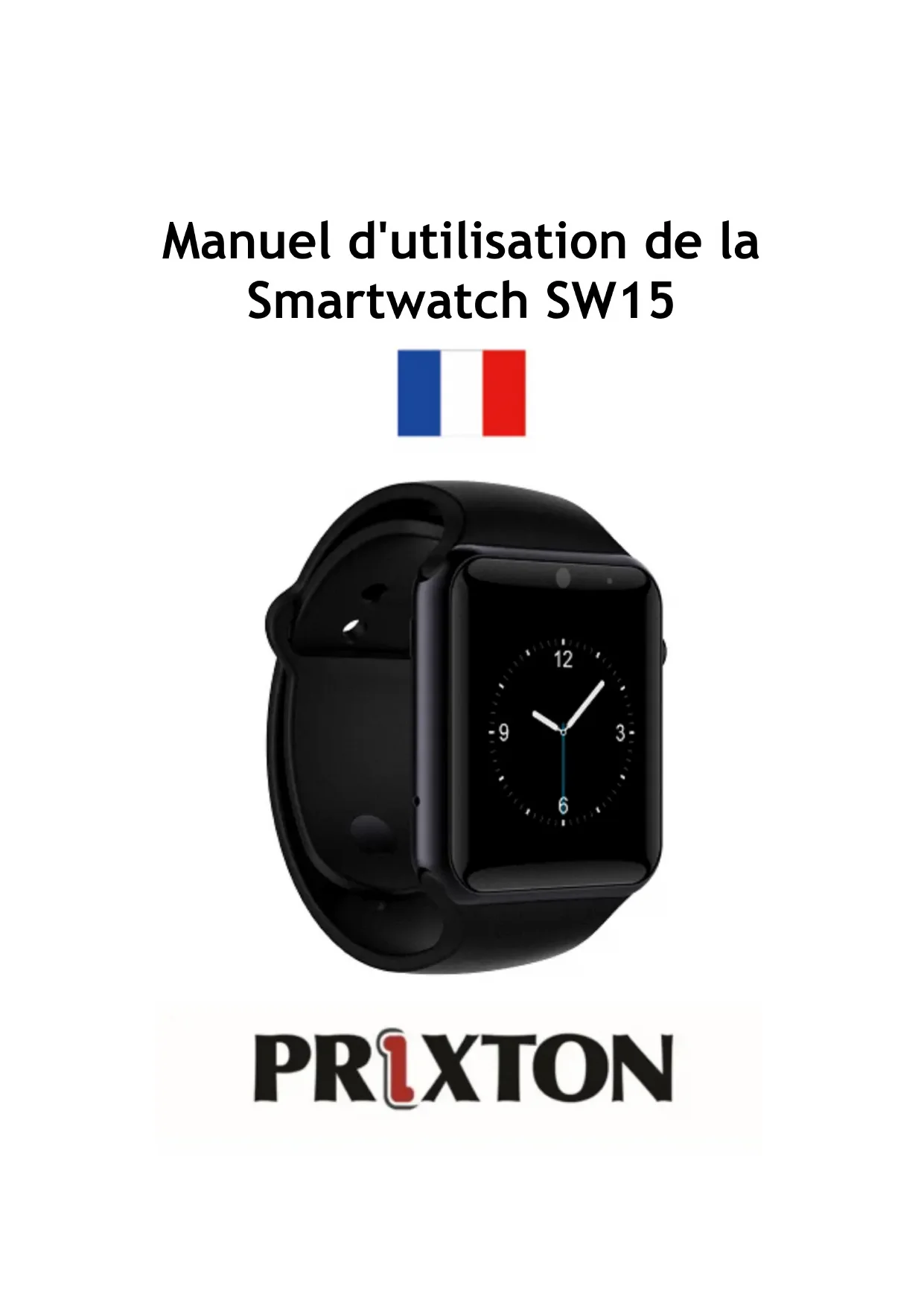
| Type de produit | Smartwatch |
| Marque | Prixton |
| Modèle | SW15 |
| Dimensions (estimation) | 45 x 38 x 12 mm |
| Poids (estimation) | 50 g |
| Alimentation | Batterie rechargeable ; charge via câble micro USB ; temps de charge ~1 heure |
| Écran | Écran tactile |
| Connectivité | Bluetooth, emplacement carte SIM, emplacement carte TF |
| Système d'exploitation | Propriétaire, compatible Android et iOS via application |
| Fonctions principales | Podomètre, suivi du sommeil, alarme de sédentarité, notifications d'appels et messages, appels Bluetooth, messagerie, commande à distance de l'appareil photo, anti-perte, communication via carte SIM, musique, vidéo, enregistreur, appareil photo, albums, agenda, calculatrice, thèmes |
| Application de synchronisation | Android : Fundo SmartDevice ; iOS : Mediatek SmartDevice |
| Mot de passe par défaut | 1212 |
| Contenu de l'emballage | Smartwatch, câble micro USB, manuel d'utilisation |
| Entretien et nettoyage | Nettoyer avec un chiffon doux et sec ; éviter l'humidité excessive |
| Sécurité | Mot de passe de verrouillage ; fonction anti-perte avec alarme Bluetooth |
| Pièces détachées et réparabilité | Non spécifié par le fabricant |
| Informations générales | Chargez complètement avant la première utilisation ; mot de passe par défaut à changer ; connexion Bluetooth nécessaire pour la synchronisation |
FOIRE AUX QUESTIONS - SW15 Prixton
Questions des utilisateurs sur SW15 Prixton
0 question sur cet appareil. Repondez a celles que vous connaissez ou posez la votre.
Poser une nouvelle question sur cet appareil
Téléchargez la notice de votre Smartwatch au format PDF gratuitement ! Retrouvez votre notice SW15 - Prixton et reprennez votre appareil électronique en main. Sur cette page sont publiés tous les documents nécessaires à l'utilisation de votre appareil SW15 de la marque Prixton.
MODE D'EMPLOI SW15 Prixton
Manuel d'utilisation de la Smartwatch SW15
PRIXTON
1. Fonctions
Santé et activités physique
-Podomètre
Accéléromètre incorpore qui mesure et enregistre le temps passé à réalité l'activité physique, les graisses brûlées, la température, la rapidité et la distance.
-Suivi du sommeil
Accéléromètre incorpore qui analyse et enregistre vous sommeil et surveillance libre saanté.
-Alarme de sédentarité
Accéléromètre incorpore qui vous prévient lorsque vous passez trop de temps assist siin que vous vous leviez faire une pause.
Assistant de votre smartphone
-Envoi d'informations
Après avoir connecté votre smartphone à la montre et installé l'application APK, votre montre facilitera toutes vos communications habituelles. Puisque vous la portez à votre poignet, vous pourrez ajouter une dimension physique à vos alertes et notifications. Par exemple, lorsque vous receivez un message, vous sentirez une légère vibration. (Indique les appeals reçus, I notifications de SMS et de messages QQ, WeChat, Twitter, Facebook, WhatsApp, les notifications et informations liées aux applications, la configuration du système, les alertes programmes, rappels, réglages de l'heure, etc.)
-Telephone Bluetooth
Après avoir connecté votre téléphone à la montre, tous vos appeals seront transférés vers la montre par Bluetooth. Puisque vous la porterez au poignet, elle vous préviendra grâce à une vibration et un son de notification au cas où vous ne vous apercevez pas que vous receivez un appel.
-Messages Bluetooth
Après avoir connecté votre téléphone à la montre, vos messages seront transférés vers la montre par Bluetooth. Puisque vous la porterez au poignet, elle vous préviendra grâce à une vibration et un son de notification au cas où vous ne vous apercevez pas que vous receivez un message.
-Commande à distance de l'appareil photo
Après avoir connecté votre téléphone à la montre, vous pourrez contrôle distance l'appareil photo de votre smartphone, ce qui facilitera le mode
retardateur et les photos de groupe.
-Anti-perature
Après l'avoir connectée à votre téléphone, ce dernier vous préviendra grâce à une vibration ou une alarme au moment où la montre sort du rayon Bluetooth. De plus, vous pourrez retrouverer votre montre grâce à votre téléphone et vice versa, lorsque les deux se trouvent dans le rayon Bluetooth.
Communication et réseaux sociaux
Si vous insérez une carte SIM dans la montre, vous pourrez émettre et recevoir des appeals mais également envoyer, receivevoir et répondre à des SMS.
Loisirs
Faites-vous plaisir avec la musique, les vidés, legraveur, l'appareil photo etc.
Assistant personnel
Votre montre peut également devenir votre assistant personnel grâce à son albums photos, agenda, calculatrice, thèmes personnalisables et plus encore.
Date et heures
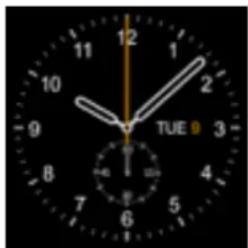
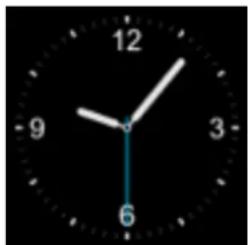
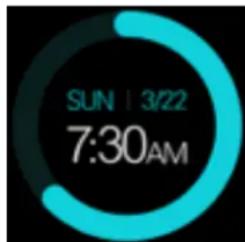
Les montres de haute qualité ont toujours été qualifiées de précises et votre Smartwatch Prixton en fait partie. Vous pouvez même personneliser l'affichage de l'heure (3 options) pour qu'elle vous soitprésentée de manière personnelle et qu'elle ait du sens pour vous, votre vie et vos horaires.
Pour changer l'affichage :
Méthode 1: Allumez le dispositif, puis lorsqu'il s'affiche en mode « horloge», appuyez au centre de l'écran et Sélectionnez l'affichage que vous préférez.
Méthode 2 : Allumez le dispositif. Accédez au « menu principal » puis appuyez sur « réglages du téléphone », « menu de l'écran de veille», « déblocage». Choisissez l'affichage que vous préférez.
2. Parties
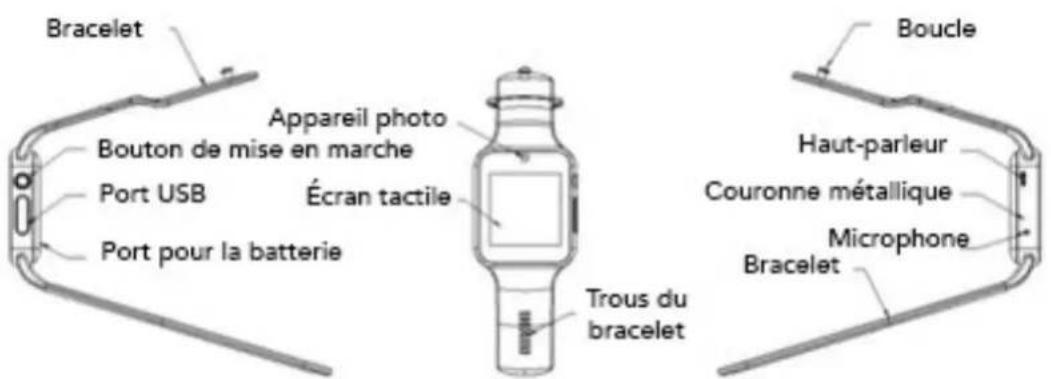
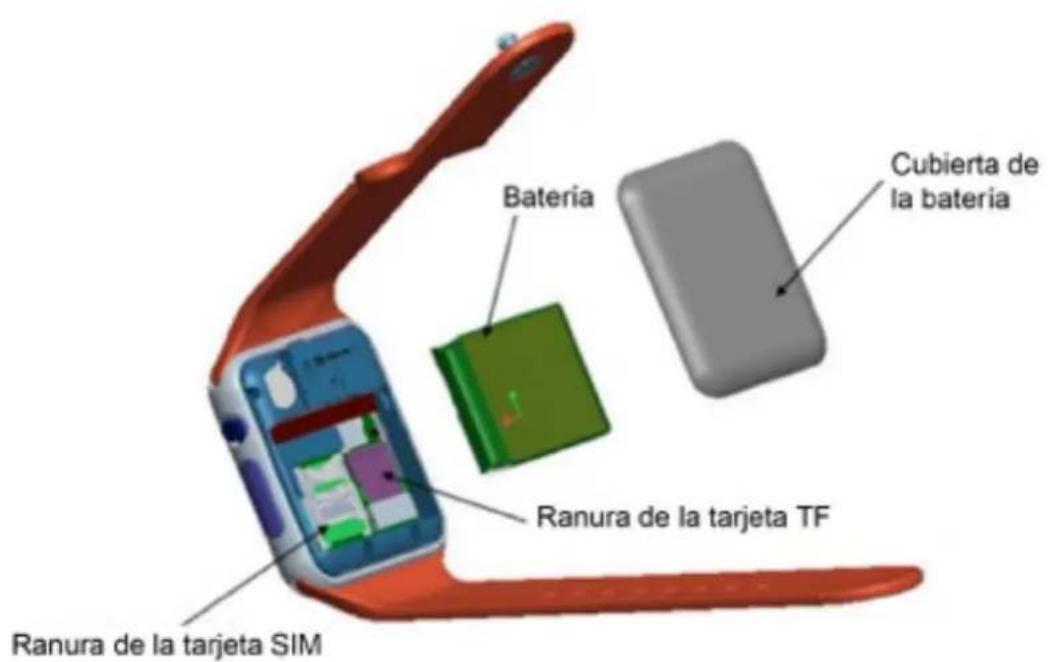
Bateria = batterie
Cubierta de la bateria = coque de la batterie
Ranura de la tarjeta TF = emplacement de la carte TF
Ranura de la tarjeta SIM = emplacement de la carte SIM
3. Contenus de l'emballage
- Smartwatch Prixton SW15, 1 cable micro USB, 1 manuel d'utilisation
4. Instructions
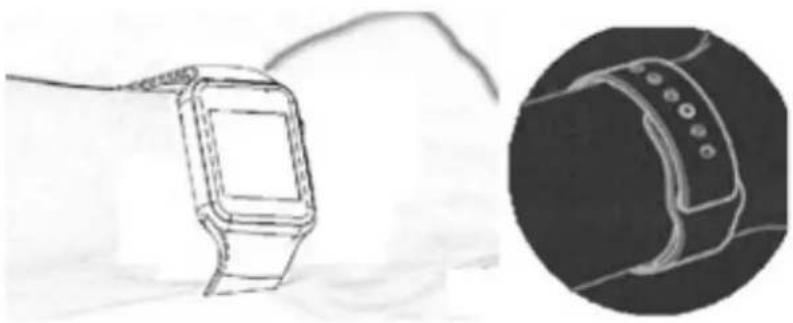
4.1 Mot de passage de sécurité
Le mot de passer initial est 1212. Grace à cette fonction, vous pouvez éviter que d'autres personnes utilisent votre montre sans votre permission. Afin de garantir la sécurité de vos informations, veuilles changer le mot de pass initial.
4.2 Telechargement de l'application de synchronisation
4.2.1. Telefones Android
Téléchargez l'application Fundo SmartDevice depuis la plateforme de téléchargement d'applications pour Android, Play Store ou scannez le cod QR depuis le carton. Téléchargez l'application pour synchroniser la mont avec votre téléphone Android. Cette application s'utilise uniquement pour synchroniser les deux appareils, elle ne consommera pas de données mobiles.
Si vous avez déjà télécharge l'application, vérifie quel est sa version et utilisez la dernière en date afin d'assurer un fonctionnement optimal. Effectuez les mises à jour de l'application de synchronisation des qu'une nouvelle version est disponible.
4.2.2.IPhone
Téléchargez l'application Mediatek SmartDevice depuis la plateforme de téléchargement d'applications pour IOS, App Store ou scannez le code Q pour IOS depuis le carton et installez-la.
4.3 Connexion Bluetooth et fonction de synchronisation
4.3.1 Du téléphone à la montre
Mettez en place la montre : activez le Bluetooth, recherche les dispositifs etappuyez sur « connecter l'appareil à un dispositif » lorsque vous voyagez
apparaître « SW15 Prixton», puis acceptez également cette fonction sur téléphone afin d'établier la connexion.
Appuyez sur « oui » lorsque vous receivez une demande pour la liste d'contacts. De plus, il est préférible de désirir « ne pas se souvenir ». Ainsi, le message n'apparaître pas à chaque fois que vous vous connectez.
Attention : l'application de synchronisation peut ouvrir l'application si elle est déjà installée et accessible. Le téléphone portable indiquera qu'une connexion Bluetooth s'est établie au bout de 2 à 5 minutes. La montre affichera également la connexion Bluetooth. C'est à ce moment-là que s'effectuera la synchronisation. Les messages reçus dans le téléphone se synchroniseront avec la montre.
4.3.2 De la montre au téléphone
Sur la montre, accédez à « Affichez le Bluetooth » puis appuyez sur « Rechercheur un nouveau dispositif ». Une fois que vous aurez trouvez votre téléphone (par exemple, Samsung S5), appuyez sur « Connecter ». Le restedu processus est le même que celui décrit au point 4.3.1.
4.4 Instructions
4.4.1 Chargez complètement la batterie avant d'utiliser la montre. Le tem de chargement est d'environ une heures.
4.4.2 Utilisez les accessoires ajustats correspondants à ceux de votre téléphone Android.
4.4.3 Le Bluetooth ne peut pas etre déconnecté une fois son rayon dépasse.
Aprés avoir activé la fonction « anti-pte », vous ne pourrez pas utiliser fonction de recherche avant d'avoir rétabli la connexion Bluetooth.
4.4.4 Si la connexion Bluetooth se perd, rétablissez-la. Vous devez accepter la synchronisation des contacts afin de pouvoir y acceder sur la montre.
4.4.5 Lorsque vous mettrez de la musique, il se peut que certains titres morceaux ne s'affichent pas. Ceci est normal et est d'au fonctionnement interne d'Android.