FOCUS66S2 - Webcam MOTOROLA - Notice d'utilisation et mode d'emploi gratuit
Retrouvez gratuitement la notice de l'appareil FOCUS66S2 MOTOROLA au format PDF.


| Type de produit | Webcam Wi-Fi pour surveillance domestique |
| Marque | Motorola |
| Modèle | FOCUS66S2 (également disponible en FOCUS66-B, -B2, -S, -W, -W2) |
| Alimentation | Adaptateur secteur micro USB 5V CC, 1A (inclus) |
| Connectivité | Wi-Fi 802.11 b/g/n, bande 2,4 GHz |
| Résolution du capteur | 1 mégapixel CMOS couleur |
| Objectif | f=2,3mm, F=2,4 |
| Vision nocturne | 7 LED infrarouges |
| Fonctions principales | Streaming vidéo en direct, audio bidirectionnel, détection de mouvement et son, capteur de température, 5 mélodies préenregistrées, prise de photos et enregistrement vidéo |
| Application mobile | Hubble for Motorola Monitors (Android 4.2+, iOS 7.0+) |
| Accès PC | Via portail web app.hubbleconnected.com (Chrome, Firefox, Safari, Internet Explorer 9+) |
| Nombre maximal de caméras par compte | 4 |
| Indicateur LED | Rouge/bleu : configuration, rouge clignotant : déconnecté, bleu fixe : connecté |
| Entretien et nettoyage | Nettoyer avec un chiffon doux et sec. Ne pas utiliser de produits abrasifs ou liquides. |
| Sécurité | Tenir à plus d'1 mètre des nourrissons ; ne pas utiliser près de l'eau ou de sources de chaleur ; utiliser uniquement l'adaptateur fourni. |
| Pièces détachées et réparabilité | Adaptateur secteur fourni. Pour toute réparation, contacter le service après-vente au +49 (0) 1805 938 802. |
| Garantie | 2 ans pour le produit, 90 jours pour les accessoires |
| Informations générales | Fabriqué sous licence par Binatone Electronics International LTD. Conserver la facture pour la garantie. |
FOIRE AUX QUESTIONS - FOCUS66S2 MOTOROLA
Questions des utilisateurs sur FOCUS66S2 MOTOROLA
0 question sur cet appareil. Repondez a celles que vous connaissez ou posez la votre.
Poser une nouvelle question sur cet appareil
Téléchargez la notice de votre Webcam au format PDF gratuitement ! Retrouvez votre notice FOCUS66S2 - MOTOROLA et reprennez votre appareil électronique en main. Sur cette page sont publiés tous les documents nécessaires à l'utilisation de votre appareil FOCUS66S2 de la marque MOTOROLA.
MODE D'EMPLOI FOCUS66S2 MOTOROLA
Modèles : FOCUS66-B, FOCUS66-B2, FOCUS66-S, FOCUS66-S2, FOCUS66-W, FOCUS66-W2
Les caractéristiques décrites dans ce guide de l'utilisateur peuvent être modifiées sans préavis.
Bienvenue…
Dans le monde de votre nouvelleamera video Wi-Fi® Motorola!
Merci d'avoir acheté cetteamera video Wi-Fi® Motorola. Si vous vous étés souvent demandé ce qui se passé lorsque vous étés absent, ne vous le demandez plus. Vous pouvez maintainant surveiller vos enfants, vos animaux familiers ou votre propriété grâce à ce système facile à utiliser. Pour installer laamera, vousdezutiliservotreiPhone/iPadou un péripérisqueAndroidTM. Vous pouvez visionner les images filmées par laamera sur un PC, un ordinateur portable, un péripérisque Android™ ou un iPhone/iPad®.
Veuillez conserver votre facture originale dated. Une copie de cette facture sera exigée pour bénéficier de la garantie. Aucun enregistrement n'est nécessaire pour bénéficier de la garantie.
Pour toute question relative au produit, veuillez appeler :
+49 (0) 1805 938 802 en Europe
Courriel:motorola-mbp@tdm.de
Ce guide de l'utilisateur contient toutes les informations dont vous avez besoin pour profiter au mieux de votre produit.
Veuillez litre les consignes de sécurité en pages 5 et 6 avant d'instructor l'appareil.
Contenu de la boîte
- 1 camera video Wi-Fi®
- 1 adaptateur secteur
1 guide de démarrage rapide
1 guide de l'utilisateur
Présentation de votreamera
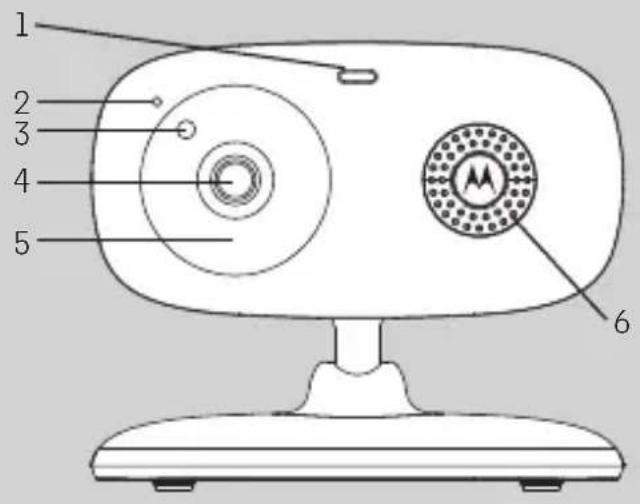
- Voyant d'alimentation et d'etat
- Micro
- Cellule photoélectrique (pour la détction de la luminosité ambiente)
- Objectif de laamera
- LED infrarouges (pour la vision nocturne)
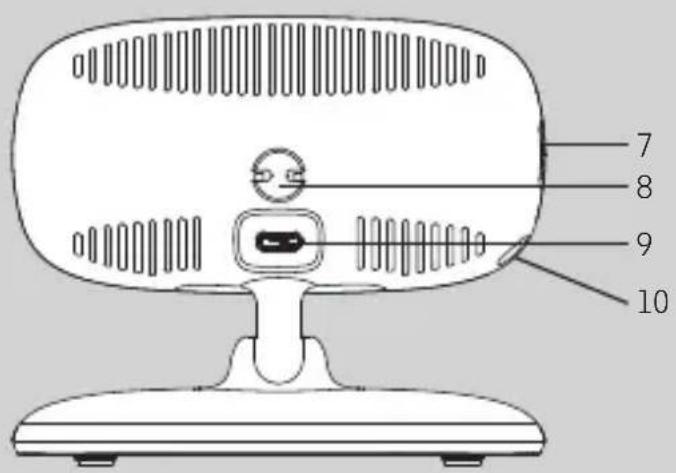
- Haut-parleur
- Commutateur MARCHE/ARRÉT
- Capter de températe
- Prise micro USB
- Touche PAIR (COUPLAGE)
Importantes recommandations pour l'installation de votre camera Wi-Fi®
- L'utilisation d'autres appareils 2,4 GHz, tels que d'autres réseaux sans fil, systèmes Bluetooth® ou jours à microondes peut cause des interférences avec ce produit. Tenez laamera Wi-Fi éloignée de ces appareils ou éteignez-les s'ilsAML provoquer des interférences.
- Veillez à toujours avoir une connexion Wi-Fi® de bonne qualité disponible.
Table des matieres
-
Consignes de sécurité 5
-
Configuration du système 7
-
Pour commencer - Connecter des périphériques............8
3.1 Installation 8
3.2 Compte d'utilisateur et configuration de laamera avec les apparueils AndroidTM 9
3.2.1 Mise sous tension et connexion de laamera FOCUS66 ......... 9
3.2.2 Téchéargement de l'application Hubble for Motorola Monitors ... 9
3.2.3 Demarrez l'application Hubble for Motorola Monitors sur votre apparéil Android™ 10
3.2.4 Ajout de laamera FOCUS66 à votre compte 11
3.3 Compte d'utilisateur et configuration de laamera : avec un iPhone®/iPad® 15
3.3.1 Mise sous tension et connexion de laamera FOCUS66 .... 15
3.3.2 Télechargement de l'application Hubble for Motorola Monitors ...15
3.3.3 Démarrez Hubble for Motorola Monitors sur votre iPhone / iPad® 16
3.3.4 Ajout de laamera FOCUS66 à votre compte 17
- Camera 21
4.1 Alimentation electrique de la camera 21
4.2 Fonctions de laamera : avec des péripériques AndroidTM 21
4.2.1 Ajouter d'autres caméras 21
4.2.2 Supprimer uneamera 23
4.2.3 Modifier les informations de votre compte 24
4.2.4 Reglages de laamera 25
4.2.5 Paramétres généraux 26
4.2.6 Fonctionnalités de l'application Hubble for Motorola Monitors ... 27
4.3 Fonctions de laamera: avec un iPhone®/iPad® 30
4.3.1 Ajouter d'autres caméras 30
4.3.2 Supprimer uneamera 31
4.3.3 Modifier les informations de votre compte 32
4.3.4 Reglages de laamera 33
4.3.5 Paramétres généraux 33
4.3.6 Parametres de l'application Hubble for Motorola Monitors .... 35
4.3.7 Fonctionnalités de l'application Hubble for Motorola Monitors ... 36
4.4 Fonctions de laamera avec un PC ou ordinateur portable 38
5.Procedure pour réinitialiser laamera. 39
6. Aide 40
7. Généralités 47
8. Caracteristiques techniques. 52
1. Consignes de sécurité

ATTENTION:
DANGER D'ETRANGLEMENT: si vous utilisez cet apparéil pour surveiller les nourrissons ou les enfants, tenez l' apparéil et le cordon de l'adaptateur à plus d'1 mètre du berceau et hors de leur portée. Ne mettez jamais laamera ou les cordons dans un berceau ou pres d'un lit. Fixez les cordons hors de portée des enfants. N'utilisez jamais de rallonges pour les adaptateurs secteur. Utilisez uniquement les adaptateurs secteur fournis.
Comme pour tout apparéil électrique, vous doivent continuer de surveiller votre animal familier jusqu'à ce qu'il soit habitué au produit. Si vous animé est sujet à mâcher, nous vous recommendons vivement de tener cet apparéil ainsi que tous les autres apparéils électriques hors de sa portée.
INSTALLATION ET UTILISATION DE LA CAMÉRA Wi-Fi®
Posez laamera Wi-Fi ^® sur une surface plane telle qu'une commode, un bureau, une étagère, ou fixez-la au mur au moyen de l'eelit situé dans le socle.
Ne mettez JAMAIS laamera Wi-Fi® ou les cordons dans le berceau.
AVERTISSEMENT
Cetteamera Wi-Fi® est conforme à toutes les normes pertinentes relatives aux champes electromagnétiques et ne présente aucun danger si elle est utilisée conformément aux instructions containues dans le guide de l'utilisateur. Par conséquent, lisez attentivement ce guide avant d'utiliser l'appareil.
- Le montage doit être effectué par un adulte du fait de la présence de petites pièces. Tenez toutes les petites pièces hors de portée des enfants.
- Ce produit n'est pas un jouet. Ne laissez pas les enfants jouer avec.
- Cetteamera Wi-Fine peut enaucun cas remplacer la surveillance d'unadulte responsable.
- Conservez ce guide pour pouvoir le consulter ultérieurement.
- Ne placez pas laamera Wi-Fi ® ou les cordons dans le berceau ou à la portée du bébé (l'appareil doit être éloigné d'au moins 1 mètre).
- Tenez les cordons hors de portée des enfants.
- Ne couvrez pas laamera Wi-Fi® d'une serviette ou d'une couverture.
- Essayez laamera Wi-Fi et toutes ses fonctions avant de l'utiliser, afin de vous familiariser avec l'appareil.
- N'utilisez pas la camera Wi-Fi © pres de l'eau.
- N'installez pas la camera Wi-Fi © pres d'une source de chaleur.
- Utilisez uniquement l'adaptateur secteur fourni. N'utilisez pas d'autres adaptateurs car ils pourraient endommager l'appareil.
- N'utilisez jamais de rallonges avec les adaptateurs secteur.
- Ne touchez pas les contacts des prises avec des objets pointus ou métalliques.
2. Configuration du système
Portal Web
- Windows® 7
Mac OS 10.7 - Chrome™ 24
Internet Explore® 9
Safari® 6
JavaTM 7 - Firefox®18.0
Adobe®Flash®Player 15.0
AndroidTM
4.2 ou plus récent
iOS pour iPhone®/iPad®
7.0 ou plus récent
Internet haut-debit (Wi-Fi®)
- Bande passante de téléchargement d'au moins 0,6 Mbps paramera (vous pouze tester la vitesse de votre connexion Internet sur ce site : http://www.speedtest.net)
3. PourCOMMencer-Connector des péripériques
CommentILAfonctionne-t-il?
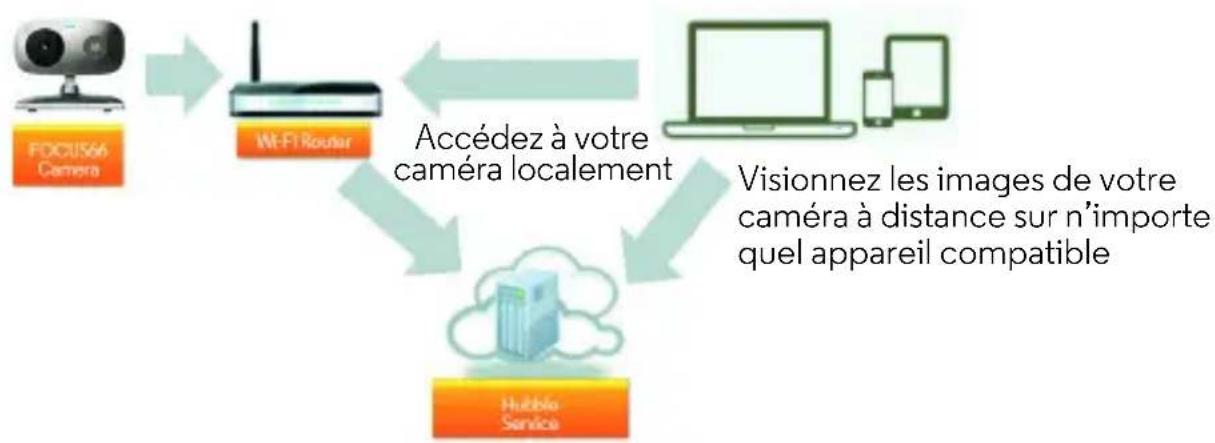
Lorsqu'un utilisateur tente d'acceder à la camera, notre serveur sécurisé authentifie l'identité de l'utilisateur et lui permet d'acceder à la camera.
3.1 Installation
Insérez la fiche micro USB de l'adaptateur secteur dans la prise micro USB au dos de laamera et branchez l'adaptateur à une prise de courant ajustate en vous assurant que l'interrupteur de cette-ci soit sur ON. Laamera doit être à portée du routeur Wi-Fi® auquel vous poulez la relier. Assurez-vous d'avoir le mot de passer du routeur pour l'entrée dans le programme de configuration.
État duvoyant LED
- Couplage / Configuration : la LED est rouge et bleue et clignote lentement
- Déconnecté : la LED est rouge et clignote lentement
- Connecté : la LED est bleue et fixe
- Prépartir la connexion : la LED est bleue et clignote lentement
Remarque: vous ne pouvez effectuer la configuration que depuis un smartphone ou une tablette compatible, pas depuis un PC.
3.2 Compte d'utilisateur et configuration de laamera avec les appareils Android™
Ce qu'il vous faut
- Caméra FOCUS66
Adaptateur secteur de laamera FOCUS66 - Appareil avec Android™ 4.2 ou plus récent
3.2.1 Mise sous tension et connexion de laamera FOCUS66
- Insérez la fiche micro USB de l'adaptateur secteur dans la prise micro USB au dos de laamera et branchez l'adaptateur à une prise de courant ajustate.
- Vérifiez que le commutateur ON/OFF est sur ON.
- La LED rouge de laamera clignote lorsque l'appareil a fini de démarrer. Lorsque laamera est prête à être configurée, vous entendez deux bips.
3.2.2 Téléchargement de l'application Hubble for Motorola Monitors
- Allez sur Google Play™ Store pour chercher l'application « Hubble for Motorola Monitors ».
- Téléchargez l'application Hubble for Motorola Monitors depuis Google Play™. Store et installez-la sur votre apparéil Android™.
3.2.3 Démarrez l'application Hubble for Motorola Monitors sur votre apparéil Android™
- Vérifiez que votre apparéil Android™ est connecté à votre routeur Wi-Fi®.
- Demarrez l'application Hubble for Motorola Monitors, entrez les informations de votre compte Hubble for Motorola Monitors, liquez les conditions générales d'utilisation, puis selectionnez « I agree to the Terms of Use » avant de taper sur Create. (Image A1)
Remarque: si vous avez un compte Hubble for Motorola Monitors, Sélectionnez Already have a Account? pour passer à l' étape suivante.
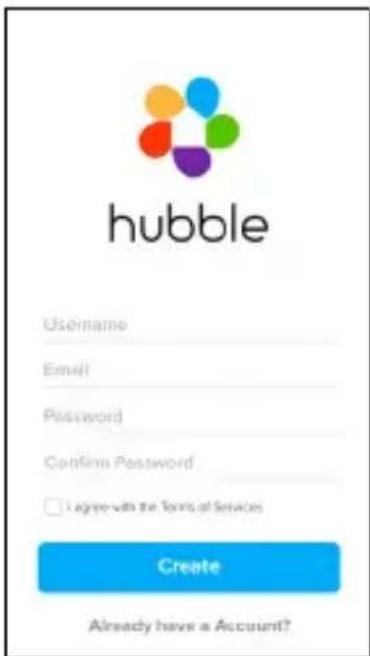
A1
3.2.4 Ajout de laamera FOCUS66 à votre compte
- Créez un nouveau compte et connectez-vous.
- Tapez sur Add Camera. (Image A2)
- Tapez sur Continue. (Image A3)
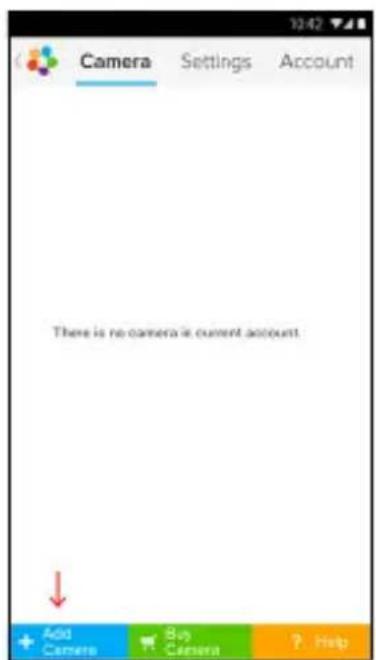
A2 A3
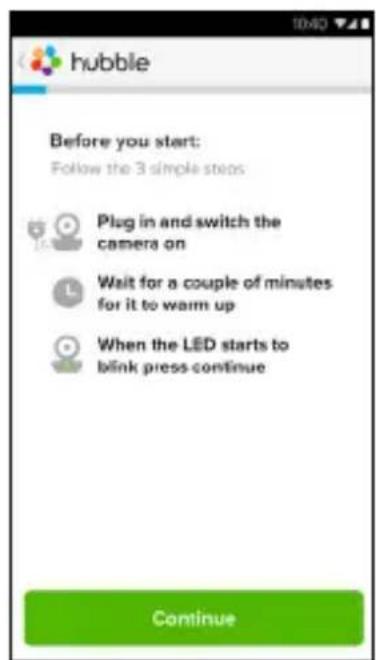
- Les instructions de configuration s'affichent sur l'écran suivant. (Image A4)
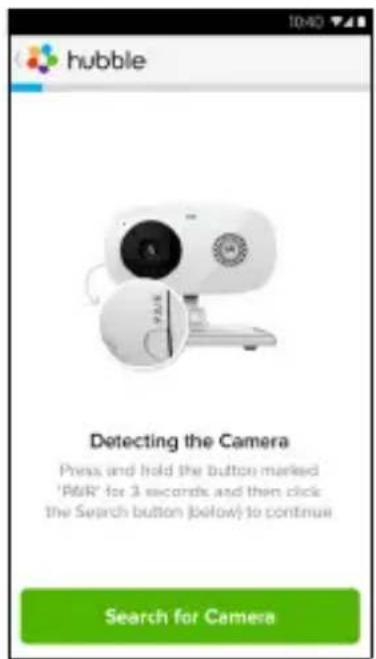
A4
- Maintenez la touche PAIR sur le côté de laamera FOCUS66 enforcée pendant 3 secondes ; vous entendez alors un bip suivi du message vocal « Ready to start pairing » ; tapez alors sur Search for Camera.
- L'applicationcherche et connecte automatiquement votreamera, comme le montrent les images A5 et A6 ci-dessous ; la LED bleue et rouge de laamera clignote.
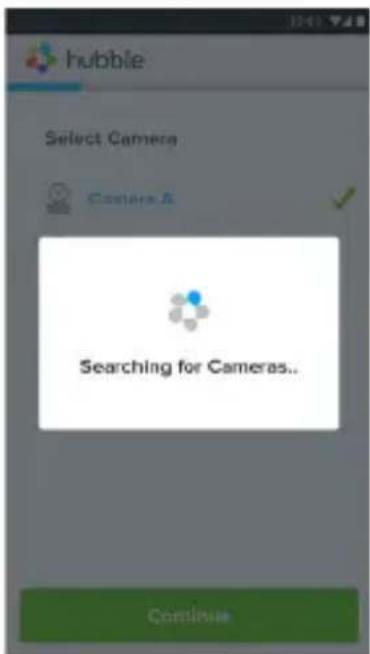
A5 A6
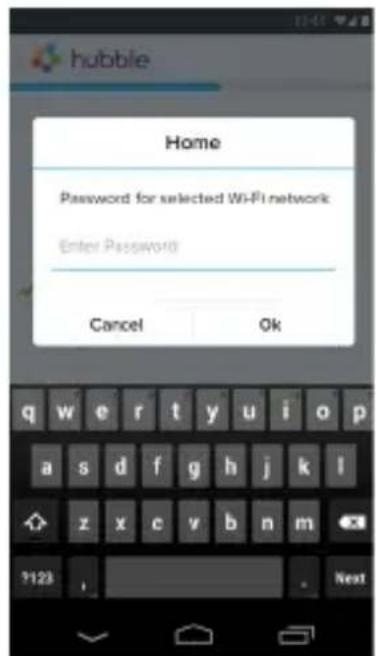
- Sélectionnez votre réseau Wi-Fi® et tapez sur Continue, entrez votre mot de passer, puis tapez sur Connect. (Images A7 et A8)
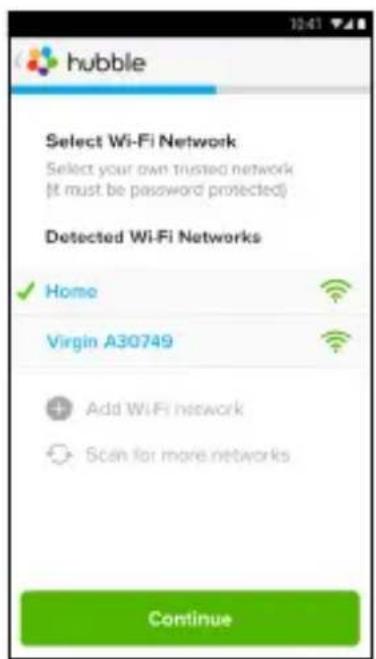
A7 A8
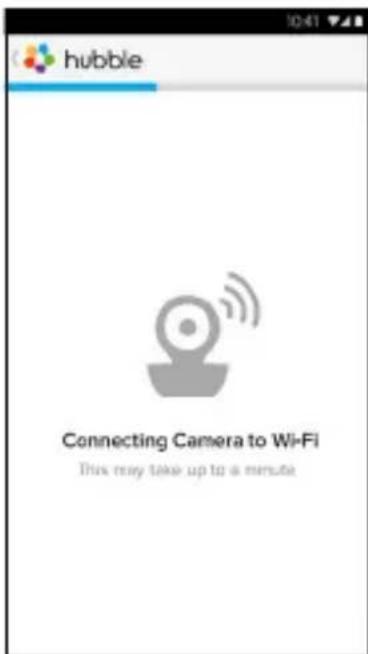
- Laamera prendra quelques minutes pour se connecter au réseau Wi-Fi avant que l'etat de la connexion ne s'affiche (Images A9 et A10). Si la connexion échoue, tapez sur Retryy et recommencez à partir de l'etape 3.2.4.
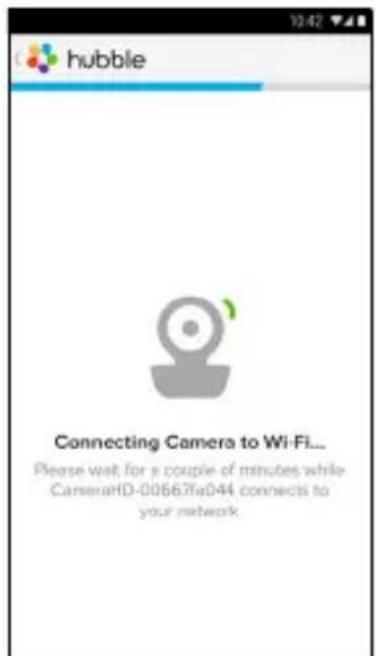
A9 A10
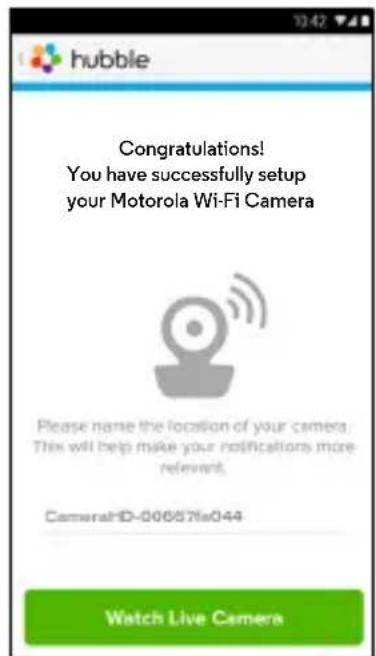
- Tapez sur Watch Live Camera pour voir les images filmées par laamera. La LED bleue de laamera clignote. (Image A11)
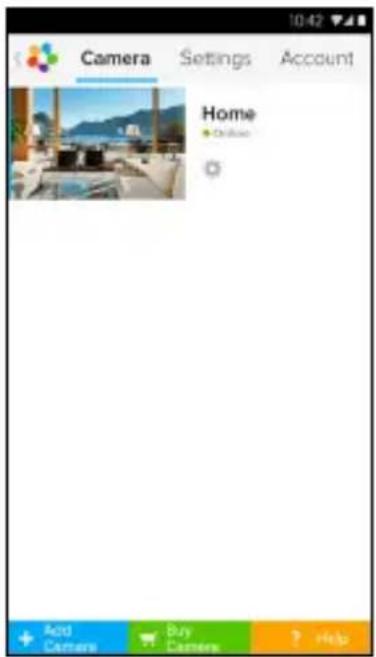
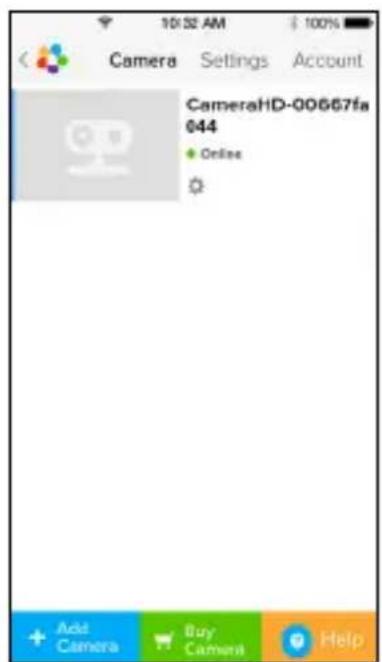
- Tapez sur le logo Hubble pour revenir à la liste des caméras. (Image A12)
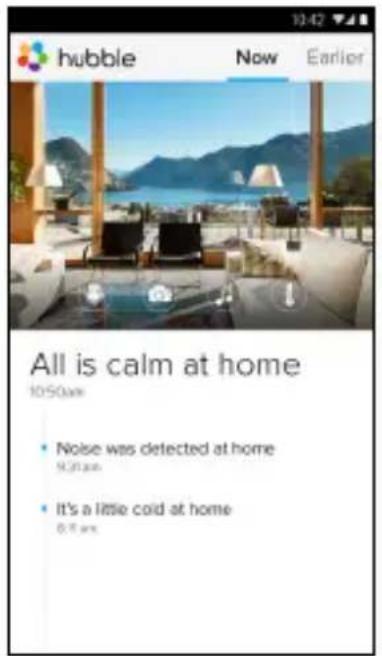
A11 A12
3.3 Compte d'utilisateur et configuration de laamera : avec un iPhone®/iPad®
Ce qu'il vous faut
- Caméra FOCUS66
Adaptateur secteur de laamera FOCUS66 - iPhone® / iPad® avec iOS 7.0 ou plus récent
3.3.1 Mise sous tension et connexion de laamera FOCUS66
- Insérez la fiche micro USB de l'adaptateur secteur dans la prise micro USB au dos de laamera et branchez l'adaptateur à une prise de courant ajustate.
- Vérifiez que le commutateur ON/OFF est sur ON.
- Lorsque laamera a fini de démarrer, la LED rouge clignote et vous entendez deux bips indiquant que laamera est prête à être configurée.
3.3.2 Téchéargement de l'application Hubble for Motorola Monitors
- Allez sur l'App Store et cherchez « Hubble for Motorola Monitors »
- Téléchargez l'application Hubble for Motorola Monitors et installez-la sur votre iPhone®/iPad®.
3.3.3 Démarrez Hubble for Motorola Monitors sur votre iPhone®/iPad®
- Vérifiez que votre iPhone®/iPad® est connecté à votre routeur Wi-Fi®.
- Démarrez l'application Hubble for Motorola Monitors, entrez les informations de votre compte Hubble for Motorola Monitors, lisez les conditions générales d'utilisation, puis selectionnez « I agree to the Terms of Service » avant de taper sur Create. (Image i1)
Remarque: si vous avez un compte Hubble for Motorola Monitors, Sélectionnez Already have a Account? pour passer à l' étape suivante.

i1
3.3.4 Ajout de laamera FOCUS66 à votre compte
- Créez un nouveau compte et connectez-vous.
- Tapez sur Add Camera. (Image i2)
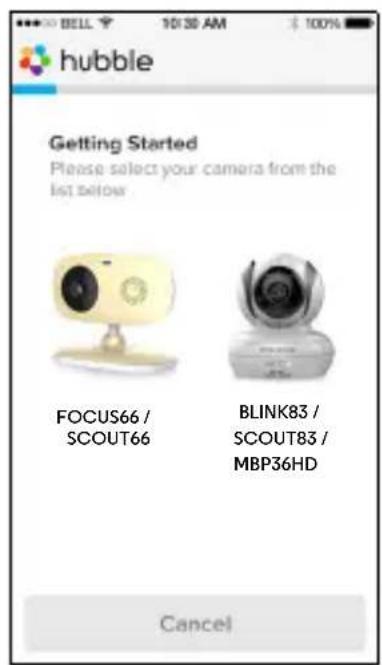
- Tapez sur « FOCUS66 ». (Image i3)
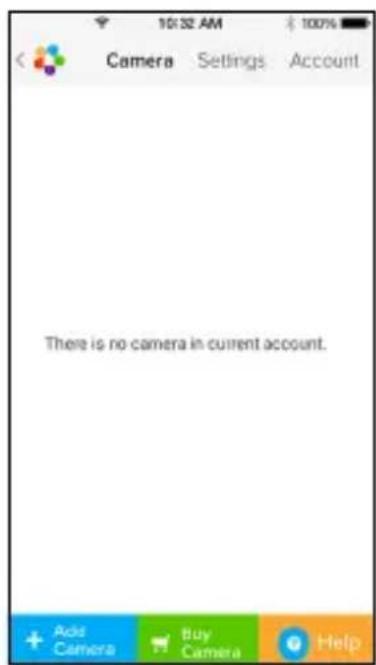
i2 i3
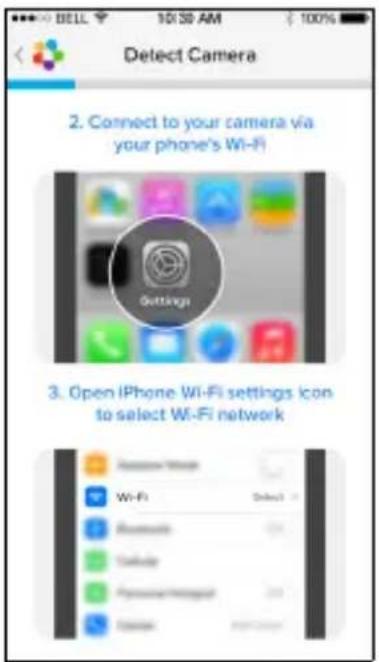
- Tapez sur Continue et suivez les 5 étapes ci-dessous. (Images i4 à i7)
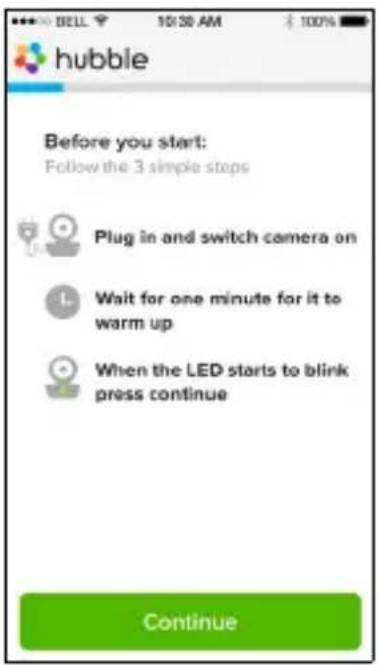
i4 i5
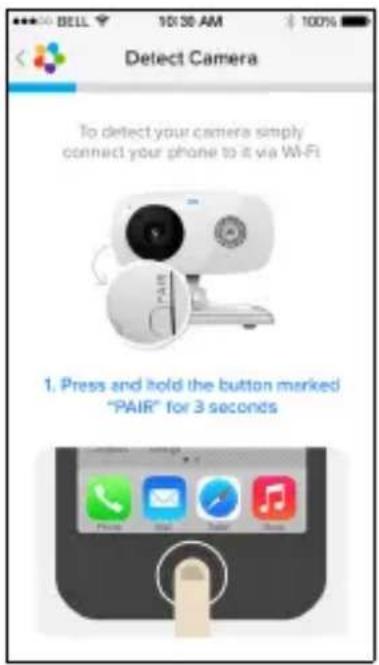
i6 i7
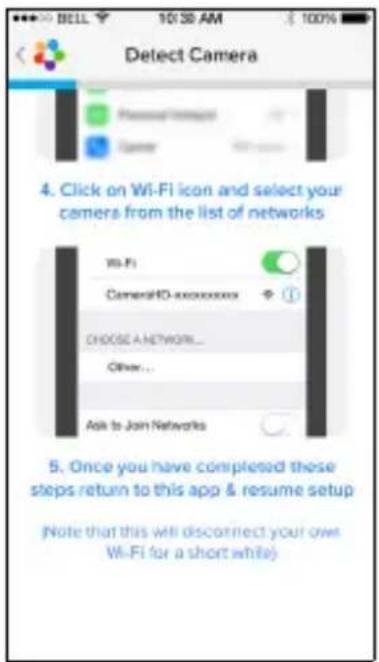
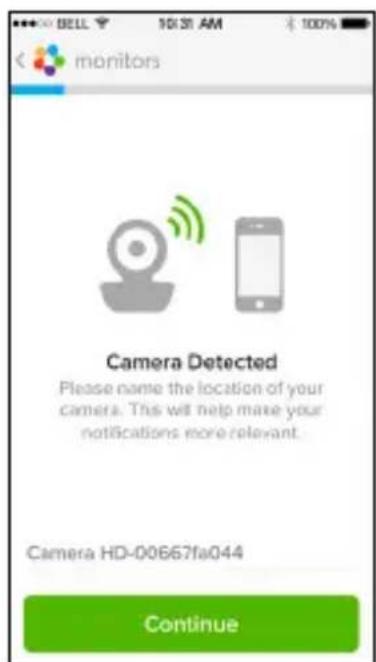
- Suívez les étapes ci-dessus pour partager laamera « CameraHD-xxxxxxxxxx», puis tapez sur Continue. (Image i8)
i8
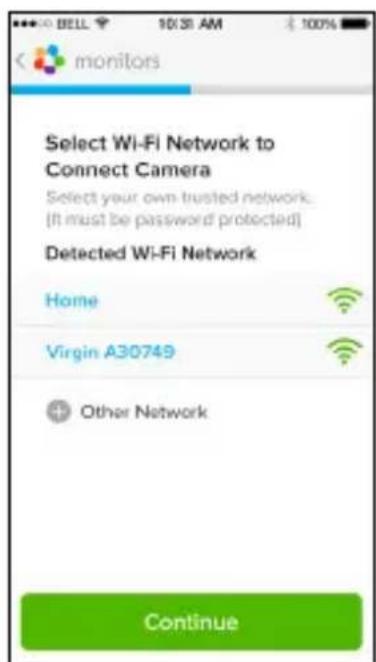
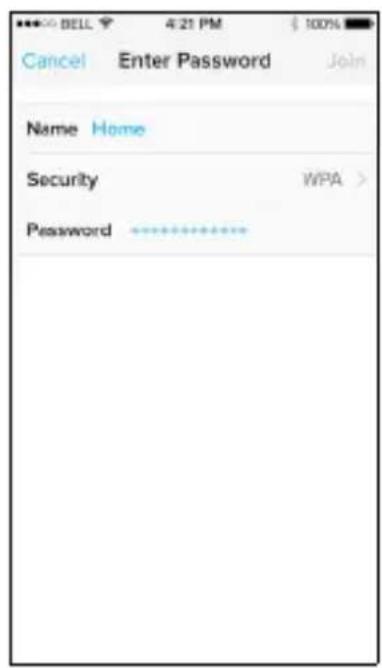
- Sélectionnez un réseau Wi-Fi et tapez sur Continue, puis entrez le mot de passer et tapez sur Next. (Images i9 et i10)
i9 i10
- Laamera prendra quelques minutes pour se connecter au réseau Wi-Fi ® avant que l'etat de la connexion ne s'affiche. (Images i11 et i12). Si la connexion échoue, tapes sur Retryy et recommencez à partir de l'etape 3.3.4.
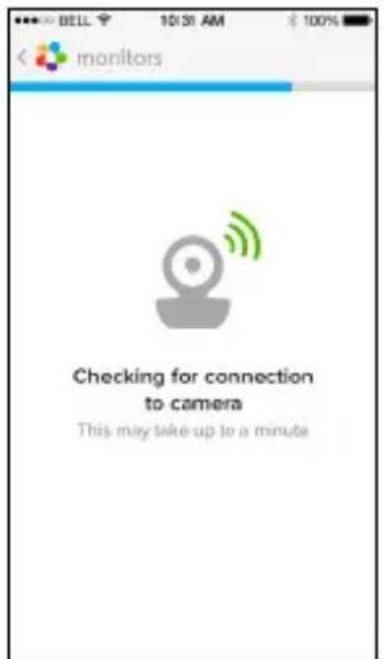
i11 i12
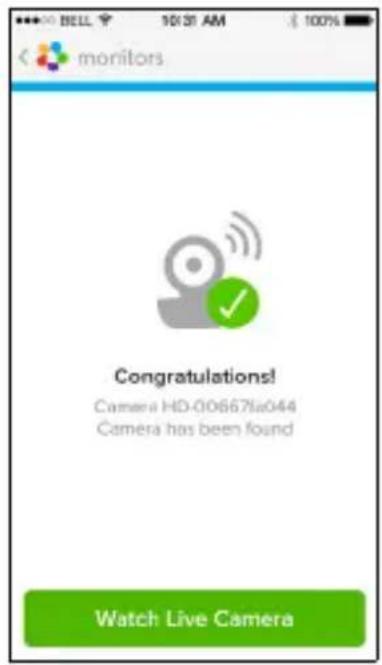
- Tapez sur Watch Live Camera pour voir les images filmées par laamera. (Image i13)
- Tapez sur le logo Hubble pour revenir à la liste des caméras. (Image i14)
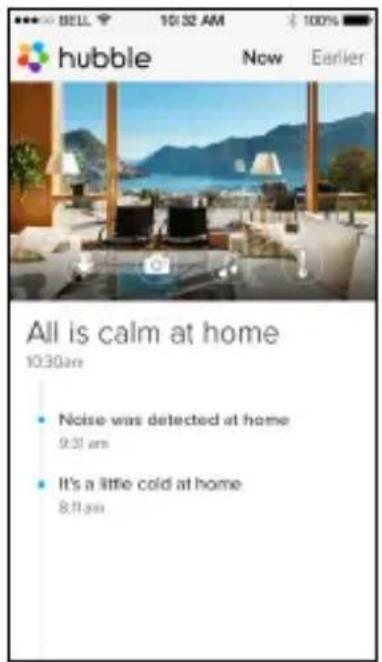
il3i4
4. Caméra
4.1 Alimentation électrique de laamera
- Insérez la fiche micro USB de l'adaptateur secteur dans la prise micro USB au dos de laamera et branchez l'adaptateur à une prise de courant ajustate.
- Faites glisser le commutateur ON/OFF sur ON : la LED bleue d'alimentation s'allume. (Remarque : pour eteindre l'appareil, faites glisser le commutateur ON/OFF sur OFF).
4.2 Fonctions de laamera : avec des péripériques AndroidTM
Démarrez l'application Hubble for Motorola Monitors sur votre apparéil Android™
L'écran de visualisation video s'ouvre.
4.2.1 Ajouter d'autres caméras
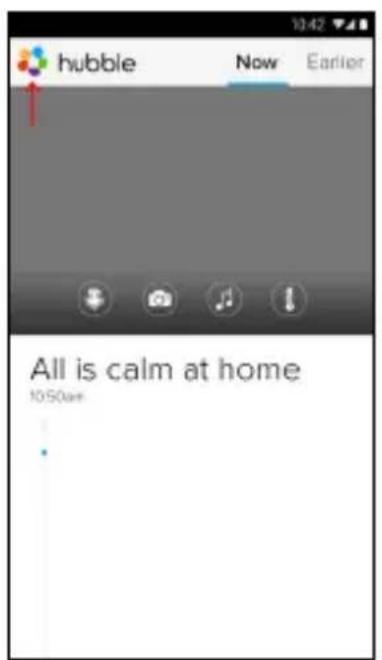
- Dans cet écran, tapez sur le logo Hubble pour revenir à la page Add Camera. (Image A13)
-
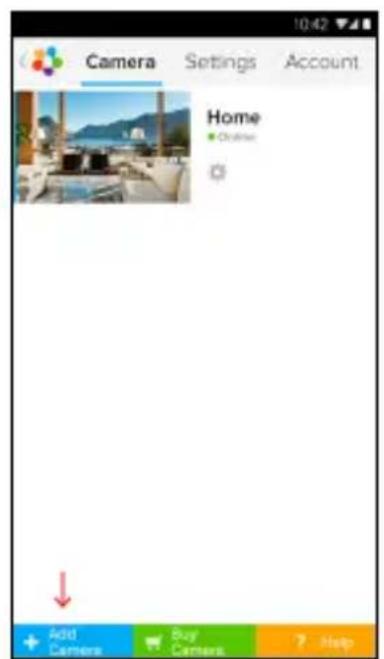
Tapez suAdd Camera pour ajouter uneamera puis suivez les étapes pour la configuration d'un apparéil Android™ à partir de 3.2.4. (Image A14)
-
Les images filmées par laamera qui vient d'être ajoutée s'affichent automatiquement.
A13 A14
4.2.2 Supprimer uneamera
Vous pouvez supprimer uneamera de votre compte comme suit :
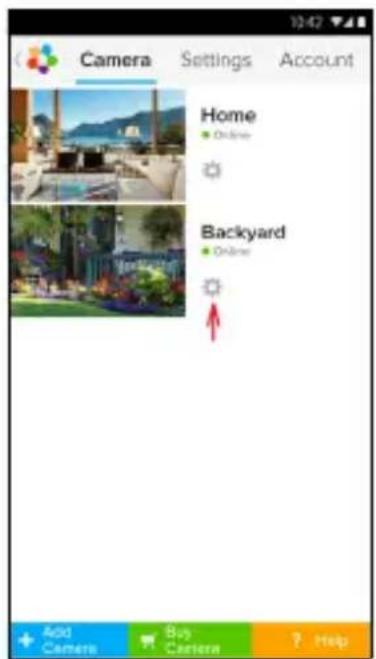
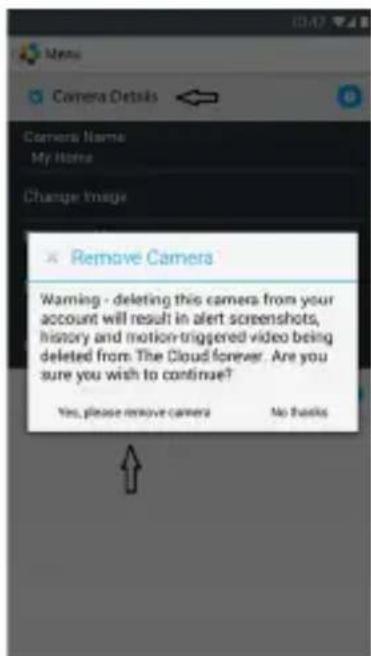
- Tapez sur l'icone des réglages dans la page d'accueil, puis tapez sur Camera Details. (Image A15)
- Sélectionnez Remove Camera, puis sur Yes pour supprimer laamera de la liste. (Image A16)
A15

A16
4.2.3 Modifier les informations de votre compte
Vous pouvez modifier les informations de votre compte depuis un appareil AndroidTM.
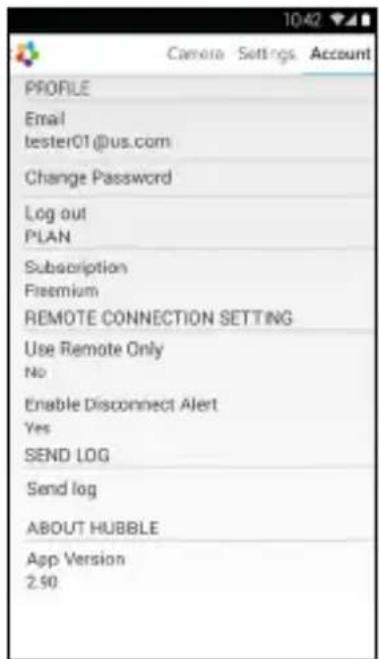
- Tapez sur Account dans la page d'accueil ; les paramètres du compte s'affichent. (Image A17)
- Tapez sur Change Password pour changer votre mot de passer en suivant les instructions.
- Tapez sur Log Out pour quitter le compte.
- Tapez sur le plan Freemium pour acceder au lien vers le service d'enregistrement video sur le Nuage ; pour plus de détails, visitez notre site Web : http://www.hubbleconnected.com
- Tapez sur Use pour acceder à Remote Connection Setting (Configuration connexion à distance), puis selectionnez Yes pour activer Accès à distance seulement.
- Enable Disconnect Alert you're警告 par un bip lorsque laamera est déconnectée. Activez cette alerte en selectionnant Yes
- Tapez sur Send Log pour envoyer un rapport de l'application Hubble for Motorola Monitors pour Android™ à notre serveur par courriel; ce rapport doit être envoyé sur demande d'un agent de service à la clientèle.
A17
4.2.4 Réglages de laamera
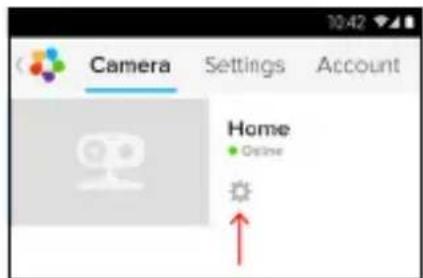
Vous pouvez modifier les réglages de laamera en tapant sur l'icone des réglages dans la page de laamera. (Image A18)
- Tapez sur Camera Details pour acceder à Camera Name, Change Image et Firmware version. (Image A19)
A18 A19
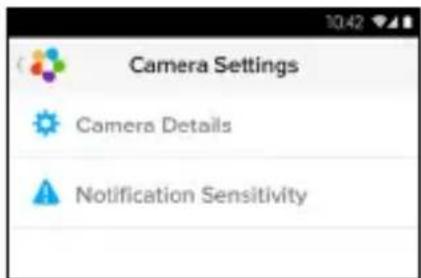
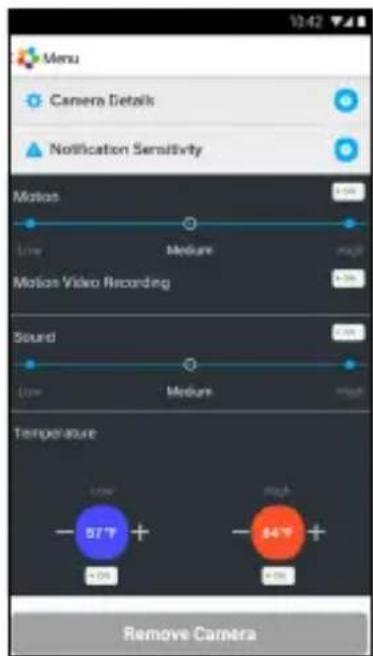
- Tapez sur Notification Sensitivity pour régler la sensibilité de détction dessons et des mouvements et régler l'alerte de température trop élevé ou trop BASSE. (Image A20)
A20
4.2.5 Paramètres généraux
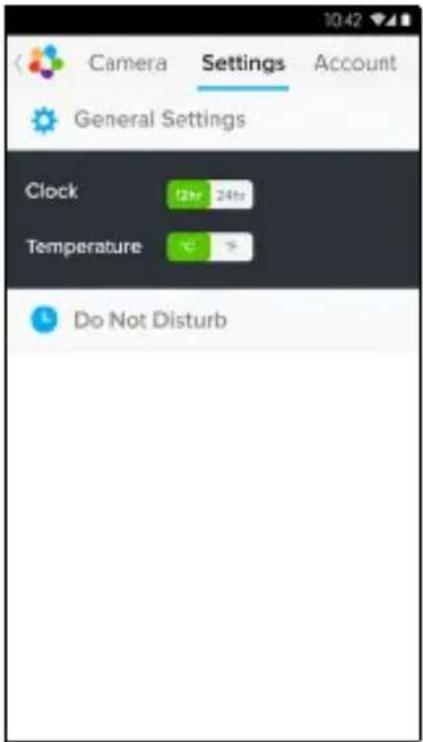
- Tapez sur Settings dans la page d'accueil.
- Tapez sur General Settings pourCHOISIR le format d'affichage de l'heure (Clock 12h/24h) et l'unité de Temperature (^ / ^) . (Image A21)
A21 A22
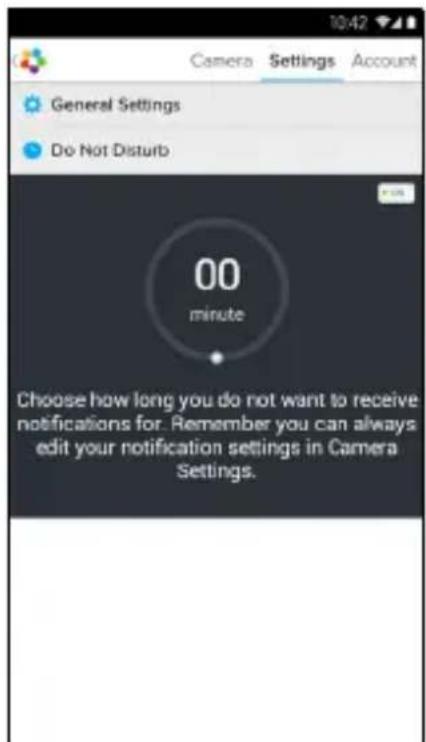
- Tapez sur Do Not Disturb,CHOISSEZ une durée et seLECTIONNZ;la camera n'émettra aucun bip et n'enverra aucune alerte à votre apparéil Android™ pendant la période choisisie. (Image A22)
4.2.6 Fonctionnalités de l'application Hubble for Motorola Monitors
Tapez sur la zone de visualisation pour afficher les icône suivantes :
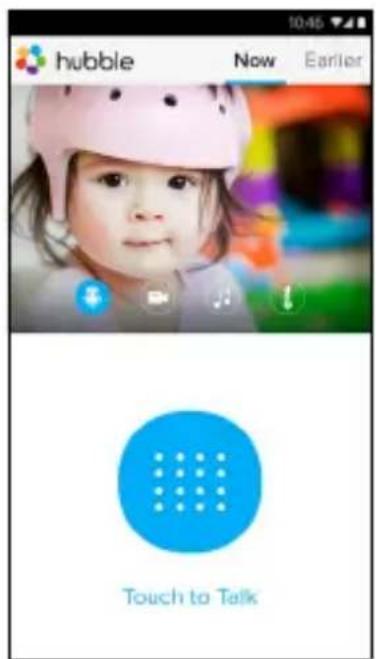
Two Way Talk (Conversation bidirectionnelle) - Tapez sur pour activer la fonction. Appuyez une fois sur la touche ronde pour parler via laamera. Appuyez de nouveau sur la touche pour écouter le son capté par laamera. (Images A23, A24)
A23 A24
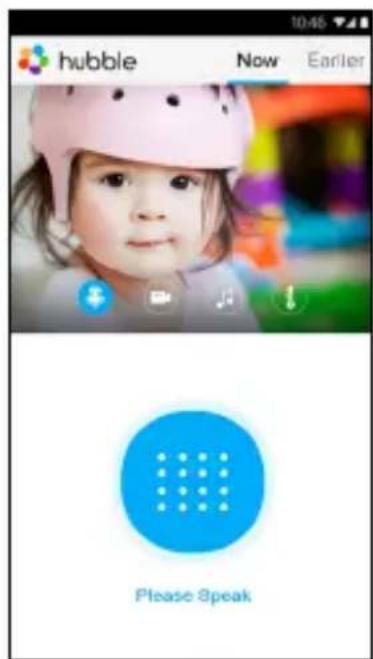
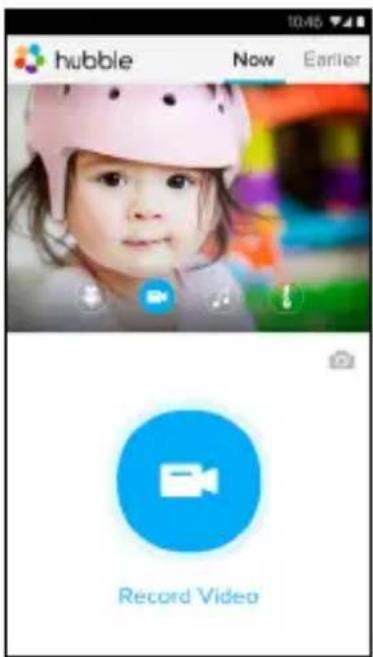
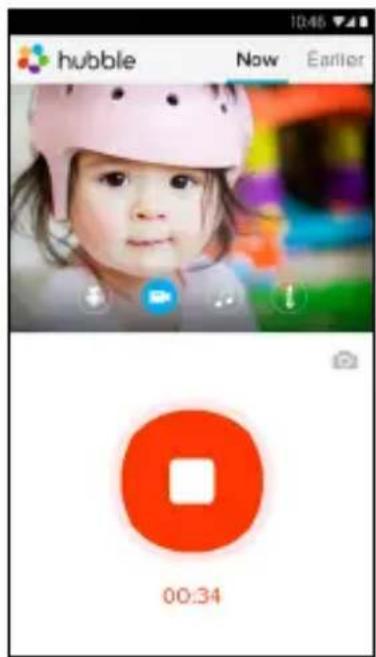
Photo/Video - Prenez une photo ou enregistrez une video avec votreamera. Tapez sur l'icone de la video pour activer la fonction video, appuyez sur le point rouge pour démarrer l'enregistrement et relâchéz-le pour arrêtier. (Images A25 et A26)
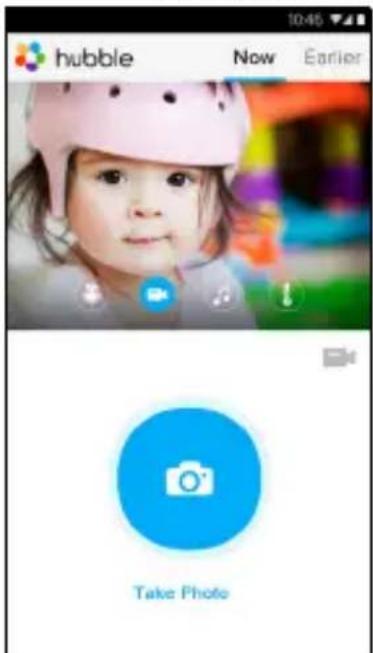
Tapez sur l'icone de laamera pour passer en modeurreille photo et prendre une photo avec laamera. (Image A27)
A25 A26
A27
Remarque:
Les photos et lesVIDEOS seront stockées dans la mémoire flash interne de votre apparéil Android™; vous pouvez les voir dans la galerie ou à l'aide du lecteur multimédia. Pour visionner lesVIDEOS, utilisez l'application « Hubble for Motorola Monitors » ou une application tethere celle que MX Player (de Google Play™ Store), capable de prendre en charge le format MJPG (Motion-jpeg).
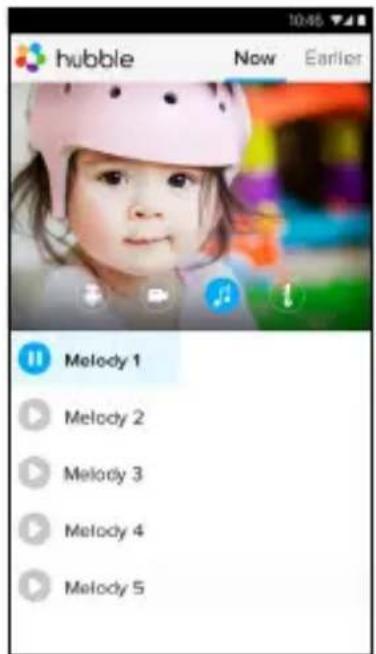
Melody - Pour jouer l'une des 5melodies préenregistrées, tapez sur Melody pour afficher le menu Melody et selectionner votre melodie favorite qui sera jouée via laamera. (Image A28)
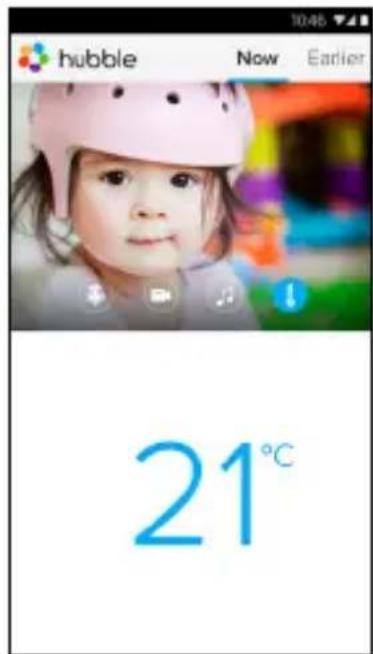
Temperature Measure - La température mesurée par le capteur situé au dos de laamera est affichée sur l'écran de votre apparéil Android™ (Image A29). La valeur s'affiche en ROUGE si la température sort de la limite maximale ou minimale que vous avez définie dans votre compte. (Voir section 4.2.4)
A28 A29
4.3 Fonctions de laamera : avec un iPhone®/iPad®
- Démarrez l'application Hubble for Motorola Monitors sur votre iPhone®/iPad®.
L'écran de visualisation video s'ouvre.
4.3.1 Ajouter d'autres caméras
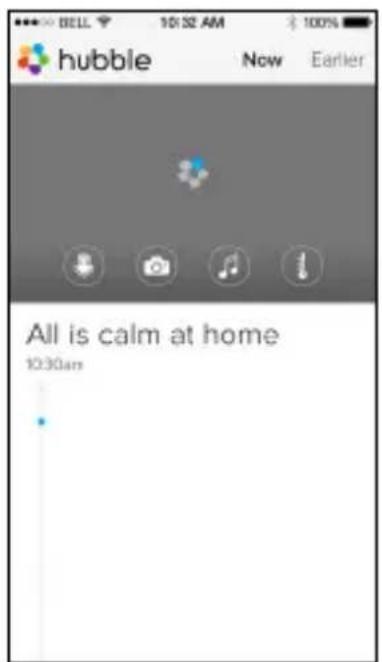
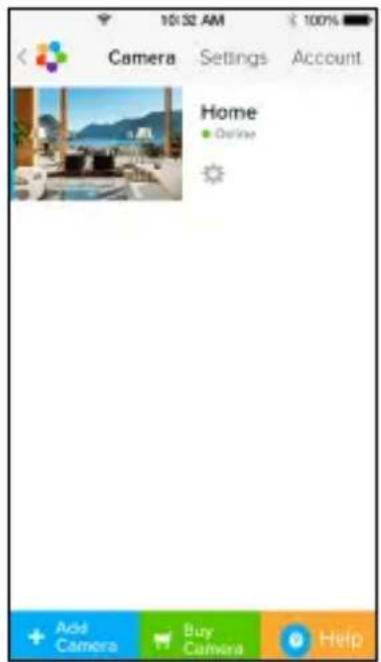
- Dans cet écran, tapez sur le logo Motorola pour revenir à la page Add Camera. (Image i15)
- Tapez sur Add Camera pour ajouter uneamera (suivez les étapes pour iPhone®/iPad® à partir de 3.3.4.) (Image i16)
- Les images filmées par laamera qui vient d'être ajoutée s'affichent automatiquement.
i15i16
Remarque:
Vous ne pouvez enregistrer que 4 caméras sur un compte.
4.3.2 Supprimer uneamera
Vous pouvez supprimer uneamera de votre compte comme suit :
- Tapez sur l'icone des réglages dans la page d'accueil, puis tapez sur Camera Detail. (Image i17)
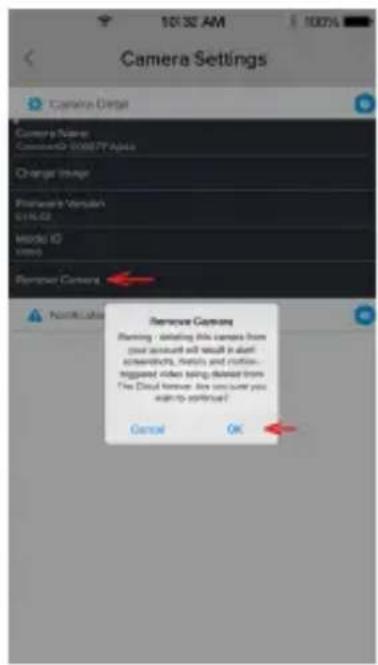
- Sélectionnez Remove Camera, puis tapez sur Yes pour supprimer laamera de la liste. (Image i18)
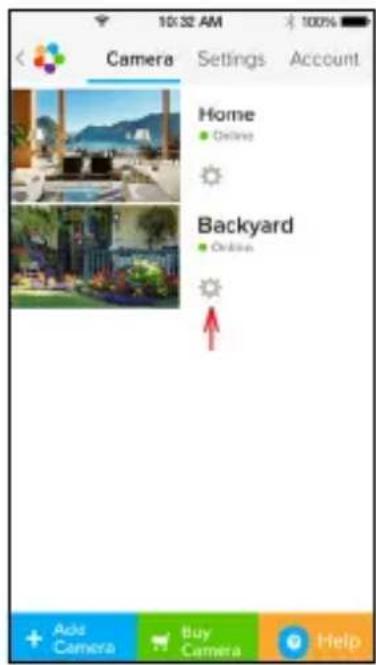
il7il8
4.3.3 Modifier les informations de votre compte
Vous pouvez modifier les informations de votre compte depuis votre iPhone®/iPad®.
- Tapez sur Account dans la page d'accueil pour afficher les détails du compte. (Image i19)
- Tapez sur Change Password pour changer votre mot de passer en suivant les instructions.
- Tapez sur Log Out pour quitter le compte.
- Tapez sur Current plan pour acceder au lien vers le service d'enregistrement video sur le Nuage. pour plus de détails, visitez notre site Web: www.hubbleconnected.com/motorola/plans.
- Tapez sur Send app Log pour envoyer un rapport de l'application Hubble for Motorola Monitors pour Android™ à notre serveur par courriel; ce rapport doit être envoyé sur demande d'un agent de service à la clientèle.
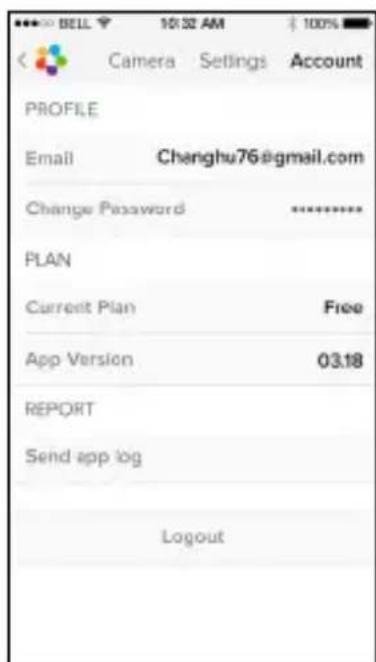
i19
4.3.4 Réglages de laamera
Vous pouvez modifier les réglages de laamera en tapant sur l'icone des réglages dans la page d'accueil (Image i20). Vous pouvez voir Camera Name et Firmware version (Image i21) et changer le nom de laamera en tapant sur le nom existant et en suivant les instructions.
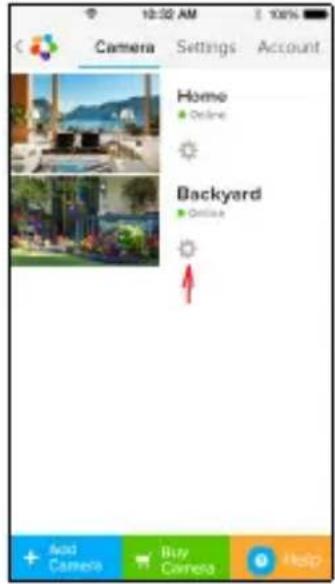
i20
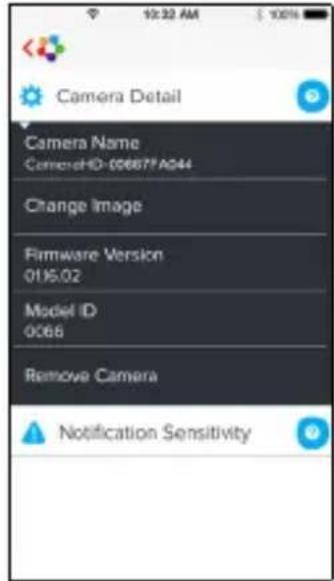
i21
- Tapez sur Notification Sensitivity pour régler la sensibilité de détction dessons et des mouvements et régler l'alerte de température trop élevé ou trop BASSE. (Image i22)
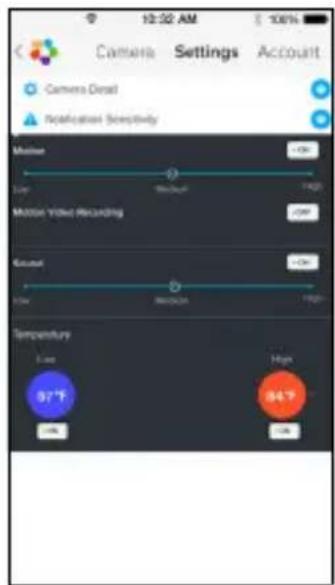
i22
4.3.5 Paramètres généraux
- Tapez sur Settings dans la page d'accueil. (Image i23)
- Tapez sur General Settings pourCHOISIR le format d'affichage de l'heure (Clock 12h/24h) et I'unité de Temperature (^ / ^) . (Image i24)
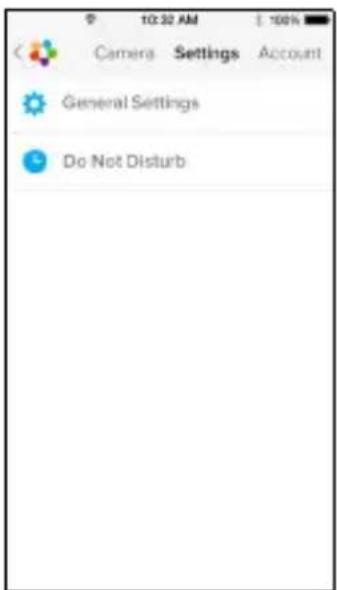
i23
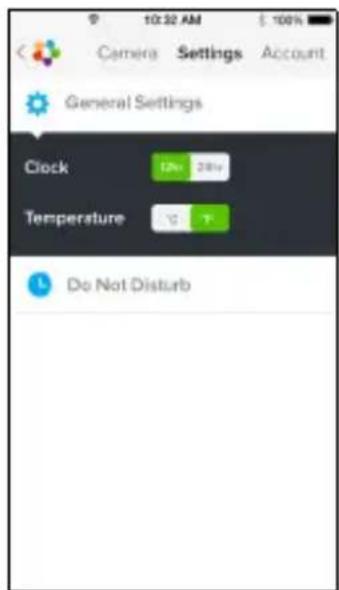
i24
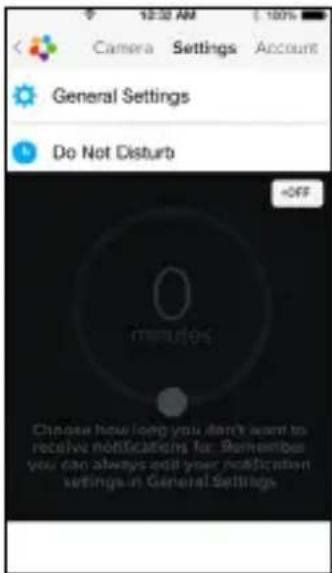
- Tapez sur Do Not Disturb,CHOisissez une durée et selectionnez ON;la camera n'émettraeldom bip et n'enverra aucune alerte à votre iPhone®/iPad®pendant la période choisisie.(Image i25)
i25
4.3.6 Paramètres de l'application Hubble for Motorola Monitors
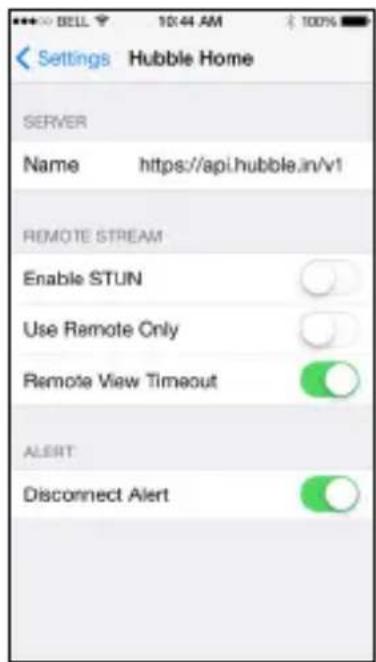
- Tapez sur Settings sur votre iPhone/iPad; l'application démarre; tapez sur Hubble for Motorola Monitors; les paramètres de l'application Hubble for Motorola Monitors s'affichent à l'écran. (Image i26)
i26
4.3.7 Fonctionnalités de l'application Hubble for Motorola Monitors
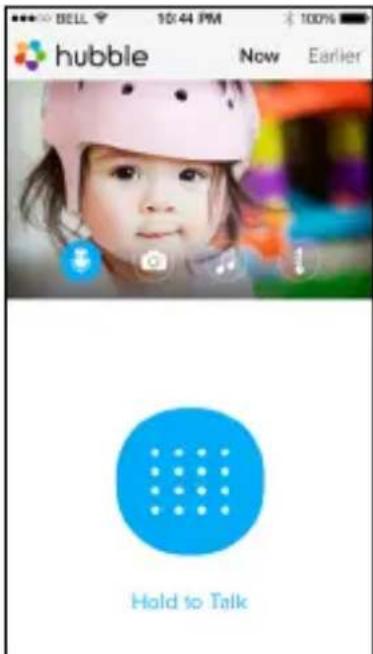
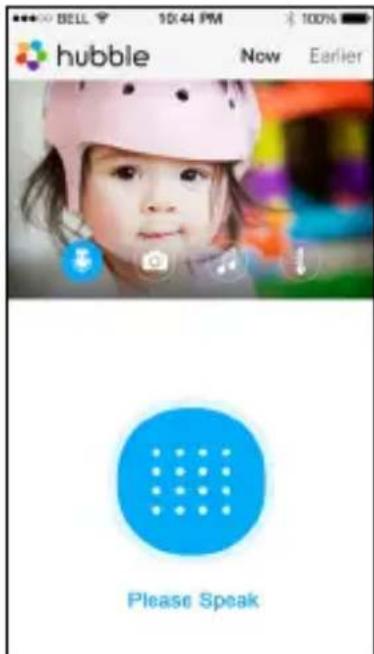
Tapez sur la zone de visualisation de l'écran de laamera pour afficher les icones suivantes: Two Way Talk - Tapez sur pour activer la fonction. Appuyez une fois sur la touche ronde pour parler via laamera. Appuyez de nouveau sur la touche pour écouter le son capté par laamera. (Images i27 et i28)
i27 i28
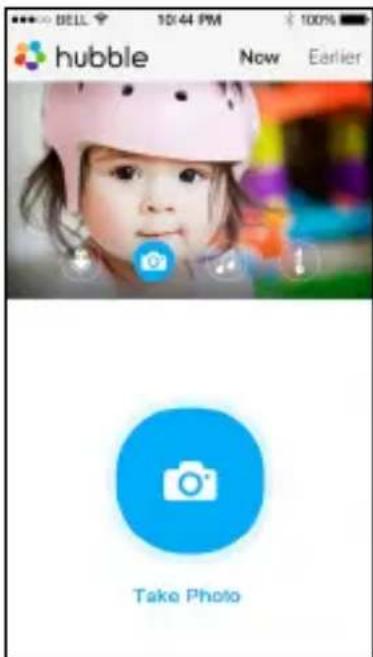
Take Picture - Tapez sur l'icone de l'appareil photo pour prendre une photo. (Image i29)
i29
Remarque:
Les photos seront stockées dans la mémoire flash interne de votre iPhone®/iPad®.
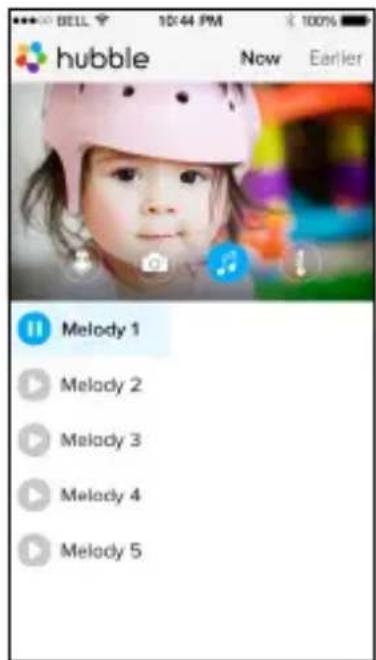
Melody - Pour jouer l'une des 5melodies préenregistrées, tapez sur Melody pour afficher le menu Melody et selectionner votre melodie favorite qui sera jouée via laamera. (Image i30)
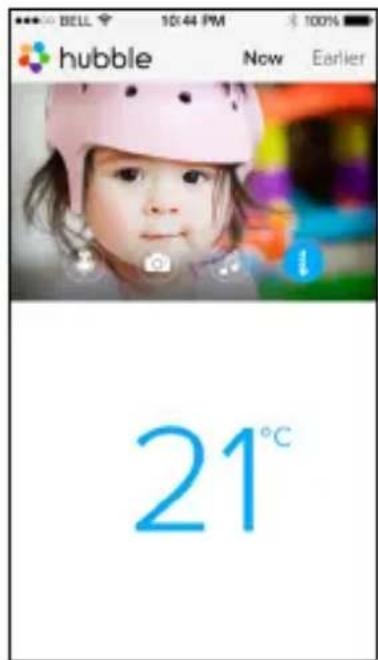
Temperature Measure - La température mesurée par le capteur situé au dos de laamera est affichée sur l'écran de votre iPhone®/iPad® (Image i31). La valeur s'affiche en ROUGE si la température sort de la limite maximale ou minimale que vous avez définie dans votre compte. (Voir section 4.3.5)
i30 i31
4.4 Fonctions de laamera : avec un PC ou ordinateur portable
- Allez sur le site https://app.hubbleconnected.com/ #login
- Entrez votre nom d'utilisateur et votre mot de passer, puis cliquez sur Login si vous avez deja créé un compte.
- Cliquez sur laamera que vous avez couplée à votre compte à l'aide de votre apparéil Android™ ou de votre iPhone®/iPad® pour ouvrir l'écran de visualisation. Vous pouvez facilement rester en contact avec vos proches et vos lieux et animaux deOMPagnie favoris grace au streaming video en direct.
- Sur le site Web, vous pouvez également modifier les réglages en suivant les instructions du menu.
5. Procedure pour réinitialiser laamera
Remarque: si vous déplacez votreamera d'un routeur à un autre (par exemple de votre domicile à votre bureau), ou que vous rencontres des difficultés pour configurer laamera, celle-ci doit être réinitialisée. Veuillez réinitialiser laamera de la façon suivante:
- Faites glisser le commutateur ON/OFF sur OFF.
- Maintenez la touche PAIR enfoncée puis placez le commutateur ON/OFF sur ON.
- Relâchéz la touche PAIR lorsque vous entendez un bip de confirmation et que la LED clignote lentement en ROUGE.
- Vous pouvez de nouveau ajouter votreamera en suivant les étapes à partir de 3.2.4 pour les appareils Android™ ou de 3.3.4 pour les appareils iOS.
6. Aide
Interférences sonores
Pour éviter les bruits de fond ou l'écho, veillez à ce qu'il y ait une distance suffisante entre votre apparéil et laamera Wi-Fi®.
L'utilisation d'autres appareils 2,4 GHz, tels que d'autres réseaux sans fil, systèmes Bluetooth® ou jours à microondes peut cause des interférences avec ce produit. Tenez laamera Wi-Fi® éloignée d'au moins 1,5 metres de ces appareils ou éteignez-les s'ils semble provoquer des interférences.
Perte de connexion
Vérifiez les paramètres de votre réseau Wi-Fi®. Reconnectez-le si nécessaire. Vérifiez que laamera Wi-Fi® est allumée. Attendez quelques minutes pour établier la connexion à votre réseau Wi-Fi®.
Si vous avez oublié votre mot de passer
Si vous avez oublié votre mot de passer, tapez sur Forgot Password et entrez votre adresse de courriel. Un nouveau mot de passage sera immédiatement envoyé à votre adresse de courriel.
| Catégorie | Description du problème ou erreur | Solution |
| Compte Je ne | peux pas me connecter, même après avoir créé mon compte. | Vérifiez votre nom d'utilisateur et votre mot de passer. |
| Compte Je reçois le message d'erreur suivant: « Email ID is not registered » | Veuillez vérifier que vous avez bien un compte chez nous. Tapez sur Create Account pour creator un compte qui vous permettra d'utiliser laamera video Wi-Fi®. | |
| Compte Que | faire si j'ai oublé mon mot de passer? | Cliquez sur le lien « Forgot Password » dans la page Web http://www.hubbleconnected.com/motorola/login/OU dans votre application pour Android™ ou iOS. Un courriel vous sera envoyé à votre adresse de courriel. |
| Compte Je ne | reçois pas de nouveau mot de passer, bien que j'aie cliqué sur le lien « Forgot password ». | 1. Le message se trouve peut-être dans votre dossier Pourriel. Veuillez vérifier votre dossier Pourriel. 2. Il peut y avoir un retard avec la réception de votre courriel. Attendez quelques minutes et réactualisez votre boîte de réception. |
| Problèmes de connectivité | Je reçois le message suivant: We are having problems accessing your camera. This could be due to lack of internet connection. Please wait and try again later. | 1. Veuillez réessayer dans quelques minutes. Cela pourrait être dû à un problème avec votre connexion Internet. 2. Si le défaut persististe, éteignez puis rallumez votreamera pour voir si cela résout le problème. 3. Veuillez redémarrer votre routeur sans fil. |
| Visionnage video | Lorsque je suis en « Mode distant », la réserve s'accête au bout de 5 minutes. Comment visionner plus longtemps? | Lorsque vous accédez à votreamera via un réseau différent de votre réseau domestique (via Internet) votre vidéo s'accête au bout de 5 minutes. Dans l'application Android™/iOS, cliquez de nouveau sur laamera pour redémarrer le streaming. Si vous accédez à laamera depuis votre navigateur Web, cliquez sur Reload pour reprendre le streaming. |
| Fonctions Le seul d'alerte sonore est incorrect. | Vous pouvez régler la sensibilité dans les réglages de laamera. |
| Problèmes de connectivité | L'application de mon téléphone affiche le message suivant: « Unable to connect to BMS server » . |
| Installation Lorsque je veux ajouter une nouvelleamera à mon compte, je ne trouve aucuneamera à ajouter. | Si vous essayez d'ajouter uneamera qui avait déjà été ajoutée précédemment à votre compte ou à un autre compte, vousdez ez d'abord réinitialiser laamera. Pour cela, maintenez le bouton PAIR situé sous laamera enfoncépendant 5 secondes. |
| Général Quels sont les navigateurs pris encharge pour acceder à maamera depuis mon PC/Mac®? | Sur PC ou Mac®, nous recommendons d'utiliser Google Chrome. Cependant, les navigateurs suivants sont également pris en charge : PC : Internet Explorer 8 ou plus récent. Mac® : Safari. |
| Général Que sigrifie la LED clignotante? | Une LED clignotide indique les états suivants: Clignotement rapide: 1. votre camera est en mode de configuration. Dans ce mode, vous pouvez ajouter laamera à votre compte. Lorsque vous la déballez, laamera est en mode de configuration. Pour réinitialiser laamera, maintenez la touche PAIR située sous laamera enfonnée, jusqu'à ce que vous entendiez un bip. Clignotement lent: 2. laamera est en train de se connecter au routeur ou a perdu sa liaison avec le routeur. Veuillez vous assurer que laamera est à la portée du signal Wi-Fi®. LED fixe: laamera est connectée au réseau Wi-Fi®. |
| Problèmes de connectivité | Je ne peux pas acceder à maamera. Veuillez vérifier que laamera est à la portée du signal Wi-Fi®. Si la LED de votre camera clignote lentement, rapprochez laamera du routeur pour un meilleur signal Wi-Fi® et réessayez. |
| Installation Perdant la dernière étape de la configuration pour un apparill Android™ ou iOS, je ne trouve pas maamera et la configuration échoue. | Veuillez réinitialiser laamera et réessayer. Maintenez la touche PAIR située sous laamera enfonnée, jusqu'à ce que vous entendiez un bip. Attendez une minute que laamera redémarre. Lorsque la LED clignote, laamera est en mode de configuration. Redémarrez alors la procédure de configuration sur votre Smartphone. |
| Problèmes de connectivité | Bien que j'accède à ma camera depuis le même réseau Wi-Fi®, maamera est toujours affichée comme distante. Je ne peux y accéder que pendant 5 minutes à la fois. | Vérifiez les paramètres de votre routeur sans fil. Par exemple, les routeurs de marque Buffalo disposent d'une option appelée Wireless Isolation. Désactivez cette option. |
| Caméra Lorsq | que j'essaye d'utiliser laamera, je suis invite à partager le microprogramme à jour. Que doit je faire? | Veuillezmettre vosumicroprogramme à jour. Cela demande environ 5 minutes. Nous proposons des mises à jour de temps à autre afin d'améliorer les fonctionnalités de laamera. |
| Général Quelles | les plateformes sont prises en charge pour acceder à maamera ? | Configuration minimale :Windows®7*avec plug-in Java pour navigateur nécessaireMac OS®10.7ChromeTM 24Internet Explorer®9Safari®6JavaTM 7Firefox®version 18.0Adobe®Flash®Player 15.0AndroidTM 4.2iOS 7.0 pour iPhone®/iPad® |
| Général Je n'est | ontends pas le son lorsque j'accède à une caméra distante. | Tapez sur l'iconde du haut-parleur sur l'écran videopour activer l'audio.L'audio est OFF par défaut lorsque vous accédez à une caméra distante. |
| Général Que signifie « Caméra locale » et « Caméra distante »? | Lorsque vous accédez à votre caméra depuis le même réseau sans fil (Domestique) avec lequel elle a été configurée, c'est une caméra locale. Lorsque vous accédez à votre caméra loin de chez vous, c'est une caméra distante. Vous utilisez peut-être une connexion 3G, 4G ou 4G LTE ou une connexion Wi-Fi® hors de votre domicile. |
| Général Comment télécharger l'application pour les appareils Android™ et iOS ? | Android™ : - Ouvrez Google Play sur votre apparéil Android™ - Sélectionnez Chercher - Entrez « Hubble for Motorola Monitors » - Le résultat sera Hubble for Motorola Monitors par Binatone - Sélectionnez pour l'installer Appareil iOS : - Ouvrez iOS APP Store SM - Sélectionnez Chercher - Entrez « Hubble for Motorola Monitors » - Le résultat sera Hubble for Motorola Monitors par Binatone - Sélectionnez pour l'installer |
| Installation Lorsque la video est coupée, l'application tente de se reconnectcer et le son est perdu et la video saccadée. | Vous doivent désactiver la fonction de verrouillage automatique de votre apparéil intelligent pour assurer le streaming audio/védo ininterrompu. |
| Fonctions Combien d'utilisateurs peuvent accéder simultanément à uneamera ? | En mode local, deux utilisateurs sont pris en charge ; au-delà de deux utilisateurs, le streaming passe par le serveur distant. Cela permet à un nombre illimité d'utilisateurs d'accéder simultanément à une seuleamera. |
| Problèmes de connectivité | J'ai des interférences causées par mes autres webcams. |
7. Généralités
Si vous produit ne fonctionne pas correctement...
- Lisez ce guide de l'utilisateur.
- Appelez notre service après-vente au numero suivant :
+49 (0) 1805 938 802 en Europe
Courriel:motorola-mbp@tdm.de
Garantie limitée pour les produits et accessoires grand public (« Garantie »)
Merci d'avoir acheté ce produit de marque Motorola fabriqué sous licence par Binatone Electronics International LTD (« BINATONE »).
Que couvre la presente Garantie?
Sous réserve des exclusions indiquées ci-dessous, la société BINATONE garantit que ce produit (« Produit ») de marque Motorola ou cet accessoire certifié et vendu pour être utilisé avec le Produit (« Accessoire ») fabriqué par BINATONE est exempt de defaults de matériel et de fabrication, sous réserve d'une utilisation normale pendant la période stipulée ci-dessous. La présente Garantie est votre unique garantie et n'est pas transférable.
Quist couvert par la presente Garantie?
La présente Garantie couvre uniquement le premier acheteur du Produkt et n'est pas transférable.
Que fera BINATONE?
BINATONE ou son distributeur/agree, à son gré et dans un délais commercialement raisonnable, réparera ou replacera tout Produit ou Accessoire qui ne serait pas conforme à la présente Garantie. Nous pourrons utiliser des Produits, Accessoires ou pieces remis à neuf, d'occasion ou neufs, dont les fonctionnalités sont équivalentes.
Quelle sont les autres limites de la Garantie?
TOUTE GARANTIE IMPLICITE, Y COMPRIS, SANS S'Y LIMITER, LES GARANTS IMPLICITES DE QUALITE MARCHANDE ET D'ADAPTATION À UN USAGE PARTICULIER, SERA LIMITÉE À LA DUREE DE LA PRESENTE GARANTIE, SINON LA RÉPARATION OU LE REMPLACEMENT FOURNIS EN VERTU DE LA PRESENTE GARANTIE LIMITÉE CONSTITUERONT LE SEUL RECOURS DU CONSOMMATEUR ET SERONT OFFERTS EN LIEU ET PLACE DE TOUTE AUTRE GARANTIE EXPlicitE OU IMPLICITE. EN AUCUN CAS MOTOROLA OU BINATONE NE POURRONT ÉTRE TENUS RESPONSABLES, QUE CE SOIT PAR CONTRAT OU DÉLIT CIVIL (Y COMPRIS NÉLGENCE), DE TOUT DOMMAGE AU-DELÀ DU PRIX D'ACHAT DU PRODUIT OU ACCESSOIRE, OU DE DOMMAGES INDIRECTS, ACCESSOIRES, PARTICULIERS OU CONSECUTIFS, OU DE TOUTE AUTRE PERTE DE REVENUS OU BÉNFICES, PERTE D'INFORMATION OU AUTRES PERTES FINANCIÈRES DÉCOULANT DE OU EN RELATION AXEC LA CAPACITÉ OU L'INCAPACITE D'UTILISER LES PRODUITS OU LES ACCESSOIRES. CES DOMMAGES PEUVENT ÉTRE DENIÉS PAR LA LOI.
Certaines juridictions n'autorisant pas l'exclusion ou la limitation des dommages fortuits ou consécutifs, ou la limitation de la durée d'une garantie implicite, il est possible que les limitations ou exclusions susmentionnées ne vous concernent pas. La présente Garantie vous accorde des droits légaux spécifique et vous pouvez aussi bénéficier d'autres droits différents d'une Juridiction à une autre.
| Produits garantis Durée de garantie | |
| Produits grand public | Deux (2) ans à compter de la date d'achat du produit par le premier acheteur de celui-ci. |
| Accessoires grand public | Quatre-vingt-dix (90) jours à compter de la date d'achat de l'accessoire par le premier acheteur de celui-ci. |
| Produits et accessoires grand public réparés ou remplacés | La durée la plus longue entre la durée restante de la garantie originale et quatre-vingt-dix (90) jours à compter de la date de renvoi au client. |
Exclusions
Usure normale. L'entretien périodique, la réparation et le remplacement des pieces suite à une usure normale sont exclus de la présente Garantie.
Piles. Seules les piles dont la pleine capacité est inférieure à 80% de la capacité nominale et les piles défectueuses sont couvertes par la presente Garantie.
Utilisation abusive ou anormale. Les défectuosités ou dommages résultat : (a) de l'utilisation et du stockage inappropriés, de l'usage anormal ou abusif, des accidents ou négligences tels que dégats matériels (fissures, rayures, etc.) à la surface du produit suite à une mauvaise utilisation ; (b) d'un contact avec un liquide, l'eau, la pluie, une humidité excessive ou une forte transpiration, le sable, la saleté ou similaire, une chaleur excessive ou la nourriture ; (c) de l'utilisation du produit ou des accessoires à des fins commerciales ou de nature à soumettre le produit ou les accessoire à un usage ou à des conditions anormales ; ou (d) de tout autre acte étranger à MOTOROLA ou à BINATONE, ne sont pas couverts par la presente Garantie.
Utilisation de Produits ou Accessoires de marques autres que Motorola. Les défectuosités ou dommages résultat de l'utilisation de Produits, d'Accessoires ou périphériques de marques autres que Motorola, ou nonapprovés par Motorola, sont exclus de la presente Garantie.
Réparations ou modifications non autorisées Les défauts ou dommages resultant de réparations, essais, réglages, installation, entretien, transformation ou modification, effectuels par des tiers autres que MOTOROLA, BINATONE ou leurs centres de service après-vente agréés, ne sont pas couverts par la presente garantie.
Produits alerés. Les Produits ou Accessoires dont : (a) les numérios de série ou l'étiquette de date ont été enlevés, alerés ou effacés ; (b) le sceau est brisé ou montre des signes évidents de manipulation ; (c) les numérios de série des cartes ne correspondent pas ; ou (d) les boîtiers ou certaines pieces ne sont pas conformes ou sont d'une marque autre que Motorola, sont exclus de la présente Garantie.
Services de communications. Les défectuosités, dommages ou défaillances des Produits ou Accessoires causés par tout service ou signal de communication auquel vous étés abonné, ou que vous utilisez avec les Produits ou Accessoires, sont exclus de la presente Garantie.
Comment faire pour faire réparer votre apparéil sous garantie ou obtenir d'autres informations?
Pour faire réparer votre apparéil sous garantie ou obtenir d'autres informations, veuilles contacter notre service clientèle :
+49 (0) 1805 938 802 en Europe
Courriel:motorola-mbp@tdm.de
Vous receivez des instructions sur la façon d'expédier les Produits ou Accessoires, à vos frais et risques, à un centre de réparation agrée BINATONE. Pour faire réparer votre apparéil sous garantie, vous devrez fournir : (a) le produit ou l'accessoire ; (b) la facture originale portant la date et le lieu de l'achat et le nom du fournisseur ; (c) si une carte de garantie se trouvait dans l'emballage, cette dernière remplie portant le numéro de série du produit ; (d) une description écrite du problème et, le plus important, (e) votre adresse et votre numéro de téléphone.
Ces conditions générales constituent l'accord intégral de garantie entre vous et BINATONE concernant les Produits ou Accessoires achetés par vous, et remplacent tout accord ou déclaration antérieurs, y compris les déclarations faites dans n'importe qu'elle publication ou matériel promotionnel émis par BINATONE, ou les déclarations faites dans le cadre dudit achat par un agent ou employé de BINATONE.
BINATONE TELECOM PLC
1 Apsley Way London NW2 7HF,United Kingdom.
Tel: +44(0) 20 8955 2700 Fax: +44(0) 20 8344 8877
e-mail: binatoneuk@binatonetelecom.co.uK

8. Caractéristiques techniques
Caméra
Wi-Fi802.11 b/g/n
Capteur d'images CMOS couleur 1 M Pixels
Objectif f = 2,3mm,F = 2.4
LED IR 7
Adaptateur secteur : Ten Pao International Ltd.
Entrée: 100-240 V ca, 50/60 Hz, 300 mA
Sortie:5Vcc,1000mA

motorola
Fabrique, distribué ou vendu par Binatone Electronics International LTD., détenteur de la licence officielle pour ce produit. MOTOROLA et le logo M stylisé sont des marques commerciales ou déposées de Motorola Trademark Holdings, LLC. et sont utilisés sous licence. Mac, Mac OS, iPhone, iPad et Safari sont des marques commerciales d'Apple Inc., déposées aux États-Unis et dans d'autres pays. Android, Google Play et Chrome sont des marques commerciales de Google Inc. Wi-Fi est une marque commerciale de Wi-Fi Alliance. Windows XP et Internet Explorer sont des marques commerciales du groupe de compagnies Microsoft. Oracle et Java sont des marques déposées d'Oracle et/ou de ses filiales. Toutes les autres marques commerciales appartiennent à leurs détenteurs respectifs. © 2015 Motorola Mobility LLC. Tous droits réservés.

FR_EU Version 4.0
Imprimé en Chine
