Light² 200 - Souris Sharkoon - Notice d'utilisation et mode d'emploi gratuit
Retrouvez gratuitement la notice de l'appareil Light² 200 Sharkoon au format PDF.

| Type de produit | Souris gaming filaire |
| Capteur | Optique PixArt 3389 |
| Résolution maximale (DPI) | 16000 DPI |
| Résolution minimale (DPI) | 50 DPI |
| Étapes DPI | 7 entièrement personnalisables |
| Taux d'interrogation maximal | 1000 Hz |
| Accélération maximale | 50 g |
| Vitesse maximale | 400 pouces par seconde |
| Nombre de boutons | 6 boutons programmables |
| Commutateurs | Omron (20 millions de clics minimum) |
| Éclairage | RVB, 9 effets lumineux |
| Logiciel | Logiciel gaming avec mémoire interne 64 Ko |
| Nombre de profils | 5 |
| Connecteur | USB plaqué or |
| Longueur du câble | 180 cm (câble en textile tressé ultra-flexible) |
| Patins de souris | 5 patins en PTFE pur |
| Contenu de l'emballage | Souris, coque supérieure interchangeable, bouton DPI interchangeable, set supplémentaire de patins, manuel |
| Entretien et nettoyage | Nettoyer avec précaution à l'aide d'un chiffon ou d'un aspirateur ; éviter tout liquide ou saleté sur les composants internes |
| Sécurité | Ne pas exposer à l'humidité ; ne pas insérer d'objets dans les ouvertures |
FOIRE AUX QUESTIONS - Light² 200 Sharkoon
Questions des utilisateurs sur Light² 200 Sharkoon
0 question sur cet appareil. Repondez a celles que vous connaissez ou posez la votre.
Poser une nouvelle question sur cet appareil
Téléchargez la notice de votre Souris au format PDF gratuitement ! Retrouvez votre notice Light² 200 - Sharkoon et reprennez votre appareil électronique en main. Sur cette page sont publiés tous les documents nécessaires à l'utilisation de votre appareil Light² 200 de la marque Sharkoon.
MODE D'EMPLOI Light² 200 Sharkoon
1.1 Général 3
1.2 Propriétés des boutons 3
1.3 Propriétés DPI 3
1.4 Propriétés du logiciel 4
1.5 Câble et connecteur . . . . . . . . . . . . . . . . . . . . . . . . . . . . . . 4
1.6 Contenu de l'emballage 4
2. Connecter la souris gaming . . . . . . . . . . . . . . . . . . . . . . . . . . . . . . . . . . . . . 5
3. Résumé 5
4. Raccourcis 6
5. Sélectionner le taux d'interrogation 6
6. Installation du logiciel 7
7. Aperçu du logiciel 8
8. Assignment des boutons 9
9. Paramètres DPI 10
10. Éclairage 11
12. Gestionnaire de Macro 13
13. Options de profils 14
1. Spécifications
1.1 Général
| DPI/CPI max. | 16000 |
| DPI/CPI min. | 50 |
| Capteur | Optique |
| Puce | PixArt 3389 |
| Éclairage | RVB |
| Taux d'interrogation max. | 1000 Hz |
| Frames par seconde | 16000 |
| Pouces par seconde | 400 |
| Accélération max. | 50 g |
| Patins de souris | 5, PTFE pur |
1.2 Propriétés des boutons
| Nombre de boutons | 6 |
| Boutons programmables | 6 |
| Commutateurs Omron longue durée dans les boutons gauche et droit de la souris | √√ |
| Durée de vie opérationnelle des boutons | 20 millions de clics min. |
1.3 Propriétés DPI
| Étapes DPI | 7 (entièrement personnalisable) |
| Commutateur DPI | √√ |
| Indicateur DPI | LED |
1. Spécifications
1.4 Propriétés du logiciel
| Logiciel gaming | ✓ ✓ |
| Mémoire intégrée pour profils de jeu | ✓ ✓ |
| Capacité de la mémoire intégrée | 64 kB |
| Nombre de profils | 5 |
1.5 Câble et connecteur
| Connecteur | USB |
| Connecteur USB plaqué or | √ √ |
| Câble ultra-flexible | √ √ |
| Câble en textile tressé | √ √ |
| Longueur du câble | 180 cm |
1.6 Contenu de l'emballage
■ Light² 200
■ Coque supérieure interchangeable
■ Bouton DPI interchangeable
■ Set supplémentaire de patins de souris
■ Manuel

Assurez-vous qu'aucun liquide ou saleté n'atteingne les composants exposés à l'intérieur de la Light² 200. La saleté et la poussière peuvent être nettoyées avec précaution en utilisant un chiffon ou un aspirateur. Ne placez pas d'objets dans les ouvertures de la souris.
2. Connecter la souris gaming
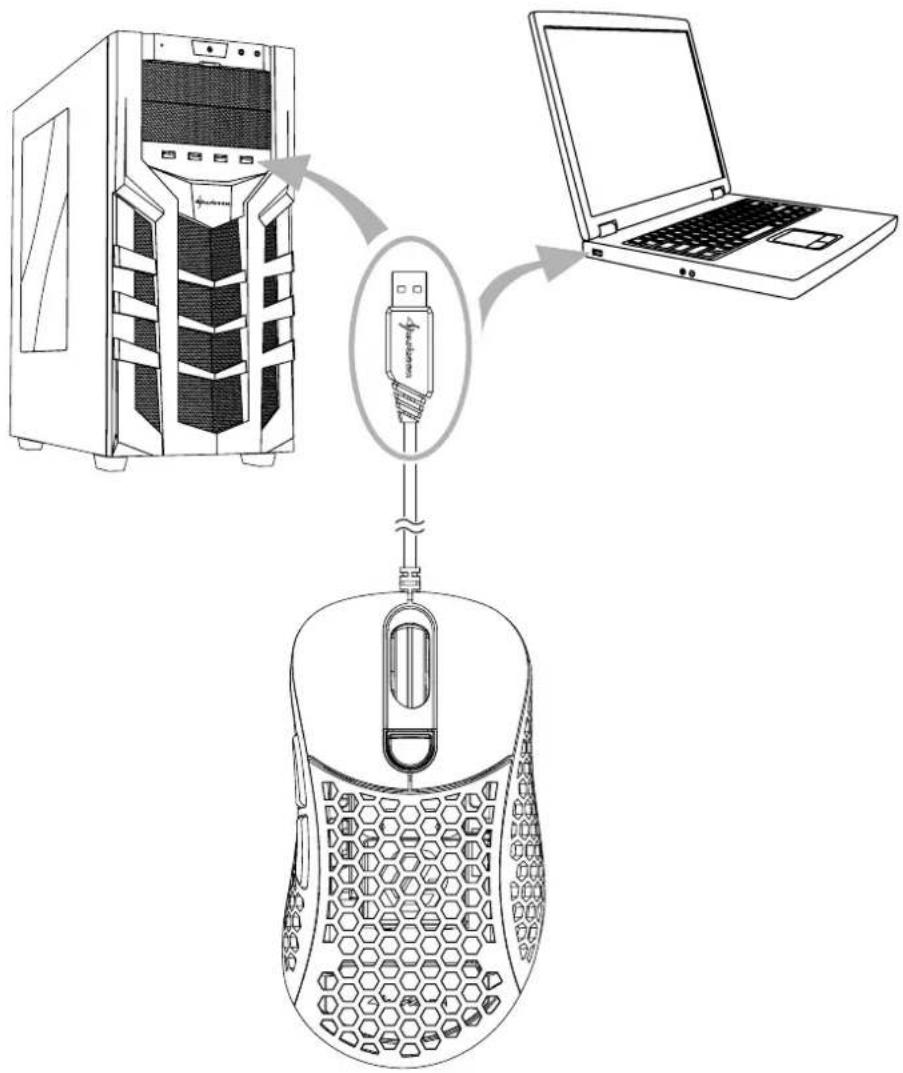
flowchart
graph TD
    A["Desktop Computer"] -->|USB cable to app| B["Laptop"]
    B --> C["Mouse with cable"]
    style A fill:#f9f,stroke:#333
    style B fill:#ccf,stroke:#333
    style C fill:#cfc,stroke:#333
3. Résumé
A Bouton gauche souris
B Roulette
C Bouton droit souris
D Commutateur DPI
E Bouton pouce 1
F Bouton pouce 2
G outon de taux d'interrogation
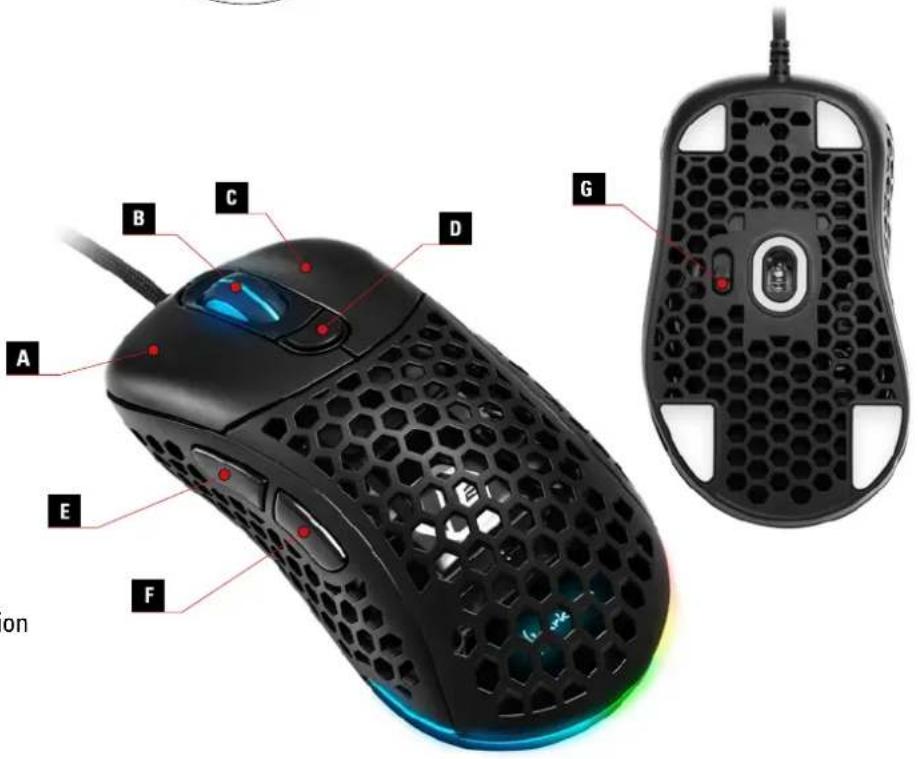
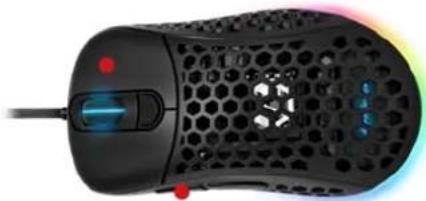
Bouton pouce 1 + Bouton droit souris (maintenez pendant 3 secondes): Effets de lumière
Bouton pouce 2 + Bouton gauche souris + Bouton droit souris (maintenez pendant 3 secondes): Changer de profil (Profil 1 Rouge, Profil 2 Vert, Profil 3 Bleu, Profil 4 Jaune, Profil 5 Violet)
Bouton pouce 1 + Bouton pouce 2 + Roulette (maintenez pendant 3 secondes): Rétablir les paramètres d'usine
5. Sélectionner le taux d'interrogation
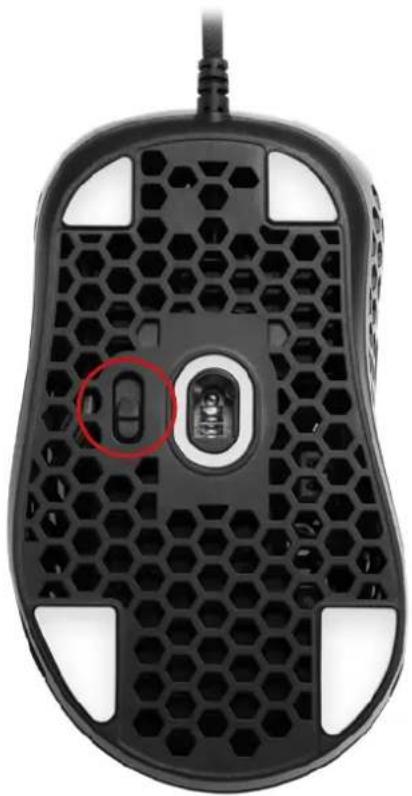
Le taux d'interrogation peut être modifié en utilisant un commutateur en dessous de la Light ^2 200. Trois niveaux sont disponibles. Lorsque le commutateur est dans la position la plus basse, le taux d'interrogation est de 125 Hz et l'éclairage clignote en vert. Lorsqu'il est positionné au milieu, le taux d'interrogation est de 500 Hz et l'éclairage clignote en rouge. La position la plus haute est pour un taux d'interrogation de 1000 Hz et l'éclairage clignote alors en bleu.
6. Installation du logiciel
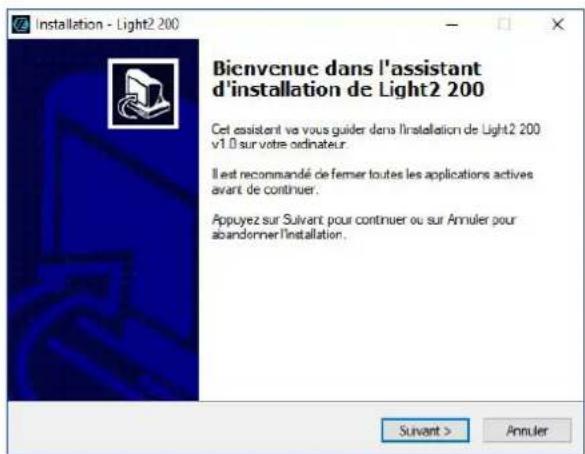
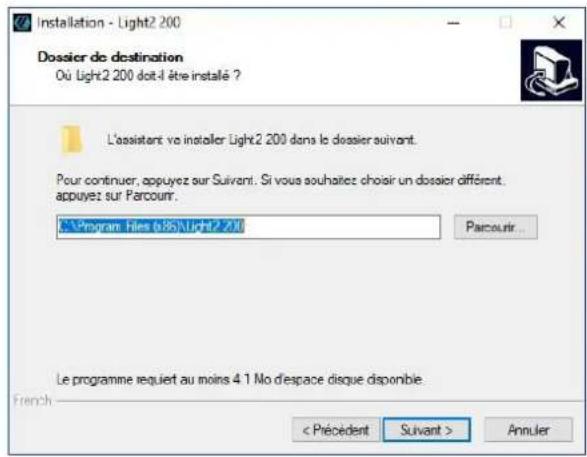
Téléchargez le logiciel gaming de la Light ^2 200 à partir du site Internet de Sharkoon sur www.sharkoon.com. Décompressez le fichier ZIP dans le dossier de votre choix et double-cliquez sur le fichier "Light2_200.exe" pour lancer l'installation.
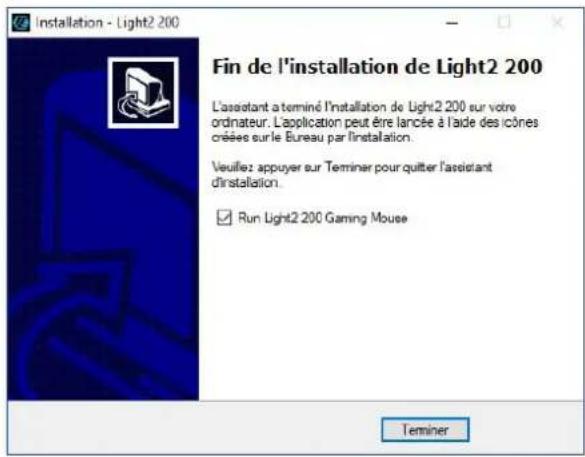
Suivez les instructions de l'assistant de configuration et cliquez sur "Terminer" pour compléter l'installation. Le symbole Light² 200 apparaîtra alors dans la barre des tâches. Le logiciel a été installé avec succès.
Pour démarrer le logiciel gaming, double-cliquez sur le symbole Light ^2 200 dans la barre des tâches. Veuillez no-ter que, afin de permettre l'utilisation de l'éventail complet des fonctions de la Light ^2 200, le logiciel gaming fonctionne en continu en arrière-plan lorsque l'ordinateur est allumé. Le symbole Light ^2 200 sera affiché dans la barre des tâches Windows lorsque le logiciel gaming est utilisé.
1
text_image
Installation - Light2 200 Bienvenue dans l'assistant d'installation de Light2 200 Cet assistent ve vous guider dans l'installation de Light2 200 v1.0 sur votre ordinateur. Il est recommandé de fermer toutes les applications actives avant de continuer. Appuyez sur Suivant pour continuer ou sur Annuler pour abandonner l'installation. Suivant > Annuler2
text_image
Installation - Light2 200 Dossier de destination Où Light2 200 doit il être installé ? L'assistant va installer Light2 200 dans le dossier suivant. Pour continuer, appuyez sur Suivant. Si vous souhaitez choisir un dossier différent, appuyez sur Parcourr. Program Files (6.85)\Light2 200 Parcourir... Le programme requiert au moins 4.1 No d'espace disque disponible. French < Précédent Suivant > Annuler3
text_image
Fin de l'installation de Light2 200 L'assistant a terminé l'installation de Light2 200 sur votre ordinateur. L'application peut être lancée à l'aide des icônes créées sur le Bureau par l'installation. Veruifiez appuyer sur Terminer pour quitter l'assistant d'installation. ✓ Run Light2 200 Gaming Mouse Terminer7. Aperçu du logiciel
text_image
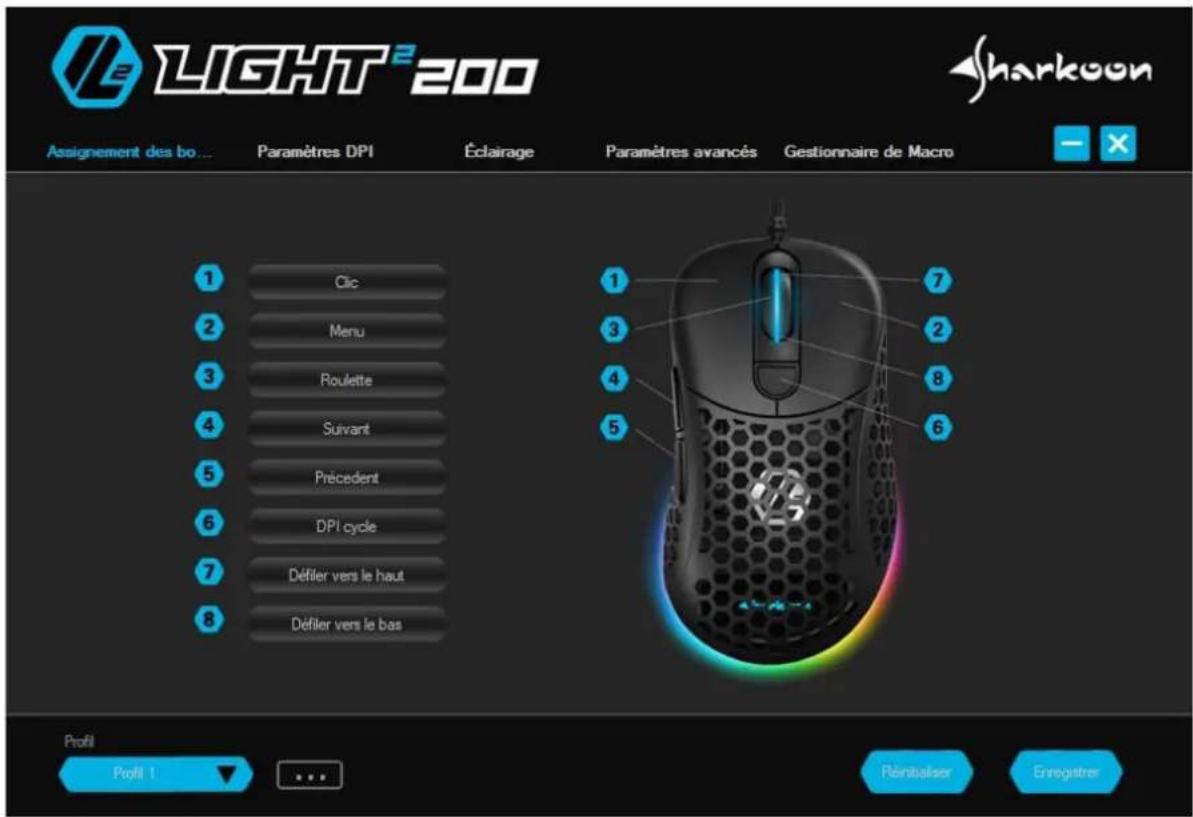
LIGHT²200 Assignement des bo... Paramètres DPI Éclairage Paramètres avancés Gestionnaire de Macro 1 Clic 2 Menu 3 Roulette 4 Suivant 5 Précedent 6 DPI cycle 7 Défiler vers le haut 8 Défiler vers le bas 1 7 3 2 4 8 5 6 Profil Profit 1 ... Réinitialiser EnregistrerAssignement des boutons : L'assignement des huit boutons de la Light2 200 peut être configuré comme souhaité. Des touches individuelles peuvent être désignées avec des commandes, fonctions et macros différentes.
Paramètres DPI : Avec ce menu, jusqu'à sept étapes DPI distinctes peuvent être paramétrées individuellement.
Éclairage : La Light ^2 200 a de nombreux effets d'éclairage qui peuvent être sélectionnés et modifiés dans ce menu.
Paramètres avancés : Ici, des paramètres peuvent être créés pour la sensibilité et la vitesse de la souris.
Gestionnaire de Macro : Dans le menu Gestionnaire de Macro, différente cros peuvent être enregistrées, modifiées ou supprimées. Ces dernières sont sauvegardées séparément mais leur utilisation est ensuite disponible dans n'importe quel profil.
Profil : En bas du logiciel gaming, l'un des cinq profils peut être sélectionné. Dans chaque profil, les paramètres sont sauvegardés pour l'Assignement des boutons, l'Éclairage et les Paramètres avancés.
Réinitialiser/Enregistrer : Pour appliquer les modifications faites aux paramètres, cliquez sur le bouton "Enregistrer". Le bouton "Réinitialiser" remet les profils sélectionnés aux réglages d'usine. Veuillez noter que les paramètres n'étant pas sauvegardés par l'utilisateur sont maintenus par le logiciel après qu'il soit fermé.
8. Assignment des boutons
text_image
LIGHT®200 Paramètres UP1 Guidance Paramètres avancils Uniformers de Macr FlashIcon 1 2 3 4 5 6 7 8 9 10 11 12 13 14 15 16 17 18 19 20 21 22 23 24 25 26 27 28 29 30 31 32 33 34 35 36 37 38 39 40 41 42 43 44 45 46 47 48 49 50 51 52 53 54 55 56 57 58 59 60 61 62 63 64 65 66 67 68 69 70 71 72 73 74 75 76 77 78 79 80 81 82 83 84 85 86 87 88 89 90 91 92 93 94 95 96 97 98 99 100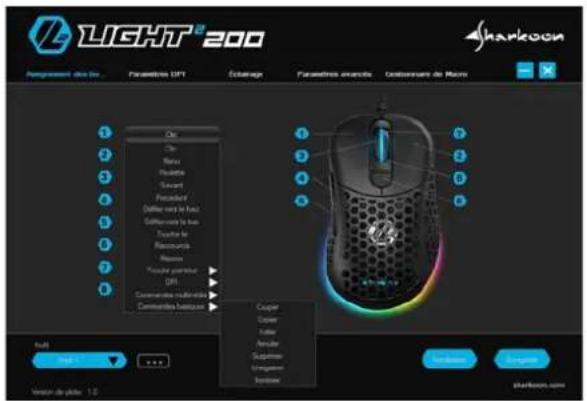
text_image
LIGHT®200 Paracentre U91 Éclairage Paracentre ampôlie Uniforme de Macom FlashIcon File Edit View Insert Help 1 2 3 4 5 6 7 8 9 10 11 12 13 14 15 16 17 18 19 20 21 22 23 24 25 26 27 28 29 30 31 32 33 34 35 36 37 38 39 40 41 42 43 44 45 46 47 48 49 50 51 52 53 54 55 56 57 58 59 60 61 62 63 64 65 66 67 68 69 70 71 72 73 74 75 76 77 78 79 80 81 82 83 84 85 86 87 88 89 90 91 92 93 94 95 96 97 98 99 100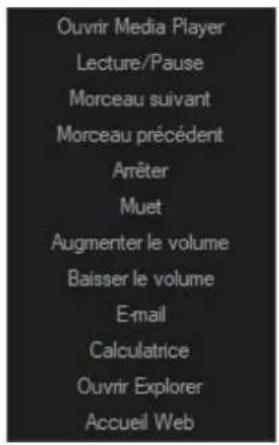
text_image
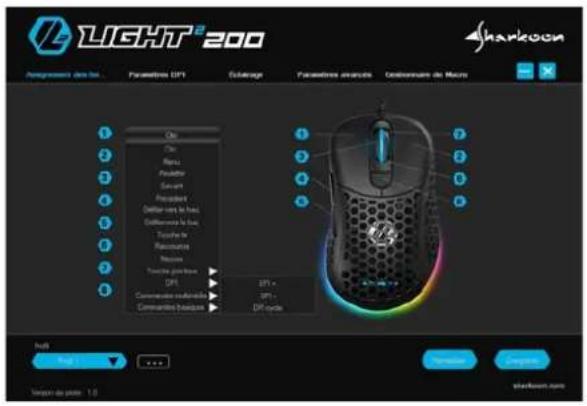
Ouvrir Media Player Lecture/Pause Morceau suivant Morceau précédent Arrêter Muet Augmenter le volume Baisser le volume E-mail Calculatrice Ouvrir Explorer Accueil WebLa Light ^2 200 a huit boutons librement configurables pouvant être réaffectés via le logiciel. Pour modifier l'assignement d'un bouton, sélectionnez le bouton souhaité à partir de la liste se trouvant sur la gauche, près de l'illustration de la Light ^2 200. Cliquez sur le champs correspondant au bouton qui doit être modifié et sélectionnez une fonction dans le menu déroulant.
Clic : Correspond au clic gauche simple. Cette fonction doit être attribuée à au moins un bouton de la Light ^2 200.
Menu: Correspond au menu contextuel, sélectionné par défaut avec un clic droit.
Roulette : Permet le défilement vertical et horizontal des éléments défilants.
Suivant/Précédent : Pour une navigation structurée dans les deux sens sur le Web ou dans les gestionnaires de fichiers.
Défiler vers le haut/Défiler vers le bas: Déplace les éléments défilants vers le haut ou vers le bas.
Touche tir : Ouvre le menu pour les paramètres de la fonction touche tir. Avec cette fonction, une commande peut être rapidement répétée lorsque le bouton de souris correspondant est appuyé. Jusqu'à 255 répétitions sont possibles.
Raccourcis : Permet l'assignment d'une touche de clavier ou d'une combinaison de clavier avec le bouton de souris choisis. Veuillez noter que certaines touches, selon la configuration et le type du clavier, peuvent être exclues de l'assignment.
Macros : Assigner une macro enregistrée au bouton de souris choisis. La macro est exécutée lorsque le bouton est appuyé.
Touche pointeur : Lorsque le bouton de souris est maintenu, le niveau DPI est augmenté ou diminué à la valeur que vous avez précédemment sélectionné.
DPI : Ici se trouvent les commandes pour sélectionner les étapes DPI. Veuillez noter que lors du changement dans une nouvelle étape DPI, l'éclairage clignote brièvement.
Commandes multimédia : Cela permet d'ouvrir différents programmes et fonctions Windows et comprend des contrôles pour le lecteur media. Veuillez noter que le lecteur media sélectionné peut être changé à tout moment dans les Applications par Défaut de Windows. Néanmoins, Windows ne prend pas en charge tous les lecteurs médias et des incompatibilités peuvent arriver.
Commandes basiques : Comprend certaines commandes Windows basiques.
9. Paramètres DPI
bar
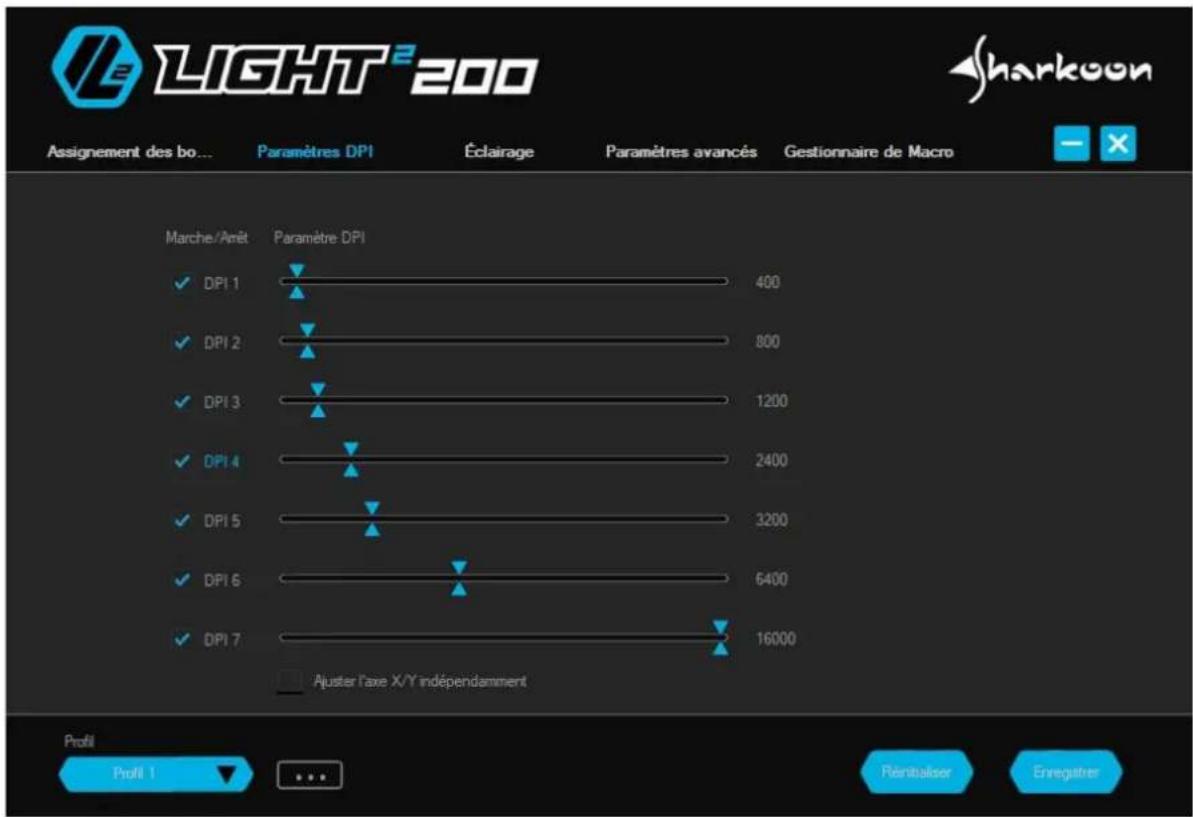
| DPI | Paramètre DPI | | --- | --- | | DPI 1 | 400 | | DPI 2 | 800 | | DPI 3 | 1200 | | DPI 4 | 2400 | | DPI 5 | 3200 | | DPI 6 | 6400 | | DPI 7 | 16000 | Ajuster l'axe X/Y indépendammentLes sept étapes DPI de la Light ^2 200 peuvent être modifiées comme souhaité. Une valeur DPI entre 50 et 16000 peut être attribuée à chaque étape. Si besoin, les paramètres des valeurs DPI peuvent être faites séparément pour l'axe X et l'axe Y. Les étapes DPI sélectionnées sont éclairées en bleu. Les étapes DPI dont vous n'avez pas besoin peuvent être supprimées.
Les étapes DPI sont nommées, de haut en bas, de DPI 1 à DPI 7. Pour désactiver les étapes, cliquez sur la case se trouvant sur la gauche près du nom de l'étape DPI. La coche disparaît alors. Une case vide indique que l'étape DPI est désactivée. L'étape ne sera alors plus sélectionnée lors du passage entre les étapes DPI avec le bouton de souris correspondant. Pour activer l'étape, cliquez de nouveau sur la case pour replacer la coche.
Pour ajuster le niveau des étapes DPI, déplacez le curseur bleu déroulant du haut ou du bas - vers la gauche ou vers la droite - dans la barre coulissante. Pour ajuster un curseur déroulant pour chaque axe, cliquez sur la case intitulée "Ajuster l'axe X/Y indépendamment". Dès que la case est cochée, les valeurs DPI sont indiquées d'après l'axe à la fin de la barre coulissante. Le curseur déroulant bleu en haut de la barre coulissante ajuste la valeur DPI de l'axe X. Le curseur déroulant bleu du bas ajuste la valeur DPI de l'axe Y. Pour ajuster la valeur DPI des deux axes en même temps, cliquez de nouveau sur la case "Ajuster l'axe X/Y indépendamment" pour ôter la coche.
10. Éclairage
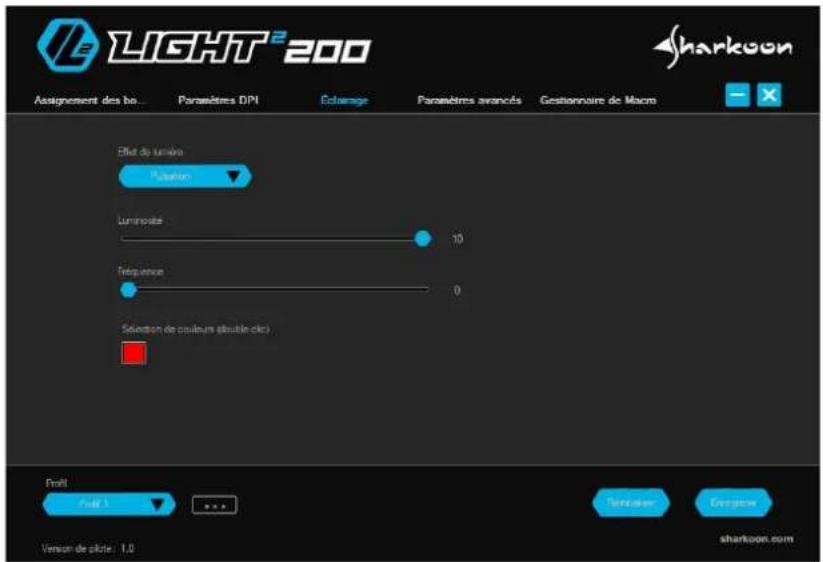
Ce menu permet de paramétrer et de modifier les effets lumineux de la Light ^2 200. Neuf effets lumineux différents sont disponibles. Si souhaité, l'éclairage peut aussi être complètement désactivé. Selon l'effet lumineux sélectionné, d'autres éléments peuvent être ajustés tels que la luminosité, la fréquence, ou les couleurs individuelles.
text_image
LIGHT®200 Assignement des bo... Paramètres DPI Éolienne Paramètres avancés Gestionnaire de Macrom Effort du lumière Position Luminosée 10 Féquence 0 Selection de couleurs (double click) Profit Position 1 ... Translation Éolienne Vision de action : 1.0 sharkoon.com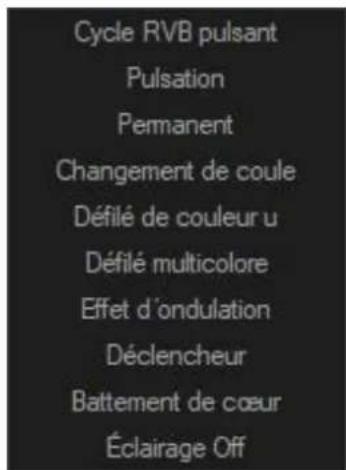
text_image
Cycle RVB pulsant Pulsation Permanent Changement de coule Défilé de couleur u Défilé multicolore Effet d'ondulation Déclencheur Battement de cœur Éclairage OffCycle RVB pulsant : l'éclairage change continuellement de couleur dans le spectre RVB. Lors de chaque changement, une couleur s'estompe et réapparaît. La luminosité et la fréquence des effets peuvent être modifiées.
Pulsation : La souris est éclairée dans une seule couleur qui s'estompe et réapparaît dans des intervalles réguliers. La couleur, la luminosité et la fréquence peuvent être ajustées.
Permanent : La souris est éclairée en permanence dans une seule couleur sélectionnée. En plus de la couleur, cet effet permet aussi l'ajustement de la luminosité.
Changement de couleurs : La couleur de l'éclairage change dans le spectre RVB. Le changement entre les couleurs est fluide. Cette effet peut aussi être ajusté en luminosité et en fréquence.
Défilé de couleur unique : L'éclairage se déplace à partir du côté gauche de la souris, passe par l'arrière et va jusqu'à la roulette. La lumière a un mouvement continu de haut en bas. La couleur, la luminosité et la fréquence peuvent aussi être ajustées.
Défilé multicolore : La souris est éclairée de la même façon que pour le Défilé de Couleur Unique. Toutefois, l'effet s'illumine dans plusieurs couleurs qui ont été préalablement sélectionnées. En plus de la couleur, la luminosité et la fréquence peuvent aussi être ajustées.
Effet d'ondulation : À partir du côté gauche, les zones individuelles de la souris s'estompent et réapparaissent, une zone après l'autre. En même temps, la couleur alterne dans le spectre RVB. La luminosité et la fréquence sont aussi ajustables.
Déclencheur : Lorsqu'elle est cliquée, la souris s'éclaire brièvement dans une couleur choisie. Lorsqu'elle est cliquée de nouveau, la souris s'éclaire dans une autre couleur choisie. En plus de la couleur, la luminosité et la fréquence peuvent aussi être ajustées.
Battement de coeur : Éclaire la souris d'une façon semblable à l'effet "Pulsation". L'éclairage s'estompe et réapparaît dans des intervalles rappelant un battement de coeur. La couleur, la luminosité et la fréquence peuvent aussi être ajustées.
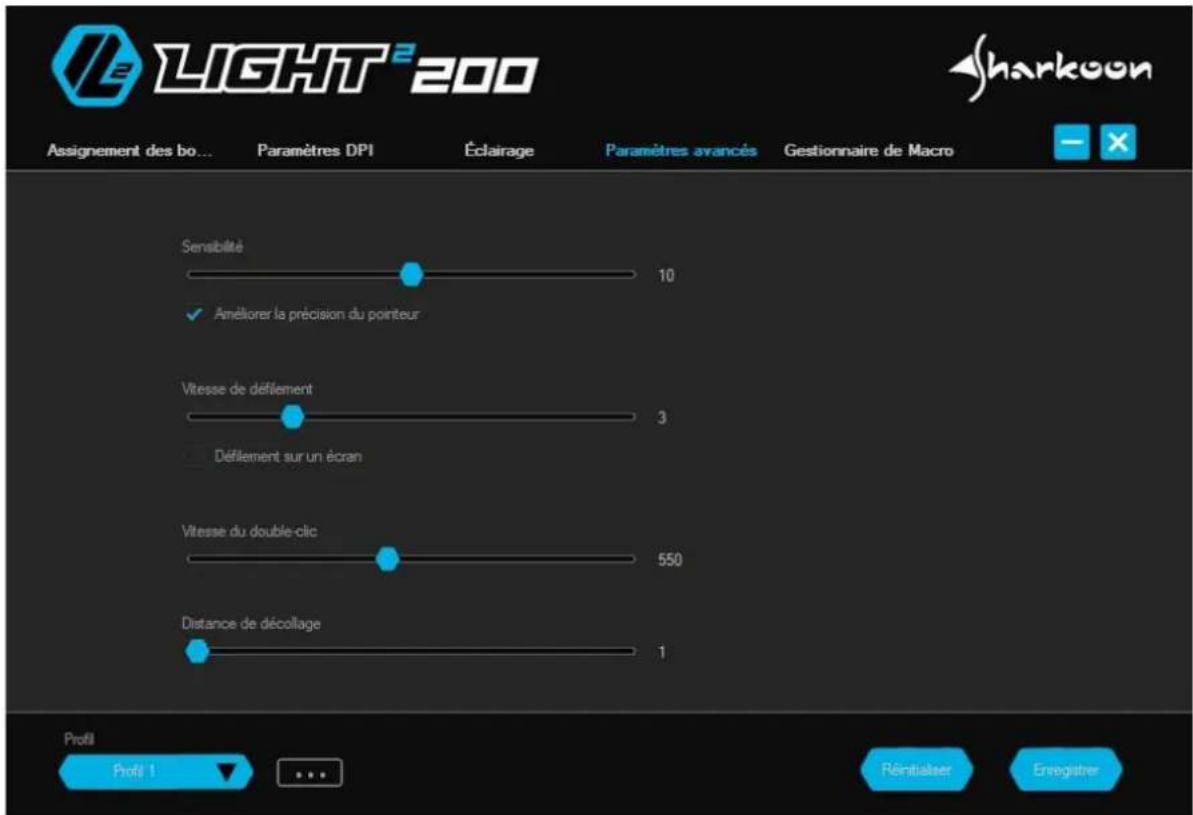
Dans "Paramètres avancés", des options pour la précision et la vitesse de la Light ^2 200 peuvent être activées et ajustées. Des modifications peuvent être faites sur la sensibilité de la souris, la vitesse de défilement, la vitesse du double-clic et la distance de décollage. Pour ajuster un paramètre, déplacez le curseur déroulant correspondant vers la droite ou vers la gauche.
text_image
LIGHT²200 Assignement des bo... Paramètres DPI Éclairage Paramètres avancés Gestionnaire de Macro Sensabilité 10 Améliorer la précision du pointeur Vitesse de défillement 3 Défillement sur un écran Vitesse du double-clic 550 Distance de décollage 1 Profit Profit 1 ... Rénitialiser EnregistrerSensibilité : Avec cette option, la vitesse du curseur peut être ajustée. Plus la valeur est grande, plus vite le pointeur de la souris se déplace à travers l'écran. De plus, l'option "Améliorer la précision du pointeur" peut être activée. Avec cette option, le plus vite la souris est déplacée, le plus vite le pointeur de la souris bouge.
Vitesse de défilement : Lorsqu'il est déroulé avec la roulette, l'écran se déplace selon la valeur choisie. Avec une valeur haute, l'écran se déplace avec moins de rotation de la roulette. Avec une valeur basse, l'écran aura besoin de plus de rotation de la roulette pour se déplacer à la même distance. De plus, il y a un paramètre permettant à l'écran d'être bougé seulement sur un côté lors du déroulement.
Vitesse du double-clic : Dans ce menu, il est possible de paramétrer la distance permise entre deux clics de souris pour reconnus comme un double-clic. La plus haute la valeur, le plus rapidement les clics doivent se suivre.
Distance de décollage : La distance de décollage détermine la distance entre le capteur de la souris et le tapis de souris à laquelle les mouvements de la souris sont toujours enregistrés. À une valeur moindre, les mouvements ne seront plus enregistrés même tout de suite après que la souris ait été élevée.
12. Gestionnaire de Macro
text_image
LIGHT®200 Assignement des In... Parafloire DPI Foliarage Parafloire maxima Dutabo.com de Bono Sublimation Mode Color Mode Commune Transgrisants Transgrisants de l'abillage en le l'acquisition Rationale versus la trache et accouche Rationale versus la Trache et accouche Rationale d'actions Ocind sur la l'ajet plus-litter PUB Total ... Options Target dustabo.com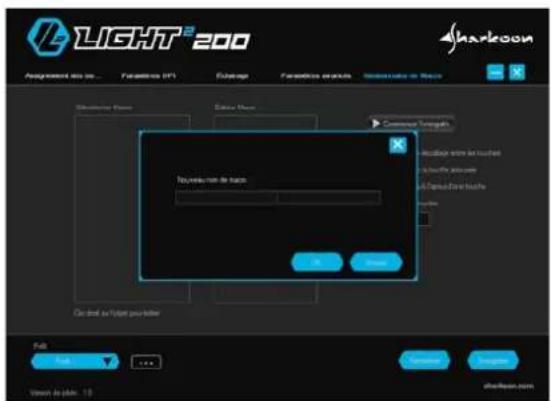
text_image
LIGHT® 200 Assignement des us... Paraférieure (P1) Étouvrage Paraférieure envoire Touturisation de l' DUO Étouvrage Étouvrage Étouvrage Étouvrage Étouvrage Étouvrage Étouvrage Étouvrage Étouvrage Étouvrage Étouvrage Étouvrage Étouvrage Étouvrage Étouvrage Étouvrage Étouvrage Étounet de la Uille pouriller Eut Enel ... Vision du plan: 13 Sharkoon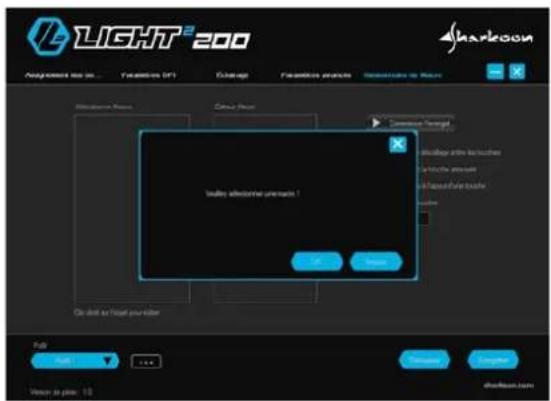
text_image
LIGHT200 ASP.NET® ASP.NET® (SP) ASP.NET® (SP) ASP.NET® (SP) ASP.NET® (SP) ASP.NET® (SP) ASP.NET® (SP) ASP.NET® (SP) ASP.NET® (SP) ASP.NET® (SP) ASP.NET® (SP) ASP.NET® (SP) ASP.NET® (SP) ASP.NET® (SP) ASP.NET® (SP) ASP.NET® (SP) ASP.NET® (SP) ASP.NET® (SP) ASP.NET® ASP.NET® (SP) ASP.NET® (SP) ASP.NET® (SP) ASP.NET® (SP) ASP.NET® (SP) ASP.NET® (SP) ASP.NET® (SP) ASP.NET® (SP) ASP.NET® (SP) ASP.NET® (SP) ASP.NET® (SP) ASP.NET® (SP) ASP.NET® (SP) ASP.NET® (SP) ASP.NET® (SP) ASP.NET® (SP)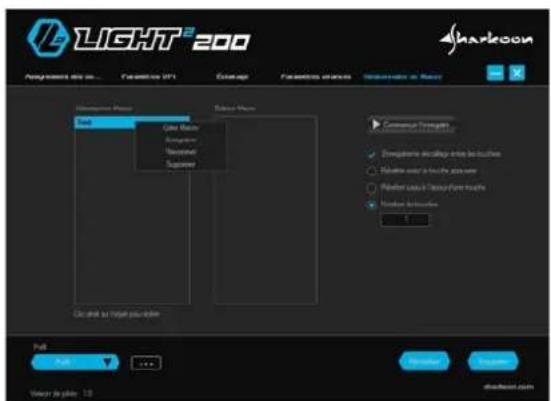
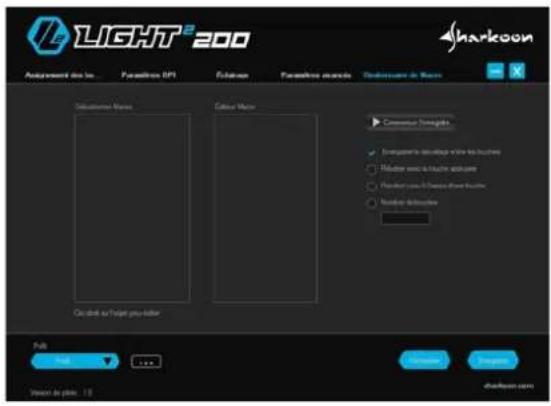
Dans le Gestionnaire de Macro, des macros avec jusqu'à 50 touches de commandes peuvent être enregistrées, éditées et supprimées. Les macros sont indépendantes des profils de jeu mais peuvent être utilisées pour n'importe lequel de ces profils après avoir été enregistrées. Avant qu'une macro puisse être utilisée, elle doit être attribuée à un bouton de souris dans le menu "Assignement des Boutons". Veuillez noter que selon le clavier et sa configuration, certaines touches sont exclues des enregistrements de macros.
Sélectionner Macro : Ici, les macros peuvent être créées et éditées. Pour créer une macro, double-cliquez sur le champs sous "Sélectionner Macro". Vous avez ensuite la possibilité de créer une nouvelle macro ou d'importer une macro déjà sauvegardée sur le PC. Si vous souhaitez créer une nouvelle macro, vous allez devoir lui donner un nom.
Editeur Macro : Le champs "Editeur Macro" affiche la séquences des entrées de touches pendant l'enregistrement d'une macro. Pour commencer l'enregistrement, cliquez sur "Commencer l'enregistrement" et tapez ensuite les touches de commandes qui doivent être enregistrées. Pour arrêter l'enregistrement, cliquez sur "Arrêter l'enregistrement". Vous pouvez désormais voir toutes les entrées de touches enregistrées dans le champs "Editeur Macro". Chaque commande enregistrée est listée deux fois dans l'éditeur : une fois pour appuyer sur le bouton, et une fois pour le relâcher. Si l'option appropriée a été sélectionnée, la durée et le retardement des entrées de touches seront aussi affichées.
Options : Sur la droite, à côté de l'éditeur de macro, vous pouvez activer l'option "Enregistrer le retardement entre les frappes de touches". Avec cette option, la durée et le retardement lorsque vous appuyez et relâchez une touche seront enregistrées et affichées en millisecond des dans l'enregistrement. Vous pouvez également choisir que la macro soit continuellement répétée tant que le bouton de la souris est appuyé. Ou bien, il y une option pour commencer une répétition continue des macros en cliquant sur le bouton de souris et d'arrêter la répétition lorsque le bouton est appuyé de nouveau. Avec cette dernière option, vous pouvez déterminer un nombre exact allant jusqu'à 255 repetitions (boucles) qui sont activées lorsque le bouton de souris est appuyé.
Editor : Sélectionnez une entrée de touche enregistrée avec un clic droit afin de l'éditer. Il y a désormais la possibilité de supprimer ou de modifier l'entrée de touche, ou d'insérer une nouvelle commande dans l'enregistrement. Pour cela, il y a une sélection de nouvelles commandes : touche de clavier, clic gauche, clic droit, déroulement, ou l'insertion d'un retardement. Toutes les macros existantes peuvent être éditées à tout moment par un clic droit. Il est possible de créer une nouvelle macro, de sauvegarder la macro sélectionnée sur le PC, de la renommer ou de la supprimer.
13. Options de profils
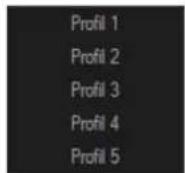
En bas du logiciel de la Light ^2 200 se trouvent les options de profils. À cet endroit, cinq profils différents peuvent être sélectionnés, sauvegardés ou altérés. Cliquez sur le champs bleu avec le triangle noir pour sélectionner un profil.
text_image
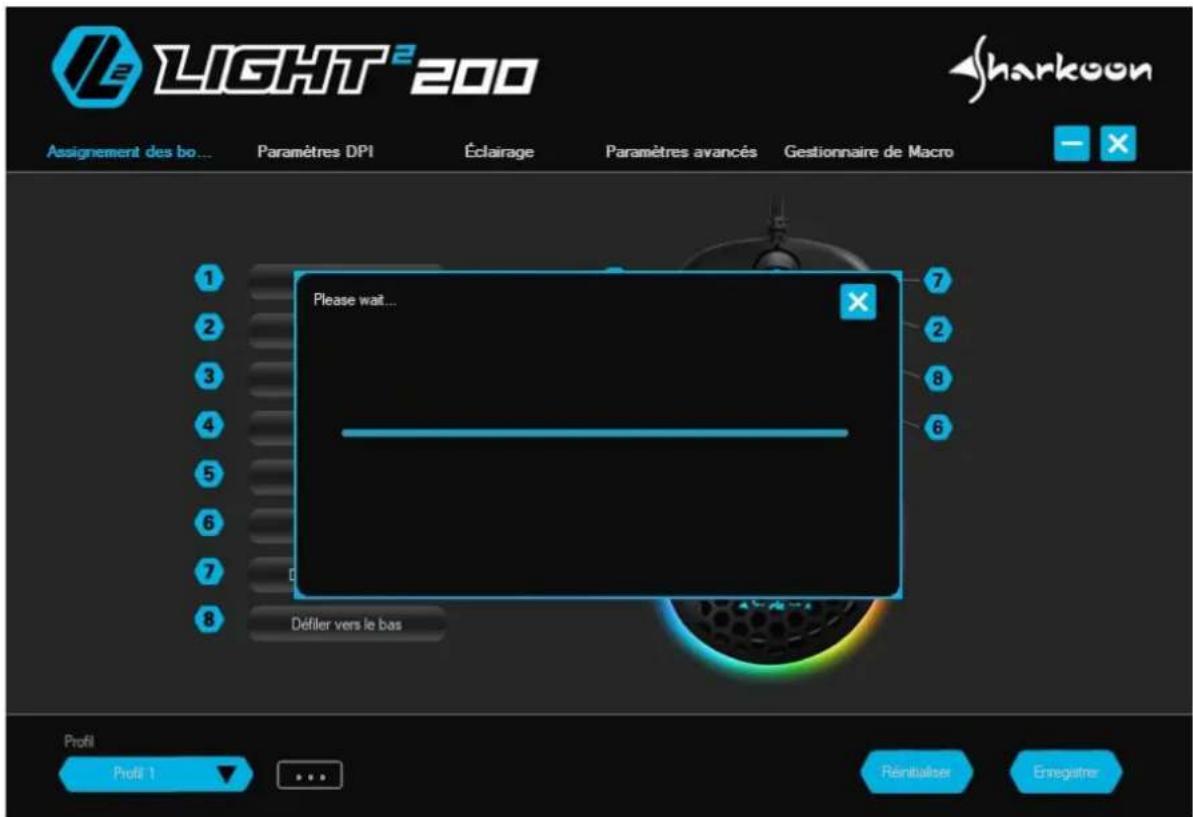
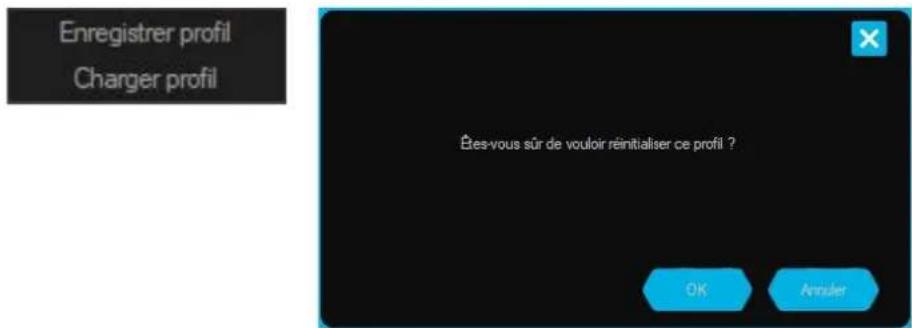
LIGHT²200 Assignement des bo... Paramètres DPI Éclairage Paramètres avancés Gestionnaire de Macro Please wait... 7 2 8 6 Défiler vers le bas Profit Profit 1 ... Réinitialiser EnregistrerSauvegarder Profil/Charger Profil: Pour sauvegarder un profil sur le PC ou pour importer un profil existant, cliquez sur le champs aux bords gris avec les trois points. Lorsque "Sauvegarder Profil" est sélectionné, le profil actif peut être renommé et attribué à un emplacement sur le PC. Lorsque "Charger Profil" est sélectionné, un profil ayant déjà été sauvegardé sur le PC peut être importé dans la mémoire interne de la souris. Tous les paramètres du profil en cours d'activité sera remplacé par les paramètres du nouveau profil importé.
Réinitialiser/Sauvegarder : Les deux boutons bleus en bas à droite du logiciel permettent aux profils actifs d'être réinitialisé aux paramètres par défaut et d'appliquer tous les paramètres et modifications. Pour réinitialiser le profil actif, cliquez sur le bouton correspondant et confirmez la réinitialisation dans la fenêtre qui apparaît. Pour appliquer les nouveaux paramètres et modifications, cliquez sur le bouton "Sauvegarder".
text_image
Enregistrer profil Charger profil Êtes-vous sûr de vouloir réinitialiser ce profil ? OK AnnulerClause d'exclusion de responsabilité
SHARKOON n'assume aucune responsabilité pour les pertes de données, en particulier celles causées par un traitement inapproprié.
Les noms de produits et descriptions sont des marques commerciales et/ou protégées des fabricants respectifs, acceptées comme protégées.
Dans le cadre de la politique d'amélioration continue des produits chez SHARKOON, le design et les spécifications sont sujets à des modifications sans préavis. Les spécifications nationales du produit peuvent varier.
Les droits légaux du logiciel téléchargeable appartiennent à leurs propriétaires respectifs. Veuillez respecter les conditions du contrat de licence du fabricant avant d'utiliser le logiciel.
Tous les droits sont réservés, en particulier pour la traduction, la réimpression, la reproduction par copie ou tout autre moyen technique. Toute infraction donnera lieu à une demande de compensation. Tous droits réservés, en particulier en cas de cession de brevet ou de brevet d'utilité. Les méthodes de livraison et de modification technique sont réservées.
Traitement de votre produit usagé
Votre produit est conçu et fabriqué avec des matériaux et composants de haute qualité qui peuvent être réutilisés et recyclés.

Lorsque ce symbole de poubelle barrée est présent sur un produit, cela signifie que ce dernier est couvert par la directive européenne 2012/19/EU.
Veuillez-vous informer sur le système local de collecte de tri sélectif pour les produits électriques et électroniques.
Veuillez respecter la réglementation locale et ne pas jeter vos produits usagés avec vos déchets ménagers. La mise au rebut conforme de votre ancien produit aidera à prévenir les conséquences négatives potentielles pour l'environnement et la santé humaine.