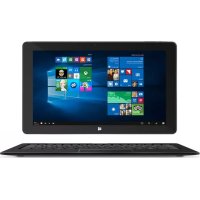
SurfTab Duo W2 - Tablette TrekStor - Notice d'utilisation et mode d'emploi gratuit
Retrouvez gratuitement la notice de l'appareil SurfTab Duo W2 TrekStor au format PDF.


| Type de produit | Tablette 2 en 1 avec clavier détachable (mode notebook et tablette) |
| Marque et modèle | TrekStor SurfTab Duo W2 |
| Système d'exploitation | Windows 10 Famille |
| Processeur | Intel Core M-5Y10C (jusqu'à 2,00 GHz, 4 Mo de cache) |
| Mémoire vive (RAM) | 4 Go DDR3 |
| Capacité de stockage | 64 Go |
| Type d'écran | Écran tactile capacitif IPS multi-touch 10 points, Full HD, avec fonction de saisie au stylet |
| Taille d'écran | 11,6 pouces (29,5 cm), format 16:9 |
| Résolution d'écran | 1920 x 1080 pixels |
| Appareil photo | 5 MP (autofocus) / Webcam 2 MP |
| Interfaces | Micro USB 3.0 (Host), 2 ports USB-A 2.0, prise audio/micro, Micro HDMI, lecteur microSD, WLAN, Bluetooth, Miracast, dock clavier |
| Cartes mémoire supportées | microSD, microSDHC, microSDXC jusqu'à 128 Go max. |
| Dimensions (tablette) | 299 x 190 x 19,5 mm |
| Poids | 890 g (tablette) + 685 g (clavier) |
| Alimentation | Adaptateur secteur 100-240 V, charge via DC-IN (12 V / 2 500 mA), batterie lithium-polymère |
| Disposition du clavier | QWERTZ (allemand) |
| Matériau du boîtier | Aluminium, plastique, revêtement caoutchouc |
| Connexion réseau | Wi-Fi (WLAN) et Bluetooth |
| Fonctions principales | Navigation internet, utilisation d'applications, jeux, musique, vidéos, messagerie, productivité |
| Entretien et nettoyage | Utiliser un chiffon doux et sec ; ne pas utiliser de solvants ou produits chimiques |
| Sécurité | Ne pas ouvrir le boîtier, ne pas recouvrir pendant la charge, éviter les températures extrêmes (10-40°C), tenir hors de portée des enfants |
| Pièces détachées / accessoires inclus | Bloc d'alimentation, câble adaptateur USB 3.0 Host, chiffon de nettoyage, guide de démarrage rapide |
| Réparabilité | Aucun élément à entretenir à l'intérieur ; confier les réparations à un professionnel |
| Garantie | 24 mois (garantie légale) |
FOIRE AUX QUESTIONS - SurfTab Duo W2 TrekStor
Questions des utilisateurs sur SurfTab Duo W2 TrekStor
0 question sur cet appareil. Repondez a celles que vous connaissez ou posez la votre.
Poser une nouvelle question sur cet appareil
Téléchargez la notice de votre Tablette au format PDF gratuitement ! Retrouvez votre notice SurfTab Duo W2 - TrekStor et reprennez votre appareil électronique en main. Sur cette page sont publiés tous les documents nécessaires à l'utilisation de votre appareil SurfTab Duo W2 de la marque TrekStor.
MODE D'EMPLOI SurfTab Duo W2 TrekStor
1) Présentation de la SurfTab 4
2) Consignes de sécurité. 5
Sécurité de fonctionnement 5
Réparation 6
Environnement adapté 7
Alimentation 7
Nettoyage et entretien 7
Notes concernant les capacities de mémoire indiquées 7
3) Caracteristiques techniques 8
4) Contenu de la livraison 9
5) Éléments de commande et connexions 12
6) Mise en service de la SurfTab. 13
Chargement de la SurfTab. 13
Mise en marche de la SurfTab 13
7) Utilisation du clavier 14
Décrochage de la tablette du clavier 14
Pose de la tablette sur le clavier 15
Touches de fonction et touches spéciales pour l'utilisation de la SurfTab ... 16
Pavé tactile 17
8) Centre de notifications 18
9) Appel et utilisation du menu Démarrer 19
Structure du menu Démarrer 19
Appel du menu Demarrer 20
Navigation dans le menu Démarrer / sélection d'un élément 20
Épinglage, organisation et effacement des applications 20
10) Appel des réglages 21
11) Connexion de la SurfTab à Internet 22
Connexion à un réseau sans fil local (WLAN). 22
12) Téchéargement d'applications depuis le Windows Store 23
13) Échange de données entre la SurfTab et d'autres apparéils 24
Échange de données via Bluetooth 24
Échange de données entre la SurfTab et un PC 25
14) Connexion de la SurfTab à un téléviseur 26
Connexion à un téléviseur par cable HDMI 26
Connexion à un téléviseur via Miracast 26
15) Réinitialisation 27
16)Arrêt de la SurfTab 27
17) Indications concernant le copyright et les marques 28
18) Consignes relatives à l'élimination 28
Élimination 28
Recyclage 29
19) Indications concernant la responsabilité et la garantie 29
Nous espérons que la TrekStor SurfTab duo W2 vous donna r entière satisfaction.
Veuillez lire attentivement les paragraphs suivants afin de vous familiariser avec les fonctions de ce produit et son utilisation.
IMPORTANT!
Respectez impératifement les consignes de sécurité figurant au chapitre 2.
IMPORTANT!
Conservez leprésent manuel et remettez-le à son nouveau propriétaire en cas de transmission de l'appareil à une autre personne.
Vouss trouverez des informations actuelles sur le produit sur le site Web de TrekStor www.trekstor.de
D'autres produits et accessoires sont disponibles sur www.trekstor-onlineshop.de
1) Présentation de la SurfTab
La SurfTab duo W2 de TrekStor est un apparéil 2in1 (2 en 1) doté du système d'exploitation Windows 10 et permettant de naviguer sur Internet, d'utiliser des applications et des jours, ainsi que de diffuser de la musique et des vidés. Elle se compose d'une tablette tactile et d'un clavier QWERTZ de haute qualité à coque rigide. Une fixation articulée spéciale permet l'utilisation en mode ordinateur portable, avec différentes inclinaisons de l'écran, ainsi que l'extraction de la tablette de la fixation pour une utilisation en mode tablette.
Utilisez l'appareil exclusivement aux fins prévues. Le fabricant décline toute responsabilité en cas de dommages résultat d'une'utilisation non conforme de l'appareil. En outre, le fabricant ne peut être tenu responsable des déteriorations ou pertes de données, ni des dommages consécutifs.
2) Consignes de sécurité
Les symboles et mots-clés d'advertisement suivants sont utilisés dans leprésent manuel:

DANGER

sement concernant un risque évientuel de blessures irréversibles de mort.
PRECAUTION

ATTENTION

à respecter afin d'éviter les dommages matériels.
Sécurité de fonctionnement

PRECAUTION
Les personnes n'étant pas en mesure d'exploiter le produit en toute sécurité en raison de leurs capacities physiques, sensorielles ou mentalles, ou encore en raison de leur manque d'expérience ou de connaissances, ne doivent jamais se trouver à proximé du produit sans surveillance ou consignes d'un responsable. Surveillance les enfants se trouvant à proximé du produit.

DANGER
Conserve les matériaux d'emballage tels que les films de protection hors de portée des enfants. Ilsprésent un risque d'étouffement.

DANGER
Certains accessoires peuvent partager un risque d'étouffement pour les nourrissons et les jeunes enfants. Conservez ces accessoires hors de portée des nourrissons et des jeunes enfants.

DANGER
N'ouvre jamais le boitier de l'appareil ou du chargeur (risque de décharge électrique, de court-circuit et d'incendie) !

DANGER
a chargeout (risque de decharge electrique, de count-circuit et d incertaié) ?

DANGER
Ne recouvre pas l'appareil ou le chargeur en cours d'utilisation ou de charge. Cela peut entrainer une surchauffe (risque d'incendie)!
AVERTISSEMENT
Cappareil peut produit dessons très puissants. Afin d'eviter toute lésion auditive pouvant survenir de maniere immédiate, ultérieure ou insidieuse, une écoute prolongée avec un volume élevé est déconseillée. Veuillez notes que des troubles auditifs durables peuvent aussi apparaître ultérieurement. Certes, vous pouvez vous habituer à des volumes élevés qui vous semble ensuite normaux, mais votre audition a déjà pu être alterée. Plus vous reglez le volume à un niveau élevé, plus votre audition peut être rapidement alterée.
DANGER
Nous veillons a votre sécurité! Sur les routes et dans la circulation urbaine, la sécurité doit toujours avoir la priorite. Protegez-vous, ainsi que les autres personnes qui circulent en meme temps que vous, en vous servant de l'appareil seulement lorsque les conditions de circulation le permettent et lorsque vous ne mettez personne en danger et ne presentez un embarras pour personne. Reglez l'intensite acoustique de votre apparéil de façon a continuer a entendre tous les bruits de votre environnement. Son utilisation est soumise a la legislation en vigueur dans votre region.
ATTENTION
N'exerce aucune pression forte sur I'ecran. Il risque de se casser.

L'utilisation de cables USB de plus de 3 m est déconseillée.
Si vous soumettez l'appareil à une décharge electrostatique, cela peut être liner une interruption du transfert de données entre l'appareil et l'ordinateur, ou même alterer le bon fonctionnement de l'appareil. Dans ce cas, débranchez l'appareil du port USB puis rebranchez-le, ou rétablissez la connexion WLAN.
Réparation
ATTENTION
Aucun element n'est a entretenir ou a nettoyer a l'intérieur de l'appareil.
ATTENTION
Étée nez immédiatement l'appareil si ce dernier est mouillé. Faites contrôle la sécurité de fonctionnement de l'appareil avant de le réutiliser.
Environnement adapté

Évitez les températures extrémement haute et basses, ainsi que variations de température. Utilisez l'appareil uniquement à température ambiente comprise entre 10^ et 40^ .

N'installez pas l'appareil à proximé d'une source de chaleur et posez pas directement au soleil.

N'exposez jamais l'appareil à l'humidité et à l'eau de condensation.

Lors de l'utilisation et du stockage de l'ordinateil, assurez-vous que son chiffrement presente le moins de poussière possible.
Alimentation

PRECAUTION
Veuillez toujours utiliser exclusivement le chargeur d'origine ou un chargeur avec l'intensité de courant et la tension déquates afin d'éviter tout endommagement de l'appareil. Si vous utilisez un chargeur universel, vuillez tener compte, en plus de l'intensité de courant et de la tension, de la polarité du chargeur. En cas de non-respect de ces specifications, votre appareil risque de subir des dommages irréversibles!

PRECAUTION
Ne pas charger le dispositif numérique si la batterie est endommagee ou a des fuites.
Nettoyage et entretien

La surface de l'appareil ne doit jamais être nettoyée avec des solvants, uants, des détergents ou d'autres produits chimiques. Au lieu de cela, z un chiffon doux et sec, ou un pinceauSouple.
Notes concernant les capacities de mémoire indiquées
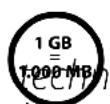
La capacité de stockage mentionnée sur l'emballage et dans les caractéristiques iques se rapporte à l'espace de stockage total de votre apparéil.
La capacité de stockage de votre(AP)appareil affichée par le système d'exploitation peut varier par rapport à la capacité mentionnée, car une partie de l'espace de stockage disponible sur l'appléil en état de marche est occupée par le système d'exploitation et les applications système.
3) Caractéristiques techniques
| Proceseur (CPU): Intel® Core™ M-5Y10C (jusqu'à 2,00 GHz, 4 Mo de mémoire | |||
| mémoire | Intel® | Cach | |
| Mémoire vive (RAM): 4 Go (DDR 3) | |||
| Capacité de stockage: 64 Go | |||
| Proceseur graphique (GPU): Intel® HD Graphics 5300 | |||
| Type d'écran: écran capacitif IPS multi-touch 10 points, Full HD, avec fonction de saisie | au | stylet | |
| Taille de l'écran: 11,6" (29,5 cm) | |||
| Format de l'image: 16:9 | |||
| Résolution de l'écran: 1920 x 1080 | |||
| Appareil photo: 5 MP (autofocus) / webcam 2 MP | |||
| Interfaces: Micro USB 3.0 (avec fonction Host), 2 ports USB-A 2.0, sortie audio / entreée microphone, connecteur micro carte mémoire, WLAN, Miracast, dock pour clavier / dock | pour tablette | ||
| Cartes mémoire prises en charge: microSD, microSDHC, microSDXC (128 Go max.) | |||
| Dimensions (I x H x P): 299 x 190 x 19,5 mm (tablette) | |||
| Poids: 890 g (tablette) / 685 g (clavier) | |||
| Batterie : lithium-polymère | |||
| Port de charge: DC-IN (12 V / 2 500 mA) | |||
| Disposition du clavier: QWERTZ (DE) | |||
| Matériau du boîtier: aluminium, plastique, plastique | (revêtement | ||
| Système d'exploitation: Windows® 10 Famille | |||
4) Contenu de la livraison
- SurfTab duo W2
- Bloc d'alimentation (100 V - 240 V)
- Cable adaptateur USB 3.0 Host (port Micro USB / USB-A)
- Chiffon de nettoyage
- Guide de démarrage rapide
- Sécurité du produit et mentions légales
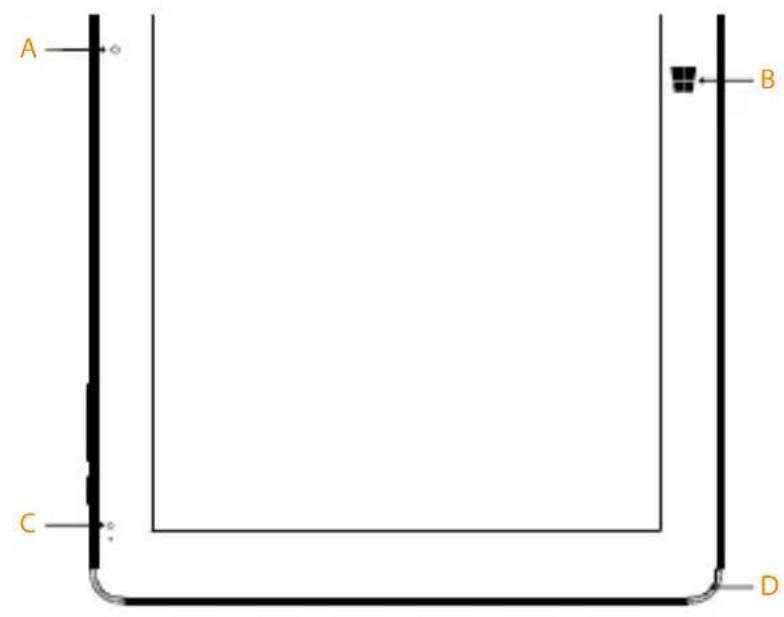
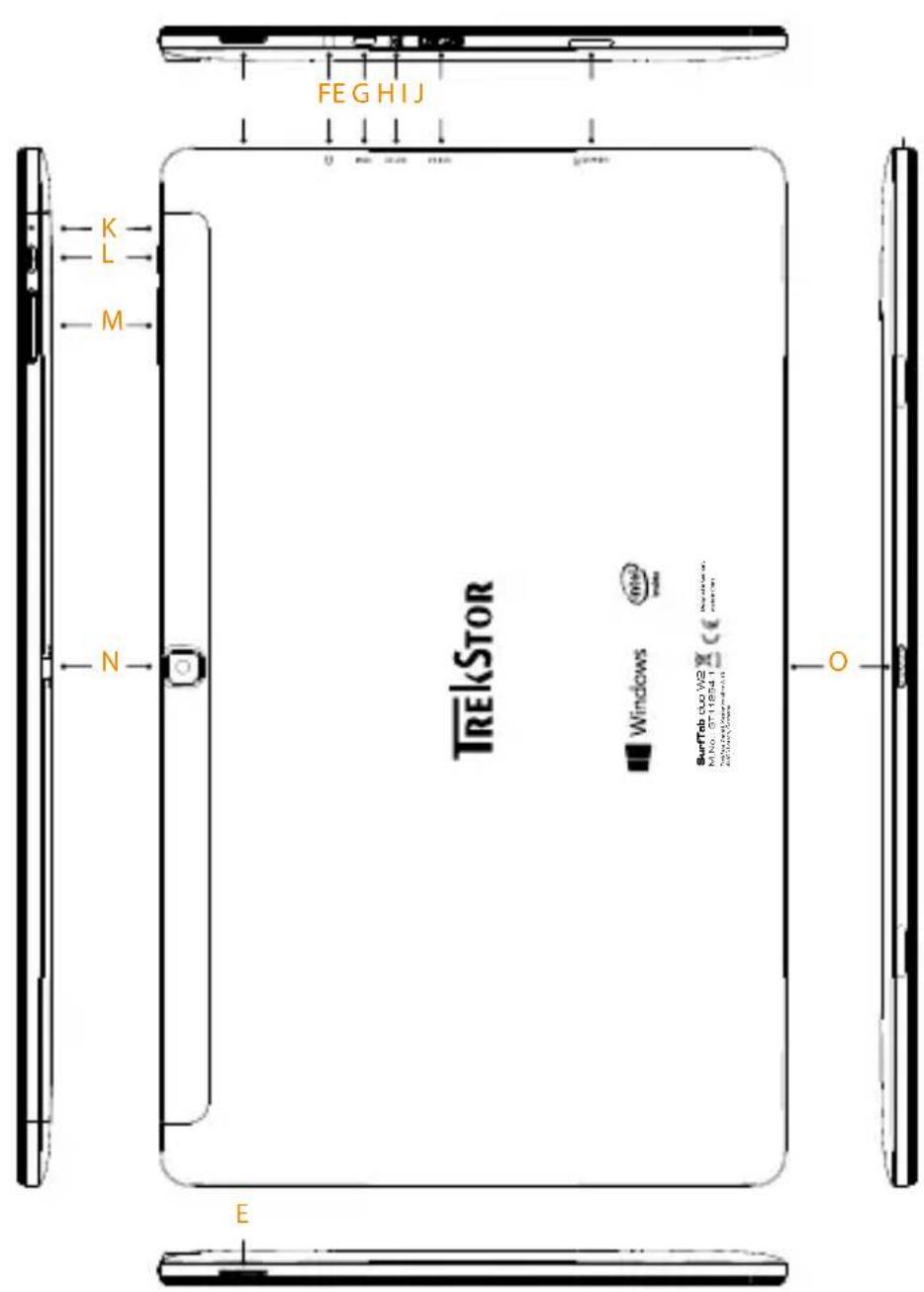
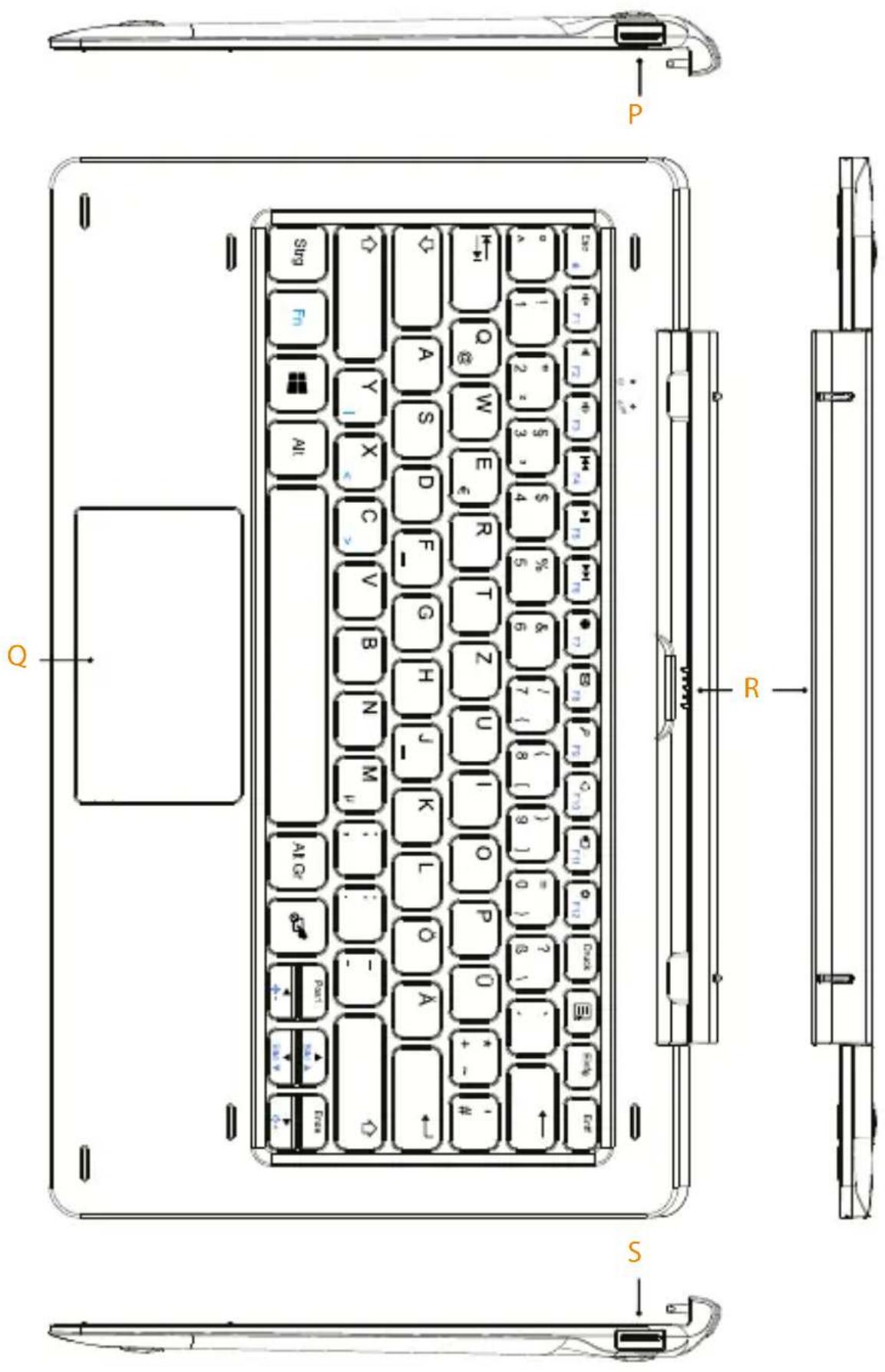
5) Éléments de commande et connexions
A) Appareil photo (face avant)
B) Touche Windows
C) LED d'état
D) Microphone
E) Haut-parleur
F) Prise audio
G) Port Micro HDMI
H) Port de charge
I) Port Micro USB (USB 3.0)
J) Logement pour carte mémoire
K) Réinitialisation
L) Bouton marche/arrêt
M) Réglage du volume
N) Appareil photo (face arrrière)
O) Dock pour clavier
P) Port USB-A
Q) Pavé tactile
R) Dock pour tablette
S) Port USB-A
6) Mise en service de la SurfTab
Chargement de la SurfTab
Chargez complètement votre SurfTab avant la première utilisation.
Pour ce faire, branche la SurfTab sur une prise via le bloc d'alimentation.
L'autonomie maximale de la batterie n'est disponible qu'après environ 10 cycles de charge.
Mise en marche de la SurfTab
Appuyez 2 à 3 secondes sur le bouton marche/arrêt pour allumer la SurfTab. L'assistant de configuration apparait. Suivez ensuite les instructions de l'assistant de configuration pour régler votre SurfTab.
L'assistant i L'assistant de configuration vous invite à vous connecter avec votre compte Microsoft. Si vous ne dispose pas encore d'un compte Microsoft, vous devez en creer un.
L'écran verrouillé apparait lorsque l'appareil est configuré et, par la suite, lors de chaque mise en marche. Du bout du doigt, faites glisser l'écran verrouillé vers le haut pour déverrouiller l'écran.
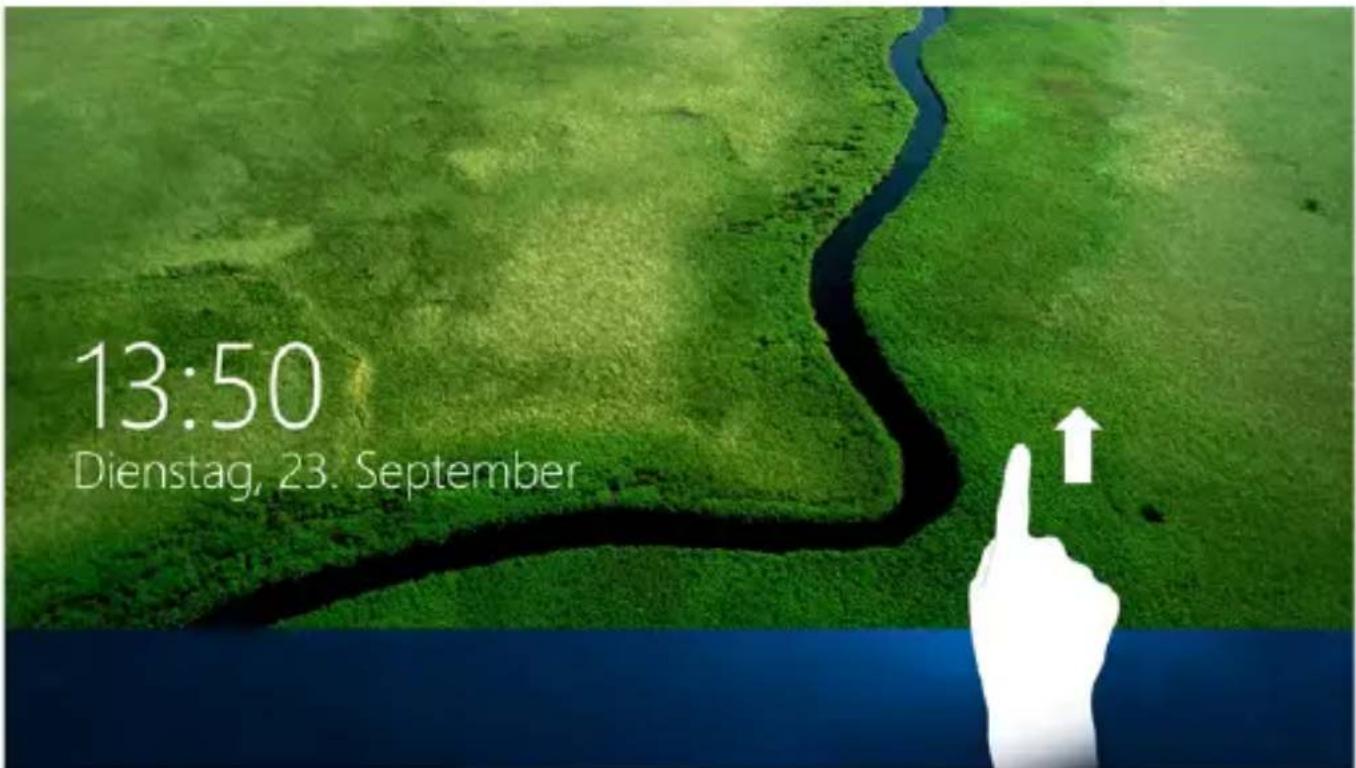
Si vous SurfTab est protégée par un mot de passage, saisissez celui-ci maintainant.
7) Utilisation du clavier
Décrochage de la tablette du clavier
À la livraison, la tablette est attachée à son clavier correspondant.
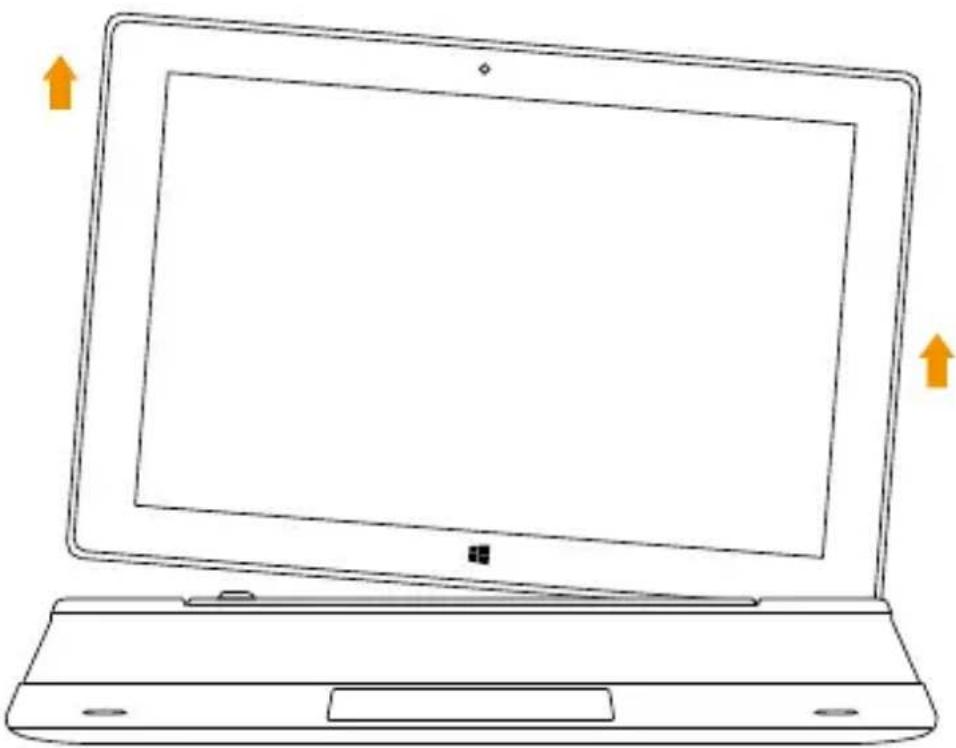
Pour décrocher la SurfTab du clavier, procédez comme suit :
a) Redresse la tablette, de sorte qu'elle soit à 90^ par rapport au clavier.
b) Maintenez avec une main le clavier vers le bas et en même temps tirez la tablette vers le haut. Veillez à ne pas appuyer sur les touches du clavier, mais只会 plout sur un des endroits libres sur les bords du clavier.

ATTENTION
Pour éviter les dommages à long terme sur l'écran, veilles à ne pas appuyer dessus lors de l'extraction de la tablette. Saisissez plutôt le bord de la tablette.

Le retrait est plus simple si vous ne tirez pas l'écran à la verticale vers le haut, mais l'inclinez plutôt légarement vers la croite ou la gauche.
Pose de la tablette sur le clavier
Pour raccrocher la tablette au clavier, procédez comme suit :
a) Alignez la fixation articulée de telle sorte que le dock pour tablette soit orienté à la verticale.
b) Placez ensuite la tablette à la verticale, avec le dock pour clavier sur le dock pour tablette et enforcez la tablette avec précaution, jusqu'à ce qu'elle s'encliquette.
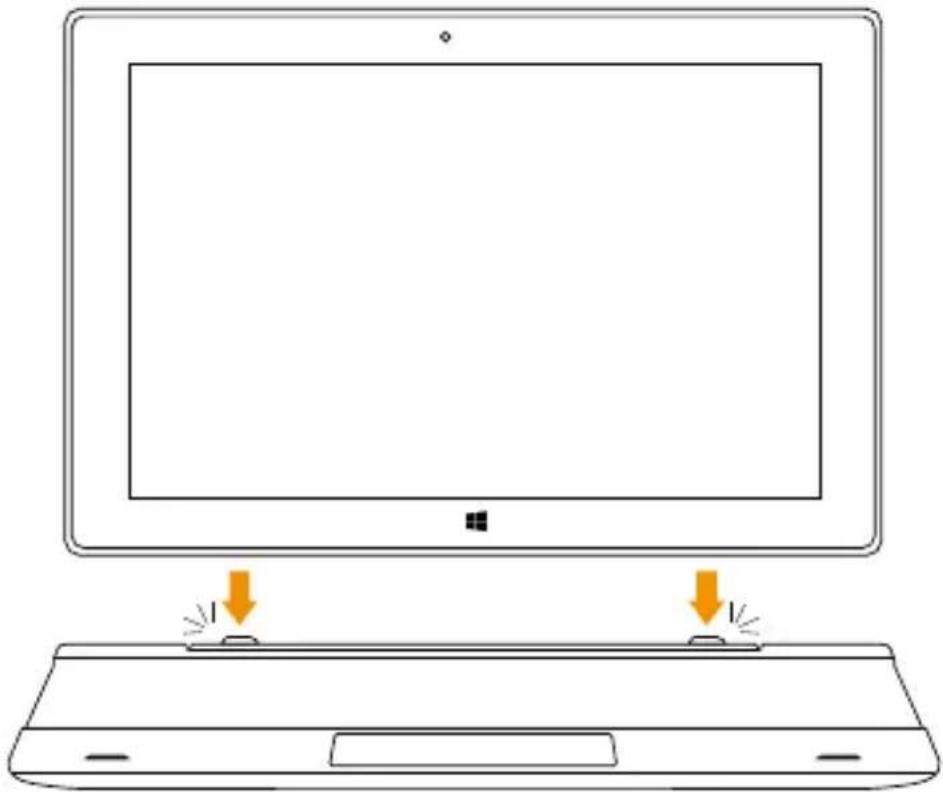

La tablette est encliquetée lorsqu'il n'est plus possible de la retirer verticalement du clavier sans user de la force.
Touches de fonction et touches spéciales pour l'utilisation de la SurfTab
Le clavier dispose de nombreuses touches spéciales et de fonction destinées à faciliter l'utilisation de la SurfTab.
Touche Fn
La touche Fn permet d'activer les fonctions supplémentaires (symboles bleus). Ces fonctions sont activées au moyen des touches F1 à F12, « Page haut » et « Page bas » ainsi que des touches de réglage de la luminosité (symbole en forme de soleil avec signes + et -) et de verrouillage de la SurfTab (symbole en forme de cadenas). Pour activer et utiliser ces fonctions, maintainez la touche Fn appuyée et appuyez en même temps sur la touche représentant le symbole bleu souhaité.
Touche Windows
Appuyez sur cette touche pour ouvrir le menu Démarrer ou pour faire sortir la SurfTab du mode veille. Sa combinaison avec d'autres touches, comme Windows + E (afficher le poste de travail), permet d'exécuter d'autres commandes.

Touche
Cette touche (située à droite de la touche AltGr) permet d'activer et de désactiver le pavé tactile du clavier. Cette fonction s'avere particulièrement utile lorsque vous saississez un texte long dans une application et poulez éviter d'appeler des fonctions en touchant le pavé tactile.

Lorsque le pavé tactile est désactivé, la LED d'etat sur le clavier s'illumine en rouge.
Touches de fonction de la rangée supérieure
Couper le son
Réglagedu volume-
Réglagedu volume+
Tité préçédent
▶ Lecture/Pause
Title suivant
Modifier la langue du clavier (installation de plusieurs langues nécessaire)
E-mail
Recherche
Partager
Appareils
Appel des réglages
Appel du menu contextual
Pavé tactile
Le pavé tactile reprend les fonctions de la souris. Pour déplacer le pointeur de la souris sur la surface tactile, faites glisser votre doigt sur la surface dans le sens souhaité. Les boutons (intérgrés de manière invisible à la zone inférieure du pavé tactile) replissent les mêmes fonctions que les boutons de la souris : le bouton.gauche permet de sélectionner les programmes et les fichiers, de placer les objets et de valider vos commandes. Le bouton croit de la souris permet d'appeler le menu contextualuel.
i Certaines vues (images, sites Web, etc.) peuvent etre redimensionnées. Pour agrandir l'affichage, posez simultanement deux doigs sur le pavé tactile, puis écartez-les. À l'inverse, pour réduire l'affichage, appuyez simultanément avec deux doigs sur le pavé tactile et rapprochez-les.
8) Centre de notifications
Le centre de notifications est une barre qui peut être masquée ou affichée, avec des liens rapides vers quelques fonctions importantes de la SurfTab. Pour appeler le centre de notifications, balayez votre doigt depuis le bord droit de l'écran vers le milieu de l'écran ou cliquez/appuyez sur le symbole en forme de notice, en bas à droite.
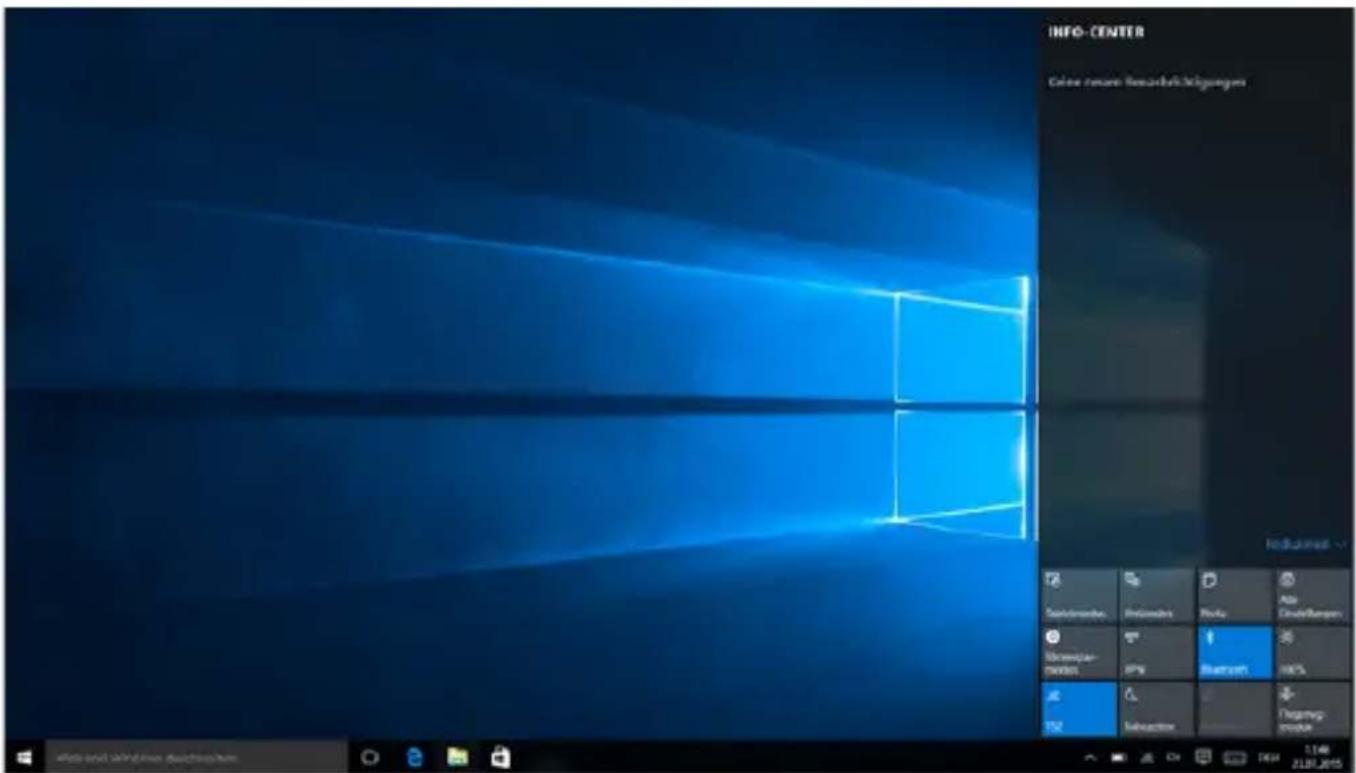
Dans le centre de notifications, vous trouvez notamment le lien rapide vers « MODE TABLETTE ». Si vous appuyez sur cette fonction, le menu Demarrer s'affiche en grande taille, ce qui facilite considérablement l'utilisation tactile.
9) Appel et utilisation du menu Démarrer
Le menu Démarrer est identique à celui du bureau de votre ordinateur personnel. C'est le point de départ pour tous les contenus importants de votre SurfTab. Lizez ci-dessous les informations utiles concernant les fonctions de base du menu Démarrer.
Structure du menu Démarrer
Outre la liste de navigation (A) du menu « classe » des anciennes versions Windows, le menu Demarrer de la SurfTab duo W2 dispose d'une section pour les applications (B) à droite de la liste de navigation. Lci, vous pouvez « épinger » et organiser des applications et des favorsis sous forme de vignettes. Cela vous permet un accès rapide et simple aux applications et contenus les plus utilisés.
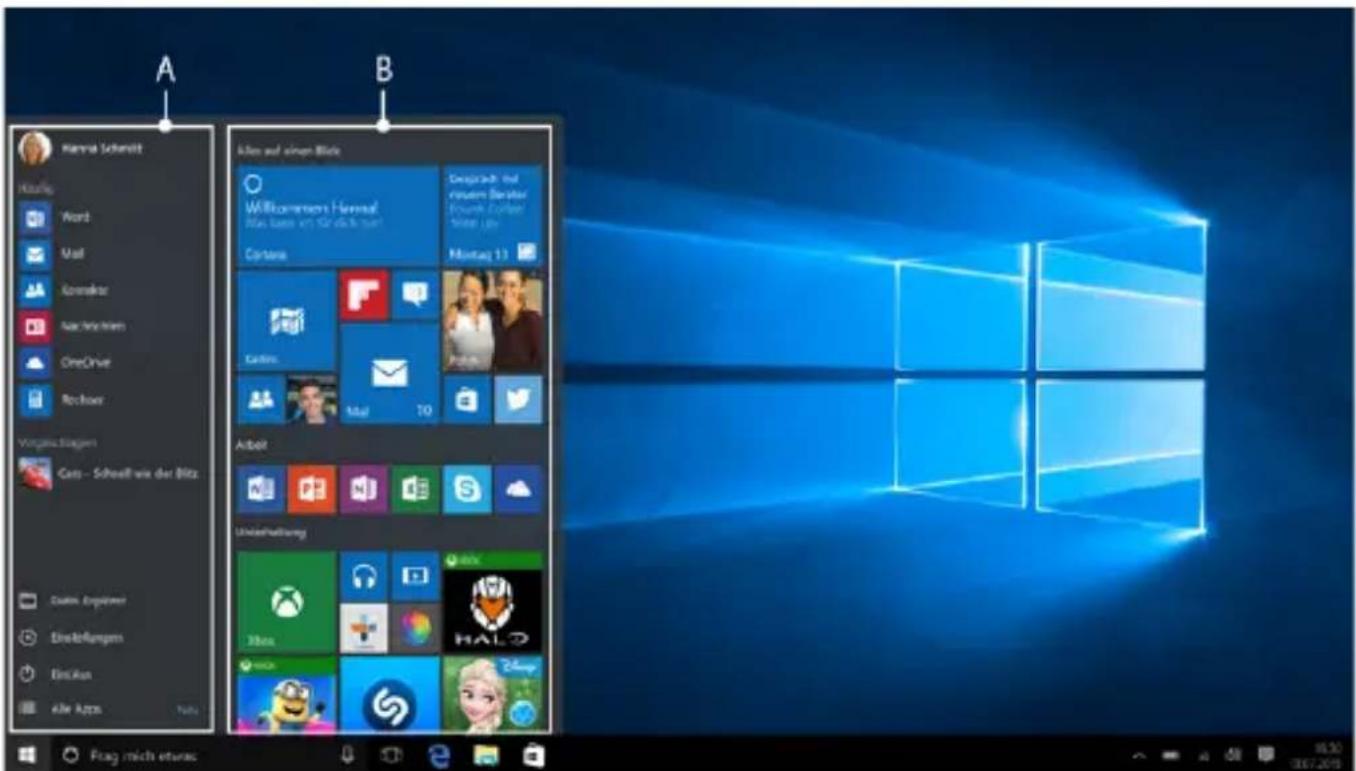
i « En dessous » de la liste de navigation (A) se trouve une liste alphabetique de toutes les applications installées. Pour ouvrir cette liste, « tirez » les-listes de navigation vers le haut et appuyez en bas à gauche dans la liste de navigation sur « ALLE APPS »
Appel du menu Démarrer
Pour afficher le menu Démarrer, appuyez sur le symbole Windows en bas à gauche de l'écran ou sur la touche Windows du clavier. Pour masquer le menu Démarrer, appuyez de nouveau sur le symbole/la touche.

Lorsque le mode tablette est activé (voir la note du chapitre 8), tous les éléments épingles sur la section des applications du menu Démarrer apparaisent en grand et occupte tout l'écran. Pour appeler la liste de navigation du menu Démarrer, appuyez en haut à gauche de l'écran sur le symbole de menu (trois traits horizontally).
Navigation dans le menu Démarrer / sélection d'un élément
Pour selectionner un élément (application ou favorsi) du menu Demarrer ou de la section des applications concernée, appuyez sur l'élement correspondant ou utilisez les touches fléchéées du clavier pour naviguer jusqu'à l'élement souhaité et appuyez ensuite sur la touche Entrée du clavier.
Épinglage, organisation et effacement des applications
Vous ave la possibilité d'ordonner selon vos préférences les éléments (applications ou favorsis) affichés sous forme de vignettes dans la section des applications, d'épingler de nouveaux éléments et d'effacer les éléments non utilisés.
Épinglage d'applications
a) Accédez au menu Demarrer comme décrit.
b) Appuyez en bas à gauche dans le menu Démarrer sur « TOUTES LES APPLICATIONS »
c) Naviguez dans la liste jusqu'à l'application souhaitation en balayant votre doigt de bas en haut (ou inversement) dans la barre de navigation du menu Demarrer.
i Vouspouvez égalementutiliserles touchesfléchéesduclavier.
d) Gardez le doigt sur l'application souhaitation et déplacez celle-ci jusqu'à l'endroit youlu dans la section des applications du menu Demarrer.
Organisation et effacement des applications
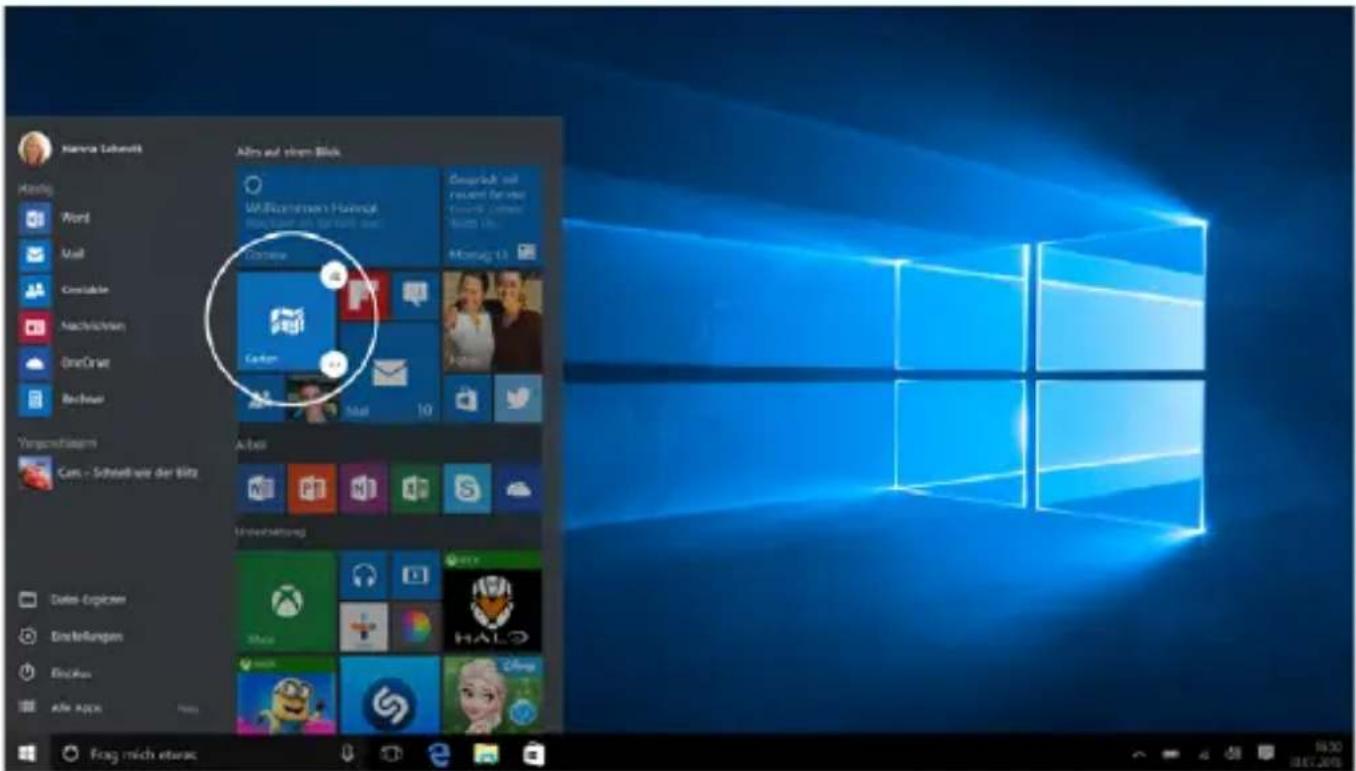
Pour ouvrir le mode d'edition d'une vignette précise, placez le doigt sur la vignette en question et appuyez dessus jusqu'à ce qu'elle soit mise en évidence (le fond s'assombrit, la vignette est mise en surbrillance).
Deux symboles d'edition apparaisent alors aux coins de la vignette :
pour-retirer la vignette de la section des applications du menu Démarrer, appuyez sur l'épingle située sur le bord supérieur droit de la vignette.
Pour acceder à d'autres options d'édition, appuyez sur le symbole à trois points dans le coin inférieur gauche de la vignette.
10) Appel des réglages
La touche d'appoint des réglages (symbole de roue dentée) se trouve dans le coin inférieur gauche du menu Demarrer.
Vous pouvez également acceder aux réglages en ouvrant le centre de notifications puis en y appuyant sur « TOUS LES PARAMÉTRES »
En mode Notebook, il est également possible d'acceder aux réglages en appuyant sur la touche représentant le symbole en forme d'engrenage.
11) Connexion de la SurfTab à Internet
Connexion à un réseau sans fil local (WLAN)
a) Accédez aux réglages (voir le chapitre 10).
b) Dans les réglages, appuyez sur « RÉSEAU ET INTERNET »
c) Dans l'écran suivant, appuyez à gauche sur « W-F1 »
d) Glissez le curseur du WLAN de « DESAVTIVÉ » à « ACTIVÉ ». La SurfTabcherche tous les réseaux sans fil disponibles à proximé et les affiche ensuite dans une liste.
e) Appuyez sur le réseau auquel vous souhaitez vous connecter.
Si vous ne poulez pas que la SurfTab se connecte automatique au réseau disponible selectionné, déscochez la case correspondant à « SE CONNECTER AUTOMATIQUEMENT »
c) Appuyez ensuite sur « SE CONNECTER ». La SurfTab se connecte au réseau selectionné. En fonction de la configuration de votre routeur, vous pouze être invite à vous authentifier pour acceder au réseau. En général, les réseaux sans fils sont protégés par clé de sécurité WPA ou par authentification WPS :
WPA
Renseignez la clé de sécurité du réseau dans le champ de saisie et confirmez l'entrée avec « SUIVANT ». La clé de sécurité est généralement indiquée au dos de votre routeur.
WPS
Si vous routeur est configuré pour une authentication WPS (code PIN, par exemple), la SurfTab affiche un autre champ de saisie. Renseignez le code PIN dans le champ de saisie (ou procédez à l'authentication selon la méthode configurée).
La SurfTab se connecte au réseau sans fil sélectionné.

ATTENTION
Il peut vous être demandé si vous souhaitez que la SurfTab recherche les autres dispositifs Presents sur le réseau (par ex.: imprimante ou téléviseur) et vous y connecter automatiquement. Dans les réseaux domestiques privés auxquels vous pouvez vous connecter en toute confiance, ce paramètre est recommandé. En cas de connexion à un réseau sans fil public, il est recommandé de désactiver cette option avec « NON » afin d'assurer la protection de votre vie privée.
Vous pouvez à présent naviguer normalement sur Internet via le navigateur Internet.
12) Téléchargement d'applications depuis le Windows Store
L'accès au Windows Store est disponible par l'intermédiaire de la zone des applications du menu Demarrer (voir chapitre 9). L'icone du Windows Store représenté un sac de shopping orang du logo Windows.
L'utilisation du Windows Store se fait sous deux conditions :
1. Vous doivent connecté à Internet.
Pour cela, suivez les instructions du chapitre 11 de ce mode d'emploi.
2. Vous doivent posseder un compte Microsoft et y'est connecté.
Idéalement, vous vous étés connecté à votre compte Microsoft ou en avez créé unès le premier démarrage de la SurfTab, au moment de la configuration initiale. Dans ce cas, il vous suffit d'ouvrir le Windows Store, de rechercher l'application souhaitée, puis d'appuyer sur « INSTALLER »
Si vous ne possédez pas encore de compte Microsoft ou que vous n'y étés pas connecté, vous doivent d'abord suivre ces étapes. Ouvrez le Windows Store et recherche l'application souhaitation. Appuyez sur l'application et sur « INSTALLER ». Un assistant apparaît et vous guide pas à pas pour la configuration d'un compte Microsoft.

Si vous créez un compte Microsoft et y connectez la SurfTab, le mot de passage de déverrouillage de la SurfTab est modifié : vous doivent renseigner le mot de passer de votre compte Microsoft pour déverrouiller la SurfTab.
13) Échange de données entre la SurfTab et d'autres appareils
Échange de données via Bluetooth
a) Activez le cas échéant la fonction Bluetooth de l'appareil à connecter et autorisez sa visibilité. Pour cela, suivez les instructions du mode d'emploi de l'appareil à connecter.
b) Accedez aux réglages (voir chapitre 10).
c) Dans les réglages, appuyez sur « PÉRIPHÉRIGUES » puis, dans la fenêtre suivante, appuyez sur « BLUETOOTH », à gauche.
d) Au centre de l'écran, faites glisser le bouton de l'option Bluetooth de la gauche vers la croite. Le mot « ACTIVÉ » est désormais affchéé à côté du bouton. La fonction Bluetooth de la SurfTab est activée et la tablette recherche les appareils disponibles à proximité.
e) Dans la liste des apparêls pouvant être coupés, Sélectionnez l'appareil à connecter en appuyant sur son nom. Appuyez ensuite sur « JUMELER »
f) La SurfTab envoie un code de vérification à l'appareil à connecter. Vérifiez si le code s'affichant sur l'appareil à connecter correspond à celui de la SurfTab, et confirmez en appuyant sur « Oui», sur la SurfTab.
i Le cas échéant, vous doivent accorder la procédure de couplage au niveau de l'appareil à connecter.
g) Si le couplage a reussi, le message d'etat « COUPLÉ » s'affiche sur l'appareil sélectionné.
h) Quittez les réglages de l'appareil en fermant la fenêtre.
i) Ouvrez l'explorateur de fichier de la SurfTab (symbole en forme de classeur dans la barre des tâches) et accédez au fichier à envoyer.
j) Appuyez sur le fichier à envoyer pendant environ une seconde et relâchéz-le. Le menu contextuel apparait. Sélectionnez l'option « ENVOYER VERS», puis appuyez sur « PÉRIPHÉRIQUE BLUETOOTH ». Une liste de tous les appareils Bluetooth couplés apparaît.
k) Appuyez sur l'appareil souhaité et confirmez avec « SUIVANT » La SurfTab envoie le fichier sélectionné vers l'appareil.
I) Le cas échéant, vous devrez peut-être confirmer la réception du fichier sur l'appareil de destination.
i Une fois le transfert de fichier effectue avec succès, désactive la fonction Bluetooth de la SurfTab (et de l'appareil de destination) pour economiser de l'énergie.
Échange de données entre la SurfTab et un PC
Un support de stockage exter (clé USB, par exemple) est nécessaire pour l'échange de données entre votre SurfTab et un ordinateur. L'échange de données direct entre la SurfTab et un PC par cable USB n'est pas possible.
Vous pouvez désiroir soit de connecter la clé USB directement à l'un des deux ports USB-A du clavier, soit de la connecter au port Micro USB de la SurfTab par l'intermédiaire d'un cable adaptateur USB Host.
i Si vous utilisez l'un des ports USB-A du clavier, la SurfTab doit etre connectee au clavier. Pendant I'échange de données, ne séparez pas la SurfTab du clavier.
Si vous clé a été consque selon la norme USB 3.0, il est recommendé d'utiliser le port Micro USB 3.0 de la SurfTab par l'intermédiaire d'un cable adaptateur USB Host pour l'échange de données. Vous pourrez ainsi bénéficier des vitesses de transfert élevées de la norme USB 3.0.
a) Connectez la clé USB à l'ordinateur et déplacez le fichier souhaité sur la clé.
b) Retirez la clé USB de l'ordinateur et connectez-la au port souhaité de la SurfTab.
c) La clé USB est reconnaue par la SurfTab au bout de quelques instants. Ouvrez l'explorateur de fichiers en appuyant sur l'icone en forme de classeur situé dans la barre des tâches.
d) Dans l'explorateur de fichiers, à gauche, appuyez sur « CE PC »Tous les lecteurs et dossiers disponibles s'affichent.
e) Sélectionnez la clé USB en appuyant sur l'icone correspondante. Tous les fichiers stockés sur la clé s'affichent.
f) Appuyez sur le fichier à copier pendant environ une seconde et relâchéz-le. Le menu contextuel s'affiche sous forme de menu déroulant. Dans le menu contextuel, appuyez sur « COPIER »
g) Dans l'explorateur de fichiers, à gauche, appuyez ensuite de nouveau sur « CE PC » et ouvre le dossier souhaité en appuyant sur l'icone correspondante.
i) Dans le dossier, appuyez sur une zone vide en maintainant votre doigt pendant un court instant. Le menu contextuel est à nouveau affché.
j) Dans le menu contextuel, appuyez sur « COLLER ». Le fichier est alors copié dans le dossier sélectionné.
k) Retournez à la vue générale des dossiers (« CE PC ») et appuyez sur l'icone de la clé USB pendant environ 1 seconde. Relâchéz votre doigt. Le menu contextualuel apparait.
I) Dans le menu contextuel, appuyez sur « ÉJECTER » afin desterolir la clé en toute sécurité et d'éviter toute perte de données.
14) Connexion de la SurfTab à un téléviseur
La SurfTab permet la transmission video ou audio vers un téléviseur compatible par l'intermédiaire d'un cable HDMI ou via Miracast.
Connexion à un téléviseur par cable HDMI
Un cable HDMI ou Micro HDMI, disponible chez tout commercant spécialisé, est nécessaire pour étabir une connexion HDMI entre la SurfTab et un téléviseur compatible. Connectez la SurfTab et le téléviseur au moyen du cable et, sur le téléviseur, définissez l'entrée HDMI correspondante comme source. Le téléviseur affiche l'image de la SurfTab.
Connexion à un téléviseur via Miracast
La technologie Miracast est une norme peer-to-peer pour la transmission video. La SurfTab prend en charge cette norme et permet donc la transmission video et audio sans fil de la SurfTab vers un téléviseur WLAN et compatible Miracast.
i La SurfTab peut donc se connecter à un téléviseur via Miracast uniquement lorsque le téléviseur prend également en charge la technologie Miracast. Veuillez vous renseigner à ce propos auprès du fabricant de votre téléviseur.
Pour connecter votre SurfTab à un téléviseur compatible Miracast, procédez comme suit :
a) Consultez le mode d'emploi de votre téléviseur compatible Miracast pour connaître les étapes nécessaires à la préparation du téléviseur pour la transmission Miracast; executez ces étapes.
b) Accedez aux réglages (voir chapitre 10).
c) Dans les réglages, appuyez sur « PÉRIPHÉRIGUES » puis, dans la fenêtre suivante, appuyez sur « APPAREILS CONNECTÉS », à gauche.
d) Appuyez ensuite sur « AJOUTER UN PÉRIPHÉRIQUE », en haut au milieu de l'écran. La SurfTab recherche les apparêils disponibles. Ce processus peut prendre un certain temps. Tous les apparêils disponibles sont ensuite affichés dans une fenêtre contextuelle.
e) Appuyez sur l'appareil auquel vous souhaitez vous connecter. Les deux apparéils sont maintainant connectés.
f) Quelques instants après, l'appareil choses affiche l'écran de la SurfTab.
Si vous téléviseur ne prend pas en charge la technologie Miracast, vous pouvez également utiliser ce qu'on appelle un « dongle Miracast » pour connecter la SurfTab via Miracast. Dans ce cas, voirlez impératifement à désirir un dongle compatible aussi bien avec la SurfTab qu'avocateur téléviseur.
15) Réinitialisation
Si vous SurfTab reste bloquée et ne réagit plus, vous pouvez la redémarrer. Pour cela, appuyez sur le bouton marche/arrêt pendant au moins 10 secondes, jusqu'à ce que l'appareil s'éteigne. Attendez environ 20 secondes avant de rallumer l'appareil.
16) Arrêt de la SurfTab
a) Ouvrez le menu Démarrer en appuyant sur le symbole Windows en bas à gauche de l'écran ou sur la touche Windows du clavier.
b) Au bas du menu Démarrer, appuyez sur « MARCHE/ARRÉT», puis sur « ARRÊTER » La SurfTab s'éteint.
17) Indications concernant le copyright et les marques
Le droit d'auteur interdit la copie intégrale ou partie des contenus duprésent mode d'emploi (illustrations, documents de référence, etc.) sans l'accord du détenteur des droits.
Copyright © 2015 TrekStor GmbH. Tous droits réservés. Les autres produits ou sociétés mentionnées sont généralement des marques déposées ou des noms de marque de leurs propriétaires respectifs.
18) Consignes relatives à l'élimination
Élimination
Le symboleprésenté indique que ce produit et/ou la batterie utilisée contiennent des éléments pouvant nuire à l'environnement et/ou à la santé en cas d'élimination non appropriée. En tant que possesseur d'un ancien appeareil électrique et/ou électronique, il ne vous est pas permitted de jeter ce dernier aux ordures menagères non soumises au tri sélectif.
Avant de jeter votre apparéil usage, vous devez en retarder la batterie. Veillez vous renseigner auprès de votre municipalité/administration communale afin de connaître le mode d'élimination approprié de l' apparéil et de la batterie!
Recyclage

Votre appeareil et son emballage sont composés de matieres premièresuses qui doivent être soumises au cycle de recyclage afin de

protégé l'environnement. Veuillez vous renseigner auprès de votre municipalité/administration communale afin de connaître le mode d'application approprié!
19) Indications concerning la responsabilité et la garantie
Le fabricant se réserve le droit d'améliorer constamment son produit.
Ces modifications peuvent être apportées sans description directe dans leprésent mode d'emploi. Les informations du besoin mode d'emploi ne doivent donc pas nécessairement reflérer l'état d'exécution technique.
La garantie prévue par la loi pour les produits de consommation s'éleve à 24 mois.
Cette garantie ne peut etre prolongee.
Des modifications non autorisées apportées à l'appareil (notamment l'utilisation d'un logiciel d'exploitation tiers et non validé par le fabricant ou des modifications apportées au matériel informatique de l'appareil) peuvent entraîner la perte du droit à la garantie.