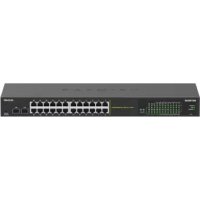
GS724EP - Commutateur NETGEAR - Notice d'utilisation et mode d'emploi gratuit
Retrouvez gratuitement la notice de l'appareil GS724EP NETGEAR au format PDF.

| Type de produit | Commutateur réseau Gigabit géré (Smart Switch Plus) |
| Modèle | Netgear GS724EP |
| Nombre de ports | 24 ports Gigabit Ethernet (10/100/1000) |
| Alimentation PoE+ | 24 ports PoE+ avec budget total de 190 W |
| Fonctionnalités de gestion | Interface Web, détection via NSDT, VLAN, QoS, IGMP snooping |
| Montage en rack | Compatible rack 19 pouces (kit inclus) |
| Connectivité supplémentaire | 2 ports SFP (Gigabit) pour modules fibre |
| Voyants d'état | Alimentation, ventilateur, PoE Max, activité port, PoE port |
| Alimentation électrique | Cordon d'alimentation secteur (100-240 V CA, 50-60 Hz) |
| Ventilation | Ventilateur interne avec voyant de défaillance |
| Conformité réglementaire | CE, FCC, déclaration de conformité UE disponible en ligne |
| Utilisation | Intérieur uniquement |
| Contenu de la boîte | Commutateur, cordon d'alimentation, kit de montage en rack, pieds caoutchouc, guide d'installation |
| Garantie | Garantie limitée NETGEAR (consulter le site officiel) |
| Support | netgear.com/support, communauté community.netgear.com |
FOIRE AUX QUESTIONS - GS724EP NETGEAR
Questions des utilisateurs sur GS724EP NETGEAR
0 question sur cet appareil. Repondez a celles que vous connaissez ou posez la votre.
Poser une nouvelle question sur cet appareil
Téléchargez la notice de votre Commutateur au format PDF gratuitement ! Retrouvez votre notice GS724EP - NETGEAR et reprennez votre appareil électronique en main. Sur cette page sont publiés tous les documents nécessaires à l'utilisation de votre appareil GS724EP de la marque NETGEAR.
MODE D'EMPLOI GS724EP NETGEAR
Guide d'installation
Smart switch Web manageable Plus Ethernet Gigabit 24 ports avec PoE+ (190 W)
Modèle GS324EP

Contenu de la boîte
• Cordon d'alimentation (varie en fonction du pays)
- Kit d'installation en rack
- Pieds en caoutchouc
- Guide d'installation
1. Enregistrez le switch
-
À partir d'un ordinateur ou d'un appareil mobile connecté à Internet, rendez-vous sur le site http://mv.netgear.com.
-
Connectez-vous à votre compte NETGEAR.
Remarque : si vous ne disposez pas d'un compte NETGEAR gratuit, vous pouvez en créer un
La page My Products (Mes produits) s'affiche.
-
Dans le menu sur la gauche, sélectionnez Register a Product (Enregistrer un produit).
-
Dans le champ Serial Number (Numéro de série), saisissez le numéro de série de votre switch
Le numéro de série est composé de 13 chiffres. Il est imprimé sur l'étiquette du switch.
-
Dans le menu Date of Purchase (Date d'achat), sélectionnez la date d'achat du
-
Cliquez sur le bouton REGISTER (ENREGISTRER).
Le switch est enregistré sur votre compte NETGEAR.
Un e-mail de confirmation est envoyé à l'adresse e-mail associée à votre compte
NETGEAR.
- Connectez le switch
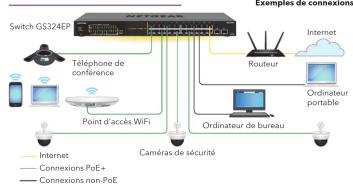
flowchart
graph TD
    A["Switch GS324EP"] --> B["Téléphone de conférence"]
    A --> C["Point d'accès WiFi"]
    A --> D["Caméras de sécurité"]
    A --> E["Ordinateur de bureau"]
    A --> F["Ordinateur portable"]
    A --> G["Internet"]
    A --> H["Connexions PoE+"]
    A --> I["Connexions non-PoE"]
    B --> J["Router"]
    C --> K["Caméras de sécurité"]
    D --> L["Caméras de sécurité"]
    E --> M["Caméras de sécurité"]
    F --> N["Caméras de sécurité"]
    G --> O["Caméras de sécurité"]
Remarque : nous vous recommandons d'utiliser un câble de catégorie 5e (Cat 5e) ou supérieure pour les connexions Gigabit Ethernet.
Pour utiliser le port SFP, vous devez insérer un module SFP, que vous pouvez acheter auprès de NETGEAR.
Ce switch est conçu pour une utilisation en intérieur uniquement. Si vous voulez le connecter à un appareil situé à l'extérieur, l'appareil à l'extérieur doit être correctement relié à la terre et protégé contre les surtensions. Vous devez installer une protection contre les surtensions en ligne entre le switch et l'appareil à l'extérieur. Le non-respect de ces instructions peut endommager le switch.
AVERTISSEMENT : avant de connecter ce switch à des câbles ou périphériques d'extérieur, lisez l'article https://kb.netgear.com/fr/000057103 pour obtenir des informations relatives à la confidentialité et à la garantie.
3. Observez les voyants
Lorsque vous connectez le cordon d'alimentation au switch et le branchez dans une prise électrique, les voyants indiquent l'état :
Voyant Descriptio
| Voyant d'alimentation | Vert continu : Le switch est alimenté et fonctionne normalement. |
| Ésteint : Le switch n'est pas alimenté. | |
| Voyant Fan (Ventilateur) | Vert continu : Le ventilateur interne fonctionne normalement. |
| Orange continu : Le ventilateur interne est défaillant. | |
| Voyant PoE Max (L'Etat du budget PoE du switch) | Déactivie : Une alimentation PoE suffisante (plus de 7 W) est disponible. |
| Orange continu : Moins de 7 W disponible en PoE. | |
| Orange clignotant : Au moins une fois à cours des deux dernières minutes, moins de 7 W d'alimentation PoE désient disponibles. | |
| Voyant de port de la vitesse et de l'activité | Vert continu : liaison 100 Mbbls sur le port. |
| Vert clignotant : Activité 100 Mbbls sur le port. | |
| (Voyant du port supérieur) | Orange continu : Lissien 100 Mbbls ou 10 Mbbls sur le port. |
| Orange clignotant : Activité 100 Mbbls ou 10 Mbbls sur le port. | |
| Déactive : Aucune connexion n'a été détestée sur le port. | |
| Voyant du port PoE (Voyant du port inférieur) | Vert continu : Le port fournt une alimentation PoE. |
| Déactivie : Le port ne fournt plus d'alimentation PoE. | |
| Orange continu : Une défiance du PoE s'est produite sur le port. | |
| Remarque : tous les voyants de port sont groupés sur la gauche du panneau avant. | |
4. Détectez et accédez au switch
L'outil de détection de switch NETGEAR (NSDT) vous permet de rechercher le switch sur votre réseau et d'accéder à l'interface du navigateur local du switch depuis un ordinateur Mac ou Windows.
Pour installer le NSDT, détectez le switch sur votre réseau, accédez au switch et détectez l'adresse IP du switch :
- Pour télécharger l'outil, rendez-vous sur la page
https://www.netgear.com/support/product/netgear-switch-discovery-tool.aspx.
Télécharger la version Windows, Mac, ou Linux.
-
Désactivez temporairement le pare-feu, la sécurité Internet et les programmes
-
Décompressez les fichiers NSDT, puis cliquez ou double-cliquez sur le fichier exécutable (par exemple, NDST-1.2.102.exe) pour installer le programme sur votre ordinateur.
Il se peut que l'icône de l'outil apparaisse sur votre dock Mac ou votre bureau
Windows.
-
Réactivez les services de sécurité de votre ordinateur.
-
Mettez le switch sous tension.
-
Connectez votre ordinateur au même réseau que le switch.
-
Ouvrez le NSDT.
La page d'accueil affiche un menu et un bouton.
- Dans le menu Choose a Connection (Choisir une connexion), sélectionnez le réseau
pour ce switch.
- Cliquez sur le bouton Start Searching (Demarrer la recherche).
Le NSDT amiche les adresses IP des switches qu'il detecte.
- Cliquez sur le bouton de la PAGE D'ADMINISTRATION du switch.
La page de connexion ou la fenêtre de connexion de l'interface utilisateur du
Suite sur la page suivante.
Avril 2021 © NETGEAR, Inc., NETGEAR et le logo NETGEAR sont des marques commerciales de NETGEAR, Inc. Toutes les marques commerciales autres que NETGEAR sont utilisées à des fins de référence uniquement.
- Saisissez le mot de passe par défaut imprimé sur l'étiquette du switch.
- Si vous y êtes invité, saisissez un nouveau mot de passe administrateur pour le switch.
La page Switch Information (Informations sur le switch) s'affiche et indique l'adresse
IP attribute au switch. - Enregistrez le mot de passe et l'adresse IP pour les utilisations utérieures.
Montage du switch dans un rack
Vous pouvez monter le switch sur un rack d'équipement réseau standard de 48,26 cm.
Utilisez le kit d'installation en rack de 46,26 cm fourni avec le switch.
- Fixez un support de fixation fourni de chaque côté du switch.
- Insérez les vis fournies dans chaque support et dans les trous de montage des supports du switch.
supports du switch. - Serrez les vis avec un tournevis cruciforme n°2 pour fixer chaque support.
- Alignez les trous de montage des supports avec les trous du rack, puis insérez deux vis à tête cylindrique fournies avec des rondelles de nylon dans chaque support et
vis d'été cym dans le rack. - Serrez les vis avec un tournevis cruciforme n°2 pour fixer les supports de montage au
TelCK.
Considérations relatives au PoE
L'alimentation PoE fournie par le switch est hiérarchisée par ordre de ports ascendant (du port 1 au port 24). Le switch peut fournir un total de 190 W pour l'ensemble des ports PoE+ actifs.
Le tableau suivant montre les gammes de puissance sans éléments ignorés, calculées avec la longueur maximale du câble de 100 mètres. Si un appareil reçoit une alimentation PoE insuffisante du switch, pensez à utiliser un câble plus court.
| Classe d'appareil | Norme PoE compatible | Description de la classe | Puissance maximale fournie par le switch | Puissance fournie à l'appareil |
| 0 | PoE et PoE+ Alimentation par défaut (complet) | 15,4 W 0,44 W -13,00W | ||
| 1 | PoE et PoE+ Très basse consommation | 4,0 W 0,44 W - 3,84 W | ||
| 2 | PoE et PoE+ Basse consommation 7,0 W 3,84 W - 6,49 W | |||
| 3 | PoE et PoE+ Consommation moyenne | 15,4 W 6,49 W -13,00W | ||
| 4 | PoE+ Consommation élevée | 30,0 W 13,0 W -25,5 W | ||
Dépannage du PoE
Voici quelques conseils qui vous aideront à corriger les problèmes de PoE qui peuvent survenir :
- Si le voyant PoE Max est allumé en jaune fixe, déconnectez un ou plusieurs appareils PoE pour empêcher le dépassement d'abonnement PoE.
- Pour chaque appareil alimenté connecté au switch, le voyant PoE associé sur le switch s'allume en vert fixe. Si le voyant PoE correspondant s'allume en jaune, une défaillance de PoE s'est produite et le PoE s'est arrêté en raison de l'une des conditions répertoriées dans le tableau suivant :
Condition d'erreur PoE Solution possible
| Un court-circuit lié au PoE s'est produit sur le port. | |
| La demande en alimentation PoE de l'appareil alimenté dépasse le niveau maximum autorisé par le switch. Le niveau maximum est de 15,4 W pour une connexion PoE et de 30 W pour une connexion PoE+. | Le problème vient plus probablement de l'appareil alimenté lie. Vérifiez l'até de l'appareil alimenté ou redémarreze-l'en le déconnectant puis le reconnectant. |
| Le courant PoE sur le port dépasse la limite de classification de l'appareil alimenté. | |
| La tension PoE du port est hors de la plage que le switch autorise. | Redémarrez le switch afin de voir si le problème se résout de lui-même. |
Support et communauté
Visitez netgear.com/support pour obtenir des réponses à vos questions et accéder aux derniers téléchargements.
Vous pouvez également consulter notre communauté NETGEAR pour obtenir de bons conseils sur community.netgear.com.
Règlementation et aspects juridiques
Pour les informations à propos de la conformité réglementaire, y compris la Déclaration de conformité pour l'UE, rendez-vous sur https://www.netgear.com/about/regulatory/.
Avant de brancher l'alimentation, reportez-vous au document de conformité légale.
N'utilisez pas ce périphérique à l'extérieur. La source PoE est destinée à une connexion à l'intérieur d'un bâtiment uniquement.
NETGEAR, Inc. 350 East Plumeria Drive San Jose, CA 95134, USA (Etats-Unis)
