Dslide 1014 - Tablette DANEW - Notice d'utilisation et mode d'emploi gratuit
Retrouvez gratuitement la notice de l'appareil Dslide 1014 DANEW au format PDF.

| Type de produit | Tablette tactile |
| Marque | Danew |
| Modèle | Dslide 1014 |
| Écran | 10,1 pouces, tactile capacitif |
| Résolution d'écran | 1024 x 600 pixels, format 16:9 |
| Processeur | Allwinner A33 Quad-core 1,3 GHz |
| Mémoire vive (RAM) | 1 Go DDR3 |
| Mémoire interne | 8 Go Flash |
| Stockage extensible | Micro SDHC (carte non incluse) |
| Connectivité Wi-Fi | Wi-Fi 802.11 b/g/n |
| Caméra avant | 0,3 Mpx (VGA) |
| Caméra arrière | 2 Mpx |
| Haut-parleur | 1 Watt |
| Capteurs | G-sensor (rotation automatique) |
| Connectiques | Micro USB, prise jack 3,5 mm, port Micro SDHC |
| Dimensions | 255 x 151 x 9,8 mm |
| Poids | 508 g |
| Batterie | Li-ion rechargeable 5000 mAh |
| Autonomie | Environ 3 h 30 en lecture vidéo |
| Système d'exploitation | Android (version non spécifiée) |
| Garantie | 1 an (appareil), 1 mois (accessoires) |
| Entretien et nettoyage | Nettoyer avec un chiffon doux et sec. Ne pas utiliser de produits abrasifs. |
| Sécurité | Ne pas exposer à l'humidité, aux chocs ou aux températures extrêmes. |
| Informations générales | Lisez attentivement la notice avant utilisation. Photos non contractuelles. |
FOIRE AUX QUESTIONS - Dslide 1014 DANEW
Questions des utilisateurs sur Dslide 1014 DANEW
0 question sur cet appareil. Repondez a celles que vous connaissez ou posez la votre.
Poser une nouvelle question sur cet appareil
Téléchargez la notice de votre Tablette au format PDF gratuitement ! Retrouvez votre notice Dslide 1014 - DANEW et reprennez votre appareil électronique en main. Sur cette page sont publiés tous les documents nécessaires à l'utilisation de votre appareil Dslide 1014 de la marque DANEW.
MODE D'EMPLOI Dslide 1014 DANEW
Nous vous remercions d'avoir besoin un produit Danew. Notre DSlide a eté concue pour vous proposer la plus belle expérience vidéoludique sur tablette tactile.
Avant d'utiliser votre produit, veuilles dire attentivement les instructions d'utilisation générées dans ce manuel.
Son objectif est de vous familiariser avec les caractéristiques techniques de votre DSlide afin de faciliter son utilisation.
NOTE: Toutes les informations décrites dans ce manuel et sur le packaging étaient exactes au moment de leur impression. Cependant, nous améliorons en permanence nos produits par le biais de mises à jour logicielles, par conséquent il est possible que ce manuel ainsi que le packaging ne présente pas la totalité des fonctions générées dans votre produit.
Photos et illustrations non contractuelles.
DSLIDE1014
SOMMAIRE
P6 1 - PRÉSENTATION
P.6 Caractéristiques
P.7 Boutons et éléments de l'appareil
P8 2 - PREMIERS PAS
P.8 Mise en route Eteindre
P.9 Ecran de verrouillage et Mode économique d'énergie
P.11 Ecran d'accueil et paramètres
P.13 Utilisation de l'écran d'accueil
P.15 Les volets et raccourcis sur l'écran accueil
P.16 Branchement USB Reset
Utilisation de l'écran tactile
P.18 Stockage et gestion des fichiers
P19 3 - INTERNET
P.19 Connexions reseaux P.20 Configuration du Wifi
Connexion Ethernet
Recherche Internet
P.21 Navigation Internet
P22
4-GUIDE DE DÉPANNAGE
P24
5 - SUPPORT GARANTIE
1
PRÉSENTATION
CARACTERISTIQUES
| Écran | 10.1” tactile capacitif |
| Résolution | 1024 x 600 px, format 16:9 |
| Processeur | Allwinner A33 Quadcore 1.3Ghz |
| Mémoire vivo | 1 Go DDR3 |
| Mémoire interne | 8 Go Flash |
| Réseau | Wifi 802.11 b/g /n |
| Caméra/Webcam | 2 Mpx / 0,3 Mpx |
| Autonomie | 3H30 (en lecture video) |
| Batterie | 5000m Ah Li-lon rechargeable |
| Multimédia | Formats supports par Android™ |
| Haut-parleur | 1 Watt |
| G-sensor | 360 degrés |
| Connectiques | Micro USB |
| Port carte Micro SDHC | |
| Sortie Audio prise jack 3.5 mm | |
| Dimensions | 255 x 151 x 9.8 mm |
| Poids | 508 g |
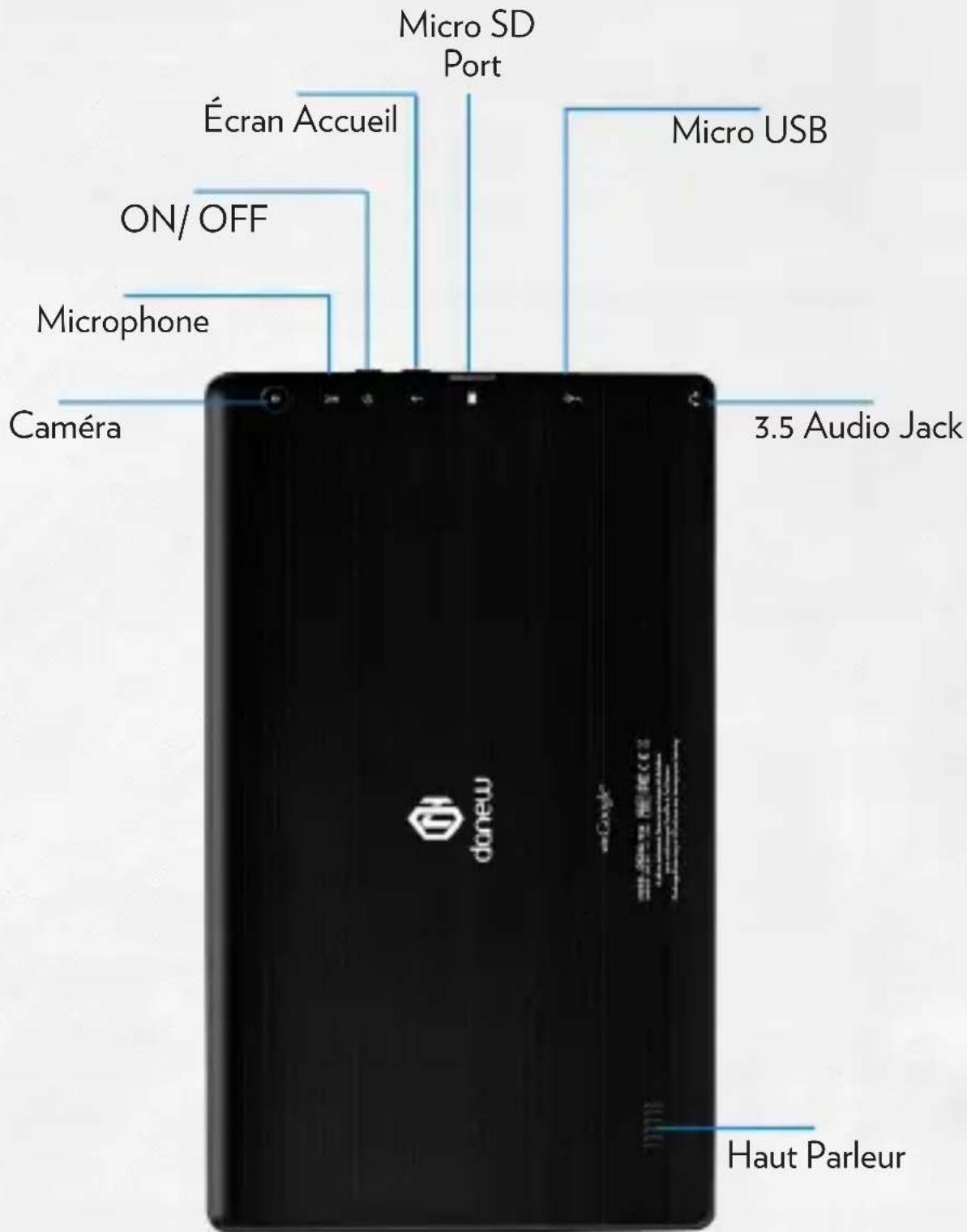
BOUTONS ET ÉLÉMENTS DE L'APPAREIL
2
PREMIERS PAS
1 | Mise en route
Un appui long sur le bouton ON/OFF (environ 3 secondes) permet de démarrer votre DSlide. L'écran affiche une animation du logo Danew avant de charger l'interface Android.
Eteindre
Pour eteindre voire DSlide, appuyez (environ 3 secondes) ecran allumé sur le bouton ON/OFF, une fenetre (Fig 1) va alors s'afficher :
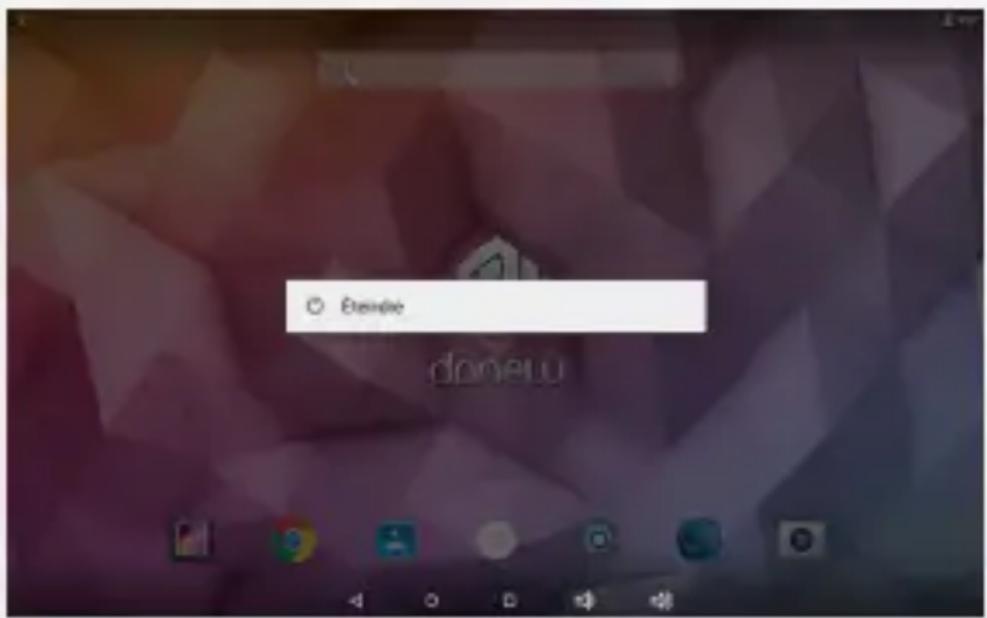
Lorsque le niveau de batterie est faible, l'appareil s'estint de lui-même pour économiser l'énergie.
3
Ecran de verrouillage et Mode économique d'énergie
A) Ecran de verrouillage
Lorsque l'appareil est allumé, un appui bref sur le bouton ON/OFF étant l'écran et active le mode économique d'énergie ou verrouillage (après un certain temps d'inactivité, la coupure de l'écran est automatique).
Lors de l'activation de ce mode, les programmes en cours d'utilisation ne sont pas fermés.
La connexion Wifi est automatiquement coupée lors de la mise en voille. Elle se connecte automatiquement lorsque vous quittez l'écran de voille.
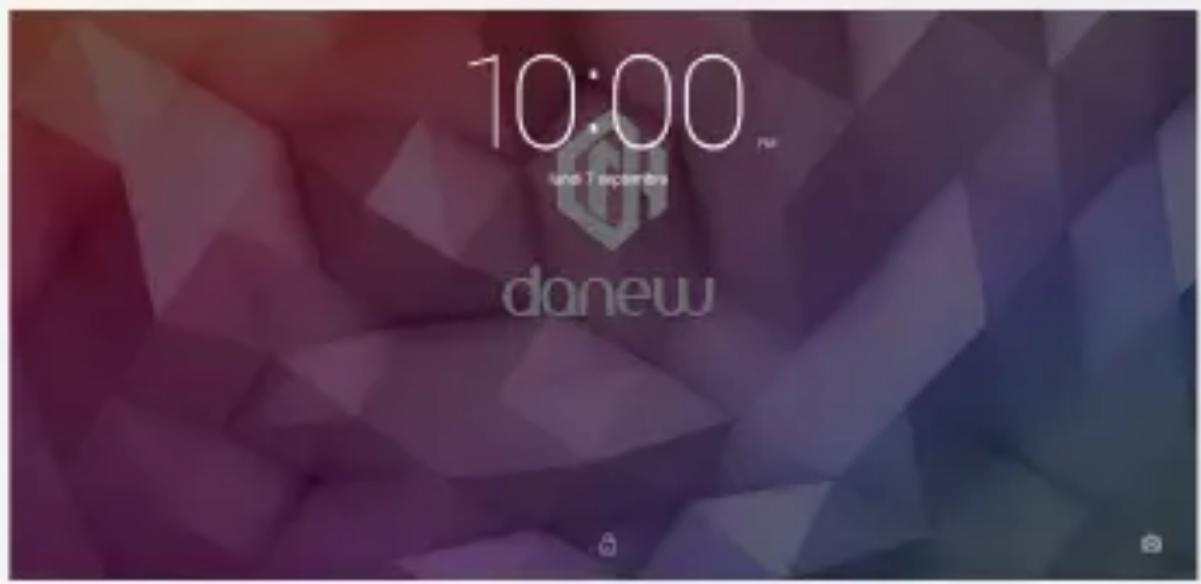
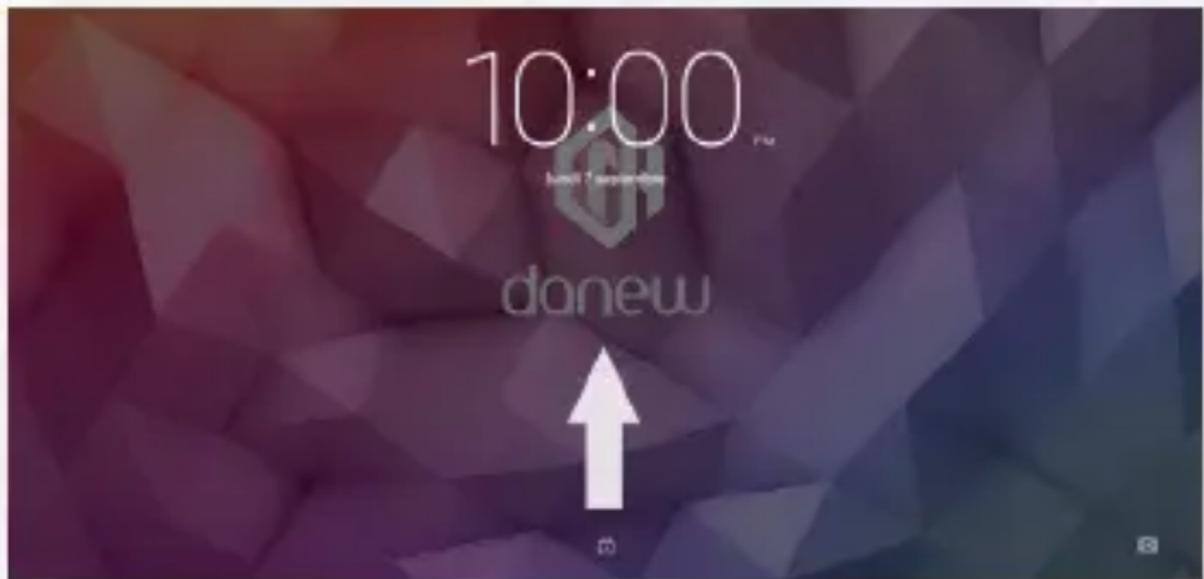
Un nouvel appui bref sur le bouton ON/OFF affiche l'écran de verrouillage. Pour déverrouiller la DSlide, faites glisser votre doigt vers le haut.
B) Economie d'énergie
Pour optimiser l'autonomie de la batterie de votre tablette nous vous recommendons de suivre les conseils ci-dessous :
Ecran
Ne jamais laisser la luminosité à 100% . Il faut savoir que l'écran de votre tablette est l'un des éléments qui consomme le plus d'énergie (lorsque celui-ci est allumé).
Dans la plupart des cas une luminosité régée à 50% est suffisamment comfortable pour une bonne utilisation. Pour changer la luminosité veuillez-vous reférer au point 6 du manuel.
Pour optimiser la batterie il est également conseillé de régler la veille automatique (en cas d'inactivité). Plus la période régée est courte meilleur sera votre autonomie. Pour régler la veille veuilles-vous rendre dans le menu « Paramètres/ Affichage/Veille »
WiFi
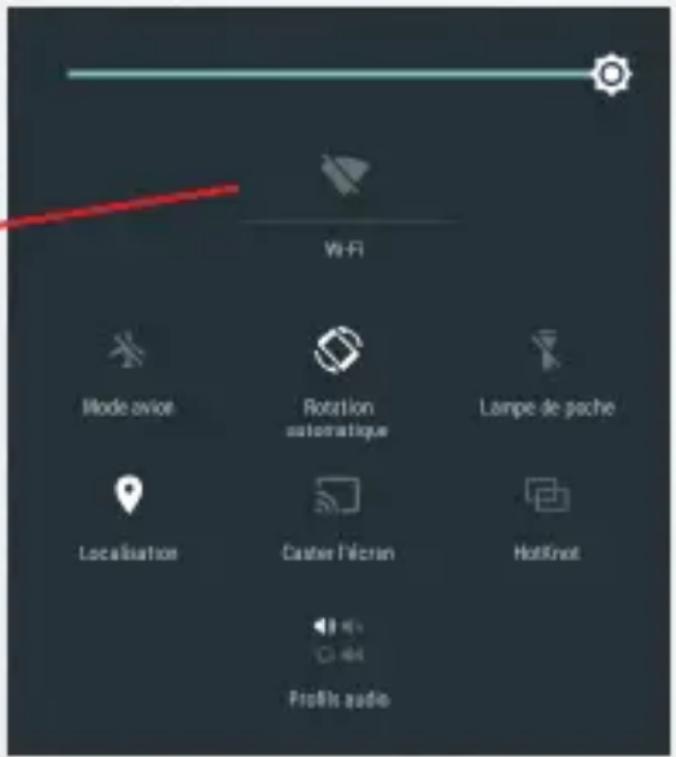
La connexion wifi est aussi un élément qui consomme de l'énergie. Pour optimiser votre autonomie il est conseillé de désactiver la connexion Wifi lorsque vous n'en n'avez pas besoin. Par exemple lorsque vous visionnez un film ou écoutez de la musique sur votre tablette, il est préféable de désactiver le Wifi, ainsi vous economiserez jusqu'à 30% de batterie.
Cliquez ici pour désactiver/activer le Wifi
4 Ecran d'accueil et Paramètres

Bouton Retour

Bouton Home

Application ouverte
Bouton Wifi

Bouton Application

Bouton Son -

Bouton Son +
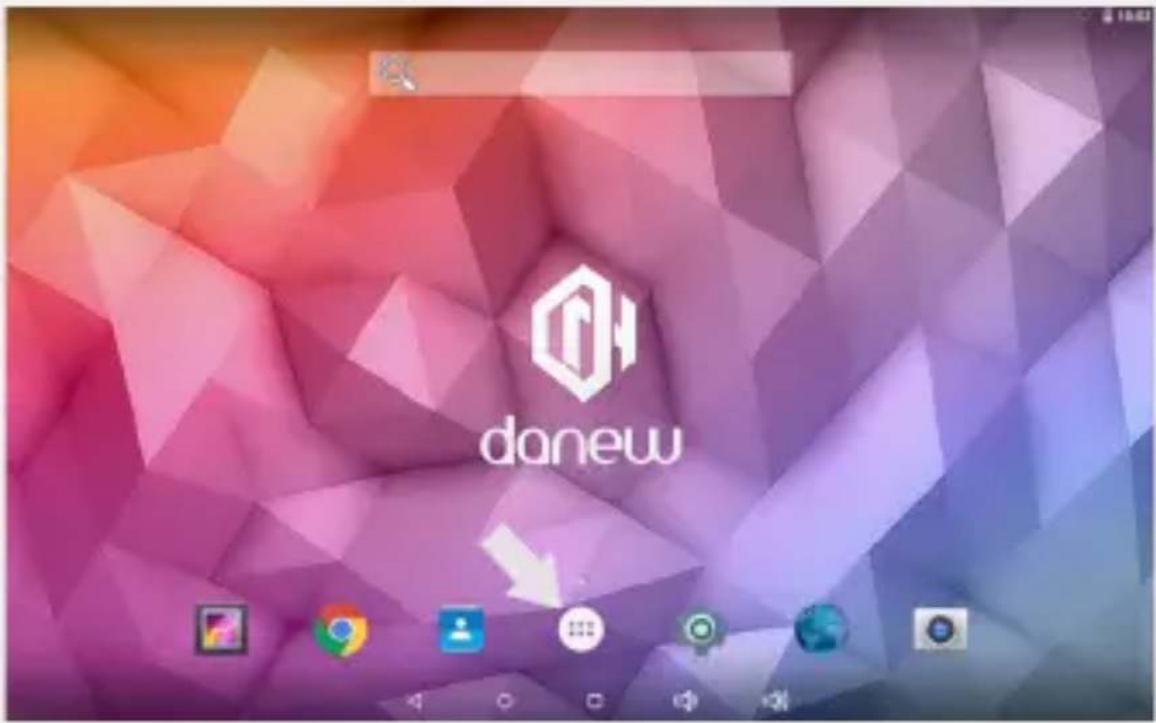
Sana fi et nesox

Wi-Fi

Consommation des données

Plus
Apparel

Affichege

Stockage

Applications

Sauvegarder et réinitialiser

Securité

Langue et saise
System

Date et heures

Impression

Accessibite

A propos de la tablette
Permet de régler les paramètres Wifi
Afficher votre consomation de données Wifi
Réglages luminosite/veille/fond d'écran/rotation
Gestion des périhériques de stockage et état de la mémoire
Gestion des applications
Réglages du volume et environnement sonore
Afficher la consommation de la batterie
Activer ou désactiver les services de Géolocalisation
Gestion des Comptes (Gmail, Facebook ...)
Permet de gérer les options de sécurité de la tablette
Permet de regler les Langues/Claviers/ Recherche vocales
Réglages Date/Heures/Fuseaux
Information sur la version du Micro-logiciel
5
Utilisation de l'écran d'accueil
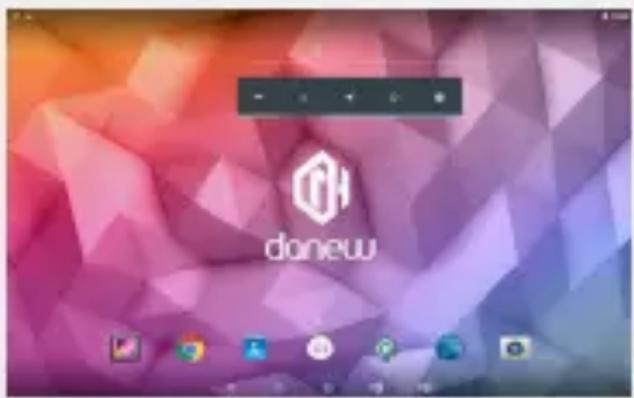
a) Lorsque vous estes sur la page d'accueil, vous pouvez pivoter votre DSlide à 90^ . L'affichage s'adapte alors automatiquement en passant du mode Paysage vers le mode Portrait et inversement. Sur l'écran d'accueil il est possibl d'afficher des applications (raccourcis, Widgets...).
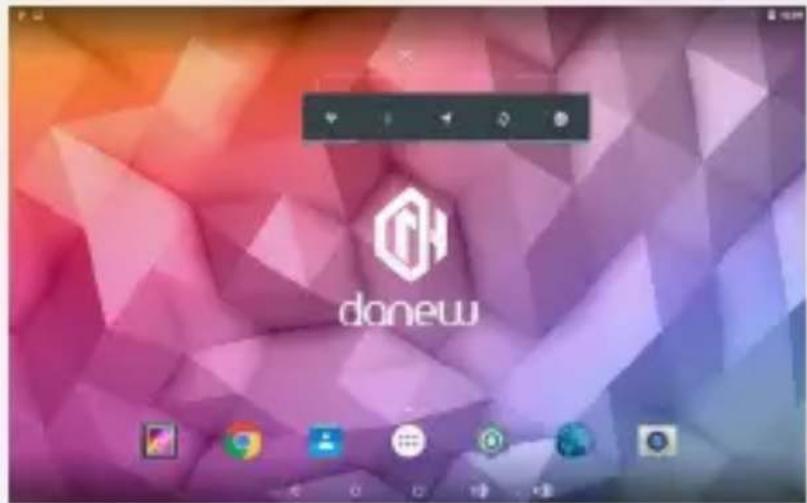
b) Un clic sur le bouton “menu applications” permet d'afficher la liste des applications installées dans la tablette.
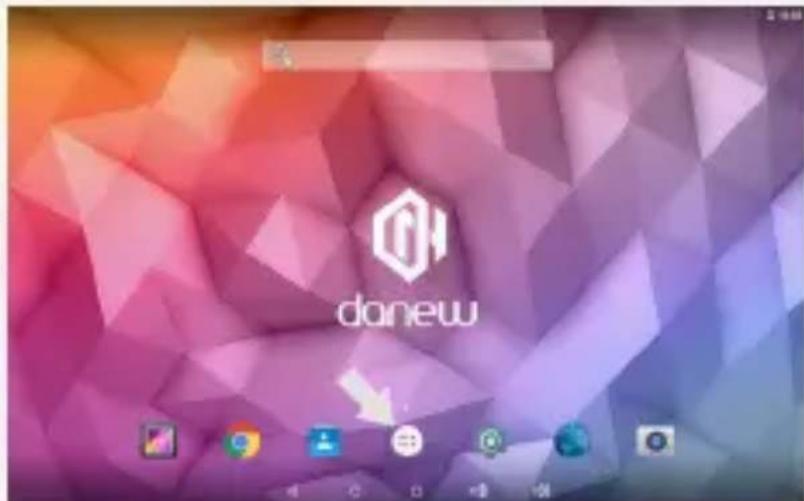
c) Installer des raccourcis / Widgets sur les pages de l'interface principale.
A. Pour installer des raccourcis :
Glisser/déposer les iconônes depuis le volet des « applications » vers la page de l'interface principale. Pour ce faire, ouvre le menu applications, puis cliquez sur une iconône en gardant votre doigt appuyé.
B. Pour installer les Widgets :
Glisser/déposer les iconônes depuis le volet « Widgets » vers la page de l'interface principale. Pour ce faire, depuis l'écran principal, laissez votre doigt appuyé sur l'écran jusqu'à l'apparition du menu Widget (cf ci-dessous), puis Sélectionnez le Widget en gardant votre doigt appuyé.
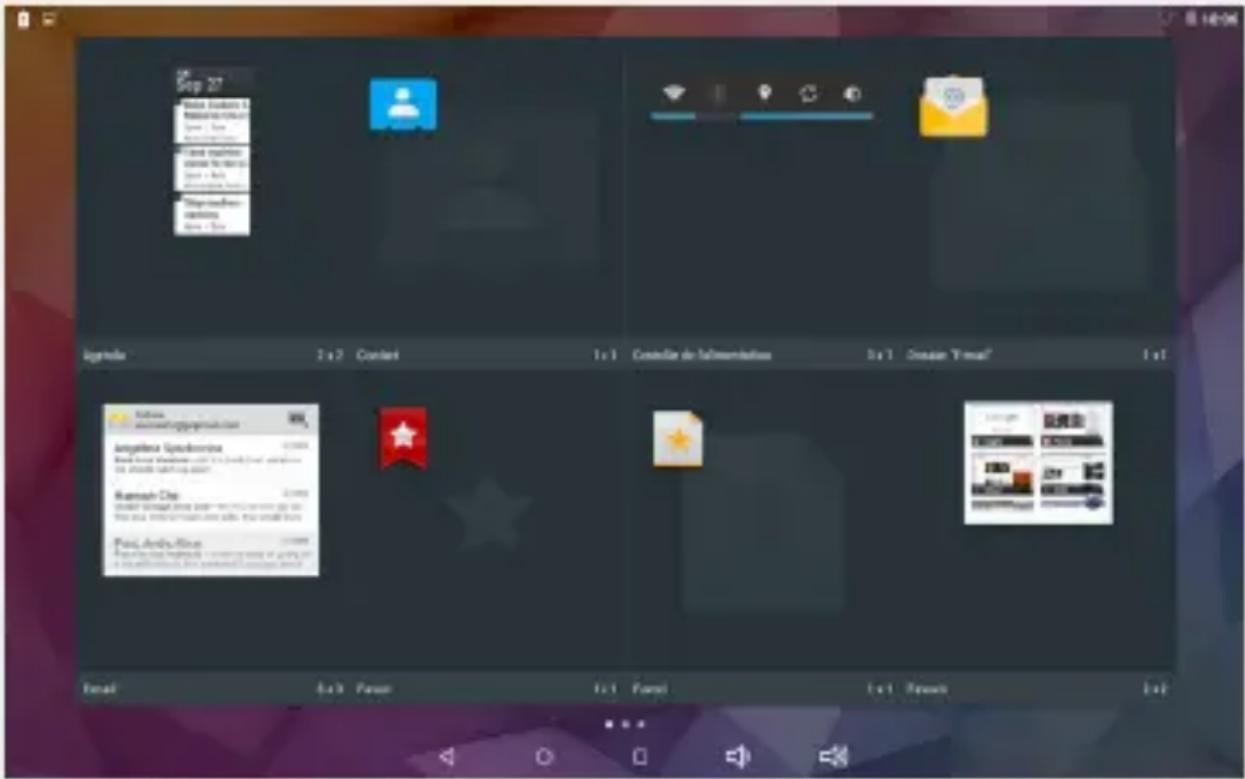
Pour supprimer un élément du bureau, cliquez sur l'icone (ou le Widget) pour la sélectionner puis déplacer l'icone vers l'icone en forme de «Croix» comme illustré ci-dessous.

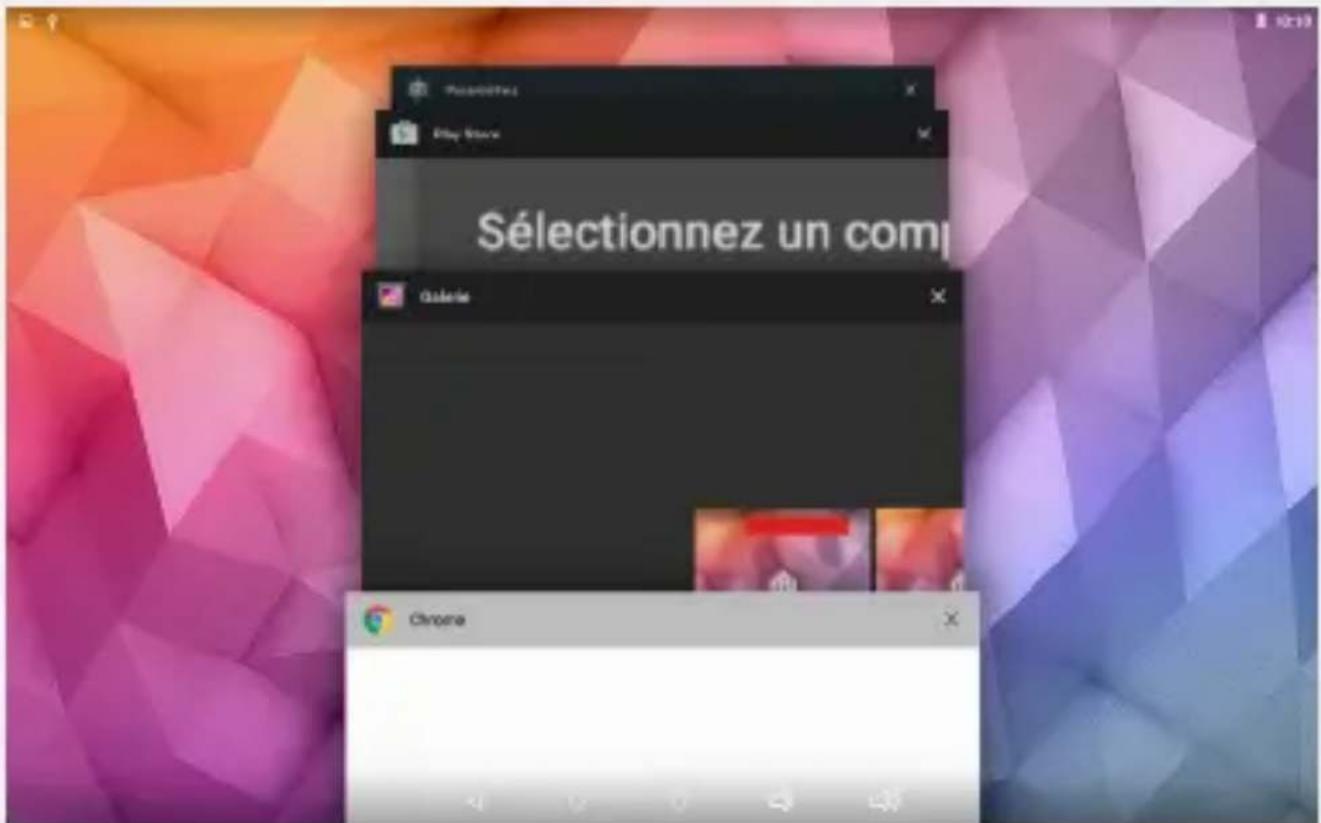
d) Pour fermer les applications en cours de fonctionnement
Un clc sur le bouton "Application(s) ouverte(s)" permet d'afficher la liste des applications en cours d'execution. Pour fermer la ou les application(s) faire glisser la petite fenetre de l'application (vers la gauche ou la droite) en gardant votre doigt appuyé.
/ Les volets et raccourcis sur I'ecran accueil
L'écran d'accueil « Home » vous permet d'interagir sur votre tablette de 4 manières différentes.
1) Vous noterez en bas de l'écran une zone comptant des boutons de raccourcis virtuels (Volume -/+; Application(s) ouverte(s); Home; Retour)
2) Un dock permanent sur lequel vous pouvez déposer vos applications favorites pour un accès rapide.
3) L'horloge est située en haut à droite de l'écran. En gardant le doigt dessus tout en effectuant un glissement vers le bas, 2 volets peuvent être affichés.
Glisser une fois vers le bas, vous permet d'afficher le volet de notifications. Glisser une deuxième fois vers le bas, vous permet d'afficher le volet de réglages rapides (Wifi; Luminosité; Rotation; Paramètres; Niveau de la batterie; Mode avion...).

Pour-retirer une notification faites un simple glissement vers la gauche ou vers la droite.
7 Branchement USB
Lorsque la DSlide est allumée et reliée au PC, un icône USB apparait dans la barre d'etat en haut à droite.
La connexion au PC vous permet de synchroniser du contenu entre votre PC et la DSlide. Vous avez également accès au contenu de la mémoire interne et de la carte mémoire.
Reset
Lorsque la DSlide ne répond à aucune de vos commandes, il est possible que le système ait rencontres un problème. Un reset de l'appareil est alors nécessaire. À l'aide d'un object fin, appuyez sur le bouton Reset place de l'appareil jusqu'à ce que ce dernier redémarre (aucune donnée ne sera effacée).
Utilisation de l'écran tactile
Votre DSlide est dotée d'une interface entièrement tactile. Vous trouvez CIDessous la presentation des gestes de base.
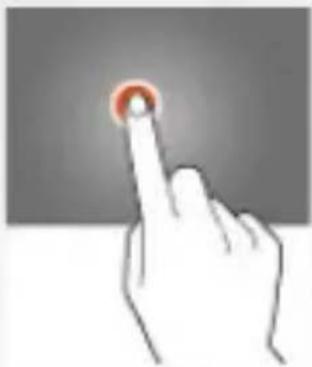
Selection
Appuyez une seule fois sur une application, menu ou option pour les lancer ou les selectionner.
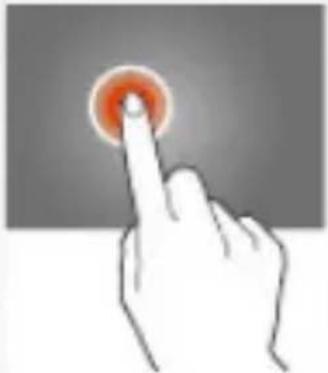
Maintien
Maintenez le doigt appuyé sur un élément sélectionné à l'écran pendant plus de 2 secondes.
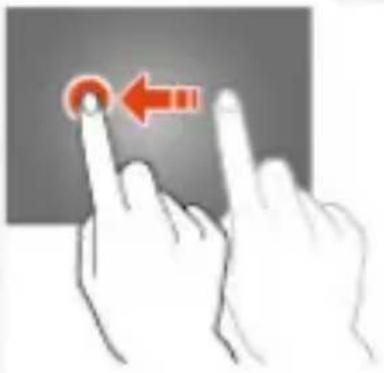
Déplacement
Déplacer un élément selectionné à l'écran.
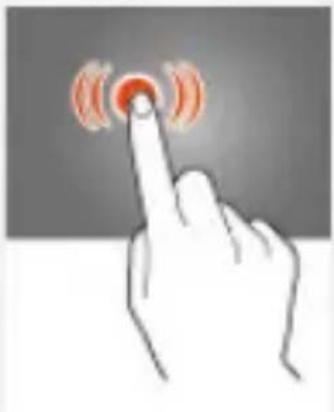
Double clique
Clique rapidement à deux reprises sur un élément à l'écran.
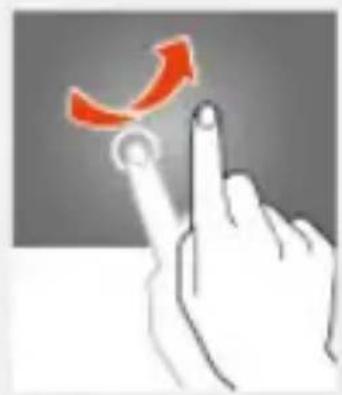
Défilament
Déplacez rapidement le doigt dans la direction où vous poulezisser le mouvement.
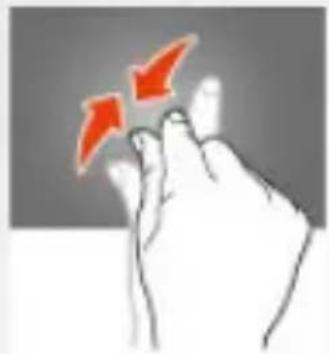
Zoom
Placez le pouce et l'index sur I'écran.
Un écARTement permet de zoomer en avant et un rapprochement permet de zoomer en arrêté.
10|Stockage et Gestion des fichiers
Pour gérer vos fichiers (audio ; video ; documents et photos) il existe de nombreuses applications également appelées « Gestionnaire de fichiers »
Memoire Interne
Memoire Carte SD

Android gère parfaitement les différents types de stockage que sont les cartes mémoires, la mémoire interne ainsi que les clés USB.
Les applications sont installées par défaut sur la mémoire interne (Internal Memory) qui offre généralement le plus d'espace de stockage.
Vous pouvez utiliser cet espace pour creer des dossiers et ainsi gérer vos fichiers personnels.
Le Gestionnaire de Fichiers permet également deGERER vos contenus présents sur carte mémoire (microSD) ainsi que sur clé USB.
A l'instar de la mémoire interne, vous pouvez également créé des dossiers pour classer vos fichiers.
3
INTERNET
1 Connexions Reseaux
Votre DSlide est capable de se connecter aux réseaux Wi-Fi b/g/n ainsi qu'aux réseaux Ethernet (option : nécessite un adaptateur Usb Ethernet vendu séparation)
Pour afficher les paramètres, cliquez sur le bouton « Menu application »
puis
sLECTIONnez“Parametes

Sur le nouvel écran, cliquez sur "Sans-fil et reseaux" pour acceder au menu de connexion.
2
Configuration du Wi-Fi
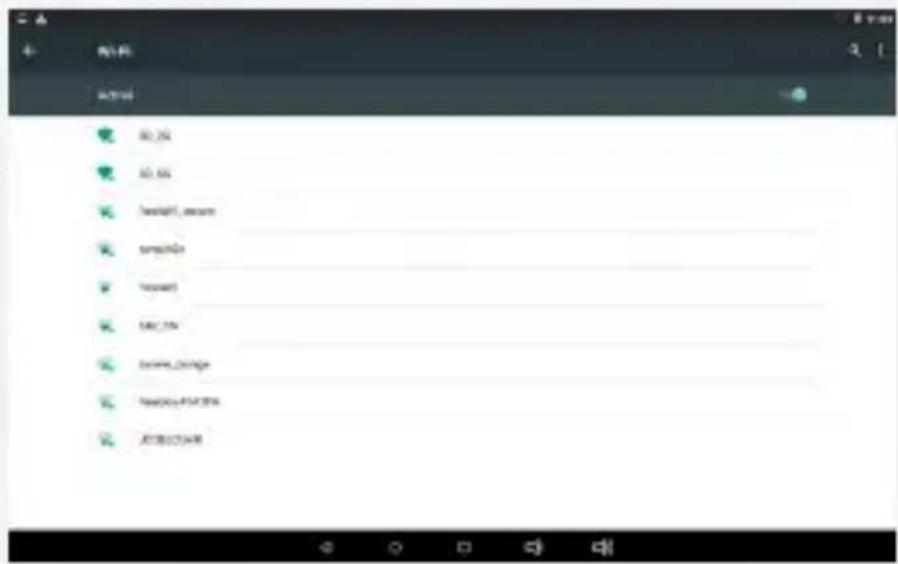
Cliquez sur «Wi-Fi» pour acceder à l'interface Wi-Fi de la DSlide.
Sur cette nouvelle interface, le module Wi-Fi démarre automatiquement un scan à la recherche des réseaux Wi-Fi disponibles.
La liste des réseaux déetectés à proximité est affichée dans la partie droite de l'écran, sélectionnez le réseau Wifi correspondant à votre modem en cliquant dessus. À droite du nom du réseau, une icône indique la puissance de réception.
Après avoir cliqué sur le nom du réseau, une nouvelle fenêtre s'affiche vous demandant la saisie manuelle du « mot de passer ».
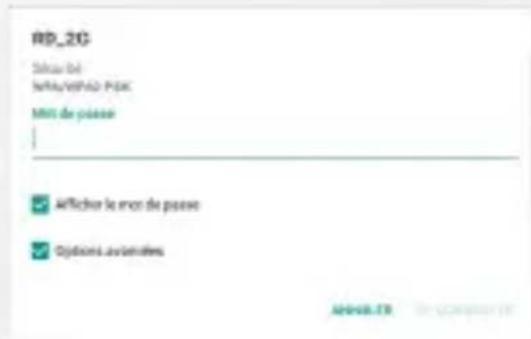
Cliquez ensuite sur « Se connecter »
Une fois la connexion établie, l'icone Wi-Fi apparait dans la barre des tâches.
3
Connexion Ethernet
Votre DSlide peut également se connecter à Internet à l'aide d'un cable Ethernet.
Vous doivent vous munir d'un adaptateur Usb Ethernet pour le connecter à la prise USB de votre tablette (vendu séparation). Une fois branché en Ethernet, la configuration est automatique.
4
Internet
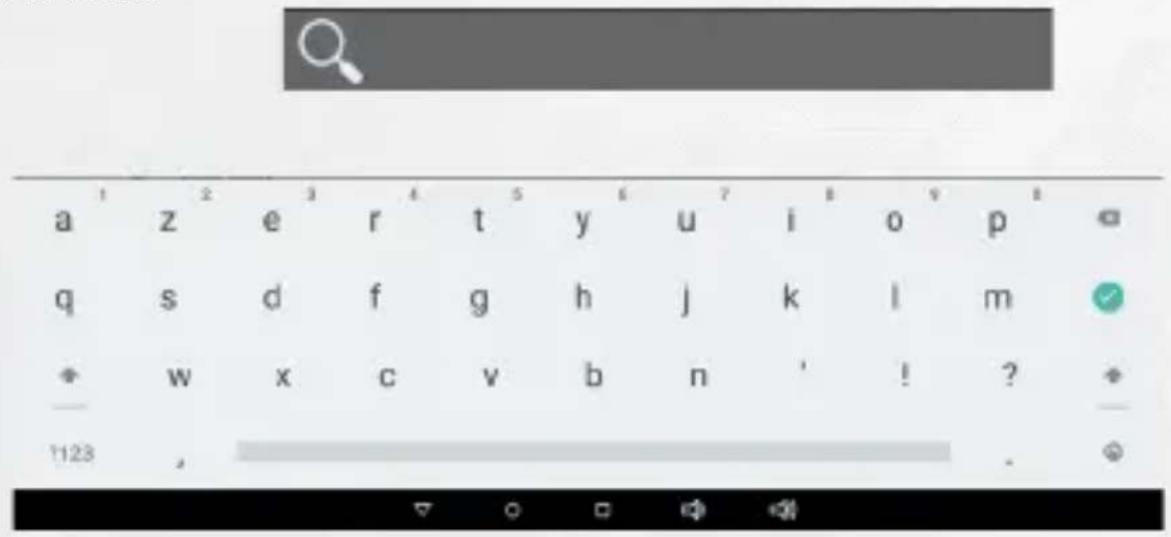
Une fois la connexion établie, vous pouvez désormais surfer sur Internet. Pour cela revenez à l'interface principale. Cliquez sur "Google Search" afin d'activer le clavier virtuel
5
Navigation Internet
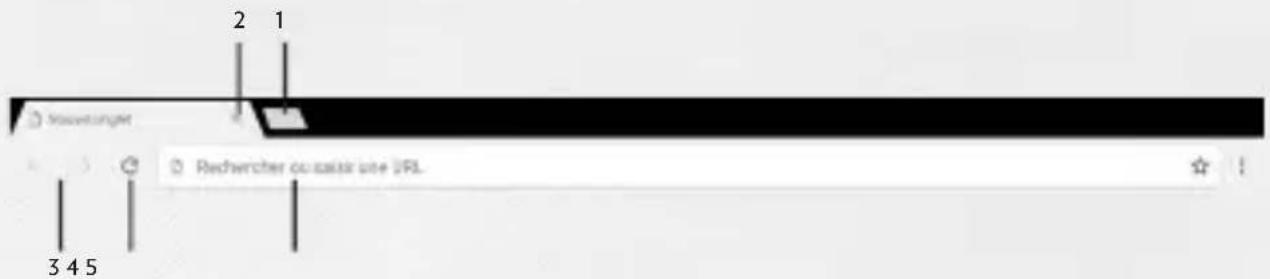
1 - Ouvrir un nouvel onglet
2 - Fermer l'onglet
3 - Revenir à la page précédente ou suivante
4 - Actualiser la page Internet. Pour interrompree l'actualisation, veuillez cliquer sur
5 - Barre d'adresse. Cliquez sur cette zone pour afficher le clavier virtuel et lancer une recherche Internet.
6 - Pour afficher le menu du navigateur, cliquez sur Iicone situé en haut à droite.
7 - Enregistrer en favored la page Internet affichée
| 1 | Problème de Charge (ne prend pas la charge, ne charge plus, charge bloqué à X%...) | Faire un test de charge avec un autre chargeur (même connecteur, même vol-tage et ampérage que celui d'origine). Si vous n'avez pas d'autre chargeur, essayez de charger avec le cordon USB sur votre ordinateur. Laissez la tablette en chargependant au moins 4h sur le secteur et plus de 6h sur le port USB de l'ordinateur. |
| 2 | Problème avec la connexion Wifi | Allumer le Wifi dans le menu «paramètres» de la tablette. Si le Wifi ne s'allume pas ... réessayer la manipulation après un redémarrage (Faire un Reset de la piece). Si malgré toutes ces mani-pulations le Wifi ne s'allume pas veuillez procédér à la Restauration du système (1). |
| 3 | Pas de Son; Problème Haut-Parleur; Problème écouteur | Si aucun son ne sort du haut-parleur veuillez brancher les écouteurs pour vérifier s'il y a du son. Si:yaccun son ne sort des écouteurs, veuillez procédér à la Restauration du système (1). |
| 4 | Ecran tactile ne répond plus; certaines zones de l'écran tactile ne fonctionnent pas, clique au mauvais endroit | Vérifier que toutes les zones du tactile fonctionne. Si l'écran ne répond toujours pas ou mal, veuillez procédér à la Restau-ration du système (1). |
| 5 | Tablette bloquée sur l'écran de démarrage; Problème d'OS | Si la tablette reste bloquée au démarrage sur l'écran Danew ou DSlide, veuilles procédér à la Restauration du système (1). |
| 6 | Écran noir - Impossible de démarrer la tablette. | Faire un « Reset » de la piece. Le cas échéant veuilles brancher la tablette à son chargeur secteur et procédér à une charge. Vérifier que levoyant de charge s'allume (suivant modèle). Laissez la tablette en charge pendant au moins 2 heures sur le secteur et plus de 4h sur le port USB de l'ordinateur. Si malgré toutes ces manipulations la tablette ne s'allume pas veuilles procédér à la Restauration du système (1). |
(1) Pour la restauration de la tablette veuillez-vous rendre sur le site www.danew.com dans la rubrique Support et Pilotes & Manuels.
Pour les mises à jour « micro logiciel» du produit, nous vous invitons à vous rendre sur le site www.danew.com dans la rubrique Support et Pilotes & Manuels.
Afin de bénéficier de la garantie constructeur et du support technique dédié, nous vous invitons à déclarer, le(s) produit(s) achete(s) dans le mois suivant l'achat :
Rendez-vous sur le site www.danew.com dans la rubrique : Support et Enregistrement produit
Pour les demandes de SAV, le service technique doit être contacté afin d'obtenir le numéro d'autorisation de retour RMA. Aucun départ ne sera accepté sans número RMA obtenu au préalable. Danew se réserve le droit de s'assurer que le dysfonctionnement de l'appareil n'est pas dû à une mauvaise'utilisation ou manipulation par l'utilisateur.
Notre equipe technique apportera les réponses à vos questions du :
Lundi aujeudi, de 9h00 à 13h00, de 14h00 à 18h
Vendredi de 9h00 à 13h00, de 14h00 à 17h
SERVICE TECHNIQUE
0899782728
(depuis la France)
(1) Produit garantie 1 an et accessoires 1 mois à compter de votre date d'achat.



- DSLIDE1014
- SOMMAIRE
- P6 1 - PRÉSENTATION
- P8 2 - PREMIERS PAS
- P19 3 - INTERNET
- 1
- PRÉSENTATION
- CARACTERISTIQUES
- BOUTONS ET ÉLÉMENTS DE L'APPAREIL
- 2
- PREMIERS PAS
- | Mise en route
- Eteindre
- 3
- Ecran de verrouillage et Mode économique d'énergie
- A) Ecran de verrouillage
- B) Economie d'énergie
- Ecran
- WiFi
- Ecran d'accueil et Paramètres
- Sana fi et nesox
- Apparel
- System
- 5
- Utilisation de l'écran d'accueil
- / Les volets et raccourcis sur I'ecran accueil
- Branchement USB
- Reset
- Utilisation de l'écran tactile
- Selection
- Maintien
- Déplacement
- Double clique
- Défilament
- Zoom
- 10|Stockage et Gestion des fichiers
- INTERNET
- Connexions Reseaux
- Configuration du Wi-Fi
- Connexion Ethernet
- Navigation Internet
Marque : DANEW
Modèle : Dslide 1014
Catégorie : Tablette