
NWZ-E373 - Lecteur mp3 SONY - Notice d'utilisation et mode d'emploi gratuit
Retrouvez gratuitement la notice de l'appareil NWZ-E373 SONY au format PDF.


| Type de produit | Lecteur MP3 |
| Marque | Sony |
| Modèle | NWZ-E373 |
| Dimensions (approx.) | 91 x 44 x 10 mm |
| Poids (approx.) | 54 g |
| Alimentation | Batterie rechargeable via USB |
| Capacité de stockage | 4 Go (mémoire flash intégrée) |
| Fonctions principales | Lecture audio (MP3, WMA, AAC), vidéo, photos, radio FM, transfert de contenu via Content Transfer ou glisser-déposer |
| Écran | Écran LCD couleur |
| Connectivité | USB 2.0 (câble fourni), prise casque |
| Système d'exploitation requis | Windows XP SP3, Vista SP2, 7 SP1 ou ultérieur, Lecteur Windows Media 11/12 |
| Logiciels fournis | Content Transfer, WALKMAN Guide (guide utilisateur HTML) |
| Entretien et nettoyage | Nettoyer avec un chiffon doux et sec. Éviter l'humidité. |
| Sécurité | Respecter les niveaux de volume pour protéger l'audition. Utiliser uniquement les accessoires fournis. |
| Pièces détachées et réparabilité | Non réparable par l'utilisateur. Contacter le support Sony pour toute réparation. |
| Informations générales | Conforme aux directives européennes. Support client disponible sur le site Sony. |
FOIRE AUX QUESTIONS - NWZ-E373 SONY
Questions des utilisateurs sur NWZ-E373 SONY
0 question sur cet appareil. Repondez a celles que vous connaissez ou posez la votre.
Poser une nouvelle question sur cet appareil
Téléchargez la notice de votre Lecteur mp3 au format PDF gratuitement ! Retrouvez votre notice NWZ-E373 - SONY et reprennez votre appareil électronique en main. Sur cette page sont publiés tous les documents nécessaires à l'utilisation de votre appareil NWZ-E373 de la marque SONY.
MODE D'EMPLOI NWZ-E373 SONY
Installation des logiciels fournis
Utilisation de votre « WALKMAN »

NWZ-E373/E374/E375
Outre le Guide de démarrage, cette méthode s'accompagne du Guide de l'utilisateur (document HTML) que vous pouvez consulter à partir du WALKMAN Guide. Pour plus d'informations, reportez-vous à « Installation des calculi cournifs (Guide de l'utilisateur compris) »
Contenu
Vérifiez les éléments contenus dans l'emballage.
WALKMAN(1)
Ecouteurs (1)
Cable USB (1)
Guide de démarrage (le présent manuel)
Logiciels
Les logiciels sont stockés dans la mémoire flash intégrée de votre Walkman et comprennent les éléments suivants :
-Contenu Transfer
Pour plus d'information sur l'installation, reportez-vous à « Installation des logiciels faisiques (Guide de l'utilitaire compris)».
WALKMAN Guide
- Guide de l'utilisateur, etc.
Windows et du Lecteur Windows Media
Assurez-vous que le système d'exploitation est Windows XP (Service Pack 3 ou ultérieur), Windows Vista (Service Pack 2 ou ultérieur) ou Windows 7 (Service Pack 1 ou ultérieur), et que le lecteur Windows Media version 11 ou 12 est installé sur votre ordinateur.
Pour plus de détails sur l'utilisation ou le support du Lecteur Windows Media, la documentation des options à saction est sur le site Web suivant: http://support.microsoft.com/.
*1 Le [Mode de compatibilité] de Windows XP n'est pas pris en charge.
Trois manières de transférer de la musique
À partir de CD, etc. à l'aide du Lecteur Windows Media
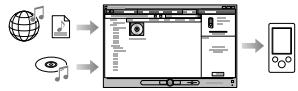
Remarque
- Vous ne pouvez pas transférer de contenus protégés par droits d'auteur, car votre Walkman ne les prend pas en charge.
Depuis iTunes*, etc., à l'aide de Content Transfer
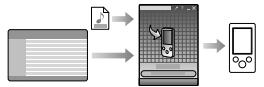
*1 Content Transfer prend en charge le transfert des données d'iTunes 10 ou ultérieur vers la yourself Walkman.
Par glisser-déposer dans l'Explorateur Windows
Pour plus d'informations sur le transfert de la musique, des vidéos ou des photos, reportez-vous au Guide de l'utilisateur. Le Guide de l'utilisateur est consultable instantanément à partir du WALKMAN Guide.
Installation des logiciels fournis (guide de l'utilisateur compris)
1 Connectez votre Walkman à votre ordinateur.
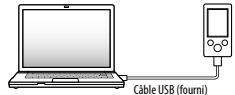
2 Procédez dans l'ordre suivant sur l'ordinateur.
Sélectionnez [Démarrer] - [Ordinateur] ou [Poste de travail] - [WALKMAN] - [Storage Media].
3 Double-cliquez sur [Setup.exe].
L'assistant : L'assistant d'installation apparait.
- Quand vous exécutez [Setup. exe], le fichier [Setup. exe] qui est stocké dans le dossier [Storage Media] de votre Walkman est copié sur votre ordinateur en tant que copies de sauvegarde tant que le WALKMAN Guide et Content Transfer sont installés sur cet ordinateur.
4. Suivez les instructions qui s'affichent.
Une fois l'assistant d'installation terminé, le raccourci WALKMAN
Guide apparaît sur le bureau de votre ordinateur.
- Lorsque voie Walkman est connectée à ordinateur, une fois l'installation des logiciels fournis terminée, Content Transfer demarre automatiquement.
Double-cliquez sur (WALKMAN Guide) sur le bureau pour démarrer le WALKMAN Guide.
Pour plus d'informations sur le transfert de morceaux de musique, par exemple, reportez-vous au Guide de l'utilisateur compris dans le WALKMAN Guide.
Conseil
- Vous pouvez démarrer le WALKMAN Guide et Content Transfer à partir du menu [Démarrer] (qui s'affiche en cliquant sur [Démarrer]).
- Vous pouvez installer les logiciels fournis sur un autre ordinateur en procédant comme suit, même si vous avez supprimé le fichier [Setup.exe] en formatant la mémoire flash intégrée de cette Walkman. Copiez le fichier [Setup.exe] et le dossier [Instal] du dossier [Backup] de fordirinatur vers Your Walkman. Une fois, connectez le Walkman à une installation, qui est parti du jour 2017. Le cas d'ouverture ci-dessus à partir de l'été 2. Le dossier [backup] se trouve à l'emplacement suivant: C:/Program Files/Sony/WALKMAN Guide/NWZ-E370/. Backup *1 L'affichage de [Program Files(x86)] varie selon le système d'exploitation de l'ordinateur.
Que pouvez-vous faire avec le WALKMAN Guide?
Le WALKMAN Guide comprend les éléments suivants
Guide de l'utilisateur
Le contenu suivant peut être consulté dans votre navigateur Web.
- Informations relatives à l'utilisation de votre Walkman
- Procédure de transfert de contenu vers votre Walkman à l'aide des logiciels
-Dépannage
Lien d'enregistrement du client
Lien du support à la clientèle
Autres liens utiles
Comprend notamment le lien du site de téléchargement.
Les éléments fournis variant selon le pays/région d'achat.
Conseil
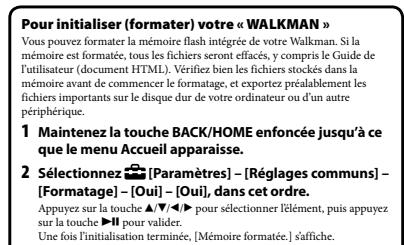
- Une fois que vous avez exécuté [Setup. ex], vous pouvez libérer l'espace ainsi libre dans le dossier [Storage Media] en formant la mémoire flash intégrée de cette Walkman. Pour former la mémoire flash intégrée du Walkman, reportez-vous à la section « Pour initialiser (formater) votre » « Walkman » au verso
Utilisation de votre « walkman
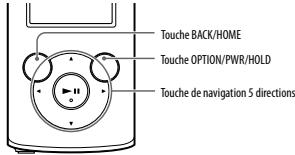
Charge de la batterie
La batterie de votre Walkman se recharge lorsque celui-ci est connecté à un ordinateur sous tension.
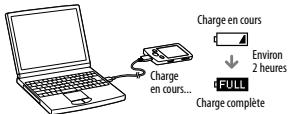
Remarque
- Pour éviter toute détérioration de la batterie, chargez-la au moins une fois tous les six mois ou tous les ans.
Mise sous et hors tension du « WALKMAN »
| Pourmette sous tension | Appuyez sur la touche OPTION/PWR/HOLD et maintenance-la enfoncée. |
| Pourmette hors tension | En mode de pause, appuyez sur la touche OPTION/PWR/HOLD et maintenance-la enfoncée. POWER OFF s'affich, votre Walkman passant en mode de veille et l'écran saient. |
Menu accueil
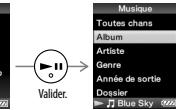
Revenir à l'écran supérieur.
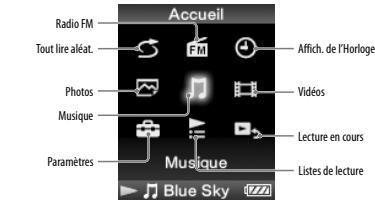
À propos du réglage du volume (uniquement pour les pays/régions qui se conforment aux directives européennes)
Une alarme (bip) et un avertissement [Verifiez le niveau du volume] sont destinés à protégervous lorsque vous augmentez le réglage du volume au-delà de [14]. Vous pourrez annuler l'alarme et l'avertissement en appuyant sur une touche.
Remarque
- Vous pouvez augmenter le volume au-delà de [14] après avoir annulé l'alarme et l'avitissement.
- Après l'alarme initial, l'alarme et l'alarmement sont répartis toutes les 20 heures de la nuit à la nuit. L'alarme est élevée au-delà de [14]; dans ce cas, le volume a retrouvé automatiquement son égal initial.
- Si le volume est régulé au-delà de [14] et si vous éteignez le Walkman, le volume revient automatiquement à [14].
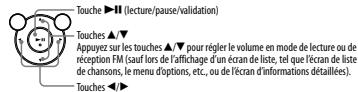
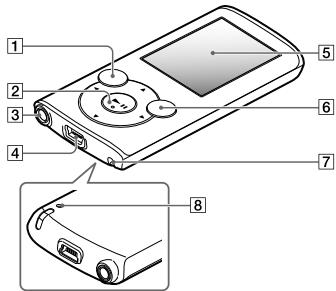
4 Connecteur USB
Raccordez le câble USB (fourni)
5 Fenêtre d'affichage
Appuyez pour afficher le menu d'options.
Si vous maintenez cette touche enfoncée en mode de pause, l'extrait et vous Walkman passée en mode de veille.
Si vous maintenez cette touche enfoncée alors que le mode de pause n'est pas activé, toutes les touches sont désactivées (fonction HOLD). Pour annuler cette fonction, sauf qu'en soins, la technique ne sera validée.
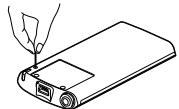
8 Touche RESET
Utilisez une fine aiguille, etc.
Comprendre les points tactiles qui peuvent vous aider lors de la manipulation des touches.
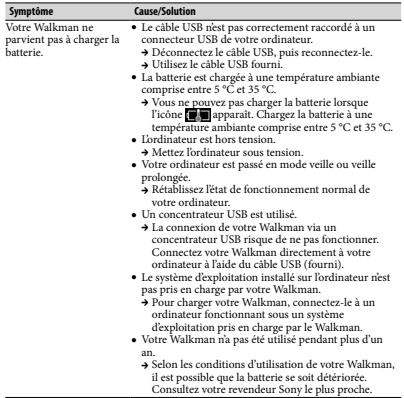
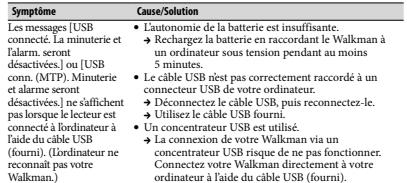
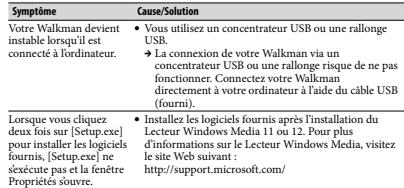
Dépannage
Si votre Walkman ne fonctionne pas normalement, reportez-vous aux instructions suivantes pour résoudre le problème.
1 Recherche les symptômes du problème à la section
Pour plus d'informations sur la connexion d'un ordinateur, reportez-vous aux tableaux droite ci-contre.
2 Connectez votre walkman à votre ordinateur pour charger la batterie.
Certains problèmes peuvent être résolus tout simplement en procédant à la charge de la batterie.
Aide d'une fine aiguille, par exemple.
Avant de réinitialiser vous Walkman, vérifiez que aucune chanson, video, etc. n'est en cours de lecture. Vous pouvez ensuite réinitialiser le Walkman en toute sécurité.
5 Consultez les informations relatives à ce problème sur les sites web de support à la clientèle.
À propos des sites Web de support à la clientèle, reportez-vous à la section « Dernière minute »
Remarque sur les écouteurs
- Éviter de faire fonctionner l'appareil à un niveau sonore tel qu'il serait préjudiciable à sesures de l'ouie.
- A volume élevé, lessons en provenance de l'extérieur peuvent être inaudibles.
- Le langage est élevé, les sons en provenance de l'extérieur peuvent se laisser de l'oue ne doit pas être altéré, en voiture ou bicyclette par exemple.
- Comme les écouteurs fournis sont ouverts, le son des traverse. Veillez à ne pas générer les personnes qui vous entourent.
Remarque
- Ne formatez pas la mémoire flash intégrée à l'aide de l'Explorateur Windows. Si vous formatez la mémoire flash intégrée, formatez-la sur votre Walkman.

Dernière minute
Si vous avez des questions ou si vous rencontrez des problèmes lors de l'utilisation de ce produit, ou encore si vous souhaitez obtaining des informations sur les éléments compatibles avec ce produit, consultez les sites Web suivants. Pour les clients quiels-Etats-Unis: http://www.sony.com/walkmansupport Pour les clients au Canada: http://it.sony.ca/ElectronicsSupport/ Pour les clients dans Europe http://support.sony-europe.com/DNA Pour les clients en Amérique latine: http://www.sony-latin.com/index.crp Pour les clients résidant dans d'autres pays/régions: http://www.sony-asia.com/support Pour les clients ayant acheté les modèles étrangers : http://www.sony.co.jp/overseas/support/