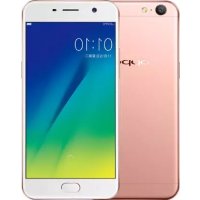
A57 - Smartphone OPPO - Notice d'utilisation et mode d'emploi gratuit
Retrouvez gratuitement la notice de l'appareil A57 OPPO au format PDF.

| Type de produit | Smartphone |
| Marque | OPPO |
| Modèle | A57 |
| Système d'exploitation | ColorOS 12 (basé sur Android 12) |
| Écran | 6.56 pouces, HD+ (720 x 1612 pixels), 60 Hz |
| Processeur | MediaTek Helio G35 octa-core |
| Mémoire RAM | 3 Go (extensible virtuellement) |
| Stockage interne | 64 Go (extensible par microSD jusqu'à 1 To) |
| Batterie | 5000 mAh, non amovible, charge rapide 10 W (5V/2A) |
| Appareil photo arrière | 13 MP (principal) + 2 MP (profondeur) |
| Appareil photo avant | 8 MP |
| Connectivité | 4G LTE, Wi-Fi 802.11 a/b/g/n/ac, Bluetooth 5.0, GPS, NFC (selon marché) |
| Capteurs | Empreinte digitale (latéral), accéléromètre, proximité, boussole |
| Dimensions | 163.8 x 75.1 x 8.0 mm |
| Poids | 186 g (avec batterie) |
| Fonctions principales | Double SIM, double veille ; Always-On Display ; Barre latérale intelligente ; Multi-Screen Connect ; Coffre-fort ; Espace enfants ; Mode sombre ; Reconnaissance faciale |
| Entretien et nettoyage | Utiliser un chiffon doux et sec ; éviter les liquides et produits abrasifs |
| Sécurité | Déverrouillage par empreinte, reconnaissance faciale, mot de passe ; Verrouillage d'applis ; Coffre-fort ; Protection des paiements |
| Pièces détachées et réparabilité | Batterie non amovible ; réparation par centre agréé OPPO ; pièces disponibles via SAV |
| Informations générales | Manuel d'utilisation en PDF ; assistance en ligne ; mises à jour OTA |
FOIRE AUX QUESTIONS - A57 OPPO
Questions des utilisateurs sur A57 OPPO
0 question sur cet appareil. Repondez a celles que vous connaissez ou posez la votre.
Poser une nouvelle question sur cet appareil
Téléchargez la notice de votre Smartphone au format PDF gratuitement ! Retrouvez votre notice A57 - OPPO et reprennez votre appareil électronique en main. Sur cette page sont publiés tous les documents nécessaires à l'utilisation de votre appareil A57 de la marque OPPO.
MODE D'EMPLOI A57 OPPO
Manuel d'utilisation ColorOS 12
Table des matieres
MANUEL D'UTILISATION COLOROS 12.
BIENVENUE DANS COLOROS 12. 3
COMMENCER 4
CONFIGURER VOS CARTES SIM 4
SE CONNECTER RAPIDEMENT UN R SEAU WI-FI 5
CONNEXION ET PARTAGE 8
SORTIR FACILEMENT VOTRE T L PHONE DE VEILLE 10
D VERROULLER RAPIDEMENT VOTRE TL PHONE 11
OMOJI,VOTRE VOUS VIRTUEL 12
ALWAYS-ON DISPLAY ILLIMIT E, VOTRE CRAN UNIQUE EN SON GENRE. 13
PERSONALISER VOS IC NES 15
ORGANISER VOTRE CRAN D'ACCUEIL EN UN CLIC 16
RGLERVOTREMODEDESONPRFR 20
GESTES DE NAVIGATION SIMPLE D'UTILISATION 24
UTILISER Gestionnaire DE FICHIERS POUR G RER LES FICHIERS 77
PROT GER VOTRE TL PHONE AVEC Gestionnaire DE TL PHONE 82
UTILISER THEMESTOREPOURPERSONALISERVOTRETLPHONE. 85
T L CHARGER LES APPLIS PARTIR DE L'APP MARKET. 88
AMUSEZ-VOUS AVEC GAME CENTER. 89
UTILISER ENREGISTREUR POUR FACILITER VOTRE TRAVAIL ET VOTRE VIE 90
UTILISEZ LA CAPTURE VID O DE L'CRAN POUR CAPTURER DES MOMENTS MERVEILLEUX....91
UTILISER CLONE PHONE POUR FACILEMENT TRANSF RER DES DONN ES. 93
D FINIR LA M THODE DE SAISIE 94
UTILISER OPPO SHARE POUR TRANSF RER RAPIDEMENT DES FICHIERS SANS UTILISER DONN ES. 94
UTILISER LE MODE ACCESSIBILIT 95
UTILISER LE MODE CONCENTRATION POUR RESTER CONCENTR 99
UTILISER LE MODE SIMPLE POUR RENDRE VOTRE T L PHONE PLUS SIMPLE D'UTILISATION... 100
UTILISER LE MODE PLUSIEURS UTILISATEURS POUR PARTAGER VOTRE T L PHONE EN TOUTES CURIT 101
SAUVEGARDER LES DONN ES DE VOTRE T L PHONE ET PROT GER VOS DONN ES 102
CHARGER VOTRE TL PHONE 102
Bienvenue dans ColorOS 12
Ce manuel d'utilisation vous fournit tout ce que vous devez savoir sur ColorOS 12.
ColorOS 12 utilise des technologies intelligentes pour offrir une experience facile et agreable. Un nouveau design épure simplifie tous les scénarios tout en assurant votre sécurité.
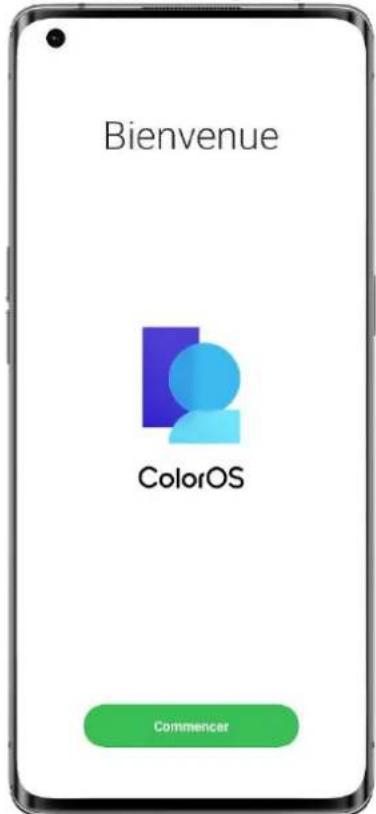
(Les caractéristiques varient légèrement selon le modèle et le pays. Veuillez vous reférer aux caractéristiques réelles de votre apparéil.)
Commencer
Configurer vos cartes SIM
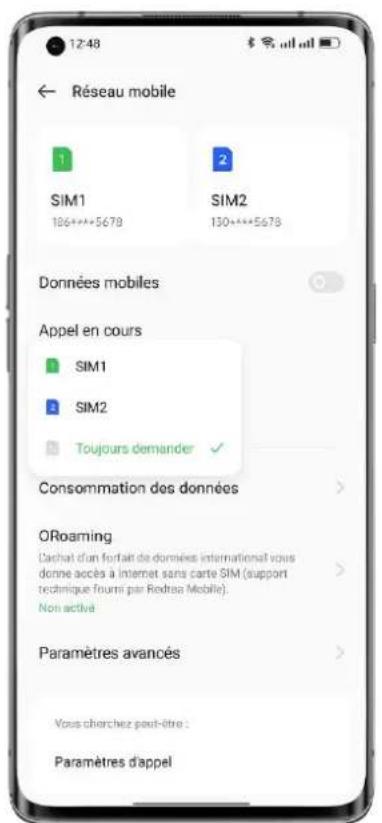
Vous pouvez insérer deux cartes SIM dans votre téléphone OPPO si ce dernier prend en charge la double SIM double Veille (DSDS).
Vous pouvez définir le numero par défaut à utiliser pour passer des appels ou désir un numero lorsque vous passez un appel. De même, vous pouvez désir la carte SIM à utiliser pour les données mobiles.
Utilisez la carte SIM de données secondaire pour les données mobiles pendant les appels Si vous utilisez la carte SIM principale pour l'acces a Internet, cette fonctionnalite vous permet d'utiliser temporairement les données de votre carte SIM secondaire lorsque vous avez un appel VoLTE en cours par votre carte SIM secondaire. Cela garantit une connexion réseau ininterrompue pendant l'appel. À la fin de l'appel, elle revient à la carte SIM principale. Chemin d'accès : Paramètres - Réseau mobile - Paramètres avances - Utiliser les données mobiles pendant les appels.
Gérer les données mobiles
Autorisez vos applis à utiliser le Wi-Fi, les données mobiles ou les deux pour l'accès à Internet, ou n'autorisez pas les applis à se connecter à un réseau. Vous pouvez également vérifier l'utilisation totale des données mobiles de votre système et de vos applis.
Chemin d'accès : Paramétres - Réscau mobile - Utilisation des données - Accès au réscau.
Se connecter rapidement à un réseau Wi-Fi
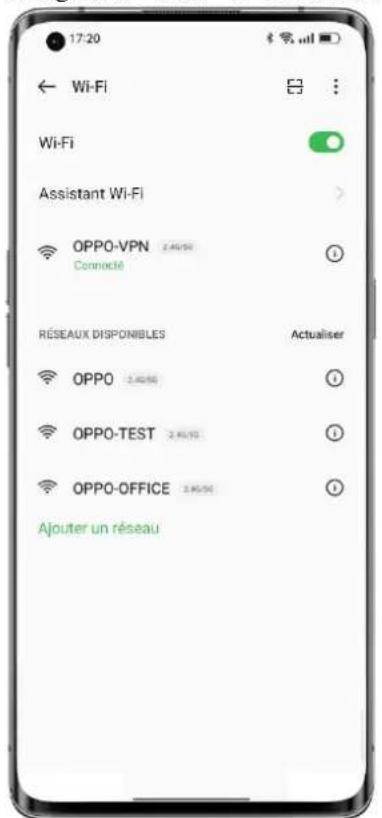
Configurer les connexions du réseau Wi-Fi
Se connecter à un réseau Wi-Fi sans mot de passer :
Appuyez simplement sur le réseau Wi-Fi.
- Se connecter à un réseau Wi-Fi avec un mot de passer :
Appuyez sur le réseau Wi-Fi et saisissez le mot de passer.
- Se connecter à un réseau Wi-Fi avec authentication :
Appuyez sur le réseau Wi-Fi et connectez-vous ou effectuez les étapes d'authentication.
- Ajouter un réseau :
Si vous ne trouvez pas le réseau auquel vous voulez vous connecter dans la liste des réseaux, appuyez sur « Ajouter un réseau » et saississez le nom et le mot de passer du réseau. Une fois que votre apparéil s'est connecté avec succès à un réseau Wi-Fi, il s'y connectera automatiquement des que le réseau sera disponible, sans que vous ayez à saisser à nouveau le mot de passer. Si vous ne troupez pas vous connecter automatiquement à un réseau Wi-Fi, appuyez sur l'icone à droite du réseau Wi-Fi et supprimez-le. Vérifiez et gérez les réseaux enregistrés dans « Paramétres avances »
Partager un mot de passer Wi-Fi
Pour partir un compte et un mot de passer Wi-Fi avec un autre téléphone, ouvre la page des détails Wi-Fi et appuyez sur « Scanner le code QR » pour afficher un code QR. Sur l'autéléphone, allez sur la page « Wi-Fi » et appuyez sur le bouton dans le coin supérieur droit pour scanner le code QR. Le téléphone se connectera automatiquement au réseau Wi-Fi.
Utiliser l'Assistant Wi-Fi
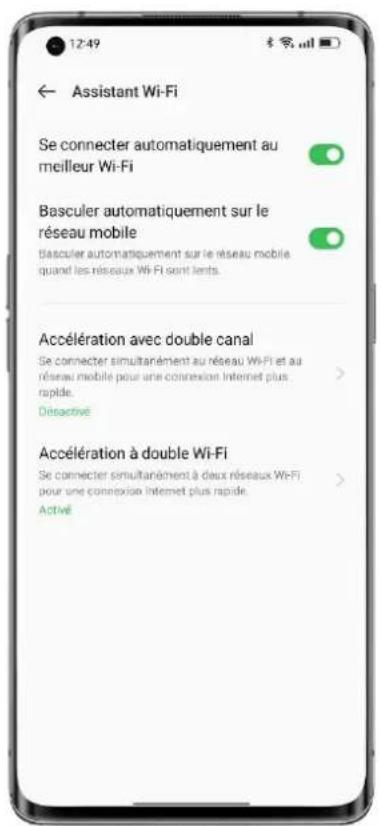
Utilisez l'Assistant Wi-Fi lorsque vous signal Wi-Fi est instable.
Activez « Se connecter automatiquement au meilleur Wi-Fi ». Notre téléphone surveillera la qualite des reseaux Wi-Fi et se connectera automatiquement au meilleur réseau.
Voussoupiezegalementactiverl'option«Basculer automatiquement surle reseau mobile». Lorsque tous les reseauxWi-Fi actuels sont au ralenti et que vos données mobiles sont activees,votretéléphonepassa automatiquementau reseau mobile.
Chemin d'accès : Paramétres - Wi-Fi - Assistant Wi-Fi - Se connecter automatiquement au meilleur Wi-Fi.
Utiliser l'accelération double canal
L'accelération double canal utilise à la fois les données mobiles et le Wi-Fi pour un accès Internet plus fluide et plus rapide.
Les applis qui prenrent en charge l'accelération double canal sont affichées sur la page. Chemin d'accès : Paramétrcs - Wi-Fi - Assistant Wi-Fi - Accélération double canal.
Utiliser l'accelération double réseau Wi-Fi
L'accelération à double réseau Wi-Fi permet à votre téléphone de basculer entre deux canaux Wi-Fi sans difficulté pour un accès plus rapide à Internet.
Chemin d'accès : Paramétres - Wi-Fi - Assistant Wi-Fi - Accélération à double réseau Wi-Fi.
Note :
Il existe deux points d'accès Wi-Fi : un point d'accès de 2,4 GHz et un point d'accès de 5 qui peuvent envoyer et receivevoir des données independamment sans interferer l'un avec l'autre. Les deux points d'accès peuvent avoir des noms identiques ou différents. Ils peuvent partager le même routeur ou se connecter à des routeurs différents.
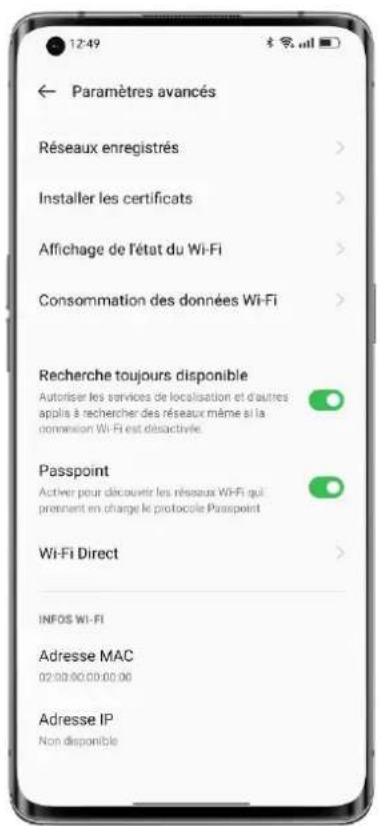
ColorOS est préinstallé avec un certificat Passport, qui permet des connexions directes avec des centaines de réseaux Wi-Fi de marque. La découverte et la connexion aux réseaux sont automatiques et ne nécessitant pas de mot de passer. Le cryptage Wi-Fi et l'authentication bidirectionnelle entre votre téléphone et le serveur garantissant également la sécurité de la connexion et empêchent la fuite d'informations.
Chemind'acces:Parametres-Wi-Fi-Parametres avancés-Passpoint.
Connexion et partage
Modem
Il existe trois méthodes de partage de connexion :
- Point d'accès personnel
Accedez à « Paramétres - Connexion et partage - Point d'accès personnel », puis activez « Point d'accès personnel »
Les apparciils situés à proximé pouvoir alors découvertaire point d'accès personnel. Note : Le partage d'un point d'accès personnel peut consommer plus de données et de batterie. Notre point d'accès personnel s'est automatiquement lorsqu'il n'est connecté à aucun apparéil pendant 10 minutes.
Appuyez sur « Point d'accès personnel » pour définir un nom et un mot de passer ainsi de renforcer sa sécurité.
Dans « Gestion des connexions », vous pouvezbloquer des appareils, définir le nombre maximal de connexions et limiter l'utilisation des données mobiles.
- Partage de connexion USB
Connectez vous teléphone à un PC avec un cable de données et allez dans « Paramétres - Connexion et partage »
Activez « Partage de connexion USB ». Le PC identifiera et utilisera automatiquement les données mobiles de votre téléphone.
- Partage de connexion Bluetooth
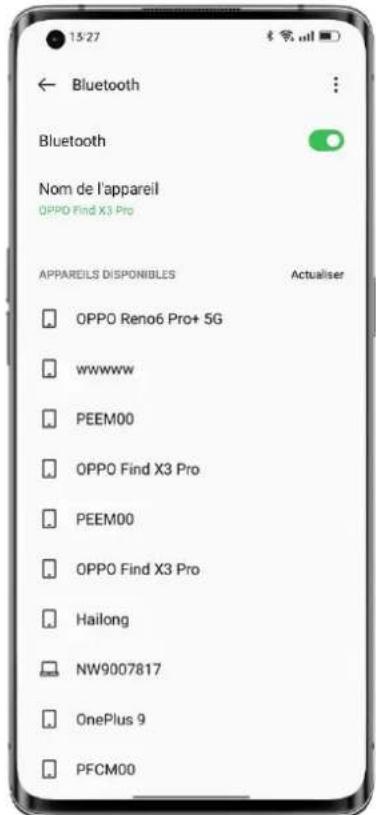
Vou pouvez partiragervoretrescauavecd'autresappareilsviaBluetooth.
Par exemple, pour partager la connexion réseau de votre OPPO Reno avec un téléphone « OPPO», appaïrez les appareils via Bluetooth.
Activez le Bluetooth dans « Paramètres » et appaïrez votre appareil avec l'appareil cible. Ensuite, allez dans « Paramètres - Connexion et partage » et activez « Partage de connexion Bluetooth »
Sur le téléphone « OPPO», ouvre la page « Bluetooth » et appuyez sur le nom de l'appare appaire. Le téléphone « OPPO » peut alors utiliser la connexion réseau du OPPO Reno.
Pour arrêté le partage, allez dans « Paramétres - Connexion et partage » et activez « Partagede connexion Bluetooth »
À défaut, allez dans « Paramétres - Bluetooth», appuyez sur l'apparil appairé, puis désactivez « Accès Internet ».
NFC
La communication en champ proche (NFC) permet l'échange sans contact de données sur de courtes distances.
Accédez à « Paramétres - Connexion et partage - NFC », puis activez « NFC ».
Vous pouvez alors utiliser le paiement sans contact et Android Beam pour payer ou transférer des données.
Transmission sans fil
- Screencast
Accédez à « Paramétres - Connexion et partage » et activez « Screencast »
Vous pouvez ensuite afficher le contenu de votre téléphone sur un grand écran. Assurez-vous que votre téléphone et l'appareil à grand écran sont connectés au même réseau ou que la fonctionnalité d'affichage sans fil est activée sur l'appareil à grand écran.
Partage d'écran
Accedez à « Paramétres - Connexion et partage - Partage d'écran ».
Impression
Accedez à « Paramétres - Connexion et partage - Impression »
Choisissez un service d'impression dans la fenêtre contextuelle, par exemple l'impression de documents, d/images, d'e-mails ou de pages Web sur votre téléphone.
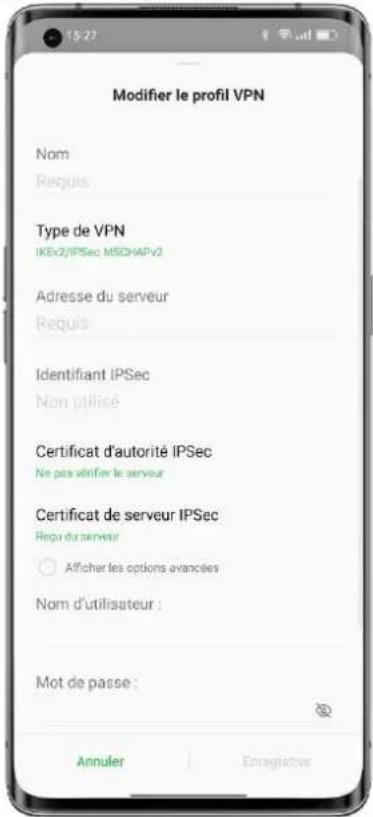
VPN
Un réseau privé virtuel (VPN) cree un réseau privé sur un réseau public. Il vous permet d'acceder aux ressources de l'intranet facilement, en toute sécurité et à distance sur Internet, que vous soyez en voyage d'affaires ou que vous travailliez à la maison.
Définir un VPN
Pour ajouter un VPN, allez dans « Paramétres - Connexion et partage - VPN », appuyez sur « +», puis saisissez des informations telles que le nom, le type et l'adresse du serveur du V
Sortir facilement votre téléphone de veille
Vous avez plusieurs méthodes devoir notre téléphone de veille.
Appuyer sur le bouton d'alimentation
Appuyez simplement sur le bouton d'alimentation pour sortir votre téléphone de voir.
Soulever pour activer
Lorsque l'option « Soulever pour activer » est activée, l'écran s'allume automatiquement lorsque vous décrochez votre téléphone.
Chemin d'accès : Paramètres - Paramètres du système - Gestes et mouvements- Soulever pour activer.
Appuyer deux fois pour activer ou désactiver l'écran
Vous pouvez appuyer deux fois sur l'écran pour l'activer ou le désactiver lorsque l'options « Appuyer deux fois pour activer ou désactiver l'écran » est activée.
Chemin d'accès : Paramètres - Paramètres du système - Gestes et mouvements - Gestes sur écran étéint - Appuyer deux fois pour activer ou désactiver l'écran.
Déverrouiller rapidement votre téléphone
Pour des raisons de sécurité, ColorOS propose plusieurs méthodes de déverrouillage du téléphone, dont le déverrouillage par mot de passer, le déverrouillage par empreinte digitale et le déverrouillage par reconnaissance faciale. Vous pouvez activer une ou plusieurs de ces méthodes pour répondre à vos besoin dans différents scenarios.
Déverrouillage par mot de passage
Vouss pouvez utiliser un schéma, 4 à 16 chiffres, ou 4 à 16 chiffres et lettres comme mot de passée d'écran de verrouillage. Lorsque le déverrouillage par reconnaissance faciale est désactivié, sortez votre téléphone de veille, faites glisser l'écran de verrouillage vers le haut et saississez votre mot de passage pour le déverrouiller.
Chemin d'accès : Paramétres - Sécurité et ergence - Mot de passage décran de verrouillage. Si vous avons oublé votre mot de passer, veuillez contacter un centre de service après-vente OPPO pour obtenir de l'aide.
Déverrouillage par empreinte digitale
Vous pouvez déverrouiller votre téléphone rapidement avec votre empreinte digitale. Vous pouvez enregister jusqu'à cinq emprentes digitales tel que demandé. Pour déverrouiller votre téléphone, sortez-le de voir et appuyez sur le capteur d'emploi digitale.
Chemin d'accès : Accédez à « Paramétres - Sécurité et urgence - Empreinte digitale », saisissez votre mot de passer d'écran de verrouillage, puis enregistrez une ou plusieurs empréntes digitales. Vous pouvez utiliser une emprénte digitale enregistrée pour le déverrouillage du téléphone, le verrouillage d'applis, le Coffre-fort, l'st installation des applis et la vérification des paiements par SMS.
Déverrouillage par reconnaissance faciale
La reconnaissance faciale vous permet de déverrouiller votre téléphone encore plus facilement et plus rapidement.
Chemind'acces : Parametres - Securite et urgence - Visage.
- Pour une reconnaissance faciale précise, tenez le téléphone à une distance de 20 à 50 cm ou sa vue visage. N'enregistrez pas votre visage dans un environnement trop lumineux ou trop souvent.
Oromo, vous virtuel
Omoji est une nouvelle fonctionnalité d'image virtuelle de ColorOS 12. Il reconnait automatiquement les traits et expressions du visage et fournit de nombreux accessoires de mode et icones emojis, afin que vous puissiez créé un vous virtuel unique.
Champ d'application : Cette fonctionnalité sera mise à jour en même temps que ColorOS 12. Des informations complémentaires seront publiées dans la Communauté OPPO.
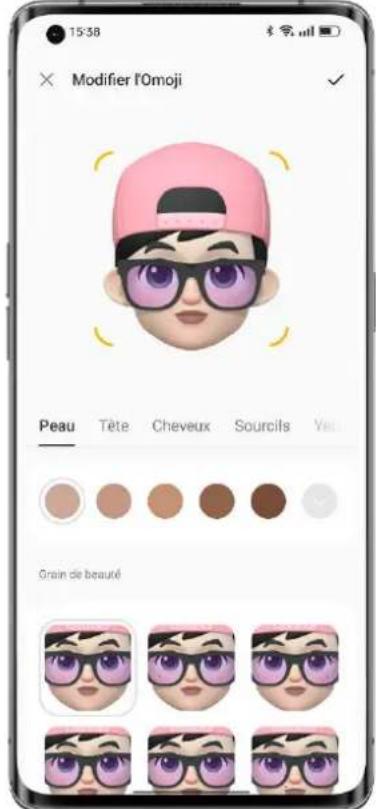
Créer et modifier un Omoji
Creez vous Omoji comme vous l'aimez. Accedez à la page « Modifier l'Omoji » et choisissez votre peau, votre tête, vos cheveux, vos sourcils, vos yeux, votre nez, votre bouche, vos oreilles, votre chapeau et vos lunettes. Les couleurs peuvent être ajustées. Vous pouvez créé plusieurs Omojis pour différentes humeurs et situations.
Chemind'acces:Parametres-CompteOPPO-Oromoji.
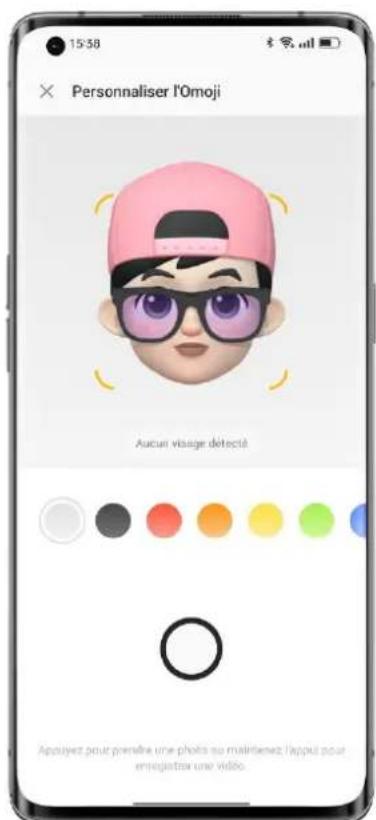
Appareil photo Omoji
Après avoir créé un Omoji, appuyez sur « Utiliser l'Omoji », puis choisissez « Apparil photo Omoji » pour acceder au mode de l'appareil photo Omoji.
Pointez l'appareil photo de votre téléphone sur votre visage, faites différentes expressions et prévisuellez les Omoji correspondants en temps reel. Choisissez une couleur d'arrière-plan et appuyez sur le bouton de l'obturator. L'Omoji sera enregistré dans Photos. Vous pouvez également appuyer longuement sur le bouton de l'obturator pour enregistrer une video d'une durée maximale de 30 secondes.
Utiliser un Omoji comme photo de profil et de couverture de votre compte OPPO
Appuyez sur « Utiliser l'Omoji » etCHOISSEZ « DEtirr comme photo de profil » ou « DEtirr comme couverture de profil » pour acceder au mode de l'appareil photo Omoji. Prenez une photo Omoji, qui sera automatiquement enregistrree et utilisee comme la photo de profil ou de couverture de suaive compte OPPO.
Utiliser un Omoji comme votre fond d'écran Always-On Display
Vou pouvez utiliser un Omoji comme votre fond d'écran Always-On Display.
Chemin d'accès : Paramétres - Personnalisations - Always-On Display - Personalisé - Omonoji.
Always-On Display illimitée, votre écran unique en son genre
ColorOS offre une large gamme de styles Always-On Display tels que des signatures en mode textuel, des images, des horloges analogiques, des Omojis et des albums d'art. Vous pouvez également dessiner vos propres motifs personalisés Always-On Display, ou transformer une photo de votre parent, enfant ou ami en une silhouette de portrait et l'utiliser comme fond d'écran Always-On Display.
Chemin d'accès : Paramétres - Personnalisations - Always-On Display.
Champ d'application : Les Omoji et albums d'art seront mis à jour en même temps que ColorOS 12. Des informations complémentaires seront publiées dans la Communauté OPPO.
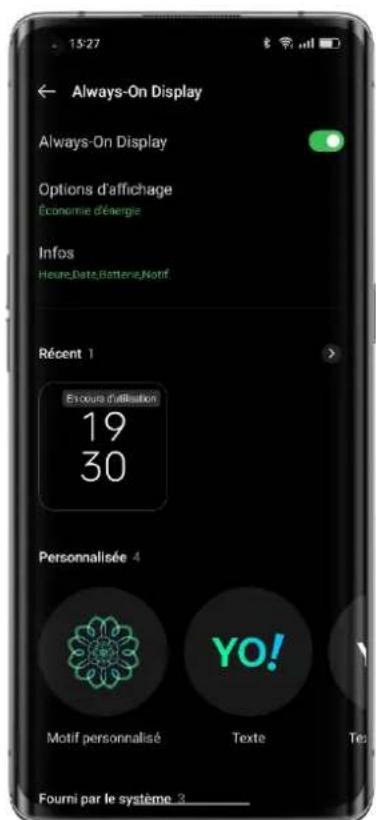
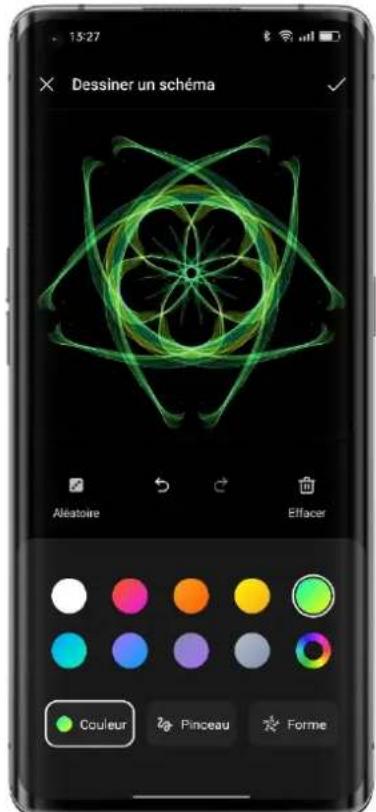
Dessiner un motif
Une variété de styles, d'effets et de motifs de dessin sont disponibles pour vous permettre de dessiner le motif Always-On Display de votrechoix.
Silhouette de portrait
Le système peut transformer un portrait en couleur en une silhouette de portrait exclusif.
Vous pouvez utiliser une silhouette de portrait de votre personne préféroyée comme fond d'écran Always-On Display.
Chemin d'accès : Paramètres - Personnalisations - Always-On Display - Personnelé - Silhouette de portrait.
Signature personalisée
Vous pouvez afficher votre devise préféree sur votre Always-On Display et modifier le texte, la couleur, la taille de police et la disposition comme vous voulez.
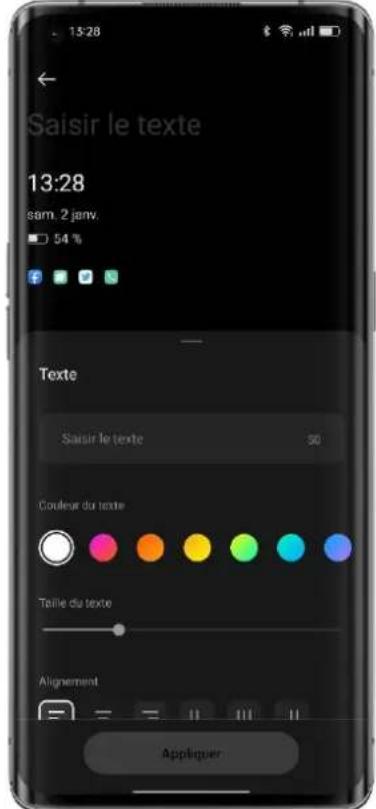
Image personnalisée
En plus du texte, vous pouvez utiliser une photo de votre proche, d'un membre votre famille, de votre animal deOMPagnie ou de leur cebelite préferée comme fond d'ecran Always-On Display, afin de les voir chaque fois que vous regardez votre téléphone. Vous pouvez ajouter du texte sous l'image et regler la couleur, la taille et l'alignment du texte.
Personnaliser vos icones
Vous pouvez désirir d'utiliser des icones de style de matériel, des icones de style de galet, des icones ART+ personnalisées ou un pack d'icones tiers, et redimensionner les icones comme il vous plaira. Vous pouvez également redimensionner le texte sous les icones ou même le masquer pour simplifier votre écran d'accueil. Étes-vous pré à creatorer votre propre style d'écran d'accueil ? Commencez par les icones !
Chemin d'accès : Appuyez longuement sur un espace vide de l'écran d'accueil (ou faites un zoom avant sur l'écran d'accueil avec deux doigs) et appuyez sur une icône.
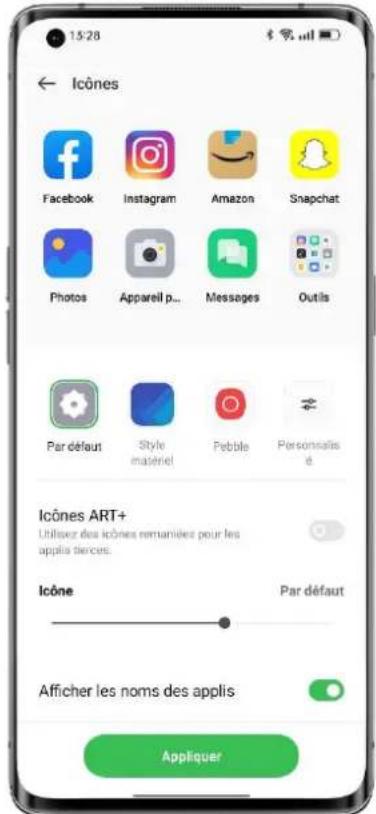
Le système est compatible avec les packs d'icones tiers. Àpès avoir installé un pack d'icones tiers, le style d'icone sera affiché à droite du style par défaut.
Chemin d'accès : Appuyez longuement sur un espace vide de l'écran d'accueil (ou faites un zoom avant sur l'écran d'accueil avec deux doigs) et appuyez sur une icône.
Organiser vous écran d'accueil en un cli
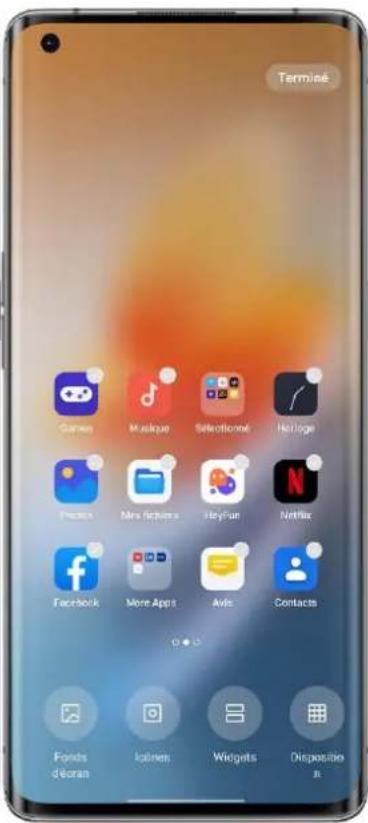
Dans ColorOS, vous pouvez facilement organiser votre écran d'accueil en glissant vers le bas ou vers le haut, sans avoir besoin de déplacer les iconées une par une.
Chemin d'accès : Appuyez longuement sur un espace vide de l'écran d'accueil pour passer en mode modification, puis faites glisser vers le haut (ou le bas). Toutes les icones de l'écran d'accueil seront automatiquement déplaces vers le haut (ou le bas) de l'écran.
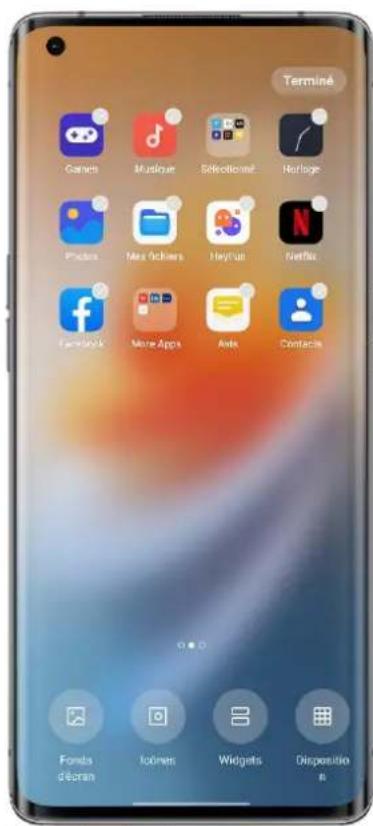
Gérer les dossiers
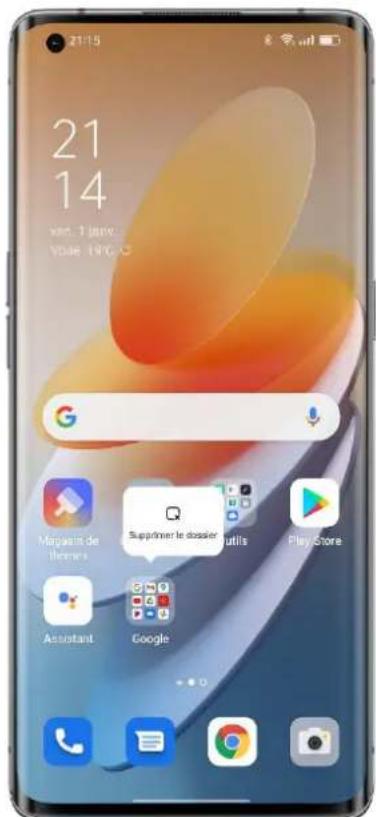
Ignorez ou fusionnez des dossiers efficacement d'un simple appui.
Pour ignorer un dossier sur l'écran d'accueil, appuyez longuement dessus et appuyez sur « Supprimer le dossier ». Pour fusionner deux dossiers, il suffit de faire glisser un dossier dans l'autre.
Aperçu en temps réel de la disposition des iconônes
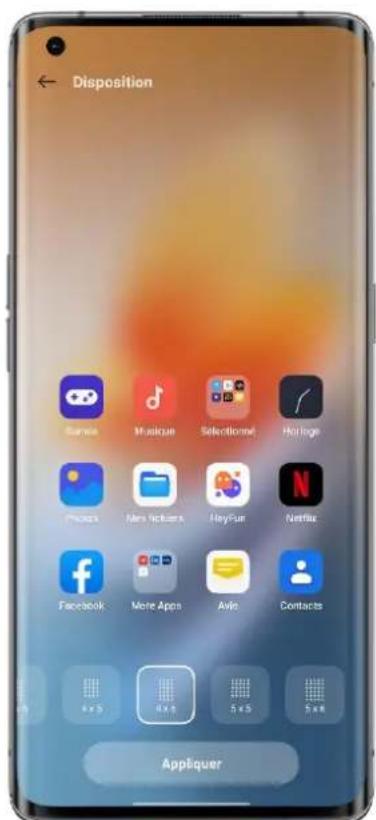
En mode modification de l'écran d'accueil, vous pouvez définir et prévisualiser en temps réel la disposition de l'écran d'accueil et le style des iconônes.
Chemin d'accès : Appuyez longuement sur un espace vide de l'écran d'accueil et appuyez sur « Disposition ».
Vouss pouvez également prévisualiser le fond d'écran de l'écran d'accueil et les effets de changement de pages en temps réel dans les paramètres.
Trier les applis
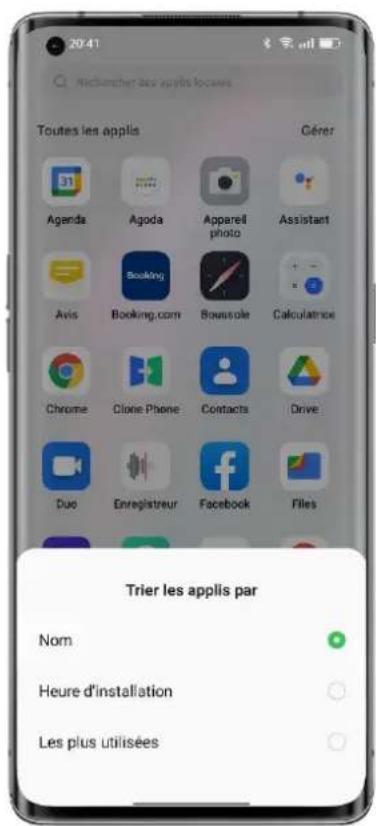
Dans le mode Tiroir de ColorOS, Les applis peuvent etriées par nom, heures d'installation et fréquence d'utilisation, désinstallées parlots et ajoutées parlots à l'écran d'accueil.
Pour définir le mode Tiroir, appuyez longuement sur un espace vide de l'écran d'accueil et appuyez sur « Plus - Mode de l'écran d'accueil - Mode Tiroir »
Chemin d'accès : Balayez vers le haut sur l'écran d'accueil, appuyez sur « Gérer - Trier », et choisissez « Moment de l'installation » (ou « Plus utilisé »).
Régler votre mode de son préfééré
ColorOS offre des options de reglage du son plus conviviales pour un plus grand nombre des scenarios. Vous ne serez pas dérange par des notifications pendant les réunions, et la musique peut désormais être régée séparément.
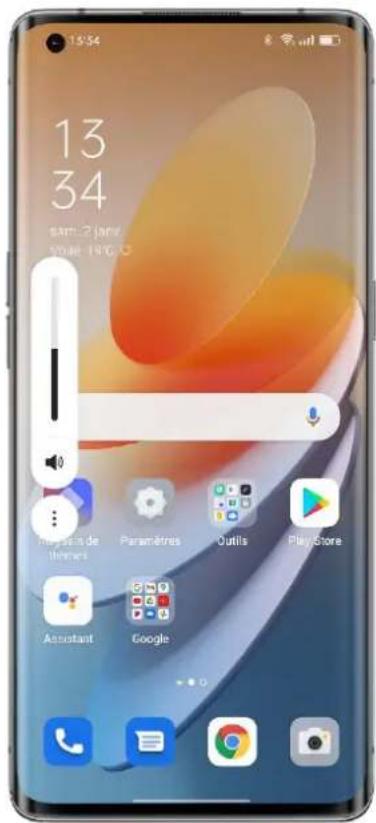
Appuyer sur les boutons de volume pour regler le volume
Appuyez sur un bouton de volume. Une barre de volume s'affiche à gauche de l'écran. Faibles glisser le curseur pour augmenter ou diminuer le volume.
Pour modifier le type de volume ajusté par défaut, allez dans « Paramètres - Son et vibration Paramètres avances - Fonction du bouton de volume » etCHOisissez « Volume du média » ou « Volume de la sonnerie »
Appuyez sur sous la barre de volume pour régler le volume séparément pour les médias, sonneries et alarmes. Par exemple, avant d'aller vous coucher, vous pouvez désactiver les Médias et les sonneries, activer une alarme et régler un volume d'alarme approprié pour passer une bonne nuit de sommeil.
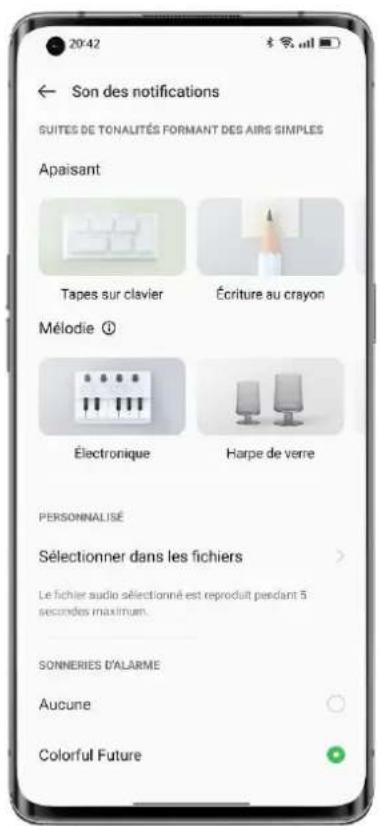
Suites de tonalités formant desairs simples
Si vous en avez assez d'entendre sans cette le même son de notification, essayez les suites de tonalités formant des airs simples. ColorOS transforme le son des notifications en une métodique lorsque vous receivez plusieurs notifications en succession rapide.
Chemin d'accès : Paramètres - Son et vibration - Son de notification - Suites de tonalités formant des aïrs simples.
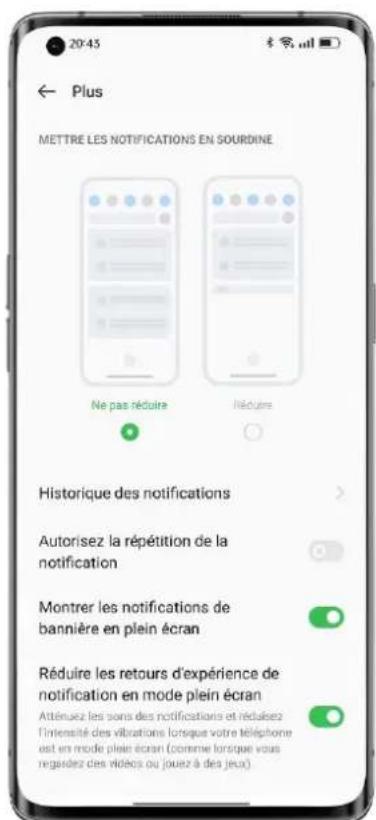
Réduire les retours d'expérience de notification en mode plein écran
Lorsque vous jouez à des produits ou regardez des videos en plein écran, ColorOS adoucit lessons de notification et réduit l'intensité de vibration pour ne pas interrompre votre expérience immersive.
Chemin d'accès : Paramétres - Notifications et barre d'etat - Gérer les notifications - Plus -
Réduire les retours d'expérience de notification en mode plein écran.
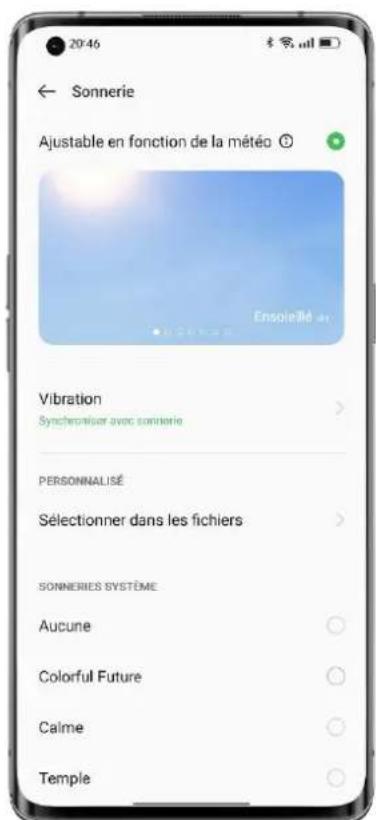
Ajustable en fonction de la météo 2.0
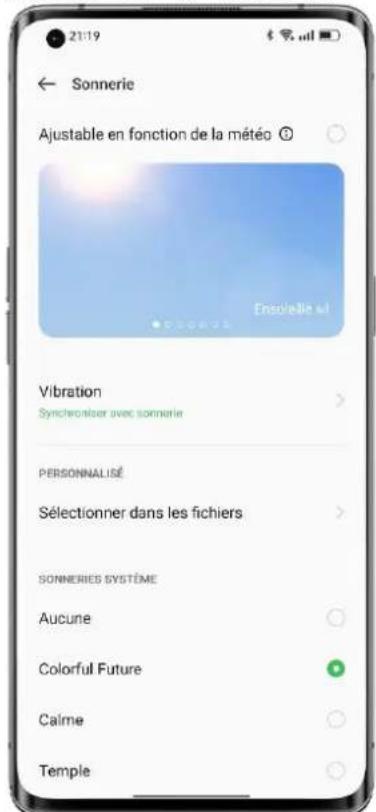
ColorOS 12 est doté de l'option Ajustable en fonction de la météo 2.0, qui fournit trois à quatre sonneries supplémentaires pour chaque scenario météorologique afin de rendre vos alarmes plus intéressantes.
Chemin d'accès : Horloge - Ajouter une alarme - Sonnerie - Ajustable en fonction de la météoc
Activer le mode Silencieux pour profiter d'un moment de tranquilillé
En mode Silencieux, vos appeels téléphoniques et les notifications d'application seront sous silencieux, afin que vous puissiez vous reposer sans être dérange.
Chemin d'accès : Balayez vers le bas depuis le haut de l'écran pour ouvrir les Paramétres rapides, et appuyez sur « Mode silencieux »
Dolby Atmos® Immersif
Dolby Atmos® est activé par défaut en mode Haut-parleur, et vous pouvez désirir de le désactiver lorsque vous utilisez des écouteurs.
Le nouveau Dolby Atmos® propose des sons d'ambiance et des sons de scene. Lessons d'ambiance peuvent etre changes pour sadapter aYOUR environnement,et lessons de scene sont adaptations à trois scenes : theatre,jeux et musique.Vous pouvez activer les effets sonores en fonction de vos besoins.
Chemin d'accès : Paramétres - Son et vibration - Dolby Atmos®.
Gestes de navigation simple d'utilisation
Les écrons de téléphone étant de plus en plus grands, pour faciliter l'utilisation du téléphone, ColorOS propose une barre de navigation et des gestes que vous pouvez désirer en fonction de vos préférences.
Chemin d'accès : Paramétres - Paramétres du système - Navigation du système.
Barre de navigation
Lorsque cette fonctionnalité est activée, une barre de navigation s'affiche au bas de l'écran. Vous pouvez définir la disposition des boutons en fonction de vos habitues d'utilisation.
Gestes
Les gestes de navigation rendent le téléphone en affichage plein écran encore plus facile à utiliser. Glissez simplement vers le haut depuis le bas de l'écran pour contrôler votre téléphone et profiter d'une expérience immersive.
- Retourner à la page précédente :
Balayez l'écran depuis le côte inférieur gauche ou droit de l'écran.
- Retourner à l'écran d'accueil :
Balayez du bas vers le haut de l'écran.
- Afficher les tâches récentes :
Balayez vers le haut depuis le bas de l'écran et maintenez la pression.
- Passer à l'application précédente :
Balayez vers l'intérieur depuis le côte inférieur gauche ou droit de l'écran et maintenez la pression.
Vouspouvezactiverla préventiond'appuisaccidentels enmode paysage.Vousdevrezalors effectuer un geste deux fois en mode paysage pour que le geste prenne effet.
Bouled'assistance
La Boule d'assistance vous permet d'accompilrrapidement differentes taches en utilisant des gestes ou les options du menu.
Chemin d'accès : Paramétres - Paramétres du système - Boule d'assistance.
Commandes gestuelles
Appuyez sur la Boule d'assistance pour returner à la page précédente.
Appuyez deux fois sur la Boule d'assistance pour passer en mode multitâche.
Appuyez longuement sur la Boule d'assistance pour returner à l'écran d'accueil.
Vouspouvezpersonnaliserlesgestes enfonctiondevosbesoins et devosprefenciences.
Commande de menu
En mode menu, en appuyant sur la boule d'assistance, cinq boutons s'affichent, qui correspondent aux actions suivantes :
- Retourner à la page précédente
Faire une capture d'écran - Effectuer plusieurs tâches
Verrouiller l'ecran - Retourner à l'écran d'accueil
Pour personneliser,your Boule d'assistance:
- Faites-la glisser à la position que vous préférez sur l'écran.
- Ajustez sa visibilité.
- Masquez-la automatiquement en mode plein écran.
Écran anti-reflets
Réglez la luminosité de l'écran pour faciliter la lecture de l'écran dans différentes conditions de lumière, que ce soit la nuit ou en plein soleil.
Luminosite manuelle
- Balayez vers le bas depuis le haut de l'écran pour ouvrir les Paramétres rapides, et faites glisser le curseur pour régler la luminosité.
- Accédez à « Paramétres - Affichage et luminosite » et faites glisser le curseur pour régler luminosité.
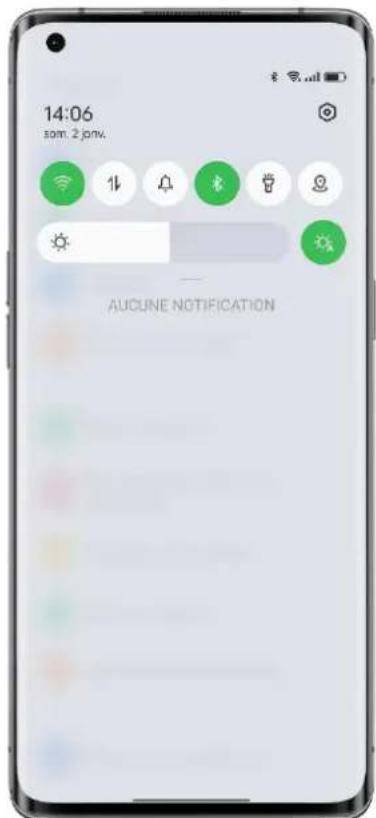
Luminosite automatique
Lorsque la fonction de luminosité automatique est activée, la luminosité de l'écran change automatiquement en fonction de la lumière ambiente, ce qui permet de réduire la fatigue oculaire et d'économiser de l'énergie.
Chemins d'acces :
- Balayez vers le bas depuis le haut de l'écran pour ouvrir les Paramétres rapides, puis appuyez sur le bouton à droite de la barre de luminosité.
Accedez à « Paramétres - Affichage et luminosite » et activez « Luminosite automatique »
Modes de comport des yeux
ColorOS propose deux modes de comport des yeux pour vous permettre d'utiliser plus facilement votre téléphone la nuit ou dans des environnementés faiblement éclairés et pour soulager votre génie oculaire due à un temps d'écran prolongé.
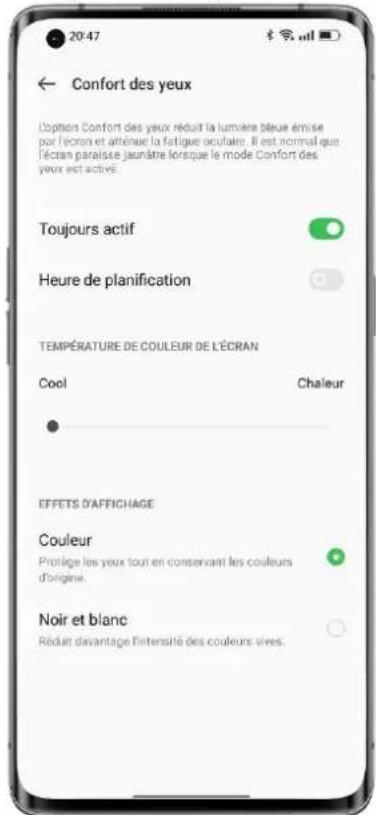
Confort des yeux
L'option Confort des yeux réduit la lumière bleue émise par l'écran et atténue la fatigue oculaire.
Chemin d'accès : Paramétres - Affichage et luminosite - Confort des yeux.
Protection des yeux sans scintillagement à faible luminosité
L'option Protection des yeux sans scintillagement à faible luminosité réduit le scintillagement de l'écran pour aider à réduire la fatigue oculaire lorsque la luminosité de l'écran est faible, mais le bruit de l'écran peut augmenter légèrement.
Chemin d'accès : Paramètres - Affichage et luminosite - Plus - Protection des yeux sans scintillagement à faible luminosite.
- L'option Protection des yeux sans scintillagement à faible luminosité est disponible uniquement sur certains téléphones OPPO.
Mode nombre pour le sein des yeux tout au long de la journée
Le mode Sombre de ColorOS est rétro-éclairé automatiquement pour vous permettre de toujours regarder comfortsment l'écran, qu'elle que soit l'heure de la journée. En outre, grâce à une combinaison de couleurs améliorée et à un meilleur contraste des couleurs sombres, les couleurs sont plus claires et les informations clés sont moins mises en évidence. En mode Sombre, votre téléphone utilise moins de batterie et cette-ci durée plus longtemps.
Activier le mode Sombre
Pour activer le mode Sombre :
Accédez à « Paramètres - Affichage et luminosite » et activez « Mode Sombre ». Ouvrez les Paramètres rapides et appuyez sur « Mode Sombre »
Définir un calendrier du mode Sombre
Le modeASFercpeutresteractiveda tout moment,vouypouzeegalementdefinir un calendrier.
Accédez à « Paramétres - Affichage et luminosite - Commutation automatique » et choisissez « Du coucher au lever du soleil ». Le modeASF s'activera alors automatiquement au coucher du soleil et s'eteindra au lever du soleil. Si vous choisissez « Personnelisé», vous pouvez spécifique les heures d'activation et de désactivation du mode Sombre.
Plusieurs styles de mode Sombre
ColorOS offre trois styles de mode Sombre parmi lesquels vous pouvez désir : Doux, Moyen et Amélioré, qui prenant en charge un taux de contraste adaptatif.
Chemin d'accès : Paramètres - Affichage et luminosité - Mode Sombre - Paramètres du mode Sombre.
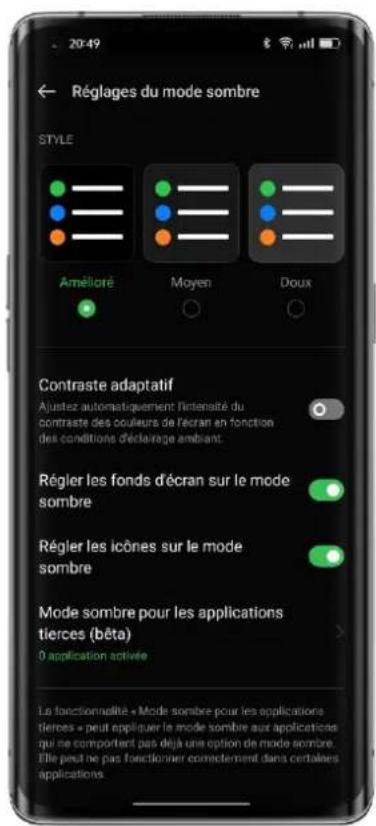
Des fonds d'écran faciles à modifier
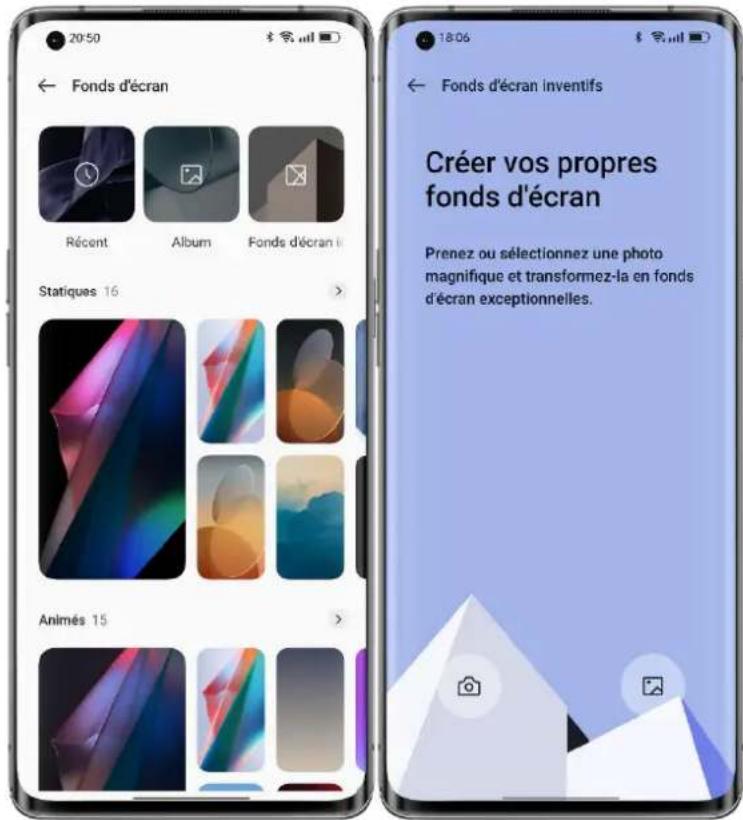
Votre fond d'écran, votrechoix. ColorOS propose une large gamme de fonds d'écran statiques et animés magnifquement concus, y compris des fonds d'écran animés interactifs. Vous pouvez également utiliser vos photos comme fonds d'écran pour rendre votre téléphone OPPO beau et unique.
Modifier le fond d'écran
- Accedez à « Paramétres - Personalisations - Fonds d'écran »
- Choisissez un fond d'écran statique ou animé, et faites un zoom avant ou déplacez le fond d'écran pour l'ajuster.
- Si vous choisissez un fond d'écran statique, vous pouvez l'utiliser comme fond d'écran de l'écran d'accueil, fond d'écran de l'écran de verrouillage, ou les deux. Si vous choisissez un fond d'écran animé, vous pouvez l'utiliser comme fond d'écran de l'écran d'accueil, ou écran d'accueil et fond d'écran de l'écran de verrouillage.
Utiliser une photo de l'album Photos comme fond d'écran
- Accédez à « Paramétres - Personnalisations - Fonds d'écran » et appuyez sur « Album »
- Choisissez une photo, et faites un zoom avant ou deplacez la photo pour l'ajuster.
- Définissez la photo comme fond d'écran de l'écran d'accueil, fond d'écran de l'écran de verrouillage, ou les deux.
Creez your propre fond d'écran
En plus des magnifiques fonds d'écran statiques et animés prédéfinis, ColorOS offre des fonds d'écran personalisés. Choisissez une image dans Photos, appuyez sur « Définir comme fond d'écran », puis sur « Fonds d'écran inventifs ». Le système va ensuite extraire les principales couleurs de l'image et utiliser des algorithms pour générer des fonds d'écran créats dans une variété de styles tels que simple, abstract, complexe, et style chinois. Chemin d'accès : Paramètres - Personnalisations - Fond d'écran - Fonds d'écran inventifs.
Changer les couleurs de thème d'un simple appui
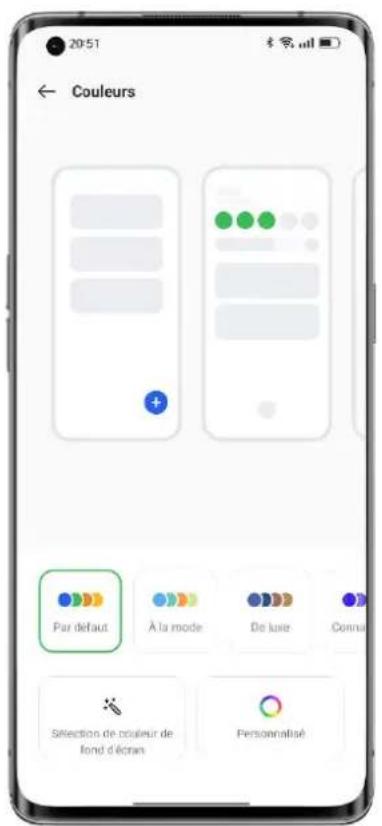
ColorOS offre 6 à 12 différentes couleurs de thème. Modifiez les couleurs du thème de votrechioix d'un simple appui pour que l'interface utiliser corresponde mieux à votrepersonnalité et à vos préférences.
Les paramètres rapides, les boutons de commutation, les commandes radio et les icones de page adopteront tous la couleur que vous avez désisie.
Chemind'acces:Parametres-Personnalisations-Couleurs.
Polices personalisées
Changer la police
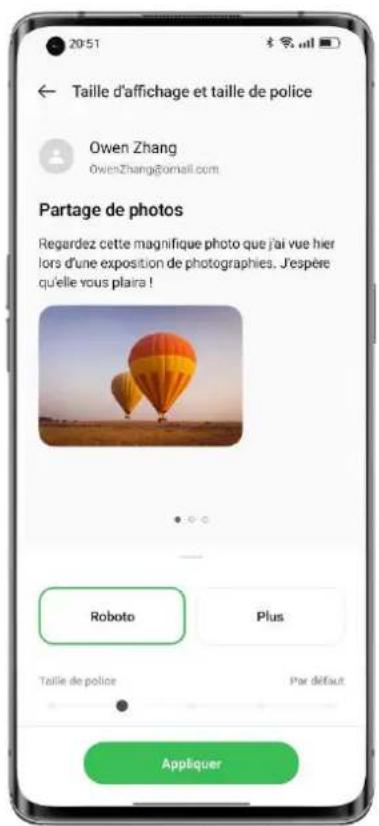
Vous pouvez remplacer la police par défaut de votre téléphone par la police que vous préférez, téléchargeée depuis Theme Store.
Chemin d'accès : Paramétres - Personalisations - Police et baille d'affichage - Plus.
Ajuster laaille de police
Vous pouvez ajuster la taille de police sur cette page. La police OPPOSans peut changer de taille de manière adaptative en fonction du scenario.
Chemin d'accès : Paramètres - Personnalisations - Police et taille d'affichage.
Extinction automatique de l'écran
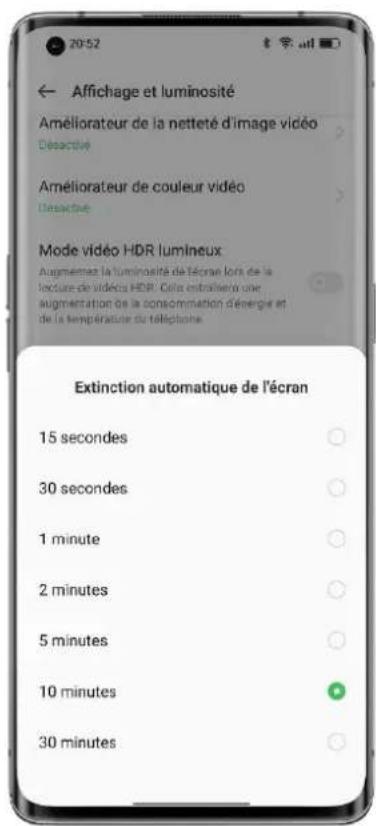
Lorsque vous telèphone n'est pas utilisé, l'écran s'eteint automatiquement pour économiser de l'énergie et protéger votre vie privée et votre sécurité. Définissez l'heure d'extinction automatique de l'écran en fonction de vos habitudes d'utilisation.
Chemin d'accès : Paramétres - Affichage et luminosite - Extinction automatique de l'écran.
Rotation automatique de l'écran
La rotation automatique de l'écran fait pivoter l'écran automatiquement lorsque vous faites pivoter votre téléphone entre le portrait et le paysage, par exemple pour envoyer des messages et regarder des videos.
Chemins d'acces :
Balayez vers le bas depuis le haut de l'écran pour ouvrir les Paramétres rapides, et activez .Accédez à « Paramétres - Affichage et luminosite » et activez « Rotation automatique »
Gérer aisément la consommation de données
Utilisation des données mobiles
Vérifiez votre utilisation des données mobiles dans « Paramétres - Réseau mobile - Gestion des données », et définissez une heures pour commencer à surveiller votre utilisation des données mobiles selon vos besoins.
Pour suivre votre consommation quotidienne de données mobiles, fixez une limite d'utilisation des données mobiles. Lorsque votre consommation de données mobiles atteint la limite, votre téléphone vous envoie une notification.
Economie de données
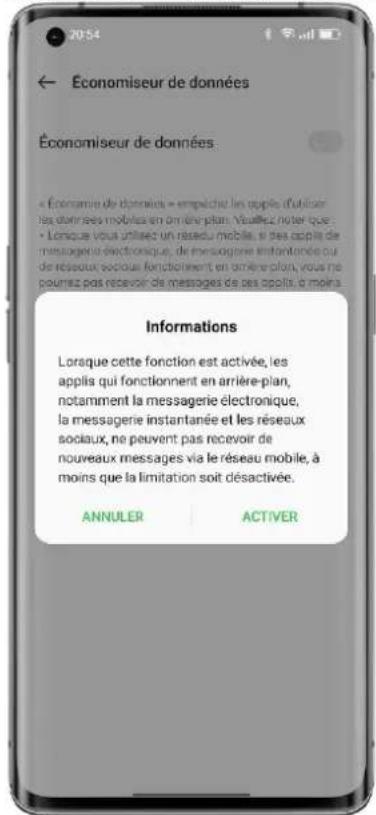
Lorsque le mode d'économie de données est activé, les applications en arrêtre-plan ne pourront pas utiliser les données mobiles, tandis que les applications en avant-plan décideront des mesures d'économie de données à prendre, par exemple en réduisant la résolution de l'image. En outre, la connexion au réseau ne sera pas disponible et la barre d'état affichera l'icone d'économie de données.
Vous pouvez également définir des applications spécifiques à exclure des restrictions d'utilisation des données mobiles.
Chemind'acces:
Paramétres - Réseau mobile - Utilisation des données - Économie de données.
Gérer vos contacts
Creer un contact
Appuyez sur dans le coin inférieur droit.
-
Saisissez les informations de contact telles que la photo de profil, le nom, la société, l'adresse e-mail et l'anniversaire.
-
Appuyez sur « Afficher plus » pour ajouter les autres noms, informations de messagerie instantanée, adresse, nom d'affichage et site Web du contact.
Importation de contacts par lots
- Importation depuis un dispositif de stockage : Vous pouvez importer des contacts directement depuis une carte SIM. Si votre ancien téléphone possède une carte SD, vous
pouvez exporter les contacts sous forme de fichier VCF, puis importer le fichier sur votre nouveau téléphone et l'ouvrir pour importer les contacts.
- Importer depuis un autre téléphone : Vous pouvez importer les contacts de votre ancien téléphone Android ou iPhone vers votre nouveau téléphone via Bluetooth ou la fonctionnalité Clone Phone d'OPPO.
Scanner des cartes pour ajouter des contacts
Scanner simply les cartes de visite que vous receivez avec votre téléphone. Le système identifiera automatiquement et enregistrera rapidement les informations de la carte de visite dans les Contacts. Appuyez sur l'icone à 3 points dans le coin supérieur droit et appuyez sur « Scanner la carte ». Placez une carte de visite dans la zone de numérisation et appuyez sur bouton de l'obturator. Le système identifiera la carte de visite. Confirmez les informations et appuyez sur « Enregistrer »
Gérer les contacts
Gérez vos contacts pour les rendre plus facies à tracer. Appuyez sur l'icone à 3 points dans le coin supérieur droit et appuyez sur « Gérer les contacts »
Contacts à afficher : Choisissez les contacts dans l'appli Contacts ou seulement les contacts avec les numéroes.
Fusionner les contacts en double : Fusionnéz les contacts qui ont le même numéro ou le même nom.
Supprimer les contacts : Nettoyez et supprimez les contacts qui n'ont ni nom ni numero, ou supprimez les caractères spéciaux, les prefixes IP et les nombres contenant plus de 25 chiffres.
Contacts VIP
L'ajout de contacts au Groupe de contacts VIP signifie que votre téléphone sonnera et vibrera normalement lorsque vous receivez des appeals de ces contacts, même si le téléphone est en mode Silencieux, Ne pas déranger ou si leur numéro est en mode Bloquer et filtrer.
Exporter les contacts
Pour exporter vos contacts vers un autre téléphone, appuyez sur « Importer/exporter des contacts - Exporter vers des périhériques de stockage » et Sélectionnez un chemin de stockage, ou envoyez des contacts via Bluetooth.
Mes groupes
Regroupez vos contacts et contactez-les en bloc.
Créer un groupe
Appuyez sur « Mes groupes », appuyez sur dans le coin supérieur droit, entrez le nom du groupe, puis ajoutez les contacts.
-
Ouvrez Contacts, appuyez sur « Contacts - Mes groupes », Sélectionnez un groupe, puis appuyez sur+ dans le coin supérieur droit pour ajouter des membres du groupe.
-
Appuyez longuement sur un contact pour le prisoner du Groupe de contacts VIP.
- Choisissez un ou plusieurs contacts dans le groupe pour leur envoyer un message ou un e-mail. Définissez une sonnerie de groupe pour le Groupe de contacts VIP ou un groupe personnelisé.
Groupes intelligents
ColorOS identifie automatiquement l'entreprise ou la ville d'un contact dans l'application Contacts et les classe en fonction de trois groupes intelligents prédéfinis : « Collégues », « Famille » et « Amis ». Vous pouvez envoyer des messages et des e-mails aux contacts des groupes intelligents.
Utiliser Ne pas déranger
Si vous ne poulez pas etre derange a un moment donne (par exemple, pendant une reunion ou pendant notre sommeil), activez le mode Ne pas deranger metre sous silencieux les appel, les rappels et les notifications que vous receivez.
Activer Ne pas déranger
Chemin d'accès : Paramétres - Son et vibration - Ne pas déranger.
En mode Ne pas déranger, les appels entrants, les rappels et les notifications sont mis sous silencieux, à l'exception des appels de certaines personnes, des alarmes et des minuteurs. Une icone en forme de croissant de lune apparait dans la barre d'etat.
Vous pouvez activer Ne pas déranger manuellement ou définir un calendrier. Vous pouvez également définir des exceptions. Appuyez sur « Calendriers » pour spécifique l'heure d'activation de Ne pas déranger et pour définir des exceptions.
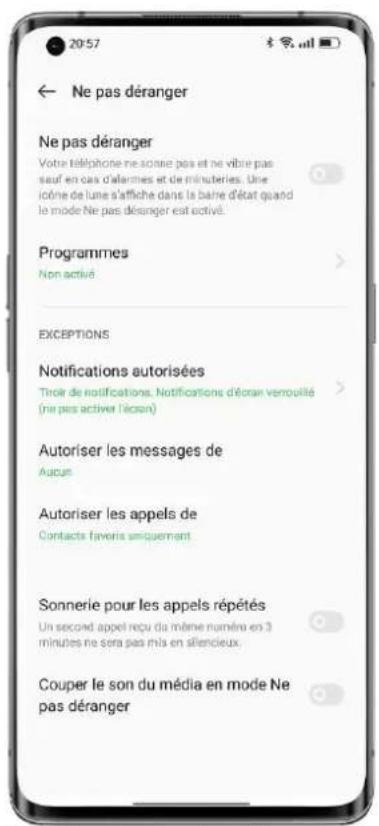
Définir un calendrier
Par exemple, vous pouvez programmermer le mode Ne pas déranger pour qu'il s'active automatiquement à 23 heures tous les soirs du lundi au vendredi et qu'il se désactive à 8 heures le lendemain matin.
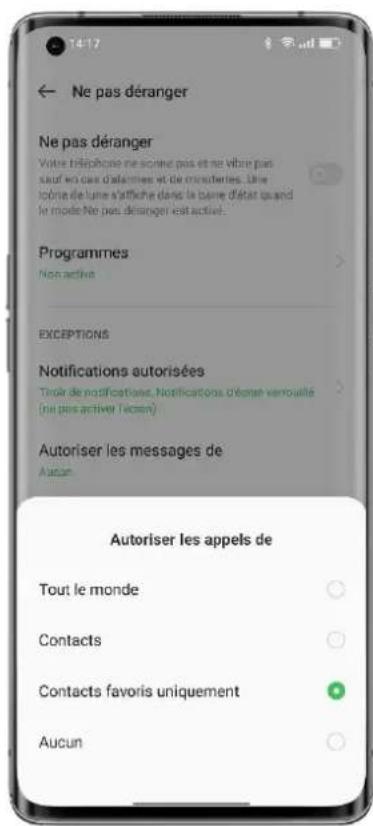
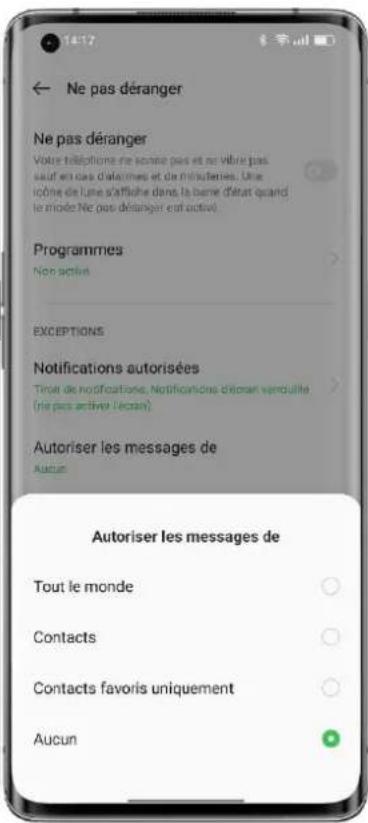
Définir les exceptions
Autorisez certains messages, appels entrants et notifications en mode Ne pas déranger. Si vous activez la fonctionnalité « Sonnerie en cas d'appels répétés », un deuxième appel du même numéro dans les 3 minutes ne sera pas mis sous silencieux.
Activier le mode Avion
Vous pouvez activer ou désactiver le mode Avion. En mode Avion, les connexions Bluetooth, Wi-Fi et de données mobiles de votre téléphone seront déconnectées.
Chemins d'acces :
• Accédez à « Paramétres - Connexion et partage » et activez ou désactivez « Mode Avion »
Balayez vers le bas depuis le haut de l'écran pour ouvrir Paramétres rapides, puis appuyez
sur
Redémarrer et teindre
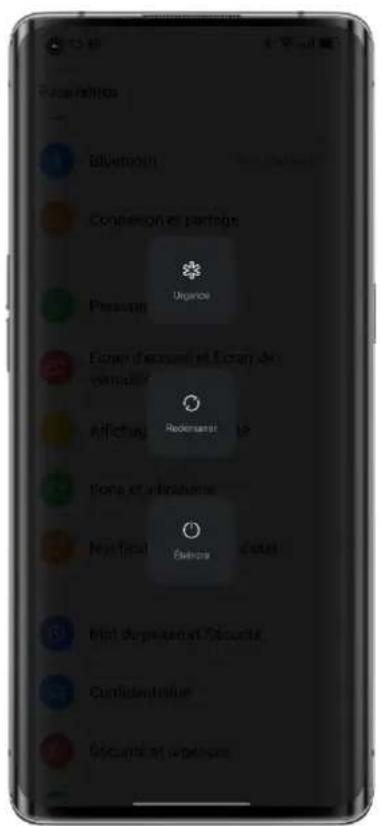
Pour redémarrer votre téléphone :
- Appuyez longuement sur le bouton d'alimentation pendant au moins 3 secondes, puis faites glisser le curseur du cercle blanc vers le haut.
- Appuyez simultanément sur le bouton d'alimentation et le bouton d'augmentation du volume et maintenez-les enforcés pendant au moins 10 secondes.
Fonctionnalités de comport
Multi-Screen Connect est une solution inter-appareils fournie par ColorOS 12, avec laquelle vous pouvez connecter votre téléphone à un PC pour reflérer l'écran du téléphone sur le PC, contrôle le téléphone depuis le PC et transférer rapidement des fichiers et des données entre les appareils.
Connector : Connectez votre téléphone à un PC via Bluetooth ou en les plaçant à proximé l'un de l'autre.
Screencast : Une fois les apparueils connectés, un clone du téléphone sera automatiquement généralé sur le PC, ce qui vous permettra de contrôle votre téléphone depuis le PC.
Édition de fichiers sur plusieurs écrans : Ouvrez et modifiez un fichier du téléphone directement avec le logiciel du PC. Le fichier modifie sera automatiquement enregistré sur votre téléphone.
Transfert de fichiers : Glissez et déposcz des fichiers pour les transférer, ou partagezrapidement des fichiers dans une boîte de partage.
Synchronisation des données :
-
Synchronisation du presse-papiers : Copiez le texte de votre téléphone et collez-le sur votre PC en un clic.
-
Synchronisation des notifications : Les notifications reçues sur votre téléphone seront affichées de manière synchrone sur votre PC.
-
Synchronisation de la méthode de saisie : Répondez aux messages téléphoniques directement depuis votre PC.
- Synchronisation des photos : Les photos ou les captures d'écran prises avec votre téléphone seront synchronisées instantanément avec votre PC, afin que vous puissiez les enregistrer.
Comment connector :
- Sur votre PC, allez dans https://pc.heytap.com pour télécharger et installer Multi-Screen Connect.
- Sur votre téléphone, allez dans « Paramétres - Connexion et partage - Multi-Screen Connect ». Posez votre téléphone après du PC ou scannez le code QR sur le PC pour connecter les appareils.
Charactéristiques minimales requises pour le PC :
- Système d'exploitation : Windows 10 64 bits v1903 (18362) ou version ultérieure.
- UC : Intel Core i3 (2,4 GHz) ou supérieur.
- Mémoire : 8 Go ou plus.
- Carte réseau : Consultez la liste suivant des cartes réseau applicables (Wi-Fi Direct est requis ; version du pilote octobre 2018 ou ultérieure).
- Le PC doit prendre en charge Bluetooth 4.1 ou une version ultérieure (pour permettre une connexion à courte distance).
Cartes réseau applicables :
Intel® Dual Band Wireless-AC 7265 ;
Intel® Dual Band Wireless-AC 8260 ;
Intel® Dual Band Wireless-AC 8265 ;
Intel® Dual Band Wireless-AC 3168 ;
Intel Wireless-AC 9260
Intel Wireless-AC 9461
Intel® Wireless-AC 9462 ;
Barre latorale intelligente, l'outil le plus intelligent et le plus pratique
Barre laterale intelligente est un outil de comport qui s'ouvre en glissant sur le cote de l'écran. Vous pouvez effectuer des actions rapides dans différents scenarios, par exemple, vous pouvez discuter dans une fenêtre flottante, enregistrer l'écran, faire des captures d'écran, envoyer des images ou passer d'une application à l'autre, le tout de manière simple et sans a-coup.
Activer la Barre latérale intelligente
Accedez à « Paramétres - Fonctionnalités spéciales - Barre latérale intelligente», puis activez « Barre latérale intelligente »
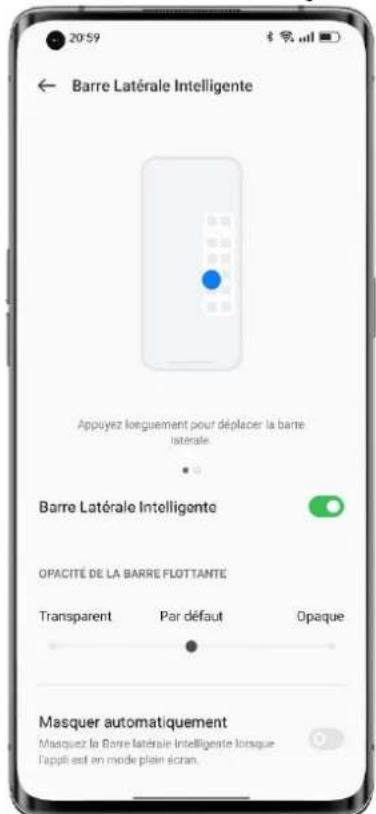
Lorsque vous ne jouez pas à un jeu, la Barre latorale intelligente est réduite et affichée comme une barre flottante. En glissant sur la barre flottante, vous ouvre la Barre latorale intelligente, qui contient des raccourcis tels que Traduction d'écran, Capture d'écran, Capture video de l'écran et Notes. Vous pouvez ajouter d'autres applications à la Barre latorale intelligente si vous le souhaitez.
Pour régler la position de la Barre latérale intelligente, faites glisser la barre flottante vers l'intérieur et maintenez-la,enforcée jusqu'à ce que la Barre latérale intelligente apparaisse, puis faites-la glisser vers la position de votrechoix.
Appuyez sur « + » en bas de la Barre latérale intelligente. Les outils et les applications disponibles s'affichent à l'écran. Les applications seront classées par ordre alphabétique afin
que vous puissiez les trouver rapidement et les ajouter. Dans la Barre latorale intelligente, vous pouvez reorganiser les outils et les applis. Vous pouvez également appuyer sur l'icone Paramétres dans le coin supérieur droit de l'écran pour acceder rapidement aux paramétres de la Barre latorale intelligente.
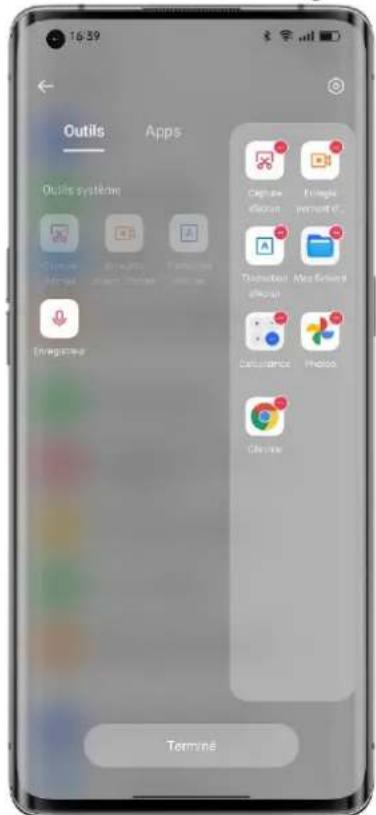
Appuyez sur une application dans Barre latorale intelligente pour l'ouvrir dans une fenetre flottante, ou faites glisser une application prenant en charge l'écran scindé hors de Barre latorale intelligente pour l'ouvrir dans un écran scindé.
Augmentation de la RAM pour une fluidité optimale
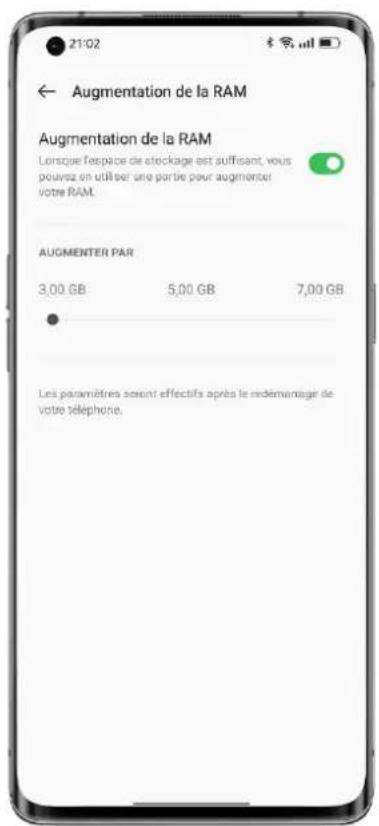
L'augmentation de la RAM utilise une partie de l'espace de stockage inactif comme mémoire vivie virtuelle pour augmenter la taille de RAM, de sorte que le système fonctionne de manière plus fluide, que les applications s'ouvre plus rapidement et que davantage d'applications puissant fonctionner en arrêté-plan.
Il ajoute 1 à 3 Go de RAM pour les téléphones à 4 Go de RAM, 2 à 5 Go de RAM po
telephones à 6 ou 8 Go de RAM, et 3 à 7 Go de RAM pour les téléphones à 12 Go de
Chemin d'accès : Paramétres - À propos du téléphone - RAM - Augmentation de la RAM.
Recherche d'options de configuration
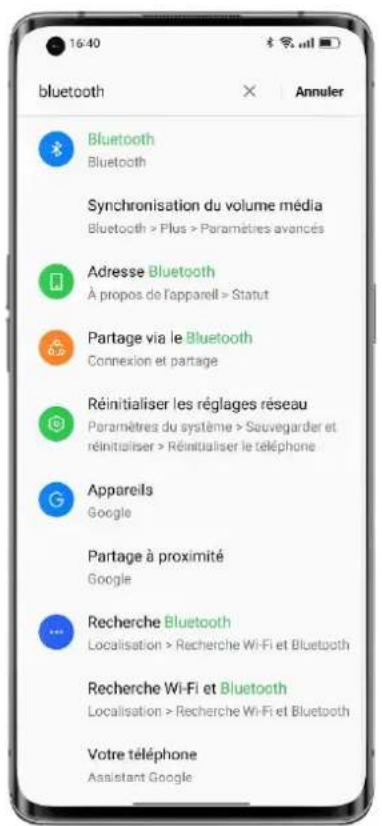
Ouvrez Paramètres et saisissez des mots-clés dans le champ de recherche supérieur pour rechercher les paramètres des fonctionnalités pertinentes. Appuyez sur un résultat de recherche pour ouvrir la page de paramètres correspondante. Par exemple, si vous recherchez « Bluetooth », les paramètres liés à Bluetooth s'affichent à l'écran.
Utiliser les gestes sur écran estint pour contrcler votre téléphone sans le déverrouiller
A propos des gestes sur écran éteint
Vouss pouvez utiliser les gestes sur écran etint pour contrcler votre téléphone lorsque l'ecran est eteint. Les gestes sur ecran eteint du systeme fonctionnent meme lorsque le telephone est verrouillé, mais pas les gestes sur ecran eteint personalisés.
Chemin d'accès : Paramètres - Paramètres du système - Gestes et mouvements- Gestes sur écran étéint.
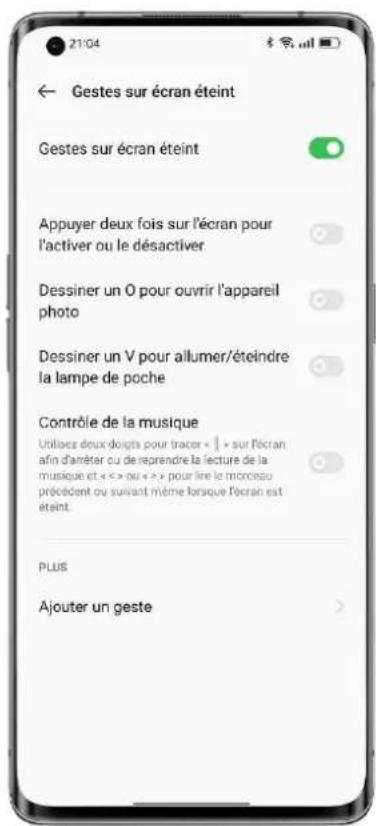
Options de gestes
Utilisez les gestes sur écran et eint suivants en fonction de vos besoins.
- Appuyer deux fois pour activer ou désactiver l'écran.
Tracez un O pour ouvrir l'appareil photo. - Tracez un V pour activer ou désactiver la lampe torche.
- Contrôle de la musique : Lorsque l'écran est étant, utilisez deux doigts pour tracer « || » sur l'écran pourmettre en pause ou reprene la lecture de la musique, ou tracer « < » « > » pour lire la chanson précédente ou suivante.
Ajouter un geste sur écran eteint personnelise
ColorOS prend en charge les gestes sur ecran eteint personalisés.Appuyez sur « Ajouter un geste »,selectionnez un geste,puis selectionnee une action.
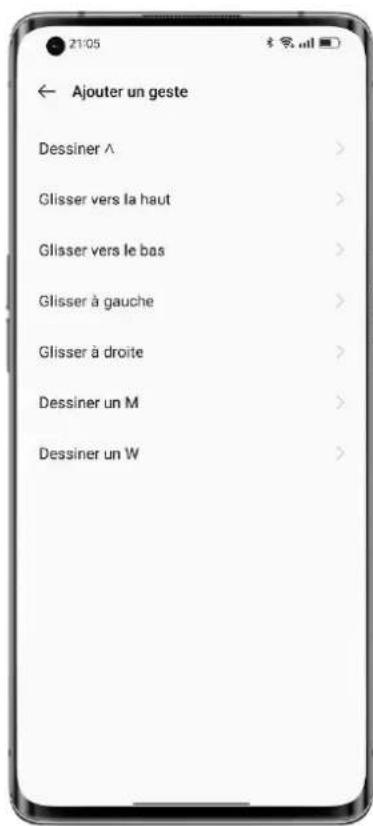
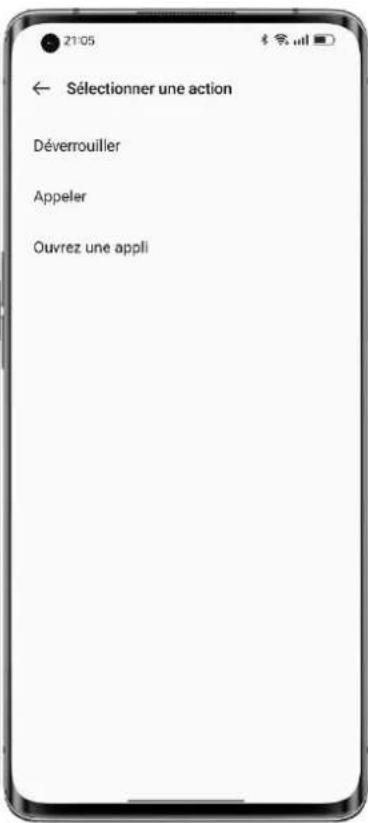
Appels intelligents basés sur le mouvement
Vous pouvez activer l'option « Porter à l'oreille pour décrocher les appeals », « Basculer automatiquement au récepteur », ou « Retourner pour couper le son des appeals entrants » en fonction de vos habitues d'utilisation.
Chemin d'accès : Paramétres - Paramétres du système - Gestes et mouvements.
Bulle Retour rapide
Lorsque vous attendez dans une longue file d'attente pour prendre un taxi après le travail, que vous attendez d'être respawné (ressuscité) dans un jeu ou que vous utilisez une appli de navigation sur un itinéraire familier, vous pouvez avoir envie de passer à une autre appli mais craindre de manquer quelque chose d'important.
La Bulle Retour rapide vous permet d'effectuer plusieurs tâches avec plusieurs applis. D'un seul appui, vous pouvez rapidement revenir à votre service de covoiturage, à votre jeu ou à votre appli de navigation. La Bulle Retour rapide rend la vie plus facile et plus efficace.
Activer la Bulle Retour rapide
Accedez à « Paramétres - Paramétres du système - Outils de comport - Bulle Retour rapide », puis activez le commutateur. Vous pouvez également activer la Bulle Retour rapide pour une seule appli. Bulle Retour rapide est désormais disponible pour des applis telles que Baidu
Maps, DiDi Rider, PUBG Mobile, Arena of Valor et Pinduoduo. Plusieurs autres applis-.
seront bientot prises en charge.
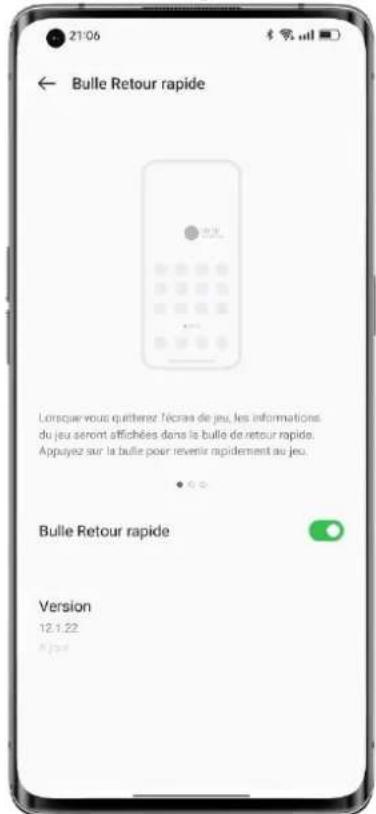
Basculer entre les applications d'un simple appui
Lorsqu'il reste 500 metres avant votre prochain virage à droite, vous pouvez passer à d'autres applis pour consulter vos messages, les réscaux sociaux ou l'état de vos commandes en ligne. La Bulle Retour rapide s'affiche sous la forme d'une barre flottante à l'écran avec un compte à rebours. À l'approche d'une intersection, appuyez sur Bulle Retour rapide pour returnerrapidement à la page de navigation, afin de ne pas manquer votre virage. En outre, vous pouvez activer plusieurs Bulles Retour rapide. Pour les fusionner, appuyez longuement sur l'une des Bulles Retour rapide.
Captures d'écran rapides
Vous pouvez utiliser l'outil de capture d'écran du système pour faire des captures d'écran, enregistrer les captures d'écran dans Photos et les/partager sur les medias sociaux. Utilisez les méthodes suivantes pour effectuer une capture d'écran.
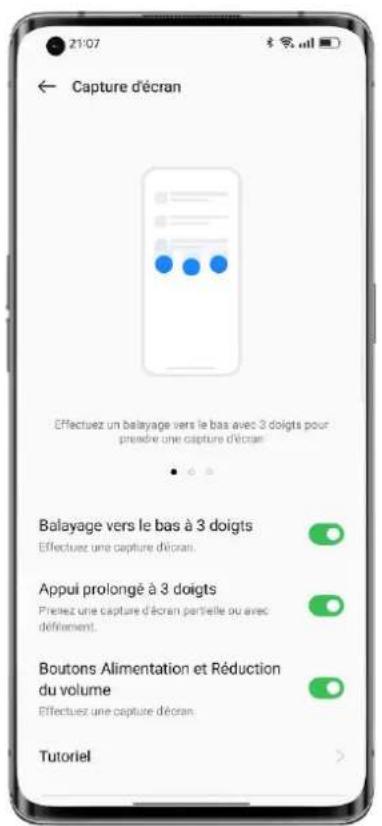
Capture d'écran à 3 doigs
Accedez à « Paramétres - Paramétres du système - Outils de comport - Capture d'écran », puis activez « Glissement de 3 doigs vers le bas ». Ensuite, faites glisser vers le bas avec trois doigs sur n'importe quel écran pour faire une capture d'écran rapide.
Une fenêtre flottante d'aperçu s'affiche à gauche de l'écran. Pour partager la capture d'écran, faites glisser la fenêtre flottante vers le haut. Pour prendre une capture d'écran défilante, faites glisser la vignette vers le bas pour couvir le contenu que vous souhaitez capturer.
Appuyez sur la fenêtre flottante d'aperçu pour afficher la capture d'écran en plein écran. Vous pouvez Rogner, envoyer, annoter, modifier ou supprimer la capture d'écran et l'utiliser comme fond d'écran ou comme photo de profil d'un contact.
Capture d'écran partielle
Activez la fonction « Appuyer longuement avec 3 doigs », et appuyez longuement avec trois doigs sur l'écran pour prendre une capture d'écran partielle ou défilante. La barre de navigation inférieure compte cinq bouton :
- Annuler : pour annuler la capture d'écran.
- Envoyer : pour envoyer la capture d'écran.
- Modifier : pour modifier la capture d'écran.
- Défilament : pour prendre une capture d'écran défilante.
- Enregistrer : Enregistrer la capture d'écran.
Si vous faites glisser trois doigs vers le bas de l'écran, le système effectue automatiquement une capture d'écran défilante. Pendant ce processus, vous pouvez faire défiler manuellement l'écran pour capturer ce dont vous avez besoin.
Appuyer sur les boutons pour prendre une capture d'écran
Appuyez longuement sur le bouton d'alimentation et le bouton de réduction du volume pour effectuer une capture d'écran rapide.
Utiliser Barre latorale intelligente pour prendre une capture d'écran
- Accédez à « Paramètres - Fonctionnalités spéciales - Barre latorale intelligente », puis activez « Barre latorale intelligente »
- Ouvrez Barre latere intelligente et appuyez sur « Capture d'écran »
Utiliser Boule d'assistance pour prendre une capture d'écran
- Accedez à « Paramétres - Paramétres du système - Outils de comport - Boule d'assistance », puis activez « Boucle d'assistance »
- Choisissez « Appuyer sur le menu »
- Appuyez sur Boule d'assistance et appuyez sur l'icone de Capture d'écran.
Prendre une capture d'écran défilante
Utilisez l'outil de capture d'écran défilante du système pour prendre une capture d'écran défilante.
Effectuez une capture d'écran, faites glisser la fenêtre flottante d'aperçu vers le bas pour couvir le contenu que vous souhaitez capturer, et appuyez sur « Terminé » pour enregistrer la capture d'écran sous forme de capture d'écran défilante.
Modifier une capture d'écran
Après avoir effectué une capture d'écran ou une capture d'écran défilante, appuyez sur « Modifier » pour annoter, rogner, faire pivoter ou ajouter des filtres ou du texte, ou encore réaliser une mosaïque à partir de la capture d'écran.
Partager une capture d'écran
Après avoir effectué une capture d'écran, déplacez la fenêtre flottante d'aperçu vers le haut pour partagerrapidementlacaptured'écranavecvosamisviaOPPOShare,Weibo ou WeChat.
Écran scindé pour une efficacité doublee
Écran scindé vous permet d'utiliser aisément deux applis au même moment. Par exemple, vous pouvez discuter avec vos amis tout en regardant des videos.
Chemindacces : Chemindacces : Parametres - Applis - Ecran scinde.
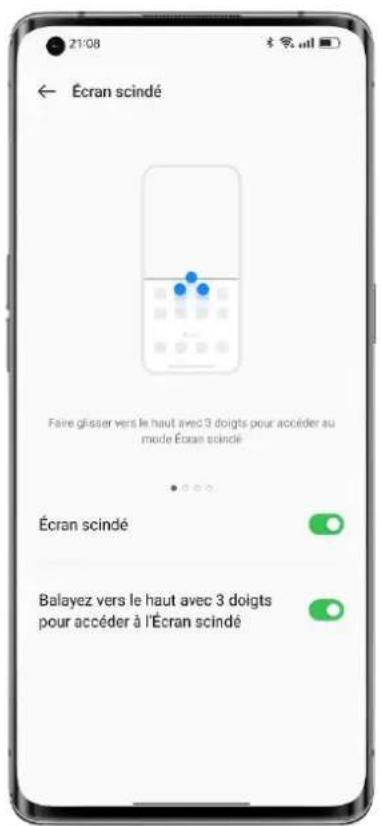
Pour ouvrir une appli prise en charge dans une fenetre à écran scindé :
Balayez vers le haut avec trois doigts pour acceder au mode écran scindé.
- En mode de navigation gestuelle, appuyez longuement sur le bouton multitâche.
- En mode multitâche, appuyez sur le bouton Paramètres dans le coin supérieur droit de l'appli.
Redimensionner les fenêtres de l'écran partagé
Faites glisser la ligne de separation pour ajuster la taille des fenêtres de l'écran partagé.
Permuter les points de vue
Yououpuvezpermuterlespositionsdesapplisdel'écranpartagé.
Appuyez sur le bouton au milieu de la ligne de séparation, et appuyez sur.
Quitter le mode écran scindé
Pour quitter le mode écran scindé :
- Faites glisser la ligne de séparation vers le haut de l'écran pour fermer l'appli dans la fenêtre supérieure ou vers le bas pour fermer l'appli dans la fenêtre inférieure.
- Appuyez sur le bouton au milieu de la ligne de séparation, et × appuyez sur.
Utiliser Clonage d'applis pour séparer vos comptes professionnelles et salariés
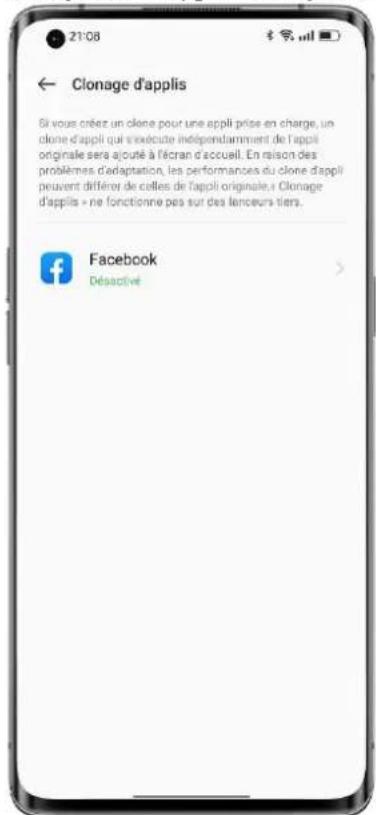
Clonage d'applis vous permet de cloner aisément des applis pour plusieurs comptes sur votre téléphone. Les applis cloneses fonctionnement independamment des applis d'origine et n'interférènt pas entre elles.
Clonage d'applis est disponible uniquement pour certaines applis et certains téléphones. S'il ne fonctionne pas, alors l'appli ou le téléphone ne prend pas en charge cette fonctionnalité. Les données ne peuvent pas etre transferrées entre une appli clonesée et un PC. Vous pouvez cloner jusqu'à deux applis en meme temps.
Chemin d'accès : Accédez à « Paramétrés - Applis - Clonage d'applis » et choisissez une appli à cloner. Les applis telles que WhatsApp, Facebook Messenger, LINE, Facebook, imo, Instagram, Skype, Telegram, et WeChat peuvent être clonesées.
Faire du multitâche avec Fenêtres flexibles
La fonctionnalité Fenêtes flexibles (autrefois appelée FlexDrop) de ColorOS 12 a été optimisée pour vous permettre d'ouvir plusieurs fenêtes d'applis sur votre téléphone par des gestes simples, afin que vous puissiez utiliser pleinement le grand écran pour faire du multitâche pour le travail et le divertissement, facilement et efficacement.
Pour ouvrir une appli dans une fenêtre flottante, f balayez le haut de l'appli et maintenez-le enforcé en haut de l'écran.
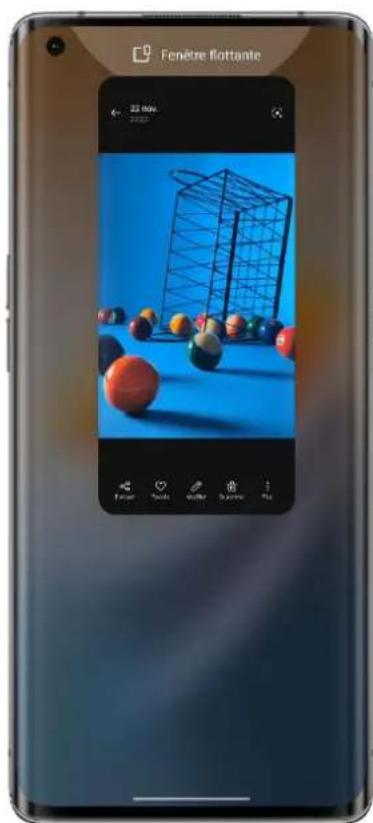
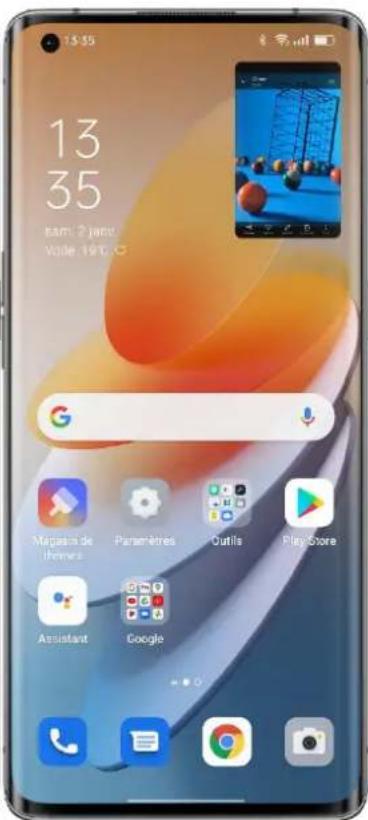
Vous pouvez appuyer sur les options de menu dans la fenêtre flottante pour faire passer l'appli en plein écran ou pour fermer la fenêtre. Vous pouvez également faire glisser un bord de la fenêtre flottante pour en modifier la taille. Lorsqu'une fenêtre flottante est réduite, elle devient une mini-fenêtre, dont les éléments ne sont pas touchables. Lorsqu'elle est agrandie,la fenêtre flottante s'affiche en plein écran. Vous pouvez faire glisser les fichiers de la fenêtre flottante vers une autre appli en plein écran pour les transférer facilement.
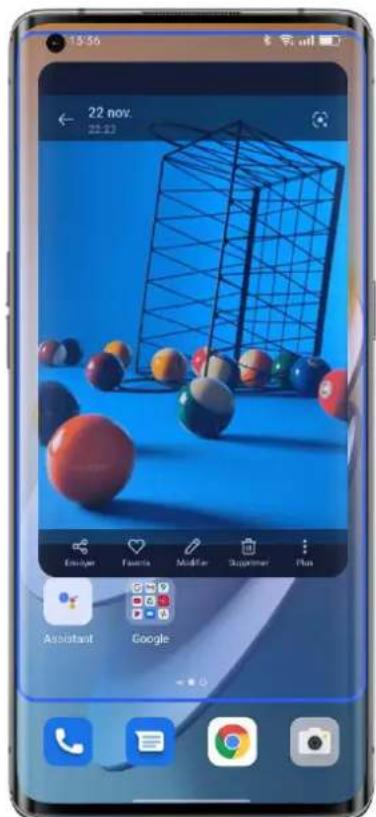
Par exemple, pour enregistrer l'histoire derrière une photo dans Photos, vous pouvez afficher la photo dans une fenêtre flottante, créé une note, puis faire directement glisser la photo dans la note. L'ensemble du processus peut être effectué en une seule fois et est plus direct et plus facile que l'avout de la photo dans une note dans Notes.
Une mini-fenêtre affiche le contenu de l'appli en temps réel. Un seul appui sur le centre de la mini-fenêtre la transformera en fenêtre flottante, et un double appui la fera passer en plein écran.
Si vous passez d'une video en mode paysage à une fenêtre flottante, la video continues à être lue en mode paysage.
Fenêtres flexibles vous permet de faire du multitâche plus efficacement. Par exemple, vous pouvez discuter tout en regardant une émission, ou vérifier des documents pendant une réunion en ligne. En outre, vous pouvez trouver les deux dernières applis que vous avez ouvertes dans une fenêtre flottante dans la Barre latorale intelligente, de sorte que vous pouvez rapidement passer à ces applis en cas de besoin.
Économie d'énergie intelligente pour une plus grande autonomie de la batterie
ColorOS propose diverses stratégies d'économie d'énergie pour différents scénarios d'utilisation.
Economie d'énergie en un seul appui
ColorOS détecte automatiquement les problèmes d'utilisation de l'énergie sur votre téléphone. L'économie d'énergie en un seul appui peut vous aider à résoudre rapidement les problèmes et à optimiser le système pour augmenter l'autonomie de la batterie.
Chemin d'accès : Paramétres - Batterie - Économie d'énergie en un seul appui.
Utilisation de la batterie
Accédez à « Paramétres - Batterie - Utilisation de la batterie du téléphone » pour afficher les détails de la consommation d'énergie de vos applis pour aujourd'hui, hier et la veille, la durée d'execution d'une appli en avant-plan et en arrêtre-plan, et la quantité d'énergie qu'elle consomme.
Optimisation de la vente pendant le sommeil
Accedez à « Paramétres - Batterie - Paramétres avances » et activez « Optimisation de la veille pendant le sommeil »
Lorsque vous dormez, votre téléphone passé en état de faible consommation, ce qui permet de consommer moins d'énergie et d'envoyer des notifications moins fréquemment.
Accedez à « Paramétres - Batterie - Paramétres avances » et activez « Mode haute performance ».
Votre telephone fonctionnera dans un etat de haute performance mais consommera plus d'énergie.
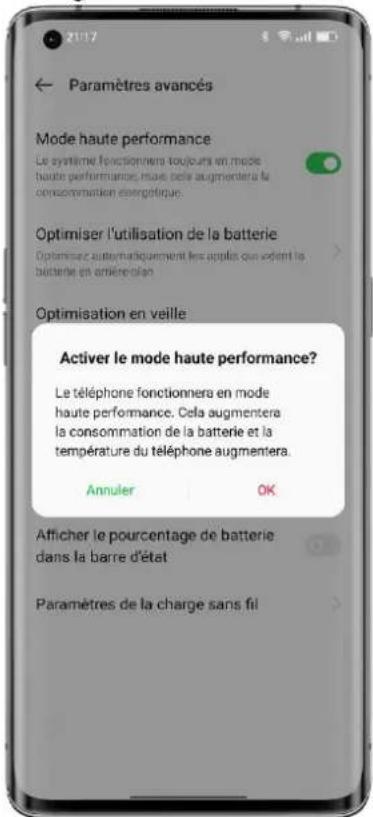
Mode Super économique d'énergie
Lorsque la batterie de votre téléphone est faible, le mode Super économique d'énergie augmente son autonomice grâce à des strategies d'économie d'énergie strictes, telles que la limitation du nombre d'applis en cours d'exécution et le nettoyage des applis en arrêté-plan, pour vous apaiser l'esprit.
Chemin d'accès : Paramétres - Batterie - Mode Super économique d'énergie.
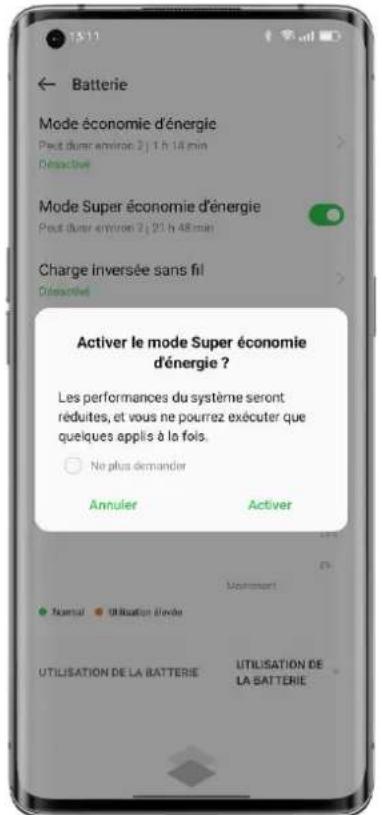
Les données de laboratoire indiquent que le mode Super economie d'énergie permet de discuter sur WeChat pendant 90 minutes avec seulement 5% de la batterie restante.
- Les données experimentales pour le mode Super économique d'énergie viennent des rapports fournis par le laboratoire TÜV Rheinland. L'autonomie de la batterie a été testée en utilisant le conversation textuelle WeChat tout en gardant le mode Super économique d'énergie activé. L'apparil a été exposé à une température constante de 25 °C, avec le Wi-Fi activé et une luminosité décran de 135 nits. Le temps réel peut varier en raison des conditions spécifique de la fonction de conversation textuelle WeChat.
Paramètres rapides, accès instantané
Utilisez les Paramétres rapides pour activer et désactiver rapidement la lampe torche, le Wi-Fi et le NFC, utiliser la calculatrice, etc. Pour ouvrir les Paramétres rapides, faites glisser vers le bas depuis le haut de l'écran.
Pour acceder aux parametes d'une fonctionnalité, appuyez longuement sur son icone. Par exemple, appuyez longuement sur l'icone Confort des yeux pour acceder à la page des
paramétres de Confort des yeux, où vous pouvez régler la température de couleur d'écran et définir un calendrier.
Gérer les iconônes
Ajoutez les fonctionnalités que vous utilisez le plus dans Paramètres rapides. Balayez vers le bas depuis le haut de l'écran pour ouvrir Paramètres rapides, appuyez sur dans le coin supérieur droit pour passer en mode de modification, puis appuyez longuement et faites glisser une icône pour la modifier ou l'ajouter.
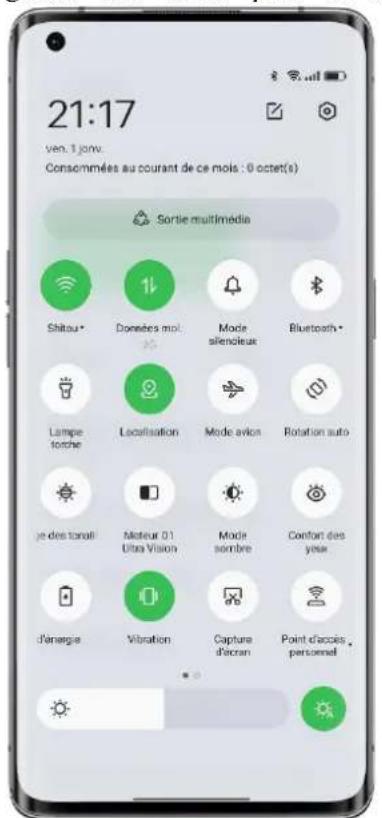
Raccourcis
Mode avion : En mode Avion, les données mobiles sont desactivées.
- Données mobiles : Autorisez ou non les applis/services à utiliser le réseau mobile pour l'accès à Internet.
Wi-Fi: Activez le Wi-Fi pour naviguer sur les pages Web, tlécharger des films, etc.
- Bluetooth : Activez le Bluetooth pour appairer votre téléphone avec d'autres périphériques Bluetooth tels que des écouteurs et deskits de voiture.
- Point d'accès personnel : Activez votre point d'accès personnel pour/partager la connexion réseau de votre téléphone avec d'autres appareils tels que votre PC
- OPPO Share : Utilisez OPPO Share pour partager vos photos, vidés, localisation, etc. avec d'autres apparciels OPPO àproximé.
NFC : Activez la fonction NFC pour permettre le paiement sans contact et le transfert de donnees.
- Localisation : Autorisez les applis et les services système à acceder à votre localisation.
Contrôle du son
Mode Silencieux : Mettez rapidement sous silencieux les appeals et les notifications que vous receivez.
- Ne pas déranger : Mettez sous silencieux les appeals entrants et les notifications. Vous pouvez également définir un calendrier de Ne pas déranger.
Outils d'assistance
- Boule d'assistance : Activez Boule d'assistance pour rendre votre téléphone plus simple d'utilisation.
- Mode une seule main : En mode une seule main, l'écran se rétrécit, ce qui vous permet d'utiliser votre téléphone d'une seule main.
- Rotation automatique : L'écran pivote automatiquement lorsque vous faites pivoter votre téléphone.
- Verrouillage de l'écran : Verrouillez l'écran d'un simple appui.
Plus de raccourcis
- Lampe torche : Allumez rapidement et facilement la lampe torche située à côte des apparcils photo arrêté.
- Calculatrice : Ouvrez Calculatrice pour convertir les taux de change en direct ou effectuer d'autres calculs.
- Payer avec Alipay : Appuyez pour payer avec Alipay.
- Scanner avec Alipay : Appuyez sur scanner avec Alipay.
- Méthode de saisie : Appuvez pour changer la méthode de saisie.
- Recherche : Appuyez pour ouvrir Navigateur OPPO et recherche des informations.
- Nettoyer et accélémer : Nettoyez le stockage de votre téléphone en un seul appui.
Mode Economie d'energie : Activez le mode Economie d'energie.
Appareil photo : Ouvrez rapidement l'appareil photo pour prendre des photos, selfies ou enregistrer des vidés.
Horloge : Ouvrez Horloge pour regler une alarme, un chronometre ou un minuteur. - Assistant enveloppes rouges : Déetecte automatiquement les enveloppés rouges dans WeChat et vous envoie des notifications sonores.
- Mes favors : Appuyez pour afficher vos favors.
- Enregistrer l'écran : Appuyez pour faire un enregistrement de votre écran.
- Night Shield (Bouclier nocturne) : Réglez la température de couleur d'écran pour rendre la lumière de l'écran plus chaude et plus douce afin de protéger les yeux pendant la nuit ou dans des environnementssons.
- Interaction multi-écrans : Refletez l'écran de votre téléphone sur un téléviseur, un boîtier TV et d'autres appareils à grand écran grâce à la technologie Wi-Fi Display.
Utiliser Centre de notifications pour gérer les notifications
Centre de notifications affiche les notifications venant des applis autorisées à envoyer des notifications, ce qui vous permet de revenir en arrêt pour voir ce qui vous intéressse. Pour
ouvrir le Centre de notifications, déverrouillez votre téléphone et faites glisser vers le bas depuis le haut de l'écran.
Afficher une notification
Appuyez sur une notification pour afficher ses détails.
Me le rappeler plus tard
Balayez vers la gauche sur une notification, appuyé sur , puis définièze une heures. Le système relance la notification à l'heure programmée.
Gérer l'autorisation de notification pour une appli
Balayez une notification vers la gauche et appuyez sur - pour acceder à la page des paramétres de l'appli qui envoie la notification, où vous pouze désactiver l'autorisation de notification pour cette appli. Vous pouze égalementGERer l'autorisation de notification pour toutes vos applis dans « Gérer les notifications »
Chemin d'accès : Paramétres - Notifications et barre d'etat - Gérer les notifications.
Appuyez sur une appli pour spécifier les notifications que vous souhaitez receivevoir et définir le style du badge en fonction de vos préférences et de vos habitues d'utilisation. Appuyez sur « Canal par défaut » pour régler des paramétres plus détaillés.
- Si vous choisissez « Nombre », le nombre de notifications non lues s'affichera en haut à droite de l'icone de l'appli. Si vous choisissez « Point », un point rouge s'affichera pour indiquer les notifications non lues. Vous pouvez égalementCHOISIR de ne pas afficher de badge afin de conserver un écran d'accueil simple et propre.
- Pour receivevoir des notifications venant de l'appli sur l'écran de verrouillage,CHOISSEZ « Écran de verrouillage »
- Pour receivevoir des notifications de bannière venant de l'appli, choisissez « Bannière »
- Pour définir une sonnerie spéciale pour l'appli, appuyez sur « Sonnerie » et choisissez voire sonnerie preferee.
- Vous pouvez également autoriser les notifications de l'appli même si votre téléphone est en mode « Ne pas déranger», afin de ne manquer aucune notification importante venant de l'appli.
Barre d'etat
La barre d'etat s'affiche en haut de l'écran. Les icones d'etat situées à gauche indiquent l'heure,
l'opérateur et la connectivité réseau, tandis que celles situées à droite indiquent le niveau de la batterie et certaines fonctionnalités.
Pour une presentation visuelle du pourcentage de la batterie et de la vitesse du réseau, activez les commutations.
Pour afficher les notifications des applis dans la barre d'etat, appuyez sur « Icones de notification » etCHOISSEZ d'afficher une icone ou un nombre.
Chemind'acces:Parametres-Notifications et barred'etat.
Horloge
Si vous souhaitez que votre téléphone sonne ou vibre à une heures précise, vous pouvez définir une alarme dans l'appli Horloge.
Créer une alarmé
- Ouvrez Horloge et appuyez sur « Alarme » en bas.
- Appuyez sur « + » pour ajouter une alarme.
- Appuyez sur « Sonnerie » pour définir une sonnerie pour l'alarme. Si vous activiez l'option « Ajustable en fonction de la météo », l'alarme sonnera de manière adaptative en fonction du scenario météorologique.
- Si vous activez l'option « Répéter», l'alarme se déclenchera à nouveau dans les 5 minutes qui suivent son arrêt momentané en appuyant sur le bouton d'alimentation ou sur un bouton de volume, ou l'alarme se déclenchera en continu sans être désactivée.
- Appuyez sur « Enregistrer » après avoir terminé les réglages.
Modifier ou supprimer une alarme
- Pour modifier une alarme, appuyez dessus dans la liste des alarmes.
Pour activer ou désactiver une alarme, activez ou désactivez le commutateur de l'alarme. - Pour supprimer une alarme, appuyez sur « Modifier » dans le coin supérieur droit, Sélectionnez l'alarme et supprimez-la, ou appuyez longuement sur l'alarme dans la liste des alarmes et supprimez-la.
Horloge mondiale
Utilisez l'appl Horloge pour vérifier l'heure locale dans différents fuseaux horaires.
- Ouvrez Horloge et appuyez sur « Horloge mondiale »
- Appuyez sur « + » et entrez une ville, un pays ou une municipalité dans le champ de recherche.
- Ajoutez l'heure locale de ce lieu à votre liste d'horloges mondiales.
- Pour supprimer une horloge mondiale de la liste, appuyez sur « Modifier » dans le coin supérieur droit, sélectionnez l'horloge mondiale et appuyez sur « Supprimer », ou appuyez longuement sur l'horloge mondiale dans la liste et appuyez sur « Supprimer »
- Pour ajouter une horloge mondiale à votre écran d'accueil, appuyez longuement sur l'écran d'accueil, appuyez sur « Widgets », puis faites glisser l'horloge mondiale vers une position que vous désiriez sur l'écran d'accueil.
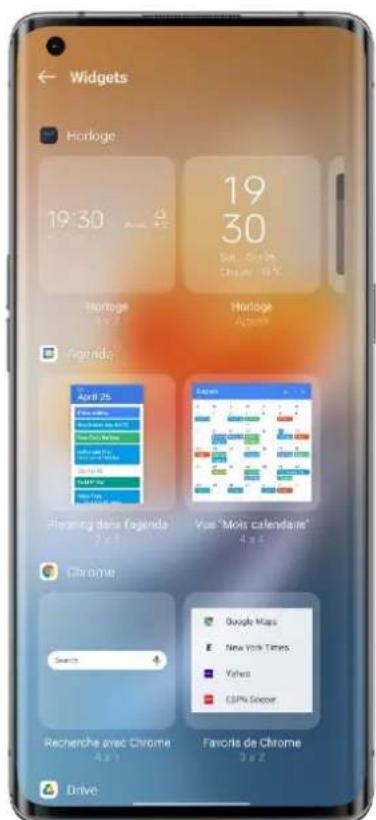
Paramètres d'affichage de l'heure
Définissez le format d'horloge de 24 heures ou de 12 heures.
- Ouvrez Horloge.
- Appuyez sur l'icone Paramétres dans le coin supérieur droit et
appuyez sur « Date et heures »
- Notre téléphone affiche l'heure au format 24 heures par défaut. Pour activer le format d'horloge de 12 heures, désactiver le format 24 heures.
Utiliser la date et l'heure fournies par le réseau
- Ouvrez Horloge.
- Appuyez sur l'icone Paramétres dans le coin supérieur droit, appuyez sur « Date et heures », et activez « Régler automatiquement ». Voitre téléphone ajusté automatiquement l'heure lorsqu'il est connecté à un réseau.
Heure et fuseau horaire personnelisés
- Ouvrez Horloge.
- Appuyez sur l'icone Paramétres dans le coin supérieur droit et appuyez sur « Date et heures »
- Désactivez la fonction « Réglage automatique » et modifiez manuellement le fuseau horsairc et l'heure.
Régler la Double horloge
- Ouvrez Horloge et, et cliquez sur l'icone Parametes dans le coin supieur droit.
- Appuyez sur « Date et heures » et activez « Double horloge »
- Lorsque vous n'êtes pas chez vous, l'écran de verrouillage ou le widget de l'horloge affiche l'heure dans deux zones différentes.
Ou trouver la Double horloge
- Ouvrez Horloge et, et cliquez sur l'icone Parametes dans le coin supieur droit.
- Appuyez sur « Date et heures - Double horloge - Affichage de la double horloge activé », choisissez l'écran de verrouillage et le widget d'horloge.
Utiliser le chronomètre
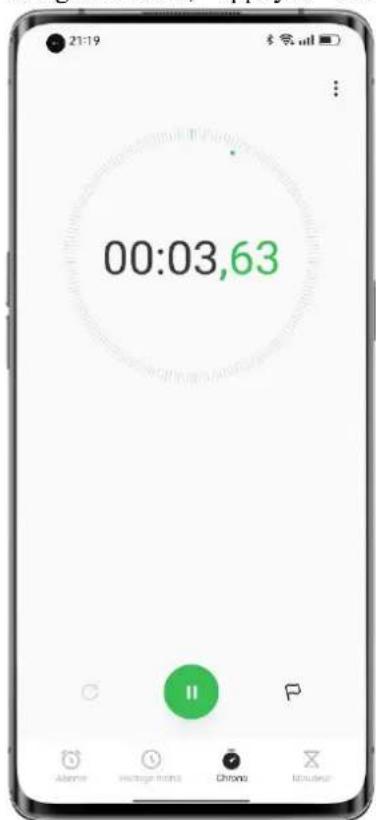
- Ouvrez Horloge et appuyez sur « Chronomètre ». Appuyez sur le bouton Demarrer en bas pour lancer un chronomètre. Vous pouvez ouvr d'autres applis en même temps, et le chronomètre continue a fonctionner.
- Pour enregistrer des tours ou des temps intermédiaires, appuyez sur l'icone du drapeau dans le coinin inférieur droit.
- Pour arreter le chronomètre, appuyez sur le bouton Arreter. Pour effacer les enregistements, appuyez sur l'icone de Réinitialisation dans le coin inférieur gauche.
Utiliser Minuteur
Utilisez Minuteur dans l'appli Horloge pour définir un compte à rebours pour plusieurs événements, ce qui vous permet de很好地 gérer le temps.
- Définissez un temps de compte à rebours et appuvez sur le bouton Demarrer.
- Pourmettrelecomptéàrebours en pause,appuyez sur le boutonPause.Pour quitter le compte à rebours,appuyez sur Iicone de Reinitialisation.
Minuteurs prerégles
- Minuteurs prérogles du système
Le système dispose de trois minuteurs préregles : Se brosser les dents, Masque facial et Faire bouillir des oufs. Sélectionnez et appuyez sur un minutcur pour le demarrer. - Minuteurs personalisés
Vouss pouvez configurer un compte à rebours personnalisé selon vos besoin. Appuyez sur le bouton Ajouter, par exemple, ajoutez un minuteur intitulé « Étude » avec un compte à rebours de 20 minutes, puis appuyez sur « Enregistrer »
Pour supprimer un minuteur non désire, appuyez sur « Modifier » dans le coin supérieur droit ou appuyez longuement sur le minuteur pour passer en mode modification.
Commencement de la mortéologie
Ajustable en fonction de la météo est une fonctionnalité sonore conviviale de ColorOS que OPPO a soigneusement conçue. Elle modifie le son de votre alarme de façon dynamique en fonction des conditions météorologiques, afin que vous puissiez vous réveiller chaque jour deonne humeur, prét pour la journée à partir.
Chemin d'accès : Ouvrez une alarme, appuyez sur « Sonnerie » et choisissez « Ajustable en fonction de la météo »
Consulter la météo
Utilisez l'appli Meteo pour consulter la meteodans differentes villes en temps reel.
Autoriser Météo à acceder à votre localisation
Météo nécessite l'accès à votre localisation pour vous fournir des services météo précis.
- Accédez à « Paramétres - Autorisations de confidentialité - Gestionnaire d'autorisations ».
- Appuyez sur « Localisation », sélectionnez l'appli Météo, puis choisissez « Pendant l'utilisation ».
Consulter la météo et les prévisions actuelles
Utilisez l'applé Météo pour consulter la météo et les prévisions météorologiques actuelles pour votre emplacement actuel ou dans les autres villes.
Lorsque you ouvre l'appli Meteo, les details de la mete de vrie emplacement actuel s'affichent.
- Pour consulter les prévisions horaires de la journée en cours, faites défiler la page vers le bas, puis balayez vers la gauche ou la droite.
- Pour voir la qualité de l'air, la visibilité, l'indice UV, l'humidité et bien d'autres choses encore, faites défiler l'écran jusqu'en bas.
- Appuyez sur « Prévisions météo à 15 jours » pour afficher plus d'informations météo sur une page Web.
Consulter la météo dans d'autres villes
Consulter la météo dans d'autres villes pour mistrés gérer votre voyage.
- Ouvrez l'appli Meteo et appuyez sur Iicone du batiment dans le coin supieur droit pour acceder à la page « Gérer les villes »
Saisissez le nom de la ville que vous souhaitez ajouter, puis appuyez sur la ville.
Balayez vers la gauche ou la droite sur l'écran Météo pour consulter la météo d'une autre ville. - Pour supprimer une ville de votre liste météo, allez dans « Gérer les villes », appuyez sur « Modifier » dans le coin supérieur droit, sélectionnez la ville, puis appuyez sur « Supprimer ».
Utiliser Calculatrice pour effectuer des calculs
Utiliser Calculatrice pour effectuer des calculs
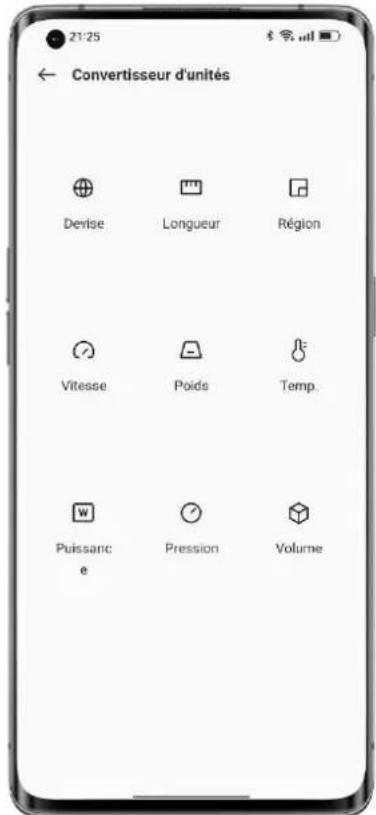
Dans l'appli Calculatrice, vous pouvez additionner, soustraire, multiplier et diviser. Vous pouvez également l'utiliser pour les fonctions exponentielles, logarithmiques et trigonométriques, ainsi que pour les conversions du taux de change en temps réel, de la longueur, de la surface, du volume, de la vitesse, du poids, de la température, de la puissance, de la pression et d'autres unités.
Calculs de base
- Ouvrez l'appli Calculatrice pour effectuer des calculs de base tels que l'addition, la soustraction, la multiplication et la division.
- Pour réinitialiser l'affichage, appuyez sur la touche Effacer (C).
- Pour afficher l'historique des calculs, appuyez sur l'icone de l'horloge dans le coing supérieur droit.
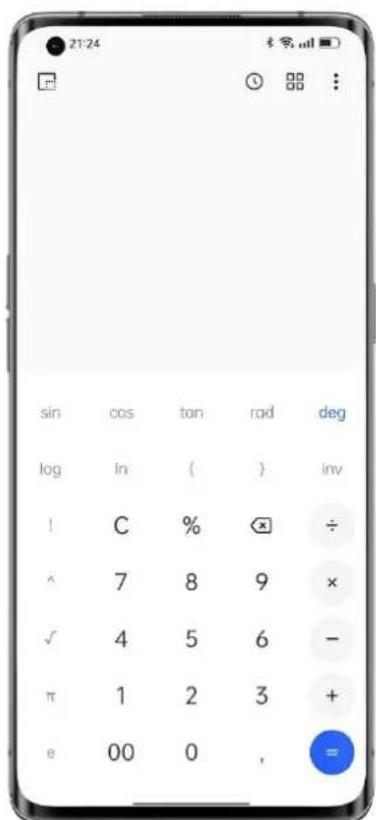
Utiliser la calculatrice scientifique
Appuyez sur « Calculatrice scientifique » dans le coin supérieur droit.
Calculer les taux de change en temps réel
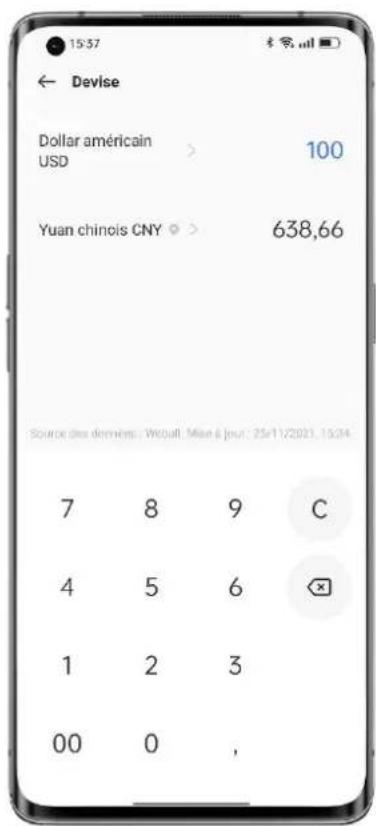
Utilisez la fonctionnalité de conversion de devises pour convertir facilement entre plusieurs devises sur la base des dernières données de taux de change de Webull.
Vous pouvez appuyer longuement sur le résultat de la conversion pour le copier dans le presse-papiers.
Plus de conversions d'unités
Vous pouvez également convertir des unités telles que la longueur, la surface, le volume, la vitesse, le poids, la température, la puissance et la pression.
Entrer en mode petite fenêtre
En mode petite fenêtre, vous pouvez utiliser les valeurs calculées dans une autre appli ( comme WeChat) sans avoir à passer d'une appli à l'autre. Appuyez sur dans le coin supérieur gauche. L'appli Calculatrice s'affiche dans une petite fenêtre flottante. Vous pouvez ajuster sa visibilité comme vous le souhaitez.
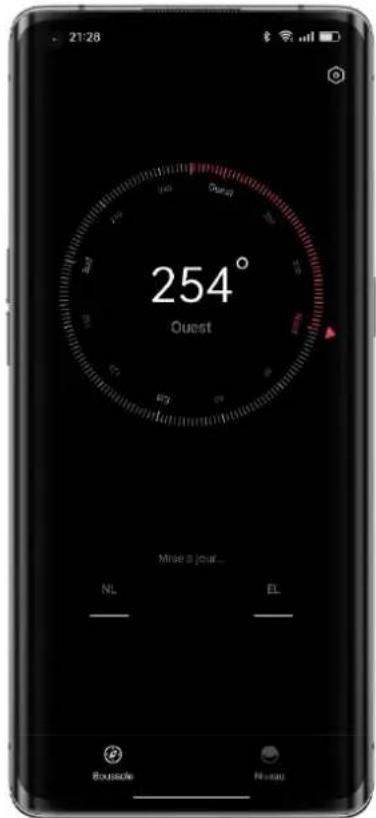
Utiliser Boussole pour couver votre chemin
L'appli Boussole indique votre localisation actuelle, la direction vers laquelle pointe votre téléphone, la longitude et la longitude.
Autoriser Boussole à acceder à votre localisation
Boussole a besoin d'acceder à votre localisation pour fonctionner correctement.
- Accédez à « Paramétres - Autorisations de confidentialité - Gestionnaire d'autorisations - Localisation »
- Sélectionnez l'appli Boussole et choisissez « Pendant l'utilisation »
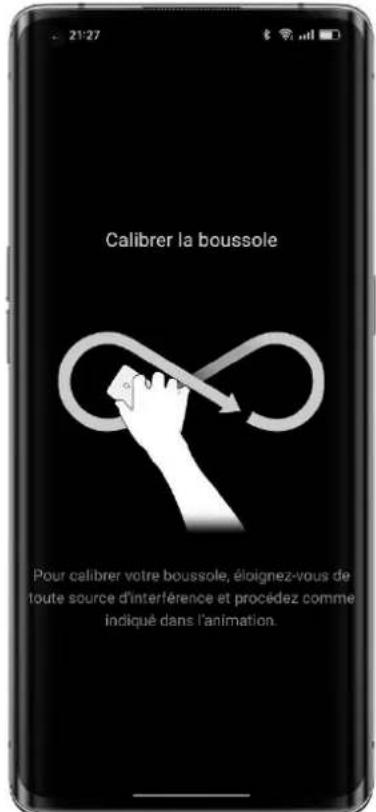
Calibrer Boussole
Calibrez l'appli Boussole avant de l'utiliser pour la première fois. Eloignez-vous des sources d'interfERENCE et balancez votre téléphone.
Se repérer
Utilisez Boussole pour vous aider à vous orienter.
Tenez-vous telephone a plat.
- La direction vers laquelle pointe votre téléphone est indiquée sous la boussole.
Vos coordonnées de latitude et de longitude sont affichées en bas de l'écran.
Utiliser les fonctionnalités de l'appli Télophone
Pour lancer un appel dans l'appli Telphone, composez le numero sur le clavier, appuyez sur un appel favori ou recent, ou choisissez un contact dans suaiveiste de Contacts.
Composer un numero
Composz un numero sur le clavier pour passer un appel.
- Ouvrez l'appli Telephone et entrez le numero à l'aide du clavier.
- Si vous faites une erreur, appuyez sur la touche Supprimer.
- Appuyez sur la barre de saisie au-dessus du clavier, appuyez sur « Coller » pour coller un numéro, puis appuyez sur pour appeler ce numéro.
- Si vous utilisez deux cartes SIM, appuyez sur le numero que vous voulez utiliser.
Rappeler le numero d'un appel recent
Pour afficher les appeals récents et rappeler un numéro :
Ouvrez Telephone et appuyez sur un numero a rappeler.
Appuyez sur @ cote d'un numero pour afficher plus de détails sur l'appeil.
Passer un appel d'urgence
En cas d'urgence, utilisez votre téléphone pour appeler rapidement à l'aide. Avec SOS urgence, vous pouvez rapidement appeler à l'aide et alerter vos personnes à prévenir en cas d'urgence.
Composer le numero d'urgence lorsque le téléphone est verrouillé
Vousspuvezpasser un appel d'urgence lorsquevotretéléphoneestverrouille.
- Sur l'écran de verrouillage, appuyez sur « SOS »
- Composez le numero d'urgence, puis appuyez sur le bouton Appeler.
Utiliser SOS urgency
En cas d'urgence, SOS urgence vous permet de passer des appeals d'urgence et d'envoyer des messages d'aide plus facilement.
Activer SOS urgency
- Accédez à « Paramétres - Sécurité et urgence - SOS urgence », lisez attentivement les conditions générales, puis appuyez sur « Accepter »
- Activez l'options « Accès rapide aux appeals d'urgence ». Appuyez sur le bouton d'alimentation cinq fois de suite pour lancer un appel d'urgence.
Définir les nombres d'urgence
- Accédez à « Paramétres - Sécurité et vergence - SOS vergence - Personne à prévenir en cas d'urgence ».
- Appuyez sur « Ajouter » etCHOisissez un numero dans vos appeals recents, vos groupes ou toute liste de contacts.
Modifier les paramètres de SOS vergence
Appeler automatique les services d'urgence: Si vous activez le commutateur, votre téléphone appellera automatique le numero par défaut que vous avez défini 3 secondes après avoir appuyé cinq fois de suite sur le bouton d'alimentation.
- Envoyer un message SOS : Vous pouvez envoyer un message d'aide, une photo de votre environnement et un enregistrement de 5 secondes à votre personne à prévenir en cas d'urgence.
Ajouter un contact aux favoris
Ajoutez les contacts frequently utilisés à vos favoris, afin de pouvoir les retrouver facilement.
Ajouter un favori
Ouvrez Télephone, appuyez sur « Contacts », appuyez longuement sur un contact dans la liste, puis appuyez sur « Ajouter aux favors »
Supprimer un contact des favoris
Ouvrez Télephone, appuyez sur « Contacts », appuyez longuement sur un contact dans la liste, puis appuyez sur « Supprimer des favors »
Gérer les appels entrants
Voussoupvezrépondre,mettresoussilencieuxourefuserunappelentrantourépondrarpar un
texte.
Répondre à un appel
Vous pouze répondre à un appel manuellement ou automatiquement.
Appuyez sur , ou si vous etes sur l'ecran de verrouillage, faites glisser vers le haut.
- Vous pouvez également activer la réponse automatique aux appeals lorsque des périhériques Bluetooth tels que des écouteurs sont connectés. Ouvrez le composeur, appuyez sur ,CHOISISEZ « Paramétres - Decrocher/Raccrocher les appeals », activez « Répondre automatiquement aux appeals lorsque vous estes connecté à un périhérique audio externe » et définissez la durée d'attente avant la réponse automatique à un appel.
Rendre un appel silencieux
Si vous ne poulez pas etre dérange par un appel entrant, appuyez sur le bouton de reduction du volume pour le rendre silencieux.
Bloquer les appels
- Ouvrez Télephone, appuyez longuement sur un contact, et ajoutez-le à la liste de blocage.
- Les appeals, les appeals video et les SMS du contact seront bloqués.
Pour définiir les conditions de blocage et filtrage, appuyez sur et choisissez « Paramètres - Bloquer et filtrer ». Vous pouvez bloquer tous les appeals provenant de numéroes inconnus et les appeals à une sonnerie. - Identification des numérios inconnus : Appuyez sur ,CHOisissez « Paramétres », et activé ou désactivez « Identification des numérios inconnus »
Répondre à un message
Lorsque vous refusez un appel, vous pouvez répondre par un message. Ouvrez le composeur, appuyez sur1,CHOISISSEZ « Paramétres - Rejeter avec un SMS », et appuyez sur une réponse rapiède ou saisissez votre propre réponse.
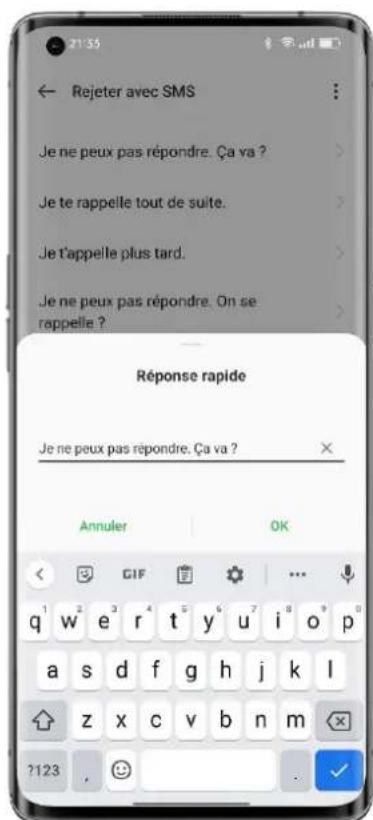
Configurer le transfert d'appoint
Lorsque vous ne pouvez pas répondre à un appel, vous pouvez le transférer vers un autre numéro.
Ouvrez le composeur, appuyez sur ,CHOISSEZ « Parametes - Parametes avances - Transfert d'applel »
- Choisissez une condition de transfert d'appoint, par exemple, lorsque vous étés occupé ou lorsqu'il n'y a pas de réponse, saisissez le nombre vers lequel vous souhaitez transférer vos appeals, puis activez le commutateur.
Le transfert d'appeL est soumis au service de�te operteur.
Configurer la mise en attente d'appoint
Si vous étés en communication et que la mise en attente d'appoint est activée, vous receivez une notification sonore pour un autre appel entrant.
Ouvrez le composeur, appuyez sur , choisissez « Paramétres - Paramétres avances - Paramétres supplémentaires », et activez « Mise en attente d'appoint »
Pendant un appel
Régler l'audio
Effectuer l'une des actions suivantes :
- Regler le volume : Appuyez sur les boutons de volume latéraux pour augmenter ou diminuer le volume
- Désactiver le son : Appuyez @ir .
- Mettre l'appel en attente : Appuyez sur .
- Parlez en mode mains libres : Appuy sur pour passer en mode Haut-parleur.
Demarrer une conférence téléphonique
Vous pouvez lancer une conférence téléphonique avec plusieurs contacts (en fonction de votre opérateur).
- Pendant un appel, appuyez sur +appelez un autre numero, puis appuyez sur « Fusionner les appel ». Répétez l'opération pour ajouter d'autres personnes à la conférence.
- Pendant la conférence téléphonique, vous pouvez parler en privé avec une personne ou déconnecter une personne.
Utiliser une autre appli pendant un appel
Procedez comme suit :
- Accedez à l'écran d'accueil et ouvrez l'appli que vous pouze utiliser.
- Pour revenir à l'appoint, appuyez sur en haut de l'écran.
Régler les sonneries et les vibrations
Réglez le volume de la sonnerie, ou utilisez les vibrations et désactivez la sonnerie en fonction de vos besoin. Vous pouvez également définir la sonnerie par défaut et attribuer des sonneries spécifiques à certains contacts.
Activer ou désactiver la sonnerie
Vou puevez regler le volume de la sonnerie ou désactiver la sonnerie.
Appuyez sur n'importe quel bouton de volume latorial. Une barre de volume s'affiche a gauche de l'écran d'accueil. Appuyez sur l'icone de la sonnerie pour la désactiver et utiliser les vibrations.
Modifier les sonneries et vibrations de rappel
Modifier les sonneries et vibrations de rappel au besoin.
- Accédez à « Paramètres - Son et vibration »
- Activez ou désactivez « Vibrer en mode sonnerie » et « Vibrer en mode silencieux »
- Appuyez sur « Sonnerie » pour définir la sonnerie par défaut. Vous pouvez désir parmi les sonneries du système, les sonneries en ligne ou vos fichiers audio.
Paramètres d'appeal
Vibrer pour répondre/raccrocher : Lorsque cette fonctionnalité est activée, votre téléphone vibre lorsque votre interlocuteur répond à votre appel ou raccroche.
Appuyer sur le bouton d'alimentation pour raccrocher : En activant cette fonctionnalité, vous pouvez appuyer sur le bouton d'alimentation pour raccrocher alors que l'écran est allumé.
Utiliser l'appli Messages
Envoyer et receivevoir des messages texte
Engager une conversation
Dans l'appli Messages, vous pouvez parler à une ou plusieurs contacts.
- Ouvrez Messages et appuyez sur « + » dans le coin inférieur droit.
- Entrez un ou plusieurs numeros de téléphone dans la barre du destinataires, ou appuyez sur etCHOisissez un ou plusieurs numeros de vos appeals recents, vos groupes ou vous liste de Contacts.
Appuyez sur la zone de texte, saisissez votre message, puis appuyez sur pour envoyer. - Si le message a été envoyé avec succès, le texte « Envoyé » apparait sous la bulle du message.
- Si vous appuyez deux fois sur une bulle de message, le texte sera plus grand.
Rechner un message
Les messages envoyés et reçus sont automatiquement enregistrés dans votre liste de Messages, que vous pouvez consulter à tout moment.
- Dans la liste de Messages, appuyez sur le nom d'un contact pour afficher l'historique des vos conversations.
- S'il y a trop de messages dans la liste, vous pouvez saisir des mots-clés (teils que le nom d'un contact ou le contenu d'un message) dans le champ de recherche pour rechercher un message spécifique.
Envoyer des photos, des videos et des messages audio
Dans l'appli Messages, vous pouvez envoyer des photos, des videos et des messages audio en utilisant les services SMS et MMS.
Envoyer une photo
- Appuyez sur a gauche du champ de saisie, appuye sur , puis choisissez une photodans Photos.
- Appuyez sur prenez une photo, puis modifiez-la.
- Appuyez sur la photo dans le champ de saisie pour l'afficher ou la supprimer.
- Appuyez sur pour envoyer la photo.
Envoyer une video
- Appuyez sur a gauche du champ de saisie et appuyez sur .
- Choisissez une video stockée sur le téléphone ou utilisez l' apparcil photo pour enregistrer une video
- Appuyez sur la video dans le champ de saisie pour la mise ou la supprimer.
- Appuyez sur pour envoyer la vente.
Envoyer un message audio
- Appuyez sur à gauche du champ de saisie et appuyez sur.
-
Appuyez sur « Enregistrer »
-
Appuyez sur le bouton Demarrer rouge pour commencer l'enregistrement, puis appuyez sur pour arreter l'enregistrement.
- Appuyez sur l'icone audio dans le champ de saisie pour la dire ou la supprimer.
- Appuyez sur pour envoyer le message audio.
Vérifier des photos, des videos et des messages audio
- Les videos peuvent être regardées directement dans Messages, tandis que les photos et les messages audio seront affichés sous forme d'URL.
- Pour afficher une photo ou écouter un message audio, appuyez sur l'URL dans le message pour acceder à la page Web liée.
- Vous pouvez appuyer pour télécharger la photo ou le fichier audio.
Envoyer une carte de visite
Utilisez Messages pour partir des cartes de visite avec d'autres personnes.
Appuyez sur a gauche du champ de saisie et appuyez sur.
- Pour partager uniquement le nom et le nombre d'un contact, appuyez sur « Texte », désisissez le contact dans vos appeals récents, vos groupes ou votre liste de Contacts, appuyez sur « Ajouter», puis appuyez sur.
Pour envoyer la version complète d'une carte de visite, appuyez sur « vCard», désisissez le contact dans votre liste de Contacts, ajoutez-le dans le champ de saisie, puis appuyez sur
- Les cartes de visite que vous receivez s'affichent sous forme d'URL. Vous pouvez les afficher et les télécharger dans votre navigateur.
Supprimer et bloquier des messages
Supprimer des messages
Dans l'appli Messages, vous pouvez supprimer des messages un par un ou par groupes.
- Pour supprimer un seul message dans une conversation, appuyez longuement sur la bulle de message et appuyez sur « Supprimer »
Pour supprimer des messages par groupe, appuyez longuement sur un message, appuyez sur « Plus », et choisissez les messages que vous voulez supprimer.
Supprimer une conversation
Pour supprimer la conversation avec un contact :
- Trouvez la conversation dans votre liste de Messages.
Appuyez longuement sur la conversation et appuyez sur « Supprimer »
Bloquer des messages
Réglez les paramètres du système pour bloquer et filtrer les messages indésirables.
- Ouvrez Messages et appuyez sur « - Bloquer et filtrer - - Bloquer et filtrer - Bloquer des messages ».
-
Activez « Bloquer les MMS », appuyez sur « Mots clés des messages de spam », puis ajoutez des mots clés pour le blocage.
-
Activez « Bloquer les messages provenant de nombres inconnus » pour bloquer tous les messages provenant de nombres inconnus.
Utiliser Navigateur OPPO
Consulter des sites Web
Vous pouvez facilement naviguer sur une page Web en utilisant Navigateur OPPO en quelques clicks.
- Ouvrir une page Web : Saisissez une URL ou un terme de recherche dans le champ de recherche, ou ouvrez un signet ou une page récemment visitation.
- Rafraîchir la page : Appuyez sur l'icone Rafraîchir à côté du champ de recherche.
- Balayez pour naviguer en arrêté ou en avant : Activez l'option « Balayer vers la gauche/droite pour naviguer dans les pages ». Vous pouvez ensuite balayer vers la gauche pour revenir à la page précédente ou vers la droite pour passer à la page suivante
Partager des liens
Outre la copie de l'URL, vous pouvez également utiliser la fonction de partage du navigateur pour partirager une page Web.
Appuyez sur « Plus » dans le coin supérieur droit et appuyez sur « Partager »
- Copiez l'URL dans le presse-papiers, ou partagez le lien sur Twitter, Mail, Snapchat, etc.
Utiliser le mode texte uniquement
Parcourir les images via un réseau mobile peut entraîner une forte consommation de données. Vous pouvez utiliser le mode texte uniquement pour économiser des données.
- Appuyez sur « Plus » dans le coin supérieur droit et activez « Mode texte uniquement »
- En mode texte uniquement, le navigateur n'affiche les images que lorsqu'il est connecté à un réseau Wi-Fi.
Utiliser les onglets
Utilisez des onglets pour vous aider à naviguer entre plusieurs pages Web.
Ouvrir un nouvel onglet
Pour ouvrir une page Web dans un nouvel onglet, faites défiler le menu inférieur vers le bas appuyez sur « Multi-fenêtre - Nouveau ».
Parcourir les onglets ouverts
- Faites défilier jusqu'au menu inférieur et appuyez sur « Multi-fenêtre » pour afficher tous les onglets ouverts, qui s'affichent sous forme de cartes.
- Pour afficher un seul onglet, appuyez sur l'onglet.
- Pour revenir à l'onglet en cours, appuyez sur « Retour »
Fermer les onglets
Pour fermer un seul onglet, appuyez sur « Multi-fenêtre » et appuyez sur dans le coin supérieur droit de l'onglet ou faites glisser l'onglet vers la gauche ou vers la droite.
- Pour fermer tous les onglets, appuyez sur « Fermer tout » dans le coin inférieur gauche.
Rechner des sites Web
Dans Navigateur OPPO, saisissez une URL ou un terme de recherche pour rechercher des sites Web ou des informations spécifique.
Rechner sur le Web
- Saisissez une URL ou un mot clé dans le champ de recherche supérieur.
- Les suggestions de recherche qui correspondent à votre terme de recherche s'affichent.
- Vous pouvez appuyer sur une suggestion de recherche.
- Vous pouvez également appuyer sur « Recherche » à côté du champ de recherche ou sur « Aller » sur le clavier pour rechercher exactement ce que vous avez saisi.
Acceder rapidement au contenu copie
- Accédez au menu du bas, appuyez sur « Paramètres », et activez « Accès rapide au/Recherche du contenu copié »
- Copiez une URL ou un terme de recherche. Le navigateur affichera le dernier contenu dans le presse-papiers. Appuyez sur « Recherche » et lancez.
Rechner dans les sites Web
- Appuyez longuement sur un espace vide sur une page Web.
- Appuyez sur « Recherche dans la page » et saisissez les mots-clés de la recherche. Le contenu pertinent de la page sera surligné en bleu.
Ajouter et gerer des signets
Mettez un signet aux sites Web féquèment visités pour pouvoir y revenir facilement plus tard.
Ajouter un signet
Pourmettreun signet à la page actuelle,appuyez sur «Plus » dans le coin supérieur droit c appuyez sur « Ajouter aux signets »
Gérer les signets
- Accédez au menu inférieur et appuyez sur « Signets » pour afficher tous vos signets.
- Pour supprimer un signet, appuyez sur « Modifier », désisissez le signet, puis appuyez sur « Effacr »
Synchroniser les signets
Activez Cloud HeyTap pour synchroniser vos signets. Assurez-vous que vous avez créé un compte HeyTap.
Accédez au menu du bas, appuyez sur « Signets - Activer Cloud HeyTap pour synchroniser vos signets », et connectez-vous à votre compte HeyTap. Vos signets seront synchronisés avec le cloud.
Bloquer les publicités
Vouspouviezbloquerlespublicitesparlebiaisdesparametresdu navigateur.
Accédez au menu inférieur, appuyez sur « Paramètres - Blocage des publicités sur les sites Web », et activez « Blocage des publicités sur les sites Web » et « Rappel du blocage »
Effacer les données de navigation
Accedez au menu inférieur et appuyez sur « Paramètres - Effacer les données ». Sélectionnez les données d'entrée, l'histoire, les caches, les cookies, l'autorisation de localisation ou d'autres données, puis appuyez sur « Effacer » pour effacer les données.
Naviguer en privé
Ajustez les paramétres dans Navigateur OPPO pour préserver la confidentialité de vos activités de navigation.
- Accédez au menu du bas et activez « Privé ». Les sites que vous avez visités n'apparaîtren pas dans l'histoire.
- Le navigateur affichera un filigrane en bas pour vous rappeler que vous naviguez en mode privé.
Avertissement concernant un site Web frauduleux
ColorOS peut identifier les sites Web non cryptés et les faux sites, et fournir des avertissements bien visibles concernant les sites Web frauduleux, malveillants ou potentiellement dangereux.
Utiliser Gestionnaire de fichiers pour gerer les fichiers
Avec Gestionnaire de fichiers, vous pouvez trouver efficacement et facilement les fichiers dont vous avez besoin sur votre téléphone.
Trier et afficher rapidement les fichiers
Gestionnaire de fichiers detecte et classe automatiquement les fichiers dans des catégories telles que les fichiers audio, les videos, les photos, les documents, les fichiers APK, les fichiers du cloud drive, les fichiers QQ et les fichiers WeChat.
Vous pouvez acceder rapidement à ces catégories à partir de la page d'accueil pour gérer les fichiers de manière simple et facile. Par exemple, toutes les images sont affichées de la même manière que dans l'appli Photos. L'onget « Récents » montre les fichiers ajoutés au cours des 30 derniers jours par ordre chronologique.
Gérer les dossiers
Ouvrez Gestionnaire de fichiers et appuyez sur « Stockage du téléphone » pour gérer les fichiers dans des dossiers hierarchiques.
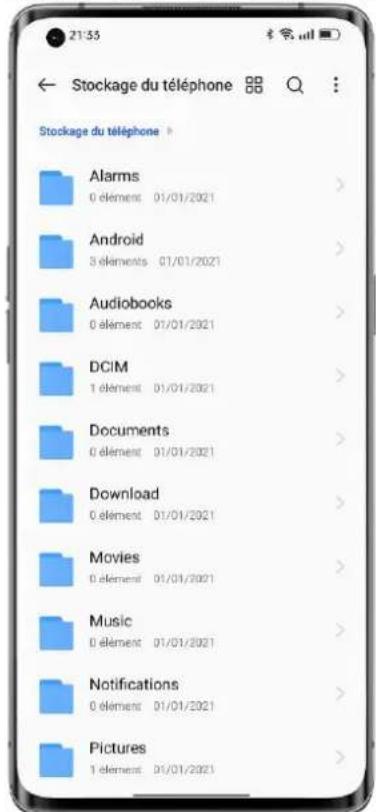
Définir un fichier comme privé
Les fichiers privés ne seront pas affichés dans Gestionnaire de fichiers et ne peuvent être consultés que dans Coffre-fort.
Pour définit un fjichier comme privé, appuyez longuement sur le fjichier, appuyez sur « Plus » et choisissez « Définir comme privé » ou « Ajouter au Coffre-fort »
Pour acceder au Coffre-fort, appuyez longuement sur l'onglet « Récents » ou « Catégories » de la page d'accueil. Vous pouvez ajouter un raccourci du Coffre-fort à l'écran d'accueil pour y acceder facilement par la suite.
Avant d'utiliser Coffre-fort, vous devez définir un mot de passer de confidentia
Accédez à « Paramètres - Sécurité et urgence - Mot de passage de confidentialité », et configurez un mot de passage de confidentialité et des questions de sécurité.
Imprimer des fichiers depuis votre téléphone
Est-il possible d'imprimer des photos et des documents sans ordinateur ? Oui. Vous pouvez utiliser votre téléphone.
Gracé au service d'impression sans fil ColorOS, vous pouvez connecter votre téléphone à une imprimante et imprimer facilement des feuilles de calcul, des listedes de choses à faire et des photos personnelles.
- Imprimer un document
Assurez-vous que l'imprimante est certifiée Mopria et qu'elle est connectee au même réseau local que votre téléphone.
- Ouvrez Gestionnaire de fichiers, ouvre le document que vous souhaitez imprimer, appuyez sur « Partager » dans le coin supérieur droit, puis choisissez « Imprimer »
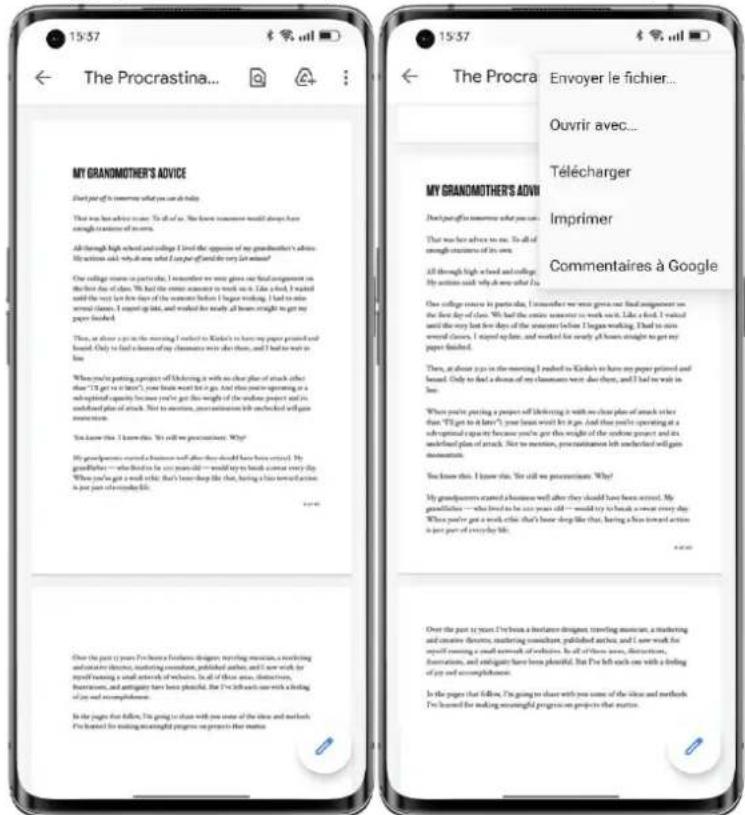
- Sélectionnez et connectez le téléphone à l'imprimante, prévisualisez le document et définièsez les paramètres d'impression.
- Appuyez sur « Imprimer » pour imprimer le document.
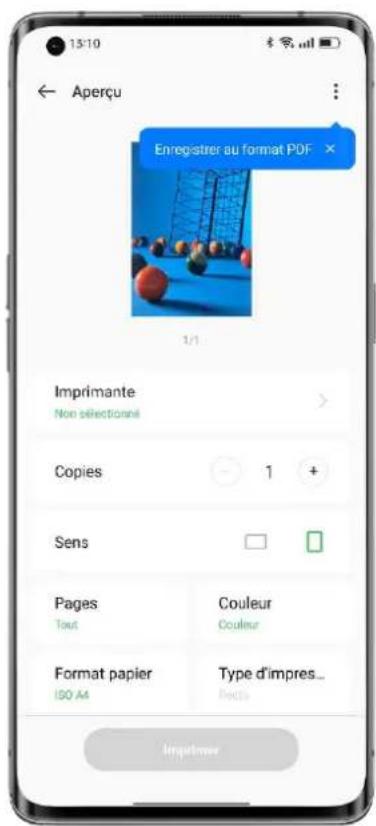
- Imprimer une photo
Assurez-vous que l'imprimante est certifiée Mopria et qu'elle est connectee au même réseau local que votre téléphone.
- Ouvrez Photos, ouvrez la photo que vous voulez imprimer, appuyez sur « Envoyer », puis choisissez « Imprimer »
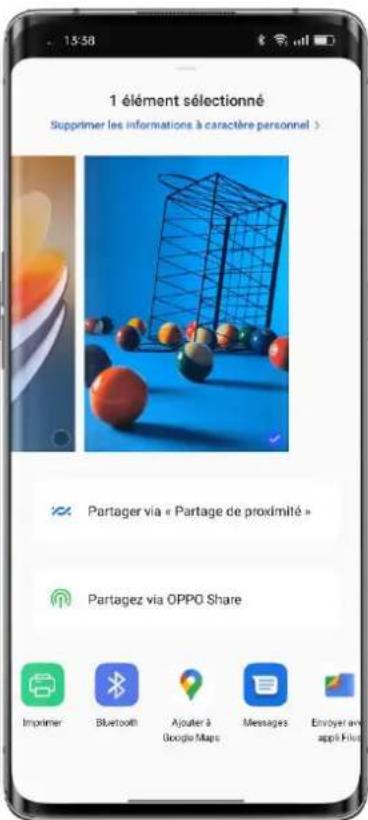
- Prévisualisez la photo et définièsez les paramètres d'impression.
- Appuyez sur « Imprimer » pour imprimer la photo.
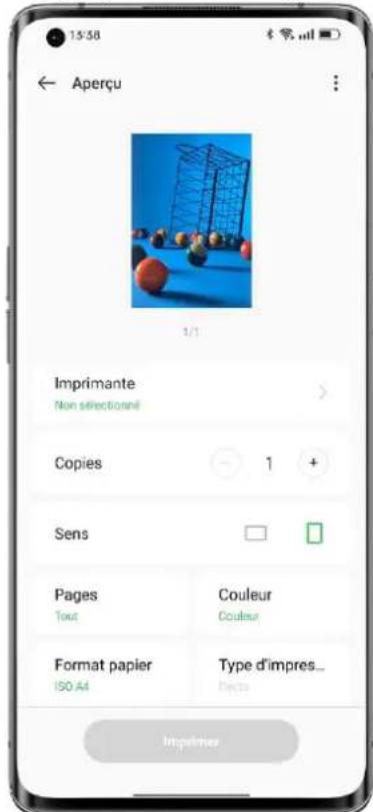
Note : Seuls les photos et les fichiers PDF peuvent être imprimés.
Protégger votre téléphone avec Gestionnaire de téléphone
Gestionnaire de téléphone est un centre de sécurité et d'optimisation qui fournit des outils utiles tels que : Analyse antivirus, Nettoyer le stockage et Autorisations de confidentialité.
Analyser et optimiser votre système
Lorsque vous ouvrez Gestionnaire de téléphone, il detecte et évalue automatiquement la performance générale du système. Des facteurs tels que les fichiers indésirables, les risques de sécurité et la désactivation de l'optimisation de l'économie d'énergie entraîneront un score faible.
Appuyez sur « Optimiser » pour optimiser rapidement le système.
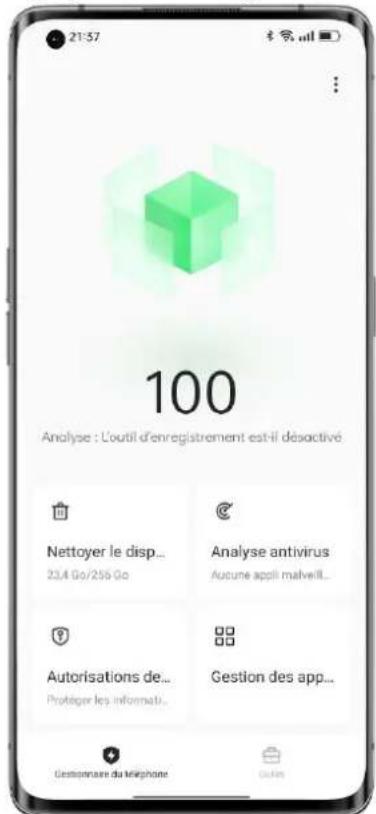
Nettoyer le stockage
Appuyez sur « Nettoyer le stockage » pour acceder rapidement à la page de nettoyage du stockage. Vous pouvez également acceder à la page via « Paramétres - À propos du téléphone - Stockage - Nettoyage »
Sur la page, vous pouvez appuyer pour nettoyer les caches d'applis, les caches publicitaires, les fichiers APK inutiles et les fichiers résiduels de désinstallation en toute confiance. Le système classe ces fichiers comme des « fichiers inutiles à nettoyer en sécurité » grâce à une analyse automatique du type de:fichier.
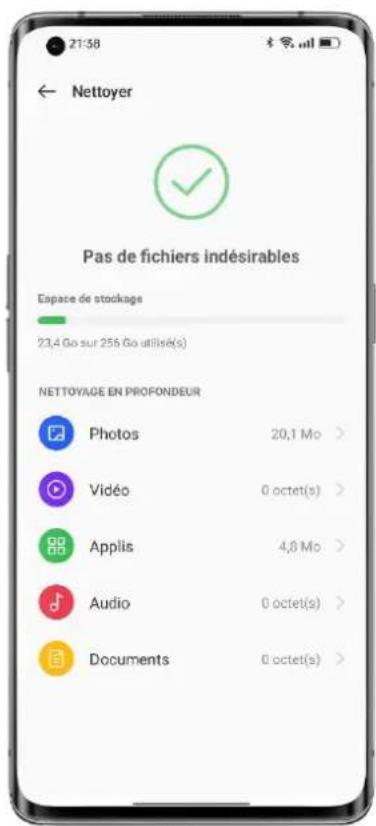
Analyse antivirus
Appuyez sur « Analyse antivirus ». Le système recherche automatique les virus et les logiciels malveillants sur votre téléphone. Si un virus ou unLogiciel malveillant est détecté, appuyez sur le bouton de la page pour le supprimer.
Pour changer le moteur d'analyse antivirus ouvrez Gestionnaire de téléphone, appuyez sur l'icone Paramétres dans le coin supérieur droit, puis appuyez sur « Moteur d'analyse antivirus ».
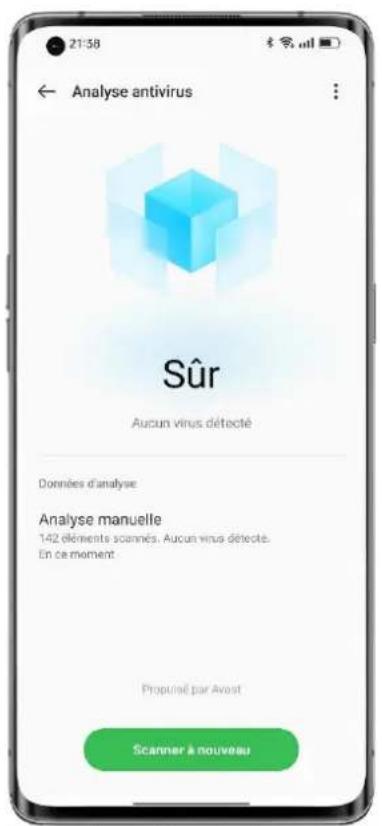
Protection des paiements
Appuyez « Outils - Protection des paiements ». Le système analyse automatiquement l'environnement de paiement actuel pour vérifier si le système a été mis à jour avec les derniers correctifs de sécurité, si la connexion réseau actuelle est fiable et s'il existe des applis malveillantes. Assurez-vous de payer ou de génér vos biens membres dans un environnement de paiement sécurisé.
Gérer les applis protégées
Pour activer la protection des paiements pour une appli de paiement, bancaire ou financiere, allez dans « Protection des paiements » et activez le commutateur pour l'appli en question. Le système empêchera les applis fierces de détecter le statut de l'appli afin de préserver la confidentialité de votre processus de paiement et la sécurité de vos biens personnels.
Diagnostic
L'util de Diagnostic fonctionne comme le centre de sécurité de votre téléphone pour détecter les risques de sécurité potentiels ainsi que les défaillances logicielles et matérielles.
Commencer un diagnostic
- Appuyez sur « Diagnostic », Sélectionné les éléments, puis appuyez sur « Faire un diagnostic ».
- Pendant le diagnostic, vous pouvez désigner certains éléments.
- Une fois le diagnostic terminé, un rapport de diagnostic sera géné ré sur la fonctionnalité actuelle du matériel et du logiciel du téléphone.
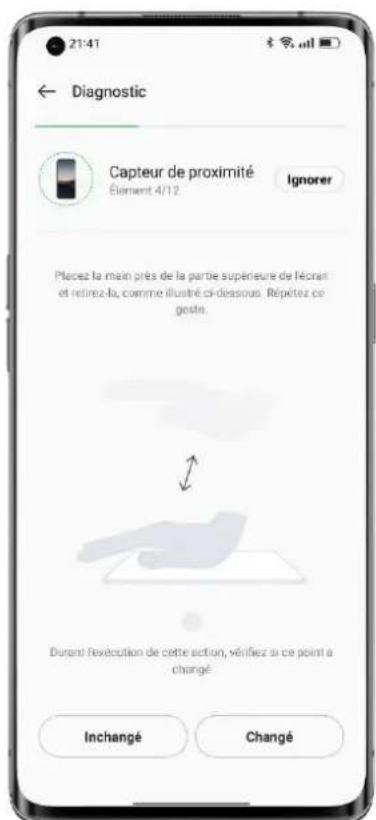
Afficher les rapportes de diagnostic ancients
Appuyez sur « Enregistrer » pour afficher les rapport de diagnostic precedents.
Événements de sécurité
Cette page présente les événements de sécurité, tels que les appeals frauduleux et les SMS frauduleux reçus récemment, les virus et les applis à risque détectés, ainsi que les événements de sécurité financière, de même que les solutions aux divers événements de sécurité.
Utiliser Theme Store pour personneliser votre téléphone
Dans l'appli Theme Store, vous pouvez télécharger et modifier des thèmes, des fonds d'écran, des sonneries, des polices de caractères, etc. pour personneliser votre téléphone.
Télécharger des ressources
Saisissez un nom de ressource dans le champ de recherche supérieur pour rechercher la ressource, ou appuyez sur l'onglet « Thèmes », « Polices », « Fonds d'écran » ou « Sonneries » pour afficher et télécharger les ressources de cette catégorie.
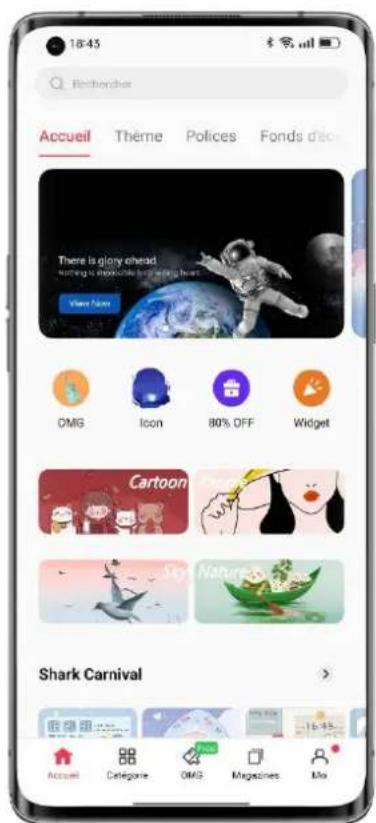
Changer de thème
Ouvrez Theme Store et appuyez sur « Moi - Mes ressources » pour afficher vos thèmes. Les thèmes comprehennent les thèmes du système et les thèmes télécharges à partir de Theme Store.
Un thème contient plusieurs éléments tels que l'écran de verrouillage, les interfaces utilisateurs, le fond d'écran de l'écran d'accueil et les icones. L'application d'un nouveau thème modifie tous ces éléments par défaut.
Modifier le fond d'écran
Ouvrez Theme Store et appuyez sur « Moi - Mes ressources » pour afficher vos fonds décran Les fonds décran comprend les fonds décran du système et les fonds décran télécharges à partir de Theme Store.
Appuyez sur « Appliquer » pour utiliser un fond d'écran.
Vous pouvez l'utiliser comme fond d'écran de l'écran d'accueil, fond d'écran de l'écran de verrouillage, ou les deux.
Vou pouve également utiliser une photo de l'album Photos comme fond d'écran.
Ouvrez Photos ou Gestionnaire de fichiers, ouvre la photo, puis appuyez sur « Plus - Définir comme fond d'écran ».
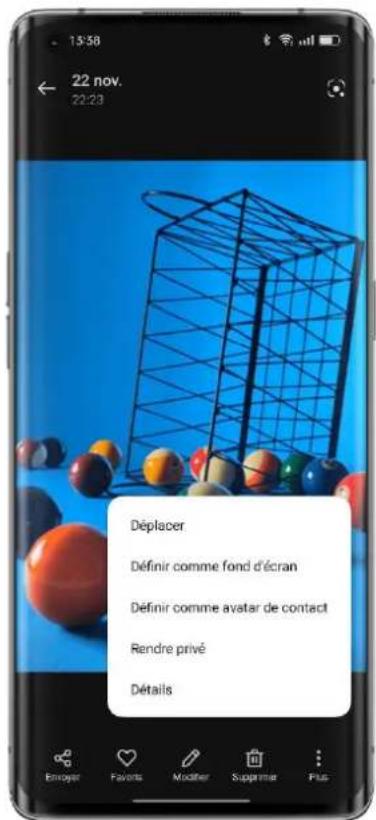
Changer la police
Ouvrez Theme Store et appuyez sur « Moi - Mes ressources » pour afficher vos polices. ColorOS fournit deux polices par défaut. Vous pouvez également télécharger d'autres polices à partir de la page « Polices »
Appuyez sur « Catégories » et recherche une police par type, couleur, format, style ou langueue.
Téléchargez la police que vous aimez, allez dans « Mes ressources », et appuyez sur « Appliquer » pour utiliser la police.
Changer la sonnerie
Ouvrez Theme Store et appuyez sur « Sonneries ». Téléchargez la sonnerie de votrechioix et définièsez-la comme sonnerie d'appoint, sonnerie de message, son d'alerte de calendrier ou son de notification.
Gérer les ressources
Pour supprimer des ressources :
-
Accédez à « Mes ressources » et appuyez sur l'icone de modification dans le coin supérieur droit.
-
Sélectionnez les ressources que vous souhaitez supprimer (les ressources du système ne peuvent pas être supprimées).
-
Appuyez sur « Supprimer »
Télécharger les applis à partir de l'App Market
App Market est la plateforme officielle d'OPPO pour le téléchargement et la gestion des applis et des jours. Un large évientail d'applis y est disponible. Toutes les ressources presents sur App Market ont fait l'objet de tests de sécurité rigoureux. Vous pouvez rechercher et télécharger les applis dont vous avez besoin dans App Market.
Le téléchargement des applis de l'App Market est gratuite. Cependant, certaines applis peuvent inclure des fonctionnalités payantes, qui sont facturerés par les développpeurs de l'appli.
Lorsque vous ouvrez App Market, des recommendations d'applis vous concernant sont disponibles sur la page d'accueil.
Voussous pourzaisir des mots-clés dans le champ de recherche supérieur pour rechercher des applis spécifiques.
Jeux
Sélections
Consultez, précommandez ou teléchargez les yeux en vedette.
Catégories
Recherche des jours par catégorie, par exemple des jours de puzzle, des jours de role, des jours de tir, des jours de solitaire et d'échecs, des jours de simulation ou des jours d'action et d'aventure.
Applis
Selections
Consultez, précommandez ou teléchargez les applis en vedette.
Catégories
Recherche des applis par catégorie, par exemple, des applis de montage video et photo, des applis de medias sociales et de communication, des applis de musique et de station radio, et des outils de comport.
Éducation
Obtenez des applis liées à l'education et à la garde d'enfants.
Classements
Appuyez sur l'onglet « Top » pour afficher différents classements de produits et d'applis, par exemple, les nouveaux produits, les produits autonomes des plus populaires, les produits en ligne des plus populaires et les produits tendance.
Informations à caractère personnel
Appuyez sur l'onglet « Moi » pour gérer vos informations à caractère personnel, contacter le service clientèle oumettre à jour vos applis.
Gérer les informations à caractère personnel : Appuyez sur votre photo de profil ou votre nom d'affichage pour acceder à votre page de détails personnels, et définitsez ou modifierEZ votre photo de profil, votre nom d'affichage, votre nom, votre sexe, votre anniversaire, etc.
Mettre des applis a jour : Vérifiez les mises a jour d'applis et gerez les applis installées.
Amusez-vous avec Game Center
Game Center fournit des recommendations de produits de qualité personalisées, des informations sur les produits et des bonus. Vous pouvez télécharger des produits et ajouter des paramétres spéciaux à vos produits dans Game Center.
Télécharger des yeux
Recherche des jours par nom dans le champ de recherche supérieur, ou consultez les yeux recommends quotidiennement sur la page « Sélections ». Appuyez sur « Top » pour afficher les yeux populaires.
Pour télécharger un jeu que vous aimez, appuyez sur « Installer ». Le jeu sera automatiquement télécharge et installing sur votre apparéil. Vous serez averti lorsque des mises à jour et des bonus sont disponibles pour ce jeu.
Déinstaller des jours
Déinstallé les produits de la même manière que vous désinstallez les autres applis.
Appuyez longuement sur l'icone du jeu que vous voulez désinstaller sur l'écran d'accueil, puis appuyez sur « Déinstaller » dans la fenêtre contextuelle.
Obtenir des bonus
Appuyez sur l'onglet « Cadeaux » pour collector divers paquets cadaux du jeu, participer à des événements, bénéficier de privilèges etaccomplir des tâches de récompenses pour gagner des points.
Gérer les informations à caractère personnel
Appuyez sur l'onglet « Moi » pour:gérer vos informations à caractère personnel, vos yeux et les actifs de la plateforme, vous connecter à votre compte de membre HOPO et contacter le service clientèle.
Gérer les informations à caractère personnel : Appuyez sur votre photo de profil ou votre nom d'affichage pour acceder à votre page de détails personnels, et définissez ou modifierEZ votre photo de profil, votre nom d'affichage, votre nom, votre sexe, votre anniversaire, etc.
Gérer les actifs de la plateforme : Vérifiez et gérez vos points, vos coupons KoKo Coin et vos paquets cadeaux.
Utiliser Enregistreur pour faciliter votre travail et votre vie
L'appli Enregistreur du système ColorOS (dans le dossier « Outils » de l'écran d'accueil par défaut) vous permet d'utiliser les microphones intégrés du téléphone pour enregistrer des conversations quotidiennes, des conférences, des idées musicales, des appeals, etc. Dans ColorOS 12, l'algorithm de conversion parole-texte est amélioré pour permettre une transcription audio plus rapide.
Effectuer un enregistrement standard
Ouvrez Enregistreur et appuyez sur le bouton rouge pour commencer l'enregistrement. Vous pouvez utiliser une autre appli pendant l'enregistrement, et l'enregistrement se poursuivra en arrêté-plan. Pour returner à Enregistreur, appuyez sur en haut de l'écran, ou balayez vers le bas pour ouvrir Centre de notifications et appuyez sur la tâche d'enregistrement en cours.
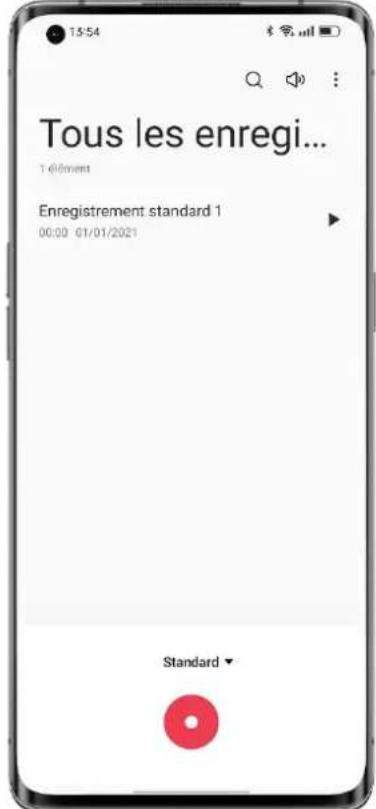
Enregistrer une conférence/interview
Utilisez le mode Enregistrement de conférence ou Enregistrement d'Interview pour enregistrer une conférence ou une interview. Ces modes ont été optimisés en fonction des scénarios d'utilisation pour assurer de更好地 résultats d'enregistrement.
-
Enregistrement de conférence : Ce mode est ajusté pour l'enregistrement de conférences réunissant plusieurs personnes, avec un enregistrement vocal amélioré pour des paroles qui dessortent plus clairment.
-
Enregistrement d'Interview: Ce mode convient pour l'enregistrement de dialogues entre deux personnes. Pour utiliser ce mode, pointez le haut et le bas du téléphone vers l'Intervieweur et l'interviewe respectivement. Les microphones situés aux deux extrémités seront utilisés pour enregistrer la conversation.
Gérer les enregistements
- Les fichiers d'enregistrement sont listedes sur la page d'accueil d'Enregistreur, nommés par défaut comme « Mode + numéro ».
- Appuyez longuement sur un fichier d'enregistrement pour le partager, le denomner ou le définiir comme sonnerie.
Marquer un enregistrement
- Appuyez sur le nom d'un fisier d'enregistrement pour acceder à la page de lecture qui comprend une barre de progression et une forme d'onde.
- Appuyez sur l'icone du drapeau pour marquer un point temporel important.
- Les marques sont nommées par défaut comme « Marque + numéro ». Pour denomner une marque, appuyez sur l'icone située à droite de la marque.
Utilisez la capture video de l'écran pour capturer des moments merveilleux
Gracé à la fonction de capture video de l'écran, vous pouvez enregistrer les activités de l'écran et les moments forts du jeu pour les partager sur les médias sociaux. Vous pouvezmettre en pause ou repreneure une capture video de l'écran à tout moment.
Lancer la capture video de l'écran à partir de Paramètres rapides
- Balayez vers le bas depuis le haut de l'écran pour ouvrir Paramétres rapides.
- Appuyez sur « Capture video de l'écran », puis appuyez sur le bouton rouge pour commencer l'enregistrement.
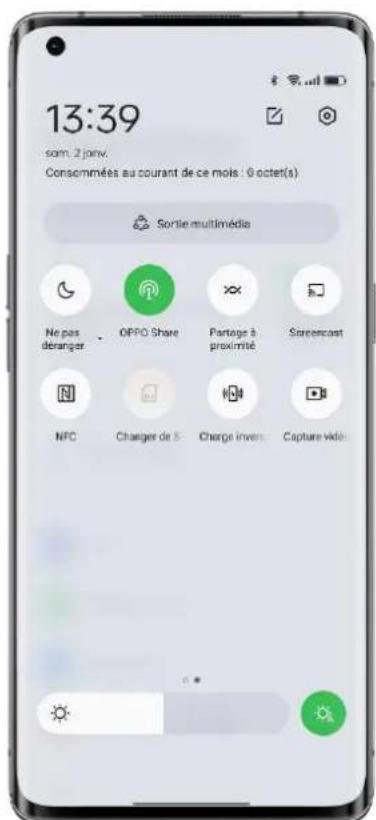
Lancer la capture video de l'écran à partir de Barre latérale intelligente
La fonctionnalité de capture video de l'écran est également disponible dans Barre latérale intelligente.
- Accédez à « Paramètres - Fonctionnalités spéciales - Barre laterale intelligente », puis activez « Barre laterale intelligente »
- Balayez l'écran pour ouvrir Barre latérale intelligente, et appuyez sur « Capture matériel de l'écran » pour commencer l'enregistrement.
Modifier vos paramétres de capture video de l'écran
Réglez les paramètres de capture video de l'écran en fonction de vos besoin comme suit. Chemin d'accès : Paramètres - Paramètres du système - Outils de comport - Capture video de l'écran.
Capturer le son du microphone pendant la capture video de l'écran
ColorOS you permit de capturer le son tout en faisant une capture video de l'écran. Si vous souhaitez ajouter votre audio-description à une video de capture video de l'écran, activez l'option « Enregistrer le son du microphone » avant la capture video. Notre voix sera enregistrée dans la video de capture video de l'écran.
Chemin d'accès : Paramétrres - Paramétrres du système - Outils de comport - Capture video de l'écran - Enregistrer le son du microphone.
Regler la résolution de la capture video de l'écran
Avant la capture video, modifiez la résolution de la capture video de l'écran au besoin.
Plus la résolution est élevé, plus l'image est nette et plus la taille du fjichier est grande. Une résolution inférieure se traduit par une qualité d'image inférieure, mais le fjichier video occupera moins d'espace de stockage et il sera possible d'enregistrer une plus longue période de temps. Le post-traitement sera plus facile.
Trois options de résolution sont disponibles :
Haute (1080p à 16 Mbps)
Moyenne (720p à 8 Mbps)
- Faible (480p à 4 Mbps)
Vous peuvent également personnaliser la résolution et le débit binaire de la capture video de l'écran en fonction de vos besoin.
Chemin d'accès : Paramètres - Paramètres système - Outils de comport - Capture contrôle de l'écran - Définition.
- La résolution la plus élevé peut varier selon les téléphones.
Utiliser l'appareil photo avant pendant la capture video de l'écran
Si vous voulez capturer une video à l'aide de l'apparil photo avant pendant la capture video de l'écran, allez dans les paramètres de capture video de l'écran et activez « Enregistrement avec l'apparil photo avant »
Chemin d'accès : Capture video de l'écran - Appareil photo avant.
Enregistrer les appuis de l'écran
Pour enregistrer vos actions sur l'écran, allez dans les paramètres de capture video de l'écran et activez « Afficher les pressions sur l'écran »
Chemin d'accès : Paramétres - Paramétres du système - Outils de comport - Capture video de l'écran - Afficher les pressions sur l'écran.
Utiliser Clone Phone pour facilement transférer des données
Lorsque vous remplacez votre téléphone, utilisez Clone Phone pour transférer facilement toutes les données (y compris les paramètres, les photos, les contacts et les applis) de votre ancien téléphone vers votre nouveau téléphone, afin que vous puissiez bénéficier de la même expérience sur votre nouveau téléphone sans passer par le fastidieux processus de configuration.
ColorOS 12 est doté d'un nouvel Always-On Display exclusif pour Clone Phone, qui indique la progression du transfert et le temps restant en temps réel.
Transférer les données depuis un téléphone Android
Installez OPPO Clone Phone sur les deux appareils et assurez-vous que les téléphones ont une batterie suffisamment chargee. Vous pouvez telecharger OPPO Clone Phone sur https://iClonephone.coloros.com/download.
- Appuyez sur « Ceci est le nouveau téléphone » sur le nouveau téléphone et sur « Ceci est l'ancien téléphone » sur l'ancien téléphone. Utilisez l'ancien téléphone pour scanner le code QR sur le nouveau téléphone afin de connecter les téléphones.
- Sélectionnez les données à transférer et attendez que le transfert soit terminé.
Transférer les données depuis un iPhone
Ouvrez Clone Phone sur votre nouveau téléphone OPPO, appuyez sur « iPhone », puis connectez-vous à votre compte iCloud pour transférer les données que vous pouze.
Définir la méthode de saisie
Le texte joue un role important dans l'enregistrement et l'échange d'informations. Une méthode de saisie facile à utiliser peut vous aider à saisir plus efficacement.
Selectionner un clavier et une méthode de saisie
Modifier la méthode de saisie par défaut
Accedez à « Paramètres - Paramètres du système - Clavier et méthode de saisie » pour modifier la méthode de saisie par défaut.
Utiliser le clavier sécurisé pour les mots de passer
Activez l'option « Clavier sécurisé pour les mots de passer ». Lorsque vous saississez un mot de passer, le clavier de sécurité s'active automatiquement pour protéger la sécurité de vos données.
Utiliser le clavier pour saisir du texte
Dans toute appli qui permet la saisie de texte, appuyez sur le champ de texte pour ouvrir le clavier et saisir.
Utiliser OPPO Share pour transférer rapidement des fichiers sans utiliser de données
OPPO Share offre un moyen simple de transférer les fichiers du téléphone. Vous pouvez l'utiliser pour partager rapidement des fichiers avec d'autres téléphones OPPO à proximite sans utiliser les données mobiles.
Sur le téléphone cible, appuyez sur dans Paramétres rapides pour activer OPPO Share.
- Ouvrez le fichier que vous souhaitez partager, puis appuyez sur la photo de profil du destinataire dans « OPPO Share »
Pour utiliser OPPO Share, vous doivent activer le Wi-Fi et le Bluetooth sur votre téléphone ; sinon, votre téléphone les activera automatiquement lorsque OPPO Share sera activée.
Utiliser le mode Accessibilité
Les fonctionnalités d'accessibilité sont fournies pour aider tous nos utilisateurs à profiter de leur téléphone OPPO.
Chemin d'accès : Paramétres - Paramétres du système - Accessibilité.
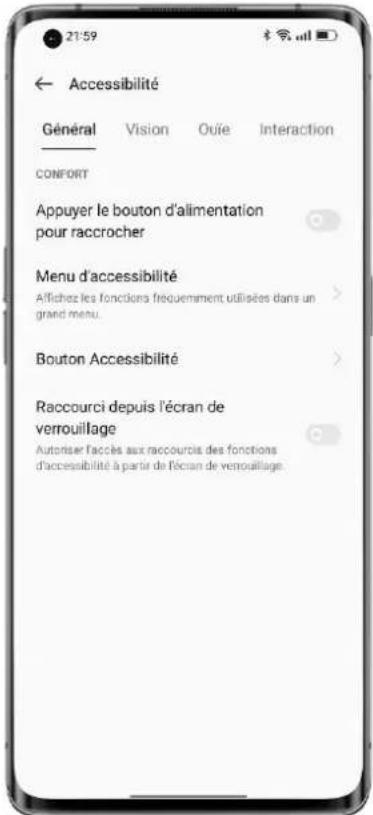
TalkBack
TalkBack lit à haute voix ce qui s'affiche à l'écran, ce qui vous permet d'utiliser le téléphone même si vous ne pouvez pas voir l'écran.
Activer TalkBack
Accédez à « Paramètres - Paramètres du système - Accessibilité - Vision -
TalkBack ,puis activez le commutateur.
Configurer TalkBack
Accédez à « Paramètres - Paramètres du système - Accessibilité - Vision -
TalkBack » , puis appuyez sur l'icone des Paramètres dans le coin
supérieur droit pour acceder à la page des paramètres.
Ajustez les paramètres tels que la voix, les autres retours d'expérience, la navigation, les gestes et les raccourcis en fonction de vos besoins.
Utiliser TalkBack
Procedez comme suit :
Balayez vers la droite ou vers la gauche pour passer d'un élément à l'autre.
- Appuyez deux fois sur un élément pour l'activer.
Balayez avec deux doigts pour faire defiler.
Désactiver TalkBack
Pour désactiver TalkBack :
Accedez à « Paramétres - Paramétres du système - Accessibilité - Vision - TalkBack »
Appuyez pour selectionner le commutateur, puis appuyez deux fois sur le commutateur.
Appuyez sur « Fermer » dans la boite de dialogue, puis appuyez deux fois sur « Fermer »
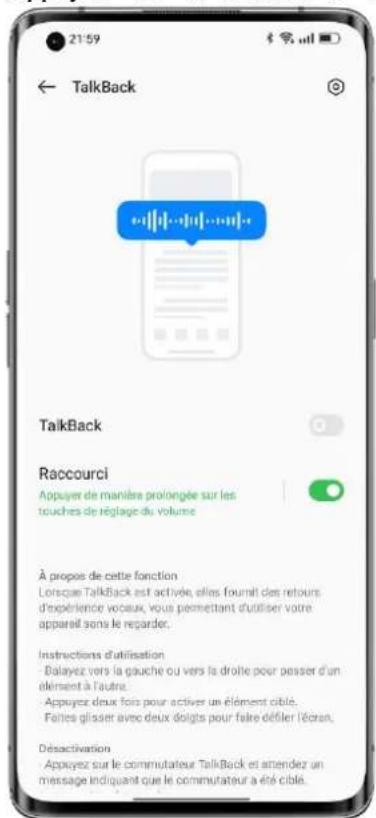
Menu Accessibilité
Menu Accessibilité offre un grand menu à l'écran pour le contrôle du téléphone, afin que vous puissiez trouver facilement et rapidement les interfaces utiliser ou les fonctionnalités auxquelles vous pouze acceder.
Activer Menu Accessibilité
Accedez à « Paramétres - Paramétres du système - Accessibilité - Général - Menu Accessibilité », puis activez le commutateur.
Pour Ouvrir le Menu Accessibilité, appuyez sur l'icone dans le coin Inferieur droit.
Désactiver Menu Accessibilité
Accedez à « Paramétres - Paramétres du système - Accessibilité - Général - Menu Accessibilité », puis désactiver le commutateur.
Note : Vous pouvez appuyer longuement sur l'icone dans le coin inférieur droit pour basculer entre le Menu Accessibilité et Sélectionner pour parler.
Selectionner pour parler
Selectionner pour parler vous permet d'appuyer sur un contenu spécifique à l'écran pour l'entendre être lu à haute voix.
Activier Sélectionner pour parler
Accedez à « Paramétres - Paramétres du système - Accessibilité - Vision - Sélectionner pour parler », puis activez le commutateur.
Pour utiliser Sélectionner pour parler, appuyez sur l'icone dans le coin Inférieur droit.
Configurer Sélectionner pour parler
Accedez à « Paramètres - Paramètres du système - Accessibilité - Vision - Sélectionner pour parler », puis appuyez sur l'icone des Paramètres dans le coin supérieur droit pour acceder à la page des Paramètres.
Ajustez les paramètres tels que la lecture en arrêté-plan et la lecture du texte de l'image en fonction de vos besoin.
Utiliser Sélectionner pour parler
Procedez comme suit :
- Appuyez sur un seul paragraphe de texte.
- Appuyez et faites glisser pour sélectionner plusieurs paragraphs.
- Appuyez sur le bouton lecture pour écouter tout le contenu à l'écran.
Désactiver Sélectionner pour parler
Accédez à « Paramétres - Paramétres du système - Accessibilité - Vision - Sélectionner pour parler », puis désactiver le commutateur.
Note : Vous pouvez appuyer longuement sur l'icone dans le coin inférieur droit pour basculer entre le Menu Accessibilité et Sélectionner pour parler.
Accès aux commutateurs
Accès aux commutateurs vous aide à contrôler votre téléphone et votre tablette lorsque vous avez des difficultés à toucher l'écran ou à appuyer sur les boutons. Avec Accès aux commutateurs, vous pouvez utiliser un ou plusieurs commutateurs pour sélectionner le contenu, faire défiler les pages, saisir du texte, etc.
Activer Accès aux commutateurs
Accedez à « Paramètres - Paramètres du système - Accessibilité - Interaction - Accès aux commutateurs », puis activez le commutateur.
Configurer Acces aux commutateurs
Accedez à « Paramétres - Paramétres du système - Accessibilité - Interaction - Accès aux commutateurs », puis appuyez sur l'icone des Paramétres dans le coin supérieur droit pour acceder à la page des Paramétres.
Ajustez les paramètres tels que les commutateurs personnalisés, le balayage personnelé, l'affichage et le son, et l'adaptation des commutateurs en fonction de vos besoin.
Désactiver Accès aux commutateurs
Accedez à « Paramètres - Paramètres du système - Accessibilité - Interaction - Accès aux commutateurs », puis désactiver le commutateur.
Paramètres personalisés
Ajustez les paramétres de fonctionnalités telles que Cliquer lorsque le pointeur s'arrête.
Appuyer sur le bouton d'alimentation pour raccrocher, et le retardement de l'Appui long pour répondre à vos habitudes d'utilisation.
Chemin d'accès : Paramétres - Paramétres du système - Accessibilité.
Sortie de la synthese vocale (TTS)
Pour personnelier la sortie de la TTS :
Accédez à « Paramétres - Paramétres du système - Accessibilité - Vision - Paramétres de
la Synthese vocale
Appuyez sur à droite de « Moteur préfééré » pour télécharger et installer votre voix préféérée.
Vous pouze également modifier la langue (chinois ou anglais), la vitesse d'élocution et la hauteur tonale en fonction de vos habitudes.
Sous-titres et audio
Vous peuvent régler les paramètres du son et du texte à l'écran pour une meilleure avoir experience utiliser.
Chemind'acces : Parametres - Parametres du systeme - Accessibilité - Écoute.
Amplificateur du son
L'amplificateur du son amplifie lessons ambiants, afin que vous puissiez les entendre plus clairement et communiquer avec les autres plus facilement.
Chemin d'accès : Paramètres - Paramètres du système - Accessibilité - Écoute - Amplificateur du son.
Pour activer rapidement l'amplificateur du son, effectuez l'une des opérations suivantes :
- Balayez du bas vers le haut de l'écran avec deux doigts.
- Appuyez longuement et simultanément sur les deux boutons de volume.
Pour utiliser l'amplificateur du son, vous devez connecter des écouteurs filaires ou Bluetooth à votre téléphone.
Vous pourrait désirer d'amplifier le son qui vous entoure ou le son de votre téléphone pour l'entendre plus clairrement.
Son : Vous pouvez régler le volume du son capturé par le téléphone et le volume pour les oreilles gauche et droite séparément.
Réduction du bruit : ColorOS propose trois niveaux de réduction du bruit par défaut : élevé, moyen et faible. Vous pouvez désirir un niveau en fonction de l'environnement dans lequel vous vous trouvez pour bénéficier d'une expérience d'écoute optimale.
Utiliser le mode Concentration pour rester concentré
Plongez dans votre travail ou vos études avec le mode Concentration. En mode Concentration, votre téléphone diffuse dessons naturels doux et bloque les appeals et les notifications pour vous aider à vous concentrer.
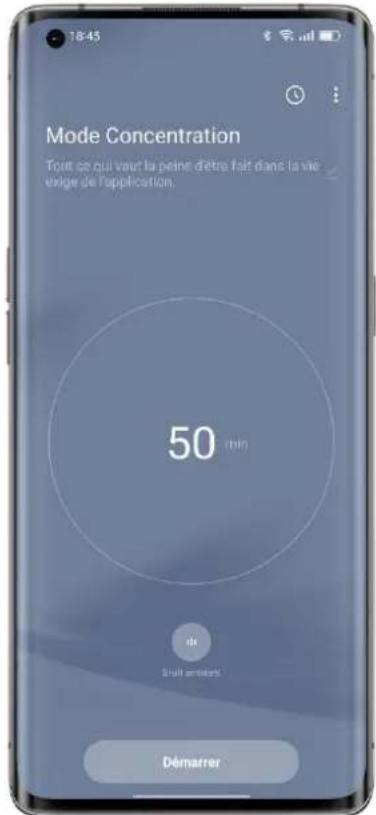
Acceder au mode Concentration
Ouvrez les Paramétres rapides et appuyez sur « Modes - Mode Concentration »
Définir une période de concentration
Au centre de l'écran, définisseez une période de concentration de 5 minutes à 180 minutes.
Pendant cette période, toutes les applis seront désactivées et masquées, et tous les messages et notifications seront bloqués.
Choisir un son ambient
Quatre options de son ambient s'offrent à vous : Silencieux, Champ de blé, Vagues, et Nuit d'éte. Choisissez-en un pour vous aider à rester dans l'instant présente.
Personnaliser votre plan de concentration
Vouss pouvez personnaliser un plan de concentration en haut de l'écran pour vous encourager à rester concentré.
Autoriser les alertes d'appels entrants
Si vous ne foulez pas manquer des appels importants en mode Concentration, appuyez sur l'icone de menu dans le coin supérieur droit,CHOISSEZ « Parametes », et activez « Alertes d'appels entrants »
Activer le Minuteur sur écran étéint
Avec le Minuteur sur écran eteint, vous n'vez pas besoin d'appuyer sur le bouton d'alimentation pour vérifier le minuteur de concentration pendant l'étude ou le travail. Appuyez sur l'icone de menu dans le coin supérieur droit, choisissez « Paramétres », et activez « Minuteur sur écran eteint ». Le minuteur de concentration sera affiché lorsquel'écran est eteint (mais pas lorsque le niveau de batterie est faible).
Activier la Concentration intense
Le mode Concentration intense ne peut pas etre arrete au milieu. Pour essayer la Concentration intense, appuyez sur l'icone de menu dans le coin supérieur droit, choisissez « Parametes », et activez « Concentration intense »
Utiliser le mode Simple pour rendre votre téléphone plus simplified'utilisation
Le mode Simple de ColorOS se traduit par une presentation plus concise de l'écran d'accueil, des iconôncs et des polices plus grandes, et une utilisation plus facile.
En mode Simple, vous pouvez acceder au Menu Accessibilité directement à partir de l'écran d'accueil pour réglerrapidement les paramétres du système et les paramétres d'accessibilité.
Chemin d'accès : Paramétres - Fonctionnalités spéciales - Mode Simple.
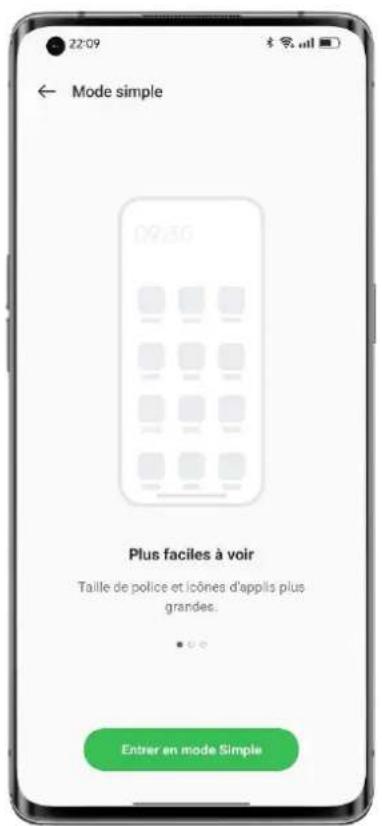
Utiliser le mode Plusieurs utilisateurs pour partager votre téléphone en toute sécurité
Vos informations à caractère personnel ont été mélangées sur un apparil partagé ? Vous avez besoin d'un moyen plus facile de séparer votre travail et votre vie personnelle ? Vous pouze préserver votre vie privée lorsque vous prétez votre téléphone ?
Le mode Plusieurs utilisateurs vous permet de creer plusieurs comptes. Chaque compte dispose d'un mot de passer independant et les données des différents comptes sont enregistrées séparément afin de préserver la vie privée de chacun.
- Accedez à « Paramétres - Utilisateurs et comptes - Plusieurs utilisateurs »
- Appuyez sur « + » dans le coin supérieur droit et appuyez sur « Ajouter » pour configure un espace privé. Installez des applis et définissez des fonds d'écran qui sont uniques pour cet espace.
- Appuyez sur « Proprieteaire » ou « Invite » pour passer rapidement à l'espace correspondant.
Sauvegarder les données de votre téléphone etproteger vos données
Lorsque vous remplacez votre téléphone,les sauvegardes de téléphone peuvent vous aider à configurerrapidementvotre nouveautelephone.Vous disposezde troisfaqons de sauvegarder lesdonnéesdevotretelephone.
Sauvegarde cloud
Utiliser Sauvegarde cloud ColorOS pour sauvegarder les données suivantes :
Journaux d'appels
SMS
Parametres
Chemind'acces : Parametres - Cloud HeyTap - Sauvegarde cloud.
Sauvegarde locale
Accedez à « Paramétres - Paramétres du système - Sauvegarder et migrer - Sauvegarde locale », puis sélectionnez les données que vous poulez sauvegarder, y compris :
- Contacts
- Messages
- Journaux d'appels
- Données du système
- Applis (a l'exception de leurs données)
Appuyez sur « Commencer à sauvegarder ». Les données que vous scélectionnez seront sauvégardées dans le stockage de votre téléphone (chemin d'accès : stockage/Sauvegarde). Ce processus prendra un certain temps. Pendant ce processus, ne redémarrez pas ou n'éteignez pas votre téléphone pour éviter toute perte de données.
Note : Toutes les données de sauvegarde locales seront effacées si vous effacez les données et la partition en cache, effacez toutes les données ou restaurez les paramétres d'usine de votre téléphone. Il est conseillé de sauvegarder à l'avance les fichiers et les données sur un dispositif de stockage externe ou un PC.
Sauvegardersur un PC
Connectez votre téléphone à un PC avec un cable de données. Appuyez sur « Transférer des fichiers » sur le téléphone. Sur le PC, ouvrez « Stockage interne partagé » et copiez le dossier « Sauvegarde » sur le PC.
Charger vous téléphone
Vous pouvez afficher le niveau de la batterie dans la barre d'etat. Lorsque vous têlephone est à court d'énergie, chargez la batterie.
Connectez votre téléphone à une prise de courant à l'aide du cable de charge et de l'adaptateur. sector fournis avec le téléphone. Recherche l'icone de charge à côté de l'icone de la batterie pour vous assurer que votre téléphone est en cours de chargement. Appuyez sur l'écran de verrouillage pour afficher la progression de la charge en temps réel.
Si la batterie de votre téléphone est extrémement faible, l'écran peut être vide et vous ne pourrez pas l'allumer. Dans ce cas, vous doivent charger le téléphone pendant un certain temps avant de pouvoir l'utiliser.
Photos et vidés
Les bases de l'ordinateil photo
Ajuster la luminosité
Ouvrez l'appareil photo et appuyez sur l'écran pour faire la mise au point manuellement.
Ensuite, appuyez longuement sur l'écran, et faites glisser vers le haut ou le bas pour ajuster la luminosité.
Effectuer un zoom avant ou arrriere
- Appuyez sur pour effectuer un zoom avant, et appuyez dessus à nouveau pour effectuer un zoom arrêté.
- Appuyez longuement sur pour faire apparaitre le curseur de zoom, et faites glisser le curseur pour effectuer un zoom avant ou arrirée.
- Pincez l'écran pour effectuer un zoom avant ou arrêté.
- Allez à la page des paramétres de l'apparil photo et définièssz les boutons de volume comme boutons de zoom. Appuyez ensuite sur le bouton de volume haut pour effectuer un zoom avant et sur le bouton de volume bas pour effectuer un zoom arrêté.
- Vous ne pouvez pas effectuer un zoom avant ou arrêtre en mode Portrait.
Verrouiller la mise au point et l'exposition
Vous doivent appuyer longuement sur le sujet pour lequel vous souhaitez verrouiller la mise au point et l'exposition.
Utiliser le flash
Appuyez sur l'icone du flash pour régler le mode flash sur Désactivé, Activé, Auto ou Éclairage d'appoint. En mode Auto, l'appareil photo utilise automatiquement le flash en fonction des conditions de lumière ambiente. En mode Éclairage d'appoint, le flash reste allumé pour améliorer l'éclairage. Il est recommendé d'activer le flash pour prendre des photos de nuit ou dans des environnementés faiblement éclairés.
Ajuster les modes de l'appareil photo
Vous pouvez modifier l'affichage et l'ordre des modes de votre apparéil photo et ajouter d'autres modes couramment utilisés à la barre des modes pour faciliter l'utilisation de votre apparéil photo.
Chemind'acces:Appareil photo-Plus- Modifier.
Modifier ou partager une photo/video
Après avoir pris une photo ou enregistré une video, vous pouvez la modifier ou la partager directement depuis Appareil photo sans avoir à ouvrir Photos.
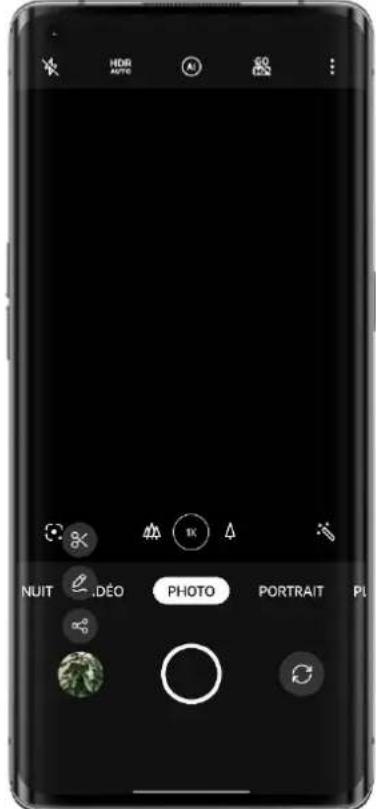
Balayez vers le haut sur la miniature dans le coin inférieur gauche et appuyez sur l'icone de modification ou de partage.
Appuyez sur l'icone de modification pour acceder à la page d'annotation, où vous pouvez anneter la photo à l'aide de différents outils de dessin (tels que des pineaux, des crayons, des lignes droites, des rectangles, des cercles et des flèches de différentes écaisseurs) et de couleurs.
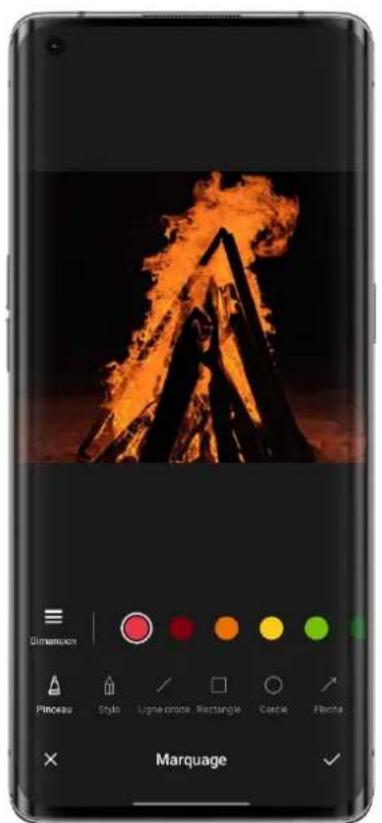
Appuyez sur l'icone de partage pour partager la photo avec des amis via OPPO Share, Twitter, Snapchat, TikTok ou e-mail, ou pour l'imprimer.
Prendre des photos en mode Portrait
Avec le mode Portrait, vous pouvez facilement réaliser des portraits au rendu naturel et de haute qualite en utilisant les apparciels photo avant ou arriere. Vous pouvez également regler le niveau du bokch.
Pour prendre un selfie en mode Portrait, ouvre Appareil photo, choisissez le mode Portrait, passez à l'apparil photo avant, puis appuyez sur le bouton de l'obturateur. Dans le selfie du mode Portrait, l'arrière-plan est flou pour que la mise au point soit nette.
Portrait à effet Bokeh
Utilisez Portrait à effet Bokeh pour réaliser de magnifiques portraits avec des effets bokeh et des scènes de ville nocturnes bokeh d'apparil photographique reflex numérique d'un simple appui.
Chemin d'accès : Appareil photo - Portrait - Styles (dans le coin supérieur gauche) - Portrait à effet Bokeh.
- Portrait à effet Bokeh est disponible uniquement sur certains téléphones OPPO.
AI beauty pour vous embellir
L'Appareil photo de ColorOS est doté d'une fonctionnalité améliorée de beau des portraits, de sorte que vous n'avez plus besoin d'une appli photo fierce. D'un seul appui, vous pouvez retoucher les portraits avec des retouches qui correspondent aux tons de la peau, aux scènes et aux conditions de lumière. L'appareil photo ajuste également l'intensité de la beau pour prendre les tons de la peau naturels et conformes à l'esthetique de la beau.
Embellir à l'IA
La beauté des portraits est disponible pour les photos et les vidés. Apuyez sur pour utiliser AI beauty et réaliser de beaux portraits.
Lorsque vous utilisez l'appareil photo avant :
Huit options de beau et l'IA sont disponibles : Grain de peu, Joues, Taille des yeux, Nez, Menton, Tete, Retouches et 3D.
Lorsque vous prenez une video ou utilisez les apparecs photo arrêté :
Vous pouvez faire glisser le curseur d'embellissement à l'IA pour ajuster l'intensité dans une fourchette de 0 à 100 %.
Scanner de texte
Utiliser Scanner de texte pour prendre une photo
- Ouvrez Appareil photo, appuyez sur « Plus - Scanner de texte » et prenez une photo.
- Le scanner de texte corrige automatiquement les déformations de la photo et rend le texte plus net.
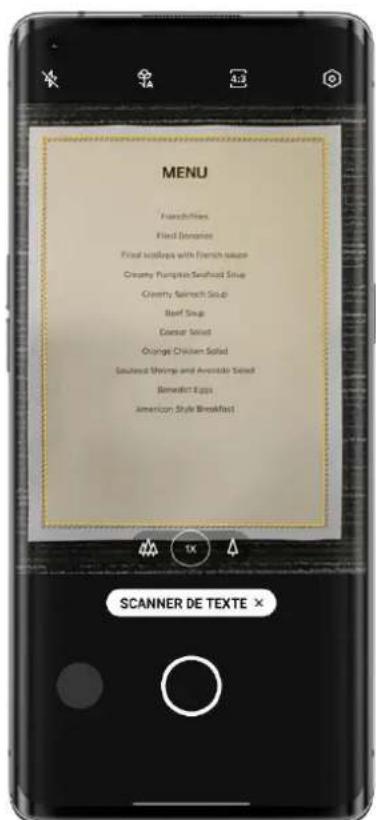
Optimiserune photo
- Ouvrez une photo et appuyez sur « T » dans le coin supérieur droit.
-
Appuyez sur « Ajuster » et étirez la photo pour rendre le texte plus facile à生存.
-
Appuyez sur « Améliorer » et appliqué des effets tels que Couleur, Noir et blanc et Contour pour rendre le texte plus net.
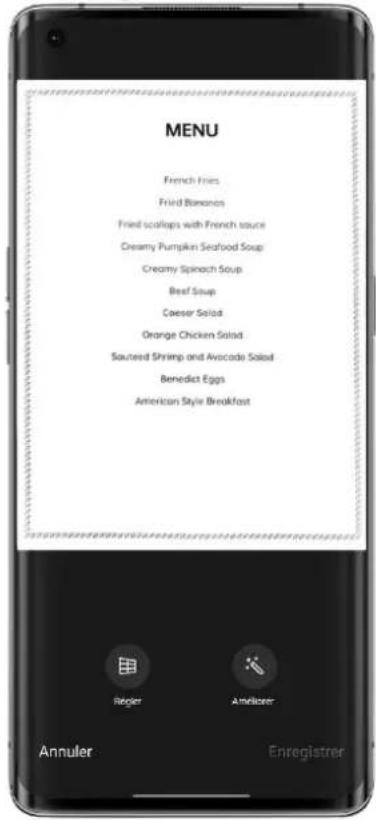
Utiliser le mode Paysage nocturne dans des conditions de faible luminosité
En mode Paysage nocturne, l'appareil prend plusieurs photos à différentes expositions en succession rapide pendant 4 à 5 secondes et utilise un algorithme pour fusionner plusieurs images afin de produit une photo avec une plage dynamique plus élevé et plus de détails. Gréace au moteur AI Super Clear Engine d'OPPO, qui peut identifier 21 scènes indépendantes et jusqu'à 800 combinaisons de scènes, l'appareil photo peut identifier les scènes de prise de vue et reconstruire les couleurs au niveau des pixels pour améliorer l'expressivité des couleurs. En mode portable, le mode Paysage nocturne fusionne 3 à 8 photos avec des expositions différentes pour produit une seule photo prise de nuit. Si vous utilisez un trésied, jusqu'à 17 photos avec des expositions différentes peuvent être fusionnées pour produit une photo de nuit deffective qualité.
Dans les situations de très faible luminosité, l'apparil photo active automatiquement le mode Nuit totale. Vous pouze prendre des photos claires et de haute qualité à tout moment et en tout lieu. * Le mode Nuit totale est disponible uniquement sur certains modèles.
Note : Lorsque vous prenez des photos en mode Paysage nocturne, gardez votre téléphone aussi stable que possible.
Chemin d'accès : Appareil photo - Mode Paysage nocturne.
Utiliser le mode Panorama pour prendre des photos grand angle
Le mode Panorama offre une vue super large et vous permet de capturer des photos grand angle sans laisser de cotoe ce que vous souhaitez integrer.
Precdre une photo panoramicque à l'aide des apparéils photo arrêté
Ouvrez Appareil photo et appuyez sur « Plus - PANO »
- Il y aura une flèche et une ligne au milieu pour vous guider. Appuyez sur le bouton de l'obturateur et déplacez lentement l'appareil photo dans la direction de la flèche. Essayez de garder la flèche sur la ligne. Lorsque vous avez terminé, appuyez à nouveau sur le bouton de l'obturateur. L'appareil photo s'arrête automatiquement de prendre le panorama lorsque la flèche atteint la fin de la ligne.
- Appuyez sur la flèche pour changer sa direction.
- Pour capturer des immeubles de grande hauteur, vous pouvez faire pivoter le téléphone en orientation paysage et le déplacer lentement vers le haut.
Prendre un selfie panoramicique à l'aide de l'appareil photo avant
Pour prendre un selfie en mode Panorama, déplacez progressivement l' apparil photo vers la gauche ou la droite.
Astuces pour la prise de photos panoramicques
- Vous pouvez prendre une photo panoramicique aussi loin que le permet le panorama. Vous pouvez également arrêté le panorama à tout moment en appuyant sur le bouton de l'obturateur.
- Déplacez lentement l'appareil photo pour le laisser faire la mise au point et capturer une photo nette et claire avec tous les détails.
- Essayez de garder la flèche sur la ligne. Si vous tremblez trop, votre panorama aura des contours irréguliers.
HDR
La fonctionnalité de plage dynamique elevée (HDR) vous aide à restituer une large plage dynamique de luminosité pourrendre lesphotos plus claires et plus naturelles.Ouvrez Appareil photo,appuyez sur « HDR »,et choisissez « Activé »,« Désactivé » ou « Auto »
Prendre des selfies de groupe d'un geste
Vou puez utilise un geste de la main pour prende des selfies a distance ou de groupe.
Vous n'avoz pas besoin d'appuyer sur un bouton. Montrez juste votre paume.
Pour l'activer, allez dans les paramètres de l'appareil photo, appuyez sur « Méthodes de prise de vue », et activez « Montré la paume ». Lorsque vous utilisez cette fonctionnalité pour la
première fois, un geste de la main s'affiche à l'écran pour vous guider. Montrez votre paume à l'appareil photo. L'appareil photo prend automatiquement une photo au bout de 3 secondes.
Enregistrer des videos
Choisissez le mode Video et appuyez sur le bouton d'enregistrement pour commencer l'enregistrement. Appuyez à nouveau sur le bouton d'enregistrement pour arreter l'enregistrement.
Par défaut, la video est enregistrée à 30 images par seconde (fps). En fonction de votre réseau, vous pouzeCHOISIR d'autres fréquences d'images et d'autres paramètres de résolution video dans « Paramêtres - Appareil photo - Enregistrement video ». Des fréquences d'images plus rapides et des résolutions plus élevées se traduisent par des fichiers video plus grands. Vous pouzeCHOISIR d'enregistrer des videos en 4K, 1080p ou 720p. * Ce mode est disponible uniquement sur certains modèle.
Chemind'acces:Appareil photo-Video.
Vous pouvez appuyer sur le bouton de l'obturator pour prendre une photo pendant l'enregistrement. Cela n'internompra pas l'enregistrement video.
Vidéorehaut IA
Lors de l'enregistrement d'une video en contre-jour ou d'une scene de nuit, vous pouvez utiliser la fonctionnalité Video rehaut IA pour améliorer la qualité de la video avec une plus grande plage de contraste dynamique et des couleurs plus exprésives.
Chemindacces:Appareil photo-Video-Video rehaut IA.
- Video rehaut IA est disponible uniquement sur certains modèles.
Stabilité optimale pour réaliser des videos ultra-stables
Stabilité optimale utilise des algorithms et du matériel anti-tremblement pour aider les utilisateurs à filmer des videos stables en toute simplicité. Lorsque la fonctionnalité Stabilité optimale est activée, vous pouvez facilement filmer des videos haute définition claires et fluides, que vous soyez en train de jour avec des enfants, de rouler en ville ou de faire des sports extrêmes en pleine nature.
Chemin d'accès : Appareil photo - Video - Stabilité optimale.
- Cette fonctionnalité est disponible uniquement sur certains modèles.
Védo avec effet bokeh
Désormais, vous pouvez non seulement prendre des photos avec effet bokeh mais aussi réalisier des videos avec effet bokeh. Video avec effet bokeh vous permet de réaliser
facilitément des videos incroyables avec des sujets mis en évidence. Les apparêils photo avant et arrêtre sont compatibles avec la fonctionnalité Video avec effet bokeh.
Avec la fonctionnalité Portrait à effet Bokeh, vous pouvez ajouter des arrérire-plans flous et un effet de halo lumineuxBSD, comme leurre de l'objectif a grande ouverture d'un appeareil photo reflex numerique à vos VidEOS en mode portrait d'un simple appui.
- Portrait à effet Bokeh est disponible uniquement sur certains téléphones OPPO.
Accélééré
Vouss pouvez réaliser des videos en acceléré avec votre apparéil photo. Dans ce mode, les videos que vous filmez, qu'elles duront des minutes, des heures ou des jours, sont compressées et raccourcies dans un rapport de 10:1.
Si vous souhaitez filmer des couchers de soleil, la circulation ou d'autres scènes en accéléré, veuillez poser votre téléphone dans un endroit stable et sur.
Chemind'acces:Appareil photo-Plus-Accéléré.
- Cette fonctionnalité est disponible uniquement sur certains modèles.
Montage video
Après avoir filmé une video, vous pouvez utiliser les outils de montage video intégrés à ColorOS pour éditer la video sur votre téléphone. Appuyez sur « Éditer » sous la video pour acceder au mode de montage video.
Découper
Faites glisser la barre de progression sous la video pour supprimer les séquences indésirables et raccourcir la video.
Changer la vitesse de lecture
Cinq vitesses de lecture : 0,25x, 0,5x, 1x, 1,5x et 2x. Vous pouvez utiliser la vitesse 0,25x pour une lecture au ralenti ou 2x pour simuler un effet de videos en accéléré.
Thèmes et filtrés
Vouss pouvez désir parmi un grand nombre de thèmes intégrés, tels que Temps anciers, Appareil photo, souvenir, Délicieux, Joie, Voyage, etc. Choisissez le thème qui vous convient en fonction du containu de votre video.
Vou puez égarlement selectionner des filtres pour rendre vos videos plus professionnelles.
Ajouter de la musique
Ajoutez de la musique à vos videos pour les rendre plus vivantes. Vous pouze désir parmi un certain nombre de morceaux de musique intégrés. Vous pouze également appuyer sur « musique locale » pour ajouter de la musique stockée dans votre téléphone.
Ajouter des effets spéciaux
ColorOS vous propose deux effets spéciaux, Gros plan et Impulsion, qui vous permettent demettre en valeur les informations clés de vos videos.
- Gros plan : Effectucz un zoom avant sur la scene.
- Impulsion : Effet d'apparence multiple.
Ajouter du texte
Vous pouvez ajouter du texte à votre video en utilisant la génération rapide de sous-titres ou en ajoutant des remarques.
- Appuyez sur t faites-le glisser jusqu'au moment où vous voulez qu'il apparaisse.
- Appuyez sur pour entrer du texte. Faites glisser le texte pour ajuster sa position.
- À la fin de configuration, appuy sur.
Filigrane
Après avoir appuyé sur « Ajouter un filigrane », le filigrane de la date actuelle apparait dans le coin inférieur gauche de la vente. Si la vente comporte des informations sur la localisation géographique, elles seront également affichées dans le filigrane.
Une fois le montage terminé, appuyez sur « terminer » pour enregistrer la video éditee.
Paramètres de l'appareil photo
Balayez vers le bas dans le menu de l'appareil photo pour configurer les paramétres, notamment le rapport de forme hauteur/largeur, le compte à rebours, etc. Appuyez sur l'icone de menu dans le coin supérieur droit et appuyez sur pour configurer plus de paramétres et personnelier davantage les paramétres de votre apparéil photo.
- Rapport de forme : Vous pouvez régler le rapport de forme sur 4:3, 1:1 ou 16:9 en plein écran. Appuyez pour basculer entre ces options.
- Compte à rebours : Lorsque cette option est activée, la photo n'est pas prise immédiatement mais après un certain temps à partir du moment où vous appuyez sur le bouton de l'obturateur. Vous pouvez régler le compte à rebours sur 3 ou 10 secondes. Appuyez pour basculer entre les deux options.
- Obturator avec écran tactile : Lorsque cette autre option est activée, la photo est prise lorsque vous touchez une zone quelconque de l'écran.
- Réglages des touches de volume : Vous pouvez définir différentes fonctions pour les touches de volume, telles que l'obturator ou le zoom.
- Grille : Lorsque cette fonction est activée, une grille apparait sur l'écran de l'appareil photopour vous aider à moins composer la photo.
- Son de l'obturator : Lorsque cette fonction est activée, un son d'obturator est émis lorsque vous appuyez sur le bouton de l'obturator.
-
Localisation géographique : Lorsqu'elle est activée, votre localisation géographique est enregistrée avec la photo.
-
Reflet du selfie : Notre selfie sera reflété. Lorsque cette fonctionnalité est activée, l'appareil photo renvoie l'image en miroir, de sorte que votre selfie correspond exactement à l'image que vous donnez aux autres dans le monde réel.
- Filigrane : Vous pouvez configurer un filigrane personnelé.
Photos
Toutes les photos et videos de votre téléphone sont stockées dans Photos, y compris les images et videos que vous avez prises avec votre apparéil photo ou les photos provenant de WeChat. « Photos » compte trois sections : Photos, Albums et Découvrir.
Photos
Vos principales photos et videos s'affichent dans l'ordre chronologique où elles ont ete prises.
Afficher les photos
Vous pouvez afficher vos photos en utilisant la chronologie et basculer entre le jour, le mois et l'année. Vous pouvez également effectuer un zoom avant et arrêté sur les photos avec deux doigs. Appuyez sur les miniatures pour afficher les photos en plein écran.
En mode plein écran, vous pouvez effectuer un zoom avant et arrirée sur les photos avec deux doigs pour voir plus de détails. Balayez vers la gauche ou vers la droite pour afficher la photo précédente ou suivante.
Appuyer sur une photo pour afficher plus d'actions, y compris :
- Envoyer : Envoyez la photo à d'autres via Partage à proximé OPPO, Bluetooth ou les applis applicables.
- Ajouter aux favoris : Appuyez sur « Favori » pour ajouter la photo aux favoris. Appuyez à nouveau pour classer comme non favorsi.
- Retoucher : Accédez à la page de retoucher de photos.
- Supprimer : Supprimez la photo.
- Plus : Définissez la photo comme fond d'écran ou photo de profil de vos contacts, modifier son statut de confidentialité, affichez ses détails ou ajoutez-la à un album.
Partager les photos
Appuyez sur l'icone « Envoyer » dans le coin inférieur gauche pour partager une photo avec vos amis.
Si vous voulez/partager plusieurs photos ou videos, appuyez sur « Sélectionner » dans le coin supérieur droit de la page des miniatures et sélectionné les photos ou videos que vous souhaitez partager. Ensuite, appuyez sur le bouton « Envoyer » dans le coin inférieur gauche. Une fois que vous avez sélectionné les photos, en plus de les envoyer, vous pouvez également :
- Les définir comme privées.
- Les ajouter à un album.
-
Les fusionner dans une nouvelle photo.
-
Les supprimer.
Supprimer les informations privées
Lorsque vous partagez des photos ou des videos via Photos, vous pouvez désir de supprimer les informations géographiques et les autres informations relatives aux photos (notamment le nom de la photo, la durée de la prise de vue, le modèle et les paramètres de l'appareil photo afin de protégger votre vie privée.
Comment supprimer les informations privées :
Chemin d'accès 1 : Ouvrez Photos, appuyez sur l'icone dans le coin supérieur droit, puis appuyez sur « Paramètres - Supprimer les informations à caractère personnel avant de partager - Supprimer la localisation/autres propriétés »
Chemin d'accès 2 : Sélectionnez « Informations à caractère personnel inclues » sur la page de partage des photos, puis appuyez sur « Supprimer la localisation/autres propriétés »
Albums
Les photos et videos de votre téléphone sont classées dans plusieurs albums, notamment les photos de l'appareil photo, les captures d'écran, les albums intelligents, les albums partages, etc.
Afficher les albums
ColorOS classe vos photos dans plusieurs albums, ce qui vous permet de les retrouver et de les générer facilement.
- Toutes les photos : Toutes les photos stockées sur votre téléphone.
Appareil photo : Photos et videos prises par votre téléphone. - Capture d'écran : Captures d'écran et captures video de l'écran sur votre téléphone.
- Favori : Photos et videos que vous avez ajoutées à vos favoris.
- Video : Toutes les videos enregistrées sur votre téléphone.
GIF : Tous les GIF enregistrés sur votre téléphone.
Récemment suprimés : Photos et videos suprimées au cours des 30 derniers jours. Vous pouvez les restaurer ou les supprimer définitivement.
En plus de ces albums, ColorOS propose également une fonctionnalité Albums intelligents qui permet de classer les photos et les videos en fonction du sujet et du lieu. Avec Albums intelligents, vous pouvez facilement afficher les photos et les videos d'une certaine personne ou prises à un certain endroit.
Creer un album
En plus des albums fournis par ColorOS, vous pouvez également créé vos propres albums. Par exemple, vous pouvez创建工作 un album personnel pour vos propres photos.
Chemin d'accès : Ouvrez Photos, appuyez sur « Albums », appuyez sur l'icone de menu dans le coin supérieur droit,CHOISSEZ « Nouvel album », et entrez un nom pour celui-ci. Ajoutez des photos et des vidés à votre album, puis appuyez sur « Terminate » pour terminer la création de l'album.
Après avoir créé un album, vous pouvez y ajouter des photos prises ou y ajouter des images par lots.
Souvenirs
Cette fonctionnalité analyse le lieu, la durée de prise et le thème de vos photos, et génére des photos à partir de ces photos pourmettre en valeur vos moments marquants.
Appuyez sur la miniature pour acceder à l'album deSouvenirs, et profitez des photos de vos souvenirs heures avec une musique soigneusement selectionnee et des effets de transition fluides.
Chemind'acces : Photos - Explorer - Souvenirs.
Créer de nouveauxSouvenirs
Outre les videos nouveaux générées automatiquement, vous pouvez également créé vous-même de nouvelles videos nouveaux.
Chemin d'accès : Ouvrez Photos, appuyez sur « Explorer », appuyez sur « Paramètres » dans le coin supérieur droit, et choisissez « Nouveau souvenir ». Saisissez un nom et sélectionnez au moins 20 photos pour creer une nouvelle videoSouvenir.
Modifier lesSouvenirs
Vous pouvez personneliser vos videosSouvenirs en fonction de vos préférences. Appuyez sur « Lecture », puis sur « Modifier » dans le coin supérieur droit pour modifier vos videos souvenirs.
Modifier l'album desSouvenirs
Vous pouvez personneliser vos vidEOS souvenirs en fonction de vos préférences. Appuyez sur « Lecture », puis sur « Modifier » dans le coin supérieur droit pour modifier vos vidEOS souvenirs.
Thème : Choisissez parmi 10 thèmes différents qui seront des musiques et des effets d'affichage différents.
Musique : En plus de la musique intégrée, vous pouvez ajouter de la musique stockée sur votre téléphone.
Couverture : Choisissez votre photo préfééré dans l'album souvent comme couverture de la catégorie.
Titre : Modifiez le titre de l'album deSouvenirs.
Photos : Appuyez sur les photos en dessous pour ajouter et supprimer des photos.
Longueur : Vous pouvez régler la longueur de la videoSouvenir.
Optimiser le stockage
Pour éviter que les photos et les videos n'occupent trop de stockage sur votre téléphone et n'affectent les performances du système, vous pouvez activer l'optimisation du stockage lorsque la synchronisation automatique des photos est activée.
Chemin d'accès : Photos - Paramétres - Synchronisation automatique - Optimiser le stockage. Lorsque cette fonctionnalité est activée, vos photos sont stockées dans le Cloud HeyTap, et les photos de votre téléphone sont replacées par des photos claires mais plus petites afin d'économiser du stockage. Lorsque cette fonctionnalité est désactivée, ColorOS télécharge automatiquement les photos originales sur votre téléphone.
Recherche intelligente
Recherche intelligente vous permet de tracer plus facilement des photos.
Ouvrez Photos et appuyez sur le champ de recherche supérieur pour lancer la Recherche intelligente. ÀpRES avoir appuyé sur la barre de recherche, vous trouvez un certain nombre d'albums classés par utilisation récente, heures, objets, scènes et personnes.
Vous pouvez saisir l'heure, le lieu, les personnes ou le thème dans le champ de recherche pour couverrapidementlesphotosdontvousavezbesoin.Parexample,vouspouvez saisir « paysage »pourafficherles magnificquesphotosde paysages queyouaveszpriseslorsde vos voyages.Rechercheintelligenteprehendencharge la recherche secondaire.Aprésavoir obtenules résultatsdela recherche,vouspouvez saisirde nouveaux motsclés surla page des résultatsdela recherche pourobtenirdes résultatsplusprecis.
Obtenir des photos étonnantes grâce à la retouché de photo en un seul appui
La retouche de photos de ColorOS met à votre disposition 10 outils d'édition, notamment le recadrage, l'ajustement, le filtrage et le marquage des images. En plus d'utiliser le réglage automatique intelligent, vous pouvez également configurer manuellement la luminosité, le contraste, la saturation et d'autres paramètres à votre convenance. Vous pouvez également ajouter des marquages, du texte et créé des mosaïques.
Lorsque vous affichez des images dans Photos, appuyez sur « Modifier » en bas pour modifier les images. Chemin d'accès : Ouvrez Photos, ouvrez une photo, puis appuyez sur « Modifier ».
Recadrer et pivoter
Recadrer et pivoter vous permet de faire pivoter, d'inverser et de rogner des images. Vous pouvez également ajuster son rapport de forme sur 1:1, 16:9 ou 3:4.
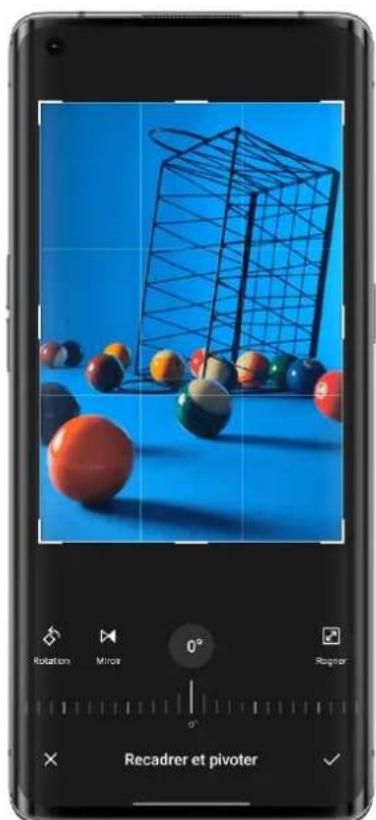
Régler
Sur la page « Régler», vous trouvez 12 options, dont le réglage automatique, la luminosité, le taux de contraste et autres. Dans la plupart des cas, vous pouze simplement appuyer sur « Auto ». Le système va analyser l'image et l'ajuster au comme il faut. Bien entendu, vous pouvez affiner manuellement les paramétres jusqu'à ce que l'image soit parfaite.
Une fois l'ajustement terminé, appuyez sur « Comparer » pour afficher les images avant et après l'ajustement.
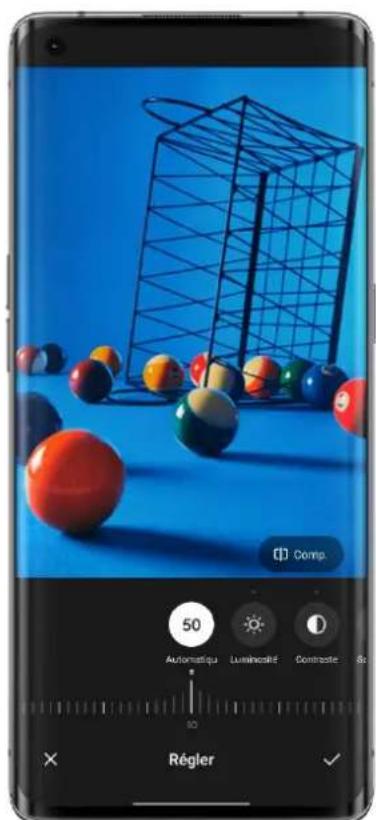
Filtres
Pour permettre aux utilisateurs d'ajuster le style de l'imag en un seul appui, ColorOS a fourni une variete de filtres integres tels que Frais, Transparency, Film, Monochrome, Retro, etc. Utilisez voire filtrer prefer et creez your propre style de photo en un seul appui.
Marquer
L'option de marquage sera utile lorsque vous aurez besoin de marquer une certaine partie de la photo. Vous pouvez utiliser des pinceaux, des crayons et d'autres outils pour tracer des lignes et modifier leur épaisseur et leur couleur. Vous pouvez également ajouter des lignes droites, des rectangles, des cercles et des flèches.
Texte
Cette fonctionnalité vous permet d'ajouter du texte à vos photos. Non seulement vous pouvez partager le texte en gras ou le colorer, mais vous pouvez également désirir des fonds de coucle différents pour afficher le texte de manière plus personnalisée.
Mosaique
Si vous avez besoin de masquer ceterines zones de vos photos, Mosaicque sera votre meilleur choix. ColorOS propose quatre styles de mosaique : pixel, frottement, point et flou, et vous pouvez facilement regler son intensité.
Effets de beauté
Embellissez vos portraits grâce aux effets de beaué ColorOS. L'algorithmme d'embellissement fournit des effets de beaué différenciés en fonction des caractéristiques du visage du sujet. En
outre, vous pouvez régler manuellement divers paramètres, notamment l'éclaircissement, le lissage, l'élimination de l'acné, l'amincissement du visage, l'agrandissement des yeux, le blanchiment des dents, etc.
Autocollants
Vou voulez rendre vos photos plus ludiques? Essayez les autocollants. ColorOS fournit une variété d'autocollants statiques et animés. Sélectionnez-les pour les ajouter à vos photos.
Gomme
Ne vous inquiètez pas s'il y a du désordre dans votre photo, car vous pouvez facilement le supprimer avec la Gomme. Le système analysera automatiquement la photo, supprimera le désordre et améliorerà sa qualité.
Bokeh
Vous craignez que l'ouverture de l'appareil photo de votre téléphone ne soit pas suffisante pour obtenir des effets bokeh à grande ouverture? Cette fonctionnalité Bokeh vous aidera. Vous pouvez désirir un effet bokeh tourbillonnant ou linéaire, et régler la zone et l'intensité de l'effet bokeh. Àpres quelques réglages minutieux, vous obtiendarez une photo étonnante avec des effects bokeh naturels. Vous pouvez appuyer sur « Comparator » pour comparer la photo avant et après l'ajustement.
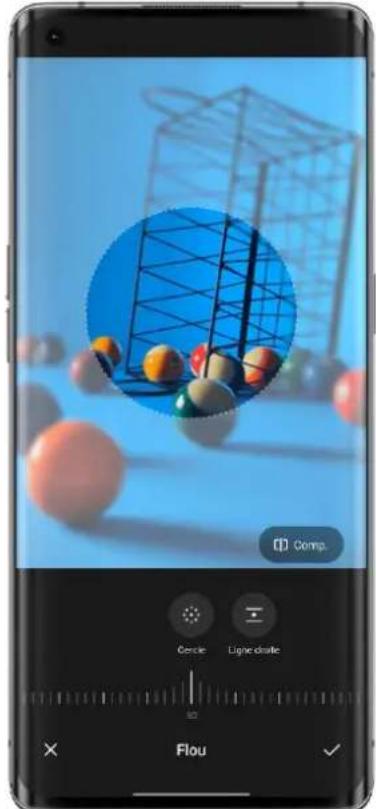
Couleur principale par IA
La fonctionnalité Couleur principale par IA analyse vos couleurs et styles de filtres préféres, apprend vos préférences et les applique à vos photos.
Cette fonctionnalité est dotée de deux filtres par défaut : Gothique et Rouge orange. Appuyez sur « + » et scélectionnez votre photo préfééré, et Couleur principale par IA appliquera automatiquement le style de votre photo préfééré à la photo que vous modifiez.
Chemin d'accès : Ouvrez Photos, ouvre une photo, puis appuyez sur « Modifier - Coloriage par IA ».
Jeux
Jeux
Dans ColorOS 11.3, OPPO propose une appli pour les amateurs deieux, Jeux. Jeux est une appli ou vous pouvez trouver tous les yeux que vous avez installés sur votre téléphone, ce qui en fait un endroit pratique a partir duquel vous pouvez gerer et lancer vos yeux.
Il est doté de nombreuses fonctionnalités pratiques comme le mode Performance, Ne pas déranger et l'accelération du réseau. Il affiche également le niveau de votre batterie et la latence actuelle du réseau pour vous offrir une(Meilleure) experience de jeu.
L'appli Jeux lance automatiquement le mode Jeu lorsque vous entrez dans le jeu, ou le téléphone ajusté intelligemment l'UC, le proceseur graphique, la RAM et la fréquence du réseau en fonction du scenario du jeu, ce qui garantit le bon déroulement du jeu à tout moment tout en réduisant la consommation d'énergie.
Choisir un mode de jeu
Vou voulez économiser de l'énergie ? Ou avoir une expérience de jeu plusFluide ?
Choisissez le mode de jeu qui vous convient le比较好. Jeux+ propose trois modes différents parmi lesquels vous pouvez désirir. Vous n'avez qu'a appuyer sur celui que vous voulez.
Mode Joueur pro améliore les performances, la fréquence d'images et la réponse tactile, pour une meilleure expérience de jeu. Cependant, elle augmente également la consommation
d'énergie. Il est recommendé d'utiliser ce mode dans les yeux à plusieurs joueurs compétits.
Le mode équilibré maintient un équilibre entre les performances et la consommation d'énergie, ce qui convient à la plupart des yeux lite.
Le mode de faible consommation d'énergie permet de ne pas surcharger les ressources du système et de réduire la qualité graphique, en contrepartie d'une autonomie prolongée de la batterie. Ce mode est recommendé lorsque votre téléphone est à court d'énergie.
Bloquer les appels entrants et les notifications
Si vous ne voulez pas etre dérange pendant que vous jouez, activez l'option « Bloquer les notifications ».
Appuyez sur le bouton dans le coin inférieur droit et choisissez si vous poulez refuser automatiquement les appels entrants ou simplement bloquer les appels entrants et les notifications.
Optimisation du réseau intelligent à double canal
Utilisez le réseau 4G en complément si le Wi-Fi ne fonctionne pas bien. Balayez vers le haut depuis le bas pour afficher le menu et activez « Réseau intelligent à double canal ». Cette fonctionnalité réduit la latence du réseau Wi-Fi en utilisant le réseau 4G en complément, mais elle utilise les données mobiles de la carte SIM.
Demarrage rapide
Basés sur une technologie de gestion de la mémoire améliorée, la fonctionnalité Demarrage rapide alloue une partie du stockage comme mémoire RAM, augmentant temporairement la quantité de RAM et permettant aux processus de jeu de fonctionner en arrêtre-planpendant une période plus longue.
Chemind'acces : Jeux - Plus - Parametes - Demarrage rapide.
Champ d'application : Cette fonctionnalité sera mise à jour en même temps que ColorOS 12. Des informations complémentaires seront publiées dans la Communauté OPPO.
Luminosité constante pendant les yeux
Vous avez peut-être déjà rencontres une telle situation : l'écran s'assombrit soudainment, vous ne parvenez pas à esquiver l'attaque de l'ennemi et vous perdez. Vous pouvez simplement verrouiller la luminosité de l'écran pour éviter ces déconvenues. Balayez vers le haut pour afficher le menu depuis le bas et activez « Verrouillage de la luminosité » pour maintainir constante la luminosité du jeu en cours. Lorsque cette fonctionnalité est activée, le système ignore le capteur de lumière et Maintainant la luminosité de l'écran. Cela évite que la luminosité de l'écran ne change lorsque le capteur de lumière est couvert par vos mains.
Utiliser des captures d'écran pour enregistrer vos moments forts
Voutrouverez ici tous vos moments forts du jeu.
Appuyez sur « Capture de jeu » dans le coin supérieur droit de la page « Jeux » pour affic toutes vos captures d'écran et captures video d'écran de jeu.
L'Assistant de jeu, votre chemin vers la victoire !
Vous pouvez balayer pour afficher l'Assistant de jeu lorsque vous jouez. Dans ce cas, l'Assistant de jeu s'affiche dans une petite fenêtre, et vous pouvez faire des captures d'écran, des captures video de l'écran ou utiliser d'autres fonctionnalités.
Afficher l'Assistant de jeu
Affichez l'Assistant de jeu en balayant vers le bas depuis le coin supérieur gauche de l'écran lorsque vous jouez à des jours.
Bloquer les notifications de bannière
Si vous ne poulez pas etre dérange par des notifications de bannière lorsque vous jouez, activez l'option « Notifications silencieuses »
Répondre aux appels entrants
Lorsque vous jouez en mode paysage, les appels entrants apparaisent à l'écran sous forme de bannières. Vous pouvez désir d'y répondre ou de les refuser sans quitter le jeu ou interrompre la partie.
Rejeter les appels entrants
Si vous ne poulez pas receivevoir d'appels entrants pendant le jeu, activez l'options « Rejeter les appels entrants »
Capture d'écran et capture video de l'écran
Vouss pouvez utiliser l'Assistant de jeu pour faire des captures d'écran et des captures video de l'écran pendant que vous jouez.
Conversation sur fenêtre flottante
Lorsque vous nevez répondre à des messages importants pendant le jeu, l'Assistant de jeu vous permet de le faire sans quitter le jeu. Vous pouvez envoyer des messages via une fenêtre de conversation flottante.
Appuyez sur l'appli qui a besoin d'une fenetre flottante, et cette appli s'affichera sous la formed'une petite fenetre sur un cote de l'écran, ce qui vous permettra de répondre rapidement aux messages WeChat, QQ ou SMS avant de revenir au jeu. Toutes les applis qui prennten en charge la conversation sur fenetre flottante sont affichées dans l'Assistant de jeu.
Notifications par info-bulle
Activez cette fonctionnalité si vous ne foulez pas manquer les messages d'une personne qui vous est importante. Chaque fois que vous receivez un message, il s'affiche sous la forme d'une notification défilante, ce qui vous permet de vérifier le message tout en continuant à jouer.
Chemin d'accès : Lancez le jeu, balayez pour afficher l'Assistant de jeu, puis appuyez sur « Notifications par info-bulle ».
Verrouillage de la rotation
Meme lorsque la rotation automatique est désactivée dans les Paramétres rapides d'Android, certaines applis hierces peuvent toujours détecter la rotation de l'écran grâce à leurs propres approches et faire pivoter automatiquement l'écran. Cette fonctionnalité empêche votre écran de pivoter, ce qui vous permet de vivre une expérience de jeu plus immersive.
Chemin d'accès : Lancez le jeu, balayez pour afficher l'Assistant de jeu et appuyez sur l'icone du verrouillage de la rotation.
Configurations du toucher recommendées par les joueurs professionnels
Vous pouvez activer l'optimisation du toucher lorsque vous jouez à des jours sur des apparciels ColorOS. Grace à cette fonctionnalité, vous pouvez facilement optimiser les configurations de sensibilité, de retard tactile et de prévention d'appuis accidentels dans les jours. Elle contient également des configurations recommandées par des joueurs professionnels, ce qui vous permet de découvertir comment lesassageurs joueurs jouent.
Chemin d'accès : Lancez le jeu, balayez pour afficher l'Assistant de jeu, puis appuyez sur « Optimisation du toucher ».
- Actuellement, seules PUBG Mobile et Arena of Valor prennant en charge cette fonctionnalité.
Les filtres en jeu offrent de nouvelles expériences visuelles
ColorOS fournit des filtres en jeu qui ajustent l'affichage des couleurs dans les jours, apporant des expériences visuelles complètement nouvelles aux jours.
Actuellement, il existe 5 filtrres intégrés : Inversion de couleur, Manga, Ultra HD, Vieux film et Vision nocturne. Choisissez celui qui vous plaît !
Chemin d'accès : Lancez le jeu, balayez pour afficher l'Assistant de jeu, puis selectionné les filtres en jeu.
Vibration 4D offre une experience de jeu encore plus immersive
Les moteurs linéaires de ColorOS offrent un retour de vibration plus immersif pour des yeux spécifiques.
Chemin d'accès : Lancez le jeu, balayez pour afficher l'Assistant de jeu, puis appuyez sur « Vibration 4D ».
Note : Les performances réelles de cette fonctionnalité peuvent varier légèrement selon les modèles.
Jouer à des démos de produits en ligne
Appuyez et jouez à des démos de produits en ligne sans avoir à les télécharger.
Chemind'acces:Ecran d'accueil-Game Center.
Trouvez les yeux portant le label « Demo » dans le Game Center. Entrez dans la page des détails et appuyez sur « Jouer » dans le coin inférieur droit pour les jouer immédiatement. Cette fonctionnalité vous permet de découvertir de nouveaux yeux sans avoir à les télécharger, ce qui vous aide à évaluer si un jeu vaut la peine d'être téléchargeé.
Confidentialité et sécurité
Gérer les informations et les autorisations disponibles pour les applis
Gérer les autorisations disponibles pour les applis
Cette fonctionnalité vous permet de:gérer les autorisations pour chaque appli, comme la localisation,les appels téléphoniques,l'obtention des identifiants du téléphone,la lecture des journaux d'appels,etc.
Accedez à « Paramétres - Autorisations de confidentialité - Gestionnaire d'autorisations ».
Alerte concernant les autorisations sensibles
Lorsqu'une appli utilise des autorisations sensibles telles que l'appareil photo, le microphone et la localisation, le système affiche des icones dynamiques et colorées dans la barre d'etat pour vous rappeler les autorisations sensibles utilisées par l'appli.
Champ d'application : Cette fonctionnalité sera mise à jour en même temps que ColorOS 12.
Des informations complémentaires seront publiées dans la Communauté OPPO.
Lorsqu'une appli demande l'autorisation de localisation, ColorOS propose deux options parmi lesquelles vous pouvez désir : « Localisation approximative » et « Localisation précise »
Cela signifie que vous pouvez utiliser des applis sans fournir votre localisation précise, protégeant ainsi votre vie privée.
Champ d'application : Cette fonctionnalité sera mise à jour en même temps que ColorOS 12.
Des informations complémentaires seront publiées dans la Communauté OPPO.
Enregistements du comportement de l'appli
Cette fonctionnalité vous permet d'afficher les enregistrements des applis recourant à des permissions sous la forme d'un graphique de données, ce qui vous permit de découvert facilement l'abus de permissions par certaines applis en arrêté-plan.
Chemin d'accès : Paramétres - Autorisations de confidentialité.
Champ d'application : Cette fonctionnalité sera mise à jour en même temps que ColorOS 12. Des informations complémentaires seront publiées dans la Communauté OPPO.
SOS vergence. Voitre sécurité est primordiale.
Nous sommes soucieux de la sécurité de nos utilisateurs. En cas de danger de mort ou d'autre urgences graves, cette fonctionnalité vous permit d'envoyer des messages d'appel à l'aide même lorsque l'écran est étant.
Activer la fonctionnalité SOS
Accédez à « Paramètres - Sécurité et vergence » et accepter les conditions de service pour activer cette fonctionnalité.
Définir les personnes à prévenir en cas d'urgence
Accedez à « Paramétres - Sécurité et vergence » et acceptez les conditions de service.
Il y a 3 numeros d'urgence par défaut : 110 (police), 119 (pompiers) et 120 (ambulance). Vou pouvez ajouter jusqu'à 3 personnes à prévenir en cas d'urgence et leur envoyer des messages compensant votre position, des photos et des enregistements en cas d'urgence.
Appels d'urgence
Comment utiliser les appeals SOS vergence sur ColorOS :
Appuyez 5 fois sur le bouton d'alimentation, et les informations du contact SOS s'affichent à l'écran. Sélectionné le numéro que vous pouze appeler.
Vouspouvezegalementactiverla compositionautomatique desnumerosd'urgence.
Selectionnez un numero parmi les 110, 119 et 120 comme numero d'urgence par défaut.
Lorsque you appuyez 5 fois sur le bouton d'alimentation pour effectuer un appel d'urgence,
le systèmeappelee automatiquement la personne à prévenir en cas d'urgence configurée après
3 seconds.
Envoyer automatiquement des messages d'urgence
Vouss pouvez également activer l'envoi automatique de messages de détresse. Lorsque vous lancez un appel d'urgence SOS, votre position actuelle, une photo de la situation actuelle et un enregistrement de 5 secondes sont envoyés à la personne à prévenir en cas d'urgence.
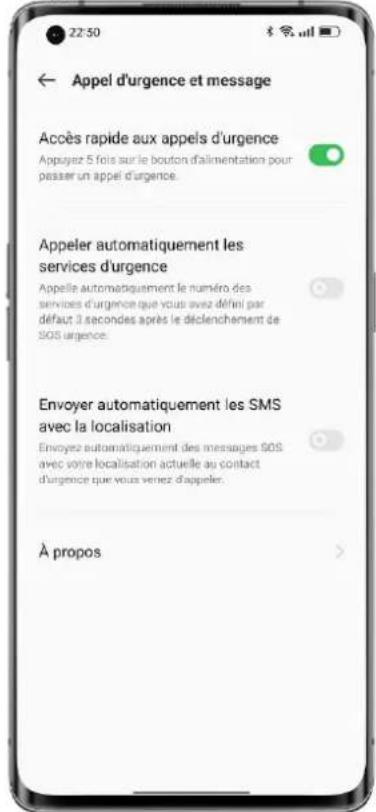
Définir le mot de passer de confidentialité
Le mot de passer de confidentialité est un mot de passer qui peut être définir pour les fonctionnalités sensibles. Lorsque le mot de passer de confidentialité est activé, vous devez saisir le mot de passer pour acceder aux fonctionnalités sensibles telles que Verrouillage d'appli et Coffre-fort.
Définir le mot de passer de confidentialité
Accedez à « Paramétres - Sécurité et vergence »
-
Appuyez sur « Mot de passage de confidentialité » et appuyez sur « Activer le mot de passage confidentialité »
-
Vous pouvez utiliser un schéma, un code PIN à 4 ou 6 chiffres, ou 4 à 16 chiffres et le comme mot de passer de confidentialité.
- Définissez la question de sécurité et appuyez sur « Terminate » dans le coin supérieur droit.
- Vous pouvez également définir une adresse e-mail de récapération et relier votre compte OPPO pour renforcer la protection de votre vie privée.
Modifier le mot de passer de confidentialité
Accédez à « Paramètres - Sécurité et vergence » et appuyez sur « Mot de passage de confidentialité ».
Appuyez sur « Modifier le mot de passer de confidentialité » et saisissez le mot de passer original avant d'en définir un nouveau.
Réinitialiser le mot de passer de confidentialité
Si vous oubliez votre mot de passer de confidentialité, vous pouze le réinitialiser via la question de sécurité, l'e-mail de recupération ou le compte OPPO lié.
Appuyez sur « Mot de passer oublie » dans l'interface du mot de passer de confidentialité.
- Réinitialisation via la question de sécurité : Saisissez la réponse à la question de sécurité pour réinitialiser le mot de passer.
- Réinitialisation via l'e-mail de récapération : Saisissez l'adresse e-mail associée, puis le code de vérification envoyé à votre adresse e-mail associée pour réinitialiser le mot de passer.
- Réinitialisation via le compte OPPO : Connectez-vous à votre compte OPPO associé pour réinitialiser le mot de passer.
Désactiver le mot de passer de confidentialité
Accédez à « Paramétres - Sécurité et vergence » et appuyez sur « Mot de passage de confidentialité ».
Appuyez sur « Désactiver le mot de passer de confidentialité », appuyez sur « Fermer » dans fenêtre contextuelle, puis saisissez le mot de passer pour le désactiver.
Masquage intelligent des notifications
Lorsque l'appareil photo avant detecte qu'une personne autre que le propriétaire du téléphone se trouve devant le téléphone, elle masque automatiquement les détails des notifications et montre uniquement que de nouvelles notifications sont disponibles afin de protéger les informations privées de l'utilisateur des regards indiscrets.
Chemin d'accès : Paramétres - Notifications et barre d'etat - Masquage intelligent des notifications.
Champ d'application : Cette fonctionnalité sera mise à jour en même temps que ColorOS 12. Des informations complémentaires seront publiées dans la Communauté OPPO. Cette fonctionnalité est disponible uniquement sur certains modèles.
Verrouiller vos applis avec Verrouillage d'appli
Lorsque Verrouillage d'appli est activée, vous nevez saisir le mot de passer pour acceder à certaines applis. Vous pouvez également opter pour l'empreinte digitale ou la reconnaissance faciale pour ouvrir les applis verrouillées de manière plus sure et plus pratique. L'activation de cette fonctionnalité nécessite le mot de passer de confidentialité.
Activer Verrouillage d'appli
- Accédez à « Paramétres - Autorisations de confidentialité - Verrouillage d'appli »
- Saisissez le mot de passer de confidentialité. (Réinitialisez votre mot de passer de confidentialité si vous l'avez oublié).
- Sélectionnez l'appli que vous souhaitcz verrouiller et activez Verrouillage d'appli.
Acceder aux applis verrouillées
Utiliser le mot de passer de confidentialité
Vou devez saisir toute mot de passage de confidentialite pour acceder aux applis verrouillées, sinon vous ne pourrez pas acceder à l'appli.
- Accès par emprénte digitale ou reconnaissance faciale
Vous pouvez également acceder aux applis verrouillées en utilisant votre empreinte digitale ou la reconnaissance faciale.
Chemin d'accès : Accédez à « Paramétres - Sécurité et ergence - Empreinte digitale », saisissez le mot de passer d'écran de verrouillage, puis utilisez votre emprénte digitale pour Verrouillage d'appli.
Désactiver Verrouillage d'appli
Accedez à « Paramétres - Autorisations de confidentialité - Verrouillage d'appli »
- Saisissez le mot de passer de confidentialité.
- Désactive Verrouillage d'appli pour les applis concernées.
Masquer les applis
ColorOS permet à ses utilisateurs de masquer les applis en suivant les étapes suivantes :
- Accédez à « Paramétres - Autorisations de confidentialité - Masquer les applis » puis saississez votre mot de passer de confidentialité.
- Sélectionnez les applis que vous souhaitez masquer.
Lorsque vous utilisez cette fonctionnalité pour la première fois, vous nevez définir un code d'accès pour celle-ci. N'oubliez pas le nombre d'accès. Une fois configué, saisissez le code d'accès à l'aide du clavier pour ouvrir les applications masquées. Si vous nevez modifier le code d'accès, allez dans Verrouillage d'appli et appuyez sur « Paramétres » dans le coin supérieur droit pour le modifier.
Acceder aux applis masquées
Saisissez le code d'accès utilisation à l'aide du clavier pour acceder aux applis masquées. Le code d'accès commence et se termine par « # » et compte 1 à 16 chiffres, par exemple, #0000#.
Protection des paiements sécurise votre argent
ColorOS offre un environnement de paement securise afin que vous puissiez effectuer des paements en ligne sans vous soucie des frais cachés.
Chaque fais que vous effectuez un paiement avec votre téléphone, le système vérifie automatiquement l'environnement du paiement et vous demande de reconfirmer le paiement en cas de facteurs de risque. Cette fonctionnalité permet également de détecter les logiciels malveillants et les chevaux de Troie sur votre téléphone.
Protection des paiements assure le contrôle de sécurité des éléments suivants :
- Contrôle de sécurité du système
- Contrôle de sécurité du Wi-Fi
- Contrôle de sécurité du code de vérification
- Contrôle de sécurité des applis
Accédez à « Paramétres - Sécurité et urgence - Sécurité du système - Protection des paiements », puis sélectionnez les applis que vous devez protégger.
Bloquer les appels et messages anonymes et d'arnaque
Les appeals et les messages de spam provenant de nombres inconnus ne sont pas seulement anonymes, mais peuvent également contir des informations frauduleuses. ColorOS identifie rapidement et précisément les messages de harcèlement, les appeals frauduleux et les messages d'hameçonnage et vous en alerte. Il bloque automatiquement les pseudo-stations de base et les appeals frauduleux pour vous protéger du harcèlement et des arnaques.
Bloquer les appels entrants
Ouvrez Télephone, appuyez sur l'icone de menu dans le coin supérieur droit, appuyez sur « Bloquer et filtrer », et activez « Bloquer les appeals entrants »
Vou puez besoinir le mode de blocage en fonction de vos besoins.
- Bloquer tous les appeals entrants : Lorsqu'il est activé, vous ne receivez que les appeals des contacts VIP et des contacts figurant sur la liste d'autorisation.
-
Bloquer les entrant appels des numéroes inconnus : Lorsqu'il est activé, tous les numéroes qui ne figurent pas dans Contacts sont bloqués. Veuillez utiliser cette fonctionnalité avec précaution, car certains appels entrants provenant de numéroes inconnus peuvent s'avérer utiles pour vous.
-
Bloquer les appels entrants provenant de nombres inconnus dans des zones spécifiques : Vous pouvez bloquer les appels entrants provenant de nombres situés dans des provinces ou des villes spécifiques.
- Bloquer les appeals d'une seule sonnerie et les appeals provenant de numéroros cachés : Cette fonctionnalité ne fonctionne que pour les numéroros inconnus.
Bloquer des messages
Ouvrez Messages, appuyez sur l'icone du menu dans le coin supérieur droit, appuyez sur « Bloquer et filtrer », et activez « Bloquer les messages »
Vouspouvezchoisirlemode dc blocage en fonction de vos besoins.
Bloquer sur la base de mots-clés de spam
Vous pouvez ajouter des mots-clés comme bon vous semble, et le système bloquera automatiquement les messages qui contiennent ces mots-clés.
Liste de blocage
Vou ne receivez pas d'appels ni de messages des numeros figurant sur la liste de blocage.
Ajouter à la liste de blocage
Ouvrez Messages, appuyez sur l'icone de menu dans le coin supérieur droit, appuyez sur « Bloquer et filtrer - Liste de blocage », puis importez les nombres de Contacts vers la liste blocage ou saisissez manuellement les nombres à bloquer.
Listed'autorisation
Les appeals et les messages provenant des nombres de la liste d'autorisation ne seront pas bloqués.
Ajouter à la liste d'autorisation
Ouvrez Messages, appuyez sur l'icone de menu dans le coin supérieur droit, appuyez sur « Bloquer et filtrer - Liste d'autorisation », puis importez les nombres de Contacts vers la liste d'autorisation ou saisissez manuellement les nombres. Ces nombres ne seront pas bloqués.
Espace Enfants permet à vos enfants d'utiliser votre téléphone d'une manière saine
Vous craignez peut'être que vos enfants ne deviennent dépendants des produits et que cela ait un effet négatif sur eux. Comment pouvez-vous permettre à vos enfants d'utiliser leur téléphone d'une manière saine ? Espace Enfants est conque pour résoudre ce problème. Vous pouvez configurer ce qui suit dans Espace Enfants :
- Durée autorisée à chaque fois.
- Applis autorises.
- Désactivation du réseau mobile.
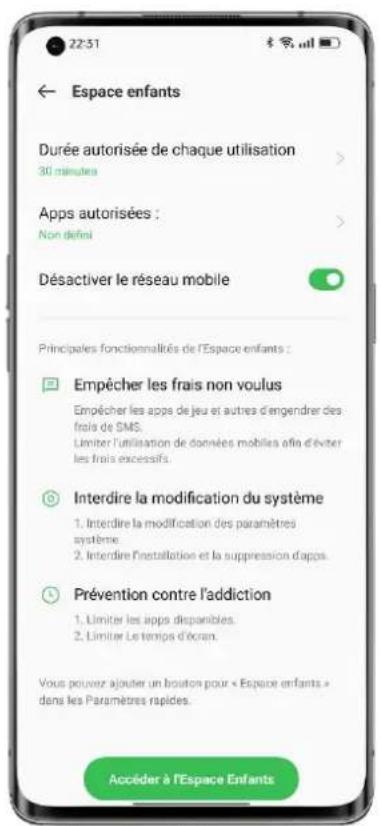
Acceder à l'Space Enfants
Accédez à « Paramétres - Fonctionnalités spéciales - Espace Enfants », réglez les paramétres, puis appuyez sur « Accéder à l'Espace Enfants ».
En mode Espace Enfants, l'utilisateur ne peut acceder qu'aux applis figurant dans la liste des « Applis autorisées ». Lorsque la durée d'utilisation dépasse la durée configurée, le téléphone se verrouille automatiquement et l'utilisateur doit saisir le mot de passer de l'écran de verrouillage pour revenir à l'écran d'accueil.
Quitter l'Espace enfants
Lorsque vous étés en mode Espace Enfants, appuyez sur « Quitter l'Espace Enfants » en bas et entrez le mot de passage de l'écran de verrouillage pour le quitter.
Verrouiller vos fichiers dans Coffre-fort
Coffre-fort garde vos photos, fichiers audio, documents et autres types de fichiers secrets pour vous. Vous pouvezCHOISIR les fichiers que vous souhaitez cacher. Pour acceder aux fichiers de Coffre-fort, vous neveze saisir le mot de passage d'ecran de verrouillage ou passer le verrouillage par empreinte digitale ou la reconnaissance faciale. Vous ne pouvez pas faire de capture d'ecran dans Coffre-fort.
Ajouter des fichiers privés
Vou puez ajouter des fichiers privés en utilisant les méthodes suivantes.
Coffre-fort
Accédez à « Paramétres - Autorisations de confidentialité - Coffre-fort », saisissez le mot de passer, sélectionnez le type de filchier que vous foulez crypter, puis ajouter les fichiers.
Crypter des fichiers
Ouvrez Gestionnaire de fichiers et cherchez les fichiers que vous poulez crypter. Appuyez longuement sur les fichiers, appuyez sur « Plus » dans la barre d'outils en dessous, puis appuyez sur « Définir comme privé »
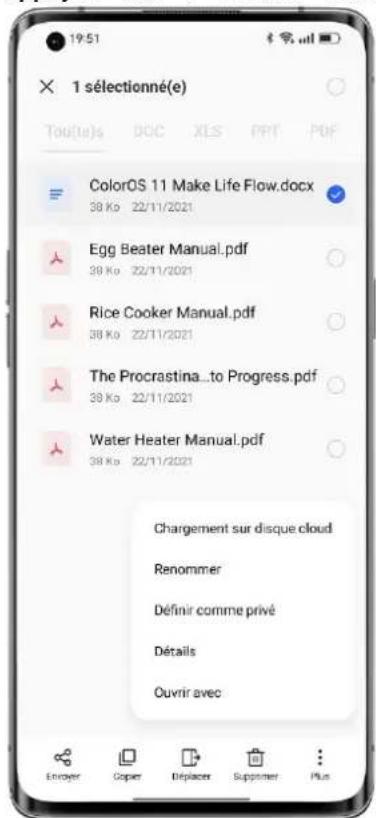
Crypter des photos
Ouvrez Photos et cherchez les photos que vous poulez crypter. Appuyez longuement sur les photos, appuyez sur « Plus » dans la barre d'outils en dessous, puis appuyez sur « Définir comme privé »
Afficher les fichiers privés
- Accédez à « Paramétres - Autorisations de confidentialité - Coffre-fort », ou accédez à Coffre-fort via le raccourci sur l'écran d'accueil.
- Entrez le mot de passer de l'écran de verrouillage ou passez l'empreinte digitale ou la reconnaissance faciale pour voir les fichiers cryptés.
Ajouter Coffre-fort à l'écran d'accueil
- Accédez à « Paramétres - Autorisations de confidentialité - Coffre-fort », puis saisissez le mot de passer.
- Appuyez sur « Paramétres » dans le coin supérieur droit et choisissez « Raccourci de l'écran d'accueil ». ÀpRES celsa, vous pouvez ajouter des fichiers et afficher des fichiers cryptés grâce au raccourci Coffre-fort privé sur l'écran d'accueil.
Redémarrer,mettre à jour,sauvegarder et CloudHeyTap
Eteindre et redémarrer
Pour eteindre vous telephone, effectuez les operations suivantes :
- Appuyez longuement sur le bouton d'alimentation situé sur le côté droit de votre téléphone jusqu'à ce qu'un menu apparaisse.
- Appuyez sur « Éteindre »
- Appuyez sur « Appuyer pour éteindre »
Pour eteindre le telephone de maniere forcee, appuyez sur les boutons d'alimentation et volume ^+ et maintenez-les enfoncés pendant plus de 10 secondes.
Redémarrer vous teléphone
- Appuyez longuement sur le bouton d'alimentation situé sur le côte droit de votre téléphone jusqu'à ce qu'un menu apparaisse.
- Appuyez sur « redémarrer »
- Appuyez sur « Appuyer pour redémarrer »
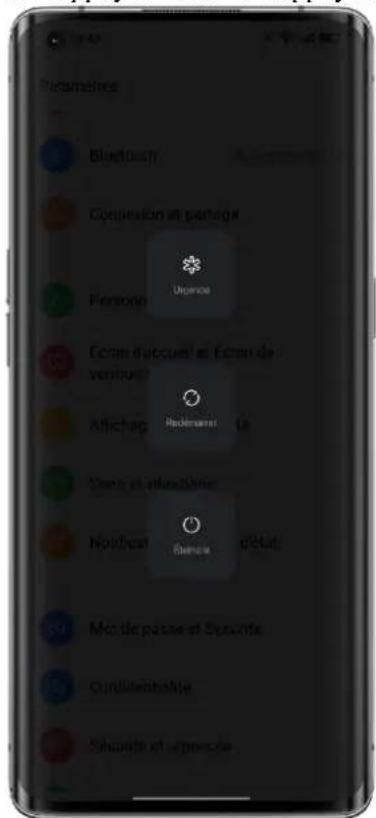
Mise à jour du système
Vou pouvez mettre à jour votre système par les deux approches suivantes.
Mise à jour en ligne OTA
Accedez à « Paramétres - À propos du téléphone », appuyez sur le nombre de version en haïpourt vérifier les mises à jour, et téléchargez-la si une mise à jour est disponible.
Appuyez sur l'icone de menu dans le coin supérieur droit, choisissez « Mise à jour automatique », et activez « Mise à jour automatique pendant la nuit ». Le système effectuera automatiquement la mise à niveau vers la dernière version et installera les correctifs de sécurité. Cette fonction ne consomme pas de données mobiles. La mise à jour sera effectue automatiquement entre 2h00 et 5h00 la nuit, lorsque vous charge enactif.
Mise à jour locale du micrologiciel
- Télechargez le produit micrologiciel pour votre téléphone à partir de https://www.coloros.com/en/rom.
- Copiez le produit micrologiciel .zip pour le coller dans le repertoire racine de votre téléphone.
- Ouvrez Gestionnaire de fichiers, appuyez sur le produit micrologiciel, puis appuyez sur « Mettre à jour maintainant » dans la fenêtre contextuelle.
- Attendez que la mise a jour se termine. Voitre téléphone redemarrera après la mise a jour.
Sauvegarder
Vous pouvez sauegarder les fichiers sur votre téléphone OPPO en utilisant le stockage local ou Cloud HeyTap.
Sauvegarde des fichiers en utilisant le stockage local
- Accédez à « Paramètres - Paramètres du système - Sauvegarder et migrer - Sauvegarde locale ».
- Appuyez sur « Créer une nouvelle sauvegarde » et Sélectionnez les fichiers que vous souhaitez sauvegarder.
Tous les fichiers selectionnés seront sauvegardés sur le stockage de votre téléphone. Veuillez notes que lorsque vous effacez toutes les données de votre téléphone, les données de sauvegarde stockées sur votre téléphone seront également supprimées. Par conséquent, veuillez copier les données de sauvegarde sur votre PC ou sur un lecteur USB avant d'effacer toutes les données de votre téléphone.
Sauvegarde des fichiers en utilisant Cloud HeyTap
• Accédez à « Paramètres - Paramètres du système - Sauvegarder et migrer - Cloud HeyTap »
Appuyez sur « Sauvegarde cloud »
Pour sauvegarder manuellement des fichiers, appuyez sur « Sauvegarder maintainant »
Réinitialiser votre téléphone ou restaurer les données
Voupe ouvez restaurer le contenu et les parametes en utilisant les données de sauvegarde, ou reinitialiser votre téléphone aux parametes d'usine. Avant de le faire, veillez sauvegarder vos données.
Réinitialiser votre téléphone
Accedez à « Paramétres - Paramétres du système - Réinitialiser le téléphone ».
Vouspouvezchoisirparmi les options suivantes pour réinitialiser vosetéléphone :
- Réinitialiser uniquement les paramètres du système : Seuls les paramètres seront réinitialisés. Vos données, y compris vos photos, vos musiques et vos autres fichiers personnels, seront conservées.
- Effacer les applis teléchargees et leurs données : Seuls vos photos, vos musiques et vos autres fichiers personnels seront conservés.
- Effacer toutes les données : Toutes les données, y compris les photos, les musiques et les autres fichiers personnels, seront effacées.
- Effacer les contacts et journaux d'appels du téléphone : Les contacts stockés sur votre carte SIM seront conservés.
- Effacer les SMS et MMS : Les SMS stockés sur votre carte SIM seront conservés.
Restaurer les données
Restaurer à partir du stockage local
- Accédez à « Paramètres - Paramètres du système - Sauvegarder et migrer - Sauvegarde locale ».
- Sélectionnez une sauvegarde et choisissez les données que vous devez restaurer, puis appuvez sur « Restaurer »
Restaurer partir de la sauvegarde cloud
• Accédez à « Paramètres - Paramètres du système - Sauvegarder et migrer - Cloud HeyTap »
- Sélectionnez une sauvegarde etCHOisissez les données que vous devez restaurer, puis appuyez sur « Restaurer »
Cloud HeyTap
Cloud HeyTap you permit de stocker vos photos, contacts, SMS, notes et autres données en toute sécurité sur le cloud. Si votre téléphone est perdu ou endommagé, Cloud HeyTap peut vous aider à le localiser et à supprimer à distance vos données pour protégger votre vie privée. Activer Cloud HeyTap
- Accédez à Paramétres et appuyez sur « Se connecter » en haut de la liste des paramétres.
- Entrez votre nom d'utilisateur et votre mot de passer pour activer Cloud HeyTap. ÀpRES cela, vos données seront automatiquement sauvégardées et synchronisées.
Optimiser le stockage
Lorsque Cloud HeyTap est activée, vos photos originales sont stockées dans le Cloud HeyTap, et les photos de votre téléphone sont replacées par des photos claires mais plus petites afin d'économiser du stockage.
Accedez à « Paramétres - Cloud HeyTap - Photos », puis activez « Optimiser le stockage »
Gérer le stockage cloud
Cloud HeyTap offre 5 Go de stockage cloud gratuite pour chaque utiliser. Si vous avez besoin de plus de stockage cloud, vous pouvez acheter l'un de nos plans de mise à niveau.
Afficher votre stockage cloud restant
Accédez à « Paramétres - Cloud HeyTap - Gérer l'espace cloud »
Libérer le stockage cloud
Une fois que vous espace de stockage cloud est entiement occupé, vous ne pouvez plus sauvegarder de données ni transférer de nouveaux contacts, photos, SMS, notes ou autres données. Vous pouze libérer votre stockage cloud en supprimant les données dont vous n'avez plus besoin. Il est recommendé de sauvegarder vos données personnelles avant de le faire.
Supprimer les fjichiers cloud : Accedez à « Paramétres - Cloud HeyTap - Gérer les données cloud ». Sélectionnez les données à supprimer et appuyez sur « Supprimer ». Avertissement : Lorsque la synchronisation de Cloud HeyTap est activée, la suppression des données du cloud supprimera également les données de votre téléphone.
Supprimer la sauvegarde cloud :
Lorsque la sauvegarde cloud est activée, les SMS, les journaux d'appels, la liste et la disposition des applis et les paramétres du système sont automatiquement sauvégardés dans le Cloud HeyTap une fois par jour. Vous pouvez désactiver la sauvegarde cloud ou supprimer les sauvégardes périmées pour libérer du stockage sur le cloud.
Accedez à « Paramétres - Cloud HeyTap - Sauvegarde cloud »
Selectionnez les sauvegardes à supprimer et appuyez sur « Supprimer »
Lorsque vous désactivez « Sauvegarde des données », le système arrête les sauvegardes automatiques, mais les sauvegardes existantes ne sont pas supprimées.
Acheter plus de stockage sur le cloud
Chaque utiliser dispose de 5 Go de stockage gratuite sur le cloud. Vous pouvez acheter l'un de nos plans de mise à niveau si nécessaire.
Accédez à « Paramètres - Cloud HeyTap - Gérer l'espace - Mettre à niveau l'espace cloud ». Vous pouvez désirir l'un des trois plans suivants : 30 Go, 100 Go ou 1 024 Go. Abonnez-vo à des renouvellements mensuels ou achetez un plan de 3, 6 ou 12 mois.
Machine à remonter les contacts
Lorsque la synchronisation de contacts dans le cloud est activée, une liste d'anciens contacts est génére lorsque vous liste de contacts est mise à jour. Vous pouvez restaurer votre liste de contacts à un moment précis.
Activer la synchronisation de contacts dans le cloud
Accédez à « Paramétres - Cloud HeyTap - Contacts », puis activez « Synchronisation de contacts dans le cloud ».
Restaurer les contacts
Accédez à « Paramétres - Cloud HeyTap - Contacts », puis appuyez sur « Restaurer ». Sélectionnez une sauvegarde à partir d'un certain moment et appuyez sur « Restaurer »
Assistance et service
Contacter l'assistance OPPO
Envoyez un e-mail à hello@oppo.com pour contacter le Service client OPPO.
Libre service
Pour plus d'informations sur le guide de l'utilisateur, le prix des pieces de rechange, l'état de l garantie, etc. consultez https://oppo.custhelp.com/.
Obtenir de l'aide et explorer
Visitez https://oppo.custhelp.com/app/popular_faq pour afficher les questions les plus frequently posées à propos d'OPPO.
Plus d'informations
Des informations plus pertinentes et des services OPPO sont disponible sur https://www.oppo.com/en/.
Facebook ColorOS : http://bit.ly/ColorOS-FB.
Twitter ColorOS : http://bit.ly/ColorOS-TW.
Instagram ColorOS : http://bit.ly/ColorOS-INS.
Youtube ColorOS : http://bit.ly/ColorOS-YTB.
Cloud HeyTap
Pour plus d'assistance et de services Cloud HeyTap, veuilles you connecter à http://Cloud.heytap.com/.
- Manuel d'utilisation ColorOS 12
- Table des matieres
- BIENVENUE DANS COLOROS 12. 3
- COMMENCER 4
- CONFIGURER VOS CARTES SIM 4
- SE CONNECTER RAPIDEMENT UN R SEAU WI-FI 5
- CONNEXION ET PARTAGE 8
- SORTIR FACILEMENT VOTRE T L PHONE DE VEILLE 10
- D VERROULLER RAPIDEMENT VOTRE TL PHONE 11
- OMOJI,VOTRE VOUS VIRTUEL 12
- ALWAYS-ON DISPLAY ILLIMIT E, VOTRE CRAN UNIQUE EN SON GENRE. 13
- PERSONALISER VOS IC NES 15
- ORGANISER VOTRE CRAN D'ACCUEIL EN UN CLIC 16
- RGLERVOTREMODEDESONPRFR 20
- GESTES DE NAVIGATION SIMPLE D'UTILISATION 24
- Bienvenue dans ColorOS 12
- Commencer
- Configurer vos cartes SIM
- Gérer les données mobiles
- Se connecter rapidement à un réseau Wi-Fi
- Configurer les connexions du réseau Wi-Fi
- Partager un mot de passer Wi-Fi
- Utiliser l'Assistant Wi-Fi
- Utiliser l'accelération double canal
- Utiliser l'accelération double réseau Wi-Fi
- Note :
- Connexion et partage
- Modem
- NFC
- Transmission sans fil
- - Screencast
- VPN
- Définir un VPN
- Sortir facilement votre téléphone de veille
- Appuyer sur le bouton d'alimentation
- Soulever pour activer
- Appuyer deux fois pour activer ou désactiver l'écran
- Déverrouiller rapidement votre téléphone
- Déverrouillage par mot de passage
- Déverrouillage par empreinte digitale
- Déverrouillage par reconnaissance faciale
- Oromo, vous virtuel
- Créer et modifier un Omoji
- Appareil photo Omoji
- Utiliser un Omoji comme photo de profil et de couverture de votre compte OPPO
- Utiliser un Omoji comme votre fond d'écran Always-On Display
- Always-On Display illimitée, votre écran unique en son genre
- Dessiner un motif
- Silhouette de portrait
- Signature personalisée
- Image personnalisée
- Personnaliser vos icones
- Organiser vous écran d'accueil en un cli
- Gérer les dossiers
- Aperçu en temps réel de la disposition des iconônes
- Trier les applis
- Régler votre mode de son préfééré
- Appuyer sur les boutons de volume pour regler le volume
- Suites de tonalités formant desairs simples
- Ajustable en fonction de la météo 2.0
- Activer le mode Silencieux pour profiter d'un moment de tranquilillé
- Dolby Atmos® Immersif
- Gestes de navigation simple d'utilisation
- Barre de navigation
- Gestes
- Bouled'assistance
- Commandes gestuelles
- Commande de menu
- Écran anti-reflets
- Luminosite manuelle
- Luminosite automatique
- Modes de comport des yeux
- Confort des yeux
- Protection des yeux sans scintillagement à faible luminosité
- Mode nombre pour le sein des yeux tout au long de la journée
- Activier le mode Sombre
- Définir un calendrier du mode Sombre
- Plusieurs styles de mode Sombre
- Des fonds d'écran faciles à modifier
- Modifier le fond d'écran
- Utiliser une photo de l'album Photos comme fond d'écran
- Changer les couleurs de thème d'un simple appui
- Polices personalisées
- Changer la police
- Ajuster laaille de police
- Extinction automatique de l'écran
- Rotation automatique de l'écran
- Gérer aisément la consommation de données
- Utilisation des données mobiles
- Economie de données
- Gérer vos contacts
- Creer un contact
- Importation de contacts par lots
- Scanner des cartes pour ajouter des contacts
- Gérer les contacts
- Contacts VIP
- Exporter les contacts
- Mes groupes
- Créer un groupe
- Groupes intelligents
- Utiliser Ne pas déranger
- Activer Ne pas déranger
- Définir un calendrier
- Définir les exceptions
- Activier le mode Avion
- Redémarrer et teindre
- Fonctionnalités de comport
- Synchronisation des données :
- Comment connector :
- Barre latorale intelligente, l'outil le plus intelligent et le plus pratique
- Activer la Barre latérale intelligente
- Augmentation de la RAM pour une fluidité optimale
- Recherche d'options de configuration
- A propos des gestes sur écran éteint
- Options de gestes
- Ajouter un geste sur écran eteint personnelise
- Appels intelligents basés sur le mouvement
- Bulle Retour rapide
- Activer la Bulle Retour rapide
- Basculer entre les applications d'un simple appui
- Captures d'écran rapides
- Capture d'écran à 3 doigs
- Capture d'écran partielle
- Utiliser Boule d'assistance pour prendre une capture d'écran
- Prendre une capture d'écran défilante
- Modifier une capture d'écran
- Partager une capture d'écran
- Écran scindé pour une efficacité doublee
- Redimensionner les fenêtres de l'écran partagé
- Permuter les points de vue
- Quitter le mode écran scindé
- Utiliser Clonage d'applis pour séparer vos comptes professionnelles et salariés
- Faire du multitâche avec Fenêtres flexibles
- Économie d'énergie intelligente pour une plus grande autonomie de la batterie
- Utilisation de la batterie
- Optimisation de la vente pendant le sommeil
- Paramètres rapides, accès instantané
- Gérer les iconônes
- Raccourcis
- Contrôle du son
- Outils d'assistance
- Plus de raccourcis
- Utiliser Centre de notifications pour gérer les notifications
- Afficher une notification
- Me le rappeler plus tard
- Gérer l'autorisation de notification pour une appli
- Barre d'etat
- Horloge
- Créer une alarmé
- Modifier ou supprimer une alarme
- Horloge mondiale
- Paramètres d'affichage de l'heure
- Utiliser la date et l'heure fournies par le réseau
- Heure et fuseau horaire personnelisés
- Régler la Double horloge
- Ou trouver la Double horloge
- Utiliser le chronomètre
- Utiliser Minuteur
- Minuteurs prerégles
- Commencement de la mortéologie
- Consulter la météo
- Autoriser Météo à acceder à votre localisation
- Consulter la météo et les prévisions actuelles
- Consulter la météo dans d'autres villes
- Utiliser Calculatrice pour effectuer des calculs
- Calculs de base
- Utiliser la calculatrice scientifique
- Calculer les taux de change en temps réel
- Utiliser Boussole pour couver votre chemin
- Autoriser Boussole à acceder à votre localisation
- Calibrer Boussole
- Se repérer
- Utiliser les fonctionnalités de l'appli Télophone
- Composer un numero
- Rappeler le numero d'un appel recent
- Composer le numero d'urgence lorsque le téléphone est verrouillé
- Utiliser SOS urgency
- Activer SOS urgency
- Définir les nombres d'urgence
- Modifier les paramètres de SOS vergence
- Ajouter un contact aux favoris
- Ajouter un favori
- Supprimer un contact des favoris
- Gérer les appels entrants
- Répondre à un appel
- Rendre un appel silencieux
- Bloquer les appels
- Répondre à un message
- Configurer la mise en attente d'appoint
- Pendant un appel
- Régler l'audio
- Demarrer une conférence téléphonique
- Utiliser une autre appli pendant un appel
- Régler les sonneries et les vibrations
- Activer ou désactiver la sonnerie
- Modifier les sonneries et vibrations de rappel
- Paramètres d'appeal
- Utiliser l'appli Messages
- Envoyer et receivevoir des messages texte
- Engager une conversation
- Rechner un message
- Envoyer des photos, des videos et des messages audio
- Envoyer une video
- Envoyer un message audio
- Vérifier des photos, des videos et des messages audio
- Envoyer une carte de visite
- Supprimer et bloquier des messages
- Supprimer des messages
- Supprimer une conversation
- Bloquer des messages
- Utiliser Navigateur OPPO
- Consulter des sites Web
- Partager des liens
- Utiliser le mode texte uniquement
- Utiliser les onglets
- Ouvrir un nouvel onglet
- Parcourir les onglets ouverts
- Fermer les onglets
- Rechner des sites Web
- Rechner sur le Web
- Acceder rapidement au contenu copie
- Rechner dans les sites Web
- Ajouter et gerer des signets
- Ajouter un signet
- Gérer les signets
- Synchroniser les signets
- Bloquer les publicités
- Effacer les données de navigation
- Naviguer en privé
- Avertissement concernant un site Web frauduleux
- Utiliser Gestionnaire de fichiers pour gerer les fichiers
- Trier et afficher rapidement les fichiers
- Définir un fichier comme privé
- Imprimer des fichiers depuis votre téléphone
- Protégger votre téléphone avec Gestionnaire de téléphone
- Analyser et optimiser votre système
- Nettoyer le stockage
- Analyse antivirus
- Protection des paiements
- Gérer les applis protégées
- Diagnostic
- Commencer un diagnostic
- Afficher les rapportes de diagnostic ancients
- Événements de sécurité
- Utiliser Theme Store pour personneliser votre téléphone
- Télécharger des ressources
- Changer de thème
- Changer la sonnerie
- Gérer les ressources
- Télécharger les applis à partir de l'App Market
- Jeux
- Sélections
- Catégories
- Applis
- Selections
- Éducation
- Classements
- Informations à caractère personnel
- Amusez-vous avec Game Center
- Télécharger des yeux
- Déinstaller des jours
- Obtenir des bonus
- Gérer les informations à caractère personnel
- Utiliser Enregistreur pour faciliter votre travail et votre vie
- Effectuer un enregistrement standard
- Enregistrer une conférence/interview
- Gérer les enregistements
- Marquer un enregistrement
- Utilisez la capture video de l'écran pour capturer des moments merveilleux
- Lancer la capture video de l'écran à partir de Paramètres rapides
- Lancer la capture video de l'écran à partir de Barre latérale intelligente
- Modifier vos paramétres de capture video de l'écran
- Capturer le son du microphone pendant la capture video de l'écran
- Regler la résolution de la capture video de l'écran
- Utiliser l'appareil photo avant pendant la capture video de l'écran
- Enregistrer les appuis de l'écran
- Utiliser Clone Phone pour facilement transférer des données
- Transférer les données depuis un téléphone Android
- Transférer les données depuis un iPhone
- Définir la méthode de saisie
- Modifier la méthode de saisie par défaut
- Utiliser le clavier sécurisé pour les mots de passer
- Utiliser le clavier pour saisir du texte
- Utiliser OPPO Share pour transférer rapidement des fichiers sans utiliser de données
- Utiliser le mode Accessibilité
- TalkBack
- Activer TalkBack
- Configurer TalkBack
- Utiliser TalkBack
- Désactiver TalkBack
- Menu Accessibilité
- Activer Menu Accessibilité
- Désactiver Menu Accessibilité
- Selectionner pour parler
- Activier Sélectionner pour parler
- Configurer Sélectionner pour parler
- Utiliser Sélectionner pour parler
- Désactiver Sélectionner pour parler
- Accès aux commutateurs
- Activer Accès aux commutateurs
- Configurer Acces aux commutateurs
- Désactiver Accès aux commutateurs
- Paramètres personalisés
- Sortie de la synthese vocale (TTS)
- Sous-titres et audio
- Amplificateur du son
- Utiliser le mode Concentration pour rester concentré
- Acceder au mode Concentration
- Définir une période de concentration
- Choisir un son ambient
- Personnaliser votre plan de concentration
- Autoriser les alertes d'appels entrants
- Activer le Minuteur sur écran étéint
- Activier la Concentration intense
- Utiliser le mode Simple pour rendre votre téléphone plus simplified'utilisation
- Utiliser le mode Plusieurs utilisateurs pour partager votre téléphone en toute sécurité
- Sauvegarder les données de votre téléphone etproteger vos données
- Sauvegarde cloud
- Sauvegarde locale
- Sauvegardersur un PC
- Charger vous téléphone
- Photos et vidés
- Les bases de l'ordinateil photo
- Ajuster la luminosité
- Effectuer un zoom avant ou arrriere
- Verrouiller la mise au point et l'exposition
- Utiliser le flash
- Ajuster les modes de l'appareil photo
- Modifier ou partager une photo/video
- Prendre des photos en mode Portrait
- Portrait à effet Bokeh
- AI beauty pour vous embellir
- Embellir à l'IA
- Scanner de texte
- Utiliser Scanner de texte pour prendre une photo
- Optimiserune photo
- Utiliser le mode Paysage nocturne dans des conditions de faible luminosité
- Utiliser le mode Panorama pour prendre des photos grand angle
- Precdre une photo panoramicque à l'aide des apparéils photo arrêté
- Prendre un selfie panoramicique à l'aide de l'appareil photo avant
- Astuces pour la prise de photos panoramicques
- HDR
- Prendre des selfies de groupe d'un geste
- Enregistrer des videos
- Vidéorehaut IA
- Stabilité optimale pour réaliser des videos ultra-stables
- Védo avec effet bokeh
- Accélééré
- Montage video
- Découper
- Changer la vitesse de lecture
- Thèmes et filtrés
- Ajouter de la musique
- Ajouter des effets spéciaux
- Ajouter du texte
- Filigrane
- Paramètres de l'appareil photo
- Photos
- Afficher les photos
- Partager les photos
- Supprimer les informations privées
- Albums
- Afficher les albums
- Creer un album
- Souvenirs
- Créer de nouveauxSouvenirs
- Modifier lesSouvenirs
- Modifier l'album desSouvenirs
- Optimiser le stockage
- Recherche intelligente
- Obtenir des photos étonnantes grâce à la retouché de photo en un seul appui
- Recadrer et pivoter
- Régler
- Filtres
- Marquer
- Texte
- Mosaique
- Effets de beauté
- Autocollants
- Gomme
- Bokeh
- Couleur principale par IA
- Choisir un mode de jeu
- Bloquer les appels entrants et les notifications
- Optimisation du réseau intelligent à double canal
- Demarrage rapide
- Luminosité constante pendant les yeux
- Utiliser des captures d'écran pour enregistrer vos moments forts
- Afficher l'Assistant de jeu
- Bloquer les notifications de bannière
- Répondre aux appels entrants
- Rejeter les appels entrants
- Capture d'écran et capture video de l'écran
- Conversation sur fenêtre flottante
- Notifications par info-bulle
- Verrouillage de la rotation
- Configurations du toucher recommendées par les joueurs professionnels
- Les filtres en jeu offrent de nouvelles expériences visuelles
- Vibration 4D offre une experience de jeu encore plus immersive
- Jouer à des démos de produits en ligne
- Confidentialité et sécurité
- Gérer les informations et les autorisations disponibles pour les applis
- Gérer les autorisations disponibles pour les applis
- Alerte concernant les autorisations sensibles
- Enregistements du comportement de l'appli
- SOS vergence. Voitre sécurité est primordiale.
- Activer la fonctionnalité SOS
- Définir les personnes à prévenir en cas d'urgence
- Appels d'urgence
- Envoyer automatiquement des messages d'urgence
- Définir le mot de passer de confidentialité
- Modifier le mot de passer de confidentialité
- Réinitialiser le mot de passer de confidentialité
- Désactiver le mot de passer de confidentialité
- Masquage intelligent des notifications
- Verrouiller vos applis avec Verrouillage d'appli
- Activer Verrouillage d'appli
- Acceder aux applis verrouillées
- Désactiver Verrouillage d'appli
- Masquer les applis
- Acceder aux applis masquées
- Protection des paiements sécurise votre argent
- Bloquer les appels et messages anonymes et d'arnaque
- Bloquer les appels entrants
- Bloquer sur la base de mots-clés de spam
- Liste de blocage
- Ajouter à la liste de blocage
- Listed'autorisation
- Ajouter à la liste d'autorisation
- Espace Enfants permet à vos enfants d'utiliser votre téléphone d'une manière saine
- Acceder à l'Space Enfants
- Quitter l'Espace enfants
- Verrouiller vos fichiers dans Coffre-fort
- Ajouter des fichiers privés
- Coffre-fort
- Crypter des fichiers
- Crypter des photos
- Redémarrer,mettre à jour,sauvegarder et CloudHeyTap
- Eteindre et redémarrer
- Pour eteindre vous telephone, effectuez les operations suivantes :
- Redémarrer vous teléphone
- Mise à jour du système
- Mise à jour en ligne OTA
- Mise à jour locale du micrologiciel
- Sauvegarder
- Réinitialiser votre téléphone ou restaurer les données
- Réinitialiser votre téléphone
- Restaurer les données
- Restaurer partir de la sauvegarde cloud
- Cloud HeyTap
- Gérer le stockage cloud
- Afficher votre stockage cloud restant
- Libérer le stockage cloud
- Supprimer la sauvegarde cloud :
- Acheter plus de stockage sur le cloud
- Machine à remonter les contacts
- Activer la synchronisation de contacts dans le cloud
- Restaurer les contacts
- Assistance et service
- Contacter l'assistance OPPO
- Libre service
- Obtenir de l'aide et explorer
- Plus d'informations
Marque : OPPO
Modèle : A57
Catégorie : Smartphone