MODE D'EMPLOI NWZ-E436F SONY
Navigation dans le Mode d'emploi
Pour utiliser les ontlets du Mode d'emploi
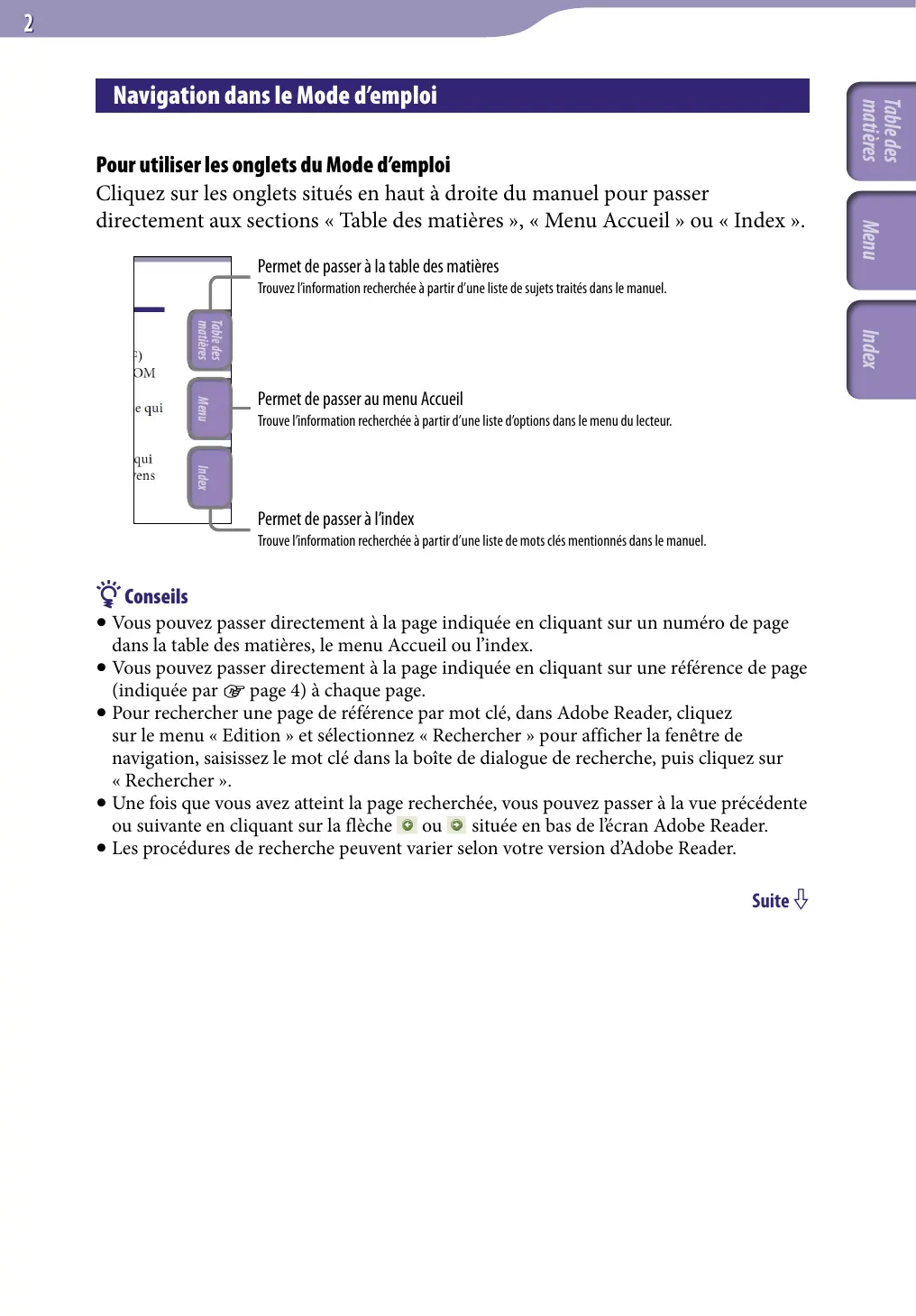
Cliquez sur les onglets situés en haut à droite du manuel pour passer directement aux sections « Table des matières », « Menu Accueil » ou « Index »
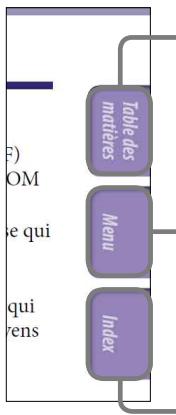
Permet de passer à la table des matières Trouvez l'information recherche à partir d'une liste de sujets traités dans le manuel.
Permet de passer au menu Accueil Trouve l'information recherche a partir d'une liste d'options dans le menu du lecteur.
Permet de passer à l'index Trouve l'information recherche à partir d'une liste de mots clés mentionnés dans le manuel.

Conseils
- Vous pouvez passer directement à la page indiquée en cliquant sur un numéro de page dans la table des matières, le menu Accueil ou l'index.
- Vous pouvez passer directement à la page indiquée en cliquant sur une référence de page (indiquée par © page 4) à chaque page.
- Pour rechercher une page de référence par mot clé, dans Adobe Reader, cliquez sur le menu « Edition » et selectionnez « Rechercheur » pour afficher la fenêtre de navigation, saisissez le mot clé dans la boîte de dialogue de recherche, puis cliquez sur « Rechercheur ».
- Une fois que vous avez atteint la page recherche, vous pouze passer à la vue précédente ou suivante en cliquant sur la flèche ou située en bas de l'écran Adobe Reader.
- Les procédures de recherche peuvent varier selon votre version d'Adobe Reader.
Pour modifier la mise en page
Les touches situées en bas de l'écran Adobe Reader vous permettent de sélectionner le mode d'affichage des pages.
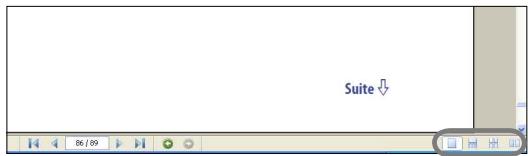

Une seule page
Les pages s'affichent une par une.
Lorsque vous faites defiler les pages,
vous passez à la page précédente ou à
la page suivante.

Continu
Les pages s'affichent en continu.
Lorsque vous faites defiler les pages,
les pages precedentes ou suivantes
défilent en continu, vers le haut ou
vers le bas.

Continu - Page double
Les pages s'affichent deux par deux, chaque paire de pages pouvant defiler en continu. Lorsque vous faites defiler les pages, les paires de pages precedentes ou suivantes defilent en continu, vers le haut ou vers le bas.

Page double
Les pages s'affichent deux par deux.
Lorsque vous faites defiler les pages,
les deux pages precedentes ou les
deux pages suivantes apparaisent.
Table des matières
Menu Accueil 6
Accessoires fournis 8
A propos des logiciels fournis 9
Composants et commandes 11
Avant. 11
Arriere 13
Commandes et écrans du lecteur...... 14
Utilisation de la touche de navigation 5 directions sur l'écran. 15
Affichage de I'ecran « Lecture en cours » ....21
Utilisation de la touche OPTION ...... 22
Mise en route
Preparation du lecteur 23
Chargement du lecteur. 23
Mise sous/hors tension du lecteur. 25
Récupération de données 26
Transfert de données. 27
Lecture de la musique
Recherche de pistes (Bibliothèque Musique). 30
Recherche de pistes par titre de piste 30
Recherche de pistes par album. 31
Recherche de pistes par artiste 32
Recherche de pistes par genre 33
Recherche de pistes par année de sortie....34
Recherche de pistes par dossier. 35
Lecture d'une liste de lecture 36
Lecture de toutes les pistes dans un ordre aléatoire 37
Suppression de pistes dans la Bibliothèque Musique 38
Affichage du menu d'options de musique. 39
Réglage de la musique
Réglage du mode de lecture (Mode de Lecture). 41
Réglage de la qualité sonore (Égaliseur) 43
Modification de la qualité sonore 43
Personnalisation de la qualite sonore.....45
Lecture de videotos
Lecture d'une video. 46
Réglage de l'orientation d'affichage des videos 48
Réglage de l'affichage de l'écran video 50
Réglage de la fonction de zoom 51
Suppression de videos dans la Bibliothèque videoe. 53
Affichage du menu d'options video.... 54
Lecture de photos
Affichage d'une photo 55
Réglage de l'orientation d'affichage des photos 57
Réglage de l'affichage de l'écran de photo 59
Lecture d'un diaporama. 60
Réglage du mode de lecture du diaporama. 61
Réglage de l'intervalle du diaporama. 62
Suppression de photos dans la Bibliothèque Photo 63
Affichage du menu d'options des photo. 64
2 PréRéglage automatique des stations de diffusion (PréRéglage auto) .....66
3 Sélection de stations de diffusion 67
Préroglage manuel des stations de diffusion 68
Suppression des stations de diffusion prerégles. 69
Réglage de la réception (Sensibilité de Balayage) 70
Commutation en mode to Monaural/ Sté reproduction (Mono/Auto) 71
Affichage du menu d'options du tuner FM. 72

Réglages communs
Limitation du volume (AVLS (Liminete Volume)) 73
Désactivation du bip 74
Réglage d'un économisteur d'écran.... 75
Réglage de la luminosité de l'écran (Luminosité) 76
Réglage de l'heure (Réglage Date/Heure) 77
Réglage du format de la date. 79
Réglage du format de l'heure 80
Affichage des informations relatives au lecteur (Informations sur l'Unité) 81
Réinitialisation aux régles par défaut (Rétabl. ts Paramètres) 82
Formatage de la mémoire (Formatage) 83
Selection de la langue d'affichage...... 85
Fonctions avances
Optimisation de la durée de vie de la batterie 87
Que significant format et débit binaire? 88
Qu'est-ce que le format audio? 88
Qu'est-ce que le format video ? 89
Qu'est-ce que le format photo ? 89
Stockage de données 90
Mise à niveau du micrologiciel du lecteur 91
Dépannage
Dépannage 92
Messages. 104
Precautions 106
Note sur la licence et les marques..... 114
Specifications 117
Index 123
Remarque
- Selon le pays/la région d'achat du lecteur, il se peut que certains modèles ne soient pas disponibles.
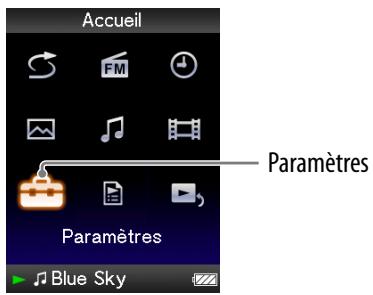
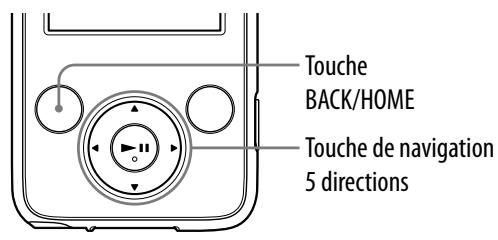
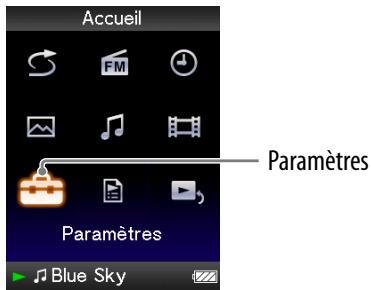
Pour afficher le menu Accueil, maintenez la touche BACK/HOME du lecteur enfoncée. Le menu Accueil est l'interface d'accueil à partir de laquelle vous pouvez executer les fonctions, comme dire des pistes, des videos ou afficher des photos, rechercher des pistes, écouter la radio et modifier les réglages.
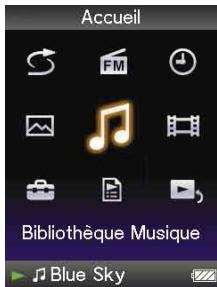
Aléatoire-Complete 37
FM Radio FM 65
Affichage del Horloge*1 78
Bibliothèque Photo 55
Bibliothèque Musique
Toutes les chansons. 30
Album 31
Artiste 32
Genre 33
Année de sortie. 34
Dossier. 35
Bibliothèque Video 46
Suite
*1 s'affiche au lieu de (Affichage de l'Horloge) si le lecteur a accès à certains services en ligne (uniquement disponible aux Etats-Unis). Pour restaurer (Affichage de l'Horloge), formatez la mémoire du lecteur (page 83).

Paramètres
Réglages Musique
Mode de Lecture. 41
Égaliseur. 43
Réglages Video
- Régages du zoom 51
Orientation aff. video 48
Affichage 50
Réglages Photo
Orientation aff. photo.. 57
- Affichage 59
- Répetition Diaporama 61
Intervalle Diaporama. 62
Réglages Radio FM
Sensibilité Balayage 70
Mono/Auto 71
Réglages communs
-Infos sur l'Unité 81
AVLS (Limite Volume) 73
Réglages du Bip 74
- Economiseur d'ecran. 75
Luminosite 76
Réglage Date/Heure 77
Format Affich. Date 79
Format Affich. Heure 80
Rétabl. ts Paramètres 82
Formatage 83
Langue(Language) 85

Listes de lecture. 36

Lecture en cours 21
Accessoires fournis
Vérifiez les accessoires contenus dans le carton d'emballage.
Ecouteurs (1)
Cable USB (1)
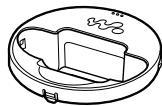
Fixation (1)
A utiliser lors de la connexion du lecteur à la station d'accueil en option, etc.
CD-ROM*1*2(1)
- Windows Media Player 11
Media Manager for WALKMAN*3
- Content Transfer
- Mode d'emploi (fichier PDF)
Guide de démarrage (1)
1 N'essayez pas de dire ce CD-ROM dans un lecteur de CD audio.
2 Selon le pays/la région d'achat du lecteur, le logiciel fourni peut être différent.
*3 Media Manager for WALKMAN n'est pas fourni avec les produits vendus aux Etats-Unis. Vous pouvez télécharger ce logiciel sur le site Web suivant: http://www.sonycreativesoftware.com/download/wmmlite
A propos du numéro de série
Le numéro de série fourni avec ce lecteur est requis lors de l'enregistrement du client. Il est inscrit à l'arrière du lecteur.
A propos des logiciels fournis
Windows Media Player could import the sound of CD and transfer the sound to the lecturer. You could use the format WMA protégés par des droits d'auteur, utilisece ce logiciel.
Fichiers transférables : musique (MP3, WMA),VIDEOS (WMV),photos (JPEG) Pour plus de détails, reportez-vous à l'aide du logiciel ou consultez le site internet suivant :
http://www.support.microsoft.com/

Conseil
- Certains ordinateurs sur lesquels Windows Media Player 10 est déjà installé peuvent referrer des limitations en termes de fichiers (fichiers AAC, video, etc.) concernant le transfert par glisser déposer. Si vous installez Windows Media Player 11 à partir du CD-ROM fourni, vous pouvez résoudre ce problème, puis effectuer un transfert par glisser déposer. Avant d'instructor Windows Media Player 11 sur votre ordinateur, assurez-vous que votre logiciel ou votre service est compatible avec Windows Media Player 11.
Media Manager for WALKMAN peut transférer des fischiers de musique, des photos ou des videos depuis votre ordinateur sur le lecteur et importer des données audio à partir de CD.
Pour plus d'informations, consultez la section Aide de votre logiciel. Les fichiers audio ou video au format AAC peuvent également être transférés à l'aide du glisser-de-)poser via l'Explorateur Windows ou Media Manager for WALKMAN.
Fichiers transférables : musique (MP3, WMA, AAC*, WAV), photo (JPEG), video (profil simple MPEG-4, profil baseline AVC (H.264/AVC), WMV*2*3)
1 Si vous avons achetié le produit aux Etats-Unis, téléchargez le logiciel Media Manager for WALKMAN depuis le site Internet suivant : http://www.sonycreativesoftware.com/download/wmm lite
2 Les fichiers DRM ne sont pas compatibles.
*3 La lecture de certains fichiers WMV peut s'avérer impossible après leur transfert à l'aide de Media Manager for WALKMAN. Si vous les transférez de nouveau à l'aide de Windows Media Player 11, vous devriez pouvoir les dire.
Remarque
- Les fichiers video protégés par les droits d'auteur, tels que les DVD ou les programmes télévisés numériques enregistrés ne sont pas pris en charge.
Content Transfer
Content Transfer permit de transférer des fichiers de musique, des videos et des photos d'un ordinateur versVote « WALKMAN »par simple glisserdéposer. Vous pouvez utiliser l'Explorateur Windows ou iTunes pour glisserdéposer des données dans Content Transfer. Pour plus d'informations, consultez l'Aide du logiciel.
Fichiers transférables : musique (MP3, WMA, AAC*, WAV), photo (JPEG), video (profil simple MPEG-4, profil baseline AVC (H.264/AVC), WMV*1*2)
1 Les fichiers DRM ne sont pas compatibles.
2 La lecture de certains fichiers WMV peut s'avérer impossible après leur transfert à l'aide de Content Transfer. Si vous les transférez de nouveau à l'aide de Windows Media Player 11, vous devriez pouvoir les lire.

Conseil
- Vous pouvez transférer les fichiers ATRAC sur le lecteur après les avoir convertis au format MP3. Pour ce faire, teléchargez le logiciel MP3 Conversion Tool depuis le site Internet d'assistance à la clientèle (© page 113).
Composants et commandes
Avant
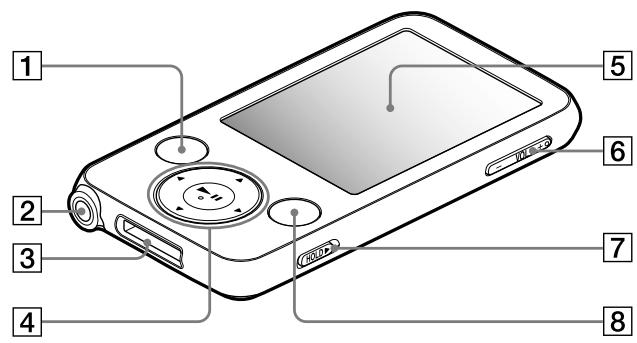
1 Touche BACK/HOME*1
Permet de remonter d'un niveau dans les écrans de liste ou de revenir au menu précédent.
Maintenez la touche BACK/HOME enfoncée pour afficher le menu Accueil ( 包 page 14).
2 Prise écouteur
Permet de raccorder les écouteurs.
Insérez la fiche jusqu'àau clic de mise en place. Si les écouteurs ne sont pas raccordés correctement, la qualité sonore risque d'être mauvaise.
3 Prise WM-PORT
Permet de raccorder le cable USB fourni ou des péripériques en option comme les accessoires compatibles WM-PORT.
4 Touche de navigation 5 directions*2
Permet de lancer la lecture et de naviguer parmi les menus du lecteur (page 15).
5 Fenetre d'affichage
La fenêtre d'affichage peut être différente selon les fonctions (page 14).
6 Touche VOL +*2/
Permet de régler le volume.
Suite
7 Commutateur HOLD
Utilisez le commutateur HOLD pour éviter toute manipulation accidentelle des commandes du lecteur lorsque vous le transporte. Lorsque vous reglez le commutateur HOLD dans le sens de la flèche , toutes les touches sont désactivées. Remettez le commutateur HOLD dans sa position initiale pour désactiver la fonction HOLD.
8 Touche OPTION/PWR OFF*1
Permet d'afficher le menu d'options (pages 22, 39, 54, 64, 72). Si vous maintainez la touche OPTION/PWR OFF enfoncée, l'écran s'eteint et le lecteur passe en mode de veille. Si vous appuyez sur une touche alors que le lecteur est en mode de veille, l'écran « Lecture en cours » apparait, indiquant que le lecteur est prét à fonctionner. De plus, si vous laissez le lecteur en mode de veille pendant 4 heures environ, celui-ci s'eteint automatiquement. Si vous appuyez sur une touche alors que le lecteur est éteint, l'écran de démarriage apparait, suivi de l'écran « Lecture en cours »
Remarque
- En mode de veille, le lecteur continue à consommer de l'énergie, même très peu. Par consequent, selon l'autonomie restante, il est possible que le lecteur s'eteigne brusquement.
1 Les fonctions repérées par la marque s'activent en maintainant la touche correspondante enfoncée.
2 Elles sont dotées de points tactiles qui peuvent vous aider lors de la manipulation des touches.
Suite
Arrière
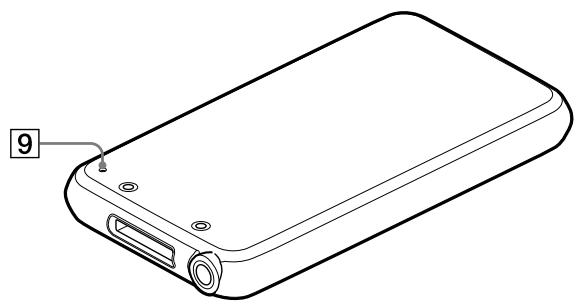
9 Touche RESET
Permet de réinitialiser le lecteur en appuyant sur la touche RESET à l'aide d'un objet pointu, etc. (page 92).
Commandes et écrans du lecteur
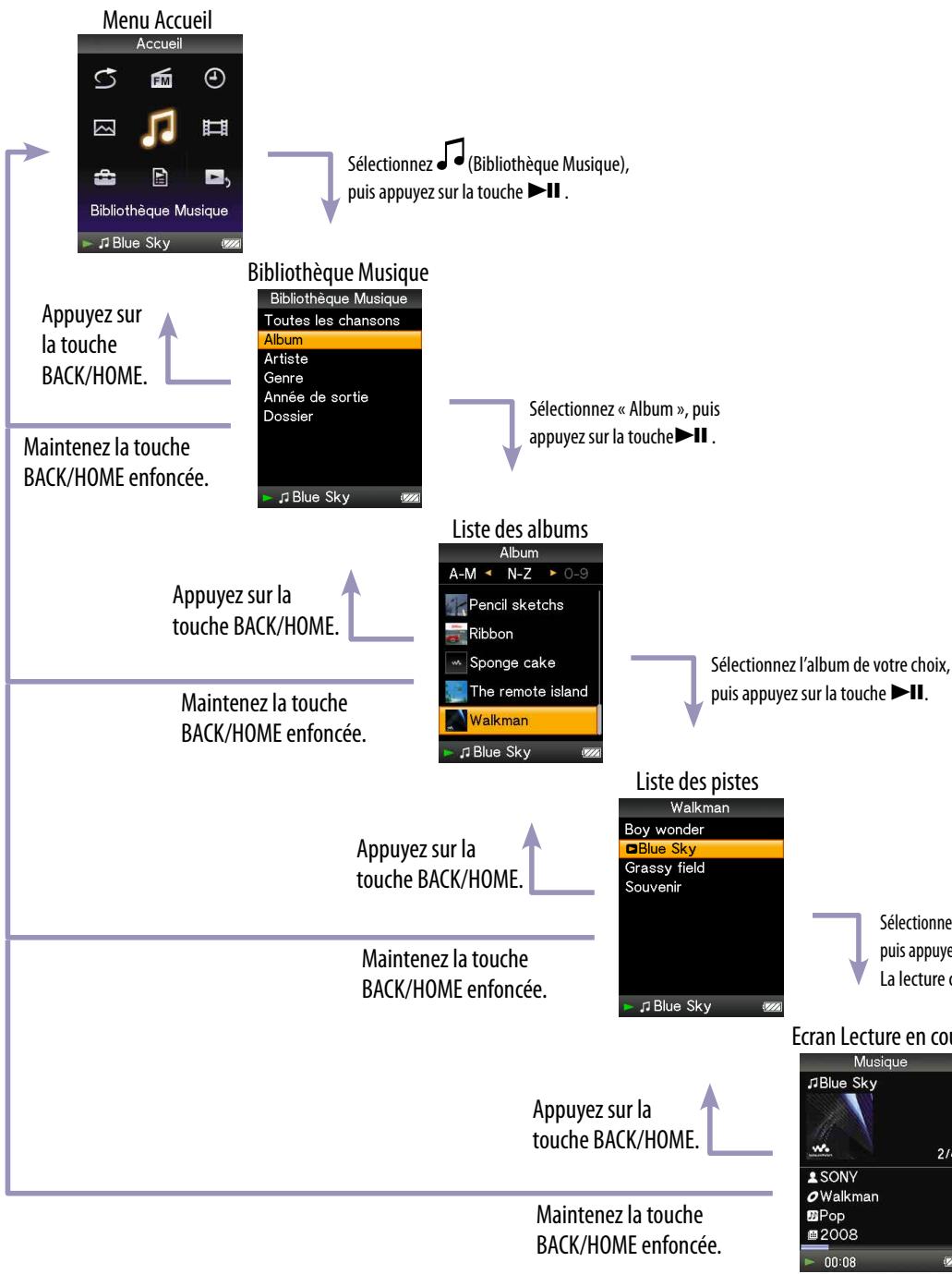
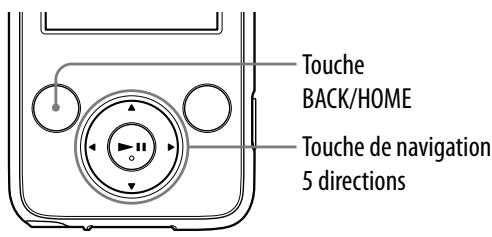
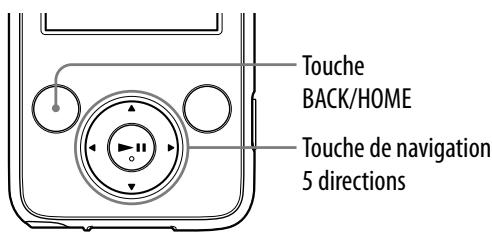
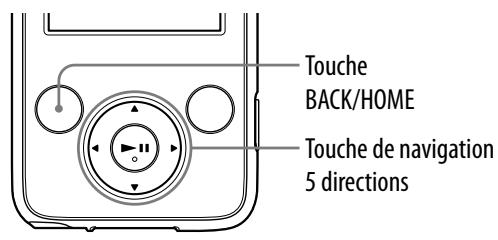
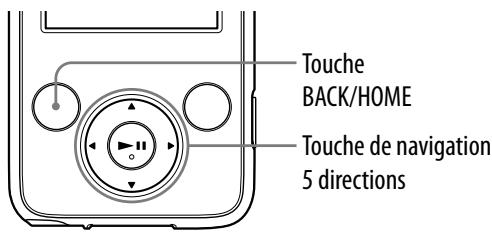
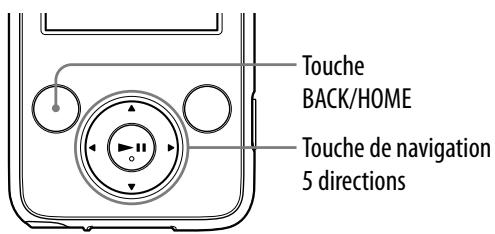
La touche de navigation 5 directions et la touche BACK/HOME vous permettent de naviguer entre les écrans, de dire des pistes, de visionner des videos, d'afficher des photos, déçouter la radio FM et de modifier les réglages du lecteur.
Le menu Accueil apparait lorsque vous maintenez la touche BACK/HOME enfoncée. Le schéma ci-dessous illustre la façon dont l'écran change lorsque vous appuyez sur les différentes touches de la commande. Par exemple, lorsque vous sélectionnez
« Bibliothèque Musique » - « Album » dans le menu Accueil, l'écran change comme suit :
Utilisation de la touche de navigation 5 directions sur l'écran
La touche de navigation 5 directions vous permit d'exécuter les différentes fonctions disponibles sur les écrans de liste, les écrans vignette et l'écran « Lecture en cours »
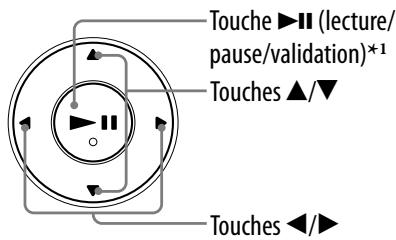
*1 Elle est dotée de points tactiles qui peuvent vous aider lors de la manipulation des touches.
Utilisation de la touche de navigation 5 directions sur l'écran de liste
Musique
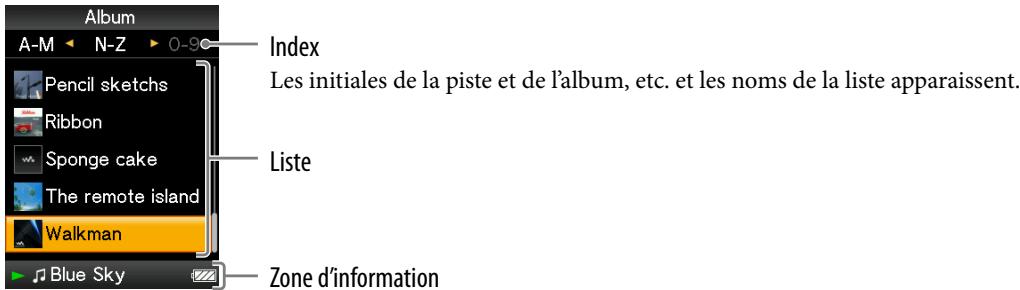
Les informations concernant les pistes, icones, etc., apparaissent (page 20).
| Touches | Description |
| ►II | Valide la catégorie de la liste. |
| ▲/▼ | Déplace le curseur vers le haut ou vers le bas.
Maintenez cette touche enfoncée pour augmenter la vitesse de défilament. |
| ►/► | Affiche l'écran précédent ou suivant ou, lorsqu'un écran d'index est affché, déplace le curseur vers la gauche ou vers la droite pour faire défilier une liste déléments.
Lorsqu'un écran autre qu'un écran d'index est affché, affiche l'écran précédent ou suivant de la liste. |
Vidéo
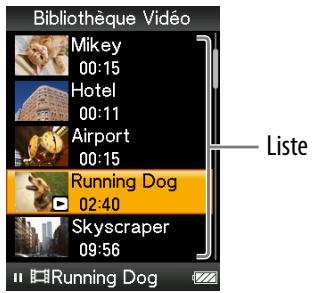
| Touches | Description |
| ►II | Valide la catégorie de la liste. |
| ▲/▼ | Déplace le curseur vers le haut ou vers le bas.
Maintenez cette touche enfoncée pour augmenter la vitesse de défilament. |
| ▲/► | Affiche l'écran précédent ou suivant de la liste. |
Photo
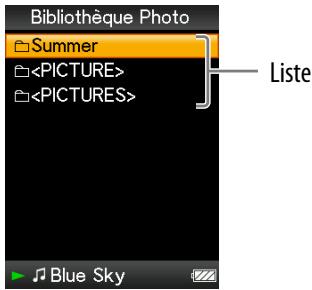
| Touches | Description |
| ►II | Valide la catégorie de la liste.
Maintenez cette touche enfoncée pour dire un diaporama des photos dans la catégorie sélectionnée. |
| ▲/▼ | Déplace le curseur vers le haut ou vers le bas.
Maintenez cette touche enfoncée pour augmenter la vitesse de défilament. |
| ▲/► | Affiche l'écran précédent ou suivant de la liste. |
Utilisation de la touche de navigation 5 directions sur l'écran « Lecture en cours »
Musique
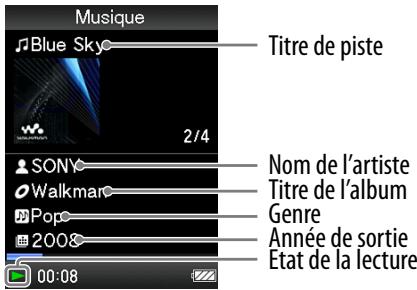
| Touches | Description |
| ►II | Démarre la lecture des pistes. Lorsque la lecture démarre,►s'affiche et, si vous appuyez de nouveau sur la touche►II, II s'affiche et la lecture s'interrrompt.*1 Cette fonction de pause et de reprise de la lecture est disponible uniquement sur l'écran « Lecture en cours ». |
| ▲/▼ | Appuyez sur la touche▲/▼ pour afficher le curseur et défilier parmi les éléments affichés. |
| ►/► | Lorsque vous appuyez une ou plusieurs fois sur cette touche, la lecture avance au début de la piste en cours, précédente ou suivante. Maintenez cette touche,enforcée pour effectuer une avance ou un retour rapide. |
*1 Si aucune opération n'est executée pendant 3 minutes en mode pause, l'écran s'eteint et le lecteurppe en mode de veille.
Vidéo
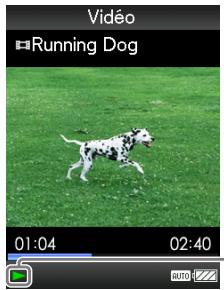
Etat de la lecture
Lorsque vous reglez l'orientation de l'affichage en mode horizontal, les fonctions et l'orientation de la touche / / / sont également modifiées.
| Touches | Description |
| ►II | Démarre la lecture d'une video. Lorsque la lecture démarre,►s'affiche et, si vous appuyez de nouveau sur la touche►II, II s'affiche et la lecture s'interrompt.*1 Vous pouze dire des vidés unquèment à partir de l'écran « Lecture en cours » du mode video. |
| ▲ | Appuyez sur la touche ▲ pour atteindre le début de la video qui est en cours de lecture. |
| ◁/▷ | Appuyez sur la touche◁/▷ pour balayer rapidement la video en cours vers l'avant ou vers l'arrière.Lorsque la lecture est en mode pause, appuyez sur la touche◁/▷ pour effectuer une avance ou un retour au ralenti des scènes. |
*1 Si aucune opération n'est executée pendant 3 minutes en mode pause, l'écran s'eteint et le lecteur passé en mode de voir.
Photo
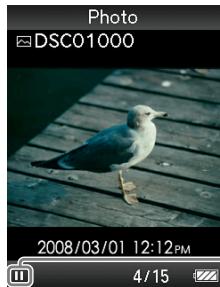
Etat de la lecture
Lorsque vous reglez l'orientation de l'affichage en mode horizontal, les fonctions et l'orientation de la touche / / / sont également modifiées.
| Touches | Description |
| ►II | ► s'affiche et le diaporama commence. Si vous appuyez à nouveau sur la touche►II,► II s'affiche et la lecture s'interrrompt.*1 |
| ←/► | Affiche la photo précédente ou suivante. |
*1 Lorsque vous lisez des pistes alors que la lecture du diaporama est interrompue, l'écran s'assombrit si aucune opération n'est effectué pendant plus de 30 secondes (page 75). Lorsque la lecture d'une piste et du diaporama associé est interrompue et qu'aucune opération n'est effectué pendant plus de 3 minutes, l'écran s'eteint et le lecteur passé en mode de veille.
FM
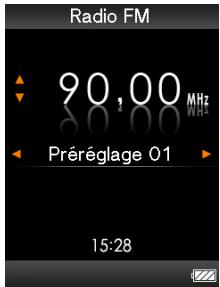
| Touches | Description |
| ►II | Démarre ou interrupt*1 la radio FM. Pour effectuer un préréglage, maintenez la touche correspondant à la fréquence de votrechoix enforcée. |
| ▲/▼ | Permet de sélectionner les fréquences. Maintenez cette touche enforcée pour sélectionner la prochaine station de radio captée. |
| ▲/► | Permet de sélectionner le préréglage. |
*1Si aucune opération n'est executée pendant 3 minutes en mode de pause, l'écran s'eteint et le lecteur passe en mode de veille.
Les icones indiquées dans le tableau ci-dessous apparaissent dans la zone d'information. Les icones varient selon l'état de lecture, les réglages ou les écrans. Pour plus d'informations sur les icones, reportez-vous aux pages de reférence.
| Icones | Description |
| ▲, ▲, △, △, △, △, △, △, △, △, △, △, △, △, △, △, △, △, △, △, △, △, △, △, △, △, △, △, △, △, △, △, △, △, △, △ | Les iconônes indiquant l'état de lecture
• Lecture, Pause, Avance/Retour rapide, Aller au début de la prochaine piste, de la piste actuelle ou de la piste précédente
• Avance/Retour rapide ou lent (⊗ page 47) |
| ∫, ∫, ⊕, ∩ | Les iconônes indiquant le titre de la piste, le nom de l'artiste, le titre de la vidéo ou le titre de la photo |
| FM | L'icone du tuner FM |
| →, SHUF, etc. | Les iconônes indiquant le mode de lecture
• Le mode de lecture est réglé sur « Répéter » ou « Lecture aléatoire » (⊗ page 42). « Répédition du Diaporama » est réglé sur « Activé » (⊗ page 61) |
| ↔H, etc | Les iconônes indiquant le réglage d'effet sonore (⊗ page 44) |
| AUTO, FULL | Les iconônes pour le réglage vidéo
• « Réglages du zoom » est réglé sur « Auto » ou « Plein écran » (⊗ page 51) |
| ⓷ | L'icone de l'autonomie de la batterie (⊗ page 23) |
Affichage de l'écran « Lecture en cours »
Il est possible d'afficher rapidement l'écran « Lecture en cours » à partir de différents écrans.
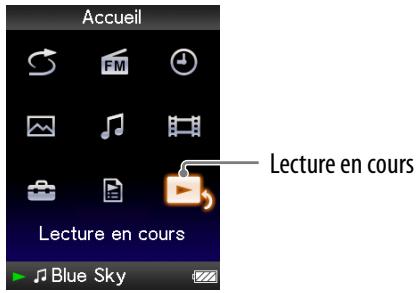
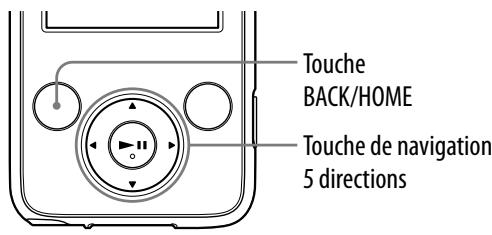
1 Maintenez la touche BACK/HOME enfoncée jusqu'à ce que le menu Accueil apparaisse.
2 Appuyez sur la touche / / pour selectionner (Lecture en cours), puis appuyez sur la touche Il pour valider.
Des informations détaillées sur le fichier en cours de lecture s'afficht.

Conseils
- Vous pouvez afficher l'écran « Lecture en cours » en appuyant sur la touche OPTION/PWR OFF pour sélectionner « Lecture en cours ».
- Lors de la lecture de videos ou de photos, vous pouvez selectionner « Aller à l'écran de lecture de chanson » à partir du menu d'options, afin d'afficher l'écran de lecture de pistes.
Utilisation de la touche OPTION
La touche OPTION/PWR OFF vous permet de modifier les différents régages de chaque fonction. Il vous suffit d'appuyer sur la touche OPTION/PWR OFF pour afficher immédiatement l'écran de réglage, sans avoir à selectionner chaque option de réglage dans le menu (Paramètres) du menu Accueil.
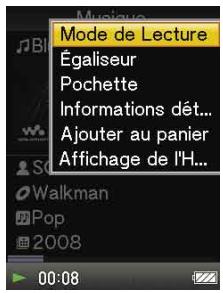
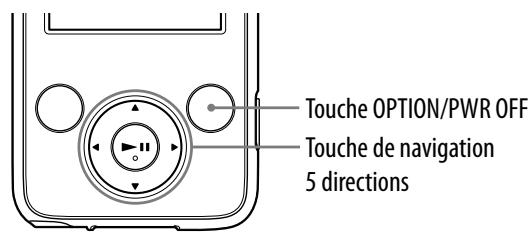
1 Appuyez sur la touche OPTION/PWR OFF.
Le menu d'options apparait.
2 Appuyez sur la touche / / pour selectionner l'option, puis appuyez sur la touche pour valider.
L'écran de l'option de réglage sélectionnée apparait ou la commande sélectionnée est executée. Les options du menu d'options varient selon l'écran dans lequel vous appuyez sur la touche OPTION/PWR OFF. Pour plus d'informations, consultez les pages suivantes.
- « Affichage du menu d'options de musique » (page 39)
- « Affichage du menu d'options video » (page 54)
- « Affichage du menu d'options photo » (page 64)
- « Affichage du menu d'options du tuner FM » (page 72)
Préparation du lecteur
Chargement du lecteur
La batterie du lecteur est rechargée lorsque le lecteur est raccordé à un
ordinatour sous tension.
Utilisez le cable USB fourni pour raccorder le lecteur à votre ordinateur. Insérez le connecteur du cable
USB dans le lecteur avec la marque orientée vers le haut.
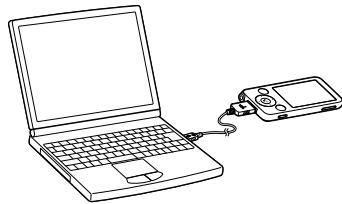
Si l'indicateur d'autonomie de la batterie de l'écran affiche full, la recharge est terminée (la durée de charge est d'environ 4 heures).
Lors de la première utilisation du lecteur ou si vous n'vez pas utilisé le lecteur depuis longtemps, rechargez-le complètement (jusqu'à ce que l'indication d'autonomie de la batterie Full s'affiche sur l'écran).
Recharge du lecteur
L'icone de la batterie dans la fenêtre d'affichage change comme illustré ci-dessous. Pour plus d'informations sur l'autonomie de la batterie, voir page 121.

La barre de l'icone diminue au fur et à mesure que l'autonomie de la batterie diminue. Si le message « BATTERIE FAIBLE. Veuillez la Charger. » s'affiche, vous ne pouvez plus utiliser le lecteur. En pareil cas, rechargez la batterie en la raccordant à votre ordinateur.
Suite
Remarques
- Procedez au chargement de la batterie à une température ambiente comprise entre 5°C et 35°C .
- Le nombre de recharges possibles avant l'épuisement de la batterie est d'environ 500 recharges. Ce nombre peut varier selon les conditions d'utilisation du lecteur.
- L'indicateur d'autonomie de la batterie qui apparait fournit uniquement une estimation. Par exemple, la présence d'une seule barre oblique noire n'indique pas nécessairement que la batterie est chargée au quart.
- Le message « Ne pas déconnecter. » apparait dans la fenêtre d'affichage lorsque le lecteur accède à l'ordinateur. Ne déconnectez pas le cable USB fourni tant que le message « Ne pas déconnecter. » est affché, car les données en cours de transfert pourraient être endommagées
- Les touches de commande du lecteur sont désactivées lorsque celui-ci est raccordé à un ordinateur.
- Certains périphériques USB raccordés à l'ordinateur peuvent perturber le fonctionnement du lecteur.
- Nous ne garantissons pas la charge correcte du lecteur lorsque celui-ci est raccardé à des ordinateurs assemblés ou modifiés par une personne non qualifiée.
- Si l'ordinaire entre en mode deconomiseur décran, comme le mode sommeil ou hibernation alors que le lecteur est raccordé à l'ordinaire via le cable USB, la batterie du lecteur n'est alors pas chargée. Au contraire, le lecteur continue à consommer de l'énergie et, ainsi, à décharger la batterie.
- Ne laisses pas le lecteur raccordé à un portable connecté à une prise secteur pendant une période prolongée, car le lecteur pourrait décharger la batterie de l'ordinateur.
- Lorsque le lecteur est raccordé à l'ordinateur, ne le mettez pas sous tension, ne le redémarrez pas ou ne quitterz pas le mode de veille et n'éteignez pas votre ordinateur. Ces opérations pourrait cause un dysfonctionnement du lecteur. Déconnectez le lecteur de l'ordinateur avant d'effectuer ces opérations.
- Si vous prévoyez de ne pas utiliser le lecteur pendant une durée supérieure à six mois, rechargez la batterie au moins une fois tous les 6 à 12 mois pour la garder en bon état.
Mise sous/hors tension du lecteur
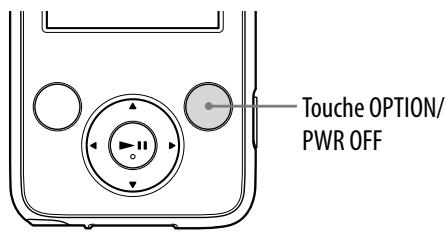
Mise sous tension du lecteur
Appuyez sur n'importe qu'elle touche pour allumer le lecteur.
Mise hors tension du lecteur
Si vous maintainez la touche OPTION/PWR OFF enfoncée (page 12), le lecteur passe en mode de veille et l'écran s'eteint afin de prolonger l'autonomie de la batterie. Si vous appuyez sur n'importe qu'elle touche en mode de veille, l'écran « Lecture en cours», etc. s'affiche et le lecteur est alors opérationnel. De plus, si le lecteur reste en mode de veille pendant 4 heures, il s'eteint automatiquement. Si vous appuyez sur n'importe qu'elle touche alors que le lecteur est éteint, l'écran de démarrage apparait d'abord, suivi de l'écran « Lecture en cours »
Récupération de données
Pour profiter de musique, de photos et de videos sur le lecteur, vous devez préparer les données sur votre ordinateur. Pour importer les données sur votre ordinateur, utilisez le logiciel ajustat.
Pour plus d'informations sur les formats de fichier compatibles, reportez-vous à la section « Format de fichier compatible » (© page 117).
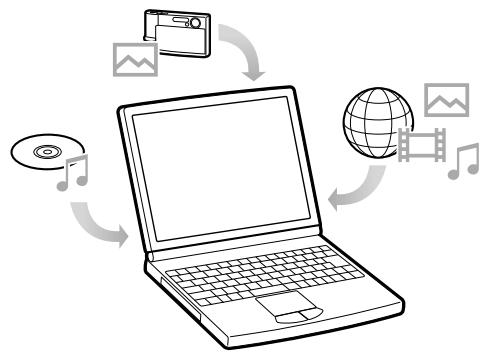
Transfert de données
Vous pouvez transférer directement des données par glisser-deposer à l'aide de l'Explorateur Windows sur votre ordinateur.
La hierarchie des données lues comporte des règles. Pour transférer correctement des données, reportez-vous aux instructions suivantes.
Pour plus d'informations sur le logiciel fourni pour transférer des données, voir page 9.

Conseils
- Certains ordinateurs sur lesquels Windows Media Player 10 est déjà installé peuvent refroder des limitations en termes de fichiers (fichiers AAC, video, etc.) concernant le transfert par glisser-deposer. Si vous installez Windows Media Player 11 (voir « Installation du Mode d'emploi et du logiciel » dans le « Guide de démarriage ») à partir du CD-ROM fourni, vous pouvez résoudre ce problème, puis effectuer un transfert par glisser-deposer. Avant d'inverter Windows Media Player 11 sur votre ordinateur, assurez-vous que votre logiciel ou votre service est compatible avec Windows Media Player 11.
- La hierarchie peut varier en fonction de l'environnement système de votre ordinateur.
- Certains fichiers WMV ne peuvent etre lus que sils sont transfere s a l'aide de Windows Media Player 11.
Remarques
- Ne déconnectez pas le cable USB tant que le message « Ne pas déconnecter » est affché sur le lecteur, car les données en cours de transfert pourraient être endommagées.
- Lorsque le lecteur est raccordé à l'ordinateur, ne le mettez pas sous tension, ne le redémarrez pas, ne quittez pas le mode de veille ou n'éteignez pas l'ordinateur. Ces opérations risqueraient de causeur un dysfonctionnement du lecteur. Déconnectez le lecteur de l'ordinateur avant d'effectuer ces opérations.
- Vous ne pouvez pas modifier les noms de dossier ou supprimer les dossiers « MUSIC », « VIDEO », « PICTURE », « PICTURES » et « MP_ROOT »

Raccordez le lecteur à votre ordinateur à l'aide du cable USB fourni.
Insérez le connecteur du cable USB dans le lecteur avec la marque vers le haut.

Sélectionnez le lecteur dans l'Explorateur Windows, puis effectuez un glisser-deposer des fischiers.
Le lecteur s'affiche dans l'Explorateur Windows comme [WALKMAN].
Pour les pistes
(Dans l'Explorateur Windows)
Glissez et déposez les fichiers ou les dossiers dans le dossier « MUSIC » ou dans l'un des sous-dossiers.
La hierarchie des dossiers n'est pas limitée, même si l'accès aux fichiers et aux dossiers au-delà du 8ème niveau n'est pas garantiet.
(Sur le lecteur)
Les dossiers s'affichent en premier par ordre de nom de dossier, puis les fichiers s'affichent par ordre de nom de fichier. Dans ce cas, la distinction entre les majuscules et les minuscules n'est pas faite.
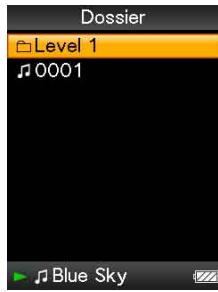
Pour lesVIDEOS
(Dans l'Explorateur Windows)
Glissez et déposez les fichiers ou les dossiers dans le dossier « VIDEO » ou dans un des sous-dossiers.
La hierarchie des dossiers n'est pas limitée, même si l'accès aux fichiers et aux dossiers au-delà du 8ème niveau n'est pas garantiet.
(Sur le lecteur)
Les fichiers video s'affichent dans l'ordre dans lequel ils sont transférés par glisser-deposer. (Les données les plus récentes s'affichent en haut).

Conseil
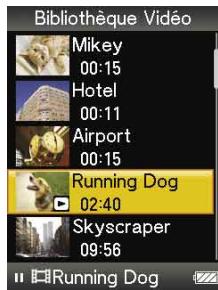
- Vous pouvez définir des fischiers JPEG comme vignettes de fischiers video en plaçant les fischiers JPEG dans les dossiers video
correspondants. Lorsque vous affichez la liste desVIDEOS, vous pouvez visualiser les vignettes (petites images à afficher dans le menu) pour les fichiers videoe sur le lecteur. Pour afficher la vignette d'un fichier videoo, createz un fichier JPEG (160 points horizontalx 320 points verticaux, extension : .jpg) et donnez-lui un nom identique a celui du fichier videoe souhaite, puis enregistrez-le dans le dossier du fichier videoo. Si deux fichiers ont le meme nom (par exemple, abc.thm et abc.jpg), le fichier dont l'extension est .thm s'affiche comme vignette.
Pour les photos
(Dans l'Explorateur Windows)
Glissez et déposez les fichiers ou les dossiers dans le dossier « MUSIC » ou dans l'un des sous-dossiers.
La hierarchie des dossiers n'est pas limitée, même si l'accès aux fichiers et aux dossiers au-delà du 8ème niveau n'est pas garantiet.
(Sur le lecteur)
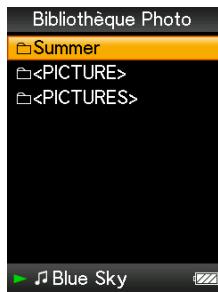
Seuls les dossiers contenant des photos s'affichent par ordre alphétique.
Remarque
- Tous les fichiers dont l'extension est .jpg, y compris les fichiers de vignettes, sont reconnus comme des photos. Tous les dossiers contenant des fichiers au format .jpg s'affichent.
Recherche de pistes (Bibliothèque Musique)
Vous pouvez rechercher des pistes par titre de piste, par album, par artiste, par genre, etc.
Remarque
- Le démarrage du lecteur ou l'affichage de la liste de fichiers/dossiers peut prendre un certain temps si de nombreux fichiers ou dossiers sont stockés sur le lecteur.
Recherche de pistes par titre de piste
1 Maintenez la touche BACK/HOME enfoncée jusqu'à ce que le menu Accueil apparaisse.
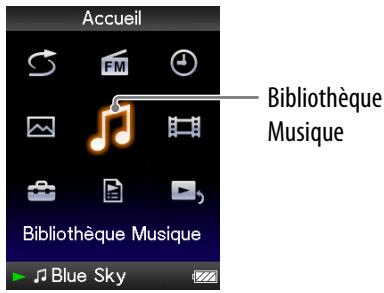
2 Appuyez sur la touche / / / pour selectionner (Bibliothèque Musique), puis appuyez sur la touche pour valider.
L'écran « Bibliothèque Musique » apparait.
3 Appuyez sur la touche / / / pour selectionner « Toutes les chansons », puis appuyez sur la touche Il pour valider.
La liste des pistes apparait.
4 Appuyez sur la touche / / / pour selectionner une piste, puis appuyez sur la touche pour valider.
La lecture de la piste sélectionnée commence, puis continue dans l'ordre des pistes.
Recherche de pistes par album
1 Maintenez la touche BACK/HOME enfoncée jusqu'à ce que le menu Accueil apparaisse.
2 Appuyez sur la touche / / / pour selectionner (Bibliothèque Musique), puis appuyez sur la touche II pour valider.
L'écran « Bibliothèque Musique » apparait.
3 Appuyez sur la touche / / / pour selectionner « Album», puis appuyez sur la touche II pour valider.
La liste des albums apparait.
4 Appuyez sur la touche / / pour selectionner un album, puis appuyez sur la touche pour valider.
La liste des pistes de l'album sélectionné apparait.
5 Appuyez sur la touche / / pour selectionner une piste, puis appuyez sur la touche pour valider.
La lecture de la piste sélectionnée commence, puis continue dans l'ordre des pistes.
Recherche de pistes par artiste
1 Maintenez la touche the BACK/HOME enfoncée jusqu'à ce que le menu Accueil apparaisse.
2 Appuyez sur la touche / / / pour selectionner (Bibliothèque Musique), puis appuyez sur la touche pour valider.
L'écran « Bibliothèque Musique » apparait.
3 Appuyez sur la touche / / pour selectionner « Artiste», puis appuyez sur la touche pour valider.
La liste des artistes apparait.
4 Appuyez sur la touche / / pour selectionner un artiste, puis appuyez sur la touche pour valider.
La liste des albums de l'artiste selectionné apparait.
5 Appuyez sur la touche / / pour selectionner un album, puis appuyez sur la touche pour valider.
La liste des pistes de l'album sélectionné apparait.
6 Appuyez sur la touche / / pour selectionner une piste, puis appuyez sur la touche Il pour valider.
La lecture de la piste sélectionnée commence, puis continue dans l'ordre des pistes.

Conseil
- Vous pouvez visualiser toutes les pistes de l'artiste sélectionné enChoosingant « All [nom de l'artiste] » dans la liste, puis en appuyant sur la touche à l'étape ⑤.
Recherche de pistes par genre
1 Maintenez la touche BACK/HOME enfoncée jusqu'à ce que le menu Accueil apparaisse.
2 Appuyez sur la touche / / / pour selectionner (Bibliothèque Musique), puis appuyez sur la touche pour valider.
L'écran « Bibliothèque Musique » apparait.
3 Appuyez sur la touche / / / pour selectionner « Genre», puis appuyez sur la touche pour valider.
La liste des genres apparait.
4 Appuyez sur la touche / / / pour selectionner un genre musical, puis appuyez sur la touche ll pour valider.
La liste des artistes du genre sélectionné apparait.
5 Appuyez sur la touche / / pour selectionner un artiste, puis appuyez sur la touche pour valider.
La liste des albums de l'artiste sélectionné apparait.
6 Appuyez sur la touche / / pour selectionner un album, puis appuyez sur la touche pour valider.
La liste des pistes de l'album sélectionné apparait.
7 Appuyez sur la touche / / pour selectionner une piste, puis appuyez sur la touche pour valider.
La lecture de la piste sélectionnée commence, puis continue dans l'ordre des pistes.

Conseil
- Vous peuvent visualiser toutes les pistes du genre musical sélectionné enChoosingant « All [nom du genre] » dans la liste, puis en appuyant sur la touche à l'étape 4.
Voupez egalent visualiser toutes les pistes de l'artiste selectionné en choisisant « All [nom de l'artiste] » dans la liste, puis en appuyant sur la touche à l'étape 6.
Recherche de pistes par année de sortie
1 Maintenez la touche BACK/HOME enfoncée jusqu'à ce que le menu Accueil apparaisse.
2 Appuyez sur la touche / / / pour selectionner (Bibliothèque Musique), puis appuyez sur la touche pour valider.
L'écran « Bibliothèque Musique » apparait.
3 Appuyez sur la touche / / pour selectionner « Année de sortie», puis appuyez sur la touche pour valider.
La liste des années de sortie apparait.
4 Appuyez sur la touche / / / pour selectionner l'année, puis appuyez sur la touche pour valider.
La liste des artistes de l'année de sortie sélectionnée apparait.
5 Appuyez sur la touche / / pour selectionner un artiste, puis appuyez sur la touche pour valider.
La liste des pistes de l'artiste, sélectionnées à partir de l'année de sortie, apparait.
6 Appuyez sur la touche / / / pour selectionner une piste, puis appuyez sur la touche pour valider.
La lecture de la piste sélectionnée commence, puis continue dans l'ordre des pistes.

Conseil
- Vous pouvez visualiser toutes les pistes pour l'année sélectionnée enChoosingant « All [année] » dans la liste, puis en appuyant sur la touche à l'étape ⑤.
Recherche de pistes par dossier
1 Maintenez la touche BACK/HOME enfoncée jusqu'à ce que le menu Accueil apparaisse.
2 Appuyez sur la touche / / pour selectionner (Bibliothèque Musique), puis appuyez sur la touche pour valider.
L'écran « Bibliothèque Musique » apparait.
3 Appuyez sur la touche / / / pour selectionner « Dossier», puis appuyez sur la touche pour valider.
La listedesdossiersoula piste s'affiche.
4 Appuyez sur la touche / / / pour selectionner un dossier ou une piste, puis appuyez sur la touche pour valider.
Lorsque vous sélectionnez un dossier, la liste de pistes ou de dossiers s'affiche. Lorsque vous sélectionnez une piste, l'écran de lecture apparaît, puis la lecture de la piste démarre. Répétez l'étépe 4 si nécessaire jusqu'à ce que la piste de votre choix apparaisse.
La lecture de la piste de votrechoix commence, puis continue dans l'ordre des pistes.
Lecture d'une liste de lecture
Vous pouvez dire des listedes de pistes (listes de lecture). Vous pouvez également créé des listedes de lecture à l'aide du logiciel Windows Media Player 11 fourni ou d'un autre logiciel de transfert capable de creator des listedes de lecture.
Cependant, certaines listes de lecture peuvent ne pas etre reconnues par le lecteur, selon le logiciel utilisé. Pour plus d'informations, reportez-vous à la section Aide ou consultez le fabriquant du logiciel.
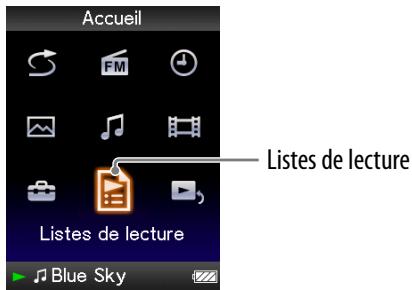
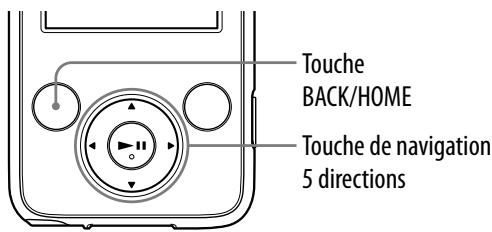
1 Maintenez la touche BACK/HOME enfoncée jusqu'à ce que le menu Accueil apparaisse.
2 Appuyez sur la touche / / / pour selectionner (Listes de lecture), puis appuyez sur la touche pour valider.
Leslistedes lectureapparaissent.
3 Appuyez sur la touche / / / pour selectionner une liste de lecture, puis appuyez sur la touche pour valider.
La listedespistesapparait.
4 Appuyez sur la touche / / / pour selectionner une piste, puis appuyez surla touche II pour valider.
La lecture de la piste sélectionnée commence, puis continue dans l'ordre des pistes.
Lecture de toutes les pistes dans un ordre aléatoire
Toutes les pistes stockées sur le lecteur sont lues dans un ordre aléatoire.
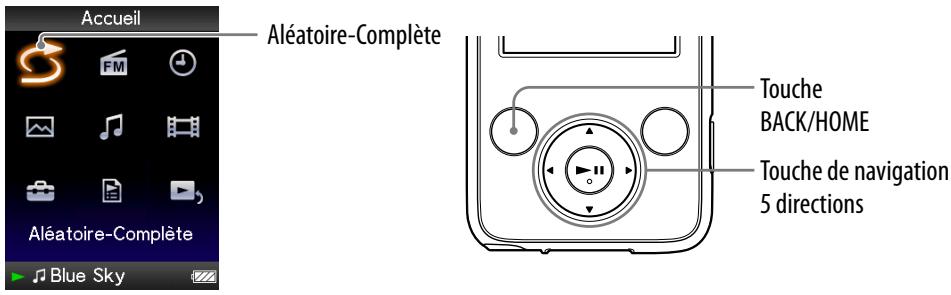
1 Maintenez la touche BACK/HOME enfoncée jusqu'à ce que le menu Accueil apparaisse.
2 Appuyez sur la touche / / pour selectionner (Aléatoire-Complete), puis appuyez sur la touche pour valider.
Toutes les pistes sont mélangees, et la lecture commence.

Conseils
- Lorsque vous démarrez la lecture « Aléatoire-Complete», le mode de lecture change en « Lecture aléatoire » ou « Aléatoire&Rét. » (page 42). Mème si vous annulez la lecture « Aléatoire-Complete», le réglage « Lecture aléatoire » ou « Aléatoire&Rét. » pour le mode de lecture est conservé.
- La lecture « Aléatoire-Complète » est automatiquement annulée par l'une des opérations suivantes :
— Demarrage de la lecture d'une piste en la seLECTIONnant dans la « Bibliothèque Musique», etc.
- Modification du mode de lecture.
Suppression de pistes dans la Bibliothèque Musique
Lorsque vous supprimez des pistes dans la « Bibliothèque Musique », utilisez le même logiciel que pour le transfert de pistes ou l'Explorateur Windows. Pour plus d'informations sur l'utilisation du logiciel, reportez-vous à la section Aide.
Vous pouvez afficher le menu d'options de musique en appuyant sur la touche OPTION/PWR OFF à partir d'un écran de liste, comme une liste de pistes, ou à partir de l'écran de musique « Lecture en cours ». Le menu d'options de musique propose différents réglages de musique.
Les éléments du menu d'options varient selon l'écran à partir duquel vous affichez le menu d'options.
Options de réglage disponibles sur l'écran de liste
| Options | Description/Page de référence |
| Lecture en cours | Affiche l'écran « Lecture en cours ». |
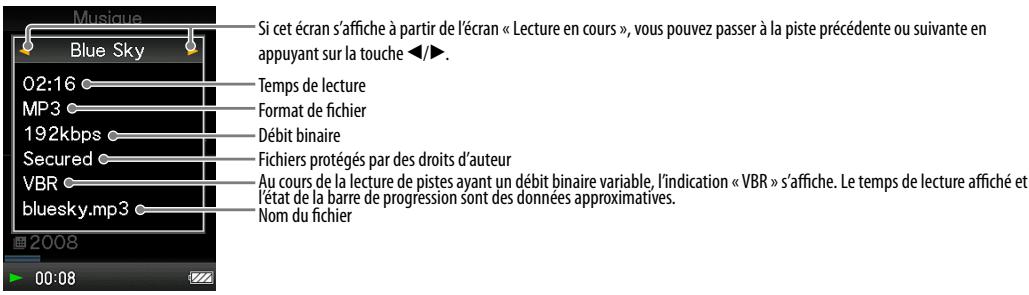
| Informations détaillées | Affiche les informations détaillées d'une piste, comme le temps de lecture, le format audio, le débit binaire et le nom de fichier. |
Suite
Options de réglage disponibles sur l'écran « Lecture en cours »
| Options | Description/Page de référence |
| Mode de Lecture | Définit le mode de lecture (®, page 41). |
| Égaliseur | Personnalise la qualité sonore (®, page 43). |
| Pochette*1 | Affiche unePOCHETTE d'album. |
| Informations détaillées*2 | Affiche les informations détaillées d'une piste, comme le temps de lecture, le format audio, le débit binaire et le nom de fichier. |
| Ajouter au panier/Supprimer du panier | Ajoute la piste au panier pour l'acheter via le logiciel du service/Supprime la piste du panier. |
| Affichage de l'Horloge | Affiche l'heure (®, page 78). |
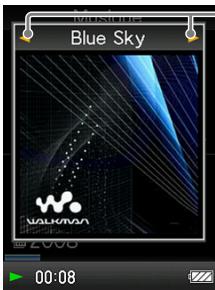
*1 Ecran « Pochette »
-
Au cours de l'affichage de l'écran de type Pochette d'album, vous pouze passer à la piste précédente ou suivante en appuyant sur la touche .
-
Si les pistes ne comportent aucune information de type pochette d'album, l'image par défaut du lecteur s'affiche.
- La pochette s'affiche uniquement si les informations sur celle-ci sont inclues. Vous pouvez configurer la pochette à l'aide du logiciel Windows Media Player 11 fourni ou d'un autre logiciel de transfert permettant la configuration des pochettes. Pour plus d'information, reportez-vous à l'aide du logiciel ou consultez son éditeur. Il se peut que la pochette ne s'affiche pas selon le format de fichier de la pochette.
Réglage du mode de lecture (Mode de Lecture)
Le lecteur propose plusieurs modes de lecture, dont la lecture aléatoire et la lecture repétée d'une sélection.
Maintenez la touche BACK/HOME enfoncée jusqu'à ce que le menu Accueil apparaisse.
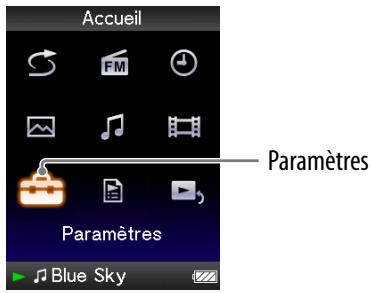
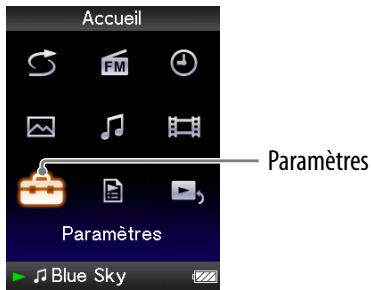
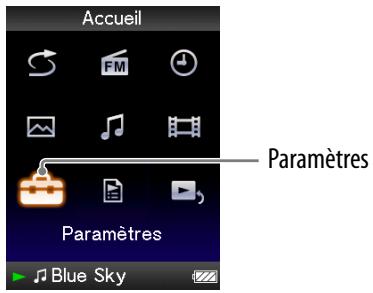
2 Appuyez sur la touche / / / pour selectionner (Paramètres), puis appuyez sur la touche pour valider.
3 Appuyez sur la touche / / / pour selectionner « Réglages Musique», puis appuyez sur la touche pour valider. La liste des options « Réglages de la Musique » apparait.
4 Appuyez sur la touche / / / pour selectionner « Mode de Lecture», puis appuyez sur la touche pour valider. La liste des modes de lecture apparait.
5 Appuyez sur la touche / / / pour selectionner un mode de lecture (page 42), puis appuyez sur la touche pour valider. La liste des options « Réglages de la Musique » apparait de nouveau.

Conseil
- Vous pouvez également sélectionner le mode de lecture à partir de l'écran « Lecture en cours ». Appuyez sur la touche OPTION/PWR OFF, puis sélectionnez « Mode de Lecture » dans le menu d'options.
Listedesmodesdelecture
Le lecteur lit les pistes uniquement dans les listes à partir desquelles la lecture démarre (liste d'albums, liste d'artistes, etc.).
| Mode de lecture/ l'ocne | Description |
| Normal/Pas d'icône | Les pistes dans l'intervalle de lecture sont lues dans l'ordre de la liste des pistes. |
| Répéter/ ➔ | Les pistes dans l'intervalle de lecture sont lus dans l'ordre de la liste des pistes et la lecture recommence. |
| Lecture aléatoire/ SHUF | Les pistes dans l'intervalle de lecture sont lues dans un ordre aléatoire. |
| Aléatoire&Rét./ ➔SHUF | Les pistes dans l'intervalle de lecture sont lues dans un ordre aléatoire et la lecture recommence. |
| Répéter 1 chanson/ ➔1 | Lit de façon répétée la piste en cours ou la piste sélectionnée dans une liste de pistes. |
Remarque
- Lorsque vous démarrez la lecture « Aléatoire-Complete», le mode de lecture passée en « Lecture aléatoire » ou « Aléatoire&Rét. »
Réglage de la qualité sonore (Égaliseur)
Vous pouvez définir la qualité sonore en fonction du genre de musique, etc.
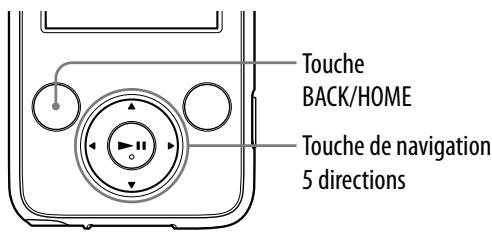
Modification de la qualité sonore
You pouvez personnaliser la qualite sonore du lecteur.
1 Maintenez la touche BACK/HOME enfoncée jusqu'à ce que le menu Accueil apparaisse.
2 Appuyez sur la touche / / / pour selectionner (Paramètres), puis appuyez sur la touche pour valider.
3 Appuyez sur la touche / / / pour selectionner « Réglages Musique», puis appuyez sur la touche pour valider.
La liste des options « Réglages de la Musique » apparait.
4 Appuyez sur la touche / / / pour selectionner « Égaliseur», puis appuyez sur la touche pour valider.
La liste des réglages de l'égaliseur apparait.
5 Appuyez sur la touche / / / pour selectionner le réglage de votrechoix,puis appuyez sur la touche II pour valider.
Le réglage sonore sélectionné est appliqué, et la liste des options de
« Réglages de la Musique » apparait de nouveau.
Pour plus d'informations sur chaque option de l'egaliseur, voir page 44.
Pour revenir à la qualité sonore normale
Sélectionnez « Aucun » à l'étape ⑤, puis appuyez sur la touche ▷■ pour valider.

Conseil
- Vous pouvez également régler la qualité sonore à partir de l'écran « Lecture en cours ». Appuyez sur la touche OPTION/PWR OFF, puis sélectionnez « Égaliseur » dans le menu d'options.
Remarques
- Si vos réglages personnalisés, « Personnelisé 1 » et « Personnelisé 2 », générent un niveau de volume différent de celui des autres réglages, corriguez le volume manuellement.
- Le réglage « Égaliseur » ne s'applique pas lors de la lecture d'une vente.
Listedeséglagesde l'égaliseur
Les réglages sonores apparaissent à l'écran sous forme de lettres entre parentheses.
| Réglage/Icone | Description |
| Aucun | Le réglage de la qualité sonore n'est pas activé. (Réglage par défaut) |
| Fort (FH) | Accentue les aigus et les basses pour un son puissant. |
| Pop (FP) | Fait resortir la gamme audio moyen, idéal pour les voix. |
| Jazz (JJ) | Accentue les aigus et les basses pour un son vivant. |
| Unique (UU) | Accentue les aigus et les basses pour que tous les sons soient audibles. |
| Personnalisé 1 (P1) | Réglage personnelisé par l'utilisateur pour régler chaque gamme audio de façon indépendante. Pour plus d'informations, voir @ page 45. |
| Personnalisé 2 (P2) |
Personnalisation de la qualité sonore
Vous pouvez prérégler la valeur de l'égaliseur 5 bandes sous les réglages « Personnelisé 1 » ou « Personnelisé 2 »
1 Maintenez la touche BACK/HOME enfoncée jusqu'à ce que le menu Accueil apparaisse.
2 Appuyez sur la touche / / pour selectionner (Paramètres), puis appuyez sur la touche pour valider.
3 Appuyez sur la touche / / / pour selectionner « Réglages Musique», puis appuyez sur la touche II pour valider.
La liste des options « Réglages de la Musique » apparait.
4 Appuyez sur la touche / / / pour selectionner « Égaliseur», puis appuyez sur la touche pour valider.
La liste des régles de l'égaliseur apparait.
5 Appuyez sur la touche / / / pour selectionner l'option « Modifier » qui s'affiche sous « Personalisé 1 » ou « Personalisé 2 » pour modifier une valeur, puis appuyez sur la touche ▷ll pour valider.
L'écran de réglage apparait.
6 Appuyez sur la touche / pour selectionner un niveau de réglage pour l'accentuation des graves et la gamme audio, puis appuyez sur la touche / pour procéder au réglage.
Les 5 gamas audio peuvent être définies sur l'un des 7 niveaux sonores disponibles.
7 Appuyez sur la touche II pour valider.
La liste des régles de l'égaliseur réapparait.
Une fois le niveau de réglage déterminé, veillez à bien appuyer sur la touche pour valider. Si vous appuyez sur la touche BACK/HOME avant de valider, le réglage est annulé.
Remarque
- Les réglages « Personnelisé 1 » et « Personnelisé 2 » ne s'appliquent pas lors de la lecture d'une video ou lors de l'écoute de la radio FM.
Lecture d'une video
Yououpouze lire les videoos contenues dans « Bibliothèque Video »
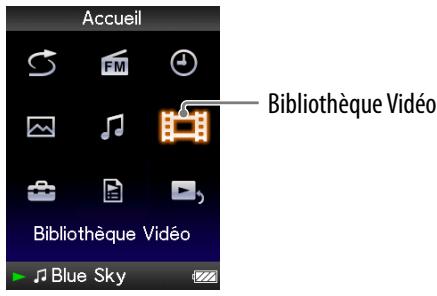
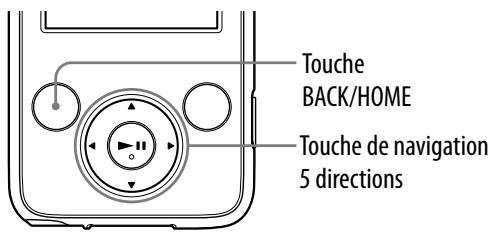
1 Maintenez la touche BACK/HOME enfoncée jusqu'à ce que le menu Accueil apparaisse.
2 Appuyez sur la touche / / pour selectionner (Bibliothèque Video), puis appuyez sur la touche pour valider.
La liste des videos apparait.
3 Appuyez sur la touche / / / pour selectionner la video à dire, puis appuyez sur la touche ll pour valider.
- Lorsque l'option « Affichage » est régée sur « Activé » (page 50), des informations détaillées relatives à la vente, comme son titre, son icone d'etat de lecture, le temps de lecture écoulé, etc., s'affichent pendant la lecture. Ces informations disparaisent lorsque cette option est régée sur « Désactivé »
- Vous poubez dire la video qui a eté lue le plus récemment. Appuyez sur la touche OPTION/PWR OFF sur l'écran de liste des videos, puis Sélectionnez « Dernière video lue » dans le menu d'options.
- Vous pouvez régler les vignettes des fichiers video lorsque les fichiers video sont transférés vers le lecteur (page 28).
Remarque
- Les listes de videos peuvent containir jusqu'à 1000 fichiers video.
Pour lire des vidés
| Pour (icône) | Commande de la touche de navigation 5 directions |
| Atteindre le début de la videoo suivante | Appuyez sur la touche BACK/HOME pour revenir à la liste des vidés, puis Sélectionnez la videoo suivante sur la liste (© page 15). |
| Atteindre le début de la videoo en cours | Appuyez sur la touche ▲. |
| Avancer légèrement (●→)*1 | Appuyez sur la touche ▷ en mode de pause. |
| Reculer légèrement (←●)*1 | Appuyez sur la touche ▼ en mode de pause. |
| Avancer rapidement en mode de pause (▶*)*2 | Maintenez la touche ▷ enfoncée en mode de pause. |
| Reculer rapidement en mode de pause (▲)*2 | Maintenez la touche ▪ enfoncée en mode de pause. |
| Avancer rapidement | Maintenez la touche ▷ enfoncée jusqu'à ce que la lecture de la videoo démarre. Relâchez la touche ▷ pour revenir en lecture normale. |
| Reculer rapidement | Maintenez la touche ▪ enfoncée jusqu'à ce que la lecture de la videoo démarre. Relâchez la touche ▪ pour revenir en lecture normale. |
1 L'intervalle appliqué en avance ou return rapide différent selon le fichier video lu.
2 L'avance et/ou le retour rapide varie selon la longueur de la vente.
Réglage de l'orientation d'affichage des videos
Vous pouvez régler l'orientation d'affichage desVIDEOS sur « Vertical » ou « Horizontal (droitier) »
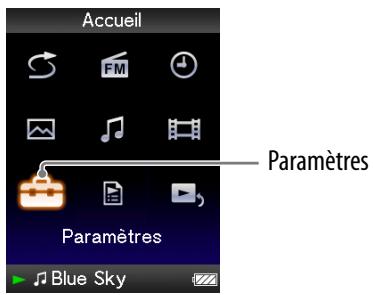
1 Maintenez la touche BACK/HOME enfoncée jusqu'à ce que le menu Accueil apparaisse.
2 Appuyez sur la touche / / / pour selectionner (Paramètres), puis appuyez sur la touche II pour valider.
3 Appuyez sur la touche / / / pour selectionner « Réglages Video», puis appuyez sur la touche pour valider. La liste des options « Réglages Video » apparait.
4 Appuyez sur la touche / / / pour selectionner « Orientation aff. video», puis appuyez sur la touche Il pour valider.
5 Appuyez sur la touche / / / pour selectionner le réglage de votrechoix,puis appuyez sur la touche II pour valider.
- « Vertical »: Affichage sur 240 × 180 pixels. (Réglage par défaut)
- « Horizontal (droitier) »: affichage sur 320 × 240 pixels.
Le sens de la touche de navigation 5 directions est modifié en fonction du réglage de l'option « Orientation aff. video » (page 18).
《Vertical》
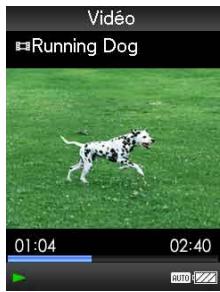
Format 4:3 source
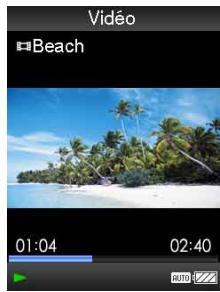
Format 16:9 source
《Horizontal》
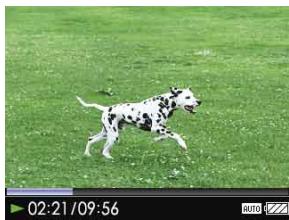
Format 4:3 source
Format 16:9 source

Conseils
- L'orientation d'affichage des videos peut être régée à partir de l'écran « Lecture en cours » de la réserve. Appuyez sur la touche OPTION/PWR OFF, puis sélectionnez « Orientation affichage video » dans le menu d'options.
- Lorsque l'option « Affichage » est régée sur « Activé » (© page 50), des informations détaillées relatives à la vente, comme son titre, son icône d'état de lecture, le temps de lecture écoulé, etc., s'affichent. Ces informations disparaissent lorsque cette option est régée sur « Désactivé »
Remarque
- Si l'option « Orientation aff. video » est régée sur « Horizontal (droitier)», le titre de la video ne s'affiche pas.
Réglage de l'affichage de l'écran video
Vouss pouvez désir d'afficher ou de masquer les informations relatives à la video, comme son titre, son icône d'etat de lecture, le temps de lecture écoulé, etc., lors de la lecture de videos.
1 Maintenez la touche BACK/HOME enfoncée jusqu'à ce que le menu Accueil apparaisse.
2 Appuyez sur la touche / / / pour selectionner (Paramètres), puis appuyez sur la touche pour valider.
3 Appuyez sur la touche / / / pour selectionner « Réglages Video», puis appuyez sur la touche pour valider.
La liste des options « Réglages Video » apparait.
4 Appuyez sur la touche / / / pour selectionner « Affichage», puis appuyez sur la touche pour valider.
5 Appuyez sur la touche / / / pour selectionner le réglage de votrechoix,puis appuyez sur la touche II pour valider.
- « Activé »: Affiche le titre de la video, l'état de lecture, le temps de lecture écoulé, etc.
- « Désactivé »: Masque les informations relatives à la video en cours de lecture et les affiche uniquement lorsque vous utilisez le lecteur. (Réglage par défaut)

Conseil
- L'affichage peut être régle à partir de l'écran « Lecture en cours » de la vente. Appuyez sur la touche OPTION/PWR OFF, puis sélectionnez « Affichage » dans le menu d'options.
Remarque
- Si l'option « Orientation aff. video » est régée sur « Horizontal (droitier)», le titre de la video ne s'affiche pas.
Réglage de la fonction de zoom
Vous pouvez effectuer un zoom avant sur la video en cours de lecture.
1 Maintenez la touche BACK/HOME enfoncée jusqu'à ce que le menu Accueil apparaisse.
2 Appuyez sur la touche / / / pour selectionner (Paramètres), puis appuyez sur la touche pour valider.
3 Appuyez sur la touche / / / pour selectionner « Réglages Video», puis appuyez sur la touche pour valider.
La liste des options « Réglages Video » apparait.
4 Appuyez sur la touche / / / pour selectionner « Réglages du zoom», puis appuyez sur la touche, puis appuyez sur la touche II pour valider.
5 Appuyez sur la touche / / / pour selectionner le réglage de votrechoix,puis appuyez sur la touche II pour valider.
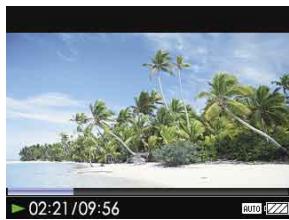
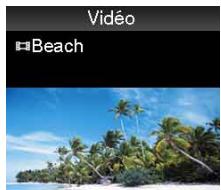
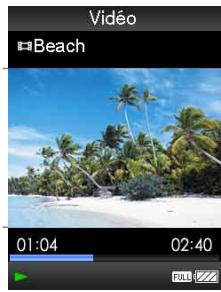
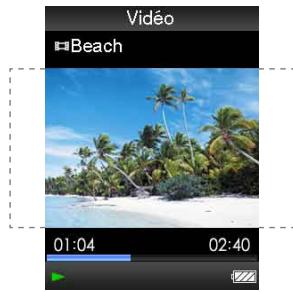
- « Auto »: L'image video est agrandie/réduite pour s'adapter à la surface d'affichage disponible, en conservant le format de l'image. Lors de la lecture d'une image video 16:9 (oblongue), celle-ci s'estend sur toute la longueur de l'écran, et des bandes noires apparaisent en haut et en bas de l'écran. (Réglage par défaut)
- « Plein écran »: L'image video est agrandie/réduite pour s'adapter à la surface d'affichage disponible, en conservant le format de l'image. Lors de la lecture d'une image video 16:9 (oblongue), celle-ci s'estend sur toute la largeur de l'écran, avec les bords droit et gauche coupés pour s'adapter à la longueur.
- « Désactivé »: L'image video n'est pas agrandie/réduite et sa résolution est d'origine. Si la résolution video est trop importante, les parties gauche, droite, supérieure et inférieure sont coupées.
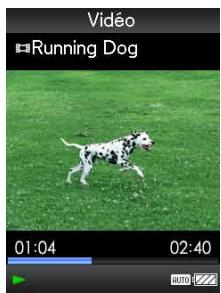
« Auto »
Format 4:3 source
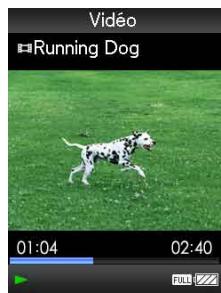
«Plein écran »
Format 4:3 source
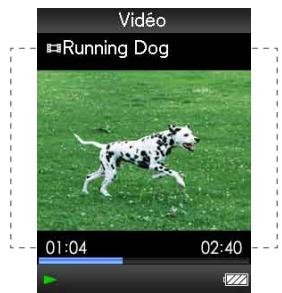
《Désacté »
Format 4:3 source
Format 16:9 source
Format 16:9 source
Format 16:9 source
Les pointillés représentent la taille de l'image video d'origine.

Conseil
- La fonction de zoom peut être régée à partir de l'écran « Lecture en cours » de la vente. Appuyez sur la touche OPTION/PWR OFF, puis Sélectionnez « Réglages du Zoom » dans le menu d'options.
Suppression deVIDEOS dans la Bibliothèque video
Si vous supprimez des videos dans la « Bibliothèque Video», utilisez le logiciel Media Manager for WALKMAN ou l'Explorateur Windows. Pour plus d'informations sur l'utilisation du logiciel, reportez-vous à la section Aide.
Vous pouvez afficher le menu d'options video en appuyant sur la touche OPTION/PWR OFF à partir d'un écran de liste, comme une liste de vidés, ou à partir de l'écran video « Lecture en cours ». Le menu d'options video propose différents réglages video.
Les éléments du menu d'options varient selon l'écran à partir duquel vous l'affichez.
Options de réglage disponibles sur l'écran de liste
| Options | Description/Page de référence |
| Lecture en cours | Affiche l'écran « Lecture en cours ». |
| Lecture depuis le début | Atteint le début de la video (© page 47). |
| Informations détaillées | Affiche les informations de fichier, comme la taille, la résolution, le format de compression video/ audio, le nom de fichier, etc. |
| Dernière video lue | Lit la video qui a été lue en dernier. |
| Aller à l'écran de lecture de chanson | Affiche l'écran « Lecture en cours » de la dernière piste lue. |
Options de réglage disponibles sur l'écran « Lecture en cours »
| Options | Description/Page de référence |
| Lecture depuis le début | Atteint le début de la video (®, page 47). |
| Réglages du Zoom | Règle la fonction de zoom (®, page 51). |
| Orientation affichage video | Définit l'orientation d'affichage des videos (®, page 48). |
| Fenêtre d'affichage | Permet d'afficher/de masquer les informations video (®, page 50). |
| Informations détaillées | Affiche les informations de fichier, comme la taille, la résolution, le format de compression video/ audio, le nom de fichier, etc. |
| Luminosité | Règle la luminosité de l'écran (®, page 76). |
| Affichage de l'Horloge | Affiche l'heure (®, page 78). |
| Aller à l'écran de lecture de chanson | Affiche l'écran « Lecture en cours » de la dernière piste lue. |
Affichage d'une photo
Vous pouvez soit afficher une photo en entier sur l'écran (affichage unique), soit dire plusieurs photos en continu (lecture en diaporama) (page 60).
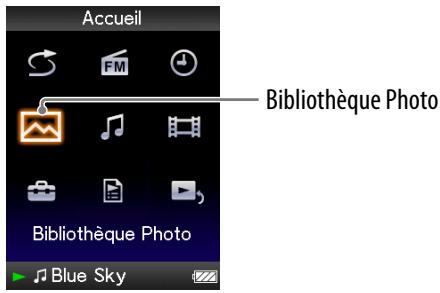
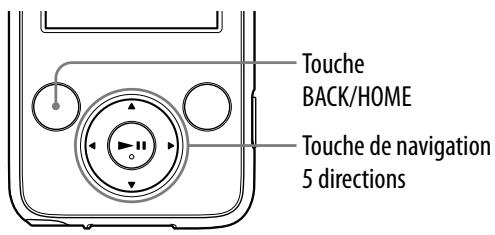
1 Maintenez la touche BACK/HOME enfoncée jusqu'à ce que le menu Accueil apparaisse.
2 Appuyez sur la touche / / pour selectionner (Bibliothèque Photo), puis appuyez sur la touche pour valider.
La liste des dossiers photo apparait.
3 Appuyez sur la touche / / / pour selectionner un dossier, puis appuyez sur la touche II pour valider.
La liste des photos apparait.
4 Appuyez sur la touche / / / pour selectionner une photo, puis appuyez sur la touche II pour valider.
La photo selectionnée s'affiche.
Appuyez sur la touche / pour afficher les photos précédentes ou suivantes.

Conseils
- La lecture des pistes ou la réception du tuner FM continue même lors de la recherche de photos dans les listes de dossiers photo ou dans les listes de photos, ou lors de l'affichage de l'écran « Lecture en cours ».
- Vous pouvez afficher en continu toutes les photos du dossier sélectionné (lecture en diaporama) (page 60).
- Vous pouvez réorganiser en dossiers les photos transférées vers le lecteur. Sélectionnez le lecteur ( comme [WALKMAN]) à l'aide de l'Explateur Windows, glissez-déposez un nouveau dossier dans [WALKMAN]. Pour plus d'informations sur la hierarchie des données, voir © page 29.
Remarques
- La liste des dossiers photo peut containir jusqu'à 1 000 fichiers photo. Vous pouvez également afficher au maximum 8 000 photos dans les listedes de photos indépendamment du nombre de dossiers dans lesquels elles figurent.
- Si la taille des photos est trop volumineuse ou si les données photo sont endommagées, l'icone apparait et vous ne pouvez plus direc ces photos.
Réglage de l'orientation d'affichage des photos
Vous pouvez régler l'orientation d'affichage des photos sur « Vertical », « Horizontal (droitier) » ou « Horizontal (gaucher)».
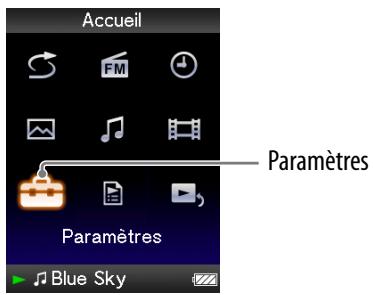
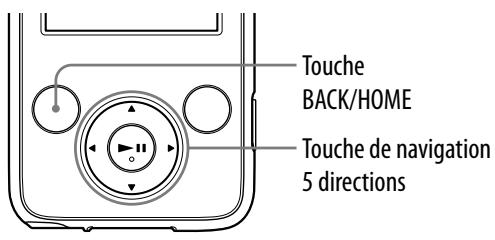
1 Maintenez la touche BACK/HOME enfoncée jusqu'à ce que le menu Accueil apparaisse.
2 Appuyez sur la touche / / / pour selectionner (Paramètres), puis appuyez sur la touche II pour valider.
3 Appuyez sur la touche / / / pour selectionner « Réglages Photo», puis appuyez sur la touche pour valider. La liste des options « Réglages Photo » apparait.
4 Appuyez sur la touche / / / pour selectionner « Orientation aff. photo », puis appuyez sur la touche pour valider.
5 Appuyez sur la touche / / / pour selectionner le réglage de votrechoix,puis appuyez sur la touche II pour valider.
- « Vertical » : Affichage sur 240 × 180 pixels. (Réglage par défaut)
- « Horizontal (droitier) » ou « Horizontal (gaucher) » : Affichage sur 320 × 240 pixels.
Le sens de la touche de navigation 5 directions est également modifié en fonction de l'option « Orientation aff. photo » (page 19).
《Vertical》
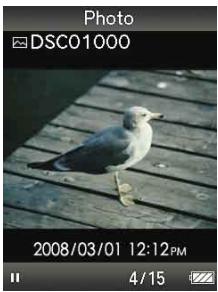
《Horizontal》
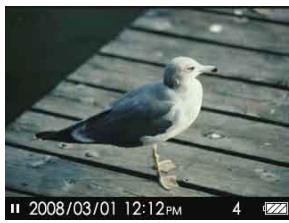

Conseil
- L'orientation d'affichage des photos peut être régée à partir de l'écran « Lecture en cours » de la photo. Appuyez sur la touche OPTION/PWR OFF, puis Sélectionnez « Orientation affichage photo » dans le menu d'options.
Réglage de l'affichage de l'écran de photo
Vous pouvezCHOISIR d'afficher ou de masquer les informations relatives a une photo, comme son icone d'etat de lecture, etc., lors de l'affichage d'une photo.
1 Maintenez la touche BACK/HOME jusqu'à ce que le menu Accueil apparaisse.
2 Appuyez sur la touche / / pour selectionner (Paramètres), puis appuyez sur la touche pour valider.
3 Appuyez sur la touche / / / pour selectionner « Réglages Photo », puis appuyez sur la touche Il pour valider.
La liste des options « Réglages Photo » apparait.
4 Appuyez sur la touche / / / pour selectionner « Affichage», puis appuyez sur la touche pour valider.
5 Appuyez sur la touche / / / pour selectionner le réglage de votrechoix,puis appuyez sur la touche II pour valider.
- « Activé »: Affiche le titre, la date de prise de vue, l'état de lecture, le numéro de la photo, etc.
- « Désactéve »: Masque les informations relatives à la photo en cours de lecture. (Réglage par défaut)

Conseil
- L'affichage peut être régé à partir de l'écran « Lecture en cours » de la photo. Appuyez sur la touche OPTION/PWR OFF, puis Sélectionnez « Affichage » dans le menu d'options.
Remarque
- Si l'option « Orientation aff. photo » est régée sur « Horizontal (droitier) » ou « Horizontal (gaucher) » (page 57), le titre de la photo ne s'affiche pas, même si l'option « Affichage » est régée sur « Activé »
Lecture d'un diaporama
Voussouspoucezafficher encontinutouteslesphotos du dossierselectionné.
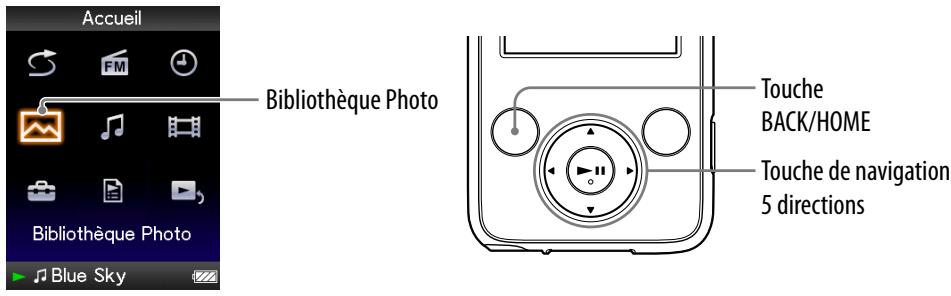
1 Maintenez la touche BACK/HOME enfoncée jusqu'à ce que le menu Accueil apparaisse.
2 Appuyez sur la touche / / / pour selectionner (Bibliothèque Photo), puis appuyez sur la touche pour valider.
La liste des dossiers photo apparait.
3 Appuyez sur la touche / / / pour selectionner un dossier photo, puis maintenez la touche Il enforcée
- Vous pouvez également démarrer la lecture du diaporama de l'une des façon suivantes :
— Dans la liste des photos, maintenez la touche enfoncée.
— Appuyez sur la touche ▷ dans l'écran « Lecture en cours » de la photo.
- Dans la liste des dossiers photo ou dans la liste des photos, appuyez sur la touche OPTION/PWR OFF, puis Sélectionné « Démarrer le diaporama » dans le menu d'options.
Remarque
- Pendant la lecture d'un diaporama, l'écran ne s'estint pas automatiquement et aucune économiseur décran (page 75) n'apparait.
Réglage du mode de lecture du diaporama
Voussouspuezafficherlesphotos sousla formed'undiaporamaàlecture repetee.
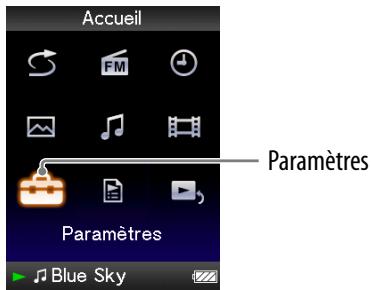
1 Maintenez la touche BACK/HOME jusqu'à ce que le menu Accueil apparaisse.
2 Appuyez sur la touche / / / pour selectionner (Paramètres), puis appuyez sur la touche pour valider.
3 Appuyez sur la touche / / / pour selectionner « Réglages Photo », puis appuyez sur la touche pour valider.
La liste des options « Réglages Photo » apparait.
4 Appuyez sur la touche / / / pour selectionner « Répétition Diaporama», puis appuyez sur la touche II pour valider.
5 Appuyez sur la touche / / / pour selectionner le réglage de votrechoix,puis appuyez sur la touche II pour valider.
- « Activé » : Affiche les photos du dossier photo sélectionné en continu jusqu'à la première, puis revient à la première et continue la lecture de façon répetée.
- « Désactivé » : Affiche les photos du dossier photo sélectionné en continu jusqu'à la première, puis revient à la première et interrompt la lecture. (Réglage par défaut)

Conseil
- Le mode de lecture du diaporama peut être régé à partir de l'écran « Lecture en cours » de la photo. Appuyez sur la touche OPTION/PWR OFF, puis sélectionnez « Répédition du Diaporama » dans le menu d'options.
Remarque
- Pendant la lecture d'un diaporama, l'écran ne s'esteint pas automatiquement et:aucun économiseur décran (page 75) n'apparait.
Réglage de l'intervalle du diaporama
Vous pouvez régler le nombre de fois que la photo s'affiche.
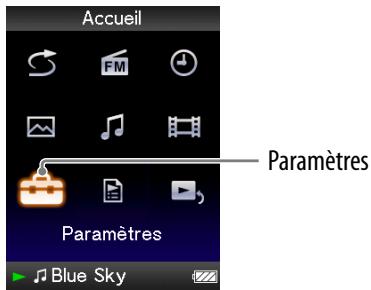
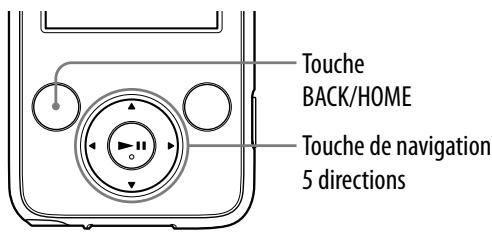
1 Maintenez la touche BACK/HOME jusqu'à ce que le menu Accueil apparaisse.
2 Appuyez sur la touche / / / pour selectionner (Paramètres), puis appuyez sur la touche pour valider.
3 Appuyez sur la touche / / / pour selectionner « Réglages Photo », puis appuyez sur la touche pour valider.
La liste des options « Réglages Photo » apparait.
4 Appuyez sur la touche / / / pour selectionner « Intervalle Diaporama», puis appuyez sur la touche Il pour valider.
5 Appuyez sur la touche / / / pour selectionner le réglage de votrechoix,puis appuyez sur la touche II pour valider.
La lecture du diaporama passé à la photo suivante après l'intervalle défin : « Court », « Normal » (réglage par défaut) ou « Long ».

Conseil
- L'intervalle du diaporama peut être régle sur l'écran « Lecture en cours » de la photo. Appuyez sur la touche OPTION/PWR OFF et Sélectionnez « Intervalle du Diaporama » dans le menu d'options.
Remarque
- Selon la taille de la photo, l'affichage peut être long.
Suppression de photos dans la Bibliothèque Photo
Si vous supprimez des photos dans la « Bibliothèque Photo », utilisez le logiciel Media Manager for WALKMAN ou l'Explorateur Windows.
Pour plus d'informations sur l'utilisation du logiciel, reportez-vous à la section Aide.
Remarque
- Media Manager for WALKMAN ne peut pas supprimer des photos dont le nom a eté modifié à l'aide de l'Explorateur Windows.
Vous pouvez afficher le menu d'options des photos en appuyant sur la touche OPTION/PWR OFF à partir d'un écran de liste, comme une liste de photos, ou à partir de l'écran photo « Lecture en cours ». Le menu d'options des photos propose différents réglages.
Les éléments du menu d'options varient selon l'écran à partir duquel vous affichez le menu d'options.
Options de réglage disponibles sur l'écran de liste
| Options | Description/Page de référence |
| Lecture en cours | Affiche l'écran « Lecture en cours ». |
| Démarrer le diaporama | Démarre la lecture d'un diaporama (© page 60). |
| Informations détaillées | Affiche les informations de fichier, comme la taille, la résolution et le nom de fichier, etc. |
| Dernière photo affich. | Lit la photo qui a été lue en dernier. |
| Aller à l'écran de lecture de chanson | Affiche l'écran « Lecture en cours » de la dernière piste lue. |
Options de réglage disponibles sur l'écran « Lecture en cours »
| Options | Description/Page de référence |
| Orientation affichage photo | Règle l'orientation d'affichage des photos (®page 57). |
| Affichage | Permet d'afficher et/ou de masquer les informations relatives à la photo (®page 59). |
| Informations détaillées | Affiche les informations de fichier, comme la taille, la résolution et le nom de fichier, etc. |
| Répétition du Diaporama | Active le mode de lecture du diaporama (®page 61). |
| Intervalle du Diaporama | Définit l'intervalle de lecture du diaporama (®page 62). |
| Luminosité | Règle la luminosité de l'écran (®page 76). |
| Affichage de l'Horloge | Affiche l'heure (®page 78). |
| Aller à l'écran de lecture de chanson | Affiche l'écran « Lecture en cours » de la dernière piste lue. |
Vous pouvez écouter la radio FM. Le cordon des écouteurs sert d'antenne. Raccordez les écouteurs et développement le cordon le plus possible.
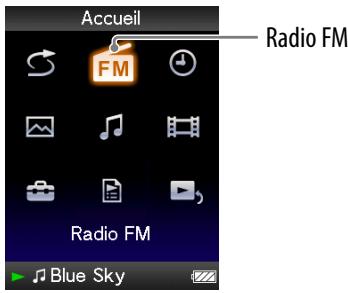
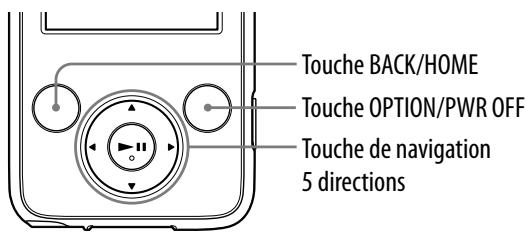
1 Commutation en mode Radio FM
Maintenez la touche BACK/HOME enfoncée jusqu'à ce que le menu Accueil apparaisse.
2 Appuyez sur la touche / / / pour selectionner FM (Radio FM), puis appuyez sur la touche Il pour valider.
L'écran Radio FM apparait.
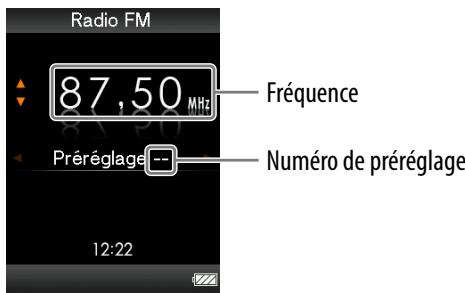
Selon le pays/la région d'achat du lecteur, les écrans peuvent être différents.
2 PréRéglage automatique des stations de diffusion (PréRéglage auto)
Voues pouvez prerégler automatiquement des stations de diffusion captées (jusqu'à 30 stations) en selectionnant « PréRéglage auto ». Lorsque vous utilisez le Tuner FM pour la première fois ou lorsque vous vous déplacez, il est recommandé de prerégler les stations de diffusion captées en selectionnant « PréRéglage auto »
1 Appuyez sur la touche OPTION/PWR OFF lors de la réception FM.
Le menu d'options apparait.
2 Appuyez sur la touche / / / pour sélectionner « Préréglage
auto », puis appuyez sur la touche ▷ll pour valider.
3 Appuyez sur la touche / pour selectionner « Oui», puis appuyez sur la touche pour valider.
Les stations de diffusion captées sont préréglées de la plus basse à la plus haute fréquence.
« Prér. auto terminé. » apparait une fois le préréglage terminé et la première station préréglée peut être captée.
Remarque
- L'Opération « Prééglage automatique » supprime les stations de diffusion déjà prééglées.
Pour arrêter le préréglage automatique
Selectionnez « Non » à l' étape ③ et appuyez sur la touche ▷ pour valider.
Pour bloquer la réception à partir des stations indésirables
En cas d'interfERENCE ou si la sensibilité est trop élevé, réglez la réception (page 70) sur « Faible »
3 Sélection de stations de diffusion
| Pour | Procedez comme suit |
| Sélectionner la fréquence précédente | Appuyez sur la touche▼. |
| Sélectionner la fréquence suivante | Appuyez sur la touche▲. |
| Rechercher la的最后一 Station de diffusion captee*1 | Maintenez la touche▼ enfonnée. |
| Rechercher la prochaine station de diffusion captee*1 | Maintenez la touche▲ enfonnée. |
| Sélectionner le nombre de préréglage précédent*2 | Appuyez sur la touche▲. |
| Sélectionner le nombre de préréglage suivant*2 | Appuyez sur la touche▲. |
1 En appuyant sur la touche (▲) en cours de réception FM, la station de diffusion précédente (ou suivante) est captée. Si la station de diffusion est captée, la réception est acceptée.
En cas d'interfERENCE ou si la sensibilité est trop élevé, réglez la réception (page 70) sur « Faible »
2 Ce réglage est annulé si aucune station préréglée n'est entrée. Préréglez les stations captées à l'aide de l'option « Préréglage auto » (© page 66).

Conseil
- Le cordon des écouteurs sert d'antenne, développez-le le plus possible.
Pour couper rapidement le volume du tuner FM
Lorsque vous appuyez sur la touche , le son du tuner FM n'est pas émis. Lorsque vous appuyez à nouveau sur la touche , le son du tuner FM est à nouveau émis.
Préglage manuel des stations de diffusion
Vous pouze prerégler les stations de diffusion que l'option « Préreglage auto » ne peut pas déctector (page 66).
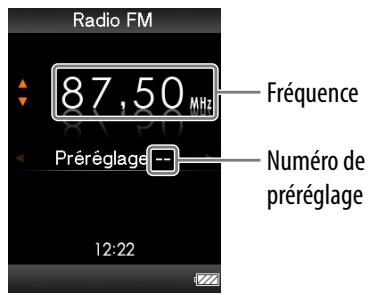
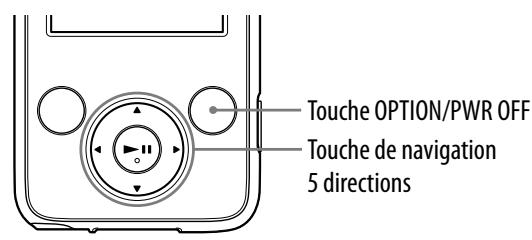
1 Appuyez sur la touche / pour selectionner la fréquence de votrechoix lors de la réception FM.
2 Maintenez la touche II enfoncée.
La fréquence que vous avez sélectionnée à l'étape ① est préréglée et le nombre de préréglage affecté s'affiche sous la fréquence.

Conseils
- Vous pouvez prêregler jusqu'à 30 stations.
- Le préréglage manuel peut être effectué à partir de l'écran Radio FM. Appuyez sur la touche OPTION/PWR OFF, puis Sélectionnez « Enregistrer comme préréglage » dans le menu d'options.
Remarques
- Les numérodes préRéglage sont enregistrés de la plus basse à la plus haute fréquence.
- Si la station prérégée que vous souhaitez enregistrer a déjà été prérégée, le message « Le préréglage existe deja. » s'affiche et vous ne pouvez pas régler à nouveau la station.
Suppression des stations de diffusion préréglées
1 Sélectionnez un numéro de préréglage pour la fréquence en appuyant sur la touche «/» lors de la réception FM.
2 Appuyez sur la touche OPTION/PWR OFF.
Le menu d'options apparait.
3 Appuyez sur la touche / / / pour selectionner « Suppression d'un préréglage », puis appuyez sur la touche pour valider.
Lorsque la station de diffusion prérégée est supprimée, un message s'affiche.
Réglage de la réception (Sensibilité de Balayage)
Lorsque vous sélectionnez des stations à l'aide de la fonction « Pré réglage auto » (page 66) ou en appuyant sur la touche ▲/▼, le récepteur FM peut capter des stations de diffusion indésirables en raison d'une sensibilité trop élevé. Dans ce cas, réglez la réception sur « Faible ». Le réglage par défaut est « Elevée ».
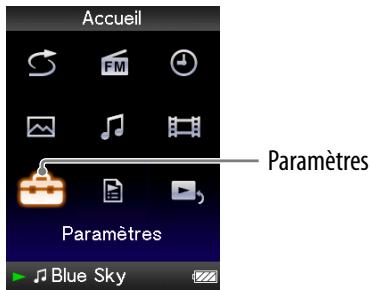
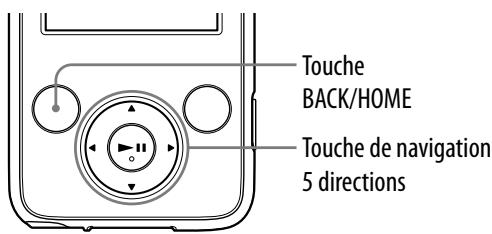
1 Maintenez la touche BACK/HOME enfoncée jusqu'à ce que le menu Accueil apparaisse.
2 Appuyez sur la touche / / / pour selectionner (Paramètres), puis appuyez sur la touche pour valider.
3 Appuyez sur la touche / / / pour selectionner « Réglages Radio FM», puis appuyez sur la touche pour valider. La liste des options de « Réglages de la Radio FM » apparait.
4 Appuyez sur la touche / / / pour selectionner « Sensibilité Balayage », puis appuyez sur la touche pour valider.
5 Appuyez sur la touche / / / pour selectionner « Faible», puis appuyez sur la touche pour valider.
Pour régler la sensibilité de la réception aux paramètres par défaut Sélectionnez « Elevée » à l'étape ⑤ et appuyez sur la touche ▷■ pour valider.
Commutation en mode to Monaural/Sté reproduction (Mono/Auto)
Si des parasites apparaisent en cours de réception FM, réglez le récepteur sur « Mono » pour passer en mode monaural. Si vous Sélectionné « Auto », la réception monaurale/stéreo est sélectionnée automatiquement selon les conditions de réception. Le réglage par défaut est « Auto »
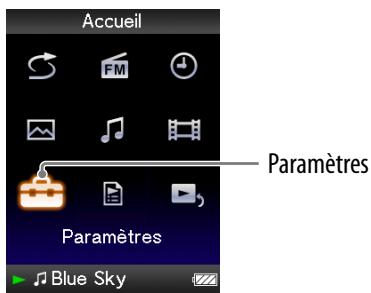
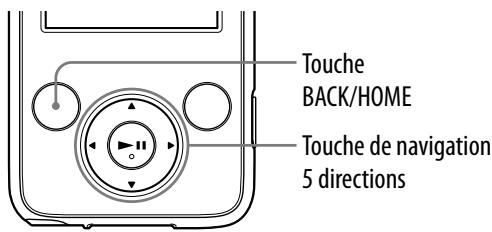
Maintenez la touche BACK/HOME enfoncée jusqu'à ce que le menu Accueil apparaisse.
2 Appuyez sur la touche / / / pour selectionner (Paramètres), puis appuyez sur la touche pour valider.
3 Appuyez sur la touche / / / pour selectionner « Réglages Radio FM», puis appuyez sur la touche pour valider. La liste des options de « Réglages de la Radio FM » apparait.
4 Appuyez sur la touche / / pour selectionner « Mono/Auto», puis appuyez sur la touche pour valider.
5 Appuyez sur la touche / / / pour selectionner « Mono», puis appuyez sur la touche pour valider.
Pour revenir au réglage automatique
Selectionnez « Auto » à l'étape ⑤ et appuyez sur la touche ▷ pour valider.
Vous pouvez afficher le menu d'options du tuner FM en appuyant sur la touche OPTION/PWR OFF alors que l'écran Radio FM est affché. A partir du menu d'options du tuner FM, plusieurs réglages du tuner FM sont possibles.
| Options | Description/Page de référence |
| Enregistrer comme préréglage | Prérègle la station de diffusion actuellément syntonisée (®, page 68). |
| Suppression d'un préréglage | Supprime une station de diffusion parmi les stations préréglées (®, page 69). |
| Préréglage automatique | Prérègle automatiquement les stations de diffusion (®, page 66). |
| Sensibilité de Balayage | Règle la sensibilité de la réception du tuner (®, page 70). |
| Mono/Auto | Passe en mode monaural ou stéreo (®, page 71). |
| Affichage de l'Horloge | Affiche l'heure. |
| Aller à l'écran de lecture de chanson | Affiche l'écran « Lecture en cours » de la的最后一 piste lue. |
Limitation du volume (AVLS (Liminite Volume))
La fonction de limitation automatique du volume « AVLS (Liminite Volume) » (Automatic Volume Limiter System) limite le volume maximal à un niveau raisonnable pour protégger votre ouïe et éviter toute distraction. Gréce à la fonction « AVLS (Liminite Volume)», vous pouvez écouter de la musique à un volume comfortable.
Le réglage par défaut est « Désactéve »
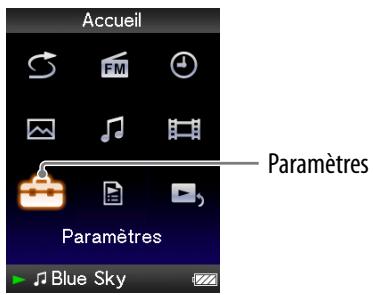
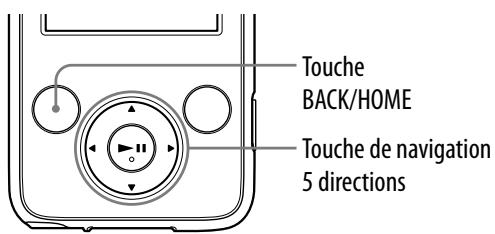
1 Maintenez la touche BACK/HOME enfoncée jusqu'à ce que le menu Accueil apparaisse.
2 Appuyez sur la touche / / / pour selectionner (Paramètres), puis appuyez sur la touche pour valider.
3 Appuyez sur la touche / / / pour selectionner « Réglages commun », puis appuyez sur la touche pour valider.
La liste des options « Réglages communs » apparait.
4 Appuyez sur la touche / / / pour selectionner « AVLS (Liminé Volume)», puis appuyez sur la touche pour valider.
5 Appuyez sur la touche / / / pour selectionner « Activé», puis appuyez sur la touche pour valider.
Le volume est maintenu à un niveau modéré.
Pour désactiver le réglage
Sélectionnez « Désactivé » à l'étape ⑤, puis appuyez sur la touche ▷I I pour valider.
Déactivation du bip
You pouze désactiver les bips du lecteur.
Le réglage par défaut est « Activé »
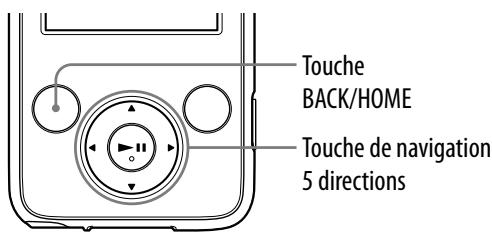
1 Maintenez la touche BACK/HOME enfoncée jusqu'à ce que le menu Accueil apparaisse.
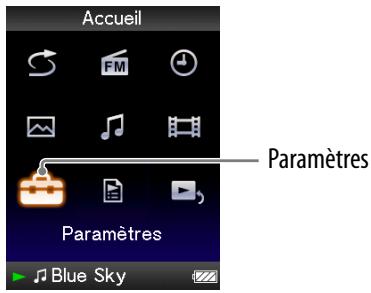
2 Appuyez sur la touche / / / pour selectionner (Paramètres), puis appuyez sur la touche pour valider.
3 Appuyez sur la touche / / / pour selectionner « Réglages commun », puis appuyez sur la touche pour valider.
La liste des options « Réglages communs » apparait.
4 Appuyez sur la touche / / / pour selectionner « Réglages du Bip », puis appuyez sur la touche pour valider.
5 Appuyez sur la touche / / / pour selectionner « Désactivé», puis appuyez sur la touche pour valider.
Pour activer le réglage
Sélectionnez « Désactivé » à l'étape ⑤, puis appuyez sur la touche ▷I I pour valider.
Réglage d'un économiseur d'écran
Voussouspoucezreglerleconomiseurdécran sur«Horloge»ou «Vierge» lorsqu'aucune action n'est executeependantplusde30secondesen cours de lectured'une piste oude laréception du tuner FM.
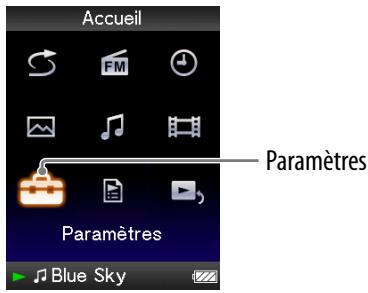
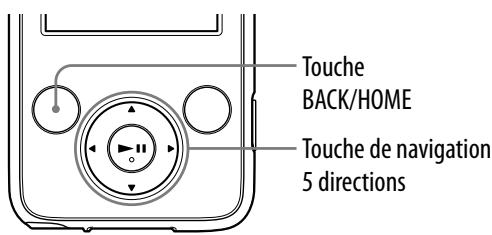
1 Maintenez la touche BACK/HOME enfoncée jusqu'à ce que le menu Accueil apparaisse.
2 Appuyez sur la touche / / / pour selectionner (Paramètres), puis appuyez sur la touche pour valider.
3 Appuyez sur la touche / / / pour selectionner « Réglages commun », puis appuyez sur la touche pour valider.
La liste « Régliages communs » apparait.
4 Appuyez sur la touche / / / pour selectionner « Économiseur d'écran», puis appuyez sur la touche pour valider.
5 Appuyez sur la touche / / / pour selectionner « Type», puis appuyez sur la touche pour valider.
La liste des types déconomiseurs décran apparait.
6 Appuyez sur la touche / / / pour selectionner le type de votrechoix, puis appuyez sur la touche II pour valider.
Après la validation, l'écran de l'étépe ⑤ apparait à nouveau.
- « Horloge »: Si aucune action n'est exécutée pendant au moins 30 secondes, une horloge apparait comme économiqueur décran. (Réglage par défaut)
- « Vierge »: Si aucune action n'est exécutée pendant au moins 30 secondes, l'écran disparait.
Réglage de la luminosité de l'écran (Luminosité)
Vous disposez de 5 differents niveaux de luminosite.
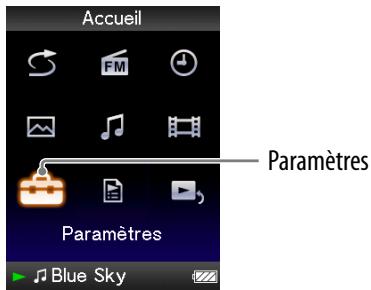
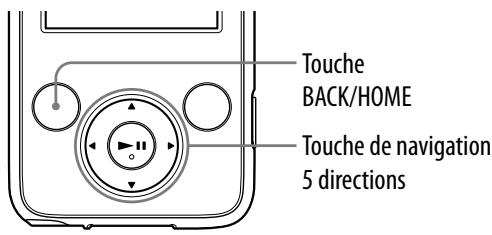
Maintenez la touche BACK/HOME enfoncée jusqu'à ce que le menu Accueil apparaisse.
2 Appuyez sur la touche / / / pour selectionner (Paramètres), puis appuyez sur la touche pour valider.
3 Appuyez sur la touche / / / pour selectionner « Réglages commun », puis appuyez sur la touche pour valider.
La liste « Régliages communs » apparait.
4 Appuyez sur la touche / / / pour selectionner « Luminosite», puis appuyez sur la touche pour valider.
L'écran de réglage de la luminosité apparait.
5 Appuyez sur la touche / / pour selectionner un niveau, puis appuyez sur la touche pour valider.
La valeur « 3 » est régèle par défaut.
Une fois le niveau de réglage déterminé, veillez à bien appuyer sur la touche pour valider. Si vous appuyez sur la touche BACK/HOME avant de valider, le réglage est annulé.

Conseils
- Vous pouvez régler la luminosité de l'écran lors de la lecture d'une video ou d'une photo. Appuyez sur la touche OPTION/PWR OFF, puis sélectionnez « Luminosité » dans le menu d'options.
- Si vous reglez la luminosité de l'écran à un niveau plus faible, l'autonomie de la batterie sera plus grande (page 87).
Réglage de l'heure (Réglage Date/Heure)
You pouvez régler l'heure manuellement.
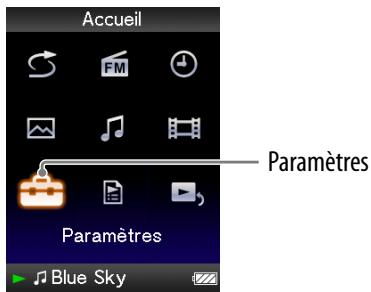
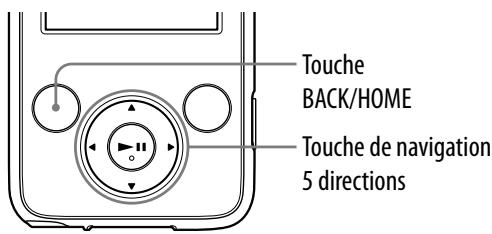
1 Maintenez la touche BACK/HOME enfoncée jusqu'à ce que le menu Accueil apparaisse.
2 Appuyez sur la touche / / / pour selectionner (Paramètres), puis appuyez sur la touche pour valider.
3 Appuyez sur la touche / / / pour selectionner « Réglages commun », puis appuyez sur la touche pour valider.
La liste des options « Réglages commun » apparait.
4 Appuyez sur la touche / / / pour selectionner « Réglage Date/Heure», puis appuyez sur la touche pour valider.
L'écran de réglage de la date et de l'heure apparait.
5 Appuyez sur la touche pour sélectionner une année, puis appuyez sur la touche pour modifier la valeur.
6 Comme à l'étape ⑤, effectuez le réglage du mois, de la date, de l'heure et des minutes.
7 Appuyez sur la touche II pour valider.
Pour afficher l'heure actuelle
- Sélectionnez (Affichage de l'Horloge) dans le menu Accueil.
- Appuyez sur la touche OPTION/PWR OFF sur l'écran « Lecture en cours », puis Sélectionnez « Affichage de l'Horloge » dans le menu d'options.
Conseil
- Les formats d'affichage de la date disponibles sont « AAAA/MM/JJ», « MM/JJ/AAAA » et « JJ/MM/AAAA ». Vous pouze égalementCHOIsir d'afficher l'heure au format « 12 heures » ou « 24 heures ». Pour plus d'informations, reportez-vous aux sections « Reglage du format de la date » (Format Affich. Date) (page 79), ou « Reglage du format de l'heure » (Format Affich. Heure) (page 80).
Remarques
- Si la batterie est épuisée, par exemple lorsqu'elle lecteur reste inutilisé pendant une période prolongée, il se peut que vous deviez régler à nouveau la date et l'heure et « - » s'affiche au lieu de l'heure actuelle et de la date du jour.
- L'horloge peut avancer ou retarder d'environ 60 secondes au maximum par mois. Dans ce cas, reglez l'heure à nouveau.
Vous pouvezCHOISIR le format d'affichage de la date qui accompagne l'heure (page 77) entre « AAAA/MM/JJ »,« MM/JJ/AAAA » et « JJ/MM/AAAA »
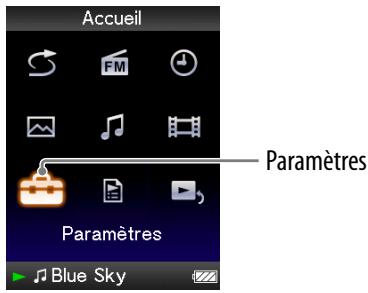
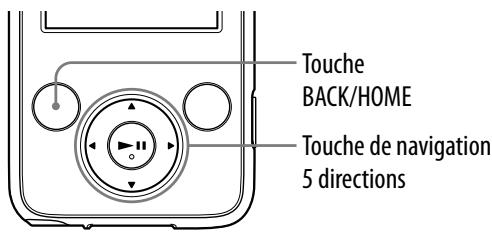
1 Maintenez la touche BACK/HOME enfoncée jusqu'à ce que le menu Accueil apparaisse.
2 Appuyez sur la touche / / / pour selectionner (Paramètres), puis appuyez sur la touche pour valider.
3 Appuyez sur la touche / / / pour selectionner « Réglages commun », puis appuyez sur la touche▶II pour valider.
La liste des options « Réglages communs » apparait.
4 Appuyez sur la touche / / / pour selectionner « Format Affich. Date», puis appuyez sur la touche pour valider.
L'écran de réglage du format d'affichage apparait.
5 Appuyez sur la touche / / / pour selectionner le réglage de votrechoix,puis appuyez sur la touche II pour valider.
Les 3 types de format suivants sont disponibles.
- « AAAA/MM/JJ »: La date s'affiche sous la forme « année/mois/jour »
- « MM/JJ/AAAA »: La date s'affiche sous la forme « mois/jour/année ».
- « JJ/MM/AAAA »: La date s'affiche sous la forme « jour/mois/année ».
Vous pouvezCHOISIRLE formatd'affichage del'heure (page 77)entre «12 heures » et «24 heures».
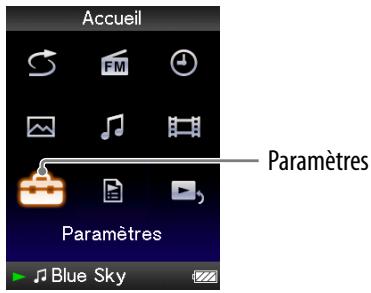
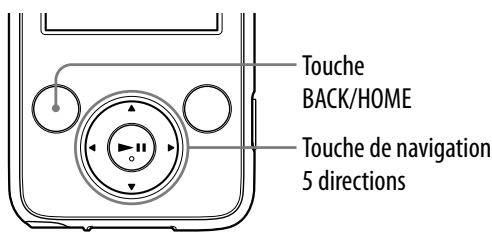
1 Maintenez la touche BACK/HOME enfoncée jusqu'à ce que le menu Accueil apparaisse.
2 Appuyez sur la touche / / / pour selectionner (Paramètres), puis appuyez sur la touche pour valider.
3 Appuyez sur la touche / / / pour selectionner « Réglages commun », puis appuyez sur la touche II pour valider.
La liste des options « Réglages communs » apparait.
4 Appuyez sur la touche / / / pour selectionner « Format Affich. Heure», puis appuyez sur la touche pour valider.
L'écran de réglage du format d'affichage apparait.
5 Appuyez sur la touche / / / pour selectionner le réglage de votrechoix,puis appuyez sur la touche II pour valider.
- « 12 heures » : Affiche l'heure au format 12 heures.
- « 24 heures » : Affiche l'heure au format 24 heures.
Vous pouvez afficher plusieurs informations, comme le nom du modele, la version du micrologiciel, etc.
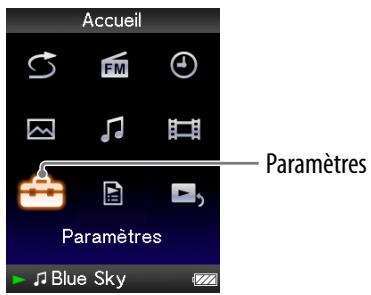
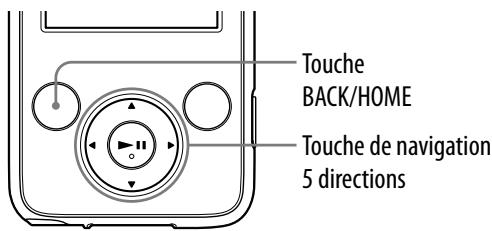
1 Maintenez la touche BACK/HOME enfoncée jusqu'à ce que le menu Accueil apparaisse.
2 Appuyez sur la touche / / / pour selectionner (Paramètres), puis appuyez sur la touche pour valider.
3 Appuyez sur la touche / / / pour selectionner « Réglages commun », puis appuyez sur la touche▶II pour valider.
La liste des options « Réglages communs » apparait.
4 Appuyez la touche / / / pour selectionner « Informations sur l'Unité», puis appuyez sur la touche pour valider.
La liste des options d'informations disponibles relatives au lecteur apparait.
Informations relatives au lecteur disponibles
| Option | Description |
| Modèle : | Affiche le nom de modèle du lecteur. |
| Version : | Affiche la version du micrologiciel du lecteur. |
| Total chansons : | Affiche le nombre total de pistes stockées sur le lecteur. |
| Total vidés : | Affiche le nombre total de fichiers video stockés sur le lecteur. |
| Total photos : | Affiche le nombre total de photos stockées sur le lecteur. |
| WM-PORT : | Affiche la version du port WM-PORT. |
Réinitialisation aux réglages par défaut (Rétabl. ts Paramètres)
Vous pouvez réinitialiser le lecteur à ses réglages par défaut. La réinitialisation du lecteur ne supprime pas les données telles que les données audio et photo.
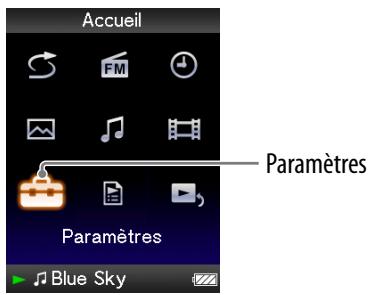
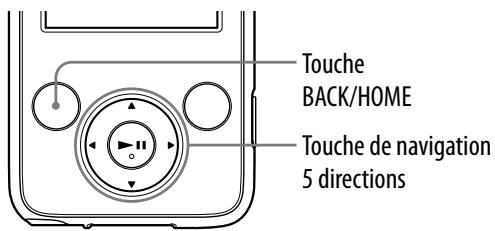
Remarque
- Cette fonction n'est disponible qu'en mode pause.
Maintenez la touche BACK/HOME enfoncée jusqu'à ce que le menu Accueil apparaisse.
2 Appuyez sur la touche / / pour selectionner (Paramètres), puis appuyez sur la touche pour valider.
3 Appuyez sur la touche / / / pour selectionner « Réglages commun », puis appuyez sur la touche▶II pour valider.
La liste des options « Réglages communs » apparait.
4 Appuyez sur la touche / / pour selectionner « Rétabl. ts Paramètres», puis appuyez sur la touche pour valider.
L'écran de validation permettant de réinitialiser les réglages par défaut apparait.
5 Appuyez sur la touche / pour selectionner « Oui», puis appuyez sur la touche pour valider.
Le message « Restauration des paramètres par défaut. » s'affiche.
Pour annuler l'opération
Selectionnez « Non » à l' étape ⑤ et appuyez sur la touche ▷ pour valider. Vous pouze également annuler l'opération en appuyant sur la touche BACK/ HOME à l' étape ⑤.
La procédure de réglage est annulée et la liste des options « Réglages communs » apparait.
You pouvez formater la mémoire flash intégrée du lecteur.
Toutes les données seront effacées si la mémoire est formatée. Vérifiez bien les données stockées dans la mémoire avant de commencer le formatage. Exportez les données importantes sur le disque dur de votre ordinateur.
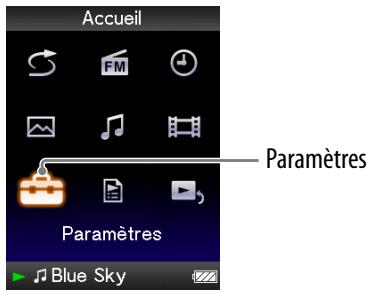
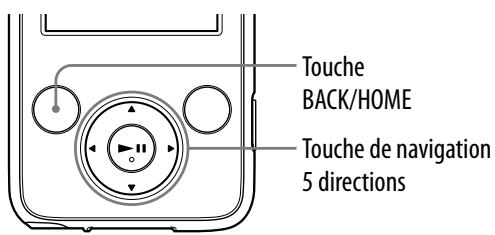
Remarque
- Cette fonction n'est disponible qu'en mode pause.
1 Maintenez la touche BACK/HOME enfoncée jusqu'à ce que le menu Accueil apparaisse.
2 Appuyez sur la touche / / pour selectionner (Paramètres), puis appuyez sur la touche pour valider.
3 Appuyez sur la touche / / / pour selectionner « Réglages commun », puis appuyez sur la touche II pour valider.
La liste des options « Réglages communs » apparait.
4 Appuyez sur la touche / / / pour selectionner « Formatage», puis appuyez sur la touche pour valider.
Le message « Toutes les données y compris les chansons seront effacées.
Continuer?»s'affiche.
5 Appuyez sur la touche / pour selectionner « Oui», puis appuyez sur la touche pour valider.
Le message « Toutes les données seront effacées. Continuer ? » s'affiche.
6 Appuyez sur la touche / pour selectionner « Oui», puis appuyez sur la touche pour valider.
Pendant le formatage de la mémoire, une animation apparait.
Une fois le formatage terminé, le message « Mémoire formatée. » s'affiche.
Pour annuler l'opération
Selectionnez « Non » à l'objet ⑤ ou ⑥ et appuyez sur la touche ▷ pour valider. Vous pouvez également annuler l'opération en appuyant sur la touche BACK/HOME à l'objet ⑤ ou ⑥.
Remarques
- Ne formatez pas la mémoire flash intégrée à l'aide du logiciel ou de l'Explorateur Windows.
- s'affiche au lieu de (Affichage de l'Horloge) si le lecteur a accès à certains services en ligne (uniquement disponible aux Etats-Unis). Pour restaurer (Affichage de l'Horloge), formatez la mémoire du lecteur (page 83).
Sélection de la langue d'affichage
Vous pouvez selectionner la langue de votrechoix parmi plusieurs langues pour afficher les menus et messages du lecteur.
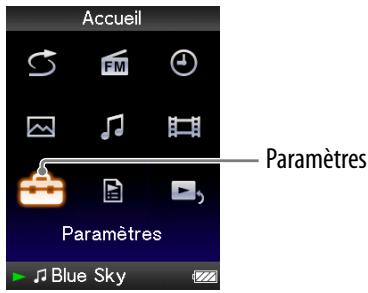
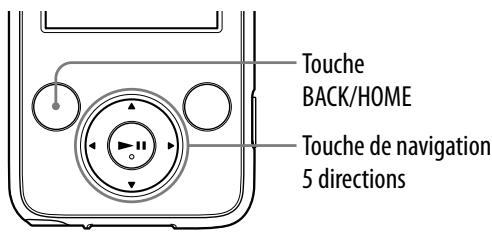
1 Maintenez la touche BACK/HOME enfoncée jusqu'à ce que le menu Accueil apparaisse.
2 Appuyez sur la touche / / / pour selectionner (Paramètres), puis appuyez sur la touche pour valider.
3 Appuyez sur la touche / / / pour selectionner « Langue (Language)», puis appuyez sur la touche pour valider.
4 Appuyez sur la touche / / pour selectionner une langue (page 86), puis appuyez sur la touche pour valider.
Réglages de la langue d'affichage
| Réglage | Description |
| Deutsch | Affiche les messages et les menus en allemand. |
| English | Affiche les messages et les menus en anglais. |
| Espanol | Affiche les messages et les menus en espagnol. |
| Français | Affiche les messages et les menus en français. |
| Italiano | Affiche les messages et les menus en italien. |
| Portugués | Affiche les messages et les menus en portugais. |
| Pyccskii | Affiche les messages et les menus en russe. |
| 한국어 | Affiche les messages et les menus en coréen. |
| 简体中文 | Affiche les messages et les menus en chinois simplifié. |
| 繁體中文 | Affiche les messages et les menus en chinois traditionnel. |
Optimisation de la durée de vie de la batterie
En procédant aux réglages et en gérant l'alimentation correctement, il est possible de prolonger l'autonomie de la batterie et d'utiliser le lecteur plus longtemps.
Mise hors tension manuelle du lecteur
Lorsque vous appuyez sur la touche OPTION/PWR OFF, le lecteur passé en mode de veille et l'écran s'esteint pour économiser la batterie. De plus, si le lecteur reste en mode de veille pendant environ 4 heures, il s'esteint automatiquement.
Modification des réglages
Vous pouvez réduire la consommation dénergie en effectuant un des réglages suivants.
| Réglages de l'écran | « Luminosité » (© page 76) | « 1 » |
| « Économiseur d'écran » (© page 75) | « Vierge » |
| Réglages pour effet sonore | « Égaliseur » (© page 43) | Désactiver. |
L'autonomie de lecture entre deux charges de batterie peut etre affectee par le format et le débit binaire des pistes, des videos ou des photos à litre.
Pour plus d'informations sur le temps de charge et le temps d'utilisation, voir ⑤ page 120, 121.
Le format audio correspond à la méthode employée pour importer des données audio à partir d'Internet ou de CD audio et pour les enregistrer sous forme de fichiers audio.
Les formats courants incluent le MP3 et le WMA, etc.
MP3: MP3 (MPEG-1 Audio Layer3) est la technologie standard de compression audio développée par le groupe de travail MPEG de l'ISO (International Organization for Standardization).
Le format MP3 permet de compresser des fichiers audio à environ 1/10 de la taille d'origine des pistes audio d'un CD standard.
WMA: WMA (Windows Media Audio) est une technologie de compression de fichiers audio développée par Microsoft Corporation. Le format WMA produit la même qualité sonore que celle du format MP3 avec une taille de fichier inférieure.
AAC: AAC (Advanced Audio Coding) est une technologie standard de compression audio développée par le groupe de travail MPEG de l'ISO (International Organization for Standardization). Le format AAC produit la même qualité sonore que celle du format MP3 avec une taille de fichier inférieure.
Linear PCM: PCM linéaire est un format d'enregistrement audio sans compression numérique. Ce format vous permet découter du son de la même qualité qu'un CD audio.
Qu'est-ce que le débit binaire ?
Le débit binaire se définit par la quantité de données nécessaires pour stocker une seconde d'enregistrement audio. En général, des débits binaires plus élevés offrent une meilleure qualité sonore mais exigent davantage d'espace pour le stockage, pour une même durée d'enregistrement audio.
Quelle est la relation entre débit binaire, qualité sonore et taille de stockage?
Des débits binaires plus élevés offrent généralement une meilleure qualité sonore mais exigent davantage d'espace de stockage, pour une même durée d'enregistrement audio.
Des débits binaires moins élevés vous permettent d'enregistrer plus de pistes, mais avec une qualité sonore moinsonne.
Remarque
- Si vous importez une piste d'un CD vers votre ordinateur à un faisible début binaire, vous ne pouvez pas améliorer la qualité sonore de la piste en sélectionnant un début binaire plus élevé lors du transfert de la piste de l'ordinateur vers le lecteur.
Le format video fait reférence à la méthode utilisé lors de l'importation de données audio et video sur l'ordinateur et de leur sauvégarde en tant que fichier video.
Les formats communs incluent le format MPEG-4 et AVC, etc.
MPEG-4: MPEG-4 signifie Moving Picture Experts Group phase 4. Cette norme, développée par le groupe de travail MPEG de l'ISO (International Organization for Standardization) sert à compresser des données audiovisuelle.
AVC: AVC signifie Advanced Video Coding. Cette norme, développée par le groupe de travail MPEG de l'ISO, permet la création d'images aux couleurs plus vives et à un débit binaire inférieur. Les fichiers AVC comportent quatre profils, dont le profil « AVC Baseline Profile ». Développé dans le cadre de la norme de codage video MPEG-4 Part 10 Advanced Video Coding, il est plus généralement appelé MPEG-4 AVC/H.264 ou H.264/AVC.
WMV: WMA (Windows Media Video) est une technologie de compression de fichiers video développée par Microsoft Corporation à partir du format MPEG-4. Cette technologie permet d'obtenir un taux de compression élevé et de contrôler la copie par DRM.
Le format photo correspond à la méthode employée pour importer des images vers un ordinateur et pour les enregistrer sous forme de fichiers d'image. Les formats communs incluent le format JPEG, etc.
JPEG: JPEG est un format de compression d'image standard développé par le comité JPEG (Joint Photographic Experts Group). Le format JPEG permet de compresser un fisquier d'image entre 1/10 et 1/100 de la taille des fischiers d'image standard.

- Pour plus d'informations sur les formats de fichiers et les débits binaires pris en charge par ce lecteur, voir page 117.
Stockage de données
Vous pouvez stocker des données informatiques dans la mémoire flash intégrée du lecteur, en les transférant depuis votre ordinateur à l'aide de l'Explorative Windows ou d'un autre logiciel de transfert. Lorsque le lecteur est raccardé à l'ordinateur, la mémoire flash intégrée apparait dans l'Explorative Windows sous la désignation [WALKMAN].
Remarques
- N'utilisez pas le logiciel fourni en même temps que l'Explorateur Windows pour une interaction avec la mémoire flash intégrée.
- Ne déconnectez pas le cable USB fourni si le message « Ne pas déconnecter. » qui apparait lors du transfert de données, s'affiche. Les données pourraient être endommagées.
- Ne formatez pas la mémoire flash intégrée à l'aide de l'Explorateur Windows. Si vous formatez la mémoire flash intégrée, formatez-la sur le lecteur (page 83).
- Vous ne pouvez pas changer les noms des dossiers ou supprimer les dossiers « MUSIC » et « MP_ROOT »
Mise à niveau du micrologiciel du lecteur
Vous pouvezmettrea jourle micrologiciel du lecteur de formaon a disposer des
nouvelles fonctions disponibles, en installing sur le lecteur la derniere version
du micrologiciel. Pour plus d'informations sur le dernier micrologiciel et son
installation, consultez les sites Web suivants : Pour les clients aux Etats-Unis: http://www.sony.com/walkmansupport Pour les clients au Canada:http://fr.sony.ca/ElectronicsSupport/ Pour les clients en Europe: http://support.sony-europe.com/DNA Pour les clients en Amérique Latine: http://www.sony-latin.com/index.crp Pour les clients dans d'autres pays/régions: http://www.sony-asia.com/support Pour les clients ayant acheté les modèle étrangers: http://www.sony.co.jp/overseas/support/
1 Téléchargez, à partir du site Web, le programme de mise à jour et installez-le sur votre ordinateur.
2 Connectez le lecteur à votre ordinateur, puis démarrez le programme de mise à jour.
3 Suivez les instructions affichées à l'écran pourmettreà jour le micrologiciel du lecteur.
La mise à jour du micrologiciel est terminée.
Dépannage
Si le lecteur ne fonctionne pas normalement, reportez-vous aux instructions suivantes pour résoudre le problème.
1 Recherche les symptômes correspondant à votre problème dans les rubriques de dépannage ci-dessous et essayez de recourir aux solutions conseillées.
2 Raccordez le lecteur à votre ordinateur pour le recharger.
Cerains problèmes peuvent etre résolus tout simplement en procedant au chargement.
3 Appuyez sur la touche RESET avec un objet pointu, etc.
Si vous appuyez sur la touche RESET pendant que vous utilisez le lecteur, les données enregistrées et les réglages du lecteur risquent d'être supprimés.
Après avoir réinitialisé le lecteur, appuyez sur
n'importe qu'elle touche du lecteur. Les dernières options définies sont alors reactivées.
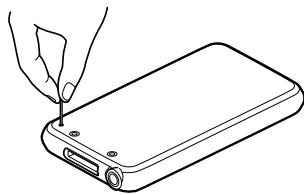
4 Consultez les informations relatives à ce problème dans l'Aide des logiciels concernés.
5 Consultez les informations relatives à ce problème sur les sites internet suivants.
Pour les clients aux Etats-Unis, visitez : http://www.sony.com/walkmansupport
Pour les clients au Canada, visitez : http://fr.sony.ca/ElectronicsSupport/
Pour les clients en Europe, visitez : http://support.sony-europe.com/DNA
Pour les clients en Amérique Latine, visitez :
http://www.sony-latin.com/index.crp
Pour les clients dans d'autres pays/régions, visitez :
http://www.sony-asia.com/support
Pour les clients ayant achetié les modèles étrangers, visitez :
http://www.sony.co.jp/overseas/support/
6 Si les conseils donnés ci-dessus ne permettent pas de résoudre le problème, consultez votre revendeur Sony le plus proche.
Fonctionnement
| Symptôme | Cause/Remède |
| Aucun son n'est émis. | • Le volume est régé sur zéro.
→ Augmentez le volume (®, page 11).
• La fiche des écouteurs n'est pas correctement raccordée.
→ Raccordez-la correctement (®, page 11).
• La fiche des écouteurs est sale.
→ Nettoyez-la à l'aide d'un chiffon doux et sec.
• Aucune piste ou aucun fichier video n'est stocké sur le lecteur.
→ Suivez les instructions affichées à l'écran, puis transférrez les musiques ou les videos à partir de l'ordinateur. |
| Aucune donnée n'est lue. | • La batterie est épuisée.
→ Procedez au chargement complet de la batterie (®, page 23).
→ Si le lecteur ne réagit pas, même après avoir rechargé la batterie, appuyez sur la touche RESET pour le réinitialiser (®, page 92).
• Aucune donnée n'est enregistrée sur le lecteur.
→ Suivez les instructions affichées à l'écran, puis transférrez les données à partir de l'ordinateur.
• Le format des fichiers transférés n'est pas compatible. Pour plus d'informations, reportez-vous à la section « Format de fichier compatible » des « Spécifications » (®, page 117).
→ Selon le format du fichier, les pistes ou les vidés peuvent ne pas être lues (®, page 117).
→ Selon la taille ou le format du fichier, les photos peuvent ne pas être affichées (®, page 117).
• La période de limitation de lecture de la piste a expiré en raison des conditions d'inscription, etc.
→ Les pistes dont la période de limitation de lecture a expiré ne peuvent pas être lues. Mettez-les à jour à l'aide du logiciel utilisé pour le transfert. |
Fonctionnement (suite)
| Symptôme | Cause/Remède |
| Les données transférées ne s'affichent pas dans sa liste. | • Le nombre maximal de fichiers pouvant être affché est atteint. Vous pouvez afficher au maximum 1 000 fichiersVIDEOS et 8 000 photos. Vous pouvez également afficher au maximum 1 000 dossiers photos dans la liste des photos.
→ Supprimez les données inutiles.
• La capacité disponible est insuffisante.
→ Supprimez les données inutiles pour augmenter l'espace libre sur le lecteur.
• ÀpRES avoir effectué le glisser déposer dans l'Explorative Windows, les niveaux de hierarchie des données ne correspondant pas à ceux du lecteur (© page 27).
• Le format des fichiers transférés n'est pas compatible. Pour plus d'informations, reportez-vous à la section « Format de fichier compatible » des « Spécifications » (© page 117). |
| Lorsque « Toutes les chansons » ou « Album » est sélectionné, toutes les pistes s'affichent, mais certaines pistes ne s'affichent pas lorsque « Dossier » est sélectionné. | • Les fichiers audio ne sont pas situés dans des dossiers sous le dossier « MUSIC ».
→ Placez les dossiers dans le dossier « MUSIC » par glisser déposer. |
| Les pistes sont lues uniquement dans un intervalle de lecture limité, de la longueur d'un album par exemple. | • Le lecteur lit les pistes uniquement dans les listes à partir desquilles la lecture démarre (liste d'albums, liste d'artistes, etc.) (© page 42). |
| Les données ne peuvent pas être lues sur le lecteur. | • Il est impossible de supprimer des pistes, des vidés ou des photos sur le lecteur.
→ Supprimez-les à l'aide du logiciel que vous avez utilisé pour transférer les données ou à l'aide de l'Explorative Windows. |
Fonctionnement (suite)
| Symptôme | Cause/Remède |
| Des interférences sonores sont émises. | ·Un appeareil émettant des signaux radio, tel qu'un téléphone mobile, est utilisé à proximité du lecteur.
→Lorsque vous utilisez un apparéil tel qu'un téléphone mobile, éloignez-le du lecteur.
·Les données de musique importées de CD, etc., sont endommagées.
→Suprimez les données, puis importez-les et transférés-les de nouveau. Lorsque vous importez des données vers votre ordinateur, fermez toutes les autres applications afin d'éviter d'endommager les données.
·Le format des fichiers transférés n'est pas compatible. Pour plus d'informations, reportez-vous à la section « Format de fichier compatible » des « Spécifications » (© page 117).
→Certaines pistes risquent de ne pas pouvoir être lues selon certaines specifications de fichiers. |
| Les touches ne fonctionnent pas. | ·Le commutateur HOLD est réglé sur la position HOLD.
→Réglez le commutateur HOLD sur la position opposée (© page 12).
·De la condensation due à l'humidité s'est déposée sur le lecteur.
→Attendez quelques heures que la condensation s'évapore.
·L'autonomie de la batterie est faible ou insuffisante.
→Rechargez la batterie en raccordant le lecteur à votre ordinateur (© page 23).
→Si, après avoir rechargé la batterie, le lecteur ne fonctionne toujours pas, appuyez sur la touche RESET pour réinitialiser le lecteur (© page 92).
·Lorsque l'indication « Connexion » ou « Connexion USB (MTP) » s'affiche, vous ne pouvez pas utiliser le lecteur.
→Coupez la connexion USB, puis utilizesz le lecteur. |
| Impossible d'arrêté la lecture. | ·Sur ce lecteur, la fonction de pause est assimilée à l'arrêt de la lecture. Lorsque vous appuyez sur la touche ▷□, ▢□ apparait et la lecture s'arrête/ s'interrrompt. |
Fonctionnement (suite)
| Symptôme | Cause/Remède |
| Le lecteur ne fonctionne pas. | • L'autonomie de la batterie est insuffisante.
→ Rechargez la batterie en raccordant le lecteur à votre ordinateur (® page 23).
→ Si, après avoir rechargé la batterie, le lecteur ne fonctionne toujours pas, appuyez sur la touche RESET pour réinitialiser le lecteur (® page 92). |
| Impossible de trouver les données transférées. | • La mémoire flash intégrée du lecteur a été formative à l'aide de l'Explorateur Windows.
→ Formatez la mémoire flash intégrée sur le lecteur (® page 83).
• Le cable USB fourni a été débranché pendant le transfert des données.
→ Retransférique les fichiers versVote leur ordinateur, puis formatez la mémoire flash intégrée sur le lecteur (® page 83).
• ÀpRES avoir effectué le glisser-déposer dans l'Explorateur Windows, les niveaux de hierarchie des données ne correspondant pas à ceux du lecteur (® page 27).
• Le format des fichiers transférés n'est pas compatible. Pour plus d'informations, reportez-vous à la section « Format de fichier compatible » des « Spécifications » (® page 117).
→ Selon le format du fichier, les pistes ou les vidés peuvent ne pas être lues (® page 117).
→ Selon la taille ou le format du fichier, les photos peuvent ne pas être affichées (® page 117). |
| Le volume n'est pas assez fort. | • La fonction « AVLS (Liminé Volume) » est activée.
→ Désactivez la fonction « AVLS (Liminé Volume) » (® page 73). |
| Aucun son n'est diffusé via le canal droit des écouteurs. Ou le son du canal droit est émis depuis les deux écouteurs. | • La fiche des écouteurs n'est pas raccordée correctement.
→ Si les écouteurs ne sont pas convenablement raccordés, le son ne sera pas émis correctement. Insérez la fiche des écouteurs dans la prise jusqu'àu clice de mise en place (® page 11). |
| La lecture s'est arrêtée brusquement. | • L'autonomie de la batterie est insuffisante.
→ Rechargez la batterie en raccordant le lecteur à votre ordinateur (® page 23).
• Des pistes ou des fichiers videodon'tle format est incompatible sont en cours de lecture.
→ Lisez les autres fichiers videoou les autres pistes. |
Fonctionnement (suite)
| Symptôme | Cause/Remède |
| Les vignettes ne s'affichent pas. | • Les pistes n ont pas d'informations sur la pochette dont le format du fichier est pris en charge par le lecteur.
• Les vignettes sont affichées uniquement lorsque les pistes incluent des informations sur la pochette dont le format de fichier est pris en charge par le lecteur.
→ Transférez à nouveau en utilisant à nouveau le logiciel Windows Media player ou tout autre logiciel de transfert.
• Le nom de la vignette ne correspond pas au nom de son fichier video.
→ Placez un fichier JPEG portant le même nom que le fichier video, avec l'extension «.thm » ou «.jpg», dans le dossier contenant le fichier video.
• Si les photos n ont pas de vignettes conformes avec le format de fichier Exif, les vignettes ne peuvent pas être affichées.
→ Retransférez les photos en utilisant le logiciel Media Manager for WALKMAN fourni. |
| La pochette ne s'affiche pas. | • Les informations sur la pochette ne sont pas incluses avec les données.
→ La pochette s'affiche uniquement si les informations sur celle-ci sont incluses.
Vous pouvez configurer la pochette à l'aide du logiciel Windows Media Player 11 fourni ou d'un autre logiciel de transfert permettant la configuration des pochettes. Pour plus de détails, reportez-vous à l'aide du logiciel ou consultez son fabricant.
• Certaines pochettes ne s'affichent pas selon le format du fichier. |
| Le lecteur ne peut pas procéder à un formatage. | • L'autonomie de la batterie est faible ou insuffisante.
→ Rechargeze la batterie en raccordant le lecteur à votre ordinateur (® page 23). |
| Le lecteur a été mis hors tension par inadvertance, puis de nouveau sous tension. | • En cas de dysfonctionnement, le lecteur s'estint, puis se collume automatiquement. |
| Le lecteur ne fonctionne pas correctement. | • L'ordinateur est lancé ou reliçé alors que le lecteur est raccardé à l'ordinateur.
→ Réinitialisez le lecteur en appuyant sur la touche RESET du lecteur. Déconnectez le lecteur lorsque vous lancez ou reliacez l'ordinateur. |
Fenêtre d'affichage
| Symptôme | Cause/Remède |
| s'affiche au lieu de (Affichage de l'Horloge) dans le menu Accueil. | L'icône est modifiée car le lecteur a accédé à un service en ligne (disponible aux États-Unis uniquement).Pour restaurer (Affichage de l'Horloge), formatez le lecteur ( page 83). |
| « □ » apparait à la place du titre. | Les informations contiennent des caractères ne pouvant pas été affichés dans le titre.Modifiez le titre en utilisant les caractères appropriés à l'aide du logiciel que vous avez utiliser pour le transfert ou via l'Explorative Windows. |
| « Inconnu » s'affiche pour un album ou un nom d'artiste, etc. | Les données ne contiennent pas d'informations, telles qu'un nom d'album ou d'artiste, etc. |
| Des caractères tronqués s'affichent. | Une langue inappropriée est sélectionnée.Modifiez le réglage « Langue (Language) »(page 85), puis transféré à nouveau les données vers le lecteur. |
| L'écran s'assombrit lors de l'affichage d'une photo. | Aucune opération n'a été exécutée pendant plus de 30 secondes (page 75).Appuyez sur n'importe qu'elle touche. |
| L'écran s'eteint automatiquement. | Aucune opération n'a été effectué pendant plus de 3 minutes alors que le lecteur est en mode de pause. Appuyez sur n'importe qu'elle touche.Aucune opération n'a été effectué pendant plus de 30 secondes lorsque l'options « Économiseur décran » est réalisée sur « Vierge » (page 75).Appuyez sur n'importe qu'elle touche.Réglez « Économiseur décran » sur « Horloge», par exemple. |
| Un message s'affiche. | Reportez-vous à la section « Messages »(page 104). |
Alimentation
| Symptôme | Cause/Remède |
| L'autonomie de la batterie est faible. | ·La température de fonctionnement est inférieure à 5 °C.
→La durée de vie de la batterie diminue en raison des caractéristiques propres à la batterie. Il ne s'agit pas d'un dysfonctionnement.
·La durée de charge de la batterie est insuffisante.
→Chargez la batterie jusqu'à ce que l'full apparaisse.
·En procédant aux réglages et en gérant l'alimentation correctement, il est possible de prolonger l'autonomie de la batterie et d'utiliser le lecteur plus longtemps (page 87).
·La batterie est restée inutilisée pendant une période prolongée.
→L'efficacité de la batterie augmente lorsqu'elle est régulièrement chargée et déchargée.
·Lorsque l'autonomie de la batterie durable moins que d'habitude, même après l'avoir complètement rechargée, elle doit être replacée.
→Consultez votre revendeur Sony le plus proche.
·Le contenu protégé par les droits d'auteur est lu.
→Lorsque le contenu protégé par les droits d'auteur est lu, la durée de vie de la batterie peut être réduite. |
| Le lecteur ne parvient pas à recharger la batterie. | ·Le cable USB n'est pas raccordé correctement à un port USB de vote der ordinateur.
→Débranchez le cable USB, puis rebranchez-le.
→Utilisez le cable USB fourni.
·La batterie est rechargée dans un endroit où la température ambiente est inférieure à 5 °C ou supérieure à 35 °C.
→Procedez au changement de la batterie à une température ambiente comprise entre 5 °C et 35 °C.
·L'ordinateur est hors tension.
→Mettez l'ordinateur sous tension.
·Votre ordinateur est passé à l'état de voir ou d'hibernation.
→Rétablissez l'état de fonctionnement normal de vote der ordinateur. |
| Le lecteur s'éteint automatiquement. | ·Pour éviter de décharger inutillement la batterie, le lecteur s'éteint automatiquement.
→Appuyez sur n'importe qu'elle touche pour pallumer le lecteur. |
| Le lecteur se charge très rapidement. | ·Si la batterie que vous rechargez est déjà presque pleine, elle mettra alors peu de temps à se recharger complètement. |
Raccordement à un ordinateur
| Symptôme | Cause/Remède |
| Le calculer Media Manager for WALKMAN ne démarre pas. | L'environnement système de votre ordinateur a changé, peut-être suite à une mise à jour du système d'exploitation de Windows. |
| Le message « Connexion » ou « Connexion USB (MTP) » ne s'affiche pas lorsque le lecteur est raccordé à l'ordinateur à l'aide du cable USB fourni. | Le cable USB n'est pas raccordé correctement à un port USB de votre ordinateur.
→ Débranchez le cable USB, puis rebranchez-le.
→ Utilisez le cable USB fourni.
• Un concentrateur USB est utilisé.
→ La connexion via un concentrateur USB risque de ne pas fonctionner. Raccordez le lecteur à votre ordinateur à l'aide du cable USB fourni.
• L'ordinateur exécute un logiciel différent de celui que vous avez utilisé pour le transfert.
→ Débranchez le cable USB, patientez quelques minutes puis rebranchez-le. Si le problème persististe, débranchez le cable USB, redémarrez votre ordinateur, puis rebranchez le cable USB.
• L'indication « Connexion » ou « Connexion USB (MTP) » risque de ne pas apparaître sur le lecteur selon l'environnement logiciel de votre ordinateur.
→ Activez Windows Media Player ou l'Explorative Windows. |
| L'ordinateur ne reconnaît pas le lecteur lorsque les deux appeareils sont raccordés l'un à l'autre. | Le cable USB n'est pas raccordé correctement à un port USB de votre ordinateur.
→ Débranchez le cable USB, puis rebranchez-le.
• Un concentrateur USB est utilisé.
→ La connexion via un concentrateur USB risque de ne pas fonctionner. Raccordez le lecteur à votre ordinateur à l'aide du cable USB fourni.
• Le port USB de votre ordinateur est peut-être défectueux. Raccordez le lecteur à un autre port USB de votre ordinateur. |
Raccordement à un ordinateur (suite)
| Symptôme | Cause/Remède |
| Impossiblè de transférer des données de l'ordinateur vers le lecteur. | • Le transfert peut s'arrêté en raison de parasites, comme l'électricité statique, etc. Ceci permet de protégérer les informations de données.
• Déconnectez le lecteur, puis reconnectpez-le.
• Si vous transférés des fichiers en effectuant un glisser-deposer sur certains ordinateurs ou Windows Media Player 11 n'est pas installé, seuils certains fichiers (fichiers AAC, video, etc.) pouront être transférés par glisser-deposer.
• Installé Windows Media Player 11 à partir du CD-ROM fourni, puis transférés les fichiers en effectuant à nouveau un glisser-deposer. Avant d'inverterir le logiciel Windows Media Player 11 fourni sur votre ordinateur, vérifie que vous logiciel ou votre service est compatible avec Windows Media Player 11. Pour plus de détails sur l'utilisation ou le support de Windows Media Player, consultez le site Web suivant: http://support.microsoft.com/
• Le cable USB n'est pas raccordé correctement à un port USB de votre ordinateur.
• Débranchez le cable USB, puis rebranchez-le.
• L'espace libre de la mémoire flash intégrée est insuffisant.
• Transférez toutes les données inutiles vers votre ordinateur afin d'augmenter l'espace disponible.
• Les pistes avec une durée de lecture restreinte ou un nombre de lecture limité risquent de ne pas être transférées du fait des restrictions fixées par les détenteurs des droits d'auteur. Pour plus de détails sur les réglages de chaque fichier audio, contactez le distributeur.
• Des données au format anormal sont stockées sur le lecteur.
• Retransférez les fichiers vers votre ordinateur, puis formatez la mémoire flash intégrée sur le lecteur (© page 83). |
Raccordement à un ordinateur (suite)
| Symptôme | Cause/Remède |
| Impossible de transférer des données de l'ordinateur vers le lecteur. (suite) | • Les données sont peut-être endommagées.
→ Suprimez de votre ordinateur les données que vous ne pouvez pas transférer, puis importez-les de nouveau vers libre ordinateur. Lorsque vous importez des données vers libre ordinateur, fermez toutes les autres applications afin d'éviter d'endommager les données.
• La limite de fichiers et de dossiers pouvant être transférés a été atteinte.
→ Suprimez les données inutiles.
• Vous essayez de transférer des fichiers .m4a, .mp4, .3gp ou .m4v sur un ordinateur où Windows Media Player 10 est déjà installé.
→ Installé Windows Media Player 11 à partir du CD-ROM fourni.
• Si vous transférer des données à l'aide d'un logiciel de transfert approprié, mais que le transfert n'est pas exécuté, consultez le fabricant. |
| Seul un petit nombre de données peut être transféré vers le lecteur. | • L'espace libre de la mémoire flash intégrée est insuffisant.
→ Transferez toutes les données inutiles vers libre ordinateur afin d'augmenter l'espace disponible.
• Des données au format de lecture incompatible sont stockées sur le lecteur.
→ Si des données autres que des pistes, des videos ou des photos sont stockées sur le lecteur, une quantité moins importante de données peut être transférée. Retransferez les données incompatible vers libre ordinateur afin d'augmenter l'espace disponible. |
| Le lecteur devient instable lorsqu'il est connecté à l'ordinateur. | • Un concentrateur USB ou une rallonge USB est utilisé.
→ La connexion via un concentrateur ou une rallonge USB risque de ne pas fonctionner. Raccordez le lecteur à votre ordinateur à l'aide du cable USB fourni. |
| Impossible de supprimer ou de renomer les dossiers. | • Vous ne pouvez pas supprimer ou renomer les dossiers « MUSIC » et « MP_ROOT ». |
Tuner FM
| Symptôme | Cause/Remède |
| La qualité d'une émission FM est mauvaise. | La fréquence de réception n'est pas complètement synthonisée.
→ Sélectionnez la fréquence manuellement afin d'améliorer la réception à l'aide de la touche ▲/▼ (page 68). |
| La réception est faible et le son est de mauvaise qualité. | Le signal radio est faible.
→ Ecoutez l'émission FM à proximité d'une fenêtre car le signal peut être faible à l'intérieur d'un bâtiment ou d'un vehicule.
→ Le cordon des écouteurs n'est totalement déroulé.
→ Le cordon des écouteurs sert d'antenne. D'éroulez-le autant que possible. |
| L'émission FM est affectée par des interférences. | Un apparéil émettant des signaux radio, tel qu'un téléphone mobile, est utilisé à proximité du lecteur.
→ Lorsque vous utilisez un apparéil tel qu'un téléphone mobile, éloignez-le du lecteur. |
Autre
| Symptôme | Cause/Remède |
| Aucun bip ne retentit lorsque le lecteur est utilisé. | L'option « Réglages du Bip » est réglée sur « Désactivé ».
→ Réglez « Réglages du Bip » sur « Activé » (® page 74).
· Aucun bip ne retentit lorsque le lecteur est raccordé à la station d'accueil en option ou à un autre périphérique. |
| Le lecteur est chaud. | Le lecteur peut chauffer lorsque la batterie est en chargement ou juste après le chargement. Le lecteur peut également chauffer lorsqu'une quantité importante de données est transférée. Cela est normal et ne constitue pas un dysfonctionnement. Mettez le lecteur de côte afin de le laisser refroidir. |
| La date et l'heure ont été réinitialisées. | Si vous laissez le lecteur inutilisé pendant un instant avec la batterie déchargée, la date et l'heure peuvent se réinitialiser. Il ne s'agit pas d'un dysfonctionnement. Rechargez la batterie jusqu'à ce que ◆ apparaissse, puis réglez de nouveau la date et l'heure (® page 77). |
Messages
Suivez les instructions ci-dessous lorsqu'un message apparait dans la fenêtre d'affichage.
| Message | Signification | Remède |
| Tous les numérios de groupe ont été utilisés. | • Le nombre total d'éléments de la liste (à l'exception des listings de pistes) dépasse la limite (8 192 éléments).
• Le nombre total de pistes enregistrées dans les listings de lecture a atteint 65 535. | Les pistes supplémentaires sont stockées dans la liste «Autres ».
→ Si vous ne retrouvrez pas une piste, recherche-la d'abord dans la liste «Autres ».
→ Si vous ne souhaitez pas enregistrer des chansons qui dépassent la limite dans la liste «Autres», supprimez les chansons inutiles du lecteur à l'aide du calculiel que vous avez utilisé pour transférer les chansons ou de l'Explorative Windows.
→ Si le nombre total des listings de lecture enregistrées sur le lecteur dépasse 65 535, les listings de lecture dépassant ce nombre ne s'affichent pas. Réduisez le nombre de listedes de lecture (en les supprimant) à l'aide du calculiel utilisé pour leur transfert. |
| Lecture impossible; le format de fichier n'est pas pris en charge. | Vous essayez de dire un fichier qui ne peut pas être lu sur le lecteur. | Vous ne pouvez pas dire un fichier dont le format n'est pas pris en charge (® page 117). |
| Lecture impossible; la licence a expiré. | La période de limitation de lecture de la piste a expiré. | Mettez à jour les informations de licence à l'aide du calculiel utilisé pour le transfert. |
| Impossibè d'enregistrer plus de 30 Stations préréglées. | 30 stations sont déjà préréglées. | Supprimez d'abord les stations inutiles (®, page 69), puis préréglaz les stations de votrechioïen en respectant la limite. |
| Ne pas déconnecter. | Le lecteur est connecté à un ordinateur ou à un autre périphérique pour transférer des données. | Ceci n'est pas un message d'erreur. Ne débranchez pas le cable USB tant que le transfert n'est pas terminé. |
| Échec de la mise à jour du micrologiciel | La mise à jour du micrologiciel n'a pas pu se terminer. | Suivez les instructions affichées sur votre ordinateur pour recommencer la mise à jour du micrologiciel. |
| BATTERIE FAIBLE. Veuillez la Charger. | La batterie du lecteur est presque épuisée. | Rechargez la batterie (®, page 23). |
| Mémoire insuffisante. Supprimez des fichiers pour libérer de la mémoire. | La capacité disponible du lecteur est insuffisante. | Raccordez le lecteur à votre ordinateur à l'aide du cable USB fourni, puis supprimez les données inutiles du lecteur à l'aide d'un logiciel utilisé pour le transfert ou de l'Explorative Windows. |
| Fonction HOLD activée... Annulez la fonction HOLD pour utiliser les commandes. | Le lecteur ne peut pas être utilisé lorsque le commutateur HOLD est réglé sur la position HOLD. | Pour utiliser le lecteur, réglez le commutateur HOLD sur la position opposée (®, page 12). |
| Le préréglage existe deja. | Vous essayez de prérégler une fréquence qui existe deja. | Préréglez d'autres fréquences. |
| La mémoire de l'appareil n'a pas été formatée correctement. Veuillez la reformater en utilisant le menu Paramètres. | • La mémoire flash intégrée n'a pas été formatée correctement. • La mémoire flash intégrée a été formatée sur un ordinateur. | Sélectionnez « Paramètres » - « Régliages commons » - « Formatage » pour reformater la mémoire flash intégrée (®, page 83). |
Précautions
A pleine puissance, l'écoute prolongée du baladeur peut endommager l'oreille de l'utilisateur.

Traitement des apparils électriques et électroniques en fin de vie (Applicable dans les pays de l'Union Européenne et aux autres pays européens disposant de systèmes de collecte sélective)
Ce symbole, apposé sur le produit ou sur son emballage, indique que ce produit ne doit pas être traité avec les déchets menagers. Il doit être remis à un point de collecte approprié pour le recyclage des équipements électriques et electroniques. En s'assurant que ce produit est bien mis au rebut de manière appropriée, vous aiderez à prévenir
les conséquences négatives potentielles pour l'environnement et la santé humaine. Le recyclage des matériaux aidera à préserver les ressources naturelles. Pour toute information supplémentaire au sujet du recyclage de ce produit, vous pouvez contacter notre municipalité, votre déchetterie ou le magasin où vous avez acheté le produit.
Ceci s'applique aux accessoires suivants : Écouteurs
Elimination des piles et accumulateurs usagés (Applicable dans les pays de l'Union Européenne et aux autres pays européens disposant de systèmes de collecte sélective)

Ce symbole, apposé sur les piles et accumulateurs ou sur les emballages, indique que les piles et accumulateurs fournis avec ce produit ne doivent pas été traités comme de simples déchets menagers. En vous assurant que ces piles et accumulateurs sont mis au rebut de façon appropriée, vous participez activivement à la
prévention des conséquences négatives que leur mauvais traitement pourrait provoquer sur l'environnement et sur la santé humaine. Le recyclage des matériaux contribue par ailleurs à la preservation des ressources naturelles.
Pour les produits qui pour des raisons de sécurité, de performance ou d'intégrité de données nécessitent une connexion permanente à une pile ou à un accumulator, il convendra de vous rapprocher d'un service technique qualifié pour effectuer son remplacement.
En rapportant votre apparéil électrique en fin de vie à un point de collecte approprié vous vous assurez que la pile ou l'accumulateur incorpore sera traitée correctement.
Pour tous les autres cas de figure et afin d'enlever les piles ou accumulateurs en toute sécurité de votre apparéil, reportez-vous au manuel d'utilisation. Rapporter les piles ou accumulateurs usages au point de collecte approprié pour le recyclage.
Pour toute information complémentaire au sujet du recyclage de ce produit ou des piles et accumulateurs, vous pouvez contacter votre municipalité, votre déchetterie locale ou le point de vente où vous avez acheté ce produit.
Le fabriquant de ce produit est Sony Corporation, 1-7-1 Konan, Minato-ku, Tokyo, Japon. Le représentant agrée en matière de normes CEM et de sécurité des produits est Sony Deutschland GmbH, Hedelfinger Strasse 61, 70327 Stuttgart, Allemagne. Pour toute demande d'entretien ou de garantie, veuilles écrire aux adresses spécifiées dans les documents d'entretien ou de garantie séparés.
Précautions
- Veillez à ne pas court-circuiter les bornes du lecteur avec d'autres objets métalliques.
- Ne touchez pas la batterie rechargeable à mains nues en cas de fuite. Il peut rester du liquide de batterie dans le lecteur; consultez votre revendeur Sony le plus proche en cas de fuite. En cas de projection dans les yeux, ne vous frottez pas les yeux, car cela pourrait entraîner une cécité. Rincez abondamment à l'eau claire et consultez un médecin.
En cas de contact avec votre peau ou vos vêtements, lavez la zone contaminée immédiatement. Sinon, cela peut provoquer des brûlures ou des blessures. Si vous étés brûlé ou blessé par le liquide de la batterie, consultez un médecin.
- Ne versez pas de liquide ou n'insérez pas de corps étrangers dans le lecteur. Vous risqueriez de provoquer un incendie ou de vous électrocuter. Si cela arrive, mettez immédiatement le lecteur hors tension, déconnectez le cable USB du lecteur et consultez votre revendeur Sony ou le centre de réparation Sony le plus proche.
- Ne jetez pas votre lecteur au feu.
- Ne démonze pas ou ne remaniez pas le lecteur. Vous pourriez vous électrocuter. Consultez votre revendeur Sony ou le centre de réparation Sony le plus-Proche pour l'échange des batteries rechargeables, les vérifications internes ou les réparations.
Installation
- Ne placez pas d'objects lourds sur le lecteur ou ne le soumettez pas à des choses violents. Cela risquerait de provoquer un dysfonctionnement ou d'endommager le lecteur.
- N'exposez jamais le lecteur à des conditions extrêmes de luminosité, de température, d'humidité ou de vibrations. Le lecteur risquerait de se décolorer, de se déformer ou d'être endommagé.
- N'exposez jamais le lecteur à des températures élevées, par exemple, dans une voiture garée en plein soleil ou aux rayons directs du soleil.
- Ne laissiez pas le lecteur dans un endroit très poussiéreux.
- Ne placez pas le lecteur sur une surface instable ou dans une position inclinée.
- Si le lecteur cree des interfrences avec la reception radio ou televisee, mettez-le hors tension et eloignez-le du poste de radio ou du televiseur.
- Lorsque vous utilise ce lecteur, observerz les mesures de précaution cidesous pour éviter de déformer le boitier ou de provoquer un dysfonctionnement du lecteur.
—Veillez à ne pas vous asseoir sur votre lecteur lorsqu'il est dans votre poche arrêté.
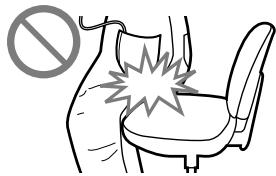
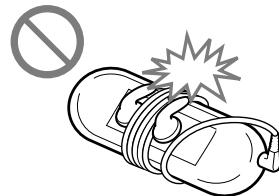
—Si vous avez place le lecteur dans un sac après avoir enroule le cordon du casque ou des écouteurs autour, ne soumettez pas le sac à des chocs violents.
—Les oreillettes peuvent être endommagées suite à une utilisation ou un stockage prolongé(e).
- N'exposez pas le lecteur à l'eau. Il n'est pas étanché. Veillez à bien respecter les précautions ci-dessous.
—Veillez à ne pas laisser tomber le lecteur dans un évier ou tout autre récipient rempli d'eau.
—N'utilisez pas le lecteur dans des endroits humides ou dans de mauvaises conditions climatiques (plue ou neige).
—Evitez tout contact du lecteur avec de I'eau. Si vous touchez le lecteur avec des mains mouillées ou que vous le glissez dans un vêtement mouillé, de I'eau risque de pénétrer à l'intérieur et d'endommager le lecteur.

- Lorsque vous débranchez les écouteurs du lecteur, veillez à tirer uniquement sur la fiche des écouteurs. Si vous tirez directement sur le cordon des écouteurs, vous risquez d'endommager le cordon des écouteurs.
Surchauffe interne
Une surchauffe interne risque de se produit si vous utilisez le lecteur lors de sa charge pendant une période prolongée.
Ecouteurs
Sécurité routière
Evitez d'utiliser vos écouteurs dans les situations qui nécessit une grande vigilance.
Prévention des troubles de l'ouie
Evitez d'utiliser les écouteurs avec un volume sonore elevé. Les médecins déconseillent l'écoute prolongée à volume elevé. Si vous percevez des sifflements dans les oreilles, réduisez le volume ou interrompez l'écoute.
N'augmentez pas brusquement le volume, tout particulièrement lorsque vous utilisez des écouteurs.
Augmentez-le progressivement afin d'eviter tout trouble de l'ouie lors d'une écoute à volume élevé.
Respect d'autrui
Maintenez le volume à un niveau modéré. Ceci vous permettra d'entendre lessons extérieurs et d'être attentif à votre entourage.
Avertissement
S'il y a de la foudre lorsque vous utilisez le lecteur, retirez immédiatement les écouteurs.
Si vous faites une allergie aux écouteurs fournis, arrêtez de les utiliser et consultez un médecin.
Utilisation
- Si vous utilisez une bandoulière (vendue séparément), prenez garde de ne pas accrocher d'objets sur votre passage. Veillez également à ce que le lecteur ne se balance pas trop au bout de la bandoulière, afin de ne pas heurter les personnes pres de vous.
- Conformément aux announcements faites dans les avions, abstenez-vous d'utiliser le lecteur lors du décollage et de l'atterrissage.
- De la condensation peut se former temporairement dans certains cas, par exemple lorsque le lecteur est transporte d'un endroit très froid à un endroit très chaud ou lorsqu'il est utilisé dans une piece dans laquelle le chauffage vient d'être allumé. La condensation est le phénomène par lequel l'humidité ambiente adhérite aux surfaces, comme les panneaux métalliques, etc., puis se change en eau.
Si de la condensation se forme dans le lecteur, laissez-le eteint jusqu'à ce que la condensation s'evapore naturellement. Si vous utilisez le lecteur avec de la condensation, un dysfonctionnement risque de se produit.
Ecran LCD
- N'exercez pas de pression excessive sur la surface de l'écran LCD. Cela pourraitdéformer les couleurs ou la luminosité ou entrainer un dysfonctionnement de l'écran LCD.
- Si vous utilisez le lecteur dans un endroit froid, des bandes noires peuvent apparaitre aujourdres des images. Il ne s'agit pas d'un dysfonctionnement du lecteur.
Entretien
- Nettoyez le boîtier du lecteur avec un chiffon doux, comme les lingettes nettoyantes pour lunettes.
- Si le boîtier du lecteur est juste sale, nettoyez-le avec un chiffon doux légèrement impregné d'eau ou d'une solution détergente neutre.
- N'utilisez pas de tampon abrasif, de poudre à récurer ni de solvant, tel que l'alcool ou le benzène, qui risquent de ternir la surface du boîtier.
- Veillez à ne pas laisser pénétrer d'eau dans le lecteur par l'ouverture située après du connecteur.
- Nettoyez régulierement la fiche des écouteurs.
- Pour nettoyer les oreillettes, retirez-les des écouteurs, puis nettoyez-les à la main avec un détergent doux. Ensuite, séchez-les suffisamment avant de les réutiliser.
Si vous avez des questions ou des problèmes concernant le lecteur, consultez votre revendeur Sony le plus proche.
Suite
Remarques importantes
- La législation sur les droits d'auteur interdirit la reproduction complète ou partielle du logiciel ou du manuel qui l'accompagne, de même que le prét du logiciel, sans l'autorisation du détenteur des droits d'auteur.
- Enaucun cas,SONYne pourraetre tenu responsable de dommages financiers ou de pertes de bénéfices,y compris les réclamations de tiers, résultatde l'utilisation dulogiciel fourni avec ce lecteur.
- En cas de problème avec ce logiciel resultant d'une fabrication défectuese, SONY le remplacera. SONY n'assume toute fois aucune autre responsabilité.
- Le logiciel fourni avec le lecteur ne peut etre utiliser avec aucun autre équipement que celui prevu a cet effet.
- Notez que, en raison d'efforts permanents visant à améliorer la qualité, les specifications du logiciel peuvent être modifiées sans préavis.
- L'utilisation de ce lecteur avec un logiciel autre que celui fourni n'est pas couverte par la garantie.
- La possibilité d'afficher les langues dans le logiciel fourni dépend du système d'exploitation installé sur votre ordinateur. Pour deGXmeurs résultats, veuillez vous assurer que le système d'exploitation instalé est compatible avec la langue que vous souhaitez afficher.
—Nous ne garantissons pas que toutes les langues s'afficheront correctement sur le logiciel fourni.
—Les caractères créés par l'utilisateur et certains caractères spéciaux risquent de ne pas s'afficher.
- Pour tirer le meilleur parti des explications données dans ce manuel, vous doivent familiarisé avec les fonctions de base de Windows.
Pour obtenir davantage de détails sur l'utilisation de votre ordinateur et de son système d'exploitation, veuillez vous reporter aux manuels correspondants.
A propos des échantillons de données*1
Le lecteur est pré-installé avec des échantillons de données.
Si vous supprimez ces échantillons, vous ne pouvez pas les restaurer et aucune donnée de remplacement ne vous sera fournie.
*1 Dans certains pays/régions, les échantillons de données ne sont pas installés.
- La musique enregistrée est limitée exclusively à un usage隱私. Son'utilisation au-delà de cette limite nécessite l'autorisation des détenteurs des droits d'auteur.
- Sony ne peut être tenu responsable de tout enregistrement ou téléchargement incomplet ou de dommages causés aux données suite à des problèmes rencontres par le lecteur ou l'ordinateur.
- Selon le type de texte et de caractères, le texte affiché sur le lecteur peut ne pas apparaitre correctement sur l'appareil. Ceci est dû :
—Aux caractéristiques techniques du lecteur raccordé ;
—À un défaut de fonctionnement du lecteur ;
-À des informations écrites dans une langue ou avec des caractères non pris en charge par le lecteur.
A propos du site internet de notre support à la clientèle
Si vous ave des questions ou si vous rencontres des problèmes lors de l'utilisation de ce produit, ou si vous souhaitez Obtir des informations sur les éléments compatibles avec ce produit, consultez les sites internet suivants : Pour les clients aux Etats-Unis : http://www.sony.com/walkmansupport Pour les clients au Canada : http://fr.sony.ca/ElectronicsSupport/ Pour les clients en Europe : http://support.sony-europe.com/DNA Pour les clients en Amérique Latine : http://www.sony-latin.com/index.crp Pour les clients dans d'autres pays/régions : http://www.sony-asia.com/support Pour les clients ayant acheté les modèles étrangers :
http://www.sony.co.jp/overseas/support/
Note sur la licence et les marques
- ATRAC est une marque de Sony Corporation.
- « WALKMAN » et le logo « WALKMAN » sont des marques déposées de Sony Corporation.
- Microsoft, Windows, Windows Vista et Windows Media sont des marques et des marques déposées de Microsoft Corporation aux Etats-Unis et/ou dans d'autres pays.
- Adobe, Adobe Reader et Adobe Flash Player sont des marques ou des marques déposées de Adobe Systems Incorporated aux Etats-Unis et/ou dans d'autres pays.
- Brevets et technologie de codage audio MPEG Layer-3 sous licence Fraunhofer IIS et Thomson.
- IBM et PC/AT sont des marques déposées d'International Business Machines Corporation.
- Apple, Macintosh et iTunes sont des marques d'Apple Inc. déposées aux Etats-Unis et dans d'autres pays.
- Quick Time et Quick Time Logo sont des marques ou des marques déposées de Apple Inc. utilisées en accord avec la licence.
- Pentium est une marque ou une marque déposée d'Intel Corporation.
- Ce logiciel est basé en partie sur la technologie développée par l'Independent JPEG Group.
- THIS PRODUCT IS LICENSED UNDER THE MPEG-4 VISUAL PATENT PORTFOLIO LICENSE FOR THE PERSONAL AND NON-COMMERIAL USE OF A CONSUMER FOR
(i) ENCODING VIDEO IN COMPLIANCE WITH THE MPEG-4 VISUAL STANDARD ("MPEG-4 VIDEO") AND/OR
(ii) DECODING MPEG-4 VIDEO THAT WAS ENCODED BY A CONSUMER ENGAGED IN A PERSONAL AND NON-COMMERCIAL ACTIVITY AND/OR WAS OBTAINED FROM A VIDEO PROVIDER LICENSED BY MPEG LA TO PROVIDE MPEG-4 VIDEO.
- Brevets américains et internationaux sous licence de Dolby Laboratories.
- Toutes les autres marques et marques déposées sont des marques ou des marques déposées de leurs détenteurs respectifs. Les marques TM et ^© n'apparaissent pas dans ce manuel.
Ce produit est protégé par des droits de propriété intellectuelle de Microsoft Corporation. Toute'utilisation ou diffusion de la technologie décrite sortant du cadre de l'utilisation de ce produit est interdite sans licence accordée par Microsoft ou une filiale autorisée de Microsoft.
Les fournisseurs de ce contenu utilisent la technologie de gestion des droits numériques pour Windows Media containue dans cet appeareil (« WM-DRM ») pour protéger l'intégrité de leur contenu (« Contenu sécurisé ») pour que la propriété intellectuelle, y compris les droits d'auteur, de ce contenu, ne soit pas détournée.
Cet apparéil utilise le logiciel WM-DRM pour lire le contentu sécurisé (« Logiciel WM-DRM »). Si la sécurité du logiciel WM-DRM de cet apparéil a été compromise, les propriétaires du contentu sécurisé (« Propriétaires du contenu sécurisé ») peuvent exiger de Microsoft qu'il refuse le droit à WM-DRM Software d'acquerir de nouvelles licences pour copier, afficher et/ou lire le contentu sécurisé. La revocation ne modifie pas l'autorisation du logiciel WM-DRM de lire le contentu non protégé. Une liste des logiciels WM-DRM révoqués est envoyée sur votre apparéil lorsque vous téléchargez une licence relative au contenu sécurisé à partir d'Internet ou d'un ordinateur. Microsoft peut également, conjointement à cette licence, télécharger les listes de revocation sur votre apparéil pour le compte des propriétaires du contenu sécurisé.
| Musique |
| Formats audio (Codec) | MP3 | Format de fichier Media : format de fichier MP3 (MPEG-1 Layer3) Extension de fichier : .mp3Débit binaire : 32 à 320 kbit/s, compatible débit binaire variable (VBR) Fréquence d'échantillonnage*1 : 32, 44,1, 48 kHz |
| WMA | Format de fichier Media : format de fichier ASFExtension de fichier : .wmaDébit binaire : 32 à 192 kbit/s, compatible débit binaire variable (VBR) Fréquence d'échantillonnage*1 : 16, 22,05, 32, 44,1, 48 kHz (Sté reproduction)8, 11,025, 16, 22,05, 32, 44,1 kHz (Mono)* Compatible avec WM-DRM 10 |
| AAC-LC*2 | Format de fichier Media : format de fichier MP4Extension de fichier : .mp4, .m4aDébit binaire : 16 à 320 kbit/s, compatible débit binaire variable (VBR)*3Fréquence d'échantillonnage*1 : 8, 11,025, 12, 16, 22,05, 24, 32, 44,1, 48 kHz (Sté reproduction/Mono) |
| PCM linéaire | Format de fichier Media : format de fichier Wave RiffExtension de fichier : .wavDébit binaire : 1 411 kbit/sFréquence d'échantillonnage*1 : 44,1 kHz (Sté reproduction/Mono) |
| Vidéo |
| Formats video (Codec) | | Vitesse d'image : 30 ips maxi.Résolution : QVGA (320 × 240) maxi. |
| AVC(H.264/AVC) | Format de fichier Media : format de fichier MP4Extension de fichier : .mp4, .m4vProfil : profil BaselineNiveau : 1.3Débit binaire : 768 kbit/s maxi. |
| MPEG-4 | Format de fichier Media : format de fichier MP4Extension de fichier : .mp4, .m4vProfil : profil simpleDébit binaire : 1 024 kbit/s maxi. |
| WindowsMedia Video 9*4 | Format de fichier Media : format de fichier ASFExtension de fichier : .wmvDébit binaire : 768 kbit/s maxi. |
| Formats audio (Codec) | AAC-LC(pour AVC,MPEG-4) | Nombre de canaux : 2 canaux maxi.Fréquence d'échantillonnage*1 : 24, 32, 44,1, 48 kHzDébit binaire : 288 kbit/s par canal |
| WMA(pour WindowsMedia Video 9) | Débit binaire : 32 à 192 kbit/s, compatible débit binaire variable (VBR)Fréquence d'échantillonnage*1 : 44,1 kHz* Compatible avec WM-DRM 10 |
| Taille de fichier | 2 Go maxi. | |
| Nombre de fichiers | 1 000 maxi. | |
| Photo*5 |
| Format photo
(Code) | JPEG | Format de fischiem Media : compatible avec le format de fischiem Exif 2,21
Extension de fischiem .jpg
Profil : profil Baseline
Nombre de pixels : 4 000 × 4 000 pixels maxi. (16 000 000 pixels) |
| Nombre de fischiers | | 8 000 maxi. |
1 La fréquence déchantillonnage peut ne pas correspondre à tous les codeurs.
2 Les fichiers AAC-LC protégés par des droits d'auteur ne peuvent pas êtrelus.
3 Les débits binaires non standard ou non garantis peuvent être inclus, selon la fréquence d'échantillonnage.
4 Certains fichiers WMV ne peuvent être lus que s'ils sont transférés à l'aide de Windows Media Player 11.
*⁵ Certains fichiers photo ne peuvent pas êtrelus, selon leur format de fichier.
Suite
Nombre de pistes enregistrables et durée d'enregistrement maximum (environ)
Les temps fournis sont estimés pour un transfert ou un enregistrement de pistes de 4 minutes uniquement (fichiers video et photos exclus) au format MP3. Des formats de fichiers audio autres que MP3, contenant un nombre de pistes enregistrables et des durées d'enregistrement différents, peuvent également être lus.
| NWZ-E435F | NWZ-E436F |
| Débit binaire | Pistes | Durée | Pistes | Durée |
| 48 kbit/s | 1 150 | 76 h 40 mn | 2 450 | 163 h 20 mn |
| 64 kbit/s | 885 | 59 h 00 mn | 1 850 | 123 h 20 mn |
| 128 kbit/s | 440 | 29 h 20 mn | 925 | 61 h 40 mn |
| 256 kbit/s | 220 | 14 h 40 mn | 460 | 30 h 40 mn |
| 320 kbit/s | 175 | 11 h 40 mn | 370 | 24 h 40 mn |
| NWZ-E438F |
| Débit binaire | Pistes | Durée |
| 48 kbit/s | 5 050 | 336 h 40 mn |
| 64 kbit/s | 3 750 | 250 h 00 mn |
| 128 kbit/s | 1 850 | 123 h 20 mn |
| 256 kbit/s | 945 | 63 h 00 mn |
| 320 kbit/s | 755 | 50 h 20 mn |
Durée maximale approximative d'enregistrement des videos
La durée d'enregistrement approximative est estimée pour les fichiers video transférés uniquement. Cette durée peut varier en fonction des conditions d'utilisation du lecteur.
| NWZ-E435F | NWZ-E436F | NWZ-E438F |
| Débit binaire | Durée | Durée | Durée |
| Format matériel : 384 kbit/s | 7 h 10 mn | 15 h 00 mn | 30 h 40 mn |
| Format audio : 128 kbit/s |
| Format matériel : 768 kbit/s | 4 h 00 mn | 8 h 30 mn | 17 h 30 mn |
| Format audio : 128 kbit/s |
Nombre de photos enregistrables maximum pouvant être transférées (environ)
8 000 maxi.
Le nombre de photos enregistrables peut être inférieur selon la taille des fichiers.
Capacité (capacité utiliser disponible)×1
NWZ-E435F:2Go environ1,69Go = 1 811415040bits)
NWZ-E436F: 4 Go (environ 3,49 Go = 3744 464 896 bits)
NWZ-E438F: 8 Go (envviron 7,05 Go = 7 572 815 872 bits)
*1 La capacité de stockage disponible du lecteur peut varier.
Une partie de l'espace mémoire est utilisé pour la gestion des données.
Sortie (écouteurs)
Réponse en fréquence
20 à 20 000 Hz (pour la lecture d'un fichier de données, mesure d'un seul signal)
Tuner FM
Gamage audio FM
87,5 à 108,0 MHz
La fréquence est modifiée de 0,1 MHz.
IF (FM)
Aucune
Antenne
Antenne du cordon des écouteurs
Interface
Ecouteur : mini prise stéreo
WM-PORT (connecteur multiple) : 22 broches
USB haut débit (compatible USB 2.0)
Température de fonctionnement
5°C à 35°C
Source d'alimentation
- Batterie rechargeable au lithium-ion intégrée
- Alimentation USB (d'un ordinateur, via le cable USB fourni)
Temps de charge
Charge USB
4 heures environ (charge complète), 2 heures environ (charge à 80 % environ)

Autonomie de la batterie (lecture en continu)
Avec les réglages ci-dessous, la durée de vie de la batterie est plus longue.
Les durées indiquées ci-dessous sont des estimations avec l'option « Égaliserur »
( page 43) désactivée et l'option « Économiseur décran » (page 75) réglée sur « Vierge ».
En outre, pour les videos, la durée est estimée avec la luminosité de l'écran (page 76) réglée sur « 3 »
Les durées indiquées ci-dessous peuvent varier selon la température ambiente ou l'état d'utilisation.
| NWZ-E435F/E436F/E438F |
| Musique | |
| Lecture au format MP3 128 kbit/s | 45 heures environ |
| Lecture au format WMA 128 kbit/s | 45 heures environ |
| Lecture au format AAC-LC 128 kbit/s | 40 heures environ |
| Lecture au format PCM linéaire | 40 heures environ |
| 1 411 kbit/s | |
| Vidéo | |
| Lecture au format MPEG-4 384 kbit/s | 8 heures environ |
| Lecture au format AVC 384 kbit/s | 6,5 heures environ |
| Lecture au format WMV 384 kbit/s | 7,5 heures environ |
| Radio FM | |
| Lors de la réception démission FM | 21 heures environ |
Fenêtre d'affichage
Ecran 2,0 pouces, couleur TFT avec rétroéclairage par diode blanche, QVGA (240 × 320 pixels), 262 144 couleurs
Pour les utilisateurs en France
En cas de remplacement du casque/écouteurs, référez-vous au mode le de casques/écouteurs adaptés à votre apparéil et indiqué ci-dessous.
MDR-E804LP
Configuration minimale require
IBM PC/AT ou ordinateur compatible pré-équipé des systèmes d'exploitation Windows suivants *1 :
Windows Vista Home Basic (Service Pack 1 ou ultérieur)
Windows Vista Home Premium (Service Pack 1 ou ultérieur)
Windows Vista Ultimate (Service Pack 1 ou ultérieur)
Windows Vista Business (Service Pack 1 ou ultérieur)
Windows XP Home Edition (Service Pack 2 ou ultérieur)
Windows XP Professional (Service Pack 2 ou ultérieur)
Les systèmes d'exploitation 64 bits ne sont pas pris en charge.
Les systèmes d'exploitation autres que ceux mentionnés ci-dessus ne sont pas pris en charge.
*1 Sauf les versions de systèmes d'exploitation non prises en charge par Microsoft.
- UC : Pentium 4 1,0 GHz ou supérieur
- RAM:512 Mo ou plus
- Lecteur de disque dur: 380 Mo ou plus d'espace disque libre
Plus d'espace libre peut s'avérer nécessaire selon la version du système d'exploitation installée et pour stocker, sur le disque dur, des données, telles que de la musique, des vidés ou des photos.
— Résolution de l'écran: 800 × 600 pixels (ou supérieur) (recommandé 1024 × 768 ou supérieur)
-
Qualité couleur : 8 bits ou supérieur (qualité couleur : 16 bits recommendés)
-
Lecteur de CD-ROM (compatible avec la lecture de CD audio numérique par WDM)
Pour creer des CD originaux, vous devez dispose d'un lecteur/graveur de CD-R/RW.
- Carte son
- Port USB (USB haut début recommende)
- Microsoft .NET Framework version 2.0 ou 3.0, QuickTime version 7.3, Internet Explorer
version 6.0 ou 7.0 et Windows Media Player version 10 ou 11 (Windows Media
Player 11 recommende. Certains ordinateurs sur lesquels Windows Media Player 10 est déjà installé peuvent rencontres des limitations en termes de fichiers (AAC, video, etc.) concernant le transfert par glisser-deposer).
- Il est nécessaire alors dinstaller Adobe Flash Player 8 ou supérieur.
- Une connexion ADSL est également requise pour l'utilisation du logiciel Electronic Music Distribution (EMD) ou pour consulter le site internet.
Nous ne garantissons pas le fonctionnement du lecteur sur tous les ordinateurs, même sils répondent à la configuration minimale requise ci-dessus.
Ce logiciel n'est pas pris en charge par les environnements suivants :
— Les ordinateurs ou les systèmes d'exploitation assemblés personnellement
— Tout environnement qui correspond à une mise à niveau du système d'exploitation installé à l'origine par le fabricant
— Tout environnement à double amorçage
— Tout environnement à plusieurs moniteurs
— Macintosh
La conception et les specifications sont sujettes à modifications sans préavis.
Index
Symboles
Touch de navigation
5 directions 11
(Répéter). 42
SHUF (Lecture aléatoire) 42
一 SHUF (Aléatoire&Répét.) 42
一 1 (Répéter 1 chanson). 42
FH (Fort) 44
P(Pop) 44
J(Jazz). 44
HTU (Unique). 44
1 (Personnalise 1) 44
2 (Personnalise 2) 44
A
AAC. 88
AAC-LC. 117
Accessoires 8
Adobe Reader. 3
Affichage. 50, 59
Aléatoire-Complete 6,37
Alimentation 12,87,99
Année de sortie 34
Autonomie de la batterie 23
AVC. 89, 117
AVLS (Liminet volume) 73
B
Batterie. 23, 87, 121
Bibliothèque Musique. 6, 30
Bibliothèque Photo 6, 55
Bibliothèque Video 6, 46
C
Cable USB. 8
Capacité 120
Commutateur HOLD. 12
D
Date/Heure. 77, 79, 80
Débit binaire. 88,117
Dépannage 92
Diaporama 60
Intervalle du Diaporama. 62
Répétition Diaporama. 61
Données. 90
E
Economiseur decran. 75
Ecouteurs. 8, 110
Ecran Lecture en cours 21
Égaliseur 43
Explorateur. 90
Explorateur Windows. 90
F
Fixation 8
Format Affich. Heure 80
Format Affichage Date. 79
Format audio. 88
Format Photo 89
Format video. 89
Formatage (Initialisation). 83
Fort. 44
1
Informations. 81
Initialisation (Formatage). 83
Intervalle Diaporama 62
J
Jazz. 44
JPEG. 89, 118
L
Langue. 85
Lecture aléatoire 37
Lec bibli. continue 42
Lecture en cours 7
Listes de lecture. 7, 36
Luminosite. 76
M
Mise hors tension manuelle du lecteur 87
Mode de Lecture 41, 42
Modèle 81
Mono/Auto. 71
MP3. 88, 117
MPEG-4. 89, 117
N
Normal. 42
Numéro de série 8
0
Ordinateur 122
PCM linéaire 88, 117
Personnalisé 44, 45
Pop. 44
Prérogage auto. 66
Q
Qualité sonore. 43
R
Radio 65
Recharge 23
Recherche de pistes 30
album. 31
anné de sortie 34
artiste 32
dossier 35
genre 33
listedes lecture. 36
titre de piste 30
Réglage Date/Heure 77
Réglage Heure 77
Réglages du Bip. 74
Répéter 42
RESET (Lecteur). 92
Rétabl. ts Paramètres 82
S
Sensibilité Balayage 70
T
Total photos. 81
Total chansons 81
Total videos 81
Touche BACK/HOME 11