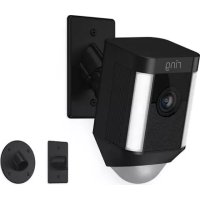
Spotlight Cam Mount - Appareil photo RING - Notice d'utilisation et mode d'emploi gratuit
Retrouvez gratuitement la notice de l'appareil Spotlight Cam Mount RING au format PDF.

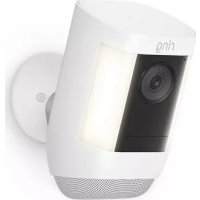
| Type de produit | Support de montage mural pour caméra |
| Marque | Ring |
| Modèle | Spotlight Cam Mount |
| Compatibilité | Ring Spotlight Cam Battery |
| Matériau | Plastique et métal |
| Dimensions (support) | Environ 10 x 10 x 5 cm |
| Poids | Environ 200 g |
| Contenu de l'emballage | 1 support de montage, 1 plaque de montage, 5 vis d'installation, 5 chevilles murales, 1 embout de tournevis (cruciforme et étoile), 1 mèche, 1 manche de tournevis |
| Installation | Fixation murale ou sur avant-toit, orientation vers le bas ou vers le haut |
| Angle d'inclinaison | Réglable via la rotule, blocage par vis latérale |
| Hauteur d'installation recommandée | 3 mètres du sol pour une détection optimale |
| Portée de détection | Jusqu'à 10 mètres (avec détecteur parallèle au sol) |
| Alimentation | Non applicable (le support n'est pas alimenté) |
| Fonctions principales | Maintenir la caméra en position, permettre le réglage de l'angle, intégrer un passage de câble pour panneau solaire |
| Entretien et nettoyage | Nettoyer avec un chiffon doux et sec |
| Sécurité | Vis de sécurité incluse pour verrouiller la plaque de montage |
| Pièces détachées et réparabilité | Vis et chevilles disponibles sur ring.com |
| Garantie | Garantie limitée d'un an |
| Informations générales | Conçu pour une utilisation extérieure, résistant aux intempéries |
FOIRE AUX QUESTIONS - Spotlight Cam Mount RING
Questions des utilisateurs sur Spotlight Cam Mount RING
0 question sur cet appareil. Repondez a celles que vous connaissez ou posez la votre.
Poser une nouvelle question sur cet appareil
Téléchargez la notice de votre Appareil photo au format PDF gratuitement ! Retrouvez votre notice Spotlight Cam Mount - RING et reprennez votre appareil électronique en main. Sur cette page sont publiés tous les documents nécessaires à l'utilisation de votre appareil Spotlight Cam Mount de la marque RING.
MODE D'EMPLOI Spotlight Cam Mount RING
Sécurité intelligenteaux quatrecoins devotre domicile
La nouvelleamera Spotlight Cam youpspermetd'etendrelasphere de sécuritéde Ring aI'ensemble devoirteproprieté.
Vous étés immédiatement averti de la présence de quelqu'un dans votre jardin et vous pouvez surveiller votre domicile en tout lieu.
Surveillance vous domicile,
contrez la criminalité et
protéguez vous propriété,
depuis votre téléphone,
votre tablette ou votre PC.
Table des matieres
- Charging
- Configuration de l'application
- Installation physique
- Fonctionnalités
- Dépannage
1. Chargez la batterie fournie.
Chargez la batterie
D'abord, chargez complètement la batterie en la branchant sur une alimentation à l'aide du cable orange fourni.
Le petitvoyantlumineux sur le dessus sera de couleur verte une fois la batterie complètementchargee.
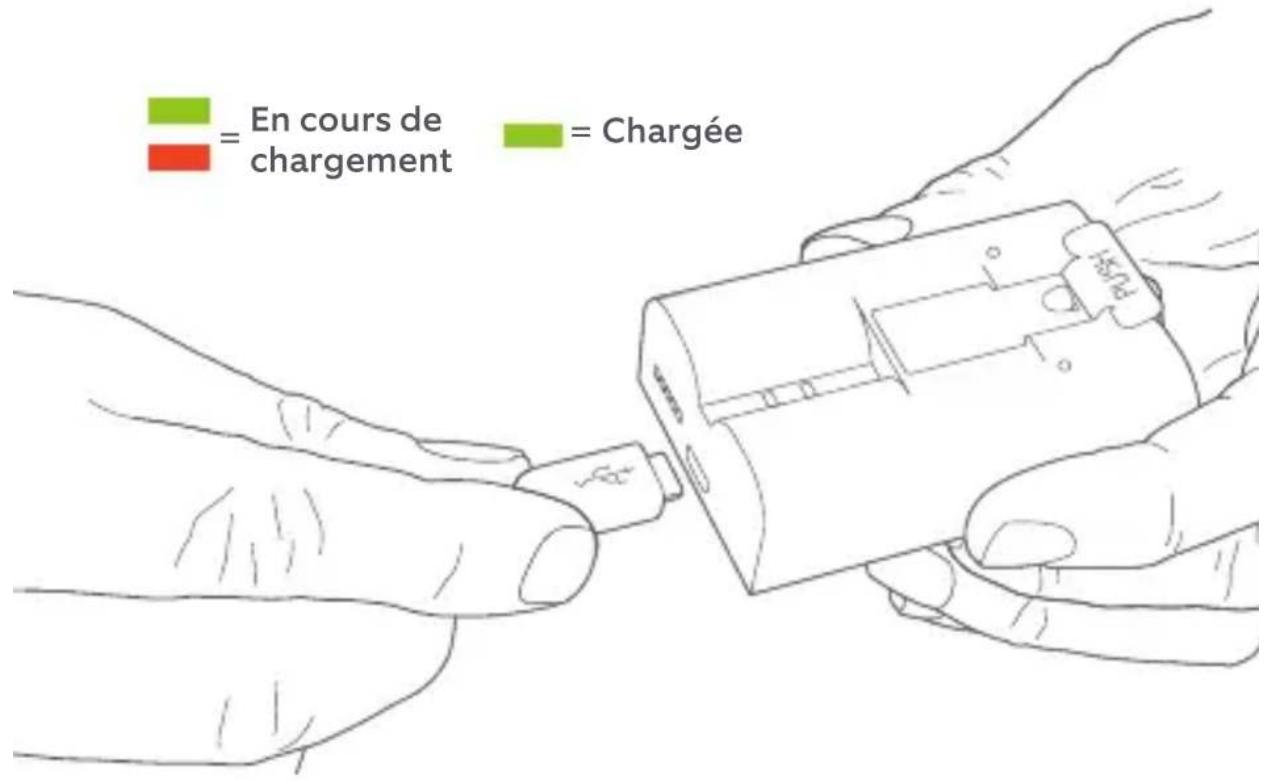

Si vous ne pouvez attendre avant d'utiliser votre camera Spotlight Cam pour la première fois, allez-y et configurez-la. Nous vous recommandons toute fois de charger la batterie complètement avant l'installation.
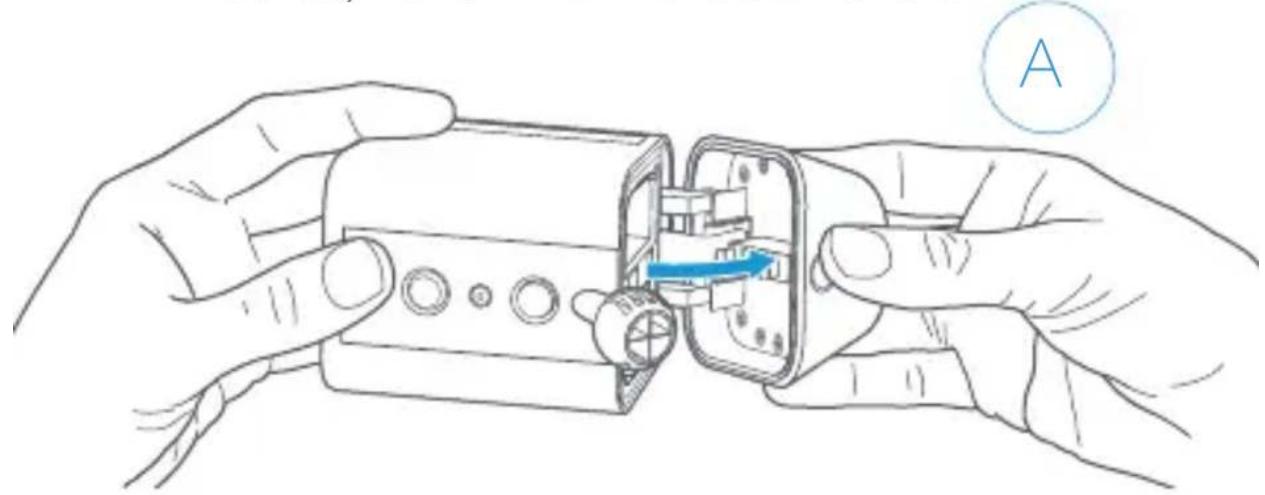
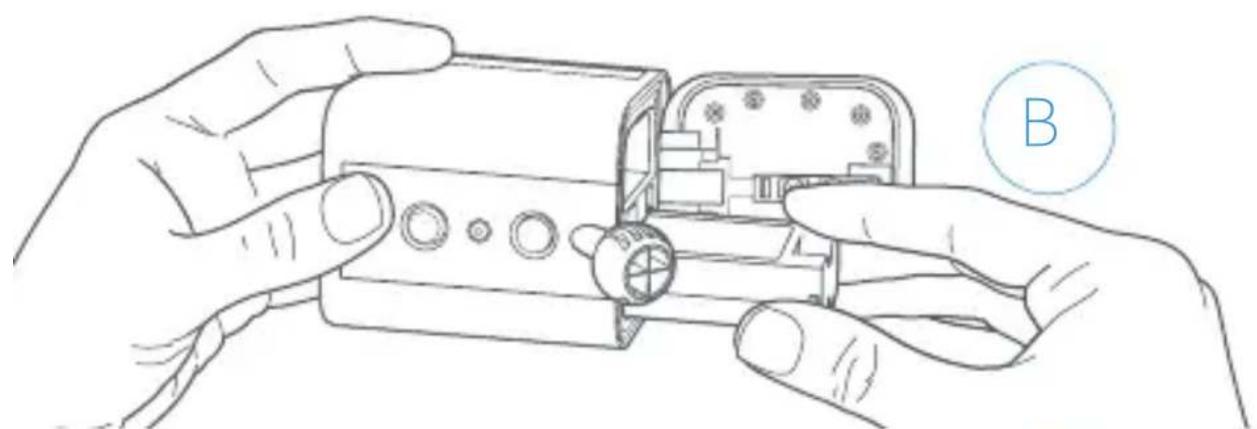
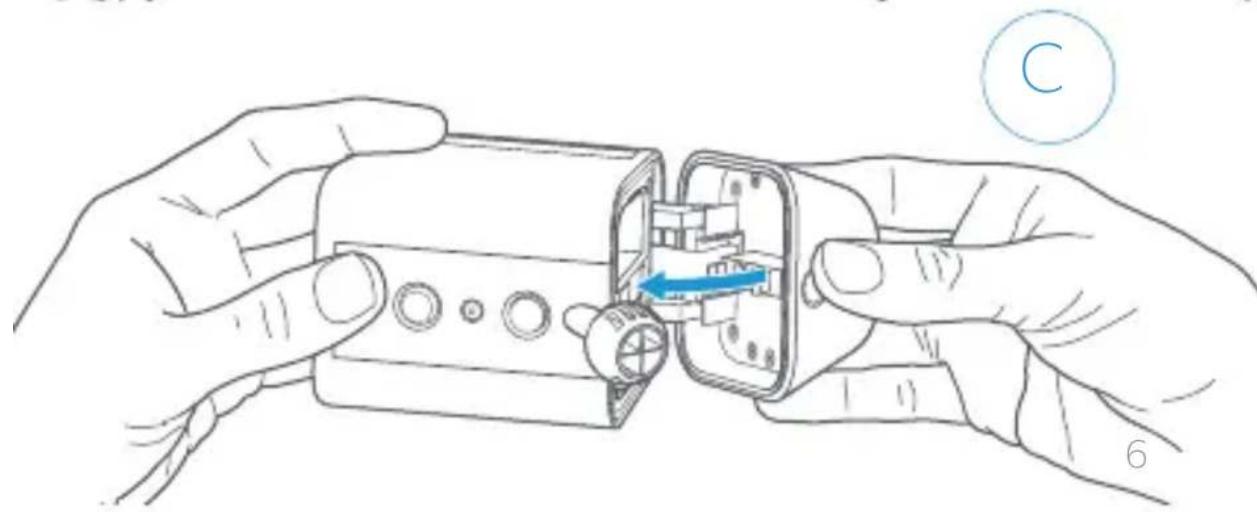
Insérez la batterie
Après l'avoir chargée, insérez la batterie dans la camera Spotlight Cam jusqu'à ce qu'elle s'enclença. Ensuite, refermez le couvercle.
2.Configurez
voitre camera
Spotlight
Cam dans
I'application
Ring.
Téléchargez l'application Ring
L'application Ring vous permet de configurer et de:gérer votreamera Spotlight Cam.
Recherche « Ring » dans l'une des boutiques d'applications ci-dessous, ou rendez-vous sur : ring.com/app.

Munissez-vous de votre mot de passer Wifi
You en aurez besoin pour configurer l'application. Notez-le ci-dessous pour avoir a portée de main lorsque vous en avez besoin :
Votre mot de passer Wifi

Configurez votre camera Spotlight Cam à proximité de votre routeur
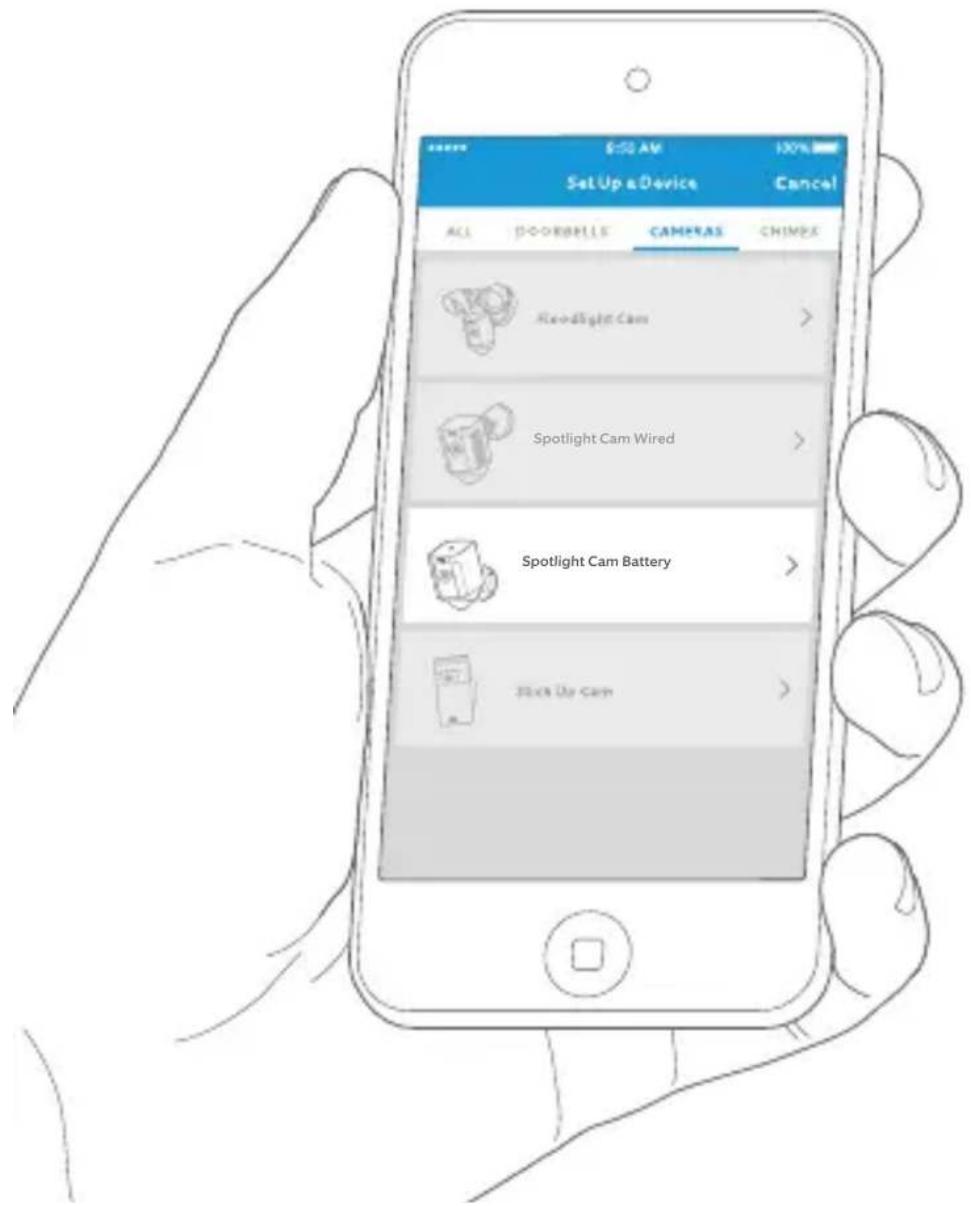
Dans l'application Ring, selectionnez Configurer l'appareil (Set Up Device).
Lorsque vous yêtes invite,
s'électionnez Batterie Spotlight Cam
(Spotlight Cam Battery) et suivez les
instructions de l'application.
Essayez-la!
Une fois la configuration terminée, appuyez sur le bouton « Voir l'image » (Live View) dans l'application Ring pour visualiser la vente depuis laamera.
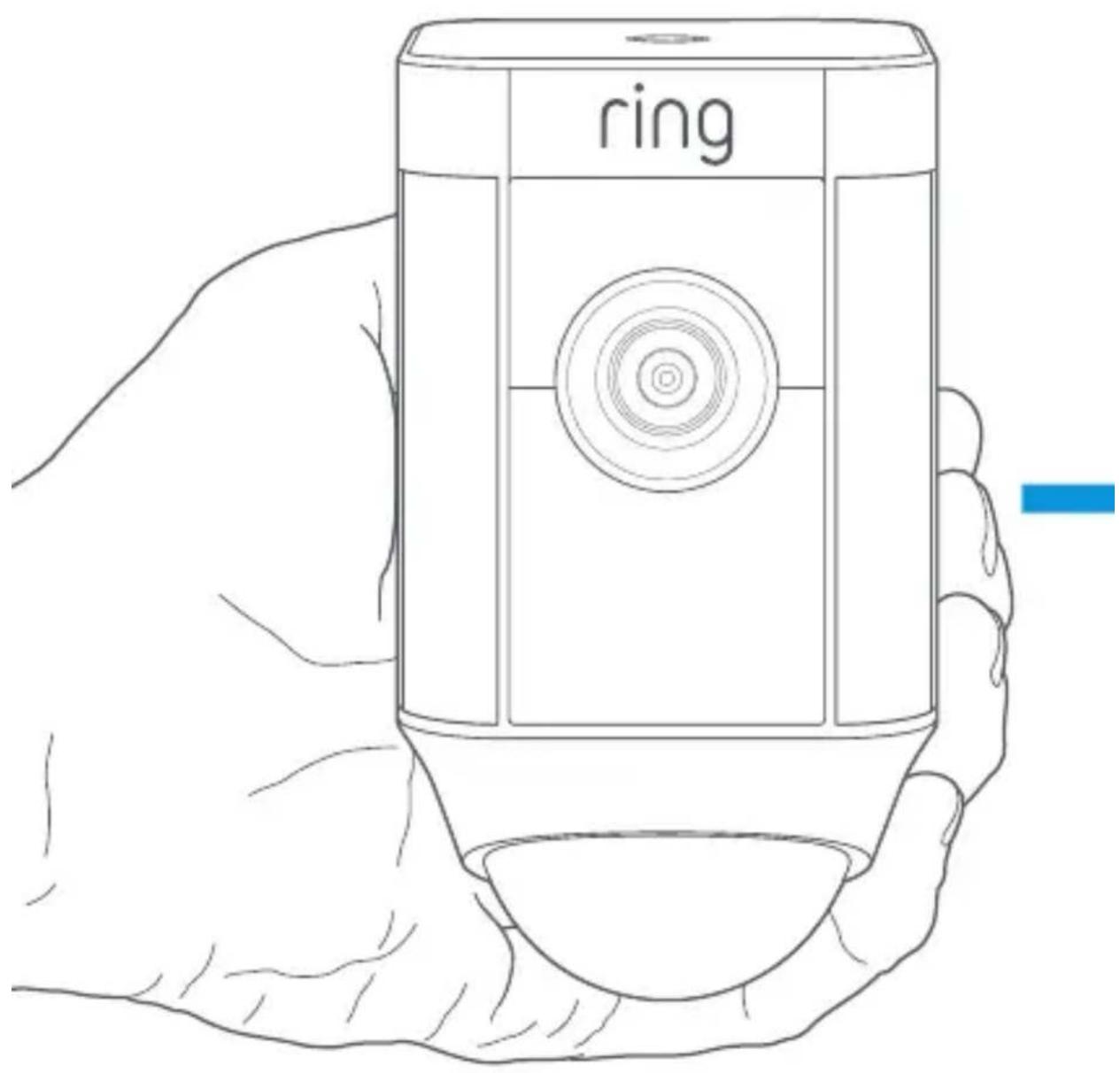
Levoyant de couleur blanche clignote?
Si levoyant au bas de votreamera Spotlight Cam clignote après la configuration, cela signifie que laamera met à jour son logiciel interne.
Le processus de mise à jour peut prendre plusieurs minutes. Le voyant cette de clignoter lorsque la mise à jour est terminée.
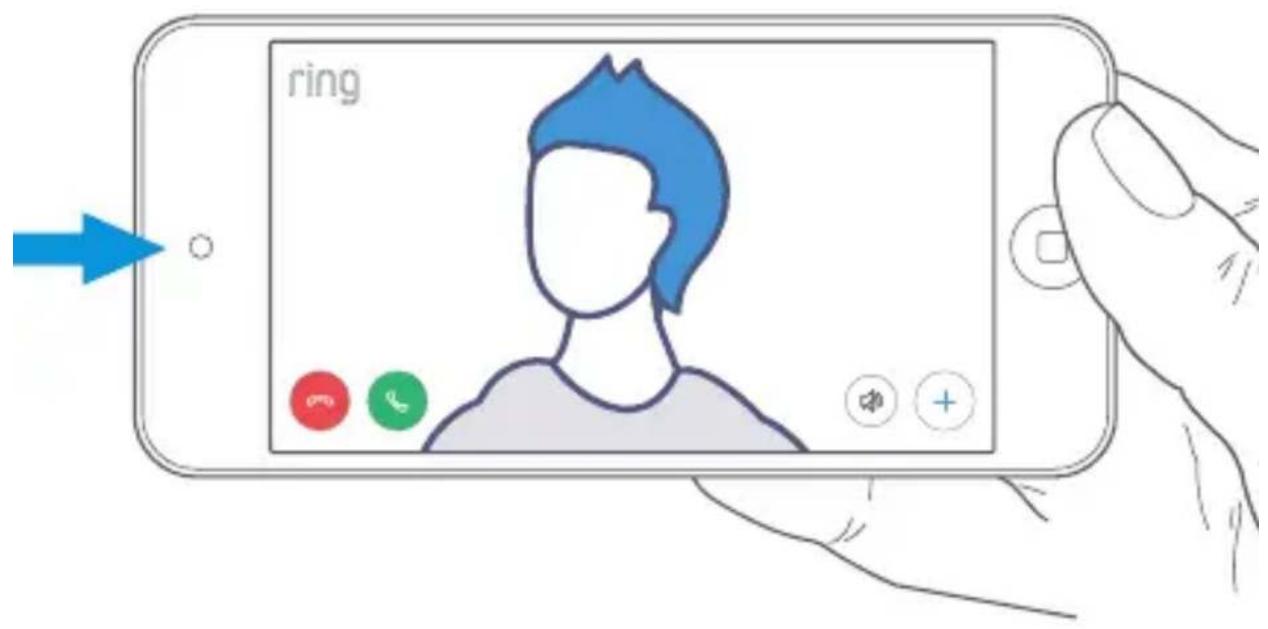
Testez la qualité de la video à l'extérieur.
Emportez votreamera Spotlight Cam à l'extérieur, pres de l'endroit où vous souhaitez l'instructor. Testez à nouveau la qualité de la vente.
Elle a l'air de bonne qualité?
Passez à la section suivante.
Quelque chose ne semble pas correct?
Passez à la section de dépannage.
3.Installez
votre camera
Spotlight
Cam sur
le mur.
Contenu…
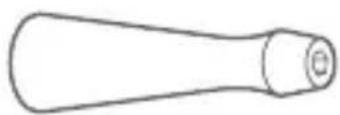
Tournevis
Utilisez le manche du tournevis pour tenir l'embout fourni.

Emboute de tournevis
Utilisez l'embout cruciforme pour installer le support de montage et l'embout en forme d'étoile pour la vis de sécurité de la plaque de montage.

Mèche
Utilisez-la pour prépercer des trous si vous installez laamera sur une surface de maconnerie, telle que du stuc ou de la brique.
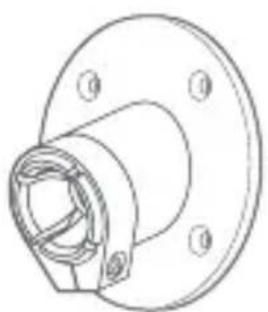
Support de montage
Fixez-le d'abord sur le mur, puis placez laamera Spotlight Cam dans le logement prévu.
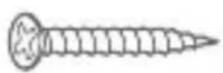
Vis d'installation (5)
Utilisez-les pour fixer le support de montage sur votre mur.

Attaches murales (5)
Utilisez-les pour fixer le support de montage sur votre mur si vous l'installez sur une surface dure, telle que du stuc ou de la brique.
Comment retarder la plaque de montage…
-
Appuyez sur le bouton pour ouvrir le compartment de la batterie
-
Retirez la vis de sécurité
-
Appuyez sur le bouton d'ouverture
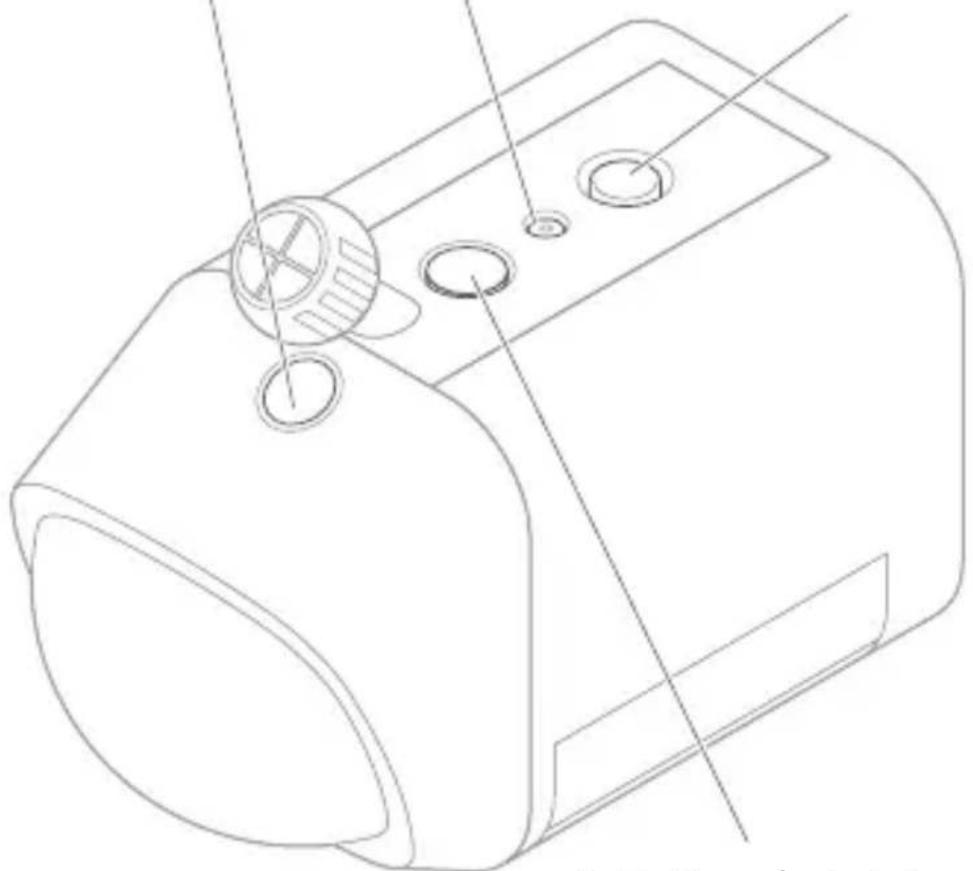
- Retirez le joint d'étanchéité et insérez dans le trou inutilisé
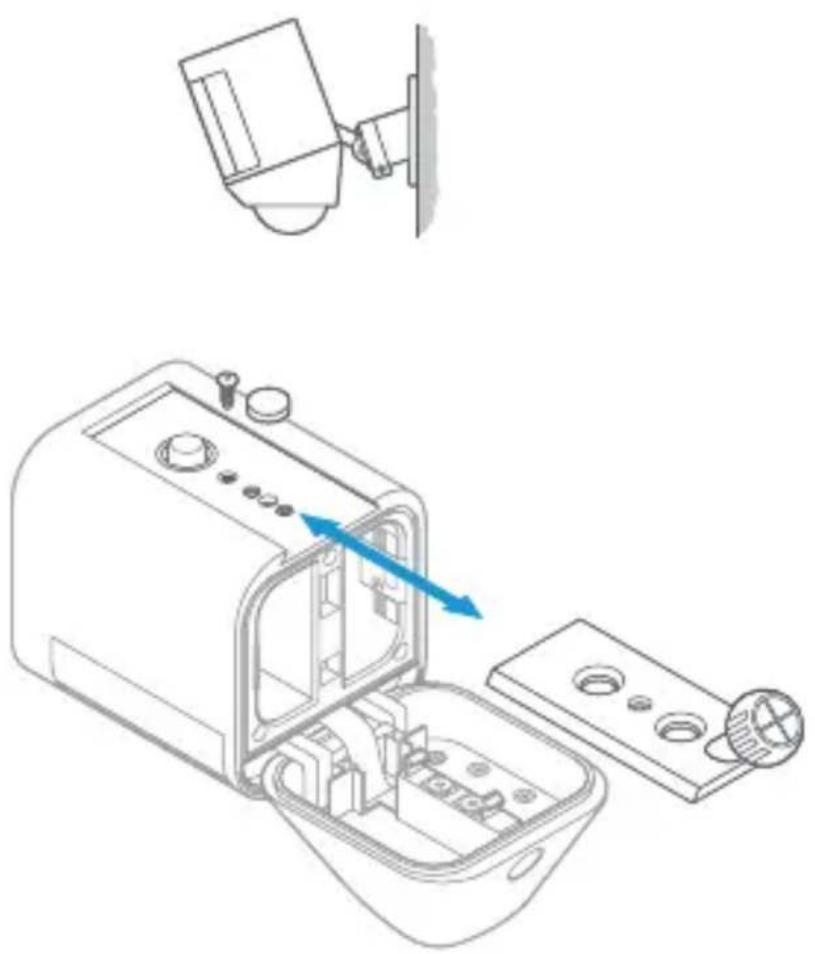
Fixation sur un mur
Pour installer la batterie Spotlight Cam sur un mur, insérez la plaque de montage avec le logement de la boule orienté vers le bas.
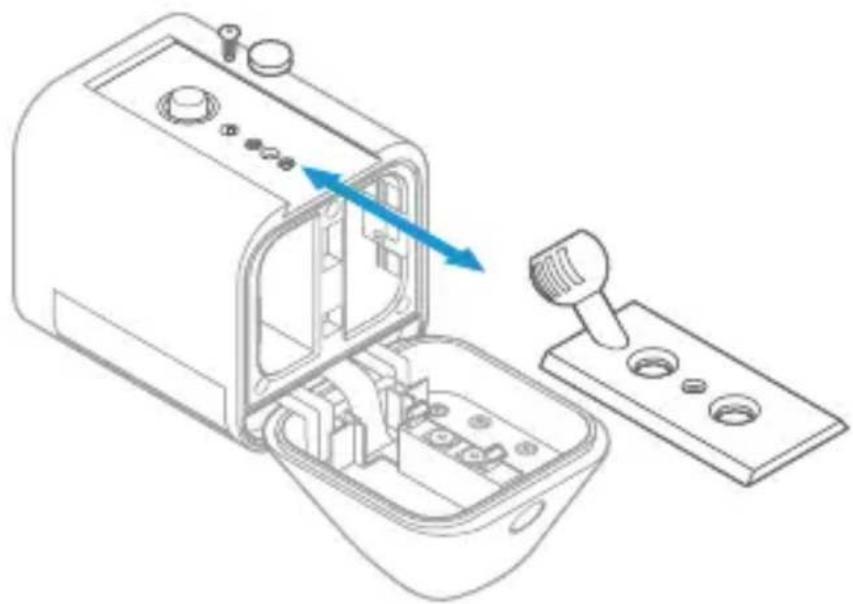
Montage sur un avant-toit
Pour installer laamera Spotlight Cam sur un avant-toit ou un surplomb, insérez la plaque de montage avec le logement de la boule orienté vers le haut.

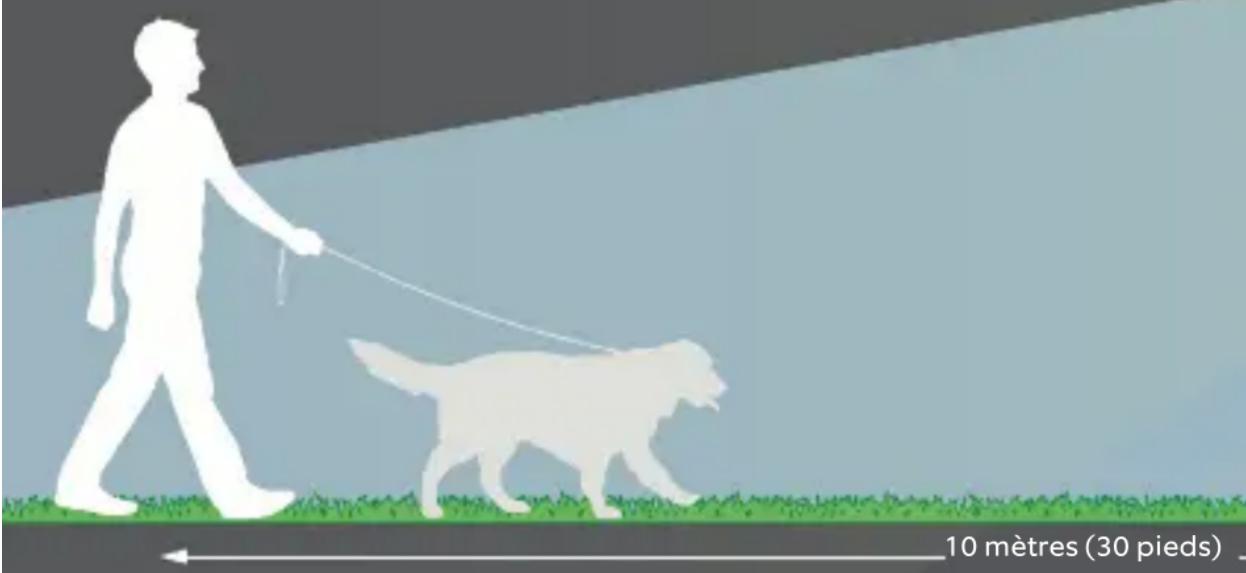
Sélectionnez une hauteur d'installation
Lorsque le détecteur de mouvement est installé à 3 mètres du sol, et parallèlement au sol, celui-ci est optimisé pour détecter des objets de taille humaine jusqu'à une distance de 10 mètres.
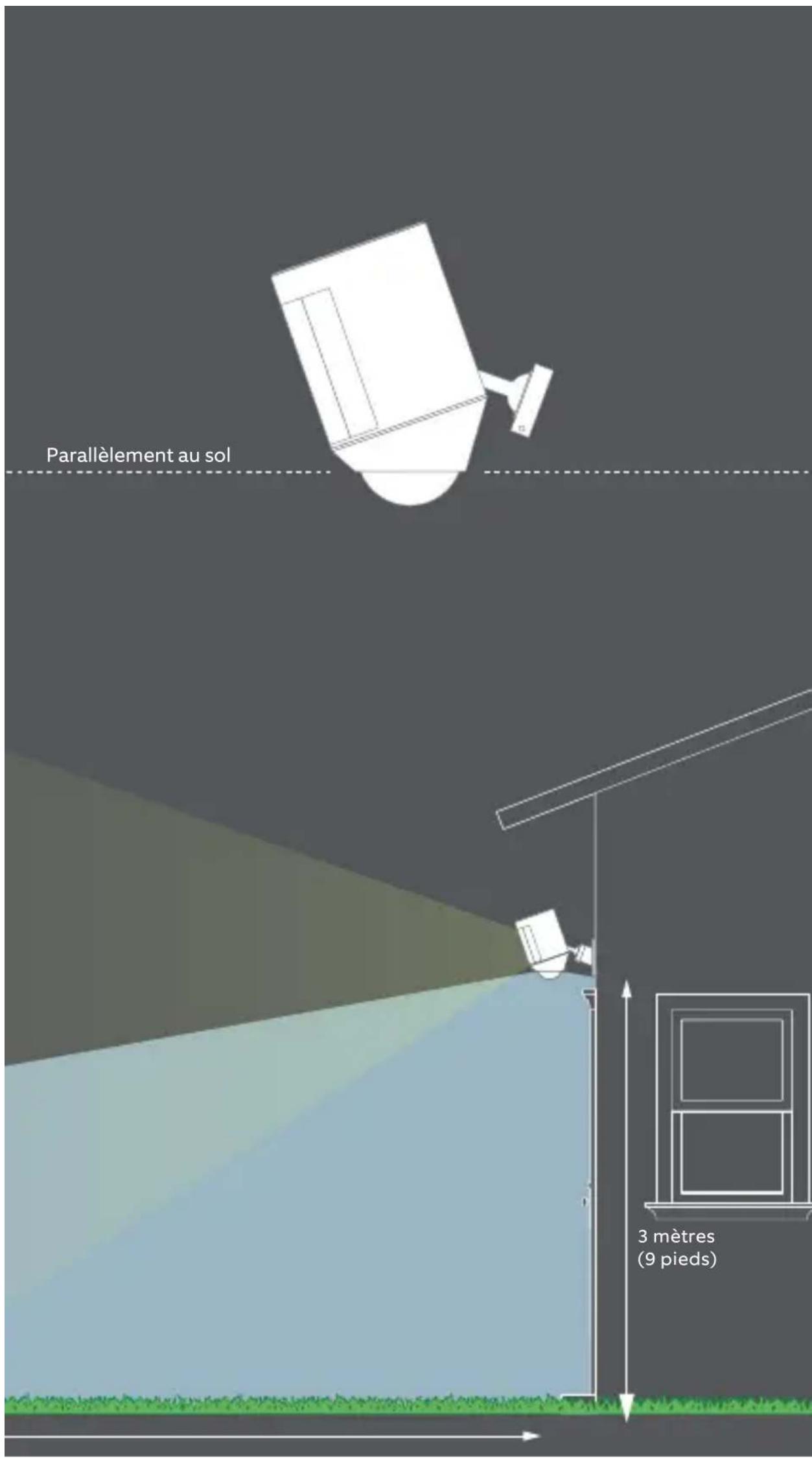
Installes le support de montage
D'abord, marquez les trouss en vous servant du support de montage comme guide.
Si vous installez le support sur une surface de maçonnerie, commencez par forer des trous à l'aide de la mèche fournie. Insérez les fixations avant d'insérer les vis.
Si vous installez le support sur une surface en bois, vous pouvez le visser directement sur votre mur.

Fixez laamera Spotlight Cam sur lesupport de montage
Poussez la boule dans son logement jusqu'à ce qu'elle se mette en place.
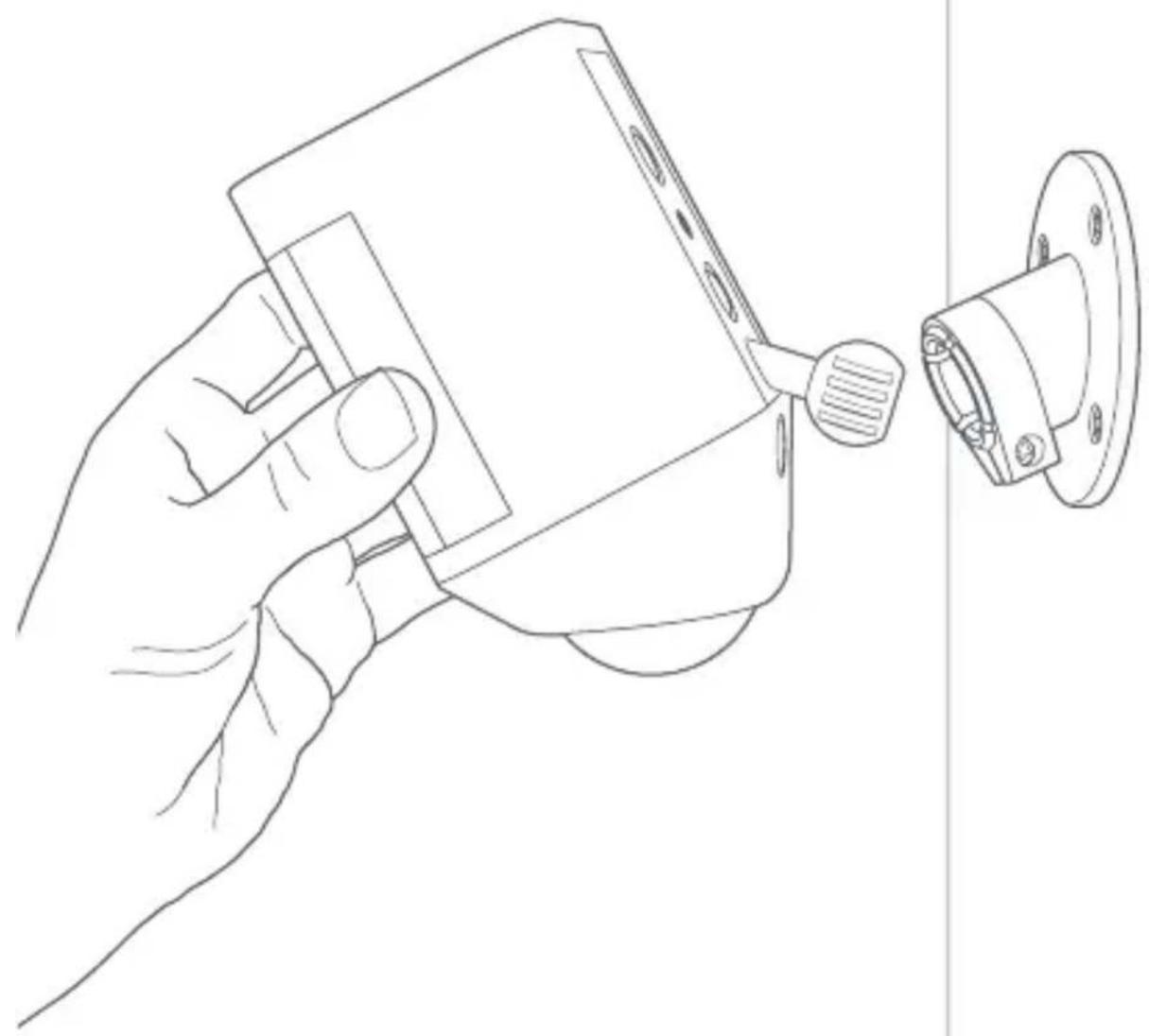
Ajustez l'angle de laamera
Pour assurer une détction précise du mouvement, positionnez laamera avec le détecteur de mouvement parallèlement au sol.
Serrez la vis latérale pour verrouiller la position de laamera.

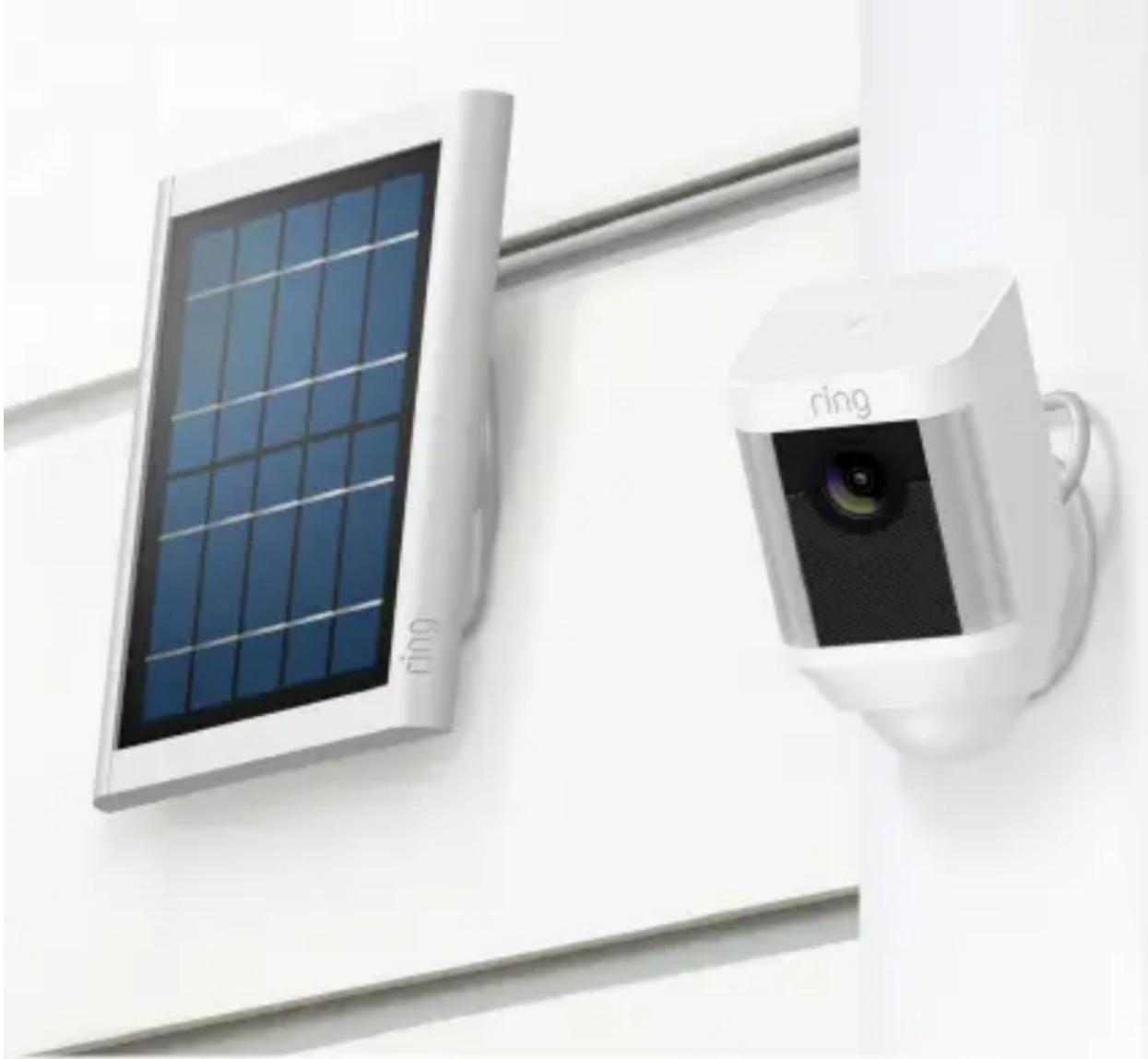
Si vous disposez d'un panneau solaire Ring Solar Panel...
Le panneau solaire Ring Solar Panel charge votre batterie Spotlight Cam en continu ; vous n'avez pas besoin de charger ni de remplacer la batterie.
Si vous ne disposez pas encore d'un panneau solaire Ring Solar Panel, vous pouvez ignorer cette section.
Pour plus d'informations, consultez ring.com
Marquez les trouss
Sélectionnez un emplacement
d'installation permettant au panneau
solaire de bénéficier d'au moins une heures
d'ensoleillement direct par jour.
Marquez les trouss en vous servant du bras de montage comme guide.
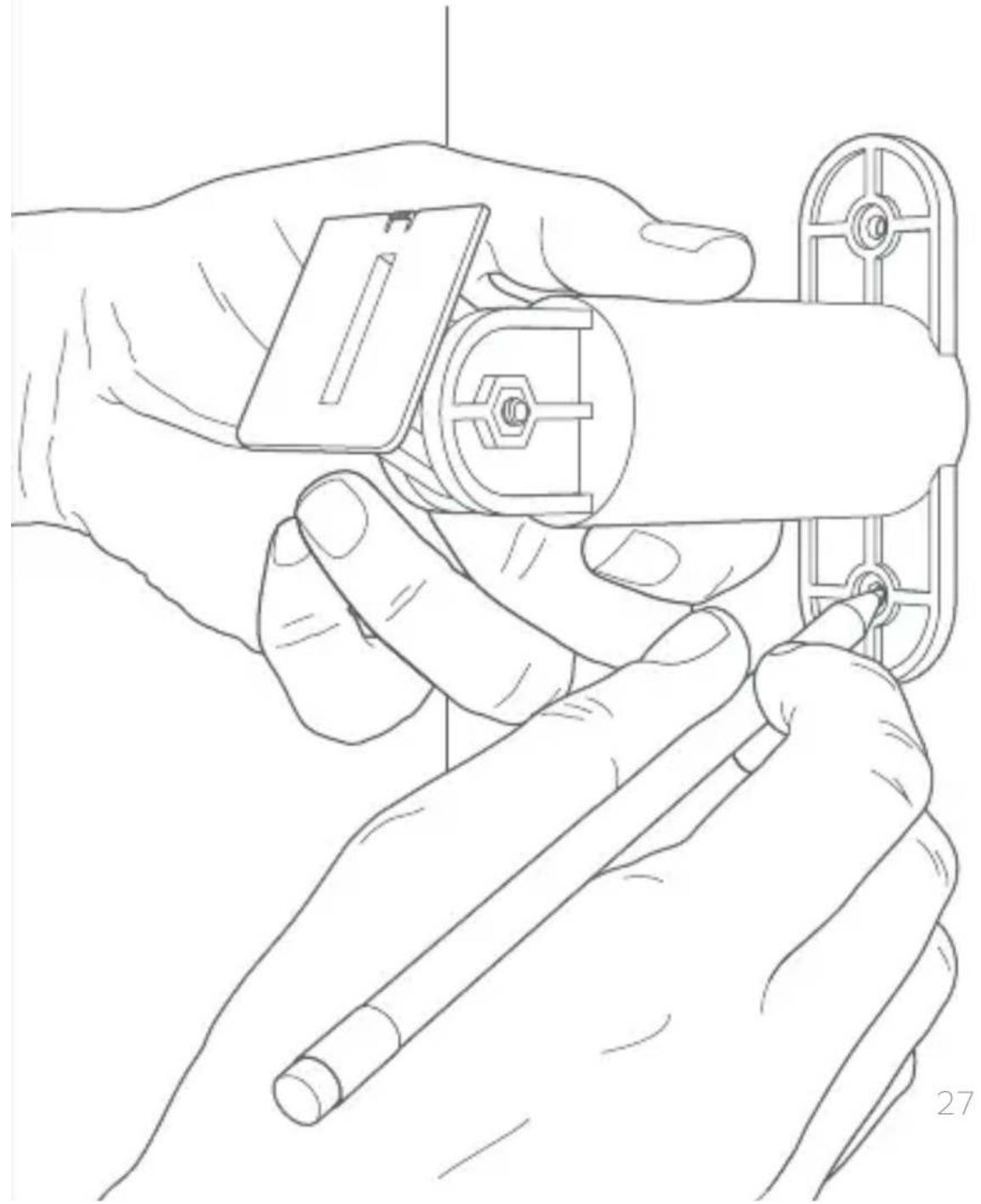
Installez les fixations murales (en option)
Si vous installez le support sur une surface dure (telle que du stuc ou de la brique), utilisez la mèche fournie pour prépercer les troughs de montage, puis insérez les fixations murales.
Si vous installez le support sur du bois ou un revêtement, vous pouvez ignorer cette étape.
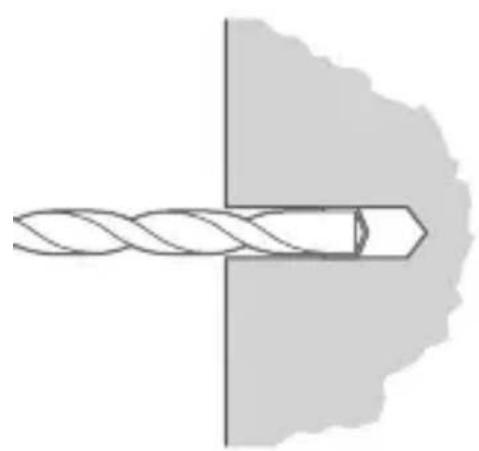
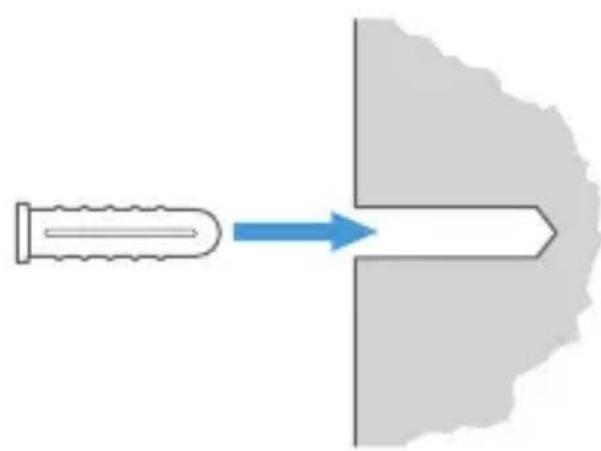
Vissez le bras de montage
Vissez les vis de montage fournies dans votre mur (ou les fixations murales, si vous installez le support sur une surface dure) jusqu'à ce que le bras de montage soit bien fixé.
Remarque : Il est plus facile de visser le bras de montage avant de lui adjoindre le panneau solaire.
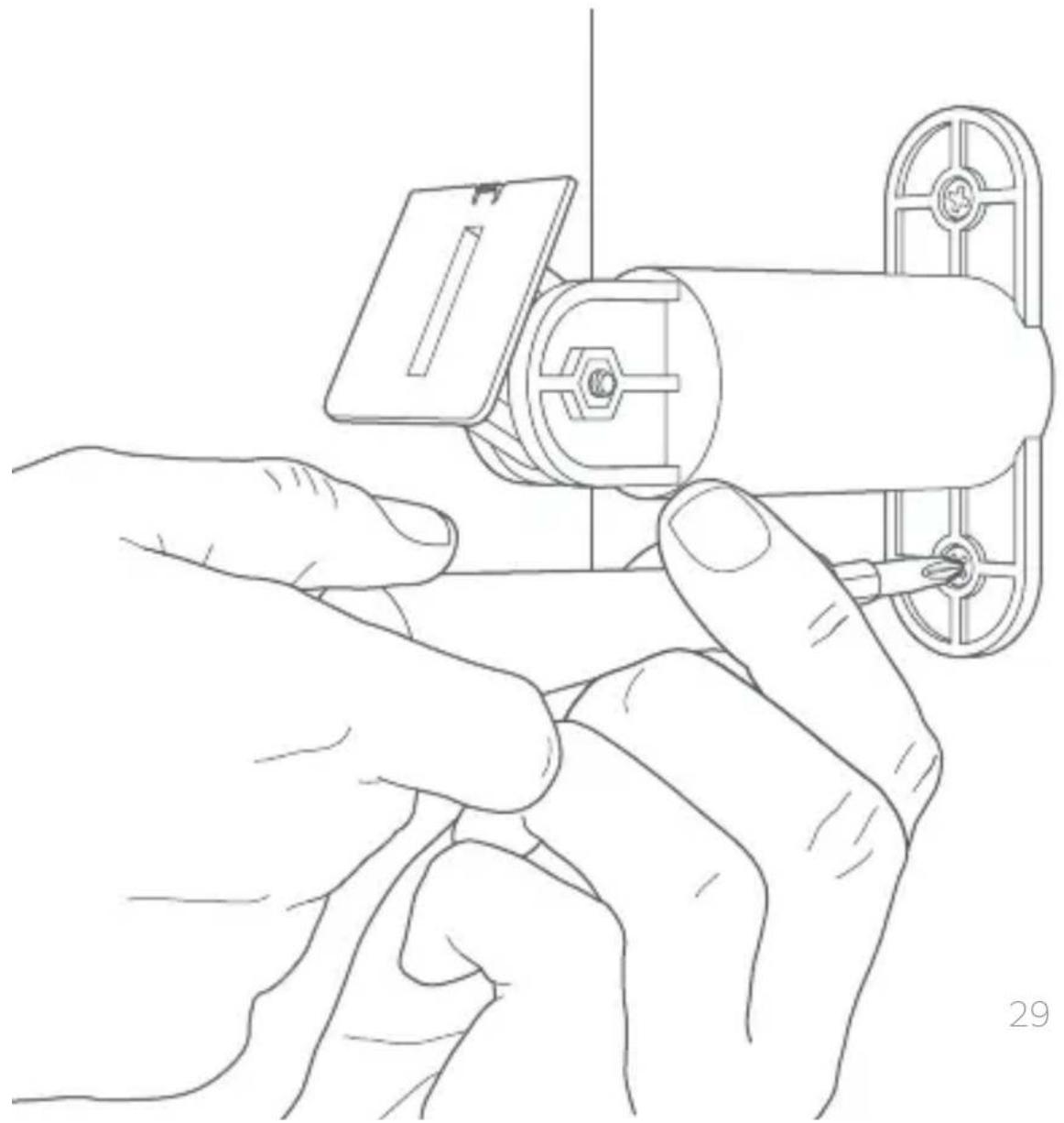
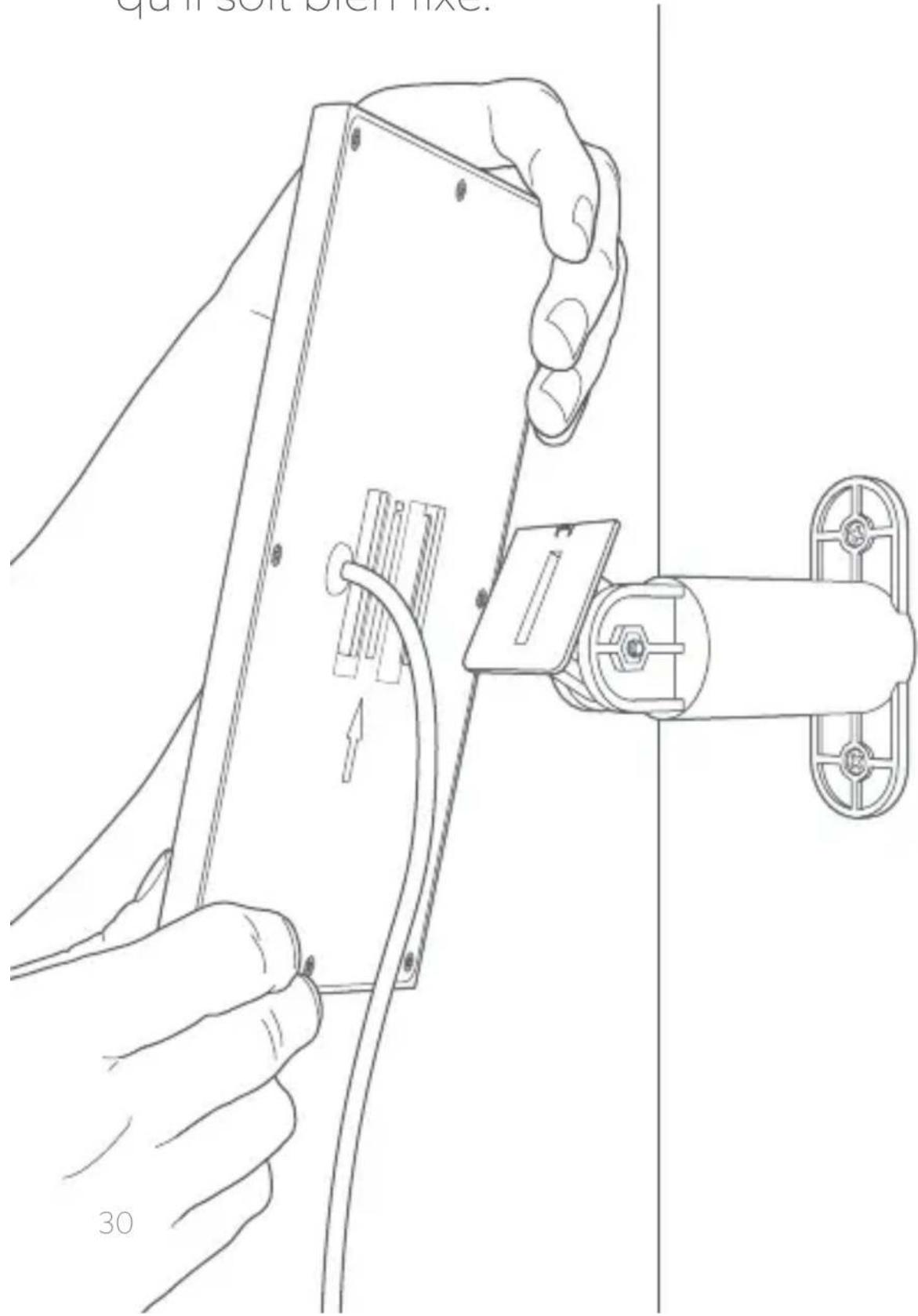
Fixez le panneau solaire
Insérez le panneau solaire sur le bras de montage et assurez-vous qu'il soit bien fixé.
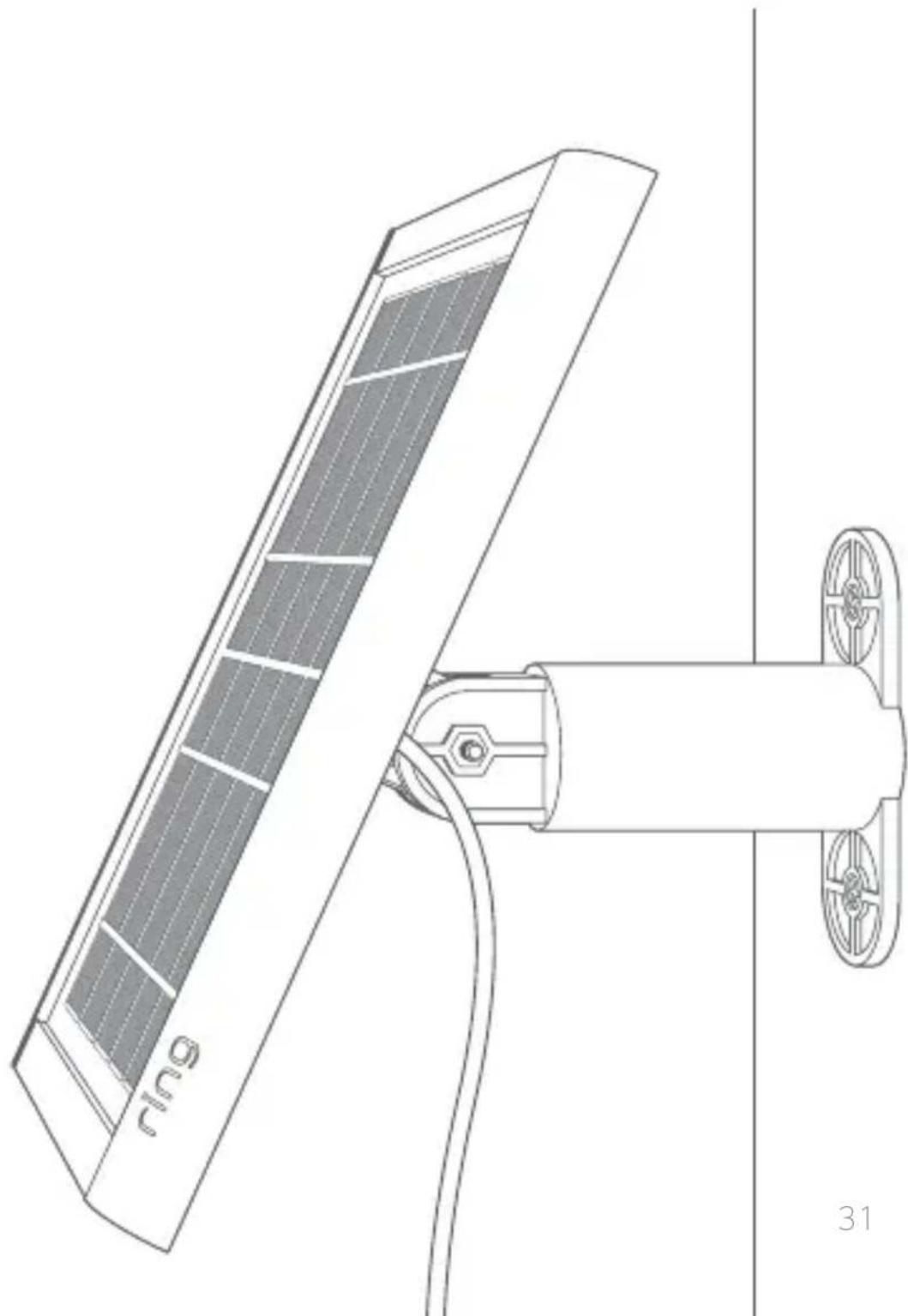
Ajustez l'angle
Desserrez la vis dubras de montage et ajustez le panneau suivant l'angle désiré, puis reisserrez la vis pour le verrouiller en position.
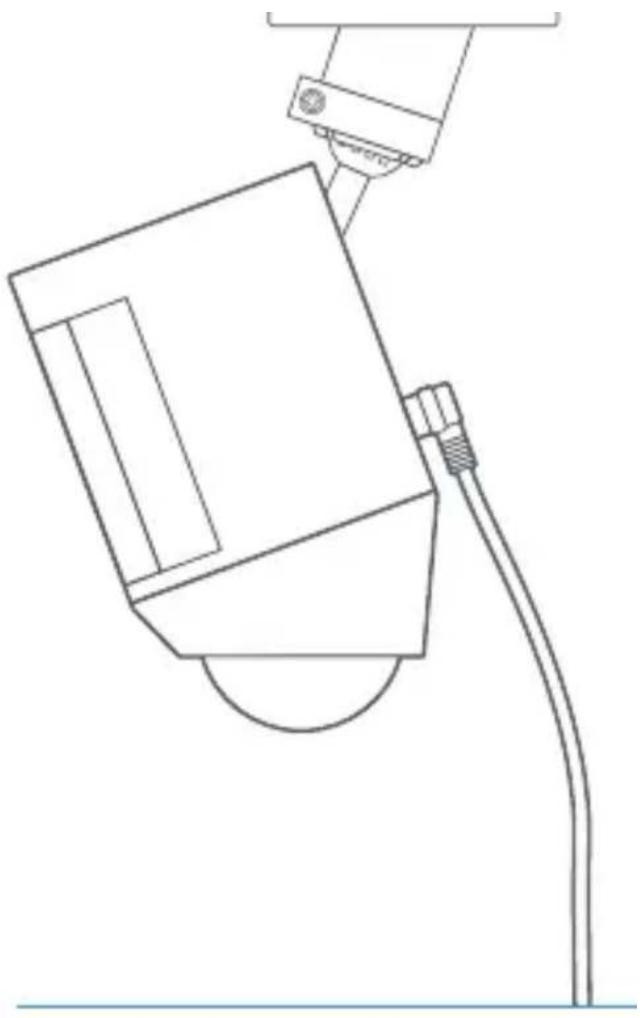
Connectez le cable
Retirez le bouchon de protection contre les intempéries situé au plus après du bas de votre camera. Spotlight Cam.
Branchez la fiche d'alimentation de votre panneau solaire Ring Solar Panel dans la prise d'alimentation, en prénant soin d'aligner les trous des vis.
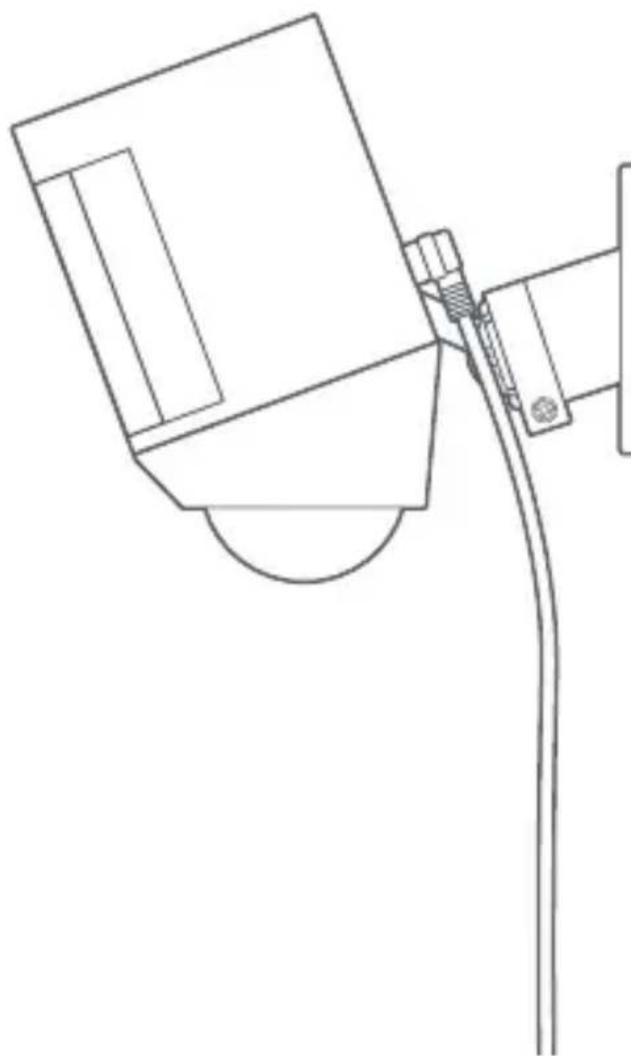
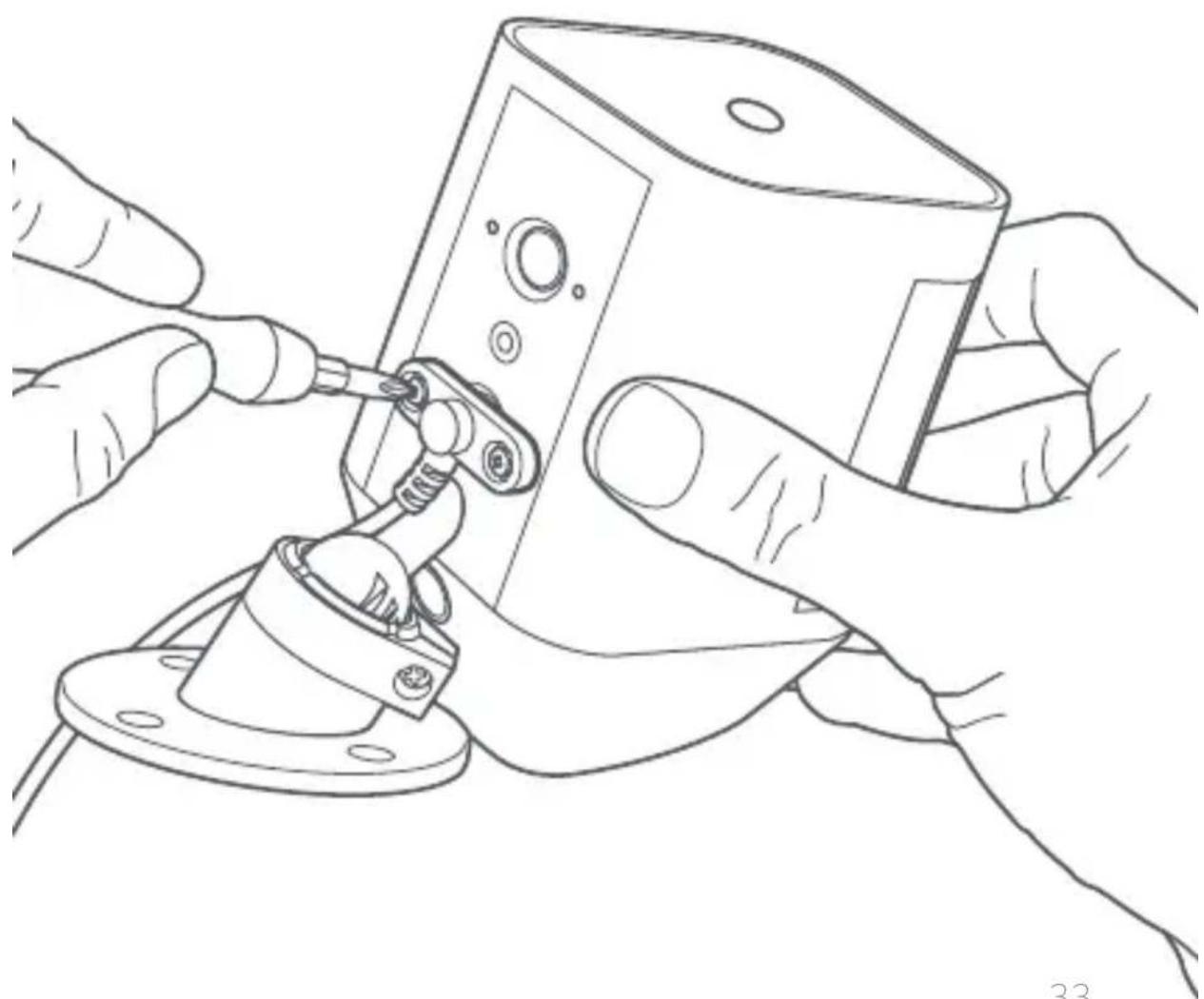
Fixez le cable
Fixez le cable d'alimentation sur votreamera Spotlight Cam avec les vis fournies. L'étanchéité de votreamera Spotlight Cam sera ainsi assurée.
Remarque : Chargez et insérez la batterie fournie dans votre camera Spotlight Cam. Le panneau solaire Ring Solar Panel charge la batterie en contenu, mais ne la remplace pas.
4. Jetez un oeil sur toutes les fonctionnalités interessantes.
Une fois l'installation terminée, sélectionnez votreamera Spotlight Cam dans l'application Ring.
Cela vous conduit au tableau de bord de l'appareil (Device Dashboard), dans lequel vous pouvez modifier ses paramétres et acceder à ses différentes fonctionnalités.
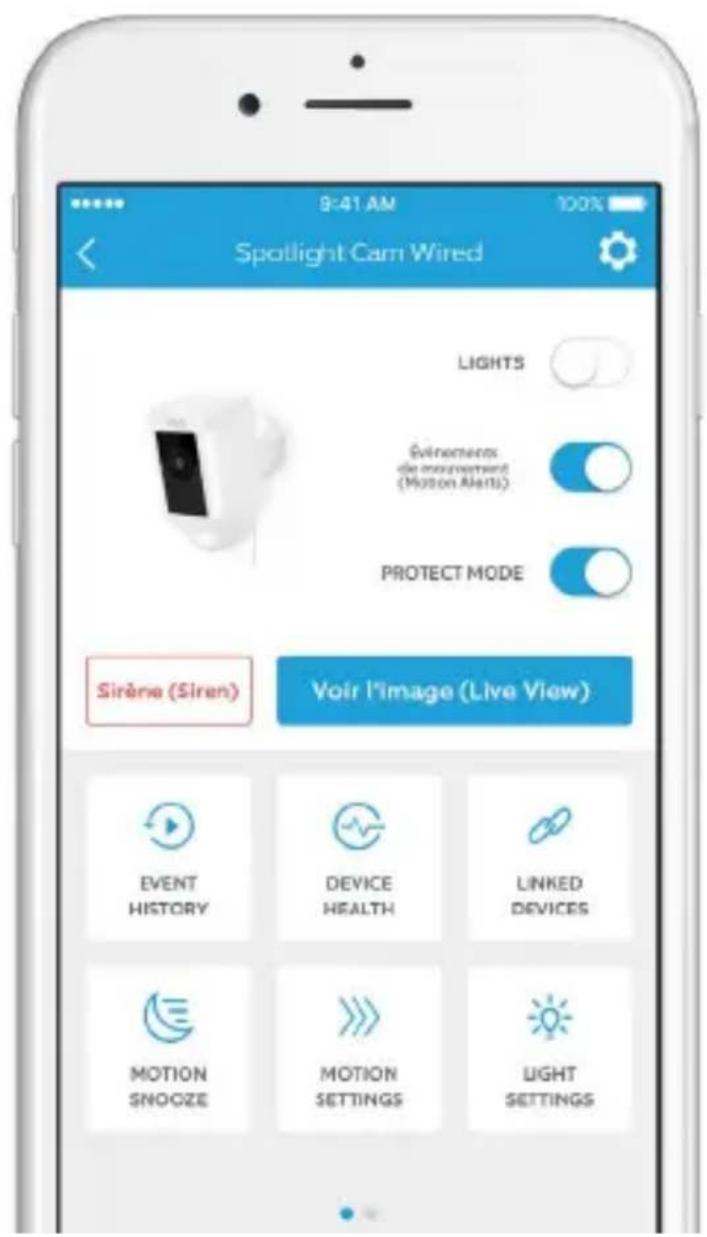
Activez ou désactivez les notifications pour les événements de mouvement.
Sirène (Siren)
Déclenchez la sirène pour chasser les intrus.
Voir l'Image (Live View)
Appuyez pour afficher la catégorie de laamera Spotlight Cam. Vous pouvez voir lesvisiteurs, les entendre et leur parler, et vouspouvez contrôler la sirène et les lumières.


Visualisez le journal de tous les événements capturés par votreamera Spotlight Cam dans l'« Historique des événements » (Event History).
Consultez l'« Etat de l'appareil » (Device Health) pour diagnostiquer les problèmes rencontres.
Selectionnez « Paramètres de mouvement » (Motion Settings) pour personneliser les paramètres de détention de mouvement.
Modifiez la luminosité de l'éclairage dans « Paramètres d'éclairage » (Light Settings).
Détection de mouvement
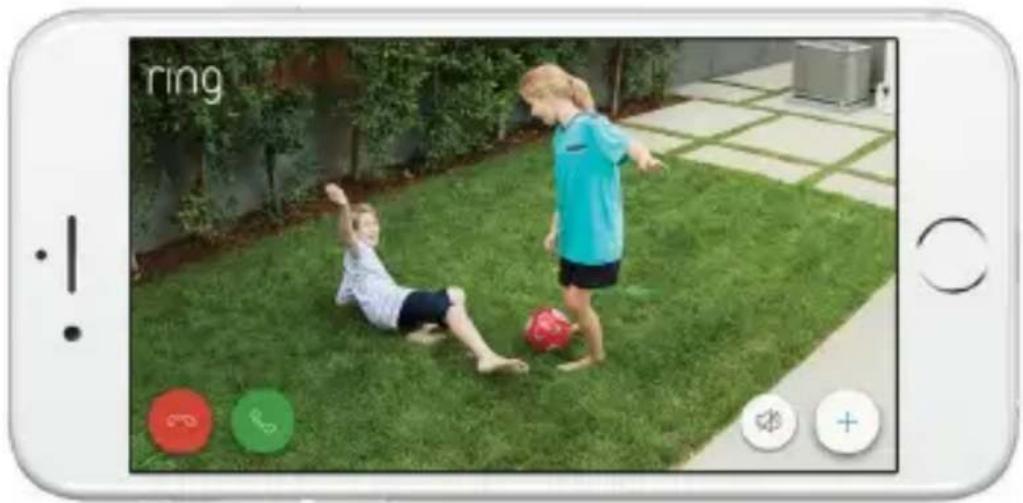
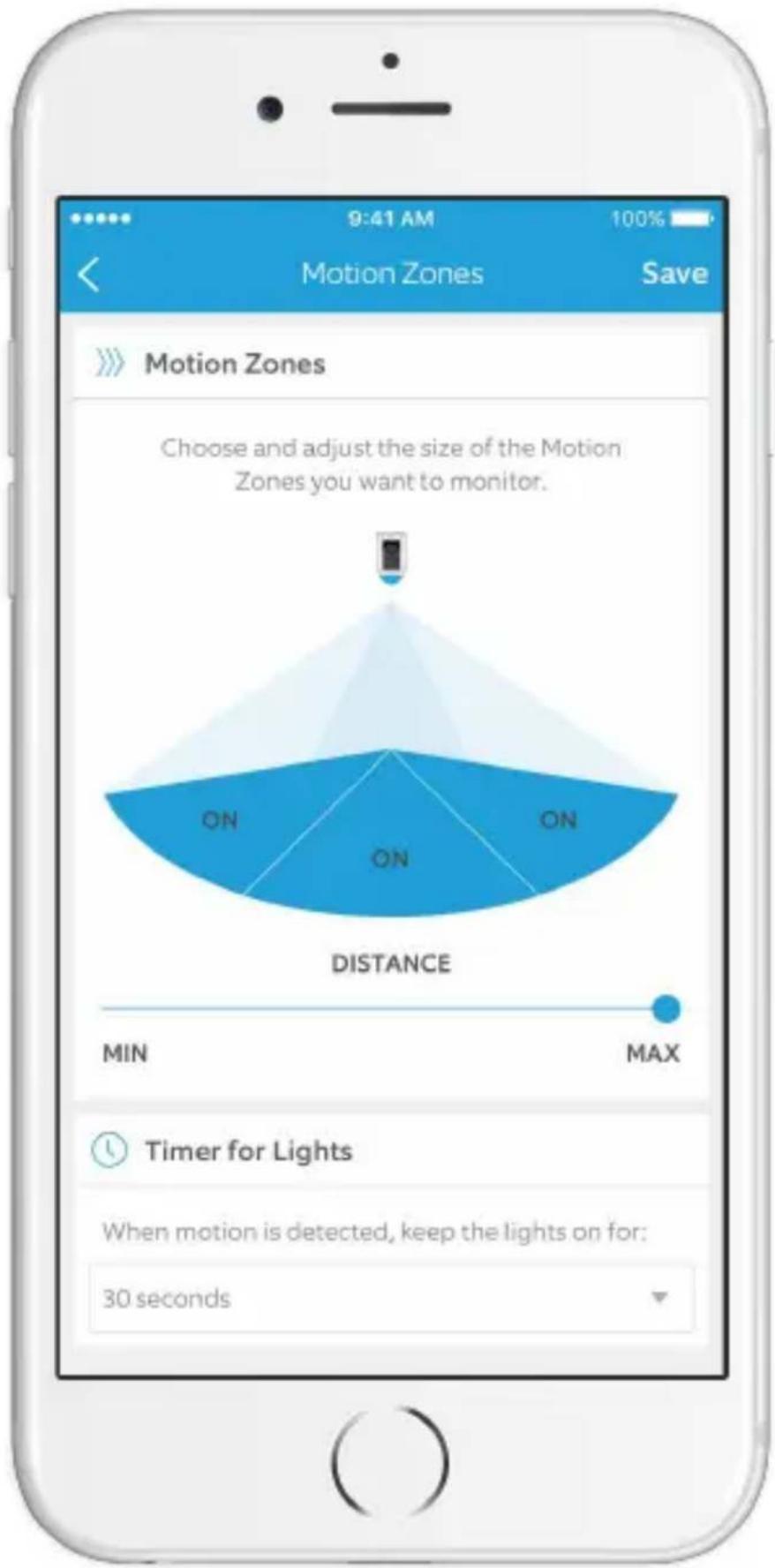
Laamera Spotlight Cam utilise trois zones de mouvement, qui sont des zones personnalisables que laamera surveille et pour lesquelles elle déclenchée une alerte. Lorsque un mouvement est detecté la nuit dans l'une de ces zones, l'éclairage de laamera Spotlight Cam s'allume.
Pour personneliser les zones de mouvement et définir la durée pendant laquelle l'éclairage reste allumé, appuyez sur « Paramètres de mouvement » (Motion Settings), puis sur « Zones de mouvement » (Motion Zones).
Notifications
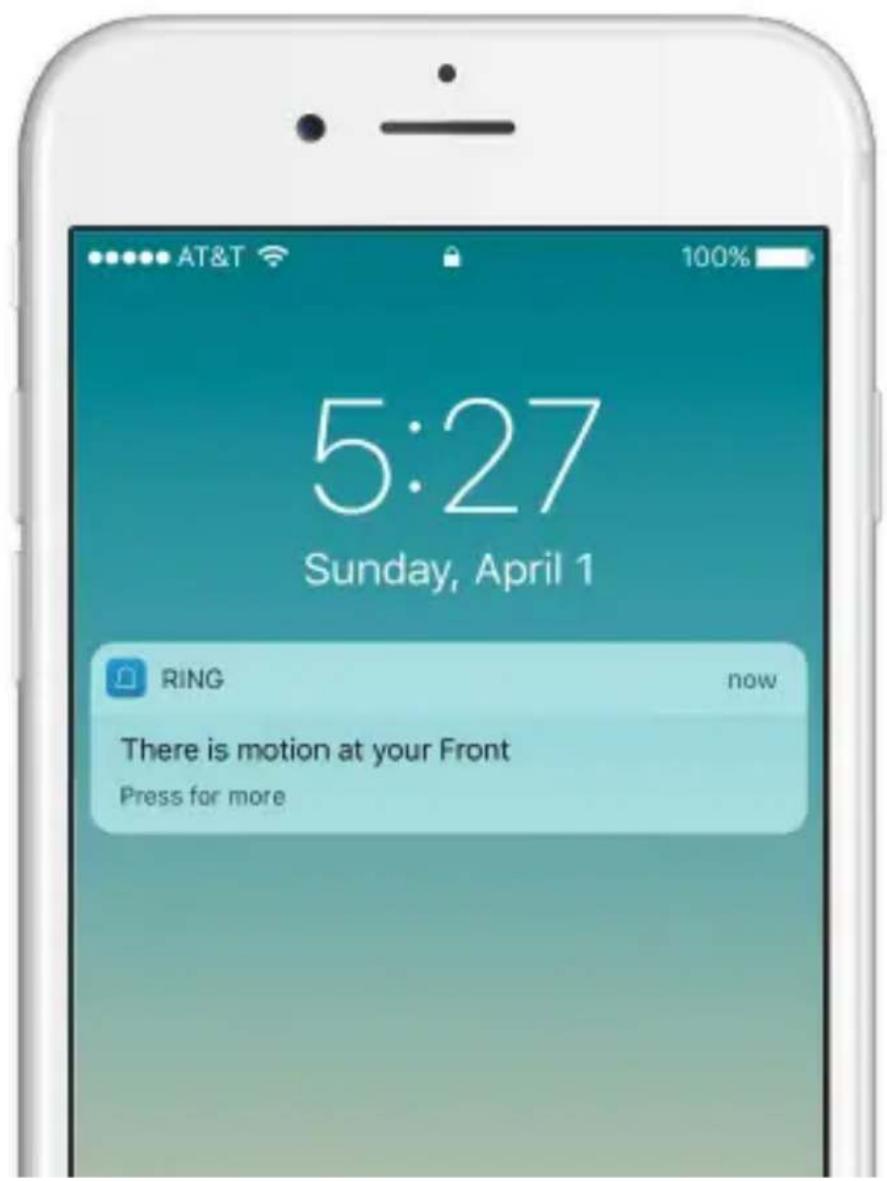
Si vous telétéphone est verrouillé lorsquelaamera capte un événement en direct,une notification s'affiche sur votre écrand'accueil.
Si vous telèphone est verrouillé par un code d'accès, vous devez le saisir pour acceder à l'évenement en direct.
Selectionnez
« Paramètres de mouvement » (Motion Settings)
pour personneliser vos préférences de mouvement.
« Zones de mouvement » (Motion Zones)
Configurez les zones de déclenchement d'événements de mouvement et de l'éclairage pendant la nuit.
« Horaires de mouvement » (Motion Schedule)
Configurez les hora auxquels vous ne souhaitez pas receivevoir d'alertes de mouvement.
Alertes intelligentes (Smart Alerts)
Configurez la fréquence à laquelle vous souhaitez être notification des événements de mouvement.
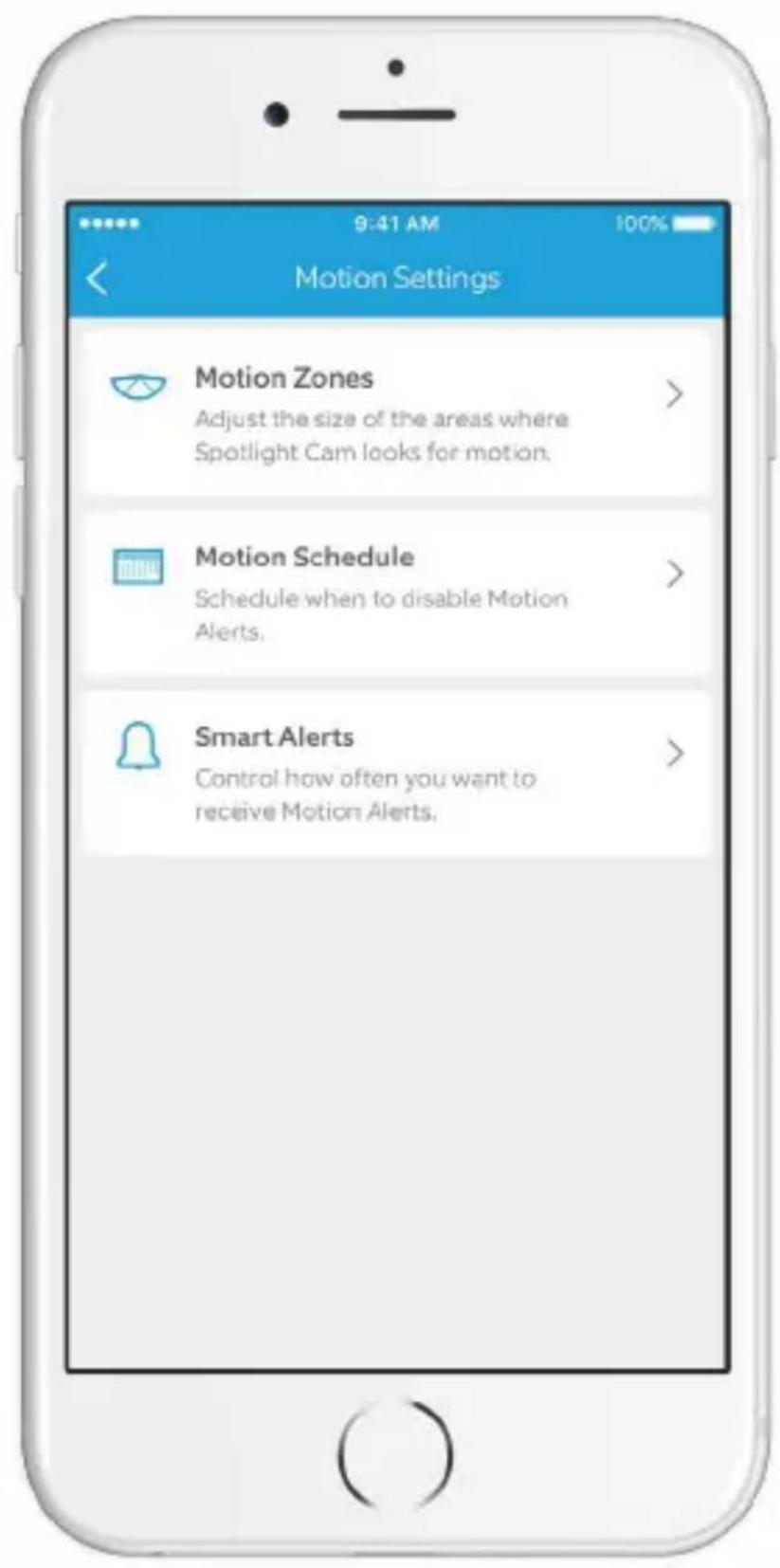

Paramètres de mouvement (Motion Settings)
Sélectionnez les zones de mouvement
Personnalisez les zones qui déclenchent laamera et l'éclairage quand il fait nuit.
Vous pouvez définir la duréee pendant laquelle l'éclairage reste allumé après qu'un mouvement cessse.
Appuyez simplement sur le schéma pour activer ou désactiver une zone de mouvement.
Événements en direct
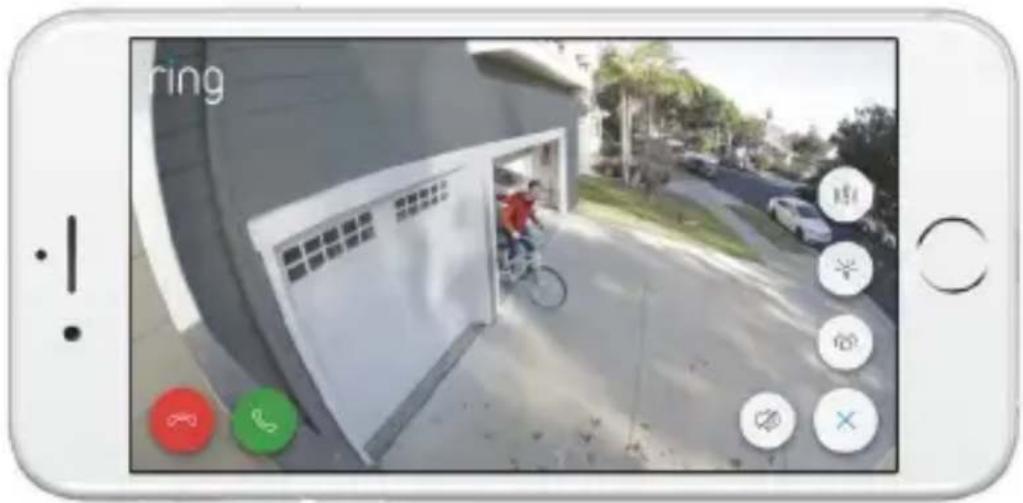
Un événement en direct commence lorsqu'un mouvement est détecté ou lorsque vous sélectionnez « Voir l'image » (Live View).
Pendant les événements en direct, vous pouvez acceder à ces fonctionnalités :

« Discussion » (Two-way Talk) - Parlez aux visiteurs et écoutez-les.

« Sirene » (Siren) - Activez la sirene.

« Éclairage » (Lights) - Allumez et éteignez l'éclairage.

« Voisinages Ring » (Ring Neighborhoods) - Signalez des événements suspects à vos voisins.
Enregistreur video Ring (Video Recording)
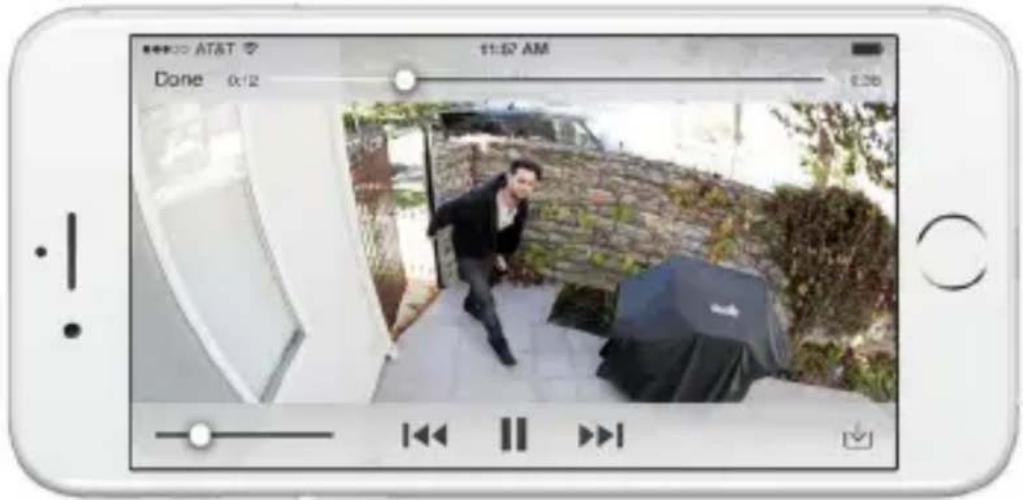
Cette fonctionnalité en option enregistre chaque événement capte par laamera Spotlight Cam, ce qui vous permet de les signaler à d'autres personnes.
Vous pouvez acceder à ces événements sur tout apparéil équipé de l'application Ring ou en vous connectant à votre compte à l'adresse suivante : ring.com/activity.
Pour en savoir plus : ring.com/video-recording

Votre nouvelleamera Spotlight Cam inclut une version d'essay gratuite de l'enregistreur video Ring (Video Recording) pour en découvert les fonctionnalités. Surveilzerte boite de messagerie pour de futures announces importantes concernant ce service.
5.Vous rencontrez des problèmes?
Voici
quelques
réponses…
La batterie Spotlight Cam ne se charge pas ou ne fournit aucune alimentation.
Assurez-vous que la batterie est correctement insérée dans son département. Insérez la batteries si le département est vide.
Si la batterie a bien ete insere, retirez-la et utilisez le cable d'alimentation orange pour la brancher sur une prise de courant. Lorsque seul le voyant vert s'allume, la batterie est complètement chargée.
Laamera Spotlight Cam est munie de deux compartiments, mais n'est livrée qu'avac une seule batterie. Ai-je besoin d'une autre batterie pour faire fonctionner laamera Spotlight Cam?
Laamera Spotlight Cam n'a besoin que d'une batterie pour fonctionner correctement. Vous pouvez acheter une autre batterie sur Ring.com pour prolonger la durée de vie de la batterie et éviter les temps d'arrêt pendant son chargement.
Je n'ai pas pu terminer la configuration de l'application.
Lorsque la configuration de l'application échoue, regardez levoyant situé au bas de votreamera Spotlight Cam. La couleur indique le type de problème.
Rouge clignotant signifie que vous mot de passer Wifi est incorrect. Sélectionnez vous réseau Wifi dans les paramètres de votre téléphone, Sélectionnez l'option pour l'oublier, puis reconnectpez-vous à nouveau pour vérifier que vous utilisez le bon mot de passer lors de l'installation.
Bleu clignotant signifie que votreamera Spotlight Cam est peut-être trop éloignée de votre routeur pour obtenir un signal stable. Vous devrez peut-être accuperir un Ring Chime Pro pour renforcer le signal Wifi jusqu'à votreamera Spotlight Cam.
Pour en savoir plus : ring.com/chime-pro
Vert clignotant indique un problème potentiel avec votre connexion Internet. Débranchez votre modem ou votre routeur pendant 40 secondes, rebranchez-le, puis reconnexe le processus de configuration.
Pourquoi ne puis-je pas trouver le réseau Ringtemporaire sur montéléphone?
Parfois, votre téléphone n'arrive pas à détecter le réseau Ring temporaire. Si cela se produit, rendez-vous dans les paramètres de votre téléphone, désactivez votre connexion Wifi, attendez 30 secondes puis réactivez-la.
Si le réseau Ring n'apparait toujours pas, assurez-vous que votreamera Spotlight Cam dispose d'au moins une batterie et qu'elle est complètement chargée.
Si aucune des solutions ci-dessus ne regle le problème...
Effectuez une réinitialisation matérielle de votreamera Spotlight Cam en maintainant le bouton de configuration,enforcépendant 15 secondes,puis en attendant 30 secondes et en recommendant le processus de configuration.
Si le problème persististe...
Désactivez les modes données et Bluetooth sur votre apparéil mobile et réessayez la configuration. Vous pouvez les reactiver une fois la configuration terminée.
Si le problème persististe...
Essayez d'effectuer la configuration sur un autre apparéil mobile.
Pourquoi les visiteurs ne peuvent-ils pas m'entendre avec laamera Spotlight Cam quand je leur parle via l'application?
Si vous utilisez un iPhone ou un iPad, vérifie les autorisations du microphone.
Sélectionnez « Réglages», (Settings) puis « Ring». Assurez-vous que le commutateur a côté de « Microphone » est activé.
Si vous utilisez un apparéil Android, accédez à « Paramètres (Settings) > Applications > Gestionnaire d'applications (Applications Manager) > Ring > Autorisations (Permissions) ». Assurez-vous qu'elles sont toutes activées.
Pourquoi la qualité de la video ou du son sont-elles médiocres?
D'abord, essayez de déterminer la cause du problème. Decrochez laamera Spotlight Cam et approchez-la de votre routeur. Ouvrez l'application Ring, puis appuyez sur le bouton « Voir l'image » (Live View), ou déclenchez un événement de mouvement pour visualiser la vente.
Si la vente est de bonne qualité pres de votre routeur, etendeznez toute signal Wifi.
Nous recommendons Ring Chime Pro pour renforcer le signal jusqu'à votreamera Spotlight Cam.
Pour en savoir plus : ring.com/chime-pro
Si la qualité de la vente reste mediocre pres de votre routeur, testez la vitesse de votre connexion Internet en seLECTIONnant « État de l'appareil » (Device Health) dans l'application Ring, puis « Testez votre connexion Wifi » (Test Your Wi-Fi).
Les instructions de l'application vous aideront à diagnostiquer et à résoudre tout problème lié à une mauvaise qualité de la vente.
Si j'ai deux batteries dans maamera Spotlight Cam, comment puis-je déterminer laquelle doit être chargée?
L'application Ring vous informe que votre batterie doit être chargée. Pour déterminer laquelle doit être chargée, ouvre le compartment de la batterie et recherchez le voyant rouge clignotant sur le côté le plus proche de la charnière, indiquant que la batterie de ce compartment doit être chargée.
Pour obtenir une assistance supplémentaire, consultez : ring.com/help
Ouappelez-nous...
+44 1727 263045
+80087009781
+80087009781
+61 1 300 205 983
+6498879871
+52 55 8526 5445
+54 11 5031 9543
+57 1 381 9843
+56 22 405 3059
+507 833 6750
+971 80001 84084
- Sécurité intelligenteaux quatrecoins devotre domicile
- Table des matieres
- Chargez la batterie fournie.
- Chargez la batterie
- Insérez la batterie
- Téléchargez l'application Ring
- Munissez-vous de votre mot de passer Wifi
- Configurez votre camera Spotlight Cam à proximité de votre routeur
- Essayez-la!
- Levoyant de couleur blanche clignote?
- Testez la qualité de la video à l'extérieur.
- Elle a l'air de bonne qualité?
- Quelque chose ne semble pas correct?
- Contenu…
- Tournevis
- Emboute de tournevis
- Mèche
- Support de montage
- Vis d'installation (5)
- Attaches murales (5)
- Comment retarder la plaque de montage…
- Fixation sur un mur
- Montage sur un avant-toit
- Sélectionnez une hauteur d'installation
- Installes le support de montage
- Fixez laamera Spotlight Cam sur lesupport de montage
- Ajustez l'angle de laamera
- Si vous disposez d'un panneau solaire Ring Solar Panel...
- Marquez les trouss
- Installez les fixations murales (en option)
- Vissez le bras de montage
- Fixez le panneau solaire
- Ajustez l'angle
- Connectez le cable
- Fixez le cable
- Jetez un oeil sur toutes les fonctionnalités interessantes.
- Une fois l'installation terminée, sélectionnez votreamera Spotlight Cam dans l'application Ring.
- Détection de mouvement
- Notifications
- « Zones de mouvement » (Motion Zones)
- « Horaires de mouvement » (Motion Schedule)
- Alertes intelligentes (Smart Alerts)
- Sélectionnez les zones de mouvement
- Événements en direct
- Enregistreur video Ring (Video Recording)
- La batterie Spotlight Cam ne se charge pas ou ne fournit aucune alimentation.
- Laamera Spotlight Cam est munie de deux compartiments, mais n'est livrée qu'avac une seule batterie. Ai-je besoin d'une autre batterie pour faire fonctionner laamera Spotlight Cam?
- Je n'ai pas pu terminer la configuration de l'application.
- Pourquoi ne puis-je pas trouver le réseau Ringtemporaire sur montéléphone?
- Si aucune des solutions ci-dessus ne regle le problème...
- Si le problème persististe...
- Pourquoi les visiteurs ne peuvent-ils pas m'entendre avec laamera Spotlight Cam quand je leur parle via l'application?
- Pourquoi la qualité de la video ou du son sont-elles médiocres?
- Pour en savoir plus : ring.com/chime-pro
- Si j'ai deux batteries dans maamera Spotlight Cam, comment puis-je déterminer laquelle doit être chargée?
Marque : RING
Modèle : Spotlight Cam Mount
Catégorie : Appareil photo