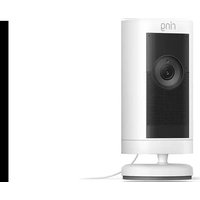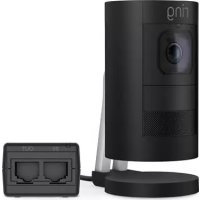
Stick Up Cam Elite - Appareil photo RING - Notice d'utilisation et mode d'emploi gratuit
Retrouvez gratuitement la notice de l'appareil Stick Up Cam Elite RING au format PDF.

| Caractéristiques techniques | Résolution vidéo 1080p HD, vision nocturne, champ de vision de 130 degrés, audio bidirectionnel. |
|---|---|
| Connectivité | Wi-Fi 802.11 b/g/n, compatible avec Alexa. |
| Alimentation | Alimentation par câble ou batterie rechargeable. |
| Installation | Installation intérieure et extérieure, support de montage inclus. |
| Utilisation | Surveillance de la maison, notifications de mouvement, accès à distance via application mobile. |
| Maintenance | Nettoyage régulier de l'objectif, mise à jour du firmware via l'application. |
| Sécurité | Chiffrement des données, notifications en temps réel, possibilité de créer des zones de détection. |
| Informations générales | Compatible avec les systèmes de sécurité Ring, garantie limitée de 1 an. |
FOIRE AUX QUESTIONS - Stick Up Cam Elite RING
Questions des utilisateurs sur Stick Up Cam Elite RING
0 question sur cet appareil. Repondez a celles que vous connaissez ou posez la votre.
Poser une nouvelle question sur cet appareil
Téléchargez la notice de votre Appareil photo au format PDF gratuitement ! Retrouvez votre notice Stick Up Cam Elite - RING et reprennez votre appareil électronique en main. Sur cette page sont publiés tous les documents nécessaires à l'utilisation de votre appareil Stick Up Cam Elite de la marque RING.
MODE D'EMPLOI Stick Up Cam Elite RING
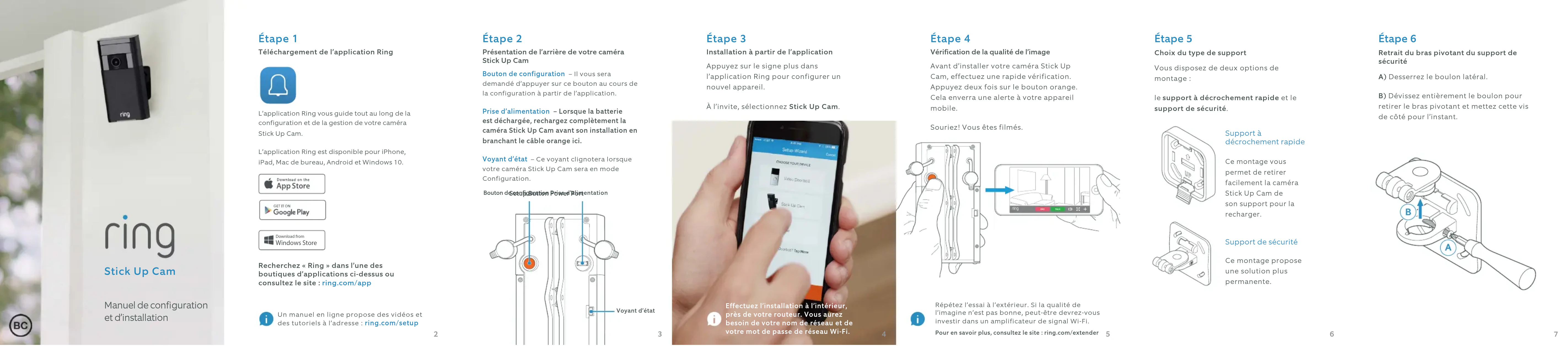
Téléchargement de l'application Ring

L'Applicatiation Ring vestigios du long de vie en 1975 et au regard de la gestion de la société Stock-up Cam.
Recherche 十 Ring 十 dans lune des
boutiques d'appli ciations ci-dessus ouconsulte le site : ringo.com/app
Un manuel en ligne propose des videos et
Étape 2
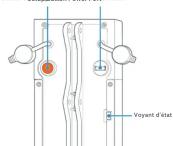
Présentation de l'arrête de votreamera. Stick Up Cam
Bouton de configuration - Il vous sera demandée à appuyer sur ce bouton au cours de l'année 2014-2016.
Price d'infestation - L'onque la batterie neufaine, recette de complètement a camera Stick up Cam avant son installation en branchant le cylcle orange icid.
Voyant Filat - Ve cuyigluytigronez vorite camera Stick Up Camer en mode
Étape 3
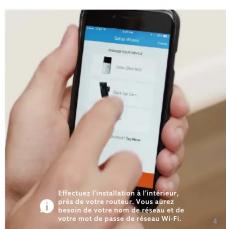
Installation à partir de l'application Appuyez ne sur une juste plus dans 10 minutes.
nouvel appareil.
A l'invite, selectionnez Stick Up Cam
Étape 4
Véridabilité de la qualité de l'image Avant d'installer nouvelle camera Stick Up (2015)
Appuyez deux fois sur le bouton orange.
Cela enverra une alerte a�te apparreil
Souries! Voues etes filmes.
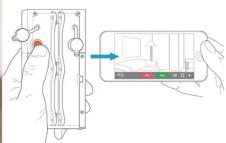
République à l'exercice de la société, auquel il s'est fallu le cas d'une revocation de la société, et auquel il s'est fallu le cas d'une revocation de la société. Pour acte ou exécutiage, consultée par l'administration.
Étape 5
Choix du type de support
Voussiposezde deux options de
monday .
le support à décrochement rapide et le
permét de rétroireféglément à la somme
Stick Up Cam de
son support pour la
recharge

Support de sécurité
Cemontagepropose
permanente.
Étape 6
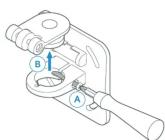
Retrait du bras pivotant du support de la société
B) Devissez entierement le boulon pour la vieillesse.
etretre le brad primitant et mettez cde cstée pour l'instant.
Étape 7
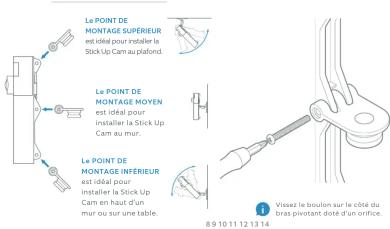
Choix du point de montage à utiliser
Le bras pluviaton peut se fixé lorsqu'elles 30 ans, les points à l'armée de la camera Stix Up Cam.
Étape 8
Fixation du bras pivotant à la Stick Up Cam Utilise le bouchon pour four fixer le bras pivotant au point de montage ainsi à l'etage préférenté.
Étape 9
Installation du support
Ampôments de l'installation et les
安装) ou sous sauvie installé
Le service est général, établi par
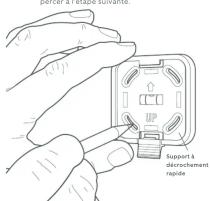
En cas d'installation sur du suk, de la brique ou du beton, utilise le support à détachement rapide comme guide pour marque l'emplissement des quatre trous à l'extradur.
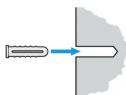
Installation du support (suite)
Su du met, de la bréque ou la bêbe,
Leur trésorerie est l'elégate,
Tous marquées à l'église précise.
Inserez-y ensuite les chevilles.
Sur du bois ou du bandage,ignore ce t'et un et vise directement le supporteur le mur.
Installation du support (suite)
Aida de la extramedrôme cruciform du 1970s, a l'origine des vices, visées le support choisi à l'的爱情.

Étape 10
Fixation de Your camera Stick Up Cam au
sécurité.
Utilise le botané meée à l'été 6 pour fixer laamera au support of
sécurité.
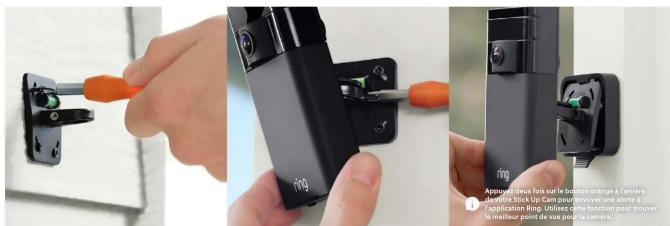
Etape 11 (si vous désíchez le support à déchéancementrapide) Enclenchement de la Stick Up Cam au support à déchéancementrapide Appuyez doucement sur la langatte et enclenchée cetteamera Stick Up Cam.