
TLWPS510U - Imprimer TP-LINK - Notice d'utilisation et mode d'emploi gratuit
Retrouvez gratuitement la notice de l'appareil TLWPS510U TP-LINK au format PDF.
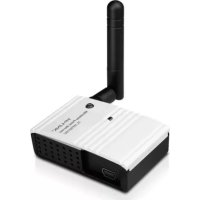


| Type de produit | Serveur d'impression WiFi |
| Marque | TP-Link |
| Modèle | TL-WPS510U |
| Interface réseau | WiFi 802.11 b/g/n |
| Interface imprimante | USB 2.0 |
| Nombre de ports USB | 1 port USB |
| Protocoles réseau supportés | TCP/IP, DHCP, HTTP, LPR, Raw IP Printing |
| Systèmes d'exploitation supportés | Windows, Mac OS, Linux |
| Alimentation | 5V DC, 1A (via adaptateur secteur) |
| Dimensions (L x P x H) | 150 x 100 x 30 mm |
| Poids | 150 g |
| Température de fonctionnement | 0°C à 40°C |
| Humidité de fonctionnement | 10% à 90% (sans condensation) |
| Fonctions principales | Partage d'impression sans fil, impression réseau, gestion via navigateur |
| Sécurité | WEP, WPA/WPA2, filtrage MAC |
| Entretien et nettoyage | Dépoussiérer l'appareil avec un chiffon sec. Éviter l'humidité et les sources de chaleur. |
| Pièces détachées et réparabilité | Aucune pièce détachable par l'utilisateur. En cas de panne, contacter le support technique TP-Link. |
| Informations générales | Compatible avec la plupart des imprimantes USB (voir liste de compatibilité). Configuration simple via assistant. |
FOIRE AUX QUESTIONS - TLWPS510U TP-LINK
Questions des utilisateurs sur TLWPS510U TP-LINK
0 question sur cet appareil. Repondez a celles que vous connaissez ou posez la votre.
Poser une nouvelle question sur cet appareil
Téléchargez la notice de votre Imprimer au format PDF gratuitement ! Retrouvez votre notice TLWPS510U - TP-LINK et reprennez votre appareil électronique en main. Sur cette page sont publiés tous les documents nécessaires à l'utilisation de votre appareil TLWPS510U de la marque TP-LINK.
MODE D'EMPLOI TLWPS510U TP-LINK
Liste de compatibilité des imprimantes mise à jour : 2014.10.09
| Printer Manufacture | Printer Model TL-PS110U | 2.0 TL-WPS510U TL-PS110P | |
| HP | Business InkJet 1000 OK OK | ||
| HP | Color Laserjet 1500L OK OK | ||
| HP | Color Laserjet 1600 OK OK | ||
| HP | Color Laserjet 2500 OK OK OK | ||
| HP | Color LaserJet 2550 OK OK OK | ||
| HP | Color LaserJet 2550L/LN OK OK | ||
| HP | Color LaserJet 2600 OK OK | ||
| HP | Color LaserJet 2605 OK OK OK | ||
| HP | Color LaserJet 2700n OK OK | ||
| HP | Color LaserJet 2840 OK OK | ||
| HP | Color LaserJet 3700 OK OK OK | ||
| HP | Color LaserJet 4000 OK | ||
| HP | Color LaserJet 4100 OK | ||
| HP | Color LaserJet 4500 OK | ||
| HP | Color LaserJet 4650 OK OK OK | ||
| HP | Color LaserJet 8550 OK | ||
| HP | Color Laserjet CP1215 OK OK | ||
| HP | Color Laserjet CP1525nw OK OK | ||
| HP | Color Laserjet CM1312 MFP OK OK | ||
| HP | Color Laserjet CM1015 MFP OK OK | ||
| HP | Designjet 100 | OK OK OK | |
| HP | Designjet 600 | ||
| HP | Designjet 650C | ||
| HP | Designjet 700 | ||
| HP | Designjet 750C+ | ||
| HP | DeskJet 1120C | ||
| HP | Deskjet 1125C | OK OK OK | |
| HP | Deskjet 1180C | OK OK OK | |
| HP | DeskJet 1280 | OK OK OK | |
| HP | Deskjet 2000 J210 | OK OK | |
| HP | Deskjet Ink Advantage 2020hc | OK OK | |
| HP | Deskjet 2050 | OK OK | |
| HP | Deskjet 2510 | OK OK | |
| HP | Deskjet IA 2520hc | OK OK | |
| HP | Deskjet 2540 | OK OK | |
| HP | Deskjet 3000 | OK OK | |
| HP | Deskjet 3070A | OK OK | |
| HP | Deskjet 3050 | OK OK | |
| HP | Deskjet 3325 | OK OK | |
| HP | DeskJet 3420 | OK OK | |
| HP | Deskjet 3520 | OK OK | |
| HP | Deskjet 3535 | OK OK | |
| HP | Deskjet 3650 | OK OK | |
| HP | Deskjet 3743 | OK OK | |
| HP | Deskjet 3748 | OK OK | |
| HP | Deskjet 3820 | OK OK | OK |
| HP | DeskJet 3920 OK OK | |||
| HP | DeskJet 3940 OK OK | |||
| HP | DeskJet 400/420 OK | |||
| HP | Deskjet 450C OK OK OK | |||
| HP | DeskJet 5440 OK OK | |||
| HP | DeskJet 5500 | OK | ||
| HP | Deskjet 5550 OK OK OK | |||
| HP | Deskjet 5652 OK OK OK | |||
| HP | Deskjet 670C OK | |||
| HP | Deskjet 680C OK | |||
| HP | Deskjet 720C OK | |||
| HP | Deskjet 810C OK OK OK | |||
| HP | Deskjet 830C OK OK OK | |||
| HP | Deskjet 845C OK OK | |||
| HP | DeskJet 9300 OK OK OK | |||
| HP | Deskjet 948c OK OK OK | |||
| HP | Deskjet 9600 OK OK OK | |||
| HP | Deskjet 9650 OK OK OK | |||
| HP | Deskjet 970c XI OK OK OK | |||
| HP | Deskjet 9800 OK OK OK | |||
| HP | Deskjet D1560 OK OK | |||
| HP | Deskjet D2560 OK OK | |||
| HP | Deskjet D5560 OK OK | |||
| HP | DeskJet F370 OK OK | |||
| HP | DeskJet F380 OK OK | |||
| HP | DeskJet F4185 OK OK | |||
| HP | DeskJet F4280 OK OK | |||
| HP | Deskjet F4480 OK OK | |||
| HP | Laserjet Pro M401n OK OK | |||
| HP | Laserjet M1005 MFP OK OK | |||
| HP | LaserJet 1022 OK OK | |||
| HP | LaserJet 1022N | OK OK | ||
| HP | Laserjet 1100 | OK | ||
| HP | LaserJet 1160 OK OK OK | |||
| HP | LaserJet 1200 OK OK OK | |||
| HP | LaserJet 1220 OK OK OK | |||
| HP | Laserjet 1300 | OK OK OK | ||
| HP | Laserjet 1320 | OK OK OK | ||
| HP | Laserjet M1522n MFP | OK OK | ||
| HP | LaserJet 2100 | OK | ||
| HP | Laserjet 2200d | OK OK OK | ||
| HP | Laserjet 2300 | OK OK OK | ||
| HP | LaserJet 2410 OK OK OK | |||
| HP | LaserJet 2420 OK OK OK | |||
| HP | LaserJet 2550 OK OK OK | |||
| HP | LaserJet 3015 OK OK OK | |||
| HP | LaserJet 3050 OK OK | |||
| HP | LaserJet 3055 OK OK | |||
| HP | Laserjet 3200 | OK OK OK | ||
| HP | Laserjet 3330 | OK OK OK | ||
| HP | LaserJet 3330mfp OK OK OK | |||
| HP | LaserJet 3380 OK OK | |||
| HP | Laserjet 4000 OK | |||
| HP | LaserJet 4050 OK | |||
| HP | Laserjet 4100 /4100n OK | |||
| HP | LaserJet 4250 OK OK OK | |||
| HP | Laserjet 4300n OK | |||
| HP | Laserjet 4300tn/dtn OK | |||
| HP | Laserjet Color 4500 OK | |||
| HP | Laserjet 4650 OK OK OK | |||
| HP | Laserjet 5100fn/tn OK | |||
| HP | Laserjet 5100le/se OK | |||
| HP | Laserjet 6P / 6L OK | |||
| HP | Laserjet 8100 OK | |||
| HP | Laserjet M1005 OK OK | |||
| HP | Laserjet M1005 MFP | OK OK | ||
| HP | Laserjet M1120 MFP | OK OK | ||
| HP | LaserJet M1319F MFP | OK OK | ||
| HP | LaserJet P2015 | OK OK | ||
| HP | Laserjet Pro M127fn | OK OK | ||
| HP | Laserjet Pro M1536dnf | OK OK | ||
| HP | Laserjet Pro M425dn MFP | OK OK | ||
| HP | Laserjet Pro M521dn | OK OK | ||
| HP | Officejet J3608 150 Mobile L511 | OK OK | ||
| HP | Officejet J3608 | OK OK | ||
| HP | Officejet 2620 | OK OK | ||
| HP | OfficeJet 4255 | OK OK | ||
| HP | Officejet 4500 | OK OK | ||
| HP | Officejet 4610 | OK OK | ||
| HP | Officejet 4620 | OK OK | ||
| HP | Officejet 4630 | OK OK | ||
| HP | OfficeJet 5610 | OK OK | ||
| HP | Officejet J5780 | OK OK | ||
| HP | OfficeJet 6210 | OK OK | ||
| HP | OfficeJet 6310 | OK OK | ||
| HP | Officejet 6000 | OK OK | ||
| HP | Officejet 6100 eP | OK OK | ||
| HP | Officejet 6500 | OK OK | ||
| HP | Officejet 6600 | OK OK | ||
| HP | Officejet 6700 | OK OK | ||
| HP | Officejet 7000 | |||
| HP | Officejet 7500A | OK OK | ||
| HP | OfficeJet 7210 | OK OK | ||
| HP | OfficeJet J4580 | OK OK | ||
| HP | Officejet J4660 | OK OK | ||
| HP | Officejet J6480 | OK OK | ||
| HP | Officejet K7100 | OK OK | ||
| HP | OfficeJet K850 | OK OK OK | ||
| HP | OfficeJet Pro K5300 | OK OK | ||
| HP | OfficeJet Pro K550 | OK OK | ||
| HP | OfficeJet Pro K8600 OK OK | |||
| HP | Officejet Pro L7380 OK OK | |||
| HP | Officejet Pro L7590 OK OK | |||
| HP | Officejet Pro 6500A Plus OK OK | |||
| HP | Officejet Pro 7000 OK OK | |||
| HP | Officejet Pro 8000 OK OK | |||
| HP | Officejet Pro 8100 OK OK | |||
| HP | Officejet Pro 8500A Plus OK OK | |||
| HP | Officejet Pro 8500W OK OK | |||
| HP | Officejet Pro 8600 OK OK | |||
| HP | Officejet Pro 8600 Plus OK OK | |||
| HP | Photosmart 2610 OK OK | |||
| HP | Photosmart 3110 OK OK | |||
| HP | Photosmart 5510 OK OK | |||
| HP | Photosmart 5520 OK OK | |||
| HP | Photosmart 6510 OK OK | |||
| HP | Photosmart 6520 OK OK | |||
| HP | Photosmart 7150 OK OK | |||
| HP | Photosmart 7200 OK OK | |||
| HP | Photosmart 7510 OK OK | |||
| HP | Photosmart 7550 OK OK | |||
| HP | Photosmart 7660 OK OK | |||
| HP | Photosmart 7830 OK OK | |||
| HP | Photosmart 7900 OK OK | |||
| HP | Photosmart 8200 OK OK | |||
| HP | Photosmart Plus B209a OK OK | |||
| HP | Photosmart Plus B210a OK OK | |||
| HP | Photosmart Plus C310a OK OK | |||
| HP | Photosmart A520 OK OK | |||
| HP | Photosmart B109a OK OK | |||
| HP | Photosmart B110a AIO OK OK | |||
| HP | Photosmart C309a OK OK | |||
| HP | Photosmart C410a OK OK | |||
| HP | Photosmart C3180 OK OK | |||
| HP | Photosmart C4180 OK OK | |||
| HP | Photosmart C4280 OK OK | |||
| HP | Photosmart C4385 OK OK | |||
| HP | Photosmart C4480 OK OK | |||
| HP | Photosmart C4580 OK OK | |||
| HP | Photosmart C5180 OK OK | |||
| HP | Photosmart C5280 OK OK | |||
| HP | Photosmart C5380 OK OK | |||
| HP | Photosmart C6180 OK OK | |||
| HP | Photosmart C6280 OK OK | |||
| HP | Photosmart C6380 OK OK | |||
| HP | Photosmart C7180 OK OK | |||
| HP | Photosmart C7280 OK OK | |||
| HP | Photosmart C8180 OK OK | |||
| HP | Photosmart D5160 OK OK | |||
| HP | Photosmart D5360 OK OK | |||
| HP | Photosmart D5460 OK OK | |||
| HP | Photosmart D7160 OK OK | |||
| HP | Photosmart D7260 OK OK | |||
| HP | Photosmart D7360 OK OK | |||
| HP | Photosmart Premium C309g OK OK | |||
| HP | Photosmart Premium C310g OK OK | |||
| HP | PSC 1210 | |||
| HP | PSC 1315 OK OK | |||
| HP | PSC 1350 OK OK | |||
| HP | PSC 1410 OK OK | |||
| HP | PSC 1610 OK OK | |||
| HP | PSC 2210 OK OK | |||
| HP | PSC 2310 OK OK | |||
| EPSON | Aculaser C1100SE OK OK OK | |||
| EPSON | Aculaser C1600 OK OK | |||
| EPSON | Aculaser C1700 OK OK | |||
| EPSON | Aculaser C1750N OK OK | |||
| EPSON | Aculaser C1750W OK OK | |||
| EPSON | Aculaser C1900 OK OK OK | |||
| EPSON | Aculaser C2900 OK OK | |||
| EPSON | Aculaser C3800 OK OK | |||
| EPSON | Aculaser C3900N OK OK | |||
| EPSON | Aculaser C9100 OK OK | |||
| EPSON | Aculaser CX16NF OK OK | |||
| EPSON | Aculaser CX17NF OK OK | |||
| EPSON | Aculaser M1400 OK OK | |||
| EPSON | Aculaser M2010DN OK OK | |||
| EPSON | Aculaser M2010D OK OK OK | |||
| EPSON | Aculaser M2310D OK OK OK | |||
| EPSON | Aculaser M2310DN OK OK | |||
| EPSON | Aculaser M2410D OK OK OK | |||
| EPSON | Aculaser M2410DN OK OK | |||
| EPSON | Aculaser MX14 OK OK | |||
| EPSON | Aculaser MX14NF OK OK | |||
| EPSON | AL-M200DN OK OK | |||
| EPSON | AL-M7000 | OK OK | ||
| EPSON | AL-M8000 | OK OK OK | ||
| EPSON | AL-MX200DWF | OK OK | ||
| EPSON | B-508DN | OK OK | ||
| EPSON | B-518DN | OK OK | ||
| EPSON | C750 | OK OK OK | ||
| EPSON | CC-500L | OK OK | ||
| EPSON | CL-760 | OK OK | ||
| EPSON | E-300L | OK OK | ||
| EPSON | E-520 | OK OK | ||
| EPSON | E-720 | OK OK | ||
| EPSON | EC-01 | OK OK | ||
| EPSON | EPL 5700 | OK | ||
| EPSON | EPL 5700 | OK | ||
| EPSON | EPL 5800 | OK OK OK | ||
| EPSON | EPL 5800 OK OK OK | |||
| EPSON | EPL 5900 OK OK OK | |||
| EPSON | EPL 6100 OK OK OK | |||
| EPSON | EPL 6200 OK OK OK | |||
| EPSON | EPL N2120 OK | |||
| EPSON | K100 OK OK | |||
| EPSON | L110 OK OK | |||
| EPSON | L120 OK OK | |||
| EPSON | L200 OK OK | |||
| EPSON | L210 OK OK | |||
| EPSON | L350 OK OK | |||
| EPSON | L355 OK OK | |||
| EPSON | L300 OK OK | |||
| EPSON | L550 OK OK | |||
| EPSON | L555 OK OK | |||
| EPSON | L800 OK OK | |||
| EPSON | L1300 OK OK | |||
| EPSON | L1800 OK OK | |||
| EPSON | LP2500 OK OK | |||
| EPSON | LP-7700 OK OK | |||
| EPSON | LP-8700 OK OK | |||
| EPSON | LP-8800C OK OK | |||
| EPSON | LP8900 OK OK | |||
| EPSON | LP-9500C OK OK | |||
| EPSON | LQ 100 OK | |||
| EPSON | LQ 1000C OK | |||
| EPSON | LQ 1170+ OK | |||
| EPSON | LQ 1170C OK | |||
| EPSON | LQ 1170C+ OK | |||
| EPSON | LQ 2070C OK | |||
| EPSON | LQ 2080C OK | |||
| EPSON | LQ 2090 OK | |||
| EPSON | LQ 2090C OK OK OK | |||
| EPSON | LQ 2170C OK | |||
| EPSON | LQ 2180C OK | |||
| EPSON | LQ 2190C OK OK OK | |||
| EPSON | LQ 2550 OK | |||
| EPSON | LQ 300 OK | |||
| EPSON | LQ 300+ OK | |||
| EPSON | LQ 300+II | OK OK OK | ||
| EPSON | LQ-310 | OK OK OK | ||
| EPSON | LQ 3500C OK | |||
| EPSON | LQ 570C | OK | ||
| EPSON | LQ 670 OK | |||
| EPSON | LQ 680 OK | |||
| EPSON | LQ 680C | OK | ||
| EPSON | M105 | OK OK | ||
| EPSON | ME 320 OK OK | |||
| EPSON | ME 340 OK OK | |||
| EPSON | ME Office 82WD | OK OK | ||
| EPSON | ME Office 900WD OK OK | |||
| EPSON | ME Office 940FW OK OK | |||
| EPSON | ME Office 960FWD OK OK | |||
| EPSON | MC-2000 OK OK | |||
| EPSON | PictureMate PM250 OK OK | |||
| EPSON | PLQ-20C OK OK | |||
| EPSON | PLQ-20CM OK OK | |||
| EPSON | PM-860PT OK OK | |||
| EPSON | PM-890C OK OK | |||
| EPSON | PM-920C OK OK | |||
| EPSON | PM-930C OK OK | |||
| EPSON | PM-950C OK OK | |||
| EPSON | PM-970C OK OK | |||
| EPSON | PM-980C OK OK | |||
| EPSON | PM-A550 OK OK | |||
| EPSON | PM-A620 OK OK | |||
| EPSON | PM-A650 OK OK | |||
| EPSON | PM-A720 OK OK | |||
| EPSON | PM-A820 OK OK | |||
| EPSON | PM-A840 OK OK | |||
| EPSON | PM-A850 OK OK | |||
| EPSON | PM-A890 OK OK | |||
| EPSON | PM-A900 OK OK | |||
| EPSON | PM-A920 OK OK | |||
| EPSON | PM-A940 OK OK | |||
| EPSON | PM-A950 OK OK | |||
| EPSON | PM-A970 OK OK | |||
| EPSON | PM-2200C OK OK | |||
| EPSON | PM-3500C OK OK | |||
| EPSON | PM-3700C OK OK | |||
| EPSON | PM-4000PX OK OK | |||
| EPSON | PM-D800 OK OK | |||
| EPSON | PM-D870 OK OK | |||
| EPSON | PM-D1000 OK OK | |||
| EPSON | PM-FA700 OK OK | |||
| EPSON | PM-G800 OK OK | |||
| EPSON | PM-G820 OK OK | |||
| EPSON | PM-G850 OK OK | |||
| EPSON | PM-G860 OK OK | |||
| EPSON | PM-G4500 | OK OK | ||
| EPSON | PM-T960 | OK OK | ||
| EPSON | PM-T990 | OK OK | ||
| EPSON | PX-5000 | OK OK | ||
| EPSON | PX-A640 | OK OK | ||
| EPSON | PX-A740 | OK OK | ||
| EPSON | PX-G5300 | OK OK | ||
| EPSON | PX-G5100 | OK OK | ||
| EPSON | PX-G930 | OK OK | ||
| EPSON | PX-G5000 | OK OK | ||
| EPSON | PX-V780 | OK OK | ||
| EPSON | RX 510 OK OK | |||
| EPSON | RX 530 OK OK | |||
| EPSON | RX 590 OK OK | |||
| EPSON | RX 630 OK OK | |||
| EPSON | RX 690 OK OK | |||
| EPSON | Stylus C20 OK OK | |||
| EPSON | Stylus C40 OK OK | |||
| EPSON | Stylus C41UX/SX OK OK | |||
| EPSON | Stylus C43UX OK OK | |||
| EPSON | Stylus C45 OK OK | |||
| EPSON | Stylus C59 OK OK | |||
| EPSON | Stylus C60 OK OK OK | |||
| EPSON | Stylus C63 OK OK OK | |||
| EPSON | Stylus C67 OK OK OK | |||
| EPSON | Stylus C79 OK OK | |||
| EPSON | Stylus C83 OK | |||
| EPSON | Stylus C90 OK OK | |||
| EPSON | Stylus Color 1160 OK OK | |||
| EPSON | Stylus Color 1500 OK OK | |||
| EPSON | Stylus Color 1520 OK OK | |||
| EPSON | Stylus Color 400 OK | |||
| EPSON | Stylus Color 600 OK | |||
| EPSON | Stylus Color 670 OK OK OK | |||
| EPSON | Stylus Color 800 OK OK OK | |||
| EPSON | Stylus Color 810 OK OK OK | |||
| EPSON | Stylus Color 850 OK OK OK | |||
| EPSON | Stylus Color 900 OK OK | |||
| EPSON | Stylus CX-1500 OK OK | |||
| EPSON | Stylus CX-2900 OK OK | |||
| EPSON | Stylus CX-3500 OK OK | |||
| EPSON | Stylus CX-3700 OK OK | |||
| EPSON | Stylus CX-3900 OK OK | |||
| EPSON | Stylus CX-4100 OK OK | |||
| EPSON | Stylus CX-4700 OK OK | |||
| EPSON | Stylus CX-4900 OK OK | |||
| EPSON | Stylus CX-5300 OK OK | |||
| EPSON | Stylus CX-5500 OK OK | |||
| EPSON | Stylus CX-5505 OK OK | |||
| EPSON | Stylus CX-5900 OK OK | |||
| EPSON | Stylus CX-6900F OK OK | |||
| EPSON | Stylus CX-7300 OK OK | |||
| EPSON | Stylus CX-7800 OK OK | |||
| EPSON | Stylus CX-8300 OK OK | |||
| EPSON | Stylus CX-9300F OK OK | |||
| EPSON | Stylus Office T30 OK OK | |||
| EPSON | Stylus Office T40W OK OK | |||
| EPSON | Stylus Office TX300F OK OK | |||
| EPSON | Stylus Office TX320F OK OK | |||
| EPSON | Stylus Office TX510FN | OK OK | ||
| EPSON | Stylus Office TX600FW | OK OK | ||
| EPSON | Stylus Office TX610FW OK OK | |||
| EPSON | Stylus Office T1100 OK OK | |||
| EPSON | Stylus Photo 915 OK OK | |||
| EPSON | Stylus Photo 1270 OK OK OK | |||
| EPSON | Stylus Photo 1290 OK OK | |||
| EPSON | Stylus Photo 1390 OK OK | |||
| EPSON | Stylus Photo 2100 OK OK | |||
| EPSON | Stylus Photo 710 OK OK | |||
| EPSON | Stylus Photo 720 OK OK | |||
| EPSON | Stylus Photo 790 OK OK | |||
| EPSON | Stylus Photo 810 OK OK OK | |||
| EPSON | Stylus Photo 830U OK OK | |||
| EPSON | Stylus Photo 900 OK OK OK | |||
| EPSON | Stylus Photo 915 OK OK | |||
| EPSON | Stylus Photo EX2 OK OK OK | |||
| EPSON | Stylus Photo EX3 OK OK OK | |||
| EPSON | Stylus Photo R1800 OK OK OK | |||
| EPSON | Stylus Photo R210 OK OK | |||
| EPSON | Stylus Photo R230 OK OK | |||
| EPSON | Stylus Photo R250 OK OK | |||
| EPSON | Stylus Photo R270 OK OK | |||
| EPSON | Stylus Photo R310 OK OK | |||
| EPSON | Stylus Photo R350 OK OK | |||
| EPSON | Stylus Photo R2400 OK OK | |||
| EPSON | Stylus Photo R800 OK OK | |||
| EPSON | Stylus Photo RX430 OK OK | |||
| EPSON | Stylus Photo RX 510 OK OK | |||
| EPSON | Stylus Photo RX 530 OK OK | |||
| EPSON | Stylus Photo RX 590 OK OK | |||
| EPSON | Stylus Photo RX 630 OK OK | |||
| EPSON | Stylus Photo RX 650 OK OK | |||
| EPSON | Stylus Photo RX 690 OK OK | |||
| EPSON | Stylus Photo R2880 OK OK | |||
| EPSON | Stylus Photo TX700W OK OK | |||
| EPSON | Stylus Photo TX800FW OK OK | |||
| EPSON | Stylus Photo TX820FWD OK OK | |||
| EPSON | Stylus Pro 7600 OK OK OK | |||
| EPSON | Stylus TX550W OK OK | |||
| EPSON | Stylus TX420W OK OK | |||
| EPSON | Stylus TX410 | OK OK | ||
| EPSON | Stylus TX430 | OK OK | ||
| EPSON | Stylus TX235 | OK OK | ||
| EPSON | Stylus TX220 | OK OK | ||
| EPSON | Stylus TX200 | OK OK | ||
| EPSON | Stylus TX210 | OK OK | ||
| EPSON | Stylus TX130 | OK OK | ||
| EPSON | Stylus TX110 | OK OK | ||
| EPSON | Stylus TX100 | OK OK | ||
| EPSON | Stylus T22 | OK OK | ||
| EPSON | Stylus T20 | OK OK | ||
| EPSON | Stylus T21 OK OK | |||
| EPSON | Stylus Photo T50 OK OK | |||
| EPSON | TM883 (III) | OK | ||
| EPSON | TM T88III OK | |||
| EPSON | WorkForce AL-M300D OK OK OK | |||
| EPSON | WorkForce AL-M300DN OK OK | |||
| EPSON | WorkForce AL-M400D OK OK | |||
| EPSON | WF-2521 OK OK | |||
| EPSON | WF-2531 OK OK | |||
| EPSON | WF-2541 OK OK | |||
| EPSON | WF-3521 OK OK | |||
| EPSON | WorkForce WF-3541 OK OK | |||
| EPSON | WF-5191 OK OK | |||
| EPSON | WF-5621 OK OK | |||
| EPSON | WF-7011 OK OK | |||
| EPSON | WF-7511 OK OK | |||
| EPSON | WF-7521 OK OK | |||
| EPSON | WP-4531 OK OK | |||
| EPSON | WP-4091 OK OK | |||
| EPSON | XP30 OK OK | |||
| EPSON | XP-102 OK OK | |||
| EPSON | XP-202 OK OK | |||
| EPSON | XP-302 OK OK | |||
| EPSON | XP-402 OK OK | |||
| EPSON | XP-701 OK OK | |||
| EPSON | GP-C830 OK OK OK | |||
| EPSON | GP-M800 OK OK OK | |||
| EPSON | GP-C800 OK OK OK | |||
| EPSON | AL-C500 OK OK | |||
| EPSON | AL-C9300 OK OK | |||
| EPSON | TM-U220 Fail Fail | OK | ||
| Canon | BJ-330 | OK | ||
| Canon | BJC-4200 | OK | ||
| Canon | BJC-4300 | OK | ||
| Canon | BJC-4500 | |||
| Canon | BJC-4550 | OK | ||
| Canon | BJC-4600 | OK | ||
| Canon | BJF9000 | OK OK | ||
| Canon | D380 | OK OK | ||
| Canon | E400 | OK OK | ||
| Canon | E600 | OK OK | ||
| Canon | I-255 | OK OK | ||
| Canon | I-355 | OK OK | ||
| Canon | I-450 | OK OK | ||
| Canon | I-455 | OK OK | ||
| Canon | I-470D | OK OK | ||
| Canon | I-475D | OK OK | ||
| Canon | I-550 | OK OK | ||
| Canon | I-560 | OK OK | ||
| Canon | I-850 | OK OK | ||
| Canon | I-865 | OK OK | ||
| Canon | I-950 | OK OK | ||
| Canon | I-6100 | OK OK OK | ||
| Canon | I-6500 | OK OK OK | ||
| Canon | I-9100 | OK OK | ||
| Canon | I-9950 | OK OK | ||
| Canon | IX4000 | OK OK | ||
| Canon | IX5000 | OK OK | ||
| Canon | IX6770 | OK OK | ||
| Canon | Imageclass D380 | OK OK | ||
| Canon | MP-160 | OK OK | ||
| Canon | MP-638 | OK OK | ||
| Canon | MP 770 | OK OK | ||
| Canon | PIXMA MX318 | OK OK | ||
| Canon | PIXMA MX320 | OK OK | ||
| Canon | PIXMA MX357 OK OK | |||
| Canon | PIXMA MX377 | OK OK | ||
| Canon | PIXMA MX397 | OK OK | ||
| Canon | PIXMA MX416 OK OK | |||
| Canon | PIXMA MX457 OK OK | |||
| Canon | PIXMA MX477 OK OK | |||
| Canon | PIXMA MX527 OK OK | |||
| Canon | PIXMA MX700 OK OK | |||
| Canon | PIXMA MX727 OK OK | |||
| Canon | PIXMA MX927 OK OK | |||
| Canon | PIXUS IP2500 | OK OK | ||
| Canon | PIXUS 990i | OK OK | ||
| Canon | PIXMA E510 | OK OK | ||
| Canon | PIXMA iP1000 | OK OK | ||
| Canon | PIXMA iP1700 OK OK | |||
| Canon | PIXMA iP1800 OK OK | |||
| Canon | PIXMA lp1880 OK OK | |||
| Canon | PIXMA lp1980 OK OK | |||
| Canon | PIXMA lp2000 OK OK | |||
| Canon | PIXMA lp2870 OK OK | |||
| Canon | PIXMA IP3000 OK OK | |||
| Canon | PIXMA lp3300 OK OK | |||
| Canon | PIXMA lp3500 OK OK | |||
| Canon | PIXMA lp3680 OK OK | |||
| Canon | PIXMA IP4000 OK OK OK | |||
| Canon | PIXMA lp4200 OK OK | |||
| Canon | PIXMA lp4300 OK OK | |||
| Canon | PIXMA lp4500 OK OK | |||
| Canon | PIXMA lp4760 OK OK | |||
| Canon | PIXMA lp4970 OK OK | |||
| Canon | PIXMA lp5000 OK OK | |||
| Canon | PIXMA lp6000 OK OK | |||
| Canon | PIXMA lp7270 OK OK | |||
| Canon | PIXMA lp8500 OK OK | |||
| Canon | PIXMA lp8770 OK OK | |||
| Canon | PIXMA MG2270 OK OK | |||
| Canon | PIXMA MG2470 OK OK | |||
| Canon | PIXMA MG2570 OK OK | |||
| Canon | PIXMA MG2970 OK OK | |||
| Canon | PIXMA MG3170 OK OK | |||
| Canon | PIXMA MG3270 OK OK | |||
| Canon | PIXMA MG3570 OK OK | |||
| Canon | PIXMA MG4270 OK OK | |||
| Canon | PIXMA MG5470 OK OK | |||
| Canon | PIXMA MG5570 OK OK | |||
| Canon | PIXMA MG5670 OK OK | |||
| Canon | PIXMA MG6170 OK OK | |||
| Canon | PIXMA MG6270 OK OK | |||
| Canon | PIXMA MG6370 OK OK | |||
| Canon | PIXMA MG7170 OK OK | |||
| Canon | PIXMA MG7570 OK OK | |||
| Canon | PIXMA MP110 OK OK | |||
| Canon | PIXMA MP130 OK OK | |||
| Canon | PIXMA MP145 OK OK | |||
| Canon | PIXMA MP150 OK OK | |||
| Canon | PIXMA MP180 OK OK | |||
| Canon | PIXMA MP258 OK OK | |||
| Canon | PIXMA MP450 OK OK | |||
| Canon | PIXMA MP730 OK OK | |||
| Canon | PIXMA MP780 OK OK | |||
| Canon | PIXMA MP830 OK OK | |||
| Canon | S-200SPX OK OK | |||
| Canon | S-520 OK | |||
| Lexmark | C720 | OK | ||
| Lexmark | E230 OK OK | |||
| Lexmark | E322 | OK OK OK | ||
| Lexmark | Optra S1250 | OK | ||
| Lexmark | P4350 | OK OK | ||
| Lexmark | P6250 | OK OK | ||
| Lexmark | T420 | OK OK OK | ||
| Lexmark | T620 | OK OK OK | ||
| Lexmark | W812 | OK OK OK | ||
| Lexmark | Z42 | OK OK | ||
| Lexmark | Z43 | OK OK OK | ||
| Lexmark | Z45 | OK OK | ||
| Lexmark | Z55 | OK OK OK | ||
| Lexmark | Z515 | OK OK OK | ||
| Lexmark | Z615 | OK OK | ||
| Lexmark | Z705 | OK OK OK | ||
| FUJI Xerox | Able 3321 OK | |||
| FUJI Xerox | DL700 OK | |||
| FUJI Xerox | DL900 OK | |||
| FUJI Xerox | DL-3400 OK | |||
| FUJI Xerox | DL-3800 OK | |||
| FUJI Xerox | DL-3850 OK | |||
| FUJI Xerox | DL-5800 OK | |||
| FUJI Xerox | DL-6400Pro OK | |||
| FUJI Xerox | DL-6800 OK | |||
| FUJI Xerox | DocuP 2050 OK OK OK | |||
| FUJI Xerox | DocuP 240A OK OK OK | |||
| FUJI Xerox | DocuP C1110B OK OK | |||
| FUJI Xerox | DocuP CM205 f OK OK | |||
| FUJI Xerox | DocuP CP105 b | OK OK | ||
| FUJI Xerox | DocuP P205 b | OK OK | ||
| FUJI Xerox | DocuP M205 b OK OK | |||
| FUJI Xerox | DocuP M205 f OK OK | |||
| FUJI Xerox | DocuP M205 fw OK OK | |||
| FUJI Xerox | FP 410 OK | |||
| FUJI Xerox | Jet Wind 500C OK | |||
| FUJI Xerox | Phaser 3310 OK OK OK | |||
| FUJI Xerox | PP 10 OK | |||
| Konica Minolta | Di 152 OK | |||
| Konica Minolta | Di 200/Di 250/Di 251 OK | |||
| Konica Minolta | magicolor 2450 OK OK OK | |||
| Konica Minolta | magicolor 5450 OK OK OK | |||
| Konica Minolta | magicolor 7300 OK OK | |||
| Konica Minolta | Magicolor 7300 OK OK | |||
| Konica Minolta | PagePro 1350W OK OK | |||
| Konica Minolta | PagePro 9100 OK OK | |||
| Samsung | CLP-315 | OK OK | ||
| Samsung | CLP-500 | OK OK | OK | |
| Samsung | CLP-510 | OK OK | OK | |
| Samsung | CLP-620ND | OK OK | ||
| Samsung | CLP-661NDK | OK OK | ||
| Samsung | CLP-670NDK | OK OK | ||
| Samsung | CLP-680ND | OK OK | ||
| Samsung | CLP-775N | OK OK | ||
| Samsung | CLX2160 | OK OK | ||
| Samsung | ML-1510/1710 | OK OK OK | ||
| Samsung | ML-1520 | OK OK | ||
| Samsung | ML-1660 | OK OK | ||
| Samsung | ML-1710 | OK OK | ||
| Samsung | ML-1750 | OK OK | OK | |
| Samsung | ML-1915 | OK OK | ||
| Samsung | ML-2010 | OK OK | ||
| Samsung | ML-2165W | OK OK | ||
| Samsung | ML-2250 | OK OK | OK | |
| Samsung | ML-2550 | OK OK | OK | |
| Samsung | ML-2580N | OK OK | ||
| Samsung | ML-2580NK | OK OK | ||
| Samsung | ML-3471ND | OK OK OK | ||
| Samsung | ML-4555N | OK OK | ||
| Samsung | ML-5010ND | OK OK | ||
| Samsung | ML-5015ND | OK OK | ||
| Samsung | ML-8951N | OK OK | ||
| Samsung | SL-M2620ND | OK OK | ||
| Samsung | SCX-4016 | OK OK OK | ||
| Samsung | SCX-4100/4106/4116/4216F | OK OK OK | ||
| Samsung | SRP 270 | OK | ||
| Panasonic | KX-MB1500TW | OK OK | ||
| Panasonic | KX-MB1520TW | OK OK | ||
| Panasonic | KX-MB1530TW | OK OK | ||
| Panasonic | KX-P1121 | OK | ||
| Panasonic | KX-P1123 | OK | ||
| Panasonic | KX-P1124 OK | |||
| Panasonic | KX-P1624 OK | |||
| Panasonic | KX-P6500 OK | |||
| TOSHIBA | Estudio-25 OK | |||
| NEC | NEC P2200 OK | |||
| NEC | NEC P3200 | OK | ||
| NEC | NEC P5300 OK | |||
| NEC | NEC P8000 | OK | ||
| IBM | IBM InforP 20 | OK | ||
| IBM | InfoP 1116 | OK OK OK | ||
| IBM | InfoP 1312 | OK OK OK | ||
| IBM | InfoP 1316 | OK OK OK | ||
| IBM | InfoP 1332 | OK OK OK | ||
| IBM | InfoP 1412 | OK OK OK | ||
| Star | NX-2420 | OK | ||
| Sharp | AR-255 OK(Parallel only) | |||
| Sharp | AR-265FG OK(Parallel only) | |||
| Sharp | AR-M160(AR-NB2) OK(Parallel only) | |||
| Sharp | AR-M205 OK(Parallel only) | |||
| Sharp | AR-M207 OK(Parallel only) | |||
| Sharp | AR-M235 OK(Parallel only) | |||
| Sharp | AR-M275 OK(Parallel only) | |||
| Sharp | AR-M350 OK(Parallel only) | |||
| Sharp | AR-M400 OK(Parallel only) | |||
| Sharp | AR-M450 OK(Parallel only) | |||
| RICOH | NF3570 OK | |||
| Brother | MFC 4800 OK OK OK | |||
| Brother | MFC 4800J OK OK OK | |||
| Brother | MFC 6800 OK OK OK | |||
| Brother | MFC 7220 OK OK OK | |||
| Brother | MFC 7420 OK OK OK | |||
| Brother | MFC 7820N OK OK OK | |||
| Brother | MFC 8840D OK OK OK | |||
| Brother | MFC 210C OK OK | |||
| Brother | MFC 240C OK OK | |||
| Brother | MFC-J430W OK OK | |||
| Brother | MFC-J825DW | OK OK | ||
| Brother | DCP-7030 OK OK | |||
| Brother | HL1260 | OK | ||
| Brother | HL-2040 | |||
| Brother | HL-2140 | OK OK | ||
| Brother | HL-2170W | OK OK | ||
| Brother | IntelliFax 2820 | OK OK | ||
| Others | AURORA AD-166 MFP | |||
| Others | AURORA AD-216 MFP | |||
| Others | AURORA AD-226 MFP | |||
| Others | DELL 1100 | |||
| Others | Zonerich AB-80K mini Per | |||
| Others | OKI 5530 | |||
| Others | OKI Microline 391 | OK | ||
| Others | OKI B4350 | OK OK OK | ||
| Others | GSAN 5890 thermal Per | |||
| Others | MITAC MP-6600C OK | |||
| Others | BENQ CM3000 OK OK | |||
| Avision | MF 3200 OK OK | |||
| MF 3230 OK OK | ||||
| Citizen | GSX230 OK | |||
| DATAMAX | I-4208 OK | |||
| I-4308 OK | ||||
| DOCUJET | 1610F OK OK OK | |||
| UA1610 OK OK OK | ||||
| FUTEK | F8000 OK | |||
| F84+ OK | ||||
| F86+ OK | ||||
| Kyocera | FS-1010 OK OK OK | |||
| FS-1010KX OK OK | ||||
| FS-1020 OK OK OK | ||||
| FS-1920 OK OK OK | ||||
| FS-2000D OK OK OK | ||||
| FS-820 | OK OK OK | |||
| FS-920 | OK OK OK | |||
| FS-6020 | OK OK OK | |||
| FS-6026 | OK OK OK |
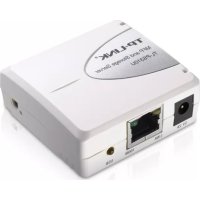
Marque : TP-LINK
Modèle : TLWPS510U
Catégorie : Imprimer