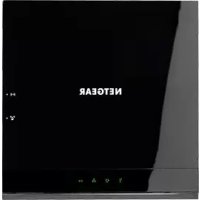
WAC120 - Point d'accès NETGEAR - Notice d'utilisation et mode d'emploi gratuit
Retrouvez gratuitement la notice de l'appareil WAC120 NETGEAR au format PDF.


| Type de produit | Point d'accès sans fil |
| Marque | NETGEAR |
| Modèle | WAC120 |
| Norme sans fil | 802.11ac |
| Bandes de fréquence | 2,4 GHz et 5 GHz |
| Débit théorique maximal | Jusqu'à 867 Mbit/s (5 GHz) + 300 Mbit/s (2,4 GHz) |
| Ports réseau | 1 port Ethernet 10/100/1000 (RJ-45) |
| Alimentation | Adaptateur secteur 12V CC (inclus) |
| Boutons | Marche/Arrêt, WPS |
| Voyants LED | Alimentation, activité, réseau local, WiFi |
| Sécurité sans fil | WPA, WPA2 (avec mot de passe par défaut sur l'étiquette) |
| WPS (Wi-Fi Protected Setup) | Oui, par bouton physique |
| Configuration | Interface Web (http://192.168.0.100) |
| Fixation murale | Support mural inclus |
| Dimensions (approx.) | Environ 160 x 120 x 30 mm (sans support) |
| Poids (approx.) | Environ 200 g (sans adaptateur) |
| Température de fonctionnement | 0 °C à 40 °C |
| Humidité de fonctionnement | 10 % à 90 % (sans condensation) |
| Contenu de l'emballage | Point d'accès, câble Ethernet, adaptateur secteur, support mural, guide d'installation |
| Numéro de série | Indiqué sur l'étiquette du produit (nécessaire pour l'enregistrement) |
FOIRE AUX QUESTIONS - WAC120 NETGEAR
Questions des utilisateurs sur WAC120 NETGEAR
0 question sur cet appareil. Repondez a celles que vous connaissez ou posez la votre.
Poser une nouvelle question sur cet appareil
Téléchargez la notice de votre Point d'accès au format PDF gratuitement ! Retrouvez votre notice WAC120 - NETGEAR et reprennez votre appareil électronique en main. Sur cette page sont publiés tous les documents nécessaires à l'utilisation de votre appareil WAC120 de la marque NETGEAR.
MODE D'EMPLOI WAC120 NETGEAR
Marques commerciales
NETGEAR, le loup NETGEAR et Connect with innovation sont des mises commerciales et/ou des marches déposées de NETGLAR, Inc. et/ou des filiales de NETGLAR aux Lats-Uns et/ou dans d'autres pays. Les informations sont ajustés à changement sens prêvis. © NETGEAR, Inc. tous droits réservés
Conformité
Pour consulir la déclaration de formabilité actuelle pour l'U. renée-vous à l'emploi : http://support.netgeorg.com/app/answers/detail/c_x_d1/1621/.
Pour octobre les informations relatives à la conformité légale, rendez-vous sur : http://www.reignier.cer.fr/about/regulatory/.
Avent de brancher fllimeration, reportez-voos au document de conformitelegale.
Installation
Point d'accès sans fil NETGEAR
802.11ac
WAC120
Contenu de l'emballage
La boile contient les éléments suivants.
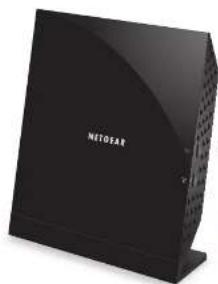
Point d'acces sans fil WAC120

Cable Ethernet
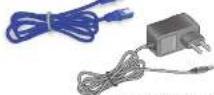
Adaptateur secteur
NETGEAR, Inc.
350 East Plumeria Drive
San Jose, CA 95134, Etats-Unis
Février 2015
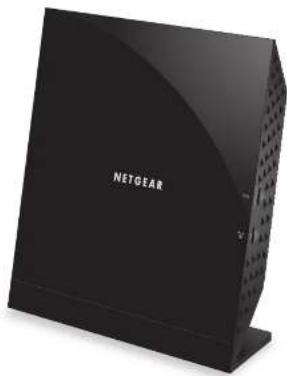
NETGEAR
Utilisez ces schémas pour connecter votre point d'accès sans fil ou suivez les instructions détaillées de ce manuel.
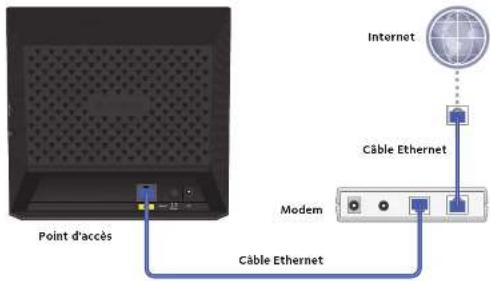
Option 1
- Configurez votre point d'accès pour vous réseau.
Pour plus d'informations, reportez-vous à la section Configuration du point d'accès à la page 2.
2. Connectez le modem à Internet.
3. Connectez votre modem au port de réseau local à l'arrête du point d'accès.
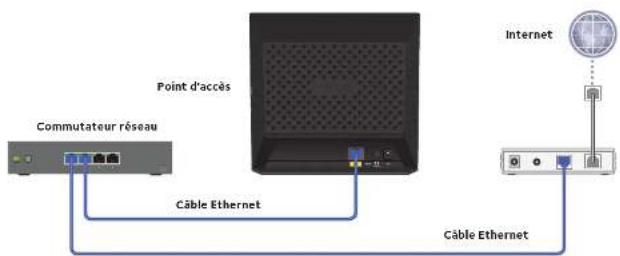
Option 2
- Configurez votre point d'accès pour vous réseau.
Pour plus d'informations, reportez-vous à la section Configuration du point d'accès à la page 2.
- Connectez le modem à Internet.
- Connectez votre modem à un commutateur réseau.
- Connectez le point d'accès au même commutateur réseau.
Assistance
Merci d'avoir chois les produits NETGEAR. Aprees I'installation de vous
appell, notez le numero de series inscrit sur l'etiquette. Il vous sera
necessaire pour enregistrer votre produit à Padresse
https://my.netgear.com. Vous nevez enregistrer votre produit avant de
pouvoir utilisel assistance telerophonique de NETGEAR. NETGEAR yous
recommance d'enregistrer cette produit sur le site Web de NETGEAR.
Pour contacter NETGEAR et obtirer de l'assistance, rendez-vous sur http://support.netgear.com/general/contact ou composez le 1-888-NETGEAR (Etats-Unis uniquement). Pour Obtirer les nombres de téléphone pour les autres pays, rendez-vous sur http://support.netgear.com/general/contact/default.aspx.
Pouroirenir des mises a jour de produits et acceder au support Web, rendez-vous a l'ADDRESS http://support.netgear.com.
NETGEAR you recommend d'utiliser uniquement les ressources d'assistance officielles de NETGEAR.
Vouys pouvez oblten le manuel de l'utiliser en ligne à l'adresse http://downboardcenter.net/gear.com ou via le lien foumi dans l'interface utilisateur du produit.
Table des matieres
Configuration du point d'accès 2
Installation du point d'accès 3
Voyants 5
Connexion au reseau WiFi 6
Affichage et modification des paramêtres du point d'accès 7
Fixation de votre point d'accès au mur 9
Conseils de dépannage 11
Configuration du point d'accès
Avant de pouvoir utiliser le point d'accès, vous devez vous y connecter et configurer le réseau local (LAN) et les paramètres d'accès sans fil.
Pour vous connecter au point d'accès :
- Configurez un ordinateur avec l'adresse IP fixe 192.168.0.210 et le masque de sous-réseau 255.255.255.0.
Afin d'obtenir de l'aide pour configurer une adresse IP statique sur votre ordinateur, consultez les instructions ou l'aide en ligne fournies avec l'ordinateur. - Branchez le cable Ethernet à l'ordinateur.
- Insérez correctement l'autre extrémité du cable Ethernet dans le port de réseau local de votre point d'accès.
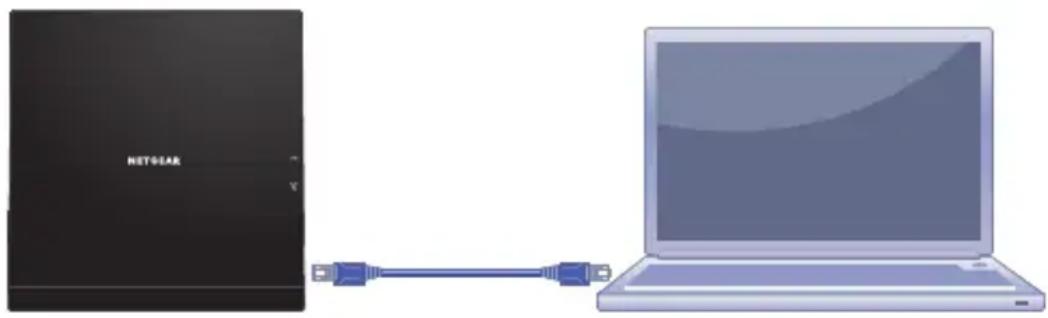
- Connectez une extrémité de l'adaptateur au point d'accès et l'autre extrémité au secteur.
- Appuyez sur le bouton Power On/Off (Alimentation) du point d'accès.
- Sur l'ordinateur connecté au point d'accès, saisissez http://192.168.0.100 dans la barre d'adresse du navigateur. Un écran de connexion s'affiche.
- Saisissez admin comme nom d'utilisateur et password comme mot de passer.
L'interface de gestion Web du point d'accès s'affiche.
Pour configurer les paramétres d'accès réseau local et sans fil :
- Connectez-vous au point d'accès.
- Sélectionnez Configuration > IP > IP Settings (Paramétres IP).
- Configurez les paramêtres IP pour votre réseau local. Pour plus d'informations sur les paramêtres IP, reportez-vous au manuel de referencia.
- Cliquez sur le bouton Apply (Appliquer). Les paramètres sont enregistrés.
- Sélectionnez Configuration > Security > Profile Settings (Configuration > Sécurité > Paramétres de profil).
- Configurez un profil de sécurité pour votre réseau sans fil. Pour plus d'informations sur les paramètres du profil de sécurité, reportez-vous au manuel de referencia.
- ÀpRES avoir configuré un profil de sécurité, cliquez sur le bouton Apply (Appliquer).
- A l'aide d'un ordinateur ou d'un autre péripérisque sans fil, vérifie que vous pouvez étabir une connexion sans fil au point d'accès.
Installation du point d'accès
Vérifiez que votre service Internet est actif avant d'installer votre point d'accès.
Pour installer votre point d'accès :
- Préparez votre réseau.
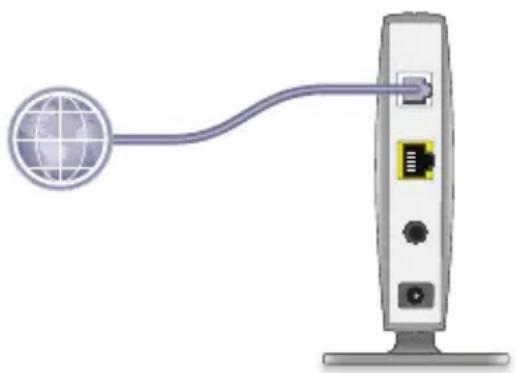
Vérifiez que votre modem est branché uniquement à la prise murale de votre service Internet.
- Branchez vos apparéils.
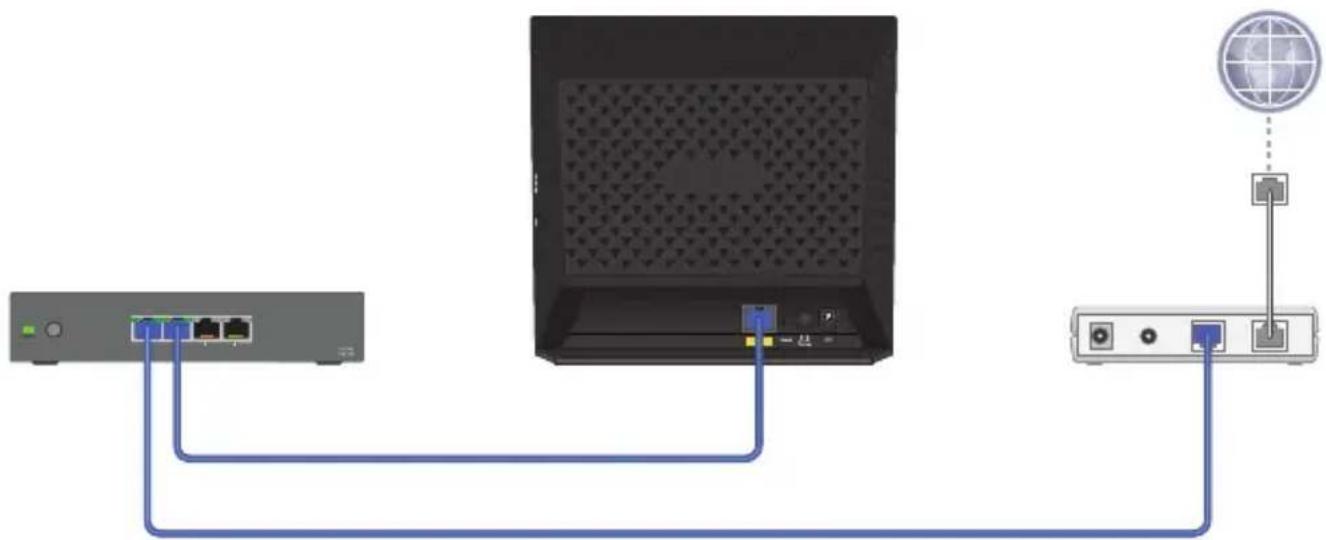
a. Branchez le modem ou la box Internet et mettez-le/la sous tension.
b. Connectez votre box ou modem à un commutateur réseau à l'aide d'un cable Ethernet.
c. A l'aide du cable Ethernet fourni avec le point d'accès, connectez le commutateur réseau au port de réseau local de votre point d'accès.
- Mettez le point d'accès sous tension.
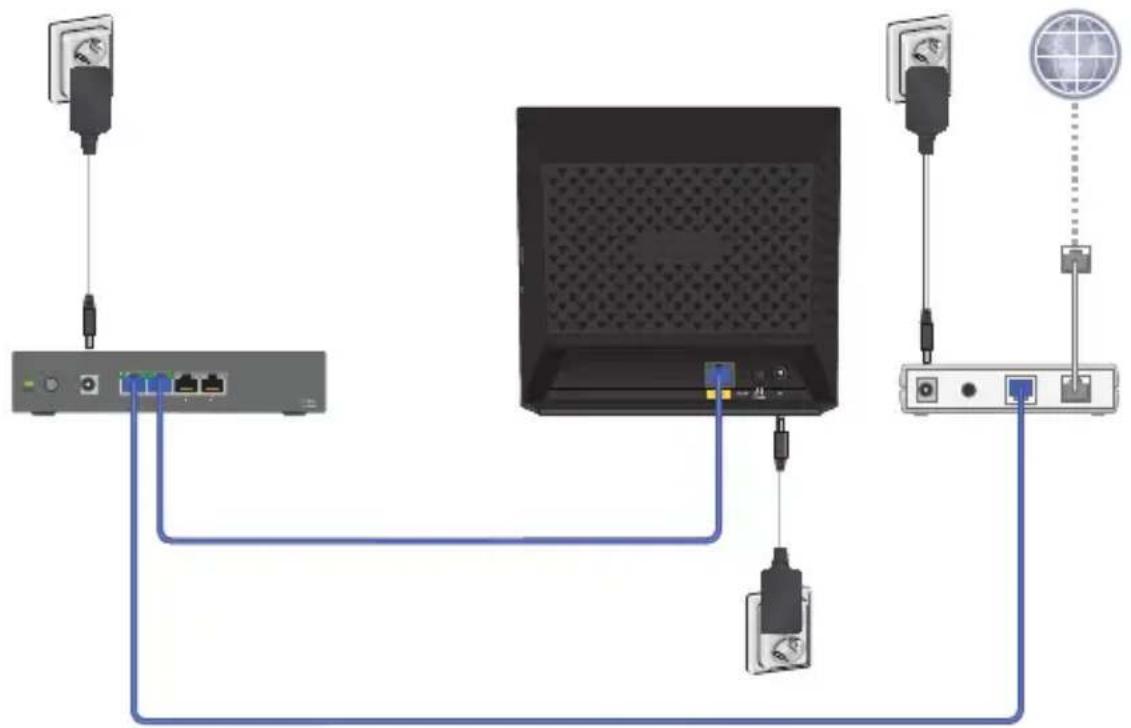
a. Connectez une extrémité de l'adaptateur secteur au point d'accès et l'autre extrémité à une prise de courant.
b. Patientez jusqu'à ce que levoyant d'alimentation é sur le panneau avant s'allume en orange puis passé au vert. Siaucunvoyantne s'allume,appuyez sur le bouton d'alimentation PowerOn/Off (Alimentation)situé à l'arrière du point d'accès.
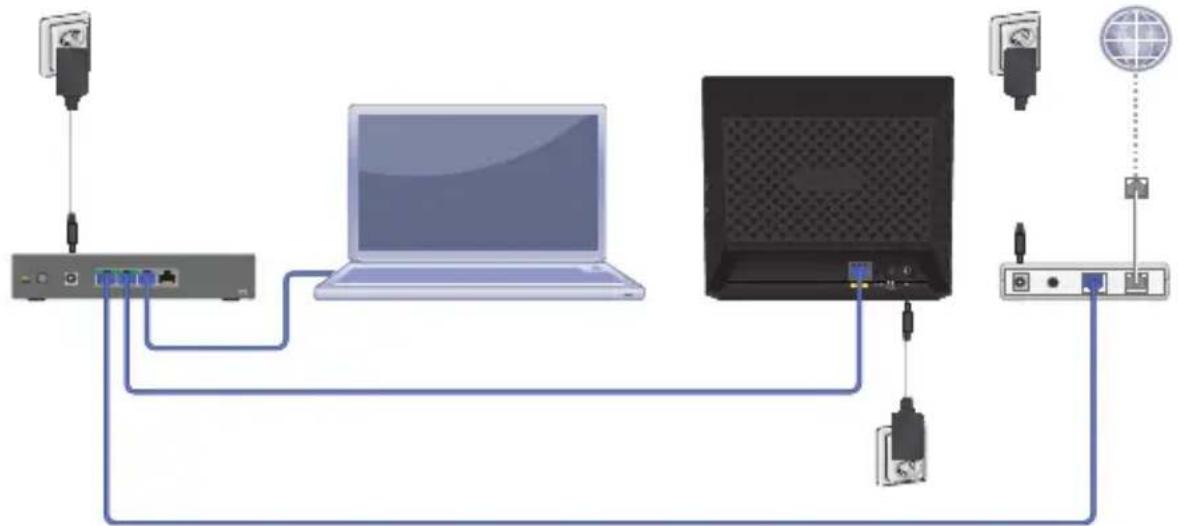
- Connectez un ordinateur.
Voyants
Les voyageants du point d'accès sans fil s'allument pour indiquer son activités :
| Voyant Description | |
| Voyant d'alimentation | •Désactivé. Le système est hors tension. •Vert. Le système est sous tension. •Orange. Un test d'autodiagnostic est en cours d'exécution. Au démarage, levoyant est orange, puis vert clignotant, et enfin passae au vert fixe au bout de 45 secondes. Si levoyant est orange ou qu'il clignote en orange au bout d'une minute, une panne système a dû survenir. |
| Voyant d'activité | •Désactivé. Aucun traffic Ethernet n'est détecté. •Vert ou vert clignotant. Du traffic Ethernet est détecté. |
| Voyant de réseau local | •Désactivé. Aucune connexion détectée. •Vert. Une liaison 1000 Mbit/s est détectée. •Orange. Une liaison 100 Mbit/s ou 10 Mbit/s est détectée. |
| Voyant WiFi | •Désactivé. Les antennes 2,4 G et 5 G sont désactivées. •Vert. L'antenne 2,4 G, 5 G ou les deux sont prêtes. •Vert clignotant. Une activités sans fil est détectée en 2,4 G ou 5 G. •Vert clignotant lentement. Le WPS est activé. |
Connexion au réseau WiFi
Vous pouvez soit utiliser la fonction WPS (Wi-Fi Protected Setup), soit déslectionner votre réseau WiFi et saisir son mot de passer. Pour obtenir de l'aide sur le bouton WPS de votre ordinateur ou de votre apparéil WiFi, consultez les instructions ou l'aide en ligne fournies avec l'ordinateur ou l'appareil concerné. Certains équipements plus anciers ne sont pas compatibles avec la fonction WPS.
Pour acceder au réseau en utilisant WPS :
- Appuyez sur le bouton WPS du point d'accès pendant deux ou trois secondes.
Levoyant WiFi du point d'accès clignote lentement en vert pendant trois secondes, puis s'éteint pendant trois secondes.
- Dans un dél de deux minutes, appuyez sur le bouton WPSitué sur votre apparéil WiFi ou cliquez sur le bouton WPS affiché sur l'écran de votre ordinateur.
LevoyantWiFi du point d'accès clignote en vert lorsque l'ordinateur ou l'appareilWiFi se connecte à votre point d'accès.
- Répétez l'opération pour ajouter d'autres ordinateurs ou apparèils WiFi.
Pour selectionner vous reseau et saisir son mot de passe :
- Lancez l'utilitaire qui gère les connexions WiFi sur l'ordinateur ou l'appareil sans fil que vous poulez connecter à votre point d'accès. Cet utiliser recherche les réseaux WiFi disponibles.
- Sélectionnez le nom de réseau WiFi (SSID) de votre point d'accès. LeSSID est indiqué sur l'étiquette du produit.
- Saisissez le mot de passer prédéfini du point d'accès (ou votre mot de passage personnelisé si vous l'avez modifié), puis cliquez sur le bouton Connect (Connector).
Le mot de passer se trouve sur l'étiquette du produit.
4. Répétez les étapes 1 à 3 pour ajouter d'autres ordinateurs ou apparèils WiFi.
Affichage et modification des paramétres du point d'accès
Vous pouvez vous connecter au point d'accès pour afficher ou modifier ses paramétres.
Se connecter au point d'accès
Pour vous connecter au point d'accès :
- Connectez un ordinateur ou un apparéil WiFi au point d'accès.
Vous pouvez utiliser un cable Ethernet ou vous connecter en WiFi :
Pour une connexion filaire, utilisez un cable Ethernet afin de connecter l'ordinateur au commutateur réseau auquel votre point d'accès est actuellément connecté.
Pour vous connecter en WiFi, selectionnez votre réseau WiFi.
- Ouvrez un navigateur Web.
- Saisissez http://192.168.0.100 dans le champ d'adresse du navigateur.
Un écran de connexion s'affiche.
- Saisissez admin comme nom d'utilisateur et password comme mot de passer (ou votre mot de passer personnelisé si vous l'avez modifié). L'interface de gestion Web du point d'accès s'affiche.
Modifier le mot de passer administrateur
Pour modifier le mot de passage administrateur :
- Ouvrez un navigateur Web.
- Saisissez http://192.168.0.100 dans le champ d'adresse du navigateur.
Un écran de connexion s'affiche. - Saisissez admin comme nom d'utilisateur et password comme mot de passer (ou votre mot de passer personnelisé si vous l'avez modifié). L'interface de gestion Web du point d'accès s'affiche.
- Sélectionnez Maintenance > Password > Change Password (Maintenance > Mot de passer > Modifier le mot de passer).
- Saisissez votre ancien mot de passer, puis saisissez le nouveau mot de passer deux fois.
- Cliquez sur le bouton Apply (Appliquer). Les modifications sont enregistrées.
Retrover un mot de passer de sécurité WiFi oublie
Le mot de passer WiFi prédéfini figure sur l'étiquette du produit. Si vous avez modifié votre mot de passer WiFi et que vous l'avez oublie, connectez-vous au point d'accès pour afficher son mot de passer WiFi actuel.
Pour vous connecter au point d'accès sans fil et afficher son mot de passer WiFi :
- Reliez votre ordinateur à un port Ethernet noir du point d'accès avec un cable Ethernet.
-
Ouvrez un navigateur Web.
-
Saisissez http://192.168.0.100 dans le champ d'adresse. Un écran de connexion s'affiche.
- Saisissez le nom d'utilisateur et le mot de passer du point d'accès. Le nom d'utilisateur et le mot de passer par défaut sont respectivement administré et password. Vous pouvez utiliser les identifiants par défaut si vous ne les avez pas modifiés.
L'interface de gestion Web du point d'accès s'affiche.
- Sélectionnez Wireless Settings (Paramétres sans fil).
Votre mot de passer WiFi apparait sur l'écran dans la section Options de sécurité.
Fixation de votre point d'accès au mur
Votre point d'acces WAC1 20 est livre avec un accessoire de fixation murale. Avres avoir configuré votre point d'acces et vérifie sa configuration, vous pouvez le fixer à un mur.
Pour fixer votre point d'accès au mur :
- Maintenez le support de fixation murale contre le mur, la où vous souhaitez l'insteller.
- Repérez les deux trouss destinés à receivevoir les vis sur le support, puis marquez leur emplacement sur le mur à l'aide d'un crayon.
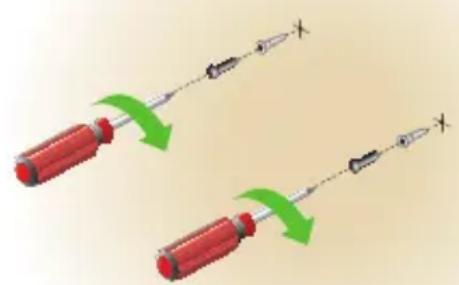
- Fixez les vis dans le mur au niveau de chaque emplacement ainsi marqué.
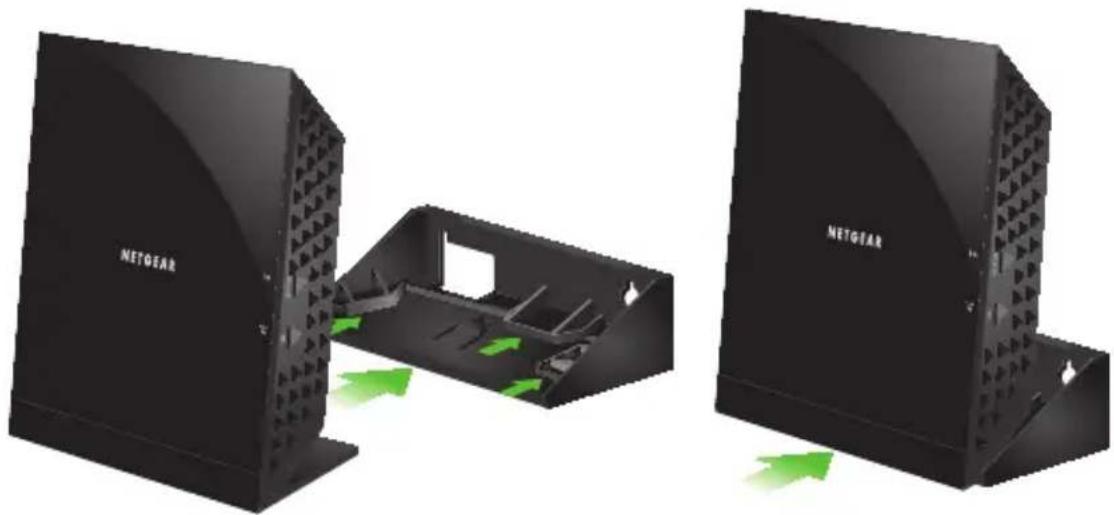
- Insérez la base du point d'accès dans le support jusqu'à ce qu'il s'enclença.
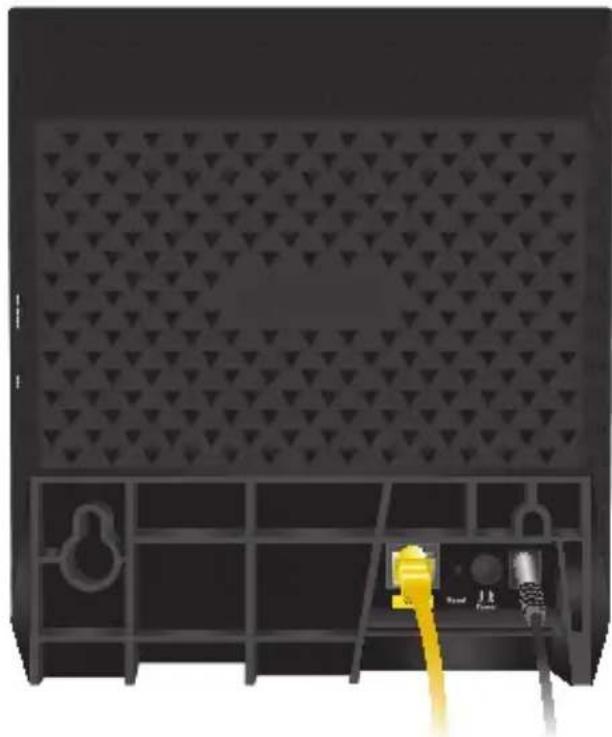
- Branchez les cables d'alimentation et Ethernet au point d'accès à travers l'ouverture du support mural.
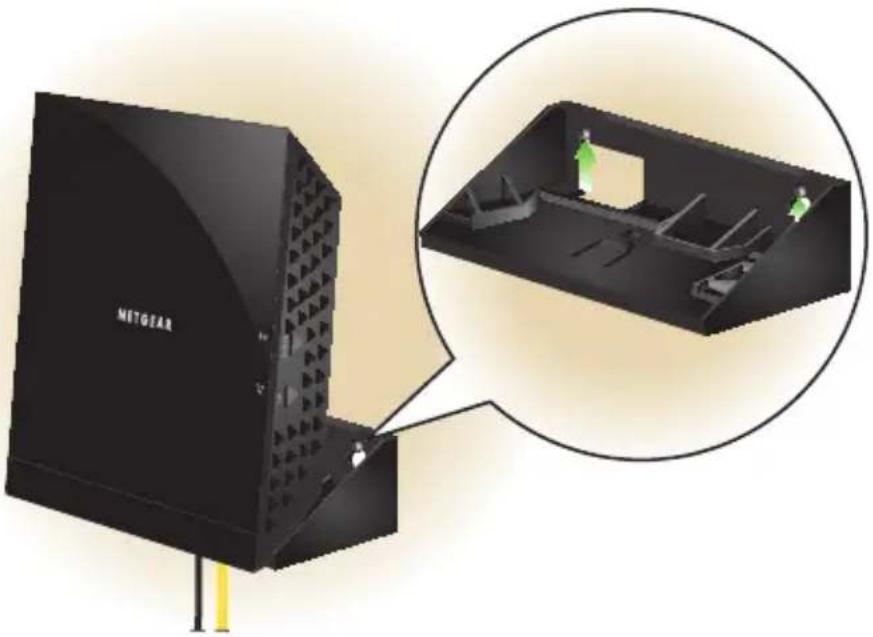
- Accrochez le support mural aux deux vis que vous avez fixées.
Conseils de dépannage
Cette section vous propose des conseils pour résoudre des problèmes simples que vous pouvez rencontres. Pour plus d'informations sur le dépannage, reportez-vous au chapitre Dépannage du manuel de referencia.
| Problème Cause | use Solution possible | possible |
| Aucunvoyant ne s'allume sur le point d'accès. | Le point d'accès n'est pas alimenté. | Assurez-vous que le cordon d'alimentation est branché au point d'accès ainsi qu'à une prise électrique qui fonctionne.Assurez-vous que le bouton Power On/Off (Alimentation) est sur la position On (Allumé).Vérifiez que vous utilisez bien l'adaptateur NETGEAR fourni avec votre point d'accès. |
| Levoyant de réseau local est éteint. | Il s'agit d'un problème de connexion matérielle. | Assurez-vous que les connecteurs du cable sont bien insérés dans le point d'accès et dans le commutateur réseau. Assurez-vous que le commutateur réseau est allumé. |
| Problème Cause | Se Solution possible |
| Levoyant de réseau sans fil est éteint. | La connexion sans fil ne fonctionne pas. |
| Vous n'arrivez pas à configurer le point d'accès à partir d'un navigateur. | Plusieurs causes possibles. |
| Vous n'arrivez pas à acceder à Internet ou au réseau avec un péripérisque sans fil. | Il s'agit d'un problème de configuration. |