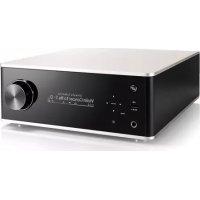
PMA150H - Récepteur audio-vidéo DENON - Notice d'utilisation et mode d'emploi gratuit
Retrouvez gratuitement la notice de l'appareil PMA150H DENON au format PDF.


| Type de produit | Amplificateur intégré |
| Marque | Denon |
| Modèle | PMA-150H |
| Dimensions (L x P x H) | 434 x 307 x 107 mm |
| Poids | 5,6 kg |
| Alimentation | CA 230 V, 50/60 Hz |
| Consommation électrique | 65 W (veille < 0,5 W) |
| Puissance de sortie | 2 x 35 W (8 Ω), 2 x 70 W (4 Ω) |
| Impédance enceintes | 4 à 16 Ω |
| Amplificateur | Classe D avec technologie DDFA |
| Conversion N/A | AL32 Processing Plus, USB-DAC jusqu’à 384 kHz/32 bits et DSD 11,2 MHz |
| Entrées numériques | 2 optiques, 1 coaxiale |
| Entrées analogiques | 2 (AUX) |
| Entrée USB | 1 (port avant pour clé USB) |
| Connexion réseau | Wi-Fi 802.11a/b/g/n, Ethernet 100BASE-TX, Bluetooth 4.1 |
| Fonctions réseau | Radio Internet, AirPlay 2, Spotify Connect, HEOS multiroom |
| Tuner | DAB+ et FM |
| Sorties | Enceintes, subwoofer (pré-out), casque (6,3 mm) |
| Télécommande | Oui, avec contrôle du lecteur CD Denon |
| Affichage | OLED 3 lignes |
| Entretien et nettoyage | Débrancher avant nettoyage ; utiliser un chiffon sec, pas de liquides |
| Sécurité | Débrancher avant connexions enceintes ; ne pas exposer à l’humidité |
| Pièces détachées et réparabilité | Contacter le service client Denon |
| Informations générales | Manuel disponible en téléchargement (145 pages) |
FOIRE AUX QUESTIONS - PMA150H DENON
Questions des utilisateurs sur PMA150H DENON
0 question sur cet appareil. Repondez a celles que vous connaissez ou posez la votre.
Poser une nouvelle question sur cet appareil
Téléchargez la notice de votre Récepteur audio-vidéo au format PDF gratuitement ! Retrouvez votre notice PMA150H - DENON et reprennez votre appareil électronique en main. Sur cette page sont publiés tous les documents nécessaires à l'utilisation de votre appareil PMA150H de la marque DENON.
MODE D'EMPLOI PMA150H DENON
Connexions Lecture Réglages Conseils Annexe
DENON®
PMA-150H
AMPLIFICATEUR INTÉGRÉ
Manuel de l'Utilisateur
Panneau avant
Panneau arrière
Télécommande

Contenu Connexions Lecture Réglages Conseils Annexe
Accessoires 7
Insertion des piles 8
Portée de la télécommande 8
Caractéristiques 9
Audio haute qualité 9
Nomenclature et fonctions 12
Panneau avant 12
Panneau arrière 14
Télécommande 17
Connexions
Branchement enceintes 22
Connexion des câbles d'enceinte 22
Connexion du subwoofer 23
Branchement enceintes 23
Connexion d'un appareil numérique 24
Connexion d'un appareil analogique 25
Connexion d'un PC ou Mac 26
Connector un dispositif mémoire USB au port USB 27
Connexion d'une antenne DAB/FM 28
Connexion à un réseau domestique (LAN) 29
LAN filaire 29
LAN sans fil 30
Connexion au connecteur de commande infrarouge 31
Connexion du cordon d'alimentation 32
Panneau avant
Panneau arrière
Télécommande
2

Contenu Connexions Lecture Réglages Conseils Annexe
Lecture
Utilisation basique 34
Mise sous tension 34
Passage de l'alimentation à la veille 34
Sélection de la source d'entrée 35
Réglage du volume 35
Coupure temporaire du son (mise en sourdine) 35
Écoute de Radio Internet 36
Écoute de Radio Internet 37
Lecture de fichiers stockés sur un ordinateur ou un stockage NAS 38
Lecture de fichiers stockés sur un ordinateur ou un stockage NAS 39
Lecture du contenu d'un dispositif mémoire USB 41
Lecture des fichiers d'un dispositif mémoire USB 42
Écouter de la musique sur un périphérique Bluetooth 44
Écouter de la musique sur un périphérique Bluetooth 45
Appariement avec d'autres périphériques Bluetooth 46
Reconnexion à cet appareil à partir d'un périphérique Bluetooth 47
Obtenir HEOS App 48
Compte HEOS 49
Lecture depuis des services de diffusion de musique 50
Écouter la même musique dans plusieurs pièces 53
Écoute d'émissions DAB/FM 57
Écoute d'émissions DAB/FM 57
Modification du mode de réception FM (Mode Réglage) 58
Préréglage de stations DAB/FM 58
Préréglage automatique des stations FM (Présélection automatique) 59
Écoute de stations enregistrées dans la liste des préréglages 59
Suppression d'une station de la liste des préréglages 60
Balayage automatique des stations DAB 60
Modification des informations de réception pour la station DAB en cours de syntonisation 61
Recherche RDS 61
Recherche PTY 62
Recherche TP 63
Texte Radio 63
Utilisation en tant que convertisseur N/A 64
Connexion et lecture depuis un ordinateur (USB–DAC) 65
Connector et lancer la lecture à partir d'un dispositif numérique (Coaxial/Optical 1/Optical 2) 74
Connector et lancer la lecture à partir d'un dispositif analogique 76
Panneau avant
Panneau arrière
Télécommande
3

Contenu Connexions Lecture Réglages Conseils Annexe
Fonction AirPlay 77
Lecture de titres de votre iPhone, iPod touch ou iPad 78
Lecture de la musique iTunes avec cet appareil 78
Lisez un morceau depuis votre iPhone, votre iPodtouch ou votre
iPad sur plusieurs appareils synchronisés (AirPlay 2) 79
Fonction Spotify Connect 80
Lecture de la musique Spotify avec cet appareil 80
Fonctions pratiques 81
Ajout des Favoris HEOS 81
Lecture des Favoris HEOS 82
Suppression des Favoris HEOS 82
Réglage de la tonalité 83
Changement de la luminosité de l'affichage 84
Utilisation de la minuterie sommeil 84
Réglages
Plan du menu 85
Fonctionnement du menu 90
Saisie de caractères 91
Utilisation des touches numériques 91
Utilisation des curseurs 92
Audio 93
Limite volume 93
Sensibilité du casque 93
Général 94
Entrée TV 94
Contrôle IR 95
Langue 95
Mode veille auto 95
Données d'utilisation 96
Micro logiciel 96
Informations 99
Reset 99
Panneau avant
Panneau arrière
Télécommande
4

Contenu Connexions Lecture Réglages Conseils Annexe
| Réseau | 100 |
| Informations réseau | 100 |
| Wi-Fi | 100 |
| Bluetooth | 100 |
| Contrôle réseau | 101 |
| Nom du produit | 101 |
| Connexion | 102 |
| Réglages | 105 |
| Diagnostic | 106 |
| DAB | 107 |
| aide à la recherche | 107 |
| Ordre des stations | 107 |
| DRC (Le contrôle de gamme dynamique) | 107 |
| réinitialisation DAB | 107 |
| version du DAB | 107 |
| Compte HEOS | 108 |
| Vous ne vous êtes pas connecté | 108 |
| Vous êtes déjà connecté | 108 |
Conseils
| Conseils | 110 |
| Dépistage des pannes | 112 |
| L'alimentation ne se met pas sous/hors tension | 113 |
| La DEL clignote | 113 |
| Les opérations ne peuvent pas être effectuées via la télécommande | 114 |
| Aucun son n'est émis | 115 |
| Le son est interrompu ou on entend des bruits | 116 |
| L'audio souhaité n'est pas émis | 117 |
| Impossible de lire AirPlay | 118 |
| Impossible de lire les dispositifs mémoire USB | 119 |
| Les noms de fichiers sur le dispositif mémoire USB ne s'affichent pas correctement | 120 |
| Impossible de lire le Bluetooth | 120 |
Panneau avant
Panneau arrière
Télécommande
5

Contenu Connexions Lecture Réglages Conseils Annexe
| Impossible de lire la radio Internet | 121 |
| Impossible de lire les fichiers musicaux sur le PC ou le NAS (Serveur de musique) | 122 |
| Plusieurs services en ligne ne peuvent pas être lus | 123 |
| Impossible de se connecter à un réseau local sans fil | 123 |
| Impossible de lire les fichiers musicaux sur le PC ou le Mac (USB-DAC) | 124 |
| L'audio d'appareils numériques ne peut être lu (Coaxial/Optique) | 125 |
| La source d'entrée bascule en “Optical 1”, “Optical 2” ou “Coaxial” | 125 |
| Messages d'erreur de mise à jour/mise à niveau | 126 |
| éinitialisation des réglages du réseau | 127 |
Annexe
| Lecture de dispositifs mémoire USB | 128 |
| Convertisseur N/A | 129 |
| Lecture d’un périphérique Bluetooth | 130 |
| Lecture de fichiers stockés sur un ordinateur et un stockage NAS | 131 |
| Lecture de radio Internet | 132 |
| Fonction dernière mémoire | 132 |
| Explication des termes | 133 |
| Renseignements relatifs aux marques commerciales | 137 |
| Spécifications | 138 |
| Index | 143 |
Panneau avant
Panneau arrière
Télécommande
6

Contenu Connexions Lecture Réglages Conseils Annexe
Nous vous remercions d'avoir acquis cet appareil Denon.
Afin d'assurer son bon fonctionnement, veuillez lire attentivement ce manuel de l'utilisateur avant d'utiliser l'appareil.
Après avoir lu le manuel, veuillez le conserver pour toute référence future.
Accessoires
Assurez-vous que les articles suivants sont fournis avec l'appareil.
Guide de démarrage rapide
Instructions de sécurité
Précautions relatives à l'utilisation des piles
Remarque sur la radio
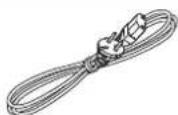
Cordon d'alimentation
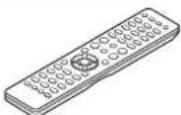
Télécommande (RC-1233)

Piles R03/AAA
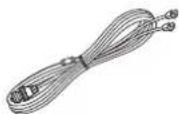
Antenne intérieure DAB/FM
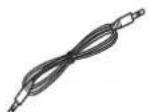
Câble de commande IR
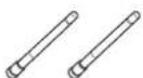
Antennes externes pour une connexion Bluetooth/Sans fil
Panneau avant
Panneau arrière
Télécommande
7

Contenu
Connexions Lecture Réglages Conseils Annexe
Insertion des piles
1 Déplacez le couvercle arrière dans la direction de la flèche et retirez-le.
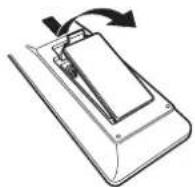
2 Insérez correctement deux piles dans le compartiment à pile comme indiqué.
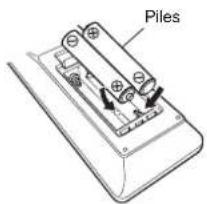
3 Remettez le couvercle en place.
REMARQUE
- Pour éviter un endommagement de la télécommande ou une fuite du liquide des piles :
- Ne pas mélanger piles neuves et anciennes.
- Ne pas utiliser deux types de piles différents.
- Ôtez les piles de la télécommande si vous ne l'utilisez pas pendant longtemps.
- En cas de fuite du liquide de pile, essuyez soigneusement l'intérieur du compartiment avant d'insérer de nouvelles piles.
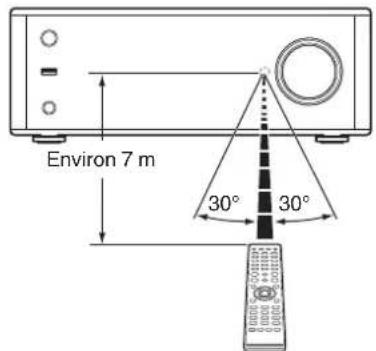
Portée de la télécommande
Pointez la télécommande vers le capteur de télécommande de l'unité.
Panneau avant
Panneau arrière
Télécommande
8

Contenu
Connexions Lecture Réglages Conseils Annexe
Caractéristiques
Audio haute qualité
- Équipé d'un amplificateur classe D de qualité supérieure
L'amplificateur comprend la technologie Qualcomm® DDFA™. Le circuit de l'étage de sortie repose sur une construction BTL discrète et réalise un rapport S/B plus élevé et une moindre distorsion que les amplificateurs de classe D traditionnels. De plus, une sortie de 70 W + 70 W (4 Ω/ohms), plus puissante que la taille du boîtier, délivre le "son à la fois puissant et délicat" de l'environnement de lecture audio idéal de Denon.
Qualcomm ^® DDFA ^™
Qualcomm DDFA est un produit de Qualcomm Technologies, Inc. et/ou de ses filiales. Qualcomm est une marque commerciale de Qualcomm Incorporated, déposée aux États-Unis et dans d'autres pays. DDFA est une marque commerciale de Qualcomm Technologies International, Ltd., déposée aux États-Unis et dans d'autres pays.
- Circuit du casque haut de gamme
Le circuit de casque de haute qualité incorpore une construction d'étage de sortie discrète pour une expérience d'écoute de grande qualité, même lorsque vous utilisez un casque pour écouter de la musique tard le soir, etc.
- Haut débit et échantillonnage élevé avec Advanced AL32 Processing Plus
L'algorithme d'interpolation des données unique de Denon permet d'obtenir un haut débit et un échantillonnage élevé. Les signaux audio 16 bits sont convertis en signaux à haut débit sur 32 bits et les signaux d'échantillonnage de 44,1 kHz sont suréchantillonnés par un facteur 16 afin d'obtenir une reconstitution plus fluide des ondes sonores. L'interpolation des données est également utilisée, en prédisant des points d'interpolation à partir d'un grand nombre de points environnants afin de restituer un son aussi proche que possible que celui d'origine. Cette restauration élaborée des données perdues pendant l'enregistrement numérique permet une restitution parfaite et sans distorsion, une localisation précise du son, des graves riches et une reconstitution fidèle au son d'origine.
- Condensateur électrolytique de qualité sonore élevée
Cet appareil contient le même condensateur électrolytique de qualité sonore élevée et audiophile Denon d'origine, spécialement utilisé dans les modèles haut de gamme.
Panneau avant
Panneau arrière
Télécommande
a


Contenu
Connexions Lecture Réglages Conseils Annexe
Haute performance
- Équipé d'une fonction USB-DAC pour prendre en charge la lecture de sources sonores haute résolution
Cet appareil prend en charge la lecture de formats audio de haute résolution tels que les fichiers DSD (2,8/5,6/11,2 MHz) et des fichiers PCM jusqu'à 384 kHz/32 bits. Il offre une qualité de lecture supérieure des fichiers haute résolution dans cet appareil à partir d'un ordinateur via une connexion USB-B.
- Prend en charge une variété d'appareils avec des entrées numériques
Équipé de deux entrées numériques optiques et d'une entrée numérique coaxiale pour raccorder des téléviseurs et autres appareils dotés d'entrées numériques. Cet appareil propose également une fonction de lecture automatique. Lorsqu'un périphérique connecté à cet appareil via une connexion numérique est mis sous tension, cet appareil se met automatiquement sous tension et lit le contenu audio depuis le périphérique.
- Peut être utilisé avec la télécommande de votre téléviseur
En enregistrant le signal infrarouge de la télécommande de votre téléviseur, vous pouvez utiliser cet appareil avec la télécommande du téléviseur. (127 p. 95)
- Ce dispositif est équipé d'une fonction AirPlay® en plus des fonctions réseau telle que la radio internet, etc.
Vous pouvez profiter d'un large éventail de contenus, notamment écouter la radio sur Internet et lire des fichiers audio enregistrés sur votre ordinateur. Cet appareil prend également en charge Apple AirPlay qui vous permet de diffuser en flux votre bibliothèque musicale depuis un iPhone®, iPad®, iPod touch® ou iTunes®.
- Prend en charge l'audio sans fil AirPlay 2 ^
Synchronise plusieurs appareils/enceintes compatibles avec AirPlay 2 pour une lecture simultanée.
Cet appareil prend en charge AirPlay 2 et nécessite iOS 11.4 ou une version ultérieure.
- Une connexion sans fil avec des périphériques Bluetooth peut être effectuée facilement
Vous pouvez apprécier de la musique simplement en vous connectant sans fil avec votre smartphone, tablette, ordinateur, etc.
- Prise en charge de lecture sans intervalle
Lecture sans aucun espace entre les fichiers musicaux. (pour WAV/FLAC/Apple Lossless/DSD uniquement)
Panneau avant
Panneau arrière
Télécommande
10

Contenu Connexions Lecture Réglages Conseils Annexe
- Compatible avec HEOS App* pour effectuer des opérations de base de l'appareil avec des appareils iPad, iPhone ou Android™ (Google, Amazon Kindle Fire)
* Téléchargez la HEOS App appropriée pour vos appareils iOS ou Android. Cet appareil doit être connecté au même réseau LAN ou Wi-Fi (réseau local sans fil) que celui auquel l'iPad, l'iPhone ou Android est connecté. - Grâce à HEOS, vous pourrez écouter de la musique en streaming depuis vos lecteurs en ligne favoris
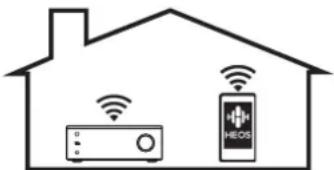
Le système audio surround multi-pieces sans fil HEOS vous permet de profiter de votre musique préférée où vous voulez, chez vous. Par l'utilisation de votre réseau domestique et de HEOS App (disponible sur iOS, Android et tout appareil Amazon), vous pouvez explorer, parcourir et lire de la musique depuis votre propre bibliothèque musicale ou depuis des services de diffusion de musique en ligne.
Quand plusieurs dispositifs HEOS sont connectés au même réseau, ils peuvent être regroupés pour lire la même musique simultanément sur tous les dispositifs, mais ils peuvent également lire plusieurs musiques différentes sur chaque dispositif HEOS.
- Fonction de sélection du gain de l'amplificateur du casque audio Cet appareil est équipé d'une fonction de contrôle du gain à trois niveaux qui peut être sélectionnée selon les caractéristiques du casque audio connecté.
- Télécommande du système fournie Comprend une télécommande système qui peut également être utilisée pour les opérations du lecteur de CD DCD-100 de Denon.
- Affichage OLED (Organic Light Emitting Diode) qui peut afficher 3 lignes
- Équipé d'une fonction mode de mise en veille automatique qui réduit la consommation d'énergie
Panneau avant
Panneau arrière
Télécommande
11

Contenu
Connexions Lecture Réglages Conseils Annexe
Nomenclature et fonctions
Panneau avant
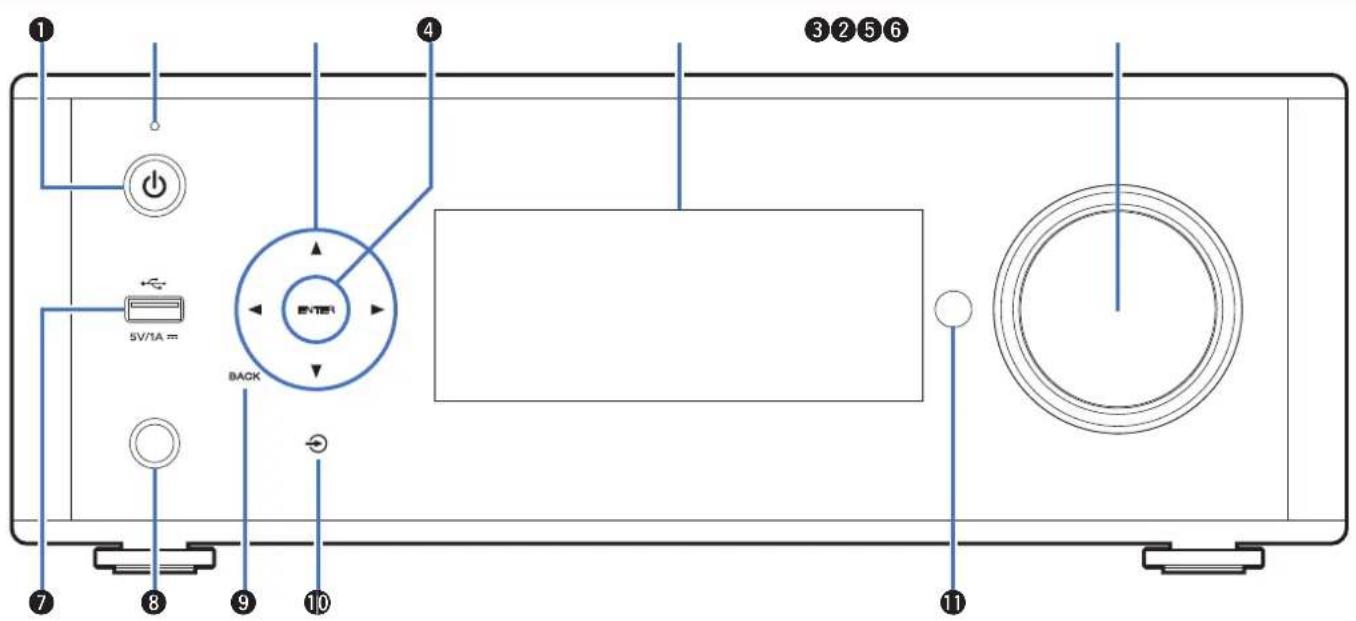
Pour plus de détails, voir la page suivante.
Panneau avant
Panneau arrière
Télécommande
12

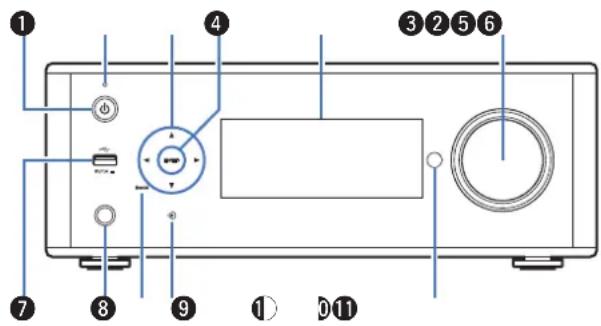
① Touche d'alimentation (⏻)
Cela permet de mettre sous/hors tension l'alimentation (veille). (p. 34)
② Témoin de veille
S'allume comme suit en fonction de l'état de l'appareil :
- Non allumé :
- À la mise sous tension
- En veille normale (Lorsque "Lecture Automatique" est réglé sur "Arrêt" (p. 94))
- Orange :
- Lorsque "Lecture Automatique" est réglé sur "Marche" (p. 94)
- Lorsque "Contrôle réseau" est réglé sur "Marche" (p. 101)
③ Touches curseurs ( )
Elles permettent de sélectionner des éléments.
④ Touche ENTER
Elle permet de déterminer la sélection.
⑤ Affichage
Cet écran affiche divers types d'informations.
⑥ Bouton de commande du volume
Permet d'ajuster le volume.
⑦ Port USB (←)
Ceci sert à connecter des dispositifs de stockage USB (tels que des dispositifs mémoire USB). (127 p. 27)
8 Prise de casque audio
Utilisée pour connecter un casque.
Lorsque le casque est branché sur cette prise, l'audio ne sera plus transmis aux enceintes connectées.
REMARQUE
- Afin d'éviter toute perte auditive, ne pas augmenter excessivement le niveau du volume lors de l'utilisation du casque.
⑨ Touche BACK
Revient à l'élément précédent.
⑩ Touche de commutation de la source d'entrée (→)
Elle permet de sélectionner la source d'entrée.
⑪ Capteur de télécommande
Il reçoit les signaux provenant de la télécommande. (p. 8)
Panneau avant
Panneau arrière
Télécommande

Contenu
Connexions Lecture Réglages Conseils Annexe
Panneau arrière
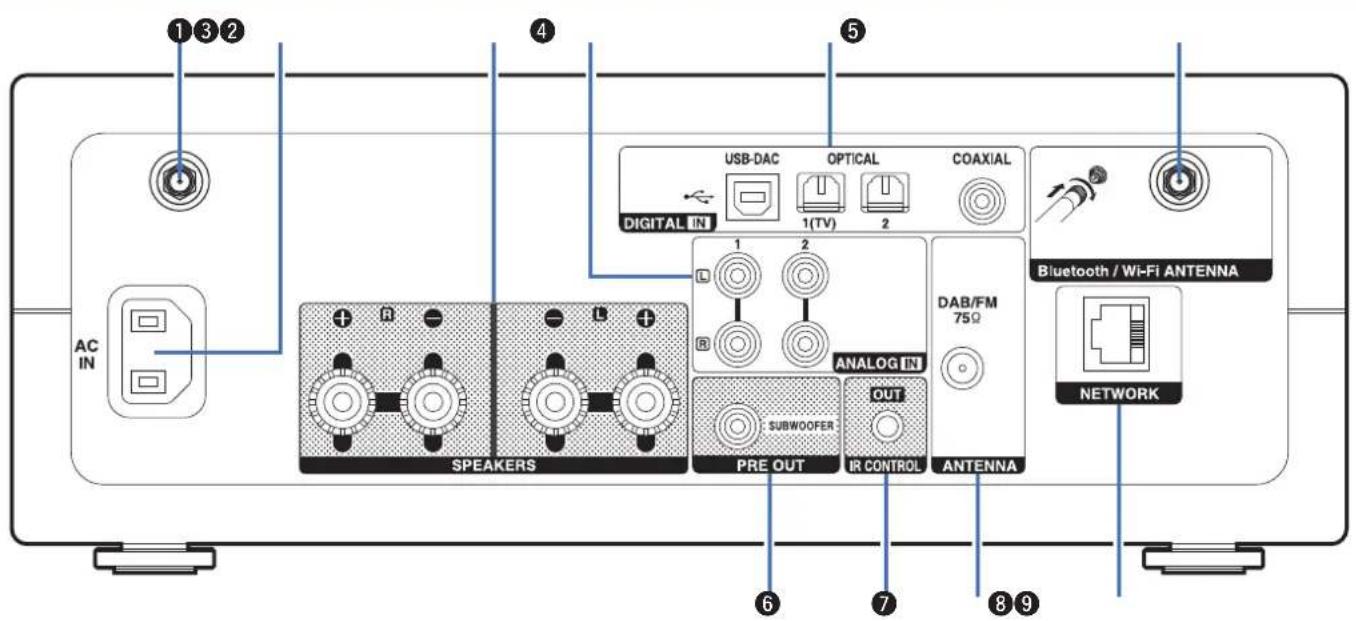
Pour plus de détails, voir la page suivante.
Panneau avant
Panneau arrière
Télécommande
14

Contenu Connexions Lecture Réglages Conseils Annexe
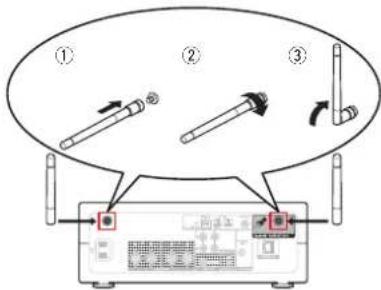
① Connecteurs Bluetooth/d'antenne LAN
Utilisé pour connecter les antennes externes incluses pour une connexion Bluetooth/sans fil lors de la connexion à un réseau local sans fil, ou lors de la connexion à un appareil portable via Bluetooth. (p. 30)
① Placez les antennes externes pour une connexion Bluetooth/sans fil de façon uniforme sur la borne à vis de l'arrière.
② Tournez dans le sens des aiguilles d'une montre jusqu'à ce que les antennes soient bien connectées.
③ Faites tourner l'antenne vers le haut pour une meilleure réception.
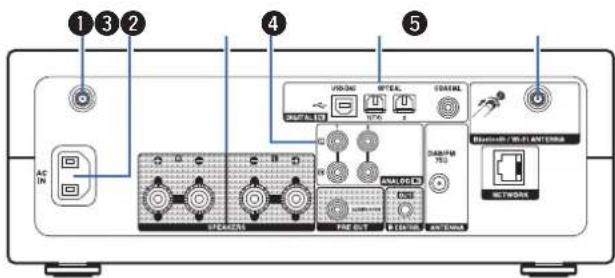
② Prise CA (AC IN)
Utilisée pour brancher le cordon d'alimentation. (p. 32)
③ Bornes d'enceintes (SPEAKERS)
Utilisées pour connecter des enceintes. (p. 22)
4 Connecteurs ANALOG IN
Connexion à un périphérique équipé de bornes de sortie audio analogiques. (p. 25)
5 Bornes DIGITAL IN
Connexion à un périphérique avec des bornes de sortie audio numériques. (p. 24)
Contenu Connexions Lecture Réglages Conseils Annexe
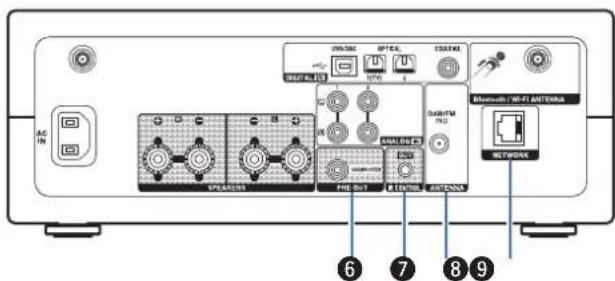
Pour connecter un subwoofer avec un amplificateur intégré. (12) p. 23
⑦ Borne IR CONTROL
Connexion à un lecteur CD Denon équipé d'une prise de commande IR. (p. 31)
⑧ Borne d'antenne FM/DAB (ANTENNA)
Permet de connecter des antennes FM/DAB. (p. 28)
⑨ Borne NETWORK
Sert à connecter un câble LAN lors de la connexion à un réseau LAN câblé. (R ^1 p. 29)
Panneau avant
Panneau arrière
Télécommande
16

Contenu
Connexions Lecture Réglages Conseils Annexe
Télécommande
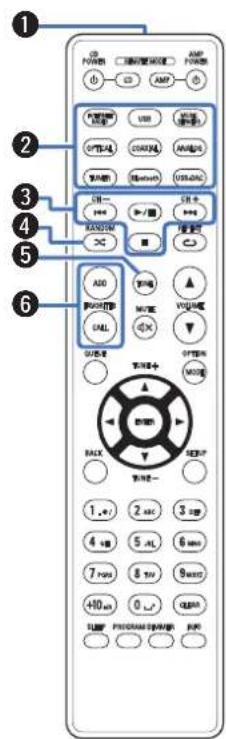
① Émetteur infrarouge de télécommande
Il transmet les signaux provenant de la télécommande. (p. 8)
② Touches sélection de source d'entrée
Elles permettent de sélectionner la source d'entrée. (17 p. 35)
③ Touches du système
Elles permettent d'effectuer des opérations associées à la lecture.
Touches de canaux (CH +, -)
Elles permettent de sélectionner les stations enregistrées dans la liste des préréglages. (☎ p. 59)
④ Touche RANDOM (∞)
Permet de passer à la lecture aléatoire.
⑤ Touche TONE
Réglage de la tonalité. (1-7 p. 83)
⑥ Touches FAVORITES ADD / CALL
Vous permet d'enregistrer le contenu dans "Favoris HEOS" et d'appeler le contenu enregistré.
- "Ajout desFavoris HEOS" (p. 81)
• "Lecture desFavoris HEOS" (p. 82)
Panneau avant
Panneau arrière
Télécommande
17

Contenu
Connexions Lecture Réglages Conseils Annexe
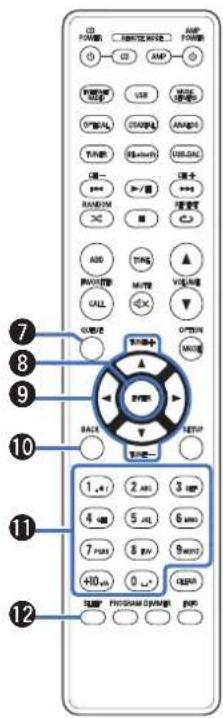
⑦ Touche QUEUE
Affiche la file d'attente.
- "Lecture de fichiers stockés sur un ordinateur ou un stockage NAS" (p. 38)
- "Lecture du contenu d'un dispositif mémoire USB" (p. 41)
⑧ Touche ENTER
Elle permet de déterminer la sélection.
⑨ Touches curseurs (△▽◀▶)
Elles permettent de sélectionner des éléments.
Touches de syntonisation (TUNE +, -)
Elles permettent de faire fonctionner le tuner. (☎ p. 57)
⑩ Touche BACK
Revient à l'élément précédent.
⑪ Touches alphanumériques (0 - 9, +10)
Elles permettent de saisir des lettres ou des numéros sur l'appareil. (17 p. 91)
⑫ Touche SLEEP
Elle permet de régler la minuterie sommeil. (p. 84)
Panneau avant
Panneau arrière
Télécommande
18

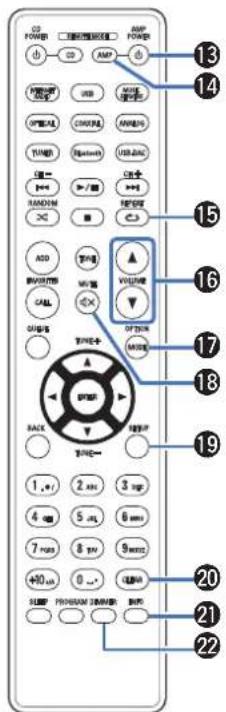
⑬ Touche d'alimentation (AMP POWER ⏻)
Cela permet de mettre sous/hors tension l'alimentation (veille). (17 p. 34)
⑭ Touche de sélection du mode télécommande (REMOTE MODE AMP)
Permet de changer le mode de fonctionnement de la télécommande sur cet appareil.
⑮ Touche REPEAT (_)
Permet de changer la lecture répétée.
⑯ Touches VOLUME (▲▼)
Permet d'ajuster le volume. (1 p. 35)
⑰ Touche OPTION
Permet d'afficher le menu des options sur l'affichage.

- Aucun menu des options n'est affiché pour certaines sources d'entrée.
18 Touche MUTE (☒)
Cette touche met en sourdine la sortie audio. (p. 35)
⑲ Touche SETUP
Le menu de réglage est affiché sur l'affichage. (p. 85)
⑳ Touche CLEAR
Cela permet d'annuler les réglages.
②1 Touche Information (INFO)
Utilisée pour changer les informations sur la plage à l'affichage pendant la lecture.
22 Touche DIMMER
Régler la luminosité d'affichage de cet appareil. (p. 84)
Panneau avant
Panneau arrière
Télécommande

Contenu Connexions Lecture Réglages Conseils Annexe
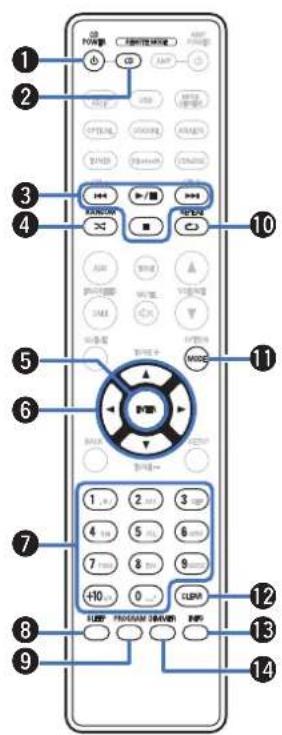
■ Fonctionnement du lecteur CD
Un lecteur Denon peut être utilisé.
① Touche d'alimentation (CD POWER ⏻)
② Touche de sélection du mode télécommande (REMOTE MODE CD)
③ Touches du système
- Touche de saut (I◄◄, ►►I)
- Touche de lecture/pause (▶/III)
- Touche Arrêt (■)
④ Touche RANDOM (✗)
⑤ Touche ENTER
⑥ Touches curseurs (△▽◀▶)
⑦ Touches numérotées (0 - 9, +10)
⑧ Touche SLEEP
⑨ Touche PROGRAM
⑩ Touche REPEAT (_)
⑪ Touche MODE
⑫ Touche CLEAR
⑬ Touche Information (INFO)
⑭ Touche DIMMER

- La télécommande peut ne pas fonctionner avec certains produits.
Panneau avant
Panneau arrière
Télécommande
20

Contenu
xions
ages Conseils Annexe
Contenu
Branchement enceintes 22
Connexion d'un appareil numérique 24
Connexion d'un appareil analogique 25
Connexion d'un PC ou Mac 26
Connector un dispositif mémoire USB au port USB 27
Connexion d'une antenne DAB/FM 28
Connexion à un réseau domestique (LAN) 29
Connexion au connecteur de commande infrarouge 31
Connexion du cordon d'alimentation 32
REMARQUE
- Ne pas brancher le cordon d'alimentation avant d'avoir terminé toutes les connexions.
- N'enroulez pas les cordons d'alimentation avec les câbles de connexion. Cela pourrait provoquer des ronflements ou autres types de bruit audio indésirables.
■ Câbles utilisés pour les connexions
Fournit les câbles nécessaires en fonction des dispositifs que vous souhaitez connecter.
| Câble d'enceinte | 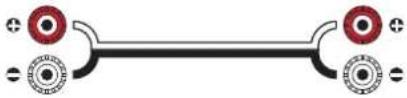 |
| Câble subwoofer |  |
| Câble optique |  |
| Câble numérique coaxial |  |
| Câble audio |  |
| Câble USB |  |
| Câble LAN |  |
| Câble de commande IR (fourni) |  |
Panneau avant
Panneau arrière
Télécommande
21

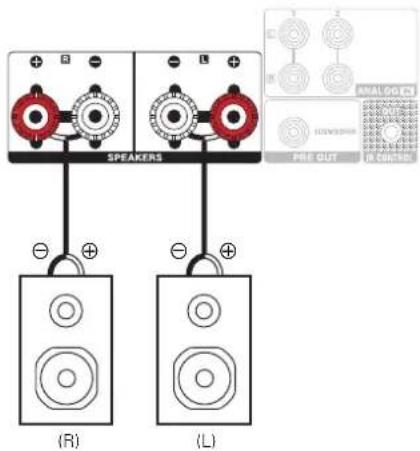
Branchement enceintes
Dans cette section, nous connectons les enceintes de la pièce à cet appareil.
Cette section décrit comment les connecter en partant d'exemples classiques.
REMARQUE
- Déconnectez la fiche d'alimentation de l'appareil de la prise murale avant de connecter les enceintes. Éteignez également le subwoofer.
- Connectez les câbles d'enceinte de façon à ce qu'ils ne dépassent pas des bornes d'enceinte. Le circuit de protection risque d'être activé si les fils touchent le panneau arrière ou si les côtés + et – entrent en contact. "Circuit de protection" (€D) p. 136)
- Ne jamais toucher les bornes d'enceinte lorsque le cordon d'alimentation est connecté. Vous risqueriez de vous électrocuter.
- Utilisez des enceintes avec une impédance de 4 à 16 Ω/ohms.
Connexion des câbles d'enceinte
Connectez le câble d'enceinte à la borne d'enceintes + (rouge) et à la borne d'enceintes - (noire).
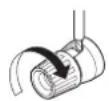
1 Dénudez environ 10 mm du revêtement de l'embout du câble d'enceinte, puis torsadez fermement le fil conducteur.

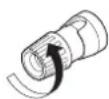
2 Tournez la borne de l'enceinte dans le sens inverse des aiguilles d'une montre pour la desserrer.
3 Insérez le fil conducteur du câble d'enceinte dans la garde de la borne de l'enceinte.
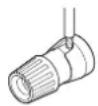
4 Tournez la borne de l'enceinte dans le sens des aiguilles d'une montre pour la resserrer.
Panneau avant
Panneau arrière
Télécommande
22

Contenu
Connexions
cture Réglages Conseils Annexe
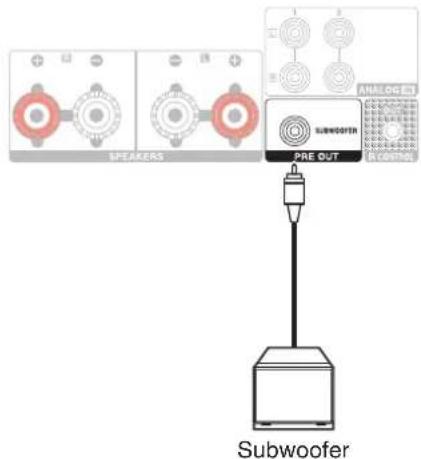
Connexion du subwoofer
Utilisez un câble adapté pour connecter le subwoofer.
Branchement enceintes
ages Conseils Annexe
Connexion d'un appareil numérique
Connectez cet appareil à un périphérique ayant des bornes de sortie numérique, tel qu'une TV.
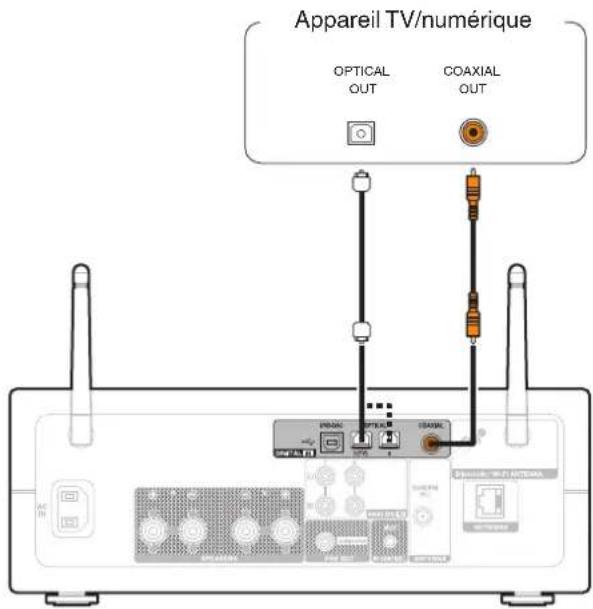

- Lorsque vous connectez une TV à cet appareil, mettez hors tension la sortie audio des enceintes internes de la TV. Consultez le manuel de l'utilisateur de votre téléviseur pour plus de détails.
■ Spécifications des fichiers pris en charge
Voir "Convertisseur N/A" (p. 129).
Panneau avant
Panneau arrière
Télécommande
24

Contenu
Connexions
cture Réglages Conseils Annexe
Connexion d'un appareil analogique
Vous pouvez connecter cet appareil à différents périphériques équipés d'une sortie audio analogique.
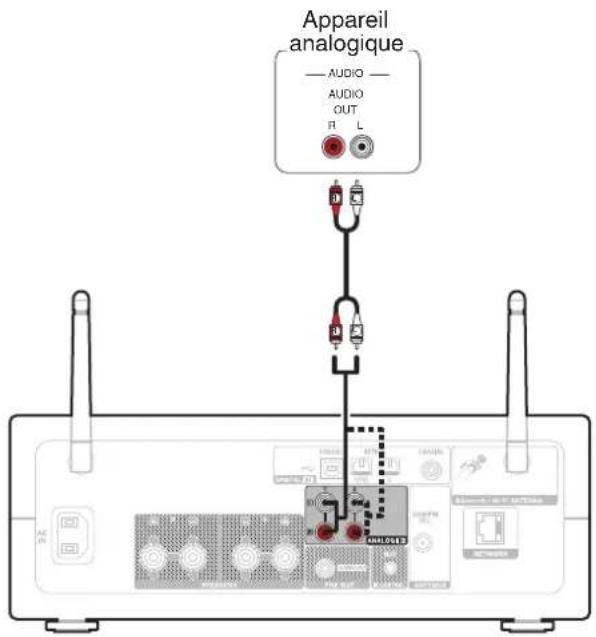
cture Réglages Conseils Annexe
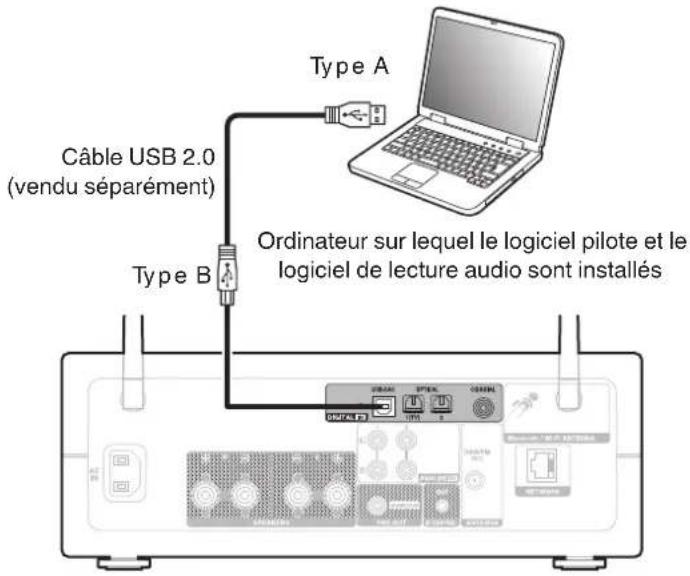
Connexion d'un PC ou Mac
En connectant un ordinateur au port USB-DAC sur le panneau arrière de cet appareil à l'aide d'un câble de connexion USB disponible dans le commerce, cet appareil peut être utilisé en tant que convertisseur N/A. (17 p. 64)
REMARQUE
- Avant de connecter cet appareil à votre ordinateur via USB, installez le pilote logiciel dans votre ordinateur. (10 p. 65)
- Télécharger le pilote logiciel depuis le site Web de la page PMA-150H Denon.
- Utilisez un câble de 3 m maximum pour connecter l'ordinateur.
Panneau avant
Panneau arrière
Télécommande
26

Contenu
xions
ages Conseils Annexe
Connector un dispositif mémoire USB au port USB
Pour le mode d'emploi, voir "Lecture du contenu d'un dispositif mémoire USB". (p. 41)
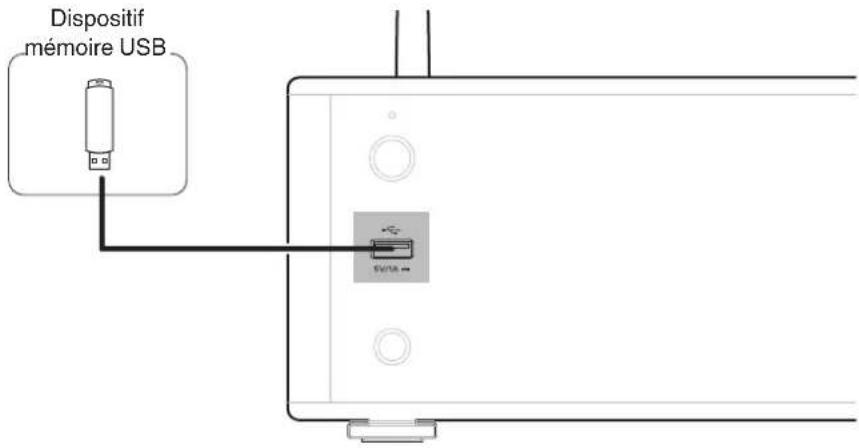

- Denon ne garantit pas que tous les dispositifs mémoire USB fonctionnent ou soient alimentés. Lorsque vous utilisez un disque dur USB portable livré avec un adaptateur secteur, utilisez l'adaptateur secteur fourni avec cet appareil.
REMARQUE
- Les dispositifs mémoire USB ne fonctionnent pas via un concentrateur USB.
- Il n'est pas possible d'utiliser cet appareil en connectant son port USB à un PC au moyen d'un câble USB.
- N'utilisez pas de câbles d'extension pour connecter un dispositif de mémoire USB. Ceux-ci peuvent causer des interférences radio avec les autres appareils.
Panneau avant
Panneau arrière
Télécommande
27

Contenu
xions
ages Conseils Annexe
Connexion d'une antenne DAB/FM
Après avoir connecté l'antenne et vérifié la réception d'un signal DAB, utilisez la fonction "aide à la recherche" dans le menu de configuration pour trouver la meilleure position de réception, puis fixez l'antenne avec du ruban adhésif à cette position. (17 p. 107)
Antenne intérieure
DAB/FM
(fournie)
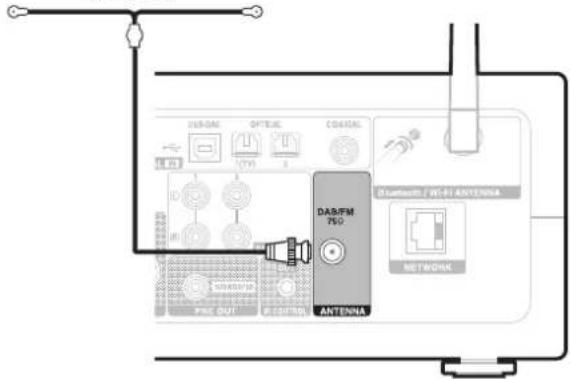

- Pour un meilleur résultat, placez l'antenne intérieure fournie contre un mur en la déployant à l'horizontale, parallèlement au sol (sans le toucher), puis fixez au mur les deux attaches situées aux extrémités. Ce type d'antenne est directionnel, et pour un meilleur résultat, il est conseillé de l'orienter correctement vers le lieu de transmission.
- Par exemple, si la tour de transmission est au nord, les deux extrémités de l'antenne (avec les attaches) doivent être déployées vers l'ouest et l'est.
- Si vous ne parvenez pas à recevoir un signal radiodiffusé de bonne qualité, nous vous recommandons d'installer une antenne extérieure. Renseignez-vous dans le magasin où vous avez acheté l'appareil pour en savoir plus.
Panneau avant
Panneau arrière
Télécommande
28

Contenu
Connexions
cture Réglages Conseils Annexe
Connexion à un réseau domestique (LAN)
Cet appareil peut se connecter à un réseau en utilisant un LAN câblé ou un réseau local sans fil.
Vous pouvez connecter cet appareil à votre réseau domestique (LAN) pour réaliser différents types de lectures et d'opérations, comme suit.
- Lecture d'audio en réseau, tel qu'une radio Internet, et de serveurs média
- Lecture de services de diffusion de musique
• Utilisation de la fonction Apple AirPlay - Fonctionnement de cet appareil via le réseau
- Fonctionnement avec le système audio surround multi-pièces sans fil HEOS
• Mise à jour du micrologiciel
Contactez un FAI (fournisseur d'accès Internet) ou un magasin d'informatique pour la connexion à Internet.
LAN filaire
Pour effectuer des connexions via un LAN câblé, utilisez un câble LAN pour connecter le routeur à cet appareil, comme illustré dans la figure ci-dessous.
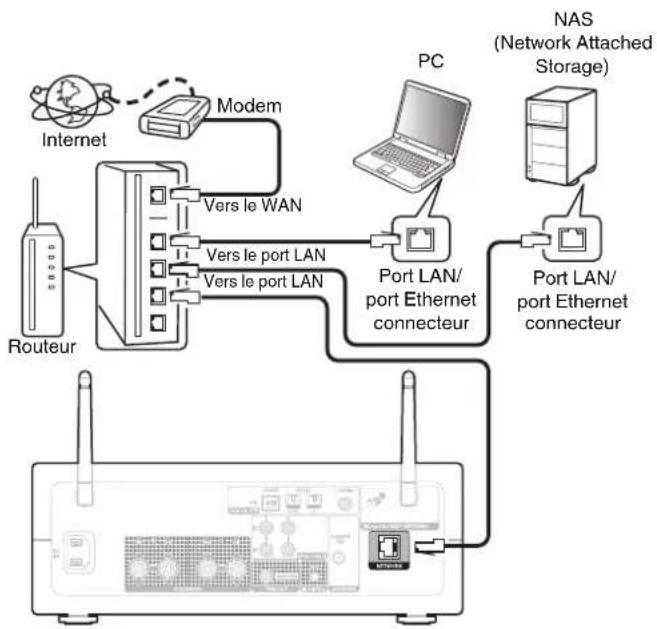
flowchart
graph TD
    A["Internet"] -->|Vers le WAN| B["Modem"]
    B -->|Vers le port LAN| C["Port LAN/ port Ethernet connecteur"]
    C --> D["PC"]
    D --> E["NAS (Network Attached Storage)"]
    E --> F["Port LAN/ port Ethernet connecteur"]
    F --> G["Router"]
    H["Routeur"] --> I["Router"]
    I --> J["Router"]
    style A fill:#f9f,stroke:#333
    style B fill:#ccf,stroke:#333
    style C fill:#cfc,stroke:#333
    style D fill:#fcc,stroke:#333
    style E fill:#cff,stroke:#333
    style F fill:#ffc,stroke:#333
    style G fill:#cfc,stroke:#333
    style H fill:#fcc,stroke:#333
    style I fill:#ffc,stroke:#333
Panneau avant
Panneau arrière
Télécommande
29

Contenu
xions
ages Conseils Annexe
LAN sans fil
Lors de la connexion au réseau local sans fil, connectez les antennes externes pour une connexion Bluetooth/sans fil au réseau local sans fil au panneau arrière et maintenez-les en position verticale.
Voir "Config.Wi-Fi" pour savoir comment connecter à un routeur de réseau local sans fil. (p. 102)
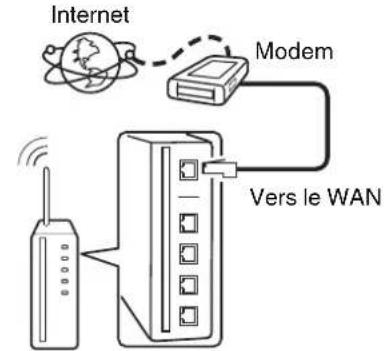
flowchart
graph TD
    A["Internet"] --> B["Modem"]
    B --> C["Vers le WAN"]
    C --> D["Router"]
    D --> E["Wireless Device"]
Routeur avec point
d'accès
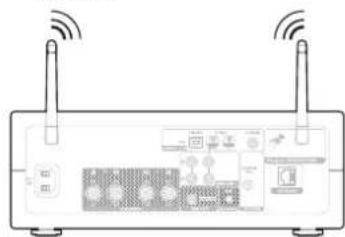
- Lorsque vous utilisez cet appareil, nous vous recommandons d'utiliser un routeur équipé des fonctions suivantes :
- Serveur DHCP intégré Cette fonction attribue automatiquement une adresse IP au LAN.
- Commutateur 100BASE-TX intégré Lorsque vous connectez plusieurs appareils, nous vous recommandons d'utiliser un hub de commutation ayant une vitesse d'au moins 100 Mbps.
- N'utilisez qu'un câble STP blindé ou un câble LAN ScTP (facilement disponibles dans les magasins d'électronique). (CAT-5 ou supérieur recommandé).
- Il est recommandé d'utiliser un câble LAN normal de type blindé. Si vous utilisez un câble de type plat ou non-blindé, le bruit peut perturber les autres appareils.
- Lorsque cet appareil est connecté à un réseau sans fonction DHCP, effectuez les réglages de l'adresse IP, etc., dans le "Réseau". (p. 100)
REMARQUE
- Les routeurs compatibles dépendent du FAI. Contactez votre fournisseur d'accès à Internet ou un magasin d'informatique pour plus de détails.
- Cet appareil n'est pas compatible avec PPPoE. Un routeur compatible PPPoE est nécessaire si votre ligne contractée n'est pas configurée pour être utilisée avec PPPoE.
- Ne connectez pas une borne NETWORK directement au port LAN/à la borne Ethernet de votre ordinateur.
- Plusieurs services en ligne peuvent être interrompus sans préavis.
Contenu
Connexions
cture Réglages Conseils Annexe
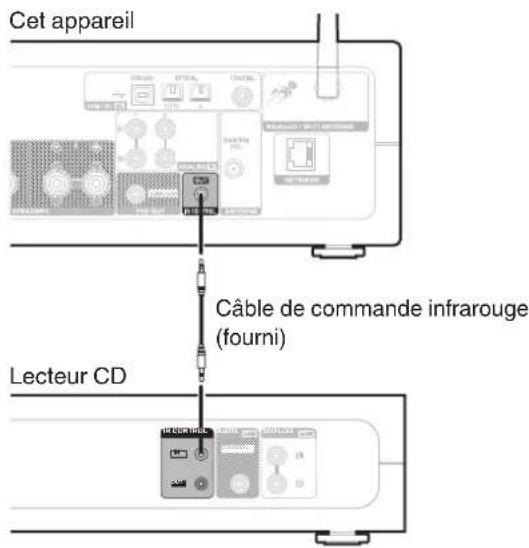
Connexion au connecteur de commande infrarouge
Les lecteurs de CD Denon connectés à cet appareil peuvent être contrôlés via l'appareil à l'aide de l'application HEOS.
Connexion
Utilisez le câble de commande IR fourni pour connecter la prise IR CONTROL OUT de cet appareil à la prise IR CONTROL IN du lecteur CD.

- Seuls les lecteurs de CD Denon avec une prise IR CONTROL ou REMOTE CONTROL sur le panneau arrière peuvent être connectés.
Panneau avant
Panneau arrière
Télécommande
31

Contenu
Connexions
cture Réglages Conseils Annexe
Connexion du cordon d'alimentation
Une fois toutes les connexions effectuées, insérez la fiche d'alimentation dans la prise murale.
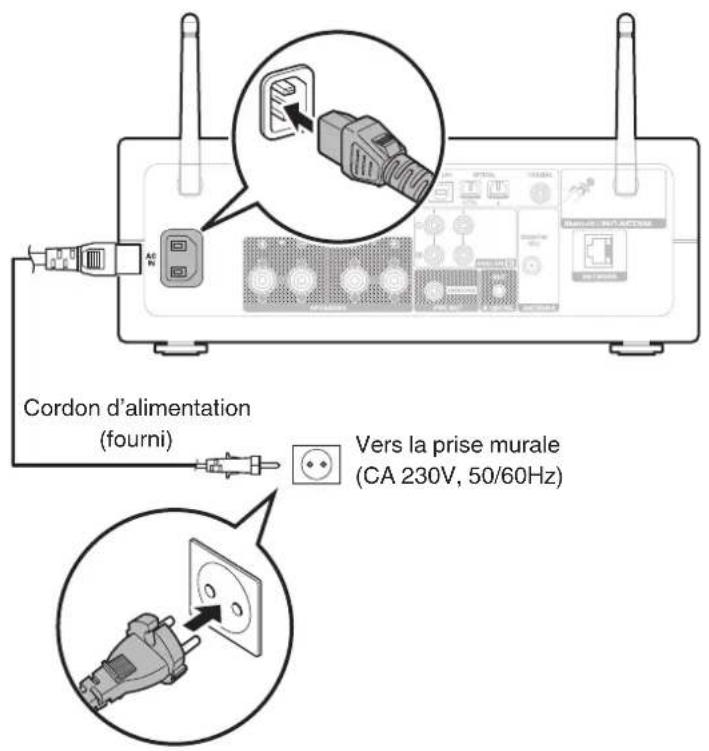
Panneau avant
Panneau arrière
Télécommande
32

Contenu
Connexions
Lecture
Réglages
Conseils
Annexe
Contenu
Utilisation basique
| Mise sous tension 34 |
| Passage de l'alimentation à la veille 34 |
| Sélection de la source d'entrée 35 |
| Réglage du volume 35 |
| Coupure temporaire du son (mise en sourdine) 35 |
Lecture audio/service en réseau
| Écoute de Radio Internet 36 |
| Lecture de fichiers stockés sur un ordinateur ou un stockage NAS 38 |
| Obtenir HEOS App 48 |
| Fonction AirPlay 77 |
| Fonction Spotify Connect 80 |
Lecture d'un appareil
| Lecture du contenu d’un dispositif mémoire USB 41 |
| Écouter de la musique sur un périphérique Bluetooth 44 |
| Écoute d’émissions DAB/FM 57 |
| Utilisation en tant que convertisseur N/A 64 |
| Connector et lancer la lecture à partir d’un dispositif analogique 76 |
Fonctions pratiques
| Ajout des Favoris HEOS 81 | |
| Lecture des Favoris HEOS | 82 |
| Suppression des Favoris HEOS | 82 |
| Réglage de la tonalité | 83 |
| Changement de la luminosité de l'affichage | 84 |
| Utilisation de la minuterie sommeil | 84 |
Panneau avant
Panneau arrière
Télécommande
33
Index

Contenu Connexions
Réglag
Conseils Annexe
Utilisation basique
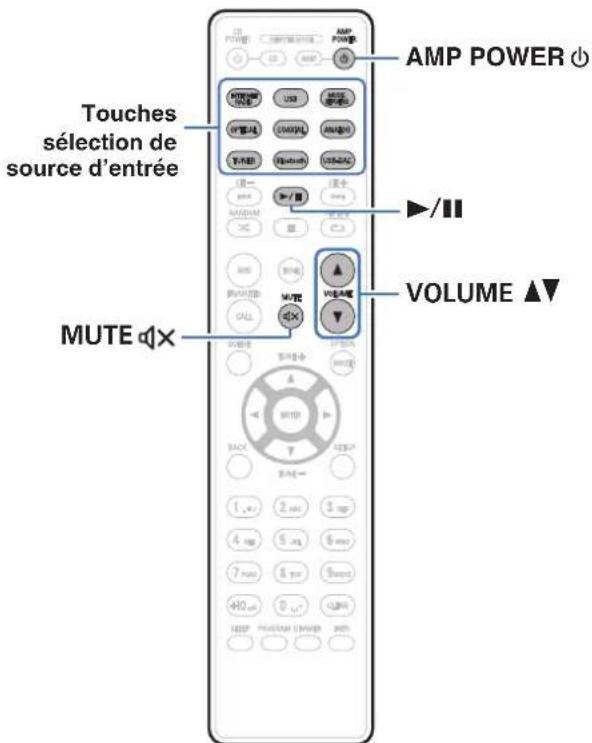
Mise sous tension
1 Appuyez sur AMP POWER ⏻ pour la mise sous tension.

- Vous pouvez également appuyer sur Ⓑ sur l'appareil principal pour le mettre sous tension après une mise en veille.
- Vous pouvez également appuyer sur ▶/□ pour mettre sous tension après une mise en veille.
Passage de l'alimentation à la veille
1 Appuyez sur AMP POWER ⏻.
L'appareil commute en mode veille.

- Vous pouvez également passer en mode veille en appuyant sur ⏻ sur l'appareil principal.
REMARQUE
- L'alimentation continue à être fournie à une partie des circuits, même lorsque l'appareil est en mode veille. Lorsque l'appareil reste inutilisé pendant une période prolongée ou pendant les vacances, débranchez le cordon d'alimentation de la prise secteur.
Panneau avant
Panneau arrière
Télécommande
34

Contenu Connexions
Réglag
Conseils Annexe
Sélection de la source d'entrée
1 Appuyez sur la touche de sélection de la source d'entrée pour la lecture.
La source d'entrée sélectionnée apparaît sur l'écran.

- Cet appareil bascule entre DAB et FM chaque fois que vous appuyez sur la touche TUNER.
- Bascule sur Optical 1/2 à chaque fois que vous appuyez sur la touche OPTICAL.
- Bascule sur Analog 1/2 à chaque fois que vous appuyez sur la touche ANALOG.
- Vous pouvez également sélectionner la source d'entrée en appuyant sur la touche
sur l'appareil principal.
Réglage du volume
1 Utilisez VOLUME ▲▼ pour régler le volume. Le niveau de volume apparaît sur l'affichage.

- Vous pouvez également régler le volume en tournant la molette sur l'appareil principal.
Coupure temporaire du son (mise en sourdine)
1 Appuyez sur MUTE 📄X. "Mute" apparaît sur l'affichage.

- Pour annuler la sourdine, vous pouvez ajuster le volume sonore ou appuyer sur MUTE 📄X à nouveau.
Panneau avant
Panneau arrière
Télécommande
35

Contenu Connexions
Réglag
Conseils Annexe
Écoute de Radio Internet
- La Radio Internet renvoie aux émissions radio diffusées via Internet. Vous pouvez recevoir des stations Radio Internet en provenance du monde entier.
- Les stations radio Internet sur cet appareil listent le service de base de données fourni par la station radio Tuneln.
- Les types de format audio et les caractéristiques de lecture prises en charge par cet appareil sont les suivants. Voir "Lecture de radio Internet" (p. 132) pour plus de détails.
• WMA
• MP3
- MPEG-4 AAC
Panneau avant
Panneau arrière
Télécommande
36

Contenu Connexions
Réglag
Conseils Annexe
Écoute de Radio Internet
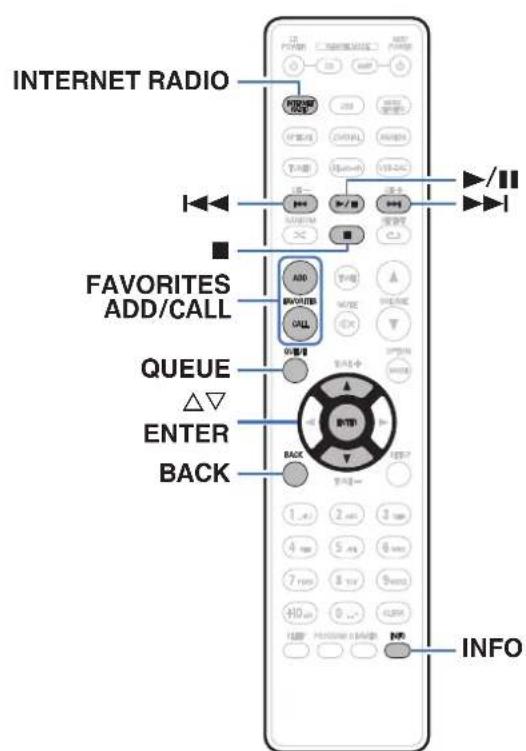
1 Appuyez sur INTERNET RADIO.
2 Sélectionnez la station que vous souhaitez écouter.
Touches de commande Fonction
| ▶/II* | Lecture / Pause |
| ■ | Arrêt |
| |◀◀▶▶| * | Précédent / Suivant |
| △ ∇ | Sélectionnez la plage |
| ENTER Entrez l'élément sélectionné / Lecture | |
| BACK | Passage à un niveau supérieur dans l'arborescence |
| FAVORITES CALL | Appel depuis le “Favoris HEOS” (p. 82) |
| FAVORITES ADD | Ajout des “Favoris HEOS” (p. 81) |
| INFO | Commute le nom de la station radio et le format de fichier |
| QUEUE Affiche la file d'attente | |
* Autorisé lors de l'écoute de Podcasts.

- Les caractères qui ne peuvent pas être affichés sont remplacés par “.” (point).
REMARQUE
- Le service de base de données des stations radio peut être interrompu ou indisponible sans avertissement préalable.
Panneau avant
Panneau arrière
Télécommande
37

Contenu
Connexions
are
eils Annexe
Lecture de fichiers stockés sur un ordinateur ou un stockage NAS
- Cet appareil peut lire les fichiers musicaux et les pistes de lecture (m3u, wpl) depuis des serveurs DLNA compatibles, comme un ordinateur ou un dispositif NAS, connectés à votre réseau.
- Les types de format audio et les caractéristiques de lecture prises en charge par cet appareil sont les suivants.
Voir "Lecture de fichiers stockés sur un ordinateur et un stockage NAS" (p. 131) pour plus de détails.
• WMA
• MP3
• WAV
- MPEG-4 AAC
- FLAC
- Apple Lossless
• DSD
Panneau avant
Panneau arrière
Télécommande
38

Lecture de fichiers stockés sur un ordinateur ou un stockage NAS
Suivez cette procédure pour lire les fichiers audio ou les listes de lecture sur des serveurs de fichiers DLNA connectés à votre réseau.
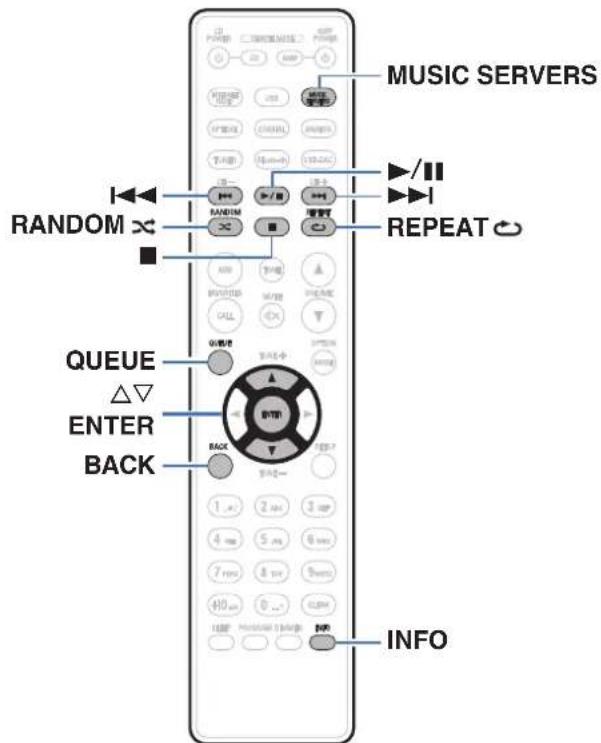
1 Appuyez sur MUSIC SERVERS pour permuter la source d'entrée sur "Music Servers".
2 Sélectionnez le nom de votre PC en réseau ou du serveur NAS (Network Attached Storage).
3 Parcourez la musique sur votre PC/NAS et sélectionnez une musique à lire.

- Quand vous sélectionnez une musique à lire, on vous demandera comment vous voulez écouter votre musique.
| Jouez maintenant : | Insère l'élément dans votre liste de lecture en cours après le morceau en cours pour qu'il soit lu immédiatement. |
| Jouer & Remplacer la file d'attente : | Vide la liste de lecture et lit immédiatement l'élément sélectionné. |
| Jouer la prochaine : | Insère l'élément à la liste après le morceau en cours et le lit une fois la chanson en cours terminée. |
| Ajouter à la fin de la liste de lecture : | Ajoute l'élément directement à la fin de la liste. |
Panneau avant
Panneau arrière
Télécommande
39

Contenu Connexions
Réglag
Conseils Annexe
4 Utilisez △▽ pour sélectionner "Jouez maintenant" ou "Jouer & Remplacer la file d'attente", puis appuyez sur ENTER.
La lecture débute.
| Touches de commande Fonction | |
| ▶/II | Lecture / Pause |
| ■ | Arrêt |
| |◀◀▶▶| | Précédent / Suivant |
| △ ∇ | Sélectionnez la plage |
| ENTER Entrez l'élément sélectionné | |
| BACK | Passage à un niveau supérieur dans l'arborescence |
| REPEAT ⚫ | Lecture répétée• Changement entre la répétition de toutes les plages ou la répétition d'une seule plage. |
| RANDOM ✗ | Lecture aléatoire |
| INFO | Commute le nom de l'album et le format de fichier. |
| QUEUE Affiche la file d'attente | |
REMARQUE
- Lors de la lecture de fichiers musicaux avec votre ordinateur ou stockage NAS connecté via le réseau LAN sans fil, l'audio peut être interrompu en fonction de votre environnement LAN sans fil. Dans ce cas, connectez à l'aide d'un LAN câblé.
- L'ordre dans lequel les plages/fichiers sont affichés dépend des paramètres du serveur. Si les plages/fichiers ne sont pas affichés dans l'ordre alphabétique à cause des spécifications du serveur, il se peut que la recherche par la première lettre ne fonctionne pas correctement.
Panneau avant
Panneau arrière
Télécommande
40

Lecture du contenu d'un dispositif mémoire USB
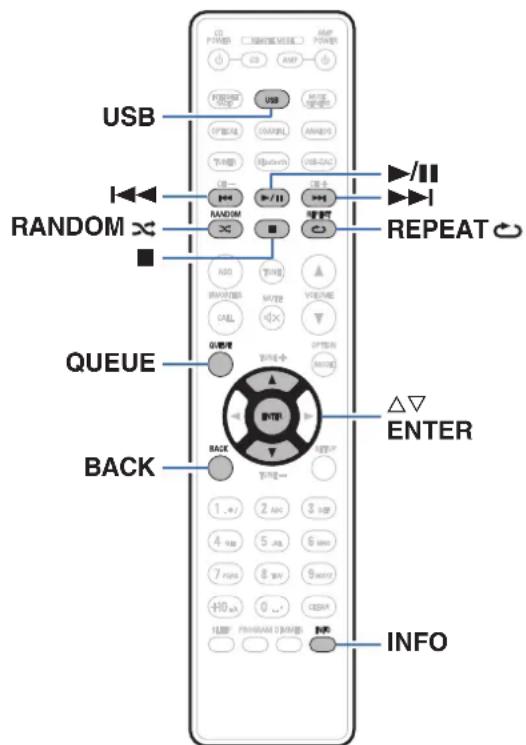
- Lecture de fichiers musicaux enregistrés sur un dispositif mémoire USB.
- Seuls les dispositifs mémoire USB conformes aux standards de classe de stockage de masse peuvent être lus sur cet appareil.
- Cet appareil est compatible avec les dispositifs mémoire USB au format "FAT32" ou "NTFS".
- Les types de format audio et les caractéristiques de lecture prises en charge par cet appareil sont les suivants.
Voir "Lecture de dispositifs mémoire USB" (128 p. 128) pour plus de détails.
• WMA - MP3
• WAV - MPEG-4 AAC
- FLAC
- Apple Lossless
• DSD
Panneau avant
Panneau arrière
Télécommande
41

Contenu
Connexions
are
eils Annexe
Lecture des fichiers d'un dispositif mémoire USB
1 Insérez le dispositif mémoire USB dans le port USB.
2 Appuyez sur USB pour passer à la source d'entrée "USB Music".
3 Sélectionnez le nom de cet appareil.
4 Parcourez la musique sur votre dispositif mémoire USB et sélectionnez une musique à lire.

- Quand vous sélectionnez une musique à lire, on vous demandera comment vous voulez écouter votre musique.
| Jouez maintenant : | Insère l'élément dans votre liste de lecture en cours après le morceau en cours pour qu'il soit lu immédiatement. |
| Jouer & Remplacer la file d'attente : | Vide la liste de lecture et lit immédiatement l'élément sélectionné. |
| Jouer la prochaine : | Insère l'élément à la liste après le morceau en cours et le lit une fois la chanson en cours terminée. |
| Ajouter à la fin de la liste de lecture : | Ajoute l'élément directement à la fin de la liste. |
5 Utilisez △▽ pour sélectionner "Jouez maintenant" ou "Jouer & Remplacer la file d'attente", puis appuyez sur ENTER.
La lecture débute.
Panneau avant
Panneau arrière
Télécommande
42

Contenu Connexions
Réglag
Conseils Annexe
| Touches de commande Fonction | |
| ▶/II | Lecture / Pause |
| ■ | Arrêt |
| |◀◀▶▶| | Précédent / Suivant |
| △ ∇ | Sélectionnez la plage |
| ENTER Entrez l'élément sélectionné / Lecture | |
| BACK | Passage à un niveau supérieur dans l'arborescence |
| REPEAT ⚪ | Lecture répétée• Changement entre la répétition de toutes les plages ou la répétition d'une seule plage. |
| RANDOM ✗ | Lecture aléatoire |
| INFO | Commute le nom de l'album et le format de fichier. |
| QUEUE Affiche la file d'attente | |
REMARQUE
- Notez que Denon ne pourra être tenu responsable de quelque manière que ce soit des problèmes survenant par rapport aux données enregistrées sur un dispositif mémoire USB lors de l'utilisation de cet appareil avec le dispositif mémoire USB en question.
- Lorsqu'un dispositif mémoire USB est connecté à cet appareil, l'appareil charge tous les fichiers qui s'y trouvent. Le chargement peut prendre un certain temps si le dispositif mémoire USB contient un nombre important de dossiers ou de fichiers.
Panneau avant
Panneau arrière
Télécommande
43

Contenu Connexions
Réglag
Conseils Annexe
Écouter de la musique sur un périphérique Bluetooth

Les fichiers musicaux sur les périphériques Bluetooth tels que les smartphones, les lecteurs de musique numérique, etc. peuvent être lus sur cet appareil via un appariement et en connectant cet appareil à l'aide du périphérique Bluetooth.
La communication est possible jusqu'à une distance d'environ 30 m.
REMARQUE
- Pour lire de la musique à partir d'un périphérique Bluetooth, le périphérique Bluetooth doit prendre en charge le profil A2DP.
Panneau avant
Panneau arrière
Télécommande
44

Écouter de la musique sur un périphérique Bluetooth
Afin d'écouter de la musique à partir d'un périphérique Bluetooth sur cet appareil, le périphérique Bluetooth doit d'abord être apparié avec cet appareil.
Une fois le périphérique Bluetooth apparié, il n'a pas besoin d'être apparié à nouveau.
1 Appuyez sur Bluetooth.
Lors de la première lecture de contenu via Bluetooth sur cet appareil, ce dernier passera automatiquement en mode d'appariement et "mode appairage Bluetooth" apparaîtra sur l'affichage de l'appareil.
2 Activez les réglages Bluetooth sur votre périphérique mobile.
3 Sélectionnez cet appareil lorsque son nom s'affiche dans la liste des appareils affichés sur l'écran du périphérique Bluetooth.
Connectez-vous au périphérique Bluetooth lorsque "mode appairage Bluetooth" est affiché sur l'écran de l'appareil. Effectuez la connexion avec le périphérique Bluetooth à proximité de l'appareil (environ 1 m).
4 Écoutez de la musique à l'aide de n'importe quelle application sur votre périphérique Bluetooth.
- Le périphérique Bluetooth peut également être commandé avec la télécommande de cet appareil.
- La prochaine fois que le bouton Bluetooth sera pressé sur la télécommande, cet appareil se connectera automatiquement au dernier périphérique Bluetooth connecté.
| Touches de commande | Fonction |
| ▶/II | Lecture / Pause |
| I◀◀ ▶▶I | Précédent / Suivant |
| INFO | Commuter le périphérique Bluetooth et le nom de l’album |
Panneau avant
Panneau arrière
Télécommande
45

Contenu Connexions
Réglag
Conseils Annexe
Appariement avec d'autres périphériques Bluetooth
Jumeler un appareil Bluetooth avec l'appareil.
1 Activez les réglages Bluetooth sur votre périphérique mobile.
2 Maintenez enfoncé la touche Bluetooth pendant plus de 3 secondes.
L'appareil passera en mode d'appariement.
3 Sélectionnez cet appareil lorsque son nom s'affiche dans la liste des appareils affichés sur l'écran du périphérique Bluetooth.

- Cet appareil peut être apparié avec un maximum de 8 périphériques Bluetooth. Lorsqu'un 9e périphérique Bluetooth est apparié, il sera enregistré à la place du plus ancien périphérique enregistré.
- Vous pouvez également passer en mode d'appariement en appuyant sur le bouton OPTION lorsque l'écran de lecture est affiché et en sélectionnant "mode appairage" dans le menu d'options affiché.
REMARQUE
- Pour faire fonctionner le périphérique Bluetooth avec la télécommande de cet appareil, le périphérique Bluetooth doit prendre en charge le profil AVRCP.
- La télécommande de cet appareil n'est pas garantie de fonctionner avec tous les périphériques Bluetooth.
- Selon le type de périphérique Bluetooth, cet appareil émet du son qui est couplé au réglage du volume sur le périphérique Bluetooth.
Panneau avant
Panneau arrière
Télécommande
46

Reconnexion à cet appareil à partir d'un périphérique Bluetooth
Une fois l'appariement terminé, vous pouvez connecter le périphérique Bluetooth sans effectuer d'opération sur cet appareil.
Cette opération doit également être effectuée lorsque vous commutez le périphérique Bluetooth pour la lecture.
1 Si un périphérique Bluetooth est connecté, désactivez le réglage Bluetooth de ce périphérique pour le déconnecter.
2 Activez le réglage Bluetooth du périphérique Bluetooth à connecter.
3 Sélectionnez cet appareil dans la liste des périphériques Bluetooth affichée sur votre périphérique Bluetooth.
4 Écoutez de la musique à l'aide de n'importe quelle application sur votre périphérique Bluetooth.

- Lorsque l'alimentation et la fonction Bluetooth de cet appareil sont activées, la source d'entrée est automatiquement commutée sur "Bluetooth" si un périphérique Bluetooth est connecté.
- Lorsque les paramètres “Contrôle réseau” de cet appareil sont réglés sur “Marche” et un périphérique Bluetooth est connecté et lu avec l’appareil en état de veille, l’alimentation de l’appareil se mettra sous tension automatiquement. (17 p. 101)
Panneau avant
Panneau arrière
Télécommande
47

Contenu Connexions
Réglag
Conseils Annexe
Obtenir HEOS App
Depuis HEOS App, vous pouvez utiliser de nombreux services de diffusion de musique en ligne. Plusieurs options s'offrent à vous selon votre situation géographique.
Pour plus d'informations concernant les services disponibles dans votre zones géographique, rendez-vous sur http://www.HEOSbyDenon.com
Téléchargez HEOS App pour iOS ou Android en recherchant "HEOS" sur l'App Store, sur Google Play ou sur Amazon Appstore.


- Les spécifications de l'application HEOS peuvent être modifiées sans préavis à des fins d'amélioration.
Panneau avant
Panneau arrière
Télécommande
48

Compte HEOS
Vous pouvez enregistrer un compte HEOS sur “Compte HEOS” (p. 108) dans le menu de cet appareil ou en cliquant sur l'onglet “Musique”, icône “Réglages” - dans HEOS App.
■ Qu'est-ce qu'un Compte HEOS?
Un Compte HEOS est un compte principal ou "porte-clé" qui vous permet de contrôler tous les services de musique HEOS à l'aide un identifiant et un mot de passe uniques.
■ Pourquoi se créer un Compte HEOS?
Grâce à ce Compte HEOS, il vous suffit d'entrer votre identifiant et votre mot de passe une seule fois pour tous les services de musique. Cela vous permet une utilisation rapide et facile de l'application sur différents dispositifs.
Il vous suffit de vous identifier sur votre Compte HEOS depuis n'importe quel dispositif, et vous aurez accès à tous vos services de musique associés. Vous pourrez ainsi lire votre historique de lecture et vos listes de lecture, même chez des amis qui écoutent leur musique sur leur propre système HEOS.
■ Se créer un Compte HEOS
À votre première utilisation d'un service de musique depuis le menu "Musique" principal de HEOS App, il vous sera demandé de créer un Compte HEOS. Suivez les instructions dans HEOS App pour terminer les opérations.
■ Modifier son Compte HEOS
1 Appuyez sur l'onglet "Musique".
2 Sélectionnez l'icône Réglages en haut à gauche de l'écran.
3 Sélectionnez "Compte HEOS".
4 Changez votre zone géographique, votre mot de passe, supprimez votre compte ou déconnectez-vous.
Panneau avant
Panneau arrière
Télécommande
49

Contenu
Connexions
are
eils Annexe
Lecture depuis des services de diffusion de musique
Un service de musique est une société de musique en ligne qui permet un accès à de vastes collections musicales par le biais d'une souscription gratuite et/ou payante. Plusieurs options s'offrent à vous selon votre situation géographique. Pour plus d'informations concernant les services disponibles dans votre zones géographique, rendez-vous sur http://www.HEOSbyDenon.com
REMARQUE
- L'application et la marque HEOS ne sont affiliées à aucun fabricant d'appareil mobile. La disponibilité des services de musique peut varier selon les régions. Il est possible que tous les services ne soient pas disponibles au moment de l'achat. Certains services peuvent être ajoutés ou supprimés de temps à autre en fonction de décisions des fournisseurs de services de musique ou d'autres personnes.
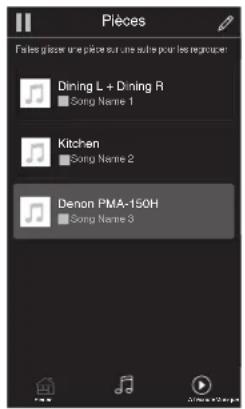
■ Sélectionner une pièce/un dispositif
1 Appuyez sur l'onglet "Pièces". Sélectionnez "Denon PMA-150H" si vous disposez de plusieurs appareils HEOS.

- Appuyez sur l'icône 📋 en haut à droite de l'écran pour changer le mode éditeur. Vous pouvez modifier le nom affiché.
Panneau avant
Panneau arrière
Télécommande
50

Contenu
Connexions
are
eils Annexe
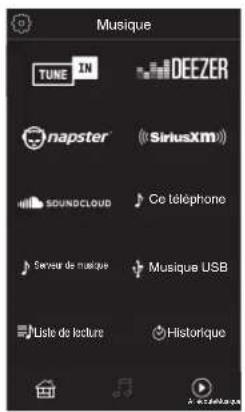
■ Sélectionner le morceau ou la station depuis les différentes sources musicales
1 Appuyez sur l'onglet "Musique" pour sélectionner une source musicale.

- Tous les services musicaux affichés sont susceptibles de pas être disponibles dans votre région.
Panneau avant
Panneau arrière
Télécommande
51

Contenu
Connexions
ure Réglages Conseils Annexe
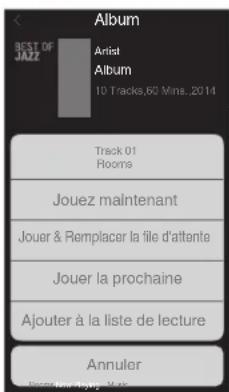
2 Parcourir les musiques à lire.
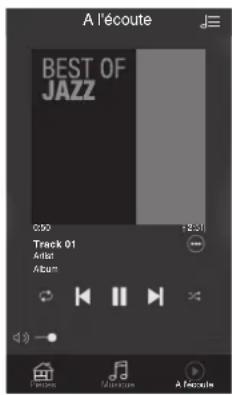
Après avoir sélectionné un morceau ou une station de radio, l'application vous redirigera automatiquement sur l'écran "A l'écoute".

- Lorsque vous sélectionnez un morceau à lire, on vous demandera comment vous voulez écouter votre musique.
| Jouez maintenant : | Insère l'élément dans votre liste de lecture en cours après le morceau en cours pour qu'il soit lu immédiatement. |
| Jouer & Remplacer la file d'attente : | Vide la liste de lecture et lit immédiatement l'élément sélectionné. |
| Jouer la prochaine : | Insère l'élément à la liste après le morceau en cours et le lit une fois la chanson en cours terminée. |
| Ajouter à la fin de la liste de lecture : | Ajoute l'élément directement à la fin de la liste. |

- Lorsque vous sélectionnez une station de radio, les éléments suivants s'affichent.
| Jouez maintenant : | Permet de lire immédiatement l'élément sélectionné. |
| Ajouter aux favoris HEOS : | Ajoute aux favoris HEOS. |
Panneau avant
Panneau arrière
Télécommande
52

Contenu
Connexions
are
eils Annexe
Écouter la même musique dans plusieurs pièces
HEOS est un vrai système audio multi-pièces qui synchronise les lectures audio entre différents appareils HEOS pour que la lecture se fasse de manière synchronisée dans différentes pièces, avec un son extraordinaire ! Vous pouvez facilement ajouter et synchroniser jusqu'à 32 dispositifs HEOS à votre système. Vous pouvez joindre ou regrouper jusqu'à 16 dispositifs individuels HEOS dans un groupe HEOS. Ils fonctionnent alors comme un unique dispositif HEOS.
■ Regrouper des pièces
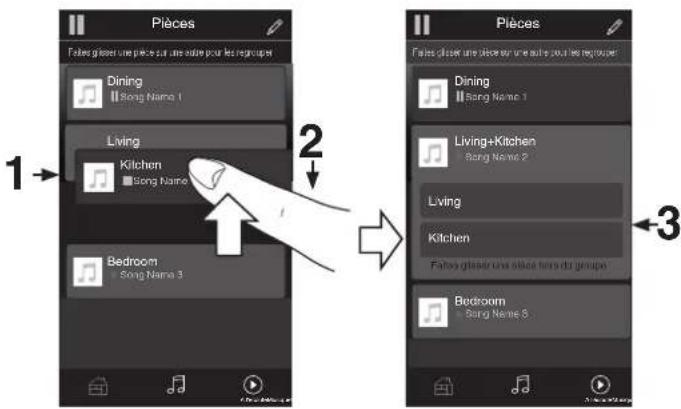
1 Appuyer et maintenez votre doigt sur la pièce qui ne diffuse pas de musique.
2 Faites-la glisser jusqu'à la pièce qui diffuse de la musique et relâchez.
3 Le deux pièces seront ainsi regroupées en un unique groupe de dispositifs et elles diffuseront la même musique parfaitement synchronisée.
Panneau avant
Panneau arrière
Télécommande
53

Contenu
Connexions
are
eils Annexe
■ Dégrouper des pièces
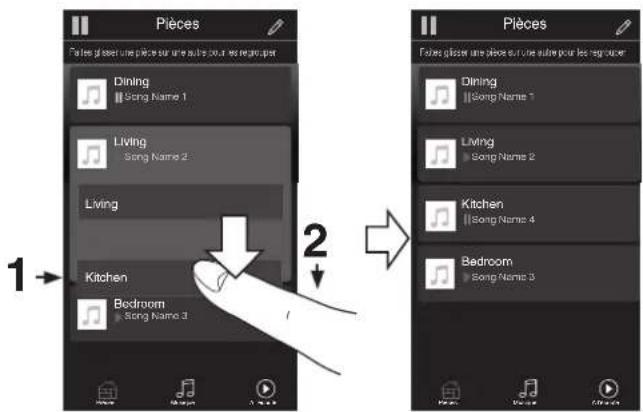
1 Appuyez et maintenez votre doigt sur une pièce que vous voulez retirer d'un groupe.
2 Faites-la glisser hors du groupe et relâchez.
REMARQUE
- Vous ne pouvez pas retirer la première pièce qui diffusait de la musique avant la création du groupe.
Panneau avant
Panneau arrière
Télécommande
54

Contenu
Connexions
are
eils Annexe
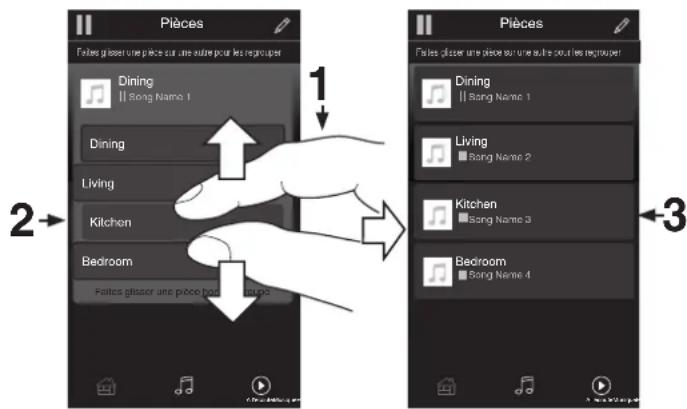
■ Regrouper toutes les pièces (mode soirée)
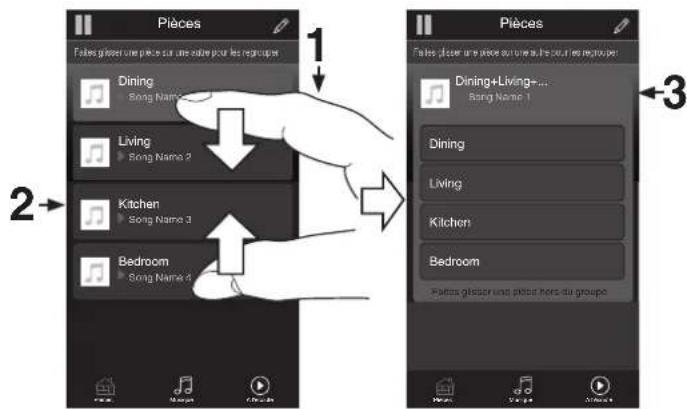
Vous pouvez aisément associer les 16 pièces en mode Party à l'aide d'un geste de "pincement".
1 Placez deux doigts sur l'écran, sur la liste des pièces.
2 Rapprochez rapidement vos doigts et relâchez.
3 Toutes les pièces seront regroupées et diffuseront la même musique parfaitement synchronisée.
Panneau avant
Panneau arrière
Télécommande
55

Contenu
Connexions
are
eils Annexe
■ Dégrouper toutes les pièces
Vous pouvez aisément dissocier toutes vos pièces et quitter le mode Fête à l'aide d'un geste d'écartement".
1 Placez deux doigts serrés sur l'écran, sur la liste des pièces.
2 Séparez-les rapidement et relâchez.
3 Toutes vos pièces seront dégroupées.
Panneau avant
Panneau arrière
Télécommande
56

Écoute d'émissions DAB/FM
Pour obtenir des détails sur la procédure de raccordement de l'antenne, voir "Connexion d'une antenne DAB/FM" (p. 28).
À propos de la technologie DAB+
- La principale différence entre les technologie DAB et DAB+ est le type de codec audio utilisé.
DAB : MPEG2
DAB+ : MPEG4 (AAC) - Cet appareil peut recevoir des émissions DAB et DAB+.
Écoute d'émissions DAB/FM
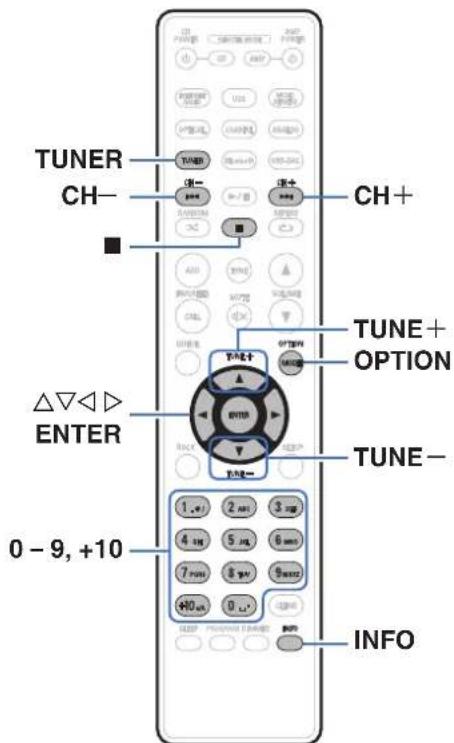
1 Appuyez sur TUNER pour sélectionner la fréquence de réception.
DAB : Pour écouter une station DAB.
FM : Pour écouter une station FM.
- Recherche automatiquement les stations DAB lorsque vous sélectionnez DAB pour la première fois après l'achat.
2 Appuyez sur TUNE + ou TUNE – pour sélectionner la station que vous souhaitez écouter.
Dès qu'une station est reçue, l'indicateur 📁 s'allume.
Panneau avant
Panneau arrière
Télécommande
57

Modification du mode de réception FM (Mode Réglage)
Changez le mode de réception en FM. Si vous ne pouvez pas régler automatiquement avec le mode AUTO (AUTO), passez alors au mode manuel (pas d'indications) et effectuez le réglage manuellement.
1 Appuyez sur OPTION pendant la réception FM.
Un menu d'option s'affiche.
2 Utilisez △▽ pour sélectionner "Mode Réglage", puis appuyez sur ENTER.
3 Utilisez △▽ pour modifier le réglage souhaité, puis appuyez sur ENTER pour accéder au paramétrage.
| Auto (AUTO) : | Recherche et accord automatiques sur une station radio recevable. |
| Manuel(Aucune indication) : | Accord manuel de la fréquence une étape à la fois à chaque fois que vous appuyez sur la touche. |
Préréglage de stations DAB/FM
Vous pouvez enregistrer jusqu'à 50 stations dans la liste des préréglages.
1 Appuyez sur OPTION au cours de la réception de la station à enregistrer.
Un menu d'option s'affiche.
2 Utilisez △▽ pour sélectionner "Mém. Préréglages", puis appuyez sur ENTER.
3 Appuyez sur △▽, sélectionnez le chiffre sous lequel enregistrer la station dans la liste des préréglages et appuyez sur ENTER.
"Ajouté" s'affiche et l'enregistrement est achevé.
Panneau avant
Panneau arrière
Télécommande
58

Préréglage automatique des stations FM (Présélection automatique)
Vous pouvez automatiquement enregistrer toutes les stations FM que vous pouvez recevoir dans la liste des préréglages. Vous pouvez enregistrer jusqu'à 50 stations.
1 Appuyez sur OPTION pendant la réception FM.
Un menu d'option s'affiche.
2 Utilisez △▽ pour sélectionner "Mém. prérégl. Auto", puis appuyez sur ENTER.
3 Utilisez △▽ pour sélectionner "Commencez", puis appuyez sur ENTER.
L'appareil commence à syntoniser les stations radio automatiquement et à les prérégler.
- Lorsque le réglage est terminé, "Finaliser!" s'affiche.

- Pour arrêter le réglage automatique, appuyez sur ■.
- Les stations radio dont le signal d'antenne est faible ne peuvent pas être automatiquement préréglées. Si vous souhaitez les prérégler, vous pouvez les syntoniser manuellement.
- Vous ne pouvez pas enregistrer dans la liste des préréglages plus de 50 stations.
- Il est impossible de prérégler automatiquement des stations DAB.
Écoute de stations enregistrées dans la liste des préréglages
1 Appuyez sur OPTION au cours de la réception d'une station.
Un menu d'option s'affiche.
2 Utilisez △▽ pour sélectionner "Liste des Presets", puis appuyez sur ENTER.
3 Utilisez △▽ et sélectionnez la station radio que vous souhaitez écouter, puis appuyez sur ENTER.
4 Utilisez △▽ pour sélectionner “Jouez maintenant”, puis appuyez sur ENTER.

- Vous pouvez sélectionner la station à écouter dans la liste des préréglages en appuyant sur 0-9 et +10.
- Vous pouvez basculer entre les stations préréglées en appuyant sur CH+, CH- ou ◀.
Panneau avant
Panneau arrière
Télécommande
59

Contenu Connexions
Réglag
Conseils Annexe
Suppression d'une station de la liste des préréglages
1 Appuyez sur OPTION au cours de la réception d'une station.
Un menu d'option s'affiche.
2 Utilisez △▽ pour sélectionner "Liste des Presets", puis appuyez sur ENTER.
3 Appuyez sur △▽ pour sélectionner la station à supprimer, puis appuyez sur ENTER.
4 Utilisez △▽ pour sélectionner “Supprimer de la liste des Presets”, puis appuyez sur ENTER.
"Retiré" s'affiche et la suppression est terminée.
Balayage automatique des stations DAB
1 Appuyez sur OPTION pendant la réception DAB.
Un menu d'option s'affiche.
2 Utilisez △▽ pour sélectionner “Recherche automatique”, puis appuyez sur ENTER.
3 Utilisez △▽ pour sélectionner "Commencez", puis appuyez sur ENTER.
Commence à rechercher des stations DAB.
Panneau avant
Panneau arrière
Télécommande
60

Contenu
Connexions
are
eils Annexe
Modification des informations de réception pour la station DAB en cours de syntonisation
1 Appuyez sur INFO pendant la réception DAB.
| Segment d’étiquette dynamique : | Permet de faire défiler les données de texte incluses dans l’émission. |
| Nom de la station : | Permet d’afficher le nom de la station du service. |
| Type de programme : | Permet d’afficher la catégorie de la station syntonisée. |
| Nom de l’ensemble : | Permet d’afficher le nom de l’ensemble. |
| Fréquence : | Permet d’afficher la fréquence. |
| Qualité du signal : | Permet d’afficher l’intensité du signal de réception (de 0 à 100).• Si l’intensité du signal de réception est supérieure ou égale à 80, la réception du programme peut s’effectuer sans parasite. |
| Informations audio : | Permet d’afficher le mode de la station en cours de syntonisation ainsi que son débit. |
Recherche RDS
Le service de radiodiffusion RDS permet de transmettre des informations supplémentaires, en plus du signal de programme radio classique.
Utilisez cette fonction pour vous connecter directement à une station FM avec service RDS.
Notez que la fonction RDS n'est opérationnelle que lors de la réception de stations compatibles RDS.
1 Appuyez sur OPTION pendant la réception FM.
Un menu d'option s'affiche.
2 Utilisez △▽ pour sélectionner "Recherche RDS", puis appuyez sur ENTER.
La recherche de stations émettant en RDS démarre alors automatiquement.

- L'affichage bascule entre le nom du service du programme, la fréquence, le type de programme et le texte radio chaque fois que vous appuyez sur INFO.
- Les opérations décrites ci-dessous en sélectionnant "Recherche RDS" ne sont pas disponibles dans les zones qui ne peuvent pas recevoir d'émissions RDS.
Panneau avant
Panneau arrière
Télécommande
61

Contenu Connexions
Réglag
Conseils Annexe
Recherche PTY
Utilisez cette fonction pour rechercher des stations RDS émettant le type de programme (PTY) que vous souhaitez.
PTY identifie le type de programme RDS.
Les types de programmes disponibles sont affichés de la façon suivante:
| NEWS | Informations | WEATHER | Météo |
| AFFAIRS | Affaires courantes | FINANCE | Finance |
| INFO | Informations | CHILDREN | Programme pour enfants |
| SPORT | Sports | SOCIAL | Affaires sociales |
| EDUCATE | Education | RELIGION | Religion |
| DRAMA | Drame | PHONE IN | Entrée de téléphone |
| CULTURE | Culture | TRAVEL | Voyages |
| SCIENCE | Science | LEISURE | Détente |
| VARIED | Divers | JAZZ | Musique jazz |
| POP M | Musique pop | COUNTRY | Musique country |
| ROCK M | Musique rock | NATION M | Musique nationale |
| EASY M | Musique pour tous | OLDIES | Classique légère |
| LIGHT M | Vieux titres | FOLK M | Classique |
| CLASSICS | Musique folk | DOCUMENT | Autres musiques |
| OTHER M | Documentaires |
1 Appuyez sur OPTION pendant la réception FM.
Un menu d'option s'affiche.
2 Utilisez △▽ pour sélectionner "Recherche PTY", puis appuyez sur ENTER.
3 Utilisez △▽ pour appeler le type de programme souhaité, puis appuyez sur ENTER.
La recherche PTY commence automatiquement.
Panneau avant
Panneau arrière
Télécommande
62

Contenu Connexions
Réglag
Conseils Annexe
Recherche TP
TP identifie les programmes d'infos sur le trafic routier.
Ceci vous permet de vous renseigner facilement sur le trafic routier avant de quitter votre domicile.
Utilisez cette fonction pour rechercher des stations RDS émettant des programmes d'infos routières (stations TP).
1 Appuyez sur OPTION pendant la réception FM.
Un menu d'option s'affiche.
2 Utilisez △▽ pour sélectionner "Recherche TP", puis appuyez sur ENTER.
La recherche TP commence automatiquement.
Texte Radio
RT permet aux stations RDS d'envoyer des messages qui s'affichent directement à l'écran.

- Lorsque le mode RT est activé alors qu'une station RDS qui ne propose pas de service RT est syntonisée, "NO TEXT" apparaît sur l'affichage.
Panneau avant
Panneau arrière
Télécommande
63

Contenu Connexions
Réglag
Conseils Annexe
Utilisation en tant que convertisseur N/A

Les entrées de signaux audio numériques d'un appareil externe ou d'un ordinateur vers cet appareil peuvent être converties et transmises en tant que signaux analogiques à l'aide du convertisseur N/A de cet appareil. (Fonction convertisseur N/A)
• DSD est une marque commerciale.
- Microsoft, Windows 7, Windows 8, Windows 8.1 et Windows 10 sont des marques de commerce ou des marques de Microsoft Corporation, déposées aux États-Unis et/ou dans d'autres pays.
• ASIO est une marque commerciale de Steinberg Media Technologies GmbH.
- Apple, Macintosh et macOS sont des marques commerciales d'Apple Inc., déposées aux États-Unis et dans d'autres pays.
Panneau avant
Panneau arrière
Télécommande
64

Contenu Connexions
Réglag
Conseils Annexe
Connexion et lecture depuis un ordinateur (USB-DAC)
Pour bénéficier d'une lecture audio de qualité supérieure grâce au convertisseur N/A intégré, téléchargez des fichiers musicaux dans cet appareil depuis un ordinateur à l'aide d'une connexion USB.
- Avant de connecter cet appareil à votre ordinateur via USB, installez le pilote logiciel dans votre ordinateur.
- Les pilotes ne doivent pas être installés pour les systèmes d'exploitation Mac.
- De même, vous pouvez utiliser n'importe quel logiciel de lecture disponible dans le commerce ou téléchargeable que vous aimez pour lire des fichiers sur votre ordinateur.
■ Ordinateur (Configuration requise du système)
Système d'exploitation
- Windows 7, Windows 8, Windows 8.1 ou Windows 10
• macOS 10.12, 10.13 ou 10.14
USB
• USB 2.0 : USB haute vitesse/USB Audio classe v2.0

- Nous avons vérifié le fonctionnement de cet appareil et l'avons comparé aux configuration requise du système, mais nous ne garantissons pas le fonctionnement de tous les systèmes.
Système d'exploitation Windows
Installation du pilote dédié (1 p. 65)
macOS
Paramètres du périphérique audio (1 p. 72)
■ Installation du pilote dédié
(Système d'exploitation Windows uniquement)
Installation du logiciel pilote
1 Déconnectez le câble USB entre votre ordinateur et l'appareil.
- Le logiciel pilote ne peut pas être installé correctement si votre ordinateur est connecté à l'appareil via un câble USB.
- Si l'appareil et votre ordinateur sont connectés par un câble USB et que l'ordinateur est sous tension avant l'installation, déconnectez le câble USB et redémarrez l'ordinateur.
2 Téléchargez le pilote dans la section "Download" de la page PMA-150H Denon du site Internet sur votre PC.
3 Décompressez le fichier téléchargé et double-cliquez sur le fichier exe.
Panneau avant
Panneau arrière
Télécommande
65

Contenu
Connexions
are
eils Annexe
4 Installez le pilote.
① Sélectionnez la langue à utiliser pour l'installation.
② Cliquez sur "OK".
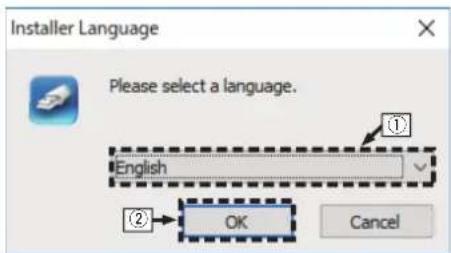
③ Le menu de l'assistant s'affiche. Cliquez sur "Next".
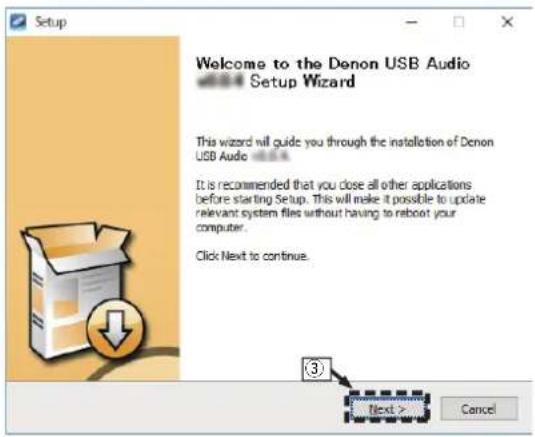
ure Réglages Conseils Annexe
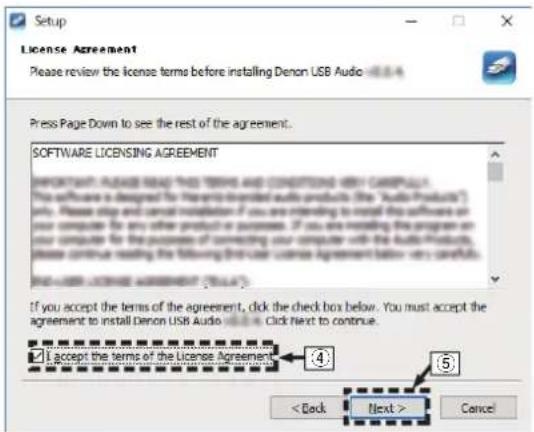
④ Lisez l'accord de licence de logiciel, puis cliquez sur "I accept the terms of the License Agreement".
⑤ Cliquez sur "Next".
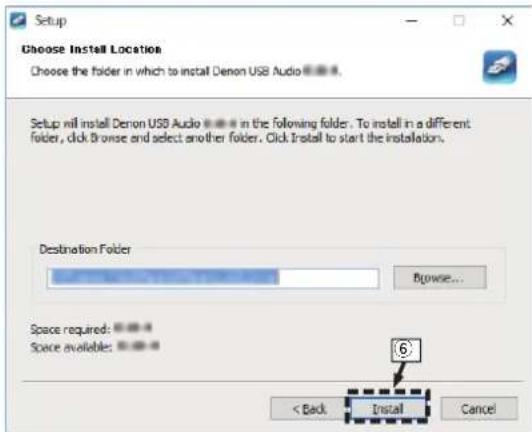
⑥ Cliquez sur "Install" dans la boîte de dialogue de démarrage d'installation.
- L'installation commence. N'effectuez aucune opération sur l'ordinateur tant que l'installation n'est pas terminée.
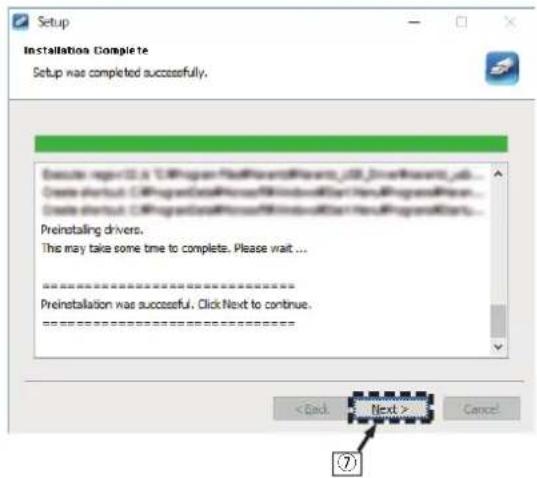
⑦ Cliquez sur "Next".
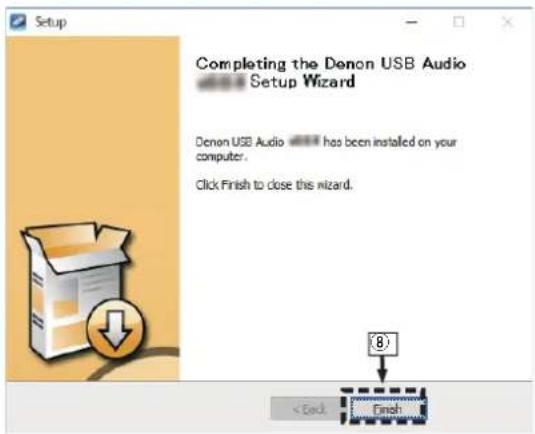
⑧ Lorsque l'installation est terminée, cliquez sur "Finish".
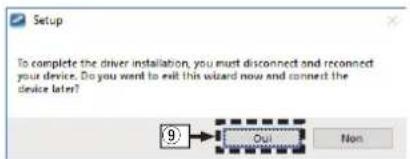
⑨ Cliquez sur "Oui".
5 Avec l'appareil hors tension, connectez l'appareil et l'ordinateur à l'aide d'un câble USB (vendu séparément).
- Pour la procédure de connexion, reportez-vous à la section "Connexion d'un PC ou Mac". (17 p. 26)
6 Appuyez sur AMP POWER ⏻.
- Lorsque l'appareil est mis sous tension, l'ordinateur trouve automatiquement l'appareil et s'y connecte.
7 Appuyez sur la touche de sélection de la source (USB-DAC) pour changer la source d'entrée à "USB-DAC".
8 Vérification du pilote installé.
① Cliquez sur la touche "Démarrer" et cliquez sur "Panneau de configuration" sur l'ordinateur.
- La liste des réglages du panneau de configuration s'affiche.
② Cliquez sur "Son".
• La fenêtre du menu Son s'affiche.
③ Vérifiez qu'il y a une coche à côté de "Périphérique par défaut" sous "PMA-150H" de l'onglet "Lecture".
- Lorsqu'il y a une coche pour un périphérique différent, cliquez sur "PMA-150H" et "Par défaut".
Panneau avant
Panneau arrière
Télécommande
69

Contenu
Connexions
are
eils Annexe
9 Vérification de la sortie audio.
Émet un signal TEST à partir du PC et vérifie la sortie audio à partir de la fonction USB-DAC.
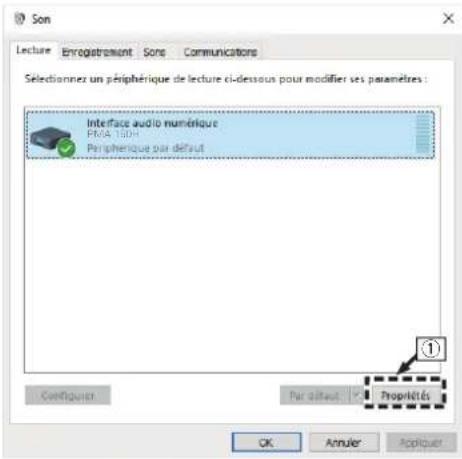
① Sélectionnez "PMA-150H" et cliquez sur "Propriétés".
- La fenêtre de propriétés de PMA-150H s'affiche.
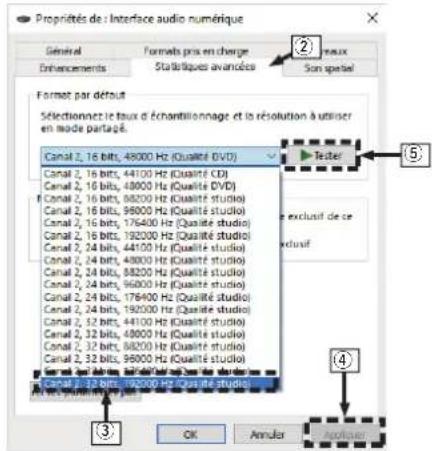
② Cliquez sur l'onglet "Statistiques avancées".
③ Sélectionnez le taux d'échantillonnage et le débit à appliquer au convertisseur N/A.
- Il est recommandé de sélectionner "Canal 2, 24 bits, 192000 Hz (Qualité studio)" (Windows 7).
- Il est recommandé de sélectionner "Canal 2, 32 bits, 192000 Hz (Qualité studio)" (Windows 8/Windows 8.1/Windows 10).
④ Cliquez sur "Appliquer".
⑤ Cliquez sur "Tester".
- Vérifiez que l'audio de cet appareil est émis par l'ordinateur.
Panneau avant
Panneau arrière
Télécommande
70

Contenu Connexions
Réglag
Conseils Annexe

- Le pilote adéquat doit être installé sur le PC avant que cet appareil ne soit connecté au PC. Le fonctionnement ne peut se produire correctement si elle est connectée au PC avant que le pilote adéquat ne soit installé.
- Il est nécessaire que votre lecteur soit équipé d'un logiciel prenant en charge le lecteur d'entrée et de sortie de streaming audio (ASIO) pour lire des fichiers selon une fréquence d'échantillonnage de 352,8 kHz/384 kHz sans sous-échantillonnage. Vérifiez le logiciel de votre lecteur avant de lire des fichiers avec le lecteur ASIO.
- Le fonctionnement peut échouer pour certains matériels d'ordinateurs et configurations du logiciel.
- Si vous rencontrez des problèmes pour écouter de la musique émise depuis votre ordinateur via cet appareil, consultez la FAQ sur www.denon.com. Vous pouvez également consulter les pages d'assistance de l'application de votre lecteur audio.
Panneau avant
Panneau arrière
Télécommande
71

Contenu
Connexions
are
eils Annexe
■ Paramètres du périphérique audio (macOS uniquement)
① Avec l'appareil hors tension, connectez l'appareil au Mac à l'aide d'un câble USB (vendu séparément).
- Pour la procédure de connexion, reportez-vous à la section "Connexion d'un PC ou Mac". (p. 26)
② Appuyez sur AMP POWER ⏻.
③ Appuyez sur la touche de sélection de la source (USB-DAC) pour changer la source d'entrée à "USB-DAC".
④ Placez le curseur sur "Aller" sur l'écran de l'ordinateur, puis cliquez sur "Utilitaires".
• La liste d'utilitaire s'affiche.
⑤ Double-cliquez sur "Configuration audio et MIDI".
- La fenêtre "Périphériques audio" s'affiche.
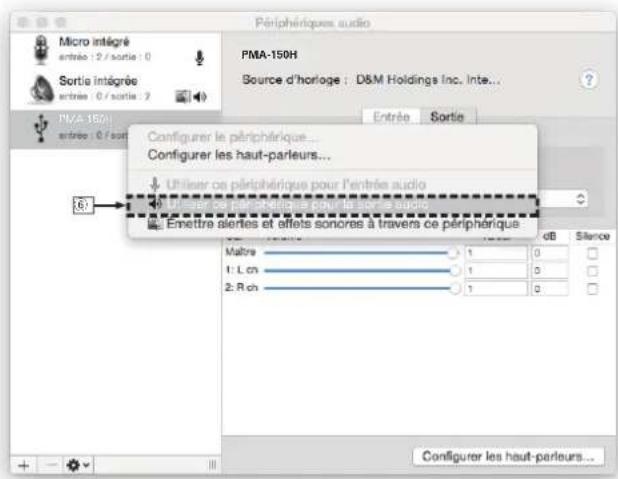
⑥ Vérifiez que "Utiliser ce périphérique pour la sortie audio" est coché dans "PMA-150H".
- Si un autre dispositif est coché, sélectionnez "Secondary click" sur "PMA-150H", puis sélectionnez "Utiliser ce périphérique pour la sortie audio".
Panneau avant
Panneau arrière
Télécommande
72

Contenu
Connexions
are
eils Annexe
⑦ Sélectionnez le format "PMA-150H".
- Il est généralement recommandé de régler le format sur "384000,0 Hz" et "2 ch-32 bit entiers".
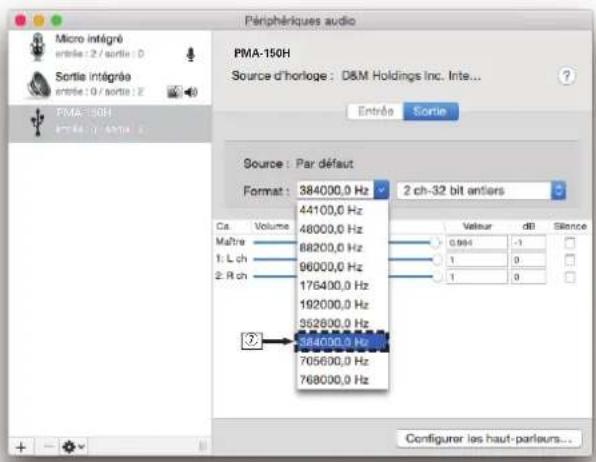
⑧ Quitter Configuration audio et MIDI.
Lecture
Il vous faut d'abord installer le logiciel de lecture souhaité sur l'ordinateur.
Utilisez le port USB-DAC du panneau arrière pour connecter cet appareil à un ordinateur. (Kp. 26)
1 Appuyez sur USB-DAC pour permuter la source d'entrée sur "USB-DAC".
Démarrez la lecture sur le logiciel de lecture de l'ordinateur.
- Si la fréquence d'échantillonnage ne peut pas être détectée, "Signal dévérouillé" sera affiché.
- "Pas compatible" s'affiche lorsque les signaux audio qui ne sont pas pris en charge par cet appareil sont entrés.
■ Spécifications des fichiers pris en charge
Voir "Convertisseur N/A" (p. 129).
Panneau avant
Panneau arrière
Télécommande
73

Contenu Connexions
Réglag
Conseils Annexe

- Effectuez les opérations du type lecture et pause sur l'ordinateur. Actuellement, vous ne pouvez pas effectuer des opérations avec les boutons de cet appareil ou de la télécommande.
- Lorsque cet appareil fonctionne en tant qu'un convertisseur D/A, le son n'est pas transmis des enceintes de l'ordinateur.
- Si l'ordinateur est déconnecté de cet appareil pendant que le logiciel de lecture de musique s'exécute, le logiciel de lecture de musique peut se figer. Quittez toujours le logiciel de lecture avant de déconnecter l'ordinateur.
- Lorsqu'une erreur se produit sur l'ordinateur, déconnectez le câble USB et redémarrez l'ordinateur.
- La fréquence d'échantillonnage du logiciel de lecture de musique et la fréquence d'échantillonnage affichée sur cet appareil peuvent varier.
- Utilisez un câble de 3 m maximum pour connecter l'ordinateur.
Connector et lancer la lecture à partir d'un dispositif numérique (Coaxial/Optical 1/Optical 2)
1 Préparez la lecture.
Vérifiez la connexion, puis mettez cet appareil sous tension. ("Connexion d'un appareil numérique" (p. 24))
2 Appuyez sur COAXIAL ou OPTICAL pour changer la source d'entrée à "Coaxial", "Optical 1" ou "Optical 2".
3 Lisez le composant connecté à cet appareil.
- Si la fréquence d'échantillonnage ne peut pas être détectée, "Signal dévérouillé" sera affiché.
- "Pas compatible" s'affiche lorsque les signaux audio qui ne sont pas pris en charge par cet appareil sont entrés.

- Lorsque "Entrée TV" est défini dans le menu, cet appareil est automatiquement mis sous tension lorsque la TV connectée à cet appareil est également mise sous tension, et la source d'entrée bascule entre "Optical 1", "Optical 2" ou "Coaxial". (15 p. 94)
Panneau avant
Panneau arrière
Télécommande
74

Contenu Connexions
Réglag
Conseils Annexe
REMARQUE
- Ne transmettez pas de signaux non PCM, tels que Dolby Digital, DTS et AAC. Ceci entraîne du bruit et pourrait endommager les enceintes.
■ Spécifications des fichiers pris en charge
Voir "Convertisseur N/A" (p. 129).
Panneau avant
Panneau arrière
Télécommande
75

Contenu Connexions
Réglag
Conseils Annexe
Connector et lancer la lecture à partir d'un dispositif analogique
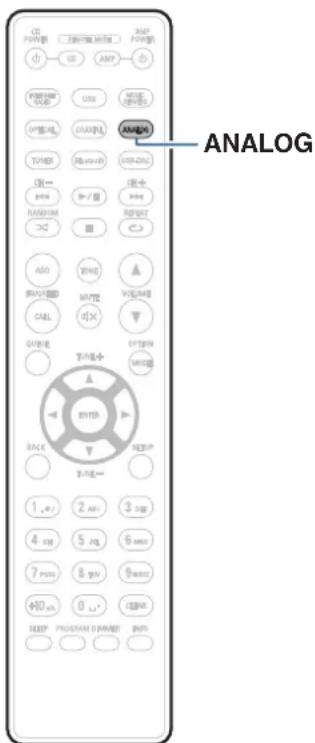
1 Préparez la lecture.
Vérifiez la connexion, puis mettez cet appareil sous tension.
("Connexion d'un appareil analogique" (p. 25))
2 Appuyez sur ANALOG pour passer la source d'entrée sur "Analog 1" ou "Analog 2".
3 Lisez le composant connecté à cet appareil.
Panneau avant
Panneau arrière
Télécommande
76

Contenu Connexions
Réglag
Conseils Annexe
Fonction AirPlay
Les fichiers musiques stockés sur votre iPhone, iPod touch, iPad ou iTunes peuvent être lus sur cet appareil via le réseau.

- La source d'entrée va basculer sur "AirPlay" au démarrage de la lecture d'AirPlay.
- Vous pouvez arrêter la lecture d'AirPlay en choisissant une autre source d'entrée.
- Pour savoir comment utiliser iTunes, consultez également l'aide d'iTunes.
- L'écran peut être différent selon le système d'exploitation et les versions du logiciel.
REMARQUE
- Pendant la lecture avec la fonction AirPlay, le son est restitué au niveau sonore réglé sur l'iPhone, l'iPod touch ou l'iPad ou dans iTunes.
Vous devez baisser le volume de l'iPhone, de l'iPod touch, de l'iPad ou d'iTunes avant de lancer la lecture, puis le régler au niveau adéquat.
Cet appareil prend en charge AirPlay 2.
Synchronise plusieurs appareils/enceintes compatibles avec AirPlay 2 pour une lecture simultanée.

- Cet appareil prend en charge AirPlay 2 et nécessite iOS 11.4 ou une version ultérieure.
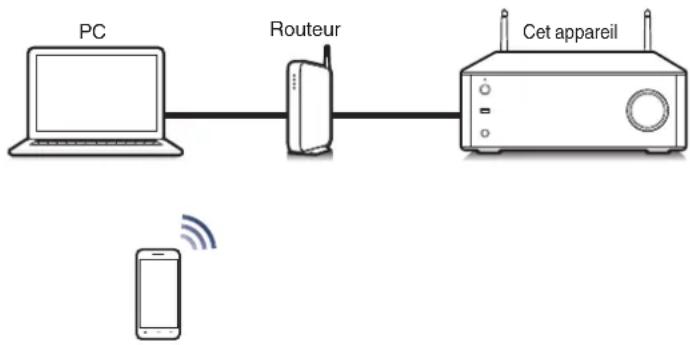
flowchart
graph LR
    PC["PC"] --> Router["Router"]
    Router --> CetApparel["Cet appareil"]
    CetApparel --> Router
    Router --> Smartphone["Smartphone"]
    style PC fill:#f9f,stroke:#333
    style Router fill:#ccf,stroke:#333
    style CetApparel fill:#cfc,stroke:#333
    style Smartphone fill:#fcc,stroke:#333
Panneau avant
Panneau arrière
Télécommande
??

Contenu Connexions
Réglag
Conseils Annexe
Lecture de titres de votre iPhone, iPod touch ou iPad
Si vous mettez à jour votre "iPhone/iPod touch/iPad" avec iOS 4.2.1 ou une version plus récente, vous allez pouvoir diffuser en continu la musique enregistrée dans votre "iPhone/iPod touch/iPad" directement vers cet appareil.
1 Connectez votre iPhone, iPod touch ou iPad Wi-Fi au même réseau que cet appareil.
- Pour plus de détails, voir le manuel de votre appareil.
2 Lisez les titres de votre iPhone, iPod touch ou iPad.
Icône AirPlay s'affiche sur l'écran de l'iPhone, iPod touch ou iPad.
3 Appuyez sur l'icône AirPlay pour sélectionner cet appareil.
[Exemple] iOS 12
[Exemple] iOS 9
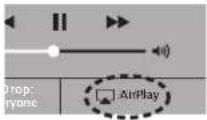
Lecture de la musique iTunes avec cet appareil
1 Installez iTunes 10 ou une version plus récente sur un Mac ou un PC sous Windows connecté au même réseau que cet appareil.
2 Lancez iTunes et cliquez sur l'icône AirPlay pour sélectionner l'appareil principal.
[Exemple] iTunes
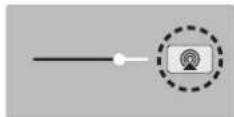
3 Choisissez un morceau et cliquez pour lancer la lecture dans iTunes.
La musique va être transmise en continu vers cet appareil.

- Lorsque "Contrôle réseau" est défini sur "Marche", vous pouvez mettre sous tension cet appareil via iTunes. (17 p. 101)
Panneau avant
Panneau arrière
Télécommande
78

Contenu
Connexions
are
eils Annexe
Lisez un morceau depuis votre iPhone, votre iPodtouch ou votre iPad sur plusieurs appareils synchronisés (AirPlay 2)
Vous pouvez synchroniser des morceaux d'un iPhone, d'un iPod touch ou d'un iPad sous iOS 11.4 ou une version ultérieure avec plusieurs appareils qui prennent en charge AirPlay 2 pour une lecture simultanée.
1 Lisez les titres de votre iPhone, iPod touch ou iPad.
Icône AirPlay s'affiche sur l'écran de l'iPhone, iPod touch ou iPad.
2 Tapez sur l'icône AirPlay.
Affiche une liste des appareils/enceintes utilisables sur le même réseau.
- Un cercle s'affiche à droite des appareils compatibles avec AirPlay 2.
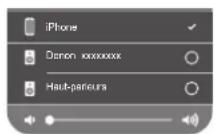
3 Appuyez sur les appareils/enceintes que vous souhaitez utiliser.
- Vous pouvez sélectionner plusieurs appareils compatibles avec AirPlay 2.
- Vous pouvez régler le volume de chaque appareil individuellement ou simultanément celui de tous les appareils synchronisés.
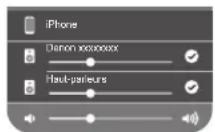
Panneau avant
Panneau arrière
Télécommande
79

Contenu Connexions
Réglag
Conseils Annexe
Fonction Spotify Connect
Spotify est le service de streaming le plus populaire au monde. Si vous souscrivez à Spotify Premium, vous pouvez commander votre nouvelle enceinte avec votre téléphone ou votre tablette. Parce que Spotify est intégré à votre enceinte, vous pouvez toujours prendre des appels ou utiliser d'autres applications - la musique ne s'arrête jamais. Pour obtenir des informations sur la configuration et l'utilisation de Spotify Connect, visitez www.spotify.com/connect
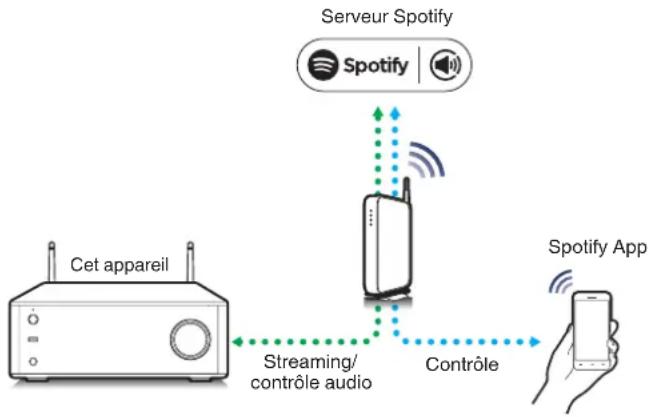
flowchart
graph TD
    A["Cet appareil"] -->|Streaming/ contrôle audio| B["Server"]
    B -->|Contrôle| C["Spotify App"]
    B -->|Serveur Spotify| D["Spotify"]
Lecture de la musique Spotify avec cet appareil
Téléchargez au préalable "Spotify App" sur votre appareil iOS ou Android. Pour lire une piste Spotify dans cet appareil, vous devez d'abord vous inscrire au compte premium de Spotify.
1 Connectez les paramétrages Wi-Fi du périphérique iOS ou Android dans le même réseau que cet appareil.
2 Lancez Spotify App.
3 Lisez la piste Spotify que vous souhaitez lire avec cet appareil.
4 Appuyez sur 📄 sur l'écran de lecture pour sélectionner cet appareil.
La musique va être transmise en continu vers cet appareil.
Panneau avant
Panneau arrière
Télécommande
80

Contenu Connexions
Réglag
Conseils Annexe
Fonctions pratiques
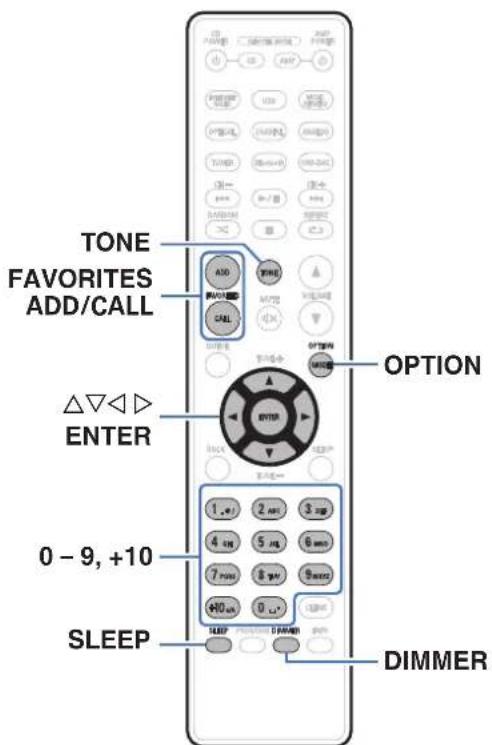
- Cette section explique comment utiliser les fonctions pratiques qui peuvent être utilisées pour chaque source d'entrée.
- La commande des opérations de "Favoris HEOS" est optimisée pour l'application. Pour plus d'informations sur l'obtention de l'application, consultez "Obtenir HEOS App" (p. 48).
Ajout des Favoris HEOS
Cette fonction ne fonctionne que pour le contenu diffusé.
1 Pendant la diffusion du contenu, appuyez sur FAVORITES ADD.
La liste des favoris HEOS s'affiche.
2 Utilisez △▽ pour sélectionner le numéro du "Favoris HEOS" dans lequel vous souhaitez enregistrer votre contenu, puis appuyez sur ENTER.

- Appuyez sur OPTION sur la télécommande pendant que le contenu est en cours de lecture pour afficher le menu des options. Le contenu peut également être ajouté aux "Favoris HEOS" dans le menu des options.
Panneau avant
Panneau arrière
Télécommande
81

Contenu Connexions
Réglag
Conseils Annexe
Lecture des Favoris HEOS
1 Appuyez sur FAVORITES CALL.
"Favoris HEOS" s'affiche.
2 Utilisez △▽ pour sélectionner le contenu à lire, puis appuyez sur ENTER.
3 Utilisez △▽ pour sélectionner "Jouez maintenant", puis appuyez sur ENTER.

- Vous pouvez sélectionner le contenu que vous souhaitez lire dans vos Favoris HEOS en appuyant sur 0-9 et +10.
Suppression des Favoris HEOS
1 Appuyez sur FAVORITES CALL.
"Favoris HEOS" s'affiche.
2 Lorsque la liste des Favoris HEOS est affichée, utilisez △▽ pour sélectionner l'élément que vous voulez supprimer des Favoris HEOS, puis appuyez sur ENTER.
3 Utilisez △▽ pour sélectionner “Enlever de vos favoris HEOS”, puis appuyez sur ENTER.
Panneau avant
Panneau arrière
Télécommande
82

Contenu Connexions
Réglag
Conseils Annexe
Réglage de la tonalité
1 Appuyez sur TONE.
Le menu de la tonalité s'affiche.
2 Utilisez △▽ pour sélectionner l'élément à ajuster ("Source directe"/"Basses"/"Aigues"/"Balance"), puis appuyez sur ENTER.
Le menu de l'élément sélectionné s'affiche.
Source directe
Utilisez △▽ pour l'activer et le désactiver.
| Marche : | Le son de la lecture est plus proche du son de la source. |
| Arrêt (Défaut) : | Ne pas utiliser la fonction Source directe. |
Basses
Utilisez △▽ pour ajuster les graves.
-8 dB - +8 dB (Défaut : 0 dB)
Aigues
Utilisez △▽ pour ajuster les aigus.
-8 dB - +8 dB (Défaut : 0 dB)
Balance
Utilisez ◀ ▷ pour régler l'équilibre gauche/droite du volume.
3 Appuyez sur ENTER pour entrer le réglage.
Panneau avant
Panneau arrière
Télécommande
83

Contenu
Connexions
are
eils Annexe
Changement de la luminosité de l'affichage
La luminosité de l'affichage comprend trois niveaux.
1 Appuyez sur DIMMER.
- La luminosité de l'affichage change à chaque fois que vous appuyez sur la touche.

- La luminosité de l'écran est réglée au plus clair par défaut.
Utilisation de la minuterie sommeil
Vous pouvez faire en sorte que l'appareil se mette automatiquement en veille à la fin d'un délai programmé. Ceci est pratique pour l'écoute avant d'aller se coucher.
1 Appuyez sur SLEEP pendant la lecture et sélectionnez le réglage de l'heure.
• Le témoin OFF s'allume.
- La minuterie sommeil peut être réglée jusqu'à 90 minutes, par étapes de 10 minutes.
- Après environ 5 secondes, le réglage est entré et l'affichage revient à son état initial.
■ Pour annuler la minuterie sommeil
1 Appuyez sur SLEEP pour définir "Sleep ► Eteint".
Le témoin OFF de l'affichage s'éteint.

- Le réglage de la minuterie sommeil est annulé lorsque l'appareil commute en mode veille.
- Pour vérifier le temps restant jusqu'à l'activation de la minuterie sommeil, appuyez sur SLEEP.
Panneau avant
Panneau arrière
Télécommande
84

Contenu Connexions Lecture
Conseils Annexe
Plan du menu
L'utilisation du menu est détaillée page suivante.
Par défaut, des réglages recommandés sont définis pour cet appareil. Vous pouvez personnaliser cet appareil en fonction de votre système actuel et de vos préférences.
| Éléments de configuration Éléments détaillés Description Page | |||
| Audio Limite volume Réglages de volume | volume maximum. Il est impossible de | dépasser ce niveau de volume. | 93 |
| Sensibilité du casque Réglage du gain de l'amplificateur de casque audio. En le réglant selon l'impédance de votre casque audio, vous pouvez profiter de la musique à un volume approprié. | 93 | ||
Panneau avant
Panneau arrière
Télécommande
85

Contenu
Connexions
Lecture
Réglages
Conseils
Annexe
| Éléments de configuration Éléments détaillés Description/Éléments détaillés Page | |||
| Général Entrée TV Choisissez cette option pour lire du contenu audio depuis une TV sur cet appareil. | 94 | ||
| 95 | |||
Panneau avant
Panneau arrière
Télécommande
86
Index

Contenu
Connexions
Lecture
Réglages
Conseils
Annexe
| Éléments de configuration Éléments détaillés Description/Éléments détaillés Page | |||
| Réseau Informations réseau Pour afficher diverses informations à propos du réseau. 100 | |||
| Wi-Fi La fonction Wi-Fi peut être arrêtée pour éviter tout bruit affectant la qualité du son. | |||
| Bluetooth L'arrêt de la fonction Bluetooth permet de réduire les parasites qui affectent la qualité sonore, offrant ainsi une lecture audio de meilleure qualité. | |||
| Contrôle réseau Effectue les réglages Marche/Arrêt pour la fonction réseau lorsque le projecteur est en mode veille. | |||
| Nom du produit Pour éditer un nom affiché sur Internet. 101 | |||
| Connexion Choisissez s'il faut connecter le réseau domestique à un réseau local sans fil ou à un LAN câblé. | |||
| Wi-Fi Utilisez la fonction de réseau local sans fil (Wi-Fi) pour se connecter à un réseau. | |||
| Recherche automatique 102 | |||
| partage du Wi-Fi depuis un appareil IOS 103 | |||
| Routeur WPS 103 | |||
| Manuel 104 | |||
| Filaire Utilisez un câble LAN pour se connecter à un réseau. | |||
Panneau avant
Panneau arrière
Télécommande
87
Index

Contenu
Connexions Lecture
Conseil
Annexe
| Éléments de configuration Éléments détaillés Description/Éléments détaillés Page | ||
| Réseau Réglages Utilisé pour configurer manuellement l'adresse IP. 105 | ||
| DHCP 105 | ||
| Adresse IP*1 | 105 | |
| Masque de sous réseau *1 | 105 | |
| Passerelle*1 | 105 | |
| DNS*1 | 105 | |
| Enregistrer 105 | ||
| Diagnostic Permet de vérifier la connexion réseau. 106 | ||
| Connexion physique*2 | 106 | |
| Accès routeur 106 | ||
| Accès Internet 106 | ||
*1 Affiché lorsque le réglage "DHCP" est "Arrêt".
*2 Lorsque connecté via un réseau local sans fil, "Connexion Sans fil (Wi-Fi)" s'affiche.
Panneau avant
Panneau arrière
Télécommande
88
Index

Contenu
Connexions
Lecture
Réglages
Conseils
Annexe
| Éléments de configuration Éléments détaillés Description Page | |||
| DAB*3 | aide à la recherche Affiche l'intensité | de la réception pour l'installation de l'antenne DAB. | 107 |
| Ordre des stations Permet de définir | l'ordre des stations à afficher. 107 | ||
| DRC (Contrôle de gamme dynamique) | Permet de définir le contrôle de gamme dynamique. 107 | ||
| réinitialisation DAB Permet de réinitialiser les modules DAB. 107 | |||
| version du DAB Affiche la version du module DAB. 107 | |||
| Compte HEOS | [Lorsque l'utilisateur est déconnecté de Compte HEOS] | ||
| J'ai un compte HEOS À sélectionner | pour vous connecter. 108 | ||
| Créer un compte Créer un nouveau | Compte HEOS. 108 | ||
| Mot de passe oublié En cas d'oublié | du mot de passe, un courriel expliquant comment le réinitialiser vous sera envoyé. | 108 | |
| [Lorsque l'utilisateur est connecté à Compte HEOS] | |||
| Identifiez-vous | Affiche le compte HEOS. | 108 | |
| Changer l'emplacement | Sélectionne votre zone géographique. | 108 | |
| Changer le mot de passe | Change votre mot de passe pour vous connecter au Compte HEOS. | 108 | |
| Supprimer le compte | Supprime votre Compte HEOS. | 108 | |
| Déconnexion | Vous déconnecte de votre Compte HEOS. | 108 | |
| Configuration rapide | - | Pour effectuer les réglages réseau à l'aide d'une fenêtre de style Assistant. Pour plus de détails sur son fonctionnement, voir le document séparé "Guide de démarrage rapide". | - |
*3 Ceci est affiché lorsque la source d'entrée est réglée sur "DAB".
Panneau avant
Panneau arrière
Télécommande
89
Index

Contenu Connexions Lecture
Conseils Annexe
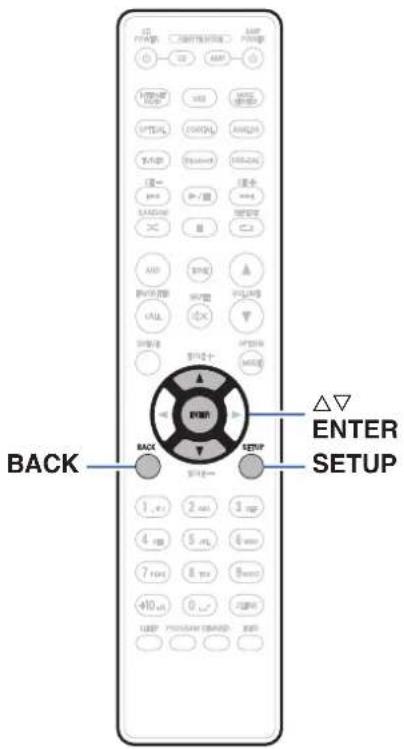
Fonctionnement du menu
1 Appuyez sur SETUP.
Le menu apparaît sur l'affichage.
2 Utilisez △▽ pour sélectionner le menu à régler ou à utiliser, puis appuyez sur ENTER.
3 Utilisez △▽ pour passer au réglage désiré.
4 Appuyez sur ENTER pour entrer le réglage.
- Pour revenir à l'élément précédent, appuyez sur BACK.
- Pour quitter le menu, appuyez sur SETUP alors qu'il est affiché à l'écran. L'affichage revient à l'affichage normal.
Panneau avant
Panneau arrière
Télécommande
90

Saisie de caractères
Sur cet appareil, vous pouvez changer le nom affiché sur les écrans suivants.
- Nom du produit (p. 101)
- Saisie de caractères pour les fonctions réseau
Utilisation des touches numériques
1 Affichez l'écran pour saisir les caractères.
- Pour modifier un caractère, utilisez ◀▷ pour aligner le curseur avec le caractère que vous voulez modifier.
2 Appuyez sur +10 pour sélectionner le type de caractère (majuscule, minuscule, caractères contenant des signes diacritiques ou caractères numériques).
3 Appuyez sur 0 – 9, +10 jusqu'à ce que le caractère souhaité s'affiche.
- Les types de caractères qui peuvent être saisis sont indiqués dans le tableau ci-dessous.
![1.●/ 1. @ - _ / : 2 ABC abcABC2äaaäääæcçčÄÄÄÄÄÄEÇÇ 3 DEF defDEF3öëéêêDËÈÊ 4 GHiGHI4ïiîïlîl 5 JKL jklJKL5 6 MNG mnoMNO6ñööööøÑÖÖÖÖØ 7 PQRS pqrsPQRS7ßršşşßßRߧ§ 8 TUV tuvTUV8üùúüÜÜÜÜ 9 WXYZ wxyzWXYZ9ýžžpÝŽŽP 0 _* 0 (Espace) !“# $ % & ‘() * + , ; <= > ? [ ] ^ {!}¡¢£□§© « -° ± » i](/content/2026/03/477030/images/b7bc8c87454869ebe1652a362f89340ffda55425be5b0022a66d09978bc56c8d.jpg)
4 Recommencez les étapes 2 et 3 pour saisir des caractères puis appuyez sur ENTER pour les enregistrer.
Panneau avant
Panneau arrière
Télécommande
91

Contenu
Connexions Lecture
Conseil
Annexe
Utilisation des curseurs
1 Affichez l'écran pour saisir les caractères.
- Pour modifier un caractère, utilisez ◀▷ pour aligner le curseur avec le caractère que vous voulez modifier.
2 Utilisez △▽ pour modifier le caractère.
- Les types de caractères qui peuvent être saisis sont indiqués ci-dessous.
[Minuscules]
abcdefghijklmnopqrstuvwxyz
[Majuscules]
ABCDEFGHIJKLMNOPQRSTUVWXYZ
[Symboles]
$$ * +, -. /:; < = >? @! ^ {\prime \prime} # \% \& ^ {\prime} () $$
$$ [ \backslash ] ^ {\wedge} _ {-} ^ {\prime} {\mid } \sim i \notin £ \circ \S Ⓒ « ^ {- o} \pm » i $$
[Lettres minuscules (avec des signes diacritiques)]
äaáâãæcçčõëéêîîînõòóõõøBíršşšüùúúýzžp
[Lettres majuscules (avec des signes diacritiques)]
ÄÄÄÄÄÄÄEÇÇÖDÉEÉIÏNÖÖÖÖÖÖRÖRSŞSÜUÜÜYZŽP
[Numéros]
0123456789 (Espace)
3 Recommencez l'étape 2 pour saisir des caractères puis appuyez sur ENTER pour les enregistrer.

- Appuyez sur CLEAR pour effacer le caractère en cours de sélection.
- Maintenez la touche CLEAR enfoncée pendant 3 secondes ou plus pour effacer tous les caractères.
- Appuyez sur ▶▶I pour insérer un espace.
Panneau avant
Panneau arrière
Télécommande
92

Contenu Connexions Lecture
Conseils Annexe
Audio
Réglage des paramètres audio.
Limite volume
Réglages de volume maximum. Il est impossible de dépasser ce niveau de volume.
| Arrêt(Défaut) : | Ne pas utiliser de volume maximum. (100) |
| 95 / 90 / 85 / 80 |
Sensibilité du casque
Réglage du gain de l'amplificateur de casque audio. Effectuez le réglage en fonction de l'impédance des écouteurs connectés. Il est recommandé que cela soit configuré sur le côté "Faible" si les écouteurs ont une faible impédance et sur le côté "Haut" si leur impédance est élevée.
| Haut : | Régler le gain de l’amplificateur de casque audio sur “Haut”. À définir lorsque le volume est insuffisant, même lorsque le paramétrage du gain est “Moyen”. |
| Moyen (Défaut) : | Régler le gain de l’amplificateur de casque audio sur “Moyen”. |
| Faible : | Régler le gain de l’amplificateur de casque audio sur “Faible”. Effectuez le réglage si le volume d’usine par défaut est trop élevé. |
REMARQUE
- Le volume du casque varie en fonction du réglage Sensibilité du casque. Diminuer le volume ou couper le son audio en premier si vous changez ce réglage lors de l'écoute d'audio.
Panneau avant
Panneau arrière
Télécommande
93

Contenu Connexions Lecture
Conseils Annexe
Général
Entrée TV
Choisissez cette option pour lire du contenu audio depuis une TV sur cet appareil. Lorsque la TV est mise sous tension, cet appareil est mis sous tension et la source d'entré bascule automatiquement sur "Optical 1", "Optical 2" ou "Coaxial" de manière que le contenu audio de la TV puisse être lu à travers cet appareil.
■ Entrée par défaut
Réglez cette source d'entrée pour l'utiliser au cours de la lecture de contenu audio depuis la TV via cet appareil. Réglez ceci en fonction de la prise de cet appareil utilisée pour la connexion au téléviseur (OPTICAL 1, OPTICAL 2 ou COAXIAL).
Rien / Optical In 1 / Optical In 2 / Coaxial In (Défaut : Optical In 1)
■ Lecture Automatique
Lorsqu'une source audio de TV est insérée dans cet appareil, ce dernier bascule automatiquement à la source d'entrée définie dans "Entrée par défaut", et active la fonction Lecture Automatique pour la lecture de contenu audio à partir de la TV.
| Marche (Défaut) : | Active la fonction Lecture Automatique. |
| Arrêt : | Désactive la fonction Lecture Automatique. |

- La fonction Lecture Automatique ne fonctionne pas lorsque "Entrée par défaut" est réglé sur "Rien". Réglez "Entrée par défaut" à l'avance.
Panneau avant
Panneau arrière
Télécommande
94

Contenu
Connexions Lecture
Conseil
Annexe
Contrôle IR
Affectez des opérations sur cet appareil à la télécommande de votre TV. Vous pourrez ainsi commander cet appareil depuis la télécommande de votre TV.
1 Utilisez △▽, sélectionnez l'opération sur cet appareil à effectuer avec la télécommande de votre TV et appuyez sur ENTER.
Volume + / Volume - / Muet / Marche/Arrêt à bascule / Mise sous tension / Mise hors tension / Entrée Optical In 1 / Entrée Optical In 2 / Entrée Coaxial In / Entrée Analog In 1 / Entrée Analog In 2

- Les opérations indiquées par une coche sont déjà affectées à la télécommande de la TV. Pour affecter une opération à une autre touche, appuyez sur ENTER lorsque l'opération est indiquée par une coche pour supprimer la coche, puis configurez le réglage à nouveau.
2 Suivez les instructions à l'écran pour configurer le réglage.
L'opération définie sur cet appareil est indiquée par une coche une fois le réglage terminé.
Langue
Pour paramétrer la langue du menu.
English / Deutsch / Français / Italiano / Nederlands / Español / Svenska / Русский / Polski (Défaut : English)
Mode veille auto
Définit le temps qui doit s'écouler sans manipulation de l'appareil ni signal d'entrée avant que l'appareil ne se mette automatiquement en veille.
| Arrêt : | L'appareil ne passe pas automatiquement au mode veille. |
| 1min : | L'appareil passe en mode veille au bout de 1 minutes. |
| 5min : | L'appareil passe en mode veille au bout de 5 minutes. |
| 15min (Défaut) : | L'appareil passe en mode veille au bout de 15 minutes. |
| autre : | Définit les minutes (entre 1 et 99) avant que l'appareil ne se mette automatiquement en veille. Après avoir défini la durée avec les touches 0 – 9, +10, appuyez sur ENTER pour confirmer le réglage. |
Panneau avant
Panneau arrière
Télécommande
95

Contenu Connexions Lecture
Conseils Annexe
Données d'utilisation
À des fins d'amélioration de produit, veuillez envoyer à Denon plus d'informations sur les paramètres de l'appareil et les conditions de fonctionnement des fonctions. Les informations fournies par les clients seront utilisées comme référence pour le développement de produits dans le futur.
Denon ne transmettra jamais les informations collectées à des parties tierces.
| Oui : | Ils fournissent des informations sur l'état du fonctionnement de cet appareil. |
| Non : | Ne fournit pas d'informations sur l'état de fonctionnement de cet appareil. |
Micro logiciel
Vérifie et installe les mises à jour et à niveau les plus récentes du micrologiciel. Règle également l'affichage du message de notification de la mise à niveau.
■ Vérifier mise à jour
Vérifier pour les mises à jour du micrologiciel.
Le micrologiciel peut être mis à jour si la mise à jour du micrologiciel a été publiée.
| Màj maintenant : | Effectuez le processus de mise à jour. Pendant la mise à jour, la progression s'affiche sur l'écran. |
Mettre à jour plus tard : Mettre à jour plus tard.

- Cet appareil reliance automatiquement la mise à jour si la mise à jour échoue. S'il n'est pas possible d'effectuer encore une mise à jour, le message "Update Error" apparaît sur l'affichage, suivi de l'un des messages suivants. Consultez "Dépistage des pannes" – "Messages d'erreur de mise à jour/mise à niveau" pour de l'information sur les messages d'erreur de mise à jour. (kF p. 126) Vérifiez les conditions en fonction du message et réessayez d'effectuer la mise à jour.
- Ce menu ne peut pas être sélectionné lorsque "Autorise mise à jour" est réglé sur "Arrêt".
Panneau avant
Panneau arrière
Télécommande
96

Contenu Connexions Lecture
Conseils Annexe
■ Mise à jour auto.
Cet appareil fera automatiquement la mise à jour la plus récente en micrologiciel lors de sa mise en veille.
□ Mise à jour auto.
Cet appareil fera automatiquement la mise à jour la plus récente en micrologiciel lors de sa mise en veille.
Marche : Active les Mises à Jour Automatiques.
| Arrêt(Défaut) : | Désactive les Mises à JourAutomatiques. |
□ Fuseau horaire
Changer le fuseau horaire.
Définir le fuseau horaire qui correspond à votre zone géographique.

- Ce menu ne peut pas être sélectionné lorsque "Autorise mise à jour" est réglé sur "Arrêt".
■ Autorise mise à jour
Activer ou désactiver les mises à jour et mises à niveau pour cet appareil.
| Marche(Défaut) : | Permet à cet appareil de recevoir des mises à jour et mises à niveau. |
| Arrêt : | Empêche cet appareil de recevoir des mises à jour et mises à niveau. |

- Cet appareil et HEOS App peuvent produire un comportement incompatible lorsque ce réglage est défini sur "Arrêt".
■ Notifi. de mise à niv.
Lorsque la mise à niveau la plus récente est disponible, un message de notification s'affiche sur l'écran de cet appareil lors de la mise sous tension.
Le message d'information s'affiche pendant environ 40 secondes lorsque l'appareil est mis sous tension.
| Marche (Défaut) : | Affiche le message de mise à niveau. |
| Arrêt : | N'affiche pas le message de mise à niveau. |

- Ce menu ne peut pas être sélectionné lorsque "Autorise mise à jour" est réglé sur "Arrêt".
Panneau avant
Panneau arrière
Télécommande
97

■ Ajoutez nouvelle option
Permet d'afficher les nouvelles fonctions qui peuvent être téléchargées sur cet appareil et d'effectuer la mise à niveau.
| Ver. mise à jour : | Permet d'afficher les éléments à mettre à niveau. |
| CodeID mise à jour : | Le code ID indiqué sur l'affichage est nécessaire pour effectuer cette procédure. |
| Statut mise à niv. : | Permet d'afficher une liste des fonctions supplémentaires disponibles grâce à la mise à niveau. |
| Démarrez la mise à jour : | Lancer le processus de mettre à niveau. Pendant la mise à niveau, la durée écoulée s'affiche. |

- Les informations concernant les fonctions "Mise à jour" et "Ajoutez nouvelle option" seront publiées sur le site Internet Denon chaque fois que des plans les concernant seront arrêtés. Voir le site Web de Denon pour plus de détails concernant les mises à niveau.
- Quand la procédure est terminée, "Enregistré" s'affiche dans ce menu et les mises à niveau peuvent être exécutées. Si la procédure n'a pas été effectuée, "Pas enregistré" s'affiche.
- Si la mise à niveau a échoué, le message "Upgrade Error" apparaît sur l'affichage. Consultez "Dépistage des pannes" – "Messages d'erreur de mise à jour/mise à niveau" pour de l'information sur les messages d'erreur de mise à niveau. (c) p. 126)
Vérifiez les réglages et l'environnement réseau puis effectuez à nouveau la mise à niveau. - Ce menu ne peut pas être sélectionné lorsque "Autorise mise à jour" est réglé sur "Arrêt".
Remarques concernant l'utilisation de "Mettre à jour" et "Ajoutez nouvelle option"
- Pour utiliser ces fonctions, votre système doit avoir les spécifications et les réglages nécessaires à une connexion Internet. (125 p. 29)
- Ne coupez pas l'alimentation tant que l'actualisation ou mise à niveau n'est pas terminée.
- Même avec une connexion Internet haut débit, il faut environ 20 minutes pour réaliser la procédure de mise à jour/mise à niveau.
- Lorsque l'actualisation / mise à niveau démarre, les opérations normales de cet appareil ne peuvent plus être effectuées jusqu'à la fin de la actualisation / mise à niveau. Dans certains, cas, l'opération peut réinitialiser les données sauvegardées notamment pour les paramètres de cet appareil.
- En cas d'échec de la mise à jour ou de la mise à niveau, appuyez sur la touche Ⓕ de l'appareil et maintenez-la enfoncée pendant plus de 5 secondes, ou bien débranchez le cordon d'alimentation et rebranchez-le. Après environ 1 minute, "Please wait" apparait à l'écran et la mise à jour redémarre. Si l'erreur se répète, vérifiez l'environnement du réseau.
Panneau avant
Panneau arrière
Télécommande
98

Contenu Connexions Lecture
Conseils Annexe
Informations
■ Alertes de notification
Définit le fait d'afficher ou non la notification lors de la mise sous tension.
| Marche (Défaut) : | Des messages de notification sont affichés. |
| Arrêt : | Les messages de notification ne sont pas affichés. |
■ Vérifier les notifications
Affiche les notifications.
Reset
Effectuez cette procédure si l'affichage est anormal ou si aucune opération ne peut être effectuée. Restaure le paramétrage de chaque réglage sur les réglages d'usine. Refaire les réglages.
Mode usine par défaut : L'appareil est initialisé.
Annulez : L'appareil n'est pas initialisé.
Panneau avant
Panneau arrière
Télécommande
99

Contenu Connexions Lecture
Conseils Annexe
Réseau
Pour utiliser cet appareil en le connectant à un réseau domestique, vous devez configurer les paramètres réseau.
Si vous effectuez cette opération via DHCP, définissez "DHCP" sur "Marche". (Réglage par défaut.) Cet appareil pourra ainsi utiliser votre réseau domestique.
Lorsque vous affectez une adresse IP à chaque appareil manuellement, vous devez affecter une adresse IP à cet appareil à l'aide des réglages "Adresse IP" et entrer des informations sur votre réseau domestique (LAN) telles que l'adresse de passerelle et le masque de sous-réseau, etc.
Informations réseau
Affichage des informations sur le réseau.
Nom du produit / Connexion / SSID (Puissance du signal Wi-Fi) / DHCP / Adresse IP / Adresse MAC (Ethernet) / Adresse MAC (Wi-Fi)
Wi-Fi
La fonction Wi-Fi peut être arrêtée pour éviter tout bruit affectant la qualité du son. L'utilisation d'un câble LAN pour connecter cet appareil au réseau permet une lecture avec une qualité sonore élevée.
Activé
Active la fonction Wi-Fi.
(Défaut) :
Désactivé : Désactive la fonction Wi-Fi.
Bluetooth
L'arrêt de la fonction Bluetooth permet de réduire les parasites qui affectent la qualité sonore, offrant ainsi une lecture audio de meilleure qualité.
Activé
Active la fonction Bluetooth.
(Défaut) :
Désactivé : Désactive la fonction Bluetooth.
Panneau avant
Panneau arrière
Télécommande
100

Contenu
Connexions Lecture
Conseils
Annexe
Contrôle réseau
Active la communication réseau en mode Veille.
| Marche : | Le réseau est activé en mode veille. L’unité principale peut être contrôlée avec un contrôleur compatible réseau. |
| Arrêt (Défaut) : | Arrêt des fonctions réseau en veille. |

- Lorsque vous utilisez HEOS App, faites-le avec le paramètre "Contrôle réseau" réglé sur "Marche".
REMARQUE
- Si "Contrôle réseau" est réglé sur "Marche", l'appareil consomme plus d'énergie en mode veille.
Nom du produit
Le nom convivial est le nom par lequel cet appareil est désigné sur le réseau. Vous pouvez modifier le nom convivial selon vos préférences.
Nom du produit
Sélectionnez un nom convivial à partir de la liste.
Quand vous sélectionnez "Autre", vous pouvez modifier le nom convivial selon vos préférences.
Nom convivial actuel / Home Theater / Living Room / Family Room / Guest Room / Kitchen / Dining Room / Master Bedroom / Bedroom / Den / Office / Denon PMA-150H / Autre

- Vous pouvez entrer jusqu'à 30 caractères.
- Pour la saisie de caractères, voir "Saisie de caractères" (p. 91).
- Lors de la première utilisation, le nom convivial par défaut est "Denon PMA-150H".
Panneau avant
Panneau arrière
Télécommande
101

Contenu Connexions Lecture
Conseils Annexe
Connexion
Choisissez s'il faut connecter le réseau domestique à un réseau local sans fil ou à un LAN câblé.
Lorsque vous connectez au réseau avec un LAN câblé, sélectionnez "Filaire" après la connexion d'un câble LAN.
Lors de la connexion au réseau avec un réseau local sans fil, sélectionnez "Wi-Fi" et configurez le "Config. Wi-Fi". (17 p. 102)
| Wi-Fi: | Utilisez la fonction de réseau local sans fil (Wi-Fi) pour se connecter à un réseau. |
| Filaire : | Utilisez un câble LAN pour se connecter à un réseau. |
Config.Wi-Fi
Connectezvous à un routeur de réseau local sans fil (Wi-Fi). Le routeur peut être connecté par les moyens suivants. Sélectionnez la méthode de connexion en fonction de votre environnement domestique.

- "Config.Wi-Fi" n'est pas affiché dans le menu de réglage quand "Connexion" dans le menu de réglage est configuré sur sur "Filaire".
□ Recherche automatique
Sélectionnez le réseau auquel vous souhaitez vous connecter à partir de la liste des réseaux possibles affichée à l'écran.
- Sélectionnez le réseau auquel vous souhaitez vous connecter à partir de la liste des réseaux sans fil. Sélectionnez "Rescan" si le réseau est introuvable.
- Entrez votre mot de passe et appuyez sur ENTER.
Panneau avant
Panneau arrière
Télécommande
102

Contenu
Connexions Lecture
Conseil
Annexe
partage du Wi-Fi depuis un appareil IOS
Utilisez votre périphérique iOS (iPhone/iPod/iPad) pour vous connecter au réseau. En connectant votre périphérique iOS à cet appareil en Wi-Fi, l'appareil peut être automatiquement connecté au même réseau que votre périphérique.
- Sélectionnez "partage du Wi-Fi depuis un appareil IOS" sur l'affichage.
- Vérifiez que votre appareil iOS est connecté au routeur du réseau local sans fil (Wi-Fi) et sélectionnez "Denon PMA-150H" depuis "CONFIGURER UN HAUT-PARLEUR AIRPLAY..." en bas de l'écran de configuration Wi-Fi de votre appareil iOS.
- Tapez "Suivant" sur l'écran du périphérique iOS.

- La version du micrologiciel du périphérique iOS doit prendre en charge iOS 7 une version ultérieure.
Routeur WPS
Utilisez un routeur compatible WPS pour vous connecter en appuyant sur le bouton.
-
Sélectionnez "Routeur WPS" sur l'affichage.
-
Commutez vers le mode WPS en appuyant sur la touche WPS du routeur auquel vous souhaitez vous connecter.
- La durée pour appuyer sur la touche varie en fonction du routeur.
- Appuyez sur ENTER dans les 2 minutes.
Panneau avant
Panneau arrière
Télécommande
103

Contenu
Connexions Lecture
Conseil
Annexe
□ Manuel
Saisissez le nom (SSID) et le mot de passe du réseau auquel vous souhaitez vous connecter.
- Réglez les éléments suivants.
SSID : Entrez le nom du réseau sans fil (SSID).
| Sécurité : | Sélectionnez la méthode de cryptage selon le paramètre de cryptage du point d'accès que vous utilisez. |
Mot de passe : Entrez le mot de passe.
- Sélectionnez "Test de connexion" à la fin du paramétrage.

- Le paramétrage du réseau local sans fil (Wi-Fi) de cet appareil peut également être configuré à partir d'un ordinateur ou d'une tablette qui prend en charge la connexion au réseau local sans fil.
-
Maintenez enfoncées les touches ⬤ et BACK de l'appareil principal pendant au moins 3 secondes, lorsque l'alimentation est sous tension.
-
Connectez le réseau local sans fil de l'ordinateur ou de la tablette utilisé pour le "Denon PMA-150H" lorsque le message "Connectez votre dispositif Wi-Fi au réseau Wi-Fi appelé "Denon PMA-150H" apparaît à l'écran.
-
Démarrez le navigateur et saisissez "192.168.1.16/Settings/" dans l'URL.
-
Utilisez le navigateur pour saisir le paramétrage, sélectionnez "Save Settings" puis quittez le paramétrage.
- Définissez "1" en tant que réglage par défaut de la clé du routeur lors de la connexion à un réseau crypté WEP. (La clé par défaut de cet appareil est fixée sur "1".)
Panneau avant
Panneau arrière
Télécommande
104

Contenu
Connexions Lecture
Conseil
Annexe
Réglages
Configurez l'adresse IP.
- Si vous utilisez un routeur haut débit (fonction DHCP), les informations requises pour la connexion réseau telles que l'adresse IP seront automatiquement configurées puisque la fonction DHCP est réglée sur "Marche" dans les paramètres par défaut de l'appareil.
- Paramétrez les informations de Adresse IP, Masq. sous-rés., Passerelle et du serveur DNS seulement lors de l'attribution d'une adresse IP fixe ou en se connectant à un réseau sans la fonction DHCP.
DHCP
Permet de sélectionner la manière de se connecter au réseau.
| Marche (Défaut) : | Permet de configurer les réglages réseau automatiquement à partir de votre routeur. |
| Arrêt : | Permet de configurer les réglages réseau manuellement. |
Adresse IP
Régler l'adresse IP dans les limites indiquées ci-dessous.
- La fonction Network Audio ne peut pas être utilisée si d'autres adresses IP sont réglées.
CLASS A : 10.0.0.1 - 10.255.255.254
■ Masque de sous réseau
Lorsque vous connectez directement un modem xDSL ou un adaptateur terminal à cet appareil, entrez le masque de sous-réseau indiqué dans la documentation donnée par votre fournisseur. Entrer en général 255.255.255.0.
Passerelle
Lorsque vous êtes connecté à une passerelle (routeur), entrez son adresse IP.
DNS
Entrez l'adresse du DNS indiquée dans la documentation donnée par votre fournisseur.
Enregistrer
Sauvegardez les réglages

- Si vous ne pouvez pas vous connecter à internet, vérifiez à nouveau les connexions et la configuration. (☎ p. 29)
- Si vous ne savez pas vérifier une connexion internet, contactez votre FAI (fournisseur d'accès internet) ou le fournisseur de votre ordinateur.
Panneau avant
Panneau arrière
Télécommande
105

Contenu Connexions Lecture
Conseils Annexe
Diagnostic
Permet de vérifier la connexion réseau.
■ Connexion physique
Permet de vérifier la connexion physique du port LAN.
OK
| Erreur : | Le câble LAN n'est pas connecté.Vérifiez la connexion. |

- Lorsque connecté via un réseau local sans fil, "Connexion Sans fil (Wi-Fi)" s'affiche.
■ Accès routeur
Permet de vérifier la connexion entre l'appareil et le routeur.
OK
| Erreur : | Échec de la communication avec le routeur. Vérifiez les paramètres du routeur. |
■ Accès Internet
Permet de vérifier si cet appareil a accès à Internet (WAN).
| OK | |
| Erreur : | Échec de la connexion à Internet. Vérifiez l'environnement de connexion Internet ou les paramètres du routeur. |
Panneau avant
Panneau arrière
Télécommande
106

DAB
Effectuez les réglages lié à DAB. S'affiche uniquement lorsque la source d'entrée est réglée sur "DAB" dans "DAB" du menu des réglages. (p. 35)
aide à la recherche
Permet d'afficher l'intensité en réception de la fréquence en cours de syntonisation. Utilisez cette fonction si la réception de votre station préférée est impossible.
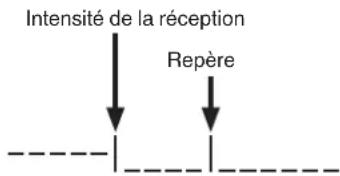
1 Utilisez △ et ▽ pour sélectionner la fréquence sur laquelle vous souhaitez effectuer la syntonisation. Une fois la fréquence sélectionnée, 4 à 5 secondes sont nécessaires pour afficher correctement l'intensité de la réception (-|).
2 Au besoin, réglez la position de l'antenne, de sorte que l'intensité de la réception (-l) passe à droite du repère (l). La réception de la station est désormais possible.
3 Appuyez sur ENTER pour sélectionner la station et quitter "aide à la recherche".
Ordre des stations
La fonction de balayage automatique permet de créer la liste des services.
multiplexage : Dans l'ordre de la fréquence.
alphanumérique : Dans l'ordre alphabétique.
DRC (Le contrôle de gamme dynamique)
Compression de la gamme dynamique (différence entre les sons forts et faibles).
Arrêt / 1/2 / 1
réinitialisation DAB
Lors de la procédure "réinitialisation DAB", tous les préréglages mémorisés pour les stations et les systèmes DAB sont réinitialisés.
version du DAB
Permet d'afficher la version du module DAB.
Panneau avant
Panneau arrière
Télécommande
107

Contenu
Connexions Lecture
Conseil
Annexe
Compte HEOS
Effectuez les réglages Compte HEOS.
Un Compte HEOS est nécessaire pour utiliser Favoris HEOS.
Le menu affiché diffère selon l'état du Compte HEOS.
Vous ne vous êtes pas connecté
■ J'ai un compte HEOS
Si vous avez déjà créé un Compte HEOS, entrez votre identifiant et votre mot de passe pour vous connecter.
■ Créer un compte
Si vous n'avez pas de Compte HEOS, créez un nouveau Compte HEOS.
■ Mot de passe oublié
En cas d'oubli du mot de passe, un courriel expliquant comment le réinitialiser vous sera envoyé.
Vous êtes déjà connecté
Identifiez-vous
Le Compte HEOS en cours s'affiche.
■ Changer l'emplacement
Modifier les paramètres régionaux pour le Compte HEOS en cours.
■ Changer le mot de passe
Modifier le mot de passe pour le Compte HEOS en cours.
■ Supprimer le compte
Supprimer le Compte HEOS en cours.
Déconnexion
Se déconnecter du Compte HEOS en cours.
Panneau avant
Panneau arrière
Télécommande
108

Contenu
Connexions
Lecture
Réglages
Conseils
Annexe
Contenu
Conseils
Je veux écouter une lecture aux performances sonores élevées 110
Je souhaite régler moi-même la tonalité 110
Je souhaite que le son soit fidèle au son d'origine 110
Je souhaite que le volume du casque audio soit le même que celui des enceintes 110
Opérations simples à l'état hors tension 111
Je souhaite que le volume ne soit pas trop fort par erreur 111
Dépistage des pannes
L'alimentation ne se met pas sous/hors tension 113
La DEL clignote 113
Les opérations ne peuvent pas être effectuées via la télécommande 114
Aucun son n'est émis 115
Le son est interrompu ou on entend des bruits 116
L'audio souhaité n'est pas émis 117
Impossible de lire AirPlay 118
Impossible de lire les dispositifs mémoire USB 119
Les noms de fichiers sur le dispositif mémoire USB ne s'affichent pas correctement 120
Impossible de lire le Bluetooth 120
Impossible de lire la radio Internet 121
Impossible de lire les fichiers musicaux sur le PC ou le NAS (Serveur de musique) 122
Plusieurs services en ligne ne peuvent pas être lus 123
Impossible de se connecter à un réseau local sans fil 123
Impossible de lire les fichiers musicaux sur le PC ou le Mac (USB-DAC) 124
L'audio d'appareils numériques ne peut être lu (Coaxial/Optique) 125
La source d'entrée bascule en "Optical 1", "Optical 2" ou "Coaxial" 125
Messages d'erreur de mise à jour/mise à niveau 126
Panneau avant
Panneau arrière
Télécommande
109
Index

Contenu
Connexions Lecture Réglages
Annexe
Conseils
Je veux écouter une lecture aux performances sonores élevées
- La fonction Wi-Fi peut être arrêtée pour éviter tout bruit affectant la qualité du son. Réglez "Désactivé" sur "Wi-Fi". (p. 100)
- L'arrêt de la fonction Bluetooth permet de réduire les parasites qui affectent la qualité sonore, offrant ainsi une lecture audio de meilleure qualité. Réglez "Désactivé" sur "Bluetooth". (10 p. 100)
Je souhaite régler moi-même la tonalité
- Appuyez sur la touche TONE et réglez "Basses", "Aigues" et "Balance". (19 p. 83)
Je souhaite que le son soit fidèle au son d'origine
- Appuyez sur la touche TONE pour régler Source directe sur "Marche". (p. 83)
Je souhaite que le volume du casque audio soit le même que celui des enceintes
- Vous pouvez régler le son du casque en trois étapes sans changer le volume de l'enceinte en modifiant les paramètres "Sensibilité du casque". (125 p. 93)
Panneau avant
Panneau arrière
Télécommande
110

Contenu Connexions Lecture Réglages
Annexe
Opérations simples à l'état hors tension
- Appuyez sur les touches de sélection de source d'entrée de la télécommande, sur les touches ▶/□ ou sur la touche FAVORITES CALL pour effectuer simultanément chaque opération et allumer l'appareil.
- Lorsque la fonction “Contrôle réseau” est réglée sur “Marche”, vous pouvez effectuer la lecture, ou d’autres opérations via AirPlay ou HEOS App. (12 p. 101)
Je souhaite que le volume ne soit pas trop fort par erreur
- Réglez la limite supérieure du volume pour "Limite volume" préalablement dans le menu. Ceci empêche des enfants ou d'autres personnes de trop augmenter le volume par erreur. (12) p. 93)
Panneau avant
Panneau arrière
Télécommande
111

Contenu Connexions Lecture Réglages
Annexe
Dépistage des pannes
Si un problème se produit, vérifiez d'abord les points suivants :
- Les connexions sont-elles correctes ?
- L'appareil est-il utilisé conformément aux descriptions du manuel de l'utilisateur ?
- Les autres composants fonctionnent-ils correctement ?

- Si les étapes 1 à 3 ci-dessus n'améliorent pas le problème, redémarrer l'appareil peut améliorer le problème. Continuez à appuyer sur la touche Ⓕ de l'appareil jusqu'à ce que "Redémarrez" apparaisse sur l'écran, ou retirez et réinsérez le cordon d'alimentation de l'appareil.
Si cet appareil ne fonctionne pas correctement, vérifiez les symptômes dans cette section.
Si les symptômes ne correspondent pas à l'un de ceux décrits ici, veuillez consulter votre revendeur, car cela pourrait être dû à un défaut dans cet appareil. Dans ce cas, débranchez immédiatement l'alimentation et contactez le magasin où vous avez acheté cet appareil.
Panneau avant
Panneau arrière
Télécommande
112

Contenu
Connexions Lecture Réglages
Annexe
L'alimentation ne se met pas sous/hors tension
L'appareil n'est pas allumé.
- Vérifiez que la fiche d'alimentation est correctement introduite dans la prise murale. (p. 32)
- Cet appareil est en mode veille. Appuyez sur la touche ⏻ de l'appareil ou sur la touche AMP POWER ⏻ de la télécommande. (p. 34)
L'appareil se met automatiquement hors tension.
- La minuterie sommeil est réglée. Mettez l'appareil sous tension. (Lp. 84)
- "Mode veille auto" est réglé. "Mode veille auto" est déclenché lorsqu'aucune opération n'est effectuée pendant un certain temps. Pour désactiver "Mode veille auto", définissez l'option "Mode veille auto" du menu sur "Arrêt". (10 p. 95)
La DEL clignote
Clignote en rouge. (clignote à intervalles de 2 seconde)
- Circuit de protection activé en raison d'une augmentation de la température interne. Mettez l'appareil hors tension, attendez qu'il refroidisse, puis remettez-le sous tension.
- Veuillez réinstaller cet appareil dans un endroit bien ventilé.
- Les fils conducteurs des deux enceintes se touchent ou un fil conducteur ressort de la borne et touche le panneau arrière de l'appareil, activant le circuit de protection. Débranchez tout d'abord le cordon d'alimentation, puis torsadez de manière serrée les fils conducteurs ou terminez les câbles d'enceinte, puis rebranchez-le.
Clignote en rouge. (clignote à intervalles de 0,5 seconde)
- Baissez le volume et mettez l'appareil à nouveau sous tension.
- Le circuit de l'amplificateur de cet appareil est défaillant. Déconnectez l'alimentation et contactez le centre de réparations.
Panneau avant
Panneau arrière
Télécommande
113

Contenu
Connexions Lecture Réglages
Annexe
Les opérations ne peuvent pas être effectuées via la télécommande
Les opérations ne peuvent pas être effectuées via la télécommande.
- Les piles sont usées. Remplacez-les par des piles neuves. (1) p. 8
- Faites fonctionner la télécommande à une distance d'environ 7 m de cet appareil et à un angle de 30^ . (17 p. 8)
- Retirez tout obstacle se trouvant entre cet appareil et la télécommande.
- Insérez les piles en respectant la polarité indiquée par les repères et . (p. 8)
- Le capteur de télécommande de l'appareil est exposé à une forte lumière (soleil, lampe fluorescente de type inverseur, etc.). Déplacez l'appareil afin que le capteur de télécommande ne soit plus exposé à une forte lumière.
- Lorsque vous utilisez un dispositif vidéo 3D, la télécommande de cet appareil peut ne pas fonctionner en raison des communications infrarouges entre les appareils (telles que des lunettes et un téléviseur pour l'affichage 3D). Dans ce cas, ajustez la direction des appareils avec la fonction de communications 3D et leur distance pour vous assurer qu'ils n'affectent pas le fonctionnement de la télécommande de cet appareil.
- Les opérations sur cet appareil peuvent être affectées aux télécommandes des appareils, tels que TV, qui utilisent la fonction “Contrôle IR” de l’appareil. Notez toutefois que certaines télécommandes ne sont pas compatibles avec la fonction “Contrôle IR”. (T p. 95)
Panneau avant
Panneau arrière
Télécommande
114

Contenu
Connexions Lecture Réglages
Annexe
Aucun son n'est émis
Aucun son n'est émis. Ou le son est anormal.
- Vérifiez les connexions de tous les appareils. (p. 21)
- Insérez complètement les câbles de connexion.
- Vérifiez que les bornes d'entrée et les bornes de sortie ne sont pas inversément reliées.
• Vérifiez l'état des câbles. - Vérifiez que les câbles des enceintes sont correctement connectés. Vérifiez que les fils conducteurs des câbles sont en contact avec la partie métallique des bornes des enceintes. (p. 22)
- Serrez fermement les bornes d'enceintes. Vérifiez les bornes des enceintes pour un éventuel relâchement. (p. 22)
- Vérifiez que la source d'entrée correcte est sélectionnée. (p. 35)
- Réglage du volume. (p. 35)
- Annulez le mode de sourdine. (p. 35)
- Vérifiez que la source d'entrée correcte est sélectionnée lorsque l'audio est transmis de cet appareil à un périphérique externe. (17 p. 35)
- Vérifiez le réglage de sortie audio numérique sur le dispositif connecté. Les réglages initiaux peuvent être décalés en fonction de l'appareil.
- Aucun son n'est transmis depuis les enceintes quand le casque est branché. (p. 13)
- N'entrez pas de signaux Dolby Digital, DTS, AAC ou autres signaux PCM non linéaires sur les prises OPTICAL 1/2 ou COAXIAL de cet appareil. Ceci entraîne du bruit et pourrait endommager les enceintes. (C-B p. 74)
- Pour jouer via une connexion Bluetooth, effectuez un appariement entre cet appareil et le périphérique Bluetooth. (1 p. 44)
Panneau avant
Panneau arrière
Télécommande
115

Contenu
Connexions Lecture Réglages
Annexe
Le son est interrompu ou on entend des bruits
Pendant la lecture de la radio Internet ou d'un dispositif mémoire USB, l'audio est occasionnellement interrompu.
- Lorsque la vitesse de transfert du dispositif mémoire USB est faible, l'audio peut être occasionnellement interrompu.
- La vitesse de communication réseau est lente ou la station radio est occupée.
Lorsque vous passez un appel sur un téléphone portable, du bruit est émis depuis la sortie audio de cet appareil.
- Lorsque vous passez un appel, restez à une distance de 20 cm minimum entre le téléphone portable et cet appareil.
Le son est coupé lors de l'utilisation d'une connexion Wi-Fi.
- La bande de fréquence utilisée par le réseau local sans fil est également utilisée par les fours à micro-ondes, les téléphones sans fil, les contrôleurs de jeux sans fil ainsi que d'autres périphériques LAN sans fil. L'utilisation de ces appareils en même temps que cet appareil peut provoquer une coupure de la lecture en raison d'une interférence électronique. Il est possible de remédier aux coupures de lecture en utilisant les méthodes suivantes. (12) p. 29)
- Installez les appareils qui provoquent des interférences à l'écart de cet appareil.
- Mettez hors tension les appareils qui provoquent des interférences.
- Modifiez les paramètres du canal du routeur auquel cet appareil est connecté. (Consultez le manuel d'instruction du routeur sans fil pour plus de détails sur la manière de changer le canal.)
- Passez à une connexion LAN câblée.
- Notamment lors de la lecture de gros fichiers musicaux, en fonction de votre environnement de réseau local sans fil, le son pendant la lecture peut être interrompu. Dans ce cas, effectuez une connexion LAN câblé. (p. 102)
Du bruit se produit souvent lors de diffusion DAB/FM.
- Changez l'orientation ou la position de l'antenne. (10 p. 28)
- Utilisez une antenne extérieure. (p. 28)
- Éloignez l'antenne des autres câbles de connexion. (Lép p. 28)
Panneau avant
Panneau arrière
Télécommande
116

Contenu
Connexions Lecture Réglages
Annexe
L'audio souhaité n'est pas émis
Le volume n'augmente pas.
- Le volume maximal défini est trop faible. Réglez le volume maximal à l'aide de l'option "Limite volume" du menu. (p. 93)
Le volume du casque est bas.
- Passez de “Sensibilité du casque” à “Haut” si vous utilisez un casque avec une impédance élevée ou une basse sensibilité. (17 p. 93)
L'équilibre du volume gauche/droit n'est pas correct.
- Appuyez sur la touche TONE de la télécommande pour ajuster "Balance". (p. 83)
Aucun son n'est émis par le subwoofer.
- Vérifiez les connexions du subwoofer. (p. 23)
- Allumez le subwoofer.
Les valeurs réglées ne sont pas reflétées dans "Basses" et "Aigues".
- Les réglages "Basses" et "Aigues" ne sont pas reflétés sur la sortie du subwoofer.
- Appuyez sur la touche TONE pour régler "Source directe" sur "Arrêt". (19) p. 83)
Panneau avant
Panneau arrière
Télécommande
117

Contenu
Connexions Lecture Réglages
Annexe
Impossible de lire AirPlay
L'icône AirPlay n'apparaît pas dans iTunes ou sur l'iPhone / iPod touch / iPad.
- Cet appareil et l'ordinateur ou l'iPhone / iPod touch / iPad ne sont pas connectés au même réseau (LAN). Connectez-le au même réseau (LAN) que cet appareil. (p. 29)
- Le micrologiciel sur iTunes / iPhone / iPod touch / iPad n'est pas compatible avec AirPlay. Mettez à jour le micrologiciel à la version la plus récente.
Pas de signal audio.
- Le volume sur iTunes / iPhone / iPod touch / iPad est réglé au niveau minimum. Le volume sur iTunes / iPhone / iPod touch / iPad est lié au volume sur cet appareil. Définissez un niveau de volume approprié.
- La lecture AirPlay ne s'effectue pas ou cet appareil n'est pas sélectionné. Cliquez sur l'icône AirPlay sur l'écran iTunes ou de l'iPhone / iPod touch / iPad et sélectionnez cet appareil. (17 p. 78)
L'audio est interrompu pendant la lecture AirPlay sur l'iPhone / iPod touch / iPad.
- Quittez l'application exécutée en arrière-plan de l'iPhone/iPod touch/iPad, puis utilisez AirPlay pour lire vos fichiers.
- Certains facteurs externes peuvent affecter la connexion sans fil. Modifiez l'environnement réseau en prenant des mesures, telles que raccourcir la distance du point d'accès LAN sans fil.
iTunes ne peut pas être lu via la télécommande.
- Activez le réglage "Autoriser la commande audio d'iTunes à partir de haut-parleurs distants" sur iTunes. Ensuite, vous pouvez lancer les opérations de lecture, pause et de saut via la télécommande.
Panneau avant
Panneau arrière
Télécommande
118

Contenu
Connexions Lecture Réglages
Annexe
Impossible de lire les dispositifs mémoire USB
Le dispositif mémoire USB n'est pas reconnu.
- Déconnectez et reconnectez le dispositif mémoire USB. (☎ p. 27)
- Les dispositifs de mémoire USB compatibles avec une classe de stockage de masse sont pris en charge.
- Cet appareil ne prend pas en charge une connexion via un hub USB. Connectez le dispositif mémoire USB directement au port USB.
- Le dispositif mémoire USB doit être au format FAT32 ou NTFS.
- Il n'est pas garanti que tous les dispositifs mémoire USB fonctionnent. Certains dispositifs mémoire USB ne sont pas reconnus. Lors de l'utilisation d'un type de lecteur de disque dur portable compatible avec la connexion USB qui nécessite l'alimentation d'un adaptateur CA, utilisez l'adaptateur CA fourni avec le disque dur.
Les fichiers sur le dispositif mémoire USB ne s'affichent pas.
- Les fichiers d'un type non pris en charge par cet appareil ne s'affichent pas. (p. 41)
- Cet appareil est capable d'afficher des fichiers dans un maximum de huit niveaux de dossiers. Un maximum de 5 000 fichiers (dossiers) peut aussi être affiché pour chaque niveau. Modifiez la structure de dossiers du dispositif mémoire USB.
- Lorsque plusieurs partitions existent sur le dispositif mémoire USB, seuls les fichiers sur la première partition s'affichent.
Les périphériques iOS et Android ne sont pas reconnus.
- Le port USB de cet appareil ne prend pas en charge la lecture depuis des périphériques iOS et Android.
Impossible de lire les fichiers contenus sur un dispositif mémoire USB.
- Les fichiers sont créés à un format qui n'est pas pris en charge par cet appareil. Vérifiez que les formats sont pris en charge par cet appareil. (175 p. 128)
- Vous tentez de lire un fichier protégé. Les fichiers protégés ne peuvent pas être lus sur cet appareil.
- La lecture risque de ne pas se faire si la taille du fichier de l'album dépasse 2 MB.
Panneau avant
Panneau arrière
Télécommande
119

Contenu
Connexions Lecture Réglages
Annexe
Les noms de fichiers sur le dispositif mémoire USB ne s'affichent pas correctement
Les noms de fichier ne s'affichent pas correctement ("...", etc.).
- Des caractères qui ne peuvent pas être affichés sont utilisés. Cela n'est pas une anomalie interne. Des caractères qui ne peuvent pas être affichés ont été utilisés. Sur cet appareil, les caractères qui ne peuvent pas être affichés sont remplacés par a “. (point)”.
Impossible de lire le Bluetooth
Les périphériques Bluetooth ne peuvent pas être connectés à cet appareil.
- La fonction Bluetooth du périphérique Bluetooth n'a pas été activée. Voir le manuel de l'utilisateur du périphérique Bluetooth pour activer la fonction Bluetooth.
- Amenez le périphérique Bluetooth à proximité de cet appareil.
- Il est impossible de connecter le périphérique Bluetooth avec cet appareil s'il n'est pas compatible avec le profil A2DP.
- Mettez le périphérique Bluetooth hors tension puis sous tension, et ensuite essayez à nouveau.
- Réglez "Bluetooth" dans le menu sur "Activé". La fonction Bluetooth ne fonctionne pas quand "Bluetooth" est sur "Désactivé". (10 p. 100)
Le son est coupé.
- Amenez le périphérique Bluetooth à proximité de cet appareil.
- Supprimez tout obstacle entre le périphérique Bluetooth et cet appareil.
- Pour éviter les interférences électromagnétiques, placez cet appareil à l'écart des fours à micro-ondes, des périphériques connectés via réseau local sans fil et d'autres périphériques Bluetooth.
- Reconnectez le périphérique Bluetooth.
Panneau avant
Panneau arrière
Télécommande
120

Contenu
Connexions Lecture Réglages
Annexe
Impossible de lire la radio Internet
Aucune liste des stations ne s'affiche.
- Le câble LAN n'est pas correctement connecté ou le réseau est déconnecté. Vérifiez l'état de la connexion. (10 p. 29)
- Effectuez le mode de diagnostic réseau.
Impossible de lire la Radio Internet.
- La station de radio sélectionnée est à un format qui n'est pas pris en charge par cet appareil. Les formats qui peuvent être lus sur cet appareil sont les formats WMA, MP3 et MPEG-4 AAC. (☑ p. 132)
- La fonction de pare-feu est activée sur le routeur. Vérifiez le réglage du pare-feu.
- L'adresse IP n'est pas correctement réglée. (p. 105)
- Vérifiez si le routeur est sous tension.
- Pour obtenir l'adresse IP automatiquement, activez la fonction du serveur DHCP sur le routeur. De même, réglez le réglage sur "Marche" sur cet appareil. (10 p. 105)
- Pour obtenir l'adresse IP manuellement, réglez l'adresse IP sur cet appareil. (p. 105)
- Certaines stations radio émettent en silence pendant certaines périodes. Dans ce cas, aucun son n'est transmis. Patientez un peu et sélectionnez la même station radio ou sélectionnez une autre station radio. (17 p. 37)
- La station radio sélectionnée n'est pas en service. Sélectionnez une station radio en service.
Impossible de se connecter aux stations radio favorites.
- La station radio n'est pas en service en ce moment. Enregistrez les stations radio en service.
Panneau avant
Panneau arrière
Télécommande
121

Contenu
Connexions Lecture Réglages
Annexe
Impossible de lire les fichiers musicaux sur le PC ou le NAS (Serveur de musique)
Impossible de lire les fichiers contenus sur un ordinateur.
- Les fichiers sont enregistrés dans un format incompatible. Enregistrez les fichiers dans un format compatible. (1-6 p. 131)
- Les fichiers protégés ne peuvent pas être lus sur cet appareil.
- Même si le PC est connecté à la port USB de cet appareil, les fichiers musicaux ne peuvent pas être lus. Connectez le PC de cet appareil via le réseau. (12 p. 29)
- Les paramètres de partage média sur le serveur ou NAS ne prennent pas en charge cet appareil. Changez les paramètres pour la prise en charge de cet appareil. Pour plus de détails, voir le manuel de l'utilisateur fourni avec le serveur ou NAS.
Impossible de trouver le serveur ou de s'y connecter.
- Le pare-feu de l'ordinateur ou du routeur est activé. Vérifiez les réglages du pare-feu de l'ordinateur ou du routeur.
- L'ordinateur n'est pas activé. Mettez l'ordinateur en marche.
- Le serveur n'est pas actif. Activez le serveur.
- L'adresse IP de cet appareil est incorrecte. Vérifiez l'adresse IP de cet appareil. (p. 100)
Les fichiers sur le PC ou le NAS s'affichent.
- Les fichiers d'un type non pris en charge par cet appareil ne s'affichent pas. (p. 131)
Impossible de lire la musique contenue sur un stockage NAS.
- Si vous utilisez un stockage NAS conforme à la norme DLNA, activez la fonction du serveur DLNA dans les paramètres du stockage NAS.
- Sinon, lisez la musique via un ordinateur. Définissez la fonction de partage de fichiers multimédias de Windows Media Player et ajoutez le stockage NAS au dossier de lecture sélectionné.
- Si la connexion est limitée, définissez l'équipement audio comme cible de la connexion.
Panneau avant
Panneau arrière
Télécommande
122

Contenu
Connexions Lecture Réglages
Annexe
Plusieurs services en ligne ne peuvent pas être lus
Plusieurs services en ligne ne peuvent pas être lus.
- Le service en ligne peut avoir été interrompu.
Impossible de se connecter à un réseau local sans fil
Accès au réseau impossible.
- Le paramétrage du nom du réseau (SSID), le mot de passe et le chiffrement n'ont pas été correctement configurés. Configurez les paramètres réseau en fonction des détails du réglage de cet appareil. (p. 104)
- Réduisez la distance entre le point d'accès LAN sans fil et cet appareil, retirez tout obstacle et assurez-vous que la vue au point d'accès n'est pas obstruée avant d'essayer à nouveau la connexion. De même, installez des fours à micro-ondes et d'autres points d'accès réseau aussi loin que possible.
- Configurez le paramétrage du canal du point d'accès à l'écart des canaux qui sont en cours d'utilisation par d'autres réseaux.
- Cet appareil n'est pas compatible WEP (TSN).
Connexion à Routeur WPS impossible.
- Vérifiez que le mode WPS du routeur fonctionne.
- Appuyez sur la touche WPS du routeur, puis sur la touche ENTER dans les 2 minutes.
- Un routeur/paramétrage compatibles avec les normes WPS 2.0 sont nécessaires. Réglez le type de cryptage sur "Aucun", WPA-PSK (AES) ou WPA2-PSK (AES). (p. 103)
- Si la méthode de cryptage du routeur est WEP/WPA-TKIP/WPA2-TKIP, vous ne pouvez pas effectuer la connexion à l'aide de la touche WPS placée sur le routeur. Auquel cas, utilisez la méthode "Recherche automatique" ou "Manuel" pour effectuer la connexion.
Connexion au réseau à l'aide de l'iPhone/iPod touch/iPad impossible.
- Effectuez une mise à niveau vers la dernière version du micrologiciel de l'iPhone/iPod touch/iPad.
- Lorsque vous configurez le paramétrage via une connexion sans fil, iOS 7 ou une version ultérieure doit être prise en charge.
Panneau avant
Panneau arrière
Télécommande
123

Contenu
Connexions Lecture Réglages
Annexe
Impossible de lire les fichiers musicaux sur le PC ou le Mac (USB-DAC)
Cet appareil n'est pas reconnu sur l'ordinateur.
- Reconnectez le câble USB au port USB sur votre ordinateur. Si cet appareil n'est toujours pas reconnu après le nouveau branchement, connectez à un autre port USB. (p. 26)
• Redémarrez votre ordinateur. - Vérifiez le système d'exploitation de votre ordinateur. (p. 65)
- Si votre ordinateur fonctionne sous Windows, un logiciel pilote approprié doit être installé. (p. 65)
Cet appareil n'est pas sélectionné comme périphérique de lecture.
- Sélectionnez cet appareil comme périphérique de lecture dans les paramétrages du son sur l'ordinateur. (p. 64)
"Signal non vérouillé" s'affiche.
- Lorsque des signaux audio numériques ne peuvent pas être détectés correctement, "Signal non vérouillé" s'affiche. (p. 73)
"Pas compatible" s'affiche.
- "Pas compatible" s'affiche lorsque les signaux audio qui ne sont pas pris en charge par cet appareil sont entrés. Vérifiez les paramètres sur votre ordinateur ou votre logiciel de lecture. (17 p. 73)
- Si votre ordinateur utilise un système d'exploitation Mac, assurez-vous que le format "PMA-150H" est défini sur "384000,0 Hz" ou moins dans "Configuration audio et MIDI". (p. 73)
Panneau avant
Panneau arrière
Télécommande
124

Contenu Connexions Lecture Réglages
Annexe
L'audio d'appareils numériques ne peut être lu (Coaxial/Optique)
"Signal non vérouillé" s'affiche.
- Lorsque des signaux audio numériques ne peuvent pas être détectés correctement, "Signal non vérouillé" s'affiche. (p. 74)
"Pas compatible" s'affiche. - "Pas compatible" s'affiche lorsque les signaux audio qui ne sont pas pris en charge par cet appareil sont entrés. Vérifiez le format des signaux de sortie audio à partir de votre appareil numérique. (14 p. 74)
La source d'entrée bascule en "Optical 1", "Optical 2" ou "Coaxial"
La source d'entrée bascule automatiquement sur "Optical 1", "Optical 2" ou "Coaxial" lorsque la TV connectée à cet appareil est mise sous tension.
- Réglez "Arrêt" sur "Lecture Automatique". (p. 94)
La source d'entrée bascule automatiquement sur "Optical 1", "Optical 2" ou "Coaxial", quel que soit la TV connectée à cet appareil éteint. - Certaines TV émettent des signaux numériques même lorsqu'ils sont hors tension. Lors de l'utilisation de cet appareil avec de telles TV et une connexion numérique, sa fonction "Lecture Automatique" peut s'activer même si la TV est éteinte. Les paramètres suivants lient cet appareil aux opérations de mise sous tension par la télécommande du téléviseur pour permettre la lecture automatique via le son de la TV.
① Réglez la fonction "Lecture Automatique" dans le menu de configuration sur "Arrêt". (p. 94)
② Utilisez la fonction “Contrôle IR” dans le menu des paramètres pour régler les opérations “Entrée Optical In 1”, “Entrée Optical In 2” ou “Entrée Coaxial In” sur le bouton d'alimentation de la télécommande de votre TV. (rT p. 95)
- Réglez en fonction de la borne (OPTICAL 1, OPTICAL 2 ou COAXIAL) de cet appareil connecté à la TV.
Panneau avant
Panneau arrière
Télécommande
125

Contenu Connexions Lecture Réglages
Annexe
Messages d'erreur de mise à jour/mise à niveau
Si une mise à jour/mise à niveau est interrompue ou échoue, un message d'erreur s'affiche.
| Affichage Description | |
| Connection failed. Please check your network, then try again. | La connexion réseau est instable.La connexion au serveur a échoué.Vérifier votre environnement réseau et réessayer d’effectuer la mise à jour. |
| Update failed. Please check your network, then try again. | Le téléchargement du micrologiciel a échoué.Vérifier votre environnement réseau et réessayer d’effectuer la mise à jour. |
| Upgrade failed. Please check your network, then try again. | Le téléchargement du micrologiciel a échoué.Vérifier votre environnement réseau et réessayer d’effectuer la mise à jour. |
| Please check your network, unplug and reconnect the power cord, and try again. | La mise à jour a échoué.Maintenez enfoncée la touche ⏻ de l’appareil principal pendant plus de 5 secondes, ou bien débranchez le cordon d’alimentation et rebranchez-le.La mise à jour redémarre automatiquement. |
| Please contact customer service in your area. Cet appareil est peut-être endommagé.Contactez le centre de service client de votre région. | |
Panneau avant
Panneau arrière
Télécommande
126

Contenu Connexions Lecture Réglages
Annexe
Réinitialisation des réglages du réseau
Si le contenu du réseau est incorrect ou si l'appareil ne peut pas se connecter au réseau, redémarrer l'appareil peut améliorer le problème. Nous vous recommandons de redémarrer l'appareil avant de revenir au paramétrage par défaut. (p. 112)
Si les opérations ne se sont pas améliorées en redémarrant l'unité, suivez les étapes ci-dessous.
Les réglages du réseau sont réinitialisés aux valeurs d'usine par défaut. Refaire les réglages.
Toutefois, les paramètres "Audio" ne sont pas réinitialisés.
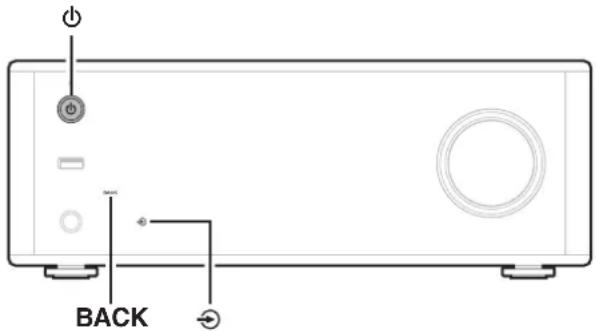
1 Appuyez sur ⊙ sur l'unité principale pour mettre l'appareil sous tension.
2 Touchez ➕ sur l'appareil principal et sélectionnez "Internet Radio", "Music Servers" ou "USB Music".
3 Appuyez sur BACK tout en maintenant enfoncée la touche ⏻ de cet appareil pendant au moins trois secondes lorsque l'appareil est sous tension.
4 Retirez vos doigts des deux touches lorsque "Veuillez patienter..." apparaît sur l'écran.
5 "compléter" s'affiche sur l'écran lorsque la réinitialisation est terminée.
REMARQUE
- Ne coupez pas l'alimentation avant la fin de la réinitialisation.
Panneau avant
Panneau arrière
Télécommande
127

Contenu
Connexions Lecture Réglages Conseils
Lecture de dispositifs mémoire USB
- Cet appareil est compatible avec les standards MP3 ID3-Tag (Ver. 2).
- Cet appareil est compatible avec les tags META WMA.
- Si la taille d'image (pixels) de la pochette d'un album dépasse 500 × 500 (WMA/MP3/Apple Lossless/DSD) ou 349 × 349 (MPEG-4 AAC), l'appareil peut ne pas lire la musique correctement.
■ Spécifications des fichiers pris en charge
| Fréquence d'échantillonnage Débit Extension | |||
| WMA*1 | 32/44,1/48 kHz 48 – 192 kbps .wma | ||
| MP3 32/44,1/48 kHz 32 – 320 kbps .mp3 | |||
| WAV | 32/44,1/48/88,2/96/176,4/192 kHz | - .wav | |
| MPEG-4 AAC*1 | 32/44,1/48 kHz 48 – 320 kbps .aac/.m4a | ||
| FLAC | 44,1/48/88,2/96/176,4/192 kHz | - .flac | |
| Apple Lossless*2 | 44,1/48/88,2/96/176,4/192 kHz | - .m4a | |
| DSD 2,8/5,6 MHz – .dsf/.diff | |||
*1 Seuls les fichiers non protégés par copyright peuvent être lus sur cet appareil. Le contenu téléchargé sur les sites Internet payants est protégé par copyright. Les fichiers encodés au format WMA et gravés sur un CD, etc., à partir d'un ordinateur, risquent également d'être protégés par copyright, en fonction des paramètres de l'ordinateur.
*2 Le décodeur Apple Lossless Audio Codec (ALAC) est distribué sous licence Apache, version 2.0 (http://www.apache.org/licenses/LICENSE-2.0).
Panneau avant
Panneau arrière
Télécommande
128
Index

Contenu Connexions Lecture Réglages Conseils
Nombre maximal de fichiers et de dossiers lisibles
Le nombre maximal de fichiers et dossiers lisibles par cet appareil est indiqué ci-dessous.
| Média Élément | Dispositif mémoire USB |
| Nombre de niveaux de répertoires *1 | 8 niveaux |
| Nombre de dossiers 500 | |
| Nombre de fichiers *2 | 5000 |
*1 Le dossier racine est pris en compte.
*2 Le nombre de fichiers autorisé peut varier en fonction de la capacité du dispositif mémoire USB et de la taille des fichiers.
Convertisseur N/A
■ Spécifications des fichiers pris en charge
USB-DAC
| Fréquence d’échantillonnage | Longueur en bits | |
| DSD(2 canaux) | 2,8/5,6/11,2 MHz | 1 bits |
| PCM linéaire(2 canaux) | 44,1/48/88,2/96/176,4/192/352,8/384 kHz | 16/24/32bits |
□ Coaxial/Optique
| Fréquence d’échantillonnage | Longueur en bits | |
| PCM linéaire (2 canaux) | 32/44,1/48/88,2/96/ 176,4/192 kHz | 16/24 bits |
Panneau avant
Panneau arrière
Télécommande
129

Contenu
Connexions Lecture Réglages Conseils
Lecture d'un périphérique Bluetooth
Cet appareil prend en charge le profil Bluetooth suivant.
- A2DP (Advanced Audio Distribution Profile) : Lorsqu'un périphérique Bluetooth prenant en charge ce standard est connecté, les données sonores mono et stéréo peuvent être écoutées en haute qualité.
- AVRCP (Audio/Video Remote Control Profile) : Lorsqu'un périphérique Bluetooth prenant en charge ce standard est connecté, le périphérique Bluetooth peut être commandé à partir de cet appareil.
- À propos des communications Bluetooth
La diffusion des ondes radio depuis cet appareil peut interférer avec le fonctionnement des appareils médicaux. Assurez-vous de mettre hors tension l'alimentation de cet appareil et du périphérique Bluetooth dans les endroits suivants, car les interférences des ondes radio peuvent causer des dysfonctionnements.
- Les hôpitaux, trains, avions, stations essence et les endroits où des gaz inflammables sont générés
- À proximité de portes automatiques et d'alarmes incendie
Panneau avant
Panneau arrière
Télécommande
130

Contenu
Connexions Lecture Réglages Conseils
Lecture de fichiers stockés sur un ordinateur et un stockage NAS
- Cet appareil est compatible avec les standards MP3 ID3-Tag (Ver.2).
- Cet appareil est compatible avec les tags META WMA.
- Si la taille d'image (pixels) de la pochette d'un album dépasse 500 × 500 (WMA/MP3/WAV/FLAC) ou 349 × 349 (MPEG-4 AAC), l'appareil peut ne pas lire la musique correctement.
- Vous devez utiliser un serveur ou un logiciel serveur compatible avec la diffusion dans les formats correspondants pour lire des fichiers audio et image via un réseau.
Pour pouvoir lire les formats audio mentionnés ci-dessus via un réseau, vous devez installer un logiciel serveur, comme par exemple Twonky Media Server ou jRiver Media Server, sur votre ordinateur ou votre NAS. D'autres logiciels serveurs sont également disponibles. Veuillez vérifier les formats pris en charge.
■ Spécifications des fichiers pris en charge
| Fréquence d'échantillonnage Débit Extension | |||
| WMA*1 | 32/44,1/48 kHz 48 – 192 kbps | .wma | |
| MP3 32/44,1/48 kHz 32 – 320 kbps .mp3 | |||
| WAV | 32/44,1/48/88,2/96/176,4/192 kHz | - .wav | |
| MPEG-4 AAC*1 | 32/44,1/48 kHz 48 – 320 kbps | .aac/.m4a | |
| FLAC | 44,1/48/88,2/96/176,4/192 kHz | - .flac | |
| Apple Lossless*2 | 44,1/48/88,2/96/176,4/192 kHz | - .m4a | |
| DSD 2,8/5,6 MHz – .dsf/.diff | |||
*1 Seuls les fichiers non protégés par copyright peuvent être lus sur cet appareil.
Le contenu téléchargé sur les sites Internet payants est protégé par copyright. En outre, les fichiers encodés au format WMA rippés sur des CD, etc. et copiés sur un ordinateur, peuvent être protégés par des droits d'auteur, selon la configuration de l'ordinateur.
*2 Le décodeur Apple Lossless Audio Codec (ALAC) est distribué sous licence Apache, version 2.0 (http://www.apache.org/licenses/LICENSE-2.0).
Panneau avant
Panneau arrière
Télécommande
131
Index

Contenu
Connexions Lecture Réglages Conseils
Lecture de radio Internet
■ Spécifications des stations radio lisibles
| Fréquence d'échantillonnage | Débit Extension | |
| WMA 32/44,1/48 kHz 48 | - 192 kbps .wma | |
| MP3 32/44,1/48 kHz 32 | - 320 kbps .mp3 | |
| MPEG-4 AAC 32/44,1/48 kHz 48 | - 320 kbps |
Fonction dernière mémoire
Cette fonction mémorise les réglages tels qu'ils étaient juste avant le passage en mode veille.
Panneau avant
Panneau arrière
Télécommande
132

Explication des termes
Audio
Apple Lossless Audio Codec
Il s'agit du codec pour la méthode de compression audio sans perte développée par Apple Inc. Ce codec peut être lu sur iTunes, iPod ou iPhone. Les données compressées à environ 60 – 70 % peuvent être décompressées aux mêmes données d'origine.
DSD (Direct-Stream Digital)
L'une des méthodes d'enregistrement des données audio : il s'agit de l'aspect du signal utilisé pour stocker les signaux audio sur un Super Audio CD, qui subit une modulation - en audio numérique.
FLAC (Free Lossless Audio Codec)
FLAC signifie Free lossless Audio Codec, et représente un format de fichier audio libre sans perte. Sans perte signifie que le son est compressé sans perte de qualité.
La licence FLAC est indiquée ci-dessous.
Copyright (C) 2000, 2001, 2002, 2003, 2004, 2005, 2006, 2007, 2008, 2009 Josh Coalson
Connexions Lecture Réglages Conseils
THIS SOFTWARE IS PROVIDED BY THE COPYRIGHT HOLDERS AND CONTRIBUTORS "AS IS" AND ANY EXPRESS OR IMPLIED WARRANTIES, INCLUDING, BUT NOT LIMITED TO, THE IMPLIED WARRANTIES OF MERCHANTABILITY AND FITNESS FOR A PARTICULAR PURPOSE ARE DISCLAIMED. IN NO EVENT SHALL THE FOUNDATION OR CONTRIBUTORS BE LIABLE FOR ANY DIRECT, INDIRECT, INCIDENTAL, SPECIAL, EXEMPLARY, OR CONSEQUENTIAL DAMAGES (INCLUDING, BUT NOT LIMITED TO, PROCUREMENT OF SUBSTITUTE GOODS OR SERVICES; LOSS OF USE, DATA, OR PROFITS; OR BUSINESS INTERRUPTION) HOWEVER CAUSED AND ON ANY THEORY OF LIABILITY, WHETHER IN CONTRACT, STRICT LIABILITY, OR TORT (INCLUDING NEGLIGENCE OR OTHERWISE) ARISING IN ANY WAY OUT OF THE USE OF THIS SOFTWARE, EVEN IF ADVISED OF THE POSSIBILITY OF SUCH DAMAGE.
MP3 (MPEG Audio Layer-3)
Il s'agit d'un format de compression des données audio normalisé au plan international qui utilise la norme de compression vidéo "MPEG-1". Il compresse le volume de données à environ un onzième de sa taille initiale tout en conservant une qualité de son équivalente à celle d'un CD musical.
MPEG (Moving Picture Experts Group), MPEG-2, MPEG-4
Ce sont les noms de différentes normes de format de compression numérique utilisées pour le codage des signaux vidéo et audio. Les normes vidéo sont notamment "MPEG-1 Video", "MPEG-2 Video", "MPEG-4 Visual", "MPEG-4 AVC". Les normes audio sont notamment "MPEG-1 Audio", "MPEG-2 Audio", "MPEG-4 AAC".
WMA (Windows Media Audio)
Il s'agit de la technologie de compression audio mise au point par la société Microsoft.
Les données WMA peuvent être encodées à l'aide de Windows Media® Player.
Pour coder les fichiers WMA, utilisez uniquement les applications autorisées par la société Microsoft. Si vous utilisez une application non autorisée, le fichier peut ne pas fonctionner correctement.
Panneau avant
Panneau arrière
Télécommande
134

Contenu
Connexions Lecture Réglages Conseils
Fréquence d'échantillonnage
L'échantillonnage consiste à effectuer une lecture d'une onde sonore (signal analogique) à intervalles réguliers et à exprimer la hauteur de l'onde lors de chaque lecture dans un format numérisé (produisant un signal numérique).
Le nombre de lectures effectuées en une seconde est appelée "fréquence d'échantillonnage". Plus cette valeur est grande, plus le son reproduit est proche du son original.
Impédance des enceintes
Il s'agit de la valeur de la résistance CA, indiquée en Ω (ohms).
Une puissance supérieure peut être obtenue lorsque cette valeur est plus faible.
Débit
Cela exprime la valeur de lecture par seconde de données audio/vidéo enregistrées sur un disque. Un nombre plus élevé signifie une qualité de son supérieure, mais aussi une taille de fichier plus élevée.
Réseau
AirPlay
AirPlay envoie (pour la lecture) le contenu enregistré dans iTunes ou sur un iPhone/iPod touch vers un appareil compatible via le réseau.
Clé WEP (Clé réseau)
Il s'agit d'une clé utilisée pour le cryptage des données pendant leur transfert. Sur cet appareil, la même clé WEP est utilisée pour le cryptage et le décryptage des données et il est donc nécessaire de définir la même clé WEP sur les deux appareils afin de pouvoir établir la communication entre eux.
Wi-Fi®
La certification Wi-Fi garantit une interopérabilité testée et approuvée par la Wi-Fi Alliance, un groupe de certification de l'interopérabilité entre les appareils LAN sans fil.
Il s'agit d'une norme de sécurité établie par la Wi-Fi Alliance. Outre le SSID (nom de réseau) et la clé WEP (clé de réseau), il utilise également une fonction d'identification de l'utilisateur et un protocole de cryptage pour renforcer la sécurité.
Il s'agit d'une nouvelle version de WPA établie par la Wi-Fi Alliance, compatible avec un cryptage AES plus sûr.
Panneau avant
Panneau arrière
Télécommande
135

Contenu
Connexions Lecture Réglages Conseils
Il s'agit d'un système simple d'authentication mutuelle lorsqu'une chaîne de caractères prédéfinis correspond au point d'accès et au client du LAN sans fil.
Noms du réseau (SSID: Service Set Identifier)
Lors de la formation de réseaux locaux sans fil, des groupes sont formés pour éviter les interférences, le vol de données, etc. Ces groupes sont basés sur "SSID (noms de réseau)". Pour améliorer la sécurité, une clé WEP est configurée de façon à ce que la communication ne soit pas disponible à moins que le "SSID" et la clé WEP correspondent. Ce mode est particulièrement adapté pour construire un réseau simplifié.
Others
Appariement
L'appariement (enregistrement) est une opération qui est nécessaire pour pouvoir connecter un périphérique Bluetooth à cet appareil à l'aide de la technologie Bluetooth. Lorsque les appareils sont appariés, ils s'authentifient mutuellement et peuvent se connecter sans mauvaises connexions.
Lors de l'utilisation de la connexion Bluetooth pour la première fois, vous devez apparier l'appareil et le périphérique Bluetooth qui doit être connecté.
Circuit de protection
Cette fonction est destinée à prévenir les dommages aux composants sur secteur lorsqu'une anomalie, surcharge ou surtension par exemple, survient pour une raison quelconque.
Panneau avant
Panneau arrière
Télécommande
136

Renseignements relatifs aux marques commerciales

Works with
Apple AirPlay
La marque et les logos Bluetooth® sont des marques commerciales déposées appartenant à Bluetooth SIG, Inc. et toute utilisation de ces marques par D&M Holdings Inc. est soumise à licence. Les autres marques et noms commerciaux sont la propriété de leurs propriétaires respectifs.

CERTIFIED
Le logo Wi-Fi CERTIFIED est une marque commerciale déposée de l'Alliance Wi-Fi.
La certification WiFi fournit l'assurance que le périphérique a passé le test d'interopérabilité effectués par l'Alliance Wi-Fi, un groupe qui atteste de l'interopérabilité entre les dispositifs de réseau local sans fil.
Panneau avant
Panneau arrière
Télécommande
137

Spécifications
■ Amplificateur audio
- Caractéristiques de sortie
Puissance nominale : Amplificateur à deux canaux
$$ 35 \mathrm{W} + + 35 \mathrm{W} (8 \Omega / \mathrm{ohms}, 1 \mathrm{kHz}, \mathrm{T.H.D.} 0, 1 \%) $$
$$ 70 \mathrm{W} + + 70 \mathrm{W} (4 \Omega / \mathrm{ohms}, 1 \mathrm{kHz}, \mathrm{T.H.D.} 0, 1 \%) $$
Bornes de sortie : Enceinte : 4-16 Ω/ohms (impédance)
Casque audio : prise de Φ6,3 mm
Distorsion harmonique totale : 0,002 % (entrée numérique, puissance nominale -3 dB, 8 Ω/ohms, 1 kHz)
Ratio S/B : 112 dB (entrée numérique, 35 W, 8 Ω/ohms, 1 kHz, IHF-A)
• Signal d'entrée numérique
Format : Interface audio numérique (PCM linéaire)
Entrée coaxiale : 0,5 Vp-p / 75 Ω/ohms
Entrée optique : -27 dBm ou davantage
Longueur d'ondes optiques : 660 nm
- Caractéristiques d'entrée
Sensibilité/impédance d'entrée : AUX: 0,47 V / 25 kΩ/kohms
Panneau avant
Panneau arrière
Télécommande
138

Contenu
Connexions Lecture Réglages Conseils
Section tuner
[FM]
Plage de réception : 87,50 MHz – 108,00 MHz
Sensibilité efficace : 1,2 μV / 75 Ω/ohms
Séparation de canal FM : 42 dB (1 kHz)
Ratio S/B FM : Monaural : 70 dB
Stéréo : 70 dB
FM THD+N (1 kHz) : Monaural : 0,4 %
Stéréo : 0,4 %
■ Section tuner DAB
Plage de réception : 174,928 (5A) - 239,200 (13F) MHz
(BAND III)
Sensibilité : -85 dBm
Ratio S/B : 95 dB
■ Section du réseau local sans fil
Type de réseau (normes LAN sans fil) : Conforme à IEEE 802.11a/b/g/n (conforme au Wi-Fi®) *1
Sécurité : WEP 64 bits, WEP 128 bits
Plage des fréquences utilisées : 2,4 GHz, 5 GHz
*1 Le logo Wi-Fi® CERTIFIED et le logo du produit Wi-Fi CERTIFIED sont des marques commerciales déposées de l'Alliance Wi-Fi.
Panneau avant
Panneau arrière
Télécommande
139

Contenu
Connexions Lecture Réglages Conseils
■ Section Bluetooth
Système de communication : Spécification Version Bluetooth 4.1
Puissance de transmission : Spécification Version Bluetooth Classe de Puissance 1
Portée de communication maximale : Environ 30 m dans la ligne de vision *2
Plage des fréquences utilisées : 2,4 GHz
Schéma de modulation : FHSS (Frequency-Hopping Spread Spectrum)
Profils pris en charge : A2DP (Advanced Audio Distribution Profile) 1.2
Codec correspondant : SBC
Portée de transmission (A2DP) : 20 Hz – 20 000 Hz
*2 La plage de communication réelle varie suivant l'influence de facteurs tels que les obstacles entre les appareils, les ondes électromagnétiques émises par les fours à micro-ondes, l'électricité statique, les téléphones sans fil, la sensibilité de la réception, la performance de l'antenne, le système d'exploitation, le logiciel de l'application, etc.
Panneau avant
Panneau arrière
Télécommande
140

Contenu
Connexions Lecture Réglages Conseils
Généralités
Température de fonctionnement : +5 °C - +35 °C
Alimentation: CA 230 V, 50/60 Hz
Consommation : 65 W
Consommation d'énergie en modes veille :
| Modes veille | Éléments de configuration du menu | Consommation électrique | |
| Contrôle réseau (p. 101) | Lecture Automatique (p. 94) | ||
| Veille normale (Lecture Automatique-“Marche”) Arrêt Marche 0,5 W | |||
| Veille normale (Lecture Automatique-“Arrêt”) Arrêt Arrêt 0,3 W | |||
| Contrôle réseau (Bluetooth) *3 | Marche Marche | 4,2 W | |
| Contrôle réseau (Ethernet) *3 | Marche Marche | 4,2 W | |
| Contrôle réseau (Wi-Fi) *3 | Marche Marche | 5,0 W | |
| Contrôle réseau (USB) *3 | Marche Marche | 4,5 W | |
| Contrôle réseau (Bluetooth, Ethernet, Wi-Fi, USB) *3 | Marche Marche 5,5 W | ||
*3 Lorsque cet appareil passe en mode veille après la lecture audio, utilisez la fonction entre parenthèses.
- Pour des raisons d'amélioration, les caractéristiques et l'apparence sont susceptibles d'être modifiées sans avertissement préalable.
Panneau avant
Panneau arrière
Télécommande
141

Contenu Connexions Lecture Réglages Conseils
■ Dimensions (Unité : mm)
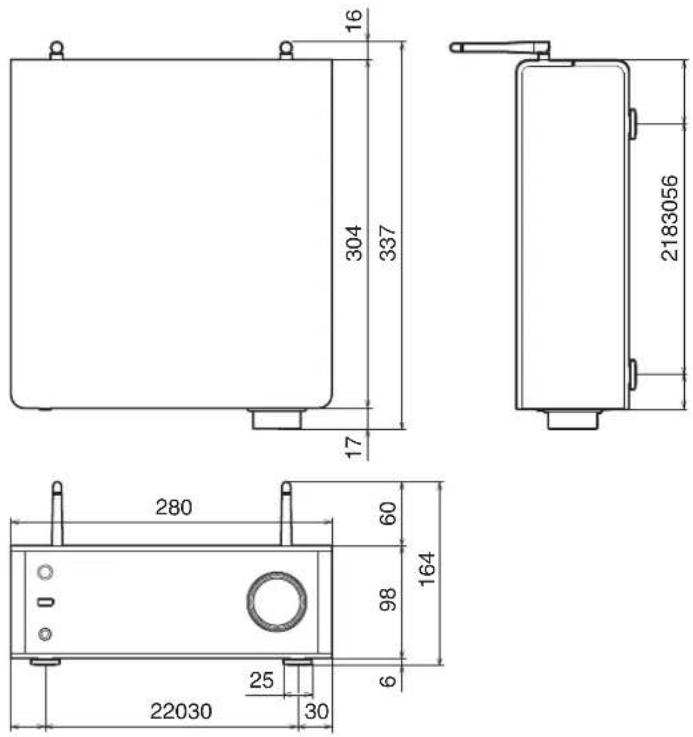
■ Poids : 5,6 kg
Panneau avant
Panneau arrière
Télécommande
142

Contenu
Connexions Lecture Réglages Conseils
Index
A
AirPlay 77
Appariement 44
C
Compte HEOS 49,108
Conseils 110
D
Dépistage des pannes 112
Dispositif mémoire USB 27,41
F
Favoris HEOS 81
L
LAN filaire 29,102
LAN sans fil 30,102
Liste d'attente 39, 42, 52
Luminosité de l'affichage 84
M
Minuterie sommeil 84
Mise à jour du micrologiciel 96
N
NAS 38,131
P
Panneau arrière 14
Panneau avant 12
Paramétrage WiFi 102
PC 29,38,131
Périphérique Bluetooth 44
Plan du menu 85
R
Radio Internet 36
Réglages réseau 100
Réinitialisation des réglages du réseau ..... 127
S
Saisie de caractères 91
Source d'entrée 35
Spotify 80
Panneau avant
Panneau arrière
Télécommande
143

Contenu Connexions Lecture Réglages Conseils
T
Télécommande 17
V
Veille auto 95
Panneau avant
Panneau arrière
Télécommande
144

DENON®
www.denon.com
3520 10700 00AD


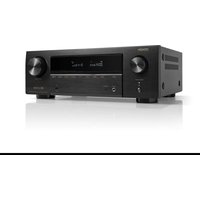

- DENON®
- PMA-150H
- AMPLIFICATEUR INTÉGRÉ
- Manuel de l'Utilisateur
- Contenu Connexions Lecture Réglages Conseils Annexe
- Accessoires 7
- Caractéristiques 9
- Nomenclature et fonctions 12
- Connexions
- Branchement enceintes 22
- Connexion d'un appareil numérique 24
- Connexion d'un appareil analogique 25
- Connexion à un réseau domestique (LAN) 29
- Lecture
- Fonction AirPlay 77
- Fonction Spotify Connect 80
- Fonctions pratiques 81
- Réglages
- Plan du menu 85
- Saisie de caractères 91
- Audio 93
- Général 94
- Conseils
- Annexe
- Accessoires
- Insertion des piles
- REMARQUE
- Portée de la télécommande
- Caractéristiques
- Audio haute qualité
- - Équipé d'un amplificateur classe D de qualité supérieure
- Qualcomm ® DDFA ™
- - Circuit du casque haut de gamme
- - Haut débit et échantillonnage élevé avec Advanced AL32 Processing Plus
- - Condensateur électrolytique de qualité sonore élevée
- Haute performance
- Nomenclature et fonctions
- ① Touche d'alimentation (⏻)
- ② Témoin de veille
- ③ Touches curseurs ( )
- ④ Touche ENTER
- ⑤ Affichage
- ⑥ Bouton de commande du volume
- ⑦ Port USB (←)
- Prise de casque audio
- ⑨ Touche BACK
- ⑩ Touche de commutation de la source d'entrée (→)
- ⑪ Capteur de télécommande
- ① Connecteurs Bluetooth/d'antenne LAN
- Télécommande
- ⑦ Touche QUEUE
- ⑧ Touche ENTER
- ⑨ Touches curseurs (△▽◀▶)
- ⑩ Touche BACK
- ⑪ Touches alphanumériques (0 - 9, +10)
- ⑫ Touche SLEEP
- ■ Fonctionnement du lecteur CD
- Contenu
- ■ Câbles utilisés pour les connexions
- Branchement enceintes
- Connexion des câbles d'enceinte
- Connexion du subwoofer
- Connexion d'un appareil numérique
- ■ Spécifications des fichiers pris en charge
- Connexion d'un appareil analogique
- Connexion d'un PC ou Mac
- Connector un dispositif mémoire USB au port USB
- Connexion d'une antenne DAB/FM
- Connexion à un réseau domestique (LAN)
- LAN filaire
- LAN sans fil
- Connexion au connecteur de commande infrarouge
- Connexion
- Connexion du cordon d'alimentation
- Utilisation basique
- Mise sous tension
- Passage de l'alimentation à la veille
- Sélection de la source d'entrée
- Appuyez sur la touche de sélection de la source d'entrée pour la lecture.
- Réglage du volume
- Coupure temporaire du son (mise en sourdine)
- Écoute de Radio Internet
- Appuyez sur INTERNET RADIO.
- Sélectionnez la station que vous souhaitez écouter.
- Lecture de fichiers stockés sur un ordinateur ou un stockage NAS
- Parcourez la musique sur votre PC/NAS et sélectionnez une musique à lire.
- Utilisez △▽ pour sélectionner "Jouez maintenant" ou "Jouer & Remplacer la file d'attente", puis appuyez sur ENTER.
- Lecture du contenu d'un dispositif mémoire USB
- Lecture des fichiers d'un dispositif mémoire USB
- Parcourez la musique sur votre dispositif mémoire USB et sélectionnez une musique à lire.
- Utilisez △▽ pour sélectionner "Jouez maintenant" ou "Jouer & Remplacer la file d'attente", puis appuyez sur ENTER.
- Écouter de la musique sur un périphérique Bluetooth
- Appuyez sur Bluetooth.
- Activez les réglages Bluetooth sur votre périphérique mobile.
- Sélectionnez cet appareil lorsque son nom s'affiche dans la liste des appareils affichés sur l'écran du périphérique Bluetooth.
- Écoutez de la musique à l'aide de n'importe quelle application sur votre périphérique Bluetooth.
- Appariement avec d'autres périphériques Bluetooth
- Reconnexion à cet appareil à partir d'un périphérique Bluetooth
- Obtenir HEOS App
- Compte HEOS
- ■ Qu'est-ce qu'un Compte HEOS?
- ■ Pourquoi se créer un Compte HEOS?
- ■ Se créer un Compte HEOS
- ■ Modifier son Compte HEOS
- Lecture depuis des services de diffusion de musique
- ■ Sélectionner une pièce/un dispositif
- Appuyez sur l'onglet "Pièces". Sélectionnez "Denon PMA-150H" si vous disposez de plusieurs appareils HEOS.
- ■ Sélectionner le morceau ou la station depuis les différentes sources musicales
- Appuyez sur l'onglet "Musique" pour sélectionner une source musicale.
- Parcourir les musiques à lire.
- Écouter la même musique dans plusieurs pièces
- ■ Regrouper des pièces
- ■ Dégrouper des pièces
- ■ Regrouper toutes les pièces (mode soirée)
- ■ Dégrouper toutes les pièces
- Écoute d'émissions DAB/FM
- À propos de la technologie DAB+
- Appuyez sur TUNER pour sélectionner la fréquence de réception.
- Appuyez sur TUNE + ou TUNE – pour sélectionner la station que vous souhaitez écouter.
- Modification du mode de réception FM (Mode Réglage)
- Préréglage de stations DAB/FM
- Préréglage automatique des stations FM (Présélection automatique)
- Écoute de stations enregistrées dans la liste des préréglages
- Suppression d'une station de la liste des préréglages
- Balayage automatique des stations DAB
- Modification des informations de réception pour la station DAB en cours de syntonisation
- Recherche RDS
- Recherche PTY
- Recherche TP
- Texte Radio
- Utilisation en tant que convertisseur N/A
- Connexion et lecture depuis un ordinateur (USB-DAC)
- ■ Ordinateur (Configuration requise du système)
- Système d'exploitation
- USB
- ■ Installation du pilote dédié
- (Système d'exploitation Windows uniquement)
- Installation du logiciel pilote
- Déconnectez le câble USB entre votre ordinateur et l'appareil.
- Téléchargez le pilote dans la section "Download" de la page PMA-150H Denon du site Internet sur votre PC.
- Décompressez le fichier téléchargé et double-cliquez sur le fichier exe.
- Installez le pilote.
- ure Réglages Conseils Annexe
- Avec l'appareil hors tension, connectez l'appareil et l'ordinateur à l'aide d'un câble USB (vendu séparément).
- Appuyez sur AMP POWER ⏻.
- Appuyez sur la touche de sélection de la source (USB-DAC) pour changer la source d'entrée à "USB-DAC".
- Vérification du pilote installé.
- Vérification de la sortie audio.
- Contenu Connexions
- Réglag
- Conseils Annexe
- ■ Paramètres du périphérique audio (macOS uniquement)
- eils Annexe
- Appuyez sur USB-DAC pour permuter la source d'entrée sur "USB-DAC".
- Connector et lancer la lecture à partir d'un dispositif numérique (Coaxial/Optical 1/Optical 2)
- Préparez la lecture.
- Appuyez sur COAXIAL ou OPTICAL pour changer la source d'entrée à "Coaxial", "Optical 1" ou "Optical 2".
- Lisez le composant connecté à cet appareil.
- Connector et lancer la lecture à partir d'un dispositif analogique
- Fonction AirPlay
- Cet appareil prend en charge AirPlay 2.
- Lecture de titres de votre iPhone, iPod touch ou iPad
- Lecture de la musique iTunes avec cet appareil
- Lisez un morceau depuis votre iPhone, votre iPodtouch ou votre iPad sur plusieurs appareils synchronisés (AirPlay 2)
- Lisez les titres de votre iPhone, iPod touch ou iPad.
- Tapez sur l'icône AirPlay.
- Appuyez sur les appareils/enceintes que vous souhaitez utiliser.
- Fonction Spotify Connect
- Lecture de la musique Spotify avec cet appareil
- Fonctions pratiques
- Ajout des Favoris HEOS
- Lecture des Favoris HEOS
- Suppression des Favoris HEOS
- Réglage de la tonalité
- Appuyez sur TONE.
- Utilisez △▽ pour sélectionner l'élément à ajuster ("Source directe"/"Basses"/"Aigues"/"Balance"), puis appuyez sur ENTER.
- Source directe
- Basses
- Aigues
- Balance
- Appuyez sur ENTER pour entrer le réglage.
- Changement de la luminosité de l'affichage
- Appuyez sur DIMMER.
- Utilisation de la minuterie sommeil
- Appuyez sur SLEEP pendant la lecture et sélectionnez le réglage de l'heure.
- ■ Pour annuler la minuterie sommeil
- Appuyez sur SLEEP pour définir "Sleep ► Eteint".
- Plan du menu
- Fonctionnement du menu
- Saisie de caractères
- Utilisation des touches numériques
- Affichez l'écran pour saisir les caractères.
- Appuyez sur +10 pour sélectionner le type de caractère (majuscule, minuscule, caractères contenant des signes diacritiques ou caractères numériques).
- Appuyez sur 0 – 9, +10 jusqu'à ce que le caractère souhaité s'affiche.
- Recommencez les étapes 2 et 3 pour saisir des caractères puis appuyez sur ENTER pour les enregistrer.
- Utilisation des curseurs
- Utilisez △▽ pour modifier le caractère.
- Recommencez l'étape 2 pour saisir des caractères puis appuyez sur ENTER pour les enregistrer.
- Audio
- Limite volume
- Sensibilité du casque
- Général
- Entrée TV
- ■ Entrée par défaut
- ■ Lecture Automatique
- Contrôle IR
- Utilisez △▽, sélectionnez l'opération sur cet appareil à effectuer avec la télécommande de votre TV et appuyez sur ENTER.
- Suivez les instructions à l'écran pour configurer le réglage.
- Langue
- Mode veille auto
- Données d'utilisation
- Micro logiciel
- ■ Vérifier mise à jour
- ■ Mise à jour auto.
- □ Mise à jour auto.
- □ Fuseau horaire
- ■ Autorise mise à jour
- ■ Notifi. de mise à niv.
- ■ Ajoutez nouvelle option
- Remarques concernant l'utilisation de "Mettre à jour" et "Ajoutez nouvelle option"
- Informations
- ■ Alertes de notification
- ■ Vérifier les notifications
- Reset
- Réseau
- Informations réseau
- Wi-Fi
- Activé
- Bluetooth
- Contrôle réseau
- Nom du produit
- Config.Wi-Fi
- □ Recherche automatique
- partage du Wi-Fi depuis un appareil IOS
- Routeur WPS
- □ Manuel
- DHCP
- Adresse IP
- ■ Masque de sous réseau
- Passerelle
- DNS
- Enregistrer
- Diagnostic
- ■ Connexion physique
- ■ Accès routeur
- ■ Accès Internet
- DAB
- aide à la recherche
- Ordre des stations
- DRC (Le contrôle de gamme dynamique)
- réinitialisation DAB
- version du DAB
- Vous ne vous êtes pas connecté
- ■ J'ai un compte HEOS
- ■ Créer un compte
- ■ Mot de passe oublié
- Vous êtes déjà connecté
- Identifiez-vous
- ■ Changer l'emplacement
- ■ Changer le mot de passe
- ■ Supprimer le compte
- Déconnexion
- Dépistage des pannes
- Je veux écouter une lecture aux performances sonores élevées
- Je souhaite régler moi-même la tonalité
- Je souhaite que le son soit fidèle au son d'origine
- Je souhaite que le volume du casque audio soit le même que celui des enceintes
- Contenu Connexions Lecture Réglages
- Opérations simples à l'état hors tension
- Je souhaite que le volume ne soit pas trop fort par erreur
- L'alimentation ne se met pas sous/hors tension
- L'appareil n'est pas allumé.
- L'appareil se met automatiquement hors tension.
- La DEL clignote
- Clignote en rouge. (clignote à intervalles de 2 seconde)
- Clignote en rouge. (clignote à intervalles de 0,5 seconde)
- Les opérations ne peuvent pas être effectuées via la télécommande
- Les opérations ne peuvent pas être effectuées via la télécommande.
- Aucun son n'est émis
- Aucun son n'est émis. Ou le son est anormal.
- Le son est interrompu ou on entend des bruits
- L'audio souhaité n'est pas émis
- Le volume n'augmente pas.
- Le volume du casque est bas.
- L'équilibre du volume gauche/droit n'est pas correct.
- Aucun son n'est émis par le subwoofer.
- Les valeurs réglées ne sont pas reflétées dans "Basses" et "Aigues".
- Impossible de lire AirPlay
- Pas de signal audio.
- Impossible de lire les dispositifs mémoire USB
- Le dispositif mémoire USB n'est pas reconnu.
- Les fichiers sur le dispositif mémoire USB ne s'affichent pas.
- Les périphériques iOS et Android ne sont pas reconnus.
- Impossible de lire les fichiers contenus sur un dispositif mémoire USB.
- Les noms de fichiers sur le dispositif mémoire USB ne s'affichent pas correctement
- Impossible de lire le Bluetooth
- Le son est coupé.
- Impossible de lire la radio Internet
- Aucune liste des stations ne s'affiche.
- Impossible de lire la Radio Internet.
- Impossible de se connecter aux stations radio favorites.
- Impossible de lire les fichiers musicaux sur le PC ou le NAS (Serveur de musique)
- Impossible de lire les fichiers contenus sur un ordinateur.
- Impossible de trouver le serveur ou de s'y connecter.
- Les fichiers sur le PC ou le NAS s'affichent.
- Impossible de lire la musique contenue sur un stockage NAS.
- Plusieurs services en ligne ne peuvent pas être lus
- Impossible de se connecter à un réseau local sans fil
- Accès au réseau impossible.
- Connexion à Routeur WPS impossible.
- Connexion au réseau à l'aide de l'iPhone/iPod touch/iPad impossible.
- Impossible de lire les fichiers musicaux sur le PC ou le Mac (USB-DAC)
- Cet appareil n'est pas reconnu sur l'ordinateur.
- Cet appareil n'est pas sélectionné comme périphérique de lecture.
- "Signal non vérouillé" s'affiche.
- "Pas compatible" s'affiche.
- L'audio d'appareils numériques ne peut être lu (Coaxial/Optique)
- La source d'entrée bascule en "Optical 1", "Optical 2" ou "Coaxial"
- Messages d'erreur de mise à jour/mise à niveau
- Réinitialisation des réglages du réseau
- Lecture de dispositifs mémoire USB
- Nombre maximal de fichiers et de dossiers lisibles
- Convertisseur N/A
- USB-DAC
- □ Coaxial/Optique
- Lecture d'un périphérique Bluetooth
- - À propos des communications Bluetooth
- Lecture de fichiers stockés sur un ordinateur et un stockage NAS
- Lecture de radio Internet
- Fonction dernière mémoire
- Explication des termes
- Apple Lossless Audio Codec
- DSD (Direct-Stream Digital)
- FLAC (Free Lossless Audio Codec)
- Connexions Lecture Réglages Conseils
- MP3 (MPEG Audio Layer-3)
- MPEG (Moving Picture Experts Group), MPEG-2, MPEG-4
- WMA (Windows Media Audio)
- Fréquence d'échantillonnage
- Impédance des enceintes
- Débit
- AirPlay
- Clé WEP (Clé réseau)
- Wi-Fi®
- Noms du réseau (SSID: Service Set Identifier)
- Others
- Appariement
- Circuit de protection
- Renseignements relatifs aux marques commerciales
- Apple AirPlay
- CERTIFIED
- Spécifications
- ■ Amplificateur audio
- Section tuner
- ■ Section tuner DAB
- ■ Section du réseau local sans fil
- ■ Section Bluetooth
- Généralités
- ■ Dimensions (Unité : mm)
- ■ Poids : 5,6 kg
- Index
- A
- C
- D
- F
- L
- M
- N
- P
- R
- S
- Contenu Connexions Lecture Réglages Conseils
Marque : DENON
Modèle : PMA150H
Catégorie : Récepteur audio-vidéo