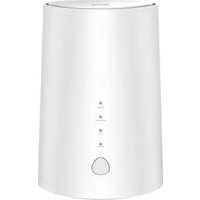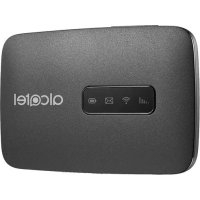
LinkZone MW40V - Routeur ALCATEL - Notice d'utilisation et mode d'emploi gratuit
Retrouvez gratuitement la notice de l'appareil LinkZone MW40V ALCATEL au format PDF.


| Type de produit | Routeur 4G mobile (MiFi) |
| Marque | Alcatel |
| Modèle | LinkZone MW40V |
| Fabricant | TCL Communication Ltd. |
| Connexion réseau | 4G LTE (bandes multiples), 3G, 2G |
| Wi-Fi | IEEE 802.11 a/b/g/n/ac, bandes 2,4 GHz et 5 GHz |
| Nombre d'utilisateurs simultanés | Jusqu'à 15 |
| Interface de charge | Micro USB 2.0 |
| Alimentation | 5V / 1A ou 2A |
| Batterie | Lithium-ion rechargeable, autonomie typique 6-8 heures |
| Sécurité Wi-Fi | WEP, WPA, WPA2, WPA/WPA2 |
| Filtrage | MAC, IP, URL |
| Gestion | Interface web via 192.168.1.1 |
| SMS | Boîte de réception, envoi, transfert |
| DAS (corps) max | 1,59 W/kg (LTE B1 + WLAN 2,4 GHz) |
| Température d'utilisation | 0 °C à +45 °C |
| Entretien | Nettoyer avec un chiffon doux et sec |
| Pièces détachées | Batterie, câble USB, adaptateur secteur |
| Garantie | 24 mois |
| Compatibilité OS | Windows, macOS, iOS, Android (navigateur web) |
FOIRE AUX QUESTIONS - LinkZone MW40V ALCATEL
Questions des utilisateurs sur LinkZone MW40V ALCATEL
0 question sur cet appareil. Repondez a celles que vous connaissez ou posez la votre.
Poser une nouvelle question sur cet appareil
Téléchargez la notice de votre Routeur au format PDF gratuitement ! Retrouvez votre notice LinkZone MW40V - ALCATEL et reprennez votre appareil électronique en main. Sur cette page sont publiés tous les documents nécessaires à l'utilisation de votre appareil LinkZone MW40V de la marque ALCATEL.
MODE D'EMPLOI LinkZone MW40V ALCATEL
Précautions d'emploi 3
Informations generales. 7
1. Présentation 10
1.1 Configuration système requise 10
1.2 Description de l'appareil 10
1.3 Comment se connecter en mode Wi-Fi 12
2.Accueil 13
2.1 Comment se connecter à la page d'accueil 13
2.2 Page de la barre d'etat de l'interface Web 14
2.3 Etat 14
2.4 Assistant de configuration 15
3. Messagerie 15
4. Paramètres 17
4.1 Numérotation 17
4.2 Wi-Fi 19
4.3 Paramètres avancés 20
5. Systeme 21
5.1 Informations sur l'appareil 21
5.2 Gestion des cartes SIM 21
5.3 Mettre a jour 22
6. Garantie 22
Ce produit est conforme à la limite nationale de DAS de 2,0 W/kg.
Les valeurs spécifiques de DAS maximales peuvent être consultées dans la section Ondes electromagnétiques du guide d'utilisateur.
Lorsque vous transportez cet apparéil ou que vous le portez à proximité de votre corps, maintenez une distance de 5 mm de votre corps, afin de respecter les exigences en matière d'exposition aux radiofréquences. Notez que ce produit peut transmettre des ondes même si vous ne naviguez pas sur Internet.
Précautions d'emploi
Avant d'utiliser cet apparéil, lisez ce chapitre avec attention. Le fabricant ne pourra être tenu responsable des conséquences résultat d'une'utilisation impropre de cet apparéil et / ou non conforme aux instructions containues dans le manuel.
| ! | N'allumez pas votre apparéil lorsque son utilisation est interdite ou lorsqu'elle risque de provoquer des interférences ou de représentier un danger. |
| Respectez les règles ou la réglementation des hôpitaux et des centres de soins de santé. Près d'un équipement Médical, éteignez votre apparéil. | |
| Dans un avion, éteignez votre apparéil. L' apparéil risquerait de causeur des interférences avec les signaux de commande de l'avion. | |
| Près des équipements électroniques de haute précision, éteignez votre apparéil. L' apparéil risquerait d'affector les performances de ces apparéils. | |
| Ne tentez pas de démonter l' apparéil ni ses accessoires. Seul le personnel qualifié est autorisé à intervenir ou à réparer l' apparéil. | |
| Ne placez pas votre apparéil ni ses accessoires dans des conteneurs émettant un puissant champ electromagnétique. | |
| Ne placez pas de supports de stockage magnétiques près de votre apparéil. Les radiations de l' apparéil risqueraient d'effacer les informations qu'ils contiennent. | |
| Ne placez pas votre apparéil dans un endroit exposé à de haute températures et ne l'utilisez pas dans un endroit contenant du gaz inflammable, comme une station service. | |
| Conservez votre apparéil et ses accessoires à l'abri des enfants. Ne laissez pas les enfants utiliser votre apparéil sans surveillance. | |
| Utilisez uniquement des batteries et des chargeurs agrésés par le fabricant afin d'éviter tout risque d'explosion. | |
| Lorsque vous utilisez l' apparéil, respectez la législation ou la réglementation en vigueur. Lorsque vous utilisez votre apparéil, respectez la vie privée et les droits légaux d'autrui. |
CONDITIONS D'UTILISATION :
Veillez à eteindre votre apparéil dans un avion.
Veillez à étéindre l'appareil en milieu hospitalier, sauf dans les zones réservées à cet effet. Comme d'autres types d'équipements courants, les-appareils peuvent perturber le fonctionnement d'appareils électriques, électroniques ou utilisant des radiofréquences.
Veillez à étéindre votre apparéil à proximité de gaz ou de liquides inflammables. Respectez les règles d'utilisation affichées dans les dépôts de carburants, les stations-service, les usines chimiques et sur tous les sites où des risques d'explosion pourrait exister.
Lorsque cet apparéil est allumé, il doit être maintainu à au moins 20 cm du corps.
Lorsque l'appareil est sous tension, veillez à ce qu'il ne se trouve jamais à moins de 15 centimètres d'un apparéil Médical (stimulateur cardiaque, assistance auditive ou pompé à insuline...).
Ne laissez pas les enfants utiliser l'appareil et / ou jouer avec l'appareil et ses accessoires sans surveillance.
Manipuez votre apparéil avec soin et gardez-le dans un endroit propre et à l'abri de la poussière.
N'exposez pas votre apparéil à des conditions défavorables (humidité, pluie, infiltration de liquides, poussière, air marin, etc.). Les limites de température recommendées par le constructeur sont de 0^ ( 32^ ) à +45^ ( 113^ ).
Ne tentez pas d'ouvrir, de démonter ou de réparer vous-même votre apparéil.
Évitez de faire tomber, de jeter ou de plier votre apparéil.
Évitez de le peindre.
Il est recommandé d'utiliser un chargeur 5V/1A ou 5V/2A agreé.
N'utilisez que des batteries recommandées par TCL Communication Ltd. et ses'affliés, et compatibles avec votre modele d'appareil. La responsabilité de TCL Communication Ltd. et de ses filiales ne saurait être engagée en cas d'utilisation d'autres batteries.
Le symbole de « poubelle barrée » figurant sur votre apparéil et ses accessoires significant que ces produits doivent, en fin de vie, être rapportés à des points de collecte sélective :
-
déchetteries municipales équipées de bacs spécifique à ces apparêils ;
-
bacs de collecte sur les points de vente.
Ils y seront recyclés, évitant ainsi le rejet de substances dans l'environnement, et permettant la réutilisation des materiaux qui les composent.

Depuis le 01/01/2015, Le Triman est une signalétique obligatoire (décret d'application n°2014-1577 du 23/12/2014) relatif à la signalétique commune des emballages recyclages qui relevant d'une consigne de tri (articles R541-12-17 et R541-12-18 du code de l'environnement). Participez au recyclage de votre produit et emballage, pour plus de détails, reportez-vous au site www.consignesdetri.fr
Dans les pays membres de l'Union europeenne :
Ces points de collecte selective sont accessibles Gratisement.
Tous les produits marqués du symbole de « poubelle barree » doivent être rapportés à ces points de collecte.
Dans les pays non membres de l'Union europeenne :
Il convient de ne pas jeter les équipements marqués du symbole de « poubelle barrée » dans les poubelles ordinaires si vous pays ou région dispose de structures de collecte et de recyclage adaptées, mais de les rapporter à ces points de collecte pour qu'ils y soient recyclés.
Ondes radioélectriques
La preuve de la conformité aux exigences internationales (ICNIRP) ou à la directive européen 2014/53/EU (RED) est une condition préalable à la mise sur le marché de tout modulo d'appareil. La protection de la santé et de la sécurité de l'utilisateur, ainsi que de toute autre personne, constitue un aspect essentiel de ces exigences internationales et de la directive européen.
CET APPAREIL EST CONFORME AUX DIRECTIVES INTERNATIONALES EN MATIÈRE D'EXPOSITION AUX ONDES RADIOÉLECTRIQUES
Votre apparéil est un émetteur / récepteur radio. Il est unconçu afin de ne pas dépasser les limites d'exposition aux ondes radioélectriques (champs électromagnétiques de radioféquences) recommandées par les directives internationales. Ces directives ont été définies par un organisme scientifique indépendant (ICNIRP) etprésentent une marge de sécurité importante destinée à assurer la sécurité de toutes les personnes, quel que soit leur âge ou leur état de santé.
Les directives d'exposition aux ondes radioélectriques utilisent une unité de mesure appelée Débit d'Absorption Spécifique ou « DAS ». La limite de DAS appliquée aux appareils mobiles est de 2 W/kg.
Les tests de DAS sont réalisés en se basant sur des positions d'utilisation standard alors que l'appareil émet au niveau de puissance le plus élevé dans toutes les bandes de fréquences testées. Conformément aux directives ICNIRP pour ce modèle, les valeurs de DAS les plus élevées sont les suivantes :
| DAS maximum pour ce modèle et conditions du test | ||
| DAS avec l'appareil en contact avec le corps | LTE Bande 1 + WLAN 2.4G | 1,59 W/kg |
En cours d'utilisation, les valeurs de DAS de ce téléphone sont généralement bien inférieures aux valeurs indiquées ci-dessus. Ceci s'explique par le fait que, à des fins d'efficacité du système et pour réduire les interférences sur le réseau, la puissance de fonctionnement de votre appareil mobile décroit automatiquement lorsque l'appel ne nécessite pas une pleine puissance. Plus la puissance de l'ordinateil est faible, plus la valeur de DAS l'est également.
La mesure du DAS lorsque l'appareil est porté à même le corps a été réalisée à une distance de séparation de 5 mm. Afin de respecter les directives d'exposition aux radiofréquences alors que l'appareil est utilisé et porté contre le corps, celui-ci doit se couver au minimum à cette distance du corps. Si vous n'utilise pas un accessoire agréé, assurez-vous que le produit que vous utilisez ne compte pas de métal et qu'il permet deMAINTRIR la distance indiquée entre l'appareil et le corps.
L'Organisation mondiale de la santé estime qu'en l'état actuel des connaissances scientiques, l'utilisation d'appareils mobiles ne nécessite aucune précaution particulière. Si vous souhaitez limiter votre exposition, l'OMS vous recommende de réduire votre utilisation de l'appareil ou d'éloigner l'appareil de la tête et du corps.
Des informations complémentaires de l'OMS sur les champes electromagnétiques et la santé publique sont disponibles à l'adresse internet suivante: http://www.who.int/peh-emf.
Votre apparéil est équipé d'une antennne intégrée. Pour un fonctionnement optimal, vous devez éviter de la toucher ou de l'endommager.
Licences
Le logo Wi-Fi est une marque de certification de la Wi-Fi Alliance.
Cet apparéil fonctionne dans tous les pays européens.
Le fonctionnement dans la bande 5150-5350 MHz est restreint à une utilisation en interieur.
| BE BG CZ DK DE EE IE EL ES | |
| FR HR IT CY LV NO IS LT LU | HU MT NL AT PL PT RO SI SK |
| FI SE LI CH TR UK(NI) |
Nous soulignons par la presente que la garantie de l'utilisateur final pour violation des DPI est limitée exclusivement à l'UE/EEE/Suisse.
Dans le cas où le produit est exporté, ou utilisé par un utilisateur final hors de la zone de l'UE/EEE/Suisse; toute responsabilité, garantie ou indemnisation de la part du fabricant ou de ses fournisseurs concernant le produit comme le résultat effectif (y compris les indemnisations pour violation de propriétés intellectuelles).
Informations générales
Adresse Internet: www. alcatelmobile.com
N° Hotline Alcatel : Consultez le dépliant SERVICES fourni avec votre téléphone ou reportez-vous à notre site Web.
Fabricant:TCL Communication Ltd.
Cet équipement radio fonctionne dans les bandes de fréquence et aux puissances maximales suivantes :
| Service Niveau de puissance (maximum) | |
| GSM850 33.5dBm | |
| GSM900 33.5dBm | |
| GSM1800 31dBm | |
| GSM1900 31dBm | |
| WCDMA B1 23dBm | |
| WCDMA B3 23dBm | |
| WCDMA B8 23dBm | |
| LTE-B1 24dBm | |
| LTE-B3 24dBm | |
| LTE-B7 24dBm | |
| LTE-B8 24dBm | |
| LTE-B20 24.5dBm | |
| LTE-B38 24dBm | |
| WIFI 2.4G 17dBm | |
| WIFI 5G 13dBm | |
Conformité réglementaire
Par la presente, TCL Communication Ltd. declare que l'équipment radio de type Alcatel MW70VK est conforme à la Directive 2014/53/EU.
La déclaration complète de conformité européen est disponible à l'adresse suivante: http://www.alcatelmobile.com/EU_doc
Informations complémentaires
La description des accessoires et composants, y compris le logiciel, qui permet à cet équipement radio de fonctionner comme prévu, se trouve dans la déclaration complète de conformité européen, disponible à l'adresse suivante: http://www.alcatelmobile.com/EU_doc.
Clause de non-responsabilité
Selon la version logicielle de votre appareil et les services spécifiquess offerts par votre opérateur, certaines différences peuvent apparaître entre la description du manuel utiliser et le comportement de l'appareil.
TCL Communication Ltd. ne pourra être tenu légalement responsable de telles différences, le cas échéant, ou de leurs conséquences eventuelles, l'opérateur en portant l'exclusive responsabilité. Cet apparéil peut contenir des données, y compris des applications et des logiciels sous forme d'exécutable
ou de code source, soumis par des tiers en vue de leur ajust dans leprésent apparéil (« Données de tierces parties »). Tous les Éléments de fierce partie dans cet apparéil sont fournis « tels quels » sans garantie d'aucune sorte, que ce soit expresse ou implicite. L'acheteur reconnaît que TCL Communication Ltd. satisfait toutes les obligations de qualité lui incombant en tant que fabricant d' apparéil et d'appareils mobiles en matière de droits de propriété intellectuelle. TCL Communication Ltd. ne saurait, à peu certain moment, être tenu responsable de l'incapacité ou de l'impossibilité des données de tierces parties à fonctionner sur cet apparéil ou en interaction avec d'autres apparéils. Dans la mesure permise par la loi, TCL Communication Ltd. décline toute responsabilité envers toute réclamation, revendication, poursuite ou action en justice et, plus spécifiquement, mais de façon non restrictive, toute action en responsabilité civile, s'appuyant sur une suppositionquelconque de responsabilité decoulant de l'utilisation, parquelque moyen que ce soit, ou de la tentative d'utilisation desdites données de tierces parties. En outre, les Presents données de tierces parties, mises à disposition gratuitement par TCL Communication Ltd., pourront être sujettes ultérieurement à des mises à jour ou des mises à niveau payantes. TCL Communication Ltd. décline toute responsabilité à l'égard de tels coûts supplémentaires, dont la prise en charge incombe au seul acheteur. TCL Communication Ltd. ne peut être tenu responsable de l'absence de disponibilité d'une applicationquelconque, dans la mesure où cette disponibilité dépend du pays et de l'opérateur auquel est abonné l'acheteur. TCL Communication Ltd. se reserve de droite à tout moment d'ajouter ou de retarder des Éléments de fierce partie de ses apparéils sans avis préalable ; enaucun cas TCL Communication Ltd. ne saurait être responsable vis-à-vis de l'acheteur de conséquencesquelconques d'un tel retrait.
1. Présentation
Cet apparéil vous permet de partager une connexion Internet mobile haut débit sécurisée via le Wi-Fi. Vous pouvez y connecter la plupart des apparéils compatibles Wi-Fi (ordinateurs, consoles de jeu mobiles, smartphones, tablettes). Cet apparéil ne doit pas être utilisé dans un espace confiné où la circulation d'air est limité (dans une poche de veste ou à l'intérieur d'un sac, etc).
1.1 Configuration système requise
Ce LINKZONE est compatible avec les appareils Wi-Fi prénant en charge les connexions 2,4 GHz (802.11 b/g/n) ou 5 GHz (802.11 a/n/ac), et dotés d'un navigateur.
1.2 Description de l'appareil
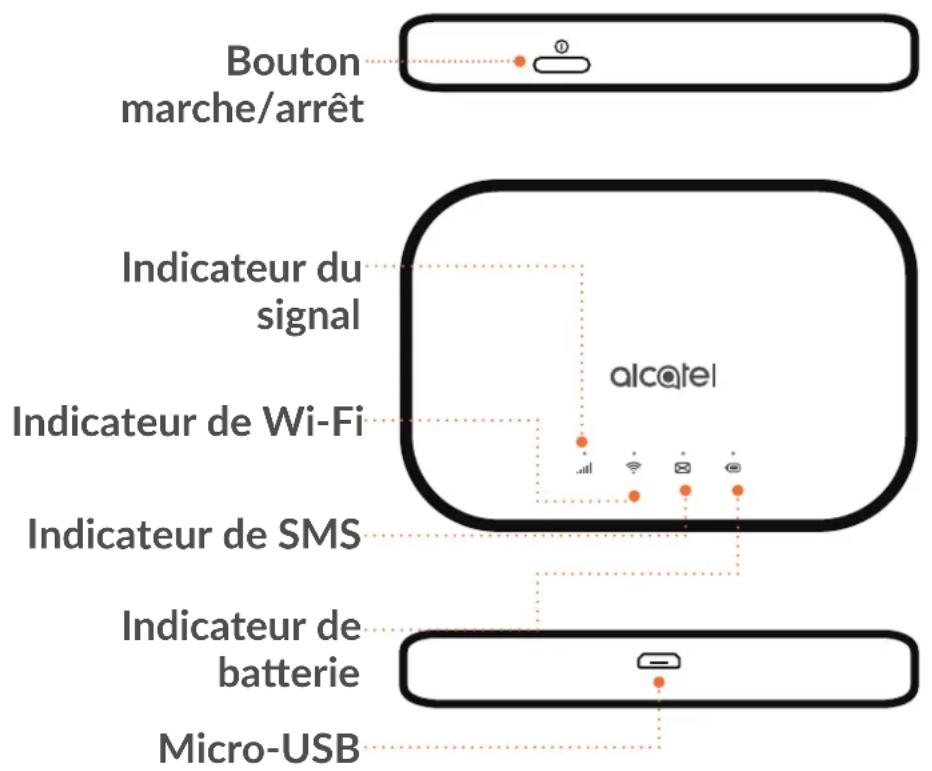
La description de l'appareil est la suivante :
Bouton marche/arrêt
Maintenez le bouton marche-arrêt appuyé pendant 3 secondes pour allumer ou éteindre.
Maintenez le bouton marche-arrêt appuyé pendant 10 secondes pour redémarrer.
Indicateur du signal...
Bleu fixe
Connecté à Internet.
Bleu clignotant
Déconnecté d'Internet.
Rouge fixe
Aucun service / Aucun signal / Aucune SIM / SIM invalidate
Indicateur de Wi-Fi
Bleu fixe
Le Wi-Fi est activé.
Désactivé
Le Wi-Fi est désacté.
Indicateur de SMS
Bleu fixe
Message(s) non lu(s).
Bleu clignotant
Boîte de réception saturee.
Désactivé
Pas de messages non lus.
Indicateur de batterie
Bleu fixe
Niveau de la batterie : 21 à 100 %
Bleu clignotant
L'appareil est en charge.
Rouge fixe
Niveau de la batterie : 0 - 20 %
Mises à jour automatique dMises à jour automatiques du logiciel
Cet apparéil pourrait télécharger et installer automatiquement toutes les mises à jour importantes du logiciel Pendant ce processus, vous verrez les voyants de
l'appareil clignoter, passant par Signal..>WiFi >SMS Batterie
Ne retirez pas la batterie pendant ce temps, car cela pourrait entrainer un dysfonctionnement de votre apparéil.
Interface micro USB 2.0
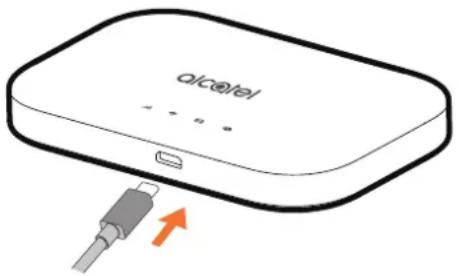
Utilisez la micro USB 2.0 pour la mise en charge.
1.3 Comment se connecter en mode Wi-Fi
Étape 1: Utilisez le gestionnaire Wi-Fi de l'appareil Wi-Fi embarqué pour selectionner le nom de réseau (SSID).
Vous trouvrez le mot de passer par défaut sur l'étiquette collée au verso de la batterie.
Depuis un ordinateur Windows :
- cliquez sur Connexion reseau sans fil dans la barre des taches,
- Affichez les réseaux disponibles.
- Sélectionnez le nom de réseau SSID approprié dans la liste des réseaux disponibles.
Depuis un ordinateur Mac :
- Sélectionnez Préférences système
- SélectionnezRéseau.
- Sélectionnez le SSID approprié dans le menu déroulant.
Depuis un apparéil iOS :
- Sélectionnez Réglages
- Sélectionnez Wi-Fi.
- Sélectionnez le SSID approprié dans les reseaux disponibles.
Depuis un apparéil Android :
- Sélectionnez Reglages
- Sélectionnez WLAN.
- Sélectionnez le SSID approprié dans les reseaux disponibles.
Étape 2: À l'invite vous demandant une clé de sécurité, saisissez la clé Wi-Fi.
Remarque: Vous trouvrez la clé Wi-Fi par défaut sur l'étiquette située sous le cache de la batterie.
2. Accueil
L'interface Web est compatible avec les navigateurs suivants :
- Mozilla Firefox
- Safari 4.0.2 ou ultérieur
- Internet Explorer 9.0 ou ultérieur.
Microsoft Edge - Opera
- Google Chrome
2.1 Comment se connecter à la page d'accueil
1) Ouvrez votre navigateur Web.
2) Saisissez http://192.168.1.1 dans la barre des adresses, puis appuyez sur Entrée. La page d'accueil se charge, comme le montre la capture d'écran ci-dessous.
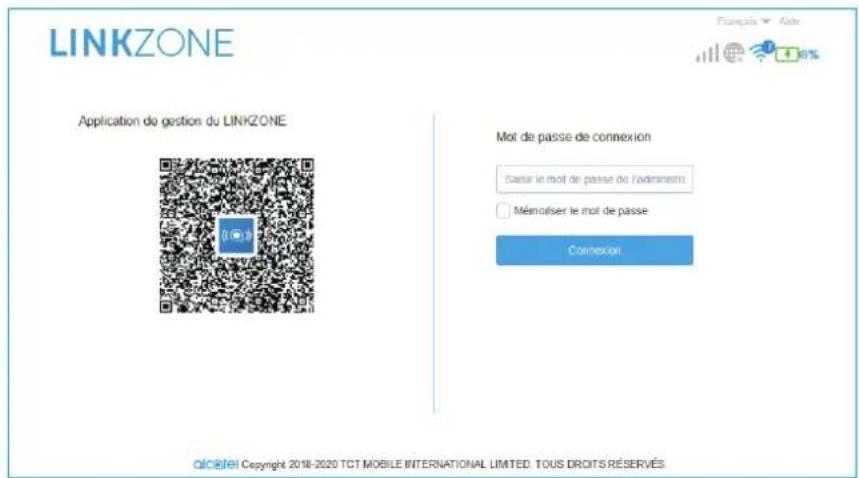
3) Connectez-vous pour modifier le SSID et le mot de passer de votre apparéil LINKZONE, ou modifier d'autres paramètres de base.
L'écran d'accueil et l'application Lien Wi-Fi partagent le même mot de passer. Mot de passer par défaut : admin
2.2 Page de la barre d'etat de l'interface Web
| Description lçônes affichées | |
| Indicateur du signal | De Aucun signal à Excellent |
| État de la connexion | Déconnecté, Connecté |
| État du Wi-Fi | Le Wi-Fi est activé. Le Wi-Fi est désactivé. |
| SMS | Nouveau message / Message(s) non lu dans la boîte de réception La boîte de réception SMS est saturaée. |
| Batterie | à la charge complète Mise en charge |
2.3 État
Vous pouvez cliquer sur État pour afficher des informations de base sur votre apparéil, les apparèils connectés et les apparèils bloqués.
Internet / Wi-Fi
Informations de votre apparéil concernant Internet et le Wi-Fi. Vous pouvez connecter, déconnecter ou modifier le SSID de l' apparéil ici.
Accès aux apparéils
Par défaut pour les nouvelles connexions: Vous pouvez faire défiler les paramètres par défaut d'accès Internet pour les nouvelles connexions.
Tous les apparêls connectés et bloqués sont également affichés ici, vous pouvez faire défiler l'accès Internet pour des apparêls spécifique.
2.4 Assistant de configuration
Vous pouvez modifier ici les paramètres de connexion de base et activer/ désactiver l'itinérance des données.
À la page suivante, vous pouvez modifier le SSID, activer/désactiver 2,4 GHz ou 5 GHz.
À la première page, vous pouvez configurer la sécurité de votre Wi-Fi et modifier la clé Wi-Fi.
3. Messagingie
Dans la section Messagerie, vous trouvez les éléments suivants :
Boîte de réception : les messages reçus sont affichés ici.
Boîte d'envoi : les messages envoyés sont affichés ici.
Brouillon: les messages en attente d'envoi sont sauvegardés ici.
Nouveau message : rédiger un nouveau message.
Transfert de SMS: faire suivre les messages vers le numéro de mobile d'un destinataire.
Paramètres SMS : configurer les paramètres de la messagerie.
Comment litre un SMS :
cliquez avec le bouton gauche de la souris sur le contenu du message que vous souhaitez dire.
Comment envoyer un SMS :
1) Cliquez sur SMS/MMS.
2) Cliquez avec le bouton gauche de la souris sur Nouveau message.
3) Saisissez le numero du destinataire et le contenu du message.
4) Cliquez sur Envoyer.
Remarque : vous pouvez également enregistrer le message dans Brouillon en cliquant sur Enregistrer.
Comment transférer un SMS :
1) Cliquez sur le contenu du message que vous souhaitez transférer.
2) Cliquez sur Transférer.
3) Saisissez le numero du nouveau destinataire.
4) Cliquez sur Envoyer.
Comment répondre à un SMS :
1) Cliquez avec le bouton gauche de la souris sur le contenu du message dans votre boîte de réception auquel vous souhaïez répondre.
2) Cliquez sur Répondre.
3) Saisissez le contenu que vous souhaitez envoyer.
4) Cliquez sur Envoyer.
Comment supprimer un SMS :
1) Trouvez le message que vous souhaitez supprimer dans le dossier Boîte de réception, Éléments envoyés ou Brouillons.
2) Cochez la case dans la colonne à l'extreme croite en regard du ou des message(s) que vous souhaitez supprimer.
3) Cliquez sur Supprimer.
Comment supprimer tous les SMS :
1) Cliquez avec le bouton gauche de la souris en haut de la colonne pour selectionner tout.
2) Cliquez sur Supprimer.
Comment activer les.accusés de réception de SMS:
1) Cliquez sur Paramètres SMS.
2) Cliquez sur
Comment désactiver les.accusés de réception de SMS :
1) Cliquez sur Paramètres SMS.
2) Cliquez sur
Comment activer le transfert de SMS :
1) Cliquez sur Transférer SMS
2) Cliquez sur
3) Saisir le numero du destinataire.
4) Cliquez sur Appliquer.
Comment désactiver le transfert de SMS :
1) Cliquez sur
2) Cliquez sur Appliquer.
Paramètres SMS :
Accusés de réception de SMS: Vous pouvez activer ou désactiver ici les accusés de réception.
Centre SMS: Il s'agit d'un préréglage non modifiable.
4. Paramètres
Voussouspoucez accederàParameteseteffectuerdesmodificationsdans les entrées suivantes:
Numérotation
Wi-Fi
Paramètres avancés
4.1 Numérotation
Connexion réseau
La connexion réseau vous permet de configurer le mode de connexion et l'itinérance.
Gestion des profils
La gestion des profils vous permet de configurer un nouveau profil APN ou de modifier / supprimer des profils existants qui ont eté créé.
Comment ajouter un nouveau profil :
- Cliquez sur Nouveau.
- Saisissez les paramétres de connexion de votre opérateur réseau, un Nom de profil et un Numéro d'appoint sont obligatoires.
- Cliquez sur Enregistrer.
Comment modifier un profil :
- Sélectionnez un profil dans la liste de gestion des profils.
- Cliquez sur Modifier pour modifier les parametes.
-
Cliquez sur Enregistrer.
-
Comment supprimer un profil :
-
Sélectionnez un profil dans la liste de gestion des profils.
- Cliquez sur Supprimer.
Remarque: Le profil par défaut ne peut pas être supprimé.
-
Définition du profil par défaut :
-
Sélectionnez un profil dans la liste de gestion des profils.
- Cliquez sur Par défaut
Remarque: Une fois que le profil a eté défini par défaut, (Défaut) est ajouté en regard du nom du profil.
Paramètres réseau :
Vous pouvez configurer le Mode de recherche réseau en Automatique ou Manuel et modifier le Mode réseau en Automatique ou 4G uniquement. Assurez-vous de cliquer sur Appliquer après avoir procédé à des modifications.
Forfait mensuel
Vous pouvez configurer ici votre plan de données, fixer une limite de données, configurer les paramètres de déconnexion automatique, etc.
4.2 Wi-Fi
Fonctions de base
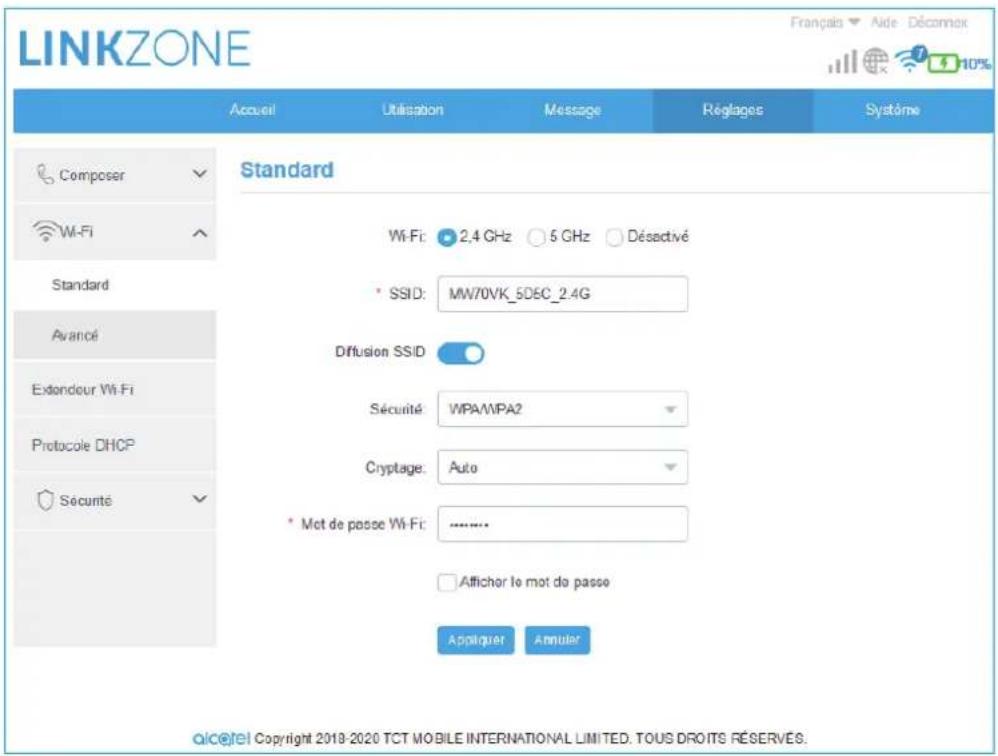
- Wi-Fi : vous pouvez désigner la radiofrequence de votre Wi-Fi: 2.4 GHz, 5 GHz ou Désactivé.
- SSID : il s'agit du nom du réseau Wi-Fi, utilisé pour identifier votre réseau Wi-Fi. Le SSID est composé de 1 à 32 caractères.
Diffusion SSID: fonction activée par défaut
Remarque: Si vousCHOISIsze de desactiver cette fonction, le SSID ne s'affichera plus et devra etre saisi manuellement.
- Sécurité : Vous pouvez désirir le mode Sécurité. Les options proposées sont Désactivé, WEP, WPA, WPA2 ou WPA/WPA2.
- Cryptage: Le réglage par défaut est Auto. Les options proposées sont TKIP, AES ou Automatique.
- Mot de passer du Wi-Fi : Vous pouvez vérifier votre clé Wi-Fi ici.
Paramètres avancés
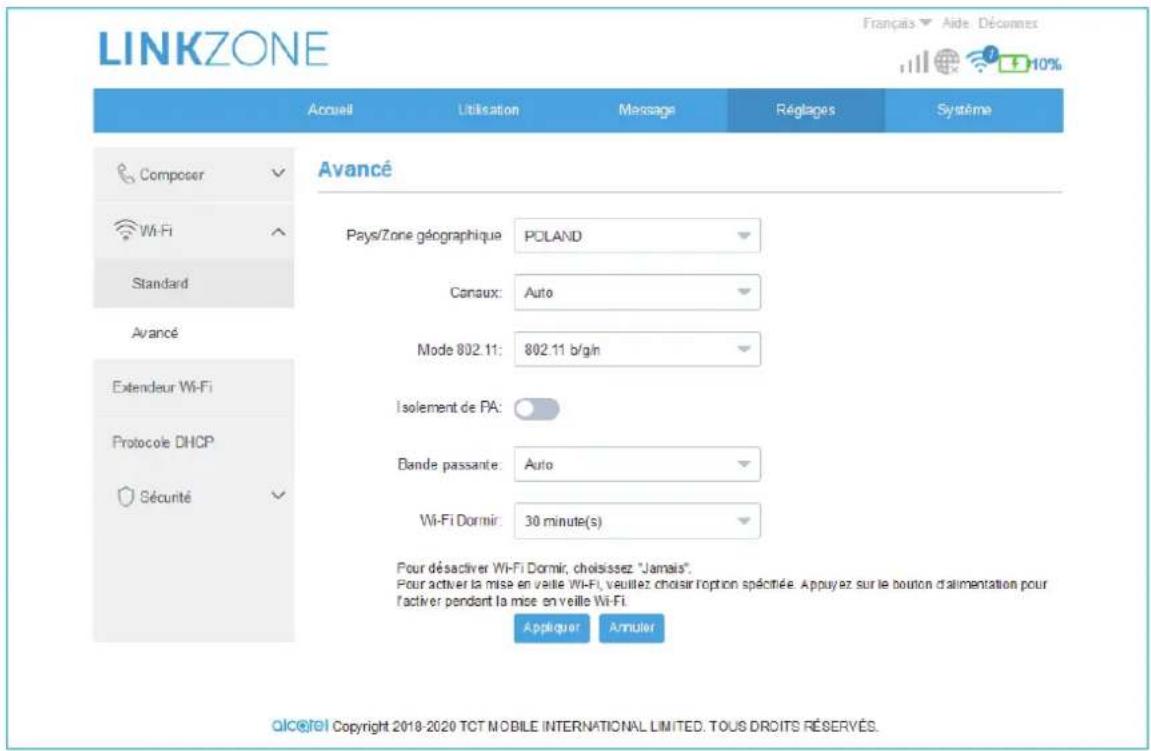
- Pays / Région : Vous pouvez selectionner le pays / la région ici.
- Canal: le canal change selon la région (canal 1~11 pour FCC (États-Unis)/IC (Canada), canal 1~13 pour ETSI (Europe), canal 1~13 pour MKK (Japon)).
- Mode 802.11: Vous pouvez selectionner les options disponibles via le menu déroulant. Pour le réseau 2,4 GHz, il est régle sur 802.11b/g/n par défaut. Pour le réseau 5 GHz, il est régle sur 802.11a/c par défaut.
- Isolation AP : Vous pouvez activer ou désactiver cette fonction.
- Bande passante: Vous pouvez selectionner les options disponibles via le menu déroulant. Le réglage par défaut est Auto.
4.3 Paramètres avances
Filtre IP
Par défaut, tout apparéil connecté à votre apparéil LINKZONE est autorisé à accéder à Internet. Vous pouvez utiliser le contrôle IP pour empêcher certains apparéils spécifique d'accéder à Internet.
- Désacté: les utilisateurs sont autorisés à acceder à toutes les adresses IP /
-
Liste blanche : les utilisateurs sont autorisés à acceder aux adresses IP de cette liste uniquement.
-
Liste noire : les utilisateurs ne sont pas autorisés à acceder aux adresses IP de cette liste.
Filtre MAC
Par défaut, tout apparéil est autorisé à se connecter à votre apparéil LINKZONE. Vous pouvez utiliser le filtré MAC pour empêcher certains apparéils spécifique d'acceder à votre LINKZONE.
- Désactivé : toutes les adresses MAC sont autorisées à acceder à votre apparéil LINZONE.
- Liste blanche: toutes les adresses MAC ajoutés à la liste banche sont autorisées à acceder à votre apparéil LINZONE.
- Liste noire : les adresses MAC ajoutés à la liste noire sont empêchées d'acceder à votre apparéil LINZONE.
Filtre URL
Cette fonction permet à tous les utilisateurs connectés de ne pas pouvoir visiter un site Web spécifique pendant une période donnée.
Remarque: Le blocage d'une URL ne bloque pasforcément l'application associée. Par exemple, l'ajout de www.facebook.com n'empêche pasforcément l'appareil spécifique d'utiliser l'application Facebook.
5. Système
5.1 Informations sur l'appareil
Yououpouvezafficherlesinformationscoccnantvotrecappareilici,commele codeIMEI,votrecurero,la versionlogicielleetl'adresseMAC.
5.2 Gestion des cartes SIM
Mot de passage de connexion
Saisissez votre mot de passer actuel et confirmez un nouveau mot de passer.
Votre mot de passer doit faire entre 4 et 16 caractères.
Gestion PIN
Gérer le code PIN, activer/désactiver modifier/validation auto.
Sauvegarde et restauration
Comment sauvegarder la configuration :
Cliquez sur Sauvegarder pour sauvegarder la configuration actuelle de l'appareil. Sous Windows et MAC OS, celle-ci est enregistrée dans votre dossier Téchéargements.
Comment restaurer la configuration :
- Cliquez sur Parcourir pour selectionner un fichier.
- Cliquez sur Restaurer.
Redémarrer et réinitialiser
Cliquez sur Redémarrer pour redémarrer l'appareil ou cliquez sur Réinitialiser pour restaurer les paramètres par défaut.
5.3 Mettre à jour
Cliquez sur Vérifier la présence de mises à jour. Notre apparéil LINKZONE vérifie si une mise à jour est disponible. Si c'est le cas, vous pouvez cliquer sur Télécharger. Une fois que le fichier a été télécharge, vous pouvez cliquer sur Mettre à jour.
Remarque: N'eteignez pas votre apparéil LINKZONE pendant le processus de mise à jour, car cela peut l'endommager.
6. Garantie
L'appareil est garanti contre toute différence par rapport aux caractéristiques techniques pendant une période de vingt-quatre (24) mois à compter de la date indiquée sur votre facture d'origine.
Conformément aux conditions de la presente garantie, vous devez immédiatement informer votre fournisseur en cas de défaut de conformité de cet appeareil, et enprésenter une preuve d'achat.
Le fournisseur ou le centre de réparation peut decide de remplacer ou de réparer cet apparéil, le cas échéant.
Sauf dispositions statutaires contraires, l'appareil réparé ou remplace est garanti un (1) mois.
Cette garantie ne s'applique pas aux dommages ni aux defaults de cet apparéil dus :
- au non-respect des instructions d'utilisation ou d'installation ;
- à la non-conformité aux normes techniques et de sécurité en vigueur dans la zone géographique d'utilisation de cette apparéil ;
- à une maintenance inappropriée des sources d'énergie et de l'installation électrique générale;
- à des accidents ou des conséquences de vol du vehicule dans lequel cet apparéil est transporte, à des actes de vandalisme, à la foudre, à un incendie, à l'humidité, à des infiltrations de liquides, à une météo difficile;
- à la connexion ou à l'intégration à cet apparéil de tout équipement non fourni ou non recommendé par le fabricant;
- à toute intervention, modification ou réparation réalisée par des personnes non agrées par le fabricant, le fournisseur ou le centre de maintenance/agréé ;
- à l'utilisation de cet apparéil à des fins autres que celles pour lesquelles il a été créé;
- à des dysfonctionnements provoqués par des causes externes (par ex., interférences radio provenant d'autres équipements, variations de tension électrique);
- à des connexions défectueuses dues à une transmission radio non satisfaisante ou à l'absence de couverture relais radio.
La garantie de cet apparéil est également annulée si les marquages ou les numérodesérie de ce dernier ont été reliés ou alterés.
Cet apparéil est également garantie contre les défauts cachés (défauts inherents à la conception, la fabrication, etc.).
Il n'este aucune autre garantie expresse, explicite ou implicite, dequelque nature que ce soit, autre que la presente garantie limite imprimée.
Enaucun cas le fabricant ne sera tenu responsable des dommages directs ou indirects dequelque nature que ce soit, y compris, sans s'y limiter, la perte d'exploitation,la perte commerciale,dans la mesure ou ces dommages peuvent etre rejetés par la loi.Dans certains pays ou états,l'exclusion ou la limitation des dommages directs et indirects,ou la limitation de la durée des garanties implicites n'est pas autorisee,par consequencetlesdites limitations et exclusions susmentionnées pourraient ne pas s'appliquer a vous.