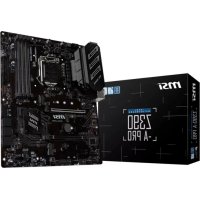
Z390A Pro - Carte mère MSI - Notice d'utilisation et mode d'emploi gratuit
Retrouvez gratuitement la notice de l'appareil Z390A Pro MSI au format PDF.


| Type de produit | Carte mère |
| Marque | MSI |
| Modèle | Z390A Pro |
| Format | ATX |
| Chipset | Intel Z390 |
| Socket processeur | LGA 1151 |
| Processeurs compatibles | Intel Core 9e/8e génération, Pentium Gold, Celeron |
| Type de mémoire | DDR4, non-ECC, unbuffered, jusqu'à 128 Go |
| Nombre de slots mémoire | 4 (double canal) |
| Fréquences mémoire supportées | DDR4 2133 / 2400 / 2666 / 2800(OC) / 3000(OC) / 3200(OC) / 3333(OC) / 3400(OC) / 3466(OC) / 3600(OC) / 3733(OC) / 3866(OC) / 4000(OC) / 4133(OC) / 4200(OC) / 4266(OC) / 4300(OC) / 4400(OC) MHz |
| Slots d'extension | 2x PCIe 3.0 x16 (mode x16/x4), 4x PCIe 3.0 x1 |
| Stockage | 6x SATA 6 Gb/s, 1x M.2 (touche M), 1x M.2 (touche E pour module Wi-Fi) |
| RAID | RAID 0, 1, 5, 10 |
| Réseau | Intel I219-V Gigabit LAN |
| Audio | Realtek ALC892, 7.1 canaux HD |
| USB arrière | 2x USB 3.1 Gen2 (Type-A + Type-C), 2x USB 3.1 Gen1, 2x USB 2.0 |
| USB internes | 4x USB 3.1 Gen1, 4x USB 2.0 |
| Connecteurs d'alimentation | 1x 24-pin ATX, 1x 8-pin ATX 12V, 1x 6-pin ATX 12V |
| BIOS | UEFI AMI, 128 Mb Flash |
| Fonctions spéciales | Core Boost, OC Genie 4, DDR4 Boost, Mystic Light, Dragon Center, PCI-E Steel Armor |
| Connecteurs ventilateurs | 1x CPU, 1x pompe, 5x système (4 broches) |
| Contenu du carton | Carte mère, 2 câbles SATA, vis M.2, I/O Shield, badge chassis, DVD pilotes, guide rapide |
FOIRE AUX QUESTIONS - Z390A Pro MSI
Questions des utilisateurs sur Z390A Pro MSI
0 question sur cet appareil. Repondez a celles que vous connaissez ou posez la votre.
Poser une nouvelle question sur cet appareil
Téléchargez la notice de votre Carte mère au format PDF gratuitement ! Retrouvez votre notice Z390A Pro - MSI et reprennez votre appareil électronique en main. Sur cette page sont publiés tous les documents nécessaires à l'utilisation de votre appareil Z390A Pro de la marque MSI.
MODE D'EMPLOI Z390A Pro MSI
Merci d'avoir besoin la carte mère MSI® Z390-A PRO. Ce manuel fournit une rapide présentation avec des illustrations explicatives qui vous aideront à assembler votre ordinateur. Des tutoriels vidéo sont disponibles pour certaines étapes. Cliquez sur le lien fourni pour regarder la vidéo sur votre téléphone ou votre tablette. Vous pouvez également accéder au lien en扫描QR code qui lui est associé.
Informations de sécurité. 2
Spécifications. 3
Contenu. 8
Panneau arrière Entrée/Sortie 9
Vue d'ensemble des composants 12
Socket processeur 13
Slo8DIMM 14
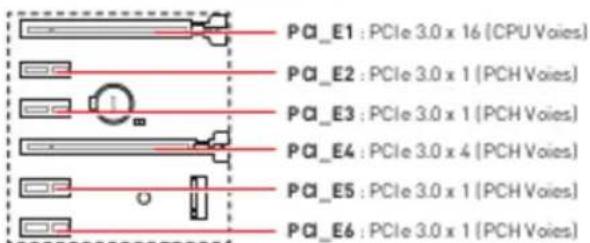
PCI_E1-6: Slots d'extension PCIe 15
SATAT-6: Connecteurs SATA 6Gb/s 15
M2_1: Slots M.2 (Touche M) 16
JTPM1: Connecteur de module TPM 16
JFP1, JFP2 : Connecteurs de panneau avant 17
JCOM1: Connecteur de port série 17
JTBT1: Connecteur de carte additionnelle Thunderbolt 17
CPU_PWR1, ATX_PWR1, PCIE_PWR1: Connecteurs d'alimentation 18
JUSB3-4: Connectors USB 3.1 Gen1 19
JUSB1-2: Connecteurs USB 2.0. 20
JLPT1: Connecteur de port parabole 20
CPU_FAN1, PUMP_FAN1, SYS_FAN1~5: Connecteurs pour ventilateurs. 21
JAUD1: Connecteur audio avant 22
Informations de sécurité
- Les composants dans l'emballage peuvent être endommagés par des décharges électrostatiques (ESD). Pour vous assurer de correctement monter votre ordinateur, veillez-vous référer aux instructions ci-dessous. Assurez-vous de bien connecter tous les composants. En cas de mauvaise connexion, il se peut que l'ordinateur ne reconnaisse pas le composant et que le démarrage échoue. Veuillez tenir la carte mère par les bords pour éviter de toucher les composants sensibles.
- Il est recommandé de porter un bracelet antistatique lors de la manipulation de la carte mère pour prévenir tout dommage. Si vous n'avez pas de bracelet antistatique, touchez un objet métallique relié à la terre avant de manipuler la carte mère afin de vous décharger de charge statique. Touchez régulièrement l'objet métallique pendant toute la manipulation. Tant que la carte mère n'est pas installée, conservez-la dans un récipient protégé contre les ondes électrostatiques ou sur une couche antistatique.
- Avant de démarre l'ordinaireur, vérifie si toutes les vis et les composants métalliques sont bien fixes sur la carte mère ou ailleurs dans le boîtier de l'ordinaireur.
- Ne démarrez pas l'ordinateur avant d'avoir terminé l'installation. Ceci peut endommager les composants ou vous blesser. Si vous avez besoin d'aide pendant l'installation, veuillez consulter un technicien informatique certifié. Avant d'installer les composants d'ordinateur, veuillez toujours mettre hors tension et débrancher le câble d'alimentation. Gardez ce manuel pour référence future.
Specifications
| CPU | Socket LGA 1151 pour processés de la famille de série 9000 Intel® Core™ / 8ème génération Intel® Core™ / Pentium® Gold / Celeron® *Youllousyoua sitewwwintel.com pour plus d'information de compatabilité. |
| Chipset | Chipset Intel® Z390 |
| Mémoire | • 4 x slots pour mémoire DDR4, support jusqu'à 128G0* • Support DDR4 4400(OC) / 4300(OC) / 4266(OC) / 4200(OC) / 4133(OC) / 4000(OC) / 3866(OC) / 3733(OC) / 3600(OC) / 3466(OC) / 3400(OC) / 3333(OC) / 3300(OC) / 3200(OC) / 3000(OC) / 2800(OC) / 2666 / 2400 / 2133 MHz* • Support mode double canal • Support non-ECC, mémoire un-buffered • Support Intel® Extreme Memory Profile (XMP) *Youllousyounénéusuitewesemulcompouplasd'informations sur la mémoire compatible. |
| Slots d'extension | • 2 x slots PCIe 3.0 x 16, support les modes x 16 / x 4 • 4 x slots PCIe 3.0 x 1 • 1 x slot M.2 avec touche E pour le module intégrated Intel® Wireless-AC (CNVi) uniquely |
| • 1 x port VGA, supportant une résolution maximum de 2048 x 1536/850Hz, 2048 x 1280/860Hz, 1920 x 1200/860Hz |
Suite du tableau de la page précédente
| RAID | Chipset Intel® Z390 • Support RAID 0, RAID 1, RAID 5 et RAID 10 pour des penphéniques de stockage |
| LAN | • 1 x contrôleur Intel® I219-V Gigabit LAN |
| USB | • Chipset Intel® Z390 • 2 x ports USB 3.1 Gen2 (SuperSpeed USB 10Gbps) (1 x port Type-A et 1 x port Type-C) sur le panneau arrière • 6 x ports USB 3.1 Gen1 (SuperSpeed USB) (2 ports Type-A sur le panneau arrêté, 4 ports disponibles par l'intermédiaire des connecteurs USB 3.1 internes) • 6 x ports USB 2.0 (High-speed USB) (2 ports Type-A sur le panneau arrêté, 4 ports disponibles par l'intermédiaire des connecteurs USB 2.0 internes)* * CNA_1 et AUSB2 partagient la même bande passante. Rêhériz-vous à la page 20 pour les détails. |
| Audio | • Realtek® ALC892 Codec • Audio haute définition 7.1 |
| • 1 x port combo clavier / souris PS/2 • 2 x ports USB 2.0 Type-A • 1 x port VGA |
Suite du tableau de la page précédente
Connecteurs internes
- 1x connecteur d'alimentation principal ATX à 24 broches
- 1x connecteur d'alimentation ATX 12V à 8 broches
- 1x connecteur d'alimentation ATX 12V à 6 broches
- 6 x connecteurs SATA6 Gb/s
- 2 x slots M.2 [1 slot touche M, 1 slot touche E]
- 2x connecteurs USB3.1 Gen1 (support de 4 autres ports USB3.1 Gen1)
- 2x connecteurs USB 2.0 (support de 4 autres ports USB 2.0)
- 1x connecteur de ventilateur CPU à 4 broches
- 1 x connecteur de ventilateur à 4 broches pour la pompe à eau
- 5x connecteurs de ventilateur système à 4 broches
- 1x connecteur audio avant
- 2x connecteurs de panneau système
- 1x connecteur intrusion chassis
- 1x connecteur LED RGBa 4 broches
- 1x connecteur de port série
- 1x cavalier Clear CMOS 1x rnnrntn nne nnnnna
Suite du tableau de la page précédente
| Fonctions BIOS | • 1 x flash 128 Mb • UEFI AMI BIOS • ACPI 6.1, SMBIOS 2.8 • Multilingual |
| Logiciel | • Pilotes • DRAGON CENTER • MYSTIC LIGHT • CPU-Z MSI GAMING • Intel® Extreme Tuning Utility • Google Chrome™, Google Toolbar, Google Drive • Norton™ Internet Security Solution |
| Fonctions Dragon Center | • OC Performance • Hardware Monitor • Everest • LAN Manager • Live Update |
Suite du tableau de la page précédente
Fonctions spéciales
Protection
PCI-E Steel Armor PCI-E Steel Slot
Performance
Core Boost - OC Genie Multi GPU-CrossFire Technology DDR4 Boost USB de type A+C Intel Turbo USB 3.1 Gen2
VR - VR Ready B105 - Click BIOS 5
Contenu
Vérifiez tous les articles dans le carton d'emballage de votre carte mère. L'emballage doit contenir :
| Carte mère | Z390-APRO | |
| Câtie | Câtie SATA 6Gb/s | 2 |
| Accessoires | Vis M.2 | 1 |
| Protection I/O Shield | 1 | |
| Insigne pour chãssis | 1 | |
| Carte d'enregistrement de produit | 1 | |
| DVD d'application | DVD de pilotes | 1 |
| Documentation | Guide d'installation rapide | 1 |

Important
Veuillez contacter vos revendeurs si un des éléments ci-dessus est endommagé ou manquant.
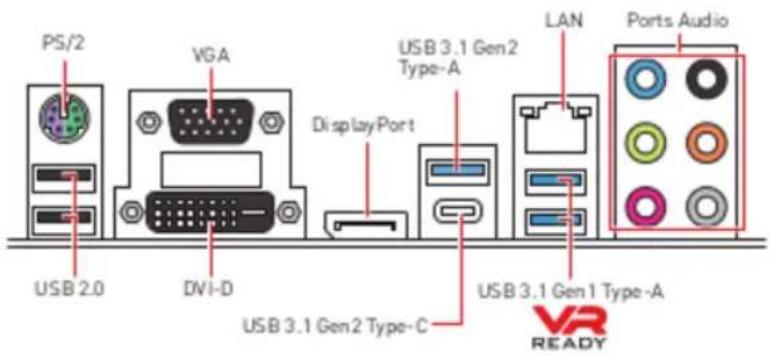
Tableau explicatif de l'état de la LED du port LAN
| LED indiquant la connexion et l'activité | |
| Etat | Description |
| Évent | Pas de connexon |
| Jaune | Connexion corrente |
| Ouest | Actif et pas connexon |
Après l'installation de Realtek Audio Console, vous pouvez l'utiliser pour modifier les paramètres du son afin d'obtenir une (Meilleure) expérience sonore.
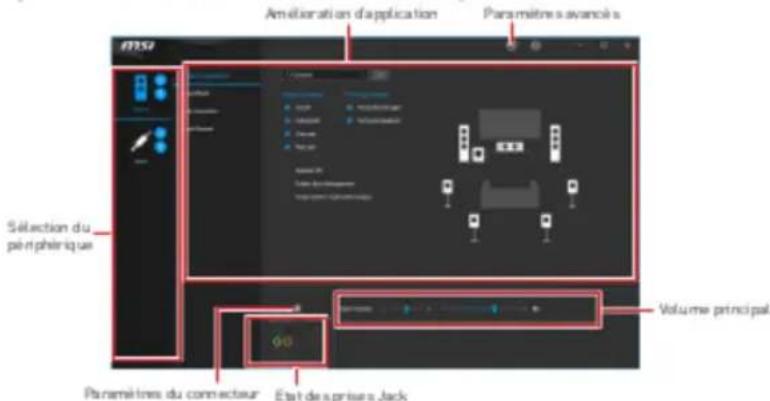
- Sélection du périphérique - vous permet de sélectionner une source de sortie audio pour en modifier les paramètres. Le symbole de coche indique le périphérique sélectionné par défaut.
- Amélioration d’application - les diverses options vous fournissent un guide complet des effets acoustiques proposés pour les périphériques de sortie et d’entrée. Volume principal contrôle le volume ou équilibre le son gauche / droite des haut-parleurs branchés sur le panneau avant ou derrière en ajustant la barre de volume. Paramètres avancés - fournit le mécanisme pour gérer deux flux audio
Illustration de l'utilisation des ports audio dédiés au casque et au microphone
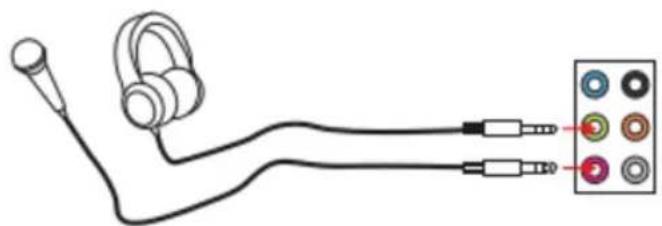
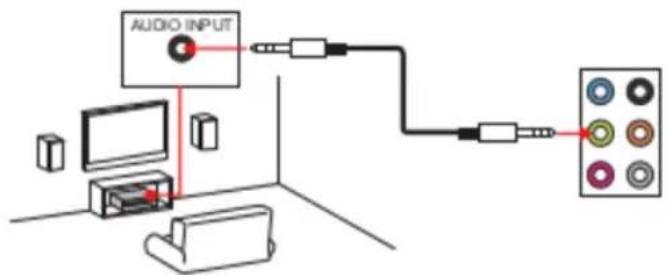
Illustration de l'utilisation du portaudio dédié aux haut-parleurs
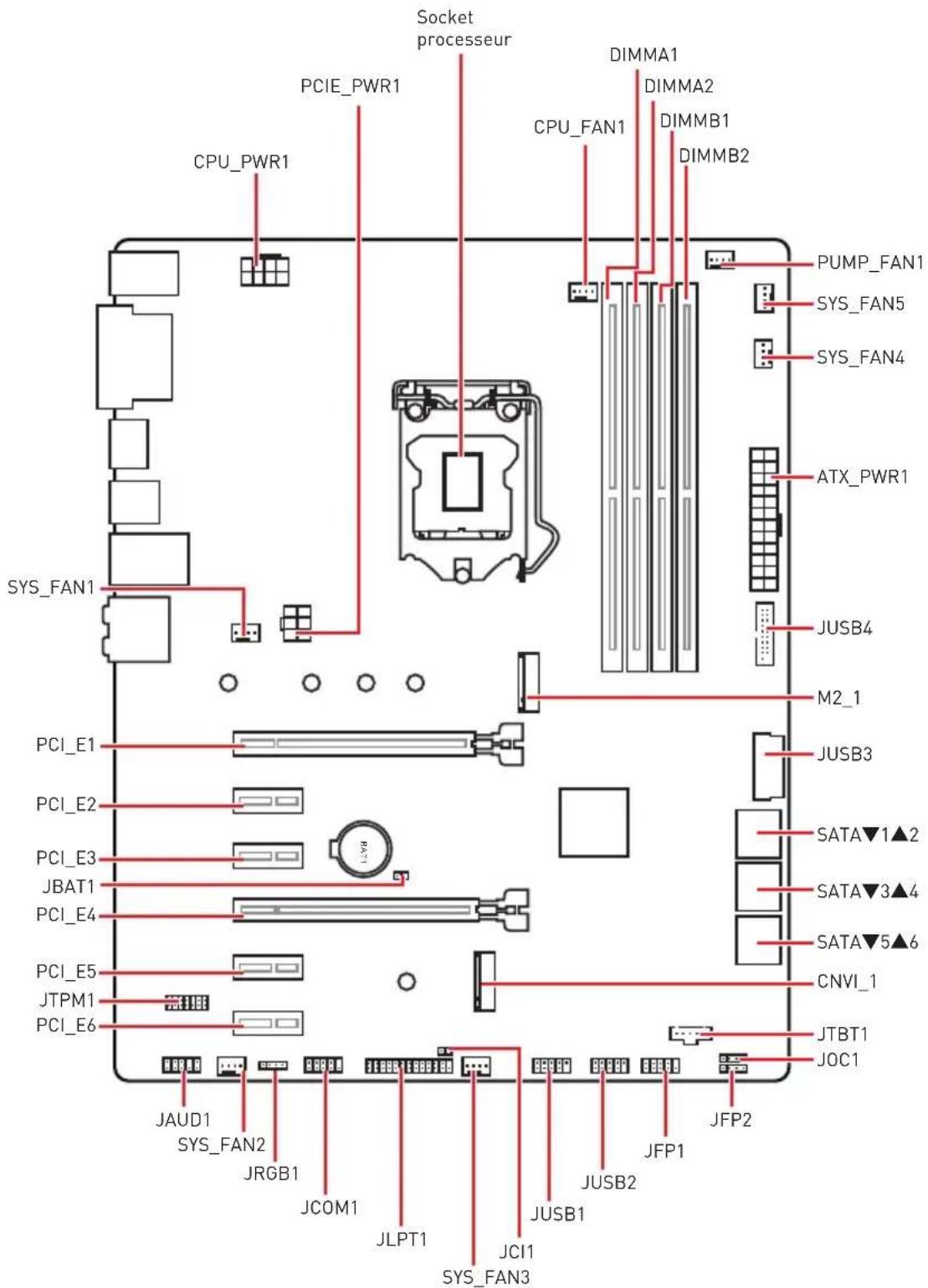
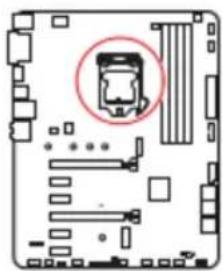
Socket processeur
Diatome can be nitre cetne d u CPU et le nett DMIM le puzo pro che.
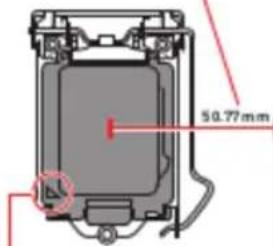
Présentation du socket LGA 1151
Le socket sur LGA 1151 vous remarquerez deux encoches et un triangle doré servant d'indicateurs pour placer le processeur dans la bonne position. Le triangle doré correspond à la broche du processeur.


Important
- Avant d'installer ou de retirer le processeur du socket, veillez à tous jours de brancher le câble d'alimentation de la prise électrique.
Slots DIMM
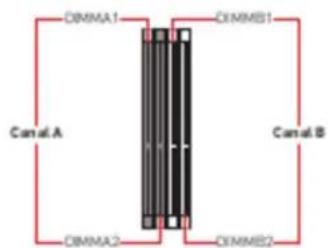
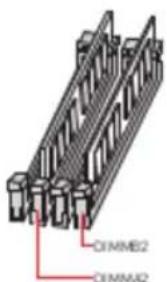
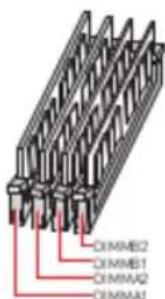
Installation recommandée de module mémoire

Important
- Si vous installez une carte graphique lourde, il vous faut utiliser un outil comme la barre de support MSI Gaming Series pour supporter son poids et pour éviter la déformation du slot. Si vous choisissez d'installer une seule carte d'extension PCIe x 16, nous vous recommandons d'utiliser le slot PCIe pour profiter de performances optimales. Veillez toujours à mettre l'ordinateur hors tension et à débrancher le cordon d'alimentation avant d'installer les cartes d'extension. Référez-vous à la documentation des cartes pour vérifier si un composant ou un logiciel doit être modifié.
Sata1~6: connecteurs SATA 6gb/s
Ces connecteurs utilisent une interface SATA 6 Gb/s. Chaque connecteur peut être relié à un appareil SATA.
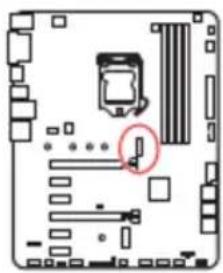
Important
La technologie Intel® RST supporte seulement un SSD M.2 PCIe avec une mémoire ROM UEFI. - Intel® Optane™ Memory Ready.

Vidéo de démonstration
Référez-vous à la réserve d'instructions sur l'installation du module M.2.
Installation du périphérique m.2
- Desserrez la vis M.2 de la carte mère.
- Déplacez et fixez la vis M.2 à l'emplacement approprié pour votre SSD M.2.
- Insérez le SSD M.2 dans le slot M.2 à un angle de 30 degrees.
Fixez le SSD M.2 avec la vis M.2 fournie.
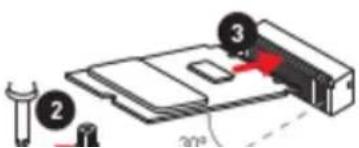
Vis M.2 fournie
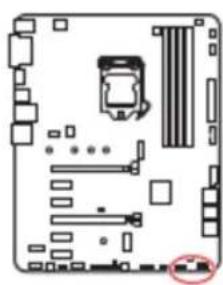
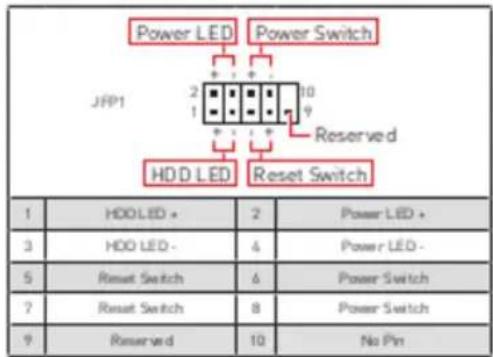
JFP1, JFP2: connecteurs de panneau avant
Ces connecteurs se lient aux interrupteurs et indicateurs LED du panneau avant.
| 1 #P2 | 1 | Spessenger - | 2 | Buzer + |
| 3 | Buzer - | 4 | Spessenger + |
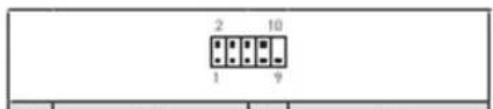
JCOM1: connecteur de port série
Ce connecteur vous permet de rééquiper un port série en option.
CPU_PWR1, ATX_PWR1, PCIE_PWR1: connecteurs d'alimentation
Ces connecteurs vous permettent de relier une alimentation ATX.
| 84 | 51 | CPU_PWR1 | |||
| 1 Ground 5 | +12V | ||||
| 2 Ground 6 | +12V | ||||
| 3 Ground 7 | +12V | ||||
| 4 Ground 8 | +12V | ||||
| 1 +3.3V 13 +3.3V | |||||
| 2 +3.3V 14 -12V | |||||
| 3 Ground 15 Ground | |||||
| 12 | 24 | 4 +5V 16 PS-ON# | |||
| 5 Ground 17 Ground | |||||
| 6 +5V 18 Ground | |||||
| 7 Ground 19 Ground | |||||
| 8 PWR OK 20 Res | |||||
| 1 | 13 | 9 5VSB 21 +5V | |||
| 10 +12V 22 +5V | |||||
| 11 +12V 23 +5V | |||||
| 12 | +3.3V 24 Ground | ||||
| 1 +12V 4 | Ground | ||||
| 6 | 4 | 2 +12V 5 | Ground | ||
| 3 | 1 | 3 +12V 6 | Ground |

Important
Veuillez vous assurer que tous les câbles d'alimentation sont branchés aux connecteurs appropriés afin de garantir une opération stable de la carte mère.
JUSB3-4: connecteurs USB 3.1 GEN1
Ces connecteurs vous permettent de relier un port USB 3.1 Gen1 sur le panneau avant.
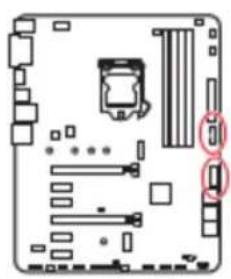
Notez que les câbles d'alimentation et de terre doivent être branchés correctement afin d'éviter d'endommager la carte.
Jusb1~2: connecteurs USB 2.0
Ces connecteurs vous permettent de relier un port USB 2.0 sur le panneau avant.
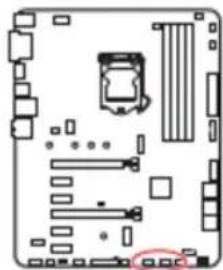
Remarque: Pour JUS82, l'ensemble des broches sont indispensables lorsqu'un module intel veille leu-AC (CNA) est instable dans le slot CNV.1.

Important
Notez que les broches VCC et Terre doivent être branchées correctement afin d'éviter tout dommage sur la carte mère. Pour recharger votre iPad, iPhone et iPod par l'intermédiaire d'un port USB, veillez installer l'utilitaire MSI Dragon Center. - CNVI et JUSB2 partagent la même bande passante. Et un port USB se connectant à JUSB2 est indisponible quand le slot CNVI a été installé.
Ce connecteur sert à connecter un support de port parallèle optionnel.
CPU_FAN1, PUMP_FAN1, Sys_Fan1~5: connecteurs pour ventilateurs
Les connecteurs pour ventilateurs peuvent être utilisés en mode PWM (Pulse Width Modulation) et en mode DC. En mode PWM, les connecteurs fournissent une sortie de 12V constante et ajustent la vitesse des ventilateurs avec un signal de contrôle de vitesse. En mode DC, les connecteurs contrôlent la vitesse des ventilateurs en modifiant la tension. Cette carte mère peut détecter automatiquement le mode PWM et DC. Cependant, vous pouvez suivre les instructions ci-dessous pour régler le connecteur de ventilateur en mode PWM ou mode DC.
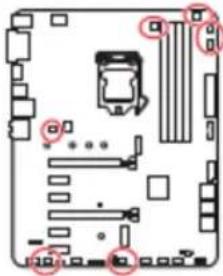
Connecteurs pour ventilateurs en mode PWM par défaut
CPU_FAN1/PRNP_FAN1
Connecteurs pour ventilateurs en mode DC par défaut
SYS. FAN6&5
SYS_FAN1,2,3
Basculer entre les modes des ventilateurs et ajuster la vitesse
Vous pouvez alterner entre le mode PWM et le mode DC et ajuster la vitesse des ventilateurs dans le BIOS > HARDWARE MONITOR
Choisissez le mode PWM ou le mode DC

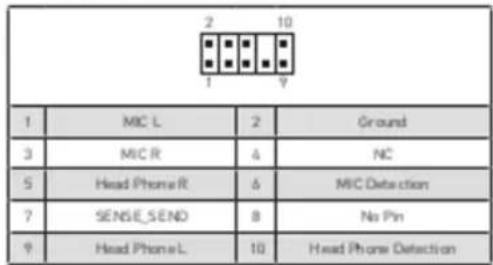
JAUD1: connecteur audio avant
Ce connecteur se lie aux jacks audio du panneau avant.
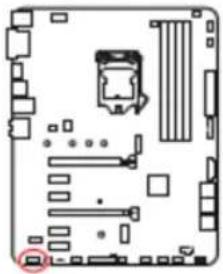
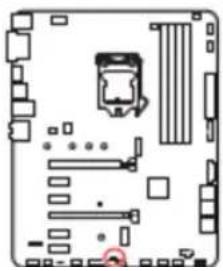
JCI1: connecteur intrusion chassis
Ce connecteur est relié à un câble d'interrupteur intrusion chassis.

Normal
(default)

Commencer l'activité
instruction chasses
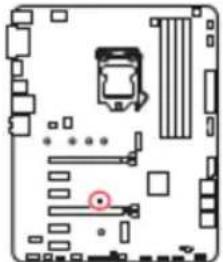
JBAT1: cavalier clear CMOS (réinitialisation BIOS)
Une mémoire CMOS est intégrée et est alimentée en externe par une batterie située sur la carte mère afin de conserver les données de configuration système. Si vous souhaitez nettoyer la configuration système, placez le cavalier sur Effacer CMOS de manière à nettoyer la mémoire CMOS.

Conserver les données

Effacer CMOS / Réinitialiser BIOS
Réinitialiser le B10SAUX valeurs par défaut
- Eteignez l'ordinateur et débranchez le câble d'alimentation de la prise électrique.
- Utilisez un couvercle de cavalier pour fermer JBAT1 pendant environ 5-10 secondes.
- Enlevez le couvercle de cavalier du JBAT1
- Branchez de nouveau le câble d'alimentation à votre ordinateur et allumez-le.
JOC1: connecteur de bouton OC avant
Ce connecteur vous permet de connecter le bouton OC sur le panneau avant du boîtier. Vous pouvez cliquer sur le bouton OC pour lancer facilement votre overclocking.
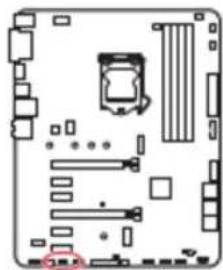
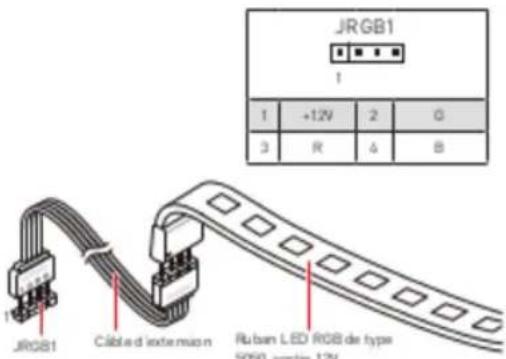
JRGB1: connecteursledrgb
Le connecteur JRGB vous permet de connecter un ruban LED RGB de type 5050 12V.
Important
Le connecteur JRGBI supporte des rubans LED RGB (12V/G/R/B) de type 5050 avec une puissance nominale maximale de 3A (12V). Veillez garder la longueur du ruban LED inférieure à 2 mètres pour assurer la gradation des couleurs. - Avant d'installer ou de retirer le ruban LED RGB, veillez à toujours éteindre l'alimentation et à débrancher le câble d'alimentation de la prise électrique. Veillez utiliser un logiciel MSI dédié pour contrôler le ruban d'extension LED.
Installer OS, pilotes & utilitaires
Veuillez vous référer au site www.msi.com pour télécharger et mettre à jour les derniers utilitaires et pilotes.
Installer windows® 10
1. Allumez l'ordinateur. 2. Insérez le disque ou la clé USB d'installation de Windows® 10 dans votre ordinateur. 3. Appuyez sur le bouton Redémarrer [Restart] du boîtier de l'ordinateur. 4. Appuyez sur la touche F11 pendant le POST (Power-On Self Test) du système pour entrer dans le menu Boot Menu. 5. Choisissez le disque ou la clé USB d'installation de Windows® 10 dans le menu de démarrage. 6. Appuyez sur n'importe quelle touche lorsqu'apparait le message [Appuyez sur n'importe quelle touche pour démarrer du CD ou du DVD] (Press any key to boot from CD or DVD). 7. Suivez les instructions à l'écran pour installer Windows® 10.
Installer les pilotes
- Allgemez pour ordinateurs sous Windows* 10.
- Insérez le disque MSi® Driver Disc dans le lecteur optique.
- Cliquez sur la fenêtre popup Choisir quoi faire avec ce disque (Select to choose what happens with this disc), puis choisissez Lancer DVDSetup.exe (Run DVDSetup.exe) pour ouvrir l'outil d'installation. Si vous désactivez la fonction AutoPlay dans le panneau de configuration Windows, vous pouvez quand même exécuter manuellement DVDSetup.exe à partir du chemin d'accès depuis la racine.
Configuration du BIOS
Les réglages par défaut fournissent une performance optimale pour la stabilité du système en conditions normales. Veillez à gérer les réglages par défaut pour éviter d'endommager le système ou tout problème au démarrage, sauf si vous êtes familier avec le BOS.
Important
Le BIDS est constamment mis a jour afin d'affir de meilleures performances système. Par conséguent, la descripbon peut différer selon la version de BIDS utilisée et n'est donc donné qu'a titre de réference. Vous pouvez aussi vous referrer à l'anglet Help (Aide) pour obtenir la description des fonctions du BIDS. - Les photos ne sont d'années qu'à titre de référence et peuvent varier selon le produit que vous achetez.
Entrer dans l'interface setup du BIOS
Pour entrer dans l'interface Setup du BIOS, vous pouvez suivre ces deux méthodes :
- Pendant le démarrage, lorsqu'apparaît le message 'Press DEL key to enter Setup Menu, F11 to enter Boot Menu' sur l'écran, veillez appuyer sur la touche Suppr.
- Quand l'ordinateur est déjà en marche, vous pouvez utiliser l'application MSI Dragon Center. Cliquez sur le bouton G02BIOS puis sur OK. Le système redémarre et entre dans l'interface Setup du BIOS.
Touches de fonction
F1: Aide générale F2: Ajouter ou supprimer un élément favori
Réinitialiser le BIOS
Il se peut que vous ayez besoin de réinitialiser les réglages BIOS par défaut pour résoudre des problèmes. Pour réinitialiser les réglages du BIOS, vous devrez suivre l'une des méthodes suivantes:
- Aliez dans le Setup du BIDS et appuyez sur F6 pour charger les régiages par défaut.
- Court-circuit de cavalier Clear CMOS sur la carte mère.

Important
Assurez-vous que l'ordinateur est éteint avant d'effacer les données CMOS. Veillez vous référer à la section ci-dessous Clear CMOS pour en savoir plus sur la réinitialisation du BIOS.
Mettre le BIOS à jour avec m-flash
Avant la mise à jour:
Veuillez télécharger la dernière version de BIOS compatible avec votre carte mère sur le site MSN. Ensuite, veillez sauvegarder le nouveau BIOS sur le lecteur flash USB.
Mettre le BIDS à jour:
- Connectez le lecteur Flash USB contenant le profil à le port USB.
- Veuillez vous reférer aux méthodes suivantes pour passer en mode flash.
- Redémarréz et appuyez sur la touche Ctrl+F5 pendant le processus de POST et cliquez sur Yes [Oui] pour redémarrer le système.
- Redémarrez et appuyez sur la touche Del pendant le processus de POST pour entrer dans l'interface du BIOS. Cliquez le bouton M-FLASH et cliquez sur Yes
EZ Mode
Le mode EZ vous fournit les informations basiques du système et vous permet de configurer les réglages de base. Si vous souhaitez configurer les réglages du BIOS, utilisez le mode Advanced en appuyant sur le switch Setup Mode [Interrupteur de modes de réglages] ou la touche de fonction F7.
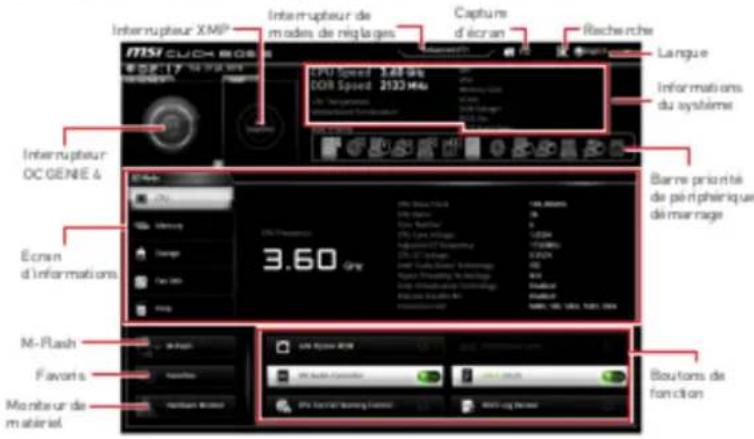
- Interrupteur OC GENIE 4 - appuyez sur le bouton OCGENIE4 pour activer cette fonctionnalité.
- Barre de priorité de périphérique au démarrage - vous pouvez déplacer les icônes dédiées aux périphériques pour modifier la priorité au démarrage. Le sens de la priorité va de gauche à droite.
- Ecran d'informations - cliquez sur les boutons CPU, Memory, Storage, Fan Info et Help à gauche de la fenêtre pour obtenir les informations respectives.
- Boutons de fonction - cliquez sur leur bouton respectif, vous pourrez activer les fonctions LAN Option ROM, M.2 / Optane Genie, HD audio contrôleur, AHCI / RAID, CPU Fan Fail Warning Control et BIOS Log Review.
- M-Flash - cliquez sur ce bouton pour faire apparaître le menu M-Flash qui fournit la méthode de mise à jour BIOS à l'aide d'un disque flash USB.
- Moniteur de matériel - cliquez sur ce bouton pour faire apparaître le menu Moniteur de matériel qui vous permet de contrôler manuellement la vue des vent avantage.
- éer un menu BIOS personnalisé où vous pourrez sauvegarder et accéder à vos réglages favoris ou fréquemment utilisés.
- Default Homepage [page d'accueil par défaut] - vous permet de désigner l'un des menus du BIOS [par exemple, Réglages, OC, etc.] comme page d'accueil.
- Favoris 1 - 5 - vous permet de afficher les menus de réglages BIOS fréquemment utilisés ou les favoris sur une seule page. Ajouter les menus BIOS sur une seule page des favoris (Favoris 1-5)
- Deplacez la souris sur un element du BIOS, pas seulement dans le menu du BIOS mais également sur la page de recherche.
- Faites un clic droit ou appuyez sur la touche F2
- Choisissez une page de favoris et cliquez sur OK. Supprimez la page des favoris du BOSS
Appuyez sur le Setup Mode switch (interrupteur de modes de réglages) ou sur la touche de fonction F7 pour commuter entre le mode simplifié et le mode avancé.
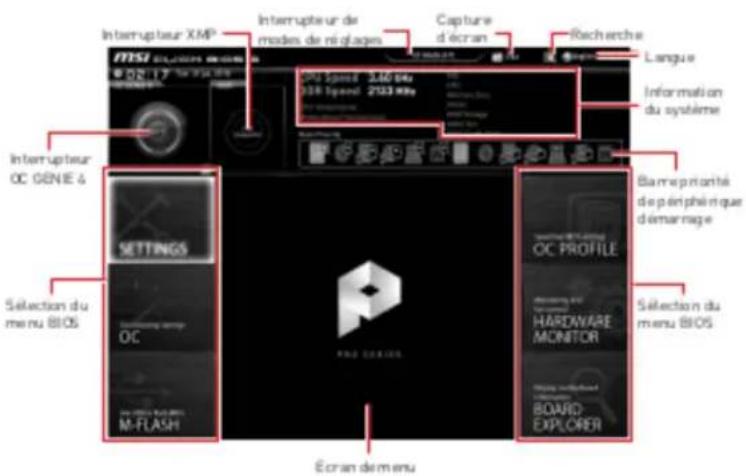
- Interrupteur OC GENIE 4 / Interrupteur XMP / Interrupteur de modes de réglages / Capture d’écran / Langue / Recherche / Information du système / Barre priorité de périphérique démarriage - veuillez vous référer à la partie EZ mode pour plus de précision.
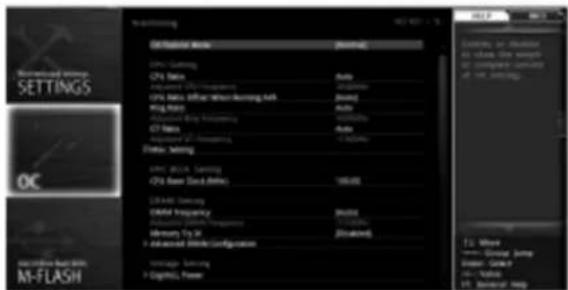
OC menu (menu overclocking)
Ce menu est destiné aux utilisateurs avancés souhaitant overclocker leur carte mère.
Important
L'overclocking manuel du PC n'est recommandé que pour les utilisateurs avancés. L'overdecking n'est pas garanti et une mauvaise manipulation peut rendre nulle votre garantie et sévèrement endommager votre matériel. Si vous n'êtes pas familiarisé avec l'overclocking, nous vous recommandons d'utiliser OCGENIE 4 pour un overclocking simplifié et plus stable.
OC explore mode [normal]
Active ou désactive le mode Normal ou Expert des réglages OC.
Normal) Fournit les reglages OC standards dans les reglages BIOS.
[Expert] Fournit les réglages OC avancés pour les utilisateurs avancés et a
GT ratio [auto]
Règle le ratio de la puce graphique intégrée. La gamme de valeurs valides dépend du processeur installé.
Montre la fréquence de la puce graphique intégrée modifiée. Fonctionne en lecture seule.
Appuyez sur les touches Entrée et + ou - pour ouvrir ou fermer les 3 paramètres suivants, relatifs aux fonctionnalités du processeur.
Active ou désactive la technologie Enhanced Intel® SpeedStep Technology.
[Enabled] Active la technologie EIST pour ajuster la tension du processeur et de la fréquence du cœur de manière dynamique. Cela diminue la consommation d'énergie et la production de chaleur moyennes.
[Désactivé] Désactive EIST.
Intel turbo boost [enabled]
Active ou déactive Intel Turbo Boost. Ce menu apparait lorsque le processeur installé prend cette fonction en charge.
[Enabled] Active la fonction d'augmentation automatique des performances du processeur afin de dépasser la limite définie lorsque le système exige un niveau de performances plus élevé.
[Désactivé] Désactive cette fonction.
Active ou désactive la fonction Enhanced Turbo pour tous les cœurs du processeur
Affiche la fréquence ajustée de la mémoire. Fonctionne en lecture seule.
Memory Try It! [Désactivé]
Memory Try It! permutation d'améliorer la compatibilité ou les performances en optimisant les préréglages de la mémoire.
Configuration Avancée DRAM
Appuyez sur la touche Entrée pour entrer dans le sous-menu. L'utilisateur peut régler la synchronisation de mémoire de chaque barrette de mémoire. Le système peut être instable ou peut ne plus redémarrer après le changement de la synchronisation de la mémoire. Dans ce cas-là, veillez effacer les données CMOS et remettre les réglages par défaut [référez-vous à la section cavalier / bouton Clear CMOS pour effacer les données CMOS et entrer ensuite dans le BIOS pour charger les réglages par défaut].
Memory Fast Boot [Auto]*
Active ou déactive l'initialisation et le test de la mémoire à chaque démarrage.
[AUTO] Ce réglage est automatiquement configuré par le BIOS.
[Enabled] La mémoire imitera complètement l'archive de la première initiation et la première formation. La mémoire n'est ensuite plus initialement ni testée au moment du démarrage, de façon à accélérer le démarrage du système.
[Disabled] La mémoire est initialisée et testée à chaque démarrage.
DigitALL Power
Appuyez sur la touche Entrée pour accéder au sous-menu. Dans le sous-menu, vous pouvez installer des conditions de protection sur tension / courant / température pour le processeur.
Appuyez sur la touche Entrée pour accéder au sous-menu. Ce sous-menu affiche les caractéristiques du processeur installé. Vous pouvez également accéder à ce sous-menu à tout moment en appuyant sur la touche [F4]. Fonctionne en lecture seule.
Appuyez sur la touche Entrée pour accéder au sous-menu. Ce sous-menu affiche les principales fonctions du processeur installé. Fonctionne en lecture seule.
Memory-z
Appuyez sur la touche Entrée pour accéder au sous-menu. Ce sous-menu affiche tous les réglages et timings de la mémoire installée. Vous pouvez également accéder à ce sous-menu à tout moment en appuyant sur la touche [F5].
DIMMA1/a2/b1/b2memory SPD
Appuyez sur la touche Entrée pour accéder au sous-menu. Ce sous-menu affiche les caractéristiques de la mémoire installée. Fonctionne en lecture seule.
Appuyez sur la touche Entrée pour accéder au sous-menu.
La technologie d'hyper-threading traite chaque cateur processeur comme un processeur logique indépendant doté de ses propres données et permet de les faire fonctionner de manière simultanée. Ainsi, les performances systèmes sont grandement améliorées. Cette fonction ne sera utilisable que si le processeur est compatible.
[Enable] Active la technologie Intel Hyper-Threading.
[Désactivé] Désactive la fonction si le système n'y est pas compatible.
Active ou désactive le prefetcher matériel (MLC Streamer prefetcher).
[Enabled] Permet au prefetcher matériel d'acquérir automatiquement les données et les instructions dans le cache L2 de la mémoire pour ajuster les performances du processeur.
[Désactivé] Désactive le prefetcher matériel.
Active ou désactive le prefetcher matériel du processeur (MLC Spatial prefetcher).
[Enabled] Active le prefetch de la ligne de cache adjacent pour réduire le temps de latence et ajuster les performances dans l'application spécifique.
[Désactivé] Active seulement la ligne de cache exigée.
Active ou déactive le support CPU AES (Advanced Encryption Standard-New Instructions). Ce menu apparait si le processeur prend cette fonction en charge.
Active ou déactive la fonction de régulation adaptative de la température du moniteur Intel pour protéger le processeur contre la surchauffe.
[Enabled] Ralentit l'horloge du coteur processeur lorsque sa température dépasse la température du régulateur adaptatif.
[Désactivé] Désactive cette fonction.
Activé ou déactivé Intel C-state. Intel C-state est une technologie de gestion d'alimentation du processeur définie par l'interface ACPI.
(CAuto) Ce réglage est configuré automatiquement par le BIOS.
Enhla 1
Active ou désactive Enhanced Intel® SpeedStep Technology. Ce menu apparaît lorsque OC Explore Mode est mis en Normal.
[Enabled] Active la technologie EIST pour ajuster la tension du processeur et la fréquence du cœur de manière dynamique. Cela diminue la consommation d'énergie et la production de chaleur moyennes.
[Désactivé] Désactive la technologie EIST.
Intel turbo boost [enabled]
Active ou désactive la technologie Intel® Turbo Boost. Cette fonction est pensée pour le mode Normal et apparaît lorsque le processeur installé prend cette fonction en charge.
[Enabled] Active la fonction d'augmentation automatique des performances du processeur afin de dépasser la limite définie lorsque le système exige un niveau de performances plus élevé.
[Désactivé] Désactive cette fonction.
Définit le niveau d'alimentation maximum que le TDP (enveloppe thermique) du processeur peut supporter sur une longue période et en mode Turbo Boost.
Définit la durée d'utilisation de la fonction Long Duration Power Limit (W).
Définit le niveau d'alimentation maximum que le TDP (enveloppe thermique) du processeur peut supporter sur une courte période et en mode Turbo Boost.
Définit le niveau d'alimentation maximum du package du processeur en mode Turbo Boost, où cette valeur est supérieure à une valeur délimitée.
6e3oNaChoe m noIb3oBaHme npOdyu. 2
Téléchargements. 3
Connexion tab 8
3aHnaenb npToB BbOda/BbBoda. 9
Kontrol Matematicheskii nnatbl 12
Procédure cook 13
Cnonu DIMM 14
PCI_E1-6: Connexion pacemakers PCIe 15
SATA1-6: Paramètres SATA 6Gb/s 15
M2_1: Paramètre M.2 (Know M). 16
JTPM1: Paramètres TPM 16
JFP1, JFP2: Panneau népdne naeenn 17
JCOM1: Paramètres no paerra npr 17
JTBT1: PaBem dA yctahOBK kaptu pacunpeHH Thunder bolt 17
CPU_PWR1, ATX_PWR1, PCIE_PWR1: Paramètres 18
JUSB3-4: Port USB3.1 Gen1 19
JUSB1-2: Paramètre USB 2.0. 20
JLPT1: Paramètres panneurs non pr 20
CPU_FAN1, PUMP_FAN1, SYS_FAN1~5: Paramètres beHHmrtropos 21
JAUD1: PaTbAm ayDIO npEHN naHEn 22
KMOHOHTB, AXQHJUHNE B KOMNNTNOCTABKNMOTy6bIbNoBPOEeBcTaTHWCKM3NEKTPNCHOB.1nYcNtueHON C0OgKIN KOMNbOtepa, NOKAnfctaCnpeTATEyKzA3AHmHnHIO y6eHnEChyTOBCEKOHOHHTKOMNTepaNOKIOHOHDOKHHM Opa3OM. 0cna5bHHeCBOCoTNEHkoMOHOHTOBMOYrnpAocTHKaKKcOaRmpa5ote, taK HnOHHepeoCtncOoHCTOn KOMNTepa. - 4to6u H362KATb noBpeKpeHn KOMHOENTo nNaTu acr da depKeTe e0 3a kpan. PnB c6opke kommbotepa pekomehpyetcr nonb08atcR 3neKtpoctanueckm 6paCneTOM. Bcnyae, ecnnr30noheo3oxHNO, npep, pabotor cnnaTOn CHMHTe 3neKtpoctatWeckn 3aprdco CBOero Tena, npKOCHYuHNCb K MetannwceKOmy npdpemry. Bcnyae, ecnMATEPHCKARNATAHEyCTAHOBHAAKOPIYC, XPAHHTe ee aHTCTATYHECKOYNAKOBKEHNHaAHTCTATYHECKOMKOBPKE. Peped aeknneM KOMNTBTOpepa6eTce, YO Bce BnHTa KprennneHn npyHe Metanlueckene KOMNHOENTHa MaTepeHHCKo natae bnytpKo ptyCa Hadeepho 3490000000000000 He AknouaTe KOMNtep, ecnH C6opKa He JabepuHa.3To MoKet npBcctn K nopeekDnHO KO MOnOHHToA, a TAKeT PaaMipaaHIO nonbOaTeenr. - ECIN BAM MYKHA NOMOHa NIO6oM 3Tane C6opKn KOMnBTOpe, naKAnyHCTa, 6p4NTocb K cepNfHnpuoAHOMy KOMnBTOePHo My CnueHANICTy. Bcerda buknoaie nHTAHNE HOTcoeHNHRe TE uypnntanrOr 3neKTPuecko pozetnc nepead yctahOskoi nn ydaNHeM BIOoro kOMHOENTA KOMNtOrepa. CoxpaHnre3to pykoBODCTBO mcnpaKn Heonymcaine 03dpctbna Hamaepnckno nany bucookn bnnkHOCTN.
| Посецор | Посецор Core™ 8-у посесор Intel® CoreTM copи 9000/Intel® Core™ Gold / Celeron®ду сокета LGA 1151 * Посецор Ф�ота велоча, obразимь Mits Intel.com ду руч- нштейн небрахлар Cockroach | |
| Чирсert | Intel® Z390 | |
| Памать | 4x сnotа памати DDR4 с no Дереккоу до 128TB* Памать AAA DDR4 4400/OCL/ 4300/OCL/ 4266/OCL/ 4200/OCL/ 4133/OCL/ 4000/OCL/ 3866/OCL/ 3733/OCL/ 3600/OCL/ 3466/OCL/ 3400/OCL/ 3333/OCL/ 3300/OCL/ 3200/OCL/ 3000/OCL/ 2800/OCL/ 2666/ 2400/2133 MГu* Дуwxаналыная.apхи te kтура памати Памать AAA non-ECC, Мбуф epinizobanho Памать AAA Intel® Extreme Memory Profile (XMP) * Посецор Спotь расшиpenя | 1x сnotа PCIe 3.0 x16,пдерекку рaximma x16/x4 4x сnotа PCIe 3.0 x1 1x разьем M.2 с кноюм E, толыду винерpoшанor o modyя Intel® Wireless-AC (CNVI) |
| Сnotь расшиpenя | 1x розу VGA, сnotа ржени Mбсимь лану разршени 20/6-15/6/60/FU, 20/6-12/09/60/FU, 12/09-12/00/60/FU |
POPOKERNE CROISSANTS CROUTONS
En tant qu'écoologique et a fait de préfigurer l'environ non mentionné, MSI tient à rapprocher cièc...
Au su et conformément à la directive européenne (EU) relative aux déchets des équipements électriques et électroniques, directive 2002/PA/AC, prenant effet le 13 août 2005, que les produits électriques et électroniques ne peuvent être disposés dans les décharges ou tout autrement en méprisant l'environnement. Les fabricants de ces équipements seront obligés de recueillir certains produits en fin de vie. M5E prend part à cette initiative relative à l'élimination des produits en fin de vie au sein de la communauté française. Par conséquent vous pouvez restituer la casse dans les points de collecte de la société.