Notice Facile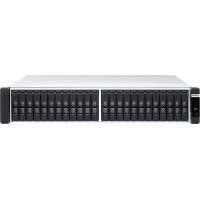
ES2486dc - Serveur QNAP - Notice d'utilisation et mode d'emploi gratuit
Retrouvez gratuitement la notice de l'appareil ES2486dc QNAP au format PDF.


| Caractéristique | Détails |
|---|---|
| Type de produit | Serveur NAS |
| Capacité de stockage | Jusqu'à 48 To avec 12 baies pour disques durs |
| Type de disques supportés | Disques durs SATA 6 Gb/s, SSD SATA 6 Gb/s |
| Processeur | Intel Xeon D-1541, 8 cœurs, 2,1 GHz |
| RAM | 16 Go DDR4 (extensible jusqu'à 64 Go) |
| Connectivité réseau | 2 x 10GbE SFP+, 2 x 1GbE RJ45 |
| Ports USB | 2 x USB 3.0, 2 x USB 2.0 |
| Système d'exploitation | QTS (QNAP Turbo System) |
| Fonctionnalités de sécurité | Chiffrement AES 256 bits, authentification à deux facteurs |
| Maintenance | Gestion à distance via interface web, mises à jour automatiques |
| Dimensions | 88 mm x 482 mm x 610 mm |
| Poids | 15 kg (sans disques) |
| Garantie | 2 ans |
FOIRE AUX QUESTIONS - ES2486dc QNAP
Téléchargez la notice de votre Serveur au format PDF gratuitement ! Retrouvez votre notice ES2486dc - QNAP et reprennez votre appareil électronique en main. Sur cette page sont publiés tous les documents nécessaires à l'utilisation de votre appareil ES2486dc de la marque QNAP.
MODE D'EMPLOI ES2486dc QNAP
ES2486dc Guide de l’utilisateur Version du document : 9 04/11/2024Table des matières
2. Présentation produit
Emballage d'origine Veuillez conserver l'emballage d'origine et les matériaux d'emballage. Si vous souhaitez retourner le produit ou l'envoyer pour réparation, veuillez utiliser l'emballage d'origine pour éviter tout dommage. QNAP se réserve le droit de ne pas fournir de remboursement ou de service de garantie pour les produits endommagés en raison d'un emballage inapproprié. Défauts matériels Si votre produit QNAP présente des défauts matériels, renvoyez le produit à QNAP ou à un centre de service habilité de QNAP pour maintenance ou remplacement. Toute tentative de réparation ou d’eectuer des procédures de maintenance sur le produit par vous ou un tiers non habilité annule la garantie. QNAP n’est pas responsable des dommages ou de la perte de données causés par des modications non autorisées et l’installation d’applications tierces non prises en charge. Pour des détails, consultez les Conditions de garantie de QNAP. Informations de sécurité Les instructions suivantes aident à assurer la sécurité personnelle et environnementale. Lisez attentivement ces instructions avant d’eectuer toute opération. Instructions générales
- L’appareil doit être stocké en lieu sûr avec un accès restreint, contrôlé via l’utilisation d’un outil, d’un verrou et d’une clé, ou tout autre moyen de sécurité.
- Seules les personnes qualiées, compétentes et habilitées avec la connaissance de toutes les restrictions, précautions de sécurité et des procédures d’installation et de maintenance doivent avoir un accès physique à l’appareil.
AVERTISSEMENT Pour éviter d’endommager ou de détériorer les composants, assurez-vous que les lecteurs et les autres composants internes du système aient refroidi avant de les toucher. Observez les procédures de décharge électrostatique (ESD) pour éviter les éventuelles blessures ou pour ne pas endommager les composants. Guide de l’utilisateur du ES2486dcInformations importantes 3Alimentation ⚠ AVERTISSEMENT An de réduire le risque d’incendie et de choc électrique, assurez-vous de brancher uniquement le cordon d’alimentation à une prise électrique correctement mise à la terre. Les appareils équipés d’ une alimentation redondante peuvent avoir un ou plusieurs cordons reliés au bloc d’alimentation (PSU). Pour éviter de graves blessures, un technicien formé doit déconnecter tous les cordons PSU de l’appareil avant d’installer ou de remplacer des composants système. Pièces en mouvement ⚠ AVERTISSEMENT Pales de ventilateur en mouvement : Tenez les parties de votre corps à l’écart des pales éventuelles de ventilateur en mouvement lorsque l’appareil est connecté à une source d’alimentation. Composants en mouvement : Tenez les parties de votre corps à l’écart des autres composants éventuels en mouvement. L’appareil ne convient pas pour une utilisation dans des lieux où peuvent se trouver des enfants. Batterie du système
- Ce produit peut contenir une pile bouton.
- Tenez les piles hors de la portée des enfants.
- Si avalée, une pile bouton au lithium peut entraîner des blessures graves ou mortelles dans les 2 heures.
- Si vous pensez que vos piles ont été avalées ou placées dans toute partie du corps, consultez immédiatement un médecin. Guide de l’utilisateur du ES2486dc Informations importantes 4• Pour éviter une possible explosion de la batterie qui endommagerait ou détériorerait les composants, assurez-vous de remplacer la batterie existante par une batterie de même type.
- Jetez correctement les batteries usagées conformément aux réglementations locales ou aux instructions du fabricant de la batterie.
- Des piles même usagées peuvent provoquer des blessures graves, voire mortelles.
- Appelez un centre antipoison local pour obtenir des informations sur le traitement.
- Pour des informations sur le type et la tension de la pile bouton de votre appareil, veuillez consulter le tableau des spécications matérielles.
- Les piles non rechargeables ne doivent pas être rechargées.
- Ne forcez pas la décharge, ne rechargez pas, ne démontez pas, ne chauez pas et n’incinérez pas. Le non-respect de cette consigne peut entraîner des blessures dues à la ventilation, à une fuite ou à une explosion entraînant des brûlures chimiques.
- Assurez-vous que les piles sont installées correctement en respectant la polarité (+ et -).
- Ne mélangez pas des piles usagées et des piles neuves, ni des piles de marques ou de types diérents, telles que des piles alcalines, des piles au carbone-zinc ou des piles rechargeables.
- Retirez et recyclez ou mettez au rebut immédiatement les piles des équipements non utilisés pendant une période prolongée, conformément aux réglementations locales.
- Il faut toujours fermer complètement le compartiment des piles. Si le compartiment des piles ne se ferme pas correctement, arrêtez d’utiliser le produit, retirez les piles et tenez-les hors de portée des enfants. Kits de rails Les modèles à montage en rack peuvent nécessiter des kits de rails pour l’installation dans un rack ou une armoire de serveur. Pour garantir la sécurité de l’équipement et des personnes, veuillez lire attentivement les instructions d’installation de votre kit de rails avant d’installer le kit de rails et de monter votre appareil. Pour vérier si votre appareil est une unité de montage en rack, consultez le tableau des spécications matérielles. Guide de l’utilisateur du ES2486dc Informations importantes 5⚠ AVERTISSEMENT
- Quand le kit de rails est installé sur la baie de serveurs, ne déployez et ne déverrouillez pas complètement les rails, sauf quand vous montez ou démontez un appareil.
- Laisser les rails complètement déployés et non verrouillés peut entraîner la chute d’un équipement lourd. Cela peut endommager l’équipement et provoquer des blessures graves, voire mortelles.
- Avant de préparer les rails pour le montage ou le démontage des appareils, veuillez lire attentivement les instructions d’installation et vous assurer que vous les avez bien comprises.
- Ne placez aucun objet et n’ajoutez aucune charge supplémentaire sur l’appareil ou les rails quand vous montez ou démontez un appareil.
- Quand vous montez un appareil, faites-le glisser à fond dans la baie de serveurs pour verrouiller complètement les rails et xer l’appareil à la baie de serveurs. Guide de l’utilisateur du ES2486dc Informations importantes 62. Présentation produit Ce chapitre fournit des informations sur le NAS QNAP ES2486dc. À propos du ES2486dc Le ES2486dc est un NAS ZFS à double contrôleur conçu pour fournir une plate-forme évolutive pour les solutions professionnelles. Il est équipé d’un puissant processeur multi-core, d’un moteur de chirement matériel AES-NI et de ports USB 3.0 et 10GbE. Ainsi, il est capable de proposer des performances optimales aux utilisateurs professionnels. En plus d’une capacité de 24 baies, le ES2486dc prend en charge les alimentations et les contrôleurs de stockage redondants an de fournir la abilité, le fonctionnement et les vitesses d’écriture/lecture nécessaires. Spécications matérielles Avertissement
- Si votre produit QNAP présente des défauts matériels, renvoyez le produit à QNAP ou à un centre de service habilité de QNAP pour maintenance ou remplacement. Toute tentative de réparation ou d’eectuer des procédures de maintenance sur le produit par vous ou un tiers non habilité annule la garantie.
- QNAP n’est pas responsable des dommages ou de la perte de données causés par des modications non autorisées et l’installation d’applications tierces non prises en charge. Pour des détails, consultez les Conditions de garantie de QNAP. N/P commande CPU Mémoire Alimentation ES2486dc-2142IT-96G Intel® Xeon® D-2142IT 96 Go (48 Go par contrôleur) Redondant ES2486dc-2142IT-128G Intel® Xeon® D-2142IT 128 Go (64 Go par contrôleur) Redondant Composant ES2486dc-2142IT-96G ES2486dc-2142IT-128G Processeur CPU Intel® Xeon® D-2142IT Fréquence 8-core / 16-thread 1,90 GHz de base/turbo à 3,0 GHz Architecture x86 64 bits Moteur de chirement AES-NI Guide de l’utilisateur du ES2486dc Présentation produit 7Composant ES2486dc-2142IT-96G ES2486dc-2142IT-128G Mémoire Mémoire pré- installée 48 Go de RAM : 4 x 4 Go DDR4 RDIMM ECC et 4 x 8 Go DDR4 RDIMM ECC 64 Go de RAM : 4 x 16 Go DDR4 RDIMM ECC Emplacements mémoire 8 x DDR4 R-DIMM ou LR-DIMM par contrôleur Important
- Utilisez uniquement des modules de mémoire QNAP pour conserver les performances et maintenir la stabilité du système. Si votre NAS est équipé de plus d'une che mémoire, utilisez des modules QNAP avec des spécications identiques.
- L'utilisation de modules non pris en charge peut réduire les perfor‐ mances, entraîner des erreurs ou empêcher le système d'exploi‐ tation de démarrer.
- Vous ne pouvez utiliser qu’un type de module de mémoire à double rangée (DIMM) à la fois. N’utilisez pas une DIMM à registres (RDIMM) avec une mémoire DIMM à charge réduite (LRDIMM). Mémoire maximale 512 Go de RAM : 8 x 64 Go Mémoire ash 4 Go (protection de l’OS par double démarrage) Cache pour Copier vers ash 64 Go par contrôleur Stockage Baies de disques 24 x SAS 2,5 pouces 12 Gbit/s Remarque L’interface est rétrocompatible avec les lecteurs SAS 6 Gbit/s. Guide de l’utilisateur du ES2486dc Présentation produit 8Composant ES2486dc-2142IT-96G ES2486dc-2142IT-128G Compatibilité des disques
- Disques durs SATA 2,5 pouces
- Disques durs SAS 2,5 pouces
- SSD SAS 2,5 pouces Conseil
- Pour obtenir une liste des modèles de disques compatibles, rendez-vous sur https://www.qnap.com/compatibility.
- Un adaptateurs de disque QDA-SA3 est nécessaire pour installer un disque dur/SSD SATA. Pour plus de détails, consultez le Guide d'installation rapide du QDA-SA3. Prise en charge de l'accélération de cache SSD Baies de lecteur 2,5 pouces : 1 à 24 Réseau 10 ports Gigabit Ethernet 4 x ports 10GbE SFP+ par contrôleur Ports Ethernet Gigabit 3 x ports RJ45 GbE par contrôleur Ports d'E/S externes et emplacements d'extension Emplacements PCIe 2 x emplacements PCIe 3.0 x8 par contrôleur Conseil Pour obtenir une liste des cartes d'extension compatibles, rendez-vous sur https://www.qnap.com/compatibility. Ports USB 2 x ports USB 3.0 Type A par contrôleur Interface Guide de l’utilisateur du ES2486dc Présentation produit 9Composant ES2486dc-2142IT-96G ES2486dc-2142IT-128G Boutons NAS :
- Bouton d'alimentation du panneau OLED Contrôleurs de stockage :
- Réinitialiser Dimensions Facteur de forme 2U, montés en rack Dimensions (H x L x P) 88,3 x 483 x 545,1 mm (34,76 x 190,16 x 241,61 pouces) Poids net 27,41 kg (60,43 livres) Autres Compatibilité des rails RAIL-E03 Remarque
- Vous pouvez trouver des informations d'installation dans la boîte du kit de rails.
- Pour des détails, rendez-vous sur http://srcqnap.qnap.com.tw/en/ product/rail-kit. Bloc d'alimen‐ tation 2 x 700W, 90-264V CA, 50/60 Hz Batterie du système Batterie au lithium CR2032 (3 V, 225 mAh) Avertissement Pour éviter une possible explosion de la batterie qui endommagerait ou détériorerait les composants, assurez-vous de remplacer la batterie existante par une batterie de même type. Important Jetez les batteries usagées conformément aux réglementations locales ou aux instructions du fabricant de la batterie. Guide de l’utilisateur du ES2486dc Présentation produit 10Composant ES2486dc-2142IT-96G ES2486dc-2142IT-128G Batterie d'appoint remplaçable à chaud 2 x 10,8 V, 2200 mAh Niveau sonore 60,9 dB(A) Remarque Le niveau sonore a été testé à une position de témoin, qui se trouve à un mètre du NAS. Le NAS de test fonctionnait à faible vitesse avec le nombre maximal de lecteurs installés. Module de ventilation remplaçable à chaud Système : Ventilateur 60 x 60 x 38 mm, 12 V CC Avertissement
Pour éviter d’endommager ou de détériorer les composants, ne touchez pas aux ventilateurs lorsque le NAS est connecté à une source d’alimentation.
- An de garantir un bon refroidissement, le remplacement du ventilateur doit être eectué en moins de 10 secondes. Température de fonctionnement 0°C à 40°C (32°F à 104°F) Humidité relative • Humidité relative sans condensation : 5 à 95%
- WBGT : 27˚C (80,6˚F) Conseil Les spécications des modèles sont susceptibles d'être modiées sans préavis. Pour consulter les dernières spécications, rendez-vous sur https://www.qnap.com. Contenu de la boîte Élément Quantité ES2486dc 1 Câble d'alimentation 2 Guide de l’utilisateur du ES2486dc Présentation produit 11Élément Quantité Câbles Ethernet Câbles Cat 5e : 6 Vis pour disques 2,5 pouces 96 Kit de rails 1 x RAIL-E03 Remarque Vous pouvez trouver des informations d'installation dans la boîte du kit de rails. Guide d'installation rapide (QIG) 1 Composants Panneau avant Numéro Composant Numéro Composant 1 Écran OLED 4 LED de l’état du système 2 LED d'activité du disque 5 LED d’alimentation du système 3 LED d'état du disque - - Guide de l’utilisateur du ES2486dc Présentation produit 12LED du panneau avant Les voyants du panneau avant indiquent l'état du système et des informations connexes lorsque le NAS est sous tension. Les informations suivantes relatives aux voyants ne concernent que les disques correctement installés, lorsque le NAS est connecté au réseau. Pour des détails sur l’emplacement des voyants, voir Panneau avant. LED État Description Alimentation du système Bleu Le système se met sous tension. Statut système Vert Le système fonctionne normalement. Rouge • Ache les erreurs système ou les avertissements détectés (par ex. mode RAID dégradé, panne de mémoire, panne de ventilateur/alimentation, température du système/disque trop élevée, pool de stockage qui atteint une valeur seuil). Pour plus de détails, voir le Guide de l'utilisateur de QES.
- Le système eectue une prise de contrôle. Le système à double contrôleur actif-actif permet à un seul contrôleur de prendre le contrôle des ressources du disque du pool détenues par l’autre contrôleur en cas de panne d’un contrôleur. Les prises de contrôle peuvent être initialisées manuellement ou être congurées avec la protection par basculement automatique du système. Pour plus de détails, voir le Guide de l'utilisateur de QES.
- Le bloc d'alimentation est déconnecté. État du disque Vert Le disque est accessible. Clignotant doucement en vert La commande de localisation du Gestionnaire de stockage QES est activée et identie le lecteur. Rouge Une erreur de lecture/écriture sur le disque s'est produite. Éteint Le disque n’est pas installé. Activité du lecteur Clignotant en vert de manière continue ou doucement Aucune activité du lecteur n’a été détectée. Guide de l’utilisateur du ES2486dc Présentation produit 13LED État Description Activité du lecteur Clignotant en vert La haute activité sur le lecteur ou la conguration du lecteur fait partie d’une matrice. Boutons du panneau avant Conseil Retirez le capot du panneau avant pour accéder aux boutons du panneau avant. Numéro Composant Numéro Composant 1 Bouton d'alimentation du panneau OLED 2 Bouton Alimentation Guide de l’utilisateur du ES2486dc Présentation produit 14Opération Action utilisateur Résultat Allumer le NAS Appuyez sur le bouton d'alimen‐ tation.
- Les deux contrôleurs de stockage sont allumés.
- Tous les services de stockage et de gestion sont désactivés. Conseil
- Le démarrage du système prend 10 à 15 minutes, en fonction du nombre de disques installés et d’appareils connectés. Vériez les LED du panneau arrière pour déterminer le statut du démarrage. Pour de détails, voir Voyants LED du panneau arrière.
- Ce bouton est utilisé uniquement pour allumer les deux contrôleurs de stockage. Utilisez le bouton d'alimentation respectif des contrôleurs de stockage du panneau arrière pour éteindre les contrôleurs de stockage. Pour des détails, voir Bouton d'alimentation du contrôleur de stockage. Allumer l’écran OLED Appuyez sur le bouton d'alimen‐ tation du panneau OLED. L’écran OLED s’allume. Éteindre l’écran OLED Appuyez sur le bouton d'alimen‐ tation du panneau OLED. L’écran OLED s’éteint. Comportement du Panneau OLED Le panneau OLED ache le statut des contrôleurs de stockage et des principaux composants. Pour des détails sur l’emplacement du panneau OLED, voir Panneau avant. Nom de l’icône Icône Description Statut de l’alimentation du contrôleur
- Allumé : Les deux contrôleurs sont sous tension
- Clignotante : Les deux contrôleurs sont en cours de démarrage Guide de l’utilisateur du ES2486dc Présentation produit 15Nom de l’icône Icône Description Statut de l’alimentation du contrôleur
- Allumé : Seul le contrôleur A est sous tension
- Clignotante : Le contrôleur A est en cours de démarrage
- Allumé : Seul le contrôleur B est sous tension
- Clignotante : Le contrôleur B est en cours de démarrage État du ventilateur du contrôleur
- Allumé : Les modules de ventilation des deux contrôleurs fonctionnent normalement
- Clignotante : Les modules de ventilation des deux contrôleurs ne fonctionnent pas ou ne sont pas installés Si les deux contrôleurs sont installés :
- Clignotante : Le module de ventilation dans le contrôleur A ne fonctionne pas ou n’est pas installé Si seul le contrôleur A est installé :
- Allumé : Le module de ventilation dans le contrôleur A fonctionne normalement
- Clignotante : Le module de ventilation dans le contrôleur A ne fonctionne pas ou n’est pas installé Si les deux contrôleurs sont installés :
- Clignotante : Le module de ventilation dans le contrôleur B ne fonctionne pas ou n’est pas installé Si seul le contrôleur B est installé :
- Allumé : Le module de ventilation dans le contrôleur B fonctionne normalement
- Clignotante : Le module de ventilation dans le contrôleur B ne fonctionne pas ou n’est pas installé Batterie d'appoint (BBU) du contrôleur
- Allumé : Les BBU des deux contrôleurs fonctionnent normalement
- Clignotante : Les BBU des deux contrôleurs ne fonctionnent pas
- En surbrillance : Les BBU des deux contrôleurs sont en charge
- Éteint : Les BBU des deux contrôleurs ne sont pas détectés Guide de l’utilisateur du ES2486dc Présentation produit 16Nom de l’icône Icône Description Batterie d'appoint (BBU) du contrôleur Si les deux contrôleurs sont sous tension :
- Clignotante : La batterie d’appoint dans le contrôleur A ne fonctionne pas ou n’est pas détectée
- En surbrillance : La batterie d’appoint dans le contrôleur A est en charge Si seul le contrôleur A est sous tension :
- Allumé : La batterie d’appoint dans le contrôleur A fonctionne normalement
- Clignotante : La batterie d’appoint dans le contrôleur A ne fonctionne pas ou n’est pas détectée
- En surbrillance : La batterie d’appoint dans le contrôleur A est en charge Si les deux contrôleurs sont sous tension :
- Clignotante : La batterie d’appoint dans le contrôleur B ne fonctionne pas ou n’est pas détectée
- En surbrillance : La batterie d’appoint dans le contrôleur B est en charge Si seul le contrôleur B est sous tension :
- Allumé : La batterie d’appoint dans le contrôleur B fonctionne normalement
- Clignotante : La batterie d’appoint dans le contrôleur B ne fonctionne pas ou n’est pas détectée
- En surbrillance : La batterie d’appoint dans le contrôleur B est en charge État haute disponibilité
- Allumé : En état actif
- Clignotante : Eectue une prise de contrôle ou entreprend une restitution En surbrillance : Le contrôleur A est en état de prise de contrôle En surbrillance : Le contrôleur B est en état de prise de contrôle Guide de l’utilisateur du ES2486dc Présentation produit 17Nom de l’icône Icône Description Ecran à deux chires Le chire de gauche correspond au contrôleur A, et celui de droite correspond au contrôleur B.
- Pas affichage : Démarrage du BIOS
- 1 : Détection de l’appareil
- 2 : Application des paramètres réseau
- 3 : Application des paramètres système
- 4 : Démarrage des services
- 5 : Auto-test du système
- 8 : Initialisation du système
- 0 : Système prêt Panneau arrière Guide de l’utilisateur du ES2486dc Présentation produit 18Nu mér
Composant 1 Capots low-prole PCIe 8 Port Ethernet 2 (GbE RJ45) 2 Batterie d’appoint 9 Bouton Alimentation 3 Bloc d'alimentation 10 Port de service Remarque Ce port est uniquement à des ns d’ingénierie. 4 Bouton Réinitialiser 11 Port Ethernet 4 (10GbE SFP+) 5 Ports USB 3.0 de Type A Remarque Ce port est uniquement à des ns d’ingénierie. 12 Port Ethernet 5 (10GbE SFP+) 6 Port Ethernet 1 (GbE RJ45, port de gestion) 13 Port Ethernet 7 (10GbE SFP+) 7 Port Ethernet 3 (GbE RJ45) 14 Port Ethernet 6 (10GbE SFP+) Guide de l’utilisateur du ES2486dc Présentation produit 19Voyants LED du panneau arrière
Composant 1 LED de la batterie d'appoint 6 Voyant LED de l’état de la batterie d'appoint 2 LED de l’alimentation 7 LED de l’état du ventilateur 3 LED d’activité de l’Ethernet Gigabit 8 LED d’état 4 LED de vitesse de l’Ethernet Gigabit 9 LED d’activité de l’Ethernet 10 Gigabit 5 LED haute disponibilité 10 LED de vitesse de l’Ethernet 10 Gigabit Les informations suivantes relatives aux voyants ne concernent que les disques correctement installés, lorsque le NAS est connecté au réseau. LED État Description Bloc d'alimentation Vert • Le NAS est sous tension.
- L’alimentation du NAS fonctionne normalement. Clignotant en vert Le NAS se met hors tension. Guide de l’utilisateur du ES2486dc Présentation produit 20LED État Description Bloc d'alimentation Orange Le cordon d'alimentation a été débranché ou est défectueux. Éteint Une ou plusieurs des conditions suivantes se sont produites :
- L’adaptateur secteur n’est pas disponible.
- L’alimentation est défaillante. Batterie d’appoint Vert La batterie d’appoint fonctionne normalement. Rouge Un dysfonctionnement de la batterie d'appoint est survenu. Orange La batterie d’appoint est en charge. Éteint La batterie d’appoint n’est pas correctement connectée à l’ES2486dc. État Vert Le système fonctionne normalement. Clignotant en vert Le système redémarre. Éteint Le système se met hors tension. Ventilateur Vert Le ventilateur fonctionne normalement. Orange Un dysfonctionnement du ventilateur est survenu. Éteint Les ventilateurs ne sont pas détectés. État de la batterie d'appoint Vert L’état de batterie d’appoint fonctionne normalement. Orange Une écriture du tampon pour la Copie vers ash est survenue. Pour des détails, consultez Batterie d'appoint. Éteint Une ou plusieurs des conditions suivantes se sont produites :
- Le contrôleur de stockage est hors tension.
- Le système ne peut détecter la batterie d'appoint. Haute disponibilité Vert La haute disponibilité est actuellement active. Guide de l’utilisateur du ES2486dc Présentation produit 21LED État Description Haute disponibilité Clignote en orange Une des situations suivantes s’est produite :
- Eectuer une prise de contrôle : Le système de double contrôleur actif-actif permet à un seul contrôleur de prendre le contrôle des ressources de disque du pool à la défaillance de l’autre contrôleur. Les prises de contrôle peuvent être initialisées manuellement ou congurées avec la protection par basculement automatique du système. Pour plus de détails, consultez le Guide de l'utilisateur de QES.
- Entreprendre une restitution : L’un des contrôleurs de stockage a pris le contrôle du système. L’autre contrôleur de stockage fonctionne de nouveau normalement et est prêt pour reprendre le service des données. La prise de contrôle peut être initiée manuellement ou congurée avec une restauration automatique après la récupération du système. Pour plus de détails, consultez le Guide de l'utilisateur de QES. Orange Le contrôleur de stockage a pris le contrôle à la place de l'autre contrôleur de stockage. Éteint Une ou plusieurs des conditions suivantes se sont produites :
- Le contrôleur de stockage est en panne.
- Le contrôleur de stockage est hors tension. Vitesse du port 10 Gigabit Ethernet Vert La connexion réseau fonctionne à 10GbE. Orange La connexion réseau fonctionne à 1GbE Éteint La connexion réseau fonctionne à 100 Mbit/s. Activité du port 10 Gigabit Ethernet Vert La liaison réseau est active. Clignotant en vert La liaison réseau est active. Éteint Il n’y a pas de liaison réseau. Activité du port 1 Gigabit Ethernet Vert La liaison réseau a été établie. Guide de l’utilisateur du ES2486dc Présentation produit 22LED État Description Activité du port 1 Gigabit Ethernet Clignotant en vert La liaison réseau est active. Éteint Il n’y a pas de liaison réseau. Vitesse du port 1 Gigabit Ethernet Vert La connexion réseau fonctionne à 1GbE. Orange La connexion réseau fonctionne à 100 Mbit/s. Bouton d'alimentation du contrôleur de stockage Opération Action utilisateur Résultat Mise sous tension Appuyez une fois sur le bouton. Le contrôleur de stockage s’allume. Mise hors tension Maintenez enfoncé le bouton pendant 5 secondes. Le contrôleur de stockage s’éteint. Forcer la mise horst tension Maintenez enfoncé le bouton pendant 10 secondes. Le contrôleur de stockage s’éteint. Avertissement Utilisez cette méthode uniquement lorsque le contrôleur de stockage ne répond pas. Cette action peut entraîner la perte de données. Guide de l’utilisateur du ES2486dc Présentation produit 23Bouton Réinitialiser Opération Action utilisateur Résultat Réinitiali‐ sation basique du système Maintenez enfoncé le bouton pendant 3 secondes. Les paramètres suivants sont dénis sur les valeurs par défaut.
- Mot de passe d’administrateur système : Pour plus de détails sur le mot de passe par défaut, voir cette FAQ.
- Conguration TCP/IP :
- Paramètres d'adresse IP : Obtenus automatiquement via DHCP
- Trames Jumbo : Désactivé
- Mode d'agrégation de ports : Basculement (modèles multi-LAN uniquement)
- Niveau de sécurité : Faible (Autoriser toutes les connexions)
- Mot de passe du panneau LCD : (vide)
- Liaison de service : Les services NAS peuvent fonctionner sur toute interface réseau disponible Réinitiali‐ sation avancée du système Maintenez enfoncé le bouton pendant 10 secondes. L'appareil eectue une réinitialisation système de base. Tous les paramètres par défaut du système sont également rétablis, supprimant tous les utilisateurs, groupes d'utili‐ sateurs et dossiers partagés précédemment créés. Les données d'utilisateurs stockées sur les disques seront conservées. Pour récupérer les données après une réinitialisation avancée du système, recréez la structure de dossiers précédente sur le NAS. Batterie d’appoint La batterie d’appoint (BBU) protège l’intégrité des données de chaque contrôleur de stockage. Si les deux blocs d’alimentation tombent en panne au cours d’une panne de courant, le système utilise les BBU pour l’alimentation et active la fonctionnalité de rafraîchissement DRAM asynchrone (ADR) des processeurs. Pendant que les BBU fournissent l’alimentation, les données cache stockées dans la DRAM sont écrites sur le SSD M.2. Ce processus s’appelle la Copie vers ash. Une fois que l’alimentation est restaurée et que le système redémarre, tous les journaux, toutes les archives ou autres données importantes sont reconstitués à partir des données stockées sur les SSD M.2. Guide de l’utilisateur du ES2486dc Présentation produit 24Avertissement Au cours d’une panne de courant, ne retirez pas les contrôleurs de stockage si leurs voyants LED d’état de BBU sont oranges. Le retrait d’un contrôleur de stockage au cours de cette période interrompt le processus de Copie vers ash et peut entraîner une perte de données. Carte système
Composant 1 Emplacement mémoire 1 6 Emplacement mémoire 6 2 Emplacement mémoire 2 7 Emplacement mémoire 7 3 Emplacement mémoire 3 8 Emplacement mémoire 8 4 Emplacement mémoire 4 9 Emplacement PCIe 3.0 x8 2 5 Emplacement mémoire 5 10 Emplacement PCIe 3.0 x8 1 Guide de l’utilisateur du ES2486dc Présentation produit 25Numérotation des disques Conguration requise pour l'installation Catégorie Élément Environ‐ nement
- Température ambiante : 0°C à 40°C (32°F à 104°F)
- Humidité relative sans condensation : 5 à 95%
- WBGT : 27˚C (80,6˚F)
- Surface plane, anti-statique sans exposition directe au soleil, aux liquides ou aux produits chimiques
- Libre de tout objet pouvant obstruer la ventilation du NAS ou appliquer une pression sur le NAS ou sur le cordon d'alimentation Important
- Le NAS doit être stocké en lieu sûr avec un accès restreint, contrôlé via l’utilisation d’un outil, d’un verrou et d’une clé, ou tout autre moyen de sécurité.
- Seuls les administrateurs de NAS qualiés, formés et habilités avec la connaissance de toutes les restrictions, précautions de sécurité et des procédures d’installation et de maintenance doivent avoir un accès physique au NAS. Guide de l’utilisateur du ES2486dc Présentation produit 26Catégorie Élément Matériel et périphé‐ riques
- Disques de stockage Pour obtenir une liste des modèles de disques compatibles, rendez-vous sur https://www.qnap.com/compatibility.
- Câble réseau Outils • Tournevis Phillips n°1 ou 2
- Bracelet anti-statique Congurer le NAS Important Lisez attentivement toutes les exigences et informations de sécurité dans Informations de sécurité avant de congurer le NAS ou d’installer des composants NAS.
1. Placez votre NAS dans un environnement qui répond aux exigences dénies.
Pour plus de détails, consultez Conguration requise pour l’installation.
2. Installez les disques.
Pour plus de détails, consultez les rubriques suivantes :
- Conguration du disque
- Installer des disques durs 2,5 pouces et des SSD sur des plateaux de 2,5 pouces Pour obtenir une liste des disques et des cartes d'extension compatibles, rendez-vous sur http:// www.qnap.com/compatibility.
3. Installer des cartes d’extension.
Pour des détails, voir Installer des cartes d’extension.
4. Facultatif : Installez le NAS sur un rack.
Pour plus de détails, voir Kit de rails.
5. Connectez le NAS au réseau.
Pour plus de détails, consultez les rubriques suivantes :
- Conguration du port de gestion
- Conguration réseau E/S multi-chemin
6. Connectez les unités d'extension SAS.
Pour des détails, consultez Connecter des unités d'extension SAS.
7. Branchez le cordon d'alimentation et tous les câbles applicables.
Pour de détails, voir Boutons du panneau avant. Guide de l’utilisateur du ES2486dc Présentation produit 279. Installez QES. Pour plus de détails, voir Installation de QES.
10. Connectez-vous à QES.
Si QES trouve des disques inutilisés dans votre NAS, il vous demandera d’initialiser ces disques. Cliquez sur Initialiser pour démarrer le processus.
11. Ouvrez Haute disponibilité.
Si l’un des composants rencontre des problèmes, assurez-vous qu’il soit correctement installé. Guide de l’utilisateur du ES2486dc Présentation produit 283. Installation et conguration Ce chapitre fournit les étapes de conguration spéciques sur l’installation du matériel et du rmware. Installation du matériel Cette section fournit des informations sur l’installation des disques, les modules de mémoire, et les cartes d'extension. Retirer un contrôleur de stockage
2. Débranchez le cordon d'alimentation de la prise secteur.
3. Débranchez tous les câbles et accessoires externes.
4. Retirez le contrôleur de stockage.
a. Desserrez la vis. b. Tirez la poignée vers le bas. Guide de l’utilisateur du ES2486dc Installation et conguration 29c. Retirez le contrôleur de stockage. Installer un contrôleur de stockage
1. Placez le contrôleur dans le NAS.
a. Insérez le contrôleur dans le châssis. b. Poussez la poignée vers le haut. Guide de l’utilisateur du ES2486dc Installation et conguration 302. Serrez la vis.
3. Branchez tous les câbles et accessoires externes.
4. Branchez le cordon d'alimentation sur la prise secteur.
Installation du disque Le ES2486dc est compatible avec les disques durs 2,5 pouces et avec les SSD 2,5 pouces. Conguration du disque Le ES2486dc prend en charge les congurations de disque suivantes. Paramètres de conguration Description SSD uniquement Utiliser uniquement des disques SSD pour les charges de travail intensives en termes de lecture/écriture et le stockage critique pour les entreprises. Disques durs uniquement Utilisez uniquement des disques durs pour une rentabilité optimisée. Cette conguration est appropriée pour stocker des données « froides », et pour exécuter les applications nécessitant un accès séquentiel aux données, telles que l'édition vidéo et les logiciels de surveillance. Guide de l’utilisateur du ES2486dc Installation et conguration 31Paramètres de conguration Description Hybride Utiliser une combinaison de SSD et de disques durs pour équilibrer le coût et les performances. En plus d’opérations par seconde d’entrée/sortie (IOPS) élevées, le ES2486dc prend également en charge la création d’un cache de lecture SSD pour augmenter encore plus les performances de stockage. Cette conguration est particulièrement adaptée à une infrastructure de bureau virtuel (VDI) et aux serveurs web. Si vous utilisez des SSD et des disques durs, QNAP recommande d'installer les SSD dans les baies de lecteur 1 à 4. Remarque Le NAS utilise les baies de lecteur 1 à 4 pour la conguration système et les baies de lecteur 5 à 24 pour le stockage de données. Ceci empêche les opérations de stockage des données d’interférer avec les opérations de base du NAS et permet de faciliter la migration des lecteurs utilisés pour le stockage des données. Pour des détails sur la numérotation des lecteurs, consultez Numérotation des disques. Installer des disques durs 2,5 pouces et des SSD sur des plateaux de 2,5 pouces Pour obtenir une liste des modèles de disques compatibles, rendez-vous sur https://www.qnap.com/ compatibility. Avertissement
- L’installation d’un disque eace toutes les données sur ce disque.
- Observez les procédures de décharge électrostatique (ESD) pour ne pas endommager les composants.
- Ne remplacez pas un lecteur sans d’abord mettre le pool de stockage hors ligne dans QES. Vous pouvez remplacer un lecteur en ligne uniquement s’il fait partie d’une matrice congurée avec une tolérance aux pannes et qu’une alerte de panne prédictive est reçue depuis QES. Pour plus d’informations, consultez le Guide de l'utilisateur de QES.
Pales de ventilateur en mouvement : Tenez vos mains et autres parties du corps à l’écart de pales de ventilateur en mouvement.
Autres composants en mouvement : Tenez vos mains et autres parties du corps à l’écart des autres composants en mouvement. Guide de l’utilisateur du ES2486dc Installation et conguration 32Remarque
- Un adaptateurs de disque QNAP QDA-SA3 est nécessaire pour installer un disque dur/SSD SATA.
- L’adaptateur de disque QDA-SA3 permet d’installer des lecteurs 6 Gbit/s SATA dans des baies de lecteur SAS 2,5 pouces sur des appareils NAS ZFS Enterprise QNAP.
2. Retirez le plateau de disque.
a. Tirez sur la poignée pour libérer le plateau. b. Sortez le plateau.
3. Installez un disque sur le plateau.
a. Placez le disque sur le plateau de sorte que les trous sur le bas du disque soient alignés avec les trous placés sur le bas du plateau. Guide de l’utilisateur du ES2486dc Installation et conguration 33b. Fixez les vis.
4. Placez le plateau dans la baie.
a. Placez le plateau dans la baie. b. Poussez la poignée.
Guide de l’utilisateur du ES2486dc Installation et conguration 34Installer des cartes d’extension Le ES2486dc prend en charge les cartes d'extension sélectionnées, certaines d’entre elles nécessitent des équerres PCIe QNAP. Les cartes d'extension de la marque de la marque QNAP achetées sur le site Web de la société sont livrés avec les supports nécessaires pour installer le ES2486dc. Avertissement
- Seule une personne qualiée doit eectuer les étapes suivantes. Le non-respect des instructions peut entraîner de graves blessures ou la mort.
- Observez les procédures de décharge électrostatique (ESD) pour ne pas endommager les composants.
Pales de ventilateur en mouvement : Tenez vos mains et autres parties du corps à l’écart de pales de ventilateur en mouvement.
Autres composants en mouvement : Tenez vos mains et autres parties du corps à l’écart des autres composants en mouvement.
2. Retirez le contrôleur de stockage.
Pour des détails, voir Retirer un contrôleur de stockage.
3. Retirez le capot PCIe.
a. Retirez la vis qui sécurise le capot de l’équerre. b. Détachez le capot de l’emplacement. Guide de l’utilisateur du ES2486dc Installation et conguration 354. Facultatif : Fixez l’équerre QNAP à la carte d'extension. a. Retirez les vis de l’équerre existante. b. Retirez soigneusement le support de la carte. c. Fixez l’équerre QNAP à la carte en utilisant les mêmes vis. d. Vériez que le support ne bouge pas.
5. Installez la carte d'extension.
a. Tenez la carte par les bords. b. Insérez la carte dans la fente. Guide de l’utilisateur du ES2486dc Installation et conguration 36c. Fixez la vis.
6. Installez le contrôleur de stockage.
Pour des détails, voir Installer un contrôleur de stockage. Remplacer les modules mémoire Chaque contrôleur de stockage possède huit emplacements de mémoire. Vous pouvez augmenter la capacité mémoire du NAS en mettant à niveau le module mémoire. Utilisez uniquement des modules QNAP de même type et capacité pour maintenir les performances et la stabilité du système. Vous pouvez acheter des modules de mémoire QNAP auprès de revendeurs agréés. Avertissement
Pales de ventilateur en mouvement : Tenez vos mains et autres parties du corps à l’écart de pales de ventilateur en mouvement.
Autres composants en mouvement : Tenez vos mains et autres parties du corps à l’écart des autres composants en mouvement. Guide de l’utilisateur du ES2486dc Installation et conguration 37Important QNAP recommande d'installer les modules en paires.
- Assurez-vous que chaque paire utilise des modules identiques.
- Installez les pairs en séquence et suivez les emplacements attribués à chaque paire.
- Installez les modules de mémoire en groupes de quatre ou huit. Si vous installez quatre modules de mémoire, installez la mémoire dans les emplacements 1, 3, 6 et 8. Pour plus de détails sur la numérotation des emplacements, voir Carte système. Paire de module Numéro d’emplacement Première paire Emplacements 1 et 8 Deuxième paire Emplacements 3 et 6 Troisième paire Emplacements 2 et 7 Quatrième paire Emplacements 4 et 5 Avertissement
- Seule une personne qualiée doit eectuer les étapes suivantes. Le non-respect des instructions peut entraîner de graves blessures ou la mort.
- Observez les procédures de décharge électrostatique (ESD) pour ne pas endommager les composants.
2. Retirez le contrôleur de stockage.
Pour des détails, voir Retirer un contrôleur de stockage.
3. Enlevez un module existant.
a. Poussez vers l'extérieur en même temps les clips de retenue pour libérer le module. Avertissement Essayer de retirer un module qui n’est pas complètement libéré peut endommager le module et la carte mère. Guide de l’utilisateur du ES2486dc Installation et conguration 38b. Tenez le module par les bords, puis faites-le glisser délicatement hors de la fente.
4. Installez un nouveau module.
a. Alignez l’encoche avec la nervure dans la fente. b. Insérez le module dans la fente. c. Vériez que les connecteurs métalliques sont complètement insérés dans la fente. d. Appuyez doucement sur le module jusqu’à ce que les clips de rétention verrouille la position du module.
5. Installez le contrôleur de stockage.
Pour des détails, voir Installer un contrôleur de stockage.
6. Vériez que le module est reconnu par le NAS.
a. Connectez-vous à QES en tant qu’administrateur. Guide de l’utilisateur du ES2486dc Installation et conguration 39b. Allez dans Panneau de conguration > Système > État du système > Informations sur le matériel. c. Vériez les valeurs pour chaque emplacement de mémoire. Remplacer le module de ventilation Le module de ventilation du ES2486dc contient trois ventilateurs pour assurer un refroidissement adéquat. Avertissement
- Pour éviter une possible explosion de la batterie qui endommagerait ou détériorerait les composants, assurez-vous de remplacer la batterie existante par une batterie de même type.
- Seule une personne qualiée doit eectuer les étapes suivantes. Le non-respect des instructions peut entraîner de graves blessures ou la mort.
- Observez les procédures de décharge électrostatique (ESD) pour ne pas endommager les composants.
Pales de ventilateur en mouvement : Tenez vos mains et autres parties du corps à l’écart de pales de ventilateur en mouvement.
Autres composants en mouvement : Tenez vos mains et autres parties du corps à l’écart des autres composants en mouvement.
2. Retirez le contrôleur de stockage.
Pour des détails, voir Retirer un contrôleur de stockage.
3. Retirez le module de ventilation.
a. Tirez sur la poignée pour libérer le module de ventilation. Guide de l’utilisateur du ES2486dc Installation et conguration 40b. Retirez le module.
4. Installez un nouveau module de ventilation.
a. Insérez le module dans le châssis. b. Poussez sur la poignée pour bloquer le module.
5. Installez le contrôleur de stockage.
Pour des détails, voir Installer un contrôleur de stockage. Blocs d'alimentation redondants remplaçables à chaud
1. Éteindre le contrôleur de stockage.
Guide de l’utilisateur du ES2486dc Installation et conguration 412. Débranchez le cordon d'alimentation de la prise électrique et de l'alimentation que vous remplacez. Avertissement Le NAS peut avoir un ou plusieurs cordons reliés au bloc d’alimentation (PSU). Pour éviter de graves blessures, un technicien formé doit déconnecter tous les cordons PSU avant d’installer ou de remplacer des composants système.
3. Appuyez fermement sur le loquet, puis retirez l'alimentation.
4. Insérez la nouvelle alimentation.
Guide de l’utilisateur du ES2486dc Installation et conguration 425. Connectez le cordon d'alimentation au PSU et à la prise électrique.
6. Allumer le contrôleur de stockage.
Remplacer la batterie d'appoint Si le bloc d'alimentation du contrôleur de stockage tombe en panne, le système va basculer vers la batterie d’appoint (BBU) pour l’alimentation.
1. Appuyez sur le loquet et retirez la BBU.
Insérez la nouvelle BBU dans l’emplacement jusqu’à ce qu’elle se bloque. Guide de l’utilisateur du ES2486dc Installation et conguration 43Installation des unités d'extension Le ES2486dc est compatible avec l’unité d'extension SAS EJ1600 v2. Lorsque vous vous connectez à l’EJ1600 v2, certains accessoires d'extension de stockage sont nécessaires. Vous pouvez acheter des accessoires d'extension de stockage auprès de QNAP ou d'un revendeur agréé. Pour plus de détails, reportez-vous à https://shop.qnap.com/. Modèle d’unité d'extension Description Accessoires requis Nombre maximum d’unités d'extension prises en charge EJ1600 v2 • Utilise une interface SAS 12 Gbits/s
- Prend en charge disque dur/SSD SAS
- Carte d'extension de stockage SAS-12G2E
Connecter des unités d'extension SAS Le ES2486dc prend en charge un maximum de sept unités d'extension SAS. Pour connecter les unités d'extension SAS, une carte d'extension de stockage doit être installée dans le NAS.
1. Installez une carte d'extension de stockage dans le port PCIe.
Pour des détails, voir Installer des cartes d’extension. Guide de l’utilisateur du ES2486dc Installation et conguration 442. Connectez les unités d'extension au NAS en utilisant l’une des topologies suivantes. Important QNAP recommande de toujours utiliser la conguration double chemin, an d’empêcher le temps d'arrêt du stockage en cas de panne de l’unité d'extension ou de déconnexion d’un câble. N’utilisez la conguration à chemin unique que dans une situation où vous ne pouvez pas utiliser la conguration double chemin. Conguration double chemin Conguration à chemin unique Guide de l’utilisateur du ES2486dc Installation et conguration 453. Allumez les unités d'extension.
4. Vériez que les unités d'extension sont reconnues par le NAS.
a. Connectez-vous à QES en tant qu’administrateur. b. Allez dans Menu principal > Gestionnaire de stockage > Aperçu > Système. c. Vériez que les unités d'extension apparaîssent dans la liste. Ajouter des unités d'extension SAS Important
- Lorsque vous ajoutez une unité d'extension à une topologie existante de NAS, la nouvelle unité d’extension doit être ajoutée en dernier. Par exemple, si la topologie existante contient deux unités d'extension, alors vous devez ajouter la nouvelle unité d’extension en séquence en tant qu’unité d'extension 3.
- L’ajout d’une seule unité d'extension à une conguration double chemin nécessite deux câbles SAS. Conguration double chemin Guide de l’utilisateur du ES2486dc Installation et conguration 46Conguration à chemin unique
1. Montez la nouvelle unité d'extension sur le rack.
2. Installez les disques sur la nouvelle unité d'extension.
3. Facultatif : Débranchez les câbles en boucle des ports SAS sur la dernière unité d'extension.
Remarque Ceci est requis pour les congurations double chemin. Les câbles en boucle sont les câbles SAS que vous utilisez pour reconnecter la dernière unité d'extension sur le NAS.
4. A l’aide des deux nouveaux câbles SAS, connectez la dernière unité d'extension sur la nouvelle.
5. Si vous utilisez une conguration double chemin, branchez les câbles en boucle des ports SAS
sur la nouvelle unité d'extension.
6. Branchez les câbles d'alimentation sur la nouvelle unité d'extension.
7. Allumez la nouvelle unité d'extension.
8. Connectez-vous à QES en tant qu’administrateur.
9. Allez dans Menu principal > Gestionnaire de stockage > Stockage > Disques.
10. Cliquez sur Récupérer, puis sélectionnez Réinitialiser l'ID de boîtier.
QES recherche et détecte la nouvelle unité d'extension et les disques installés. Remplacer des unités d'extension SAS Vous pouvez remplacer des unités d'extension SAS avec des congurations à chemin unique ou à double chemin. Guide de l’utilisateur du ES2486dc Installation et conguration 471. Mettez tous les pools de stockage hors ligne pour l’unité d'extension que vous retirez. Pour plus d’informations, consultez le Guide de l'utilisateur de QES. Avertissement La déconnexion d’une unité d'extension contenant des pools de stockage en ligne peut entraîner une perte de données. Paramètres de conguration Description Conguration à chemin unique Si vous déconnectez une unités d'extension SAS, toutes les unités suivantes dans la connexion seront aussi déconnectées. Par exemple, si vous remplacez l’unité d'extension 2, alors vous devez mettre les pools de stockage des unités d'extension 3 et 4 hors ligne. Conguration double chemin Seuls les pools de stockage pour l’unité que vous retirez seront mis hors ligne.
2. Appuyez et maintenez enfoncé le bouton d'alimentation de l’unité d'extension existante pendant
5 secondes. L’unité d'extension existante s’éteint.
3. Débranchez tous les câbles SAS de l’unité d'extension existante.
4. Débranchez tous les câbles d’alimentation de l’unité d'extension existante.
5. Démontez et retirez l’unité d'extension existante du rack.
6. Retirez les disques de l’unité d'extension existante.
7. Montez la nouvelle unité d'extension sur le rack.
8. Installez les disques sur la nouvelle unité d'extension.
Guide de l’utilisateur du ES2486dc Installation et conguration 489. Connectez les câbles SAS à la nouvelle unité d'extension en utilisant l’une des topologies suivantes : Pour plus d'informations, consultez Connecter des unités d'extension SAS. Conguration double chemin Conguration à chemin unique Guide de l’utilisateur du ES2486dc Installation et conguration 4910. Branchez les câbles d'alimentation sur la nouvelle unité d'extension.
11. Allumez la nouvelle unité d'extension.
12. Connectez-vous à QES en tant qu’administrateur.
13. Allez dans Menu principal > Gestionnaire de stockage > Stockage > Disques.
14. Cliquez sur Récupérer, puis sélectionnez Réinitialiser l'ID de boîtier.
QES recherche et détecte la nouvelle unité d'extension et les disques installés.
15. Remettez en ligne tous les pools de stockage hors ligne.
Kit de rails Le package du ES2486dc contient un kit de rails RAIL-E03 pour installer un NAS sur un rack. Pour des détails sur le kit de rails RAIL-E03, contactez un revendeur agréé ou rendez-vous sur http:// shop.qnap.com. Modèle Kit de rails compatible ES2486dc RAIL-E03 Vous pouvez trouver des informations d'installation dans la boîte du kit de rails. Installation QES Le ES2486dc utilise le système d’exploitation QES de QNAP. Si le NAS est connecté à votre réseau local, vous pouvez installer QES à l’aide de Qnder Pro. Méthode Description Installation rapide Installez QES et congurez les paramètres de base. Pour plus de détails, consultez les rubriques suivantes :
- Installer QES en utilisant une adresse IP statique
- Installer QES en utilisant une adresse IP dynamique Conguration manuelle Installez QES et congurez les paramètres avancés tels que l’accès par type d’appareil ainsi que le pool de stockage de chiers système QES. Pour des détails, voir Installer QES à l’aide de l’installation manuelle. Installer QES en utilisant une adresse IP statique Avertissement L’installation de QES eace toutes les données des disques. Sauvegardez vos données avant de poursuivre. Guide de l’utilisateur du ES2486dc Installation et conguration 501. Allumez le NAS.
2. Connectez le NAS à votre réseau local.
3. Exécutez Qnder Pro sur un ordinateur qui est connecté au même réseau local.
Conseil Pour télécharger Qnder Pro, allez à l’adresse https://www.qnap.com/utilities.
4. Localisez l’adresse IP du contrôleur de stockage à partir de la liste des appareils.
Conseil Si l’ordinateur est connecté au NAS via le port de gestion, Qnder Pro va également acher les détails du second contrôleur. Numéro du contrôleur Adresse IP
5. Congurer les paramètres réseau.
a. Sur votre appareil Windows, allez dans Panneau de conguration > Réseau et Internet > Centre Réseau et partage. b. Identiez et cliquez sur l’interface réseau connectée au port de gestion. La fenêtre État de connexion s’ouvre. c. Cliquez sur Propriétés. La fenêtre Propriétés de la connexion s’ouvre. d. Depuis la liste des connexions, sélectionnez Protocole Internet version 4 (TCP/IPv4). e. Cliquez sur Propriétés. La fenêtre Propriétés du Protocole Internet version 4 (TCP/IPv4) s’ouvre. f. Sélectionnez Utiliser l’adresse IP suivante. g. Spéciez une adresse IP et un masque de sous-réseau. Exemple :
- Adresse IP : 169.254.1.10
- Masque de sous-réseau : 255.255.0.0 h. Cliquez sur OK. Conseil Vous pouvez modier les paramètres à leur conguration d’origine après avoir installé QES. Guide de l’utilisateur du ES2486dc Installation et conguration 516. Dans Qnder Pro, double-cliquez sur un contrôleur non initialisé. L’assistant d’installation s’ouvre.
7. Cliquez sur Installation rapide.
La fenêtre Installation rapide s’ouvre.
8. Spéciez un nom de NAS et un mot de passe.
Champ Conguration requise Nom du NAS • Longueur : 1 à 14 caractères
- Caractères valides : A-Z, a-z, 0-9
- Caractères spéciaux valides : Trait d’union (-)
- Non autorisé : Le dernier caractère est un trait d'union (-) Mot de passe • Longueur : 5 à 64 caractères
- Caractères valides : Tous les caractères ASCII
9. Spéciez l’adresse IP statique du port de gestion de chaque contrôleur.
- Bloc IP LAN : 10.8.13.xx
- Adresse IP du contrôleur 1 : 10.8.13.62
- Adresse IP du contrôleur 2 : 10.8.13.78
10. Cliquez sur Poursuivre.
Un message de conrmation apparaît. Avertissement Conrmer supprime toutes les données sur le disque avant d'installer QES.
11. Cliquez sur Conrmer.
L’assistant installe QES et redémarre le NAS. Remarque Vous devez initialiser tout disque inutilisé lors de votre prochaine connexion. Installer QES en utilisant une adresse IP dynamique Avertissement L’installation de QES eace toutes les données des disques. Sauvegardez vos données avant de poursuivre. Guide de l’utilisateur du ES2486dc Installation et conguration 521. Allumez le NAS.
2. Connectez le NAS à votre réseau local.
3. Exécutez Qnder Pro sur un ordinateur qui est connecté au même réseau local.
Conseil Pour télécharger Qnder Pro, allez à l’adresse https://www.qnap.com/utilities.
4. Localisez le NAS dans la liste des appareils.
Conseil Reportez-vous au type d'appareil et à l’adresse MAC pour identier le NAS. L’état de l'appareil est un point d'interrogation (?). Si l’ordinateur est connecté au NAS via le port de gestion, Qnder Pro va également acher les détails du contrôleur B.
5. Double-cliquez sur un contrôleur non initialisé.
L’assistant d’installation s’ouvre.
6. Cliquez sur Installation rapide.
La fenêtre Installation rapide s’ouvre.
7. Spéciez un nom de NAS et un mot de passe.
Champ Conguration requise Nom du NAS • Longueur : 1 à 14 caractères
- Caractères valides : A-Z, a-z, 0-9
- Caractères spéciaux valides : Trait d’union (-)
- Non autorisé : Le dernier caractère est un trait d'union (-) Mot de passe • Longueur : 5 à 64 caractères
- Caractères valides : Tous les caractères ASCII
8. Spéciez le DHCP en tant qu’adresse IP.
9. Cliquez sur Poursuivre.
Un message de conrmation apparaît. Avertissement Conrmer supprime toutes les données sur le disque avant d'installer QES.
10. Cliquez sur Conrmer.
L’assistant installe QES et redémarre le NAS. Guide de l’utilisateur du ES2486dc Installation et conguration 53Conseil Vous devez initialiser tout disque inutilisé lors de votre prochaine connexion. Installer QES à l’aide de l’installation manuelle Avertissement L’installation de QES eace toutes les données des disques. Sauvegardez vos données avant de poursuivre.
2. Connectez le NAS à votre réseau local.
3. Exécutez Qnder Pro sur un ordinateur qui est connecté au même réseau local.
Conseil Pour télécharger Qnder Pro, allez à l’adresse https://www.qnap.com/utilities.
4. Localisez le NAS dans la liste des appareils, puis double-cliquez sur son nom ou adresse IP.
L’assistant d’installation s’ouvre.
5. Cliquez sur Installation manuelle.
L’écran Saisir le nom du NAS et le mot de passe de l’administrateur apparaît.
6. Spéciez un nom de NAS et un mot de passe.
Champ Conguration requise Nom du NAS • Longueur : 1 à 14 caractères
- Caractères valides : A-Z, a-z, 0-9
- Caractères spéciaux valides : Trait d’union (-)
- Non autorisé : Le dernier caractère est un trait d'union (-) Mot de passe • Longueur : 5 à 64 caractères
- Caractères valides : Tous les caractères ASCII
7. Cliquez sur Suivant.
L’écran Dénir l’heure et la date apparaît.
8. Spéciez le fuseau horaire, la date et l'heure.
Conseil QNAP recommande de se connecter à un serveur NTP pour s’assurer que la norme du NAS est bien le temps universel coordonné (UTC). Guide de l’utilisateur du ES2486dc Installation et conguration 549. Cliquez sur Suivant. L’écran Congurer les paramètres réseau apparaît.
10. Sélectionnez Obtenir une adresse IP automatiquement (DHCP).
11. Cliquez sur Suivant.
L’écran Service de transfert de chiers multiplateforme apparaît.
12. Sélectionnez les types d’appareils que vous utiliserez pour accéder à des dossiers partagés sur le
13. Cliquez sur Suivant.
L’écran Vérier le statut du disque système apparaît.
14. Sélectionnez un pool de stockage pour installer QES.
Important Une fois le processus d'installation démarré, il est impossible de modier le pool de stockage sélectionné. Réinitialisez le NAS avant de sélectionner un groupe de disques diérent.
15. Cliquez sur Suivant.
L'écran Résumé apparaît.
16. Vériez les paramètres.
17. Cliquez sur Appliquer.
Un message de conrmation apparaît. Avertissement Conrmer supprime toutes les données sur le disque avant d'installer QES.
18. Cliquez sur Conrmer.
L’assistant installe QES et redémarre le NAS. Remarque Vous devez initialiser tout disque inutilisé lors de votre prochaine connexion. Conguration du port de service Le port de service est le point principal pour l’installation matérielle, la conguration et la maintenance. Important Utilisez uniquement le port de service lorsque vous êtes guidé par le personnel de l’assistance technique de QNAP. Guide de l’utilisateur du ES2486dc Installation et conguration 55Port de service du contrôleur de stockage Le port de service du contrôleur de stockage est un port RS-232 avec un connecteur RJ-11. Utilisez le câble/l’adaptateur approprié (par ex. RJ-11 vers DB9, DB9 vers USB ou RJ-11 vers USB) pour connecter ce port à votre ordinateur. Les brochages sont dénis comme suit : Nombre de broches Signal Description 1 Rx1 Recevoir données d’UART1 2 Tx1 Transmettre données d’UART1 3 GND Terre 4 Rx2 Recevoir données d’UART2 5 Tx2 Transmettre données d’UART2 6 GND Terre Congurez le débit en bauds et le format des caractères du PC ou du terminal pour correspondre ces caractéristiques par défaut du port console :
- Contrôle de ux : XON/XOFF Guide de l’utilisateur du ES2486dc Installation et conguration 56• Nom d'utilisateur/mot de passe par défaut : admin/admin Port de service de l’unité d'extension Le port de service de l’unité d'extension est un port RS-232 avec un connecteur DB-9 (ou DE-9). Les brochages sont dénis comme suit : Nombre de broches Signal Commentaires 1 NC Pas de connexion 2 Rx Recevoir données 3 Tx Transmettre données 4 NC Pas de connexion 5 GND Terre 6 NC Pas de connexion 7 NC Pas de connexion 8 NC Pas de connexion 9 NC Pas de connexion Congurez le débit en bauds et le format des caractères du PC ou du terminal pour correspondre ces caractéristiques par défaut du port console :
- Débit en bauds 115200 Guide de l’utilisateur du ES2486dc Installation et conguration 57• Bits de donnée 8
- Contrôle de ux : XON/XOFF
- Nom d'utilisateur/mot de passe par défaut : admin/admin Conguration du port de gestion La gestion est fournie par le contrôleur Gigabit Ethernet Intel
i210. Le port de gestion vous permet de vous connecter au bureau QES du ES2486dc. Le site Web de gestion par défaut du ES2486dc
169.254.100.100:8080. Si le NAS a été conguré pour utiliser DHCP, vous pouvez utiliser Qnder Pro
pour vérier l'adresse IP du NAS. Assurez-vous que le NAS et l'ordinateur qui exécute Qnder Pro sont connectés au même sous-réseau. Le système nécessite que les adresses IP de gestion soient congurées sur les deux contrôleurs et que les ports de gestion des contrôleurs soient connectés au réseau de gestion. Ceci doit être un LAN ou VLAN distinct car vous ne devez pas utiliser le LAN ou VLAN de production pour gérer le trac réseau. Pour congurer l’adresse IP du port de gestion, consultez le Guide de l'utilisateur QES. Si un contrôleur de stockage tombe en panne, vous pouvez activer la fonction de prise de contrôle depuis l’appli Haute disponibilité dans QES. Ainsi, vous pouvez gérer le système via le port de gestion de l’autre contrôleur de stockage avec la même adresse IP. Pour plus d'informations, consultez le Guide de l'utilisateur QES. Les diagrammes suivants illustrent les connexions des ports de gestion. Connecté à un point de terminaison QES en utilisant le DHCP Guide de l’utilisateur du ES2486dc Installation et conguration 58Connecté directement à un point de terminaison QES Conguration réseau E/S multi-chemin Le MPIO (E/S multi-chemin) est une technique de tolérance aux pannes où plusieurs chemins de réseau physique sont créés entre un serveur et un appareil de stockage tel qu’un NAS. Si l’un des chemins réseau s’arrête à cause d’une panne de commutateur, câble ou de carte réseau, le serveur peut acheminer l’E/S via les chemins réseau restants sans temps d'arrêt du stockage. L’ES2486dc prend en charge le MPIO sur les connexions iSCSI en utilisant l’infrastructure Ethernet standard. Le diagramme suivant montre un exemple d’une conguration réseau E/S multi-chemin : Guide de l’utilisateur du ES2486dc Installation et conguration 59Important
- Chaque port de données QES utilise une adresse IP statique.
- Chaque serveur et contrôleur de stockage doit être connecté à au moins deux commutateurs physiques diérents sur des sous-réseaux diérents.
- Utilisez les commutateurs réseau dédiés ou les VLAN pour séparer le trac iSCSI de l’autre trac réseau. Guide de l’utilisateur du ES2486dc Installation et conguration 604. Dépannage Ce chapitre décrit les opérations de dépannage de base. Forcer Qnder Pro à localiser le NAS Si Qnder Pro sont incapables de localiser le NAS lors de l’installation de QES, les disques ou les données peuvent être défectueux.
2. Retirez tous les disques.
4. Localisez les NAS à l’aide Qnder Pro.
5. Réinsérer les disques.
6. Poursuivez l'installation de QES.
Le remplacement à chaud les disques en panne Le NAS prend en charge le remplacement à chaud des disques dans les situations suivantes. Type de RAID Situation RAID 1 Un disque membre tombe en panne RAID 5 Un disque membre tombe en panne RAID 6 Un ou deux disques membres tombent en panne RAID 10 Un ou deux disques membres dans deux paires diérentes tombent en panne. RAID 50 Un disque par sous-groupe tombe en panne. RAID 60 Deux disques par sous-groupe tombent en panne. Triple miroir Un ou deux disques membres tombent en panne. RAID-TP Un, deux ou trois disques membres tombent en panne.
1. Connectez-vous à QES en tant qu'administrateur.
2. Allez dans Menu principal > Gestionnaire de stockage > Stockage > Disques.
3. Localisez le disque défectueux.
4. Préparez un nouveau disque dur avec une capacité identique ou supérieure au disque dur
tombé en panne. Guide de l’utilisateur du ES2486dc Dépannage 615. Enlevez le disque défectueux du NAS.
6. Attendez environ 20 secondes ou jusqu’à ce que le NAS émette deux bips.
7. Enlevez le disque dur en panne de la baie de lecteur de disque.
8. Insérez le nouveau disque dur dans la baie du disque.
9. Installez le nouveau disque.
Le NAS émet deux bips.
10. Allez dans Menu principal > Gestionnaire de stockage > Espace de stockage.
11. Localisez le volume qui contient le nouveau disque, puis vériez que l’état indique Rebuilding
(Reconstruction). Assistance et autres ressources QNAP fournit les ressources suivantes : Ressources URL Documentation https://docs.qnap.com Portail de service https://service.qnap.com Téléchargements https://download.qnap.com Forum de la communauté https://forum.qnap.com Guide de l’utilisateur du ES2486dc Dépannage 625. Glossaire QES Système d’exploitation des NAS QNAP Qnder Pro Utilitaire QNAP qui vous permet de localiser et d’accéder aux appareils NAS QNAP dans votre réseau local Guide de l’utilisateur du ES2486dc Glossaire 636. Notications Ce chapitre fournit des informations sur la garantie, la non-responsabilité, les licences et les règlements fédéraux. Garantie limitée QNAP propose un service de garantie limitée sur ses produits. Votre produit matériel de marque QNAP est garanti contre les défauts de matériaux et de fabrication pour une période d’un (1) an ou plus à partir de la date gurant sur la facture. ("Période de garantie"). Veuillez examiner vos droits légaux sur www.qnap.com/warranty,. Ces derniers peuvent être modiés de temps à autre par QNAP à sa discrétion. Clause de non-responsabilité Les informations contenues dans ce document sont fournies en rapport aux produits de QNAP Systems, Inc. "QNAP". Aucune licence, expresse ou implicite, par estoppel ou autrement, à tout droit de propriété intellectuelle n’est accordée par ce document. Sous réserve des dispositions dans les termes et conditions de QNAP de vente pour ces produits, QNAP décline toute responsabilité, et QNAP décline toute garantie expresse ou implicite, relative à la vente et/ou l’ utilisation de produits QNAP y compris la responsabilité ou garantie concernant l’utilisation de produits QNAP y compris la responsabilité ou garantie concernant l’adéquation d’une application en particulier, qualité marchande ou contrefaçon de brevet, droit d'auteur ou tout autre droit de propriété intellectuelle. En aucun cas, la responsabilité de QNAP ne pourra excéder le prix payé pour le produit en ce qui concerne les dommages directs, indirects, particuliers, accidentels ou consécutifs résultant de l'utilisation du produit, son logiciel ou de sa documentation. QNAP n'ore ni garantie ni représentation, implicite, explicite ou statutaire quant au contenu ou à l'utilisation des produits ou la documentation et tous les logiciels fournis, et décline plus particulièrement toute garantie en matières de qualité, performances, commercialisation ou adaptation à des ns particulières. QNAP se réserve également le droit d'éditer ou de mettre à jour les produits, le logiciel ou la documentation sans être tenu d'avertir un individu ou une entité que ce soit. Nous vous recommandons de sauvegarder souvent votre système pour éviter de perdre des données. QNAP décline toute responsabilité de toutes sortes pour la perte de données ou la restauration des données. Si vous retournez l’un des composants du paquet de produits QNAP tels que le NAS (Network Attached Storage) en vue d’obtenir un remboursement ou un entretien, assurez-vous qu'ils sont soigneusement emballés pour l'expédition. Toute forme de dommages dus à un emballage inapproprié ne sera pas indemnisé. Les caractéristiques, les fonctions et les spécications du produit sont susceptibles d'être modiées sans préavis. Les informations de la présente sont susceptibles d'être modiées sans préavis. Notez par ailleurs que les symboles ® et ™ ne sont pas utilisés dans le texte. Guide de l’utilisateur du ES2486dc Notications 64Copyright et marques commerciales Copyright © 2024 QNAP Systems, Inc. Tous droits réservés. QNAP ainsi que d’autres noms de produits et logos QNAP sont des marques propriétaires ou des marques déposées de QNAP Systems, Inc. Les termes HDMI, interface multimédia haute dénition HDMI et habillage commercial HDMI, et les logos HDMI sont des marques commerciales et des marques déposées de HDMI Licensing Administrator, Inc. Les autres produits et noms de société mentionnés dans la présente sont des marques commerciales ou des marques déposées de leurs propriétaires respectifs. GNU General Public License Version 3, 29 June 2007 Everyone is permitted to copy and distribute verbatim copies of this license document, but changing it is not allowed. Preamble The GNU General Public License is a free, copy left license for software and other kinds of works. The licenses for most software and other practical works are designed to take away your freedom to share and change the works. By contrast, the GNU General Public License is intended to guarantee your freedom to share and change all versions of a program--to make sure it remains free software for all its users. We, the Free Software Foundation, use the GNU General Public License for most of our software; it applies also to any other work released this way by its authors. You can apply it to your programs, too. When we speak of free software, we are referring to freedom, not price. Our General Public Licenses are designed to make sure that you have the freedom to distribute copies of free software (and charge for them if you wish), that you receive source code or can get it if you want it, that you can change the software or use pieces of it in new free programs, and that you know you can do these things. To protect your rights, we need to prevent others from denying you these rights or asking you to surrender the rights. Therefore, you have certain responsibilities if you distribute copies of the software, or if you modify it: responsibilities to respect the freedom of others. For example, if you distribute copies of such a program, whether gratis or for a fee, you must pass on to the recipients the same freedoms that you received. You must make sure that they, too, receive or can get the source code. And you must show them these terms so they know their rights. Guide de l’utilisateur du ES2486dc Notications 65Developers that use the GNU GPL protect your rights with two steps: (1) assert copyright on the software, and (2) oer you this License giving you legal permission to copy, distribute and/or modify it. For the developers' and authors' protection, the GPL clearly explains that there is no warranty for this free software. For both users' and authors' sake, the GPL requires that modied versions be marked as changed, so that their problems will not be attributed erroneously to authors of previous versions. Some devices are designed to deny users access to install or run modied versions of the software inside them, although the manufacturer can do so. This is fundamentally incompatible with the aim of protecting users' freedom to change the software. The systematic pattern of such abuse occurs in the area of products for individuals to use, which is precisely where it is most unacceptable. Therefore, we have designed this version of the GPL to prohibit the practice for those products. If such problems arise substantially in other domains, we stand ready to extend this provision to those domains in future versions of the GPL, as needed to protect the freedom of users. Finally, every program is threatened constantly by software patents. States should not allow patents to restrict development and use of software on general-purpose computers, but in those that do, we wish to avoid the special danger that patents applied to a free program could make it eectively proprietary. To prevent this, the GPL assures that patents cannot be used to render the program non-free. The precise terms and conditions for copying, distribution and modication follow. Terms and Conditions
Avis CE Cet appareil est conforme aux normes CE de Classe A. Avis UKCA Cet appareil est conforme aux exigence UKCA pour les produits vendus en Grande-Bretagne. Avis FCC Avis de la FCC Classe A Cet appareil est conforme à la section 15 du règlement de la FCC. L’utilisation est soumise aux deux conditions suivantes :
1. Cet appareil ne doit pas causer d'interférences dangereuses.
2. Cet appareil doit pouvoir accepter toutes les interférences reçues, y compris les interférences
risquant d’engendrer un fonctionnement indésirable. Guide de l’utilisateur du ES2486dc Notications 74Remarque Cet appareil a été testé et déclaré conforme aux limites dénies pour les appareils numériques de Classe A suivant l’article 15 du règlement de la FCC. Ces limites sont destinées à assurer une protection raisonnable contre les interférences indésirables lorsque l’appareil est utilisé dans un environnement commercial. Cet appareil produit, utilise et peut émettre une énergie haute fréquence et provoquer des interférences nuisibles pour les communications radio s'il n'est pas installé et utilisé conformément aux instructions d'utilisation. L’utilisation de cet appareil dans un environnement résidentiel est susceptible de causer des interférences nuisibles et, le cas échéant, il sera la responsabilité de l'utilisateur de prendre des mesures adéquates pour éliminer ces interférences. Important Toute modication apportée à cet appareil qui n'est pas approuvée par QNAP Systems, Inc peut annuler l'autorisation accordée à l'utilisateur par la FCC d'utiliser cet appareil. Avis VCCI この装置は、クラス A 情報技術装置です。この装置を家庭環境で使用する と電波妨害を引き起こすことがあります。この場合には使用者が適切な対策を講ずるよう要求される
Guide de l’utilisateur du ES2486dc Notications 76