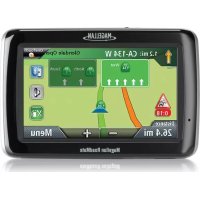
RoadMate 2055 - Navigateur MAGELLAN - Notice d'utilisation et mode d'emploi gratuit
Retrouvez gratuitement la notice de l'appareil RoadMate 2055 MAGELLAN au format PDF.

| Type de produit | Navigateur GPS |
| Marque | Magellan |
| Modèle | RoadMate 2055 |
| Alimentation | Adaptateur 12 V CC (allume‑cigare) ; batterie interne rechargeable (autonomie environ 30 minutes, charge complète en 6 heures) |
| Écran | Écran tactile couleur (rétroéclairage réglable, modes jour/nuit automatiques) |
| Fonctions principales | Navigation GPS avec guidage vocal, calcul d'itinéraire (temps le plus court, distance la plus courte, autoroute, évitement péage), points d'intérêt (POI), guide AAA, fonctions SmartDetour, itinéraires multi‑destinations, assistant de changement de voie, zoom automatique |
| Connectivité | Bluetooth intégré |
| Stockage | Carnet d'adresses interne ; possibilité d'archiver sur carte micro SD (optionnelle) |
| Installation | Support à ventouse pour pare‑brise (fixation orientable) |
| Sécurité | Ne pas obstruer les coussins gonflables ; ne pas manipuler en conduisant ; utiliser uniquement les chargeurs fournis ; éviter les températures extrêmes |
| Entretien et nettoyage | Nettoyer avec un chiffon doux et sec ; ne pas utiliser de produits abrasifs |
| Pièces détachées et réparabilité | Batterie non remplaçable par l'utilisateur (contacter le support technique) ; adaptateur secteur en option |
| Informations générales | Logiciel de navigation Magellan ; mises à jour disponibles sur www.magellanGPS.com ; conformité FCC classe B |
FOIRE AUX QUESTIONS - RoadMate 2055 MAGELLAN
Questions des utilisateurs sur RoadMate 2055 MAGELLAN
0 question sur cet appareil. Repondez a celles que vous connaissez ou posez la votre.
Poser une nouvelle question sur cet appareil
Téléchargez la notice de votre Navigateur au format PDF gratuitement ! Retrouvez votre notice RoadMate 2055 - MAGELLAN et reprennez votre appareil électronique en main. Sur cette page sont publiés tous les documents nécessaires à l'utilisation de votre appareil RoadMate 2055 de la marque MAGELLAN.
MODE D'EMPLOI RoadMate 2055 MAGELLAN
Manuel d'utilisation
Sécurité
Le Magellan RoadMate est un système d'aide à la navigation concu pour vous permettre d'atteindre les destinations de votrechioix. Lorsque vous utilisez le Magellan RoadMate, vous devez suivre les regles de sécurité suivantes afin de prévenir tout accident susceptible de cause des blessures ou entraîner la mort :
- Veuillez vous reporter aux règlements applicables de votre province ou territoire concernant l'installation sur pare-brise. Rendez-vous sur www.magellanGPS.com pour connaître toutes nos solutions d'installation.
Lorsque you condusez, you n'vez pratiquement pas besoin de regarder l'écran. Des instructions vocales you guideron jusqu'à votre destination. Le conducteur ne doit saisir des données ou programme le Magellan RoadMate que lorsque le vehicule est à l'arrêt. Seul un passager peut saisir des données ou programmer le Magellan RoadMate lorsque le vehicule est en déplacement. - Il vous incombe de respecter l'ensemble des règlementations routières.
- Nous déployons tous les efforts possibles afin d'assurer la précision de la base de données. Toutfois, la position des routes, des points d'intérêt (POI), des entreprises et des services peut varier avec le temps. La base de données n'inclut, n'analyse, ne traite, ne prend en compte ni ne reflète aucun des éléments suivants : les limites imposées par la loi (notamment le type, le poids, la hauteur, la largeur et la charge du vehicule ou les limitations de vitesse); la pente ou le dénivèle de la route; la hauteur des points, la largeur, le poids ou autres limites; la densité de population; la qualité oula sécurité du quartier; la disponibilité ou la proximité de poste de police, de secours d'urgence, d'aide Médicale ou autre; les zones de travaux ou les zones dangereuses; les fermétures de routes ou de voies; la suture ou l'état de la route, de la circulation ou des installations routières; les conditions météorologiques; les caractéristiques ou l'état du revêtement; les événements spéciaux; l'encombremment de la circulation. Il vous incombe d'ignorer les suggestions d'itinéaires peu sûrs, dangereux ou illégaux.
- Conservez le Magellan RoadMate à l'abri des températures extrêmes. Par exemple, ne l'exposez pas à la lumière directe du soleil pendant une durée prolongée.
Lorsque you installez le Magellan RoadMate dans voe vehicule a l'aide du support de fixation pour parebrise ou d'un autre support de fixation, prenez garde a ce qu'il ne gene pas la visibilité du conducteur, qu'il n'interfere pas avec le fonctionnement des équipements de sécurité de la voiture, notamment avec les coussins de sécurité gonflables ou qu'il ne presente pas de danger pour les occupants du vehicule si le Magellan RoadMate se detachait en cours de route. Il you incombe d'évaluer les risques de dommages sur voe vehicule ou sur ses occupants en conséquence de vos choix en matière de fixation du Magellan RoadMate.
Charger le Magellan RoadMate
- N'utilise que l'adaptateur CA fourni avec votre Magellan RoadMate pour charger la batterie. L'utilisation d'un autre type d'adaptateur CA peut être une source de défaillance et/ou d'un risque d'incendie causé par une surchauffe de la batterie.
- Utilisez uniquement le chargeur recommandé ou fourni avec votre Magellan RoadMate. L'utilisation d'un autre type d'adaptateur pour allume-cigare peut entraîner un incendie ou des chocs électriques.
- Pour des raisons de sécurité, la batterie de votre Magellan RoadMate cette de se charger lorsque la température ambiente est inférieure à 0^ ( 32^ ) ou supérieure à 45^ ( 113^ ).
- Il faut environ 6 heures pour que la batterie du Magellan RoadMate soit entierement chargée à l'aide de l'adaptateur pour allume-cigare ou l'adaptateur CA en option.
A propos de la batterie
- N'essayez pas de remplacer la batterie. Veuillez contacter l'Assistance technique Magellan pour tout problème relatif à la batterie.
Utilisez uniquement le chargeur recommendé pour votre Magellan RoadMate.
Déclaration de conformité aux directives de la FCC sur les interférences
Cet équipement a ete teste et declare conforme aux normes des appareils numeriques de classe B, conformement à l'article 15 du Reglement de la FCC (Federal Communications Commission). Ces normes sont conques pour fournir une protection raisonnable contre les interférences préjudiciaibles dans une installation residentielle. Cet équipement génére, utilise et peut émettre une énergie de fréquence radio et peut cause des interférences nocives aux radiocommunications s'il n'est pas installé et utilise conformément aux instructions. Toutefois, il n'existe aucune garantie que des interférences ne se produiront pas dans une installation particulière. Si cet équipement venait à cause des interférences nocives à la réception radio ou télévision, qui peuvent être déterminées en l'allumant et en l'éteignant, l'utiliseur est invite à tenter de corriger ces interférences par une ou plusieurs des mesures suivantes :
- Réorienter ou repositionner l'antenne réceptrice.
- Augmenter la distance qui sépare l'équipement et le récepteur.
- Brancher l'équipement sur une sortie d'un circuit différent de celui auquel le récepteur est raccordé.
- Consulter le revendeur ou un technician radio/télévision spécialisé pour obtenir de l'aide.
Cet apparéil est conforme aux normes de l'article 15 du Règlement de la FCC (Federal Communications Commission). L'utilisation de l' apparéil est soumise aux deux conditions suivantes : (1) l' apparéil ne doit pas provoquer d'interférences et (2) il doit accepter toute interférence, y compris celles susceptibles de provoquer un fonctionnement indésirable de l' apparéil.
Avis de la FCC : Toute modification ou changement non approuve explicitement par l'entité responsable des conformités est susceptible d'annuler le droit de l'utilisateur à faire fonctionner cet équipement.
REMARQUE IMPORTANTE :
Déclaration de conformité aux directives de la FCC sur l'exposition aux radiations :
Cet équipement est conforme aux limitations concernant l'exposition aux radiations établies par la FCC dans un environnement non contrôle. L'utilisateur final doit respecter les instructions de fonctionnement spécifique pour satisfaire aux normes sur l'exposition aux RF.
Cet émetteur-recepteur ne doit pas être positionné à proximé d'une autre antennée ou d'un autre émetteur-recepteur, ni utilisé avec une autre antennée ou un autre émetteur-recepteur.
Afin de respecter le Règlement de la FCC, des cables blindés doivent être utilisés avec cet équipement. L'utilisation d'équipement non approvée ou de cables non blindés risque d'entrainer des interférences dans la réception radio et télévision. Tous changements ou modifications non expressément approuvés par le fabricant pourrait cause l'annulation du droit de l'utilisateur à faire fonctionner l'équipement.
Lorsque l'utiliseur installe et utilise le Magellan RoadMate, il doit laisser une distance minimum de 20 cm (8 po) entre l'appareil et lui.
Cet appeareil numérique de la classe B respecte toutes les exigences du Reglement sur le matériel brouilleur du Canada.
Déclaration de conformité aux directives d'IC (Industrie Canada)
L'utilisation de l'appareil est soumise aux deux conditions suivantes :
- Cet apparéil ne doit pas provoquer d'interférences et
- Il doit accepter toute interférence, y compris celles susceptibles de provoquer un fonctionnement indésirable de l'appareil.
REMARQUE IMPORTANTE :
Déclaration de conformité aux directives d'IC sur l'exposition aux radiations
Cet équipement est conforme aux limitations concernant l'exposition aux radiations établies par IC dans un environnement non contrôle. L'utilisateur final doit respecter les instructions de fonctionnement spécifique pour satisfaire aux normes sur l'exposition aux RF.
Cet émetteur-recepteur ne doit pas être positionné à proximé d'une autre antennée ou d'un autre émetteur-recepteur, ni utilisé avec une autre antennée ou un autre émetteur-recepteur.
Underwriters Laboratories Inc. ("UL") n'a pas testé la performance ou la fiabilité du matériel, du logiciel ou de tout autre aspect du système de localisation GPS de ce produit. UL a effectué des tests uniquement pour les
incendies, les chocs et les defaillances, tel que décrit aux normes UL60950-1 de UL en matière de sécurité pour l'équipement des technologies de l'information. La certification UL ne couvre pas la performance ni la fiabilité du matériel et du logiciel d'exploitation GPS. UL N'OFFRE AUCUNE REPRESENTATION, GARANTIE OU CERTIFICATION QUELLE QU'ELLE SOIT QUANT À LA PERFORMANCE OU LA FIABILITÉ D'UNE FONCTION DU GPS DE CE PRODUIT.
Les renseignements fournis dans le present document sont susceptibles d'être modifiés sans préavis. Des améliorations ou des enrichissements peuvent être apportés au produit sans qu'un avis formel soit émis. Visitez le site Web de Magellan (à l'adresse www.magellanGPS.com/support) pour les mises à jour et de plus amples renseignements.
112-0022-101A
Il est simple et facile d'installer le récepteur Magellan RoadMate. La partie la plus difficile sera de désirir le meilleur endroit où l'instructor.
Choisir ou placer l'appareil
Quelques astuces pour désir le meilleur endroit où l'installer.
- Monter le récepteur Magellan RoadMate dans un endroit facilement visible qui ne bloquera pas votre champ de vision sur la route.
Le recepteur Magellan RoadMate devrait etre monte pour que l'antenne, (située en haut du recepteur), ne soit pas obstruee vers le ciel a travers le pare-brise.
S'assurer que le recepteur Magellan RoadMate ou qu'aucun câblage ne puissant être défaits si le système de coussins gonflables de sécurité se déclenché.
Sassurer de verifier les lois nationales et provinciales avant de monter l'appareil au pare-brise. Certaines provinces ont des lois interdisant d'installer des appareils sur le pare-brise.
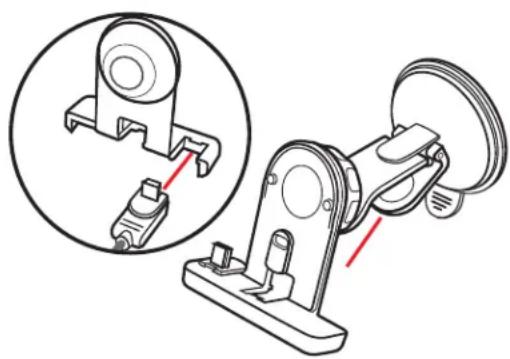
Fixer le cable d'alimentation au support GPS
Fixer le connecteur USB au support tel qu'illustré. Le connecteur USB «cliquera» en place lorsqu'il sera complètement inséré dans le support.
Fixation du support
Utiliser le tampon d'alcool venant avec le récepteur Magellan RoadMate pour nettoyer la zone du pare-brise qui a été可以选择 pour monter le récepteur Magellan RoadMate. Laisser sécher à fond la surface.
S'assurer que le levier à la base du support ajustable est en position verticale. Presser fermement la base du support GPS sur le pare-brise dans la zone où il sera
installé. Pousser complètement vers le bas le levier à la base du support pivotant jusqu'à ce qu'il clique en place. Relâcher l'assemblage avec précaution, en s'assurant qu'il soit solidement installé.
(Le support de GPS sur pare-brise illustré ici pourrait être différent de celui fourni avec votre récepteur Magellan RoadMate, mais l'installation est la même pour tous les modèles de support.)
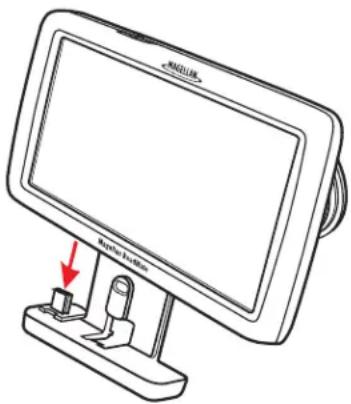
Fixation du récepteur Magellan RoadMate au support GPS sur le pare-brise
Glisser le récepteur Magellan RoadMate sur le support pour que la fente sur le récepteur Magellan RoadMate soit alignée avec l'onglet du support. Glisser le récepteur Magellan RoadMate complètement vers le bas jusqu'à ce qu'il repose sur le «pied». Vous devriez entendre un clicès que le récepteur est bien installé dans le support.
Ajustement de la fixation pour une vue optimale
Défaire les boutons réglibres de blocage et positionner le récepteur Magellan RoadMate pour une vue optimale. Une fois en place, serrer les boutons de blocage. (Ne jamais essayer d'ajuster le montage en conduisant.)
Brancher le courant
Brancher la fiche de l'adaptateur dans le receptacle 12VCC du vehicule. S'assurer de ne pas fixer le cable d'alimentation devant le système de coussins gonflables de sécurité.
Remarque : Certains vehicules n'alimentent le receptacle d'alimentation que lorsque vous avez mis le contact.
Vérification des connexions et derniers ajustements
Si levoyant d'indication de courant sur I'adaptateur d'alimentation du vehicule est allumé,le récepteur Magellan RoadMate reçoit bien du courant. S'il ne s'allume pas, vérifier la connexion du cable vers le réceptacle d'alimentation du vehicule. Si le voyant reste eteint,mettre le vehicule en marche.
Interrupteur d'alimentation
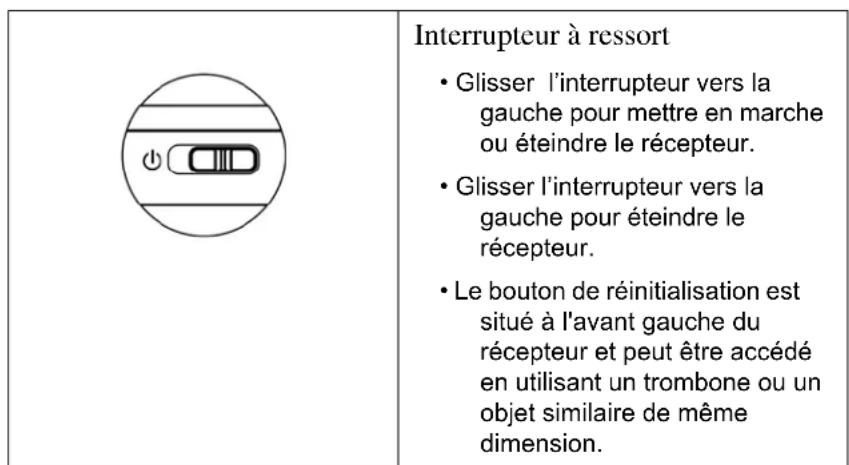
Le Magellan RoadMate utilise un interrupteur à ressort pourmettre le récepteur en marche ou l'arrête.
Sécurité
Il est conseilé de ne pas laisser le récepteur Magellan RoadMate sans surveillance et à la vue de tout le monde pour éviter de vous le faire voter.
Veuillez prend note que le recepteur Magellan RoadMate est uniquement un recepteur et ne transmet pas de signaux de localisation GPS. Ni le recepteur, ni le vehicule ne peuvent etre tracés à l'aide du recepteur Magellan RoadMate.
Principes de base
Mise en marche du récepteur Magellan RoadMate
L'interrupteur de déclenchement/arrêt est situé dans la partie supérieure du récepteur Magellan RoadMate.
Mettre en marche le récepteur Magellan RoadMate
-
Glisser l'interrupteur d'alimentation vers la gauche.
-
L'écran des Avertissements s'affichera après la première page de garde. Les lire et toucher

L'interrupteur d'alimentation Magellan RoadMate (configuration à 3 positions)
L'interrupteur d'alimentation a trois positions.
Glisser l'interrupteur d'alimentation vers la gauche pourmettre en marche le recepteur.
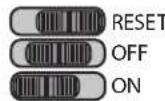
Si vous nevez remetre les parametes a zéro pour une raison ou une autre, glisser l'interrupteur vers la croite puis de retard vers la gauche.
L'interrupteur d'alimentation Magellan RoadMate (configuration Sping)
Glisser l'interrupteur d'alimentation vers la gauche pourmettre en marche ou eteindre le recepteur.
Si you devez remetre les parametes a zero pour une raison ou une autre, employer un trombone ou un objet similaire de meme dimension pour acceder au bouton de reinitialisation situé dans la partie avant supérieure de l'appareil.
Adaptatour d'alimentation
Si l'adaptateur de votre vehicule s'esteint lorsque vous coupez le contact du vehicule, vous pouze laisser l'interrupteur d'alimentation ouvert en tout temps. Le recepteur s'esteindra lorsque le contact sera coupé, et se rallumera lorsque le contact sera remis.
Cependant, si I'adaptateur de voire vehicule est alimentedepe importe la position de la cle de contact, you devrez fermer d'alimentation en mettant l'interrupteur en position au centre lorsque vous avez fini.
Si pour une raison ou une autre vous devez eteindre l'alimentation manuellement, glissez l'interrupteur d'alimentation en position centrale.
Vérification de la charge de la pile
Le recepteur Magellan RoadMate est muni d'une pile interne permettant l'emploi du recepteur pendant de courtes périodes lorsque l'appareil n'est pas branché sur une prise extérieure de courant. La pile se recharge des qu'est branché le Magellan RoadMate sur une prise extérieure de courant. Veuillez prend note que cette pile ne peut etre réparée que dans des centres de réparation agres par Magellan.
Afficher l'indicateur du niveau de charge de la pile
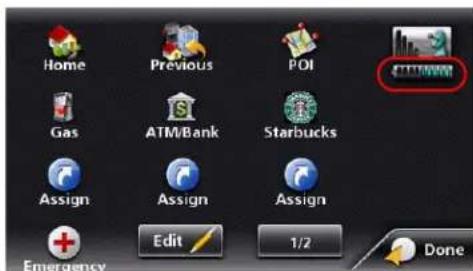
- Lorsque I'ecran des Cartes s'affiche, toucher I'icone Touche unique dans le coin droit supérieur.

- L'indicateur de niveau de charge de pile est situé dans le coin droit supérieur du menu Touche unique, juste en dessous de l'indicateur de signal satellite. Les barres vertes indiquent le niveau de charge de la pile.
Le Magellan RoadMate peut fonctionner normalement pendant 30 minutes avec la pile complètement chargée.
Volume
Modification du volume à partir de l'écran des Cartes
- Toucher l'icone du haut-parleur Les commandes additionnelles apparaissent.
- Toucher le bouton pour couper le son, ou toucher les boutons «+» ou «-» pour monter ou baisser le volume.
3.

Modifier le Volume depuis Réglages

- Acceder au Menu principal.
- Taper sur I'icone Reglages
- Taper sur Son.
- Taper à l'intérieur de la barre maitresse de réglage du volume sonore du récepteur Magellan RoadMate.
- Taper sur enregistrer et quitter.
Réglage du déclenchement ou arrêt de la touche dessons

- Acceder au Menu principal.
- Taper sur I'icone Reglages
- Taper sur Son.
- Taper sur la case a cocher de la touche Sons. Cochez pour activer la touche Sons, decochez pour désactiver.
- Taper sur pour enregistrer et quitter.
Luminosite
Accès aux réglages de Luminosité

- Acceder au Menu principal.
- Taper sur I'icone Reglages
- Taper sur Systeme.
- Taper sur Luminosite.
- Taper à l'intérieur de la barre de réglage de la luminosité pour obtenir la luminosité recherche.
- Taper sur pour enregistrer et quitter.
L'écran Luminosité dispose d'une fonction faible luminosité dans l'option Alimentation par pile. Lorsque vous cochez la fonction faible luminosité dans l'option Alimentation par pile, le récepteur Magellan RoadMate réduira la luminosité lorsqu'il s'alimente exclusivement de la pile et que vous n'avez pas utilisé l'écran tactile pendant quelques secondes. Ceci prolonge la durée de charge de la pile.
Menu principal
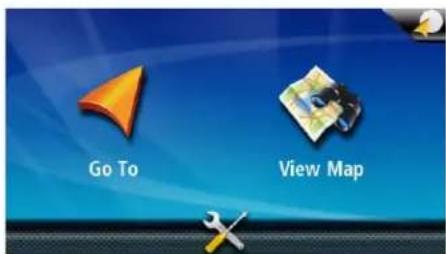
L'écran Menu principal est au centre de toutes les fonctions disponibles du récepteur Magellan RoadMate. Le Menu principal contient de grands icones facies d'accès pour toutes les principales fonctions.
Acceder au Menu principal
Dés que vous mettez en marche le récepteur Magellan RoadMate, le Menu principal s'affiche après les écans de page de garde et d'ajretissements. Pendant l'utilisation de l'appareil, vous pouvez acceder au Menu principal :
- Dans l'écran des Cartes taper sur Menu.
Touches sur l'écran Menu principal
| Touche Nom Description | |
| Aller à Affiche le menu Destination. Vous pouvez saisir des adresses, rechercher des points d'intérêts, des intersections ou désirir le registre des destinations précédentes. | |
| Afficher la carte Affiche la carte avec votre position actuelle (en calculant la position à partir des signaux GPS) indiquée par l'icone en forme de flèche bleue. Voir le chapitre de l'écran des Cartes pour plus de détails. | |
| Réglages Affiche le menu Réglages. Ce menu peut être utilisé pour accéder aux fonctions utilisées pour personneliser le récepteur Magellan RoadMate selon vos besoiniers personnels. | |
| Menu à Touche unique Affiche le menu Touche unique avec des signets d'accès facile de vos endroits favoris ou recherches fréquentes, comme l'itinéraire de votre adresse domiciliaire ou la liste des urgences à proximité de votre position actuelle. |
Clavier
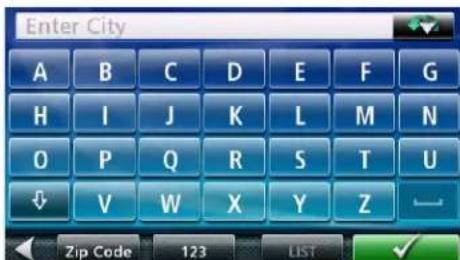
Pour utiliser efficacement le récepteur Magellan RoadMate il est important de comprendre comment saisir une adresse avec voit creclier. Le clavier est la methode la plus utilise pour saisir des données dans le recepteur Magellan RoadMate.
Survol du clavier
| Touche Nom Description |
| Champ de données | Haut de l'écran où les caractères saisis sont affichés. Les caractères que vous avez saisis sont affichés en noir, ceux que le récepteur Magellan RoadMate a rempli sont en vert. Si le récepteur a pu localiser la ville ou la rue recherche, taper sur le champ de données pour confirmer la saisie. | |
| Registre des destinations précédentes | (Saisir uniquement la Ville) Lorsque vous saississez une ville, le registre des destinations précédentes affiche la liste des villes déjà saisies. Taper sur une ville dans la liste affichée pour confirmer cette ville. | |
| Zip Code | Code postal (Saisir uniquement la ville) Affiche le clavier numéroique pour saisserrapidément une ville lorsque le code postal est connu. | |
| 123 | Claviernumérique | Affiche un clavier numéroique qui peut être utilisé pour saisser des rues ou des villes qui ont des numéroros dans leur nom. (Cette fonction ne doit pas été utilisée pour saisser un numéro d'adresse.) |
| LIST | Liste (Saisir uniquement la ville) Lors de la saisie de la ville, appuyer sur le bouton de Listepour faire défiléra la liste des villes commençant avec les caractères que vous avez saisis. | |
| Confirmer (Saisie de la Ville) Confirmer la ville suggérée qui est affichée dans le champ de données. (Saisie de la ville) Fait défiléra une liste de rues commençant avec les caractères saisis. | ||
Sélection à partir de la Liste
Lorsqu'une listedellementstrouvés dans la base de donnees est affichée,utilisez les flches a droite pour faire defiler la liste vers le haut ou le bas et tapez sur I'ellement desiredans laiste pour continuer.
Sélection du clavier QWERTY ou ABC
-
Acceder au Menu principal.
-
Taper sur l'icone Réglages

- Taper sur Clavier.
- Sélectionner QWERTY ou ABC.
Notes sur la Saisie de données
Si vous avez de la dificulté a obtaining les résultats attendus, voici quelques astuces utiles.
- Vérifier les apostrophes et les traits d'unions. Si vous ne VOYZ pas le POI (point d'intérêt) ou le nom de la rue que vous recherchez dans la liste, vérifie si le nom contient une apostrophe ou un trait d'union.
- Plus vous saisissez de caractères, moins longue est la liste des options possibles àCHOISIR.
Lorsque you saisissez un nom de rue ou de ville il n'est pas nécessaire d'utiliser des lettres accentuees. You pouze saisir les noms de rue et de villes n'utilisant que des caracteteres normaux.
Recherche dans le guide urbain Smart City
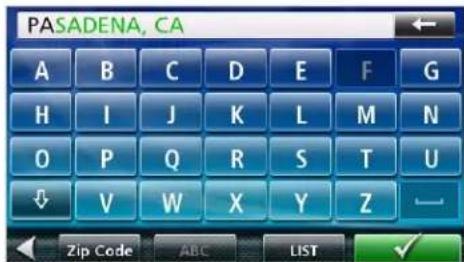
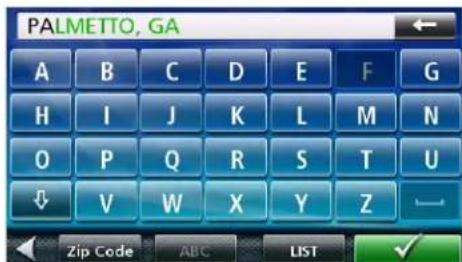
Le récepteur Magellan RoadMate utilise une fonction connue sous le nom de «Recherche Smart City». Une recherche Smart City essaire de prédire la ville que vous recherchez. Cette prédiction est basée sur deux facteurs; votre position et les villes où vous avez déjà été.
Dans cet exemple vous étés à Los Angeles et vous saississez «PA». Le récepteur recherche les villes où vous ave été éte de même que des villes à proximé de votre position qui commencent avec «PA» et, dans ce cas propose «PASADENA, CA».
Dans cet exemple «PA» a été inscrit à nouveau mais cette fois-ci le récepteur est à Atlanta, GA. La ville qui s'affichera maintainant est Palmetto, GA, de telle sorte que le lieu a modifié la ville prédite à une ville plus rapprochéée de votre position.
QuickSpell
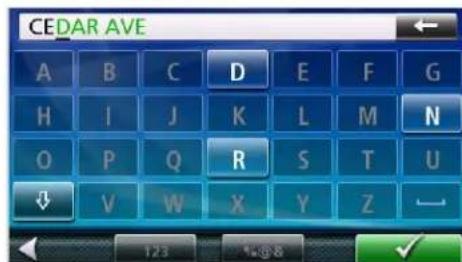
Une autre fonction utilisée par le récepteur Magellan RoadMate pour faciliter la saisie de villes ou de rues est connue sous le nom de QuickSpell. Dans l'exemple de droite, «CE» a été saisi comme nom de rue à Chicago, IL. Le récepteur Magellan RoadMate a prédict que le nom de la rue pourrait être Avenue Cedar. Aussi, l'appareil a mis en filigrane gris toutes les lettres qui ne peuvent être utilisées pour épeler un nom de rue dans la base de données. Ceci permet de saisir rapidement et sans erreur les noms de rues et de villes.
Écran des cartes
L'écran des Cartes est le plus féquement utilisé. Que vous suiviez un itinétaire précis où juste pour une promenade en ville, il est probable que c'est l'écran des Cartes qui est affiché. L'écran des Cartes peut être affiché en seulement deux modes: normal et itinétaire.
En mode normal,Vote position est affichee sur la carte avec l'hour. A mesure du displacement,voite position est mise a jour, you donnant une vue précise de I'endroit ou vous etes situé et des rues avoisinantes.
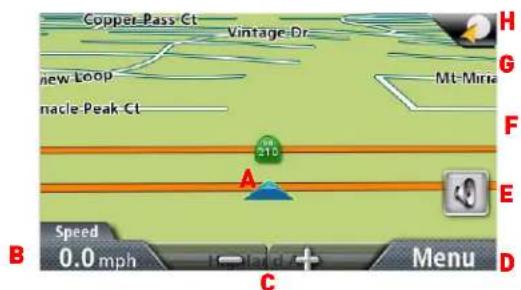
Écran des cartes - Mode normal
(A) Position actuelle.
(B) Affichage des données. Affiche la vitesse, l'heure du jour, l'altitude et la direction de compras. Taper sur le champ de données pour des modifications.
(C) Agrandissement/Eloiignment.
(D) Accès au Menu principal.
(E) Acces aux points d'intérêt proches d'autoroutes (affiche uniquement lors des déplacements sur autoroute).
(F) Accès aux réglages du volume.
(G) Accès à l'appareil Bluetooth.
(F) Accès au menu Touche unique. Le menu Touche unique vous permet d'acceder immédiatement à votre critère de recherche et à vos destinations favorites gardés en mémoire.
En mode itineraire des données supplémentaires s'affichent pour produire des informations detaillees de I'itineraire selectionne.
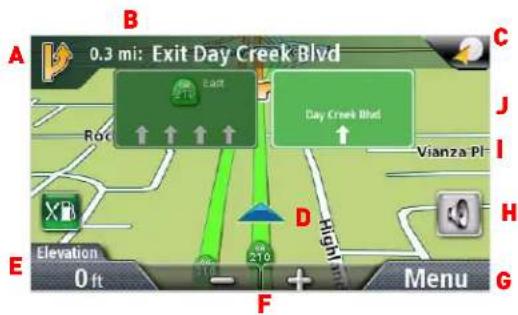
Écran des cartes - Mode Itinéraire
(A) Instructions pour tournier lors de la prochaine manoeuvre. Taper sur l'écran pour afficher le registre des manoeuvres (offert seulement en mode itinétaire).
(B) Distance et nom de la rue pour la prochaine manoeuvre. Taper pour repeter la derniere instruction vocale.
(C) Accès au menu Touche unique. Le menu Touche unique vous permet d'acceder sur le champ à vos recherches mises en signet et à vos destinations favorites.
(D) Position actuelle et direction.
(E) Affichage des données. Affiche la vitesse, l'heure du jour, l'altitude et la direction de compas. Lors du déplacement le long de l'itinéraire, l'écran peut également afficher la distance avant d'arriver à la destination, l'heure d'arrivée prévue (HAP), et la durée de temps restante. Taper sur le champ de données pour des modifications.
(F) Réglage du facteur d'agrandissement et d'éloignement pour modifier l'échelle de la carte.
(G) Accès au Menu principal.
(H) Accès à la liste des sorties d'autoroute les plus proches des points d'intérêt (offert seulement pour la conduite sur autoroute/voie rapide).
(I) Accès aux réglages du volume.
(J) Accès à l'appareil Bluetooth.
Accès à l'écran des Cartes
- Sur l'écran du Menu principal, taper sur Afficher la carte.
Selection des Modes carte (2D ou 3D)
La carte est normalement affichée en mode 3D (vue en perspective), mais vous pouvez régler la carte en mode 2D (vue de dessus) si c'est ce que vous souhaitez. Choiser le mode qui vous convient le mieux.
- Dans l'écran des Cartes, taper quelque part sur la carte. Des commandes additionnelles apparaissent alors.
- Taper sur 2D 204r passer du mode 3D au mode 2D, ou taper 3D pour 3Passer du mode 2D au mode 3D.
Taper

Réglage des facteurs d'agrandissement
Selectionner le facteur d'agrandissement qui convient le mieux à vos besoin. Prendre note que les facteurs d'aggrandissement sont plus restreints en mode 3D. Lorsque vous vous éloignez en mode 3D, l'écran passera en 2D pour des facteurs plus élevés d'agrandissement.
- Taper sur les touches « + » ou « - » de facteur d'agrandissement au bas de l'écran pour régler le facteur d'agrandissement requis.
Déroulement panoramicque de la Carte
- Lors de la visualisation de la carte, glisser le doigt ou un stylet en travers de la carte.
- L'écran des cartes passé en mode Déroulement panoramicque.
- Une fois terminé, taper pour que la carte revienne à votre position actuelle.
Itinéraire vers une position par déroulement panoramicque
- Faire defiler la carte en panoramicque jusqu'à ce que la localisation que vous souhaitez soit affichée.
-
Taper sur la carte sur le point que vous désirez rejoindre. Une épingle rouge s'affichera avec les coordonnées du point choisi en haut de l'écran.
-
Taper sur la touche dans le coin supérieur gauche.
-
Si un itinétaire actif existe déjà, vous veaux d'abord decide quoi faire avec cette nouvelle étapé dans l'itinétaire:
-
Remplacer la Destination: la prochaine destination est effacée et remplaçaee par la destination selectionnee dans l'écran de déroulement panoramicique.
- S'y rendre maintainant: Le lieu selectionné est inséré dans l'itinéraire comme destination intermédiaire avant la destination suivante.
-
Ajouter à l'itinéraire: la destination selectionnée est ajoutée à la fin de l'itinéraire actuel.
-
Taper sur ALLER à droite pour revenir à l'écran des Cartes et commencer l'itinéraire.
Remarque: si la position obtiene par déroulement panoramicque ne correspond pas à une adresse de rue existante (c.-à-d. que la destination n'est pas le long d'une route ou d'une rue mémorisée dans la base de données cartographique), le guidage du GPS cessera de fonctionner sur la route la plus proche de votre destination. Une ligne en pointillé vers vous nouvelle destination sera alors affichée sur la carte.
Écran de localisation actuelle
L'écran de localisation actuelle affiche l'adresse approximative de votre position actuelle, les prochains et les précédentes intersections, votre latitude, longitude, direction et altitude.
Accès à l'écran de localisation actuelle
Vous pouvez ouvoir l'écran de localisation actuelle de deux façon. À partir de l'écran des Cartes:
- Taper sur I'icone de la position actuelle
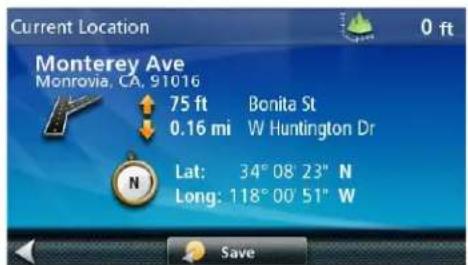
Enregistrer vous notre localisation actuelle dans votre carnet d'adresse
- Dans l'écran des cartes, taper sur l'icone de la position actuelle

- Taper sur Enregistrer.
- (facultatif) Si vous souhaitez garder en mémoire cette coordonnée au menu à Touche unique, Sélectionnez Ajouter à la Touche unique.
- Modifier les informations :
Taper sur le Champ du nom et utiliser le clavier pour saisir un nom au carnet d'adresse. (Voir ci-dessus pour plus de détails.)
- (facultatil) vous pouvez aussi taper sur
- Si les détails pour cette adresse sont acceptables, taper sur (Remarque: saisir un nom est obligatoire avant d'enregistrer une saisie dans le carnet d'adresse.)
- Si vous avez choisi de garder en mémoire cette coordonnée au menu Touche unique, vous devez seLECTIONner une touche pour la saisie.
Registre des manoeuvres (Itinénaire)
Cet écran est accessible à partir de l'écran des Cartes et ne peut être consulté qu'en mode itinéraire.
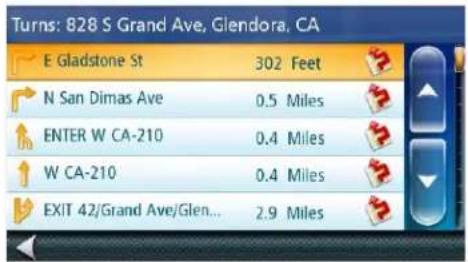
Chaque ligne dans le Registre des manoeuvres décrit les détails des manoeuvres dans la série où elles doivent être effectuees, la prochaine manoeuvre se trouvant en tete de liste.
Le registre des manoeuvres peut être modifié si vous souhaïez exclure une des manoeuvres au cas où vous voudriez éviter de passer par une des rues sur l'itinéraire. Les instructions pour exclure une des manoeuvres sont décrites dans ce chapitre.
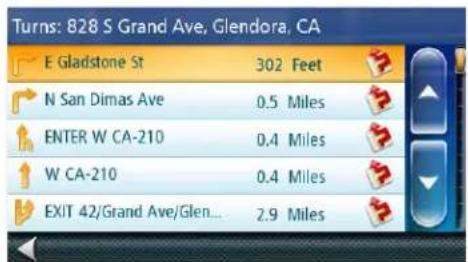
Accès au Registre des manoeuvres
- Lors du suivi actif de l'itinétaire, taper sur l'icone des manoeuvres dans le coin supérieur gauche de l'écran des Cartes.
Exclusion d'une manèuvre
Cette fonction est utilisé pour modifier un itinétaire afin de pouvoir éviter une rue en particulier.
- Accès au Registre des manoeuvres.
- Taper sur I'icone Eviter pour la manqueevre que vous désirez eviter.
- Taper sur Oui pour confirmer.
- Le récepteur Magellan RoadMate recalcule l'itinétaire et rafraîchit l'écran des Cartes.
Volume
Le volume sonore peut etre regle ou coupe a partir de I'ecran des Cartes. (Le volume peut aussi etre regle dans la fonction Reglages du son.)
Modification du volume à partir de l'écran des Cartes
- Taper sur l'icone du haut-parleur. Des commandes additionnelles apparaissent.
- Taper sur Silence pour couper le son, ou taper sur « + » ou « - » pour monter ou baisser le volume.
3.

Saisir l'adresse
Cette fonction est employée pour creer un itinétaire vers :
- l'adresse exacte, y compris le numero de rue,
- le point intermédiaire d'une rue,
-une intersection, - tous ces paramètres, en commençant la recherche par le code postal, ou
- le centre d'une ville.
Saisie d'une adresse
Pour la création d'une adresse, il faut d'abord saisir la ville.
La ville peut être spécifiée en saisissant son nom, le code postal ou en selectionnant une ville déjà selectionnée auparavant.
- Dans le Menu principal taper sur l'icone Adresse.
- Saisir la ville :
Vous pouvez le faire de trois façons :
Pour selectionner une ville dans la liste des villes déjà consultees, tapez sur la touche
Pour saisir une nouvelle ville : utiliser le clavier pour saisir les premiers caractères des mots composant le nom de la ville. Si la ville que vous voulez saisir apparait dans le champ supérieur vous pouze taper sur le nom de la ville ou le
Vou puez taper en tout temps sur Lists pour consulter un registre des villes commençant avec les caractères que vous avez saisis. Taper pour selectionner la ville de cette liste.
- Pour saisir un code postal : si nécessaire, taper sur Code postal pour passer au clavier numérique.
Saisir le code postal. Taper sur pour faire apparaitre la liste des villes avec le code postal saisi.
- Saisir le nom de la rue :
Une fois la ville seLECTIONné, le clavier apparaitra en vous demandant de saisir le nom de la rue.
Utiliser le clavier pour saisir le nom de la rue. Il n'est pas nécessaire de mettre les accents sur les caractères. Saisir les tous premiers caractères d'un mot significatif composant le nom de la rue et taper sur ou continuer à inscrire les caractères jusqu'à ce que la liste des rues soit affichée.
Taper sur le nom de la rue dans la liste.
- Saisir le numero de la rue :
Utiliser le clavier pour saisir le numero de rue de l'adresse. L'intervalle acceptable des nombres de rue est affché avant que vous ne commenciez à le saisir. Taper sur lorsque le numero de rue est complet.
- L'écran ALLER apparait avec l'adresse du lieu seLECTIONné, l'hourd'arrivée prévue (HAP), la distance à parcourir, et la méthode de calcul de l'itinéraire (par ex. le temps le plus court).
- (facultatif) vous pouvez aussi taper sur Options si vous désirez changer de méthode de calcul de l'itinétaire.
- Taper sur la grande touche ALLER à droite pour revenir à l'écran des cartes et commencer l'itinéraire.
Astuce : Si vous savez d'avance que vous allez réutiliser une destination, avant de toucher la touche orange vous pouvez taper sur Enregistrer pour la conserver dans votre carnet d'adresse ou dans le menu à Touche unique.
Saisir une intersection
Lorsque le numero de rue est inconnu, une intersection peut aider a trouver une localisation.
- À partir du menu principal, taper sur l'icone Intersection.
- Saisir la ville:
You pouvez le faire de trois façon :
Pour selectionner une ville dans la liste des villes deja consultees, tapez sur la touche
Pour saisir une nouvelle ville : utiliser le clavier pour saisir les premiers caractères des mots composant le nom de la ville. Si la ville que vous voulez saisir apparait dans le champ supérieur vous pouze taper sur le nom de la ville ou le
Vousspuez taper en tout temps sur Listes pour consulter un registre des villes commençant avec les caractères que vous avez saisis. Taper pour selectionner la ville de cette liste.
Pour saisir un code postal : si nécessaire, taper sur Code postal pour passer au clavier numérique. Saisir le code postal. Taper sur✔ pour faire apparaitre la liste des villes avec le code postal saisi.
- Saisir le nom de la rue :
Une fois la ville seLECTIONné, le clavier apparaitra en vous demandant de saisir le nom de la rue.
Utiliser le clavier pour saisir le nom de la rue. Il n'est pas nécessaire demettre les accents sur les caractères. Saisir les tous premiers caractères d'un mot significatif composant le nom de la rue et taper sur ou continuer à inscrite les caractères jusqu'à ce que la liste des rues soit affichée.
Taper sur le nom de la rue dans la liste.
- Saisir le deuxième nom de rue :
Saisir le deuxième nom de rue comme vous l'avez fait pour la première. - Un écran apparait avec l'adresse du lieu seLECTIONné, l'heure d'arrivée prévue (HAP), la distance à parcourir, et la méthode de calcul de l'itinéraire (par ex. le temps le plus court).
- (facultatif) vous pouvez aussi taper sur Options si vous désirez changer de méthode de calcul de l'itinéraire.
- Taper sur ALLER à droite pour revenir à l'écran des Cartes et commencer l'itinéraire.
Saisir un Centre de ville
La fonction Centre de ville vous permet de selectionner n'importe qu'elle ville comme destination. Cette option est particulierement utile lorsque vous souhaitez vous rendre a une ville sans avoir d'adresse particuliere a selectionner.
Le Centre de ville n'est pas son centre géométrie mais un point arbitraire choisi par les éditeurs de la carte. Dans des villes de plus petite dimension, il est habituèlement situé sur la principale intersection; dans des grandes villes c'est une intersection importante.
- Dans le Menu principal taper sur l'icone Centre de ville.
- Saisir la ville :
Pour selectionner une ville dans la liste des villes déjà consultees, tapez sur la touche
Pour saisir une nouvelle ville : utiliser le clavier pour saisir les premiers caractères des mots composant le nom de la ville. Si la ville que vous voulez saisir apparait dans le champ supérieur vous pouze taper sur le nom de la ville ou le
Vou puez taper en tout temps sur Lists pour consulter un registre des villes commençant avec les caractères que vous avez saisis. Taper pour selectionner la ville de cette liste.
Pour saisir un code postal : si nécessaire, taper sur Code postal pour passer au clavier numérique. Saisir le code postal. Taper sur✔ pour faire apparaitre la liste des villes avec le code postal saisi.
- Un écran apparait avec l'adresse du lieu seLECTIONné, l'heure d'arrivée prévue (HAP), la distance à parcourir, et la méthode de calcul de l'itinéraire (par ex. le temps le plus court).
- (facultatif) vous pouvez aussi taper sur Options si vous désirez changer de méthode de calcul de l'itinéraire.
- Taper sur ALLER à droite pour revenir à l'écran des Cartes et commencer l'itinéraire.
Astuces pour saisir des adresses rapidement
Lorsque you saississez un nom de ville ou de rue, le logiciel Magellan n'affiche que les caracteteres qui apparaissent dans les résultats possibles de la recherche. Les autres caracteteres sont mis en filigrane gris.
- Pendant la saisie d'un nom de ville ou de rue, taper sur Liste après quelques lettres; le logiciel Magellan répertorie les éléments correspondant aux caractères spécifique.
- Vous pouvez aussi effectuer la recherche par code postal. Ceci restreint normalement à moins de quatre le nombre de villes correspondantes.
Destinations precedentes
Itinéraire vers une destination précédente
- À partir du menu principal, taper sur l'icone Destination précédente.
- Sélectionner la destination dans le registre des destinations précédentes.
- Un écran apparait avec l'adresse du lieu seLECTIONné, l'heure d'arrivée prévue (HAP), la distance à parcourir, et la méthode de calcul de l'itinétaire (par ex. le plus rapide).
- (facultatif) vous pouvez aussi taper sur Options si vous désirez changer de méthode de calcul de l'itinétaire.
- Taper sur ALLER à droite pour revenir à l'écran des Cartes et commencer l'itinéraire.
Enregister une destination precedente dans votre carnet d'adresse
- Acceder au registre des destinations precedentes comme décrit ci-dessus.
- Sélectionner le lieu où vous désirez vous rendre dans le registre des destinations précédentes.
- Sur I'ecran Aller, taper sur Enregistrer.
- L'écran Modifier l'information apparaitra. Si vous souhaiter sauvégarder cette coordonnée au menu à Touche unique, Sélectionner Ajouter à Touche unique.
- Modifier l'information:
Taper sur Champ du nom et utiliser le clavier pour saisir un nom au carnet d'adresse.
- (facultatif) Vous pouvez aussi taper sur
- (facultatif) Vous pouvez aussi taper sur Liste des catégories pour afficher la liste des catégories que vous avez créé dans votre carnet d'adresse. Si la catégorie recherche n'y est pas, vous pouvez laisser en tapant sur «+ Ajout» en bas de l'écran.
- Lorsque les détails pour cette adresse sont acceptables, taper sur
- Si vous l'avez sclectionnée pour l'enregistrer au menu Touche unique, il vous sera demandé de seLECTIONner Touche unique auquel vous souhaitez assigner cette adresse.
Effacer le registre des Destinations precedentes
- Acceder au registre des destinations precedentes comme décrit ci-dessus.
- Taper sur Tout supprimer pour effacer le registre
- Pour confirmer la suppression, taper sur Oui.
Carnet d'adresse
Accès d'une adresse dans votre carnet d'adresse.
- À partir du menu principal, taper sur l'icone Carnet d'adresse.
Pour trouver facilement l'adresse recherche vous pouvez toucher le coin gauche supérieur de I'écran et restreindre la liste par la première lecture des adresses du carnet.
Itinéraire vers une destination de votre carnet d'adresse
- Acceder à l'adresse dans votre carnet d'adresse comme il est décrit ci-dessus.
-
Taper sur l'icone ALLER de l'adresse recherche dans le carnet. Un écran apparait avec l'adresse du lieu sélectionné, l'heure d'arrivée prévue (HAP), la distance à parcourir, et la méthode de calcul de l'itinétaire (par ex. Rapide).
-
(facultatif) vous pouvez aussi taper sur Options si vous désirez changer de méthode de calcul de l'itinéraire.
- Taper sur ALLER à droite pour revenir à l'écran des Cartes et commencer l'itinéraire.
Saisie d'une nouvelle adresse dans votre carnet d'adresse par la Saisie d'une adresse
- Dans le Menu principal, taper sur l'icone Adresse, et saisir une adresse comme précrit dans «Saisie d'une adresse».
-
Lorsque l'écran ALLER apparait avec l'adresse du lieu sclectionné, l'hour d'arrivée prévue (HAP), la distance à parcourir, et la méthode de calcul de l'itinétaire (par ex. Rapide), taper sur Enregistrer
-
Modifier l'information:
Taper sur Champ du nom et utiliser le clavier pour saisir un nom au carnet d'adresse.
- (facultatif) Vous pouvez aussi taper sur
- (facultatif) Vous pouvez aussi taper sur Assigner pour corriger le lieu ou pour ajouter des informations de texte à l'adresse saisie au carnet.
- Si vous souhaiter sauvégarder cetteCOORDonnée au menu à Touche unique, Sélectionner Ajouter à Touche unique.
- (facultatif) Vous pouvez aussi taper sur Nombre des catégories pour afficher la liste des catégories que vous avez créé dans toute carnet d'adresse. Si la catégorie recherche n'y est pas, vous pouvez laisser en tapant sur «+ Ajout» en bas de l'écran.
- Lorsque les détails pour cette adresse sont acceptables, taper sur .
- Si vous l'avez sclectionnée pour I'enregisterr au menu Touche unique, il vous sera demandé de selectionner Touche unique auquel vous souhaitez assigner cette adresse.
Saisie d'une nouvelle adresse dans votre carnet d'adresse à partir d'un point d'intérêt
- Dans le Menu principal, taper sur l'icone POI (point d'intérêt) et rechercher un point d'intérêt comme décrit dans «Créer un itinéraire à un POI par Catégorie/Nom».
- Lorsque la liste des points d'intérêt apparaît, taper sur le POI (point d'intérêt) reçuché, et sur Enregistrer sur l'écran de Méthode d'itinéraire.
- Modifier l'information:
Taper sur Champ du nom et utiliser le clavier pour saisir un nom au carnet d'adresse.
- (facultatif) Vous pouvez aussi taper sur
- (facultatif) Vous pouvez aussi taper sur Assigner pour corriger le lieu ou pour ajouter des informations de texte à l'adresse saisie au carnet.
- Si vous souhaiter sauvégarder cetteCOORDonnée au menu à Touche unique, Sélectionner Ajouter à Touche unique.
- (facultatif) Vous pouvez aussi taper sur Nombre des catégories pour afficher la liste des catégories que vous avez créé dans chaque carnet d'adresse. Si la catégorie recherche n'y est pas, vous pouvez laisser en tapant sur «+ Ajout» en bas de l'écran.
- Lorsque les détails pour cette adresse sont acceptables, taper sur .
- Si vous l'avez sclectionnée pour I'enregisterr au menu Touche unique, il vous sera demandé de selectionner Touche unique auquel vous souhaitez assigner cette adresse.
Menu Touche unique
Le Menu Touche unique comporte d'autres icones que celle de l'Adresse de domicile. Certains signets sont déjà en mémoire et d'autres signets de recherche et des destinations favorites peuvent être assignés par l'utilisateur. Ils peuvent être utilisés pour acceder facilement aux destinations fréquentes et au besoin pour obtenir des informations locales. De plus, vous pouvez assigner des critères de recherche de points d'intérêts à des icones Touche unique.
Enregistrer une adresse sous la forme d'un icone de Touche unique
- Taper sur dans le coin supérieur droit de l'écran des Cartes. Le menu Touche unique apparait.
- Taper sur les icones Assigner.
- Taper sur Localisation.
- À l'aide du clavier saisir l'adresse (ville, rue et numéro de rue) pour l'icone Touche unique
- Lorsque l'adresse est saisie en entier il vous sera demandé de donner un nom à la touche.
6.À l'aide du clavier,donner un nom à la touche et taper sur - Vérifier que l'adresse a été rajoutée en réouvrant l'écran des Cartes et en accédant au menu Touche unique.
Modifier l'adresse ou rechercher une icône de Touche unique
- Taper sur dans le coin supérieur droit de l'écran des Cartes. Le menu Touche unique apparait.
- Taper sur Modifier.
- Taper sur Touche unique que vous désirez modifier.
- Taper sur Réassigner.
- Taper sur Oui pour confirmer.
- Suivre les instructions pour assigner une touche de Touche unique.

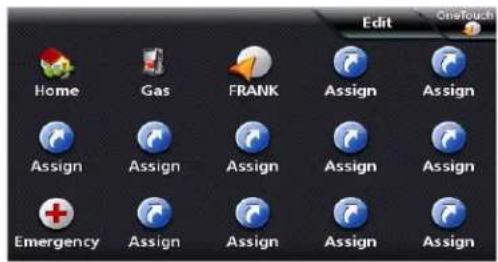
Enregistrer des critères de recherche de point d'intérêt à une icône de Touche unique
À part des destinations féquement visitées, vous pouvez aussi garder en mémoire des critères de recherche des points d'intérêt en leur assignant des Touches uniques. Ainsi vous pouvez féquement rechercher des cafés proche d'ou vous étés ou des stations-services sur votre chemin. Vous pouvez garder en mémoire ces recherches pour les utiliser par la suite.
-
Taper sur dans le coin supérieur droit de l'écran des Cartes.
-
Taper sur une des touches Assigner.
-
Taper sur Recherche.
-
Taper sur une des catégories de points d'intérêts dans la liste.
-
Si le prochain écran affiche une liste de sous-catégories, toucher l'une des sous-catégories de points d'intérêt dans la liste pour restreindre l'étendue de la recherche, ou toucher «Tout xxx» pour voir la liste de tous les points d'intérêts des environs dans la principale catégorie sélectionnée.
-
Sélectionner à nouveau des sous-catégories jusqu'à ce qu'apparaisse la liste des points d'intérêts. (Les points d'intérêts les plus rapprochés de votre position actuelle sont affichés en haut de la liste).
-
Taper sur Enregistrer.
-
À l'aide du clavier, saisir un nom pour la touche et taper sur

Assigner un itinétaire à une icône de Touche unique
Avec le menu Touche unique vous pouze alors vous rendre à une adresse ou à une recherche que vous y avez programmée.
- Taper sur dans le coin supérieur droit de l'écran des Cartes.
- Taper sur une des touches uniques assignées.
- Si la touche assignée est pour une recherche, la liste des points d'intérêts s'affiche à l'écran. Taper sur le point d'intérêt désiré.
L'icone «Aperçu» au bas de l'écran vous permet de consulter les points d'intérêts qui se trouvent dans la liste en les visuaisant sur la carte.
La touche «Proche de...» vous permet de selectionner la methode de tri de la liste (position la plus proche de votre position actuelle, la plus proche de la ville que vous avez définie ou proche de l'adresse que vous avez saisie).
- Que la destination ait ete choise d'uneiste de points d'intérêts ou a partir d'une adresse, I'ecran ALLER est affiche (a moins que yousoyez déjà en route -- voir ci-dessous). Taper sur le bouton Aller pour amorcer l'itinéraire.
Remarque: si vous estes déjà en route il vous sera demandé si vous voulez:
- Remplacer la destination --- ceci annule l'itinéraire précédent et le remplace par le nouvel itinéraire vers cette destination.
- Y aller tout de suite --- ceci insere cette destination dans l'itinéraire en tant que prochaine destination et vous commenceriez l'itinéraire vers cette destination. Lorsque vous avez atteint la destination, le récepteur passera à l'itinéraire de la prochaine destination sur la liste.
- Rallonger l'itinétaire --- permet de placer une nouvelle destination à la fin de l'itinétaire. À l'arrêtée de l'itinétaire actuel, le récepteur entamera la nouvelle destination que vous saississez maintainant.
La touche Enregistrer garde cette destination en mémoire, mais pas l'itinéraire.
Après avoir sélectionné une des trois options, la liste de toutes les destinations est affichée. Vous pouvez «glisser-deposer» les destinations affichées dans n'importequel ordre vous. Taper sur «Optimiser» pour que le récepteur calcule la méthode la plus rapide pour compléter l'itinéraire lorsque l'ordre des destinations n'est pas important.
Confirmer l'itinétaire en tapant sur la touche Aller.
Points d'intérêts (POI)
Le recepteur Magellan RoadMate est dote de POI (points d'intérêts) déjà en mémoire pouvant être utilisés comme point d'arrivee d'un itinéaire. La seclusion d'un restaurant ou la recherche d'une station-service sa fait ainsi du bout des doigs.
Créer un itinétaire par catégorie de point d'intérêt
Que ce soit pour des stations-services ou des attractions touristiques, les points d'intérêts sont classés dans une seule catégorie. La plupart des catégories, sauf quelques unes, sont structurées en sous-catégories. Ainsi la catégorie des restaurants a plusieurs sous-catégories qui permettent de rechercher des établissements de cuisine chinoise, de restauration rapide, ou d'autres types préféres de cuisine.
- Dans le Menu principal taper sur l'icone Points d'intérêts.
- Taper sur une des catégories de points d'intérêts dans la liste.
- Si le prochain écran contient une liste de sous-catégories, taper sur une des sous-catégories POI (points d'intérêts) dans la liste pour faire une recherche plus précise.
- Les points d'intérêt à proximate de votre position actuelle s'afficheront. Vous pouvez taper sur «Proche de...» pour différents critères de recherche (Proche de la position actuelle, Proche de la ville, ou Proche de l'adresse).
- Si vous selectionner Proche de la ville ou Proche de l'adresse vous devrez ensuite saisir la ville ou l'adresse exacte.
- Sélectionner le point d'intérêt voulu dans la liste des POI (points d'intérêts).
- L'écran «ALLER» apparait avec l'adresse du lieu seLECTIONné, l'hourd'arrivée prévue (HAP), la distance à parcourir, et la méthode de calcul de l'itinétaire (par ex. le temps le plus court).
- (facultatif) Vous pouvez aussi taper sur Options si vous désirez changer la méthode de calcul de l'itinéraire. Vous pouvez selectionner Temps le plus court, Distance la plus courte, Conduite d'autoroute ou Éviter les autoroutes si possible.
- Taper sur ALLER pour revenir à l'écran des Cartes et commencer à naviguer vers le point d'intérêt sélectionné.
Créer un itinétaire vers un point d'intérêt en particulier (Guide de voyage AAA)
Votre récepteur Magellan RoadMate est vendu avec une base de données intégrant les points d'intérêts du guide de voyage AAA. Certains de ces points d'intérêt ont reçu une notation de AAA.
- Dans le Menu principal taper sur l'icone Points d'intérêts.
- Taper sur AAA.
- Taper sur TourBook
- Choisir la catégorie dérivant le moyen le type de destination POI (points d'intérêts) que vous recherchez.
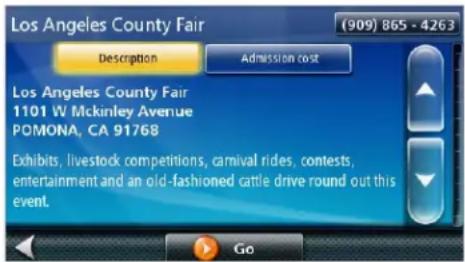
- Les points d'intérêt à proximé de votre position actuelle s'afficheront. Vous pouvez taper sur «Proche de...» pour différents critères de recherche (Proche de la position actuelle, Proche de la ville, ou Proche de l'adresse).
- Si vous selectionner Proche de la ville ou Proche de l'adresse vous devrez ensuite saisir la ville ou l'adresse exacte.
- Sélectionner le POI (points d'intérêts) voulu dans la liste des POI (points d'intérêts).
- Le guide voyage AAA s'affichera avec l'information du POI (points d'intérêts) sélectionné.
- Taper sur ALLER dans le bas de l'écran.
- L'écran «ALLER» apparait avec l'adresse du lieu seLECTIONné, l'hour d'arrivée prévue (HAP), la distance à parcourir, et la méthode de calcul de l'itinétaire (par ex. Rapide).
11.(facultatif) you pouvez aussi taper sur Options si vous désirez changer la méthode de calcul de l'itinéraire. - Taper sur ALLER à droite pour revenir à l'écran des Cartes et commencer à naviguer vers la destination sélectionnée.
Créer un itinétaire avec le nom du point d'intérêt

- Dans le Menu principal taper sur l'icone Points d'intérêts.
- Taper sur Rechercher avec le nom.
- Saisir le nom du point d'intérêt recherché comme destination. Il n'est pas nécessaire de saisir le nom en entier, mais plus vous saississez de dettes, plus il est facile de retrouver exactement le point d'intérêt que vous recherchez. Taper
- Les points d'intérêt à proximé de votre position actuelle s'afficheront. Vous pouvez taper sur «Proche de...» pour différents critères de recherche (Proche de la position actuelle, Proche de la ville, ou Proche de l'adresse).
- Si vous selectionner Proche de la ville ou Proche de l'adresse vous devrez ensuite saisir la ville ou l'adresse exacte.
- Sélectionner le point d'intérêt youlu dans la liste des POI (points d'intérêts).
- L'écran «ALLER» apparait avec l'adresse du lieu sélectionné, l'hour d'arrivée prévue (HAP), la distance à parcourir, et la méthode de calcul de l'itinétaire (par ex. Rapide).
- (facultatif) you could use this taper on Options if you desire to change the methode of calculate the itinétaire.
- Taper sur ALLER à droite pour revenir à l'écran des Cartes et commencer l'itinétaire.
Créer un itinéraire vers la sortie d'autoroute la plus proche d'un point d'intérêt
La fonction de sortie d'autoroute la plus proche d'un point d'intérêt permet d'acceder aux points d'intérêts les plus frequentlyment utilisés et qui sont proches d'une sortie d'autoroute vers laquelle vous vous dirigez. Les points d'intérêts proches des autoroutes comprennent les restaurants, les stations-services, les garages et les hotels. Il est possible de consulter les points d'intérêts proches des autoroutes au cours d'un itinéraire ou même en conduisant, pour autant que vous étés sur une autoroute.
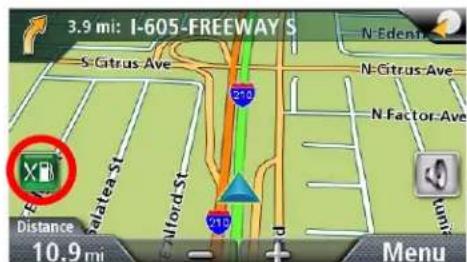
- À partir de l'écran des Cartes, taper sur Sorties d'autoroute POI (points d'intérêts) une fois affiqué.
-
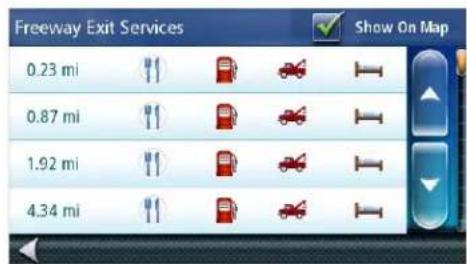
La liste des prochainsines sorties d'autoroute et la distance de votre position actuelle apparaitra.
-
Les petits symboles suivants représentent les services POI (points d'intérêts) proche des sorties:
-
Restaurants
- Stations-services
Garages - Toiletes
-
Toucher le symbole recherche pour obtenir la liste des points d'intérêts proches de la sortie.
-
Sélectionner un point d'intérêt dans la liste, et taper sur

- L'écran «ALLER» apparait avec l'adresse du POI (points d'intérêts) selectionné, l'hour d'arrivée prévue (HAP), la distance à parcourir, et la méthode de calcul de l'itinéraire.
- (facultatif) you pouvez aussi taper sur Options si vous désirez changer la méthode de calcul de l'itinétaire.
- Taper sur ALLER à droite pour revenir à l'écran des Cartes et commencer à naviguer vers le point d'intérêt sélectionné.
Déplacement sur l'itinétaire
Écran des cartes
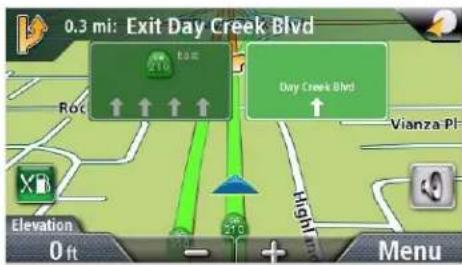
Une fois l'itinéraire calculé, il sera affché sur l'écran des Cartes en vert avec des petites flèches pour indiquer la direction du déplacement. Le haut de l'écran affiche le nom de la prochaine rue sur la Liste des virages ainsi que la distance pour y arriver. Si vous n'étés pas dans la ville où se situe la prochaine rue, c'est只为 le nom de la ville qui est affché à l'écran.
À mesure que vous progressiez le long de l'itinétaire, l'appareil utilise des commandes verbales pour vous prévenir des prochaines manœuvres.
Listedesmaneuvres
La liste des manoeuvres affiche toutes les manoeuvres que vous devez effectuer pour compléter l'itinétaire pour arriver à destination. Pour afficher la liste des manoeuvres, taper sur l'icone des manoeuvres dans le coin gauche supérieur de l'écran des Cartes. (La liste des manoeuvres est désrite en détaïl dans le chapitre des Cartes de ce manuel.)
Type d'itinétaire
Il existe plusieurs façon de creer un itinétaire. Chaque méthode est discutée dans le chapitre qui lui est associé.
Méthode de calcul d'itinétaire
Peu importe le type d'itinétaire à creer, le Magellan RoadMate a besoin de connaître le mode de calcul de l'itinétaire. Les itinéaires peuvent se calculer de différentes façon :
Temps le plus court (Rapide) : l'itinéraire le plus rapide possible enPNANT pour hypothese que le vehicule puisse se déplacer jusqu'aux limites de vitesse permises.
- Distance la plus courte (Raccourci): l'itinéraire le plus court possible.
- Itinéraire le plus possible par autoroute
- Itinéraire le moins possible par route secondaire
Quand une destination est choisie, le Magellan RoadMate offre l'itinereire en premier avec la methode de calcul selectionnee par defaut.
- Pour modifier la méthode de calcul d'itinétaire, taper sur Options lorsque l'écran «Aller» s'affiche. Le Magellan RoadMate peut calculer l'itinétaire de plusieurs façon.
- Taper sur l'icone pour afficher la liste des manoeuvres pour la méthode voulue du calcul d'itinéraire.
- Taper sur la méthode désirée dans la liste et l'écran précédent s'affichera à nouveau avec le nouveau calcul.
Pour modifier la méthode de calcul d'itinétaire par défaut
- Dans le Menu principal taper sur l'icone Réglages.
- Taper sur Préférences de navigation.
- Utiliser le menu déroulant de la Méthode d'itinéraire pour sélectionner la méthode du calcul d'itinéraire que vous désirez avoir par défaut.
Fonctions d'itinéaires spéciaux
Annulation de l'itinétaire
- Dans l'écran des Cartes taper sur Menu.
2.À partir du menu principal, taper sur I'icone ulation de l'itinétaire. - Confirmer que vous voulez真正做到 annuler cet itinétaire. Taper sur Oui.
OU
- À partir de n'importe quel écran avec une icône de Touche unique, taper sur l'icône pour afficher le menu Touche unique
- Taper sur l'icone annulation d'itinéraire.
- Confirmez que vous voulez真正做到 annuler cet itinétaire. Taper sur Oui.
Se détourner de l'itinéraire
- Dans l'écran des Cartes taper sur Menu.
- Taper sur l'icone Détour.
- Plusieurs detours sont calculés en utilisant la même méthode de calcul d'itinétaire employée pour le créé. La liste des itinéaires possibles s'affiche.
- Vous pouvez aussi vérifier la Liste des manœuvres d'un itinétaire alternatif en tapant sur à droite.
- Taper sur l'itinétaire alternatif désire.
SmartDetour™ sur autoroutes
Si you ralentissez à 20 % de la limite de vitesse de l'autoroute, le logiciel Magellan présume après quelques secondes que la circulation est bloquée et affiche le bouton Détour sur l'écran des Cartes.
- Taper sur Detour.
- Plusieurs detours sont calculés en utilisant la même méthode de calcul d'itinétaire employée pour le créé. La liste des itinéaires possibles s'affiche.
- (facultatif) Vous pouvez aussi cocher la Liste des manoeuvres d'un itinétaire alternatif en tapant sur à droite.
- Taper sur l'itinétaire alternatif désire.
Itinéaires vers plusieurs destinations
Avec le Magellan RoadMate vous peuvent creer des itinéaires avec plus d'une destination. Sélectionner une destination et créé en premier un itinéaire à destination unique. Vous pourrez ensuite le transformer en un itinéaire à plusieurs destinations en sélectionnant des destinations additionnelles.
Création de destinations additionnelles avec la fonction Aller vers
Utiliser les fonctions de recherche du Magellan RoadMate pour creer un itinéraire à plusieurs destinations.
- Dans le Menu principal taper sur l'icone Aller vers.
- Taper sur Adresse, Points d'intérêts, Précédent, Carnet d'adresses, Intersection, ou Centre-ville.
- Sélectionner une nouvelle destination de la façon décrite précédemment.
-
Si un itinétaire existe déjà, un nouvel écran s'affiche avec les options Ajout de destination (Remplacer une destination, S'y rendre maintainant, ou Allonger l'itinétaire).
-
Remplacer la destination : l'itinétaire précédent est effacé et un nouvel itinétaire est calculé avec la position sélectionnée comme destination.
S'y rendre maintainant: la position selectionnee est insereed dans l'itinétaire comme destination suivante. -
Ajouter à l'itinéraire : la position sélectionnée devient la nouvelle destination avec la destination précédente comme le dernier point intermédiaire à atteindre.
-
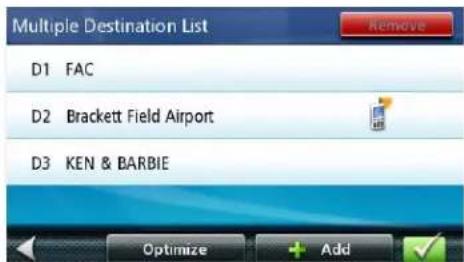
LaListe des destinations multiples est affichée à l'écran.
- Taper sur une des adresses pour la déplacer en haut ou en bas de la liste.
- Taper sur Optimiser pour optimiser l'itinéraire.
- Taper sur Ajouter pour rajouter une destination à l'itinéraire.
- Avec l'avoir fait, taper sur
- Un écran apparait avec l'adresse de la prochaine destination de l'itinétaire, l'heure d'arrivée prévue (HAP), la distance à parcourir, et la méthode de calcul de l'itinétaire (par ex. Rapide).
- (facultatif)vous pouvez aussi taper sur Options si vous désirez changer la méthode de calcul de l'itinéraire.
- Taper sur ALLER à droite pour revenir à l'écran des Cartes et commencer l'itinéraire.
Éditer la liste des destinations
Voussoupiezaussi modifier un itinéraire à plusieurs destinations sans rajouter de nouvelles destinations.
- Dans l'écran des Cartes taper sur Menu.
- Taper sur Options d'itinéraire.
- Taper sur Éditer itinétaire.
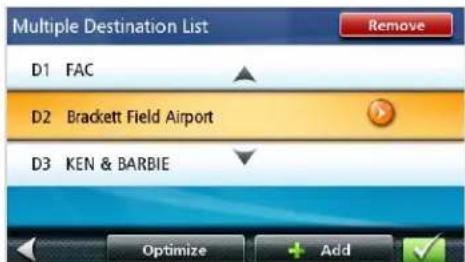
- LaListe des destinations multiples s'affiche à l'écran.
- Taper sur une des adresses pour la déplacer en haut ou en bas de la liste.
- Taper sur Optimiser pour optimiser l'itinétaire.
- Taper sur Ajouter pour rajouter une destination à l'itinéraire.
- Avec l'avoir fait, taper sur
- Un écran s'affiche avec l'adresse de la prochaine destination de l'itinéraire, l'heure d'arrivée prévue (HAP), la distance à parcourir, et la méthode de calcul de l'itinéraire (par ex. Rapide).
- (facultatif) Vous pouvez aussi taper sur Options si vous désirez changer la méthode de calcul de l'itinéraire ou le type de vehicule.
- Taper sur ALLER à droite pour revenir à l'écran des Cartes et commencer l'itinéraire.
Enregistrer un itinéraire à plusieurs destinations dans votre carnet d'adresses
Les itinéraires à plusieurs destinations peuvent être gardés en mémoire pour une utilisation ultérieure à partir du carnet d'adresses.
- Dans l'écran des Cartes taper sur Menu.
- Taper sur Options d'itinéraire.
- Taper sur Éditer itinétaire.
- LaListe des destinations multiples s'affiche à l'écran.
-
Effectuer les modifications requises.
-
Tape
-
Taper sur Enregistrer.
- Taper sur Oui pour enregistrer l'itinéraire dans votre carnet d'adresses.
- L'écran Ajouter au carnet d'adresses s'affiche. Taper sur le nom que vous désirez modifier.
10.Taper
Réglages
Avec les Reglages d'utilisation vous pouvez adapter le recepteur Magellan RoadMate à vos besoin et préférences personnels.
Les modifications ne seront pas annulées si vous touche la flèche Retour de n'importe lequel des écrans des Réglages. Les modifications seront appliquées à mesure que vous les effectue.
Accès aux Réglages système
- Dans le Menu principal toucher l'icone Réglages
- Toucher sur Systeme.
Réglage des langues
- Acceder au menu des Réglages système (en haut).
- Toucher sur Langues.
- Toucher la langue voulue.
- Toucher la flèche retard
- Les paramètres du récepteur Magellan RoadMate se remétront à zéro.
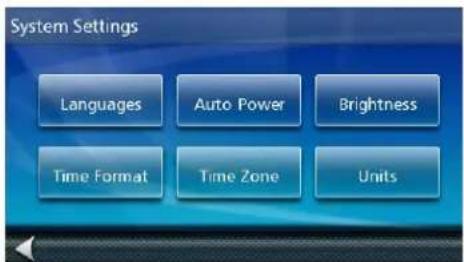
Réglage Arrêt automatique
La fonction Arrêt automatique représenté le déali ou le récepteur Magellan RoadMate reste inactif avant de s'eteindre automatiquement.
- Acceder au menu des Réglages système (en haut).
- Toucher la fonction Arrêt automatique.
- Toucher le déliant voulu.
- Toucher la flèche retard
Réglage de la luminosité
- Acceder au menu des Réglages système (en haut).
- Toucher la fonction Luminosite.
- Toucher le curseur de luminosité pour établier la luminosité de l'affichage.
- Toucher la flèche retard
Réglage du format de l'heure
- Acceder au menu des Reglages système (en haut).
- Toucher Format de l'heurc.
- Toucher sur 24 heures ou 12 heures avec AM/PM.
- Toucher la flèche retard
Sélection du fuseau horaire (heure avancée oui/non)
- Acceder au menu des Réglages système (en haut).
- Toucher Fuseau horaire.
- Selectionner Fuseau horaire automatique ou selectionner youre fuseau horaire de l'une des villes dans la liste.
- Toucher la flèche retard
Selection des unités de mesure
La fonction Arrêt automatique représenté le début où le récepteur Magellan RoadMate reste inactif avant de s'eteindre automatiquement.
- Acceder au menu des Reglages système (en haut).
- Toucher sur Unités.
- Toucher l'unité de mesure youlue.
- Toucher la flèche retard
Options cartes
Affichage nuit
Réglage de l'Affichage automatique de nuit
Habituèlement la carte est affichée en couleurs vives pour utilisation en plein jour et en tons fonçés pour usage dans le noir. Vous pouvez decide si vous foulez toujours utiliser les couleurs pour usage de jour, les couleurs de nuit ou laisser le récepteur Magellan RoadMate passer automatiquement d'un mode déclairage à l'autre quelques minutes avant l'aube et quelques minutes avant le coucher du soleil.
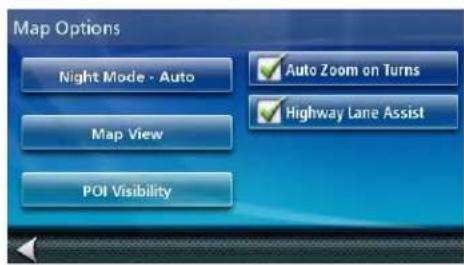
- Dans le Menu principal toucher l'icone Reglages.
- Toucher Options cartes.
- Toucher Mode nocturne pour basculer de l'un à l'autre ou selectionner le mode de réglage automatique d'éclairage.
Réglage affichage En Direction de ou Haut d'écran nord en Mode 2D
- Dans le Menu principal toucher l'icone Reglages.
- Toucher Options cartes.
- Toucher En direction de en mode 2D ou Haut d'écran nord en mode 2D pour basculer entre les réglages.
Désigner des points d'intérêt visibles
Pour éviter de tropencerbrer la carte, les icones POI qui sont affichés sur la carte peuvent être ouverts ou fermés.
- Dans l'écran du Menu principal, toucher l'icone Réglages.
- Toucher Options cartes.
- Toucher Visibilité POI.
- Utiliser l'écran de sclection des POI pour cocher les points d'intérêts que vous poulez afficher et découvert certains que vous pouzez-cache.
Réglage de la fonction Auto Zoom sur virage
Vou puez regler la carte sur le zoom automatique a son niveau le plus bas lorsque you approche un virage.
- Dans le Menu principal toucher l'icone Reglages.
- Toucher Options cartes.
- Vous pouvez utiliser cette fonction en cochant Auto Zoom sur virage.
Réglage de l'assistance de changement de voie
Lorsque la fonction d'assistance de changement de voie est cochée, la carte affichera les pancartes de signalisation à l'approche d'un échangeur d'autoroute vous donnant des indices visuels de la voie à prendre.
- Dans le Menu principal toucher l'icone Reglages.
- Toucher Options cartes.
- Vous pouvez utiliser l'assistance de changement de voie en cochant cette fonction.
Volume
Ajuster le volume dans Reglages
- Dans le Menu principal toucher l'icone Réglages.
- Toucher sur le bouton du Volume.
- Toucher à l'intérieur de la barre de réglage du son pour obtenir le volume recherchéé.
Eteindre le son
- Dans le Menu principal toucher l'icone Réglages.
- Toucher le bouton du Volume.
- En cochant la fonction Coupure du son tous les sons s'eteignent.
Eteindre les boutons de son
- Dans le Menu principal toucher l'icone Réglages.
- Toucher sur le bouton du Volume.
- En decochant la fonction Boutons de sons vous enleverez le signal sonore accompagnant la touche de boutons.
Réglage du volume sonore
La barre maître de réglage du volume établit le niveau général du volume sonore du récepteur.
- Dans le Menu principal toucher l'icone Réglages.
- Toucher sur le bouton du Volume.
- Utiliser la barre de réglage pour étabir le niveau général du volume.
Preférences de navigation
Réglage du mode d'itinétaire par défaut
- Dans le Menu principal toucher l'icone Réglages.
- Toucher Preférences de navigation.
- Utiliser le menu déroulant de la Méthode d'itinéraire pour sélectionner la méthode du calcul d'itinéraire que vous désirez avoir par défaut.
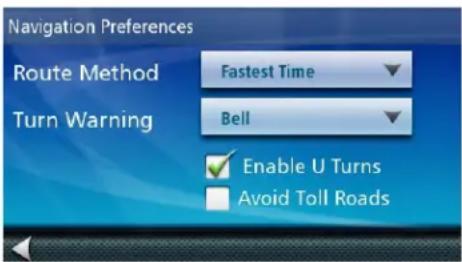
Réglage des averissements sonores de virage
- Dans le Menu principal toucher l'icone Réglages.
- Toucher Preférences de navigation.
- Utiliser le menu de défilament pour selectionner le signal sonore par défaut que vous voulez entendre pour vous prévenir avant les virages.
Mise en fonction du guidage de demi-tour
- Dans le Menu principal toucher l'icone Réglages.
- Toucher Preférences de navigation.
- En cochant Autoriser demi-tour vous permettrez au recepteur d'utiliser des demi-tours si nécessaires pour le calcul de votre itinétaire.
Évitement des routes à péage
- Dans le Menu principal toucher l'icone Réglages.
- Toucher Preférences de navigation.
- En cochant Evitement des routes à péage le recepteur recoit la commande d'éviter les routes à péage dans la mesure du possible.
Affichage de la localisation actuelle
- Dans le Menu principal toucher l'icone Réglages.
- Toucher sur Position actuelle.
- Toucher sur Enregistrer pour garder en méroire la position actuelle dans votre carnet d'adresse et dans le menu Touches raccourci si désiré.
Réglages clavier
- Dans le Menu principal toucher l'icone Réglages.
- Toucher sur Clavier.
- Sélectionner les format de clavier QWERTY (défaut) ou ABC.
Rajout de fonctions
Cette option est utilisé lorsque l'achat d'une fonction additionnelle du récepteur requiert un code d'autorisation. Consultez périodiquement le site web de Magellan pour de nouvelles fonctions, améliorations ou même des mises à jour de logiciels.
- Dans le Menu principal toucher l'icone Réglages.
- Toucher Rajout de fonctions.
- Utiliser le clavier pour inscrire le code que vous avez reçu.
Options du GPS
Réglages de la position du GPS
Il est utile d'inscrite une position GPS si le recepteur ne recoit pas rapidement les données satellites en raison de déplacements supérieurs à 800 km/500 mi avec le recepteur Magellan RoadMate hors fonction. En inscrivant une position GPS, le recepteur Magellan RoadMate pourra déterminer quels satellites sont à proximé et calculer la position plus rapidement.
- Dans le Menu principal toucher l'icone Réglages.
- Toucher Options du GPS.
- Toucher Réglage position GPS.
- Inscrite une adresse comme lorsque vous seLECTIONnez une destination.
Visualisation du statut du GPS
- Dans le Menu principal toucher l'icone Réglages.
- Toucher Options du GPS.
- Toucher sur Statut.
Vou puez au tcher lindcator du signal satellite dans le coin drot supier de Iecran Touches raccourci pour acceder Iecran Statut GPS).
Archivage et récapération des données
L'archivage et la recupération des données permet d'enregistrer le carnet d'adresse et d'autres données sur une micro carte SD en option et insérée dans le récepteur Magellan RoadMate.
Lorsque l'archivage des données est terminé, l'appareil peut être restauré en tout temps. Veuillez prendre note que lorsque vous restaurer l'appareil à partir de données archivées, le carnet d'adresse et les autres données seront remplacées par les données restaurées. Le recepteur Magellan RoadMate ne peut pas rajouter les données archivées à vos données existantes.
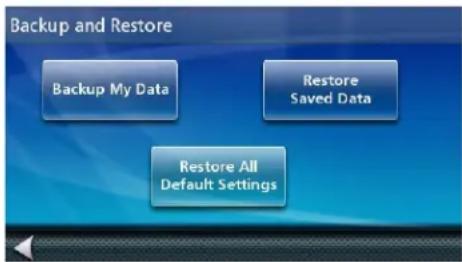
- Insérer une micro carte SD dans votre recepteur Magellan RoadMate.
- Dans le Menu principal toucher l'icone Réglages.
-
Toucher la fonction Archivage et récapération des données.
-
Toucher Archivage des données pour enregistrer les données et les paramétres d'usager sur la micro carte SD insérée.
- Toucher Récupération des données archivées pour écraser vos données et paramètres d'utilier par des données archivées au préalable sur une miro carte SD insérée.
- Toucher la fonction Récupération des paramètres de début pour réinitialiser les paramètres de début à leur configuration d'usine.
Affichage des informations de produit
-
Dans le Menu principal toucher l'icone Réglages.
-
Toucher Informations de produits.
(Remarque: Faire defiler la page vers le bas pour pouvoir dire le numero de série et la version du logiciel.)
Circulation
Infos circulation
Cette option est utilisé lorsque vous pouze désactiver la fonction de circulation. (La fonction Informations de circulation est uniquement offerte après avoir acheté et installé l'accessoireInfos circulation.)
- Dans le Menu principal toucher l'icone Reglages.
- Toucher sur Circulation.
- Cocher la fonction Info circulation pour permettre au recepteur d'afficher les informations de circulation recues.
Affichage de tous les Événements de circulation ou uniquement les Événements de circulation se produit le long de l'itinétaire.
Cette option est utilisé pour decide si vous poulez voir tous les événements de circulation ou seulement ceux qui se produit le long d'un itinétaire en cours. (La fonction Informations de circulation est uniquement offerte après avoir achété et installé l'accessoireInfos circulation.)
- Dans le Menu principal toucher l'icone Reglages.
- Toucher sur Circulation.
Toucher le bouton Événement de circulation dans le centre de l'écran des Options de circulation.

- Manuel d'utilisation
- Sécurité
- Charger le Magellan RoadMate
- A propos de la batterie
- REMARQUE IMPORTANTE :
- Déclaration de conformité aux directives de la FCC sur l'exposition aux radiations :
- Déclaration de conformité aux directives d'IC (Industrie Canada)
- Déclaration de conformité aux directives d'IC sur l'exposition aux radiations
- Choisir ou placer l'appareil
- Fixer le cable d'alimentation au support GPS
- Fixation du support
- Fixation du récepteur Magellan RoadMate au support GPS sur le pare-brise
- Ajustement de la fixation pour une vue optimale
- Brancher le courant
- Vérification des connexions et derniers ajustements
- Interrupteur d'alimentation
- Principes de base
- Mise en marche du récepteur Magellan RoadMate
- Mettre en marche le récepteur Magellan RoadMate
- L'interrupteur d'alimentation Magellan RoadMate (configuration à 3 positions)
- L'interrupteur d'alimentation Magellan RoadMate (configuration Sping)
- Adaptatour d'alimentation
- Vérification de la charge de la pile
- Afficher l'indicateur du niveau de charge de la pile
- Volume
- Luminosite
- Menu principal
- Acceder au Menu principal
- Touches sur l'écran Menu principal
- Clavier
- Survol du clavier
- Sélection à partir de la Liste
- Sélection du clavier QWERTY ou ABC
- Notes sur la Saisie de données
- Recherche dans le guide urbain Smart City
- QuickSpell
- Écran des cartes
- Accès à l'écran des Cartes
- Selection des Modes carte (2D ou 3D)
- Réglage des facteurs d'agrandissement
- Déroulement panoramicque de la Carte
- Itinéraire vers une position par déroulement panoramicque
- Écran de localisation actuelle
- Accès à l'écran de localisation actuelle
- Enregistrer vous notre localisation actuelle dans votre carnet d'adresse
- Registre des manoeuvres (Itinénaire)
- Accès au Registre des manoeuvres
- Exclusion d'une manèuvre
- Modification du volume à partir de l'écran des Cartes
- Saisir l'adresse
- Saisie d'une adresse
- Saisir une intersection
- Saisir un Centre de ville
- Astuces pour saisir des adresses rapidement
- Destinations precedentes
- Itinéraire vers une destination précédente
- Enregister une destination precedente dans votre carnet d'adresse
- Effacer le registre des Destinations precedentes
- Carnet d'adresse
- Accès d'une adresse dans votre carnet d'adresse.
- Itinéraire vers une destination de votre carnet d'adresse
- Saisie d'une nouvelle adresse dans votre carnet d'adresse par la Saisie d'une adresse
- Saisie d'une nouvelle adresse dans votre carnet d'adresse à partir d'un point d'intérêt
- Menu Touche unique
- Enregistrer une adresse sous la forme d'un icone de Touche unique
- Modifier l'adresse ou rechercher une icône de Touche unique
- Enregistrer des critères de recherche de point d'intérêt à une icône de Touche unique
- Assigner un itinétaire à une icône de Touche unique
- Points d'intérêts (POI)
- Créer un itinétaire par catégorie de point d'intérêt
- Créer un itinétaire vers un point d'intérêt en particulier (Guide de voyage AAA)
- Créer un itinétaire avec le nom du point d'intérêt
- Créer un itinéraire vers la sortie d'autoroute la plus proche d'un point d'intérêt
- Déplacement sur l'itinétaire
- Listedesmaneuvres
- Type d'itinétaire
- Méthode de calcul d'itinétaire
- Pour modifier la méthode de calcul d'itinétaire par défaut
- Fonctions d'itinéaires spéciaux
- Annulation de l'itinétaire
- Se détourner de l'itinéraire
- SmartDetour™ sur autoroutes
- Itinéaires vers plusieurs destinations
- Création de destinations additionnelles avec la fonction Aller vers
- Éditer la liste des destinations
- Enregistrer un itinéraire à plusieurs destinations dans votre carnet d'adresses
- Réglages
- Accès aux Réglages système
- Réglage des langues
- Réglage Arrêt automatique
- Réglage de la luminosité
- Réglage du format de l'heure
- Sélection du fuseau horaire (heure avancée oui/non)
- Selection des unités de mesure
- Options cartes
- Affichage nuit
- Réglage de l'Affichage automatique de nuit
- Réglage affichage En Direction de ou Haut d'écran nord en Mode 2D
- Désigner des points d'intérêt visibles
- Réglage de la fonction Auto Zoom sur virage
- Réglage de l'assistance de changement de voie
- Ajuster le volume dans Reglages
- Eteindre le son
- Eteindre les boutons de son
- Réglage du volume sonore
- Preférences de navigation
- Réglage du mode d'itinétaire par défaut
- Réglage des averissements sonores de virage
- Mise en fonction du guidage de demi-tour
- Évitement des routes à péage
- Affichage de la localisation actuelle
- Réglages clavier
- Rajout de fonctions
- Options du GPS
- Réglages de la position du GPS
- Visualisation du statut du GPS
- Archivage et récapération des données
- Affichage des informations de produit
- Circulation
- Infos circulation
Marque : MAGELLAN
Modèle : RoadMate 2055
Catégorie : Navigateur