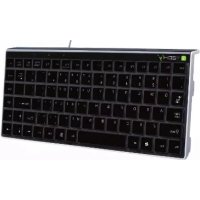
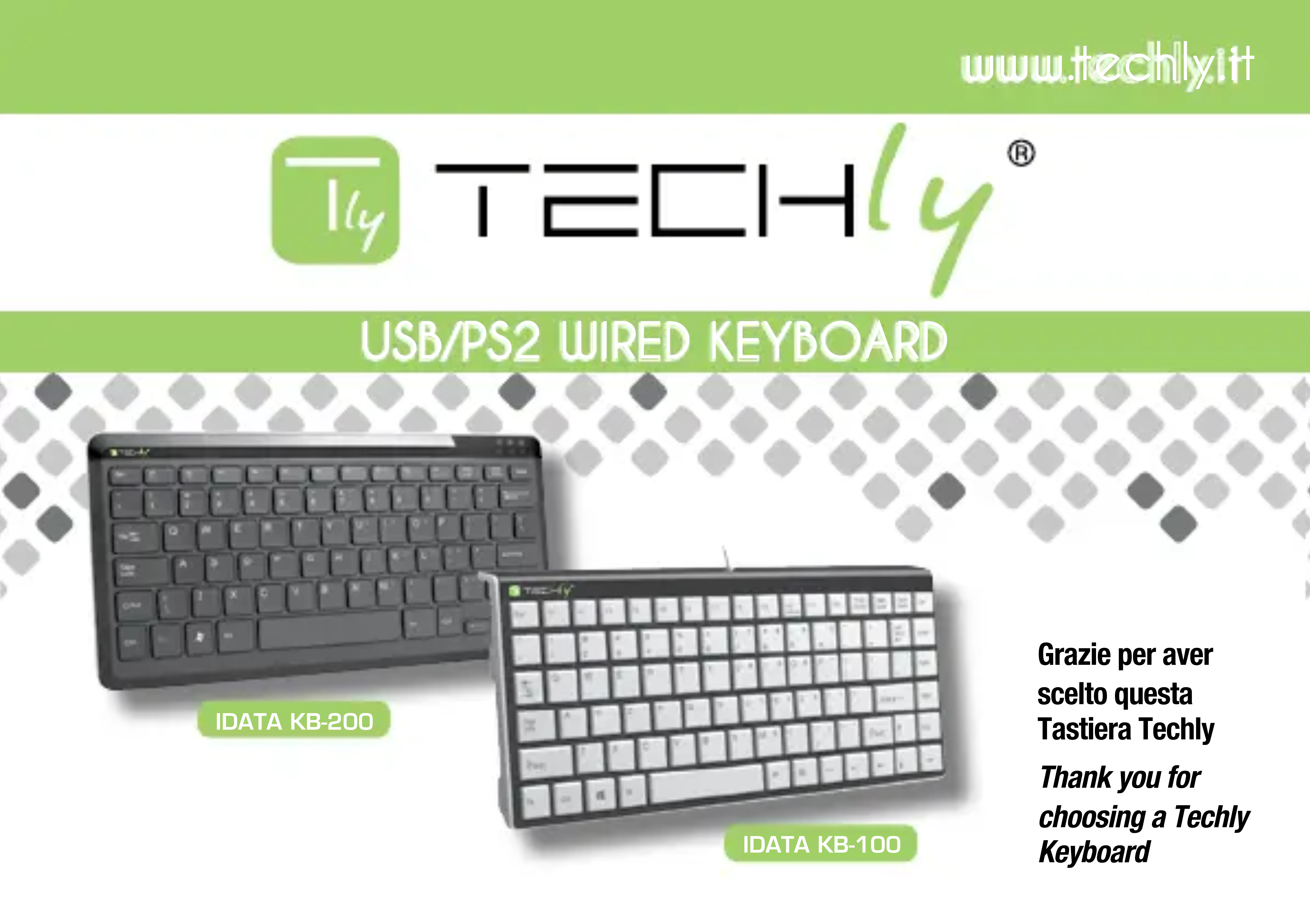
IDATA KB100BK - Clavier Techly - Notice d'utilisation et mode d'emploi gratuit
Retrouvez gratuitement la notice de l'appareil IDATA KB100BK Techly au format PDF.

Choisissez votre langue et indiquez votre email : nous vous enverrons une version traduite specifiquement.
| Type de produit | Clavier filaire |
| Marque | Techly |
| Modèle | IDATA KB100BK |
| Interface | USB |
| Disposition des touches | AZERTY (France) |
| Nombre de touches | 104 |
| Rétroéclairage | Non |
| Repose-poignet | Non |
| Longueur de câble | 1,5 mètres (estimation) |
| Dimensions (L x P x H) | 440 x 130 x 30 mm (estimation) |
| Poids | 500 g (estimation) |
| Alimentation | Via port USB |
| Compatibilité | Windows, Mac OS, Linux |
| Fonctions multimédia | Oui (touches de raccourci) |
| Entretien | Nettoyer avec un chiffon doux et sec |
| Sécurité | Utiliser sur une surface plane et stable |
| Pièces détachées | Câble USB non amovible, pas de pièces détachées disponibles |
| Réparabilité | Non réparable par l'utilisateur |
FOIRE AUX QUESTIONS - IDATA KB100BK Techly
Mon clavier ne fonctionne pas, que faire ?
Vérifiez la connexion USB du clavier. Essayez un autre port USB de l'ordinateur. Si le problème persiste, redémarrez l'ordinateur.
Les touches ne répondent plus, comment résoudre ?
Débranchez puis rebranchez le clavier. Assurez-vous que le câble n'est pas endommagé. Si le problème continue, testez sur un autre ordinateur pour isoler la cause.
Comment nettoyer mon clavier IDATA KB100BK ?
Débranchez le clavier. Utilisez un chiffon doux et sec pour essuyer les touches et la surface. Évitez les liquides et les produits chimiques qui pourraient endommager les composants.
Puis-je utiliser ce clavier avec un Mac ?
Oui, le clavier est compatible avec Windows, Mac OS et Linux. Branchez-le simplement sur un port USB disponible.
Le clavier n'est pas reconnu par mon système, pourquoi ?
Vérifiez que le port USB fonctionne avec un autre périphérique. Essayez de redémarrer l'ordinateur. Si nécessaire, mettez à jour les pilotes USB de votre système.
Y a-t-il un risque de choc électrique ?
Le clavier est alimenté via USB en basse tension, il n'y a aucun risque de choc électrique dans des conditions normales d'utilisation.
Que faire si je renverse un liquide sur le clavier ?
Débranchez immédiatement le clavier. Retournez-le pour évacuer le liquide. Laissez sécher complètement pendant au moins 24 heures avant de le rebrancher. Ne pas utiliser de source de chaleur.
Le câble est-il amovible ?
Non, le câble USB est fixé au clavier et ne peut pas être remplacé séparément.
Quelle est la garantie du clavier ?
La garantie légale de conformité est de 2 ans. Conservez la preuve d'achat. Pour toute réclamation, contactez le revendeur.
Les touches sont-elles résistantes à l'usure ?
Les touches sont conçues pour une utilisation intensive, mais avec le temps, certains caractères peuvent s'effacer. Évitez de frotter agressivement lors du nettoyage.
Questions des utilisateurs sur IDATA KB100BK Techly
0 question sur cet appareil. Repondez a celles que vous connaissez ou posez la votre.
Poser une nouvelle question sur cet appareil
Aucune question pour l'instant. Soyez le premier à en poser une.
Téléchargez la notice de votre Clavier au format PDF gratuitement ! Retrouvez votre notice IDATA KB100BK - Techly et reprennez votre appareil électronique en main. Sur cette page sont publiés tous les documents nécessaires à l'utilisation de votre appareil IDATA KB100BK de la marque Techly.
MODE D'EMPLOI IDATA KB100BK Techly
Mon clavier ne fonctionne pas.
- Vérifiez la connexion USB de votre clavier.
- Essayez un autre port USB de l'ordinateur.
- Si le problème persiste, redémarrez l'ordinateur.


Sommaire
Cliquez un titre pour y accéder
Assistant notice
Powered by Anthropic
En attente de votre message
Informations produit
Marque : Techly
Modèle : IDATA KB100BK
Catégorie : Clavier