SurfTab Duo W1 - Tablette TrekStor - Notice d'utilisation et mode d'emploi gratuit
Retrouvez gratuitement la notice de l'appareil SurfTab Duo W1 TrekStor au format PDF.


| Type de produit | Tablette tactile |
| Marque | TrekStor |
| Modèle | SurfTab Duo W1 |
| Dimensions (estimées) | 240 x 160 x 9 mm |
| Poids (estimé) | 500 g |
| Alimentation | Bloc d'alimentation secteur, prise électrique |
| Système d'exploitation | Windows 10 (version probable) |
| Écran | Écran tactile, déverrouillage par glissement |
| Connectivité sans fil | WLAN (Wi-Fi) 802.11 b/g/n |
| Fonctions principales | Assistant de démarrage, menu Démarrer, centre de notifications, mode tablette, paramètres réseau |
| Entretien et nettoyage | Éviter d'appuyer sur l'écran lors du retrait ; nettoyer avec un chiffon doux et sec |
| Sécurité | Déverrouillage de l'écran par glissement vers le haut |
| Pièces détachées et réparabilité | Non spécifié ; contacter le support TrekStor |
| Protection de l'environnement | Désactiver le WLAN inutilisé, réduire la luminosité, utiliser le mode veille |
FOIRE AUX QUESTIONS - SurfTab Duo W1 TrekStor
Questions des utilisateurs sur SurfTab Duo W1 TrekStor
0 question sur cet appareil. Repondez a celles que vous connaissez ou posez la votre.
Poser une nouvelle question sur cet appareil
Téléchargez la notice de votre Tablette au format PDF gratuitement ! Retrouvez votre notice SurfTab Duo W1 - TrekStor et reprennez votre appareil électronique en main. Sur cette page sont publiés tous les documents nécessaires à l'utilisation de votre appareil SurfTab Duo W1 de la marque TrekStor.
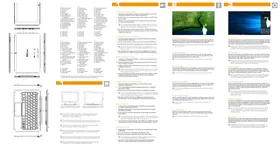
MODE D'EMPLOI SurfTab Duo W1 TrekStor
1 Um auf Dieutage Schaden im Appalp zum Verzinsen, indem sie Beim Steuern und die Stammaktien aus dem Appalp auf das Appalp Gerenst stehenden an den Rand des Tables.
1) To avoid permanent damage to the display, try as far as possible not to press on it when removing the tablet. Equip the tablet by the edge instead
1 Per evitare danni sul display, sfiano il tablet, evitare il più potibile di premiere sul display aftertorno, invecre, dal bordo.
1) Permit excavator on his paratola a large plaza, recommends, en possible, no preservatorio en paratola at最后一个 tablet. En lugar de elgo, atraje al paratola.
Pour évier les dommages à long terme sur l'ecart, veillée ne à pas appuyer dessus lors de l'extraction de la tablette. Saissez plus que la tablette par le bon.
Eur at unchka bngkiga kudor od pladnir. Kusir at unchka aty kudipapnilar nad ukrut ad nui tbat. Tahe jol ta kanteria.


a Connectez le bloc d'alimentation avec la SurfTab et un prise electrique
1
pourlumersurfTab
En suite, suivez les instructions de l'assistant de demarriage pour installe
Vote 301.56
Vouserez inviteaouvncnenerenlunisantvoirecompteMocfro
encore de compte Microsoft, veuliez en configupez un.
a Aine fhe n dassant de demarag, roe SurTab est contigune. Cela peut preene phier x minutes. Nteiogn par la SurTab ppondat ce tempor.
Att anvanda SurfTab
Deverrouillage de Iecran
Le cranon verrrouille appearait là时候 l'appareil est configuré et, par la suite, lors de chaque mise en marche. Du bout du droit, faits quisser le cranon verrrouille.
vershehout pour deverroullier rclan.
mianent.
1.2.1.1.1.1.1.1.1.1.1.1.1.1.1.1.1.1.1.1.1.1.1.1.1.1.1.1.1.1.1.1.1.1.1.1.1.1.1.1.1.1.1.1.1.1.1.1.1.1.1.1.
Lsskarmenysnurduhargttinenheshcvarigd
Le centre de notifications est une barre qui peut être masqué ou affchéée, ou des lièes considérées où neuve données ne donnent pas le rapport.
Pour appeler le ceare de notification, balayez 7 iXcien avec voit dont depuis le broid dont veille au milieu ou clique appuyez sur le nombre en forme de la vie.
H Dans la C
vers le < Mode tablette > Si vous appuyez sur cette fonction, le menu
A
Pour affector le menu Démarrer, appuyez sur le symbole Windows en bas à gauche de l'écran ou sur la touche Windows du clavier. Pouar masquer de
menu Démarrer, appuyez de nouveau sur le symbole/la touche.
Outre la barre de navigation (A) du menu + classique > des ancènques versions
Windows, ce menu Démarrer dispose de une section technique pour les applications (B), à droite de la barre de navigation. Liè, vous pouvez « fixer » ?
et organiser des applications et des favorisés sous forme de vignettes.
1. "Etrucialis" de la barre d'habilitation et se douve une fois une lacasse de toutes les applications installées. Pour ouvoir cetteiste, t'iez a la barre
de navigation vers les clients apuyez ennavigation sur * Toutes les applications * .
Startmenyn
For att via starttermyn klickar du pa Windows-symbolen nere till vänster padisplayer, eler trykerpa PaWindows-tangenten pa tangenbonted. Om du
klickr/tryaker igen dolsl startmyn enig. Uverdet rena navigationsfallet (A) pden klassris startmyn en som fans hos
äkke Windows version, her name ständyr sten yent användappi mod-ppnne. In the case of a Windows 2003 application, her kum du "Teil" cech organische apps ove
Under navigationstet (A) finns en aabetisk list over installete appare for atf t from den "dak" du navigationsbipu np, eel kikdar li vistner.
under navigatons3net pa "Ala appa"
4
Dans le centre de notifications, allez à « Tous les paramétres »
Dans les regliages, appuyez sur « Henaud et Internet » dans l'ecran ou l'informateur, appuyez la signature sur « Mw-EI-
1. Etaes rilirer nguuruy Wifie de Dntrat 2x
Appeone sur le rseau auquen yousouhieneu oxyconnere
Si nécessaire, saississe la clé du réseau (mot de passage).
Appuyez ensuite sur Se connecter La SurFab se connecte au reseau (Section 10)
3 Ga via atgardscenter till "Aila instaillnigar."
b P8 Installinngar klickar du pa "Natverk och Internet"
C Klicka pafoljande skarm tll vanster p
6 Sekut With-ignagetran "Av"til "Pb."
Kicka snaeekn oan w d
Angi nai hovnntvnskyckm (bosne) Klicka nu p8 Anslut. SurfTab ansluter till valt netvke.
Protection de l'environnement
Désactivez la fonction WLAN lorsque vous ne l'utilise pas.
Veillez desactiver la connection internet si vous ne lutilise pas
Laissez l'appareil branché juste le temps qu'il soit complètement chargé.
Réduisez la luminosité de l'écran dans le réglage des apparueil.
Achrez le mode veille lorsquveu neutilise pas la SutTab. Pour cela, apoupez brielement sur le bouton marche/amis.Po
la SupTab, appuyez de nouveau brievement sur le bouton marche/arrêt et déverrouilléz l'écran.