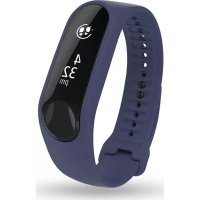
Touch Cardio - Smartwatch TOMTOM - Notice d'utilisation et mode d'emploi gratuit
Retrouvez gratuitement la notice de l'appareil Touch Cardio TOMTOM au format PDF.

| Caractéristiques techniques | Écran tactile AMOLED de 1,2 pouces, résolution 240 x 240 pixels |
|---|---|
| Fonctionnalités de suivi | Suivi de la fréquence cardiaque, suivi des pas, suivi du sommeil, suivi des calories brûlées |
| Connectivité | Bluetooth, compatible avec iOS et Android |
| Autonomie de la batterie | Jusqu'à 5 jours selon l'utilisation |
| Résistance à l'eau | Étanchéité jusqu'à 40 mètres (5 ATM) |
| Maintenance | Nettoyer régulièrement avec un chiffon doux, éviter les produits chimiques |
| Réparation | Réparations recommandées par un service agréé, pièces de rechange disponibles |
| Sécurité | Ne pas exposer à des températures extrêmes, éviter les chocs violents |
| Informations générales | Compatible avec l'application TomTom Sports pour une analyse approfondie des données |
FOIRE AUX QUESTIONS - Touch Cardio TOMTOM
Questions des utilisateurs sur Touch Cardio TOMTOM
0 question sur cet appareil. Repondez a celles que vous connaissez ou posez la votre.
Poser une nouvelle question sur cet appareil
Téléchargez la notice de votre Smartwatch au format PDF gratuitement ! Retrouvez votre notice Touch Cardio - TOMTOM et reprennez votre appareil électronique en main. Sur cette page sont publiés tous les documents nécessaires à l'utilisation de votre appareil Touch Cardio de la marque TOMTOM.
MODE D'EMPLOI Touch Cardio TOMTOM
TomTom Touch Cardio Fitness Tracker Manuel d'utilisation
1.0
Mars 2017
Contenu
Bienvenue 4
Votre bracelet d'activité 5
A propos de votre bracelet d'activité 5
Porter le bracelet d'activité 6
Nettoyer le bracelet d'activité 6
Le cardio-fréquencemètre 7
Retirer le module du bracelet. 7
Charger le bracelet d'activité 8
Stockage de données 8
Informations sur la batterie. 9
Effectuer une réinitialisation 9
Votrecbraceletd'activiteet l'eau 10
Initiation rapide 11
Télécharger Sports Connect 11
S'abonner et s'inscrite 12
FACULTATIF:Obtenir l'appli TomTom Sports 12
Suivi de vos activités quotidiennes 13
Utiliser le mode Sport. 14
Coupler avec un apparéil mobile 15
Coupler avec un apparéil iOS 15
Coupler avec un apparéil Android 16
Synchroniser les données avec votre apparéil mobile 18
Comment synchroniser les données 18
Résolution de problèmes 19
Suivrevoireactivite 21
A propos du suivi d'activité 21
Suivre vos activités 24h/24, 7j/7 22
Suiivre notre fréquence cardiaque 23
Suivre le nombre de pas 24
Suivre les calories brûlées 25
Suivre le temps actif 26
Suivre la distance couverte 27
Suivre notre someday 28
Partager vos activités 29
Mode Sport 30
Utiliser le mode Sport. 30
A propos de l'estimation des calories 31
Définir des objectifs 32
A propos des objectifs 32
Définir un objectif de suivi d'activité 33
Définir un objectif sportif 34
Définir un objectif pour le corps 35
A propos des paramètres 38
Frequencecardiaquesur toutelajournée 38
Notifications smartphone 38
Profil 38
Preférences 39
Modification de l'affichage de l'heure 39
Modification du fuseau hora 39
Zones de fréquence cardiaque 40
Compte TomTom Sports 41
Ce manuel d'utilisation vous donne toutes les informations dont vous pourrez avoir besoin sur votre nouveau TomTom Touch.
Qu'est-ce qu'un bracelet d'activité exactement?
Votre TomTom Touch suit vos activités tout au long de la journee et peut vous aider à être plus actif.
Quelles sont les principales fonctions?
Votre TomTom Touch a un écran tactile et permet de suivre le nombre de pas, les calories brûlées, la durée d'activité, la distance parcourue, le sommeil et la fréquence cardiaque.
Conseil: bien qu'il s'agisse d'un produit TomTom, celui-ci ne compte pas de système de navigation. Si vous recherchez un produit qui enregistre vos parcours de course à pied et de cyclisme sur la carte, avec des calculs précis de vitesse, d'allure et de distance, essayez un bracelet d'activité GPS TomTom.
Voici quelques bons points de départ dans ce manuel d'utilisation :
- Initiation rapide
- À propos de votre bracelet d'activité
- Porter le bracelet d'activité
- Charger le bracelet d'activité
- Notre bracelet d'activité et l'eau
Conseil : vous trouvrez également une foure aux questions sur le site tomtom.com/support. Sélectionnez TomTom Touch dans la liste ou saisissez un terme à rechercher.
Nous espérons que vous apprécièrez la découverte et,URTout, l'utilisation de votre nouveau TomTom Touch tout en retrouvant la forme !
Votre bracelet d'activité
À propos de votre bracelet d'activité
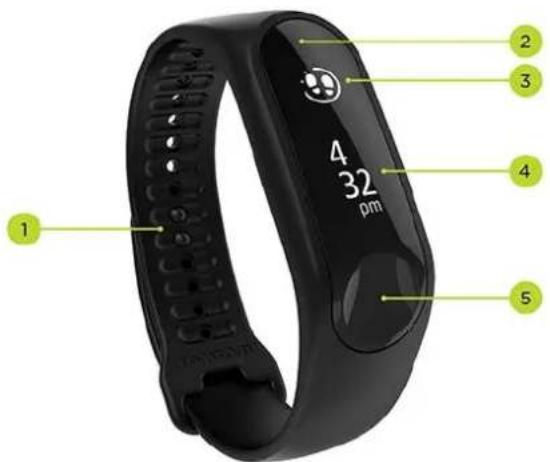
- Fixation - insérez les deux taquets sur le bracelet pour vous assurer que votre TomTom Touch est bien attaché.
- Écran tactile - un glissement du doigt sur l'écran tactile permet d'obtenir un aperçu des données de suivi d'activité et les différents modes.
Vous faites glisserYOUR doigt vers le BAS pour acceder aux ecrans au-dessus de l'horloge.Ces écrans sont les suivants :
- Fréquence cardiaque
Mode Sport
Vous faites glisser votre doigt vers le HAUT pour acceder aux écans au-dessous de l'horloge. Ces écrans sont les suivants :
Pas
- Énergie ou calories brûlées
Distance
Temps actif
Durée de sommeil
Conseil : tous ces écrans affichent également vos progrès par rapport à l'objectif défini.
- Icône circulaire d'objectif - si vous avez un objectif d'activité quotidienne, une icône d'objectif circulaire est presente au-dessus de la mesure可以选择 ou de l'horloge, indiquant par exemple les pas. Cette icône d'objectif se remplit un peu plus chaque jour à mesure que vous vous rappechez de l'objet.
Conseil : un objectif par défaut de 10 000 pas est définit.
- Écran d'horloge - lorsque vous activez votre apparéil en appuyant sur le bouton, l'horloge indique l'heure. Faites glisser votre doigt vers le haut ou le bas à partir de l'horloge pour voir les mesures et les modes.
- Bouton - appuyez sur le bouton pour reactiver votre bracelet ou pour vous connecter avec votre smartphone.
Remarque: sur l'écran tactile, faites glisser votre doigt sur la longueur de l'écran tactile de haut en bas pour faire défiler vers le BAS ou faites glisser de bas en haut pour faire défiler vers le HAUT.
Porter le bracelet d'activité
La façon dont vous portez votre TomTom Touch est importante car elle peut avoir un impact sur les performances du cardio-fréquencemètre. Pour en savoir plus sur le fonctionnement du cardio-fréquencemètre, reportez-vous à la section Le cardio-fréquencemètre.
En cas de problèmes pour obtenir une mesure de fréquence cardiaque exacte, assurez-vous que votre TomTom Touch est porté comme suit :
- Serré fermement, mais sans occasionner de génie.
- Positionné plus haut que l'os du poignet.
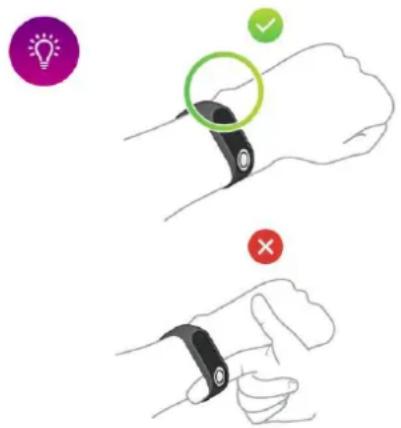
Le cardio-fréquencemètre fournira des résultats plus précis une fois que vous vous serez échauffé.
Important : afin d'améliorer la précision du système, NE BOUGEZ PAS tant que votre fréquence cardiaque n'est pas détectée.
Nettoyer le bracelet d'activité
Il est important de conserver votre bracelet d'activité propre, surtout après que vous avez transpire.
Pour nettoyer le bracelet, essuyez-le avec un chiffon humide et utilisez eventuellement du savon doux pour retarder laGRAisse et les saletés.
- N'utilise pas de savon pour les mains, de savon pour le corps, de produit vaisselle, de désinfectant pour les mains, de lingettes nettoyantes ou de produits d'entretien menager, car ils pourraient rester coincés sous le bracelet et irriter la peau.
- Vous doivent secher le bracelet avant de le porter de nouveau. Bien que le bracelet d'activité soit étanche, porter un bracelet humide pendant de longues périodes peut provoquer des irritations de la peau.
- N'exposez pas votre bracelet d'activité à des produits chimiques forts tels que des solvants, et prenez soin de ne pas rayer ou endommager la zone du captein de fréquence cardiaque lorsque vous nettoyez le module.
- Si vous avez de l'eczéma, des allergies ou de l'asthme, le port d'un apparéil risque davantage de provoquer des irritations de la peau ou des allergies. Que vous soyez ou non sujet à ce type de problèmes, si vous remarquez des rougeurs ou des irritations de la peau au niveau du poignet, arrêtez de porter le bracelet d'activité. Si les symptômes persistent plus de 2-3 jours après avoir arrêté de porter le bracelet, contactez un dermatologue.
Le cardio-fréquencemètre
Votre TomTom Touch est équipé d'un cardio-fréquencemètre intégré pour vous aider à vous entraîner plus efficacement.
Fonctionnement du cardio-fréquencémetre
Pour mesurer votre pouls, le cardio-fréquencemètre utilise un faisceau lumineux qui contrôle les variations du flux sanguin. Pour ce faire, un faisceau lumineux est envoyé à travers votre peu jusqu'àux capillaires situés juste sous la peau et le cardio-fréquencemètre détecte les variations de réflexion lumineuse.
Les performances du cardio-fréquencétre sont identiques quels que soient le taux de graisse corporelle ou la pilosité. Elles varient cependant selon la position du TomTom Touch au poignet, la couleur de peu, le type de peu et selon que vous vous étes échauffé ou non.
Utiliser le cardio-fréquencétre
Pour que le cardio-fréquencemètre offre des performances optimales, reportez-vous à la section Porter le bracelet d'activité. Le suivi en continu de la fréquence cardiaque est activé par défaut.
Retirer le module du bracelet
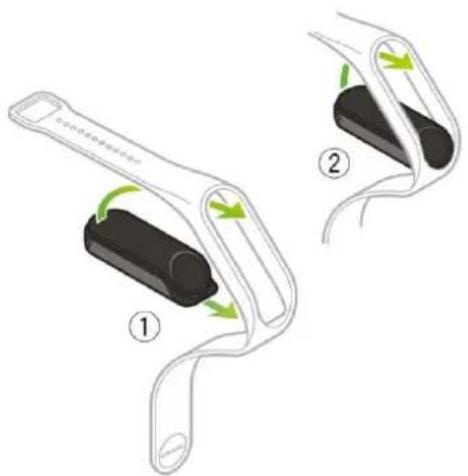
Vou dece retirer le TomTom Touch du bracelet pour le charger ou pour le connecter à Sports Connect à l'aide de votre ordinateur.
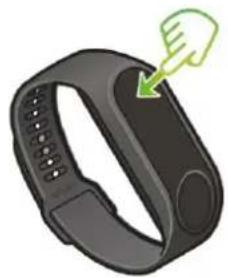
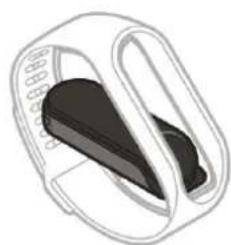
Pour-retirer le TomTom Touch du bracelet,procedede que suit:
- Appuyez fermement sur la partie supérieure du module jusqu'à ce qu'il se détache du bracelet.
①
(2)
- Pour replacer le module TomTom Touch dans le bracelet, inversez l'etape 1 en insérant le module dans le bracelet en commencerant par l'extrémité où se trouve le bouton.
Charger le bracelet d'activité
Important : vous pouvez charger le TomTom Touch à l'aide de votre ordinateur ou d'un chargeur mural USB.
Pour charger votre TomTom Touch, précisé comme suit :
- Retirez votre TomTom Touch du bracelet. Pour en savoir plus, reportez-vous à la section Retirer le module du bracelet.
- Connectez le module au petit connecteur du cable micro-USB fourni dans le coffret.
- Branchez le connecteur USB le plus grand à votre ordinateur ou à un chargeur mural.
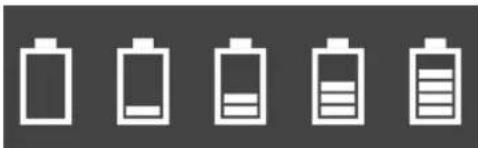
- Notre TomTom Touch commence à se charger et affiche les icônes animées suivantes :
Remarque : certains cables micro-USB disponibles dans le commerce ne permettent pas à la fois le chargement et le transfert des données. Le cable fourni dans votre coffret permet les deux fonctions, ce qui vous permet de transférer des données à l'aide de Sports Connect.
Stockage de données
Votre TomTom Touch peut stocker des données de plusieurs jours d'activités sportives.
Lorsque vous TomTom Touch est connecté à Sports Connect ou à l'appli Sports Mobile, toutes les données d'activité sont automatiquement supprimées et teléchargees vers vous compte Sports.
Informations sur la batterie
Autonomie de la batterie
Jusqu'à 5 jours.
Temps de charge
- Chargement à 90% : 40 min
- Chargement complet à 100% : 1 h
Conseils pour augmenter l'autonomie
- Désactiverz les notifications smartphone dans l'appli mobile Sports.
- Désactivez le suivi de fréquence cardiaque 24h/24 dans l'appli mobile Sports.
Par défaut, cette fonction est désactivée, car elle peut vider votre batterie si vous la laissez involontairement activée.
- La désactivation du Bluetooth sur votre téléphone augmente la consommation d'énergie de votre TomTom Touch. Pour une communication moins gourmande en énergie entre les appareils, laissez le Bluetooth® activé sur votre téléphone. Gardez votre TomTom Touch dans la plage de fréquence Bluetooth de votre apparéil mobile couplé.
- Si vous n'utilise pas de téléphone avec votre TomTom Touch, procédez à une réinitialisation afin que votre TomTom Touch arrêté de rechercher un téléphone. Si vous avec couplé votre TomTom Touch à l'appli mobile Sports mais que vous n'utilise plus votre téléphone avec votre TomTom Touch, le TomTom Touch consomme de l'énergie pour essayer de se connecter au téléphone. Dans ce cas, effectuez une réinitialisation pour que votre TomTom Touch oublie votre téléphone, afin d'augmenter l'autonomie de sa batterie.
- Connectez-vous régulierement à Sports Connect pour receivevoir les mises à jour logicielles. Les mises à jour logicielles peuvent inclure des améliorations visant à optimiser la consommation d'énergie.
- Evitez les températures extremes. La plage de fonctionnement se situe entre -20 °C (-4 °F) et 45 °C (113 °F).
Effectuer une réinitialisation
Réinitialisation logicielle
Une réinitialisation logicielle a lieu chaque fois que vous déconnectez votre TomTom Touch d'un chargeur mural ou d'un ordinateur.
Pour effectuer une réinitialisation logicielle, procédez comme suit :
- Connectez votre TomTom Touch à un chargeur mural ou à un ordinateur.
Attendez qu'un symbole de batterie s'affiche sur votre TomTom Touch.
Si vous utilisez un ordinateur, attendez que Sports Connect termine la mise à jour de votre TomTom Touch.
- Déconnectez votre TomTom Touch du chargeur mural ou de l'ordinateur.
Le logiciel de votre TomTom Touch redémarre. Vous venez d'effectuer une réinitialisation de votre TomTom Touch.
Réinitialisation des valeurs par défaut
Important : lorsque vous effectuez une réinitialisation des valeurs par défaut dans Sports Connect, toutes les données et tous les réglages personnels sont supprimés de votre TomTom Touch. Cette action est définitive.
Ne réinitialisez les valeurs par défaut qu'en dernier recours pour restaurer votre TomTom Touch ou si vous souhaitez réellement supprimer tous vos réglages et données.
La réinitialisation des valeurs par défaut réinstallé le logiciel sur votre TomTom Touch et supprime les éléments suivants :
vosactivités;
- vos réglages sur le TomTom Touch et dans Sports Connect.
Remarque : si vous utilisez l'appli mobile Sports, vous doivent faire en sorte que votre smartphone oublie le TomTom Touch, puis le coupler à nouveau en procédant comme suit :
- Android™ - dans le menu Paramétres Bluetooth de votre appareil Android, écouples ouCHOISSES d'oublier libre TomTom Touch,
- iOS - accédez à l'écran des paramètres Bluetooth iOS, cliquez sur l'icone (i) à côté du nom du TomTom Touch et Sélectionné Zoublier cet apparéil.
Important : lorsque vous réinitialisez les valeurs par défaut, ne déconnectez pas votre TomTom Touch avant que Sports Connect ait terminé la restauration. Cette opération peut prendre plusieurs minutes. Vérifiez les messages éventuelles affichés dans Sports Connect avant la déconnexion.
Pour réinitialiser les valeurs par défaut, procédez comme suit :
- Connectez vous TomTom Touch à votre ordinateur et attendez que Sports Connect termine sa mise à jour.
- Cliquez sur l'icone de roue dentee dans Sports Connect pour acceder au menu Reglages.
- Cliques sur le bouton Reinitialiser.
- Gardez vous TomTom Touch connecté lorsque la fenêtre Sports Connect se ferme. Sports Connect installe le logiciel sur votre TomTom Touch.
- Gardez vous TomTom Touch connecté lors de l'ouverture de Sports Connect.
- Suívez les instructions dans Sports Connect pour configurer votre TomTom Touch.
Votre bracelet d'activité et l'eau
Le TomTom Touch est conforme à la norme IPx7 pour l'étanchéité. Par conséquent vous pouvez l'utiliser à l'extérieur sous la pluie et le porter dans la douche, mais il ne doit PAS être utilisé pour la natation. Le bracelet d'activité ne contient pas de capteurs pour mesurer les données de natation.
- Telechargez TomTom Sports Connect à l'adresse somtom.com/123 et installez-le sur votre ordinateur. TomTom Sports Connect est disponible gratuitelement.
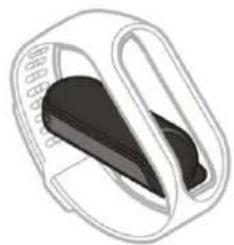
- Pour connecter votre TomTom Touch à votre ordinateur, appuyez fermement sur la partie supérieure du module jusqu'à ce qu'il se détache du bracelet.
①
(2)
- À l'aide du cable USB que vous avez reçu avec votre TomTom Touch, connectez le module à votre ordinateur.
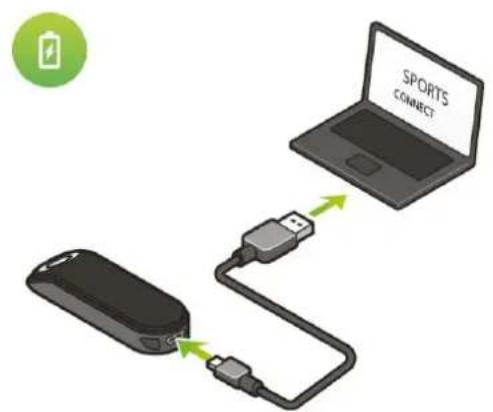
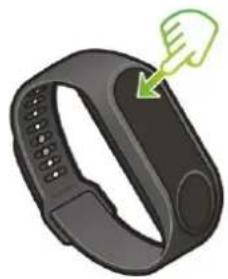
- Attende que votre module TomTom Touch soit charge. Touchez le bouton pour afficher le niveau de charge de la batterie.
Conseil : vous pouvez également charger votre apparéil sans installer Sports Connect sur votre ordinateur. Il faut 40 minutes pour recharger la batterie à 90% et 1 heures pour la recharger à 100% .
- Sports Connect s'ouvre automatiquement lorsque vous TomTom Touch est connecté à votre ordinateur.
Suivez les instructions de Sports Connect pour commencer, telécharger les mises à jour logicièles et enregistrer votre apparéil.
Étape suivante: S'abonnner et s'inscrite
S'abonnner et s'inscrite
Pendant la configuration dans Sports Connect, le site Internet Sports s'ouvre.

Creez un compte ou connectez-vous avec un compte existant.
Remarque : que vous créiez un compte ou que vous vous connectiez avec un compte existant, assurez-vous que vos informations de profil (taille, poids, age et sexe) soient correctes. Ces informations sont nécessaires pour suivre précisément votre activité.
Sur le site Internet Sports, vous pourrez consulter vos activités, vos données et vos progrès.
Important : vous doivent connecter votre TomTom Touch à votre ordinateur régulierement pour le recharger et Obtirir les dernières mises à jour logicielles.
Étape suivante : FACULTATIF : Obtenir l'appli mobile Sports
FACULTATIF :Obtenir l'appli TomTom Sports
Important : bien que vous puissiez utiliser votre TomTom Touch sans l'appli mobile Sports, nous vous recommendons d'installer l'appli mobile si vous disposez d'un apparéil mobile, afin de profiter pleinement de toutes les fonctions disponibles.
L'appli TomTom Sports you permit de télécharger et d'analyser vos activités, mais aussi de visualiser vos données en cours de route. La connexion à l'appli Sports est facultative. Les mêmes informations sont disponibles via Sports Connect sur votre ordinateur.
Téléchargez l'appli et suivez les instructions à l'écran.
Google PlayTM
App Store d'Apple
Conseil : votre TomTom Touch utilise la norme Bluetooth Low Energy (BLE) pour communiquer avec l'appli TomTom Sports.
Important: si vous avez besoin d'aide pour coupler votre TomTom Touch à votre téléphone, consultez Coupler avec un apparéil mobile.
Étape suivante : Utiliser votre TomTom Touch
Suivi de vos activités quotidiennes
Touchez le bouton pour reactiver l'écran et afficher l'heure.
Faites glisser vous doit vers le bas depuis l'horloge pour afficher vos données d'activité : nombre de pas, distance parcourue, calories brûlées, temps de sommeil et durée d'activité.
Faites glisser vous doit pour atteindre les écrons au-dessus de l'horloge et afficher ainsi votre fréquence cardiaque actuelle ou démarrer une activités.


Vou puez eaglement definir un objectif de durée d'activité ou d'activités sportives dans l'appli mobile Sports ou sur le site Internet Sports. Pour afficher Your progression par rapport à votre objectif, vos tendances de fréquence cardiaque sur la journée, et Your progression globale, synchronisez Your TomTom Touch avec l'appli mobile Sports sur Your téléphone ou avec Sports Connect sur Your ordinateur.
Étape suivante : Utiliser le mode Sport
Utiliser le mode Sport
Le mode Sport peut être utilisé pour toutes vos activités sportives. Ce mode Demarrage-Arrêt capture l'heure, la fréquence cardiaque et les calories brûlées en fonction de votre fréquence cardiaque. Ce mode peut être utilisé pour tout autre sport, à l'exception de la notation et des sports nautiques.
Yououpvezegalementsuivretoutesvosactivitésdansl'appliSportsou surlesiteInternetSports.
Remarque : la distance ne s'affiche pas pendant une activite sportive sur votre TomTom Touch ou dans l'appli, car votre TomTom Touch ne dispose pas du système GPS.
Important : vous pouvez porterer votre TomTom Touch sous la douche, mais pas lorsque vous nagez ou sautez dans l'eau, au risque de l'endommager.
- Pour démarrer une activités en mode Sport, faites glisser votre doigt vers les écrons au-dessus de l'horloge. Vous voyagez alors l'icone d'exercice.
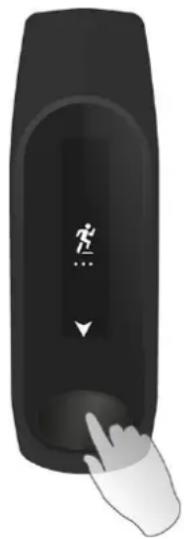
- Appuyez brievement sur le bouton pour demarrer l'enregistrement d'une activite. Une vibration confirme que l'activité est enregistrree.
- Lorsque vous enregistrez une activités, appuyez une fois sur le bouton pour réactiver l'écran, puis faites glisser votre doigt jusqu'à ce que la durée d'activité, les calories brûlées, la fréquence cardiaque et l'heure s'affichent.
- Pour arrêter l'enregistrement d'une activités, appuyez une fois sur le bouton pour réactiver l'écran, puis faites glisser votre doigt jusqu'à ce que le drapeau d'arrivée apparaisse. Appuyez de nouveau sur le bouton ou touchez deux fois le côté du module jusqu'à ce que ce dernier vibre et qu'une coche s'affiche à l'écran.
- Une fois l'enregistrement d'une activités terminé, synchronisez-la en connectant votre TomTom Touch à l'appli mobile Sports sur votre téléphone ou à Sports Connect sur votre ordinateur.
Conseil : après votre entrainement, vous pouvez partager vos activités sur les reseaux sociaux.
Coupler avec un apparéil mobile
Coupler avec un apparéil iOS
L'appli mobile TomTom Sports you permit de télécharger les données correspondant à vos activités de votre TomTom Touch vers TomTom Sports à l'aide de votre smartphone. Elle vous permet également de les télécharger automatiquement vers un certain nombre d'autres sites Internet.
Si une version plus récente de l'appli Sports est disponible, vous pouze également la télécharger à partir de l'App Store. Si une nouvelle version du logiciel pour votre bracelet d'activité est disponible, vous pouze la télécharger à l'aide de l'appli de bureau Sports Connect.
Pour coupler votre apparéil iOS avec votre bracelet d'activité, procédez comme suit :
- Notre bracelet d'activité doit être connecté à une source d'alimentation. Si vous vous connectez sur votre ordinateur, attendez que l'appli de bureau Sports Connect termine la mise à jour de votre apparéil avant de continuer.
- Assurez-vous que vous disposez d'une connexion Internet sur votre apparéil iOS.
- Assurez-vous que votre bracelet d'activité et l'appareil iOS sont proches l'un de l'autre.
- Dans les paramétres de votre apparéil iOS, assurez-vous que la fonction Bluetooth est activée.
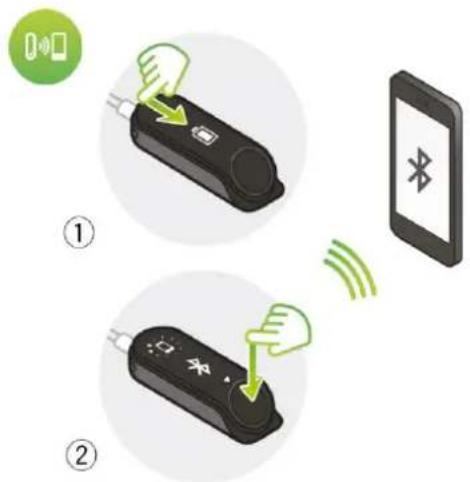
- Sur votre bracelet d'activité, appuyez sur le bouton pour réactiver l'écran, faites défiler l'écran jusqu'à ce que les icones Bluetooth et smartphone apparaissent et appuyez à nouveau sur ce bouton.
- Démarrez l'appli mobile Sports et touche Bracelet sur l'écran Activer votre apparéil.
- Lorsque le nom de votre bracelet d'activité apparait, touchez-le.
- Sur votre apparéil iOS, entrez le code PIN qui s'affiche sur votre bracelet d'activité, puis appuyez sur Coupler.
Les appareils sont alors couplés. Reportez-vous aux instructions de dépannage qui suivent en cas de problèmes lors du couplage de votre bracelet d'activité.
Si vous ouvrez l'appli mobile sur votre téléphone et qu'elle tente de se connecter à votre bracelet d'activité, vous devrez peut-être réactiver le bracelet d'activité en appuyant sur le bouton.
Résolution de problèmes
En cas de problèmes lors du couplage de votre bracelet d'activité, procédez comme suit :
Assurez-vous que vous utilisez la derniere version du logiciel TomTom Touch. Si une version plus recente est disponible, vous pouvez la telecharger à l'aide de l'appli de bureau Sports Connect.
Assurez-vous d'utiliser la derniere version de l'appli mobile. Si une version plus recente est disponible, elle est affichee sur l'App Store.
- Faites en sorte que vous appareil iOS oublie votre bracelet d'activité couplé et essayez ensuite de le coupler une nouvelle fois :
- Accédez à l'écran des paramètres Bluetooth iOS sur votre apparéil iOS, cliquez sur l'icone (i) à côté du nom du bracelet d'activité et Sélectionné Oublier cet apparéil. Essayez de coupler votre bracelet d'activité une nouvelle fois en suivant les instructions de couplage ci-dessus. S'il ne fonctionne toujours pas, passez aux étapes de dépannage ci-dessous.
- Redemarrez votre apparéil iOS.
- Désinstalléz et réinstalléz l'appli mobile Sports à partir de l'App Store.
- Désactivez, puis réactivez Bluetooth.
- Redemarrez Your bracelet d'activité en le connectant à une source d'alimentation.
Votre appleil iOS et Your bracelet d'activite sont alors complètement disconnectés et reinitialisés.
- Démarrez l'appli mobile Sports sur votre apparéil iOS.
- Continue le couplage comme déscrit dans les instructions de couplage ci-dessus (à partir de l'etape 5).
Coupler avec un apparéil Android
L'appli mobile TomTom Sports you permit de télécharger les données correspondant à vos activités de votre TomTom Touch vers TomTom Sports à l'aide de votre smartphone. Elle vous permet également de les télécharger automatiquement vers un certain nombre d'autres sites Internet.
Avant de coupler votre bracelet d'activité avec votre apparéil Android, assurez-vous d'utiliser laforthème version de l'appli TomTom Sports et d'avoir installé laforthème version du logiciel sur votrebracelet d'activité. Si une version plus récente de l'appli Sports est disponible, vous pouze la télécharger à partir de la boutique Google Play. Si une nouvelle version du logiciel pour votrebracelet d'activité est disponible, vous pouze la télécharger à l'aide de l'appli de bureau Sports Connect.
Pour coupler votre apparéil Android avec votre TomTom Touch, procédez comme suit :
- Assurez-vous que votre apparéil Android est compatible avec l'appli TomTom Sports. Vous trouvrez des informations sur les apparéils compatibles dans Google Play.
- Assurez-vous que vous disposez d'une connexion Internet sur votre smartphone.
- Notre bracelet d'activité doit être connecté à une source d'alimentation. Si vous vous connectez sur votre ordinateur, attendez que l'appli de bureau Sports Connect termine la mise à jour de votre apparéil avant de continuer.
- Assurez-vous que votre bracelet d'activité et l'appareil Android sont proches l'un de l'autre.
- Activez Bluetooth dans les paramétres de votre appareil Android.
- Démarrez l'appli mobile TomTom Sports sur votre apparéil Android.
- Sur votre bracelet d'activité, appuyez sur le bouton pour réactiver l'écran, faites défiler l'écran jusqu'à ce que les icones Bluetooth et smartphone apparaissent et appuyez à nouveau sur ce bouton.
- Sur l'écran Activer votre appareil de l'appli mobile, touchez Bracelet.
Votre apparéil Android affiche Recherche en cours.
- Lorsque le nom de votre bracelet apparait, appuyez dessus.
- Lorsque le nom de votre bracelet d'activité s'affiche dans la liste de l'écran Recherche, appuyez dessus et acceptez la demande de couplage.
Important : vérifiez dans la barre de notification Android si la demande de couplage du bracelet d'activité est presente. Sur certains appareils Android, la notification de couplage s'affiche dans la barre de notification Android après la selection du bracelet d'activité que vous souhaitez connecter. Certains appareils Android affichent une fenetre contextuelle, d'autres n'affichent rien. Les appareils qui signalent une demande de couplage exigent l'acceptation du couplage dans un-delai de quelques secondes.
- Dans l'appli mobile Sports, entrez le code PIN affiché sur votre bracelet d'activité.
- Une fois l'appli Sports et le bracelet d'activité connectés, appuyez sur Terminate.
Votre bracelet d'activité et l'appli Sports sont alors couplés. En cas de problèmes de couplage du bracelet d'activité, reportez-vous aux instructions de dépannage ci-dessous.
Si vous ouvrez l'appli mobile sur votre téléphone et qu'elle tente de se connecter à votre bracelet d'activité, vous devrez peut-être réactiver le bracelet d'activité en appuyant sur le bouton. Pour synchroniser, affichez l'écran Activités dans l'appli. En cas de problèmes de synchronisation avec l'appli, vous pouvez toujours synchroniser vos activités à l'aide de l'appli de bureau Sports.
Si vous mettez à niveau la version de votre apparéil Android, vous devez généralement découpler, puis recoupler votre bracelet d'activité en procédant comme suit.
Résolution de problèmes
Conseil : les services de localisation doivent être activés pour certains téléphones Android.
Si vous ne parvez que à connecter votre bracelet d'activité à l'appli Sports, il est recommendé de le découvert totalement de votre apparéil Android, puis de le coupler à nouveau en procédant comme suit :
- Dans le menu des paramètres Bluetooth de votre apparéil Android, désisissez de découvert ou d'oublier votre bracelet d'activité. Essayez de coupler votre bracelet d'activité une nouvelle fois en suivant les instructions de couplage ci-dessus. S'il ne fonctionne toujours pas, passes aux étapes de dépannage ci-dessous.
- Déinstalléz et réinstallez l'appli mobile Sports depuis Google Play.
- Redémarrez votre apparéil Android.
- Désactive, puis réactive Bluetooth.
- Redemarrez votre bracelet d'activité en le connectant à une source d'alimentation.
Votre appeareil Android et Your bracelet d'activite sont alors complètement disconnectés et réinitialisés.
- Démarrez l'appli mobile Sports sur votre apparéil Android.
- Continue le couplage comme décrit dans les instructions de couplage ci-dessus (à partir de l'étépe 7).
Synchroniser les données avec votre apparéil mobile
Comment synchroniser les données
Vou puez telecharger ou « synchroniser » vos données d'activité à partir de votre TomTom Touch vers l'appli mobile Sports via votre smartphone. Vous pouze également les synchroniser en connectant votre TomTom Touch à votre ordinateur.
Important : lorsque vous déconnectez votre TomTom Touch d'une source d'alimentation après avoir charge une batterie vide, vous pouvez désormais voir 0:00 s'afficher sur l'écran. Cela signifie que votre TomTom Touch doit être synchronisé.
À l'aide de votre smartphone
- Sur votre téléphone, assurez-vous que vous disposez d'une connexion Internet fonctionnelle et que le Bluetooth est activé.
- Assurez-vous que votre TomTom Touch et votre smartphone sont couprés.
- Assurez-vous que vous TomTom Touch et votre smartphone sont proches l'un de l'autre.
- Sur votre TomTom Touch, appuyez sur le bouton pour reactiver l'écran.
- Sur votre smartphone, ouvrez l'appli Sports.
- Accedez à l'écran Activités.
- Faites glisser votre doigt vers le bas jusqu'à ce qu'un cercle vert s'affiche.
L'appli synchronise les reglages de vos données d'activité avec votre TomTom Touch.
À l'aide de votre ordinateur
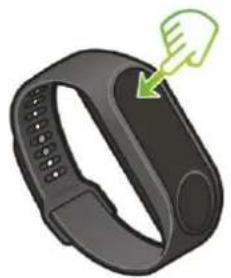
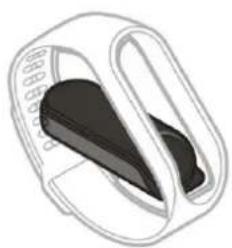
- Pour connecter votre TomTom Touch à votre ordinateur, appuyez fermement sur la partie supérieure du module jusqu'à ce qu'il se détache du bracelet.
①
②
- À l'aide du cable USB que vous avez reçu avec votre TomTom Touch, connectez le module à votre ordinateur.
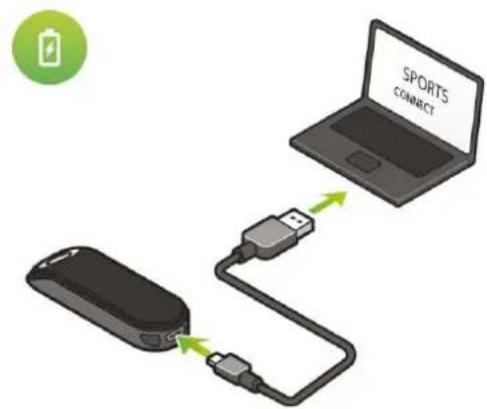
Sports Connect s'ouvre automatiquement lorsque vous TomTom Touch est connecté à votre ordinateur.
Sports Connect synchronise automatiquement les réglages de vos données d'activité avec votre TomTom Touch.
Résolution de problèmes
Vou puez telecharger ou « synchroniser » vos données d'activité à partir de votre TomTom Touch vers l'appli mobile Sports via votre smartphone. Vous pouze également les synchroniser en connectant votre TomTom Touch à votre ordinateur.
Il peut arriver que la synchronisation ne fonctionne pas. Voici des procédures que vous pouvez tester si tel est le cas :
Appareil iOS
Assurez-vous d'utiliser la derniere version du logiciel du TomTom Touch. Si une version plus recente est disponible, vous pouvez la télécharger à l'aide de l'appli de bureau Sports Connect.
Assurez-vous d'utiliser la derniere version de l'appli mobile. Si une version plus recente est disponible, elle est affichee sur I'App Store.
-
Faites en sorte que vous appareil iOS oublie votre bracelet d'activité couple et essayez ensuite de le coupler une nouvelle fois :
-
Accédez à l'écran des paramètres Bluetooth iOS sur votre apparéil iOS, cliquez sur l'icone (i) à côté du nom du bracelet d'activité et Sélectionné Oublier cet apparéil. Essayez de coupler votre bracelet d'activité une nouvelle fois en suivant les instructions de couplage ci-dessus. S'il ne fonctionne toujours pas, passez aux étapes de dépannage ci-dessous.
-
Redémarrez votre apparéil iOS.
-
Déinstalléz et réinstalléz l'appli mobile Sports à partir de l'App Store.
-
Désactive, puis réactive Bluetooth.
-
Redemarrez votre bracelet d'activité en le connectant à une source d'alimentation. Notre apparéil iOS et votre bracelet d'activité sont alors complètement déconnectés et réinitialisés.
-
Demarrez l'appli mobile Sports sur votre apparéil iOS.
-
Continue le couplage comme déscrit dans les instructions de couplage ici: Coupler avec un appareil iOS (à partir de l'étépe 5).
Appareil Android
-
Dans le menu des paramétres Bluetooth de votre apparéil Android, désisissez de découvert ou d'oublier votre bracelet d'activité. Essayez de coupler votre bracelet d'activité une nouvelle fois en suivant les instructions de couplage ci-dessus. S'il ne fonctionne toujours pas, passez aux étapes de dépannage ci-dessous.
-
Déinstalléz et réinstallez l'appli mobile Sports depuis la boutique Google Play.
- Redemarrez votre apparéil Android.
- Désactive, puis réactive Bluetooth.
- Redemarrez Your bracelet d'activité en le connectant à une source d'alimentation.
Votre appeareil Android et Your bracelet d'activite sont alors complètement disconnectés et réinitialisés.
- Démarrez l'appli mobile Sports sur votre apparéil Android.
- Continue le couplage comme déscrit dans les instructions de couplage ici : Coupler avec un apparéil Android (à partir de l'étépe 7).
À propos du suivi d'activité
VoussutilisezvoireTomTomTouch pour suivre vos activités.Voiciquellesactionsqueyouspouvezeffectuer:
- creer un objectif pour graisse, muscle ou poids ;
- creer un objectif en pas par jour ou par semaine;
- creer un objectif sportif, par exemple, vello, course à pied ou gym ;
- suivre le temps consacre à l'activité physique, le nombre de pas, les calories brûlées et la distance parcourue;
- visualiser vos progrès quotidiens et hebdomadaires par rapport à vos objectifs ;
- télécharger vos données de suivi d'activité vers le site Internet TomTom Sports et vers l'appli mobile TomTom Sports.
Passer en revue votre activités dans Sports
Vou puez constater voire progression par rapport a vaure objectif de suivi d'activite quotidien a la fois dans l'appli mobile Sports et sur le site Internet Sports. Les informations que you verrez seront à jour et correspondront à la derniere synchronisation des données avec voitre TomTom Touch.
Veuillez consultier le manuel d'utilisation de l'appli TomTom Sports.
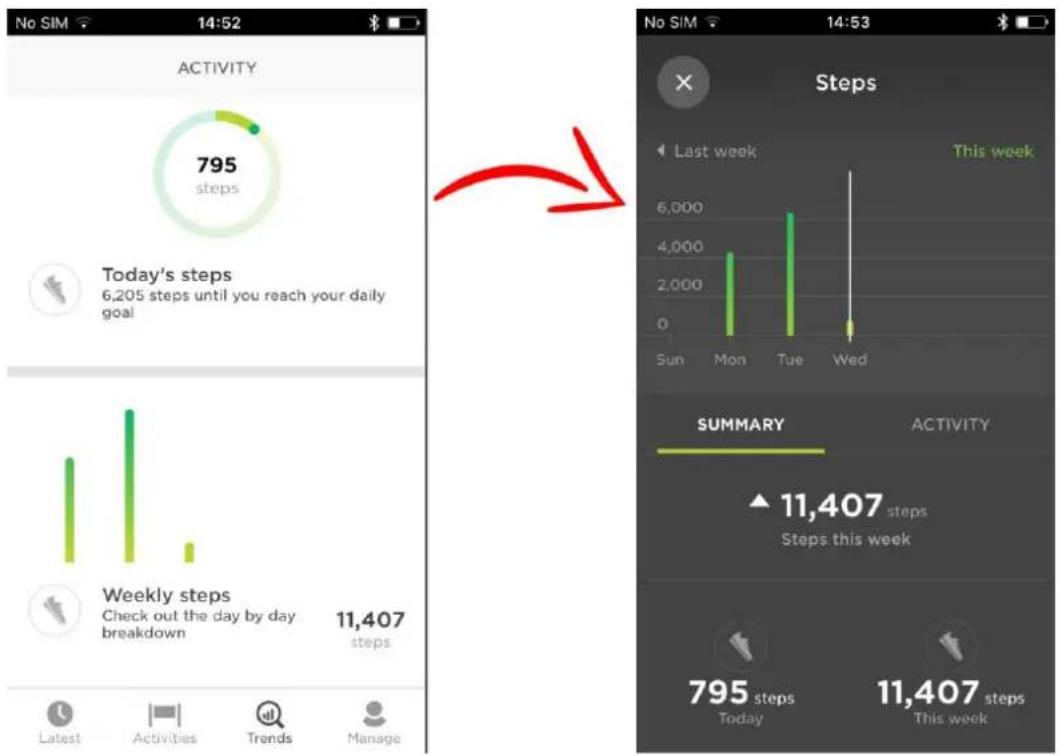
Informations enregistrées par votre TomTom Touch
Votre TomTom Touch fait automatiquement le suivi du temps de sommeil et d'activité, des calories brûlées, des pas et de la distance parcourue. Les calculs sont effectués à l'aide des cardioférequencétre et détecteur de mouvement intégrés, ainsi que de votre profil utilisateur qui inclut âge, sexe, poids et taille.
Remarque : votre TomTom Touch ne contient pas de puce GPS. Pour cette raison, les données de distance sont approximatives car elles dépendent du nombre de pas.
Vouss pouvez consulter les données quotidiennes en faisant glisser votre doigt sur les écran au-dessous de l'horloge du TomTom Touch. Vous pouze également afficher vos statistiques sur le site Internet Sports et dans l'appli Sports lorsque vous synchronisez votre TomTom Touch.
L'appli et le site Internet affichent les données specifiques à votre entrainment, ainsi que votre progression globale et votre progression par rapport aux objectifs définis.
Conseil : vous pouvez également afficher vos mesures de fréquence cardiaque (24h/24, 7j/7) si vous avez activé Fréquence cardiaque sur toute la journée dans le menu Appareil de l'appli Sports.
Precision du suivi d'activité
Le suivi d'activité visse à fournir des informations vous encouragant à adopter un style de vie actif et sain. Notre TomTom Touch utilise à la fois des capteurs et des calculs pour faire le suivi de vos activités. Les données et informations fournies correspondant à une estimation la plus précise possible de vos activités, mais elles peuvent ne pas être totallement exactes, notamment en termes de pas, de sommeil, de distance et de calories brûlées.
Suivre vos activités 24h/24, 7j/7
- Faites glisser votre doigt sur l'écran pour afficher les mesures d'activité.
Les mesures sont les suivantes :
Pas
- Distance parcourue
Temps actif
Temps de sommeil
- Calories brûlées
- Si vous avez un objectif d'activite quotidien, vous voyagez une icone d'objectif circulaire au-dessus de la mesure choisis et au-dessus de l'horloge. Cette icone d'objectif se remplit un peu plus chaque jour à mesure que vous vous rapprochez de l'objectif.
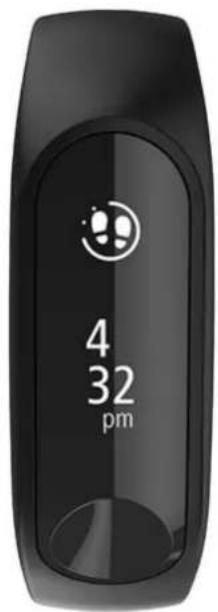
Conseil : vous pouvez définir vos objectifs et afficher votre historique des performances dans l'appli Sports ou sur le site Internet Sports.
Suivre votre fréquence cardiaque
Votre TomTom Touch offre en option le suivi de fréquence cardiaque (24h/24, 7j/7). Lorsque l'option Fréquence cardiaque sur toute la journée est activée, votre bracelet d'activité peut vérifier votre fréquence cardiaque à intervalles réguliers, jour et nuit. Les données de fréquence cardiaque améliorent les estimations de calories brûlées et de temps d'activité, et offrent un meilleur aperçu de votre activités globale pendant la journée.
Remarque : pour prolonger l'autonomie de la batterie, désactivez l'option Fréquence cardiaque sur toute la journée si celle-ci n'est pas nécessaire. Cette fonction est activée par défaut.
Pour afficher une mesure de fréquence cardiaque instantanée, procédez comme suit :
- réactivement vous TomTom Touch en appuyant sur le bouton ;
-
à partir de l'écran d'horloge, faites glisser votre doigt vers le bas trois fois jusqu'à ce que l'icone de cœur apparaissé;
-
patientez quelques secondes jusqu'à ce que votre fréquence cardiaque actuelle en battements par minute (bpm) s'affiche ;
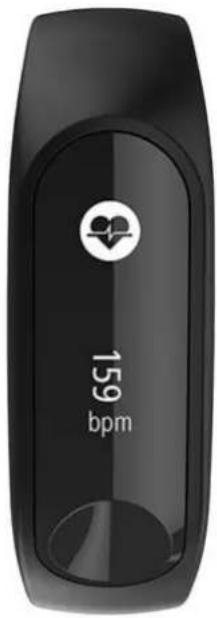
- si vous fréquence cardiaque ne s'affiche pas, touche le bouton pour réessayer. En outre, vous pouvez essayer de desserrer le TomTom Touch à votre poignet ou de le déplacer plus haut sur votre poignet.
Afficher votre fréquence cardiaque dans l'appli mobile Sports
Veuillez consultier le manuel d'utilisation de l'appli TomTom Sports.
Afficher votre fréquence cardiaque sur le site Internet Sports
- Rendez-vous sur mysports.tomtom.com/app/progress.
- Cliquez sur Tous les sports et selectionnez Suivi d'activité.
- Cliquez sur Tous et selectionnéz Jour.
- Au bas de la page, Sélectionnez Fréquence cardiaque moyenne au repos.
Lorsque vous affichez votre fréquence cardiaque pour une journée, vous Voyez les valeurs de fréquence cardiaque au repos et la moyenne calculée à partir de ces mesures. Vous pouvez également vérifier votre fréquence cardiaque au repos sur une semaine, un mois ou une année.
Suivre le nombre de pas
Le nombre de pas est estimé à l'aide du mouvement de poignet et un objectif par défaut de 10 000 pas par jour est fixé automatiquement.
Conseil : les pas faits pendant les entrainements sont inclus dans les données globales de suivi d'activité.
- Réactivez votre TomTom Touch en appuyant sur le bouton.
- À partir de l'écran d'horloge, faites glisser votre doigt vers le haut trois fois jusqu'à ce que l'icone de pas apparaisse.
Conseil : l'ordre des écrans au-dessous de l'horloge change en fonction de l'objet fixé.
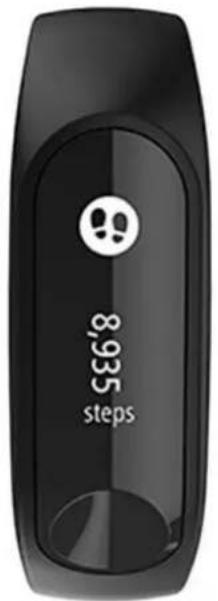
Vosoyezle nomde pas effectues dans la journee jusqu'apresent.
Remarque : votre progression par rapport à votre objectif quotidien est remise à zéro chaque jour à minuit.
Afficher le nombre de pas dans l'appli mobile Sports
Veuillez consultier le manuel d'utilisation de l'appli TomTom Sports.
Afficher le nombre de pas sur le site Internet Sports
- Rendez-vous sur mysports.tomtom.com/app/progress.
- Cliquez sur Tous les sports et selectionnez Suivi d'activité.
- Cliquez sur Tous et selectionnéz Jour.
- Au bas de la page, selectionnez Pas.
Yououpezegalementafficherlenomede pas pourla semaine,lemoisou l'annnee.
Suivre les calories brûlées
Conseil : les mesures de calories incluent les calories brûlées par votre corps simplement pour survivre (c'est-à-dire le taux métabolique de base). Pour cette raison, votre TomTom Touch affiche un nombre de calories brûlées au réveil, avant toute activités.
- Réactivez votre TomTom Touch en appuyant sur le bouton.
- À partir de l'écran de l'horloge, faites glisser votre doigt vers le haut jusqu'à ce que l'icone de flamme apparaisse.
Conseil : l'ordre des écrans au-dessous de l'horloge change en fonction de l'objet fixé.
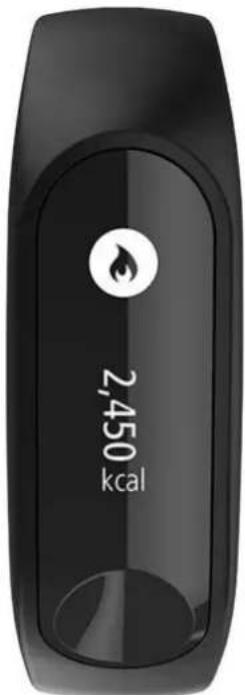
Vouysoyezlenomde caloriabrulees dans la journee, jusqu'apresent.
Remarque : votre progression par rapport à votre objectif quotidien est remise à zéro chaque jour à minuit.
Afficher les calories brûlées dans l'appli mobile Sports
Veuillez consultier le manuel d'utilisation de l'appli TomTom Sports.
Afficher les calories brûlées sur le site Internet Sports
- Rendez-vous sur mysports.tomtom.com/app/progress.
- Cliquez sur Tous les sports et selectionnez Suivi d'activité.
- Cliquez sur Tous et selectionnee Zour.
- Au bas de la page, Sélectionnez Énergie.
Vou puez egalent afficher les calories brulees sur une semaine, un mois ou une année.
Suivre le temps actif
Conseil: le temps est classé comme « actif » lorsque vous cadence ou déplacement dépasse un certain seuil pendant plus de 10 secondes.
- Réactivé chez TomTom Touch en appuyant sur le bouton.
- À partir de l'écran d'horloge, faites glisser votre doigt vers le haut trois fois jusqu'à ce que l'icone de temps apparaisse.
Conseil : l'ordre des écrans au-dessous de l'horloge change en fonction de l'objet fixé.
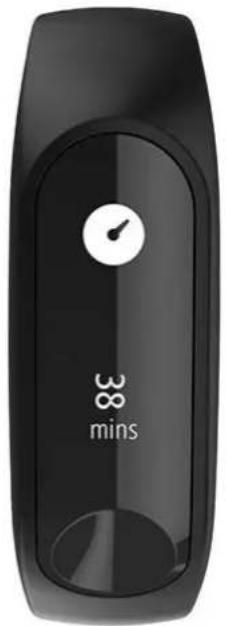
Vosvoyezotre tempsactif pour la journee, jusqu'apresent.
Remarque : votre progression par rapport à votre objectif quotidien est remise à zéro chaque jour à minuit.
Afficher la durée d'activité dans l'appli mobile Sports
Veuillez consultier le manuel d'utilisation de l'appli TomTom Sports.
Afficher la durée d'activité sur le site Internet Sports
- Rendez-vous sur mysports.tomtom.com/app/progress.
- Cliquez sur Tous les sports et selectionnez Suivi d'activité.
- Cliquez sur Tous et selectionnéz Jour.
- Au bas de la page, selectionnez Temps actif.
You pouvez également afficher le temps actif pour la période, le mois ou l'année.
Suivre la distance couverte
Conseil: le nombre de pas est estimé à l'aide du mouvement du poignet, et les pas servent à estimer une distance à pied.
- Réactivez votre TomTom Touch en appuyant sur le bouton.
- À partir de l'écran d'horloge, faites glisser votre doigt vers le haut quatre fois jusqu'à ce que l'icone de distance apparaisse.
Conseil : l'ordre des écrans au-dessous de l'horloge change en fonction de l'objet fixé.
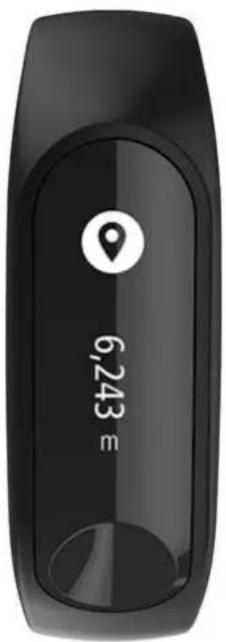
Youvoyezla distance parcourue dans la journee jusqu'apresent.
Remarque : votre progression par rapport à votre objectif quotidien est remise à zéro chaque jour à minuit.
Afficher la distance parcourue dans l'appli mobile Sports
Veuillez consultier le manuel d'utilisation de l'appli TomTom Sports.
Suivre vous sommeil
À propos du suivi du sommeil
Vou puez vérifier la durée de votre sommeil à l'aide de votre TomTom Touch. Voici quelques actions que vous pouvez effectuer :
suivre toute temps de sommeil par jour, parSEMaine, par mois ou par an;
- télécharger vos données de suivi de sommeil sur le site Internet TomTom Sports et sur l'appli mobile TomTom Sports.
Votre bracelet d'activité évalue libre temps de sometime en fonction de vos mouvements. Il suppose que lorsque vous ne bougez plus après une certaine heures dans l'aupres-midi, cela signifie que vous dormez.
La journee est reinitialisée à 16h00 et votre bracelet d'activité commence à compter une nouvelle « nuit » à ce moment.
Suivre votre sommeil
Pour suivre votre sommeil, vous devez porter votre TomTom Touch en dormant. Pour connaître la durée de sommeil de la nuit précédente, procedede comme suit :
- Réactivez votre TomTom Touch en appuyant sur le bouton.
- À partir de l'écran d'horloge, faites glisser votre doigt vers le haut cinq fois jusqu'à ce que l'icone de sometimeil apparaisse.
Conseil : l'ordre des écrans au-dessous de l'horloge change en fonction de l'objet fixé.
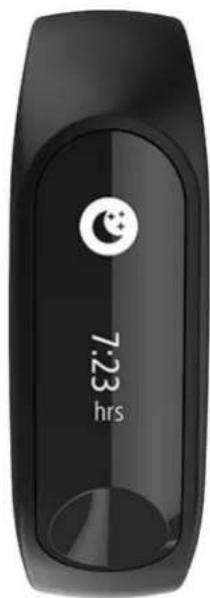
Vousoyezladureedesommeilpourlannuitprécedente.
Remarque : votre progression par rapport à votre objectif quotidien est remise à zéro chaque jour à minuit.
Afficher le suivi de votre sommeil sur l'appli mobile Sports
Veuillez consultier le manuel d'utilisation de l'appli TomTom Sports.
Partager vos activités
VoussouspoucepartagervosactivitésSportsàl'aide de la fonctionnalitePartage sur les reseux sociauxde vourcemopteSports.
Pour démarrer le partage, procédez comme suit :
- Connectez-vous à Sports.
- Sélectionnez une activités dans votre tableau de bordsports.
- Cliquez sur le bouton Partager dans l'angle supérieur droit.
- Choisissez par exemple Facebook ou Twitter et ajoutez un commentaire pour personneler votre publication.
Utiliser le mode Sport
Le mode Sport peut être utilisé pour toutes vos activités sportives. Ce mode Demarrage-Arrêt capture l'heure, la fréquence cardiaque et les calories brûlées en fonction de votre fréquence cardiaque. Ce mode peut être utilisé pour tout autre sport, à l'exception de la natisation et des sports nautiques.
Yououpouvezegalementsuivre toutesvosactivitésdansl'applisportsou surlesiteInternetSports.
Remarque : la distance ne s'affiche pas pendant une activite sportive sur votre TomTom Touch ou dans l'appli, car votre TomTom Touch ne dispose pas du système GPS.
Important : vous pouvez porterer votre TomTom Touch sous la douche, mais pas lorsque vous nagez ou sautez dans l'eau, au risque de l'endommager.
- Pour démarrer une activités en mode Sport, faites glisser votre doigt vers les écrons au-dessus de l'horloge. Vous voyagez alors l'icone d'exercice.
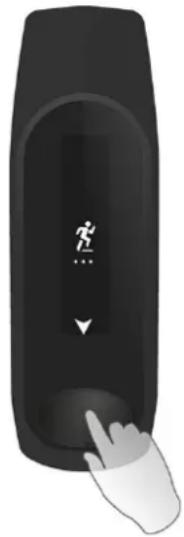
- Appuyez brievement sur le bouton pour demarrer l'enregistrement d'une activite. Une vibration confirme que l'activité est enregistrree.
- Lorsque vous enregistrez une activités, appuyez une fois sur le bouton pour réactiver l'écran, puis faites glisser votre doigt jusqu'à ce que la durée d'activité, les calories brûlées, la fréquence cardiaque et l'heure s'affichent.
- Pour arrêter l'enregistrement d'une activités, appuyez une fois sur le bouton pour réactiver l'écran, puis faites glisser votre doigt jusqu'à ce que le drapeau d'arrivée apparaisse. Appuyez de nouveau sur le bouton ou touchez deux fois le côte du module jusqu'à ce que ce dernier vibre et qu'une coche s'affiche à l'écran.
- Une fois l'enregistrement d'une activités terminé, synchronisez-la en connectant votre TomTom Touch à l'appli mobile Sports sur votre téléphone ou à Sports Connect sur votre ordinateur.
Conseil : après votre entrainement, vous pouvez partager vos activités sur les reseaux sociaux.
À propos de l'estimation des calories
Les calories brûlées sont calculées en fonction de votre sexe, de votre poids, mais aussi de l'intensité et de la durée de l'exercice physique.
En mode Sport, la fréquence cardiaque est utilisé pour estimer les calories brûlées.
Les calculs de calories pour le TomTom Touch sont basés sur les tableaux MET de Ainsworth BE, Haskell WL, Herrmann SD, Meckes N, Bassett Jr DR, Tudor-Locke C, Greer JL, Vezina J, Whitt-Glover MC, Leon AS. 2011 Compendium of Physical Activities: a second update of codes and MET values. Medicine and Science in Sports and Exercise, 2011;43(8):1575-1581.
Définir des objectifs
À propos des objectifs
Voupez definir des objectifs quotidiens, des objectifs sportifs et des objectifs pour le corps l'aide de l'appli mobile Sports ou du site Internet Sports. Certaines fonctions de l'appli Sports sont décrites ci-dessous. Elles ressemblant beaucoup a celles offertes sur le site Internet Sports.
Important : les nouveaux objectifs ou les modifications apportées aux objectifs existants sont synchronisés avec votre TomTom Touch lors de la connexion suivante à l'appli Sports ou à Sports Connect.
Remarque: ceci n'est qu'un exemple d'onglet sur le TomTom Touch. Vous pouvez utiliser des mouvements similaires pour explorer d'autres onglets.
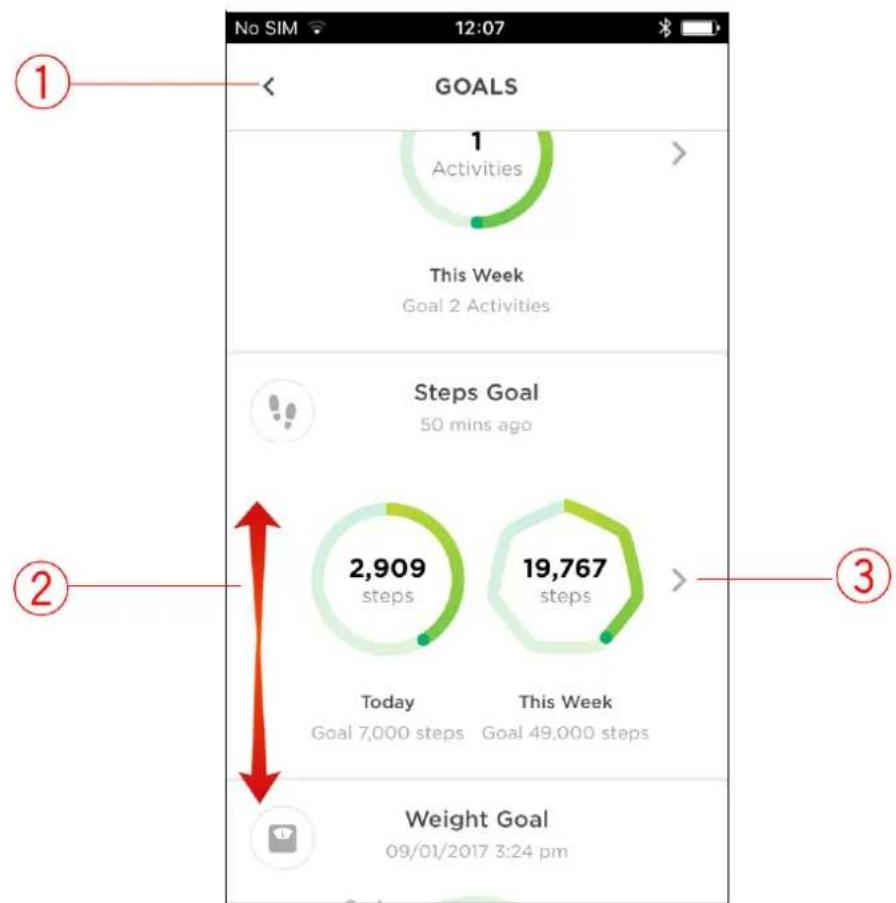
- Touchez la flèche située en haut à gauche pour revenir à l'écran précédent.
-
Faites glisser votre doigt vers le haut ou vers le bas pour faire defiler rapidement. Touchez, maintenez enforcé et faites glisser pour faire defiler lentement.
-
Touchez pour ouvrir la page d'informations sur cet objectif.
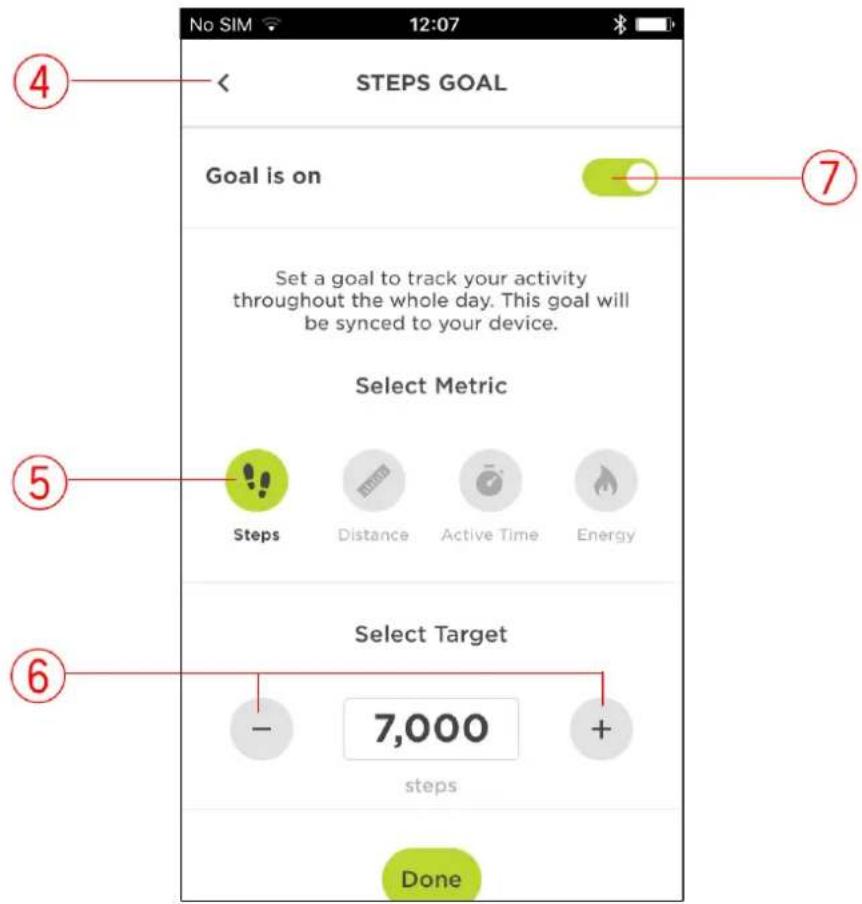
- Touchez la flèche située en haut à gauche pour revenir à l'écran précédent.
- Touchez une mesure pour la modifier. La mesure selectionnée s'affiche en vert.
- Touchez les boutons moins et plus pour diminuer ou augmenter les valeurs de la mesure.
- Touchez pour activer et désactiver l'objet. ÀpRES avoir appuyÉ, attendez une minute pour que l'appli se mette à jour.
Définir un objectif de suivi d'activité
Remarque : vous ne pouvez pas définir un objectif directement sur votre TomTom Touch, vous doivent utiliser l'appli Sports ou le site Internet Sports.
Un objectif de suivi d'activité de 10 000 pas a ete predefini automatique. Vou voyez egalement des invitations pour configurer les objectifs de suivi d'activite lorsque vous configrez voitre TomTom Touch.
Pour modifier ou définir un objectif de suivi d'activité pour la journée, procédez comme suit dans l'appli Sports :
- Dans le menu, touchez OBJECTIFS.
En haut de l'écran, votre objectif Pas est indiqué. Les signes plus vous permettent d'ajouter un objectif Sport ou un objectif Corps.
-
Touchez l'icone de crayon sous l'objet Pas.
-
Sélectionnez la mesure que vous souhaitez modifier enCHOISANT une des options suivantes: Pas,Distance,Durée ou Energie.Dans cet exemple,nous avons choisi Pas et ce choix est déjà en surbrillance.
- Faites defiler l'écran et changez le nombre de pas.
- Touchez Terminate.
- Vous pouvez également toucher Déactualer l'objetif pour déactualer un objectif.
Conseil : vous pouvez également définir des objectifs sur le site Internet Sports.
Remarque : votre progression par rapport à votre objectif de suivi d'activité est remise à zéro chaque jour à minuit.
Important : les nouveaux objectifs ou les modifications apportées à des objectifs existants sont synchronisés avec votre TomTom Touch lors de la connexion suivante.
Définir un objectif sportif
Remarque : vous ne pouvez pas définir un objectif directement sur votre TomTom Touch, vous doivent utiliser l'appli Sports ou le site Internet Sports.
Le mode Sport peut être utilisé pour toutes vos activités sportives. Ce mode Demarrage-Arrêt capture l'heure, la fréquence cardiaque et les calories brûlées en fonction de votre fréquence cardiaque. Vous pouvez utiliser ce mode pour n'importe quel sport, à l'exception de la natation et des sports nautiques.
Pour fixer un objectif sportif, procedez comme suit dans l'appli Sports :
- Touchez l'onglet GERER.
- Touchez Gérer les objectifs.
Un écran permettant d'ajouter un objectif de suivi d'activité, un objectif sportif ou un objectif pour le corps s'ouvre.
- Choisissez un type d'objectif et touchez-le, par exemple, un objectif sportif.
- Choisissez votre activités dans une gamme y compris : Course, Velo, Tapis de course, etc. Dans cet exemple, nous avons choisi Course et ce choix est déjà en surbrillance.
-
Faites défiler l'écran et touche une combinaison Mesure, Période et Cible pour chaque activités :
-
Activités - fixez le nombre de répetitions de cette activités dans la semaine ou le mois.
- Distance - fixez la distance que vous envisagez de parcourir dans la semaine ou le mois.
-
Durée d'activité - fixez le temps que vous envisagez de consacrer à cette activités dans la période ou le mois.
-
Quand vous avez terminé, faites defiler l'écran et touchez Terminate.
Conseil : vous pouvez également définir des objectifs sur le site Internet Sports.
Important : les nouveaux objectifs ou les modifications apportées à des objectifs existants sont synchronisés avec votre TomTom Touch lors de la connexion suivante.
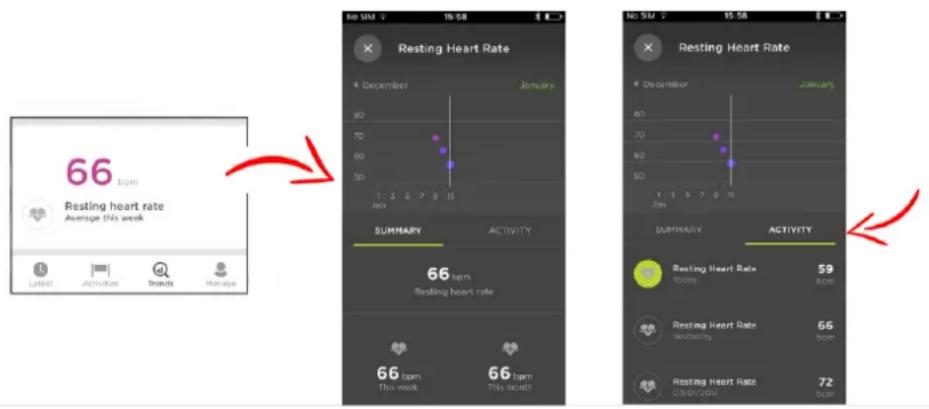
Exemples d'aperçu du mode Sport et de graphiques de fréquence cardiaque au repos
Conseil: ce produit n'inclut pas la fonction Composition corporelle. Si vous recherchez un produit capable de mesurer votre pourcentage de masse musculaire et deGRAisse, essayez le TomTom Touch Cardio + Body composition. Vous pouvez également utiliser des balances qui mesurel'composition corporelle.
Définir un objectif pour le corps
Remarque : vous ne pouvez pas définir un objectif directement sur votre TomTom Touch, vous nevez utiliser l'appli Sports ou le site Internet Sports.
Conseil: ce produit n'inclut pas la fonction Composition corporelle. Si vous recherchez un produit capable de mesurer votre pourcentage de masse musculaire et deGRAisse, essayez le TomTom Touch Cardio + Body composition. Vous pouvez également utiliser des balances qui mesurel'composition corporelle.
Pour suivre vos progrès, vous pouvez définir un objectif pour le corps pour suivre votre poids.
Pour fixer un objectif pour le corps, procedez comme suit dans l'appli Sports :
- Touchez l'onglet GERER.
- Touchez Gérer les objectifs.
Un écran permettant d'ajouter un objectif de suivi d'activité, un objectif sportif ou un objectif pour le corps s'ouvre.
- Choisissez un type d'objectif et touche-le, par exemple, un objectif pour le corps.
- Choisissez notre poids.
- Faites defiler l'écran et fixez votre poids cible.
Conseil : vous pouvez changer l'unité de poids dans votre profil dans l'appli Sports ou sur le site Internet.
- Quand vous avez terminé, faites defiler l'écran et touchez Terminate.
Conseil : vous pouvez également définir des objectifs sur le site Internet Sports.
Important : les nouveaux objectifs ou les modifications apportées à des objectifs existants sont synchronisés avec votre TomTom Touch lors de la connexion suivante.
Notifications d'appel
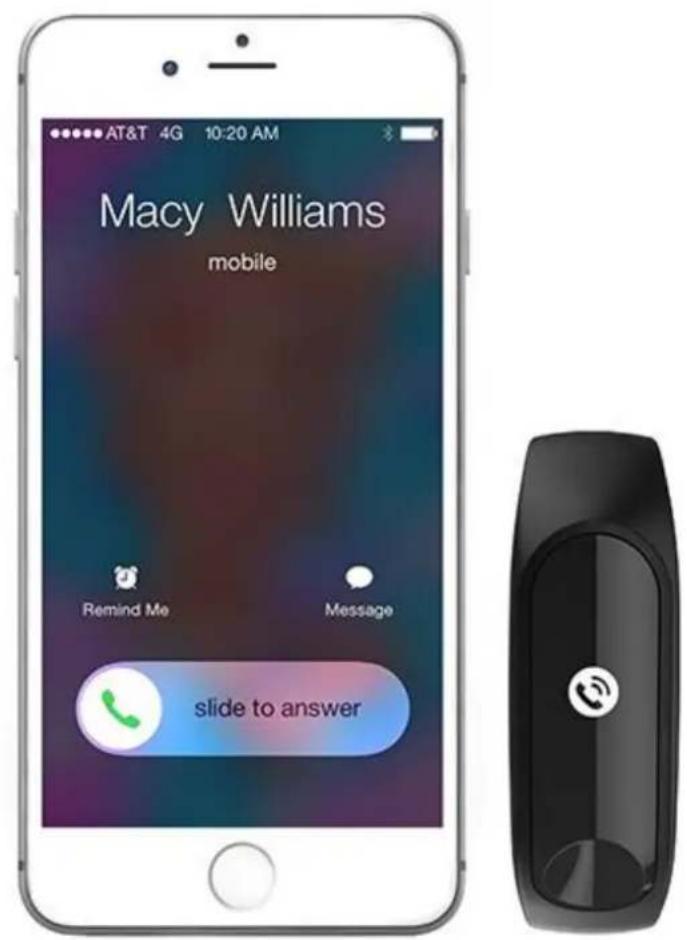
Lorsque you receivez un appel,Vote TomTom Touch vibre et une icone d'appl indique la presence de cet appel. You pouze faire defiler vers le bas pour cacher l'icone ou l'ignorer.
Notifications par SMS
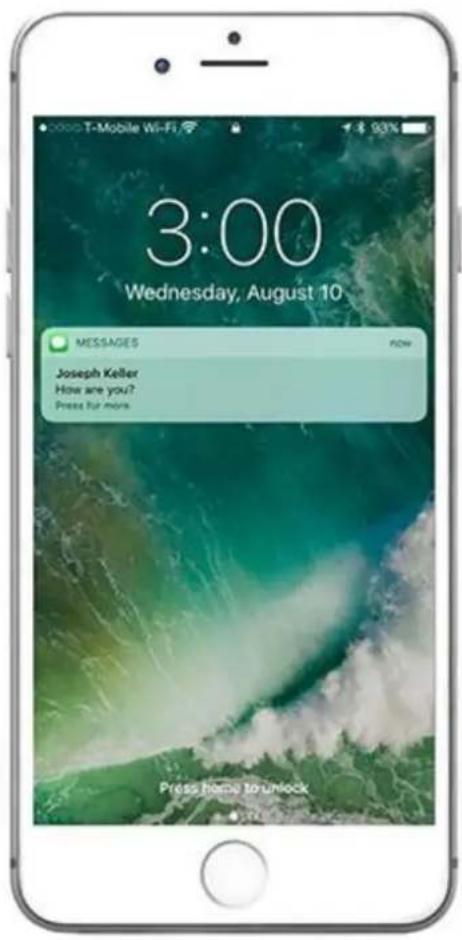
Lorsque you receivez un message SMS,YOUR TomTom Touch vibre et une icone de message indique la presence d'un message. You pouze faire defiler vers le bas pour cacher l'icone ou l'ignorer.
A propos des paramètres
Tous les paramétres de votre TomTom Touch sont définis à l'aide de l'appli mobile Sports ou sur le site Internet Sports.
Les paramètres suivants sont disponibles pour votre TomTom Touch :
- Fréquence cardiaque sur toute la journée
- Notifications smartphone
Profil - Préférences
- Zones de fréquence cardiaque
Fréquence cardiaque sur toute la journée
Pour activer ou désactiver l'option Fréquence cardiaque sur toute la journée, procédez comme suit :
- Ouvrez l'appli Sports sur votre smartphone.
- Touchez l'onglet Gérer.
- Touchez l'image représentant votre apparéil, en haut de l'écran.
- Déplacez le curseur pour selectionner Fréquence cardiaque sur toute la journée.
Conseil : désactivez l'option Fréquence cardiaque sur toute la journée si elle n'est pas nécessaire afin de prolonger l'autonomie de la batterie.
Voir: Suivre votre fréquence cardiaque
Pour activer ou désactiver les notifications smartphone, précédez comme suit :
- Ouvrez l'appli Sports sur votre smartphone.
- Touchez l'onglet Gérer.
- Touchez l'image représentant votre apparéil, en haut de l'écran.
- Déplacez le curseur pour Notifications smartphone.
Voir:Recevoir des notifications smartphone
Profil
Vouve dez configurer voe profil a l'aide de l'appli Sports ou sur le site Internet Sports. Voe profil est envoye a vour TomTom Touch chaque fois que yous you connectez a Sports.
Selectionnez les options suivantes pour indiquer les informations correspondant à chacune d'entre elles :
NOM
- SEXE
- AGE
- TAILLE
POIDS
Les informations de votre profil sont utilisées pour les éléments suivants :
- La date de naissance permet à vous TomTom Touch de calculator votre âge, qui peut ensuite être utilisé pour estimer la fréquence cardiaque maximale.
Le poids et sexes sont nécessaires pour calculer les calories brûlées avec davantage de précision.
Preférences
Il existe un ensemble de préférences modifiables auxquelles vous avez accès comme suit :
Site Internet Sports
Cliquez sur votre nom (coin supérieur droit) >Réglages >onglet Préférences.
Appli Sports
Touchez l'icone de menu > Compte > Profil > Préférences.
Yououpouvezdéfinirles préférences suivantes:
AFFICHAGE DE LA DATE
AFFICHAGE DE L'HEURE (page 39)
- UNITÉS DE POIDS
- UNITÉS DE DISTANCE
- UNITÉS D'ENERGIE
Modification de l'affichage de l'heure
Pour basculer entre le format 12 heures et le format 24 heures sur votre bracelet d'activité, précisé comme suit :
Site Internet Sports
- Accedez à vos préférences sur le site Internet Sports.
- Sous Affichage de l'heure, choisissez Horloge 12 heures ou Horloge 24 heures.
- Connectez votre bracelet d'activité à votre ordinateur pour synchroniser vos paramètres.
Appl mobile Sports
- Dans l'appli mobile Sports, touchez l'onglet Gérer.
- Touchez Modifier le profil.
- Sélectionnez PRÉFÉRENCES.
- Touchez Affichage de l'heure.
- Choisissez Horloge 12 heures ou Horloge 24 heures.
- Touchez Mettre à jour.
L'affichage de l'heure sur votre bracelet d'activité a ete modifie.
Modification du fuseau hora
Si vous voyagez dans un autre fuseau hora avec votre bracelet d'activité, vous pouvez régler l'heure à l'aide d'un ordinateur ou de l'application Sports sur votre téléphone.
Appl mobile Sports
Pourmettreà jourlefuseau horaireviavotretéléphone,procédez comme suit:
- Assurez-vous que le Bluetooth®* est activé sur votre téléphone.
- Ouvrez l'appli mobile TomTom Sports.
- Ouvrez l'écran des activités pour synchroniser votre bracelet avec l'appli.
Cela mettra automatiquement à jour le fuseau horaire, afin qu'il corresponde à celui de votre téléphone.
Site Internet Sports
Pourmettrea jourle fuseau horairea l'aide d'un ordinateur,procedez comme suit:
- Connectez votre bracelet à votre ordinateur.
- Ouvrez Sports Connect.
- Cliquez sur l'icone en forme de roue dentee pour acceder au menu Reglages.
- Cochez la case Synchronisation de l'horloge, puis déconnectez et reconnectpez votre bracelet pourmettre à jour l'heure.
Cela mettra automatiquement a jour l'heure.
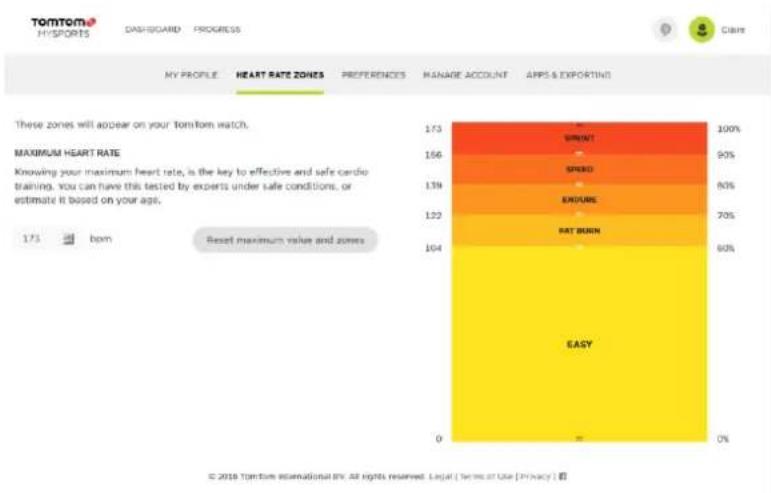
Zones de fréquence cardiaque
Voupouvez modifier la plaque des zones de frquence cardiaque sur le site Internet Sports.
Cliquez sur votre nom (coin supérieur droit) > Reglages > onglet Zones de fréquence cardiaque.
Compte TomTom Sports
Remarque : le compte Sports est différent du compte TomTom ou MyDrive. Il n'existe aucun lien entre les trois. Plusieurs appareils peuvent etre associés a un compte Sports.
Votre compte TomTom Sports constitue un emplacement de stockage central pour toutes vos informations d'entraînement.
Pour creer un compte, cliquez sur le bouton dans TomTom Sports Connect, ou rendez-vous directement sur le site Web : mysports.tomtom.com.
Vou puez transfereur vos activités vers Your compte Sports à l'aide de TomTom Sports Connect ou de l'appli TomTom Sports.
Si vous transférez vos activités vers votre compte TomTom Sports, vous pouvez stocker, analyser et afficher vos activités précédentes. Vous pouvez afficher toutes les mesures associées à vos activités.
- enregistrer votre TomTom Touch avec votre compte Sports ;
- mesure à jour le logiciel de votre TomTom Touch lorsqu'une nouvelle version est disponible ;
- télécharger des informations sur les activités vers votre compte Sports.
Remarque : l'appli TomTom Sports Connect est totalement différente de l'appli MyDrive.
Pour obtaining the instructions, voir : Téchéarger Sports Connect.
Compatibilité avec les ordinateurs
TomTom Sports Connect est compatible avec les systèmes d'exploitation suivants :
Windows®
Windows 10
Windows 8 - Version PC
Windows 7
Windows Vista®
Mac OS X
L'appli mobile Sports you permit de tellecharger et d'analyser vos activités, mais aussi de visualiser vos données en cours de route.
L'appli mobile TomTom Sports permet de :
transférer automatiquement les informations sur vos activités vers votre compte TomTom Sports lorsque celui-ci est synchronisé avec votre TomTom Touch :
- offrir une alternative à TomTom Sports Connect pour transférer les informations sur les activités vers votre compte Sports.
Telephones et apparéils mobiles pris en charge
iOS
L'appli TomTom Sports est prise en charge sur les téléphones et apparéils mobiles suivants :
- iPhone 4S ou version ultérieure
- iPod Touch de 5e génération
- iPad 3 ou version ultérieure
- Tous les iPad mini.
Android
L'appli TomTom Sports nécessite Bluetooth Smart (ou Bluetooth LE) et Android 4.1 ou version supérieure pour communiquer avec votre bracelet d'activité. Differents apparueils Android compatibles Bluetooth Smart ont ete testes afin de confirmier leur compatilité avec l'appli Sports. Verifiez la compatilité de votre téléphone avec l'appli Sports sur Google Play
Important : en Chine, Google Play n'est pas accessible et notre appli est publiée sur la boutique Wandoujia.
Installer l'appli TomTom Sports
Voir : Obtenir l'appli mobile Sports
Avertissements et recommendations d'utilisation
Indications d'utilisation
TomTom Touch contrôle la fréquence cardiaque, compte les pas et suit les calories brûlées, la distance parcourue, la durée d'activité et le temps de sommeil. Ces informations vous aidont à rester actif.
Avertissements
Avertissements généraux pour TomTom Touch
TomTom Touch n'est pas un dispositif medica/ et ne saurait se substituer a un diagnostic ou à des soins medicaux. Consultez systematiquement voire medecin avant d'entamer un programme d'entrainevement.
- Le TomTom Touch est fabriqué en Chine.
- Ce n'est pas un jouet. Ce produit et ses accessoires contiennent de petites pieces, qui peuvent entraîner un risque d'étouffement. Tenir hors de portée des enfants. En cas d'ingestion de la batterie, consultez immidiatement un medecin.
L'accès à l'appli TomTom Sports est obligatoire pour pouvoir utiliser certaines fonctionnalités de ce produit.
AVERTISSEMENT DE SECURITE
- Ce produit contient une batterie au lithium polymère qui n'est pas accessible et ne peut pas être remplacée. Conserver le TomTom Touch hors de portée des enfants. Si vous pensez que votre enfant a avalé le module du bracelet, consultez immédiatement un medecin, car il existe un risque de blessures graves.
Cardio-fréquencemetre/capteur
- Le cardio-fréquencemètre n'est pas un dispositif Médical et ne saurait se substituer à un diagnostic ou à des soins médicaux.
- Plusieurs facteurs sont susceptibles d'affector la précision des transmissions et de la lecture des données de fréquence cardiaque : sources extérieures interférant avec le signal, montre mal ajustée au poignet, etc. TomTom décline toute responsabilité à cet égard.
Utilisation de vos informations par TomTom
Yououpouvez consulterlesinformationsrelativesàl'utilisationdesdonnéespersonnellesa lapage:
tomtom.com/privacy.
Sécurité de l'appareil et de la batterie
Votre apparéil
Ce produit utilise une batterie lithium-ion.
Veuillez ne pas désassembler, écraser, tordre, déformer, percer ou déchiqueter le produit. Ne pas utiliser dans un environnement humide et/ou corrosif. Ne pas placer, ranger ou conserver le produit dans un environnement à haute température, sous la lumière directe du soleil, dans ou à proximate d'une source de chaleur ou encore dans un four à micro-ondes ou un conteneur pressurisé et ne pas l'exposer à des températures de plus de 122^ / 50^ .
Évitez de laisser tomber l'appareil. En cas de chute de l'appareil, en particulier sur une surface dure, et de suspicion d'endommagement, contactez le support client.
Si vous appeareil nécessite un chargeur, veuillez utiliser le chargeur fourni. Pour obtenir plus d'informations sur d'autres chargeurs de voiture compatibles avec votre apparéil, rendez-vous sur tomtom.com.
Temperatures de fonctionnement
-20°C (-4°F) à 45°C (113°F).
Batterie de l'appareil
Veuillez ne pas modifier ou transformer la batterie. Ne tentez pas d'insérer des objets étrangers dans la batterie, de l'immerger ou de l'exposer à l'eau ou à autres liquides. N'exposez pas la batterie au feu, à une explosion ou à d'autres risques.
Veuillez ne pas court-circuiter une batterie ou relier les bornes de la batterie par des objets métalliques conducteurs.
Utilisez uniquement la batterie specifiée pour le système.
Attention: risque d'explosion si la batterie est remplacede par un type de batterie incorrect.
N'extrayez pas, ou ne tentez pas d'extraire la batterie, qui n'est pas replacable par l'utilisateur. En cas de problème de batterie, veuillez contacter le support client TomTom.
L'autonomie indiquée pour la batterie est l'autonomie maximale possible d'une batterie. Elle ne peut être atteinte que dans des conditions atmosphériques spécifique. L'autonomie maximale estimée de la batterie est établie selon un profil d'utilisation moyen.
Pour découvert comment augmenter l'autonomie de la batterie, consultez la FAQ suivante : tomtom.com/batterytips.
Dans le cas contraire, la batterie risque de produit des fuites d'acide, de chauffer, d'explorer ou de s'enflammer, provoquant ainsi des risques de blessures ou de dommages. Ne pas essayer de percer, ouvrir ni démonter la batterie. En cas de fuite et de contact avec le liquide qui s'échappe de la batterie, nettoyer à l'eau et consulter immidiatement un medecin. Pour des raisons de sécurité et pour prolonger la durée de vie de la batterie, sortez votre produit du vehicule lorsque vous ne conduisez pas et conservez-le dans un lieu sec et frais. Le chargement est impossible à des températures faibles (en-dessous de 32^ / 0^ ) ou élevées (au-dessus de 113^ / 45^ ).
Mise au rebut de la batterie
LA BATTERIE CONTENUE DANS LE PRODUIT DOIT ETRE RECYCLEE OU MISE AU REBUT DE MANIÈRE ADEQUATE, DANS LE RESPECT DES LOIS ET RÉGEMENTATIONS LOCALES, ET NE DOIT PAS ETRE JETÉE AVEC LES DECHETS MENAGERS. EN AGISSANT AINSI, VOUS CONTRIBUEZ À PRÉSERVER L'ENVIRONNEMENT. POUR CHARGER LA BATTERIE DE VOTRE APPAREIL TOMTOM, UTILISEZ EXCLUSIVEMENT LE CABLE D'ALIMENTATION CC (CHARGEUR DE VOITURE/CABLE DE BATTERIE) ET L'ADAPTATEUR CA (CHARGEUR SECTEUR) FOURNIS, AINSI QU'UN SUPPORT COMPATIBLE OU LE CABLE USB FOURNI PERMETTANT DE CONNECTER VOTRE APPAREIL À UN ORDINATEUR.
Mise au rebut des déchets électroniques DEEE
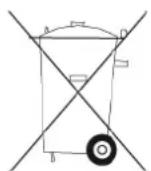
Au sein de l'UE/EEE, le symbole de la poubelle sur roues figure sur l'appareil et/ou sur son emballage, conformément à la directive europeenne 2012/19/EU (DEEE). Ce produit ne doit pas être traité comme un déchet menager ni mis au rebut sous forme de déchet municipal non trié. Vous pouvez returner ce produit à son point de vente ou au point de ramassage local de votre municipality, à des fins de recyclage.
En dehors de l'UE/EEE, le symbole de la poubelle sur roues n'a peut-être pas la même signification. Pour plus d'informations sur les possibilités de recyclage dans votre pays, adressez-vous à l'autorité locale concernée. Il est de la responsabilité de l'utilisateur final de respecter la législation locale lors de la mise au rebut de ce produit.
Directive R&TTE
Par la presente, TomTom déclare que les produits et accessoires TomTom sont conformes aux principales exigences et autres dispositions applicables de la directive UE 1999/5/CE. La déclaration de conformité est disponible ici : tomtom.com/legal.

Informations FCC destinées à l'utilisateur

Déclaration sur les interférences de la Federal Communication Commission
Cet apparéil est conforme à la section 15 des règles FCC. Son fonctionnement est soumis aux deux conditions suivantes : (1) cet apparéil ne doit pas creer d'interférences nuisibles et (2) cet apparéil doit tolérer les interférences reçues, ce qui inclut les interférences qui risquent de provoquer une utilisation indésirable.
Cet équipement a ete teste et entre dans la categorie des appareils numeriques de Classe B, selon la section 15 des regles FCC. Ces limites ont ete conues pour proteger les installations domestiques contre les interferences nefastes. Cet équipement generne, utilise et emet de l'energie sous forme de frquesce radio et, en cas de non-respect des instructions d'installation et d'utilisation, risque de provoquer des interferences radio. Il n'existe aucune garantie contre ces interferences. En cas d'interferences radio ou televisuelles, pouvant etre verifiées en allumant, puis en eteignant l'equipement, l'utiliseur est invite a essayer de resoudre le probleme de l'une des facons suivantes:
- réorienter ou déplacer l'antenne de réception;
- éloigner l'équipment du poste de réception ;
- brancher l'équipment sur une prise appartenant à un circuit différent de
celui du recepteur ;
- demander de l'aide auprès du revendeur ou d'un technicien radio/TV experimenté.
ID FCC : S4L1AT00
IC:5767A-1AT00
Avertissement FCC
Les changements ou les modifications qui ne sont pas expressement approuvés par la partie responsable de la conformité sont susceptibles de révoquer les droits d'utilisation de cet équipement.
Cet émetteur ne doit pas être place à proximé d'un autre émetteur ou d'une autre antenné, ou manipulé simultanément avec ces derniers.
Déclaration d'exposition aux rayonnements
Ce produit est conforme aux limites d'exposition aux fréquences radio portables définies par la FCC pour un environnement non contrôle et son utilisation telle que prévue dans leprésent manuel est sure. Il est possible de réduire davantage l'exposition aux fréquences radio en conservant le produit plus loin possible du corps de l'utilisateur ou en-limitant la puissance de sortie de l'appareil si cette fonction est disponible.
Partie responsable en Amérique du Nord
Informations relatives aux émissions au Canada
Son fonctionnement est soumis aux deux conditions suivantes :
- Cet apparéil ne doit pas creer d'interférences nuisibles.
- Cet apparéil doit tolérer les interférences reçues, notamment celles susceptibles de provoquer un fonctionnement indésirable.
Son utilisest autorisé dans la mesure ou l'appareil ne provoque pas d'interférences nuisibles.
Cet apparéil numérique de classe B est conforme aux règlements canadiens ICES-003. CAN ICES-3(B)/NMB-3(B)
La fonction de selection du code de pays est désactivée pour les produits distribués aux États-Unis ou au Canada.
L'équipment est certifié conforme aux exigences de la norme RSS-247 pour le 2,4 GHz.
Déclaration d'Industry Canada (en version anglaise et française)
Le present apparéil est conforme aux CNR d'ISED applicables aux apparéils radio exempts de licence. L'exploitation est autorisée aux deux conditions suivantes : (1) le dispositif ne doit pas produit de brouillage préjudiciable, et (2) ce dispositif doit accepter tout brouillage reçu, y compris un brouillage susceptible de provoquer un fonctionnement indésirable.
Déclaration d'exposition aux radiations :
Le produit est conforme aux limites d'exposition pour les appareils portables RF pour les États-Unis et le Canada établies pour un environnement non contrôle.
Le produit est sur pour un fonctionnement tel que décrit dans ce manuel. La réduction aux expositions RF peut être augmentée si l'appareil peut être conservé aussi loin que possible du corps de l'utilisateur ou que le dispositif est régé sur la puissance de sortie la plus faible si une telle fonction est disponible.
Numeros de modeles
TomTom Touch Cardio Fitness Tracker: 1AT00
Accessoires fournis avec ce GPS
Cable de recharge
Guide d'utilisation
Déclarations de conformité (UE)
Pour consulter les déclarations de conformité de tous les produits TomTom, rendez-vous sur :
http://www.tomtom.com/en_gb/legal/declaration-of-conformity/
Caracteristiques techniques des bracelets d'activité TomTom
| Autonomie de la batterie | Jusqu'à 5 jours | |
| Résolution | 128 x 32 pixels | |
| Taille de l'écran | 5,58 x 22,38 mm | |
| Épaisseur | 11,5 mm | |
| Poids | 10 g | |
| Taille du poignet | 121 - 169 mm (taille S) | 140 - 206 mm (taille L) |
| Alimentation | Câble USB | Alimentation USB 5 V 500 mA c.c. |
Logo Triman

Équipement de type BF

Année de fabrication
Année de fabrication : 2017
© 1992 - 2017 TomTom. Tous droits réservés. TomTom et le logo TomTom (« deux mains ») font partie des marques commerciales ou déposées apparentant à TomTom N.V. ou l'une de ses filiales. L'utilisation de ce produit est régime par notre garantie limitée et le contrat de licence utilisé final, que vous pouvez consulter à l'adresse suivante : tomtom.com/legal.
© 1992 - 2017 TomTom. Tous droits réservés. Ce contenu est breveté et fait l'objet d'une protection du copyright, une protection des droits de base de données et/ou autres droits de propriété intellectuelle détenus par TomTom ou ses fournisseurs. En utilisant ce contenu, vous acceptez et vous vous engagez à respecter les termes du contrat de licence. Toute copie ou divulgation non autorisée de ce contenu pourra engager la responsabilité civile et PENALE du contrefacteur.
Linotype, Frutiger et Univers sont des marques commerciales de Linotype GmbH déposées au Bureau américain des brevets et des marques de commerce et dans certaines autres juridictions. MHei est une marque commerciale de The Monotype Corporation et peut être déposée dans certaines juridictions.
Android, Google Now, Google Earth et le badge « Disponible sur Google Play »
Android, Google Now, Google Earth, Google Play et le logo Google Play sont des marques commerciales de Google Inc.
Windows®
Windows et Windows Vista sont des marques commerciales ou des marques déposées de Microsoft Corporation aux États-Unis et/ou dans d'autres pays.
TWITTER, TWEET, RETWEET et le logo Twitter sont des marques commerciales de Twitter, Inc. ou de ses filiales.
Apple, iPhone, iPad, iPod, iPod touch, Mac et le logo « Télécharger dans l'App Store »
Apple, iPhone, iPad, iPod, iPod touch, Mac et le logo Apple sont des marques commerciales d'Apple Inc., enregistrées aux États-Unis et dans d'autres pays. App Store est une marque de service d'Apple Inc.
Bluetooth®

Bluetooth
Le nom et les logos Bluetooth® sont des marques déposées de Bluetooth SIG, Inc. et sont utilisés par TomTom sous licence. Les autres marques et noms de marque sont la propriété de leur détenteur respectif.
Le nom et les logos Bluetooth® sont des marques déposées de Bluetooth SIG, Inc. et sont utilisés par TomTom sous licence. Les autres marques et noms de marque sont la propriété de leur détenteur respectif.
Code AES
Le logiciel inclus dans ce produit compte un code AES sous copyright (c) 1998-2008, Brian Gladman, Worcester, Royaume-Uni. Tous droits réservés.
Termes du contrat de licence :
La redistribution et l'utilisation de ce logiciel (avec ou sans modifications) sont autorisées sans paiement de frais ou de droits d'auteur, dans la mesure ou les conditions suivantes sont respectées :
Les distributions du code source incluent la mention du copyright ci-dessus, cette liste de conditions et la clause de non-responsabilité suivante.
La documentation des distributions binaires inclut la mention du copyright ci-dessus, cette liste de conditions et la clause de non-responsabilité suivante.
Le nom du détenteur du copyright n'est pas utilisé pour recommender des produits créés à l'aide de ce logiciel, sauf autorisation écrite spécifique.
Calcul des calories
Le calcul des calories dans ce produit est basé sur les valeurs MET figurant dans le document suivant :