GPX Lightback Ferrari - Contrôleur THRUSTMASTER - Notice d'utilisation et mode d'emploi gratuit
Retrouvez gratuitement la notice de l'appareil GPX Lightback Ferrari THRUSTMASTER au format PDF.

| Type de produit | Contrôleur de jeu filaire |
| Marque | Thrustmaster |
| Modèle | GPX Lightback Ferrari |
| Connectivité | USB 2.0 (câble fixe) |
| Compatibilité | Xbox 360, PC (Windows Vista, 7, 8, 10) |
| Fonctions principales | LFB (rétroéclairage des sticks synchronisé avec les vibrations), LSG (8 LED sur deux jauges de vitesse réagissant aux gâchettes LT/RT), interrupteurs On/Off pour LFB et LSG |
| Prise casque | Oui (jack 3.5 mm) |
| Alimentation | Via port USB (bus-powered) |
| Dimensions (L x l x h) | 15 x 10 x 5 cm (estimation) |
| Poids | 300 g (estimation) |
| Entretien et nettoyage | Nettoyer avec un chiffon doux et sec. Ne pas utiliser de produits abrasifs. |
| Sécurité | Ne pas exposer à l'humidité, aux températures extrêmes ou à la lumière directe du soleil. |
| Pièces détachées et réparabilité | Aucune pièce détachable par l'utilisateur. Réparation par un professionnel uniquement. |
FOIRE AUX QUESTIONS - GPX Lightback Ferrari THRUSTMASTER
Questions des utilisateurs sur GPX Lightback Ferrari THRUSTMASTER
0 question sur cet appareil. Repondez a celles que vous connaissez ou posez la votre.
Poser une nouvelle question sur cet appareil
Téléchargez la notice de votre Contrôleur au format PDF gratuitement ! Retrouvez votre notice GPX Lightback Ferrari - THRUSTMASTER et reprennez votre appareil électronique en main. Sur cette page sont publiés tous les documents nécessaires à l'utilisation de votre appareil GPX Lightback Ferrari de la marque THRUSTMASTER.
MODE D'EMPLOI GPX Lightback Ferrari THRUSTMASTER
Manuel de l'utilisateur (FRANCAIS)
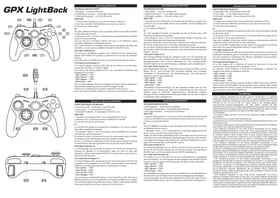
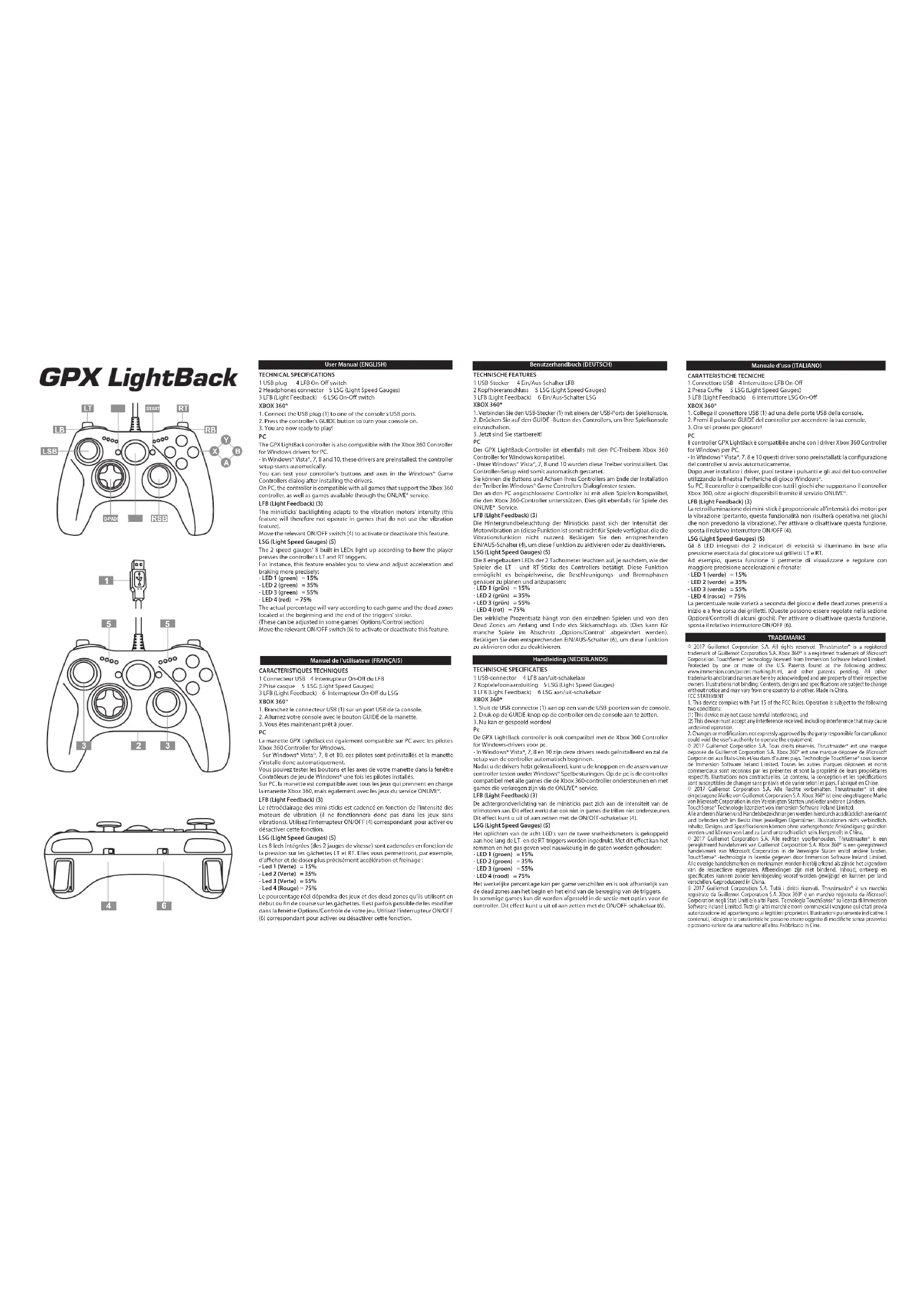
CHARACTERISTIQUES TECHNIQUES
1 Connecteur USB 4 Interrupteur On-Off du LFB
2 Prise casque 5 LSG (Light Speed Gauges)
3 LFB (Light Feedback) 6 Interrupteur On-Off du LSG
XBOX 360*
1. Branchez le connecteur USB (1) sur un port USB de la console.
2. Allumez votre console avec le bouton GUIDE de la manette.
3. Vous étés maintainant pré à jouer.
PC
La manette GPX LightBack est également compatible sur PC avec les pilotes Xbox 360 Controller for Windows.
- Sur Windows Vista, 7, 8 et 10, ces pilots sont préinstallés et la manette s'estallée donc automatique.
Vou pouvrez tester les boutons et les axes de la manette dans la fenetre. Contrôleurs de leu de Windows" une fois les pilotés installés.
Sur PC, la manette est compatible avec tous lesqui都可以 en charge la manette Xbox 360, mais égallée avec lesqui des produits OFFLINE."
LFB (Light Feedback) (3)
Le récroélage des mini-sticks est cadencer en fonction de l'intensité des moteurs de vibration (il ne fonctionnera donc pas dans les jours sans vibrations). Utilisé l'interrupteur ON/OFF (4) correspondant pour activer ou désactiver cette fonction.
LSG (Light Speed Gauges) (5)
Les 8s ledigues (des 2 jauges de vitesse) sont cadencées en fonction de la pression sur les gachettes LT et RT. Elles vous permottrent, par exemple, l'air ne s'est pas faissé, qu'en soins de l'air.
- Led 1 (Verte) = 15%
-Led2(Verte) = 35%
- Led 3 (Verte) = 55%
- Led 4 (Rouge) = 75%
Le pourcentage réel dépendra des jours et des dead zones qu'ils utilisent en début ou fin de course sur les gâchettes. Il est parfait possible des modifier dans la férenté Options/Contrôle de cette jeu. Utilisez l'interrupteur ON/OFF (6) suivant pour activer ou désactiver cette fonction.

Marque : THRUSTMASTER
Modèle : GPX Lightback Ferrari
Catégorie : Contrôleur