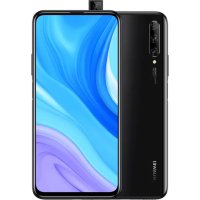
P smart Pro - Smartphone HUAWEI - Notice d'utilisation et mode d'emploi gratuit
Retrouvez gratuitement la notice de l'appareil P smart Pro HUAWEI au format PDF.


| Type de produit | Smartphone |
| Marque | Huawei |
| Modèle | P smart Pro (STK-L21) |
| Dimensions | 163,1 × 77,2 × 8,8 mm |
| Poids | 197 g |
| Système d'exploitation | EMUI 9.1 (Android 9) |
| Écran | 6,59 pouces, résolution Full HD+ |
| Batterie | 4000 mAh Lithium-ion |
| Alimentation | Charge rapide via port USB-C |
| Appareil photo principal | Triple capteur (16 MP + 8 MP + 2 MP) |
| Appareil photo frontal | 16 MP pop-up |
| Mémoire RAM | 4 Go |
| Stockage interne | 64 Go ou 128 Go |
| Connectivité | Wi-Fi 802.11 a/b/g/n/ac, Bluetooth 4.2, NFC, USB-C |
| Capteurs | Empreinte digitale (arrière), accéléromètre, gyroscope, proximité, boussole |
| Fonctions principales | Appareil photo avec mode Grande ouverture, Panorama, Light Painting; Huawei Share; Application jumelle; Dock de navigation; Verrouillage des applications |
| Entretien et nettoyage | Utiliser un chiffon doux et sec pour nettoyer l'écran. Éviter les liquides et produits abrasifs. |
| Sécurité | Reconnaissance d'empreinte digitale, verrouillage d'applications, mode Ne pas déranger |
| Pièces détachées et réparabilité | Batterie non amovible. Pour réparation, contacter un centre agréé Huawei. |
| Informations générales | Garantie constructeur 2 ans. Fabriqué par Huawei Technologies Co., Ltd. |
FOIRE AUX QUESTIONS - P smart Pro HUAWEI
Questions des utilisateurs sur P smart Pro HUAWEI
0 question sur cet appareil. Repondez a celles que vous connaissez ou posez la votre.
Poser une nouvelle question sur cet appareil
Téléchargez la notice de votre Smartphone au format PDF gratuitement ! Retrouvez votre notice P smart Pro - HUAWEI et reprennez votre appareil électronique en main. Sur cette page sont publiés tous les documents nécessaires à l'utilisation de votre appareil P smart Pro de la marque HUAWEI.
MODE D'EMPLOI P smart Pro HUAWEI
Guide de l'utilisateur
Sommaire
Fonctionnalités passionnantes
Astuces d'utilisation en vedette 1
Utilisez le mode Panorama pour prendre des photos 2
panoramiques
Autres fonctionnalités 2
Nouvel appareil
Configuration du nouvel appareil 5
Écran d'accueil
Barre de navigation 7
Utiliser les options de raccourci pour activer ou désactiver
rapidement les fonctions fréquemment utilisées
Panneau de notifications et barre d'état 8
Verrouillage et déverrouillage de l'écran 11
Gestion de l'écran d'accueil 12
Contacts
Gestion des contacts 16
Numérotation
Fonctions basiques d'appel 17
VoLTE : passer des appels et utiliser les données au même 18
moment
Appareil photo
Fonctions de base de l'appareil photo 19
Utilisation du mode Grande ouverture pour la mise en valeur 19
des objets de vos prises de vue
Utilisez le mode Panorama pour prendre des photos 20
panoramiques
Gérer l'utilisation des données mobiles 28
Activer l'antivirus 28
Ajouter des comptes e-mail 30
Gérer des comptes de messagerie 30
Agenda
Importer des listes de tâches pour organiser son travail 32
Afficher les jours fériés dans le monde 32
Horloge
Utiliser l'application Horloge 33
Bloc-notes
Gérer vos notes pour garder vos dossiers en ordre 34
Utilitaires
Vérifier le temps passé devant l'écran 35
Connexion de l'appareil
Connector votre Téléphone à des appareils Bluetooth 36
Transfert de données entre votre Téléphone et un ordinateur 37
Huawei Share 38
Sécurité et vie privée
Activer ou désactiver les services de localisation 42
Activer le verrouillage des applications 42
Sauvegarde et restauration
Sauvegarder de données sur un appareil de stockage USB 44
Réinitialiser votre Téléphone 44
Wi-Fi et Réseau
Wi-Fi 46
Se connecter à Internet 47
Partager votre réseau mobile avec d'autres appareils 48
Applications et notifications
Application jumelle : se connecter simultanément avec deux 49
comptes du même réseau social
Son et affichage
Configurer le mode Ne pas déranger 50
Utiliser des raccourcis pour accéder aux fonctionnalités 50
fréquemment utilisées
Stockage
Activer le nettoyage de la mémoire 51
Assistance intelligente
Accéder aux fonctions de l'appareil depuis n'importe où grâce au dock de navigation 52
Système
Changer de méthode de saisie 53
Accessibilité 53
Paramètres généraux 53
Mention légale
Mention légale 56
Sécurité des informations personnelles et des données 58
Obtenir de l'aide 58
Informations supplémentaires 59
Fonctionnalités passionnantes
Astuces d'utilisation en vedette
Accéder aux fonctions de l'appareil depuis n'importe où grâce au dock de navigation
Pour fermer une application ou revenir à l'écran d'accueil, vous devez passer par la barre de navigation située au bas de votre appareil. Vous pouvez activez la fonction Dock de navigation de votre appareil pour vous éviter les boutons de navigation et utiliser votre appareil d'une seule main de manière tout à fait confortable.
Ouvrez Paramètres. Allez à Système > Navigation système > Dock de navigation et activez Dock de navigation. Le dock de navigation s'affiche alors à l'écran. Vous pouvez ensuite le déplacer jusqu'à l'emplacement désiré. Le dock de navigation peut effectuer les actions suivantes :
- Retour : touchez le dock de navigation une fois pour revenir une étape en arrière ou deux fois pour revenir deux étapes en arrière.
- Accueil : Appuyez quelques instants sur le dock de navigation, puis relâchez-le pour revenir à l'écran d'accueil.
- Affichage des applications en arrière-plan : touchez et maintenez le dock de navigation, puis faites glisser à gauche ou à droite pour afficher toutes les applications fonctionnant en arrière-plan.
Utiliser les options de raccourci pour activer ou désactiver rapidement les fonctions fréquemment utilisées
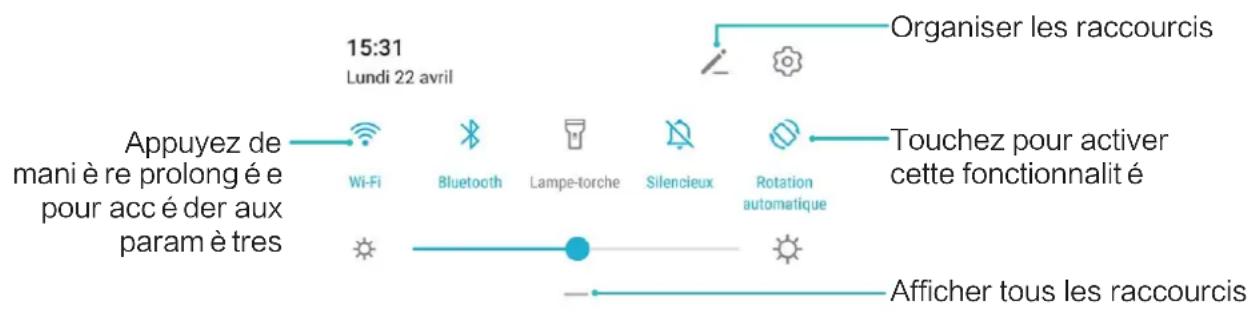
Vous souhaites activer ou désactiver rapidement les données mobiles ou le point d'accès Wi-Fi ? Les options de raccourci vous permettent d'activer des fonctionnalités fréquemment utilisées.
Utilisez le mode Panorama pour prendre des photos panoramiques
Les panoramas offrent un angle de vision plus large que les photos ordinaires, ce qui vous permet de prendre des photos panoramiques.
Pour capturer un panorama, l'appareil photo prend plusieurs photos d'objets dans notre champ visuel et les assemble en une seule photo.
i Lorsque vous prenez un panorama, trouvez un large espace ouvert à une certaine distance du sujet et essayez d'éviter les arrière-plans qui sont tous de la même couleur.
1 Accédez à Appareil photo > Plus > Panoramique.
2 Touchez en bas de l'écran pour activer la direction de la prise de photo.
3 Tenez votre Téléphone en équilibre, et puis touchez ○ pour commencer la prise de photo. Lentement, déplacez-le Téléphone dans la direction indiquée, en maintenant l'appareil stable et en vous assurant que la flèche reste au niveau de la ligne médiane.
4 Touchez quand vous avez terminé. L'appareil photo assemble automatiquement les photos pour créer une photo panoramique.

Autres fonctionnalités
Activer le verrouillage des applications
Le verrouillage d'applications vous permet de définir un mot de passe pour vos applications importantes. Quand vous redémarrez votre appareil ou quand vous déverrouillez l'écran, vous êtes invité à saisir votre mot de passe de verrouillage d'applications quand vous ouvrez ces dernières. Le verrouillage d'applications renforce la protection de vos informations privées et empêche tout accès non autorisé aux applications importantes de votre appareil.
Activer le verrouillage des applications : Ouvrez Paramètres. Allez à Sécurité & confidentialité > Verrouillage des applications. Quand vous accédez pour la première fois
au verrouillage d'applications, sélectionnez Mode de déverrouillage de l'écran ou Code personnalisé en tant que mot de passe de vérification Verrouillage des applications. Entrez votre mot de passe quand celui-ci vous est réclamé et, dans l'écran Verrouillage des applications, appuyez sur l'option correspondant aux applications que vous souhaitez verrouiller.
Définir votre mot de passe de verrouillage d'applications : Touchez 🌿 dans l'écran Verrouillage des applications, puis touchez Type de mode d'accès. Sélectionnez Mode de déverrouillage de l'écran ou Code personnalisé.
Définir le fond de votre écran d'accueil
Vous en avez assez des fonds d'écran par défaut ? Définissez comme fond d'écran une photo que vous aimez afin de personnaliser votre écran d'accueil.
Ouvrez Paramètres et allez à Écran d'accueil & fond d'écran > Fonds d'écran. Vous pouvez :
Définir une image comme fond de votre écran d'accueil : Touchez Galerie ou sélectionnez sur votre appareil un fonds d'écran prédéfini et laissez-vous guider par les instructions qui s'affichent pour sélectionner Écran verrouillé et de déverrouillage, Écran d'accueil ou Les deux.
Définir comme fond d'écran une photo de votre Galerie : Vous avez une photo que vous voulez définir comme fond d'écran ? Dans 🌿 Galerie, ouvrez la photo qui vous plaît, allez à > Définir en tant que > Fond d'écran, puis laissez-vous guider par les instructions qui s'affichent pour définir la photo comme fond de votre écran d'accueil.
Gérer les widgets de votre écran d'accueil
Vous souhaitez ajouter rapidement des widgets à votre écran d'accueil (verrouillage de l'écran, météo, bloc-notes, horloge, contacts ou calendrier) ? Vous pouvez ajouter, déplacer ou supprimer des widgets sur l'écran d'accueil afin de remettre de l'ordre sur celui-ci et le rendre plus facile à utiliser.
Ajouter des widgets : rapprochez les doigts sur l'écran d'accueil pour ouvrir le mode de modification de l'écran d'accueil. Touchez Widgets, touchez quelques instants un widget et faites-le glisser vers une zone vide de l'écran d'accueil, ou touchez le widget de votre choix.
i Assurez-vous d'avoir suffisamment d'espace vide sur l'écran d'accueil pour le widget. Si l'espace est insuffisant, ajoutez une page d'écran vide ou libérez de l'espace sur la page actuelle de l'écran d'accueil.
Effacer des widgets : appuyez quelques instants sur un widget de l'écran d'accueil jusqu'à ce que votre appareil se mette à vibrer, puis sélectionnez Retirer.
Déplacer des widgets : appuyez quelques instants sur un widget de l'écran d'accueil jusqu'à ce que votre appareil se mette à vibrer. Faites glisser le widget vers n'importe quelle zone de l'écran.
Utilisation du mode Tiroir pour le stockage des applications
Vous voulez stocker vos applications dans un seul emplacement de votre écran d'accueil afin de donner à votre écran d'accueil une apparence plus nette ? Vous pouvez activer le mode Tiroir sur votre écran d'accueil pour stocker toutes vos applications et libérer de l'espace sur votre écran d'accueil.
Ouvrez Paramètres, allez à Écran d'accueil & fond d'écran > Style d'écran d'accueil, et sélectionnez Tiroir. Si vous souhaitez revenir à un écran d'accueil standard, sélectionnez Classique.
i Ajouter sur l'écran d'accueil l'icône Tiroir : après avoir activé le mode Tiroir, touchez
, sur l'écran d'accueil, pour accéder à la liste des applications. Depuis la liste des applications, touchez et maintenez l'icône de l'application que vous souhaitez ajouter jusqu'à vibration de votre Téléphone, puis déplacez l'icône vers la position souhaitée sur votre écran d'accueil.
Activer le nettoyage de la mémoire
Avec le temps, votre appareil peut se ralentir, à mesure que votre espace de stockage diminue. Utilisez le nettoyage de la mémoire pour libérer de l'espace de stockage, améliorer les performances du système et garantir le bon fonctionnement de votre appareil.
Ouvrez Gestionnaire, puis touchez Nettoyage pour nettoyer la mémoire et vider le cache afin d'optimiser les performances. Si votre espace de stockage reste faible, effectuez un nettoyage en profondeur pour libérer de l'espace de stockage supplémentaire.
Nouvel appareil
Configuration du nouvel appareil
Se connecter à Internet
Connectez-vous facilement aux réseaux Wi-Fi à l'aide de votre appareil.
Se connecter à un réseau Wi-Fi
1 Faites glisser la barre d'état vers le bas pour ouvrir le panneau de notification.
2 Maintenez appuyé pour ouvrir l'écran des paramètres Wi-Fi.
3 Activez le Wi-Fi. Votre appareil répertorie tous les réseaux Wi-Fi disponibles à proximité.
4 Sélectionnez le réseau Wi-Fi auquel vous souhaitez vous connecter. Si vous sélectionnez un réseau chiffré, vous devez également entrer le mot de passe Wi-Fi.
Se connecter à l'aide de données mobiles
i Avant d'utiliser les données mobiles, assurez-vous que vous avez un forfait de données auprès de votre opérateur pour éviter de payer des frais de données excessifs.
1 Faites glisser la barre d'état vers le bas pour ouvrir le panneau de notification.
2 Touchez pour activer les données mobiles.
i Vous pouvez désactiver les données mobiles afin d'économiser votre batterie et de réduire l'utilisation de données.
Se connecter au Wi-Fi
En connectant votre appareil à un réseau Wi-Fi, vous pouvez économiser sur la connexion aux données mobiles.
Pour prévenir des situations risquées pour la sécurité (comme l'accès non autorisé à vos données personnelles et informations financières), faites toujours preuve de prudence lorsque vous vous connectez à des réseaux Wi-Fi publics.
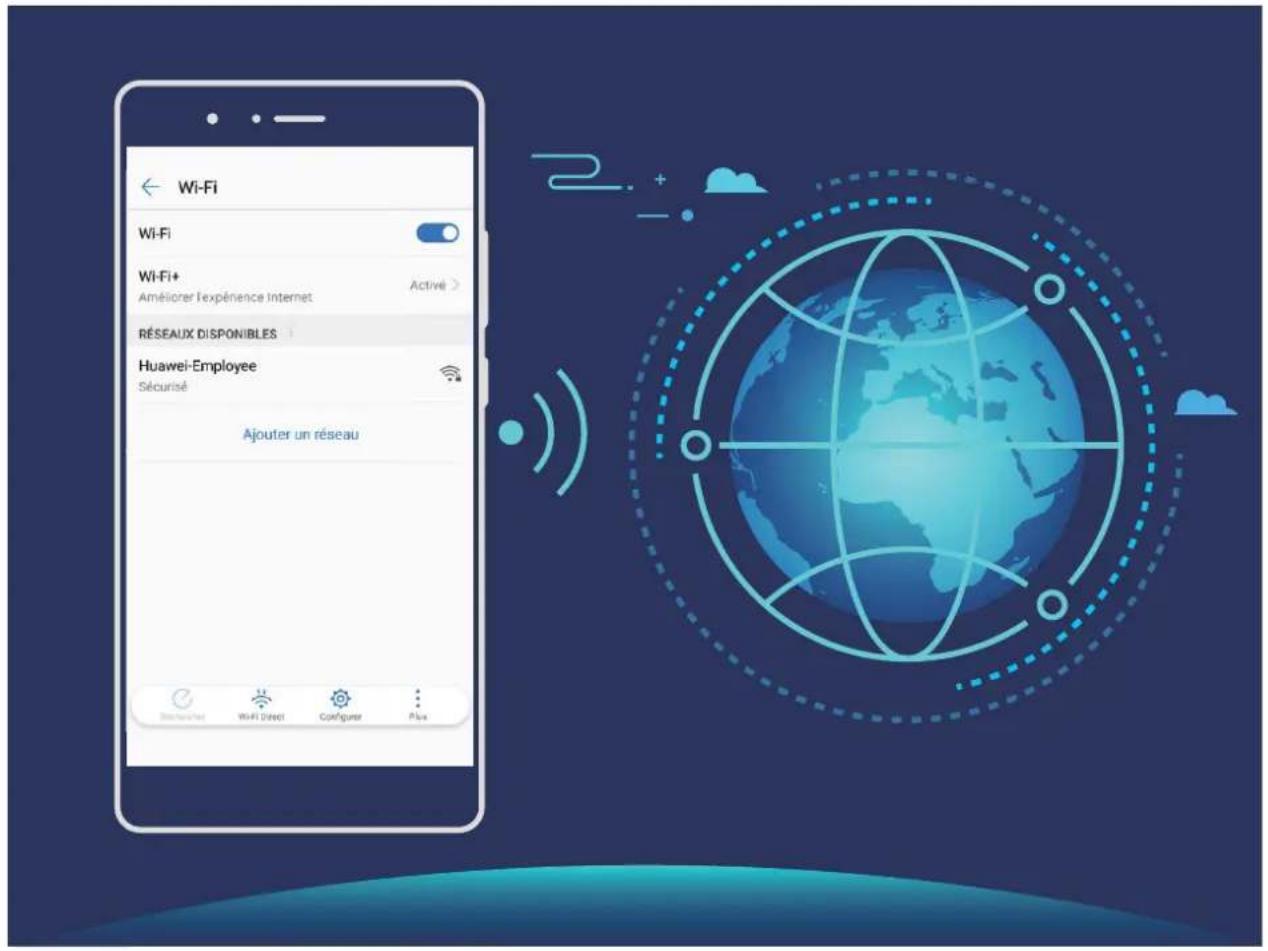
Se connecter à un réseau Wi-Fi : ouvrez Paramètres, allez à Sans fil & réseaux > Wi-Fi et activez Wi-Fi. Touchez un réseau Wi-Fi pour y accéder, et saisissez-en le mot de passe d'accès pour terminer le processus d'authentication ainsi que requis. Alternativement, faites défiler jusqu'en bas le menu, touchez Ajouter un réseau et suivez les instructions à l'écran pour ajouter un point d'accès sans fil en saisissant un nom et mot de passe.
Écran d'accueil
Barre de navigation
Utilisation de la touche Récent pour la gestion des applications en arrière-plan
Si vous souhaitez passer rapidement à une application récemment utilisée, la touche Récant peut vous y aider. La touche Récant peut vous aider à naviguer rapidement entre plusieurs applications récemment utilisées. Vous pouvez également vous en servir pour fermer des applications en arrière-plan afin d'optimiser la vitesse d'exécution de votre appareil.
Touchez : Vous pouvez afficher, passer à, fermer ou verrouiller des applications en arrière-plan récemment utilisées :
- Afficher les applications récemment utilisées : Les applications récemment utilisées s'affichent à l'écran et vous pouvez les vérifier en faisant glisser vers la gauche ou vers la droite.
- Passer à une application récemment utilisée : Faites glisser vers la gauche ou vers la droite, afin de trouver l'application que vous voulez utiliser, puis touchez l'onglet de cette application pour l'ouvrir.
- Fermer une application : Faites glisser vers le haut dans l'onglet de l'application pour refermer cette dernière.
- Fermer toutes les applications : Touchez pour fermer toutes les applications.
Naviguer à l'aide de gestes
La navigation à l'aide de gestes vous permet de revenir rapidement à l'écran précédent, de retourner à l'écran d'accueil et de visualiser les tâches récentes.
Ouvrez Paramètres, allez à Système > Navigation système, puis sélectionnez Gestes. Dès lors, vous pouvez :
- Revenir à l'écran précédent : faites glisser le doigt vers l'intérieur depuis le bord droit ou gauche de l'écran.
- Retourner à l'écran d'accueil : faites glisser le doigt vers le haut depuis le bas de l'écran.
- Afficher les tâches récentes : faites glisser le doigt vers le haut depuis le bas de l'écran, et maintenez. Vous pouvez ensuite faire glisser vers le haut la fenêtre d'une application pour la fermer, ou touchez pour fermer toutes les applications.
Utiliser les options de raccourci pour activer ou désactiver rapidement les fonctions fréquemment utilisées
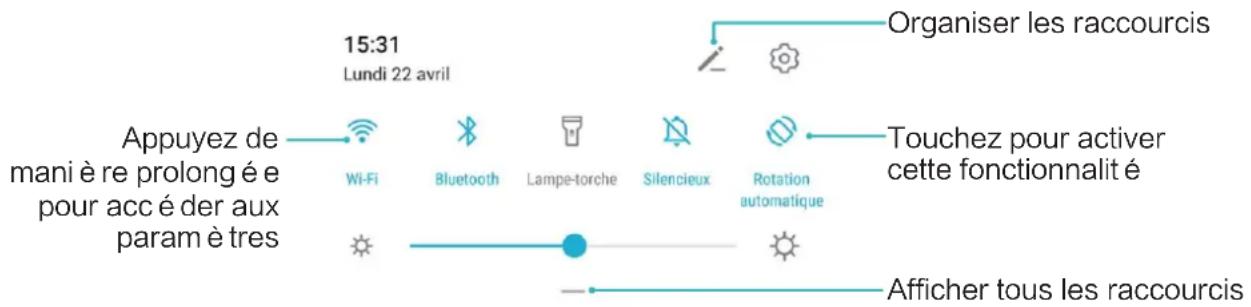
Vous souhaites activer ou désactiver rapidement les données mobiles ou le point d'accès WiFi ? Les options de raccourci vous permettent d'activer des fonctionnalités fréquemment utilisées.
Panneau de notifications et barre d'état
Notifications, icônes d'état et descriptions
Les icônes qui s'affichent dans la barre d'état vous permettent de vous rendre compte rapidement de l'état général de votre appareil : connexion réseau, niveau de la batterie et nouveaux messages reçus lorsque votre appareil est en mode silencieux.
Icônes d'état : Un coup d'œil aux icônes d'état vous informe sur l'état de votre appareil (connexion réseau, intensité du signal, niveau de la batterie, heure, etc.).
Les icônes indiquant l'état du réseau peuvent varier d'une région à l'autre et d'un fournisseur à un autre.
| .|| | Intensité du signal Aucun signal ✗|| | |
| 4G+ | Connecté à un réseau 4G+ Connecté à un réseau 3G | |
| 4G | Connecté à un réseau 4G Connecté à un réseau HSPA | |
| 2G | Connecté à un réseau 2G LTE Connecté à un réseau LTE | |
| LTE+ | Connecté à un réseau LTE+ NFC activé | |
| H+ | Connecté à un réseau HSPA+ Mode avion activé | |
| HD | VoLTE disponible Connecté à un réseau Wi-Fi | |
| R | Itinérance | Réception des données de géolocalisation depuis le GPS |
| Bluetooth activé Mode silencieux activé | ||
| Réseau Wi-Fi disponible Charge | ||
| Mode vibreur activé Niveau de batterie faible | ||
| Alarmes activées Aucune carte SIM détectée | ||
| Batterie complètement rechargée | Casque branché | |
| Mode d'économie d'énergie activé | Mode performance activé | |
| Projection filaire ou sans fil en cours d'utilisation | Super charge | |
| Charge rapide Mode confort des yeux activé | ||
| Mode Ne pas déranger activé Câble USB connecté | ||
| Mode d'économie de données activé | Alimentation du Bluetooth | |
| Hotspot activé Rappel Gestionnaire | ||
| Signal instable | Impossible de connecter un appel sur le réseau actuel | |
| Lire la sélection à voix haute est activé | Gestionnaire de temps d'écran activé | |
Icônes de notification : En cas de nouveau message, de notification ou de rappel sur votre appareil, l'icône correspondante s'affiche dans la barre d'état.
| Appels manqués Nouveaux e-mails | ||
| ↓ | Téléchargement de données en cours | Nouveaux messages vocaux |
| Rappel d'événements Envoi de données en cours | ||
| Synchronisation de données en cours | Mémoire pleine | |

Problème d'identification ou de synchronisation

Échec de la synchronisation

Connecté à un VPN Notifications supplémentaires
Ouvrir le panneau de notifications pour accéder à des informations importantes
Dans la barre d'état, consultez les notifications et le statut opérationnel de votre appareil.
En cas de rappel d'une notification, vous pouvez activer l'écran et faire glisser vers le bas depuis la barre d'état pour afficher la notification.
Accéder au panneau de notifications lorsque l'écran est déverrouillé : Faites glisser vers le bas depuis la barre d'état pour ouvrir le panneau de notification. Vous pouvez activer ou désactiver les boutons de raccourcis, ou encore toucher des notifications pour en afficher les détails.
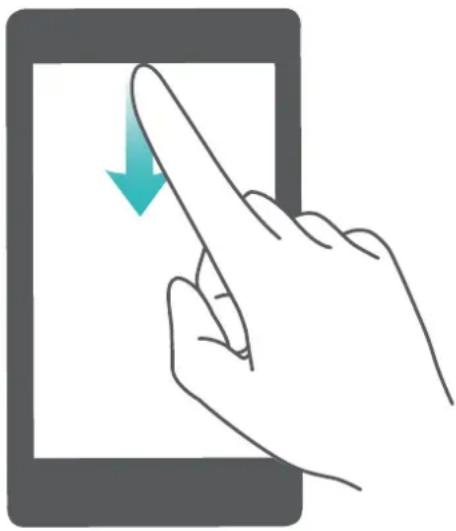
Ouvrez Paramètres et touchez Notifications. Dès lors, vous pouvez :
- Bloquer les notifications d'une application : sélectionnez l'application, puis désactivez Autorisation de notifier.
- Bloquer les notifications de plusieurs applications : touchez Gestion par lot, puis désactivez Tout.
Pour bloquer les notifications d'une application, vous pouvez aussi faire glisser le doigt depuis la barre d'état vers le bas pour ouvrir le panneau de notifications, toucher et maintenir la notification d'une application, puis désactiver Autorisation de notifier.
Verrouillage et déverrouillage de l'écran
Définir un mode de déverrouillage de l'écran afin de protéger votre vie privée
Votre Téléphone stocke beaucoup d'informations sensibles, telles que photos personnelles, informations de contacts ou applications de paiement (par exemple Alipay). Vous pouvez définir un mode de déverrouillage de l'écran afin qu'il soit exigé chaque fois que vous déverrouillez votre Téléphone. Un mode de déverrouillage de l'écran aide à protéger vos informations privées en cas de perte de votre Téléphone ou si un utilisateur non autorisé y accède.
Définir le mode de déverrouillage de l'écran : ouvrez Paramètres, allez à Sécurité & confidentialité > Mode de déverrouillage, et définissez le mode de déverrouillage souhaité.
- Code : un code est une séquence de chiffres. Saisir un code pour déverrouiller votre Téléphone est simple et rapide. Pour une sécurité accrue, utilisez une longue séquence de chiffres aléatoires en tant que code. Allez à Définir un mode de déverrouillage, suivez les instructions pour définir un code. Sinon, touchez Modifier le mode de déverrouillage, et définissez un Code à 4 chiffres ou un Code personnalisé.
- Schéma : déverrouillez votre Téléphone en dessinant un schéma prédéfini sur l'écran. Pour une sécurité accrue, utilisez un schéma qui comprend des segments en ligne qui se superposent. Allez à Définir un mode de déverrouillage > Modifier le mode de déverrouillage > Schéma et dessinez le même schéma 2 fois. Le schéma doit relier au moins 4 points.
- Mot de passe : un mot de passe composé de chiffres, de lettres et de caractères spéciaux est plus sécurisé qu'un code ou un schéma. Pour une sécurité accrue, utilisez un mot de passe comportant au moins 8 caractères composés de chiffres, lettres et de caractères spéciaux. Mémorisez bien le mot de passe. Un oubli vous empêcherait de déverrouiller votre Téléphone. Allez à Définir un mode de déverrouillage > Modifier le mode de déverrouillage > Mot de passe, suivez les instructions pour définir un mot de passe.
- Déverrouiller votre appareil à l'aide d'un bracelet connecté : si votre appareil prend en charge le déverrouillage à l'aide d'un bracelet connecté, l'écran s'allumera automatiquement lorsque le bracelet est à moins de 80 cm de votre appareil. Faire glisser un doigt sur l'écran de votre Téléphone déverrouillera instantanément l'appareil. Touchez Déverrouillage intelligent et laissez-vous guider par les instructions à l'écran pour terminer le paramétrage.
- Déverrouiller votre appareil à l'aide d'une empreinte digitale : Si votre appareil prend en charge le déverrouillage via empreinte digitale, c'est la méthode de déverrouillage conseillée. Le déverrouillage via empreinte digitale est un moyen rapide et sécurisé. Après avoir défini un mot de passe pour déverrouiller l'écran, touchez Enregistrer dans la boîte de dialogue qui s'affiche et suivez les instructions à l'écran pour enregistrer vos empreintes digitales.
- Pour des raisons de sécurité, veuillez ne pas désactiver le mode de déverrouillage l'écran : Un mode de déverrouillage de l'écran empêche tout accès non autorisé à votre appareil. Pour la sécurité de votre appareil, ne sélectionnez pas Désactiver le mode de déverrouillage de l'écran comme méthode de déverrouillage d'écran.
- Les demandes régulières du mode de déverrouillage vous aident à vous en souvenir : si vous n'avez pas saisi votre mode de déverrouillage pendant 3 jours, le système exigera que vous le saisissiez pour déverrouiller votre écran.
Verrouiller l'écran pour rapidement sécuriser votre Téléphone
Si vous n'utilisez pas votre Téléphone pendant une durée définie, l'écran s'éteindra et se verrouillera. Tant que l'écran reste allumé, vous pouvez utiliser votre Téléphone sans avoir besoin de déverrouiller l'écran. Verrouillez votre écran lorsque vous n'utilisez pas votre Téléphone pour protéger votre vie privée et prévenir les saisies involontaires.
i Définir un mode de déverrouillage pour protéger votre vie privée. Vous pouvez verrouiller votre appareil de plusieurs manières :
Verrouiller l'écran instantanément avec le bouton marche/arrêt : Appuyez sur le bouton marche/arrêt pour verrouiller l'écran à tout moment.
Verrouiller l'écran avec le verrouillage de l'écran en un geste : Pincez deux doigts ensemble sur l'écran d'accueil pour accéder au mode édition. Touchez Widgets >
Verrouillage d'écran et ajoutez le widget Verrouillage d'écran à votre écran d'accueil. Cela aidera à réduire l'usure de votre bouton marche/arrêt. Après avoir quitté le mode édition de l'écran d'accueil, touchez le widget Verrouillage d'écran pour instantanément verrouiller votre écran. Pour verrouiller votre écran de cette façon, allez tout d'abord sur l'écran d'accueil où le widget Verrouillage d'écran se trouve.
Gestion de l'écran d'accueil
Gérer les icônes de l'écran d'accueil
Déplacer une icône d'application ou un dossier : sur l'écran d'accueil, touchez et maintenez l'icône d'une application ou d'un dossier jusqu'à ce que votre appareil se mette à vibrer, puis déplacez cette icône vers la position que vous souhaitez sur l'écran d'accueil.
Supprimer une icône d'application : sur l'écran d'accueil, touchez et maintenez l'icône de l'application que vous souhaitez désinstaller jusqu'à ce que votre appareil se mette à vibrer, puis touchez Désinstaller.
Afin d'assurer un bon fonctionnement, certaines applications préinstallées du système ne peuvent pas être désinstallées.
Verrouiller la disposition de l'écran d'accueil : ouvrez Paramètres, allez à Écran d'accueil & fond d'écran > Paramètres de l'écran d'accueil et activez Verrouillage de la disposition.
Créer un dossier : sur l'écran d'accueil, touchez et maintenez l'icône d'une application jusqu'à ce que votre appareil se mette à vibrer, puis déplacez-la sur l'icône d'une autre application. Les deux icônes seront alors toutes deux placées dans un nouveau dossier.
Supprimer un dossier : ouvrez un dossier, touchez , désélectionnez toutes les applications, puis touchez OK. Le dossier sera supprimé et toutes les icônes d'applications qu'il contenait seront déplacées vers votre écran d'accueil.
Renommer un dossier : ouvrez un dossier et touchez son nom pour en saisir un nouveau.
Ajouter ou retirer des icônes d'applications d'un dossier : ouvrez un dossier et touchez
+ . Sélectionnez les applications que vous souhaitez ajouter au dossier, désélectionnez celles que vous souhaitez retirer, puis touchez OK.
Un autre moyen de retirer une icône d'application d'un dossier est de toucher et maintenir cette icône dans le dossier jusqu'à ce que votre appareil se mette à vibrer, puis de la déplacer vers un emplacement vide sur l'écran d'accueil.
Gérer votre écran d'accueil
Trop d'icônes sur votre écran d'accueil ? Vous pouvez ajouter un nouvel écran et le personnaliser en fonction de vos goûts.
Pincez deux doigts sur l'écran d'accueil permet d'accéder au mode de modification de l'écran d'accueil. Vous pouvez ainsi :
- Ajouter un nouvel écran : touchez + à droite ou à gauche de l'écran pour ajouter un nouvel écran.
- Supprimer un écran : touchez pour supprimer l'écran.
Les écrans ayant des icônes d'applications ou des widgets ne peuvent pas être supprimés.
- Déplacer un écran : touchez/maintenez l'écran que vous souhaitez déplacer, puis faites-le glisser à l'emplacement de votre choix.
- Définir un écran d'accueil par défaut : touchez ⬇ dans la partie supérieure de l'écran pour définir l'écran sélectionné comme celui d'accueil par défaut.
Définir le fond de votre écran d'accueil
Vous en avez assez des fonds d'écran par défaut ? Définissez comme fond d'écran une photo que vous aimez afin de personnaliser votre écran d'accueil.
Ouvrez Paramètres et allez à Écran d'accueil & fond d'écran > Fonds d'écran. Vous pouvez :
Définir une image comme fond de votre écran d'accueil : Touchez Galerie ou sélectionnez sur votre appareil un fonds d'écran prédéfini et laissez-vous guider par les instructions qui s'affichent pour sélectionner Écran verrouillé et de déverrouillage, Écran d'accueil ou Les deux.
Définir comme fond d'écran une photo de votre Galerie : Vous avez une photo que vous voulez définir comme fond d'écran ? Dans Galerie, ouvrez la photo qui vous plaît, allez à > Définir en tant que > Fond d'écran, puis laissez-vous guider par les instructions qui s'affichent pour définir la photo comme fond de votre écran d'accueil.
Gérer les widgets de votre écran d'accueil
Vous souhaitez ajouter rapidement des widgets à votre écran d'accueil (verrouillage de l'écran, météo, bloc-notes, horloge, contacts ou calendrier) ? Vous pouvez ajouter, déplacer ou supprimer des widgets sur l'écran d'accueil afin de remettre de l'ordre sur celui-ci et le rendre plus facile à utiliser.
Ajouter des widgets : rapprochez les doigts sur l'écran d'accueil pour ouvrir le mode de modification de l'écran d'accueil. Touchez Widgets, touchez quelques instants un widget et faites-le glisser vers une zone vide de l'écran d'accueil, ou touchez le widget de votre choix.
i Assurez-vous d'avoir suffisamment d'espace vide sur l'écran d'accueil pour le widget. Si l'espace est insuffisant, ajoutez une page d'écran vide ou libérez de l'espace sur la page actuelle de l'écran d'accueil.
Effacer des widgets : appuyez quelques instants sur un widget de l'écran d'accueil jusqu'à ce que votre appareil se mette à vibrer, puis sélectionnez Retirer.
Déplacer des widgets : appuyez quelques instants sur un widget de l'écran d'accueil jusqu'à ce que votre appareil se mette à vibrer. Faites glisser le widget vers n'importe quelle zone de l'écran.
Utilisation du mode Tiroir pour le stockage des applications
Vous voulez stocker vos applications dans un seul emplacement de votre écran d'accueil afin de donner à votre écran d'accueil une apparence plus nette ? Vous pouvez activer le mode Tiroir sur votre écran d'accueil pour stocker toutes vos applications et libérer de l'espace sur votre écran d'accueil.
Ouvrez Paramètres, allez à Écran d'accueil & fond d'écran > Style d'écran d'accueil, et sélectionnez Tiroir. Si vous souhaitez revenir à un écran d'accueil standard, sélectionnez Classique.
i Ajouter sur l'écran d'accueil l'icône Tiroir : après avoir activé le mode Tiroir, touchez
, sur l'écran d'accueil, pour accéder à la liste des applications. Depuis la liste des applications, touchez et maintenez l'icône de l'application que vous souhaitez ajouter jusqu'à vibration de votre Téléphone, puis déplacez l'icône vers la position souhaitée sur votre écran d'accueil.
Contacts
Gestion des contacts
Ajouter des contacts à la liste noire ou à la liste blanche
Pour ajouter un contact à la liste noire, ouvrez 📁 Contacts, touchez le contact, puis accédez à ➤ Ajouter à la liste noire. Tous les appels et messages de ce contact seront bloqués.
Vous pouvez également ajouter des contacts à la liste noire dans Gestionnaire. Accédez à Interception > ⚙️ > Liste noire, touchez + et ajoutez les contacts que vous souhaitez bloquer.
Pour ajouter des contacts à la liste blanche, ouvrez Gestionnaire, accédez à Interception > Liste blanche, touchez et ajoutez les contacts souhaités.
i Quand Interception de tous les appels entrants est activé, tous les appels, y compris ceux de la liste blanche, seront bloqués.
Afficher les contacts dans la liste noire : Ouvrez 🚪 Gestionnaire et accédez à Interception > ⚙ Liste noire.
Afficher les contacts dans la liste blanche : Ouvrez Gestionnaire et accédez à Interception > Liste blanche.
Retirer un contact de la liste noire : Ouvrez 📁 Contacts, touchez le contact à retirer de la liste noire, puis accédez à > Retirer de la liste noire.
i Vous pouvez également supprimer un contact de la liste noire dans Gestionnaire.
Accédez à Interception > ⚙️ > Liste noire, puis touchez et maintenez le contact désiré pour le supprimer.
Retirer un contact de la liste blanche : Ouvrez Gestionnaire, accédez à Interception > 🌿
Liste blanche, puis touchez et maintenez le contact désiré pour le supprimer.
Numérotation
Fonctions basiques d'appel
Passer des appels
Pour trouver un contact, dans l'écran de composition de numéro de votre appareil, saisissez une partie du numéro de téléphone, la première lettre du nom du contact ou ses initiales.
Ouvrez 📞 Téléphone. Pour trouver un contact, dans l'écran de composition de numéro, entrez la première lettre du nom du contact ou ses initiales (par exemple, entrez « jl » pour Jean Lucas). Dans la liste, touchez le contact que vous voulez appeler. Si votre appareil possède deux cartes SIM, touchez 📞 ou 📞 pour émettre l'appel. Touchez 🔍 pour raccrocher.
i Quand vous entrerez dans l'écran de composition des numéros, vous serez invité à coller les numéros de téléphone copiés récemment.
Pour raccrocher, appuyer sur le bouton Marche/Arrêt : Si un numéro a été composé accidentellement et si l'écran d'appel est masqué, vous pouvez toujours raccrocher rapidement. La fonctionnalité Interruption d'appel via bouton marche/arrêt raccroche quand on appuie sur le bouton Marche/Arrêt. Dans l'écran Téléphone, allez à > Paramètres > Plus, puis activez Interruption d'appel via bouton marche/arrêt.
Activer la fonctionnalité de mise en attente des appels pour ne jamais manquer un appel de tiers important
Vous recevez souvent des appels alors que vous êtes déjà au téléphone ? La fonctionnalité de mise en attente des appels vous permet de répondre à un nouvel appel alors que vous êtes déjà au téléphone, puis de passer d'un appel à l'autre.
Il se peut que certains opérateurs ne prennent pas prendre en charge cette fonctionnalité.
Ouvrez 📞 Téléphone, allez à : > Paramètres > Plus, puis activez Appel en attente.
Lorsque vous recevez un autre appel, touchez pour prendre l'appel et mettre le premier appel en attente. Touchez ⇌ ou l'appel en attente dans la liste d'appel pour passer d'un appel à l'autre.
Activer le transfert d'appels pour ne plus en manquer
Si vous n'êtes pas en mesure de prendre des appels, vous pouvez configurer votre appareil pour ceux-ci soient transférés vers un autre numéro.
Il se peut que certains opérateurs ne prennent pas prendre en charge cette fonctionnalité.
Ouvrez 📞 Téléphone et allez à : > Paramètres > Transfert d'appels. Si votre appareil utilise deux cartes SIM, dans la section Carte SIM 1 ou Carte SIM 2, touchez Transfert
d'appels et sélectionnez la méthode de transfert. Saisissez le numéro vers lequel vous souhaitez transférer les appels, puis confirmez. Lorsque la fonctionnalité Transferts d'appels est activée, votre appareil transfère ainsi automatiquement les appels éligibles vers le numéro indiqué.
Supprimer des journaux d'appels
Vous pouvez supprimer les journaux d'appels dont vous n'avez plus besoin.
Ouvrez 📞 Téléphone et touchez pour masquer le clavier de numérotation. Vous pouvez alors effectuer l'une des opérations suivantes :
- Supprimer un appel : Appuyez quelques instants sur une entrée, puis touchez Effacer l'historique d'appels.
- Supprimer plusieurs appels : Allez à > Supprimer plusieurs entrées, sélectionnez les entrées à supprimer ou touchez Sélectionner tout, puis 📄.
Activer l'itinérance internationale pour des communications sans frontières
Lorsque vous voyagez à l'étranger pour des raisons professionnelles ou privées, vous pouvez passer des appels depuis votre appareil sans avoir à composer le code pays.
1 Pour activer le service d'itinérance internationale, contactez votre opérateur.
2 Ouvrez 📋 Téléphone ou Contacts et passer un appel.
VoLTE : passer des appels et utiliser les données au même moment
VoLTE (voix sur LTE) offre la possibilité d'utiliser à la fois les services d'appel et de données sur le même réseau 4G, ce qui signifie que vous pouvez utiliser Internet même pendant les appels. VoLTE vous offre également des temps de connexion d'appel plus courts et des appels vocaux et vidéo de meilleure qualité.
Les deux emplacements de carte SIM de votre Téléphone prennent en charge 4G, VoLTE et VoWiFi, il n'est donc pas nécessaire de passer d'une carte SIM à l'autre à chaque fois.
- Double 4G : les deux emplacements de carte SIM de votre Téléphone prennent en charge le réseau 4G.
- Double VoLTE : les deux emplacements de carte SIM de votre Téléphone prennent en charge la VoLTE, ce qui vous offre la possibilité d'utiliser Internet tout en passant des appels HD.
- Double VoWiFi : les deux emplacements de carte SIM de votre Téléphone prennent en charge la VoWiFi, ce qui vous offre la possibilité de passer des appels via le Wi-Fi. Avec la technologie VoWiFi, vous pouvez passer des appels même en étant en mode Avion.
Il se peut que certains opérateurs ne prennent pas prendre en charge cette fonctionnalité.
Appareil photo
Fonctions de base de l'appareil photo
Utiliser la grille d'aide pour la composition de vos photos
Évitez les photos déformées et décentrées. Utilisez la fonctionnalité de grille d'aide de votre appareil photo pour assurer un alignement parfait à votre cliché.
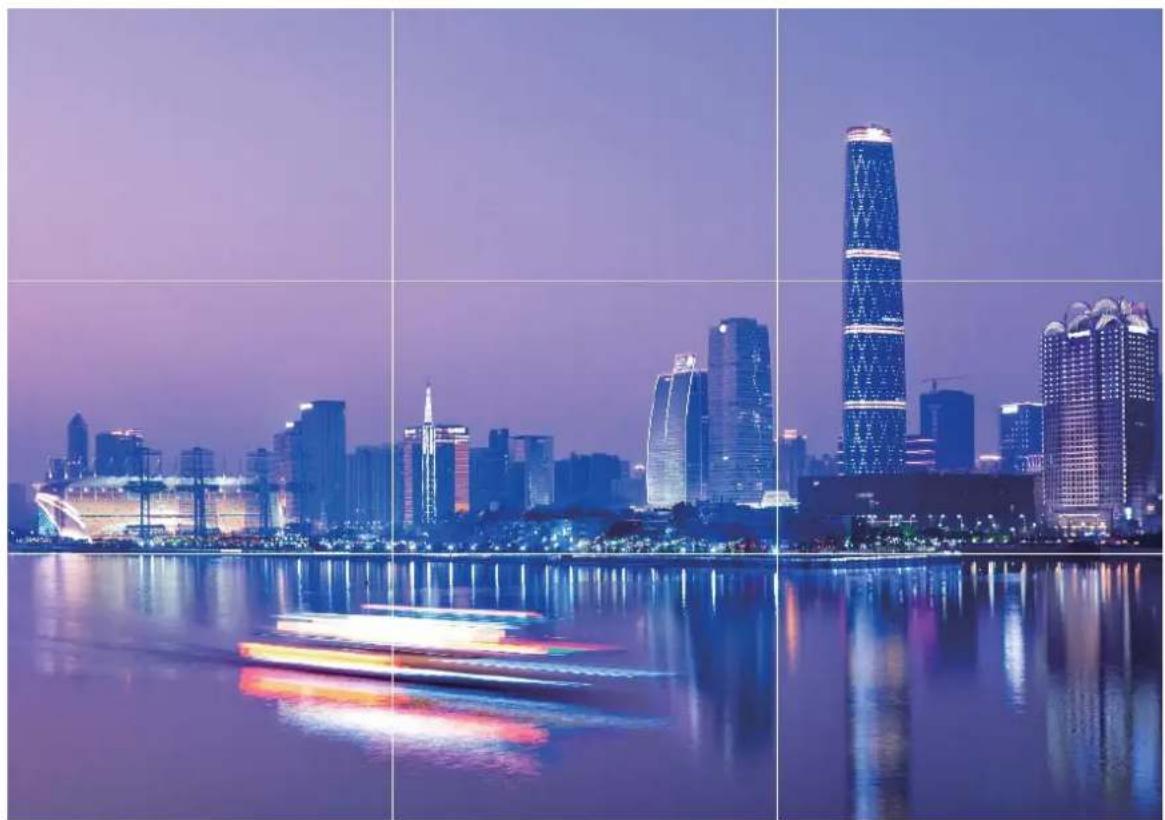
Ouvrez Appareil photo, touchez pour accéder à l'écran Paramètres, et activez Grille de composition. Désormais, le quadrillage apparaîtra lorsque vous prendrez des photos. Les quatre points d'intersection dans la grille sont les zones de mise au point de l'image.
Positionnez le sujet de votre photo sur l'un des points d'intersection pour réaliser une bonne composition.
Utilisation du mode Grande ouverture pour la mise en valeur des objets de vos prises de vue
Le mode Grande ouverture produit des photos avec une faible profondeur de champ. Il crée un arrière-plan flou qui permet de mettre davantage en valeur l'objet de la photo.
Prendre une photo Grande ouverture : allez à Appareil photo > Ouverture. Lors de la prise de vue, touchez l'écran pour sélectionner un point focal, puis touchez pour prendre la photo.
• Pour obtenir des résultats optimaux, assurez-vous que l'objet n'est pas à plus de 2 m de distance de l'appareil photo.
•Touchez et faites glisser le curseur vers la gauche ou la droite pour régler le niveau d'ouverture. Plus la valeur de l'ouverture est petite, plus l'arrière-plan est flou.
Utilisez le mode Panorama pour prendre des photos panoramiques
Les panoramas offrent un angle de vision plus large que les photos ordinaires, ce qui vous permet de prendre des photos panoramiques.
Pour capturer un panorama, l'appareil photo prend plusieurs photos d'objets dans notre champ visuel et les assemble en une seule photo.
i Lorsque vous prenez un panorama, trouvez un large espace ouvert à une certaine distance du sujet et essayez d'éviter les arrière-plans qui sont tous de la même couleur.
1 Accédez à Appareil photo > Plus > Panoramique.
2 Touchez ←→ en bas de l'écran pour activer la direction de la prise de photo.
3 Tenez votre Téléphone en équilibre, et puis touchez pour commencer la prise de photo. Lentement, déplacez-le Téléphone dans la direction indiquée, en maintenant l'appareil stable et en vous assurant que la flèche reste au niveau de la ligne médiane.
4 Touchez quand vous avez terminé. L'appareil photo assemble automatiquement les photos pour créer une photo panoramique.

Light painting : prise de vue des traînées lumineuses
Le mode Light painting définit automatiquement une vitesse d'obturation lente pour prendre les clichés à longue exposition des traînées lumineuses. Ce mode produit des photos époustouflantes qui ont une qualité éthérée.
Le mode Light painting offre quatre modes de prise de vue créatifs pour différents objets et différentes conditions lumineuses :
- Traînées lumineuses : capture les traînées de lumières créées par les voitures dans la nuit.
- Graffiti lumineux : capture les traînées créées par une source lumineuse en mouvement dans des conditions de faible éclairage.
- Eau de soie : capture des photos soyeuses de cascades et d'eau qui coule.
-Poussières d'étoiles : capture des photos époustouflantes de traînées d'étoiles dans le ciel nocturne.

Utilisez les mouvements de lumière pour capturer les lumières de la ville
Les mouvements de lumière vous permettent de créer des photos artistiques de feux arrière de voiture la nuit.
- Prenez une photo à une distance et légèrement au-dessus de votre sujet pour de meilleurs résultats. Assurez-vous que les phares de la voiture ne pointent pas directement sur l'appareil photo, car cela peut surexposer l'image.
- Placez votre appareil sur un trépied ou une surface solide afin qu'il ne bouge pas pendant l'exposition.
Ouvrez Appareil photo > Plus > Light Painting > Traînées lumineuses. Tenez votre Téléphone en équilibre, et puis touchez pour commencer la prise de photo. Un aperçu de l'image est affiché dans le viseur. Touchez quand vous avez terminé.

Utilisez la lumière Graffiti pour créer des motifs lumineux
Les graffitis de lumière vous permettent de créer des motifs ou d'écrire des mots en déplaçant une source de lumière devant l'appareil photo.
- Trouvez un endroit sombre à l'écart des autres sources lumineuses et assurez-vous que la silhouette du sujet n'est pas visible. Choisissez une source de lumière d'une couleur appropriée, telle qu'une petite lampe ou un bâton lumineux.
- Placez votre appareil sur un trépied ou une surface solide afin qu'il ne bouge pas pendant l'exposition.
Ouvrez Appareil photo > Plus > Light Painting > Graffiti lumineux. Tenez votre Téléphone en équilibre, et puis touchez pour commencer la prise de photo. Un aperçu de l'image est affiché dans le viseur. Touchez quand vous avez terminé.

Photographier des rivières et des cascades grâce à la fonction Eau de soie
La fonction Eau de soie vous permet de réaliser des photos de cascades et de rivières à l'apparence douce et soyeuse.
Pour des résultats optimaux, utilisez cette fonctionnalité avec un courant ou une cascade contenant beaucoup d'eau.
- Placez votre appareil sur un trépied ou une surface solide afin qu'il ne bouge pas pendant l'exposition.
Allez à Appareil photo > Plus > Light Painting > Eau de soie. Assurez la stabilité de votre appareil, puis touchez pour commencer la prise de vue. Un aperçu de l'image apparaîtra dans le viseur. Touchez quand vous avez terminé.

Utilisez la fonction Poussières d'étoiles pour capturer la beauté des étoiles
La fonction Poussières d'étoiles vous permet de capturer le mouvement des étoiles dans le ciel nocturne.
Pour des résultats optimaux, choisissez une nuit claire dans un lieu exempt de pollution lumineuse, avec une vue dégagée sur le ciel.
- Placez votre appareil sur un trépied ou une surface solide afin qu'il ne bouge pas pendant l'exposition.
Allez à Appareil photo > Plus > Light Painting > Poussières d'étoiles. Assurez la stabilité de votre appareil, puis touchez ○ pour commencer la prise de vue. Un aperçu de l'image apparaîtra dans le viseur. Touchez quand vous avez terminé.

Utiliser Time-lapse pour créer un court métrage
Le mode Time-lapse permet de capturer des images pendant une longue période de temps et de les condenser en un court métrage. Capturez la nature dans sa totalité : fleurs épanouies, nuages à la dérive ou même des traînées d'étoiles dans un ciel nocturne.
i • Enregistrer en continu une vidéo en accéléré pendant une longue période de temps peut consommer la batterie et l'espace de stockage.
- Placez votre appareil sur un trépied ou une surface plane pour qu'il soit stable pendant le tournage de la vidéo.
- Avant de démarrer, assurez-vous que la scène est bien éclairée et que la mise au point est effectuée sur votre appareil. Positionnez soigneusement l'appareil photo pour intégrer le maximum d'objets de fond.
1 Allez à Appareil photo > Plus > Time-lapse et touchez pour commencer à enregistrer une vidéo en accéléré.
2 Touchez pour terminer l'enregistrement.
3 Vous pouvez alors aller à Galerie pour regarder votre vidéo en accéléré.
Pour des résultats optimaux, les vitesses d'enregistrement et de lecture sont automatiquement ajustées par le système.
Prendre des photos mobiles
Rendez vos photos plus dynamiques et plus amusantes en prenant des photos mobiles qui prolongeront de merveilleux moments de vie.
Avec les images en mouvement, vous pouvez enregistrer une scène environ une seconde avant ou après avoir appuyé sur le bouton de l'obturateur. Lorsque vous parcourez la galerie des photos, affichez la photo statique prise ou lisez un effet et un son dynamiques d'image en mouvement.
Prendre des photos mobiles : Ouvrez 📄 Appareil photo, allez à Plus > Image dynamique, puis touchez pour prendre une photo en mouvement.
Afficher les photos mobiles : Les photos mobiles seront sauvegardées dans Galerie au format JPG. Allez à 🎨 Galerie > Albums > Appareil photo, touchez les photos à l'aide de l'icône Ⓞ, puis touchez ⚙ en haut de la photo pour visualiser l'effet dynamique. La photo mobile s'arrête automatiquement après lecture complète. Vous pouvez également toucher l'écran afin d'arrêter la lecture manuellement.
Partager des photos mobiles : Allez à Galerie > Albums > Appareil photo, touchez la photo mobile que vous souhaitez partager, puis touchez pour sélectionner la méthode de partage.
Les photos mobiles peuvent être partagées directement via Wi-Fi, Bluetooth, Huawei Share, etc. L'appareil de réception doit être un appareil Huawei qui prend en charge la capture de photos mobiles afin de lire l'effet de photo en mouvement. Lorsque vous partagez des photos mobiles avec des applications tierces ou avec des appareils non compatibles, les photos mobiles s'affichent en tant qu'images statiques.
Galerie
Gestion de photo
Ajouter un album : Dans l'onglet Albums, touchez Ajouter un album, donnez un nom à l'album, puis touchez OK. Sélectionnez les photos ou les vidéos que vous souhaitez ajouter.
Déplacer des photos et des vidéos : Vous pouvez déplacer des photos et des vidéos de différents albums pour les regrouper dans le même album afin de faciliter la gestion et la navigation. Appuyez quelques instants sur la photo ou la vidéo à déplacer jusqu'à ce que s'affiche, puis sélectionnez toutes les photos et vidéos à déplacer. Touchez pour sélectionner l'album souhaité. Une fois déplacés, les éléments sélectionnés ne seront plus dans leurs albums d'origine.
Ajouter des photos ou des vidéos aux favoris : Vous pouvez ajouter des photos et des vidéos à vos favoris pour pouvoir les visualiser plus facilement. Ouvrez la photo ou la vidéo que vous souhaitez ajouter à l'album Mes favorites, puis touchez ♥. Les photos et les vidéos ajoutées aux favoris ne quitteront pas leurs albums d'origine et leurs miniatures arborent une icône ♥
Supprimer des photos et des vidéos : Appuyez quelques instants sur une photo ou un album jusqu'à ce que l'icône apparaisse. Sélectionnez les éléments à supprimer, puis allez à Supprimer. Les photos et vidéos supprimées resteront un certain temps dans l'album Récemment supprimées avant d'être définitivement supprimées. Le nombre de jours restant avant leur suppression est marqué sur les photos. Pour supprimer manuellement une photo ou une vidéo de manière définitive, appuyez quelques instants sur sa miniature, puis allez à Supprimer.
Récupérer des photos ou des vidéos supprimées : Dans l'album Récemment supprimées, appuyez quelques instants sur une photo ou une vidéo jusqu'à ce que l'icône apparaisse. Sélectionnez les éléments que vous souhaitez récupérer, puis touchez pour les restaurer vers leurs albums d'origine. Si l'album d'origine a été supprimé, un nouvel album sera créé.
Gestionnaire
Utiliser Optimiser
Vous avez remarqué que votre appareil a tendance à se ralentir ces derniers temps ? Vous craigniez qu'il ne soit vulnérable à des logiciels malveillants et à d'autres menaces contre la sécurité ? Utilisez Optimiser pour que votre appareil fonctionne mieux et soit protégé contre les menaces sur sa sécurité.
Ouvrez Gestionnaire et touchez OPTIMISER. Votre appareil va automatiquement optimiser ses performances globales, sa sécurité, les performances de la batterie et la gestion de l'appareil. Vous pouvez également personnaliser les options d'optimisation. Le système va vous recommander d'utiliser Optimiser. Cela va vous aider à accélérer sa vitesse d'exécution, de vérifier les risques pour la sécurité, d'optimiser la consommation d'énergie et de surveiller et bloquer les numéros de téléphone inconnus et les appels de harcèlement.
Gérer l'utilisation des données mobiles
Gérer l'utilisation des données mobiles pour éviter des frais supplémentaires.
Ouvrez Gestionnaire et touchez Données consommées pour visualiser les statistiques d'utilisation des données ou pour activer Économiseur de données intelligent.
- Consommation de données ce mois : Vérifiez le classement d'utilisation des données des applications.
- Accès réseau : Gérez les autorisations d'accès à Internet pour chaque application.
- Économiseur de données intelligent : Activez l'économiseur de données et sélectionnez les applications autorisées à utiliser les données mobiles durant leur exécution en arrière-plan.
Activer l'antivirus
Ouvrir des publicités ou des liens non autorisés peut infecter votre appareil avec des chevaux de Troie ou des logiciels malveillants qui peuvent s'installer secrètement et dérober vos données personnelles. L'exécution d'une analyse antivirus peut repérer et supprimer les menaces potentielles sur votre appareil.
Analyse virus est activé par défaut. Pour le visualiser, ouvrez Gestionnaire et touchez Analyse virus. L'icône Sans risques indique que votre appareil est sain. Vous pouvez
également retourner à l'écran d'accueil Gestionnaire et aller à pour configurer les paramètres suivants :
- Ajustement intelligent : Si cette option est sélectionnée, le système obtiendra les données de configuration de l'application les plus récentes à partir du cloud pour améliorer les performances de l'application.
- Nettoyage automatique des fichiers indésirables : Si cette option est sélectionnée, le système identifiera automatiquement les fichiers indésirables et les supprimera définitivement au bout de 14 jours.
- Mise à jour automatique de la base de données de nettoyage et Analyse virus avec les ressources d'Internet : Mettez automatiquement à jour la base de données de nettoyage, ou recherchez des virus en étant sous Via Wi-Fi uniquement ou Wi-Fi et données mobiles. Sélectionnez Jamais pour désactiver ces options.
Le rappel d'analyse virus est activé par défaut. Vous serez avisé par le système si aucune analyse d'antivirus n'a été effectuée depuis plus de 30 jours.
Ajouter des comptes e-mail
Ajouter votre compte e-mail à votre Téléphone pour un accès pratique à vos e-mails à tout moment. Si vous avez des questions relatives aux paramètres spécifiques pendant la configuration de votre e-mail, contactez votre fournisseur de compte e-mail.
Ajouter un compte e-mail personnel : ouvrez, sélectionnez un fournisseur de services de messagerie ou touchez Autres, saisissez votre adresse e-mail et le mot de passe, puis touchez Se connecter et suivez les instructions à l'écran pour configurer votre compte. Le système se connectera automatiquement au serveur et vérifiera les paramètres.
Ajouter un compte Exchange : exchange est un programme développé par Microsoft et utilisé par les entreprises comme système de messagerie interne. Lorsque l'e-mail de votre entreprise utilise les serveurs Exchange, vous pouvez vous connecter à votre e-mail
professionnel depuis votre Téléphone. Allez à > Exchange, saisissez votre adresse e-mail, le nom d'utilisateur et le mot de passe, puis touchez Se connecter et suivez les instructions à l'écran pour configurer votre compte. Le système se connectera automatiquement au serveur et vérifiera les paramètres.
Après la configuration, le système ouvrira par défaut l'écran Boîte de réception.
Gérer des comptes de messagerie
Vous pouvez gérer plusieurs comptes de messagerie à la fois sur votre Téléphone Huawei.
Ouvrez Email. Vous pouvez :
- Vérifier les e-mails : sur l'écran Boîte de réception, touchez ≡, puis sélectionnez un compte de messagerie pour consulter la liste de vos e-mails. Faites glisser vers le bas pour actualiser la liste des e-mails. Ouvrez un e-mail pour le lire, y répondre, le transférer ou le supprimer. Faites glisser votre doigt vers la gauche ou la droite de l'écran pour voir l'e-mail précédent ou suivant. Pour supprimer plusieurs e-mails, touchez et maintenez un e-mail pour accéder à l'écran de gestion des e-mails, puis sélectionnez les e-mails et touchez
- Synchroniser les e-mails : faites glisser votre doigt vers le bas de l'écran Boîte de réception pour actualiser la liste des e-mails. Accédez à ≡ > Paramètres, touchez un compte, puis activez Synchronisation des e-mails. Pour effectuer la synchronisation automatique, touchez Fréquence de synchronisation et sélectionnez le temps de synchronisation pour terminer la configuration.
- Rechercher des e-mails : sur l'écran de la liste des e-mails, touchez la barre de recherche et saisissez des mots clés tels que l'objet et le contenu de l'e-mail.
- Ajouter plusieurs comptes de messagerie : accédez à ≡ > Paramètres > Ajouter un compte, puis sélectionnez votre prestataire de services de messagerie électronique et saisissez vos informations personnelles.
- Basculer entre les comptes de messagerie : dans l'écran des comptes, touchez ≡, puis touchez la photo de profil d'un compte pour basculer.
- Configurer des comptes de messagerie : dans l'écran du compte, accédez à ≡ > Paramètres, sélectionnez un compte pour configurer Nom du compte, Compte par défaut et Supprimer le compte.
Agenda
Importer des listes de tâches pour organiser son travail
De nombreuses tâches ne peuvent pas être réalisées à temps. Que faire si j'oublie de les traiter ? Importez chaque tâche vers l'Agenda pour la retrouver facilement et ne plus manquer d'évènements importants.
Importer des rappels de réunion : ouvrez 31 Agenda, accédez à ≡ > Gérer les comptes > Ajouter un compte, puis suivez les invites à l'écran pour ajouter vos comptes de messagerie électronique professionnels (Exchange) à l'agenda afin d'afficher les rappels de réunion.
Partager un évènement : touchez un évènement de l'agenda ou du planning, sélectionnez
, puis suivez les invites à l'écran pour partager l'évènement en utilisant l'une des méthodes proposées.
Afficher les jours fériés dans le monde
Vous devez voyager à l'étranger pour des raisons professionnelles ou personnelles ? Vous pouvez télécharger à l'avance les informations sur les jours fériés dans le pays où vous comptez vous rendre. Cela vous aidera à mieux organiser votre planning.
Cette fonctionnalité requiert une connexion à Internet. Connectez-vous à un réseau Wi-Fi pour éviter la facturation de frais de données inutiles.
Ouvrez 31 Agenda, allez à ≡ > Paramètres > Festivals nationaux/régionaux et activez le bouton correspondant à votre pays de destination. Votre appareil va automatiquement télécharger les informations concernant les jours fériés du pays.
Horloge
Utiliser l'application Horloge
Horloge vous propose plusieurs fonctions, incluant une alarme, une horloge universelle, un chronomètre et un minuteur.
Voir l'heure qu'il est autour du monde : ouvrez 📋 Horloge, touchez + sur l'onglet Horloge puis saisissez le nom d'une ville, ou sélectionnez-en une depuis la liste.
Afficher l'heure de deux endroits différents : ouvrez Paramètres et allez à Système > Date & heure. Activez Double horloge, puis définissez la Ville de résidence pour affichez sur l'écran d'accueil la date/heure de l'endroit où vous êtes, et celles de votre ville de résidence.
Les dates/heures de deux endroits ne seront affichées que si vous vous trouvez dans un endroit autre que votre ville de résidence.
Bloc-notes
Gérer vos notes pour garder vos dossiers en ordre
Vous souhaitez partager des notes importantes ou ajouter quelque chose à vos favoris ? Gérez vos notes pour garder vos dossiers en ordre.
Partager une note : Vous souhaitez envoyer vos notes de réunion à votre collègue ? Sur la page de Toutes les notes ou Toutes les tâches, ouvrez la note que vous souhaitez partager, touchez pour sélectionner une méthode de partage, puis suivez les invites à l'écran.
Ajouter une note à vos favoris : Vous souhaitez ajouter une note à vos favoris pour pouvoir vous y référer ultérieurement ? Sur la page de Toutes les notes, faites glisser une note vers la gauche et touchez . Vous pouvez également ouvrir la note que vous souhaitez ajouter à vos favoris et toucher ☆.
Supprimer une note : Vous souhaitez supprimer une note obsolète ? Sur la page de Toutes les notes ou Toutes les tâches, faites glisser une note vers la gauche et touchez 📄. Vous pouvez également toucher et maintenir une note pour afficher les options, sélectionner la ou les notes que vous souhaitez supprimer, puis toucher 📄
Rechercher des notes : Vous souhaitez trouver rapidement une note ? Touchez la barre de recherche sur la page de Toutes les notes puis entrez les mots clés dans la barre de recherche. Vous pouvez également tirer l'écran d'accueil vers le bas pour accéder à la barre de recherche et entrer les mots clés dans la barre de recherche.
Générer une liste de tâches : Vous souhaitez une liste de courses ? Sur la page de Blocnotes, touchez Ⓤ > + , entrez une tâche, puis touchez Enregistrer. Ajoutez d'autres tâches pour générer une liste de tâches.
Après avoir terminé une tâche, accédez à la page d'édition de Toutes les tâches, puis sélectionnez sur la partie gauche de la tâche complétée.
Ajouter une note manuscrite : Vous souhaitez enregistrer rapidement un dessin ou une note manuscrite ? Accédez à Notes > , touchez , inscrivez vos notes, puis touchez pour les enregistrer. Vous pouvez écrire et dessiner dans Notepad.
Ajouter des étiquettes à des notes : Vous souhaitez afficher facilement les catégories de vos notes ? Sur la page d'édition de Notes, touchez ☐, et utilisez différentes étiquettes de couleurs pour classer les contenus par catégories et obtenir ainsi une vue plus claire de vos notes.
Utilitaires
Vérifier le temps passé devant l'écran
Équilibre digital vous permet de vérifier l'utilisation des applications et vous aide à gérer le temps que vous passez devant l'écran afin de vous faire prendre des habitudes d'utilisation plus saines.
Pour consulter l'utilisation de l'appareil, ouvrez Paramètres et allez à Équilibre digital > Plus.
Vérifier le temps passé devant l'écran aujourd'hui : touchez Aujourd'hui, et vous pouvez vérifier le Temps d'écran, l'Utilisation des applications, les Déverrouillages.
Vérifier le temps passé devant l'écran sur les 7 derniers jours : touchez Sept derniers jours, et vous pouvez vérifier le Temps d'écran, l'Utilisation des applications, les Déverrouillages.
Connexion de l'appareil
Connector votre Téléphone à des appareils Bluetooth
Le Bluetooth vous permet de connecter votre Téléphone à des oreillettes Bluetooth et à du Bluetooth embarqué en voiture pour naviguer ou écouter de la musique en conduisant. Vous pouvez également connecter votre Téléphone à des dispositifs Bluetooth à porter sur vous pour enregistrer et gérer des données d'exercices physiques. Connecter des appareils Bluetooth à votre Téléphone n'a que peu d'incidence sur votre consommation d'énergie.
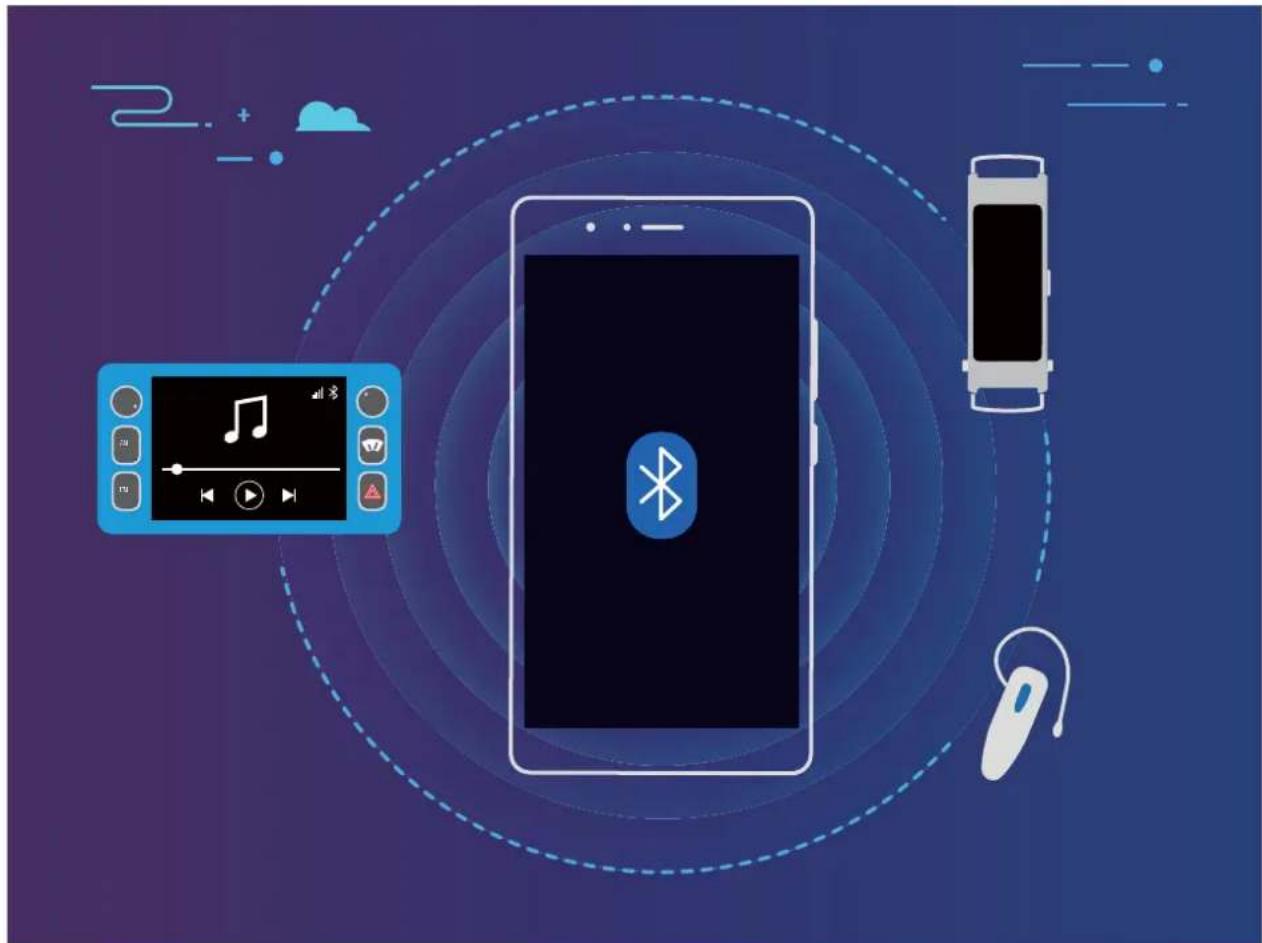
Protocoles Bluetooth utilisés par les appareils Huawei et leurs fonctions :
| HFP, HSP Passer des appels | |
| A2DP Écouter de la musique | |
| AVRCP Contrôler la lecture de musique | |
| OPP Transférer des fichiers | |
| PBAP Synchroniser des contacts | |
| MAP Synchroniser des SMS | |
| HID Utiliser des claviers et des souris Bluetooth | |
| PAN Partage de connexion | |
| BLE Se connecter à des appareils BLE (Bluetooth Low Energy) | |
Activer ou désactiver le Bluetooth : Dans l'écran d'accueil, faites glisser vers le bas depuis la barre d'état, ouvrez le panneau des raccourcis et touchez pour activer ou désactiver le Bluetooth. Maintenez enfoncé pour ouvrir l'écran des paramètres Bluetooth.
Associer un appareil Bluetooth : Activez Bluetooth dans l'écran des paramètres de l'appareil Bluetooth. Vérifiez que l'appareil Bluetooth est bien défini comme visible. Dans Appareils disponibles, touchez l'appareil que vous voulez associer et laissez-vous guider par les instructions qui s'affichent pour effectuer l'association.
Annuler l'association avec un appareil Bluetooth : Activez Bluetooth dans l'écran des paramètres de l'appareil Bluetooth. Touchez 🌿 en regard du nom de l'appareil associé, puis touchez Dissocier.
Renommer l'appareil Bluetooth : Dans l'écran des paramètres Bluetooth, activez Bluetooth. Touchez Nom de l'appareil, entrez le nouveau nom de l'appareil, puis touchez Enregistrer.
Consulter l'aide du Bluetooth : Dans l'écran des paramètres Bluetooth, touchez pour savoir comment créer des connexions Bluetooth avec des systèmes embarqués en voiture, des oreillettes, des enceintes, des dispositifs à porter sur soi, des téléphones, des tablettes et des ordinateurs.
Transfert de données entre votre Téléphone et un ordinateur
Utilisez un câble USB pour connecter votre Téléphone à votre ordinateur et transférer des données.
Sélectionner le mode Connexion USB
Utilisez un câble USB pour connecter votre Téléphone à l'ordinateur, ensuite vous pourrez sélectionner votre mode de connexion par défaut. Vous pouvez transférer des photos et des fichiers entre votre Téléphone et un ordinateur ou encore le charger via la connexion USB de votre ordinateur.
Faites glisser la barre d'état vers le bas pour accéder au panneau de notifications, puis touchez Paramètres > Toucher pour plus d'options et sélectionnez la connexion à établir entre votre appareil et votre ordinateur.
- Transférer des photos : transférez des photos entre votre Téléphone et un ordinateur.
- Transférer des fichiers : transférez des fichiers entre votre Téléphone et un ordinateur.
- Charger uniquement : chargez votre Téléphone simplement via un câble USB.
- MIDI : utilisez votre Téléphone comme périphérique d'entrée MIDI et jouez de la musique sur votre ordinateur.
Transférer des données via un port USB
Connectez votre Téléphone à votre Téléphone via un câble USB afin de transférer des données et d'effectuer d'autres tâches.
- Transférer des fichiers : le protocole MTP (Media Transfer Protocol) est un type de protocole permettant la transmission de fichiers multimédias. Vous pouvez transférer des fichiers entre votre Téléphone et un ordinateur grâce à ce mode de connexion. Tout d'abord, installez Windows Media Player 11 ou une version supérieure sur votre ordinateur. Faites glisser la barre d'état vers le bas pour accéder au panneau de notifications, puis réglez votre mode de connexion USB sur Transférer des fichiers. Votre ordinateur installera automatiquement les pilotes nécessaires. À la fin de l'installation, cliquez sur la nouvelle icône de lecteur nommée Téléphone sur l'ordinateur afin d'afficher les fichiers sur votre Téléphone. Vous pouvez utiliser Windows Media Player pour afficher les fichiers multimédias sur votre Téléphone.
- Transférer les images : le protocole PTP (Picture Transfer Protocol) vous permet de transférer des images. Vous pouvez transférer et partager des photos entre votre Téléphone et votre ordinateur grâce à ce mode de connexion.
Faites glisser la barre d'état vers le bas pour accéder au panneau de notifications, puis réglez votre mode de connexion USB sur Transférer des photos. Votre ordinateur installera automatiquement les pilotes nécessaires. À la fin de l'installation, cliquez sur la nouvelle icône de lecteur nommée Téléphone sur l'ordinateur afin d'afficher les images sur votre Téléphone.
- Transférer des données MIDI vers votre Téléphone : le terme « MIDI » (Musical Instrument Digital Interface) désigne un format audio de norme industrielle, utilisé dans la composition musicale et créé par les fabricants d'instruments électroniques.
Faites glisser la barre d'état vers le bas pour accéder au panneau de notifications, puis réglez votre mode de connexion USB sur MIDI. Vous pourrez ensuite utiliser votre Téléphone pour recevoir et traiter les messages MIDI transmis par d'autres appareils.
Huawei Share
Utilisation de Huawei Share pour le partage rapide de fichiers entre appareils Huawei
Vous pouvez utiliser Huawei Share pour le transfert rapide de photos, de vidéos et d'autres fichiers entre appareils Huawei. Huawei Share utilise le Bluetooth pour détecter les appareils Huawei à proximité, puis utilise Wi-Fi Direct pour partager rapidement les fichiers, et cela, sans consommer de données mobiles.
Huawei Share utilise le Wi-Fi et le Bluetooth pour transférer les données. Lorsque le mode Huawei Share est activé, le Wi-Fi et le Bluetooth s'activent tous deux automatiquement.
Utiliser Huawei Share pour envoyer des fichiers : sélectionnez les fichiers à partager, puis touchez Partager. Pour envoyer des fichiers, sélectionnez l'appareil récepteur dans la liste des appareils à proximité, puis confirmez.
Utiliser Huawei Share pour recevoir des fichiers : faites glisser la barre d'état vers le bas pour accéder au panneau de notifications, puis touchez (•) pour activer Huawei Share.
Touchez ACCEPTER lorsque la notification du transfert de fichiers s'affiche. Par défaut, les fichiers reçus sont enregistrés dans le dossier Huawei Share de vos Fichiers.
Aucune confirmation n'est requise si les deux appareils Huawei se connectent avec le même Identifiant Huawei ID.
Transférer des fichiers entre votre appareil et un ordinateur via Huawei Share
Désireux de transférer rapidement des photos et des vidéos de votre appareil vers un ordinateur (PC Windows ou Mac) ? Huawei Share vous permet de le faire plus simplement qu'avant, sans même utiliser de câble USB.
Depuis votre appareil vers un PC Windows
1 Pour commencer, assurez-vous que votre appareil est connecté au même réseau (le même réseau Wi-Fi, par exemple) que votre ordinateur.
2 Ouvrez Paramètres sur votre appareil, allez à Connectivité de l'appareil > Huawei Share, puis activez Huawei Share et Partage avec ordinateurs.
3 Sur le même écran, vérifiez et enregistrez le Nom de l'appareil, puis touchez Vérification pour les ordinateurs pour voir et enregistrer le nom d'utilisateur et le mot de passe.
4 Sur votre PC Windows, allez à Computer > Network, double-cliquez sur Nom de l'appareil, et saisissez le nom d'utilisateur et le mot de passe enregistrés à l'étape précédente. Les dossiers Stockage interne ou Albums de votre appareil s'afficheront alors sur votre ordinateur.
Le contenu de ces dossiers ne s'enregistre pas automatiquement sur votre PC Windows, mais il est possible d'y accéder, de le copier et de l'enregistrer localement sur l'ordinateur si nécessaire.
5 Vous pouvez également modifier depuis votre PC Windows les fichiers ou photos contenus dans les dossiers Stockage interne ou Albums, ces modifications se synchroniseront alors automatiquement sur votre appareil. De même, les modifications de tout fichier ou photo depuis votre appareil seront elles aussi synchronisées sur votre ordinateur.
De votre appareil vers un Mac
1 Pour commencer, assurez-vous que votre appareil est connecté au même réseau (le même réseau Wi-Fi, par exemple) que votre ordinateur.
2 Ouvrez Paramètres sur votre appareil, allez à Connectivité de l'appareil > Huawei Share, puis activez Huawei Share et Partage avec ordinateurs.
3 Sur le même écran, vérifiez et enregistrez le Nom de l'appareil, puis touchez Vérification pour les ordinateurs pour voir et enregistrer le nom d'utilisateur et le mot de passe.
4 Sur le Mac, allez à Finder > Go to > Network, double-cliquez sur Nom de l'appareil, choisissez d'inscrire un compte utilisateur, puis saisissez le nom d'utilisateur et le mot de passe enregistrés à l'étape précédente. Les dossiers Stockage interne ou Albums s'afficheront alors sur votre Mac.
Le contenu de ces dossiers ne s'enregistre pas automatiquement sur votre Mac, mais il est possible d'y accéder, de le copier et de l'enregistrer localement sur l'ordinateur si nécessaire.
5 Vous pouvez également modifier depuis votre Mac les fichiers ou photos contenus dans les dossiers Stockage interne ou Albums, ces modifications se synchroniseront alors automatiquement sur votre appareil. De même, les modifications de tout fichier ou photo depuis votre appareil seront elles aussi synchronisées sur votre Mac.
i Cette fonctionnalité est disponible sur les Mac utilisant la version iOS 10.8 ou ultérieure.
Impression One-Touch avec Huawei Share
Comment imprimer rapidement depuis mon appareil des photos de voyage, des fichiers professionnels ou les devoirs de mes enfants ? Découvrez la commodité de l'impression One-Touch avec Huawei Share.
- Huawei Share prend à présent l'impression One-Touch pour les images et les fichiers PDF.
- Pour consulter la liste des imprimantes prises en charge, touchez En savoir plus dans la section Huawei Share (accessible en touchant l'icône Partager dans l'image ou le PDF à partager), balayez vers la gauche dans l'écran, puis touchez Quelles imprimantes sont prises en charge ? pour afficher la liste.
La fonctionnalité Huawei Share d'impression One-Touch est commode et facile à utiliser. Pour commencer à l'utiliser, balayez vers le bas à partir de la barre d'état pour afficher tous les raccourcis et activez Huawei Share, puis appliquez la procédure expliquée ci-dessous pour l'association aux différents types d'imprimantes :
-Imprimante Wi-Fi/Imprimante Wi-Fi Direct :
1 Allumez l'imprimante et assurez-vous qu'elle est connectée au même réseau que votre appareil ou que Wi-Fi Direct est activé.
2 Prévisualisez sur votre appareil le fichier à imprimer, puis touchez Partager. Une fois que l'imprimante a été découverte, touchez son nom et ajustez les spécifications dans l'écran de prévisualisation. Puis touchez IMPRIMER pour imprimer.
- Imprimante Bluetooth : Allumez l'imprimante, prévisualisez sur votre appareil le fichier à imprimer, puis touchez Partager. Une fois que l'imprimante a été découverte, touchez son nom et ajustez les spécifications dans l'écran de prévisualisation. Puis touchez IMPRIMER pour imprimer.
i Lorsque vous associez l'imprimante Bluetooth pour la première fois, assurez-vous au préalable que votre appareil arrive à trouver l'imprimante, puis allumez celle-ci et attendez une seconde que s'établisse l'association.
Sécurité et vie privée
Activer ou désactiver les services de localisation
Après que l'obtention des informations de localisation ait été autorisée, les applications peuvent y accéder à tout moment. Si vos informations de localisation sont obtenues par des applications malveillantes, vous êtes vulnérable aux fraudes et autres dangers. Vous pouvez activer ou désactiver les services de localisation en fonction de vos besoins, contrôler et gérer régulièrement les autorisations de vos applications pour préserver votre vie privée et vos données personnelles.
Activer ou désactiver les services de localisation : ouvrez Paramètres, allez à Sécurité & confidentialité > Données de localisation, et activez ou désactivez Accès informations localisation. Lorsque l'accès aux informations de localisation est autorisé, vous pouvez aussi définir le mode de localisation approprié. Lorsque l'accès aux informations de localisation n'est pas autorisé, mis à part les logiciels et applications préinstallés (tels Détecteur de Téléphone), votre Téléphone interdit l'accès et l'utilisation de vos informations de localisation à toutes les applications et tous les services. Le système vous demande dès lors si vous souhaitez autoriser l'accès aux informations de localisation lorsque vous utilisez ces applications.
i Les fonctionnalités peuvent varier selon votre opérateur.
- Huawei n'utilise vos informations de localisation que pour vous fournir des fonctions et services nécessaires, pas pour identifier et recueillir des informations privées.
Paramétrer le calcul de localisation en intérieur : ouvrez Paramètres, allez à Sécurité & confidentialité > Données de localisation > Paramètres avancés puis activez ou désactivez la recherche Wi-Fi et Bluetooth. La recherche des réseaux Wi-Fi et des appareils Bluetooth améliorera la précision du calcul de la localisation en intérieur.
Activer le verrouillage des applications
Le verrouillage d'applications vous permet de définir un mot de passe pour vos applications importantes. Quand vous redémarrez votre appareil ou quand vous déverrouillez l'écran, vous êtes invité à saisir votre mot de passe de verrouillage d'applications quand vous ouvrez ces dernières. Le verrouillage d'applications renforce la protection de vos informations privées et empêche tout accès non autorisé aux applications importantes de votre appareil.
Activer le verrouillage des applications : Ouvrez Paramètres. Allez à Sécurité & confidentialité > Verrouillage des applications. Quand vous accédez pour la première fois au verrouillage d'applications, sélectionnez Mode de déverrouillage de l'écran ou Code personnalisé en tant que mot de passe de vérification Verrouillage des applications. Entrez
votre mot de passe quand celui-ci vous est réclamé et, dans l'écran Verrouillage des applications, appuyez sur l'option correspondant aux applications que vous souhaitez verrouiller.
Définir votre mot de passe de verrouillage d'applications : Touchez 🌿 dans l'écran Verrouillage des applications, puis touchez Type de mode d'accès. Sélectionnez Mode de déverrouillage de l'écran ou Code personnalisé.
Sauvegarde et restauration
Sauvegarder de données sur un appareil de stockage USB
Si vous manquez d'espace de stockage sur votre appareil ou que vous souhaitez sauvegarder des données importantes sur un appareil de stockage externe, vous pouvez connecter votre appareil à un appareil de stockage USB grâce à un câble USB vers OTG, puis sauvegarder vos données sur cet appareil de stockage. Les appareils de stockage USB compatibles avec votre appareil sont les clés USB, les lecteurs de cartes et les appareils dans lesquels une carte SD est insérée.
Ouvrez Paramètres, allez à Système > Sauvegarde & restauration > Sauvegarder des données > Stockage externe > Périphérique de stockage USB, puis touchez SAUVEGARDER dans l'écran Sélectionner des données, sélectionnez les données à sauvegarder, puis touchez Sauvegarder.
- Vous pouvez aller à : > Cryptage de sauvegarde > Cryptage des sauvegardes pour activer Cryptage de sauvegarde dans la page des sauvegardes, puis définir un mot de passe lorsque vous y êtes invité. Le mot de passe vous servira lorsque vous voudrez restaurer les fichiers ultérieurement. N'oubliez jamais votre mot de passe de sauvegarde ou définissez des questions de sécurité qui vous aideront à vous en souvenir au cas où vous n'arriveriez pas à récupérer vos fichiers de sauvegarde sans lui.
Réinitialiser votre Téléphone
Si la vitesse de fonctionnement de votre Téléphone ralentit en raison d'une accumulation de fichiers cache et résiduels, vous pouvez réinitialiser votre Téléphone afin de supprimer totalement les fichiers mis en cache et restaurer les paramètres d'usine de l'appareil.
Restaurer les paramètres réseau : cette opération restaure les paramètres Wi-Fi, du réseau de données mobiles et Bluetooth, y compris les informations de partage de connexion via point d'accès Wi-Fi et celles d'association par Bluetooth. Elle ne va pas modifier les autres paramètres de votre appareil ni supprimer quelque donnée ou fichier que ce soit.
Tout d'abord, ouvrez Paramètres, allez à Système > Réinitialisation > Réinitialiser les paramètres réseau, touchez Restaurer les paramètres réseau, puis suivez les instructions à l'écran pour restaurer les paramètres.
Restaurer tous les paramètres : cette opération restaure les paramètres réseau d'origine de votre appareil et les modes de déverrouillage de l'écran ; efface les données relatives à votre visage et supprime les empreintes digitales enregistrées. Elle ne réinitialise cependant pas les
paramètres de la fonction Détecteur de Téléphone ou l'Identifiant Huawei ID, ni ne supprime quelque donnée ou fichier que ce soit.
Ouvrez Paramètres, allez à Système > Réinitialisation > Restaurer tous les paramètres, touchez Restaurer tous les paramètres, puis suivez les instructions à l'écran pour restaurer les paramètres.
Restaurer les valeurs d'usine : cette opération supprime toutes les données disponibles dans la mémoire et le stockage de votre appareil, y compris vos paramètres de compte, les paramètres système, les données des applications, les applications installées, la musique, les documents et les images. Ce faisant, cette opération restaure votre Téléphone dans sa configuration initiale de sortie d'usine. Sauvegardez vos données avant de restaurer les valeurs d'usine sur votre appareil.
Ouvrez Paramètres, allez à Système > Réinitialisation > Réinitialiser le téléphone, touchez Restaurer valeurs d'usine, saisissez, le cas échéant, le mode de déverrouillage de l'écran, puis suivez les instructions à l'écran pour restaurer les paramètres.
Wi-Fi et Réseau
Wi-Fi
Introduction à Wi-Fi+
Wi-Fi+ se connecte de manière intelligente aux réseaux Wi-Fi afin d'éviter la consommation de données mobiles. Lorsque votre appareil détecte un réseau Wi-Fi connu ou ouvert, Wi-Fi+ active automatiquement le Wi-Fi et connecte l'appareil à ce réseau. Par ailleurs, votre appareil sélectionne automatiquement le réseau optimal de la zone pour établir la meilleure connexion Internet.
Une fois que vous aurez activé Wi-Fi+, votre appareil va :
- Automatiquement sélectionner le réseau optimal et s'y connecter : Automatiquement sélectionnez et connectez-vous à des réseaux Wi-Fi auxquels vous vous êtes précédemment connecté, à des réseaux ouverts ou à votre réseau de données mobiles, en fonction de l'intensité du signal à l'endroit où vous vous trouvez.
Les icônes de la barre d'état vous permettent de visualiser l'état de la connexion :
•L'icône indique que votre appareil est connecté à Internet par le Wi-Fi.
•L'icône, située en bas à gauche de la barre de signal, indique que votre appareil est connecté à Internet via les données mobiles.
- Activer automatiquement le Wi-Fi : Selon les réseaux Wi-Fi auxquels vous vous êtes précédemment connecté, le Wi-Fi sera automatiquement activé dans des endroits spécifiques. Cela empêchera votre appareil d'être en permanence à la recherche de nouveaux réseaux.
- Évaluer la qualité des réseaux disponibles : Évaluez les points d'accès réseau actuellement disponibles et empêchez votre appareil de se connecter automatiquement aux réseaux sans connexion Internet.
Se connecter au Wi-Fi
En connectant votre appareil à un réseau Wi-Fi, vous pouvez économiser sur la connexion aux données mobiles.
Pour prévenir des situations risquées pour la sécurité (comme l'accès non autorisé à vos données personnelles et informations financières), faites toujours preuve de prudence lorsque vous vous connectez à des réseaux Wi-Fi publics.
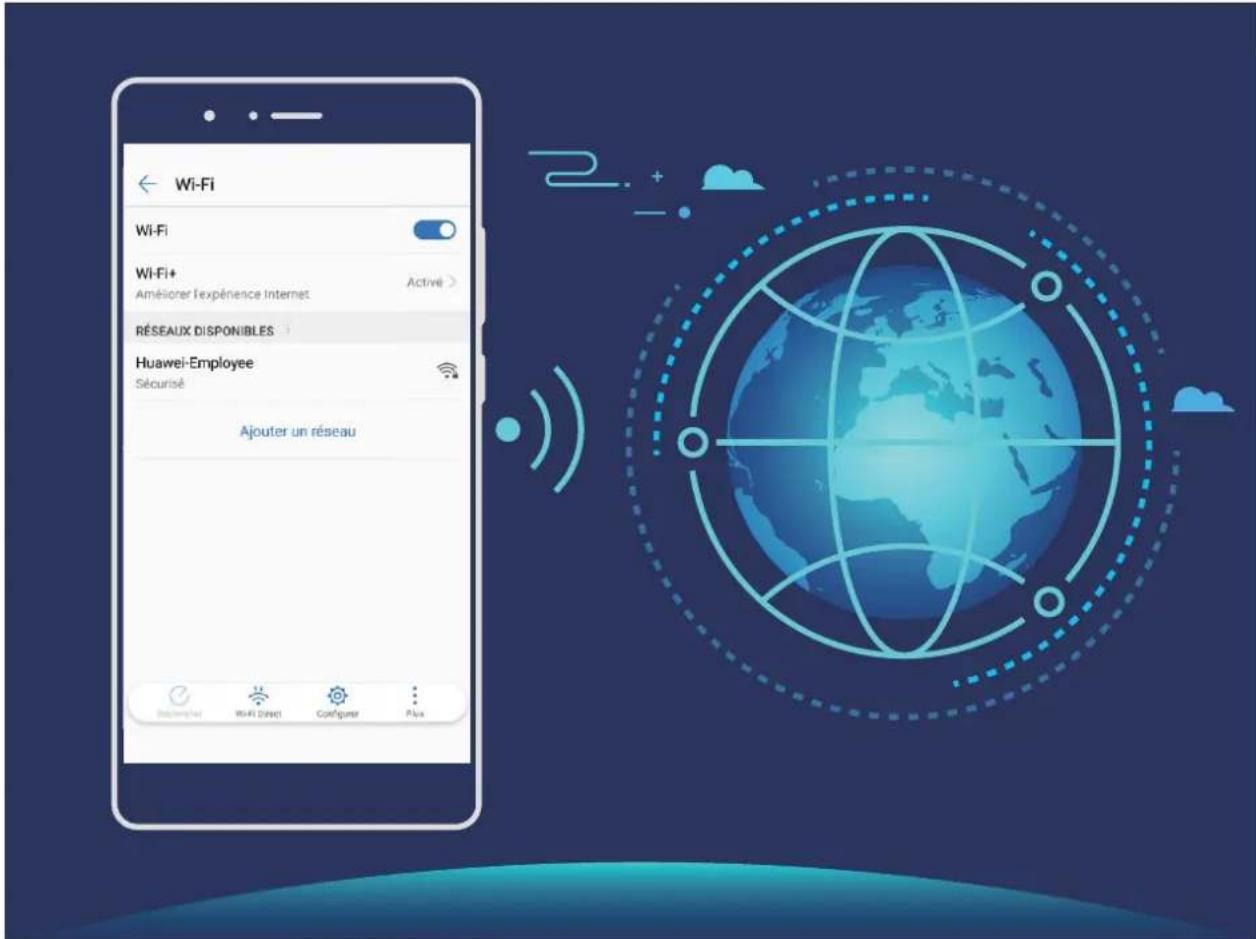
Se connecter à un réseau Wi-Fi : ouvrez Paramètres, allez à Sans fil & réseaux > Wi-Fi et activez Wi-Fi. Touchez un réseau Wi-Fi pour y accéder, et saisissez-en le mot de passe d'accès pour terminer le processus d'authentication ainsi que requis. Alternativement, faites défiler jusqu'en bas le menu, touchez Ajouter un réseau et suivez les instructions à l'écran pour ajouter un point d'accès sans fil en saisissant un nom et mot de passe.
Se connecter à Internet
Connectez-vous facilement aux réseaux Wi-Fi à l'aide de votre appareil.
Se connecter à un réseau Wi-Fi
1 Faites glisser la barre d'état vers le bas pour ouvrir le panneau de notification.
2 Maintenez appuyé pour ouvrir l'écran des paramètres Wi-Fi.
3 Activez le Wi-Fi. Votre appareil répertorie tous les réseaux Wi-Fi disponibles à proximité.
4 Sélectionnez le réseau Wi-Fi auquel vous souhaitez vous connecter. Si vous sélectionnez un réseau chiffré, vous devez également entrer le mot de passe Wi-Fi.
Se connecter à l'aide de données mobiles
i Avant d'utiliser les données mobiles, assurez-vous que vous avez un forfait de données auprès de votre opérateur pour éviter de payer des frais de données excessifs.
1 Faites glisser la barre d'état vers le bas pour ouvrir le panneau de notification.
2 Touchez pour activer les données mobiles.
i Vous pouvez désactiver les données mobiles afin d'économiser votre batterie et de réduire l'utilisation de données.
Partager votre réseau mobile avec d'autres appareils
Vous pouvez partager vos données mobiles avec vos amis.
Utiliser un point d'accès personnel pour partager des données mobiles : Ouvrez

Paramètres et allez à Sans fil & réseaux > Point d'accès personnel. Définissez Nom de l'appareil et Mot de passe, puis activez le point d'accès afin de l'utiliser.
i Définir une limite de données pour les données mobiles partagées : Allez à Paramètres > Sans fil & réseaux > Point d'accès personnel > Plus, touchez Limiter les données consommées pour définir une limite de données par session. Lorsque cette limite sera atteinte, votre appareil désactivera automatiquement le point d'accès.
Utiliser le Bluetooth pour partager des données mobiles : Connectez votre appareil à un autre appareil à l'aide du Bluetooth, puis activez le partage de connexion Bluetooth pour
partager vos données mobiles. Ouvrez Paramètres, allez à Sans fil & réseaux > Point d'accès personnel > Plus, puis activez Partage de connexion via Bluetooth. Dans l'écran de paramétrage Bluetooth de l'appareil associé, touchez à côté de l'appareil associé, puis activez Accès Internet pour établir une connexion Internet et partager vos données mobiles.
Utiliser un câble USB pour partager des données mobiles : Connectez votre appareil à un
ordinateur à l'aide d'un câble USB. Ouvrez Paramètres, allez à Sans fil & réseaux > Point d'accès personnel > Plus et activez Via USB pour commencer à partager vos données mobiles.
i Selon le système d'exploitation de votre ordinateur, pour pouvoir utiliser cette fonction, vous devrez peut-être installer des pilotes de périphériques ou établir la connexion réseau appropriée sur votre ordinateur. Pour plus d'informations, reportez-vous au guide du système d'exploitation de votre ordinateur.
Applications et notifications
Application jumelle : se connecter simultanément avec deux comptes du même réseau social
Avez-vous déjà souhaité pouvoir vous connecter à deux comptes WeChat et Facebook sur votre Téléphone sans vous embêter à passer de l'un à l'autre en permanence ? La fonctionnalité Application jumelle vous permet de vous connecter simultanément avec deux comptes WeChat et Facebook ce qui vous permet, par exemple, de ne pas mélanger travail et vie privée.
La fonctionnalité Application jumelle fonctionne uniquement avec WeChat, QQ, LINE, Facebook, Snapchat, WhatsApp et Messenger. Téléchargez les versions les plus récentes de ces applications avant d'utiliser cette fonctionnalité.
Ouvrez Paramètres. Allez à Applications > Application jumelle et activez Application jumelle pour WeChat, QQ, LINE, Facebook, Snapchat, WhatsApp, ou Messenger en fonction de vos besoins.
Quand l'application jumelle est activée, deux icônes de WeChat, QQ, LINE, Facebook, Snapchat, WhatsApp ou Messenger s'afficheront en fonction de votre choix sur l'écran d'accueil. Cela signifie que vous pouvez vous y connecter avec deux comptes simultanément. Touchez et maintenez l'icône d'application jumelée sur l'écran d'accueil pour désactiver rapidement Application jumelle.
Son et affichage
Configurer le mode Ne pas déranger
Le mode Ne pas déranger bloque les appels d'inconnus et vous avertit uniquement lorsque vous recevez des appels ou des messages des contacts que vous aurez choisis.
Ouvrez Paramètres, puis allez à Sons > Ne pas déranger pour procéder comme suit :
- Ne pas déranger : Touchez Ne pas déranger pour activer ou désactiver cette fonction immédiatement.
- Règle de planification : Évitez les interruptions à des heures déterminées, comme le weekend ou le soir. Touchez Programmation pour définir la période et répéter le cycle.
- Autoriser les appels provenant de contacts importants : Sélectionnez Appels, puis sélectionnez Des contacts uniquement ou Favoris uniquement.
- Autoriser les messages provenant de contacts importants : Sélectionnez Messages, puis sélectionnez Des contacts uniquement ou Favoris uniquement.
- Permettre aux appels répétés de sonner : Appels répétés est activé par défaut. Votre appareil sonnera lorsque le même numéro de téléphone appelle plus d'une fois en moins de trois minutes.
Utiliser des raccourcis pour accéder aux fonctionnalités fréquemment utilisées
Si aucun raccourci n'est créé lorsque vous touchez et maintenez une icône d'application, celle-ci pourrait ne pas prendre en charge l'ajout de raccourcis sur l'écran d'accueil. Chaque application propose jusqu'à 4 fonctionnalités fréquemment utilisées. Ces dernières sont prédéfinies par l'application et il n'est pas possible de le modifier.
Accéder rapidement aux fonctionnalités fréquemment utilisées d'une application : touchez et maintenez une icône d'application, puis touchez une fonctionnalité fréquemment utilisée pour y accéder. Par exemple, pour prendre un selfie, touchez et maintenez l'icône Appareil photo, puis touchez Selfie dans le menu pop-up pour créer un raccourci selfie.
Ajouter des raccourcis sur votre écran d'accueil : touchez et maintenez l'icône d'une application sur votre écran d'accueil afin de faire apparaître le menu. Puis, touchez et maintenez la fonctionnalité souhaitée et faites-la glisser vers votre écran d'accueil pour créer un raccourci. Par exemple, vous pouvez ajouter un raccourci de la fonctionnalité Selfie de l'appareil photo sur l'écran d'accueil.
Stockage
Activer le nettoyage de la mémoire
Avec le temps, votre appareil peut se ralentir, à mesure que votre espace de stockage diminue. Utilisez le nettoyage de la mémoire pour libérer de l'espace de stockage, améliorer les performances du système et garantir le bon fonctionnement de votre appareil.
Ouvrez Gestionnaire, puis touchez Nettoyage pour nettoyer la mémoire et vider le cache afin d'optimiser les performances. Si votre espace de stockage reste faible, effectuez un nettoyage en profondeur pour libérer de l'espace de stockage supplémentaire.
Assistance intelligente
Accéder aux fonctions de l'appareil depuis n'importe où grâce au dock de navigation
Pour fermer une application ou revenir à l'écran d'accueil, vous devez passer par la barre de navigation située au bas de votre appareil. Vous pouvez activez la fonction Dock de navigation de votre appareil pour vous éviter les boutons de navigation et utiliser votre appareil d'une seule main de manière tout à fait confortable.
Ouvrez Paramètres. Allez à Système > Navigation système > Dock de navigation et activez Dock de navigation. Le dock de navigation s'affiche alors à l'écran. Vous pouvez ensuite le déplacer jusqu'à l'emplacement désiré. Le dock de navigation peut effectuer les actions suivantes :
- Retour : touchez le dock de navigation une fois pour revenir une étape en arrière ou deux fois pour revenir deux étapes en arrière.
- Accueil : Appuyez quelques instants sur le dock de navigation, puis relâchez-le pour revenir à l'écran d'accueil.
- Affichage des applications en arrière-plan : touchez et maintenez le dock de navigation, puis faites glisser à gauche ou à droite pour afficher toutes les applications fonctionnant en arrière-plan.
Système
Changer de méthode de saisie
Vous pouvez changer à votre gré de méthode de saisie sur votre appareil.
Passer à un autre mode de saisie : Ouvrez Paramètres, allez à Système > Langue & saisie > Clavier par défaut et sélectionnez une méthode de saisie.
Accessibilité
Utiliser la synthèse vocale avec TalkBack
La synthèse vocale permet de faire lire à voix haute les textes affichés sur l'écran de votre appareil. Elle peut également être utilisée avec TalkBack pour vous permettre d'interagir avec votre appareil lorsque vous avez du mal à lire clairement le contenu à l'écran.
Ouvrez Paramètres, allez à Assistance intelligente > Accessibilité > Synthèse vocale, puis configurez votre moteur préféré et ajustez le débit de parole et le pitch.
Activer la correction des couleurs
La correction des couleurs permet à votre appareil de compenser le daltonisme.
i Quand la correction des couleurs est activée, les utilisateurs voyant les couleurs de façon normale peuvent éprouver des difficultés à voir certaines couleurs.
Ouvrez Paramètres, allez à Assistance intelligente > Accessibilité > Correction des couleurs, puis activez Correction des couleurs. Touchez Mode de correction pour sélectionner le mode de correction de couleur requis.
Paramètres généraux
Changer de langue de votre système
Vous pouvez changer à votre gré la langue du système de votre appareil.
Ouvrez Paramètres, allez à Système > Langue & saisie > Langue et région, puis sélectionnez la langue que vous souhaitez utiliser. Si la langue que vous souhaitez utiliser est absente de la liste, touchez Ajouter une langue pour rechercher d'autres langues. Vous pouvez également toucher Région pour sélectionner le pays ou la région. L'interface du système s'affiche en fonction des habitudes locales de la région sélectionnée.
Régler la date et l'heure du système
Si vous voyagez à l'étranger ou si vous changez de carte SIM, votre appareil affichera automatiquement la date et l'heure fournies par le réseau mobile local. Vous pouvez
également régler la date et l'heure manuellement, changer le format de l'heure ou dé nir une double horloge dans votre écran de verrouillage.
Ouvrez Paramètres, et allez à Système > Date & heure. Ce menu permet de :
- Changer la date et l'heure : Activez Définition automatique pour synchroniser la date et l'heure de votre appareil avec celles de votre réseau mobile. Désactivez Définition automatique pour régler la date et l'heure manuellement.
- Changer de fuseau horaire : Activez Définition automatique pour synchroniser le fuseau horaire de votre appareil avec celui de votre réseau mobile. Désactivez Définition automatique pour régler votre fuseau horaire manuellement.
- Changer le format de l'heure : Activez Format 24 heures pour régler le format de l'heure sur 24 heures. Désactivez Format 24 heures pour régler le format de l'heure sur 12 heures.
- Définissez deux horloges dans votre écran de verrouillage : Lorsque vous êtes hors de votre pays d'origine, votre appareil a che automatiquement la date et l'heure locales fournies par le réseau mobile local. Activez Double horloge et paramétrez Ville de résidence pour a cher deux horloges dans votre écran de verrouillage. Une horloge a chera l'heure locale et l'autre a chera l'heure dans votre pays d'origine.
Imprimer des documents et photos depuis votre Téléphone
Connectez en Wi-Fi votre Téléphone à une imprimante pour pouvoir imprimer des documents et photos en toute simplicité.
i • Mopria vous permet d'imprimer directement depuis votre Téléphone sur une imprimante certiée Mopria. L'imprimante se connectera à votre Téléphone via Wi-Fi.
- Si votre imprimante n'est pas certiée Mopria, contactez le fabricant pour obtenir le module complémentaire pour votre modèle.
1 Connectez votre Téléphone et l'imprimante via le même réseau Wi-Fi.
- Se connecter au point d'accès de votre imprimante : Si votre imprimante dispose d'un point d'accès sans 1, suivez les instructions du manuel d'utilisation de
l'imprimante pour l'activer et dé-nir un mot de passe. Sur votre Téléphone, ouvrez Paramètres et allez à Sans fil & réseaux > Wi-Fi. Activez le Wi-Fi, sélectionnez le point d'accès de l'imprimante, puis suivez les instructions à l'écran pour établir la connexion.

- Se connecter via Wi-Fi Direct : Si votre imprimante prend en charge Wi-Fi Direct, suivez les instructions du manuel d'utilisation de l'imprimante pour activer cette
fonctionnalité. Sur votre Téléphone, ouvrez Paramètres et allez à Sans fil &
réseaux > Wi-Fi. Activez le Wi-Fi, touchez : > Wi-Fi Direct, puis sélectionnez votre imprimante dans la liste des appareils détectés.
• Se connecter via le routeur : Sur votre imprimante, activez le Wi-Fi et connectez-vous
au routeur de votre domicile. Sur votre Téléphone, ouvrez Paramètres et allez à
Sans fil & réseaux > Wi-Fi. Activez le Wi-Fi, sélectionnez votre routeur, puis suivez les instructions à l'écran pour terminer le paramétrage.
2 Ouvrez Paramètres. Allez à Connectivité de l'appareil > Impression > Service d'impression par défaut et vérifiez que Service d'impression par défaut soit activé. Sélectionnez une imprimante en fonction des résultats de la recherche, suivez les instructions à l'écran pour ajouter manuellement une imprimante.
3 Vous pouvez désormais imprimer directement depuis votre Téléphone :
- Une image : Ouvrez Galerie. Ouvrez l'image que vous souhaitez imprimer, allez à Plus > Imprimer/exporter en PDF, puis suivez les instructions à l'écran pour envoyer l'image vers l'imprimante.
- Une page Internet : Ouvrez avec votre navigateur la page Internet que vous souhaitez imprimer puis sélectionnez l'option d'impression dans le menu.
- Un document : Ouvrez le document que vous souhaitez imprimer via une application productivité et sélectionnez l'option impression dans le menu.
- Une note : Ouvrez Bloc-notes. Ouvrez la note que vous souhaitez imprimer, allez à Imprimer, puis suivez les instructions à l'écran pour envoyer la note vers l'imprimante.
Voir le statut de la mémoire et du stockage
Vous êtes incertain de la mémoire et du stockage disponibles après avoir utilisé votre Téléphone pendant un certain temps ? Vous pouvez accéder aux informations relatives à la mémoire et au stockage de votre Téléphone afin d'en contrôler l'utilisation et décider de faire, le cas échéant, un nettoyage.
Les appareils ne prennent pas tous en charge les cartes microSD.
Ouvrez Paramètres et touchez Stockage pour consulter l'utilisation de la mémoire et libérer de l'espace de stockage dans les temps si nécessaire.
Nettoyer de l'espace (recommandé) : si vous sélectionnez NETTOYER, vous pouvez voir les détails d'utilisation des applications. En fonction des résultats d'analyse, vous pouvez aussi nettoyer manuellement le système ainsi que recommandé, ou spécifier les éléments à nettoyer.
Mention légale
Mention légale
Copyright © Huawei Technologies Co., Ltd. 2019. Tous droits réservés.
Aucune partie de ce manuel ne peut être reproduite ou transmise dans toute forme ou par tout moyen que ce soit sans accord préalable par écrit de Huawei Technologies Co., Ltd. et de ses affiliés (« Huawei »).
Le produit décrit dans ce manuel peut inclure des logiciels sous licence de Huawei et d'éventuels concédants. Les clients ne peuvent en aucun cas reproduire, distribuer, modifier, décompiler, désassembler, décrypter, extraire, faire de l'ingénierie inversée, louer ou transférer ledit logiciel, ni en accorder des sous-licences d'utilisation, sauf si la législation en vigueur interdit ces restrictions ou si ces actions sont approuvées par les détenteurs des droits d'auteur concernés.
Marques de commerce et autorisations

HUAWEI

es marques de commerce ou des marques déposées de Huawei
Technologies Co., Ltd.
Android est une marque déposée de Google LLC.
Le nom et les logos Bluetooth® sont des marques déposées Bluetooth SIG, Inc. et toute utilisation de ces marques par Huawei Technologies Co., Ltd. est effectuée sous licence.
Les autres marques de commerce, produits, services ou noms d'entreprise mentionnés appartiennent à leurs propriétaires respectifs.
Avis
Certaines caractéristiques du produit et certains accessoires décrits dans le présent manuel dépendent du logiciel installé, de ses capacités et des paramètres du réseau local. Par conséquent, ils peuvent ne pas être activés ou être limités par les opérateurs de réseaux locaux ou par les prestataires de services réseau.
De ce fait, les descriptions de ce manuel peuvent ne pas correspondre exactement au produit ou aux accessoires achetés.
Huawei se réserve le droit de changer ou de modifier les informations ou spécifications de ce manuel sans préavis et sans obligation.
Déclaration concernant les logiciels tiers
Huawei ne détient aucun droit de propriété intellectuelle sur les logiciels ou applications tiers fournis avec ce produit. Par conséquent, Huawei n'accorde aucune garantie pour les logiciels et les applications tiers. En outre, Huawei ne délivre pas d'assistance aux clients qui utilisent
des logiciels ou des applications tiers et n'est pas responsable de leur fonctionnement et de leur performance.
Ces services tiers peuvent être interrompus ou résiliés à tout moment et Huawei ne garantit pas la disponibilité des contenus ou services. Le contenu et les services sont fournis par des opérateurs tiers via le réseau ou des outils de transmission qui échappent au contrôle de Huawei. Sous réserve des dispositions de la législation en vigueur, il est explicitement indiqué que Huawei ne procède à aucune indemnisation au titre des services rendus par les fournisseurs de services tiers, de l'interruption ou de la résiliation du contenu ou des services tiers et n'en sera nullement responsable.
Huawei ne pourra être tenu responsable de la légalité, de la qualité ou de tout autre aspect des logiciels installés sur ce produit, du chargement ou du téléchargement de contenus tiers, notamment les textes, images, vidéos ou logiciels. Les clients sont responsables des conséquences indésirables, dont l'incompatibilité entre le logiciel et le produit pouvant résulter de l'installation d'un logiciel ou d'un logiciel intégré tiers chargé ou téléchargé.
Ce produit a été développé pour la plate-forme libre Android™. Huawei a opéré les modifications nécessaires sur la plate-forme. Par conséquent, le produit ne prend pas en charge toutes les fonctions de la plate-forme Android standard et peut être incompatible avec le logiciel tiers. Huawei n'offre aucune garantie ou représentation en lien avec cette compatibilité et exclut explicitement toute implication en rapport avec ce surjet.
AVIS DE NON-RESPONSABILITÉ
LES INFORMATIONS DE CE MANUEL SONT FOURNIES « TELLES QUELLES ». SAUF EXIGENCES DES LOIS EN VIGUEUR, AUCUNE GARANTIE, EXPRESSE OU IMPLICITE, N'EST FAITE EN CE QUI CONCERNE LA PRÉCISION, LA FIABILITÉ OU LE CONTENU DU PRÉSENT MANUEL, Y COMPRIS LES GARANTIES IMPLICITES DE QUALITÉ MARCHANDE ET D'ADÉQUATION À UNE FIN PARTICULIÈRE.
DANS LES LIMITES PRÉVUES PAR LA LOI EN VIGUEUR, HUAWEI NE POURRA EN AUCUN CAS ÊTRE TENU RESPONSABLE DE DOMMAGES SPÉCIFIQUES, CONNEXES, INDIRECTS OU CONSÉCUTIFS, OU DE PERTES DE PROFIT, DE REVENU DE L'ENTREPRISE, DE DONNÉES, DE CLIENTÈLE OU D'ÉCONOMIES ; QUE CES ÉLÉMENTS SOIENT PRÉVISIBLES OU NON.
LA RESPONSABILITÉ MAXIMALE DE HUAWEI (CETTE LIMITATION NE S'APPLIQUE PAS À LA RESPONSABILITÉ DES DOMMAGES CORPORELS DANS LA MESURE OÙ LA LOI EN VIGUEUR AUTORISE CETTE LIMITATION), RÉSULTANT DE L'UTILISATION DU PRODUIT DÉCRIT DANS LE PRÉSENT DOCUMENT EST LIMITÉE AU MONTANT PAYÉ PAR LES CLIENTS À L'ACHAT DU PRODUIT.
Réglementations relatives à l'importation/exportation
Les clients doivent se conformer aux lois et aux réglementations en vigueur relatives à l'exportation et à l'importation et il leur incombe d'obtenir toutes les autorisations et licences administratives nécessaires pour l'exportation, la réexportation ou l'importation du produit mentionné dans ce manuel, y compris le logiciel et les données techniques.
Sécurité des informations personnelles et des données
L'utilisation sur votre appareil de certaines fonctions ou d'applications tierces peut provoquer la perte d'informations personnelles et de données ou leur accès par d'autres personnes.
Prenez les mesures suivantes pour protéger vos informations personnelles :
- Placez l'appareil en lieu sûr pour empêcher toute utilisation non autorisée.
- Verrouillez l'écran de l'appareil et définissez un mot de passe ou un motif de déverrouillage.
•Sauvegardez régulièrement les informations personnelles stockées sur votre carte SIM, sur votre carte mémoire ou dans la mémoire de l'appareil. Si vous changez d'appareil, pensez à déplacer ou supprimer les informations personnelles présentes sur l'ancien appareil.
- N'ouvrez pas de messages ou d'e-mails provenant d'étrangers, afin de protéger votre appareil contre toute infection par des virus.
- Lorsque vous utilisez votre appareil pour naviguer sur Internet, ne visitez pas de sites web susceptibles de présenter un risque pour la sécurité, afin d'éviter tout vol d'informations personnelles.
- Si vous utilisez des services comme le point d'accès Wi-Fi portable ou Bluetooth, définissez des mots de passe pour ces services afin d'empêcher les accès non autorisés. Désactivez ces services lorsqu'ils ne sont pas en cours d'utilisation.
- Installez des logiciels de sécurisation de l'appareil et effectuez régulièrement des recherches de virus.
- Ne vous procurez que des applications tierces provenant de sources légitimes. Toute application tierce téléchargée doit être examinée par un antivirus.
- Installez les logiciels ou les correctifs de sécurité proposés par Huawei ou par des fournisseurs autorisés d'applications tierces.
• L'utilisation de logiciels tiers non autorisés pour mettre à jour votre appareil risque d'endommager celui-ci ou de menacer vos informations personnelles. Nous vous recommandons de ne procéder à des mises à jour que via la fonction de mise à jour en ligne de votre appareil ou de ne télécharger que des packages de mise à jour officiels proposés par Huawei pour le modèle de votre appareil.
- Certaines applications requièrent et transmettent votre position géographique. Il en résulte qu'une tierce partie peut être en mesure de partager vos informations de géolocalisation.
- Certains fournisseurs d'applications tierces peuvent être amenés à collecter sur votre appareil des informations de détection et de diagnostics afin d'améliorer leurs produits et leurs services.
Obtenir de l'aide
Lisez le guide de démarrage rapide fourni avec votre téléphone.
Touchez Paramètres > Système > À propos du téléphone > Légal pour lire les mentions légales.
Pour plus d'informations, consultez le site http://consumer.huawei.com/en/.
Informations supplémentaires
Pour plus d'informations, vous pouvez saisir le nom d'une fonctionnalité dans le champ de recherche de Astuces.
Ce guide est fourni à titre de référence uniquement. Le produit réel, y compris sa couleur, sa taille et la disposition de l'écran, peut s'avérer différent. Les déclarations, informations et recommandations de ce guide ne constituent aucunement une garantie, expresse ou tacite.
Veuillez consulter le site http://consumer.huawei.com/en/support/hotline pour avoir accès aux dernières mises à jour de la hotline et des adresses email de votre pays ou région.
Modèle: STK-L21
EMUI 9.1_01
- Guide de l'utilisateur
- Sommaire
- Fonctionnalités passionnantes
- Nouvel appareil
- Écran d'accueil
- Contacts
- Numérotation
- Appareil photo
- Agenda
- Horloge
- Bloc-notes
- Utilitaires
- Connexion de l'appareil
- Sécurité et vie privée
- Sauvegarde et restauration
- Wi-Fi et Réseau
- Applications et notifications
- Son et affichage
- Stockage
- Assistance intelligente
- Système
- Mention légale
- Astuces d'utilisation en vedette
- Accéder aux fonctions de l'appareil depuis n'importe où grâce au dock de navigation
- Utiliser les options de raccourci pour activer ou désactiver rapidement les fonctions fréquemment utilisées
- Utilisez le mode Panorama pour prendre des photos panoramiques
- Autres fonctionnalités
- Activer le verrouillage des applications
- Définir le fond de votre écran d'accueil
- Gérer les widgets de votre écran d'accueil
- Utilisation du mode Tiroir pour le stockage des applications
- Activer le nettoyage de la mémoire
- Configuration du nouvel appareil
- Se connecter à Internet
- Se connecter à un réseau Wi-Fi
- Se connecter à l'aide de données mobiles
- Se connecter au Wi-Fi
- Barre de navigation
- Utilisation de la touche Récent pour la gestion des applications en arrière-plan
- Naviguer à l'aide de gestes
- Panneau de notifications et barre d'état
- Notifications, icônes d'état et descriptions
- Ouvrir le panneau de notifications pour accéder à des informations importantes
- Verrouillage et déverrouillage de l'écran
- Définir un mode de déverrouillage de l'écran afin de protéger votre vie privée
- Verrouiller l'écran pour rapidement sécuriser votre Téléphone
- Gestion de l'écran d'accueil
- Gérer les icônes de l'écran d'accueil
- Gérer votre écran d'accueil
- Gestion des contacts
- Ajouter des contacts à la liste noire ou à la liste blanche
- Fonctions basiques d'appel
- Passer des appels
- Activer la fonctionnalité de mise en attente des appels pour ne jamais manquer un appel de tiers important
- Activer le transfert d'appels pour ne plus en manquer
- Supprimer des journaux d'appels
- Activer l'itinérance internationale pour des communications sans frontières
- VoLTE : passer des appels et utiliser les données au même moment
- Fonctions de base de l'appareil photo
- Utiliser la grille d'aide pour la composition de vos photos
- Utilisation du mode Grande ouverture pour la mise en valeur des objets de vos prises de vue
- Light painting : prise de vue des traînées lumineuses
- Utilisez les mouvements de lumière pour capturer les lumières de la ville
- Utilisez la lumière Graffiti pour créer des motifs lumineux
- Photographier des rivières et des cascades grâce à la fonction Eau de soie
- Utilisez la fonction Poussières d'étoiles pour capturer la beauté des étoiles
- Utiliser Time-lapse pour créer un court métrage
- Prendre des photos mobiles
- Galerie
- Gestion de photo
- Gestionnaire
- Utiliser Optimiser
- Gérer l'utilisation des données mobiles
- Activer l'antivirus
- Ajouter des comptes e-mail
- Gérer des comptes de messagerie
- Importer des listes de tâches pour organiser son travail
- Afficher les jours fériés dans le monde
- Utiliser l'application Horloge
- Gérer vos notes pour garder vos dossiers en ordre
- Vérifier le temps passé devant l'écran
- Connector votre Téléphone à des appareils Bluetooth
- Transfert de données entre votre Téléphone et un ordinateur
- Sélectionner le mode Connexion USB
- Transférer des données via un port USB
- Huawei Share
- Utilisation de Huawei Share pour le partage rapide de fichiers entre appareils Huawei
- Transférer des fichiers entre votre appareil et un ordinateur via Huawei Share
- Depuis votre appareil vers un PC Windows
- De votre appareil vers un Mac
- Impression One-Touch avec Huawei Share
- -Imprimante Wi-Fi/Imprimante Wi-Fi Direct :
- Activer ou désactiver les services de localisation
- Sauvegarder de données sur un appareil de stockage USB
- Réinitialiser votre Téléphone
- Wi-Fi
- Introduction à Wi-Fi+
- Partager votre réseau mobile avec d'autres appareils
- Application jumelle : se connecter simultanément avec deux comptes du même réseau social
- Configurer le mode Ne pas déranger
- Utiliser des raccourcis pour accéder aux fonctionnalités fréquemment utilisées
- Changer de méthode de saisie
- Accessibilité
- Utiliser la synthèse vocale avec TalkBack
- Activer la correction des couleurs
- Paramètres généraux
- Changer de langue de votre système
- Régler la date et l'heure du système
- Imprimer des documents et photos depuis votre Téléphone
- Voir le statut de la mémoire et du stockage
- Marques de commerce et autorisations
- Avis
- Déclaration concernant les logiciels tiers
- AVIS DE NON-RESPONSABILITÉ
- Réglementations relatives à l'importation/exportation
- Sécurité des informations personnelles et des données
- Obtenir de l'aide
- Informations supplémentaires
Marque : HUAWEI
Modèle : P smart Pro
Catégorie : Smartphone