 Notice Facile
 ODL 43640FDIB - Téléviseur OK - Notice d'utilisation et mode d'emploi gratuit
Retrouvez gratuitement la notice de l'appareil ODL 43640FDIB OK au format PDF.



| Caractéristiques | Détails |
|---|---|
| Type de produit | Téléviseur |
| Taille de l'écran | 43 pouces |
| Résolution | Full HD (1920 x 1080) |
| Technologie d'affichage | LED |
| Connectivité | HDMI, USB, Wi-Fi |
| Fonctionnalités Smart TV | Accès aux applications de streaming |
| Consommation énergétique | Classe énergétique A |
| Dimensions (L x H x P) | 97,5 x 57,5 x 8,5 cm |
| Poids | 8 kg |
| Maintenance | Nettoyage de l'écran avec un chiffon doux, mise à jour du firmware via Internet |
| Sécurité | Ne pas exposer à l'humidité, utiliser un support adapté |
| Garantie | 2 ans |
FOIRE AUX QUESTIONS - ODL 43640FDIB OK
Téléchargez la notice de votre Téléviseur au format PDF gratuitement ! Retrouvez votre notice ODL 43640FDIB - OK et reprennez votre appareil électronique en main. Sur cette page sont publiés tous les documents nécessaires à l'utilisation de votre appareil ODL 43640FDIB de la marque OK.
MODE D'EMPLOI ODL 43640FDIB OK
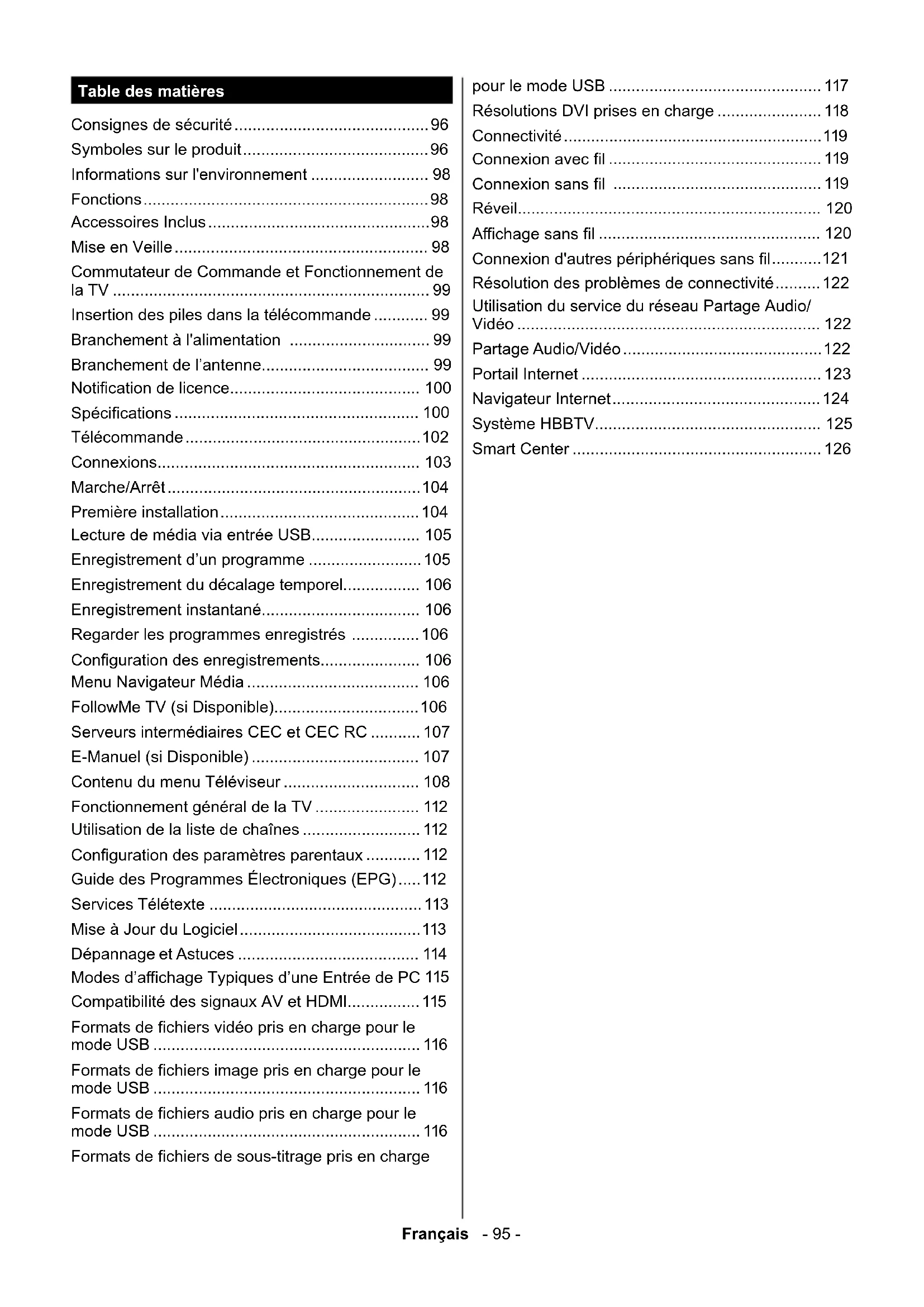
Informations sur l'environnement
Commutateur de Commande et Fonctionnement de la TV
Insertion des piles dans la télécommande
Branchement à l'alimentation
Première installation
Lecture de média via entrée USB........................ 105 Enregistrement d’un programme
Enregistrement du décalage temporel................. 106 Enregistrement instantané................................... 106 Regarder les programmes enregistrés
Conguration des enregistrements...................... 106 Menu Navigateur Média
Serveurs intermédiaires CEC et CEC RC
Contenu du menu Téléviseur
Fonctionnement général de la TV
Utilisation de la liste de chaînes
Conguration des paramètres parentaux
Guide des Programmes Électroniques (EPG)
Mise à Jour du Logiciel
Dépannage et Astuces
Modes d’achage Typiques d’une Entrée de PC
Compatibilité des signaux AV et HDMI
Formats de chiers vidéo pris en charge pour le mode USB
Formats de chiers image pris en charge pour le mode USB
Formats de chiers audio pris en charge pour le mode USB
Formats de chiers de sous-titrage pris en charge pour le mode USB
Résolutions DVI prises en charge
Connexion d'autres périphériques sans l
Résolution des problèmes de connectivité
Utilisation du service du réseau Partage Audio/ Vidéo
RISQUE D'ÉLECTROCUTIONNE PAS OUVRIRMISE EN GARDE : POUR ÉVITER TOUT RISQUE DE CHOC ÉLECTRIQUE, NE RETIREZ PAS LE COUVERCLE (OU L'ARRIÈRE). AUCUNE PIÈCE RÉPARABLE PAR L'UTILISATEUR. VEUILLEZ CONFIER L’ENTRETIEN À UN PERSONNEL QUALIFIÉ. Remarque : Respectez les consignes à l'écran an d'utiliser les fonctions y relatives.Pendant les phénomènes météorologiques extrêmes (tempêtes, foudre) et de longues périodes d’inactivité (vacances/congés) déconnectez le téléviseur du secteur.La fiche d’alimentation est utilisée pour débrancher le téléviseur du secteur et doit donc rester facilement accessible. Lorsque vous ne débranchez pas le téléviseur du secteur, il continue d’absorber de l’énergie quel que soit son état même s’il est en mode Veille ou éteint. IMPORTANT - Veuillez lire attentive- ment ces instructions avant d’installer ou de faire fonctionner votre appareil
AVERTISSEMENT : Ne laissez jamais les
personnes (y compris les enfants) sourant de déciences physiques, sensorielles ou mentales réduites ou sans expérience et/ou connaissance concernant l’utilisation des appareils électriques sans supervision.
- Utilisez cet appareil à une altitude inférieure à 2 000 mètres au-dessus du niveau de la mer, dans des endroits secs ou des régions ayant un climat tempéré.
- Le téléviseur est conçu pour un usage domestique et général similaire, mais peut également être utilisé dans des endroits publics.
- Distance minimale autour de l’appareil pour une
- Ne gênez pas la ventilation en la recouvrant ou en bloquant les ouvertures avec des objets tels que des journaux, des nappes de table, des rideaux, etc.
accessible. Ne posez pas le téléviseur ou le meuble, etc., sur le cordon d’alimentation. Un(e) cordon/ prise d’alimentation endommagé(e) peut provoquer un incendie ou un choc électrique. Tenez le cordon évitez de débrancher le téléviseur en tirant sur le cordon d’alimentation. Ne touchez jamais le cordon/la prise d’alimentation avec des mains mouillées, car cela peut causer un court-circuit ou un choc électrique. Ne nouez et n’attachez jamais le cordon d’alimentation à d’autres cordons. Si le câble d’alimentation est endommagé, il doit être remplacé par le fabricant, son service après-
- L’appareil ne doit pas être exposé à des égoutte- ments d’eau ou des éclaboussures. Aucun objet rempli de liquide tel que des vases ne doit être placé sur l’appareil.
- N’exposez pas le téléviseur à la lumière directe du
telles que les bougies allumées au-dessus ou à proximité du téléviseur.
- Ne placez pas des sources de chaleur telles que
proximité du téléviseur.
- Ne posez pas le téléviseur à même le sol et sur des surfaces inclinées.
plastiques hors de la portée des bébés, enfants et des animaux domestiques.
- Fixez soigneusement le support au téléviseur. Si le support est fourni avec des vis, serrez-les fermement pour éviter que le téléviseur ne s’incline. Ne serrez pas trop les vis et montez convenablement les sup- ports en caoutchouc.
- N’éliminez pas les batteries dans le feu ou avec des
Avertissement : N’exposez pas les piles à une
chaleur excessive telle que celle du soleil, du feu ou autre. Mise en garde Blessures graves ou risque de mort Risque d'électrocution Risque de tension dangereuse Entretien Composant d’entretien important Symboles sur le produit Les symboles suivants sont utilisés sur le produit pour marquer les instructions relatives aux restrictions, aux précautions et à la sécurité.
le symbole correspondant. Veuillez en tenir compte pour des raisons de sécurité. Équipement de classe II : Cet appareil, de par sa conception, ne nécessite pas de branchement sécurisé à un système électri- que de mise à la terre. Équipement de classe II avec mise à la terre fonctionnelle : Cet appareil, de par sa conception, ne nécessite pas de branchement sécurisé à un système électrique de mise à la terre. Le système de mise à la terre est utilisé pour des besoins fonctionnels. Raccordement à une terre de protection : La borne marquée est destinée au branche-Français - 97 - ment du conducteur de terre de protection associé au câblage d’alimentation. Borne dangereuse sous tension : Les bornes marquées, dans des conditions normales d’utilisation, sont dangereuses lorsqu’elles sont sous tension. Mise en garde, voir instructions d’utilisa- tion : Les zones marquées contiennent des piles en forme de bouton ou de pièce de monnaie remplaçables par l’utilisateur. Produit Laser de Classe 1 : Ce produit contient une source laser de Classe 1 sans danger dans des conditions d’uti- lisation raisonnablement prévisibles. AVERTISSEMENT N'avalez pas la pile. Les produits chimiques y contenus pourraient vous brûler. Ce produit ou les accessoires fournis avec celui-ci pourraient contenir une pile bouton. L'ingestion d'une pile bouton peut causer non seulement de sévères brûlures internes en seulement 2 heures, mais aussi le décès. Gardez les nouvelles et anciennes piles hors de portée des enfants. Si le compartiment à piles ne se ferme pas correctement, arrêtez d'utiliser le produit et tenez-le hors de la portée des enfants. Si vous pensez que des piles ont été avalées ou logées n'importe où à l'intérieur du corps, consultez de toute urgence un médecin. AVERTISSEMENT Ne posez jamais un téléviseur sur un support instable ou incliné. Le téléviseur pourrait chuter, et provoquer de graves blessures corporelles, voire la mort. Vous pouvez éviter de nombreuses blessures, notamment aux enfants, en prenant des précautions simples telles que :
Utilisez des armoires/supports recommandés par le fabricant du téléviseur.
Utilisez uniquement des meubles pouvant supporter en toute sécurité le téléviseur.
Assurez-vous que le téléviseur ne déborde pas du meuble de support sur lequel il est placé.
Ne placez pas le téléviseur sur un meuble haut (par exemple, armoires ou étagères) sans xer le meuble et le téléviseur sur un support approprié.
mettez pas de tissus ou autre matériau entre le téléviseur et le meuble de support sur lequel il est placé.
Sensibilisez les enfants sur les dangers qu’ils encourent en grimpant sur le meuble pour atteindre le téléviseur ou ses commandes. Si votre téléviseur actuel est maintenu et déplacé, les mêmes mesures citées plus haut doivent être appliquées.
- Lisez attentivement les instructions avant de xer votre téléviseur au mur.
kit de xation murale est en option. S’il n’est pas fourni avec votre téléviseur vous pouvez vous en procurer un chez votre revendeur local.
téléviseur ne doit pas être xé à un plafond ou un mur incliné.
Utilisez uniquement les vis de xation murale et autres accessoires recommandés (voir le tableau en n de notice).
support mural doit être xé à votre mur avec des vis adaptées à la nature de votre mur. En cas de doute veuillez consulter un professionnel.
- An d’éviter la chute du téléviseur, les vis doivent être serrées convenablement sans trop les serrées. AVERTISSEMENT Lorsque l'appareil est connecté à la mise à la terre de protection du bâtiment par l’alimentation SECTEUR ou par d’autres appareils avec un branchement à la mise à la terre de protection ou, à un système de distribution de télévision via un câble coaxial, cela peut dans certaines circonstances comporter un risque d'incendie. Par conséquent, assurez-vous que le branchement à un système de distribution de télévision soit assuré par un dispositif garantissant une isolation électrique inférieure à une certaine gamme de fréquences (isolateur galvanique, voir la norme EN 60728-11).Français - 98 - Informations sur l'environnement Ce téléviseur a été conçu conformément aux normes
consommation électrique, veuillez suivre les étapes
Le téléviseur ajuste sa Consommation d'énergie en fonction du niveau choisi, entre Minimum, Maximum ou Auto. Si vous souhaitez régler le Rétro-Éclairage Paramètres Personnalisés et réglez manuellement le Rétro-Éclairage (situé en dessous de l'option Économie d'énergie) à l'aide des touches Gauche et Droite de la télécommande. Réglez sur Désactiver pour désactiver cette option. Remarque : Les options d'économie d'énergie disponibles peuvent varier en fonction du Mode sélectionné dans le menu Système>Image. Vous pouvez accéder aux paramètres d'économie d'énergie dans le menu Système>Image. Sachez que les réglages de certaines images ne pourront pas
vous appuyez sur le bouton droit alors que l'option Auto est sélectionnée, ou sur le bouton gauche alors que l'option Paramètres Personnels est sélectionnée, le message « - des. et appuyez sur OK pour éteindre immédiatement l'écran. Si vous n'appuyez sur aucun bouton, l'écran va s'étein- dre après 15 secondes. Appuyez sur n'importe quelle touche de la télécommande ou sur le téléviseur pour allumer l'écran à nouveau. Remarque : L'option d'extinction d'écran n'est pas disponible lorsque le mode Jeu est activé. Lorsque le téléviseur n'est pas utilisé, veuillez l'éteindre ou le débrancher du secteur. Cela permettra également de réduire la consommation d'énergie. Fonctions
- TV couleur avec télécommande
- TV numérique / par câble entièrement intégrée (DVB-T/C)
- Entrées HDMI pour connecter d'autres appareils aux prises HDMI
- Système de son stéréo
- Système de programmation automatique
- L’arrêt est automatique après plus de huit heures de temps
- Minuteur de mise en veille
- Verrouillage enfants
- Coupure automatique du son en l'absence de transmission.
- AVL (Limitation automatique du volume)
- PLL (Recherche de fréquences)
- Fonction de coupure de l’image
- Enregistrement de programme
- Décalage de programme
- Ethernet (LAN) pour la connectivité et le service Internet
- 802.11 a/b/g/n Support WIFI intégré
- Manuel d'instructions
- Guide de démarrage rapide Mise en Veille Lorsque le téléviseur ne reçoit aucun signal d'entrée (par exemple une antenne ou une source HDMI) pendant 3 minutes, il passe en veille. Lors de la
après un long moment. » Appuyez sur OK pour continuer. Si le téléviseur est allumé et qu'il n'est pas utilisé pendant un certain temps, il passe en veille. Lors de la prochaine mise en marche, le message Le téléviseur passe
signal n'a été reçu après un long moment. » Appuyez sur OK pour continuer.Français - 99 - Commutateur de Commande et Fonctionnement de la TV
1. Direction précédente
2. Direction suivante
Le bouton de commande vous permet de contrôler le volume, le programme, la source et la mise en veille de votre TV. Pour régler le volume : Augmentez le volume en appuyant sur le bouton Haut. Diminuez le volume en appuyant sur le bouton Bas. Pour changer de chaîne : Appuyez sur le bouton du milieu et la bande d'information apparaît à l'écran. Déroulez les chaînes enregistrées en appuyant sur les boutons Haut ou Bas. Pour régler la source : Appuyez deux fois sur la partie centrale du bouton (pour la deuxième fois) pour faire apparaître la liste à l'écran. Parcourrez les sources disponibles en appuyant sur le bouton Haut ou Bas. Pour éteindre la Télé Appuyez sur le centre du bouton vers le bas et maintenez-le enfoncé pendant quelques secondes, le téléviseur passe alors en mode veille. Remarques :
- Si vous éteignez le téléviseur, vous devrez reprendre la même procédure pour régler le volume.
l’aide du bouton de commande. Fonctionnement de la TV à l'aide de la télécommande Appuyez sur le bouton Menu de votre télécommande
boutons de direction pour sélectionner un onglet de menu et appuyez sur OK pour entrer. Utilisez à nouveau ces boutons de directions pour sélectionner Return/ Back ou Menu pour sortir du menu. Sélection d'entrée Une fois que vous connectez votre télé à des systèmes externes, vous pouvez passer à d'autres sources Appuyez sur le bouton Source de la télécommande successivement pour sélectionner les différentes sources. Changer les chaînes et régler le volume Vous pouvez changer de chaîne et régler le volume à l'aide des boutons Volume +/- et Programme +/- de la télécommande. Insertion des piles dans la télécommande
compartiment des piles sur le côté arrière de la télécommande. Soulevez délicatement le couvercle. Insérez deux piles AAA. Assurez-vous que les signes (+) et (-) correspondent (respectez la polarité). Ne confondez pas les nouvelles et les vieilles piles. Remplacez uniquement par une pile identique ou de type équivalent. Replacez le couvercle. Vissez à nouveau le couvercle. Branchement à l'alimentation IMPORTANT pour fonctionner avec une prise de 220-240 V AC, 50 Hz. Après déballage, laissez le téléviseur atteindre la température ambiante de la pièce avant de le brancher sur la prise secteur. Branchez le câble d’alimentation à la prise secteur. Branchement de l’antenne Branchez l'antenne ou le câble de la TV à la prise d'ENTRÉE DE L'ANTENNE (ANT) située à l'arrière de la TV.Français - 100 -
HDMI, le logo HDMI et l’interface multimédia haute
de HDMI Licensing Administrator Inc. aux États-Unis et dans d’autres pays. Fabriqué sous licence de Dolby Laboratoires Dolby, Dolby Audio et le symbole du double D sont des marques déposées de Dolby Laboratories. YouTube et le logo de YouTube sont des marques déposées de Google Inc. Cet appareil est doté d’une technologie dont les droits de propriété intellectuelle reviennent à Microsoft.
autorisation expresse de Microsoft est interdite. Les propriétaires de contenus utilisent la technologie d’accès au contenu Microsoft PlayReady™ pour protéger leur propriété intellectuelle, ainsi que les contenus protégés par des droits d’auteur. Ce dispositif utilise la technologie PlayReady pour accéder à son contenu protégé et/ou à celui de la technologie de gestion de droits numériques Windows Media (WMDRM). Si le dispositif échoue dans l’application des restrictions relatives à l’utilisation de contenu, les propriétaires de contenus peuvent exiger de Microsoft l’annulation de l’utilisation par le dispositif du contenu
contenus non-protégés ou ceux protégés par d’autres technologies d’accès au contenu. Les propriétaires de contenus pourraient vous demander de mettre à niveau PlayReady pour accéder à leurs contenus. Si vous ignorez la mise à niveau, vous ne pourrez pas accéder au contenu qui requiert une mise à niveau. Informations Applicables aux Utilisateurs Concernant La Mise au Rebut de l’ancien Appareil et des Piles.
L'équipement portant ces symboles ne doit pas être mis au rebut comme les ordures ménagères. Vous devriez chercher des méthodes et des systèmes de recyclage appropriés pour l'élimination de ces produits. Remarque : Le symbole Pb en dessous du symbole pour les piles indique que ces piles contiennent du plomb. Produits Pile
Entrée d'antenne RF 75 Ohm (déséquilibrée) Tension de fonctionnement 220-240 V CA, 50 Hz. Audio Allemand + Nicam Stéréo Puissance de sortie Audio (WRMS.) (10 %
75 W Veille avec maintien de la connexion au réseau (W) < 3 Poids (Kg) 11,40 Dimensions du
(avec pied) (mm) 257 x 974 x 633 mm Dimensions du
(sans pied) (mm) 63/93 x 974 x 572 mm 43” Température de fonctionnement et
ºC à 40 ºC, soit 85 % d'humidité maximaleFrançais - 101 - Spécications du transmetteur LAN sans l Gammes de fréquence Puissance max de sortie 2400 - 2483,5 MHz (CH1-CH13) < 100 mW 5150 - 5250 MHz (CH36 - CH48) < 200 mW 5250 - 5350 MHz (CH52 - CH64) < 200 mW 5470 - 5725 MHz (CH100 - CH140) < 200 mW Restrictions pays Cet appareil est destiné à un usage domestique et de bureau dans tous les pays de l’UE (ainsi que d’autres pays qui appliquent les directives européenne en la matière) sans restriction, sauf pour les pays ci-dessous mentionnés. Pays Restrictions Bulgarie Autorisation générale requise pour l’usage extérieur et le service public France Usage interne uniquement pour les bandes de 2454 à 2483,5 MHz Italie Une autorisation générale est requise en cas d’utilisation à l’extérieure de ses propres installations. Grèce Usage interne uniquement pour les bandes de 5470 à 5725 MHz Luxembourg Une autorisation générale est requise pour la fourniture réseau et les opérations d’entretien (pas pour le spectre) Norvège La transmission radio est interdite dans les zones situées dans un rayon de 20 km à partir du centre de Ny-Ålesund Fédération de Russie Utilisation interne uniquement Les exigences peuvent changer à tout moment pour tous les pays Nous recommandons aux utilisateurs de se rapprocher des autorités locales pour vérier la réglementation locale en vigueur pour les bandes de 2,4 GHz et 5 GHzFrançais - 102 - Télécommande V+ P+ V- P-
(*) MON BOUTON 1 ET MON BOUTON 2: Ces boutons sont dotés de fonctions par défaut, selon le modèle. Cependant, vous pouvez personnaliser les fonctions de ces boutons en les appuyant pendant cinq secondes après avoir sélectionné la source ou la chaîne. Un message de conrmation apparaîtra à l’écran. La fonction MON BOUTON est maintenant associée à la fonction sélectionnée. Remarque : Si vous procédez à Une Première Installation, MON BOUTON 1 et 2 retournent à leurs fonctions par défaut.
1. Source: Ache toutes les sources de diusion et
4. Lecture: Démarre la lecture du média sélectionné
5. Enregistreur: Enregistre les programmes
6. Retour rapide: Lecture rapide en arrière
7. Langue: Bascule entre les modes sonores (TV
analogique), ache et change la langue audio/ des sous-titres (le cas échéant, en TV numérique)
10. Boutons numériques: Changez de chaîne, puis
introduisez un chire ou une lettre dans l’écran de la case de saisie.
11. TV: Retourne au mode TV
12. Menu: Ache le menu du téléviseur
13. Internet: Ouvre la page d’accueil, où vous pourrez
accéder aux nombreuses applications Web
15. Précédent/Retour: Retourne à l’écran précédent,
ouvre la page index (en mode TXT)
16. Favoris: Ache les chaînes favorites et spéciées
17. Écran: Modie le format de l’image
20. Text: Ache le télétexte (si disponible), appuyez
à nouveau pour superposer le télétexte sur une image normalement retransmise (mélange)
21. EPG (Guide électronique des programmes):
Ache le guide électronique des programmes
22. Muet: Réduit complètement le volume du téléviseur
23. Info: Ache les informations concernant le contenu
24. Retour: Ferme et quitte les menus achés ou
retourne à l’écran précédent
25. OK: Confirme les sélections de l’utilisateur,
maintient la page (en mode TXT), ache la liste des chaînes (en mode DTV)
les menus, contenus etc. et ache les sous-pages en mode TXT lorsque vous appuyez sur les boutons Droite ou Gauche
28. Menu Rapide: Ache une liste de menus pour
29. Permuter: Déle rapidement entre les chaînes ou
les sources précédentes et actuelles
32. Sous-titres: Active et désactive les sous-titres (si
33. Avance rapide: Lecture rapide en avant des
médias comme les lms
34. Stop: Suspend dénitivement la lecture du média
35. Pause: Suspend la lecture d’un média en cours,
lance l’enregistrement programmé
36. Navigateur média: Ache l’écran de navigation
37. Veille: Met le téléviseurSous/Hors tensionFrançais - 103 -
Connexions Connecteur Type Câbles Périphérique VGA Branchement (arrière) ENTRÉE AUDIO Audio PC/ YPbPr Branchement (arrière) Câble Audio YPbPr/PC HDMI Branchement (côté &fond) SPDIF Connexion SPDIF (Optical Out) (arrière) AV RETOUR Connexion AV retour (Audio/Vidéo) (arrière) Câble AV CASQUE Branchement du casque (latéral) YPBPR Connexion Vidéo YPbPr (arrière) Câble de connexion PC à YPbPr Connexion USB (latéral) Connexion
(latéral) CAM module LAN Branchement Ethernet (arrière) Câble LAN / Ethernet
Voir les illustrations à gauche. Vous pouvez utiliser un câble YPbPr à VGA pour activer le signal YPbPr via l’entrée du VGA. Vous ne saurez utilisez le VGA et le YPbPr de manière interchangeable. Pour activer la fonction audio PC/YPbPr, vous devez utiliser les entrées audio arrière avec un câble audio YPbPr/PC pour la connexion audio. Lorsque vous utilisez le kit de montage mural (fourni par un tiers du contrat, si non fourni), nous vous recommandons de connecter tous vos câbles à l’arrière du téléviseur avant l’installation murale. Insérez ou eacez le module CI uniquement lorsque le téléviseur est ETEINT (SWITCHED OFF). Veuillez consulter le manuel d’instruction du module pour plus de détails sur les réglages. Chaque entrée USB de votre téléviseur prend en charge les périphériques atteignant jusqu'à 500 mA. En branchant les appareils dont la valeur actuelle dépasse 500mA, vous courez le risque d'endommager votre téléviseur. En connectant un appareil au téléviseur à l’aide d’un câble HDMI afin de garantir une immunité suffisante contre les parasites radioélectriques, vous devez utiliser un câble HDMI haute vitesse(qualité supérieure) en ferrite entièrement protégé. Si vous souhaitez connecter un appareil au téléviseur, assurez-vous que le téléviseur et l’appareil sont hors tension avant de les relier. Une fois les connexions terminées, vous pouvez allumer les diérents dispositifs et les utiliser.Français - 104 -
Pour mettre le téléviseur sous tension Connectez le cordon d'alimentation à une source d'alimentation telle qu'une prise murale (220-240 V AC, 50 Hz).
- Appuyez sur le bouton Veille, Programm +/- ou un autre bouton numérique de la télécommande.
- Appuyez sur la partie centrale du commutateur de fonction situé sur le côté du téléviseur.
Appuyez sur le bouton Veille de la télécommande ou appuyez sur la partie centrale du commutateur de fonction situé sur le côté du téléviseur et maintenez- le enfoncé pendant quelques secondes. Ainsi, votre téléviseur passe en mode Veille.
Remarque : Lorsque le téléviseur passe en mode veille, le voyant de veille à LED clignote pour indiquer que les fonctions comme Recherche en mode veille, téléchargement OTA, ou Minuterie sont actives. Le voyant à LED peut également clignoter lorsque vous allumez le téléviseur à partir du mode veille. Première installation Lorsque le téléviseur est mis en marche pour la première fois, le menu de sélection de la langue apparaît. Sélectionnez la langue désirée et appuyez sur OK. À l'écran suivant, réglez vos préférences à l'aide des boutons de direction. Remarque: À ce niveau, en fonction du Pays sélectionné, il peut vous être demandé de saisir et de conrmer un code PIN. Le code PIN choisi ne saurait être 0000. Vous devez le saisir si l'on vous demande de le faire pour toute opération dans le menu plus tard. À propos de la sélection des types de
Si l’option de recherche des émissions par est activée, le téléviseur procède à la recherche d’émissions numériques hertziennes une fois les autres réglages initiaux terminés. Si l’option de recherche de programmes par est activée, le téléviseur recherche les programmes par câble
autres réglages initiaux. Selon vos préférences, un
recherche. Sélectionnez OUI et appuyez sur OK pour continuer. Pour annuler l'opération, sélectionnez NON et appuyez sur OK. Réseau ou régler les valeurs telles que Réseau ou Étape de Une fois la sélection terminée, appuyez sur le bouton OK. Remarque: La durée de la sélection varie en fonction de Rechercher Étape sélectionnée. Si l'option de recherche des émissions est activée, le téléviseur procède à la recherche d'émissions analogiques une fois les autres réglages initiaux terminés.
comme favori. La priorité est accordée au type d'émission sélectionné pendant le processus de recherche et les chaînes associées seront listées au dessus de la Liste des chaînes. Une fois terminé, appuyez sur le bouton OK pour continuer. Vous pouvez activer l’option Mode Mémorisation
les paramètres de votre téléviseur pour la mémoire. Selon le modèle, les fonctionnalités du téléviseur prises en charge peuvent s’afficher en haut de l’écran sous forme de bannière d’informations. Cette option est uniquement destinée à l'usage de magasin. Nous vous recommandons de sélectionner le pour un usage domestique. Vous pouvez accéder à cette option à partir du menu Système>Paramètres>Plus et vous pouvez l'activer ou la désactiver plus tard. Le menu Paramètres de confidentialité peut
modèle de votre téléviseur. Grâce à ce menu, vous
Sélectionner une fonction et à l’aide des boutons de direction Gauche et Droite, l’activer ou la désactiver.
relatives à chaque fonction sélectionnée avant
les boutons Programme +/- et vers le bas pour lire le texte entier. Vous pourrez
menu . Si l’option Connexion Internet est désactivée, l’écran Paramètres réseau/Internet disparaît et ne
Appuyez sur le bouton OK de la télécommande pour continuer et le menu Paramètres réseau/Internet
paramétrer le réseau.
bouton OK . Pour passer à l’étape suivante sans aucune action, sélectionnez Non et appuyez sur le bouton OK demandant si vous souhaitez paramétrer le réseau.Français - 105 - À la fin des réglages initiaux, le téléviseur lance la recherche des émissions disponibles des types sélectionnés. Une fois toutes les stations disponibles enregistrées, les résultats de la recherche s’achent à l’écran. Appuyez sur OK pour continuer. L'option Modier la Liste des Chaînes s'ache par la suite. Vous pouvez modier la liste des chaînes selon vos préférences ou appuyer sur le bouton Menu pour revenir au mode télévision. Pendant la recherche, un message apparaît, vous demandant si vous souhaitez trier les chaînes selon la LCN (*). Sélectionnez Oui et appuyez sur OK pour conrmer. (*) LCN est le système de numéros de chaînes logiques qui sélectionne les émissions disponibles suivant une séquence de chaînes reconnaissable (si disponible). Remarque: Évitez d’éteindre le téléviseur lors de l’initialisation de la Première installation. Notez que certaines options ne seront pas disponibles, selon le choix du pays. Lecture de média via entrée USB Vous pouvez connecter des disques durs externes de 2.5 et
3.5 pouces (disques durs avec câble d'alimentation externe)
ou une carte mémoire USB à votre TV via les entrées USB de votre TV. IMPORTANT ! Sauvegardez les fichiers sur vos périphériques de stockage avant de les raccorder au téléviseur. Veuillez remarquer que la responsabilité du fabricant ne saurait être engagée en cas de dommage de chier ou de perte de données. Certains types de périphériques USB (à l’exemple des lecteurs MP3) ou des lecteurs de disque dur/cartes mémoires USB peuvent être incompatibles avec ce téléviseur. Le téléviseur prend en charge les formatages de disque FAT32 et NTFS. Toutefois, l’enregistrement ne sera pas possible avec les disques au format NTFS. Vous pouvez rencontrer certains problèmes lors du formatage des disques durs USB d'une capacité de stockage supérieure à 1 To (Téraoctet). Patientez un moment avant de brancher ou de débrancher l'appareil, car la lecture des fichiers peut être inachevée. Le cas échéant, cela peut physiquement endommager le lecteur USB et le périphérique USB lui-même. N'enlevez jamais un périphérique USB durant la lecture d’un chier. Vous pouvez utiliser les concentrateurs USB avec l'entrée USB de téléviseur. Les concentrateurs USB qui sont équipés l'alimentation externe sont recommandés dans ce cas. Nous vous recommandons d'utiliser directement le(s) entrée(s) USB du téléviseur, si vous désirez connecter un disque dur USB. Remarque : Lors de la lecture des chiers d'image, le menu Navigateur Média peut uniquement acher 1 000 chiers image sauvegardés sur le périphérique USB connecté. Enregistrement d’un programme IMPORTANT: Lorsque vous utilisez un nouveau lec- teur de disque dur USB, il est conseillé de procéder dans un premier temps au formatage du disque à l’aide de l’option Formater le disque de votre téléviseur, via le menu Navigateur multimédia>Réglages>Para- mètres d'enregistrement. Pour enregistrer un programme, vous devez d’abord connecter votre lecteur USB à votre téléviseur que vous aurez auparavant pris le soin d’éteindre. Vous pouvez allumer la TV pour activer la fonction enreg- istrement. Pour l'enregistrement, votre clé USB devrait avoir 2 Go d'espace libre et être compatible à USB 2.0. Si le disque USB n'est pas compatible, un message d'erreur s'achera. Pour enregistrer des programmes de longue durée comme les lms, il vous est conseillé d'utiliser un disque dur externe USB. Les programmes enregistrés sont mémorisés dans le disque USB. Si vous le souhaitez, vous pouvez enregistrer/copier les enregistrements sur un ordi- nateur; toutefois, ces chiers ne peuvent y être lus. Seul votre téléviseur peut vous permettre de lire les enregistrements. Un retard Lip Sync peut survenir pendant le décalage temporel. L’enregistrement radio n’est pas pris en charge. Le téléviseur peut enregistrer jusqu'à dix heures de programmes. Les programmes enregistrés sont divisés en partitions de 4 Go. Si la vitesse d’écriture du disque USB connecté est insusante, l’enregistrement peut échouer et l’option de décalage horaire peut ne pas être disponible. Pour cette raison, il est recommandé d’utiliser les lecteurs de disques durs USB pour l’enregistrement des programmes HD. Évitez de déconnecter la clé USB ou le disque dur pendant l’enregistrement. Si vous le faites, vous courez le risque d’endommager la clé USB/le disque dur connecté (e). Si le cordon d'alimentation à courant alternatif est débranché pendant que le réglage de la minuterie de l'enregistrement USB est actif, cette action est annulée. Le support multipartition est disponible. Un maximum de deux partitions diérentes sont prises en charge. La première partition du disque USB est utilisée pour les options PVR disponibles. Il doit être également formaté en tant que première partition à être utilisée pour les fonctions prêtes de PVR. Certains ux de données en paquets pourraient ne pas être enregistrés en raison des problèmes de signaux, d'où un éventuel gel des vidéos pendant la lecture. Les boutons pour Enregistrer, Lire, Arrêter, Acher (pour l'option PlayListDialog) ne fonctionnent pas lorsque la fonction télétexte est activée. Si un enreg- istrement démarre à partir de la minuterie lorsque leFrançais - 106 - télétexte est activé, le télétexte est automatiquement désactivé. L’utilisation du télétexte est également désactivée pendant un enregistrement ou une lecture en cours. Enregistrement du décalage temporel Appuyez sur le bouton Arrêter lorsque vous regardez un programme pour activer le mode décalage temporel. En mode de décalage temporel, le programme marque une pause et est simultanément enregistré dans le disque USB connecté (*). Appuyez à nouveau sur le bouton Lire pour revenir au programme en mode pause. Appuyez sur le bouton Stop pour arrêter l'enregistrement et retourner au programme en direct. La fonction de décalage temporel ne peut pas être utilisée lorsque la radio est en marche Vous ne pouvez pas utiliser la fonction de retour rapide du décalage temporel avant la fonction de lecture associée à l'avancement rapide. Enregistrement instantané Appuyez sur le bouton Enregistrer pour démarrer l'enregistrement d'un évènement tout en visionnant un programme. Vous pouvez appuyer à nouveau sur le bouton Enregistrer de la télécommande pour enregistrer l'évènement suivant après avoir sélectionné l'évènement suivant sur EPG. Appuyez sur le bouton Stop pour annuler l'enregistrement instantané. Vous ne pouvez pas couper la diusion ou visualiser le navigateur média lorsque la TV est en mode d'enregistrement. Lors de l'enregistrement d'un programme ou pendant le décalage temporel, un message d'avertissement apparaît à l'écran si la vitesse de votre disque USB n'est pas susante. Regarder les programmes enregistrés Sélectionnez Enregistrements à partir du menu Navigateur multimédia. Sélectionnez un élément enregistré dans la liste (s’il a été précédemment enregistré). Appuyez sur la touche OK pour acher les Options de lecture. Sélectionnez une option puis appuyez sur le bouton OK. Remarque : Au cours de la lecture, il est impossible d'acher le menu principal et les éléments du menu. Appuyez sur le bouton Stop pour arrêter une lecture et retourner au menu Enregistrements. Ralenti avant Si vous appuyez sur le bouton Pause lorsque vous regardez le programme enregistré, la fonction ralenti avant sera disponible. Vous pouvez utiliser le bouton d' Avance rapide pour l'avance lente. Appuyez sur le bouton Avance rapide de manière consécutive changera la vitesse de l'avance lente. Conguration des enregistrements Sélectionnez l’option Paramètres d'enregistrement du menu Navigateur Multimédia>Réglages pour congurer les paramètres d’enregistrement. Formatage de Disque : Vous pouvez utiliser l’option Formater le disque pour formater le disque USB branché. Votre code PIN est requis pour utiliser l'option Formater le disque. Remarque : Le code PIN par défaut est 0000 ou 1234. Si vous avez déni un code PIN (requis en fonction du pays choisi) lors de la Première installation, utilisez le code PIN que vous aviez déni. IMPORTANT: Le formatage de votre disque USB effacera TOUTES les données stockées et son système de chiers sera converti en FAT32. Dans la plupart des cas, des erreurs de fonctionnement seront xées après un formatage, mais vous perdrez toutes vos données. Si le message « Vitesse de lecture du disque USB trop lente pour enregistrer » s'ache à l'écran au début de la lecture, recommencez l'enregistrement. Si le même message d’erreur s’ache, il est possible que votre disque USB n’ait pas la vitesse requise. Essayez de connecter un autre disque USB. Menu Navigateur Média Vous pouvez lire les chiers de photo, de musique et de lm stockés sur un disque USB en connectant ce dernier à votre téléviseur. Branchez un disque USB à l'une des entrées USB située sur le côté du téléviseur. En appuyant le bouton Menu lorsque vous êtes encore en mode Navigateur média, vous aurez accès aux options D'image, de son et de Réglage. En appuyant une fois de plus sur le bouton Menu l'écran disparaîtra. Vous pouvez régler les préférences de votre Navigateur média via votre menu Réglages. Fonctionnement du mode Aléatoire / Boucle Démarrez la lecture via la touche Lecture et activez Tous les chiers de la liste seront lus en boucle suivant leur ordre de départ. Démarrez la lecture via la touche OK et activez Le même chier sera lu en boucle (répété). Démarrez la lecture via la touche Lecture et activez Tous les chiers de la liste seront lus une fois suivant un ordre aléatoire. Démarrez la lecture via la touche Lecture et activez
Tous les chiers de la liste seront lus en boucle suivant le même ordre aléatoire. FollowMe TV (si Disponible) Avec votre tablette, vous pouvez suivre l'émission en cours à partir de votre téléviseur smart via la fonction FollowMe TV. Installez l'application Smart CenterFrançais - 107 - requise sur votre périphérique portable. Démarrer l'application. Pour plus d'informations sur l'utilisation de cette fonction, voir les instructions relatives à l'application que vous utilisez. Remarque : Cette application pourrait ne pas être prise en charge par tous les modèles de tablette. Les chaînes en HD ne sont pas supportées et les deux périphériques doivent être connectés au même réseau. Serveurs intermédiaires CEC et CEC RC Cette fonction permet de contrôler les périphériques actifs CEC qui sont connectés aux ports HDMI à partir de la télécommande de la Télé. L'option CEC du menu Système>Paramètres>Autres doit être dénie sur Activé en premier lieu. Appuyez sur le bouton Source et sélectionnez l'entrée HDMI du périphérique CEC connecté à partir du menu Liste de sources. Si un nouveau périphérique d’entrée CEC est connecté, il s’ache dans le menu source avec son propre nom, au lieu du nom des ports HDMI connectés (lecteur DVD, enregistreur 1, etc.) La télécommande de la télé peut automatiquement fonctionner après avoir sélectionné la source HDMI connectée. Pour terminer cette opération et à nouveau commander la TV à distance, appuyez sur le bouton Quick Menu de la télécommande, sélectionnez l'option CEC RC Passthrough puis régler sur Désactivée à l'aide des boutons de gauche ou droite. Cette fonction peut également être activée ou désactivée dans le menu Système>Paramètres>Autres. La Télé supporte également la fonction ARC(Audio Return Channel). Cette fonction est un lien audio qui permet de remplacer d'autres câbles entre la Télé et le système audio (récepteur A/V ou système stéréo). Si le mode ARC est activé, la Télé ne mute pas automatiquement les autres sorties audio. Vous devrez baisser manuellement le volume de la Télé à zéro si vous voulez que le son sorte uniquement du périphérique audio connecté (pareil pour les autres sorties audio numériques optiques ou coaxiales). Si vous souhaitez modier le volume du périphérique connecté, sélectionnez le périphérique à partir de la liste des sources. Dans ce cas, les touches de contrôle du volume s'orientent vers le périphérique audio connecté. Remarque: La souris ARC fonctionne uniquement via l'entrée HDMI2. Commande audio système Permet d'utiliser l'option Amplicateur/récepteur audio avec le téléviseur. Vous pouvez régler le volume à l'aide de la télécommande de votre téléviseur. Pour activer cette fonction, dénissez l'option Haut- parleurs du menu Système>Paramètres>Autres sur Amplicateur. Les haut-parleurs du téléviseur seront coupés et le son de la source visionnée proviendra du système audio connecté. Remarque : L'appareil audio devrait prendre en charge la fonction de Contrôle du Système Audio et l'option CEC doit être réglée sur Activé. E-Manuel (si Disponible) Vous pouvez accéder aux instructions relatives aux fonctions de votre téléviseur à partir du E-Manuel. Pour utiliser le E-Manual (ou Manuel électronique), appuyez sur le bouton Info pendant que le menu principal est aché à l'écran ou appuyez sur le bouton Quick Menu, sélectionnez Brochure d'information et appuyez sur le bouton OK. Sélectionnez une catégorie souhaitée via les boutons de direction. Chaque catégorie comporte un sujet diérent. Sélectionnez le sujet et appuyez sur OK pour lire les instructions. Pour quitter l'écran du E-Manuel, appuyez sur la touche Quitter ou Menu. Remarque : Le contenu du E-Manuel varie selon le modèle.Français - 108 - Contenu du menu Téléviseur Contenu du menu Système - Image Mode Vous pouvez modiez le mode d'image selon vos préférences ou exigences. Le mode Image peut être réglé sur l’une de ces options : Cinéma, Jeux (en option), Sport, Dynamique et Naturel. Contraste Règle les valeurs de l’éclairage et de l’obscurité de l'écran. Luminosité Règle la valeur de luminosité de l’écran. Dénition Dénit la valeur de netteté des objets achés à l’écran. Couleur Règle la valeur de la couleur et les couleurs. Économie d’énergie Cette fonction permet de régler le mode Économie d’énergie sur les options Personnalisation, Minimum, Moyen, Maximum, Automatique, Extinction d'écran ou Désactivé. Remarque : Les options disponibles peuvent varier en fonction du Mode sélectionné. Rétro éclairage Ce paramètre contrôle le niveau du rétroéclairage. La fonction de rétroéclairage sera inactive si le Mode Économie d’énergie est réglé sur une option autre que Personnalisation. Réglages avancés de l’image Contraste dynamique Vous pouvez régler le rapport de contraste dynamique à votre guise. Réduction du bruit Si le signal de diusion est faible et l’image est bruyante, utilisez la fonction Réduction du bruit pour réduire l’intensité du bruit. Température de couleur Règle la valeur de la température de couleur désirée. Les options Froid, Normal, Chaud et Personnalisé sont disponibles. Point blanc Si l'option Couleur de température est dénie sur Personnalisé, ce réglage sera possible. Augmentez la « chaleur » ou la « fraîcheur » de l'image en appuyant sur les boutons Gauche ou Droit. Zoom image Règle le format et la taille de l'image souhaités. Mode Film Les lms sont enregistrés à un nombre d’images par seconde diérent des programmes de télévision normaux. Activez cette fonction lorsque vous regardez des lms an de mieux visualiser les images accélérées. Ton de chair La fonction Carnation peut être modiée entre -5 et 5. Modication de couleur Réglez le ton de la couleur désirée. HDMI Large bande Lorsque vous regardez le téléviseur à partir d'une source HDMI, la fonction HDMI Large bande est visible. Vous pouvez utiliser cette option pour renforcer la noirceur de l’image. Position du PC Apparaît uniquement lorsque la source d'entrée est dénit sur VGA / PC. Position automatique Optimise automatiquement l’achage. Appuyez sur OK pour optimiser. Position H Cette option déplace l’image horizontalement vers le côté droit ou gauche de l’écran. Position V Cette option déplace l’image verticalement vers le haut ou le bas de l’écran. Fréquence pilote Les réglages de la fréquence pilote corrigent les interférences qui apparaissent comme des lignes verticales dans l’image pour des présentations telles que les feuilles de calcul, les paragraphes ou les textes dans des polices plus petites. Phase Selon la source d'entrée (ordinateur, etc.), vous pouvez voir une image voilée ou bruitée s'acher à l'écran. Vous pouvez utiliser la phase pour obtenir une image plus claire par essais et erreurs. Réinitialisation Réinitialise les paramètres d’image aux valeurs par défaut (sauf en mode Jeux). En mode VGA (PC), certains éléments du menu Image seront indisponibles. Au contraire, les paramètres du mode VGA seront ajoutés aux Paramètres Image en mode PC.Français - 109 - Contenu du Menu Système - Son Volume Ajuste le niveau du volume. Égaliseur Sélectionnez le mode égaliseur. Les paramètres personnalisés ne peuvent être actifs que lorsque vous êtes en mode Utilisateur. Balance Ajuste le son à gauche comme à droite du haut-parleur. Casque Règle le volume du casque. Avant d'utiliser les casques, veuillez également vous assurer que leur volume est réglé à un niveau faible an d'éviter que votre audition ne soit endommagée. Mode Son Vous pouvez sélectionner un mode son (si la chaîne sélectionnée prend en charge cette option). AVL (Limitation Automatique du Volume) Cette fonction règle le son pour obtenir le niveau de sortie prévu entre les programmes. Casque/Sortie de ligne Si vous voulez connecter un amplicateur externe à votre télé à l'aide d'une che pour casque audio, sélectionnez l'option Sortie de ligne. Si vous avez branché des casques à votre téléviseur, dénissez cette option en tant que Casque. Veuillez vous assurer avant d'utiliser les casques que cet élément du menu est déni en tant que Casque. S'il est réglé sur les sorties de ligne, la sortie de la prise de casque sera réglée à un niveau maximum qui pourrait vous endommager l'audition. Basse Dynamique Permet d'activer ou de désactiver la basse dynamique Son Surround Vous pouvez Activer ou Désactiver le mode Son Surround. Sortie Numérique Règle le type de sortie audio numérique.Français - 110 - Système - Contenus du menu Paramètres Accès Conditionnel Contrôle les modules d’accès conditionnel lorsqu’ils sont disponibles. Langue Vous pouvez dénir une langue diérente, selon votre diuseur et votre pays. Paramètres de condentialité (*) Gérez les préférences de condentialité des applications de votre téléviseur intelligent. Appuyer sur OK pour accéder au menu et paramétrer en fonction de vos préférences. Parental Entrez le mot de passe correct pour modier les réglages du contrôle parental. Vous pouvez facilement régler le Verrouillage menu, le Contrôle parental, le Verrouillage enfants ou le Guide à partir de ce menu. Vous pouvez également dénir un nouveau code PIN ou modier le code PIN CICAM par défaut en utilisant les options associées. Remarque : Compte tenu du pays sélectionné, certaines options du menu ne seront pas disponibles lors de la Première installation. Le code PIN par défaut est 0000 ou 1234. Si vous avez déni un code PIN (requis en fonction du pays sélectionné) lors de la Première installation, utilisez-le. Minuteries Dénit le minuteur de mise en veille pour éteindre le téléviseur après un certain temps. Règle les minuteries des programmes sélectionnés. Date/Heure Dénit la date et l’heure. Sources Active ou désactive les options sources sélectionnées. Paramètres Réseau/ Internet Ache des paramètres réseau/internet. Accessibilité Ache les options d'accessibilité du téléviseur. Malentendant Active n’importe quelle fonctionnalité spéciale envoyée par le diuseur. Description Audio Une piste de narration se lit pour le public aveugle ou malvoyant. Appuyez sur OK pour voir toutes les options du menu Description Audio. Cette fonction est uniquement disponible si le diuseur la prend en charge. Remarque : La fonctionnalité de description audio du son ne peut pas être disponible lors de l'enregistrement ou lorsque vous êtes en mode décalage temporel. Netix Vous pouvez voir votre numéro ESN(*) et désactiver Netix à partir de cet onglet. (*) Le numéro ESN est un numéro d'identication unique pour Netix, créé spécialement pour identier votre téléviseur. Plus Ache les autres options de réglage du Téléviseur. Temporisation du Menu Change la durée de temporisation des écrans de menu. LED de mise en veille Si la LED de mise en veille est dénie sur l’option O (Désactivé), elle ne s’allumera pas lorsque le téléviseur est en mode Veille. HBBTV (*) Vous pouvez activer ou désactiver cette fonction en la réglant en mode Marche ou Arrêt. Mise à jour logicielle S'assure que votre téléviseur est doté du tout dernier microprogramme. Appuyez sur OK pour acher les options de menu. Version de L'application Ache la version actuelle de l’application. Mode Sous-Titre Cette option permet de choisir le mode sous-titre qui s'ache à l'écran (sous-titre DVB/sous- titre TXT), si les deux sont disponibles. DVB est le sous-titre par défaut. Cette fonction n'est disponible que pour les pays comme la Norvège. Mise hors tension automatique du téléviseur Dénit la durée souhaitée pour que la télévision passe automatiquement en mode veille lorsqu'elle n'est pas utilisée. Mode Mémoire Sélectionnez ce mode pour acher les éléments stockés. Lorsque le mode Mémoire est activé, certains éléments du menu du téléviseur peuvent être indisponibles. Partage Audio/ Vidéo La fonction Partage Audio/Vidéo vous permet de partager les chiers sauvegardés sur votre smartphone ou votre tablette pc. Si vous possédez un smartphone ou une tablette pc compatible, en plus de l’application requise installée, vous pourrez partager/lire les photos sur votre téléviseur. Reportez-vous aux instructions de votre logiciel de partage pour plus d'informations. Le mode Partage Audio/Vidéo n’est pas disponible avec la fonction du portail Internet.Français - 111 - Mode de mise sous tension
options Dernier état et Mode Veille sont disponibles. Télécommande Virtuelle Permet d'activer ou de désactiver la fonctionnalité de télécommande virtuelle. CEC Avec cette fonction, vous pouvez activer et désactiver la fonction CEC complètement. Appuyez sur le bouton Gauche ou Droit pour activer ou désactiver cette fonction.
auto CEC Cette fonction permet à l'appareil compatible HDMI-CEC connecté d'allumer le téléviseur et basculer automatiquement vers sa source d'entrée. Appuyez sur le bouton ou Droit pour activer ou désactiver cette fonction.
Pour écouter le son audio du téléviseur à partir du périphérique audio compatible connecté, réglez sur Vous pouvez utiliser la télécommande du téléviseur pour régler le volume du périphérique audio.
OSS (*) Ces fonctions ne seront pas disponibles en fonction du modèle de votre téléviseur et du choix du pays lors de la première installation. Contenu du menu Installation
(Nouveau réglage) Recherche et enregistre les chaînes DVB. Recherche et enregistre les chaînes câblées DVB. Recherche et mémorise les stations analogiques.
Recherche les chaînes d'antenne réseau. Recherche les chaînes de câble réseau.
disponible uniquement si des chaînes analogiques sont mémorisées. Paramètres d’installation (en option)
otre téléviseur recherche de nouvelles chaînes ou chaînes manquantes en mode veille. Toutes les chaînes détectées
s’appliquent automatiquement pendant que vous regardez le téléviseur. (*) La disponibilité varie en fonction du modèle.
l'option de Pays est réglée sur Danemark, Suède, Norvège, ou Finlande. Sélectionner un réseau actif
le réseau sélectionné dans la liste des chaînes. Cette fonction n'est disponible que pour les pays comme la Norvège. Installation initiale Supprime toutes les chaînes et réglages enregistrés, reprogramme la TV en fonction des réglages de l'entreprise.Français - 112 - Fonctionnement général de la TV Utilisation de la liste de chaînes Le téléviseur trie toutes les stations mémorisées dans la Liste des chaînes. Vous pouvez modier cette liste de chaînes ainsi qu'il suit : congurez les favoris ou les stations actives à inclure dans la liste en utilisant les options de la Liste de chaînes. Appuyez sur le bouton OK pour ouvrir la Liste des chaînes. Vous pouvez ltrer les chaînes incluses en appuyant sur le bouton Bleu ou ouvrir le menu Modier la liste des chaînes en appuyant sur le bouton Vert pour faire d'autres modications dans la liste actuelle. Gestion des listes de préférences Vous pouvez créer quatre listes différentes de vos chaînes préférées. Sélectionnez la Liste des chaînes dans le menu principal ou appuyez sur le bouton Vert lorsque la liste des chaînes s'ache à l'écran pour ouvrir le menu Modier la Liste des chaînes. Sélectionnez la chaîne désirée sur la liste. Vous pouvez opérer plusieurs choix en appuyant sur le bouton Jaune. Puis, appuyez sur le bouton OK pour ouvrir le menu Options de modication de chaînes et sélectionnez l'option Ajouter/Supprimer les favoris. Appuyez à nouveau sur le bouton OK. Dénissez l'option de liste désirée sur Activé. Les chaînes sélectionnées sont ajoutées à la liste. Pour supprimer une chaîne ou des chaînes d'une liste de préférences, suivez les mêmes étapes et dénissez la liste désirée sur Désactivé. Vous pouvez utiliser la fonction Filtre dans le menu Modier la liste des chaînes pour ltrer les chaînes dans la Liste des chaînes de façon permanente selon vos préférences. En utilisant cette option Filtre, vous pouvez dénir l'une de vos quatre listes de préférences à acher à chaque fois que la Liste des chaînes est ouverte. La fonction de ltrage du menu Liste des chaînes ne ltre que la Liste des chaînes actuellement achée an de trouver une chaîne et de s'y syntoniser. Si vous ne les enregistrez pas, ces modications seront annulées à la prochaine ouverture de la liste des canaux. Pour enregistrer les modications apportées à la liste, appuyez sur le bouton Rouge après ltrage lorsque la liste des canaux s'ache à l'écran. Conguration des paramètres parentaux Les options du menu Paramètres du Contrôle Parental peuvent être utilisées pour empêcher les utilisateurs de regarder certains programmes, certaines chaînes et d'accéder à certains menus. Ces paramètres sont situés dans le menu Système>Paramètres>Contrôle parental. Pour acher les options du menu de verrouillage, saisissez le code PIN. Après avoir saisi le code PIN approprié, le menu Paramètres du Contrôle parental s’ache. Verrouill. menu: Cette option permet d'autoriser ou de verrouiller l'accès à tous les menus ou menus d'installation du téléviseur. Verrouillage Maturité: Une fois dénie, cette option recherche l’information relative aux émissions parentales et si ce niveau parental est inactivé, l’accès à la diusion n’est pas activé. Remarque: Si l'option Pays dénie au cours de la Installation Initiale est la France, l'Italie ou l'Autriche, la valeur du Verrouill. enfants sera congurée par défaut à 18. Verrouillage d'enfants: Lorsque l’option Sécurité enfants est ACTIVÉE, le téléviseur peut être contrôlé uniquement à l’aide de la télécommande. Dans ce cas, les boutons de la télécommande du téléviseur ne fonctionnent pas. Verrouillage Internet : Si cette option est dénie sur ACTIVÉE, l'application d'ouverture du navigateur sera désactivée sur le portail. Réglez sur ARRÊT pour lancer à nouveau l'application. Saisir le code PIN: Dénit un nouveau code PIN. Code PIN CICAM par défaut : Cette option apparaît grisée si aucun module CI n'est inséré dans le port CI du téléviseur. Vous pouvez modier le code PIN par défaut du CICAM à l'aide de cette option. Remarque: Le code PIN par défaut est 0000 ou 1234. Si vous avez déni un code PIN (requis en fonction du pays sélectionné) lors de la Installation Initiale, utilisez le code PIN que vous aviez déni. Certaines options ne seront pas disponibles, selon le choix du pays lors de la Première installation. Guide des Programmes Électroniques (EPG) Certaines chaînes envoient des informations concernant leurs programmes de diusion. Appuyez sur le bouton Epg pour accéder au menu Guide des programmes. 3 modèles de présentation de programmes sont disponibles : Programme linéaire, Liste et Maintenant/Ensuite. Pour passer d'un mode à l'autre, suivez les instructions au bas de l'écran. Programme Linéaire Zoom (bouton Jaune) : Appuyez sur le bouton Jaune pour accéder aux évènements dans un intervalle de temps plus grand. Filtre (Bouton Bleu) : Ache les options de ltre. Sélectionner le Genre (Bouton des Sous-Titres) : Ouvre le menu Sélectionner le Genre. En utilisant cette fonctionnalité vous pouvez interroger la base de données du guide de programme selon le genre sélectionné. Les informations disponibles dans le guide des programmes seront recherchées et les résultats correspondants à vos critères seront mis en surbrillance. Options (Bouton OK) : Affiche les options d'événement.Français - 113 - Détail des Évènements (Bouton d'informations) : Affiche les informations détaillées concernant les événements sélectionnés. Jour Suivant/Précédent (Boutons Programme +/- ) : Ache les événements du jour précédent ou suivant. Rechercher (Bouton texte) : Affiche le menu Recherche guide. Maintenant (Bouton Remplacement) : Affiche l'évènement en cours de la chaîne en surbrillance. Enreg. / Arrêt (Bouton D'enregistrement) : le téléviseur commencera à enregistrer le programme sélectionné. Appuyez de nouveau pour arrêter l'enregistrement. IMPORTANT :
Programme de Liste (*)
Préc. Intervalle de Temps (Bouton Rouge) : Ache les événements de l'intervalle de temps précédent. Jour Suivant/Précédent (Boutons Programme +/- ) : Ache les événements du jour précédent ou suivant. Détail des Évènements (Bouton D'informations) : Affiche les informations détaillées concernant les événements sélectionnés. Filtre (Bouton Texte) : Ache les options de ltre. Intervalle de Temps Suivant (Bouton Rouge) : Ache les événements de l’intervalle de temps suivant. Options (Bouton OK) : Affiche les options d'événement. Enreg. / Arrêt (Bouton D'enregistrement) : le téléviseur commencera à enregistrer le programme sélectionné. Appuyez de nouveau pour arrêter l'enregistrement. IMPORTANT :
Programme Maintenant/Ensuite Options (Bouton OK) : Affiche les options d'événement. Détail des Évènements (Bouton D'informations) : Affiche les informations détaillées concernant les événements sélectionnés. Filtre (Bouton Bleu) : Ache les options de ltre. Enreg./Arrêt (Bouton D'enregistrement) : le téléviseur commencera à enregistrer le programme sélectionné. Appuyez de nouveau pour arrêter l'enregistrement. IMPORTANT :
Options de l'événement Utiliser les boutons de direction pour sélectionner un événement puis appuyez sur OK pour acher le menu Event Options. Les options suivantes sont disponibles. Sélectionner la Chaîne : Grâce à cette option, vous pouvez passer à la chaîne sélectionnée. Enreg. / Annuler Enreg. Minuterie : Sélectionnez l’option Enregistrement et appuyez sur la touche OK. Si l'événement sera diusé plus tard, il est ajouté à la liste des Minuteries qui doivent être enregistrées. Si l'événement programmé est en cours de diusion, l'enregistrement débutera immédiatement. Pour annuler un enregistrement existant, sélectionnez l'événement enregistré et appuyez sur la touche OK. Ensuite, sélectionnez l’option Supprimer enreg. Minuteur. L’enregistrement sera alors annulé. Régler la minuterie de l'événement / Supprimer la minuterie de l'événement : Une fois un événement sélectionné dans le menu EPG, appuyez sur le bouton OK. Sélectionnez l’option Régler la minuterie sur Événement et appuyez sur la touche OK. Vous pouvez dénir une minuterie pour les événements à venir. Pour annuler une minuterie existante, sélectionnez l'événement en question et appuyez sur la touche OK. Ensuite, sélectionnez l'option Supprimer la minuterie de l'évènement. La minuterie sera annulée. Remarques :
Services Télétexte Appuyez sur le bouton Text pour entrer. Appuyez à nouveau sur ce bouton pour activer le mode de mélange, ce qui vous permet de voir la page télétexte et la diusion télévisée simultanément. Appuyez de nouveau sur ce bouton pour quitter. Si disponible, des sections contenues dans une page de télétexte présenteront un code coloré et peuvent être sélectionnées en appuyant sur les touches colorées. Suivez les instructions achées à l'écran. Mise à Jour du Logiciel Votre TV peut automatiquement rechercher et eectuer des mises à jour du progiciel via le signal de diusion ou via Internet. Recherche de mise à jour de logiciels à travers l’interface utilisateur Dans le menu principal, sélectionnez Système>Par- amètres, ensuite l'option Plus. Sélectionnez Mise à jour du logiciel et appuyez sur le bouton OK. Dans le menu Options de mise à jour, sélectionnez Re-Français - 114 - cherche de mise à jour puis appuyez sur le bouton OK pour lancer une nouvelle mise à jour du logiciel. Si une mise à jour est disponible, il commence à la télécharger. Au terme du téléchargement, conrmez la question relative au redémarrage du téléviseur en appuyant sur OK pour continuer avec l'opération de redémarrage. 3 Recherche et mode de mise à niveau Votre téléviseur va rechercher de nouvelles mises à jour à 3:00 heures si l'option Recherche automatique du menu Options de mise à jour estActivée et si le téléviseur est connecté à un signal d'antenne ou à In- ternet. Si un nouveau logiciel est détecté et téléchargé avec succès, il sera installé au prochain démarrage. Remarque : Ne débranchez pas le cordon d'alimenta- tion lorsque le voyant DEL clignote pendant le processus de redémarrage. Si le téléviseur ne s'allume pas après la mise à niveau, débranchez-le, patientez deux minutes, puis rebranchez-le. Dépannage et Astuces La TV va s'allumer Assurez-vous que le câble d’alimentation est correctement branché dans la prise murale. Vériez si les piles sont usées. Appuyez sur la touche de mise en marche du téléviseur Mauvaise qualité d’image
- Avez-vous sélectionné le système de TV approprié ?
- Un niveau de signal faible peut impacter négativement sur la qualité de l'image. Veuillez vérier l'entrée de l'antenne.
- Si vous avez eectuez un réglage manuel, vériez que vous avez entré la bonne fréquence de la chaîne.
- La qualité des images peut ne pas être bonne lorsque deux appareils sont simultanément connectés au téléviseur. Dans un tel cas, déconnectez l’un des appareils. Pas d’image
- L'absence d'image signie que votre TV ne reçoit aucune transmission. Assurez-vous également que la bonne source d’entrée a été sélectionnée.
- L’antenne est-elle correctement connectée ?
- Est-ce que le câble d’antenne est endommagé ?
- Les fiches appropriées sont-elles utilisées pour brancher l’antenne ?
- En cas de doute, demandez conseil à votre vendeur. Pas de son
- Vériez si la TV est en mode Muet. Appuyez sur le bouton Muet ou augmentez le volume pour vérier.
- Le son sort d’un seul haut-parleur. Vérifiez les paramètres d'équilibre à partir du menu de Son. Télécommande - ne fonctionne pas
- Les piles peuvent être déchargées. Remplacez les piles. Les sources d’entrée - ne peuvent pas être sélectionnées.
- Si vous ne pouvez sélectionner une source d'entrée, il est possible qu'aucun appareil ne soit connecté. Le cas échéant ;
- Vériez les câbles AV et les branchements si vous essayez de basculer à la source d'entrée dédiée à l'appareil connecté. Enregistrement non disponible Pour enregistrer un programme, vous devez d’abord connecter votre lecteur USB à votre téléviseur que vous aurez auparavant pris le soin d’éteindre. Allumez ensuite la TV an d’activer la fonction d’enregistrement. Si vous ne pouvez pas eectuer un enregistrement, essayez d’éteindre le téléviseur et d’insérer à nouveau le périphérique USB. Le périphérique USB est trop lent Si un message « Vitesse d'écriture du disque USB trop lent pour l'enregistrement » s'ache à l'écran lors du démarrage de l'enregistrement, essayez à nouveau l'enregistrement. Si le même message d’erreur s’ache, il est possible que votre disque USB n’ait pas la vitesse requise. Essayez de connecter un autre disque USB.Français - 115 -
Dans certains cas, un signal du téléviseur peut ne pas s'acher correctement. Le problème peut être celui d'une inconsistance au niveau des normes de l'équipement source (DVD, décodeur, etc.). Si vous rencontrez ce type de problème, veuillez contacter votre fournisseur et le fabricant de l’appareil source.Français - 116 - Formats de chiers vidéo pris en charge pour le mode USB Extension Code vidéo Résolution max. & fréquence de trame & débit binaire mpg, mpeg, dat,.vob
.mkv NIVEAU 1/2, MPEG4, H.264 .v Sorenson Sp, MPEG4, H.264 .ogm, .ogg MPEG1/2, MPEG4 .asf, .wmv MPEG4, WMV3, VC1 .rm, rmvb RV30, RV40 .webm VP9, VP8 .mp4, .mov, .3gpp, .3gp, MPEG transport stream, .ts,.trp, .tp, .mkv HEVC/H.265 Formats de chiers image pris en charge pour le mode USB Extension Spécications Résolution (largeur x hauteur) .jpg .jpeg Point de comparaison 8 192 x 8 192 Progressif 3000 x 3000 .bmp RGB 1/4/8/16/24/32 bit 8 192 x 8 192 RLE 4/8 bit .gif 87a 89a (Seulement une image au format d’animation) .png Niveau de gris, 24/32 bit par pixel Format entrelacé Progressif .ti, .tif Formats d’image étiquetés .webp Compression avec perte, support clé de cadre VP8, numéro de version 0~3 Compression sans perte Formats de chiers audio pris en charge pour le mode USB Extension Formater .mp3 .mp3 .ac3 .ac3 .aac .AAC .wma WMA .amr .AMR-NB, .AMR-WB .wav . MPEG La, .AAC, .PCM .ac . FLACFrançais - 117 - Formats de chiers de sous-titrage pris en charge pour le mode USB Sous-titres externes Extension Spécications .ssa Sous-station Alpha .ass Sous-station Alpha avancée .srt Subripper .sub Micro DVD / SubViewer .sub + .idx VOBSub .txt Micro DVD / TMPlayer / MPL2 .mpl MPL2 .smi Sami .jss JACOSUB .ttml TTML .txt / .sub SOUS-TITRAGE DVD .lrc - Sous-titrages internes Extension Spécications .mkv VOBSub .mkv ASS / SSA / TEXTE dat, mpg, mpeg, vob Sous-titrage DVD .mp4 Sous-titrage DVD, TEXTEFrançais - 118 - Résolutions DVI prises en charge Reportez-vous aux résolutions suivantes au moment de raccorder des périphériques à votre téléviseur à l’aide des câbles convertisseurs DVI (DVI à HDMI - non fournis). 56Hz 60Hz 66Hz 70Hz 72Hz 75Hz 640 x 400
Connexion FSI à large bande Câble LAN (Ethernet) Entrée LAN à l'arrière du téléviseur les paramètres
Internet dans le menu Système>Paramètres.
murale du réseau. Entrée LAN à l'arrière du téléviseur réseau prise murale
Type de réseau : Le type de réseau peut être sélectionné comme Dispositif câblé ou , en fonction de la connexion active du téléviseur. Sélectionnez l’option Dispositif câblé si vous vous connectez via un réseau Ethernet.
Sélectionnez le bouton Test de débit Internet et appuyez sur le bouton OK
Paramètres avancés Sélectionnez l’option Paramètres Avancés puis appuyez sur le bouton OK. À l'écran suivant, vous pouvez modifier les paramètres IP et DNS du téléviseur. Sélectionnez les paramètres souhaités et
le paramètre d' à Manuel. Vous pouvez à présent saisir les valeurs IP Manuel et/ou DNS Manuel. Sélectionnez l'élément correspondant dans le menu déroulant et saisissez les nouvelles valeurs à l'aide des boutons numériques de la télécommande. Appuyez sur le bouton OK pour enregistrer les paramètres lorsque vous avez terminé.
Le téléviseur ne peut pas se connecter aux réseaux avec un SSID masqué. Pour que votre modem SSID soit visible, vous devez changer vos paramètres SSID via le logiciel du modem. Pour une connexion au réseau LAN câblé, procédez comme suit :
- les paramètres réseau sans reportez-vous à la section Paramètres Réseau/ Internet dans le menu Système>Paramètres. Connexion FSI à large bande
bandes simultanées de 2,4 et 5 GHz est conçu pour augmenter la bande passante. Ces fonctions sont optimisées pour une transmission vidéo en HD plus
les modems de type 802.11 a, b, g et n. Il vous
d'autres modems aux alentours partagent le même
Ouvrez le menu Paramètres réseau le Type de réseau comme pour
Remarque : Si le modem prend en charge le mode N, vous devez dénir les paramètres de ce mode.
OK sur la télécommande.
et appuyez sur le bouton OK Paramètres Avancés et appuyez sur le bouton OK
Appuyez sur le bouton OK
Connecté ou non Connecté
appuyez sur le bouton OK
- Vous pouvez télécharger une application distante virtuelle de télécommande à partir du serveur du fournisseur d'application de votre téléphone portable si cela est disponible. Remarque : Cette fonction peut ne pas être prise en charge par certains téléphones portables. Réveil Réveil par réseau (Wol) et Réveil par réseau sans
dispositif à l’aide d’un message réseau. Ce message est envoyé au dispositif par un programme exécuté via un appareil à distance, notamment un smartphone, connecté au même réseau local. Votre téléviseur prend en charge les standards WoL et WoWLAN. Cette fonction est activée par défaut. Pour désactiver cette fonction, réglez l’option Wake On du menu Network / Internet Settings sur . Le dispositif qui envoie le message réseau et le téléviseur doivent nécessairement être connectés au même réseau. La fonction Réveil n’est compatible qu’avec les appareils Android OS et ne peut être prise en compte
devez connecter le téléviseur et l’appareil distant au moins une fois, le téléviseur allumé. Si le téléviseur est éteint, la connexion doit être rétablie au prochain allumage. Dans le cas contraire, cette fonctionnalité n'est pas disponible. Ceci n’est pas valable lorsque le téléviseur est en veille. La performance de certains appareils disponibles sur le marché peut varier en fonction de l’architecture logicielle. Pour pouvoir utiliser la fonctionnalité Réveil de façon optimale, assurez-vous que votre appareil exécute la version de microprogramme la plus récente.Français - 121 - Achage sans l L'achage sans l est une norme de diusion de contenus vidéo et sonores mise au point par Wi-Fi Alliance. Cette fonctionnalité permet d'utiliser votre téléviseur comme périphérique d'achage sans l. Utilisation avec des téléphones portables Il existe diverses normes relatives au partage d'écrans, notamment de contenus graphiques, vidéo et sonores entre votre appareil mobile et votre téléviseur. Si votre téléviseur ne dispose pas de l'option WiFi interne, branchez-y d'abord la clé USB sans l. Puis, appuyez sur le bouton Source de la télécommande et basculez vers la source Achage sans l. Un écran s'ache révélant que le téléviseur est prêt à être connecté. Ouvrez l'application de partage sur votre téléphone portable. Les noms de ces applications varient en fonction des marques. Reportez-vous au manuel de votre appareil mobile pour plus d'informations. Recherchez des appareils. Après sélection et connexion de votre téléviseur, l’écran de votre appareil s’ache sur votre téléviseur. Remarque : Cette fonction ne peut être utilisée que si l'appareil mobile la prend en charge. La recherche et la connexion des processus varient selon le programme que vous utilisez. Les téléphones portables Android doivent être équipés de la version V4.2.2 ou ultérieure. Connexion d'autres périphériques sans l Votre téléviseur prend également en charge une autre technologie sans l de courte portée. Un appariement est nécessaire avant l’utilisation de ce type de périphériques sans l avec le téléviseur. Pour jumeler votre appareil au téléviseur, procédez comme suit :
- Dénissez l'appareil en mode jumelage
- Lancez la recherche d'appareils sur votre téléviseur Remarque : Reportez-vous au manuel d'utilisation du périphérique sans l pour savoir comment le congurer en mode d'appariement. Vous pouvez connecter sans l des périphériques audio ou des commandes à distance à votre téléviseur. Débranchez ou éteignez tout autre périphérique audio connecté pour assurer le bon fonctionnement de l'option de connexion sans l. Pour des périphériques audio, utilisez l'option Liaison audio du menu Système>Sons ; pour les télécommandes, utilisez l'option Télécommande intelligente du menu Système>Paramètres>Autres. Sélectionnez l'option de menu et appuyez sur la touche OK pour ouvrir le menu correspondant. Grâce à ce menu, vous pouvez découvrir et connecter des périphériques utilisant la même technologie sans l et commencer à les utiliser. Suivez les instructions à l’écran. Lancez la recherche de périphériques. Une liste de périphériques sans fil disponibles s'affiche. Sélectionnez un de votre choix à partir de la liste et appuyez sur OK pour vous connecter. Si le message « Périphérique connecté » s'ache, c'est que la connexion a été établie avec succès. Si la connexion échoue, essayez de nouveau. Transfert d'image et diusion audio en continu Vous pouvez également utiliser ce type de connexion pour le transfert d'image ou la diusion audio en continu à partir de votre téléphone portable vers votre téléviseur. Jumelez le téléphone portable et le téléviseur comme décrit plus haut. Lancez une recherche d'appareils dans votre dispositif portatif. Sélectionnez votre téléviseur à partir de la liste des appareils. Conrmez la demande de connexion sur l'écran de votre téléviseur et faites la même chose sur l'écran de votre dispositif portatif. Si aucun appariement n'est effectué, le transfert d'image ou la diusion audio en continu vers le téléviseur ne sera pas possible. Si le chier image est approprié, les images envoyées par les téléphones portables s'affichent sur le téléviseur sans demande de confirmation. Vous pouvez également enregistrer le chier image dans un lecteur mémoire USB connecté ou déni comme logo de démarrage, si cette fonction est prise en charge et si le chier est approprié. Appuyez sur le bouton Quitter pour arrêter l'achage de l'image. Le son est acheminé à travers les haut-parleurs du téléviseur, après confirmation. Pour démarrer la diusion audio en continu, découplez l'appareil de votre téléviseur au cas où ils étaient encore jumelés. Une fois l'appariement terminé, un message de conrmation s'ache vous demandant si vous souhaitez démarrer la diusion audio en continu à partir de votre téléphone portable. Sélectionnez Oui et appuyez sur le bouton OK de la télécommande du téléviseur. Si la connexion réussit, tout le son est acheminé à travers les haut-parleurs du téléviseur. Un symbole apparaît sur la partie supérieure de l'écran du téléviseur tant que la connexion de diusion audio en continu est active. Pour arrêter la diusion audio en continu, désactivez la connexion sans l de votre téléphone portable. Fermez toutes les applications en cours d'exécution ainsi que tous les menus du téléviseur pour un transfert sans problème. Seuls les chiers image avec des tailles inférieures à 5 Mo et aux formats suivants sont appropriés ; .jpg, .jpeg, .png, .bmp. Si un chier envoyé par le téléphone portable ne répond pas à ces exigences, il ne s'achera pas sur le téléviseur. Remarque : Les périphériques sans l peuvent fonctionner dans la même plage de fréquence radio et peuvent interférer les uns avec les autres. Pour améliorer les performances de votre périphérique sans l, placez-le à au moins 1 mètre de tout autre périphérique sans l.Français - 122 - Résolution des problèmes de connectivité
- Assurez-vous que les pare-feu de votre réseau
- Essayez à nouveau de rechercher les réseaux
essayez d'utiliser le réseau avec fil chez vous. Reportez-vous à la section pour plus d'informations sur le processus.
votre modem. Connexion lente
Interruption lors d'une lecture ou réactions lentes Si vous rencontrez de tels problèmes, essayez les
Maintenez une distance d’au moins trois mètres entre le four à micro-ondes, les téléphones portables, les appareils équipés d’un Bluetooth ou tout autre appareil compatible avec le Wi-Fi. Essayez de changer la chaîne active sur le routeur WLAN. Connexion Internet indisponible / Partage Impossible
Domaine non valide Assurez-vous de vous être déjà connecté à votre PC
Utilisation du service du réseau Partage Audio/ Vidéo
Vous ne pouvez pas utiliser la fonction de partage programme serveur n'est pas installé dans votre ordinateur
Veuillez installer sur votre ordinateur un programme serveur approprié.
référez-vous aux chapitres
Sélectionnez le menu à l'aide des boutons de direction à partir du menu principal et appuyez sur OK. Le navigateur multimédia va
Partage Audio/Vidéo Sélectionnez le type de média souhaité sur le principal menu de navigateur multimédia et appuyez sur OK. Si la configuration est faite correctement, l'écran
du type de média souhaité. Si des réseaux sont disponibles, ils apparaissent à l'écran. Sélectionnez le serveur multimédia ou le réseau auquel vous voulez vous connecter à l'aide des boutons Haut ou Bas, puis appuyez sur OK. Si vous voulez actualiser la liste des périphériques, appuyez sur le bouton Vert. Appuyez sur le bouton Menu pour quitter. Si vous sélectionnez le type de média comme Vidéos et choisissez le périphérique à partir du menu de sélection. Ensuite sélectionnez le dossier contenant
vidéo seront listés.Français - 123 - Pour lire les types de médias à partir du menu, vous devez rentrer au menu principal du Navigateur multimédia pour sélectionner le type de média souhaité et choisir le réseau une seconde fois. Vous pouvez aussi appuyer sur le bouton Bleu pour rapidement passer au type de média suivant sans changer de réseau. Référez-vous à la partie du menu Navigateur multimédia pour plus d'informations sur
En cas de problème avec le réseau, veuillez débrancher votre téléviseur de la prise murale et rebranchez-le à nouveau. Les modes lecture spéciale
Utilisez une connexion LAN pour un partage de
les ordinateurs. Remarque :
Première Installation pour le
La fonctionnalité Portail vous permet de vous connecter à un serveur sur Internet et d'accéder à des contenus fournis par ce serveur via une connexion Internet. La fonctionnalité Portail vous donne accès aux musiques, vidéos, clips ou contenus web grâce
contenus dépend de la vitesse de votre connexion fournie par votre fournisseur de services Internet. Appuyez sur le bouton Internet de la télécommande pour ouvrir le portail internet. Vous verrez les icônes des applications et services disponibles sur l'écran de portail. Utilisez les boutons de direction de votre télécommande pour sélectionner celui de votre choix. Vous pouvez accéder au contenu de votre choix en appuyant sur OK après votre choix. Appuyez sur le bouton Return/Back pour revenir à l'écran précédent. En outre, vous pouvez accéder à certaines fonctions en
numériques et de couleur sur la télécommande. Appuyez sur la touche Exit Internet. Fenêtre PIP (en fonction du service de portail)
Français - 124 - Navigateur Internet Pour utiliser le navigateur Internet, vous devez d'abord
Internet (*)L'image du logo du navigateur internet peut changer Dans l'écran initial du navigateur, les aperçus des
web disponibles s'affichent sous la forme des options Raccourcis, ainsi que des options Modier raccourcis et Ajouter à la liste des raccourcis.
de direction de la télécommande ou d'une souris connectée. Pour visualiser la barre d'options du navigateur, placez le curseur en haut de la page ou appuyez sur le bouton Précédent/Retour. Les options Historique, Onglets et Signets et la barre du navigateur contenant les boutons Précédent/Suivant, Actualiser, la barre d'adresse/de recherche, Raccourci et Opera sont disponibles. Pour ajouter un site Web souhaité à la liste de Raccourcis pour accès rapide, placez le curseur en haut de la page ou appuyez sur le bouton Précédent/ Retour. La barre du navigateur apparaît. Sélectionnez le bouton Raccourcis - et appuyez sur le bouton OK. Ensuite, sélectionnez l'option Ajouter à la liste des raccourcis et appuyez sur le bouton OK. Remplissez les espaces vides en inscrivant votre Nom et Adresse, sélectionnez OK et appuyez sur le bouton OK pour ajouter. Si vous naviguez sur le site et souhaitez ajouter un élément à la liste de Raccourcis, sélectionnez le bouton Opera- et appuyez sur le bouton OK. Ensuite, sélectionnez l'option Ajouter à la liste de raccourcis dans le sous-menu et appuyez sur le bouton OK. Le remplissage de votre nom et de votre adresse est automatique en fonction du site que vous visitez. Sélectionnez OK et appuyez sur le bouton OK pour ajouter. Vous pouvez également utiliser les options du menu Opera pour la gestion du navigateur. Sélectionnez le bouton Opera- et appuyez sur le bouton OK pour
générales. Il existe plusieurs façons de chercher ou de visiter à des sites internet à l'aide de votre navigateur web. Entrez l'adresse du site Web (URL) dans la barre de recherche/d'adresse et sélectionnez le bouton Envoyer sur le clavier virtuel, puis appuyez sur le bouton OK pour visiter le site. Entrez le(s) mot(s) clé dans la barre de recherche/ d'adresse et sélectionnez le bouton Envoyer sur le clavier virtuel et appuyez sur le bouton OK pour lancer une recherche dans les sites Web sollicités. Sélectionnez un onglet des raccourcis et appuyez sur le bouton OK pour visiter le site Web souhaité. Votre télé est compatible avec les souris USB. Connectez votre souris ou adaptateur de souris sans
plus facile et plus rapide. Certaines pages Internet contiennent des contenus
le navigateur. Votre TV ne prend en charge aucun téléchargement sur internet à partir du navigateur. Tous les sites Internet pourraient ne pas être pris en charge. Des problèmes de contenu pourraient survenir en fonction du site. Dans certains cas, il pourrait être impossible de lire des contenus vidéo.Français - 125 - Système HBBTV La norme HbbTV (Hybrid Broadcast Broadband TV) est à la fois une norme industrielle et une initiative de promotion d'harmonisation de la diusion de la télévision et de l'accès Internet dans la fourniture de programmes au consommateur nal à travers les téléviseurs connectés et les boîtiers décodeurs. Parmi les services fournis par la HbbTV, on peut citer, entre autres : les chaînes de télédiusion traditionnelles, la vidéo à la demande, l’EPG, la publicité interactive, la personnalisation, les jeux, le réseau social, ainsi que les autres applications multimédia. Les applications HbbTV sont disponibles sur les chaînes où elles sont signalées par le diffuseur (pour l’instant, diérentes chaînes sur Astra diusent les applications HbbTV). Le diuseur marque une application en tant que « autostart » (démarrage automatique) et celle-ci est automatiquement lancée par la plate-forme. Les applications de démarrage automatique sont généralement lancées à l'aide d'un petit bouton rouge représentant une icône pour signaler à l'utilisateur qu'il y a une application HbbTV sur cette chaîne. Appuyez sur le bouton rouge pour ouvrir la page d'application. Une fois la page ouverte, l’utilisateur peut retourner vers l’icône initial du bouton rouge en y appuyant à nouveau. L’utilisateur peut basculer entre le mode de l’icône du bouton rouge et le mode UI intégral de l’application en appuyant sur le bouton rouge. Il convient de signaler que la capacité d’utilisation du bouton rouge est assurée par l’application et certaines autres applications peuvent se comporter diéremment. Si vous passez d’une chaîne à une autre alors que l’application HbbTV est active (en mode Icône du bouton rouge ou en mode UI intégral), les scénarios ci-après peuvent se produire.
- L’application peut continuer à s’exécuter.
- L’application peut être interrompue.
- L’application peut être interrompue et une autre application du bouton rouge de démarrage automatique peut être lancée. HbbTV permet aux applications d’être récupérées depuis la bande large ou la diusion. Le diuseur peut activer l’une des deux options ou les deux à la fois. Si la plateforme n’est pas dotée d’une connexion large bande opérationnelle, elle peut toujours lancer des applications transmises sur la diusion. Les applications du bouton rouge autostart donnent généralement des liens vers d’autres applications. En voici un exemple. L’utilisateur peut alors basculer vers d’autres applications en utilisant les liens fournis. Les applications doivent donner un moyen de mettre un terme à leur exécution. Habituellement, la touche Exit est utilisée à cet eet. Schéma a : Application de la barre de démarrage Schéma b : L’application EPG, la vidéo de diusion est indiquée dans le coin inférieur gauche ; elle peut être interrompue en appuyant sur le bouton 0. Les applications HbbTV utilisent les touches de la télécommande pour interagir avec l’utilisateur. Lorsqu’une application HbbTv est lancée, le contrôle de certaines touches revient à l’application. À titre d’exemple, la sélection des chaînes numériques peut ne pas fonctionner sur une application télétexte où les chires indiquent les pages de télétexte. HbbTV appelle une capacité de streaming AV sur la plate-forme. De nombreuses applications existent qui fournissent des services de rattrapage et de VOD (vidéo à la demande). L’utilisateur peut utiliser les touches Lire, Suspendre, Arrêter, Avance rapide et Retour rapide de la télécommande pour manipuler le contenu AV. Remarque : Vous pouvez activer ou désactiver cette fonction à partir de l'option Autres du menu Système>Paramètres.Français - 126 - Smart Center Smart Center est une application pour mobile exécutée à l'aide des plateformes iOS et Android. Sur votre tablette ou votre téléphone, vous pouvez facilement visionnez en direct vos programmes et spectacles favoris de votre Téléviseur smart. De plus, vous pouvez démarrer vos applications du portail, utilisez votre tablette comme télécommande de votre téléviseur et partager des chiers multimédia. Remarque : La capacité d'utiliser toutes les fonctions de cette applications dépend des fonctionnalités de votre téléviseur. Mise en Route Pour utiliser les fonctionnalités Smart Center, les branchements doivent être eectués correctement. Pour être connecté sans l sur votre réseau, branchez le clé Wi-Fi dans l'un des ports USB si votre téléviseur n'a pas de fonctionnalité wi interne. Pour être en mesure d'utiliser les fonctionnalités liées à Internet, votre modem/routeur doit être connecté sur Internet. IMPORTANT : Assurez-vous que le téléviseur et l'appareil mobile sont connectés au même réseau. Pour les fonctionnalités du partage de média, activez l'option Partage Audio/Vidéo (le cas échéant). Appuyez sur le bouton Menu de la télécommande, sélectionnez le menu Système>Paramètres>Plus et appuyez sur OK. Sélectionnez le Partage Audio Vidéo et modiez sur Activé. Votre TV est maintenant prête pour se connecter à votre appareil. Installez l'application Smart Center sur votre périphérique portable. Démarrez l'application Smart Center. Si toutes les connexions sont correctement congurées, le nom de votre TV s'achera sur votre mobile. Si le nom de votre téléviseur n'apparaît pas dans la liste, patientez un instant et appuyez sur Rafraîchir . Sélectionnez votre TV dans la liste. Écran d'appareil mobile Sur la fenêtre principale, vous trouverez des onglets d'accès aux diérentes fonctionnalités. L'application récupère la liste des chaînes en cours à partir du téléviseur lors du démarrage. MES CHAÎNES : Les programmes des quatre premières chaînes de la liste de chaîne récupérée à partir du téléviseur s'achent. Vous pouvez modiez les chaînes sur la liste. Appuyez sur l'image miniature de la chaîne et maintenez-la. Une liste de chaînes s'ache et vous pouvez choisir la chaîne que vous souhaitez remplacer. TV : Vous pouvez voir le contenu à partir de l'onglet du téléviseur. Dans ce mode, vous pouvez faire déler la liste des chaînes récupérées de votre téléviseur et cliquez sur l'image miniaturisée pour voir les détails des pages. ENREGISTREMENTS : Vous pouvez voir vos enregistrements (s disponible) et aide-mémoires actifs à partir de cet onglet. Pour supprimer une entrée, appuyez simplement sur l'icône de suppression sur chaque ligne. EPG : Vous pouvez voir les programmes de diusion des chaînes sélectionnées à partir de cet onglet. Vous pouvez également naviguer à travers les chaînes en sélectionnant une chaîne dans la grille EPG. Notez que mettre à jour / rafraîchir les informations EPG peut prendre du temps en fonction de la qualité de votre connexion et des services web. Remarque : La connexion Internet est nécessaire pour les informations EPG liées au Web. PORTAIL : Cet onglet ache les applications du portail en aperçu déroulant. Les applications sélectionnées s'achent à l'écran de votre téléviseur , sauf si la fonction FollowMeTV (si disponible) est active. Remarque : Une connexion Internet est nécessaire. Cet onglet est actif si une page du portail est en cours d'utilisation. PARAMÈTRES : Configurez l'application à votre convenance. Vous pouvez modier : Verrouillage-Auto (sur IOS uniquement) : L'écran de l'appareil s'arrête automatiquement après un certain temps. La configuration par défaut est désactivée; l'écran restera toujours allumé. Activation automatique de FollowMeTV : La fonction FollowMeTV (si disponible) démarre automatiquement lorsque ce paramètre est activé. La conguration par défaut est désactivée. Connexion-automatique au téléviseur : En mode activé, votre appareil mobile se connecte automatiquement au dernier téléviseur connecté et passe l'écran de recherche du téléviseur. Changer de TV (sur IOS uniquement) : Ache les téléviseurs connectés actifs. Vous pouvez choisir ce paramètre pour aller à l'écran « Recherche TV » et sélectionner un autre téléviseur. Éditer la liste de chaînes personnalisée : Vous pouvez modier votre liste de chaînes personnalisée à partir de ces paramètres. Choisir la source de la liste de chaînes : Vous pouvez choisir la source de la liste chaînes à utiliser avec l'application. Les options sont « Liste TV » et « Liste personnalisée ». Vous pouvez également activer l'option « Retenir mes choix » pour dénir la source de la liste de chaînes sélectionnée comme choix permanent. Dans ce cas, si la source sélectionnée est disponible, elle sera utilisée dans l'application. No de Version : Ache la version de l’application en cours.Français - 127 - Détail de Page Pour ouvrir la page de détail, saisissez un programme. Sur l'écran de la page de détail, vous pouvez obtenir les informations détaillées des programmes que vous avez sélectionné. Les onglets « Détails », « équipe technique » et « Vidéos » sont disponibles sur la page. DÉTAILS : Cet onglet résume et informe sur les programmes sélectionnés. Trouvez également des liens vers les pages facebook et twitter des programmes sélectionnés. ÉQUIPE TECHNIQUE : Affiche les noms des personnes ayant contribué au programme actuel. VIDÉOS : Présente les vidéos de Youtube en rapport avec les programmes sélectionnés. Remarque :
Fonction FollowMe TV (si disponible) Appuyez sur le gadget FOLLOW ME TV situé sur le coin inférieur gauche de l'écran de votre mobile pour modier la disposition de la fonctionnalité FollowMe TV. Appuyez sur l'icône de lecture pour lancer le délement des contenus du téléviseur sur votre appareil mobile. Disponible Si votre appareil est dans le champ de fonctionnement de vos routeurs. Remarques :
Page de partage de Média Pour accéder au gadget Partage de Media, appuyez sur la èche du Haut sur le Bas gauche de l'écran. Si le gadget Média est appuyé, un écran s'ache vous permettant de sélectionner le type de chier que vous souhaitez partager. Remarque :
Ouverture du Portail Pour accéder au gadget Ouverture du Portail ( ), appuyez sur la Flèche du haut sur le coin inférieur gauche de l'écran. Vous pouvez accéder à la page d'accueil du portail en appuyant sur le gadget Ouverture du Portail. Remarque :
Fonction Smart à distance Vous pouvez utiliser votre appareil mobile comme une télécommande pour votre téléviseur une fois qu'il est connecté. Pour utiliser entièrement les fonctions smart à distance, appuyez la Flèche du haut sur le coin inférieur gauche de l'écran. Reconnaissance vocale Vous pouvez appuyer le gadget Microphone( ) et personnaliser votre application, initier des commandes vocales telles que « Portal!» (Portail !), « Volume Up/ Down!» (Volume haut/bas ! ), «Programme Up/Down!» ( Programme haut/bas ! ). Remarque :
vocale. Page Clavier La page du clavier peut s'ouvrir de deux manières, en appuyant sur le gadget Clavier ( ) à l'écran de l'application ou automatiquement, en recevant une commande à partir du téléviseur. Exigences
1. Téléviseur intelligent
3. Les appareils mobiles basés sur les plateformes
Android ou iOS (Android OS 4.0 ou ultérieur ; IOS 6 ou version ultérieure)
4. Application Smart Center (peut être trouvée
sur les magasins d'application en ligne pour les plateformes Android ou iOS)
6. Dispositif de stockage USB au format FAT32
(requise pour les fonctionnalités du PVR, si disponible) Remarques :