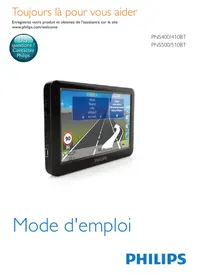
PNS 400 CAV15 - GPS PHILIPS - Notice d'utilisation et mode d'emploi gratuit
Retrouvez gratuitement la notice de l'appareil PNS 400 CAV15 PHILIPS au format PDF.


| Type de produit | GPS de navigation pour voiture |
| Marque | Philips |
| Modèle | PNS 400 CAV15 (PNS400/PNS410BT) |
| Taille de l'écran | 4,3 pouces (10,9 cm) |
| Résolution d'écran | 800 × 480 pixels |
| Dimensions (L × H × P) | 117,5 × 77,4 × 11,8 mm |
| Poids (unité principale) | 0,13 kg |
| Batterie | Lithium rechargeable, 3,7 V |
| Alimentation | Adaptateur allume-cigare 12 V, port mini USB |
| Fonctions principales | Guidage GPS avec cartes, appels Bluetooth (modèles compatibles), navigation avec points intermédiaires, écran tactile |
| Connexion Bluetooth | Version 2.0 (uniquement modèles PNS410BT/510BT) |
| Haut-parleur | 1,5 W @ 8 Ω |
| Température de fonctionnement | -10 °C à 55 °C |
| Entretien | Nettoyer avec un chiffon doux et humide ; ne pas utiliser de solvants (alcool, benzène, etc.) |
| Sécurité | Ne pas exposer à l'eau ni à des sources de chaleur ; volume modéré pour protéger l'audition ; ne pas insérer d'objets dans les ouvertures |
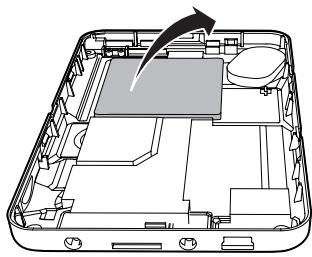
| Pièces détachées et réparabilité | Adaptateur allume-cigare, stylet, câble USB, socle et support inclus ; batterie intégrée remplaçable par un professionnel ; ouverture non recommandée |
| Informations générales | Cartes fournies à titre indicatif ; mise à jour possible ; conforme à la directive européenne ; durée de vie de la batterie limitée selon usage |
FOIRE AUX QUESTIONS - PNS 400 CAV15 PHILIPS
Questions des utilisateurs sur PNS 400 CAV15 PHILIPS
0 question sur cet appareil. Repondez a celles que vous connaissez ou posez la votre.
Poser une nouvelle question sur cet appareil
Téléchargez la notice de votre GPS au format PDF gratuitement ! Retrouvez votre notice PNS 400 CAV15 - PHILIPS et reprennez votre appareil électronique en main. Sur cette page sont publiés tous les documents nécessaires à l'utilisation de votre appareil PNS 400 CAV15 de la marque PHILIPS.
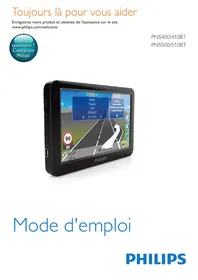
MODE D'EMPLOI PNS 400 CAV15 PHILIPS
Toujours là pour vous aider
Enregistrez votre produit et obtenez de l'assistance sur le site
www.philips.com/welcome

PNS400/410BT
PNS500/510BT
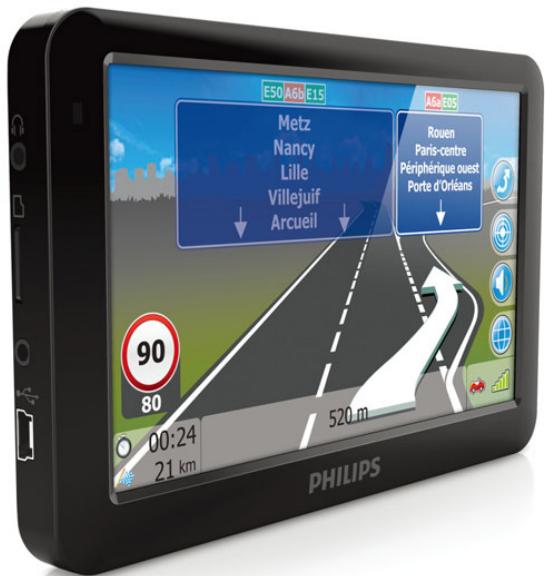
Table des matières
1 Important 2
Sécurité 2
Avertissement 3
2 Voie système de navigation 5
Contenu de l'emballage 5
Présentation de l'unité principale 6
3 Prise en main 7
Alimentation 7
Mise sous/hors tension du navigateur 8
Utilisation du socle 8
Utilisation du stylet 8
Lors de la première utilisation 9
4 Navigation 9
Accès au mode de navigation 9
Choix d'une destination 10
Démarrage de la navigation 12
Paramètres 14
Plan d'route 16
Mode carte 18
Informations supplémentaires 18
5 Utilisation de périphériques
Bluetooth 19
Connecter un périphérique 19
Passer un appel 20
SMS 20
6 Réglage des paramètres 21
7 Informations sur le produit 21
8Dépannage 22
1 Important
de celui-ci (par exemple, objets remplis de liquide ou bougies allumées).
Sécurité
- Veuillez lire et vous assurer de comprendre toutes les instructions avant d'utiliser votre appareil. La garantie ne s'applique pas en cas de dommages causés par le non-respect de ces instructions. Pour conduire en toute sécurité, réglez le volume sur un niveau sûr et confortable. Pour garantir une installation sécurisée, utilisez uniquement le matériel de montage fourni. Pour éviter tout court-circuit, n'exposez pas l'appareil à la pluie ou à l'eau.
- N'insérez jamais d'objets dans les orifices de ventilation ni dans les autres ouvertures de l'appareil.
- Nettoyez l'appareil et le châssis avec un chiffon doux et humide. N'utilisez jamais de substances comme de l'alcool ou des produits chimiques ou d'entretien ménager sur l'appareil.
- N'utilise jamais de solvants (benzène), diluants, nettoyants disponibles dans le commerce ou aérosols antistatiques destinés aux disques. Risque d'endommagement de l'écran de l'appareil! Évitez de toucher, pousser, frotter et cogner l'écran avec des objets.
- N'exposez pas les piles ou les batteries intégrées à une source produisant une chaleur excessive, par exemple le soleil, un feu ou similaire. Risque d'explosion si la batterie n'est pas remplacée correctement. Remplacez-les uniquement par le même type de piles.
- Voiture appareil ne doit pas être exposé à des fuites ou éclaboussures
- Ne placez pas d'objets susceptibles d'endommager votre appareil à proximité
Sécurité d'écoute
À pleine puissance, l'écoute prolongée du baladeur peut endommager l'oreille de l'utilisateur.

Avertissement
- Pour éviter toute perte d'audition éventuelle, n'écoutez pas à un volume élevé pendant une longue durée.
La tension de sortie maximale du casque n'est pas supérieure à 150mV
Écoutez à un volume modéré.
L'utilisation des écouteurs à un volume élevé peut entraîner des pertes auditives. Ce produit peut générer un volume sonore capable de déterminer les fonctions auditives d'un individu aux facultés normales, même en cas d'exposition inférieure à une minute. Les niveaux sonores élevés sont destinés aux personnes ayant déjà subi une diminution de leurs capacités auditives. Le son peut être trompeur. Au fil du temps, votre niveau de confort auditif s'adapte à des volumes plus élevés. Après une écoute prolongée, un niveau sonore élevé et nuisible à vos capacités auditives pourra vous sembler normal. Pour éviter cela, régalez le volume à un niveau non nuisible assez longtemps pour que votre ouie s'y habitue et ne le changez plus.
Pour définir un volume non nuisible :
Réglez le volume sur un niveau peu élevé.
Augmentez progressivement le volume jusqu'à ce que votre écoute soit confortable et claire, sans distorsion.
- Une exposition prolongée au son, même à des niveaux normaux et non nuisibles, peut entraîner des pertes auditives. Veillez à utiliser votre équipement de façon raisonnable et à interrompre l'écoute de temps en temps.
Veillez à respecter les recommandations suivantes lors de l'utilisation de vos écouteurs.
- Écoutez à des volumes raisonnables pendant des durées raisonnables. Veillez à ne pas régler le volume lorsque votre ouïe est en phase d'adaptation.
- Ne montez pas le volume de sorte que vous n'entendiez plus les sons environnants.
- Faites préuve de prudence dans l'utilisation des écouteurs ou arrêtez l'utilisation dans des situations potentiellement dangereuses. N'utilisez pas les écouteurs lorsque vous conduisez ou que vous êtes en vélo, sur un skate, etc. : cette utilisation peut s'avérer dangereuse sur la route et est illégale dans de nombreuses régions.
Avertissement
Toute modification apportée à cet appareil qui ne serait pas approuvée expressément par Philips Consumer Lifestyle peut invalider l'habilitation de l'utilisateur à utiliser l'appareil.
Avertissement
- Les données cartographiques de ce système sont fournies à titre indicatif uniquement. Votre emplacement actuel doit être déterminé sur la base des conditions réelles. La planification d'itinéraire, l'indication vocale et les informations sur les croisements proposées par ce système
dont des recommandations basées sur des algorithmes d'itinéraire et sur la base de données cartographique. Elles sont fournies à titre indicatif uniquement et l'utilisateur doit tenir compte des conditions de route locales.
L'utilisateur doit respecter les législations locales et conduire de manière sécurisée. Ne manipulez pas ce système lorsque le véhicule est en mouvement. - Les résultats de positionnement GPS sont fournis aux utilisateurs à titre indicatif uniquement. Ils ne doivent pas affecter la conduite car ce système ne garantit pas une précision absolue. La précision du positionnement GPS peut être affectée par la météo et la localisation (grands buildings/tunnels/passages souterrains/arbres). La plupart des GPS ne fonctionne pas à l'intérieur car le signal ne peut pas traverser les bâtiments ou le film solaire métallique sur les pare-brises de voiture. La qualité de réception varie selon les caractéristiques matérielles individuelles. Ce système ne peut pas déterminer les différences dans les résultats de positionnement dus au matériel. - Ce système de navigation est fourni uniquement pour une utilisation non commerciale. Philips décline toute responsabilité en cas de perte ou de dommage résultant de l'utilisation légale de ce système. - Par l'utilisation de ce système, vous acceptez l'avertissement ci-dessus.
Ce produit est conforme aux spécifications d'interférence radio de la Communauté Européenne.
Une copie de la déclaration de conformité CE est disponible dans la version PDF du manuel d'utilisation à l'adresse suivante www.philips.com/support.
Informations sur l'environnement
Tout emballage superflu a été supprimé. Nous avons fait notre possible pour permettre une séparation facile de l'emballage en trois matériaux : carton (boîte), polystyrène mousse (qui amortit les chocs) et polyéthylène (sacs, feuille protectrice en mousse).
Votre appareil se compose de matériaux recyclables et réutilisables à condition d'être démontés par une entreprise spécialisée. Respectez les réglementations locales pour vous débarrasser des emballages, des piles usagées et de votre ancien équipement.

Cet appareil a été conçu et fabriqué avec des matériaux et des composants de haute qualité pouvant être recyclés et réutilisés.

La présence du symbole de poubelle sur roues barrée sur un produit indique que ce dernier est conforme à la directive européenne 2002/96/CE.
Veuillez vous renseigner sur votre système local de gestion des déchets d'équipements électriques et électroniques.
Respectez la réglementation locale et ne jetez pas vos anciens appareils avec les ordures ménagères. La mise au rebut correcte de votre ancien appareil permet de préserver l'environnement et la santé.

Cet appareil contient des piles relevant de la directive européenne 2006/66/CE, qui ne peuvent être jetées avec les ordures ménagères. Renseignez-vous sur les dispositions en vigueur dans votre région concernant la collecte séparée des piles. La mise au rebut
correcte permet de préserver l'environnement et la santé.
Confiez toujours votre produit à un professionnel pour recharger la batterie intégrée.
Les logos et la marque de nom Bluetooth® sont des marques déposées de Bluetooth SIG, Inc.; toutes les utilisations de ces marques par Philips sont régies par des accords de licence.
2013 © Koninklijke Philips Electronics N. V. Tous droits réservés.
Les caractéristiques mentionnées dans le présent manuel sont susceptibles d’être modifiées sans notification préalable. Les marques commerciales sont la propriété de Koninklijke Philips Electronics N. V. ou de leurs détenteurs respectifs. Philips se réserve le droit de modifier les produits à tout moment, mais n’est pas contraint de modifier les offres précédentes en conséquence.
2 Voiture système de navigation
Avec le système de navigation, vous pouvez :
Obtenir un guidage clair en conduite. Passer ou prendre un appel via Bluetooth.
Contenu de l'emballage
Vérifiez et identifiez les différentes pièces contenues dans l'emballage :
① Navigateur ② Adaptateur d'alimentation du véhicule ③ Stylet ④ Socle et support ⑤ Câble USB (6) Documents imprimés
Présentation de l'unité principale
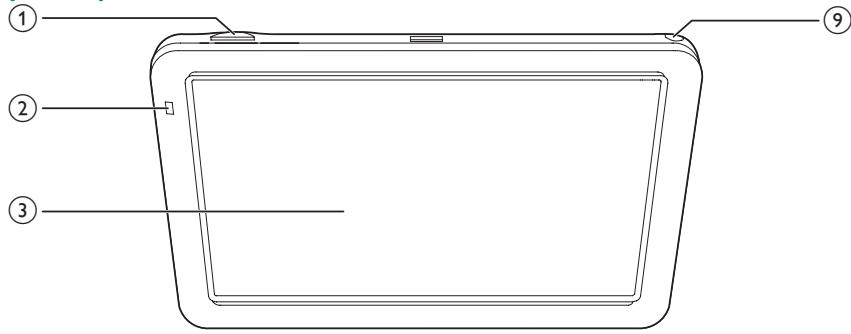
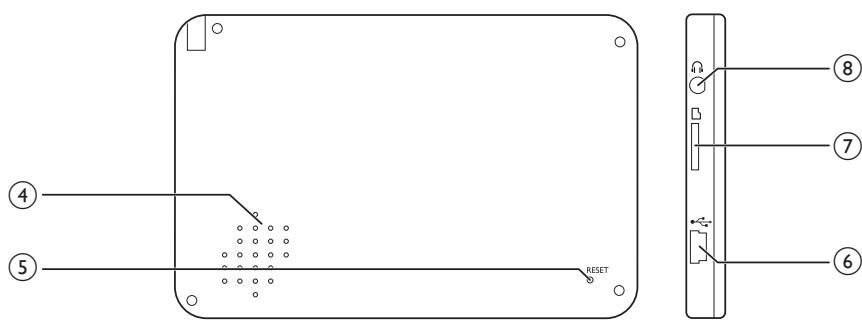
① 0
- Maintenez ce bouton enfoncé pour allumer le navigateur.
- Prise casque.
⑨ Stylet
② Voyant
- S'allume lorsqu'le navigateur est en charge.
③ Écran tactile Haut-parleur ⑤ RESET - Permet de restaurer les paramètres par défaut. ⑥ - Port MINI USB pour la charge et le transfert de données. ⑦ Logement pour carte Micro SD/SDHC

Attention
- Utilisez les commandes conformément aux consignes de ce manuel d'utilisation.
Les instructions fournies dans ce chapitre doivent être suivies dans l'ordre énoncé.
Si vous contactez Philips, vous devrez préciser les numéros de modèle et de série de votre appareil. Les numéros de modèle et de série sont indiqués sous l'appareil. Notez ces numéros ici :
N° de modulo
N° de série
Alimentation
Le navigateur est pourvu d'une batterie intégrée qui peut être chargée par le biais du port USB d'un ordinateur ou de l'adaptateur d'alimentation du véhicule.

Remarque
- Les batteries rechargeables ont un nombre limite de cycles de charge. La durée de vie des batteries et le nombre de cycles de charge dépendent de l'utilisation et des réglages.
Éteignez le navigateur et connectez le câble USB fourni :
au port MINI USB du navigateur ; au port USB de votre ordinateur.
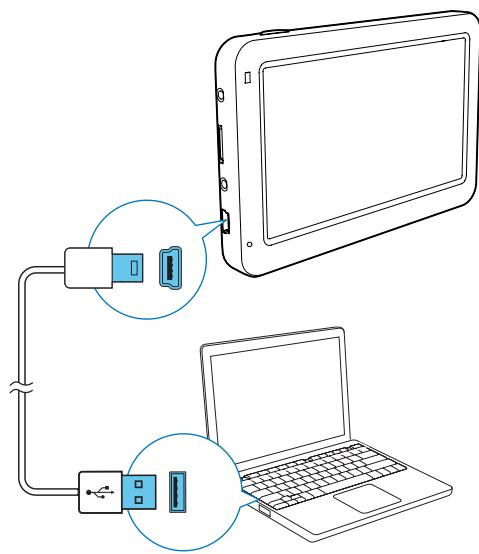
Charge par l'adaptateur allume-cigare
Connectez l'adaptateur allume-cigare fourni :
au port MINI USB du navigateur; - à l'allume-cigare d'une voiture.
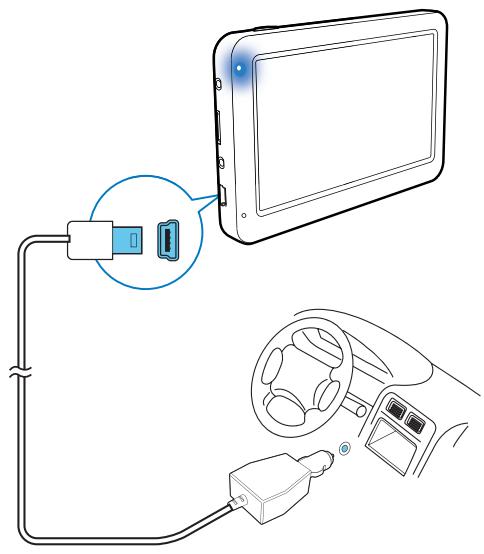
Mise sous/hors tension du navigateur
Maintenez le bouton ON enfoncé jusqu'à ce que le navigateur s'allume ou s'éteigne.
Basculer le navigateur en mode veille
Pour basculer le navigateur en mode veille, maintenez le bouton enfoncé. Une boîte de dialogue s'affiche. Sélectionnez as lors [SLEEP] dans un délai de 5 secondes.
- Appuyez sur O pour rallumer le navigateur.
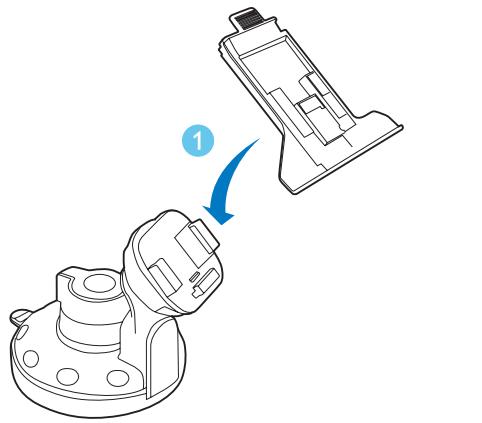
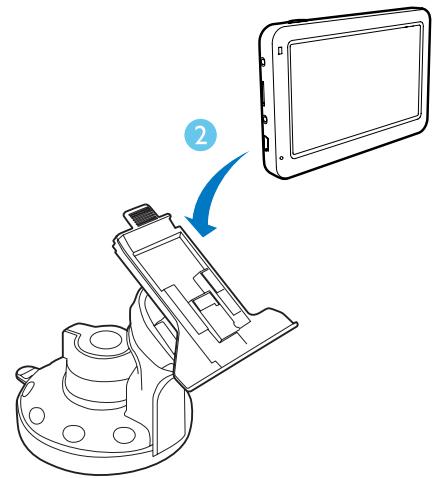
Utilisation du socle
Vous pouvez utiliser le socle et le support pour fixer le navigateur dans une voiture.

Attention
- Le stylet avec une pointe cassée, un stylo à bille, de même que tout objet coupant ou rugueux peuvent griffer et endommager l'écran tactile.
- Utilisez un stylet avec une pointe en bon état. N'utilisez pas le stylet si sa pointe est cassée.
Vous pouvez utiliser le stylet pour commander le navigateur.
Lors de la première utilisation
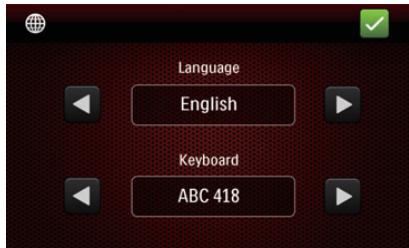
Lorsque vous allumez le navigateur pour la première fois, le système vous invite à sélectionner la langue, le clavier et le système de mesure.
1 Maintenez le bouton φ enfoncé pour allumer le navigateur. 2 Appuyez sur / pour sélectionner les langues et le type de clavier qui s'affichent dans l'écran de recherche, puis appuyez sur pour confirmer.
3 Appuyez sur [I AGREE] pour accepter la mention légale. 4 Sélectionnez un système de mesure.
Une fois les réglages terminés, votre navigateur est prêt à l'emploi.
Accès au mode de navigation
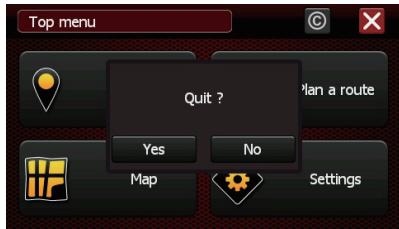
1 Maintenez le bouton φ enfoncé pour allumer le navigateur. 2 Appuyez sur [Navigation] pour accéder au mode de navigation.
→ Le menu principal de navigation s'affiche au bout de quelques secondes. Pour quitter le mode de navigation, appuyez sur x, puis choisissez [Yes] pour confirmer.

Remarque
- Avant d'accéder au mode de navigation, nous vous suggérons de vous tenir dans un espace ouvert afin de pouvoir profiter d'une bonne réception. La première initialisation GPS peut prendre quelques minutes selon la zone environnante et la qualité de réception du signal GPS.
: revenir à l'écran d'accueil de navigation sans enregistrer les modifications. - : enregistrer vos choix et revenir à l'écran précédent. - : fermer l'écran actuel sans enregistrer les modifications. - / : accéder à la page suivante ou revenir à la page précédente de l'écran contenant la liste. - / : afficher ou masquer le clavier à l'écran.
- : donner le nombre de résultats trouvés.
Choix d'une destination
Vous pouvez définir vos destinations de l'une des manières suivantes :
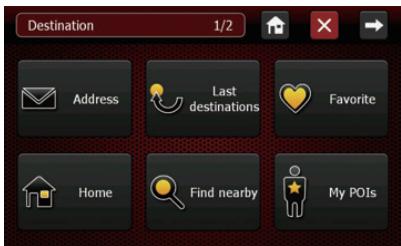
Ce menu vous permet de définir votre adresse personnelle.
1. Appuyez sur [Home]. 2. Sélectionnez votre ville/rue/numéro dans la liste. 3. Appuyez sur [Navigate to] pour démarrer la navigation. Pour supprimer votre adresse personnelle 1. Appuyez sur [Home]. 2. Appuyez sur [Remove], puis sur [Yes] pour confirmer la suppression.

Remarque
- Lors de la première utilisation ou lorsque l'adresse personnelle a été supprimée, you serez invité(e) à saisir une adresse lorsque you appuyez sur [Home].
Vous pouvez enregistrer vos adresses préférencées et définir l'une d'entre elles comme destination.
1 Appuyez sur [Favorite]. 2 Appuyez sur [Add new favorite destination...] et sélectionnez l'adresse comme indiqué. 3 Utilisez le clavier pour nommer l'adresse favorite et appuyez sur pour sauvegarder. 4 Appuyez sur [Navigate to] pour démarrer la navigation.
Définir une adresse comme destination
1. Appuyez sur [Address]. 2. Choisissez un pays dans la liste.
Pour désirer un autre pays, appuyez sur x. Lors de l'utilisation suivante du système, l'adresse sera recherchée dans le pays sélectionné précédemment.
3 Choisissez la ville. Saisissez les premières lettres du nom de la ville sur le clavier; les noms de ville s'affichent sous forme de liste. Appuyez sur le nom de la ville dans la liste.
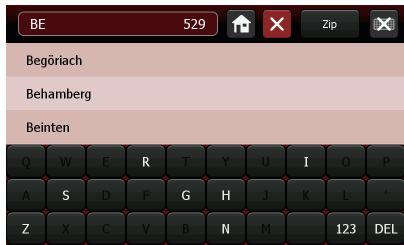
4 Choisissez la rue. Saisissez les premières lettres du nom de la rue sur le clavier; les noms de rue s'affichent sous forme de liste. Appuyez sur le nom de la rue dans la liste. 5 Choisissez le numero.
N'importe où dans la rue - Numéro : saisissez le numéro que vous souhaitez atteindre, puis appuyez sur ok sur le clavier.
Pour revenir à l'écran précédent, appuyez sur. Pour masquer le clavier et afficher la liste, appuyez sur.
Option de recherche d'adresse
Le système offre d'autres méthodes de recherche de l'adresse de destination.
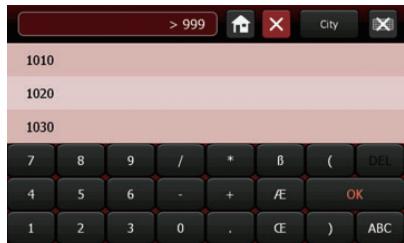
- Recherche par code postal
1 Sur l'écran de recherche de la ville, appuyez sur [Zip]. 2 Saisissez le code postal sur le clavier, puis sélectionnez le code postal dans la liste.
- Recherche par point d'intérêt (POI) 1 Sur l'écran de recherche de la rue, appuyez sur [POI]. 2 Sélectionnez la catégorie de POI dans la liste.
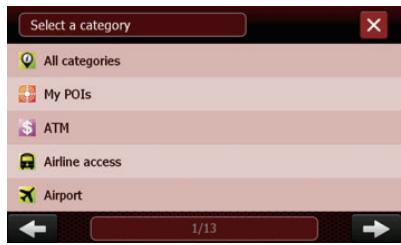
3 Appuyez sur le nom du POI que vous pouvez atteindre dans la liste. - Recherche par croisement 1 Sur l'écran de sélection du nombre de maison, appuyez sur [Crossing].
2 Appuyez sur le nom de la rue adjacent dans la liste.
- Vous pouvez également saisir les premières lettres du nom de la rue adjacente sur le clavier et appuyez sur son nom dans la liste.
Utilisation de la dernière destination
Le système peut enregistrer jusqu'à 20 destinations précédemment recherchées. Les utilisateurs peuvent y accéder rapidement et en définir une comme destination.
1 Appuyez sur [Last destinations]. 2 Appuyez sur l'une des adresses dans la liste. 3 Appuyez sur [Navigate to] pour démarrer le guidage de navigation.
Vous pouvez rechercher un POI à proximité de l'endroit où vous vous trouvez.
1 Appuyez sur [Find nearby]. 2 Dans la liste à l'écran, CHOISSEZ une catégorie de POI de votre besoin. 3 Appuyez sur le POI que vous pouvez atteindre ou sélectionnez-le dans la liste en saisissant les premières lettres de son nom. 4 Appuyez sur [Navigate to] pour démarrer la navigation.
Appuyez sur [My POIs]. Vous pouvez alors voir vos POI personnels. Sélectionnez le POI de votre choix et démarrez la navigation. Vous pouvez ajouter un POI de deux façons :
Ajout d'un POI en mode de navigation
1. Appuyez sur 2. Utilisez le clavier pour nommer le POI. 3. Appuyez sur pour confirmer.
Ajout d'un POI en mode carte
1 Déplacez la carte avec votre doigt et placez le POI de votre choix sous la croix située au centre de l'écran. 2 Appuyez sur 3 Utilisez le clavier pour nommer le POI. 4 Appuyez sur pour confirmer.
Cette option vous permet de définir votre destination à l'aide des coordonnées en latitude et longitude.
1 Appuyez sur [GPS Coordinates].
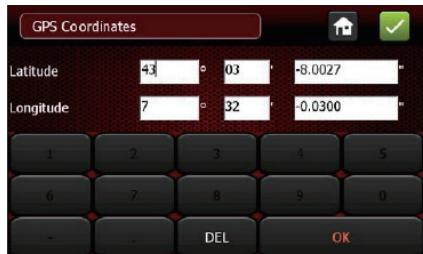
2 Saisissez la latitude et la longitude au moyen du clavier. 3 Appuyez sur [GPS Coordinates] pour confirmer.
Démarrage de la navigation
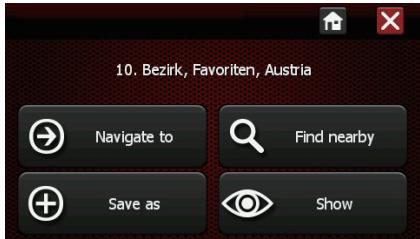
Après avoir sélectionné votre destination, vous pouvez appuyer sur :
[Navigate to]: démarrer le guidage de navigation.
[Find nearby]: rechercher un POI à proximité de l'adresse sélectionnée.
[Save as]: enregistrer la destination.
[Show]: afficher l'adresse sur la carte.
Pendant la navigation
Après avoir sélectionné la destination, appuyez sur [Navigate to] pour démarrer le guidage. L'écran de navigation s'affiche.
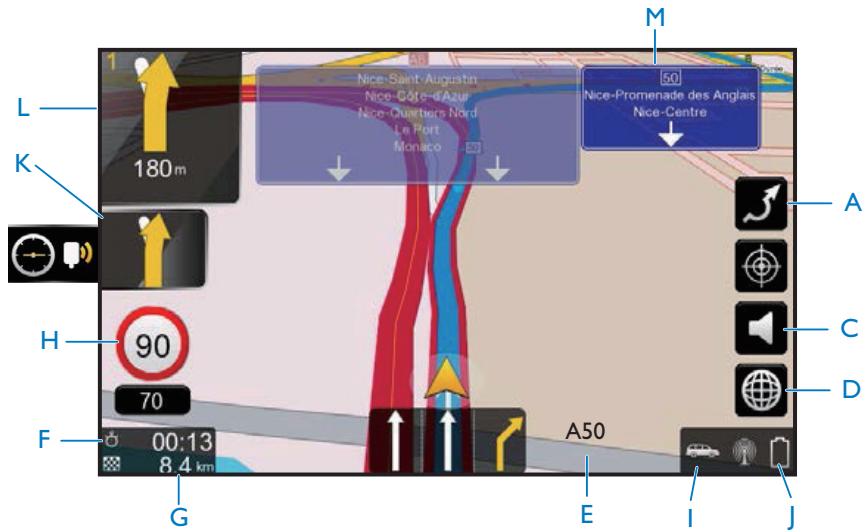
A: bouton de changement d'itinéraire : calcule un itinéraire alternatif. Vous reviendrez à l'écran de navigation au bout de 10 secondes si vous ne faites aucune modification. B: enregistrer la position actuelle comme POI. C: couper ou rétablir le son. D: passer en mode carte. E: nom de la rue actuelle. F: durée restante estimée jusqu'à destination. Appuyez sur ce bouton pour passer à l'heure d'arrivée. G: distance restante jusqu'à destination. H: vitesse actuelle. I: mode de transport actuellement sélectionné. J: signal GPS. K: symbole de la seconde manoeuvre suivante. L: symbole de la manoeuvre suivante.
Menu de navigation
Appuyez n'importe où sur l'écran de navigation. Le menu de navigation s'affiche.
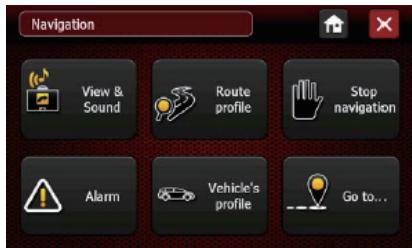
- [View & Sound] : reportez-vous au chapitre 4 « Navigation » - « Paramètres »
- [Route profile] : reportez-vous au chapitre 4 « Navigation » - « Paramètres »
- [Stop navigation] : appuyez sur cette option pour arrêter la navigation. [Alarm]: reportez-vous au chapitre 4 « Navigation » - « Paramètres » [Vehicle's profile] : reportez-vous au chapitre 4 « Navigation » - « Paramètres »
- [Go to] : accéder au menu de destination [Destination].
Une fois l'adresse définie, vous pouvez désirer un point d'intérêt (POI) à proximité.
1 Appuyez sur [Find nearby]. 2 Sélectionnez la catégorie de POI. 3 Appuyez sur le POI que vous voulez atteindre. 4 Appuyez sur [Navigate to] pour démarrer le guidage de navigation.
Enregistrer comme destination
Une fois l'adresse définie, vous pouvez l'enregistrer comme votre destination favorite.
1 Appuyez sur [Save as]. 2 Saisissez un nom à l'aide du clavier. 3 Appuyez sur [OK] pour confirmer.
4 Appuyez sur [Navigate to] pour démarrer le guidage de navigation.
Pour supprimer l'adresse, appuyez sur [Remove], puis sur [Yes] pour confirmer.
Paramètres
Ce menu vous permet de personnaliser votre navigateur.
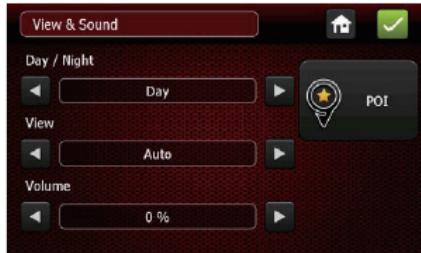
Pour sélectionner un affichage jour ou nuit de la carte, ou régler le mode d'affichage sur automatique.
En mode nuit, les couleurs de la carte offrent un affichage confortable adapté à la conduite de nuit.
En mode automatique, le système bascule automatiquement entre les modes jour et nuit en fonction de l'heure de la journée. En outre, il passe automatiquement en mode nuit lorsque vous roulez dans un tunnel.
Pour sélectionner un mode d'affichage de la carte.
Pour régler le volume du haut-parleur.
Pour sélectionner les catégories de POI qui s'afficheront sur la carte. Cochez la case à côté d'une catégorie pour la sélectionner.
Pour afficher toutes les catégories de POI, appuyez sur [All]. Pour masquer toutes les catégories de POI, appuyez sur [None]. Pour revenir au menu View&Sound sans enregistrer, appuyez sur

Conseil
- Pour confirmer votre choix, appuyez sur
- Pour revenir au menu supérieur, appuyez sur
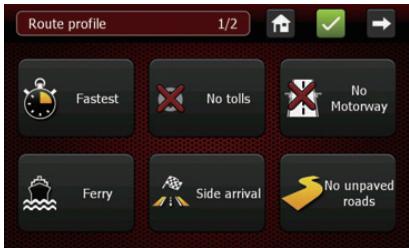
Appuyez sur l'une des options pour définir le profil d'itinéraire.
[Fastest/Shortest]
Choisissez entre un itinéraire optimisé pour la durée ou pour la distance.
[Tolls/No tolls]
Choisissez d'inclure des routes à péage ou non.
Choisissez d'inclure des autoroutes ou non.
[Ferry/No Ferry]
Choisissez d'inclure une ligne de ferry ou non.
- Côté d'arrivée : lorsque la destination est un numéro de maison, cette option permet à l'itinéraire calculé d'arriver à la rue de destination du côté du numéro de maison sélectionné.
- Pas de côté d'arrivée : l'itinéraire peut arriver du côté du numéro de maison ou du côté opposé. Cette option
est efficace uniquement lorsque la destination est une rue bilatérale.
- [Routes non pavées/Pas de routes non pavées] : Pour activer ou désactiver les routes non pavées (bitumées). Par défaut, le système active les routes non pavées.
- [Border crossing] Pour activer ou désactiver la traversée d'une frontière nationale. L'option « No border crossing » est impossible si la destination est située dans un autre pays.
Vous pouvez modifier la langue du navigateur et des instructions vocales.
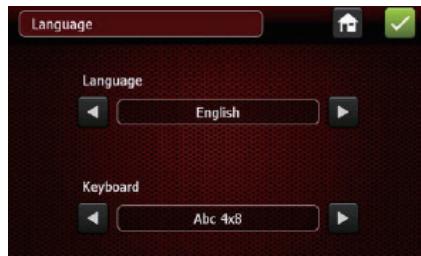
Pour sélectionner la langue ou le clavier, appuyez sur 4 / 5. Pour enregistrer les modifications, appuyez sur Pour revenir au menu supérieur, appuyez sur
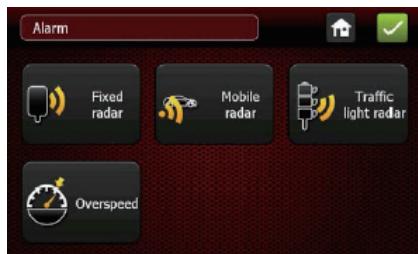
Appuyez sur le bouton pour activer ou désactiver la fonction radar-alarme.
[Danger Zone]
[Zone de risque] [Excès de vitesse]
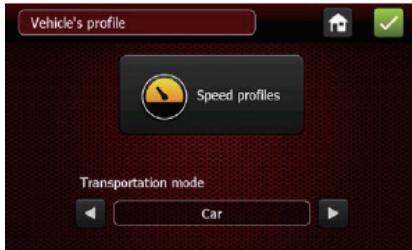
1 Appuyez sur l pour sélectionner un mode de transport. 2 Appuyez sur [Speed profile] pour définir les paramètres.
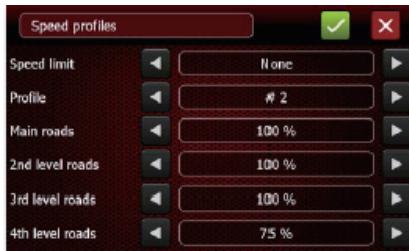
[Speed limit]: définir la vitesse maximale de votre véhicule. - [Profile] : Sélectionner un profil de vitesse à utiliser par le système de calcul d'itinéraire. Il existe 3 profils par défaut et ils peuvent être modifiés. - [Main roads] (en rouge sur la carte) Elles font partie du réseau de routes principales reliant les grandes villes. Elles incluent généralement la majorité du réseau d'autoroutes et les bretelles de contournement autour des grandes villes. [2nd level roads] (en jaune sur la carte) Ces routes sont de moindre importance, mais relient la plupart des villes et sont conçues pour un
trafic important. Leur accès est ordinairement contrôlé.
- [3rd level roads] (en marron sur la carte) Ces routes sont de moindre importance encore ; elles relient les villages de même que les principaux quartiers d'une ville ; elles sont consues pour un traffic raisonnablement important. [4th level roads] (en gris sur la carte) Il s'agit de toutes les autres routes : les rues/routes de faible importance, les impasses, les rues piétonnes, etc. En général, elles sont uniquement indiquées autour des points de départ et d'arrivée d'un trajet.
Lorsque la valeur est définie sur 100%, aucune modification de vitesse n'est appliquée. Mais si la valeur est définie, par exemple, sur 50% pour l'une des catégories, la vitesse pour les routes de cette catégorie sera divisée par deux. Ceci donnera une estimation de la durée du trajet pour ces routes (deux fois plus long) et ces routes ne seront prises en compte qu'en dernier ressort dans votre recherche d'itinéraire. Si la valeur est définie sur 150% pour une catégorie, la priorité sera donnée aux routes de cette catégorie.
Plan d'route
Vous pouvez planifier votre itinéraire de deux façons :
- Démarrer la navigation avec des points intermédiaires.
- Démarrer la simulation (sans GPS) pour préparer un itinéraire ou simplement visualiser l'itinéraire avec la distance et la durée de conduite.
1 Appuyez sur [Planifier un itinéraire]. 2 Appuyez pour ajouter un point intermédiaire.
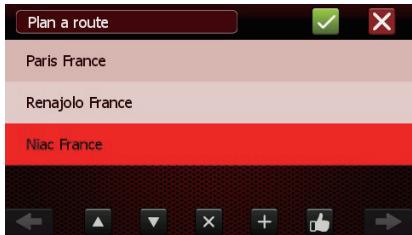
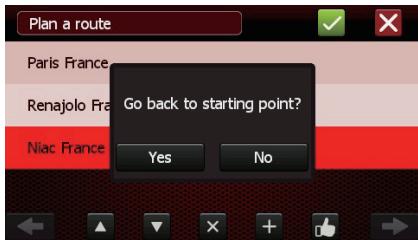
Pour supprimer le point intermédiaire sélectionné, appuyez sur x Lorsque deux ou plusieurs points intermédiaires sont définis, appuyez sur la flèche haut/bas pour modifier leur ordre. - est activé lorsque vous planifiez un itinéraire avec plus de trois destinations. Appuyez sur Ensuite, si vous appuyez sur [Yes], vous reviendrez à votre point de départ à la fin de votre voyage. Vos points de destination seront réorganisés pour optimiser votre trajet. Si vous appuyez sur [No], votre trajet sera optimisé de votre point de départ à la destination. (Sans revenir à votre point de départ.)
Appuyez sur [Yes] ou [No] pour exécuter ou non le mode de simulation.
Mode carte
Le mode carte affiche votre position actuelle sur la carte si le mode de navigation n'est pas activé. Si la navigation est en cours, vous pouvez basculer en mode carte en appuyant sur le bouton J.
A: revenir au menu supérieur. B: afficher toute la carte. C: couper ou rétablir le son. D: effectuer un zoom avant ou arrière dans la carte. E: itinéraire de navigation actuel (bleu). F: feuille de route: reprend les manoeuvres (virages) pour l'itinéraire calculé. G: enregistrer la position sous le curseur central comme POI. H: afficher l'itinéraire complet et la position du véhicule. I: afficher l'itinéraire restant à partir de la position actuelle du véhicule. J: revenir au mode de navigation.
Informations supplémentaires
Appuyez sur Copyright dans le menu d'accueil de navigation pour afficher le logiciel installé sur votre navigateur et les informations sur les droits d'auteur.
5 Utilisation de périphériques bluetooth
Avec ce navigateur, vous pouvez également passer un appel via Bluetooth. Appuyez sur pour accéder au menu Bluetooth. (Pour PNS410BT et PNS510BT uniquement)

Remarque
- Philips ne garantit pas la compatibilité avec tous les appareils Bluetooth.
- Avant de coupler un appareil avec ce système, lisez son manuel d'utilisation afin de vous assurer de la compatibilité Bluetooth. Assurez-vous que la fonction Bluetooth est activée sur votre appareil et que celui-ci est défini comme visible pour tous les autres périphériques Bluetooth.
- Vous ne pouvez connecter qu'un seul périphérique Bluetooth à la fois à ce système.
- La portée entre le système et un périphérique Bluetooth est de 3 mètres environ.
- Tout obstacle entre le système et un périphérique Bluetooth peut réduire la portée.
- Tenez le système à distance de tout autre dispositif électronique susceptible de provoquer des interférences.
Connexion d'un périphérique
1 Activez la fonction Bluetooth sur votre téléphone portable. 2 Appuyez sur [Open] pour activer la fonction Bluetooth, puis sur [Pair/Connect]. 3 Appuyez sur [Search], puis sur [Research] pour rechercher les périhériques Bluetooth pouvant être couples.
- Vous pouvez appuyer sur [Stop] pour arrêter la recherche.
4 Dans la liste des périphériques, appuyez sur le nom de votre périphérique et appuyez sur Connect pour lancer le couplage. 5 Sur votre périphérique, acceptez la demande de couplage et saisissez le mot de passe par défaut « 1234 »
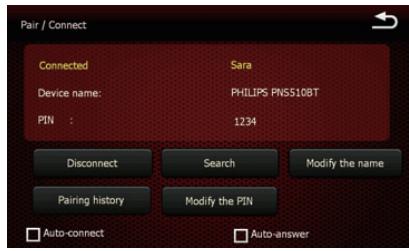
Une fois la connexion établie, appuyez sur → L'écran suivant s'affiche.

Conseil
- Pour modifier le mot de passe par défaut, appuyez sur [Modify the PIN]. Pour modifier le nom de périphérique par défaut, appuyez sur [Modify the name].
Déconnexion d'un périphérique
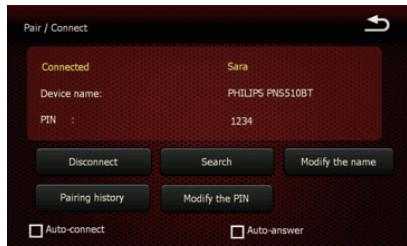
Appuyez sur [Disconnect] pour déconnecter le périphérique.

Remarque
- Veillez à ce que la connexion Bluetooth reste active entre le système et votre téléphone portable.
Appel d'un numéro
1. Appuyez sur [Dialing].
L'écran suivant s'affiche. Saisissez le numéro à l'aide du clavier.
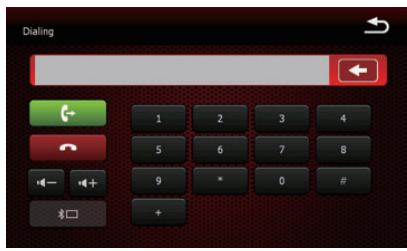
2 Appuyez sur ⑥ pour renvoyer l'appoint.
Pour permettre la fin de l'appel, appuyez sur

Appel d'un numéro de votre réseau
1 Appuyez sur [Phonebook]. Le navigateur synchronise automatiquement le répertoire avec celui de votre téléphone portable. 2 Appuyez sur un numéro dans la liste et envoyez l'expérience.
Rappel du dernier numéro
1 Appuyez sur [Call history]. Le navigateur synchronise l'historique des appels avec celui de votre téléphone portable. 2 Appuyez sur un numéro de téléphone dans la liste et appuyez sur [Dialing] pour recomposer le numéro.

Conseil
- Vous pouvez vérifier les appels reçus, les appels composés et les appels manqués en appuyant sur [Received], [Dialed] ou [Missing].
Prise d'un appel entrant
Lorsque le système reçoit un appel entrant, le numéro de téléphone s'affiche. Appuyez sur [Answer] pour prendre l'appel.
Refus d'un appel entrant
Appuyez sur [Reject] pour refuser un appel entrant.
Transfert d'un appel vers un téléphone portable
Par défaut, la voix vient des haut-parleurs pendant un appel.
1. Appuyez sur → Les haut-parleurs sont désactivés et la voix vient de votre téléphone portable uniquement. 2. Prenez votre téléphone portable pour la conversation.
Appuyez sur [SMS]. Le navigateur synchronise les SMS avec ceux de leur téléphone portable.
6 Réglage des paramètres
| Paramètres | Description |
| [Backlight] | Définir la luminosité de l'écran et le temps de rétroéclairage. |
| [Volume] | Régler le volume et le son des touches à l'écran. |
| (Language] | Définir les langues de l'affichage à l'écran (OSD). |
| [GpsInfo] | Afficher les informations GPS. |
| [DateTime] | Régler la date et l'heure. |
| [Calibration] | Suivre les instructions à l'écran pour étabonnner l'écran tactile. |
| [Navi Path] | Afficher le chemin de navigation. |
| [Power] | Afficher l'état de charge de la batterie intégrée. |
| [Restore Set] | Restaurer les paramètres par défaut. |
| [System Info] | Afficher les informations du système. |
| [USB] | Sélectionner le mode USB : • [MASS STORAGE] • [MS ACTIVESYNC] |

Remarque
- Les informations sur le produit sont sujettes à modifications sans notification préalable.
Informations générales
| Batterie | Batterie rechargeable au lithium, 3,7V |
| Haut-parleur | 1,5 W @ 8 Ω |
| Température de fonctionnement | -10 °C à 55 °C |
| Température de stockage et de transport | -20 °C à 70 °C |
| Pression atmosphérique | 86 Kpa - 106 Kpa |
| Dimensions du navigateur(I × H × P) | 117,5 × 77,4 × 11,8 mm(PNS400/PNS410BT)133,9 × 84,4 × 11,5 mm(PNS500/PNS510BT) |
| Dimensions du support(I × H × P) | 80,0 × 110,0 × 130,0 mm |
| Poids (unité principale) | 0,13 kg (PNS400/PNS410BT)0,16 kg (PNS500/PNS510BT) |
| Poids (support) | 0,10 kg |
LCD
| Taille de l'écran | 4,3 pouces (PNS400/PNS410BT) |
| 5,0 pouces (PNS500/PNS510BT) | |
| Résolution d'écran | 800 × 480 points |
| Rapport de contraste | 500 |
| Luminosité | 450 cd/m2 |
Bluetooth (Pour PNS410BT et PNS510BT uniquement)
| Système de communication | Norme Bluetooth version 2.0 |
| Sortie | Classe de puissance standard Bluetooth 2 |
| Fréquence de transmission | Bande de 2,4 GHz (2,4000 GHz - 2,4835 GHz) |

Avertissement
- Ne retirez jamais le boîtier de ce produit.
Pour que votre garantie reste valide, n'essayez jamais de réparer le produit vous-même.
En cas de problème lors de l'utilisation de ce produit, vérifie les points suivants avant de faire appel au service d'assistance. Si aucune solution à votre problème n'a été trouvée, visitez le site Web Philips (www.philips.com/support). Lorsque vous contactez Philips, placez votre produit à portée de main et gardez le numéro de modèle et le numéro de série de l'appareil à disposition.
Pas d'alimentation
La batterie intégrée doit être rechargée.
Absence de son
Le volume est trop bas. Réglez le volume.
Signal GPS faible
- S'il y a un nombre insuffisant de satellites pour déterminer la position ou si la réception est nulle, le navigateur affiche le message « No GPS Signal ». L'initialisation et la réception des signaux GPS peuvent être altérées par les pare-brise dont sont équipés certains véhicules. Dans un tel cas, placez votre terminal sur la partie non traitée du pare-brise et dans un espace ouvert.
Point de destination inaccessible
- Certaines destinations peuvent être inaccessibles en fonction du mode de transport sélectionné; par exemple, une rue piétonne n'est pas accessible en mode voiture. Le système tentera néanmoins de vous guider vers le point accessible le plus proche de votre destination.
Connexion à l'appareil impossible.
Le périphérique ne prend pas en charge les profils requis par l'appareil. La fonction Bluetooth du périphérique n'est pas activée. Reportez-vous au mode d'emploi du périphérique pour savoir comment activer la fonction. L'appareil n'est pas en mode de couplage. L'appareil est déjà connecté à un autre périphérique Bluetooth. Débranche ce périphérique ou tous les autres périphériques connectés, puis essayez à nouveau.
Le téléphone portable couplé ne cesse de se connecter et se déconnecter.
- La réception Bluetooth est faible. Approchez le téléphone portable de l'appareil ou enlevez ce qui forme obstacle entre l'appareil et le téléphone.
- Certains téléphones portables peuvent se connecter et se déconnecter sans cette, lorsque vous effectuez ou terminez un appel. Cela n'est pas le signe d'un dysfonctionnement de l'appareil.
- Sur certains téléphones portables, la connexion Bluetooth se désactive automatiquement pour économiser l'énergie. Cela n'est pas le signe d'un dysfonctionnement de l'appareil.



- TOUJOURS LÀ POUR VOUS AIDER
- TABLE DES MATIÈRES
- 1 IMPORTANT
- SÉCURITÉ
- SÉCURITÉ D'ÉCOUTE
- AVERTISSEMENT
- ÉCOUTEZ À UN VOLUME MODÉRÉ
- POUR DÉFINIR UN VOLUME NON NUISIBLE
- VEILLEZ À RESPECTER LES RECOMMANDATIONS SUIVANTES LORS DE L'UTILISATION DE VOS ÉCOUTEURS
- INFORMATIONS SUR L'ENVIRONNEMENT
- 2 VOITURE SYSTÈME DE NAVIGATION
- CONTENU DE L'EMBALLAGE
- PRÉSENTATION DE L'UNITÉ PRINCIPALE
- ATTENTION
- ALIMENTATION
- REMARQUE
- CHARGE PAR L'ADAPTATEUR ALLUME-CIGARE
- MISE SOUS/HORS TENSION DU NAVIGATEUR
- BASCULER LE NAVIGATEUR EN MODE VEILLE
- UTILISATION DU SOCLE
- LORS DE LA PREMIÈRE UTILISATION
- ACCÈS AU MODE DE NAVIGATION
- CHOIX D'UNE DESTINATION
- DÉFINIR UNE ADRESSE COMME DESTINATION
- OPTION DE RECHERCHE D'ADRESSE
- UTILISATION DE LA DERNIÈRE DESTINATION
- AJOUT D'UN POI EN MODE DE NAVIGATION
- AJOUT D'UN POI EN MODE CARTE
- DÉMARRAGE DE LA NAVIGATION
- PENDANT LA NAVIGATION
- MENU DE NAVIGATION
- ENREGISTRER COMME DESTINATION
- PARAMÈTRES
- CONSEIL
- PLAN D'ROUTE
- INFORMATIONS SUPPLÉMENTAIRES
- 5 UTILISATION DE PÉRIPHÉRIQUES BLUETOOTH
- CONNEXION D'UN PÉRIPHÉRIQUE
- DÉCONNEXION D'UN PÉRIPHÉRIQUE
- APPEL D'UN NUMÉRO
- RAPPEL DU DERNIER NUMÉRO
- PRISE D'UN APPEL ENTRANT
- REFUS D'UN APPEL ENTRANT
- TRANSFERT D'UN APPEL VERS UN TÉLÉPHONE PORTABLE
- 6 RÉGLAGE DES PARAMÈTRES
- PAS D'ALIMENTATION
- ABSENCE DE SON
- SIGNAL GPS FAIBLE
- POINT DE DESTINATION INACCESSIBLE
- CONNEXION À L'APPAREIL IMPOSSIBLE
- LE TÉLÉPHONE PORTABLE COUPLÉ NE CESSE DE SE CONNECTER ET SE DÉCONNECTER
Marque : PHILIPS
Modèle : PNS 400 CAV15
Catégorie : GPS