FAXJET 525 - Fax PHILIPS - Notice d'utilisation et mode d'emploi gratuit
Retrouvez gratuitement la notice de l'appareil FAXJET 525 PHILIPS au format PDF.


| Type de produit | Télécopieur multifonction analogique Groupe 3 |
| Marque | PHILIPS |
| Modèle | FAXJET 525 |
| Dimensions (L x P x H) | 365 x 265 x 150 mm (estimation) |
| Poids | 3,5 kg (estimation) |
| Alimentation | 100-240 V CA, 50/60 Hz |
| Consommation électrique | Veille : < 5 W, Impression : < 30 W |
| Type d'impression | Jet d'encre thermique |
| Cartouche d'encre | Cartouche noire (incluse pour démarrage) |
| Capacité du bac à papier | 100 feuilles A4 (80 g/m²) |
| Alimentation document | Jusqu'à 20 feuilles A4/A5 |
| Fonctions principales | Fax, copie, téléphone, répondeur (30 min), SMS, numérotation directe, répertoire 100 numéros |
| Résolution fax | Standard, Fin, Photo |
| Mémoire fax | Jusqu'à 30 pages en mémoire |
| Répondeur intégré | IPF 555 : jusqu'à 30 min de messages, interrogation à distance |
| Compatibilité téléphonique | Analogique (PSTN), non compatible RNIS |
| Affichage | Écran LCD rétroéclairé |
| Entretien et nettoyage | Nettoyer avec un chiffon doux et sec ; ne pas utiliser de produits liquides |
| Sécurité | Respecter les consignes de sécurité : surface stable, ventilation, éviter l'humidité |
| Pièces détachées et réparabilité | Cartouches d'encre d'origine uniquement ; réparation par spécialiste agréé |
| Accessoires fournis | Combiné, cordons, plateau à papier, cartouche d'encre, câbles téléphone et alimentation |
| Garantie | 24 mois (selon pays) |
FOIRE AUX QUESTIONS - FAXJET 525 PHILIPS
Questions des utilisateurs sur FAXJET 525 PHILIPS
0 question sur cet appareil. Repondez a celles que vous connaissez ou posez la votre.
Poser une nouvelle question sur cet appareil
Téléchargez la notice de votre Fax au format PDF gratuitement ! Retrouvez votre notice FAXJET 525 - PHILIPS et reprennez votre appareil électronique en main. Sur cette page sont publiés tous les documents nécessaires à l'utilisation de votre appareil FAXJET 525 de la marque PHILIPS.
MODE D'EMPLOI FAXJET 525 PHILIPS
FR Guide d'utilisation
Cher client
En achetant cet appareil, vous avez opté pour un produit de qualité de la marque PHILIPS. Votre appareil satisfait les multiples spécifications de l'usage privé, professionnel et de la vie quotidienne.
L'appareil est livré avec une cartouche de démarrage permettant d'imprimer quelques pages à titre d'essai.
Vous pouvez affecter des numéros à numérotation directe ou abrégée aux numéros fréquemment appelés. Ces fonctions vous permettent d'appeler rapidement ces numéros.
Le répondeur intégré (IPF 555) mémorise jusqu'à 30 minutes de messages. Vous pouvez enregistrer des messages vocales internes et externes (= mémos). Vous pouvez consulter à distance les nouveaux messages à partir de n'importe quel téléphone.
Envoyez des télécopies en différentes résolutions à un ou plusieurs destinataires. Vous avez également la possibilité d'envoyer des télécopies à la demande.
Sélectionnez entre la résolution texte ou photo pour copier des documents avec votre appareil. Vous pouvez aussi faire plusieurs copies.
Envoyez des SMS de votre appareil si vous disposez d'une connexion téléphonique pour cette fonction (la fonction n'est pas supportée dans tous les pays et par tous les réseaux). Vous gérez les SMS entrants avec les nombreuses fonctions du menu SMS.
Nous vous souhaitons bien du plaisir avec votre appareil et ses multiples fonctions !
A propos du guide d'utilisation
L'aide à l'installation des pages suivantes vous permet de mettre en service votre appareil rapidement et facilement. Vous trouverez des descriptions détaillées dans les chapitres suivants de ce guide d'utilisation.
Lisez attentivement le présent guide d'utilisation. Veillez surtout aux consignes de sécurité pour assurer un parfait fonctionnement de votre appareil. Le fabricant n'endosse aucune responsabilité si vous ne respectez pas ces consignes.
Ce guide d'utilisation décrit plusieurs modèles de cette gamme d'appareils. Veillez que certaines fonctions ne sont disponibles que sur certains modèles.
Symboles utilisés

Avertit des risques pour les personnes, des dommages pour l'appareil ou de d'autres objets ainsi que d'une éventuelle perte de données. Les dommages corporels ou matériels ne peuvent provenir que d'une manipulation non conforme.

Ce symbole désigne les astuces qui vous aident à utiliser votre appareil de manière plus efficace et plus simple.
Table des matières
Cher client 2
A propos du guide d'utilisation 2
1 Informations générales sur la sécurité
Installation de l'appareil 4
Alimentation électrique 4
Réparations 4
Consommables 4
2 Aperçu 5
Aperçu des fonctions du menu 5
Aperçu de l'appareil 6
Panneau 7
3 Première mise en service 8
Contenu de l'emballage 8
Mettre en place le plateau à papier 8
Chargement du papier 8
Raccorder le combiné 9
Raccorder le câble téléphonique 9
Brancher le cordon d'alimentation 9
Insérer les cartouches d'encre 9
Installation initiale 10
4 Fonctions téléphone 11
Téléphoner avec l'appareil 11
Dispositif mains-libres 11
Fonction secret 11
Numérotation directe 11
Répertoire téléphonique de l'appareil 12
Identification de l'appelant (CLIP) 13
Appels en absence 13
5 Répondeur 14
Activer et désactiver 14
Éditer une annonce .... 14
Ecouter les messages 15
Effacer des messages 15
Enregistrer des mémos internes 15
Aménager l'interrogation à distance 15
Emploi de la fonctionnalité d'interrogation à distance 16
Fonctions d'interrogation à distance 16
Renvoi d'un message 16
Modifier les paramètres ...... 17
6 Télécopie 18
Envoi de télécopie 18
Envoyer une télécopie manuellement 18
Composer le numéro d'une sous-adresse ou d'un poste 18
Multidiffusion (= Broadcasting) 19
Envoyer une télécopie en différé 19
Recevoir une télécopie 19
Relever des télécopies 20
Filtre de spam sélectif 20
7 Copieur.... 21
Insérer les documents 21
Photocopier les documents 21
8 SMS.... 22
Conditions préalables pour les SMS 22
Envoyer des SMS 22
Envoi de SMS préalablement stockés 23
Recevoir des SMS 23
Editor des SMS 24
Imprimer des SMS : 24
Supprimer des SMS 24
Modifier les paramètres 25
9 Paramètres 26
Entrer heure et date 26
Sélectionner la langue 26
Sélectionner le pays 26
Saisir le nom et le numéro de fax 26
Positionner les éléments de l'en-tête 27
Régler le contraste 27
Configurer l'ajustement de la page 27
Régler le volume 27
Paramétrer la fonction de gestion d'appels 27
Paramétrer la fonction de gestion d'appels 28
Imprimer la liste 30
Lancer la première installation 31
Ecoute amplifiée lors de la prise de liaison .... 31
Configuration de la réception de documents longs ..... 31
10 Connexions téléphoniques et appareils supplémentaires.... 32
Configurer les connexions et les services téléphoniques 32
Autocommutateurs privés (PABX) 32
Raccorder des appareils additionnels 33
Utiliser des téléphones additionnels (Easylink) ...... 33
Reconnaissance automatique du rythme du signal d'appel 34
11 Service 35
Changement de cartouche d'encre 35
Résoudre le bourrage de papier. 36
Résoudre le bourrage de document 36
L'entretien 36
Aide express 37
Problèmes/solutions 38
12 Annexes.... 39
Caractéristiques techniques 39
Garantie 39
Garantie 40
Garantie 41
Declaration de Conformite 42
Informations clients 44
1 Informations générales sur la sécurité
Cet appareil est testé selon les normes EN 60950-1 et IEC 60950-1 et ne peut être branché que sur les réseaux téléphoniques et électriques conformes à ces normes. L'appareil a été conçu exclusivement pour une utilisation dans le pays de vente.
Ne procédez à aucun réglage et changement qui ne sont pas décrits dans le présent mode d'emploi. Une application inadéquate peut entraîner des blessures corporelles, des dommages ou des pertes de données. Respectez toutes les indications de prévention et de sécurité prescrites.
Installation de l'appareil
L'appareil doit reposer sur une surface stable et plane. En cas de chute, l'appareil peut subir des dommages et/ou blesser des personnes, notamment les enfants. Posez tous les câbles de façon à ce que personne ne puisse trébucher ni se blesser ou que l'appareil ne soit endommagé.
L'écart par rapport aux autres appareils et objets doit s'élever à au moins 15 centimètres ; ceci s'applique également aux autres combinés sans fil supplémentaires. Ne placez pas l'appareil à proximité d'une radio ou d'un téléviseur.
Quand vous ouvrez l'appareil, il faut bloquer entièrement le couvercle. Vous pouvez vous blesser si le couvercle vient à tomber alors que vous travaillez sur l'appareil.
Protégez l'appareil du rayonnement solaire direct, de la chaleur, des grandes variations de températures et de l'humidité. Ne placez pas l'appareil à proximité d'un chauffage ou d'une climatisation. Veillez aux indications concernant la température et l'humidité de l'air dans les caractéristiques techniques.
L'appareil doit être suffisamment ventilé et ne doit pas être recouvert. Ne déposez pas votre appareil dans des armoires ou coffres fermés. Ne le posez pas sur des supports mous, tels que couvertures ou tapis, et ne recouvrez pas les fentes de ventilation. Sinon, l'appareil pourrait surchauffer voire s'enflammer.
Si votre appareil devient trop chaud ou si de la fumée sort de l'appareil, retirez aussitôt la prise du secteur. Laissez examiner votre appareil par un spécialiste. Afin d'éviter la propagation d'un feu en cas d'incendie, tenez cet appareil éloigné des flammes.
N'installez pas l'appareil dans des salles humides. Ne touchez jamais les fiches/prises secteur et téléphone avec les mains humides.
Aucun liquide ou corps étranger ne doit entrer dans l'appareil. Séparez l'appareil du secteur au cas où des liquides ou corps étrangers parviennent dans l'appareil et faites contrôler votre appareil par un technicien.
Ne laissez pas les enfants sans surveillance autour de l'appareil. Ne pas laisser les feuilles d'emballage à portée des enfants.
Le combiné de l'appareil est magnétique. Veillez aux petits objets métalliques (agrafes ...) qui pourraient rester accrochés au combiné.
Alimentation électrique
Contrôlez si la tension secteur de votre appareil (plaque signalétique) est identique à celle du lieu d'installation.
Utilisez uniquement les câbles électriques et téléphoniques fournis avec votre appareil.
Installez votre appareil de façon que la prise de courant soit facilement accessible. L'appareil ne possède aucun bouton Marche/Arrêt. En cas d'urgence, coupez l'alimentation électrique de votre appareil en retirant la fiche secteur.
Ne touchez jamais les câbles électriques et téléphoniques s'ils sont endommagés.
Débranchez votre appareil des réseaux électriques et téléphoniques durant un orage. Si ce n'est pas possible, n'utilisez pas l'appareil durant un orage.
Débranchez l'appareil du secteur et du réseau téléphonique avant d'en nettoyer la surface. Utilisez un chiffon doux et non pelucheux. N'utilisez en aucun cas des produits de nettoyage liquides, gazeux ou légèrement inflammables (sprays, produits abrasifs, vernis brillants, alcools). Veillez à ce qu'aucune humidité ne pénètre à l'intérieur de l'appareil.
Nettoyez l'écran avec un chiffon doux et sec. En cas de bris de l'écran d'affichage, un liquide légèrement corrosif peut se répandre. Evitez tout contact avec la peau et les yeux.
En cas de panne de courant, votre appareil ne fonctionne pas ; les données enregistrées sont sauvegardées.
Réparations
Si des pannes surviennent, référez-vous aux informations à l'écran et sur le rapport d'erreurs.
Ne réparez pas vous-même l'appareil. Une maintenance non conforme peut occasionner des dommages corporels ou matériels. Laissez examiner votre appareil exclusivement par un spécialiste agréé.
N'enlevez pas la plaque signalétique de votre appareil, autrement la garantie s'éteint.
Consommables
N'utilisez que des consommables d'origine. Pour les commander, adressez-vous à votre revendeur ou à notre service de commande (Cf. au verso du présent guide d'utilisation). Les autres consommables peuvent endommager l'appareil ou réduire sa durée de vie.
Eliminez les consommables usagés conformément aux dispositions en vigueur dans votre pays.
2 Aperçu
Aperçu des fonctions du menu
Appuyez sur MENU pour ouvrir les fonctions du menu. Naviguez dans le menu avec ▲/▼. Confirmez la fonction sélectionnée avec ◇. Sélectionnez à l'aide de la touche ▲/▼ ou ◇ d'autres fonctions : C vous permet de revenir au menu précédent. √ vous permet de quitter le menu et de revenir au mode initial.
— CONF. RECEPTION
— MODE RECEPTION (IPF 520)
— AUTOMAT.
— MANUELLE
— MODE RECEPTION (IPF 525, IPF 555)
— AUTOMAT.
— REP./FAX
— MANUELLE
— TEL./FAX
— REC. SILENCIEUSE
— VOL. SONNERIES
— NBR. SONNERIES
— NUMEROS EXCLUS
— IMPRIMER CONF.
— EMI. DEPUIS MEM.
— IMP. RAPPORTS
— RAP. DERN. EMI.
— LISTE APPELANTS
— DERN. MULTIDIFF.
— JOURN.ACTIVITES
— CARNET ADRESSES
— ENT. CARTOUCHE
— CONFIG. FAX
— DATE ET HEURE
— DEF. DATE/HEURE
— FORMAT DATE
— FORMAT HEURE
— AUTRES PARAM.
— ECM
— RAPPORT EMI.
— EN-TETE FAX
— VOLUME AVERT.
— CONTRASTE
— PAR. IMPRESSION
— REDUCTION
— EXCEDENT
— IMPRIMER CONF.
— REC. RELEVE
— INSTALLATION
— NOM EMETTEUR
— NUMERO EMETTEUR
— SONN. DISTINCTE (IPF 525, IPF 555)
— CONF.LIGNE TEL.
— TYPE DE LIGNE
— MODE NUMEROT. (en fonction du pays)
— IDENT. APPELANT
— FLASH SUR PBX
— CONT. A DISTANCE
— DELAI FAX/TEL. (IPF 525, IPF 555)
— DELAI SILENCE (IPF 555)
— ECOUTE LIGNE
— LANGUE
— CONFIG. PAYS
— IMP. INSTALL.
— SERV. TECHNIQUE
— CONF. REPONDEUR (IPF 555)
— MSG H-PARLEUR
— ANNONCE 1
— ANNONCE 2
— ANNONCE 3
— RENVOI MESSAGE
— ANNONCE SEULE
— DUR. MSG ENTREE
— SECURITE
— APPEL GRATUIT
— IMPRIMER CONF.
Aperçu de l'appareil
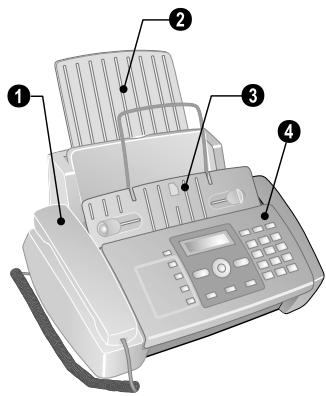
① combiné (IPF 525, IPF 555)
② Plateau à papier
③ Alimentation de document (côté imprimé vers le haut)
4 Panneau avec écran
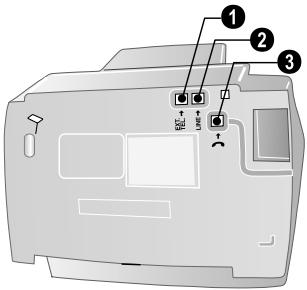
① EXT-Prise – Connecteur pour des appareils supplémentaires
② LINE-Prise – Connecteur pour le câble téléphonique
3 - Prise pour combiné – connecteur pour le combiné (IPF 525, IPF 555)
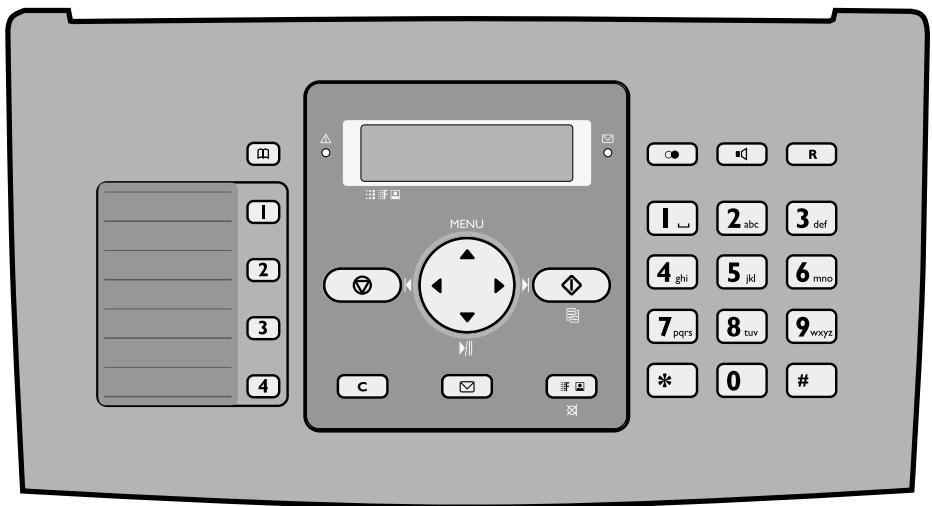
- Accéder aux entrées du répertoire téléphonique. Sélectionner les entrées avec ▲/▼ ou les touches numériques
I ... 4 – Appeler des entrées de numérotation directe
Lampe verte ☒ – Clignote si un message SMS est reçu ou si un document se trouve dans la mémoire télécopie
Voyant rouge Δ - Si le voyant clignote, veuillez lire les informations à l'écran
- - Annuler la fonction / Interrompre la copie / Retour au mode initial / Supprimer le message d'erreur
MENU – afficher les fonctions du menu / afficher le menu de copie (document dans le chargeur de documents) / en mode horaire AM, basculer en PM / réglage du volume sonore
◀/▶ – déplacer le curseur
◇ – Démarrer transmission de message / Démarrer le copieur
C – Retour à l’étape de menu précédente / Appuyez brièvement : Effacer des signes particuliers / maintenir appuyé : Effacer toute l’entrée
- afficher le menu SMS (cette fonction n'est pas supportée dans tous les pays ni par tous les réseaux) / dans les pays où la fonction SMS n'est pas supportée, démarrez à l'aide de cette touche l'impression du journal de télécopies (liste des 10 derniers messages de télécopies envoyés et réceptionnés).
- (IPF 520): écouter l'établissement de la communication / (IPF 525, IPF 555): Sélectionner avec le combiné couché sur son socle / (IPF 525, IPF 555) : Dispositif mains-libres
- Pour commuter entre la liste des 10 derniers numéros appelés (ou la liste des rappels) et la liste des 20 derniers appels reçus (liste des appelants). Avec confirmer / insérer une pause de numérotation
R – activer la fonction Flash (uniquement si l'appareil a été configuré comme poste supplémentaire / (IPF 525, IPF 555): Commuter entre plusieurs appels
- Configurer une résolution plus élevée pour le télécopie et la copie / Désactiver le microphone en mode mains-libres
Clavier numérique – Saisie de caractères alphanumériques et spéciaux
Touches du répondeur (IPF555)
▶/II – Écoute des messages déposés / Interruption de l'écoute lors de l'écoute
◀ – écouter le dernier message
▶I – écouter le message suivant / écouter à nouveau le même message / en mode sortie, enregistrement d'un mémo.
C – Effacer le message actuel lors de l'écoute / Appuyez deux fois, effacer tous les messages
3 Première mise en service
Contenu de l'emballage
① Apparel
② Combiné (IPF 525, IPF 555)
③ Cordon spiralé du combiné (IPF 525, IPF 555)
4 Plateau à papier
⑤ Câble d'alimentation avec fiche (en fonction du pays)
6 Câble téléphonique avec fiche (en fonction du pays)
⑦ Cartouche d'encre (noir)
Guide d'utilisation avec guide d'installation (sans illustration)
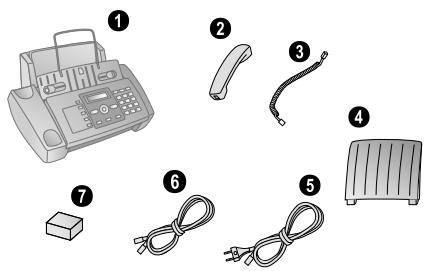
S'il manquait un des composants ou si vous constatiez des dommages, adressez-vous à votre revendeur ou à notre service après-vente.
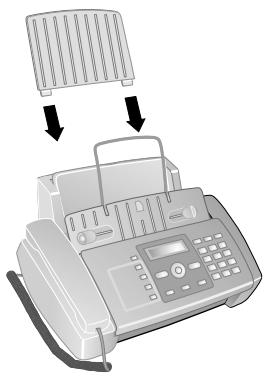
Mettre en place le plateau à papier
Enfichez le plateau à papier dans les orifices prévus à cet effet.
Chargement du papier
Avant de pouvoir recevoir des documents ou de copier, vous devez insérer du papier. Veuillez utiliser exclusivement du papier adéquat en format standard A4 (210 × 297 millimètres · de préférence 80 g/m²). Veillez aux informations dans les caractéristiques techniques.

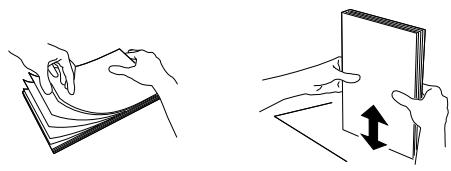
Aérez le papier et mettez-le en place bien à plat dans le bac. Vous évitez ainsi que plusieurs feuilles soient tirées en même temps.
Chargement du papier
1 Rabattez le clapet de chargement vers l'avant jusqu'à la butée.
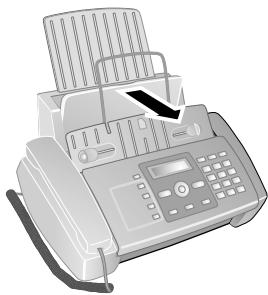
2 Insérez le papier dans la fente de chargement de papier. Vous pouvez insérer au maximum 100 feuilles(A4 · 80 g/m²).
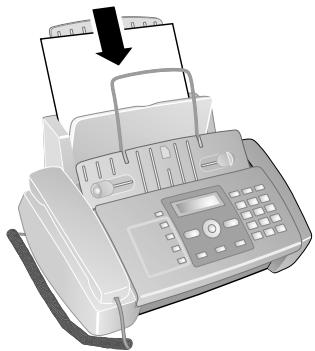
3 Fermez le clapet de chargement du papier.
Raccorder le combiné
(IPF 525, IPF 555)
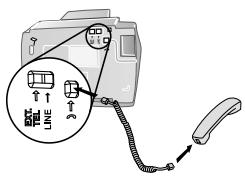
Insérez une extrémité du cordon spiralé dans la prise au combiné. Insérez l'autre extrémité dans la douille située au-dessous de l'appareil et marquée du symbole ⚡.
Raccorder le câble téléphonique

Votre appareil est un appareil analogique (groupe 3). Ce n'est pas un télécopieur numérique (groupe 4) et il ne peut donc fonctionner sur une connexion RNIS (ISDN). Pour cela, vous avez besoin soit d'un adaptateur analogique ou d'une connexion pour terminaux analogiques.
Raccordez une extrémité du câble téléphonique à l'appareil en l'insérant dans la prise indiqué en tant que LINE (connexion Rj-11). Branchez la fiche téléphone sur la prise de la ligne téléphonique.
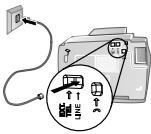
Si vous désirez raccorder votre appareil comme poste téléphonique secondaire à une installation téléphonique, vous devez l'aménager de manière adéquate en mode PABX (voir aussi chapitre sur les raccordements téléphoniques et appareils supplémentaires, page 32).
Brancher le cordon d'alimentation

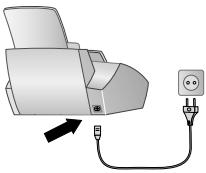
Contrôlez si la tension secteur de votre appareil (plaque signalétique) est identique à celle du lieu d'installation.
Branchez le câble d'alimentation sur le port situé à l'arrière de l'appareil. Branchez le câble d'alimentation sur la prise secteur.
Insérer les cartouches d'encre
1 Ouvrez le panneau de commande en soulevant le couvercle à partir du milieu. Veillez à ce que le tableau de commande soit correctement encliqueté.
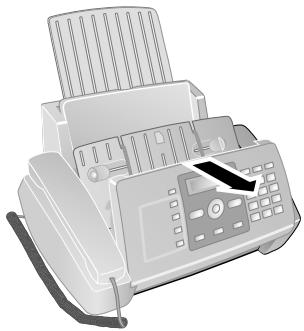
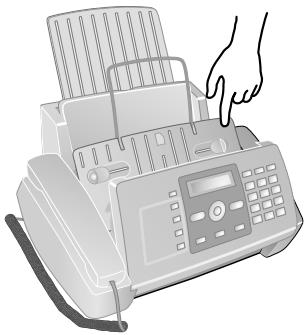
2 Ouvrez le boîtier de la cartouche en appuyant sur le coin droit supérieur du chargeur de documents (flèche) et en la rabattant avec précaution vers l'arrière. Veillez à ce que le chargeur de documents soit correctement encliqueté.
3 Sortez la cartouche de l'emballage et retirez le film de protection.
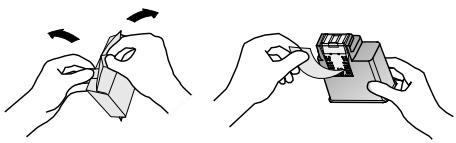
Assurez-vous que la bande de protection soit entièrement enlevée. Veillez à ne pas toucher les buses et contacts.
4 Insérez la cartouche avec l'extrémité en couleur vers le devant et les points de contacts vers le bas du support.

Ne placez les cartouches que lorsque l'appareil est connecté au réseau électrique. Autrement, les cartouches ne seront pas reconnues.
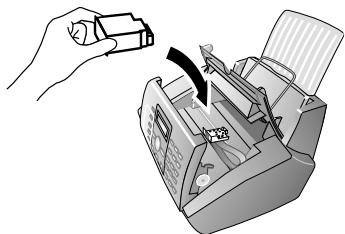
5 Enclenchez la cartouche vers le bas jusqu'à ce qu'à l'en- cliquetage.
6 Fermez l'appareil en couchant le chargeur de documents vers le bas et en tournant le poussoir métallique vers le haut.
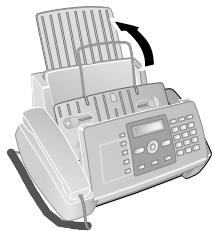
7 Fermez ensuite le panneau de commande.
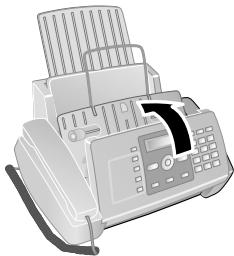
Après avoir raccordé votre appareil au secteur, l'opération de première installation commence.

Il est possible d'effectuer l'installation initiale à un moment ultérieur au moyen des touches MENU et 1.

Vous pouvez imprimer un aperçu du menu moyennant les touches MENU et 2.
Sélectionner la langue
1 Sélectionnez la langue souhaitée à l'écran avec ▲/▼.
2 Confirmez par ◆.
Sélectionner le pays

Il vous faut impérativement paramétrer le pays dans lequel vous utilisez l'appareil. Dans le cas contraire, votre appareil n'est pas adapté au réseau téléphonique. Si votre pays n'est pas dans la liste, vous devez sélectionner un autre paramètre et utiliser le câble téléphonique du bon pays. Adressez-vous à votre revendeur.
1 Sélectionnez le pays dans lequel vous utilisez l'appareil avec les ▲/▼.
2 Confirmez par ◆.
Activer la tête d'imprimante
1 Pour configurer votre indicateur de niveau du réservoir à "plein" confirmer CARTOUCHE NEUVE? par 1.
2 L'imprimante édite une page d'essai.
3 Vérifiez la qualité de l'impression et les imperfections qui auraient pu se produire.
4 Si nécessaire, réimprimez une page d'essai avec la touche 0.
5 Terminez avec 1 et 7.
Entrer l'heure et la date
1 Appuyez sur MENU. CONF. RECEPTION s'affiche à l'écran.
2 Sélectionnez avec les ▲/▼ CONFIG. FAX.
3 Confirmez par ◆.
4 Confirmez DATE ET HEURE avec ◆.
5 Sélectionnez avec les ▲/▼ DEF. DATE/HEURE.
6 Confirmez par ◆.
7 Saisissez la date (toujours au moyen de deux chiffres), comme par exemple 0 8 0 6 0 8 pour le 08.06.08.
8 Entrez l'heure, par exemple 140 pour 14 heures.
9 Confirmez par ◆.
10 Terminez avec Ⓥ.

Sélectionnez à l'étape 5 à l'aide de la touche ▲/▼ d'autres paramètres :
FORMAT DATE - Modifier le format de la date. FORMAT HEURE - Modifier le format de l'heure (12 /24).

Si dans la fenêtre d'affichage apparaît le message DEF. DATE/HEURE, il faudra régler la date et l'heure.
1 Appuyez sur MENU et confirmez avec ◆..
2 Saisissez la date et l'heure avec les touches numériques.
3 Confirmez par ◆.
4 Fonctions téléphone
Pour savoir comment raccorder des téléphones supplémentaires et de quelles fonctions vous disposez, reportez-vous au chapitre sur les raccordements de téléphones et d'autres appareils, page 32
Téléphoner avec l'appareil
(IPF 525, IPF 555)

La fente de chargement ne doit pas contenir de papier pour la fonction téléphone. Autrement, l'appareil passe automatiquement à la fonction de télécopie.
Sélectionnez le numéro souhaité. Pour cela, vous disposez de plusieurs possibilités. Décrochez ensuite le combiné.

Vous pouvez également décrocher tout d'abord le combiné puis composer un numéro. La composition commence immédiatement.
Sélection manuelle :
Composez le numéro souhaité à l'aide du clavier numérique.
Répertoire téléphonique :
1 Appuyez sur 📄.
2 Sélectionnez une entrée avec ▲/▼.

Entrez les premières lettres avec les touches numériques pour naviguer plus rapidement dans le répertoire.
Numérotation directe:
I ... 4 Appuyez longuement (au mois deux secondes) sur la touche de sélection directe.
Liste des rappels :
1 Appuyez sur C.
2 Sélectionnez avec ▼ APPELS SORTANTS.
3 Confirmez par ◆.
4 Sélectionnez avec ▲/▼ une entrée dans la liste des numéros composés.
5 Confirmez par ◆.
Liste des appelants :
1 Appuyez sur C.
2 Sélectionnez avec ▲ APPELS ENTRANTS.
3 Confirmez par ◆.
4 Sélectionnez avec ▲/▼ une entrée dans la liste des appelants.
5 Confirmez par ◆.

Pour que cette fonction fonctionne, il faut activer l'identification de l'appelant (CLIP) pour votre connexion téléphonique (en fonction du pays et du réseau). Le numéro et le nom ne s'affichent pas si l'appelant occulte son numéro.
Dispositif mains-libres
(IPF 525, IPF 555)
1 Appuyez sur 📋 pour téléphoner avec le combiné raccroché. Vous entendez la tonalité de retour d'appel dans le haut-parleur.
2 Entrez le numéro souhaité à l'aide du clavier numérique ou sélectionnez une entrée enregistrée. La composition commence immédiatement. Vous ne pouvez plus corriger les chiffres erronés.

MENU vous permet de régler le volume.
Fonction secret
(IPF 525, IPF 555)
Activez la fonction secret du combiné durant une conversation, si vous désirez parler avec quelqu'un sans que votre interlocuteur n'entende votre conversation de l'autre bout du téléphone.
1 Lors d'une communication, appuyez sur ⚠. Votre correspondant ne peut plus vous entendre de l'autre bout de la ligne. LIGNE EN ATTENTE s'affiche à l'écran.
2 Appuyez de nouveau sur Ⓧ pour reprendre la conversation.
Numérotation directe
Vous pouvez affecter les touches de numérotation directe aux numéros fréquemment appelés. Ces touches vous permettent d'appeler rapidement ces numéros.
Attribuer une entrée de sélection directe
1 Appuyez sur MENU. CONF. RECEPTION s'affiche à l'écran.
2 Sélectionnez avec les ▲/▼ CARNET ADRESSES.
3 Confirmez par ◆.
4 Confirmez NOUVEAU NUMERO avec ◊.
5 Saisissez 01 – 04 comme emplacement pour les touches de sélection directe (1 ... 4) à l'aide des touches numériques. Saisissez comme emplacement toujours un numéro à deux chiffres.

Si vous choisissez un emplacement déjà occupé, un message correspondant apparaîtra dans la fenêtre d'affichage.
6 Confirmez par ◆.
7 Saisissez le numéro de téléphone.
8 Confirmez par ◆.
9 Entrez le nom.
10 Confirmez par ◆.
11 Sélectionnez une sonnerie d'appel à l'aide de la touche ▲/▼ :
12 Confirmez par ◆.
13 Sélectionnez avec ▲/▼ si vous voulez saisir d'autres entrées ou quitter cette fonctionnalité, suivant le cas.
14 Confirmez par ◆.
Effacer des entrées de numérotation directe
1 Appuyez sur MENU. CONF. RECEPTION s'affiche à l'écran.
2 Sélectionnez avec les ▲/▼ CARNET ADRESSES.
3 Confirmez par ◆.
4 Sélectionnez avec ▲/▼ EFFACER.
5 Confirmez par ◆.
6 Sélectionnez avec ▲/▼ l'entrée que vous souhaitez effa- cer.

Les entrées de sélection rapide sont mémorisés uniquement sur les emplacements de 01 à 04.
7 Confirmez par ◆.
8 Sélectionnez avec ▲/▼ OUI.
9 Confirmez par ◆.
Répertoire téléphonique de l'appareil
Vous pouvez mémoriser dans le répertoire de votre appareil jusqu'à 100 numéros. Vous pouvez attribuer différentes sonneries aux entrées. Référez-vous aux informations dans les caractéristiques techniques.

Mit ◀/▶ bewegen Sie den Cursor. Effacez des caractères un à un avec C. ∅ vous permet de quitter le menu et de revenir au mode initial.
Enregistrer une entrée
1 Appuyez sur MENU. CONF. RECEPTION s'affiche à l'écran.
2 Sélectionnez avec les ▲/▼ CARNET ADRESSES.
3 Confirmez par ◆.
4 Confirmez NOUVEAU NUMERO avec ◊.
5 Saisissez l'emplacement d'une entrée à l'aide des touches numériques. Saisissez comme emplacement toujours un numéro à deux chiffres.
6 Confirmez par ◆.

Si vous choisissez un emplacement déjà occupé, un message correspondant apparaîtra dans la fenêtre d'affichage. Si nécessaire, imprimez le répertoire pour avoir un aperçu des emplacements encore disponibles.
7 Saisissez le numéro de téléphone.
8 Confirmez par ◆.
9 Entrez le nom. Entrez les lettres à l'aide des touches numériques (Cf. impression). Saisissez les caractères spéciaux avec Ⓞ ou Ⓞ. Appuyez sur la lettre appropriée de façon répétée jusqu'à ce que la lettre de votre choix ou le caractère spécial désiré apparaisse à l'écran.
10 Confirmez par ◆.
11 Sélectionnez une sonnerie d'appel à l'aide de la touche ▲/▼ :
12 Confirmez par ◆. L'entrée est enregistrée.
Enregistrer les adresses e-mail
Vous pouvez également mémoriser des adresses électroniques vers lesquelles vous pouvez envoyer des SMS.
1 Appuyez sur MENU. CONF. RECEPTION s'affiche à l'écran.
2 Sélectionnez avec les ▲/▼ CARNET ADRESSES.
3 Confirmez par ◆.
4 Sélectionnez avec ▲/▼ NOUV. ADRESSE.
5 Confirmez par ◆.
6 Saisissez l'emplacement d'une entrée à l'aide des touches numériques. Saisissez comme emplacement toujours un numéro à deux chiffres.
7 Confirmez par ◆.
8 Saisissez l'adresse e-mail.

Veillez que les adresses Email ne doivent contenir aucun espace !
9 Confirmez par ◆.
10 Entrez le nom.
11 Confirmez par ◆. L'entrée est enregistrée.
Modifier une entrée
1 Appuyez sur MENU. CONF. RECEPTION s'affiche à l'écran.
2 Sélectionnez avec les ▲/▼ CARNET ADRESSES.
3 Confirmez par ◆.
4 Sélectionnez avec ▲/▼ MODIFIER.
5 Confirmez par ◆.
6 Sélectionnez avec ▲/▼ l'entrée que vous souhaitez modifier.

Introduisez les premières lettres avec le clavier numérique pour naviguer rapidement dans le répertoire téléphonique.
7 Confirmez par ◆.
8 Entrez le numéro.
9 Confirmez par ◆.
10 Entrez le nom.
11 Confirmez par ◆.
12 Sélectionnez une sonnerie d'appel à l'aide de la touche ▲/▼ :
13 Confirmez par ◆. L'entrée modifiée est mémorisée.
Effacer une entrée
1 Appuyez sur MENU. CONF. RECEPTION s'affiche à l'écran.
2 Sélectionnez avec les ▲/▼ CARNET ADRESSES.
3 Confirmez par ◆.
4 Sélectionnez avec ▲/▼ EFFACER.
5 Confirmez par ◆.
6 Sélectionnez avec ▲/▼ l'entrée que vous souhaitez effacer.

Introduisez les premières lettres avec le clavier numérique pour naviguer plus rapidement dans le répertoire téléphonique.
7 Confirmez par ◆.
8 Sélectionnez avec ▲/▼ OUI.
9 Confirmez par ◆.
Imprimer l'annuaire téléphonique
1 Appuyez sur MENU. CONF. RECEPTION s'affiche à l'écran.
2 Sélectionnez avec les ▲/▼ CARNET ADRESSES.
3 Confirmez par ◆.
4 Sélectionnez avec ▲/▼ IMP. CARNET AD..
5 Confirmez par ◆.
Identification de l'appelant (CLIP)
Le numéro d'un appel entrant s'affiche à l'écran. Pour que cette fonction fonctionne, l'identification de l'appelant (CLIP – Calling Line Identification Presentation) doit être activée pour votre connexion téléphonique. Informez-vous auprès de votre opérateur téléphonique. Il est possible que l'identification des appelants soit tarifée.

Si l'identification de l'appelant ne fonctionne pas alors qu'elle est activée, contrôlez si vous avez paramétré le bon pays.

Le numéro et le nom ne s'affichent pas si l'appelant occulte son numéro.
Activer/désactiver l'identification de l'appelant
1 Appuyez sur MENU. CONF. RECEPTION s'affiche à l'écran.
2 Sélectionnez avec les ▲/▼ INSTALLATION.
3 Confirmez par ◇. NOM EMETTEUR s'affiche à l'écran.
4 Sélectionnez avec les ▲/▼ CONF. LIGNE TEL..
5 Confirmez par ◆.
6 Sélectionnez avec les ▲/▼ IDENT. APPELANT.
7 Confirmez par ◆.
8 Sélectionnez avec ▲/▼, si vous voulez laissez apparaître le numéro de l'appelant ou non.
9 Confirmez par ◆.
10 Terminez avec Ⓥ.
Appels en absence
(IPF 525, IPF 555)
1 Appuyez sur C.
2 Sélectionnez avec ▲ APPELS ENTRANTS.
3 Appuyez sur ◆.
4 Parcourez la liste des appels en absence avec ▲/▼.

Les nouveaux appels entrants sont signalés par un clignotement.
5 Confirmez par ◆.
6 Décrochez le combiné pour rappeler.
5 Répondeur
(IPF 555)
Activer et désactiver

Le répondeur ne peut être activé que si une annonce a été préalablement enregistrée. Le mode de réception doit être réglé sur REP. √FAX.
1 Appuyez sur MENU. CONF. RECEPTION s'affiche à l'écran.
2 Appuyez sur ◆.
3 Confirmez MODE RECEPTION avec ◆.
4 Sélectionnez avec ▲/▼
REP. /FAX – répondeur activé.
TEL. /FAX – Répondeur désactivé.
5 Confirmez par ◆.
Éditer une annonce
Enregistrer l'annonce
Vous pouvez également enregistrer un message que l'appelant peut écouter sans pouvoir laisser un message (= mémo externe). Pour savoir comment activer cette fonction, reportez-vous au chapitre « Annonce sans enregistrement de messages ».
1 Appuyez sur MENU. CONF. RECEPTION s'affiche à l'écran.
2 Sélectionnez avec les ▲/▼ CONF. REPONDEUR.
3 Confirmez par ◇. MSG H-PARLEUR s'affiche à l'écran.
4 Sélectionnez avec ▲/▼ ANNONCE 1.
5 Confirmez par ◆.
6 Sélectionnez avec ▲/▼ ENREGISTREMENT.
7 Confirmez par ◆. L'écran affiche : DECR. COMBINE.
8 Décrochez le combiné et appuyez sur ◇ pour enregistrer l'annonce.
9 Appuyez sur Ⓤ pour terminer l'enregistrement. Le texte de l'annonce est lu.
10 Décrochez le combiné.
11 Terminez avec Ⓥ.

Le durée de l'annonce doit être supérieure à 10 secondes et inférieure à 20 secondes.
Annonce lorsque la mémoire de messages est saturée
Lorsque vous ne pouvez plus sauvegarder de messages, il est cependant possible d'enregistrer une annonce supplémentaire que l'appelant peut entendre.
1 Appuyez sur MENU. CONF. RECEPTION s'affiche à l'écran.
2 Sélectionnez avec les ▲/▼ CONF. REPONDEUR.
3 Confirmez par ◆. MSG H-PARLEUR s'affiche à l'écran.
4 Sélectionnez avec ▲/▼ ANNONCE 2.
5 Confirmez par ◆.
6 Sélectionnez avec ▲/▼ ENREGISTREMENT.
7 Confirmez par ◆. L'écran affiche : DECR. COMBINE.
8 Décrochez le combiné et appuyez sur ◇ pour enregistrer l'annonce.
9 Appuyez sur Ⓥ pour terminer l'enregistrement. Le texte de l'annonce est lu.
10 Décrochez le combiné.
11 Terminez avec Ⓥ.
Ecouter une annonce
1 Appuyez sur MENU. CONF. RECEPTION s'affiche à l'écran.
2 Sélectionnez avec les ▲/▼ CONF. REPONDEUR.
3 Confirmez par ◆. MSG H-PARLEUR s'affiche à l'écran.
4 Sélectionnez avec ▲/▼ ANNONCE 1 ou ANNONCE 2.
5 Confirmez ECOUTE avec ◆. Vous procédez à l'écoute de l'annonce que vous avez enregistrée.

MENU vous permet de régler le volume.

Après l'écoute, vous pouvez soit modifier l'annonce soit la réenregistrer.
6 Terminez avec Ⓤ.
Utiliser l'annonce sans enregistrer de message
Vous pouvez configurer le répondeur de manière à ce que l'appelant puisse entendre une annonce sans avoir la possibilité de faire enregistrer un message sur le répondeur (= mémo externe). Pour savoir comment enregistrer une annonce, reportez-vous au chapitre « Enregistrer une annonce ».
1 Appuyez sur MENU. CONF. RECEPTION s'affiche à l'écran.
2 Sélectionnez avec les ▲/▼ CONF. REPONDEUR.
3 Confirmez par ◇. MSG H-PARLEUR s'affiche à l'écran.
4 Sélectionnez avec ▲/▼ ANNONCE SEULE.
5 Confirmez par ◆.
6 Sélectionnez avec ▲/▼, si vous désirez activer ou désactiver la fonction, suivant le cas.
7 Confirmez par ◆.

Si une annonce a déjà été enregistrée (ANNONCE 1), celle-ci sera lue. Sélectionnez après la lecture de l'annonce à l'aide de ▲/▼ un des paramètres suivants :
ENREGISTREMENT – Enregistrer une nouvelle annonce. L'annonce (ANNONCE 1) est ainsi modifiée.
ECOUTE – Ecouter l'annonce
Ecouter les messages
Si le répondeur a enregistré des nouveaux messages, le témoin lumineux ✉ clignote. Le nombre de nouveaux messages est affiché à l'écran.
1 Appuyez sur ▶/II.
2 Vous procédez à l'écoute des nouveaux messages. L'heure et la date du moment auquel le message a été réceptionné s'affichent à l'écran.

MENU vous permet de régler le volume.

Décrochez le combiné pour écouter des messages à caractère confidentiel.
Effacer des messages
Effacer des messages à l'unité
Lors de l'écoute du message, appuyez sur C pour effacer le message. Supprimer des messages additionnels à l'aide de C ou quittez avec Ⓤ.
Effacer tous les messages
1 Appuyez sur C. EFF.MSG ECOUTES? s'affiche à l'écran.
2 Sélectionnez avec les ▲/▼ OUI.
3 Confirmez par C. Les messages sont supprimés.
Enregistrer des mémos internes
Vous pouvez enregistrer des communications vocales (= mêmos) pouvant être écoutées comme des messages. La durée d'enregistrement paramétrée pour les messages limite également la durée d'enregistrement des mêmos internes.
1 Appuyez sur ▶l. L'écran affiche : DECR. COMBINE.
2 Décrochez le combiné et appuyez sur ◇ pour enregistrer la communication vocale.

La durée d'enregistrement paramétrée pour les messages entrants limite également la longueur des mémos internes.
3 Appuyez sur Ⓤ pour terminer l'enregistrement. L'enregistrement est ensuite lu.
4 Décrochez le combiné.
Le mémo est affiché comme un nouveau message.
Aménager l'interrogation à distance
Entrer un code d'accès
Pour que vous puissiez recevoir les messages transférés et interroger le répondeur à partir d'autres téléphones, vous devez entrer un code d'accès.
1 Appuyez sur MENU. CONF. RECEPTION s'affiche à l'écran.
2 Sélectionnez avec les ▲/▼ CONF. REPONDEUR.
3 Confirmez par ◇. MSG H-PARLEUR s'affiche à l'écran.
4 Sélectionnez avec ▲/▼ SECURITE.
5 Confirmez par ◆.
6 Sélectionnez avec ▲/▼ ENTRER CODE.
7 Confirmez par ◆. Si un code d'accès a été programmé, celui-ci apparaît dans la fenêtre d'affichage.
8 Saisissez le nouveau code d'accès à l'aide des touches numériques.

Vous pouvez également effacer le code d'accès en appuyant sur C. Attention : si le code d'accès est supprimé, des personnes non autorisées ont libre accès aux messages enregistrés.
9 Confirmez par ◆.
10 Terminez avec Ⓥ.
Protection du répondeur contre les intrusions
En configurant un code d'accès, vous pouvez protéger votre répondeur de toute écoute importune ou encore en modifier les paramètres.
1 Appuyez sur MENU. CONF. RECEPTION s'affiche à l'écran.
2 Sélectionnez avec les ▲/▼ CONF. REPONDEUR.
3 Confirmez par ◇. MSG H-PARLEUR s'affiche à l'écran.
4 Sélectionnez avec ▲/▼ SECURITE.
5 Confirmez par ◆.
6 Sélectionnez avec ▲/▼ BLOQUER ACCES.
7 Confirmez par ◆.
8 Sélectionnez ▲/▼ OUI pour verrouiller l'écoute des messages et la modification des paramètres.
9 Confirmez par ◆.
10 Terminez avec Ⓥ.

L'accès à l'écoute des message ou à la modification des paramètres n'est possible qu'en saisissant le code configuré.
Emploi de la fonctionnalité d'interrogation à distance
Par le biais d'un appel téléphonique, vous pouvez écouter et effacer des messages, enregistrer un nouveau message d'annonce ou encore activer ou désactiver le répondeur.

Le téléphone distant doit être paramétré en mode de numérotation à fréquences vocales. Appuyez dans les 50 secondes qui suivent sur une touche car autrement la liaison sera coupée (en fonction du pays et du réseau).
1 Appelez votre propre numéro.
2 Patientez jusqu'à ce que le répondeur se lance et qu'il déroule la lecture du texte d'annonce.
3 Composez votre code d'accès (pré-configuré à 1234).
4 Vous entendez alors une tonalité de confirmation.
5 Vous pouvez accéder aux fonctions indiquées ci-dessous au moyen des touches numériques.
6 Raccrochez pour achever l'interrogation à distance.
Fonctions d'interrogation à distance
Écoute des messages reçus
Ecouter de nouveaux messages: Appuyez sur la touche 1.
Réécouter le message reçu : Appuyez sur la touche 3.
Ecouter tous les messages : Appuyez sur la touche 2.
Ecouter le message suivant : Appuyez sur la touche 4.
Effacer des messages
Appuyez sur 6 et 6 après avoir écouté tous les messages.
Avec ANNONCE 1, enregistrer une nouvelle annonce.
1 Appuyez sur #3.
2 Appuyez sur # pour terminer l'enregistrement.
Avec (ANNONCE 1), écouter l'annonce.
Appuyez sur 5.
Fonctions de commande
Annuler la dernière fonction : Appuyez sur la touche 0.
Désactiver le répondeur (Mode de réception AUTOMAT.): Appuyez sur # 1.
Activer le répondeur (Mode de réception REP. √ FAX): Appuyez sur # 2.
Désactiver le transfert d'appel: Appuyez sur la touche # 5.
Activer la fonction de mémo externe (ANNONCE SEULE) : Appuyez sur # 4.
Renvoi d'un message
L'appareil effectue une transmission de messages à un moment pré-déterminé vers un numéro de téléphone qui aura été préalablement indiqué. Lorsque la prise de ligne s'effectue, l'annonce est émise.
Enregistrer un message d'annonce
1 Appuyez sur MENU. CONF. RECEPTION s'affiche à l'écran.
2 Sélectionnez avec les ▲/▼ CONF. REPONDEUR.
3 Confirmez par ◇. MSG H-PARLEUR s'affiche à l'écran.
4 Sélectionnez avec ▲/▼ ANNONCE 3.
5 Confirmez par ◆.
6 Sélectionnez avec ▲/▼ ENREGISTREMENT.
7 Confirmez par ◆. L'écran affiche : DECR. COMBINE.
8 Décrochez le combiné et appuyez sur ◇ pour enregistrer l'annonce.
9 Appuyez sur Ⓤ pour terminer l'enregistrement. Le texte de l'annonce est lu.
10 Décrochez le combiné.
11 Terminez avec Ⓥ.
Activer le transfert d'appel
1 Appuyez sur MENU. CONF. RECEPTION s'affiche à l'écran.
2 Sélectionnez avec les ▲/▼ CONF. REPONDEUR.
3 Confirmez par ◇. MSG H-PARLEUR s'affiche à l'écran.
4 Sélectionnez avec ▲/▼ RENVOI MESSAGE.

Dès que vous aurez fixé les paramètres, confirmez DEJA DEFINIE par ◆. Sélectionnez avec ▲/▼, si vous désirez modifier ou annuler les paramètres.
5 Confirmez par ◆.
6 Sélectionnez avec ▲/▼ parmi les paramètres suivants:
NON – Pas de transmission
UNE SEULE FOIS – Une seule transmission
CHAQUE JOUR – Transmission quotidienne
7 Confirmez par ◆.
8 Programmez à l'aide des touches numériques l'heure à laquelle le document doit être envoyé.
9 Confirmez par ◆.
10 Composez le numéro de téléphone auquel les messages reçus doivent être transmis.
11 Confirmez par ◆.
12 Terminez avec Ⓥ.
Modifier les paramètres
Activer/désactiver l'écoute amplifiée
Vous pouvez déterminer si vous voulez entendre la communication vocale d'un appelant à haute-voix ou non, au moment où elle est émise.
1 Appuyez sur MENU. CONF. RECEPTION s'affiche à l'écran.
2 Sélectionnez avec les ▲/▼ CONF. REPONDEUR.
3 Confirmez MSG H-PARLEUR avec ◆.
4 Sélectionnez avec ▲/▼ si vous voulez que le haut-parleur soit activé ou désactivé lorsque le répondeur est en marche.
5 Confirmez par ◆.
6 Terminez avec Ⓥ.
Paramétrer la durée maximale des messages
Vous pouvez limiter la longueur des messages entrants et des mémos internes.
1 Appuyez sur MENU. CONF. RECEPTION s'affiche à l'écran.
2 Sélectionnez avec les ▲/▼ CONF. REPONDEUR.
3 Confirmez par ◇. MSG H-PARLEUR s'affiche à l'écran.
4 Sélectionnez avec ▲/▼ DUR. MSG ENTREE.
5 Confirmez par ◆.
6 Sélectionnez avec ▲/▼ la durée d'enregistrement souhaitée.
7 Confirmez par ◆.
8 Terminez avec Ⓥ.
Fonction économique
Cette fonction vous permet de reconnaître sur la base du nombre de sonneries, si de nouvelles communications vocales ont été réceptionnées ou non. Si l'apparaît prend la communication après le nombre de sonneries préprogrammé, cela signifie que vous avez reçu de nouveaux messages. Si vous n'avez reçu aucun message, le répondeur revient dans son état préalable après deux autres sonneries. Vous pouvez quitter l'interrogation à distance sans frais en raccrochant.
1 Appuyez sur MENU. CONF. RECEPTION s'affiche à l'écran.
2 Sélectionnez avec les ▲/▼ CONF. REPONDEUR.
3 Confirmez par ◇. MSG H-PARLEUR s'affiche à l'écran.
4 Sélectionnez avec ▲/▼ APPEL GRATUIT.
5 Confirmez par ◆.
6 Activer ou désactivez la fonctionnalité avec ▲/▼.
7 Confirmez par ◆.
8 Terminez avec Ⓥ.
Impression du paramétrage du répondeur
1 Appuyez sur MENU. CONF. RECEPTION s'affiche à l'écran.
2 Sélectionnez avec les ▲/▼ CONF. REPONDEUR.
3 Confirmez par ◇. MSG H-PARLEUR s'affiche à l'écran.
4 Sélectionnez avec ▲/▼ IMPRIMER CONF..
5 Confirmez par ◆.
6 Sélectionnez avec ▲/▼ pour activer l'impression ou non.
7 Confirmez par ◆.
6 Télécopie

Ne mettez pas dans votre appareil des documents qui ...
… sont humides, sales, sur lesquelles du correcteur fluide a été utilisé ou dont la surface est enduite.
… contenant des écritures ou des dessins réalisés au crayon, à la peinture, à la craie ou au fusain.
… proviennent de journaux ou magazines (risque de noircissement de l'imprimante).
… sont maintenues avec des agrafes, de la colle ou une bande adhésive.
... auxquelles sont collées des post-it.
... qui sont froissées ou déchirées.
Appuyez sur Ⓤ pour éjecter les documents lors du processus d'envoi.
Envoi de télécopie
1 Introduisez les documents dans l'alimentation de documents avec la face imprimée vers l'avant. Le document du dessus est pris en premier.
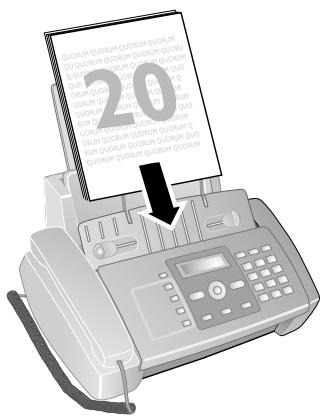
2 Configurez la résolution souhaitée avec 📄. Sur l'écran, une flèche indique le paramètre sélectionné.
- Standard (pour des documents sans caractéristiques particulières)
F – Fin (pour des textes à petits caractères et des dessins)
- Photo (pour des photos).
3 Sélectionnez le numéro souhaité. Pour cela, vous disposez de plusieurs possibilités.

(IPF 520): Vous ne pouvez afficher la liste des numéros de rappel automatique, la liste des appelants et le répertoire que si un document a été chargé dans le chargeur de documents.
4 Appuyez sur ◆.
Sélection manuelle :
Composez le numéro souhaité à l'aide du clavier numérique.
Liste des rappels :
Appuyez sur C.
Sélectionnez avec ▼ APPELS SORTANTS.
Confirmez par ◆.
Sélectionnez avec ▲/▼ une entrée dans la liste des numéros composés.
Liste des appelants :
Appuyez sur C.
Sélectionnez avec ▲ APPELS ENTRANTS
Confirmez par ◆.
Sélectionnez avec ▲/▼ une entrée dans la liste des appelants.

Pour que cette fonction fonctionne, il faut activer l'identification de l'appelant (CLIP) pour votre connexion téléphonique (en fonction du pays et du réseau). Le numéro et le nom ne s'affichent pas si l'appelant occulte son numéro.
Répertoire téléphonique :
1 Appuyez sur □.
2 Sélectionnez une entrée avec ▲/▼.

Entrez les premières lettres avec les touches numériques pour naviguer plus rapidement dans le répertoire.
Envoyer une télécopie manuellement
1 Insérez le document.
2 Appuyez sur 📋 ou décrochez le combiné.
3 Entrez le numéro souhaité avec le clavier numérique ou sélectionnez une entrée enregistrée.
4 Appuyez sur ◆. Le document est stocké en mémoire et envoyé.
5 Une fois l'envoi réussi, une confirmation d'envoi apparaît à l'écran.
Composer le numéro d'une sous- adresse ou d'un poste
Vous pouvez envoyer une télécopie à un numéro de poste ou à une sous-adresse, ou encore les prélever à partir d'un numéro de poste ou d'une sous-adresse – comme par exemple, si vous voulez bénéficier d'un service particulier d'un fournisseur de banque de donnée par télécopie. À cet effet, vous pouvez ajouter le numéro de poste ou la sous adresse à la suite du numéro de télécopie après avoir effectué une pause de numérotation.
1 Entrez le numéro souhaité à l'aide du clavier numérique ou sélectionnez une entrée enregistrée.
2 Appuyez sur C.
3 Saisissez le numéro de poste ou la sous-adresse.
4 Appuyez sur ◊. Le numéro de poste ou la sous-adresse n'est composée qu'à la suite d'une brève pause ou coupure.
Multidiffusion (= Broadcasting)
Vous pouvez envoyer une télécopie à plusieurs destinataires les uns après les autres.
Entrer les destinataires un à un
1 Insérez le document.
2 Appuyez sur MENU. CONF. RECEPTION s'affiche à l'écran.
3 Sélectionnez avec les ▲/▼ EMI. DEPUIS MEM..
4 Confirmez par ◆.
5 Sélectionnez avec ▲/▼ PROGRAMMER.
6 Confirmez par ◆. Le document est lu.
7 Confirmez l'heure indiquée par ◇ ou saisissez l'heure à laquelle vous souhaitez que le document soit envoyé.
8 Entrez le numéro souhaité avec le clavier numérique ou sélectionnez une entrée enregistrée.
9 Confirmez par ◆.
10 Entrez les autres numéros. Vous pouvez entrer jusqu'à 10 destinataires.
11 Confirmez par ◆.
12 Sélectionnez à l'aide de ▲/▼ pour indiquer si vous souhaitez faire imprimer les paramètres actuels ou non.
13 Confirmez par ◆.
14 Confirmez OUI à l'aide de ◇ l'exactitude des paramètres.
15 L'appareil envoie la télécopie à tous les destinataires les uns après les autres.

Si votre appareil ne sait pas joindre plusieurs destinataires, la télécopie est cependant envoyée aux autres destinataires. Après avoir appelé tous les destinataires, il compose une nouvelle fois les numéros qui n'ont pu être joints auparavant.
Modifier les paramètres ou imprimer
1 Appuyez sur MENU. CONF. RECEPTION s'affiche à l'écran.
2 Sélectionnez avec les ▲/▼ EMI. DEPUIS MEM..
3 Confirmez par ◆.
4 Sélectionnez avec ▲/▼ parmi les paramètres suivants et confirmez avec ◊ :
IMPRIMER PROG. – Impression des paramètres
MODIFIER – Modification de l'heure et du numéro
de téléphone
ANNULER – Suppression des paramètres.
Envoyer une télécopie en différé
Si vous désirez profiter de tarifs téléphoniques plus avantageux ou ne joindre un destinataire qu'à certaines heures, vous pouvez envoyer une télécopie plus tard, dans un délai de 24 heures.
1 Insérez le document.
2 Appuyez sur MENU. CONF. RECEPTION s'affiche à l'écran.
3 Sélectionnez avec les ▲/▼ EMI. DEPUIS MEM..
4 Confirmez par ◆.
5 Sélectionnez avec ▲/▼ PROGRAMMER.
6 Confirmez par ◆. Le document est lu.
7 Entrez l'heure à laquelle vous voulez envoyer le document, par ex. 1 4 0 0 pour 14 heures. Confirmez par ◇.
8 Entrez le numéro souhaité à l'aide du clavier numérique ou sélectionnez une entrée enregistrée.
9 Appuyez deux fois sur ◆.
10 Sélectionnez à l'aide de ▲/▼ pour indiquer si vous souhaitez faire imprimer les paramètres actuels ou non.
11 Confirmez par ◆.
12 Confirmez OUI à l'aide de ◆ l'exactitude des paramètres.
13 L'appareil se met en veille et envoie le télécopie à l'heure indiquée. EMI. DEPUIS MEM. s'affiche à l'écran.
Modifier les paramètres
1 Appuyez sur MENU. CONF. RECEPTION s'affiche à l'écran.
2 Sélectionnez avec les ▲/▼ EMI. DEPUIS MEM..
3 Confirmez par ◆.
4 Sélectionnez avec ▲/▼ MODIFIER.
5 Confirmez par ◆.
6 Saisissez l'heure et confirmez avec ◊.
7 Modifiez le numéro et confirmez par ◆.
8 Sélectionnez à l'aide de ▲/▼ pour indiquer si vous souhaitez faire imprimer les paramètres actuels ou non.
9 Confirmez par ◆.
10 Confirmez OUI à l'aide de ◇ l'exactitude des paramètres.
Effacer des paramètres
1 Appuyez sur MENU. CONF. RECEPTION s'affiche à l'écran.
2 Sélectionnez avec les ▲/▼ EMI. DEPUIS MEM..
3 Confirmez par ◆.
4 Sélectionnez avec les ▲/▼ ANNULER.
5 Confirmez par ◆.
6 Sélectionnez avec ▲/▼ OUI.
7 Confirmez par ◆.
8 Sélectionnez à l'aide de ▲/▼ pour indiquer si vous souhaitez faire imprimer les paramètres actuels ou non.
9 Confirmez par ◆.
10 Confirmez OUI à l'aide de ◆ l'exactitude des paramètres.
Recevoir une télécopie
Les télécopie reçus sont immédiatement imprimés. En l'absence de papier ou de cartouche d'encre, l'appareil stocke les télécopie entrants en mémoire. Le témoin lumineux clignote. Dès que vous insérez du papier ou une nouvelle cartouche d'encre, les télécopie stockés en mémoire sont imprimés.
Quand la mémoire est pleine, aucun autre message ne peut être réceptionné. Veillez aux informations dans les caractéristiques techniques.
Relever des télécopies
La relève de télécopie permet de relever des télécopie qui sont en attente dans un appareil sélectionné.
Relever directement des télécopies
1 Appuyez sur MENU. CONF. RECEPTION s'affiche à l'écran.
2 Sélectionnez avec les ▲/▼ REC. RELEVE.
3 Confirmez par ◆.
4 Confirmez PROGRAMMER avec ◆.
5 Confirmez l'heure indiquée par ◇ ou saisissez l'heure à laquelle vous souhaitez que le document soit envoyé.
6 Entrez le numéro souhaité avec le clavier numérique ou sélectionnez une entrée enregistrée.
7 Confirmez par ◆.
Dans la fenêtre d'affichage apparaît REC.REL. avec l'heure à laquelle le document a été demandé.
Modifier les paramètres
1 Appuyez sur MENU. CONF. RECEPTION s'affiche à l'écran.
2 Sélectionnez avec les ▲/▼ REC. RELEVE.
3 Confirmez par ◆.
4 Sélectionnez avec ▲/▼ parmi les paramètres suivants et confirmez avec ◊ :
MODIFIER – Modification de l'heure et du numéro de téléphone
ANNULER – Suppression des paramètres.
Filtre de spam sélectif
Vous avez la possibilité de mémoriser 10 numéros de téléphone qui seront ignorés lors de la réception d'une télécopie. L'appareil fait entendre une sonnerie, mais ne reçoit aucune télécopie.

Pour que cette fonction fonctionne, il faut activer l'identification de l'appelant (CLIP) pour votre connexion téléphonique (en fonction du pays et du réseau).
Attribuer une entrée
1 Appuyez sur MENU. CONF. RECEPTION s'affiche à l'écran.
2 Confirmez par ◆. MODE RECEPTION s'affiche à l'écran.
3 Sélectionnez avec les ▲/▼ NUMEROS EXCLUS.
4 Confirmez par ◆.
5 Sélectionnez avec les ▲/▼ NOUVEAU NUMERO.
6 Confirmez par ◆.
7 Saisissez le numéro de téléphone dont vous ne souhaitez pas recevoir de télécopie.
8 Confirmez par ◆.
9 Sélectionnez ▲/▼ pour indiquer si vous souhaitez enregistrer d'autres entrées.
10 Terminez avec Ⓤ.
Modifier l'entrée
1 Appuyez sur MENU. CONF. RECEPTION s'affiche à l'écran.
2 Confirmez par ◆. MODE RECEPTION s'affiche à l'écran.
3 Sélectionnez avec les ▲/▼ NUMEROS EXCLUS.
4 Confirmez par ◆.
5 Sélectionnez avec les ▲/▼ MODIFIER NUMERO.
6 Confirmez par ◆.
7 Sélectionnez avec la touche ▲/▼ les numéros de téléphone que vous souhaitez modifier.
8 Confirmez par ◆.
9 Modifiez les numéros enregistrés
10 Confirmez par ◆.
Effacer une entrée
1 Appuyez sur MENU. CONF. RECEPTION s'affiche à l'écran.
2 Confirmez par ◆. MODE RECEPTION s'affiche à l'écran.
3 Sélectionnez avec les ▲/▼ NUMEROS EXCLUS.
4 Confirmez par ◆.
5 Sélectionnez avec les ▲/▼ EFFACER NUMERO.
6 Confirmez par ◆.
7 Sélectionnez avec la touche ▲/▼ les numéros que vous voulez supprimer.
8 Confirmez par ◆.
9 Sélectionnez avec ▲/▼ OUI et confirmez par ◊.
Imprimer la liste
1 Appuyez sur MENU. CONF. RECEPTION s'affiche à l'écran.
2 Confirmez par ◇. MODE RECEPTION s'affiche à l'écran.
3 Sélectionnez avec les ▲/▼ NUMEROS EXCLUS.
4 Confirmez par ◆.
5 Sélectionnez avec les ▲/▼ IMPRIMER LISTE.
6 Confirmez par ◆. La liste est imprimée.
7 Copieur
Utilisez les documents de formats A5 ou A4 de 60 à 100 g/m².
Vous pouvez insérer en une fois jusqu'à 20 documents.
Insérer les documents
1 Introduisez les documents dans l'alimentation de documents avec la face imprimée vers l'avant. Le document du dessus est pris en premier.
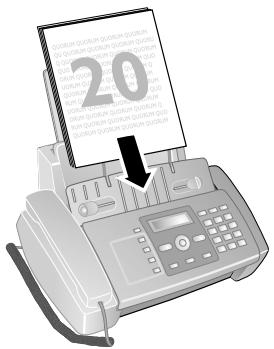
2 Appuyez sur ◆.
3 Configurez la résolution souhaitée avec 📄.
TEXTE – Pour des documents sans caractéristiques spéciales.
PHOTO – Pour photos.
Photocopier les documents
Faire une copie
Appuyez sur ◆.
Copier en plusieurs exemplaires
1 Entrez à l'aide du clavier numérique le nombre d'exemplaires que vous désirez faire du document (neuf au maximum).
2 Appuyez sur ◆. La copie est réalisée.
Réaliser des copies avec des paramètres personnalisés
1 Appuyez sur MENU.
2 Sélectionnez avec ▲/▼ la qualité d'impression de la copie.
3 Confirmez par ◆.
4 Définissez avec les ▲/▼ si le document doit être copié réduit ou agrandi. Vous avez la possibilité d'agrandir jusqu'à 200 pour cent ou de réduire jusqu'à 50 pour cent.
5 Confirmez par ◆.
6 Sélectionnez avec ▲/▼ un des paramètres de contraste indiqués.
7 Confirmez par ◆.
8 Entrez à l'aide du clavier numérique le nombre d'exemplaires que vous désirez faire du document (neuf au maximum).
9 Appuyez sur ◆. La copie est réalisée.
8 SMS
(la fonction ne s'applique pas à tous les pays et réseaux)
Conditions préalables pour les SMS
Votre appareil est préconfiguré pour l'utilisation des services SMS (Short Message Service). Pour que les services SMS fonctionnent, votre appareil doit disposer de l'identification de l'appelant (CLIP). Il se peut que vous ne puissiez ni envoyer ni recevoir de messages SMS à partir d'un central privé (en fonction du pays et du réseau).

Si des problèmes survenaient avec la transmission SMS, ceci peut être dû au fait qu'un numéro confidentiel est utilisé ou que l'appareil est raccordé à une ancienne installation numéris (RNIS).

Renseignez-vous auprès de votre opérateur téléphonique sur les questions suivantes ...
... si vous devez vous déclarer pour le service SMS.
... vers quels opérateurs de téléphonie mobile est-il possible d'envoyer des SMS.
... sur les tarifs en vigueur.
... quelles sont les fonctions disponibles ?
Envoyer des SMS

Veillez à ce que l'alimentation de document soit vide.
1 Appuyez sur 📧.
2 Confirmez ENVOYER SMS avec ◆.
3 Dans un grand nombre de pays, vous avez la possibilité d'envoyer des SMS à une adresse de courrier électronique (TYPE E-MAIL) ou à un numéro de télécopieur (TYPE FAX).
Pour envoyer un SMS à un numéro de téléphone, sélectionnez ▲/▼ TYPE SMS et confirmez avec ◆.
4 Dans la fenêtre d'affichage apparaît TEXTE SMS avec le nombre de caractères maximum autorisés pour le le message SMS.
5 Saisissez le texte à l'aide des touches numériques (voir caractères imprimés).

Saisissez des caractères d'espacement au moyen de 0.
Saisissez les caractères spéciaux avec Ⓞ ou #.
A l'aide de 📄, vous avez la possibilité de basculer entre minuscules et majuscules.
Effacez des caractères un à un avec C.
Appuyez de façon prolongée (au moins deux secondes) sur C pour effacer le texte en entier.
6 Confirmez par ◆.
7 Entrez le numéro souhaité avec le clavier numérique ou sélectionnez une entrée enregistrée.
8 Confirmez par ◆.
9 Dans un grand nombre de pays, vous pouvez indiquer si vous souhaitez obtenir un message de confirmation de l'envoi réussi de vos SMS.
Sélectionnez ▲/▼ pour faire un choix parmi les possibilités indiquées et confirmez avec ◆..
10 Dans un grand nombre de pays, il est également possible d'envoyer des SMS à un numéro direct ou à une sous-adresse. Pour l'envoi d'un SMS à un raccordement principal, sélectionnez ▲/▼ N° TERMINAL NON et confirmez avec ◊.
11 Sélectionnez avec ▲/▼ OUI pour envoyer le message. Sélectionnez avec NON pour remanier le message.

Une fois le SMS envoyé, vous pouvez le sauvegarder. Sélectionnez avec ▲/▼ OUI et confirmez par ◇. Le message SMS est sauvegardé dans le dossier SMS ENVOYES.
SMS vers un e-mail
(la fonction ne s'applique pas à tous les pays et réseaux)
Vous avez la possibilité d'envoyer des SMS à une adresse électronique.
1 Appuyez sur 📧.
2 Sélectionnez avec ▲/▼ TYPE E-MAIL
3 Confirmez par ◆.
4 Saisissez une adresse électronique ou appuyez sur □ et sélectionnez avec ▲/▼ une entrée mémorisée.

Les entrées doivent être enregistrées dans le répertoire comme adresses électroniques pour pouvoir les sélectionner sous cette forme.

Pour saisir le signe @, appuyez sur la touche 1.
Les adresses e-mail ne doivent contenir aucun espace.
5 Confirmez par ◆.
6 Saisissez le texte comme décrit pour l'envoi d'un SMS.
7 Confirmez par ◆.
8 Sélectionnez avec ▲/▼ OUI pour envoyer le message. Sélectionnez avec NON pour remanier le message.
9 Appuyez sur ◆. Le message est envoyé.
SMS vers télécopieur
(la fonction ne s'applique pas à tous les pays et réseaux)
Vous avez la possibilité d'envoyer des SMS à un numéro de télécopieur.
1 Appuyez sur 📧.
2 Sélectionnez avec ▲/▼ TYPE FAX
3 Confirmez par ◆.
4 Saisissez le texte comme décrit pour l'envoi d'un SMS.
5 Confirmez par ◆.
6 Entrez le numéro souhaité à l'aide du clavier numérique ou sélectionnez une entrée enregistrée.
7 Confirmez par ◆.
8 Dans un grand nombre de pays, il est également possible d'envoyer des SMS à un numéro direct ou à une sous-adresse.
Pour l'envoi d'un SMS à un raccordement principal, sélectionnez ▲/▼ N° TERMINAL NON et confirmez avec ◇.
9 Sélectionnez avec ▲/▼ OUI pour envoyer le message. Sélectionnez avec NON pour remanier le message.
10 Appuyez sur ◆. Le message est envoyé.
Composer le numéro d'une sous-adresse ou d'un poste
(la fonction ne s'applique pas à tous les pays et réseaux)
Une sous-adresse vous permet d'envoyer un message SMS à un appareil déterminé qui est raccordé avec plusieurs autres à une seule ligne téléphonique.
1 Appuyez sur 📧.
2 Confirmez ENVOYER SMS avec ◆.
3 Saisissez le texte comme décrit pour l'envoi d'un SMS.
4 Appuyez sur ◆.
5 Entrez le numéro souhaité à l'aide du clavier numérique ou sélectionnez une entrée enregistrée.
6 Confirmez par ◆.
7 Sélectionnez ▲/▼, OUI pour activer le numéro direct ou la sous-adresse (N° TERMINAL).
8 Confirmez par ◆.
9 Saisissez le numéro de poste ou la sous-adresse.
10 Confirmez par ◆.
11 Sélectionnez avec ▲/▼ OUI pour envoyer le message. Sélectionnez avec NON pour remanier le message.
12 Appuyez sur ◆. Le message est envoyé.
Envoi de SMS préalablement stockés
1 Appuyez sur 📧.
2 Sélectionnez avec ▲/▼ SMS REGUS SMS ENVOYES ou SMS ECRITS.
3 Confirmez par ◆.
4 Sélectionnez avec ▲/▼ AFFICHER LISTE.
5 Confirmez par ◆.
6 Sélectionnez avec ▲/▼ le message SMS que vous voulez envoyer.
7 Confirmez par ◆.
8 Sélectionnez avec ▲/▼ ENVOYER.
9 Confirmez par ◆. Le message SMS sélectionné est envoyé.
Recevoir des SMS
Les messages SMS reçus sont sauvegardés et peuvent être imprimés par la suite. L'appareil peut stocker jusqu'à 30 messages SMS reçus.
Lire les SMS
Après la réception d'un nouveau message SMS, le symbole ✉ clignote.
1 Appuyez sur 📧.
2 Sélectionnez avec les ▲/▼ SMS REGUS.
3 Confirmez par ◆.
4 Sélectionnez avec les ▲/▼ AFFICHER LISTE.
5 Confirmez par ◆.
6 Sélectionnez avec les ▲/▼ le SMS que vous voulez lire.
7 Appuyez sur ▶. Le message SMS apparaît à l'écran.
8 Appuyez sur ◀/▶ pour faire disparaître l'affichage automatique.
9 Sélectionnez un autre message SMS avec▲/▼.
Éditer un SMS
Editer des SMS Vous pouvez ajouter des commentaires à un message SMS et le sauvegarder.
1 Lors de la lecture d'un message SMS, appuyez sur ◊.
2 Sélectionnez avec les ▲/▼ MODIFIER.
3 Confirmez par ◆.
4 Ajoutez ou effacez des caractères.
5 Confirmez par ◆.
Le message SMS est sauvegardé.
Transmission de SMS
Transmission de SMS Vous pouvez transmettre des SMS que vous avez lus à d'autres personnes.
1 Accédez au SMS concerné et appuyez sur ◆.
2 Sélectionnez avec les ▲/▼ ENVOYER.
3 Confirmez par ◆.
4 Entrez le numéro souhaité avec le clavier numérique ou sélectionnez une entrée enregistrée.
5 Confirmez par ◆.
Le message SMS est transmis.
Répondre à un SMS par appel téléphonique
Vous pouvez rappeler le correspondant qui vous a envoyé un SMS.
1 Accédez au SMS concerné et appuyez sur ◊.
2 Sélectionnez avec ▲/▼ APPEL TEL..
3 Confirmez par ◆. La prise de ligne s'effectue.
4 Décrochez le récepteur lorsque DECR. COMBINE s'affiche à l'écran.
5 Raccrochez le récepteur pour terminer la communication.
Répondre à un SMS
Répondre à un SMS Pour tout message SMS reçu, il vous est possible d'y ajouter des commentaires et de le renvoyer à l'expéditeur.
1 Accédez au SMS concerné et appuyez sur ◊.
2 Sélectionnez avec les ▲/▼ REPONDRE.
3 Confirmez par ◆.
4 Modifiez le message ou ajoutez-y vos commentaires.
5 Confirmez par ◆.
6 Sélectionnez ▲/▼, OUI pour envoyer le SMS ou NON pour reprendre le SMS.
7 Confirmez par ◇. Le message SMS est renvoyé à l'expéditeur.
效益er des SMS
Vous pouvez modifier des messages SMS et les sauvegarder sans les envoyer. Ses messages SMS sont stockés en tant que SMS ECRITS. Vous pouvez stocker jusqu'à 5 SMS ECRITS.
1 Appuyez sur 📧.
2 Sélectionnez avec ▲/▼ ECRIRE SMS.
3 Confirmez par ◆.
4 Saisissez le texte à l'aide des touches numériques (voir caractères imprimés).

Saisissez des caractères d'espacement au moyen de 0.
Saisissez les caractères spéciaux avec Ⓞ ou ⓠ.
A l'aide de F, vous avez la possibilité de basculer entre minuscules et majuscules.
Effacez des caractères un à un avec C.
Appuyez de façon prolongée (au moins deux secondes) sur C pour effacer le texte en entier.
5 Confirmez par ◆. Le message SMS est sauvegardé.
Imprimer des SMS :
1 Appuyez sur 📧.
2 Sélectionnez ▲/▼, SMS RE§US, SMS ENVOYES ou SMS ECRITS.
3 Confirmez par ◆.
4 Sélectionnez avec les ▲/▼ AFFICHER LISTE.
5 Confirmez par ◆.
6 Sélectionnez avec ▲/▼ le message SMS que vous voulez imprimer.
7 Confirmez par ◆.
8 Sélectionnez avec les ▲/▼ IMPRIMER.
9 Confirmez par ◇. Le message SMS sélectionné est imprimé.

Vous pouvez imprimer la liste de tous les messages SMS du dossier sélectionné en optant pour ▲/▼ au lieu de AFFICHER LISTE, IMPRIMER LISTE.
Supprimer des SMS
Si la mémoire des messages est pleine, votre appareil ne peut plus recevoir d'autres messages. Effacez des SMS pour vider la mémoire.
Votre appareil peut stocker 30 reçus, 5 messages SMS édités et envoyés et 5 modèles qui n'ont pas encore été envoyés.
1 Appuyez sur 📧.
2 Sélectionnez ▲/▼, SMS RE§US, SMS ENVOYES ou SMS ECRITS.
3 Confirmez par ◆.
4 Sélectionnez avec ▲/▼ AFFICHER LISTE.
5 Confirmez par ◆.
6 Sélectionnez avec ▲/▼ le message SMS que vous voulez effacer.
7 Confirmez par ◆.
8 Sélectionnez avec ▲/▼ ANNULER.
9 Confirmez par ◆. Le message SMS sélectionné est supprimé.
Modifier les paramètres
Modifier des numéros d'envoi et de réception
Tous les numéros dont vous avez besoin pour envoyer et recevoir des SMS sont enregistrés dans votre appareil. Si vous changez d'opérateur téléphonique, vous devez alors modifier les numéros.
1 Appuyez sur 📧.
2 Sélectionnez avec ▲/▼ CONFIGURATION.
3 Confirmez par ◆.
4 Sélectionnez avec les ▲/▼ N° CENTRE SERV..
5 Confirmez par ◆.
6 Sélectionnez avec les ▲/▼ SERVICE ENVOI.
7 Saisissez les numéros pour l'envoi des messages SMS.
8 Confirmez par ◆.
9 Sélectionnez avec les ▲/▼ SERVICE REC..
10 Saisissez les numéros pour la réception des messages SMS.
11 Confirmez par ◆.
12 Terminez avec Ⓤ.
Désactiver la tonalité de réception de SMS
La réception d'un SMS est signalée par une tonalité. Vous pouvez désactiver cette tonalité.
1 Appuyez sur 📧.
2 Sélectionnez avec ▲/▼ CONFIGURATION.
3 Confirmez par ◆.
4 Sélectionnez avec ▲/▼ AVIS REC. SMS.
5 Confirmez par ◆.
6 Sélectionnez ▲/▼ si vous souhaitez recevoir un signal sonore lors de la réception d'un SMS.
7 Confirmez par ◆.
8 Terminez avec Ⓤ.
Configurer la sous-adresse (Terminal ID) de l'appareil.
(la fonction ne s'applique pas à tous les pays et réseaux)
Si vous avez raccordé plusieurs appareils avec fonction SMS à une ligne téléphonique, vous pouvez affecter des sous-adresses aux appareils. Vous pouvez ainsi envoyer des SMS à un appareil déterminé. Vous pouvez attribuer à votre appareil une sous-adresse.
1 Appuyez sur 📧.
2 Sélectionnez avec ▲/▼ CONFIGURATION.
3 Confirmez par ◆.
4 Sélectionnez avec les ▲/▼ N° TERMINAL.
5 Confirmez par ◆.
6 Saisissez la sous-adresse souhaitée.
L'expéditeur peut envoyer un message SMS directement sur cet appareil en attachant la sous-adresse au numéro de téléphone.
7 Confirmez par ◆.
Imprimer les paramètres SMS
1 Appuyez sur 📧.
2 Sélectionnez avec ▲/▼ CONFIGURATION.
3 Confirmez par ◆.
4 Sélectionnez avec les ▲/▼ IMPRIMER CONF..
5 Confirmez par ◆.
Les paramètres sont imprimées.
9 Paramètres
Appuyez sur MENU pour ouvrir les fonctions du menu. Naviguez dans le menu avec ▲/▼. Confirmez la fonction sélectionnée avec ◊. Sélectionnez à l'aide de la touche ▲/▼ ou ◊ d'autres fonctions : C vous permet de revenir au menu précédent. √ vous permet de quitter le menu et de revenir au mode initial.

Vous pouvez imprimer un aperçu du menu moyennant les touches MENU et 2.
Entrer heure et date
1 Appuyez sur MENU. CONF. RECEPTION s'affiche à l'écran.
2 Sélectionnez avec les ▲/▼ CONFIG. FAX.
3 Confirmez par ◆.
4 Confirmez DATE ET HEURE avec ◆.
5 Sélectionnez avec les ▲/▼ DEF. DATE/HEURE.
6 Confirmez par ◆.
7 Saisissez la date (toujours au moyen de deux chiffres), comme par exemple 0 8 0 6 0 8 pour le 08.06.08.
8 Entrez l'heure, par exemple 140 pour 14 heures.
9 Confirmez par ◆.
10 Terminez avec Ⓥ.

Sélectionnez à l'étape 5 à l'aide de la touche ▲/▼ d'autres paramètres :
FORMAT DATE - Modifier le format de la date. FORMAT HEURE - Modifier le format de l'heure (12/24).

Si dans la fenêtre d'affichage apparaît le message DEF. DATE/HEURE, il faudra régler la date et l'heure.
1 Appuyez sur MENU et confirmez avec ◆..
2 Saisissez la date et l'heure avec les touches numériques.
3 Confirmez par ◆.
Sélectionner la langue
1 Appuyez sur MENU. CONF. RECEPTION s'affiche à l'écran.
2 Sélectionnez avec les ▲/▼ INSTALLATION.
3 Confirmez par ◆.
4 Sélectionnez avec ▲/▼ LANGUE.
5 Confirmez par ◆.
6 Sélectionnez la langue souhaitée à l'écran avec ▲/▼.
7 Confirmez par ◆.
8 Terminez avec Ⓤ.
Sélectionner le pays

Il vous faut impérativement paramétrer le pays dans lequel vous utilisez l'appareil. Dans le cas contraire, votre appareil n'est pas adapté au réseau téléphonique. Si votre pays n'est pas dans la liste, vous devez sélectionner un autre paramètre et utiliser le câble téléphonique du bon pays. Adressez-vous à votre revendeur.

Tous les paramètres par défaut d'un pays sont annulés si vous sélectionnez un nouveau pays. Les données enregistrées sont conservées. Contrôlez le numéro saisi pour la ligne d'en-tête.
1 Appuyez sur MENU. CONF. RECEPTION s'affiche à l'écran.
2 Sélectionnez avec les ▲/▼ INSTALLATION.
3 Confirmez par ◆.
4 Sélectionnez avec ▲/▼ CONFIG. PAYS.
5 Confirmez par ◆.
6 Sélectionnez le pays dans lequel vous utilisez l'appareil avec les ▲/▼.
7 Confirmez par ◆.
Saisir le nom et le numéro de fax
Votre nom et votre numéro seront envoyés au même titre que l'heure, la date et le numéro de la page. Vous pouvez modifier la position des éléments d'information sur l'en-tête.
Saisie du nom
1 Appuyez sur MENU. CONF. RECEPTION s'affiche à l'écran.
2 Sélectionnez avec les ▲/▼ INSTALLATION.
3 Confirmez par ◆.
4 Confirmez NOM EMETTEUR avec ◊.
5 Entrez votre nom. Entrez les lettres à l'aide des touches numériques (Cf. impression). Saisissez les caractères spéciaux au moyen de la touche # ou *. Appuyez sur la touche appropriée de façon répétée jusqu'à ce que la lettre de votre choix ou le caractère spécial désiré apparaisse à l'écran.
6 Confirmez par ◆.
7 Terminez avec Ⓤ.
Saisir le numéro
1 Appuyez sur MENU. CONF. RECEPTION s'affiche à l'écran.
2 Sélectionnez avec les ▲/▼ INSTALLATION.
3 Confirmez par ◆.
4 Sélectionnez avec les ▲/▼ NUMERO EMETTEUR.
5 Confirmez par ◆.
6 Entrez votre numéro. Avec la touche * vous pouvez insérer le caractère "plus" comme indicatif au devant des appels internationaux.
7 Confirmez par ◆.
8 Terminez avec Ⓥ.
Positionner les éléments de l'en-tête
Vous pouvez choisir de laisser apparaître votre nom, votre numéro, la date et l'heure en dehors de la page envoyée (du contenu de la page) ou inclus comme partie intégrante de la page.
1 Appuyez sur MENU. CONF. RECEPTION s'affiche à l'écran.
2 Sélectionnez avec les ▲/▼ CONFIG. FAX.
3 Confirmez par ◇. DATE ET HEURE s'affiche à l'écran.
4 Sélectionnez avec les ▲/▼ AUTRES PARAM..
5 Confirmez par ◆.
6 Sélectionnez avec les ▲/▼ EN-TETE FAX.
7 Confirmez par ◆.
8 Sélectionnez avec ▲/▼ parmi les paramètres suivants:
EXTERNE – Positionnement des données hors de la page envoyée
INTERNE – Positionnement des données intégrées dans la page envoyée
9 Confirmez par ◆.
10 Terminez avec Ⓥ.
Régler le contraste
Pour l'envoi de télécopies, vous disposez de plusieurs niveaux de contraste.
1 Appuyez sur MENU. CONF. RECEPTION s'affiche à l'écran.
2 Sélectionnez avec les ▲/▼ CONFIG. FAX.
3 Confirmez par ◇. DATE ET HEURE s'affiche à l'écran.
4 Sélectionnez avec les ▲/▼ AUTRES PARAM..
5 Confirmez par ◆.
6 Sélectionnez avec les ▲/▼ CONTRASTE.
7 Confirmez par ◆.
8 Sélectionnez avec ▲/▼ parmi les paramètres suivants:
NORMAL – Pour tous les types de documents (même texte blanc sur fond noir)
FONCE – Pour une impression plus foncée
CLAIR – Pour une impression plus claire
9 Confirmez par ◆.
10 Terminez avec Ⓤ.
Configurer l'ajustement de la page
Pour éviter des pertes d'informations, les messages reçus peuvent être imprimées en image réduite.
1 Appuyez sur MENU. CONF. RECEPTION s'affiche à l'écran.
2 Sélectionnez avec les ▲/▼ CONFIG. FAX.
3 Confirmez par ◇. DATE ET HEURE s'affiche à l'écran.
4 Sélectionnez avec les ▲/▼ PAR. IMPRESSION.
5 Confirmez par ◆.
6 Sélectionnez avec ▲/▼ REDUCTION.
7 Confirmez par ◆.
8 Sélectionnez ▲/▼ pour déterminer les marges d'impression de l'imprimante ou bien désactivez cette fonction avec NON.
9 Confirmez par ◆.
Régler le volume
Régler l'intensité de la sonnerie
Vous pouvez régler le volume de la sonnerie ou même désactiver la sonnerie.
1 Appuyez sur MENU. CONF. RECEPTION s'affiche à l'écran.
2 Confirmez par ◇. MODE RECEPTION s'affiche à l'écran.
3 Sélectionnez avec les ▲/▼ VOL. SONNERIES.
4 Confirmez par ◆.
5 Sélectionnez ▲/▼ pour choisir le volume sonore souhaité ou désactivez cette fonction avec DESACTIVE.
6 Confirmez par ◆.
7 Terminez avec Ⓥ.
Régler le volume du vibreur intégré
Le vibreur intégré signale une erreur de manœuvre, par exemple, si une fausse touche a été appuyée. Vous pouvez régler le volume du vibreur intégré ou même désactiver le vibreur intégré.
1 Appuyez sur MENU. CONF. RECEPTION s'affiche à l'écran.
2 Sélectionnez avec les ▲/▼ CONFIG. FAX.
3 Confirmez par ◇. DATE ET HEURE s'affiche à l'écran.
4 Sélectionnez avec les ▲/▼ AUTRES PARAM..
5 Confirmez par ◆.
6 Sélectionnez avec ▲/▼ VOLUME AVERT..
7 Confirmez par ◆.
8 Sélectionnez ▲/▼ pour choisir le volume sonore souhaité ou désactivez le vibreur avec DESACTIVE.
9 Confirmez par ◆.
10 Terminez avec Ⓥ.
Paramétrer la fonction de gestion d'appels
(IPF 520)
La gestion d'appels de votre appareil distingue les appels téléphoniques des télécopies. Les télécopies sont reçus automatiquement. Vous pouvez configurer si la réception des télécopies doit se faire automatiquement ou manuellement.
1 Appuyez sur MENU. CONF. RECEPTION s'affiche à l'écran.
2 Appuyez sur ◆.
3 Confirmez MODE RECEPTION avec ◆.
4 Sélectionnez avec ▲/▼ parmi les paramètres suivants: AUTOMAT. – Les télécopies sont reçus automatiquement.
MANUELLE– Il n'y a pas de réception de télécopies sans raccordement d'un téléphone externe. Consultez le chapitre 'Utiliser le téléphone complémentaire' page 33.
5 Confirmez par ◆.
Régler l'horloge
Pour le mode de réception, AUTOMAT. vous pouvez configurer le nombre de sonneries nécessaire pour la prise de ligne. Il est ainsi possible de recevoir des télécopies silencieusement durant la nuit pour ne pas être dérangé.
1 Appuyez sur MENU. CONF. RECEPTION s'affiche à l'écran.
2 Confirmez par ◇. MODE RECEPTION s'affiche à l'écran.
3 Sélectionnez avec les ▲/▼ REC. SILENCIEUSE.
4 Confirmez par ◆.
5 Sélectionnez avec ▲/▼ QUOTIDIENNE.
6 Confirmez par ◆.
7 Entrez l'heure à partir de laquelle vous ne voulez pas faire retentir les sonneries (mode nuit); par exemple 2 2 0 0 pour 22 heures.
8 Confirmez par ◆.
9 Entrez l'heure à partir de laquelle vous ne voulez pas faire retentir les sonneries (mode nuit); par exemple 0 6 0 0 pour 6 heures.
10 Confirmez par ◆.
11 Terminez avec Ⓥ.
Paramètres personnalisés
Réception silencieuse des télécopies
Pour le mode de réception, AUTOMAT. vous pouvez déterminer si votre appareil doit sonner ou non avant la prise de ligne. Il est ainsi possible de recevoir des télécopies en mode silencieux, sans être dérangé par la sonnerie.
1 Appuyez sur MENU. CONF. RECEPTION s'affiche à l'écran.
2 Confirmez par ◇. MODE RECEPTION s'affiche à l'écran.
3 Sélectionnez avec les ▲/▼ REC. SILENCIEUSE.
4 Confirmez par ◆.
5 Sélectionnez avec ▲/▼ parmi les paramètres suivants:
NON – La réception de télécopies s'annonce par une sonnerie.
OUI – La réception de télécopies se fait sans qu'elle soit annoncée par une sonnerie.
6 Confirmez par ◆.
7 Terminez avec Ⓤ.
Réception manuelle de télécopies
Sélectionnez en mode de réception de la gestion d'appels, la réception manuelle de télécopie. MANUELLE Les envois de télécopie ne seront pas réceptionnés automatiquement par l'appareil. Vous pouvez activer la réception manuelle de télécopie en appuyant sur ◊. Ce réglage s'avère utile si vous désirez réceptionner des télécopies via un modem dans l'ordinateur.
Paramétrer la fonction de gestion d'appels
(IPF 525, IPF 555)
La gestion d'appels de votre appareil distingue les appels téléphoniques des télécopies. Les télécopies sont reçues automatiquement et les appels téléphoniques peuvent être pris, même sur les appareils supplémentaires connectés. T'andis que l'appareil contrôle l'appel, la sonnerie continue de retentir.
En outre, vous pouvez paramétrer en fonction du nombre de sonneries si vous voulez répondre à l'appel entrant ou activer le répondeur.
Paramétrer le mode de réception télécopie
Vous disposez des options suivantes (en fonction du modèle). Le mode de réception télécopie sélectionné s'affiche.
1 Appuyez sur MENU. CONF. RECEPTION s'affiche à l'écran.
2 Appuyez sur ◆.
3 Confirmez MODE RECEPTION avec ◆.
4 Sélectionnez avec la touche▲/▼ le mode de réception souhaitée.
5 Confirmez par ◆.
Mode de réception AUTOMAT.
Dans ce mode, le nombre de sonneries que l'appareil fait entendre correspond à celui que vous avez déterminé avec la fonction NBR. SONNERIES (voir aussi le chapitre « Modifier le nombre de sonneries », Page ). Ensuite, la réception de la télécopie s'effectue automatiquement. Vous devriez sélectionner ce mode si vous réceptionnez des télécopies essentiellement sur votre appareil.
Modifier le nombre de sonneries [-> 29]
Mode de réception MANUELLE
Dans ce mode, l'appareil ne reçoit pas automatiquement les envois de télécopie. Vous pouvez démarrer manuellement la réception de télécopies en appuyant sur ◇ après avoir entendu le signal du télécopieur ou à la demande de l'appelant. Ce réglage s'avère utile si vous désirez réceptionner des télécopies via un modem dans l'ordinateur.
Mode de réception TEL./FAX
Dans ce mode, l'appareil vérifie sur la base du nombre de sonneries préprogrammé (programmation NBR. SON-NERIES), si l'appel entrant correspond à un signal de téléphone ou de télécopieur. L'appareil réceptionne automatiquement les envois de télécopie. Tandis que l'appareil contrôle l'appel, la sonnerie continue de retentir. A la fin du nombre de sonneries préprogrammé (DELAI FAX/TEL.), l'appareil prend la communication et reçoit automatiquement un éventuel envoi de télécopie.
Mode de réception REP. /FAX

Ce mode n'est disponible que si une annonce a été préalablement enregistrée.
Vous devriez utiliser ce mode si vous avez raccordé des appareils supplémentaires, notamment un répondeur externe, à la prise EXT de votre appareil. Si un répondeur raccordé prend l'appel, votre appareil contrôle si l'appel entrant est une réception de télécopie. Si l'appareil reconnaît un signal de télécopieur, il désactive le répondeur et reçoit la télécopie.
Si vous n'avez pas raccordé un répondeur ou si le répondeur n'accepte pas l'appel, l'appareil prend après un certain nombre de sonneries (configuration NBR. SONNERIES) l'appel et reçoit automatiquement la télécopie.

Si vous prenez un appel via un appareil supplémentaire et entendez qu'une télécopie est réceptionnée (sifflement ou silence), vous pouvez lancer la réception de la télécopie en appuyant sur la touche * 5 du téléphone supplémentaire ou sur la touche ◇ de l'appareil. Pour cela, les téléphones supplémentaires doivent être paramétrés sur le mode de numérotation à fréquences vocales (tonalités DTMF) (voir à ce propos le mode d'emploi de votre appareil supplémentaire).
Régler l'horodateur
Pour le mode de réception TEL. /FAX ou REP. /FAX, vous pouvez configurer le nombre de sonneries nécessaire pour la prise de ligne. Il est ainsi possible de recevoir des télécopies silencieusement durant la nuit pour ne pas être dérangé.
1 Appuyez sur MENU. CONF. RECEPTION s'affiche à l'écran.
2 Confirmez par ◆. MODE RECEPTION s'affiche à l'écran.
3 Sélectionnez avec les ▲/▼ REC. SILENCIEUSE.
4 Confirmez par ◆.
5 Sélectionnez avec ▲/▼ QUOTIDIENNE.
6 Confirmez par ◆.
7 Entrez l'heure à partir de laquelle vous ne voulez pas faire retentir les sonneries (mode nuit); par exemple 2 2 0 0 pour 22 heures.
8 Confirmez par ◆.
9 Entrez l'heure à partir de laquelle vous ne voulez pas faire retentir les sonneries (mode nuit); par exemple 0 6 0 0 pour 6 heures.
10 Confirmez par ◆.
11 Terminez avec Ⓥ.
Modifier le nombre de sonneries
Pour le mode de réception AUTOMAT., TEL./FAX ou REP./FAX, vous pouvez configurer le nombre de sonneries nécessaire pour la prise de ligne. Une fois le nombre de sonneries dépassé, l'une des deux fonctions se déclenche: la gestion des appels télécopie (mode AUTOMAT., TEL./FAX) ou le répondeur (mode REP./FAX).
1 Appuyez sur MENU. CONF. RECEPTION s'affiche à l'écran.
2 Confirmez par ◇. MODE RECEPTION s'affiche à l'écran.
3 Sélectionnez avec les ▲/▼ NBR. SONNERIES.
4 Confirmez par ◆.
5 Sélectionnez avec ▲/▼ le nombre de sonneries souhaité.
6 Confirmez par ◆.
7 Terminez avec Ⓥ.
Configurer la durée de la sonnerie
(la fonction ne s'applique pas à tous les pays et réseaux)
Pour le mode de réception TEL. /FAX, vous pouvez configurer le nombre de sonneries que l'appareil est supposé émettre après avoir reconnu qu'il s'agit d'un appel téléphonique (et non d'une réception de télécopie).
1 Appuyez sur MENU. CONF. RECEPTION s'affiche à l'écran.
2 Sélectionnez avec les ▲/▼ INSTALLATION.
3 Confirmez par ◇. NOM EMETTEUR s'affiche à l'écran.
4 Sélectionnez avec les ▲/▼ CONF. LIGNE TEL..
5 Confirmez par ◊. TYPE DE LIGNE s'affiche à l'écran.
6 Sélectionnez avec ▲/▼ DELAI FAX/TEL..
7 Confirmez par ◆.
8 Sélectionnez avec ▲/▼ la durée de la sonnerie exprimée en secondes.
9 Confirmez par ◆.
10 Terminez avec Ⓥ.
Reconnaissance du silence du répondeur
Si aucun mot n'est prononcé lorsque le répondeur est branché, vous pouvez régler l'espace de temps au bout duquel le répondeur est automatiquement désactivé.

Si vous avez raccordé un répondeur externe, il ne faut pas perdre de vue que le laps de temps de la pause au niveau de l'appareil est plus court que celui au niveau du répondeur externe.
1 Appuyez sur MENU. CONF. RECEPTION s'affiche à l'écran.
2 Sélectionnez avec les ▲/▼ INSTALLATION.
3 Confirmez par ◇. NOM EMETTEUR s'affiche à l'écran.
4 Sélectionnez avec les ▲/▼ CONF. LIGNE TEL..
5 Confirmez par ◇. TYPE DE LIGNE s'affiche à l'écran.
6 Sélectionnez avec ▲/▼ DELAI SILENCE.
7 Confirmez par ◆.
8 Sélectionnez avec ◆ une des valeurs indiquées.
9 Confirmez par ◆.
10 Terminez avec Ⓥ.
Réglages spéciaux
Réception silencieuse des télécopies
Pour le mode de réception TEL. /FAX ou REP. /FAX, vous pouvez configurer le nombre de sonneries nécessaire pour la prise de ligne. Il est ainsi possible de recevoir des télécopies en mode silencieux, sans être dérangé par la sonnerie.
1 Appuyez sur MENU. CONF. RECEPTION s'affiche à l'écran.
2 Confirmez par ◇. MODE RECEPTION s'affiche à l'écran.
3 Sélectionnez avec les ▲/▼ REC. SILENCIEUSE.
4 Confirmez par ◆.
5 Sélectionnez avec ▲/▼ parmi les paramètres suivants:
NON – La réception de télécopies s'annonce par une sonnerie.
OUI – La réception de télécopies se fait sans qu'elle soit annoncée par une sonnerie.
6 Confirmez par ◆.
7 Terminez avec Ⓤ.
Réception manuelle de télécopies
Sélectionnez en mode de réception de la gestion d'appels, la réception manuelle de télécopie. MANUELLE Les envois de télécopie ne seront pas réceptionnés automatiquement par l'appareil. Après avoir decrocher le combiné vous pouvez démarrer la réception manuelle de télécopie en appuyant sur ◇. Ce réglage s'avère utile si vous désirez réceptionner des télécopies via un modem dans l'ordinateur.
Imprimer la liste
Imprimer la liste des appels
La liste d'appels comporte les 50 dernières numéros composés.
1 Appuyez sur MENU. CONF. RECEPTION s'affiche à l'écran.
2 Sélectionnez avec les ▲/▼ IMP. RAPPORTS.
3 Confirmez par ◆.
4 Sélectionnez avec ▲/▼ LISTE APPELANTS.
5 Confirmez par ◆. La liste des appels s'imprime.
Imprimer le rapport d'émission
Après chaque transmission, l'appareil imprime un rapport de transmission. Dans le cas d'une erreur de transmission, un rapport d'erreurs est imprimé. Vous pouvez désactiver l'impression du rapport de transmission.
1 Appuyez sur MENU. CONF. RECEPTION s'affiche à l'écran.
2 Sélectionnez avec les ▲/▼ CONFIG. FAX.
3 Confirmez par ◇. DATE ET HEURE s'affiche à l'écran.
4 Sélectionnez avec les ▲/▼ AUTRES PARAM..
5 Confirmez par ◆.
6 Sélectionnez avec ▲/▼ RAPPORT EMI..
7 Confirmez par ◆.
8 Sélectionnez avec ▲/▼ :
OUI – Un rapport de transmission est émis à la suite de chaque transmission.
EMISS. ECHOUEE – Un rapport d'envoi est imprimé seulement en cas d'erreur de transmission.
NON – Désactiver l'émission d'un rapport d'envoi.
9 Confirmez par ◆.
10 Terminez avec Ⓥ.
Imprimer l'historique de transmission
L'historique de transmission est une liste des dix dernières télécopies reçues et envoyées.
1 Appuyez sur MENU. CONF. RECEPTION s'affiche à l'écran.
2 Sélectionnez avec les ▲/▼ IMP. RAPPORTS.
3 Confirmez par ◆.
4 Sélectionnez avec ▲/▼ JOURN.ACTIVITES.
5 Confirmez par ◆. Le journal de transmissions est imprimé.
Imprimer un rapport d'envoi en radiodiffusion
1 Appuyez sur MENU. CONF. RECEPTION s'affiche à l'écran.
2 Sélectionnez avec les ▲/▼ IMP. RAPPORTS.
3 Confirmez par ◆.
4 Sélectionnez avec ▲/▼ DERN. MULTIDIFF..
5 Confirmez par ◆. Impression du rapport d'envoi
Impression immédiate des rapports
indépendamment des paramètres configurés, il vous est possible d'imprimer un rapport immédiatement.
1 Appuyez sur MENU. CONF. RECEPTION s'affiche à l'écran.
2 Sélectionnez avec les ▲/▼ IMP. RAPPORTS.
3 Confirmez par ◆.
4 Sélectionnez avec ▲/▼ si vous voulez qu'un rapport soit imprimé et pour en faire le choix.
5 Confirmez par ◆. L'impression se lance.
Imprimer les configurations
Vous pouvez imprimer un aperçu des paramètres fixés pour l'appareil.
1 Appuyez sur MENU. CONF. RECEPTION s'affiche à l'écran.
2 Sélectionnez avec les ▲/▼ CONFIG. FAX.
3 Confirmez par ◇. DATE ET HEURE s'affiche à l'écran.
4 Sélectionnez avec ▲/▼ IMPRIMER CONF..
5 Confirmez par ◆. Les paramètres actuels se lancent.
Lancer la première installation
1 Appuyez sur MENU et 1.
2 La procédure d'installation initiale démarre.
Ecoute amplifiée lors de la prise de liaison
Vous pouvez suivre acoustiquement la prise de liaison.
1 Appuyez sur MENU. CONF. RECEPTION s'affiche à l'écran.
2 Sélectionnez avec les ▲/▼ INSTALLATION.
3 Confirmez par ◇. NOM EMETTEUR s'affiche à l'écran.
4 Sélectionnez avec les ▲/▼ CONF.LIGNE TEL..
5 Confirmez par ◇. TYPE DE LIGNE s'affiche à l'écran.
6 Sélectionnez avec ▲/▼ ECOUTE LIGNE.
7 Confirmez par ◆.
8 Sélectionnez avec ▲/▼ pour activer ou désactiver le haut-parleur lors de la prise de liaison.
9 Confirmez par ◆.
Configuration de la réception de documents longs
A l'aide de cette fonction, vous pouvez indiquer dès réception que les documents dont la longueur est supérieure au format du papier actuel seront automatiquement imprimés sur une nouvelle page.
1 Appuyez sur MENU. CONF. RECEPTION s'affiche à l'écran.
2 Sélectionnez avec les ▲/▼ CONFIG. FAX.
3 Confirmez par ◇. DATE ET HEURE s'affiche à l'écran.
4 Sélectionnez avec ▲/▼ PAR. IMPRESSION.
5 Confirmez par ◆.
6 Sélectionnez avec ▲/▼ EXCEDENT.
7 Confirmez par ◆.
8 Sélectionnez avec ▲/▼ parmi les paramètres suivants:
AUTOMATIQUE - Le texte qui dépasse la longueur de page est automatiquement imprimé sur une nouvelle page à condition que sa longueur soit supérieure à 8 mm.
NON - Le texte qui dépasse la longueur de page n'est pas imprimé.
OUI - Le texte qui dépasse la longueur de page est systématiquement imprimé sur une nouvelle page.
9 Confirmez par ◆.
10 Connexions téléphoniques et appareils supplémentaires
Configurer les connexions et les services téléphoniques
Liaison DSL
Au cas où vous utilisez un modem DSL : connectez l'appareil sur l'emplacement prévu à cet effet pour les téléphones/ appareils fax analogiques ! Pour plus d'informations, consultez le manuel de votre installation DSL. Consultez si besoin à votre fournisseur de téléphone ou Internet.
Liaison RNIS (ISDN)
Votre appareil est un appareil analogique (groupe 3). Ce n'est pas un télécopieur numérique (groupe 4) et il ne peut donc fonctionner sur une connexion RNIS (ISDN). Pour cela, vous avez besoin soit d'un adaptateur analogique ou d'une connexion pour terminaux analogiques. Vous trouverez plus de détails sur la connexion RNIS dans les instructions jointes à l'adaptateur de terminal ou au routeur.
Configurer la composition de numéro
Dans certains pays, vous pouvez paramétrer le mode de numérotation, selon le choix, par pulsations ou par fréquence vocale (tonalités DTMF).

N'utilisez la sélection par pulsation que si le mode de numérotation à fréquences vocales n'est pas encore activé pour votre connexion.
1 Appuyez sur MENU. CONF. RECEPTION s'affiche à l'écran.
2 Sélectionnez avec les ▲/▼ INSTALLATION.
3 Confirmez par ◇. NOM EMETTEUR s'affiche à l'écran.
4 Sélectionnez avec les ▲/▼ CONF. LIGNE TEL..
5 Confirmez par ◆. TYPE DE LIGNE s'affiche à l'écran.
6 Sélectionnez avec les ▲/▼ MODE NUMEROT..
7 Confirmez par ◆.
8 Sélectionnez le mode de numérotation souhaité avec les ▲/▼.
9 Confirmez par ◆.
Boîte vocale
(IPF 520)
Vous ne pouvez pas utiliser en même temps la fonction répondeur de votre opérateur téléphonique (= boîte vocale) et recevoir des télécopies à votre appareil. Faites désactiver la fonction Mailbox de votre ligne téléphonique. Si la gestion d'appels a pris l'appel, la boîte vocale ne s'active plus chez l'opérateur. Informez-vous auprès de votre opérateur téléphonique.
Boîte vocale
(IPF 525, IPF 555)
Vous ne pouvez pas utiliser en même temps la fonction répondeur de votre opérateur téléphonique (= boîte vocale) et recevoir des télécopies à votre appareil. Faites désactiver la fonction de boîte vocale de votre connexion téléphonique ou réglez votre appareil de manière à ce que le nombre de sonneries pour la gestion d'appels soit inférieure à 5. Si la gestion d'appels a pris l'appel, la boîte vocale ne s'active plus chez l'opérateur. Informez-vous auprès de votre opérateur (voir aussi chapitre paramètres / réglage de la gestion d'appels).
Autocommutateurs privés (PABX)
Les centraux privés (PABX) sont employés dans de nombreuses entreprises et dans certains foyers privés. Ils doivent composer un code d'accès au réseau extérieur pour pouvoir établir une connexion avec le réseau téléphonique public (PSTN).

Un téléphone supplémentaire raccordé avec l'appareil à une prise téléphonique commune n'est pas un central privé.
1 Appuyez sur MENU. CONF. RECEPTION s'affiche à l'écran.
2 Sélectionnez avec les ▲/▼ INSTALLATION.
3 Confirmez par ◇. NOM EMETTEUR s'affiche à l'écran.
4 Sélectionnez avec les ▲/▼ CONF. LIGNE TEL..
5 Confirmez par ◇. TYPE DE LIGNE s'affiche à l'écran.
6 Confirmez par ◆. Dans la fenêtre d'affichage apparaît par exemple : PUBLIQUE(PSTN).
7 Sélectionnez avec les ▲/▼ PRIVEE (PBX).
8 Confirmez par ◆.
9 Confirmez par ◆.
10 Terminez avec Ⓥ.
Votre appareil est maintenant aménagé de manière à accommoder un mode autocommutateur privé. Pour le raccordement au réseau téléphonique public, vous devez saisir le numéro de service Dans la plupart des cas, ce sera 0.

Pour les installations téléphoniques moins récentes, le code d'accès au réseau extérieur peut être R, également connu sous le nom de FLASH. Veuillez lire dans le chapitre suivant comment paramétrer cette fonction Si la liaison avec le réseau téléphonique public s'avère impossible, demandez au prestataire de votre installation téléphonique.
Activer la fonction flash pour le poste supplémentaire
Pour les installations téléphoniques moins récentes, le code d'accès au réseau extérieur peut être R, également connu sous le nom de FLASH. Uniquement ce réglage permet d'établir une communication avec le réseau public. Lorsque la fonction flash est activée, il est possible de déclencher un signal flash avec la touche R.

Enregistrez les numéros de téléphone dans le répertoire à l'aide de la touche R au début pour établir automatiquement une connexion avec le réseau téléphonique public. En appuyant sur la touche R E apparaît dans la fenêtre d'affichage.
1 Appuyez sur MENU. CONF. RECEPTION s'affiche à l'écran.
2 Sélectionnez avec les ▲/▼ INSTALLATION.
3 Confirmez par ◆. NOM EMETTEUR s'affiche à l'écran.
4 Sélectionnez avec les ▲/▼ CONF.LIGNE TEL..
5 Confirmez par ◊. TYPE DE LIGNE s'affiche à l'écran.
6 Sélectionnez avec les ▲/▼ FLASH SUR PBX.
7 Confirmez par ◆.
8 Sélectionnez ▲/▼ ou appuyer sur la touche R pour déterminer si un signal flash doit être déclenché ou non.
9 Confirmez par ◆.
Raccorder des appareils additionnels
Vous pouvez utiliser sur une connexion téléphonique d'autres appareils, tels que par ex. téléphones sans fil, répondeurs, modems ou compteurs de communications.
Connexion à l'appareil
Vous pouvez raccorder d'autres appareils directement à votre appareil.
1 Connectez le câble téléphonique de l'autre appareil dans la prise EXT (connexion RJ-11) située au dessous de l'appareil.

Raccordement à la ligne téléphonique
Pour que la gestion d'appels fonctionne, l'appareil doit être branché en premier au cas où vous branchez plusieurs appareils à la même prise téléphonique. Respectez l'ordre de branchement.

Si vous avez plusieurs prises téléphoniques pour une même connexion, l'appareil doit être branché à la première prise.
Utiliser des téléphones additionnels (Easylink)
La fonction Easylink vous permet de contrôler votre appareil avec des téléphones supplémentaires. Pour cela, les téléphones supplémentaires doivent être paramétrés sur le mode de numérotation à fréquences vocales (tonalités DTMF) (voir à ce propos le mode d'emploi de votre appareil supplémentaires).
Démarrer la réception de fax
Décrochez à partir d'un des autres appareils et écoutez si vous entendez le bruit de réception d'un télécopie (sifflement ou silence) ; Vous pouvez lancer la réception du télécopie en appuyant sur * * du téléphone supplémentaire.
Modification de code

Ne modifiez les codes que si c'est absolument nécessaire. Le code doit commencer par ☐ ou #.
1 Appuyez sur MENU. CONF. RECEPTION s'affiche à l'écran.
2 Sélectionnez avec les ▲/▼ INSTALLATION.
3 Confirmez par ◇. NOM EMETTEUR s'affiche à l'écran.
4 Sélectionnez avec les ▲/▼ CONF. LIGNE TEL..
5 Confirmez par ◇. TYPE DE LIGNE s'affiche à l'écran.
6 Sélectionnez avec ▲/▼ CONT. A DISTANCE.
7 Confirmez par ◆.
8 Sélectionnez avec ▲/▼ OUI.
9 Confirmez par ◆.
10 Entrez le nouveau code pour démarrer la réception de télécopie.
11 Confirmez par ◆.
12 Terminez avec Ⓥ.

Vous pouvez désactiver cette fonction en sélectionnant NON à l'étape 8, confirmez avec ◆ et terminez avec Ⓤ.
Utiliser un répondeur externe
Pour un fonctionnement optimal, le répondeur doit être raccordé à la prise EXT de l'appareil.

Il faut veiller à déterminer au niveau du répondeur externe à un nombre de sonneries moins important qu'au niveau du télécopieur (configuration NBR. SONNERIES). Autrement, le répondeur prendrait chaque appel en charge, y compris les télécopies.
Vous pouvez également modifier le nombre de sonneries au niveau du télécopieur.
1 Appuyez sur MENU. CONF. RECEPTION s'affiche à l'écran.
2 Confirmez par ◇. MODE RECEPTION s'affiche à l'écran.
3 Sélectionnez avec les ▲/▼ NBR. SONNERIES.
4 Confirmez par ◆.
5 Sélectionnez avec ▲/▼ une des valeurs indiquées.
6 Confirmez par ◆.
7 Terminez avec Ⓥ.

Le message d'annonce ne doit pas excéder dix secondes. Evitez de mettre de la musique dans votre message d'annonce. Si le répondeur supplémentaire possède une "fonction économique" (à savoir une fonction qui permet de modifier le nombre de sonneries dès que de nouveaux messages sont enregistrés), désactivez-la.

Si le répondeur détecte des signaux télécopie et que l'appareil ne peut pas recevoir de télécopie, contrôlez le raccordement ou le message d'annonce du répondeur supplémentaire.
Reconnaissance automatique du rythme du signal d'appel
(IPF 525, IPF 555)
(la fonction ne s'applique pas à tous les pays et réseaux)
Si l'opérateur de votre ligne téléphonique vous affecte plusieurs numéros de téléphone dotés de signaux d'appel à fréquences différentes, votre télécopieur peut automatiquement les différencier. Cette fonction n'est disponible qu'en mode de fonctionnement TEL. /FAX ou REP. /FAX.
Démarrer la reconnaissance automatique

Si vous avez raccordé un répondeur externe, désactivez-le ou bien débranchez-le du secteur. Si le répondeur se déclenche, il est possible que la reconnaissance du signal d'appel soit perturbée.
1 Appuyez sur MENU. CONF. RECEPTION s'affiche à l'écran.
2 Sélectionnez avec les ▲/▼ INSTALLATION.
3 Confirmez par ◇. NOM EMETTEUR s'affiche à l'écran.
4 Sélectionnez avec les ▲/▼ SONN. DISTINCTE.
5 Confirmez par ◆. DEFINIR OPTION s'affiche à l'écran.
6 Sélectionnez avec les ▲/▼ DEFINIR CADENCE.
7 Confirmez par ◇. DETECTION AUTOM. s'affiche à l'écran.
8 Appelez le répondeur avec le numéro de téléphone de votre choix (avec une fréquence de signal d'appel de votre choix) jusqu'à ce que DETECTEE s'affiche à l'écran du télécopieur.
9 Terminez l'appel au niveau de l'appareil de l'appelant.
10 Appuyez sur la touche Ⓥ de l'appareil.
Le signal d'appel est enregistré.

Si le télécopieur n'est pas en mesure de reconnaître la fréquence du signal d'appel, NON DETECTEE s'affiche à l'écran. Appuyez sur 📋 et répétez la procédure.
Activer le signal d'appel
Après la reconnaissance automatique du signal d'appel, vous devez activer ce signal d'appel dans votre appareil.
1 Appuyez sur MENU. CONF. RECEPTION s'affiche à l'écran.
2 Sélectionnez avec les ▲/▼ INSTALLATION.
3 Confirmez par ◇. NOM EMETTEUR s'affiche à l'écran.
4 Sélectionnez avec les ▲/▼ SONN. DISTINCTE.
5 Confirmez par ◆. DEFINIR OPTION s'affiche à l'écran.
6 Confirmez par ◆.
7 Sélectionnez avec les ▲/▼ OUI.
8 Confirmez par ◆.
9 Terminez avec Ⓥ
11 Service
Changement de cartouche d'encre

N'utilisez que des consommables d'origine. Pour les commander, adressez-vous à votre revendeur ou à notre service de commande (Cf. au verso du présent guide d'utilisation). Tout autre consommable pourrait endommager l'appareil.
Pour que vous puissiez recevoir ou faire une copie de documents, il faut mettre une cartouche d'encre dans votre appareil.
En l'absence d'une cartouche d'encre ou si la cartouche est défectueuse, VERIF. CARTOUCHE s'affiche à l'écran.
Lorsque la cartouche d'encre est vide, CHANG. CAR-TOUCHE s'affiche à l'écran. La cartouche d'encre ne peut pas être remplie !
1 Ouvrez le panneau de commande en soulevant le couvercle à partir du milieu. Veillez à ce que le tableau de commande soit correctement encliqueté.
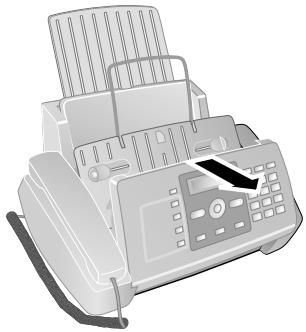
2 Ouvrez le boîtier de la cartouche en appuyant sur le coin droit supérieur du chargeur de documents (flèche) et en la rabattant avec précaution vers l'arrière. Veillez à ce que le chargeur de documents soit correctement encliqueté.
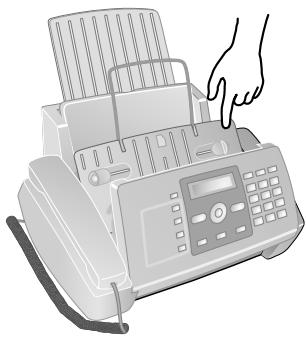
3 Appuyez sur le dispositif au milieu de la fixation vers l'avant et soulevez la cartouche.
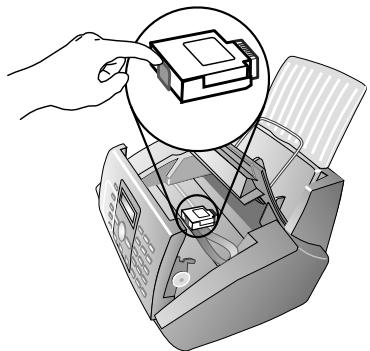
4 Enlevez la cartouche en l'inclinant vers le devant puis en la tirant vers le haut pour la sortir.

Eliminez les cartouches vides selon les dispositions d'élimination des déchets en vigueur dans votre pays. Prenez soin de ne pas tâcher vêtements et objets environnants lors du maniement des cartouches d'encre.
5 Sortez la cartouche de l'emballage et retirez le film de protection.
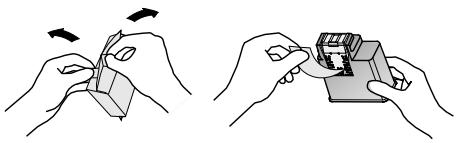
6 Insérez la cartouche avec l'extrémité en couleur vers le devant et les points de contacts vers le bas du support.
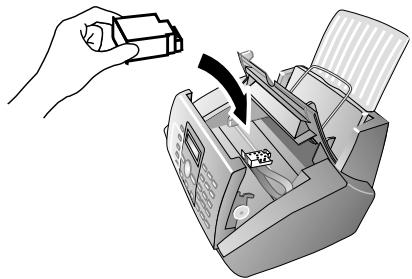
7 Enclenchez la cartouche vers le bas jusqu'à ce qu'à l'en- cliquetage.
8 Fermez l'appareil en couchant le chargeur de documents vers le bas et en tournant le poussoir métallique vers le haut.
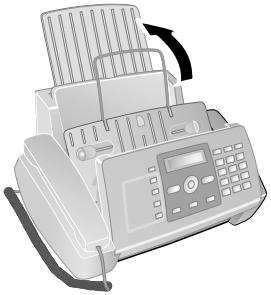
9 Fermez ensuite le panneau de commande.
10 CARTOUCHE NEUVE? s'affiche à l'écran.
11 Appuyez sur la touche 1 lorsque vous insérez une nouvelle cartouche. L'imprimante édite une page d'essai.
12 Si aucune interruption n'est disponible sur l'échelle numérisée, au message VERIF. IMPRESSION, appuyez sur la touche 1.
Si des interruptions sont disponibles, répétez la procédure en appuyant sur la touche 0..
Résoudre le bourrage de papier.
1 Ouvrez le clapet de chargement de papier vers l'avant jusqu'à ce qu'il s'enclenche.
2 Sortez le papier avec précaution.
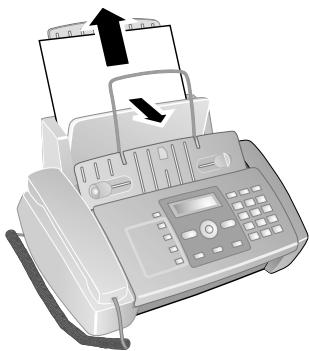
3 Fermez le clapet de chargement du papier.
Résoudre le bourrage de document
1 Ouvrez le panneau de commande en soulevant le couvercle à partir du milieu. Veillez à ce que le tableau de commande soit correctement encliqueté.
2 Retirez le papier avec précaution.
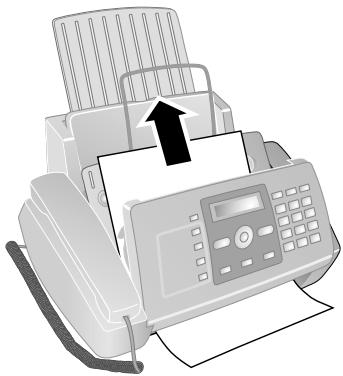
3 Fermez le panneau.
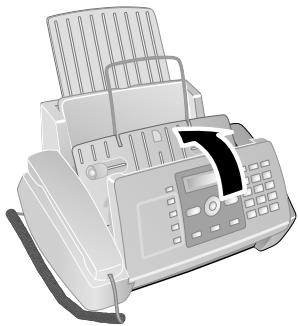
Débranchez l'appareil du secteur avant de le nettoyer. Utilisez un chiffon doux et non pelucheux. N'utilisez en aucun cas des produits de nettoyage liquides ou légèrement inflammables (sprays, produits abrasifs, vernis brillants, alcool, etc.). Veillez à ce qu'aucune humidité ne pénètre à l'intérieur de l'appareil.

Des feuilles spéciales pour le nettoyage du télécopieur peuvent être fournies par l'intermédiaire de notre Call Center. Insérez une feuille dans l'alimentation de document. Appuyez sur ☑ et la feuille sera éjectée. Répétez l'opération plusieurs fois.
Entretien du scanneur
1 Ouvrez le panneau de commande en soulevant le couvercle à partir du milieu vers l'avant.
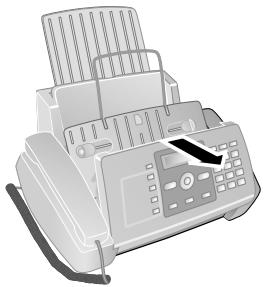
2 Nettoyez légèrement la vitre du scanner, derrière le panneau, avec un chiffon doux (A).
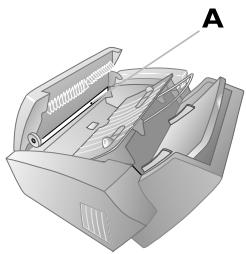
3 Refermez le panneau.
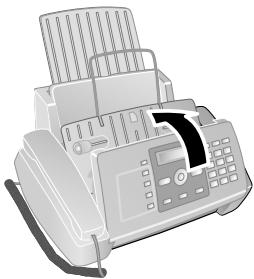
Nettoyez la cartouche
Si la qualité d'impression du document diminue, il faut nettoyer la cartouche.
1 Appuyez sur MENU. CONF. RECEPTION s'affiche à l'écran.
2 Sélectionnez avec ▲/▼ ENT. CARTOUCHE.
3 Confirmez par ◆.
4 Sélectionnez avec ▲/▼ NETT. CARTOUCHE.
5 Confirmez par ◆.
6 Sélectionnez avec les ▲/▼ OUI.
7 L'appareil imprime une page d'essai.
Si la qualité de l'impression n'est toujours pas satisfaisante, il vous faut nettoyer la cartouche à la main.
Cartouche à la main
1 Ouvrez l'appareil et retirez la cartouche de son support.
2 Débranchez l'appareil du réseau électrique.
3 Nettoyez les contacts (A) avec un chiffon légèrement humecté.
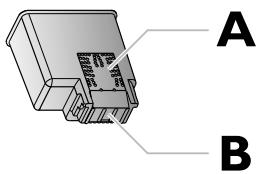

Ne jamais toucher aux têtes d'impression (B)!
4 Nettoyez les contacts du support avant d'y repositionner la cartouche.
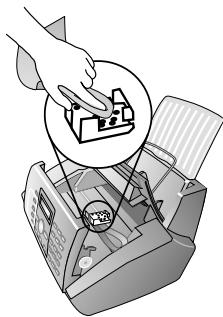
5 Insérez la cartouche et fermez l'appareil.
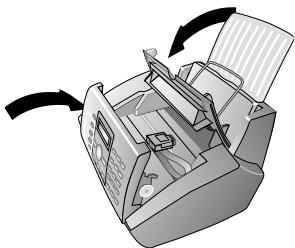
6 Raccordez à nouveau l'appareil au réseau électrique.
7 Configurez la date et l'heure
Aide express
Si un problème n'est pas résolu à l'aide des descriptions contenues dans le guide d'utilisation (voir aussi l'aide ci-après), procédez de la manière suivante :
1 Débranchez l'appareil.
2 Attendez au moins dix secondes et insérez de nouveau la fiche secteur dans la prise de courant.
3 Si le problème persiste, veuillez contacter notre service technique ou votre revendeur. Suivez les instructions sur l'ècran et sur le rapport d'erreur.
Problèmes/solutions
| De caractère général | |
| DEF. DATE/HEURE s'affiche à l'écran. | Après une coupure d'électricité plus ou moins longue, vous devrez reconfigurer l'heure et la date.1 Appuyez sur MENU et ◇.2 Entrez la date et l'heure à l'aide des touches numériques.3 Confirmez par ◇. |
| Problèmes lors de l’envoi ou de l’impression | |
| Les documents envoyés sont réceptionnés avec une qualité altérée. | Modifiez la résolution et/ou le contrasteNettoyez le scanner.Vérifiez votre appareil en effectuant une copie du document. Si la copie est en ordre, il se peut que le fax du destinataire soit défectueux. |
| L’appareil produit des traits noirs lors de l’envoi ou de l’impression. | Nettoyez le scanner. |
| La copie est vierge. | Introduisez le document dans l’alimentation de documents avec la face imprimée vers l’avant. |
| L’impression est interrompue. | Bourrage de papier ou de documentPlus de papier ou cartouche d’impression videVeuillez tenir compte des indications affichées à l’écran |
| Pas d’impression | Veillez à un emplacement correct du papier. |
| Les documents ne sont pas insérés correctement. | Nettoyez le scanner. |
| Problèmes lors de la connexion | |
| Pas de tonalité | Vérifiez l'installation de l'appareil. Reliez le câble téléphonique avec la priseLINEindiquée. Branchez la fiche téléphone sur la prise de la ligne téléphonique. |
| Les envois de télécopies sont constamment interrompus. | Essayez d'envoyer la télécopie manuellement : Appuyez sur et composez le numéro. Si le destinataire a branché un répondeur, attendez le signal sonore. Appuyez sur. Il se peut que l'appareil du destinataire ne soit pas prêt à la réception. |
| Vous entendez un sifflement ou un silence quand vous décrochez le combiné. | L'appel est un envoi de télécopie : Appuyez sur la touche de l'appareil. Appuyez sur la touche de l'appareil supplémentaire. Raccrochez. |
| Pas de réception de télécopie. | Il est possible qu'une fonction de répondeur soit activée par votre opérateur téléphonique pour votre connexion téléphonique (= messagerie vocale). Désactivez la messagerie vocale. Informez-vous auprès de votre opérateur téléphonique. |
12 Annexes
Caractéristiques techniques
Dimensions (L × H × P) ...... 372 × 293 × 198 mm
Poids 3,5 kg
Fiche secteur.... 220–240 V \~ / 50–60 Hz
Puissance absorbée
Mode de veille ....../<5 W
Humidité de l'air relative .. 20–80 % (sans condensation)
Raccordement.... PSTN · PABX
Processus de numérotation Sélection de son/pulsion (selon le pays)
Normes
Sécurité...... EN 60950-1
Emission de perturbations ...... EN 55022 classe B
Immunité aux perturbations ......EN 55024
Scanner
Largeur de balayage 206 mm
Résolution verticale...... Standard: 3,85 lignes/mm
Fine: 7,7 lignes/mm
Mémoire
Répertoire.... jusqu'à 100 Entrées
Messages vocaux ......jusqu'à 30 minutes (IPF 555)
Télécopies...... jusqu'à 100 pages (test standard)
Messages SMS ...... jusqu'à 30 Messages SMS
Papier
Capacité .... 100 feuilles
Format..... A4 · 210 × 297 mm
Epaisseur 0,07–0,11 mm
Capacité .... 20 feuilles
Largeur 148–216 mm
Longueur....100–600 mm
Epaisseur 0,06–0,15 mm
Télécopie
Type....Groupe 3
Compatibilité .....ITU-TT.30
Compression de données .... MH · MR · MMR
Modulation ......V.17 · V.27 · V.27ter · V.29
Débit binaire .... 14.400 bps
Sous réserve de modifications des données techniques sans préavis.
Garantie
(Garanties et dispositions exclusivement pour France)
Pour une prestation de garantie, veuillez vous adresser à votre distributeur ou au bureau d'assistance de Sagem Communications. Il faut présenter une preuve d'achat.
Veuillez utiliser votre appareil conformément aux prescriptions et dans des conditions d'utilisation normales. Sagem Communications décline toute responsabilité pour toute utilisation non conforme aux prescriptions et pour les conséquences qui en découlent.
Pour tout mauvais fonctionnement, veuillez demander conseil à votre distributeur ou au bureau d'assistance de Sagem Communications.
A) Conditions générales de garantie
Pendant la période de garantie de 12 – douze – Mois (3 – tre – Mois pour accessoires) Sagem Communications prend à sa charge à partir de la date d'achat, sans facturation et à sa propre discrétion, les travaux de réparation et les coûts des pièces de rechange dans le cas où l'appareil présente des erreurs de fonctionnement qui peuvent être attribuées à un défaut de fabrication.
Hormis le cas où le client a conclu un contrat de maintenance avec Sagem Communications pour l'appareil aux termes duquel les réparations sont effectuées au domicile du client, aucune réparation n'est faite au domicile du client. Le client doit expédier à ses propres frais l'appareil défectueux à l'adresse obtenue du distributeur ou du bureau d'assistance de Sagem Communications.
Lorsqu'un produit est expédié pour réparation, une preuve d'achat doit être joint à l'expédition (sans modification, notes ou passages illisibles) dont il ressort que le produit est toujours sous garantie. Si aucune preuve d'achat n'est jointe à l'expédition, l'atelier de réparation Sagem Communications prendra la date de fabrication comme référence pour déterminer le statut de garantie du produit.
Sous réserve des obligations légales, Sagem Communications n'accepte aucune garantie implicite ou explicite qui n'a pas été mentionnée dans cette section et décline toute responsabilité pour les dommages directs ou indirects, matériels ou immatériels, qui sortent du cadre de la présente de garantie.
Si une disposition de la présente garantie s'avère être en tout ou en partie invalide ou illégale en vertu d'une infraction à l'encontre d'une prescription de protection du consommateur stipulée par la législation nationale, la validité et la légalité des autres dispositions de la présente garantie conservent leur plein et entier effet.
La garantie légale s'applique sans restriction, indépendamment de la garantie de réparation.
B) Exclusions de garantie
Sagem Communications décline toute responsabilité au titre de la garantie en relation avec :
*) Des dommages, défauts, pannes ou erreurs de fonctionnement pour une ou plusieurs des raisons suivantes :
- le non-respect des instructions d'installation et d'utilisation
- les influences extérieures (y compris mais sans limitation : coup de foudre, incendie, vibrations, vandalisme, réseau électrique inapproprié / défectueux ou dégâts des eaux de tout type)
- modification de l'appareil sans l'autorisation écrite de sa Sagem Communications
- conditions de fonctionnement inappropriées, en particulier la température et l'humidité de l'air
- réparation ou maintenance de l'appareil par des personnes non autorisées par Sagem Communications
*) Usure de l'appareil et des composants à la suite d'une utilisation quotidienne normale
*) dommages qui peuvent être attribués à un emballage inadéquat ou défectueux de l'appareil renvoyé à Sagem Communications
*) utilisation d'une nouvelle version logicielle sans l'autorisation préalable de Sagem Communications
*) modification ou ajout apporté à l'appareil ou au logiciel sans l'approbation écrite préalable de Sagem Communications
le*) mauvais fonctionnements qui ne peuvent être attribués à l'appareil ni au logiciel installé dans l'ordinateur pour faire fonctionner l'appareil
Les problèmes de connexion liés à tel ou tel environnement, notamment :
- problèmes en relation avec l'accès et/ou le raccordement à Internet tels que, par exemple, les interruptions d'accès au réseau ou le mauvais fonctionnement lors du raccordement de l'abonné ou de son interlocuteur
- problèmes de transmission (par exemple, couverture géographique insuffisante de la région de la part de l'émetteur, interférences ou mauvaises connexions)
- erreurs du réseau local (câblage, serveur, postes de travail) ou erreurs au niveau du réseau de transmission (comme par exemple, mais sans limitation, interférences, mauvais fonctionnement ou mauvaise qualité du réseau)
- modification des paramètres du réseau de radiocommunications après la vente du produit
*) défauts de fonctionnement du fait de l'entretien normal de l'appareil (comme décrit dans le manuel de l'utilisateur fourni), ainsi que des erreurs de fonctionnement qui peuvent être attribuées à l'omission d'une révision générale. Les coûts des travaux d'entretien sont en tous les cas à la charge du client.
- Erreurs de fonctionnement qui peuvent être attribuées à l'utilisation de produits, de consommables ou d'accessoires non compatibles.
C) Réparations hors garantie
Dans les cas visés sous point B et à l'issue de la période de garantie, le client est tenu de se faire établir un devis par un centre de réparation Sagem Communications autorisé. Les coûts de réparation et d'expédition sont à la charge du client.
Les conditions stipulées ci-dessus sont valables pour autant qu'aucune autre clause écrite n'ait été conclue avec le client et uniquement en France.
Bureau d'assistance : 0170 - 48 04 84
Garantie
(Garanties et dispositions exclusivement pour Belgique & Luxembourg)
Pour une prestation de garantie, veuillez vous adresser à votre distributeur ou au bureau d'assistance de Sagem Communications. Il faut présenter une preuve d'achat.
Veuillez utiliser votre appareil conformément aux prescriptions et dans des conditions d'utilisation normales. Sagem Communications décline toute responsabilité pour toute utilisation non conforme aux prescriptions et pour les conséquences qui en découlent.
Pour tout mauvais fonctionnement, veuillez demander conseil à votre distributeur ou au bureau d'assistance de Sagem Communications.
A) Conditions générales de garantie
Pendant la période de garantie de 24 – vingt-quatre – Mois (3 – trois – Mois pour accessoires) Sagem Communications prend à sa charge à partir de la date d'achat, sans facturation et à sa propre discrétion, les travaux de réparation et les coûts des pièces de rechange dans le cas où l'appareil présente des erreurs de fonctionnement qui peuvent être attribuées à un défaut de fabrication.
Hormis le cas où le client a conclu un contrat de maintenance avec Sagem Communications pour l'appareil aux termes duquel les réparations sont effectuées au domicile du client, aucune réparation n'est faite au domicile du client. Le client doit expédier à ses propres frais l'appareil défectueux à l'adresse obtenue du distributeur ou du bureau d'assistance de Sagem Communications.
Lorsqu'un produit est expédié pour réparation, une preuve d'achat doit être joint à l'expédition (sans modification, notes ou passages illisibles) dont il ressort que le produit est toujours sous garantie. Si aucune preuve d'achat n'est jointe à l'expédition, l'atelier de réparation Sagem Communications prendra la date de fabrication comme référence pour déterminer le statut de garantie du produit.
Sous réserve des obligations légales, Sagem Communications n'accepte aucune garantie implicite ou explicite qui n'a pas été mentionnée dans cette section et décline toute responsabilité pour les dommages directs ou indirects, matériels ou immatériels, qui sortent du cadre de la présente de garantie.
Si une disposition de la présente garantie s'avère être en tout ou en partie invalide ou illégale en vertu d'une infraction à l'encontre d'une prescription de protection du consommateur stipulée par la législation nationale, la validité et la légalité des autres dispositions de la présente garantie conservent leur plein et entier effet.
La garantie légale s'applique sans restriction, indépendamment de la garantie de réparation.
B) Exclusions de garantie
Sagem Communications décline toute responsabilité au titre de la garantie en relation avec :
*) Des dommages, défauts, pannes ou erreurs de fonctionnement pour une ou plusieurs des raisons suivantes :
- le non-respect des instructions d'installation et d'utilisation
- les influences extérieures (y compris mais sans limitation : coup de foudre, incendie, vibrations, vandalisme, réseau électrique inapproprié / défectueux ou dégâts des eaux de tout type)
- modification de l'appareil sans l'autorisation écrite de sa Sagem Communications
- conditions de fonctionnement inappropriées, en particulier la température et l'humidité de l'air
- réparation ou maintenance de l'appareil par des personnes non autorisées par Sagem Communications
*) Usure de l'appareil et des composants à la suite d'une utilisation quotidienne normale
*) dommages qui peuvent être attribués à un emballage inadéquat ou défectueux de l'appareil renvoyé à Sagem Communications
*) utilisation d'une nouvelle version logicielle sans l'autorisation préalable de Sagem Communications
*) modification ou ajout apporté à l'appareil ou au logiciel sans l'approbation écrite préalable de Sagem Communications
le*) mauvais fonctionnements qui ne peuvent être attribués à l'appareil ni au logiciel installé dans l'ordinateur pour faire fonctionner l'appareil
Les problèmes de connexion liés à tel ou tel environnement, notamment :
- problèmes en relation avec l'accès et/ou le raccordement à Internet tels que, par exemple, les interruptions d'accès au réseau ou le mauvais fonctionnement lors du raccordement de l'abonné ou de son interlocuteur
- problèmes de transmission (par exemple, couverture géographique insuffisante de la région de la part de l'émetteur, interférences ou mauvaises connexions)
- erreurs du réseau local (câblage, serveur, postes de travail) ou erreurs au niveau du réseau de transmission (comme par exemple, mais sans limitation, interférences, mauvais fonctionnement ou mauvaise qualité du réseau)
- modification des paramètres du réseau de radiocommunications après la vente du produit
*) défauts de fonctionnement du fait de l'entretien normal de l'appareil (comme décrit dans le manuel de l'utilisateur fourni), ainsi que des erreurs de fonctionnement qui peuvent être attribuées à l'omission d'une révision générale. Les coûts des travaux d'entretien sont en tous les cas à la charge du client. - Erreurs de fonctionnement qui peuvent être attribuées à l'utilisation de produits, de consommables ou d'accessoires non compatibles.
C) Réparations hors garantie
Dans les cas visés sous point B et à l'issue de la période de garantie, le client est tenu de se faire établir un devis par un centre de réparation Sagem Communications autorisé. Les coûts de réparation et d'expédition sont à la charge du client.
Les conditions stipulées ci-dessus sont valables pour autant qu'aucune autre clause écrite n'ait été conclue avec le client et uniquement en Belgique & Luxembourg.
Bureau d'assistance : 070 - 35 00 06
Garantie
(Garanties et dispositions exclusivement pour Suisse)
Pour une prestation de garantie, veuillez vous adresser à votre distributeur ou au bureau d'assistance de Sagem Communications. Il faut présenter une preuve d'achat.
Veuillez utiliser votre appareil conformément aux prescriptions et dans des conditions d'utilisation normales. Sagem Communications décline toute responsabilité pour toute utilisation non conforme aux prescriptions et pour les conséquences qui en découlent.
Pour tout mauvais fonctionnement, veuillez demander conseil à votre distributeur ou au bureau d'assistance de Sagem Communications.
A) Conditions générales de garantie
Pendant la période de garantie de 12 – douze – Mois (3 – tre – Mois pour accessoires) Sagem Communications prend à sa charge à partir de la date d'achat, sans facturation et à sa propre discrétion, les travaux de réparation et les coûts des pièces de rechange dans le cas où l'appareil présente des erreurs de fonctionnement qui peuvent être attribuées à un défaut de fabrication.
Hormis le cas où le client a conclu un contrat de maintenance avec Sagem Communications pour l'appareil aux termes duquel les réparations sont effectuées au domicile du client, aucune réparation n'est faite au domicile du client. Le client doit expédier à ses propres frais l'appareil défectueux à l'adresse obtenue du distributeur ou du bureau d'assistance de Sagem Communications.
Lorsqu'un produit est expédié pour réparation, une preuve d'achat doit être joint à l'expédition (sans modification, notes ou passages illisibles) dont il ressort que le produit est toujours sous garantie. Si aucune preuve d'achat n'est jointe à l'expédition, l'atelier de réparation Sagem Communications prendra la date de fabrication comme référence pour déterminer le statut de garantie du produit.
Sous réserve des obligations légales, Sagem Communications n'accepte aucune garantie implicite ou explicite qui n'a pas été mentionnée dans cette section et décline toute responsabilité pour les dommages directs ou indirects, matériels ou immatériels, qui sortent du cadre de la présente de garantie.
Si une disposition de la présente garantie s'avère être en tout ou en partie invalide ou illégale en vertu d'une infraction à l'encontre d'une prescription de protection du consommateur stipulée par la législation nationale, la validité et la légalité des autres dispositions de la présente garantie conservent leur plein et entier effet.
La garantie légale s'applique sans restriction, indépendamment de la garantie de réparation.
B) Exclusions de garantie
Sagem Communications décline toute responsabilité au titre de la garantie en relation avec :
*) Des dommages, défauts, pannes ou erreurs de fonctionnement pour une ou plusieurs des raisons suivantes :
- le non-respect des instructions d'installation et d'utilisation
- les influences extérieures (y compris mais sans limitation : coup de foudre, incendie, vibrations, vandalisme, réseau électrique inapproprié / défectueux ou dégâts des eaux de tout type)
- modification de l'appareil sans l'autorisation écrite de sa Sagem Communications
- conditions de fonctionnement inappropriées, en particulier la température et l'humidité de l'air
- réparation ou maintenance de l'appareil par des personnes non autorisées par Sagem Communications
*) Usure de l'appareil et des composants à la suite d'une utilisation quotidienne normale
*) dommages qui peuvent être attribués à un emballage inadéquat ou défectueux de l'appareil renvoyé à Sagem Communications
*) utilisation d'une nouvelle version logicielle sans l'autorisation préalable de Sagem Communications
*) modification ou ajout apporté à l'appareil ou au logiciel sans l'approbation écrite préalable de Sagem Communications
le*) mauvais fonctionnements qui ne peuvent être attribués à l'appareil ni au logiciel installé dans l'ordinateur pour faire fonctionner l'appareil
Les problèmes de connexion liés à tel ou tel environnement, notamment :
- problèmes en relation avec l'accès et/ou le raccordement à Internet tels que, par exemple, les interruptions d'accès au réseau ou le mauvais fonctionnement lors du raccordement de l'abonné ou de son interlocuteur
- problèmes de transmission (par exemple, couverture géographique insuffisante de la région de la part de l'émetteur, interférences ou mauvaises connexions)
- erreurs du réseau local (câblage, serveur, postes de travail) ou erreurs au niveau du réseau de transmission (comme par exemple, mais sans limitation, interférences, mauvais fonctionnement ou mauvaise qualité du réseau)
- modification des paramètres du réseau de radiocommunications après la vente du produit
*) défauts de fonctionnement du fait de l'entretien normal de l'appareil (comme décrit dans le manuel de l'utilisateur fourni), ainsi que des erreurs de fonctionnement qui peuvent être attribuées à l'omission d'une révision générale. Les coûts des travaux d'entretien sont en tous les cas à la charge du client.
- Erreurs de fonctionnement qui peuvent être attribuées à l'utilisation de produits, de consommables ou d'accessoires non compatibles.
C) Réparations hors garantie
Dans les cas visés sous point B et à l'issue de la période de garantie, le client est tenu de se faire établir un devis par un centre de réparation Sagem Communications autorisé.
Les coûts de réparation et d'expédition sont à la charge du client. Les conditions stipulées ci-dessus sont valables pour autant qu'aucune autre clause écrite n'ait été conclue avec le client et uniquement en Suisse.
Bureau d'assistance : 08 48 - 84 81 02

La certification CE atteste de la conformité aux directives de l'UE qui sont applicables pour cet appareil.
Declaration de Conformite
Par la présente Sagem Communications Austria GmbH déclare que l'appareil IPF 520, IPF 525, IPF 555 est conforme aux exigences essentielles et aux autres dispositions pertinentes de la directive 1999/5/CE.
Vous pouvez trouver la déclaration de conformité complète sur notre site web www.sagem-ca.at/doc.

En tant que participant au programme ENERGY STAR, Sagem Communications Austria GmbH est en mesure de garantir que cet appareil est conforme aux exigences d'ENERGY STAR.


L'emballage : Pour faciliter le recyclage des emballages, veuillez respectez les règles de tri mises en place localement pour ce type de déchets.
Les piles et batteries : Les piles et batteries usagées doivent être déposées dans les points de collectes désignés.

Le produit : La poubelle barrée apposée sur le produit signifie qu'il appartient à la famille des équipements électriques et électroniques.
Pour favoriser le recyclage et la valorisation des Déchets d'Équipements Electriques et Electroniques (DEEE) mais également assurer la protection de l'environnement et de la santé humaine, la réglementation européenne vous demande de procéder à la collecte sélective de votre équipement en fin de vie :
- dans les points de distribution en cas d'achat d'un équipement équivalent.
- Ou dans les points de collecte mis à votre disposition localement (déchetterie, collecte sélective, etc.)
Les emballages utilisés en papier et carton peuvent être dépollués comme du papier usagé. Les feuilles en plastique et le polystyrène peuvent être recyclées ou déposées en déchets résiduels, selon les spécifications de votre pays.
Marques déposées : Les références citées dans le présent manuel sont des marques déposées des entreprises respectives. L'absence des symboles ® et ™ ne signifie pas que les termes utilisés sont des marques libres. Les autres noms de produit utilisés dans le présent document servent uniquement à des fins de désignation et peuvent être des marques des propriétaires respectifs. Sagem rejette tous droits sur ces marques.
La reproduction de certains documents (par ex. par numérisation, impression, copie) est interdite dans certains pays. La liste des documents indiquée ci-dessous n'est pas exhaustive et ne constitue qu'un aperçu. En cas de doute, adressez-vous à un conseiller juridique.
· Passeports (papiers d'identité)
- Visas d'entrée et de sortie (papiers d'immigration)
· Papiers militaires
- Billets de banque, chèques de voyage, mandats de paiement
• Timbres postaux, vignettes fiscales (oblitérés ou non)
- Titres d'emprunt, certificats de dépôt, obligations
- Documents protégés par des droits d'auteur
Veillez aux dispositions légales de votre pays en rapport avec la validité juridique d'envois de télécopies, surtout en rapport avec la validité de signatures, de délais de notification conformes ou aussi de préjudices suite à la perte de qualité lors de la transmission, etc.
Faites en sorte de respecter le caractère confidentiel des communications téléphoniques et la protection des données dans le cadre de la législation de votre pays.
Ce produit est destiné à l'usage dans un réseau de télécommunication public analogique (PSTN) et dans le pays stipulé sur la plaque signalétique de l'emballage. Toute utilisation dans un autre pays peut occasionner des dysfonctionnements.
Pour plus d'informations, contactez le Service Après-Vente de votre pays. Si vous deviez rencontrer des problèmes de fonctionnement de votre appareil, adressez-vous tout d'abord à votre revendeur.
Ni Sagem ni les sociétés affiliées ne sont responsables vis-à-vis de l'acheteur de ce produit ou de tiers en rapport aux demandes de dommages et intérêts, pertes, frais ou dépenses qui incombent à l'acheteur ou à des tiers à la suite d'un accident, d'un usage erroné ou abusif de ce produit ou à des modifications et réparations du produit non autorisées ou au non respect des instructions de service et de maintenance de Sagem.
Sagem n'endosse aucune responsabilité pour les demandes de dommages et intérêts ou les problèmes à la suite de l'utilisation d'options ou de consommables qui ne sont pas des produits d'origine de Sagem ou de produits agréés par Sagem.
Sagem n'endosse aucune responsabilité pour les demandes de dommages et intérêts à la suite d'interférences électromagnétiques dues à l'emploi de câbles de connexion qui ne sont pas des produits de Sagem.
Tous droits réservés. Aucune partie de la présente publication n'est autorisée à être reproduite, enregistrée dans un système d'archive ou sous quelque forme que ce soit ou bien transmise par n'importe quel moyen – électronique, mécanique, par photocopie, enregistrement ou autre. Les informations contenues dans le présent document sont destinées exclusivement à l'utilisation du produit décrit. Sagem n'endosse aucune responsabilité si ces informations sont appliquées à d'autres appareils.
Le manuel d'utilisation est un document n'ayant pas un caractère contractuel.
Sous réserve d'erreurs, de fautes d'impression et de modifications.
Il est de notre devoir de développer nos produits selon les normes de qualité les plus élevées, et de les rendre les plus conviviaux possibles.
Vous trouverez dans votre guide d'utilisation toutes les informations nécessaires à l'utilisation de votre appareil. Si vous souhaitez un soutien supplémentaire à votre guide d'utilisation, notre Call Center est à votre disposition. Nos collaborateurs sont des personnes qualifiées, qui se feront un plaisir de répondre à vos questions.
Nous serons en mesure d'accélérer notre assistance si vous nous appelez d'un téléphone externe à votre appareil. Préparez une copie des paramètres de votre appareil ainsi que son numéro de série. Le numéro de série se trouve sur la plaque signalétique.
France
Téléphone : 0170 - 48 04 84
Fax: 01 - 43 62 34 39
Belgique
Téléphone : 070 - 35 00 06 (0,17 €/Minute)
Fax : 070 - 23 34 35
Suisse
Téléphone : 08 48 - 84 81 02
Fax : 08 48 - 84 81 04
Vous pouvez commander des accessoires originaux sur notre site internet – dans quelques pays (voir ci dessous) – ou par téléphone à notre numéro vert.
N'utilisez que des consommables d'origine. La garantie ne couvre pas les domma- ges survenant sur l'appareil, qui sont la conséquence de l'utilisation d'autres consommables.
France
Téléphone : 0800 - 94 30 10
Belgique
Téléphone : 0800 - 485 88
Suisse
En Suisse, veuillez contacter votre revendeur.
E-mail : dti.faxinfoline@sagem.com
Internet : www.sagem-communications.com
Nous vous souhaitons beaucoup de plaisir avec votre produit !

27, rue Leblanc · 75015 Paris · FRANCE
Tél. : +33 1 58 11 77 00 · Fax : +33 1 58 11 77 77
www.sagem-communications.com
Limited company · Capital 167.038.185 Euros · 440 294 510 RCS PARIS
IPF 520 · 525 · 555
FR·B·CH
253041592-C
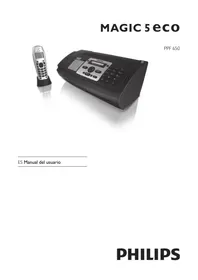
- CHER CLIENT
- A PROPOS DU GUIDE D'UTILISATION
- SYMBOLES UTILISÉS
- TABLE DES MATIÈRES
- 1 INFORMATIONS GÉNÉRALES SUR LA SÉCURITÉ
- 2 APERÇU 5
- 3 PREMIÈRE MISE EN SERVICE 8
- 4 FONCTIONS TÉLÉPHONE 11
- 5 RÉPONDEUR 14
- 6 TÉLÉCOPIE 18
- 7 COPIEUR.... 21
- 8 SMS.... 22
- 9 PARAMÈTRES 26
- 10 CONNEXIONS TÉLÉPHONIQUES ET APPAREILS SUPPLÉMENTAIRES.... 32
- 11 SERVICE 35
- 12 ANNEXES.... 39
- INSTALLATION DE L'APPAREIL
- ALIMENTATION ÉLECTRIQUE
- RÉPARATIONS
- CONSOMMABLES
- 2 APERÇU
- APERÇU DES FONCTIONS DU MENU
- APERÇU DE L'APPAREIL
- TOUCHES DU RÉPONDEUR (IPF555)
- 3 PREMIÈRE MISE EN SERVICE
- CONTENU DE L'EMBALLAGE
- METTRE EN PLACE LE PLATEAU À PAPIER
- CHARGEMENT DU PAPIER
- RACCORDER LE COMBINÉ
- (IPF 525, IPF 555)
- RACCORDER LE CÂBLE TÉLÉPHONIQUE
- BRANCHER LE CORDON D'ALIMENTATION
- INSÉRER LES CARTOUCHES D'ENCRE
- SÉLECTIONNER LA LANGUE
- SÉLECTIONNER LE PAYS
- ACTIVER LA TÊTE D'IMPRIMANTE
- ENTRER L'HEURE ET LA DATE
- 4 FONCTIONS TÉLÉPHONE
- TÉLÉPHONER AVEC L'APPAREIL
- SÉLECTION MANUELLE
- RÉPERTOIRE TÉLÉPHONIQUE
- NUMÉROTATION DIRECTE
- LISTE DES RAPPELS
- LISTE DES APPELANTS
- DISPOSITIF MAINS-LIBRES
- FONCTION SECRET
- ATTRIBUER UNE ENTRÉE DE SÉLECTION DIRECTE
- EFFACER DES ENTRÉES DE NUMÉROTATION DIRECTE
- RÉPERTOIRE TÉLÉPHONIQUE DE L'APPAREIL
- ENREGISTRER UNE ENTRÉE
- ENREGISTRER LES ADRESSES E-MAIL
- MODIFIER UNE ENTRÉE
- EFFACER UNE ENTRÉE
- IMPRIMER L'ANNUAIRE TÉLÉPHONIQUE
- IDENTIFICATION DE L'APPELANT (CLIP)
- ACTIVER/DÉSACTIVER L'IDENTIFICATION DE L'APPELANT
- APPELS EN ABSENCE
- 5 RÉPONDEUR
- ACTIVER ET DÉSACTIVER
- ÉDITER UNE ANNONCE
- ENREGISTRER L'ANNONCE
- ANNONCE LORSQUE LA MÉMOIRE DE MESSAGES EST SATURÉE
- ECOUTER UNE ANNONCE
- UTILISER L'ANNONCE SANS ENREGISTRER DE MESSAGE
- ECOUTER LES MESSAGES
- EFFACER DES MESSAGES
- EFFACER DES MESSAGES À L'UNITÉ
- EFFACER TOUS LES MESSAGES
- ENREGISTRER DES MÉMOS INTERNES
- AMÉNAGER L'INTERROGATION À DISTANCE
- ENTRER UN CODE D'ACCÈS
- PROTECTION DU RÉPONDEUR CONTRE LES INTRUSIONS
- EMPLOI DE LA FONCTIONNALITÉ D'INTERROGATION À DISTANCE
- FONCTIONS D'INTERROGATION À DISTANCE
- ÉCOUTE DES MESSAGES REÇUS
- AVEC ANNONCE 1, ENREGISTRER UNE NOUVELLE ANNONCE
- AVEC (ANNONCE 1), ÉCOUTER L'ANNONCE
- FONCTIONS DE COMMANDE
- RENVOI D'UN MESSAGE
- ENREGISTRER UN MESSAGE D'ANNONCE
- ACTIVER LE TRANSFERT D'APPEL
- MODIFIER LES PARAMÈTRES
- ACTIVER/DÉSACTIVER L'ÉCOUTE AMPLIFIÉE
- PARAMÉTRER LA DURÉE MAXIMALE DES MESSAGES
- FONCTION ÉCONOMIQUE
- IMPRESSION DU PARAMÉTRAGE DU RÉPONDEUR
- 6 TÉLÉCOPIE
- ENVOI DE TÉLÉCOPIE
- ENVOYER UNE TÉLÉCOPIE MANUELLEMENT
- COMPOSER LE NUMÉRO D'UNE SOUS- ADRESSE OU D'UN POSTE
- MULTIDIFFUSION (= BROADCASTING)
- ENTRER LES DESTINATAIRES UN À UN
- MODIFIER LES PARAMÈTRES OU IMPRIMER
- ENVOYER UNE TÉLÉCOPIE EN DIFFÉRÉ
- EFFACER DES PARAMÈTRES
- RECEVOIR UNE TÉLÉCOPIE
- RELEVER DES TÉLÉCOPIES
- RELEVER DIRECTEMENT DES TÉLÉCOPIES
- FILTRE DE SPAM SÉLECTIF
- ATTRIBUER UNE ENTRÉE
- MODIFIER L'ENTRÉE
- IMPRIMER LA LISTE
- 7 COPIEUR
- INSÉRER LES DOCUMENTS
- PHOTOCOPIER LES DOCUMENTS
- FAIRE UNE COPIE
- COPIER EN PLUSIEURS EXEMPLAIRES
- RÉALISER DES COPIES AVEC DES PARAMÈTRES PERSONNALISÉS
- 8 SMS
- (LA FONCTION NE S'APPLIQUE PAS À TOUS LES PAYS ET RÉSEAUX)
- CONDITIONS PRÉALABLES POUR LES SMS
- ENVOYER DES SMS
- SMS VERS UN E-MAIL
- SMS VERS TÉLÉCOPIEUR
- COMPOSER LE NUMÉRO D'UNE SOUS-ADRESSE OU D'UN POSTE
- ENVOI DE SMS PRÉALABLEMENT STOCKÉS
- RECEVOIR DES SMS
- LIRE LES SMS
- ÉDITER UN SMS
- TRANSMISSION DE SMS
- RÉPONDRE À UN SMS PAR APPEL TÉLÉPHONIQUE
- RÉPONDRE À UN SMS
- 效益ER DES SMS
- IMPRIMER DES SMS
- SUPPRIMER DES SMS
- MODIFIER DES NUMÉROS D'ENVOI ET DE RÉCEPTION
- DÉSACTIVER LA TONALITÉ DE RÉCEPTION DE SMS
- CONFIGURER LA SOUS-ADRESSE (TERMINAL ID) DE L'APPAREIL
- IMPRIMER LES PARAMÈTRES SMS
- 9 PARAMÈTRES
- ENTRER HEURE ET DATE
- SAISIR LE NOM ET LE NUMÉRO DE FAX
- SAISIE DU NOM
- SAISIR LE NUMÉRO
- POSITIONNER LES ÉLÉMENTS DE L'EN-TÊTE
- RÉGLER LE CONTRASTE
- CONFIGURER L'AJUSTEMENT DE LA PAGE
- RÉGLER LE VOLUME
- RÉGLER L'INTENSITÉ DE LA SONNERIE
- RÉGLER LE VOLUME DU VIBREUR INTÉGRÉ
- PARAMÉTRER LA FONCTION DE GESTION D'APPELS
- (IPF 520)
- RÉGLER L'HORLOGE
- PARAMÈTRES PERSONNALISÉS
- RÉCEPTION SILENCIEUSE DES TÉLÉCOPIES
- RÉCEPTION MANUELLE DE TÉLÉCOPIES
- PARAMÉTRER LE MODE DE RÉCEPTION TÉLÉCOPIE
- MODE DE RÉCEPTION AUTOMAT
- MODE DE RÉCEPTION MANUELLE
- MODE DE RÉCEPTION TEL./FAX
- MODE DE RÉCEPTION REP. /FAX
- RÉGLER L'HORODATEUR
- MODIFIER LE NOMBRE DE SONNERIES
- CONFIGURER LA DURÉE DE LA SONNERIE
- RECONNAISSANCE DU SILENCE DU RÉPONDEUR
- RÉGLAGES SPÉCIAUX
- IMPRIMER LA LISTE DES APPELS
- IMPRIMER LE RAPPORT D'ÉMISSION
- IMPRIMER L'HISTORIQUE DE TRANSMISSION
- IMPRIMER UN RAPPORT D'ENVOI EN RADIODIFFUSION
- IMPRESSION IMMÉDIATE DES RAPPORTS
- IMPRIMER LES CONFIGURATIONS
- LANCER LA PREMIÈRE INSTALLATION
- ECOUTE AMPLIFIÉE LORS DE LA PRISE DE LIAISON
- CONFIGURATION DE LA RÉCEPTION DE DOCUMENTS LONGS
- 10 CONNEXIONS TÉLÉPHONIQUES ET APPAREILS SUPPLÉMENTAIRES
- CONFIGURER LES CONNEXIONS ET LES SERVICES TÉLÉPHONIQUES
- LIAISON DSL
- LIAISON RNIS (ISDN)
- CONFIGURER LA COMPOSITION DE NUMÉRO
- BOÎTE VOCALE
- AUTOCOMMUTATEURS PRIVÉS (PABX)
- ACTIVER LA FONCTION FLASH POUR LE POSTE SUPPLÉMENTAIRE
- RACCORDER DES APPAREILS ADDITIONNELS
- CONNEXION À L'APPAREIL
- RACCORDEMENT À LA LIGNE TÉLÉPHONIQUE
- UTILISER DES TÉLÉPHONES ADDITIONNELS (EASYLINK)
- DÉMARRER LA RÉCEPTION DE FAX
- MODIFICATION DE CODE
- UTILISER UN RÉPONDEUR EXTERNE
- RECONNAISSANCE AUTOMATIQUE DU RYTHME DU SIGNAL D'APPEL
- DÉMARRER LA RECONNAISSANCE AUTOMATIQUE
- ACTIVER LE SIGNAL D'APPEL
- 11 SERVICE
- CHANGEMENT DE CARTOUCHE D'ENCRE
- RÉSOUDRE LE BOURRAGE DE PAPIER
- RÉSOUDRE LE BOURRAGE DE DOCUMENT
- ENTRETIEN DU SCANNEUR
- NETTOYEZ LA CARTOUCHE
- CARTOUCHE À LA MAIN
- AIDE EXPRESS
- 12 ANNEXES
- CARACTÉRISTIQUES TECHNIQUES
- NORMES
- SCANNER
- MÉMOIRE
- PAPIER
- TÉLÉCOPIE
- GARANTIE
- (GARANTIES ET DISPOSITIONS EXCLUSIVEMENT POUR FRANCE)
- CONDITIONS GÉNÉRALES DE GARANTIE
- EXCLUSIONS DE GARANTIE
- RÉPARATIONS HORS GARANTIE
- (GARANTIES ET DISPOSITIONS EXCLUSIVEMENT POUR BELGIQUE & LUXEMBOURG)
- (GARANTIES ET DISPOSITIONS EXCLUSIVEMENT POUR SUISSE)
- DECLARATION DE CONFORMITE
- FRANCE
- BELGIQUE
- SUISSE
Marque : PHILIPS
Modèle : FAXJET 525
Catégorie : Fax