
S10, S10A, S10H - Téléphone mobile PHILIPS - Notice d'utilisation et mode d'emploi gratuit
Retrouvez gratuitement la notice de l'appareil S10, S10A, S10H PHILIPS au format PDF.


| Type de produit | Téléphone sans fil DECT |
| Marque | PHILIPS |
| Modèle | S10, S10A, S10H |
| Alimentation de la base | Adaptateur secteur |
| Alimentation du combiné | Piles rechargeables |
| Nombre maximal de combinés | 4 |
| Méthode d'enregistrement d'un combiné | Menu [Souscription] et bouton sur la base |
| Code PIN par défaut | 0000 |
| Conformité CE | Directive 1999/5/CE |
| Recyclage | Conforme à la directive DEEE 2002/96/EC |
| Logiciel PC | Gestionnaire de téléphone Philips sur www.philips.com/support |
| Langues disponibles | Réglable lors de la première mise en route |
| Réglage de la date et de l'heure | Lors de la première mise en route |
| Indicateur de charge | Clignotant : piles faibles ; Défilant : charge en cours |
| Navigation | Glissement du doigt, appui, maintien enfoncé |
| Affichage des notifications | Sur l'écran d'accueil central |
| Sécurité : liquides | Ne pas mettre en contact avec des liquides |
| Sécurité : piles | Risque d'explosion si type incorrect ; éliminer selon instructions |
| Sécurité : alimentation | Utiliser uniquement le type d'alimentation indiqué |
| Première mise en route | Allumer, régler pays, langue, date, heure |
FOIRE AUX QUESTIONS - S10, S10A, S10H PHILIPS
Questions des utilisateurs sur S10, S10A, S10H PHILIPS
0 question sur cet appareil. Repondez a celles que vous connaissez ou posez la votre.
Poser une nouvelle question sur cet appareil
Téléchargez la notice de votre Téléphone mobile au format PDF gratuitement ! Retrouvez votre notice S10, S10A, S10H - PHILIPS et reprennez votre appareil électronique en main. Sur cette page sont publiés tous les documents nécessaires à l'utilisation de votre appareil S10, S10A, S10H de la marque PHILIPS.
MODE D'EMPLOI S10, S10A, S10H PHILIPS
Guide de mise en route

Consignes de sécurité importantes
- Utilisez uniquement le type d'alimentation indiquedans les instructions pour l'utilisateur.
- Ne mettez pas le produit en contact avec des liquides.
- Risque d'explosion si une pile de type incorrect est insérée dans l'appareil.
- Débarrasssez-vous des piles usagées conformément aux instructions.
- Par la presente, Philips Consumer Lifestyle déclare que le produit S10H est conforme aux exigences principales et autres dispositions pertinentes de la Directive 1999/5/CE. La déclaration de conformité est disponible sur le site: www.p4c.philips.com.
1 Mise en route
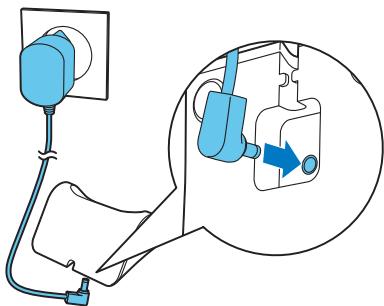
Brancher le chargeur
Configuration du téléphone
1 Appuyez sur jusqu'à ce que le mot-symbole Philips s'affiche.
2 Reglez le pays et la langue.
3 Reglez la date et l'heure.
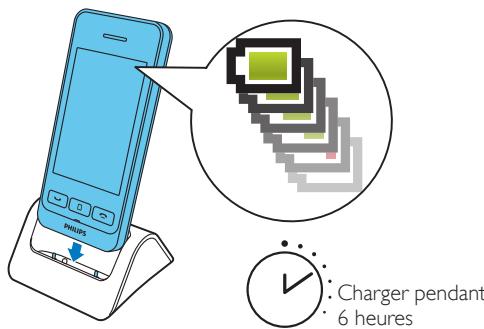
Chargement de votre téléphone


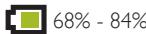

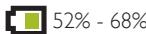

Clignotement : piles faiblesDéfilament : charge en cours
2 Écrans d'accueil
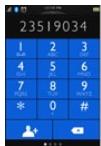
Clavier

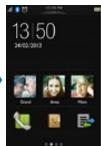
Écran d'accueil central

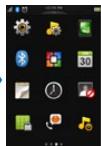
Écran du menu principal
Glisser le doigt
Pour acceder au clavier, faites glisser vous doigt vers la droite sur l'écran. Pour acceder à l'écran du menu principal, faites glisser vous doigt vers la gauche sur l'écran.
Maintenir enfoncé
Maintenez enforcée une icone de l'écran du menu principal pour la faire glisser vers la zone des applications favorites ou vers une nouvelle zone de l'écran du menu principal.
Appuyer sur
- Ouvrir l'options de menu sélectionnée.
- Afficher des notifications sur l'écran d'accueil central.
Enregistrement de combinés
3 supplémentaires
Vous pouvez enregistrer jusqu'à 4 combinés supplémentaires sur la base.
1 Sélectionnez > [Souscription] > [Souscrite].
2 Maintenez le bouton enforcé sur la base pendant 5 secondes.
3 Saisissez le code PIN/secret système (0000). Appuyez sur [Retour] pour faire des corrections. Appuyez sur [OK] pour confirmer le code PIN/secret.
Le processus de souscription prend moins de 2 minutes. La base attribue automatiquement un numéro au combiné.

Remarque
- Si le code PIN/secret est incorrect ou si aucune base n'est detectée au bout d'un certain temps, le combiné affiche une notification. Si l'enregistrement échoue, repêze la procédure ci-dessus.
- Le code PIN/secret par défaut est 0000. Il ne peut pas être modifié.

Mode d'emploi
Pour de plus amples informations, reportez-vous au manuel d'utilisation en ligne du S10/S10A.
En ligne
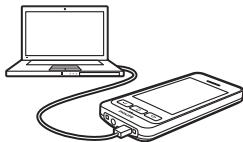
Enregistrez-vous sur le site Web www.philips.com/support pour obtenir Gratisement le gestionnaire de téléphone Philips pour vous ordinateur ainsi que le dernier logiciel pour votre téléphone.

C∈0168
La présence du symbole de poubelle sur roues barrière sur un produit induque que ce dernier est conforme à la directive européen 2002/96/EC. Toute reproduction, partielle ou intégrale est interdite sans le consentement écrit prétable du détenieur des droits d'auteur: Les marques commerciales sont la propriété de Koninklijke Philips Electronics N.V. ou de leurs propriétaires respectifs.
Tous droits réservés.
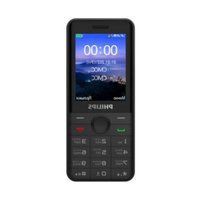

Marque : PHILIPS
Modèle : S10, S10A, S10H
Catégorie : Téléphone mobile