Yawifi4 - Wifi répéteur Yonis - Notice d'utilisation et mode d'emploi gratuit
Retrouvez gratuitement la notice de l'appareil Yawifi4 Yonis au format PDF.

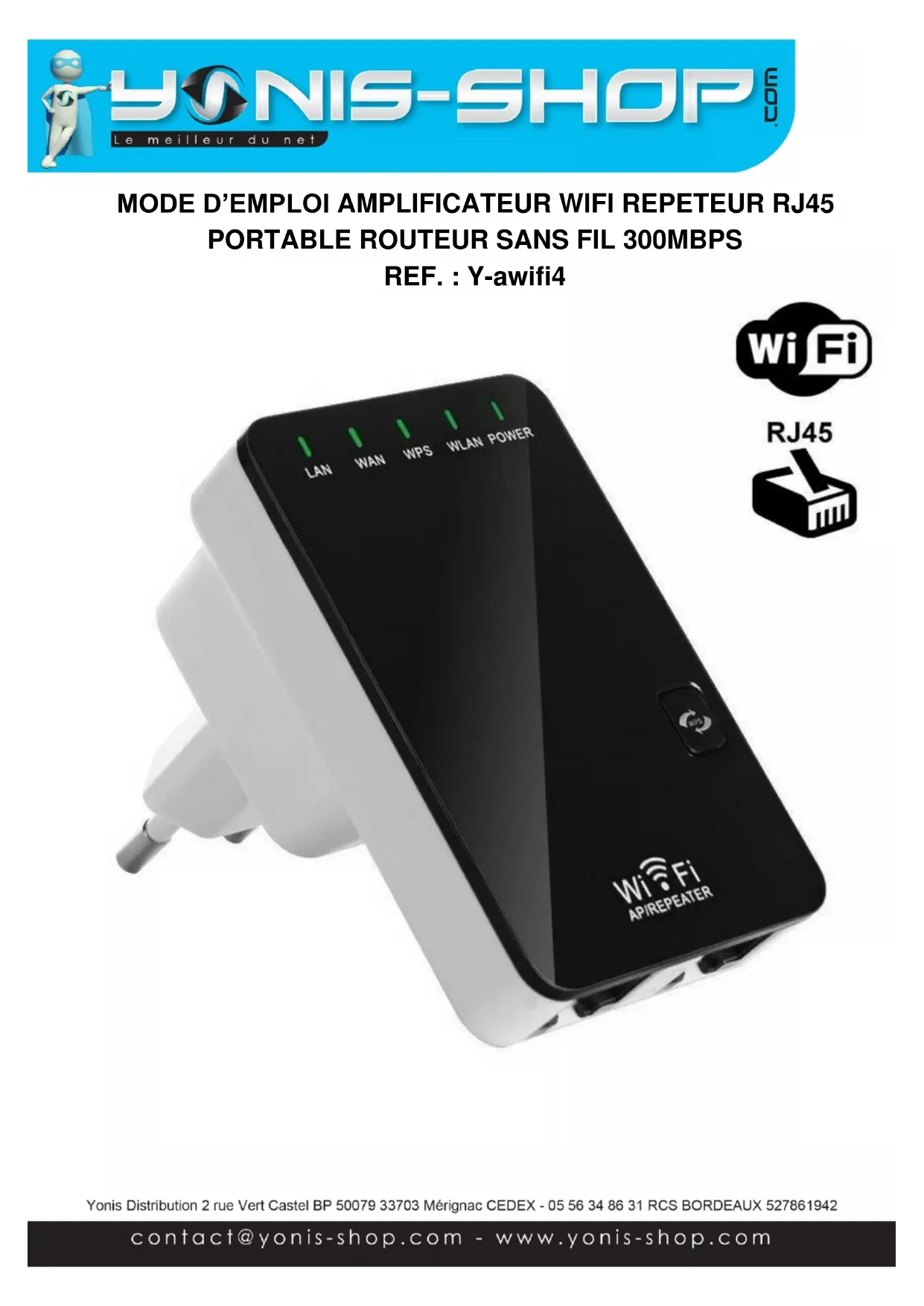
| Type de produit | Répéteur WiFi / Routeur sans fil |
| Marque | Yonis |
| Modèle | Yawifi4 |
| Normes sans fil | IEEE 802.11n/g/b |
| Débit maximal | 300 Mbps |
| Modes de fonctionnement | Routeur, Client, Bridge, Répéteur, Point d'accès, WISP |
| Ports réseau | 1 port WAN/LAN RJ45, 1 port LAN RJ45 |
| Sécurité sans fil | WEP, WPA/WPA2, WPA-PSK/WPA2-PSK |
| Alimentation | Adaptateur secteur (prise murale) |
| Dimensions (approx.) | 10 x 6 x 2 cm |
| Poids (approx.) | 100 g |
| Bouton de réinitialisation | Oui (appuyer 8-10 secondes) |
| Bouton WPS | Oui (appuyer 2-3 secondes) |
| Adresse IP par défaut | 192.168.10.253 |
| Identifiants par défaut | admin / admin |
| Configuration | Interface web (navigateur) |
| Entretien | Éviter liquides, alcool, benzène ; ne pas démonter |
| Précautions | Ne pas utiliser dans environnements extrêmes (chaud, froid, poussiéreux, humide) |
| Contenu du carton | Répéteur WiFi, câble RJ45, adaptateur secteur, guide d'installation |
FOIRE AUX QUESTIONS - Yawifi4 Yonis
Questions des utilisateurs sur Yawifi4 Yonis
0 question sur cet appareil. Repondez a celles que vous connaissez ou posez la votre.
Poser une nouvelle question sur cet appareil
Téléchargez la notice de votre Wifi répéteur au format PDF gratuitement ! Retrouvez votre notice Yawifi4 - Yonis et reprennez votre appareil électronique en main. Sur cette page sont publiés tous les documents nécessaires à l'utilisation de votre appareil Yawifi4 de la marque Yonis.
MODE D'EMPLOI Yawifi4 Yonis
MODE D'EMPLOI AMPLIFICATEUR WIFI REPETEUR RJ45 PORTABLE ROUTEUR SANS FIL 300MBPS
REF.: Y-awifi4

Nous vous remercions d'avoir commandé sur Yonis-shop.com. Pour toutes questions relatives à cet article, nous vous invitons à nous contacter :
-
Via le formulaire de contact sur www.yonis-shop.com
-
Via le site de votre achat (Ebay, Amazon, Cdiscount...Etc.)
-
Par mail à contact@yonis-shop.com
-
Par téléphone au 05 56 34 86 31 de 09h00 à 18h00
Mode d'emploi Amplificateur WiFi Répéteur RJ45 portable Routeur sans fil 300Mbps
REF.: Y-awifi4
Table des matieres :
PRÉSENTATION DE VÔTURE ROUTEUR 2
INSTRUCTIONS D'UTILISATION 3
PRÉSENTATION DE VOTRE ROUTEUR

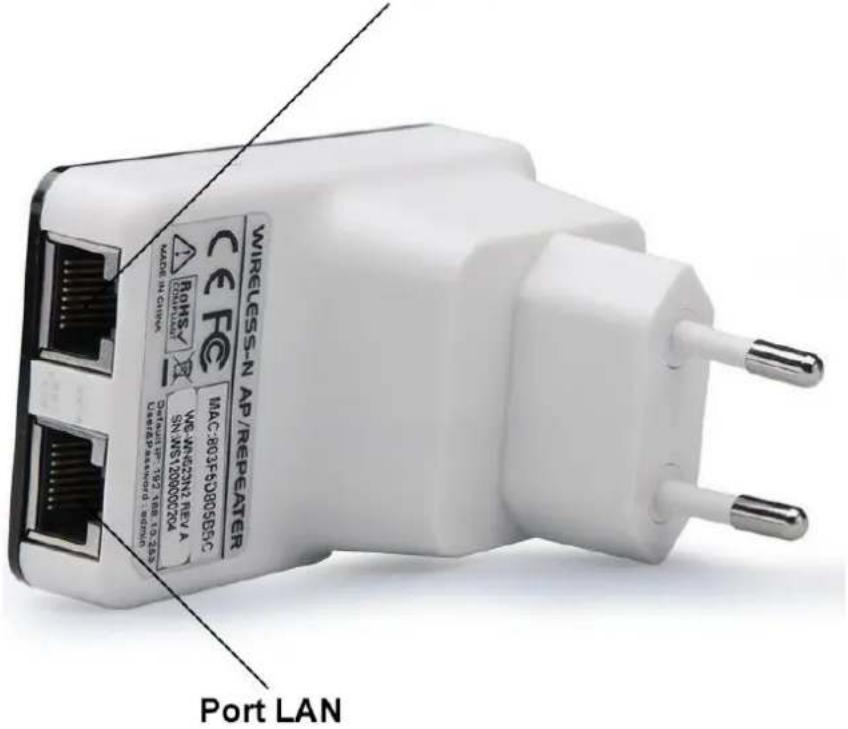
Port WAN/LAN
INSTRUCTIONS D'UTILISATION
NOTE IMPORTANTE
Vous pouvez réinitialiser votre routeur sans-fil N aux paramètres par défaut en appuyant sur le bouton 'RESET' sur la face arrête du routeur.
Vous pouvez utiliser cette solution si vous oubliez votre mot de passer.
Merci d'avoir acheté ce repéteur Wi-Fi. Nous vous encourageons à dire attentivement ce manuel avant de l'utiliser.
Veuillez lire attentivement les instructions suivantes pour votre sécurité et pour éviter des dommages matériels.
N'utilisez pas le repeteur Wi-Fi dans un environnement extrément chaud, froid, poussiereux ou humide.
- Evitez les frottements avec des objets durs, ou cela risquerait d'endommager la surface du produit.
- Evitez au produit de subir une chute d'un endroit élevé, cela pourrait endommager le matériel.
Le repeteur Wi-Fi n'est pas impermeable, veuilles donc faire attention a ce qu'aucun liquide ne然是 dans l'appareil.
N'essuyez pas la surface du repeteur Wi-Fi avec de l'alcool, du benzene ou des diluants
- Ne démontré pas ni n'assemblez ou modifiez le produit arbitraient.
- Veuillez garder le repeteur Wi-Fi loin de zones à fortes concentrations magnétiques ou électriques.
- Accession ne peut pas etre tenu responsable de toute perte de données ou de dommage matériel cause par un dysfonctionnement, une mauvaise manipulation ou autres raisons.
INTRODUCTION
Le routeur sans-fil N est un dispositif de connexion réseau combinant fil et sans-fil, concu spécifique pour les petites entreprises, les bureaux et pour répondre aux exigences de mise en réseau de bureaux à domicile. Il est conforme à la norme standard IEEE 802.11n. Il adopte les technologies MIMO et SST. Il fonctionne aussi très bien avec d'autres produits ayant les protocôles 11b/g ou 11n. Créez des points d'accès Wi-Fi instantanées à n'importe quel endroit où vous avez accès à une connexion Internet.
CHARACTERISTIQUES PRINCIPALS
Conforme aux normes standards IEEE 802.11n, IEEE 802.11g, IEEE 802.11b
- Prend en charge les modes Routeur, Client, Bridge, Répéteur et AP
La fonction QDS assure la qualité de la VoIP et de la transmission multimédia
Le routeur N monte en vitesse jusqu'à 300 Mbps et est rétro-compatible avec des produits 802.11b/g
- Compact et portable, ainsi qu'un puissant signal sans fil
Taille faite pour le voyage, ideale pour uneutilisation a la maison ou en voyage
- Prise en charge de cryptage WEP, WPA/WPA2, WPA-PSK/WPA2-PSK
NOTE IMPORTANTE
Vous pouvez réinitialiser votre router WiFi en appuyant sur le bouton 'RESET' pendant 8~10 secondes.
SE CONNECTER AU REPÉTEUR WI-FI
Vous pouvez configurer le repéateur WiFi en le connectant à votre ordinateur/laptop avec le cable RJ45 fourni ou de manière sans-fil.
A1. Branchez le router Wireless-N à une prise murale.
Passez à l'étépe A3 si vous avez connecté le repéteur WiFi avec un cable réseau.
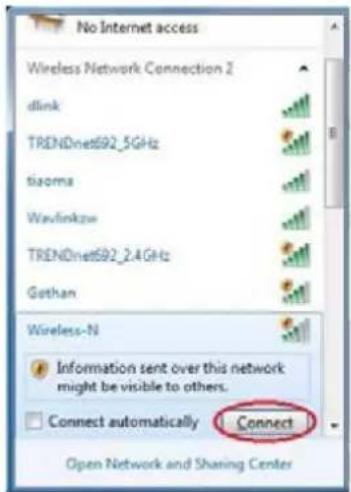
A2. Cliquez sur I'icone reseau (ou) en bas a droite de votre bureau. Vous verrez le signal du Wireless-N. Cliquez sur Wireless-N puis cliquez sur 'Connector' et attendez quelques secondes.
A3. Ouvrez un navigateur web et tapez
http://192.168.10.253 dans la barre d'adresse. Il s'agit de l'adresse IP par défaut du repéteur WiFi.
Note: Si vous ne pouvez pas acceder à http://192.168.10.253 et que vous n'étes pas sur pourquoi, vous pouvez réinitialiser le mini router Wireless-N en pressant simplement le bouton reset pendant 10 secondes, puis réessayez.
A4. L'écran d'identification ci-dessous apparait. Entrez le Nom d'utilisateur et le Mot de passage puis cliquez sur OK pour vous identifier. Le nom d'utilisateur par défaut est "admin" et le mot de passage est "admin" sans les "...
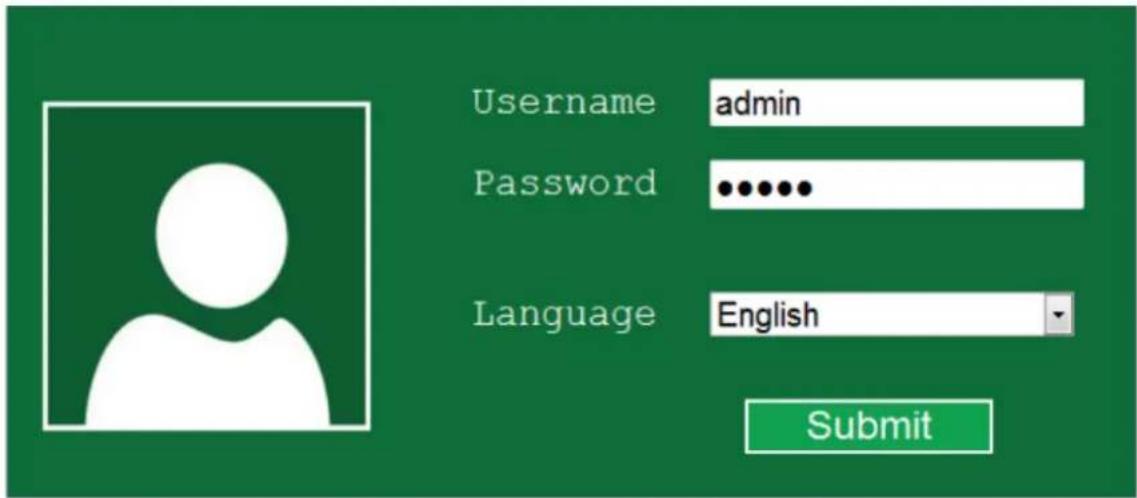
A5. ÀpRES s'être identifié, vous verrez la page web cidesssous :

Remarque: Vous doivent utiliser le port "LAN" et non pas le port "WAN/LAN" pour la configuration, si vous connectez le repéteur Wi-Fi avec un cable réseau.
CONFIGURATION VIA LE NAVIGATEUR WEB
Après s'était identifié, vous pouvez cliquez sur le menu Assistant pour configurerrapidementvotreouteur.
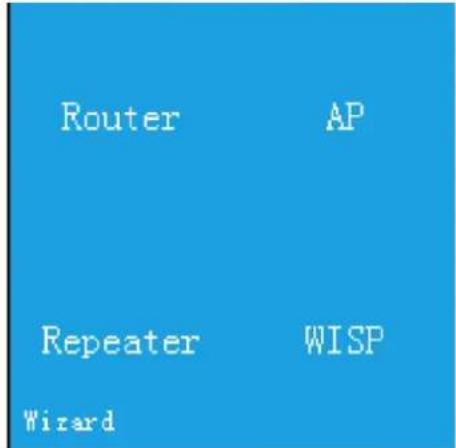
Choisissez le mode d'opération nécessaire puis cliquez le.
| Mode | Description |
| Répéteur | Etendre le signal sans-fil : ce répéteur Wi-Fi peut se connecter à votre réseau sans-fil existant et étendre son signal. Vous pouzeCHOISIR le nom du signal étendu, mais le mot de passereste le même que pour vosrereau sans-fil existant. Vous pouze vous connecter au répéteur Wi-Fi de manière sans-fil ou avec un cable connecté au port LAN du répéteur Wi-Fi.Voir le chapitre Mode Répéteur si vousvoulez utiliser ce mode. |
| PA | Ajouter un signal sans-fil à un routeur filaire :Vousdezez établir une connexion filaireentre votre routeur existant et le répéteur Wi- |
| Fi . VousCHOISSEZ le nom(SSID)et le mot de passage du nouveau réseau sans-fil.Vous pouvez vous connecter à votre réseau de manière sans-fil avec ce mode.Voir le chapitre PA si vous voulez utiliser ce mode. | |
| Routeur | Mode routeur sans-fil standard:Vousdevezutiliserce mode si vous possédez un modem et pas de routeur.VousCHOISSEZ le nom(SSID)et le mot de passage du réseau sans-fil.Vous pouvez alors vous connecter à votre réseau de manière sans-fil ou filaire..Voir le chapitre Routeur si vous voulez utiliser ce mode. |
| WISP | Wireless ISP (WISP):Ce repéteur Wi-Fi peut se connecter à un point d'accès publique etpartager la connexion internet via le port LAN.II est aussi possible d'étendre le signalWi-Fi,si vous possédez des périhériques qui |
| ne se connectent que sans-fil.Ce mode peut être utile si vous étés dans hotel,et voulez bénéficiaz de votre propre réseauprivé tout en utilisant l'internet publique.Voir le chapitre WISP si vous voulez utiliser ce mode. |
Mode Repeteur:
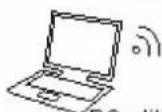
PCutilisateur
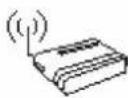
Répéteur
WiFi AP/Routeur

Internet
Parcourez les étapes A1-A5 du chapitre "Se connecter au répéteur Wi-Fi". Cliquez sur Répéteur dans le menu Assistant.
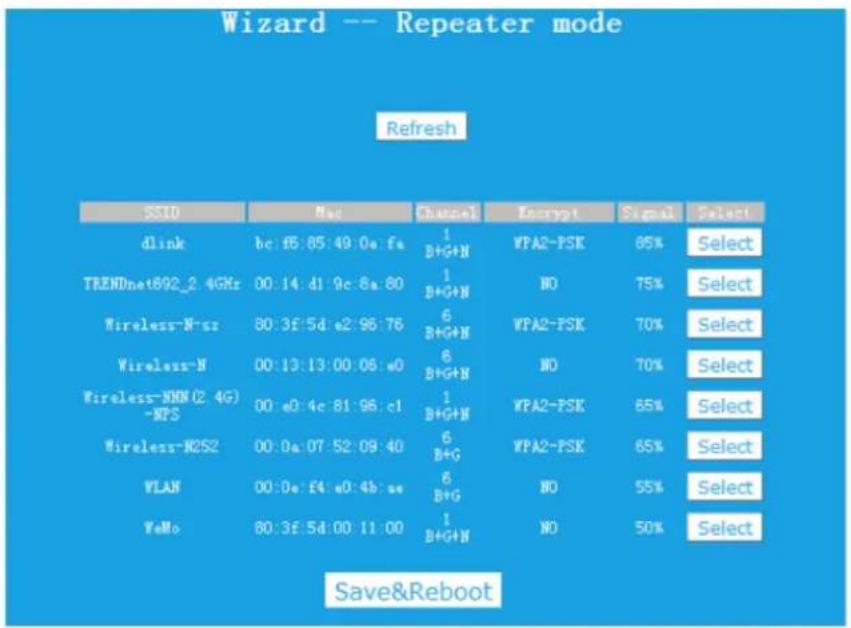
Cliquez sur Select à droit de réseau sans-fil que vous souhaitez étendre.
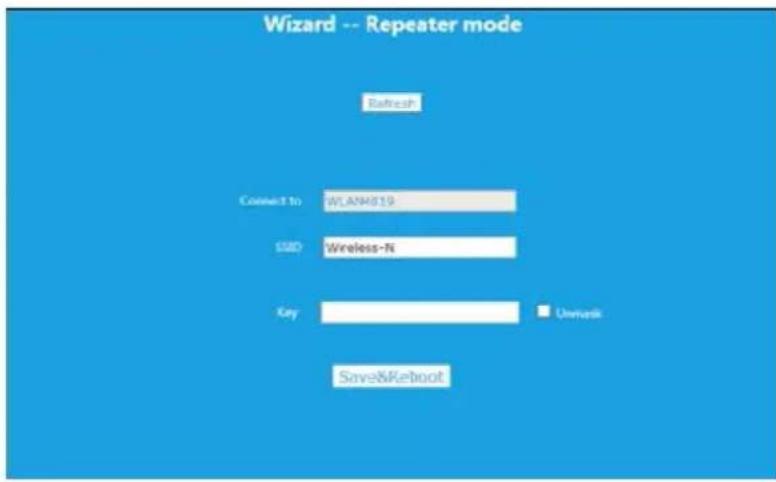
Le SSID du réseau visé sera automatiquement saisi dans le champ Connect to.
Dans le champ SSID, entrez le nom que vous souhaitez donner au signal étendu. Vous pouze entraîr le même nom que votre réseau sans-fil existant. Dans le champ Key vous doivent entraîr le mot de passer de votre réseau sans-fil existant. Le nouveau signal sans-fil du repéteur Wi-Fiaura le même mot de passer que votre réseau sans-fil existant.
Cochez la case Unmask pour voir si vous avons entré le bon mot de passer de votre réseau existant.
Cliquez sur le bouton 'Save&Reboot. Le repéateur Wi-Fi va maintainant redémarrer. Attendez une minute pour que le repéateur Wi-Fi soit prét à l'emploi. Vous n'aurez pas d'écran de confirmation lorsque vous cliquez sur
Save&Reboot parce que le repeteur Wi-Fi se connectera au nouveau réseau et changera de réseau.
Vous serez en mesure de vous connecter au repéteur Wi-Fi de manière sans-fil ou cablee via le port LAN sur le repéteur Wi-Fi.
Remarque: Si vous définissez le SSID du repéteur Wi-Fi comme étant le même que votre réseau existant, vous ne verrez pas deux réseaux avec le même nom, mais un seul réseau. Notre ordinateur se connectera automatiquement au signal sans fil le plus fort lorsque vous vous connectez au réseau sans fil.
Remarque: Si vous souhaitez modifier les paramètres du répéteur Wi-Fi après l'installation, veuillez vous réféérer au chapitre Changement des paramètres après l'installation.
Mode Point d'Accès :

Parcourez les étapes A1-A5 du chapitre "Se connecter au répéteur Wi-Fi".
Assurez-vous que le repéteur Wi-Fi est connecté à votre routeur avec un cable réseau RJ45 avant de commencer. Le cable réseau doit être connecté au port WAN sur le repéteur Wi-Fi, et l'autre extrémité au port LAN de votre routeur.
Appuyez sur AP dans le menu Assistant.
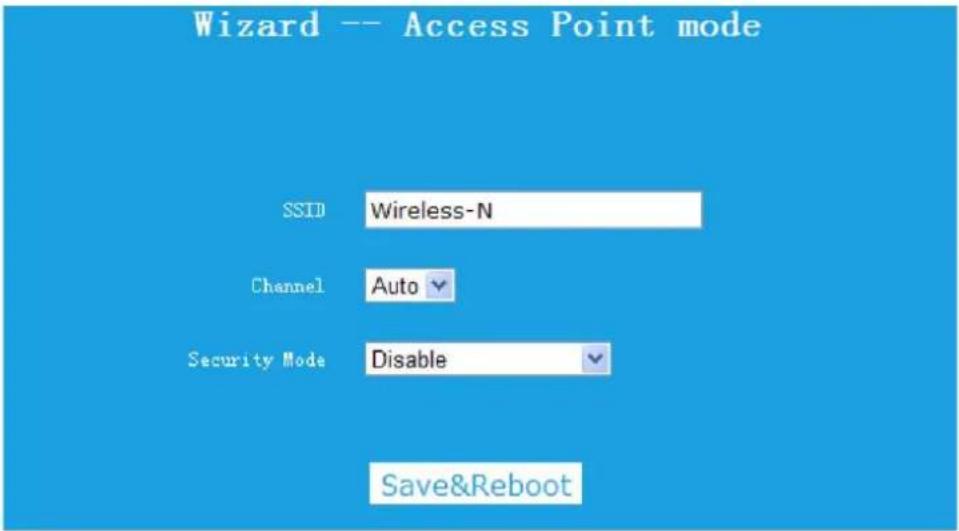
Réglez le paramètre sans-fil. Il est recommandé que vous renommiez le SSID (le nom du signal sans-fil) en quelleschose qui est facile à retenir.
Dans Security Mode you've avez àCHOISIR la securite que you voulez, et le mot de passage. Il est recommandé de définir un cryptage du signal sans-fil pour empêcher les utilisations non autorisées de votre réseau.
Entrez le mot de passer voulu dans la zone Key. Cochez la case Unmask pour vérifier que vous avez tape le mot de passer que vous foulez correctement.
| Fonction | Description |
| SSID | Le nom du votre réseau sans-fil (SSID). |
| Channel | Ici vous pouvez régler le canal du signal sans-fil. Le mode Auto estCOMMANDÉ. |
| Security type | Configuration de la sécurité sans-fil et du cryptage pour empêcher les accès non autorisés et la surveillance. Prise en charge des méthodes de cryptage WPA, WPA2, WPA/WPA2. |
key
Le mot de passer que vous souhaitez appliquer au réseau sans-fil.
Cliquez sur le bouton 'Save & Reboot'. Le repéateur Wi-Fi va maintainant redémarrer. Attendez une minute avant que le repéateur Wi-Fi soit pré à l'emploi. Vous n'aurez pas d'écran de confirmation lorsque vousCLSQUEZ sur Save & Reboot, parce que le repéateur Wi-Fi se connectera au nouveau réseau et changera de réseau.
Mode Routeur :

Parcourez les étapes A1-A5 du chapitre "Se connecter au répéféur Wi-Fi".
Assurez-vous que le repéteur Wi-Fi est connecté à votre routeur avec un cable réseau RJ45 avant de commencer. Le cable réseau doit être connecté au port WAN sur le repéteur Wi-Fi, et l'autre extrémité à votre modem.
Appuyez sur Routeur dans le menu Assistant.
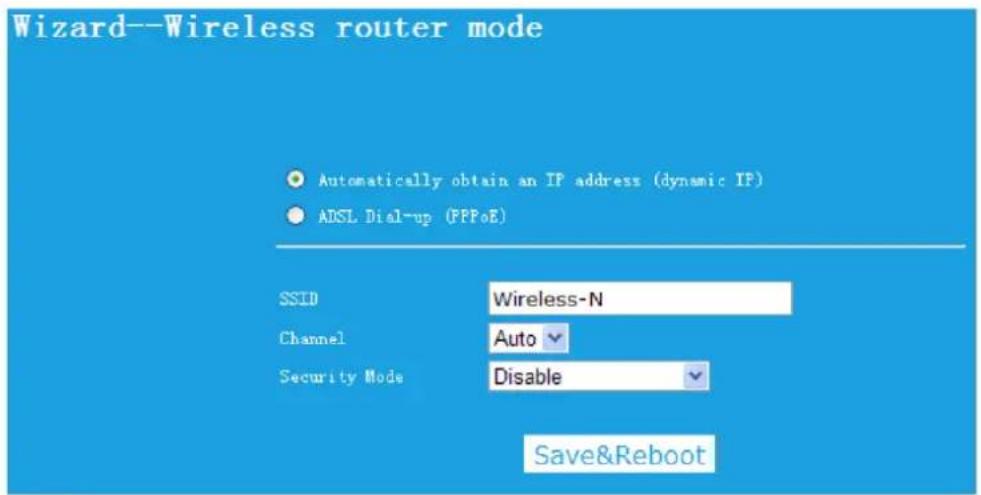
Choisissez notre type connection WAN.
Si le mode Dynamic IP est sélectionné, le routeur obtient l'adresse IP automatiquement du serveur DHCP ou du FAI. Aucune configuration ne doit être régée et vous pouvez continuer avec la configuration sans-fil.
Si le mode ADSL Dial-up (PPPoE) est sélectionné, veillez entre le nom d'utilisateur et mot de passer de votre FAI. Ces champs sont sensibles à lacke.
Réglez le paramètre sans-fil. Il est recommandé de renommer le SSID (le nom du signal sans-fil) en chaque chose qui est facile à retenir.
Dans Security Mode you've avez àCHOISIR la securite que yous voulez, et le mot de passage. Il est recommendé de definir un cryptage du signal sans-fil pour empêcher les utilisations non autorisées de votre reseau. Entrez le mot de passage youlu dans la zone Key. Cochez la case Unmask pour vérifier que yous avez tape le mot de passage que yous voulez correctement.
| Fonction | Description |
| SSID | Le nom du votre réseau sans-fil (SSID). |
| Channel | Ici vous pouvez régler le canal du signal sans-fil. Le mode Auto estCOMMANDÉ. |
| Security type | Configuration de la sécurité sans-fil et du cryptage pour empêcher les accès non autorisés et la surveillance. Prise en charge des méthodes de cryptage WPA, WPA2, WPA/WPA2. |
| key | Le mot de passer que vous souhaitez appliquer au réseau sans-fil. |
Cliquez sur le bouton 'Save & Reboot'. Le repéteur Wi-Fi va mainstreamer rédemarrer.
Attendez une minute avant que le repéteur Wi-Fi ne soit pré à l'emploi.
Mode WISP:

PCutilisateur
Sans-fil N

Wifi AP / Route

Internet
Avec Expansion Sans-fil activée :

PCutilisateur
Bridge
Wifi AP / Routeur


Internet
Parcourez les étapes A1-A5 du chapitre "Se connecter au repé教師 Wi-Fi".
Appuyez sur Routeur dans le menu Assistant.
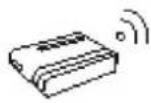
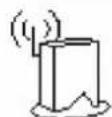
Dans ce mode, tous les ports Ethernet sont reliés ensemble et le client sans-fil se connecte à un point d'accès FAI.
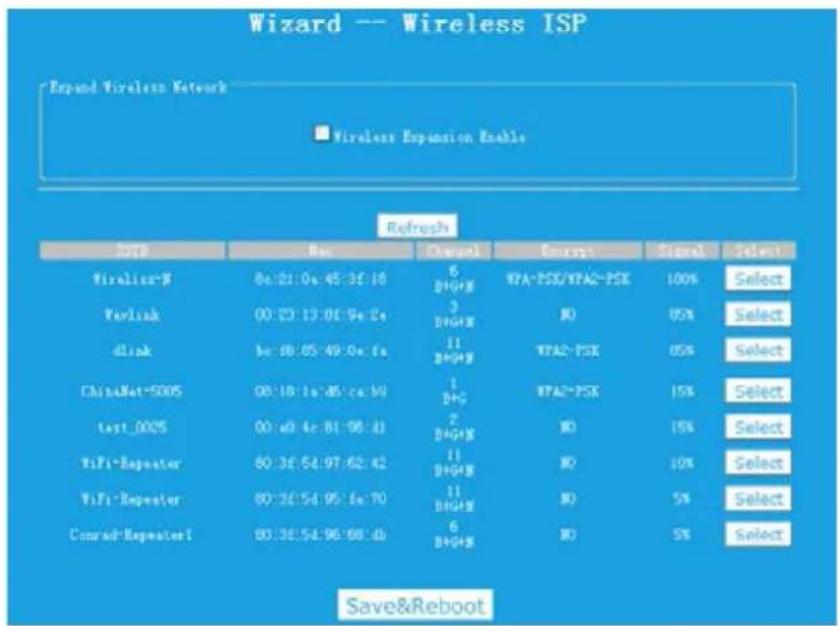
Cliquez sur Select à côté du réseau sans-fil avec lequel vous souhaitez établier une connexion. Le SSID (nom de réseau sans-fil) sera automatiquement rempli. Entrez le mot de passer pour le réseau sans-fil sélectionné dans la zone Key.
Selectionne z le SSID du reseau cible et cliquez sur Select.
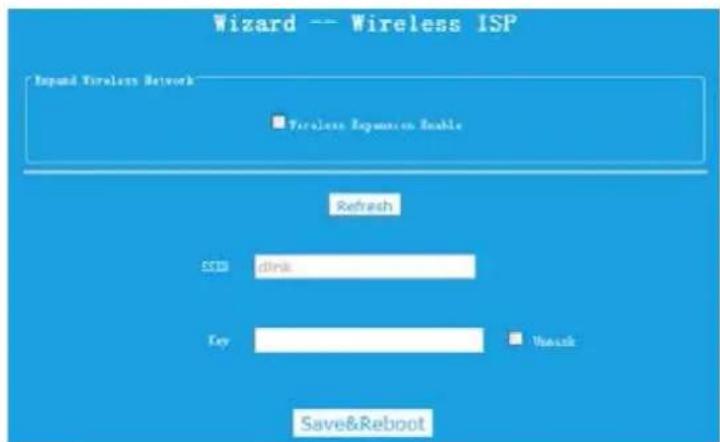
Le SSID du réseau cible sera automatiquement rempli dans les données de configuration sans-fil. Ensuite, entrez le mot de passer.
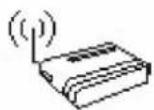
Si vous cochez la case Wireless Expansion Enable, le répéteur Wi-Fi étendra le signal Wi-Fi. Le signal Wi-Fi aura son propre SSID (nom du signal sans-fil) et mot de passer que vous avez défini.
Cliquez sur le bouton 'Save & Reboot", il redémarre.
Attendez quelques secondes, votre routeur Wi-Fi est prét à l'emploi.
Changement des parametes après l'installation.
Si le repéteur Wi-Fi est configuré en mode repéteur ou point d'accès, votre ordinateur doit avoir une adresse IP statique pour acceder à la page web de gestion. Il est recommandé de le faire par connexion filaire au repéteur Wi-Fi. Suivez les étapes suivantes pour donne runes adresse IP statique à votre ordinateur:
1. Ouvrez le Panneau de configuration

2. Double-cliquez sur "Centre Reseau et partage", et I'ecran suivant va apparaitre :
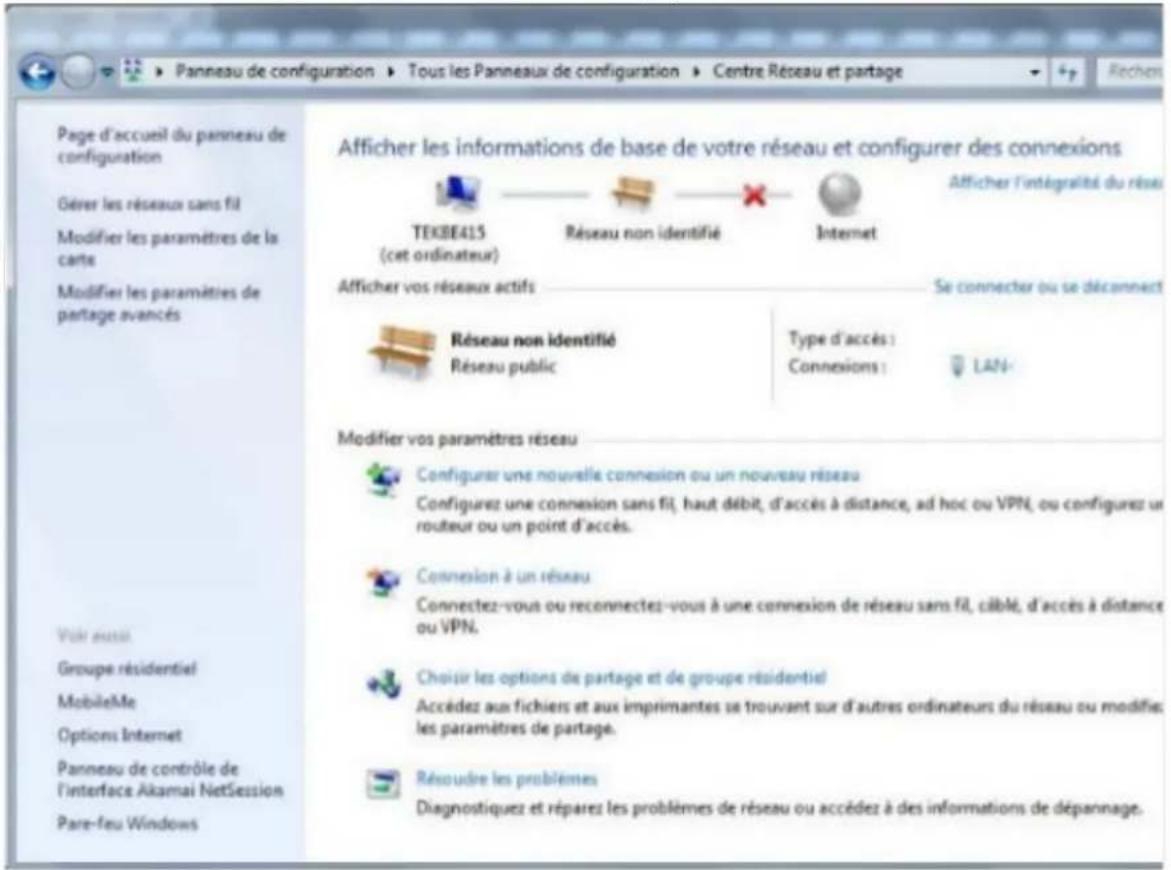
3. Cliquez à gauche sur "Modifier les paramétres de la carte". L'écran suivant va apparaitre :
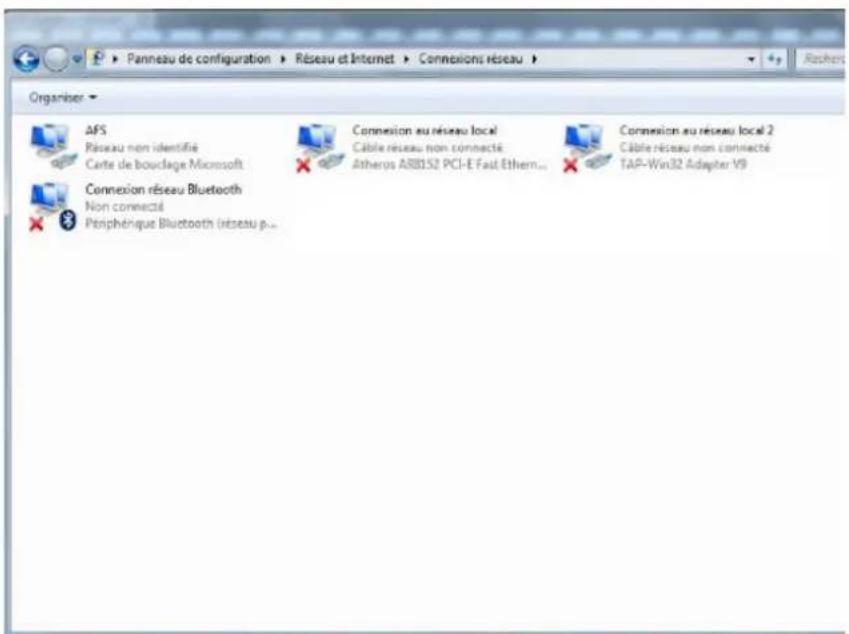
En fonction des composants de votre ordinateur, plusieurs cartes peuvent apparaître ici. Faites un clic droit sur la carte qui est maintainant connecté au repéteur Wi-Fi. Un menu contextuel va apparaître, désissez l'option
Propriétés'. L'écran suivant apparait :
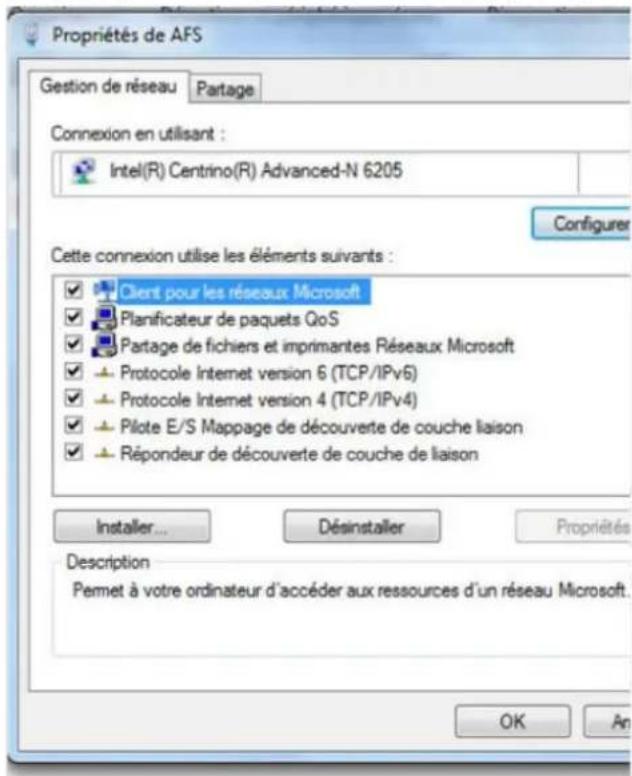
- Cliquez une fois pourCHOISIR le Protocole Internet version 4 (TCP/IPv4) :
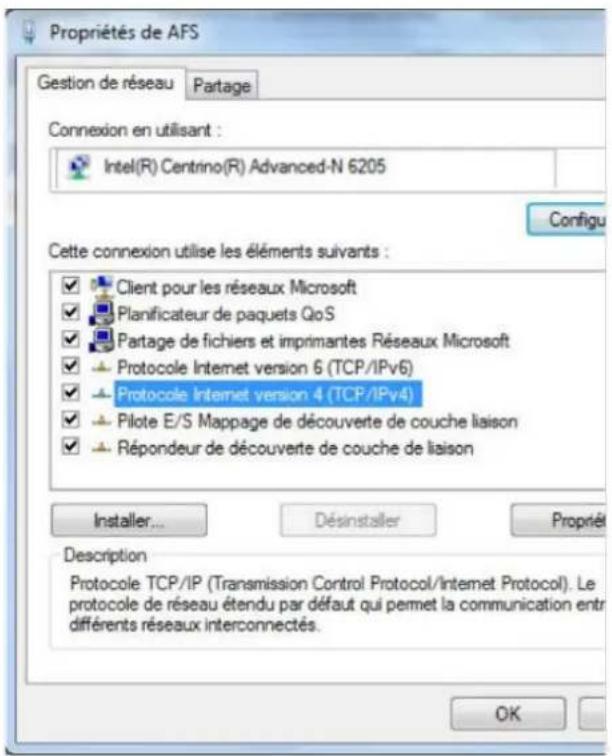
- Cliquez sur le bouton 'Propriétés'. L'écran suivant apparait :
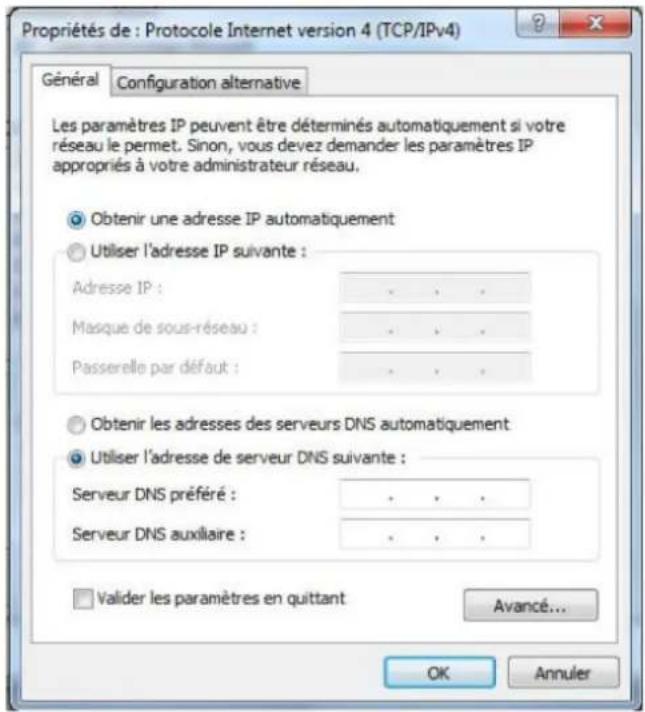
Comme indiqué précédemment, l'ordinateur sera généralement configuré pour obtenir automatiquement une adresse IP et les adresses de serveur DNS, comme le montre la capture d'écran ci-dessus. Si vous ordinateur
possè de une adresse IP statique, notez minutieusement les paramètres de cet écran. Si la procédure de réglage du repéteur est terminée, vous devriez dans tous les cas être capable de recupérer les paramètres d'origine.
Modifiez les paramétres de cet écran comme suit pour être en mesure d'acceder à la page de configuration du repéteur Wi-Fi :
Masque de sous-réseau: 255.255.255.0
Passerelle par défaut: 192.168.10.253
Serveur DNS préfééré: 192.168.10.253
- Veuillez vous assurer que tous les chiffres et tous les boutons soient bien régles exactement comme sur l'image suivante.

- Appuyez sur le bouton 'OK'. L'écran suivant va apparaitre : (Le nom Réseau 6 aura surement un numéro différent sur votre ordinateur)
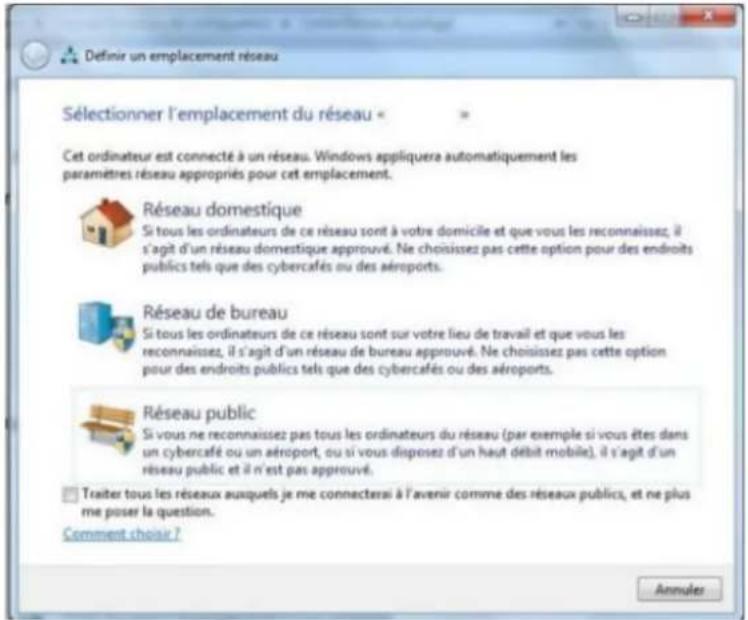
- Choisissez 'Réseau domestique'.
La fenêtre suivante apparait pour confirmer le choix :
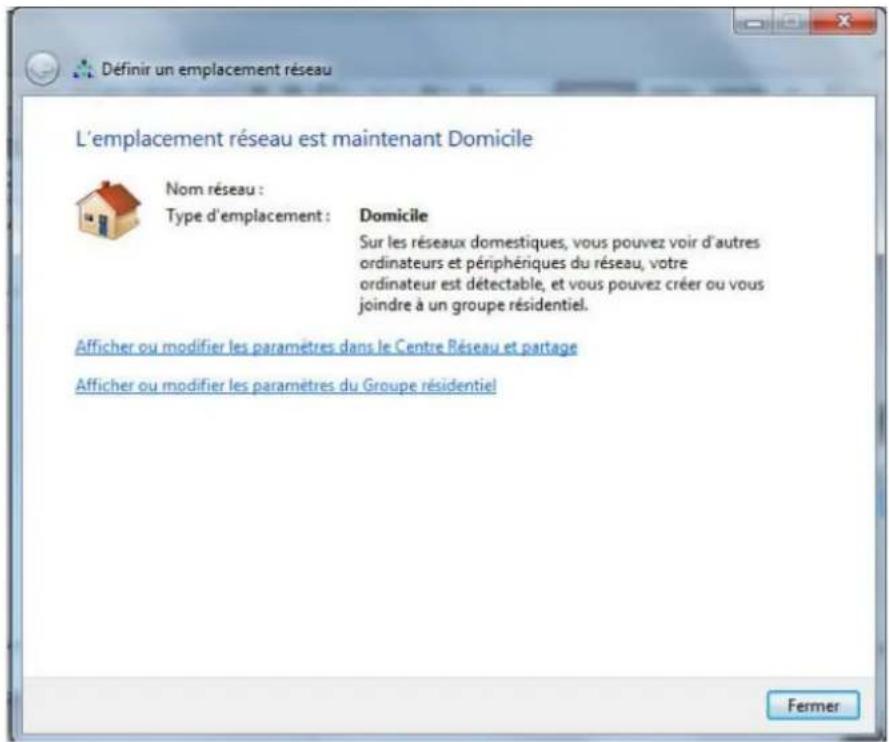
Fermez cette fenêtre. L'ordinateur peutMAINtenant se connecter au répéteur Wi-Fi via le protocole HTTP. Pour cela, ouvre un navigateur Internet (Internet Explorer, Firefox, Safari...), et tapez l'adresse suivante dans la barre d'adresse : 192.168.10.253.
Vous estesmaintenant en mesure d'acceder au site web de gestion et faire vos modifications.
Remarque: Il est important que vous rechangiez votre adresse IP vers automatique à l'objet 6, lorsque vous avez fini de modifier les paramétres, sinon vous ne serez pas connecté à l'objet et au reste de votre réseau.
Changer le mot de passer de gestion
Le mot de passer par défaut du routeur sans-fil est "admin". Ce mot de passer peut être changé à partir du site web de gestion. Il y a un risque de manque de sécurité si vous ne changez pas le mot de passer par défaut car il est standard. Ceci est très important lorsque vous avez la fonction sans-fil activée.
Pour changer le mot de passer, suivez les instructions suivantes:
Cliquez sur 'Administration' sur l'interface de gestion web, et la page suivante s'affichera sur votre navigateur:

Si vous foulez changer le mot de passer, replissez les champs Nombre et Password.
Cliquez sur le bouton Apply pour confirmer vos modifications.
Remarque: Si vous modifiez le nom d'utilisateur en autre chose que admin, alors vous ne serez pas en mesure d'utiliser le nom d'utilisateur admin pour vous connecter au site web de gestion du repéteur Wi-Fi, mais seulement avec le nom d'utilisateur et mot de passée viennent d'être créés.
Mise à jour du micrologiciel
Le logiciel utilisé par ce routeur est appelé un 'micrologiciel' (firmware). Comme beaucoup d'applications sur votre ordinateur, quand vous remplacez une vente application par une nouvelle, votre ordinateur sera équipé de nouvelles fonctions. Vous pouvez également utiliser la mise à jour de ce micrologiciel pour ajouter des nouvelles fonctions à votre routeur, voire même fixer des bugs qui survient dans le repêuteur Wi-Fi.
Dans le coin supérieur droit du site web de gestion, cliquez sur Firmware Upgrade, et la page suivante s'affichera sur le navigateur :

lci vous pouvez voir la version du micrologiciel que vous avez installé sur votre repeteur Wi-Fi.
Voscevez d'abord telecharger le dernier firmware.
Veuillez contacter le support pour savoir s'il un nouveau firmware est disponible.
Remarque: Veuillez ne mette le firmware a jour seulement si vous rencontres des problèmes avec le repeteur Wi-Fi.
Cliquez d'abord sur le bouton 'Browse...', et l'on vous demandera de selectionner un fichier de mise à jour du micrologiciel. Veuillez télécharger le dernier fichier du micrologiciel sorti sur notre site web, et l'utiliser pourmettre à jour votre routeur.
Une fois que le fichier de mise à jour du micrologiciel est sélectionné, cliquez sur le bouton "Upgrade", et le routeur vaCOMMencer la procédure de mise à niveau automatiquement.
La procédure peut prendre plusieurs minutes, merci d'être patient.
REMARQUE: Ne jamais interrompre la procédure de mise à niveau en fermant le navigateur web ou en déconnectant votre ordinateur du routeur physique.
Si le micrologiciel que vous avez télécharge est corrompu, la mise à niveau du micrologiciel échoue, et vous pourriez avoir à returner ce routeur au revendeur pour demander de l'aide. (La garantie est annulée si vous avez interrompu la procédure de mise à niveau).
Paramètres par défaut, Paramètres de sauvégarde et restauration
Voussouvez sauver les parametes du repeteur Wi-Fi dans un fichier, pour que vous poussiez faire plusieurs copies de la configuration du routeur pour des raisons de sécurité.
Paramètres par défaut, Paramètres de sauvégarde et restauration
Vous pouvez sauver les paramètres du répéteur Wi-Fi dans un fichier, pour que vous poussiez faire plusieurs copies de la configuration du routéur pour des raisons de sécurité.
Pour sauvegarder ou restaurer les paramètres du routeur, suivez les instructions suivantes :
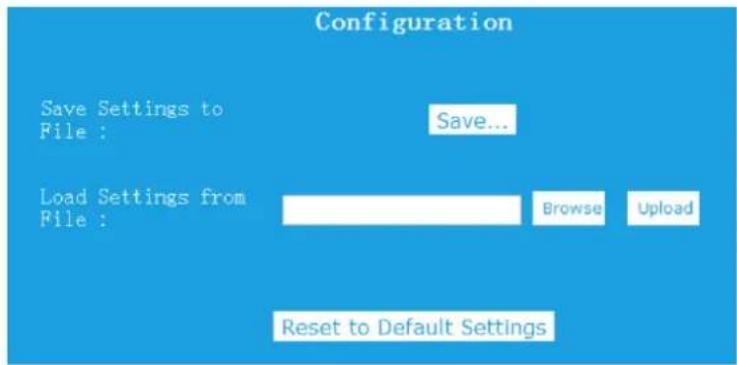
Cliquez sur Backup&Reset situé sur l'interface web de gestion, et la page suivante s'affichera sur votre navigateur :
| Fonction | Description |
| Save Settings to file | Cliquez le bouton 'Save...', vous pouvez sauver les fichiers sous différents noms pour différentes versions de configuration, et garder les fichiers dans un endroit sûr. |
| Load Settings | Appuyez 'Browse...' pour désir un fichier de configuration enregistré précédemment sur votre ordinateur, et cliquez sur 'Upload'. Une fois que la configuration est chargée, la |
| configuration du routeur sera remplaçée par cette du fichier chargé. | |
| Reset Settings | Cliquez sur le bouton 'Reset to Default Settings' si vous souhaïze réinitialiser tous vos paramètres, et restaurer la configuration initiale du repêteur Wi-Fi. |
Comment connecter votre ordinateur / laptop au mini routeur Wireless-N
Ajout d'un ordinateur sans-fil au mini routeur Wireless-N
- Ouvrez une session sur l'ordinateur.
- Ouvrir Connexion a un réseau par un clic droit sur l'icone réseau ( ou dans la zone de notification..
- Choisissez le réseau sans fil dans la liste qui s'affiche, puis cliquez sur Connexion.
- Saisissez la clé de sécurité réseau ou phrase de passés si vous étés invite à le faire, puis cliquez sur OK. Vous verrez un message de
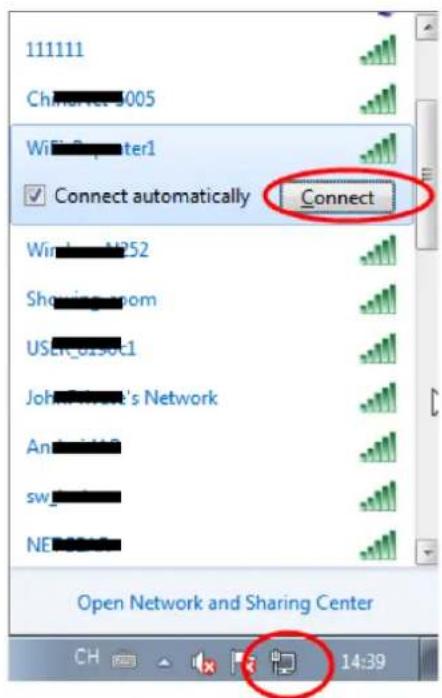
confirmation lorsque vous estes connecte au reseau.
- Pour confirmer que vous avez ajoute l'ordinateur, procédez comme suit :
Ouvrir Réseau en cliquant sur le bouton Demarrer, puis sur Panneau de configuration. Dans la zone de recherche, tapez réseau, puis, sous Centre Réseau et partage, cliquez sur Afficher les ordinateurs et les péripériques réseau. Vous devriez voir les iconônes pour l'ordinateur que vous avez ajouté et les autres ordinateurs et péripériques qui font partie du réseau.
Remarque: Si vous ne VOYZ pas les icônes dans le dossier réseau, alors la découverte du réseau et le partage de fichiers sont peut-être désactivés.
Remarque: Ce guide est destiné aux ordinateurs Windows 7.
Ajout d'un ordinateur sans fil au mini routeur Wireless-N avec le bouton WPS :
- Ouvrez une session sur l'ordinateur
- Appuyez sur le bouton WPS pendant 2-3 secondes.
- Appuyez sur le bouton WPS de l'adaptateur sans-fil pendant 2 - 3 secondes. Cliquez sur Terminer pour terminer la configuration WPS. (Veuillez vérifier votre manuel d'adaptateur sans fil pour la configuration WPS)
- Vous devriez voir des icône pour l'ordinateur que vous avez ajouté et les autres ordinateurs et périhériques qui font partie du réseau.
Ajouter un ordinateur cable (Ethernet) au mini routeur Wireless-N
-
Branchez le repéteur Wi-Fi à une prise murale. Connectez votre ordinateur / ordinateur portable au repéteur Wi-Fi avec le cable RJ45 fourni.
-
Pour confirmer que vous avez ajoute l'ordinateur, procédez comme suit:
Ouvrir le réseau en cliquant sur le bouton Demarrer, puis sur Panneau de configuration. Dans la zone de recherche, tapez réseau, puis, sous Centre Réseau et partage, cliquez sur Afficher les ordinateurs et les péripériques réseau. Vous devriez voir des icones pour l'ordinateur que vous avez ajouté et les autres ordinateurs et péripériques qui font partie du réseau.
- MODE D'EMPLOI AMPLIFICATEUR WIFI REPETEUR RJ45 PORTABLE ROUTEUR SANS FIL 300MBPS
- Mode d'emploi Amplificateur WiFi Répéteur RJ45 portable Routeur sans fil 300Mbps
- Table des matieres :
- PRÉSENTATION DE VOTRE ROUTEUR
- INSTRUCTIONS D'UTILISATION
- NOTE IMPORTANTE
- INTRODUCTION
- CHARACTERISTIQUES PRINCIPALS
- SE CONNECTER AU REPÉTEUR WI-FI
- CONFIGURATION VIA LE NAVIGATEUR WEB
- Mode Repeteur:
- Mode Point d'Accès :
- Mode Routeur :
- Mode WISP:
- Changement des parametes après l'installation.
- Ouvrez le Panneau de configuration
- Double-cliquez sur "Centre Reseau et partage", et I'ecran suivant va apparaitre :
- Cliquez à gauche sur "Modifier les paramétres de la carte". L'écran suivant va apparaitre :
- Changer le mot de passer de gestion
- Mise à jour du micrologiciel
- Paramètres par défaut, Paramètres de sauvégarde et restauration
- Comment connecter votre ordinateur / laptop au mini routeur Wireless-N
- Ajouter un ordinateur cable (Ethernet) au mini routeur Wireless-N
Marque : Yonis
Modèle : Yawifi4
Catégorie : Wifi répéteur