Yvp15 - Projecteur Yonis - Notice d'utilisation et mode d'emploi gratuit
Retrouvez gratuitement la notice de l'appareil Yvp15 Yonis au format PDF.

| Type de produit | Vidéoprojecteur LED Full HD |
| Marque | Yonis |
| Modèle | Yvp15 |
| Résolution native | Full HD 1920 x 1080 pixels |
| Luminosité | 3000 lumens |
| Technologie d'affichage | LED |
| Consommation électrique | 120 W |
| Alimentation | Secteur |
| Entrées vidéo | HDMI (x3), VGA, RCA, YPbPr, S-Video, Antenne DTV |
| Entrées audio | RCA (avec vidéo), prises audio selon source |
| Sorties audio | Stéréo RCA (Rouge/Blanc) |
| Ports USB | 1 x USB (clé, disque dur, clavier, souris) |
| Lecteur de carte SD | Oui |
| Formats image supportés | JPEG, BMP, PNG |
| Formats vidéo supportés | MPEG1/2/4, H.264, RMVB, DivX, VC1, FLV (max 1920x1080) |
| Formats audio supportés | MP3, WMA, M4A, AAC |
| Télécommande | Oui, avec pile |
| Dimensions (L x P x H) | Environ 30 x 25 x 12 cm |
| Poids | Environ 2,5 kg |
| Nettoyage | Chiffon doux et sec, éviter les solvants |
| Sécurité | Utiliser dans un endroit ventilé, ne pas obstruer les ouvertures |
| Informations générales | Projecteur LED 3D prêt, compatible HDMI, clé USB et carte SD |
FOIRE AUX QUESTIONS - Yvp15 Yonis
Questions des utilisateurs sur Yvp15 Yonis
0 question sur cet appareil. Repondez a celles que vous connaissez ou posez la votre.
Poser une nouvelle question sur cet appareil
Téléchargez la notice de votre Projecteur au format PDF gratuitement ! Retrouvez votre notice Yvp15 - Yonis et reprennez votre appareil électronique en main. Sur cette page sont publiés tous les documents nécessaires à l'utilisation de votre appareil Yvp15 de la marque Yonis.
MODE D'EMPLOI Yvp15 Yonis
N'hésitez pas à nous contacter au 05.56.34.86.31 pour la moindre question.
Si vous étés satisfait de votre commande Yonis-Shop, merci de nous laisser un avis
sur le site où vous avez commandé. Suivez notreactualite sur les reseaux sociaux :


You Tube


Nous vous remercions d'avoir commandé sur Yonis-shop.com. Pour toutes questions relatives à cet article, nous vous invitons à nous contacter :
-
Via le formulaire de contact sur www.yonis-shop.com
-
Via le site de votre achat (Ebay, Amazon, Cdiscount...Etc.)
-
Par mail à contact@yonis-shop.com
-
Par téléphone au 05 56 34 86 31 de 09h00 à 18h00
MODE D'EMPLOI VideOPROJECTEUR FULL HD 1080P LED 3000
LUMENS TV 3D HDMI 120W
REF.: Y-vp14 / Y-vp15
SOMMAIRE
PRÉSENTATION DE VOTRE VideOPROJECTEUR 2
PRÉSENTATION DE LA TELECOMMANDE 3
INSTRUCTIONS D'UTILISATION 4
I - Allumer / eteindre votre videoprojecteur 4
II-Connector une source video a toue videoprjecteur 4
III - Visionner les images d'une source video sur votre videoprojecteur 4
IV - Utilisation d'une Clé USB, Carte SD sur votre videoprojecteur 6
V - Menu de votre videoprojecteur 9
VI - Formats de fichiers supporté par votre videoprojecteur 10
PRÉSENTATION DE VOTRE VideOPROJECTEUR
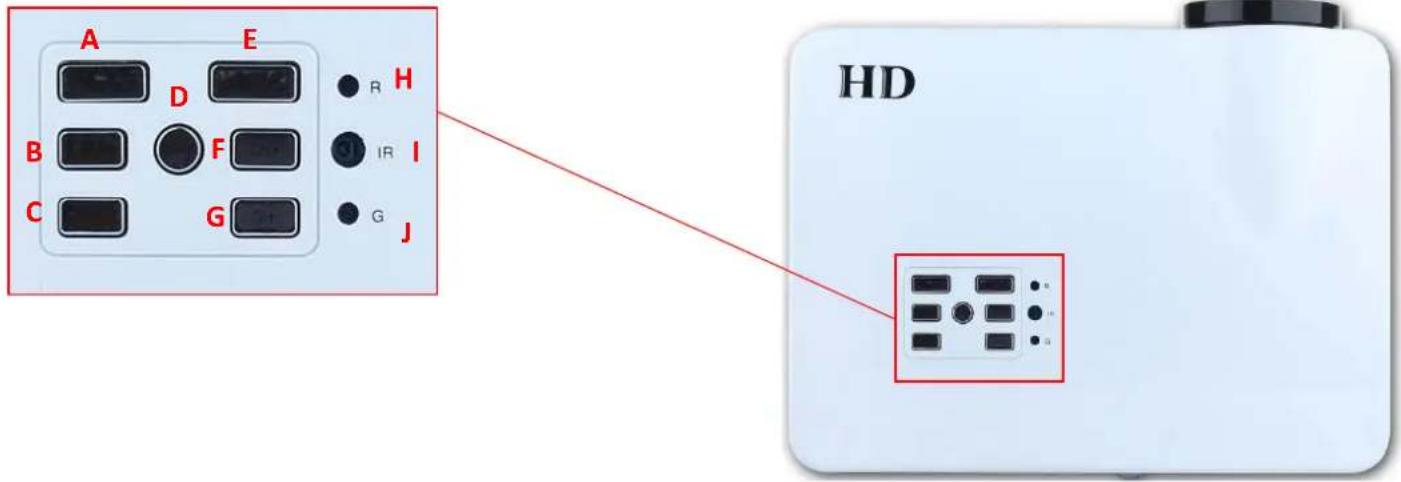

A : Source
B:Volume+
C:Volume-
D:ON/OFF
E:Menu.
F:CH+.
G:CH-
H:Voyant Rouge.
I: Récepteur IR pour la télécommande.
J:Voyantvert.
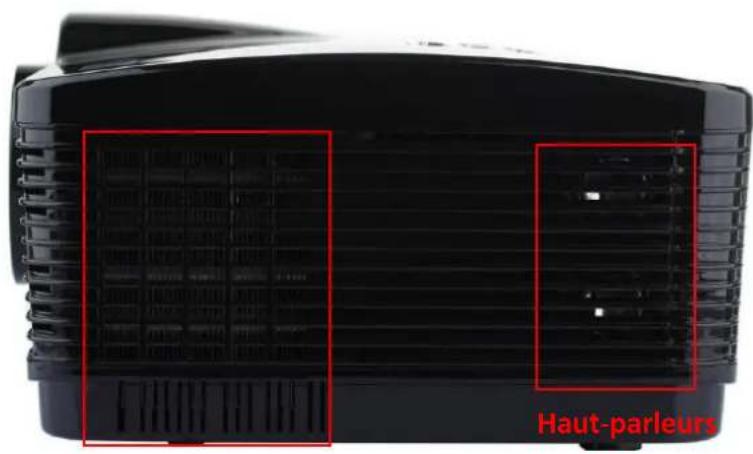
Ventilateur
1:EntreeHDMI2.
2:EntreeHDMI3.
3: Port Carte SD.
4: Entreé video / audio RCA (AV).
5: Entre video Y Pb Pr (idéal pour Xbox 360).
6:Prise Antenne DTV.
7: Entre video S-Video.
8: Entre video VGA (PC-RGB).
9: Sortie Stereo Audio en RCA (Rouge / Blanc).
10: Récepteur IR pour la télécommande.
11:EntreeHDMI1.
12: Port USB (Clé USB, Disque dur, Clavier, Souris...).
13: Entrée alimentation électrique.
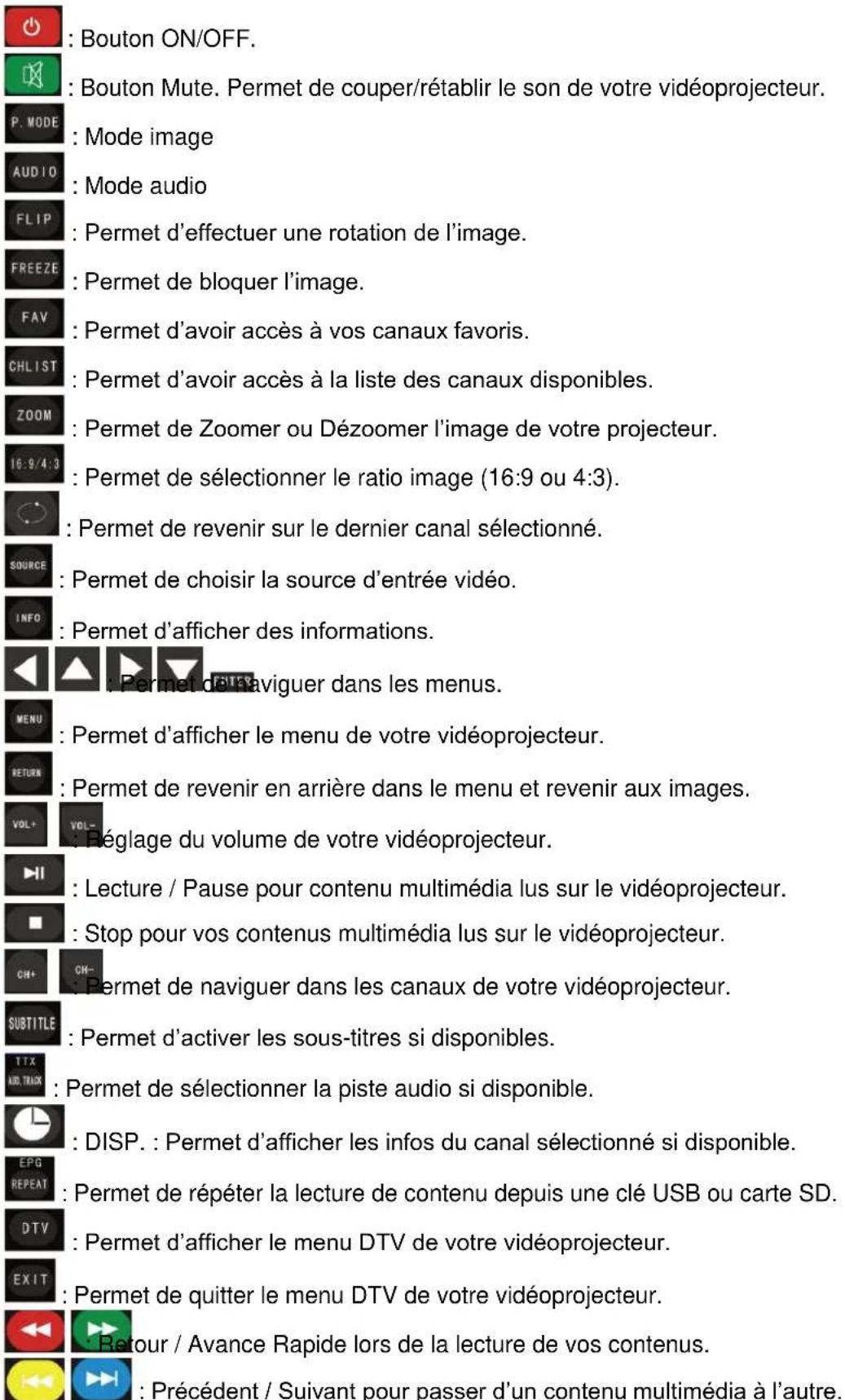
PRÉSENTATION DE LA TELECOMMANDE

INSTRUCTIONS D'UTILISATION
I - Allumer / éteindre votre videoprojecteur
Pour commencer, disposez voire videoprojecteur a l'endet roit ou vous souhaitez realiser voire video projection.
Ensuite branche le cable secteur fourni avec votre vidéoprojecteur à ce dernier et à une prise de courant électrique classique.
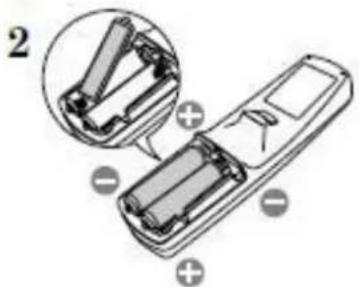
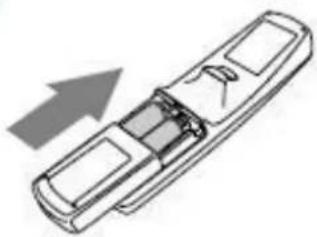
Ensuite, pensez à insérer des piles dans la télécommande afin que celle-ci soit opérationnelle. Pour insérer les piles, suivez les étapes ci-dessous:

1
3
Veillez à bien respecter les polarités pour le sens d'insertion des piles.
Pour allumer votre videoprojecteur, deux options seprésentent à vous :
-
Avec la télécommande : En appuyant une fois sur le bouton ON/OFF (Bouton situé tout en haut à gauche)
-
Via le bouton physique ON/OFF present sur le dessus de celui-ci. Un petit bip se fera entendre.
Pour eteindre voite videoprjecteur, appuyez soit une nouvelle fois sur le bouton ON/OFF de la telecommande ou deux fois de suite sur le bouton ON/OFF present sur voite videoprjecteur. Un petit bip se fera entendre et le videoprjecteur sera eteint.
II - Connecter une source video à votre videoprojecteur
Votre videoprojecteur dispose de plusieurs entrées video (RCA, HDMI, VGA, YPbPr). Pour connecter une source video, il vous suffit de vous munir d'un cable adapté (HDMI, VGA...Etc.) et ensuite de relier l'appareil au videoprojecteur.
III - Visionner les images d'une source video sur votre vidéoprojecteur
Une fois la source video correctement connectee à votre videoprojecteur, allumez le projecteur et la source video. Il se peut que votre videoprojecteur ne soit pas sur la bonne source.
Pour couver la bonne source, munissez-vous de la télécommande et appuyez sur le bouton « Source ». Vous aurez alors l'affichage suivant :
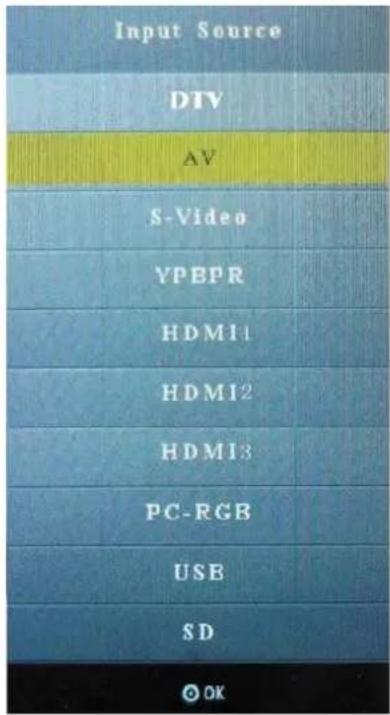
Utilisez alors les flèches directionnelle Haut ou bas et pour selectionner la source voulue et valider par la touche ENTER.
Une fois la bonne source trouvée, vousdezavoir l'imagé qui est projetée.
Pour une projection optimale, nous vous conseillons de vous munir d'un écran blanc spécifique conçu pour la video projection.
Il you est eaglement possible de you refere au tableau suivant pour avoir une idee de la distance a metre entre le videopjecteur et I'ecran de projection :
| Taille de l'image (Diagonale en cm) | Distance entre le vidéoprojecteur et l'écran |
| 25 pouces (Environ 63.5 cm) | 1 mètre |
| 47 pouces (Environ 120 cm) | 1.5 mètres |
| 63 pouces (Environ 160 cm) | 2 mètres |
| 82 pouces (Environ 208 cm) | 2.5 mètres |
| 100 pouces (Environ 254 cm) | 3 mètres |
| 118 pouces (Environ 300 cm) | 3.5 mètres |
| 135 pouces (Environ 343 cm) | 4 mètres |
| 200 pouces (Environ 508 cm) | 5.5 mètres |
Vouas avz ensuite la possibite de regler le focus de la lentille de your videopjecteur a yro guise pour rendre l'imag plus nette et plus lisse. N'hesitez pas non plus a you servir de la molette d'ajustement de I'imag situé sur la partie arriere de your videopjecteur.
IV - Utilisation d'une Clé USB, Carte SD sur votre videoprojecteur
Votre videoprojecteur dispose d'un port USB et d'un port pour carte SD. Vous pourrez donc facilement dire vos films, photos ou encore musique directement sur toute videoprojecteur. Il faudra juste vous assurer que les fichiers que vous souhaitez dire soit dans un format pris en charge par toute videoprojecteur. Une liste de formats supportés est indiquée à la fin de ce mode d'emploi.
Pour commencer, il vous suffit de connecter soit une clé USB ou une carte SD à votre videoprojecteur. Ensuite, passez cette videoprojecteur sur la source voulue (USB ou SD).
Vous arriverez a une interface de ce type :

Une fois que vous étés sur cette interface, il vous suffit de désirir quel type de média vous souhaitez dire (Photo, Music, Movie, Text). Le besoin se fait via la télécommande et les flèches directionnelles. Sélectionnez le type avec la touche ENTER.
A - Lecture de photo
Lorsque you entrez dans le mode de lecture de photo, you arrivez à cette interface :

Allez sur C:\ et appuyez sur la touche Enter. Vous arriverez soit à une liste de miniature de vos photos sous cette forme :
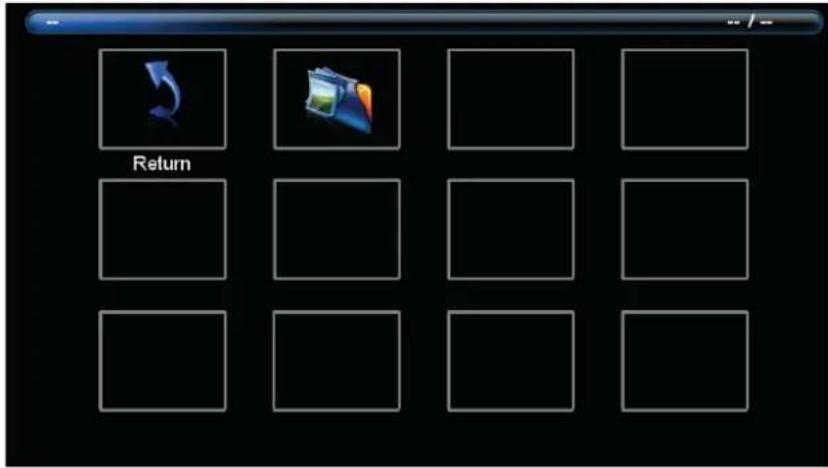
Allez sur la photo que vous souhaitez dire via les flèches directionnelles et appuyez sur la touche
« Lecture / Pause » (1)
Vouaurez alors la photo d'afficher sur I'ecran. Appuyez une nouvelle fois sur le bouton « Lecture /
Pause ( ) a fin de stopper la lecture en diaporama de vos photos.
Une fois le diaporama arrêté, appuyez sur le bouton « ENTER » afin de voir apparaitre des boutons sur la video projection comme ci-dessous :
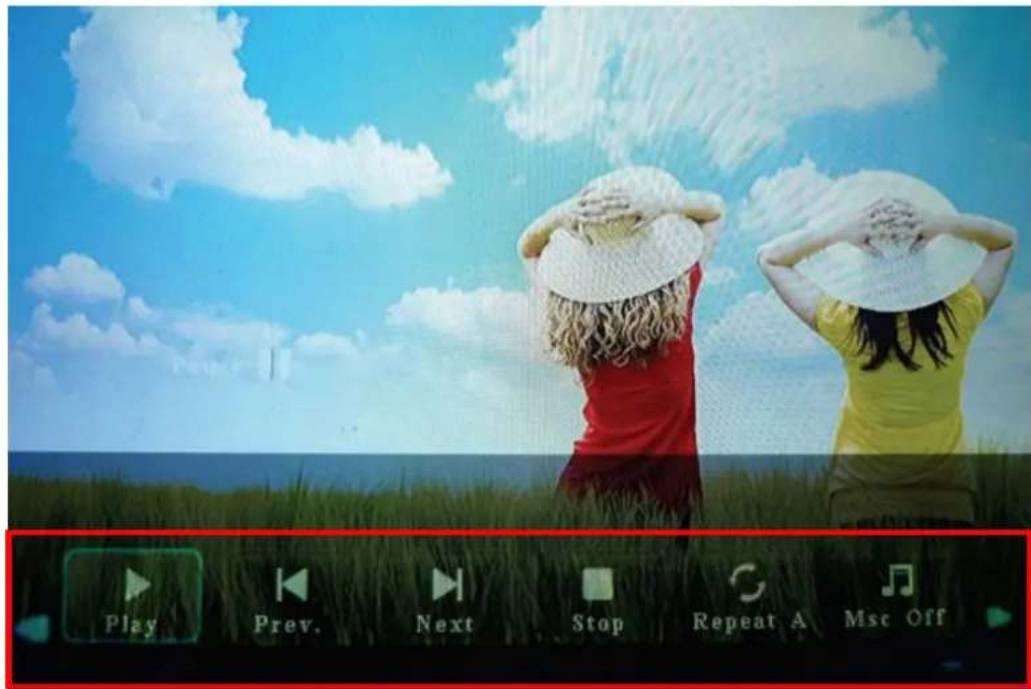
Il vous suffit de naviguer sur ces icônes avec les flèches directionnelles et de presser ENTER pour activer la fonction de l'icone.
Play: Permet de lancer le diaporama.
Prev.: Revenir à la photo précédente.
Next: Passer à la photo suivante.
Stop: Arrêter le diaporama.
Repeat: Répéter le diaporama.
Msc : Permet d'ajouter de la musique si et seulement si vous avez mis de la musique MP3 sur la clé USB ou la carte SD.
Ensuite, en appuyant une nouvelle fois sur la flèche droite, vous arriverez à une nouvelle liste de commande :

[ \text{Playlist} : \text{Vous revenez à la liste de vos photos.} ]
Info: Permet d'avoir des infos relatives à vos photos.
Rotate : Ces deux boutons seront à effectuer des rotations horsaire ou antihoraire de 90^ de vos images.
Zoom In / Out : Permet de Zoomer ou de Dézoomer sur vos photos.
B - Lecture de Musique
Meme proceded que pour les photos. Vous arriverez à une interface de ce type lorsque la musique sera lancée et que vous appuierez sur ENTER :


Pause:Permet de mettre en pause la lecture.
FB: Permet de revenir en arrêté rapidement dans la chanson.
FF: Permet d'avancer rapidement dans la chanson.
Prev.: Permet de revenir au début de la chanson et revenir à la chanson précédente.
Next: Permet de passer à la chanson suivante.
Stop: Arrête la lecture.
Repeat: Permet de répéter la musique.
Mute: Coupe le son de la musique jouée.
[ \text{Playlist} : \text{Retour à la liste de chansons disponibles.} ]
Info : Permet d'avoir desinfos relatives à la musique en cours de lecture.
Goto T: Permet d'aller directement à un temps précis de la musique.
C - Lecture de video
Meme proceded que pour les photos et la musique. Vous arriverez a une interface de ce type lorsque la video sera lancée et que vous appuierez sur ENTER :

V - Menu de votre videoprojecteur
Le menu de votre videoprojecteur vous permettra d'effectuer des réglages liés aux sons, à la vente ou encore d'acceder au contenu d'une clé USB.
Pour acceder à ce menu, il vous suffit d'appuyer une fois sur le bouton Menu de la télécommande. Le menu apparaitra alors. Pour passer d'un menu à l'autre, il vous suffit d'utiliser les flèches gauche et/ou croite situé sur la télécommande. Puis pour naviguer dans ce menu d'utiliser les flèches Haut et bas et de valider par OK pour entrer dans le menu.
Pour commencer, nous allons passer le menu de votre videoprojecteur en Français. Pour se faire, appuyez une fois sur le bouton menu de la télécommande. Puis appuyez 3 fois sur la flèche de droite puis sur ENTER.
Ensuite descendez sur la ligne OSD Language et appuyez sur ENTER. Ensuite rechercher Français et appuyez une nouvelle fois sur ENTER. Le menu de votre videoprojecteur sera alors en Français.
Ensuite quitterez le menu en appuyant sur la touche Menu.
A - Image
Dans le menu image, vous retrouverez les réglages relatifs à l'image projetée par le videoprojecteur.
Pour entrer dans un réglage appuyez sur ENTER et procédez aux réglages avec les flèches Gauche et droit de la télécommande.
B - Son
Dans ce menu, vous retrouvrez les réglages relatifs au sonSORT via votre videoprojecteur.
Pour entrer dans un réglage appuyez sur ENTER et procédez aux réglages avec les flèches Gauche et droit de la télécommande.
D - Paramétres
Vosretrouverez ici les parametes généraux de votre projecteur.
VI - Formats de fichiers supporté par votre videoprojecteur
Votre videoprojecteur dispose d'un port USB et d'un lecteur de carte SD. Vous pourrez donc dire des fichiers Audio, Video, photo et texte.
Pour être lus par votre videoprojecteur, il faut que ces fichiers soient dans des formats compatibles. Vous trouverez ci-après les différents formats et autres spécificités à respecter pour une lecture optimale (CODEC, COMPRESSION...Etc.)
A - Fichiers Image
| Extension de fichier / Paramètres | Résolution maximum | Option de compression | Support // Limité |
| JPEG | 15360 x 8640 pixels | - JPEG de base (« Standard ») - JPEG de base Optimisé - JPEG Progressif optimisé | - Supporté - Supporté - 1024x768 pixels uniquement supportée |
| BMP | 9600 x 6400 pixels | - monochromatisationme - 16 couleurs - 256 couleurs | Supportés |
| - 16 bits - 24 bits - 32 Bits | |||
| PNG | 9600 x 6400 pixels | Sans entrelacement Entrelacé | - Supporté - 1200x800 pixels uniquement supportée |
B - Fichiers Video
| Média | Extension(s) de fichier(s) | Codec | Résolution maximum | Remarques |
| MPEG1 | .dat / .mpg / .mpeg | 1920x1080 pixels 30 fps | Data Rate Maxi 20Mbps | |
| MPEG2 | .mpg | 1920x1080 pixels 30 fps | Data Rate Maxi 20Mbps | |
| MPEG4 | .avi / .mp4 | DIVX / XVID | 1920x1080 pixels 30 fps | Data Rate Maxi 20Mbps |
| RM/RMVB | .rm / .rmvb | RV8 / RV9 / RV10 | 1280x720 pixels 30 fps | Data Rate Maxi 10Mbps |
| H264 | .mkv / .mov | H.264 | 1920x1080 pixels 30 fps | Data Rate Maxi 20Mbps |
| MJPEG | .avi | 640x480 pixels 30fps | Data Rate Maxi 10Mbps | |
| DivX | .dvix / .avi | MPEG / DIVX / H.264 | 1920x1080 pixels 30 fps | Data Rate Maxi 20Mbps |
| VC1 | .wmv / .asf | VC1 | 1920x1080 pixels 30 fps | Data Rate Maxi 20Mbps |
| FLV | .flv | H.264 | 1920x1080 pixels 30 fps | Data Rate Maxi 20Mbps |
C - Fichiers Musique
| Extension de fichier / Paramètres | Option de compression |
| .wma | WMA |
| .mp3 | MP3 |
| .m4a | M4A |
| .aac | M4A |
- MODE D'EMPLOI VideOPROJECTEUR FULL HD 1080P LED 3000
- LUMENS TV 3D HDMI 120W
- SOMMAIRE
- PRÉSENTATION DE VOTRE VideOPROJECTEUR
- PRÉSENTATION DE LA TELECOMMANDE
- INSTRUCTIONS D'UTILISATION
- I - Allumer / éteindre votre videoprojecteur
- II - Connecter une source video à votre videoprojecteur
- III - Visionner les images d'une source video sur votre vidéoprojecteur
- IV - Utilisation d'une Clé USB, Carte SD sur votre videoprojecteur
- A - Lecture de photo
- B - Lecture de Musique
- C - Lecture de video
- V - Menu de votre videoprojecteur
- A - Image
- B - Son
- D - Paramétres
- VI - Formats de fichiers supporté par votre videoprojecteur
Marque : Yonis
Modèle : Yvp15
Catégorie : Projecteur