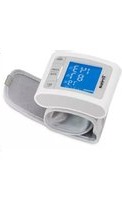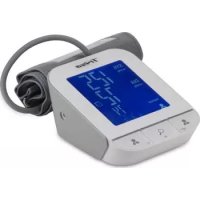
Cardio Pro 4.0 - Tensiomètre TRISA - Notice d'utilisation et mode d'emploi gratuit
Retrouvez gratuitement la notice de l'appareil Cardio Pro 4.0 TRISA au format PDF.


| Type de produit | Tensiomètre automatique |
| Marque | Trisa |
| Modèle | Cardio Pro 4.0 |
| Technologie de mesure | Oscillométrique |
| Méthode de mesure | Brassard au bras |
| Plage de mesure | Pression : 0-299 mmHg, Pouls : 40-200 battements/min |
| Précision | Pression : ±3 mmHg, Pouls : ±5% |
| Affichage | Écran LCD numérique |
| Connectivité | Bluetooth 4.0 |
| Application mobile | MedM Health (compatible iOS et Android) |
| Alimentation | 4 piles AAA (non incluses) ou adaptateur secteur (optionnel) |
| Autonomie | Environ 200 mesures avec des piles neuves |
| Dimensions (approx.) | 150 x 100 x 50 mm |
| Poids (approx.) | 250 g (sans piles) |
| Circonférence du brassard | 22 à 42 cm |
| Mémoire | 2 x 90 mesures (pour deux utilisateurs) |
| Fonctions principales | Mesure de la pression artérielle et du pouls, détection des battements irréguliers, calcul de la pression moyenne, indicateur de classification OMS, connexion Bluetooth pour transfert de données |
| Entretien et nettoyage | Nettoyer le boîtier avec un chiffon sec et doux. Le brassard peut être lavé à la main avec un détergent doux et séché à l'air libre. |
| Arrêt automatique | Oui, après 3 minutes d'inactivité |
| Pieces détachées / Réparabilité | Brassard de rechange disponible. Piles AAA standard. Pas de réparation par l'utilisateur. |
| Garantie | 2 ans |
| Contenu de la boîte | Appareil principal, brassard, poche de rangement, 4 piles AAA, manuel d'utilisation |
FOIRE AUX QUESTIONS - Cardio Pro 4.0 TRISA
Questions des utilisateurs sur Cardio Pro 4.0 TRISA
0 question sur cet appareil. Repondez a celles que vous connaissez ou posez la votre.
Poser une nouvelle question sur cet appareil
Téléchargez la notice de votre Tensiomètre au format PDF gratuitement ! Retrouvez votre notice Cardio Pro 4.0 - TRISA et reprennez votre appareil électronique en main. Sur cette page sont publiés tous les documents nécessaires à l'utilisation de votre appareil Cardio Pro 4.0 de la marque TRISA.
MODE D'EMPLOI Cardio Pro 4.0 TRISA
Application pour les appareils Bluetooth de Trisa Electronics


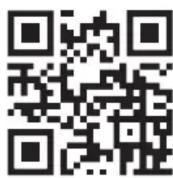
L'application MedM Health est disponible aussi bien pour Android que pour iOS. En fonction de votre système d'exploitation, vous trouvez notre application sur Google Play (Android) ou sur l'App Store (iOS) ou bien vous scannez le code QR représenté.
Vou puez ensuite tlcharger MedM Heath et Iinstaller sur voite Smartphone ou voite tablette.
Au cas où vous appeareil douterait de la fiabilité de la nouvelle application, vous pouvez résoudre ce probleme de la maniere suivante :
iPhone:
Allez aux Préférences/Général/Profils et acceptez l'application.
N'oubliez pas d'activer la fonction Bluetooth.
Android:
Allez aux Préférences/Applications/MedM Health et acceptez l'application.
N'oubliez pas d'activer la fonction Bluetooth.
Saisir les données personnelles
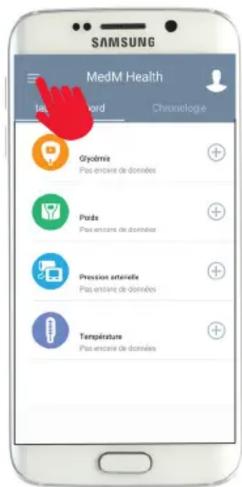
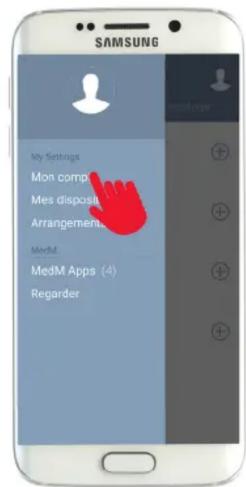
Ouvrez l'application MedM Health que vous venez d'installer.
Appuyez sur l'icone
Menu située en haut à gauche.
Appuyez sur « Mon compte »
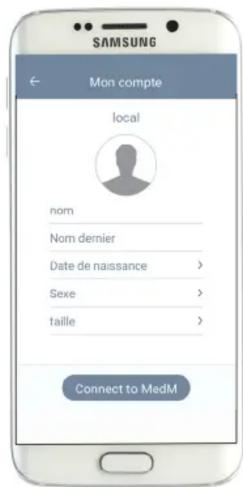
Vous pouvez y saisir vos données personnes, telles que votre poids et votre taille, par exemple. Ceci est important afin que l'IMC (indice de masse corporelle) soit calculé correctement.
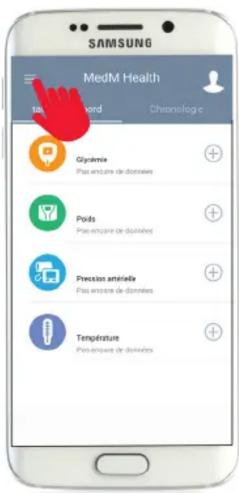
Ouvrez l'application MedM Health que vous venez d'installer. Appuyez sur I'icone Menu située en haut a gauche.
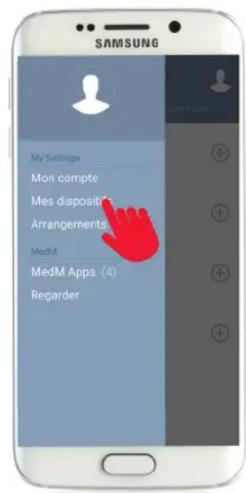
Appuyez sur « Mes dispositiifs »
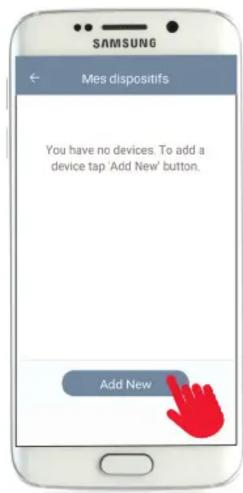
Appuyez sur « Add New ».
L'application commencerà rechercher de nouveaux dispositifs.
Sur le dispositif que vous voulez ajouter, vous nevez alors appuyer pendant env. 5 sec. sur la touche de connexion.
Où se trouvent-elles les touches de connexion sur les dispositifs ?
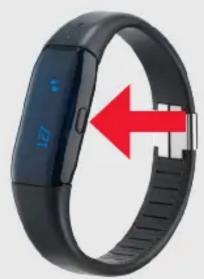
Le podomètre „3D Activity Tracker"
Sur le côte de l'écran
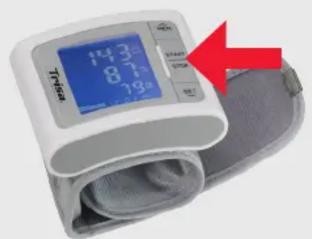
Mesureur à pression arterielle „Simple Wrist 4.0"
"START | STOP" Bouton ,Sujet 2" Bouton
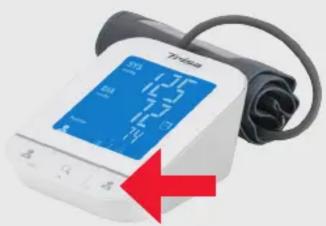
Mesureur à pression arterielle „Cardio Pro 4.0"
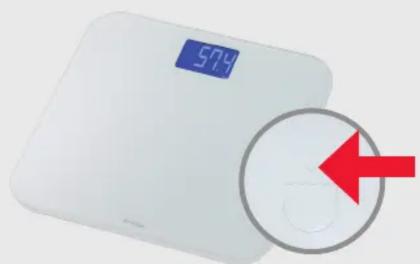
Balance „Easy Scale 4.0"
À l'arrière de l'écran À l'arrière de l'écran
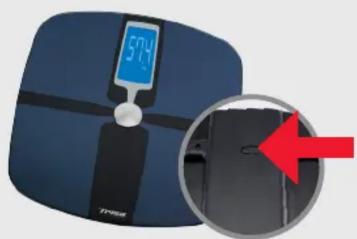
Balance „Body Analyze 4.0"
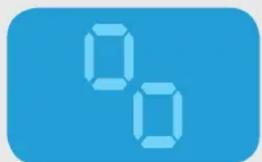
Important
Voudevezmaintenirappuyeeletouche de connexionpendantenv.5sec.
Tant que le dispositif se connecte à l'application, ce symbole est affiché sur l'écran.
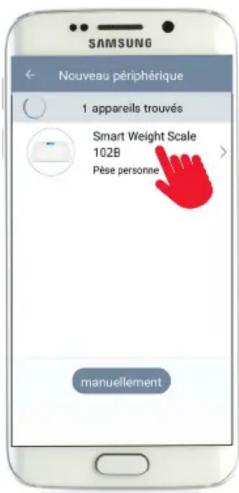
Le dispositif est main-tenant affché sur l'écran. AppuyezMAINANT sur le dispositif.
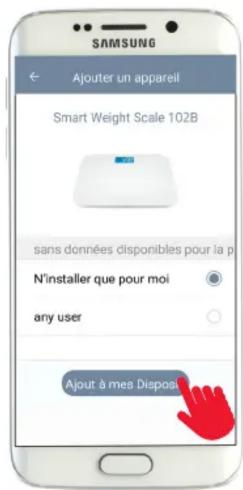
Selectionnez si le dispositif sera disponible pour vous seulement ou pour tous les autres utilisateurs. Appuyez ensuite sur « Ajouter à mes dispositifs »
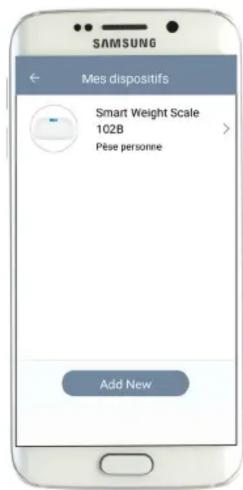
Le dispositif est maintainant disponible sous « Mes dispositifs ». Si vous voulez, vous pouvez également y modifier le nom de l'appareil. Si vous souhaitez ajouter d'autres dispositifs, appuyez tout simplement encore une fois sur le bouton « Add New »