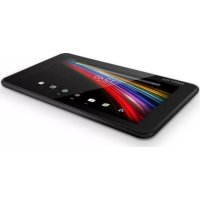
Neo 7 - Tablette ENERGY SISTEM - Notice d'utilisation et mode d'emploi gratuit
Retrouvez gratuitement la notice de l'appareil Neo 7 ENERGY SISTEM au format PDF.


| Type de produit | Tablette tactile |
| Marque | Energy Sistem |
| Modèle | Neo 7 |
| Écran | TFT 7 pouces (1024x600 pixels), capacitif multi-touch 5 points |
| Processeur | ARM Cortex A9 double cœur 1 GHz avec GPU Mali-400 |
| Mémoire RAM | 1 Go DDR3 |
| Stockage interne | 8 Go, extensible par carte microSD jusqu'à 64 Go |
| Connectivité sans fil | Wi-Fi 802.11 b/g/n, Bluetooth 4.0 |
| Caméra avant | 0,3 Mpx |
| Caméra arrière | 2 Mpx |
| Batterie | Lithium-ion 3,7 V / 2800 mAh |
| Autonomie (Wi-Fi) | Jusqu'à 4 heures |
| Alimentation | Adaptateur AC 100-240 V, 50-60 Hz, sortie DC 5 V / 2 A |
| Système d'exploitation | Android |
| Fonctions supplémentaires | USB Host, USB OTG, haut-parleur intégré, microphone omnidirectionnel, accéléromètre |
| Entretien et nettoyage | Nettoyer avec un chiffon doux et sec. Ne pas utiliser de produits corrosifs. Ne pas exposer aux chocs, à la poussière, à l'humidité ou à des températures élevées. |
| Sécurité | Ne pas démonter l'appareil. Toute réparation doit être effectuée par du personnel qualifié. |
| Contenu de la boîte | Tablette, câble USB 2.0, adaptateur secteur, guide rapide, câble USB-HOST |
| Garantie | 36 mois (hors batterie : 12 mois) |
FOIRE AUX QUESTIONS - Neo 7 ENERGY SISTEM
Questions des utilisateurs sur Neo 7 ENERGY SISTEM
0 question sur cet appareil. Repondez a celles que vous connaissez ou posez la votre.
Poser une nouvelle question sur cet appareil
Téléchargez la notice de votre Tablette au format PDF gratuitement ! Retrouvez votre notice Neo 7 - ENERGY SISTEM et reprennez votre appareil électronique en main. Sur cette page sont publiés tous les documents nécessaires à l'utilisation de votre appareil Neo 7 de la marque ENERGY SISTEM.
MODE D'EMPLOI Neo 7 ENERGY SISTEM
- Energy Sistem™ vous remercie pour l'achat de votre nouvelle Energy Neo 7. Nous vous en souhaitons uneonneutilisation!
- Cet apparéil fait partie de la famille Energy Tablet Neo: une nouvelle génération d'appareils de communication basés dans le système d'exploitation Android™, avec lequel vous pourrez acceder à Internet et vous communiquer en tout moment, vérifier votre email et dire tous les contenus multimédia (vèdois, de la musique, photos, eBooks, etc). En plus, il y a plein d'apps et des jours disponibles pour tirer le meilleur parti à votre apparéil. Le système inclut un écran multi-touch capacité de 7" (1024x600 pixels), processeur ARM Cortex A9 Dual Core IGHz, Bluetooth 4.0, WiFi, cameras frontale et arrière et mémoire extensible avec cartes microSD.
- Nous conseillons de lire leprésent manuel de l'utilisateur pour profiter du produit en toute sécurité et au maximum de tous ses avantages.
Soin et maintenance Soin et maintenance
- Ne pas exposer votre Energy Tablet à des chocs, à la poussière, à l'humidité ou à haute températures.
- Ne pas utiliser des produits corrosifs ou abrasifs. Gardez l'apparéil propre et sans poussière avec un chiffon
doux et sec.
- Recharger la batterie lorsque l'icone de batterie faible apparait sur l'écran. Rechargez uniquement avec l'adaptateur inclus dans votre tablette.
- Ne pas démonter l'appareil. Toute réparation doit être effectue exclusivement par le personnel qualifié d'Energy Sistem Soyntec S.A.
\section*{Caracteristiques Principales Caracteristiques Principales}
- Ecran TFT 7" 16:9 (1024x600 pixels).
- Écran capacitif multi-touch de 5 points.
- Proceseur double coeur ARM Cortex A9 GHz avec GPU Mali-400 inclut.
- I Go DDR3 RAM.
8 Go de mémoire interne extensible avec des cartes microSD-/XC (jusqu'a 64 Go).
WI-FI N: module 802.11 b/g/n - Bluetooth 4.0
- Caméra frontale 0.3Mpx.
- Fonction USB-Host.
- Fonction USB-OTG
Haut-parleur inclut lw. - Microphone omnidirectionnel inclut.
- Capteur de mouvement (accelerometre).
- Capacité de la batterie: 3.7v/2800mAh.
Autonomie: jusqu'à 4 heures de navigation Wi-Fi. - Chargement avec adaptateur AC 100-240v 50-60Hz DC 5v/2A. Caméra arrière 2Mpx.
Contenu du produit Contenu du produit
Energy Tablet Neo 7.
Guide rapide
Cable USB 2.0 High-Speed pour le connecter au PC.
- Cable USB-HOST pour connecter les périhériques USB externes.
Adaptateur de courante AC/DC (Europlug) 100-240VAC 50-60Hz.
Présentation généralePrésentation générale
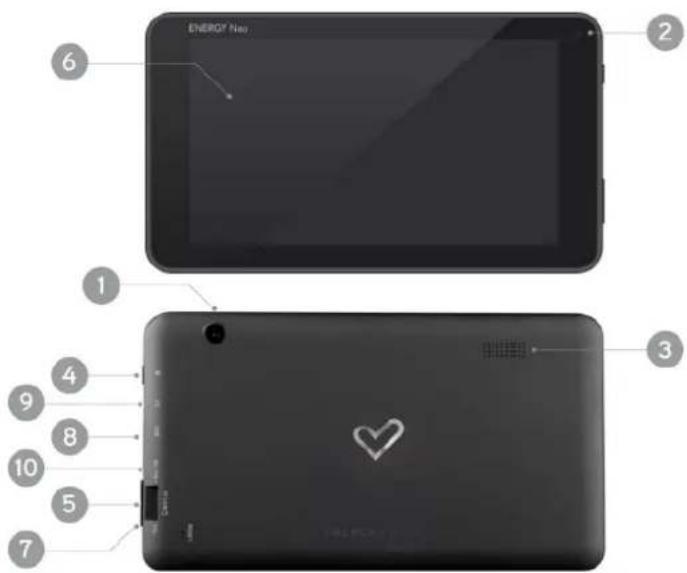
(https://cmo.githubusercontent.com/cf46788ccdef9589aa6e134eab6274539322cl8a/687474703a2f2f7374617469632e656e
I. Camera arrière
2. Camerafrontale
3. Haut-parleur
4. Button marche / arrêt (ON/OFF)
5. Bouton de contrôle de volume +/-
6. Écran tactile
7. Fente pour microSD
8. Connecteur microUSB
9. Sortie pour écouteurs
10. Connecteur de chargement
Chargement/Première utilisationChargement/Première utilisation
Votre Energy Tablet est une batterie rechargeable de lithium-ion. Initialement, la batterie est chargée à l'usine, mais il est recommandé de réaliser une recharge complète avant d'utiliser l'appareil. Rechargez la batterie quand vous branchez l'appareil à la prise parmi l'adaptateur AC/DC uniquement, inclut avec le produit. Le temps de charge varie de 2-4 heures, selon si l'appareil est eteint ou allumé. Pour garder la batterie en bon etat, nous vous recommendons d'eteindre l'appareil lors du chargement et de ne pas le charger pendant plus de 8 heures.
Vous avez differentes facons d'améliorer le rendement et d'optimiser l'utilisation de la batterie de votre Energy Tablet:
Configurez l'arrêt automatique de l'écran après quelques seconds d'inactivité depuis Paramètres > Écran > Éteindre après.
Choisissez un niveau d'éclat d'écran optimale dans le menu Réglages > Écran > Luminosite.
Avant d'allumer toute Energy Tablet, appuyez sur la touche allumage / eteinte (4) pendant quelques secondes.
Lorsque le système d'exploitation a eté charge, vous devez débloquer l'appareil pour commencer à l'utiliser. Pour cela, déplacez le cadenat hors le cercle. Pour éteindre l'appareil, appuyez sur la touche d'allume /étéint (4)
jusqu' a l'eteint, à continuation, choisez l'option "Eteint". Une pulsation brève de la touche d'allume/eteint (4)
bloquer / débloquer l'appareil, allumer et éteindre l'écran et activer le mode d'économie d'énergie.
Types de pulsations Types de pulsations
Gestes élémentairesGestes élémentaires
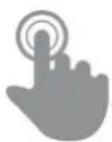
Pulsation
Appuyez rapidement, deux fois sur l'écran
(https://camo.githubusercontent.com/db80dae0fdd6774428bbf32f6e0e7e654a6f07/687474703a2f2f7374617469632e656ef
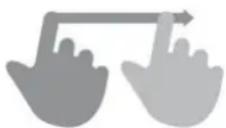
Glisser
Glissez le doit sur la superficie sans perdre le contact
(https://cmo.githubusercontent.com/8bld8c3b7c185b5d06538ec662397fd55d11853c/687474703a2f2f7374617469632e656et
Glisser
Glissez rapidement le doigt sur I'ecran
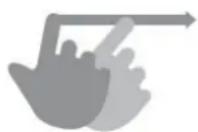
Toucher la surface pendant une période prolongée de temps

- Zoom
Zoom dans et hors de l'image de l'écran
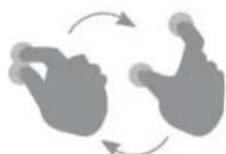
(https://camo.githubusercontent.com/123d08d94943648cf48946d49af9f88b12d17del/687474703a2f2f73746l7469632e656el
Écran Principal Écran Principal
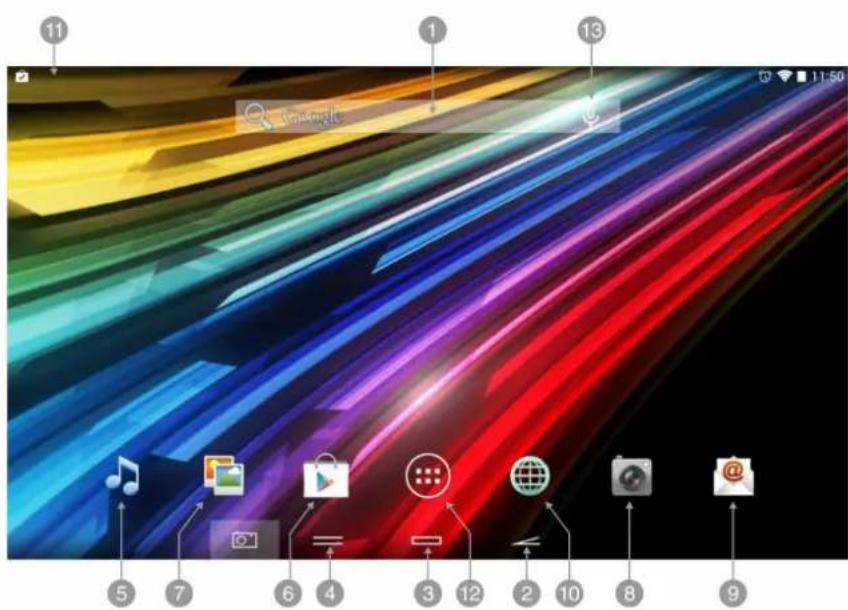
- Arrière: permet de recycler vers l'écran antérieure dans l'application qui soit en fonctionnement dans ce moment.
I. Chereeur: accès direct au moteur de rechercheWEB de Google™.
3. Home:Home:returner à l'écran principal.
4. Tâches: Tâches: montrez les applications utilisées récemment.
5. Music#:Music#: lecture de fichiers de son.
6. Play Store:Play Store: Magasin d'applications de GoogleTM.
7. Gallery:visualisation d'images Gallery:visualisation d'images.
-
**Camera:accès à l'appareil photo inclut.
-
- Email: Email: courier électronique.
- InternetInternet: navigate web.
II. Barre d'etat: montre l'information sur I'etat de la couverture, la batterie et I'houre. Si vous appuyez sur cette partie, une version du menu de configuration est déployée pour administrer la configuration Wi-Fi, le gyroscope, la luminosité de I'écran, les notifications et le menu de configuration complete. - Accès au menu d'applications.
- Recherche par voix: accedez à la recherche par voix de Google™ et d'autres.
WidgetsWidgets
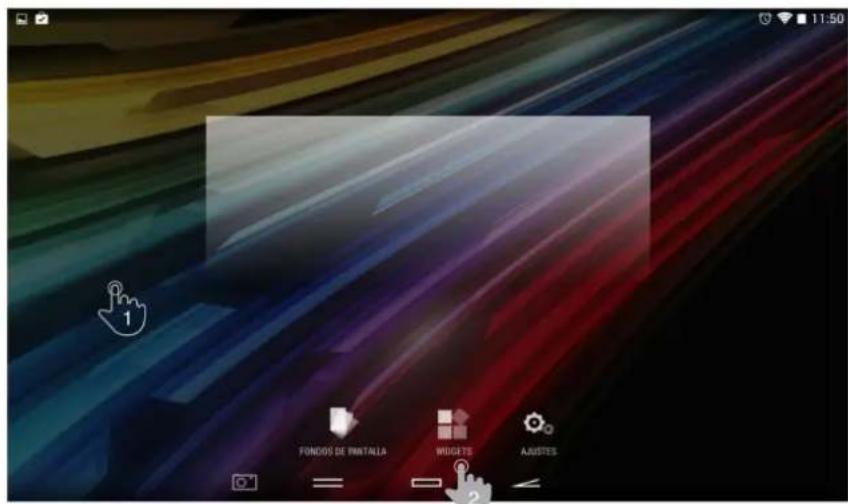
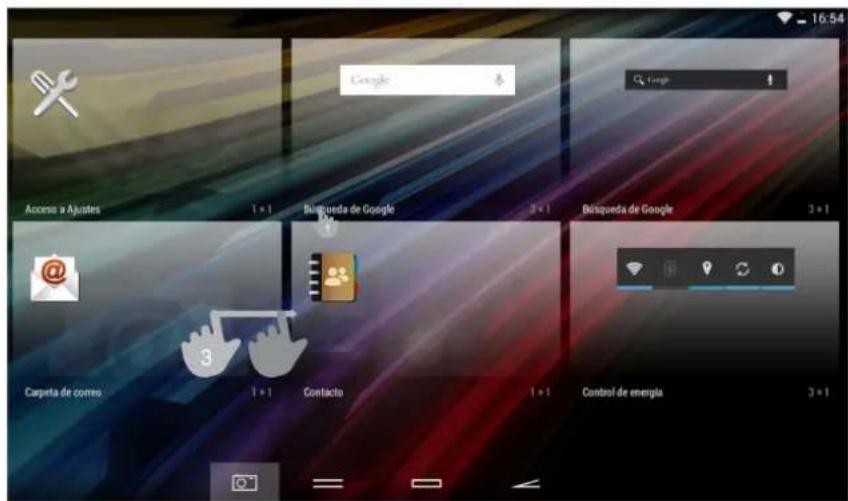
Pour ajouter un Widget sur l'un des bureaux, appuyez sur "applications et widgets" (1) et à continuation, désisisz l'option "WIGGETS" sur la partie supérieure de l'écran (2).
(https://camc.githubusercontent.com/a4bb19649b8905f5fd8afa059d45cf47a5632cea/687474703a2f2f73746l7469632e656e)
Avec le geste de tourner la page (3) vous pourrez voir tous les Widgets installés. Choisissez celle dont vous poulez ajouter au bureau en appuyant sur (4) et relâcher le bouton à continuation (5).
(https://camc.githubusercontent.com/919ea42e824247246a3c8d355bac6abb9d3efbc/687474703a2f2f73746l7469632e656e

(https://cmo.githubusercontent.com/ae5af0295b5c43e886d06a3e5889ff078663d99/68747403a2f2f734617469632e656e
Les Widgets peuvent se placer dans d'autres zones du bureau ou est effacés très simplement. Pour effacer un Widget depuis votre emplacement actuel, appuyez sur celui-ci et selectionnez-le quelques seconds. Les Widgets peuvent se resituer dans d'autres zones du même bureau ou les effacer facilement. Pour déplacer un Widget à une autre position dans le bureau.
Pour éliminer le Widget maintenez-le pendant quelques secondes sans le lâcher, un icone de X apparaitra dans l'écran, glisser jusqu'à l'icone X et puis lâcher.
Configuration sans filConfiguration sans fil
BluetoothBluetooth
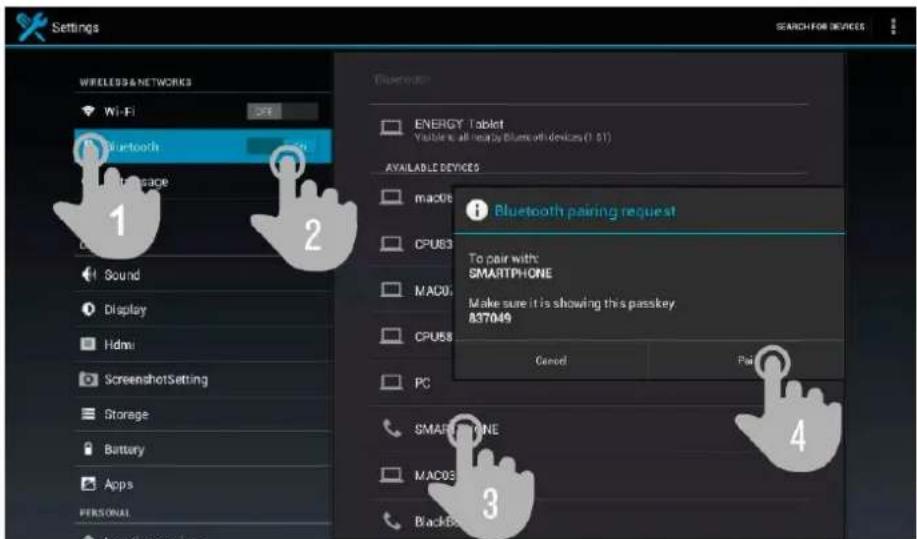
Votre Energy Tablet inclut une connexion Bluetooth. Pour conencter votre apparéil avec les écouteurs, ordinateurs portables, tablettes, smartphones, etc. Allez sur Paramètres >> Bluetooth et changez vers la position ON. À continuation comencerà
faire la recherche de tous les apparciels disponibles et vous devrez que désir un seul pour commencer la connexion.
I. Bluetooth.
2. Habilitez la case Bluetooth.
3. Choisissez l'appareil dont vous voulez etre connecte.
4. Acceptez la demande de synchronisation.
(https://camo.githubusercontent.com/ibel62c06180f7a622fe9813fa6f071924537bb32/6874740703a2f2f7374617469632e656e6)
Configuration Wi-FiConfiguration Wi-Fi
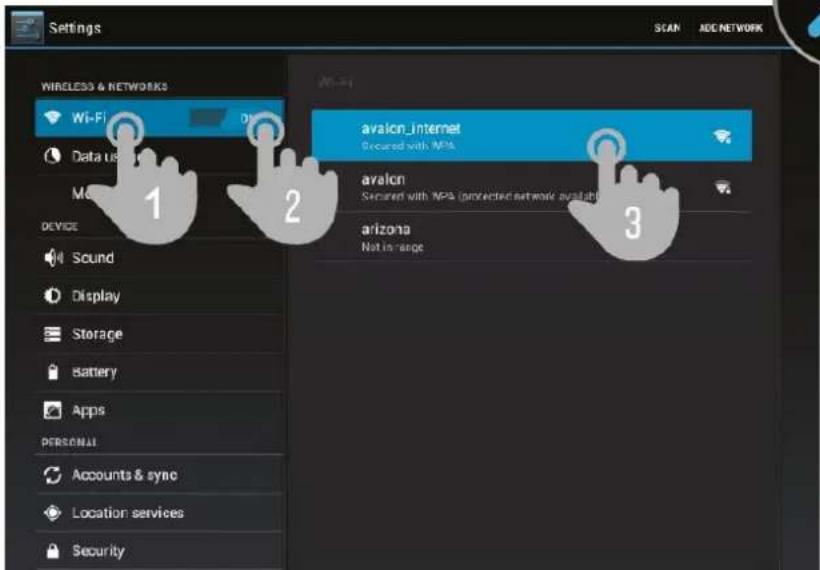
Appuyez sur Paramétres depuis l'ÉCRAN D'ACCUEIL.
Écran de réglage
alla de ajustes / Settings screen / Écran des paramétres / Tela de définições

(https://cmo.githubusercontent.com/ae20deb4a3338f56d439b63828fbc2ca446242f2/68747403a2f173746l7469632e656e
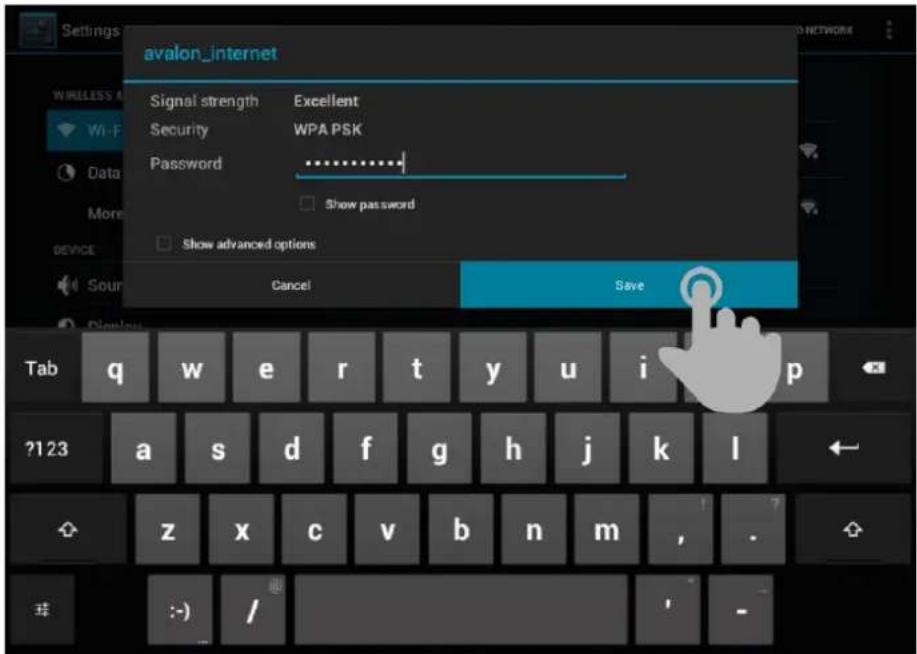
I. Wi-Fi.
2. Habilitez la case Wi-Fi.
3. Choisissez votre réseau Wi-Fi.
4. Etablir la connexion.
(https://camo.githubusercontent.com/e60cc0871Bac58db95c5d622125bbb2e18662aa4/687474703a2f2f73746l7469632e656e
Avis: Notre Energy Tablet est compatible avec les standards de sécurité et de cryptage WEP, WPA, WPA2, TKIP et AES. Quand le processus d'authentication soit compléte avec succès, votre Energy Tablet enregistrrales données
d'accès au réseau Wi-Fi et sera pré pour utiliser de l'Internet. L'apparil enregistrera le réseau et sera connecté automatiquement quand il soit disponible.
Principales Applications Principales Applications
Navigateur InternetNavigateur Internet
Votre nouveau Energy Tablet a un puissant navigateur Web entre la liste d'applications utilisées par défaut, avec lequel vous pourrez utiliser l'Internet d'une façon simple et rapide.
Quand I'appareil soit connecte au reseau Wi-Fi, appuyez sur Iicone Navigateur situé dans le bureau ou le menu
d'applications pour démarrer le programme. Le système charger a la page de démarrage par défaut et sera affichée sur l'écran.
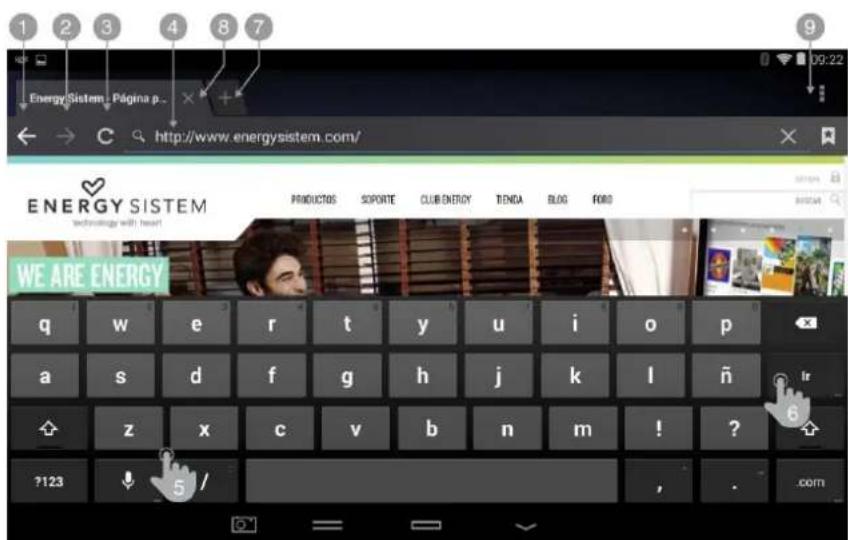
I. Reculer
2. Avancer
3. Charger
4. Site WEB
5. Écrite
6. Appuyez enter
7. Creer onglet
8. Fermer onglet
9. Options
Administrateur d'EmailAdministrateur d'Email
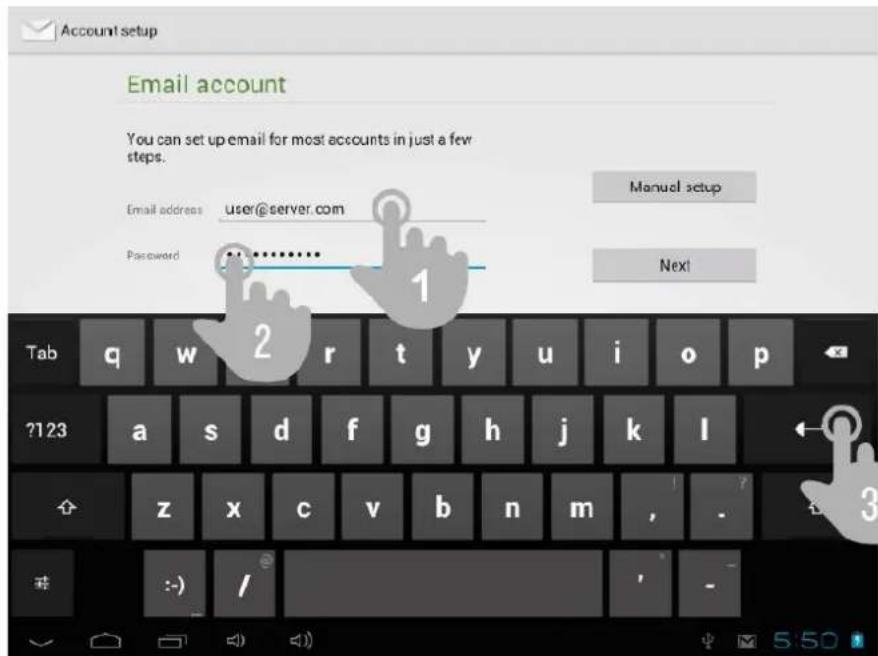
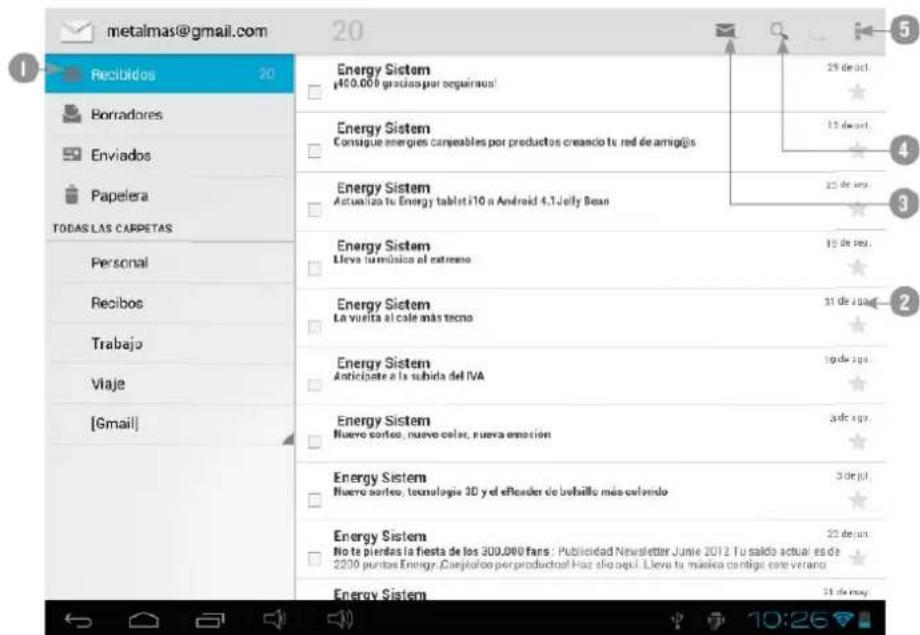
Avis: Pour connaître les paramètres de configuration de votre compte, veuillez consulter votre fournisseur de courrier électronique.
(https://camo.githubusercontent.com/le6b826b3f39257301839cfa6bc588c3cd2fbfe5/687474703a2f2f73746l7469632e656e6
Lecture de musiqueLecture de musique
(https://camo.githubusercontent.com/e6fa84d7de8acd6d9ld318733b0e7df7bac23d/687474703a2f2f7374617469632e656e6
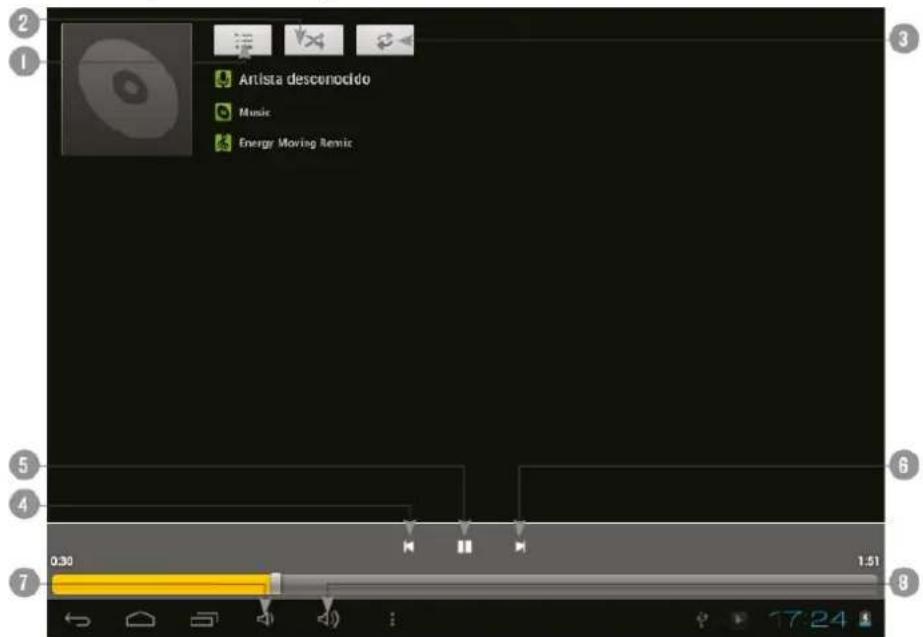
I. Listede lecture
2. Lecture alleatoire
3. Repétition
4. Chanson antérieure
5. Play / pause
6. Chanson postérieure
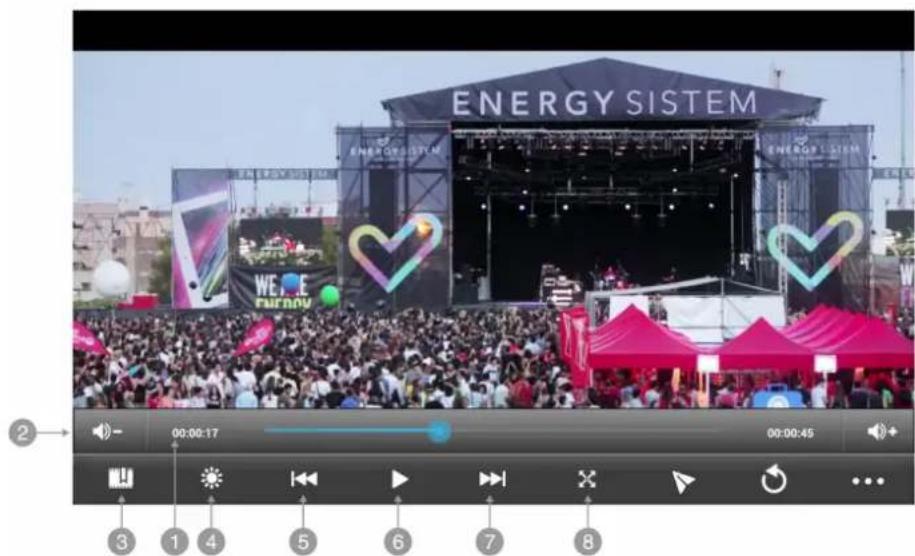
Visualisation VideoVisualisation Video
(https://camo.githubusercontent.com/b9e5afcl7318ld7c31bba540505dd2ee78b33b4/687474703a2f2f7374617469632e656e6
I. Temps de lecture
2. Baiser le volume
3. Marqueur
4. Luminosite
5. Video antérior
- Play / Pausa
- Video postérieure
- Rapport d'aspect
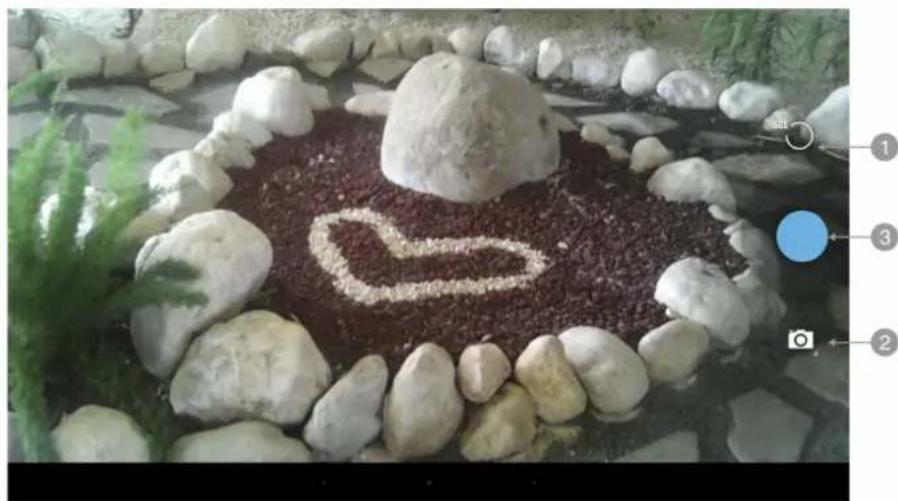
CaméraCaméra
(https://cmo.githubusercontent.com/8ee006el95d3dlbc25f6bf5b6ad9e945d2dl65ea/687474703a2f2f7346l7469632e656e)
I. Paramètres
2. Mode photographie/video
3. Déclencheur
4. Effet post-capture
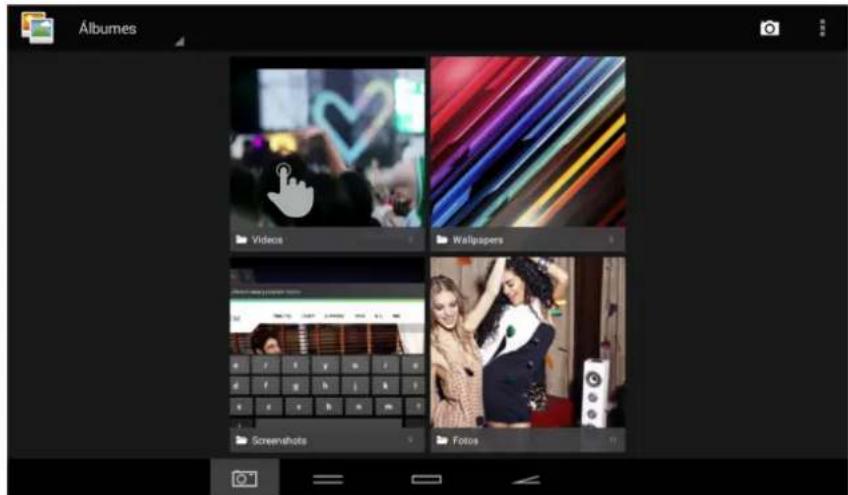
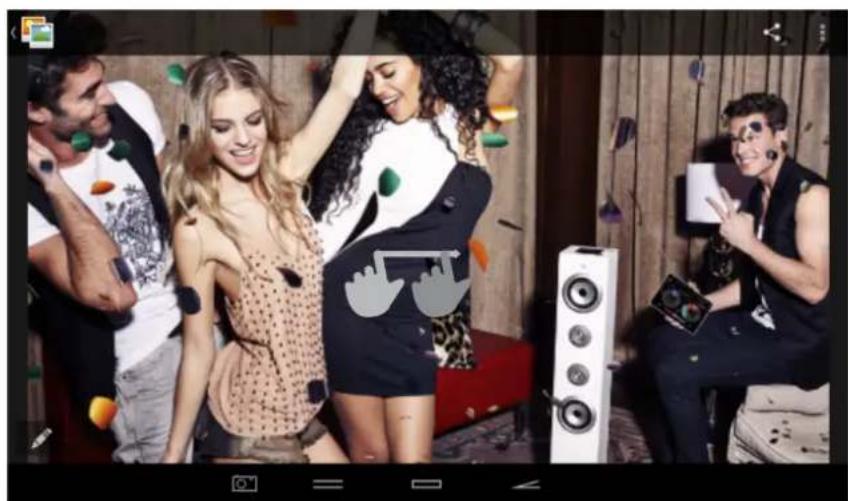
Galerie: Images et VidEOS Galerie: Images et VidEOS
Pour visualiser l'antérieure/suivante image ou album, glissez le doigt sur I'ecran horizontally. Pour returner au bureau d'accueil, appuyez sur le bouton de return ou Demarrage
(https://cmo.githubusercontent.com/6fc429f6c72477d631b676a472e55a55d2b8789f/687474703a2f2f7374617469632e656ef
(https://cmo.githubusercontent.com/92c8c0b515c57eb9e22de3df359ad65dc5d3275b/687474703a2f2f7374617469632e656)
Mise à jourMise à jour
Votre Energy Tablet a un systeme d'exploitation instalé basé sur Android™, vous pouvez le réinstaller ou lemettre à jour s'il est nécessaire. Par défaut, les actualisations sont faites via OTA (Over-The-Air), votre Energy Tablet sera connecté automatiquement sur vos serveurs, il télécharger et installer la nouvelle software quand une nouvelleactualisation soit disponible.
Vous pouvez aussimettrea jourvoireEnergyTabletàtraversdoyour ordinateurportable.Le processusestrresimple mais ildoit serealiseravecattention et quandilsoittnecessaire.Si l'appareil estbloquereinitiedemainiereimprevououvavazdesproblèmes pour acceder au contenu de lamemoivre,ilestnecessairederéinstallerlesystemedexploitationoudelemettreajouravecla nouvelle versioncompatible,sielleestdisponible.
Suivez les pas suivants pour réaliser l'installation:
I. Assurez-vous que la batterie de votre Energy Tablet soit totalement chargée. Au contraire, branchez votre Energy Tablet à la prise externe de l'adaptateur de courante AC/DC fourni et attendez que la batterie soit complètement chargée.
2. Accedez au site web www.energysystem.com (http://www.energysystem.com) desde tu ordenador.
3. Entrez sur la section "Support" etCHOISSEZ le type de produit "Tablet".
4. Choisissez votre modele Energy Tablet de la liste dépliant qui apparaitra, et tout de suite, déchargez la的最后一 version du système d'exploitation Android™ disponible. Important: Assurez-vous que la version du système d'exploitation que vous étés en train de décharger soit spécifique pour votre modele et numéro de série, car au cas contraire, votre dispositif pourrait être endommagé.
5. Décomprimez le fjichier sur votre ordinateur.
6. Ouvrez le fjichier de texte inclut dans la décharge et suivez les instructions pour l'installation du nouveau système d'exploitation dans votre Energy Tablet.
Guide de DépannageGuide de Dépannage
I. Pour quoi quelques fischiers MP3 ne peuvent pas etre lis? Le fisier MP3 doit respecter les normes layer 3 de MPEGl, MPEG2 ou MPEG 2.5. Au contraire, il doit etre recodeparmi un software.
2. Ma Energy Tablet ne s'allume pas, qu'est-ce que je peux faire? Assurez-vous que la batterie soit suffisamment chargée, après essayer de brancher l'appareil. Si même en le chargeant pendant au moins 30 minutes, le système continue sans pouvoir être allumé, c'est possible qu'il y ait un problème avec le système d'exploitation installé. S'il vous plaît, lisez la section de ce manuel "Mise à jour".
3. Pour quoi quelques fichiers WMA ne se lissent pas? Assurez-vous que vous n'étés pas en train de codifier les WMA avec DRM.
4. Pour quoi je ne peux pas voir mes fichiers de video, image ou texte quand j'utilise le lecteur de musique? Généralement, les applications seulement montrent les fichiers compatibles, qui peuvent être lis par le programme. Pourtant, pendant que vous naviguez par les dossiers depuis une application en particulier, vous pourriez seulement visualiser les fichiers associés à ce programme (chansons avec le lecteur de musique, des films avec le lecteur de video, etc). Pour regarder tous les fichiers dans la mémoire, au même temps, initiez l'application Explorateur depuis le bureau d'applications.
5. Quels sont les formats de video compatibles avec ma Energy Tablet? Notre Energy Tablet peut jourer multiples formats de video sans recoder.
6. Pour quoi je n'arrive pas à visualiser mes fischiers des images.jpg? Nombreux apparèils photos numériques et programmes d'édition d'images ont additionnels des données cachés aux fischiers.jpg. Ces données peuvent faire que votre Energy Tablet ne charge pas les images. Essayez de les effacer en enregistrant l'image avec un autre nom.
7. Quelques fois, l'écran est en toute en noir et le dispositif ne répond pas. Il est toujours recommendé de réinitialiser l'appareil à travers des options disponibles sur le système et si n'est pas possible, redémarrez l'appareil et installez la batterie en appuyant sur la touche d'allumage.
8. La capacité de mémoire do Energy Tablet x7 Quad 3G est 8Go, mais la capacité disponible est inférieure. Pour
qui? Le système d'exploitation Android™ et les applications préinstallées au dispositif ont besoin d'1.5Go de mémoire interne pour fonctionner. Pour cette raison, la mémoire disponible pour garder les données additionnels est inférieure à 4 Go.
- J'ai mis à jour le firmware et j'ai aucun livre ni fond d'écran. Comment pourrait je récapérer les contenus qui étaient préinstallés? Avant de toute mise à jour du système, nous recommendons de faire une copie de sécurité de tout ce que vous pouze conserver. À energysystem.com vous trouvez non seulement tous les contenus qui viennent préinstallés dans votre Energy Tablet sinon beaucoup plus des livres et des fonds d'écran additionnels.
- Qu'est-ce que je doit faire pour pouvoir installer une application? Premièrement, assurez-vous bien que le fichier a l'extension d'installation Android™ (APK), deuxiemement, Android™ vous demandera d'activer l'installation d'applications depuis « Origines méconnus », cette option est désactivé par sécurité. Pour autoriser l'installation d'applications, vous ave que à suivre les instructions qui vont apparaitre sur l'écran, la première fois que vous essayez d'installer une application : Paramètres / Applications / Origines méconnus (activer).
II. Quelle est l'autonomie du dispositif? Cela dépend, sur tout, des conditions d'usage, comme le niveau d'éclat de l'écran, l'utilisation d'écouteurs ou du haut parleur, ou si le Wi-Fi est activé ou désactivé et l'utilisation de réseaux GSM et 3G. L'autonomie de l'Energy Tablet Neo est de 120 heures en standby et 8 heures de conversation.
Conditions de garantie Conditions de garantie
Pendant la période de 36 mois à partir de la date du premier achat du produit par le consommateur, cormforme à RDL I/2007, Energy Sistem Soytec S.A. répondra pour tout défaut de conformité existant au moment de la réception du bien, dans les termes et sous les conditions établies dans cette norme. Les batteries du produit sont exclues de la durée de 36 mois, ayant comme durée de la garantie I2 mois.
Quand le bien ne soit pas conforme au contrat et à la livraison du ticket d'achat ou de caisse, l'acheteur au droit à la réparation du bien, à son remplacement ou subsidiaire à réduction de prix ou à la résolution du contrat, conformément à cette norme.
La garantie offerte par Energy Sistem couvre les defaute de matière ou de fabrication. Cette garantie ne couvre pas les defaute ou déteriorations resultant d'un accident, d'une utilisation inadéquate ou d'une manipulation du produit effectuee ou tentee par des personnes autres que celles de I'equipe d'Energie Sistem.
La garantie de 36 mois est valable pour l'Union Européenne. Pour les autres pays, veillez consulter la législation en vigueur ou votre distributeur local.
Fonctionnement de la garantie Fonctionnement de la garantie
Lorsque vous entrez sur http://www.energysystem.com/es/support (http://www.energysystem.com/es/support) et sélectionné votre produit, vous pouvez才知道 les FAQ (réponses aux questions les plus fréquentes), les guides d'utilisation, les drivers et les mises à jour, comme la possibilité d'envoyer vos questions au service technique ou de gérer la garantie.
Vous pouvez vérifier la disponibilité du manuel dans votre langue sur http://www.energysystem.com/fr/guide/39530 (http://www.energysystem.com/fr/guide/39530)
Autrement, vous pouvez vous adresser à votre vendeur avec votre facture d'achat.
Important : Les données ou les informations containues dans les produits ne sont couvertes dans aucun cas par aucune garantie, par consequencé, le service technique d'Energy Sistem ne sera pas obligé de stocker cette information et il est conseilé d'effacer le contenu de la mémoire de l'appareil ou de l'envoyer avec l'information d'origine.
Les specifications sont sujettes à changement sans préavis
Marques commerciales: Tous les autres noms de produits ou d'entreprises sont des marques de commerce ou marques déposées de leurs entreprises correspondantes.
© 2014 par Energy Sistem Soyntec S.A. Tous droits réservés.
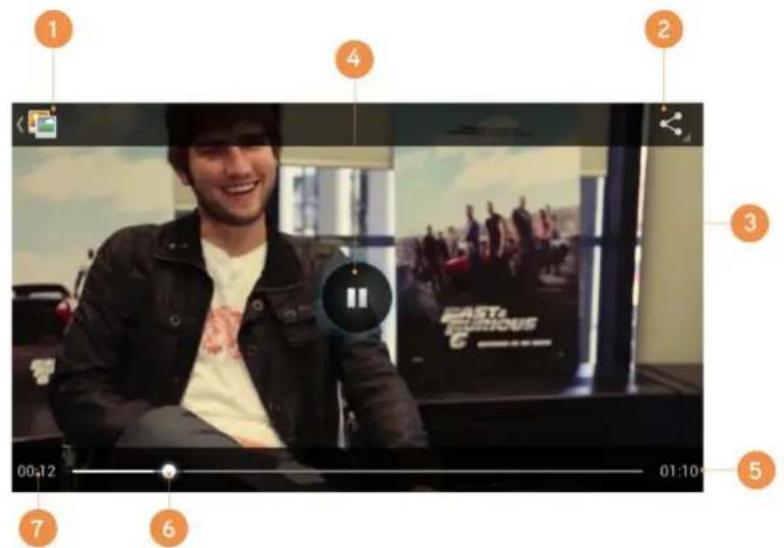
Lecture Video Lecture Video
- Retourner sur la liste desVIDEOS. 2. Partager. 3. Film en cours. 4. Play / Pause. 5.Durée. 6.Barre de progression. 7.Temps de lecture.
Déclaration de conformité Déclaration de conformité
Nom du Fournisseur: Nom du Fournisseur: Energy Sistem Soyntec S.A.
Adresse: Adresse: Pol. Ind. Finestrat C/. Calpe, I - 03509 Finestrat Alicante (Espagne).
Tel: 902 388 388 // Fax: 902119 034 // NIF: A53107488
Déclarons sous notre seule responsabilité que le produit:
Pays de fabrication: Pays de fabrication: Chine
Auquel se refère cette déclaration, est conforme aux normes ou documents normatifs de la Directive 99/05/EC du Parlement Européen et du Conseil du 09 mars 1999.
Avis: Le present apparéil peut containir des liens ou des pages web opérées par troisisièmes, d'autrui à Energy Sistem Soytenc, S.A. Ces liens vous sont fournis pour votre information ou commodité; Energy Sistem Soyntec S.A. ne devient pas responsable de sa disponibilité, contenu, actualisation, adéquation ou exactitude.
Les dites pages externes peuvent containir ou faire reference aux marques, marque déposée, information inscrite, technologies, produits, processus ou d'autres droits de la propriété apparentan à d'autres personnes. Tous les droits réservés sont propriété de ses respectifs propriétaires et il ne vous accorde aucune permission ni droit à l'égard de telles marques, secrets industriels, technologies, produits, processus ou d'autres droits de la propriété apparentan à d'autres personnes.
- Soin et maintenance Soin et maintenance
- \section*{Caracteristiques Principales Caracteristiques Principales}
- Contenu du produit Contenu du produit
- Présentation généralePrésentation générale
- Chargement/Première utilisationChargement/Première utilisation
- Types de pulsations Types de pulsations
- Écran Principal Écran Principal
- WidgetsWidgets
- Configuration sans filConfiguration sans fil
- BluetoothBluetooth
- Principales Applications Principales Applications
- CaméraCaméra
- Galerie: Images et VidEOS Galerie: Images et VidEOS
- Mise à jourMise à jour
- Guide de DépannageGuide de Dépannage
- Conditions de garantie Conditions de garantie
- Fonctionnement de la garantie Fonctionnement de la garantie
- Déclaration de conformité Déclaration de conformité
Marque : ENERGY SISTEM
Modèle : Neo 7
Catégorie : Tablette