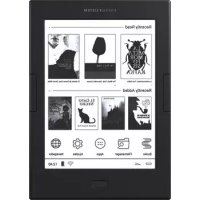
eReader Max - Tablette ENERGY SISTEM - Notice d'utilisation et mode d'emploi gratuit
Retrouvez gratuitement la notice de l'appareil eReader Max ENERGY SISTEM au format PDF.


| Type de produit | Liseuse électronique (eReader) |
| Dimensions | 170 x 120 x 9 mm (estimation) |
| Poids | 185 g (estimation) |
| Alimentation | Batterie lithium-ion rechargeable, charge via microUSB (3 à 5 heures) |
| Fonctions principales | Écran tactile 6" E-Ink Carta (16 niveaux de gris, anti-reflet), Wi-Fi, Android 4.2.2, processeur dual core, 8 Go mémoire interne (extensible jusqu'à 64 Go via microSD), fonctions de lecture avancées, 1500 livres inclus |
| Entretien et nettoyage | Nettoyer avec un chiffon doux et sec. Ne pas utiliser de produits corrosifs ou abrasifs. Éviter les chocs, la poussière, l'exposition directe au soleil, l'humidité et les hautes températures. |
| Sécurité | Ne pas démonter l'appareil. Effectuer des sauvegardes régulières. Ne pas laisser la batterie complètement déchargée pendant longtemps. Ne pas retirer la carte microSD pendant la lecture/écriture. |
| Pièces détachées et réparabilité | Réparation exclusivement par du personnel qualifié. Garantie 36 mois (24 mois pour la batterie). |
| Informations générales | Marque : Energy Sistem, Modèle : eReader Max, Fabricant : Energy Sistem Technology, S.A., Pays de fabrication : Chine |
FOIRE AUX QUESTIONS - eReader Max ENERGY SISTEM
Questions des utilisateurs sur eReader Max ENERGY SISTEM
0 question sur cet appareil. Repondez a celles que vous connaissez ou posez la votre.
Poser une nouvelle question sur cet appareil
Téléchargez la notice de votre Tablette au format PDF gratuitement ! Retrouvez votre notice eReader Max - ENERGY SISTEM et reprennez votre appareil électronique en main. Sur cette page sont publiés tous les documents nécessaires à l'utilisation de votre appareil eReader Max de la marque ENERGY SISTEM.
MODE D'EMPLOI eReader Max ENERGY SISTEM
Merci de votre confiance et de l'achat de votre nouvelle Energy eReader Max. Nous espérons que vous l'apprécierez.
Votre liseuse de livres électroniques est dotée d'écran F-Ink Carta tactile de 6" avec traitement anti-reflet pour éviter les reflets lorsque vous liscz sous la lumière du soleil et sous différents angles de vue et positions. Elle permet l'installation des milliers d'applications disponibles pour son système d'exploitation Android grâce à la connexion Wi-Fi intégrée. Ses caractéristiques, ses fonctions de lecture avancées et ses 8 Go de mémoire interne en font le compagnon idéal pour vos jours de lecture.
Avant de commencer à proliter de votre Energy eReader Max nous vous conseillons de lire ce guide pour vous familiariser avec l'appareil. Il ne vous prendra que quelques minutes et vous aidera à tirer le meilleur parti de toutes ses caractéristiques.
Soin et entretien
- Gardez votre eReader propre et sans poussière à l'aide d'un chiffon doux et sec.
- Ne pas utiliser des produits de nettoyage corrosifs ou abrasifs.
- Ne pas faire pression sur l'écran de l'appareil.
- Ne pas exposer votre eReader à des chocs, à la poussière, à la lumière directe du soleil pendant une longue période, à l'humidité ou à hautes températures.
- Ne pas retirer la carte microSD ou éteindre l'appareil lorsqu'il est en train de lire ou écrire des données pour éviter la perte de données.
- Ne pas placer l'eReader près d'appareils émettant de puissants champs électromagnétiques. Cela peut provoquer des dommages ou perte de données.
-
Effectuer des sauvegardes régulièrement sur un autre périphérique de stockage. Energy Sistem décline toute responsabilité en cas de perte ou dommage des données stockées.
-
Ne pas laisser la batterie de votre eReader complètement déchargée pendant une longue période.
- Ne pas démonter votre cReader. Toute réparation doit être exclusivement réalisée par le personnel qualifié d'Energy Sistem Technology, S.A.
Caractéristiques principales
- Liscuse avec écran E-Ink Carta(TM) de 6". Elle est munic de 16 niveaux de gris et traitement anti-reflet pour éviter les reflets lorsque vous lisez sous la lumière du soleil et sous différents angles de vue et positions.
- Conçue pour obtenir un ebook léger et ergonomique. Elle se distingue par ses boutons latéraux et le confort d'utilisation qui permet de tourner les pages facilement, que vous soyez droitier ou gaucher.
- Écran tactile pour améliorer l'expérience d'utilisation de l'eReader.
- Connexion Wi-Fi et système d'exploitation Android 4.2.2 pour télécharger toutes les applications sur Google Play ou accéder à votre contenu stocké dans le cloud.
- Processeur Dual Core.
- 8 Go de mémoire interne extensible jusqu'à 64 Go via cartes microSD/SDHC/SDXC.
- Batterie au lithium rechargeable qui permet jusqu'à 6 semaines d'utilisation avec une seule charge (calcul basé sur une demi-heure de lecture quotidienne avec la connexion Wi-Fi désactivée).
- Fonctions avancées de lecture pour modifier la taille ou la police ou ajouter des signets à vos livres.
• 1500 livres de littérature universelle fournis.
Contenu du produit
- Energy eReader Max
• Câble de chargement et de données USB - Essuie-écran
• Guide rapide
Présentation générale
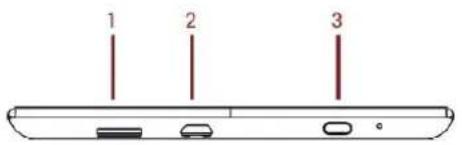
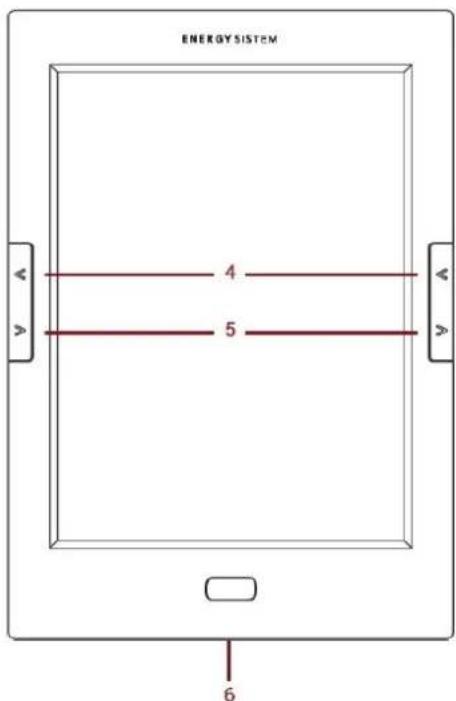
- Fente pour carte microSD
- Connecteur microUSB
- Bouton de marche/ arrêt
- Bouton pour tourner la page en arrière
- Bouton pour tourner la page en avant
- Bouton de démarrage
Alimentation
Votre Energy eReader Max intégre une batterie au lithium-ion rechargable. Pour la recharger, vous pouvez la connecter à un chargeur USB type A ou à votre ordinateur via le câble microUSB fourni et le connecteur microUSB (2) que vous trouverez sur la partie inférieure de l'apparcil.
Le temps de charge peut varier de 3 à 5 heures, selon le type de chargeur utilisé.
Extension mémoire
Votre Energy eReader Max offre 8 Go de mémoire flash pour stocker des livres et des applications. Si vous le souhaitez, vous pouvez augmenter la capacité si vous insérez une carte microSD de jusqu'à 64 Go dans le port microSD (1) de votre eReader.
Allumer et éteindre
Pour allumer votre eReader, maintenez enfoncé le bouton marche/ arrêt (3) jusqu'à ce que l'image de démarrage s'affiche. Utilisez également ce bouton pour éteindre l'appareil. Maintenez-le enfoncé jusqu'à ce que le menu d'arrêt s'affiche, puis appuyez sur l'option Acceptor. Vous pouvez aussi mettre votre appareil en mode veille en appuyant brièvement sur le même bouton. Ce mode à faible consommation vous permettra de retourner tout de suite à l'écran précédente d'une simple touche.
Gestes tactiles
- Pulsation :
Appuyez brièvement sur l'écran.

Touchez la surface pendant une période prolongée.

(https://camo.githubusercontent.com/a773834656455845bf8b52066e8397a3957324ba
/687474703a2f2f7374617469632e656e6572677973697374656d2e636f6d2f696d616765732f6d616e75616c732f33393533302f353335353661656
- Zoom :
Touchez l'écran en utilisant 2 doigts et séparez-les ou rapprochez-les pour faire zoom avant ou arrière respectivement.

Glissez rapidement le doigt sur l'écran. Vous pouvez également utiliser les boutons latéraux.

- Liste des derniers livres lus.
Recently Read



- Liste des derniers livres ajoutés.
Recently Added

- Icônes des applications principales. Vous pouvez configurer les raccourcis vers les applications que vous souhaitez avoir sur l'écran principal depuis Paramètres, Général. Applications sur la page d'accueil.


/687474703a2f2f17374617469632e656e6572677973697374656d2e636f6d2f696d616765732f6d616e75616c732f34323533352f353639636430 Permet de revenir à l'écran précédent sur l'application en cours d'exécution.
- Vous trouverez parfois l'icône des options supplémentaires : ⚠ (https://camo.githubusercontent.com
/3e8fcb78d44c0d97a24d0b7ff0d877c3f8b1ac3e
/687474703a2f2f7374617469632e656e6572677973697374656d2e636f6d2f696d616765732f6d616e75616c732f34323533352f353936333865 Appuyez sur cette icône pour accéder aux options avancées.
Votre Energy eReader Max est équipée d'une connexion Wi-Fi. Pour connecter votre appareil à un réseau sans
fil, allez sur 📋 (https://camo.githubusercontent.com/607ee184dlbc91fc67065e965f403dab3cb81d49
/687474703a2f2f7374617469632e656e6572677973697374656d2e636f6d2f696d616765732f6d616e75616c732f34323533352f353639643064383
Paramètres, (https://camo.githubusercontent.com/31075e812b3551581fc6e49565bd6ae8e9567dce
/687474703a2f217374617469632c656c6572677973697374656d2c636f6d2f696d616765732f6d616c75616c732l34323533352f353639636431306
Wi-Fi et déplacez l'interrupteur vers la position OUI si (https://camo.githubusercontent.com
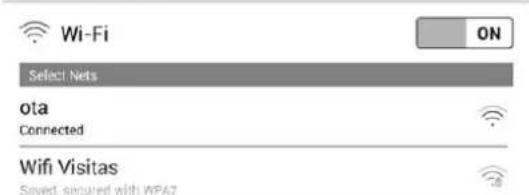
/687474703a2f2f7374617469632e656e6572677973697374656d2e636f6d2f696d616765732f6d616e75616c732f34323039312f353439393534373 L'appareil commencera ensuite à rechercher des réseaux sans fil et vous devrez en sélectionner un pour établir la connexion.
- (https://camo.githubusercontent.com/31075e812b3551581fc6e49565bd6ae8c9567dcc
/687474703a2f2f7374617469632e656e6572677973697374656d2e636f6d2f696d616765732f6d616e75616c732f34323533352f353639636431 Wi-Fi - Déplacez, l'interrupteur Wi-Fi vers la position OUI si (https://camo.githubusercontent.com/047a8dl1516928852d2baa7a1dbdcc51a05d39af
/687474703a2f2f7374617469632e656e6572677973697374656d2e636f6d2f696d616765732f6d616e75616c732f34323039312f353439393534 - Sélectionnez le réseau auquel vous souhaitez vous connecter.
Settings
- Saisissez le mot de passe du réseau pour établir la connexion.
Settings
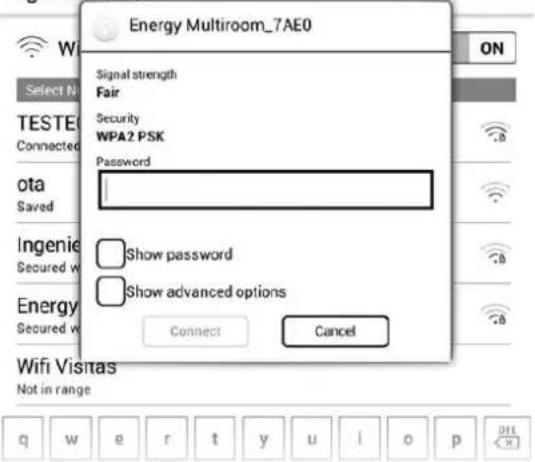
Note : Une fois le processus d'authentication finalisé avec succès, votre Energy eReader enregistrera les données d'accès au réseau Wi-Fi et vous pourrez commencer à utiliser l'Internet. L'appareil reconnaîtra le réseau et se connectera automatiquement dès qu'il sera disponible.
Votre connexion Wi-Fi peut être programmée de manière que votre eReader s'éteigne automatiquement lors que
vous la laissez en mode veille. Allez sur le menu 📋 (https://camo.githubusercontent.com/607ee184dfbc91fc67065e965f403dab3cb81d49
/687474703a2f2f7374617469632c656c6572677973697374656d2c636f6d2f696d616765732f6d616c75616c732f34323533352f353639643064383 Paramètres. (https://camo.githubusercontent.com/31075e812b3551581fc6e49565bd6ae8e9567dce
/687474703a21217374617469632c656c6572677973697374656d2c636f6d2f696d616765732f6d616c75616c732l34323533352f353639636431306
Navigateur Internet :

Votre Energy eReader Max permet l'accès à l'Internet grâce à sa connexion sans fil. Une fois que l'appareil est connecté à un réseau Wi-Fi, cliquez sur l'icône du Navigateur placé sur le menu principal ou sur le menu des applications pour démarrer le programme. Le système chargera la page d'accueil définie par défaut et l'affichera sur l'écran. Vous pouvez utiliser le navigateur pour télécharger vos contenus dans le cloud et les avoir à disponibilité sur l'application Téléchargements.
Gmail :

Gmail est le gestionnaire des e-mails par défaut. Cette application vous permettra d'accéder au courriel de Google et aussi à des comptes d'autres fournisseurs et les configurer selon les paramètres correspondants. Note : Afin connaître les paramètres de configuration de votre compte, veuillez consulter votre fournisseur de courrier électronique.
Livres :

Tous les livres sauvegardés dans la mémoire interne ou dans la carte microSD sont affichés ici.
Vous pouvez sélectionner le mode d'affichage sur l'explorateur d'ebooks en appuyant sur l'icône des modes
d'affichage : (https://camo.githubusercontent.com/b02a38195ae1c3769f4ecc8d2b89b15bd56c39bf /687474703a2f2f7374617469632e656e6572677973697374656d2e636f6d2f696d616765732f6d616e75616c732f34323039312f353439393938373 mode liste, (https://camo.githubusercontent.com/de6018cf123495885fe1a953f35daa7d5e0afdc3 /687474703a2f2f7374617469632e656e6572677973697374656d2e636f6d2f696d616765732f6d616e75616c732f34323O39312f35343939393838 miniatures 1 o (https://camo.githubusercontent.com/5973543e6f1cc1905a458bf1e1e5fcce7dc496a7 /687474703a2f2f7374617469632e656e6572677973697374656d2e636f6d2f696d616765732f6d616e75616c732f34323D39312f35343939393839 miniatures 2 (aperçu des couvertures de vos ebooks). Pour ouvrir un livre, appuyez sur sa couverture.
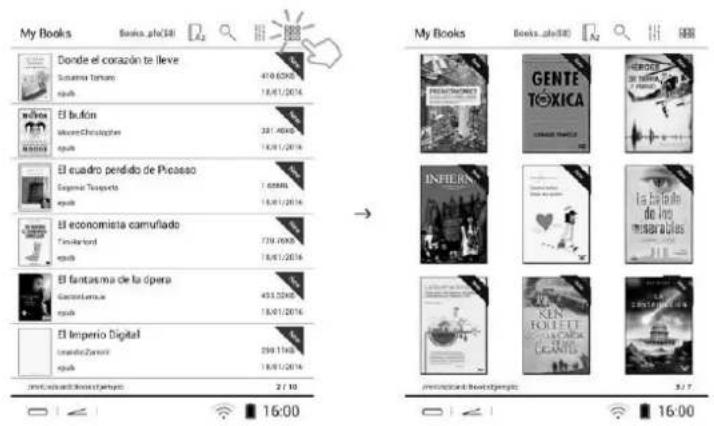
Note : Si le fichier est stocké dans une carte microSD/SDHC il sera affiché sur la liste, mais il ne pourra pas être ouvert si la carte microSD/SDHC a été retirée.
Fonctions avancées de lecture
Lors de la lecture, il y a plusieurs fonctions disponibles. Appuyez sur le centre du texte lors de la lecture pour accéder au menu :
- Aller à la page : (https://camo.githubusercontent.com/4c4d6ce9d3b2eb1b303bbc167672efe4d11d70a8/687474703a2f2f7374617469632c656c6572677973697374656d2c636f6d2f696d616765732f6d616c75616c732f34323533352f353661363434Cela vous permet de saisir le numéro de page que vous souhaitez afficher en appuyant sur le numéro de la page pour le modifier.
- Modifier la taille de la police : 📄 (https://camo.githubusercontent.com /36316403cd36c9cc753971454e1cbd8251b2b90c /687474703a2f2f7374617469632e656e6572677973697374656d2e636f6d2f696d616765732f6d616e75616c732f34323039312f353439393638 Vous avez deux icônes sur l'écran qui vous permettent de modifier la taille de la police à votre volonté.
- Modifier la police : Myriad Pro (https://camo.githubusercontent.com /43c64059b1fb05dc837d00c75b8dc5f6070d677f /687474703a2f2f7374617469632c656c6572677973697374656d2c636f6d2f696d616765732f6d616c75616c732f34323039312f353439393638 Vous pouvez choisir la police appropriée parmi la variété de polices que votre eReader vous propose.
- Modifier interligne : 1.0 (https://camo.githubusercontent.com /c1356591bad036f90af572c1cba20eb7f40cfa02 /687474703a2f2f7374617469632e656e6572677973697374656d2e636f6d2f696d616765732f6d616e75616c732f34323039312f353439393638 Cela vous permet de choisir l'interligne souhaité pour une lecture plus confortable.
- Modifier niveau de marge : 20 (https://camo.githubusercontent.com /f5ac9c89f49ff9b723bbb6dc9cf94ffe8c87d1cf /687474703a2f2f7374617469632e656e6572677973697374656d2e636f6d2f696d616765732f6d616e75616c732f34323039312f353439393638 Cela vous permet de choisir la marge souhaitée pour une lecture plus confortable.
• Avancer automatiquement la page : 📋 (https://camo.githubusercontent.com /06ccbdlfc5c8a1d17a3f1273482bf5ca953858019 /687474703a2f2f7374617469632e656e6572677973697374656d2e636f6d2f696d616765732f6d616e75616c732f34323533352f353661363439 Pour commencer la lecture automatique, appuycz sur « ON » pour activer lc mode autopage. Vous pouvez définir des temps différents pour avancer la page selon la vitesse de lecture souhaitée.
- Tourner l'écran : https://camo.githubusercontent.com/dfad6fbb81e4c0950f75e0fdd237ef4fc1a3cc5c/687474703a2f2f7374617469632e656e6572677973697374656d2e636f6d2f696d616765732f6d616e75616c732f34323533352f353661363462 Pour tourner l'écran au mode vertical et horizontal. Vous pouvez choisir entre les fonctions de tournage la position qui vous convient.
- Infos sur le livre : 📄 (https://camo.githubusercontent.com /6400da57820c26ce3e90629bd8e8d8e24ac57f1e /687474703a2f2f7374617469632e656e6572677973697374656d2e636f6d2f696d616765732f6d616e75616c732f34323533352f353661363464 Cela permet d'afficher toutes les informations concernant le livre que vous êtes en train de lire. Il se peut que certaines données manquent pour certains livres. Cela dépend de l'éditeur du livre.
- Ajouter signet : (https://camo.githubusercontent.com/001fef7ced06767f3f6cf80e44f85f68b461c55a/687474703a2f2f7374617469632c656c6572677973697374656d2c636f6d2f696d616765732f6d616c75616c732f34323533352f353661363465 Pour faciliter la lecture, vous pouvez ajouter des signets. Les signets seront rangés et vous pouvez y accéder lorsqu'il sera nécessaire.
- Menu options : (https://camo.githubusercontent.com/3e8fcb78d44c0d97a24d0b7ff0d877c3f8b1ac3e /687474703a2f2f7374617469632c656c6572677973697374656d2c636f6d2f696d616765732f6d616c75616c732f34323533352f353936333865 Cela permet d'ouvrir le menu où vous pouvez aflicher, ouvrir ou effacer vos notes, signets et commentaires.
- Ouvrir/ supprimer signets : (https://camo.githubuserecontent.com
/d82367e1ba0b0b6ae7ff48400899f28503553cb8
/687474703a2f2f7374617469632c656c6572677973697374656d2c636f6d2f696d616765732f6d616c75616c732f34323533352l35366136346
Pour ouvrir un signet, appuyez sur le signet que vous souhaitez afficher. Pour supprimer un signet.
maintenez enfoncé le signet que vous souhaitez supprimer et l'option apparaîtra.
• Recherche de mots : ○ (https://camo.githubusercontent.com
/5dd5f69b138da2cb093b5369f466456854dbbc8d
/687474703a2f2f7374617469632e656e6572677973697374656d2e636f6d2f696d616765732f6d616e75616c732f34323533352f353661363465
Pour voir où se trouve le mot que vous cherchez dans le livre et accéder à la page d'une simple touche.
Fonction dictionnaires
Votre Energy eReader Max est dotée d'une fonction de dictionnaire qui vous permet d'installer des bases de données compatibles StarDict, l'un des formats de dictionnaire électronique le plus connus, créé avec des outils gratuits de licence GNU GPL.
L'cReader vous permet d'utiliser les dictionnaires commerciaux des prestigieuses maisons d'édition et aussi ceux gratuits qui ont été créés par la communauté, ou même de créer les vôtres.
Pour profiter de l'application Dictionnaire sur votre eReader, vous devez tout d'abord télécharger sur votre ordinateur les fichiers du dictionnaire que vous souhaitez installer. Les dictionnaires type StarDict sont habituellement composés de 3 fichiers au format *.dz (ou *.dict), *.idz (ou *.idx) et *.ifo et vous aurez besoin des trois pour utiliser le dictionnaire. Pour les installer sur votre Energy eReader, vous devez suivre les étapes suivantes :
-
- Connectez votre Energy eReader à l'ordinateur et utilisez l'explorateur de fichiers pour accéder à la mémoire interne de votre eReader.
• 2. Une fois dans le dossier principal ou racine, créez un dossier nommé «dict » (par exemple x:/dict/)
- Connectez votre Energy eReader à l'ordinateur et utilisez l'explorateur de fichiers pour accéder à la mémoire interne de votre eReader.
- Copiez directement les dictionnaires dans ce dossier, ou créez des sous-dossiers avec les noms des dictionnaires que vous souhaitez ajouter (Drae, Catalan-Espagnol, etc.)
• 4. Redémarrez votre eReader après l'installation.
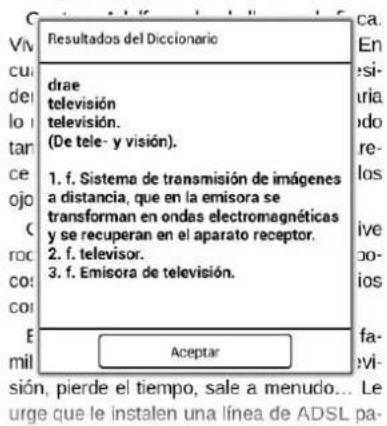
Après avoir installé les dictionnaires et redémarré votre cReader, vous pourrez utiliser cette fonction directement dans le mode lecture en appuyant de façon prolongée sur le mot que vous souhaitez, puis sélectionnez Référence dans la fenêtre qui s'affiche.
Gustavo Adollo
Note : Les bases de données de dictionnaires appartiennent à autrui. Energy Sistem Technology, S.A. n'assume aucune responsabilité quant à son contenu.
Bloc-notes :

Cette application vous permet d'écrire tout type de commentaires ou notes que vous pouvez consulter plus tard
et les exporter vers un autre périphérique. Pour ajouter des notes, appuyez longuement sur le texte du livre que vous êtes en train de lire et sélectionnez l'option Annoter.

/cd71ef761abf086f57cdcc479b89fe658e5a5669
/687474703a2f2f7374617469632e656e6572677973697374656d2e636f6d2f696d616765732f6d616e75616c732f34323039312f353439396133326
Mise à jour
Le système d'exploitation installé sur votre Energy eReader Max est basé sur Android. Vous pouvez le réinstaller ou le mettre à jour si nécessaire. Les mises à jour sont réalisées via OTA (Over-The-Air) par défaut, votre Energy eReader cherchera donc des mises à jour de façon automatique lorsqu'elle sera connectée à Internet et elle vous préviendra avant de les installer. Vous pouvez également chercher manuellement des mises à jour dans le menu Paramètres.
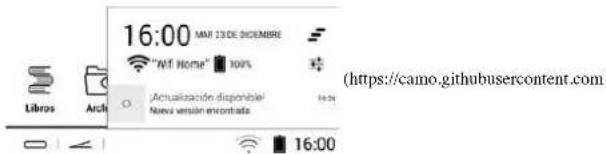
Vous pouvez aussi mettre à jour votre appareil avec un ordinateur. Le processus est très simple mais il doit être réalisé uniquement quand il sera vraiment nécessaire. Suivez les étapes suivantes pour l'installation :
- Vérifiez que la batterie de votre Energy eReader est totalement chargée. Autrement, connectez-la au chargeur ou au port USB de votre ordinateur et attendez jusqu'à ce que la batterie soit complètement chargée.
- Accédez au site web www.energysistem.com/fr/support (http://www.energysistem.com/fr/support) depuis le navigateur web de votre ordinateur.
-
Sélectionnez le type de produit eReader et votre modèle.
-
Téléchargez la dernière version disponible du firmware. Important : Vérifiez que la version du firmware que vous êtes en train de télécharger soit spécifique pour votre modèle car autrement votre appareil risque d'être endommagé.
- Décompressez le fichier dans votre ordinateur.
- Ouvrez le fichier texte parmi les fichiers téléchargés et suivez les instructions pour installer le firmware dans votre Energy eReader.
Conditions de la garantie
Pendant la période de 36 mois à partir de la date de l'achat du produit par le consommateur, Energy Sistem Technology, S.A. répondra pour tout défaut existant au moment de la réception du bien. Les batteries du produit dont la période de garantie est de 24 mois, sont exclues de la garantie de 36 mois.
La garantie offerte par Energy Sistem couvre les défauts de matière ou de fabrication.
Cette garantie ne couvre pas les défauts ou détériorations résultant d'un accident, d'une utilisation inadéquate ou d'une manipulation du produit effectuée ou tentée par des personnes autres que celles de l'équipe d'Energy Sistem.
La garantie de 36 mois est valable pour l'Union européenne. Pour les autres pays, veuillez consulter la législation en vigueur ou votre distributeur local.
Garantie et assistance
Lorsque vous entrez sur www.energysistem.com/fr/support (http://www.energysistem.com/fr/support) et sélectionnez votre produit, vous trouverez les FAQ (réponses aux questions les plus fréquentes), les manuels, les guides d'utilisation, les drivers et les mises à jour, et vous aurez également la possibilité de poser vos questions au service technique ou de gérer la garantie.
Vous pouvez nous contacter par mail ou par téléphone. Dans les deux cas, vous devez avoir à disponibilité le ticket ou la facture d'achat et le numéro de série du produit.
Si vous le préférez, vous pouvez également vous adresser à votre vendeur avec votre facture d'achat.
Important : si votre appareil doit être réparé, nous vous conseillons de supprimer le contenu de la mémoire ou même de restaurer les paramètres par défaut avant de l'envoyer. Autrement, vos données risquent d'être perdues dû à la réparation ou au remplacement de l'appareil.
Les spécifications sont susceptibles d'être modifiées sans préavis.
Marques commerciales
Tous les autres noms de produits ou d'entreprises sont des marques de commerce ou marques déposées de leurs sociétés correspondantes.
© 2017 par Energy Sistem Technology, S.A. Tous droits réservés.
AVIS : Le présent appareil peut contenir des liens ou des sites web exploités par des tiers étrangers à Energy Sistem Technology, S.A. Ces liens vous sont fournis pour votre information ou commodité ; Energy Sistem décline toute responsabilité quant à leur disponibilité, contenu, adéquation ou exactitude. Ces sites externes peuvent contenir ou faire référence à des marques, des brevets, des informations confidentielles, technologies, produits, processus ou d'autres droits de propriété d'autrui. Tous les droits réservés sont de la propriété de leurs propriétaires respectifs.
Déclaration de conformité

Nom du déclarant : Energy Sistem Technology, S.A. Numéro d'identification fiscale : A53107488
Adresse : C/ Calpe, 1 - 03509 Finestrat Alicante (Espagne)
Tél.: +34 966 813 257
Nous déclarons sous notre seule responsabilité que le produit
Description : eReader
Marque : Energy Sistem
Modèle : Energy eReader Max
Fabricant : Energy Sistem Technology, S.A.
Pays de fabrication : Chine
visé par cette déclaration est conforme aux normes ou documents normatifs
EN 300 328 V2.1.1 (2016-11)
EN 301 489-1 V2.2.0 (2017-03)
conformément aux dispositions de la directive 2014/53/UE du Parlement européen et du Conseil du 16 avril 2014.
Finestrat, 1 août 2017.
- Soin et entretien
- Caractéristiques principales
- Contenu du produit
- Présentation générale
- Alimentation
- Extension mémoire
- Allumer et éteindre
- Gestes tactiles
- Navigateur Internet :
- Gmail :
- Livres :
- Mise à jour
- Conditions de la garantie
- Garantie et assistance
- Marques commerciales
- Déclaration de conformité
Marque : ENERGY SISTEM
Modèle : eReader Max
Catégorie : Tablette