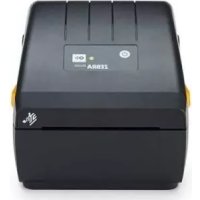
ZD230 - Imprimante d'étiquettes ZEBRA - Notice d'utilisation et mode d'emploi gratuit
Retrouvez gratuitement la notice de l'appareil ZD230 ZEBRA au format PDF.

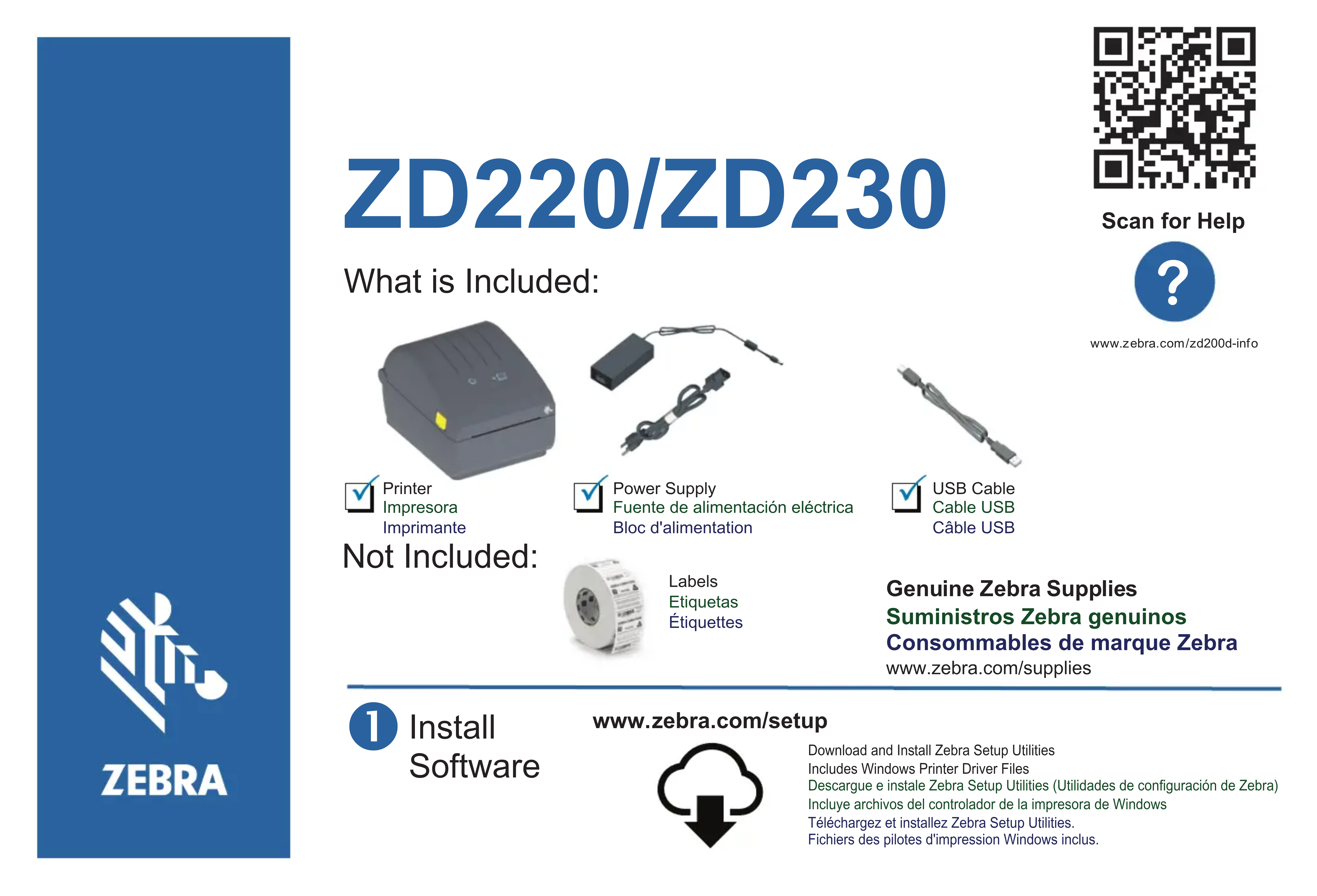
| Type de produit | Imprimante d'étiquettes thermique directe et transfert thermique |
| Marque | Zebra |
| Modèle | ZD230 |
| Dimensions (L x P x H) | 194 x 191 x 178 mm |
| Poids | 1,4 kg |
| Alimentation | 100-240 V CA, 50/60 Hz |
| Résolution d'impression | 203 dpi (8 points/mm) |
| Vitesse d'impression maximale | 152 mm/s (6 ips) |
| Largeur d'impression maximale | 104 mm |
| Connectivité | USB 2.0, Ethernet (option), série (option) |
| Mémoire | 128 Mo Flash, 64 Mo SDRAM |
| Écran | Indicateurs LED |
| Langues d'impression | ZPL II, EPL II |
| Fonctions principales | Impression thermique directe et transfert thermique, compatibilité avec étiquettes continues et pré-découpées, support des codes-barres (1D/2D), impression de texte et graphiques |
| Entretien et nettoyage | Nettoyer la tête d'impression avec un coton-tige imbibé d'alcool isopropylique après chaque rouleau d'étiquettes ; nettoyer le rouleau en caoutchouc régulièrement |
| Sécurité | Arrêt automatique après inactivité configurable ; verrou de sécurité Kensington |
| Pièces détachées et réparabilité | Tête d'impression, rouleau en caoutchouc, capteurs, bloc d'alimentation externe ; remplacement aisé par l'utilisateur |
| Informations générales | Imprimante d'étiquettes professionnelle de bureau, compatible avec les logiciels Zebra Setup Utilities, prise en charge des pilotes Windows |
FOIRE AUX QUESTIONS - ZD230 ZEBRA
Questions des utilisateurs sur ZD230 ZEBRA
0 question sur cet appareil. Repondez a celles que vous connaissez ou posez la votre.
Poser une nouvelle question sur cet appareil
Téléchargez la notice de votre Imprimante d'étiquettes au format PDF gratuitement ! Retrouvez votre notice ZD230 - ZEBRA et reprennez votre appareil électronique en main. Sur cette page sont publiés tous les documents nécessaires à l'utilisation de votre appareil ZD230 de la marque ZEBRA.
MODE D'EMPLOI ZD230 ZEBRA
Consommables de marque Zebra
www.zebra.com/supplies

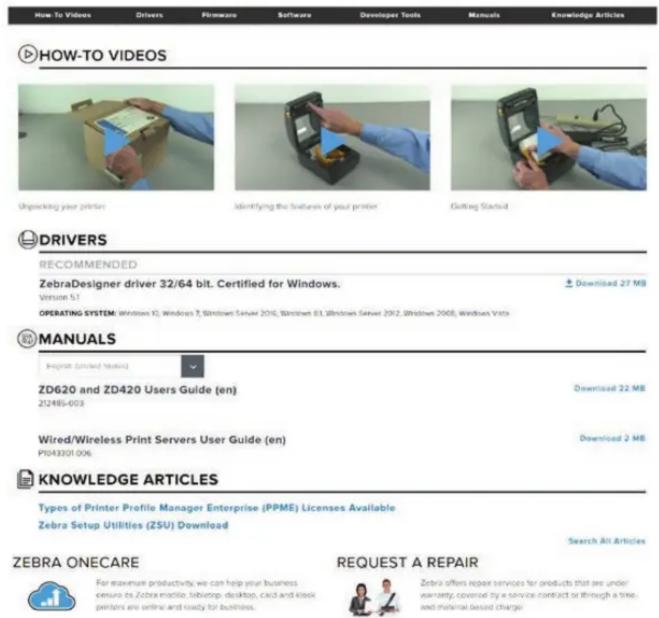
Install Software
www.zebra.com/setup
Téléchargez et installez Zebra Setup Utilities.
Fichiers des pilotes d'impression Windows inclus.
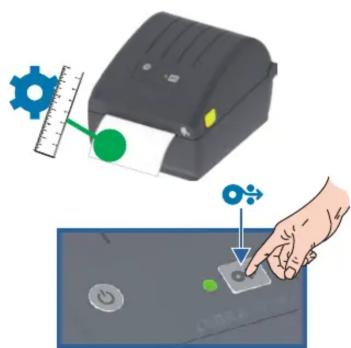
Press and release Power Button. Lights will cycle. Presione y libere el botón de encendido. Las luces se prenderán y apagarán. Appuyez sur le bouton marche/arrêt, puis relâchez-le. Les voyants s'initialisent.
Voici un code QR permettant d'accéder à une page d'aide rapide Zebra
Vous en trouverez un sur la documentation et sur votre produit Zebra. Pour afficher le contenu de l'aide dans un navigateur, activez la caméra de votre appareil mobile et visez le code QR.
Get Help:
Obtenga ayuda: www.zebra.com/zd200d-info Obtenir de l'aide:


Marque : ZEBRA
Modèle : ZD230
Catégorie : Imprimante d'étiquettes