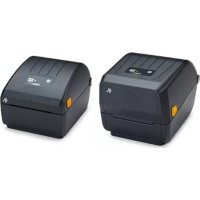
ZD220 - Imprimante d'étiquettes ZEBRA - Notice d'utilisation et mode d'emploi gratuit
Retrouvez gratuitement la notice de l'appareil ZD220 ZEBRA au format PDF.

| Type de produit | Imprimante d'étiquettes |
| Marque | Zebra |
| Modèle | ZD220 |
| Technologie d'impression | Thermique directe et transfert thermique |
| Résolution d'impression | 203 dpi (8 points/mm) |
| Vitesse d'impression | Jusqu'à 152 mm/s (6 ips) |
| Largeur d'impression maximale | 104 mm |
| Type de support | Étiquettes en rouleau, ruban encreur (transfert thermique) |
| Dimensions (L x P x H) | 216 x 170 x 145 mm |
| Poids | 1,1 kg |
| Alimentation | Adaptateur secteur 100-240 V CA, 50-60 Hz |
| Connexion | USB 2.0 |
| Fonctions principales | Impression d'étiquettes, impression de rapports de configuration, test d'impression |
| Logiciel inclus | Zebra Setup Utilities (pilotes Windows) |
| Entretien | Nettoyage régulier de la tête d'impression et du rouleau |
| Sécurité | Utiliser un adaptateur homologué, éviter l'humidité et les chocs |
| Pièces détachées | Tête d'impression, rouleau, guide de support |
| Réparabilité | Intervention par un technicien qualifié recommandée |
| Informations générales | Garantie constructeur, assistance en ligne |
FOIRE AUX QUESTIONS - ZD220 ZEBRA
Questions des utilisateurs sur ZD220 ZEBRA
0 question sur cet appareil. Repondez a celles que vous connaissez ou posez la votre.
Poser une nouvelle question sur cet appareil
Téléchargez la notice de votre Imprimante d'étiquettes au format PDF gratuitement ! Retrouvez votre notice ZD220 - ZEBRA et reprennez votre appareil électronique en main. Sur cette page sont publiés tous les documents nécessaires à l'utilisation de votre appareil ZD220 de la marque ZEBRA.
MODE D'EMPLOI ZD220 ZEBRA
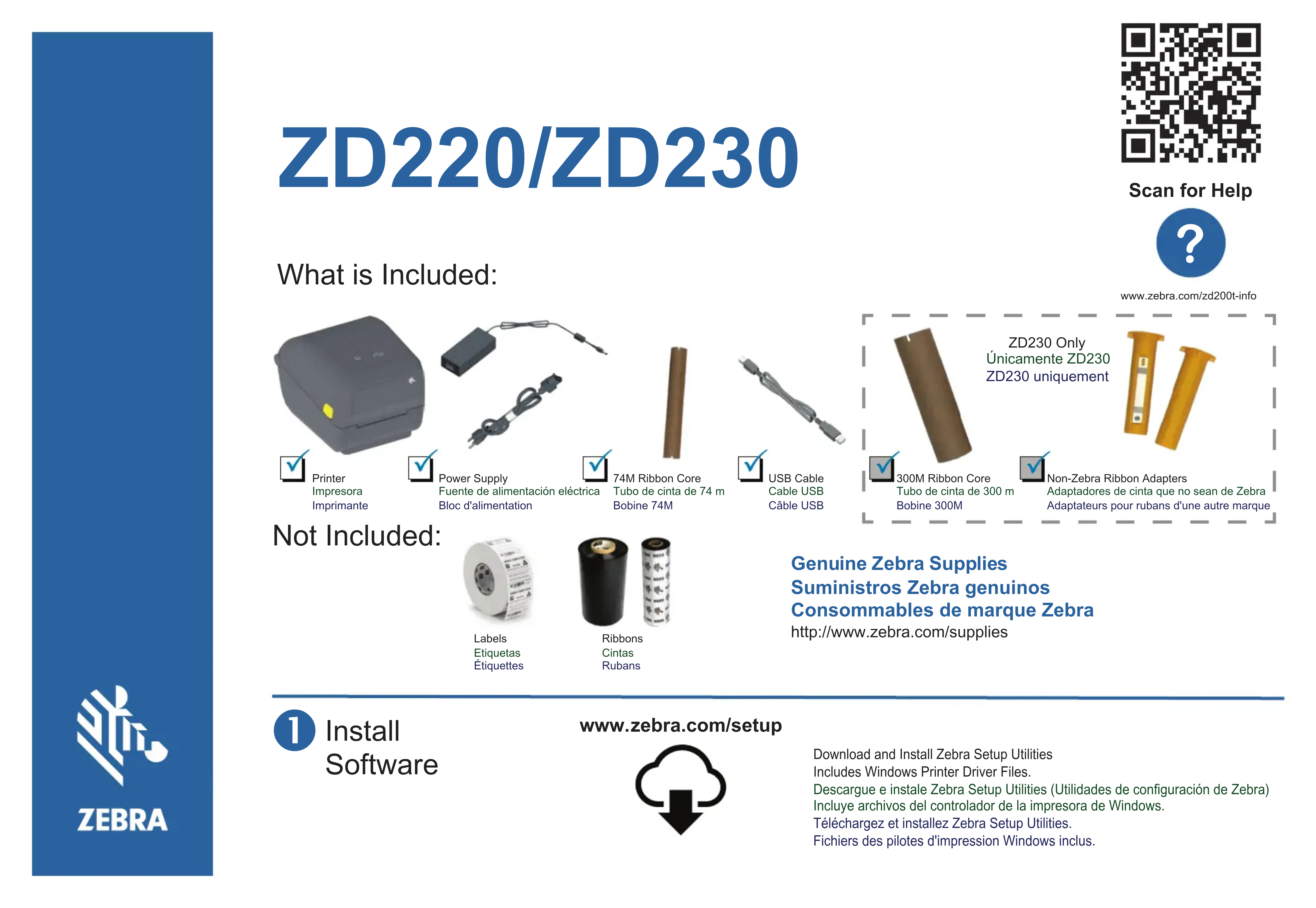
Adaptateurs pour rubans d'une autre marque
Not Included:
Labels
Etiquetas
Etiquettes
Ribbon:
Cintas
Rubans
Consommables de marque Zebra
http://www.zebra.com/supplies

ZEBRA

Install
Software
www.zebra.com/setup
Téléchargez et installez Zebra Setup Utilities
Fichiers des pilotes d'impression Windows inclus.

Set Up Your Printer

Load Media
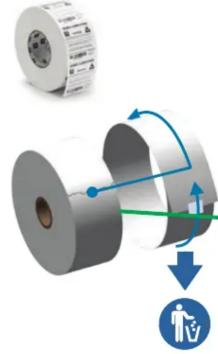
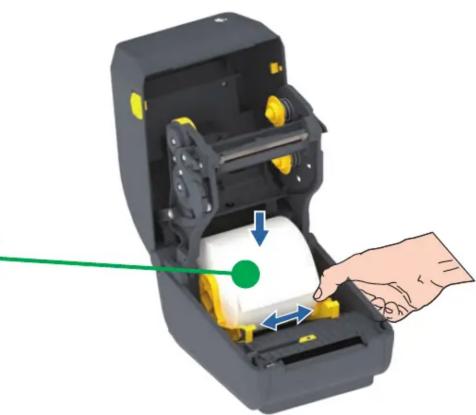
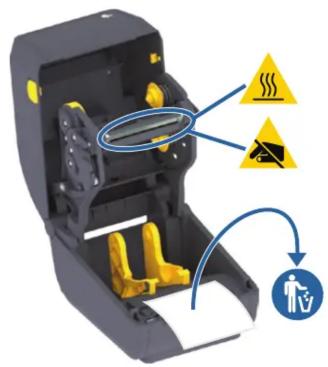
Ouvrez et positionnéz le rouleau sur le support.
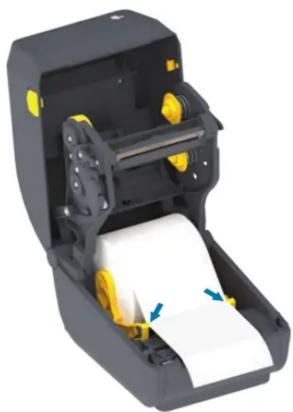
Passez le papier sous les guides.
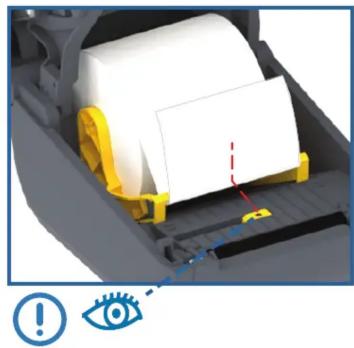
Alignez la cellule sur la position centrale (par défaut).

Load Ribbon
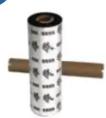
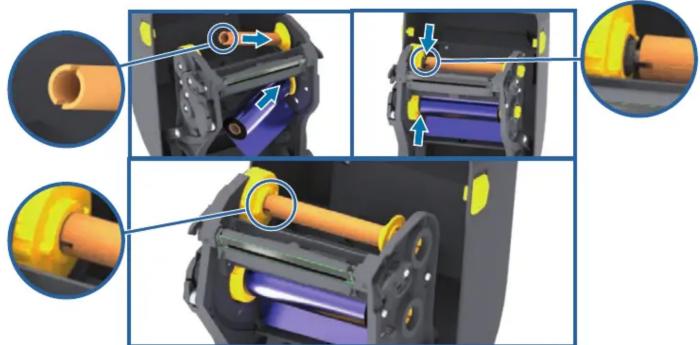
Insérez la bobine de récapération du ruban.
Insérez le rouleau de ruban.
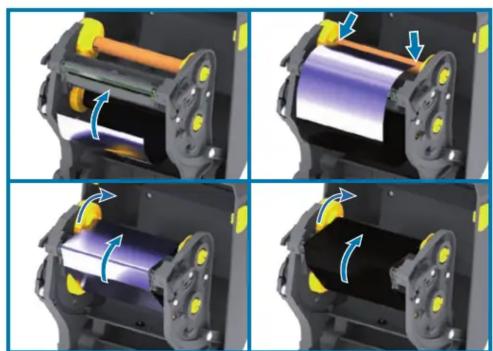
Tirez le dispositif d'amorce du ruban et fixez-le sur
la bobine de récapération. Enroulez.

Power On and Print
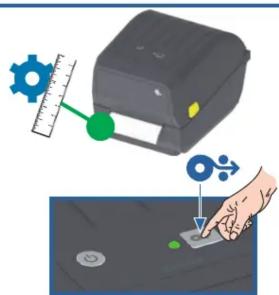
Appuyez sur le bouton AVANCE et maintenez-le
enforcé jusqu'à ce que levoyant d'etat clignote DEUX FOIS, puis relachéze-le.
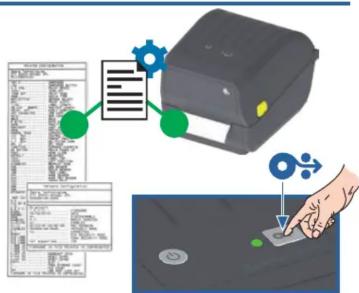
Test Print Configuration Report:
Rapport de configuration du test d'impression :
Appuyez sur le bouton AVANCE et maintenez-le
enforcé jusqu'à ce que le voyant d'etat clignote UNE FOIS, puis relâchéze-le.
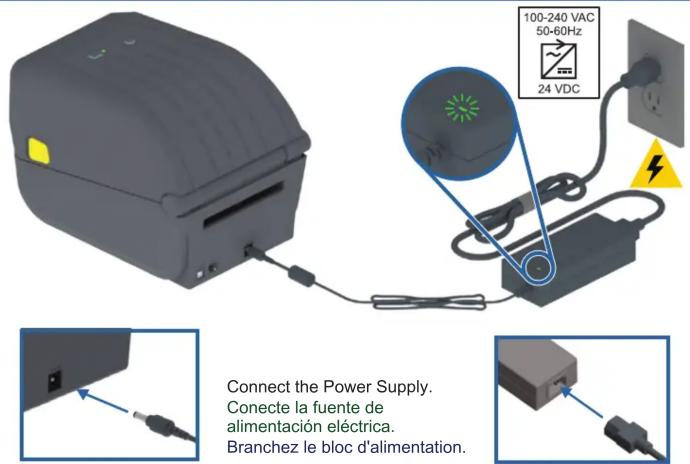
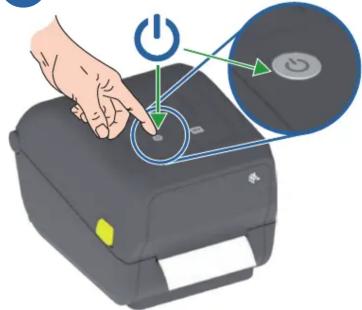
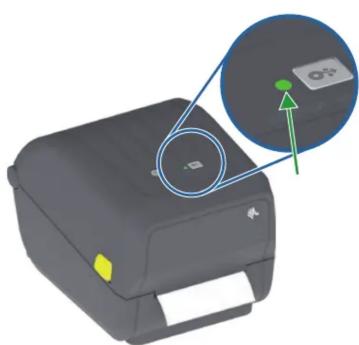
Appuyez sur le bouton marche/arrêt,
puis relâchez-le. Les voyants s'initialisent.


Register / Registrar / S'enregister
www.zebra.com/register
Voici un code QR permettant d'acceder à une page d'aide rapide Zebra
Vous en trouvrez un sur la documentation et sur votre produit Zebra. Pour afficher le contenu de l'aide dans un navigateur, activez laamera de votre apparéil mobile et visze le code QR.
Get Help:


Marque : ZEBRA
Modèle : ZD220
Catégorie : Imprimante d'étiquettes