SPF71N - Cadre photo numérique SAMSUNG - Notice d'utilisation et mode d'emploi gratuit
Retrouvez gratuitement la notice de l'appareil SPF71N SAMSUNG au format PDF.

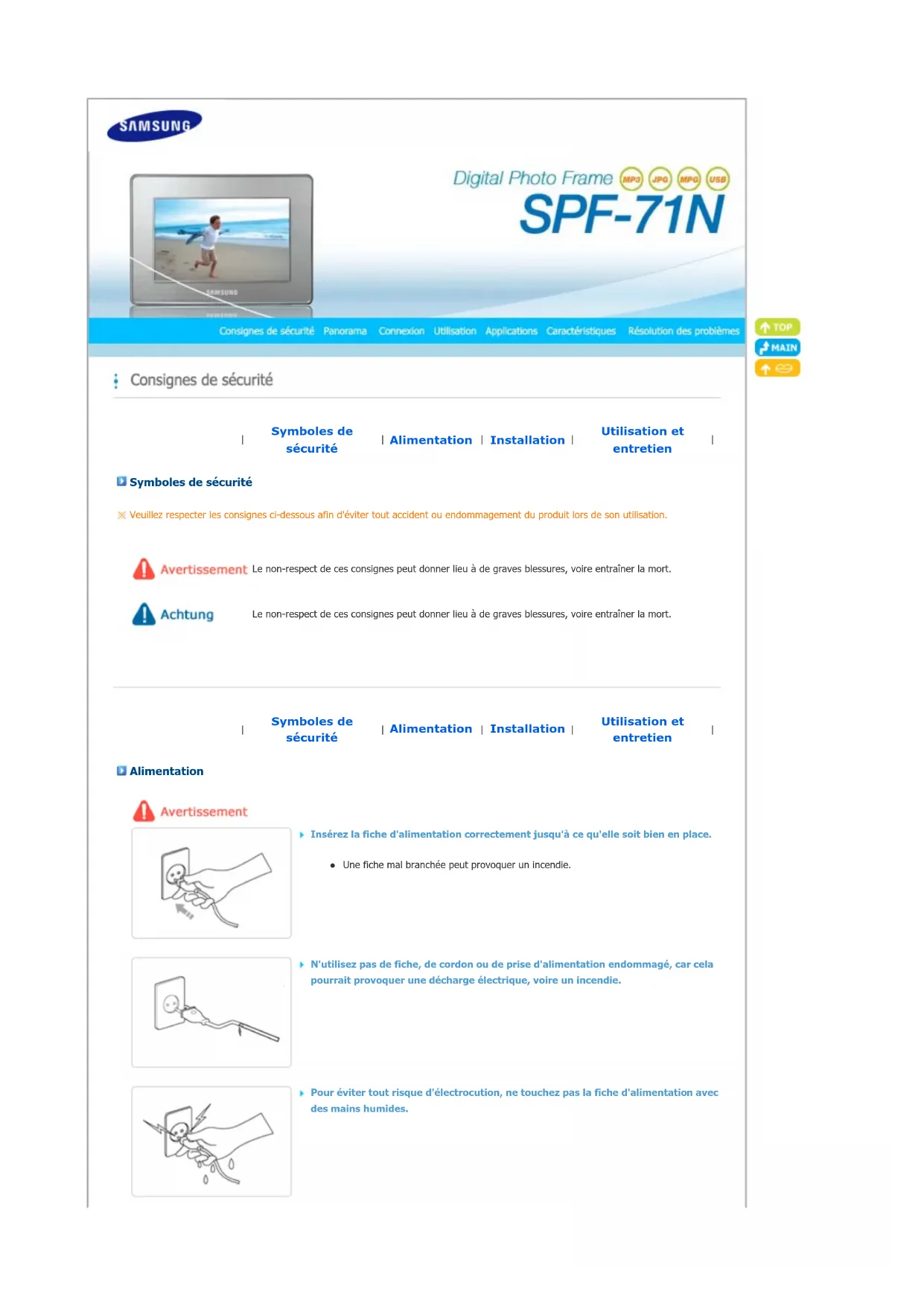
| Type de produit | Cadre photo numérique |
| Marque | Samsung |
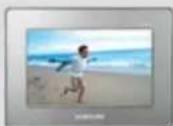
| Modèle | SPF-71N (SPF71N) |
| Taille de l'écran | 7 pouces TFT |
| Résolution | 800 x 480 pixels |
| Luminosité | 360 cd/m² |
| Contraste | 300:1 |
| Angle de vue | 40° (haut), 60° (bas), 60° (gauche), 60° (droite) |
| Formats supportés | JPEG (jusqu'à 3200x2400), MPEG4, WMV9, MP3 |
| Mémoire interne | 128 Mo |
| Supports de stockage externes | Carte CF (CompactFlash) et SD/MMC |
| Connectivité réseau | Ethernet 10/100 (LAN) et Wi-Fi via adaptateur USB (optionnel) |
| Connectique USB | USB 2.0 : 1 port liaison montante (hôte) et 1 port liaison descendante (esclave) |
| Audio | Haut-parleur intégré 1 W |
| Alimentation | Adaptateur secteur externe 12 V, 2 A, 24 W |
| Fonctions principales | Diaporama avec effets, lecture musique/vidéo, connexion réseau, mode Mini-Mo (moniteur secondaire), rotation d'image, alarme, mise en marche/arrêt programmée |
| Entretien et nettoyage | Débrancher l'appareil, nettoyer avec un chiffon doux et sec. Ne pas utiliser de produits chimiques (benzène, alcool, solvants). |
| Sécurité | Ne pas ouvrir ni réparer soi-même. Éviter l'humidité, les sources de chaleur, et les objets métalliques dans les connecteurs. Débrancher en cas d'orage. |
| Pièces détachées et accessoires | Adaptateur secteur, câbles USB (type A-B) et LAN, tissu de nettoyage. Adaptateur USB WLAN en option. Cartes mémoire CF et SD/MMC vendues séparément. |
| Réparabilité | Contacter un centre de services Samsung agréé pour toute réparation. Ne pas démonter ou modifier l'appareil. |
FOIRE AUX QUESTIONS - SPF71N SAMSUNG
Questions des utilisateurs sur SPF71N SAMSUNG
0 question sur cet appareil. Repondez a celles que vous connaissez ou posez la votre.
Poser une nouvelle question sur cet appareil
Téléchargez la notice de votre Cadre photo numérique au format PDF gratuitement ! Retrouvez votre notice SPF71N - SAMSUNG et reprennez votre appareil électronique en main. Sur cette page sont publiés tous les documents nécessaires à l'utilisation de votre appareil SPF71N de la marque SAMSUNG.
MODE D'EMPLOI SPF71N SAMSUNG
Frame Manager est un programme requis pour utiliser Mini-Mo.
Cliquez sur l'icône Frame Manager pour exécuter le fichier d'installation.
Frame Manager est installé dans
Pour exécuter Frame Manager, cliquez sur Démarrer,
Programmes, puis Samsung > Frame Manager >
Consignes de sécurité
Symboles de sécurité
Alimentation
Installation
Utilisation et entretien
Panorama
Composants
Avant
Amièr
Côté
Connexion
Alimentation
LAN / WLAN
USB
Carte mémoire
Utilisation
Bouton Direct
Menu Accueil
Menu Lecture
MENU
Applications
Connexions diverses
Exemples d'heure
Affichage d'autres écrans
Firmware/Mini-Mo
Caractéristiques
Caractéristiques
Fichiers pris en charge
Résolution des problèmes
Résolution des problèmes
Terminologie
Centres de services

Frame Manager
Frame Manager PDF Manual
L'utilisation, la copie ou la reproduction de tout ou une partie du présent
manuel est interdite sans l'autorisation écrite de Samsung Electronics.
Le contenu de ce manuel peut être modifié sans préavis.
©2007 Tous droits réservés. Samsung Electronics.
Digital Photo Frame
SPF-71N

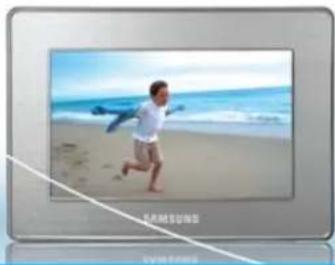
Consignes de sécurité Panorama Connexion Utilisation Applications Caractéristiques Résolution des problèmes
Consignes de sécurité
Symboles de sécurité | Alimentation | Installation | Utilisation et entretien
Symboles de sécurité
× Veuillez respecter les consignes ci-dessous afin d'éviter tout accident ou endommagement du produit lors de son utilisation.
Avertissement Le non-respect de ces consignes peut donner lieu à de graves blessures, voire entraîner la mort.
Achtung Le non-respect de ces consignes peut donner lieu à de graves blessures, voire entraîner la mort.
Symboles de sécurité | Alimentation | Installation | Utilisation et entretien
Alimentation
Avertissement
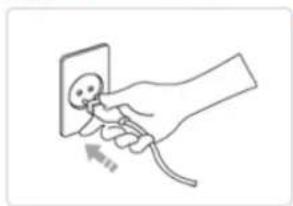
Insérez la fiche d'alimentation correctement jusqu'à ce qu'elle soit bien en place.
- Une fiche mal branchée peut provoquer un incendie.
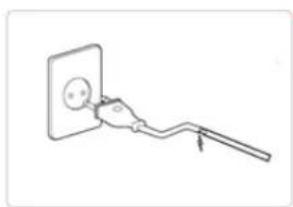
N'utilisez pas de fiche, de cordon ou de prise d'alimentation endommagé, car cela pourrait provoquer une décharge électrique, voire un incendie.
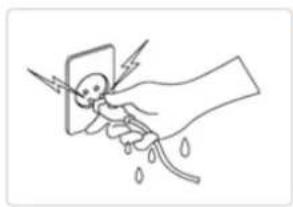
Pour éviter tout risque d'électrocution, ne touchez pas la fiche d'alimentation avec des mains humides.
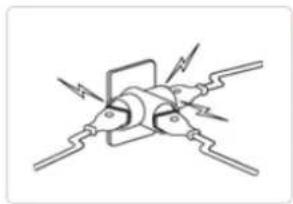
Ne branchez pas plusieurs appareils sur une seule prise, car sa surchauffe pourrait provoquer un incendie.
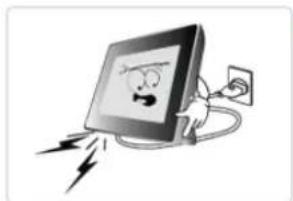
Ne forcez pas lorsque vous tirez sur le cordon d'alimentation.
- Ne placez rien de lourd sur le cordon d'alimentation, car cela risquerait de provoquer une décharge électrique, voire un incendie.
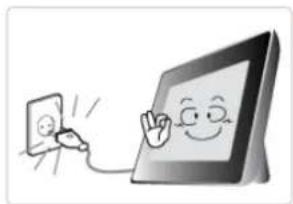
Veillez à mettre l'appareil hors tension et à le débrancher avant de le déplacer. Veillez à débrancher également tout autre câble de connexion à un autre appareil.
- Si vous déplacez le produit sans débrancher son cordon d'alimentation, vous risquez de l'endommager et de provoquer une décharge électrique, voire un incendie.
Achtung
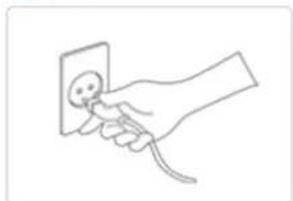
Lorsque vous débranchez l'appareil, ne tirez pas sur le fil car, en procédant de la sorte, vous risqueriez d'endommager la fiche.
- Si vous ne respectez pas cette consigne, il se peut que l'appareil ne s'allume plus correctement ou que cela provoque un incendie.
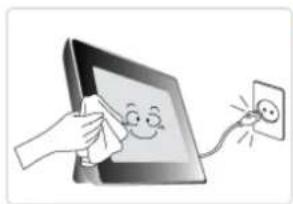
Vérifiez que l'appareil est bien débranché avant de le nettoyer,
- Le non-respect de cette consigne pourrait provoquer une décharge électrique, voire un incendie.
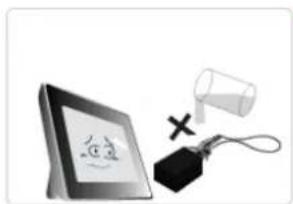
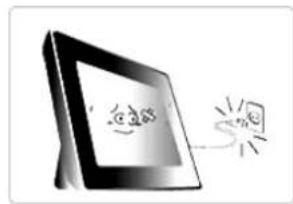
Evitez que de l'eau n'entre en contact ou ne s'infiltre dans l'adaptateur de courant, car cela pourrait provoquer une décharge électrique, voire un incendie.
- Il est vivement conseillé de ne pas utiliser l'appareil à l'extérieur par temps de neige ou pluvieux, ou à proximité d'eau.
- Lorsque vous nettoyez le sol à l'eau, évitez que de l'eau n'entre en contact avec l'adaptateur de courant.
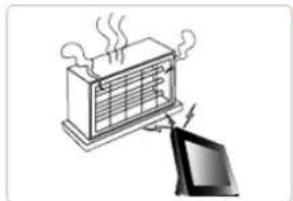
- Ne placez pas l'adaptateur de courant à proximité d'un appareil de chauffage, car cela pourrait provoquer un incendie.

Avertissement
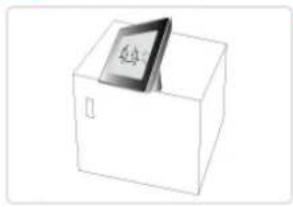
Lorsque vous installez le produit sur une armoire ou sur une étagère, évitez que l'extrémité avant du produit ne dépasse du bord du meuble.
- Le non-respect de cette consigne pourrait entraîner la chute du produit et, par là même, provoquer un dysfonctionnement du produit ou occasionner des blessures corporelles.
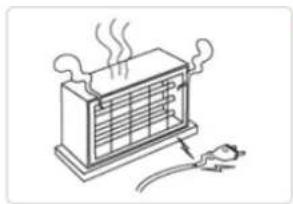
Ne placez pas le cordon d'alimentation à proximité d'un appareil de chauffage, car le cordon pourrait fondre et provoquer une décharge électrique, voire un incendie.
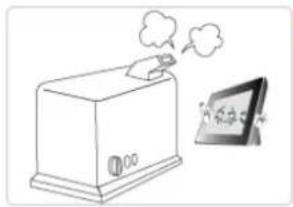
N'installez le produit ni dans un endroit exposé à l'huile, à la fumée, à l'humidité, à l'eau ou à la pluie, ni dans une voiture.
- Tout contact du produit avec l'une de ces substances pourrait en effet provoquer une décharge électrique, voire un incendie.
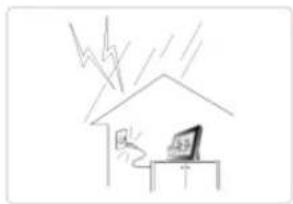
En cas d'orage, débranchez l'appareil.
- Le non-respect de cette consigne pourrait provoquer une décharge électrique, voire un incendie.

Achtung
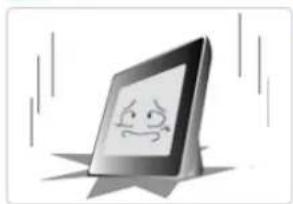
Lorsque vous installez le produit, déposez-le délicatement.
- Le non-respect de cette consigne risquerait d'endommager l'appareil ou d'occasionner des blessures corporelles.

Evitez de faire tomber le produit lorsque vous le déplacez, car vous risqueriez de l'endommager ou de vous blesser.
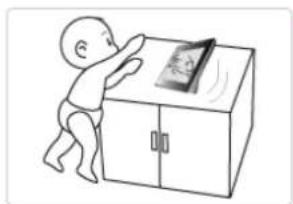
Ne placez pas le produit à un endroit situé à portée des enfants.
- Le produit risquerait en effet de tomber et de les blesser.
Symboles de sécurité
Alimentation
Installation
Utilisation et entretien

Utilisation et entretien

Avertissement
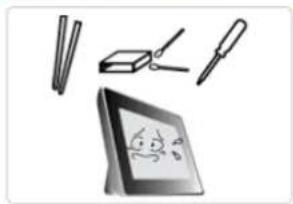
N'insérez aucun objet métallique tel qu'un pic à brochettes, un fil électrique ou une vrille, ni aucun élément inflammable tel que du papier ou des allumettes dans les bornes situées à l'arrière de l'appareil ; ce faisant, vous risqueriez de provoquer une décharge électrique, voire un incendie.
- Si de l'eau ou toute substance étrangère entre en contact avec le produit, veillez à le mettre hors tension et à le débrancher, puis à contacter un centre de services.
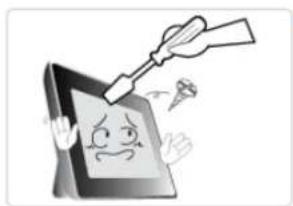
Vous ne devez jamais démonter, réparer ou modifier le produit vous-même,
- Si votre appareil doit être réparé, contactez un centre de services. Le non-respect de cette consigne pourrait provoquer une décharge électrique, voire un incendie.

Achtung
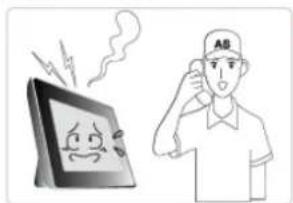
Si vous entendez un bruit étrange, décelez une odeur de brûlé ou voyez de la fumée, débranchez immédiatement l'appareil et contactez un centre de services.
- Le non-respect de cette consigne pourrait provoquer une décharge électrique, voire un incendie.

Enlevez toujours la poussière ou l'eau qui pourrait se trouver sur les broches et connexions de la fiche d'alimentation.
- Le non-respect de cette consigne pourrait provoquer une décharge électrique, voire un incendie.
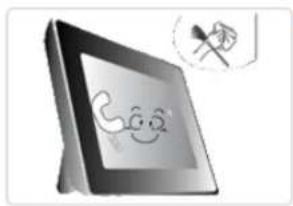
Nous vous recommandons de contacter un centre de services au moins une fois par an afin de procéder au nettoyage interne du produit.
- Si de la poussière reste trop longtemps à l'intérieur du produit, ce dernier pourrait ne plus fonctionner correctement.
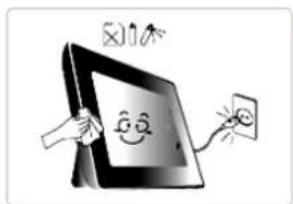
Lorsque vous nettoyez l'appareil, veillez tout d'abord à le débrancher, puis nettoyez-le à l'aide d'un chiffon doux et sec.
- N'utilisez aucun produit chimique tel que du benzène, de l'alcool, des solvants, de l'insectifuge, des produits aromatiques, des lubrifiants, des détergents ou de la cire.
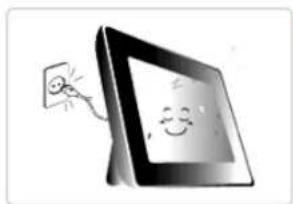
Si vous ne comptez pas utiliser l'appareil pendant une période prolongée, veillez à le débrancher.
- Une forte accumulation de poussière peut provoquer une surchauffe ou une inflammation et entraîner une décharge électrique, voire un incendie.
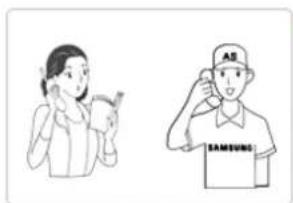
Si le produit doit être installé dans un emplacement particulier ne répondant pas aux conditions générales d'utilisation, veuillez contacter l'un de nos ingénieurs, dans la mesure où le produit pourrait présenter de graves problèmes de qualité en raison de son environnement.
- Il s'agit notamment d'environnements où l'appareil serait exposé à des particules de poussière fines, à des produits chimiques, à une température élevée ou basse, à de l'humidité ou encore si l'appareil doit être utilisé de manière ininterrompue pendant
Consignes de sécurité Panorama Connexion Utilisation Applications Caractéristiques Résolution des problèmes
Panorama
| Fonctions | Composants | Avant | Arrière | Côte (Boutons) | Côté |
Fonctions
01 Solutions d'affichage des images par réseau
- Vous pouvez visualiser des images numériques sans allumer votre ordinateur ni imprimer d'images.
Les images stockées par un fournisseur de contenu Web, tel qu'un serveur, sont transmises à votre cadre photo numérique par l'intermédiaire d'un réseau.
(Le serveur vous offre une grande Interopérabilité en vous permettant d'envoyer des photos depuis votre téléphone portable ou un site Web vers votre cadre photo numérique par le biais d'un message multimédia (MMS).)
02 Un cadre photo numérique connecté au réseau vous permet de rassembler plusieurs albums photo et albums de famille en un seul endroit.
Ce cadre photo numérique utilise des images stockées sur le serveur. Aucun périphérique de stockage de masse n'est donc requis pour gérer vos photos. Simplicité et efficacité sont les maîtres-mots !
03 Profitez de vos photos en leur appliquant des effets variés
- Equipé d'un cadre photo numérique connecté au réseau, vous pouvez utiliser les différents effets offerts par le serveur, tels que la décoration de photos, l'ajout de musique et la création d'un ensemble d'images.
- Vous pouvez envoyer vos photos vers le cadre photo numérique réseau d'un membre de votre famille ou d'un ami éloigné.
Augmentez la capacité mémoire de votre cadre à l'aide d'une carte mémoire et profitez immédiatement des photos stockées.
En insérant la carte mémoire CF ou SD/MMC de votre appareil photo numérique dans le cadre photo, vous pouvez profiter, en un clin d'œil, des images qui y sont stockées. Il s'agit là, également, d'une manière d'augmenter la capacité mémoire de votre cadre photo numérique.
16 Design élégant
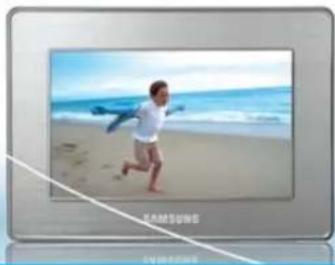
- Design élégant, lignes épurées... Votre cadre photo numérique constitue un objet décoratif qui trouvera parfaitement sa place sur votre bureau ou votre table.
- Son socle rotatif à 90 degrés permet une installation tant horizontale que verticale.
| Fonctions | Composants | Avant | Arrière | Côte (Boutons) | Côté |
Vérifiez que le paquet livré contient bien tous les composants.
Si vous constatez qu'il manque quelque chose, contactez le distributeur local auprès duquel vous avez acheté le produit. Pour les articles disponibles en option, contactez un centre de services.
Utilisez exclusivement l'adaptateur secteur fourni avec le produit.
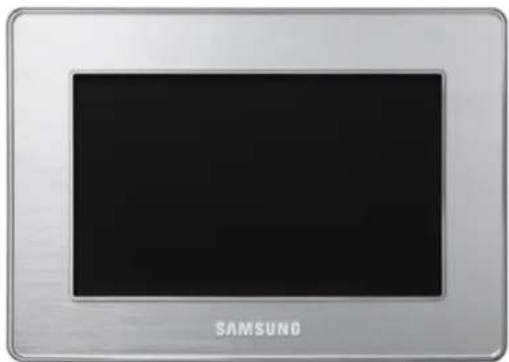
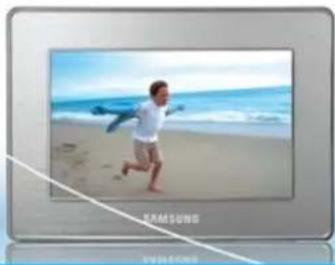
Cadre photo numérique (Les couleurs peuvent varier d'un produit à l'autre.)
Manuel
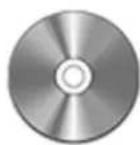
Démarrage rapide : Garantie Guide d'utilisation
Tissu de nettoyage
Câbles
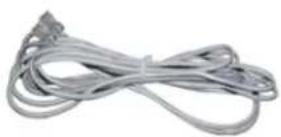
Câble réseau (LAN)
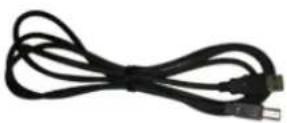
Câble USB
(type A-B)
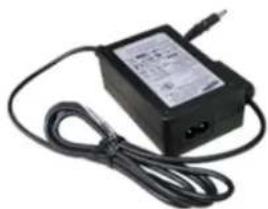
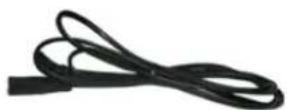
Cordon d'alimentation
Articles vendus séparément
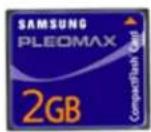
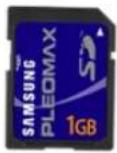
Carte CF Carte SD/MMC
| Fonctions
Composants
Avant
Arrière
Côté (Boutons)
Côté
Avant
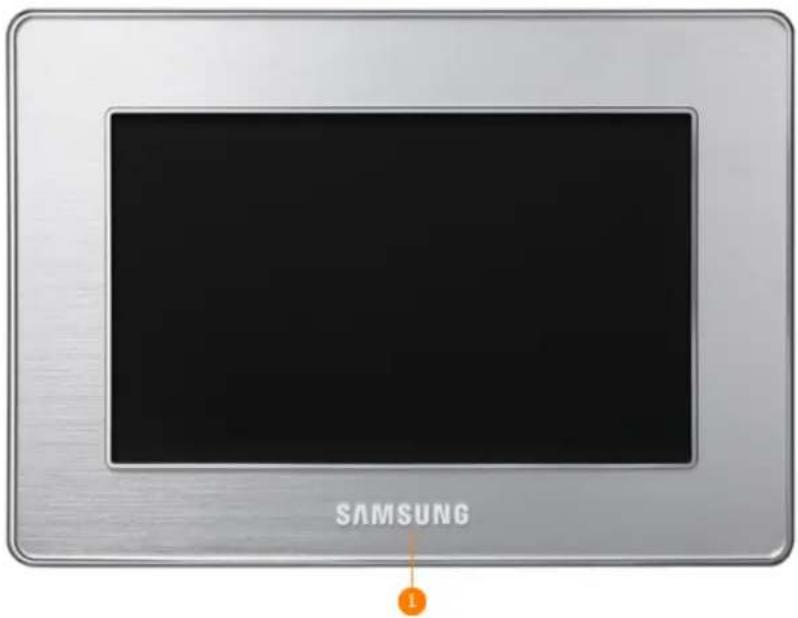

Témoin
Indique l'état de l'alimentation.
d'alimentation
Lorsque l'appareil est sous tension, ce témoin est allumé.
| Fonctions
Composants
Avant
Arrière
Côté (Boutons)
Côté
Arrière
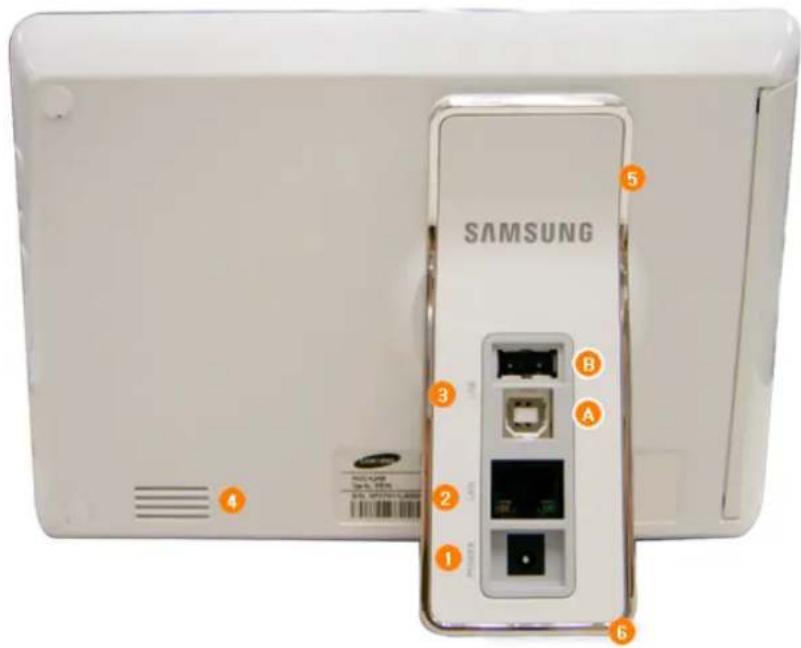
1 ALIMENTATION Branchez l'adaptateur secteur sur cette prise. Connectez le cordon d'alimentation à la borne d'alimentation du secteur.
2 LAN Si votre cadre photo numérique est connecté à un site serveur via un réseau local (LAN), vous pouvez y télécharger son contenu.
USB Connectez un ordinateur ou un périphérique externe à l'aide d'un câble USB.
A Port de liaison montante Connectez votre cadre photo numérique au port USB d'un ordinateur à l'aide d'un câble USB.
Port de liaison descendante Connectez votre cadre photo numérique à un périphérique de stockage compatible USB à l'aide d'un câble USB.
× Veillez à utiliser le câble USB (type A-B) fourni avec votre cadre photo numérique lorsque vous connectez ce dernier à un ordinateur via le port de liaison montante.
4 Haut-parleur Vous pouvez lire des fichiers audio et vidéo sans installer de haut-parleur supplémentaire.
5 Socle Son socle rotatif à 90 degrés permet une installation tant horizontale que verticale. Si votre cadre photo numérique est installé verticalement, vous pouvez faire pivoter vos photos en utilisant la fonction de rotation spécialement prévue à cet effet.
Support de prévention contre le glissement Soutient l'appareil afin qu'il reste bien en place lorsqu'il repose sur une surface glissante.
Fonctions
Composants
Avant
Arrière
Côté
(Boutons)
Côté
Côté (Boutons)
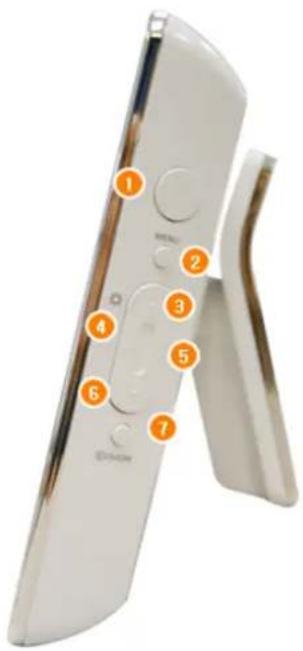
1 [+] B o u t o n Permet d'allumer ou d'éteindre l'appareil. d'alimentation
2 Bouton Menu [MENU] Affiche le menu en bas au centre de l'écran.
3 [•] Bouton de luminosité
[•] Bouton Haut
Permet de régler la luminosité lorsque vous visualisez des photos ou des vidéos.
Déplace le cadre sélectionné dans le menu vers le haut.
4 [5] Bouton Gauche Déplace le cadre sélectionné dans le menu vers la gauche.
5 [>] B o u t o n D r Déplacé lecadre sélectionné dans le menu vers la droite.
[6] [VOL] Bouton du volume Permet de régler le volume sonore lors de la lecture de fichiers audio ou vidéo.
[√] Bouton Béplace re cadre sélectionné dans le menu vers le bas.
[1] Bouton de sélection Permet de sélectionner un fichier à lire, un paramètre du menu ou une option.
[SHOW] Bouton
Diaporama Pendant la lecture, les fichiers sont affichés en miniature au bas de l'écran. Pour lire un fichier, utilisez les boutons Droite et Gauche afin de le sélectionner et appuyez ensuite sur le bouton SHOW.
| Fonctions
Composants
Avant
Arrière
Côté (Boutons)
Côté
Côté
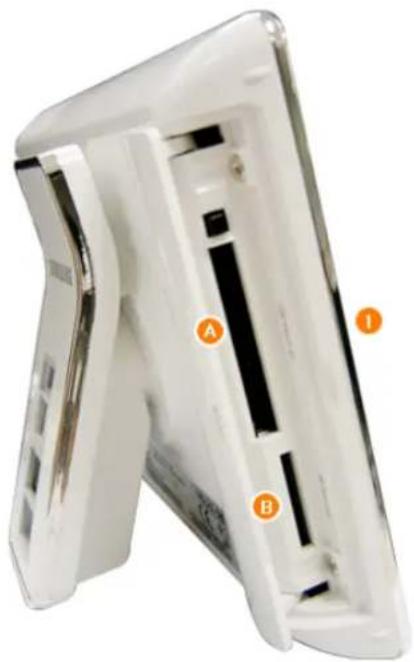
Emplacement pour carte mémoire
Vous pouvez insérer une carte CF ou SD/MMC dans ce compartiment afin de visualiser et d'utiliser son contenu. Ouvrez le couvercle à l'aide de la rainure marquée OPEN et insérez une carte.

CARTE CF
Vous pouvez insérer une carte CF dans ce compartiment afin de visualiser et d'utiliser son contenu.
Vous ne pouvez pas utiliser une carte CF qui n'est pas formatée correctement.

CARTE SD/MMC
Vous pouvez insérer une carte SD/MMC dans ce compartiment afin de visualiser et d'utiliser son contenu.
× Les cartes SD/MMC d'une capacité supérieure à 2 Go ne sont pas prises en charge.
L'utilisation, la copie ou la reproduction de tout ou une partie du présent manuel est interdite sans l'autorisation écrite de Samsung Electronics. Le contenu de ce manuel peut être modifié sans préavis. ©2006 Tous droits réservés. Samsung Electronics.
Digital Photo Frame
SPF-71N
Consignes de sécurité Panorama Connexion Utilisation Applications Caractéristiques Résolution des problèmes
Connexion
Alimentation | LAN | Reseau sans fil (WLAN) | USB | Carte mémoire |
Connexion de l'alimentation
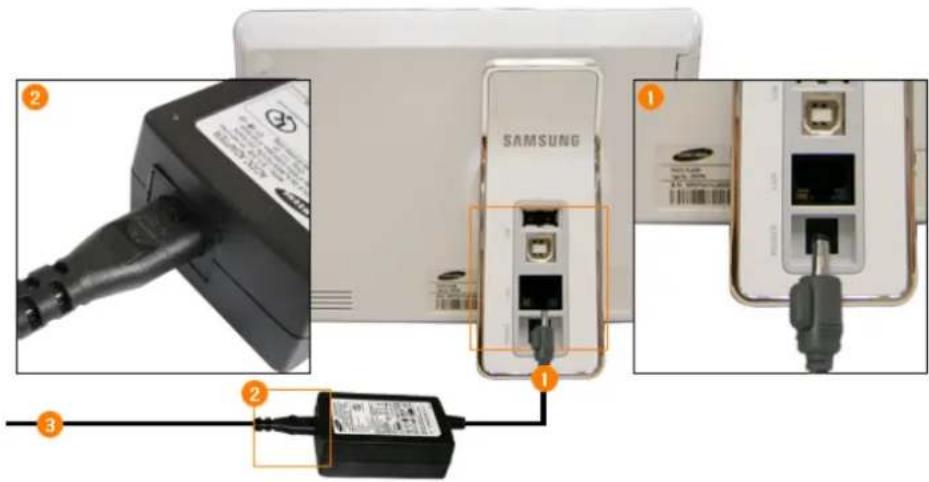
1 Branchez l'adaptateur secteur sur la borne ALIMENTATION située à l'arrière du produit.
2 Connectez le cordon d'alimentation à l'adaptateur secteur.
3 Si tous les câbles sont connectés, insérez la fiche d'alimentation dans une prise 220 V.
4 Appuyez sur le bouton situé sur le côté droit du produit afin de le mettre sous tension.
Alimentation | LAN | Réseau sans fil (WLAN) | USB | Carte mémoire |
Connexion à un réseau sans fil (WLAN)
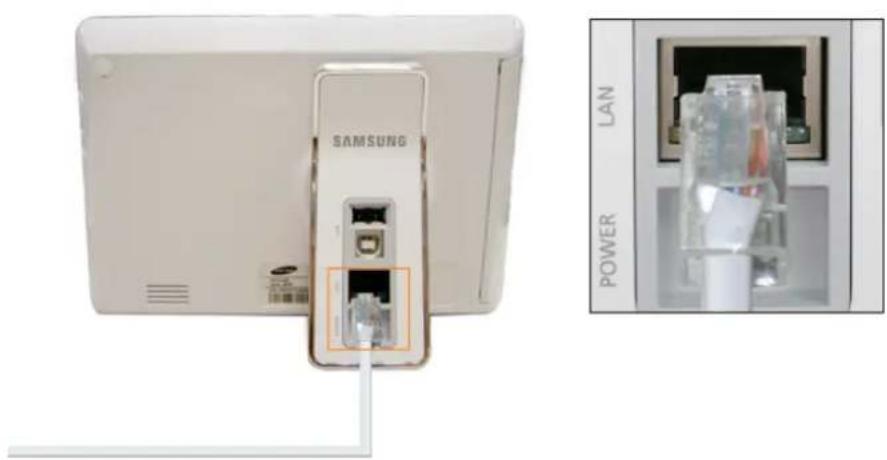
Connectez un câble réseau à l'appareil avant de le mettre sous tension.
2 Branchez un câble LAN qui est connecté à un réseau sur le port LAN.
Pour plus d'informations sur l'utilisation des services de contenu, contactez l'administrateur serveur.
Si votre service Internet fonctionne correctement, mais que vous ne parvenez pas à vous connecter au serveur, contactez un centre d'assistance afin qu'un technicien se rende à votre domicile pour résoudre le problème. Pour tout autre problème, vous devez vous rendre dans un centre de services Samsung.
Si le service Internet de transfert de photos n'est pas disponible dans votre région, les fonctions de mise en réseau risquent de ne pas fonctionner.
Alimentation
LAN
Réseau sans fil (WLAN)
USB
Carte mémoire
Connexion à un adaptateur USB WLAN
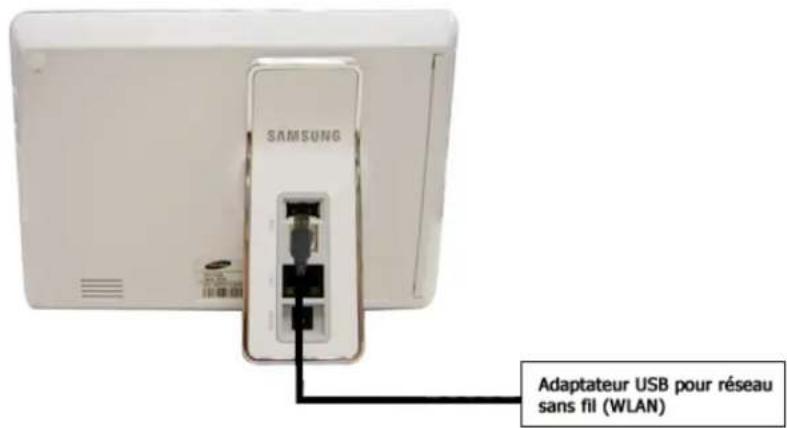
Connectez un adaptateur USB WLAN au port USB de votre cadre photo numérique avant de le mettre sous tension. Pour utiliser un réseau sans fil (WLAN), vous avez besoin d'une carte USB qui prenne en charge cette technologie, ainsi qu'un point d'accès sans fil.
Adaptateur USB WLAN : permet de communiquer sur un réseau sans fill en cas de connexion à un cadre photo numérique. (En option)
Cartes WLAN disponibles : 3CRUSB100075 (3COM), WL-54G (Unicorn), WL-167G (ASUS), DWL-G122 (D-Link)
Point d'accès : permet de connecter une carte USB (clé électronique) à un réseau Internet externe. En fonction de l'environnement, vous pouvez utiliser un périphérique de partage avec ou sans fil. (En option)
Configurez un réseau sans fil.

- En l'absence de fonctionnalités d'authentication (ESSID) configurées au niveau du point d'accès : Vérifiez tout d'abord si l'adresse IP du point d'accès est fixe ou attribuée de manière dynamique. Configurez ensuite les paramètres dans le menu Paramètres > Réseau > Paramètres IP de votre cadre photo numérique.
-
Si un processus d'authentication (ESSID) est configuré au niveau du point d'accès :
- Enregistrez votre ID et votre mot de passe sur votre cadre photo numérique.
-
Sur votre ordinateur, exécutez Bloc-notes et inscrivez votre ID et votre mot de passe comme illustré ci-dessous. Enregistrez ensuite ce fichier sous le nom "essid.txt".
- Connectez l'ordinateur à votre cadre photo numérique au moyen d'un câble USB.
- Copiez le fichier Essid.txt de votre ordinateur vers la mémoire interne de votre cadre photo numérique.
![[Lorsqu'un mot de passe est défini] [SAMSUNG — ID SEC1234 — PASSWORD] [Lorsqu'aucun mot de passe n'est défini] [SAMSUNG](/content/2026/03/463236/images/97b873d027683fe4ed45eb50ff8071e1ede82caa4440c1b38a6c0f26344503f3.jpg)
Si l'ID et le mot de passe sont différents de ceux configurés au niveau du point d'accès que vous utilisez, vous ne pourrez pas vous connecter au réseau. Toute connexion s'avérera également impossible si aucun mot de passe n'est configuré au niveau du point d'accès, mais qu'un mot de passe est défini dans le fichier essid.txt, ou si un mot de passe est configuré au niveau du point d'accès, mais pas dans le fichier essid.txt.
Si vous ajoutez autre chose que votre ID et votre mot de passe dans le fichier essid.txt, vous ne serez pas en mesure de vous connecter au réseau.
Alimentation
LAN
Réseau sans fil (WLAN)
USB
Carte mémoire
Connexion via le port USB
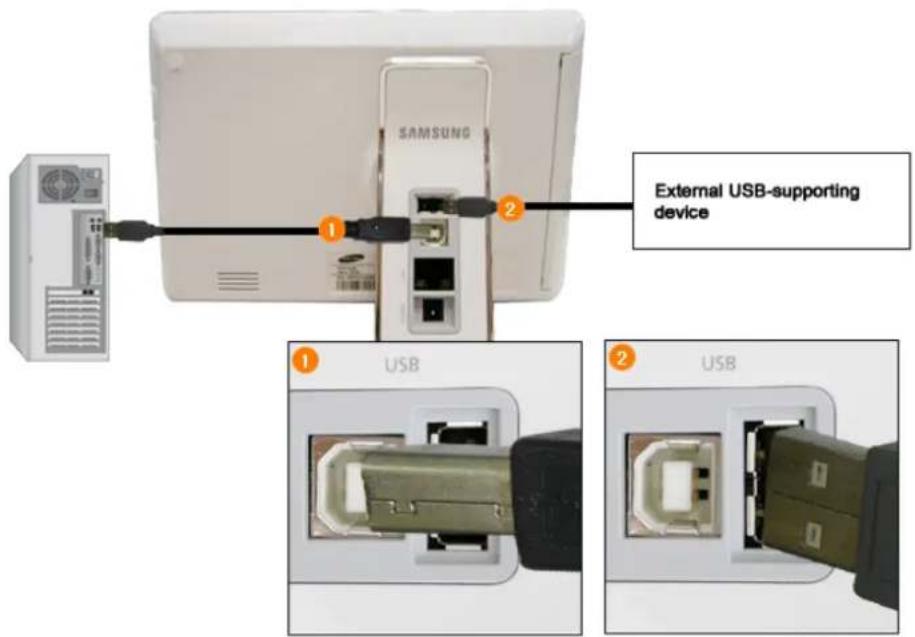
Port de liaison montante
Utilisé pour connecter votre cadre photo numérique à un ordinateur.
Lorsque vous connectez votre cadre photo numérique à un ordinateur vla le port de liaison montante, veillez à utiliser le câble USB fourni avec le produit.

Port de liaison descendante
Utilisé pour connecter un périphérique USB externe à votre cadre photo numérique.
Cet appareil ne prend pas en charge les lecteurs de cartes USB. Seul le stockage USB est pris en charge.
Lorsque vous connectez un périphérique externe au port de liaison descendante, utilisez le câble USB fourni avec ce périphérique. (Pour plus d'informations sur les périphériques externes et leurs câbles, contactez le centre d'assistance approprié.)
Samsung ne pourra être tenue responsable des éventuels dysfonctionnements d'un périphérique externe provoqués par l'utilisation d'un câble autre que celui spécifié pour chaque périphérique.
× Certains produits externes sont fournis avec un câble qui ne satisfait pas aux normes USB. Ce câble peut, dès lors, être à l'origine d'un dysfonctionnement.
Si un périphérique de stockage externe ne fonctionne pas normalement lorsqu'il est connecté à votre cadre photo numérique, essayez de le connecter à votre ordinateur. Si le problème persiste, contactez le centre d'assistance du fabricant de ce périphérique ou de votre ordinateur.
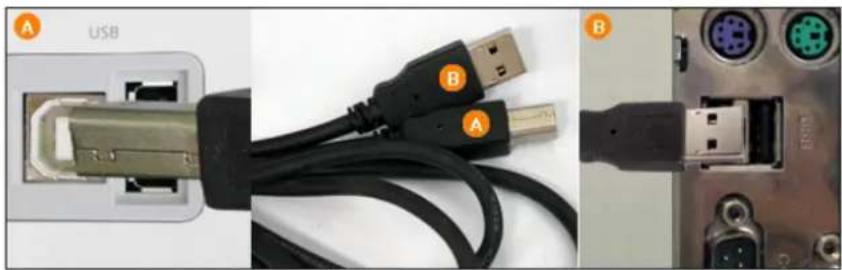
A Connectez-le au port de liaison montante de votre cadre photo numérique.
B Connectez-le au port USB de votre ordinateur.
Alimentation
LAN
Réseau sans fil (WLAN)
USB
Carte mémoire
Connexion d'une carte mémoire
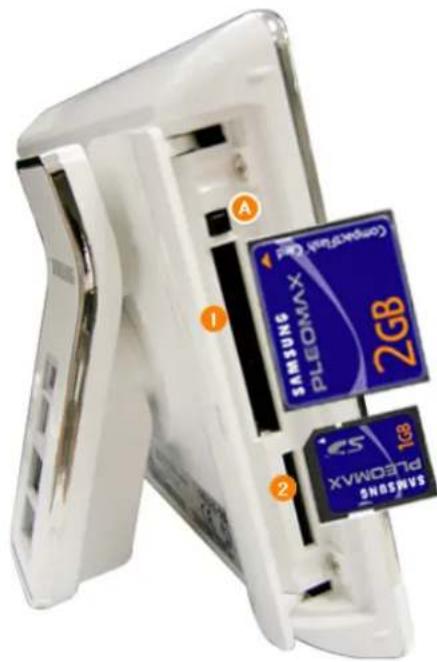
1 CARTE CF Faites glisser la carte dans le sens indiqué sur sa face supérieure. Pour retirer une carte mémoire, appuyez sur le bouton situé au-dessus du logement de la carte.
2 CARTE SD/MMC Faites glisser la carte dans le sens indiqué sur sa face supérieure.
Si vous retirez la carte mémoire alors que la lecture de fichiers MP3, de vidéos ou de photos est en cours, vous risquez de provoquer un dysfonctionnement du produit. Dans ce cas, mettez le produit hors tension, puis à nouveau sous tension.
L'utilisation, la copie ou la reproduction de tout ou une partie du présent manuel est interdite sans l'autorisation écrite de Samsung Electronics. Le contenu de ce manuel peut être modifié sans préavis. ©2006 Tous droits réservés. Samsung Electronics.
Digital Photo Frame
SPF-71N
Consignes de sécurité Panorama Connexion Utilisation Applications Caractéristiques Résolution des problèmes
Utilisation
• Le menu disparaît automatiquement après une minute.
| Bouton | Description | Action/Arrêt |
| MENU(Bouton MENU) | Affiche le menu en bas au centre de l'écran. | |
| Appuyez sur le bouton Menu pour quitter le mode Volume/Luminosité. |
(Bouton Haut)
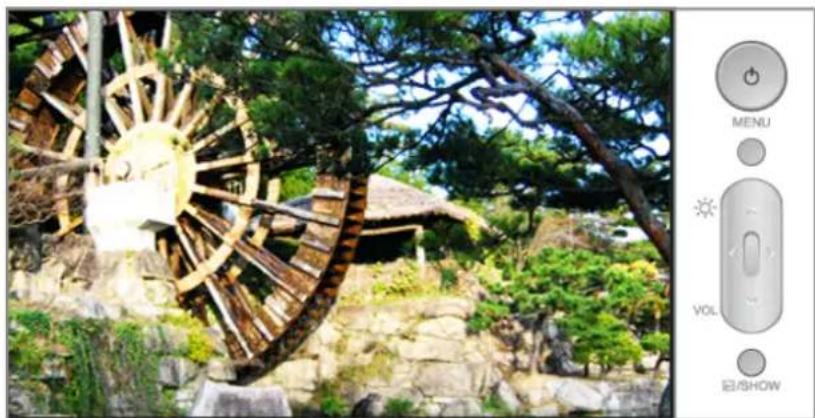
| Bouton | Description | Action/Arrêt |
| (Bouton Haut) | Déplace le cadre sélectionné dans le menu vers le haut. |  |
| Position de fonctionnement | Pendant la lecture | Menu | Miniature (Bas) |
| Mode lecture : | Augmentation du volume(Lorsque la fenêtre de réglage du volume s'affiche)Augmentation de la luminosité(Lorsque la fenêtre de réglage de la luminosité s'affiche) | Déplacement vers le haut. | - |
| Position de fonctionnement | Contenu Réglage | Fenêtre contextuelle | |
| Sous-menu de [IMAGE] | Déplacement vers le haut. | Déplacement vers le hautRéglage du nombre | Déplacement vers le haut. |
(Bouton Bas)
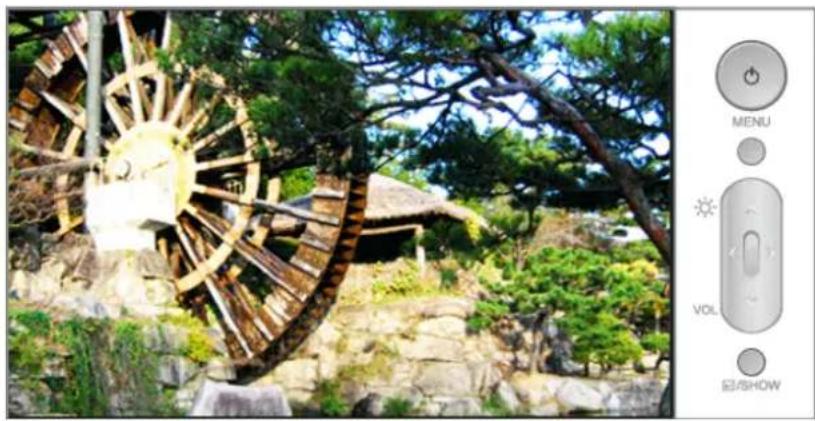
| Bouton | Description | Action/Arrêt |
| (Bouton Bas) | Déplace le cadre sélectionné dans le menu vers le bas. |
| Position de fonctionnement | En cours de lecture | Menu | Miniature (Bas) |
| Mode lecture | Réduction du volume(Lorsque la fenêtre de réglage du volume s'affiche)Réduction de la luminosité(Lorsque la fenêtre de réglage de la luminosité s'affiche) | Déplacement vers le bas | |
| Position de fonctionnement | Contenu Réglage | Fenêtre contextuelle | |
| Sous-menu de [IMAGE] | Déplacement vers le bas | Déplacement vers le basRéglage du nombre | Déplacement vers le bas |
(Bouton Gauche)
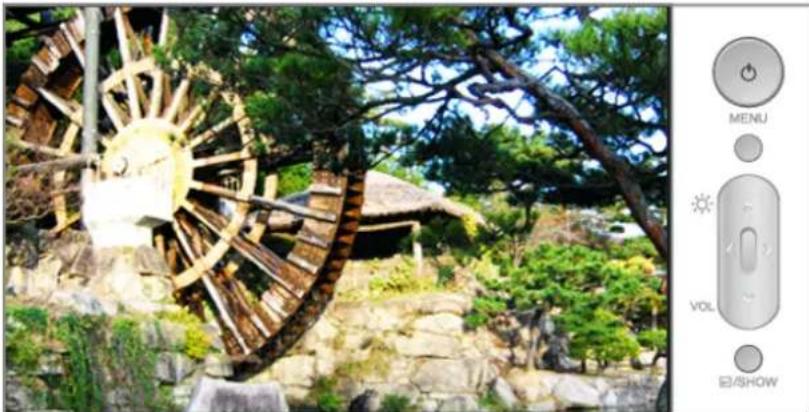
| Bouton | Description | Action/Arrêt |
| <(Bouton Gauche) | Déplace le cadre sélectionné dans le menu vers la gauche. |  |
(Bouton Droite)
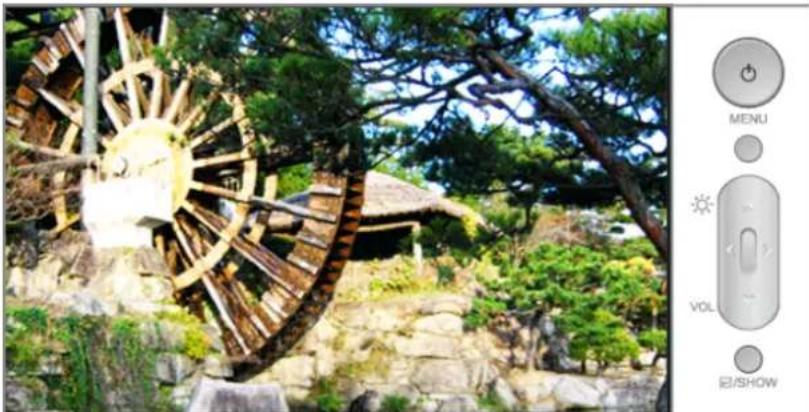
| Bouton | Description | Action/Arrêt |
| (Bouton Droite) | Déplace le cadre sélectionné dans le menu vers la droite. |  |
/ SHOW (Bouton Sélectionner / Diaporama)
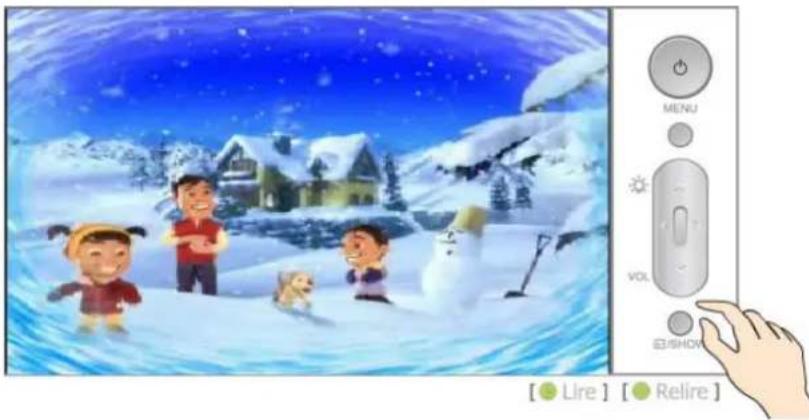
| Bouton | Fonctionnement du bouton | Description |
| / SHOW(Bouton Sélectionner / Diaporama) | Fonctionnement de base | Permet de sélectionner un fichier à lire ou un paramètre dans le menu. |
| Position de fonctionnement | Pendant la lecture | Menu | Miniature (Bas) |
| Mode lecture | Affiche/masque la liste des miniatures au bas de l'écran. | Sélection | Affiche/masque la liste des miniatures ou permet de sélectionner une miniature. |
| Position de fonctionnement | Contenu | Réglage | Fenêtre contextuelle |
| Sous-menu de [IMAGE] | Sélection et lecture Sélection Sélection |
Bouton Direct



PAGE D'ACCUEIL
Lecture
![10:11 AM 2005. 12.03 MENU VOL SHOW [● Lire ] [● Relire ]](/content/2026/03/463236/images/0b898f1cf92df875e3bcec195a9947b798b788f23dc7da2fd79630c12623149a.jpg)
- Retour à l'écran de lecture si la liste contient un élément existant qui a été lu.
+ Contenu
Charge le contenu stocké sur le support connecté via le port USB.
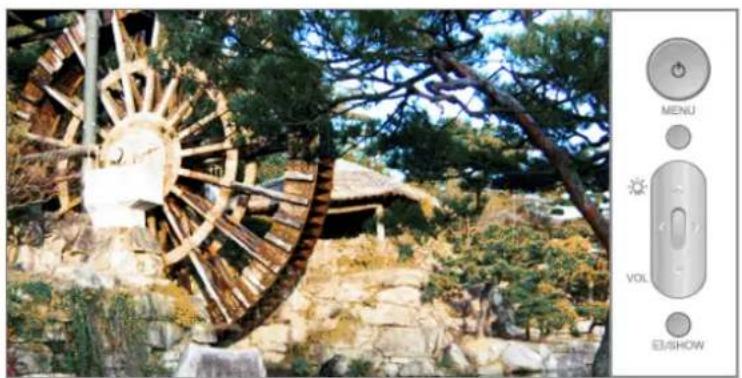
• Retour à l'écran d'affichage de l'heure après un laps de temps donné.
| Éléments | AFFICHAGE A L'ECRAN | Description Action/Arrêt | |
| Type de fichier multimédia | Tout | Charge tous les fichiers stockés sur le support sélectionné. | |
| Photo | Charge les fichiers JPEG stockés sur le support sélectionné. | ||
| Musique | Charge les fichiers MP3 stockés sur le support sélectionné. | ||
| Film | Charge les fichiers vidéo compressés MPEG4 et WMV9 stockés sur lesupport sélectionné. | ||
 | |||
| Liste S'affiche à l'écran | Affiche respectivement le support sélectionné et les fichiers dans les menus de gauche et de droite.Affiche le fichier sélectionné dans un cadre de couleur orange.Si aucun des fichiers stockés sur le support connecté n'est pris en charge, le message "Aucun contenu disponible" s'affiche. | ||
| Support de stockage connecté | Serveur Charge le contenu sur le serveur. | ||
| Mém. Interne Charge le contenu stocké dans la mémoire interne. | |||
| SD/MMC Charge le contenu stocké sur une carte SD/MMC. | |||
| CF Charge le contenu stocké sur une carte CF. | |||
| USB | Charge le contenu stocké sur le support connecté via le port USB. | ||
| Support de stockage connecté | Liste | Types de fichiers multimédia |
| Serveur | : charge les fichiers image JPEG.Affiche la liste de contenu correspondant aux menus de charge les fichiers MP3. gauche et de droite. | Tous : charge tous les fichiers. |
| Mém. interne Photo | ||
| SD/MMC Musique | ||
| CF | Film : charge les fichiers vidéo MPEG4 et WMV9 compressés. | |
| USB |
Config.
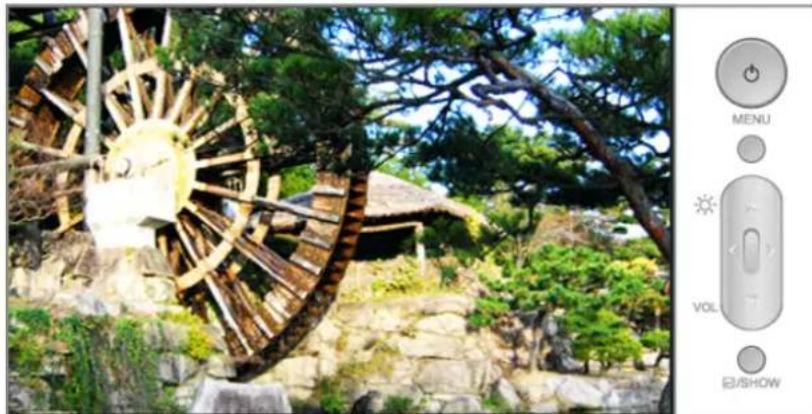
| Menu | Sous-menu | Détail du menu | Action/Arrêt |
| Lecture | Vit. et effet | Effet du diaporama- Permet de sélectionner un effet à utiliser lors de l'affichage d'images à l'écran. Si l'option Répéter est sélectionnée pour le Mode de lecture, seul l'effet mosaïque est proposé en cours de lecture.Aucun effet, Aléatoire, C/F fondu, Contrôleurs, Masquer, Zoom arrière, Transp., Horiz., Vertic.Vitesse du diaporama- Permet de sélectionner la vitesse d'affichage des images.Plus rapide, Rapide, Normal, Lent, Plus lent |  |
| Son | Volume - Réglage du niveau entre 0 et 100.0~100Musique de fond- Permet de sélectionner un fichier à utiliser comme musique de fond. Si la musique de fond est activée, l'effet du diaporama est défini sur C/F fondu.Désac., Mémoire, SD/MMC, CF, USB, ServeurEffet audio du système- Active ou désactive le son à émettre en fonction des opérations effectuées avec le produit.Désactivé / Activé |  | |
| Effet audio | Contrôle auto du volume- Chaque fichier audio peut avoir un niveau sonore différent. Cette fonctionnalité définit automatiquement le même niveau sonore pour tous les fichiers audio.Désactivé / ActivéEffet stéréo- Améliore le son mono pour offrir un son clair et limpide.Désactivé / Activé |  | |
| Ratio d'Image | Permet de sélectionner un ratio pour les images à afficher.Original, Aj. largeur, Aj. écran |  | |
| Mode de lecture | Permet de cholsir le mode de lecture des fichiers : séquentielle ou aléatoire. Si l'option Répéter est sélectionnée pour le Mode de lecture, seul l'effet mosaïque est proposé en cours de lecture.Tout répéter, Aléatoire, Répéter |  | |
| Affich. Infos | Afficher Informations - Permet d'afficher l'état du produit et d'autres informations que vous sélectionnez.Mode lecture, Mus. Fond, Nbre fichiers, Cond. Serveur, Date et heure, Empl. fichier |  | |
| Lecture auto - Permet d'opter pour la lecture automatique ou manuelle du contenu du serveurLire automatiquement le contenu. |  | ||
| Liste | Présentation | Permet de sélectionner le nombre de miniatures à afficher dans la Contenu.Format 3X2, Format 6X4 |  |
| Arrangement | Permet de sélectionner la méthode de tri des miniatures affichées dans la liste.Standard |  | |
| Image | Luminosité - Réglage du niveau entre 0 et 100.0~100 |  | |
| Heure | Heure actuelle | Date - Entrez et définissez le jour, le mois ou l'année.Heure - Entrez et définissez l'heure, les minutes ou m/ap. |  |
| Alarme | Alarme - Cochez la case "Alarme disponible" et définissez une heure. L'alarme retentira à l'heure indiquée.Alarme disponible.Son de l'alarme - Permet de sélectionner un son d'alarme.Alarme 1, Alarme 2, Alarme 3 |  | |
| Im. auto on/off | Image auto désactivée - Cochez la case "Image auto désactivée disponible" et définissez une heure. Votre produit se mettra automatiquement hors tension à l'heure indiquée.Image auto désactivée disponible.1~12:00~59m/ap.Image auto activée - Cochez la case "Image auto activée disponible" et définissez une heure. Votre produit se mettra automatiquement sous tension à l'heure indiquée.Image auto activée disponible.1~12:00~59m/ap |  | |
| Langue | Sélectionner la langue - Permet de sélectionner la langue à utiliser sur votre produit.English Français Deutsch EspañolItaliano Русский Português |  | |
| Réseaux | Config. IP | Si vous souhaitez utiliser les informations que vous avez enregistrées sur le serveur, l'adresse IP de votre cadre photo numérique doit être correcte.Adresse auto IP (DHCP) - Configuration autoUtilisation de l'adresse IP ci-dessous - Configuration manuelle- Adresse IP, Msq ss-réseau, Passerelle, DNS |  |
| Adr. serveur | Adresse du serveur - Utilise les paramètres par défaut définis en usine pour l'adresse du serveur.En cas de modification, rendez-vous sur le serveur et vérifiez l'adresse.Adresse IP | [WABX] | |
| Rest. | Restaurer - Permet de restaurer tous les paramètres par défaut définis en usine. |  | |
| Info. | Permet d'afficher les informations sur le produit.Mise à jour du produit à l'alde d'un Memory Stick USB.(Voir Utilisation > Je souhaite mettre à jour mon microprogramme.)Fabricant, Model, Nom du modèle, Adresse MAC, Vers. microprog.Mise à jour |  | |
Heure
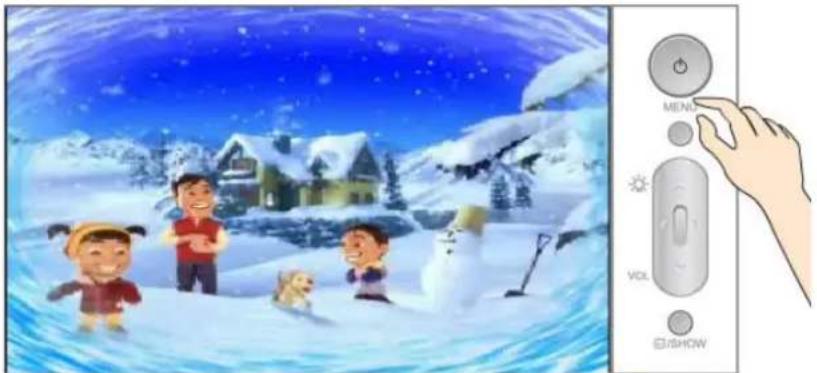
• Affiche l'heure définie en mode plein écran.
| AFFICHAGE A L'ECRAN | Description |
| Lecture | Lit le fichier. |
| Stop | Revient à la première image du diaporama. |
| Fichier précédent | Lit le fichier précédent dans la Contenu. |
| Fichier suivant | Lit le fichier suivant dans la Contenu. |
Bouton Direct

[Unreadable]
MENU Arrête la lecture du fichier en cours.
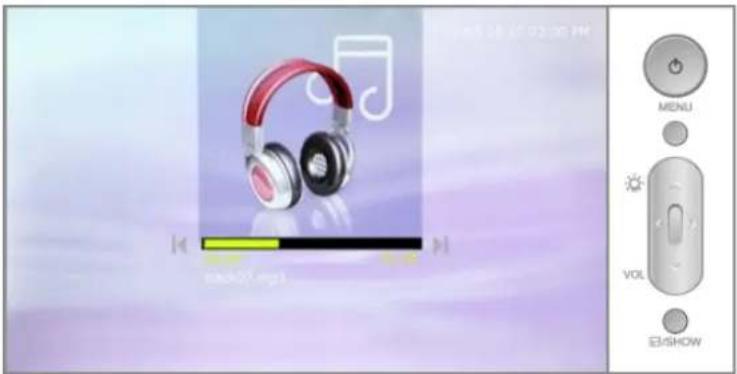
MP3
| AFFICHAGE A L'ECRAN | Description | Action/Arrêt |
| Lect. | Permet de sélectionner l'un des modes suivants : Tout rép., Aléatoire, Répéter. |  |
| Enr. | Enregistre le fichier en cours de lecture à l'emplacement sélectionné. |  |
| Suppr. Supprime | le fichier en cours de lecture. |  |
| Info. Affiche les informations relatives au fichier en cours de lecture. |  | |
Photo (Image)
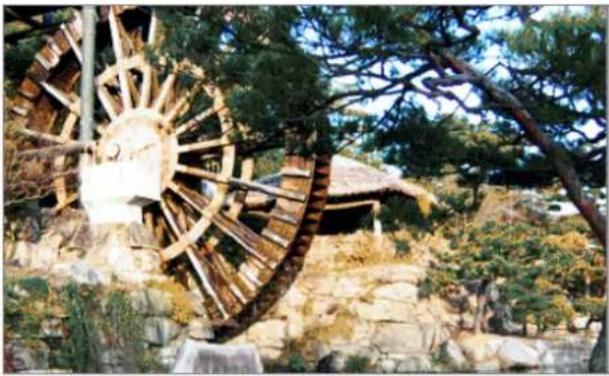
| AFFICHAGE A L'ECRAN | Description | Action/Arrêt |
| Vit. | Permet de sélectionner l'une des options suivantes : Plus rapide, Rapide, Normal, Lent, Plus lent. |  |
| Effet | Permet de sélectionner l'un des paramètres suivants : Pas d'eff., Aléatoire, Fondu, Contr. Masquer, Zoom, Transp., Horiz, Vertic. |  |
| Rotation | Permet de sélectionner l'un des paramètres suivants : 90° SAM, Original, 90° SIAM. Vous pouvez installer votre cadre photo numérique verticalement. |  |
| Lect. | Permet de sélectionner l'un des modes suivants : Tout rép., Aléatoire, Répéter. |  |
| Enr. Enregistre | le fichier affiché à l'emplacement sélectionné. |  |
| Suppr. Supprime | le fichier affiché. |  |
| Info. Affiche les | Informations relatives au fichier affiché. |  |
Film
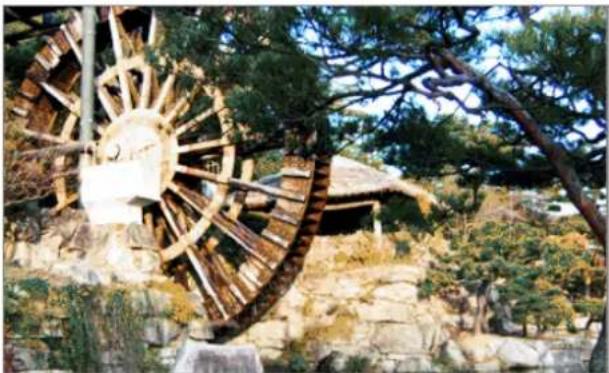
| AFFICHAGE A L'ECRAN | Description | Action/Arrêt |
| Lect. | Permet de sélectionner l'un des modes suivants : Tout rép., Aléatoire, Répéter. |  |
| Enr. | Enregistre le fichier en cours de lecture à l'emplacement sélectionné. |  |
| Suppr. Supprime | le fichier en cours de lecture. |  |
| Info. Affiche les informations relatives au fichier en cours de lecture. |  | |
L'utilisation, la copie ou la reproduction de tout ou une partie du présent manuel est interdite sans l'autorisation écrite de Samsung Electronics. Le contenu de ce manuel peut être modifié sans préavis. ©2007 Tous droits réservés. Samsung Electronics.
Digital Photo Frame
SPF-71N
Consignes de sécurité Panorama Connexion Utilisation Applications Caractéristiques Résolution des problèmes
Applications
Je souhaite utiliser le contenu avec plusieurs connexions.
Je souhaite définir différents paramètres horaires.
Je souhaite visualiser d'autres écrans.
Je souhaite afficher d'autres informations, dont l'heure, lorsque mon cadre photo numérique est allumé.
Je souhaite mettre à jour le microprogramme.
Je souhaite me connecter à un moniteur à l'aide du programme MINI-MO.
Je souhaite utiliser le contenu avec plusieurs connexions.
Lorsque vous connectez un support de stockage USB ou une carte CF/SD/MMC à votre cadre photo numérique et le mettez sous tension, l'écran Liste contenu apparaît automatiquement et votre cadre photo numérique charge le contenu de la carte et du support de stockage connectés.
01 Configuration de 01 Sélectionnez Config. de
l'adresse avant 02 Sélectionnez Réseaux.
d'utiliser le 03 Entrez l'adresse IP de votre cadre photo numérique dans Config. IP.
04 Entrez l'adresse IP fournie par le serveur dans Adresse du serveur.
05 Sélectionnez OK.
02 Utilisation du 01 Sélectionnez la Liste contenu de
serveur 02 Sélectionnez Serveur.
03 Affichez les images chargées sur le Serveur.
Si votre service Internet fonctionne correctement, mais que vous ne parvenez pas à vous connecter au serveur, contactez un centre d'assistance afin qu'un technicien se rende à votre domicile pour résoudre le problème. Pour tout autre problème, vous devez vous rendre dans un centre de services Samsung.
03 Utilisation d'un 01 Sélectionnez la Liste contenu de
périphérique 02 Sélectionnez USB.
Connectez un support de stockage externe et mettez le cadre photo numérique sous tension. Il chargera alors automatiquement le contenu du support externe.
Il charge tous les fichiers stockés sur le support externe. Plus les fichiers sont nombreux, plus le temps nécessaire pour afficher la liste des fichiers sous Liste contenu sera long.
04 Utilisation d'une 01 carte Insérez une carte mémoire dans l'emplacement prévu à cet effet, en faisant attention au sens de la carte.
SD/MMC/CF 02 Sélectionnez la Liste contenu de
03 Sélectionnez SD/MMC ou CF selon le type de carte inséré.
Lorsque vous arrêtez d'utiliser la mémoire externe et vous insérez une carte mémoire dans l'emplacement prévu à cet effet, votre cadre photo numérique en charge automatiquement le contenu.
Le chargement du contenu d'une carte mémoire peut prendre un certain temps.
• Pour retirer une carte mémoire, appuyez sur le bouton situé au-dessus du logement.

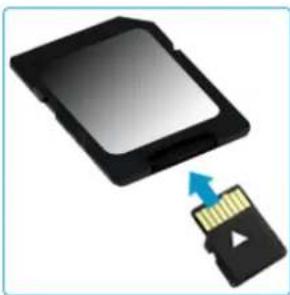
Utilisation de mémoire avec un adaptateur de carte
Concerne uniquement la mémoire prise en charge par l'adaptateur de carte CF ou SD.
Samsung ne garantit pas la prise en charge de cartes mémoire et adaptateurs autres que CF, SD, MMC et USB.
01 Insérez une carte mémoire de type T-flash ou Mini SD, par exemple, dans l'emplacement réservé à l'adaptateur de carte CF ou SD.
02 Insérez l'adaptateur de carte mémoire dans l'emplacement prévu à cet effet, en faisant attention au sens d'insertion.
03 Sélectionnez la Liste contenu de
04 Sélectionnez SD/MMC ou CF selon le type d'adaptateur de carte mémoire inséré.
Je souhaite définir différents paramètres horaires.

Alarme
01 Sélectionnez Config. de
02 Sélectionnez Heure>Alarme.
03 Cochez la case Alarme disponible et définissez une heure pour l'alarme.

Im. auto on/off
01 Sélectionnez Config. de
02 Sélectionnez Heure > Im. auto on/off.
03 Cochez la case Im. auto on/off et définissez une heure de mise sous/hors tension.

Je souhaite visualiser d'autres écrans.

Affichage de l'heure
01 Sélectionnez l'Heure de
02 La lecture est arrêtée et une horloge est affichée en mode plein écran.
Vous pouvez configurer l'heure actuelle dans le menu Config.>Heure>Heure actuelle.
Ce produit ne conserve pas l'heure lorsque vous le débranchez, puis le rebranchez. Vous devrez, dès lors, procéder à un nouveau réglage de l'heure. Cependant, si vous êtes connecté au serveur, le réglage ou la synchronisation de l'heure s'effectue automatiquement.
Revenir à
01
02 l'écran de lecture
Sélectionnez Lecture de
02 La lecture reprend là où elle avait été interrompue.
03 Affichage d'autres fichiers
01 Lorsque vous appuyez sur le bouton 📊/ SHOW pendant un diaporama, les fichiers sont triés au bas de l'écran.
02 Déplacez-vous sur un fichier à l'aide des boutons, et sélectionnez-le au moyen du bouton
Je souhaite afficher d'autres informations, dont l'heure, lorsque mon cadre photo numérique est allumé.
01 Configuration des informations à afficher
01 Sélectionnez Config. de
02 Sélectionnez Info..
03 Sélectionnez tous les éléments que vous souhaitez afficher parmi les suivants : Mode lecture, Mus. Fond, Nbre fichiers, Cond. Serveur, Date et heure et Empl. fichier.
Je souhaite mettre à jour le microprogramme.
01 Préparatifs
01 Cadre photo numérique
02 Fichier de mise à jour du microprogramme.
03 Carte mémoire USB ou support de stockage compatible USB.
02 Connexion d'une carte mémoire USB à l'ordinateur
01 Lorsque vous êtes prêt, connectez la carte mémoire USB à votre ordinateur.
Copiez le fichier de mise à jour du microprogramme que vous avez téléchargé sur la carte mémoire USB.
(Pour enregistrer un fichier de micrologiciel sur une carte mémoire USB, vous devez d'abord créer un dossier "firmware" dans le répertoire root, puis l'y enregistrer.)
03 Connexion d'une carte mémoire USB au cadre photo numérique
01 Retirez la carte mémoire USB de votre ordinateur et connectez-la à votre cadre photo numérique.
Si votre cadre photo numérique est éteint, mettez-le sous tension.
04 Sélection de la mise à jour
01 Sélectionnez Config. de
02 Sélectionnez Info Produit.
03 Sélectionnez Mise à jour.
Pendant l'opération de mise à jour, la carte mémoire USB doit rester connectée.
15 Mise à jour...
01 La progression de la mise à jour est affichée à l'écran. Une fois la mise à jour terminée, le cadre photo numérique redémarre automatiquement.
Pour un maximum de sécurité, après le démarrage, mettez le cadre photo numérique hors tension, retirez la carte mémoire USB, puis remettez-le sous tension.
Ne retirez pas la carte mémoire USB pendant l'opération de mise à jour.
N'appuyez sur aucune touche pendant l'opération de mise à jour. N'insérez aucune autre carte pendant l'opération de mise à jour.
Ne mettez pas le cadre photo numérique hors tension pendant l'opération de mise à jour.
Vous pouvez contrôler si la mise à jour a été effectuée avec succès en vérifiant si la version du microprogramme du cadre photo numérique correspond bien à celle de la mise à jour.
Je souhaite me connecter à un moniteur à l'aide du programme MINI-MO.
La fonction MINI-MO permet au cadre photo numérique de fonctionner comme moniteur secondaire.
Installation de Frame Manager
- Configuration requise
- Installation
• Installation du pilote USB - Configuration du mini-moniteur
Frame Manager - Manuel de l'utilisateur
- Comment utiliser le cadre photo numérique comme mini-moniteur
- Comment utiliser le cadre photo numérique comme stockage de masse
• Comment passer d'un mode à un autre - Contrôle de la luminosité
• Mise à jour du micrologiciel
Avertissement
- L'installation risque de ne pas s'exécuter correctement sous des systèmes d'exploitation autres que Windows XP SP2. Nous déclinons toute responsabilité découlant du non-respect de cet avertissement.
- Lorsqu'un câble USB est connecté, sélectionnez Quitter dans Frame Manager pour retourner à l'écran Connexion au PC.
- Suivez les procédures d'installation appropriées du guide.
- Ne configurez pas MINI-MO sur Principal (Primary). L'utilisateur assume la responsabilité de tout problème découlant du non-respect de cet avertissement.
- Déplacez le programme vers le moniteur principal une fois qu'il s'est affiché et qu'il est utilisé dans MINI-MO.
- Nous vous recommandons vivement de définir l'arrière-plan du Bureau sur "(Aucun)" pour permettre une utilisation fluide de la fonction MINI-MO.
× Configuration requise
- Système d'exploitation : Windows XP SP2
• USB : EHCT (Extended Host Controller) pour USB 2.0
• RAM : 256 Mo ou plus
01 Attention :
Windows XP Service Pack 2 doit être installé.
Nous recommandons une fréquence d'horloge du processeur de 2,4 GHz minimum.
Une fréquence inférieure peut ralentir la vitesse de l'écran ou entraîner un dysfonctionnement de votre cadre photo.
MINI-MO doit être utilisé comme moniteur secondaire. S'il est utilisé comme moniteur principal, il se peut qu'aucune vue ne s'affiche.
Vous devez utiliser le câble USB fourni avec le produit.
Lors de l'exécution de MINI-MO, aucun bouton ne fonctionne à l'exception du bouton d'alimentation.

Application
06 Lors de l'exécution de MINI-MO, seules des vues peuvent être envoyées. Le son n'est pas pris en charge.
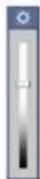
07 Cliquez sur l'icône Frame Manager pour afficher la barre de luminosité permettant de régler la luminosité dans MINI-MO.
01 Connectez le cadre photo numérique à un ordinateur à l'aide d'un câble USB.
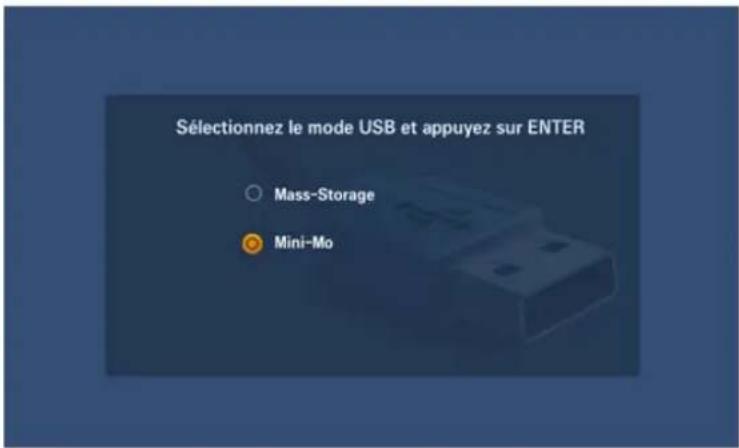
Dans le cadre photo numérique, l'écran ci-dessus s'affiche et permet de sélectionner Mass Storage (stockage de masse) ou MINI-MO.
09 Lorsque vous êtes invité à entrer le pilote du cadre photo numérique, accédez au répertoire d'installation.
04 Le pilote s'installe automatiquement et une icône de notification (Frame Manager) telle que ci-dessous apparaîtra dans la zone de notification.

05 Une fois Mass Storage (stockage de masse) ou MINI-MO sélectionné, la fonction choisie sera exécutée.
En cliquant avec le bouton droit de la souris sur l'icône de notification (Frame Manager), un écran permet de sélectionner Mass Storage (stockage de masse) ou MINI-MO.
07 Lorsque le cadre photo numérique est exécuté en tant que MINI-MO, cliquez avec le bouton gauche de la souris sur l'icône de notification (Frame Manager) pour afficher une barre de réglage de la luminosité.
L'utilisation, la copie ou la reproduction de tout ou une partie du présent manuel est interdite sans l'autorisation écrite de Samsung Electronics. Le contenu de ce manuel peut être modifié sans préavis. ©2007 Tous droits réservés, Samsung Electronics.
Digital Photo Frame
SPF-71N
Samsung Frame Manager
Installation Guide
| Configuration système requise | Installation | Installation du pilote USB | Configuration du mini-moniteur |
Configuration système requise
• SE : Windows XP SP2
• USB : Contrôleur d'hôte étendu (EHCT) pour USB 2.0
• RAM : 256 Mo minimum
| Configuration système requise | Installation | Installation du pilote USB | Configuration du mini-moniteur |
Installation
Installez l'application en premier, avant de raccorder le cadre photo numérique au PC.
Pour installer le logiciel Frame Manager et un moniteur USB secondaire -
- Cliquez sur l'icône Frame Manager, dans la première page du manuel sur CD, pour exécuter le fichier d'installation.
- Appuyez sur le bouton "Suivant".
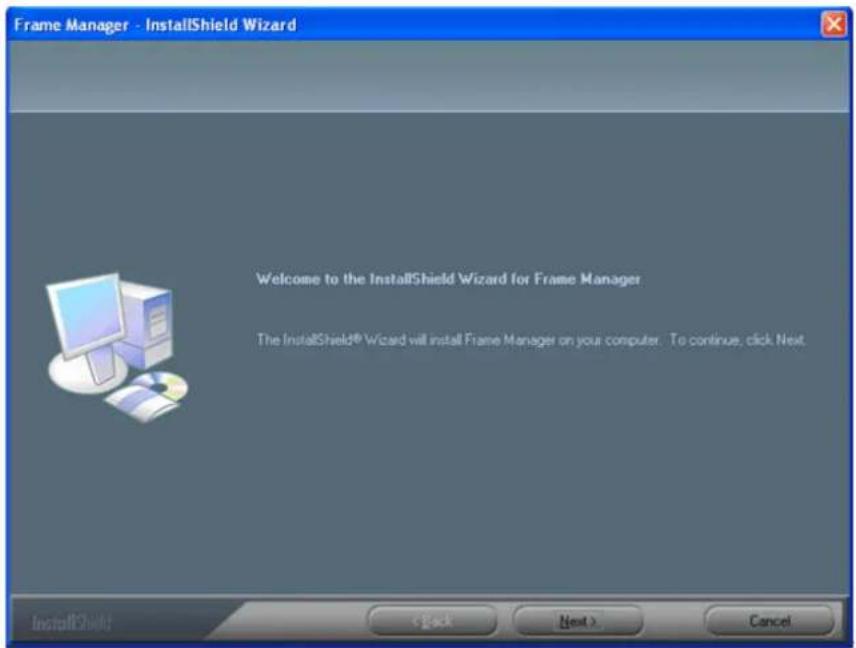
- Cliquez sur le bouton "Modifier" pour sélectionner le chemin d'accès à l'emplacement d'installation/de stockage du logiciel, sur le PC.
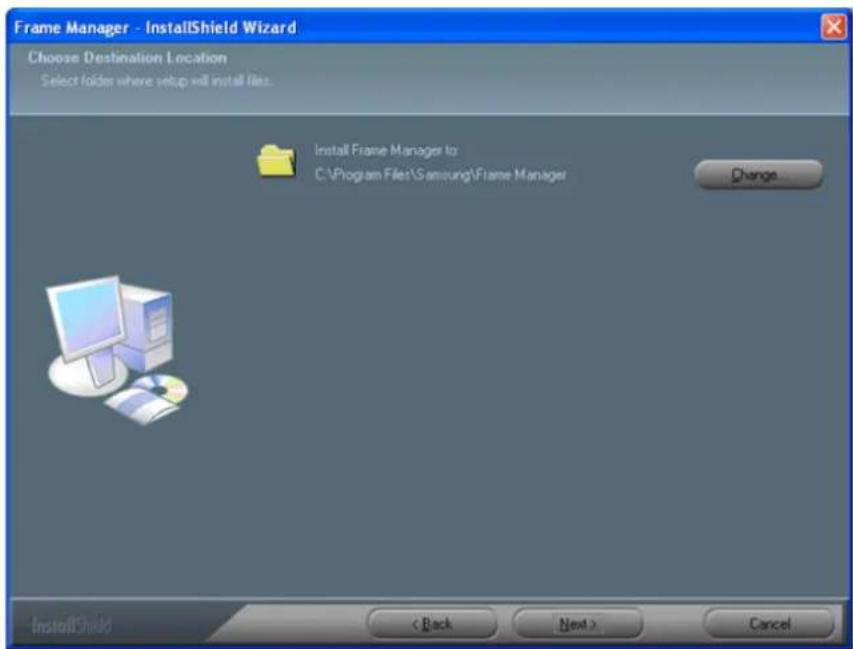
- Appuyez sur le bouton "Installer" pour continuer.
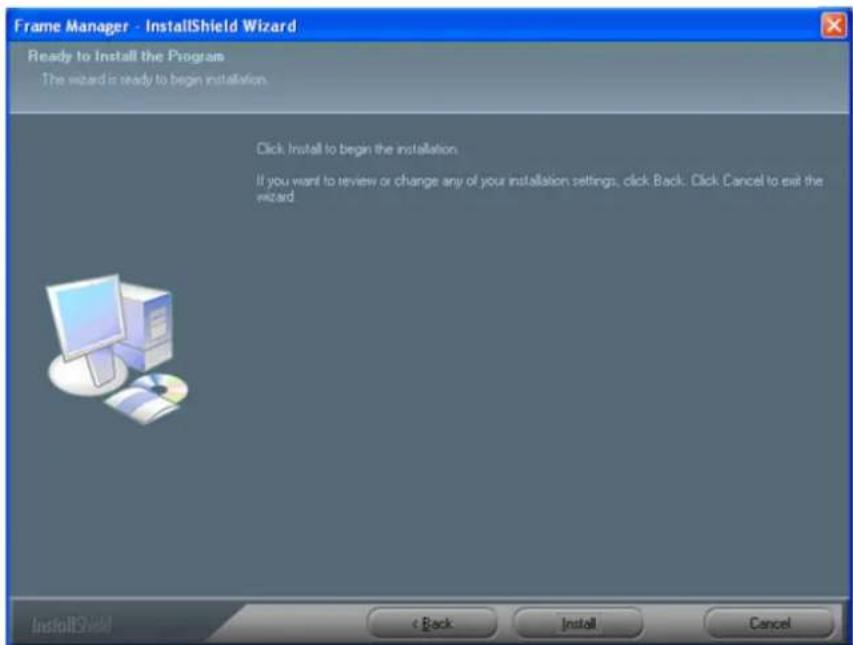
- Appuyez sur le bouton "Oui".
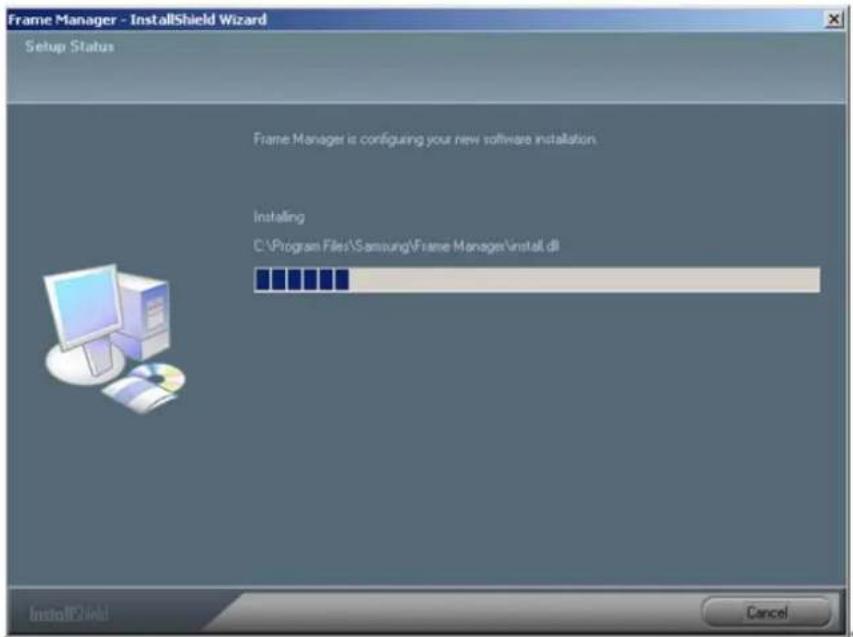
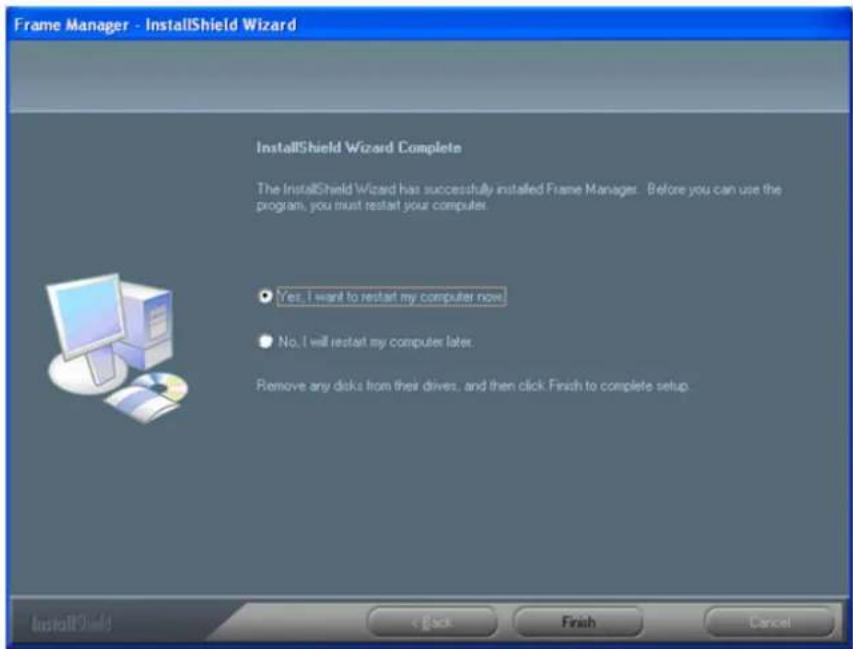
- Sélectionnez "Oui, je veux redémarrer mon ordinateur maintenant" pour redémarrer le système.
Cliquez sur le bouton "Terminer".
Configuration système requise
Installation
Installation du pilote USB
Configuration du mini-moniteur
Installation du pilote USB
Mettez ensuite le périphérique sous tension (lecteur photo numérique Samsung) et branchez le câble USB (fourni avec l'unité) au PC.
- Branchez le plus grand connecteur "standard USB" sur le port USB du PC. Branchez le connecteur "mini-USB" au connecteur "PC" du cadre photo numérique Samsung.
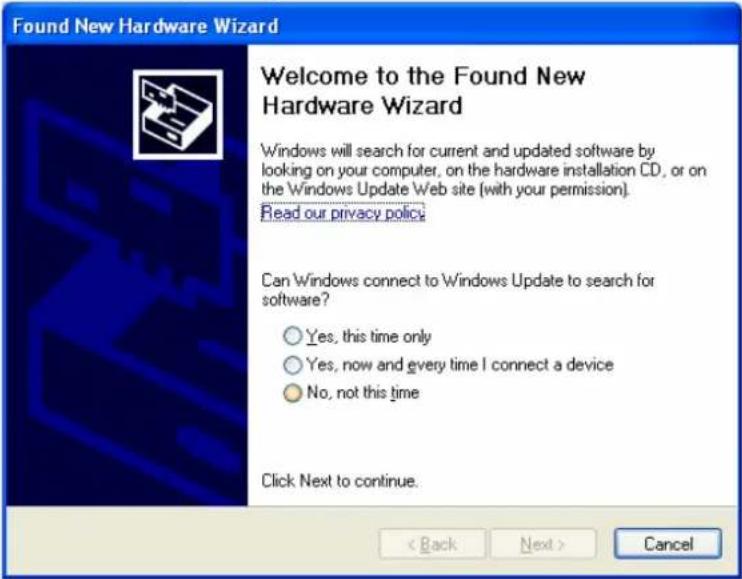
- Sélectionnez "Non, pas cette fois".
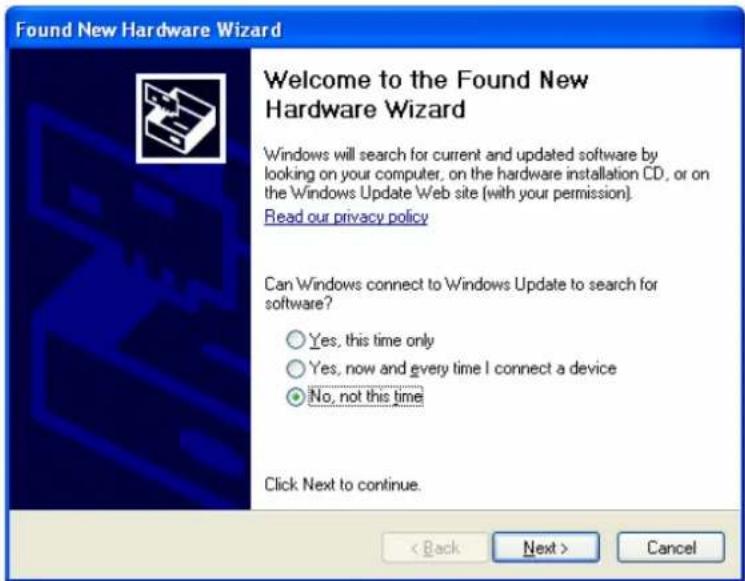
- Cliquez sur le bouton "Suivant".
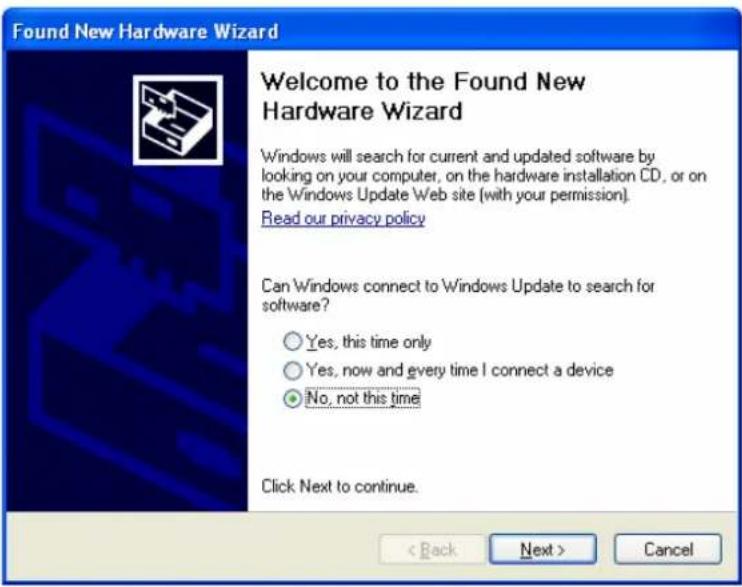
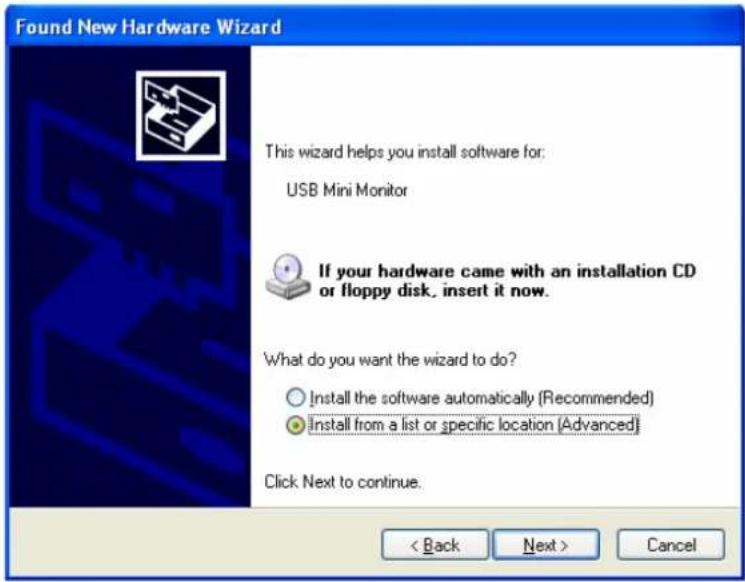
- Sélectionnez "Installer à partir d'une liste ou d'un emplacement spécifié (utilisateurs expérimentés)". Cliquez sur le bouton Suivant.
- Sélectionnez l'option "Rechercher le meilleur pilote dans ces emplacements". Cochez la case "Inclure cet emplacement dans la recherche :"
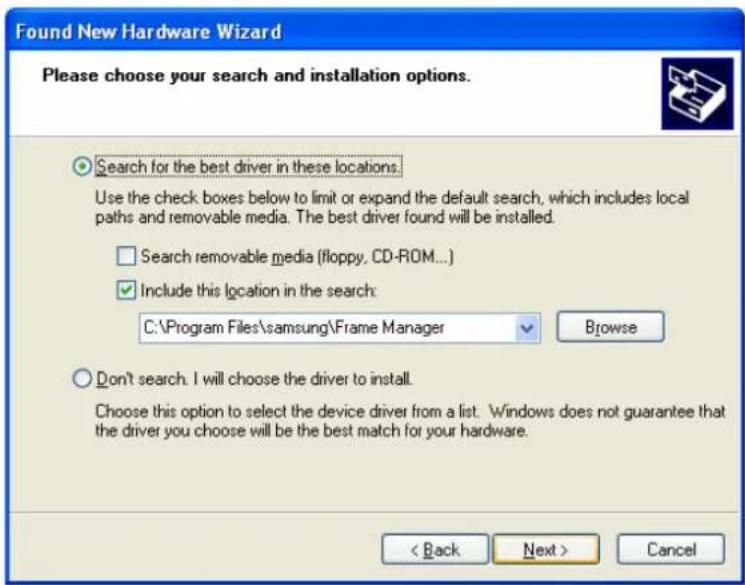
Cliquez maintenant sur le bouton "Parcourir" pour sélectionner le répertoire où le logiciel Frame Manger est installé (voir étape 3 de l'installation de Frame Manager).
- Appuyez maintenant sur le bouton "Suivant".
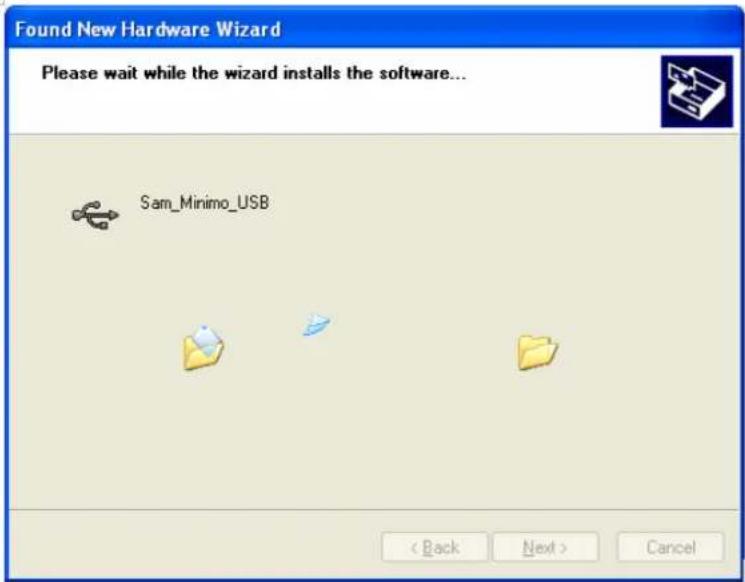
- Appuyez sur le bouton "Continuer".
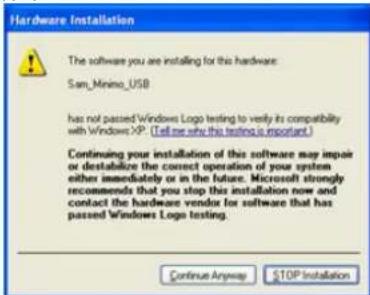
- Appuyez sur le bouton "Terminer".
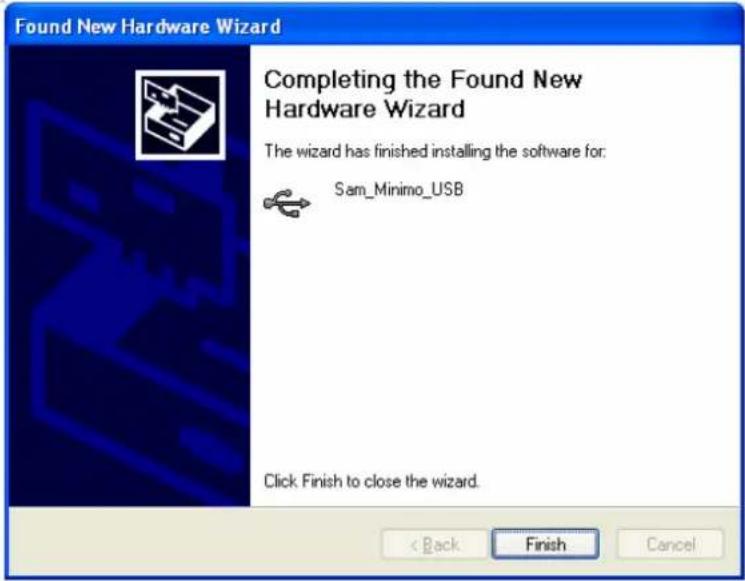
- Le système est prêt à être utilisé.
| System Requirements | Installation | Installing USB driver | Configuration du mini-moniteur |
Configuration du mini-moniteur
Une fois que le PC a redémarré, l'icône Frame Manager apparaît dans la barre d'état système.
- Pour utiliser le cadre photo numérique Samsung comme moniteur USB secondaire - Rendez-vous dans Panneau de configuration -> Affichage -> Paramètres -> Sélectionnez la carte graphique Samsung MiniMonitor. Cochez l'option "Etendre le Bureau Windows à ce moniteur".
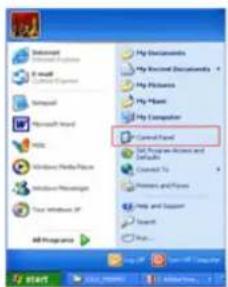
✗ REMARQUE : N'utilisez jamais ce périphérique comme moniteur principal.
- Appuyez sur "Ok" ou "Appliquer".
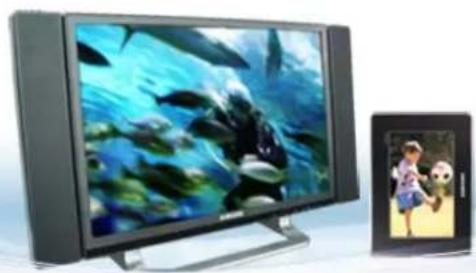
Le mode par défaut du cadre photo numérique Samsung est le mode Album.
Pour utiliser le cadre photo en tant que moniteur USB secondaire ou périphérique de stockage de masse USB, observez les instructions ci-dessous.
Comment utiliser le cadre photo numérique comme MINI-MO
Si le câble USB n'est pas branché et que le cadre photo est allumé, celui-ci démarre en mode Album.
Pour utiliser le cadre photo numérique Samsung comme moniteur USB secondaire,
• Installez tout d'abord Frame Manager sur votre PC Windows XP
(consultez le guide d'installation de Frame Manager pour plus d'instructions).
- Branchez le câble USB entre le PC et le périphérique.
01 L'écran suivant apparaît sur le cadre photo numérique Samsung :
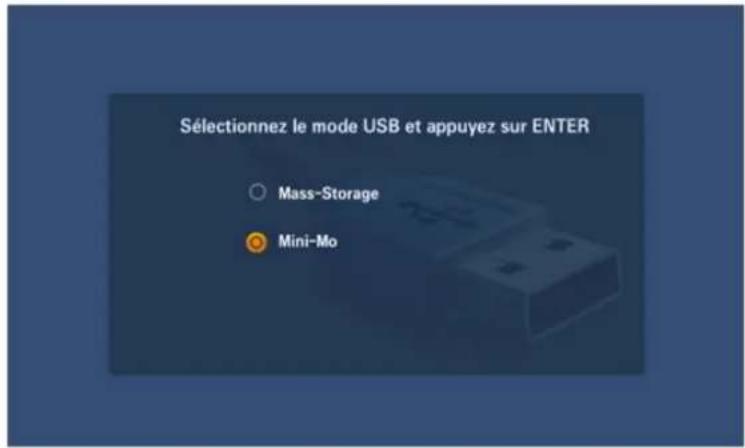
02 Sélectionnez l'option MINI-MO en cliquant sur le bouton correspondant.
Front
Les éléments suivants apparaissent sur l'écran de l'ordinateur.
Dans le menu Barre d'état système de Frame Manager, l'élément de menu MINI-MO apparaît désactivé (mode courant) et l'élément de menu Stockage de masse apparaît activé.
Comment utiliser le cadre photo numérique comme système de stockage de masse
01 Si le câble USB est branché au PC, déconnectez-le, puis rebranchez-le. L'écran suivant s'affiche sur le cadre photo numérique.
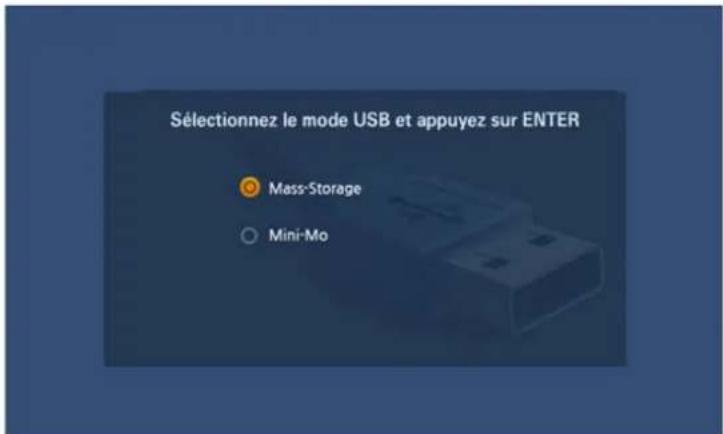
02 Sélectionnez l'option Stockage de masse en cliquant sur le bouton correspondant.
13 Faites votre sélection à l'aide du bouton fléché haut/bas (boutons 4 et 6 dans la figure ci-dessus) et validez à l'aide du bouton de menu (bouton 3 ci-dessus).
04 Une boîte de dialogue (Windows par défaut) s'affiche, vous permettant d'ouvrir le dossier.
Comment passer d'un mode à un autre
1. MinoMo à Stockage de masse
Si le câble USB est branché et que le cadre photo est utilisé comme moniteur :
- Cliquez avec le bouton droit de la souris sur l'icône de la Barre d'état système de Frame Manager.
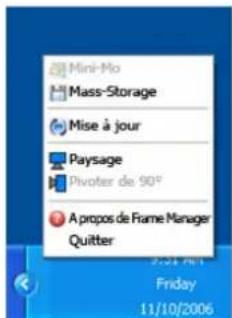
- Dans le menu, cliquez sur l'élément Stockage de masse.
2. Stockage de masse à MiniMo
Si le câble USB est branché et que le cadre photo est utilisé comme périphérique de stockage de masse :
- Cliquez avec le bouton droit de la souris sur l'icône de la Barre d'état système de Frame Manager.
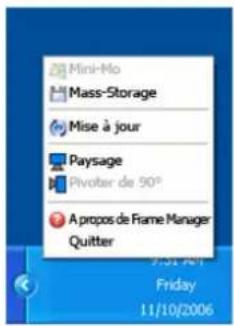
- Dans le menu, cliquez sur l'élément MiniMo.
3. Faire pivoter à 90° en mode MINI-MO
- Lorsque l'appareil est en mode MINI-MO à 0 degré, sélectionnez "Rotate to 90°" pour faire pivoter l'écran de 90 degrés.
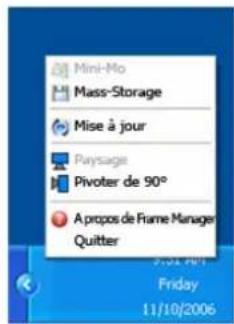
4. Faire pivoter à 90° en mode MINI-MO
Lorsque l'appareil est en mode MINI-MO à 90 degrés, sélectionnez "Landscape" pour faire revenir l'écran dans sa position normale à 0 degré.
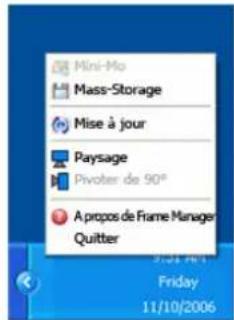
Contrôle de la luminosité
Pour contrôler la luminosité en mode MiniMo (c'est-à-dire lorsque le cadre photo numérique est utilisé comme moniteur USB secondaire)
Cliquez sur l'icône Barre d'état système de Frame Manager.
Le curseur Luminosité apparaît.
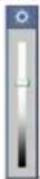
Pour augmenter la luminosité
• Faites glisser le curseur vers le haut OU
• Appuyez sur la touche Flèche haut/ Flèche gauche/ PgPréc du clavier
Pour diminuer la luminosité
• Faites glisser le curseur vers le bas OU
• Appuyez sur la touche Flèche bas/ Flèche droite/ PgSuiv du clavier
Pour sélectionner la luminosité maximum
• Appuyez sur la touche Origine du clavier
Pour sélectionner la luminosité minimum
• Appuyez sur la touche Fin du clavier
Pour fermer l'application Frame Manager -
Cliquez sur l'élément de menu Quitter.
Mise à jour du microprogramme
Pour mettre à jour le microprogramme depuis le PC, par le biais du câble USB, vérifiez les éléments suivants :
- Le cadre photo numérique SAMSUNG doit être connecté au PC à l'aide du câble USB.
• Le mode Périphérique doit être connecté comme MINIMO ou STOCKAGE DE MASSE. - Ne débranchez pas le câble USB durant l'opération de MISE A JOUR.
• N'éteignez pas le cadre photo numérique et ne l'utilisez pas durant l'opération de MISE A JOUR. - Retirez toute carte SD/MMC, carte CF ou clé USB insérée dans le périphérique, avant d'effectuer la MISE A JOUR.
- Tous les fichiers requis pour la mise à jour doivent être conservés sur le PC.
- Naviguez jusqu'au dossier contenant ces fichiers, puis continuez la procédure.
-
Cliquez sur l'icône Barre d'état système de Frame Manager.
-
Le menu suivant apparaît.
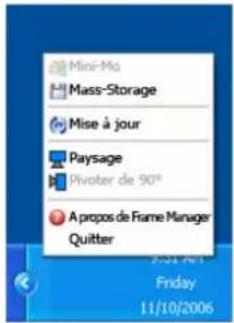
- Cliquez sur Mise à jour.
- La boîte de dialogue d'instructions suivante apparaît.
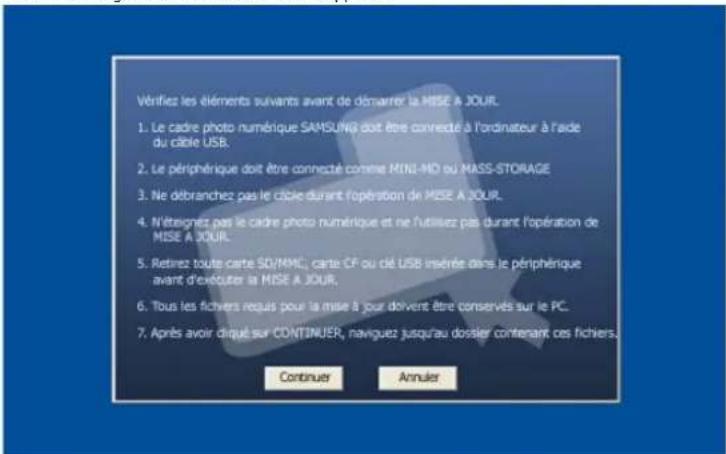
-
Si vous ne souhaitez pas mettre à jour le microprogramme, cliquez sur le bouton Annuler.
-
Si vous souhaitez mettre à jour le microprogramme, cliquez sur le bouton Continuer.
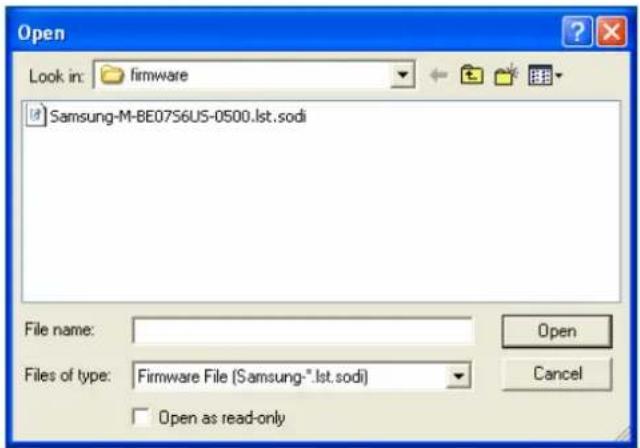
- La boîte de dialogue suivante s'affiche.
- Sélectionnez le chemin d'accès du nouvel emplacement du microprogramme, sur le disque/PC.
- Sélectionnez le fichier et cliquez sur le bouton Ouvrir.
- Lors du transfert du ou des fichiers, la barre de progression suivante s'affiche.
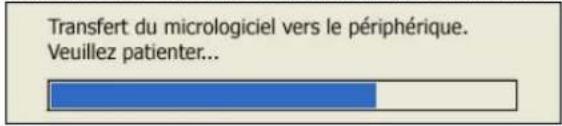
- Veuillez attendre que la mise à jour soit terminée.
Consignes de sécurité Panorama Connexion Utilisation Applications Caractéristiques Résolution des problèmes
Caractéristiques
Caractéristiques | Fichiers pris en charge
Caractéristiques
| Éléments Caractéristiques | ||
| Résolution 800 x 480EcranFacteur de contraste 300 : 1 | Type | TFT 7 pouces |
| Brightness | 360 cd/m^2 (Luminosité) | |
| Angle de vue 40/60/60/60 (Haut-Bas/Droit-Gauche) | ||
| Interface | 6 | |
| Formats pris en charge | JPEG, MPEG4, WMV9 | |
| Mémoire intégrée | 128 Mo | |
| Réseau | Câblé | Ethernet 10/100 |
| Sans | Périphérique USB externe prenant en charge une connexion sans fil(3Com 3CRUSB10075, ASUS WL-167g) | |
| Son | 1 haut-parleur intégré 1 W | |
| USB | Version 2.0, 2 canaux(Un montant (hôte) et un descendant (esclave)) | |
| Support (carte mémoire) | CF x 1, SD/MMC x 1 | |
| Alimentation | Adaptateur secteur externe (12 V, 2 A, 24 W) | |
| Fichiers de contenu | Fichier photo | DiaporamaExécution/Modification/Intervalle/Effet de transformationd'écran/Tri,Vue MiniaturesRésolution d'image recommandée : 800*600 ~1600*1200 |
bits
| FAT16, FAT32(200 caractères) | Résolution d'image maximale : 3200*2400 | ||
| Fichier | musical | ||
| Fichier film MPEG4, WMV9 | |||
| RéseauxInformations à l'écran | Réseaux | Authentication de l'utilisateur,Configuration de l'adresse IP, Enregistrement de services,Réception et déplacement d'images depuis/vers le serveur | |
| Taille, infos sur le fichier, état | |||
| Géplagrémoire MPV/Stratégie locale prédéfinie | Périphérique d'E/S Clavier (7 touches, recherche bidimensionnelle) | ||
| Gestion fichiers | Copie de fichiers photo | ||
Le design du produit peut varier en fonction du modèle. Les spécifications peuvent être modifiées sans avis préalable en vue d'améliorer les performances du produit.

Matériel de classe B (équipement de communication pour une utilisation en milieu résidentiel)
Ce produit est conforme aux directives de compatibilité électromagnétique relatives à un usage résidentiel et peut être utilisé partout, y compris dans les zones résidentielles. (Le matériel de classe B émet moins d'ondes électromagnétiques que le matériel de classe A.)
Caractéristiques | Fichiers pris en charge
Fichiers pris en charge
Formats de fichiers film :MPEG 4, WMV9
• Résolution : Inférieure à 1024x768
MPEG4 SP, ASP/L3,L5 (720x480, 2 Mbit/s, 30 images/s)
• WMV9 SP, MP/niveau moyen (720x480, 2 Mbit/s, 30 images/s)
- Format de fichier d'image pris en charge : JPEG, 3200x2400
• Le cadre photo numérique utilise les modules suivants :
Il est conforme à l'accord de licence GPL.
Linux Kernel 2.6.11, AAC, ffmpeg MP3
Pour de plus amples infomations, consultez les sites Web suivants :
Site Web AMD AU1200 (http://wwwd.amd.com/amd/devkits.nsf)
Site des développeurs AMD (http://developer.amd.com)
L'utilisation, la copie ou la reproduction de tout ou une partie du présent manuel est interdite sans l'autorisation écrite de Samsung Electronics. Le contenu de ce manuel peut être modifié sans préavis. ©2006 Tous droits réservés. Samsung Electronics.
Digital Photo Frame
SPF-71N
Consignes de sécurité Panorama Connexion Utilisation Applications Caractéristiques Résolution des problèmes
Résolution des problèmes
Résolution des problèmes
Terminologie
Centres de services
Résolution des problèmes
Cette section contient la liste des solutions aux différents problèmes qui peuvent se présenter lors de l'utilisation du cadre photo numérique. Lorsque vous êtes confronté à un problème, vérifiez d'abord dans la liste ci-dessous s'il n'y figure pas et, le cas échéant, suivez la procédure proposée pour le résoudre. Si le problème persiste, contactez ou rendez-vous dans le centre de services le plus proche.
| Symptômes Causes possibles et actions proposées | |
| Mon cadre photo numérique ne s'allume pas. | Vérifiez la connexion d'alimentation entre le produit et l'adaptateur secteur.Assurez-vous que le logo Samsung est affiché en mode plein écran lorsque vous appuyez sur le bouton d'alimentation. |
| L'option Im. auto on/off ne fonctionne pas. | Si les options "Image auto activée" et "Image auto désactivée" sont réglées sur la même heure, elles ne fonctionneront pas.Veuillez vérifier les heures définies. |
| Mon cadre photo numérique s'allume, mais l'écran reste éteint. | Vérifiez le type de carte mémoire. Si la carte n'est pas insérée correctement ou n'est pas prise en charge, il se peut que la photo ne s'affiche pas à l'écran. (Ce produit prend uniquement en charge les cartes CF et SD/MMC.)Si la carte et les autres connexions sont correctes, vérifiez les extensions de fichiers. (Ce produit prend uniquement en charge le format d'image JPEG, les formats vidéo MPEG4 et WMV9, ainsi que les fichiers audio MP3. Voir Spécifications.) |
| Lorsque le cadre photo numérique s'allume, l'affichage de la première image peut prendre un certain temps. | Le chargement d'un fichier à partir d'une carte mémoire externe peut prendre plusieurs secondes. (La durée dépend, en fait, du format et de la taille du fichier.) |
| Rien ne s'affiche à l'écran ; seul le son des fichiers vidéo MPEG4 et WMV9 est émis. | Le chargement d'un fichier de grande taille peut prendre un certain temps.(C'est une question de spécifications.)Si seul le son fonctionne continuellement, essayez d'appuyer sur l'un des boutons situés sur le côté droit de l'appareil. |
| Le format d'image de l'écran semble anormal. | Sélectionnez l'une des trois valeurs dans le menu Config.>Lecture>Ratio d'image à l'aide des boutons situés sur le côté droit de l'appareil.(Voir Config.>Lecture>Ratio d'image) |
| La couleur de l'écran est trop faible ou trop forte. | Réglez la luminosité dans le menu Config.>Image>Luminosité à l'aide des boutons situés sur le côté droit de l'appareil.(Voir Config.>Image>Luminosité) |
| Seul le logo Samsung s'affiche en mode plein écran. | Vérifiez l'extension du fichier. Si le format n'est pas pris en char ge, seul le logo Samsung s'affiche pendant la lecture du fichier. (Seuls les formats vidéo MPEG4 et WMV9 sont pris en charge.) |

| Impossible de faire fonctionner les périphériques lors de l'utilisation de services en ligne. | Déconnectez tout d'abord le câble LAN à l'arrière du produit et essayez de mettre le produit hors, puis sous tension. Si un écran relatif au serveur apparaît et qu'il vous est possible de naviguer dans les menus à l'aide des boutons situés sur le côté droit du produit, cela signifie que le produit fonctionne normalement. (Veuillez contacter le Centre d'assistance de votre fournisseur.) |
| J'ai connecté un périphérique externe (mémoire USB ou lecteur MP3), mais il ne fonctionne pas. | Vérifiez la connexion du câble entre le produit et le périphérique externe.Assurez-vous que le périphérique externe fonctionne lorsqu'il n'est pas connecté au cadre et vérifiez le format des fichiers qui y sont stockés.Seuls les périphériques USB exécutant Linux 2.6.x. peuvent être pris en charge.Vérifiez que votre périphérique USB prend en charge Linux 2.6.x. |
| L'écran fonctionne, mais aucun son n'est émis lors de la lecture de fichiers vidéo MPEG4 et WMV9. | Essayez de modifier les paramètres dans les menus Config.>Lecture>Vit. et effet et Effet du diaporama à l'aide des boutons situés sur le côté droit du produit.Si vous ne remarquez rien d'anormal dans les paramètres, il se peut simplement que le passage d'un fichier à l'autre prenne un certain temps (en fonction de la taille et du format des fichiers). |
| L'écran fonctionne, mais aucun son n'est émis lors de la lecture de fichiers vidéo MPEG4 et WMV9. | Modifiez les paramètres dans le menu Config.>Lecture>Son à l'aide des boutons situés sur le côté droit du produit. |
| Le film se bloque à certains endroits. | Ce phénomène peut se produire en fonction de l'état du fichier vidéo.Les coupures peuvent survenir lors de la lecture, selon le type et la taille du fichier vidéo.Formats de fichiers vidéo : MPEG 4, WMV9Résolution . inférieure à 1024 x 768 |
| Chaque fois que j'éteins, puis rallume mon cadre photo numérique, l'heure affichée est incorrecte. | Ce produit n'est pas pourvu d'une batterie intégrée. Lorsque vous mettez le produit hors tension, les informations relatives à l'heure ne sont pas conservées. Vous devez, de ce fait, définir l'heure à chaque fois que vous mettez votre cadre photo numérique sous tension. Toutefois, si vous êtes connecté au serveur, vous ne devez pas redéfinir l'heure car votre cadre photo numérique reçoit les informations relatives à l'heure du serveur et les redéfinit automatiquement. |
| Lorsque j'appuie sur un bouton de menu, le menu ne s'affiche pas immédiatement. | L'affichage du menu, ainsi que d'autres opérations peuvent prendre un certain temps lorsque le produit est occupé à charger une image à afficher. |
Résolution des problèmes
Terminologie
Centres de services
Terminologie
| Termes Description | |
| MPEG4(Motion Picture Expert Group4) | ♦ MPEG4 est une technologie de compression destinée aux communications vidéo. Elle permet la mise en œuvre de contenu multimédia bidirectionnel. Cette technologie a été mise au point dans le but de transmettre des vidéos sur des lignes à faible débit sur Internet ou pour les communications mobiles. Son utilisation est largement répandue sur les ordinateurs, téléviseurs et téléphones cellulaires. Un fichier vidéo compressé au format MPEG4 est désigné sous le nom de fichier MPG ou MPEG. |
| WMV9(Window Media Video 9) | ♦ Codec vidéo au format MPEG4 développé par Microsoft |
| MP3(MPEG Audio Layer-3) | ♦ MP3 est une technologie de compression audio de haute qualité. Elle offre un taux de compression 50 fois supérieur à celui d'un CD. Etant donné qu'il offre un niveau de qualité élevée et une taille de fichier restreinte grâce à son taux de compression, ce format est couramment utilisé sur Internet, ainsi que pour les transmissions radio FM, etc. Un fichier audio au format MP3 est désignésous le nom de fichier MP3. |
| JPEG(Joint Photographic Coding Expert Group) | JPEG est une technologie de compression d'Images. De toutes les technologies de compression d'images, c'est celle qui offre la plus petite perte. Son utilisation est largement répandue dans le domaine de la transmission de fichiers multimédia sur Internet, ainsi que dans un grand nombre d'autres applications. Un fichier image au format JPEG est désigné sous le nom de fichier JPEG ou JPG. En règle générale, la création d'un fichier JPEG s'effectue en deux étapes : 1) Prise de vue avec un appareil photo numérique, utilisation d'un programme de dessin ou d'un progicel graphique sur ordinateur. 2) Compression de l'image au format JPEG. |
| Carte CF(CompactFlash) | Une carte CF offre une plus grande capacité que les autres types de cartes mémoire. De plus, le contrôleur étant intégré dans la mémoire, ce type de carte offre également une meilleure compatibilité. L'utilisation de ce type de carte est très répandue dans différents produits numériques, tels que les assistants numériques (PDA), appareils photo numériques, lecteurs MP3, téléphones cellulaires et ordinateurs portables. |
| Carte SD(Secure Digital) | Une carte SD est une carte mémoire Flash de la taille d'un timbre-poste. Elle offre une excellente stabilité, ainsi qu'une capacité élevée. Son utilisation est très répandue dans différents produits numériques, tels que les assistants numériques (PDA), appareils photo numériques, lecteurs MP3, téléphones cellulaires et ordinateurs portables. Elle ressemble à une carte MMC, mais diffère par le nombre de broches et par son épaisseur. Elle est également équipée d'une fonction de définition d'un mot de passe pour la sécurité des données. |
| MMC(Multi Media Card) | La carte MMC est une carte mémoire Flash externe utilisée pour les petits périphériques mobiles, comme c'est le cas pour la carte SD. Vu son encombrement plus faible que celui des cartes SD/MMC, elle s'est rapidement imposée en tant que norme pour les cartes mémoire. Elle est généralement utilisée pour enregistrer des vidéos et des photos. |
| Câble USB1) TYPE A-B | Pour une connexion à un ordinateur, utilisez le port de liaison montante. Ce produit prend en charge la norme USB 2.0. Un câble de type A-B est fourni pour connecter votre cadre photo numérique à l'ordinateur. Le type A est le connecteur USB utilisé pour la connexion à l'ordinateur. Le type B est le connecteur USB utilisé pour la connexion à un périphérique externe. Vous pouvez connecter votre cadre photo numérique à un ordinateur à l'aide d'un câble USB de type A-B. |
| Câble USB2) Câble pour la connexion d'autres périphériques | Ce type de câble doit être utilisé lors de la connexion à un port de liaison descendante. Ce produit prend en charge la norme USB 2.0. Lorsque vous connectez un périphérique externe au port de liaison descendante, utilisez le câble USB fourni avec ce périphérique. |
| AP(Point d'accès) | Si vous utilisez un téléphone cellulaire, vous entendrez fréquemment parler de "répéteur." Dans un réseau LAN sans fil (WLAN), le point d'accès remplit une fonction Identique à celle du répéteur. Il s'agit, en fait, d'un équipement intermédiaire à travers lequel les cartes LAN sans fil reçoivent des signaux. A l'instar d'un téléphone cellulaire qui effectue des appels via un répéteur, une carte LAN sans fil envoie et reçoit des données via un point d'accès. |
| SSID(Universal Plug & Play) | SSID est un Identifiant unique de 32 blts qui est associé à chaque en-tête de tout paquet transmis sur un réseau LAN sans fil. Il est utilisé comme mot de passe lorsqu'un périphérique sans fil se connecte à un BBS (Basic Service Set). Etant donné qu'un SSID permet de différencier un LAN sans fil des autres réseaux sans fil, tous les points d'accès et périphériques sans fil qui souhaitent accéder à un LAN sans fil doivent utiliser le même SSID. Si un périphérique ne connaît pas le SSID unique d'un BBS donné, il ne pourra pas s'y connecter. |
Résolution des problèmes
Terminologie
Centres de services
Si vous avez besoin d'une assistance pour un produit, contactez ou rendez-vous auprès d'un centre de services Samsung. Pour les services liés à la connexion réseau et au serveur.
Services Contacts
Site Web Samsung Electronics http://www.samsung.com

Si vous avez des suggestions ou des questions concernant les produits Samsung, veuillez contacter le Service Consommateurs Samsung.
North America
U.S.A 1-800-SAMSUNG (7267864) http://www.samsung.com
CANADA 1-800-SAMSUNG (7267864) http://www.samsung.com/ca
MEXICO 01-800-SAMSUNG (7267864) http://www.samsung.com/mx
Latin America
ARGENTINE 0800-333-3733 http://www.samsung.com/ar
BRAZIL 4004-0000 http://www.samsung.com/br
CHILE 800-726-7864 (SAMSUNG) http://www.samsung.com/cl
COLOMBIA 01-8000112112
http://www.samsung.com.co
COSTA RICA 0-800-507-7267
http://www.samsung.com/latin
L'utilisation, la copie ou la reproduction de tout ou une partie du présent manuel est interdite sans l'autorisation écrite de Samsung Electronics. Le contenu de ce manuel peut être modifié sans préavis. ©2007 Tous droits réservés. Samsung Electronics.
Digital Photo Frame
SPF-71N



- Consignes de sécurité
- Panorama
- Connexion
- Utilisation
- Applications
- Caractéristiques
- Résolution des problèmes
- Digital Photo Frame
- SPF-71N
- Symboles de sécurité
- Alimentation
- Avertissement
- Achtung
- Fonctions
- Solutions d'affichage des images par réseau
- Un cadre photo numérique connecté au réseau vous permet de rassembler plusieurs albums photo et albums de famille en un seul endroit.
- Profitez de vos photos en leur appliquant des effets variés
- Augmentez la capacité mémoire de votre cadre à l'aide d'une carte mémoire et profitez immédiatement des photos stockées.
- Design élégant
- Avant
- Arrière
- Connexion de l'alimentation
- Connexion à un réseau sans fil (WLAN)
- Connexion à un adaptateur USB WLAN
- (Bouton Haut)
- (Bouton Bas)
- (Bouton Gauche)
- PAGE D'ACCUEIL
- Lecture
- + Contenu
- Config.
- Photo (Image)
- Film
- Je souhaite définir différents paramètres horaires.
- Je souhaite visualiser d'autres écrans.
- Installation de Frame Manager
- Frame Manager - Manuel de l'utilisateur
- × Configuration requise
- Attention :
- Application
- Samsung Frame Manager
- Installation Guide
- Configuration système requise
- Installation
- Installation du pilote USB
- Configuration du mini-moniteur
- Comment utiliser le cadre photo numérique comme MINI-MO
- Comment utiliser le cadre photo numérique comme système de stockage de masse
- Comment passer d'un mode à un autre
- MinoMo à Stockage de masse
- Stockage de masse à MiniMo
- Faire pivoter à 90° en mode MINI-MO
- Faire pivoter à 90° en mode MINI-MO
- Contrôle de la luminosité
- Pour augmenter la luminosité
- Pour diminuer la luminosité
- Mise à jour du microprogramme
- Fichiers pris en charge
- Terminologie
- Centres de services
Marque : SAMSUNG
Modèle : SPF71N
Catégorie : Cadre photo numérique