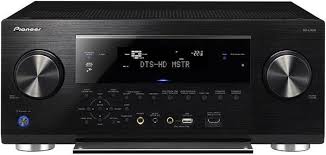
MODE D'EMPLOI SC-LX56 PIONEER
Ce symbole de l'éclair, placé dans un triangle équilateral, a pour but d'attirer l'attention de l'utilisateur au titre, à l'intérieur du coffret de l'appareil, de "tensions dangereuses" non isolées d'une grandeur suffisante pour représenter un risque d'électrocution pour les êtres humains.
DANGER D' electrocution NE PAS ouvirin
POUR EVITER TOUT RISQUE D'ÉLECTROCUTION, NE PAS ENLEVER LE COUVERCLE (NI LE PANNEAU ARRÈRIÉ). AUCUNE PIECE RÉPARABLE PAR L'UTILISATEUR NE SE TROUVE À L'INTERIEUR. CONFIER TOUT ENTRETIEN À UN PERSONNEL QUALIFIÉ UNIQUEMENT.

Ce point d'exclamation, placé dans un triangle équilatéral, a pour but d'attirer l'attention de l'utilisateur sur la présence, dans les documents qui accompagnent l'appareil, d'explications importantes du point de vue de l'exploitation ou de l'entretien.
D3-4-2-1-1_A1_Fr
Avertissement
Cet appareil n'est pas étanche. Pour éviter les risques d'incendie et de décharge électrique, ne placez près de lui un réseau rempli d'eau, tel qu'un vase ou un pot de fleurs, et ne l'exposez pas à des gouttes d'eau, des éclaboussures, de la pluie ou de l'humidité.
D3-4-2-1-3_A1_Fr
Avertissement
Avant de brancher l'appareil pour la première fois, lisez attentivement la section suivante.
La tension de l'alimentation électrique disponible varie selon le pays ou la région. Assurez-vous que la tension du secteur de la région où l'appareil sera utilisé correspond à la tension requise (par ex. 230 V ou 120 V), indiquée sur le panneau arrière.
D3-4-2-1-4*A1Fr
Avertissement
Pour éviter les risques d'incendie, ne place aucune flamme nue (telle qu'une bougie allumée) sur l'appareil.
D3-4-2-1-7a_A1_Fr
Precaution de ventilation
Lors de l'installation de l'appareil, veillez à laisser un espace suffisant autour de ses parois de manière à améliorer la dissipation de chaleur (au moins 20 cm sur le dessus, 10 cm à l'arrière et 20 cm de chaque côté).
Avertissement
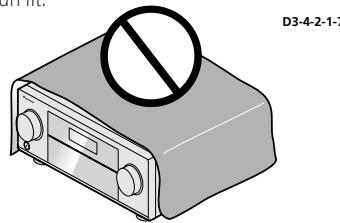
Les fentes et ouvertures du coffret sont prévues pour la ventilation, pour assurer un fonctionnement stable de l'appareil et pour éviter sa surchauffe. Pour éviter les risques d'incendie, ne bouchez jamais les ouvertures et ne les recouvrez pas d'objets, tels que journaux, nappes ou rideaux, et n'utilisez pas l'appareil posé sur un tapis écais ou un lit.
Milieu de fonctionnement
Température et humidité du milieu de fonctionnement : De +5 °C à +35 °C (de +41 °F à +95 °F) ; Humidité relative inférieure à 85 % (orifices de ventilation non obstrués)
N'installez pas l'appareil dans un endroit mal ventilé ou un lieu soumis à une forte humidité ou en plein soleil (ou à une forte lumière artificielle).
Si la fiche d'alimentation secteur de cet appareil ne convient pas à la prise secteur à utiliser, la fiche doit être remplacée par une appropriée. Ce remplacement et la fixation d'une fiche secteur sur le cordon d'alimentation de cet appareil doivent être effectués par un personnel de service qualifié. En cas de branchement sur une prise secteur, la fiche de coupure peut provoquer une sérieuse décharge électrique. Assurez-vous qu'elle est éliminée correctement après sa dépose.
L'appareil doit être déconnecté en débranchant sa fiche secteur au niveau de la prise murale si vous prévoyez une période prolongée de non utilisation (par exemple avant un départ en vacances).
D3-4-2-2-1a_A1_Fr
Attention
L'interrupteur STANDBY/ON de cet appareil ne coupe pas complètement celui-ci de sa prise secteur. Comme le cordon d'alimentation fait office de dispositif de déconnexion du secteur, il devra être débranché au niveau de la prise secteur pour que l'appareil soit complètement hors tension. Par conséquent, veillez à installer l'appareil de telle manière que son cordon d'alimentation puisse être facilement débranché de la prise secteur en cas d'accident. Pour éviter tout risque d'incendie, le cordon d'alimentation sera débranché au niveau de la prise secteur si vous prévoyez une période prolongée de non utilisation (par exemple avant un départ en vacances).
D3-4-2-2-2a*A1Fr
(Marquage pour les) équipements

Ces symboles qui figurent sur les produits, les emballages et/ou les documents d'accompagnement signifient que les équipements électriques et électroniques et batteries usagées ne doivent pas être jetés avec les déchets ménagers et font l'objet d'une collecte sélective.
Pour assurer l'enlèvement et le traitement appropriés des produits et batteries usagées, merci de les retourner dans les points de collecte sélective habitués conformément à la législation locale en vigueur.
(Exemples de marquage pour les batteries)
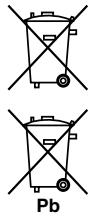
En respectant les circuits de collecte sélective mis en place pour ces produits, vous contribuerez à économiser des ressources précieuses et à prévenir les impacts négatifs éventuels sur la santé humaine et l'environnement qui pourraient résulter d'une mauvaise gestion des déchets.
Pour plus d'information sur la collecte et le traitement des produits et batteries usagées, veuillez contacter votre municipalité, votre service de gestion des déchets ou le point de vente chez qui vous avez acheté ces produits.
Ces symboles ne sont valables que dans les pays de l'Union Européenne. Pour les pays n'appartenant pas à l'Union Européenne :
Si vous souhaitez jeter ces articles, veuillez contacter les autorités ou revendeurs locaux pour connaître les méthodes d'élimination appropriées.
K058a_A1_Fr
Ce produit est destiné à une utilisation domestique générale. Toute panne due à une utilisation autre qu'à des fins privées (comme une utilisation à des fins commerciales dans un restaurant, dans un autocar ou sur un bateau) et qui nécessite une réparation sera aux frais du client, même pendant la période de garantie.
K041_A1_Fr
Nous vous remercions d'avoir acheté ce produit Pioneer. Veuillez lire soigneusement ce mode d'emploi. Vous saurez ainsi comment utiliser votre appareil correctement.
01 Avant de commencer
Vérification du contenu de la boîte 7
Notre philosophie 7
Installation du récepteur 8
Mise en place des piles 8
Portée de la télécommande. 9
Annulation de l'extinction automatique 9
02 Commandes et affichages
Télécommande 12
Afficheur 14
Panneau avant 15
03 Raccordement de votre équipement
Raccordement de votre équipement 18
Panneau arrière 18
Détermination des enceintes à utiliser 19
Disposition des enceintes 21
Raccordement des enceintes 21
Installation du système d'enceintes 23
Raccordement d'un téléviseur ou de lecteurs 28
Raccordement d'un enregistreur HDD/DVD, d'un enregistreur BD et d'autres sources vidéo 30
Connexion d'un récepteur satellite/câble ou d'un autre type de décodeur 31
Raccordement d'autres composants audio 32
Connexion d'autres amplificateurs. 33
Raccordement des antennes AM/FM 33
Configuration MULTI-ZONE 34
Raccordement au réseau par l'interface LAN 36
Raccordement d'un ADAPTATEUR Bluetooth en option 37
Raccordement d'un iPod 37
Raccordement d'un dispositif USB 37
Raccordement d'un dispositif compatible avec le MHL 38
Raccordement d'un composant pourvu d'une prise HDMI à l'entrée du panneau avant 38
Raccordement à un réseau LAN sans fil. 38
Raccordement d'un récepteur infrarouge 38
Mise sous/hors tension de composants avec le déclencheur 12 volts 39
Branchement du récepteur 39
04 Configuration de base
Changement de la langue de l'affichage sur écran (OSD Language) 41
Obtention automatique d'un réglage sonore optimal (Full Auto MCACC) 41
Le menu Input Setup 43
Configuration du mode de fonctionnement 44
05 Lecture de base
Lecture d'une source 47
Lecture d'un iPod 48
Lecture d'un dispositif USB 49
Lecture sur un dispositif compatible avec le MHL 50
Écoute de la radio 51
ADAPTATEUR Bluetooth pour l'écoute de musique sans fil 53
06 Écoute par votre système
Écoute de sources variées grâce aux divers modes d'écoute. 56
Sélection des paramètres MCACC. 58
Choix du signal d'entrée 58
Contrôle de phase pour un son de meilleure qualité 59
Amélioration du son avec le contrôle de phase et le contrôle de phase pleine bande. 59
07 Lecture avec les fonctions network
Lecture avec les fonctions Réseau 62
08 Commande par l'hDMI
Raccordements pour la commande par l'HDMI 66
Réglage de l'HDMI 66
Avant la synchronisation 67
Réglage de la fonction PQLS 67
À propos du Lien à la Correction du son et du Lien au Flux plus régulier 67
Précautions concernant la fonction Commande par l'HDMI 68
09 Utilisation d'autres fonctions
Réglage des options audio 70
Réglages des options vidéo 72
Commutation des bornes d'enceintes 74
Utilisation des commandes MULTI-ZONE 75
Réalisatîon d'un enregistrement audio ou vidéo 75
Réglages de réseau depuis un navigateur Web 76
Utilisation de la minuterie sometime 76
Régler la luminosité de l'afficheur 76
Commutation de la sortie HDMI 76
Vérification des réglages de votre système 76
Réinitialisation du système 77
10 Commander le reste de votre système
À propos du menu de configuration de la télécommande 79
Exploitation de plusieurs récepteurs 79
Réglage de la télécommande pour la commande d'autres composants. 79
Sélection directe des codes de préréglage 79
Programmation de signaux depuis d'autres télécommandes 80
Effacement de la programmation d'une touche de la télécommande 80
Effacement de tous les réglages appris pour une fonction d'entrée. 81
Fonction directe 81
Réglage du mode d'éclairage. 81
À propos des fonctions ALL ZONE STBY (Veille toutes zones) et DISCRETE ON (Discret activé) 81
Réinitialisation des réglages de la télécommande 82
Commandes des composants 82
Réglages du récepteur depuis le menu MCACC avancé 86
MCACC automatique (Expert) 86
Configuration MCACC manuelle 88
Vérification des données MCACC 90
Gestion des données 92
Réglages du récepteur depuis le menu de configuration du système 94
Configuration manuelle des enceintes 94
Menu de configuration du réseau. 97
Vérification des informations concernant le réseau 98
Menu Autre configuration 98
Configuration MHL. 101
13 FAQ
Guide de dépannage 103
Alimentation 103
Pas de son 103
Autres problèmes audio. 104
Prise ADAPTER PORT 105
Video 105
Réglages 106
Graphique de l'égalisation du calibrage professionnel 106
Afficheur 106
Télécommande 107
HDMI 107
AVNavigator 108
Interface USB. 108
iPod 109
Réseau 109
Commande Web. 110
LAN sans fil 111
Formats de son surround 113
Windows 7. 115
MHL. 115
Surround automatique, ALC et flux direct avec différents formats de signal d'entrée. 115
Réglage des enceintes 116
À propos des messages apparaissant lorsque les fonctions réseau sont utilisées. 117
Informations importantes concernant la liaison HDMI. 117
Nettoyage de l'appareil 117
Précautions à prendre lorsqu'on utilise le convertisseur LAN sans fil (AS-WL300). 118
Déclaration de conformité à la Directive R&TTE 1999/5/EC 119
Glossaire 120
Index des fonctions 123
Spécifications 124
Organigramme pour les raccordements règles du récepteur
Cet appareil est un récepteur AV à part entière représentant un grand nombre de fonctions et de prises. Il peut être utilisé facilement lorsque les raccordements et les réglages mentionnés ci-dessous ont été effectués.
Point de réglage nécessaire: 1, 2, 3, 4, 5, 7, 9
Réglage à effectuer si nécessaire: 6, 8, 10, 11, 12, 13

Important
Les réglages initiaux du récepteur peuvent être effectués sur l'ordinateur à l'aide de Wiring Navi sur le CD-ROM AVNavigator livré avec le récepteur. Dans ce cas, pratiquement les mêmes raccordements et réglages que ceux mentionnés aux étapes 2, 3, 4, 5, 6, 7 et 8 peuvent être effectués de manière interactive. Pour les instructions concernant l'emploi de l'AVNavigator, consultez la section À propos de l'AVNavigator (CD-ROM inclus) à la page 9.
1 Avant de commencer
- Vérification du contenu de la boîte à la page 7
- Mise en place des piles à la page 8

2 Détermination de l'application des enceintes (page 19)
Raccordement du système surround 9.2 canaux (Avant haut/Avant large) Système surround 7.2 canaux et raccordement des enceintes B - Raccordement du système surround 7.2 canaux et à double amplification avant (Surround haute qualité) - Raccordement du système surround 7.2 canaux (Surround arrêté) et de la ZONE 2 (Multizone) - Raccordement du système surround 7.2 canaux (Avant haut/Avant large) et de la ZONE 2 (Multizone) - Raccordement du système surround 5.2 canaux et avant pour la double amplification (Surround haute qualité) et raccordement de la ZONE 2 (Multizone) - Raccordement du système surround 5.2 canaux et de la ZONE 2/ZONE 3 (Multizone)

3 Raccordement des enceintes
Disposition des enceintes à la page 21 Raccordement des enceintes à la page 21 Installation de votre système d'enceintes à la page 23 Double amplification des enceintes à la page 22

4 Raccordement des composants
- À propos du convertisseur vidéo à la page 27 Raccordement d'un téléviseur ou de lecteurs à la page 28 Raccordement des antennes AM/FM à la page 33
- Branchement du récepteur, page 39

5 Mise sous tension

6 Changement de la langue de l'affichage sur écran (OSD Language) (page 41)

7 Réglages des enceintes MCACC
Obtention automatique d'un réglage sonore optimal (Full Auto MCACC) à la page 41

(Si vous souhaitez effectuer d'autres liaisons que celles recommandées)


11 Réglage de la qualité du son et de l'image selon ses préférences
- Utilisation des divers modes d'écoute (page 55)
- Contrôle de phase pour un son de meilleure qualité (page 59) Amélioration du son avec le contrôle de phase et le contrôle de phase pleine bande (page 59)
- Mesure de toutes les courbes d'égalisation (SYMMETRY/ALL CH ADJ/FRONT ALIGN) (page 86)
- Changement du niveau des canaux pendant l'écoute (page 95)
- Mise en ou hors service de l'égalisation du calibrage acoustique, de la correction automatique du son ou de l'optimisation des dialogues (page 70) Réglage de la fonction PQLS (page 67)
- Réglage des options audio (page 70)
- Régler les options vidéo (page 72)

12 Autres ajustements et réglages facultatifs
Commande par l'HDMI (page 65) - Le menu MCACC avancé (page 85) - Menu de configuration du système et d'autres configurations (page 93)

13 Utilisation optimale de la télécommande
Exploitation de plusieurs récepteurs (page 79) - Réglage de la télécommande pour la commande d'autres composants (page 79)
Avant de commencer
Vérification du contenu de la boîte 7
Notre philosophie 7
Installation du récepteur 8
Mise en place des piles 8
Portée de la télécommande 9
Annulation de l'extinction automatique 9


Vérification du contenu de la boîte
Veuillez vérifier que vous avez reçu tous les accessoires suivants :
- Microphone de configuration (cable: 5 m)
- Télecommande
- Piles sèches IEC R03 de taille AAA (pour vérifier si le système fonctionne) x 2 Antenne cadre AM Antenne fil FM Cable d'iPod Cable MHL
- Convertisseur LAN sans fil (AS-WL300)
—Guide rapide
—CD-ROM (Mode d'emploi)
Cable de liaison
Cordon d'alimentation - CD-ROM (AVNavigator) - Guide rapide - Instructions de sécurité - Carte de garantie
Notre philosophie
Pioneer s'engage à vous proposer des systèmes home cinema dont les caractéristiques sonores se rapprochent le plus possible des aspirations des réalisateurs et de l'ingénieur en matricage lorsqu'ils ont élaboré la bande sonore originale. Nous y parvenons en nous concentrant sur trois étapes essentielles:
1 Concevoir avec des composants sélectionnés avec soin un appareil capable de restituer avec précision la bande sonore originale 2 Permettre un calibrage acoustique personnalisé pour n'importe quelle zone d'écoute 3 Permettre une diffusion radio attachante
Caracteristiques
Cet appareil est un récepteur AV conçu à partir d'un amplificateur de classe D, à la pointe en matière de performances, et incluant ce qu'il y a de moins en matière de qualité sonore Pioneer. Ce tout nouveau type d'amplificateur offre des performances exceptionnelles avec un son de haute qualité et produit les tous derniers contenus numériques multicanaux.
Apple AirPlay
Avec AirPlay, vous pouvez recevoir de la musique de iTunes sur le SC-LX56 et l'écouter par votre système de home cinema. Vous pouvez même utiliser le récepteur pour voir les métadonnées, par exemple le titre de la chanson, le nom de l'artiste et l'illustration de l'album sur l'afficheur large. Les récepteurs Pioneer compatibles AirPlay permettent d'écouter facilement de la musique d'iTunes dans n'importe quelle pièce de la maison.
Pour le SC-LX56, l'adaptateur AS-BT200 Bluetooth en option fonctionne avec l'application exclusive Air Jam de Pioneer. Disponible gratuitement sur l'App Store et l'Android Market, Air Jam permet à 4 dispositifs iPhone, iPod touch, iPad ou Android de partager de la musique et de créer une liste de lecture pour un partage de musique unique et social par les réseaux.
- Lecture sur des dispositifs compatibles avec le MHL™ (Mobile High-definition Link)
Un dispositif mobile compatible avec le MHL peut être raccordé pour bénéficier de vidéos entièrement en haute définition, d'un son multicanaux de haute qualité et de photos, et pour charger la batterie sur le récepteur. De plus, il est possible d'agir sur un dispositif compatible avec le MHL avec la télécommande du récepteur.
Avnavigator
Le CD-ROM (AVNavigator) fourni avec ce produit offre une grande variété de fonctions, comme par exemple Wiring Navi avec un guide de connexion de l'appareil et d'installation depuis l'ordinateur et un Interactive Manual pour opérer sur l'appareil tout en lisant le manuel.
Le Operation Guide décrit aussi le fonctionnement du récepteur lors de la lecture et l'emploi des différentes fonctions à l'aide de videos et d'illustrations.
L'AVNavigator est non seulement fourni en tant que logiciel PC, mais sa version iPad peut aussi être téléchargée gratuitement de l'App Store. Pour plus d'informations, consultez le site web : http://pioneer.jp/product/soft/iapp_avnavi/en.html
HDMI (3D, canal de retour audio)
Pour utiliser cette fonction, un composant compatible est nécessaire.
Année des signaux vidéo "pass-through" ayant une résolution de 4K sur l'afficheur.
- Flux binaire PQLS
Le raccordement d'un lecteur compatible PQLS par une liaison HDMI permet une lecture de grande qualité et sans fluctuation.
Cette fonctionnalité n'est disponible que lorsque le lecteur Blu-ray Disc Pioneer raccordé prend en charge la fonction PQLS.
- Contrôle de phase plus automatique
Pour les disques créés avec d'autres normes que le contrôle de phase, le canal LFE est retardé lors de l'enregistrement en premier lieu. Cette fonction corrige automatiquement le décalage de phase sur ces disques et émissions.
Cette fonction agit en particulier pour l'écoute de musique.
32 Hi-bits
Crée une plage dynamique plus grande dans le cas de sources numériques, comme les CD, DVD ou BD. Quant aux sources PCM à 16 bits, 20 bits ou 24 bits et aux sources audio compressées, elles sont requantifiées à 32 bits et leurs haute fréquences interpolées par traitement des données de manière à atteindre une expression musicale plus douce et subtile.
Lien à la correction du son
En raccordant un lecteur Pioneer disposant de la fonction Lien à la Correction automatique du son, les fichiers audio compressés lus sur le lecteur peuvent être corrigés automatiquement pour reproduire plus intensément le son.
Cette fonctionnalité n'est disponible que lorsque le lecteur Blu-ray Disc Pioneer raccordé prend en charge la fonction PQLS.
Enceinte virtuelle large
Si vous n'utilisez pas d'enceintes avant en position large, la sélection de ce mode permet à vos enceintes avant de restituer le canal avant virtuel large.
Ceci améliore la continuité du son du canal avant aux canaux surround.
Lien au flux plus régulier
En raccordant un lecteur Pioneer disposant de la fonction Lien au Flux plus régulier, les fichiers vidéo ou film compressés lus sur le lecteur peuvent être automatiquement corrigés pour reproduire des images plus naturelles et faciles à regarder.
Cette fonctionnalité n'est disponible que lorsque le lecteur Blu-ray Disc Pioneer raccordé prend en charge la fonction PQLS.
Votre iPod, iPhone ou iPad peut être raccordé à la prise USB du récepteur et à la prise vidéo RCA pour la lecture des fichiers audio/video de l'iPod, iPhone ou iPad.
L'iPod, iPhone ou iPad est également chargé lorsqu'il est raccordé au récepteur.
- Compatible Dolby Pro Logic IIz
L'adjonction d'une paire d'enceintes au-dessus des enceintes avant gauche et droite ajoute de l'expressivité dans le sens vertical au champ sonore antérieur orienté horizontalement. Le canal haut renforce la sensation de tridimensionnalité et d'espace du champ sonore, résultat en une meilleure présence et spatialisation.
Radio Internet
Raccordé au réseau par la borne LAN, ce récepteur permet d'écouter les stations radio Internet.
L'emploi de l'ADAPTATEUR Bluetooth (AS-BT100 ou AS-BT200) permet d'écouter les fichiers de musique enregistrés sur un iPhone ou un autre dispositif sans fil Bluetooth sans cable.
- Correction automatique du son
La correction automatique du son emploie une technologie DSP pour rétablir la pression sonore et égaliser les irrégularités résultant de la compression.
- Configuration facile grâce à l'Advanced MCACC
La configuration MCACC automatique garantit une configuration rapide et précise du son surround. Celle-ci inclut les fonctions avancées de l'égaliseur calibrage acoustique professionnel.
Installation du récepteur
Veillez à bien installer cet appareil sur une surface plane et stable. - Ne l'installez pas aux endroits suivants :
—sur un téléviseur couleur (de la distorsion pourrait apparaître sur l'image) —près d'une platine à cassette (ou près d'un appareil générant un champ magnétique). Ceci peut produire des interférences sonores.
—en plein soleil
—à un endroit humide —à un endroit très chaud ou très froid —à un endroit exposé à des vibrations ou d'autres mouvements —à un endroit très poussiéreux —à un endroit exposé aux fumées ou huiles chaudes (une cuisine, par exemple)
- Ne touchez pas le panneau inférieur du récepteur lorsque celui-ci est allumé ou juste après son extinction. Le panneau inférieur devient très chaud lorsque le récepteur est allumé (ou juste après son extinction) et peut causer des brûlures.
Mise en place des piles
Les piles fournies avec l'appareil sont destinées à vérifier le bon fonctionnement de l'appareil et risquent de ne pas durer longtemps. Nous vous conseillons d'utiliser des piles alcalines dont l'autonomie est plus longue.
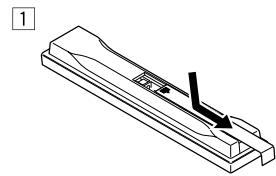
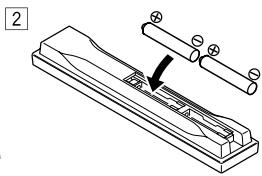
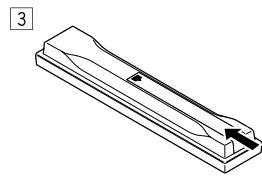
- N'utilise pas ou ne rangez pas les piles en plein soleil ou à un endroit très chaud, comme dans une voiture ou près d'un appareil de chauffage. Les piles pourraient fuir, surchauffer, exploser ou prendre feu. Cela peut aussi réduire leur durée de vie et leurs performances.
Attention
Toute utilisation incorrecte des piles peut causer des accidents, comme une fuite ou une explosion. Prenez les précautions suivantes :
- N'utilisez jamais une pile neuve avec une pile usagée.
- Insérez correctement les pôles positif et négatif des piles en suivant les marques du boîtier.
- Des piles de forme identique peuvent avoir des tensions différentes. Utilisez uniquement des piles de même type.
- Lorsque vous éliminez des piles / batteries usées, veuillez vous conformer aux normes gouvernementales ou aux règles des institutions publiques environnementales en vigueur dans votre pays ou région.


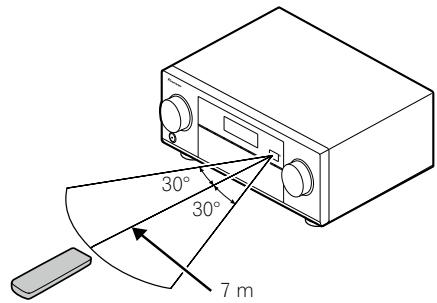
Portée de la télécommande
La télécommande peut ne pas fonctionner correctement si :
- Des obstacles se dressent entre la télécommande et le capteur de la télécommande sur le récepteur.
- Le capteur de la télécommande est exposé au soleil ou à une lumière fluorescente.
- Le récepteur est installé à proximité d'un dispositif émettant des rayons infrarouges.
- La télécommande du récepteur fonctionne en même temps qu'une autre télécommande infrarouge.
Annulation de l'extinction automatique
Si aucune opération n'est effectuée pendant un certain temps alors qu'aucun signal audio ou vidéo n'est reçu, le récepteur s'éteint automatiquement. La minute d'extinction automatique a été réglée sur 30 minutes en usine, mais ce temps peut être changé ou l'extinction automatique peut être désactivée. Pour plus d'informations, consultez la section Extinction automatique à la page 98.
Le CD-ROM AVNavigator inclus contient Wiring Navi, une application permettant de faire facilement les liaisons et les réglages initiaux de manière interactive. Vous obtiendrez facilement des réglages initiaux très précis simplement en suivant les instructions apparaissant à l'écran pour effectuer les raccordements et réglages. Vous trouvez aussi d'autres caractéristiques facilitant l'emploi de diverses fonctions, par exemple un Manuel interactif fonctionnant avec le récepteur, la possibilité de mettre à jour les divers logiciels et une application MCACC qui permet de vérifier les mesures obtenues sur des graphiques en 3 dimensions.
Installation de l'avnavigator
1 Posez le CD-ROM fourni dans le lecteur CD de votre ordinateur. La première page du menu du CD-ROM apparait. 2 Cliquez sur 'Install AVNavigator' sur la première page du menu du CD-ROM. 3 Suivez les instructions apparaissant à l'écran pour installer l'application. Lorsque "Finish" est sélectionné, l'installation est terminée. 4 Retirez le CD-ROM fourni du lecteur CD de votre ordinateur.
Traitement du cd-rom
Environnement d'exploitation
L'AVNavigator peut être utilisé avec Microsoft® Windows XP/Vista/7.
- Un navigateur est parfois utilisé pour les fonctions de l'AVNavigator. Le navigateur pris en charge est Microsoft Internet Explorer 8 ou 9.
- Adobe® Flash® Player 10 doit être installé pour que certaines fonctions de l'AVNavigator puissent être utilisées.
Pour plus d'informations, consultez la section http://www.adobe.com/downloads/.
Précautions d'utilisation
- Ce CD-ROM est conçu pour être utilisé avec un ordinateur personnel. Il ne peut pas être utilisé avec un lecteur de DVD ni un lecteur de CD audio. Essayer de lire ce CD-ROM avec un lecteur de DVD ou un lecteur de CD audio peut endommager les enceintes ou causer une altération auditive à cause du volume sonore élevé qui pourrait être produit.
- Veuillez accepter les "Conditions d'utilisation" indiquées ci-dessous avant d'utiliser ce CD-ROM. Ne l'utilisez pas si vous ne souhaitez pas accepter les conditions d'utilisation.
Conditions d'utilisation
- Les droits d'auteur des données de ce CD-ROM appartiennent à PIONEER CORPORATION. Un transfert, une copie, une diffusion, une transmission publique, une traduction, une vente, un prêt ou toute autre action non autorisée qui sort des limites de "l'utilisation personnelle" ou d'une "citation", comme défini par les lois sur les droits d'auteur, peut être soumise à des actions pénales. L'autorisation d'utiliser ce CD-ROM est donnée sous licence de PIONEER CORPORATION.
Avis de non-responsabilité
- PIONEER CORPORATION ne garantit pas le fonctionnement de ce CD-ROM pour les ordinateurs personnels utilisant n'importe lequel des systèmes d'exploitation applicables. De plus, PIONEER CORPORATION ne peut être tenu responsable des dommages subis à la suite de l'utilisation de ce CD-ROM et n'est tenu à aucune compensation. Les noms des sociétés privées, des produits ou d'autres entités citées ici sont des marques déposées ou des marques de commerce de leur entreprise respective.
Utilisation de l'avnavigator
1 Cliquez sur [AVNavigator 2012. III] sur le bureau pour lancer l'AVNavigator.
L'AVNavigator s'ouvre et Wiring Navi démarre. L'écran de sélection de langue apparait. Suivez les instructions apparaissant à l'écran pour effectuer les raccordements et les réglages automatiques.
Wiring Navi démarre automatiquement seulement la première fois que l'AVNavigator est ouvert.
2 Sélectionnez et utilisez la fonction souhaitée.
L'AVNavigator comprend les fonctions suivantes :
- Wiring Navi - Vous indique de manière interactive comment effectuer les raccordements et les réglages initiaux. Des réglages initiaux extrêmement précis peuvent facilement être effectués.
- Operation Guide - Décrit le fonctionnement du récepteur lors de la lecture et comment utiliser les différentes fonctions à l'aide de videos et d'illustrations.
- Interactive Manual - Affiche automatiquement les pages dérivant des fonctions mises en service sur le récepteur. Le récepteur peut aussi être actionné depuis le Manuel interactif. Glossary - Affiche des pages du glossaire.
- MCACC Appli - Affiche les mesures obtenues à la suite de la configuration MCACC avancée de manière vivante sur l'ordinateur. Des instructions spéciales sont présentes pour l'application MCACC. Ces instructions se trouvent dans les menus de l'AVNavigator Interactive Manual. Consultez-les lorsque vous utilisez l'application MCACC.
- Software Update - Permet la mise à jour de divers types de logiciels.
- Settings - Sert à effectuer divers réglages de l'AVNavigator.
- Détection - Sert à détecter le récepteur.


Suppression de l'avnavigator
Voupeuces procéder de la façon suivante pour désinstaller (supprimer) l'AVNavigator de l'ordinateur.
Depuis le menu Démarrer, cliquez sur "Program" → "PIONEER CORPORATION" → "AVNavigator 2012. III"
"Déinstaller AVNavigator 2012. III"


Commandes et affichages
Télécommande 12
Afficheur 14
Panneau avant 15


Télécommande
Cette section explique comment utiliser la télécommande du récepteur.
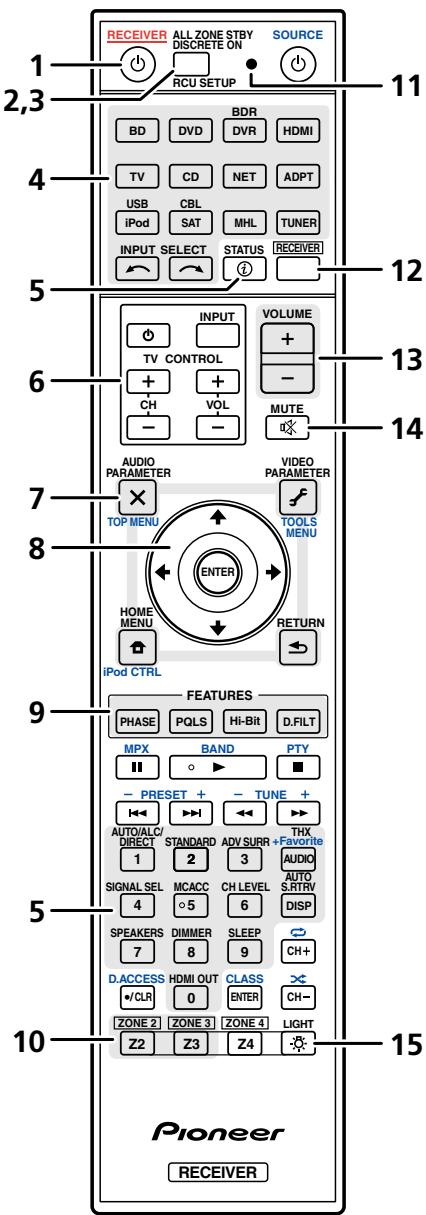
La télécommande présente les deux codes couleurs suivants, selon le composant utilisé :
- Blanc - Commande du récepteur, Commande du téléviseur
- Bleu - Autres commandes (Voir pages 48, 49, 51, 53 et 82.)
Permet de commuter le récepteur entre veille et mise sous tension.
Permet d'effectuer des opérations uniques (page 81).
Sert à saisir le code de préréglage lors des réglages de la télécommande et à spécifier le mode de commande à distance (page 79).
4 Touches de fonction d'entrée
Servent à sélectionner la commande d'autres composants (page 79).
Utilisez INPUT SELECT / pour sélectionner la fonction d'entrée (page 47).
5 Touches de commande du récepteur
Appuyez d'abord sur RECEIVER pour accéder à :
STATUS - Pour vérifier les réglages du récepteur sélectionné (page 76). - AUTO/ALC/DIRECT - Pour commuter entre les modes de Surround automatique (page 56), Contrôle automatique des niveaux, Surround optimal et Flux direct (page 58). - STANDARD - Pour accéder au décodage standard et basculer sur les différents modes (Pro Logic, Neo: X, etc.) (page 56). - ADV SURR - Pour basculer entre les différents modes surround (page 57). - THX - Pour sélectionner un mode d'écoute Home THX (page 57). - SIGNAL SEL - Sert à sélectionner un signal d'entrée (page 58). - MCACC - Pour commuter entre les préréglages MCACC (page 58). - CH LEVEL - Appuyez plusieurs fois sur cette touche pour sélectionner un canal, puis utilisez / pour régler le niveau (page 95). - AUTO S. RTRV - Pour rétablir la qualité sonore de CD en présence de sources audio compressées (page 70). - SPEAKERS - Sert à changer la borne d'enceintes (page 74). - DIMMER - Pour obscurcir ou éclaircir l'affichage (page 76). - SLEEP - Pour mettre le récepteur en mode sommeil et sélectionner le temps devant s'écouler avant le sommeil (page 76). - HDMI OUT - Pour commuter la prise de sortie HDMI (page 76).
6 Touches TV control
Ces touches peuvent être utilisées pour effectuer des opérations sur le téléviseur auquel la touche TV CONTROL INPUT est affectée. Il est alors possible d'agir sur le téléviseur quel que soit l'entrée spécifique comme mode de fonctionnement de la télécommande (page 79).
7 Touches de réglage du récepteur
Appuyez d'abord sur [RECEIVER] pour accéder à :
- AUDIO PARAMETER - Pour accéder aux options Audio (page 70). VIDEO PARAMETER - Pour accéder aux options Video (page 72).
- HOME MENU - Pour accéder au menu principal (pages 41, 43, 66, 86 et 94).
- RETURN - Pour valider le réglage et quitter la page actuelle du menu.
Utilisez les flèches lors de la configuration de votre système surround (voir page 86) et des options Audio ou Video (page 70 ou 72).


Ces touches permettent d'agir directement sur les fonctionnalités du récepteur.
PHASE - Pour mettre en/hors service le contrôle de phase ou le contrôle de phase pleine bande (page 59). - PQLS - Pour sélectionner le réglage PQLS (page 67). - Hi-Bit - Pour activer/désactiver le paramètre Hi-Bit 32 (page 70). - D. FILT - Pour sélectionner le type de filtre numérique AUDIO DAC (Convertisseur audio numérique) (page 70).
10 Sélecteurs multi-zone
Permet d'agir sur les appareils de la zone principale, de la ZONE 2 et de la ZONE 3 (page 75).
11 Témoin de télécommande
S'allume lorsqu'un signal de commande est envoyé par la télécommande.
12 RECEIVER
Sert à basculer la télécommande sur la commande du récepteur (permet de sélectionner les commandes blanches).
Cette touche est utilisée pour effectuer des opérations dans la zone principale.
Elle sert également à configurer le son surround.
13 Volume + / -
Sert à régler le volume d'écoute.
14 MUTE
Sert à couper le son ou à le rétablir s'il a été coupé (le réglage du volume rétablit également le son).
15 LIGHT
Sert à allumer ou éteindre l'éclairage des touches.
Il y a quatre modes d’éclairage des touches (page 81).

Remarque
- Avec ce récepteur, la touche ZONE 4 ne peut pas être utilisée.
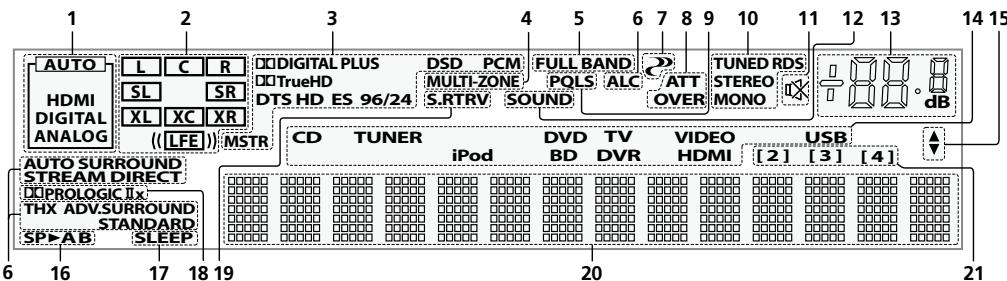
1 Témoins de signaux
S'allument pour indiquer le signal d'entrée actuellement sélectionné. AUTO s'allume lorsque le récepteur est réglé pour sélectionner automatiquement le signal d'entrée (page 58).
S'allument pour indiquer les canaux auxquels des signaux numériques sont transmis.
L/R - Canal avant gauche/avant droit C - Canal central - SL/SR - Canal surround gauche/surround droit - LFE - Canal des effets basse fréquence (les indicateurs (()) s'allument lors de l'entrée d'un signal LFE) - XL/XR - Deux canaux différents de ceux mentionnés ci-dessus - XC - Un canal différent de ceux mentionnés ci-dessus, le canal surround mono ou une insigne du codage matriciel
S'allume lorsqu'un signal codé dans le format correspondant est détecté.
- DIGITAL - S'allume pendant le décodage d'un signal Dolby Digital. DIGITAL PLUS - S'allume pendant le décodage d'un signal Dolby Digital Plus.
- TrueHD - S'allume pendant le décodage d'un signal Dolby TrueHD.
- DTS - S'allume pendant le décodage d'un signal DTS.
- DTS HD - S'allume pendant le décodage d'un signal DTS-HD. 96/24 - S'allume pendant le décodage d'un signal DTS 96/24.
- DSD PCM - S'allume pendant la conversion DSD (Flux direct numérique) en signal PCM de disques SACD.
- PCM - S'allume pendant la lecture de signaux PCM.
- MSTR - S'allume pendant la lecture de signaux DTS-HD Master Audio.
4 Multi-zone
S'allume lorsque la fonction MULTI-ZONE est active (page 75).
5 FULL BAND
S'allume lorsque la fonction de contrôle de phase pleine bande est activée (page 59).
6 Indicateurs de mode d'écoute
- AUTO SURROUND - S'allume lorsque la fonction Auto Surround est en activée (page 56).
- ALC - S'allume lorsque le mode ALC (Contrôle automatique de niveau) est sélectionné (page 56).
- STREAM DIRECT - S'allume lorsque Direct/Direct pur est sélectionné (page 58). ADV. SURROUND - S'allume lorsque l'un des modes Advanced Surround est sélectionné (page 57). STANDARD - S'allume lorsque l'un des modes Standard Surround est activé (page 56).
- THX - S'allume lorsque l'un des modes Home THX est activé (page 57).
S'allume lorsque la fonction de contrôle de phase (page 59) ou de contrôle de phase pleine bande (page 59) est activée.
8 Indicateurs de signal analogique
S'allument pour indiquer le niveau d'un signal analogique (page 70).
9 PQLS
S'allume lorsque la fonction PQLS est active (page 67).
10 Indicateurs du tuner
TUNED-S s'allume lors de la réception d'une émission. - STEREO - S'allume lors de la réception d'une émission FM stéréo en mode stéréo auto. - MONO - S'allume lorsque le mode mono est activé avec MPX. - RDS - S'allume lors de la réception d'une émission RDS.
S'allume lorsque le son est coupé.
S'allume lorsque l'option DIALOGUE (Optimisation des dialogues) ou TONE (Réglages de tonalité) est sélectionnée (page 70).
13 Niveau du volume général
Indique le niveau du volume général.
"---" indique le niveau minimum et "+12dB" indique le niveau maximum.
14 Indicateurs de fonction d'entrée
S'allument pour indiquer la fonction d'entrée sélectionnée.
15 Indicateurs de défilament
S'allument lorsque d'autres éléments peuvent être sélectionnés pendant les différents réglages.
16 Indicateurs d'enceintes
S'allument pour indiquer le système d'enceintes activé avec SPEAKERS (page 74).
17 SLEEP
S'allume lorsque le récepteur est en mode sommeil (page 76).
PROLOGIC IIx-Salume pour indiquer le décodage Pro Logic II/Pro Logic IIx (page 56).
19 S. RTRV
S'allume lorsque la correction automatique du son compressé est active (page 70).
20 Afficheur alphanumérique
Affiche diverses informations sur le système.
21 Indicateur du mode de commande à distance
S'allume pour indiquer le mode de commande à distance spécifique pour le récepteur. (N'apparaît pas quand 1 est spécifique.) (page 99)


Panneau avant
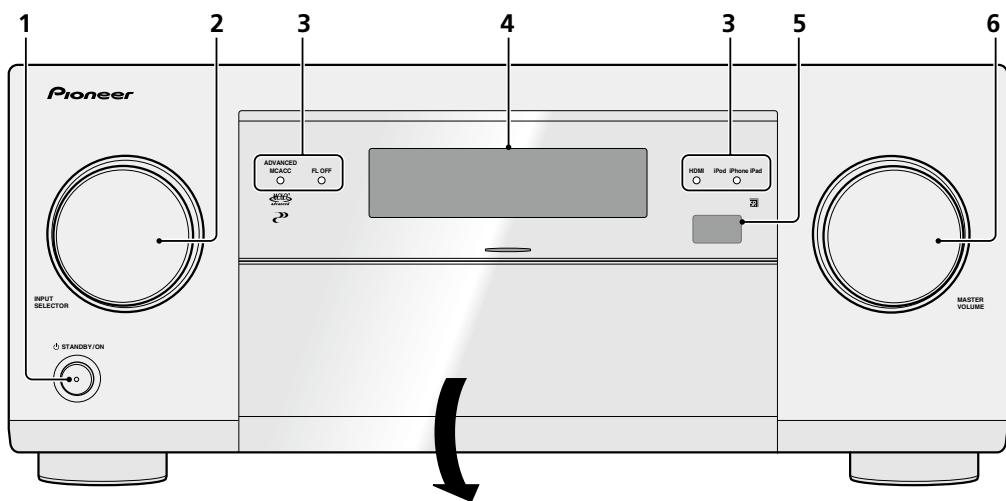
Permet de commuter le récepteur entre veille et mise sous tension.
Sert à sélectionner une fonction d'entrée.
3 Indicateurs
ADVANCED MCACC - S'allume lorsque EQ est réglé sur ON dans le menu AUDIO PARAMETER (page 70). - FL OFF - S'allume lorsque "off" (aucun affichage) est sélectionné comme réglage de luminosité de l'afficheur (page 76). - HDMI - Clignote lorsqu'un composant HDMI est raccordé; s'allume lorsque ce composant est connecté (page 28). - iPod iPhone iPad - S'allume pour indiquer qu'un iPod/iPhone/iPad est raccordé (page 37).
4 Afficheur alphanumérique
Consultez la section Afficheur à la page 14.
5 Câble de télécommande
Reçoit les signaux provenant de la télécommande (page 9).
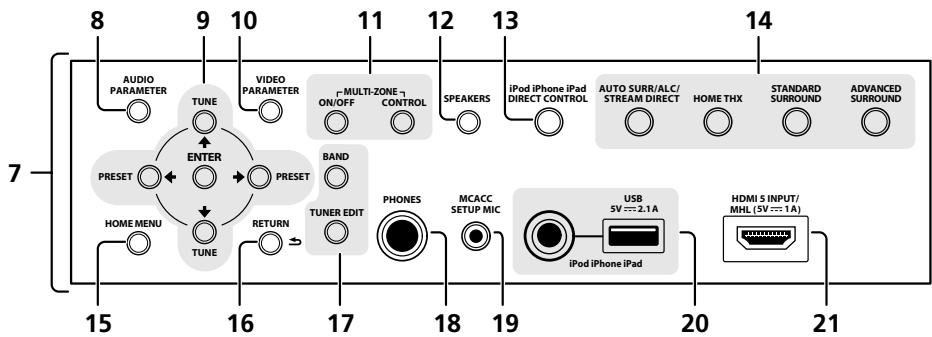
7 Commandes du panneau avant
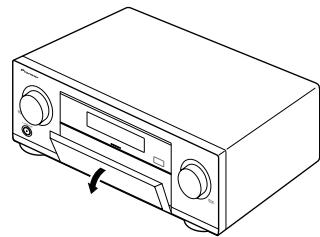
Pour accéder aux commandes du panneau avant, saisissez les cotes du volet avec les doigts et tirez vers l'avant.
Pour accéder aux options Audio (page 70).
9 ↑/↓/←/→ (Tune/preset) /ENTER
Utilisez les flèches lors de la configuration de votre Home Menu. TUNE ↑/↓ permettent de trouver les fréquences radio et PRESET ←/→ permettent de trouver les stations prérégliées (page 51).
Pour accéder aux options Vidéo (page 72).
11 Commandes multi-zone
Si vous avez effectué des liaisons MULTI-ZONE (page 34), utilisez ces commandes pour agir sur l'appareil de la seconde zone depuis la zone principale (page 75).
12 Speakers
Sert à changer la borne d'enceintes (page 74).
13 IPod iPhone iPad DIRECT control
Sert à régler l'entrée du récepteur sur l'iPod et à activer le fonctionnement de l'iPod par l'iPod (page 48).
14 Touches de mode d'écoute
- AUTO SURR/ALC/STREAM DIRECT - Pour commuter entre les modes de Surround automatique (page 56), Contrôle automatique des niveaux, Surround optimal et Flux direct (page 58).
- HOME THX - Pour sélectionner un mode d'écoute Home THX (page 57). STANDARD SURROUND - Pour accéder au décodage standard et basculer sur les différents modes (Pro Logic, Neo: X, Stereo, etc.) (page 56). ADVANCED SURROUND - Pour basculer entre les différents modes surround (page 57).
Pour accéder au menu principal (pages 41, 43, 66, 86 et 94).
Permet de confirmer et de quitter la page actuelle du menu.
17 Commandes TUNER
- BAND - Permet de commuter entre les bandes radio AM et FM (page 51).
- TUNER EDIT - Permet, en combinaison avec les touches TUNE ↑/↓, PRESET ←/→ et ENTER, de mémoriser et de nommer les stations pour pouvoir les rappeler par la suite (page 51).
18 Prise PHONES
Sert à raccorder un casque. Lorsque le casque est branché, les enceintes ne fournissent aucun son.
Sert à raccorder le microphone fourni (page 41).
20 Prises ipod iphone ipad USB
Servir à raccorder votre iPod/iPhone/iPad Apple comme source audio et matériel (page 37) ou à raccorder un dispositif USB pour écouter du son ou voir des photos (page 37).
21 Prise d'entrée hdmi/mhl
Sert à relier un appareil HDMI compatible (Caméscope, etc.) (page 38).
Un dispositif mobile compatible avec le MHL peut aussi être raccordé ici avec le câble MHL fourni (page 38).


Raccordement de votre équipement
Raccordement de votre équipement 18 Panneau arrière 18 Détermination des enceintes à utiliser 19 Disposition des enceintes 21 Raccordement des enceintes 21 Installation de votre système d'enceintes 23 À propos de la liaison audio 26 À propos du convertisseur vidéo 27 À propos de l'HDMI 27 Raccordement d'un téléviseur ou de lecteurs 28 Raccordement d'un enregistreur HDD/DVD, d'un enregistreur BD et d'autres sources vidéo 30 Connexion d'un récepteur satellite/câble ou d'un autre type de décodeur 31 Raccordement d'autres composants audio 32 Connexion d'autres amplificateurs 33 Raccordement des antennes AM/FM 33 Configuration MULTI-ZONE 34 Raccordement au réseau par l'interface LAN 36 Raccordement d'un ADAPTATEUR Bluetooth en option 37 Raccordement d'un iPod 37 Raccordement d'un dispositif USB 37 Raccordement d'un dispositif compatible avec le MHL 38 Raccordement d'un composant pourvu d'une prise HDMI à l'entrée du panneau avant 38 Raccordement à un réseau LAN sans fil 38 Raccordement d'un récepteur infrarouge 38 Mise sous/hors tension de composants avec le déclencheur 12 volts 39 Branchement du récepteur 39


Raccordement de votre équipement
Ce récepteur vous offre de nombreuses possibilités de liaisons, ce qui ne signifie pas nécessairement que cela soit compliqué. Ce chapitre explique les différents types de composants que vous pouvez raccorder pour réaliser votre système de home cinéma.

Attention
- Avant de réaliser ou de modifier des liaisons, éteignez les appareils et débranchez le cordon d'alimentation de la prise électrique. Le cordon d'alimentation se branche en tout dernier lieu.
- Lorsque vous raccordez des appareils, laissez les cordons d'alimentation des appareils à raccorder débranchés des prises murales.
- Selon l'appareil à raccorder (amplificateur, récepteur, etc.), les méthodes de raccordement et les noms des prises peuvent être différents de ce qui est indiqué dans ce manuel. Reportez-vous aussi au mode d'emploi des appareils respectifs.
Panneau arrête

Remarque
- Les fonctions d'entrée suivantes sont affectées par défaut aux différentes prises d'entrée du récepteur. Reportez-vous au menu Input Setup à la page 43 pour changer les composants affectés si d'autres liaisons sont effectuées.
| Fonction d'entrée | Prises d'entrée |
| HDMI | Audio | Composantes |
| BD | (BD) | | |
| DVD | IN 1 | COAX-1 | IN 1 |
| SAT/CBL | IN 2 | COAX-2 | |
| DVR/BDR | IN 3 | OPT-2 | IN 2 |
| VIDEO | IN 4 | | |
| HDMI 5/MHL (panneau avant) | IN 5 | | |
| HDMI 6 | IN 6 | | |
| HDMI 7 | IN 7 | | |
| TV | | OPT-1 | |
| CD | | ANALOG-1 | |
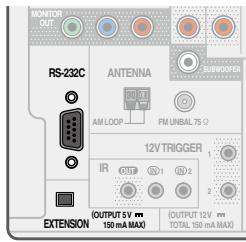
- La télécommande omnidirectionnelle CU-RF100 (vendue séparément) peut être raccordée aux prises RS-232C et EXTENSION. La CU-RF100 permet d'afficher sur l'afficheur de la télécommande que vous avez en main les informations apparaissant normalement sur l'afficheur du récepteur et d'effectuer les opérations souhaitées sans vous soucier des obstacles ou de la direction dans laquelle vous dirigez la télécommande.


Détermination des enceintes à utiliser
Cet appareil est pourvu de bornes d'enceintes pour 11 canaux et offre aux utilisateurs, par la même, un grand choix de dispositions d'enceintes/usages envisagés selon leurs préférences. Les bornes auxquelles les enceintes doivent être raccordées dépendent des dispositions d'enceintes/usages envisagés. Sélectionnez une disposition d'enceintes/un usage envisagé avant de raccorder les enceintes. Pour les instructions sur les raccordements, consultez la section Installation de votre système d'enceintes à la page 23.
- Des enceintes doivent être raccordées aux canaux avant gauche et droit (L et R).
- Il est également possible de ne raccorder qu'une seule des enceintes surround (SB), voire aucune.
- Si vous possédez deux caissons de grave, le second caisson de grave peut être raccordé à la prise SUBWOOFER 2. Avec deux caissons de grave vous augmenterez les sons graves et obtiendrez un son plus puissant. Dans ce cas, les deux caissons de grave produisent le même son.

Important
- Vous devrez effectuer le réglage Speaker System si vous utilisez une des liaisons mentionnées ci-dessous, sauf la liaison [A] (consultez Réglage du système d'enceintes à la page 94).
- Les enceintes qui doivent émettre le son peuvent être commutées selon la disposition d'enceintes/l'usage envisagé (le son n'est pas forcément émis par toutes les enceintes raccordées). Utilisez la touche SPEAKERS pour basculer sur les enceintes devant émettre le son. Pour plus d'informations, consultez la section Commutation du bornes d'enceintes à la page 74.
Raccordement du système surround 9.2 canaux (avant haut/avant large)
Réglage par défaut Réglage du Speaker System : 9.1ch FH/FW
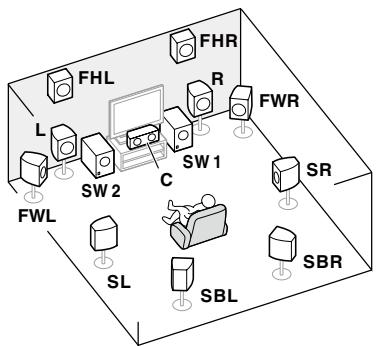
Dans un système surround impliquant 9.2 canaux, les enceintes avant gauche et droit (L/R), l'enceinte centrale (C), les enceintes avant gauche et droit en position haute (FHL/FHR), les enceintes avant gauche et droit en position large (FWL/FWR), les enceintes surround gauche et droit (SL/SR), les enceintes surround arrière gauche et droit (SBL/SBR) et les caissons de grave (SW 1/SW 2) doivent être raccordés.
Il n'est pas possible de restituer simultanément le son des enceintes avant en position haute et des enceintes avant en position large.
Ce système surround produit un son plus fidèle à la réalité, du haut.
Les enceintes émettant le son peuvent être commutées avec la touche SPEAKERS. Pour plus d'informations, consultez la section Commutation des bornes d'enceintes à la page 74.
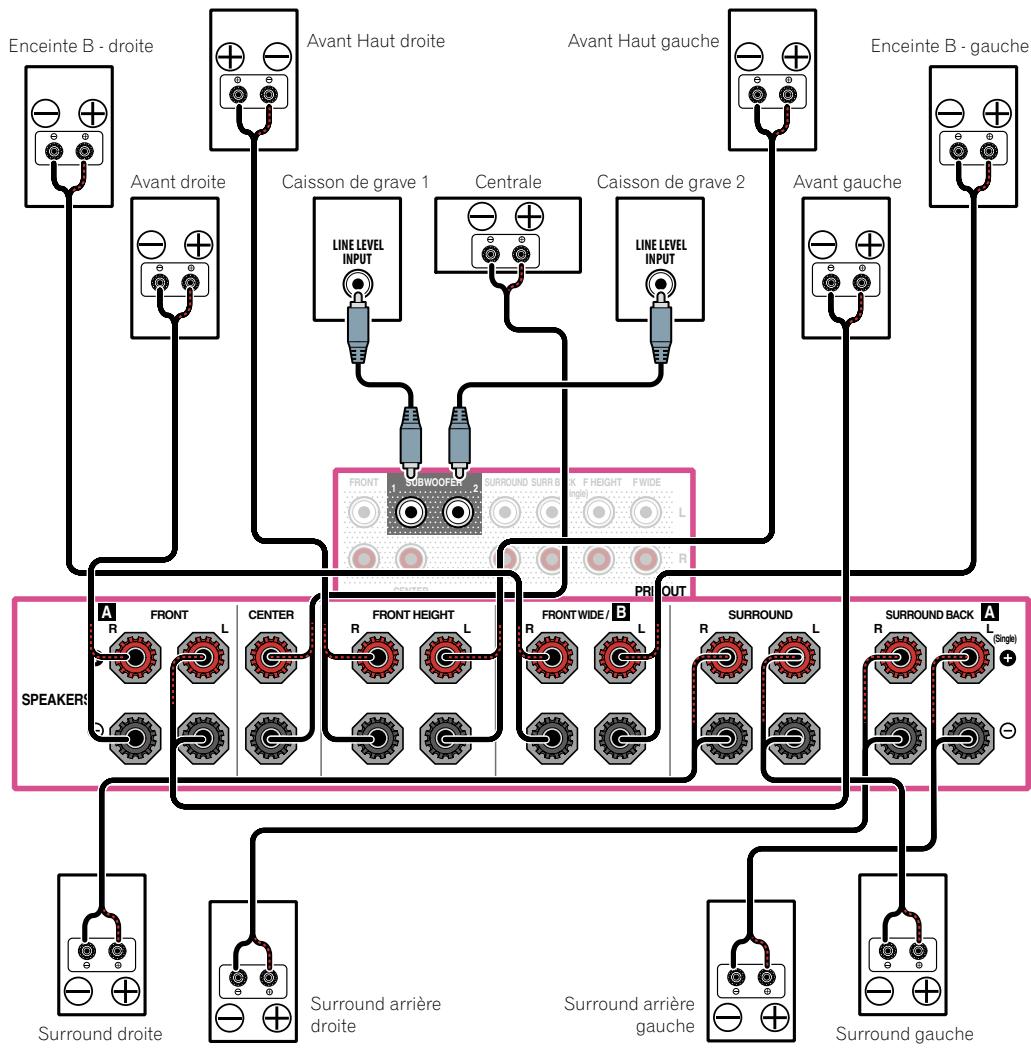
- Réglement du Speaker System: 7.1ch + Speaker B
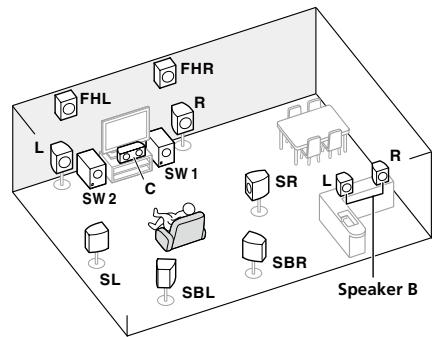
Ces liaisons permettent de bénéficier d'un son surround 7.2 canaux dans la zone principale et du même son en stéréo restitué par les enceintes B. Lorsque les enceintes B ne sont pas utilisées, les mêmes liaisons permettent de bénéficier d'un son surround 9.2 canaux dans la zone principale.
Les enceintes émettant le son peuvent être commutées avec la touche SPEAKERS. Pour plus d'informations, consultez la section Commutation des bornes d'enceintes à la page 74.
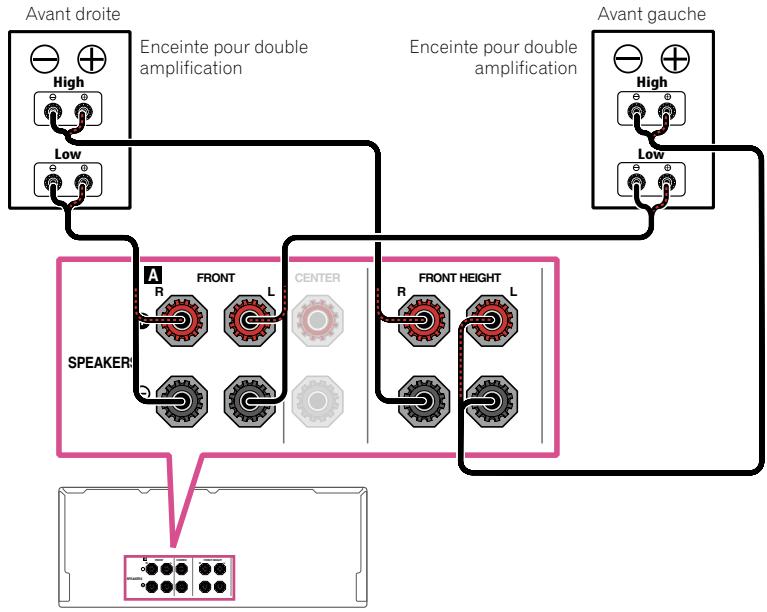
[C] raccordement du système surround 7.2 canaux et à double amplification avant (surround haute qualité)
- Réglage du Speaker System : 7.1ch Front Bi-Amp
Liaison à double amplification des enceintes avant pour un son surround 7.2 canaux de grande qualité.
![PIONEER SC-LX56 - [C] raccordement du système surround 7.2 canaux et à double amplification avant (surround haute qualité) - 1](/content/2019/10/4628/images/911890d03948b141bcea358b09953119afe89486e6b3d9979971e5d0c2709657.jpg)
[D] raccordement du système surround 7.2 canaux (surround arrêté) et de la ZONE 2 (multizone)
- Réglage du Speaker System : 7.1ch + ZONE 2
Ces liaisons permettent de bénéficier du son surround 7.2 canaux simultanément dans la zone principale et d'un son en stéréo sur l'appareil de la ZONE 2. (Les dispositifs pouvant être sélectionnés sont limités.)
Avec ces dispositions d'enceintes/usage envisagé, le son est restitué sur 7.2 canaux, avec les canaux surround arrière dans la zone principale. Pour obtenir le son sur 7.2 canaux en impliquant les canaux avant haut et large avec les liaisons mentionnées pour ZONE 2, reportez-vous à [E].
![PIONEER SC-LX56 - [D] raccordement du système surround 7.2 canaux (surround arrêté) et de la ZONE 2 (multizone) - 1](/content/2019/10/4628/images/d358d109c1d9d31b1f2ed07713366bbb58d5fba1ecdd1cab1543e737bdc891bd.jpg)
ZONE 2 Zone secondaire
Raccordement du système surround 7.2 canaux (avant haut/avant large) et de la ZONE 2 (multizone)
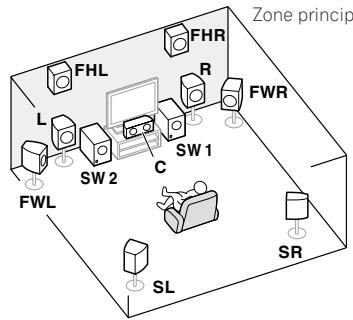
- Réglage du Speaker System : 7.1ch FH/FW + ZONE 2
Ces liaisons permettent de bénéficier du son surround 7.2 canaux simultanément dans la zone principale et d'un son en stéréo sur l'appareil de la ZONE 2. (Les dispositifs pouvant être sélectionnés sont limités.)
Avec ces dispositions d'enceintes/usage envisagé, le son est restitué sur 7.2 canaux, avec les canaux avant haut et large dans la zone principale. Pour obtenir le son sur 7.2 canaux en impliquant les canaux surround arrêté avec les liaisons mentionnées pour ZONE 2, reportez-vous à [D].
Il n'est pas possible de restituer simultanément le son des enceintes avant en position haute et des enceintes avant en position large.
Les enceintes émettant le son peuvent être commutées avec la touche SPEAKERS. Pour plus d'informations, consultez la section Commutation des bornes d'enceintes à la page 74.
ZONE 2 Zone secondaire
Raccordement du système surround 5.2 canaux et avant pour la double amplification (surround haute qualité) et raccordement de la ZONE 2 (multizone)
- Réglage du Speaker System: 5.1ch Bi-Amp + ZONE 2
Ces liaisons permettent de bénéficier de la haute qualité sonore grâce à la liaison à double amplification des enceintes avant, avec un son surround 5.2 canaux dans la zone principale et un son en stéréo sur un autre appareil de la ZONE 2. (Les dispositifs pouvant être sélectionnés sont limités.)
ZONE 2
Zone secondaire
[G] raccordement du système surround 5.2 canaux et de la ZONE 2/zone 3 (multizone)
- Réglage du Speaker System : 5.1ch + ZONE 2+3
Ces liaisons permettent à l'appareil de la zone principale de restituer un son surround à 5.2 canaux et à l'appareil des ZONE 2 et ZONE 3 de restituer un son en stéréo. (Les dispositifs pouvant être sélectionnés sont limités.)
![PIONEER SC-LX56 - [G] raccordement du système surround 5.2 canaux et de la ZONE 2/zone 3 (multizone) - 1](/content/2019/10/4628/images/e44e4d67f594d6aaaa622dcda523e8493975358d05bb29ad159a0d617140f651.jpg)
![PIONEER SC-LX56 - [G] raccordement du système surround 5.2 canaux et de la ZONE 2/zone 3 (multizone) - 2](/content/2019/10/4628/images/8b11beca5e4a83b46cbd7d8bc55619484ef1530cb1bbf1713f2d31eacc9f4b0d.jpg)
Autres liaisons d'enceintes
- Vous pouvez sélectionner vos liaisons préférées même si vous disposez de moins de 5.2 enceintes (à l'exception des enceintes avant gauche/droite).
- Si vous ne raccordez pas de caisson de grave, raccordez des enceintes capables de reproduire les basses fréquences sur le canal avant. (Sinon, les basses fréquences des graves étant restituées par les enceintes avant, celles-ci pourraient être endommagées.)
- Après avoir raccordé les enceintes, effectuez la configuration Full Auto MCACC (réglage de l'environnement des enceintes). Consultez la section Obtention automatique d'un réglage sonore optimal (Full Auto MCACC) à la page 41.
Disposition des enceintes
Référez-vous au schéma ci-dessous pour la disposition des enceintes que vous pouvez raccorder.
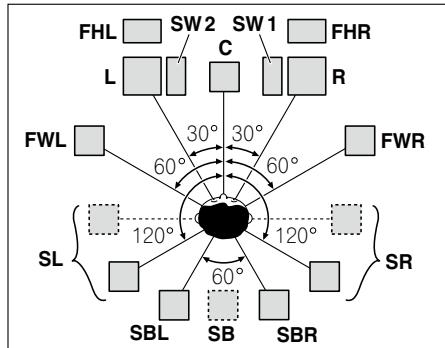
- Positionnez les enceintes surround à du centre. Si vous (1) utilisez l'enceinte surround arrière et (2) n'utilisez pas les enceintes avant en position haute / les enceintes avant en position large, il est conseillé de placer l'enceinte surround juste à côté de vous. Si vous voulez raccorder seulement une enceinte arrière surround, placez-la directement derrière vous.
- Placez les enceintes avant gauche et droite en position haute à au moins un mètre des enceintes avant gauche et droite, et directement au-dessus.
Configuration du système d'enceintes THX
Si vous utilisez un caisson de grave certifié THX, utilisez la prise THX INPUT située sur le caisson de grave (le cas échéant) ou commutez la position du filtre sur THX sur votre caisson de grave.
Consultez également la section Réglage audio THX à la page 96 pour définir les réglages garantissant une expérience sonore optimale à l'aide des modes Home THX (page 57).
Quelques conseils pour améliorer la qualité du son
L'emplacement des enceintes dans la pièce a une grande incidence sur la qualité du son. Voici quelques lignes directrices qui vous aideront à obtenir une qualité sonore optimale de votre système.
- Le caisson de grave peut être posé sur le sol. L'idéal est de placer les autres enceintes à hauteur d'oreilles en position d'écoute. Il est déconseillé de poser les enceintes sur le sol (à l'exception du caisson de grave) ou de les installer très haut en position murale.
- Pour obtenir un effet stéreo optimal, placez les enceintes avant à environ 2m à 3m l'une de l'autre, à égale distance du téléviseur.
- Si vous devez placer des enceintes autour d'un téléviseur à tube cathodique, utilisez des enceintes blindées ou placez les enceintes à une distance suffisante du téléviseur.
- Si vous utilisez une enceinte centrale, placez les enceintes avant à un angle plus grand. Sinon, placez-les à un angle plus étroit.
- Placez l'enceinte centrale au-dessus ou en dessous du téléviseur de telle sorte que le son du canal central soit situé au niveau de l'écran du téléviseur. Assurez-vous également que l'enceinte centrale est en retrait par rapport à la ligne reliant les façades des enceintes avant gauche et droite.
- Il vaut mieux orienter les enceintes vers la position d'écoute. L'angle formé par les enceintes dépend de la taille de la pièce. L'angle doit être plus ouvert pour les pièces plus grandes.
- Les enceintes surround et surround arrière doivent être placées entre 60 cm et 90 cm au-dessus du niveau des oreilles et légèrement inclinées vers le bas. Elles ne doivent pas être en face à face. Pour les DVD-Audio, les enceintes doivent être situées derrière la personne qui écoute mais plus près que pour le visionnage de films.
- N'essayez pas de placer les enceintes surround à une distance plus grande que les enceintes avant et centrale. Sinon l'effet du son surround risque d'être atténué.
Raccordement des enceintes
Pour chaque enceinte le récepteur compte une borne positive (+) et une borne négative (-). Prenez soin de les faire correspondre aux bornes situées sur les enceintes.
Cet appareil accepte les enceintes ayant une impédance nominale de 4 à 16.
Attention
- Ces bornes d'enceintes sont soumises à une tension DANGEREUSE. Pour éviter tout risque de décharge électrique lors du branchement ou débranchement des câbles d'enceintes, débranchez le cordon d'alimentation avant de toucher les parties non isolées.
- Assurez-vous que toute la partie dénudée du fil d'enceinte est torsadée et insérée entièrement dans la borne d'enceinte. Si l'un des fils d'enceinte dénudés doit toucher le panneau arrière, l'alimentation pourrait être coupée par mesure de sécurité.
Attention
Assurez-vous que toutes les enceintes sont installées de manière stable. Cela permet non seulement d'améliorer la qualité sonore, mais aussi de réduire les risques de dommage ou de blessure si l'enceinte venait à tomber en raison de chocs extérieurs, tels qu'un tremblement de terre.
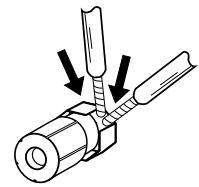
1. Torsadez les fils ensemble. 2. Dévissez la borne et insérez la partie dénudée des fils. 3. Serrez la borne.
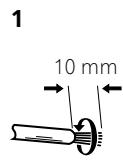
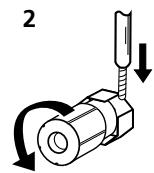
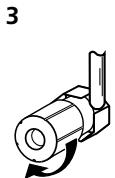
Remarque
- Pour plus d'informations sur le branchement de l'autre extrémité des câbles d'enceinte à vos enceintes, consultez le mode d'emploi fourni avec vos enceintes.
- Utilisez un câble à fiche RCA pour raccorder le caisson de grave. Il n'est pas possible d'utiliser des câbles d'enceintes.
- Si vous possédez deux caissons de grave, le second caisson de grave peut être raccordé à la prise SUBWOOFER 2. Avec deux caissons de grave, vous augmenterez les sons graves et obtiendrez un son plus puissant. Dans ce cas, les deux caissons de grave produiront le même son.


Double amplification des enceintes
Il y a double amplification lorsque vous reliez les amplificateurs internes hautes et basses fréquences des enceintes à différents amplificateurs externes pour obtenir une meilleure répartition des fréquences. Pour cela, vos enceintes doivent supporter la double amplification (en disposant de bornes distinctes pour les haute et les basses fréquences) et l'amélioration de la qualité du son dépendra du type d'enceintes utilisé.

Attention
- La plupart des enceintes dotées de bornes High et Low arborent deux plaques métalliques reliant les bornes High et les bornes Low. Il faut retirer ces plaques lors de la double amplification des enceintes, sans quoi vous pourriez sérieusement endommager l'amplificateur. Consultez le mode d'emploi des enceintes pour de plus amples informations.
- Si vos enceintes disposent d'un circuit d'aiguillage amovible, assurez-vous qu'il n'a pas été retiré si vous utilisez la double amplification. Sans quoi vos enceintes pourraient être endommagées.
Double câblage de vos enceintes
Vos enceintes peuvent aussi recevoir un double câblage si elles acceptent la double amplification.
- Avec ces liaisons, le réglage Speaker System n'a pas d'importance.

Attention
- Ne raccordez pas de cette façon différentes enceintes à la même borne.
- Lors du double câblage, prenez les mêmes précautions que pour la double amplification, comme indiqué ci-dessus.
- Pour le double câblage d'une enceinte, raccordez deux cordons d'enceinte à la borne d'enceinte sur le récepteur.
Installation de votre système d'enceintes
Les enceintes avant gauche et droite sont les seules obligatoires. Notez que vos enceintes surround principales doivent toujours être raccordées par paire. Cependant, si vous le souhaitez, vous pouvez ne raccorder qu'une seule enceinte surround arrêté (elle doit être raccordée à la borne surround arrêté gauche).
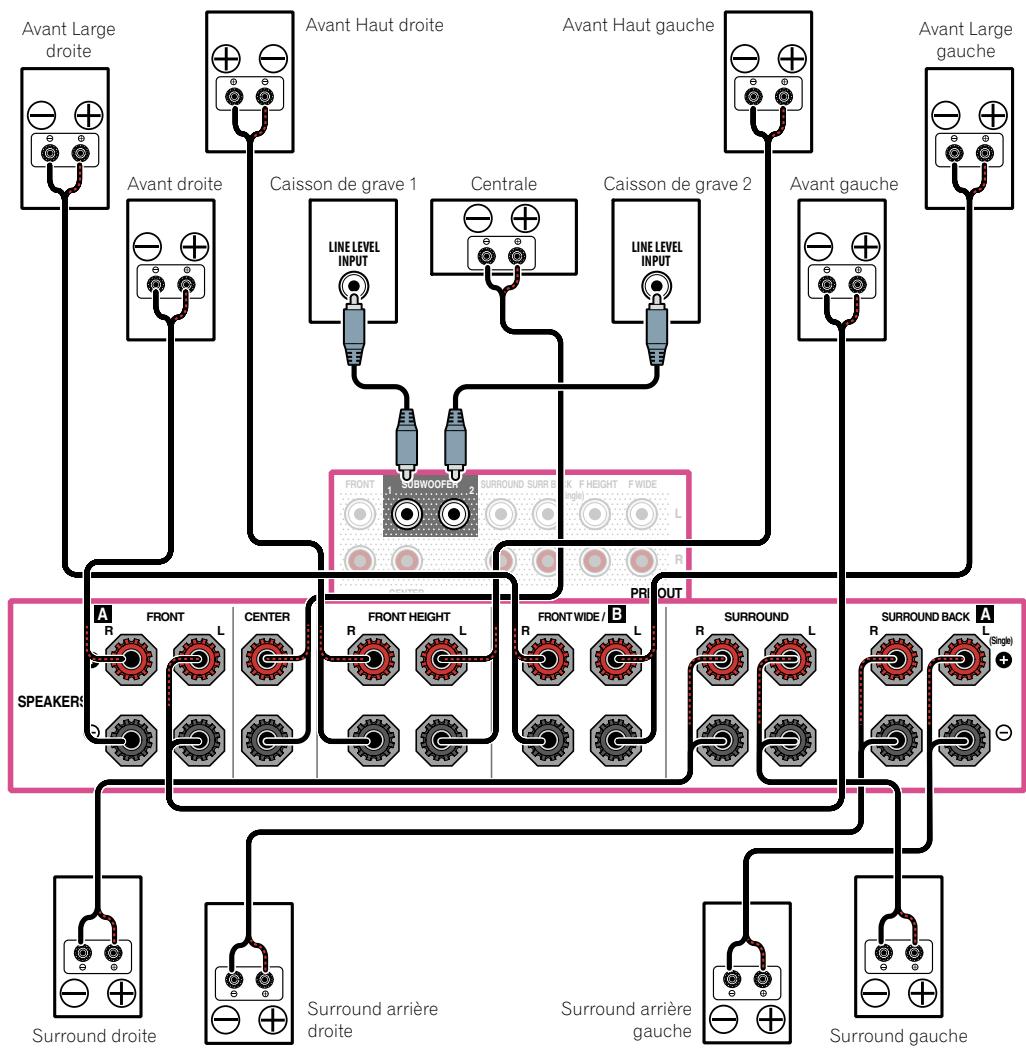
Raccordement du système surround 9.2 canaux (avant haut/avant large)
- Si nécessaire, sélectionnez '9.1ch FH/FW' dans le menu Speaker System. Pour ce faire, consultez la section Réglement du système d'enceintes à la page 94.
- Si vous raccordez une seule enceinte surround, raccordez-la aux bornes SURROUND BACK L (Single).
- Sélectionnez '7.1ch + Speaker B' sur le menu Speaker System. Pour ce faire, consultez la section Réglement du système d'enceintes à la page 94.
- Si vous raccordez une seule enceinte surround, raccordez-la aux bornes SURROUND BACK L (Single)


[C] raccordement du système surround 7.2 canaux et à double amplification avant (surround haute qualité)
- Sélectionnez '7.1ch Front Bi-Amp' sur le menu Speaker System. Pour ce faire, consultez la section Réglement du système d'enceintes à la page 94.
- Si vous raccordez une seule enceinte surround arrière, raccordez-la aux bornes SURROUND BACK L (Single).
![PIONEER SC-LX56 - [C] raccordement du système surround 7.2 canaux et à double amplification avant (surround haute qualité) - 1](/content/2019/10/4628/images/d1c871e8e142a948134fa26430fa6d3edcb81ca8af97aa5e49dc3bba2e5fb612.jpg)
[D] raccordement du système surround 7.2 canaux (surround arrêté) et de la ZONE 2 (multizone)
- Sélectionnez '7.1ch + ZONE 2' sur le menu Speaker System. Pour ce faire, consultez la section Réglement du système d'enceintes à la page 94.
- Si vous raccordez une seule enceinte surround arrière, raccordez-la aux bornes SURROUND BACK L (Single)
![PIONEER SC-LX56 - [D] raccordement du système surround 7.2 canaux (surround arrêté) et de la ZONE 2 (multizone) - 1](/content/2019/10/4628/images/efe03deafdc2a79885fff71c7286c6a3cc6b03a9ece474ee6dad326b6dbfa788.jpg)
![PIONEER SC-LX56 - [D] raccordement du système surround 7.2 canaux (surround arrêté) et de la ZONE 2 (multizone) - 2](/content/2019/10/4628/images/7e9f581d8b42b265103fa8e9f37ba1e549835cd081cae3835fc4127f55363f97.jpg)
![PIONEER SC-LX56 - [D] raccordement du système surround 7.2 canaux (surround arrêté) et de la ZONE 2 (multizone) - 3](/content/2019/10/4628/images/838d91cf9a8278cca9e8e982640041d6ddc7565f895da7975023134a7e3f52d2.jpg)
![PIONEER SC-LX56 - [D] raccordement du système surround 7.2 canaux (surround arrêté) et de la ZONE 2 (multizone) - 4](/content/2019/10/4628/images/989271b2355f2b271e0bf1cd3e78ca0751a3eebcc85a3e173f32835e3b5d4877.jpg)
![PIONEER SC-LX56 - [D] raccordement du système surround 7.2 canaux (surround arrêté) et de la ZONE 2 (multizone) - 5](/content/2019/10/4628/images/d13be3fbdfa444e11877086cfc6202cfb0d4e5738cf6f63c6c9b95e1d76afd82.jpg)
Raccordement du système surround 7.2 canaux (avant haut/avant large) et de la ZONE 2 (multizone)
- Sélectionnez '7.1ch FH/FW + ZONE 2' sur le menu Speaker System. Pour ce faire, consultez la section Réglage du système d'enceintes à la page 94.
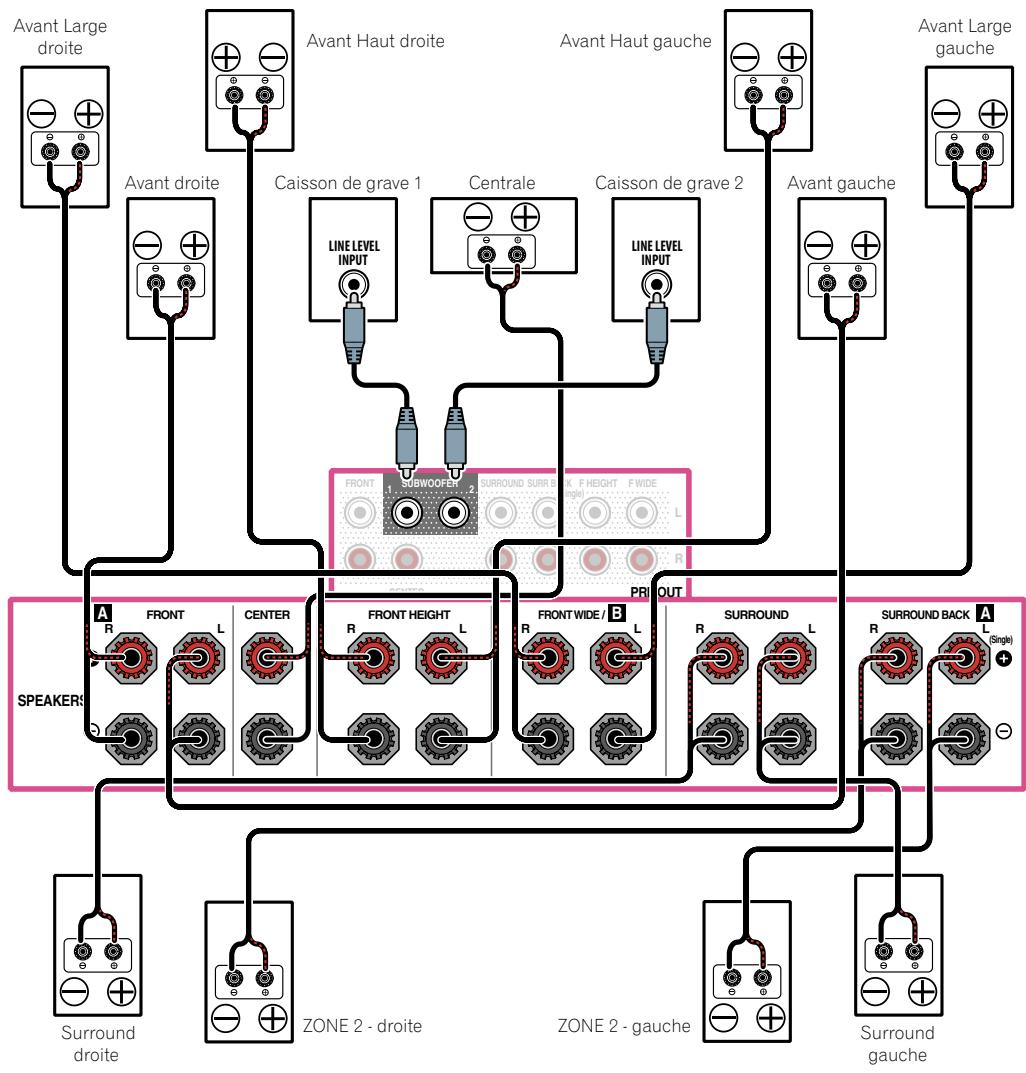
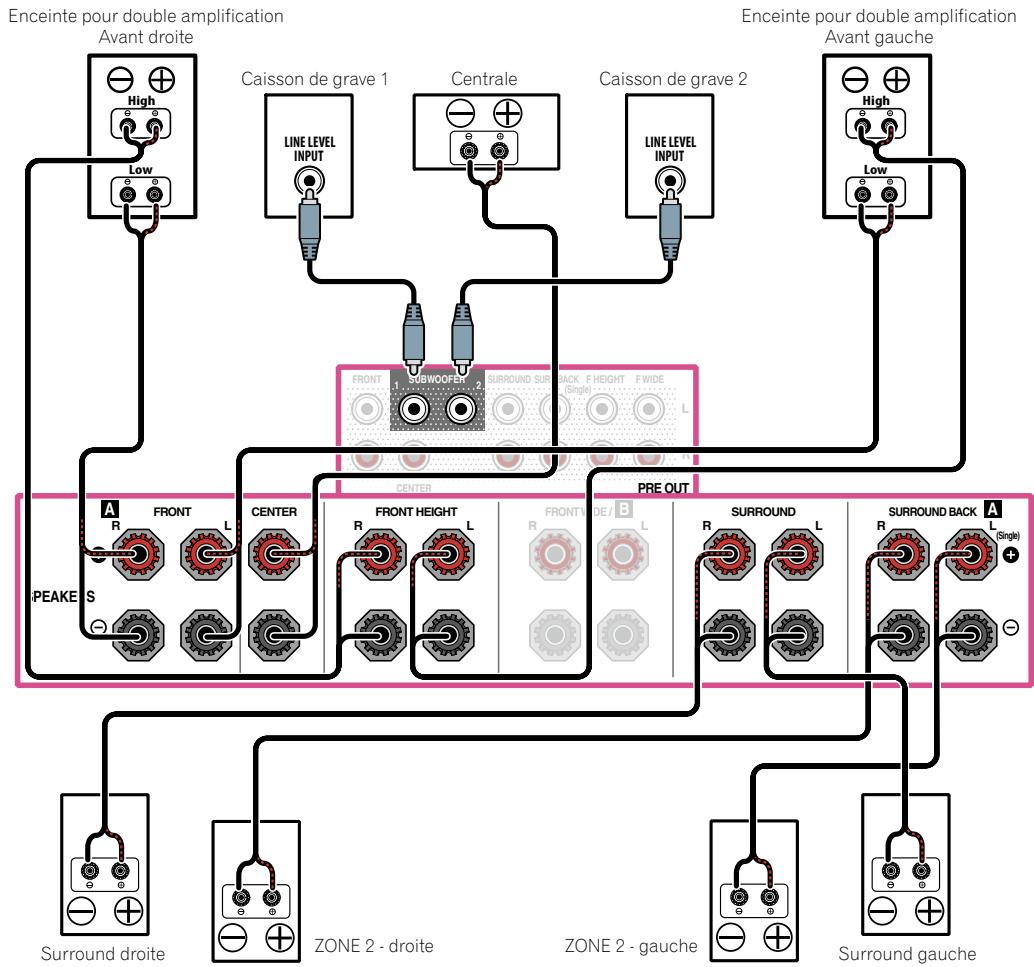
Raccordement du système surround 5.2 canaux et avant pour la double amplification (surround haute qualité) et raccordement de la ZONE 2 (multizone)
- Sélectionnez '5.1ch Bi-Amp + ZONE 2' sur le menu Speaker System. Pour ce faire, consultez la section Réglage du système d'enceintes à la page 94.


[G] raccordement du système surround 5.2 canaux et de la ZONE 2/zone 3 (multizone)
- Sélectionnez '5.1ch + ZONE 2+3' sur le menu Speaker System. Pour ce faire, consultez la section Réglage du système d'enceintes à la page 94.
![PIONEER SC-LX56 - [G] raccordement du système surround 5.2 canaux et de la ZONE 2/zone 3 (multizone) - 1](/content/2019/10/4628/images/69686f6aaa1d5836062633de261c6a2b017906e931eb27637efe979dbe08a04a.jpg)
![PIONEER SC-LX56 - [G] raccordement du système surround 5.2 canaux et de la ZONE 2/zone 3 (multizone) - 2](/content/2019/10/4628/images/608baef5110a7fed809de5f3e4a3b6f2635312fc1353ee27b97a590f3aba281c.jpg)
- Avec un câble HDMI, les signaux vidéo et audio peuvent être transférés par un seul câble tout en conservant leur grande qualité.
![PIONEER SC-LX56 - [G] raccordement du système surround 5.2 canaux et de la ZONE 2/zone 3 (multizone) - 3](/content/2019/10/4628/images/c048f34d21913630136d7694ee722014f016ef2b4fea16d84c98078a788f0504.jpg)
Grâce au convertisseur video, toutes les sources video seront par la prise HDMI OUT.
Si le téléviseur n'est raccordé qu'aux prises VIDEO MONITOR OUT composites du récepteur, tous les autres appareils video doivent être reliés par des prises composites.
Si plusieurs composants video sont afférents à la même fonction d'entrée (consultez la section Le menu Input Setup à la page 43), le convertisseur donne la priorité aux sources HDMI, composantes, puis composites (dans cet ordre).
![PIONEER SC-LX56 - [G] raccordement du système surround 5.2 canaux et de la ZONE 2/zone 3 (multizone) - 4](/content/2019/10/4628/images/329d7e5f08b902ea7e3544c11e7321eb149084ace90f18b79a2812574a20c285.jpg)
![PIONEER SC-LX56 - [G] raccordement du système surround 5.2 canaux et de la ZONE 2/zone 3 (multizone) - 5](/content/2019/10/4628/images/fb0452e8c97c096fed36ada2ff3efb166dab366553816821ea29ec19b44e61ac.jpg)
Remarque
- Les sources vidéo HDMI font toutefois exception : vu l'impossibilité de sous-échantillonner cette résolution, vous devrez raccorder votre moniteur/téléviseur à la sortie HDMI du récepteur pour relier cette source vidéo.
- Si le signal vidéo n'apparait sur votre téléviseur, essayez d'ajuster les réglages de la résolution de votre composant ou écran. Notez que pour certains composants (comme les consoles de jeux vidéo), la conversion des résolutions est impossible. Dans ce cas, essayez de mettre la conversion vidéo numérique (dans Réglages des options vidéo à la page 72) hors service OFF.
- Les signaux de l'entrée vidéo à composantes ayant une résolution de 480i/576i, 480p/576p, 720p et 1080i peuvent être convertis pour être restitués par la sortie HDMI. Les signaux 1080p ne peuvent pas être convertis.
- Pour optimiser les performances vidéo, THX commande de désactiver la conversion vidéo numérique (OFF) (dans la section Réglages des options vidéo à la page 72).
Ce produit fait appel à des principales technologies destinées à interdire la piraterie des œuvres protégées par des droits d'auteur, principales qui sont elles-mêmes couvertes aux États-Unis par des brevets et d'autres formes de propriété intellectuelle appartenant à Rovi Corporation. La rétro-ingénierie et le désassemblage sont proscrits.
La liaison HDMI permet de transmettre des signaux vidéo numériques non compressés ainsi que la plupart des signaux audio numériques.
Ce récepteur intègre l'Interface Multimédia Haute Définition (HDMI®).
Il prend en charge les fonctions suivantes lorsque les liaisons HDMI sont utilisées.
- Transfert numérique de vidéo non compressée (contenu protégé par l'HDCP (1080p/24, 1080p/60, etc.))
- Transfert de signaux 3D
- Transfert de signaux Deep Color
- Transfert de signaux x. v. Color
- ARC (Canal de retour audio)
- Transfert de signaux de 4K
—Peut ne pas fonctionner selon l'appareil raccordé.
—Les signaux en 4K 24p, 4K 25p et 4K 30p ne sont pas pris en charge.
—Pas pris en charge pour les prises HDMI IN 6 et IN 7.
- Entrée de signaux audio numériques PCM linéaires multicanaux (192 kHz ou inférieur) jusqu'à 8 canaux
- Entrée des signaux audio numériques aux formats suivants :
—Dolby Digital, Dolby Digital Plus, DTS, Son à début élevé (Dolby TrueHD, DTS-HD Master Audio, DTS-HD High Resolution Audio), DVD-Audio, CD, SACD (signal DSD), Video CD, Super VCD
- Fonctionnement synchronisé sur d'autres composants via la commande de la fonction HDMI (consultez la section Commande par l'HDMI à la page 65)

Remarque
- Une connexion HDMI ne peut être réalisée qu'avec les composants équipés de prises DVI compatibles avec le DVI et HDCP (High Bandwidth Digital Content Protection). Si vous désirez une prise DVI, vous devez disposer d'un adaptateur séparé (DVI → HDMI). Toutefois, une liaison DVI ne prend pas les signaux audio en charge. Consultez votre revendeur local de matériel audio pour plus d'informations.
- Si vous raccordez un composant non compatible HDCP, le message HDCP ERROR apparait sur l'afficheur du panneau avant. Avec certains composants compatibles avec le HDCP, ce message s'affiche aussi, mais dans la mesure où l'image est normale, il n'y a pas lieu de s'inquiéter.
- Selon le composant raccordé, l'utilisation d'une liaison DVI peut entraîner des transferts de signaux peu fiables.
- Ce récepteur prend en charge les SACD, Dolby Digital Plus, Dolby TrueHD et DTS-HD Master Audio. Pour bénéficier de ces formats, il faut toutefois s'assurer que le composant raccordé à ce récepteur prend également en charge le format correspondant.
- Utilisation d'un cable HDMI®/TM haute vitesse. Si le cable HDMI utilisé n'est pas un cable HDMI®/TM haute vitesse, l'interface peut ne pas fonctionner correctement.
- Quand un cable HDMI avec égaliseur intégré est raccordé, l'interface peut ne pas fonctionner correctement.
- Le transfert de ces signaux n'est possible que lorsqu'un appareil compatible est raccordé.
- Les transmissions de son numérique sous forme HDMI ne sont pas immédiatement reconnues. C'est pourquoi, une coupure de son peut se produire au moment où l'on change de format audio ou lance la lecture.
- La mise sous/hors tension du dispositif raccordé à la prise HDMI OUT de cet appareil pendant la lecture, ou le débranchement/branchement du cable HDMI pendant la lecture, peut occasionner du bruit ou des coupures de son.
Les termes HDMI et HDMI High-Definition Multimedia Interface ainsi que le logo HDMI sont des marques commerciales ou des marques déposées de HDMI Licensing, LLC aux États-Unis et dans d'autres pays.
"x.v. Color" et x.v. Color sont des marques commerciales de Sony Corporation.


Connexion via HDMI
Si vous avez un composant équipéd d'une prise HDMI ou DVI (avec HDCP) (Lecteur Blu-ray Disc (BD), etc.), vous pouvez le raccorder à ce récepteur à l'aide d'un câble HDMI en vente dans le commerce.
Si le téléviseur et les lecteurs prennent en charge la fonction Control par l'HDMI, cette commande pratique peut être utilisée (consultez Commande par l'HDMI à la page 65).
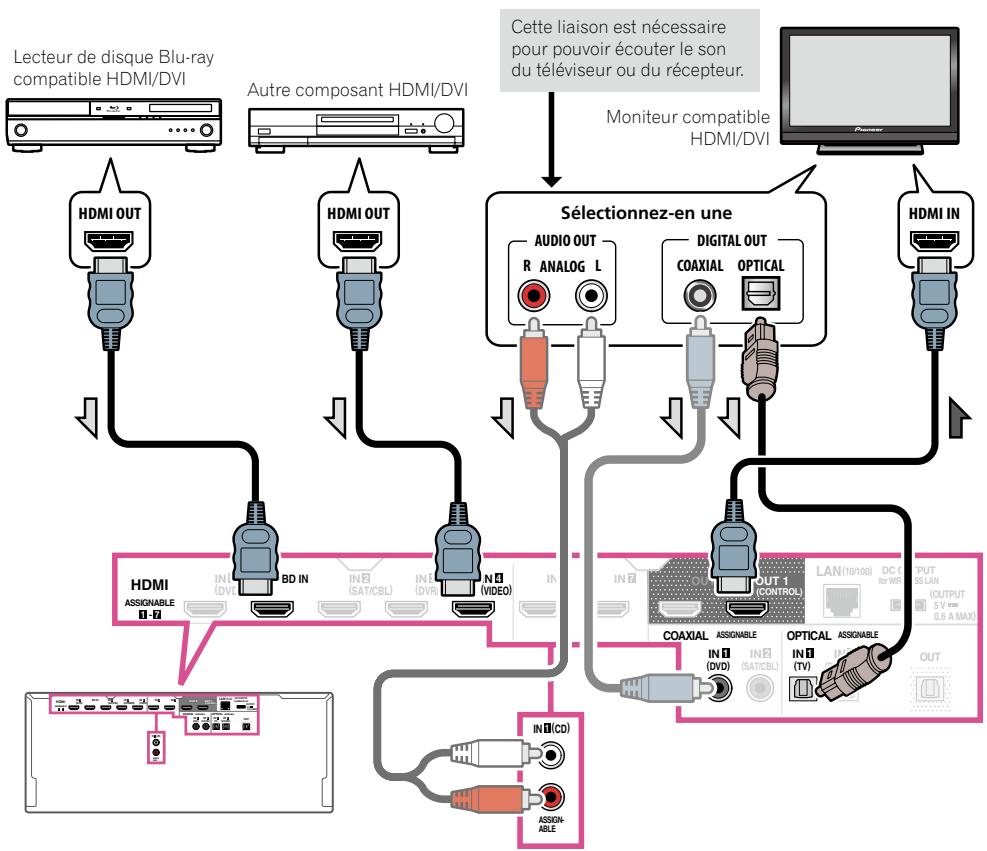
- Si vous raccordez un moniteur compatible HDMI/DVI par la prise HDMI OUT 2, réglez la sortie HDMI sur HDMI OUT 2 ou HDMI OUT ALL. Consultez la section Commutation de la sortie HDMI à la page 76.
- Les lecteurs peuvent aussi être raccordés à d'autres prises que la prise HDMI (consultez la section Raccordement d'un lecteur DVD sans sortie HDMI à la page 29).
- écepteur sont raccordés par des liaisons HDMI, le son du téléviseur est transmis au récepteur par la prise HDMI OUT, et aucun autre câble audio n'est nécessaire, dans la mesure où le téléviseur présente le ARC (Canal de retour audio) comme fonction HDMI. Dans ce cas, régalez ARC dans HDMI Setup sur ON (consultez la section Réglage de l'HDMI à la page 66). —Si you utilisez un câble audio numérique coaxial ou un câble audio RCA (analogique), you devrez indiquer au récepteur l'entrée numérique ou l'entrée audio analogique à laquelle le téléviseur est raccordé (consultez la section Le menu Input Setup à la page 43).


Raccordement d'un lecteur DVD sans sortie HDMI
Le schéma montre comment raccorder un téléviseur (avec entrée HDMI) et un lecteur DVD (ou un autre lecteur sans sortie HDMI) au récepteur.
Moniteur compatible HDMI/DVI
- Pour que le récepteur puisse restituer le son du téléviseur, il faut raccorder le récepteur et le téléviseur à l'aide de câbles audio (page 28). — Lorsque le téléviseur et le récepteur sont raccordés par des liaisons HDMI, le son du téléviseur est transmis au récepteur par la prise HDMI OUT, et aucun autre câble audio n'est nécessaire, dans la mesure où le téléviseur présente le ARC (Canal de retour audio) comme fonction HDMI. Dans ce cas, régalez ARC dans HDMI Setup sur ON (consultez la section Réglage de l'HDMI à la page 66).
- Si vous utilisez un cable audio numérique optique, vous devrez indiquer au récepteur l'entrée numérique à laquelle le lecteur est raccordé (consultez la section Le menu Input Setup à la page 43).
Raccordement d'un téléviseur sans entrée HDMI
Le schéma montre comment raccorder un téléviseur (sans entrée HDMI) et un lecteur DVD (ou un autre lecteur) au récepteur.

Important
- Avec ces liaisons, le signal vidéo n'est pas transmis au téléviseur même si le lecteur DVD est raccordé à l'aide d'un cable HDMI. Reliez le récepteur et le téléviseur avec le type de cable vidéo utilisé pour relier le récepteur et le lecteur.
- De plus, lorsque le récepteur et le téléviseur sont reliés par autre chose qu'un cable HDMI, la fonction OSD qui permet d'afficher les réglages, fonctions, etc. du récepteur sur l'écran du téléviseur ne peut pas être utilisée. Dans ce cas, il faut vérifier les diverses opérations sur l'afficheur du panneau avant du récepteur pour effectuer les réglages.
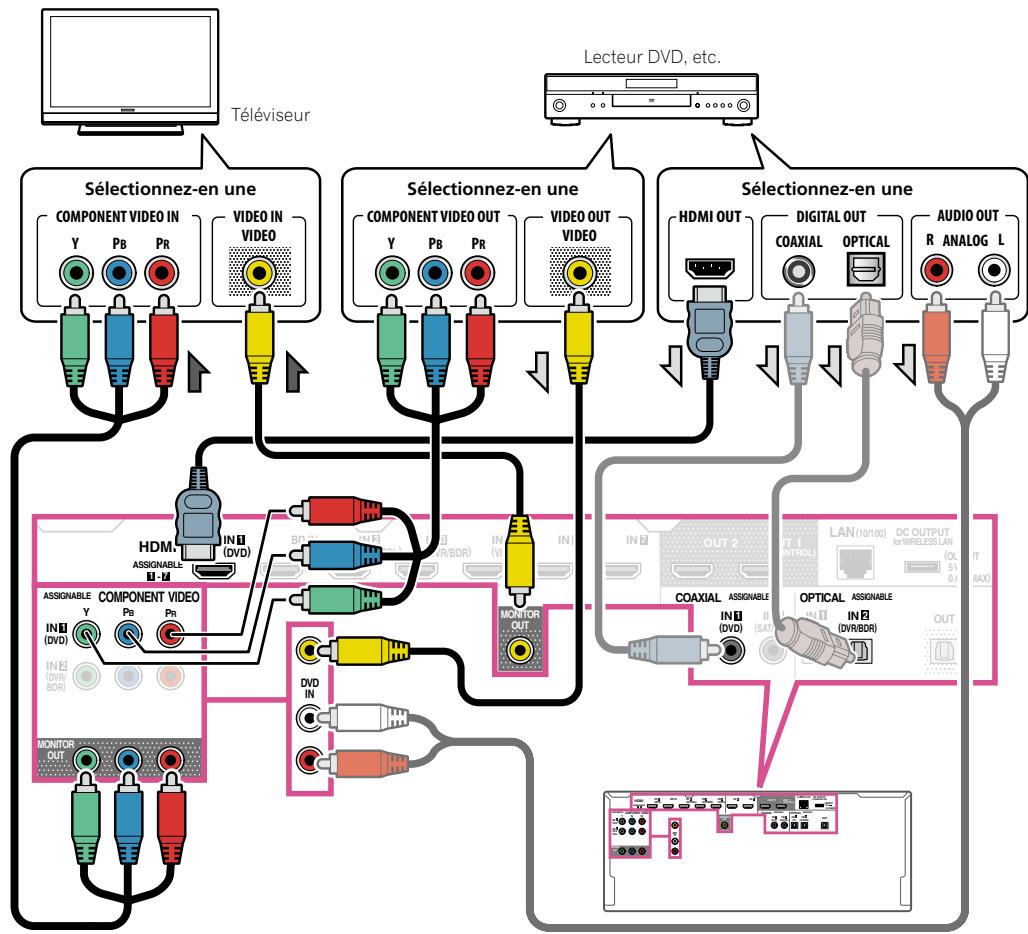


- Pour écouter le son HD par ce récepteur, raccordez un cable HDMI et utilisez un cable vidéo analogue pour l'entrée du signal vidéo. Selon le lecteur, il peut être impossible de transmettre les signaux vidéo simultanément à la sortie vidéo HDMI et à une autre sortie vidéo (composite, etc.) et il peut être nécessaire de régler la sortie vidéo. Veuillez vous reporter au mode d'emploi du lecteur pour plus d'informations à ce sujet.
- Pour que le récepteur puisse restituer le son du téléviseur, il faut raccorder le récepteur et le téléviseur à l'aide de câbles audio (page 28).
- Si vous utilisez un câble audio numérique optique, vous devrez indiquer au récepteur l'entrée numérique à laquelle le lecteur est raccordé (consultez la section Le menu Input Setup à la page 43).
Raccordement d'un enregistrateur hdd/dvd, d'un enregistrateur BD et d'autres sources vidéo
Ce récepteur est équipé d'entrées audio/vidéo pour le raccordement d'appareils vidéo analogiques ou numériques, enregistreurs HDD/DVD et enregistreurs BD compris.
Lors de la configuration du récepteur, vous devrez lui indiquer l'entrée à laquelle vous avez raccordé l'enregistreur (consultez la section Le menu Input Setup à la page 43).
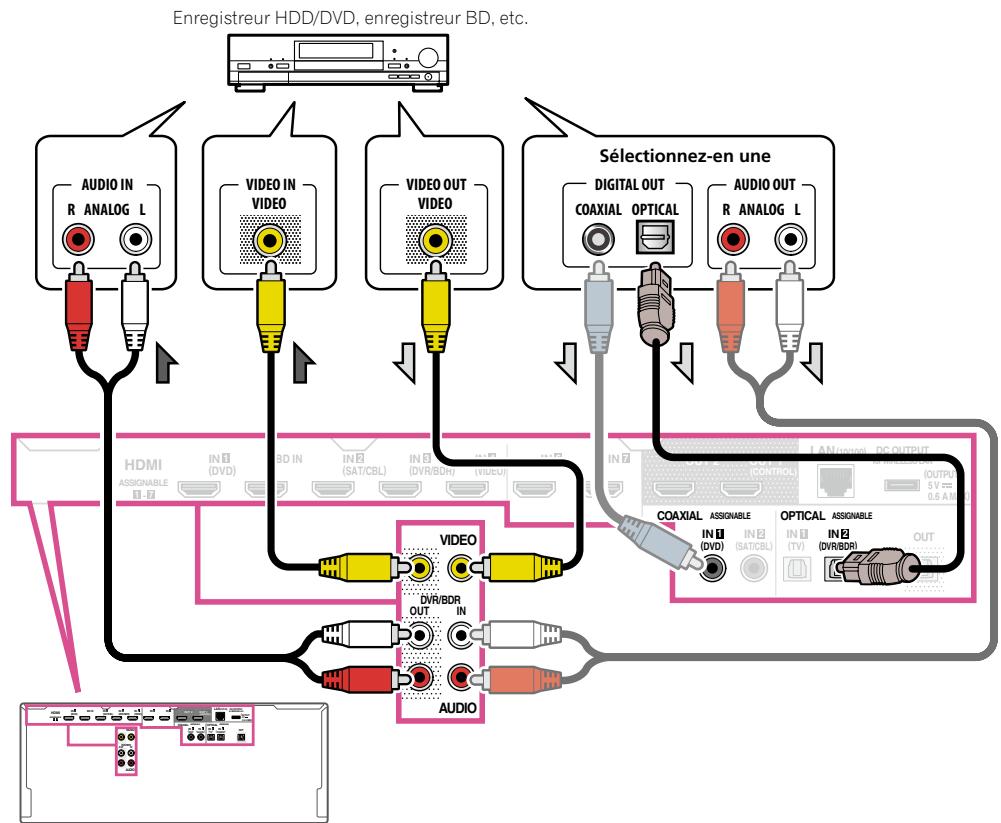
- Pour effectuer des enregistrements, vous devez raccorder des cables audio analogiques (la liaison numérique est destinée à la lecture seulement) (page 75).


- Si vous enregistreur HDD/DVD, enregistreur BD, etc., est équipé d'une prise de sortie HDMI, il est conseillé de le raccorder à la prise HDMI DVR/BDR IN du récepteur. Dans ce cas, raccordez aussi le téléviseur par la prise HDMI (consultez la section Connexion via HDMI à la page 28).
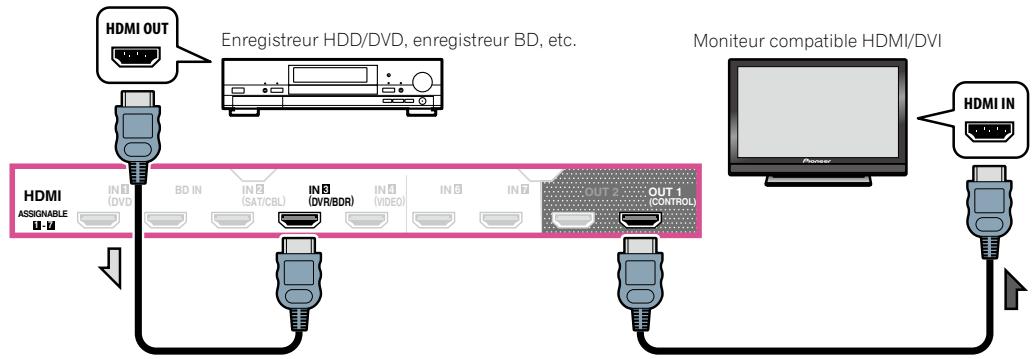
Connexion d'un récepteur satellite/câble ou d'un autre type de décodeur
Les récepteurs satellite/câble et les tuners de télévision numérique terrestre (TNT) sont appelés communément 'décodeurs' (STB).
Lors de la configuration du récepteur, vous devrez lui indiquer l'entrée à laquelle vous avez raccordé le décodeur (consultez la section Le menu Input Setup à la page 43).
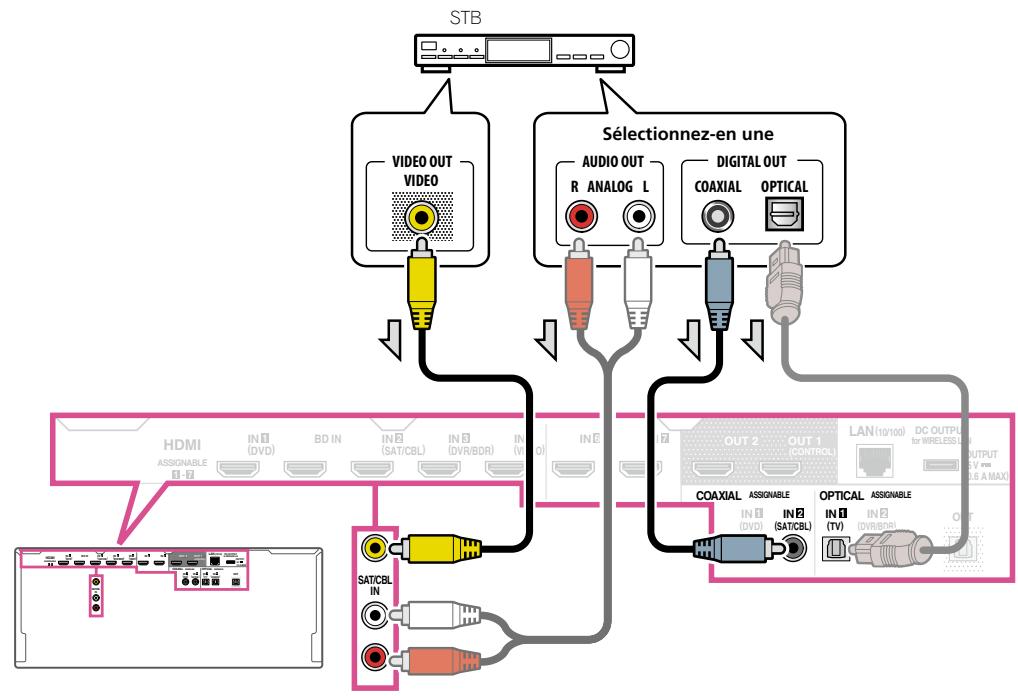
- Si votre décodeur est équipé d'une prise de sortie HDMI, il est conseillé de le raccorder à la prise HDMI SAT/CBL IN du récepteur. Dans ce cas, raccordez aussi le téléviseur par la prise HDMI (consultez la section Connexion via HDMI à la page 28).
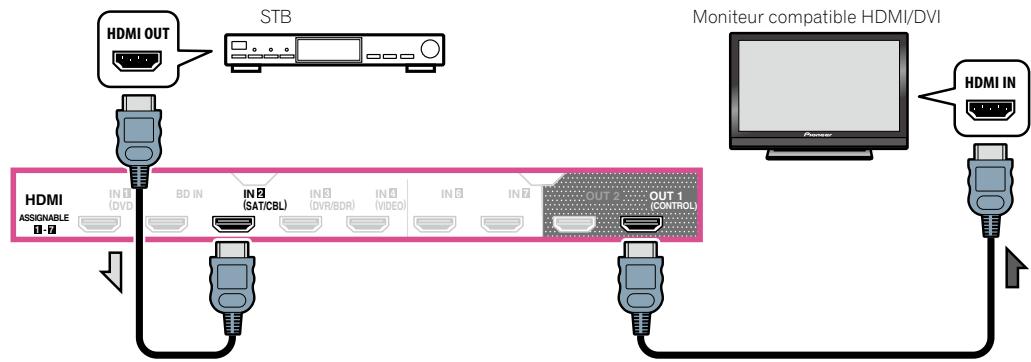
- Même si votre décodeur est équipé d'une prise de sortie HDMI, dans certains cas le son sort par la prise audio numérique (optique ou coaxiale) et l'image seulement sort par la prise de sortie HDMI. Si c'est le cas, effectuez les liaisons HDMI et audio numériques suivantes.
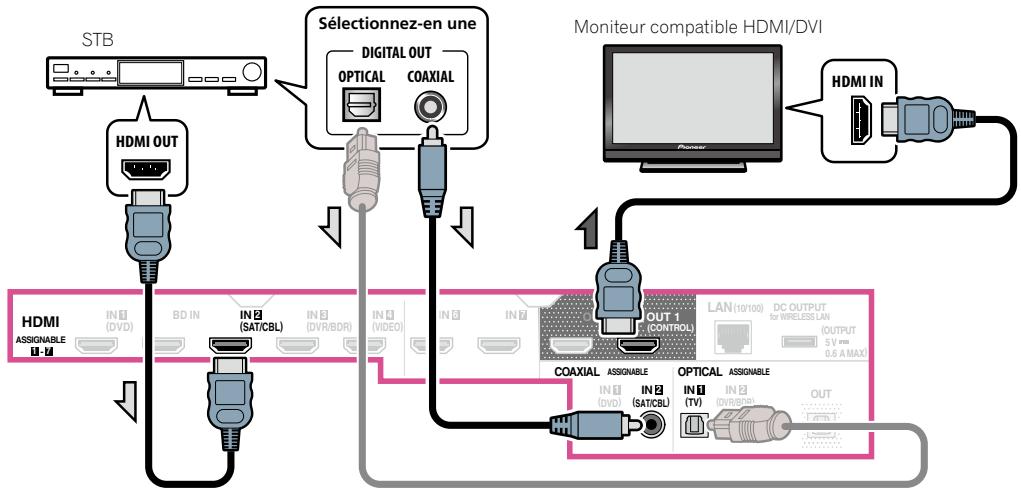
Raccordement d'autres composants audio
Ce récepteur est pourvu d'entrées à la fois numériques et analogiques, ce qui permet de raccorder des composants audio pour la lecture.
Lors de la configuration du récepteur, vous devrez lui indiquer l'entrée à laquelle vous avez raccordé le composant (consultez également la section Le menu Input Setup à la page 43).
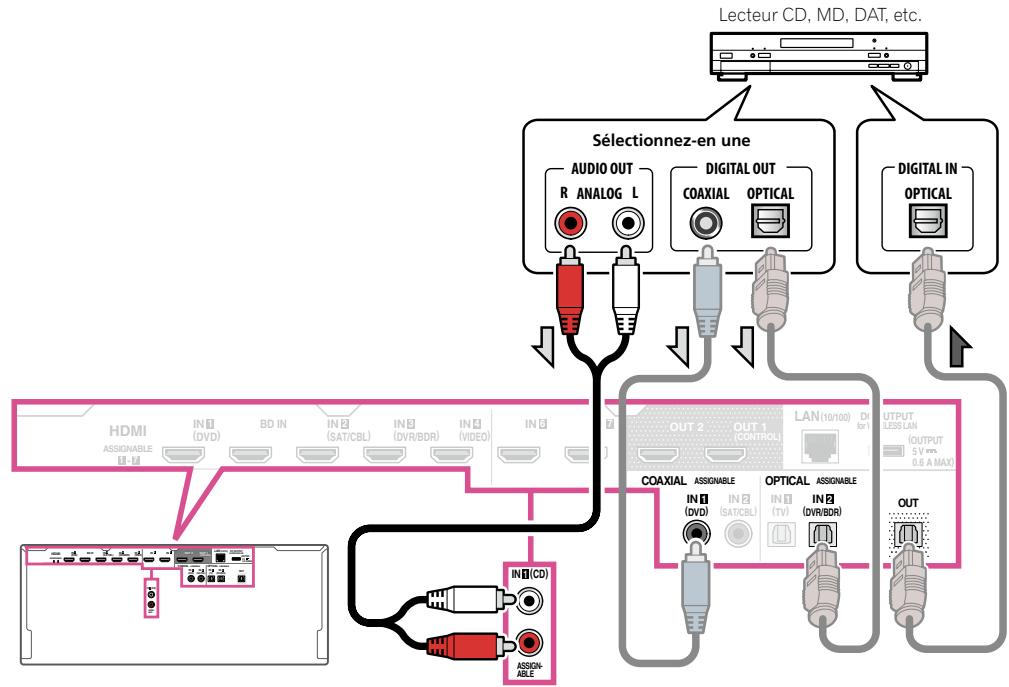
- Si votre platine disque possède des sorties de niveau de ligne (parce qu'elle dispose d'un pré-amplificateur intégré), reliez-la plutôt aux entrées ANALOG IN 1 (CD).
- Vous ne pouvez pas écouter le son HDMI par la prise de sortie numérique de ce récepteur.


Connexion d'autres amplificateurs
Ce récepteur offre une puissance plus que suffisante pour une utilisation domestique, mais il est possible d'ajouter d'autres amplificateurs sur chaque canal de votre système en utilisant les bornes de préampli. Effectuez les raccordements ci-dessous pour ajouter des amplificateurs afin d'alimenter vos enceintes.
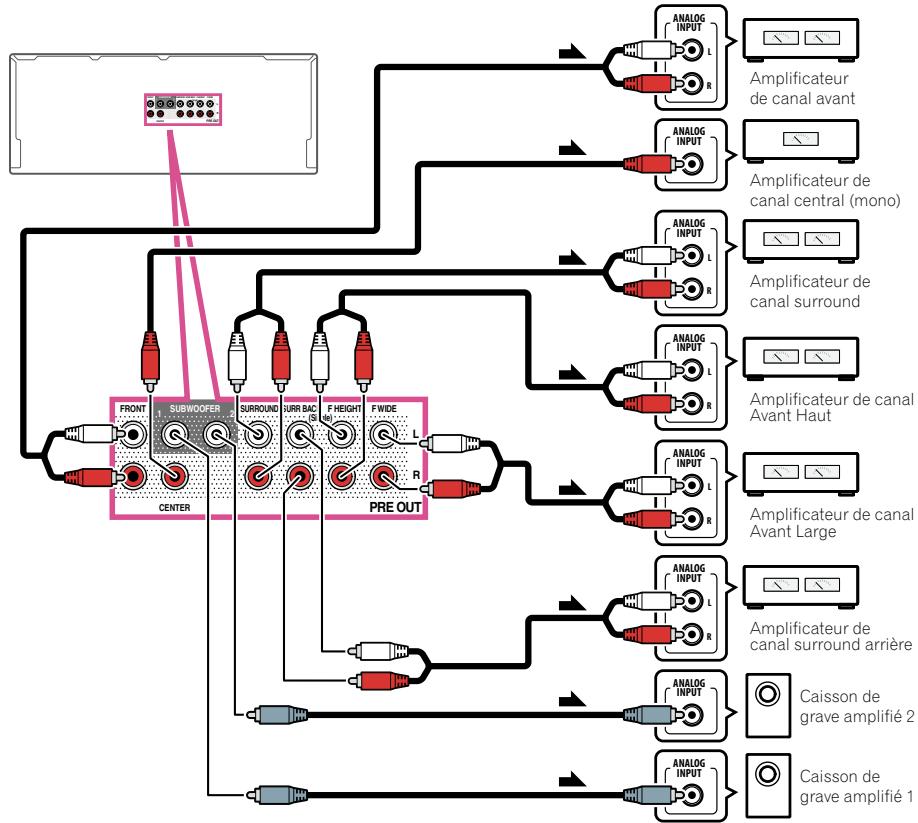
- Si vous n'utilisez pas de caisson de grave, réglez l'enceinte avant sur LARGE (consultez la section Réglage des enceintes à la page 90).
- Vous pouvez également utiliser l'amplificateur supplémentaire sur les bornes de préampli du canal surround arrière pour une seule enceinte. Dans ce cas, branchez l'amplificateur sur la borne gauche (SURROUND BACK L (Single)) uniquement.
- Le son provenant des bornes surround arrière dépend de la configuration effectuée à la section Réglage du système d'enceintes à la page 94.
- Si vous possédez deux caissons de grave, le second caisson de grave peut être raccordé à la prise SUBWOOFER 2. Avec deux caissons de grave vous augmenterez les sons graves et obtiendrez un son plus puissant. Dans ce cas, les deux caissons de grave produisent le même son.
- Pour écouter le son des sorties préampli seulement, réglez les bornes d'enceintes sur SP: OFF (page 74) ou débranchez simplement toutes les enceintes reliées directement au récepteur. Il est également possible d'écouter le son seulement des sorties préampli en réglant AMP sur OFF et spécifiant le mode préampli de manière à désactiver les amplificateurs de toutes les voies (voir Réglage des options audio à la page 70).
Raccordement des antennes am/fm
Raccordez l'antenne cadre AM et l'antenne fil FM de la façon suivante. Pour améliorer la réception et la qualité sonore, raccordez des antennes externes (consultez la section Raccordement d'antennes extérieures à la page 34).
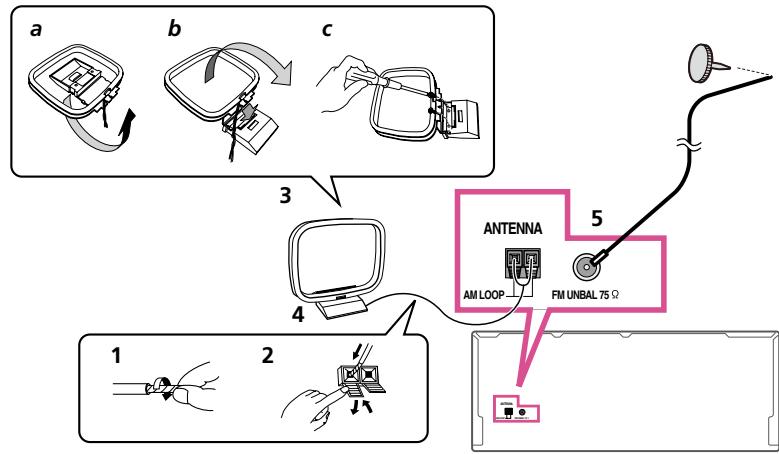


1 Retirez les protections des deux fils d'antenne AM. 2 Appuyez sur les onglets pour ouvrir les orifices et insérez un fil à fond dans chaque borne, puis relâchez les onglets pour fixer les fils d'antenne AM. 3 Fixez l'antenne cadre AM au support rattaché.
Pour fixer le support à l'antenne, pliez-le dans le sens indiqué par la flèche (fig. a), puis insérez le cadre dans le support (fig. b).
- Si vous prévoyez de fixer l'antenne AM à un mur ou une autre surface, fixez le support avec des vis (fig. c) avant d'insérer le cadre sur le support. Assurez-vous que la réception est nette. 4 Placez l'antenne AM sur une surface plane et orientez-la dans la direction qui offre la meilleure réception. 5 Raccordez l'antenne fil FM à la prise d'antenne FM.
Pour obtenir les meilleurs résultats, étendez complètement l'antenne fil FM et fixez-la à un mur ou un encadrement de porte. Ne la laissez pas pendre et ne la laissez pas enroulée.
Raccordement d'antennes extérieures
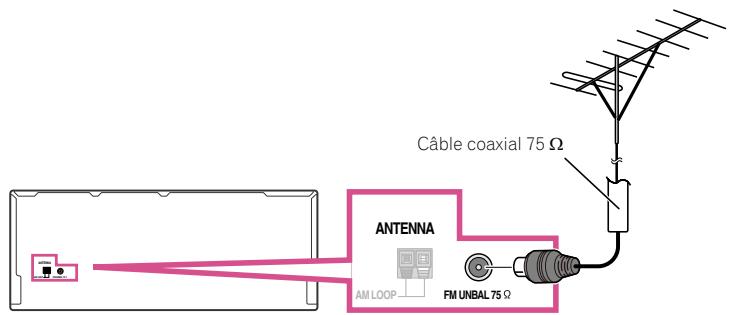
Pour améliorer la qualité de réception FM, raccordez une antenne FM extérieure à FM UNBAL 75 Ω.
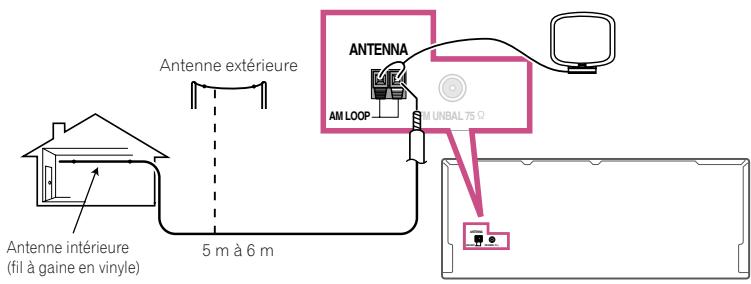
Pour améliorer la qualité de la réception AM, raccordez un fil à gaine en vinyle de 5 m à 6 m de long aux bornes AM LOOP sans débrancher l'antenne cadre AM fournie.
Pour obtenir le meilleur son possible, suspendez l'antenne à l'horizontale à l'extérieur.
Configuration multi-ZONE
Ce récepteur peut entraîner jusqu'à trois systèmes indépendants, situés dans différentes pièces, lorsque les liaisons MULTI-ZONE dégagées ont été effectuées.
Différentes sources peuvent être lues simultanément dans les trois zones, ou bien si vous préférez, la même source peut être lue. Les zones principale et secondaires disposent d'alimentations indépendantes (l'alimentation de la zone principale peut être coupée alors que la (les) zone(s) secondaire(s) est (sont) alimentée(s)) et les zones secondaires peuvent être commandées par la télécommande ou les commandes du panneau avant.
Raccordement pour une configuration multi-zone
Vous pouvez effectuer ces liaisons si la première zone secondaire (ZONE 2) dispose d'un téléviseur, d'un caisson de grave et d'enceintes distincts et si la deuxième zone secondaire (ZONE 3) dispose d'un amplificateur (et d'enceintes) distinct. Vous aurez aussi besoin d'un autre amplificateur si vous n'utilisez pas les bornes d'enceintes pour la première zone secondaire (Pour le détail, voir Configuration MULTI-ZONE en utilisant les bornes d'enceintes (ZONE 2) à la page 35). Ce système propose deux configurations pour la première zone secondaire.
Choisissez celle qui vous convient le mieux.
Options d'écoute multi-zone
Le tableau suivant montre les signaux pouvant être transmis aux ZONE 2 et ZONE 3 :
| Zone secondaire | Fonctions d'entrée disponibles |
| ZONE 2 | DVD, SAT/CBL, DVR/BDR, VIDEO, INTERNET RADIO, MEDIA SERVER, FAVORITES, iPod/USB, TV, CD, TUNER, ADAPTER PORT (Transmet des signaux audio analogiques, video composites.) |
| ZONE 3 | DVD, SAT/CBL, DVR/BDR, VIDEO, TV, CD, TUNER, ADAPTER PORT (Transmet des signaux audio analogiques) |
- Il n'est pas possible de convertir à la baisse les signaux d'entrée audio et vidéo provenant des prises d'entrée HDMI, des prises d'entrée numériques (OPTICAL et COAXIAL) et des prises d'entrée COMPONENT VIDEO avant de les transmettre à la ZONE 2.
- Il n'est pas possible de convertir à la baisse les signaux d'entrée audio provenant des prises d'entrée HDMI ou des prises d'entrée numérique (OPTICAL et COAXIAL) avant de les transmettre à la ZONE 3.
- Si une des entrées INTERNET RADIO, MEDIA SERVER, FAVORITES, iPod/USB ou ADAPTER PORT est sélectionnée dans la zone principale, il faut sélectionner la même entrée pour la zone secondaire. (Les entrées non mentionnées ici peuvent être sélectionnées.)
Configuration de base MULTI-ZONE (ZONE 2)
1 Raccordez un amplificateur indépendant aux prises AUDIO ZONE 2 OUT de ce récepteur. Vous devez disposer de deux enceintes reliées à l'amplificateur de la zone secondaire, comme sur l'illustration suivante. 2 Raccordez un caisson de grave à la prise SUBWOOFER ZONE 2 OUT de ce récepteur. Lorsqu'un caisson de grave est raccordé, il est conseillé de régler HPF (Filtre passe-haut) dans ZONE Setup sur ON (page 100).


3 Raccordez un téléviseur à la prise VIDEO ZONE 2 OUT de ce récepteur.
Pour utiliser les bornes d'enceintes surround stop pour la ZONE 2 :


Configuration multi-zone en utilisant les bornes d'enceintes (ZONE 2)
Les bornes surround arrière ou d'enceintes avant en position large peuvent être utilisées comme bornes d'enceintes pour la ZONE 2. Pour plus d'informations, consultez la section Détermination des enceintes à utiliser à la page 19.
1 Raccordez une paire d'enceintes aux bornes d'enceintes surround arrière ou d'enceintes avant en position large. 2 Raccordez un téléviseur à la prise VIDEO ZONE 2 OUT de ce récepteur.
Pour utiliser les bornes d'enceintes avant en position large pour la ZONE 2 :
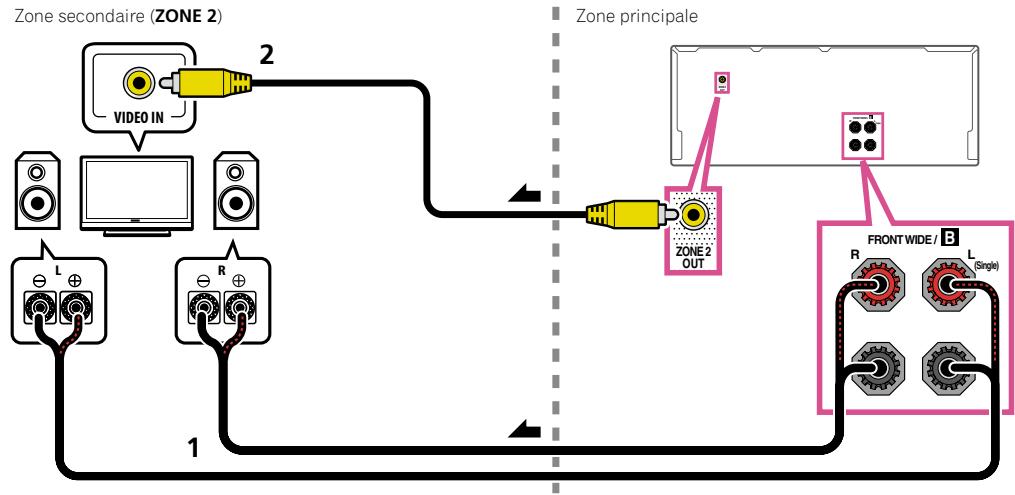
Configuration de base MULTI-ZONE (ZONE 3)
Raccordez un amplificateur indépendant aux prises AUDIO ZONE 3 OUT de ce récepteur.
Vous devez disposer de deux enceintes reliées à l'amplificateur de la zone secondaire, comme sur l'illustration suivante.
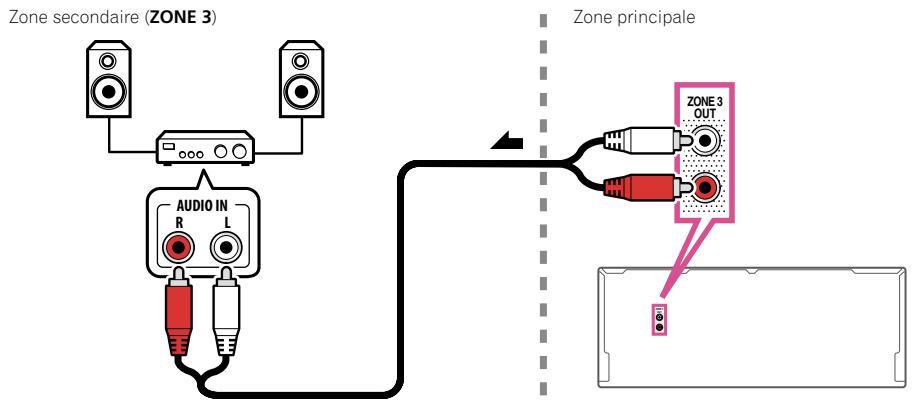
Configuration multi-zone secondaire avec les bornes d'enceintes (ZONE 3)
Vous devez sélectionner 5.1ch + ZONE 2+3 dans Réglage du système d'enceintes à la page 94 pour pouvoir utiliser cette configuration.
Raccordez une paire d'enceintes aux bornes d'enceintes avant en position large.
Vous devez disposer de deux enceintes reliées à l'amplificateur de la zone seconde, comme sur l'illustration suivante.
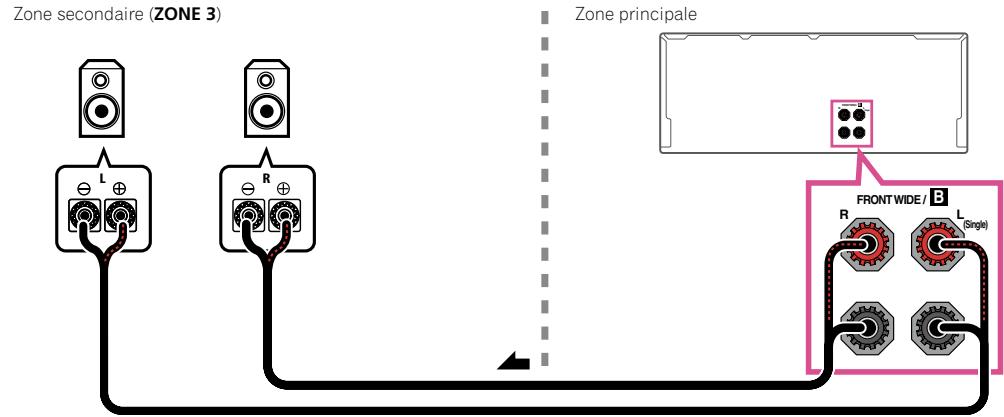
Raccordement au réseau par l'interface LAN
Raccordé au réseau par la borne LAN, ce récepteur permet d'écouter les stations radio Internet. Pour pouvoir écouter des stations radio Internet, il faut s'abonner auprès d'un fournisseur de service Internet (FSI). Lorsque cette liaison est effectuée, les fichiers audio enregistrés sur les composants en réseau, y compris l'ordinateur, peuvent être lus.
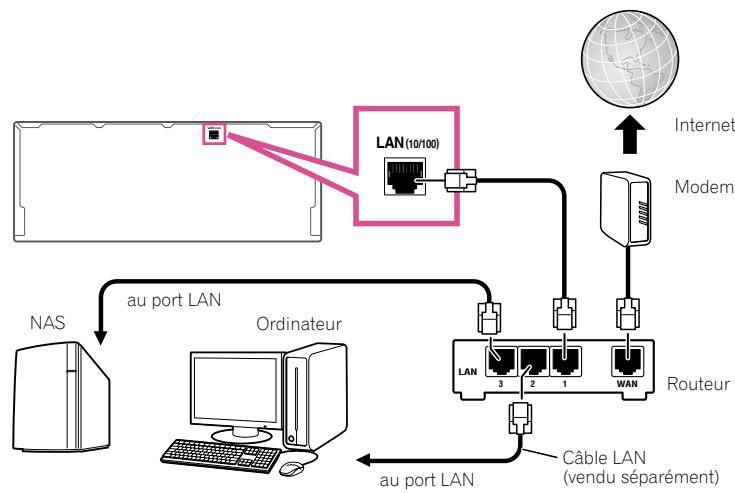


Raccordez la borne LAN de ce récepteur à la borne LAN de votre routeur (avec ou sans fonction de serveur DHCP) par un câble LAN direct (CAT 5 ou supérieur).
Mettez la fonction de serveur DHCP de votre routeur en service. Si votre routeur ne présente pas cette fonction, il faudra paramétrer le réseau manuellement. Pour plus d'informations, consultez la section Menu de configuration du réseau à la page 97.
Spécifications de la borne LAN
- Borne LAN : Prise Ethernet (10BASE-T/100BASE-TX)

Remarque
- Reportez-vous au mode d'emploi de l'appareil utilisé, car les appareils raccordés et les méthodes de raccordement peuvent être différents selon l'environnement Internet.
- Pour utiliser une connexion Internet à haut débit, il faut être abonné à un fournisseur de service Internet. Pour le détail, contactez le fournisseur de service Internet le plus proche.
Raccordement d'un adaptateur bluetooth en option
Lorsque l'ADAPTATEUR Bluetooth® (AS-BT100 ou AS-BT200) est raccordé à ce récepteur, un produit sans fil de type Bluetooth (téléphone portable, lecteur de musique numérique, etc.) peut être utilisé pour écouter de la musique sans fil.
- Le dispositif intégrant la technologie sans fil Bluetooth doit prendre en charge les profils A2DP.
- Pioneer ne garantit pas que tous les dispositifs intégrant la technologie sans fil Bluetooth pourront se connecter et fonctionner.
- La fonction Air Jam ne peut pas être utilisée avec l'AS-BT100.
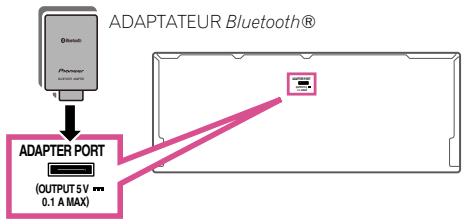

Important
- Ne roulez pas le récepteur lorsque l'ADAPTATEUR Bluetooth est raccordé. Ceci pourrait l'endommager ou entraîner de faux contacts.
- Mettez le récepteur en veille et raccordez l'ADAPTATEUR Bluetooth au ADAPTER PORT.
- Pour les instructions concernant la lecture sur le dispositif sans fil Bluetooth, consultez la section Jumelage de l'ADAPTATEUR Bluetooth et d'un dispositif sans fil Bluetooth à la page 53.
Raccordement d'un ipod
Ce récepteur dispose d'une prise spéciale iPod permettant de lire les contenus audio de votre iPod en utilisant les commandes de ce récepteur.
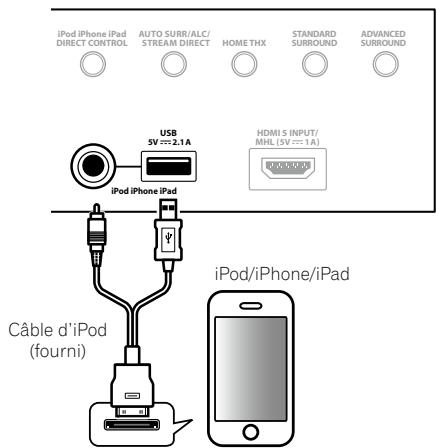

Astuce
- Un iPod/iPhone/iPad peut être raccordé au récepteur. Pour le détail sur les modèles et versions des différents produits pris en charge, consultez la section Lecture d'un iPod à la page 48.
- Mettez ce récepteur en veille et utilisez le câble d'iPod fourni pour raccorder votre iPod à la prise iPod/iPhone/iPad/USB sur le panneau avant de ce récepteur.
- Le câble fourni avec votre iPod peut également être utilisé, mais dans ce cas vous ne pourrez pas voir les images via le récepteur.
- Pour le raccordement du câble, reportez-vous au mode d'emploi de votre iPod.
- L'iPod se recharge lorsqu'il est raccordé à cet appareil. (Le récepteur doit toutefois être allumé pour que l'iPod puisse se charger.)
- Pour les instructions concernant la lecture sur l'iPod, consultez la section Lecture d'un iPod à la page 48.
Raccordement d'un dispositif USB
Il est possible de lire des fichiers audio et photo en raccordant des dispositifs USB à ce récepteur.
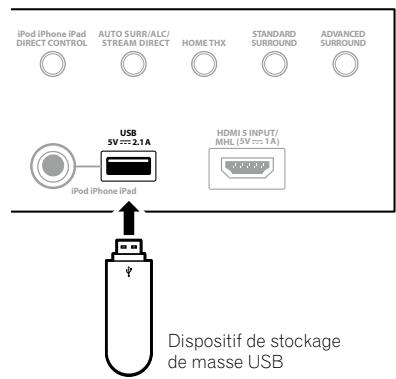
- Mettez ce récepteur en veille et raccordez votre dispositif USB à la prise USB sur le panneau avant de ce récepteur.
- Ce récepteur ne peut pas être raccordé par un concentrateur USB.
- Pour les instructions concernant la lecture sur le dispositif USB, consultez la section Lecture d'un dispositif USB à la page 49.


Raccordement d'un dispositif compatible avec le MHL
Un dispositif mobile compatible avec le MHL peut être raccordé pour bénéficier de vidéos entièrement en haute définition, d'un son multicanaux de haute qualité et de photos, et pour charger la batterie sur le récepteur. Utilisez le câble MHL fourni avec le récepteur pour raccorder le dispositif.
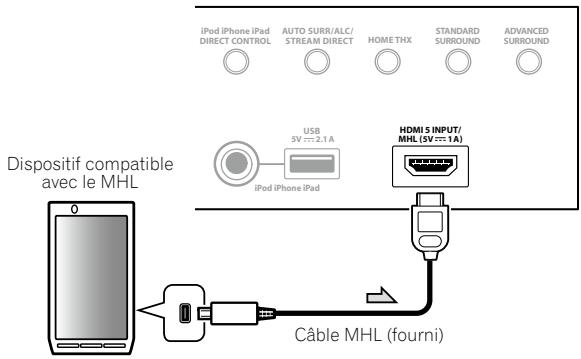
- Mettez le récepteur en veille puis utilisez le cable MHL fourni pour raccorder votre dispositif compatible avec le MHL à la prise MHL sur le panneau avant de ce récepteur.
- Le dispositif compatible avec le MHL se recharge lorsqu'il est raccordé à cet appareil. (Le récepteur doit toutefois être allumé pour que le dispositif puisse se charger.)
- Pour les instructions concernant la lecture sur le dispositif compatible avec le MHL, consultez la section Lecture sur un dispositif compatible avec le MHL à la page 50.
Raccordement d'un composant pourvu d'une prise HDMI à l'entrée du panneau avant
Jeux vidéo, etc.
Raccordement à un réseau LAN sans fil
La connexion sans fil au réseau s'effectue par une connexion LAN sans fil. Utilisez le AS-WL300 pour la connexion.
- N'utilisez que le câble de liaison d'accessoire fourni.
- Certains réglages doivent être effectués pour que le convertisseur LAN sans fil (AS-WL300) puisse être utilisé. Pour le détail sur ces réglages, reportez-vous au mode d'emploi fourni avec le convertisseur LAN sans fil (AS-WL300).
Convertisseur LAN sans fil (AS-WL300)
Raccordement d'un récepteur infrarouge
Si vos composants stéreo se trouvent dans un placard ou une étagère close, ou si vous voulez utiliser la télécommande de la zone secondaire dans une autre zone, vous pourrez utiliser un récepteur infrarouge en option, (comme un Niles ou Xantech), pour commander votre système, au lieu du capteur de la télécommande du panneau avant de ce récepteur.
- Si la fenêtre du capteur du récepteur infrarouge est directement exposée à la lumière d'une lampe fluorescente puissante, il se peut que la télécommande ne fonctionne pas.
- Notez que certains fabricants peuvent ne pas utiliser le terme infrarouge pour désigner ce type d'appareil. Consultez le mode d'emploi fourni avec votre composant pour vérifier la compatibilité infrarouge.
- Si vous utilisez deux télécommandes en même temps, le détecteur de télécommande du récepteur infrarouge aura priorité sur le détecteur du panneau avant.


1 Raccordez le détecteur du récepteur infrarouge à la prise IR IN à l'arrière de ce récepteur.
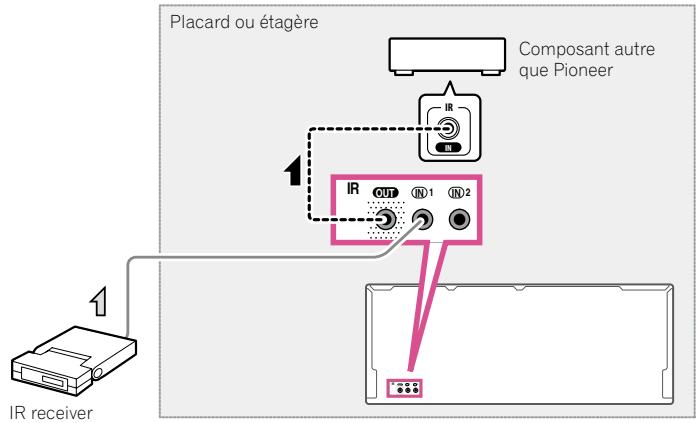
2 Reliez la prise IR IN de l'autre composant à la prise IR OUT à l'arrière de ce récepteur pour établir une liaison avec le récepteur infrarouge.
Consultez le mode d'emploi fourni avec votre récepteur infrarouge pour connaître le type de câble nécessaire pour la liaison.
Mise sous/hors tension de composants avec le déclencheur 12 volts
Vous pouvez connecter des composants de votre système (un écran ou un projecteur) à ce récepteur sorte qu'ils soient mis sous/hors tension par des déclencheurs 12 volts lorsque vous sélectionnez une fonction d'entrée. Toutefois, vous devez indiquer quelles fonctions d'entrée seront activées par le déclencheur grâce dans la section Le menu Input Setup à la page 43. Notez que ce système ne fonctionne qu'avec des composants disposant d'un mode veille.
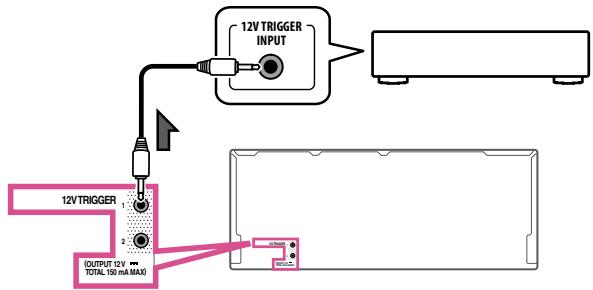
Reliez la prise 12 V TRIGGER de ce récepteur au déclencheur 12 volts d'un autre composant.
Utilisez un câble avec une mini-prise mono à chaque extrémité pour le raccordement.
Lorsque vous avez associé les fonctions d'entrée qui seront activées par le déclencheur, il vous suffit d'appuyer sur l'entrée spécifiée à la page 43 pour mettre l'appareil en ou hors service.

Remarque
- Il est également possible de choisir d'activer/désactiver le composant non pas lorsque la fonction d'entrée est sélectionnée mais lorsque la sortie HDMI OUT est activée/désactivée. Pour plus d'informations, consultez la section Réglement de l'HDMI à la page 66.
Branchement du récepteur
N'effectuez le branchement qu'auprès d'avoir raccordé tous les composants au récepteur, y compris les enceintes.

Attention
- Saisissez le cordon d'alimentation par la prise. Ne débranchez jamais la fiche en tirant sur le cordon et ne touchez jamais le cordon d'alimentation lorsque vous avez les mains mouillées, car cela pourrait causer un court-circuit ou une électrocution. Ne placez pas l'appareil, un meuble ou tout autre objet sur le cordon d'alimentation et ne coincez pas le cordon. Ne faites jamais de nœud sur le cordon, et ne le ouvrez pas avec d'autres câbles. Les cordons d'alimentation doivent être placés de telle sorte que l'on ne risque pas de marcher dessus. Un cordon d'alimentation endommagé peut entraîner un incendie ou une électrocution. Vérifiez le cordon d'alimentation de temps en temps. Si vous le trouvez abîmé, demandez à votre service après-vente Pioneer le plus proche de le remplacer.
- Utilisez exclusivement le cordon d'alimentation fourni avec cet appareil.
- N'utilisez pas ce cordon à d'autres fins que celle indiquée ci-dessous.
- Lorsque le récepteur n'est pas utilisé régulièrement (pendant les vacances, par exemple), il doit être débranché de la prise d'alimentation murale.
- Avant de le débrancher, assurez-vous que le témoin bleu STANDBY/ON est éteint.
1 Branchez le cordon d'alimentation fourni à la prise AC IN située à l'arrière du récepteur.
2 Branchez l'autre extrémité sur une prise électrique.
- Lorsque ce récepteur est relié à une prise secteur, un processus d'initialisation de l'HDMI de 2 à 10 secondes commence. Durant celui-ci, il n'est pas possible d'effectuer d'autres opérations. Le témoin HMI clignote sur l'afficheur du panneau avant pendant l'initialisation, et vous pouvez mettre le récepteur sous tension lorsque le clignotement a cessé. L'initialisation ne sera pas effectuée si la fonction Control par l'HDMI est réglée sur OFF. Pour plus d'informations sur la fonction Control par l'HDMI, consultez la section Commande par l'HDMI à la page 65.

Configuration de base


Changement de la langue de l'affichage sur écran (OSD Language) 41
Obtention automatique d'un réglage sonore optimal (Full Auto MCACC) 41
Le menu Input Setup 43
Configuration du mode de fonctionnement 44
Changement de la langue de l'affichage sur écran (OSD language)
La langue utilisée sur l'écran de l'interface graphique peut être changée.
- Dans ce mode d'emploi, les explications font référence au menu anglais de l'écran GUI. L'affichage sur écran n'apparaît que si la prise HDMI OUT du récepteur et la prise d'entrée HDMI du téléviseur sont reliées par un cable HDMI. Si le téléviseur est relié par autre chose qu'un cable HDMI, regardez l'afficheur du panneau avant pour effectuer les diverses opérations et réglages.
Assurez-vous que l'entrée vidéo du téléviseur est réglée sur ce récepteur (par exemple, si vous avez r'accordé ce récepteur aux prises VIDEO de votre téléviseur, assurez-vous que l'entrée VIDEO est bien sélectionnée).
2 Appuyez sur receiver de la télécommande, puis sur HOME MENU.
Un écran à interface graphique (GUI) apparaît sur votre téléviseur. Utilisez ↑/↓/←/→ et ENTER pour naviguer sur les pages et sélectionner les éléments de menu. Appuyez sur RETURN pour sortir du menu actuel.
4 Sélectionnez 'OSD Language' sur le menu System Setup. 5 Sélectionnez la langue souhaitée. 6 Sélectionnez 'OK' pour changer la langue.
Ce réglage est terminé et le menu System Setup réapparaît automatiquement.
Obtention automatique d'un réglage sonore optimal (Full Auto MCACC)
La configuration MCACC automatique intégrale mesure les caractéristiques acoustiques de votre salle d'écoute, en tenant compte du bruit ambiant, des enceintes raccordées et de leurs tailles, et elle teste à la fois le retard et le niveau des différents canaux. Après l'installation du microphone fourni avec votre système, le récepteur utilise les informations obtenues à la suite de l'émission d'une série de tonalités de test pour optimiser les réglages et l'égalisation des enceintes pour votre pièce précise.
Lors de la configuration MCACC automatique intégrale, les caractéristiques fréquence-phase des enceintes raccordées sont également calibrées.
Lorsque la configuration MCACC automatique intégrale est terminée, le contrôle de phase pleine bande s'active automatiquement (page 59).

Important
- Veillez à ne pas déplacer le microphone et les enceintes pendant la configuration MCACC automatique intégrale.
- L'utilisation de la configuration MCACC automatique intégrale efface et remplace tous les règles existants du préréglage MCACC sélectionné.
- Avant d'effectuer la configuration MCACC automatique intégrale, vous devez débrancher le casque d'écoute. L'affichage sur écran n'apparaît que si la prise HDMI OUT du récepteur et la prise d'entrée HDMI du téléviseur sont reliées par un câble HDMI. Si le téléviseur est relié par autre chose qu'un câble HDMI, regardez l'afficheur du panneau avant pour effectuer les diverses opérations et réglages.

Attention
- Les tonalités de test utilisées pour la configuration MCACC automatique intégrale sont émises à un volume élevé.
- THX est une marque commerciale de THX Ltd. qui est déposée sous certaines juridictions. Tous droits réservés.
Assurez-vous que l'entrée vidéo du téléviseur est réglée sur ce récepteur.
2 Raccordez le microphone à la prise MCACC SETUP MIC sur le panneau avant.
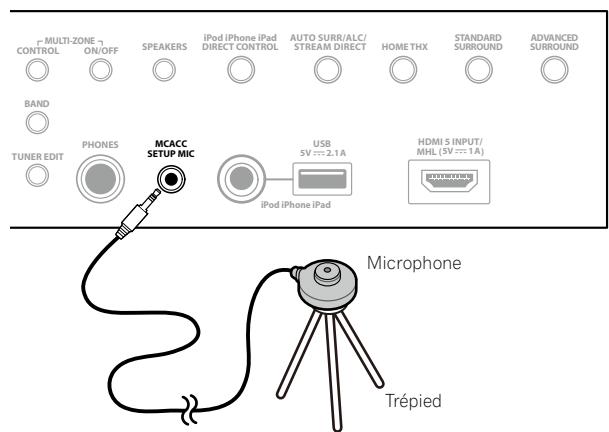
Veillez à ce qu'il n'y ait aucun obstacle entre les enceintes et le microphone.
Positionnez le microphone sur un trépied (si vous en avez un) pour qu'il se trouve à hauteur d'oreilles en position d'écoute normale. Sinon, utilisez autre chose pour poser le microphone.
Installez le microphone sur une surface stable. Ne le posez pas sur les surfaces suivantes sinon les mesures risquent de ne pas être précises :
- Sur un fauteuil ou une surface molle.
- À des endroits élevés, comme sur une étagère ou le haut d'un fauteuil.
L'indication Full Auto MCACC apparait lorsque le microphone est branché.
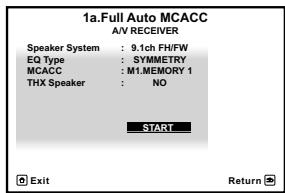
- Si vous laissez un écran GUI affiché plus de cinq minutes, l'économiseur d'écran apparaitra.
3 Sélectionnez les paramètres que vous voulez régler.
- Lorsque des mesures sont effectuées, les données des caractéristiques de la réverbération (avant et après le calibrage) enregistrées dans le récepteur sont écrasées.
- Quand la mesure effectuée concerne d'autres données de réverbération que celles de SYMMETRY, les données ne sont pas mesurées après la correction. Si vous devez prendre une mesure après la correction des données, utilisez le menu EQ Professional de la configuration Manual MCACC (page 88).
Si les enceintes ne sont pas raccordées de la façon indiquée dans 9.1ch FH/FW, veillez à régler Speaker System avant la configuration MCACC automatique intégrale. Consultez la section Réglage du système d'enceintes à la page 94.
- Speaker System - Indique les réglages actuels. Lorsque cette option est sélectionnée et validez avec ENTER, l'écran de sélection du système d'enceintes apparaît. Sélectionnez le système d'enceintes approprié, puis appuyez sur RETURN. Si vous envisagez une double amplification de vos enceintes avant ou l'installation d'un système d'enceintes distinct dans une autre pièce, lisez la section Réglage du système d'enceintes à la page 94 et veillez à connecter correctement vos enceintes avant de passer à l'étape 4.
- EQ Type - Détermine la façon dont les fréquences sont équilibrées. Sélectionnez normalement SYMMETRY. Pour plus d'informations, consultez la section MCACC automatique (Expert) à la page 86.
- MCACC - Les six prérégliages MCACC sont utilisés pour mémoriser les réglages du son surround pour différentes positions d'écoute. Choisissez un préréglage non utilisé pour le moment (vous pourrez le dénommer ultérieurement, à la section Gestion des données à la page 92).
- THX Speaker - Sélectionnez YES si des enceintes THX sont utilisées (toutes les enceintes à part les enceintes avant sont réglées sur SMALL). Dans les autres cas, laissez sur NO.
5 Suivez les instructions affichées à l'écran.
Assurez-vous que le microphone est connecté et, si vous utilisez un caisson de grave, que celui-ci est allumé et réglé sur un volume agréable.
6 Attende la fin des tonalités de test, puis confirmez la configuration des enceintes sur l'écran GUI.
Un rapport de progression s'affiche à l'écran tandis que le récepteur génère des tonalités de test pour déterminer les enceintes générées dans votre configuration. Essayez d'être aussi silencieux que possible pendant cette opération.
Si aucune opération n'est effectuée durant les 10 secondes ou l'écran de vérification de la configuration des enceintes est affiché, la configuration MCACC automatique intégrale se poursuit automatiquement. Dans ce cas, il est inutile de sélectionner 'OK' et d'appuyer sur ENTER à l'étape 7.
- En cas de messages d'erreur (du type Too much ambient noise! ou Check microphone.), sélectionnez RETRY après avoir vérifié le bruit ambiant (consultez la section Problèmes lors de l'utilisation de la configuration MCACC automatique à la page 43) et le branchement du microphone. Si vous ne constatez aucun problème, sélectionnez simplement GO NEXT et continuez.
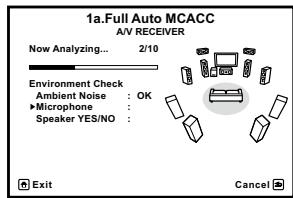
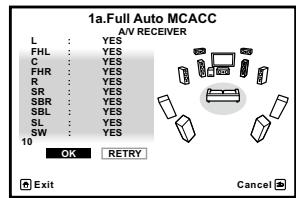
La configuration affichée à l'écran doit refléter les enceintes physiques dont vous disposez.
- Si vous VOYZ un message d'erreur ERR (ou si la configuration des enceintes indiquée est incorrecte), il se peut qu'il y ait un problème au niveau des liaisons des enceintes. Si vous ne parvenez pas à résoudre le problème en sélectionnant RETRY, coupez l'alimentation et vérifiez les liaisons des enceintes. Si vous ne constatez aucun problème, utilisez simplement / pour sélectionner l'enceinte et / pour modifier le réglage, puis continuez.
- Si l'enceinte n'est pas orientée vers le microphone (position d'écoute) ou lorsque les enceintes sont affectées par la phase (enceintes dipôles, enceintes réfléchissantes, etc.), Reverse Phase peut s'afficher même si les enceintes sont bien raccordées.
Si Reverse Phase s'affiche, les fils du cordon d'enceinte (+ et -) ont peut-être été inversés. Vérifiez les liaisons des enceintes.
Si les liaisons ne sont pas bonnes, coupez l'alimentation, débranchez le cordon d'alimentation et raccordez les enceintes correctement. Ensuite, effectuez une nouvelle fois toute la configuration MCACC automatique. Si les liaisons sont bonnes, sélectionnez GO NEXT et continuez.
7 Assurez-vous que 'OK' est sélectionné, puis appuyez sur ENTER.
Un rapport de progression s'affiche à l'écran tandis qu'un plus grand nombre de tonalités de test est émis pour permettre de déterminer les réglages optimaux du récepteur.
Une fois encore, essayez d’être aussi silencieux que possible pendant cette opération. Elle peut prendre 3 à 12 minutes.
Lorsque la configuration MCACC automatique intégrale est terminée, n'oubliez pas de débrancher le microphone du récepteur.
Les réglages effectués dans la configuration MCACC automatique intégrale permettent d'obtenir normalement un excellent son surround de votre système, mais il est également possible d'effectuer manuellement ces réglages avec le menu MCACC avancé à la page 85 ou Menu de configuration du système et d'autres configurations à la page 93.
- En fonction des caractéristiques de votre pièce, des enceintes semblables dotées d'un côté de 12 cm environ afficheront parfois des réglages de taille différents. Vous pouvez corriger ce réglage manuellement grâce à la section Configuration manuelle des enceintes à la page 94.
- La valeur du réglage de la distance du caisson de grave peut être supérieure à la distance réelle de la position d'écoute. Ce réglage doit être précis (en tenant compte des caractéristiques de retard et de la pièce) et n'a généralement pas besoin d'être modifié.


- Si une interaction des enceintes et de l'environnement ne vous permet pas d'obtenir des mesures correctes avec la configuration MCACC automatique intégrale, nous vous conseillons de faire vous-même les réglages.
Problèmes lors de l'utilisation de la configuration MCACC automatique
Si l'environnement de la pièce n'est pas idéal pour la configuration MCACC automatique (trop de bruit de fond, écho contre les murs, obstacles entre les enceintes et le microphone), les réglages finaux risquent d'être incorrects. Vérifiez si certains appareils domestiques (climatiseur, réfrigérateur, ventilateur, etc.) sont susceptibles d'affecter l'environnement et éteignez-les si nécessaire. Si l'afficheur du panneau avant affiche des instructions, veillez les suivre.
- Certains téléviseurs assez anciens peuvent troubler le fonctionnement du microphone. Si tel semble être le cas, éteignez le téléviseur lors de la configuration MCACC automatique.
Vous ne devez effectuer ces réglages sur le menu Input Setup que si vous n'avez pas raccordé votre équipement numérique selon les réglages par défaut (consultez la section Réglages possibles et par défaut de la fonction d'entrée à la page 44). Dans ce cas, vous devez indiquer au récepteur la prise à laquelle l'appareil numérique est raccordé de sorte que les touches de la télécommande correspondant aux appareils raccordés.
L'affichage sur écran n'apparait que si la prise HDMI OUT du récepteur et la prise d'entrée HDMI du téléviseur sont reliées par un cable HDMI. Si le téléviseur est relié par autre chose qu'un cable HDMI, regardez l'afficheur du panneau avant pour effectuer les diverses opérations et réglages. 1 Appuyez sur RECEIVER de la télécommande, puis sur HOME MENU. Un écran à interface graphique (GUI) apparait sur votre téléviseur. Utilisez ↑/↓/←/→ et ENTER pour naviguer sur les pages et sélectionner les éléments de menu. Appuyez sur RETURN pour sortir du menu actuel. 2 Sélectionnez 'System Setup' sur le Home Menu. 3 Sélectionnez 'Input Setup' sur le menu System Setup.
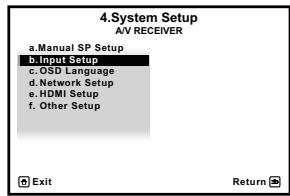
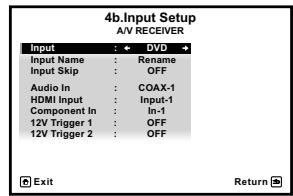


4 Sélectionnez la fonction d'entrée que vous souhaitez configurer.
Les noms par défaut correspondant aux noms indiqués à côté des bornes sur le panneau arrière (comme DVD ou SAT/CBL), qui correspondent quant à eux aux noms indiqués sur la télécommande.
Sélectionnez la (les) entrée(s) à laquelle (auxquelles) vous avez connecté votre composant.
Par exemple, si votre lecteur de DVD n'est pourvu que d'une seule sortie optique, vous devrez changer le réglage DVD de l'entrée Audio In et désigner l'entrée optique à laquelle vous l'avez raccordé au lieu de COAX-1 (réglage par défaut). Les numéros (OPT-1 à OPT-2) correspondent aux nombres indiqués à côté des entrées à l'arrière du récepteur.
Lorsque vous avez terminé, procédez au réglage des autres entrées.
Il y a des réglages optionnels en plus de la fonction affectée aux prises d'entrée :
- Input Name - Vous pouvez désirer de renommer la fonction d'entrée pour l'identifier plus facilement. Pour ce faire, sélectionnez Rename ou Default pour revenir aux réglages par défaut du système.
- Input Skip - Lorsque ON est spécifique, cette entrée est ignorée par la sélection de l'entrée à l'aide de INPUT SELECT. (DVD et d'autres entrées peuvent cependant être sélectionnées directement avec les touches de fonction d'entrée.)
- 12V Trigger 1/2 - Après avoir raccordé un composant à l'un des déclencheurs 12 volts (consultez la section Mise sous/hors tension de composants avec le déclencheur 12 volts à la page 39), sélectionnez MAIN, ZONE 2, ZONE 3 ou OFF comme réglage de déclencheur pour que ce composant s'allume automatiquement en même temps que celui de la zone (principal ou secondaire) spécifiée.
Les composants raccordés aux déclencheurs 12 volts peuvent être associés à la commutation de HDMI OUT. Pour plus d'informations, consultez la section Réglage de l'HDMI à la page 66.
Lorsque vous avez terminé, appuyez sur RETURN.
Vous revenez alors au menu System Setup.
Réglages possibles et par défaut de la fonction d'entrée
Les prises du récepteur correspondent généralement au nom de l'une des fonctions d'entrée. Si vous avez rac-. cordé des composants à ce récepteur différemment (ou en plus) des réglages par défaut ci-dessous, consultez la section Le menu Input Setup à la page 43 pour indiquer au récepteur comment vous l'avez connecté. Les points () indiquent les affectations possibles.
| Fonction d'entrée | Prises d'entrée |
| HDMI | Audio | Composantes |
| BD | (BD) | | |
| DVD | IN 1 | COAX-1 | IN 1 |
| SAT/CBL | IN 2 | COAX-2 | ● |
| DVR/BDR | IN 3 | OPT-2 | IN 2 |
| VIDEO | IN 4 | ● | ● |
| HDMI 5/MHL (panneau avant) | IN 5 | | |
| HDMI 6 | IN 6 | | |
| HDMI 7 | IN 7 | | |
| INTERNET RADIO | | | |
| MEDIA SERVER | | | |
| FAVORITES | | | |
| iPod/USB | | | |
| TV | | OPT-1 | |
| <a> | |
| CD | | ANALOG-1 | |
| <b> | |
| TUNER | | | |
| ADAPTER PORT | | | |
Lorsque ARC dans HDMI Setup est réglé sur ON, il n'est pas possible d'affecter des fonctions aux prises Audio In de l'entrée TV. Seules les entrées TV et CD peuvent être associées à ANALOG-1.
Configuration du mode de fonctionnement
Ce récepteur présente un grand nombre de fonctions et réglages. Le mode de fonctionnement est destiné aux utilisateurs qui ont de la peine à maîtriser toutes ces fonctions et tous ces réglages.
Vous avez le choix entre les deux réglages suivants comme Operation Mode : Expert et Basic
L'affichage sur écran n'apparaît que si la prise HDMI OUT du récepteur et la prise d'entrée HDMI du téléviseur sont reliées par un cable HDMI. Si le téléviseur est relié par autre chose qu'un cable HDMI, regardez l'afficheur du panneau avant pour effectuer les diverses opérations et réglages.

Important
- De nombreux réglages et de nombreuses fonctions ne peuvent pas être sélectionnés lorsque Operation Mode est réglé sur Basic.
1 Appuyez sur RECEIVER de la télécommande, puis sur HOME MENU. Un écran à interface graphique (GUI) apparait sur votre téléviseur. Utilisez ↑/↓/←/→ et ENTER pour naviguer sur les pages et sélectionner les éléments de menu. Appuyez sur RETURN pour sortir du menu actuel. 2 Sélectionnez 'Operation Mode Setup' sur le Home Menu. 3 Sélectionnez le réglage de mode de fonctionnement souhaité.
- Expert (défaut) - Permet aux utilisateurs de régler eux-mêmes toutes les fonctions.
- Basic - Seuls certains paramètres de base peuvent être régés. Les paramètres pouvant être régés sont les suivants. Référez-vous au mode d'emploi pour le détail, si nécessaire.
| Paramétres/ éléments régibles | Descriptions | Page |
| HOME MENU |
| Full Auto MCACC | Facilité les réglages précis de champ sonore. | 41 |
| Input Name | Change les noms d'entrées selon les besoin de chacun. | 43 |
| Input Skip | Omet les entrées qui ne sont pas utilisées (pas affichées). | 43 |
| Software Update | Met à jour le logiciel. | 99 |
| Network Information | Vérifie l'adresse IP du récepteur. | 98 |
| Paramètres audio |
| MCACC (Préréglage MCACC) | Sélectionne la mémoire de préréglages MCACC préféERée. | 70 |
| DELAY (Retard du son) | Ajuste le temps de retard du son général. | 70 |
| S.RTRV (Correction automatique du son) | Reproduit du son compressé avec une grande qualité sonore. | 70 |
| DUAL (Double mono) | Réglage audio mono double. | 70 |
| A.ATT (Atténuation de l'entrée analogue) | Abaisse le niveau du signal analogique pour réduire la distorsion. | 70 |
| V.SB (Surround arrêté virtuel) | Crée un son surround arrêté virtuel pour la lecture. | 70 |
| V.HEIGHT (Virtual Haut) | Crée un son virtuel venant du haut pour la lecture. | 70 |
| V.WIDE (Virtual large) | Crée un son virtuel des canaux en position large pour la lecture. | 70 |
| V.DEPTH (Profondeur virtuelle) | Reproduit un champ sonore adapté aux images 3D. | 70 |
| Paramètres/ éléments régibles | Descriptions | Page |
| Autres fonctions |
| INPUT SELECT (INPUT SELECTOR) | Change d'entrée. | 47 |
| VOLUME +/-, MUTE | Sert à régler le volume d'écoute. | 47 |
| LISTENING MODE | Sélectionne le mode d'écoute préféRED. | 55 |
| PQLS | Effectue la lecture avec la fonction PQLS. | 67 |
| PHASE (Contrôle de phase) | Effectue la lecture en corrigeant le décalage de phase dans le grave. | 59 |
| PHASE (Contrôle de phase pleine bande) | Le contrôle de phase pleine bande permet de calibrer les caractéristiques de fréquence-phase des enceintes raccordées. | 59 |
| iPod iPhone iPad DIRECT CONTROL | Bascule sur l'entrée iPod/USB et sélectionne le mode permettant d'opérER depuis l'iPod. | 48 |
4 Lorsque vous avez terminé, appuyez sur RETURN.
Vous revenez alors au Home Menu.
Le menu principal (HOME MENU) du récepteur permet d'effectuer divers réglages et de vérifier et d'ajuster des paramètres.
Pour afficher l'écran du menu principal, appuyez sur RECEIVER de la télécommande, puis appuyez sur
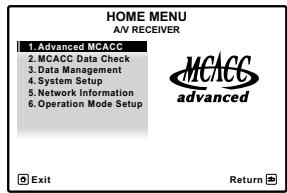
Un écran à interface graphique (GUI) apparait sur votre téléviseur. Utilisez ↑/↓/←/→ et ENTER pour naviguer sur les pages et sélectionner les éléments de menu. Appuyez sur RETURN pour sortir du menu actuel.
La première page du menu principal contient les éléments suivants. Reportez-vous aux différentes explications pour les réglages, vérifications et ajustements.
- Advanced MCACC - Permet d'effectuer les réglages automatiques et les réglages manuels détaillés du son surround. Pour plus d'informations, consultez la section Réglages du récepteur depuis le menu MCACC avancé à la page 86.
- MCACC Data Check - Permet de vérifier la mémoire MCACC. Pour plus d'informations, consultez la section Vérification des données MCACC à la page 90.
- Data Management - Permet de gérer les données de la mémoire MCACC. Pour plus d'informations, consultez la section Gestion des données à la page 92.
- System Setup - Permet de faire divers réglages en rapport avec ce système. Pour plus d'informations, consultez la section Réglages du récepteur depuis le menu de Configuration du système à la page 94. Network Information - Permet de vérifier l'état des réglages des éléments en rapport avec le réseau. Pour plus d'informations, consultez la section Vérification des informations concernant le réseau à la page 98.
- Operation Mode Setup - Permet de sélectionner le mode de fonctionnement de ce récepteur. Pour plus d'informations, consultez la section Configuration du mode de fonctionnement à la page 44.
Lecture de base
Lecture d'une source 47 Lecture d'un iPod 48 Lecture d'un dispositif USB 49 Lecture sur un dispositif compatible avec le MHL 50 Écoute de la radio 51 ADAPTATEUR Bluetooth pour l'écoute de musique sans fil 53


Lecture d'une source
Voici les instructions de base pour la lecture d'une source (telle qu'un DVD) avec votre chaîne home cinéma.
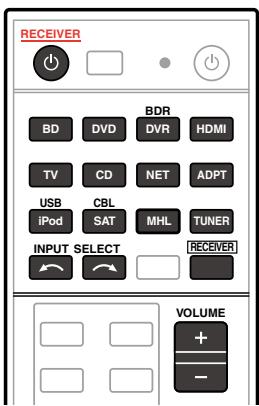
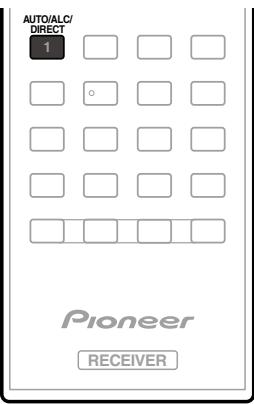
1 Allumez les composants de votre chaîne et votre récepteur.
Allumez en premier lieu le lecteur (par exemple, un lecteur DVD), votre téléviseur et le caisson de grave (si vous en avez un), puis le récepteur (appuyez sur ° RECEIVER).
Assurez-vous que l'entrée vidéo du téléviseur est réglée sur ce récepteur.
2 Sélectionnez la fonction d'entrée que vous souhaitez utiliser.
Vous pouvez utiliser les touches de fonction d'entrée de la télécommande INPUT SELECT ou encore la molette INPUT SELECTOR du panneau avant.
- Si vous devez modifier manuellement le type de signal d'entrée, appuyez sur SIGNAL SEL (page 58).
4 Appuyez sur auto/alc/direct (AUTO surr/alc/stream DIRECT) pour sélectionner 'AUTO surround', puis lancez la lecture de la source.
Si vous lisez une source audio surround Dolby Digital ou DTS, vous devrez entendre un son surround. Si vous lisez une source stéréo, vous entendrez uniquement du son provenant des enceintes avant gauche/droite en mode d'écoute par défaut.
- Vous devrez peut-être vérifier les réglages de la sortie audio numérique de votre lecteur DVD ou de votre récepteur satellite numérique. Celle-ci doit être réglée pour restituer un son Dolby Digital, DTS et PCM (2 canaux) 88,2 kHz / 96 kHz; s'il existe une option pour le son MPEG, active-la pour convertir le son MPEG en PCM.
- Consultez également la section Écoute par votre système à la page 55 pour plus d'informations sur les diverses écoutes possibles des sources.
Veuillez vérifier sur l'afficheur du panneau avant si la lecture s'effectue ou non correctement sur les différents canaux. Pour plus d'informations, consultez la section Surround automatique, ALC et flux direct avec différents formats de signal d'entrée à la page 115.
Si vous utilisez des enceintes surround, DIGITAL s'affiche lors de la lecture de signaux 5.1 canaux Dolby Digital et DTS s'affiche lors de la lecture de signaux 5.1 canaux DTS.
Si l'affichage ne correspond pas aux signaux présents et au mode d'écoute, vérifiez les liaisons et les réglages.
5 Utilisez volume + / - pour régler le volume.
Coupez le volume de votre téléviseur pour que le son provienne intégralement des enceintes raccordées à ce récepteur.

Remarque
- Les commandes de lecture peuvent être activées par l'affichage sur écran pour certaines entrées, mais l'affichage sur écran n'apparaît que lorsque le récepteur et le téléviseur sont reliés par un cable HDMI. Si le récepteur et le téléviseur sont reliés par autre chose qu'un cable HDMI, activez les diverses commandes en regardant l'afficheur du panneau avant.
Coupure du son
Sert à couper le son ou à le rétablir s'il a été coupé (le réglage du volume rétablit également le son).
Vous pouvez utiliser la molette INPUT SELECTOR sur le panneau avant ou appuyer plusieurs fois sur HDMI sur la télécommande.
- Réglez le paramètre HDMI dans Réglage des options audio à la page 70 sur THROUGH si le signal audio HDMI doit être retransmis par votre téléviseur (ce récepteur ne retransmettra aucun son).
- Si le signal vidéo n'apparait sur votre téléviseur, essayez d'ajuster les réglages de la résolution de votre composant ou écran. Notez que pour certains composants (comme les consoles de jeux vidéo), la conversion des résolutions est impossible. Dans ce cas, utilisez une liaison vidéo analogue.


Lecture d'un ipod
Ce récepteur dispose d'une prise iPod, iPhone, iPad, USB permettant de lire le contenu audio de votre iPod en utilisant les commandes de ce récepteur.
Ici nous décrivons la lecture sur un iPod. Pour la lecture sur un dispositif USB, consultez la section Lecture d'un dispositif USB à la page 49.

Important
- Ce récepteur accepte les signaux audio et vidéo des iPod nano 3G/4G/5G/6G (audio seulement pour l'iPod nano 6G), iPod touch 1G/2G/3G/4G, iPhone, iPhone 3G, iPhone 3GS, iPhone 4, iPhone 4S, iPad et iPad 2. Toutefois, certaines des fonctions peuvent être restreintes pour certains modèles.
- Ce récepteur a été conçu et testé pour la version du logiciel iPod/iPhone/iPad indiquée sur le site Pioneer (http://pioneer.jp/homeav/support/ios/eu/).
- L'installation d'autres versions que celle indiquée sur le site Pioneer sur votre iPod/iPhone/iPad peut entraîner une incompatibilité avec ce récepteur.
- Les iPod, iPhone et iPad ne peuvent être utilisés que pour la reproduction des matériels non protégés par des droits d'auteur ou des matériels que l'utilisateur peut légalement reproduire.
- Des fonctions comme l'égaliseur ne peuvent être contrôlées avec ce récepteur; nous vous conseillons donc de désactiver l'égaliseur avant le raccordement.
- Pioneer décline toute responsabilité quant aux pertes directes ou indirectes liées à un problème ou aux pertes d'enregistrement résultat d'une panne de l'iPod.
- Lorsque vous écoutez un morceau de l'iPod dans la zone principale, il est possible d'agir sur l'appareil de la seconde zone mais pas d'écouter dans la seconde zone un autre morceau que celui qui est lu dans la zone principale.
1 Appuyez sur receiver pour allumer le récepteur et votre téléviseur.
Consultez la section Raccordement d'un iPod à la page 37.
Environ une minute est nécessaire entre la mise sous tension et la fin de la phase de démarrage.
- Il est également possible d'agir sur l'iPod en utilisant ses propres commandes, sans passer par l'écran de télévision. Pour plus d'informations, consultez la section Commutation des commandes de l'iPod à la page 48.
2 Appuyez sur iPod USB de la télécommande pour permettre le récepteur en mode ipod/usb.
Lorsque les noms de dossiers et de fichiers apparaissent sur le menu, vous pouvez écouter de la musique depuis l'iPod. - Les commandes de votre iPod ne fonctionnent pas lorsque celui-ci est raccordé à ce récepteur.
Lecture de fichiers audio enregistrés sur un ipod
Pour localiser des morceaux sur votre iPod, vous pouvez utiliser l'écran GUI s'affichant sur le téléviseur raccordé au récepteur. Pour GERER toutes les opérations ayant rapport à l'écoute de la musique, vous pouvez aussi utiliser l'affichage du panneau avant du récepteur.
- Notez que les caractères qui ne peuvent pas être affichés par ce récepteur sont remplacés par#.
- Ceci ne s'applique pas aux photos enregistrées sur votre iPod. Pour voir des photos, régalez la commande de l'iPod sur iPod (consultez la section Commutation des commandes de l'iPod à la page 48).
Recherche des éléments que vous souhaitez dire
Lorsque votre iPod est raccordé à ce récepteur, vous pouvez localiser les chansons enregistrées sur votre iPod d'après la liste d'écoute, le nom d'auteur, le nom d'album, le nom de la chanson, le genre ou le compositeur, comme sur l'iPod proprement dit.
1 Utilisez ↑/↓ pour sélectionner une catégorie, puis appuyez sur ENTER pour naviguer dans cette catégorie.
- Pour revenir à tout moment au niveau précédent, appuyez sur RETURN. 2 Utilisez / pour naviguer dans la catégorie sélectionnée (par exemple, albums). Utilisez / pour passer au niveau précédent/suivant.
3 Poursuivez votre navigation jusqu'à atteindre les éléments que vous souhaitez, puis appuyez sur pour lancer la lecture.

Remarque
- Vous pouvez dire toutes les chansons d'une catégorie précise en sélectionnant l'objet All, au sommet de chaque liste de catégorie. Vous pouvez par exemple dire toutes les chansons d'un artiste précis.
Commandes de lecture de base
Les touches de la télécommande de ce récepteur peuvent être utilisées pour la lecture de base des fichiers enregistrés sur un iPod. - Appuyez sur iPod USB pour permettre la télécommande en mode de fonctionnement iPod/USB.
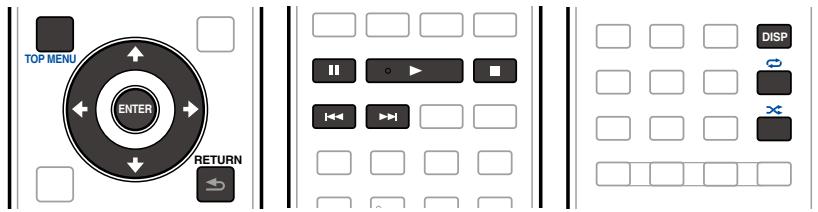
Commutation des commandes de l'ipod
Vous pouvez changer le rôle des commandes de l'iPod pour qu'elles agissent sur l'iPod ou sur le récepteur.
1 Appuyez sur iPod CTRL pour passer aux commandes de l'ipod.
Vous soupesez alors utiliser les commandes et l'écran de verité iPod tandisque la télécommande du récepteur et l'écran GUI sont inactifs.

Remarque
- Change l’entrée du récepteur et bascule sur l’iPod simplement par une pression sur la touche iPod iPhone iPad DIRECT CONTROL du panneau avant pour permettre la commande de l’iPod depuis l’iPod.
Lecture d'un dispositif USB
Il est possible de lire des fichiers en utilisant l'interface USB située sur le panneau avant de ce récepteur.
- Les dispositifs USB compatibles complètent les disques durs magnétiques externes, les mémoires flash portables (en particulier les clés) et les lecteurs audio numériques (lecteurs MP3) de format FAT16/32.
- Pioneer ne peut pas garantir la compatibilité (fonctionnement et/ou alimentation) de tous les dispositifs de grande capacité USB et décline toute responsabilité quant à la perte de données pouvant survenir lors de la connexion à ce récepteur.
Consultez la section Raccordement d'un dispositif USB à la page 37.
Environ une minute est nécessaire entre la mise sous tension et la fin de la phase de démarrage.
Assurez-vous que le récepteur est en mode veille avant de débrancher le dispositif USB.
2 Appuyez sur iPod USB de la télécommande pour permettre le récepteur en mode ipod/usb.
Lorsque les noms de dossiers et de fichiers apparaissent sur le menu, vous pouvez écouter de la musique depuis le dispositif USB.

Remarque
Si le message Over Current s'éclaire sur l'afficheur, cela signifie que la consommation du dispositif USB est trop élevée pour ce récepteur. Vérifiez les points ci-dessous :
- Éteignez le récepteur puis rallumez-le.
- Raccordez une nouvelle fois le dispositif USB lorsque le récepteur est éteint.
- Utilisez l'adaptateur secteur approprié (fourni avec le dispositif) pour alimenter le dispositif USB.
Si ces conseils ne permettent pas de résoudre le problème, c'est que votre dispositif USB n'est pas compatible.
Lecture de fichiers audio enregistrés sur un dispositif USB
Un maximum de 9 niveaux peut être sélectionné à l'étape 1 (ci-dessous).
- Notez que les caractères non romains des listes de lecture sont remplacés par #.
1 Utilisez ↑/↓ pour sélectionner un dossier, puis appuyez sur ENTER pour naviguer dans ce dossier.
- Pour revenir à tout moment au niveau précédent, appuyez sur RETURN.
- Les fichiers audio protégés contre la copie ne peuvent pas être lus sur ce récepteur.
- Les fichiers audio protégés par le système DRM ne peuvent pas être lus sur ce récepteur.
Commandes de lecture de base
Les touches de la télécommande de ce récepteur peuvent être utilisées pour la lecture de base des fichiers enregistrés sur des dispositifs USB.
- Appuyez sur iPod USB pour permettre la télécommande en mode de fonctionnement iPod/USB.
Lecture de fichiers photo enregistrés sur un dispositif USB
- Les fichiers photos ne peuvent pas être lus dans la zone secondaire.
1 Utilisation des touches ↑/↓ et ENTER pour naviguer dans les dossiers.
- Pour les fichiers haute résolution, la photo met un certain temps à apparaître.
- Pour revenir à tout moment au niveau précédent, appuyez sur RETURN.
2 Poursuivez votre navigation jusqu'à atteindre les éléments que vous souhaitez dire, puis appuyez sur ENTER pour lancer la lecture.
Le contenu sélectionné s'affiche en grand sur l'écran et le diaporama démarre.
Commandes de lecture de base
| Touche(s) | Action |
| ENTER.▶ | Affiche une photo et lance le diaporama. |
| ■ | Arrête le lecteur et revient au menu précédent. |

Astuce
- En affichant la liste de dossiers/fichiers pendant la lecture d'un fichier de musique sur un dispositif USB et activant la lecture de fichiers photo, il est possible de voir des diaporamas tout en écoutant de la musique.
La fonction USB de ce récepteur prend en charge les formats de fichiers suivants. Notez que certains formats de fichiers ne sont pas disponibles pour la lecture bien qu'ils figurent comme formats de fichiers lisibles.
Fichiers de musique
| Catégorie | Extension | Flux |
| MP3 | .mp3 | MPEG-1 Audio Layer-3 | Fréquence d'échantillonnage | 32 kHz, 44,1 kHz, 48 kHz |
| Débit binaire requis pour la quantification | 16 bits |
| Canal | 2 canaux |
| Débit binaire | 8 kbps à 320 kbps |
| VBR/CBR | Pris en charge/Pris en charge |
| WAV | .wav | LPCM | Fréquence d'échantillonnage | 32 kHz, 44,1 kHz, 48 kHz, 88,2 kHz, 96 kHz, 176,4 kHz, 192 kHz |
| Débit binaire requis pour la quantification | 16 bits, 24 bits |
| Canal | 2 canaux |
| WMA | .wma | WMA2/7/8/9 | Fréquence d'échantillonnage | 32 kHz, 44,1 kHz, 48 kHz |
| Débit binaire requis pour la quantification | 16 bits |
| Canal | 2 canaux |
| Débit binaire | 5 kbps à 320 kbps |
| VBR/CBR | Pris en charge/Pris en charge |
| AAC | .m4a | MPEG-4 AAC LC | Fréquence d'échantillonnage | 32 kHz, 44,1 kHz, 48 kHz |
| .aac | Débit binaire requis pour la quantification | 16 bits |
| .3gp |
| .3g2 | MPEG-4 HE AAC (aacPlus v1/2) | Canal | 2 canaux |
| Débit binaire | 16 kbps à 320 kbps |
| VBR/CBR | Pris en charge/Pris en charge |
| FLAC | .flac | FLAC | Fréquence d'échantillonnage | 32 kHz, 44,1 kHz, 48 kHz, 88,2 kHz, 96 kHz, 176,4 kHz, 192 kHz |
| Débit binaire requis pour la quantification | 16 bits, 24 bits |
| Canal | 2 canaux |
a "Technologie de décodage audio MPEG Layer-3 sous licence de Fraunhofer IIS et Thomson Multimedia." b Les fichiers codés avec Windows Media Codec 9 peuvent être lus mais certains codecs ne sont pas pris en charge, en particulier Pro, Lossless, Voice. c Le décodage sans perte d'Apple n'est pas pris en charge. d Les fichiers FLAC décompressés ne sont pas pris en charge. Pioneer ne garantit pas la lecture.
Fichiers photos
| Catégorie | Extension | Format |
| JPEG | .jpg | Remplissant les conditions suivantes :
• Format JPEG Baseline
• Y:Cb:Cr - 4:2:2 |
Lecture sur un dispositif compatible avec le MHL
MHL (Mobile High-definition Link) est une norme d'interfacage conscient pour le transfert de signaux numériques sur les dispositifs mobiles.
Le MHL permet le transfert de données audio multicanaux de haute qualité et de formats vidéo entièrement en haute définition.
Les signaux vidéo d'un dispositif compatible avec le MHL sont transmis par le téléviseur raccordé au récepteur, les signaux audio par les enceintes raccordées au récepteur ou au téléviseur.
1 Appuyez sur RECEIVER pour allumer le récepteur et votre téléviseur. Consultez la section Raccordement d'un dispositif compatible avec le MHL à la page 38. 2 Appuyez sur MHL de la télécommande pour mettre le récepteur en mode MHL. 3 Sélectionnez et lisez le contenu souhaité sur le dispositif compatible avec le MHL.

Remarque
- Il est possible d'agir sur les dispositifs compatibles avec le MHL avec la télécommande du récepteur après avoir appuyé sur la touche MHL de la télécommande, mais selon le dispositif utilisé, certaines touches peuvent ne pas agir.
Lecture d'un dispositif compatible avec le MHL sur un téléviseur quand le récepteur est éteint
Un dispositif compatible avec le MHL raccordé au récepteur peut être lu sur un téléviseur raccordé au récepteur même quand le récepteur est éteint.
- Le réglage Standby Through dans HDMI Setup sur le récepteur doit être réglé sur autre chose que OFF.
Écoute de la radio
Les étapes suivantes vous expliquent comment régler les émissions de radio FM et AM grâce aux fonctions de réglage automatique (recherche) et manuel (pas). Si vous connaissiez déjà la fréquence de la station que vous souhaitez écouter, consultez la section Réglage direct d'une station ci-dessous. Après avoir trouvé une station, vous pouvez en memoriser la fréquence pour la rappeler ultérieurement; consultez la section Sauvegarde des stations prêrgées à la page 51 pour plus d'informations sur cette fonction.
1. Appuyez sur TUNER pour sélectionner le tuner.
2. Utilisez BAND pour changer la bande (FM ou AM), si nécessaire.
3. Réglez une station.
Vous pouvez le faire de trois façons différentes
- Réglage automatique - Pour rechercher les stations sur la bande sélectionnée, appuyez sur TUNE +/- et maintenez-la enfoncée pendant une seconde environ. Le récepteur commence à chercher la station suivante et s'arrête lorsqu'il en a trouvé une. Répétez l'opération pour chercher d'autres stations.
- Réglage manuel - Pour changer la fréquence pas à pas, appuyez sur TUNE +/-.
- Réglage rapide - Appuyez sur TUNE +/- et maintenez-la enfoncée pour effectuer un réglage rapide. Relâchez la touche lorsque vous atteignez la fréquence souhaitée.
Amélioration du son FM
Si, en raison d'un signal faible, les indicateurs TUNED ou STEREO ne s'allument pas lorsque vous faites l'accord sur une station FM, appuyez sur MPX pour passer au mode de réception en mono. Cela doit améliorer la qualité du son et permettre de profiter davantage de l'émission.
Utilisation du mode de coupure du bruit
Les deux modes de coupure du bruit peuvent être utilisés pendant la réception des émissions AM. Appuyez sur MPX pour sélectionner le mode de coupure du bruit (1 à 2).
Réglage direct d'une station
1 Appuyez sur TUNER pour sélectionner le tuner. 2 Utilisez BAND pour changer la bande (FM ou AM), si nécessaire. 3 Appuyez sur D. Access (Direct Access). 4 Utilisez les touches numériques pour saisir la fréquence de la station radio.
Par exemple, pour accéder à la station 106.00 (FM), appuyez sur 1, 0, 6, 0, 0.
Si vous commettez une erreur lors de la saisie, appuyez deux fois sur D. Access pour effacer la fréquence et recommencer.
Si vous écoutez souvent une station radio précise, il est intéressant d'en mémoriser la fréquence pour faire l'accord rapidement sur cette station lorsque vous souhaitez l'écouter. Vous évitez ainsi de devoir régler manuellement la station à chaque fois. Ce récepteur peut mémoriser jusqu'à 63 stations, enregistrées dans sept banques ou classes (A à G) de 9 canaux chacune.
1 Réglez une station que vous souhaitez mémoriser. Pour plus d'informations, consultez la section Écoute de la radio à la page 51. 2 Appuyez sur TOOLS (TUNER EDIT). L'écran affiche PRESET MEMORY, puis une classe de mémoire qui clignote.
3 Appuyez sur CLASS pour sélectionner l'une des sept classes, puis appuyez sur PRESET +/- pour sélectionner la station préréglée souhaitée.
Vous pouvez également utiliser les touches numériques pour sélectionner une station pré-réglée.
4 Appuyez sur ENTER.
Après avoir appuyé sur ENTER, la classe et le numéro prérégles cessent de clignoter et le récepteur enregistre la station.
Appuyez sur TUNER pour sélectionner le tuner. Appuyez sur CLASS pour sélectionner la classe ou enregistrer la station.
Appuyez plusieurs fois pour faire défiler les classes A à G. 3 Appuyez sur PRESET + / - pour sélectionner la station préréglée souhaitée.
- Vous pouvez également utiliser les touches numériques de la télécommande pour rappeler la station préréglée.
Nommer des stations préréglées
Pour reconnaître plus facilement les stations préréglées, vous pouvez leur donner un nom.
1. Choisissez la station préréglée que vous souhaitez nommer.
Consultez la section Écouter des stations préréglées à la page 51 pour le détail à ce sujet.
2 Appuyez sur TOOLS (TUNER EDIT).
L'écran affiche PRESET NAME, puis un curseur qui clignote à l'emplacement du premier caractère.
Saissez le nom souhaité.
Utilisez TUNE +/- (ou TUNE ↑/↓ sur le panneau avant) pour sélectionner un caractère, PRESET +/- (ou PRESET
← / → sur le panneau avant) pour définir la position et ENTER pour valider votre CHOIX.

Remarque
- Pour effacer un nom de station, répétez simplement les étapes 1 à 3 et introduisez huit espaces au lieu du nom.
- Après avoir nommé une station préenregistrée, vous pouvez appuyer sur DISP lors de l'écoute d'une station pour alterner l'affichage du nom et de la fréquence.
Introduction au RDS
Le système de données radiophoniques, ou RDS, est un système utilisé par la plupart des stations de radio FM pour fournir aux auditeurs différents types d'informations, comme le nom de la station et le type d'émission en cours de transmission.
L'une des caractéristiques du RDS est la recherche par type de programme. Par exemple, vous pouvez rechercher une station qui diffuse une émission dont le type de programme est JAZZ. Vous pouvez faire une recherche parmi les types de programmes suivants : Il existe en outre deux autres types de programmes, TEST et NONE. Vous ne pouvez pas les rechercher.


| NEWS - Informations | WEATHER - Bulletins météorologiques |
| AFFAIRS - Analyse de l'actualité | FINANCE - Rapports de bourse, commerce, ventes, etc. |
| INFO - Informations générales | CHILDREN - Programmes pour enfants |
| SPORT - Sport | SOCIAL - Affaires sociales |
| EDUCATE - Matériaux educatifs | RELIGION - Programmes religieux |
| DRAMA - Pièces radiophoniques, etc. | PHONE IN - Opinion publique par téléphone |
| CULTURE - Culture nationale ou régionale, théâtre, etc. | TRAVEL - Voyages et vacances,只想 qu'announces de circulation routière |
| SCIENCE - Science et technologie | LEISURE - Loisirs et hobbies |
| VARIÉD - Habituellesment programmes de discussion, comme des quizzes ou des entretiens. | JAZZ - Jazz |
| POP M - Musique pop | COUNTRY - Musique country |
| ROCK M - Musique rock | NATION M - Musique populaire dans une longue autre que l'Anglais |
| EASY M - Variétés | OLDIES - Musique populaire des années 50 et 60 |
| LIGHT M - Musique classique 'légère' | FOLK M - Musique folk |
| CLASSICS - Musique classique plus 'sérieuse' | DOCUMENT - Documentaires |
| OTHER M - Autres styles de musique ne correspondant à aucune des catégories ci-dessus | |
Recherche de programmes RDS
L'une des fonctions les plus utiles du RDS est sa capacité de recherche par type de programme. Vous pouvez rechercher n'importe lequel des types de programmes répertoriés dans la liste précédente.
1 Appuyez sur TUNER pour sélectionner la bande FM.
- La fonction RDS n'est disponible que pour la bande FM.
2. Appuyez sur PTY.
PTY SEARCH apparait sur l'afficheur.
3 Appuyez sur PRESET + / - pour sélectionner le type de programme que vous souhaitez écouter. 4 Appuyez sur ENTER pour lancer la recherche du type de programme.
La recherche d'un programme approprié parmi toutes les fréquences commence. Lorsqu'il en trouve un, la recherche s'arrête et la station est audible pendant cinq secondes.
Si vous voulez continuer d'écouter cette station, appuyez sur ENTER dans les cinq secondes.
Si vous n'appuyez pas sur ENTER, la recherche reprend.
Si NO PTY est affiché, cela signifie que le tuner n'a pas pu trouver le type de programme que vous cherchiez.
Le RDS s'applique à toutes les fréquences. Si le type de programme recherché n'a pas pu être trouvé parmi toutes les fréquences, NO PTY s'affiche.
Utilisez la touche DISP pour afficher les différents types d'informations RDS disponibles.
- Si des parasites sont captés pendant que RT défile sur l'affichage, certains caractères peuvent s'afficher de façon incorrecte.
- Si vous voyagez NO RT DATA dans l'affichage RT, cela signifie qu'aucune donnée RT n'est transmise par la station.
- Si NO PS DATA apparaît dans l'affichage PS, cela signifie qu'aucune donnée PS ne peut être reçue.
- Si NO PTY DATA apparaît dans l'affichage PTY, cela signifie qu'aucune donnée PTY ne peut être reçue.
- Appuyez sur DISP pour afficher les informations RDS.
Chaque pression fait changer l'affichage dans l'ordre suivant :
- Radio Text (RT) - Messages envoyés par la station de radio. Par exemple, le RT d'une station de radio de discussion peut être un numéro de téléphone.
- Program Service Name (PS) - Nom de la station de radio.
- Program Type (PTY) - Indique le type de programme en cours de diffusion.
- Fréquence actuelle du tuner.

Adaptateur bluetooth pour l'écoute de musique sans fil
- Environ une minute est nécessaire entre la mise sous tension et la fin de la phase de démarrage.
Écoute de musique sans fil
Lorsque l'ADAPTATEUR Bluetooth (AS-BT100 ou AS-BT200) est raccordé à cet appareil, un produit sans fil de type Bluetooth (téléphone portable, lecteur de musique numérique, etc.) peut être utilisé pour écouter de la musique sans fil. De plus, si vous utilisez un émetteur du commerce prenant en charge la technologie sans fil Bluetooth, vous pourriez écouter de la musique sur un dispositif n'intégrant pas la technologie sans fil Bluetooth. Les modèles AS-BT100 et AS-BT200 comprennent la méthode de protection de contenus SCMS-T et de la musique peut être écoutée sur les dispositifs intégrant la technologie sans fil Bluetooth de type SCMS-T.
- La fonction Air Jam ne peut pas être utilisée avec l'AS-BT100.
Fonctionnement de la télécommande
La télécommande fournie avec cet appareil permet de démarrer et d'arrêter la lecture et d'effectuer certaines opérations.
- Le dispositif sans fil Bluetooth doit prendre en charge le profil AVRCP.
- Le fonctionnement de la télécommande n'est pas garanti pour tous les dispositifs sans fil Bluetooth.
Jumelage de l'adaptateur bluetooth et d'un dispositif sans fil bluetooth
Le "Jumelage" doit être effectué avant la lecture sur le dispositif sans fil Bluetooth via l'ADAPTATEUR Bluetooth. Veillez à effectuer le jumelage la première fois que vous utilisez ce système et chaque fois que les données du jumelage ont été effacées. Le jumelage est nécessaire pour enregistrer le dispositif sans fil Bluetooth et permettre les communications Bluetooth. Pour le détail à ce sujet, consultez aussi le mode d'emploi de votre dispositif sans fil Bluetooth.
- Le jumelage est nécessaire la première fois que vous utilisez le dispositif sans fil Bluetooth et l'ADAPTATEUR Bluetooth.
- Pour permettre la communication Bluetooth, le jumelage doit être effectué sur voite syste et sur le dispositif sans fil Bluetooth.
- Si le code de sécurité du dispositif sans fil Bluetooth est "0000", il est inutile de spécifier le code de sécurité sur le récepteur. Appuyez sur ADPT pour spécifier l'entrée ADAPTER PORT, puis effectuez le jumelage sur le dispositif sans fil Bluetooth. Si le jumelage réussit, les opérations suivantes seront superflues.
- Si l'AS-BT200 est seulement utilisé : Cet appareil est conforme aux spécifications Bluetooth Ver. 2.1. Lorsque cet appareil et un autre dispositif sans fil Bluetooth sont conformes aux spécifications Bluetooth Ver. 2.1, le jumelage des deux sera éventuellement possible sans mot de passe.
Dans ce cas, un code peut apparaître sur le récepteur et sur le dispositif sans fil Bluetooth. Dans ce cas, assurez-vous que le même code est affiché sur le récepteur et sur le dispositif sans fil Bluetooth, puis appuyez sur ENTER. Ensuite, connectez-vous sur le dispositif Bluetooth utilisé. Si le code ne correspond pas au code indiqué sur le dispositif Bluetooth sur lequel vous vous connecter, appuyez sur RETURN pour annuler le jumelage, puis remessayez.
Appuyez sur ADPT pour spécifier l'entrée ADAPTER PORT, puis effectuez le jumelage sur le dispositif sans fil Bluetooth. Si le jumelage réussit, les opérations suivantes seront superflues.
- Jumeler un appareil à la fois.
- Si vous reliez ce récepteur par une connexion Bluetooth à un dispositif compatible Bluetooth pour écouter de la musique, ne connectez que ce récepteur par une connexion Bluetooth à ce dispositif compatible Bluetooth à l'exclusion de tout autre. Si une connexion Bluetooth à un autre dispositif que ce récepteur a déjà été établie, déconnectez l'autre dispositif avant de connecter ce récepteur.
1 Appuyez sur ADPT de la télécommande pour commuter le récepteur sur l'entrée adapter PORT.
2 Appuyez sur TOP MENU pour sélectionner Bluetooth Setup. 3 Utilisez ↑/↓ pour sélectionner 'PIN', puis appuyez sur ENTER. 4 Utilisez ↑/↓ pour sélectionner un des codes PIN 0000, 1234 ou 8888, puis appuyez sur ENTER.
Vous pouvez utiliser un des codes PIN 0000, 1234 ou 8888. Les dispositifs sans fil Bluetooth utilisant autre chose qu'un code PIN ne peuvent pas être utilisés avec ce récepteur.
5 Appuyez deux fois sur la touche RETURN pour sortir de Bluetooth Setup. 6 Allumez le dispositif sans fil Bluetooth que vous voulez jumeler, placez-le à proximité du récepteur et mettez-le en mode de jumelage. 7 Sur la liste des dispositifs sans fil Bluetooth, sélectionnez 'ADAPTATEUR Bluetooth et saisissez le code PIN sélectionné à l'étape 4. 8 Vérifiez si l'ADAPTATEUR Bluetooth est détecté par le dispositif sans fil Bluetooth.
Si le récepteur et le dispositif sans fil Bluetooth ne sont pas jumelés, recommencez depuis l'étape 6.

Remarque
- Le code PIN peut être désigné dans certains cas par PASSKEY.
- Pour plus d'informations sur l'activation du jumelage sur le dispositif sans fil Bluetooth, les connexions, etc., reportez-vous au mode d'emploi du dispositif sans fil Bluetooth.


Écoute de la musique enregistrée sur un dispositif sans fil bluetooth via votre chaîne
1 Appuyez sur ADPT de la télécommande pour commuter le récepteur sur l'entrée ADAPTER PORT. 2 Sur le dispositif sans fil Bluetooth, effectuez l'opération nécessaire pour vous connecter à l'ADAPTATEUR Bluetooth.
- Si l'ADAPTATEUR Bluetooth n'est pas branché sur ADAPTER PORT, No Adapter s'affichera si l'entrée ADAPTER PORT est sélectionnée.
Écoutez la musique enregistrée sur le dispositif sans fil Bluetooth.
Les touches de la télécommande de ce récepteur peuvent être utilisées pour la lecture de base des fichiers enregistrés sur des dispositifs sans fil Bluetooth.
- Le dispositif sans fil Bluetooth doit prendre en charge le profil AVRCP.
- Selon le dispositif sans fil Bluetooth utilisé, une opération peut être différente de ce qui est indiqué sur les touches de la télécommande.
4 Pendant l'écoute d'une source, réglez la télécommande sur le mode de fonctionnement du récepteur, puis appuyez plusieurs fois de suite sur ADV SURR pour sélectionner SOUND RETRIEVER AIR.
La marque de mot et les logos Bluetooth® sont des marques déposées appartenant à Bluetooth SIG, Inc. et toute utilisation de ces marques par PIONEER CORPORATION est faite sous licence. Les autres marques de commerce ou noms commerciaux sont la propriété de leur propriétaire respectif.
Air jam
Air Jam, une application Pioneer est disponible gratuitement.
Air Jam permet de connecter plusieurs dispositifs à cet appareil par une liaison sans fil Bluetooth. Vous pouvez ainsi créer sur un dispositif compatible une liste de lecture par groupes que vous écouterez par votre home cinéma via cet appareil. Vous et vos amis pouvez ajouter à cette liste de lecture des morceaux présents sur vos dispositifs. Air Jam permet aussi d'effacer un morceau avant qu'il ne soit écouté.
1 Appuyez sur ADPT de la télécommande pour commuter le récepteur sur l'entrée ADAPTER PORT.
2 Appuyez sur TOP MENU pour sélectionner Bluetooth Setup.
3 Utilisez ↑/↓ pour sélectionner 'Air Jam', puis appuyez sur ENTER.
4 Utilisez ↑/↓ pour sélectionner 'Air Jam ON', puis appuyez sur ENTER.
5 Appuyez deux fois sur la touche RETURN pour sortir de Bluetooth Setup.
Pour plus d'informations sur Air Jam, accédez à notre site.
http://pioneer.jp/product/soft/iapp_airjam/en.html

Écoute par votre système
Écoute de sources variées grâce aux divers modes d'écoute. 56
Sélection des préréglages MCACC 58
Choix du signal d'entrée 58
Contrôle de phase pour un son de meilleure qualité 59
Amélioration du son avec le contrôle de phase et le contrôle de phase pleine bande 59


Écoute de sources variées grâce aux divers modes d'écoute
Ce récepteur permet d'écouter n'importe quelle source en surround. Toutefois, les options disponibles dépendent de la configuration de vos enceintes et du type de source écoutée.
Pour écouter une source en surround, reportez-vous à "Son surround standard", "Utilisation des modes Home THX" ou "Utilisation des effets Advanced surround" ci-dessus et sélectionnez le mode souhaité.
Pour écouter une source dans le mode optimal, consultez la section "Lecture automatique" ou "Utilisation des modes Stream Direct". (Le son est produit en stéreo en présence de signaux à 2 canaux et en surround en présence de signaux multicanaux.)

Important
- Les modes d'écoute et plusieurs fonctions décrits dans cette partie du manuel ne pourront pas être utilisés avec certaines sources, certains réglages et selon l'état du récepteur.
Lecture automatique
Ce récepteur permet d'écouter des sources de nombreuses manières, mais la fonction Surround automatique est la plus simple et la plus directe. Le récepteur détecte automatiquement le type de source en cours de lecture et sélectionne la lecture stéréo ou multicanaux en conséquence.
1 Appuyez sur RECEIVER pour sélectionner le mode de fonctionnement du récepteur. 2 Pendant la lecture d'une source, appuyez sur la touche AUTO/ALC/DIRECT (AUTO SURR/ALC/STREAM DIRECT) pour lancer la lecture automatique d'une source.
AUTO SURROUND apparait brièvement à l'écran, puis le format de décodage ou de lecture s'affiche. Vérifiez les indicateurs de format numérique sur l'afficheur du panneau avant pour savoir de quelle manière la source est traitée.
- Si la source est codée en Dolby Digital, DTS ou Dolby Surround, le format de décodage ajusté est automatiquement sélectionné et indiqué à l'écran.
- Pendant l'écoute de la source ADAPTER PORT, la fonction SOUND RETRIEVER AIR est automatiquement sélectionnée.
ALC - Dans le mode de contrôle automatique des niveaux (ALC), le récepteur égalise les niveaux du son lors de la lecture.
En outre, les sons des graves et des aigus, les dialogues, les effets surround, etc., qui ne sont pas vraiment perceptibles à faible volume, sont réajustés de manière à être bien perçus à ce niveau sonore. Ce mode est optimal pour l'écoute de nuit.
OPTIMUM SURR - Dans le mode Optimum Surround, l'équilibre sonore de chaque scène est automatiquement réajusté de manière optimale en fonction du volume spécifique. L'équilibre sonore contrôle trois éléments importants du son, les dialogues, les graves et le surround avec un algorithme original.

Remarque
- Lorsqu'un mode ALC est sélectionné, le niveau d'effet peut être ajusté par le paramètre EFFECT, décrit dans Réglage des options audio à la page 70.
Son surround standard
Les modes suivants offrent un son surround simple pour les sources stéréo et multicanaux.
1. Appuyez sur RECEIVER pour sélectionner le mode de fonctionnement du récepteur.
2. Pendant l'écoute d'une source, appuyez sur la touche STANDARD (STANDARD SURROUND).
Si besoin, appuyez plusieurs fois sur cette touche pour sélectionner un mode d'écoute.
- Si la source est codée en Dolby Digital, DTS ou Dolby Surround, le format de décodage ajusté est automatiquement sélectionné et indiqué à l'écran.
- Si les enceintes surround arrêtent ne sont pas raccordées, Pro Logic IIx devient Pro Logic II (son à 5,1 canaux).
Pour les sources comptant deux canaux, vous pouvez sélectionner au besoin :
- Pro Logic IIx MOVIE - Jusqu'à 7.1 canaux (arrière surround), particulièrement adapté aux sources filmiques
- Pro Logic IIx MUSIC - Jusqu'à 7.1 canaux (arrière surround), particulièrement adapté aux sources musicales Pro Logic IIx GAME - Jusqu'à 7.1 canaux (arrière surround), particulièrement adapté aux jeux vidéo PRO LOGIC - Son surround 4.1 canaux (son mono pour les enceintes surround)
- Pro Logic IIz HEIGHT - Jusqu'à 9.1 canaux (surround arrière et avant haut) WIDE SURROUND MOVIE - Jusqu'à 7.1 canaux (avant large), particulièrement adapté aux sources filmiques
- WIDE SURROUND MUSIC - Jusqu'à 7.1 canaux (avant large), particulièrement adapté aux sources musicales
- Neo: X CINEMA - Jusqu'à 9.1 canaux (surround arrêté et avant haut ou surround arrêté et avant large), particulièrement adapté aux sources filmiques
- Neo: X MUSIC - Jusqu'à 9.1 canaux (surround arrêté et avant haut ou surround arrêté et avant large), particulièrement adapté aux sources musicales
- Neo: X GAME - Jusqu'à 9.1 canaux (surround arrière et avant haut ou surround arrière et avant large), particulièrement adapté aux yeux video
- STEREO - Vos réglages sonores sont appliqués au son et vous pouvez toujours utiliser les options audio. Avec les sources multicanaux, si vous avez raccordé des enceintes surround arrêté, avant en position haute ou avant en position large, vous pouvez désirir (selon le format):
Pro Logic IIx MOVIE - Voir ci-dessus Pro Logic IIx MUSIC - Voir ci-dessus - Dolby Digital EX - Crée un son de canal surround arrêté pour les sources 5.1 canaux et offre un décodage pur des sources 6.1 canaux (comme le Dolby Digital Surround EX) Pro Logic IIz HEIGHT - Voir ci-dessus WIDE SURROUND MOVIE - Voir ci-dessus WIDE SURROUND MUSIC - Voir ci-dessus Neo: X CINEMA - Voir ci-dessus - Neo: X MUSIC - Voir ci-dessus - Neo: X GAME - Voir ci-dessus - DTS-ES Matrix ou DTS-ES Discrete - Permet une lecture 6.1 canaux avec des sources codées DTS-ES STEREO - Voir ci-dessus - Décodage direct - Lecture sans les effets ci-dessus.

Remarque
- Lors de l'écoute en mode Pro Logic IIz HEIGHT, vous pouvez aussi ajuster l'effet H. GAIN (consultez la section Réglage des options audio à la page 70).
- Lors de l'écoute de sources à 2 canaux en mode Dolby Pro Logic IIx Music, trois autres paramètres peuvent être régés : C. WIDTH, DIMENSION et PANorama. Consultez la section Réglage des options audio à la page 70 pour les régler.
- Pendant l'écoute de sources 2 canaux en mode Cinéma Neo: X, Musique Neo: X ou Jeu Neo: X, vous pouvez également ajuster l'effet C. GAIN (consultez la section Réglage des options audio à la page 70).
- Pour l'écoute au casque, seul le mode STEREO peut être sélectionné.


Utilisation des modes home THX
THX et Home THX sont des normes techniques créées par THX Ltd. pour le son cinéma et home cinéma. La norme Home THX a été conçue pour que le son du home cinéma se rapproche davantage du son que vous entendez au cinéma.
Différentes options THX sont disponibles en fonction de la source et du paramétrage du traitement du canal surround arrêté (consultez la section Réglage audio THX à la page 96 pour plus d'informations).
1 Appuyez sur RECEIVER pour sélectionner le mode de fonctionnement du récepteur. 2 Appuyez sur THX (HOME THX) pour sélectionner un mode d'écoute.
Pour les sources proposant deux canaux, appuyez plusieurs fois sur la touche THX pour sélectionner un processus de décodage matériel pour le mode THX CINEMA (consultez la section Réglage audio THX à la page 96 pour obtenir une explication de chaque processus):
- THX CINEMA
- THX MUSIC
- THX GAMES Pro Logic IIx MOVIE+THX CINEMA Pro Logic IIx+THX CINEMA Neo: X CINEMA+THX CINEMA Pro Logic IIx MUSIC+THX MUSIC Neo: X MUSIC+THX MUSIC Pro Logic IIx GAME+THX GAMES
- Neo: X GAME+THX GAMES Pro Logic IIz HEIGHT+THX CINEMA Pro Logic IIz HEIGHT+THX MUSIC Pro Logic IIz HEIGHT+THX GAMES
Pour les sources multicanaux, appuyez plusieurs fois sur la touche THX (HOME THX) pour effectuer un besoin :
- THX CINEMA
- THX MUSIC
- THX GAMES
- THX Surround EX - Permet une lecture 6.1 ou 7.1 canaux de sources 5.1 canaux Neo: X CINEMA+THX CINEMA Neo: X MUSIC+THX MUSIC
- Neo: X GAME+THX GAMES Pro Logic IIx MOVIE+THX CINEMA Pro Logic IIx MUSIC+THX MUSIC Pro Logic IIz HEIGHT+THX CINEMA Pro Logic IIz HEIGHT+THX MUSIC Pro Logic IIz HEIGHT+THX GAMES
Utilisation des effets advanced surround
Les effets Advanced surround (surround avancé) peuvent être utilisés pour une large gamme d'effets sonores surround supplémentaires. La plupart des modes Advanced surround ont été conçus pour les bandes sonores de films, mais certains modes conviennent également aux sources musicales. Essayez différents réglages pour plusieurs bandes sonores afin d'établir vos préférences.
1 Appuyez sur RECEIVER pour sélectionner le mode de fonctionnement du récepteur. 2 Appuyez plusieurs fois sur la touche ADV SURR (ADVANCED SURROUND) pour sélectionner un mode d'écoute.
- ACTION - Conçu pour les films d'action dotés de bandes sonores dynamiques
- DRAMA - Conçu pour les films où les dialogues sont différents
- SCI-FI - Conçu pour les films de science-fiction aux innombrables effets spéciaux
- MONO FILM - Crée un son surround à partir de bandes sonores mono
- ENT. SHOW - Adapté aux sources musicales
EXPANDED - Crée un champ stéréo très large
TV SURROUND - Fournit un son surround pour les sources TV mono et stéréo
ADVANCED GAME - Adapté aux produits
- SPORTS - Adapté aux programmes sportifs CLASSICAL - Offre un son digne d'une grande salle de concert
- ROCK/POP - Crée le son d'un concert en direct pour la musique rock et/ou pop
- UNPLUGGED - Adapté aux sources musicales acoustiques EXT. STEREO - Restitue un son multicanaux à partir d'une source stéréo et utilise toutes les enceintes F. S. SURR FOCUS - Utilisez ce mode pour obtenir un effet sonore surround riche au point central de convergence de la sortie du son des enceintes avant gauche et droite. F. S. SURR WIDE - Utilisez ce mode pour obtenir un effet surround dans une plus grande zone qu'avec le mode FOCUS.
Position FOCUS (Recommandé)
Position WIDE
- SOUND RETRIEVER AIR - Adapté à l'écoute du son d'un dispositif sans fil Bluetooth. Le mode d'écoute SOUND RETRIEVER AIR ne peut être sélectionné que dans le cas de l'entrée ADAPTER PORT.
- PHONES SURR - Lors d'une écoute avec un casque, vous pouvez obtenir un effet surround global.

Remarque
- Lorsqu'un mode d'écoute Advanced surround est sélectionné, le niveau d'effet peut être ajusté grâce au paramètre EFFECT, décrit dans Réglage des options audio à la page 70. Toutefois, avec F. S. SURR FOCUS, F. S. SURR WIDE et SOUND RETRIEVER AIR, le niveau de l'effet ne peut pas être ajusté.
- La fonction Front Stage Surround Advance (F. S. SURR FOCUS et F. S. SURR WIDE) permet de créer des effets sonores surround naturels même si vous utilisez seulement des enceintes avant et un caisson de grave.
Utilisation des modes stream direct
Utilisez les modes Stream Direct (à flux direct) lorsque vous souhaitez écouter une source avec un rendu juste mention fidèle. Aucun traitement de signal inutil n'est effectué. Vous écoutez ainsi la vérable source sonore analogique ou numérique.
Le traitement effectué dépend du signal d'entrée et du raccordement ou non d'enceintes surround. Pour plus d'informations, consultez la section Surround automatique, ALC et flux direct avec différents formats de signal d'entrée à la page 115.
Appuyez sur RECEIVER pour sélectionner le mode de fonctionnement du récepteur.
2 Pendant la lecture d'une source, appuyez sur AUTO/ALC/DIRECT
(AUTO SURR/ALC/STREAM DIRECT) pour sélectionner le mode souhaité.
Vérifiez les indicateurs de format numérique sur l'afficheur du panneau avant pour savoir de quelle manière la source est traitée.
- AUTO SURROUND - Consultez la section Lecture automatique à la page 56.
- ALC - Écoute en mode de contrôle automatique des niveaux (page 56).
- DIRECT - Reproduction de la source avec le moins de modifications possible proche de PURE DIRECT. Avec DIRECT, les seules modifications ajoutées à la lecture PURE DIRECT proviennent du calibrage du champ sonore par le système MCACC et du contrôle de la phase.
- PURE DIRECT - Lecture sans modification du son avec un traitement numérique minimal.
- OPTIMUM SURR - Écoute du son surround optimal.

Remarque
- Pour l'écoute au casque, seul le mode ALC, OPTIMUM SURR ou PURE DIRECT peut être sélectionné.
Sélection des préréglages MCACC
- Réglage par défaut : MEMORY 1 Si vous avez calibré votre système pour différentes positions d'écoute, vous pouvez passer d'un réglage à l'autre en fonction du type de source écoute et de votre position d'écoute (par exemple, pour regarder un film dans un canapé ou pour joguer aux yeux vidéo près du téléviseur). Lors de l'écoute d'une source, appuyez sur la touche MCACC.
Appuyez dessus plusieurs fois de suite pour sélectionner l'un des six préréglages MCACC. Consultez la section Gestion des données à la page 92 pour vérifier et gérer vos réglages actuels.
- Ces réglages n'ont aucun effet lorsqu'un casque d'écoute est branché.
- Vous pouvez aussi appuyer sur / pour sélectionner le préréglage MCACC.
Choix du signal d'entrée
Vous devez sélectionner les différents signaux d'entrée suivants sur ce récepteur.
- Ce récepteur ne lit que les signaux numériques de format Dolby Digital, PCM (32 kHz à 192 kHz) et DTS (y compris le format DTS 96/24). Les signaux pouvant transiter par les prises HDMI sont les suivants : Dolby Digital, DTS, PCM (32 kHz à 192 kHz), Dolby TrueHD, Dolby Digital Plus, DTS-EXPRESS, DTS-HD Master Audio et SACD.
- Il est possible que vous entendiez du bruit numérique pendant la lecture d'un signal analogique sur un lecteur LD, CD, DVD ou BD. Pour éviter le bruit, réalisez les liaisons numériques adéquates (page 26) et réglez l'entrée de signal sur DIGITAL.
- Certains lecteurs DVD ne génèrent pas de signaux DTS. Pour de plus amples informations, consultez le mode d'emploi fourni avec votre lecteur DVD.
1 Appuyez sur RECEIVER pour sélectionner le mode de fonctionnement du récepteur. 2 Appuyez sur SIGNAL SEL pour sélectionner le signal d'entrée correspondant au composant source.
Chaque pression permet de passer d'une option à l'autre, dans l'ordre suivant :
- AUTO - Le récepteur sélectionne le premier signal disponible dans l'ordre suivant : HDMI; DIGITAL; ANALOG. ANALOG - Sélectionne un signal analogique.
- DIGITAL - Sélectionne un signal numérique optique ou coaxial.
- HDMI - Sélectionne un signal HDMI.
Lorsque le paramètre de sortie audio HDMI est réglé sur THROUGH, le son est restitué par le téléviseur et non pas par ce récepteur.
Lorsque DIGITAL, HDMI ou AUTO est sélectionné (DIGITAL ou HDMI seulement sélectionné), les indicateurs s'allument de la façon suivante en fonction du signal décodé (consultez Afficheur à la page 14).


Contrôle de phase pour un son de meilleure qualité
Le contrôle de phase de ce récepteur utilise les mesures de correction de phase pour garantir que votre source sonore arrive en phase en position d'écoute, empêchant ainsi toute déformation et/ou coloration indésirable du son.
La technologie de contrôle de phase permet une restitution sonore uniforme grâce à l'utilisation de la concordance de phase, offrant ainsi une image sonore parfaite. Cette fonction est activée par défaut et nous vous recommandons de conserver ce paramétrage pour toutes les sources sonores.
Sur le panneau avant, l'indicateur PHASE CONTROL s'allume.

Remarque
- La concordance de phase est un facteur essentiel à une restitution sonore de qualité. Si deux formes d'onde sont en phase, elles atteignent leurs niveaux minimum et maximum en même temps, ce qui garantit une amplitude, une clarté et une présence accrues du signal sonore. Si la crête d'une onde rejoint un creux, le son n'est plus en phase, résultat en une image sonore de mauvaise qualité.
- Pour les disques créés avec d'autres normes que le contrôle de phase, le canal LFE est retardé lors de l'enregistrement au tout début. La fonction Phase Control Plus corrige le décalage de phase sur ces disques. Pour les instructions concernant la fonction Phase Control Plus, consultez la section Réglage des options audio à la page 70.
- Si le caisson de grave est muni d'un bouton de contrôle de phase, réglez-le sur le signe (+) (ou ). Toutefois, l'effet obtenu sur ce récepteur lorsque PHASE CONTROL est réglé sur ON dépend du type de caisson de grave. Réglez votre caisson de grave pour optimiser l'effet. Il est également conseillé d'essayer de changer l'orientation ou l'emplacement du caisson de grave.
- Mettez le bouton du filtre passe-bas de votre caisson de grave en position hors service. Si ce n'est pas possible sur votre caisson de grave, réglez la fréquence de coupure sur une valeur plus élevée.
- Si la distance des enceintes n'a pas été réglée correctement, il peut être impossible d'obtenir un meilleur effet PHASE CONTROL.
- Le mode PHASE CONTROL ne peut pas être réglé sur ON dans les cas suivants :
—Lorsqu'un casque d'écoute est branché. —Lorsque le mode PURE DIRECT est en service. —Lorsque le paramètre de sortie audio HDMI est réglé sur THROUGH in Réglage des options audio à la page 70.
Amélioration du son avec le contrôle de phase et le contrôle de phase pleine bande
Ce récepteur présente deux types de fonctions pour corriger la distorsion de phase et le retard de groupe : le contrôle de phase et le contrôle de phase pleine bande. Il est conseillé de mettre en service le contrôle de phase pleine bande partir qu'il inclut aussi les effets du contrôle de phase.
Le contrôle de phase pleine bande permet de calibrer les caractéristiques de fréquence-phase des enceintes raccordées.
Les enceintes classiques conçues exclusivement pour l'usage audio reproduisent en général le son en fonction des différentes bandes de fréquence d'un système d'enceintes intégrant plusieurs haut-parleurs (par exemple, les haut-parleurs d'aigus, de médiums et de graves correspondant respectivement aux hautes, aux moyennes et aux basses fréquences dans le cas d'enceintes à 3 voies). Bien que conçues pour aplanir les caractéristiques de fréquence-amplitude sur de larges plages, dans certains cas ces enceintes ne parviennent pas à aplanir les caractéristiques du retard de groupe efficacement. Cette distorsion de phase des enceintes accroit par la suite le retard de groupe (le retard du son des basses fréquences par rapport au son des hautes fréquences) pendant la lecture du signal audio.
Ce récepteur analyse les caractéristiques de fréquence-phase des enceintes en mesurant les signaux de test émis par les enceintes avec le microphone fourni et aplanit les caractéristiques de fréquence-phase analysées pendant la lecture du signal audio. La même correction est effectuée sur les enceintes gauche et droite. Cette correction réduit le retard de groupe entre les plages d'une même enceinte et améliore les caractéristiques de fréquence-phase sur toutes les plages.
En outre, l'amélioration des caractéristiques de fréquence-phase entre les canaux facilite l'intégration du son surround lors du réglage multicanaux.
- Appuyez sur PHASE (PHASE control) pour sélectionner fullband PHASE.
Le contrôle de phase et le contrôle de phase pleine bande sont mis en service. Sur le panneau avant, les indicateurs FULL BAND et P s'allument.

Remarque
- Pour calibrer et analyser les caractéristiques de fréquence-phase des enceintes, effectuez les opérations mentionnées pour la Full Auto MCACC dans Advanced MCACC (consultez la section Obtention automatique d'un réglage sonore optimal (Full Auto MCACC) à la page 41) ou réglez Auto MCACC dans ADVANCED MCACC sur Full Band Phase Ctrl. Sélectionnez ALL lorsque vous effectuez la Auto MCACC avec le menu Auto MCACC. Lors du calibrage des caractéristiques de fréquence-phase des enceintes, la fonction Full Band Phase Ctrl est automatiquement mise en service.
- Les caractéristiques originales du retard de groupe des enceintes calibrées et les caractéristiques escomptées après la correction peuvent être affichées graphiquement sur l'écran GUI (consultez la section Vérification des données MCACC à la page 90). D'autre part, une fois les mesures transférées sur l'ordinateur à l'aide du CD-ROM (AVNavigator), les caractéristiques originales du retard de groupe des enceintes calibrées et les caractéristiques corrigées du retard de groupe peuvent être affichées en 3 dimensions sur l'ordinateur. Pour le détail, reportez-vous au mode d'emploi du logiciel Advanced MCACC PC Display Application liéven sur le CD-ROM (AVNavigator).
- Selon le signal d'entrée et le mode d'écoute, il peut être impossible de régler le mode Full Band Phase Ctrl sur ON.
- Le mode Full Band Phase Ctrl ne peut pas être réglé sur ON dans les cas suivants :
—Lorsqu'un casque d'écoute est branché. —Lorsque le mode PURE DIRECT est en service. —Lorsque le paramètre de sortie audio HDMI est réglé sur THROUGH in Réglage des options audio à la page 70.


Lecture avec les fonctions network
Introduction 61 Lecture avec les fonctions Réseau 62 À propos de la lecture en réseau 63 À propos des formats de fichiers lisibles 64


Ce récepteur est pourvu d'une borne LAN, et en raccordant vos composants à cette borne, vous pourriez utiliser les fonctions suivantes.
Écoute des stations radio internet
Vous pouvez sélectionner dans la liste des stations radio Internet créée, modifiée et gérée par le service vTuner exclusivement pour les produits Pioneer vos stations préférées pour les écouter.
Consultez la section Lecture avec les fonctions Réseau à la page 62 et Écoute des stations radio Internet à la page 62.
Lecture de fichiers de musique enregistrés sur un ordinateur
Vous pouvez écouter par l'intermédiaire de cet appareil toute musique enregistrée sur ordinateur.
- Vous pouvez écouter des fichiers audio enregistrés non seulement sur un ordinateur mais aussi sur d'autres composants en utilisant le serveur multimédia intégré fonctionnant selon le logiciel et les protocoles DLNA 1.0 ou DLNA 1.5 (disques durs et chaînes audio capables de connexion réseau).
→ Consultez la section Lecture avec les fonctions Réseau à la page 62 et Lecture de fichiers audio enregistrés sur des composants en réseau à la page 63.

Remarque
- Pour pouvoir écouter des stations radio Internet, il faut s'abonner auprès d'un fournisseur de service Internet (FSI).
- Les fichiers photo ou vidéo ne peuvent pas être lus.
- Avec Windows Media Player 11 ou Windows Media Player 12, vous pouvez même écouter les fichiers audio protégés sur ce récepteur.
À propos des dispositifs interopérables en réseau DLNA
Cet appareil permet d'écouter la musique disponible sur les serveurs multimédia raccordés au même réseau local (LAN) que le récepteur. Cet appareil permet de lire les fichiers enregistrés sur les dispositifs suivants :
- Les ordinateurs fonctionnant sous Microsoft Windows Vista ou XP pourrus de Windows Media Player 11
- Ordinateurs fonctionnant sous Microsoft Windows 7 avec Windows Media Player 12 installé
- Les serveurs multimédia numériques compatibles avec la norme DLNA (sur les ordinateurs ou d'autres composants)
Les fichiers stockés sur un ordinateur ou un DMS (Digital Media Server), comme indiqué ci-dessus, peuvent être lus via un contrôleur de media numérique externe (DMC). Les dispositifs contrôlés par ce DMC pour la lecture de fichiers sont appelés DMR (Digital Media Renderer). Ce récepteur dispose de cette fonction DMR. En mode DMR, certaines opérations comme la lecture et l'arrêt de la lecture de fichiers peuvent être effectuées depuis un contrôleur externe. Le réglage de volume et la mise en sourdine sont également possibles. Le mode DMR est annulé si la télécommande est utilisée en mode DMR (sauf pour certaines touches, comme les touches VOLUME +/-, MUTE et DISP).
- Selon le contrôleur externe utilisé, la lecture peut être interrompue au moment où le volume est réglé sur le contrôleur. Dans ce cas, ajustez le volume sur le récepteur ou la télécommande.
Utilisation d'airplay sur un ipod touch, iphone, ipad et itunes
AirPlay fonctionne avec les iPhone 4S, iPhone 4, iPhone 3GS, iPod touch (4ème, 3ème et 2ème génération), iPad 2, iPad avec iOS 4.2 ou ultérieur et iTunes 10.1 (Mac et PC) ou ultérieur.
Pour utiliser AirPlay, sélectionnez votre récepteur sur votre iPod touch, iPhone, iPad ou dans iTunes. L'entrée du récepteur bascule automatiquement sur AirPlay lorsque AirPlay est en service.
En mode AirPlay, les opérations suivantes peuvent être effectuées :
- Réglage du volume du récepteur depuis l'iPod touch, iPhone, iPad ou iTunes.
- Pause/reprise de la lecture, plage précédente/suivante et lecture aléatoire/répétée depuis la télécommande du récepteur.
- Affichage sur le récepteur des informations sur la plage en cours de lecture, en particulier du nom de l'auteur, du morceau et de l'album. 1: Pour plus d'informations, reportez-vous au site Apple (http://www.apple.com) 2: Le récepteur s'allume automatiquement lorsque Network Standby dans Network Setup est réglé sur ON.

Remarque
- Un raccordement au réseau est nécessaire pour pouvoir utiliser AirPlay.
- Le nom du récepteur qui apparaît dans AirPlay UI sur l'iPod touch, iPhone, iPad ou iTunes peut être changé avec Friendly Name dans Network Setup.
- La version AirPlay de ce récepteur a été mise au point et testée à partir des versions iPod, iPhone, iPad et des versions pour iTunes mentionnées sur le site de Pioneer. AirPlay peut ne pas être compatible avec les versions d'iPod, iPhone, iPad ou iTunes non mentionnées sur le site Pioneer.
Pour lire les fichiers audio enregistrés sur des composants en réseau ou pour écouter les stations radio Internet, la fonction de serveur DHCP de votre routeur doit être mise en service. Si votre routeur ne présente pas cette fonction, il faudra paramétrer le réseau manuellement. Sinon, vous ne pourrez pas lire les fichiers audio enregistrés sur les composants en réseau ni écouter les stations radio Internet. Pour plus d'informations, consultez la section Menu de configuration du réseau à la page 97.
Autorisation de ce récepteur
Le récepteur doit être autorisé pour la lecture. Cette autorisation est accordée automatiquement lorsque le récepteur se connecte à l'ordinaire par le réseau. Si ce n'est pas le cas, autorisez le récepteur manuellement sur l'ordinaire. La méthode d'autorisation (ou de permission) d'accès dépend du type de serveur auquel vous vous connectez. Pour plus d'informations sur l'autorisation de ce récepteur, reportez-vous au mode d'emploi de votre serveur.


Important
- Environ une minute est nécessaire entre la mise sous tension et la fin de la phase de démarrage.
- Lors de la lecture de fichiers audio, 'Connecting...' s'affiche avant le début de la lecture. Cette indication peut rester quelques secondes affichée, selon le type de fichier.
- Si un domaine est configuré dans un environnement réseau Windows, vous ne pourrez pas accéder à l'ordinateur en réseau pendant la connexion au domaine. Au lieu de vous connecter au domaine, connectez-vous sur la machine locale.
- Dans certains cas, le temps écoulé peut ne pas s'afficher correctement.
1 Appuyez plusieurs fois de suite sur NET pour sélectionner la catégorie que vous pouvez lire.
Il faut quelques secondes au récepteur pour accéder au réseau.
Sélectionnez une catégorie dans la liste suivante :
INTERNET RADIO - Radio Internet - MEDIA SERVER - Composants serveur en réseau - FAVORITES - Morceaux favoris en cours d'enregistrement
Selon la catégorie sélectionnée, les noms des dossiers, des fichiers et des stations radio Internet sont indiqués.
2 Utilisez ↑/↓ pour sélectionner le dossier, les fichiers de musique ou la station radio internet que vous pouvez écouter, puis appuyez sur ENTER.
Appuyez sur ↑/↓ pour monter ou descendre dans la liste et sélectionner l'objet souhaité. Lorsque vous appuyez sur ENTER, la lecture commence et la page de lecture de l'objet n'affiche. Pour revenir à la liste, appuyez sur RETURN.
Lorsque vous affichez la liste depuis la page de lecture, la page de lecture réapparaît automatiquement si vous n'effectuez aucune opération durant 10 secondes.
Seuls les fichiers audio pourvus du symbole peuvent être lus. Dans le cas de dossiers pourvus du symbole
utilisez / et ENTER pour sélectionner le dossier et les fichiers audio souhaités.
3 Répétez l'étape 2 pour écouter le morceau souhaité.
Pour de plus amples informations, consultez la section indiquée ci-dessous.
Stations radio Internet - Consultez la section Écoute des stations radio Internet à la page 62. - Serveur multimédia - Consultez la section Lecture de fichiers audio enregistrés sur des composants en réseau à la page 63. - Favoris - Consultez la section Lecture de vos morceaux préférés à la page 63.
Commandes de lecture de base
Vous pouvez utiliser la télécommande de ce récepteur pour effectuer les opérations suivantes. Notez que, selon la catégorie en cours de lecture, certaines touches ne seront pas disponibles.
- Appuyez sur NET pour mettre la télécommande en mode de fonctionnement réseau.
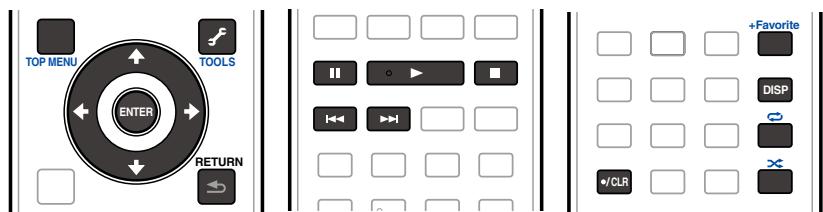
Écoute des stations radio internet
La radio Internet est un service radio diffusé par Internet. Il existe un grand nombre de stations radio Internet diffusant une grande variété de services dans le monde entier. Certaines sont hébergées, gérées et diffusées par des personnes privées tandis que d'autres le sont par les stations radio hertzennes classiques et les réseaux de radiocommunication. Alors que les stations radio hertzennes, ou OTA (over-the-air), sont géographiquement limitées par la portée des ondes radio transmises par l'émetteur, les stations radio Internet sont accessibles dans chaque partie du monde dans la mesure où une connexion Internet est disponible, car elles transmettent leurs émissions par la toile et non pas par les ondes. Sur ce récepteur vous pouvez sélectionner les stations radio Internet en fonction du genre et de la région.
Lors de l'écoute de la radio par Internet, le son peut être plus ou moins bon, selon l'état de la connexion Internet.
La liste des stations radio Internet de ce récepteur est créée, modifiée et générée par le service vTuner exclusivement pour ce récepteur. Pour de plus amples informations sur vTuner, consultez la section vTuner à la page 121.
Sauvegarde et réactivation de stations radio internet
Vous avez sauvegarder des stations radio Internet et les réactiver plus tard. Pour plus d'informations, consultez la section Lecture de vos morceaux préférés à la page 63.
- Pour écouter les stations radio Internet, vous devez avoir un accès haute vitesse à Internet par une large bande. Avec un modem de 56 K ou ISDN, vous ne pourrez pas profiter pleinement de la radio Internet.
- Le numéro de port varie selon la station radio Internet. Vérifiez les réglages de pare-feu.
- Les listes de stations radio Internet fournies par le service vTuner sont susceptibles d'être modifiées ou supprimées sans avis préalable pour différentes raisons.
- Certaines émissions peuvent être arrêtées ou interrompues sur certaines stations radio Internet. Dans ce cas, vous ne pouvez plus les écouter lorsque vous les sélectionnez dans la liste des stations radio Internet.
Consignation de stations ne se trouvant pas dans la liste vtuner du site spécial pioneer
Les stations n'apparaissant pas dans la liste de stations retransmises par vTuner peuvent être signées et écoutées sur ce récepteur. Vérifiez le code d'accès nécessaire à la consignation sur ce récepteur, utilisez ce code pour accéder au site spécial radio Internet Pioneer et signez les stations souhaitées comme favorites.
L'adresse du site spécial radio Internet Pioneer est la suivante :
http://www.radio-pioneer.com
1 Affichez la liste de la radio internet.
Pour afficher l'écran de la radio Internet, effectuez les étapes 1 à Lecture avec les fonctions Réseau à la page 62.
3 Utilisez ↑/↓ pour sélectionner 'get access code', puis appuyez sur ENTER.
L s'affiche. Notez ce code. Les éléments suivants peuvent être vérifiés sur la page Help :
- Get access code - Permet d'afficher l . Show Your WebID/PW - Après la consignation sur le site spécial radio Internet Pioneer, permet d'afficher le code d'identification et le mot de passe enregistrés.
- Reset Your WebID/PW - Permet de réinitialiser toutes les informations concernant le site spécial radio Internet Pioneer. Lorsque les informations sont réinitialisées, toutes les stations consignées sont supprimées. Si vous VOULEZ écouter de nouveau les mêmes stations, vous devrez les consignez à nouveau.


4 Accédez au site spécial radio internet pioneer par votre ordinateur et procédez à la consignation.
http://www.radio-pioneer.com
Accédez au site mentionné et utilisez le code d'accès obtenu à l'étape 3 pour procéder à votre enregistrement en suivant les instructions s'affichant à l'écran.
5 Consignez vos stations favorites en suivant les instructions sur l'écran de l'ordinateur.
Voulez consigner aussi bien les stations ne figurant pas dans la liste vTuner que les stations figurant dans la liste vTuner. Elles seront consignées en tant que favorites sur le récepteur et peuvent alors être écoutées.
Lecture de fichiers audio enregistrés sur des composants en réseau
Cet appareil permet d'écouter la musique disponible sur les serveurs multimédia raccordés au même réseau local (LAN) que le récepteur. Cet appareil permet de lire les fichiers enregistrés sur les dispositifs suivants :
- Les ordinateurs fonctionnant sous Microsoft Windows Vista ou XP, pourvus de Windows Media Player 11
- Ordinateurs fonctionnant sous Microsoft Windows 7 avec Windows Media Player 12 installé
- Les serveurs multimédia numériques compatibles avec la norme DLNA (sur les ordinateurs ou d'autres composants)
Lecture de vos morceaux préférés
En tout 64 morceaux diffusés par votre serveur multimédia et/ou les stations radio Internet peuvent être consignés dans le dossier Favoris. Seuls les fichiers audio enregistrés sur des composants en réseau peuvent être consignés dans ce dossier.
Consignation et suppression de fichiers audio et de stations radio internet dans et du dossier favorites
1 Appuyez plusieurs fois de suite sur NET pour sélectionner INTERNET RADIO ou MEDIA SERVER. 2 Lorsque le morceau ou la station radio Internet que vous pouze consigner est sélectionné, appuyez sur +Favorite.
Le morceau ou la station radio Internet sélectionné est consigné dans les Favoris.

Remarque
- Pour supprimer des morceaux ou des stations radio Internet consignés, réglez l'entrée sur FAVORITES, sélectionnez le morceau ou la station devant être supprimé, puis appuyez sur la touche CLR.
Cet appareil utilise les technologies suivantes pour la lecture en réseau :
Pour plus d'informations, consultez la section Windows Media Player 11/Windows Media Player 12 à la page 121.
WMDRM (Microsoft Windows Media Digital Rights Management) est une plateforme protégeant et fournissant en toute sécurité des contenus pouvant être lus sur les ordinateurs, les périphériques portables et les périphériques en réseau. Cet appareil fonctionne comme plateforme WMDRM 10 pour les périphériques en réseau.
Les contenus protégés par WMDRM ne peuvent être lus que sur les serveurs multimédia prenant en charge WMDRM.
Les propriétaires de contenus emploient la technologie WMDRM pour protéger leur propre intellectuelle et leurs droits d'auteurs. Cet appareil utilise un logiciel WMDRM pour accéder aux contenus protégés par WMDRM. Si le logiciel WMDRM ne parvient pas à protéger les contenus, les propriétaires de contenus peuvent demander à Microsoft de révoquer la capacité du logiciel d'employer WMDRM pour lire ou copier du contenu protégé. La révocation n'affecte pas les contenus non protégés. Lorsque vous téléchargez des licences pour du contenu protégé, vous acceptez que Microsoft puisse inclure une liste de révocation avec dans les licences. Les propriétaires de contenus peuvent demander de mettre à jour le logiciel WMDRM pour accéder à leurs contenus. Si vous refusez une mise à jour, vous ne pourrez plus accéder aux contenus exigeant une mise à jour.
Ce produit est protégé par certains droits de propriété intellectuelle de Microsoft. L'emploi ou la distribution d'une telle technologie hors de ce produit sans licence Microsoft sont interdits.
DLNA

Lecteur audio DLNA CERTIFIEDTM
La DLNA (Digital Living Network Alliance) est une alliance transindustrielle des sociétés de production d'appareils électroniques grand public, d'ordinateurs et de périphériques mobiles. Digital Living permet aux consommateurs de partager aisément les médias numériques par leurs réseaux avec ou sans fil.
Le logo DLNA permet de couvrir facilement les produits conformes aux Directives d'interopérabilité DLNA. Cet appareil est conforme aux Directives d'interopérabilité DLNA v1.5.
Lorsqu'un ordinateur intégrant un logiciel serveur DLNA ou un autre périphérique compatible DLNA est relié à ce lecteur, certains paramètres du logiciel ou du périphérique devront eventuellement être changés. Veuillez vous reporter au mode d'emploi du logiciel ou du périphérique pour plus d'informations à ce sujet.
DLNA™, le logo DLNA et DLNA CERTIFIED™ sont des marques commerciales, des marques de service ou des marques de certification de Digital Living Network Alliance.
Contenus lisibles via un réseau
- Certains fichiers ne pourront pas être lus correctement bien qu'ils soient dans un format compatible.
- Les fichiers de films ou de photos ne peuvent pas être lus.
- Dans certains cas vous ne pourrez pas écouter une station radio Internet bien que vous l'ayez sélectionnée dans une liste de stations radio.
- Selon le type de serveur ou la version utilisée, certaines fonctions ne seront pas prises en charge.
- Les formats de fichiers pris en charge varient d'un serveur à l'autre. C'est pourquoi les fichiers qui ne sont pas pris en charge par tout serveur n'apparaissent pas sur cet appareil. Pour plus d'informations, contactez le constructeur de tout serveur.
Avis de non responsabilité concernant les contenus diffusés par un tiers
L'accès à du contenu Web requiert un accès internet haut débit et peut aussi nécessiter l'enregistrement de vos coordonnées et le paiement d'un abonnement sur un site.
Le contenu du site peut être changé, suspendu, interrompu sans aucun avertissement, Pioneer déclinant toute responsabilité quant à d'éventuels changements.
Pioneer décline toute responsabilité quant au contenu, à sa disponibilité et quant à la continuité du service.
Anomalies lors de la lecture en réseau
- La lecture peut se bloquer si vous éteignez l'ordinateur ou supprimez des fichiers multimédia de l'ordinateur pendant la lecture de contenu.
- En cas de problèmes de réseau (trafic intense, etc.) le contenu risque de ne pas s'afficher ou de ne pas être lu correctement (la lecture peut être interrompue ou bloquée). Pour éviter ce type de problème, il est conseillé de relier le lecteur et l'ordinateur par un cable 100BASE-TX. Si plusieurs clients lisent les mêmes fichiers simultanément, la lecture peut être interrompue ou se bloquer.
- Selon le logiciel antivirus installé sur l'ordinateur raccordé et le réglage de ce logiciel, la connexion réseau peut se bloquer.
Pioneer n'est pas responsable du mauvais fonctionnement du lecteur et/ou des fonctions NETWORK due à une erreur ou à un dysfonctionnement de la communication avec votre connexion réseau et/ou votre ordinateur, ou un autre appareil raccordé. Veuillez contacter le fabricant de votre ordinateur ou votre fournisseur de service Internet.
"Windows Media™" est une marque commerciale de Microsoft Corporation.
Ce produit intègre une technologie détenue par Microsoft Corporation, qui ne peut être utilisée ou distribuée que sous licence de Microsoft Licensing, Inc.
Microsoft, Windows®7, Windows®Vista, Windows®XP, Windows®2000, Windows®Millennium Edition, Windows®98 et WindowsNT® sont des marques commerciales ou des marques déposées de Microsoft Corporation aux États-Unis et/ou dans d'autres pays.
La fonction NETWORK de ce récepteur prend en charge les formats de fichiers suivants. Notez que certains formats de fichiers ne sont pas disponibles pour la lecture bien qu'ils figurent comme formats de fichiers lisibles. De plus, la compatibilité des formats de fichiers dépend du type de serveur. Assurez-vous auprès de votre serveur de la compatibilité des formats de fichiers pris en charge.
- L'écoute de radio Internet peut être affectée par l'environnement des communications Internet et, dans ce cas, la lecture peut être impossible même si les fichiers adoptent les formats suivants.
Fichiers de musique
| Catégorie | Extension | Flux | | |
| MP3 | .mp3 | MPEG-1 Audio Layer-3 | Fréquence d'échantillonnage | 32 kHz, 44,1 kHz, 48 kHz |
| Débit binaire requis pour la quantification | 16 bits |
| Canal | 2 canaux |
| Débit binaire | 8 kbps à 320 kbps |
| VBR/CBR | Pris en charge/Pris en charge |
| WAV | .wav | LPCM | Fréquence d'échantillonnage | 32 kHz, 44,1 kHz, 48 kHz, 88,2 kHz, 96 kHz, 176,4 kHz, 192 kHz |
| Débit binaire requis pour la quantification | 16 bits, 24 bits |
| Canal | 2 canaux |
| WMA | .wma | WMA2/7/8/9 | Fréquence d'échantillonnage | 32 kHz, 44,1 kHz, 48 kHz |
| Débit binaire requis pour la quantification | 16 bits |
| Canal | 2 canaux |
| Débit binaire | 5 kbps à 320 kbps |
| VBR/CBR | Pris en charge/Pris en charge |
| AAC | .m4a | MPEG-4 AAC LC | Fréquence d'échantillonnage | 32 kHz, 44,1 kHz, 48 kHz |
| .aac | Débit binaire requis pour la quantification | 16 bits |
| .3gp | MPEG-4 HE AAC (aacPlus v1/2) |
| .3g2 | Canal | 2 canaux |
| Débit binaire | 16 kbps à 320 kbps |
| VBR/CBR | Pris en charge/Pris en charge |
| FLAC | .flac | FLAC | Fréquence d'échantillonnage | 32 kHz, 44,1 kHz, 48 kHz, 88,2 kHz, 96 kHz, 176,4 kHz, 192 kHz |
| Débit binaire requis pour la quantification | 16 bits, 24 bits |
| Canal | 2 canaux |
a "Technologie de décodage audio MPEG Layer-3 sous licence de Fraunhofer I/S et Thomson Multimedia." b Les fichiers codés avec Windows Media Codec 9 peuvent être lus mais certains codecs ne sont pas pris en charge, en particulier Pro, Lossless, Voice. c Les fichiers FLAC décompressés ne sont pas pris en charge. Pioneer ne garantit pas la lecture.


Commande par l'hDMI
Raccordements pour la commande par l'HDMI 66
Réglage de l'HDMI 66
Avant la synchronisation 67
Réglage de la fonction PQLS 67
À propos du Lien à la Correction du son et du Lien au Flux plus régulier 67
Précautions concernant la fonction Commande par l'HDMI 68


La synchronisation des opérations suivantes avec un téléviseur ou un lecteur Blu-ray Disc Pioneer compatible avec un Control par l'HDMI est possible lorsque le composant est raccordé au récepteur par un câble HDMI.
Le volume du récepteur peut être réglé ou le son coupé par la télécommande du téléviseur. - L'entrée du récepteur change automatiquement lorsque l'entrée du téléviseur est changée ou un composant compatible avec la fonction Control par l'HDMI est lu. - Dans ce cas, le récepteur est mis en veille en même temps que le téléviseur.

Important
- Sur les appareils Pioneer, la fonction Control par l'HDMI est appelée "KURO LINK".
- Vous ne pouvez pas utiliser cette fonction si vos composants ne sont pas compatibles avec la fonction Control par l'HDMI.
- Nous garantissons le fonctionnement du récepteur seulement avec les composants Pioneer compatibles avec la fonction Control par l'HDMI. Toutefois, nous ne pouvons pas garantir que toutes les opérations synchronisées fonctionneront avec les composants compatibles avec la fonction Control par l'HDMI.
- Utilisez un cable HDMI®/TM haute vitesse si vous pouvez utiliser la fonction Control par l'HDMI. La fonction Control par l'HDMI peut ne pas agir correctement si un autre type de cable HDMI est utilisé.
- Pour de plus amples informations sur les diverses opérations, les réglages, etc., reportez-vous au mode d'emploi de chaque composant.
Raccordements pour la commande par l'hDMI
Le téléviseur et les autres composants raccordés peuvent fonctionner de manière synchronisée.
- Veillez à raccorder le câble audio du téléviseur à l'entrée audio de cet appareil. Lorsque le téléviseur et le récepteur sont raccordés par des liaisons HDMI, le son du téléviseur est transmis au récepteur par la prise HDMI OUT, et aucun autre câble audio n'est nécessaire, dans la mesure où le téléviseur présente le ARC (Canal de retour audio) comme fonction HDMI. Dans ce cas, régalez ARC dans HDMI Setup sur ON (consultez la section Réglage de l'HDMI à la page 66).
Pour plus d'informations, consultez la section Raccordement d'un téléviseur ou de lecteurs à la page 28.

Important
- Avant de relier les composants du système ou de changer les liaisons, veillez à couper l'alimentation et à débrancher tous les cordons d'alimentation de la prise murale. Lorsque tous les appareils sont raccordés, branchez les cordons d'alimentation sur la prise murale.
- Lorsque ce récepteur est relié à une prise secteur, un processus d'initialisation de l'HDMI de 2 à 10 secondes commence. Durant celui-ci, il n'est pas possible d'effectuer d'autres opérations. Le témoin HDMI clignote sur l'afficheur du panneau avant pendant l'initialisation, et vous pouvez mettre le récepteur sous tension lorsque le clignotement a cessé. L'initialisation ne sera pas effectuée si la fonction Control par l'HDMI est réglée sur OFF. Pour plus d'informations sur la fonction Control par l'HDMI, consultez la section Commande par l'HDMI à la page 65.
- Pour tirer le meilleur parti de cette fonction, il est conseillé de raccorder le composant HDMI directement à la prise HDMI de ce récepteur et non pas au téléviseur.
- La fonction Control par l'HDMI peut être utilisée avec un téléviseur raccordé par la prise HDMI OUT 1, mais pas avec un téléviseur raccordé par la prise HDMI OUT 2.
Réglage de l'hDMI
Vous devez effectuer des réglages sur ce récepteur de même que sur les composants compatibles avec la fonction Control par l'HDMI raccordés au récepteur pour pouvoir utiliser la fonction Control par l'HDMI. Pour plus d'informations, consultez le mode d'emploi de chaque composant.
1 Appuyez sur [RECEIVER] de la télécommande, puis sur HOME MENU.
2 Sélectionnez 'System Setup', puis appuyez sur ENTER.
3 Sélectionnez 'HDMI Setup', puis appuyez sur ENTER.
4 Sélectionnez le réglage 'Control' souhaité.
Précisez si la fonction Control par l'HDMI de cet appareil doit être régée sur ON ou OFF. Vous devez la régler sur ON pour pouvoir utiliser la fonction Control par l'HDMI.
Si vous utilisez un composant ne prenant pas en charge la fonction Control par l'HDMI, régalez-la sur OFF.
- ON - Active la fonction Control par l'HDMI. Réglez Control Mode, ARC et PQLS dans les paramètres suivants sur les valeurs souhaitées.
De plus, en réglant cette fonction sur ON, les fonctions Lien à la Correction du son et Lien au Flux plus régulier s'activent automatiquement dans la mesure où un lecteur prenant en charge ces fonctions est raccordé. Consultez la section Réglage des options audio à la page 70 pour plus d'informations sur Lien à la Correction du son et à la section Réglages des options video à la page 72 pour Lien au Flux plus régulier.
- OFF - Désactive la fonction Control par l'HDMI. Les fonctions Control Mode, ARC et PQLS dans les paramètres suivants ne peuvent pas être utilisées.
Sélectionnez le réglage 'Control Mode' souhaité.
Précisez si vous voulez réaliser le fonctionnement synchronisé.
- ON - Fonctionnement synchronisé validé.
- OFF - Fonctionnement synchronisé invalidé.
Sélectionnez le réglage 'ARC' souhaité.
Lorsqu'un téléviseur prenant en charge la fonction ARC (Canal de retour audio) de l'HDMI est raccordé au récepteur, le son du téléviseur peut être transmis par la prise HDMI OUT.
- ON - Le son du téléviseur est transmis via la prise HDMI.
- OFF - Le son du téléviseur provient d'autres prises d'entrée audio que les prises d'entrée HDMI.
Sélectionnez le réglage 'PQLS' souhaité.
Précisez si la fonction PQLS de cet appareil doit être réglée sur AUTO ou OFF.
Pour le détail sur la fonction PQLS, consultez la section Réglage de la fonction PQLS à la page 67.
- AUTO - Effet PQLS activé. Ce récepteur intègre un régulateur au quartz, de grande précision, qui élimine la distorsion due aux erreurs de synchronisation (jitter) et garantit de ce fait la meilleure conversion possible des signaux numériques des CD audio en signaux analogiques lorsque l'interface HDMI est utilisée. Ceci est une fonction des fonctions HDMI des lecteurs compatibles PQLS. OFF - Effet PQLS désactivé.
Sélectionnez le réglage 'Standby Through' souhaité.
Il est possible de transmettre les signaux provenant d'un lecteur relié par l'HDMI au téléviseur lorsque le récepteur est en veille.
Sélectionnez l'entrée HDMI dont le signal HDMI doit être transmis en mode de veille. Lorsque LAST est sélectionné, le signal entrant par l'entrée HDMI actuellement sélectionnée est transmis. Lorsque OFF est sélectionné, aucune entrée HDMI n'est transmise en mode de veille. (Toutefois, lorsque Control est réglé sur ON, le signal HDMI est transmis par la fonction Control par l'HDMI même en mode de veille.)
- Lorsqu'autre chose que OFF est spécifié pour ce réglage, l'entrée HDMI du récepteur peut être changée même lorsque le récepteur est en veille. (Pour ce faire, il faut diriger la télécommande vers le récepteur et appuyer sur la touche HDMI, BD, DVD, SAT/CBL ou DVRBDR.)


- Ce réglage peut être utilisé même avec les dispositifs qui ne sont pas compatibles avec la fonction Control par l'HDMI.
- Le réglage de ce paramètre sur autre chose que "OFF" accroit la consommation d'électricité lorsque l'appareil est en veille.
9 Sélectionnez le réglage '12V trigger' souhaité.
Le composant raccordé à la prise 12 V TRIGGER peut être allumé et éteint en commutant HDMI OUT.
HDMI OUT 1, HDMI OUT 2 ou OFF peut être sélectionné. Sélectionnez OFF si vous voulez que le composant soit commuté en même temps que la fonction d'entrée.
10 Lorsque vous avez terminé, appuyez sur HOME MENU.
Avant la synchronisation
Lorsque tous les composants ont été raccordés et les réglages effectués, vous nevez :
1 Mettre tous les composants en veille. 2 Allumer tous les composants en prenant soin d'allumer le téléviseur en dernier. 3 Choisir l'entrée HDMI par laquelle le téléviseur est relié à ce récepteur et vous assurer que le signal de sortie vidéo des composants raccordés est indiqué correctement à l'écran. 4 Vérifier si les composants raccordés aux entrées HDMI sont correctement indiqués.

Important
- Le fonctionnement synchronisé est validé lorsque Control Mode est réglé sur ON après avoir réglé Control dans HDMI Setup sur ON. Pour plus d'informations, consultez la section Réglage de l'HDMI à la page 66. L'appareil compatible avec la fonction Control par l'HDMI raccordé au récepteur fonctionne de manière synchrone de la façon suivante.
- Sur le menu du téléviseur compatible avec la fonction Control par l'HDMI, réglez le son devant être restitué par le récepteur, et le récepteur se mettra en mode d'amp synchronisé.
- Dans ce mode, vous pouvez régler le volume du récepteur ou couper le son par la télécommande du téléviseur.
- Lorsque le mode amp synchronisé est en service, il est annulé lorsque le récepteur est éteint. Pour remettre en service le mode amp synchronisé, régalez le son devant être restitué par le récepteur sur le menu du téléviseur, etc. Le récepteur s'allume et se met en mode amp synchronisé.
- Lorsque le mode amp synchronisé est annulé, le récepteur s'éteint si vous regardiez une source HDMI ou une émission de télévision sur le téléviseur.
- En mode amp synchronisé, ce mode est annulé si une opération activant le son du téléviseur est effectuée sur le menu du téléviseur, etc.
- Le récepteur est mis en vue en même temps que le téléviseur. (Seulement lorsque l'entrée d'un composant raccordé au récepteur par la liaison HDMI est sélectionnée ou lorsque vous regardez la télévision.)
- L'entrée du récepteur change automatiquement lorsqu'un composant compatible avec la fonction Control par l'HDMI est mis en mode de lecture.
- L'entrée du récepteur change automatiquement lorsque l'entrée du télévisieur est changée.
- Le mode amp synchronisé reste valide même si vous commutez l'entrée de ce récepteur sur un autre composant que celui raccordé par une liaison HDMI.
Les opérations suivantes peuvent aussi être effectuées sur un téléviseur Pioneer compatible avec la fonction Control par l'HDMI.
- Lorsque le volume du récepteur est réglé ou le son coupé, le niveau du volume est indiqué sur l'écran du téléviseur.
- Lorsque la langue de l'affichage sur écran est changée sur le téléviseur, la langue du menu du récepteur change en conséquence.
Réglage de la fonction PQLS
Le PQLS (Système de verrouillage au quartz de grande précision) est une technologie de régulation du transfert des signaux audio numériques utilisant la fonction Control par l'HDMI. Ce système offre une lecture audio de grande qualité en régulant les signaux audio envoyés par le récepteur à un lecteur compatible PQLS, etc. Ceci permet d'éliminer la distorsion qui se produit au cours de la transmission et a un effet négatif sur la qualité du son.
- Sur les lecteurs compatibles avec le PQLS Bit-stream, le PQLS fonctionne pour toutes les sources.
- Sur les lecteurs compatibles avec le PQLS Multi Surround, le PQLS fonctionne pour toutes les sources. Réglez la sortie audio du lecteur sur le son PCM linéaire.
- Sur les lecteurs compatibles avec le PQLS 2 ch Audio, le PQLS fonctionne seulement pour les CD.
Veuillez vous reporter au mode d'emploi du lecteur pour plus d'informations sur ce sujet.
Cette fonction est activée lorsque Control est réglé sur ON.

Astuce
- Le paramètre PQLS se règle par PQLS dans HDMI Setup sur la page HOME MENU, mais il peut aussi être changé avec la télécommande, comme indiqué ci-dessous.
- Appuyez sur PQLS pour sélectionner le réglage PQLS.
Le réglage apparait sur l'afficheur du panneau avant.
- PQLS AUTO - Effet PQLS activé. Ce récepteur intègre un régulateur au quartz, de grande précision, qui élimine la distorsion due aux erreurs de synchronisation (jitter) et garantit de ce fait la meilleure conversion possible des signaux numériques des CD audio en signaux analogiques lorsque l'interface HDMI est utilisée. Ceci est une fonction des fonctions HDMI des lecteurs compatibles PQLS. PQLS OFF - Effet PQLS désactivé.
À propos du lien à la correction du son et du lien au flux plus régulier
Ces fonctions automatiques permettent d'obtenir des signaux audio et vidéo optimaux du récepteur grâce à la fonction Control par l'HDMI. Lorsqu'un lecteur prenant en charge une de ces fonctions est raccordé au récepteur par une liaison HDMI, le son et l'image sont optimisés lors de la lecture de fichiers audio/vidéo compressés sur le lecteur.
- Selon son format, le fichier audio/vidéo compressé peut ne pas s'ouvrir automatiquement.
- Reportez-vous aussi au mode d'emploi du lecteur.
- Consultez le site Pioneer pour les lecteurs prenant en charge les fonctions Lien à la Correction du son et Lien au Flux plus régulier.
Lien à la correction du son
Lors de la lecture d'un fichier audio compressé sur le lecteur, le débit binaire du fichier est obtenu grâce à la fonction Control par l'HDMI et le son est optimisé sur le récepteur en fonction de l'information reçue.
Pour activer la fonction Lien à la Correction du son, effectuez le réglage suivant.
1 Réglez Control de HDMI Setup sur ON et le paramètre Control Mode sur ON.
Consultez la section Réglement de l'HDMI à la page 66.
2 Reglez le paramètre S. RTRV (Correction automatique du son) sur ON.
Consultez la section Réglement des options audio à la page 70.
Lien au flux plus régulier
Lorsque la fonction Control par l'HDMI est utilisée, le récepteur détecte automatiquement si un fichier vidéo compressé est lu sur le lecteur et, le cas échéant, active automatiquement la fonction Flux plus régulier. Pour activer la fonction Lien au Flux plus régulier, effectuez le réglage suivant.
1 Réglez Control de HDMI Setup sur ON et le paramètre Control Mode sur ON.
Consultez la section Réglement de l'HDMI à la page 66.
2 Réglez le paramètre STREAM (Flux plus régulier) sur AUTO.
Consultez la section Réglages des options vidéo à la page 72.
Précautions concernant la fonction commande par l'hDMI
- Raccordez le téléviseur directement à ce récepteur. L'interruption d'une liaison directe avec d'autres amplifieurs ou un convertisseur AV (par exemple un commutateur HDMI) peut entraîner des problèmes de fonctionnement.
- Ne raccordez que les composants (lecteur Blu-ray Disc, etc.) que vous pouvez utiliser comme source à l'entrée HDMI de ce récepteur. L'interruption d'une liaison directe avec d'autres amplificat
- Si la fonction Control du récepteur est réglée sur ON, les signaux audio et vidéo d'un lecteur peuvent être retransmis par la liaison HDMI au téléviseur, même si le récepteur est en veille, mais le récepteur n'émettra pas le son; ceci n'est toutefois possible que si un téléviseur et un composant (lecteur Blu-ray Disc, etc.) compatibles avec la fonction Control par l'HDMI sont raccordés. Dans ce cas, le récepteur se met sous tension et les témoins d'alimentation et HDMI s'allument.
Utilisation d'autres fonctions
Réglage des options audio 70 Réglages des options vidéo 72 Commutation des bornes d'enceintes 74 Utilisation des commandes MULTI-ZONE 75 Réalisation d'un enregistrement audio ou vidéo 75 Réglages de réseau depuis un navigateur Web 76 Utilisation de la minuterie someday 76 Régler la luminosité de l'afficheur 76 Commutation de la sortie HDMI 76 Vérification des réglages de votre système 76 Réinitialisation du système 77


Réglage des options audio
Vous pouvez effectuer des réglages supplémentaires pour le son sur le menu des AUDIO PARAMETER. Les réglages par défaut, s'ils ne sont pas précisés, sont indiqués en gras.

Important
- Notez que les réglages qui ne sont pas disponibles en raison de la source sélectionnée, des réglages et de l'état actuel du récepteur n'apparaissent pas sur le menu AUDIO PARAMETER.
2 Utilisez / pour sélectionner le réglage que vous souhaiter ajuster.
En fonction de l'état/du mode actuel du récepteur, certaines options peuvent ne pas être sélectionnées. Consultez le tableau ci-dessous pour obtenir des remarques à ce sujet.
3 Utilisez pour ajuster le réglage si nécessaire.
Consultez le tableau ci-dessous pour connaître les options disponibles pour chaque réglage.
Menu de paramètres audio
| Réglage | Action | Option(s) |
| MCACC
(Préroglage MCACC) | Sélectionne la mémoire de préréglage MCACC souhaitation lorsquésousieurs préréglages ont été sauvégardés. Si vous aviez donné unnom à cette mémoire, le nom est indiqué. | M1. MEMORY 1 à M6.MEMORY 6 Réglage par défaut :M1. MEMORY 1 |
| EQ
(Egaliser du calibrageacoustique) | Met en ou hors service les effets de l'égaliser professionnel. | ONOFF |
| S-WAVE
(Ondes stationnaires) | Met en ou hors service les effets du contrôle des ondes stationnaires. | ONOFF |
| PHASE C+
(Contrôle de phase Plus) | Pour les disques créés avec d'autres normes que le contrôle delphase, le canal LFE est retardé lors de l'enregistrement au tout début.Cette fonction corrigee le décalage de phase sur ces disques.Cette fonction agit en particulier pour l'écoute de musique.Lorsque AUTO est sélectionné, le retard du canal LFE est automatiquement mesuré et le disque lu avec la correction maximale. | AUTO/0 à 16 (ms) Réglage par défaut :AUTO |
| DELAY
(Retard du son) | Certain écrons ont un léger retard lorsqu'ils affichent de la video ;la bande sonore et l'image sont alors légèrement désynchronisées.En ajoutant un peu de retard, vous pouvez ajuster le son pour le faire correspondre à la video. | 0.0 à 10.0 (images) 1 seconde = 25 images(PAL)Réglage par défaut :0.0 |
| TONE
(Réglage de tonalité) | Applique les contrôles de tonalités graves et aiguées à une source oules contourne complètement. | BYPASSON |
| BASS | | -6 à +6 (dB) Réglage par défaut :0 (dB) |
| TREBLE | | -6 à +6 (dB) Réglage par défaut :0 (dB) |
| Réglage | Action | Option(s) |
| S.RTRV(Correction automatique du son)<b> | Lorsque la correction automatique du son est en service, le traitement DSP est utilisé pour compenser la perte de données audio due à la compression de manière à améliorer la sensation de densité et de modulation des sons.De plus, lorsqu'un lecteur disposant de la fonction Lien à la Correction du son est raccordé au récepteur par une liaison HDMI, le débit binaire du fjichier audio compressé en cours de lecture sur le lecteur est obtenu grâce à la fonction Control par l'HDMI en réglant cette option sur ON, et le son est optimisé en fonction de l'information reçue (Lien à la Correction du son). | OFF |
| ON |
| DNR(Réduction numérique du bruit) | Activée, cette fonction permet d'améliorer la qualité du son d'une source bryante ( comme une cassette video內容ant beaucoup de bruits de fond).Il n'agit que sur les signaux à 2 canaux.Ce mode est optimal pour les contenus dont la fréquence d'échan-tillonnage ne dépasse pas 48 kHz. | OFF |
| ON |
| DIALOG E(Optimisation des dialogues)<c> | Localise les dialogues dans le canal central pour le faire ressortir des bruits de fond dans une bande sonore de télévision ou de film. En déplaçant UP1 vers UP2, UP3 et UP4 vous pouvez donner l'impression que le son change de position. | OFF/FLAT/UP1/UP2/UP3/UP4Réglage par défaut: OFF |
| Hi-bit32 | Crée une plage dynamique plus grande dans le cas de sources numériques, comme les CD, DVD ou BD. Quant aux sources PCM à 16 bits, 20 bits ou 24 bits et aux sources audio compressées, elles sont requantifiées à 32 bits et leurs haute fréquences interpolées par traitement des données de manière pour atteindre une expression musicale plus douce et subtile. | ONOFF |
| DFILTER(Filtre numérique) | Change le type de filtré numérique AUDIO DAC (Convertisseur audio numérique). Un des trois réglages peut être sélectionné : SLOW(doux et chaud), SHARP (solide et serré) et SHORT (rapide et avant). | SLOW (Hi-Sampling) |
| SHARP |
| SHORT |
| DUAL(Double mono) | Indique comment les bandes sonores Dolby Digital codées en double mono doivent être lues. Le double mono n'est pas très utilisé, mais il est parfait nécessaire lorsque deux langues doivent être envoyées sur des canaux séparés. | CH1 - Seul le canal 1 est restitué |
| CH2 - Seul le canal 2 est restitué |
| CH1 CH2 - Les deux canaux sont restitués par les enceintes avant |
| Fixed PCM | Cette option est utile si vous constazez un certain retard avant que la fonction OFF ne reconnaissé le signal PCM d'un CD, par exemple.Si vous sélectionnez ON, du bruit peut être émis au cours de la lecture de sources non-PCM. Si cela pose problème, sélectionnez un autre signal d'entrée. | OFF |
| ON |
| DRC(Réglage de la plage dynamique)<d> | Ajuste le niveau de la plage dynamique pour les pistes son de films optimisées pour les Dolby Digital, DTS, Dolby Digital Plus, Dolby TrueHD, DTS-HD et DTS-HD Master Audio (vous pouvez avoir besoin de cette fonction pour l'écoute du son surround à faible volume). | AUTOMAX |
| MID |
| OFF |
| Loud Mgmt(Gestion sans bruit) | Ajuste le niveau de la plage dynamique pour les pistes son de films optimisées pour le Dolby TrueHD (vous pouvez avoir besoin de cette fonction pour l'écoute du son surround à faible volume).Cette option ne peut être sélectionnée que lorsque DRC est régèle sur OFF et le signal d'entrée est un signal Dolby TrueHD. | ONOFF |


| Réglage | Action | Option(s) |
| LFE(Atténuation LFE) | Certaines sources audio contiennent des tonalités basses ultra-graves. Réglez l'attenuateur LFE pour empêcher que les tonalités basses ultra-graves ne déforment le son à la sortie des enceintes. Les signaux LFE ne sont pas limités lorsque 0 dB, la valeur recom-mandée, est spécifique. Lorsque -5 dB, -10 dB, -15 dB ou -20 dB est spécifique, les signaux LFE sont limités au niveau correspondant. Lorsque OFF est sélectionné, aucun son n'est transmis par le canal LFE. | OFF/-20dB/ -15dB/ -10dB/ -5dB/ 0dB Réglage par défaut : 0dB |
| A.ATT(Atténuation de l'entrée analogique) | L'attenuateur d'entrée réduit le niveau d'entrée d'un signal an-alogique si celui-ci est trop puissant. Vous pouze l'utiliser si vous pensez que l'indicateur OVER s'éclaire souvent ou que le son est déformé.L'attenuateur n'est pas disponible pour les sources numériques ou avec les modes à flux direct (ANALOG DIRECT). | OFFON |
| SACD GAIN<e> | Fait reassertir les détails des SACD en optimisant la plage dynamique (pendant le traitement numérique). | 0dB+6dB |
| HDMI(Audio HDMI)<f> | Indique l'acheminement du signal audio HDMI à la sortie de ce récep-tein (amp) ou via un télévisuer. Lorsque THROUGH est sélectionné, aucun son ne sort de ce récepteur. | AMPTHROUGH |
| A.DELAY(Retard automatique)<g> | Cette fonction corrige automatiquement le retard entre le son et l'image des composants raccordés par un cable HDMI. La durée du retard audio est réglée en fonction du mode de fonctionnement de l'écran racordé par un cable HDMI. La durée du retard video s'ajuste automatiquement en fonction de la durée du retard audio. | OFFON |
| C.WIDTH(Largeur centrale)(Applicable uniquement si l'on utilise une enceinte centrale)<h> | Permet une meilleure fusion des enceintes avant en étendant le canal central sur les enceintes avant droite et gauche, ce qui élargit (réglages plus elevés) ou rétrécit (réglages moins elevés) le son. | 0 à 7Réglage par défaut : 3 |
| DIMENSION<h> | Ajustle la profondeur de l'équilibre du son surround de l'avant vers l'arrête, ce qui rend le son plus distant (réglages négatifs) ou plus proche (réglages positifs). | -3 à +3Réglage par défaut : 0 |
| PANorama<h> | Étend l'image stéreo avant pour inclure les enceintes surround afin d'offrir un effet 'enveloppant'. | OFFON |
| C.GAIN(Gain Centre)(Applicable uniquement si l'on utilise une enceinte centrale)<i> | Ajustle le gain du centre pour creer un effet stéreo plus large avec les voix. Ajustez l'effect de 0 (le canal central est intégralement envoyé aux enceintes avant droite et gauche) à 1.0 (le canal central est envoyé à l'enceinte centrale uniquement). | 0 à 1.0Réglage par défaut: Neo:X CINEMA : 1.0Neo:X MUSIC : 0.3Neo:X GAME : 1.0 |
| EFFECT | Définit le niveau d'effet pour le mode Advanced Surround ou le mode ALC actuellément sélectionné (chaque mode peut être régèle séparé-ment). | 10 à 90Réglage par défaut:EXT.STEREO : 90Autres : 50 |
| H.GAIN(Gain Haut) | Ajustle le son de l'enceinte avant en position haute pendant l'écoute en mode D Pro Logic llz HEIGHT. Si le réglage est HIGH, le son venant du haut est plus accentué. | LOWMIDHIGH |
| V.SB(Surround arrêté virtuel)<j> | Si vous n'utilise pas d'enceintes surround arrêté, la sélection de ce mode permet à vos enceintes surround d'émettre un canal surround arrêté virtuel. Vous pouvez désoir d'éçouter des sources sans les informations du canal surround arrêté. | OFFON |
| Réglage | Action | Option(s) |
| V.HEIGHT(Virtual Haut)<k> | Si vous n'utilise pas d'enceintes avant en position haute, la sélection de ce mode permet à vos enceintes avant d'émettre un canal avant virtuel du haut. | OFF |
| ON |
| V.WIDE(Virtual large)<l> | Si vous n'utilise pas d'enceintes avant en position large, la sélection de ce mode permet à vos enceintes avant de restituer le canal avant virtuel large.Ceci améliore la continuité du son du canal avant aux canaux sur-round. | OFF |
| ON |
| V.DEPTH(Profondeur virtuelle)<m> | Lorsque ce mode est sélectionné, le champ sonore s'élargit virtuel-lement jusqu'à l'arrête de l'écran de manière à produit une profon-deur adaptée à l'image 3D et intensifier la sensation de présence. | OFF |
| MIN |
| MID |
| MAX |
| AMP<n> | Sert à désactiver les sections sections amplificateur de puissance pour utiliser les voies exclusivement en mode préampli. Sélectionnez ON pour utilisier les amplificateurs de puissance pour tous les canaux. Sélection-nez Front OFF pour désactiver l' amplificateur de puissance de la voie avant et utiliser la voie avant exclusivement dans le mode préampli,F&C OFF pour désactiver les amplificateurs de puissance des voies avant et centrale et utiliser les voies avant et centrale exclusivement en mode préampli. Pour désactiver les amplificateurs de puissance de toutes les voies et utiliser les voies exclusivement en mode préampli, sélectionnez OFF. | ON |
| Front OFF |
| F&C OFF |
| OFF |
Ce réglage ne peut être effectué que lorsque TONE est réglé sur ON. Lorsque ON est sélectionné, la correction du son est optimisée en le débit binaire du son transmis à la mémoire USB et à INTERNET RADIO, MEDIA SERVER, FAVORITES (entrée audio numérique seulement) pour obtenir le meilleur son possible. - Avec la fonction d'entrée iPod/USB, INTERNET RADIO, MEDIA SERVER, FAVORITES ou ADAPTER PORT, ON est spécifique par défaut pour S. RTRV. - Lorsque ON est sélectionné, les signaux audio entrant par la prise HDMI OUT sont corrigés de manière optimale grâce à la fonction HDMI ARC (Canal de retour audio) et le son des stations TV est de qualité HD. Ceci est possible lorsque l'entrée est réglée sur TV et ARC dans HDMI Setup est réglé sur ON. (Consultez la section Réglage de l'HDMI à la page 66.) - Ceci ne peut être sélectionné que pour les signaux d'entrée Dolby Digital, Dolby Digital Plus, DTS, DTS Express, PCM (48 kHz ou moins) ou analogiques. UP1 à UP4 ne peuvent être sélectionnés que lorsque les enceintes avant en position haute sont raccordées. La présence ou l'absence d'effets dépend du mode d'écoute. Le réglage AUTO sélectionné par défaut n'est disponible que dans le cas de signaux Dolby TrueHD. Sélectionnez MAX ou MID pour les autres signaux que Dolby TrueHD. Vous ne devriez avoir aucun problème avec ce réglage pour la plupart des disques SACD, mais si le son présente de la distorsion, il sera préférable de revenir à un gain de 0dB. - Le réglage HDMI Audio ne peut pas être changé pendant l'emploi du mode amp synchronisé. - Le mode amp synchronisé doit être en service pour que les signaux audio et vidéo HDMI transmis au récepteur par le téléviseur puissent être lus quand le récepteur est en veille. Consultez la section À propos des opérations synchronisées à la page 67. C à i a du HDMI. Si la durée spécifiée automatique ne vous paraît pas appropriée, régalez A. DELAY sur OFF et régalez la durée du retard manuelle. Pour de plus amples informations sur la fonction lipsync de votre écran, adressez-vous directement au fabricant. Seulement pendant l'écoute de sources à 2 canaux en mode Dolby Pro Logic IIx Music/Dolby Pro Logic II Music. Disponble uniquely pour écouter des sources 2 canaux en mode Neo: X CINEMA/MUSIC/GAME. - Vous ne pouvez pas utiliser le mode surround arrêté virtuel pouvez utiliser le mode surround arrêté virtuel uniquement lorsque les enceintes surround fonctionnement et lorsque le paramètre SB est réglé sur NO ou si 7.1ch Front Bi-Amp ou 7.1ch + ZONE 2 est sélectionné dans Speaker System. Il peut aussi être utilisé lorsque 7.1ch + Speaker B est sélectionné dans Speaker System et SP:▶A+B ON est sélectionné avec la touche SPEAKERS.
k - Vous ne pouvez pas utiliser le mode virtuel haut ne pouvez utiliser le mode Virtuel Haut que si les enceintes surround sont en service et le paramètre FH est réglé sur NO. Il ne peut pas non plus être utilisé pendant la lecture de signaux contenant des informations pour le canal avant haut réel - Vous ne pouvez pas utiliser le mode virtuel large ne pouvez utiliser le mode virtuel haut que si les enceintes surround sont en service et le paramètre FW est réglé sur NO. Il ne peut pas non plus être utilisé pendant la lecture de signaux contenant des informations pour le canal avant large réel. - Vous ne pouvez pas utiliser le mode Profondeur virtuelle lorsqu'un casque est raccordé à ce récepteur ou flux direct est sélectionné. - Lorsque Speaker System est réglé sur 7.1ch Front Bi-Amp ou 5.1ch Bi-Amp + ZONE 2, le réglage AMP se verrouille sur ON et ne peut pas être changé.
Réglages des options vidéo
Vous pouvez effectuer des réglages supplémentaires pour l'image sur le menu VIDEO PARAMETER. Les réglages par défaut, s'ils ne sont pas précisés, sont indiqués en gras.

Important
- Notez que les options qui ne sont pas disponibles en raison de la source, des réglages et de l'état actuels du récepteur n'apparaissent pas sur le menu VIDEO PARAMETER.
- Tous les paramètres peuvent être régés pour chaque fonction d'entrée.
- Les paramètres autres que V. CONV ne peuvent être sélectionnés que si V. CONV a pour réglage ON.
1 Appuyez sur RECEIVER pour sélectionner le mode de fonctionnement du récepteur, puis appuyez sur VIDEO PARAMETER. 2 Utilisez / pour sélectionner le réglage que vous souhaiter ajuster.
En fonction de l'état/du mode actuel du récepteur, certaines options peuvent ne pas être sélectionnées. Consultez le tableau ci-dessous pour obtenir des remarques à ce sujet. 3 Utilisez pour ajuster le réglage si nécessaire.
Consultez le tableau ci-dessous pour connaître les options disponibles pour chaque réglage.
4 Appuyez sur RETURN pour confirmer et quitter le menu.
Menu de paramètres vidéo
| Réglage | Action | Option(s) |
| V.CONV(Convertisseur videoonumericé)<a> | Convertit les signaux videoe avant de les transmettre à la prise HDMIOUT pour tous les types de videoe (voir page 27). | ONOFF |
| RES(Résolution)<b> | Spécifie la résolution à la sortie du signal videoe (si les signaux d'en-trée videoe proviennent de la prise HDMI OUT, sélectionnez la résolu-tion en fonction de la résolution de votre monitreur et des images que-vous souhaitez voir).(“576p” désigne le réglage de résolution 480p/576p.) | AUTOPURE576p720p1080i1080p1080/24p |
| PCINEMA(PureCinema)<c,e> | Ce réglage optimise le circuit du balayage progressif lors de la lecture de films. Spécifie normalement AUTO. Si l'image ne semble pas naturelle, basculez ce réglage sur ON ou OFF. | AUTOONOFF |
| P.MOTION(Animé progressif)<c,e> | Ajuste la qualité des images animées et fixes lorsque la sortie videoe est réalisée sur le signal progressif. | «-4 à +4»Réglage par défaut : 0 |
| STREAM(Flux plus régulier)<e> | Améliore les parasites qui réduisent la qualité de l'image, suntout perceptibles sur les contenus transient par les réseaux, comme les bruits parasites et mosaïque.Lorsque AUTO est sélectionné, la fonction Flux plus régulier se met automatiquement en service pendant la lecture du contenu du réseau sur un lecteur disposant de la fonction Lien au Flux plus régulier et raccordé à cet appeareil par une liaison HDMI (dans la mesure où la fonction Control par l'HDMI est activée). (Lien au Flux plus régulier) | OFFONAUTO |


| Réglage | Action | Option(s) |
| V.ADJ(Réglage matériel évalué) | Spécífie la meilleure qualité d'image possible pour le type de moni-
teur raccordé. Sélectionnez PDP pour les écans plasma, LCD pour
les moniteurs à cristaux liquides, FPJ pour les projecteurs avant, PRO
pour les moniteurs professionnels. Si vous poulez personnaliser les
réglages de la qualité d'image, sélectionnez MEMORY. | PDP
LCD
FPJ
PRO
MEMORY |
| YNR<d,e> | Réduit le bruit sur le signal de luminance (Y).
(1' image sert seulement d'exemple au contrôle d'effet.) | <0 à +8>
Réglage par défaut: 0 |
| CNR<d,e> | Réduit le bruit sur le signal couleur (C) de l'entrée.
(1' image sert seulement d'exemple au contrôle d'effet.) | <0 à +8>
Réglage par défaut: 0 |
| BNR<d,e> | Réduit le bruit mosaïque (distorsion en forme de mosaïque produit
par la compression MPEG) sur l'image.
(1' image sert seulement d'exemple au contrôle d'effet.) | <0 à +8>
Réglage par défaut: 0 |
| MNR<d,e> | Réduit le bruit moustique (distorsion apparaissant sur les contours
de l'image, produit par la compression en MPEG) sur l'image.
(1' image sert seulement d'exemple au contrôle d'effet.) | <0 à +8>
Réglage par défaut: 0 |
| DETAIL<d,e> | Ajuste le contraste des contours.
(1' image sertONLY d'exemple au contrôle d'effet.) | <0 à +8>
Réglage par défaut: 0 |
| Réglage | Action | Option(s) |
| BRIGHT(Luminosité)<d,e> | Ajusté la luminosité générale. | -6 à +6 Réglage par défaut: 0 |
| 0 |
| (L' image sert seulement d'exemple au contrôle d'effet.) |
| CONTRAST<d,e> | Ajusté le contraste entre clair et foncé. | -6 à +6 Réglage par défaut: 0 |
| 0 |
| (L' image sert seulement d'exemple au contrôle d'effet.) |
| HUE<d,e> | Ajusté l'équilibre rouge/vert. | -6 à +6 Réglage par défaut: 0 |
| 0 |
| (L' image sert seulement d'exemple au contrôle d'effet.) |
| CHROMAN(Niveau de chroma)<d,e> | Ajusté la saturation entre terne et brillant. | -6 à +6 Réglage par défaut: 0 |
| 0 |
| (L' image sert seulement d'exemple au contrôle d'effet.) |
| BLK SETUP(Configuration Noir)<f> | Spécifie le niveau du noir selon le signal d'entrecuédéo.Sélectionnez normalement 0. Si le niveau du noir est trop lumineux avec le moniteur raccordé, sélectionnéz 7.5. | 0 |
| 7.5 |


| Réglage | Action | Option(s) |
| ASP
(Format)
<g> | Spécifie le format des signaux d'entrée restitués par la prise de sortie HDMI. Effectuez les réglages souhaités en vérifier l'image obtenu sur l'écran (si l'image ne correspond pas à votre écran, des parties seront tronquées ou des bandes noires apparaitront). | THROUGH |
| NORMAL |
a - Si l'image video est moins bonne lorsque ce paramètre a pour réglage ON, spécifique OFF. - Lorsque cet appareil est raccordé à un appareil video par l'entrée video à composantes, réglez ce paramètre sur ON et regardez la sortie HDMI. b - Si la résolution spécifique n'est pas compatible avec le téléviseur (moniteur), aucune image n'apparaitra. L'absence d'image peut être due dans certains cas aux signaux de protection anticopie. Il faut alors changer de réglage. - Lorsque AUTO est sélectionné, la résolution se règle automatiquement selon la capacité du téléviseur (moniteur) raccordé par une liaison HDMI. Lorsque PURE est sélectionné, les signaux ont la même résolution en entrée et sortie (consultez À propos du convertisseur video à la page 27). c - Ce réglage est valide pour la sortie HDMI. P. MOTION est désactivé quand PCINEMA est réglé sur ON. - Ce réglage n'agit que sur les images enregistrées dans le format de balayage entrelacé (signaux 480i/576i ou 1080i). d Ce réglage n'est possible que si V. ADJ (Réglage video évolué) est réglé sur MEMORY. e - Ce réglage n'apparaît que lorsque les signaux video suivants sont reçus : Signaux video analogiques 480i, 576i, 480p, 576p, 720p, 1080i Signaux video HDMI 480i, 576i, 480p, 576p, 720p, 1080i, 1080p, 1080p24 f Ce réglage n'est possible que si les prises video composites transmettent des signaux 480i. g - Si l'image n'est pas adaptée à suive type de moniteur, reglez le format sur l'appareil source ou sur le moniteur. - Ce réglage n'apparait que lorsque des signaux video 480i/p ou 576i/p sont reçus.
Commutation du bornes d'enceintes
Si 9.1ch FH/FW, 7.1ch + Speaker B ou 7.1ch FH/FW + ZONE 2 est sélectionné dans Réglage du système d'enceintes à la page 94, les enceintes peuvent être commutées à l'aide de la touche SPEAKERS. Si 7.1ch Front Bi-Amp, 7.1ch + ZONE 2, 5.1ch Bi-Amp + ZONE 2 ou 5.1ch + ZONE 2+3 est sélectionné, la touche met simplement les bornes d'enceintes principales en ou hors service.
1. Appuyez sur RECEIVER pour sélectionner le mode de fonctionnement du récepteur.
2. Utilisez SPEAKERS pour sélectionner le système d'enceintes.
Comme indiqué plus haut, si 7.1ch Front Bi-Amp, 7.1ch + ZONE 2, 5.1ch Bi-Amp + ZONE 2 ou
5.1ch + ZONE 2+3 a été sélectionné, la touche ne servira qu'à mettre en ou hors service la borne d'enceinte principale (A) (Mode Préampli).
Le mode préampli est un mode qui permet de réduire la consommation d'électricité en mettant hors service les amplificateurs des voies correspondantes quand les amplificateurs de puissance sont raccordés aux prises PRE OUT du récepteur.
Appuyez plusieurs fois sur cette touche pour choisir une option de bornes d'enceintes :
Lorsque vous sélectionnez 9.1ch FH/FW, vous avez le choix entre :
- SP: FH/FW ON - Les canaux avant haut ou avant large sont ajoutés aux canaux avant, centre, surround et surround arrière (maximum 7 canaux) et un maximum de 9 canaux sont restitués. Les canaux avant haut et avant large sont automatiquement commutés selon le signal d'entrée audio.
- SP: FH ON - Les canaux avant haut sont ajoutés aux canaux avant, centre, surround et surround arrêté (maximum 7 canaux) et un maximum de 9 canaux sont restitués.
- SP: FW ON - Les canaux avant large sont ajustés aux canaux avant, centre, surround et surround arrêté (maximum 7 canaux) et un maximum de 9 canaux sont restitués.
- SP: OFF - Aucun son ne sort des enceintes.
Lorsque vous sélectionné 7.1ch + Speaker B, vous avez le choix entre :
- SP: A ON – Le son provient des bornes d'enceintes A (jusqu'à 9 canaux (y compris les canaux avant haut), selon la source).
- SP: B ON - Le son provient des deux enceintes raccordées aux bornes d'enceintes B. Les sources multicanaux ne sont pas restituées.
- SP: A+B ON - Le son provient des bornes d'enceintes A (jusqu'à 7 canaux, selon la source), les deux enceintes raccordées aux bornes d'enceintes B et le caisson de grave. Le son provenant des bornes d'enceintes B est le même que celui provenant des bornes d'enceintes A (les sources multicanaux sont remixées en 2 canaux).
- SP: OFF - Aucun son ne sort des enceintes.
Lorsque vous sélectionnez 7.1ch FH/FW + ZONE 2, vous avez le choix entre :
- SP: FH/FW ON - Les canaux avant haut ou avant large Les canaux avant haut et avant large sont automatiquement commutés selon le signal d'entrée audio.
- SP: FH ON – Les canaux avant haut sont ajoutés aux canaux avant, centre et surround (maximum 5 canaux) et un maximum de 7 canaux sont restitués.
- SP: FW ON – Les canaux avant large sont ajoutés aux canaux avant, centre et surround (maximum 5 canaux) et un maximum de 7 canaux sont restitués.
- SP: OFF - Aucun son ne sort des enceintes.

Remarque
- La sortie du caisson de grave dépend des réglages effectués à la section Configuration manuelle des enceintes à la page 94. Cependant, si SP: B ON est sélectionné ci-dessus, le caisson de grave n'émettra aucun son (le canal LFE n'est pas remixé).
- Tous les systèmes d'enceintes (à l'exception des liaisons 7.1ch + Speaker B) sont désactivés lorsqu'un casque est branché.


Utilisation des commandes multi-zone
Les commandes du panneau avant du récepteur sont utilisées ci-dessous pour régler le volume de la zone seconde et pour sélectionner les sources. Consultez la section Touches de télécommande MULTI-ZONE à la page 75.
1 Appuyez sur multi-zone on/off du panneau avant.
Chaque pression sélectionne une option MULTI-ZONE :
- ZONE 2 ON - Sélectionne votre première zone secondaire (ZONE 2)
- ZONE 2&3 ON - Sélectionne les deux zones secondaires
- ZONE 3 ON - Sélectionne votre seconde zone secondaire (ZONE 3)
- MULTI-ZONE OFF - Désactive la fonction MULTI-ZONE
L'indicateur MULTI-ZONE s'allume lorsque la commande MULTI-ZONE a été activée.
2 Appuyez sur multi-zone control sur le panneau avant pour sélectionner la (les) zone(s) secondaire(s) souhaitée(s).
Si vous avez sélectionné ZONE 2&3 ON ci-dessus, vous pourrez basculer entre la ZONE 2 et la ZONE 3.
Lorsque le récepteur est allumé, veillez à effectuer toutes les opérations destinées à la zone secondaire pendant que ZONE et la(les) zones secondaire(s) sélectionnée(s) sont indiquées. Sinon, les commandes du panneau avant n'agissent que sur la zone principale. Si le récepteur est en veille, l'écran s'obscurcit et ZONE, suivi de la (des) zone(s) secondaire(s) sélectionnée(s), reste affiché.
Par exemple, ZONE 2 DVD transmet la source reliée aux entrées DVD à la première pièce seconde (ZONE 2).
- Si vous sélectionnez TUNER, vous pourrez utiliser les commandes du synthétiseur pour sélectionner une station préenregistrée (consultez la section Sauvegarde des stations préenregistrées à la page 51 si vous ne savez pas comment procéder). Le tuner ne peut pas être réglé sur plus d'une station à la fois. Donc, si vous changez de station dans une zone, elle changera automatiquement dans l'autre zone. Veillez donc à ne pas changer de station lorsque vous enregistrez une émission radio.
4 Utilisez la molette MASTER volume pour régler le volume de la zone secondaire.
Lorsque Speaker System est réglé sur autre chose que 7.1ch + ZONE 2, 7.1ch FH/FW + ZONE 2
5.1ch Bi-Amp + ZONE 2 or 5.1ch + ZONE 2+3, le volume du son provenant des prises AUDIO ZONE 2 OUT du récepteur peut être réglé sur -40 dB ou 0 dB et ensuite ajusté par l'amplificateur raccordé. Si vous pouvez ajuster le volume par l'amplificateur raccordé, consultez la section Configuration ZONE à la page 100.
Vous pouvez aussi appuyer sur MULTI-ZONE ON/OFF du panneau avant pour couper tous les signaux en direction de la zone secondaire.
- Vous ne pouvez éteindre la zone principale qu'après avoir mis hors service la commande MULTI-ZONE.
- Si vous n'envisagez pas d'utiliser la fonction MULTI-ZONE pendant un certain temps, coupez l'alimentation dans les deux pieces pourmettre le récepteur en veille.
Touches de télécommande Multi-Zone
Appuyez sur ZONE 2 ou ZONE 3 de la télécommande pour agir sur la zone correspondante.
Les touches utilisées pour commande à distance MULTI-ZONE sont indiquées dans le tableau suivant :
| Touches(s) | Action |
| ○ | Coupe/rétablit l'alimentation dans la zone secondaire. |
| INPUT SELECT | Utilisez cette touche pour sélectionner la fonction d'entrée dans la zone secondaire. |
| Touches de fonction d'entrée | Utilisez cette touche pour sélectionner directement la fonction d'entrée dans la zone secondaire (peut ne pas agir avec certaines fonctions). |
| Touches(s) | Action |
| VOLUME +/-<a> | Utilisez cette touche pour régler le volume dans la zone secondaire. |
| MUTE<a> | Sert à couper le son ou à le rétablit s'il a été coupé (le réglage du volume rétablit également le son). |
Le volume ne peut pas être ajusté sur le récepteur si Volume Level de ZONE 2 Setup sous ZONE Setup est réglé sur -40 dB Fixed ou 0 dB Fixed.
Réalisation d'un enregistrement audio ou vidéo
Vous pouvez réaliser un enregistrement audio ou vidéo à partir d'un tuner intégré ou d'une source audio ou vidéo raccordée au récepteur (comme un lecteur CD ou un téléviseur).
Sachez que vous ne pouvez pas faire d'enregistrement numérique à partir d'une source analogue et inversement. Assurez-vous donc que les composants à partir desquels/vers lesquels vous faites un enregistrement sont raccordés de la même manière (consultez la section Raccordement de votre équipement à la page 18 pour plus d'informations sur les raccordements).
- Le volume du récepteur, les paramètres audio (par exemple, les commandes de réglage du son) et les effets surround n'agissant pas sur le signal enregistré.
- Certaines sources numériques sont protégées contre la copie et ne peuvent être enregistrées qu'en analogue.
- Certaines sources vidéo sont protégées contre la copie. Elles ne peuvent pas être enregistrées.
Comme le convertisseur vidéo n'est pas disponible lors d'enregistrements (des prises vidéo OUT), veillez à utiliser le même type de câble vidéo pour relier l'enregistreur que celui que vous avez utilisé pour relier la source vidéo (celle que vous pouvez enregistrer) à ce récepteur. Par exemple, vous devrez relier l'enregistreur avec un câble vidéo à composantes si la source est aussi reliée par un câble vidéo à composantes.
1 Sélectionnez la source que vous souhaitez enregistrer.
Utilisez les touches de fonction d'entrée (ou INPUT SELECT).
2 Préparez la source que vous souhaitez enregistrer.
Réglez la station radio, chargez le CD, la vidéo, le DVD, etc.
3 Sélectionnez le signal d'entrée selon le signal qui doit être enregistré.
Utilisez la touche SIGNAL SEL de la télécommande.
4 Préparez l'enregistreur.
Insérez une cassette, un MD, une cassette vidéo vierge, etc. dans l'enregistreur et réglez les niveaux d'enregistrement. Consultez les instructions fournies avec l'enregistreur si vous doutez de la façon de procéder. La plupart des enregistreurs vidéo règlent automatiquement le niveau d'enregistrement audio ; consultez le mode d'emploi du composant en cas de doute.


Réglages de réseau depuis un navigateur web
Les réglages réseau peuvent être effectués via un navigateur depuis un ordinateur raccordé au même réseau local que le récepteur.
1 Appuyez sur RECEIVER pour allumer le récepteur. 2 Allumez l'ordinateur et ouvrez le navigateur Internet. 3 Saisissez l'adresse IP du récepteur dans le champ de saisie de l'adresse IP du navigateur. Par exemple, si l'adresse IP du récepteur est 192.168.1.2, saisissez "http://192.168.1.2/". Vérifiez l'adresse IP du récepteur dans Vérification des informations concernant le réseau à la page 98. Lorsque la connexion au récepteur est établie, l'écran Web Control apparait dans le navigateur. 4 Lorsque l'écran Web Control apparait, sélectionnez l'élément que vous voulez régler.
Utilisation de la minuterie sommeil
La minuterie sommeil met le récepteur en veille après un certain temps, de sorte que vous pouvez vous endormir sans vous soucier que le récepteur reste allumé toute la nuit. Utilisez la télécommande pour régler la minuterie sommeil.
- Appuyez sur RECEIVER pour sélectionner le mode de fonctionnement du récepteur, puis appuyez plusieurs fois de suite sur SLEEP pour spécifier le temps.
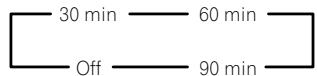
- Vous pouvez vérifier le temps restant avant la mise en veille à n'importe quel moment en appuyant une fois sur SLEEP. Vous faites défiler les différents temps en appuyant plusieurs fois sur la touche.
- La minuterie sommeil fonctionne pour toutes les zones. Si une zone est active, la minuterie sommeil continue de fonctionner.
Régler la luminosité de l'afficheur
Vous soupressez choisir quatre niveaux de luminosité pour l'afficheur du panneau avant. Notez que l'afficheur s'éclaircit automatiquement pendant quelques secondes lors de la sélection de sources.
- Appuyez sur RECEIVER pour sélectionner le mode de fonctionnement du récepteur, puis appuyez plusieurs fois de suite sur DIMMER pour changer la luminosité de l'affichage sur le panneau avant.
- Vous pouvez aussi choisir d'éteindre l'afficheur. Dans ce cas, l'indicateur FL OFF s'éclaire.
Commutation de la sortie HDMI
Précisez quelle prise doit être utilisée pour transmettre les signaux vidéo et audio provenant des prises de sortie HDMI.
La prise HDMI OUT 1 est compatible avec la fonction Control par l'HDMI.
- Appuyez sur RECEIVER pour sélectionner le mode de fonctionnement du récepteur, puis appuyez sur HDMI OUT. Veuillez attendre tant que Please wait... reste affiché. Chaque fois que vous appuyez sur la touche, la sortie change entre HDMI OUT ALL, HDMI OUT 1 et HDMI OUT 2.
- Le mode amp synchronisé est annulé lorsque la sortie HDMI est commutée. Si vous souhaitez utiliser le mode amp synchronisé, sélectionnez HDMI OUT 1, puis sélectionnez le mode amp synchronisé sur le téléviseur avec la télécommande de ce téléviseur.
Vérification des réglages de votre système
Utilisez la page d'affichage de l'état afin de vérifier vos réglages actuels pour des fonctions comme le traitement du canal surround arrêté et le préréglage MCACC actuel.
1 Appuyez sur RECEIVER pour sélectionner le mode de fonctionnement du récepteur, puis appuyez sur STATUS pour vérifier les réglages système. L'afficheur du panneau avant indique chacun des réglages suivants pendant trois secondes : Source d'entrée → Fréquence d'échantillonnage → Préréglage MCACC → Entrée ZONE 2 → Entrée ZONE 3 → HDMI OUT. 2 Lorsque vous avez terminé, appuyez à nouveau sur STATUS pour fermer cette page.
Réinitialisation du système
Procédez de la façon suivante pour réinitialiser tous les réglages du récepteur à leurs valeurs par défaut. Pour ce faire, utilisez les commandes du panneau avant. Réglez MULTI-ZONE sur MULTI ZONE OFF.
- Débranchez d'abord l'iPod et le dispositif USB du récepteur.
- Spécifiez OFF pour le paramètre Control par l'HDMI (consultez la section Réglage de l'HDMI à la page 66).
1. Mettez le récepteur en veille.
2. Tout en tenant ENTER enfoncée sur le panneau avant, appuyez sur STANDBY/ON.
L'écran affiche RESET NO
Sélectionnez 'RESET' avec PRESET , puis appuyez sur ENTER sur le panneau avant.
L'écran affiche RESET? OK.
4 Appuyez sur ENTER pour confirmer.
OK apparait dans l'afficheur pour indiquer que le récepteur a été réinitialisé à ses paramètres d'usine par défaut.
- Notez que tous les réglages sont enregistrés même si le récepteur est débranché.
Paramètres du système par défaut
| Réglage | Réglage par défaut |
| Convertisseur contrôle numérique | ON |
| SPEAKERS | FH/FW ON |
| Système d'enceintes | 9.1ch FH/FW |
| Réglage des enceintes | Avant | SMALL |
| Centrale | SMALL |
| FH/FW | SMALL |
| Surr | SMALL |
| SB | SMALLx2 |
| SW | YES |
| Position surround | IN REAR |
| Transition | 80 Hz |
| Courbe X | OFF |
| DIMMER | Moyennement lumineux |
| Entrées | |
| Consultez la section Régliages possibles et par défaut de la fonction d'entrée à la page 44. |
| HDMI | |
| Audio HDMI | AMP |
| Sortie HDMI | HDMI OUT ALL |
| Commande | OFF |
| Mode de commande | --- (OFF) |
| ARC (Canal de retour audio) | --- (OFF) |
| PQLS | --- (AUTO) |
| Veille Direct | OFF |
| DSP | |
| Niveau du volume à la mise sous tension | LAST |
| Volume limite | OFF |
| Niveau sourdine | FULL |
| Réglage | Réglage par défaut |
| Contrôle de phase | | ON |
| Correction automatique du son | Fonction d'entrée INTERNET RADIO, MEDIA SERVER, FAVORITES, ADAPTER PORT | ON |
| Autres fonctions d'entrée | OFF |
| Retard du son | | 0.0 frame |
| Double mono | | CH1 |
| DRC | | AUTO |
| Gain SACD | | 0 dB |
| Atténuation LFE | | 0 dB |
| Retard automatique | | OFF |
| Sécurité numérique | | OFF |
| Niveau d'effet | ExtendedStereo | 90 |
| Autres modes | 50 |
| Options ☐ PL II Music | Largeur centrale | 3 |
| Dimension | 0 |
| Panorama | OFF |
| Options Neo:X | Gain Centre | Neo:X CINEMA : 1.0
Neo:X MUSIC : 0.3
Neo:X MUSIC : 0.3 |
| Options ☐ PL Ilz | Gain Haut | MID |
| Toutes les entrées | Mode d'écoute (2 canaux/ multicanaux) | AUTO SURROUND |
| Mode d'écoute (Casque) | STEREO |
| Consultez également la section Réglage des options audio à la page 70 pour d'autres régages DSP par défaut. |
| MCACC |
| Mémoire de position MCACC | | M1: MEMORY 1 |
| Niveau de canal (M1 à M6) | | 0.0 dB |
| Distances des enceintes (M1 à M6) | | 3.00 m |
| Ondes stationnaires (M1 à M6) | ATT de tous les canaux/filtres | 0.0 dB |
| Amplitudeur du canal des extrêmes graves | 0.0 dB |
| Données de l'égalisation (M1 à M6) | Tous les canaux/toutes les bandes | 0.0 dB |
| Amplitudeur de l'égalisation | 0.0 dB |
Commander le reste de votre système
À propos du menu de configuration de la télécommande 79
Exploitation de plusieurs récepteurs 79
Réglage de la télécommande pour la commande d'autres composants 79
Sélection directe des codes de préréglage 79
Programmation de signaux depuis d'autres télécommandes 80
Effacement de la programmation d'une touche de la télécommande 80
Effacement de tous les réglages appris pour une fonction d'entrée 81
Fonction directe 81
Réglage du mode d'éclairage 81
À propos des fonctions ALL ZONE STBY (Veille toutes zones) et DISCRETE ON
(Discret activé) 81
Réinitialisation des réglages de la télécommande 82
Commande des composants 82


À propos du menu de configuration de la télécommande
Le mode de configuration de la télécommande se sélectionne en appuyant sur la touche numérique tout en tenant RCU SETUP enfoncée. Les différents paramètres du menu de configuration de la télécommande sont les suivants. Pour effectuer les réglages, reportez-vous aux explications concernant chaque paramètre.
| Réglage | Action |
| Rappel préréglages | Permet de spécifique des codes de préréglage pour les différentes entrées. Les codes de commande d'un certain nombre d'appareils (y compris les produits d'autres marques) sont préréglés dans la télécommande, ce qui permet d'agir sur ces apparêls. Consultez la section Sélection directe des codes de préréglage à la page 79. |
| Apprentissage de code | Si les opérations souhaitées ne peuvent pas été effectuées sur un apparéil après la sélection des codes de préréglage, les signaux de commande de cet apparéil peuvent être appris directement. Consultez la section Programmation de signaux depuis d'autres télécommandes à la page 80. |
| Fonction directe | Ce paramètre permet de changer l'écran de fonctionnement de la télécommande sans changer l'entrée du récepteur lorsque les touches d'entrée de la télécommande sont pressées. Il est pratique lorsqu'on peut utiliser la télécommande pour des apparêls qui ne sont pas raccordés au récepteur. Consultez la section Fonction directe à la page 81. |
| Effacement des codes appris | Cette fonction permet d'effacer les codes de commande appris. Les codes appris peuvent être effacés individuallément pour chaque entrée. Consultez la section Effacement de la programmation d'une touche de la télécommande à la page 80. |
| Rétroéclairage | Un des quatre modes de rétroéclairage peut être selectionné selon la situation et pour préserver la durée de service de la pile. Consultez la section Réglage du mode d'éclairage à la page 81. |
| Réinitialisation | Cette fonction permet de réinitialiser les codes de préréglage spécifiés. Il est possible de réinitialiser chaque entrée individuellement. Consultez la section Effacement de tous les réglages appris pour une fonction d'entrée à la page 81. |
| Réinitialisation complète | Cette fonction permet de rétablier les valeurs par défaut, c'est-à-dire les réglages usine, de tous les paramètres de la télécommande. Consultez la section Réinitialisation des réglages de la télécommande à la page 82. |
| Changement mode RC | Si vous possédez plusieurs récepteurs, amplifieurs, etc. Pioneer, ce paramètre peut être utilisé pour éviter d'agir sur d'autres apparêls lorsque vous utilisez la télécommande. Consultez la section Exploitation de plusieurs récepteurs à la page 79. |

Remarque
- Vous pouvez annuler ou quitter n'importe quelle étape en appuyant sur RCU SETUP.
- Après une minute d'inactivité, la télécommande sort automatiquement du mode de réglage.
Exploitation de plusieurs récepteurs
En tout quatre récepteurs de même modèle que celui-ci peuvent être pilotés par la télécommande du récepteur quand plusieurs récepteurs sont utilisés. La télécommande doit être programmée pour l'appareil par un code de préconfiguration.
- Spécifiez les modes de télécommande sur les récepteurs avant d'effectuer la programmation (consultez la section Réglage du mode de la télécommande à la page 99).
Appuyez sur RCU SETUP et maintenez le doigt, puis appuyez trois secondes sur '4'.
Relâchez la touche lorsque la DEL clignote une fois. La DEL continue de clignoter.
- Pour annuler le mode de programmation, appuyez sur RCU SETUP.
2 Appuyez sur la touche numérique correspondant au récepteur ("Receiver 1" à "Receiver 4") que vous pouvez utiliser.
Par exemple, pour utiliser le "Receiver 2", appuyez sur '2'.
Le réglage a été effectué correctement si la DEL reste une seconde allumée puis continue de clignoter.
Si le réglage a échoué, la DEL clignote trois fois lorsque le code de pré-réglage est saisi.
Réglage de la télécommande pour la commande d'autres composants
La plupart des composants peuvent être actionnés à l'une des touches de fonction d'entrée (comme DVD ou CD) en utilisant le code de préreglage du fabricant du composant, enregistré dans la télécommande.
Toutefois, dans certains cas, seules quelques fonctions peuvent être contrôlées après l'affectation du code de préréglage adéquat ou bien les codes fabricant enregistrés dans la télécommande ne fonctionnent pas pour le modèle utilisé.
Si vous ne trouvez pas le code de préréglage correspondant au composant que vous souhaitez commander, vous pouvez toujours programmer les différentes commandes depuis une autre télécommande (consultez la section Programmation de signaux depuis d'autres télécommandes à la page 80).
- Avec les touches TV CONTROL il est possible d'agir sur le téléviseur quel que soit l'entrée spécifiée comme mode de fonctionnement de la télécommande. Lorsqu'un téléviseur est utilisé, il est conseillé d'affecter les mêmes codes de préréglage de téléviseur à la touche TV CONTROL INPUT et à la touche TV. Lorsque deux téléviseurs sont utilisés, il est plus pratique d'affecter le téléviseur raccordé aux prises MONITOR OUT à la touche TV CONTROL INPUT et l'autre téléviseur à la touche TV.
- Les dispositifs peuvent être affectés aux touches de fonction d'entrée suivantes.
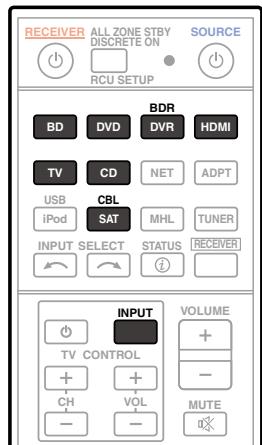
Sélection directe des codes de préréglage
1 Appuyez sur RCU SETUP et maintenez le doigt, puis appuyez trois secondes sur '1'.
Relâchez la touche lorsque la DEL clignote une fois. La DEL continue de clignoter.
- Pour annuler le mode de programmation, appuyez sur RCU SETUP.
2 Appuyez sur la touche de fonction d'entrée correspondant au composant que vous pouvez utiliser.
Pour affecter les codes de préréglage du téléviseur qui sera utilisé avec la fonction TV CONTROL, appuyez sur la touche TV CONTROL INPUT.
La DEL s'écaille une fois puis clignote en continu.
3 Utilisez les touches numériques pour introduire le code de pré-préglage à 4 chiffres.
Consultez la section Indice des codes préréglés à la page 125.
Le réglage a été effectué correctement si la DEL reste une seconde allumée puis continue de clignoter.
Si le réglage a échoué, la DEL clignote trois fois après la saisie du code de préréglage. Dans ce cas, saisissez une nouvelle fois le code de préréglage à 4 chiffres.
Répétez les étapes 2 à 3 pour les autres composants que vous pouvez utiliser.
Pour essayer la télécommande, mettez le composant sous tension ou hors tension (en veille) en appuyant sur O SOURCE. Si ce code semble ne pas fonctionner, sélectionnez le suivant dans la liste (s'il y en a un).
5 Appuyez sur RCU SETUP pour sortir du mode de programmation.
Programmation de signaux depuis d'autres télécommandes
Si le code de préréglage pour votre composant n'est pas disponible ou si les codes de préréglage disponibles ne fonctionnent pas correctement, vous pouvez programmer des signaux depuis la télécommande d'un autre composant. Cette procédure peut également être utilisée pour programmer d'autres opérations (touches non couvertes par les préréglages) après l'affectation d'un code de préréglage.
La télécommande peut stocker environ 120 codes de préréglage (ceci a uniquement été testé avec les codes de format Pioneer).
Certaines touches représentent des opérations ne pouvant être apprises depuis d'autres télécommandes. Les touches suivantes sont disponibles :
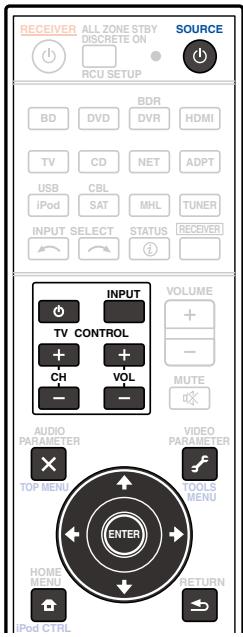
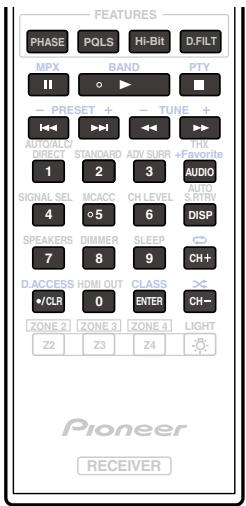
1 Appuyez sur RCU SETUP et maintenez le doigt, puis appuyez trois secondes sur '2'.
Relâchez la touche lorsque la DEL clignote une fois. La DEL continue de clignoter.
- Pour "enseigner" des codes aux touches TV CONTROL, passez à l'étape 3.
- Pour annuler le mode de programmation, appuyez sur RCU SETUP.
2 Appuyez sur la touche de fonction d'entrée correspondant au composant que vous pouvez utiliser.
La DEL s'éclaire une fois puis clignote en continu.
3 Orientez les deux télécommandes l'une vers l'autre, puis appuyez sur la touche à programmer sur la télécommande du récepteur.
La DEL clignote une fois, puis cesse de clignoter et reste allumée.
- Les télécommandes doivent être à 3 cm l'une de l'autre.
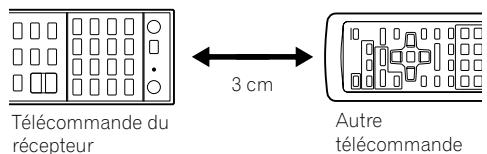
4 Appuyez sur la touche correspondante sur la télécommande qui envoie (émetteur) le signal à la télécommande de ce récepteur.
Le réglage a été effectué correctement si la DEL reste une seconde allumée puis continue de clignoter.
- Si la DEL clignote cinq secondes, ILA signifie que la mémoire est pleine. Consultez la section Effacement de tous les réglages appris pour une fonction d'entrée à la page 81 pour effacer une touche programmée non utilisée afin de libérer de la mémoire (notez que certains signaux peuvent utiliser plus de mémoire que d'autres).
- Notez que les téléviseurs et autres appareils peuvent parfois créer des interférences : la télécommande apprend alors un signal erroné.
- Certaines commandes provenant d'autres télécommandes ne peuvent pas être programmées, mais dans la plupart des cas, il suffit de rapprocher ou d'éloigner les télécommandes l'une de l'autre.
5 Pour programmer d'autres signaux pour le composant actuel, répétez les étapes 3 et 4. Pour programmer des signaux pour un autre composant, quittez le menu et répétez les étapes 2 à 4. 6 Appuyez sur RCU SETUP pour sortir du mode de programmation.
Effacement de la programmation d'une touche de la télécommande
Cette fonction permet d'effacer l'une des touches programmées et de restaurer son paramétrage d'usine par défaut.
1. Appuyez sur RCU SETUP et maintenez le doigt, puis appuyez trois secondes sur '7'.
Relâchez la touche lorsque la DEL clignote une fois. La DEL continue de clignoter.
- Pour supprimer des opérations enregistrées sur les touches TV CONTROL, passez à l'étape 3.
- Pour annuler le mode de programmation, appuyez sur RCU SETUP.
2 Appuyez sur la touche de fonction d'entrée correspondant à la commande à effacer. La DEL clignote une fois. 3 Appuyez sur la touche à effacer et maintenez-la trois secondes enfoncée.
L'effacement a été effectué correctement si la DEL reste allumée une seconde.
4 Répétez l'étape 3 pour effacer d'autres touches. 5 Appuyez sur RCU SETUP pour sortir du mode d'effacement.
Effacement de tous les réglages appris pour une fonction d'entrée
Cette opération permet d'effacer tous les réglages fonctionnels d'autres dispositifs programmés sur une seule fonction d'entrée et de rétablir les réglages par défaut.
Cette fonction permet d'effacer rapidement toutes les données programmes pour des dispositifs qui ne sont plus utilisés.
1 Appuyez sur RCU SETUP et maintenez le doigt, puis appuyez trois secondes sur '9'. Relâchez la touche lorsque la DEL clignote une fois. La DEL continue de clignoter. - Pour annuler le mode de programmation, appuyez sur RCU SETUP. 2 Appuyez trois secondes sur la touche de fonction d'entrée correspondant à la commande à effacer.
Pour supprimer les opérations enregistrées sur toutes les touches TV CONTROL, appuyez trois secondes sur la touche TV CONTROL INPUT.
L'effacement a été effectué correctement si la DEL reste allumée une seconde.
Fonction directe
Vous pouvez utiliser la fonction source directe pour agir sur un composant par la télécommande tout en utilisant le récepteur pour la lecture sur un autre composant. Vous pouvez par exemple utiliser la télécommande pour configurer et écouter un CD sur le récepteur, puis pour rembobiner une cassette dans votre magnétoscope tout en poursuivant l'écoute de votre CD.
Lorsque la fonction source directe est activée, tout composant sélectionné (à l'aide des touches de fonction d'entrée) le sera à la fois par le récepteur et par la télécommande. Lorsque vous désactivez la fonction source directe, vous pouvez utiliser la télécommande sans affecter le récepteur.
1 Appuyez sur RCU SETUP et maintenez le doigt, puis appuyez trois secondes sur '5'. Relâchez la touche lorsque la DEL clignote une fois. La DEL continue de clignoter. - Pour annuler le mode de programmation, appuyez sur RCU SETUP. 2 Appuyez sur la touche de fonction d'entrée correspondant au composant que vous pouze utiliser. 3 Appuyez sur '1' (On) ou '0' (Off) pour activer/désactiver la fonction.
Le réglage a été effectué correctement si la DEL reste une seconde allumée puis continue de clignoter. Le réglage a échoué si la DEL clignote trois fois.
4 Appuyez sur RCU SETUP pour sortir de la programmation.
Réglage du mode d'éclairage
- Réglage par défaut: 1 (mode normal)
Un des quatre modes de rétroéclairage peut être sélectionné selon la situation et pour préserver la durée de service de la pile.
1 Appuyez sur RCU SETUP et maintenez le doigt, puis appuyez trois secondes sur '6'. Relâchez la touche lorsque la DEL clignote une fois. La DEL continue de clignoter. - Pour annuler le mode de programmation, appuyez sur RCU SETUP.
2 Appuyez sur la touche numérique correspondant au mode de rétroéclairage que vous pouvez utiliser.
- '1' (mode normal) - Le rétroéclairage est allumé et éteint par la touche d'éclairage. Lorsqu'il est éclairé, il s'éteint automatiquement si aucune opération n'est effectuée pendant 10 secondes.
- '3' (mode éco) - Le rétroéclairage est allumé et aucune opération n'est effectuée pendant 5 secondes.
- '4' (mode désactivé) - Le rétroéclairage ne s'éclaire pas même par une pression sur la touche d'éclairage. Le réglage a été effectué correctement si la DEL reste une seconde allumée puis continue de clignoter. Le réglage a échoué si la DEL clignote trois fois.
Appuyez sur RCU SETUP pour sortir de la programmation.
ALL ZONE STBY (veille toutes zones)
La veille toutes zones peut être utilisée pour désactiver toutes les zones lorsque le récepteur est mis en veille. De même, lorsque des amplificateurs/récepteurs Pioneer séparés sont utilisés pour les zones secondaires, ils peuvent aussi être mis en veille simultanément.
- Pour permettre la veille des amplificateurs/recepteurs raccordés aux zones secondaires, ces amplificateurs/recepteurs doivent être installés ou raccordés de sorte qu'ils puissent recevoir les signaux de la télécommande.
- Les amplificateurs/récepteurs peuvent être mis en veille de cette façon même lorsque les amplificateurs/récepteurs Pioneer sont utilisés et leurs Modes de commande à distance (Remote Control Mode) ont été changés.
La fonction Discret activé permet d'effectuer une série d'opérations : basculer sur l'entrée souhaitée à la mise sous tension du récepteur.
Lorsque le récepteur est installé dans un rack AV, etc. et que vous ne pouvez pas dire s'il est sous tension ou en veille, cette opération est pratique parce qu'elle permet de basculer sur l'entrée sélectionnée sans avoir à mettre le récepteur en veille s'il est sous tension au moment où vous effectuez cette opération.
Utilisation de la veille toutes zones
1 Appuyez sur ALL ZONE STBY DISCRETE ON.
La DEL continue de clignoter.
2 Appuyez sur ⊙ RECEIVER.
Le récepteur se met en vue et toutes les zones sont mises hors tension.
Utilisation de discret activé
1 Appuyez sur ALL ZONE STBY DISCRETE ON.
La DEL continue de clignoter.
2 Appuyez sur la touche correspondant à l'entrée que vous souhaitez.
Le récepteur se met sous tension (s'il l'était déjà, il y reste sans s'éteindre) et l'entrée bascule sur celle qui vient d'être sélectionnée.
Réinitialisation des réglages de la télécommande
Cette fonction permet de rétablir tous les réglages par défaut de la télécommande.
- Lorsque les codes de prééglage sont réinitialisés, tous les signaux programmes sur les touches de fonction d'entrée sont effacés. Cette fonction est pratique si vous pouvez réinitialiser un certain nombre seulement des touches de fonction d'entrée.
1 Appuyez sur RCU SETUP et MAINTENANCE, puis appuyez trois secondes sur '0'.
Relâchez la touche lorsque la DEL clignote une fois. La DEL continue de clignoter.
2 Appuyez sur la touche ENTER et maintenez-la trois secondes enfoncée.
L'effacement a été effectué correctement si la DEL reste allumée une seconde.
Codes de préréglage par défaut
| Touché de fonction d'entrée | Code de préréglage |
| BD | 2255 |
| DVD | 2256 |
| DVR/BDR | 2257 |
| HDMI | 2034 |
| TV | 0305 |
| CD | 5000 |
| SAT/CBL | 6325 |
| TV CONTROL (INPUT) | 0305 |
Commande des composants
Cette télécommande peut contrôler des composants après saisie des bons codes (consultez la section Réglage de la télécommande pour la commande d'autres composants à la page 79 pour plus d'informations). Utilisez les touches de fonction d'entrée pour sélectionner le composant.
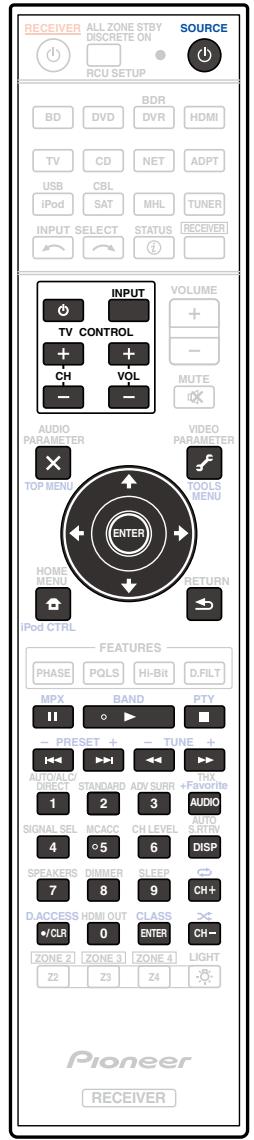
Téléviseur et appareils audio/vidéo
| Touches(s) | Téléviseur | TV
(Moniteur) | BD/DVD | HDD/BDR/DVR | Magnétoscope | SAT/CATV |
| SOURCE | POWER ON/OFF | POWER ON/OFF | POWER ON/OFF | POWER ON/OFF | POWER ON/OFF | POWER ON/OFF |
| Touches numériques | numériques | numériques | numériques | numériques | numériques | numériques |
| •/CLR | •(point) | KURO LINK | CLEAR | + | — | * |
| ENTER (CLASS) | CH ENTER | CH ENTER | ENTER | ENTER | — | ENTER |
| X | EXIT/INFO | EXIT | TOP MENU | TOP MENU | — | LIST |
| f | TOOLS/Guide/EPG | USER MENU | TOOLS
<a> | GUIDE | — | GUIDE |
| ↑/↓/←/→ | ↑/↓/←/→ | ↑/↓/←/→ | ↑/↓/←/→ | ↑/↓/←/→ | — | ↑/↓/←/→ |
| ENTER | ENTER | ENTER | ENTER | ENTER | — | ENTER |
| @ | HOME MENU | HOME MENU | HOME MENU | HOME MENU | — | HOME MENU |
| ← | RETURN | RETURN | RETURN | RETURN | — | RETURN |
| ▶ | — | — | ▶ | ▶ | ▶ | ▶ |
| II | — | AUTO SETUP | II | II | II | II |
| ■ | — | FREEZE | ■ | ■ | ■ | ■ |
| ▲ | — | — | ▲▲ | ▲▲ | ▲▲ | ▲▲ |
| ▶ | — | — | ▶▶ | ▶▶ | ▶▶ | ▶▶ |
| ▲ | TV/DTV | AV SELECTION | ▲▲ | ▲▲ | — | ▲▲ |
| ▶1 | — | SCREEN SIZE | ▶■ | ▶■ | — | ▶■ |
| AUDIO | AUDIO | AUDIO | AUDIO | AUDIO | AUDIO | AUDIO |
| DISP | DISPLAY | DISPLAY | DISPLAY | DISPLAY | — | DISPLAY/INFO |
| CH +/- | CH +/- | CH +/- | OUTPUT RESO-LUTION +/-<a> | CH +/- | CH +/- | CH +/- |
Commandes de BD.
Appareils audio/vidéo
| Touches(s) | LD | CD/CD-R/SACD | MD/DAT | TAPE |
| ☐ SOURCE | POWER ON/OFF | POWER ON/OFF | POWER ON/OFF | POWER ON/OFF |
| Touches numériques | numériques | numériques | numériques | — |
| ⋅/CLR | +10 | >10/CLEAR | CLEAR
<a> | CLEAR |
| ENTER (CLASS) | ENTER | DISC/ENTER | OPEN/CLOSE
<a> | ENTER |
| × | TOP MENU | — | — | MS← |
| f | — | LEGATO LINK
<b> | — | MS→ |
| ↑/↓/←/→ | ↑/↓/←/→ | — | — | II/■/▲/▲→ |
| ENTER | ENTER | — | — | — |
| — | SACD SETUP
<b> | — | — |
| RETURN | — | — | — |
| | | | |
| II | II | II | II | II |
| | | | |
| | | | |
| | | | |
| | | | |
| | | | |
| AUDIO | AUDIO | PURE AUDIO
<b> | — | — |
| DISP | DISPLAY/INFO | TIME
<b> | — | — |
a Commandes de DVD. b Commandes de SACD.


TV (Projecteur)
| Touches(s) | TV (Projecteur) |
| SOURCE | POWER ON |
| 1 | MOVIE |
| 2 | STANDARD |
| 3 | DYNAMIC |
| 4 | USER1 |
| 5 | USER2 |
| 6 | USER3 |
| 7 | COLOR+ |
| 8 | SHARP+ |
| 9 | GAMMA |
| 0 | COLOR- |
| /CLR | SHARP- |
| ENTER (CLASS) | COLOR TEMP |
| × | EXIT |
| f | INFO |
| ↑/↓/←/→ | ↑/↓/←/→ |
| ENTER | ENTER |
| TEST |
| HIDE |
| × | MENU |
| HDMI1 |
| HDMI2 |
| COMP. |
| VIDEO |
| II | S-VIDEO |
| BRIGHT- |
| BRIGHT+ |
| AUDIO | POWER OFF |
| DISP | ASPECT |
| CH +/- | CONTRAST+/- |


Réglages du récepteur depuis le menu MCACC avancé 86
MCACC automatique (Expert) 86
Configuration MCACC manuelle 88
Vérification des données MCACC 90
Gestion des données 92


Le système MCACC (Calibrage ACoustique Multi-Canaux) avancé a été mis au point par les laboratoires Pioneer pour permettre aux utilisateurs d'effectuer chez eux des réglages de même niveau que dans un studio, de haute précision mais simples à réaliser. Les caractéristiques acoustiques de la salle d'écoute sont mesurées et la réponse en fréquence calibrée en conséquence pour créer un champ sonore se rapprochant le plus possible de l'environnement d'un studio grâce à des mesures précises, une analyse automatique et un calibrage optimal. De plus, alors qu'il était difficile d'éliminer les ondes stationnaires sur les anciens modèles, il est désormais possible d'en effectuer une analyse acoustique et de réduire leur influence en une seule opération grâce au contrôle des ondes stationnaires dont est pourvu ce récepteur.
Cette partie vous indique comment effectuer automatiquement un calibrage du champ sonore et comment ajuster manuellement les données du champ sonore de manière encore plus précise.
Assurez-vous que l'entrée vidéo du téléviseur est réglée sur ce récepteur.
2 Appuyez sur receiver de la télécommande, puis sur HOME MENU.
Un écran à interface graphique (GUI) apparait sur votre téléviseur. Utilisez ↑/↓/←/→ et ENTER pour naviguer sur les pages et Sélectionner les éléments de menu. Appuyez sur RETURN pour sortir du menu actuel.
Appuyez sur HOME MENU à n'importe quel moment pour dégager la page Home Menu.
4 Sélectionnez le réglage que vous souhaitez ajuster.
Full Auto MCACC - Consultez la section Obtention automatique d'un réglage sonore optimal (Full Auto MCACC) à la page 41 pour une configuration surround automatique rapide et efficace. - Auto MCACC - Consultez la section MCACC automatique (Expert) à la page 86 pour une configuration MCACC plus détaillée. - Manual MCACC - Affine les réglages des enceintes et personnalise l'égalisation du calibrage acoustique (consultez la section Configuration MCACC manuelle à la page 88). - Demo - Aucun réglage n'est sauvegardé et aucune erreur ne se produit. Lorsque les enceintes sont raccordées à ce récepteur, la tonalité de test est émise à plusieurs reprises. Appuyez sur RETURN pour annuler la tonalité de test.
MCACC automatique (expert)
Si votre configuration nécessite des réglages plus précis que ceux proposés à la section Obtention automatique d'un réglage sonore optimal (Full Auto MCACC) à la page 41, vous pouvez personnaliser vos options de configuration ci-dessous. Vous pouvez calibrer différemment votre système grâce aux six préglages MCACC, utiles lorsque plusieurs positions d'écoute peuvent être prises selon la source (par exemple, pour regarder un film dans un canapé ou pour journer aux yeux video pres du téléviseur).

Important
- Assurez-vous que le microphone ou les enceintes ne sont pas déplacés pendant la configuration MCACC automatique. L'économiseur d'écran s'active automatiquement après cinq minutes d'inactivité.

Attention
- Les tonalités de test utilisées pour la configuration MCACC automatique sont à un volume élevé.
Si la page Advanced MCACC n'apparaît pas, consultez la section Réglages du récepteur depuis le menu MCACC avancé à la page 86.
2 Sélectionnez les paramètres que vous pouvez régler.
Utilisez / pour sélectionner le réglage, puis utilisez / pour le valider.
- Auto MCACC - Réglage par défaut : ALL (recommandé) ; toutefois, vous pouvez si vous le souhaitez limiter le calibrage du système à un seul réglage (pour gagner du temps). Lorsque des mesures sont effectuées (après la sélection de ALL ou Keep SP System), les données des caractéristiques de la réverbération (avant et après le calibrage) enregistrées dans le récepteur sont écrasées. Lorsque la mesure est effectuée avec autre chose que SYMMETRY (après la sélection de ALL ou Keep SP System), les caractéristiques de la réverbération après le calibrage ne peuvent pas être ation du calibrage acoustique professionnel et des ondes stationnaires peut être activé ou désactivé dans le préréglage MCACC correspondant. Pour plus d'informations, consultez la section Réglage des options audio à la page 70.
- EQ Type (disponible uniquement lorsque le menu Auto MCACC ci-dessus est réglé sur EQ Pro & S-Wave) - Détermine le réglage de l'équilibre des fréquences.
Après un simple calibrage, chacune des trois courbes d'égalisation suivantes est sauvegardée séparément dans la mémoire MCACC.
— SYMMETRY effectue une correction symétrique sur chaque paire d'enceintes gauche et droite visant à égaliser les caractéristiques de l'amplitude des fréquences. ALL CH ADJ correspond à un réglage 'plat', c'est-à-dire que toutes les enceintes sont réglées individuellement sans pondération spéciale accordée à chaque canal. FRONT ALIGN règle toutes les enceintes en fonction des réglages des enceintes avant (pas d'égalisation appliquée aux canaux avant gauche et droit).
Si vous avez sélectionné ALL ou Keep SP System comme menu Auto MCACC, vous pouvez spécifier le pré-réglage MCACC où les réglages SYMMETRY, ALL CH ADJ et FRONT ALIGN doivent être sauvegardés.
- THX Speaker (disponible seulement lorsque le menu Auto MCACC ci-dessus est le menu ALL ou Speaker Setting) - Sélectionné YES lorsque des enceintes THX sont utilisées (toutes les enceintes à part les enceintes avant sont réglées sur SMALL). Dans les autres cas, laissez sur NO.
- STAND. WAVE Multi-Point (disponible uniquement lorsque le menu Auto MCACC ci-dessus est EQ Pro & S-Wave) - Outre les mesures en position d'écoute, les tonalités de test peuvent être analysées et les ondes stationnaires réduites à deux autres points de référence. C'est utile si vous souhaitez doivent un calibrage 'plat' équilibré pour différentes positions d'écoute dans votre zone d'écoute. Placez le microphone au point indiqué sur l'écran et notez que la dernière position du microphone représentera votre principale position d'écoute :
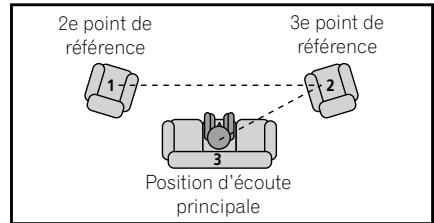
3 Raccordez le microphone à la prise MCACC SETUP MIC sur le panneau avant.
Veillez à ce qu'il n'y ait aucun obstacle entre les enceintes et le microphone.
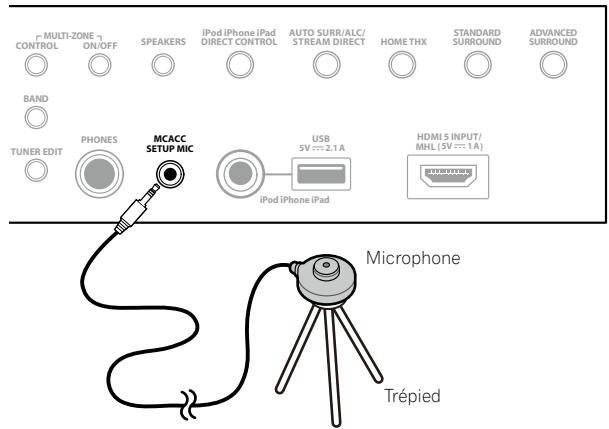
Positionnez le microphone sur un trépied (si vous en avez un) pour qu'il se trouve à hauteur d'oreilles en position d'écoute normale. Sinon, utilisez autre chose pour poser le microphone.
- Il peut être impossible d'effectuer correctement les mesures si le microphone est posé sur une table, un sofa, etc.
6 Attendez que la configuration MCACC automatique ait fini d'émettre les tonalités de test.
Un rapport de progression s'affiche à l'écran tandis que le récepteur génère des tonalités de test pour déterminer les enceintes générées dans votre configuration. Essayez d'être aussi silencieux que possible pendant cette opération.
- En cas de messages d'erreur (du type Too much ambient noise! ou Check microphone.), Sélectionnez RETRY après avoir vérifié le bruit ambiant (consultez la section Problèmes lors de l'utilisation de la configuration MCACC automatique à la page 43) et le branchement du microphone. Si vous ne constatez aucun problème, Sélectionnez simplement GO NEXT et continuez.
- Ne réglez pas le volume pendant les tonalités de test. Cela pourrait fausser les réglages des enceintes.
7 Si besoin, vérifie la configuration des enceintes sur l'écran GUI.
La configuration affichée à l'écran doit refléter les enceintes physiques dont vous disposez.
Si vous n'effectuez aucune opération pendant 10 secondes lorsque l'écran de vérification de la configuration est affiché, la configuration MCACC automatique se poursuit automatiquement. Dans ce cas, il est inutile de sélectionner 'OK' et d'appuyer sur ENTER à l'étape 8.
- Si vous voyez un message d'erreur ERR (ou si la configuration des enceintes indiquée est incorrecte), il se peut qu'il y ait un problème au niveau des liaisons des enceintes. Si vous ne parvenez pas à résoudre le problème en sélectionnant RETRY, coupez l'alimentation et vérifiez les liaisons des enceintes. Si vous ne constatez aucun problème, utilisez simplement ↑/↓ pour sélectionner l'enceinte et ←/→ pour modifier le réglage, puis continuez.
- Si l'enceinte n'est pas orientée vers le microphone (position d'écoute) ou lorsque les enceintes sont affectées par la phase (enceintes dipôles, enceintes réfléchissantes, etc.), Reverse Phase peut s'afficher même si les enceintes sont bien raccordées.
Si Reverse Phase s'affiche, les fils du cordon d'enceinte (+ et -) ont peut-être été inversés. Vérifiez les liaisons des enceintes.
Si les liaisons ne sont pas bonnes, coupez l'alimentation, débranchez le cordon d'alimentation et raccordez les enceintes correctement. Ensuite, effectuez une nouvelle fois la configuration MCACC automatique intégrale. Si les liaisons sont bonnes, sélectionnez GO NEXT et continuez.
8 Assurez-vous que 'OK' est sélectionné, puis appuyez sur ENTER.
Un rapport de progression s'affiche à l'écran tandis qu'un plus grand nombre de tonalités de test est émis pour permettre de déterminer les réglages optimaux du récepteur.
Une fois encore, essayez d'être aussi silencieux que possible pendant cette opération. Elle peut prendre 3 à 12 minutes.
- Si vous avez sélectionné une configuration STAND. WAVE Multi-Point (étape 2), vous êtes invité à positionner le microphone aux points de référence 2 et 3, avant de le positionner dans votre principale position d'écoute.
Les réglages effectués dans la configuration MCACC automatique permettent d'obtenir en principe un excellent son surround de votre système, mais vous pouvez aussi effectuer vous-même ces réglages sur le menu de configuration Manual MCACC (débutant ci-dessous) ou Manual SP Setup (débutant à la page 94).
- En fonction des caractéristiques de votre pièce, des enceintes semblables dotées d'un cône de 12 cm environ afficheront parfois des réglages de taille différents. Vous pouvez corriger ce réglage manuellement grâce à la section Configuration manuelle des enceintes à la page 94.
- La valeur du réglage de la distance du caisson de grave peut être supérieure à la distance réelle de la position d'écoute. Ce réglage doit être précis (en tenant compte des caractéristiques de retard et de la pièce) et n'a généralement pas besoin d'être modifié.
- Si les mesures obtenues par la configuration MCACC automatique ne sont pas correctes à cause d'une interaction des enceintes et de l'environnement, nous vous conseillons de faire vous-même les réglages.
Vous pouvez également choisir de visualiser les réglages en sélectionnant les paramètres individuels sur la page
MCACC Data Check (consultez la section Vérification des données MCACC à la page 90).
Appuyez sur RETURN après avoir vérifié chaque écran. Lorsque vous avez terminé, sélectionnez RETURN pour revenir au Home Menu.
Lorsque la configuration MCACC automatique est terminée, n'oubliez pas de débrancher le microphone du récepteur.


Configuration MCACC manuelle
VousspuvezutiliserlesreglagesdumenudefcongrurationManualMCACC pourrealiserdesajustementsprecis lorsquvourownaissezmeuveloysteme. Avantd'effectuercesreglageslaprocedureObtention automatiqued'unreglage sonore optimal(FullAutoMCACC)àla page41doitetredéja terminée.
Ces réglages ne doivent être effectués qu'une seule fois (sauf si vous souhaitez modifier l'emplacement de votre système d'enceintes actuel ou ajouter de nouvelles enceintes).

Attention
- Les tonalités de test utilisées pour la configuration Manual MCACC sont générées à un volume élevé.

Important
- Appuyez sur la touche MCACC lorsque les pages de configuration pertinentes apparaissent pour sélectionner les préréglatages MCACC.
- Pour certains réglages ci-dessous, vous devez brancher le microphone de configuration sur le panneau avant et le positionner à hauteur d'oreille en position d'écoute normale. Appuyez sur HOME MENU pour afficher le Home Menu avant de brancher le microphone sur le récepteur.
- Lisez les remarques de la section Problèmes lors de l'utilisation de la configuration MCACC automatique à la page 43 concernant les niveaux de bruit de fond élevés et autres interférences possibles.
- Si vous utilisez un caisson de grave, allumez-le et montez le volume jusqu'en position médiane.
Consultez la section Réglages du récepteur depuis le menu MCACC avancé à la page 86 si vous n'avez pas encore atteint cet écran.
2 Sélectionnez le réglage que vous souhaitez ajuster.
Si vous effectuez cette opération pour la première fois, il se peut que vous préfériez effectuer ces réglages dans l'ordre.
- Fine Channel Level - Permet des ajustements précis de l'équilibre général du système d'enceintes (consultez la section Réglage précis du niveau de canal à la page 88).
- Fine SP Distance - Permet des réglages de retard précis pour le système d'enceintes (consultez la section Distance précise des enceintes à la page 88).
- Standing Wave - Contrôle les basses fréquences résonnantes dans la pièce d'écoute (consultez la section Ondes stationnaires à la page 89).
Les deux derniers réglages ont été spécialement conçus pour la personnalisation des paramètres expliqués à la section Réglage de l'égaliseur du calibrage acoustique à la page 89 :
- EQ Adjust - Ajustez manuellement l'équilibre des fréquences de votre système d'enceintes lors de l'écoute des tonalités de test (consultez la section Réglage de l'égaliseur du calibrage acoustique à la page 89).
- EQ Professional - Calibrez votre système sur la base du son direct provenant des enceintes et réalisez les réglages détaillés en fonction des caractéristiques de la réverbération de votre pièce (consultez la section égalisation du calibrage acoustique professionnel à la page 89).
Réglage précis du niveau de canal
Réglage par défaut: 0.0dB (tous les canaux)
Vous pouvez obtenir un son surround de meilleure qualité en ajustant correctement l'équilibre général de votre système d'enceintes. Vous pouvez ajuster le niveau du signal de chaque enceinte par incréments de 0,5dB. Le réglage suivant peut ensuite être effectué pour des ajustements précis, impossibles à obtenir suivant la procédure Configuration manuelle des enceintes à la page 94.
Le volume augmente pour atteindre le niveau de référence 0.0 dB.
2 Ajustez le niveau du canal gauche.
Il représenté le niveau d'enceinte de référence. Mieux vaut donc régler ce niveau à plus ou moins 0.0dB afin d'avoir une marge comfortable pour ajuster le niveau des autres enceintes. - Àprous avoir appuyé sur ENTER, des tonalités de test sont générées.
3 Sélectionnez tour à tour chaque canal et ajustez les niveaux (+/-12,0 db) si besoin.
Utilisez / pour régler le volume de l'enceinte sélectionnée pour qu’il corresponde à celui de l’enceinte de référence. Lorsque les deux tonalités semblent afficher le même volume, appuyez sur pour confirmer et passer au canal suivant.
- À des fins de comparaison, l'enceinte de référence change en fonction de l'enceinte sélectionnée.
- Si vous souhaitez revenir en arrêté pour ajuster un canal, utilisez ↑/↓ pour le sélectionner.
4 Lorsque vous avez terminé, appuyez sur RETURN.
Vous revenez alors au menu de configuration Manual MCACC.
Distance précise des enceintes
- Réglage par défaut : 3.00m (toutes les enceintes)
Pour que le son de votre système affiche une belle profondeur et une séparation idéale, il convient d'ajouter un léger retard à certaines enceintes de sorte que tous les sons atteignent la position d'écoute en même temps. Vous pouvez ajuster la distance de chaque enceinte par incréments de 1 cm. Le réglage suivant peut vous permettre d'effectuer des ajustements précis, impossibles à obtenir en suivant la procédure Configuration manuelle des enceintes à la page 94.
3 Sélectionnez tour à tour chaque canal et ajustez la distance si besoin.
Utilisez / pour régler la distance de l'enceinte sélectionnée pour qu'elle corresponde à celle de l'enceinte de référence.
Écoutez le canal de référence et utilisez-le pour mesurer le canal cible. À partir de la position d'écoute, faites face aux deux enceintes, les bras tendus vers chaque enceinte. Essayez de régler les deux tonalités pour qu'elles atteignent en même temps un point légèrement devant vous, situé entre vos bras.
- Si vous n'y parvenez pas en ajustant le réglage de la distance, essayez de modifier très légèrement l'orientation de vos enceintes.
- La tonalité de test du caisson de grave est différente de celle des autres canaux. Réglez-la de sorte que le son du caisson de grave puisse être entendu distinctement. Il faut savoir que, lorsque vous réglez le caisson de grave, selon la réponse des graves de vos enceintes le changement peut être à peine perceptible, que le son soit augmenté ou diminué, et même lorsque la position des enceintes est changée. Notez qu'il peut être difficile de comparer cette tonalité avec les autres enceintes générées dans votre configuration (cela dépend de la réponse en basse fréquence de l'enceinte de référence).

Lorsque les réglages du retard semblent correspondre, appuyez sur ↓ pour confirmer et passer au canal suivant.
- À des fins de comparaison, l'enceinte de référence change en fonction de l'enceinte sélectionnée.
- Si vous souhaitez revenir en arrière pour ajuster un canal, utilisez ↑/↓ pour le sélectionner.
4 Lorsque vous avez terminé, appuyez sur RETURN.
Vous revenez alors au menu de configuration Manual MCACC.


Ondes stationnaires
- Réglage par défaut : ON/ATT 0.0dB (tous les filtres)
Les ondes stationnaires acoustiques apparaissent lorsque, dans certaines situations, les ondes sonores provenant de votre système d'enceintes résonnent avec les ondes sonores se refléchissant contre les murs de votre zone d'écoute. Ceci peut avoir un effet négatif sur le son global, spécialement dans certaines basses fréquences. En fonction de la position de l'enceinte, de votre position d'écoute, et enfin de la forme de votre pièce, le son produit est 'explosif' et excessivement résonnant. Le contrôle des ondes stationnaires utilise des filtres pour réduire l'effet des sons trop résonnants dans la zone d'écoute. Au cours de la lecture d'une source, vous pouvez personnaliser les filtres permettant le contrôle des ondes stationnaires pour chacun de vos préreglages MCACC.
- Les réglages du filtrage de contrôle des ondes stationnaires ne peuvent pas être modifiés pendant la lecture de sources avec la connexion HDMI.
2 Ajustez les paramètres de contrôle des ondes stationnaires.
- Filter Channel - Sélectionnez le canal auquel vous appliquerez le(s) filtre(s): MAIN (tous sauf le canal central et le caisson de grave), Center ou SW (caisson de grave).
- TRIM (disponible uniquement si le canal du filtre ci-dessus est SW) - Ajustez le niveau du canal du caisson de grave (pour compenser la différence dans le post-filtre de sortie).
- Freq/Q/ATT - Ce sont les paramètres du filtre : Freq représente la fréquence visée et Q, la bande passante (plus Q est élevé, plus la bande passante ou la portée est restreinte) de l'atténuation (ATT représente la réduction de la fréquence visée).
3 Lorsque vous avez terminé, appuyez sur RETURN.
Vous revenez à la configuration Manual MCACC
Réglage de l'égaliseur du calibrage acoustique
- Réglage par défaut: ON/0.0dB (tous les canaux/toutes les bandes)
L'égaliseur du calibrage acoustique est un outil de correcteur visant à adapter les enceintes (sauf le caisson de grave) à la pièce d'écoute. Il fonctionne en mesurant les caractéristiques acoustiques de la pièce et en neutralisant les caractéristiques ambiantes pouvant colorer la source d'origine (en établissant une courbe 'plate'). Si le réglage proposé dans la section Obtention automatique d'un réglage sonore optimal (Full Auto MCACC) à la page 41 ou MCACC automatique (Expert) à la page 86 ne vous satisfait pas, vous pouvez également ajuster manuellement ces paramètres afin d'obtenir un équilibre des fréquences vous convenant.
2 Sélectionnez le(s) canal(canaux) souhaité(s) et ajustez-les à votre convenance.
Utilisez / pour sélectionner le canal.
Utilisez / pour sélectionner la fréquence et / pour accentuer ou couper l'égaliser. Lorsque vous avez terminé, allez au haut de la page et appuyez sur pour revenir à Ch, puis utilisez / pour sélectionner le canal.
L'indicateur OVER! s'affiche à l'écran si l'ajustement de la fréquence est trop strict et qu'il risque d'entraîner des déformations. Dans ce cas, baissez le niveau jusqu'à ce que OVER! disparaisse de l'écran.
3 Lorsque vous avez terminé, appuyez sur RETURN.
Vous revenez alors au menu de configuration Manual MCACC.

Remarque
- Une modification trop stricte de la courbe de fréquence d'un canal affecte l'équilibre général. Si l'équilibre des enceintes ne semble pas régulier, vous pouvez augmenter ou réduire les niveaux de canal en utilisant les tonalités de test, grâce à la fonction TRIM. Utilisez / pour sélectionner TRIM, puis / pour augmenter ou réduire le niveau de canal pour l'enceinte en cours.
Égalisation du calibrage acoustique professionnel
Cette configuration minimise les effets indésirables de la réverbération de la pièce en vous permettant de calibrer tout système sur la base du son direct provenant des enceintes.
L'égalisation du calibrage acoustique professionnel agit efficacement lorsque les graves sont trop réverbérants dans notre salle d'écoute (ils sont 'caverneux'), comme indiqué dans le Type A ci-dessous, ou lorsque différents canaux ont des courbes de réverbération différentes comme dans le Type B.
- Type A: Réverbération des hautes fréquences par rapport aux basses fréquences
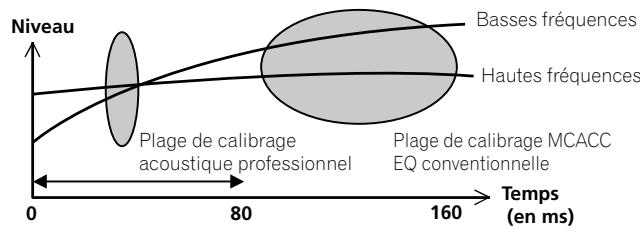
- Type B: Caractéristiques de la réverbération sur les différents canaux
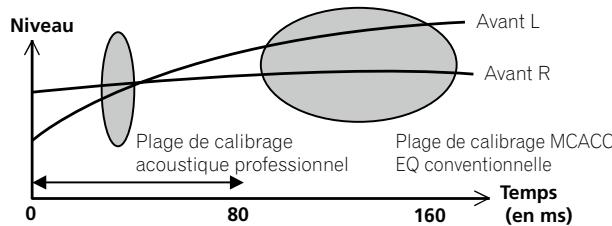
2 Sélectionnez une option et appuyez sur ENTER.
- Reverb Measurement - Utilisez cette option pour mesurer les caractéristiques de la réverbération avant et après le calibrage.
- Reverb View - Permet de vérifier les mesures de réverbération réalisées pour des gammes de fréquences spécifiées dans chaque canal.
— Si la procédure Reverb View est effectuée après l'Obtention automatique d'un réglage sonore optimal (Full Auto MCACC) à la page 41 ou la Reverb Measurement, des différences peuvent apparaître sur le graphique de la réverbération, selon le réglage du contrôle des ondes stationnaires. Lors de la configuration Auto MCACC, les réverbérations sont mesurées après le contrôle des ondes stationnaires, de sorte que le graphique des caractéristiques de la réverbération montre les courbes obtenues après l'élimination de l'effet des ondes stationnaires. Par contre, la fonction Reverb Measurement mesure les réverbérations sans agir sur les ondes stationnaires, de sorte que le graphique des caractéristiques de la réverbération montre les courbes obtenues sans réduction des ondes stationnaires. Si vous pouvez vérifier les caractéristiques de la pièce proprement dite (avec les ondes stationnaires), nous vous conseillons d'utiliser la fonction Reverb Measurement.
- Advanced EQ Setup - Permet de sélectionner le temps d'ajustement et de calibrage des fréquences, sur la base de la mesure de la réverbération de la zone d'écoute. Notez que l'utilisation de cette configuration pour personnaliser le calibrage du système modifie les réglages effectuels à la section Obtention automatique d'un
réglage sonore optimal (Full Auto MCACC) à la page 41 ou MCACC automatique (Expert) à la page 86 et qu'il n'est pas nécessaire de l'appliquer si ces réglages vous convenuent.
3 Si vous avez sélectionné 'reverb measurement', sélectionnez EQ on ou EQ OFF, puis START.
Les options suivantes déterminent la façon dont les caractéristiques de la réverbération de votre salle d'écoute sont indiquées dans Reverb View :
- EQ OFF - Vous visualisez les caractéristiques de la réverbération de votre salle d'écoute sans l'égalisation réalisée par ce récepteur (avant calibrage).
- EQ ON - Vous visualisez les caractéristiques de la réverbération de votre salle d'écoute avec l'égalisation réalisée par ce récepteur (après calibrage). Notez que la courbe de l'égaliseur peut ne pas être entièrement plate du fait des ajustements nécessaires pour votre salle d'écoute.
— Si vous sélectionnez EQ ON, le calibrage correspondant au préréglage MCACC en cours est utilisé. Pour utiliser un autre préréglage MCACC, appuyez sur MCACC pour sélectionner la mémoire MCACC souhaitée. — Après un calibrage automatique avec EQ Type : SYMMETRY (Full Auto MCACC, etc.) le graphique des caractéristiques de la réverbération présumée peut être affiché en sélectionnant Reverb View. Pour afficher les caractéristiques de la réverbération réellement mesurée après le calibrage par l'égaliseur, mesurez-les en utilisant le réglage EQ ON.
Lorsque la mesure de la réverbération est terminée, vous pouvez sélectionner Reverb View pour visualiser les résultats à l'écran. Consultez la section Graphique de l'égaliseur du calibrage professionnel à la page 106 pour obtenir des informations de dépannage.
Les caractéristiques de la réverbération apparaissent lorsque des mesures Full Auto MCACC ou Reverb Measurement sont effectuées.
Utilisez / pour sélectionner le canal, la fréquence et le réglage de calibration que vous souhaitez vérifier.
Utilisez / pour passer de l'un à l'autre entre les trois. Le graphique des caractéristiques de la réverbération avant et après le calibrage acoustique peut être affiché en sélectionnant Calibration: Before/After. Note que l'axe vertical représente les décibels, marqués par incréments de 2 dB.
- Pour spécifier l'endroit où le contenu de la mémoire MCACC doit être sauvegardé, appuyez sur MCACC pour sélectionner la mémoire MCACC appropriée.
Sur la base de la mesure de la réverbération ci-dessus, vous pouvez désirer le temps dédié à l'ajustement et au calibrage complets des fréquences. Même si vous pouvez effectuer ce réglage sans mesure de la réverbération, il vaut mieux utiliser les résultats des mesures comme référence pour le réglage du temps. Pour un calibrage optimal du système sur la base du son direct provenant des enceintes, nous conseillons d'utiliser le réglage 30-50ms.
Utilisez / pour sélectionner le réglage. Utilisez / pour passer de l'un à l'autre.
Sélectionnez le réglage parmi les temps suivants (en millisecondes) : 0-20ms, 10-30ms, 20-40ms, 30-50ms,
40-60ms, 50-70ms et 60-80ms. Ce réglage s'applique à tous les canaux pendant le calibrage.
Lorsque vous avez terminé, sélectionnez START. Le calibrage peut prendre 2 à 4 minutes environ.
Une fois l'égalisation du calibrage acoustique effectuée, vous avez la possibilité de vérifier les réglages à l'écran.
Vérification des données MCACC
Lors de la procédure de Obtention automatique d'un réglage sonore optimal (Full Auto MCACC) à la page 41, celle de MCACC automatique (Expert) à la page 86 ou après le réglage fin dans Configuration MCACC manuelle à la page 88, vous pouvez vérifier les réglages obtenus après le calibrage sur l'écran GUI.
1 Appuyez sur receiver de la télécommande, puis sur HOME MENU.
Un écran à interface graphique (GUI) apparaît sur votre téléviseur. Utilisez ↑/↓/←/→ et ENTER pour naviguer sur les pages et sélectionner les éléments de menu. Appuyez sur RETURN pour sortir du menu actuel.
3 Sélectionnez le réglage que vous pouvez vérifier.
- Speaker Setting - Sert à vérifier les réglages des systèmes d'enceintes. Pour plus d'informations, consultez la section Réglage des enceintes à la page 90.
- Channel Level - Sert à vérifier le niveau sonore des différentes enceintes. Pour plus d'informations, consultez la section Niveau de canal à la page 90.
- Speaker Distance - Sert à vérifier la distance jusqu'aux différentes enceintes. Pour plus d'informations, consultez la section Distance des enceintes à la page 91.
- Standing Wave - Sert à vérifier les réglages du filtrage des ondes stationnaires. Pour plus d'informations, consultez la section Ondes stationnaires à la page 91.
- Acoustic Cal EQ - Sert à vérifier les valeurs du calibrage de la réponse en fréquence de la salle d'écoute. Pour plus d'informations, consultez la section Égaliseur du calibrage acoustique à la page 91.
- Group Delay - Sert à vérifier le retard de groupe des enceintes (avant et après le calibrage). Pour plus d'informations, consultez la section Retard de groupe à la page 91.
5 Lorsque vous avez terminé, appuyez sur RETURN.
Vous revenez alors au Home Menu.
Réglage des enceintes
Ce paramètre sert à afficher la taille des enceintes et le nombre d'enceintes. Pour plus d'informations, consultez la section Réglage des enceintes à la page 95.
1 Sélectionnez 'Speaker Setting' sur le menu MCACC Data Check. 2 Sélectionnez le canal que vous voulez vérifier.
Utilisez ↑/↓ pour sélectionner le canal. Le canal correspondant sur le schéma est surligné.
Niveau de canal
Ce paramètre sert à afficher le niveau des différents canaux. Pour plus d'informations, consultez la section Niveau de canal à la page 95.
1 Sélectionnez 'Channel Level' sur le menu MCACC Data Check. 2 Lorsque 'MCACC' est surligné, utilisez / pour sélectionner le préréglage MCACC que vous pouvez vérifier.
Le niveau des différents canaux spécifique pour le préréglage MCACC sélectionné est indiqué. '---' apparait pour les canaux sans connexion.


Distance des enceintes
Sert à indiquer la distance entre les différents canaux et la position d'écoute. Pour plus d'informations, consultez la section Distance des enceintes à la page 96.
1 Sélectionnez 'Speaker Distance' sur le menu MCACC Data Check. 2 Lorsque 'MCACC' est surligné, utilisez / pour sélectionner le préréglage MCACC que vous pouvez vérifier.
La distance des différents canaux signés dans le préréglage MCACC sélectionné est indiquée. '---' apparaît pour les canaux sans connexion.
Ondes stationnaires
Sert à afficher les valeurs des réglages effectués sur les ondes stationnaires pour les différentes mémoires MCACC. Pour plus d'informations, consultez la section Ondes stationnaires à la page 89.
1 Sélectionnez 'Standing Wave' sur le menu MCACC Data Check. 2 Lorsque 'Filter Channel' est surligné, utilisez ↑/↓ pour sélectionner le canal pour lequel vous pouze vérifie le contrôle des ondes stationnaires.
La valeur de calibrage affichée aux ondes stationnaires obtenue pour le canal sélectionné et consigné dans le préréglage MCACC sélectionné et son graphique sont affichés.
Appuyez sur pour surligner 'MCACC', puis utilisez / pour sélectionner le préréglage MCACC que vous voulez vérifier.
Égaliseur du calibrage acoustique
Sert à afficher les valeurs de calibrage obtenues pour la réponse en fréquence des différents canaux consignés dans les différents préréglages MCACC. Pour plus d'informations, consultez la section Réglage de l'égaliseur du calibrage acoustique à la page 89.
1 Sélectionnez 'Acoustic Cal EQ' sur le menu MCACC Data Check. 2 Lorsque 'Ch' est surligné, utilisez ↑/↓ pour sélectionner le canal.
La valeur de calibrage obtenue pour la réponse en fréquence du canal sélectionné consigné dans le préréglage MCACC sélectionné et son graphique sont affichés. 3 Appuyez sur pour surligner 'MCACC', puis utilisez / pour sélectionner le préréglage MCACC que vous voulez vérifier.
Retard de groupe
Sert à afficher les résultats obtenus lors du calibrage des enceintes pour le retard de groupe. Pour plus d'informations, consultez la section Amélioration du son avec le contrôle de phase et le contrôle de phase pleine bande à la page 59.
1 Sélectionnez 'Group Delay' sur le menu MCACC Data Check. 2 Lorsque 'Channel' est surligné, utilisez / pour sélectionner le canal que vous pouvez vérifier.
Le résultat du calibrage du retard de groupe est indiqué pour le canal sélectionné.
Lorsque des mesures ont été effectuées quand Full Auto MCACC est sélectionné dans Advanced MCACC ou quand ALL ou Full Band Phase Ctrl est sélectionné après la sélection de Auto MCACC, le graphique obtenu avant le calibrage du retard de groupe est également affiché.
Lorsque After est sélectionné dans Calibration, le retard de groupe obtenu après le calibrage est indiqué. Si l'on compare les résultats obtenus lorsque Before est sélectionné et lorsque After est sélectionné, on s'aperçoit que dans ce dernier cas la différence de retard est inférieure entre les bandes de fréquences et que le retard de groupe entre les différents canaux est uniforme, ce qui permet de vérifier l'effet du contrôle de phase pleine bande.
No Data s'affiche si le retard de groupe sélectionné n'a pas été mesuré.


Gestion des données
Ce système vous permet de stocker jusqu'à six préréglages MCACC, vous offrant ainsi la possibilité de calibrer votre système pour différentes positions d'écoute (ou différents ajustements de fréquence pour la même position d'écoute). Cela s'avère utile pour changer de réglages en fonction du type de source écoutée et de votre position (par exemple, sur un canapé pour regarder un film ou près du télévisieur pour jouer des yeux vidéo).
Dans ce menu, vous pouvez copier les données d'un préréglage à l'autre, nommer les préréglages pour les identifier plus facilement et supprimer ceux dont vous n'avez plus besoin.
- Vous pouvez mettre cette fonction en œuvre à la section Obtention automatique d'un réglage sonore optimal (Full Auto MCACC) à la page 41 ou MCACC automatique (Expert) à la page 86, selon votre progression.
Appuyez sur RECEIVER de la télécommande, puis sur HOME MENU.
Un écran à interface graphique (GUI) apparait sur votre téléviseur. Utilisez ↑/↓/←/→ et ENTER pour naviguer sur les pages et sélectionner les éléments de menu. Appuyez sur RETURN pour sortir du menu actuel.
2 Sélectionnez 'Data Management' sur le Home Menu.
3 Sélectionnez le réglage que vous souhaitez ajuster.
- Memory Rename – Nommez vos préréglages MCACC pour les identifier facilement (consultez la section Renommer les préréglages MCACC à la page 92).
- MCACC Memory Copy - Copiez les réglages d'un préréglage MCACC vers un autre (consultez la section Copie des données de préréglage MCACC à la page 92).
- MCACC Memory Clear - Supprimez les préréglages MCACC inutiles (consultez la section Suppression des préréglages MCACC à la page 92).
Renommer les préreglages MCACC
Si vous utilisez plusieurs préréglages MCACC, il se peut que vous souhaitiez les renommer pour les identifier plus facilement.
1 Sélectionnez 'Memory Rename' sur le menu de configuration Data Management. 2 Sélectionnez le préréglage MCACC à renommer, puis désignez un nom de préréglage approprié.
Utilisez / pour sélectionner le préréglage, puis / pour sélectionner un nom de préréglage.
Répétez l'opération pour chaque préréglage MCACC à renommer, puis appuyez sur RETURN lorsque vous avez terminé.
Vous revenez alors au menu de configuration Data Management
Copie des données de préréglage MCACC
Si vous souhaitez ajuster manuellement l'égalisation du calibrage acoustique (consultez la section Configuration MCACC manuelle à la page 88), nous vous conseillons de copier vos réglages actuels vers un préréglage MCACC non utilisé. Vous obtenez alors un point de référence d'où partir, au lieu d'une courbe d'égalisation plate.
- Réglages effectués à la section Obtention automatique d'un réglage sonore optimal (Full Auto MCACC) à la page 41 ou MCACC automatique (Expert) à la page 86.
1 Sélectionnez 'MCACC Memory Copy' sur le menu de configuration Data Management.
2 Sélectionnez le réglage que vous souhaitez copier.
- All Data - Copie tous les réglages de la mémoire de préréglage MCACC sélectionnée.
- Level & Distance - Copie seulement les réglages de niveaux des canaux et de distances des enceintes de la mémoire de préréglage MCACC sélectionnée.
Sélectionnez le préréglage MCACC dont vous allez copier les réglages 'From', puis précisez où vous souhaitez les copier ('To').
Assurez-vous de ne pas effacer et remplaner un préréglage MCACC en cours d'utilisation (annulation impossible).
Sélectionnez 'OK' pour confirmer la copie des réglages.
Lorsque MCACC Memory Copy? est affiché, sélectionnez YES. Si NO est sélectionné, les réglages ne sont pas copiés.
Completed! s'affiche sur l'écran GUI pour confirmer la copie du préréglage MCACC. Puis vous revenez automatiquement au menu de configuration Data Management.
Suppression des prérogliages MCACC
Si vous n'utilisez plus l'un des préréglages MCACC enregistrés en mémoire, vous pouvez supprimer les réglages de ce préréglage.
1 Sélectionnez 'MCACC Memory Clear' sur le menu de configuration Data Management. 2 Sélectionnez le préréglage MCACC que vous pouze supprimer. Assurez-vous de ne pas supprimer un prépréglage MCACC en cours d'utilisation (annulation impossible). 3 Sélectionnez 'OK' pour confirmer la suppression du préRéglage.
Lorsque MCACC Memory Clear? est affiché, sélectionnez YES. Si NO est sélectionné, le préréglage n'est pas supprimé.
Completed! s'affiche sur l'écran GUI pour confirmer la suppression du préRéglage MCACC, puis vous revenez automatiquement au menu de configuration Data Management.





Réglages du récepteur depuis le menu de Configuration du système 94 Configuration manuelle des enceintes 94 Menu de configuration du réseau 97 Vérification des informations concernant le réseau 98 Menu Autre configuration 98 Configuration MHL 101
La section suivante décrit les changements manuels des réglages d'enceintes ainsi que d'autres réglages (sélection de l'entrée, sélection de la langue de l'affichage sur écran, etc.).
1 Appuyez sur RECEIVER pour allumer le récepteur et votre téléviseur.
Assurez-vous que l'entrée vidéo du téléviseur est réglée sur ce récepteur.
2. Appuyez sur RECEIVER de la télécommande, puis sur HOME MENU.
Un écran à interface graphique (GUI) apparait sur votre téléviseur. Utilisez ↑/↓/←/→ et ENTER pour naviguer sur les pages et Sélectionner les éléments de menu. Appuyez sur RETURN pour sortir du menu actuel.
- Appuyez sur HOME MENU à n'importe quel moment pour dégager la page Home Menu.
3 Sélectionnez 'System Setup' dans le Home Menu, puis appuyez sur ENTER.
4 Sélectionnez le réglage que vous souhaitez ajuster.
- Manual SP Setup - Permet de spécifier le type de liaison appliquée aux bornes surround stoppées ainsi que la taille, le nombre, la distance et l'équilibre général des enceintes raccordées (consultez la section Configuration manuelle des enceintes à la page 94).
- Input Setup - Permet de spécifier les composants raccordés aux entrées numériques, HDMI et vidéo à composantes (consultez la section Le menu Input Setup à la page 43).
- OSD Language - Permet de changer la langue de l'affichage sur l'écran GUI (consultez la section Changement de la langue de l'affichage sur écran (OSD Language) à la page 41).
- Network Setup - Permet d'effectuer la configuration nécessaire pour raccorder cet appareil au réseau (consultez la section Menu de configuration du réseau à la page 97).
- HDMI Setup - Permet de synchroniser ce récepteur et votre composant Pioneer compatible avec la Control par l'HDMI (page 65).
- Autre Configuration - Permet de personnaliser les réglages selon la façon dont vous pouvez utiliser votre récepteur (consultez la section Menu Autre configuration à la page 98).
- MHL Setup - Change les réglages relatifs au MHL (consultez la section Configuration MHL à la page 101).
Configuration manuelle des enceintes
Ce récepteur permet d'effectuer des réglages précis pour optimiser l'impact du son surround. Ces réglages ne doivent être effectués qu'une seule fois (sauf si vous souhaitez modifier l'emplacement de votre système d'enceintes actuel ou ajouter de nouvelles enceintes).
Ils vous permettent de personnaliser votre système, mais vous n'êtes pas obligé de les appliquer si vous êtes satisfait des réglages effectués à la section Obtention automatique d'un réglage sonore optimal (Full Auto MCACC) à la page 41.

Attention
- Les tonalités de test utilisées pour Manual SP Setup sont générées à un volume élevé.
1 Sélectionnez 'Manual SP Setup', puis appuyez sur ENTER.
Consultez la section Réglages du récepteur depuis le menu de Configuration du système à la page 94 si vous n'avez pas encore atteint cet écran.
2 Sélectionnez le réglage que vous souhaitez ajuster.
Si vous effectuez cette opération pour la première fois, il se peut que vous préfériez ajuster ces réglages dans l'ordre :
- Speaker System - Indique de quelle façon vous utilisez les bornes d'enceintes surroundarrêté et les bornes d'enceintes B (page 94).
- Speaker Setting - Permet de préciser la taille et le nombre d'enceintes raccordées (page 95).
- Channel Level - Permet d'ajuster l'équilibre général de votre système d'enceintes (page 95).
- Speaker Distance - Permet de préciser la distance de vos enceintes par rapport à la position d'écoute (page 96). X-Curve - Permet d'ajuster l'équilibre tonal de votre système d'enceintes pour les bandes sonores de films (page 96).
- THX Audio Setting - Permet de préciser si vous utilisez une configuration d'enceintes THX (page 96).
3 Effectuez les ajustements nécessaires pour chaque réglage, en appuyant sur RETURN pour confirmer après chaque écran.
Réglage du système d'enceintes
- Réglage par défaut: 9.1ch FH/FW
Les bornes d'enceintes de ce récepteur peuvent être utilisées de différentes façons. Outre une configuration home cinema classique, où elles sont utilisées pour les enceintes avant en position haute ou en position large, ces bornes peuvent être utilisées pour la double amplification des enceintes ou pour un système d'enceintes indépendant dans une autre pièce.
Sélectionnez 'Speaker System' sur le menu Manual SP Setup.
Consultez la section Réglages du récepteur depuis le menu de Configuration du système à la page 94 si vous n'avez pas encore atteint cet écran.
Sélectionnez le système d'enceintes.
- 9.1ch FH/FW - Sélectionnez ce réglage pour une utilisation home cinema classique avec les enceintes avant en position haute et en position large de votre configuration principale (système d'enceintes A).
- 7.1ch + Speaker B - Sélectionnez ce réglage pour utiliser les bornes d'enceinte B afin d'écouter en stéréo dans une autre pièce (consultez la section Commutation des bornes d'enceintes à la page 74).
- 7.1ch Front Bi-Amp - Sélectionnez ce réglage si vous réaliserez une double amplification des enceintes avant (consultez la section Double amplification des enceintes à la page 22).
- 7.1ch + ZONE 2 - Sélectionné ce réglage pour utiliser les bornés d'enceintes avant large pour écouter le son dans une autre zone (consultez la section Utilisation des commandes MULTI-ZONE à la page 75).
- 7.1ch FH/FW + ZONE 2 - Sélectionnez ce réglage pour utiliser les bornes d'enceintes surround arrêté pour écouter le son dans une autre zone (consultez la section Utilisation des commandes MULTI-ZONE à la page 75).
- 5.1ch Bi-Amp 'un système indépendant dans une autre zone avec les enceintes avant bi-amplifiées (consultez la section Double amplification des enceintes à la page 22).
- 5.1ch + ZONE 2+3 - Sélectionnez ce réglage pour utiliser les bornes d'enceintes surround arrêtées (ZONE 2) et avant large (ZONE 3) pour écouter le son de systèmes indépendants dans une autre zone (consultez la section Utilisation des commandes MULTI-ZONE à la page 75).
Si vous avez sélectionné 9.1ch FH/FW, 7.1ch + Speaker B, 7.1ch Front Bi-Amp ou
7.1ch + ZONE 2 à l'étape 2, Sélectionnez l'emplacement des enceintes surround.
Dans un système surround à 7.1 canaux dont les enceintes surround sont placées directement sur les côtés de la position d'écoute, le son surround des sources importantes 5.1 canaux sont restituées par les côtés. Cette fonction mélange le son des enceintes surround avec le son des enceintes surround arrière de sorte que le son surround est restitué en diagonale, de l'avant à l'arrière, comme il devrait l'être normalement.
Selon les positions des enceintes et la source sonore, il ne sera pas toujours possible d'obtenir de bons résultats. Si c'est le cas, régalez la fonction sur ON SIDE ou IN REAR.
- ON SIDE - Sélectionnez ce réglage lorsque les enceintes surround sont juste à votre gauche et droite.
- IN REAR - Sélectionnez ce réglage lorsque les enceintes surround sont en diagonale derrière vous.
Lorsque 'Setting Change?' est affiché, sélectionnez Yes.
Si No est sélectionné, le réglage ne change pas.
Vous revenez alors au menu Manual SP Setup.
Réglage des enceintes
Utilisez ce réglage pour préciser la configuration de vos enceintes (taille, nombre d'enceintes et fréquence de transition). Assurez-vous que les réglages effectués à la section Obtention automatique d'un réglage sonore optimal (Full Auto MCACC) à la page 41 sont corrects. Notez que ce réglage s'applique à tous les préréglages MCACC et qu'il ne peut être configuré indépendamment.
- Si vous utilisez une configuration d'enceintes THX, régalez toutes les enceintes sur SMALL.
2 Choisissez le groupe d'enceintes que vous souhaitez régler, puis sélectionnez une taille d'enceinte.
Utilisez pour sélectionner la taille (et le nombre) des enceintes suivantes:
- Front - Sélectionnez LARGE si vos enceintes avant reproduisent fidèlement les basses fréquences ou si vous n'avez pas raccordé de caisson de grave. Sélectionnez SMALL pour envoyer les basses fréquences au caisson de grave.
- Center - Sélectionnez LARGE si vous enceinte centrale produit fidèlement les basses fréquences ou SMALL pour envoyer les basses fréquences aux autres enceintes ou au caisson de grave. Si vous n'avez pas raccordé d'enceinte centrale, choisissez NO (le canal central est envoyé aux enceintes avant).
- FH – Sélectionnez LARGE si vos enceintes avant en position haute reproduisent bien les basses fréquences, ou SMALL pour envoyer les basses fréquences aux autres enceintes ou au caisson de grave. Si vous n'avez pas raccordé d'enceintes avant en position haute, Sélectionnez NO (le canal avant haut est envoyé aux enceintes avant).
Vous ne pouvez ajuster ce paramètre que lorsque Speaker System est réglé sur 9.1ch FH/FW, 7.1ch + Speaker B ou 7.1ch FH/FW + ZONE 2. Si les enceintes surround sont réglées sur NO, ce paramètre se réglera automatiquement sur NO. - FW - Sélectionnez LARGE si vos enceintes avant en position larg large, Sélectionnez NO (le canal avant large est envoyé aux enceintes avant). — Vous ne pouvez ajuster ce paramètre que lorsque Speaker System est réglé sur 9.1ch FH/FW ou 7.1ch FH/FW + ZONE 2. Si les enceintes surround sont réglées sur NO, ce paramètre se réglera automatiquement sur NO. - Surr - Sélectionnez LARGE si vos enceintes surround reproduisent fidèlement les basses fréquences. Sélectionnez SMALL pour envoyer les basses fréquences aux autres enceintes ou au caisson de grave. Si vous n'avez pas raccordé d'enceintes surround, sélectionnez NO (le son des canaux surround est envoyé aux enceintes avant ou à un caisson de grave). - SB - Sélectionnez le nombre d'enceintes surround arrière dont vous disposez (une, deux ou aucune). Sélectionnez LARGEx2 ou LARGEx1 si vos enceintes surround arrière reproduisent bien les basses fréquences. Sélectionnez SMALLx2 ou SMALLx1 pour envoyer les basses fréquences aux autres enceintes ou au caisson de grave. Si vous n'avez pas raccordé d'enceintes surround arrière, sélectionnez NO. — Vous ne pouvez ajuster ce paramètre que lorsque Speaker System est réglé sur 9.1ch FH/FW, 7.1ch + Speaker B, 7.1ch Front Bi-Amp ou 7.1ch + ZONE 2. - Si les enceintes surround sont réglées sur NO, les enceintes surround arrière se régleront automatiquement sur NO. - SW - Les signaux LFE et les basses fréquences des canaux réglés sur SMALL sont restitués par le caisson de grave lorsque YES est sélectionné. Choisissez le réglage PLUS si vous souhaitez que le caisson de grave restitue les basses en permanence ou si vous souhaitez des basses plus profondes (les basses fréquences normalement émises par les enceintes avant et centrale sont également acheminées vers le caisson de grave). Si vous n'avez pas raccordé de caisson de grave, choisissez NO (les basses fréquences sont restituées par d'autres enceintes). — Si vous avez un caisson de grave et que vous aimez que les basses ressortent, il peut être logique de sélectionner LARGE pour vos enceintes avant et PLUS pour le caisson de grave. Toutefois, ce choix peut
ne pas donner des résultats optimaux. En fonction de la position des enceintes dans la pièce, vous pouvez en effet constater une diminution des basses à cause de l'annulation de basses fréquences. Dans ce cas, essayez de modifier la position ou l'orientation des enceintes. Si les résultats ne vous satisfont pas, écoutez la réponse aux basses en réglant sur PLUS et YES ou en réglant alternativement les enceintes avant sur LARGE et SMALL, et laissez-vous guider par votre ouïe. Si vous rencontrez des difficultés, l'option la plus simple consiste à envoyer toutes les basses au caisson de grave en sélectionnant SMALL pour les enceintes avant.
Si vous sélectionnez NO pour le caisson de grave, les enceintes avant se régleront automatiquement sur LARGE. De plus, si les enceintes avant sont réglées sur SMALL, les enceintes centrale, surround, surround arrière et avant en position haute et en position large ne peuvent pas être réglées sur LARGE. Dans ce cas, toutes les basses fréquences sont envoyées au caisson de grave.
3 Sélectionnez 'x. OVER' et réglez la fréquence de transition.
Les fréquences inférieures au point de transition sont envoyées au caisson de grave (ou aux enceintes LARGE).
- Ce réglage détermine la fréquence de transition entre les basses restituées par les enceintes réglées sur LARGE, ou par le caisson de grave, et les basses restituées par les enceintes réglées sur SMALL. Il détermine également la fréquence de transition pour les basses du canal LFE.
- Avec la configuration Full Auto MCACC ou la configuration Auto MCACC (ALL ou Speaker Setting), ce réglage n'est pas appliqué et la fréquence de transition est spécifiée automatiquement. La fréquence de transition est une fréquence qui se règle de manière à offrir un son optimal compte tenu de la capacité des enceintes à restituer les basses et des caractéristiques auditives de l'homme.
- Si vous utilisez une configuration d'enceintes THX, la fréquence de transition doit être réglée sur 80Hz.
4 Lorsque vous avez terminé, appuyez sur RETURN.
Vous revenez alors au menu Manual SP Setup.
Niveau de canal
En utilisant les réglages du niveau de canal, vous pouvez ajuster l'équilibre général de votre système d'enceintes, facteur essentiel à la configuration d'un système home cinema.
Les tonalités d'essai sont émises.
2 Ajustez le niveau de chaque canal en utilisant /
Utilisez / pour commuter les enceintes.
Ajustez le niveau de chaque enceinte lorsque la tonalité de test est émise.
- Si vous utilisez un indicateur de pression sonore (SPL), effectuez les mesures depuis votre position d'écoute principale et ajustez le niveau de chaque enceinte à 75 dB SPL (Pondération C/ent).
3 Lorsque vous avez terminé, appuyez sur RETURN.
Vous revenez alors au menu Manual SP Setup.

Remarque
- Vous pouvez changer les niveaux des canaux en appuyant sur [RECEIVER] pour sélectionner le mode de fonctionnement du récepteur, puis sur CH LEVEL, et en utilisant ← / → de la télécommande.
Distance des enceintes
Pour que votre système affiche une belle profondeur et une séparation idéale, vous devez préciser la distance séparant les enceintes et votre position d'écoute. Le récepteur peut alors ajouter le retard nécessaire pour obtenir un son surround correct.
1. Sélectionnez 'Speaker Distance' sur le menu Manual SP Setup.
2. Ajustez la distance de chaque enceinte en utilisant /
Yououpuzeajusterla distance de chaque enceinte par incrementsde0,01m.
Lorsque vous avez terminé, appuyez sur RETURN.
Vous revenez alors au menu Manual SP Setup

Remarque
- Pour un son surround de qualité, assurez-vous que les enceintes surround se trouvent à la même distance de la position d'écoute.
Courbe x
La plupart des bandes sonores mixées pour le cinéma sont trop aigues lorsqu'elles sont émises dans de grandes pièces. Le réglage de la courbe X agit comme une nouvelle égalisation pour l'écoute sur un système home cinéma : il restaure l'équilibre tonal des bandes sonores de films.
Bien que le principe soit le même, la courbe X ne s'active pas lors de l'utilisation des modes surround Home THX, Pure Direct ou Optimum.
1 Sélectionnez 'X-Curve' sur le menu Manual SP Setup.
2 Choisissez le réglage de courbe X souhaité.
Utilisez / pour ajuster le réglage. La courbe X est définie comme une ligne oblique descendante en décibels par octave, débutant à 2 kHz. Au fur et à mesure que la ligne oblique monte, le son perd en aigus (jusqu'à -3.0dB/oct au maximum). Utilisez les lignes directrices suivantes pour régler la courbe X en fonction de la taille de votre pièce :
| Taille de la pièce (m2) | ≤36 | ≤48 | ≤60 | ≤72 | ≤300 | ≤1000 |
| Courbe X (dB/oct) | -0.5 | -1.0 | -1.5 | -2.0 | -2.5 | -3.0 |
- Si vous sélectionnez OFF, la courbe des fréquences est plate et la courbe X reste sans effet.
Lorsque vous avez terminé, appuyez sur RETURN.
Réglage audio THX
Ce menu permet à l'utilisateur d'ajuster diverses caractéristiques du THX, comme Loudness Plus, SBch processing, THX Select2 Subwoofer (marche/arrêt) et Boundary Gain Control. Veuillez vous reporter à page 113 pour de plus amples informations sur ces caractéristiques du THX.
1 Sélectionnez 'THX Audio Setting' sur le menu Manual SP Setup. 2 Sélectionnez soit ON soit OFF pour le paramètre THX Loudness Plus. 3 Précisez si le traitement SBch Processing doit être AUTO ou MANUAL.
- AUTO - Lorsque des enceintes surround arrêtées sont raccordées, les signaux Dolby Digital EX présents dans les signaux audio entrant sont automatiquement détectés et le mode surround THX approprié appliqué.
- MANUAL - Que les signaux audio entrant contiennent ou non des signaux pour le canal surround arrière, le mode surround THX approprié peut être sélectionné.
4 Précisez si votre caisson de grave est certifié THX Select2 ou non. Si votre caisson de grave n'est pas certifié THX Select2, mais si vous pouvez toujours corriger le gain, Sélectionnez YES ici, mais l'effet risque de ne pas être audible. 5 Sélectionnez soit ON soit OFF pour le paramètre Boundary Gain Compensation. 6 Lorsque vous avez terminé, appuyez sur RETURN.
Vous revenez alors au menu Manual SP Setup.


Effectuez les réglages nécessaires pour connecter le récepteur à Internet et utiliser les fonctions réseau.
1 Appuyez sur RECEIVER de la télécommande, puis sur HOME MENU.
Un écran à interface graphique (GUI) apparait sur votre téléviseur. Utilisez ↑/↓/←/→ et ENTER pour naviguer sur les pages et sélectionner les éléments de menu. Appuyez sur RETURN pour sortir du menu actuel.
2. Sélectionnez 'System Setup' sur le Home Menu.
3. Sélectionnez 'Network Setup' sur le menu System Setup.
4. Sélectionnez le réglage que vous souhaitez ajuster.
Si vous effectuez cette opération pour la première fois, il se peut que vous préfériez ajuster ces réglages dans l'ordre :
- IP Address, Proxy - Permet de préciser l'adresse IP/le proxy de ce récepteur (page 97).
- Network Standby - Permet d'utiliser la fonction AVNavigator même lorsque le récepteur est en veille (page 97).
- Friendly Name - Le nom du récepteur indiqué sur l'ordinateur ou le dispositif connecté au réseau peut être changé (page 97).
- Parental Lock - Restreint l'emploi des fonctions réseau (page 98).
- Port Number Setting - Précise les numéros des ports recevant les signaux de la Commande IP (page 98).
Réglage d'adresse ip/proxy
Si le routeur relié à la prise LAN de ce récepteur est un routeur à large bande (avec serveur DHCP), mettez simplement la fonction du serveur DHCP en service, et le paramétrage manuel du réseau sera superflu. Vous devez paramétrer le réseau de la façon suivante seulement si le récepteur est connecté à un routeur à large bande sans serveur DHCP. Avant de paramétrer le réseau, besoin de conseiller à votre fournisseur Internet ou à votre gestionnaire de réseau qui vous indiquera les réglages nécessaires. Il est conseillé de se référer aussi au mode d'emploi fourni avec le composant en réseau.
- Si vous changez les réglages réseau sans serveur DHCP, effectuez les changements correspondants dans les réglages réseau de ce récepteur.
L'adresse IP saisie doit correspondre aux définitions suivantes. Si l'adresse IP ne correspond à ces définitions, vous ne pourrez pas lire les fichiers audio enregistrés sur les composants du réseau ni écouter les stations radio Internet.
Classe A:10.0.0.1 à 10.255.255.254
Classe B:172.16.0.1 à 172.31.255.254
Classe C:192.168.0.1 à 192.168.255.254
Si le modem xDSL ou l'adaptateur de terminal est directement relié à ce récepteur, désignez le masque de sous-réseau fourni par courrier par votre fournisseur Internet. Dans la plupart des cas, il faut saisir 255.255.255.0.
Si une passerelle (routeur) est reliée à ce récepteur, désignez l'adresse IP correspondante.
Si une seule adresse DNS vous a été fournie par votre fournisseur Internet, saisissez-la dans le champ 'Primary DNS Server'. Si plus de deux adresses de serveur DNS sont indiquées, saisissez 'Secondary DNS Server' dans l'autre champ d'adresse de serveur DNS.
Ce réglage est nécessaire si vous raccordez ce récepteur à Internet par un serveur proxy. Saisissez l'adresse IP de votre serveur proxy dans le champ 'Proxy Hostname'. Saisissez aussi le numéro de port de votre serveur proxy dans le champ 'Proxy Port'.
1. Sélectionnez 'IP Address, Proxy' sur le menu Network Setup.
2. Sélectionnez le réglage DHCP souhaité.
Lorsque vous sélectionnez ON, le réseau est automatiquement paramétré, et vous n'avez pas besoin d'effectuer l'étape 3. Passez à l'étape 4.
S'il n'y a pas de serveur DHCP sur le réseau et si vous sélectionnez ON, ce récepteur utilisera la fonction IP Auto pour déterminer automatiquement l'adresse IP.
- L'adresse IP déterminée par la fonction IP Auto est 169.254.X.X. Vous ne pouvez pas écouter de station radio Internet si l'adresse IP est déterminée par la fonction IP Auto.
3 Saisissez les IP Address, Subnet Mask, Default Gateway, Primary DNS Server et Secondary DNS Server.
Appuyez sur / pour sélectionner un numéro et sur / pour déplacer le curseur.
4 Sélectionnez 'OFF' ou 'ON' pour le réglage Enable Proxy Server pour désactiver ou activer le serveur proxy.
Si vous sélectionnez 'OFF', passez à l'objet 7. Si vous sélectionnez 'ON' par contre, passez à l'objet 5.
Désignez l'adresse de votre serveur proxy ou le nom de domaine.
Utilisez ↑/↓ pour sélectionner un caractère, ←/→ pour spécifier la position et ENTER pour valider votre sélection.
6 Désignez le numéro de port de votre serveur proxy.
Utilisez ↑/↓ pour sélectionner un caractère, ←/→ pour spécifier la position et ENTER pour valider votre sélection.
Sélectionnez 'OK' pour valider le réglage de l'adresse IP/Proxy.
Veille réseau
Ce réglage permet d'utiliser la fonction AVNavigator pour contrôler le récepteur depuis un ordinateur raccordé au même réseau LAN que le récepteur même lorsque celui-ci est en veille.
1 Sélectionnez 'Network Standby' sur le menu Network Setup. 2 Précisez si le traitement Network Standby doit être ON ou OFF.
- ON - Permet d'utiliser la fonction AVNavigator même lorsque le récepteur est en veille.
- OFF - La fonction AVNavigator ne peut pas être utilisée lorsque le récepteur est en veille (Ceci permet de réduire la consommation en veille).
Surnom
1. Sélectionnez 'Friendly Name' sur le menu Network Setup.
2. Sélectionnez 'Edit Name', puis 'Rename'.
Si, après avoir changé le nom, vous pouvez rétablir le nom par défaut, sélectionnez Default.
3 Saisissez le nom souhaité.
Utilisez ↑/↓ pour sélectionner un caractère, ←/→ pour spécifier la position et ENTER pour valider votre sélection.
Verrouillage parental
Vous pouvez restreindre l'usage des services Internet. Pour ce faire, vous devez spécifier un mot de passe.
- En usine, le mot de passe "0000" a été spécifié.

Important
Lorsque l'entrée INTERNET RADIO ou FAVORITES est sélectionnée, le réglage effectué ici ne peut pas être pris en compte.
1. Sélectionnez 'Parental Lock' sur le menu Network Setup.
2. Saisissez le mot de passe.
Utilisez ↑/↓ pour sélectionner un caractère, ←/→ pour spécifier la position et ENTER pour valider votre sélection.
3 Précisez si Parental Lock doit être activé ou désactivé.
- OFF - Les services Internet ne sont pas restreints.
- ON - Les services Internet sont restreints.
Si vous voulez changer le mot de passe, sélectionnez Change Password.
Dans ce cas, vous revenez à l'étape 2.
Réglage des numéros de ports
Sur ce récepteur, un maximum de 5 numérios de ports peuvent recevoir des signaux.
1 Sélectionnez 'Port Number Setting' sur le menu Network Setup. 2 Sélectionnez le numéro de port que vous pouvez changer.
3 Saisissez le numéro de port.
- Utilisez ↑/↓ pour sélectionner un caractère, ←/→ pour spécifier la position et ENTER pour valider votre sélection.
- Il n'est pas possible de spécifier plusieurs fois le même numéro de port.
Si vous voulez changer d'autres numéros de port, répétez les étapes 2 et 3.

Remarque
- Il est conseillé de spécifier le numéro de port sur 00023 ou entre 49152 et 65535.
- Lorsque le numéro de port a changé, les communications réseau entre le récepteur et l'AVNavigator ne sont plus possibles. Dans ce cas, cliquez sur Settings sur le menu de fonctions de l'AVNavigator, sélectionnez l'onglet de l'adresse IP et saisissez un des nombres de ports spécifiés sur le récepteur pour activer la communication avec l'AVNavigator.
- N'utilisez pas 0 ou 8102 comme numéro de port. Sinon, il peut être impossible de se connecter correctement.
L'état des réglages des éléments suivants, liés au réseau, peut être vérifié.
- IP Address - Vérification de l'adresse IP de ce récepteur.
- MAC Address - Vérification de l'adresse MAC de ce récepteur.
- Friendly Name - Surnom à la page 97.
1 Appuyez sur RECEIVER de la télécommande, puis sur HOME MENU. Un écran à interface graphique (GUI) apparait sur votre téléviseur. Utilisez ↑/↓/←/→ et ENTER pour naviguer sur les pages et sélectionner les éléments de menu. Appuyez sur RETURN pour sortir du menu actuel. 2 Sélectionnez 'Network Information' sur le Home Menu.
Affichez l'état des réglages des éléments liés au réseau.
Le menu Other Setup vous permet de réaliser des réglages personnalisés qui reflètent votre utilisation du récepteur.
Appuyez sur RECEIVER de la télécommande, puis sur HOME MENU.
Un écran à interface graphique (GUI) apparaît sur votre téléviseur. Utilisez ↑/↓/←/→ et ENTER pour naviguer sur les pages et sélectionner les éléments de menu. Appuyez sur RETURN pour sortir du menu actuel.
2. Sélectionnez 'System Setup' sur le Home Menu.
3. Sélectionnez 'Other Setup', puis appuyez sur ENTER.
4. Sélectionnez le réglage que vous souhaitez ajuster.
Si vous effectuez cette opération pour la première fois, il se peut que vous préfériez ajuster ces réglages dans l'ordre :
- Auto Power Down - Permet l'extinction automatique du récepteur lorsqu'il n'est pas utilisé. Volume Setup - Permet de régler les fonctions dépendant du volume de ce récepteur (page 99).
- Remote Control Mode Setup - Permet de spécifier le mode de la télécommande du récepteur (page 99).
- Software Update - Permet de mettre à jour le logiciel du récepteur et d'en vérifier la version.
- ZONE Setup - Permet de faire les réglages en rapport avec la zone secondaire (page 100).
- EXTENSION Setup - Permet d'utiliser la CU-RF100 même lorsque le récepteur est en veille (page 100).
- On Screen Display Setup - Précise si l'état doit être indiqué ou non sur l'afficheur quand le récepteur fonctionne (page 100).
- Maintenance Mode - Cet élément est utilisé pour la maintenance par un technicien ou un installateur Pioneer (page 100).
5 Effectuez les ajustements nécessaires pour chaque réglage, en appuyant sur RETURN pour confirmer après chaque écran.
Extinction automatique
Le récepteur peut être réglé de manière à s'éteindre automatiquement si aucune opération n'est effectuée pendant un certain laps de temps et en l'absence de tout signal audio ou vidéo. Lorsque la ZONE 2 ou ZONE 3 est utilisée, l'appareil de la ZONE 2 ou ZONE 3 peut aussi être réglé de manière à s'éteindre, mais dans ce cas il s'éteindra automatiquement après écoulement du temps spécifique ici, même si des signaux sont reçus ou des opérations ont été effectuées.
Des temps différents peuvent être spécifiés pour la zone principale, la ZONE 2 et la ZONE 3.
1 Sélectionnez 'Auto Power Down' sur le menu Other Setup. 2 Sélectionnez la zone que vous pouvez spécifier ainsi que le périod d'extinction.
- MAIN - Vous avez le choix entre "15 min", "30 min", "60 min" et "OFF". L'appareil s'éteint si aucun signal n'est reçu et aucune opération effectuée pendant le temps sélectionné.
- ZONE 2 - Vous ave le choix entre "30 min", "1 hour", "3 hours", "6 hours", "9 hours" et "OFF". L'appareil s'éteint après écoulement du temps sélectionné.
- ZONE 3 - Vous ave le choix entre "30 min", "1 hour", "3 hours", "6 hours", "9 hours" et "OFF". L'appareil s'éteint après écoulement du temps sélectionné.

Remarque
- Selon les appareils raccordés, l'extinction automatique peut ne pas agir correctement à cause de parasites excessifs ou d'autres raisons.
Réglage du volume
Vous pouvez régler le volume maximal de ce récepteur ou spécifier le niveau sonore à sa mise sous tension.
2 Sélectionnez le réglage power on level souhaité.
Le volume peut être réglé pour être toujours au même niveau lorsque le récepteur est mis sous tension.
LAST (défaut) - Lorsque vous mettez le récepteur sous tension, le volume est le même qu'à la dernière mise hors tension. - "..." - Lorsque vous mettez le récepteur sous tension, le volume est au niveau minimal. - -80.0dB à +12.0dB – Spécifiez le volume du récepteur à sa mise sous tension par incréments de 0,5 dB. Il n'est pas possible de désigner un niveau sonore supérieur à la valeur spécifique dans le réglage du volume limite (voir ci-dessous).
3 Sélectionnez le réglage volume limit souhaité.
Utilisez cette fonction pour limiter le volume maximal. Le volume ne peut pas être augmenté au-delà de cette limite, même avec la touche VOLUME (ou la molette sur le panneau avant).
OFF (défaut) - Le volume maximal n'est pas limité. - 20.0dB/-10.0dB/0.0dB - Le volume maximal est limité à la valeur spécifiée ici.
4 Sélectionnez le réglage mute level souhaité.
Ce réglage précise de combien le volume doit être réduit lorsque vous appuyez sur MUTE.
FULL (défaut) - Pas de son. - -40.0dB/-20.0dB – Le volume est réduit au niveau spécifique.
5 Lorsque vous avez terminé, appuyez sur RETURN.
Vous revenez alors au menu Other Setup.
Réglage du mode de la télécommande
Ce réglage permet d'éviter les opérations erratiques possibles lorsque plusieurs récepteurs sont utilisés.
1 Sélectionnez 'Remote Control Mode Setup' sur le menu Other Setup. 2 Sélectionnez le réglage Remote Control Mode souhaité. 3 Sélectionnez 'OK' pour changer le mode de commande à distance. 4 Suivez les instructions apparaissant à l'écran pour changer les réglages de la télécommande.
Consultez la section Exploitation de plusieurs récepteurs à la page 79.
5 Lorsque vous avez terminé, appuyez sur RETURN.
Vous revenez alors au menu Other Setup.
Mise à jour du logiciel
Procédez de la façon suivante pour mettre à jour le logiciel du récepteur et vérifier sa version. La mise à jour peut s'effectuer de deux manières : par Internet et par le dispositif USB.
La mise à jour par Internet s'effectue en accédant au serveur du récepteur et en téléchargeant le fichier correspondant. Ceci n'est possible que si le récepteur est connecté à Internet.
La mise à jour par le dispositif USB s'effectue en téléchargeant le fichier de mise à jour d'un ordinateur, sauvegardant ce fichier sur un dispositif USB puis insérant le dispositif USB dans le port USB du panneau avant du récepteur. Dans ce cas, le dispositif USB contenant le fichier de mise à jour doit d'abord être inséré dans le port USB du panneau avant du récepteur.
- Si un fichier de mise à jour est disponible sur le site Pioneer, téléchargez-le sur votre ordinateur. Le fichier de mise à jour télécharge du site Pioneer sur votre ordinateur est compressé dans le format ZIP. Il doit être décompressé avant d'être sauvegardé sur le dispositif USB. Si le dispositif USB contient des fichiers téléchargés anciens ou des fichiers téléchargés pour d'autres modèles, supprimez-les.

Important
- NE débranche PAS le cordon d'alimentation pendant la mise à jour.
- Lorsque vous effectuez la mise à jour par Internet, ne débranchez pas le câble LAN. Lorsque vous effectuez la mise à jour par le dispositif USB, ne débranchez pas le dispositif USB.
- Si la mise à jour est interrompue avant la fin, recommencez depuis le début.
- La mise à jour du logiciel peut réinitialiser les réglages du récepteur. Vous trouvez des informations sur les modèles dont les réglages sont réinitialisés sur le site Pioneer. Consultez le site avant de faire la mise à jour.
2 Sélectionner la mise à jour.
- Update via Internet - Le récepteur vérifie si une mise à jour est disponible par Internet.
- Update via USB Memory - Le récepteur vérifie si le dispositif USB inséré dans le port USB du panneau avant du récepteur contient une mise à jour.
"Accessing" s'affiche et le fichier de mise à jour est vérifié. Attendez un instant.
3 Vérifiez sur l'écran si un fichier de mise à jour a été trouvé.
Si "New version found." s'affiche, le fichier de mise à jour a été trouvé. Le nombre de version et la durée de la mise à jour sont indiqués. Si "This is the latest version. There is no need to update." s'affiche, fichier de mise à jour n'a été trouvé.
L'écran de mise à jour apparait et la mise à jour est exécutée.
- L'alimentation est automatiquement coupée lorsque la mise à jour est terminée.
Messages de mise à jour du logiciel
| Mentions d'état | Descriptions |
| FILE ERROR | Essayez de débrancher puis de rebrancher le dispositif USB ou de sauvegarder une nouvelle fois le fichier de mise à jour. Si l'erreur est toujours présente, essayez d'utiliser un autre dispositif USB. |
| Aucun fichier de mise à jour trouvé sur le dispositif USB. Sauvegardez le fichier dans le réseau principal du dispositif USB. |
| UPDATE ERROR 1 à UPDATE ERROR 7 | Éteignez le récepteur puis rallumez-le et essayez de remettre à jour le logiciel. |
| Update via USB | La mise à jour a échoué si ce message clignote. Faites la mise à jour par un dispositif USB. Metteze le fichier de mise à jour sur un dispositif USB et branchez le dispositif sur le port USB. Lorsque le fichier est trouvé, la mise à jour du logiciel commence automatiquement. |
| UE11 | |
| UE22 | La mise à jour a échoué. Refaites la mise à jour de la même façon. |
| UE33 | |


Configuration ZONE
Le volume et la sonorité des zones secondaires disponibles avec ce récepteur se changent et règlent ici.

Attention
- Notez que lorsque Volume Level est réglé sur 0 dB Fixed, le son provenant des prises AUDIO ZONE 2 OUT est au niveau maximal. De plus, selon le réglage de volume sur l'amplificateur raccordé, le volume peut être plus fort même lorsque Volume Level est réglé sur -40 dB Fixed. 1 Sélectionnez 'ZONE Setup' sur le menu Other Setup. 2 Sélectionnez 'ZONE 2' ou 'ZONE 3', puis appuyez sur ENTER. 3 Sélectionnez le réglage Volume Level souhaité.
Si des raccordements multizone sont faits par les prises AUDIO ZONE 2 OUT ou AUDIO ZONE 3 OUT et si la lecture est effectuée dans la Zone 2 ou dans la Zone 3, il est possible de préciser si le volume de la Zone 2 ou de la Zone 3 doit être ajusté sur le récepteur ou si un volume précis doit être défini (-40 dB Fixed ou 0 dB Fixed). Le réglage Variable a été spécifique en usine pour permettre de régler le volume sur le récepteur. Si vous pouvez ajuster le volume depuis l'amplificateur raccordé, effectuez le réglage suivant.
Pour ZONE 2, ce réglage n'est pas possible si des réglages multizone ont été effectués avec les bornes d'enceintes et si Speaker System est réglé sur 7.1ch + ZONE 2. Dans ce cas, ajustez le volume pour les zones secondaires sur le récepteur.
- Variable (défaut) - Le volume de la Zone 2/Zone 3 s'ajuste sur le récepteur.
- 40 dB Fixed/0 dB Fixed - Le volume de la Zone 2/Zone 3 à la sortie du récepteur reste à la valeur précisée ici.
4 Sélectionnez le réglage Power ON Level souhaité.
Le volume de la zone secondaire se règle sur le volume sélectionné ici lorsque la zone secondaire est activée par la fonction multizone. Les Zones 2 et 3 peuvent être réglées séparément.
Lorsque Volume Level est réglé sur -40 dB Fixed ou 0 dB Fixed, le volume reste fixe à ce niveau et ne peut pas être réglé ici.
LAST (défaut) - Lorsque MULTI-ZONE est activé, le volume est le même que la dernière fois que vous avez écouté dans cette zone. - "..." - Lorsque MULTI-ZONE est activé, le volume pour cette zone est au niveau minimal. - 80.0dB à 0dB - Lorsque MULTI-ZONE est activé, le volume est au niveau spécifique ici. Le volume peut être réglé sur la valeur spécifique dans Volume Limit ci-dessous.
Sélectionnez le réglage Volume Limit souhaité.
Le volume maximal pour la zone sélectionnée à l'étape 2 peut être spécifié.
OFF (défaut) - Le volume maximal n'est pas limité. - -20.0dB/-10.0dB - Le volume maximal est limité à la valeur spécifiée ici.
6 Sélectionnez le réglage Mute Level souhaité.
Le niveau de sourdine pour la zone sélectionnée à l'étape 2 peut être spécifique.
Ce réglage précise de combien le volume doit être réduit lorsque vous appuyez sur MUTE.
FULL (défault) - Pas de son. - 40.0dB/-20.0dB - Le volume est réduit au niveau spécifique.
7 Réglez Lch Level et Rch Level.
Le niveau des canaux pour la zone sélectionnée à l'étape 2 peut être spécifique.
Le niveau peut être réglé entre -12.0dB et +12.0dB, par incréments de 1 dB.
Sélectionnez le réglage HPF (Filtre passe-haut) souhaité.
Ce réglage ne peut être spécifique que lorsque ZONE 2 est sélectionné à l'étape 2.
Les composantes basses fréquences provenant des prises AUDIO ZONE 2 OUT sont coupées. Lorsqu'un caisson de grave est raccordé dans la Zone 2, il est conseillé de régler ce paramètre sur "ON". Ceci n'est valide que lorsque la Zone 2 est raccordée par les prises AUDIO ZONE 2 OUT.
OFF (défaut) - Désactive le filtre passe-haut. - ON - Active le contrôle passe-haut.
Sélectionnez le réglage TONE souhaité.
Ce réglage ne peut être spécifique que lorsque ZONE 2 est sélectionné à l'étape 2.
Le grave et l'aigu de ZONE 2 peuvent être réglés. Lorsque BYPASS est sélectionné, le son original est lu tel quel. Lorsque ON est sélectionné, BASS et TREBLE peuvent être réglés.
- Lorsque les bornes d'enceintes sont utilisées pour la ZONE 2, l'effet ZONE 2 TONE est valide quand Speaker System est réglé sur 7.1ch FH/FW + ZONE 2, 5.1ch Bi-Amp + ZONE 2 ou 5.1ch + ZONE 2+3.
Quand 7.1ch + ZONE 2 est spécifique, l'effet ZONE 2 TONE n'est pas valide.
10 Réglez le grave (BASS) et l'aigu (TREBLE) selon vos préférences.
Ce réglage ne peut être spécifique que lorsque ZONE 2 est sélectionné à l'étape 2 et ON est sélectionné à l'étape 8. Les paramètres BASS et TREBLE peuvent chacun être réglés entre -10.0dB et +10.0dB, par incréments de 1 dB.
Lorsque vous avez terminé, appuyez sur RETURN.
Vous revenez alors au menu Other Setup.
Configuration de EXTENSION
La CU-RF100 vendue séparément peut être utilisée pour faire fonctionner le récepteur par les radiofréquences. Pour ce faire, réglez le paramètre EXTENSION sur ON. Lorsque ON est réglé ici, le récepteur est opérationnel même lorsqu'il est en vue.
1 Sélectionnez 'EXTENSION Setup' sur le menu Other Setup. 2 Sélectionnez le réglage EXTENSION souhaité. 3 Lorsque vous avez terminé, appuyez sur RETURN.
Vous revenez alors au menu Other Setup.
Réglage de l'affichage sur écran
Lorsque le récepteur fonctionne, son état (le nom de l'entrée, le mode d'écoute, etc.) se superpose au signal vidéo sur l'afficheur. L'affichage de l'objet peut être mis hors service en réglant cet élément sur OFF.
Réglage par défaut: ON
1. Sélectionnez 'On Screen Display Setup' sur le menu Other Setup.
2. Sélectionnez le réglage On Screen Display souhaité.
3. Lorsque vous avez terminé, appuyez sur RETURN.
Vous revenez alors au menu Other Setup.

Remarque
- L'affichage sur écran n'apparaît pas quand les signaux vidéo proviennent des prises HDMI OUT 2 et VIDEO MONITOR OUT. L'affichage sur écran n'apparaît pas quand la résolution des signaux vidéo est en 480i/576i ou 4K.
- La taille des caractères affichés diffère selon la résolution de la sortie.
Mode maintenance
N'utilisez cet élément que si un technicien ou un installateur Pioneer vous le demande.
Configuration MHL
Sélectionne si l'entrée doit être commutée ou non automatiquement sur l'entrée MHL lorsqu'un dispositif compatible MHM est raccordé.
1 Appuyez sur RECEIVER de la télécommande, puis sur HOME MENU.
Un écran à interface graphique (GUI) apparait sur votre téléviseur. Utilisez ↑/↓/←/→ et ENTER pour naviguer sur les pages et Sélectionner les éléments de menu. Appuyez sur RETURN pour sortir du menu actuel.
- Appuyez sur HOME MENU à n'importe quel moment pour dégager la page Home Menu.
2. Sélectionnez 'System Setup' dans le Home Menu, puis appuyez sur ENTER.
3. Sélectionnez 'MHL Setup' sur le menu System Setup.
4. Sélectionnez le réglage 'Auto input switching' souhaité.

Remarque
- Ce réglage n'est valide que pour les dispositifs MHL prenant en charge cette fonction.


Guide de dépannage 103
Alimentation 103
Pas de son 103
Autres problèmes audio 104
Prise ADAPTER PORT 105
Vidéo 105
Réglages 106
Graphique de l'égaliseur du calibrage professionnel 106
Afficheur 106
Télécommande 107
HDMI 107
AVNavigator 108
Interface USB 108
iPod 109
Réseau 109
Commande Web 110
LAN sans fil 111


Guide de dépannage
Souvent, les opérations incorrectes sont interprétées comme des problèmes et des dysfonctionnements. Si vous estimez que cet appareil ne fonctionne pas correctement, vérifiez les points ci-dessous. Parfois, le problème peut provenir d'un autre composant. Examinez les autres composants et les appareils électriques utilisés. Si le problème ne peut être résolu malgré les indications ci-dessous, consultez votre service après-vente Pioneer le plus proche pour faire réparer le composant.
- Si l'appareil ne fonctionne pas normalement en raison d'effets extérieurs comme l'électricité statique, débranche la fiche d'alimentation de la prise de courant et rebranche-la pour revenir aux conditions normales de fonctionnement. Si les solutions mentionnées ci-dessous ne permettent pas de résoudre le problème, si l'écran se fige subitement ou si les touches de la télécommande ou du panneau avant cessent complètement de fonctionner, effectuez les opérations suivantes :
- Appuyez sur Φ STANDBY/ON sur le panneau avant pour mettre le récepteur hors tension, puis le remettre sous tension.
- Si le récepteur ne peut pas être mis hors tension, appuyez 10 secondes sur STANDBY/ON sur le panneau avant. L'alimentation sera coupée. Dans ce cas, les différents règles effectués sur le récepteur seront supprimés. (Toutefois, lors de la mise hors tension normale, les règles ne sont pas supprimés.)
Alimentation
| Symptôme | Solution |
| Impossibhe demettre l'appareil sous tension. | Assurez-vous que le cordon d'alimentation est branché sur une prise électrique. |
| Essayez de débrancher l'appareil, puis de le rebrancher. |
| Impossibhe demettre l'appareil hors tension.(ZONE 2 ON ou ZONE 3 ON est affché.) | Appuyez sur ZONE 2 ou ZONE 3 de la télécommande, puis appuyez sur ° RECEIVER pour désactiver la zone secondaire. |
| Le récepteur s'éteint subitement ou l'indicateur iPod iPhone iPad clignote. | Vérifie qu'aucun brin des fils des enceintes ne touche le panneau arrêté ou un autre groupe de cables. Si c'est le cas, rattachez les fils des enceintes et assurez-vous qu'au-cun brin ne trâne. |
| Le récepteur peut connaître un grave problème. Débranchez-le et contactez le service après-vente Pioneer. |
| Pendant une lecture à un niveau sonorelevé, l'alimentation se coupe subitement. | Baissez le volume. |
| Baissez les niveaux d'égalisation 63 Hz et 125 Hz, comme indiqué à la section Configuration MCACC manuelle à la page 88. |
| Mette la sécurité numérique en service. Tout en tenant ENTER enchocée sur le panneau avant, appuyez sur ° STANDBY/ON pourmettre le récepteur en veille. Utilisez TUNE ↑/↓ pour sélectionner D.SAFETY <OFF>, puisutilise PRESET ←/→ pour sélectionner 1 ou 2 (seLECTIONnez D.SAFETY <OFF> pourmettre la fonction hors service). Si l'alimen-tation se coupe alors que 2 est activé, baissez le volume. Lorsque 1 ou 2 est en service, certaines fonctions peuvent ne pas être disponibles. |
| L'appareil ne répond pas lorsque j'appuie sur les touches. | Éteignez le récepteur, puis rallumeze-le. |
| Essayez de débrancher le cordon d'alimentation, puis de le rebrancher. |
| AMP ERR clignote à l'écran, puis l'appareil s'éteint automatiquement.L'indicateur ADVANCED MCACC clignote et l'appareil ne s'allume pas. | Le récepteur peut connaître un grave problème. N'essayez pas de le méttre sous tension.Débranchez le récepteur et contactez le service après-vente Pioneer. |
| Symptôme | Solution |
| Le récepteur s'éteint subitement ou l'indicateur FL OFF clignote. | Il y a un problème au niveau du bloc d'alimentation du récepteur ou du ventilateur. Essayez de lemettre sous tension. Si le même problème se produit, cela signifie que le récepteur est endommagé. Débranche le récepteur et contactez le service après-vente Pioneer. (D'autres symptômes peuvent apparaitre lorsqu'vas allumez le récepteur.) |
| AMP OVERHEAT clignote sur l'afficheur et le témoin d'FL OFF clignotent et le récepteur s'éteint. | Laissez refroidir l'appareil dans un endroit bien ventilé, puis rallumez-le (consultez la section Installation du récepteur à la page 8).Vérifiez si les câbles utilisés pour relier les enceintes ne sont pas court-circuités.Attenez au moins 1 minute, puis rallumez l'appareil.La température à l'intérieur de l'appareil est supérieure à la valeur autorisée.Baissez le volume. |
| Le récepteur s'éteint subitement ou ADVANCED MCACC clignote. | Le bloc d'alimentation est endommagé. Débranche le récepteur et contactez le service après-vente Pioneer. |
| FAN STOP apparaît, puis l'indicateur iPod iPhone iPad clignote. | Le ventilateur intégré ne fonctionne pas correctement. N'essayez pas demettre le récepteur sous tension. Débranche le récepteur de la prise murale et contactez un service après-vente agréé Pioneer. |
| 12V TRG ERR clignote sur l'afficheur. | Une erreur s'est produit aux prises de déclencheur 12 V. Rebranche correctement les câbles et remettez le récepteur sous tension. |
Pas de son
| Symptôme | Solution |
| Aucun son n'est émis lorsqu'une fonction d'entrée est sélectionnée.
Aucun son ne sort des enceintes avant. | Vérifiez le volume, le réglage de sourdine (appuyez sur MUTE) et le réglage des enceintes (appuyez sur SPEAKERS). |
| Vérifiez si la fonction d'entrée adéquate est sélectionnée. |
| Vérifiez que le microphone de configuration MCACC est débranché. |
| Assurez-vous d'avoir sélectionné le signal d'entrée adéquat (appuyez sur SIGNAL SEL). |
| Notez que lorsque Fixed PCM ON est sélectionné, vous ne pouvez pas entendre les signaux enregistrés dans d'autres formats (consultez la section Réglage des options audio à la page 70). |
| Vérifiez que le composant source est correctement raccordé (consultez la section Rac-cordement de votre équipement à la page 18). |
| Vérifiez que les enceintes sont correctement raccordées (consultez la section Raccordement des enceintes à la page 21). |
| Aucun son ne sort des enceintes surround ou centrale. | Assurez-vous que le mode d'entrée en stéreo ou le mode surround avant évolué n'a pas été sélectionné; sélectionné un des modes d'entrée surround (consultez la section Écoute de sources variées grâce aux divers modes d'entrée à la page 56). |
| Vérifiez que les enceintes surround/centrale ne sont pas régliées sur NO (consultez la section Réglage des enceintes à la page 95). |
| Vérifiez les régliages du niveau de canal (consultez la section Niveau de canal à la page 95). |
| Vérifiez les raccordements des enceintes (consultez la section Raccordement des enceintes à la page 21). |
| Aucun son ne sort des enceintes surround arrêté. | Assurez-vous que les enceintes surround arrêté sont bien régliées sur LARGE ou SMALL et les enceintes surround ne sont pas régliées sur NO (consultez la section Réglage des enceintes à la page 95). |
| Vérifiez les racordements des enceintes (consultez la section Raccordement des enceintes à la page 21). Si une seule enceinte surround arrêté est raccordée, vérifie si elle est reliée à la borne d'enceinte du canal gauche. |
| Aucun son émis par les enceintes avant en position haute ou large. | Assurez-vous que les enceintes avant en position haute ou large sont bien régliées sur LARGE ou SMALL et les enceintes surround ne sont pas régliées sur NO (consultez la section Réglage des enceintes à la page 95). |
| Vérifiez les racordements des enceintes (consultez la section Raccordement des enceintes à la page 21). |
| Aucun son ne sort du caisson de grave. | Vérifiez que le caisson de grave est correctement racordé, qu'il est allumé et que le volume est suffisant. |
| Si le caisson de grave est doté d'une fonction sommeil, assurez-vous qu'elle est désacti-vee. |
| Vérifiez que le caisson de grave est réglé sur YES ou PLUS (consultez la section Réglage des enceintes à la page 95). |
| La fréquence de transition peut être réglée sur un niveau trop bas ; réglez-la sur un niveau plus élevé pour qu'elle corresponde aux caractéristiques des autres enceintes (consultez la section Réglage des enceintes à la page 95). |
| S'il y a très peu d'information sur les basses fréquences dans le matériel source, modi-fiez les régliages de vos enceintes et sélectionnez Avant : SMALL / Caisson de grave : YES ou Avant : LARGE / Caisson de grave : PLUS (consultez la section Réglage des enceintes à la page 95). |
| Vérifiez que le canal LFE n'est pas réglé sur OFF ou sur une valeur très faible (consultez la section Réglage des options audio à la page 70). |
| Vérifiez les régliages du niveau des enceintes (consultez la section Niveau de canal à la page 95). |
| Aucun son ne sort des enceintes. | Vérifiez le réglage AMP. Réglez-le sur ON si vous voulez que le son soit de toutes les enceintes (Réglage des options audio à la page 70). |
| Aucun son ne sort d'une enceinte. | Vérifiez les racordements des enceintes (consultez la section Raccordement des enceintes à la page 21). |
| Vérifiez les régliages du niveau des enceintes (consultez la section Niveau de canal à la page 95). |
| Assurez-vous que l'enceinte n'est pas réglée sur NO (consultez la section Réglage des enceintes à la page 95). |
| Il se peut que le canal ne soit pas enregistré dans la source. En utilisant l'un des modes d'écoute avec effet avancé, vous pouvez créé le canal manquant (consultez la section Écoute de sources variees grâce aux divers modes d'écoute à la page 56). |
| Les composants analogiques produit du son, mais pas les composants numériques (DVD, LD, CD, etc.). | Vérifiez que le type de signal d'entrée est réglé sur DIGITAL (consultez la section Choix du signal d'entrée à la page 58). |
| Assurez-vous que l'entrée numérique est correctement affectée à la prise d'entrée auquel le composant est raccordé (consultez la section Le menu Input Setup à la page 43). |
| Vérifiez les régliages de sortie numérique sur le composant source. |
| Si le composant source possède une commande de volume numérique, assurez-vous qu'elle n'est pas réglé à un niveau trop bas. |
| Symptôme | Solution |
| Aucun son n'est émis ou un bruit est génééré lors de la lecture d'une gravure Dolby Digital/DTS. | Assurez-vous que votre lecteur BD ou DVD est compatible avec les disques Dolby Digital/DTS. |
| Vérifiez les réglages de la sortie numérique ou les réglages de la sortie audio HDMI de votre lecteur BD ou DVD. Assurez-vous que la sortie du signal DTS est réalisée sur On. |
| Si le composant source possède une commande de volume numérique, assurez-vous qu'elle n'est pas réalisée à un niveau trop bas. |
| Aucun son n'est émis lorsque la page Home Menu est utilisé. | Si la fonction d'entrée HDMI est sélectionnée, le son reste coupé jusqu'à ce que vous quittiez la page Home Menu. |
Autres problèmes audio
| Symptôme | Solution |
| Un son de commutation d'enceintes (un clic) est émis par le récepteur pendant la lecture. | Selon le mode d'écoute, les enceintes avant en position haute (ou avant en position large) et arrêtre surround peuvent être commutées automatiquement quand les signaux audio présents en entrée changent. Un son de commutation d'enceintes (un clic) est émis par le récepteur à ce moment. Si ce son vous dérange, vous pouvez spécifique d'autres prises d'enceintes (consultez la section Commutation du bornes d'enceintes à la page 74). |
| Les stations radio ne peuvent être sélectionnées automatiquement ou il y a beaucoup de bruit dans les émissions radio. | Étendez complètement l'antenna fil FM, positionnez-la pour assurer la qualité récep-tion possible et fixez-la à un mur, par exemple.Pour une meilleure réception, utilisez une antenna extérieure (voir page 34).Réglez la position et l'orientation de l'antenne AM.Des interférences provenant d'autres équipement, comme une lampe fluorescente ou un moteur, peuvent provoquer du bruit. Éteignez ou déplacez l'appareil en cause, ou dépla-cez l'antenne AM. |
| Il y a du bruit lors du balayage d'un CD DTS. | Il ne s'agit pas d'un dysfonctionnement du récepteur. La fonction balayage de votre lecteur altère les informations numériques, les rendant illisibles, ce qui génére du bruit.Baissez le volume pendant le balayage. |
| Lors de la lecture d'un LD au format DTS, on entend du bruit sur la bande sonore. | Assurez-vous que le type de signal d'entrée est réglé sur DIGITAL (consultez la section Choix du signal d'entrée à la page 58). |
| Impossible d'enregistrer du son. | Vous ne pouvez effectuer un enregistrement numérique qu'à partir d'une source numé-rique et un enregistrement analogique qu'à partir d'une source analogue.Pour les sources numériques, assurez-vous que les données enregistrées ne sont pas protégées contre la copie. |
| La sortie du caisson de grave est très faible. | Pour envoyer plus de signaux au caisson de grave, réglez-le sur PLUS ou réglez les enceintes avant sur SMALL (consultez la section Réglage des enceintes à la page 95). |
| Tout semble être configuré corre-temment, mais le son est étrange lors de la lecture. | Les enceintes ne sont peut-être pas en phase. Vérifiez que les bornes positives/négatives des enceintes sur le récepteur sont reliées aux bornes correspondantes sur les enceintes (consultez la section Raccordement des enceintes à la page 21). |
| La fonction Phase Control semble n'avoiraucun effet audible. | Le cas échéant, vérifie que le filtré passse-bas de votre caisson de grave est désactivé, ou que le blocage du passse-bas est réglé sur la fréquence la plus élevé. S'il existe un réglage de PHASE sur votre caisson de grave, réglez-le sur 0° (ou, en fonction du caisson de grave, sur le réglage qui vous semble avoir le meilleur effet global sur le son).Assurez-vous que le réglage de la distance est correct pour toutes les enceintes (consul- tez la section Distance des enceintes à la page 96). |


| Symptôme | Solution |
| Le contrôle de phase pleine bande ne peut pas être sélectionné. | Effectuez les mesures avec la configuration MCACC automatique intégrale (consultez la section Obtention automatique d'un réglage sonore optimal (Full Auto MCACC) à la page 41). Le contrôle de phase pleine bande se met en service dés que les mesures sont terminées. |
| Du bruit ou des ronflements sont perceptibles, même lorsqu'il n'y a aucune d'entrée de son. | Vérifiez que les ordinateurs ou autres composants numériques raccordés à la même source d'alimentation ne provoquent pas d'interférences. |
| Impossible de sélectionner certaines fonctions d'entrée par la touche INPUT SELECTOR sur le panneau avant ou la touche INPUT SELECT sur la télécommande. | Vérifiez les réglages de Input Skip dans le menu Input Setup (consultez la section Le menu Input Setup à la page 43).Vérifiez l'affection de HDMI Input dans le menu de Input Setup, puis essayez avec OFF (consultez la section Le menu Input Setup à la page 43). |
| Il semble qu'il y ait un décalage entre les enceintes et la sortie du caisson de grave. | Consultez la section Obtention automatique d'un réglage sonore optimal (Full Auto MCACC) à la page 41 pour reconfigurer votre système en utilisant MCACC (pour compenser automatiquement le retard de la sortie du caisson de grave). |
| Le volume maximum disponible (indiqué sur l'affichage du panneau avant) est inférieur au maximum de +12dB. | Vérifiez si OFF est spécifique pour le Volume Limit (consultez la section Réglage du volume à la page 99).Le réglage de niveau de canal peut être supérieur à 0.0dB. |
| Certain modes d'écoute ou para-mêtres de HOME MENU ne peuvent pas être sélectionnés. | Lorsque Operation Mode est régilé sur Basic, les réglages recommends par Pioneer sont effectuels et certaines fonctions ne peuvent pas être utilisées. Pour utiliser toutes les fonctions sans restriction, règlez Operation Mode sur Expert (consultez la section Configuration du mode de fonctionnement à la page 44). |
Prise ADAPTER PORT
| Symptôme | Solution |
| Le dispositif sans fil Bluetooth ne peut pas se connecter ou fonctionner. Le son du dispositif sans filBluetooth n'est pas émis ou le son est interrompu. | Assurez-vous qu'aucun objet émettant des ondes électromagnétiques sur la bande de 2,4 GHz (four à micro-ondes, dispositif sans fil LAN ou Bluetooth) ne se trouve à proximité de l'objet. Le cas échéant, éloignez-le de cet objetail. Ou bien, n'utilise pas l'objet émettant les ondes électromagnétiques. |
| Assurez-vous que le dispositif sans filBluetooth ne se trouve pas trop éloigné de cet objetail et que rien ne fait obstruction entre le dispositif sans filBluetooth et cet objetail. Installez le dispositif sans filBluetooth et cet objetail à moins de 10 m l'un de l'autre et enlevez tout objet pouvant faire obstruction. |
| Assurez-vous que l'ADAPTATEUR Bluetooth est raccordé correctement à ADAPTER PORT sur cet objetail. |
| Le dispositif sans filBluetooth n'est peut-être pas régèle sur le mode de communication correspondant au système sans filBluetooth. Vérifiez le réglage du dispositif sans filBluetooth. |
| Assurez-vous que le jumelage a été effectué correctement. Le réglage du jumelage a été effacé de cet objetail ou du dispositif sans filBluetooth. Rejumelez les deux objeils. |
| Assurez-vous que le profil est correct. Utilisez un dispositif sans filBluetooth prénant en charge les profils A2DP et AVRCP. |
Vidéo
| Symptôme | Solution |
| Aucune image ne s'affiche lorsqu'une entree est sélectionnée. | Vérifiez les liaisons video du composant source. |
| Pour le HDMI, ou lorsque V.CONV est régé sur OFF et qu'un téléviseur et un autre composant sont raccordés avec des cables différents (dans Régliages des options video à la page 72), vous doivent restier votre téléviseur à ce recepteur avec le même type de cable video que le composant video. Pour l'entrée video à composantes, toutefois, les signaux ne sont transmis que par la sortie HDMI, et si l'entrée video à composantes est utilisée, il faut régler V.CONV sur ON. |
| Assurez-vous que les entrées attribuées correspondant aux composants raccordés par les cables video à composantes ou HDMI (consultez la section Le menu Input Setup à la page 43). |
| Vérifiez les réglages de sortie video du composant source. |
| Vérifiez que l'entrée video sélectionnée sur votre téléviseur est adaptée. |
| Sur certains composants ( comme les consoles deieux video), la conversion des résolutions est impossible. S'il n'est pas possible d'ajuster le réglage résolution de ce recepteur ( dans Régliages des options video à la page 72) et /ou si les réglages de résolution de votre composant ou écran n'agissant pas, essayez de régler V.CONV sur OFF ( dans Régliages des options video à la page 72). |
| Impossible d'enregistrer de la video. | Vérifiez que la source n'est pas protégée contre la copie. |
| Le convertisseur video n'est pas disponible lors de la réalisation d'enregistrentements. Véri-fiez que le même type de cable video est utilisé pour racorder l'enregistreur et la source video (celle que vous souhaitez enregistrer) à ce recepteur. |
| Image parasitée, intermittente ou déformée. | Parfois, une platine video peut produit un signal video bryant (lors du balayage, par exemple) ou la video peut être de qualité moyenne (avec certaines consoles deieux video, par exemple). La qualité de l'image peut également dépendre, entre autres, des réglages de votre écran. Éteignez le convertisseur video et rebranchez la source et l'écran en utilisant le même type de liaison (composantes ou composite), puis repreneze la lecture. |
| Les signaux video ne sont pas resti-tués par la prise à composantes. | Lorsqu'un moniteur compatible seulement avec les résolutions de 480i est raccordé à la prise à composantes et qu'un autre moniteur est raccordé à la prise HDMI, les signaux video peuvent ne pas être restitués par le moniter raccordé à la prise à composantes. Dans ce cas, prenez les mesures suivantes : - Éteignez le moniteur raccordé à la prise HDMI. - Changez le réglage VIDEO PARAMETER du menu RES (consultez la section Régliages des options video à la page 72). - Les signaux video provenant de la prise HDMI ne peuvent pas être transmis aux prises à composantes. Transmettez les signaux video du lecteur ou d'une autre source aux prises à composantes ou composites. Lorsque la prise à composantes est utilisée, affectez celle-ci dans Input Setup (consultez la section Le menu Input Setup à la page 43). |
| Le mouvement de l'image n'est pas naturel. | Lorsque Résolution dans VIDEO PARAMETER est régé sur 1080/24p, l'image peut ne pas s'afficher correctement pour certaines sources. Dans ce cas, réglez la résolution sur une autre valeur que 1080/24p (page 72). |


Réglages
| Symptôme | Solution |
| La configuration MCACC automa-tique présente toujours une erreur. | Le niveau de bruit ambient de la pièce peut être trop élevé. Maintenze le bruit à un niveau aussi bas que possible (consultez également la section Problèmes lors de l'utilisation de la configuration MCACC automatique à la page 43). Si le bruit ne peut être maintainu à un niveau suffisamment bas, vous devrez configurer manuellement le son surround (page 94). |
| Si vous utilisez une seule enceinte surround arrêtre, raccordez-la aux bornes SURROUND BACK L (Single). |
| Pour utiliser un ensemble d'enceintes à 5.1 canaux, utiliser les enceintes surround pour le canal surround, mais pas pour le canal surround arrêtre. |
| Veillez à ce qu'il n'y ait aucun obstacle entre les enceintes et le microphone. |
| Si Reverse Phase s'affiche, essayez ceci :— Les fils du cordon d'enceinte (+ et -) ont peut-être été inversés. Vérifiez les liaisons des enceintes.— Selon le type d'enceintes et les conditions dans lesquelles elles ont été installées, Reverse Phase peut s'afficher même si les enceintes sont bien raccordées. Dans ce cas, sélectionnez GO NEXT et continuez.— Si l'enceinte n'est pas orientée vers le microphone (position d'écoute) ou lorsque les enceintes sont affectées par la phase (enceintes dipôles, enceintes réfléchissantes, etc.), il peut être impossibly d'identifier correctement la polarité. |
| Après l'utilisation de la configura-tion MCACC automatique, la taille d'enceinte est incorrecte. | Des bruits basses fréquences provenant, par exemple, d'un climatiseur ou d'un moteur dans la pièce peuvent avoir été émis. Éteignez tous les apparciels situés dans la pièce et relancez la configuration MCACC automatique. |
| Cela peut se produit dans certains cas, en fonction d'un certain nombre de facteurs (capacité des enceintes à restituer les basses, taille de la pièce, position de l'enceinte, etc.). Si ce problème persisté, modifierEZ manuellement la configuration des enceintes dans Réglage des enceintes à la page 95 et utiliser l'options ALL (Keep SP System) pour le menu Auto MCACC dans MCACC automatique (Expert) à la page 86. |
| Impossible d'ajuster correctement le réglage précis de la distance des enceintes. | Vérifiez que les enceintes sont toutes en phase (assurez-vous que la correspondance des bornes positive (+) et négative (-) est correcte). |
| L'écran affiche KEY LOCK ON lorsque vous essayez d'effectuer des réglages. | Lorsque le récepteur est en veille, appuyez environ 5 secondes sur Ø STANDBY/ON tout en tenant SPEAKERS enforcée pour désactiver le verrouillage des touches. |
| Les derniers réglages ont été effacés. | Le cordon d'alimentation était débranché lorsque vous avez effectué ce réglage. |
| Les réglages ne sont enregistrées que si toutes les zones sont hors service. Mettez toutes les zones secondaires hors service avant de débrancher le cordon d'alimentation. |
| Les divers réglages du système ne sont pas enregistrrés. | Ne débranchez pas le cordon d'alimentation pendant ces réglages. (Les réglages sont sauvégardés lorsque les apparciels de la zone principale et de la zone secondaire sont éteints. Éteignez les apparciels de toutes les zones avant de débrancher le cordon d'alimentation.) |
| Certains modes d'écoute ou para-mètres de HOME MENU ne peuvent pas être sélectionnés. | Lorsque Operation Mode est régèle sur Basic, les réglages recommendés par Pioneer sont effectuels et certaines fonctions ne peuvent pas être utilisées. Pour utiliser toutes les fonctions sans restriction, réglez Operation Mode sur Expert (consultez la section Configuration du mode de fonctionnement à la page 44). |
Graphique de l'égalisation du calibrage professionnel
| Symptôme | Solution |
| La courbe des caractéristiques de la réverbération après le calibrage EQ n'apparaît pas totalement plane. | Dans certains cas, par exemple si des réglages ont été réalisés pour compenser les caractéristiques de la pièce pour obtenir un meilleur son, la courbe n'apparaître pas plate (meme si vous sélectionné ALL CH ADJ dans la configuration MCACC automatique). |
| Certaines parties du graphique peuventPTRautre identiques (avant et après le calibrage) si le réglage à effectuer est faible voir nul. |
| Le graphique peut sembler s'être décalé verticalement si l'on compare les mesures avant et après le calibrage. |
| Les réglages de l'égaliser réalisés avec la Configuration MCACC manuelle ne semble pas modifier la courbe des caractéristiques de la réverbération après le calibrage EQ. | Il se peut que les réglages effectués n'apparaissent pas sur la courbe des caractéristiques de la réverbération après le calibrage EQ parce que les filtres utilisés pour l'analyse ne le permettant pas. Ces réglages sont toutefois pris en compte par les filtres utilisés pour le calibrage global du système. |
| Les courbes de réponses des fréquences les plus bassessemblant ne pas avoir été calibrées pour les enceintes SMALL. | Les basses fréquences utilisées dans le traitement des graves (canal du caisson de grave) ne changéreront pas pour des enceintes configurées sur SMALL, ou bien les enceintes ne rendent pas ces basses fréquences. |
| Le calibrage est réalisé, mais les limites des basses fréquences de vos enceintes ne permettent pas l'affichage d'un son mesureable. |


Afficheur
| Symptôme | Solution |
| L'afficheur estASFOS ouéteint. | Appuyez plusieurs fois de suite sur la touche DIMMER pour sélectionner une luminosité différente. |
| L'afficheur sur écran apparaît. | L'affichage sur écran n'apparait que si le récepteur et le téléviseur sont reliés par un cable HDMI. Si le téléviseur n'intègre pas l'HDMI, effectuez les différentes opérations et les réglages en regardant l'afficheur sur le panneau avant du récepteur. |
| DIGITAL ne s'affiche pas lorsqu'vous appuyez sur SIGNAL SEL. | Vérifiez les liaisons numériques et assurez-vous que les entrées numériques sont correc-tement affectées (consultez la section Le menu Input Setup à la page 43). |
| DIGITAL ou DTS ne s'éclairepas pendant la lecture d'un logiciel Dolby/DTS. | Ces indicateurs ne s'allument pas si la lecture est en pause. |
| Vérifiez les réglages de lecture du composant source, notamment la sortie numérique. |
| Lors de la lecture de sources Dolby Digital ou DTS, les indicateurs deformat du récepteur ne s'allumentpas. | Vérifiez que le lecteur est connecté à l'aide d'une connexion numérique. |
| Assurez-vous que le récepteur est régé sur AUTO ou DIGITAL (consultez la section Choix du signal d'entrée à la page 58). |
| Vérifiez que le lecteur n'est pas configuré pour convertir les sources Dolby Digital et DTS en PCM. |
| Vérifiez que Dolby Digital ou DTS est sélectionné si le disque comporte plusieurs pistes audio. |
| Lors de la lecture de certainsdisques, aucin indicateur de formatne s'allume sur le récepteur. | Le disque ne contient peut-être pas de gravure 5.1/6.1 canaux. Consultez l'emballage du disque pour plus d'informations sur les pistes audio enregistrées sur le disque. |
| Lors de la lecture d'une disque enmode Auto Surround ou ALC, Pro Logic II ou DTS Neo:X apparaîtsur le récepteur. | Assurez-vous que le récepteur est régé sur AUTO ou DIGITAL (consultez la section Choix du signal d'entrée à la page 58). |
| Si une bande sonore deux canaux est en cours de lecture (y compris une source codée Dolby Surround), il ne s'agit pas d'un dysfonctionnement. Consultez l'emballage du disque pour connaître les formats audio disponibles. |
| Lors de la lecture d'un DVD-Audio, l'écran affiche PCM. | Ceci se produit si vous lisez un DVD-Audio avec la connexion HDMI. Il ne s'agit pas d'un dysfonctionnement. |
| Le récepteur s'éteint automatique-ment et un tímein clignote ou un tímein clignote est le récepteur ne s'allume pas. | Consultez la section Alimentation (page 103). |
Télécommande
| Symptôme | Solution |
| Pas de contrôle à distance. | Réglez le mode de commande de la télécommande sur le mode correspondant au réglage effectué sur l'appareil principal (consultez la section Exploitation de plusieurs récepteurs à la page 79). |
| Vérifiez si le mode de commande de la télécommande du récepteur est réglié correctement (consultez la section Réglage du mode de la télécommande à la page 99). |
| Remplacez les piles de la télécommande (consultez la section Mise en place des piles à la page 8). |
| Veillez à vous tracer à moins de 7 m du capteur de la télécommande sur le panneau avant et à former un angle de 30° avec celui-ci (consultez la section Portée de la télécommande à la page 9). |
| Vérifiez l'absence d'obstacle entre le récepteur et la télécommande. |
| Vérifiez que le capteur de la télécommande n'est pas exposé à une lumière fluorescente ou intense. |
| D'autres composants ne fonctionnent pas avec la télécommande du système. | Si les piles sont déchargées, les codes de préréglage ont peut-être été effacés. Entrez une nouvelle fois les codes de préréglage. |
| Les codes de préréglage sont peut-être incorrects. Reprogrammez mes codes de préréglage. |
| Les commandes des télécommandes d'autres appareils enregistrées par apprentice-sage peuvent parfois être mal apprises. Dans ce cas, enregistrez une nouvelle fois les commandes avec la fonction d'apprentissage (consultez la section page 80). Si les commandes n'agissent toujours pas, elles peuvent avoir un format spécifique que cette télécommande est incapable de prendre en compte. Utilisez une autre télécommande pour cet appariel. |
HDMI
| Symptôme | Solution |
| L'indicateur HDMI clignote en permanence. | Vérifiez les points ci-dessous. |
| Symptôme | Solution |
| Pas d'image ou de son. | Ce récepteur est compatible HDCP. Vérifiez si les composants raccordés sont également compatibles HDCP. Si ce n'est pas le cas, raccordez-les par les prises video à compos-santes ou video composites. |
| Selon le composant source raccordé, il peut ne pas fonctionner avec ce récepteur (meme s'il est compatible HDCP). Dans ce cas, raccordez le composant et le récepteur à l'aide des prises video à composantes ou composites. |
| Si le problème persististe lorsque vous raccordez votre composant HDMI directement à votre moniteur, veuillez consulter le manuel du composant ou du moniteur, ou contactez le fabricant pour obtenir de l'aide. |
| Si les images video n'apparaissent pas sur votre télévisuer, essayez d'ajuster le réglage de la résolution, de Deep Color ou d'autres paramètres de votre composant. |
| Si les signaux video analogiques sont transmis par la prise HDMI, utilisez une autre liaison pour la sortie audio. |
| Pour obtenir des signaux Deep Color, utilisez un cable HDMI (cable HDMI®)/TM haute vitesse) pour relier ce récepteur à un composant ou à un télévisuer représentant la fonction Deep Color. |
| Pas d'image. | Essayez de changer le réglage de résolution (dans Réglages des options video à la page 72). |
| Pas de son ou arrêt soudain du son. | Assurez-vous que le paramètre audio HDMI est régle sur AMP (Réglage des options audio à la page 70). |
| Si le composant est un appareil DVI, utilisez une liaison distincte pour le son. |
| Si les signaux video analogiques proviennent de la prise HDMI, utilisez une liaison distincte pour le son. |
| Vérifiez les réglages de sortie audio du composant source. |
| Les transmissions de son numérique sous forme HDMI ne sont pas immédiatement reconnues. C'est pourquoi, une coupure de son peut se produit au moment où l'on change de format audio ou lance la lecture. |
| La mise sous/hors tension du dispositif raccordé à la prise HDMI OUT de cet apparéil pendant la lecture, ou le débranchement/branchement du cable HDMI pendant la lecture, peut occasionner du bruit ou des coupures de son. |
| Image bruyante ou déformée. | Parfois, une platine video peut conduir un signal video bruyant (lors du balayage, par exemple) ou la videoe peut être de qualité moyenne (avec certaines consoles deieux videoe, par exemple). La qualité de l'image peut également dépendre, entre autres, des réglages de votre écran. Éteignez le convertisseur videoe et rebranchez la source et l'écran en utilisant le même type de liaison (composantes ou composite), puis repreneze la lecture. |
| Si le problème persististe lorsque vous raccordez votre composant HDMI directement à votre moniteur, veuillez consulter le manuel du composant ou du moniteur, ou contactez le fabricant pour Broker de l'aide. |
| HDCP ERROR apparait sur l'affi-cheur. | Vérifiez si le composant raccordé estCompatible HDCP. Si ce n'est pas le cas, utilisez un autre type de liaison (composantes ou composite) pour raccorder l'apparéil. Avec certains composants compatibles HDCP, ce message s'affiche aussi, mais dans la mesure où l'image est normale, il n'y a pas lieu de s'inquiétér. |
| Fonctionnement synchrone impos-sible avec la fonction Control par l'HDMI. | Vérifiez les liaisons HDMI. |
| Le cable est peut-être endommagé. |
| Sélectionnez ON pour le paramètre Control Mode par l'HDMI (consultez la section Réglage de l'HDMI à la page 66). |
| Mettez le téléviseur sous tension avant demettre ce récepteur sous tension. |
| Mettez la commande par l'HDMI en service du côté téléviseur (consultez le mode d'em-loi du téléviseur). |
| Raccordez le téléviseur à la prise HDMI OUT 1 et réglez la sortie HDMI sur HDMI OUT 1. Mettez d'abord le téléviseur sous tension puis ce récepteur. |
AVNavigator
| Symptôme | Causes | Solution |
| L'AVNavigator ne peut pas'être installé. | Un message d'erreur peut apparaître si les ressources système sont insuffisantes. | Redémarrez l'ordinateur, puis lancez l'installation après avoir fermé toutes les autres applications. |
| L'installation de l'AVNavigator peut échouer en raison de son incompatibilité avec d'autres applications. | Prénez les mesures suivantes, dans l'ordre indiqué.1. Si certaines applications sont ouvertes, fermez-les et essayez de redémarrer l'installation.2. Si cela ne fonctionne pas, essayez de redémarrer votre ordinateur et démérez l'installation sans aucune application ouverte. |
| L'AVNavigator n'agit pas correctement sur le récep-teur. | Le récepteur n'est pas allumé. | Allumez le récepteur. (Attendez environ 60 secondes après avoir allumé le récepteur pour que les fonctions du réseau s'activent.)Ensuite, appuyez sur Detection dans l'AVNavigator pour redétector le récepteur. |
| Le récepteur ou l'ordinateur n'est pas connecté au réseau LAN. | Raccordez un cable LAN au récepteur ou à l'ordinateur (page 36).Ensuite, appuyez sur Detection dans l'AVNavigator pour redétector le récepteur. |
| Le routeur est étient. | Allumez le routeur.Ensuite, appuyez sur Detection dans l'AVNavigator pour redétector le récepteur. |
| Les réglages de réseau de l'AVNavi-gator ne sont pas corrects. | Si vous routeur ne prend pas en charge le DHCP ou l'UPnP, l'adresse IP du récepteur devra être spécifiée dans l'AVNavigator. Spécifiez d'abord l'adresse IP sur le récep-teur, puis la même adresse dans l'AVNavigator (page 97).Ensuite, appuyez sur Detection dans l'AVNavigator pour redétector le récepteur. |
| Les connexions réseau n ont pas pu être restreintes à cause des réglages réseau, des réglages de sécurité, etc. de l'ordinateur. | Vérifiez les réglages réseau, les réglages de sécurité, etc. de l'ordinateur.Ensuite, appuyez sur Detection dans l'AVNavigator pour redétector le récepteur. |
| Lorsque le mode interactif du mode d'emploi est changé, les réglages peuvent ne pas être transférés au navigator, et dans ce cas l'AVNavi-gator)cesse d'interagir. | Rafraîchissez l'affichage de la page en appuyant sur le bouton de rafraîchissement du navigator ou bien afficher une autre page du lien pour que le réglage soit transféré. |
| Symptôme | Causes | Solution |
| Lorsque le Wiring Navi, Operation Guide, Interactive Manual Glossary ou Software Update est lancé, un averissement au sujet de la sécurité apparaît sur le navigateur. | Il s'agit d'une fonction sécuritaire du navigateur. | Il ne s'agit pas d'un dysfonctionnement. Effectuez l'opération nécessaire pour autoriser le contenu bloqué. |
| Le Operation Guide ne s'affiche pas correctement. | Adobe Flash Player 10 n'est pas insallé ou sa version est trop ancienne. | Téléchargez Adobe Flash Player du site Adobe (http://www.adobe.com/downloads/). Si votre version est ancienne, réactualisez-la. |
| La mise à jour du logiciel ne s'effectue pas très bien. | Le problème vient peut-être du réseau de votre fournisseur de service Internet. | Contactez votre fournisseur. |
Interface USB
| Symptômes | Causes | Solutions |
| Les dossiers/fichiers enregistrés dans un dispositif USB ne peuvent pas être lus. | Les dossiers/fichiers sont actuellément stockés à un autre endroit que la FAT (File Allocation Table). | Stockez les dossiers/fichiers dans la FAT. |
| Il y a plus de 9 niveaux dans un dossier. | Un dossier peut containir un maximum de 9 niveaux (page 49). |
| Les fichiers audio sont protégés. | Les fichiers audio protégés stockés dans un dispositif USB ne peuvent pas être lus (page 49). |
| Un dispositif USB ne peut pas être reconnu. | Le dispositif USB n'est pas compatible avec les spécifications de la classe de stockage de masse. | Essayez d'utiliser un dispositif USB compatible avec les spécifications de la classe de stockage de masse. Il existe des cas où les fichiers audio stockés dans un dispositif USB compatible avec les spécifications de la classe de stockage de masse ne peuvent pas être lus sur ce récepteur (page 49). |
| Raccordez un dispositif USB et mettez ce récepteur sous tension (page 37). |
| Un concentrateur USB est actuellément utilisé. | Ce récepteur ne peut pas être raccordé par un concentrateur USB (page 49). |
| Ce récepteur reconnaît le dispositif USB comme effraction. | Mettez hors puis de nouveau sous tension ce récepteur. |
| Raccordez une nouvelle fois le dispositif USB lorsque le récepteur est étient. |
| Sélectionnez une autre entrée que l'iPod/USB, puis revenez à l'entrée iPod/USB. |
| Un dispositif USB est racordé et indiqué, mais les fichiers audio qu'il contient ne peuvent pas être lus. | Certain formats de dispositifs USB, dont le FAT 12, NTFS et HFS ne peuvent pas être lus par ce récepteur. | Vérifiez si le format de votre dispositif USB est FAT 16 ou FAT 32. Notez bien que les formats FAT 12, NTFS et HFS ne peuvent pas être lus par ce récepteur (page 49). |
| Le format de fichier ne peut pas être lu correctement par ce récepteur. | Reportez-vous à la liste des formats de fichiers pouvant être lus par ce récepteur (page 50). |


iPod
| Symptômes | Causes | Solutions |
| L'iPod n'est pas reconnu. | Ce récepteur reconnaît l'iPod en tant que fraude. | Mettez hors puis de nouveau sous tension ce récepteur. |
| Raccordez l'iPod lorsque le récepteur est étéint. |
| Séléctionnez une autre entrée que l'iPod/USB, puis revenez à l'entrée iPod/USB. |
Réseau
| Symptômes | Causes | Solutions |
| Impossibè d'accéder au réseau. | Le cable LAN n'est pas bien racordé. | Enforcez bien la fiche du cable LAN dans la prise (page 36). |
| Le routeur n'est pas sous tension. | Mettez le routeur sous tension. |
| Un logiciel antivirus est actuellément installé sur le composant raccordé. | Dans certains cas, il n'est pas possible d'accéder à un composant sur lequel un logiciel antivirus a été installé. |
| Le composant audio en réseau qui a été mis hors tension est mis sous tension. | Mettez le composant audio en réseau sous tension avant le récepteur. |
| La lecture ne démarre pas alors que "Connecting..." reste affché. | Le composant est actuellément débranché du récepteur ou de la source d'alimentation. | Vérifiez si le composant est correctement raccordé à ce récepteur ou à la source d'alimentation. |
| L'ordinateur ou la radio Internet ne fonctionne pas correctement. | L'adresse IP n'a pas été désignée correctement. | Mettez en service la fonction de serveur DHCP de votre routeur, ou paramétrrez le réseau manuelle pour votre environnement réseau (page 97). |
| L'adresse IP est désignée automatique. | Le paramétrage automatique prend un certain temps. Veuillez attendre. |
| Symptômes | Causes | Solutions |
| Les fichiers audio enregis-trés sur les composants en réseau, par exemple sur un ordinateur, ne peuvent pas être lus. | Windows Media Player 11 ou Windows Media Player 12 n'est pas actuellement installé sur toute ordinateur. | Installez Windows Media Player 11 ou Windows Media Player 12 sur votre ordinateur (page 61). |
| Les fichiers audio enregistrées en MPEG-4 AAC ou FLAC sont lus avec Windows Media Player 11 ou Windows Media Player 12. | Les fichiers audio enregistrés en MPEG-4 AAC ou FLAC ne peuvent pas être lus avec Windows Media Player 11 ou Windows Media Player 12. Essayez un autre serveur. Reportez-vous au mode d'emploi fourni avec votre serveur. |
| Le composant raccordé au réseau ne fonctionne pas correctement. | Vérifiez si le composant est affecté par quelque chose ou s'il est en voille. Essayez de remettre le composant en marche, si nécess-saire. |
| Le composant raccordé au réseau ne permet pas le partage de fichiers. | Essayez de changer les régles du composant raccordé au réseau. |
| Le dossier enregistré sur le composant raccordé au réseau a été sup-primé ou endommagé. | Vérifiez le dossier enregistré sur le composant raccordé au réseau. |
| Les connexions réseau n'ont pas pu être restreintes à cause des régles réseau, des régles de sécurité, etc. de l'ordinateur. | Vérifiez les régles réseau, les régles de sécurité, etc. de l'ordinateur. |
| Les formats de fichiers pris en charge varient d'un serveur à l'autre. C'est pourquoi, les fichiers qui ne sont pas pris en charge par votre serveur n'apparaissent pas sur cet apparueil. | Pour plus d'informations, contactez le constructeur de votre serveur. |
| Impossible d'acceder au composant raccordé au réseau. | Le composant raccordé au réseau n'est pas réglié correctement. | Si le l'autorisation est automatique, vous nevez saisir de nouveau les informations appropriées. Vérifiez si la connexion n'est pas régliée sur "Do not authorize" (Ne pas autoriser). |
| Il n'y a aucun fichier audio lisible sur le composant raccordé au réseau. | Vérifiez les fichiers audio enregistrés sur le composant raccordé au réseau. |
| La lecture audio s'arrête ou est perturbée. | Le fichier audio actuellément en cours de lecture n'a pas été enregistré dans un format lisible par ce récepteur. | Vérifiez si le fichier audio a été enregistré dans un format pris en charge par ce récepteur.Vérifiez si le dossier a été endommagé ou détruit.II se peut que dans certains cas des fichiers audio ne pouissant pas été lus ou affichés bien qu'ils soient compatibles avec ce récepteur (page 64). |
| Le cable LAN est actuellément débranché. | Raccordez le cable LAN correctement (page 36). |
| Le traffic est très important sur le réseau auquel vous ave accès par Internet. | Utilisez une liaison 100BASE-TX pour acceder aux compo-sants en réseau. |
| En mode DMR, selon le contrôleur externe utilisé, la lecture peut être interrompue au moment où le volume est réglié sur le contrôleur. | Dans ce cas, ajustez le volume sur le récepteur ou la télé-commande. |
| Il y a une connexion passant par un réseau LAN sans fil sur le même réseau. | La disponibilité sur la bande de 2,4 GHz utilisée par le réseau LAN sans fil est peut-être insuffisante. N'effectuez pas les connexions réseau par le réseau LAN sans fil. |
| Installez l'appareil à l'écart des apparciels émettant des ondes électromagnétiques sur la bande de 2,4 GHz (fours à micro-ondes, consoles de jeu, etc.). Si le problème n'est pas pour autant résolu, arrêtez les apparciels émettant des ondes électromagnétiques. |
| Impossible d'acceder à Windows Media Player 11 ou Windows Media Player 12. | Dans le cas de Windows Media Player 11 : Vous étés actuellément connecté au domaine par un ordinateur sur lequel Windows XP ou Windows Vista est installé.Dans le cas de Windows Media Player 12 : Vous étés actuellément connecté au domaine par un ordinateur sur lequel Windows 7 est installé. | Au lieu de vous connecter au domaine, connectez-vous sur la machine locale (page 62). |
| Impossible d'écouter des stations radio Internet. | Les réglages de pare-feu des composants en réseau agissant actuellement. | Vérifiez les réglages de pare-feu des composants en réseau. |
| Vous étés actuellément déconnecté d'Internet. | Vérifiez les réglages de connexion des composants en réseau et adressez-vous à votre fournisseur de réseau, si nécessaire (page 97). |
| Les émissions d'une station radio Internet ont été arrêtées ou inter-rompues. | Il existe des cas où il est impossible d'accoter des stations radio Internet bien qu'elles figurent dans la liste des sta-tions radio Internet pouvant être écoutees avec ce récep-tein (page 62). |
| Les fonctions Réseau ne peuvent pas été activées avec les touches de la télécommande. | La télécommande n'est pas réglée actuellément sur le mode de fonctionnement Réseau. | Appuyez sur NET pourmettre la télécommande en mode de fonctionnement réseau (page 62). |
Commande web
| Symptômes | Causes | Solutions |
| L'écran Web Control n'aparaît pas sur le navigateur. | L'adresse IP de ce récepteur n'apas été saisie correctement dans le navigateur. | Vérifiez l'adresse IP du récepteur et saisissez-la correcte-ment dans le navigateur (page 97). |
| Les réglages du récepteur ne peuvent pas être faitsdepuis un navigateur. | JavaScript est désactivé sur le navigateur Internet. | Activez JavaScript. |
| Le navigateur n'est pas compatibleavec JavaScript. | Utilisez un navigateur Internet compatible avec JavaScript. |
Pas d'accès au réseau par le réseau LAN sans fil.
Le convertisseur LAN sans fil n'est pas allumé. (Les témoins "Power", "WPS" et "Wireless" du convertisseur LAN sans fil ne sont pas allumés.)
- Vérifiez si le câble USB reliant le convertisseur LAN sans fil à la prise DC OUTPUT for WIRELESS LAN du récepteur est branché correctement.
WLAN POW ERR apparait dans l'afficheur du récepteur.
- Il y a un problème au niveau de l'alimentation du convertisseur LAN sans fil. Éteignez le récepteur, puis débranchez le cable USB, rebranchez le cable USB et rallumez le récepteur.
- Si WLAN POW ERR apparait encore après que les opérations précédentes ont été répétées plusieurs fois, le problème se situe au niveau du récepteur ou du cable USB. Débranchez le récepteur de la prise murale et contactez un service après-vente agréé Pioneer.
Le câble LAN n'est pas bien raccordé.
- Enlevez bien la fiche du cable LAN dans la prise (page 38). Le convertisseur LAN sans fil et la base (routeur LAN sans fil, etc.) sont trop éloignés ou il y a un obstacle entre eux. Rapprochez le convertisseur LAN sans fil et la base, etc. pour améliorer la réception LAN sans fil.
Un four à micro-ondes ou un appareil produit des ondes électromagnétiques interfère avec le réseau LAN sans fil.
- Utilisez le système à l'écart d'un four à micro-ondes ou d'un appareil produvant des ondes électromagnétiques.
- Dans la mesure du possible, évitez d'utiliser des dispositifs produisant des ondes électromagnétiques lorsque le système fonctionne avec le réseau LAN sans fil.
Plusieurs convertisseurs LAN sans fil sont connectés au routeur LAN sans fil. Lorsque plusieurs convertisseurs LAN sans fil sont connectés, leurs adresses IP doivent être changées.
Des connexions LAN sans fil ne peuvent pas être établies entre le convertisseur LAN sans fil et la base (routeur LAN sans fil, etc.). - Le convertisseur LAN sans fil doit être réglé pour que des connexions LAN sans fil puissent être établies. Pour le détail, consultez le CD-ROM fourni avec le convertisseur LAN sans fil.
Les réglages d'adresse IP du récepteur et du convertisseur LAN sans fil ne correspondent pas aux réglages du routeur LAN sans fil, etc. - Vérifiez les réglages d'adresse IP du récepteur et du convertisseur LAN sans fil (y compris le réglage DHCP).
Si le réglage DHCP du récepteur est "ON", éteignez le récepteur puis rallumez-le.
Assurez-vous que les adresses IP du récepteur et du convertisseur LAN sans fil correspondent aux réglages du routeur LAN sans fil, etc.
Si le réglage DHCP du récepteur est "OFF", spécifiez l'adresse IP correspondant au réseau de la base (routeur LAN sans fil, etc.).
Par exemple, si l'adresse IP du routeur LAN sans fil est "192.168.1.1", réglez l'adresse IP du récepteur sur "192.168.1. XXX" (*1), le masque de sous-réseau sur "255.255.255.0", la passerelle et le DNS sur "192.168.1.1".
Ensuite, réglez l'adresse IP du convertisseur LAN sans fil sur "192.168.1.249" (*2).
(1) Spécifiez pour "XXX" dans "192.168.1.XXX" un nombre entre 2 et 248, non attribué à d'autres dispositifs. (2) Spécifiez pour “249” dans “192.168.1.249” un nombre entre 2 et 249, non attribué à d'autres dispositifs.
Essayez de faire les réglages détaillés du convertisseur LAN sans fil.
- Le convertisseur LAN sans fil peut être connecté à un ordinateur pour les réglages détaillés du réseau LAN sans fil. Pour le détail, consultez le CD-ROM fourni avec le convertisseur LAN sans fil. Vérifiez les réglages du routeur LAN sans fil, etc., puis changez les réglages du convertisseur LAN sans fil. Notez, cependant, que les réglages détaillés du réseau LAN sans fil n'amélioreront pas nécessairement la réception LAN sans fil. Faites attention lorsque vous changez les réglages. Le point d'accès est réglé de manière à masquer le SSID.
- Dans ce cas, le SSID peut ne pas apparaitre dans la liste des points d'accès. Dans ce cas, réglez le SSID, etc. en effectuant manuellement les réglages du convertisseur LAN sans fil sur le récepteur.
Les réglages de sécurité du point d'accès utilisent une clé WEP de 152 bits ou une authentication par clé partagée. - Le récepteur n'adopte pas la clé WEP de 152 bits ou l'authentication par clé partagée.
Des connexions réseau ne peuvent pas être établies même si les mesures précédentes sont prises. - Réinitialisez le convertisseur LAN sans fil. Ensuite, refaites les réglages du convertisseur LAN sans fil. À propos de la réinitialisation
- Assurez-vous que le convertisseur LAN sans fil est allumé.
- Appuyez sur le bouton de réinitialisation du convertisseur LAN sans fil au moins 3 secondes.
- Relâchez le bouton de réinitialisation.
Lorsque le convertisseur LAN sans fil redémarre, la réinitialisation est terminée.


Formats de son surround 113 A propos de THX 113 A propos de l'iPod 114 A propos de FLAC 114 Windows 7 115 MHL. 115 Surround automatique, ALC et flux direct avec différents formats de signal d'entrée.... 115 Réglage des enceintes 116 À propos des messages apparaissant lorsqu'les fonctions réseau sont utilisées 117 Informations importantes concernant la liaison HDMI 117 Nettoyage de l'appareil 117 Précautions à prendre lorsqu'le convertisseur LAN sans fil (AS-WL300) est utilisé 118 Déclaration de conformité à la Directive R&TTE 1999/5/EC 119 125


Vous trouvez ci-dessous une brève description des principaux formats de son surround disponibles pour les BD, DVD, les émissions satellite, câblées ou terrestres et les cassettes vidéo.
Les technologies Dolby sont expliquées ci-dessous. Voir http://www.dolby.com pour de plus amples informations.
Fabriqué sous licence de Dolby Laboratories. Les termes « Dolby », « Pro Logic » et « Surround EX », ainsi que le sigle double D sont des marques commerciales de Dolby Laboratories.
Les technologies DTS sont expliquées ci-dessous. Voir http://www.dts.com pour de plus amples informations.




Fabriqué sous licence sous couvert des brevets U. S. N°: 5,956,674; 5,974,380; 5,978,762; 6,487,535; 6,226,616; 7,212,872; 7,003,467; 7,272,567; 7,668,723; 7,392,195; 7,930,184; 7,333,929; 7,548,853; 7,283,634 et d'autres brevets U. S. et mondiaux, émis et en cours d'enregistrement. DTS et le symbole sont des marques déposées, et DTS-HD, DTS-HD Master Audio et les logos DTS sont des marques commerciales de DTS, Inc. Logiciel inclus dans ce produit. © DTS, Inc. Tous droits réservés.
Les technologies THX sont expliquées ci-dessous.
Consultez le site http://www.thx.com pour obtenir des informations plus détaillées.

THX, le logo THX et Select2 Plus sont des marques commerciales de THX Ltd., qui sont déposées sous certaines juridictions. Tous droits réservés. Toutes les marques commerciales appartiennent à leurs détenteurs respectifs.
Le traitement THX cinema
THX est un ensemble de normes et de technologies mises au point par THX Ltd. THX est né du souhait personnel de George Lucas que les bandes sonores de films, au cinéma ou chez vous, reflètent le plus fidèlement possible l'intention du réalisateur. Les bandes sonores de films sont mixées dans des cinémas spéciaux, appelés plateaux d'enregistrement, et sont conçues pour être projetées dans des cinémas représentant des équipements et des conditions similaires. Cette même bande sonore est ensuite transférée directement sur disque laser, cassette VHS, DVD, etc., sans être modifiée pour la lecture dans un petit environnement home cinema. Les ingénieurs THX ont mis au point des technologies brevetées pour transmettre fidèlement le son des salles de cinéma chez vous, en corrigeant les erreurs tonales et spatiales qui apparaissent. Sur ce produit, lorsque l'indicateur THX est allumé, les fonctions THX sont automatiquement ajoutées dans les modes Cinéma (ex.: THX Cinema, THX Surround EX).
L'équilibre tonal d'une bande sonore de film semblera trop aigu et dur lorsqu'il est reproduit sur un équipement audio domestique, car les bandes sonores des films sont conçues pour être projetées dans de grands cinémas, en utilisant un équipement professionnel très différent. La fonction Re-Equalization restaure le bon équilibre tonal pour pouvoir profiter de la bande sonore d'un film chez soi.
L'oreille humaine modifie notre perception d'un son en fonction de la direction d'où provient ce dernier. Dans un cinéma se trouve une série d'enceintes surround disposées de sorte que le son surround vous entoure. Dans un home cinéma, vous n'utilisez que deux enceintes situées sur les côtés. La fonction Timbre Matching filtre et les informations transmises aux enceintes surround afin qu'elles correspondent le plus précisément possible aux caractéristiques tonales du son venant des enceintes avant. Cela assure une circulation uniforme du son entre les enceintes avant et surround.
Dans un cinéma, un grand nombre d'enceintes surround vous permettent de profiter d'un son surround enveloppant, alors qu'un système home cinema ne compte généralement que deux enceintes. Le son des enceintes surround peut alors ressembler au son d'un casque, manquant d'espace et d'enveloppement. Par ailleurs, les enceintes surround se retrouveront dans l'enceinte la plus proche si vous vous éloignez de la position d'écoute centrale. La fonction Adaptive Décorrelation modifie légèrement le rapport temps-phase d'un canal surround par rapport à l'autre canal surround. Cela élargit la position d'écoute et crée, avec deux enceintes seulement, le même son surround dans l'espace que dans un cinéma.
THX SELECT2 Plus
Avant qu'un composant home cinema puisse être certifié THX Select2 Plus, il doit intégrer toutes les fonctions décrites ci-dessus et passer une série de tests rigoureux tant du point de vue de la qualité que des performances. Ce n'est qu'à cette condition qu'un produit peut arborer le logo THX Select2 Plus, qui vous garantit que vos produits Home Cinema vous offriront des performances optimales pendant de nombreuses années. Les exigences THX Select2 Plus couvrent tous les aspects du produit, y compris les performances et le fonctionnement du préamplificateur et de l'amplificateur de puissance, et des centaines d'autres paramètres relevant des domaines numérique et analogique.
THX surround EX
THX Surround EX - Dolby Digital Surround EX est le fruit de la collaboration de Dolby Laboratories et THX Ltd. Dans un cinéma, les bandes sonores codées avec la technologie Dolby Digital Surround EX peuvent reproduire un canal supplémentaire, ajouté lors du mixage du programme. Ce canal, appelé surround arrière, ajoute des sons derrière la personne qui écoute aux canaux avant gauche, avant centre, avant droit, surround droit, surround gauche et du caisson de grave. Ce canal supplémentaire permet d'obtenir une imagerie plus détaillée derrière la personne qui écoute et offre ainsi une profondeur, une impression d'espace et une localisation du son inégalées. Les films utilisant la technologie Dolby Digital Surround EX arborent le nom de cette technologie sur leur emballage lorsqu'ils sont diffusés dans le commerce. Vous trouvez une liste des films utilisant cette technologie sur le site Internet de Dolby, à l'adresse http://www.dolby.com.
Seuls les amplificateurs et les contrôleurs arborant le logo THX Surround EX produisent fidèlement cette nouvelle technologie dans une installation home cinema, lorsqu'ils fonctionnent en mode THX Surround EX. Ce produit peut également présenter le mode "THX Surround EX" pendant la lecture de matériel 5.1 canaux qui n'est pas codé en Dolby Digital Surround EX. Dans ce cas, les informations transmises au canal surround arrêté dépendront du programme et pourraient être très agréables ou non, en fonction de la bande sonore et des goûts de l'auditeur.
Selon la position de l'auditeur et du caisson de grave, l'effet de basse peut paraître excessif. Cette fonction minimise l'effet caverneux ressenti par l'auditeur placé trop près du mur arrêté. Elle fonctionne à condition qu'un subwoofer certifié THX Select2™ soit utilisé.
Description de THX loudness plus
THX Loudness Plus est un nouveau type de réglage de volume, utilisé dans les amplificateurs certifiés THX Ultra2 Plus™ et THX Select2 Plus™. Avec THX Loudness Plus, il est possible de percevoir dans un environnement home cinema tous les détails d'une gravure surround à tous les niveaux sonores. En général, lorsqu'on réduit le volume au-dessous du niveau de référence, certains éléments du son sont perdus ou perçus différément par l'auditeur. THX Loudness Plus agit de manière à compenser les décalages tonal et spatial, qui se produisent lorsque le volume est réduit, en réajustant de manière appropriée les niveaux des canaux surround et de la réponse en fréquence. Ceci permet à l'auditeur de bénéficier du véritable impact des pistes sonores quel que soit le réglage de volume. THX Loudness Plus est automatiquement appliqué lors de l'écoute en mode THX. Les nouveaux modes THX Cinema, THX Music et THX Games sont conçus pour appliquer les réglages THX Loudness Plus convenant à chaque type de contenu.
Made for

Pod iPhone iPad

AirPlay
"Made for iPod," "Made for iPhone," et "Made for iPad" désignent des accessoires électroniques conçus pour être raccordés à un iPod, iPhone ou iPad, respectivement, et que le développement a certifié qu’il remplissait les exigences imposées par Apple en matière de performance. Apple n’est pas responsable du fonctionnement de cet appareil ou de sa compatibilité avec les normes réglementaires et de sécurité. Veuillez noter que l’emploi de cet accessoire avec un iPod, iPhone ou iPad peut affecter la connexion sans fil.
Apple, AirPlay, iPad, iPhone, iPod, iPod nano, iPod touch, iTunes et Mac sont des marques commerciales d'Apple Inc., enregistrées aux États-Unis et dans d'autres pays.
Le logo AirPlay est une marque commerciale d'Apple Inc.
Décodeur FLAC
La redistribution et l'emploi sous formes source et binaire, avec ou sans modification, sont autorisés à condition que :
- La redistribution du code source retienne l'avis de copyright ci-dessus, la liste des conditions et l'avis de non-responsabilité suivant.
- Les redistributions sous forme binaire reproduisent dans la documentation et/ou les matériaux qui accompagnent la distribution.
- Le nom de Xiph. org Foundation et les noms de ses collaborateurs ne doivent en aucun cas être utilisés pour endosser ou promouvoir des produits dérivés de ce logiciel sans permission préalable écrite. THIS SOFTWARE IS PROVIDED BY THE COPYRIGHT HOLDERS AND COLLECTORS "AS IS" AND ANY EXPRESS OR IMPLIED WARRANTYES, INCLUDING, BUT NOT LIMITED TO, THE IMPLIED WARRANTYES OF MERCHANTABILITY AND FITNESS FOR A PARTICULAR PURPOSE ARE DISCLAIMED. IN NO EVENT SHALL THE FOUNDATION OR COLLECTORS BE LIABLE FOR ANY DIRECT, INDIRECT, INCIDENTAL, SPECIAL, EXEMPLIFYING OR CONSEQUENTIAL DAMAGES (INCLUDING, BUT NOT LIMITED TO, PROCUREMENT OF SUBSTITUTE GOODS OR SERVICES; LOSS OF USE, DATA, OR PROFITS; OR BUSINESS INTERRUPTION) HOWEVER CAUSED AND ON ANY THEORY OF LIABILITY, WHETHER IN CONTRACT, STRICT LIABILITY, OR TOR (INCLUDING NEGLIGENCE OR OTHERWISE) ASING IN ANY WAY OUT OF THE USE OF THIS SOFTWARE, EVE IF ADVISED OF THE POSSIBILITY OF SUCH DAMAGE.
Windows et le logo Windows sont des marques commerciales du groupe Microsoft.

MHL, le logo MHL et Mobile High-Definition Link sont des marques commerciales ou des marques déposées de MHL LLC aux États-Unis et dans d'autres pays.
Les tableaux ci-dessous indiquent ce que vous allez entendre avec différents formats de signal d'entrée, en fonction du mode à flux direct sélectionné (consultez la section Utilisation des modes Stream Direct à la page 58).
Formats de signal stéréo (2 canaux)
| Format du signal d'entrée | Surround automatique / ALC / DIRECT | PURE DIRECT |
| Enceinte(s) surround arrêté : Raccordée(s) |
| Dolby Digital Surround | Pro Logic IIx MOVIE | Pro Logic IIx MOVIE |
| DTS Surround | Neo:X CINEMA | Neo:X CINEMA |
| Autres sources stéréo | Lecture stéréo | Lecture stéréo |
| Sources analogiques | Comme ci-dessus | ANALOG DIRECT (stéréo) |
| Sources PCM | Comme ci-dessus | Lecture stéréo |
| Sources DVD-A | Comme ci-dessus | Comme ci-dessus |
| Sources SACD | Comme ci-dessus | Comme ci-dessus |
| Enceinte(s) surround arrêté : Non raccordée(s) |
| Dolby Digital Surround | Pro Logic II MOVIE | Pro Logic II MOVIE |
| DTS Surround | Neo:X CINEMA | Neo:X CINEMA |
| Autres sources stéréo | Lecture stéréo | Lecture stéréo |
| Sources analogiques | Comme ci-dessus | ANALOG DIRECT (stéréo) |
| Sources PCM | Comme ci-dessus | Lecture stéréo |
| Sources DVD-A | Comme ci-dessus | Comne ci-dessus |
| Sources SACD | Comme ci-dessus | Comme ci-dessus |
Formats de signaux multicanaux
| Format du signal d'entrée | Surround automatique / ALC | PURE DIRECT / DIRECT |
| Enceinte(s) surround arrêté : Raccordée(s) |
| Dolby Digital EX (Canal 6.1 signalé)
Dolby TrueHD EX (6.1 canaux signalés) | Dolby Digital EX
Pro Logic IIx MOVIE
<a> | Dolby Digital EX
Pro Logic IIx MOVIE
<a> |
| DTS-HD Master Audio ES (6.1 canaux signalés) | DTS-ES (Matrice) | DTS-ES (Matrice) |
| DTS-ES (Sources canal 6.1/Canal 6.1 signalé) | DTS-ES (Matrice/Discritête) | DTS-ES (Matrice/Discritête) |
| Sources DTS (Codage canal 5.1) | Décodage linéaire | Décodage linéaire |
| Sources DTS-HD | Comme ci-dessus | Comme ci-dessus |
| Autres sources 5.1/6.1/7.1 canaux | Comme ci-dessus | Comme ci-dessus |
| Enceinte(s) surround arrêté : Non raccordée(s) |
| Sources DVD-A/Multi-ch PCM | Décodage linéaire | Décodage linéaire |
| Sources SACD (Codage canal 5.1) | Comme ci-dessus | Comme ci-dessus |
| Autres sources 5.1/6.1/7.1 canaux | Comme ci-dessus | Comme ci-dessus |
a Non disponible si une seule enceinte arrêtée surround est raccordée.
Réglage des enceintes
Pour obtenir un meilleur effet surround, il est important de positionner précisément les enceintes et d'unifier leur volume et caractéristiques sonores de même que d'ajuster finement le son multicanaux.
Les trois points principaux à prendre en considération lors du positionnement des enceintes sont la distance,
l'angle et l'orientation (c'est-à-dire la direction où sont orientées les enceintes).
Distance : La distance de toutes les enceintes doit être identique.
Angle: Les enceintes doivent être horizontalement symétriques.
Orientation : L'orientation doit être horizontalement symétrique.
Dans la plupart des cas, il est toutefois impossible de respecter ces conditions. Sur ce récepteur, la distance des enceintes peut être corrigée automatiquement à 1 cm près en exécutant la configuration MCACC automatique intégrale (page 41).
Étape 1 : disposition des enceintes et réglage de la distance
Utilisez par exemple des pieds d'enceintes pour stabiliser les enceintes, et laissez au moins 10 cm entre les murs et les enceintes. Positionnez avec précision les enceintes de sorte que les enceintes gauche et droite soient aux mêmes angles par rapport à la position d'écoute (centre des réglages). (Nous vous conseillons d'utiliser des cordes, etc. pour ajuster les positions.) Toutes les enceintes devraient être à égale distance de la position d'écoute.

Remarque
- Si les enceintes ne peuvent pas être placées à égale distance (sur un cercle), corrigez artificiellement leurs distances par la configuration MCACC automatique et l'ajustement fin des enceintes.
Étape 2: réglage de la hauteur des enceintes
Ajustez les hauteurs (angles) des différentes enceintes.
Ajustez-les de sorte que les enceintes avant reproduisant les moyennes et hautes fréquences soient à peu près à hauteur d'oreilles.
Si l'enceinte centrale ne peut pas être installée à la même hauteur que les enceintes avant, régalez son angle d'élevation de sorte qu'elle soit dirigée vers la position d'écoute.
Installez l'enceinte surround 1 de sorte qu'elle soit au moins à hauteur d'oreilles.
Étape 3 : réglage de l'orientation des enceintes
Si les enceintes gauche et droite ne sont pas orientées dans la même direction, le son ne sera pas le même sur la droite et la gauche, et le champ sonore ne sera pas reproduit correctement. Toutefois, si toutes les enceintes sont orientées vers la position d'écoute, le champ sonore semblera réduit. Les tests effectués par le groupe de recherche multicanal de Pioneer ont montré qu'il était possible d'atteindre un bon positionnement du son en orientant toutes les enceintes vers une zone située entre 30 cm et 80 cm derrière la position d'écoute (entre les enceintes surround et la position d'écoute).
Toutefois, en fonction de l'état de la pièce et des enceintes utilisées, la sensation de positionnement du son peut être différente. En particulier, dans les petites salles (lorsque les enceintes avant sont près de la position d'écoute), les enceintes seront trop orientées vers l'intérieur si elles sont installées selon cette méthode. Utilisez cet exemple à titre de référence, mais essayez aussi d'autres méthodes d'installation.
Étape 4 : positionnement et réglage du caisson de grave
En plaçant le caisson de grave entre les enceintes centrale et avant, il est possible d'obtenir un son plus naturel même pour les sources musicales (si vous possédez un seul caisson de grave, il pourrait être placé à droite ou à gauche). Le son grave émis par le caisson de grave n'est pas directionnel, il n'est donc pas nécessaire d'ajuster
Sa hauteur. Normalement le caisson de grave peut être placé sur le sol. Placez-le à un endroit où il n'annulera pas les sons graves émis par les autres enceintes. Notez aussi que s'il est placé près d'un mur, des vibrations sympathiques amplifiant le grave peuvent se propager dans le bateau.
Si le caisson de grave doit être installé près d'un mur, tournez-le un peu de sorte qu'il ne soit pas parallèle à la surface du mur. Les vibrations sympathiques seront réduites, mais selon la configuration de la salle, des ondes stationnaires peuvent se produire. Mais même si des ondes stationnaires se produisent, leur incidence sur la qualité du son pourrait être réduite si vous utilisez le contrôle des ondes stationnaires du MCACC automatique (page 89).
Étape 5: réglages par défaut avec la configuration MCACC automatique (correction automatique de champ sonore)
Il est plus efficace d'effectuer la configuration MCACC automatique intégrale (page 41) lorsque les ajustements précédents sont terminés.

Remarque
- La distance du caisson de grave peut être légèrement supérieure à la distance mesurée avec un mètre, etc. car elle est corrigée par le retard électrique et ne pose pas de problème.
Position des enceintes avant et du moniteur
Dans la mesure du possible, les enceintes avant doivent être à égale distance du moniteur.
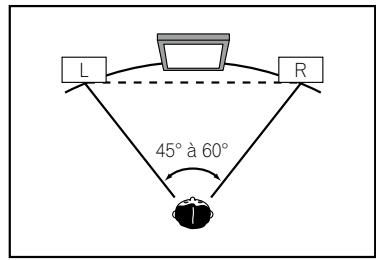
Position de l'enceinte centrale et du moniteur
Comme la plupart des dialogues sont restitués par l'enceinte centrale, il faut placer l'enceinte centrale le plus près possible du moniteur pour obtenir un son plus naturel dans son ensemble. Pour les téléviseurs à tubes Braun, toutefois, si l'enceinte centrale est posée sur le sol, réglez son angle d'élevation de sorte qu'elle soit dirigée vers la position d'écoute.
Installation au sol (Schéma vue latérale)
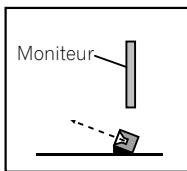
Si l'enceinte centrale n'est pas de type blindée, éloignez-la du téléviseur. - Si vous installez l'enceinte centrale sur le moniteur, inclinez-la légèrement vers la position d'écoute.
À propos des messages apparaissant lorsqu'les fonctions réseau sont utilisées
Reportez-vous aux informations suivantes lorsqu'un message d'état apparait pendant l'utilisation des fonctions Réseau.
| Mentions d'état | Descriptions |
| Connection Down | Impossible d'avoir accès à la catégorie sélectionnée ou à la station radio Internet. |
| File Format Error | Lecture impossibly pour une raison quelconque. |
| Track Not Found | Le morceau sélectionné n'a pas pu être localisé sur le réseau. |
| Server Error | Impossible d'acceder au serveur sélectionné. |
| Server Disconnected | Le serveur a été débranché. |
| Empty | Aucun fichier stocké dans le dossier sélectionné. |
| License Error | La licence du contenu devant être lu est invalide. |
| Item Already exists | Cette mention s'affiche lorsque le fichier que vous essayez de consigner dans le dossier Favorites a déjà été consigné. |
| Favorite List Full | Cette mention s'affiche lorsque vous essayez de consigner un fichier dans le dossier Favorites alors que celui-ci est déjà plein. |
Dans certains cas, il se peut que les signaux HDMI ne puissent pas transiter par ce récepteur (ceci dépend du composant HDMI raccordé—verifiez auprès du fabricant dans quelle mesure l'appareil est compatible).
Si vous recevez correctement les signaux HDMI de votre composant par ce récepteur, essayez l'une des configurations suivantes comme liaison.
Configuration a
Reliez la sortie vidéo de votre composant HDMI à l'entrée vidéo à composantes du récepteur avec des câbles vidéo à composantes. Le récepteur pourra alors convertir le signal vidéo à composantes analogique en signal numérique HDMI avant de l'afficher. Pour ce faire, utilisez la liaison la plus pratique (une liaison numérique est recommandée) pour envoyer le signal audio au récepteur. Reportez-vous au mode d'emploi pour de plus amples informations sur les liaisons audio.

Remarque
- La qualité de l'image change légèrement à la suite de la conversion.
Configuration b
Raccordez-vous au composant HDMI directement à l'écran par un câble HDMI. Utilisez ensuite la liaison la plus pratique (une liaison numérique est recommandée) pour envoyer le signal audio au récepteur. Reportez-vous au mode d'emploi pour de plus amples informations sur les liaisons audio. Réglez le volume de l'écran au minimum lorsque vous utilisez cette configuration.

Remarque
- Si votre écran ne possède qu'une borne HDMI, vous ne pourrez recevoir le signal vidéo HDMI que du composant raccordé.
- Selon celui-ci, la sortie audio peut être limitée au nombre de canaux disponibles sur l'écran raccordé (par exemple, le signal audio sera réduit à 2 canaux si l'écran ne présente qu'un son stéréo).
- Si vous pouvez changer de fonction d'entrée, vous devrez changer de fonction sur le récepteur et sur l'écran.
- Comme le son est coupé sur l'écran lors d'une liaison HDMI, vous devrez régler le volume sur l'écran chaque fois que vous changerez de fonctions d'entrée.
Nettoyage de l'appareil
Utilisez un chiffon doux et sec pour essuyer la poussière et la saleté. - Lorsque la surface est sale, essuyez-la avec un chiffon doux bien essoré, préalablement trempé dans un détergent neutre dilué dans cinq ou six volumes d'eau, puis essuyez de nouveau avec un chiffon sec. N'utilisez pas de cire ou de produit nettoyant pour meubles. - N'utilisez jamais de diluant, de benzène, d'aerosols insecticides ou d'autres produits chimiques sur ou à proximité de cet appareil, sous peine d'abîmer sa surface.
Précautions concernant la longueur d'onde
- Ce convertisseur LAN sans fil est conçu pour empêcher d'autres personnes d'écouter les signaux transmis, mais il est toutefois nécessaire de prendre quelques précautions pour que les signaux transmis ne risquent pas d'être interceptés et écoutés par des personnes étrangères. Comme ce convertisseur LAN sans fil effectue les transmissions par les ondes radio, une personne pourrait délibérément utiliser un récepteur pour essayer d'intercepter les transmissions. C'est pourquoi cet appareil ne devrait pas être utilisé pour la transmission d'informations importantes d'ordre confidentiel.
Ce convertisseur LAN sans fil utilise la bande de fréquences des 2,4 GHz. Cette bande est aussi utilisée par une grande variété d'appareils, comme indiqué ci-dessous. En particulier, les appareils qui souvent ne sont pas connus sont indiqués dans le point 2.
1 Exemples d'appareils communs utilisant la bande des 2,4 ghz :
- Téléphones sans fil
- Télécopieurs filaires Fours à micro-ondes Dispositifs LAN sans fil (IEEE802.11b/g) Dispositifs AV sans fil
- Contrôleurs de réseau sans fil Dispositifs thérapeutiques à micro-ondes Dispositifs sans fil Bluetooth
2 Autres dispositifs utilisant la bande des 2,4 ghz :
- Systèmes de prévention du vol à l'étalage
- Radio amateurs sans fil
- Systèmes de contrôle de la distribution dans les usines et grands magasins
- Systèmes d'identification sans fil des véhicules ferroviaires et de secours
Si ces dispositifs sont utilisés en même temps que ce convertisseur LAN sans fil, des interférences peuvent se produire et entraîner des pertes de signal.
Pour améliorer la qualité de la réception, prenez les mesures suivantes :
- Éteignez l'autre dispositif émettant des ondes radio.
- Éloignez le dispositif causant des interférences (Éloignez le convertisseur LAN sans fil et l'adaptateur RF du dispositif causant des interférences).
N'utilisez pas le convertisseur LAN sans fil dans les lieux suivants, car la transmission pourrait être interrompue :
- Lieu où un autre dispositif utilisant la bande de fréquences des 2,4 GHz est en service, par exemple un dispositif sans fil Bluetooth ou en réseau, ou à proximité d'un dispositif pouvant produire un champ magnétique, de l'électricité statique ou des interférences radio (selon l'environnement, la transmission par les ondes radio peut être inefficace).
- Éloignez votre poste radio.
- Si du bruit apparait sur l'écran de votre téléviseur, il se peut que le convertisseur LAN sans fil agisse sur l'entrée d'antenne du téléviseur, d'un appareil vidéo, tuner BS ou tuner CS. Éloignez le convertisseur LAN sans fil de l'entrée d'antenne du dispositif affecté.
Portée
- La télécommande est donc pour les logements privés (la distance de transmission du signal peut être réduite selon la configuration des pièces ou la situation). Dans les cas suivants, le convertisseur LAN sans fil ne pourrait pas fonctionner à cause des transmissions erratiques des ondes radio. Lorsque la transmission du signal est bloquée par un mur ou un sol en béton armé ou métal.
- Dans la foule, ou près de grands bâtiments faisant obstruction.
- Lieu où un autre dispositif utilisant la bande de fréquences des 2,4 GHz est en service, par exemple un dispositif sans fil Bluetooth ou en réseau, où à proximité d'un dispositif pouvant produire un champ magnétique, de l'électricité statique ou des interférences radio.
- Si vous vivez dans un grand ensemble (appartement, condominium, etc.) et que votre voisin possède un four à micro-ondes près du convertisseur LAN sans fil. Sachez toutefois que le four à micro-ondes ne génère pas ce convertisseur LAN sans fil lorsqu'il n'est pas utilisé.
- Si vous utilisez plusieurs télécommandes RF omni-directionnelles au même endroit.
Réflexion du signal
- Les signaux atteignent le convertisseur LAN sans fil complètement les signaux transmis directement par l'appareil principal (ondes directes) et les signaux reçus après réflexion sur les murs, les meubles et d'autres BATIMENTS (ondes réfléchies).
Ainsi, les ondes réfléchies générées par des obstacles et des objets réfléchissants peuvent agir sur la qualité du signal. Dans ces cas, essayez de déplacer légèrement le convertisseur LAN sans fil.

Attention
- À l'exception des cas de responsabilité légale fixés par la loi, Pioneer refuse toute responsabilité pour les préjudices causés à l'utilisateur ou toute autre personne à la suite de l'utilisation de ce convertisseur LAN sans fil.
Sécurité
- N'utilise pas d'appareils électroniques utilisant des ondes radio de haute précision ou très délicates, car ces appareils pourraient mal fonctionner et tomber en panne. Exemples d'appareils exigeant des précautions particulières :
- Appareils auditifs, stimulateurs cardiaques et autres appareils électroniques médicaux et thérapeutiques, détecteurs d'incendie/fumée, système d'ouverture automatique de portes et autres appareils automatiques.
- Les personnes utilisant un stimulateur cardiaque ou des appareils électroniques thérapeutiques devraient consulter le fabricant ou revendeur de leur appareillage au sujet des effets potentiels des ondes radio du convertisseur LAN sans fil.
- N'utilisez pas cette télécommande en avion, dans les hôpitaux ou à tout autre endroit où l'emploi d'appareils générant des ondes radio est interdit, sous peine d'agir sur les appareils de transmission de l'avion ou sur les appareils médicaux. Suivez toutes les précautions et directives données par les institutions médicales.


Manufacturer:
1-1, Shin-ogura, Saiwai-ku,
Kawasaki-shi, Kanagawa
212-0031, Japan
Utiliser à l'intérieur seulement
Par la présente, Pioneer déclare que l'appareil SC-LX56 est conforme aux exigences essentielles et aux autres dispositions pertinentes de la directive 1999/5/CE.
Les technologies Dolby sont expliquées ci-dessous. Voir http://www.dolby.com pour de plus amples informations.
Dolby digital
Dolby Digital est un format sonore numérique multicanaux couramment utilisé dans les cinémas et chez soi pour la restitution des pistes sonores des DVD et des émissions numériques.
Dolby truehd
Dolby TrueHD est un format sonore de nouvelle génération sans perte, développé pour les disques optiques haute définition.
Dolby digital plus
Dolby Digital Plus est le format sonore utilisé pour la programmation et les médias haute définition. Il associe l'efficacité spécifique exigeante à la puissance et à la flexibilité et permet d'offrir le potentiel sonore que l'on est en droit d'attendre des émissions haute définition futures.
Dolby digital surround EX
Dolby Digital Surround EX (EX est l'abréviation d'Extended) est une extension du format Dolby Digital avec un canal surround arrière inclus dans les canaux surround gauche/droit pour la reproduction de 6.1 canaux. Ceci permet le décodage des signaux Dolby Digital 5.1 canaux ainsi que le décodage dans le format Dolby Digital EX.
Dolby pro logic iiX et dolby surround
Dolby Pro Logic IIx est une version améliorée du format Dolby Pro Logic II (et Dolby Pro Logic).
Le Dolby Surround est un format qui inclut des informations sonores surround dans une piste stéréo, ce qui permet d'améliorer l'écoute en surround et de faire ressortir les détails sonores quand un décodeur Dolby Pro Logic est utilisé.
Dolby pro logic IIz
L'adjonction d'une paire d'enceintes au-dessus des enceintes avant gauche et droite ajoute de l'expressivité dans le sens vertical au champ sonore antérieur orienté horizontalement. Le canal haut renforce la sensation de tridimensionnalité et d'espace du champ sonore, résultat en une meilleure présence et spatialisation.
Les technologies DTS sont expliquées ci-dessous. Voir http://www.dts.com pour de plus amples informations.
DTS Digital Surround est un format audio 5.1 de DTS Inc. couramment utilisé pour les DVD-Video, DVD-Audio, disques de musique 5.1, émissions numériques et videos.
DTS-HD master audio
DTS-HD Master Audio est un format qui restitue les sources sonores maîtrisées dans les studios professionnels sans perte de données et préserve par conséquent la qualité du son.
Format sonore haute définition grâce auquel les signaux peuvent transiter par des câbles HDMI.
Dts-es
DTS-ES (ES est l'abréviation d'Extended Surround) est un décodeur capable de décoder les sources enregistrées en DTS-ES Discrete 6.1 et DTS-ES Matrix 6.1.
DTS Neo: X peut reproduire un son surround 11.1 canaux à partir de n'importe quelle source stéréo matricée (comme une vidéo ou la télévision) et de sources 5.1 canaux.
Les technologies THX sont expliquées ci-dessous.
Consultez le site http://www.thx.com pour obtaining des informations plus détaillées.
Mode permettant de reproduire chez soi les pistes son de films enregistrées et conçues pour les grandes salles comme les cinémas.
Mode adapté principalement à l'écoute de musique dont la conception sonore est bien supérieure aux pistes son des films.
Mode adapté à l'écoute du son des yeux et rendant fidèlement la sensation d'espace. Le son est mixé en grande partie comme pour les films, mais ce mode est destiné aux petites salles qu'aux grandes salles de cinéma.
THX surround EX
Mode utilisant la technologie mise au point par Dolby Laboratories et THX visant à créer un champ sonore à l'arrière des auditeurs.
THX loudness plus
Mode créant un champ sonore surround riche et subtil grâce au calibrage optimal du volume et de la réponse en fréquence de chaque canal en fonction du niveau sonore.
Décodage
Technologie permettant de convertir les signaux numériques compressés lors de l'enregistrement par un circuit de traitement numérique du signal numérique, etc. en signaux originaux. Le terme "décodage" (ou "matrice") est également utilisé pour un format qui convertit les sources sonores incluant 2 canaux en plusieurs canaux ou élargissant les signaux incluant 5.1 canaux en signaux de 6.1 ou 7.1 canaux.
Contrôle de phase
Le contrôle de phase inclus dans ce récepteur permet une restitution sonore uniforme grâce à l'utilisation de la concordance de phase, offrant ainsi une image sonore parfaite à la position d'écoute.
Contrôle de phase pleine bande
Le contrôle de phase pleine bande permet de calibrer les caractéristiques de fréquence-phase des enceintes raccordées.
Surround arrière virtuel
Si vous n'utilisez pas d'enceintes surround arrière, la sélection de ce mode permet à vos enceintes surround d'émettre un canal surround arrière virtuel. Vous pouvez désirer d'écouter des sources sans les informations du canal surround arrière.
Haut virtuel
Si vous n'utilisez pas d'enceintes avant en position haute, la sélection de ce mode permet à vos enceintes avant d'émettre un canal avant virtuel du haut.
Virtuel large
Si vous n'utilisez pas d'enceintes avant en position large, la sélection de ce mode permet à vos enceintes avant de restituer le canal avant virtuel large.
Profondeur virtuelle
Lorsque ce mode est sélectionné, le champ sonore s'élargit virtuellement jusqu'à l'arrêt de l'écran de manière à produire une profondeur adaptée à l'image 3D et intensifier la sensation de présence.


Correction automatique du son
La correction automatique du son emploie une technologie DSP pour rétablir la pression sonore et égaliser les irrégularités resulting de la compression.
Avec certains signaux audio, la correction du son est optimisée selon le débit binaire du son reçu, ce qui permet d'obtenir le meilleur son possible.
Correction sonore air
La fonction Sound Retriever Air corrige la diminution de qualité sonore due à la compression des signaux lors d'un transfert Bluetooth.
Le raccordement d'un lecteur compatible PQLS par une liaison HDMI permet une lecture de grande qualité et sans fluctuation.
ALC (contrôle automatique des niveaux)
Dans le mode de contrôle automatique des niveaux (ALC), le récepteur égalise les niveaux du son lors de la lecture.
En outre, les sons des graves et des aigus, les dialogues, les effets surround, etc., qui ne sont pas vraiment perceptibles à faible volume, sont réajustés de manière à être bien perçus à ce niveau sonore. Ce mode est optimal pour l'écoute de nuit.
Surround avant évolué
La fonction Surround avant évolué permet de reproduire des effets sonores surround uniformes et naturels seulement à partir des enceintes avant, sans déterioration de la qualité du son original.
La configuration MCACC automatique garantit une configuration rapide et précise du son surround. Celle-ci inclut les fonctions avancées de l'égalisation du calibrage acoustique professionnel.
Commande par l'hDMI
La synchronisation des opérations suivantes avec un téléviseur ou un lecteur Blu-ray Disc Pioneer compatible avec un Control par l'HDMI est possible lorsque le composant est raccordé au récepteur par un câble HDMI.
Le volume du récepteur peut être réglé ou le son coupé par la télécommande du téléviseur. - L'entrée du récepteur change automatiquement lorsque l'entrée du téléviseur est changée ou un composant compatible avec la fonction Control par l'HDMI est lu. - Dans ce cas, le récepteur est mis en veille en même temps que le téléviseur.
ARC (canal de retour audio)
Lorsqu'un téléviseur prenant en charge la fonction ARC (Canal de return audio) de l'HDMI est raccordé au récepteur, le son du téléviseur peut être transmis par la prise HDMI OUT.
Le son du téléviseur peut être transmis par la prise HDMI OUT du récepteur, si bien qu'un seul câble HDMI suffit pour le raccordement au téléviseur.
Fonctionréseau
Ce récepteur prend en charge la diffusion en flux audio AirPlay depuis iPod touch 2G/3G/4G, iPhone, iPhone 3G, iPhone 3GS, iPhone 4, iPhone 4S, iPad, iPad 2 iOS 4.2 ou ultérieure, et iTunes 10.1 (Mac et PC) ou ultérieure. Pour plus d'informations, reportez-vous au site Apple (http://www.apple.com).
DLNA
La DLNA (Digital Living Network Alliance) est une alliance transindustrielle des sociétés de production d'appareils électroniques grand public, d'ordinateurs et de périphériques mobiles. Digital Living permet aux consommateurs de partager aisément les médias numériques par leurs réseaux avec ou sans fil.
vTuner est un service de base de données en ligne, permettant d'écouter des émissions de radio et de télévision sur Internet. vTuner regroupe des milliers de stations dans plus de 100 pays au monde. Pour plus d'informations sur vTuner, consultez le site web suivant :
http://www.radio-pioneer.com
"Ce produit est protégé par certains droits de propriété intellectuelle de NEMS et BridgeCo. L'emploi ou la distribution d'une telle technologie hors de ce produit sans licence NEMS et BridgeCo, ou d'une filiale autorisée, sont interdits."
Le décodeur AAC emploie le AACPlus mis au point par Coding Technologies. (www.codingtechnologies.com)


FLAC (Free Lossless Audio Codec) est un codec de compression audio sans perte. Le son est compressé en FLAC sans perte de qualité. Pour plus d'informations sur le FLAC, consultez le site web suivant : http://flac.sourceforge.net/
Windows Media est un logiciel intégré multimédia de Microsoft Windows, conçu pour créer et distribuer des médias. Windows Media est soit une marque déposée soit une marque commerciale de Microsoft Corporation, enregistrée aux États-Unis et/ou dans d'autres pays. Utilisez une application autorisée par Microsoft Corporation pour créer, distribuer ou lire des contenus de format Windows Media. L'emploi d'une application non autorisée par Microsoft Corporation entraînera des erreurs de fonctionnement.
Windows Media Player est un logiciel permettant de transmettre à une chaîne stéréo ou à un téléviseur de la musique, des photos et des films enregistrés sur un ordinateur Microsoft Windows.
Avec ce logiciel, vous pouvez diffuser des fichiers enregistrés sur ordinateur avec divers périphériques à l'endroit souhaité de la maison.
Ce logiciel peut être téléchargé du site Microsoft.
- Windows Media Player 11 (pour Windows XP ou Windows Vista)
- Windows Media Player 12 (pour Windows 7)
Pour plus d'informations, consultez le site officiel Microsoft.
Windows Media DRM est un service DRM (Digital Rights Management) de la plateforme Windows Media. Il est destiné à assurer la sécurité de la distribution de contenus audio et/ou vidéo par un réseau IP, à un ordinateur ou un périphérique de lecture, de manière à ce que le distributeur puisse s'assurer de la façon dont ce contenu est utilisé. Le contenu protégé par WMDRM ne peut être lu que sur un composant compatible avec le service WMDRM.
Routeur
Dispositif permettant de transférer sur un réseau des données circulant sur un autre réseau. En effet, les routeurs fonctionnent souvent comme serveurs DHCP. Les produits intégrant des points d'accès LAN sans fil sont appelés "routeurs LAN sans fil".
Abréviation de Dynamic Host Configuration Protocol. Protocole permettant d'attribuer automatiquement l'adresse IP et d'autres informations de ce type pour les connexions réseau. Ce protocole est pratique parce que, lorsqu'il est activé, il permet d'utiliser les fonctions réseau en connectant simplement les dispositifs au réseau.
Lan/wi-fi sans fil
"Wi-Fi" (Wireless Fidelity) est le nom d'une marque commerciale donné par l'association commerciale Wi-Fi Alliance consacrée à favoriser la reconnaissance des réseaux LAN sans fil. Vu la croissance récente du nombre de dispositifs connectés à des ordinateurs, le Wi-Fi offre l'avantage d'éliminer les raccordements complexes par câbles. Pour assurer leur compatibilité, les produits qui ont subi des tests d'interopérabilité portent le logo "Wi-Fi Certified", une garantie pour les utilisateurs.
Abréviation de Wi-Fi Protected Setup. Norme établie par le groupe d'industries Wi-Fi Alliance visant à standardiser une fonction permettant des réglages pour l'interconnexion de dispositifs LAN sans fil compatibles WPS et la simplification du cryptage. Il existe un certain nombre de méthodes, par exemple la configuration par pression d'un bouton et la configuration par code PIN. Le récepteur AV permet la configuration par pression d'un bouton et la configuration par code PIN.
Abréviation of Service Set IDentifier. Identifiant d'un point d'accès LAN sans fil. Peut comprendre jusqu'à 32 caractères alphanumériques.
Technologie bluetooth sans fil
Norme relative aux communications sans fil de courte portée entre plusieurs dispositifs numériques. Les informations sont échangées par les ondes radio entre des dispositifs situés à quelques mètres, voire quelques dizaines de mètres. Les ondes radio utilisées se situent sur la bande de 2,4 GHz qui n'exige pas d'autorisation ni d'abonnement, car il s'agit en général d'échange d'informations numériques à vitesse relativement lente, comme c'est le cas avec les souris et claviers d'ordinateurs, les téléphones mobiles, les smartphones, les informations texte et audio des assistants numériques personnels, etc.
Jumelage
Le "Jumelage" doit être effectué avant la lecture sur le dispositif sans fil Bluetooth via l'ADAPTATEUR Bluetooth. Veillez à effectuer le jumelage la première fois que vous utilisez yoursysteme et chaque fois que les données du jumelage ont été effacées. Le jumelage est nécessaire pour enregistrer le dispositif sans fil Bluetooth et permettre les communications Bluetooth. Pour le détail à ce sujet, consultez aussi le mode d'emploi de votre dispositif sans fil Bluetooth.
- Le jumelage est nécessaire la première fois que vous utilisez le dispositif sans fil Bluetooth et l'ADAPTATEUR Bluetooth.
- Pour permettre la communication Bluetooth, le jumelage doit être effectué sur votre système et sur le dispositif sans fil Bluetooth.
Mode de fonctionnement
Ce récepteur présente un grand nombre de fonctions et réglages. Le mode de fonctionnement est destiné aux utilisateurs qui ont de la peine à maîtriser toutes ces fonctions et tous ces réglages.
MHL (Mobile High-definition Link) est une norme d'interfacage concise pour le transfert de signaux numériques sur les dispositifs mobiles.
Le MHL permet le transfert de données audio multicanaux de haute qualité et de formats vidéo entièrement en haute définition.
Ce récepteur intègre le MHL 1.
Mode de fonctionnement
Consultez la section Configuration du mode de fonctionnement à la page 44.
Avnavigator
Consultez la section A propos de l'AVNavigator (CD-ROM inclus) à la page 9.
MCACC automatique intégrale
Consultez la section Obtention automatique d’un réglage sonore optimal (Full Auto MCACC) à la page 41.
MCACC automatique (expert)
Consultez la section MCACC automatique (Expert) à la page 86.
Configuration MCACC manuelle
Consultez la section Configuration MCACC manuelle à la page 88.
Consultez la section Réglement de la fonction PQLS à la page 67.
Contrôle de phase
Consultez la section Contrôle de phase pour un son de meilleure qualité à la page 59.
Contrôle de phase pleine bande
Consultez la section Amélioration du son avec le contrôle de phase et le contrôle de phase pleine bande à la page 59.
Ondes stationnaires
Consultez la section Réglage des options audio à la page 70.
Contrôle de phase plus
Consultez la section Réglage des options audio à la page 70.
Correction automatique du son
Consultez la section Réglage des options audio à la page 70.
ALC (contrôle automatique des niveaux)
Consultez la section Lecture automatique à la page 56.
Surround avant évolué
Consultez la section Écoute de sources variées grâce aux divers modes d'écoute à la page 56.
Correction sonore air
Consultez la section Écoute de sources variées grâce aux divers modes d'écoute à la page 56.
Optimisation des dialogues
Consultez la section Réglage des options audio à la page 70.
Internet radio
Consultez la section Écoute des stations radio Internet à la page 62.
Consultez la section Écoute des stations radio Internet à la page 62.
DLNA
Consultez la section À propos de la lecture en réseau à la page 63.
Consultez la section Utilisation d'AirPlay sur un iPod touch, iPhone, iPad et iTunes à la page 61.
Configuration LAN sans fil
Consultez la section Raccordement à un réseau LAN sans fil à la page 38.
Lecture d'un fichier audio en haute définition
Consultez la section A propos des formats de fichiers lisibles à la page 64.
Consultez la section Lecture d'un dispositif USB à la page 49.
Diaporama
Consultez la section Lecture de fichiers photo enregistrés sur un dispositif USB à la page 49.
Adaptateur bluetooth
Consultez la section ADAPTATEUR Bluetooth pour l'écoute de musique sans fil à la page 53.
ARC (canal de retour audio)
Consultez la section Réglage de l'HDMI à la page 66.
Gain SACD
Consultez la section Réglage des options audio à la page 70.
Retard automatique
Consultez la section Réglage des options audio à la page 70.
Gain hauteur (option hauteur de dolby pro logic IIz)
Consultez la section Réglage des options audio à la page 70.
Surround arrière virtuel
Consultez la section Réglage des options audio à la page 70.
Haut virtuel
Consultez la section Réglage des options audio à la page 70.
Virtuel large
Consultez la section Réglage des options audio à la page 70.
Profondeur virtuelle
Consultez la section Réglage des options audio à la page 70.
Convertisseur vidéo numérique
Consultez la section Réglages des options vidéo à la page 72.
Cinéma pur
Consultez la section Réglages des options vidéo à la page 72.
Animation progressive
Consultez la section Réglages des options vidéo à la page 72.
Réglage vidéo évolué
Consultez la section Réglages des options vidéo à la page 72.
Extinction automatique
Consultez la section Menu Autre configuration à la page 98.


Section amplificateur
Puissance de sortie simultanée multicanaux (1 kHz, 1%, 8 Ω) 9 canaux en tout. 720 W
Puissance de sortie nominale (1 kHz, 6 Ω, 1 %) Avant : 170 W + 170 W
Centre 170 W
Puissance de sortie nominale (1 kHz, 8 Ω, 0,08 %)
Avant : 130 W + 130 W
Centre 130 W
Puissance de sortie nominale (1 kHz, 4 1 %
Avant : 210 W + 210 W
Centre 210 W
Impédance d'enceintes garantie 4Ω à 16Ω
Section audio
Entrée (Sensibilité/Impédance) LINE 380 mV/47 kΩ
Sortie (Niveau/Impédance) REC. 380 mV/2.2 kΩ
Rapport signal/bruit (IHF, court-circuité, réseau A) LINE 101 dB
Section tuner
Gamme de fréquences (FM) 87.5 MHz à 108 MHz
Entrée antenne (FM) 75Ω asymétriques
Gamme de fréquences (AM) 531 kHz à 1602 kHz
Antenne (AM). Antenne cadre (équilibrée)
Niveau des signaux Vidéo composite 1 Vc-c (75 Ω)
Vidéo à composantes. Y: 1,0 Vc-c (75 Ω), PB/PR: 0,7 Vc-c (75 Ω)
Résolution maximale correspondante Vidéo à composantes 1080p (1125p) (Conversion vidéo déactivée)
Section entrée/sortie numériques
Prise HDMI 19 broches (Non DVI) Type de sortie HDMI. 5 V, 55 mA
Entrée HDMI/Prise MHL. 5V, 1A
Prise USB USB2.0 High Speed (Type A) 5 V, 2,1
Prise d'iPod USB et Video (Composite)
Prise ADAPTER PORT 5V,100mA
Prise WIRELESS LAN ADAPTER 5 V, 600 mA
Section de commande intégrée
Prise de commande (IR) Minijack 3,5 (MONO)
Signal IR. Actif Haut (Niveau Haut : 2,0 V)
Prise de déclencheur 12 V Minifiche 3,5 (MONO)
Type de sortie déclencheur 12 V, Total 150 mA
Type de câble RS-232C 9 broches, type croisé, femme-femme Prise EXTENSION.5V,150mA
Section réseau
Prise LAN. 10 BASE-T/100 BASE-TX
Divers
Alimentation CA 220 V à 230 V, 50 Hz/60 Hz
Consommation 330 W
En veille 0,1 W (Configuration HDMI - Control : OFF)
0,3 W (Configuration HDMI - Control : ON)
Dimensions externes 435 mm (L) x 185 mm (H) x 441 mm (P)
Poids (sans emballage) 15,3 kg
Nombre d'articles fournis
Microphone de configuration MCACC 1
Télécommande 1
Piles sèches IEC R03 de taille AAA. 2
Cable pour iPod 1
Cable MHL. 1
Convertisseur LAN sans fil (AS-WL300) 1
Antenne cadre AM. 1
Antenne fil FM. 1
Cordon d'alimentation
CD-ROM (AVNavigator)
Guide rapide
Instructions de sécurité
Carte de garantie

Remarque
- Les spécifications suivantes sont valables lorsque l'alimentation électrique est de 230 V.
- Les spécifications et la conception sont sujettes à de possibles modifications sans préavis, suite à des améliorations.
- Ce produit utilise les polices FontAvenue® sous licence de NEC Corporation. FontAvenue est une marque déposée de NEC Corporation.


Liste des codes préréglés
Vous devriez pouvoir utiliser sans problème si vous trouvez son numéro dans la liste. Mais, dans le cas de certains modèles, les codes d'armes indiqués dans la liste peuvent ne pas être valides. Dans d'autres cas, seules certaines fonctions agiront bien que le code de pré-réglage approprié ait été saisi.

Important
- Nous ne pouvons pas garantir le fonctionnement de tous les appareils des différentes marques figurant dans la liste. Un appareil peut ne pas fonctionner même si son code de préréglage est valide.
Si vous ne trouvez pas le code de préréglage correspondant au composant que vous souhaitez commander, vous pouvez toujours programmer les différentes commandes depuis une autre télécommande (consultez la section Programmation de signaux depuis d'autres télécommandes à la page 80).
Téléviseur
Pioneer 0113,0233,0252, 0275,0291,0295,0296,0305
A. R. Systems 0155
Acme 0141
Acura 0142, 0154
ADC 0140
Si la télécommande ne fonctionne pas avec les codes préréglés suivants, elle peut eventuellement fonctionner avec les codes préréglés pour les BD, DVR (BDR, HDR).
Pioneer 2014
AEG 2188
Aiwa 2149
Akai 2096
Akura 2186
Alba 2122, 2133, 2143
Amitech 2188
AMW 218
Awa 2189
Bang & Olufsen 2191
Bellagio 2189
Best Buy 2185
Brainwave 2188
Brandt 2112, 2139
Bush 2122, 2143, 2177, 2184
Cambridge Audio 2180
CAT 2182, 2183
Centrum 2183
CGV 2180, 2188
Cinetec 2189
Clatronic 2184
Coby 2190
Conia 2177
Continental Edison 2189
Crown 2188
C-Tech 2181
CyberHome 2103, 2132
Daenyx 2189
Daewoo 2130, 2154, 2188, 2189
Daewoo International
Dalton 2187
Dansai 2179, 2188
Daytek 2105, 212
Dayton 2189
DEC 2184
Decca 2188
Denon 2161, 2163
Denon 2164, 2184, 2186
Denzel 2178
Diamond 2180, 2181
DK Digitai 2129
Dmtech 2095
Dual 2178
DVX 2181
Easy Home 2185
Eclipse 2180
Électrohome 2188
Elin 2188
Elta 2142, 2188
Enzer 2178
Finlux 2180, 2188
Gericom 2145
Global Solutions 2181
Global Sphere 2181
Goodmans 2122, 2165, 2184
Graetz 2178
Grundig 2148
Grunkel 2188
H&B 2184
Haaz 2180, 2181
HiMAX 2185
Hitachi 2110, 2178, 2185
Innovation 2097
JVC2119,2136,2152
Kansai 2190
Kennex 2188
Kenwood 2146
KeyPlug 2188
Kiiro 2188
Kingavon 2184
Kiss 2178
Koda 2184
KXD 2185
Lawson 2181
Leccson 2179
Lenco 2184, 2188
LG 2111, 2115, 2135, 2138
2160,2171
Life 2097
Lifetec 2097
Limit 2181
Loewe 2151
LogicLab 2181
Magnavox 2184
Majestic 2190
Marantz 2157
Marquant 2188
Matsui 2139
Mecotec 2188
Medion 2097
MiCO 2180
Micromaxx 2097
Microstar 2097
Minoka 2188
Mizuda 2184, 2185
Monyka 2178
Mustek 2101
Mx Onda 2180
Naiko 2188
Neufunk 2178
Nevir 2188
NU-TEC 2177
Onkyo 2167
Optim 2179
Optimus 2099
Orava 2184
Orbit 2189
Orion 2156
P&B 2184
Pacific 218
Panasonic 2113, 2114, 2121,
2127, 2131, 2170
Philips 2100, 2106, 2117, 2118, 2126, 2134, 2157
Pointer 2188
Portland 2188
Powerpoint 2189
Prosonic 2190
Provision 2184
Raite 2178
RedStar 2186, 2188, 2190
Reoc 2181
Roadstar 2116, 2184
Ronin 2189
Rowa 2177
Rownsonic 2183
Saba 2112, 2139
Sabaki 2181
Saivod 2188
Samsung 2110, 2137, 2158
2173,2176
Sansui 2180, 2181, 2188
Sanyo 2140, 2166
ScanMagic 2101
Schaub Lorenz 2188
Schneider 2095
Scientific Labs 2181
Scott 2120, 2187
SEG 2116, 2178, 2181, 2189
Sharp 2097, 2141, 2174
Sigmatek 2185
Silva 2186
Singer 2180, 2181
Skymaster 2153, 2181
Skyworth 2186
Slim Art 2188
SM Electronic 2181
Sony 2104, 2108, 2123, 2124, 2125, 2150, 2175
Soundmaster 2181
Soundmax 2181
Spectra 2189
Standard 2181
Star Cluster 2181
Starmedia 2184
Sunkai 2188
| Supervision 2181 | Telefunken 2183 | Toshiba 2102, 2156, 2168, | Xlogic 2181, 2188 |
| Synn 2181 | Tensai 2188 | 2169, 2172 | XMS 2188 |
| Tatung 2130, 2188 | Tevion 2097, 2181, 2187 | TRANContinents 2189 | Yamada 2189 |
| TCM 2097 | Thomson 2098, 2112, 2155, | Trio 2188 | Yamaha 2106 |
| Teac 2162, 2177, 2181 | 2159 | TruVision 2185 | Yamakawa 2178, 2189 |
| Tec 2186 | Tokai 2178, 2186 | Wharfdale 2180, 2181 | Yukai 2101, 2147 |
| Technika 2188 | | Xbox 2098 | |
Si la télécommande ne fonctionne pas avec les codes prérégés suivants, elle peut eventuellement fonctionner avec les codes prérégés pour les DVD, DVR (BDR, HDR).
| Pioneer 2034, 2192, 2255, 2258, 2259, 2260, 2281 Denon 2310, 2311, 2312 Hitachi 2307, 2308, 2309 | JVC 2290, 2291, 2293, 2294, 2295, 2296 LG 2286, 2287 Marantz 2302, 2303 Mitsubishi 2300, 2301 | Onkyo 2289 Panasonic 2277, 2278, 2279 Philips 2280 Samsung 2282 Sharp 2304, 2305, 2306 | Sony 2283, 2284, 2285, 2292 Toshiba 2288, 2262 Yamaha 2297, 2298, 2299 |
DVR (BDR, HDR)
Si la télécommande ne fonctionne pas avec les codes prêts suivants, elle peut eventuellement fonctionner avec les codes prêts pour les DVD, BD.
| Pioneer 2078, 2099, 2107, 2109, 2144, 2157, 2193, 2194, 2195, 2196, 2258, 2259, 2260, 2261, 2264, 2265, 2266, 2270 | Panasonic 2263, 2269 Sharp 2267, 2275 Sony 2268, 2271, 2272, 2273, 2276 | |
Magnétoscope
| Pioneer 1053, 1108 | Blaupunkt 1039 | Elsay 1050 | Goldstar 1033, 1048 |
| Adyson 1050 | Bondstec 1037, 1050 | Elta 1040, 1050, 1051 | Goodmans 1033, 1036, |
| Aiwa 1033, 1034, 1035 | Bush 1035, 1036, 1040, 1050, | Emerson 1050 | 1037, 1038, 1040, 1050, 1051 |
| Akai 1034 | 1051 | ESC 1036, 1051 | Graetz 1034 |
| Akiba 1040, 1050 | Cathay 1051 | Etzuko 1040, 1050 | Granada 1039 |
| Akura 1034, 1040, 1050 | Catron 1037 | Ferguson 1034 | Grandin 1033, 1036, 1037, |
| Alba 1035, 1036, 1037, 1040, | CGE 1033, 1034 | Fidelity 1033, 1050 | 1038, 1040, 1050, 1051 |
| 1050, 1051 | Cimline 1035, 1040, 1050 | Finlandia 1039 | Grundig 1039, 1040 |
| Ambassador 1037 | Clatronic 1037, 1050 | Finlux 1033, 1034, 1039 | Hanseatic 1038, 1039, 1051 |
| Amstrad 1033, 1050, 1051 | Condor 1036, 1037, 1051 | Firstline 1035, 1038, 1040, | Harwood 1050 |
| Anitech 1040, 1050 | Crown 1036, 1037, 1040, | 1050 | HCM 1040, 1050 |
| ASA 1038, 1039 | 1050, 1051 | Flint 1035 | Hinari 1035, 1040, 1050, |
| Asuka 1033, 1038, 1039, | Daewoo 1036, 1037, 1051 | Formenti/Phoenix 1039 | 1051 |
| 1040, 1050 | Dansai 1040, 1050, 1051 | Frontech 1037 | Hisawa 1035 |
| Audiosonic 1051 | Dantax 1035 | Fujitsu 1033 | Hitachi 1033, 1034, 1039, |
| Baird 1033, 1034, 1036, 1051 | Daytron 1036, 1051 | Funai 1033 | 1045 |
| Bang & Olufsen 1052 | De Graaf 1039 | Galaxy 1033 | Hypson 1035, 1040, 1050, |
| Basic Line 1035, 1036, 1037, | Decca 1033, 1034, 1039 | GBC 1037, 1040 | 1051 |
| 1040, 1050, 1051 | Denko 1050 | GEC 1039 | Impego 1037 |
| Baur 1039 | Dual 1034, 1051, 1060 | Geloso 1040 | Imperial 1033 |
| Bestar 1036, 1037, 1051 | Dumont 1033, 1039 | General 1037 | Inno Hit 1036, 1037, 1039, |
| Black Panther Line 1036, | Elbe 1051 | General Technic 1035 | 1040, 1050, 1051 |
| 1051 | Elcatech 1050 | GoldHand 1040, 1050 | Innovation 1035 |
| Interbuy 1038, 1050 | Multitech 1033, 1037, 1039, | Roadstar 1036, 1038, 1040, | Suntronic 1033 |
| Interfunk 1039 | 1040, 1050 | 1050, 1051 | Sunwood 1040, 1050 |
| Intervision 1033, 1051 | Murphy 1033 | Royal 1050 | Symphonic 1050 |
| Irradio 1038, 1040, 1050 | NEC 1034 | Saba 1034 | Taisho 1035 |
| ITT 1034 | Neckermann 1034, 1039 | Saisho 1035, 1040 | Tandberg 1051 |
| ITV 1036, 1038, 1051 | NEI 1039 | Samsung 1041 | Tashiko 1033 |
| JVC 1034, 1046 | Nesco 1040, 1050 | Samurai 1037, 1050 | Tatung 1033, 1034, 1039 |
| Kaisui 1040, 1050 | Nikkai 1037, 1050, 1051 | Sansui 1034 | TCM 1035 |
| Karcher 1039 | Nokia 1034, 1051 | Saville 1051 | Teac 1051 |
| Kendo 1035, 1036, 1037, 1050 | Nordmende 1034 | SBR 1039 | Tec 1037, 1050, 1051 |
| Oceanic 1033, 1034 | Schaub Lorenz 1033, 1034 | Teleavia 1034 |
| Korpel 1040, 1050 | Okano 1035, 1050, 1051 | Schneider 1033, 1035, 1036, | Telefunken 1034 |
| Kyoto 1050 | Orion 1035 | 1037, 1038, 1039, 1040, 1050, | Teletech 1050, 1051 |
| Lenco 1036 | Orson 1033 | 1051 | Tenosal 1040, 1050 |
| Leyco 1040, 1050 | Osaki 1033, 1038, 1040, 1050 | SEG 1040, 1050, 1051 | Tensai 1033, 1038, 1040, |
| LG 1033, 1038, 1049 | Otto Versand 1039 | SEI-Sinudyne 1039 | 1050 |
| Lifetec 1035 | Palladium 1034, 1038, 1040, | Seleco 1034 | Tevion 1035 |
| Loewe Opta 1038, 1039 | 1050 | Sentra 1037, 1050 | Thomson 1034, 1048 |
| Logik 1040, 1050 | Panasonic 1043 | Sentron 1040, 1050 | Thorn 1034 |
| Lumatron 1036, 1051 | Pathe Marconi 1034 | Sharp 1042 | Tokai 1038, 1040, 1050 |
| Luxor 1050 | Perdio 1033 | Shintom 1040, 1050 | Tonsai 1040 |
| M Electronic 1033 | Philco 1050 | Shivaki 1038 | Toshiba 1034, 1039, 1047 |
| Manesth 1040, 1050 | Philips 1039, 1045, 1052 | Siemens 1038 | Towada 1040, 1050 |
| Marantz 1039 | Phonola 1039 | Silva 1038 | Towika 1040, 1050 |
| Mark 1051 | Portland 1036, 1037, 1051 | Silver 1051 | TVA 1037 |
| Matsui 1035, 1038 | Prinz 1033 | Sinudyne 1039 | Uher 1038 |
| Matsushita 1033, 1039 | Profex 1040 | Solavox 1037 | Ultravox 1051 |
| Mediator 1039 | Proline 1033 | Sonneclair 1050 | United Quick Star 1036, |
| Medion 1035 | Prosonic 1035, 1051 | Sonoko 1036, 1051 | 1051 |
| Memorex 1033, 1038 | Pye 1039 | Sontec 1038 | Universum 1033, 1038, 1039 |
| Memphis 1040, 1050 | Quelle 1033, 1039 | Sony 1044 | Videoon 1035 |
| Micromaxx 1035 | Radialva 1050 | Standard 1036, 1051 | Weltblick 1038 |
| Microstar 1035 | Radiola 1039 | Stern 1051 | Yamishi 1040, 1050 |
| Migros 1033 | Rex 1034 | Sunkai 1035 | Yokan 1040, 1050 |
| RFT 1037, 1039, 1050 | Sunstar 1033 | Yoko 1037, 1038, 1040, 1050 |
| Pioneer 5000, 5011, 5062, 5063, 5064, 5067, 5068, 5070, 5071, 5072, 5073, 5074, 5075 | Goldstar 5040 Hitachi 5042 Kenwood 5020, 5021, 5031 Luxman 5049 Marantz 5033 Onkyo 5017, 5018, 5030, 5050 | Panasonic 5036 Philips 5022, 5032, 5044 RCA 5013, 5029 Roadstar 5052 Sharp 5051 Sony 5012, 5023, 5026, 5027, 5028, 5039 | TEAC 5015, 5016, 5034, 5035, 5037 Technics 5041 Victor 5014 Yamaha 5024, 5025, 5038, 5046, 5047 |
| AKAI 5043 |
| Asuka 5045 |
| Denon 5019 |
| Fisher 5048 |
Décodeur satellite
Pioneer 6220, 6219, 6204
@sat 6251
@Sky 6238
ABsat 6180
Acoustic Solutions 6217
ADB6174
Akai 6214
Akura 6228
Alba 6176, 6200, 6180, 6217
Allsat 6214
Alltech 6180
Allvision 6252, 6238, 6199
Amitronica 6180
Ampère 6256, 6261
Amstrad 6202,6243,6256, 6261,6236,6180
Anglo 6180
Ankaro 6180
Ansonic 6245
Anttron 6200
Apollo 6176
Apro 6232
Arcon 6192
Arcus 6193
Armstrong 6214
Arnion 6251
ASA 6230
Asat 6214
ASCI 6213, 6238
ASLF 6180
AssCom 6220
Astra 6255, 6180
Astratec 6268, 6269
Astrell 6202
Astro 6177, 6236, 6255
6200, 6246, 6215, 6222, 6243
Atlanta 6245
Atsat 6251
AtSky 6238
Audioline 6232
Audioton 6200
Austar 6174
Avalon 626
Axil 6244, 6186, 6245
Axis 6267
Axitronic 6228
B. net 6232
Baytronic 6230, 6199
Balmet 6186
Beko 6176
Belson 6245
Big Sat 6186
Black Diamond 6217
Blaupunkt 6177
Blue Sky 6180
Boca 6256, 6180, 6252, 6185
6257,6237,6187,6188
Bodner & Mann 6194
Boshmann 6244, 6247
Boston 6227
Brainwave 6232, 6231
Décodeur câble (combiné cable/pvr)
Freebox 6274
Humax 6248, 6224
Nokia 6208
Scientific Atlanta 6225
Telewest 6225
Thomson 6270
UPC 6270
Virgin Media 6225
Cd-r
Pioneer 5001, 5053, 5071
Philips 5054
Yamaha 5055
Lecteur de disque laser
Pioneer 5002, 5003, 5004, 5005, 5006, 5007, 5008, 5009, 5010
Platine à cassette
Pioneer 5058, 5059
Platine à cassette numérique
Pioneer 5057
Pioneer 5056
Lecteur réseau audiophile
Pioneer 5063
Console de puissance
X-Box 2313
Amplificateur AV
Pioneer 5096 (ID 1), 5097 (ID 2), 5098 (ID 3), 5099 (ID 4),
Découvrez les nombreux avantages offerts en enregistrant votre produit en ligne maintenant sur http://www.pioneer.fr (ou http://www.pioneer.eu).
1-1, Shin-ogura, Saiwai-ku, Kawasaki-shi, Kanagawa 212-0031, Japan
Tous droits de reproduction et de traduction réservés.