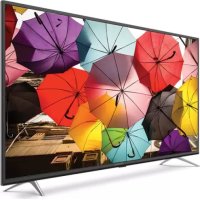
SRT43UB6203 - Téléviseur STRONG - Notice d'utilisation et mode d'emploi gratuit
Retrouvez gratuitement la notice de l'appareil SRT43UB6203 STRONG au format PDF.


| Type de produit | Téléviseur LED |
| Marque | STRONG |
| Modèle | SRT43UB6203 |
| Taille d'écran | 43 pouces (109 cm) |
| Résolution d'écran | 1920 × 1080 pixels (Full HD) |
| Standards TV | DVB-T/T2, DVB-C, DVB-S/S2 |
| Connecteurs HDMI | 3 entrées HDMI (dont 1 ARC) |
| Ports USB | 2 ports USB 2.0 |
| Connecteur Ethernet | 1 port RJ-45 |
| Sortie audio optique | 1 sortie S/PDIF optique |
| Entrée antenne | 1 ANT/CABLE IN, 1 SAT IN |
| Module CI+ | 1 slot CI+ |
| Connecteur péritel / AV | 1 entrée AV 3,5 mm |
| Sortie casque | 1 sortie écouteurs 3,5 mm |
| Connectivité sans fil | Wi-Fi intégré |
| Fonctions Smart TV | Netflix, YouTube, navigateur internet, météo, etc. |
| Formats USB supportés | FAT16, FAT32, NTFS (lecture seule) |
| Dimensions (L × P × H) | 970 × 210 × 616 mm |
| Poids net | 9,6 kg |
| Consommation électrique (max) | 85 W |
| Consommation typique | 31 W |
| Consommation en veille | ≤ 0,5 W |
| Alimentation | 180-240 V AC, 50/60 Hz |
| Température de fonctionnement | +5 °C à +35 °C |
| Accessoires inclus | Télécommande, 2 piles AAA, instructions |
FOIRE AUX QUESTIONS - SRT43UB6203 STRONG
Questions des utilisateurs sur SRT43UB6203 STRONG
0 question sur cet appareil. Repondez a celles que vous connaissez ou posez la votre.
Poser une nouvelle question sur cet appareil
Téléchargez la notice de votre Téléviseur au format PDF gratuitement ! Retrouvez votre notice SRT43UB6203 - STRONG et reprennez votre appareil électronique en main. Sur cette page sont publiés tous les documents nécessaires à l'utilisation de votre appareil SRT43UB6203 de la marque STRONG.
MODE D'EMPLOI SRT43UB6203 STRONG
Par le present document, STRONG déclare que les appareils SRT 43UB6203, SRT 49UB6203 et SRT 55UB6203 sont conformes est conforme à la Directive 2014/53/UE.
Le texte integral de la déclaration de conformité UE est disponible via l'adresse Internet suivante: http://www strong.tv/en/doc Sous réserve de modifications. En conséquence de la recherche continue et des specifications techniques de développement, la conception et l'apparance du produit peuvent changer. Fabriqué sous licence de Dolby Laboratories. Dolby Audio et le symbole double-D sont des marques déposées de Dolby Laboratories. Les termes HDMI et High-Definition Multimedia Interface ainsi que le logo HDMI sont des marques commerciales ou des marques déposées de HDMI Licensing Administrator, Inc. aux États-Unis et dans d'autres pays. Wi-Fi est une marque déposée de Wi-Fi Alliance®. Netflix est une marque déposée de Netflix, Inc. YouTubeTM est une marque de Google Inc. Tous les noms de produits sont des marques ou des marques déposées de leurs propriétaires respectifs.
STRONG 2019. Tous droits réservés.
Afin d'obtenir les valeurs performances en toute sécurité, s'il vous plaît lisez attentivement ce manuel. S'il vous plaît conserveze ce manuel pour reference future.
TABLE DES MATIÈRES
1.0 INSTRUCTION 3
1.1 Consignes sécurité 3
1.2 Stockage 4
1.3 Accessoires 4
1.4 Installation équipement 4
2.0 INSTALLATION 5
2.1 Code PIN par Défaut PIN: 12345
2.2 Façade avant 5
2.3 Panneau arrête 5
2.4 Telecommandes 6
2.5 Installation des piles de la télécommande 7
2.6 Utilisation de télécommande 7
3.0 1ÈRE INSTALLATION 8
4.0 GUIDE ELECTRONIQUE DES PROGRAMMES (EPG) 8
5.0 CONNEXION RÉSEAU 9
5.1 Connexion filaire. 9
5.2 Connexion a un réseau sans fil. 9
6.0 MENU ACCUEIL 10
7.0 MENU REGLAGES 10
7.1 Navigation Menu 10
7.2 Menu image 10
7.3 Menu Audio 11
7.4 Menu Chaine 11
7.5 Menu Smart TV 12
7.6 Menu System 13
8.0 USB 14
8.1 Rappel sur l'utilisation du lecteur USB 14
8.2 USB menu 14
9.0 PROBLEMES ET SOLUTIONS 16
10.0 SPECIFICATIONS 18
1.0 INSTRUCTION
1.1 Consignes sécurité
Lisez toutes les instructions avant demettre en marche l'appareil.Conservez bien ces instructions pour une eventuelle utilisation ulterieure.
Utilisez uniquement des fixations et accessoires specifiés ou fournis par le fabricant (teils que l'adaptateur d'alimentation, pilles, etc.).
S'il vous plaît reférez-vous aux informations de données électriques et de sécurité situées sur l'enceinte arrêté extérieure avant d'instructor ou de faire fonctionner l'appareil.
Afin de réduire le risque d'incendie ou de chic électrique, ne pas exposer cet apparéil à la pluie ou à l'humidité.
La ventilation ne doit pas etre entravee en couvrant les orifices de ventilation avec des objets tels que journaux, nappes, ridesaux, etc.
L'appareil ne doit pas etre exposé à des éclaboussures et aucun objet rempli de liquides, comme des vases, doit etre place sur l'appareil.
Le signe indique un risque de chic electrique. Les fils externes doivent etre installés par un operateur professionnel ou des cables avec connecteurs doivent etre utilisés.
Pour eviter les blessures, cet appeareil doit etre solidement fixe au sol/mur conformement aux instructions d'installation.
Il peut y avoir un danger d'explosion si les piles sont remplacées de façon incorrecte. Remplacez, le piles seulement avec le même type ou équivalent.
- Les piles de doivent pas etre exposées à une chaleur excessive comme le soleil, un feu ou toutes autres sources de chaleur.
- Une puissance sonore excessive des écouteurs ou du casque peut provoquer une perte auditive.
Écouter de la musique à un niveau sonore élevé pendant des périodes prolongées peut endommager l'ouie.
Afin de réduire le risque d'endommager votre audition, il convient de baisser le volume à un niveau comfortable de sécurité, et de réduire le temps d'écoute à des niveaux élevés.
La prise secteur ou un apparéil coupleur est utilisé comme dispositif de déconnexion, il doit rester facilement accessible. Lorsqu'ils ne sont pas utilisés et s'ils sont déplacés, Merci de prendre soin de l'ensemble de cordon d'alimentation, par exemple, attacher le cordon d'alimentation avec un par exemple un fil d'attache métallique plastifié. Il doit être exempt de bords tranchants et autres qui peuvent cause une abrasion de l'ensemble du cordon d'alimentation. Lors de la remise en service de l' apparéil, Merci de bien vous assurer que le cordon d'alimentation n'est pas endommage. L'absence d'une indication lumineuse sur l' apparéil ne signifie pas qu'il est totally déconnecté du secteur. Pour déconnecter complètement l' apparéil, la prise secteur doit être débranchée.
Lorsque tous les voyants de signalisation ou similaires sont eteints l'appareil est complètement disconnected du secteur.
- Une attention particulière devrait être apportée sur les aspects environnementaux pour le recyclage des piles.
Aucune source de flamme nue, telle que des bougies allumées, ne doivent etre placees sur l'appareil.
Pour eviter tout risque d'incendie, gardez toujours les bougies ou autres flammes nues à l'écart de ce produit à tout moment.
Un port USB fournit une alimentation maximum de 500mA
Un équipement portant ce symbole est un apparéil de classe II ou doté d'une double isolation électrique. Il a été conçu de manière que sa mise à la terre pour la sécurité électrique n'est pas nécessaire.
Environnement Operationnel
- Ne pas installer cet équipement dans un espace confiné comme une bibliothèque ou une unité similaire.
Tenir hors de portee de la luziere directe du soleil
Utiliser dans un endroit propre, sec et non poussiereux.
Ne fixez de bougies prs des ouvertures d'aeration afin d'eviter l'entree de matieres etrangeres inflammables dans le TV.
Directives DEEE

Ce sigle représentant la norme pour le recyclage des Déchets d'Equipement Electrique et Electronique indique que ce produit ne doit pas ettre traité comme les autres déchets menagers sur le territorie de l'union Européenne. Pour eviter toute atteinte à l'environnement ou à la santé humaine par la mise a rebut incontrolée des déchets, Merci de recycler cet équipement
de façon responsable abin de promouvoir la réutilisation durable des ressources matérielles. Merc d'utiliser votre système de reprise et de collecte officiel et l'égal ou contactez votre revendeur. Ils peuvent assurer la prise en charge pour un recyclage aux normes DEEE.
1.2 Stockage
Votre apparéil a été soigneusement vérifié et emballé avant expédition. Lors du déballage, assurez-vous que toutes les pieces sont incluses et doivent l'emballage hors de portée des enfants. Nous vous recommandons de conserver le carton au cours de la période de garantie, pour garder votre apparéil parfaitement protégé en cas de réparation sous garantie.
1.3 Accessoires
1x Instructions d'installation
1x Instructions de sécurité/Garantie
1x Telekommande
2x piles AAA
1.4 Installation équipement
Fig. 1
Installer l'écran sur une surface horizontale solide comme une table ou un bureau. Pour la ventilation, laissez un espace d'au moins 10 cm autour de l'appareil. Pour eviter toute situation dangereuse ou pouvant provoquer une panne, merci ne pas placer d'objets sur le dessus de l'appareil. Cet apparil peut etre utilise dans les climats tropicaux et/ou moderées.
Cette notice fournit les instructions complètes pour installer et utiliser cet apparéil. Les différents symboles ont la signification suivante :
AVERTISSEMENT
Indique une information particulièrement importante
NOTE Indique toutes autres informations importantes ou pratiques.
MENURepresenteune touche de la telecommande.(Caracteres gras)
Déplacer vers Fait réference à une rubrique du menu affiché à l'écran (Italique caractère)
2.0 INSTALLATION
2.1 Code PIN par Défaut PIN: 1234
2.2 Façade avant
Fig.2
NOTE: Les schémas sont seulement des représentations
- Indicateur de marche/Récepteur infra-rouge télécommande
- Haut-parleur
2.3 Panneau arrête
Fig. 3a
NOTE: Les schémas sont seulement des représentations.
- ▲▼ Défilament dans la liste des chaines, ou alors défilament vers le haut et vers le bas dans le menu.
- Augmenter ou baisser le volume. Ou alors déplacement gauche et droite dans le menu.
- (1)/Menu Demarrer oumettre en veille le TV.Si le TV est allumé,appuyez sur la touche pour afficher Selection source.Dans certains menus,appuyez pour revenir au menu precedent.Appuyez longuement pendant 3 secondes pour afficher le menu NAV.
NOTE: Les schémas sont seulement des représentations
Fig. 3b
43":
- USB 2.0 Ports USB 2.0
- ETHERNET Connexion à votre routeur internet pour accès à internet/apps.
- S/PDIF (optique) Utilisez un cable RCA pour connecter votre TV à un amplificateur numérique compatible ou à un Home Cinéma.
- SAT IN Connexion à la tete LNB de la parabole via cable coaxial pour receivevoir le signal satellite.
- ANT/CABLE IN Connexion via cable coaxial à l'antenne TNT DVB-T/T2 ou au service cable.
- Sortie audio écouteurs, les haut-parleurs seront eteints lorsque les écouteurs sont branchés et selectionnés.
- HDMI 1 Connexion via cable HDMI, lecteur DVD, Blu-ray, console deieux...
- HDMI 2 (ARC) Connexion via cable HDMI, lecteur DVD, Blu-ray, console deiaux ou alors a un amplificateur Audio numerique supportant I'ARC (Audio Return Channel).
- HDMI 3 Connexion via cable HDMI, lecteur DVD, Blu-ray, console de yeux.
-
CI+ Permet d'insérer et d'utiliser un module d'acces conditionné. (CAM).
-
AV IN Connexion à un apparéil photo ou une camera via cable AV 3.5m.
49" and 55":
- USB 2.0 Ports USB 2.0
- ETHERNET Connexion à votre routeur internet pour accès à internet/apps.
- SAT IN Connexion à la tête LNB de la parabole via cable coaxial pour receivevoir le signal satellite.
- ANT/CABLE IN Connexion via cable coaxial a l'antenne TNT DVB-T/T2 ou au service cable.
- S/PDIF (optique) Utilisez un cable RCA pour connecter votre TV à un amplificateur numérique compatible ou à un Home Cinéma.
- HDMI 1 Connexion via cable HDMI, lecteur DVD, Blu-ray, console de yeux...
- HDMI 2 (ARC) Connexion via cable HDMI, lecteur DVD, Blu-ray, console deiaux ou alors a un amplificateur Audio numerique supportant I'ARC (Audio Return Channel).
- HDMI 3 Connexion via cable HDMI, lecteur DVD, Blu-ray, console de yeux.
- CI+ Permet d'insérer et d'utiliser un module d'acces conditionné. (CAM).
- AV IN Connexion à un apparéil photo ou une camera via cable AV 3.5m.
- Sortie audio écouteurs, les haut-parleurs seront éteints lorsque les écouteurs sont branchés et selectionnés.
NOTE: Si le TV s'estint lorsque vous branchez un cable à un des connecteurs, il faut juste le remettre en marche.
2.4 Telecommandes
Fig. 4
| 1. | Mise en marche ou veille. | |
| 2. | Touché silence | |
| 3. | Permet d'acceder à une chaine directement en entrant son N°. | |
| 4. | Accès à la fonction Home desktop. Si votre TV n'a pas cette fonction, la touche sera inactive | |
| 5. | Permet d'acceder immédiatement à YouTube | |
| 6. | Réglage du volume audio. | |
| 7. | CH +/- Accès à la chaine suivante ou précédente | |
| 8. | Commute entre TV | |
| 9. | Sélection de l'entrée source. | |
| 10. | Entrer dans le menu the multimedia. | |
| 11. | Ouvre le menu de smart. | |
| 12. | Affiche les informations de la source en cours | |
| 13. | Accès aux chaines favorites préalablement établies. Sélectionner une chaine à l'aide des touches ▲▼ ▲► et appuyer sur OK pour confirmer. | |
| 14. | Accès aux options du menu | |
| 15. | En mode DTV les informations EPG en cours. | |
| 16. | Permet de naviguer dans le menu. | |
| 17. | Confirme la sélection | |
| 18. | Retour à la première chaine regardée ou return au menu précédent. | |
| 19. | Sortie du menu en cours. | |
| 20. | Permet d'acceder immédiatement à NETFLIX | |
| 21. | TOUCHES COLOREES | |
| Permet d'exécuter une fonction indiquée à l'écran en mode TV ou DTV. | ||
| 22. | SLEEP | Permet de régler une durée avant mise en voille : 10 min, 20 min etc. |
- ZOOM-/ZOOM+ Modifie le ratio aspect.
- LIST Accès à la liste des chaines.
- TEXTAccès/sortietétexte.
- SUB Active ou désactive les sous-titres en mode DTV.
- Retour à la chaine regardée précédemment.
- ECO Permet de selectionner le mode d'alimentation.
- Retourrapide.
- Avancerapide.
- lecture du fichier precedent.
- STOPArrêtlecture.
33.▶II Pause et reprise lecture. - Lecture du fichier suivant.
- Aucunefonction.
-
AUDIO Sélection langue audio.
-
Abonnement non inclus. Netflix est disponible dans certains pays. L'accès Netflix nécessite de creer un compte. Internet haut débit requis. Voir www.nsflex.com/TermsOfUse pour plus de détails.
2.5 Installation des piles de la télécommande
Fig. 5
Placer 2x piles AAA (LR03) dans le compartment de la télécommande réservé à cet effet, en vous assurant bien de respecter les polarités indiquées à l'intérieur.
NOTE: Les schémas sont seulement des représentations pour référence, les accessoires réels peuvent différer.
- Appuyez sur l'onglet et tirez vers le haut.
- Insérer 2 piles AAA (LR03) dans le compartment en vous assurant bien de respecter les polarités
- Refermer en glissant le couvercle horizontally.
Précautions pour l'utilisation des piles
Uneutilisation non conforme des piles pour entrainer des fuites de liquides dangereux.Merci de suivere scrupuleusement les instructions suivantes:
- Merci de respecter la polarité des piles pour éviter un court-circuit.
- Lorsque la tension des piles est insuffisante et affectent l'utilisation, vous devez les remplaçer. Retirez les piles de la télécommande si vous ne comptez pas l'utiliser pendant une longue période.
- Ne pas utiliser différents types de piles (par exemple une pile manganèse et une pile alcaline ensemble)
- Ne pas jeter les piles au feu, ne pas les charger et ne pas les ouvrir.
- Merci de jeter les piles en respectant les reglementations de protection de l'environnement.
2.6 Utilisation de télécommande
- Diriger télécommande vers le capteur Infra Rouge du TV. Les éléments qui se trouvaient entre la télécommande et le capteur de télécommande peuvent empêcher un fonctionnement normal.
- Ne pas provoquer de vibration violente à la télécommande, ne pas élabousser ou verser du liquide sur la télécommande, ne pasmettre la telecommande dans un endroit humide.
Ne pas placer la télécommande sous la luziere directe qui provoquerait une deformation de l'unité par la chaleur.
Lorsque le capteur de la télécommande est en plein soleil ou subissant un éclairage fort, la télécommande ne fonctionne pas, dans ce cas, merci de modifier l'éclairage ou la position du TV ou de faire fonctionner la télécommande plus pres du capteur de la télécommande.
- pour confirmer vos besoin utilisez le touche OK ou la touche flèche droite.
3.0 1ÈRE INSTALLATION
Une fois toutes les connexions correctement établies, allumez votre TV. La sélection de la langue apparaitra à l'écran. Utilisez ▲▼ pour selectionner la Langue de votrechioix et selectionnez votre pays, confirmez avec OK ou la touche flèche droite. Ensuite, selectionnez votre pays/région et confirmez votrechoix avec OK ou la touche flèche droite. Les Conditions générales, les points sur la confidentialité, les avertissements sur les cookies apparaitront. Veuillez les litre et confirmer avec Je suis d'accord en appuyant sur la touche OK..
Maintenant, vous pouvez confirmer votre position. Ici, vous pouvez désirir où vous utiliserez le TV. Pour une utilisation normale, vous pouvez utiliser le paramètre Home. ÀpRES avoir sélectionné le paramètre qui convient à votre utilisation, confirmez avec OK.
L'installation passera à l'écran Configuration réseau, choisissez entre «Sans fil», «Câblé» ou «Je n'ai pas de connexion réseau» et confirmez avec OK. Suivez les étapes qui suivent pour compléter avec succès l'option可以选择. Si vous choisissez "Je n'ai pas de connexion réseau", vous serez redirigé vers le même écran.
Sur l'écran suivant, vous pouvez selectionner Installation chaine TV. Choisissez l'option que vous souhaitez utiliser et suivez les instructions suivantes.
Si vous avez choisi l'option Continuer, vous pourrez installer des chaînes. Sélectionnez l'installation que vous souhaitez utiliser : (Antenne/DVB-T/T2, Cable/DVB-C ou Satellite/DVB-S/S2). Si vous désissez l'option /DVB-T/T2 vous aurez le besoin entre les options suivantes.
Numérique pour receivevoir des émissions numériques terrestres Analogue pour la réception analogue en mode terreste ou les deux pour effectuer l'installation des deux choix simultanément. D'autres tuners peuvent être configurés si vous désissez « Je ne veux pas effectuer de recherche » Si vous avez besoin cette dernière option, vous aurez maintainant la possibilité d'effectuer une recherche des chaines du cable.
Selectionnez l'option Numérique ou Analogique pour rechercher les chaines par cable ou désissez « Je ne veux pas effectuer de recherche »
Si vous avez choisi "numérique", vous avez la possibilité de besoinir votre propre diffuseur de chaines via le cable, le cas échéant, ou d'effectuer une recherche manuelle. Les fréquences correctes sont généralement disponibles auprès de votre opérateur, nous vous invitons à le contacter.
Si vous avez choisi «Je ne souhaite pas effectuer de recherche», vous avez depuis la possibilité de faire une recherche des chaines disponibles via satellite.
Si vous avez choisi l'Allemagne, I'Autriche, la République tchèque, la Slovaquie, la Belgique ou les Pays-Bas comme pays préfééré, plus tard au cours du processus de recherche DVB-S/S2, vous pouvez executer un recherche rapide pour que les chaînes du fournisseur que vous avez choisi soient enregistrées en premier dans la liste des chaînes..
Suivez les etapes qui apparaissent sur I'ecran pour terminer I'installation de votre TV et en profiter.
4.0 GUIDE ÉLECTRONIQUE DES PROGRAMMES (EPG)
Il est fourni par les fournisseurs des programmes et offre des informations sur les programmes diffusés. Vous pouvez y acceder en appuyant sur la touche EPG de la télécommande. Appuyez sur
EPG pour afficher l'interface EPG. Utilisez , puis pour selectionner la chaine dont vous souhaitez voir l'aperçu EPG. Appuyez sur BACK pour arrêté et revenir aux modes de visualisation.
Appuyez sur TOUCHES COLORES pour entrer les paramétres requis.
JAUNE Lieste de rappel des programmations
BLEUE Creeriste derappel
5.0 CONNEXION RÉSEAU
Le TV peut être connecté à votre réseau domestique de 2 façon :
- Connexion filaire avec un cable RJ-45 (LAN).
- Connexion sans fil.
NOTE: Pour acceder, à internet vous devez avoir souscrit un abonnement internet haut débit auprès d'un fournisseur d'accès internet.
NOTE: Les instructions ci-dessous correspondant aux méthodes de connexion classiques. La méthode de connexion nécessaire peut varier en fonction de des paramètres de votre réseau domestique. Pour toutes questions nous vous invitons à prendre contact avec votre fournisseur d'accès internet.
5.1 Connexion filaire.
Fig. 6a
NOTE: Les schémas sont seulement des représentations pour référence, les accessoires réels peuvent différer.
Pour se connecter au réseau via un cable RJ-45.
Assurez-vous d'avoir :
Un cable Ethernet RJ-45 assez login pour atteindre le TV
Un routeur ou Modem avec un port Ethernet disponible
Une connexion internet haut débit
- Connectez votre cable Ethernet aux ports Ethernet de votre routeur et de votre TV.
- Utilisez le menu Configuration réseau pour configurer la connexion du TV.
5.2 Connexion à un réseau sans fil.
Fig. 6b
NOTE: Les schémas sont seulement des représentations pour référence, les accessoires réels peuvent différer.
Connexion à un réseau sans fil.
- Vous doivent avoir :
Un routeur emettant un signal wifi. (Ex: box de votre FAI)
Une connexion ADSL
- Utilisez le menu Configuration réseau pour configure le TV
6.0 MENU ACCUEIL
Le menu accueil contient les sous-menus Source; Smart, Apps. Pour acceder au menu appuyez sur la touche de la télécommande. Utilisez LEFT/▶ pour naviguer et OK pour acceder à l'option souhaitation. Pour quitter le menu, appuyez sur 已
Source Sélectionnez la source d'entrée des péripériques connectés au TV via les différents ports.
Smart Affiche les parametes Smart TV. Appuyez sur OK pour entrer, puis sur pour selectionner l'option.
Apps Apps Ce menu contient des applications telles que Netflix, YouTube,
APP Store, Navigateur, Météo, etc...
7.0 MENU REGLAGES
7.1 Navigation Menu
Appuyez sur MENU pour acceder au menu principal. Appuyez sur ▲▼ pour sélectionner Image, Son, Chaine, Smart TV, Réseau, Système ou Assistance, puis appuyez sur OK ou ▷. Appuyez sur OK pour acceder aux sous-menus. Appuyez sur ▲▼ pour sélectionner les options. Utilise OK pour sélectionner un élément, appuyez sur BACK pour le quitter. Certains éléments sont disponibles à titre indicatif et ne peuvent être modifiés.
7.2 Menu image
Préroglage image Ajuste les réglages automatique.
Retro-éclairage Ajuste le retro éclairage de l'image.
Luminosite Ajuste la luminosite.
Contraste Ajuste le contraste entre les zones claires et sombres
Saturation Ajuste la richesse des couleurs.
Ton Ajuste le ton.
Netteté Ajuste la netteté.
Température Ajuste la couleur.
Mode écran Sélection du format image
Contraste Dynamique Cette fonction detecte automatiquement le signal video en entree et ajuste l'imagpe pour creer un contraste optimal.
Reduction bruit Permet d'éliminer les bruits résiduels du signal.
Réglages ECO Si activée l'image sera réglée automatiquement pour consommer un minimum d'énergie.
7.3 Menu Audio
Son prédéfini Sélectionnez une option audio prédéfinie, optimisée pour différentes conditions de son.
Délay audio lci vous pouvez désir entre Normal et Déficience visuelle.
Emplacement TV Sélectionnez le mode Bureau ou Mur de monticule.
Paramètres avances Sélectionnez d'autres paramètres d'avance du son.
Son prédéfini Sélectionnez une option audio prédéfinie, optimisée pour différentes conditions Audios.
REMARQUE: Lorsque le paramètre « Son prédéfini » est régé sur un mode différent, cinq options de son (100 Hz, 500 Hz, 1,5 KHz, 5 KHz et 10 Khz) seront ajustées, ce qui permet de régler les niveaux de fréquence souhaités. Vous pouvez également définir les options aux niveaux souhaités.
Balance Contrôle la balance du son entre les haut-parleurs croit et gauche (écouteurs).
Contrôle du volume automatique
Ajuste le volume en fonction du volume audio entrant. Les options sont ON et OFF.
Mode SPDIF Lorsque you etes connecte a un amplificateur numerie, you pouvez
sLECTIONner PCM pour que tous les fichiers audios soient convertis en stéreo à 2 canaux. Sélectionnez Auto pour conserver les paramètres audios tels quels ou OFF pour les désactiver.
Délai SPDIF Permet de régler le déliai SPDIF et des haut-parleurs.
Délay Audio Ajuste l'audio et la video s'il ne sont pas synchronisés. Par exemple si vous utilisez une barre de son.
7.4 Menu Chaine
Appuyez sur MENU pour afficher le menu principal. Appuyez sur ▲▼ pour sélectionner Chaine dans le menu principal ensuite appuyez sur OK pour entrer. Appuyez sur ▲▼ pour désir le menu et appuyez sur OK pour entrer dans le sous-menu.
REMARQUE: Cette fonction est uniquement disponible en mode TV.
Recherche chaines Recherche toutes les chaines analogiques et numériques disponibles.
Listedeschains Affiche toutles leschaines trouvees.
EPG Appuyez sur OK pour acceder au menu du guide des programmes.
Gestionnaire de chaine Ignorer, trier, editor et supprimer des chaines (voir le chapitre 7.4.1 pour plus de détails)
Diagnostic chaîne (chaînes TV numériques)
Appuyez sur OK pour afficher certaines informations sur la chaine numérique en cours, telles que la force du signal, la fréquence, etc.
Sous-titre Choisissez entre ON et OFF.
Langue sous-titres principale
Définit une langue principale pour les sous-titres.
Langue sous-titres secondaire
| Type de sous titre | Définit une langue seconde pour les sous-titres. Appuyez sur OK ▷ pour entrer, appuyez sur ▲ ▼ pour sélectionner un type de sous-titre. Sélectionnez Malentendant pour afficher les sous-titres malentendants dans la langue sélectionnée. Utilisez HAUT/BAS pour sélectionner la langue du télétexte. |
| Télétexte | |
| Diagnostic chaine (chaines TV numériques) Appuyez sur OK ▷ pour afficher certaines informations sur la chaine numérique en cours, telles que la force du signal, la fréquence, etc. | |
| Teletext | Utilisez ▲ ▼ pour sélectionner la langue du télétexte. |
7.4.1 Gestionnaire chains
Selectionnez Reglages -> Chaines ->. Gestionnaire Chaines -> «. Vous trouverez 4 sous-menus : Saut de chaine, Tri de chaine, Edition de chaine, Suppression de chaine.
7.4.1.1 Saut de chaine (ignorer)
OK Si vous souhaitez masquer la chaine dans la liste, selectionnez-la.
7.4.1.2 Trier Chaines
II y 2 méthodes, Echange ou insertion.
Echange : pour échanger l'ordre de deux chines du même type, vous veez d'abord sclectionner les deux chines à échanger, puis appuyez sur la touche OK pour échanger l'ordre des deux chines. Lorsque le nombre de chaine dépasse une page, la fonction Saut rapide devient effective effet et permet de passer rapidement au numero de chaine entrez.
Permet d'insérer une chaine pour ajuster l'ordre des chaines selectionnées. ÀpRES avoir scélectionné la chaine à insérer, déplacez le curseur à où vous souhaitez insérer la chaine et appuyez sur la touche ROUGE.
7.4.1.3 Editor Chaine
Selectionnez une chaine appuyez sur OK pour editor le N° et/ou le nom.
7.4.1.4 Supprimer Chaine
Permet de supprimer la ou les chaines selectionnées, si un grand nombre de chaine est selectionné le processus peut prendre quelques instants, patiently SVP.
7.5 Menu Smart TV
Appuyez sur MENU pour afficher le menu principal. Appuyez sur ▲▼ pour sélectionner Smart TV dans le menu principal. Appuyez sur OK pour entrer dans le sous-menu.
Réglages Netflix Permet de désactiver Netflix.
Partagez l'écran et le son d'appareils, tels qu'un smartphone ou une tablette, sur votre TV sans fil.
Fast Cast Permet d'utiliser votre smartphone comme télécommande, de regarder les photos sauvégardées sur votre smartphone sur la TV et d'écouter votre musique.
Veille reseau OFF ou ON.
REMARQUE: L'application «Affichage sans fil»/“Fast Cast” nécessite une application compatible sur votre smartphone ou votre apparéil mobile. Veuillez télécharger une application de partage multimédia et d'affichage sans fil à partir de l'App Store ou du Google Play Store pour utiliser ces fonctionnalités sur votre TV.
AVERTISSEMENT:
- Configure les paramétres réseau avant d'utiliser les fonctions Smart TV.
- Des réponses et/ou des interruptions lentes peuvent survenir, selon les conditions de votre réseau.
Si vous rencontres des problèmes lors de l'utilisation d'une application, veuillez contacter le fournisseur de l'application - Selon les fournisseurs d'applications, les mises à jour d'une application ou l'application elle-même peuvent être interrompues
- Selon les réglementations de votre pays, certaines applications peuvent avoir un service limité ou ne pas être prises en charge.
7.6 Menu System
Appuyez sur MENU pour afficher le menu principal. Appuyez sur ▲/▼ pour sélectionnner System (Système) dans le menu principal, puis appuyez sur OK pour accéder au sous-menue.
Menu language
Appuyez sur OK/▶ pour afficher la liste des langues et utiliser ▲/▼ pour selectionner une langue.
Fuseau hora Sélectionnez votre zone.
Heure Sélectionnez pour activer la synchronisation automatique. Sélectionnez OFF pour définir les options manuellement.
Minuterie mise en veille Définissez la durée après laquelle le TV passé en veille.
Mis en veille automatique Définissez la durée après laquelle le TV passe en veille.
Verrou Verrouille des fonctions particulières. Code par défaut: 1234. Code maitre: 0423.
T-Link Permet d'activer la fonction ARC et rechercher les péripériques CEC connectés au connecteur HDMI de votre TV.
Localisation Sélectionnez le mode Domicile ou Boutique en fonction de votre environnement.
Réglages HbbTV En utilisant la fonction HbbTV, vous pourrez parcouir un guide électronique de programmes pour la période à partir. Vous pourrez également consulçez les programmes passés jusqu'à une période et les regarder sans avoir besoin d'ouvoir des applications de « replay TV »
Common Interface
Appuyez sur OK ou pour acceder au menu CAM.
Sous-titres
ON activé OFF désactivé.
Réglage usine
SVP notez que lors de la confirmation de ce besoin, tous les paramètres précédemment définis seront supprimés et votre TV sera réinitialisé aux paramètres d'usine !!!
8.0 USB
8.1 Rappel sur l'utilisation du lecteur USB
-
Certain périhérique USB ne sont pas compatibles pour fonctionner correctement avec ce TV.
-
Sauvegarder les données stockées sur toute périhérique USB. En cas de pertes de données accidentelles Strong ne peut être tenu responsable, la sauvegarde des données est de la responsabilité de l'utilisateur.
-
Le temps de chargement peut etre plus long pour les fichiers de taille importante.
-
La vitesse de reconnaissance peut dépendre de chaque périhérique USB.
-
Lorsque vous vous connectez ou déconnectez un périphérique USB, assurez-vous bien que le TV n'est pas en mode USB ou les fichiers pourraient endommagés.
-
SVP utilisez uniquement un périhérique USB formaté en FAT16, FAT32, NTFS (Lecture seulement) fourni avec le système d'opération Windows. Dans le cas d'un dispositif de stockage formaté un format différent et qui ne serait pas pris en charge par Windows, Le dispositif pourrait ne pas ne pas été reconnu.
-
Si vous utilisez un périhérique USB qui ne dispose pas de sa propre alimentation externe, assurez-vous bien que son alimentation nécessaire n'excède pas 500mA . Sinon le TV se mettra en veille automatiquement. Vous devrez alors retarder le périhérique USB avant de redémarrer.
-
Un message Fichier non pris en charge sera affché si le format de fichier n'est pas pris en charge ou le fichier est correspou.
-
Le système FHD grande image nécessite plus de temps pour s'activer. Ceci n'est pas d'au TV, Merci de patienter.
-
Ce TV peut ne pas supporter pas certains fichiers multimédias modifiés et améliorés comme le changement de format de codage ou d'autres améliorations techniques.
8.2 USB menu
Vous pouvez dire des fichiers video, musicaux, photos a partir de vos périhériques de stockage USB. Connectez un périhérique de stockage USB au port USB et sélectionnez les types de support sur la page Multimédia : Film, Musique, Photo et texte. Appuyez sur OK ou sur , l'écran affichera le périhérique USB connecté, appuyez à nouveau sur OK pour afficher les dossiers et les fichiers. Appuyez sur ▲▼ ou ⊥ pour sélectionner un dossier, appuyez sur OK pour ouvrir le dossier et sélectionnez les fichiers. Mettez en surbrillance celui que vous souhaitez dire et appuyez sur ▷ pour dire. Appuyez sur ■ pour arreter la lecture et revenir au dossier supérieur. Appuyez continuèlement sur RETURN pour revenir au dossier de niveau supérieur. Repétez l'opération pour sélectionner et dire un另一种 type de média.
NOTE:
EnCHOIsiant I'un des trois types de media, par exemple Film, les dossiers afficheront uniquement les fichiers video et aucun autre format.
8.2.1 Lire des films
Fig. 7
Pendant la lecture, appuyez sur INFO pour afficher/quitter la barre de menus. Appuyez sur les touches de commande USB sur la télécommande pour effectuer les opérations suivantes:
Appuyez sur pour dire ou interrompre la lecture; appuyez sur pour arreter la lecture; appuyez sur pour jouer le precedent ou le fichier
video suivant. Vous pouvez aussi appuyer sur INFO pour sélectionner l'une des quatre icones, puis appuyez sur OK.
Retour rapide/Avance rapide
Appuyez et maintenez « pendant quelques secondes pour avancer ou reculer la lecture, puis appuyez sur « pour lancer la lecture à partir de la nouvelle position.
8.2.2 Lire de la musique
Fig. 8
Appuyez sur INFO ou OK pour afficher/sorting de la barre de menu. Appuyez sur les touches de commande USB sur la télécommande pour opérer les fonctions suivantes.
Lecture & Pause/Stop/Préçédent/Suivant
Appuyez sur pour dire oumettre en pause la lecture. Appuyez sur pour arreter la lecture. Appuyez sur pour dire le fichier musique le precedent ou suivant. Appuyez sur /pour selectionner l'icone correspondante de la barre de commande, puis appuyez sur OK.
Avance rapide/Retour rapide
Appuyez et maintenez « pendant quelques secondes pour avancer ou reculer rapidement la lecture où vous le souhaitez, puis appuyez sur « pour commencer la lecture à partir de la nouvelle position.
NOTE:
Si un (ou plusieurs) fichier (s) de la liste de lecture est selectionné, les touches « joueront seulement les fichiers selectionnés.
- Ce menu affiche uniquement les fichiers dont le format est pris en charge.
- Les fichiers avec d'autres extensions ne sont pas affichés, même s'ilts sont enregistrés sur le même périphérique de stockage USB.
- Un fichier MP3 re-modulé peut entrainer une certaine distorsion du son pendant la lecture.
- Ce téléviseur prend en charge l'affichage des paroles (en angeais). Le nombre maximum de caractères par ligne est de 48.
Le nom du fichier, de la musique et des paroles doit etre le meme pour afficher les paroles pendant que la lecture.
Si vous foulez afficher des paroles à l'écran associées avec la musique, vous doivent les sauvégarder dans le même dossier en utilisant le même nom de filchier avec une extension de filchier ".IRC"
8.2.3 Regarder des photos
Fig. 9
Appuyez sur INFO ou OK pour afficher/sorting de la barre de menu. Appuyez sur les touches de commande USB sur la télécommande pour opérer les fonctions suivantes.
Lecture & Pause/Stop/Préçédent/Suivant
Appuyez sur pour dire oumettre en pause la lecture. Appuyez sur pour arreter la lecture. Appuyez sur pour afficher la photo precedente ou suivante. Appuyez sur pour selectionner l'icone sur la barre de commande, puis appuyez sur OK.
Rotation
Selectionnez l'icone dans la barre de menu et appuyez sur OK pour pivoter l'image de 90^ dans le sens des aiguilles d'une montre ou dans le sens inverse
Zoom In/Zoom Out
Selectionnez l'icone de la barre de menu et appuyez sur OK pour un zoom avant ou un zoom arrêté sur l'image.
BGM « Background music » (musique de fond) : Cette fonction vous permet
découter de la musique préalablement sauvégardée sur un périphérique USB tout en regardant des photos.
NOTE: La fonction de déplacement est agrandie.
est uniquement disponible lorsque l'image
8.2.4 Parcourir les documents texte
Appuyez sur pour selectionner Texte dans le menu principal. Puis appuyez sur pour selectionner le disque dur que vousCHOISSEZ de regarder et OK pour enter. Selectionnez le fichier que vous souhaitez afficher a l'aide de et validez avec OK. Quittez en appuyant sur OK. Appuyez sur pour selectionner Retour et revenir au menu precedent.
8.2.5 Mise à jour Software via USB
Vérifiez régulierement s'il existe une version améliorée du logiciel disponible sur notre site Web www strong.tv. Recherche le numéro du modele dans la section support de notre site web. Si une version plus récente que celle installée est disponible, vous pouvez télécharger le fichier et le copier sur la racine d'un périhérique USB. Appuyez ensuite sur ▲▼ pour sélectionner Mise à jour (USB) dans le menu réglages. Ensuite connectez votre périhérique USB au port USB et appuyez sur OK pourmettre à jour le logiciel. Confirmer avec Oui en utilisant ▲▶. Lorsque la mise à jour est terminée, retirez la clé USB, débranchez le TV de l'alimentation électrique principale et rebranchez.
Avant d'appeler un technicien, lisez attentivement les informations suivantes concernant les possibles causes et solutions au problème que vous rencontres. Si le TV ne fonctionne pas correctement après verification, s'il vous plaît contactez votre revendeur STRONG Sinon, vous pouvez contacter notre service support via notre site www,strong.tv.
| Problème Possible cause et solution | |
| Pas d'image et pas de son 1. Vérifiez si le fusible ou le disjoncteur fonctionne. 2. Branchez un autre apparéil électrique sur la prise pour vous assurer qu'il fonctionne (test croisé) 3. La fiche d'alimentation est en mauvais contact avec la sortie 4. Vérifiez la source du signal. | |
| Pas de couleur 1. Changer le système de couleur 2. Réglez la saturation. 3. Essayez une autre chaine. Un programme Noir-blanc peut être reçu. | |
| La télécommande ne fonctionne plus | 1. Changez les piles. 2. Les piles ne sont pas installées correctement. 3. L'alimentation principale n'est pas connectée |
| Pas d'image mais du son | 1. Réglez la luminosité et le contraste. 2. Une erreur de diffusion peut arriver. |
| Pas de son mais une image 2. | Appuyez sur la touche d'augmentation du volume pour augmenter le volume.3. Le volume est régé sur silence, appuyez sur pour rétablier le son.4. Changer le mode audio.5. Une erreur de diffusion peut arriver |
| Distorsion aléatoire de l'image | Elles sont généralement causées par des interférences locales, tels que les voitures, lampes lumière du jour et des sèche-cheveux. Ajustez l'antenne pour réduire les interférences. |
| Points neigeux, blocages et interférences | Si l'antenne est située dans une zone où le signal est faible, l'image peut être affectée par des points neigeux, des blocages ou des coupures. Lorsque le signal est très faible, il peut être nécessaire d'installer une antenne spéciale pour améliorer la réception1. Ajustez la position et l'orientation de votre antenne2. Vérifiez la connexion de l'antenne3. Faire un réglage affiner de la chaine4. Essayez une autre chaine Une erreur de diffusion peut arriver |
| Echo de signal Les échos de signal | signal sont causés par le signal de télévision qui suit deux trajets. L'un est la voie directe, l'autre est réfléchie par de grands immeubles, des collines, ou d'autres objets. Modification de la direction ou la position de l'antenne peut améliorer la réception. |
| Interférence de Radio fréquence | Cette interférence produit ondulations mobiles ou des stries diagonales, et dans certains cas, la perte de contraste de l'image. Trouvez et retirez la source d'interférences radio. |
| L'image se bloque ou « pixilése » lors de la lecture video et plus souvent avec des contenus HD. | La vitesse de lecture ou d'écriture de votre péripérisque USB est peut-être trop faible. Assurez-vous d'utiliser un péripérisque de stockage USB avec une vitesse et un espace suffisant. Les clés USB peuvent ne pas supporter une vitesse suffisante. |
| Pas de signal ou signal faible, réception intermittente. | a) Les connexions des cables sont peut-être desserrées; De l'humidité s'est introduite dans les cables ou les connecteurs, il y a à prisent de fortes pluies ou une tempête.b) Vérifiez les connexions des cables, LNB et tout autre apparéil branché entre la tête LNB et le récepteur. Attendeze que la pluie ou la tempête se calme. Demandez conseil à un professionnel.c) L'antenne parabolique n'est pas pointée correctement vers le bon satellite. Réglez l'antenne ou demandez conseil à un professionnel.d) L'antenne parabolique est trop petite, des arbres ou desBATIMENTS SE SITUENT SUR LE PASSAGE DU SIGNAL. Changez ou réorientez la parabole.e) Le signal est trop puissant, la parabole est surdimensionnée. Branchez un attenuateur de signaux à l'entrée LNB. Demandez conseil à un professionnel. |
| Image de mauvaise qualité/ blocage en cas de fortes pluies. | Les fortes plues atténuent les signaux satellite, en-dessous d'un certain niveau de signal des blocages se produit. Assurez-vous que votre installation est aux normes afin de minimiser les effets de la pluie. En cas de doute, demandez conseil à un professionnel. |
| Le TV se coupe lors du branchement d'un cable à l'un des connecteurs. | Redémarrez le TV |
NOTE: Si le problème persiste après ces solutions, s'il vous plaît contactez votre revendeur ou contacter notre service support via notre site www,strong.tv.
10.0 SPECIFICATIONS
Audio
Gamage de fréquence : DVB-T/T2 :174 MHz-230 MHz; 470 MHz-860 MHz
DVB-C:113-858MHz
Système: DTV:DVB-T/T2, DVB-S/S2, DVB-C
ATV: PAL/SECAM (BG/DK/1)
AV:PAL,NTSC
Connecteurs 43,49 & 55 pouces
1x ANT/CABLE IN
1x SATIN
1xCl+
3xHDMI
2x USB
1x LAN (RJ-45)
1x S/PDIF (optique.)
1xAVIN3,5mm
1x ECOUTEURS
Données Générales
Tension d'opération: 180 240V AC 50 / 60Hz
Consommation: 43^ max.85W,typ.31 W
49": max. 140 W, typ. 60 W
55":max.145W,typ.84W
Consommation en veille: 43^ 49^ 55^ .. ≤ 0.5W
Temperature operationnel: +5^ +35^
Température de stockage: -15 °C ~ +45 °C
Humidité opérationnelle: 20% 80% RH, non-condensée
Humidité de stockage : 10% ~ 90% RH, non-condensée
Dimensions (WxHxD) mm: 43^ :970× 210× 616
49": 1103 x 245 x 700
55^ : 1242× 245× 779
Poids Net: 43^ : 9.6 kg
49":14 kg
55": 17.2 kg
Protection des données:
Sachez que STRONG, ses partenaires fabricants, les fournisseurs d'applications et les fournisseurs de services peuvent collecter et utiliser des données techniques et des informations connexes, notamment des informations techniques sur cet appariel, le logiciel système et d'application et les péripériques. STRONG, ses partenaires fabricants les fournisseurs d'applications et les fournisseurs de services peuvent utiliser ces informations pour améliorer leurs produits ou pour vous fournir des services ou des technologies, dans la mesure où ils ne vous identifient pas personnellement.
De plus, gardez à l'esprit que certains services fournis – déjà présents dans l'appareil ou que vous installez – peuvent demander une inscription pour laquelle vous doivent fournir des données personnelles.
De plus, sachez que certains services qui ne sont pas préinstallés mais peuvent etre installés peuvent collector des données personnelles meme sans fournir d'advertisement supplémentaire et que STRONG ne peut etre tenu pour responsable d'une eventuelle violation de la protection des donnees par des services non preinstallés.
- TABLE DES MATIÈRES
- INSTRUCTION 3
- INSTALLATION 5
- 1ÈRE INSTALLATION 8
- GUIDE ELECTRONIQUE DES PROGRAMMES (EPG) 8
- MENU REGLAGES 10
- INSTRUCTION
- Consignes sécurité
- Environnement Operationnel
- Directives DEEE
- Stockage
- Accessoires
- Installation équipement
- AVERTISSEMENT
- INSTALLATION
- Code PIN par Défaut PIN: 1234
- Façade avant
- Panneau arrête
- 43":
- Telecommandes
- Installation des piles de la télécommande
- Fig. 5
- Précautions pour l'utilisation des piles
- Utilisation de télécommande
- 1ÈRE INSTALLATION
- GUIDE ÉLECTRONIQUE DES PROGRAMMES (EPG)
- CONNEXION RÉSEAU
- Connexion filaire.
- Connexion à un réseau sans fil.
- MENU ACCUEIL
- MENU REGLAGES
- Navigation Menu
- Menu image
- Menu Audio
- Menu Chaine
- Langue sous-titres secondaire
- Gestionnaire chains
- Saut de chaine (ignorer)
- Trier Chaines
- Editor Chaine
- Supprimer Chaine
- Menu Smart TV
- AVERTISSEMENT:
- Menu System
- USB
- Rappel sur l'utilisation du lecteur USB
- USB menu
- Lire des films
- Lire de la musique
- NOTE:
- Regarder des photos
- Parcourir les documents texte
- Mise à jour Software via USB
- SPECIFICATIONS
- Audio
- Connecteurs 43,49 & 55 pouces
- Données Générales
- Protection des données:
Marque : STRONG
Modèle : SRT43UB6203
Catégorie : Téléviseur