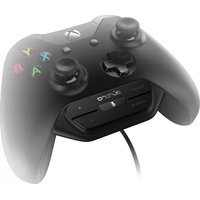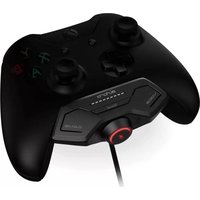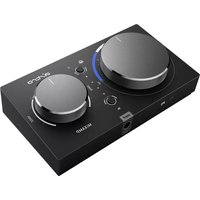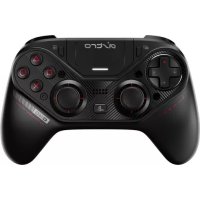
C40 - Contrôleur Astro - Notice d'utilisation et mode d'emploi gratuit
Retrouvez gratuitement la notice de l'appareil C40 Astro au format PDF.

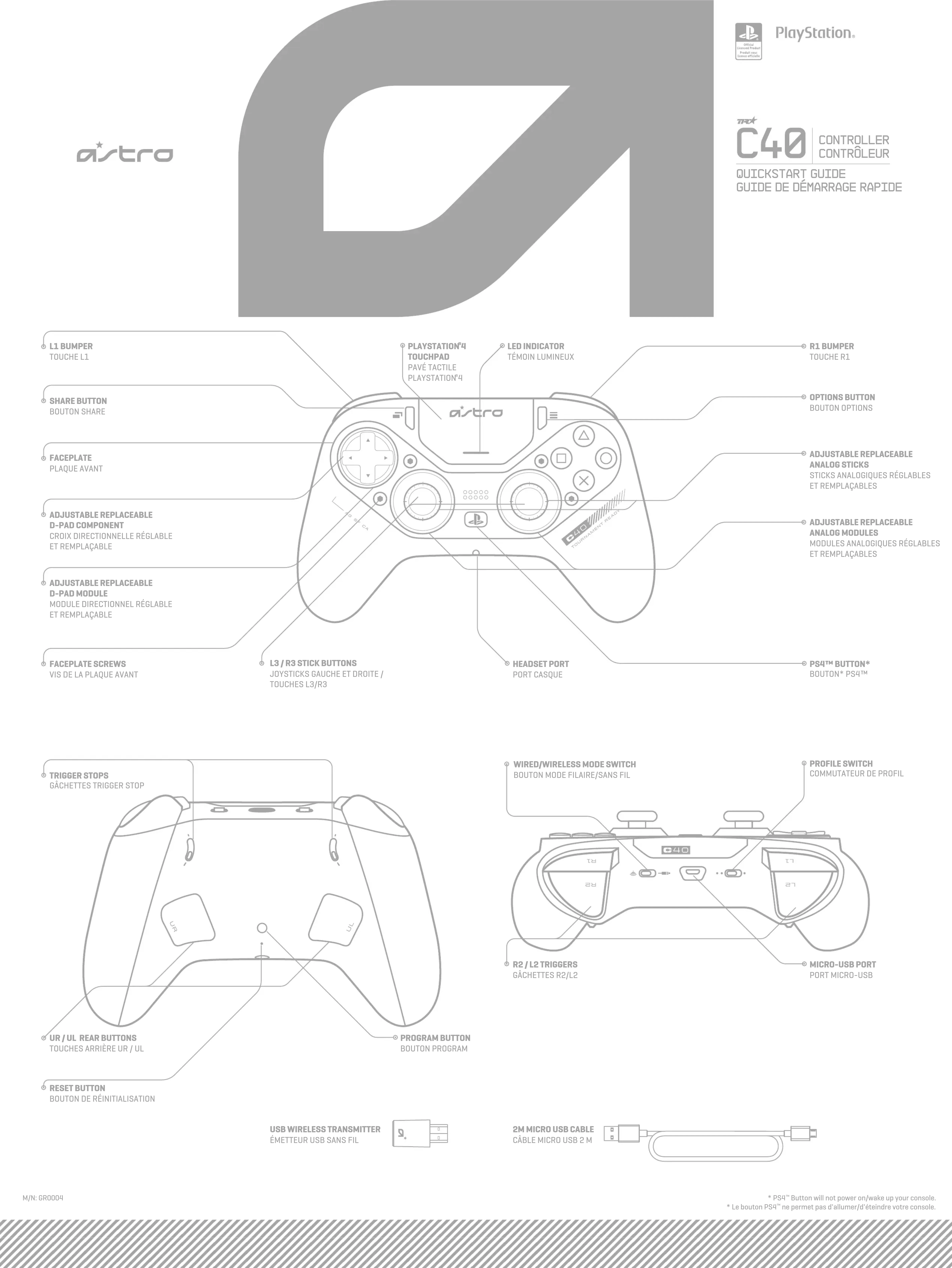
| Caractéristiques Techniques | Détails |
|---|---|
| Type de contrôleur | Contrôleur de jeu sans fil |
| Compatibilité | PC, PlayStation 4, PlayStation 5 |
| Connectivité | Bluetooth, USB-C |
| Autonomie de la batterie | Jusqu'à 12 heures |
| Temps de charge | Environ 2 heures |
| Poids | Environ 300 g |
| Dimensions | 160 x 100 x 60 mm |
| Fonctionnalités supplémentaires | Personnalisation des boutons, rétroéclairage LED |
| Utilisation | Idéal pour les jeux vidéo sur console et PC |
| Maintenance | Nettoyage régulier avec un chiffon doux, mise à jour du firmware |
| Sécurité | Utiliser uniquement avec des appareils compatibles, éviter l'humidité |
| Informations Générales | Garantie de 1 an, support technique disponible |
FOIRE AUX QUESTIONS - C40 Astro
Questions des utilisateurs sur C40 Astro
0 question sur cet appareil. Repondez a celles que vous connaissez ou posez la votre.
Poser une nouvelle question sur cet appareil
Téléchargez la notice de votre Contrôleur au format PDF gratuitement ! Retrouvez votre notice C40 - Astro et reprennez votre appareil électronique en main. Sur cette page sont publiés tous les documents nécessaires à l'utilisation de votre appareil C40 de la marque Astro.
MODE D'EMPLOI C40 Astro
- Téléchargez le logiciel de configuration ASTRO C40 TR sur astrogaming.com/software
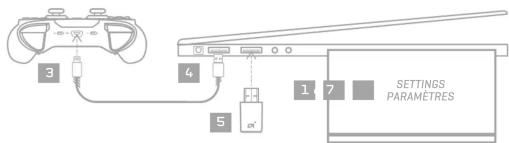
- Assurez-vous que le contrôleur C40 TR est en mode filaire.
- Branchez l'extrémité micro du câble micro-USB dans le contrôleur C40 TR.
- Branchez l'extrémité USB-A du câble micro-USB dans un port USB disponible sur votre PC ou Mac.
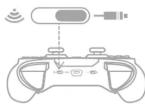
- Branchez le transmetteur USB sans fil dans un port USB disponible sur votre PC ou Mac.
- Exécutez le logiciel de configuration ASTRO C40 TR.
- Pour vérifier si des mises à jour sont disponibles pour le micrologiciel, cliquez sur la roue
de configuration située dans le coin supérieur droit de la fenêtre du logiciel. Suivez les instructions à l'écran pour mettre à jour le micrologiciel. - Vous avez terminé! Votre contrôleur C40 TR est prêt à être utilisé!

text_image
3 4 5 1 7 SETTINGS PARAMÉTRESPLAYSTATION®4 WIRED SETUP / CONFIGURATION FILAIRE PLAYSTATION®4


text_image
SONY PS4 5 RANCAISENGLISH
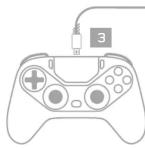
- Allumez votre console PS4 ^01 .*
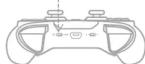
- Assurez-vous que le commutateur du controlleur C40 TR est en mode hilaire.
- Pour les limitémité micro de aôble micro, H2P dans le controlleur XIIQ TP
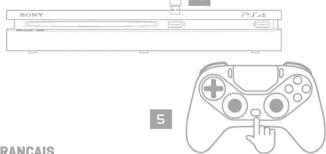
- Branchez l'extrémité USB-A du câble micro-USB dans un port USB disponible sur la PS4".
- Appuyez sur le bouton PS.
- Vous avez terminé! Votre contrôleur C40 TR est prêt à être utilisé!
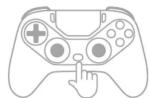
PLAYSTATION®4 WIRELESS SETUP / CONFIGURATION SANS FIL PLAYSTATION®4



ENGLISH
-
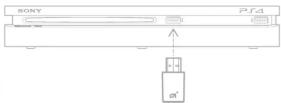
Allumez votre console PS4™.*
-
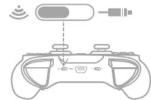
Assurez-vous que le commutateur du contrôleur C40 TR est en mode sans fil.
-
Branchez le transmetteur USB sans fil dans un port USB disponible de votre PS4 ^TM . Un témopin blay s'albume après sur le transmetteur USB sans fil.
II. Anniesz sur le houton PS
- Vous avez terminé! Votre contrôleur C40 TR est prêt à être utilisé!
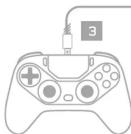
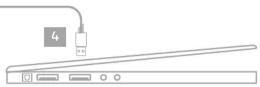
PC WIRED SETUP / CONFIGURATION FILAIRE SUR PC


ENGLISH
-
Mettez sous tension votre PC.
-
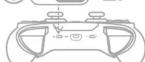
Assurez-vous que le commutateur du contrôleur C40 TR est en mode filaire.
-
Branchez l'extrémite micro du cable micro-USB dans le controleur L4U TR.
-
Branchez l'extremite USB-A du cable micro-USB dans un port USB disponible sur votre PC.
-
Votre PC detecte et installé automatiquement les pilotes permettant à utiliser le controléur C40 TR
- Vous avez terminé la voter contrôle pour C40 TD est prêt à été utilisé
PC WIRELESS SETUP / CONFIGURATION SANS FIL SUR PC



-
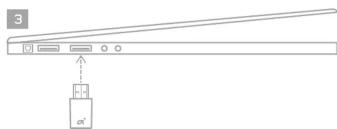
Mettez sous tension votre PC.
-
Assurez-vous que le commutateur du contrôleur C40 TR est en mode sans fil.
-
Branchez le transmetteur USB sans fil dans le port USB dispor
on telom blanc s allume alors sur le transmetteur USB sans hi.
-
Votre PC detecte le contrôleur C40 TR
-
Vous avez terminé! Votre contrôleur C40 TR est prêt à être utilisé!
SWAPPABLE MODULES / MODULES INTERCHANGEABLES

-
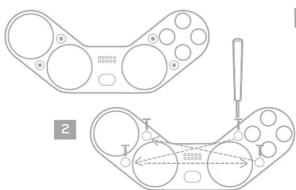
Les modules analogiques et directionnel sont amovibles et interchangeables.
-
À l'aide de l'outil C40, desserrez les 4 vis de la plaque avant du contrôleur C40 TR. Nous vous recommandons de les retires dans net ordre; en bout à droite, en bas à gauche
en bas à droite et en haut à gauche. Les vis restent fixées à la plaque avant,
-
Lorsque vous échangez les modules, veillez à aligner la ligne rouge située au bas du module sur la ligne rouge du contrôleur.
-
Lorsque les modules sont dans la position souhaitée, remettez en place la plaque avant
du controleur et resserrrez les vis à l'aide de l'outil C40 en suivant le r
- Vous avez terminé: votre controlled C40 TR est pret a être utilise!
- Assurez-vous que le commutateur de profil est sur le profil que vous souhaitez assigner [1 ou 2].
-
Appuyez sur le bouton Program situé sous le contrôleur C40 TR pendant 5 secondes. Le témoin lumineux clignote en blanc deux fois et le contrôleur vibrera une fois. Le contrôleur entre alors en mode de programmation.
-
Une fois en mode de programmation, appuyez sur la touche arrière (LR ou RR) que vous souhaitez assigner. Le témoin lumineux clignote en blanc une fois.
-
Ensuite, appuyez sur la touche que vous souhaitez assigner à la touche arrière sélectionnée (les options d'assignation disponibles sont les suivantes: Triangle, Carré, Rond, Croix, R3, L3, touche directionnelle Haut, Bas, Gauche, Droite, R1, R2, L1, L2, UL et UR). Sélectionnez à nouveau
le bouton arrière pour annuler l'assignation de ce bouton.
-
Une fois la touche assignée, le tamom hummeux clignote de une fois. Le contrôleur quitte alors le mode de programmation
-
Répétez la procédure pour la deuxième touche arrière, le cas échéant.
- Vous avez terminél Votre contrôleur C#0 TR est prêt à être utilisé!
REPAIRING / RECOUPLAGE
ENGLISH
-
Assurez-vous que le contrôleur C40 TR soit sous tension et que le transmetteur sans fil USB soit branché sur une PS4 ou un PC.
-
Appuyez simultanément sur les boutons Start et Share et maintenez-les enfoncés pendant 5 secondes. Le contrôleur C40 TR entrera alors en mode de couplage. Le témoin lumineux clignotera une fois en blanc.
- Appuyez sur le bouton du transmetteur sans fil USB doté d'un témoin lumineux et maintenez-le enfoncé pendant 5 secondes. Le transmetteur entrera alors en mode de couplage. Le témoin lumineux
du transmetteur sans fil USB s'allumera en bleu s'il est en mode PS4 et en blanc s'il est en mode PC. Il, Au bout de quelques secondes, le anteVieux C/IO TR et le transmetteur sous fil USB ce coupleront.
Les témoins lumineux du transmetteur USB et du contrôleur C40 TR s'allumeront de couleur fixe une fois le couplage terminé.
REPLACEABLE CAPS / CAPUCHONS REMPLACABLES
ENGLISH
-
Les capuchons sur les modules analogiques et directionnel sont remplaçables.
-
Pour retirer les capuchons des sticks analogiques, tirez doucement et fermement vers le haut jusqu'à ce qu'ils s'enlèvent.
-
Pour replacer les capuchons, alignez les côtés plats des connecteurs mâle et femelle situés sur le cas de la net d'acordance.
le module bibliologique et le capitaison et appuyez jusqu'à ce que le capitaison se capita.
-
Pour retirer le capuchon de la croix directionnelle, appoyez similutatement sur le record inférieur du capuchon de la croix directionnelle et tirez fermement vers le haut en direction du rebord supérieur. Lors du remplacement du capuchon de la croix directionnelle ou du disque de la croix directionnelle [vendu séparément], assurez-vous que la flèche rouge sur le capuchon du disque de la croix directionnelle est positionnée vers le haut,
-
Vous avez terminé! Votre contrôleur C40 TR est prêt à être utilisé!
TRIGGER STOPS / GÂCHETTES TRIGGER STOP
ENGLISH
-
Le contrôleur C40 TR est doté de gâchettes Trigger Stop qui vous permettent de régler la course des gâchettes L2 et R2.
-
La position 1 [haut] sur les gâchettes Trigger Stop réduit la course des gâchettes L2 et R2.
-
La position 2 [bas] représente la course standard réglée sur la plupart des contrôleurs.
-
Elles sont réglables à tout moment. Une fois vos gâchettes Trigger Stop réglées, votre contrôleur C40 TR est prêt à être utilisé!
Remarque: le réglage de la course de vos gâchettes peut affecter ou causer des problèmes sur certaine gebras de jeux.
CHARGING / CHARGEMENT
ENGLISH
- Pour charger votre contrôleur C40 TR, branchez l'extrémité micro du câble micro-USB dans
18 Controleur C40 TR.
-
Branchez l'extrémite USB-A du cable micro-USB dans un port USB disponible de votre PS4 ^-1 ,
-
En mode filaire, un témoin lumineux orange fixe indique que le contrôleur est en cours de charge.
Un témoin lumineux blanc fixe indique que la batterie est complètement chargée.
- En mode sans fil, un témoin lumineux orange clignotant indique que le niveau de la batterie est faible, tandis qu'un témoin lumineux blanc fixe indique que la batterie est complètement chargée.
HEADSET COMPATIBILITY / CASQUES COMPATIBLES
ENGLISH
- Le contrôleur C40 TR est doté d'un port casque 3,5 mm. Pour connecter un casque à votre contrôleur, branchez simplement un câble audio 3,5 mm dans le port 3,5 mm de votre casque et l'autre extrémité dans le port casque 3,5 mm du contrôleur C40 TR.
-
Pour définir les niveaux de micro et de volume, maintenez la touche PS appuyée pour faire apparaître le menu de configuration rapide.
-
Accédez à Périphériques audio et réglez vos paramètres dans le menu. Assurez-vous
que l option Sortie Caisque est dennie sur tous Sons. 4. Vous avez terminé! Votre contrôleur C40 TR est prêt à être utilisé!
ASTRO C40 TR CONFIGURATION SOFTWARE / LOGICIEL DE CONFIGURATION ASTRO C40 TR
ENGLISH
Le contrôleur ASTRO C40 TR propose des options de personnalisation supplémentaires via
le logiciel de configuration ASTRO C40 TR, disponible sur http://astrogaming.com/software. Ce logiciel gratuit permet une parannalisation complète du contrôleur C40 TR, notamment:
commutateur de profil, intensité de la vibration, audio, joysticks analogiques, intensité de témoin
lumineux, gâchettes, boutons inférieurs, mises à jour du micrologiciel, profils utilisateur, etc.
AVAILABLE ACCESSORIES / ACCESSOIRES DISPONIBLES
ENGLISH
"Modulo de proix directionnelle"
"Deck d'investition"
Pack directionner
0utli C40 TR
“”. “PlayStation” et “ÂOX☐” sont des marques ou des marques déposées de Sony Interactive Entertainment Inc. Tous droits réservés. Fabriquei et distribué sous licence de Sony Interactive Entertainment LLC.