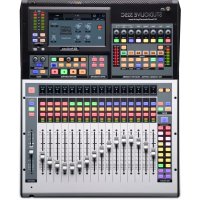
StudioLive 32SC - Table de mixage PRESONUS - Notice d'utilisation et mode d'emploi gratuit
Retrouvez gratuitement la notice de l'appareil StudioLive 32SC PRESONUS au format PDF.

| Type de produit | Table de mixage numérique avec enregistreur |
| Marque et modèle | PreSonus StudioLive 32SC |
| Nombre de canaux d'entrée | 32 canaux (32 entrées micro/ligne + 4 entrées auxiliaires stéréo + entrée Tape + entrée Talkback) |
| Nombre de bus de mixage Flex | 16 mixages Flex configurables en Aux, sous-groupe ou matrice |
| Faders motorisés | 8 faders motorisés tactiles |
| Écran tactile | Écran tactile couleur intégré |
| Préamplificateurs micro | 8 préamplis XMAX de classe A (commutable en ligne) |
| Alimentation fantôme | +48 V commutable individuellement |
| Sorties analogiques | 6 XLR (mixages Flex), 2 XLR (principale), 1 XLR (mono), 2 jack TRS (moniteurs), 2 RCA (Tape) |
| Enregistrement sur carte SD | 34 pistes enregistrement/lecture (jusqu'à 32 Go SDHC) |
| Interface audio USB | USB 2.0, 32 entrées/34 sorties |
| Réseau audio AVB | Prise RJ45 pour audio AVB et contrôle Ethernet |
| Traitement du signal | Gate, compresseur, égaliseur, limiteur (Fat Channel avec modèles de plug-ins) |
| Groupes DCA | 24 groupes Filter DCA |
| Talkback | Entrée micro XLR avec préampli dédié |
| Sortie casque | 1 jack 6,35 mm TRS avec niveau réglable |
| Alimentation électrique | Alimentation secteur interne, connecteur IEC |
| Consommation électrique | Environ 50 W (estimation) |
| Dimensions (L × P × H) | Environ 45 × 40 × 15 cm (estimation) |
| Poids | Environ 8 kg (estimation) |
| Entretien et nettoyage | Utiliser un chiffon doux et sec. Ne pas utiliser de solvants. |
| Sécurité | Respecter la procédure de mise sous tension (sources, console, ordinateur, amplis). Couper l'alimentation fantôme pour les micros dynamiques. |
| Pièces détachées et réparabilité | Contacter le support PreSonus via my.presonus.com. Pas de pièces détachées disponibles en libre-service. |
| Informations générales | Console numérique compacte pour sonorisation live et enregistrement. Logiciels inclus : Capture 3, Studio One Artist, UC Surface, QMix-UC. |
FOIRE AUX QUESTIONS - StudioLive 32SC PRESONUS
Questions des utilisateurs sur StudioLive 32SC PRESONUS
0 question sur cet appareil. Repondez a celles que vous connaissez ou posez la votre.
Poser une nouvelle question sur cet appareil
Téléchargez la notice de votre Table de mixage au format PDF gratuitement ! Retrouvez votre notice StudioLive 32SC - PRESONUS et reprennez votre appareil électronique en main. Sur cette page sont publiés tous les documents nécessaires à l'utilisation de votre appareil StudioLive 32SC de la marque PRESONUS.
MODE D'EMPLOI StudioLive 32SC PRESONUS
StudioLive série III
Console de mixage/enregistreur numérique à faders motorisés Mode d'emploi
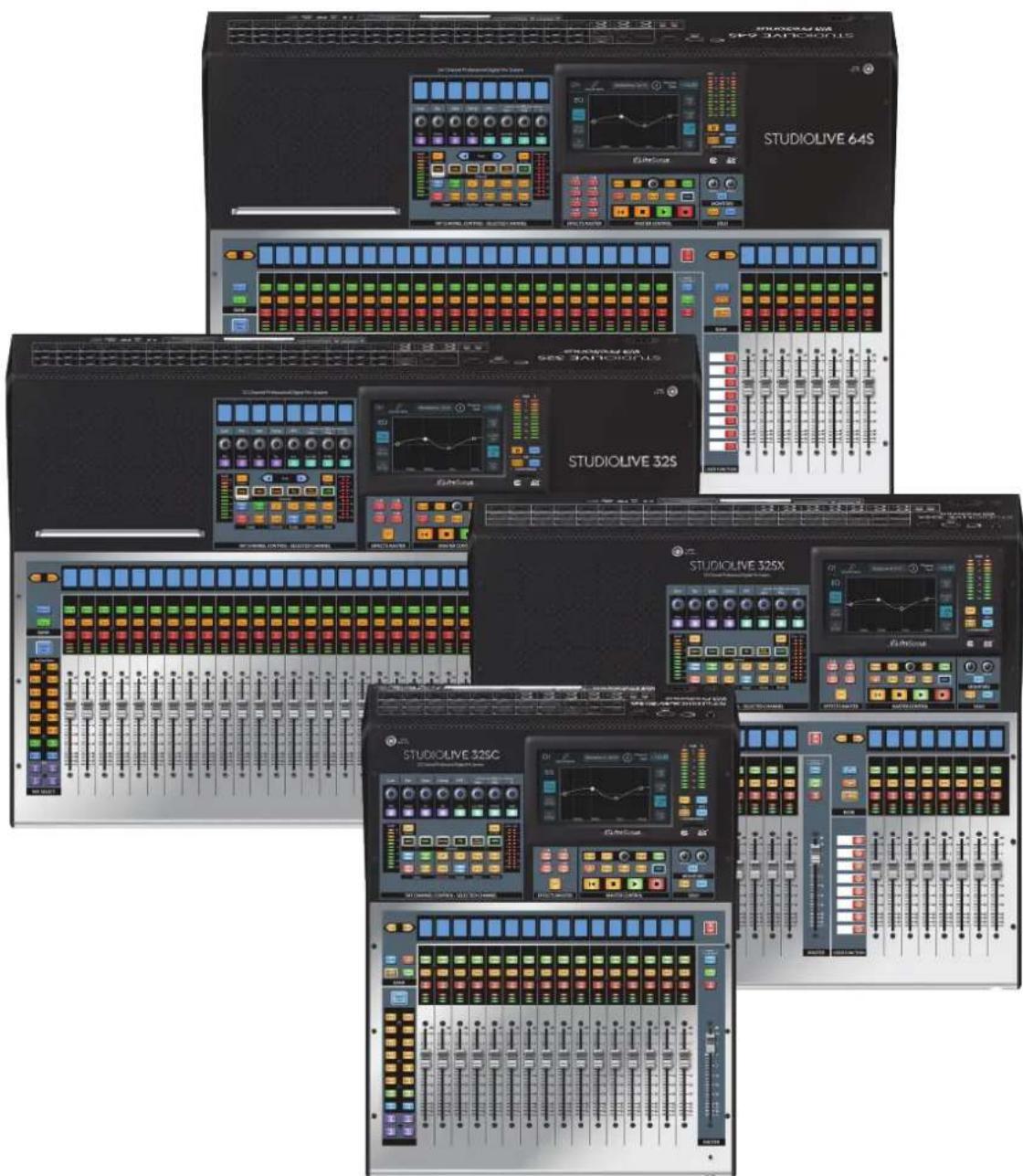
Table des matieres
1 Présentation — 1
1.1 Introduction - 1
1.2 A propos de ce mode d'emploi — 1
1.3 Produits PreSonus complémentaires 2
1.4 Contenu de l'emballage 3
1.5 Ressources supplémentaires 4
2 Pour commencer — 5
2.1 Procedure de réglage des niveaux - 5
2.2 Notions utiles 9
2.2.1 Touches Select et Fat Channel 9
2.2.2 Plug-ins de Fat Channel 10
2.2.3 Mixages Flex 10
2.2.4 Couches de faders 10
2.2.5 Groupes à DCA — 11
2.2.6 Enregistrement et lecture 11
2.2.7 Patch numérique - 11
2.2.8 Projets, scènes et preset — 11
2.2.9 Profils d'utilisateur — 12
3 Branchements 13
3.1 Agencements des faces arrêté — 13
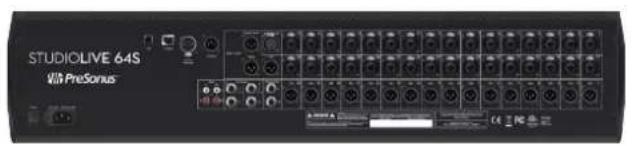
3.1.1 StudioLive 64S - 13
3.1.2 StudioLive 32S — 13
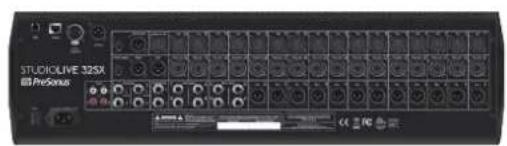
3.1.3 StudioLive 32SX — 14
3.1.4 StudioLive 32SC — 14
3.1.5 StudioLive 32 (modèle bleu) — 15
3.1.6 StudioLive 24 (modele bleu) - 15
3.1.7 StudioLive 16 (modele bleu) - 16
3.2 Connexions de la face arrriere 16
3.2.1 Entrees analogiques 16
3.2.2 Sorties analogiques 17
3.2.3 Numérique et réseau 18
3.2.4 Alimentation electrique 19
3.3 Connexions de la face supérieure 19
3.4 Schema de configuration type pour groupe — 20
3.5 Schema de configuration type pour lieu de culte 21
4 Présentation des fonctions de base pour le mixage — 22
4.1 Les bases d'une tranche de canal 22
4.2 Couches et banques de faders 23
4.2.1 Couche de faders personnelle (User) 24
4.3 Groupes Filter DCA 25
4.3.1 Creation de groupes Filter DCA 25
4.3.2 Modification ou suppression d'un groupe Filter DCA 26
4.3.3 Gestion des masters de groupe à DCA — 26
4.3.4 Options de groupe à DCA — 27
4.4 Indicateurs de niveau principaux (Main) 27
4.5 Systeme de reseau d'ordres (talkback) 27
4.5.1 Écran de réglage du talkback — 28
5 Bus et routage — 29
5.1 Mixages Flex 29
5.2 Mixages Aux (auxiliaires) 30
5.2.1 Départs de canal pré/post 31
5.2.2 Creation de mixages Aux 31
5.2.3 Emploi de proceseurs d'effets externe 32
5.3 Sous-groupes 33
5.3.1 Creation d'un sous-groupe 34
5.3.2 Sous-groupes fixes (modles à 32 canaux uniquement) — 34
5.3.3 Creation de sous-groupes d'instruments 35
5.4 Mixages matriciels 37
5.4.1 Creation d'un mixage matriciel 37
5.4.2 Création d'un mixage de renfort de façade 38
5.5 Bus d'effets (FX) — 38
5.5.1 Creation de mixages d'effets internes 39
5.6 Bus principal Mono/Center (StudioLive 64S
uniquement) — 39
5.6.1 Mode mono du bus 40
5.6.2 Mode LCR 41
6 Le Fat Channel 43
6.1 Presentsation 43
6.1.1 Comparaison A/B des réglages d'égaliser et de traitement dynamique 44
6.1.2 Copier/coller et charger/sauvegarder des presets 44
6.2 Navigation dans le Fat Channel 46
6.3 Mode Input (entree) 48
6.4 Mode Gate (Fat Channel contextuel) 50
6.4.1 Commandes de Fat Channel contextuel 50
6.5 Mode compressor (Fat Channel contextuel) — 51
6.5.1 Compresseur standard 51
6.5.2 Tube Leveling Amplifier 52
6.5.3 Class-A FET Compressor 53
6.6 Mode EQ (Fat Channel contextuel) 54
6.6.1 Égaliseur standard — 54
6.6.2 Passive Program EQ 55
6.6.3 Vintage 1970s EQ — 55
6.7 Mode Aux Sends (Fat Channel contextuel) 56
6.8 Ecrans de Fat Channel 56
6.8.1 Vued'ensemble du canal 56
6.8.2 Écran des réglages de canal — 58
6.8.3 Vued'ensemble du Gate 59
6.8.4 Vued'ensemble du compresseur 60
6.8.5 Vued'ensemble del'égaliseur 64
6.8.6Vue d'ensemble des départ Aux (Aux Sends) 68
6.9 Mode utiliseur (User) 68
6.10 Commandes d'entree 68
6.10.1 Source d'entrée — 68
6.10.2 Indicateurs de niveau d'entrée — 69
6.10.3 Routage de source d'entrée — 69
6.10.4 Polarité et alimentation fantôme 71
6.10.5 Couplage stereo 71
6.11 Touches d'affection aux sorties 72
6.11.1 Affection au bus principal/mono (StudioLive 64S uniquement) 72
6.11.2 Affection au bus principal/sous-groupe (tous les modeles de StudioLive à 32 canaux) — 72
7 Commandes Tape 73
7.1 Appairage d'un apparéil Bluetooth - 73
8 Enregistrement sur carte SD 74
8.1 Creation d'une nouvelle session pour l'enregistrement — 74
8.2 Chargement d'une session pour la lecture 75
8.3 Ecran Capture 75
8.3.1 Messages de statut d'enregistrement 77
8.3.2 Commandes de transport 77
8.4 Balance virtuelle 78
9 Master Control 79
9.1 FLEX DSP Rack Effects StudioLive III 79
9.1.1 L'editor d'effets 80
9.1.2 Types d'effets 80
9.1.3 Presets d'effect — 85
9.4UCNET-86
9.4.1 Appellation du mélangeur — 86
9.4.2 Permissions 86
9.4.3 Contrôle de logiciel (Software Control) — 87
9.4.4 Reglages d'adresse IP sur le réseau de contrôle (Control Network) 88
9.4.5 Commandes de transport (Transport Controls) 88
9.5 Touche DAW («STAN») — 89
9.6 Scenes et projets 89
9.6.1 Création et rappel de projets 89
9.6.2 Creation et rappel de scènes 90
9.6.3 Filtres 92
9.6.4 Editeur de liste (List Editor) 94
9.6.5 Protection de scene (Scene Safe) 95
9.6.6 Mémorisation automatique (AutoStore) — 95
9.6.6 Réinitialisation (Reset) — 96
9.6.7 Reinitialisation des parametes 97
10 Commandes d'écoute de contrôle (monitoring) 98
10.1 Commandes de solo 98
10.1.1 Modes de solo 99
10.1.2 Emploi du bus Solo pour I'ecoute 100
10.1.3 Emploi du Solo in Place (SIP) pour configurer un mixage 101
11 Égaliseur graphique — 103
11.1 Affectation des égaliseurs graphiques (GEQ) — 104
11.2 Utilisation de I'egaliseur graphique (GEQ) - 104
11.3 Presets d'égaliseur graphique — 105
11.4 Utilisation du RTA pour filtrer les
retours — 105
12 Accueil (Home) 107
12.1 Écran System (système) — 108
12.1.1 Permissions 109
12.1.2 Affectations des touches de fonctions personnelles (User Function) — 109
12.1.3 Fat Ch Load/Paste (filtrres de chargement/ collage de Fat Channel) 110
12.1.4 Firmware (mise à jour du firmware) — 111
12.1.5 Link Aux Mutes (couplage des Mutes Aux) — 111
12.2 User Profiles (profils d'utilisateur) 111
12.2.1 Administrateur par défaut - 112
12.2.2 Creation d'un nouveau profil — 113
12.2.3 Modifier les permissions de l'utilisateur 115
12.3 Audio Routing (routage audio) et Digital Patching (patch numérique) — 116
12.3.1 Digital Patching: Input Source 117
12.3.2 Digital Patching: Analog Sends 117
12.3.3 Digital Patching:AVB Sends 118
12.3.4 Digital Patching:USB Sends 119
12.3.5 Digital Patching : SD Card — 120
12.3.6 Digital Patching: AES 120
12.4 Utils (utilaires) 121
12.5 Soft Power (extinction sécurisée) 121
13 Ressources 122
13.1 Présentation de la mise en réseau — 122
13.1.1 Configuration de contrôle par Ethernet filaire — 122
13.2 Placement des microphones en stéreo 124
13.2.1 Piano a queue — 124
13.2.2 Guitare electrique 124
13.2.3 Guitareacoustique — 125
13.2.4 Guitare basse (directe et baffle) 125
13.2.5 Overheads de batterie (exampie XY) 126
13.2.6 Caisse claire (dessus et dessous) 126
13.3 Suggestions de réglages de compression 127
13.3.1 Voix 127
13.3.2 Percussions 127
13.3.3 Instruments à frettes 127
13.3.4 Claviers 128
13.3.5 Mixage stereo 128
13.3.6 Effets - 128
13.4 Guide des fréquences de correction 129
13.4.1 Quelles fréquences atténuer et accentuer 129
13.4.2 Plages d'instrument 130
13.5 Suggestions de réglages d'égaliser — 130
13.5.1 Voix - 130
13.5.2 Percussions 131
13.5.3 Instruments à frettes 132
13.5.4 Claviers 132
13.6 Utilisation du retard d'entrée — 133
13.6.1 Alignment des instruments de backline avec le micro de chant — 133
13.6.2 Alignment des signaux directs avec ceux pris au micro 134
13.7 Utilisation du retard de sortie — 135
13.7.1 Sonorisation de façade — 135
13.7.2 Systèmes retardés — 136
13.7.3 Alignment des caissons de basses sur la sonorisation principale — 137
13.8 Sidechain - 138
13.8.1 Sidechain de gate 138
13.8.2 Sidechain de compresseur 139
13.9 Types d'effets 139
13.9.1 La reverb et ses paramétres — 139
13.9.2 Le delay et ses paramétres - 140
13.9.3 Chorus et flanger 141
13.10 Emploi de l'analyseur en temps réel (RTA) pendant le mixage — 141
14 Informations techniques 143
14.1 Caracteristiques techniques 143
14.2Routagepardéfaut 145
14.2.1 Source d'entree 145
14.2.2 Départs analogiques 147
14.2.3 Départs AVB — 148
14.2.4 Départs USB 149
14.2.5 Carte SD 151
14.3 Schémas synoptiques 152
14.4 Informations pour le dépannage 152
1 Présentation
1.1 Introduction
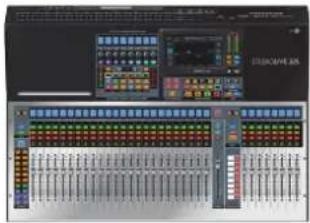
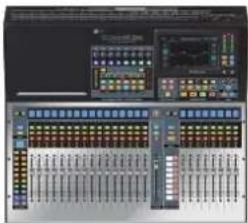
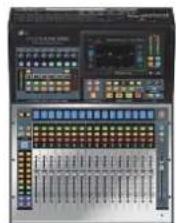
Merci d'avoir acheté votre mélangeur numérique StudioLive™ III de PreBonus. PreBonus Audio Electronics a fabriqué votre mélangeur StudioLive avec des composants de haute qualité afin d'assurer des performances optimes pour de nombreuses années. Le StudioLive III repousse les limites des prestations scéniques et de la production musicale.
Nous vous encourageons à nous contacter si vous avez des questions ou commentaires concernant ce produit. PreBonus Audio Electronics vise à constamment améliorer ses produits et nous appréciçons grandement vos suggestions. Nous pensons que la meilleure façon d'atteindre notre but d'amélioration constante des produits est découter les verétables experts : nos précieux clients. Nous appréciçons le soutien que vous nous témoignez au travers de l'achat de ce produit.
1.2 A propos de ce mode d'emploi
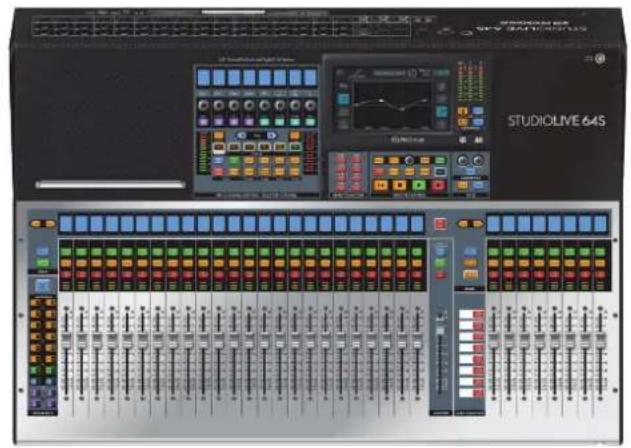
Nous vous conseillons de consacrer un peu de temps à ce mode d'emploi avant de commencer à travailler avec votre melangeur StudioLive III pour vous familiariser avec ses fonctionnalités, flux de production et procédures de connexion. Ce vous aidera à renrender toute processus de configuration aussi fluide que possible. Ce mode d'emploi s'applique à tous les melangeurs StudioLive III. Bien que tous les melangeurs StudioLive III offrent des capacités de mixage presque identiques, certains flux de travail et fonctions varient d'un modele à l'autre. Ces différences seront signalées. Toutes les illustrations des caractéristiques et fonctions communes montrent un StudioLive 64S.
Ce mode d'emploi couvre les produits suivants :
Modèles S de StudioLive III
-StudioLive 64S
-StudioLive 32S
-StudioLive 32SX
-StudioLive 32SC
Modèle bleus de StudioLive III (necessitant le firmware version 2.0 ou ultérieure)
- StudioLive 32
-StudioLive 24
-StudioLive 16
Tout au long de ce mode d'emploi, vous trouvez des Conseils d'expert apporant des astuces de mixage et des explications de divers termes audio utiles. Vers la fin de ce mode d'emploi, une selection d'exposés sur l'audio couvre tout ce qui va du placement des microphones jusqu'àux réglages recommends d'égaliser et de compression. Nous espérons que ces exposés vous aidont à tirer le maximum de votre melangeur StudioLive III.
Tous les modèles, à l'exception du StudioLive 64S, sont des mélangeurs à 32 canaux et seront désignés comme tels en cas de différences entre le StudioLive 64S et les autres mélangeurs de la famille StudioLive III.
Merci encore d'avoir choisi notre produit. Nous sommes persuadés que vous approucierez votre nouveau StudioLive.
1.3 Produits PreSonus complémentaires
Bienvenue dans l'écosysteme PreBonus! Notre entreprise étant orientée vers les solutions, nous croyons que la meilleure façon de prendre soin de nos clients (c'est-à-dire de vous), c'est de leur assurer la meilleure expérience possible du début à la fin de leur chaine de signal. Pour atteindre cet objectif, nous avons des le premier jour donné la priorité à l'intégration transparente, et cela lors de chaque phase de conception de ces produits. Il en résultat des systèmes qui communiquent comme prévu les uns avec les autres - des leur déballage - sans difficulté de configuration excessive.
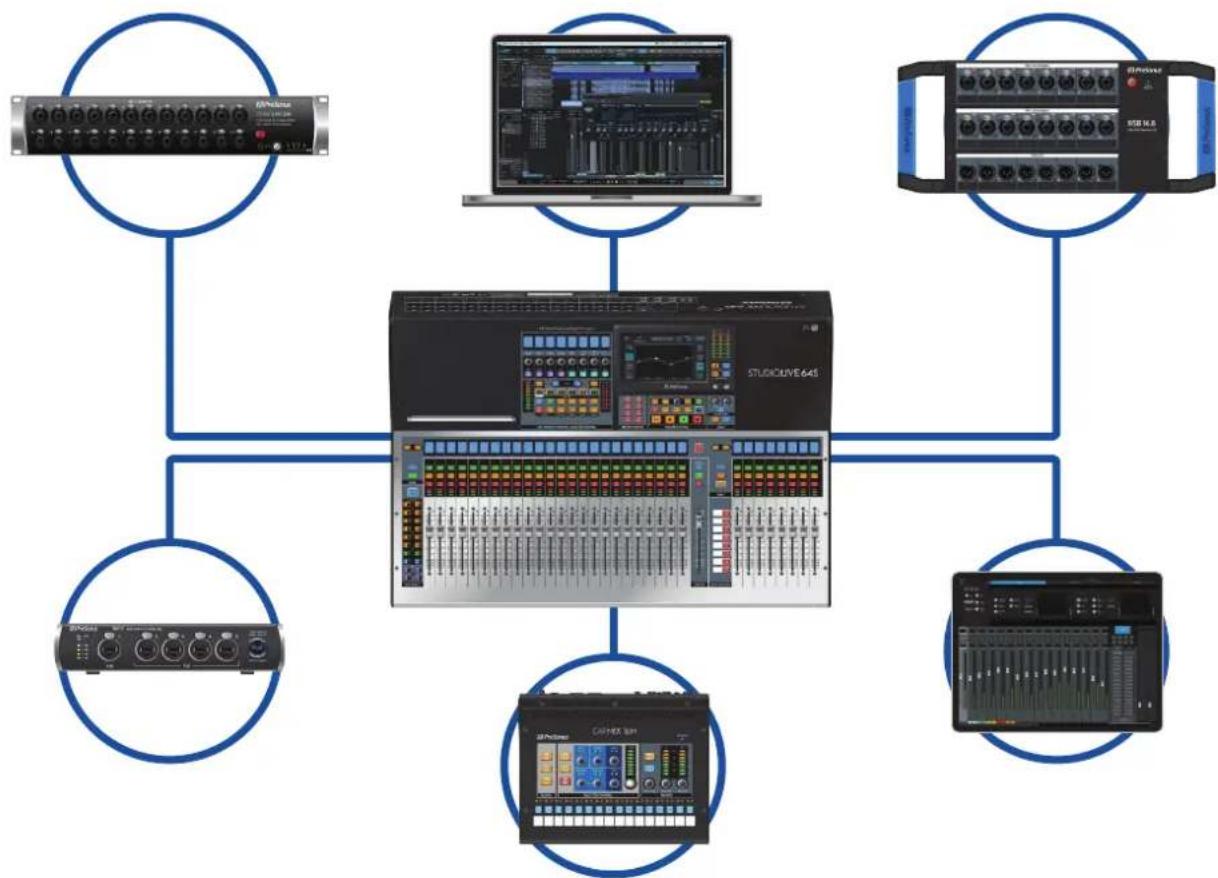
Pour plus d'informations sur la bonne coopération des apparciels en réseau AVB PreBonus, veuillus consultier le Guide de mise en réseau AVB PreBonus.
Pour plus d'informations sur chaque produit, veuilles visitor www.presonus.com.
1.4 Contenu de l'emballage
En plus d'un guide visuel de prise en main , le carton de votre StudioLive contient :
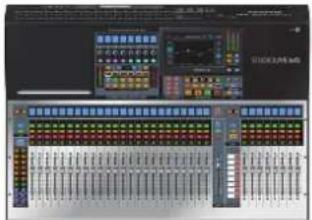
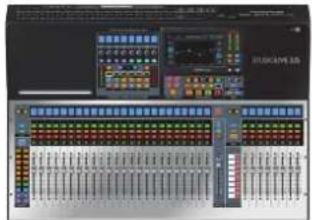
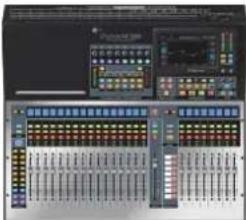
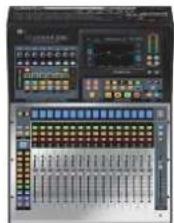
- Mélangeur numérique d'enregistrement et de sonorisation StudioLive III Presonus
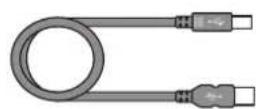
- Cable USB de 1 m
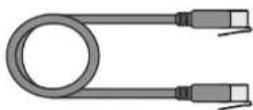
Cable Ethernet CAT6 de 1 m
- Guide de prise en main des StudioLive III
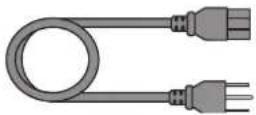
Cordon d'alimentation IEC
Conseil d'expert : tous les logiciels et pilotes qui accompagnent votremelonangeur StudioLive III Presonus sont disponibles au téléchargement depuis votre compte utiliser My PreBonus. Il vous suffit de visiter http://my.presonus.com et d'enregistrer votremelonangeur StudioLive III pour receivevoir les téléchangements et les licences.
1.5 Ressources supplémentaires
Guides concerning les logiciels :
- Manuel de referencia du logiciel Capture 3. Capture est une application d'enregistrement multipiste audio numérique fournie avec les melangeurs StudioLive et donc pour rendre l'enregistrement rapide et facile.
- Mise en réseau pour la commande à distance d'un StudioLive. Ce guide vous aidera à creer un réseau local (LAN) pour commander à distance votre StudioLive depuis un ordinateur, une tablette ou un apparéil mobile.
- Manuel de referencia de QMix-UC. Ce guide déscrit les possibilités et fonctions de QMix-UC avec tous les modèles de melangeur StudioLive. QMix-UC permet à 16 utilisateurs de contrôle à distance les mixages Aux de votre StudioLive depuis leur smartphone.
- Manuel de referencia pour l'intégration de Studio One. Studio One Artist est fourni avec chaque mélangeur StudioLive. En plus d'être une puissant station de travail audio numérique, Studio One offre des fonctions uniques de routage et d'intégration. Ce mode d'emploi vous aide à tirer le meilleur parti de votre mélangeur StudioLive lorsque vous l'utilise avec Studio One ou Studio One Artist.
- Manuel de referencia d'UC Surface. Ce guide déscrit les possibités et fonctions d'UC Surface avec tous les modèles de melangeur StudioLive. UC Surface peut être utilisé pour contrôler à distance toutes les fonctions de votre melangeur StudioLive ou seulement certaines d'entre elles, en fonction des permissions accordées, ou pour transformer votre tablette en écran supplémentaire sur votre melangeur.
- Guide de referencia Utilisation de votre StudioLive comme interface audio avec Universal Control. Ce guide déscrit les possibilités et fonctions d'Universal Control ainsi que la façon d'utiliser votremelonangeur StudioLive comme interface audio avec votre application station de travail audio numérique (STAN) favorite.
Ressources supplémentaires :
- Guide de mise en réseau AVB des StudioLive III. Ce mode d'emploi couvre les configurations avances de mise en réseau audio AVB pour les melangeurs StudioLive III.
-
Addenda pour les plug-ins Fat Channel des StudioLive série III. D'autres modèles de plug-ins Fat Channel peuvent être achetés sur PreBonus.com. Ce guide couvre le processus d'installation et d'autorisation ainsi que les caractéristiques de chaque méthode de plug-in.
-
Addenda pour le contrôle par HUI de la STAN ProTools depuis les
StudioLive III. Les consoles de mixage StudioLive III peuvent contrêter Avid ProTools au moyen de l'émulation HUI.
- Addenda pour le contrôle par MCU de la STAN Logic depuis les StudioLive III. Les consoles de mixage StudioLive III peuvent contrêter Apple Logic au moyen de l'émulation Mackie Control Universal.
- Addenda pour le mode boîtier de scène des StudioLive III. Les mélangeurs StudioLive III en rack (StudioLive 32R, StudioLive 24R, StudioLive 16R) peuvent servir de boîtiers de scène sophistiqués pour n'importe quel mélangeur StudioLive III en console.
- Addenda pour le contrôle de la STAN Studio One depuis les StudioLive III. Les mélangeurs StudioLive III en console peuvent être utilisés pour contrôler Studio One et Studio One Artist.
2 Pour commencer
Avant de commencer, voici quelques règes pour vous aider à démarrer :
- Baissez toujours le fader général (Master) et les boutons d'écoute (Monitor) et de casque (Phones) de la section Monitors avant de faire les connexions.
- Avant de brancher ou de débrancher un microphone quand les autres canaux sont actifs, coupeze le son du canal concerné.
- Vos faders doivent être régles le plus pres possible du symbole « U » lorsque c'est possible. Ce repère indique le gain unitaire pour lequel le signal n'est ni amplifié ni attenué.
- Ne laissez pas vos entrées saturer. Regardez les indicateurs de niveau : lorsque le signal s'approche de la saturation, la LED du haut s'allume, indiquant que les convertisseurs analogique/numérique risquent de saturer. Saturer les convertisseurs entraine une distorsion numérique qui a un effet très négatif sur la qualité sonore.
Votre équipement de sonorisation et de studio doit etre mis sous tension dans I'ordre suivant:
- Sources sonores (claviers, boîtiers de direct, microphones, etc.) connectées aux entrées du StudioLive
-Mélangeur StudioLive III
- Ordinateur (s'il y en a un)
- Amplificateurs de puissance ou enceintes amplifiées
Pour l'extinction, vous devez suivre l'ordre inverse. Maintenant que vous savez ce qu'il ne faut pas faire, commençons!
2.1 Procedure de réglage des niveaux
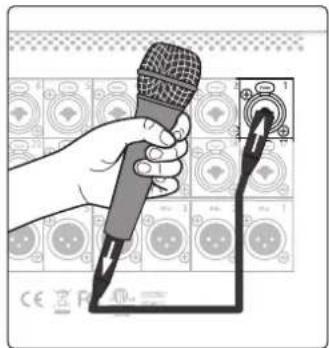
- Branchez un microphone à l'entrée du canal 1 de votre StudioLive III avec un cable XLR standard.
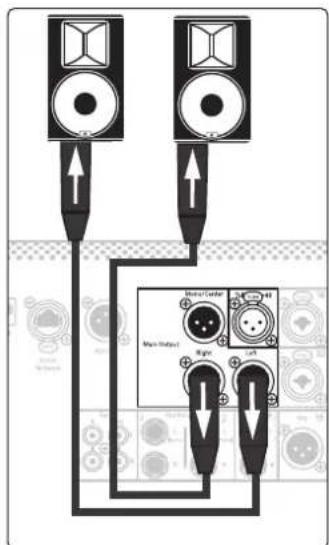
- Raccordez les sorties principales de votre StudioLive à vos moniteurs amplifiés (ou à un amplificateur de puissance si vous utilisez des enceintes passives).
2 Pour commencer
2.1 Procedure de réglage des niveaux
StudioLiveTM Ill Mode d'emploi
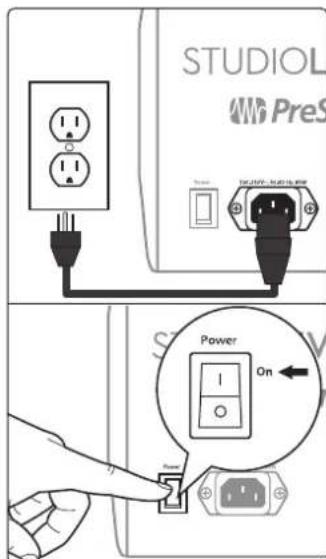
- Branchez votre StudioLive à une prise secteur et allumez-le.
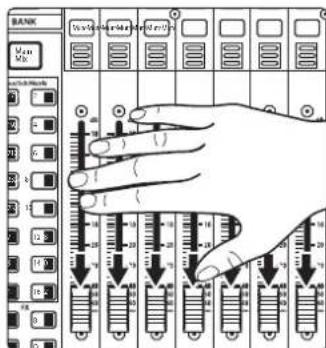
- Descendez au plus bas tous les faders de votre StudioLive.
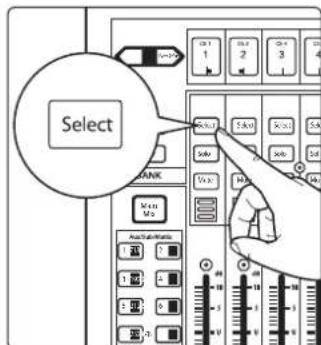
- Presse la touche Select du canal 1 pour que ses réglages deviennent la cible des commandes du Fat Channel.
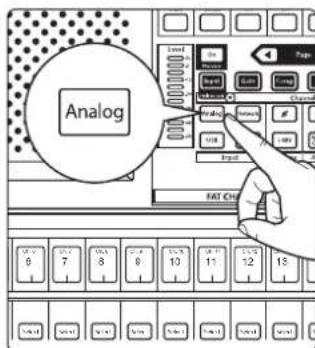
- Pressez la touche Analog dans le Fat Channel pour raccorder l'entrée analogue à ce dernier.
2 Pour commencer
2.1 Procedure de réglage des niveaux
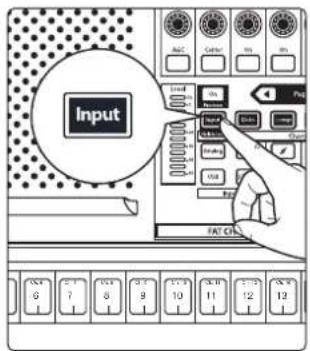
- Pressez la touche Input dans le Fat Channel.
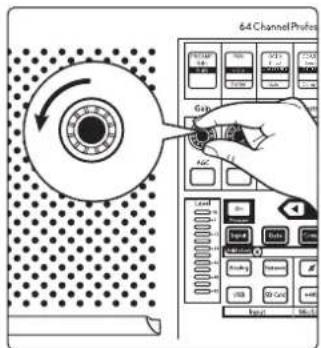
- Tournez le premier bouton de la section Fat Channel (Preamp Gain) dans le sens antihoraire jusqu'à son réglage le plus bas.
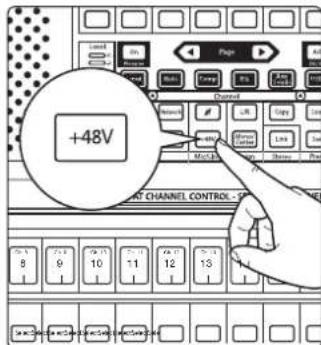
- Si votre microphone nécessite une alimentation fantôme, presse la touche +48V du Fat Channel.
-
Allumez vos enceintes amplifiées ou votre ampli de puissance.
-
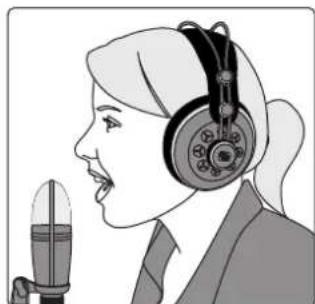
Parlez ou chantez dans votre microphone au même volume que durant votre future interprétation.
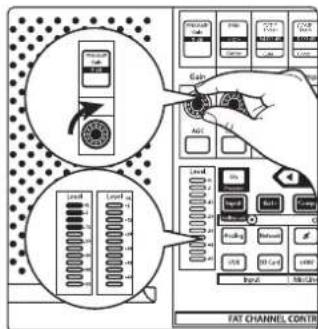
- Tournez le premier bouton (Preamp Gain) de la section Fat Channel dans le sens hora tout en surveillant l'indicateur de niveau d'entrée du Fat Channel. Reglez le bouton Preamp Gain de façon à ce que l'indicateur de niveau affiche un niveau moyen vers le milieu de sa plage. Evitez de faire s'allumer la LED rouge (écretage) en haut de l'indicateur de niveau.
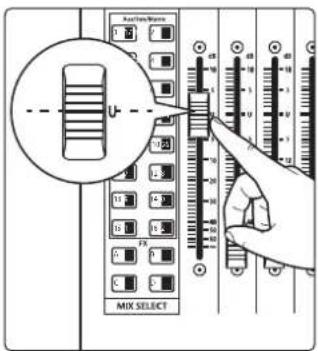
- Montez le fader du canal 1 jusqu'à son repère « U » (gain unitaire).
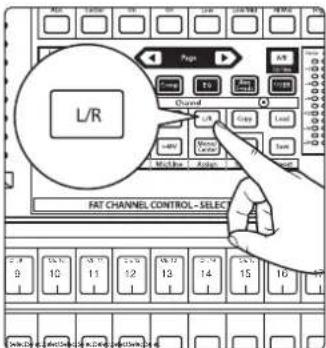
- Pressez la touche « Main » du Fat Channel pour assigner le canal 1 au bus de sortie principal (Main).
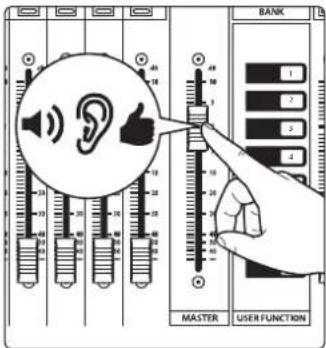
- Montez le fader principal (Master) tout en chantant ou parlant dans le microphone jusqu'à ce que vous soyez satisfait du niveau de sortie.
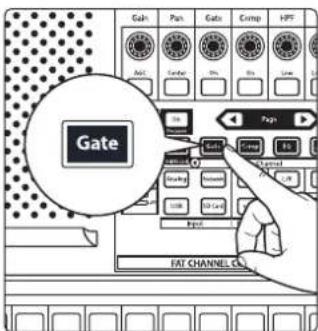
- Sélectionnez le proceseur de Fat Channel (Gate, Compressor ou EQ) que vous souhaitez éditer en premier.

- Utilisez les commandes du Fat Channel ou de l'écran tactile pour régler les paramétres à votre goût.
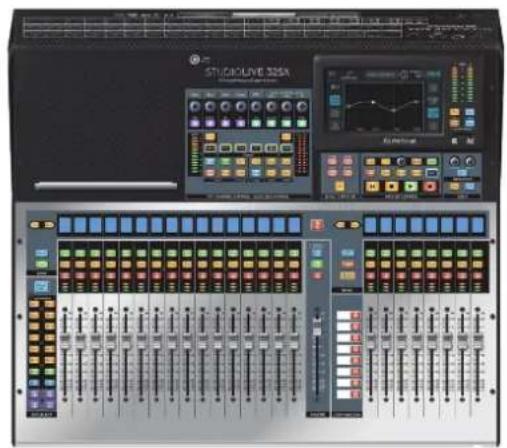
Les utilisateurs de StudioLive 32SX et 32SC utiliseront l'écran tactile pour modifier tous les paramètres du Fat Channel. Les commandes du Fat Channel sont fixement dédiées à la fonction qui leur est désignée.
2.2 Notions utiles
Cette section couvre quelques notions de flux de production de base pour vous aider à vous familiariser plusrapidement avec votre StudioLive.
2.2.1 Touches Select et Fat Channel
Sur tout le StudioLive, vous voyagez des touches Select. Chaque canal a une touche Select, de même que le fader master. Chacune de ces touches a exactement la même fonction : donner accès aux paramètres de Fat Channel du canal ou bus lui correspondant. Ces touches changent également de couleur pour vous indiquer le type de mixage que vous visualisez (auxiliaire, sous-groupe ou matrice).
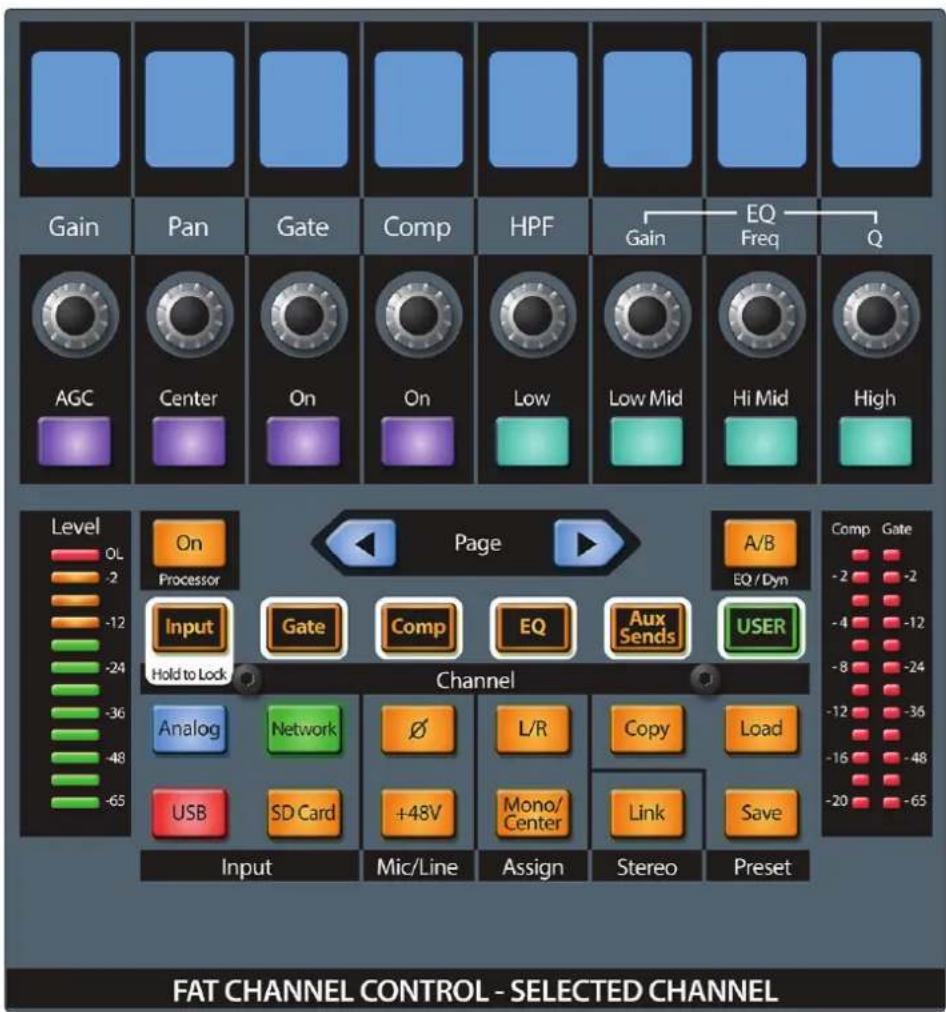
Le Fat Channel est le cœur du StudioLive. Il vous donne une foule d'outils performants pour le traitement du signal, le mixage et la configuration afin de vous aider à tirer le maximum de votremelongeur. Chaque canal et mixage de votre StudioLive peut profiter des fonctions du Fat Channel en pressant la touche Select correspondante.
Les 8 boutons, touches et écrans légendes multifonctions du Fat Channel changent de fonction pour répondre à vos besoin quand vous passez d'une tâche à l'autre. L'écran tactile intégré fonctionne en tandem, fournissant des informations utiles et un contrôle tactile fluide.
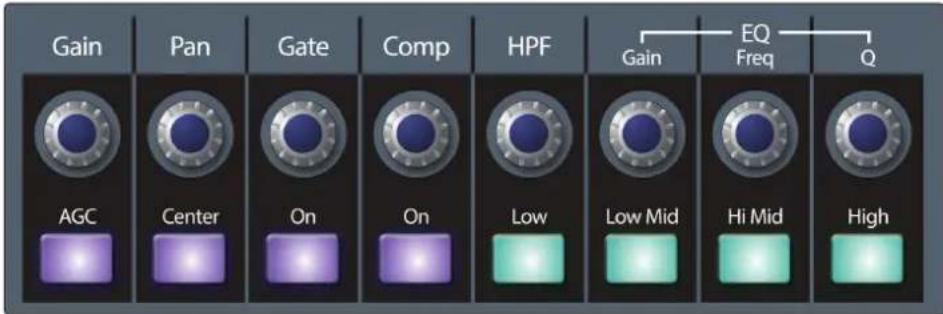
Les StudioLive 32SX et 32SC disposent d'un Fat Channel à mode fixe verrouillé sur les commandes du mode Input que vous avez besoin d'avoir rapidement au bout de vos doigts. Tous les autres utilisateurs de StudioLive peuvent alterner entre les modes fixe et contextuel en maintainant enforcée la touche Input dans le Fat Channel.
Pour plus d'informations sur l'utilisation du Fat Channel, voir la section 6.
2.2.2 Plug-ins de Fat Channel
Le comprésur et l'égaliseur du Fat Channel sont dotés de plusieurs modèles de plug-ins qui peuvent être charges sur chaque entrée et sortie pour modifier le son et donner plus de caractère à votre mixage. Des plug-ins de Fat Channel supplémentaires peuvent être achetés dans la boutique PreBonus.
Tout modele de plug-in de Fat Channel peut également être charge dans Studio One. Les plug-ins achetés sont fournis avec les deux installateurs.
Pour plus d'informations sur le chargement d'un modele de Fat Channel acheté, consultez l'Addenda pour les plug-ins Fat Channel des StudioLive III.
2.2.3 Mixages Flex
Dans une console analogue traditionnelle, il existe différents types de bus, chacun servant de source à une sortie dédiée. Voitre mélangeur StudioLive dispose de sorties de mixage analogiques, chacune pilotée par un bus de mixage Flex. Pourquoi les appelons-nous des mixages Flex? Parce que sa flexibilité permet à chaque mixage Flex d'être configuré selon trois types de bus différents:
- Bus Aux à départ pré ou post-fader. Les bus Aux fournissant des mixages auxiliaires indépendants du mixage principal et des mixages de sous-groupe.
- Sous-groupe. Les sous-groupes sont des alternatives de bus fonctionnant principalement comme le bus principal L + R ( G + D ) de votre StudioLive.
- Mixage matriciel pré ou post-fader. Les mixages matriciens fournissant des mixages auxiliaires créés à partir de n'importe qu'elle sortie de bus et de tous les canaux d'entrée.
Qui plus est, les mixages Flex peuvent être coupés en stéreo ou utilisés en mono, offrant ainsi un maximum de souplesse.
Conseil d'expert : les mélangeurs StudioLive III compacts comme le StudioLive 32SC ont plus de bus de mixage Flex qu'ils n'ont de sorties analogiques physiques pour mixage Flex. Ces bus supplémentaires peuvent être envoyés par le réseau AVB à des boîtiers de scène de la série NSB, à des systèmes de retour personnels EarMix et à autres mélangeurs du réseau.
Pour plus d'informations sur l'utilisation et la configuration des mixages Flex, voir la section 5.1.
2.2.4 Couches de faders
Pour garder la taille la plus compacte possible, le mélangeur StudioLive utilise des couches de faders. Chacune vous permet de visualiser les commandes des tranches d'entrée de chaque mixage. D'autres couches vous permettent de ne visualiser que les entrées auxiliaires, les sorties de groupe à DCA ou de master de mixage.
Voutrouvezez plus d'informations sur les couches de faders dans la section 4.2.
2.2.5 Groupes à DCA
Les groupes Filter DCA sont un moyen de contrôle le volume général d'un groupe de canaux liés entre eux ( comme tous les canaux d'une batterie). Bien que vous puissiez obtenir un résultat identique en envoyant les canaux à un sous-groupe et en contrélant leur volume avec le master du sous-groupe, les groupes Filter DCA ne nécessitant pas ce nouveau routage et offrent des avantages supplémentaires.
Les groupes Filter DCA offrent aux faders deux modes de fonctionnement differeents : par défaut et traditionnel.
- En mode par défaut, les faders des canaux assignés au groupe Filter DCA se déplacent lorsqu'on rouge le fader de groupe Filter DCA. De cette façon, vous avez toujours une indication visuelle claire du veritable niveau du fader pour chaque canal.
- En mode traditionnel, les faders des canaux assignés au groupe Filter DCA ne bougent pas lorsqu'on rouge le fader de groupe Filter DCA.
Pour plus d'informations sur l'emploi des groupes Filter DCA, voir la section 4.3.
2.2.6 Enregistrement et lecture
Les mélangeurs StudioLive III sont équipés d'un enregistrur 34 pistes sur carte SD entièrement intégré, ce qui rend l'enregistrement multipiste et les balances de son virtuelles rapides et facies. Les canauxlus depuis la carte SD peuvent être commutes individuellement par canal.
En plus de l'enregistreur SD, une interface audio USB est également incluse. Cette interface est continuellement bidirectionnelle, vous permettant d'utiliser des plugins comme inserts ainsi que des applications d'enregistrement et de lecture.
Voutrouvezeresplusd'informationsconcernantlenregistrementetlalecture sur cartedensection8.
Voutrouvrez plus d'informations sur l'enregistrement et la lecture USB dans le guide de referrer Utilisation de votre StudioLive comme interface audio avec Universal Control.
2.2.7 Patch numérique
Les mélangeurs StudioLive III vous permettent d'adresser n'importe qu'elle entree à n'importe quel canal et n'importequel mixage à n'importequelle sortie. Vous pouvez ainsi configurer votre mélangeur de façon personnalisée. Ainsi, vous pouvez raccorder n'importequelle entree analogique ou n'importequel retour numérique (AVB, USB ou SD) à n'importequel canal de votrechoix et adresser n'importequel mixage Flex à n'importequelle sortie analogique, au reseau AVB ou vous en servir comme source de l'interface audio USB et de l'enregistreur multipiste sur carte SD.
L'écran Digital Patching (patch numérique) fournit une vue d'ensemble détaillée du type de source de chaque canal, de l'entrée ou du retour qui est raccordé à chaque canal et de l'endetroit auquel chaque bus est envoyé.
Pour plus d'informations, veuilles dire la section 12.3.
2.2.8 Projets, scènes et presetts
Chaque paramètre de votre mélangeur StudioLive peut être ménorisé et rappelé ultérieurement. Ces réglages sont sauvégardés comme suit :
Projets
Les paramètres généraux du système et le routage sont conservés dans un projet. Un projet enregistre le mode pour chaque mixage Flex, les affectations de talkback et tous les routages définis dans le menu Digital Patching (Patch numérique), ainsi que les paramètres de système tels que la fréquence d'échantillonnage, les paramètres réseau et la source de retard.
Comme le routage fondamental et la structure de bus sont modifiés lorsqu'un projet est rappelé, le temps de chargement des projets est légèrement plus long que celui d'une-scène ou d'un preset. Il est recommendé de ne pas charger de projets pendant un spectacle ou une autre application live.
Pour plus d'informations sur la sauvégarde et le chargement des projets, voir la section 9.6.1.
Scenes
Les scènes ayant les mêmes paramétres globaux de système doivent être enregistrées dans le même projet. De nombreuses scènes peuvent être mémorisées dans chaque projet. Une-scène enregistré tous les réglages dont vous avez besoin pour rappeler votre mixage, comme les paramétrés de tranche de canal, les modèles et réglages de Fat Channel et les identifiants de canaux tels que nom, couleur et type. Les scènes créées dans un projet ne peuvent pas'être rappelées dans un autre projet.
Pour plus d'informations sur la sauvégarde et le chargement des scènes, voir la section 9.6.2.
Presets
Lorsque vous avez fait un réglage de Fat Channel ou de processeur d'effets que vous aimeriez utiliser sur un autre canal plus tard ou dans un mixage futur, vous pouvez le sauvegarder comme preset. Les preset sont globalement accessibles depuis n'importe quel projet ou scene. Ainsi, même si vous avez créé le preset de réverbération parfait dans un projet ou une scene, vous pouvez le rappeler plus tard dans tout autre projet ou scene.
Pour plus d'informations sur la sauvégarde et le chargement des preset de Fat Channel, voir la section 6.1.2.
2.2.9 Profils d'utilisateur
Les profils d'utilisateur fournissant un moyen facile d'accorder l'accès à certaines fonctions et scènes à certains utilisateurs, tout en l'interdisant à d'autres. De cette façon, les utilisateurs plus aguerris peuvent:gérer des fonctions critiques telles que le patch numérique et la configuration des bus, ce qui ne sera pas possible aux utilisateurs invités.
Par défaut, un profil Admin (administrateur) est actif à la mise sous tension de votre mélangeur StudioLive. Ce type de profil donne accès à toutes les caractéristiques et fonctions du mélangeur.
Les profils restreints n'ont jamais accès aux écrans de paramètres, de routage audio et de configuration UCNET et ils ne peuvent pas verrouiller ou déverrouiller des scènes, ni modifier un patch logiciel.
Les profils restreints peuvent également être écarts d'autres fonctions optionnelles si l'utilisateur Admin le souhaite.
Pour plus d'informations sur la configuration et l'utilisation des profils d'utilisateur, voir la section 12.2.
3 Branchements
3.1 Agencements des faces arrirée
3.1.1 StudioLive 64S
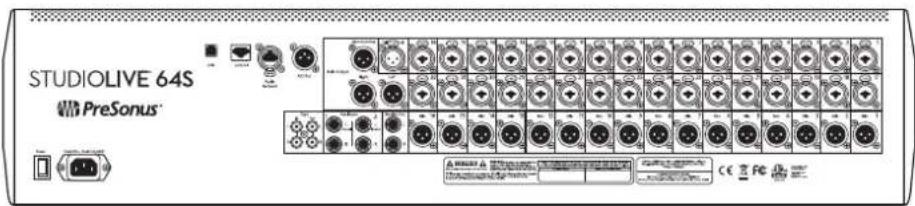
| Entrées analogiques | ||||
| Micro/ligne | Micro uniquely | Entrées auxiliaires | Entrées enregistrure (Tape In) | Entrée Talkback |
| 32 mixtes — 4 jacks | 6,35 mm TRS 2 RCA | 1 XLR (F) | ||
| Sorties analogiques | |||||
| Mixages Flex | Sous-groupes (Sub Outputs) | Sortie principale (Main Output) | Mono / Center | Sorties moniteurs (Monitor Out) | Sorties enregistreur (Tape Out) |
| 16 XLR (M) — 2 | XLR (M) 1 XLR (M) | 2 jacks 6,35 mm TRS | 2 RCA | ||
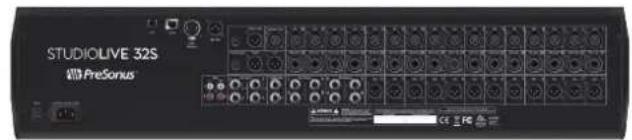
3.1.2 StudioLive 32S
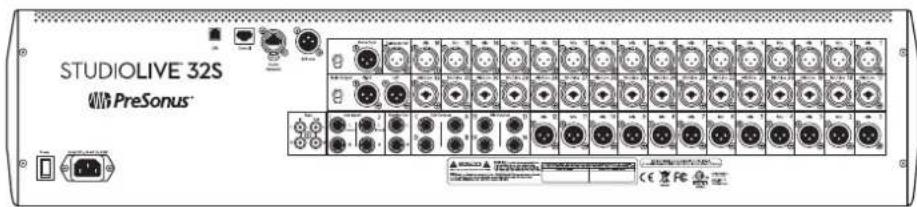
| Entrées analogiques | ||||
| Micro/ligne | Micro uniquely | Entrées auxiliaires | Entrées enregistrure (Tape In) | Entrée Talkback |
| 16 mixtes 16 XLR 4 | acks 6,35 mm TRS 2 | RCA 1 XLR (F) | ||
| Sorties analogiques | |||||
| Mixages Flex | Sous-groupes (Sub Outputs) | Sortie principale (Main Output) | Sommation mono (Mono Sum) | Sorties moniteurs (Monitor Out) | Sorties enregistreur (Tape Out) |
| 12 XLR (M)4 jacks6,35 mm TRS | 4 jacks6,35 mm TRS | 2 XLR (M) 1 XLR (M) | 2 jacks6,35 mm TRS | 2 RCA | |
3.1.3 StudioLive 32SX
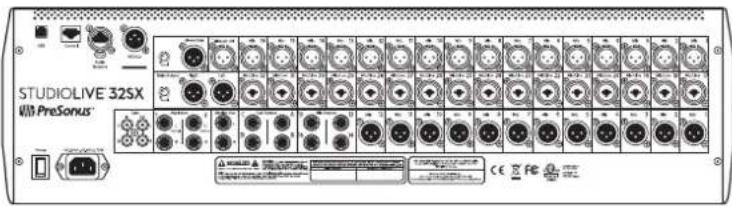
| Entrées analogiques | ||||
| Micro/ligne | Micro uniquely | Entrées auxiliaires | Entrées enregistrreur (Tape In) | Entrée Talkback |
| 16 mixtes 16 XLR 4 | jacks 6,35 mm TRS 2 | RCA 1 XLR (F) | ||
| Sorties analogiques | |||||
| Mixages Flex | Sous-groupes (Sub Outputs) | Sortie principale (Main Output) | Sommation mono (Mono Sum) | Sorties moniteurs (Monitor Out) | Sorties enregistreur (Tape Out) |
| 12 XLR (M)4 jacks6,35 mm TRS | 4 jacks6,35 mm TRS | 2 XLR (M) 1 XLR (M) | 2 jacks6,35 mm TRS | 2 RCA | |
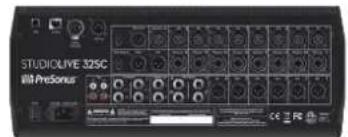
3.1.4 StudioLive 32SC
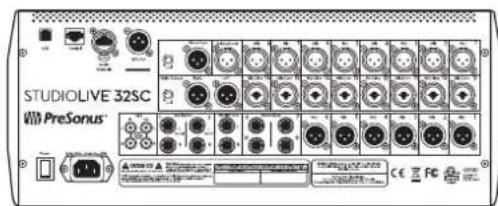
| Entrées analogiques | ||||
| Micro/ligne | Micro uniquely | Entrées auxiliaires | Entrées enregistrreur (Tape In) | Entrée Talkback |
| 8 mixtes 8 XLR 4 jaçks 6,35 mm TRS 2 RC | A 1 XLR (F) | |||
| Sorties analogiques | |||||
| Mixages Flex | Sous-groupes (Sub Outputs) | Sortie principale (Main Output) | Sommation mono (Mono Sum) | Sorties moniteurs (Monitor Out) | Sorties enregistreur (Tape Out) |
| 6 XLR (M)4 jacks6,35 mm TRS | -2 XLR (M) 1 XLR(M) | 2 jacks6,35 mm TRS | 2 RCA | ||
3.1.5 StudioLive 32 (modèle bleu)
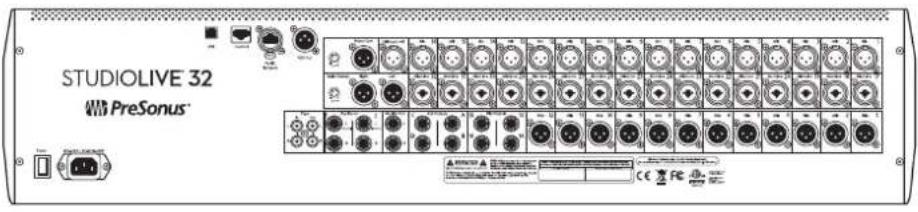
| Entrées analogiques | ||||
| Micro/ligne | Micro uniquely | Entrées auxiliaires | Entrées enregistrure (Tape In) | Entrée Talkback |
| 16 mixtes 16 XLR 4 | acks 6,35 mm TRS 2 | RCA 1 XLR (F) | ||
| Sorties analogiques | |||||
| Mixages Flex | Sous-groupes (Sub Outputs) | Sortie principale (Main Output) | Sommation mono (Mono Sum) | Sorties moniteurs (Monitor Out) | Sorties enregistrreur (Tape Out) |
| 12 XLR (M)4 jacks6,35 mm TRS | 4 jacks6,35 mm TRS | 2 XLR (M) 1 XLR (M) | 2 jacks6,35 mm TRS | 2 RCA | |
3.1.6 StudioLive 24 (modèle bleu)
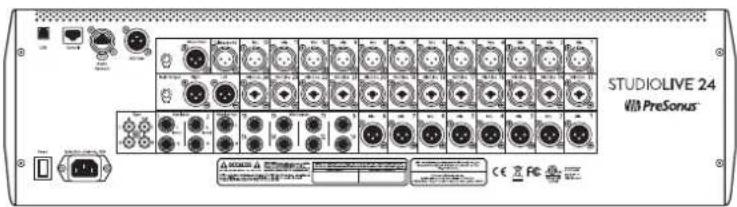
| Entrées analogiques | ||||
| Micro/ligne | Micro uniquely | Entrées auxiliaires | Entrées enregistrreur (Tape In) | Entrée Talkback |
| 12 mixtes 12 XLR 4 | acks 6,35 mm TRS 2 | RCA 1 XLR (F) | ||
| Sorties analogiques | |||||
| Mixages Flex | Sous-groupes (Sub Outputs) | Sortie principale (Main Output) | Sommation mono (Mono Sum) | Sorties moniteurs (Monitor Out) | Sorties enregistreur (Tape Out) |
| 8 XLR (M)8 jacks6,35 mm TRS | — 2 XLR (M) 1 XLR (M) | 2 jacks6,35 mm TRS | 2 RCA | ||
3.1.7 StudioLive 16 (modèle bleu)
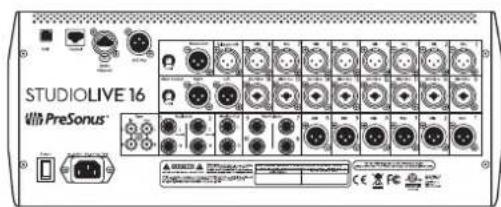
| Entrées analogiques | ||||
| Micro/ligne | Micro uniquely | Entrées auxiliaires | Entrées enregistrreur (Tape In) | Entrée Talkback |
| 8 mixtes 8 XLR 4 jaçks 6,35 mm TRS 2 RCA 1 XLR (F) | ||||
| Sorties analogiques | |||||
| Mixages Flex | Sous-groupes (Sub Outputs) | Sortie principale (Main Output) | Sommation mono (Mono Sum) | Sorties moniteurs (Monitor Out) | Sorties enregistreur (Tape Out) |
| 6 XLR (M)4 jacks6,35 mm TRS | -2 XLR (M) 1 XLR | (M) | 2 jacks6,35 mm TRS | 2 RCA | |
3.2 Connexions de la face arrête
Bien que le jeu d'entretes/sorties analogiques differe d'un modele StudioLive I1I a I'autre, la fonction de chaque composant est la meme dans toute la gamme de melangeurs.
3.2.1 Entrees analogiques
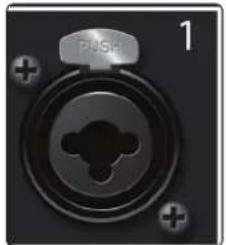
Entrez micro/ligne. Chaque entree microphone des melangeurs StudioLive III dispose d'un préamplificateur de microphone XMAX PreBonus pour l'emploi avec tous les types de microphones. Le préampli XMAX possede un circuit buffer d'entree de classe A suivi d'un etage de gain a double asservissement. Cela donne un niveau de bruit exceptionnellement faible et une large plaque de gain, vous permettant d'amplifier significativement les signaux sans introduire de bruit de fond indesirable.
Il est important de noter que le circuit XMAX est de type analogue à telecommande numérique.
Chaque modele possede également un certain nombre d'entretés qui peuvent aussi accepter des signaux de niveau ligne. Ces entretés utilisent des prises mixtes jack TRS/XLR qui peuvent accepter aussi bien des cables XLR que des jacks 6,35 mm symétriques ou asymétriques. Les connecteurs jacks 6,35 mm 3 points (TRS) contournent l'étage de gain et sont étalonnés pour accepter des signaux de niveau ligne pouvant atteindre +18 dB FS.
Le StudioLive 64S est équipé de prises connecteurs verrouillables. Tous les autres modèles sont équipés de connecteurs mixtes standard.
Conseil d'expert : quand les entrées ligne sont utilisées, le circuit de préampli micro est totalement court-circuité, cependant un réglage de gain numérique de +20 dB est disponible. Les sorties de synthétiseurs, de proceseurs de signaux et de préamplis micro et tranches de console autonomies sont des exemples typiques de connexions de niveau ligne. Utilisez la commande de volume de votre(APpeareil à sortie ligne pour régler le niveau.
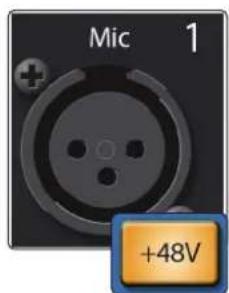
Entrezés uniquement pour microphone. Chaque modele de melangeur StudioLive III, à l'excection du StudioLive 64S, est également fourni avec des entrées réservées à des microphones. Ces entrées ne peuvent être utilisées avec des sources de niveau ligne que si celles-ci sont connectées à un boîtier de direct (D.l.).
Alimentation fantôme 48 volts. Le StudioLive offre une alimentation fantôme
48 V commutable individuellement sur chaque entrée microphone.
AVERTISSEMENT: l'alimentation fantôme est nécessaire aux microphones electrostatiques et à certains autres microphones spéciaux contenant un circuit actif de préampli. Toutefois, envoyer une alimentation fantôme à des micros qui ne la nécessitant pas peut les endommager (notamment les micros à ruban). Coupe l'alimentation fantôme sur tous les canaux où elle n'est pas nécessaire.
Câblage du connecteur XLR pour l'alimentation fantôme :
Broche 1 = masse Broche 2 = +48 V Broche 3 = +48 V
Note : comme avec de nombreux apparéils audio, brancher un microphone ou un apparéil de niveau ligne, ou activer/désactiver l'alimentation fantôme, peut provoquer une créée de bruit momentanée en sortie audio de votre mélangeur StudioLive. Il est fortement recommendé de couper ou de baisser le fader d'un canal avant de changer ses connexions ou de commuter son alimentation fantôme.
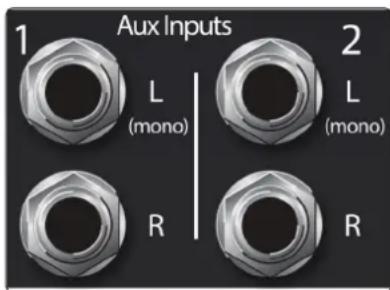
Entrez auxiliaires. Le StudioLive offre deux entrées auxiliaires (« Aux ») stéreo symétriques. Si ces entrées de niveau ligne servent généralement de retours d'effet, elles peuvent aussi être employées pour toute source de niveau ligne (synthétiseur, modéliseur d'ampli, etc). La prise d'entrée gauche de chaque paire est un jack à coupure donc si vous ramenez un signal mono au mixage, branchez-le à l'entrée gauche. Le signal sera envoyé aux deux côts du mixage.
Conseil d'expert : vous trouvrez plus d'informations sur l'emploi des processeurs d'effets externes en section 5.2.3.
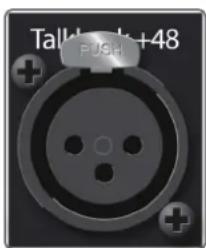
Entrée pour micro de réseau d'ordres (Talkback). Les melangeurs StudioLive n'ont pas de microphone de talkback intégré, mais sont équipés d'un préampli micro XMAX supplémentaire pour connecter un microphone externe destiné au réseau d'ordres (talkback).
Note : l'alimentation fantôme est toujours activée sur l'entrée pour micro de talkback. Si vous utilisez un micro dynamique, nous vous recommendons de vérifier dans sa documentation qu'une alimentation fantôme ne l'endommagera pas.
Conseil d'expert: l'entrée pour micro de talkback utilise le même préampli micro XMAX de haute qualité que les autres canaux d'entrée, et peut donc servir d'entrée d'enregistrement ou de canal d'entrée supplémentaire dans n'importe quel mixage.
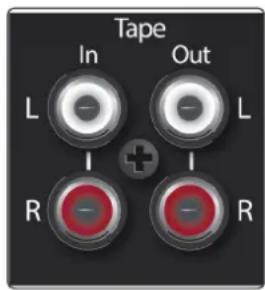
Entrée/sortie Tape. Ces prises RCA d'entrée et de sortie peuvent servir à brancher un lecteur de musique (MP3, CD, enregistrure) ou autre appeareil grand public à votre système. Les entrées Tape sont une source d'entrée disponible dans le mélangeur, tandis que les sorties Tape dupliquent la sortie principale (Main).
3.2.2 Sorties analogiques
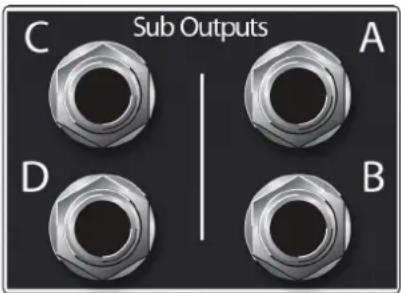
Sorties de sous-groupes (StudioLive 32S, StudioLive 32SX et StudioLive 32 uniquement). Ce sont des sorties mono symétriques, une pour chaque sous-groupe.
Conseil d'expert : alors que les autres modèles StudioLive III n'offrent pas de sorties dédiées aux sous-groupes, tous les modèles StudioLive III à 32 canaux sont équipés de quatre sous-groupes dédiés en plus des mixages Flex. Ces sous-groupes peuvent être adressés à n'importe qu'elle sortie de mixage Flex, au départ USB ou à un autre apparéil, comme un boîtier de scène de la série NSB, par un réseau AVB. Le StudioLive 64S est équipé de 32 mixages Flex, dont n'importe lesquels peuvent être configurés comme des sous-groupes.
Voutrouverez plus d'informations sur les sous-groupes en section 5.3.1.
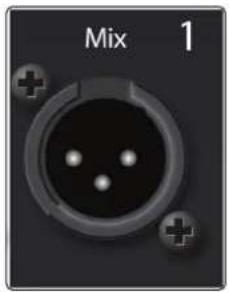
Sorties de mixage. Des sorties analogiques locales sont fournies pour les mixages Flex de votre melangeur StudioLive III. Bien que n'importe quel mixage Flex puisse etre acheminé vers n'importe qu'elle sortie, par défaut, ces mixages sont acheminés dans l'ordre (c.-a-d. mixage Flex 1 vers sortie Mix 1, mixage Flex2 vers sortie Mix 2, etc.)
Voutrouverez plus d'informations sur les mixages Flex en section 5.1.
Voutrouvezez plus d'informations sur les sorties de mixage en section 12.3.2.
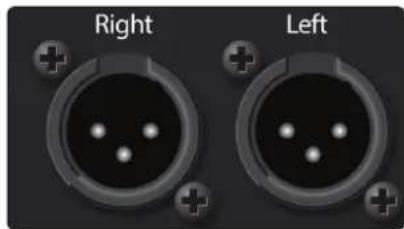
Sorties principales gauche/droite. Le StudioLive dispose de sorties principales stéreo sur connecteurs XLR.
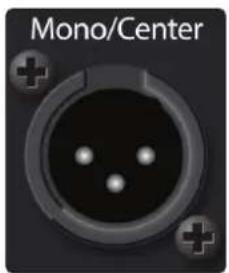
Sortie principale mono. Une sortie mono est également disponible pour le bus de la sortie principale. La fonction de cette sortie dépend du modele :
- StudioLive 64S. La sortie mono du StudioLive 64S est dotée de son propre bus mono. Ce bus peut être configuré comme un mixage mono ou comme un canal central et fournit une commande de niveau pour toutes les entrées indépendamment du bus de mixage principal. Lorsqu'il est configuré comme canal central, chaque canal possède une commande de divergence centrale unique. Pour plus d'informations sur le bus mono du StudioLive 64S, veuillez consulter la section 5.6.
- Tous les autres modèles. Pour tous les autres modèles de StudioLive III, la sortie mono est la sommation analogue du mixage stéreo principal.
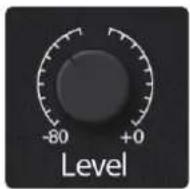
Commandes de niveau principal / mono (modèles à 32 canaux). Tous les mélangeurs StudioLive à 32 canaux ont une commande de niveau pour régler le niveau de sortie à l'étage analogique. La commande d'atténuation de sortie principale (Main Output, stéreo) a une plage de -80 à 0 dB. La commande de niveau de sortie mono (Mono Sum) a une plage de -80 à +6 dB.
Note: cette fonctionnalité n'est pas disponible sur le StudioLive 64S.
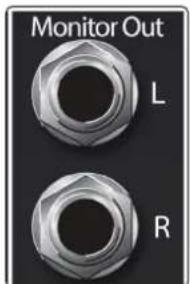
Sorties moniteurs. Cette paire de sorties jacks 6,35 mm TRS symétriques est destinée au branchement d'une paire de moniteurs dans la région ou la cabine son. Le niveau est contrôle par le bouton Monitor en section d'écoute de contrôle (Monitors) de la face supérieure.
3.2.3 Numérique et réseau
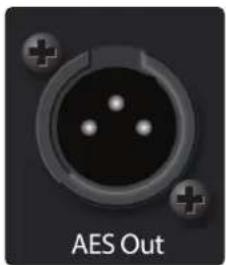
Sortie AES. Par défaut, la sortie numérique AES/EBU produit le même signal que les sorties stéreo principales (Main). Cependant, vous pouvez y envoyer n'importe lequel des bus de mixage, l'entrée Tape ou le bus Solo. comme le StudioLive ne peut pas être synchronisé sur un signal externe, vous devrez l'utiliser comme horloge maître et régler votre apparéil compatible AES pour qu'il recoive le signal word clock de l'extérieur par AES. Veuillez consulter la documentation de votre apparéil numérique externe pour des instructions.
Conseil d'expert: cette sortie peut également être raccordée à des apparciels au format S/PDIF, en passant par un adaptateur AES/EBU-S/PDIF. Un adaptateur XLR-RCA standard ne fonctionnera pas. Les adaptateurs AES/EBU-S/PDIF contiennent des circuits d'adaptation d'impédance nécessaires au bon fonctionnement.
3 Branchements
3.3 Connexions de la face supérieure
StudioLiveTM III
Mode d'emploi
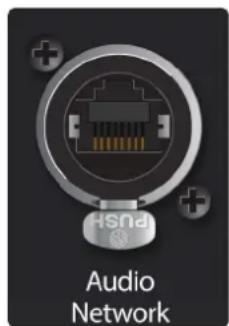
Réseau audio. Cette prise accepte à la fois des connexions XLR Ethernet (par ex. Ethercon) et RJ45 et sert à la mise en réseau audio AVB.
Pour plus d'informations sur la mise en réseau audio AVB, veuillez consulter le Guide de mise en réseau AVB des StudioLive III.
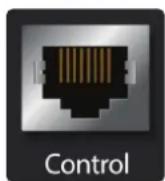
Port Ethernet. Ce port RJ45 sert à connecter votre StudioLive à un réseau local (LAN) standard uniquement pour des applications de commande.
Pour plus d'informations sur la configuration d'un réseau en vue de contrôle à distance votre melangeur, consultez le Guide de mise en réseau AVB StudioLive III.
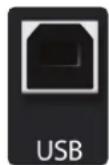
Port USB. Cette prise USB-B fémelle permet la connexion à un ordinateur pour l'interfacage audio, les fonctions de commande et de transfert de fichiers.
3.2.4 Alimentation électrique
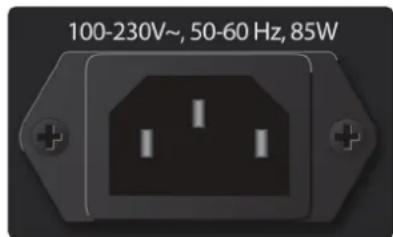
Entrée d'alimentation électrique. Branchez à cette entrée le cable d'alimentation IEC fourni.
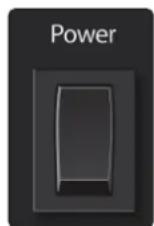
Interrupteur d'alimentation. Appuyez sur la partie supérieure de cet interrupteur pourmettre notre StudioLive sous tension,et sur sa partie inférieure pour couper l'alimentation.
Conseil d'expert: les melangeurs StudioLive III offrent une option d'extinction sécurisée dans le menu Home. Sélectionner d'abord cette option entraîne la mémorisation de l'état actuel du mixage de votre StudioLive, ce qui vous permettra de lemettre hors tension sans perdre aucun réglage. Vous aurez également la possibilité de vous déconnecter du profil utilisateur actuel.
3.3 Connexions de la face supérieure
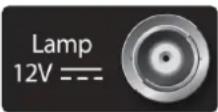
Connecteur de lampe. Ce connecteur BNC 12 V sert à brancher un éclairage de console de pierce partie. N'utilise pas une lampe de plus de 12 V, 380 mA.
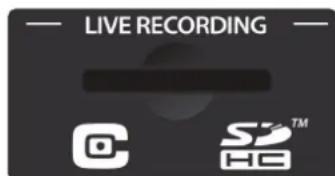
Lecteur de carte SD. Ce lecteur accepte des cartes SD de taille standard d'une capacité pouvant aller jusqu'à 32 Go (prise en charge des cartes SDHC). Les cartes SD peuvent être utilisées pour l'enregistrement et la lecture audio, le transfert d'une session Capture 3 de votre ordinateur vers votre mélangeur et pour les mises à jour du firmware.
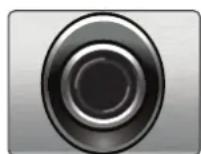
Sortie casque. À l'avant du StudioLive, une prise jack 6,35 mm 3 points (TRS) est disponible pour brancher un casque. Le niveau de sortie par le casque se règle en tournant le bouton Phones de la section Monitors du mélangeur. Par défaut, cette sortie reçoit son signal du bus Solo, mais vous pouvez librement lui assigner n'importe quel bus de mixage (pré ou post-fader) ou l'entrée Tape. Voir la section 10 pour plus d'informations.

Branchements
3.4 Schema de configuration type pour groupe
StudioLive™ série III
Mode d'emploi
3.4 Schema de configuration type pour groupe
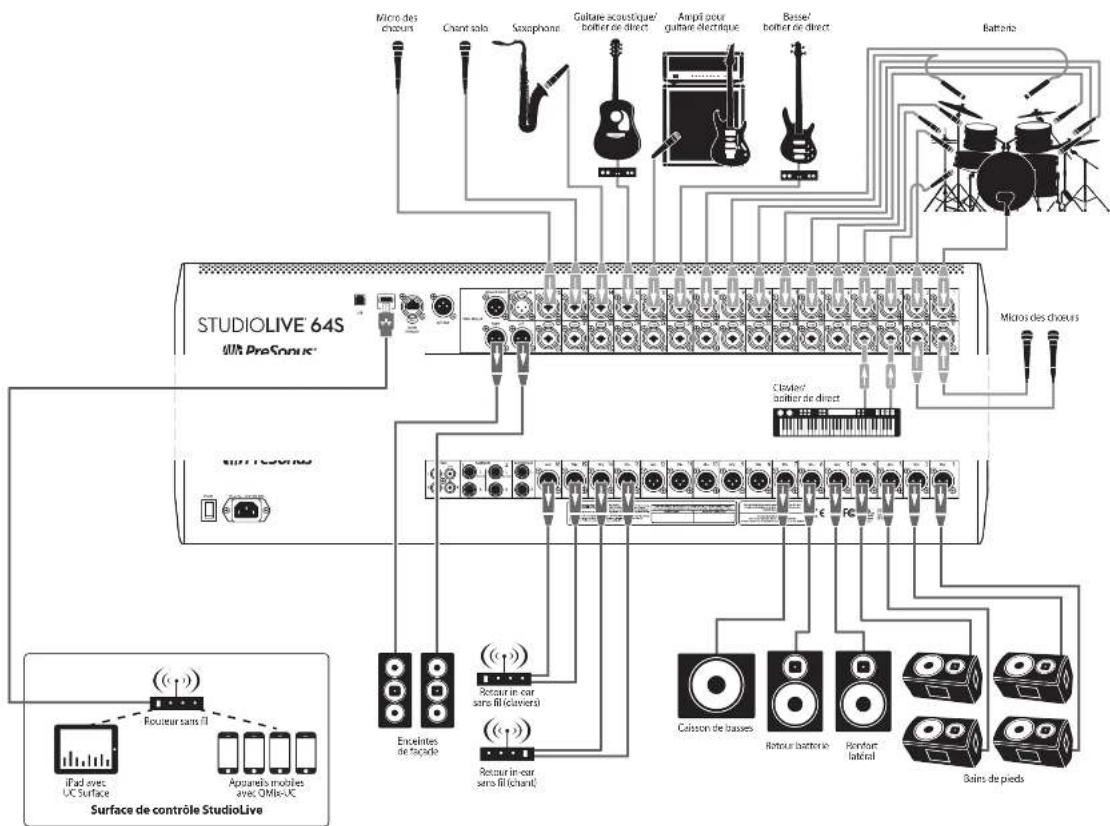

Branchements
3.5 Schema de configuration type pour lieu de culte
StudioLive™ série III
Mode d'emploi
3.5 Schema de configuration type pour lieu de culte
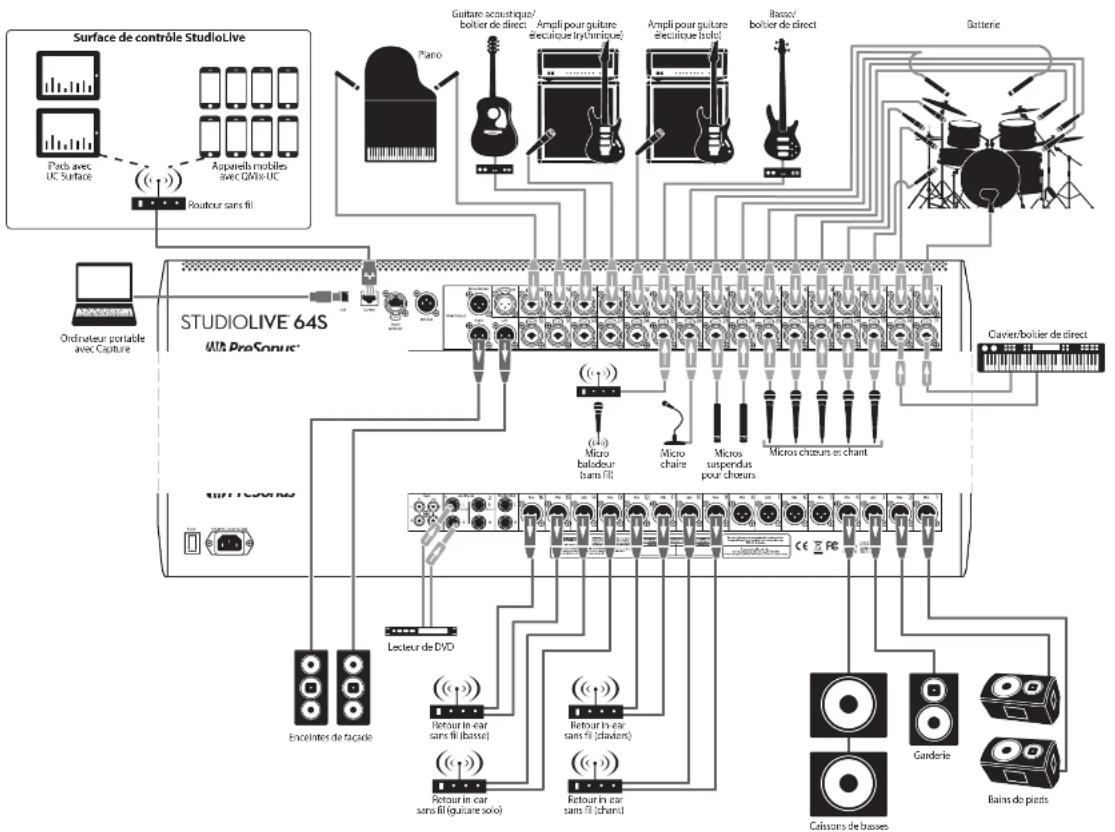
4 Présentation des fonctions de base pour le mixage
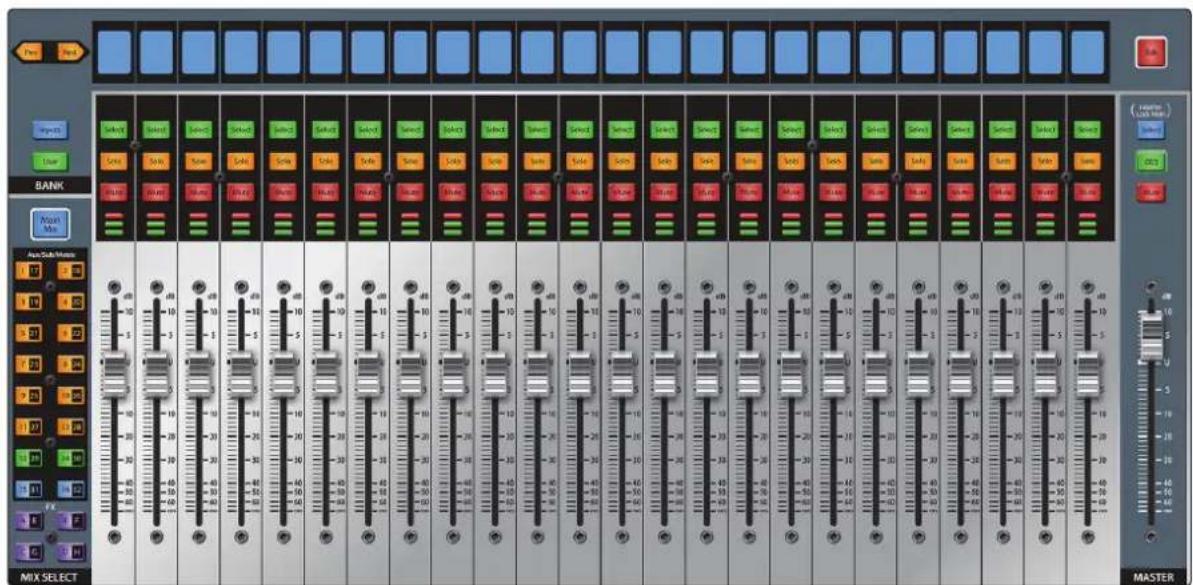
Les mélangeurs StudioLive III offrent de nombreux outils de mixage polyvalents et performants qui vous permettent de rapidement configurer et contrôle plusieurs mixages d'un coup, et ils ont été conçus pour gérer de multiples couches de canaux d'entrée, masters de mixage et mixages de canaux, ainsi que pour simplifier la navigation dans les systèmes les plus compliqués.
4.1 Les bases d'une tranche de canal
Si vous avez déjà utilisé un mélangeur, l'agencement des tranches de canal du StudioLive devrait vous être familier. Chaque tranche de canal de votre StudioLive (en dehors du Master) possède les commandes et aides visuelles suivantes :
Écran légende de tranche
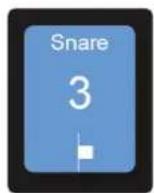
Cet affichage graphique vous donne des informations utiles sur le canal d'entrée ou le master de mixage que gè re actuèlement la tranche. Les informations suivantes sont affichées :
- Nom. Indique le nom du canal actuellément contrôle par la tranche de canal.
- Numéro. Indique le numéro et le type du canal actuellément contrôle par la tranche de canal. Les entrées standard sont numériétés normalement. Les canaux d'entrée Aux commencent par « A», les entrées Tape par « Tape», les retours d'effect par « FX», les masters de bus Aux par « Ax», les masters de sous-groupe par « Sb » et les masters de matrice par « Mx».
- Position panoramicique. Indique la position panoramicique du canal actuellément contrôle par la tranche de canal.
Touche Select
Pressez cette touche pour selectionner un canal ou un bus afin que ses réglages deviennent la cible des commandes du Fat Channel. Les touches Select peuvent également être utilisées pour ajouter et supprimer des canaux dans des sous-groupes, des groupes Filter DCA et des groupes de Mutes. Pour plus d'informations, voir les sections 5.3, 4.3 et 12.1.2.
Touche Solo
Cette touche met en solo son canal vers les sorties principales ou les sorties d'écoute de contrôle (Monitor), selon que l'écoute solo PFL (pré-fader) ou SIP (Solo-In-Place) est sélectionnée dans le menu d'edition de solo. Veuillez tire la section 10.1.1 pour des détails.
Touche Mute (coupure audio)
Pressez cette touche pour désactiver le canal, mixage ou bus correspondant. Pressez-la de nouveau pour le reactiver.
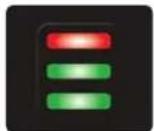
Indicateur de niveau
Chaque canal est équipé d'un indicateur de niveau à trois LED, pour fournir une indication du niveau du signal. Le segment du bas s'allume quand le signal atteint -40 dB FS. Le segment du milieu s'allume quand le signal atteint -18 dB FS. Le segment du haut commence à s'allumer en rouge lorsque le signal d'entrée approche de l'échéage à -1,5 dB FS. Lorsque le signal dépasse -0,2 dB FS, la LED s'allume plus vivement.

Fader de canal
Ce fader tactile motorisé vous permet de contrôler le volume de sortie de l'entrée, mixage ou bus que gère actuellement le canal. Quand le fader est abaisé au minimum (sur le repère ), le signal est totalment coupé. Au repère « U » (pour un gain unitaire), le mélangeur laisseisser passer le signal sans l'amplifier ni l'attenuer. Les réglages supérieurs à « U » ajustent jusqu'à 10 dB de gain.
Conseil d'expert : comme les faders de canal sont motorisés, vous pouvez rapidement passer d'un mixage à l'autre et rappeler des scènes de mixage sans avoir à les re-régler manuellement.
4.2 Couches et banques de faders
Avec autant d'entrées analogiques et numériques, mixages, bus et DCA disponibles,Vote StudioLive a plus d'éléments internes à mixer qu'il n'a de tranches de canal pour les contrôle. C'est là qu'entrent en jeu les couches de faders.
Yououpouzepasserd'unecoucheaIauteral'aide des touches suivantes:
Inputs. Affiche les canaux d'entrée sur tous les faders. Par défaut, chaque entrée analogue locale est adressée au canal correspondant (c'est-à-dire que l'entrée 1 est envoyée au canal 1, etc.), cependant, toute entrée analogue locale ou source reseau peut être adressée à n'importe quel canal. Pour plus d'informations sur le patch numérique, voir la section 12.3.
Pour une vue plus détaillée du routage analogique par défaut, veuilles consulter le tableau de la section 14.2.1.
User. La couche personnelle (User) vous permet de creer votre propre selection de canaux pour un accès plus rapide. Pour plus d'informations sur la couche personnelle (User), voir la section 4.2.1.
Aux Inputs. Quand elle est active, les huit tranches de canal à droite du fader master contrôle les retours d'effet A-D, les entrées Aux 1 et 2, l'entrée Tape et le talkback (réseau d'ordres). Les tranches de canal à gauche du fader Master continuant de:gérer les canaux d'entree comme d'habitude.Note:ce contrôle n'est pas disponible sur les StudioLive 32SC et StudioLive 16.

DCA Groups. Chacun des 24 groupes à DCA possède sa commande master. Pressez les touches Prev et Next pour acceder aux 24 groupes à DCA. Lorsque cette option est activée, les masters des groupes sont disponibles sur votre surface de contrôle StudioLive de la façon suivante:
- StudioLive 64S, StudioLive 32S, StudioLive 32SX, StudioLive 32 et
StudioLive 24. Les 8 tranches de canal à droite du fader Master contrôle les masters des groupes Filter DCA.
- StudioLive 32SC et StudioLive 16. Les masters des groupes à DCA sont disponibles sur les faders de canal.
Conseil d'expert : en plus des 24 groupes à DCA définissables par l'utilisateur, vous melangeur StudioLive en créera automatiquement pour les canaux qui sont placés dans une même catégorie (Drums (batterie), Guitar (guitare), etc.). Ces groupes à DCA automatiques s'affichent sous les groupes définissables par l'utilisateur.
Mix/FX Masters. Lorsque cette option est activée, les niveaux des masters des sous-groupes, mixages Flex et bus d'effets (FX) sont disponibles sur votre surface de contrôle StudioLive de la façon suivante:
- StudioLive 64S, StudioLive 32S, StudioLive 32SX, StudioLive 32 et
StudioLive 24. Les 8 tranches de canal à droite du fader Master contrôle les masters des bus.
- StudioLive 32SC et StudioLive 16. Les masters des bus sont disponibles sur les faders de canal.
Pressez les touches Prev et Next pour faire defiler tous les canaux d'entrée et bus de sortie disponibles.
4.2.1 Couche de faders personnelle (User)
La couche personnelle (User) vous permet de rendre accessibles les canaux de votrechioix quand vous pressez la touche User. Cela peut etre utile pour accederrapidement a des canaux essentiels, particulierement dans les mixages ayant un grand nombre de canaux.
Pour affecter des canaux à la couche User, procédez comme suit.
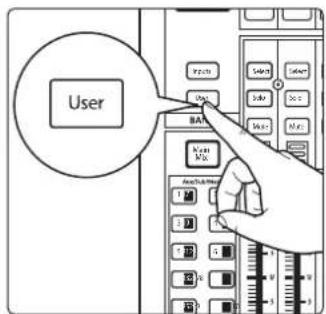
- Naviguez jusqu'à la couche User en pressant la touche User.
-
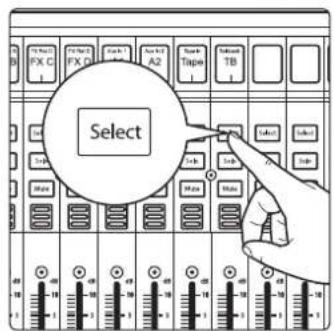
Pressez la touche Select d'une tranche de canal à laquelle vous souhaitez affecter un canal du mélangeur ou n'importe quel canal non utilisé dans la couche User.
-
L'écran d'affection à la couche User s'affiche dans l'écran tactile.
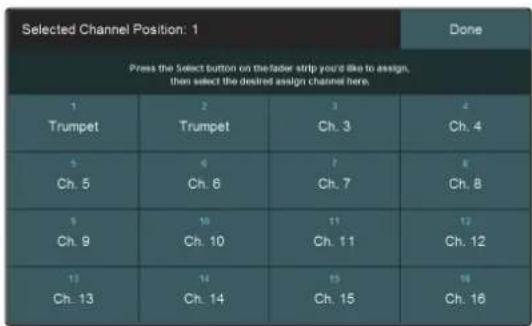
- Sélectionnez le canal de votrechioix sur l'écran tactile pour l'affector à la tranche de canal de votrechoix.
- Répétez les étapes 2-4 autant de fois que nécessaire pour replir la couche User avec les canaux dont vous avez le plus besoin.
- Pressez Done (terminé) quand vous avez fini.
Pour modifier la couche User, presse et maintenez la touche Select du canal dont vous souhaitez changer l'aftection. Cela ouvrira l'écran d'aftection à la couche User. De là, vous pouvez changer totallyment l'aftection du canal ou la supprimer.
Conseil d'expert : n'importe quel canal, master de mixage et master de groupe à DCA peut être affecté à la couche User. Utilisez l'encodeur sous l'écran tactile pour naviguer parmi toutes les options disponibles.
4.3 Groupes Filter DCA
Les consoles de mixage professionnelles ont solutionné le problème de la gestion des mixages complexes au moyen de groupes de presentation qui réduisent le nombre de canaux que vous visualisez à la fois et de DCA pour contröler le niveau général d'un groupe de canaux.
Nous avons réuni lesassage aspects de ces solutions avec les groupes Filter DCA. Un groupe Filter DCA peut conténir n'importe qu'elle combinaison des canaux d'entrée disponibles et des retours d'effets. Vous pouvez même inclure le même canal dans plusieurs Filter DCA afin de pouvoir gérer vos mixages de multiples façons. Chaque groupe bénéficia d'une commande de niveau général (Master) afin que vous puissiez contrôler le niveau global du groupe tout en conservant au mixage la balance entre les différents canaux qui le composent. De cette façon, vous pouvez par exemple contrôler tous les éléments d'une batterie dans un mixage de départ avec un seul fader tout en maintainant les niveaux relatifs dans le mixage de batterie que vous avez créé.
Une fois sélectionné, un groupe Filter DCA reste actif jusqu'à ce que vous le quittiez, quel que soit le mixage sélectionné. Cela vous permet de régler le groupe independpandrement dans différents mixages. Vous pouvez également changer de groupe à la volée pour modifier votre vue du mixage sélectionné.
Vous pouvez creer jusqu'à 24 groupes Filter DCA.
Lorsque vous contrôle le niveau master d'un groupe DCA, les faders des canaux affectés à ce groupe se déplacent pour fournir une indication visuelle plus précise du niveau réel de chaque canal dans le groupe.
Cette fonction peut être désactivée en activant le mode « Traditional DCA » (DCA traditionnel) dans l'écran d'edition de groupe Filter DCA.
Traditional DCA
4.3.1 Création de groupes Filter DCA
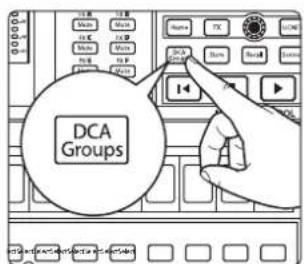
-
Pour creer un nouveau groupe Filter DCA, pressez la touche DCA Groups en section Master Control.
-
Cela ouvrira l'écran d'édition de groupe Filter DCA.
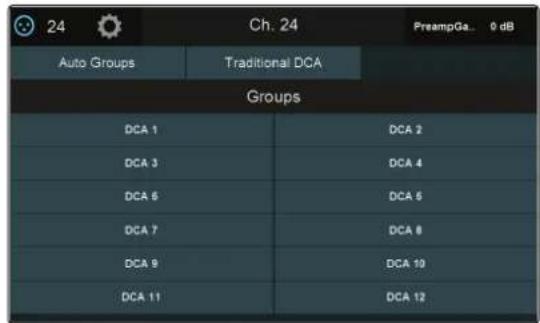
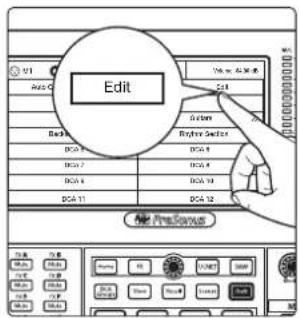
- Choisissez le groupe Filter DCA que vous souhaitez utiliser.
- Pressez le bouton Edit dans l'écran tactile Master Control.
- Pressez le nom par défaut pour creer votre nom de filtrre. Pressez Enter quand c'est fait.
- Les touches Select de votre mélangeur clignoteront. Pressez les touches Select des canaux que vous souhaitez affecter à votre nouveau groupe Filter DCA. Les touches Select dont le canal est affecté au groupe s'allument fixement. Vous pouze aussi utiliser les boutons de selection de l'écran tactile pour affecter les canaux.
- Pressez Done (terminé) quand vous avez fini vos sélections de canaux.
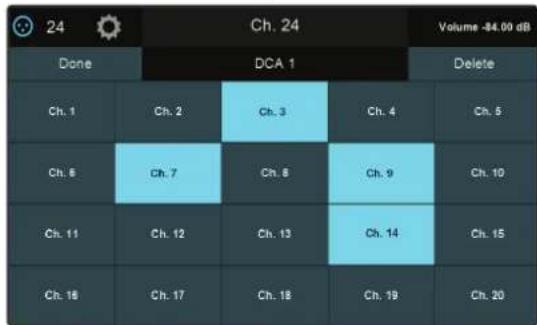
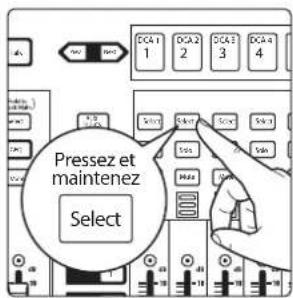
Vous pouvez ajouter et supprimer des canaux dans un groupe DCA, ou creer rapidement un nouveau groupe en pressant et en maintainant enfoncée la touche Select du master de groupe.
Les touches Select des canaux qui ne font pas partie du groupe DCA clignoteront. Il suffit de toucher le bouton de selection d'un canal pour ajouter ou retirer ce dernier dans le groupe.
4.3.2 Modification ou suppression d'un groupe Filter DCA
- Pour modifier ou supprimer un groupe Filter DCA, commencez par le selectionner en touchant son nom.
- Touchez le bouton Edit pour passer en écran d'édition de groupe Filter DCA.
- Pour ajouter ou-retirer un canal dans le groupe, touchez le nom du canal dans la liste fournie afin de le selectionner ou de le déslectionner.
- Pour nommer ou renommer le groupe, touchez le champ de nom.
- Pour supprimer ce groupe, touche le bouton Delete.
Quand vous avez terminé, touchez Done pour valider vos changements.
4.3.3 Gestion des masters de groupe à DCA
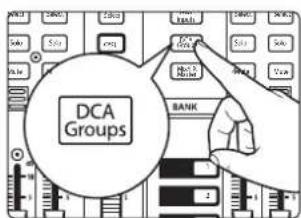
Vou puez afferc les fader master de tous les groupes Filter DCA existants aux tranches de canal en pressant la touche DCA Groups dans la section Bank.
Presser la touche Select d'un master de groupe à DCA quand l'écran DCA Groups est actif le sélection à l'écran.
Maintenez enforcée la touche Select d'un master de groupe à DCA pour ajouter ou supprimer des canaux dans le groupe en pressant la touche Select des canaux désirés.
Conseil d'expert: presser la touche Select d'un master de groupe à DCA répartit le groupe sur les faders. De cette façon, vous pouvez rapidement apporder des ajustements à un mixage de DCA.
4.3.4 Options de groupe à DCA
Auto Groups
Traditional DCA
Dans la page DCA Groups, vous avez deux options pour personnelier le fonctionnement de ces groupes dans votre melangeur :
Votre StudioLive créera automatiquement un groupe à DCA pour les canaux affectés à la même catégorie (par exemple, batterie, cuivres, etc.). Ce bouton vous permet d'activer ou de désactiver cette option.
Par défaut, les niveaux individuels des canaux d'un groupe à DCA s'ajustent avec le fader master du groupe en réserveant leur mixage relatif. L'activation du mode Traditional DCA permet d'ajuster le niveau de sortie du groupe sans changer la position des faders des canaux de ce groupe.
4.4 Indicateurs de niveau principaux (Main)
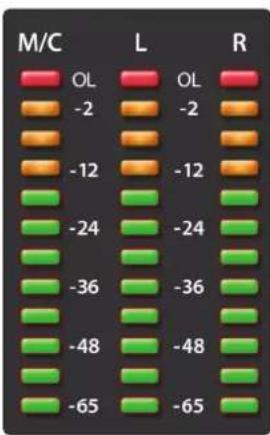
Ces indicateurs affichent le niveau du signal du bus principal (Main). Sur le StudioLive 64S, un indicateur de niveau supplémentaire est present à gauche des indicateurs Main L/R pour surveiller le niveau du signal sur le bus Mono/Center.
Pour tous les indicateurs de niveau du bus principal, les LED vertes du bas commencant à s'allumer à -65 dB FS, en montant jusqu'à -18 dB FS. La LED jaune la plus BASSE commence à s'allumer à -12 dB FS, en montant jusqu'à -2 dB FS. La LED rouge du haut s'allume quand le signal atteint -0,1 dB FS, et reste allumée durant 5 secondes après avoir été activée pour mistroux vous prévenir de l'échéage qui se produit.
4.5 Système de réseau d'ordres (talkback)
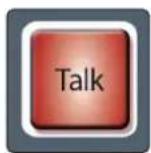
Le StudioLive dispose d'une entrée pour microphone de réseau d'ordres (talkback) en face arrêté. Celle-ci peut être adressée aux sorties Aux de votre choix ainsi qu'à la sortie principale (Main).
Pour activer le talkback, pressez la touche Talk. Pour éviter les bruits indésirables, cette fonction est par défaut désactivée. La touche Talk doit être enclenchée pour que l'entrée Talkback soit entendue dans n'importe quel mixage.
Le niveau de talkback peut être régle independamment dans chaque mixage.
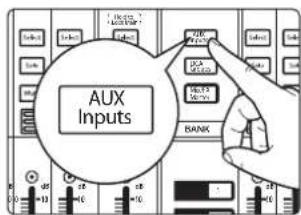
Presser la touche Aux Inputs amène le canal de talkback sur le dernier fader.
Note: cette fonctionnalité n'est pas disponible sur les StudioLive 32SC et StudioLive 16. Le canal de talkback se trouve toujours à la fin de la couche des entrées (Inputs). Presse la touche Next pour naviguer jusqu'à la dernière banque de canaux.
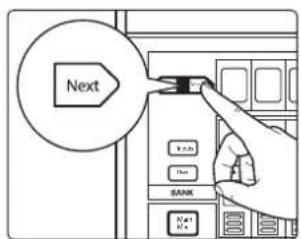
Sinon, vous pouvez également presser la touche Next pour acceder au canal de talkback sur la couche des entrées (Inputs).
4.5.1 Écran de réglage du talkback
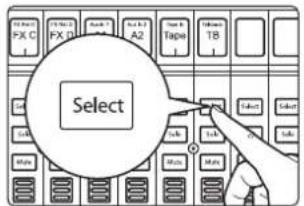
Pressez la touche Select du canal de talkback pour ouvrir l'écran de réglage du talkback qui vous donne accès aux options supplémentaires.
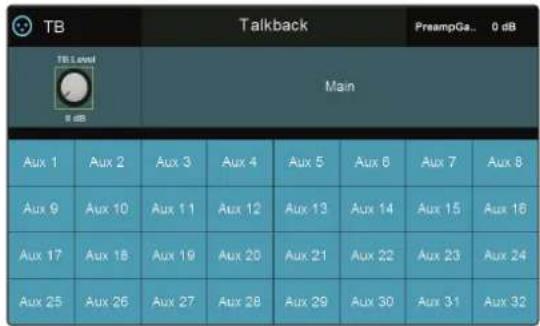
TB Level. Regle le gain de préampli pour l'entrée du micro de talkback.
- Destination du talkback. Utilisez ces boutons pour selectionner les mixages auxquels vous souhaitez envoyer l'entrée Talkback.
Conseil d'expert: bien que le talkback dispose d'une entree analogue en face arriere, il est possible d'en changer et de prendre pour source n'impeote quel flux analogique, AVB, USB ou SD dans le menu de patch numerique (Digital Patching). De cette façon, vous pouvez rapidement envoyer le signal lu a chaque retour de scene pour les repétitions, utiliser une entree de boitier de scene de la série NSB, et bien plus encore. Pour changer le type de source de talkback entre analogique (Analog), réseau (Network), USB ou carte SD, utilisez les touches de source de la section Input du Fat Channel. Pour plus d'informations sur l'utilisation du menu Digital Patching (patch numérique) afin de changer la source de talkback, voir la section 12.3.1.
5 Bus et routage
Les melangeurs StudioLive III ont ete conus pour s'adapter au mieux a votre environnement de mixage. Au coteur de cette philosophie de conception se trouvent les mixages Flex, mais des bus d'effets (FX) internes, quatre sous-groupes fixes (modules à 32 canaux) et un bus mono principal (StudioLive 64S) dédiés complètement les sorties affectables sur voitre melangeur StudioLive.
5.1 Mixages Flex
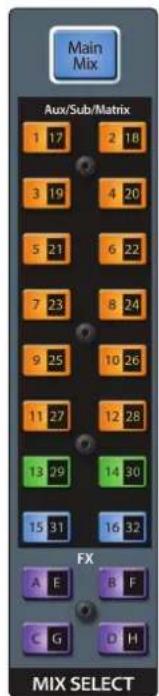
Les melangeurs StudioLive III disposent de mixages Flex qui peuvent ettre utilisés dans une variete d'applications : le StudioLive 64S possede 32 mixages Flex ; tous les autres modedes en ont 16. Quel que soit le modele, les mixages Flex fonctionnent exactement de la meme maniere et peuvent etetre configurés comme suit :
- Mixage Aux. Sommation des canaux d'entrée après qu'ils aient ete acheminés vers le bus, avant ou apres le niveau de mixage principal. Chaque canal possede sa propre commande de niveau pour creer un mixage totalement independant. Il peut avoir de nombreuses applications. Les deux les plus courantes sont la creation de mixages de retour de scene et l'insertion de proceseurs d'effets externes dans le mixage.
- Sous-groupe (Sub). Un sous-groupe vous permet de réunir plusieurs canaux en un seul bus afin de contrôler le niveau général de la totalité du groupe au moyen d'un seul fader et detraits le tout au moyen du Fat Channel. Les sous-groupes peuvent être envoyés au mixage principal, à une sortie dédiée, ou aux deux.
- Matrice (Matrix). Variante de l'Aux, une matrice peut combiner des signaux en provenance des entrées, d'autres mixages, des bus, du bus de sortie principal, etc. Les mixages matériels sont plus couramment utilisés pour envoyer le son à des zones couvertes par d'autres enceintes, pour creer un renfort de façade ou pour fournir au producteur ou au réaliseur un mixage différent.
Les touches Mix Select vous permettent de désirer le mixage que vous souhaitez contrôle. Quand un mixage est sélectionné, les faders des canaux affichent les niveaux pour ce mixage uniquement. Ces touches changent de couleur selon la façon dont elles sont configurées.
Utilisateurs du StudioLive 64S: pour acceder au deuxième mixage de n'importe qu'elle touche Mix, pressez une seconde fois la touche. Par exemple, si vous appuyez une fois sur la touche Mix 1|17, vous accedez au Mix 1. Une seconde pression sur cette touche affichera le Mix 17. La touche alternera entre les deux mixages à chaque pression consécutive jusqu'à ce qu'une autre touche Mix soit Sélectionnée. Lorsque le premier des mixages d'une touche Mix est sélectionné, cette touche est allumée fixement alors qu'elle clignote lorsque le deuxième mixage est sélectionné, à titre d'indication visuelle.
Quand un mixage est selectionné, le fader Master contrôle son niveau de sortie.
Conseil d'expert: bien qu'il soit le plus souvent nécessaire que le fader Master suive le mixage actuellement sélectionné, il est parfois pratique de verrouiller le fader Master sur le mixage principal (Main). Pour ce faire, il suffit deMAININER pressée la touche Select de la tranche Master. La touche Select s'eteindra, indiquant que la fonction est MAINTENANT VERRUILLÉE sur le mixage principal (Main). Pour déverrouiller le fader et revenir à son fonctionnement normal, maintenez pressée la touche Select.
Utilisateurs du StudioLive 64S: pour acceder au Master du bus central, pressez une seconde fois la touche de selection du mixage principal (Main Mix) alors que le mixage principal est déjà selectionné.
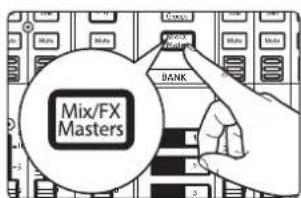
Pour voir le niveau de sortie master de chaque mixage, presse la touche Mix/FX Masters.
Pour désir le type d'un mixage Flex (auxiliaire, sous-groupe ou matrice), touchez le bouton à symbole de roue dentée afin d'ouvir l'écran des réglages de mixage Flex et faites votrechioix dans le menu. Une fois cela fait, quitterz l'écran des réglages de mixage Flex et créez votre mixage.
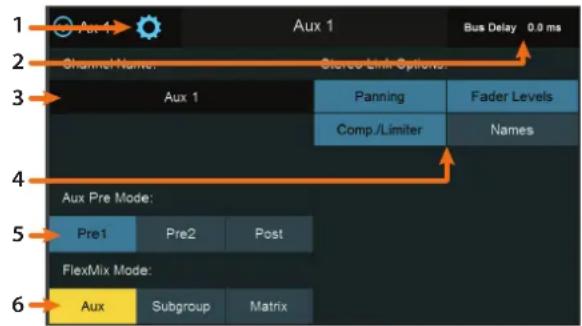
- Fermer les réglages. Touchez pour sortir du menu des réglages.
- Paramètre actuel. Affiche le paramètre actuellement selectionné et sa valeur.
- Nom du mixage. Touchez pour personneler le nom.
- Options de couplage stéreo. Vous pouvez désir de coupler les quatre fonctions suivantes lorsque vous creez un bus stéreo, ou d'en garder un contrôle indépendant : niveau des faders, compréseur/limiteur, noms, et panoramicique de bus (mixage matriel stéreo uniquement).
- Aux Pre Mode (modes Aux et Matrix uniquement). Règle le point de départ de canal lorsqu'un mixage Flex est utilisé comme mixage Aux. Voir les sections 5.2 et 5.4 pour des détails.
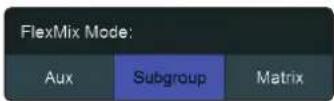
- FlexMix Mode. Déterminé la fonction du mixage Flex : Aux, sous-groupe (Subgroup) ou matrice (Matrix). Note aux utilisateurs de StudioLive 64S : l'option de mixage matriciel (Matrix) n'est disponible que sur les mixages Flex 17-32. Les options Aux et Subgroup sont disponibles sur tous les mixages Flex.
5.2 Mixages Aux (auxiliares)
Comme son nom l'indique, un mixage Aux vous permet de creer un autre mixage, dit « auxiliaire», qui peut etre envoye a une sortie distincte des sorties principales. Les bus Aux ont de nombreuses applications, les deux plus courantes etant la creation de mixages de retour et l'insertion de proceseurs d'effets externes dans le mixage. Lorsque vous montez le niveau de depart Aux sur un canal, le signal de celui-ci est envoye à la sortie Aux correspondant au niveau que vous avez choisi. Ainsi, le même canal peut servir à creer plusieurs mixages différents du mixage principal.
Pour creer un mixage Aux :
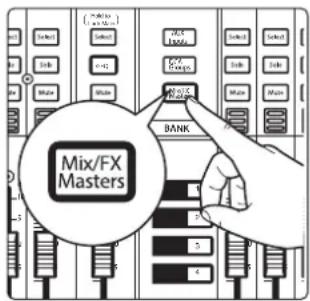
- Pressez la touche Mix/FX Masters. Cela fait apparaitre les masters de mixage Flex sur les tranches de canal.
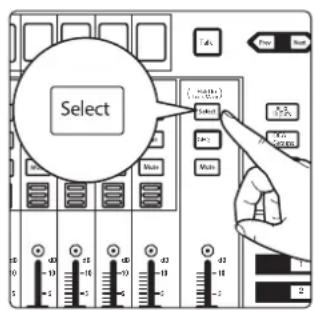
- Pressez la touche Select du master de mixage Flex dont vous souhaitez faire un mixage Aux.

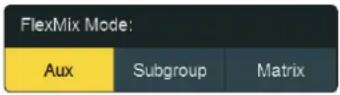
- Pressez le bouton Settings (réglages) dans l'écran tactile Master Control.
- Pressez le bouton Aux sous FlexMix Mode (mode de mixage Flex).
5.2.1 Départs de canal pré/post
Vous pouvez selectionner la position de depart des canaux envoyes a chaque mixage Aux. Par defaut, tous les bus Aux sont reglés sur Pre1. Ainsi, l'envoi de tous les canaux d'entrée vers chaque bus Aux se fait avant le fader, le limiteur, l'égaliseur et le compresseur, mais après l'inverseur de polarité, le filtrte passer-haut et le gate.
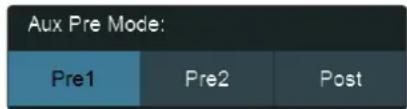
Dans le menu des réglages de mixage Flex, vous pouvez désirer entre trois positions de départ pour votre mixage:
Pre1: envoie chaque canal au bus Aux après l'inverseur de polarité, le contrôle passechaut et le gate.
Pre2: envoie chaque canal au bus Aux après tous les traitements du Fat Channel (inverseur de polarité, filtrer passage-haut, gate, compréseur, égaliser et limiteur) mais avant le fader.
Post: envoie chaque canal au bus Aux après tous les traitements du Fat Channel (inverseur de polarité, filtré passée-haut, gate, compréseur, égaliser et limiteur) et après le fader.
Conseil d'expert : utilisez la position Pre2 pour les retours casque et intra-auriculaires (« in-ear ») afin de donner a vos interprtes un son peaufiné de type « studio ». Ce réglage doit être évité pour les retours bains de pieds, car la compression peut cause des problèmes d'accrochage (réinjection ou larsen).
5.2.2 Création de mixages Aux
Créer des mixages de retard personalisés est essentiel. Si les musiciens ne peuvent pas s'entendre, eux-mêmes ou les membres du groupe, leur interprétable en souffrira. Un mixage de retard peut être mono ou stéreo. Le plus souvent, un mixage individuel de retard live est mono et est envoyé à un moniter de type bain de pieds ou renfort latorial dit « sidefill » (l'exception evidente étant les systèmes de retard intra-auriculaires). Un mixage de retard de studio est généralement stéreo car il est envoyé à un amplificateur pour casque qui nécessite l'entrée d'un canal gauche et d'un canal droit. Dans les deux cas, la fonction du bus auxiliaire est la même.
À titre d'exemple, créons un mixage de return mono sur le mixage Flex 1.
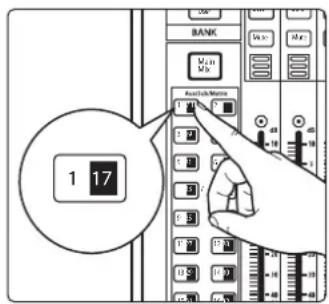
- Presse la touche Mix 1 dans la section Mix Select pour acceder aux réglages du mixage Aux 1. Les faders bougent pour indiquer les niveaux de départ de chaque canal de votre mixage vers l'Aux 1.
- Demandez aux musiciens les signaux qu'ils souhaitent entendre dans leur retour, et partez de leur demande, en reglant les faders des canaux pertinents pour creer un mixage de retour.
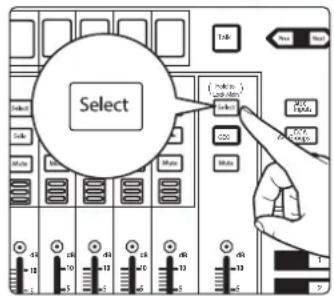
- Pressez la touche Select du fader Flex pour acceder au traitement par le Fat Channel de la sortie de mixage de retour. Cela peut être utile pour éliminer un larsen dans un retour. L'égaliser peut également servir à augmenter la présence d'un instrument en accentuant sa plage de fréquences particulière sans avoir nécessairement à pousser le niveau de départ dans le mixage. C'est très pratique pour faire ressortir la guitare principale dans le mixage de retour du guitariste et pour fournir le grondement supplémentaire que veut le bassiste dans son mixage.
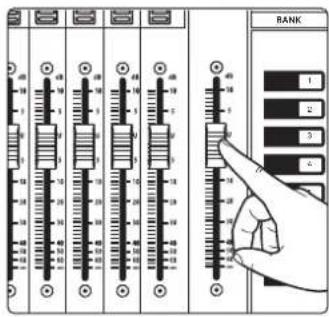
- Bougez le fader Master pour régler le niveau général du mixage de return.
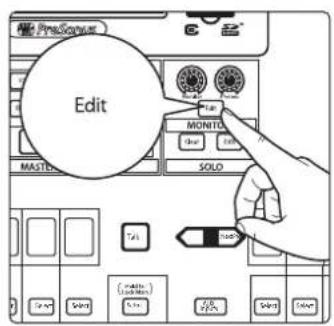
- Vous pouvez écouter le mixage de retard que vous créez dans votre casque ou dans les moniteurs de la régime en pressant la touche Edit de la section de contrôle Monitors.
- Sélectionnez Monitor (moniteurs) ou Phones (casque) sur l'écran tactile, puis touchez le mixage Aux sur lequel vous travailliez pour le moment (Mix 1 dans cet exemple).
5.2.3 Emploi de processeurs d'effets externe
La création d'un mixage à envoyer à un processeur d'effets externe est comparable à la création d'un mixage pour les effets internes, sauf que dans ce cas nous envoyons le signal du mixage à une sortie de mixage (dans cet exemple la sortie Mix 7) et nous ramenons le signal traité par le processeur dans une entrée Aux stéreo (dans cet exemple l'entrée Aux 1), ici sur un StudioLive 32SC. Si votre processeur d'effets est mono, branchez sa sortie à la prise gauche (L pour Left) de l'entrée Aux.
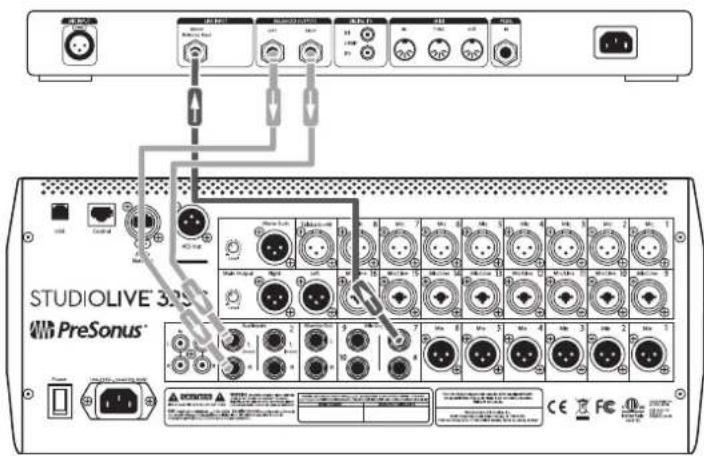
- Connectez la sortie Mix 7 à l'entrée de votre processeur d'effets externe, et les sorties de celui-ci aux prises d'entrée Aux 1.
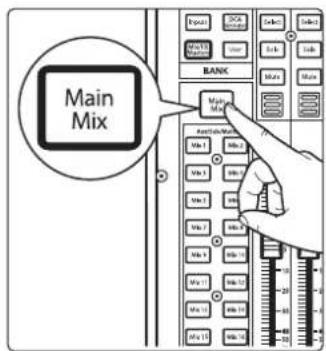
- Pressez la touche Main Mix.
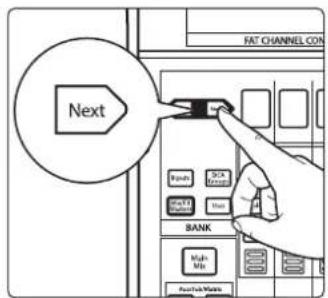
- Pressez la touche Next pour appeler la couche des canaux d'entree Aux.
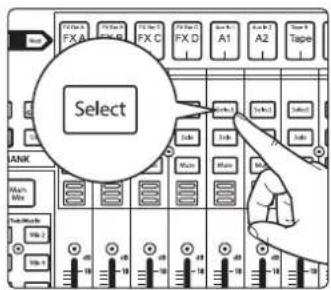
- Pressez la touche Select correspondant à l'entrée Aux 1 (la paire d'entrées que vous utilisez comme retard d'effet) afin d'acceder à ses réglages dans le Fat Channel.
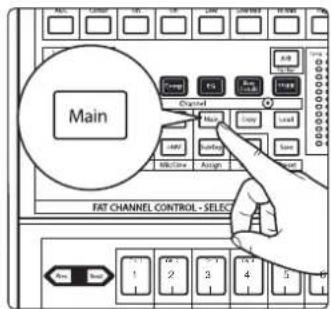
- Pressez la touche LR (StudioLive 64S) ou Main dans le Fat Channel pour assigner l'entrée Aux 1 au mixage de sortie principal.
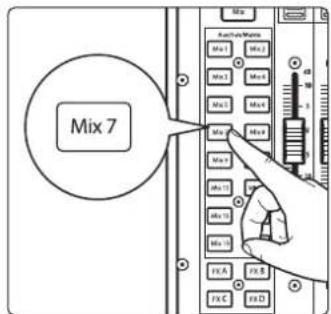
- Pressez la touche Mix 7 de la section Mix Select pour acceder aux réglages de l'Aux 7 (le mixage Aux que vous utilisez pour envoyer des canaux au processeur externe). Les faders bougent pour indiquer les niveaux de départ de chaque canal de votre mixage vers l'Aux 7.
- Pour chaque canal que vous souhaitez envoyer au proceseur externe, montez le fader concerné au niveau désiré. Monter plus un fader entraine un plus fort traitement du son du canal concerné.
- Reglez le niveau général de la sortie que vous envoyez au processeur externe au moyen du fader Master.
- Si vous souhaitez envoyer un signal stéreo (plutôt que mono) à votre processeur d'effets, raccordez une paire de sorties Aux commençant par une sortie de numéro impair (1 & 2, 3 & 4 ou similaire) aux entrées de votre processeur d'effets et couplez la paire de sorties pour créé un bus stéreo.
5.3 Sous-groupes
Un sous-groupe vous permet de réunir plusieurs canaux en un seul bus afin de contrôler le niveau général de la totalité du groupe au moyen d'un seul fader et detraits le tout au moyen du noise gate, du limiteur, de la compression et de l'égaliseur du Fat Channel en plus du traitement disponible sur chaque canal. Les sous-groupes peuvent également être mis en solo et leur son peut être coupé.
Vous trouvrez de nombreuses utilisations aux sous-groupes pour un meilleur contrôle de votre mixage rendu ainsi plus pratique. À la fin de cette section, nous explorons un desemploi les plus courants des sous-groupes pour vous aider à créé un environnement de mixage plus efficace et un mixage live différents réussi. Mais d'abord, voyons les commandes de sous-groupe.
Note: en plus d'offrir des mixages Flex qui peuvent fonctionner comme des sous-groupes, les modèles de StudioLive à 32 canaux disposent également de quatre sous-groupes dédiés.
5.3.1 Création d'un sous-groupe
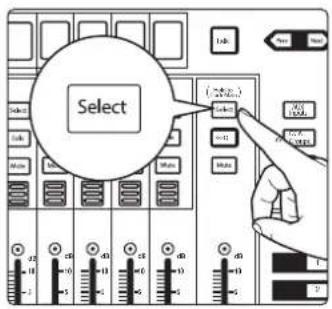

- Pressez la touche Select du master du mixage Flex dont vous souhaitez faire un sous-groupe.
- Pressez le bouton Settings (réglages) dans l'écran tactile Master Control.
- Pressez le bouton Subgroup (sous-groupe) sous FlexMix Mode (mode de mixage Flex).
- Pressez et maintenez la touche de mixage Flex. Les touches Select de tous les canaux commenceront à clignoter. Pressez les touches Select des canaux que vous souhaitez ajouter au sous-groupe. Relâchez la touche de mixage Flex lorsque vous avez terminé votre sélection de canaux.
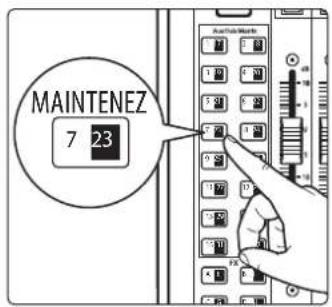
Seuls les canaux qui ont eté ajoutés à un mixage Flex de type sous-groupe seront affichés par les couches de faders lorsque ce mixage Flex sera sélectionné.
Des canaux peuvent être ajoutés ou retirés à tout moment en maintainant pressée la touche de mixage Flex du sous-groupe souhaïte.
5.3.2 Sous-groupes fixes (modles à 32 canaux uniquement)
En plus des mixages Flex, les melangeurs StudioLive à 32 canaux possèdent quatre sous-groupes. Comme avec les sous-groupes issus de mixage Flex, le StudioLive vous permet de groupe les canaux et d'appliquer au groupe tout entier les noise gate, limiteur, comprésur et égaliséur du Fat Channel, en plus du traitement disponible pour chaque canal. Les sous-groupes peuvent être mis en solo et coupés. Les StudioLive 32S, 32SX et 32 disposent de sorties dédiées aux sous-groupes en face arrière. Les sous-groupes des StudioLive 32SC, 24 et 16 peuvent être envoyés au réseau AVB.
Pour visualiser les faders master de sous-groupes fixes, presse la touche Mix/FX Masters. Cela donne accès au contrôle de la sortie master de chaque bus de sortie.
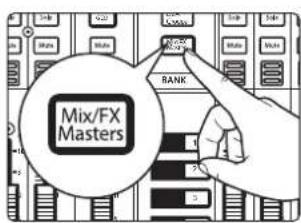
Utilisez la touche Next pour passer à la fin des mixages Flex.
Pour ajouter un canal à un sous-groupe fixe :
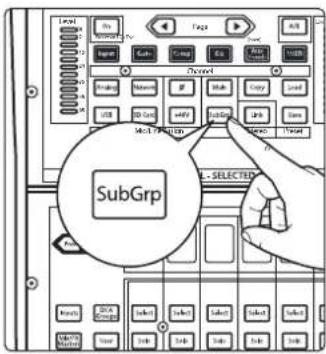
- Sélectionnéz le canal et presse la touche SubGrp (sous-groupe) dans la section Assign du Fat Channel. Cela fait apparaitre le menu des affectations dans l'écran tactile. Les quatre sous-groupes fixes se trouvent en haut de l'écran.
- Touchez le sous-groupe (Sub) auquel vous souhaitez affecter le canal.

Pour plus d'informations sur les affectations à un sous-groupe, veuilles consulter la section 5.3.1.
5.3.3 Création de sous-groupes d'instruments
Grouper des instruments individuels qui forment une section dans votre mixage a des avantages évidents : tout le groupe peut être coupé ou mis en solo, accentué ou attenué dans un mixage, et faire l'objet d'un fondu entrant ou sortant pour une intro ou un final plus raffiné. comme les sous-groupes peuvent également être traités par le Fat Channel, certains groupes sont courants comme la batterie, les chœurs, les pupitres de cuivres et de cordes. La batterie est une application classique du mixage par sous-groupe. Meme si nous utilisons un groupe de batterie dans cet exemple particulier, ces principes peuvent s'appliquer au regroupement de n'importe quel type de section instrumentale.
Dans cet exemple, notre batterie sera reliée au StudioLive comme suit :
-Canal 1:Grosse caisse
-Canal 2: Caisse claire pris par dessus
- Canal 3 : Caisse claire prise par dessous
-Canal 4:Tom basse
-Canal 5:Tom 1
-Canal 6:Tom 2
-Canal 7:Overhead gauche
-Canal 8:Overhead droit
-Canal 9:Charleston
Nous créerons un sous-groupe stéreo en faisant d'abord des sous-groupes avec les mixages Flex 1 et 2 et en les couplant pour creer un bus stéreo.
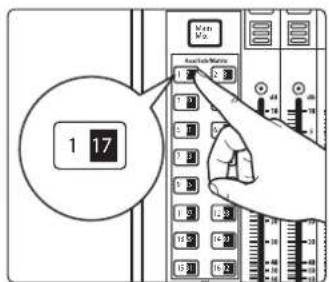

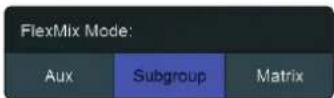
- Pressez la touche de selection de Mix 1. Cela activera également automatiquement la touche Select du master de sortie Mix 1.
- Dans l'écran tactile, presse le bouton Settings (réglages).
- Pressez le bouton Subgroup (sous-groupe) sous FlexMix Mode (mode de mixage Flex).
| Stereo Link Options: | |
| Panning | Fader Levels |
| Comp./Limiter | Names |
- Activez les quatre options de couplage stéreo (Stereo Link Options).
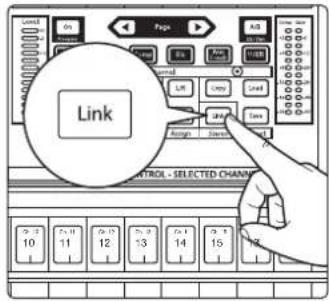
- Dans le Fat Channel, presse la touche de couplage Stereo Link.
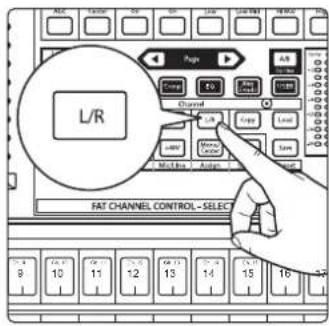
- Assignez le sous-groupe au bus principal (Main) en pressant la touche L/R (StudioLive 64S) ou Main du Fat Channel.
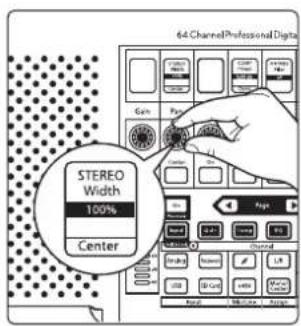
- Tournez le bouton Stereo Width à fond dans le sens horaire pour régler le panoramicique stéreo aux extrémes gauche et droite. Les sous-groupes 1 et 2 sont maintainant couples, avec le sous-groupe 1 panoramicique à fond à gauche et le sous-groupe 2 à fond à droite. Le panoramicique des canaux est réservé.
Maintenant que nous avons créé un sous-groupe stéreo, composons un groupe d'instruments :
- Pressez et maintenez la touche de mixage Flex, puis pressez la touche Select pour chacun des canaux de batterie afin de les affecter au sous-groupe.
- La première étape est de faire un bon mixage des instruments que vous regroupez, c'est-à-dire dans ce cas la batterie. En commençant par le canal 1 (grosse caisse), montez le fader et, avec l'aide du batteur, réglez le gain de compensation d'entrée, l'égaliseur et le traitement de la dynamique séparément pour chaque fut et instrument de la batterie.
- Quand vous selectionnez un canal et que vous faites ses réglages dans le Fat Channel, désaffectez-le du bus principal (Main) pour qu'il ne soit affecté qu'au sous-groupe. Quand vous avez terminé chaque canal, baissez son fader avant de passer au suivant.
- ÀpRES avoir terminé la totalité du kit et si vous étes satisfait de la correction et du traitement de la dynamique de chaque canal, demandez au batteur de jour sur la totalité de sa batterie et seLECTIONnez le Mix 1 dans la zone Mix Select afin de régler le volume et le panoramicique relatifs de chaque micro dans le mixage.
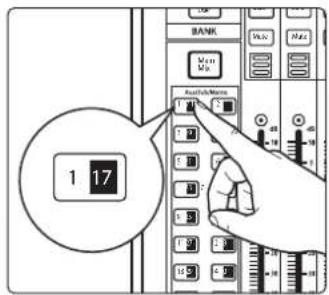
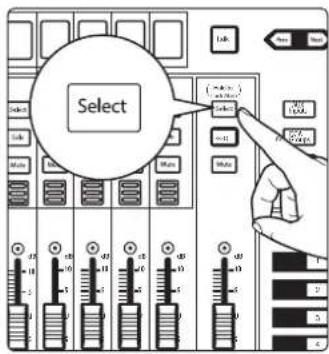
- Pressez la touche Select du fader de mixage Flex pour utiliser la section Fat Channel afin d'ajouter un traitement de la dynamique et une correction par égaliseur au groupe de batterie stéreo.
5.4 Mixages matriciels
À la base, un mixage matriel est un mixage de mixages. Un mixage matriel vous permet de combiner n'importe quel bus de votre StudioLive ainsi que des canaux d'entrée. Les mixages matériels peuvent开发商 les couteaux suisses servant à résoudre certains des problèmes de routage audio les plus délicats.
Voici quelques-unes des utilisations les plus courantes :
Fournir le mixage de façade à plusieurs zones (par exemple le hall, une source de webcast)
- Creer un mixage de renfort à l'avant
Note aux utilisateurs de StudioLive 645: l'option de mixage matriciel (Matrix) n'est disponible que sur les mixages Flex 17-32. Les options Aux et Subgroup sont disponibles sur tous les mixages Flex.
5.4.1 Création d'un mixage matriciel
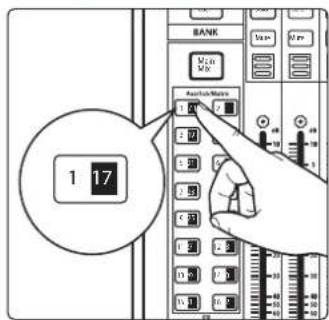
- Pressez la touche Mix Select du mixage Flex dont vous souhaitez faire un mixage matriciel.

- Pressez le bouton Settings (réglages) dans l'écran tactile Master Control.
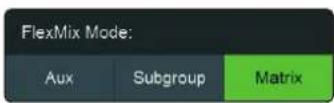
- Pressez le bouton Matrix (matrice) sous FlexMix Mode (mode de mixage Flex).
Quand vous selectionnez votre mixage matriciel, les bus du StudioLive sont sur la première couche d'entrées, suivis par les canaux d'entrée.
Départs de canal pré/post
Vou puez selectionner la position de depart des canaux envoyes a chaque mixage matriciel. Par defaut, tous les mixages matriciens sont reglés sur Pre1. Ainsi, l'envoi de tous les canaux d'entrée vers chaque bus matriciel se fait avant le fader, le limiteur, l'égaliser et le compresseur, mais après l'inverseur de polarité, le filtre passé-haut et le gate.
Dans le menu des réglages de mixage Flex, vous pouvez désirer entre trois positions de départ pour votre mixage:
Pre1: envoie chaque canal au bus matriciel après l'inverseur de polarité, le contrôle passée-haut et le gate.
Pre2: envoie chaque canal au bus matriciel après tous lestraitements du Fat Channel (inverseur de polarite, filtre passehaut, gate, compresseur, égaliseur et limiteur) mais avant le fader.
Post: envoie chaque canal au bus matriciel après tous les traitements du Fat Channel (inverseur de polarité, filtré passé-haut, gate, compréseur, égaliseur et limiteur) et après le fader.
Note : les bus sur lesquels un égaliseur graphique (GEQ) a été inséré seront envoyés aux mixages matériels avant passage par l'égaliseur graphique.
5.4.2 Création d'un mixage de renfort de façade
Dans certains lieux, la sonorisation de façade ne couvre pas efficacement les premières rangiées. Cela peut être particulièrement problème si le groupe sur-scène utilise des retours intra-auriculaires只不过 que des bains de pieds. Sans retours bains de pieds, les personnes assises dans les premiers rangs se retrouvent en fait « dérrière » la sonorisation car ils entendent plus de son venant des instruments sur scène que venant de la sonorisation de façade. Ce problème peut être résolu en plaçant quelques enceintes discrétés sur le bord de la scene pour couvir les premiers rangs du public.
Vous melangerez le mixage gauche/droit principal à faible niveau avec les signaux sources qui peuvent être difficiles à entendre, comme les canaux des voix et d'uneasse branchée en direct.
5.5 Bus d'effets (FX)
Les bus FX fonctionnent comme les mixages Aux, sauf qu'au lieu de servir de source à une sortie, ils envoient leur signal à un des processeurs d'effets internes du StudioLive. Cela vous permet de personnaliser la quantité de signal du canal qui est traitée par l'effect. Notre StudioLive a des bus dédiés aux effets (FX), chacun d'eux envoyant son signal à son propre proceseur d'effets interne. Le StudioLive 64S dispose de 8 bus FX internes; tous les autres modèle en ont 4.
Départs de canal pré/post
Comme pour les mixages Aux, vous pouvez selectionner la position du départ de chaque canal à destination d'un mixage FX. Par défaut, tous les bus FX sont régés sur Post. Ainsi, le départ de chaque canal d'entrée vers chaque bus FX se fait après fader, limiteur, égaliser, compréseur, inverseur de polarité, filtré passehaut et gate. Voir la section 5.2 pour plus d'informations sur les autres réglages disponibles.
5.5.1 Création de mixages d'effets internes
Il y a au moins deux avantages principaux à créé un mixage d'effet plutôt que d'insérer un effet sur un canal. D'abord, plusieurs canaux peuvent être envoyés à un même processeur. En plus de grandement simplifier le nombre de paramètres que vous avez à contrôler, cela peut aider à donner un son plus cohérent à votre mixage. Le second avantage est de pouvoir faire varier le niveau envoyé au processeur par chaque canal,只不过 que de raccorder directement la sortie à l'effet. Cela vous permet d'ajouter un peu ou beaucoup d'un effet à n'importe quel canal donné.
Les bus d'effets internes s'utilisent globalement de la même façon que les bus Aux quand ces derniers seront à créé des mixages de retard. Créons un mixage pour FX A:
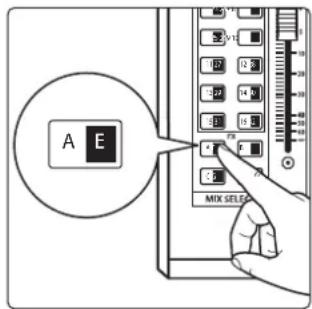
- Presse la touche FX A en section Mix Select pour acceder aux réglages du mixage FX A. Les faders bougent pour indiquer les niveaux de départ de chaque canal de votre mixage vers FX A.
- Montez au niveau désiré le fader de chaque canal que vous souhaitez envoyer à FX A. Monter le niveau du fader accroit le traitement du son du canal.
- En utilisant le Fat Channel, vous pouvez appliquer le compresseur et l'égaliseur à la sortie de FX A. Cela peut aider à réprimer les résonances indésirables et à moins peaufiner le signal traité par l'effet.
- Reglez le niveau général de la sortie d'effet FX A en bougeant le fader Flex.
- Le bus FX A dispose d'un retour dans chaque mixage Flex ainsi que dans le mixage principal (Main). Pour régler le retour de FX A dans n'importe quel mixage, pressez la touche Mix Select de ce mixage et naviguez jusqu'au canal « FX A »
Contrairement aux autres modèles de mélangeurs StudioLive III qui sont équipés d'une sortie de sommation mono qui partage le bus principal avec les sorties stéreo principales, la sortie mono du StudioLive 64S dispose de son propre bus de mixage.
Ce bus peut être configuré comme un bus mono pour le mixage stéreo principal ou comme canal central dans une configuration LCR (gauche-centre-droite).
Sélection du mode de panoramicique
- Par défaut, votre StudioLive 64S est régèle en mode panoramique stéreo; pour passer en mode panoramique LCR, presse la touche Home.
- Pressez I'icone System pour ouvrir le menu System.
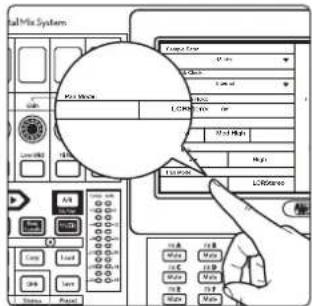
- Dans ce menu, vous pouvez désirier le mode de panoramicique entre stéroid et LCR.
Quel que soit le mode, le niveau de la sortie Mono/Center est toujours associé au niveau de la sortie principale. Cela signifie que bien que le niveau de la sortie Mono/Center puisse être indépendamment monté ou baisse comme désiré, lorsque vous déplacez le fader Master alors que le mixage principal (Main) est sélectionné, vous contrôlelez le mixage relatif des niveaux de la sortie du mixage stéreo principal et de la sortie Mono/Center.
5.6.1 Mode mono du bus
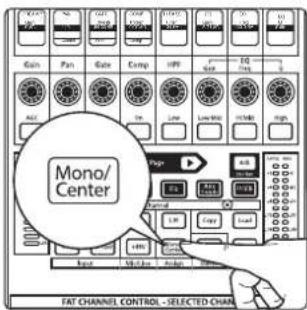
Lorsque le mode panoramicique stéreo est activé, le niveau de départ de chaque canal vers le bus mono est réglé sur 0,0 dB et le signal est pris par défaut après le fader. De cette façon, chaque canal peut être affecté au bus mono rien qu'en enclenchant la touche d'assignation Mono/Center dans le Fat Channel.
En mode panoramicque stéreo, chaque canal est doté d'un envoi mono dans la section d'entrée (Input) du Fat Channel afin que son niveau puisse être ajusté dans la sortie du bus mono, independamment du mixage principal.
Lorsque le mode Input est actif, passez à la page suivante.
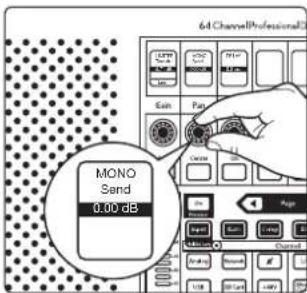
À partir de la deuxième page du mode Input, utilisez l'encodeur sous l'écran affichant Mono Send pour monter ou baisser le niveau de départ.
Le départ vers le bus Mono se fait toujours après fader.
5.6.1.1 Emploi du bus mono comme source des caissons de basses
L'une des meilleures façons d'améliorer l'efficacité d'un système d'enceintes est de piloter les caissons de basses séparément des enceintes large bande. En isolant les canaux souhaiés dans vos caissons de basses, vous pouvez obtenir un mixage beaucoup plus propre des très basses fréquences. Cela vous permet également d'envoyer moins de contenu de basse fréquence à votre système large bande pour plus de clarté dans les mediums si essentiels de votre système.
Dans un mélangeur conventionnel, cela peut se faire au moyen d'un sous-groupe, d'un mixage auxiliaire (Aux) ou d'un mixage matriciel. Chacun a ses propres avantages, mais ils ont tous le même inconvenient : vous doivent utiliser un de vos précieux bus pour attaquer le caisson de basses et rien d'autre.
Le StudioLive 645 vous permet d'utiliser votre bus mono comme un sous-groupe ou comme un mixage Aux.
L'avantage d'un flux de production utilisant un sous-groupe est que l'ajout de canaux au caisson de basses est grandement simplifié : vous n'avez qu'a presser la touche d'assignation et le canal sera produit par le caisson de basses au même niveau que celui regle dans le mixage principal. C'est le comportement par défaut du bus mono.
Mais si vous voulez plus de grosse caisse dans votre caisson de basses? Ou moins de claviers?
C'est la qu'intervient le départ mono, qui vous permet de personneliser votre mixage des basses fréquences pour dernis améliorer libre système.
S'il vous faut encore plus de contrôle, vous pouvez prendre le départ avant le fader pour un mixage de caisson de basses juste indépendant.
5.6.2 Mode LCR
Le mode Panoramaque LCR vous permet d'effectuer un panoramaque de chaque canal auprès de trois positions, de la gauche au centre puis à droite et en sens inverse, sur n'importe qu'elle position intermédiaire. Cela se fait à l'aide de la commande de divergence centrale (Center Diverg). Cette fonction puissant offre une veritable experience de panoramaque LCR et vous permit de placer précisément chaque canal là où vous le souhaitez dans votre système LCR, apportant ainsi plus de clarté et une meilleure efficacité du système.
La divergence centrale fonctionne en conjunction avec la commande de panoramicique, en reglant la proéminence de chaque canal dans le bus central lorsque la position panoramicique approche du centre (
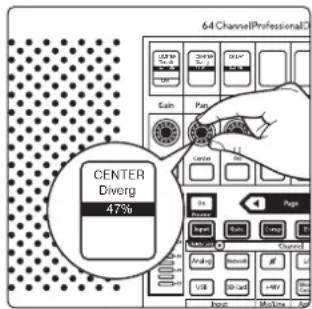
Pour régler la divergence centrale, accédez à la deuxième page du mode Input du Fat Channel et utilisez l'encodeur sous l'écran affchant Center Diverg.
Cette commande de divergence centrale a une plage allant de 0% à 100% .
Comprénde la divergence centrale
Lorsque la commande de divergence centrale est reglee sur 0% et que le canal est panoramicqué au centre (< C >) , un signal de canal mono est envoyé à parts égales vers les côtes gauche et droit du bus stéreo principal. Les canaux stéreo conservent leur position stéreo (c'est-à-dire que le côté gauche sera envoyé vers la gauche du bus stéreo principal et le côté droit vers la droite).
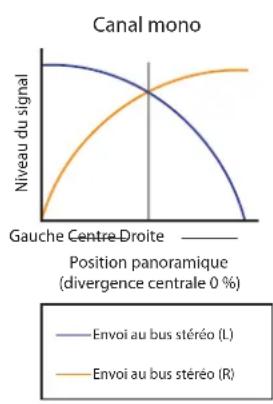
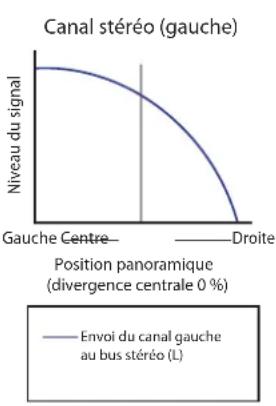
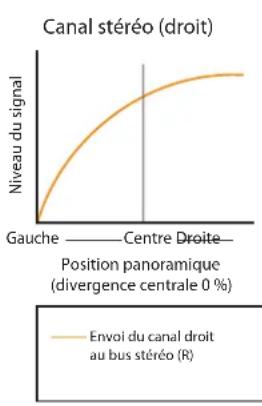
Plus la divergence centrale est augmente de 0% vers 100% , plus un canal panoramique au centre (< C> devient proéminent dans le bus central.
Lorsque la divergence centrale est reglee sur 50% et que le canal est oriente vers le centre (< C >) , le signal est envoye aux deux cotes du bus stereo et au bus central avec le meme niveau.
Lorsque la commande de divergence centrale est reglee sur 100% et que le canal est panoramicqué au centre (< C >) , tout le signal est envoyé au bus central et aucun signal n'est envoyé aux cotes gauche ou droit du bus stéreo principal :
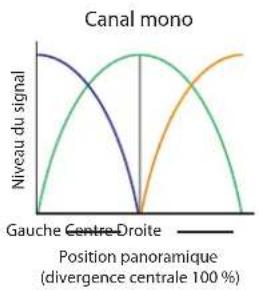
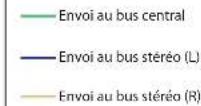
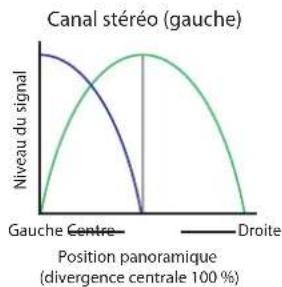
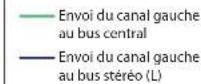
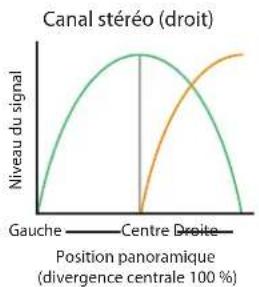
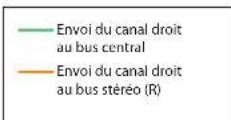
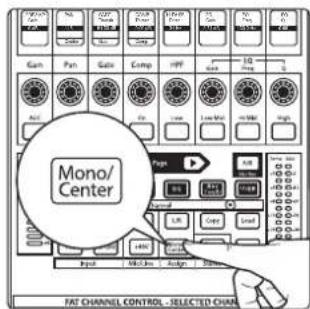
Tout canal ou sous-groupe peut etre affecte au bus principal L/R (gauche/ droite) et/ou au bus central en pressant la touche Mono/Center.
6 Le Fat Channel
6.1 Présentation
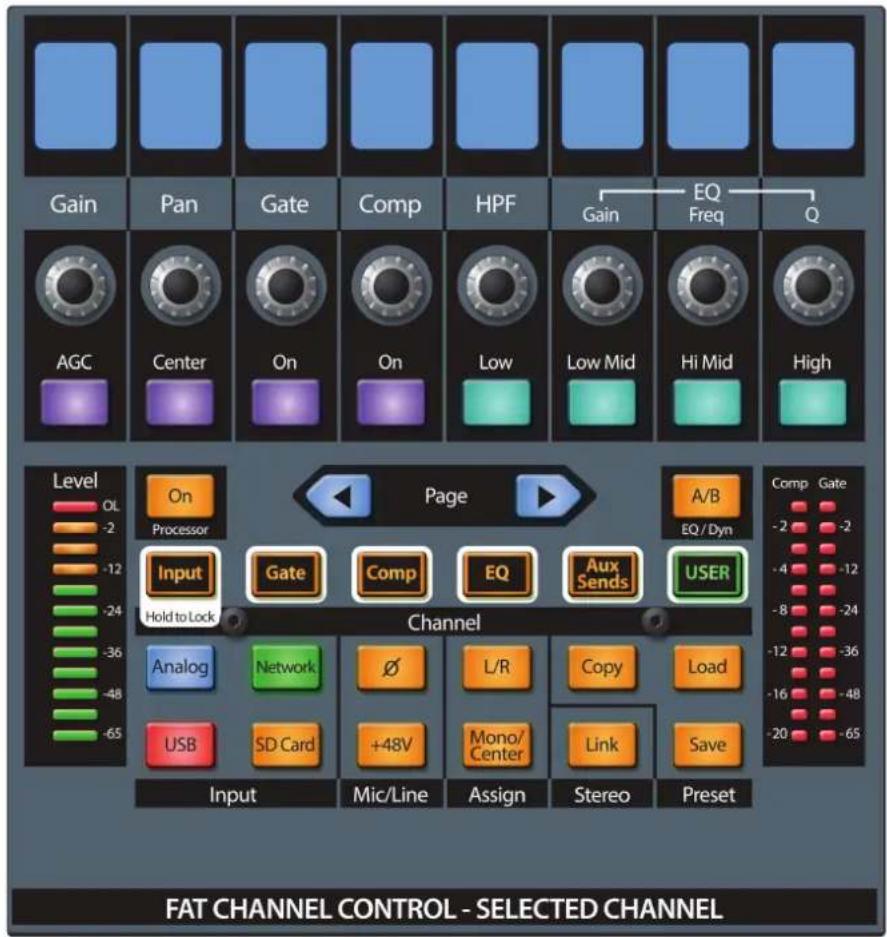
Le Fat Channel vous apporte des outils performants de traitement de signal, mixage et configuration pour chaque canal et bus de votre StudioLive.
Pour commencer à travailler sur un canal ou un mixage avec le Fat Channel, pressez simplement la touche Select correspondante. Quand vous pressez une touche Select, le nombre (et le nom s'il y a lieu) du canal ou mixage selectionné s'affiche dans l'écran tactile.
Les sélections de mixage se font de deux façon :
- Pressez la touche Mix/FX Masters dans la section Bank. Cela rend les masters de mixage et de bus disponibles sur les tranches de canal. Ensuite, vous pouvez presser la touche Select du canal qui correspond au mixage ou au bus avec lequel vous souhaitez travailler, et en faire la cible du Fat Channel.
- Pressez la touche Mix Select qui correspond au mixage ou au bus avec lequel vous souhaitez travailler. Le fader master de la surface de mixage sert alors de fader master pour ce mixage ou ce bus. Pressez la touche Select au-dessus du fader master pour acceder aux commandes du Fat Channel pour ce mixage ou ce bus.
Le Fat Channel offre differents types de detraitements et de reglages utilaitaires selon la nature du canal ou du mixage selectionne. Voici une presentation rapide des proceseurs et reglages utilaitaires disponibles pour chaque type de signal que le Fat Channel peut traiter.
| Canaux d'entrée Entres Aux et Tape Retours d'effet Mixages Flex Mixage principal | |||||
| Gain de préampli | ✓ | --- | --- | --- | |
| Filtre passage-haut | ✓ | --- | ✓ | --- | |
| Panoramaque | ✓ | --- | --- | --- | |
| Gate | ✓ | --- | --- | --- | |
| Compresseur | ✓ | ✓ | ✓ | ✓ | |
| EQ (égaliser) 4 bandes 4 bandes 4 bandes 6 bandes 6 bandes 6 bandes 6 bandes 6 bandes 6 bandes 6 bandes 6 bandes 6 bandes 6 bandes 6 bandes 6 bandes 6 bandes 6 bandes 6 bandes 6 bandes 6 bandes 6 bandes 6 bandes 6 bandes 6 bandes 6 bandes 6 bandes 6 bandes 6 bandes 50% | Tous les canaux et bus jusqu'à 64 | Tous les canaux et bus jusqu'à 64 | Tous les canaux et bus jusqu'à 64 | Tous les canaux et bus jusqu'à 64 | Tous les canaux et bus jusqu'à 64 |
| Départ USB | Tous les canaux et bus jusqu'à 64 | Tous les canaux et bus jusqu'à 64 | Tous les canaux et bus jusqu'à 64 | Tous les canaux et bus jusqu'à 64 | Tous les canaux et bus jusqu'à 64 |
| Départ carte SD* | Canaux 1-32 | --- | --- | Jusqu'à 1 bus stéréo | Jusqu'à 1 bus stéréo |
| Delay | ✓ | --- | --- | ✓ | ✓ |
| Départs Aux | ✓ | ✓ | --- | --- | --- |
| Coupure (mute) d'Aux | ✓ | ✓ | --- | --- | --- |
| Pan. d'Aux | ✓ | ✓ | --- | --- | --- |
*Note aux utilisateurs de StudioLive 64S : les 34 départ de carte SD sont librement routables entre tous les canaux et bus.
6.1.1 Comparaison A/B des réglages d'égaliser et de traitement dynamique
La touche A/B vous permet de comparer deux jours de réglages d'égaliser, de compresseur et de gate pour le canal ou mixage sélectionné. Cette fonction vous permet d'essayer différents changements à la recherche d'un réglage optimal, sans risquer de perdre vos réglages d'origine. Si cette touche est faisement allumée, vous disposez du jeu de réglages « A ». Si cette touche est pleinement allumée, vous disposez du jeu de réglages « B »
Pour comparer les réglages A/B du Fat Channel, presse la touche A/B. Cela sauvegarde les réglages actuels d'égaliser et de processeur dynamique pour le canal sélectionné, sous la forme d'un jeu de réglages « A » et copie ses réglages dans un second jeu de réglages, que nous appellerons « B ». La touche A/B s'allume pour vous indiquer que vous travailliez maintainant avec le jeu de réglages « B »
Conseil d'expert: la fonction A/B peut également servir à conserver deux jours de réglages distincts du Fat Channel pour un canal donné. Àinsi, la prochaine fois que le guitariste vous prévent qu'il envisage de changer sa guitare pour une demi-caisse en cours de spectacle, vous aurez déjà à votre disposition d'autres réglages appropriés, sauvégardés comme jeu de réglages « B »
6.1.2 Copier/coller et charger/sauvegarder des preset

Pressez Copy pour copier les réglages du Fat Channel du canal actuellément sélectionné dans un ou plusieurs autres canaux. Une fois que Copy est pressée, les touches Select des autres canaux commencer à clignoter. Pressez la touche Select de tout canal dans lequel vous souhaitez copier les réglages de Fat Channel du canal actuellément sélectionné.
Pressez Load pour coller les réglages dans les canaux scélectionnés.
Les touches Save et Load vous permettent de sauvégarder et de charger des preset de Fat Channel, vous donnant la possibilité pratique de stocker et de rappeler des réglages utilisaires et de traitement par le Fat Channel pour de futurs mixages. Meme si un preset sauvégardé contient tous les réglages du Fat Channel, vous pouvez désirir d'en filtrer certains pour ne recharger qu'une partie d'un preset ( comme par exemple seulement les paramètres d'égaliser et de compresseur).
Pour sauvegarder un preset :
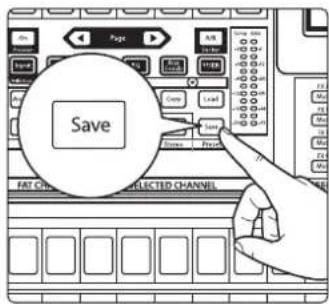
- Pressez Save. Les presetes de Fat Channel s'affichent sur l'écran tactile.
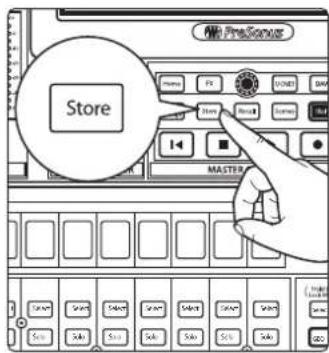
-
Presse la touche Store dans la zone Master Control pour afficher le clavier d'écran. Saisissez le nom de votre preset à l'aide de ce clavier et choisissez une catégorie ( comme Kick Drum pour grosse caisse ou Guitar) si désiré avec le selecteur de catégorie.
-
Pressez le bouton Enter sur le clavier pour sauvegarder votre preset, ou pressez la touche flèche en arrière pour annuler et quitter cet écran.
Pour charger un preset :
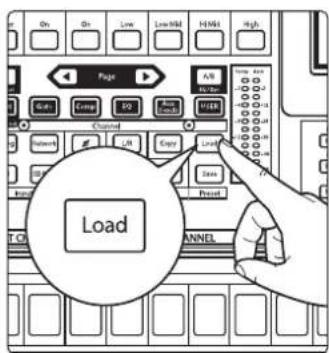
- Pressez Load. Les presets de Fat Channel s'affichent sur I'ecran tactile.
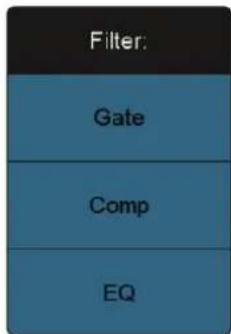
-
Pour charger partiellement un preset (par exemple uniquement les paramètres d'égalateur), pressez les boutons correspondants dans la colonne Filter (filtr) afin de désactiver le chargement des paramètres d'un ou de plusieurs proceseurs.
-
Pour filtrer les preset par catégorie de canal ( comme Kick Drum ou Guitar), faites une sélection dans le sélecteur de catégorie.

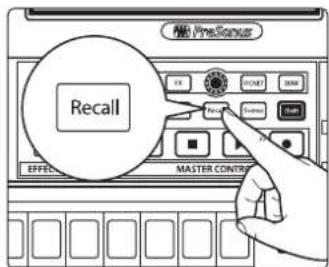
- Sélectionnez un preset et chargez-le en pressant la touche Recall dans la zone Master Control.
Vous pouvez également écouter de façon-temporaire les effets d'un preset en sclectionnant ce preset et en pressant le bouton Audition dans l'écran tactile, ou le renommer en pressant Rename et en saississant un nouveau nom à l'aide du clavier d'écran. Pour ramener tous les paramétres de la chaine Fat Channel à leur valeur par défaut, appuyez sur le bouton Reset (Réinitialiser).

Advanced Filters
Si vous avez besoin d'un contrôle plus précis des réglages de Fat Channel inclus lors d'un copier/coller ou d'un chargement de preset, pressez Advanced Filters pour ouvrir l'écran de filtrage de copier/coller et de preset. Dans cet écran, vous pouvez désirer précisé les types de paramètre inclus lors de chacune de ces deux actions sur un preset.
- Touchez Copy/Paste et presse les boutons de paramètre désirs pour filtrer ces paramétres lors des actions de copier/coller.
- Touchez Preset Load pour faire de même à propos du chargement de preset.
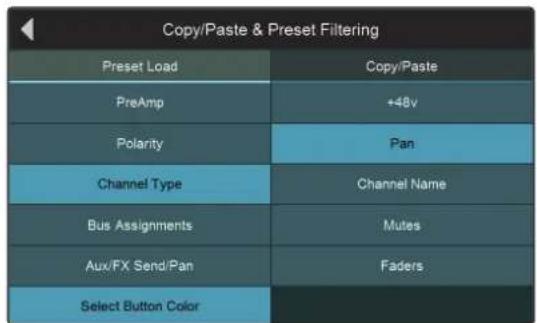
6.2 Navigation dans le Fat Channel
Les mélangeurs StudioLive III offrent deux options pour le Fat Channel : contextuel et fixe. Les StudioLive 32SX et 32SC utilisent toujours le Fat Channel fixe. Tous les autres modèles peuvent utiliser les deux.
Fat Channel contextuel
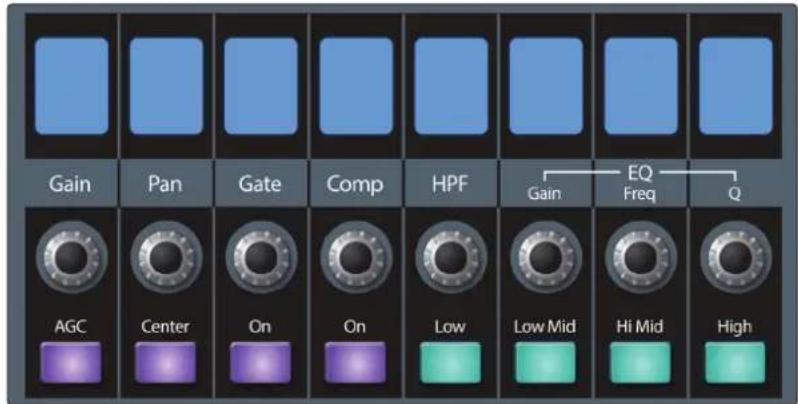
Les huit écrans légendes, encodeurs et touches en haut du Fat Channel changent d'affection en fonction du contexte pour donner accès à divers outils de mixage
et fonctions. Ce qui est contrôle ici dépend à la fois du type de canal ou de bus sélectionné et des touches de mode du Fat Channel.
Fat Channel fixe
Les huit encodeurs et touches du StudioLive 32SX et du StudioLive 32SC contrôlent toujours les fonctions suivantes :
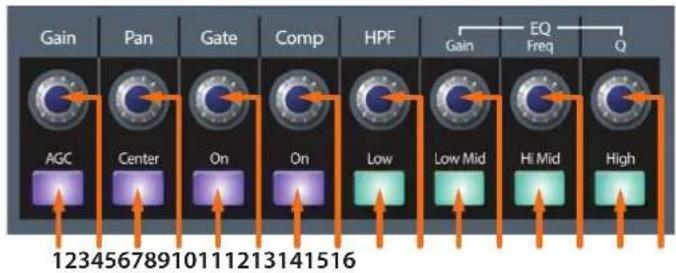
- AGC (Automatic Gain Compensation ou « compensation automatique de gain »).
- Gain de préampli.
- Centre.
- Panoramaque.
- Commutateur du gate.
- Seuil du gate.
- Commutateur du compresseur.
- Seuil du compresseur.
- Activation de la bande basse.
- Fréquence du filtré passe-haut.
- Activation de la bande des bas mediums.
- Commande de gain de la bande de correction active.
- Activation de la bande des hauts mediums.
- Commande de fréquence de la bande de correction active.
- Activation de la bande haute.
- Commande Q (facteur de qualite) de la bande de correction active.
Tous les autres mélangeurs peuvent se verrouiller sur ces commandes en maintainant pressée la touche de mode Input.
Pour plus d'informations sur les fonctions du mode Input, veuillez consulter la section 6.3.
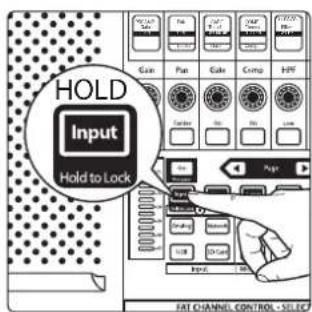
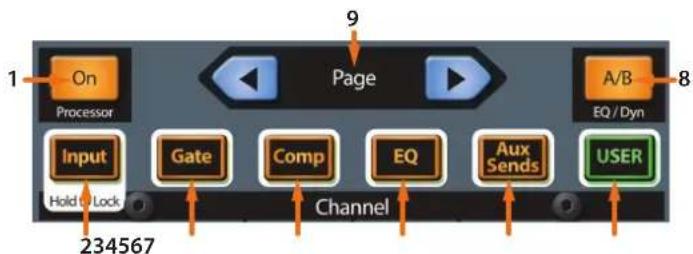
- Processor On/Off. Active/désactive le processeur actuellement sélectionné.
- Input. Pour tous les modèles de StudioLive, cela ouvre la vue d'ensemble du canal sur l'écran tactile. Pour les modèles équipés d'un Fat Channel contextualuel,
ce bouton affecte les commandes du mode Input aux écrans, encodeurs et touches du Fat Channel. Voir les sections 6.3 et 6.8.1.
- Gate. Pour tous les modèles de StudioLive, cela ouvre la vue d'ensemble du Gate sur l'écran tactile. Pour les modèles équipés d'un Fat Channel contextuel, ce bouton affecte les commandes du Gate aux écrans, encodeurs et touches du Fat Channel. Voir les sections 6.4 et 6.8.3.
- Comp. Pour tous les modèles de StudioLive, cela ouvre la vue d'ensemble du compresseur sur l'écran tactile. Pour les modèles équipés d'un Fat Channel contextuel, ce bouton affecte les commandes du compresseur aux écans, encodeurs et touches du Fat Channel. Voir les sections 6.5 et 6.8.4.
- EQ. Pour tous les modèles de StudioLive, cela ouvre la vue d'ensemble de l'égaliseur sur l'écran tactile. Pour les modèles équipés d'un Fat Channel contextuel, ce bouton afferce les commandes de l'égaliseur aux écrans, encodeurs et touches du Fat Channel. Voir les sections 6.6 et 6.8.5.
- Aux Sends. Pour tous les modèles de StudioLive, cela ouvre la vue d'ensemble des départs Aux sur l'écran tactile. Pour les modèles équipés d'un Fat Channel contextual, ce bouton affecte les commandes de niveau, coupure (Mute) et panoramicque des départs Aux du canal actuellément sélectionné aux écrans, encodeurs et touches du Fat Channel. Voir les sections 6.7 et 6.8.6.
-
User. En fonction du modele :
-
StudioLive 32SX et 32SC. Ouvre l'écran de profil d'utilisateur sur l'écran tactile.
-
Tous les autres modèles. Affecte les paramètres personnalisables par l'utilisateur aux écrans, encodeurs et touches du Fat Channel. Voir la section 6.9.
-
Comparaison A/B de Fat Channel. Fait alterner entre deux réglages différents du Fat Channel. Voir la section 6.1.1.
- Page précédente/suivante. Permet d'acceder à des paramétres supplémentaires (s'il y en a). Note : ces commandes ne sont pas disponibles sur les StudioLive 32SX et 32SC.
6.3 Mode Input (entree)
Presser la touche Input dans le Fat Channel vous donne accès à des commandes importantes et à des affichages d'informations concernant le canal ou mixage actuellément sélectionné.
Note: ces commandes sont fixes sur les StudioLive 32SX et 32SC. Pour tous les autres modèles, notamment la touche Input pressée verrouille ces fonctions ou les déverrouille pour des commandes de Fat Channel répondant au contexte.
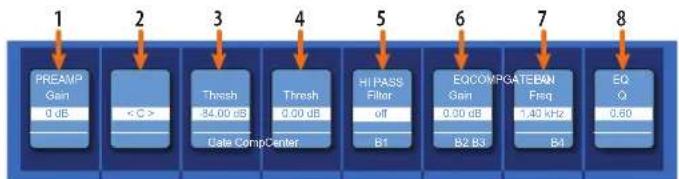
- Gain de préampli (caaux d'entrée seulement). Utilisez l'encodeur pour régler l'ampleur du gain de préampli appliqué au canal actuellément sélectionné. L'écran légende affiche le niveau de gain actuel. Presse la touche située dessous pour activer la compensation automatique de gain (AGC pour Automatic Gain Compensation). Pour plus d'informations sur la compensation de gain, veuillez consulter le mode d'emploi des boîtiers de scene NSB.
- Panoramaque. Avec l'encodeur, reglez la position panoramaque du canal ou sous-groupe actuellesment selectionné dans le champ stéreo. La position panoramaque est affichée sur l'écran légende. Pressez la touche sous l'encodeur pour ramener la position panoramaique au centre.
- Seuil du gate. L'encodeur règle et l'écran légende affiche le seuil du gate pour le canal sélectionné. Le seuil de gate déterminé le niveau auquel le gate s'ouvre. Tous les signaux au-dessus du seuil passent sans être affectés, tandis
que ceux inférieurs au réglage de seuil ont leur niveau réduit d'une valeur régée par la commande Range (plage). Si le seuil est régèle à fond dans les sens anti-horaire, le gate est désactivié (toujours ouvert), laissant passer tous les signaux sans les affecter. Vous pouvez régler le seuil de 0 à -84 dB. Voir la section 6.4 pour plus d'informations sur le Noise Gate et sur ses paramétres.
- Seuil du comprésseur. Cet encodeur règle et l'écran légende affiche le seuil du comprésseur pour le canal ou bus de sortie sélectionné. Quand l'amplitude (niveau) du signal dépasse le réglage de seuil, le comprésseur entre en service. Tourner le bouton dans le sens anti-horaire baisse le seuil, et la compression démarre alors pour une amplitude plus faible. Le seuil se règle de -56 à 0 dB. Voir la section 6.5 pour plus d'informations sur le comprésseur et sur ses paramètres.
- Filtre passer-haut (HPF). Avec l'encodeur, reglez la fréquence seuil du filtre passer-haut pour le canal ou le bus de sortie sélectionné. Le seuil du filtre peut être régle de 24 Hz à 1 kHz. Quand le seuil est régle au plus bas, le filtre est désactivé. La pente du filtre passer-haut est de -12 dB/octave. Pressez la touche située dessous pour activer le contrôle de la bandeasse (B1).
Conseil d'expert: un filtré passée-haut attenué toutes les fréquences inférieures au seuil fixé. Utilisez le filtré passée-haut du Fat Channel pour supprimer les basses fréquences indésirables de votre signal source只想 que d'essayer de les éliminer avec l'égaliser.
- Gain de correction. Règle l'ampleur d'accentuation ou d'atténuation de la fréquence sélectionnee. Pressez la touche située dessous pour activer le contrôle de la bande des bas-méduins (B2).
- Fréquence de correction. Règle la fréquence centrale à laquelle les signaux sont accentués ou attenués dans la bande de correction actuelle. Pressez la touche située dessous pour activer le contrôle de la bande des hauts-méduins (B3).
- Facteur de qualité Q. Règle le facteur de qualité (ou largeur) de la bande de correction actuelle. Avec une valeur Q plus élevée, une plage de fréquences plus étroite est corrigée. Avec une valeur Q plusasse, une plage plus large est corrigée. Presse la touche située dessous pour activer le contrôle de la bande haute (B4).
Presser la touche Page suivante du Fat Channel permet d'acceder à des paramètres supplémentaires.
Note: ces commandes ne sont pas disponibles dans le Fat Channel des StudioLive 32SX et 32SC.
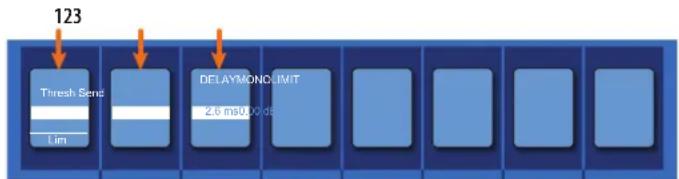
- Seuil du limiteur. Cet encodeur regle et l'écran légende affiche le seuil du limiteur pour le canal ou bus de sortie sélectionné. Quand l'amplitude (niveau) du signal dépasse le réglage de seuil, le limiteur entre en service. Tourner le bouton dans le sens anti-horaire baisse le seuil, et la limitation démarre alors pour une amplitude plus faible. Le taux du limiteur est de :1 .
- Départ mono / Divergence centrale (StudioLive 64S uniquement).
L'encodeur règle le niveau de départ mono ou le pourcentage de divergence centrale en fonction du mode de panoramicique choisi dans le menu System. La touche permet de faire alterner le départ vers le bus mono entre pré et post-fader. Pour plus d'informations sur le bus mono, voir la section 5.6.
- Retard. Règle le retard d'alignement pour l'entrée ou bus actuellément sélectionné. Vous trouverez plus d'informations sur les retards d'entrée et de sortie aux sections 13.6 et 13.7.
6.4 Mode Gate (Fat Channel contextuel)
Presser la touche Gate dans le Fat Channel vous donne accès aux paramètres dunoise gate pour le canal ou mixage sélectionné. Un gate est un processeur de dynamique qui vous permet de réduire au silence (ou d'atténuer) des signaux étant descendus sous le niveau seuil choisi pour le signal. Cela permet de réduire la présence de bruit ou d'autres signaux indésirables dans les intervalles entre lessons que vous souhaitez.
Le noise gate peut être commuté pour fonctionner comme un expendeur. Un expendeur est un autre type de processeur de dynamique qui fonctionne comme un compresseur, mais à l'envers. Plutôt que d'atténuer les signaux qui descendent sous un niveau seuil prédéterminé, un expendeur amplifie les signaux qui dépassent le seuil choisi. C'est pratique pour essayer de restaurer le punch et l'impact de signaux qui ont été trop compressés ou qui ne sont naturellement pas aussi dynamiques que souhaité.
Conseil d'expert: en pratique, les expandeurs et les noise gates sont utilisés de façon quasiment identique. La principale différence est qu'un expendeur est plus doux et plus progressif aussi est-il plus facile de régler correctement les durées d'attaque et de retard. Vous trouvezz plus d'informations sur les gates et les expendeurs à l'adresse suivante: www.presonus.com/learn/technical-articles/How-To-Use-Dynamics-Processing-Getting-Started-With-Compressors-Gates-and-More
6.4.1 Commandes de Fat Channel contextuel
Les huit écrans au-dessus des commandes de gate/expandeur affichent les données relatives aux réglages actuels de ces commandes.
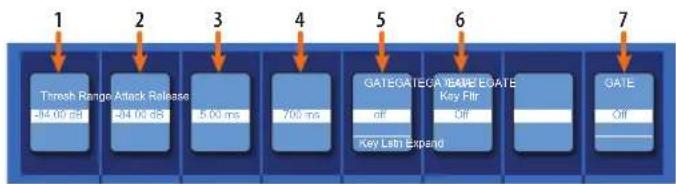
- Seuil. Définit le niveau seuil qui sépare les signaux que vous souhaitez conserver de ceux que vous souhaitez attenuer. Les signaux inférieurs à ce niveau sont attenués conformément au réglage du paramètre Range. Les signaux supérieurs à ce niveau passent sans être affectés.
- Plage. Déterminé l'ampleur de l'atténuation appliquée à un signal dont le niveau est tombé en dessous du seuil (Thresh). Les réglages bas abaisent encore plus le niveau du signal, complètement jusqu'à - si déséré. Des réglages élevés attenuent moins le signal, réduisant plus subtillement le bruit et les autres signaux nuisibles (sans coupure « brutale »). Note: Range est désactivée si l'expendeur est activé.
- Attaque. Règle le temps nécessaire au gate pour « s'ouvrir » quand un signal dépasse le seuil.
Conseil d'expert: une attaque rapide est cruciale pour les instruments percussifs. Les signaux à montée lente tels que les voix et la guitare BASSE nécessitent une attaque plus lente; avec ces signaux, une attaque rapide peut entraîner un clic audible. Tous les gates ont la possibilité de « cliquer » à l'ouverture, tout fois un gate correctement régle ne cliquera jamais.
- Retour. Règle le temps nécessaire au gate pour « se fermer » quand un signal redescend sous le seuil.
Conseil d'expert : les temps de fermeture doivent généralement être régles pour ne pas affecter le déclin naturel de l'instrument ou de la voixTraits par le gate. Des temps de fermeture courts aident à éliminer les bruits d'un signal mais peuvent « tronquer » les instruments percussifs. Des fermetures lentes éliminent en général le risque de tronquer le son et doivent être régées tout en écouteant soigneusement pour le déclin le plus naturel du signal.
- Key Listen. Pressez cette touche pour activer ou désactiver la fonction Key Listen (écoute du son rejeté par le gate) dans le bus solo. Elle s'allume pour indiquer que la fonction Key Listen est activée. Quand la fonction Key Listen est activée et que le canal seLECTIONné est mis en solo, vous pouvez utiliser les sorties régie (Monitor Out) pour contrôler ce qui est supprimé par le Key Filter du gate.
- Key Filter. Cet encodeur règle et l'écran légende affiche la féquence pour laquelle le gate s'ouvrira. Choisir une féquence spécifique, en plus d'un niveau donné en décibels, permet un façon plus précis du son.
Conseil d'expert: un filtr de gate correctement regle peut grandement améliorer la qualité sonore d'un mixage. Par exemple, si vous insérez un gate sur un micro de caisse claire, vous risquez de repiquer assez de grosse caisse pour que cela ouvre le gate. C'est là qu'un filtr de gate s'avéré pratique. En réglant le filtr de gate pour supprimer certaines de ces basses féquences, le gate ne pourrait plus s'ouvrir pour la grosse caisse.
- Expandeur. Pressez la touche ou tournez l'encodeur pourCHOISIR le fonctionnement de ce proceseur entre gate et expandeur.Voir la section suivante de ce mode d'emploi pour des informations sur les parametes disponibles en mode expandeur.
Presse la touche Processor pour activer ou désactiver le gate.
6.5 Mode compressor (Fat Channel contextuel)

Presser la touche Comp dans le Fat Channel vous donne accès aux paramètres du comprésseur pour le canal ou mixage sélectionné. Un comprésseur est un processeur de dynamique qui réduit la dynamique d'un signal en l'attenuant selon un rapport prédéterminé lorsqu'il dépasse un seuil donné.
Les melangeurs StudioLive III sont livrés avec un besoin de trois modèles de compresseur et le comportement du Fat Channel change selon le modele charge. Les huit écrans légendes du Fat Channel affichent les données correspondant aux réglages actuels de ces commandes. Les commandes diffèrent en fonction du modele de compresseur sélectionné.
Pour plus d'informations sur les modèles de plug-ins Fat Channel disponibles, voir la section 6.8.4.
6.5.1 Compresseur standard
Le comprésur standard est sélectionné par défaut sur chaque canal.
Commandes de Fat Channel contextuel
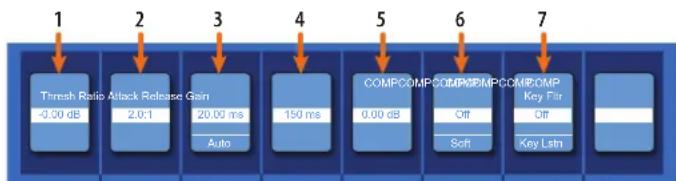
- Seuil. Règle le niveau au-dessus duquel le compresseur commence à attenuer le signal.
- Ratio. Regle le rapport entre l'ampleur de dépassement du seuil par le signal et l'ampleur de son atténuation. Avec un ratio de 1 pour 1 (souvent écrit 1:1), aucune compression n'intervient. Avec un ratio 4:1, un signal dépassant le seuil de 8 dB est attenué pour revenir à 2 dB du seuil (dépassement divisé par quatre). Plus le ratio choisi est élevé, plus prononcé devient l'effet du compresseur.
- Attaque. Règle le temps nécessaire au compresseur pour commencer à atténuer le signal une fois que celui-ci a dépasse le seuil. Pressez la touche située en dessous pour activer/désactiver le mode Auto. Quand le mode
Auto est actif, les commandes d'attaque et de retard sont inopérantes et des courbes d'attaque et de retard préprogrammées sont utilisées. Dans ce mode, l'attaque est régée à 10 ms et le retard à 150 ms. Tous les autres paramètres du compresseur peuvent toujours être régés manuellement.
- Retour. Règle le temps nécessaire au compresseur pour cesser d'atténuer le signal une fois que celui-ci est redescendu sous le seuil.
Conseil d'expert : de très courts temps de return du compréseur peuvent produit un effet de pompage, particulièrement si vous comprésez des instruments ayant beaucoup de basses fréquences, comme une basse. Des temps de return très longs peuvent entrainer un son surcompressé ou « écrase ». Toutes les valeurs de return peuvent toutfois être utiles et vous doivent des tests pour vous familiariser avec les différentes possibités sonores.
- Gain. Règle l'ampleur du « gain de compensation » à appliquer à un signal. Àpres compression, le niveau d'un signal est souvent réduit. Cette commande de gain vous permet de retrouver le niveau correct après l'action de la compression.
- Action progressive (Soft)/brutale (Hard) du compresseur. Pressez cette touche pour faire alterner le mode d'entrée en action du compresseur entre Soft et Hard. Une compression Soft offre une transition progressive entre les états non compressé et comprésé. Une compression Hard offre une compression plus brutale, et une protection plus rigoureuse vis à vis des créés parasites.
- Key Filter. Cet encodeur règle et l'écran légende affiche la féquence à laquelle le comprésur s'enclenché. Le comprésur généra toujours tout le spectre des féquences, mais ne sera déclenché que si la féquence spécifiée est présente. Pressez la touche située en dessous pour écouter le signal servant au déclenchement du comprésur (signal incluant les effets du contrôle passée-haut tel que règèle au moyen de la commande Key Filter). Pressez à nouveau pour revenir au signal normal du canal.
Pressez la touche Processor pour activer ou désactiver le compresseur.
6.5.2 Tube Leveling Amplifier
Commandes de Fat Channel contextuel
Quand l'amplificateur niveleur à lampes (Tube Leveling Amplifier) est selectionné, les commandes suivantes sont disponibles dans le Fat Channel :
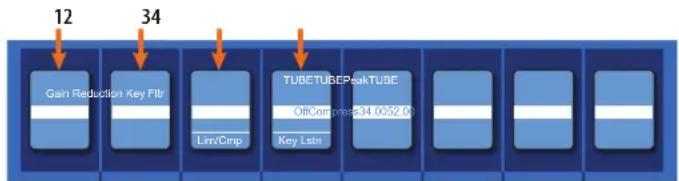
- Gain. Règle le gain d'entrée dans le compresseur. Comme ce type de compresseur fonctionne différemment d'un compresseur standard, une grande partie de la façon dont il affecte les signaux dépend du niveau d'entrée. Essayez différents réglages pour voir celui qui convient à vos besoins.
- Réduction de crête. Règle l'ampleur de la réduction de crête à appliquer au signal. Des réglages plus élevés entraînant une plus forte réduction du gain et un effet de compression plus prononcé.
-
Sélecteur limiteur/compresseur. La touche située en dessous fait alterner le mode de fonctionnement du Tube Leveling Amplifier entre compresseur et limiteur. En mode compresseur, il fonctionne avec un ratio variable de 1:1-10:1. En mode limiteur, il fonctionne avec un ratio variable de 10:1-20:1, limitant plus agressivement les crétes.
-
Key Filter. Cet encodeur règle et l'écran légende affiche la féquence à laquelle le Tube Leveling Amplifier s'enclenché. Il généra toujours tout le spectre des féquences, mais ne sera déclenché que si la féquence spécifiée est présente. Pressez la touche située en dessous pour écouter le signal servant au déclenchement du compresseur (signal incluant les effets du contrôle passée haut tel que règèle au moyen de la commande Key Filter). Pressez à nouveau pour revenir au signal normal du canal.
Presse la touche Processor pour activer ou désactiver le compresseur.
6.5.3 Class-A FET Compressor
Commandes de Fat Channel contextuel
Lorsque le compresseur à FET (transistor à effet de champ) de classe A (Class-A FET Compressor) est sélection, les commandes suivantes sont disponibles dans le Fat Channel:
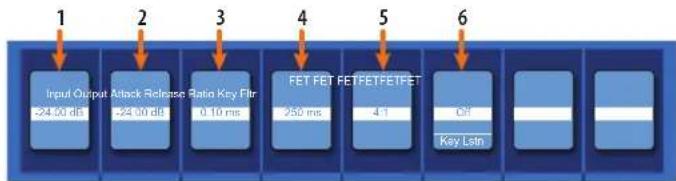
- Gain d'entrée. Règle le gain d'entrée dans le compresseur. Ce réglage affecte l'action du compresseur, aussi n'hésitez pas à essayer diverses valeurs pour trouver l'effet optimal en fonction de vos besoin.
- Gain de sortie. Règle l'ampleur du « gain de compensation » à appliquer à un signal. Àpres compression, le niveau d'un signal est souvent réduit. Cette commande de gain vous permet de retrouver le niveau correct après l'action de la compression.
- Attaque. Regle le temps nécessaire au compresseur pour commencer à attenuer le signal une fois que celui-ci a dépasse le seuil.
- Retour. Regle le temps nécessaire au compresseur pour cesser d'atténuer le signal une fois que celui-ci est redescendu sous le seuil.
- Ratio. Regle le ratio du compresseur. Les ratios suivants sont disponibles : 4:1, 8:1, 12:1, 20:1 ou All.
- Key Filter. Cet encodeur règle et l'écran légende affiche la féquence à laquelle le compresseur s'enclenché. Le compresseur généra toujours tout le spectre des féquences, mais ne sera déclenché que si la féquence spécifiée est présente. Pressez la touche située en dessous pour écouter le signal servant au déclenchement du compresseur (signal incluant les effets du contrôle passée-haut tel que règla au moyen de la commande Key Filter). Pressez à nouveau pour revenir au signal normal du canal.
Pressez la touche Processor pour activer ou désactiver le compresseur.
6.6 Mode EQ (Fat Channel contextuel)
Presser la touche EQ dans le Fat Channel vous donne accès aux réglages d'égalisation du canal ou mixage actuellément sélectionné. Un égaliseur (EQ) est une commande de tonalité qui vous permet de changer l'équilibre tonal d'un signal. Vous pouvez augmenter ou réduire le niveau de certaines plages de fréquences pour apporter des changements correctifs ou créatifs au signal.
Comme pour le compresseur, les melangeurs StudioLive III sont livrés avec un besoin de trois modèles d'égaliser et le comportement du Fat Channel change selon le modulochége. Pour plus d'informations sur les modèles de plug-ins Fat Channel disponibles, voir la section 6.8.5.
6.6.1 Égaliseur standard
Commandes de Fat Channel contextuel
L'égaliseur standard est sélectionné par défaut sur chaque canal d'entrée et de sortie :
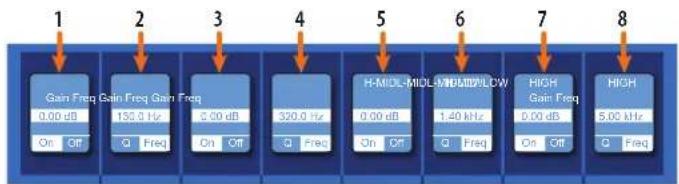
- Bande 1/LOW Gain. Regle l'ampleur d'accentuation ou d'attenuation de la fréquence sélectionnee. Pressez la touche située en dessous pour activer ou désactiver la bande.
- Bande 1/LOW Freq/Q. L'encodeur peut contröler soit la fréquence, soit le facteur Q de cette bande de correction. Utilisez la touche de dessous pour alterner entre les deux. En mode fréquence, il règle la fréquence centrale de la bande de correction sur laquelle les signaux seront accentués ou attenués. En mode Q, il règle le facteur de qualité (ou largeur) de la bande de correction actuelle. Avec une valeur Q plus élevé, une plage de fréquences plus étroite est corrigée. Avec une valeur Q plus BASSE, une plage plus large est corrigée.
- Bande 2/L-MID Gain. Regle l'ampleur d'accentuation ou d'attenuation de la fréquence sélectionnee. Pressez la touche située en dessous pour activer ou désactiver la bande.
- Bande 2/L-MID Freq/Q. L'encodeur peut contrôler soit la fréquence, soit le facteur Q de cette bande de correction. Utilisez la touche de dessous pour alterner entre les deux. En mode fréquence, il règle la fréquence centrale de la bande de correction sur laquelle les signaux seront accentués ou attenués. En mode Q, il règle le facteur de qualité (ou largeur) de la bande de correction actuelle. Avec une valeur Q plus élevé, une plage de fréquences plus étroite est corrigée. Avec une valeur Q plus BASSE, une plage plus large est corrigée.
- Bande 3/H-MID Gain. Règle l'ampleur d'accentuation ou d'atténuation de la fréquence sélectionnée. Pressez la touche située en dessous pour activer ou désactiver la bande.
- Bande 3/H-MID Freq/Q. L'encodeur peut contröler soit la fréquence, soit le facteur Q de cette bande de correction. Utilisez la touche de dessous pour alterner entre les deux. En mode fréquence, il règle la fréquence centrale de la bande de correction sur laquelle les signaux seront accentués ou attenués. En mode Q, il règle le facteur de qualité (ou largeur) de la bande de correction actuelle. Avec une valeur Q plus élevé, une plage de fréquences plus étroite est corrigée. Avec une valeur Q plus BASSE, une plage plus large est corrigée.
- Bande 4/HIGH Gain. Règle l'ampleur d'accentuation ou d'atténuation de la fréquence sélectionnée. Presse la touche située en dessous pour activer ou désactiver la bande.
- Bande 4/HIGH Freq/Q. L'encodeur peut contröler soit la fréquence, soit le facteur Q de cette bande de correction. Utilisez la touche de dessous pour alterner entre les deux. En mode fréquence, il règle la fréquence centrale de
la bande de correction sur laquelle les signaux seront accentués ou attenués. En mode Q, il regle le facteur de qualité (ou largeur) de la bande de correction actuelle. Avec une valeur Q plus élevé, une plage de fréquences plus étroite est corrigée. Avec une valeur Q plus BASSE, une plage plus large est corrigée.
Quand un bus est selectionné, l'égaliseur a six bandes. Utilisez les touches de navigation dans les pages pour naviguer entre les bandes 1-4 et les bandes 5-6.
Presse la touche Processor pour activer ou désactiver l'égaliser.
Commandes de Fat Channel contextuel
Quand l'égaliseur passif de programme (Passive Program EQ) est selectionné, les commandes suivantes sont disponibles dans le Fat Channel:
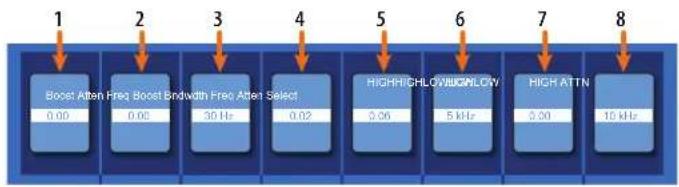
- Low Boost. Règle le niveau d'amplification appliqué autour de la fréquence basse可以选择. Cette commande interagit parfaitement avec la commande d'atténuation Atten. adjacente, permettant d'accentuer l'énergie apparente dans les graves tout en maintainant l'énergie globale dans des limites optimes.
- Low Atten. Règle le niveau d'atténuation appliqué autour de la fréquence basse可以选择. Cette commande interagit parfaitement avec la commande d'amplification Boost adjacente, permettant d'accertuer l'énergie apparente dans les graves tout en maintainant l'énergie globale dans des limites optimales.
- LOW Freq. Regle la fréquence centrale de la bande couverte par les commandes LOW Boost et LOW Atten.
- High Boost. Règle le niveau d'amplification appliqué autour de la fréquence haute可以选择.
- High Bndwidth. Regle le facteur Q (ou largeur) de I'effet de la bande haute de I'egaliseur.
- HIGH Freq. Règle la féquence centrale de la bande haute de l'égaliseur.
- High Atten. Regle l'ampleur de l'attenuation appliquee en plateau aux fréquences égales et supérieures à la féquence haute choisie.
- ATTN Select. Règle la fréquence à partir de laquelle la commande HIGH Atten atténue les aigus.
Presse la touche Processor pour activer ou désactiver l'égaliser.
Commandes de Fat Channel contextuel
Quand l'égaliseur vintage des années 1970 (Vintage 1970s EQ) est seLECTIONné, les commandes suivantes sont disponibles dans le Fat Channel:
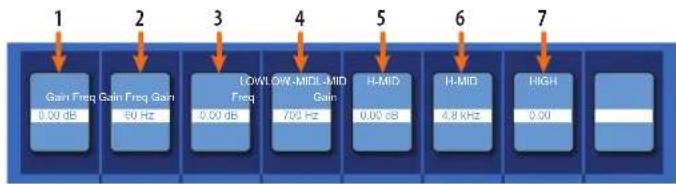
- Low Gain. Régle l'ampleur de l'accentuation ou de l'atténuation à appliquer à la bande des basses fréquences de cet égalisseur.
- Low Freq. Règle la féquence de correction en plateau de la bande des basses féquences de cet égaliseur.
- L-Mid Gain. Règle l'ampleur de l'accentuation ou de l'atténuation à appliquer à la bande des bas Médiums de cet égaliseur.
- L-Mid Freq. Regle la fréquence centrale de la bande des bas Médiums de cet égaliseur.
- H-Mid Gain. Règle l'ampleur de l'accentuation ou de l'atténuation à appliquer à la bande des hauts mediums de cet égaliseur.
- L-Mid Freq. Règle la féquence centrale de la bande des hauts médiuns de cet égaliseur.
- High Gain. Règle l'ampleur de l'accentuation ou de l'atténuation à appliquer à la bande des haute fréquences de cet égaliser.
Presse la touche Processor pour activer ou désactiver l'égaliser.
6.7 Mode Aux Sends (Fat Channel contextuel)
Commandes de Fat Channel contextuel
Quand le Fat Channel est en mode de départ auxiliaires (Aux Sends), les écrons légendes affichent des paramétres différents selon la façon dont vous avez configuré vos mixages Flex :
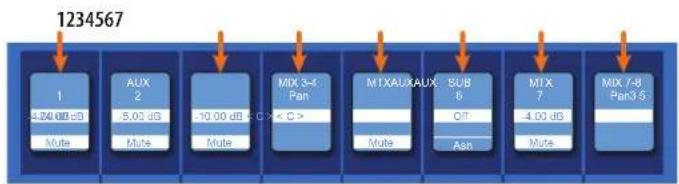
- Aux mono. L'encodeur contrôle le niveau de départ du canal vers l'Aux mono. La touche située dessous contrôle la coupure du son du canal dans l'Aux mono.
- Départ Aux stéreo. L'encodeur contrôle le niveau de départ du canal vers l'Aux stéreo. La touche située dessous contrôle la coupure du son du canal dans l'Aux stéreo.
- Panoramaque Aux stereo. L'encodeur contrôle la position panoramicique du canal dans l'Aux stereo.
- Matrice (MTX) mono. L'encodeur contrôle le niveau de départ du canal dans le mixage matriel mono. La touche située dessous contrôle la coupure du son du canal dans le mixage matriel mono.
- Sous-groupe. La touche située dessous contrôle l'affection du canal au sous-groupe. Les sous-groupes stéreo seront également dotés d'une commande de panoramaque.
- Matrice stéreo. L'encodeur contrôle le niveau de départ du canal dans le mixage matriel stéreo. La touche située dessous contrôle la coupure du son du canal dans le mixage matriel stéreo.
- Panoramaque de matrice stereo. L'encodeur contrôle la position panoramaque du canal dans le mixage matriciel stereo.
6.8 Écrans de Fat Channel
6.8.1 Vue d'ensemble du canal
Quand un canal d'entrée est selectionné et le mode Input activé, la vue d'ensemble du canal s'affiche sur l'écran tactile :
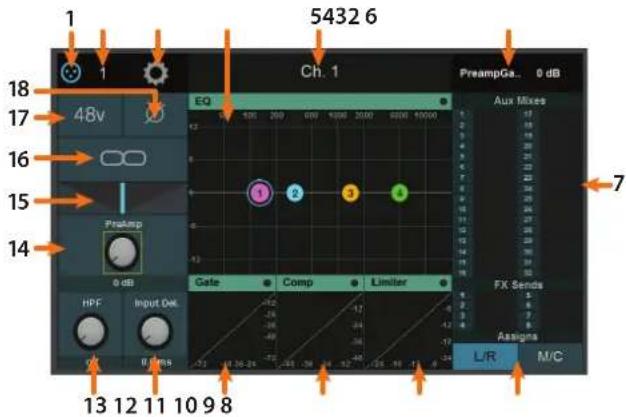
-
Source de signal. Indique si ce canal recoit son signal d'une source analogique ou numérique. Pressez ici pour ouvrir l'écran de source de signal. Pour plus d'informations, voir la section 6.10.1.
-
Numéro de source d'entrée. Affiche le numéro de la source d'entrée affectée au canal actuel.
-
Bouton des paramètres. Touchez-le pour acceder à des réglages supplémentaires de canal ou de bus.
-
Égaliseur. Affiche la vue d'ensemble de l'égaliseur. Touchez pour ouvrir l'écran égaliseur. Voir la section 6.6 pour plus d'informations.
-
Nom. Affiche le nom du canal ou bus actuellément sélectionné.
-
Parametre actuel. Affiche le parametre actuellement controle et sa valeur.
-
Niveau de départs Aux et FX. Affichent les niveaux de départ pour le canal actuel. Touchez cette zone pour ouvrir l'écran des départs de bus du canal. Voir la section 6.7 pour plus d'informations.
-
Affectations. Utilisez ces commandes pour affecter/désaffecter le canal actuel au bus principal et au bus Mono/Center (StudioLive 64S) ou aux quatre sous-groupes dédiés (tous les modèles à 32 canaux).
-
Limiteur. Affiche l'aperçu du limiteur. Touchez-le pour ouvrir l'écran du limiteur.
-
Compresseur. Affiche l'aperçu du compresseur. Touchez-le pour ouvrir l'écran du compresseur. Voir la section 6.8.4 pour plus d'informations.
-
Gate. Affiche l'aperçu du noise gate. Touchez-le pour ouvrir l'écran du noise gate. Voir la section 6.8.3 pour plus d'informations.
-
Retard. Déterminé le retard d'alignement appliqué au canal d'entrée ou au bus. Touchez-le pour permettre sa manipulation au moyen de l'encodeur Master Control. Voir les sections 13.6 et 13.7 pour plus d'informations.
-
Fréquence HPF. Déterminée la fréquence de coupure du filtre passée-haut. Touchez-le pour permettre sa manipulation au moyen de l'encodeur Master Control.
Note: le bus stéreo principal et le bus mono du StudioLive 64S permettent de faire alterner le comportement du filtré entre passé-bas et passé-haut.
-
Gain de préampli. Définit le gain du préampli. Touchez ce bouton pour permettre sa manipulation au moyen de l'encodeur Master Control.
-
Pan. Définit la position panoramicique. Touchez-le pour permettre sa manipulation au moyen de l'encodeur Master Control.
-
Couplage. Couple ou découple le canal ou bus adjacent pour creer une paire stéreó.
-
48v. Touchez-le pour activer/désactiver l'alimentation fantôme.
-
Inverseur de polarité. Touchez-le pour activer/désactiver l'inversion de polarité.
6.8.2 Écran des réglages de canal

Lorsque l'écran de vue d'ensemble d'un canal ou d'un bus est ouvert, vous pouvez obtenir l'écran des réglages de canal en touchant le bouton des paramètres (légende n°3).
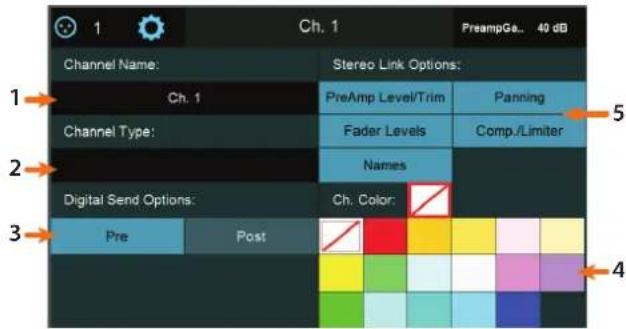
-
Nom du canal. Touchez ce champ de nom pour saisir un nouveau nom à l'aide du clavier d'écran.
-
Type de canal. Touche ce champ de type pour désir entre les types d'identification standard des canaux ( comme Guitars ou Drums).
-
Options de départ numérique. Touchez Pre (le signal est envoyé avant traitement par le Fat Channel) ou Post (le signal est envoyé après traitement par le Fat Channel) pourCHOISIR ou est pris le signal lors de I'envoi de ce canal ou bus à un appeareil audio connecté par USB ou réseau.
-
Couleur du canal. Determine la couleur de la touche Select du canal. Si aucune couleur n'est selectionnée, la touche Select est bleue.
-
Options de couplage stéreo. Ces options vous permettent de spécifique le comportement de couplage lorsque vous couplez des canaux ou bus par paires grâce aux choix suivants:
-
PreAmp Level/Trim. Activez cette option pour que le couplage des canaux entraine le couplage des niveaux de préampli et de gain d'ajustement. Désactivez-la pour permettre un réglage individuel de ces paramètres pour chacun des canaux couples.
- Panning. Activez cette option pour un mode de panoramaque « stéreo », qui vous permet d'utiliser les commandes de panoramaque des canaux ou bus couplés afin de contrôle la « largeur » stéreo globale. Bouger une commande de panoramaque d'un canal couple fait bouger la commande de panoramaque correspondante sur l'autre canal avec une même ampleur mais dans la direction opposée. Désactivez cette option pour permettre un réglage de panoramaque indépendant des canaux ou bus couplés.
- Fader Levels. Activez cette option pour coupler les faders de volume des paires de canaux ou bus couplés. Désactive-la pour permettre une manipulation indépendante des niveaux de fader des canaux couplés.
- Comp./Limiter. Activez cette option pour coupler la détction du compresseur et du limiteur des canaux ou bus couples. Avec cette option activée, les signaux détectés sur n'importe lequel des deux canaux coupés entrainnent une réduction de gain identique sur les deux canaux. Désactivez cette option pour laisser le compresseur/limueur agir indépendamment sur chacun des deux canaux couples.
- Names. Activez cette option pour que les noms des canaux/bus couplés soient identiques. Avec cette option activée, changer un des deux noms d'une paire couplée se reflète dans l'autre canal coupled.
Conseil d'expert: si une des entrées numériques (Network, USB ou SD) est seLECTIONnée comme source du canal, vous aurez la capacité deCHOISIR LA SOURCE DE DEPART numérique entre Analog (analogique) et Digital (numérique). C'est un remarquable moyen d'utiliser un traitement par plug-in comme insert. C'est également nécessaire si vous souhaitez enregistrer une entrée AVB ou USB au moyen de l'enregistrreur sur carte SD. Pour plus d'informations, veuillez vous reporter au guide de reference Utilisation de votre StudioLive comme interface audio avec Universal Control.
6.8.3 Vue d'ensemble du Gate

Lorsque le Gate est activé dans le Fat Channel, l'écran tactile affiche une vue d'ensemble du Gate, qui présente tous les paramètres de Gate disponibles, ainsi que des indicateurs de niveau utiles et une représentation graphique de l'effect qu'ont les réglages actuels. Toucher n'importe quel bouton d'écran permet d'utiliser l'encodeur Master Control pour régler le paramètre ainsi sélectionné. Toucher un selecteur à menu dérouulant vous permet de faire votrechioix dans une liste. Utilisez l'écodeur Master Control pour faire défiler les choix. Toucher les boutons d'écran commute On/Off le paramètre concerne.
Conseil d'expert : pour les modèles de StudioLive à Fat Channel contextuel, la plupart de ces paramètres peuvent également être contrôleés avec les encodeurs et les touches du Fat Channel. Voir la section 6.4.1 pour des détails.
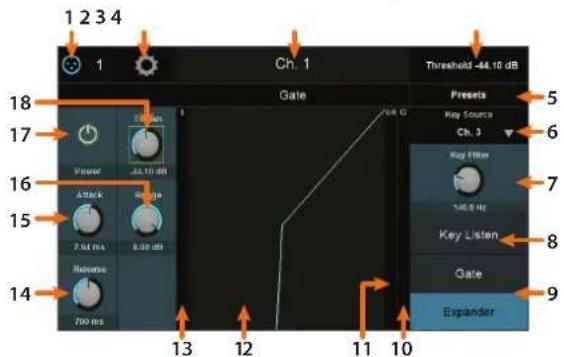
- Source de signal. Indique si ce canal recoit son signal d'une source analogue ou numérique. Pressez ici pour ouvrir l'écran de patch numérique. Pour plus d'informations, voir la section 12.3.
- Bouton des paramètres. Touchez-le pour acceder à des réglages supplémentaires de canal.
- Nom et numéro de canal. Affiche le nom et le numéro du canal actuellement sélectionné.
- Parametre actuel. Affiche le parametre actuellement controle et sa valeur.
- Presets. Ouvre la bibliothèque de preset. Voir la section 6.1.2 pour plus d'informations.
- Key Source (caNAux d'entree quinquement). Lencodeur rgle et I'ecran
legende affiche le signal d'entree qui va declencher le gate. Cette methode de
dclenchement d'un proceseur de dynamique est souvent appelle sidechain. Reglez-le sur *None (aucune) pour desactiver le sidechain. Pour plus d'informations sur I'emploi du déclenchement par sidechain, voir la section 13.8. Note: comme le StudioLive 64S utilise le moteur DSP FLEX a quadruple cear, n'importe lequel des 32 premiers canaux peut etre utilise comme source de
dclenchement pour les canaux 1-32 tandis que n'importe lequel des 32 canaux
suivants peut etre utilise comme source de déclenchement pour les canaux 33-64. - Key Filter. Définit la fréquence du filtré Key Filter pour le signal de déclenchement (sidechain).
- Key Listen. Touchez ce bouton pour activer la fonction d'écoute du signal de déclenchement filtré.
- Sélecteur gate/expandeur. Fait alterner le fonctionnement du processeur entre gate et expandeur.
- Indicateur de niveau de sortie. Affiche le niveau du signal après le gate.
- Indicateur de réduction de gain. Affiche la réduction de gain appliquée par le gate au canal.
- Courbe. Affiche la courbe du gate.
- Indicateur de niveau d'entrée. Affiche le niveau du signal pré-gate.
- Retour. Règle le temps de return pour le gate/expandeur.
-
Attaque. Regle la durée d'attaque pour le gate/expandeur.
-
Plage. Regle la plage pour le gate.
- Seuil. Régle le seuil pour le gate/expandeur.
- Commutateur de gate. Met en/hors service l'effet gate pour le canal ou bus sélectionné.
Conseil d'expert: utilisez la touche Tap ou Shift comme touche « annulation » pour tout paramètre. Presser et maintainir la touche Tap ou Shift pendant que vous reglez la commande de votrechoix ramenera cette commande à son réglage par défaut.
6.8.4 Vue d'ensemble du compresseur
Presser la touche Comp dans le Fat Channel vous donne accès aux paramètres du compresseur pour le canal ou mixage sélectionné. Un compresseur est un processeur de dynamique qui réduit la dynamique d'un signal en l'attenuant selon un rapport prédéterminé lorsqu'il dépasse un seuil donné.
Cela vous permet de maître les transitoires d'un signal et d'augmenter son niveau général (si désire). Cela réduit également le risque de distorsion du à un échéage. Compressor un signal et augmenter son niveau vous permet aussi d'accentuer les détails plus subtils ( comme la réverbération d'une piece ou des notes fantômes) qui passeraient sinon inaperçus.
Le Fat Channel vous donne le choix entre les différents modèles de plug-in de compresseur suivants, chacun avec son propre jeu de commandes et son propre comportement.
- Compresseur standard. Compresseur propre et complèt offrant une réduction de dynamique transparente.
- Tube Leveling Amplifier. Modélisation de compresseur opto-électronique à lampes, avec des commandes simples et rapides ainsi qu'un caractère tonal classique.
Class-A FET Leveling Amplifier. Modélisation d'un compresseur à FET (transistor à effet de champ) de classe A, avec un caractère tonal percutant et agressif.
En plus des trois fournies avec votre mélangeur StudioLive, les modélisations de compresseurs suivantes sont disponibles à l'achat sur shop.presonus.com :
- Brit Comp. Capturant le son unique d'un modele d'amplificateur à réduction de gain par double VCA, le Brit Comp est idéal pour maitriser la dynamique d'un piano ou ajouter du punch à la batterie et aux percussions. Inclus dans l'ensemble Classic Studio Bundle.
- Classic Compressor. Le caractère doux de ce compresseur vous permet d'apporter à votre son des changements de couleur transparents ou extrêmes, ce qui en fait un outil inestimable dans n'importequelle application. Inclus dans l'ensemble Vintage Channel Strips Bundle.
- Comp 160 Compressor. Avec des commandes simples, mais capable de traits de compression extrêmes, le Comp 160 donne un caractère de VCA avec une personnalité qui lui est propre. Essayez-le sur une batterie - vous serez heures de l'avoir fait! Inclus dans l'ensemble Modern Classics Bundle.
- Everest C100A Compressor. D'après un modele classique axé sur une réduction de gain douce et naturelle, l'Everest C100A aide à contrôle la dynamique tout en laissant le signal respirer. Inclus dans l'ensemble Modern Classics Bundle.
- FC-670 Compressor. Cette modélisation d'un compresseur/limitsur emblématique des années 1950 confère une chaleur soyeuse inimitable à quasiment tous les signaux. Inclus dans l'ensemble Classic Studio Bundle.
- RC-500 Compressor. Les compresseurs à transistors à effet de champ (FET) comme celui du RC 500 PreSonus utilisent des transistors pour émuler le fonctionnement et le son d'une lampe triode. Modélisé d'après le célibre comprésur à FET RC500 PreSonus, ce plug-in offre une attaque ultra-rapide et des performances constantes. Inclus dans l'ensemble gratuite PreSonus Bundle.
- Tube P1B Compressor. En général, le temps de réponse des compresseurs optiques tend à adoucir l'attaque et le retard, ce qui peutisser les fluctuations de volume ingales. Émulant un modèle optique entièrement à lampes, le compréseur Tube P1B assure la musicalité en réservant la clarté du signal,
meme avec les réglages les plus extrêmes. Inclus dans l'ensemble Vintage Channel Strips Bundle.
- VT-1 Compressor. Un son haut de gamme époustouflant et une polyvalence incroyable sont les marques de fabrique du VT-1 PreBonus, modélisé d'après un célibre comprésur à FET de tranche de canal à lampes. Le VT-1 offre une attaque rapide et des performances constantes avec un rapport totalement variable. Inclus dans l'ensemble gratuite PreBonus Bundle.
Vous trouvrez plus d'informations sur l'installation et l'utilisation des modélisations sous forme de plug-ins dans l'Addenda PreBonus sur les plug-ins de Fat Channel StudioLive. ÀpRES installation d'un plug-in dans votre StudioLive, il est disponible dans la liste déroulante de l'écran tactile.
Conseil d'expert: utilisez les touches Shift ou Tap comme touche « annulation » pour tout paramètre. Presser et maintainir Shift ou Tap pendant que vous reglez la commande de votrechioix ramènera cette commande à son réglage par défaut.
Les modèles de compréseur peuvent être sélectionnés dans l'écran tactile quand le mode compréseur est activé dans le Fat Channel :
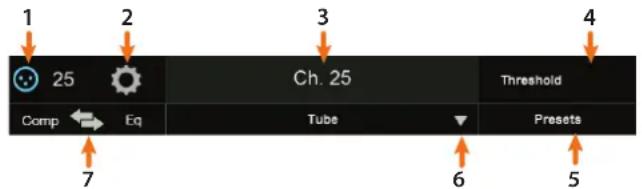
- Source de signal. Indique si ce canal recoit son signal d'une source analogique ou numérique. Pressez ici pour ouvrir l'écran de source d'entrée. Pour plus d'informations, voir la section 6.11.
- Bouton des paramètres. Touchez-le pour acceder à des réglages supplémentaires.
- Nom et numéro. Affiche le nom et le numéro du canal ou bus actuellément sélectionné.
- Paramètre actuel. Affiche le paramètre actuellément contrôle et sa valeur.
- Presets. Ouvre le menu des preset dans l'écran tactile.
- Type de compresseur. Change le modele de compresseur.
- Comp>EQ. L'ordre du compresseur et de l'égaliseur peut être inversé sur le trajet du signal. Par défaut, le signal traverse le compresseur avant de passer par l'égaliseur. Si l'on change l'ordre, l'égaliseur est place avant le comprisseur sur le trajet du signal.
Conseil d'expert : placer le compréseur avant l'égaliseur vous permet d'effectuer des corrections spectaculaires dans l'égaliseur sans avoir à refaire les réglages du compréseur. Toutefois, si vous placez l'égaliseur avant le compréseur, vous pouvez mistréger différentes fréquences, ce qui donne une réponse plus naturelle.
6.8.4.1 Écrans de vue d'ensemble du comprésur standard
Quand le Fat Channel est en mode compresseur standard, l'écran tactile affiche une vue d'ensemble des paramètres pertinents, ainsi qu'un affichage de niveau utile et une représentation graphique de l'effet des réglages actuels. Toucher n'importe quel bouton d'écran permet d'utiliser l'encodeur Master Control pour régler le paramètre ainsi sélectionné. Toucher un selecteur à menu déroulant vous permet de faire votrechioix dans une liste. Utilisez l'écodeur Master Control pour faire défiler les choix. Toucher les boutons d'écran commute On/Off le paramètre concerné.
Conseil d'expert : pour les modèles de StudioLive à Fat Channel contextuel, la plupart de ces paramètres peuvent également être contrôleés avec les encodeurs et les touches du Fat Channel. Voir la section 6.5.1 pour des détails.
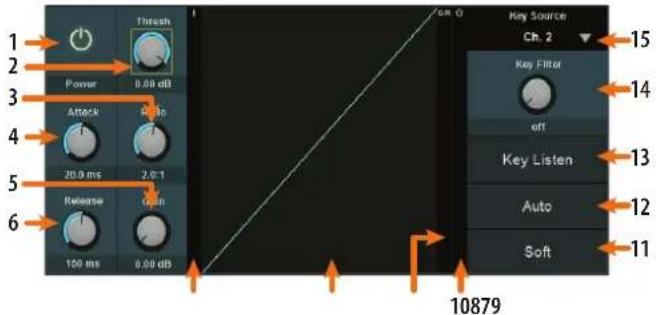
- Proceseur On/Off. Active ou désactive le compréseur.
- Seuil. Regle le seuil du compresseur.
- Ratio. Regle le ratio du compresseur.
- Attaque. Regle le temps d'attaque du compresseur.
- Gain. Regle le gain de compensation pour le compresseur.
- Retour. Regle le temps de return du compresseur.
- Indicateur de niveau d'entrée. Affiche le niveau du signal avant le compresseur.
- Courbe. Affiche la courbe de compression actuelle.
- Indicateur de réduction de gain. Affiche la réduction de gain appliquée par le compresseur au canal.
- Indicateur de niveau de sortie. Affiche le niveau du signal après le compresseur.
- Soft. Active la compression à transition douce (progressive).
- Auto. Active mode Auto (automatique).
- Key Listen. Touchez ce bouton pour activer la fonction d'écoute du signal de déclenchement filtré.
- Key Filter. Définit la fréquence du filtré Key Filter pour le signal de déclenchement (sidechain).
- Key Source (canaux d'entrée uniquement). Règle la source de déclenchement (sidechain) du compresseur.
Note : comme le StudioLive 64S utilise le moteur DSP FLEX à quadruple cœur, n'importe lequel des 32 premiers canaux peut être utilisé comme source de déclenchement pour les canaux 1-32 tandis que n'importe lequel des 32 canaux suivants peut être utilisé comme source de déclenchement pour les canaux 33-64.
6.8.4.2 Vue d'ensemble du Tube Leveling Amplifier
Quand le Fat Channel est en mode Tube Leveling Amplifier, l'écran tactile affiche une vue d'ensemble des paramètres pertinents. Toucher n'importe quel bouton d'écran permet d'utiliser l'encodeur Master Control pour régler le paramètre ainsi sélectionné. Toucher un sélection à menu dérouulant vous permet de faire votrechoix dans une liste. Utilisez l'écodeur Master Control pour faire défiler les choix. Toucher les boutons d'écran commute On/Off le paramètre concerne.
Conseil d'expert : pour les modèles de StudioLive à Fat Channel contextuel, la plupart de ces paramètres peuvent également être contrôleés avec les encodeurs et les touches du Fat Channel. Voir la section 6.5.2 pour des détails.
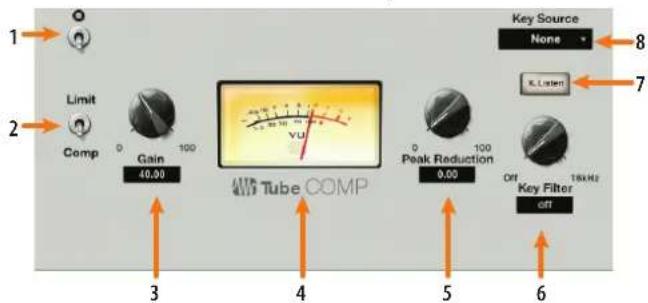
-
Proceseur On/Off. Active ou désactive le compréseur.
-
Sélecteur comprésur/limiteur. Fait alterner entre les modes comprésur et limiteur.
- Gain. Regle le gain d'entrée dans le compresseur.
- VU-metre. Affiche le niveau du signal après le compresseur.
- Réduction de crête. Règle l'ampleur de la réduction de crête à appliquer au signal.
- Key Filter. Définit la fréquence du contrôle Key Filter pour le signal de déclenchement (sidechain).
- Key Listen. Touchez ce bouton pour activer la fonction d'écoute du signal de déclenchement filtré.
- Key Source (canaux d'entrée uniquement). Règle la source de déclenchement (sidechain) du compréseur.
Note: comme le StudioLive 64S utilise le moteur DSP FLEX à quadruple cœur, n'importe lequel des 32 premiers canaux peut être utilisé comme source de déclenchement pour les canaux 1-32 tandis que n'importe lequel des 32 canaux suivants peut être utilisé comme source de déclenchement pour les canaux 33-64.
6.8.4.3 Écrans de vue d'ensemble du Class-A FET Compressor
Quand le Fat Channel est en mode Class-A FET Compressor, l'écran tactile affiche une vue d'ensemble des paramètres pertinents. Toucher n'importe quel bouton d'écran permet d'utiliser l'encodeur Master Control pour régler le paramètre ainsi sélectionné. Toucher un selecteur à menu dérouulant vous permet de faire votrechoix dans une liste. Utilisez l'écodeur Master Control pour faire défiler les choix. Toucher les boutons d'écran commute On/Off le paramètre concerne.
Conseil d'expert : pour les modèles de StudioLive à Fat Channel contextuel, la plupart de ces paramètres peuvent également être contrôlés avec les encodeurs et les touches du Fat Channel. Voir la section 6.5.3 pour des détails.
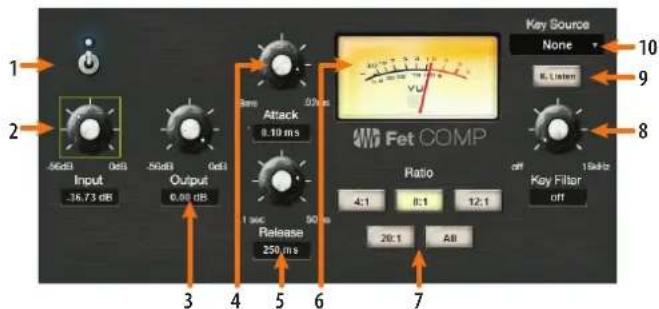
- Proceseur On/Off. Active ou désactive le compréseur.
- Entrée. Règle le gain d'entrée dans le compresseur.
- Sortie. Regle le gain de compensation pour le compresseur.
- Attaque. Regle le temps d'attaque du compreseur.
- Retour. Regle le temps de return du compresseur.
- VU-metre. Affiche le niveau du signal après le compresseur.
- Ratio. Règle le ratio du compresseur.
- Key Filter. Définit la fréquence du filtré Key Filter pour le signal de déclenchement (sidechain).
- Key Listen. Touchez ce bouton pour activer la fonction d'écoute du signal de déclenchement filtré.
- Key Source (cauaux d'entrée uniquement). Règle la source de déclenchement (sidechain) du compresseur.
Note : comme le StudioLive 64S utilise le moteur DSP FLEX à quadruple cœur, n'importe lequel des 32 premiers canaux peut être utilisé comme source de déclenchement pour les canaux 1-32 tandis que n'importe lequel des 32 canaux suivants peut être utilisé comme source de déclenchement pour les canaux 33-64.
6.8.5 Vue d'ensemble de l'égaliseur
Presser la touche EQ dans le Fat Channel vous donne accès aux réglages d'égalisation du canal ou mixage actuellément sélectionné. Un égalisseur (EQ) est une commande de tonalité qui vous permet de changer l'équilibre tonal d'un signal. Vous pouze augmenter ou réduire le niveau de certaines plages de féquences pour apporter des changements correctifs ou créats au signal.
Le Fat Channel vous donne le choix entre les différents modèles d'égaliseurs suivants, chacun avec son propre jeu de commandes et son propre comportement.
- Égaliseur standard. Un égaliseur propre et complét offrant un modelage transparent de la tonalité
Passive Program EQ. Une modélisation d'égaliseur à lampes, avec des commandes simples et rapides ainsi qu'un caractère tonal classique. - Vintage 1970s EQ. Une modélisation d'égaliseur à semi-conducteurs classique, avec des réglages de fréquence simples et musicaux, ainsi que beaucoup de caractère.
En plus des trois fournies avec votre melangeur StudioLive, les modélisations d'égaliser suivantes sont disponibles à l'achat sur shop.presonus.com. comme les modélisations d'égaliser Passive et Vintage, chacun de ces plug-ins peut être utilisé sur n'importe quel canal d'entrée ou de sortie :
- Alpine EQ-550. Cet égaliseur vintage des années 1960 fournit une égalisation constante et reproducible faisant appel à trois bandes qui se chevauchent, divisées en sept points de fréquence fixe, chacun avec cinq paliers d' amplification ou d'atténuation. Ses filtres commutables en cloche ou en plateau pour la bande haute et la bande bassé, ainsi qu'un filtré passé-bande insérable indépendamment, fournissant un moyen facile de créé une correction acoustique de qualité supérieure. Inclus dans l'ensemble Classic Studio Bundle.
- Baxandall EQ. Cet égaliseur offre la courbe de correction de l'égaliseur le plus repandu dans le monde. Grace à des plateaux de correction glissants pour les aigus et les graves, il vous permet d'effectuer des changements subtils mais efficaces sur de larges bandes du spectre de fréquences. Inclus dans l'ensemble Modern Classics Bundle.
- RC-500 EQ. Il est rare de trouver une tranche de canal à semi-conducteurs完全没有 exceptionnelle capable de restituer cette vibration vintage qui rappelle les produits d'anthologie haut de gamme tout en employant une conception moderne. Le PreSonus RC 500 était l'un de ces joyaux d'exception. Le plug-in RC 500 EQ est modélisé d'après l'égaliseur semi-paramétrique 3 bandes de la tranche de canal et combine des filtres isolés et un facteur de qualité Q optimisé par bande pour fournir une mise en forme subtile du signal sans artefacts discordants. Inclus dans l'ensemble gratuite PreSonus Bundle.
- Solar 69 EQ. Le son de cet égaliseur classique est absolument légendaire et a amélioré de nombreux enregistements célibres. Émulant ce moyen typiquement Britannique, le Solar 69 EQ ajoute de la définition aux grosses caisses, façon les guitares électriques et fait briller les guitares acoustiques et les voix sans pour autantacrifier le corps du son. Inclus dans l'ensemble Classic Studio Bundle.
- Tube Midrange EQ. Cet égaliseur de médiuns est basé sur un modele passif entièrement à lampes pour une égalisation musicale et ultra-douce, ce qui le rend idéal pour n'importe quel matériel source dans les médiuns. Inclus dans l'ensemble Vintage Channel Strips Bundle.
- Vintage 3-band EQ. Avec sa forme de filtrtre caractéristique, sa brillance et son mordant, cet égaliseur actif à trois bandes possède des filtres de graves et d'aigus en plateau, ce qui offre deailles possibités de correction tonale. Inclus dans l'ensemble Vintage Channel Strips Bundle.
- VT-1 EQ. Le VT-1 EQ modélise l'égaliseur semi-paramétrique à 4 bandes d'une tranche de canal très appréciée, qui combine des filtres isolés et un facteur de qualité Q optimisé par bande. Conçu pour privilégier la musicalité, cet égaliseur est doux et raffiné, ce qui en a instantanément fait un classique. Inclus dans l'ensemble gratuite PreBonus Bundle.
Voutrouvrez plus d'informations sur I'installation et l'utilisation des modélisations en plug-in dans l'Addenda PreBonus sur les plug-ins de Fat Channel StudioLive.
Aprés installation d'un plug-in dans votre StudioLive, il est disponible dans la liste déroulante de l'écran tactile.
Les huit écrans légendes du Fat Channel affichent les données correspondant aux réglages actuels de ces commandes. Les commandes diffèrent en fonction du modulo d'égaliser seLECTIONné.
Conseil d'expert: utilisez la touche Tap comme touche « annulation » pour tout parametre. Presser et maintainir la touche Tap pendant que vous reglez la commande de votrechioix ramenera cette commande à son réglage par défaut.
Les modeles d'égaliser ne peuvent être sélectionnés dans l'écran tactile quand le mode EQ est activé dans le Fat Channel:
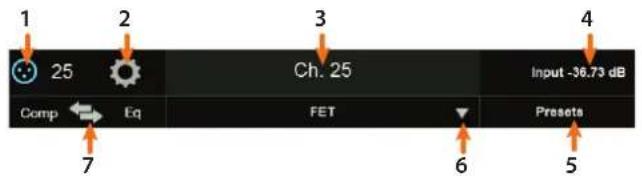
- Source de signal. Indique si ce canal reçoit son signal d'une source analogue ou numérique. Pressez ici pour ouvrir l'écran de patch numérique. Pour plus d'informations, voir la section 12.3.1.
- Bouton des paramètres de canal. Touchez-le pour acceder à des réglages supplémentaires de canal.
- Nom et numéro. Affiche le nom et le numéro du canal ou bus actuellement sélectionné.
- Parametre actuel. Affiche le parametre actuellément controle et sa valeur.
- Presets. Ouvre le menu des preset dans l'écran tactile.
- Type d'égaliseur. Change le modele d'égaliseur.
- Comp>EQ, L'ordre du comprésseur et de l'égaliseur peut être inversé sur le trajet du signal. Par défaut, le signal traverse le comprésseur avant de passer par l'égaliseur. Si l'on change l'ordre, l'égaliseur est place avant le comprésseur sur le trajet du signal.
Conseil d'expert : placer le compréseur avant l'égaliseur vous permet d'effectuer des corrections spectaculaires dans l'égaliseur sans avoir à refaire les réglages du compréseur. Toutefois, si vous placez l'égaliseur avant le compréseur, vous pouvez mistré controller différentes fréquences, ce qui donne une réponse plus naturelle.
6.8.5.1 Vue d'ensemble de l'égaliser standard
Quand le Fat Channel est en mode égaliseur standard (Standard EQ), l'écran tactile affiche une vue d'ensemble des paramètres de l'égaliseur, ainsi qu'un affichage de niveau utile et une représentation graphique de l'effet des réglages actuels. Toucher n'importe quel bouton d'écran (ou nœud de l'égaliseur, dans le cas de l'égaliseur standard) permet d'utiliser l'encodeur Master Control pour régler le paramètre ainsi sélectionné. Toucher un sélection à menu dérouulant vous permet de faire votrechioix dans une liste. Utilisez l'écodeur Master Control pour faire défiler les choix. Toucher les boutons d'écran commute On/Off le paramètre concerné.
Conseil d'expert : pour les modèles de StudioLive à Fat Channel contextuel, la plupart de ces paramètres peuvent également être contrôleés avec les encodeurs et les touches du Fat Channel. Voir la section 6.6.1 pour des détails.

- Gain. Contrôle l'ampleur de l'accentuation ou de l'atténuation appliquée à la fréquence de la bande actuellesment sélectionnée (légendes n°5, 7, 9, ou 11).
- Fréquence. Règle la fréquence centrale de la bande actuellément sélectionnée (légendes n°5, 7, 9, ou 11).
- Q. Regle le facteur de qualité Q pour la bande actuellément sélectionnée (légondes n°5, 7, 9, ou 11).
- Indicateur de niveau d'entrée. Affiche le signal entrant dans l'égaliseur.
- Sélecteur de bande 1. Sélectionne la bande 1 pour son contrôle au moyen des commandes de gain (n^0 1) , de fréquence (n^2 2) et de Q (n^3 3) .
- Commutateur de bande 1. Active/désactive la bande 1.
- Sélecteur de bande 2. Sélectionne la bande 2 pour son contrôle au moyen des commandes de gain (n^0 1) , de fréquence (n^2 2) et de Q (n^3 3) .
- Commutateur de bande 2. Active/désactive la bande 2.
- Sélecteur de bande 3. Sélectionne la bande 3 pour son contrôle au moyen des commandes de gain (n^0 1) , de fréquence (n^2 2) et de Q (n^3 3) .
- Commutateur de bande 3. Active/désactive la bande 3.
- Sélecteur de bande 4. Sélectionne la bande 4 pour son contrôle au moyen des commandes de gain (n^0 1) , de fréquence (n^0 2) et de Q (n^0 3) .
- Commutateur de bande 4. Active/désactive la bande 4.
Note : lorsqu'un des bus de sortie est seLECTIONné, les bandes 5 et 6 sont aussi visibles.
- Indicateur de niveau de sortie. Affiche le signal de sortie après égaliser.
- Commutateur de correction d'aignus en plateau. Active/désactive la correction en plateau des aigus. Si elle n'est pas activée, la bande haute est un correcteur paramétrique. L'activer transforme la bande haute en correcteur d'aignus en plateau qui modifie d'une valeur fixe une bande de hautes fréquences descendant jusqu'à la fréquence可以选择 par l'utilisateur pour le plateau.
Conseil d'expert: un correcteur d'aigus en plateau est comparable au bouton d'aigus d'une chaine stéreo. La commande de fréquence sélectionnera lors la fréquence d'inflexion du plateau.
- Commutateur de correction des graves en plateau. Active/désactive la correction en plateau des graves. Si elle n'est pas activée, la bande basse est un correcteur paramétrique. L'activer transforme la bande basse en correcteur de graves en plateau qui modifie d'une valeur fixe une bande de basses fréquences montant jusqu'à la fréquence sélectionnée par l'utilisateur pour le plateau.
Conseil d'expert: un correcteur de graves en plateau est comparable à un bouton de graves sur une chaine stéreo. La commande de fréquence sélectionne alors la fréquence d'inflexion du plateau.
- Pre/Post. Permet de faire alterner la mesure RTA entre pre et post-égaliser.
- RTA. Active/désactive l'affichage de l'analyseur en temps réel dans la représentation graphique de l'égaliseur.
- Courbe. Affiche la courbe de correction par l'égaliser.
- Commutateur d'égaliseur. Met globalement en ou hors service toutes les bandes de l'égaliseur.
6.8.5.2 Vue d'ensemble du Passive Program EQ
Quand le Fat Channel est en mode égaliseur passif de programme (Passive Program EQ), l'écran tactile affiche une vue d'ensemble des paramètres pertinents. Toucher n'importe quel bouton d'écran permet d'utiliser l'encodeur Master Control pour régler le paramètre ainsi sélectionné.
Conseil d'expert : pour les modèles de StudioLive à Fat Channel contextuel, la plupart de ces paramètres peuvent également être contrôleés avec les encodeurs et les touches du Fat Channel. Voir la section 6.6.2 pour des détails.
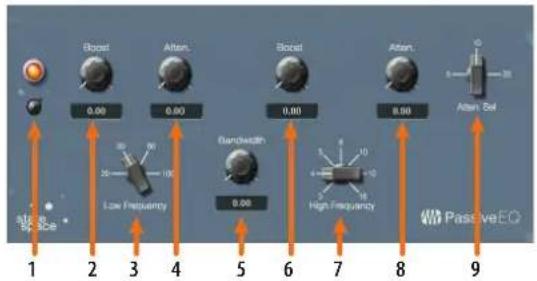
- Commutateur d'égaliseur. Active/désactive globalement l'égaliseur. Touchez-le pour une mise en ou hors service.
- Accentuation des graves. Amplifie la bandeasse.
- Fréquence de correction des graves. Règle la fréquence centrale de la bande basse.
- Attenuation des graves. Attenue la bande basse.
- Largeur de bande haute. Regle la largeur (Q) de la bande haute.
- Accentuation des aigus. Amplifie la bande haute.
- Fréquence de correction des aiguus. Règle la fréquence centrale de la bande haute.
- Attenuation des aigus. Règle l'attenuation de la bande haute.
- Sélecteur d'atténuation. Régle la fréquence à laquelle l'atténuation commence.
6.8.5.3 Vue d'ensemble du Vintage 1970s EQ
Quand le Fat Channel est en mode égaliseur vintage (Vintage 1970s EQ), l'écran tactile affiche une vue d'ensemble des paramètres pertinents.
Conseil d'expert : pour les modèles de StudioLive à Fat Channel contextuel, la plupart de ces paramètres peuvent également être contrôleés avec les encodeurs et les touches du Fat Channel. Voir la section 6.6.3 pour des détails.
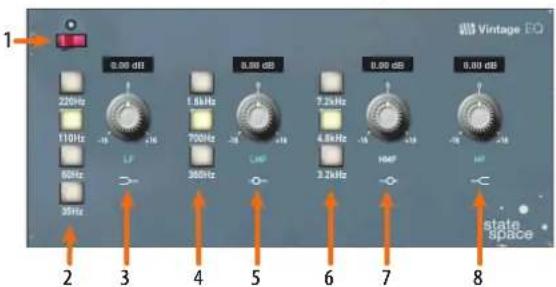
- Commutateur d'égaliseur. Active/désactive globalement l'égaliseur. Touchez-le pour une mise en ou hors service.
- Fréquence de correction des graves. Règle la fréquence de correction en plateau de la bande basse.
- Gain des graves. Regle le gain pour la bande des graves.
- Fréquence de correction des bas Médiums. Règle la fréquence centrale de la bande des bas Médiums.
- Gain des bas Médiums. Régle le gain pour la bande des bas Médiums.
- Fréquence de correction des hauts médiums. Règle la fréquence centrale de la bande des hauts Médiums.
- Gain des hauts mediums. Règle le gain pour la bande des hauts mediums.
- Gain des aigus. Règle le gain pour la bande des aigus.
6.8.6 Vue d'ensemble des départ Aux (Aux Sends)
Quand le mode Aux Sends est activé, l'écran tactile affiche une vue d'ensemble des départ Aux. Cet écran affiche le niveau de départ du canal sélectionné dans tous les mixages Flex:
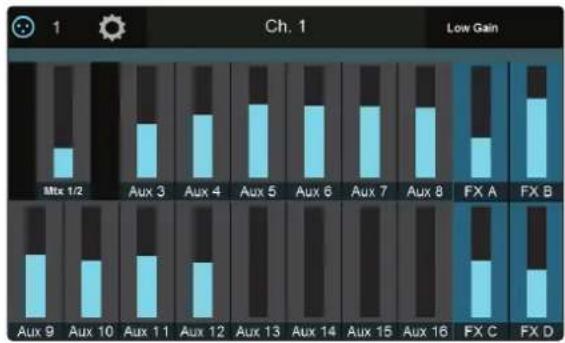
6.9 Mode utilisateur (User)
Le mode User vous permet de creer vos propres commandes personalisées de Fat Channel. Pour affercer une fonction à un encodeur et à sa touche adjacente, pressez n'importe quel bouton non affecté. Cela ouvrira l'écran d'édition du mode User :
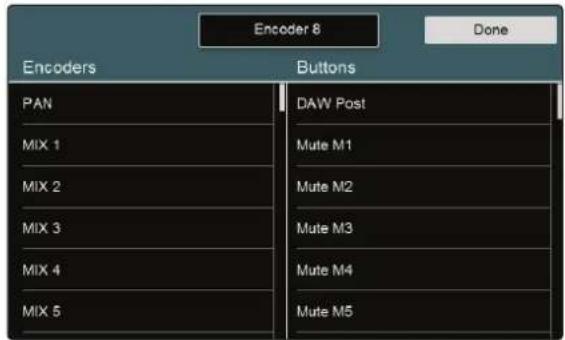
Lorsque vous avez affecté la fonction, pressez le bouton Done sur l'écran tactile. Pour modifier n'importe qu'elle fonction, maintenez pressée n'importe qu'elle touche de fonction de Fat Channel alors que le mode User est activé.
6.10 Commandes d'entrée
6.10.1 Source d'entrée
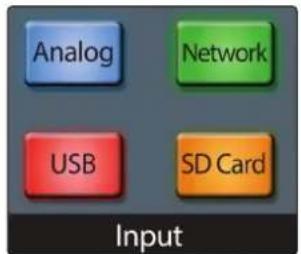
Quand un canal est seLECTIONné (plutôt qu'un bus ou une sortie), ces quatre touches vous donnent lechioix du type d'entrée à envoyer à ce canal. Choisissez parmi les options suivantes :
- Analog. Le signal vient de l'entrée analogue correspondante.
Network. Le signal vient du canal correspondant de l'entrée reseau AVB (le cas échéant). - USB. Le signal vient du canal audio USB correspondant, pour la lecture depuis un ordinateur.
- SD Card. Le signal vient du canal correspondant de l'enregistrement multipiste actuellement charge depuis la carte SD insérée.
En pressant et en maintainant n'importe laquelle de ces touches, vous passerez en mode de multi-affectation qui vous permet de régler la source d'entrée pour plusieurs canaux d'un coup. Une fois dans ce mode, les touches Select de tous les canaux d'entrée clignotent. Pressez la touche Select de tout canal pour lequel vous souhaitez désirir cette source. Par exemple, si vous souhaitez activer le(retour USB pour chaque canal d'entrée, pressez et maintenez la touche de source d'entrée USB, puis pressez la touche Select de chaque canal d'entrée. Cela enverra le retour USB correspondant à chaque canal.
6.10.2 Indicateurs de niveau d'entrée
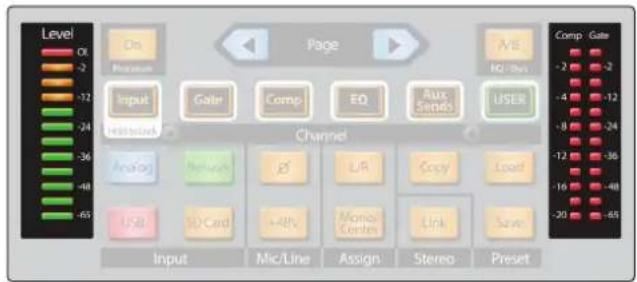
Sur le côte gauche de la section de contrôle du Fat Channel, vous verrez l'indicateur de niveau « Level ». Il vous donne une indication visuelle du niveau du signal entrant pour le canal ou mixage sélectionné. Sur le côte croit, vous verrez les indicateurs de niveau qui concernent le traitement de la dynamique: « Comp » affiche la réduction de gain par le compresseur, et « Gate » la réduction de gain par le gate.
6.10.3 Routage de source d'entrée
Lorsque l'un des écrans de vue d'ensemble est actif, vous Voyez le bouton de source d'entrée dans le coin supérieur gauche de l'écran. Toucher ce bouton ouvre l'écran Input Source (source d'entrée). Vous pouvez y selectionner les sources des différents types d'entrées disponibles pour le canal ou le bus actuellément sélectionné.
Par défaut, chaque source d'entrée est adressée à son canal respectif (entrefe analogique 1 vers canal 1, flux de lecture USB 7 vers canal 7, etc.). Vous pouvez réinitialiser le routage à tout moment pour revenir aux paramétres par défaut en appuyant sur le bouton Reset (réinitialiser).
Note: pour une vue plus détaillée des routages de canal par défaut, veuillez consulter la section 14.2.
Source d'entree analogue (canaux d'entree uniquement).
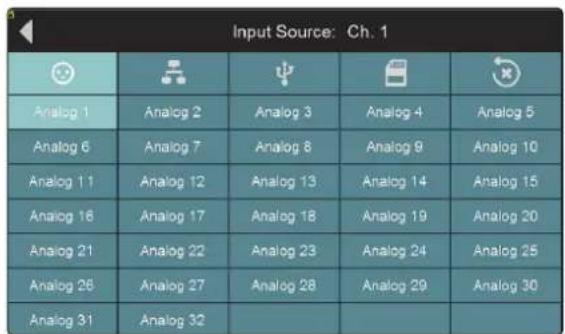
Presse l'icone (XLR) de source d'entrée analogue pour selectionner le canal d'entrée qui sera actif sur le canal actuellément selectionné lorsque la source sera réglée sur Analog (analogique) dans le Fat channel. Touchez une entrée analogue pour la relier au canal actuel.
Source d'entrée reseau
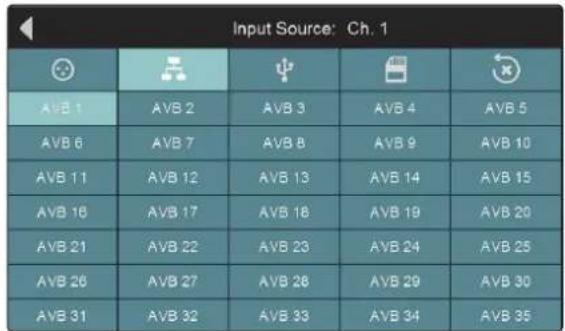
Pressez l'icone de source d'entrée reseau pour selectionner l'entrée reseau qui sera active sur le canal ou bus actuellément selectionné lorsque la source sera reglee sur Network (réseau) dans le Fat channel. Touchez une entrée AVB pour la relier au canal actuel.
Conseil d'expert : il est important de comprendre que pour les bus de sortie, il s'agit de l'entrée dans le bus et non de la sortie elle-même. Dans la plupart des cas, elle viendra du DSP interne. Cette fonction peut être utilisé pour insérer un effet externe depuis le réseau AVB.
Source d'entrée USB (canaux d'entrée uniquement)
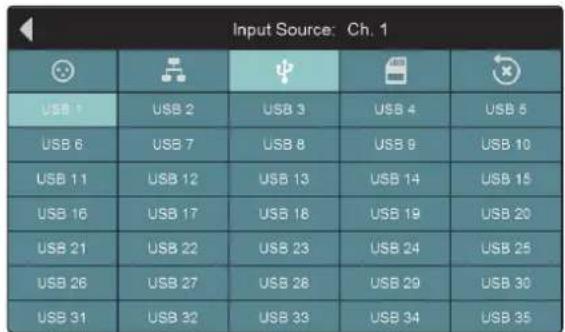
Pressez l'icone de source d'entrée USB pour selectionner le flux de lecture USB qui sera actif sur le canal actuellément selectionné lorsque la source sera réglée sur USB dans le Fat channel. Touchez un return USB pour le relier au canal actuel.
Source d'entrée carte SD (canaux d'entrée uniquement)
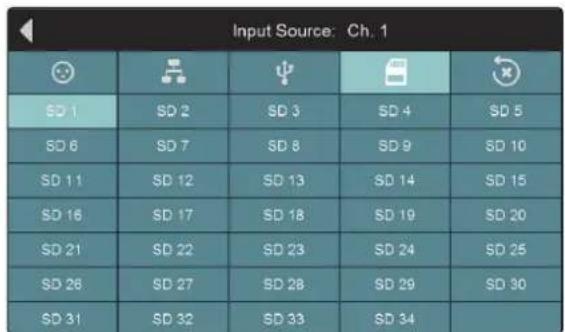
Presse l'icone de source d'entrée carte SD pour selectionner la piste de carte SD qui sera active sur le canal ou bus actuellément selectionné lorsque la source sera réglée sur SD dans le Fat channel. Touchez n'importe quel flux de lecture SD pour le relier au canal actuel.
6.10.4 Polarité et alimentation fantôme
Quand un canal d'entrée analogue est selectionné, ces touches vous permettent d'inverser la polarité du canal (Ø) et d'activer ou désactiver l'alimentation fantôme (+48V).
Conseil d'expert : quand vous enregistrez avec plusieurs microphones ouverts, utilisez cet inverseur pour combattre l'annulation de phase entre microphones.
6.10.5 Couplage stereo
Lorsqu'un canal ou mixage est selectionné, presser cette touche couple certains des paramètres d'un canal ou d'un mixage avec ceux de son homologue pair ou impair (le canal 1 ne se couple qu'avce le 2, le 7 qu'avce le 8 etc.). Quand cette touche est allumée, le canal selectionné est couplé avec son canal jumele.
Les paramètres suivants sont toujours identiques dans deux canaux ou bus couplés :
- Assignation d'entrée
-
Type de canal
Mode de bus (Aux/sous-groupe)
-Type de compresseur/égaliseur -
Paramètres de gate et de sidechain (le signal de l'un ou l'autre des canaux ou mixages pouvant déclencher les deux gates liés)
-Paramètres d'égaliseur
Réglages de l'égalateur graphique
- Mute et solo
- Affections à un bus
- Alimentation fantôme et polarité
Réglages A/B d'égaliseur/processeur de dynamique du Fat Channel
-Niveaux de départ Aux et FX
- Position panoramicique.
- Affection à un groupe Filter DCA
Réglage du routage de talkback et d'écoute de contrôle
-Réglages pré/post fader
- Retard de sortie de bus
Certain paramètres ont un comportement en couplage configurable qui leur permet de fonctionner en tandem (couplage stéroide) ou d'être régés indépendamment. Ce se configure dans l'écran des réglages de canal en section Master Control :
Gain de préampli
-Réglages de panoramaque
- Niveau de fader de canal ou de mixage
- Sidechain de compresseur et de limiteur
Noms de canal/bus
Pour plus d'informations sur la selection des options de couplage, voir la section 6.8.2.
6.11 Touches d'affection aux sorties
6.11.1 Affectation au bus principal/mono (StudioLive 64S uniquement)
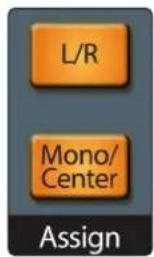
Quand un canal d'entrée est sélectionné, vous pouvez utiliser ces touches pour l'affector au bus principal (Main L/R) et au bus Mono/Center. Pressez L/R pour envoyer la sortie du canal sélectionné au bus stéreo principal. Pressez Mono/Center pour envoyer la sortie du canal à un bus mono ou central (selon le mode de panoramaque). Pour plus d'informations sur le bus principal (Main), voir la section 5.6.
6.11.2 Affection au bus principal/sous-groupe (tous les modèles de StudioLive à 32 canaux)
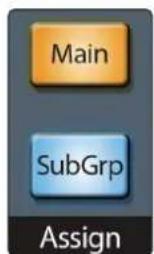
Quand un canal d'entrée est selectionné, vous pouvez utiliser ces touches pour l'affector à un circuit de sortie. Pressez Main pour envoyer la sortie du canal selectionné au bus principal. Pressez SubGrp pour afficher l'écran d'affection au bus.
Vous pouvez affecter une sortie de canal à un sous-groupe de deux façon différentes :
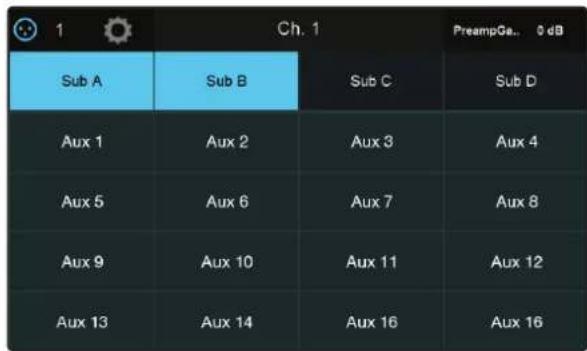
Presse la touche Subgrp et relâchez-la; l'affection des sous-groupes s'affichera dans l'écran tactile, avec une liste de tous les sous-groupes disponibles. Vous pouvez alors toucher le sous-groupe youlu pour lui adresser le canal.
Pour afferter d'un coup un même canal à plusieurs sous-groupes de mixage Flex :
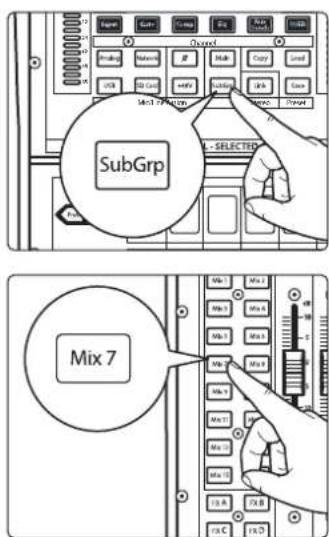
-
Alors que le canal est selectionné, maintenez pressée la touche SubGrp de la section Assign du Fat Channel.
-
Les touches de selection de mixage Flex des sous-groupes disponibles clignoteront. Pressez les touches de selection FlexMix des sous-groupes auxquels vous souhaitez affecter le canal.
7 Commandes Tape
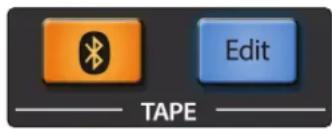
Par défaut, le canal Tape prend sa source aux prises d'entrée analogue Tape In à l'arrière du mélangeur et simultanément à l'appareil audio Bluetooth actuellément apparaïè. Les deux signaux sont mixés ensemble pour une sommation dans le canal Tape In.
Note aux utilisateurs de StudioLive 32SX et 32SC: l'audio Bluetooth n'est pas disponible sur ces modèles.
Si vous le préférez, vous pouvez plutôt envoyer le son d'un apparéil connecté en réseau, d'un ordinateur connecté par USB ou des pistes 33-34 d'une session Capture conservée sur la carte SD insérée.
Pour configurer les options d'entrée Tape, presse la touche Edit dans la zone de contrôle Tape, pres de l'écran tactile.
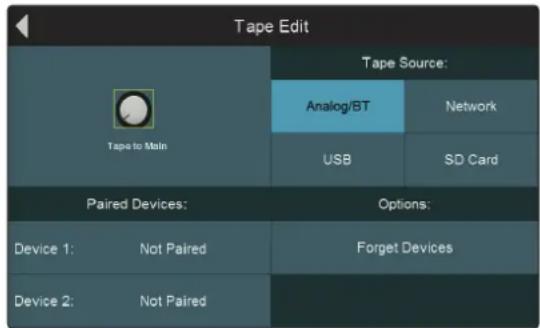
L'écran Tape Edit s'affiche. Dans celui-ci, vous pouvez désirir le signal à envoyer au canal d'entrée Tape parmi les options suivantes:
- Analog/BT. Touchez ce bouton pour envoyer au canal d'entrée Tape à la fois les prises d'entrée Tape et l'appareil Bluetooth apparé actuellesment sélectionné. Une fois cette option sélectionnée, deux slots s'affichent pour les appareils Bluetooth appariés. Touchez le bouton qui correspond à l'appareil dont vous avez choisi d'envoyer la sortie audio au canal d'entrée Tape. Le bouton Forget Devices permet de rompre les appairages pour appairer un autre appareil ou pour résoudre les problèmes d'appairage avec un appareil qui ne semble pas fonctionner. L'audio Bluetooth n'est pas disponible sur les modèles StudioLive 32SX et 32SC.
Network. Touchez ce bouton pour utiliser le signal audio des canaux Tape de réseau désignés comme source d'entrée Tape locale. Pour plus d'informations, voir la section 5.4.1. - USB. Touche ce bouton pour envoyer au canal d'entrée Tape le signal audio d'un ordinateur connecté par USB. Une fois cette option seLECTIONNée, les flux USB 37 et 38 sont disponibles comme source pour Tape. Pour plus d'informations sur le routage audio USB, voir la section 6.10.3.
- SD Card. Touchez ce bouton pour envoyer au canal d'entrée Tape un signal audio conservé sur la carte SD insérée.
Le bouton Tape to Main a la même fonction que le fader de canal d'entrée Tape. Touchez-le pour le régler au moyen de l'encodeur Master Control.
7.1 Appairage d'un apparéil Bluetooth
Pour appairer un apparéil audio Bluetooth à utiliser avec l'entrée Tape :
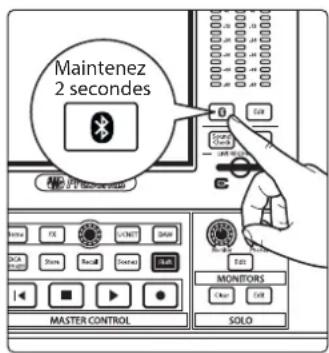
- Pressez et maintenance durant deux secondes la touche Bluetooth dans la zone de contrôle Tape pour passer en mode d'appairage.
- La touche clignotera, indiquant que votre StudioLivecherche à détecter un apparéilBluetooth.
- Une fois votre apparéil bien apparaïré, la touche Bluetooth s'allume fixement et)cesse de clignoter.
Notez que si deux apparéils Bluetooth peuvent être simultanément appariés, le son ne peut pas être reçu des deux apparéils à la fois. Pour-retirer un apparéil, touchez Forget Devices (Désapperir les apparéils). Le Bluetooth n'est pas disponible sur les modèles StudioLive 32SX et 32SC.
8 Enregistrement sur carte SD
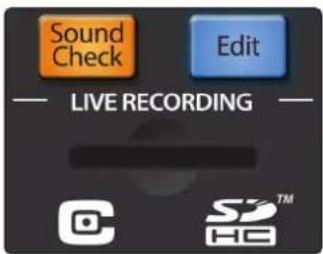
Votre melangeur StudioLive a des possibilités d'enregistrement et de lecture audio qui peuvent s'avérer très pratiques, particulièrement en sonorisation. Vous pouvez enregistrer des prestations live en multipiste sur une carte SD pour une utilisation ultérieure. De plus, vous pouvez dire un enregistrement audio multipiste de prestations antérieures pour faire une « balance virtuelle», afin de préparer votre mixage même quand le groupe n'est pas là.
Pour commencer le processus d'enregistrement ou de lecture d'une prestation scénique, presse la touche Edit dans la section Live Recording, ce qui affiche dans l'écran tactile la page d'edition Live Recording.
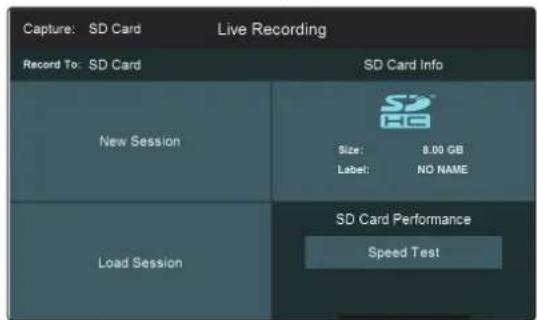
Cet écran est le point de départ de l'enregistrement ou de la lecture d'une prestation live sur une carte SD et vous permet de creer de nouvelles sessions, de charger des sessions sauvegardées sur votre carte SD/SDHC, et de tester la vitesse de transfert de votre carte SD/SDHC.
Avant de commencer tout enregistrement multipiste, il est recommandé de formater votre carte SD/SDHC au format FAT32, même si vous carte a été formatée d'origine. Plusieurs utilisaires vous permettent de formater votre carte SD/SDHC.
Ànoter:lesmelangeurs StudioLive lll acceptent les cartes SD et SDHC jusqu'à 32 Go.
Vous trouverezdesmodedesetmarquesayantete testésetapprovés surwww.
PreSonus.com.
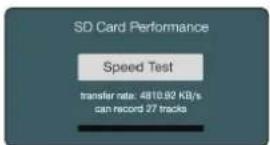
La première fois que vous insérez votre carte SD/SDHC, vous devez effectuer un test de vitesse (Speed Test). Ce simple test peut prendre plusieurs minutes, selon la vitesse de la carte, et il vous indiquera le taux de transfert de votre carte, ainsi que le nombre de pistes que vous pouvez enregistrer simultanément de manière fiable.
Conseil d'expert : votre StudioLive est également équipé d'une interface audio USB pour enregistrer et dire au moyen d'un ordinateur. De plus amples informations sur l'enregistrement et la lecture USB sont disponibles dans le Guide de referencia Utilisation de votre StudioLive comme interface audio avec Universal Control.
8.1 Création d'une nouvelle session pour l'enregistrement
Quand l'écran Live Recording est affiché, vous pouvez creator une nouvelle session d'enregistrement live en touchant New Session (nouvelle session) dans l'écran tactile. Cela ouvre l'écran New Session.
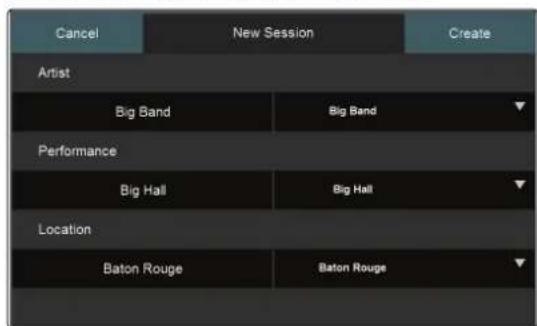
Dans cet écran, vous pouvez saisir le nom de l'artiste, un nom pour le spectacle (site, date, etc.), et le lieu du spectacle, pour vous aider à garder une trace des
divers enregistements live. Si vous touchez le champ Artist (artiste), Performance (spectacle) ou Location (lieu) sur l'écran tactile, un clavier s'affiche pour vous permettre de saisir les informations requises.
Lorsque vous avez saisi le nom d'artiste, le nom du spectacle ou le lieu d'une session, ces données sont sauvégardées pour une utilisation plus rapide dans de futures sessions (jusqu'à 10 par catégorie). Les choix ainsi sauvégardés se sélectionnent facilement en touchant les menus déroulants dans la colonne de droite de cette page. Utilisez l'encodeur Master Control pour faire défiler les choix.
Une fois que vous avez saisi les informations nécessaires pour votre nouvelle session, touchez Create (créer) dans l'écran tactile afin de créé la nouvelle session, ou Cancel (annulier) pour annuler cette opération et quitter l'écran New Session. Une fois qu'une nouvelle session a été créé, l'écran Capture apparait sur l'écran tactile et vous pouvez commencer l'enregistrement. Pour plus d'informations, voir la section 8.3.
8.2 Chargement d'une session pour la lecture
Quand l'écran Live Recording est affché, vous pouvez charger une session déjà enregistrée pour la produitre ou pour une balance virtuelle, en touchant Load Session (charger session) dans l'écran tactile. Cela ouvre l'écran Load Session.
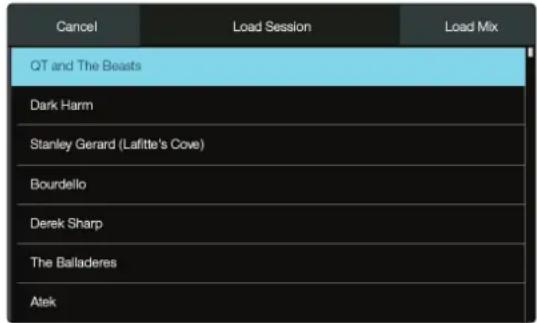
Dans cet écran, une liste vous permet de désir parmi les sessions d'enregistrement live générées sur le support de lecture actuellément sélectionné. Utilisez l'encodeur sous l'écran tactile pour faire défiler la liste.
Pour charger une session à dire :
- Touchez la session de votrechoix pour la selectionner. La touche Recall clignote.
- Pressez Recall (rappel) pour charger la session.
- Une fois la session chargee, Iecran Capture s'affiche et vous pouvez commencer la lecture de votre session.
Quand le bouton Load Mix est activé, la scène de mixage conservée avec la session se charge également. Les paramètres qui sont charges sont filtrés conformément aux réglages de l'écran Scenes. Pour plus d'informations sur la création et le rappel des scènes du mélangeur, voir la section 9.6.2.
8.3 Écran Capture
Capture de PreBonus est une application d'enregistrement audio numérique multipiste compte pour rendre rapide et facile l'enregistrement avec les mélangeurs StudioLive. Cette application intégrée aux mélangeurs StudioLive III vous permet de directement enregistrer sur une carte SD au moyen du même moteur audio de haute qualité que Studio One, la station de travail audio numérique révolutionnaire de PreBonus. Les fichiers de sessions enregistrées sur la carte SD peuvent être ouverts directement dans Studio One et Capture - aucune conversion ou exportation n'est nécessaire.
Les sessions enregistrées sur ordinateur avec Capture 3.0 à l'aide de l'interface audio USB peuvent être chargées sur une carte SD pour lecture ultérieure. Pour plus d'informations, veuillez consulter le Manuel de reférence du logiciel Capture™ 3.
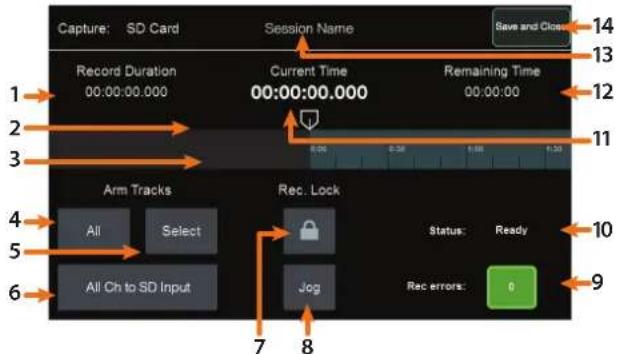
- Durée d'enregistrement. Affiche la durée d'enregistrement totale de la session actuelle.
- Position du curseur de lecture. Affiche la position actuelle de l'enregistrement ou de la lecture.
- Regle temporelle. Affiche la position actuelle du curseur dans la regle temporelle de la session en cours.
- Arm Tracks (All). Toucher ce bouton armera l'enregistrement des 34 pistes. Cela enregistrera les 32 canaux d'entrée et votre mixage principal (Main).
- Arm Tracks (Select). Pressez le bouton Select pour activer le mode de sélection de canal. Dans ce mode, vous pouvez armer l'enregistrement des canaux de votrechioix en pressant la touche Select de chacun. Quand un canal est sélectionné, sa touche Select s'éclaire de façon fixe. Quand un canal n'est pas sélectionné, sa touche clignote.
Note aux utilisateurs de StudioLive 64S: l'enregistrement sur carte SD étant limite à 34 pistes, n'importe quel canal de votre StudioLive 64S peut etre envoye a n'importe laquelle des 34 pistes de�que session Capture sur carte SD. Pour cette raison, il est important de comprendre que dans ce mode les touches Select arment la piste dans la session Capture sur carte SD et ne selectionnent pas un canal pour I'enregistrement. Pour plus d'informations, veuillez dire la section 12.3.5.
- All Ch to SD Input. Touchez ce bouton pour envoyer le signal audio de la session Capture aux canaux d'entrée. Touchez à nouveau ce bouton pour revenir au routage antérieur.
- Rec. Lock. Touche ce bouton pour activer le mode de verrouillage d'enregistrement (Recording Lock). Quand ce mode est activé, l'enregistrement ne peut pas etre stoppe par la pression de la touche Stop dans les commandes de transport. Pour désactiver ce mode, touchez a nouveau le bouton de verrouillage.
- Jog. Touchez ce bouton pour vous servir de l'encodeur Master Control comme d'une molette Jog, afin de déplacer le curseur d'enregistrement/lecture.
- Rec errors. Ce champ affiche le nombre d'erreurs et d'erreurs potentielles survenues. Voir la section 8.3.1 pour plus d'informations.
- Status. Affiche le statut d'enregistrement actuel. Voir la section 8.3.1 pour des détails.
- Current Time. Affiche la position actuelle de lecture et d'enregistrement.
- Remaining Time. Affiche le temps d'enregistrement encore disponible sur le support d'enregistrement connecté.
- Nom de la session. Affiche le nom de la session actuelle.
- Save and Close. Sauvegarde la session et vous ramène à l'écran d'edition Live Recording.
8.3.1 Messages de statut d'enregistrement
Les indicateurs suivants dans l'écran Capture vous aident à suivre le bon fonctionnement de votre session d'enregistrement :
Status (statut):
Status:
Ready
Status:
Recording
Status:
Preparing...
Status:
Playing
- Ready. Une session de carte SD est chargée, n'est pas occupée et est en attente d'une action de l'utilisateur.
- Recording. Du son est enregistré sur la ou les pistes actuellment armées pour l'enregistrement.
- Preparing... La session traite actuellément une action. Cela se voit courament lors de la tentative de lecture d'une longue session après qu'elle vienne d'être chargée ou d'être enregistrée.
- Playing. Le son de la session enregistrée est actuellément produit.
Rec Errors (erreurs d'enregistrement) :
Rec errors:
0
Rec errors:
0
- Vert. La session d'enregistrement n'a pour le moment pas d'erreurs d'enregistrement et il est peu probable qu'une erreur survienne. Le carré vert affichera 0 à l'intérieur, pour montré qu'il n'y a actuellement pas d'erreur d'enregistrement.
- Jaune. La session d'enregistrement ne souffre pour l'instant pas d'erreurs, néanmoins la vitesse de lecture/écriture de la carte SD est proche de la limite. Dans ce cas, il est possible que des erreurs d'enregistrement survient. Le carré jaune affichera 0 à l'intérieur, pour montré qu'il n'y a actuellement pas d'erreur d'enregistrement.
Note : quand il n'y a plus beaucoup d'espace de stockage sur une carte SD, sa vitesse de lecture/écriture baisse. Pour cette raison, l'indicateur Rec Errors peut passer du vert au jaune quand la carte se remplit.
- Rouge. Dès qu'une erreur d'enregistrement se produit, cet indicateur devient rouge pour vous alerter. Le nombre d'erreurs s'affiche dans le carré. Lorsque des erreurs se produit, vous entendez un saut ou un décrochage dans le son enregistré.
Conseil d'expert :ès que vous voyagez s'afficher une erreur, notez la position temporelle à laquelle elle est survenue. Cela vous aidera à l'isoler plus facilement.
8.3.2 Commandes de transport
Lorsqu'une nouvelle session est créé ou quand une session existante est chargée, les touches de transport vous donnent le contrôle de l'enregistrement, de la lecture et de la navigation temporelle dans la session actuelle. Utilisez ces commandes en konjection avec celles de l'écran Capture pour un contrôle total de vos besoin d'enregistrement et de lecture. Les touches fonctionnent comme suit:
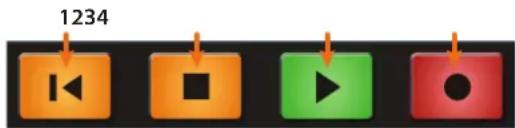
- Retour à zéro. Pressez cette touche pour ramener le curseur d'enregistrement/lecture au début de la session. Activez Shift et pressez la touche de return à zéro pour reculer rapidement.
- Stop. Pressez cette touche pour arreter la lecture ou l'enregistrement.
- Lecture. Pressez cette touche pour commencer la lecture depuis la position actuelle du curseur dans la règle temporelle de la session. Activez Shift et pressez la touche de lecture pour une avance rapide.
- Enregistrement. Pressez cette touche pour commencer l'enregistrement depuis la position actuelle du curseur dans la règle temporelle de la session.
8.4 Balance virtuelle
Nous avons tous vécu cela. Le batteur est coincide dans un embouteillage. Le guitariste est encore au travail. Et vous étés planté devant la sono de façon avec un chanteur et un bassiste surexcités sans pouvoirmettre en place le mixage général, ni même le mixage de return pour l'oreillette du chanteur. Pas de panique! Avec le mode de balance virtuelle de Capture, composer un premier mixage grossier sans le groupe — ou avec seulement la moitié de celui-ci — est rapide et simple.
- Pour commencer, creez une nouvelle session, pressez la touche Soundcheck sur votremelonier StudioLive.
- Cela lance l'écran de chargement de session (Load Session). Sélectionnez une session déjà enregistrée que vous aimeriez utiliser pour votre balance virtuelle.
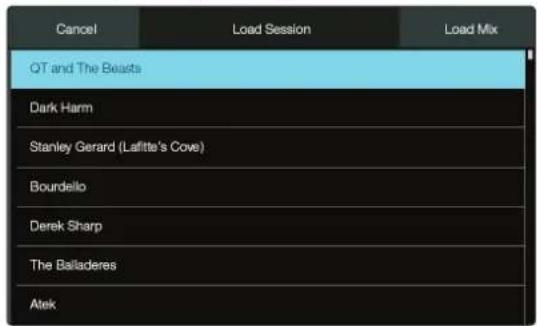
- La touche Recall commencerà clignoter. Presse la touche Recall pour charger la session sauvégardee. Cela activera également tous les retours de canaux SD.
- La scène de votre mélangeur est automatiquement sauvégardée avec vosere session de Capture. Activer la fonction Load Mix chargera également la scène de mixage de StudioLive ainsi sauvégardée.
- Utilisez les commandes de transport pour dire les sons enregistrés et mettez en place votre mixage.

- Quand vous avez fini de composer celui-ci, pressez à nouveau la touche Soundcheck pour quitter le mode de balance virtuel. Cela fermera la session de Capture et désactivera tous les retours SD sur votre StudioLive, restaurant les intitulés de piste sur le mélangeur.
9 Master Control
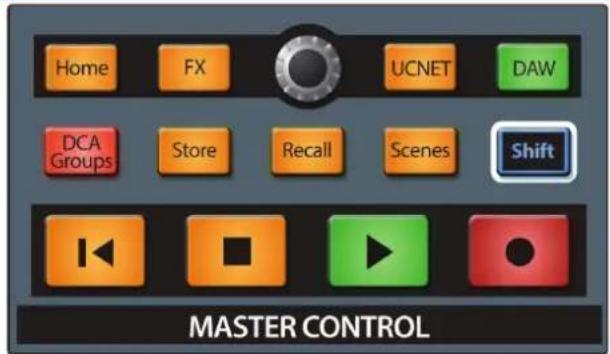
La zone Master Control contient un ensemble de commandes qui vous donnent accès aux fonctions vitales du mélangeur, comme le rack d'effets StudioLive III, la communication UCNET, le contrôle de STAN et la bibliothèque de scènes. La section suivant détaillé l'utilisation de ces commandes et les fonctionnalités qu'elles apportent.
Votre melangeur StudioLive série III est équipé de proceseurs d'effets internes dotés de modélisations d'unités classiques de réverbération, de délays et d'effets de modulation. Chaque proceseur dispose de son propre bus d'effets interne. Chaque canal de votre StudioLive a un départ vers chacun de ces bus. Chaque mixage Flex et le bus principal possèdent un retour venant de chaque bus d'effets.
Pressez la touche FX pour afficher l'écran du rack d'effets.
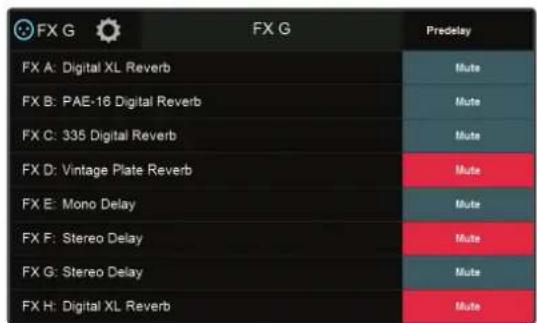
Cet écran affiche l'effet actuellément charge dans chaque processeur. Toucher un nom d'effet ouvre l'éditeur d'effet pour ce slot d'effet.
Chacun des proceseurs d'effets est également doté d'une touche Mute physique dans la section Effects Master de votre melangeur StudioLive.
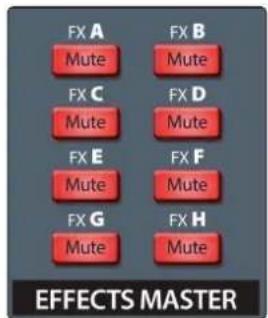

Les modèles de StudioLive à 32 canaux ont aussi une touche Tap dédiée dans cette même section. Cette touche permet de bâttre le tempo pour tout effet de retard (delay). Pour synchroniser un effet delay sur la musique pendant que vous l'écoutez, battez les temps sur cette touche (à la noire) jusqu'à ce que l'effect delay soit synchronisé comme vous le souhaitez.
Conseil d'expert: la touche Tap fonctionne également comme une touche « annulation » pour les paramètres du Fat Channel, de l'égaliser graphique et des processeurs d'effets. Pressez et maintenez Tap et manipulez la commande de votrechioix pour la ramener à son réglage par défaut.
Si un seul slot d'effet est occupé par un effet delay, cette touche réglera son tempo. Si plusieurs effets delay sont actifs, vous doivent désirsir celui régi par cette touche en pressant le bouton Tap Assign dans l'éditeur d'effets du delay souhaïte.
Les modèles de mélangeurs StudioLive équipés de touches de fonction utilisateur (User Function) peuvent dédier une ou plusieurs de ces touches à la battue manuelle du tempo pour tout delay charge. Pour plus d'informations sur les touches de fonction utilisateur (User Function), voir la section 12.1.2.
9.1.1 L'éditeur d'effets
Comme déjà mentionné, toucher l'un des slots du rack d'effets lance l'éditeur d'effets. Au-dessus de chaque effet, vous trouvez le menu dérouulant des types d'effect. Toucher ce menu vous permet de désir parmi les effets suivants :
- Slot d'effet (FX). Affiche le slot d'effet actuellément sélectionné.
- Menu de type d'effet. Ce menu déroucant vous permet de changer l'effect actuellément sélectionné dans ce slot d'effet.
- Presets. Ouvre l'écran des presets d'effets. Voir la section 9.1.3 pour plus d'informations.
- Paramètre actuel. Affiche le paramètre actuellement contrôle par l'encodeur situé sous l'écran tactile, ainsi que son réglage.
9.1.2 Types d'effets
Cette réverbération de type à convolution émule un espace acoustique pour ajouter de la vie et de l'éclat, avec les commandes suivantes :
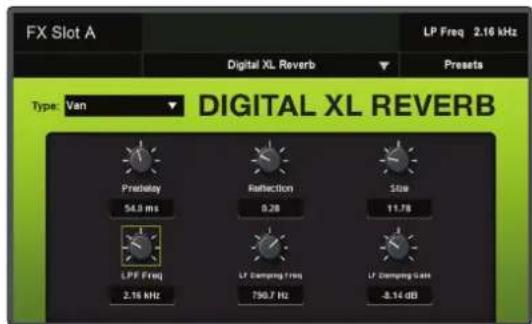
- Predelay. Règle le préretard, c'est-à-dire le court retard de la montée de la réverbération qui donne une sensation d'espace aux réflexions.
- Reflection. Cette commande vous permet de régler le niveau (en décibels) des premières réflexions. Plus les premières réflexions sont fortes, plus le local semble petit.
-Size. Règle la largeur de l'image stéreo.
- LPF Freq. Utilisez cette commande pour atténuer les basses fréquences qui peuvent brouiller une réverbération.
- LF Damping Freq. Utilisez cette commande pour rendre le son plus chaud. Cela mettra en valeur le contenu present à la fréquence可以选择.
- LF Damping Gain. Règle le niveau d'accentuation de la fréquence d'amortissement.
Cette réverbération produit les commandes et le son d'une réverbération numérique classique des années 1970 et offre les commandes suivantes :
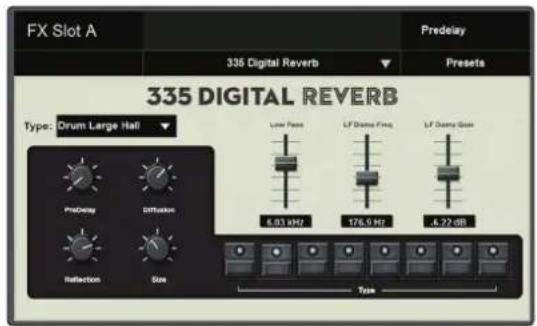
- Predelay. Règle le préretard, c'est-à-dire le court retard de la montée de la réverbération qui donne une sensation d'espace aux réflexions.
Diffusion. Regle l'ampleur de la diffusion a appliquer a la queue de réverbération. - Reflection. Cette commande vous permet de régler le niveau (en décibels) des premières réflexions. Plus les premières réflexions sont fortes, plus le local semble petit.
-Size. Règle la largeur de l'image stéreo.
- Low Pass. Utilisez cette commande pour atténuer les basses fréquences qui peuvent brouiller une réverbération.
- LF Damp Freq. Utilisez cette commande pour rendre le son plus chaud. Cela mettra en valeur le contenu present à la fréquence可以选择.
- LF Damping Gain. Règle le niveau d'accentuation de la fréquence d'amortissement.
Cet effet reverb s'inspire d'une unité de réverbération numérique classique des années 80 et offre les commandes suivantes:
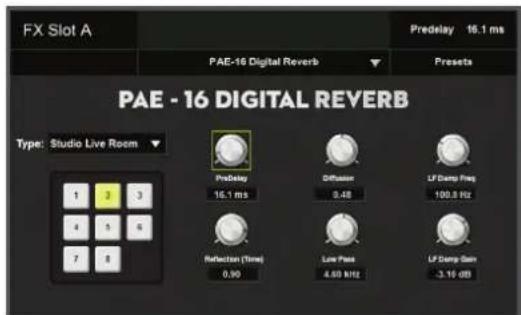
- Predelay. Règle le préretard, c'est-à-dire le court retard de la montée de la réverbération qui donne une sensation d'espace aux réflexions.
Diffusion. Regle l'ampleur de la diffusion a appliquer a la queue de réverbération. -
Reflection (Time). Cette commande vous permet de régler le niveau (en décibels) des premières réflexions. Plus les premières réflexions sont fortes, plus le local semble petit.
-
Low Pass. Utilisez cette commande pour atténuer les basses fréquences qui peuvent brouiller une réverbération.
- LF Damp Freq. Utilisez cette commande pour rendre le son plus chaud. Cela mettra en valeur le contenu present à la fréquence可以选择.
- LF Damping Gain. Régle le niveau d'accentuation de la fréquence d'amortissement.
Cet effet reverb s'inspire d'une unité de réverbération mécanique classique à plaque et offre les paramètres suivants :
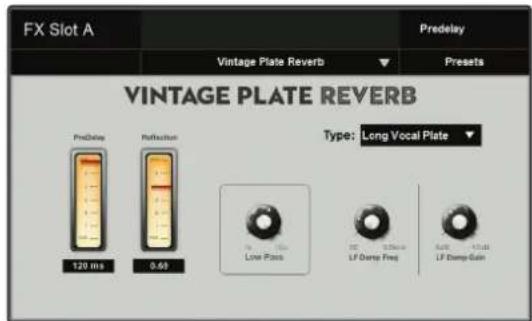
Predelay. Regle le preretard, c'est-à-dire le court retard de la montée de la réverbération qui donne une sensation d'espace aux réflexions.
- Reflection. Cette commande vous permet de régler le niveau (en décibels) des premières réflexions. Plus les premières réflexions sont fortes, plus le local semble petit.
- Low Pass. Utilisez cette commande pour atténuer les basses fréquences qui peuvent brouiller une réverbération.
- LF Damp Freq. Utilisez cette commande pour rendre le son plus chaud. Cela mettra en valeur le contenu present à la fréquence可以选择.
- LF Damping Gain. Règle le niveau d'accentuation de la fréquence d'amortissement.
9.1.2.5 Mono Delay
Cet effet delay offre un arrangement simple et rapide d'emploi de multiples retardes et propose les paramétres suivants:
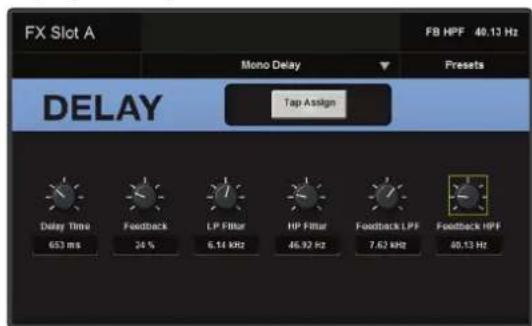
Delay Time. Regle la longueur du retard.
- Tap Assign. Assigne la battue manuelle du tempo (Tap Tempo) à la touche TAP.
- Feedback. Règle la quantité de signal retardé qui est reinjectée à l'entrée de l'effet. Des réglages plus élevés donnent de plus nombreuses répetitions (et au final un chaos pur et simple).
LP Filter. Regle la fréquence de coupure du contrôle passée-bas appliqué au signal retardé.
HP Filter. Regle la fréquence de coupure du filtre passé-haut appliqué au signal retardé.
- Feedback LPF. Règle la fréquence de coupure du filtre passé-bas appliqué au signal réinjecté.
- Feedback HPF. Règle la fréquence de coupure du contrôle passée-haut appliqué au signal réinjecté.
Cet effet delay s'inspire d'une unité à double retard classique des années 80 et offre les commandes suivantes:
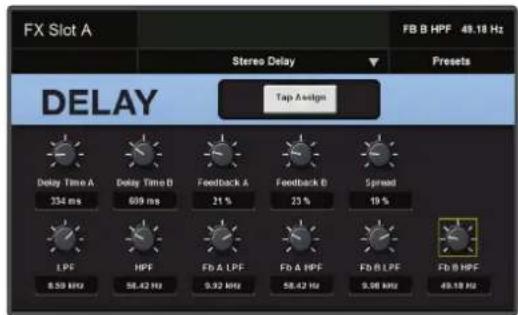
Delay Time A et B. Reglent les longueurs respectives des deux retards.
- Tap Assign A et B. Assignent les fonctions respectives de battue manuelle du tempo (Tap Tempo) à la touche TAP.
- Feedback A et B. Réglement la quantité de signal retardé qui est réinjectée aux entrées respectives de l'effet. Des réglages plus élevés donnent de plus nombreuses répetitions (et au final un chaos pur et simple).
- Spread (écartement). Règle la largeur de l'image stéréo.
LP Filter. Regle la fréquence de coupure du filtre passé-bas appliqué au signal retardé.
HP Filter. Regle la fréquence de coupure du filtre passé-haut appliqué au signal retardé.
- Fb A et B LPF. Reglent la fréquence de coupure du filtré passé-bas appliqué aux signaux réinjectés respectifs.
- Fb A et B HPF. Reglent la fréquence de coupure du contrôle passée-haut appliqué aux signaux réinjectés respectifs.
Comme son nom l'indique, ce delay stéreo fait rebondir le signal d'un côté à l'autre du champ stéreo pour creer une image plus large.
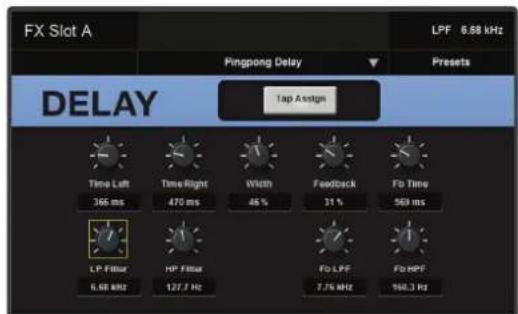
- Tap Assign L et R. Assignent les fonctions respectives de battue manuelle du tempo (Tap Tempo) à la touche TAP.
- Time Left et Right. Réglement le temps de retard respectivement pour les cotes gauche et droit.
- Width (largeur). Régle la largeur de l'image stéreo.
- Feedback. Règle la quantité de signal retardé qui est réinjectée à l'entrée de l'effet.
-
Fb Time. Règle le décalage de retard du signal réinjecté.
-
LP Filter. Règle la fréquence de coupure du contrôle passée-bas appliqué au signal retardé.
HP Filter. Regle la fréquence de coupure du filtre passé-haut appliqué au signal retardé. - Fb LPF. Règle la fréquence de coupure du contrôle passée-bas appliqué au signal réinjecté.
- Fb HPF. Règle la fréquence de coupure du contrôle passée-haut appliqué au signal réinjecté.
9.1.2.8 Chorus
Un effet chorus se cree en mixant le signal source avec une ou plusieurs de ses copies a hauteur decalée, puis en modulant les copies avec un LFO.
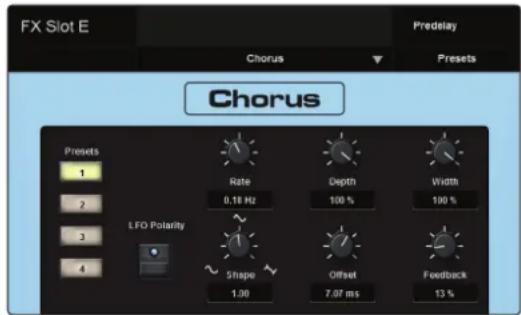
-
Rate. Règle la fréquence du LFO.
-
Depth. Règle l'amplitude de la modulation de 0 à 100 %.
-Width. Decale la phase du LFO.
LFO Polarity. Regle la polarité du LFO sur positive (off) ou bipolaire (on).
Shape. Regle le type de forme d'onde du LFO. - Offset. Règle le temps (en milliseconds) qui sépare le signal source du signal modulé.
- Feedback. La réinjection variable, ou régénération, produit plusieurs répetitions déclinantes. Augmenter la valeur de réinjection augmente le nombre d'échos, ainsi que la résonance creée quand un écho disparait dans un autre.
9.1.2.9 Flanger
Le flanger mélange deux signaux identiques et retarde l'un d'entre euxd'un temps variant constamment.
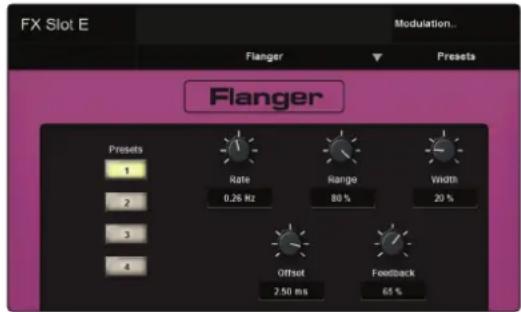
- Rate. Règle la fréquence du LFO.
Range. Regle l'amplitude de la modulation de 0 à 100% .
-Width. Decale la phase du LFO.
- Offset. Regle le temps (en milliseconds) qui sépare le signal source du signal modulé.
- Feedback. La réinjection variable, ou régénération, produit plusieurs répetitions déclinantes. Augmenter la valeur de réinjection augmente le nombre d'échos, ainsi que la résonance creée quand un écho disparait dans un autre.
9.1.3 Presets d'effet
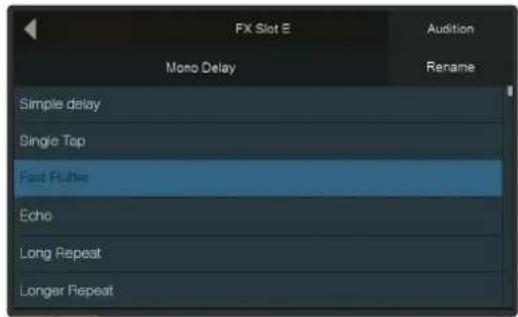
Dans l'écran Presets d'effet, vous pouvez charger les preset s'dusine et des presetnels pour chaque type d'effet, ainsi que stocker vos propres presetnels.
Pour enregistrer un preset d'effect :
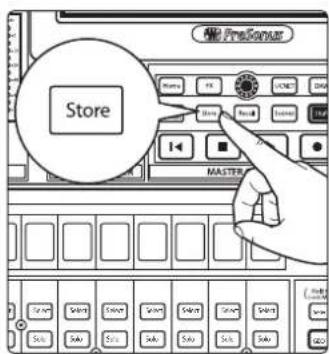
- Touchez l'emplacement souhaité pour votre nouveau preset. Vous pouvez selectionner un emplacement vide ou déjà utilisé. La selection d'un preset déjà utilisé écrase les réglages qui y sont mémorisés et les remplace par les réglages actuels.
- Presse la touche Store dans la zone Master Control pour afficher le clavier d'écran. Saisissez le nom de votre preset au clavier.
- Pressez à nouveau la touche Store (mémoriser) pour enregistrer votre preset ou touchez le bouton Cancel (annuler) à l'écran pour annuler et revenir à l'écran de la bibliothèque de preset.
Pour charger un preset d'effect :
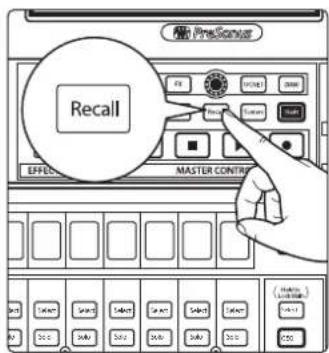
Touchez le preset désiré à l'écran et pressez la touche Recall (rappeler) dans la zone Master Control pour le charger.
Vous pouvez également écouter de façon-temporaire les effets d'un preset en le sélectionnant et en touchant le bouton Audition dans l'écran tactile, ou le renomer en touchant Rename et en saississant un nouveau nom à l'aide du clavier à l'écran.
9.4UCNET

UCNET est un protocole réseau spécial que PreBonus a créé pour offrir des fonctionnalités améliorées de commande à distance et de transmission audio entre différents produits matériels et logiciels PreBonus. Cela comprend les appareils sur lesquels fonctionnent les logiciels Studio One, Capture, UC Surface et QMix-UC.
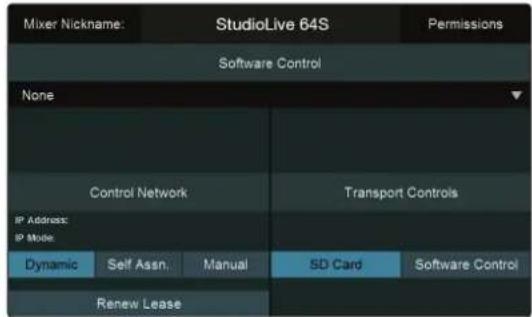
Note: pour plus d'informations sur la configuration et la mise en place d'un réseau pour les produits compatibles UCNET, veuillage consultier les manuels de referencia respectifs des produits.
9.4.1 Appellation du mélangeur
Mixer Nickname:
StudioLive 64S
En haut de l'écran UCNET, vous trouvez le nom de votre mélangeur. Vous pouvez le personneliser dans le champ « Mixer Nombre ». Cela changera le nom du mélangeur partout où il est affchéé (UC Surface, QMix-UC, etc.).
9.4.2 Permissions
Permissions
Votre StudioLive peut être contrôle à distance par des apparciels en réseau exécutant les logiciels UC Surface et QMix-UC.
Pressez le bouton Permissions pour régler le niveau de contrôle accordé à chaque utilisateur. En haut de l'écran se trouve un selecteur de périphérique/utilisateur (Device/User) qui vous permet de désirir l'appareil connecté pour lequel régler les permissions de contrôle. Selon le type d'appareil choisi (QMix-UC ou UC Surface), l'écran affiche différentes options:
Permissions pour un apparéil exécutant QMix-UC
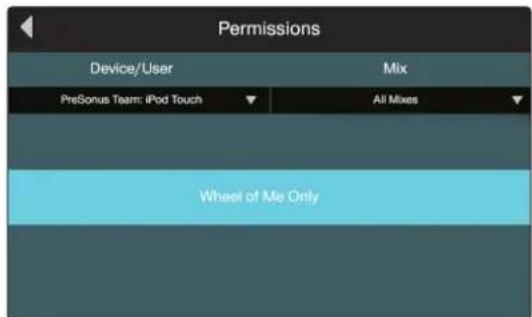
Lors de l'endettement des permissions pour un apparéil sur lequel fonctionne le logiciel QMix-UC, le sélecteur Mix vous donne le choix entre les modes de permission de contrôle suivants:
- None. Sélectionné cette option pour désactiver toute commande à distance depuis l'appareil sélectionné.
- All Mixes. Contrôle des réglages de niveau et de panoramicique de départ de tous les mixages Aux.
-
Mix « X ». Contrôle des réglages de niveau et de panoramicique d'un départ Aux individuel.
-
Wheel of Me Only. Limité l'accès au seul contrôle de la molette personnelle (« Me »).
Permissions pour un apparéil exécutant UC Surface
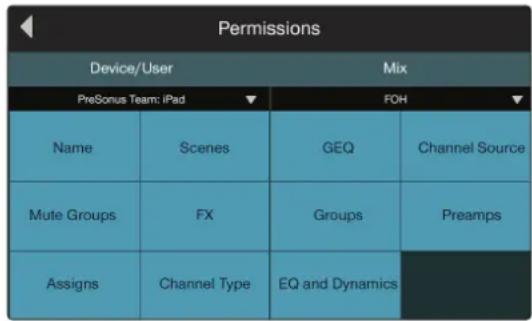
Lors de l'endettement des permissions pour UC Surface, vous pouvez désir d'écarter certaines fonctions. Lorsqu'un bouton est désactivié, la fonction lui correspondant n'est pas disponible pour l'appareil sélectionné.
Les fonctions suivantes peuvent etre desactivées individuellement :
- Name. Active/désactive la possibilité de changer à distance les noms des canaux et des bus.
- Channel Type. Active/désactive la possibilité de changer à distance le type de canal.
- Channel Source. Active/désactive la capacité de changer à distance la source de canal.
- EQ and Dynamics. Active/désactive la possibilité de changer à distance les réglages d'égaliser et de processeur de dynamique pour les canaux et les bus disponibles.
- Preamps. Active/désactive la possibilité de contrôle à distance les fonctions de préampli.
- GEQ. Active/désactive la possibilité de régler l'égaliseur graphique pour les bus disponibles.
- Assigns. Active/désactive la possibilité d'affector/désaffector les canaux dans les bus (principal et sous-groupes).
FX. Active/désactive la possibilité de modifier à distance les effets. - Scenes. Active/désactive la possibilité de changer les scènes à distance.
- Groups. Active/désactive la possibilité de creer à distance des groupes Filter DCA.
- Mute Groups. Active/désactive la possibilité de contrôle à distance les groupes de Mutes.
9.4.3 Contrôle de logiciel (Software Control)
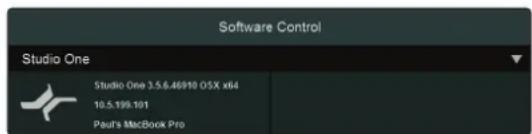
Votre mélangeur StudioLive III peut contrôler Studio One en plus de fonctionner comme un périphérique à émulation Mackie Control pour Logic et à émulation HUI pour ProTools.
Pour plus d'informations sur l'utilisation de votremelongeur StudioLive comme contrôleur pour votre application STAN, veuillage consulter les addendas suivants :
Addenda pour le contrôle de la STAN Studio One depuis les StudioLive III
- Addenda pour le contrôle par MCU de la STAN Logic depuis les StudioLive III
- Addenda pour le contrôle par HUI de la STAN ProTools depuis les StudioLive III
9.4.4 Reglages d'adresse IP sur le réseau de contrôle (Control Network)
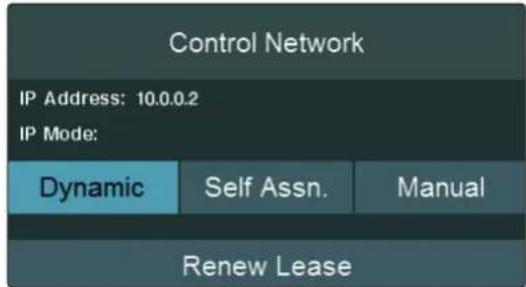
Dans la zone Control Network (réseau de contrôle) de l'écran UCNET, vous verrez l'adresse IP actuelle de votre StudioLive. Cette adresse IP peut être attribuée de trois façon. Sélectionné le mode d'attribution d'adresse IP nécessaire en touchant un des boutons suivants:
- Dynamic. L'adresse IP est automatiquement attribuée lors de la connexion au réseau, et peut être changée si nécessaire en fonction des disponibilités du réseau. Dans ce mode, un bouton Renew Lease (renouveler le bail) s'affiche à l'écran. Touchez-le pour renouveler le bail DHCP de votre StudioLive.
- Self. Assn (auto-attribution). L'adresse IP est automatiquement attribuée, mais reste ensuite la même tant que vous ne la changez pas. Dans ce mode, un bouton Apply (appliquer) s'affiche. Touchez-le pour auto-attribuer une nouvelle adresse IP statique à votre StudioLive.
- Manual. L'adresse IP peut être régée manuellement, et reste la même jusqu'à ce qu'elle soit changée. Dans ce mode, un bouton Edit (modifier) s'affiche. Touchez-le pour ouvrir l'écran de modification manuelle d'adresse statique, dans lequel vous pouvez spécifique l'adresse IP, le masque de sous-reseau et le réglage de passerelle pour votre StudioLive en fonction des besoin de votre configuration réseau. Touchez chaque champ proposé pour faire apparaitre à l'écran un clavier de saisie. Lorsque vous avez fini la saisie des réglages, pressez Apply pour les valider. Pour sortir de l'écran sans changer les réglages IP, touchez le bouton Cancel.
9.4.5 Commandes de transport (Transport Controls)
Transport Controls
SD Card
Software Control
Quand vous mélangeur StudioLive III contrôle une STAN, vous pouvez désir que la section Transport contrôle l'enregistreur sur carte SD lorsque le mode DAW (STAN) est désactiver, ou qu'elle continue à contrôler le transport dans votre station audio numérique que le mode DAW soit activé ou non.
Pour plus d'informations sur l'utilisation de votremelongeur StudioLive comme contrôleur pour votre application STAN, veuillez consulter les addendas suivants :
- Addenda pour le contrôle de la STAN Studio One depuis les StudioLive III
-
Addenda pour le contrôle par MCU de la STAN Logic depuis les StudioLive III
-
Addenda pour le contrôle par HUI de la STAN ProTools depuis les StudioLive III
9.5 Touche DAW (« STAN »)
Votre StudioLive peut servir de surface de contrôle pour les fonctions de mixage d'un ordinateur exécutant notre logiciel Studio One, Logic ou Pro Tools. Pressez la touche DAW pour alterner entre les fonctions de mixage normales et le contrôle de votre STAN. Pour revenir au fonctionnement normal, pressez à nouveau la touche DAW.
Durant le fonctionnement en mode de contrôle de STAN, si la STAN ou le mélangeur connecté possèdent plus de canaux qu'il n'y a de tranches sur votre StudioLive, vous pouvez presser les touches Prev et Next de la section Bank pour changer de banque de canaux.
Pour plus d'informations sur l'utilisation de votre table de mixage StudioLive comme contrôleur pour votre application DAW, veuillez consulter les addendumus suivants :
Addenda pour le contrôle de la STAN Studio One depuis les StudioLive III
- Addenda pour le contrôle par MCU de la STAN Logic depuis les StudioLive III
- Addenda pour le contrôle par HUI de la STAN ProTools depuis les StudioLive III
9.6 Scènes et projets
Comme mentionné précédemment, tous les paramètres de votre mélangeur StudioLive peuvent être mémorisés simultanément et rappelés plus tard à l'aide de projets et de scènes. Pour acceder à ces bibliothèques, pressez la touche Scenes. Cela ouvrira votre bibliothèque de projets.
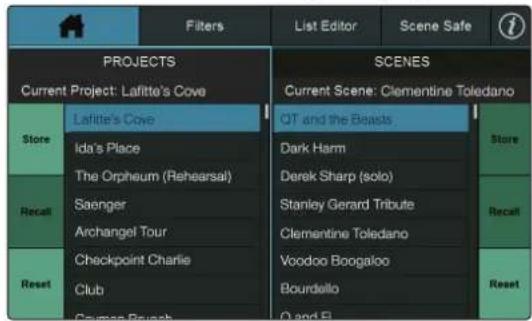
La bibliothèque de scènes de chaque projet peut également être consultée à partir de cet écran. Les commandes sur le côte gauche de l'écran sauvégardent et chargeant les projets, et réinitialisent le routage par défaut de votre mélangeur. Les commandes sur le côte droit de l'écran sauvégardent et chargeant des scènes dans le projet en cours, et réinitialisent chaque paramètre qui peut être ramné à son état par défaut.
9.6.1 Création et rappel de projets
Les paramètres généraux du système et le routage sont conservés dans un projet.
Un projet sauvégarde les paramètres généraux suivants :
- Touches User Function. Les affectations de toutes les touches User Function.
- Réglages de GEO. Toutes les affectations de bus et les courbes.
- Modes des mixages Flex. Aux, sous-groupe (Subgroup), Matrice (Matrix).
Mode pre/post. Mixages Flex et mixages d'effets (FX). - Réglages personnels du bus solo. Mode de solo (Radio, Latch, ou Control Room), Solo in Place, Solo Selects, Solo PFL, niveau de solo.
- Options générales. Maintien de crete, mode Link Aux Mute.
- Options d'écoute de contrôle. Source du return au casque.
- Reglages d'adresse IP sur le réseau. Adressage IP dynamique, à assignation automatique, et manuel.
- Patch numérique. Entree, sortie, AVB, SD et USB.
Flux d'ecoute AVB. Tous les flux AVB que le mélangeur ecoute.
Bien que des modifications puissent etre apportees a ces parametes alors qu'un projet est charge,elles ne seront conservées que si le projet est enregistré avec les nouvelles modifications. Le chargement d'une nouvelle scene ne modifiera aucun de ces réglages.
Sauvegarde d'un projet
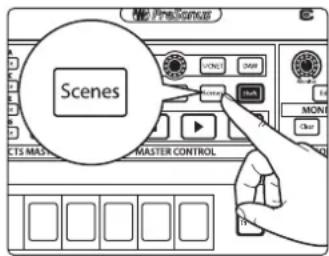
- Pour enregistrer un projet, presse la touche Scenes.
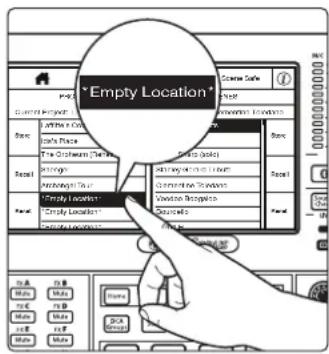
- Touchez l'emplacement souhaité pour votre nouveau projet. Vous pouvez selectionner un emplacement vide ou deja utilisé. La selection d'un projet déjà utilisé écrase les réglages qui y sont mémorisés et les remplace par les réglages actuels.
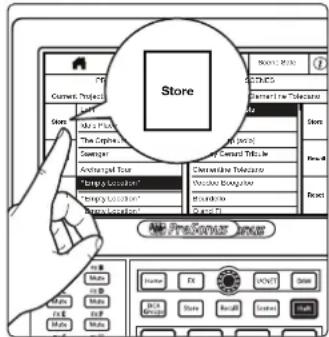
- Touchez le bouton Store de gauche dans l'écran tactile pour afficher le clavier d'écran. Saisissez le nom de votre projet au clavier.
- Touchez le bouton Enter pour sauvegarder votre projet ou le bouton Cancel (annuler) à l'écran pour annuler et revenir à l'écran de la bibliothèque de projets.
- Àpres sauvegarde, le champ Current Project (projet actuel) vous signalera que votre projet a été sauvegarde avec succès et affichera ensuite le nom de votre nouveau projet.
- Les touches Store et Recall commenceront à clignoter. Utilisez ces touches pour creer une nouvelle scène avec vos paramètres de mixage actuels ou pour rappeler une scène déjà mémorisée (le cas échéant). Pour plus d'informations sur la sauvégarde et le rappel des scènes, voir la section 9.6.2.
Chargement d'un projet :
- Touchez le nom du projet souhaïte.
- Touchez le bouton Recall (rappel) de gauche dans l'écran tactile.
- Une fois le chargement terminé, le champ Current Project (projet actuel) affiche le nom du projet.
9.6.2 Création et rappel de scènes
Créer une scène nécessite simplement de composer un mixage que vous aimeriez utiliser ultérieurement et de le sauvégarder. Cela a des avantages évidents à la fois en studio et sur scene. Par exemple, en studio, sauvégarder et rappeler une scène vous permet de passer à un autre morceau et de revenir au mixage actuel ultérieurement. Pour les spectacles « live » avec plusieurs groupes, vous pouvez élaborer des mixages personalisés pour chaque groupe lors de la balance et rappeler le mixage youlu lorsqu'un groupe entre en scene.
Les scènes ayant le même routage et les mêmes paramétres généraux doivent être enregistrées dans un même projet. Cela réduit considérablement le temps de chargement lorsque vous passez d'une-scène à l'autre.
Sauvegarde d'une scène
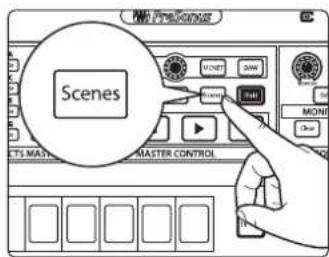
-
Pour enregistrer une scène, pressez la touche Scenes.
-
Cela ouvrira le menu de la bibliothèque des scènes dans l'écran tactile. Les touches Store et Recall commenceront à clignoter.
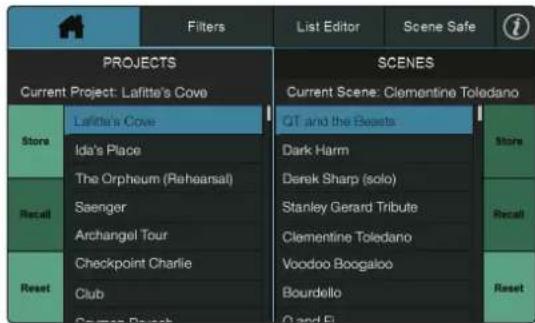
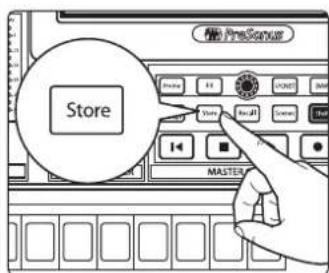
-
Faites defiler jusqu'à un emplacement de scene vide et pressez la touche Store dans la zone Master Control ou le bouton de même nom sur le cote croit de l'écran pour saisir un nom personnelisé.
-
Pressez à nouveau la touche Store ou le bouton d'écran Enter pour enregistrer la scene dans la mémoire de votre mélangeur.
Chargement d'une scène
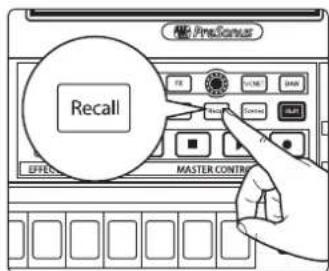
Pour rappeler une scène, touche une des scènes mémorisées dans la liste de la bibliothèque afin de la sélectionner, puis pressez la touche Recall pour la rappeler.
9.6.3 Filtres
Filters
En haut de l'écran de bibliothèque des projets et des scènes, vous trouvez le bouton Filters (filtres). Le toucher ouvre l'écran des filtres. Vous pouze y selectionner les paramétres que vous souhaitez voir affectés lorsqu'au rappel d'un projet ou d'une-scène. À l'exception de l'alimentation fantôme, tous les filtres sont actifs par défaut.
Filtres de projet
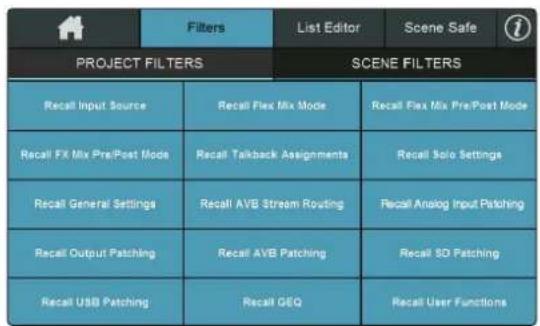
Les catégories de paramètres rappelables suivantes peuvent être omises lors du rappel d'un projet. Lorsqu'ils sont omis, ces paramètres sont néanmoins toujours stockés avec un nouveau projet. Le filtrage n'effecte que le rappel des réglages.
- Source d'entrée (Input Source). Analogique, réseau, SD et USB.
- Modes pré/post de mixage d'effets (FX Mix Pre/Post Mode). Réglages Pre 1, Pre 2 ou Post pour tous les mixages d'effets.
- Réglages généraux (General settings). Maintien de crête, mode Link Aux Mute, source du return au casque, réglages d'adresse IP sur le réseau.
- Patch de sortie (Output Patching). Routage de sortie analogique fait dans le menu Digital Patching (patch numérique).
- Patch USB (USB Patching). Routage de flux USB fait dans le menu Digital Patching (patch numérique).
- Modes des mixages Flex (FlexMix Modes). Mode de bus pour chaque mixage Flex (Aux, sous-groupe ou matrice).
- Affectations du réseau d'ordres (Talkback Assignments). Toutes les affectations de Talkback.
- Routage de flux AVB (AVB Stream Routing). Tous les flux AVB en provenance d'appareils externes que le mélangeur recoit. Les flux des émetteurs sont des paramétres généraux qui ne sont pas affectés par les paramétres du projet ni enregistrés avec eux.
- Patch AVB (AVB Patching). Patch interne de tous les flux AVB, fait dans le menu Digital Patching (patch numéroque).
- GEQ. Affections des bus GEQ (égaliseur graphique) et réglages des courbes.
- Mode pré/post de mixage Flex (FlexMix Pre/Post Mode). Réglages Pre 1, Pre 2 ou Post pour tous les mixages Flex.
- Réglages personnels du bus solo (Solo Settings). Mode de solo (Radio, Latch, ou Control Room), Solo in Place, Solo Selects, Solo PFL, niveau de solo.
- Patch d'entrée analogue (Analog Input Patching). Patch d'entrée analogue fait dans le menu Digital Patching (patch numérique).
- Patch SD (SD Patching). Patch SD fait dans le menu Digital Patching (patch numérique).
- Fonctions d'utilisateur (User Functions). Affectations des touches User Function ainsi que de la couche de faders personnelle et du Fat Channel.
Filtres de rappel de scene
| Nom du filtré Paramètres | inclus |
| Channel Info | NomCouleurType |
| Input Fat Channel | Régliages du Fat Channel pour toutes les entrées :Filtre passer-hautRégliages de Gate et source de déclenchementRégliages de compresseur et source de déclenchementRégliages d'égalisseurOrdre d'entrée en service dans le Fat Channel (EQ<>Comp)Réglage du limiteur |
| Mutes État d'activation | /désactivation pour tous les Mutes |
| Subgroup Assignments Affectation des canaux à chaque sous-groupe | |
| FX Type/Settings | Type d'effect actif pour chaque slot de rack d'effetsTous les régliages de paramètres d'effets associés |
| Preamp | Niveau du préampli et gain numériqueAlimentation fantômePolarité |
| Output Fat Channel | Régliages du Fat Channel pour toutes les sorties :Filttre passer-haut / passage-basRégliages du compresseurRégliages d'égalisseurOrdre d'entrée en service dans le Fat Channel (EQ<>Comp)Réglage du limiteur |
| Main Mix Level Niveau de sortie du mixage principal (Main) | |
| Aux/Matrix Mixes | Niveau de mixage pour chaque mixage Flex configuré comme Aux ou comme matrice :Niveau de départCoupure du son (Mute) des départsPanoramiques des départs |
| DCA Groups | NomCouleurType de canalCanaux affectésNiveau de mixage (principal, mixages Flex, d'effets) |
| Channel Strip | SoloPanoramaquCouplage stéreoOptions de couplageDépart numérique pré/postSource de départ numérique.État A/B de Fat Channel |
| Channel Delay Régliages du retard d'entrée | |
| Main Mix Assigns | Affectations de canaux et de sous-groupes au mixage principal |
| FX Mixes | Niveau de mixage pour chaque bus d'effets (FX) :Niveau de départCoupure du son (Mute) des départsPanoramaques des départs |
| Mute Groups | NomCanaux affectésÉtat de la coupure du son (Mute) |
9.6.4 Editeur de liste (List Editor)
L'éditeur de liste vous permet de modifier les noms des projets et des scènes, d'en supprimer, d'intérdire d'y apporter des modifications, ainsi que de réorganiser votre bibliothèque de scènes si nécessaire.
Touchez l'onget List Editor pour ouvrir cet éditeur.
Projets
Touchez la liste Projects (projets) pour modifier n'importe quel projet de votre bibliothèque. ÀpRES l'avoir sélectionné, vous pouvez désirir de le renommer, de le verrouiller ou de complètement le supprimer.
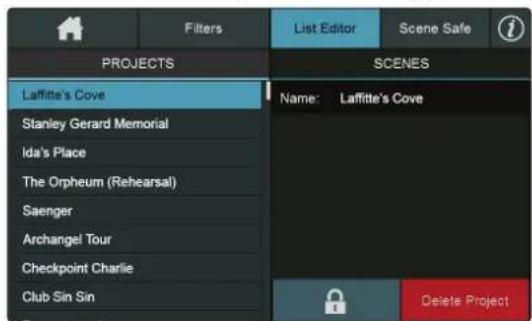
Pour renomer un projet, touchez le champ d'edition.


Toucher le bouton de verrouillage (icone de cadenas) empêchera d'écraser les paramètres mémorisés.
Delete Project
Touchez le bouton Delete Project (supprimer le projet) pour le supprimer de votre mélangeur. Cela supprimera également toutes les scènes qui y sont conservées.
Scenes
Pour modifier les scènes d'un projet, Sélectionnez d'abord le projet dans l'éditeur de liste Project, puis touchez l'onglet Scenes.
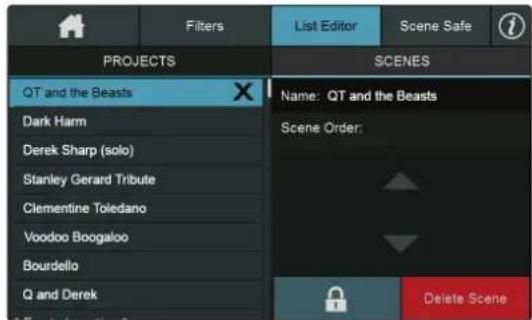
Pour renomer une scene, touchez le champ d'édition.

Utilisez les flèches pour déplacer une-scène vers le haut ou le bas dans la liste.

Toucher le bouton de verrouillage (icone de cadenas) empêchera d'écraser les paramètres mémorisés.
Delete Scene
Touchez le bouton Delete Scene (supprimer la scène) pour la supprimer du projet.

Vou puez également toucher le « X » à côté d'une scène dans la liste d'édition pour la supprimer du projet.
Conseil d'expert : votremeloneur StudioLive vous demandera toujours de confirmer votre sélection avant de supprimer un projet ou une scene.
Dans certains cas, vous voudrez protégger un canal ou un bus pour qu'il ne soit pas touché par le rappel d'une scène. Pour cela, touchez le bouton Scene Safe. Cela ouvre l'écran de protection des scènes.
Cet écran vous présente une liste de tous les canaux et bus disponibles. Touchez le canal ou bus de votrechioix pour lemettre en mode Scene Safe afin de leprotéger de tout changement lors du rappel des scènes.
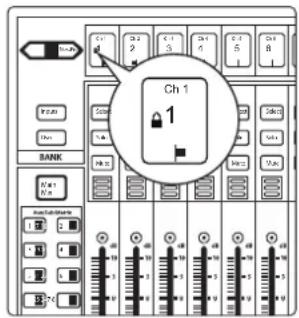
Lorsqu'un canal est inclus dans le groupe de protection de scène, un cadenas apparait dans son écran légende pour vous avertir qu'il sera omis de toute scène rappelée.
9.6.6 Mémorisation automatique (AutoStore)
Il n'est pas nécessaire de creer une scene pour memoriser les réglages de votre StudioLive quand vous l'éteignez. La StudioLive prend des instantanés continus de la position actuelle de chaque paramètre de la console et les conserve en mémoire toutes les 3 secondes. Cela assure qu'à la prochaine mise sous tension de votre StudioLive, tous vos réglages seront restaurés tels qu'ils étaient au moment de l'extinction.

L'icone de memorisation automatique sur disque clignote dans le coin supérieur gauche de l'écran tactile lorsqu'on enregistre un instantané, vous avertissant ainsi que vous pouvez eteindre votre mélangeur sans danger.
Note: si vous apportez des changements à une scène mémorisée, la mémorisation automatique ne sauvegardera pas ces changements de façon permanente dans la scène. Tous les changements apportés à une scène de la bibliothèque de StudioLive doivent être sauvegardés à l'aide du menu Scenes, comme déscrit en première partie de cette section.
9.6.6 Réinitialisation (Reset)
Reset
Pour les projets comme pour les scènes, vous trouvez un bouton Reset (réinitialiser). Ce bouton réinitialise le projet ou la-scène actuellément charges et les ramène à leur état par défaut. Comme vous risquez des lors de perdre tout changement apporté à votre mixage actuel, vous serez invite à confirmer ce choix.
Réinitialisation de projet
| Entrées et bus Mode | |
| Canaux d'entrée — | |
| Mode des mixages Flex Aux (tous les mixages Flex) | |
| Mixages Flex pré/post Pre 1 (tous les mixages Flex) | |
| Mixages d'effets pré/post Post | |
| Réglages de solo | AFL Mode Solo Radio Niveau de solo unitaire |
| Source du_retour au casque Solo | |
| Maintien de crête Désactivé | |
| Fréquence d'échantillonnage 48 kHz | |
| Mode Link Aux Mute Pas de couplage | |
| Mode IP réseau Dynamique | |
| Commandes de transport | Carte SD |
| Égaliser graphique | Pas d'effectations |
Note: voir en section 14.2 le routage par défaut du menu Digital Patching pour chaque méthode de melangeur.
Réinitialisation de scene
| Entrées et bus | Niveau de sortie | Affectation | Panoramaque | Solo | Mute | Couplage stéreo | Départs Aux/FX | Type |
| Canaux d'entrée (tous les mixages) | —∞ | Mixage principal | C | Off | Off | Off | —∞ | — |
| Effets (tous) | Unitaire | Mixage principal | — | — | Off | — | — | Digital XL Reverb |
| Entrées Aux A/B | —∞ | Mixage principal | — | — | — | — | —∞ | — |
| Entrée Tape | —∞ | — | — | — | — | — | —∞ | —∞ |
Le Fat Channel retrouvera le même réglage pour chaque entrée et sortie du StudioLive. Chacun des proceseurs dynamiques ainsi que toutes les bandes de l'égaliser seront désactivés.
Leurs paramètres seront régés comme suit :
| Paramètres du Fat Channel | ||||||||||||
| CANAL | PASSE-HAUT | NOISE GATE LIMITEUR COMPRESSEUR EQ LOW L.MID H.MID HIGH | ||||||||||
| GAIN | 0 dB | OFF | ÉTAT | OFF | ÉTAT | OFF | THRESH | 0 dB | ÉTAT | OFF | OFF | OFF |
| PAN | <C> | RANGE | - | RAT | 2:1 | P/S | PEAK | - | - | |||
| Source | Analog | ATK | 5 ms | ATK | 20 ms | Q | 0.6 | 0.6 | 0.6 | |||
| REL | 0.7 ms | REL | 150 ms | FREQ | 130 Hz | 320 Hz | 1.4 kHz | |||||
| Key Src | Off | GAIN | 0 dB | GAIN | 0 dB | 0 dB | 0 dB | |||||
| Key Fltr | Off | MODE | Standard | MODE | Standard | |||||||
| Mode | Expand | |||||||||||
Conseil d'expert : avant d'aborder toute nouvelle situation de mixage, nous vous recommendons de réinitialiser votre-scène. C'est le moyen le plus simple de s'assurer qu'il ne reste pas de réglages de paramètre pouvant cause des problèmes dans notre nouveau mixage.
9.6.7 Réinitialisation des paramètres
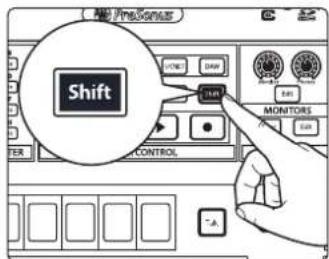
Pour ramener n'importe quel paramètre de Fat Channel à son réglage par défaut, maintenez simplement pressée la touche Shift et tournez son encodeur.
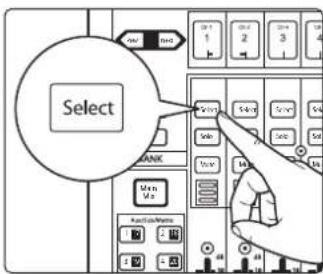
Par exemple, si vous souhaitez réinitialiser le réglage actuel du seuil de comprésseur sur le canal 1 :
- Sélectionnéz le canal 1.
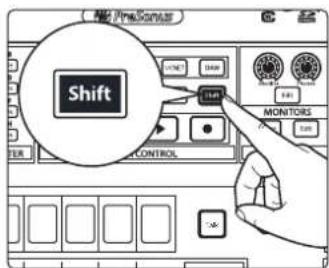
- Pressez et maintenez la touche Shift.
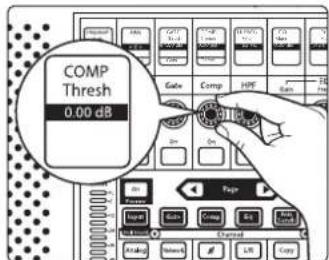
- Pendant ce temps, tournez l'encodeur 7: COMP Thresh (seuil du compresseur) dans le Fat Channel. Le seuil du compresseur du canal 1 sera ramené à son réglage par défaut.
Conseil d'expert: les paramétres des modèles StudioLive III à 32 canaux peuvent également être réinitialisés en maintainant la touche TAP enconçée.
10 Commandes d'écoute de contrôle (monitoring)
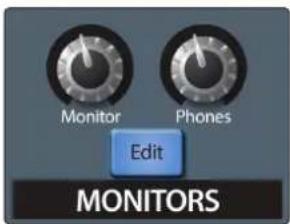
En plus des sorties principales, vous mélangeur StudioLive possède un ensemble de sorties d'écoute de contrôle et une prise casque, chacune avec son propre circuit de signal. Bien que vous puissiez utiliser ces sorties pour écouter le mixage principal, vous pouvez également leur envoyer d'autres signaux, comme des mixages Aux, le bus Solo ou l'entrée Tape. Cela facilitite le contrôle des signaux de votrechioix quand vous travailliez, tandis que le mixage complet continue d'être envoyé aux sorties principales.
La section de contrôle Monitors vous sert à interagir avec ces sorties. Tournez le bouton Monitor pour régler le niveau des sorties pour moniteurs. Tournez le bouton Phones pour régler le volume du casque. Pour acceder à des réglages de monitoring plus poussés, presse la touche Edit. Cela ouvre l'écran Monitor Edit.
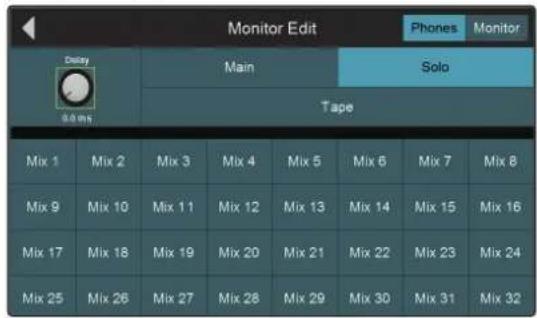
Dans cet écran, vous pouvez désigner quels signaux envoyer aux sorties pour moniteurs et casque. Touchez le bouton Monitor pour configurer le routage des signaux vers les sorties pour moniteurs. Pressez le bouton Phones pour faire de même avec la sortie casque. Dans les deux cas, un tableau des sources disponibles est affchéé (Solo, Main, Tape, Mixages Flex). Toucher n'importe laquelle de ces sources l'envoie à la sortie de monitoring actuellement sélectionnée.
Conseil d'expert: quand le système de solo est en mode CR (Control Room ou régime), mesure un canal ou un bus en solo envoie son signal aux sorties pour moniteurs, remplaçant temporairement tout routage préexistent vers cette sortie. Lorsque le solo est désacté, les routages que vous aviez choisis en écran Monitor sont rétablis. Pour plus d'informations sur les modes de solo, voir la section 10.1.1.
La commande Delay vous permet de régler le retard appliqué aux signaux des sorties casque et régime (CR). Touchez le bouton Delay et tournez l'encodeur Master Control pour ajouter un retard à l'une ou l'autre des sorties. C'est utile pour aligner dans le temps les signaux de monitoring de la façade avec ceux venant de la sonorisation de façade. Le son de la sonorisation doit traverser la distance qui sépare les enceintes de votre poste de mixage avant que vous ne puissiez l'entendre, ce qui implique un certain retard qui peut masquer des détails les plus fins de votre mixage quand vous utilisez les sorties Monitor. Réglez cette commande de façon à minimiser les effets de phasing.
10.1 Commandes de solo
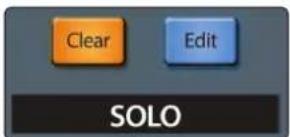
Le StudioLive dispose d'un bus Solo independant. Cette caractéristique est extrémement utile pour régler les niveaux des mixages de retour, pour régler le traitement de la dynamique sur chaque canal et résoudre les problèmes durant un spectacle « live » sans interrompree le mixage principal.
Le bus Solo a trois modes différents, AFL (par défaut), PFL et SIP.
- AFL (After-Fader Listen ou écoute après fader). L'AFL prend le signal du canal ou du sous-groupe après le fader et l'envoie au bus Solo pour que vous puissiez contrôler avec le fader le niveau du signal mis en solo. C'est le réglage par défaut du StudioLive.
-
PFL (Pre-Fader Listen ou écoute avant fader). La PFL envoie le signal du canal ou du sous-groupe au bus Solo avant passage par le fader, par conséquent le fader n'effecte pas le signal mis en solo.
-
SIP (Solo In Place). On l'appelle aussi « solo destructif ». Quand des canaux sont mis en solo dans ce mode, tout canal non mis en solo est coupé et seuls les canaux mis en solo sont envoyés à leurs sorties assignées. Bien qu'utilier pour régler la dynamique durant la balance, ce mode est dangereux durant un spectacle live. Nous vous recommendons de désactiver ce mode quand vous mixez des événements live.
Conseil d'expert : pour désactiver le solo sur tous les canaux, presse la touche Clear dans la section de contrôle Solo.
10.1.1 Modes de solo

Pour acceder aux commandes du bus Solo, pressez la touche Edit dans la section de contrôle Solo. Cela rendra les commandes suivantes accessibles dans l'écran tactile.
- Quitter. Ferme l'écran Solo Edit.
- Commande de niveau du mixage d'écoute de contrôle. Règle le niveau général du bus Solo. Touchez ce bouton pour régler le niveau général du bus Solo avec l'encodeur Master Control.
- Bouton Solo In Place On/Off. Active le Solo In Place. Le SIP (Solo In Place) ou « solo destructif » coupe tout canal non mis en solo sur le StudioLive. Si un des canaux coupés est routé vers les généraux ou un sous-groupe, il sera coupé dans ces sorties. Cela s'applique également aux canaux mis en solo : le routage de sortie reste actif. Notez que si vous pouvez manuellement rétablir un canal, ce mode doit être utilisé avec une extrème précaution durant une prestation live. Seuls les canaux d'entrée peuvent être places en solo destructif. Les sous-groupes et bus Aux sont exclus du mode SIP.
Conseil d'expert: quand le mode SIP est activé, les coupures de canal (Mutes) ne s'appliquent qu'aux assignations aux généraux. Le SIP ne coupe pas les canaux d'entrée dans les mixages de bus Aux. Pour cette raison, vous pouvez utiliser le SIP pour composer un mixage dans les généraux sans perturber les répetitions de derniere minute des musiciens sur scene.
Le solo destructif est aussi un excellent moyen de régler individuellement la dynamique de chaque canal pour des mixages live ou pour une édition chirurgicale en studio. Le mode SIP coupe tous les canaux et tous les bus qui ne sont pas mis en solo dans le bus principal (c'est-à-dire que si le canal 3 est mis en solo, vous n'entendrez que le canal 3 dans vos généraux). C'est un excellent outil de réglage fin, mais qui peut rapidement détruire un mixage live. Nous vous recommendons fortement de désactiver ce mode une fois que le spectacle a commencé.
-
Touche de selection PFL/AFL. Active le solo d'écoute pré-fader (PFL). Le réglage par défaut pour le bus solo est l'écoute après fader (AFL); en appuyant sur Pre Fader Listen, l'écoute pré-fader est activée. Dans les deux modes, presser Solo sur n'importe quel canal ou bus envoie ce canal au bus solo et n'a pas d'effet sur le mixage principal ou ceux de sous-groupe.
-
Le solo PFL n'est pas disponible pour les sous-groupes.
-
Le solo de bus Aux est toujours PFL, que ce mode soit ou non activé.
-
Sélection par le solo. Quand le mode solo Radio est activé, l'option Solo Selects est disponible. Quand Solo Selects est activée,mettre un canal en solo le sélectionne par la même occasion.C'est valable pour les trois modes de solo.
-
Modes de solo. (mode Radio par défaut) Ces boutons vous permettent de désirir le mode de comportement du solo de canal parmi les suivants:
-Latch.Dans ce mode, you pouvez metre en solo plusieurs canaux ou bus à la fois.
- Radio. Dans ce mode, un seul canal ou bus peut être mis en solo à la fois. Quand ce mode est choisi, le bouton Select Follows Solo (seLECTION asservie au solo) apparait. Activer cette option entraine la seLECTION des canaux et bus lors de leur mise en solo en vue d'une édition par le Fat Channel ( comme si leur touche Select avait été pressée).
- CR (Control Room). Dans ce mode, les signaux mis en solo sont envoyés directement au bus de sortie Monitor, désactivant temporairement tous les autres signaux envoyés à cette sortie. Lorsque le solo est désactivié, tout routage antérieur à destination des sorties Monitor est rétabli. Lorsque le mode CR est actif, plusieurs touches solo peuvent être enclenchées simultanément.
10.1.2 Emploi du bus Solo pour I'écoute
Lorsque vous mixez un spectacle live ou lorsque vous enregistrez plusieurs musiciens d'un coup, il est souvent nécessaire de rapidement écouter un seul instrument ou groupe d'instruments. Les bus Solo et Monitor peuvent être utilisés ensemble dans ce but. Il est important de noter que si désirez écouter sur des moniteurs只不过 qu'au casque, il faut brancher ceux-ci aux prises de sortie Monitor Out只不过 qu'aux sorties principales (Main Output).
Pour utiliser le bus Solo à des fins de monitoring, faites ce qui suit :
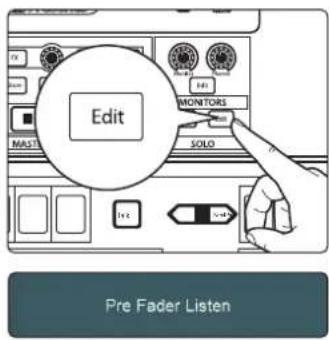
- Presse la touche Edit en section Solo pour afficher l'écran Solo.
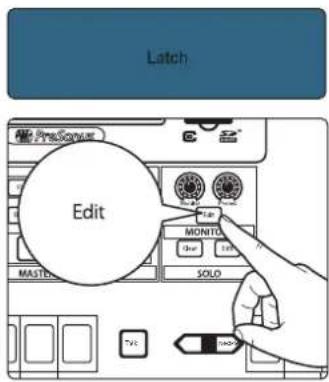
- Activez l'option Pre Fader Listen si vous souhaitez écouter le son pris avant le fader (et donc non affecté par son niveau) des canaux mis en solo. Désactivez-la si vous souhaitez que le niveau des canaux soit affecté par la position des faders.
- Touchez Latch en section Solo Mode de l'écran tactile pour activer le mode Latch du solo. Celui-ci vous permet de partager en solo plusieurs canaux en même temps, ce qui est généralement souhaité dans ce cas.
- Pressez la touche Edit dans la section Monitors pour afficher l'écran Monitor.
- Pressez Monitor si vous souhaitez écouter sur les moniteurs de votre cabine ou régime. Pressez Phones si vous souhaitez écouter au casque. Cela affiche une liste des sources pouvant être envoyées au système de monitoring que vous venez deCHOISIR.
- Touchez Solo sur l'écran tactile pour envoyer le bus au système d'écoute que vous avez besoin.
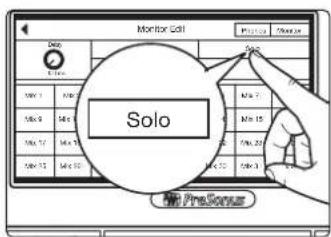
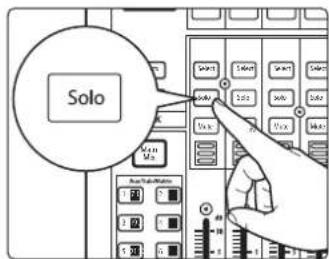
- Pressez Solo sur les canaux ou bus que vous souhaitez écouter. Le signal envoyé aux sorties principales (Main) n'en est pas affecté.
10.1.3 Emploi du Solo in Place (SIP) pour configurer un mixage
Nous avons commencé ce mode d'emploi par un moyen rapide et simple de configurer les niveaux d'entrée de votre StudioLive, en vous assurant que vous ayez le niveau d'entrée le plus élevé possible sans faire écrire vos convertisseurs analogique/numérique. L'étape suivante est de configurer votre mixage en réglient le traitement de la dynamique, l'égaliseur et le fader pour chaque canal. C'est un travail pour le mode Solo In Place (SIP). comme déjà mentionné, le Solo In Place est un excellent moyen de composer votre mixage sans générer les répetitions de dernier minute des musiciens ni soumettre libre public à cette jam session impromptue sur scene. Le mode de solo Radio est particulièrement utile dans ce but car il vous permet de ne mettre rapidement en solo qu'un canal à la fois.
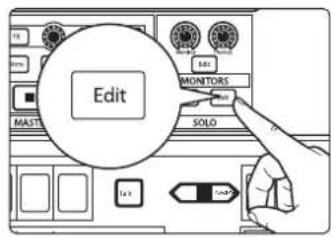
- Pressez la touche Edit en section Solo pour afficher l'écran Solo.

- Touchez Radio en section Solo Mode de l'écran tactile pour activer le mode Radio du solo.
- Touchez Solo in Place dans l'écran tactile pour activer le mode Solo in Place.
- Touchez Solo Selects dans l'écran tactile pour activer le mode Solo Selects (selection par le solo).
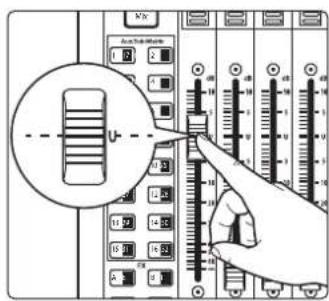
- Montez vos faders de canal et le fader Master au gain unitaire.
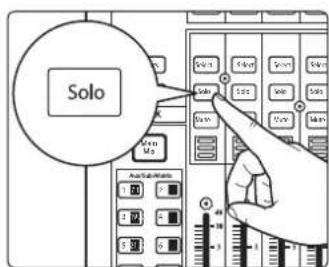
- La plupart des ingénieurs du son commencent par la batterie et travaillant des graves aux aigus, aussi pressez la touche Solo du canal du micro de grosse caisse. Remarquez que tous les autres canaux de votre StudioLive ont ete coupes et que le canal de grosse caisse est selectionné.
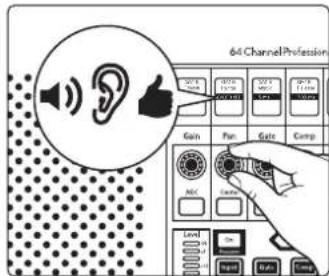
- Le Fat Channel porte maintainant sur le canal sélectionné, vous donnant accès aux réglages d'égaliser, de traitement de la dynamique et d'effet pour le canal de grosse caisse. Reglez-les à votre goût.
- Une fois satisfait, presse la touche Solo du canal suivant et repeteze l'etape 6. De cette façon, continuez avec chaque canal de votre mixage.
- Lorsque vous avez terminé, presse la touche Edit de la section Solo et touche Solo in Place dans l'écran tactile pour le désactiver et configurerer votre mixage avec les faders.
Conseil d'expert : si le mode de solo Radio est particulièrement utile pour régler les niveaux comme décrit ci-dessus, il n'est pas idéal pour un solo durant un spectacle live. Pour cette raison, une fois que vous avez établi vos niveaux, revenez au menu System et selectionnez soit le mode Latch soit le mode CR pour le solo.
11 Égaliseur graphique
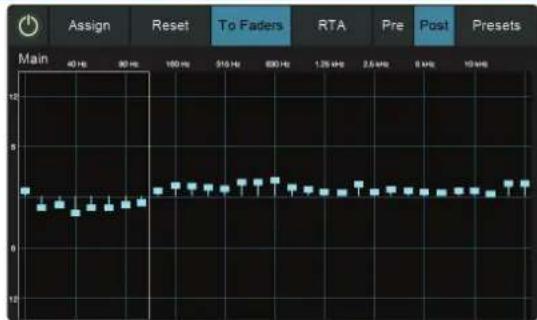
Votre StudioLive comprend des égaliseurs graphiques à 31 bandes qui peuvent être librement assignés au mixage principal (Main) ou à votre choix de mixages Flex. Ils peuvent être utilisés pour ajuster le système, pour apporter de subtiles modifications ou partout où vous les trouvrez utiles. Les mélangeurs StudioLive 64S sont équipés de 16 égaliseurs graphiques et tous les autres modèles en ont huit.
Les égaliseurs graphiques sont généralement utilisés pour affiner un mixage général dans une piece particulière. Par exemple, si vous mixez dans une piece acoustiquement « morte», vous pouvez pouvoir accenter les hautes fréquences et couper quelques-unes des basses. Si vous mixez dans une piece au contraire « vivante», vous pouze avoir à baisser les hauts Médiums et les hautes fréquences. En général, vous ne devez pas fait de réglages drasticques de l'amplitude de bandes de fréquences particulières. À la place, faites de petits ajustements sur une partie plus large du spectre pour arrondir votre mixage final. Pour vous aider dans ces réglages, voici une vue d'ensemble de la façon dont les différentes plages de fréquences agissent sur les caractéristiques d'un son :
Très basses féquences (16 Hz à 60 Hz). Ce sont les plus basses des basses féquences qui sont plus ressenties que réellement entendues, comme le grondement d'une autoroute ou un tremblement de terre. Ces féquences donnant à votre mixage une sensation de puissance, même en ne survenant qu'occasionnellement. Toutefois, trop accentuer les féquences de cette plage entraine un mixage confus.
Graves (60 Hz à 250 Hz). Comme cette plage contient les notes fondamentales de la section rythmique, tout changement d'égalisation affectera la balance de votre mixage, lui donnant un gros son ou au contraire un son tenu. Trop d'accentuation donnaera un mixage pâteux.
Bas-médiums (250 Hz à 2 kHz). En général, vous voudrez accentuer la portion basse de cette plage et atténuer la portion haute. Accentuer la plage de 250 Hz à 500 Hz mettra en évidence l'ambiance du studio et ajoutera de la clarté à la bassé et aux autres instruments à basses fréquences. La plage entre 500 Hz et 2 kHz peutrendre clinquants les instruments à forts médiums (guitare, caisse claire, saxophone etc.) et trop d'accentuation entre 1 kHz et 2 kHz peutrendre le son de votre mixage tenu ou « nasillard »
Hauts-méduins (2 kHz à 4 kHz). L'attaque des instruments de percussion et de rythmique se fait dans cette plage. Les hauts-méduins sont également responsables de la projection des instruments prênts dans les méduins.
Présence (4 kHz à 6 kHz). Cette plage de fréquences est partiellement responsable de la clarté de votre mixage et fournit un moyen de contrôle de la perception de distance. Si vous accentuez cette plage de fréquences, le mixage sera/perçu comme plus proche de l'auditeur. Atténuer autour de 5 kHz rendra le son du mixage plus distant, mais également plus transparent.
Brilliance (6 kHz à 16 kHz). Bien que cette plage contrôle la brillance et la clarté de votre mixage, trop l'accentuer peut entrainer un certain écrétage aussi gardez un oeil sur votre indicateur de niveau général.
11.1 Affection des égaliseurs graphiques (GEQ)
Pour affecter un égaliseur graphique à un des mixages, Sélectionnez le mixage désiré et pressez la touche GEO. Cela ouvrira l'écran GEO. Toucher un mixage lui insérera un égaliseur graphique après le fader.
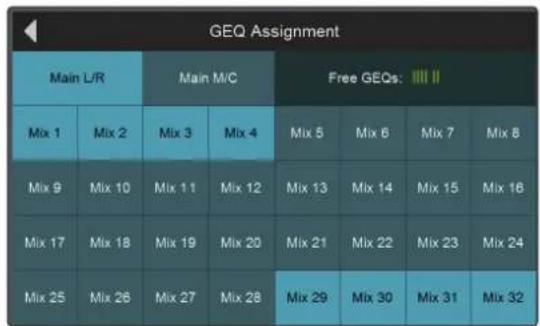
Free GEQs: None
Dans le coin supérieur droit de l'écran, vous voyagez combien de GEQ peuvent encore être affectés (None=aucun).
You serez ainsi averti si tous les GEQ disponibles ont ete affectes.
Après affectation, vous pouvez acceder au GEQ à tout moment en pressant le bouton GEQ du mixage voulu.
Utilisez les encodeurs du Fat Channel pour contrôler l'égaliser graphique par banques de huit bandes. Utilisez l'encodeur Master Control pour changer de banque.
11.2 Utilisation de l'égaliseur graphique (GEQ)
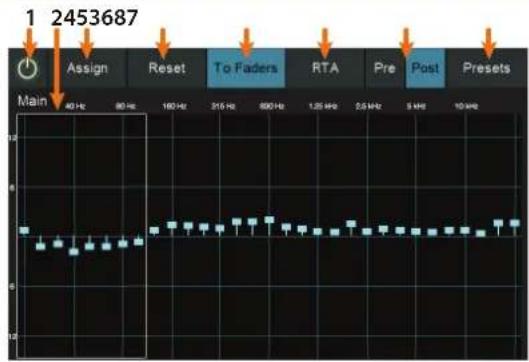
- On/Off. Utilise ce bouton pour activer/désactiver le GEO actuel.
- Banque actuelle. Par défaut, le GEQ est contrôle par banques de huit bandes depuis les encodeurs du Fat Channel. Cela met en évidence la banque actuellément contrôle depuis le Fat Channel. Utilisez l'encodeur de valeur pour passer à une autre banque.
- Affector. Ouvre l'écran d'assignation de GEO. Voir la section 11.1.
- Réinitialiser. Pressez ce bouton pour remettre à zéro le GEO.
- Sur les faders. Activez ce bouton pour controller votre GEQ depuis les faders de votre StudioLive.
- RTA. Active l'analyseur en temps reel (RTA). Voir la section 11.4.
Conseil d'expert pour les utilisateurs de StudioLive 32SX et 32SC: pour les utilisateurs de StudioLive 32SX et 32SC, le RTA peut être activé et désactiver depuis la surface de contrôle en pressant le bouton RTA.
- Pre/Post-GEQ. Permet deCHOISIR une visualisation pre ou post-GEQ sur le RTA. Voir la section 11.4.
- Presets. Ouivre l'écran des presets de GEQ. Voir la section 11.3.
11.3 Presets d'égaliseur graphique
Afin d'enregistrer ou de charger un preset pour l'instance de GEO actuellément sélectionnée, touche le bouton Presets quand l'écran GEO est affchéé. Cela charge l'écran des presets de GEO. Dans cet écran, pour charger un preset, faites défiler la liste des presets existants et touche celui youlu pour le sélectionner. Pressez la touche Recall pour charger le preset ainsi sélectionné. Pour enregistrer un preset de GEO, pressez la touche Store. Un champ de saisie de texte apparait pour que vous nommiez votre nouveau preset. Touchez Save pour terminer le processus. Touchez au contraire Cancel pour l'annuler.
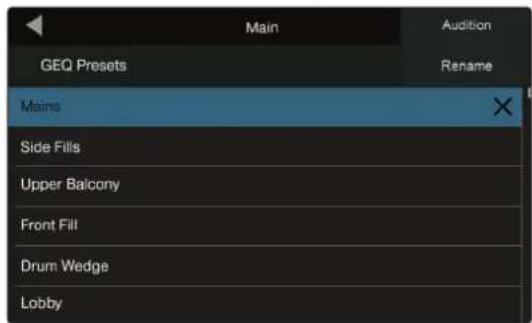
11.4 Utilisation du RTA pour filtrer les retours
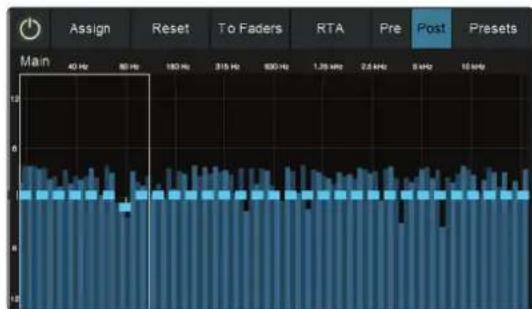
Chaque égaliser graphique est équipé d'un analyseur en temps réel ou RTA, dans lequel x = fréquence et y = amplitude. Comme déjà mentionné, un RTA fournit une représentation visuelle précise de ce que vous entendez. Il fournit une vue du spectre du signal à long terme - par exemple, la moyenne à long terme du spectre par tiers d'octave d'une interprétation musicale.
La réinjection est le terme raccourci dérivant une boucle de réinjection, dans laquelle une portion du signal produit par l'enceinte est reprise par le microphone, ce qui entraine une sonorité constante à la fréquence en question. Le filtrage des moniteurs ou protection contre la réinjection consiste à atténuer les fréquences qui sont réinjectées afin de maximiser le gain avant larsen dans vos retours de scene.
- Avec le gain d'entrée micro à un niveau approprié, montez le niveau de départ Aux du canal du micro que vous désirez filtrer.
Conseil d'expert: si vous utilisez une console pour les retours de scene et une autre pour la façade, réglez le gain d'entrée micro sur la console de façade. Ne « poussez » pas le gain du signal du micro sur la console de return en vue d'obtenir plus de volume d'un return de scene, car vous pouvez faire cela ailleurs (niveau de mixage pour les canaux individuels, niveau de sortie Aux pour le contrôle global etc.). Le réglage de gain est très important pour qu'un spectacle se déroule sans larsen.
- Sélectionnez l'égaliser graphique pour la sortie de mixage auxiliaire du_retour de scene que vous filtrez.
- Ouvrez l'égaliser graphique en pressant la touche GEO.
- Montez lentement le niveau de la sortie Aux jusqu'à ce que vous entendiez (et voyagez) la réinjection.
Note: le filtrage des retours de scene produit un larsen. Si vous ne faites pas attention, vous pouvez produit beaucoup de larsen. N'augmentez pas soudainement le gain,
allez lentement et soigneusement pour éviter d'endommager vos enceintes et vos oreilles.
- La réinjection se manifeste par une crête ayant la forme d'une ligne sur le RTA.
- Baissez la commande de gain du GEQ pour la fréquence génante par paliers de 3 dB afin d'atténuer (filtrer) celle-ci dans votre retour de scene.
Conseil d'expert: remontez le niveau du curseur de GEO jusqu'àu point precedant immédiatement la réinjection, pour que vous ne retiriez pas trop de fréquences aux dépens du timbre général. comme le haut-parleur pointe vers le micro, les larsens de retard de scène se produit généralement dans les haute fréquences, qui sont également la zone qui donne l'intelligibilité. MaximiserVote intelligibilité et la structure de gain donne des moniteurs au son plus net.
Vou puevez appliquer aussi ce processus au son général. C'est particulièrement utile dans des applications nécessitant des micros-cravates ou de pupitre. Ces types de microphone sont souvent des microphones electrostatiques omnidirectionnels très enclins au larsen.
Dans un système de façade, la réinjection se fait généralement dans la plage des mediums aux graves. Les fréquences qui se regénèrent et créé une boucle de réinjection sont celles qui tournent en boucle dans le système de sonorisation à cause de la perte de contrôle directionnel des basses fréquences.
Lorsque vous filtrez un système et que plusieurs boucles de réinjection se produit simultanément, vous avez atteint le niveau auquel il n'est plus possible d'arriver à une stabilité. Essayez de baisser le niveau de sortie générale ou de tracer une solution physique, comme le déplacement d'enceinte ou de microphone.
12 Accueil (Home)
Lorsque vous pressez la touche Home, l'écran d'accueil s'affiche. Cet écran vous donne accès aux réglages et fonctions concernant la configuration et le dépannage du système.
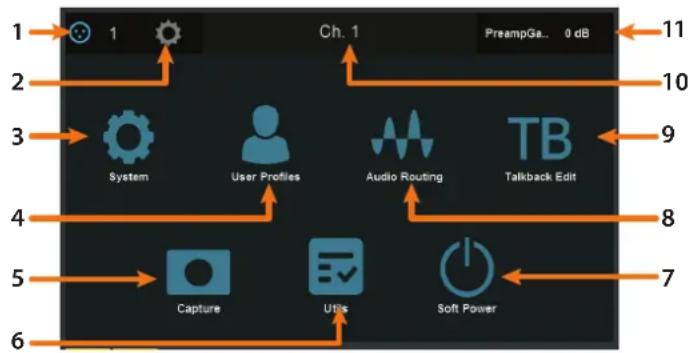
- Source du canal. Affiche la source d'entrée du canal actuellément sélectionné. Pressez ici pour ouvrir l'écran de patch numérique. Pour plus d'informations, voir la section 6.10.3.
- Paramètres. Oùvre l'écran des réglages de canal ou de bus. Pour plus d'informations, voir la section 6.8.2.
- System. Vous permet de régler la luminosité de l'écran et une foule d'autres réglages et utilisaires pratiques. Pour plus d'informations, voir la section 12.1.
- User Profiles. Permit de creer des profils personalisés et d'accorder l'accès à certaines fonctions à certains utilisateurs tout en l'interdisant à d'autres. Pour plus d'informations, voir la section 12.2.
- Capture. Vous permet d'enregistrer et de dire des fichiers audio multipistes enregistrés sur carte SD ou sur un ordinateur connecté. Pour plus d'informations, voir la section 8.3.
- Utils. Vous permet d'effectuer divers tests pour vous aider à localiser les défauts matériels en cas de problème. Pour plus d'informations, voir la section 12.4.
- Soft Power. Presser Soft Power active automatiquement la fonction Autostore qui sauvegarde tous les réglages de votre mélangeur avant sa mise hors tension. Vous aurez également la possibilité de vous déconnecter du profil utilisateur actuel. Pour plus d'informations, voir la section 12.5.
- Audio Routing. Vous permet de configurer le routage du signal audio pour les apparèils audio en réseau, l'audio sur carte SD/USB et les signaux d'appareils compatibles réseau AVB. Pour plus d'informations, voir la section 12.3.
- Talkback Edit. Ouvre la page de modification de talkback (Talkback Edit). Pour plus d'informations, voir la section 4.5.1.
- Canal selektionne. Affiche le canal ou bus actuellment selektionne.
- Paramètre actuel. Affiche le paramètre actuellement régle.
12.1 Écran System (système)
L'écran System vous donne accès à de nombreux réglages et fonctions utiles qui vous permettent de désirar à la fois l'aspect et le fonctionnement de votre StudioLive. Les fonctions suivantes sont disponibles :
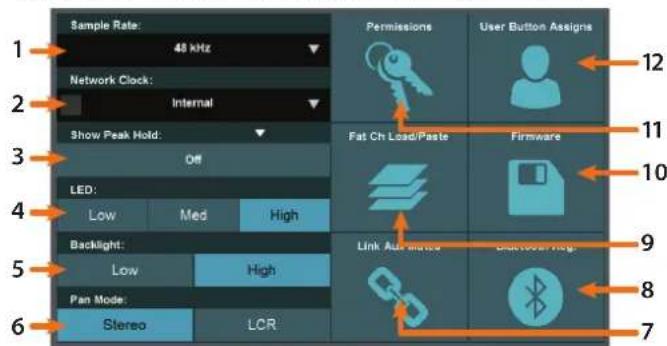
- Sample Rate. Regle la fréquence d'échantillonnage du mélangeur. Les mélangeurs StudioLive III peuvent fonctionner à 48 kHz ou à 44,1 kHz.
- Network Clock. Permet de selectionner l'horloge maître lors de la configuration de réseaux AVB complexes. Pour la plupart des applications, ce paramètre peut être régé sur Internal (Interne). Pour plus d'informations, veillez consulter le Guide de mise en réseau AVB des StudioLive III.
- Show Peak Hold. Activez cette option pour que l'affichage des créées soit maintenu dans les divers indicateurs de niveau du StudioLive. Quand cette option est activée, un segment de chaque indicateur de niveau est allumé pour représentier le point d'amplitude le plus haut atteint par le signal en question.
- LED. Vous donne un choix de réglages de luminosité pour les LED. Choisissez une luminosité faible (Low), moyenne (Med) ou élevé (High).
- Backlight. Regle la luminosité des écrans de votre StudioLive (bande légende et écran tactile). Choisissez une luminosité faible (Low) ou elevée (High).
- Pan Mode. Règle le mode de fonctionnement du bus mono. Pour plus d'informations, voir la section 5.6.
- Link Aux Mutes. Vous permet de selectionner un mode de fonctionnement pour le couplage des touches Mute des canaux et des départ Aux. Pour plus d'informations, voir la section 12.1.5.
- Bluetooth Reg. Cliquez ici pour voir d'importantes informations réglementaires concernant le module Bluetooth de votre StudioLive.
- Fat Ch Load/Paste. Vous permet de désirir par filtrage les paramétres inclus lors du chargement d'un preset de Fat Channel ou d'un copier/coller de réglages de Fat Channel entre canaux. Pour plus d'informations, voir la section 12.1.3.
- Firmware. Affiche la version du firmware actuellément installé dans le StudioLive et offre des fonctions d'installation de mise à jour de ce firmware. Pour plus d'informations, voir la section 12.1.4.
- Permissions. Vous permet de configurer les permissions de contrôle du StudioLive pour tout contrôleur compatible connecté. Pour plus d'informations, voir la section 12.1.1.
- User Button Assigns. Vous permet de régler les fonctions des touches User Function. Pour plus d'informations, voir la section 12.1.2. Note: cette fonctionnalité n'est pas disponible sur les StudioLive 32SC et StudioLive 16.
12.1.1 Permissions
Contrôler votre StudioLive à distance avec UC Surface ou QMix-UC pour apparèils mobiles vous permet de vous déplacer librement sur le site. Par contre, cela peut aussi placer toute la puissance de votre mélangeur entre de multiples mains – certaines plus compétentes que d'autres. C'est pourquoi votre StudioLive vous permet de limiter l'accès de chaque apparéil sans fil aux fonctions du mélangeur en accordant des permissions.
Dans le menu System, presse le bouton Permissions pour régler le niveau de contrôle accordé à chaque utiliser. Vous pouvez également acceder à ces paramétres depuis l'écran UCNET. Pour plus d'informations sur le réglage des permissions du mélangeur, voir la section 9.4.2.
12.1.2 Affectations des touches de fonctions personnelles (User Function)
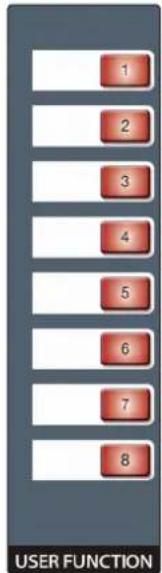
Tous les melangeurs StudioLiveIll disposent de huit touches programmables par l'utilisateur. Ces touches peuvent contrer les fonctions suivantes : groupes de Mutes 1-8, battue manuelle du tempo (Tap Tempo) pour effets A-D, scènes rapides 1-8, navigation dans les scènes ou navigation dans la STAN. Par défaut, ces touches sont assignées aux groupes de Mutes 1-8.
Note: cette fonctionnalité n'est pas disponible sur les StudioLive 32SC et StudioLive 16 en raison de leur format compact.
Dans le menu System, touche le bouton User Button Assigns pour régler les fonctions personnalisées attribuées aux touches User Function. La première fois que vous voyagez cet écran, vous visualisez les affectations actuelles des différentes touches User Function, chacune avec son propre bouton Edit:
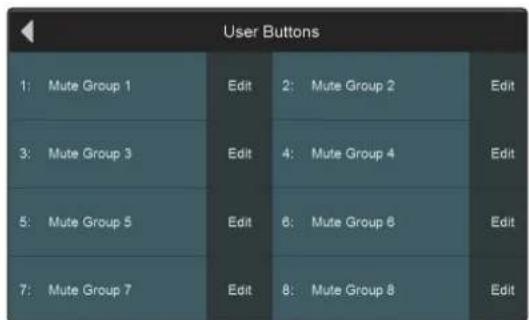
Pressez le bouton Edit qui correspond à la touche User Function que vous souhaitez modifier (« éditer ») et vous verrez s'afficher un écran d'aftection de fonction.
Dans cet écran, vous pouvez désigner la fonction à affecter à la touche可以选择, parmi les catégories suivantes:
- Mute Groups. Vous permet de creer des mémoires de réglages de Mutes correspondant à l'état actuel du mélangeur, pour les rappeler par simple pression de la touche User Function可以选择. Une fois qu'une touche User Function a été configurée comme un groupe de Mutes (Mute Group), vous pouvez modifier ce dernier en pressant et en maintainant la touche User Function jusqu'à ce qu'elle et toutes les touches Select commence à clignoter. Ajoutez ou supprimez des canaux dans le groupe de Mutes en appuyant sur leur touche Select. Relâchez la touche User Function pourémoriser vosertelection.
- Tap Tempo. Vous permet d'affector à la touche User Function désisie la fonction de battue manuelle du tempo pour tout effet delay actuellément affecté aux bus d'effets. Seuls sont affichés les bus d'effets auxquels est affecté un delay. Lorsqu'une touche User Function est affectée à la battue manuelle du tempo (Tap Tempo), elle clignote en mesure avec le tempo du delay auquel elle est affectée.
- Quick Scene. Vous permet d'enregistrer des ensembles de réglages de mélangeur correspondant à l'état actuel de celui-ci, pour les rappeler par simple pression de la touche User Function可以选择. Une fois qu'une touche User Function a été configurée comme une scène rapide (Quick Scene), vous pouvez modifier cette dernière en pressant et en maintainant la touche User Function jusqu'à ce qu'elle commence à clignoter. Cela enregistrera l'état actuel du mélangeur dans la scène rapide sélectionnée.
- Scene Navigation. Vous permet d'assigner à la touche User Function actuellement sélectionnée une fonction de navigation dans les scènes. Les options comprendnent l'expérience de la scene précédente (Previous Scene), suivant (Next Scene), le rappel de-scène (Scene Recall) et l'enregistrement de scene (Store Scene).
12.1.3 Fat Ch Load/Paste (filtres de chargement/collage de Fat Channel)
Pour désir les réglages de paramètres de Fat Channel qui seront appliqués lorsqu'vous chargerez un preset de Fat Channel ou copiérez/collerez des réglages de Fat Channel entre canaux, touche le bouton Fat Ch Load/Paste dans le menu System.
Copy/Paste
Touchez Copy/Paste pour régler le filtrage des opérations de copier/coller.
Les catégories de réglages suivantes peuvent être activées ou désactivées :
- Préampli (filtrée par défaut)
+48V (filtrée par défaut)
Polarite (filtrée par défaut) - Panoramaque
- Type de canal
- Nom du canal
-
Autre jeu de réglages A/B
-
Affections de bus (filtrée par défaut)
Départs/panoramiques Aux/FX (filtrée par défaut)
Mutes (filtrée par défaut)
-Faders (filtrée par défaut)
12.1.4 Firmware (mise à jour du firmware)
Dans le menu System, en pressant le bouton Firmware, vous pouvez contrôler la version actuelle du firmware et rechercher d'eventuelles mises à jour.
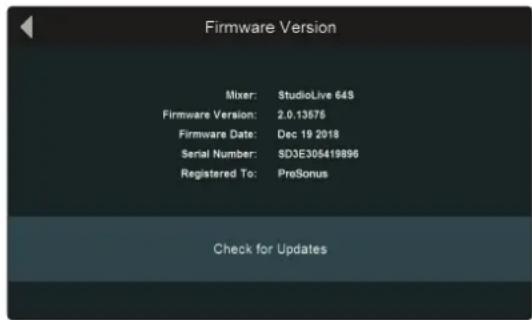
Pressez le bouton Check for Updates pour installer la version de firmware la plus récente. Le firmware peut être mis à jour à partir d'une carte SD ou d'UC Surface. Pourmettre à jour au moyen d'une carte SD, connectez-vous à votre compte My PreBonus et téléchargez la nouvelle version de firmware. Enregistrez le fjichier du firmware sur une carte SD et insérez la carte dans votre melangeur StudioLive. Touchez Update pour effectuer la mise à jour du firmware, ou Cancel pour interrompree le processus de mise a jour. Pour plus d'informations sur la mise a jour du firmware avec UC Surface, veuillez consulter le manuel de referrerce d'UC Surface.
12.1.5 Link Aux Mutes (couplage des Mutes Aux)
Presser le bouton Link Aux Mutes dans le menu System vous permet de désiré quatre modes de couplage qui déterminent la façon dont interagissant les Mutes de canal et ceux de départ Aux :
- Unlinked. Quand ce mode est selectionné, les Mutes de canal peuvent être indépendamment contrôlés dans chaque mixage Aux et dans le mixage principal (Main).
- Main Mute Auxes. Quand ce mode est selectionné, couper un canal dans le mixage principal (Main) le coupe dans tous les mixages Aux. Cependant, les canaux peuvent être coupés et rétablis indépendamment dans chaque mixage Aux.
- All Aux Mute Link. Quand ce mode est selectionné, les Mutes de canal de tous les mixages Aux sont couplés. Couper un canal dans n'importe quel mixage Aux le coupe dans tous les mixages Aux mais pas dans le mixage principal (Main).
- Global Mute Link. Quand ce mode est selectionné, les Mutes de canal de tous les mixages Aux et du mixage principal (Main) sont coupés. Couper un canal dans n'importe quel mixage le coupe dans tous les mixages.
12.2 User Profiles (profils d'utilisateur)
Les profils d'utilisateur vous permettent de creer des réglages personalisés limitant l'accès à certaines fonctions. Des scènes spécifique peuvent également être affectées à chaque profil afin que lorsque l'utilisateur se connecte au mélangeur, il puisse retrouver sa configuration préféree.
12.2.1 Administrateur par défaut
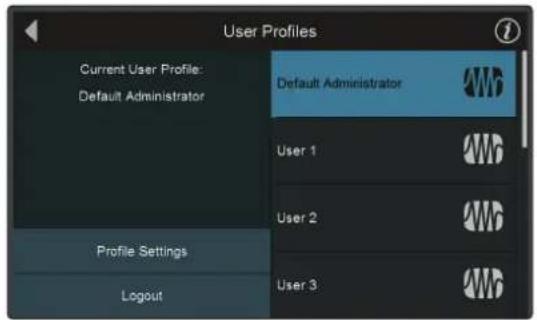
Les profils d'utilisateur doivent être activés sur votre mélangeur. Par défaut, votre mélangeur est connecté avec le profil administrateur par défaut. Ce profil donne accès à tous les réglages et paramètres de votre mélangeur.
Profile Settings
Plusieurs paramètres personalisés peuvent être ajoutés au profil administrateur par défaut. Pressez le bouton Profile Settings (paramètres du profil) pour afficher ces options.
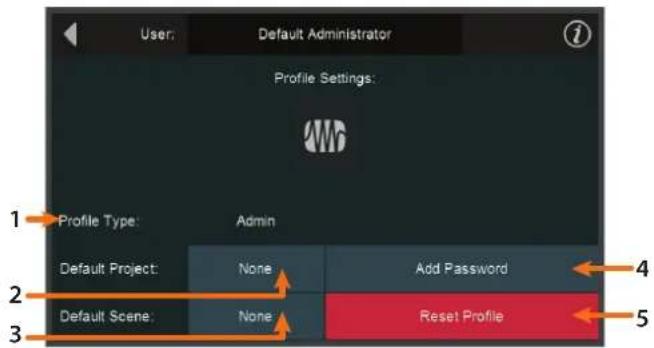
- Type de profil. Ce paramètre ne peut pas etre modifie pour le compte administrateur par defaut. Pour plus d'informations sur les types de profil, voir la section 12.2.2.
- Projet par défaut. Touchez pour ouvrir une liste de tous les projets disponibles. Une fois qu'un projet est sélectionné, il vous sera demandé si vous souhaitez qu'il soit charge lorsque vous vous connectez en tant qu'administrateur par défaut.
- Scène par défaut. Touchez pour ouvrir une liste de toutes les scènes disponibles dans le projet par défaut.
Conseil d'expert : vous pouvez définir simultanément le projet et la scène par défaut, en selectionnant l'une ou l'autre option. Si n'importe que le projet peut être défini par défaut, seules les scènes continues dans le projet par défaut peuvent être choses comme scènes par défaut.
- Ajouter un mot de passer. Touchez pour protégér par mot de passer le profil administrateur par défaut. Si vous vous déconnectez de ce profil, vous devrez saisir le mot de passer pour vous reconnectcer. Pour supprimer le mot de passer administrateur par défaut, maintainez le bouton Master Mute enforcé pendant la mise sous tension de votre mélangeur. Une fois la barre de progression affichée à l'écran, le mot de passer est supprimé.
- Réinitialiser le profil. Réinitialise le profil en le ramenant à son état par défaut.
12.2.2 Création d'un nouveau profil
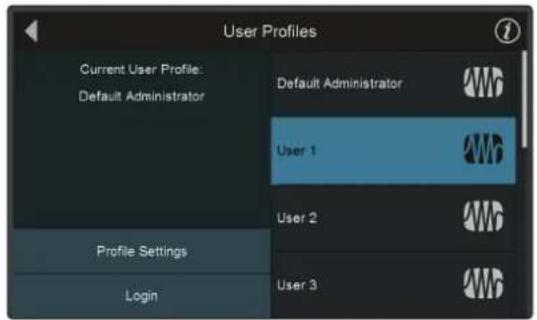
Vou pouvez creer jusqu'à 10 profils d'utilisateur en plus du profil administrateur par défaut.
Profile Settings
Pour personneler un profil, selectionnez-le dans la liste et touchez Profile Settings.
Conseil d'expert : vous doivent connecté en tant qu'administrateur (par défaut ou personnelisé) pour creer un nouveau profil d'utilisateur.
Sélectionner un nom

Touchez le champ de nom par défaut pour saisir un nom de profil personnelisé. Le seul nom qui ne peut pas être modifié est celui de l'administrateur par défaut.
Touchez le bouton Enter lorsque vous avez terminé. Touchez Cancel (annuler) pour laisser le nominchangé.
Selectionner un avatar
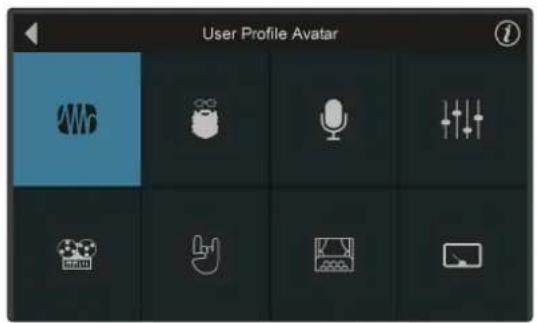
Par défaut, le logo PreBonus est l'avatar de tout utilisateur. Celui-ci peut être changé enclinquant sur/touchant l'avatar par défaut dans la page des paramétres du profil.
Type de profil

Vous pouvez creer deux types de profil differents: Admin et User. Les profils Admin (administrateur) donnent acces a toutes les fonctions et a tous les parametes. Les profils User (utilisateur) peuvent avoir leurs permissions limitées. Pour plus d'informations sur le réglage des permissions d'utilisateur, voir la section 12.2.3.
Projet et scene par défaut
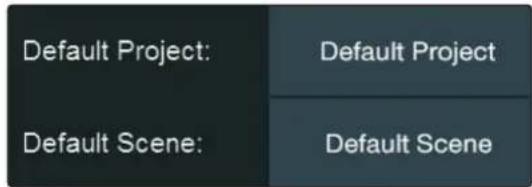
Tout comme pour le profil administrateur par défaut, vous pouvez selectionner un projet à charger lorsque celui'un se connecte à son profil d'utilisateur. C'est particulièrement utile pour les utilisateurs peu experimentés.
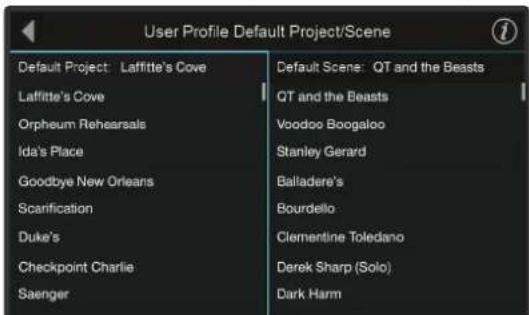
Toucher le champ Default Project ou Default Scene en écran Profile Settings ouvrira l'écran des projets/scènes pouvant être可以选择 par défaut pour ce profil d'utilisateur. De là, vous pouvez selectionner le projet et la scene par défaut.
Note: bien que n'importe quel projet puisse être seLECTIONné comme projet par défaut, seule une-scène stockée dans ce projet par défaut peut être seLECTIONnée comme scène par défaut.
Limin de niveau
Utilisez cette commande pour régler le niveau maximal du bus principal (Main).
Changer le mot de passer (facultatif)
Add Password
Des mots de passer numériques à 5 chiffres peuvent être définis pour n'importer quel profil d'utiliser. Les administrateurs peuvent acceder aux paramétres de n'importe quel profil d'utiliser avec ou sans mot de passer rien qu'en se connectant avec un compte Admin.
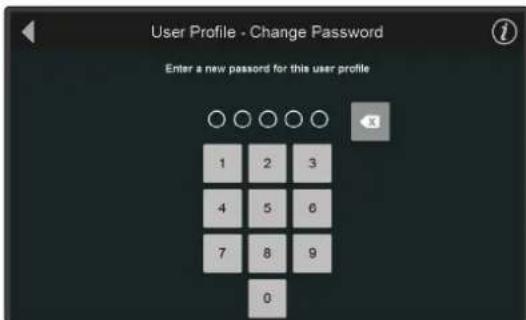
Réinitialiser le profil
Reset Profile
Pour réinitialiser un profil et le ramener à ses valeurs par défaut, Sélectionnez Reset Profile (réinitialiser le profil). Vous serez invite à confirmer ce choix.
12.2.3 Modifier les permissions de l'utilisateur
Edit Permissions
Lorsqu'un profil est regle sur « Utilisateur », des permissions peuvent etre accordees pour certaines fonctions et refusées pour d'autres.
Les fonctions suivantes ne sont accessibles qu'a partir des profils d'administrateur et sont always verrouillées dans un profil d'utiliser :
Réglages du système
- Options de routage audio
Patch des sources d'entree
-Options UCNET
- Verrouillage/déverrouillage de scène
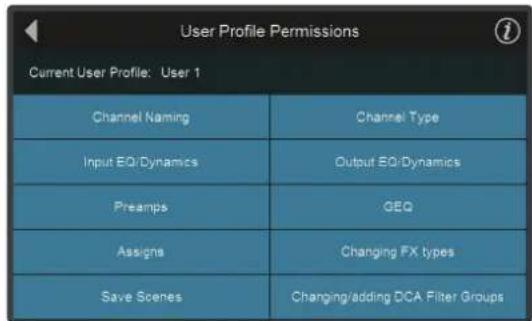
Dans l'écran d'édition des permissions, vous pouvez limiter l'accès aux fonctions suivantes par utiliser :
- Channel Naming. Cela empêche de renommer n'importe quel canal ou bus.
- Channel Type. Cela empêche de changer le type de canal.
- Input EQ/Dynamics. Cela empêche de contrôle les paramètres de Gate, Compressor, EQ et Limiter pour chaque canal d'entrée.
- Output EQ/Dynamics. Cela empêche de contrôle les paramétres de Compressor, EQ et Limiter pour chaque bus de sortie ainsi que le retard de sortie.
- Préamps. Cela empêche de régler le gain d'entrée, le gain numérique, l'alimentation fantôme, la polarité, le contrôle passée-haut et le retard d'entrée.
- GEQ. Cela empêche tout accès de l'utilisateur au menu de l'égaliser graphique (GEQ).
- Assigns. Cela empêche d'affector un canal au bus principal ou aux sous-groupes.
- Changing FX types. Cela empêche de changer les types d'effets charges dans le rack d'effets d'une StudioLive III.
- Save Scenes. Cela empêche d'enregistrer ou de créé de nouvelles scènes.
- Changing/adding DCA Filter Groups. Cela empêche de creer ou de modifier des groupes Filter DCA.
Chaque fois qu'un utilisateur tente d'acceder à une fonction dont l'accès lui est interdit, une icône de cadenas s'affiche soit dans le coin supérieur droit de l'écran tactile, ou sur la fonction elle-même dans l'écran tactile.
12.3 Audio Routing (routing audio) et Digital Patching (patch numérique)
Presser le bouton Audio Routing en écran d'accueil (Home) vous donne accès aux options de routage audio pour les appareils audio en réseau, sources USB, enregistements sur carte SD et aux réglages particuliers pour les appareils PreBonus en réseau.
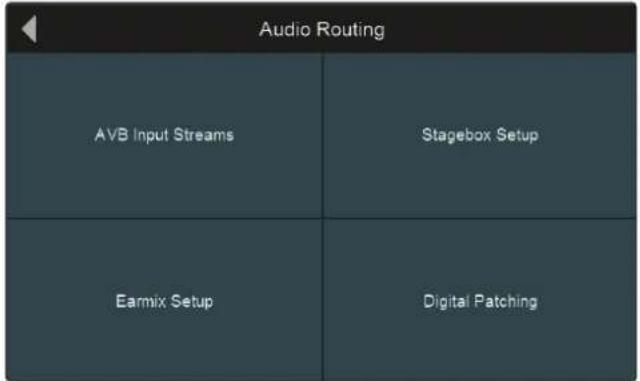
AVB Input Streams (Flux d'entrée AVB). Touchez pour adresser les sources réseau disponibles aux entrées AVB de votre melangeur StudioLive. Consultez le Guide de mise en réseau AVB des StudioLive pour plus d'informations.
- Stagebox Setup (Configuration boitier de scene). Touchez pour configurer les boitiers de scene reseau de la series NSB ou les melangeurs StudioLive III en rack employés comme boitiers de scene avec votre StudioLive. Voir le mode d'emploi de la série NSB et l'Addenda pour le mode boitier de scene des StudioLive III en rack pour plus d'informations.
- EarMix Setup (Configuration EarMix). Touchez pour ajouter un mélangeur de retour personnel EarMix 16M à votre StudioLive. Voir le mode d'emploi de l'EarMix 16M pour plus d'informations.
- Digital Patching (Patch numérique). Touchez pour ouvrir l'écran de patch numérique. Note : le reste de cette section fournira des informations sur le patch numérique.
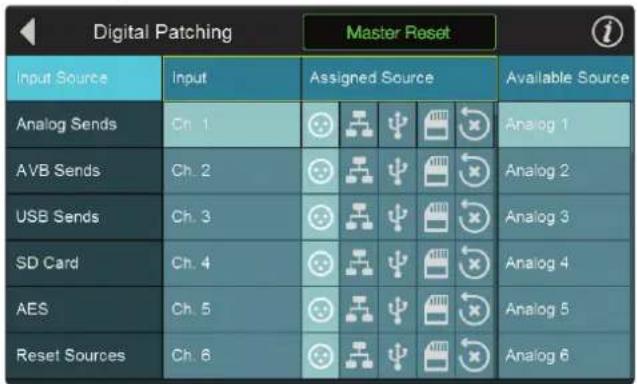
Le patch numérique vous permet d'adresser n'importe qu'elle entree analogue ou numérique à n'importe quel canal et n'importequel mixage a n'importequelle sortie. Cela peut vous éviter des heures de frustration à devoir re-cabler et re-associier vos entrées et sorties physiques, en particulier dans une installation fixe. Le patch numérique vous permit également d'envoyer librement le son vers notre reseau AVB et d'enregistrer tout ce que vous souhaitez par USB.
Pressez Master Reset pour rétabir les réglages par défaut de tout le patch numérique pour l'ensemble du mélangeur.

Utilisez le bouton Réinitialiser pour ne réinitialiser qu'un seul patch.
Conseil d'expert: Master Reset et Reset Sources vous offrent tous deux la possibilité de confirmer le changement demandé. Ce n'est pas le cas de la réinitialisation individuelle d'un patch.
12.3.1 Digital Patching : Input Source
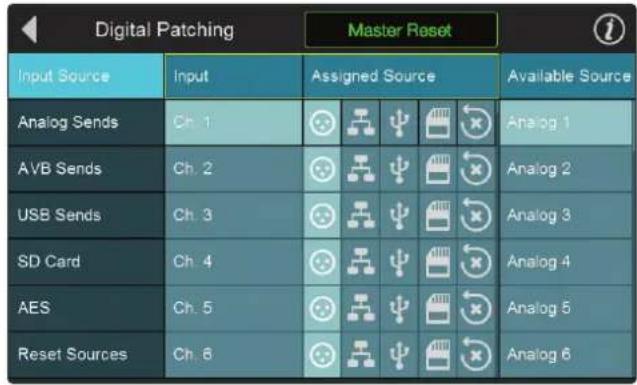
Selectionner le menu Input Source (source d'entrée) vous permettra de raccorder n'importe qu'elle source à n'importe quel canal.
Dans le menu Assigned Source (source affectée), Sélectionné le type de source que vous souhaitez envoyer à un canal :
- Analogique. Entres analogiques.

-Réseau. Retours AVB.

- USB. Retours de lecture USB.


- Carte SD. Retours de lecture multipiste sur carte SD.
Quel que soit le type de source que vous avez sélectionné, une liste correspondante d'entrees s'ouvrira dans le menu Available Source (source disponible). Dans ce menu, vous pouvez par exemple adresser l'entrée analogue 10 au canal 1.

Presser le bouton de réinitialisation rétablira le routage par défaut pour le type d'entrée actuellément sélectionné.
Conseil d'expert: le routage que vous scélectionnez pour chaque type de source est sauvégarde. De cette façon, vous pouvez basculer entre des routages Analogique, Réseau et USB personnalisés, tout comme vous le pouvez avec les routages par défaut.
Presse Reset Sources quand Input Source est actif pour revenir aux réglages par défaut.
Reset Sources
12.3.2 Digital Patching : Analog Sends
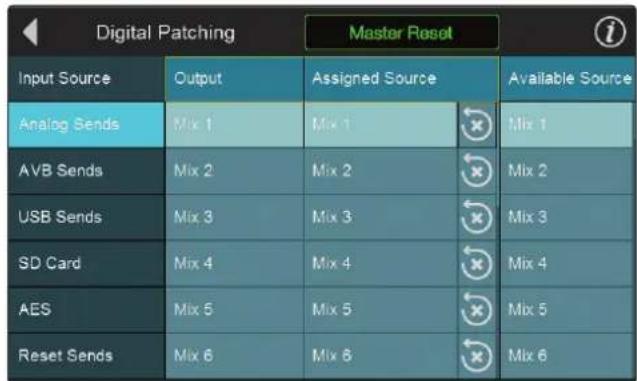
Selectionner le menu Analog Sends (départs analogiques) vous permettra de raccorder n'importequel mixage à n'importequelle sortie de mixage Flex. Selectionnéz d'abord la sortie à laquelle vous souhaitez envoyer votre mixage.

Selectionnez ensuite le mixage dans la liste Available Source (source disponible) sur la droite.
Presse le bouton de réinitialisation pour rétablier le routage par défaut.
Vou puevez envoyer n'importe lequel des mixages suivants aux sorties de mixage physiques de votre melangeur StudioLive :
- Mixages Flex
- Mixages de départ d'effets (pré-processeur d'effets)
Sous-groupes A-D (modèle à 32 canaux uniquement) - Mixage principal L/R
- Bus principal Mono/Center (StudioLive 64S unquipment)
- Bus solo L/R
Reset Sends
Pressez Reset Sends quand Analog Sends est actif pour revenir aux réglages par défaut.
12.3.3 Digital Patching: AVB Sends
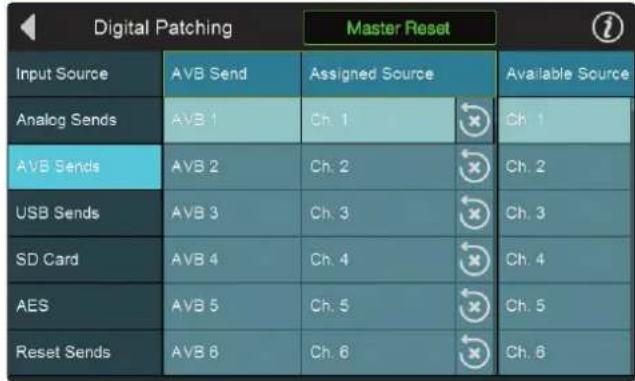
Selectionner le menu AVB Sends (départs AVB) vous permettra d'envoyer n'imporce quel départ de canal ou de mixage à n'importe quel départ AVB. Sélectionnez d'abord le départ auquel vous souhaitez envoyer votre signal audio. Sélectionnez ensuite le canal ou le mixage dans la liste Available Source (source disponible) sur la droite.

Presse le bouton de réinitialisation pour rétablier le routage par défaut.
Les sources locales de StudioLive suivantes peuvent être envoyées au réseau AVB :
-Entres
-Entrées Aux A gauche et droite
-Entrées Aux B gauche et droite
-Entrées Tape gauche et droite
-Talkback
- Mixages Flex
- Mixages de départ d'effets (pré-processeur d'effets)
Sous-groupes A-D (modèle à 32 canaux uniquement)
Mixage principal, gauche et droite
- Bus mono (StudioLive 64S uniquement)
-Solo,gauche et droite
Reset Sends
Pressez Reset Sends quand AVB Sends est actif pour revenir aux réglages par défaut.
12.3.4 Digital Patching : USB Sends
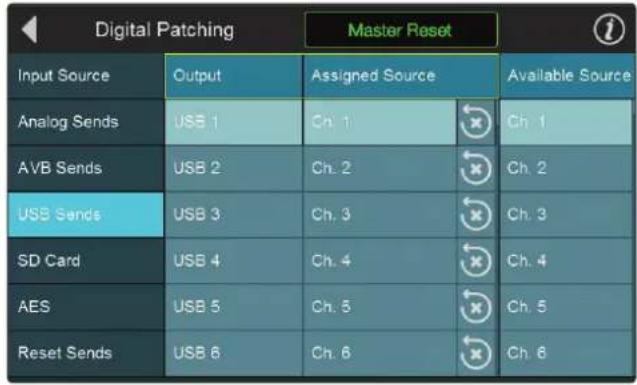
Selectionner le menu USB Sends (départs USB) vous permettra d'envoyer
n'importequeldépartde canalou mixageà n'importequeldépartdu piloteUSB.
Selectionnez d'abord le départ de pilote USB auquel vous souhaitez envoyer或者其他 signal audio. Selectionnez ensuite le canal ou le mixage dans la liste Available Source (source disponible) sur la droite.

Presse le bouton de réinitialisation pour rétablier le routage par défaut.
Les sources locales de StudioLive suivantes peuvent etre envoyes au bus USB pour etre enregistrées dans votre application STAN préféree:
-Entres
- Entrées Aux A gauche et droite
-Entres Aux B gauche et droite
-Entrées Tape gauche et droite
- Talkback
Mixages Flex
- Mixages de départ d'effets (pré-processeur d'effets)
Sous-groupes A-D (modèle à 32 canaux uniquement)
Mixage principal, gauche et droite
- Bus mono (StudioLive 64S uniquement)
-Solo,gauche et droite
Reset Sends
Pressez Reset Sends quand USB Sends est actif pour revenir aux réglages par défaut.
12.3.5 Digital Patching : SD Card
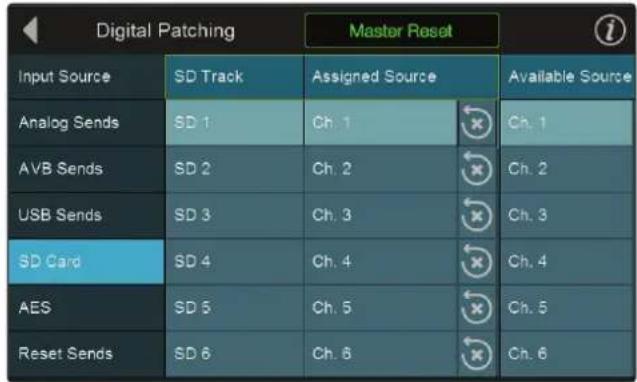
Utilisateurs de StudioLive 64S. Sélectionner le menu SD Card (carte SD) vous permettra d'envoyer n'importe quel entrée ou mixage à n'importe laquelle des 34 entrées d'enregistrement de la carte SD. Sélectionnez d'abord l'entrée d'enregistrement de la carte SD à laquelle vous souhaitez envoyer votre signal audio. Sélectionnez ensuite le canal ou le mixage dans la liste Available Source (source disponible) sur la dette.
Tous les autres utilisateurs. Sélectionner le menu SD Card (carte SD) vous permettra d'envoyer n'importe quel mixage à la première paire stéreo d'entrées d'enregistrement sur la carte SD (33-34).

Presse le bouton de réinitialisation pour rétablier le routage par défaut.
12.3.6 Digital Patching : AES
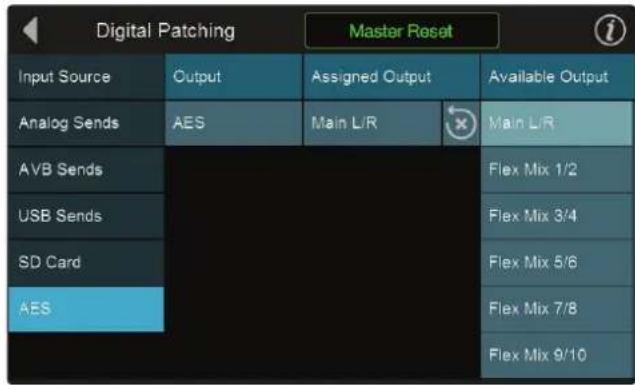
Selectionner le menu AES vous permettra d'envoyer n'importe quel mixage à la sortie AES.

Presse le bouton de réinitialisation pour rétablier le routage par défaut.
Votre StudioLive est doté de divers utilisaires qui vous permettent de tester le bon fonctionnement de votre mélangeur. Presser le bouton Utils dans l'écran Home ouvrira ce menu.
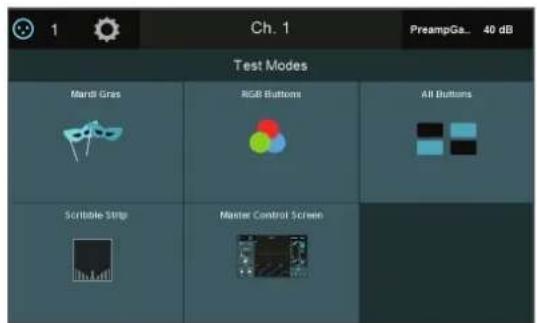
Les modes de test suivants sont disponibles :
- Mardi Gras. Lance le cycle de déplacement, changement de couleur et de luminosité de tous les faders, voyants et écrans.
- All Buttons. Lance le cycle de changement de couleur et de luminosité de toutes les LED des indicateurs de niveau et des touches.
- RGB Buttons. Lance le cycle de changement de couleur et de luminosité de toutes les touches à couleur variable.
- Scribble Strip. Lance le cycle de tous les motifs de test de couleur des écrons légendes.
- Master Control Screen. Lance le cycle des mires de test de couleur sur l'écran tactile.
Lorsque vous avez terminé un mode de test donné, touchez n'importe quel point de l'écran tactile pour revenir à l'écran des modes de test.
12.5 Soft Power (extinction sécurisé)
Lorsque vous mettez votre mélangeur hors tension, vous avez la possibilité d'activer la fonction Soft Power. Elle déclenché automatiquement la fonction Autostore qui sauvégarde tous les réglages de votre mélangeur avant sa mise hors tension lorsque « Confirm Power Off » (confirmer l'extinction) est sélectionné. Vous aurez également la possibilité de vous déconnecter du profil d'utilisateur actuel (Log out of user profile?).
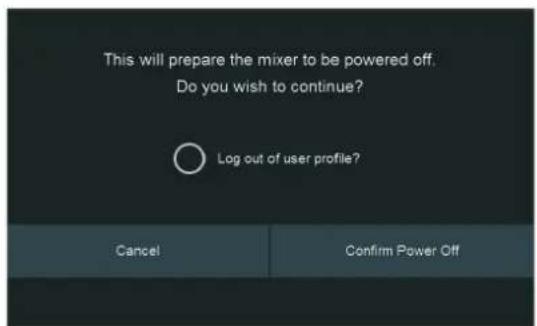
13 Ressources
13.1 Présentation de la mise en réseau
La mise en réseau de votre mélangeur StudioLive III implique des composants matériels et logiciels. Ce mode d'emploi donne l'ensemble de la procédure d'installation et de configuration mais, avant de commencer, vous devez télécharger et installer le logiciel de contrôle tactile UC Surface sur un ordinateur macOS ou Windows ou un iPad, comme précrit dans le Manuel de referencia de la bibliothèque de logiciels de StudioLive.
Connexions pour les données audio et de contrôle de l'ordinateur
Deux types de données voyagent entre votre mélangeur de la série III et votre ordinateur. Nous allons les décrire d'abord, puis vous montré différents scenarios pour connecter le mélangeur de la série III à un ordinateur.
Contrôle: c'est la principale connexion entre votre StudioLive,Vote ordinateur,vote apparériel mobile etyer iPad.A partir de ces apparéils externes,vous pouvez utiliser UC Surface ou QMix-UC (iOS et Android) pour mixer a distance et contrôle la plupart des réglages de votre melangeur ou pour ajouter un second écran à voitre système.
Voutrouvezez plus d'informations sur les options de réseau de contrôle en section 9.4.
Audio : utiliser la connexion AVB de votre melangeur StudioLive vous permet d'enregistrer et de dire des signaux audio depuis votre Mac sous macOS 10.11 ou plus récent. Cette connexion n'est pas nécessaire pour mixer en live. Un même ordinateur peut être utilisé pour contrôler le StudioLive et pour enregistrer son signal, mais des ordinateurs indépendants peuvent être utilisés pour le contrôle et le son.
La plupart des évocations du réseau dans ce mode d'emploi concernnent la connexion de données de contrôle, car c'est l'application la plus courante de mise en réseau de votre StudioLive.
Conseil d'expert: les connexions reseau nécessitent occasionnellement des interventions correctives, sur tout si beaucoup de reseaux sans fil sont en service. Pour cette raison, c'est toujours une bonne idée que de faire communiquer vos dispositifs mis en reseau et le StudioLive avant d'être sous pression et d'avoir un chanteur essayant de faire son mixage de retour pendant que vous reglez la prise de son de la batterie. Donc, pendant que le guitariste flirte avec la barmaid, prenez un court instant pour bien faire communier entre eux notre iPad,voire iPhone,votre ordinateur etyer melangeur StudioLive.
13.1.1 Configuration de contrôle par Ethernet filaire
La configuration Ethernet filaire est la plus simple :
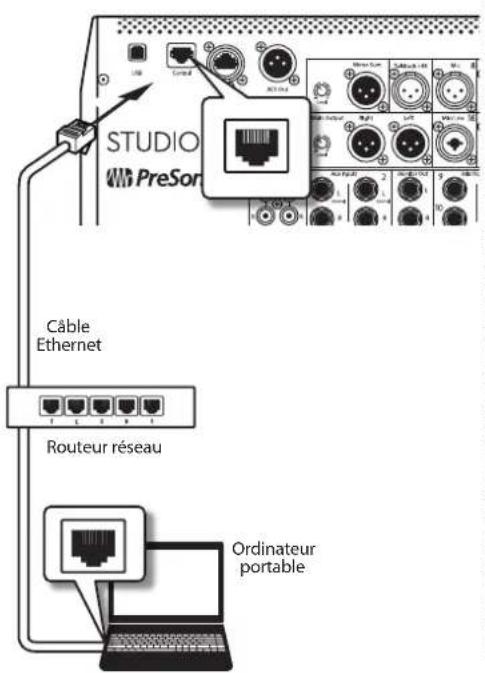
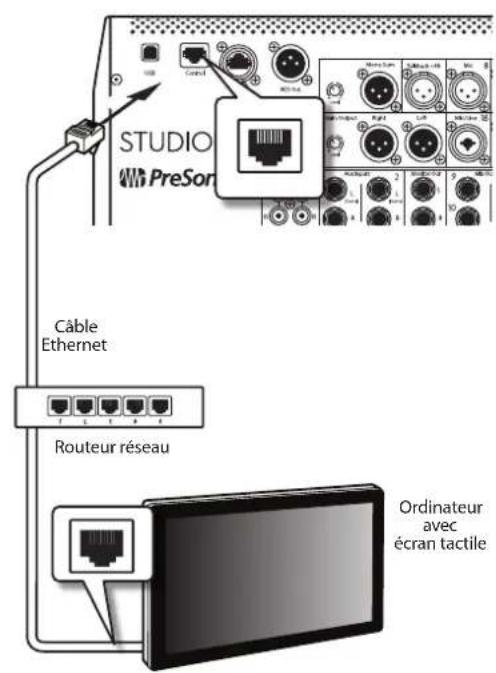
13 Ressources
13.1 Présentation de la mise en réseau
- Connectez des cables Ethernet CAT5e ou CAT6 standard entre le port Ethernet de votre ordinateur et un routeur Ethernet, et entre le routeur et le port Control de la face arrêté du StudioLive.
- Lancez Universal Control sur l'ordinateur (macOS ou Windows) qui est connecté au routeur.
- Quand la fenetre de lancement d'Universal Control apparait, cliquez sur/ touche z'icone de votre melangeur pour lancer UC Surface.
Pour plus d'informations sur UC Surface, veuillez consulter le Manuel de reference d'UC Surface.
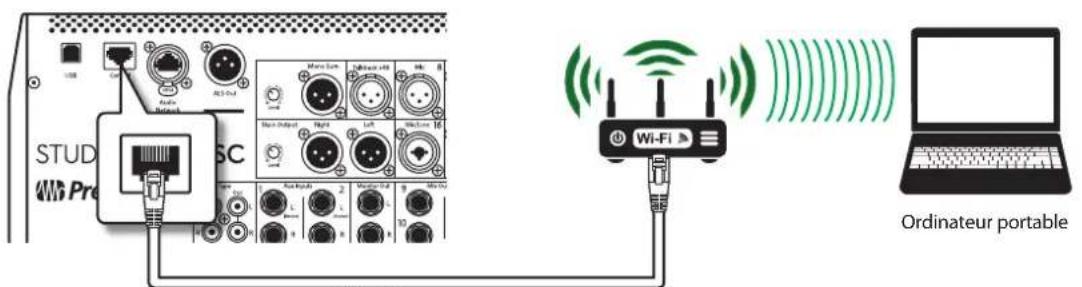
Cable Ethernet
En utilisant un routeur sans fil, vous pouvez également connecter votre ordinateur sans connexion filaire :
Windows 7 et plus
- Cliquez sur l'icone de réseau dans la zone de notification pour ouvrir le panneau de configuration Connexion à un réseau.
- Sélectionnez le nom du réseau sans fil que vous avez établi pour votre routeur sans fil.
- Saisissez le mot de passer.
- Cliquez sur Connecter.
macOS 10.8 et plus recent
- Dans la barre de menus, cliquez sur I'icone de statut sans fil.
- Sélectionnez le nom du réseau sans fil que vous avez établi pour votre routeur sans fil.
- Saisissez le mot de passer.
- Cliquez sur Se connecter.
Note: vous trouvez des informations sur la connexion de votre apparéil iOS au réseau sans fil dans le Manuel de référence Mise en réseau pour la commande à distance d'un StudioLive.
Voir la section 9.4.4 pour des informations sur la personnalisation des réglages d'adresse IP.
13.2 Placement des microphones en stéreo
Ci-dessous se trouvent quelques applications d'enregistrement pour vous aider à démarrer avec votre StudioLive. Ce ne sont enaucun cas les seuils moyens d'enregistrer ces instruments. Le choix et le positionnement des microphones est un art. Pour plus d'informations, visitez Your bibliothèque ou vous librairie locale car il existe de nombreux livres et magazines concernant les techniques d'enregistrement. Internet est également une grande source d'informations pour l'enregistrement, de même que les vidés de formation. Certaines de ces suggestions de positionnement de microphones peuvent être utilisées dans des applications live aussi bien qu'en enregistrement de studio.
13.2.1 Piano à queue
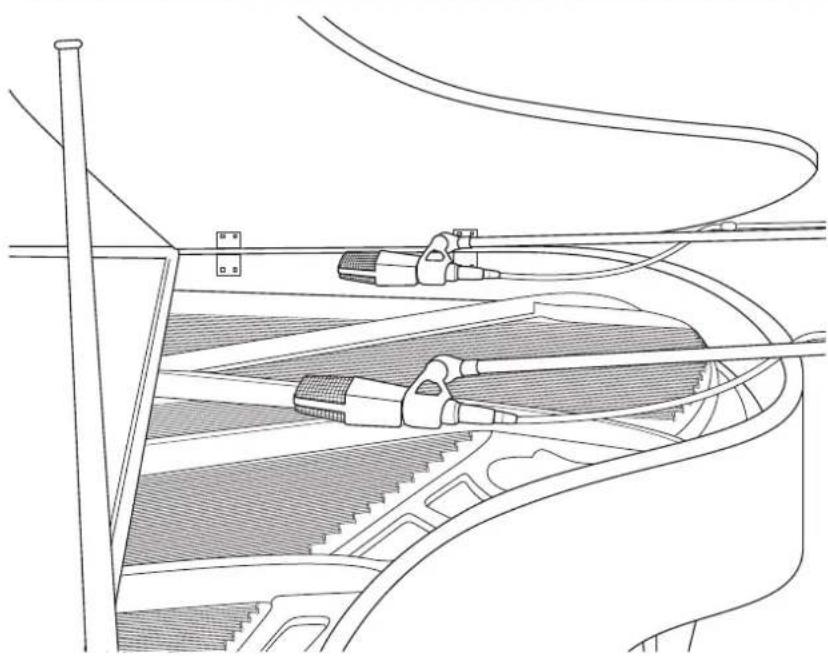
Placez un microphone au-dessus des cordes d'aigus et un microphone au-dessus des cordes de graves. Faites des tests de distance (plus ils seront éloignés plus vous capturerez l'ambiance de la pièce). Cette technique peut être utilisé aussi bien en live qu'en studio.
13.2.2 Guitare electrique
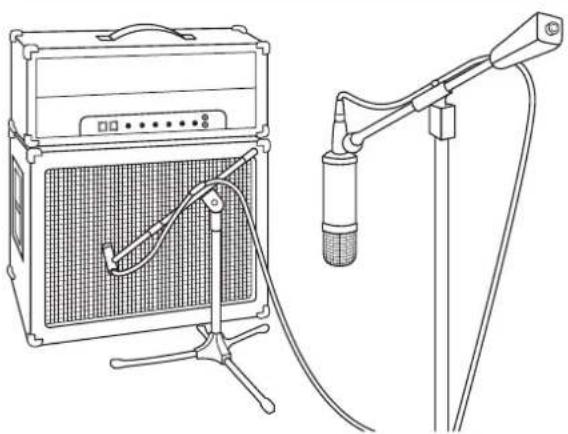
Placez un microphone dynamique à 3 ou 5 cm du haut-parleur de l'ampli guitare. Faites des tests pour l'emplacement exact. Si vous enregistrez un ampli avec plusieurs baffles, essayez avec chacun pour voir si I'un donne moins que les autres. Placez un microphone electrostatique a environ 1,8 m de distance, pointe vers I'ampli. Faites des tests de distance. Essayez aussi d'inverser la phase du microphone de capture du son ambiant pour vérifier toute annulation ou addition de phase (seLECTIONnez la position sonnant de la façon la plus « pleine »). Pour utiliser cette technique en application «live», enlevez le microphone electrostatique.
13.2.3 Guitareacoustique
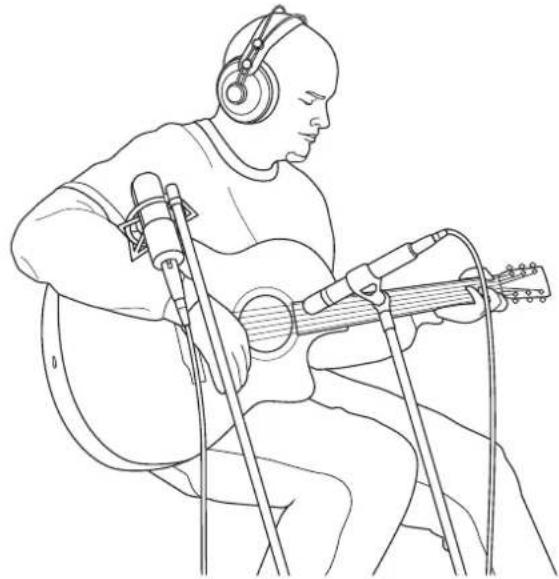
Pointez sur la douzième frette un microphone electrostatique ayant une petite membrane, à environ 20 cm. Pointez sur le chevalet de la guitare un microphone electrostatique ayant une plus grande membrane, à environ 30 cm de la guitare. Faites des tests en matière de distance et de positionnement du microphone. Une autre méthode courante est d'utiliser un positionnement en XY de deux microphones electrostatiques à petites membranes (voir l'image des overheads de batterie en page suivante).
13.2.4 Guitare basse (directe et baffle)
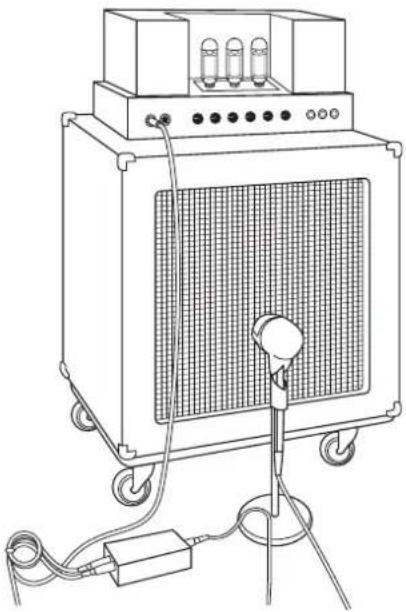
Branchez la guitareasselectrique dans un boitier de direct passif. Connectez la sortie instrument du boitier de direct passif a un ampli basse. Placez un microphone dynamiquea 3 ou 5 cm du haut-parleur et branche-let a une entree microphone du StudioLive. Connectez la sortie ligne du boitier de direct passif a une entree ligne d'un autre canal du StudioLive. Pour I'enregistrement, placez ces signaux sur des pistes séparées.Au mixage, vous pouvez mélanger le signal direct et celui de l'ampli à votre goût. Cette technique peut également être utilisée pour des applications live.
13.2.5 Overheads de batterie (exemple XY)
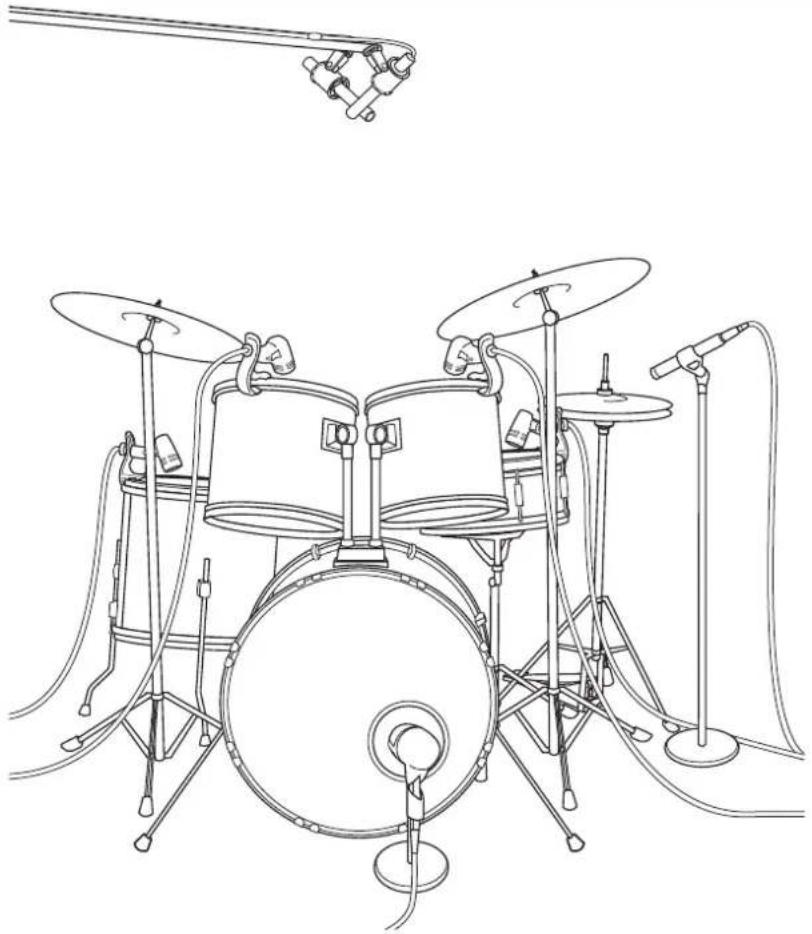
Placez deux microphones
électrostatiques à petites
membranes sur une barre de
support de micros en position stéreo
XY. Placez les microphones de façon à ce que chacun ait un angle de 45^ et pointe vers le kit de batterie, à environ 2 m ou 2,5 m au-dessus du sol ou du podium de batterie. Faites des essais pour la hauteur. Cette technique peut également être utilisée pour des applications live.
13.2.6 Caisse claire (dessus et dessous)
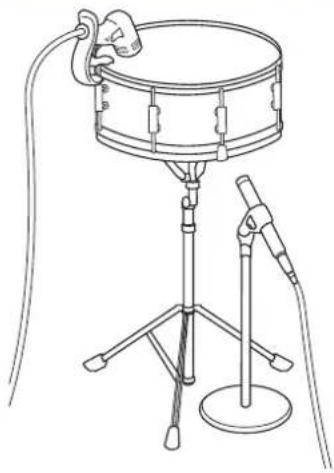
Pointez un microphone dynamique sur le centre de la caisse claire en veillant à ce qu'il soit à l'abri des frappes du batteur. Placez un microphone électrostatique à petite membrane sous le fut, en le pointant vers le timbre. Testez l'emplacement des deux microphones. Testez aussi une inversion de phase sur le microphone du bas. Cette technique peut être utilisée dans des applications live.
13.3 Suggestions de réglages de compression
Ci-dessous les prêrglages (presets) de compression utilisés dans le BlueMax PreBonus. Nous les avons inclus comme points de départ pour régler la compression dans le StudioLive.
13.3.1 Voix
Douce. Compression légère. Un réglage de taux bas pour des ballades permettant une plus ample plage dynamique. Bien pour une'utilisation live. Ce réglage permet à la voix de bien « se positionner dans la piste »
| SEUIL TAUX ATTAQUE | RETOUR | ||
| -8,2 dB 1.8:1 0,002 | ms 38 ms |
Moyenne. Plus de limitation qu'vec le reglage de compression douce pour une plaque dynamique plus etroite. Place la voix plus en avant dans le mixage.
| SEUIL TAUX ATTAQUE | RETOUR | ||
| -3,3 dB 2.8:1 0,002 | ms 38 ms |
Ciarde. Pour les voix fortes. Compression assez seve pour un chanteur qui rouge beaucoup de part et d'autre du microphone. Place la voix « très en avant »
| SEUIL TAUX ATTAQUE | RETOUR | ||
| -1,1 dB 3.8:1 0,002 | ms 38 ms |
13.3.2 Percussions
Caisse claire/grosse caisse. Permet aux premières transitoires de ressortir et compressé le reste du signal en donnant un claquant dur avec un retour plus long.
| SEUIL TAUX ATTAQUE | RETOUR | ||
| -2,1 dB 3.5:1 78 ms | 300 ms |
Overheads gauche/droite (stéreo). Un taux et un seuil faibles donnent un « gros » contour pour homogénéiser le son venant des micros de capture par-dessus (overhead). Les graves sont accrus et le son général est plusprésent avec moins d'ambiance. Vous obtenez plus de pêche et moins de son de la pierce.
| SEUILTAUX ATTAQUE | RETOUR | ||
| -13,7 dB 1.3:1 27 ms | 128 ms |
13.3.3 Instruments à frettes
Basse électric. L'attaque rapide et le retour lent de ce réglage donnent uneasse électricque plus compacte et vous apportent du contrôle en vue d'un niveauplus constant.
| SEUIL TAUX ATTAQUE | RETOUR | ||
| -4,4 dB 2.6:1 45,7 ms | 189 ms |
Guitare acoustique. Ce réglage accentue l'attaque de la guitare acoustique et aide à maintainir à un niveau homogène évitant que la guitare acoustique ne disparaisse dans la piste.
| SEUILTAUX ATTAQUE | RETOUR | ||
| -6,3 dB 3.4:1 188 ms | 400 ms |
13 Ressources
13.3 Suggestions de réglages de compression
StudioLive III
Mode d'emploi
Guitare électrique. Réglage pour guitare électrique rythmique « crunch ». Une attaque lente aide à garder la guitare électrique rythmique proche et donne du punch à votre son crunch.
| SEUIL TAUX ATTAQUE RETOUR | |||
| -0,1 dB 2.4:1 26 ms | 193 ms | ||
13.3.4 Claviers
Piano. Reglage spécial pour un niveau homogène tout au long du clavier. Conqu pour aider à homogenéiser les aigus et les graves d'un piano acoustique. En d'autres termes, il aide à faire entendre la main gauche en même temps que la main droite.
| SEUIL TAUX ATTAQUE RETOUR | ||
| -10,8 dB 1.9:1 108 ms 112 ms |
Synthe. L'attaque et le retour rapides de ce réglage peuvent servir à des pêches de cuivres de synthétiseur ou des lignes de basse jouées au synthétiseur.
| SEUIL TAUX ATTAQUE RETOUR | |||
| -11,9 dB 1.8:1 0,002 ms 85 ms | |||
Orchestre. Utilisez ce réglage pour des « nappes » de cordes et autres types de parties orchestrales synthétisées. Diminuera la plage dynamique globale pour faciliter le placement dans le mixage.
| SEUIL TAUX ATTAQUE RETOUR | |||
| 3,3 dB 2.5:1 1,8 ms | 50 ms | ||
13.3.5 Mixage stereo
Liminateur stéreo. Comme son nom l'indique, un réglage de limiteur sévère (brick wall) idéal pour contrôler le niveau d'un mixage de réduction 2 pistes ou d'une sortie stéreo.
| SEUIL TAUX ATTAQUE RETOUR | |||
| 5,5 dB 7.1:1 0,001 ms 98 ms | |||
Contour. Ce réglage grossit le mixage général.
| SEUIL TAUX ATTAQUE RETOUR | |||
| -13,4 dB 1.2:1 0,002 | ms | 182 | ms |
13.3.6 Effets
Écrasement. Compression dynamique pour le jeu en solo, particulièrement pour guitare électrique. Vous donne ce son translucide de « Tele/Strat ». Un vrai classique.
| SEUIL TAUX ATTAQUE RETOUR | |||
| -4,6 dB 2.4:1 7,2 ms | 93 ms | ||
Pompage. Fait « pomper » le compresseur de la façon voulue. Cet effet convient bien à la caisse claire pour augmenter la longueur des transitoires en faisant monter le signal après le pic initial.
| SEUIL TAUX ATTAQUE RETOUR | |||
| 0 dB 1.9:1 | 1 ms | 0,001 ms | |
13.4 Guide des fréquences de correction
13.4.1 Quelles fréquences atténuer et accentuer
| Instrument Que couper Pourquoi couper Qu'amplifier Pourquoi amplifier | ||||
| Voix humaine | 7 kHz Sibilance 8 kHz Gros son | |||
| 2 kHz Strident 3 kHz et au-dessus Clarté | ||||
| 1 kHz Nasal 200-400 Hz Corps | ||||
| 80 Hz et dessous Plosives | ||||
| Piano | 1-2 kHz | Nasillard 5 kHz | Plus de présence | |
| 300 Hz | Caverneux | 100 Hz Graves | ||
| Guitare électrique | 1-2 kHz | Strident 3 kHz | Clarté | |
| 80 Hz et dessous | Confus 125 Hz | Graves | ||
| Guitare acoustique | 2-3 kHz | Nasillard | 5 kHz et au-dessus | Éclat |
| 200 Hz | Caverneux | 125 Hz Plénitude | ||
| Basse électrique | 1 kHz | Ténu | 600 Hz | Grondement |
| 125 Hz | Caverneux | 80 Hz et dessous | Graves | |
| Contrebasse | 600 Hz | Creux | 2-5 kHz | Attaque tranchante |
| 200 Hz | Caverneux | 125 Hz et dessous Graves | ||
| Caisse claire | 1 kHz | Généant | 2 kHz | Vivacité |
| 150-200 Hz | Plénitude | |||
| 80 Hz Profondeur | ||||
| Grosse caisse | 400 Hz Confus | 2-5 kHz | Attaque tranchante | |
| 80 Hz et dessous | Caverneux | 60-125 Hz Graves | ||
| Toms | 300 Hz | Caverneux | 2-5 kHz | Attaque tranchante |
| 80-200 Hz Graves | ||||
| Cymbales | 1 kHz | Généant | 7-8 kHz | Grésillement |
| 8-12 kHz | Brilliance | |||
| 15 kHz | Air | |||
| Cuivres | 1 kHz | Criard | 8-12 kHz | Gros son |
| 120 Hz et dessous Confus | 2 kHz | Clarté | ||
| Section de cordes | 3 kHz Strident 2 kHz | Clarté | ||
| 120 Hz et dessous Confus | 400-600 Hz | Riche et plein | ||
13.4.2 Plages d'instrument
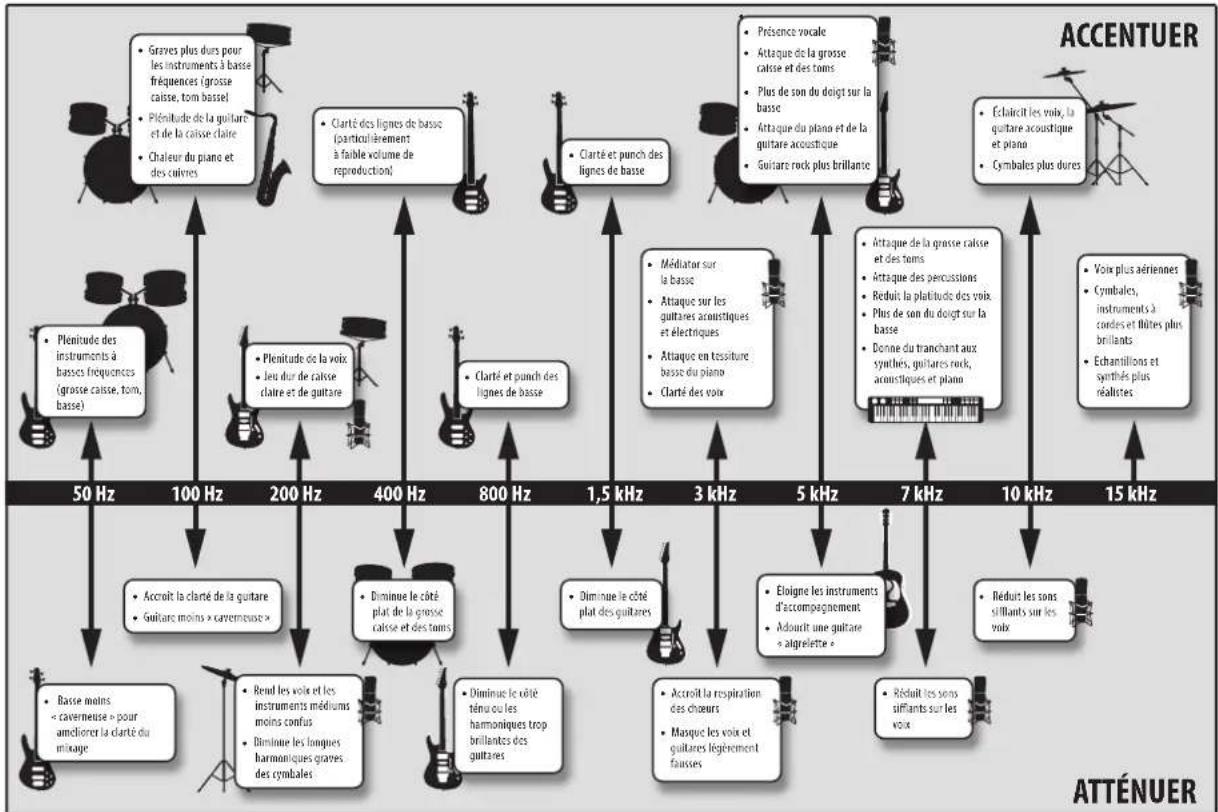
13.5 Suggestions de réglages d'égaliseur
Avec votre StudioLive est fournie une bibliothèque de presetes de Fat Channel. La section 6.1.2 explique comment charger ces presetes dans un canal ou un bus et comment creer les votres. Pour avoir une idée d'ou partir, regardez les réglages d'égalisation génériques suivants pour divers instruments. comme avec les réglages de compression de la section 13.3, le bon réglage d'égalisation pour un instrument donné dépendra de la piece et de la tonalité de l'instrument.
13.5.1 Voix
Voix pop féminines
| LOW ON/OFF LOW SHELF LOW FREQ (Hz) LOW Q LOW GAIN LOW MID | ON/OFF | LOW MID FREQ (Hz) | LOW MID Q LOW MID GAIN | |||||
| ON OFF 130 | 0,6-2 | ON 465 0,6-2 | ||||||
| HIGH MID ON/OFF | HI MID FREQ (kHz) | HIGH MID Q | HIGH MID GAIN | ON/OFF | HIGH SHELF | HIGH FREQ (kHz) | HIGH Q | HIGH GAIN |
| ON 2,4 0,4 | +2 | ON OFF 6,0 0,3 +8 | ||||||
Voix rock féminines
| LOW ON/OFF LOW FREQ (Hz) LOW Q LOW GAIN LOW MID | ON/OFF | LOW MID FREQ (Hz) | LOW MID Q LOW MID GAIN | ||||
| ON | ON | 155 | - | +4 | ON | 465 | 0,4 |
| HIGH MID ON/OFF | HI MID FREQ (kHz) | HIGH MID Q | HIGH MID GAIN | ON/OFF | HIGH SHELF | HIGH FREQ (kHz) | HIGH Q |
| ON 1,4 0,6 | +6 | ON OFF 4,2 0,5 +2 | |||||
13 Ressources
13.5 Suggestions de réglages d'égaliser
StudioLive III
Mode d'emploi
Voix pop masculines
Voix rock masculines
| LOW ON/OFF LOW SHELF LOW FREQ (Hz) LOW Q LOW GAIN LOW MID | ON/OFF | LOW MID FREQ (Hz) | LOW MID Q LOW MID GAIN | |||||
| ON OFF 225 | 0,3-2 ON 960 | 0,3 | ||||||
| HIGH MID ON/OFF | HI MID FREQ (kHz) | HIGH MID Q | HIGH MID GAIN | ON/OFF | HIGH SHELF | HIGH FREQ (kHz) | HIGH Q | HIGH GAIN |
| ON 2,0 0,6 | +2 ON OFF 7,2 0,5 | +4 | ||||||
| LOW ON/OFF LOW SHELF LOW FREQ (Hz) LOW Q LOW GAIN LOW MID | |||||||
| ON OFF 155 0,5+2 ON 265 0,3-6 | ON/OFF | LOW MID FREQ (Hz) | LOW MID Q LOW MID GAIN | ||||
| HIGH MID ON/OFF | HI MID FREQ (kHz) | HIGH MID Q | HIGH MID GAIN | ON/OFF | HIGH SHELF | HIGH FREQ (kHz) | HIGH Q |
| ON 2,40,6-2 ON ON 7,20,6-4 | |||||||
13.5.2 Percussions
Caisse claire
| LOW ON/OFF LOW SHELF LOW FREQ (Hz) LOW Q LOW GAIN | LOW MID | ON/OFF | LOW MID FREQ (Hz) | LOW MID Q LOW MID GAIN | ||
| ON OFF 13 | 0,6-4 ON 665 0,5+4 | |||||
| HIGH MID ON/OFF | HI MID FREQ (kHz) | HIGH MID Q | HIGH MID GAIN | ON/OFF | HIGH SHELF | HIGH FREQ (kHz) |
| ON 1,6 0,3 | +4 ON | ON 4,2 - +4 | ||||
Overheads gauche/droit (stériso)
Grosse caisse
| LOW ON/OFF | LOW SHELF | LOW FREQ (Hz) | LOW Q | LOW GAIN | LOW MID ON/OFF | LOW MID FREQ (Hz) | LOW MID Q LOW MID GAIN |
| ON OFF 108 | 0,6-2 ON 385 | 0,6-2 | |||||
| HIGH MID ON/OFF | HI MID FREQ (kHz) | HIGH MID Q | HIGH MID GAIN | ON/OFF | HIGH SHELF | HIGH FREQ (kHz) | HIGH Q |
| ON | 2,9 | 0,3 | 0 | ON | ON | 8,0 | - |
| LOW ON/OFF | LOW SHELF | LOW FREQ (Hz) | LOW Q | LOW GAIN | LOW MID ON/OFF | LOW MID FREQ (Hz) | LOW MID Q, LOW MID GAIN | |
| ON OFF 108 | 0,4+4 ON 265 | 2,0-4 | ||||||
| HIGH MID ON/OFF | HI MID FREQ (kHz) | HIGH MID Q | HIGH MID GAIN | ON/OFF | HIGH SHELF | HIGH FREQ (kHz) | HIGH Q | HIGH GAIN |
| ON 1,6 0,6 | 0 | ON | OFF 6,0 2,0 +4 | |||||
13.5.3 Instruments à frettes
Basse electrique
| LOW ON/OFF LOW SHELF LOW FREQ (Hz) LOW Q LOW GAIN LOW MID | ON/OFF | LOW MID FREQ (Hz) | LOW MID Q LOW MID GAIN | |||||
| ON ON 36 | -8 ON 130 0,4 | +4 | ||||||
| HIGH MID ON/OFF | HI MID FREQ (kHz) | HIGH MID Q | HIGH MID GAIN | ON/OFF | HIGH SHELF | HIGH FREQ (kHz) | HIGH Q | HIGH GAIN |
| ON | 2,0 | 0,6 | +4 | ON | ON | 4,2 | - | +1 |
Guitareacoustique
Guitare électricité avec distorsion
| LOW ON/OFF LOW SHELF LOW FREQ (Hz) LOW Q LOW GAIN LOW MID | ON/OFF | LOW MID FREQ (Hz) | LOW MID Q LOW MID GAIN | |||||
| ON | OFF | 155 | 0,4 | +4 | ON | 665 | 2,0 | +2 |
| HIGH MID ON/OFF | HI MID FREQ (kHz) | HIGH MID Q | HIGH MID GAIN | ON/OFF | HIGH SHELF | HIGH FREQ (kHz) | HIGH Q | HIGH GAIN |
| ON | 2,0 | 0,3 | 0 | ON | ON | 6,0 | - | +4 |
| LOW ON/OFF LOW SHELF LOW FREQ (Hz) LOW Q LOW GAIN LOW MID | ON/OFF | LOW MID FREQ (Hz) | LOW MID Q LOW MID GAIN | |||||
| ON | OFF | 320 | 0,5 | +6 | ON | 960 | 0,4 | 0 |
| HIGH MID ON/OFF | HI MID FREQ (kHz) | HIGH MID Q | HIGH MID GAIN | ON/OFF | HIGH SHELF | HIGH FREQ (kHz) | HIGH Q | HIGH GAIN |
| ON | 3,5 | 1,0 | +4 | ON | ON | 12 | - | 0 |
13.5.4 Claviers
Piano
| LOW ON/OFF LOW SHELF LOW FREQ (Hz) LOW Q LOW GAIN LOW MID | ON/OFF | LOW MID FREQ (Hz) | LOW MID Q LOW MID GAIN | ||||
| ON | ON | 108 | - | -2 | ON | 665 | 0,2 |
| HIGH MID ON/OFF | HI MID FREQ (kHz) | HIGH MID Q | HIGH MID GAIN | ON/OFF | HIGH SHELF | HIGH FREQ (kHz) | HIGH Q |
| ON | 2,9 | 0,4 | +2 | ON | OFF | 7,2 | 0,6 |
13.6 Utilisation du retard d'entrée
Lorsqu'un des canaux d'entrée est selectionné, vous pouvez lui ajouter jusqu'à 85 ms de retard par paliers de 0,1 ms. Un retard d'entrée a de nombreuses utilisations.
Sur les petites scènes où l'ampli de guitare, la grossse caisse et la caisse claire peuvent se faire nettement entendre dans le micro de chant, un retard d'entrée peut permettre de décaler les instruments de backline. Retarder la backline pour aligner entre euxs dans le temps les signaux de micros de proximite et leur reprise dans le micro de chant permet au niveau du mélangeur de réduire l'effet de filtrage en peigne qui rend le mixage confus. Cela renforcera le mixage général et lui donnaera plus de clarté et de punch.
Dans les grandes salles, le micro sous la caisse claire peut etre aligné avec le micro placé au-dessus, ou le micro du baffle de basse avec le signal direct pour creer un signal plus cohérent. C'est particulièrement utile pour eviter les problèmes de déphasage.
13.6.1 Alignment des instruments de backline avec le micro de chant
Dans cet exemple, nous allons retarder le micro de capture de proximite de l'ampli guitare jusqu'à l'arrivée du signal correspondant dans le micro de chant. En général, ce sont les caisses claires et les amplis de guitare qui sont le plus souvent responsables de cette diaphonie de backline. Selon l'endroit où se trouve votre chanteur, l'un ou l'autre ou les deux peuvent devoir être retardés pour compenser le filtrage en peigne qu'en soit son intensité.
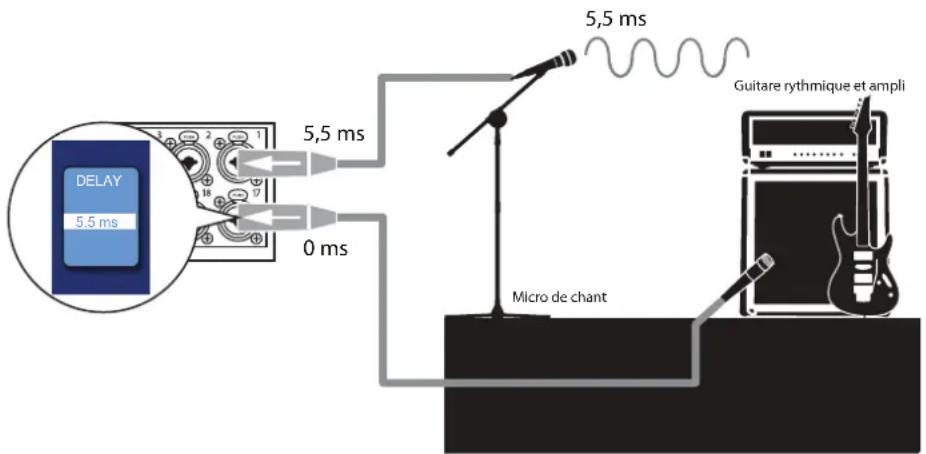
- Pour commencer, presse la touche Edit de la section Solo.
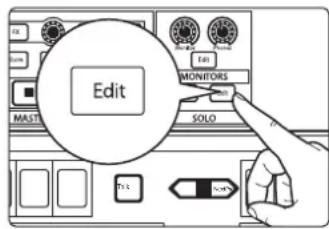
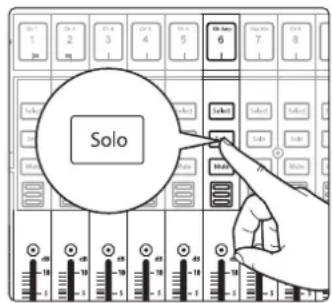
- Dans l'écran tactile, Sélectionnéz Solo In Place et le mode Latch.
- Mettez en solo les canaux de guitare et de voix; notez que tous les autres canaux sont coupés.
- Mesurez la distance entre le baffle de guitare et le micro de chant. Le son voyage à une vitesse d'environ 340 mètres par seconde. Cela signifie que vous doivent ajouter 2,9 ms de retard pour chaque mètre de distance. Pour notre exemple, disons que l'ampli de guitare est à 1,9 mètre du micro de chant.
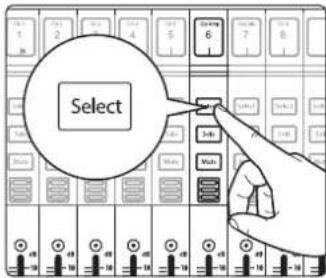
- Pressez la touche Select du canal de guitare.
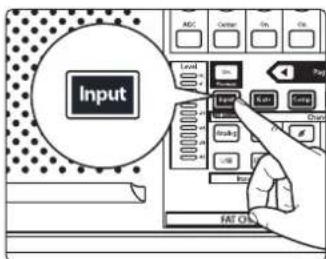
- Presse la touche Input du Fat Channel.
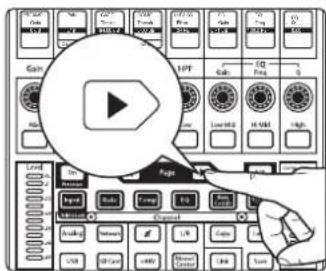
- Appuyez sur le bouton Page suivante dans le Fat Channel pour passer à la deuxième page du mode Input du Fat Channel.
Note: les utilisateurs de StudioLive 32SX et 32SC doivent régler le retard d'entrée dans l'écran tactile.
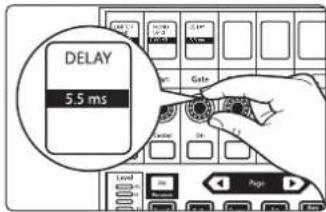
-
Utilisez le troisième encodeur pour régler le retard d'entrée sur 5,5 ms.
-
Demandez à votre guitariste de jour des notes nerveuses de façon staccato et écoutez tout phasing encore present. Augmentez ou diminuerez le retard de 0,1 ms jusqu'à ce que vous entendiez le son le plus net.
13.6.2 Alignment des signaux directs avec ceux pris au micro
Lorsque vous combiniez depuis une même source un signal d'entrée direct et un signal pris au micro, le son direct arrive plus tout que le signal du microphone puisque la source de ce dernier doit passer par l'air avant d'atteindre le microphone. Cela entraine un déphasage des deux signaux. Ce problème peut parfois être corrige en inversant la polarité entre les canaux direct et de microphone afin de trouver la combinaison des deux signaux qui donne le résultat liééré. Cependant, en utilisant le retard d'entrée, il est possible de remettre les signaux en phase de façon plus étroite et plus précise.
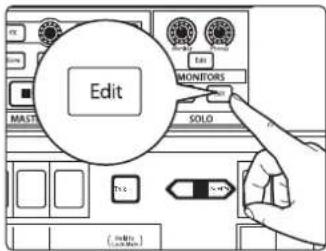
- Pour commencer, presse la touche Edit de la section Solo.

- Dans l'écran tactile, Sélectionnez Solo In Place et le mode Latch.
- Mettez en solo à la fois le canal d'entrée directe et le canal de microphone.
- Réglez les deux canaux sur une position panoramicque centrale. Cela additionnera les deux signaux en mono et vous permettra de mistrux entendre les différences de phase entre les canaux.
- Presse la touche Select du canal d'entree directe.
-
Pressez la touche Input du Fat Channel.
-
Augmentez le temps de retard sur le canal d'entrée directe. C'est le moyen la plus simple de modifier le déphasage entre les deux signaux. Écoutez les deux jusqu'à ce que vous ayez trouvez un juste milieu entre les signaux combinés.
Conseil d'expert: le résultat final peut ne pas être parfaitement aligné dans le temps, mais ce n'est pas nécessairement votre objectif. Régler le déphasage entre le signal direct et le signal pris au micro peut aider à creator de l'espace dans un mixage et à garder lessons cohérents.
13.7 Utilisation du retard de sortie
Lorsqu'un des bus de sortie est selectionné, vous pouvez le retarder de jusqu'à 170 ms par paliers de 0,1 ms. Lorsque les enceintes sont éloignées les unes des autres, les auditeurs entendront le son de la source la plus proche avant celle de la source la plus éloignée. C'est parce que l'électricité voyage beaucoup plus vite à destination de chaque enceinte que le son ne le fait de chaque enceinte jusqu'à l'auditeur. Cela peut également être un problème lorsque le niveau acoustique d'un instrument ou d'un amplificateur sur scène le fait entendre par dessus le même instrument ou amplificateur produit par une enceinte. Cela peut affaibir l'attaque et l'intelligibilité du son et creer un effet désagréable de phasing. Pour compenser, vous doivent retarder le signal envoyé aux enceintes les plus proches de l'auditeur.
Dans les petites salles où l'ampli guitare et le kit de batterie sont nettement perçus par dessus la sonorisation de façon, un retard de sortie peut « faire reculer » la sonorisation au niveau des instruments de backline. Cela rendra plus nette l'attaque des instruments et évitera les problèmes de phase.
Dans les grandes salles qui dépassent les limites de couverture de la sonorisation de façade, utiliser des enceintes retardées distribuées dans toute la salle, chacune retardée par rapport au système principal, vous permet de creer des zones d'écoute pour une couverture plus régulière et une plus grande intelligibilité.
Le son voyage à une vitesse d'environ 340 mètres par seconde (avec certaines variations dues à la température, à l'humidité et à l'altitude). Par conséquent, en 2,9 ms, le son parcourt environ un mètre. Par exemple, il lui faut environ 8,8 ms pour parcourir 3 mètres. Donc, pour aligner votre sonorisation de façade qui est à 3 mètres de votre batterie, vous doivent retarder le signal envoyé à ce système de 8,8 ms.
Il existe des logiciels professionnels qui permettent de calculer les temps d'alignment exacts, mais avec un peu de calcul et une écoute un tant soit peu attentive, cela peut se gérer sans accessoires supplémentaires.
13.7.1 Sonorisation de façade
Dans une petite salle avec une scène relativement réduite, le public entendra à la fois la sonorisation et le niveau acoustique produit par les amplis de guitare et la batterie sur scène. Cela peut réduire l'intelligibilité de la sonorisation car, par exemple, le signal de caisse claire pris au micro et le son acoustique de cette caisse claire arrivertont aux oreilles des auditeurs à des moments différents. C'est là qu'entrent en jeu les retardes de sortie.
La première chose à faire est de trouver l'instrument le plus puissant sur la scène. En général, c'est la caisse claire, mais cela peut être l'ampli de guitare, aussi laissez vos oreilles decide.
- Mesurez la distance (en metres) entre la caisse claire et les haut-parleurs de mediums de votre sonorisation de facade et divisez-la par 0,34 pour connaître le retard en millisecond.
- Sur votre mélangeur StudioLive, Sélectionnez le mixage principal (Main) et réglez son retard de sortie conformément au résultat de votre calcul.
-
Montez au niveau unitaire le canal de caisse claire sur votre mélangeur et demandez à votre batteur de jour des frappes simples sur la caisse claire, environ une fois par seconde. Assurez-vous qu'il joue au même niveau que durant le spectacle.
-
Utilisez le niveau de votre mixage principal (Main) pour régler le niveau de la sonorisation de façon aussi après que possible du niveau acoustique de la caisse claire.
- Écoutez attentivement les enceintes et la caisse claire puis apportez des ajustements mineurs au retard de sortie jusqu'à ce que les instants d'attaquesemblent aussi cohérents que possible.
13.7.2 Systèmes retardés
Dans la plupart des situations, un système de sonorisation s'appuie sur des enceintes principales placées à l'avant de la salle pour réproduire le son à destination de l'ensemble de l'espace de spectacle. Par conséquent, le niveau de la sonorisation est beaucoup plus fort à l'avant de la salle qu'à l'endroit d'ou l'on mixe.
Dans les cas où le son doit être produit au-delà de la portée optimale de la sonorisation principale, des systèmes retardés bien placés peuvent accroître l'intelligibilité du système de façon. En créé des zones d'écoute tout le long de la salle, votre système de façon n'a plus besoin que de la puissance suffisante pour couvir l'avant de la salle. Par conséquent, vous pouvez baisser le niveau général, épargner les oreilles des spectateurs du premier rang et obtenir une meilleure fidélité de rendement de vos enceintes.
Lorsque vous placez des systèmes retardés, faites-le à où l'intelligibilité du système principal diminue pour cause d'obstacles dus à l'environnement :
En interieur. En interieur, vous essayez de surmonter les réflexions du son direct. Notre objectif est de trouver l'endetroit où le rapport signal direct/reverbération atteint environ 50/50. À ce stade, les réflexions dans la salle sont à un niveau égal au son direct de la sonorisation, et l'intelligibilité de la voix est perdue.
En extérieur. À l'extérieur, vous essayez de maintainir le niveau quand le bruit de fond de la foule commence à atteindre le niveau de la sonorisation dans la plage d'intelligibilité. À ce stade, le système principal a besoin d'être soutenu pour donner la même sensation de volume perché au fur et à mesure que vous vous éloignez de la source.
L'objet d'un son ainsi distribué est d'offrir aux personnes des derniers rangs la même expérience d'écoute qu'à ces situés devant, mais il ne suffit pas pour cela de rajouter une paire d'enceintes. Pour creer un système de son distribué, vous doivent retarder le signal envoyé aux enceintes supplémentaires.
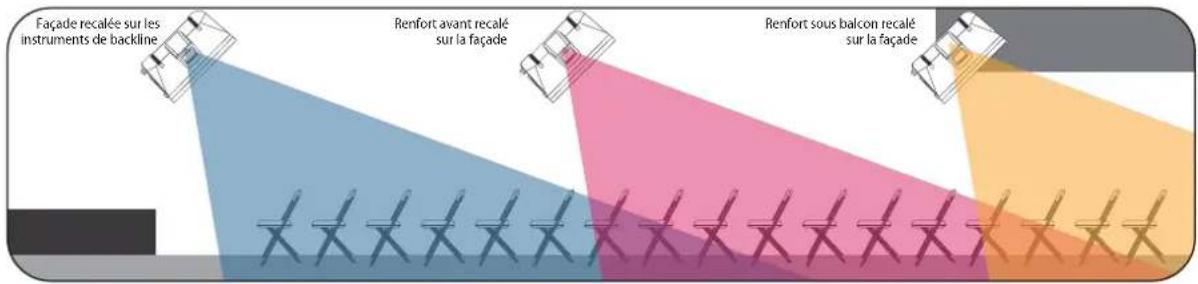
- Une fois que vous avez positionné vos systèmes retardés, mesurez la distance entre l'enceinte de façon gauche et l'enceinte retardée la plus proche (vraisemblalement l'enceinte retardée du côte gauche). Divisez la distance (mesurée en metres) par 0,34 pour obtenir le retard nécessaire exprime en milliseconds.
- Sur votre mélangeur StudioLive, Sélectionnez le mixage Flex servant de source à la sortie connectée à votre enceinte retardée du côte gauche et configurez-le comme un sous-groupe.
- Reglez le retard de sortie du nouveau sous-groupe que vous avez créé sur le résultat de votre calcul.
-
Repétez les étapes 1 à 3 avec le côté droit du système.
-
Une fois vos satellites positionnés et retardés, utilisez un sonomètre pour équilibrer les niveaux de sortie du système principal et du système retardé au point de mesure. Par exemple, si vous vous trouvez à 9 m du côté gauche du système principal et à 3 m du côté gauche du système retardé, si la sortie du système principal est à 85 dB, celle du système retardé doit également être de 85 dB.
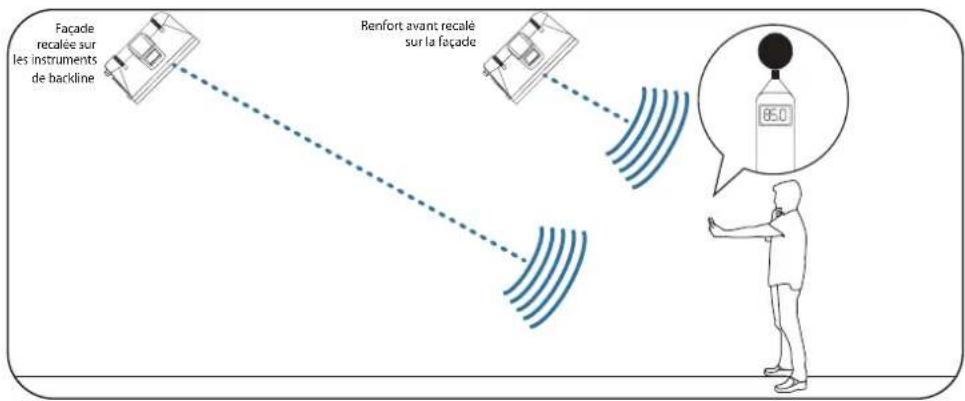
Il convient de noter que les très basses fréquences d'un système retardé ne nécessitant pas de distribution. En fait, un filtrate passé-haut de système retardé doit être réglée haut, de 300 à 400 Hz, pour éviter que le son ne returne vers la scene car les basses fréquences sont omnidirectionnelles.
13.7.3 Alignment des caissons de basses sur la sonorisation principale
Si vous caisson de basses et votre enceinte large bande sont éloignés l'un de l'autre, il peut se produit une annulation ou un renforcement des basses fréquences lorsque les mêmes fréquences sont diffusées par les deux systèmes. L'emploi d'un retard d'alignement de votre caisson de basses compensera cela. Pour régler le retard correct dans une installation donnée, vous doivent faire un peu de calcul :
- Trouvez l'endetroit dans la salle ou les couvertures des enceintes principales et des caissons de basses se chevauchent.
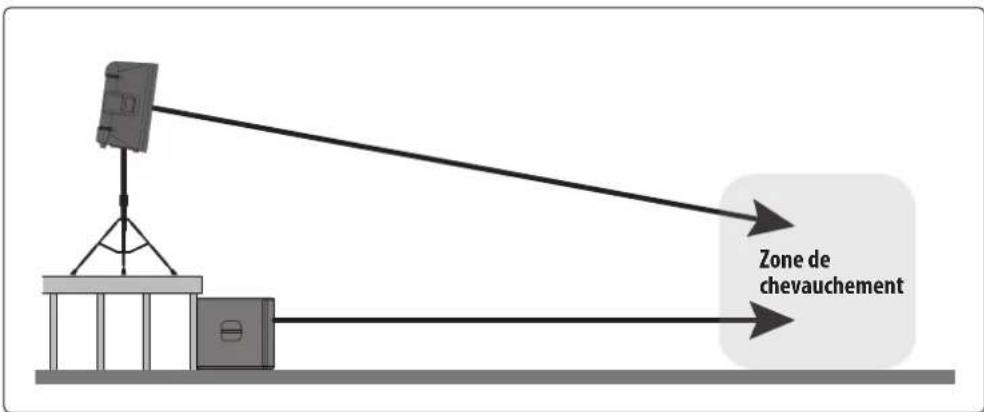
- Mesurez la distance entre la zone de chevauchement et chaque enceinte.
- Soustrayez la plus petite distance (la distance jusqu'au caisson de basses) de la plus grande (la distance jusqu'à l'enceinte large bande).
- Divisez la distance (mesurée en metres) par 0,34 et appliquez la valeur de retard obtenue au mixage Aux envoyé au caisson de basses. Gardez à l'esprit que la zone de chevauchement peut être derrière la sonorisation de façade.
13.8 Sidechain
Le compresseur et le Gate des canaux d'entrée peuvent tous deux être déclenchés à partir d'un autre canal. Le circuit de déclenchement ou sidechain a de nombreuses utilisations. Cette section explique comment un déclenchement par sidechain peut aider à résoudre de nombres problèmes de mixage courants.
13.8.1 Sidechain de gate
Comme déjà mentionné, le filtré de gate peut être déclenché par un autre canal. Cela vous permet de sélectionner un autre canal comme source de déclenchement du Key Filter du gate de votre StudioLive. Le sidechain a de nombreuses utilisations :
Renforcer une section rythmique. Vous pouvez utiliser un Key Filter avec sidechain pour renforcer une section rythmique en dotant le canal de basse d'un sidechain venant du canal de grosse caisse et en réglient le gate pour qu'il s'ouvre à la fréquence de la grossse caisse. Cela, avec une attaque et un retour rapides, rendra votre section rythmique plus cohérente. Augmentez le temps de retard pour une sensation plus détenue.
Effet rythmique. Le sidechain peut aussi être utilisé de façon remarquable comme effet en production de musique électronique. Essayez d'utiliser une boucle de batterie comme sidechain d'un signal source tenu, comme une nappe ou des cordes. Ainsi, chaque fois qu'une frappe de batterie déclenché le filtré de gate, votre source tenue se fait entendre. Entre les frappes, la source est réduite au silence. Jouer avec l'attaque et le retour transformera totallyment cet effet, d'une pulsion rythmique jusqu'à un bégaient hacho.
Ce didacticiel vous guidera en vue de la première de ces utilisations. Veuillez noter que si l'emploi de la grossse caisse comme sidechain pour le canal de basse peut renforcer une bonne section rythmique et améliorer encore le son, cela ne corrigera pas les erreurs de timing, et les exagérera même, si votre bassiste et votre batteur en jouent pas bien ensemble.
Pour les besoin de ce didacticiel, nous utiliserons la dynamique de la grosse caisse du canal 1 pour ouvrir le gate sur laasse du canal 15.
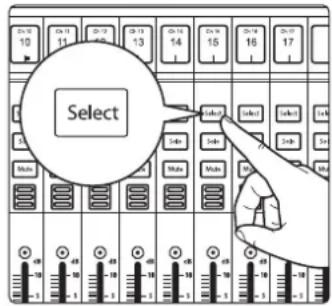
- Presse la touche Select du canal de basse pour l'appeler dans le Fat Channel.
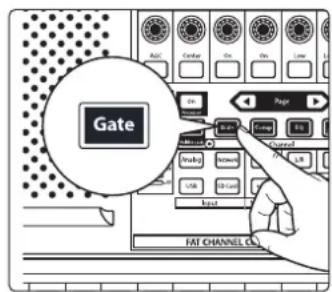
- Presse la touche Gate dans le Fat Channel pour acceder aux commandes de gate/expandeur du canal de basse.
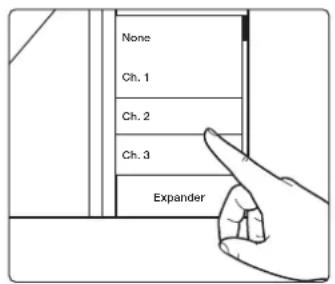
-
Sélectionnez le canal de grosse caisse comme source de sidechain (Key Source) au moyen du sélecteur Key Source de l'écran tactile.
-
Reglez les commandes Thresh., Attack et Release pour creer l'effet gate que vous recherchez.
Si vous désirez supprimer la connexion de sidechain, ramenez Key Source sur « None » pour le gate.
13.8.2 Sidechain de compresseur
Utiliser un sidechain pour un comprésur vous permet de réduire le niveau d'une source d'entrée pour laisser plus de place à une autre. C'est particulièrement utile en diffusion live ou dans des applications où surviennent simultanément de la musique et un commentaire. Dans les applications d'enregistrement, cela se fait généralement au moyen d'une délicate automation de niveau. Un comprésur déclenché par sidechain vous permet d'obtenir un résultat similaire sans avoir à bouger les faders.
Voutrouverez ci-dessous deux des usages les plus courants :
Ducking pour dialogue. C'est probablement l'application de comprésur à sidechain la plus connue. Imaginez un lieu de culte dans lequel le responsable religieux dirige une meditation pendant laquelle une musique pré-enregistrée ou jouée au piano est diffusée. Appliquez un comprésur sur la piste musicale stéreo avec un seuil relativement bas, un ratio élevé, une attaque rapide et temps de retour long, en utilisant le canal de microphone du précheur comme source de déclenchement du comprésur. Le comprésur réagira alors aux fluctuations de niveau du microphone du précheur, faisant la musique monter et descendre naturellement en contrôle des paroles.
Mise en valeur de la grossse caisse. Dans certains cas, une ligne de basse synthé, ou une partie de basse fournie interfère avec la présence et le punch de la grossse caisse dans le mixage. Pour cette application, nous appliquerons un compresseur sur le canal de la basse, avec comme source de déclenchement le canal de la grossse caisse, ce qui permet à votre grossse caisse de ressortir dans la ligne de basse.
13.9 Types d'effets
Votre mélangeur StudioLive est équipé de quatre proceseurs d'effets stéreo. Chacun de ces proceseurs a son propre bus auxiliaire, vous permettant de contrôle independament le mixage des canaux qui lui sont envoyés. Cette section vous donne les bases de divers types d'effet courants.
13.9.1 La reverb et ses paramètres
La réverbération ou reverb, comme on l'appelle communément, est sans doute l'effect le plus largement utilisé. Une reverb naturelle est créé par la réflexion des ondes sonores sur une ou plusieurs surfaces. Par exemple, quand vous marchez sur la scène en bois d'une grande salle, des milliers de réflexions sont instantanément générées quand les ondes sonores rebondissent sur le sol, les murs et les plafonds. On les appelle les premières réflexions (early reflections) et leur motif fournit des indications psycho-acoustiques quant à la nature de l'espace dans lequel vous vous trouvez, même si vous ne pouvez pas le voir. Comme chaque réflexion est elle-même réflèchie sur d'autres surfaces, la complexité du son augmente tandis que la reverb décline lentement.
La raison de l'usage repandu de la reverb en enregistrement audio est assez evidente : les etres humains ne vivent pas dans le vide. comme nos cerveaux recoivent des indications sur la nature de l'espace qui nous entoure, basées partiellement sur les réflexions audio, une sensation d'espace dans un enregistrement audio sonne de façon plus naturelle et est par conséquent plus plainte pour l'auditeur.
Voici quelques uns des paramètres les plus courants pour les effets de réverbération :
Decay (déclin). Le déclin est le temps (en secondes) nécessaire aux réflexions (à la réverbération) pour disparaitre. Dans la plupart des productions musicales modernes, les temps de déclin de reverb sont principalement compris entre une et trois secondes. Un réglage de reverb avec des premières réflexions fortes et un déclin rapide est un excellent moyen de creator un effet stéreo à partir d'une source mono.
Predelay (pré-retard). Le pré-retard est le temps (en milliseconds) qui sépare la fin du son initial du moment où les premières réflexions deviennent audibles. Imaginez que vous étés à nouveau sur cette scène dans une grande salle de concert. Cette fois, vous vous trouvez tout au bord de la scène et criez « Bonjour à tous ! » vers le centre de la salle. Il y a une brève pause avant que vous n'entendiez les premières réflexions notables de votre voix, car les ondes sonores peuvent voyager beaucoup plus avant de rencontres une surface et rebondir (il y a bien sur des surfaces plus proches – notamment le sol et le plafond juste devant la scène – mais seule une petite partie du son direct va dans cette direction aussi ces réflexions seront bien moins notables). Régler le paramètre de pré-retard sur une reverb vous permet de changer la taille apparente de la piece sans avoir à changer le temps de déclin total. Cela donne à votre mixage un peu plus de transparence en laissant un peu d'espace entre le son d'origine et sa réverbération.
Early Reflections (premières réflexions). Les premières réflexions sont celles qui atteignent l'auditeur quelques milliseconds après l'arrivée du signal direct. Le cerveau les utilise pour identifier la taille de la piece où il se trouve. Si vous essayez de simuler un type de local spécifique, cette commande est très importante. Cette commande vous permet de régler le niveau (en décibels) des premières réflexions. Plus les premières réflexions sont fortes, plus le local semble petit.
13.9.2 Le delay et ses paramètres
Un delay (ou retard) cree essentiellement un echo, bien que vous puissiez souvent utiliser des delays pour creer des effets temporels plus complexes. Le signal source est retardé pour qu'il puisse etre entendu posterieurement a I'instant auquel il se produit reellement.
Voici quelques uns des paramètres les plus courants pour les effets delay :
Time (temps). C'est le temps (en milliseconds) qui sépare le signal source de son écho. L'effect de delay le plus simple est une répetition unique. Un court retard compris entre 30 et 100 ms peut être utilisé pour creer un simple écho de doublage tandis que des temps de retard plus grands produitent un écho plus distant. Les temps de retard qui sont trop courts pour être perçus comme des échos distinct peuvent être utilisés pour creer des effets de grossissement du son. Que ces échos soient synchronisés avec le tempo ou non est un besoin artistique.
C'est le paramètre qui est contrôle par la touche TAP (battue du tempo). À l'aide de la touche TAP du StudioLive, vous pouvez accélérer ou ralentir ces répetitions ou, plus communément, caler les répetitions sur le tempo de la musique.
Conseil d'expert: si le paramètre Time doit être seLECTIONné pour utiliser la touche TAP, il ne doit l'être que la première fois où vous utilisez la touche TAP pour cet effet. Une fois que la touche TAP a été utilisée pour contrôle le paramètre de temps (Time), elle contrôle toujours le temps de ce retard particulier,quelle que soit la page que vous regardez actuellément. Pour assigner la touche TAP au contrôle d'un autre retard, naviguez simplement jusqu'àu paramètre Time de ce retard et utilisez la touche pour programmermer les temps de retard désire.
Time X (facteur de battue de tempo). Time X est la valeur de division de temps que vous utilisez comme reférence pour le tempo. L'unité basique d'une mesure est la noire, aussi par exemple, si vos frappes représentent des noires dans la musique, vous doivent régler Time X sur 1.00. Si vous bataze les croches sur la touche Tap, vous doivent régler Time X sur 0.50 ; des blanches correspondant à 2.00 et ainsi de suite. De cette façon, vous pouvez précisé synchroniser ou syncoper les échos du delay en temps réel par rapport à la musique.
Variable Feedback (reinjection variable). La réinjection (feedback) variable produit plusieurs répetitions déclinantes. Augmenter la valeur de réinjection augmente le nombre d'échos, ainsi que la résonance créée quand un écho disparait dans un autre.
F_Frequency. Règle en Hz la féquence centrale du retard à filtre (Filter Delay).
F_Gain. Règle l'amplification de la féquence centrale du retard à filtre (Filter Delay).
F_Q. Règle le facteur de qualité Q du retard à filtré (Filter Delay). Q est le rapport de la fréquence centrale sur la largeur de la bande. Quand la fréquence centrale est constante, la largeur de la bande est inversement proportionnelle au facteur de qualité Q, donc quand vous augmentez Q, vous resserrez la bande.
13.9.3 Chorus et flanger
Proches parents des effets delay, ces effets de modulation changent la hauteur et le timing d'un signal retardé au moyen d'un oscillateur de bassé fréquence appelé LFO (Low Frequency Oscillator). Deux des effets de modulation les plus courants sont le chorus et le flanger.
Created par mixage de deux signaux identiques dont l'un est retardé d'un temps variant constamment, le flanger est sans doute le plus simple des effets de modulation. Le résultat audio est un son donnant l'impression de souffler quand le signal retardé monte et descend dans des parties variables du spectre des fréquences.
Comme un flanger, un effet chorus se cree en mixant le signal source avec une ou plusieurs de ses copies transposées. Chaque copie est ensuite modulée par un LFO. Un chorus est differe n'd'un flanger par plusieurs aspects. D'abord, le temps séparant le signal de retard modulé du signal source d'origine est plus grand dans un chorus que dans un flanger. Ensuite, un flanger n'a qu'un signal retardé, alors qu'un chorus peut avoir deux ou plus. Et enfin, les chorus ne reivoient aucun signal traité à l'entrée du processeur.
Voici quelques uns des paramètres les plus courants dans les effets flanger et chorus:
- Rate (vitesse). Régle la fréquence de modulation du signal retardé par le LFO.
- Width (largeur). Decale la phase du LFO modulant le signal retardé.
- Shape (forme d'onde). Règle le type d'onde qu'utilise le LFO pour moduler le signal retardé.
- Delay Offset (décalage de retard). C'est le temps (en milliseconds) qui sépare le signal source du signal retardé.
- Delay Modulation Amplitude (amplitude de modulation du retard). Règle l'amplitude du LFO qui module le signal retardé.
- Delay Feedback (réinjection dans le delay). La réinjection variable, ou régénération, produit plusieurs répetitions déclinantes. Augmenter la valeur de réinjection augmente le nombre d'échos, ainsi que la résonance creée quand un écho disparait dans un autre.
13.10 Emploi de l'analyseur en temps reel (RTA) pendant le mixage
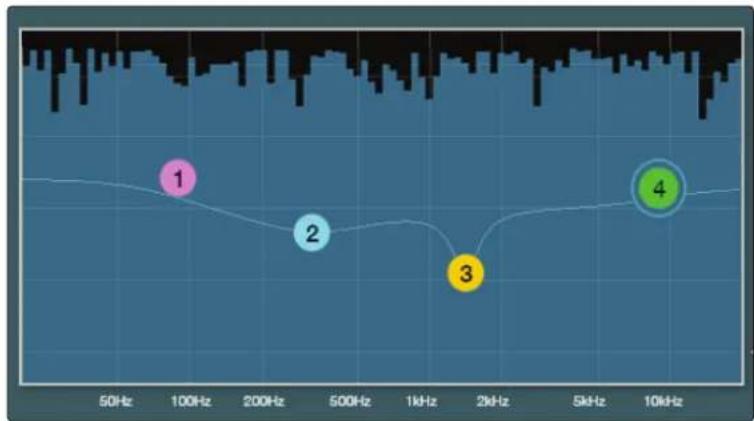
L'égaliseur standard est équipé d'un analyseur en temps réel (ou RTA) représentant la fréquence sur l'axe des X et l'amplitude sur l'axe des Y. Un RTA fournit une représentation visuelle précise de ce que vous entendez car c'est une vue en temps
réel de l'amplitude des fréquences containues dans un plan spécifique. Il fournit une vue du spectre du signal à long terme – par exemple, la moyenne à long terme du spectre par tiers d'octave d'une interprétation musicale.
La possibilité d'analyser le contenu fréquentiel - particulièrement de pouvoir visualiser les fréquences exactes que vous entendez afin de cibler les zones à problèmes - font de l'analyseur en temps réel l'arme secrête de nombreux ingénieurs de mixage. Le RTA se préte même très bien à la formation de l'oreille et vous donne confiance dans votre choix des bonnes fréquences quand vous faites des réglages.
Comme le RTA analyse numérique le signal du canal ou du bus, les anomalies du local et des enceintes ne sont pas prises en compte dans l'équation. Cela donne une mesure exclusive de votre mixage puisque vous mesurez ce qui se passé dans votre StudioLive.
Par exemple, imaginons que vous mixiez une guitare solo au son particulièrement tranchant qui entre en concurrence avec la voix du chanteur et détourne l'attention du timbre globalement bon de l'instrument. Avec le RTA dans le Fat Channel, vous pouvez rapidement identifier la fréquence dérangeante en observant les créées dans le RTA. Cela économiqueise du temps et de la frustration en eliminant des tatonnements lors de la correction.
Conseil d'expert : il faut savoir qu'un RTA ne peut pas replacer une écoute attentive. Si ces outils fournissant une remarquable analyse visuelle de votre mixage, une écoute critique doit toujours rester votre guide principal.
14 Informations techniques
14.1 Caracteristiques techniques
Preamplificateur de microphone
| Type d'entrée XLR femelle, symétrique |
| Réponse en fréquence vers sortie principale (au gain unitaire) 20 Hz-20 kHz, ±0,5 dBu |
| Impédance d'entrée 1 kΩ |
| DHT vers sortie principale < 0,005 %, +4 dBu, 20 Hz-20 kHz, gain unitaire, non pondérée |
| Rapport S/B vers sortie principale (Réf. = +4 dBu, bande passante 20 kHz, gain unitaire, pondération A) 94 dB |
| Taux de réjection du mode commun (1 kHz au gain unitaire) 65 dB |
| Plage de contrôle de gain (±1 dB) 0 dB à +60 dB |
| Niveau d'entrée maximal (gain unitaire) +12 dBu |
| Alimentation fantôme (CC ±2 V) CC 48 V, com |
Entrées ligne
| Type | Jack 6,35 mm 3 points (TRS) femelle, symétrique |
| Réponse en fréquence vers sortie principale (au gain unitaire) 20 Hz-20 kHz, ±0,5 dBu | |
| Impédance d'entrée 10 kΩ | |
| DHT vers sortie principale < 0,005 %, +4 dBu, 20 Hz-20 kHz, gain unitaire, non pondérée | |
| Rapport S/B vers sortie principale (Réf. = +4 dBu, bande passante 20 kHz, gain unitaire, pondération A) 94 dB | |
| Niveau d'entrée maximal | +18 dBu |
Entrées enregistrateur (Tape)
| Type | RCA femelle, asymétrique (paire stéreo) |
| Niveau d'entrée maximal | +12 dBu, ±0,5 dBu |
Sorties XLR
| Type | XLR mule, symétrique |
| Niveau de sortie maximal +24 dBu, ±0,5 dBu | |
| Impédance de sortie | 100 Ω |
Sorties ligne
| Type | Jack 6,35 mm 3 points (TRS) femelle, symétrique |
| Niveau de sortie maximal +18 dBu, ±0,5 dBu | |
| Impédance de sortie | 100 Ω |
Sorties enregistreur (Tape)
| Type | RCA femelle, asymétrique (paire stéréo) |
| Niveau de sortie maximal +18 dBu, ±0,5 dBu | |
| Impédance de sortie | 100 Ω |
Sortie casque
| Type | Jack 6,35 mm 3 points (TRS) femelle, stéreo active |
| Puisance maximale de sortie | 100 mW/canal sous charge de 60 Ω |
| Réponse en fréquence | 20 Hz–20 kHz (±0,5 dB) |
| DHT+B | 0,01 %, 1 kHz, gain max., largeur de bande 20 kHz, sans pondération |
| Rapport S/B | 96 dB, 1 kHz, gain max., largeur de bande 20 kHz, sans pondération |
Diaphonie du système
Entree vers sortie -90dB (Ref. = +4 dBu, 20Hz - 20kHz sans pondération)
Audio numérique et contrôle
Plage dynamique du convertisseur A/N 115 dB (pondération A, 48 kHz)
Plage dynamique du convertisseur N/A 115 dB (pondération A, 48 kHz)
Port d'enregistrement USB USB 2.0, type B
Entrée Bluetooth™ 4.1, stéreo
Port de contrôle reseau RJ45
Port reseau audio AVB Ethercon
Traitement interne 32 bits, virgule flottante
Fréquence d'échantillonnage 48 kHz
Résolution A/N/A en bits 24
Niveau de reference pour 0 dB FS +18 dBu
Latence totale du système 1,9 ms (routage local, entrée analogue - sortie analogue, tout traitement actif)
Horloge
Gigue < 20 ps RMS (20 Hz - 20 kHz)
Attenuation de gigue >60 dB (1 ns en entrée, 1 ps en sortie)
Alimentation/Environnement
Connecteur IEC
Plage de tension d'entrée CA 90 à 230 V (±10%)
Puisance requise (en continu) 85 W
Température ambiente de fonctionnement recommandée 0 à 40° Celsius
\section*{Caracteristiques physiques}
Hauteur 179 mm
Largeur StudioLive 32SC : 457 mm; StudioLive 32SX : 650 mm; StudioLive 32S et 64S : 826 mm
Profondeur 584 mm
Poids StudioLive 32SC:10,5kg;StudioLive 32SX:13,6kg StudioLive 32S et 64S:16,9 kg
14.2 Routage par défaut
14.2.1 Source d'entrée
| Entree StudioLive 64S StudioLive 32S StudioLive 32SX StudioLive 32SC StudioLive 32 StudioLive 24 StudioLive 16 | |||||||
| Canal 1 Analog | 1 Analog 1 Analog | 1 Analog 1 Analog 1 | 1 Analog | 1 Analog 1 | |||
| Canal 2 Analog | 2 Analog 2 Analog | 2 Analog 2 Analog 2 | 2 Analog | 2 Analog 2 | |||
| Canal 3 Analog | 3 Analog 3 Analog | 3 Analog 3 Analog 3 | 3 Analog | 3 Analog 3 | |||
| Canal 4 Analog | 4 Analog 4 Analog | 4 Analog 4 Analog 4 | 4 Analog | 4 Analog 4 | |||
| Canal 5 Analog | 5 Analog 5 Analog | 5 Analog 5 Analog 5 | 5 Analog | 5 Analog 5 | |||
| Canal 6 Analog | 6 Analog 6 Analog | 6 Analog 6 Analog 6 | 6 Analog | 6 Analog 6 | |||
| Canal 7 Analog | 7 Analog 7 Analog | 7 Analog 7 Analog 7 | 7 Analog | 7 Analog 7 | |||
| Canal 8 Analog | 8 Analog 8 Analog | 8 Analog 8 Analog 8 | 8 Analog | 8 Analog 8 | |||
| Canal 9 Analog | 9 Analog 9 Analog | 9 Analog 9 Analog 9 | 9 Analog | 9 Analog 9 | |||
| Canal 10 | Analog 10 | Analog 10 | Analog 10 | Analog 10 | Analog 10 | Analog 10 | Analog 10 |
| Canal 11 | Analog 11 | Analog 11 | Analog 11 | Analog 11 | Analog 11 | Analog 11 | Analog 11 |
| Canal 12 | Analog 12 | Analog 12 | Analog 12 | Analog 12 | Analog 12 | Analog 12 | Analog 12 |
| Canal 13 | Analog 13 | Analog 13 | Analog 13 | Analog 13 | Analog 13 | Analog 13 | Analog 13 |
| Canal 14 | Analog 14 | Analog 14 | Analog 14 | Analog 14 | Analog 14 | Analog 14 | Analog 14 |
| Canal 15 | Analog 15 | Analog 15 | Analog 15 | Analog 15 | Analog 15 | Analog 15 | Analog 15 |
| Canal 16 | Analog 16 | Analog 16 | Analog 16 | Analog 16 | Analog 16 | Analog 16 | Analog 16 |
| Canal 17 | Analog 17 | Analog 17 | Analog 17 | AVB 17 | Analog 17 | Analog 17 | AVB 17 |
| Canal 18 | Analog 18 | Analog 18 | Analog 18 | AVB 18 | Analog 18 | Analog 18 | AVB 18 |
| Canal 19 | Analog 19 | Analog 19 | Analog 19 | AVB 19 | Analog 19 | Analog 19 | AVB 19 |
| Canal 20 | Analog 20 | Analog 20 | Analog 20 | AVB 20 | Analog 20 | Analog 20 | AVB 20 |
| Canal 21 | Analog 21 | Analog 21 | Analog 21 | AVB 21 | Analog 21 | Analog 21 | AVB 21 |
| Canal 22 | Analog 22 | Analog 22 | Analog 22 | AVB 22 | Analog 22 | Analog 22 | AVB 22 |
| Canal 23 | Analog 23 | Analog 23 | Analog 23 | AVB 23 | Analog 23 | Analog 23 | AVB 23 |
| Canal 24 | Analog 24 | Analog 24 | Analog 24 | AVB 24 | Analog 24 | Analog 24 | AVB 24 |
| Canal 25 | Analog 25 | Analog 25 | Analog 25 | AVB 25 | Analog 25 | AVB 25 | AVB 25 |
| Canal 26 | Analog 26 | Analog 26 | Analog 26 | AVB 26 | Analog 26 | AVB 26 | AVB 26 |
| Canal 27 | Analog 27 | Analog 27 | Analog 27 | AVB 27 | Analog 27 | AVB 27 | AVB 27 |
| Canal 28 | Analog 28 | Analog 28 | Analog 28 | AVB 28 | Analog 28 | AVB 28 | AVB 28 |
| Canal 29 | Analog 29 | Analog 29 | Analog 29 | AVB 29 | Analog 29 | AVB 29 | AVB 29 |
| Canal 30 | Analog 30 | Analog 30 | Analog 30 | AVB 30 | Analog 30 | AVB 30 | AVB 30 |
| Canal 31 | Analog 31 | Analog 31 | Analog 31 | AVB 31 | Analog 31 | AVB 31 | AVB 31 |
| Canal 32 | Analog 32 | Analog 32 | Analog 32 | AVB 32 | Analog 32 | AVB 32 | AVB 32 |
| Canal 33 | AVB 33 | --- | --- | --- | --- | --- | --- |
| Canal 34 | AVB 34 | --- | --- | --- | --- | --- | --- |
| Canal 35 | AVB 35 | --- | --- | --- | --- | --- | --- |
| Canal 36 | AVB 36 | --- | --- | --- | --- | --- | --- |
| Canal 37 | AVB 37 | --- | --- | --- | --- | --- | --- |
| Canal 38 | AVB 38 | --- | --- | --- | --- | --- | --- |
| Canal 39 | AVB 39 | --- | --- | --- | --- | --- | --- |
| Canal 40 | AVB 40 | --- | --- | --- | --- | --- | --- |
| Canal 41 | AVB 41 | --- | --- | --- | --- | --- | --- |
| Canal 42 | AVB 42 | --- | --- | --- | --- | --- | --- |
| Canal 43 | AVB 43 | --- | --- | --- | --- | --- | --- |
| Canal 44 | AVB 44 | --- | --- | --- | --- | --- | --- |
| Entire | Scheduline 645 | Scheduline 325 | Scheduline 220 | Scheduline 220 | Scheduline 124 | Scheduline 106 | |||||||
| Entire | Entire | Entire | Entire | Entire | Entire | ||||||||
| Canal 45 AVB 5 | - | - | - | - | - | - | - | - | - | - | - | - | - |
| Canal 46 AVB 6 | - | - | - | - | - | - | - | - | - | - | - | - | - |
| Canal 47 AVB 7 | - | - | - | - | - | - | - | - | - | - | - | - | - |
| Canal 48 AVB 8 | - | - | - | - | - | - | - | - | - | - | - | - | - |
| Canal 49 AVB 9 | - | - | - | - | - | - | - | - | - | - | - | - | - |
| Canal 50 AVB 10 | - | - | - | - | - | - | - | - | - | - | - | - | - |
| Canal 51 AVB 11 | - | - | - | - | - | - | - | - | - | - | - | - | - |
| Canal 52 AVB 12 | - | - | - | - | - | - | - | - | - | - | - | - | - |
| Canal 53 AVB 13 | - | - | - | - | - | - | - | - | - | - | - | - | - |
| Canal 54 AVB 14 | - | - | - | - | - | - | - | - | - | - | - | - | - |
| Canal 55 AVB 15 | - | - | - | - | - | - | - | - | - | - | - | - | - |
| Canal 56 AVB 16 | - | - | - | - | - | - | - | - | - | - | - | - | - |
| Canal 57 AVB 17 | - | - | - | - | - | - | - | - | - | - | - | - | - |
| Canal 63 AVB 18 | - | - | - | - | - | - | - | - | - | - | - | - | - |
| Canal 64 AVB 19 | - | - | - | - | - | - | - | - | - | - | - | - | - |
| Enteral Aux 1 LBR | Enteral Aux 1 LBR | Enteral Aux 1 LBR | Enteral Aux 1 LBR | Enteral Aux 1 LBR | Enteral Aux 1 LBR | Enteral Aux 1 LBR | Enteral Aux 1 LBR | Enteral Aux 1 LBR | Enteral Aux 1 LBR | Enteral Aux 1 LBR | Enteral Aux 1 LBR | Enteral Aux 1 LBR | Enteral aux 1 LBR |
| Enteral Aux 2 LBR | Enteral Aux 2 LBR | Enteral Aux 2 LBR | Enteral Aux 2 LBR | Enteral Aux 2 LBR | Enteral Aux 2 LBR | Enteral Aux 2 LBR | Enteral Aux 2 LBR | Enteral Aux 2 LBR | Enteral Aux 2 LBR | Enteral Aux 2 LBR | Enteral Aux 2 LBR | Enteral Aux 2 LBR | Enteral aux 2 LBR |
| Enteral Aux 3 LBR | Enteral Aux 3 LBR | Enteral Aux 3 LBR | Enteral Aux 3 LBR | Enteral Aux 3 LBR | Enteral Aux 3 LBR | Enteral Aux 3 LBR | Enteral Aux 3 LBR | Enteral Aux 3 LBR | Enteral Aux 3 LBR | Enteral Aux 3 LBR | Enteral Aux 3 LBR | Enteral Aux 3 LBR | Enteral aux 3 LBR |
| Enteral Aux 4 LBR | Enteral Aux 4 LBR | Enteral Aux 4 LBR | Enteral Aux 4 LBR | Enteral Aux 4 LBR | Enteral Aux 4 LBR | Enteral Aux 4 LBR | Enteral Aux 4 LBR | Enteral Aux 4 LBR | Enteral Aux 4 LBR | Enteral Aux 4 LBR | Enteral Aux 4 LBR | Enteral Aux 4 LBR | Enteral aux 4 LBR |
| Enteral Aux 5 LBR | Enteral Aux 5 LBR | Enteral Aux 5 LBR | Enteral Aux 5 LBR | Enteral Aux 5 LBR | Enteral Aux 5 LBR | Enteral Aux 5 LBR | Enteral Aux 5 LBR | Enteral Aux 5 LBR | Enteral Aux 5 LBR | Enteral Aux 5 LBR | Enteral Aux 5 LBR | Enteral Aux 5 LBR | Enteral aux 5 LBR |
| Enteral Aux 6 LBR | Enteral Aux 6 LBR | Enteral Aux 6 LBR | Enteral Aux 6 LBR | Enteral Aux 6 LBR | Enteral Aux 6 LBR | Enteral Aux 6 LBR | Enteral Aux 6 LBR | Enteral Aux 6 LBR | Enteral Aux 6 LBR | Enteral Aux 6 LBR | Enteral Aux 6 LBR | Enteral Aux 6 LBR | Enteral aux 6 LBR |
| Enteral Aux 7 LBR | Enteral Aux 7 LBR | Enteral Aux 7 LBR | Enteral Aux 7 LBR | Enteral Aux 7 LBR | Enteral Aux 7 LBR | Enteral Aux 7 LBR | Enteral Aux 7 LBR | Enteral Aux 7 LBR | Enteral Aux 7 LBR | Enteral Aux 7 LBR | Enteral Aux 7 LBR | Enteral Aux 7 LBR | Enteral aux 7 LBR |
| Enteral Aux 8 LBR | Enteral Aux 8 LBR | Enteral Aux 8 LBR | Enteral Aux 8 LBR | Enteral Aux 8 LBR | Enteral Aux 8 LBR | Enteral Aux 8 LBR | Enteral Aux 8 LBR | Enteral Aux 8 LBR | Enteral Aux 8 LBR | Enteral Aux 8 LBR | Enteral Aux 8 LBR | Enteral Aux 8 LBR | Enteral aux 8 LBR |
| Enteral Aux 9 LBR | Enteral Aux 9 LBR | Enteral Aux 9 LBR | Enteral Aux 9 LBR | Enteral Aux 9 LBR | Enteral Aux 9 LBR | Enteral Aux 9 LBR | Enteral Aux 9 LBR | Enteral Aux 9 LBR | Enteral Aux 9 LBR | Enteral Aux 9 LBR | Enteral Aux 9 LBR | Enteral Aux 9 LBR | Enteral aux 9 LBR |
| Enteral Aux 10 LBR | Enteral Aux 10 LBR | Enteral Aux 10 LBR | Enteral Aux 10 LBR | Enteral Aux 10 LBR | Enteral Aux 10 LBR | Enteral Aux 10 LBR | Enteral Aux 10 LBR | Enteral Aux 10 LBR | Enteral Aux 10 LBR | Enteral Aux 10 LBR | Enteral Aux 10 LBR | ||
| Enteral Aux 11 LBR | Enteral Aux 11 LBR | Enteral Aux 11 LBR | Enteral Aux 11 LBR | Enteral Aux 11 LBR | Enteral Aux 11 LBR | Enteral Aux 11 LBR | Enteral Aux 11 LBR | Enteral Aux 11 LBR | Enteral Aux 11 LBR | Enteral Aux 11 LBR | Enteral Aux 11 LBR | ||
| Enteral Aux 12 LBR | Enteral Aux 12 LBR | Enteral Aux 12 LBR | Enteral Aux 12 LBR | Enteral Aux 12 LBR | Enteral Aux 12 LBR | Enteral Aux 12 LBR | Enteral Aux 12 LBR | Enteral Aux 12 LBR | Enteral Aux 12 LBR | Enteral Aux 12 LBR | Enteral Aux 12 LBR | ||
| Enteral Aux 13 LBR | Enteral Aux 13 LBR | Enteral Aux 13 LBR | Enteral Aux 13 LBR | Enteral Aux 13 LBR | Enteral Aux 13 LBR | Enteral Aux 13 LBR | Enteral Aux 13 LBR | Enteral Aux 13 LBR | Enteral Aux 13 LBR | Enteral Aux 13 LBR | Enteral Aux 13 LBR | ||
| Mixage Flex 14 | Mixage Flex 14 | Mixage Flex 14 | Mixage Flex 14 | Mixage Flex 14 | Mixage Flex 14 | Mixage Flex 14 | Mixage Flex 14 | Mixage Flex 14 | Mixage Flex 14 | Mixage Flex 14 | Mixage Flex 14 | ||
| Mixage Flex 15 | Mixage Flex 15 | Mixage Flex 15 | Mixage Flex 15 | Mixage Flex 15 | Mixage Flex 15 | Mixage Flex 15 | Mixage Flex 15 | Mixage Flex 15 | Mixage Flex 15 | Mixage Flex 15 | Mixage Flex 15 | ||
| Entree (suite) | StudioLive 64S (suite) | StudioLive 32S (suite) | StudioLive 32SX (suite) | StudioLive 32SC (suite) | StudioLive 32 (suite) | StudioLive 24 (suite) | StudioLive 16 (suite) |
| Mixage Flex 16 M | xage Flex 16 Mixage | Flex 16 | - | ||||
| Mixage Flex 17 M | xage Flex 17 | - | |||||
| Mixage Flex 18 M | xage Flex 18 | - | |||||
| Mixage Flex 19 M | xage Flex 19 | - | |||||
| Mixage Flex 20 M | xage Flex 20 | - | |||||
| Mixage Flex 21 M | xage Flex 21 | - | |||||
| Mixage Flex 22 M | xage Flex 22 | - | |||||
| Mixage Flex 23 M | xage Flex 23 | - | |||||
| Mixage Flex 24 M | xage Flex 24 | - | |||||
| Mixage Flex 25 M | xage Flex 25 | - | |||||
| Mixage Flex 26 M | xage Flex 26 | - | |||||
| Mixage Flex 27 M | xage Flex 27 | - | |||||
| Mixage Flex 28 M | xage Flex 28 | - | |||||
| Mixage Flex 29 M | xage Flex 29 | - | |||||
| Mixage Flex 30 M | xage Flex 30 | - | |||||
| Mixage Flex 31 M | xage Flex 31 | - | |||||
| Mixage Flex 32 M | xage Flex 32 | - | |||||
| Mixage principal L/R | Mixage principal L/R | Mixage principal L/R | Mixage principal L/R | Mixage principal L/R | Mixage principal L/R | Mixage principal L/R | Mixage principal L/R |
14.2.2 Départs analogiques
| Sortie | StudioLive 64S | StudioLive 32S | StudioLive 32SX | StudioLive 32SC | StudioLive 32 | StudioLive 24 | StudioLive 16 |
| Sortie Mix 1 | Mixage Flex 1 | Mixage Flex 1 | Mixage Flex 1 | Mixage Flex 1 | Mixage Flex 1 | Mixage Flex 1 | Mixage Flex 1 |
| Sortie Mix 2 | Mixage Flex 2 | Mixage Flex 2 | Mixage Flex 2 | Mixage Flex 2 | Mixage Flex 2 | Mixage Flex 2 | Mixage Flex 2 |
| Sortie Mix 3 | Mixage Flex 3 | Mixage Flex 3 | Mixage Flex 3 | Mixage Flex 3 | Mixage Flex 3 | Mixage Flex 3 | Mixage Flex 3 |
| Sortie Mix 4 | Mixage Flex 4 | Mixage Flex 4 | Mixage Flex 4 | Mixage Flex 4 | Mixage Flex 4 | Mixage Flex 4 | Mixage Flex 4 |
| Sortie Mix 5 | Mixage Flex 5 | Mixage Flex 5 | Mixage Flex 5 | Mixage Flex 5 | Mixage Flex 5 | Mixage Flex 5 | Mixage Flex 5 |
| Sortie Mix 6 | Mixage Flex 6 | Mixage Flex 6 | Mixage Flex 6 | Mixage Flex 6 | Mixage Flex 6 | Mixage Flex 6 | Mixage Flex 6 |
| Sortie Mix 7 | Mixage Flex 7 | Mixage Flex 7 | Mixage Flex 7 | Mixage Flex 7 | Mixage Flex 7 | Mixage Flex 7 | Mixage Flex 7 |
| Sortie Mix 8 | Mixage Flex 8 | Mixage Flex 8 | Mixage Flex 8 | Mixage Flex 8 | Mixage Flex 8 | Mixage Flex 8 | Mixage Flex 8 |
| Sortie Mix 9 | Mixage Flex 9 | Mixage Flex 9 | Mixage Flex 9 | Mixage Flex 9 | Mixage Flex 9 | Mixage Flex 9 | Mixage Flex 9 |
| Sortie Mix 10 | Mixage Flex 10 | Mixage Flex 10 | Mixage Flex 10 | Mixage Flex 10 | Mixage Flex 10 | Mixage Flex 10 | Mixage Flex 10 |
| Sortie Mix 11 | Mixage Flex 11 | Mixage Flex 11 | Mixage Flex 11 | --- | Mixage Flex 11 | Mixage Flex 11 | --- |
| Sortie Mix 12 | Mixage Flex 12 | Mixage Flex 12 | Mixage Flex 12 | --- | Mixage Flex 12 | Mixage Flex 12 | --- |
| Sortie Mix 13 | Mixage Flex 13 | Mixage Flex 13 | Mixage Flex 13 | --- | Mixage Flex 13 | Mixage Flex 13 | --- |
| Sortie Mix 14 | Mixage Flex 14 | Mixage Flex 14 | Mixage Flex 14 | --- | Mixage Flex 14 | Mixage Flex 14 | --- |
| Sortie Mix 15 | Mixage Flex 15 | Mixage Flex 15 | Mixage Flex 15 | --- | Mixage Flex 15 | Mixage Flex 15 | --- |
| Sortie Mix 16 | Mixage Flex 16 | Mixage Flex 16 | Mixage Flex 16 | --- | Mixage Flex 16 | Mixage Flex 16 | --- |
| Sortie ss-groupe 1 | Sous-groupe A | Sous-groupe A | Sous-groupe A | --- | Sous-groupe A | --- | --- |
| Sortie ss-groupe 2 | Sous-groupe B | Sous-groupe B | Sous-groupe B | --- | Sous-groupe B | --- | --- |
| Sortie ss-groupe 3 | Sous-groupe C | Sous-groupe C | Sous-groupe C | --- | Sous-groupe C | --- | --- |
| Sortie ss-groupe 4 | Sous-groupe D | Sous-groupe D | Sous-groupe D | --- | Sous-groupe D | --- | --- |
14.2.3 Départs AVB
| Départ AVB StudioLive 64S StudioLive 325 StudioLive 32SX StudioLive 32SC StudioLive 32 StudioLive 24 StudioLive 16 | |||||||
| Départ AVB 1 | Canal 1 | Canal 1 | Canal 1 | Canal 1 | Canal 1 | Canal 1 | Canal 1 |
| Départ AVB 2 | Canal 2 | Canal 2 | Canal 2 | Canal 2 | Canal 2 | Canal 2 | Canal 2 |
| Départ AVB 3 | Canal 3 | Canal 3 | Canal 3 | Canal 3 | Canal 3 | Canal 3 | Canal 3 |
| Départ AVB 4 | Canal 4 | Canal 4 | Canal 4 | Canal 4 | Canal 4 | Canal 4 | Canal 4 |
| Départ AVB 5 | Canal 5 | Canal 5 | Canal 5 | Canal 5 | Canal 5 | Canal 5 | Canal 5 |
| Départ AVB 6 | Canal 6 | Canal 6 | Canal 6 | Canal 6 | Canal 6 | Canal 6 | Canal 6 |
| Départ AVB 7 | Canal 7 | Canal 7 | Canal 7 | Canal 7 | Canal 7 | Canal 7 | Canal 7 |
| Départ AVB 8 | Canal 8 | Canal 8 | Canal 8 | Canal 8 | Canal 8 | Canal 8 | Canal 8 |
| Départ AVB 9 | Canal 9 | Canal 9 | Canal 9 | Canal 9 | Canal 9 | Canal 9 | Canal 9 |
| Départ AVB 10 | Canal 10 | Canal 10 | Canal 10 | Canal 10 | Canal 10 | Canal 10 | Canal 10 |
| Départ AVB 11 | Canal 11 | Canal 11 | Canal 11 | Canal 11 | Canal 11 | Canal 11 | Canal 11 |
| Départ AVB 12 | Canal 12 | Canal 12 | Canal 12 | Canal 12 | Canal 12 | Canal 12 | Canal 12 |
| Départ AVB 13 | Canal 13 | Canal 13 | Canal 13 | Canal 13 | Canal 13 | Canal 13 | Canal 13 |
| Départ AVB 14 | Canal 14 | Canal 14 | Canal 14 | Canal 14 | Canal 14 | Canal 14 | Canal 14 |
| Départ AVB 15 | Canal 15 | Canal 15 | Canal 15 | Canal 15 | Canal 15 | Canal 15 | Canal 15 |
| Départ AVB 16 | Canal 16 | Canal 16 | Canal 16 | Canal 16 | Canal 16 | Canal 16 | Canal 16 |
| Départ AVB 17 | Canal 17 | Canal 17 | Canal 17 | Canal 17 | Canal 17 | Canal 17 | Canal 17 |
| Départ AVB 18 | Canal 18 | Canal 18 | Canal 18 | Canal 18 | Canal 18 | Canal 18 | Canal 18 |
| Départ AVB 19 | Canal 19 | Canal 19 | Canal 19 | Canal 19 | Canal 19 | Canal 19 | Canal 19 |
| Départ AVB 20 | Canal 20 | Canal 20 | Canal 20 | Canal 20 | Canal 20 | Canal 20 | Canal 20 |
| Départ AVB 21 | Canal 21 | Canal 21 | Canal 21 | Canal 21 | Canal 21 | Canal 21 | Canal 21 |
| Départ AVB 22 | Canal 22 | Canal 22 | Canal 22 | Canal 22 | Canal 22 | Canal 22 | Canal 22 |
| Départ AVB 23 | Canal 23 | Canal 23 | Canal 23 | Canal 23 | Canal 23 | Canal 23 | Canal 23 |
| Départ AVB 24 | Canal 24 | Canal 24 | Canal 24 | Canal 24 | Canal 24 | Canal 24 | Canal 24 |
| Départ AVB 25 | Canal 25 | Canal 25 | Canal 25 | Canal 25 | Canal 25 | Canal 25 | Canal 25 |
| Départ AVB 26 | Canal 26 | Canal 26 | Canal 26 | Canal 26 | Canal 26 | Canal 26 | Canal 26 |
| Départ AVB 27 | Canal 27 | Canal 27 | Canal 27 | Canal 27 | Canal 27 | Canal 27 | Canal 27 |
| Départ AVB 28 | Canal 28 | Canal 28 | Canal 28 | Canal 28 | Canal 28 | Canal 28 | Canal 28 |
| Départ AVB 29 | Canal 29 | Canal 29 | Canal 29 | Canal 29 | Canal 29 | Canal 29 | Canal 29 |
| Départ AVB 30 | Canal 30 | Canal 30 | Canal 30 | Canal 30 | Canal 30 | Canal 30 | Canal 30 |
| Départ AVB 31 | Canal 31 | Canal 31 | Canal 31 | Canal 31 | Canal 31 | Canal 31 | Canal 31 |
| Départ AVB 32 | Canal 32 | Canal 32 | Canal 32 | Canal 32 | Canal 32 | Canal 32 | Canal 32 |
| Départ AVB 33 | Canal 33 | Entrée Aux 1 L | Entrée Aux 1 L | Entrée Aux 1 L | Entrée Aux 1 L | Entrée Aux 1 L | Entrée Aux 1 L |
| Départ AVB 34 | Canal 34 | Entrée Aux 1 R | Entrée Aux 1 R | Entrée Aux 1 R | Entrée Aux 1 R | Entrée Aux 1 R | Entrée Aux 1 R |
| Départ AVB 35 | Canal 35 | Entrée Aux 2 L | Entrée Aux 2 L | Entrée Aux 2 L | Entrée Aux 2 L | Entrée Aux 2 L | Entrée Aux 2 L |
| Départ AVB 36 | Canal 36 | Entrée Aux 2 R | Entrée Aux 2 R | Entrée Aux 2 R | Entrée Aux 2 R | Entrée Aux 2 R | Entrée Aux 2 R |
| Départ AVB 37 | Canal 37 | Entrée Tape L | Entrée Tape L | Entrée Tape L | Entrée Tape L | Entrée Tape L | Entrée Tape L |
| Départ AVB 38 | Canal 38 | Entrée Tape R | Entrée Tape R | Entrée Tape R | Entrée Tape R | Entrée Tape R | Entrée Tape R |
| Départ AVB 39 | Canal 39 | Mix principal L | Mix principal L | Mix principal L | Mix principal L | Mix principal L | Mix principal L |
| Départ AVB 40 | Canal 40 | Mix principal R | Mix principal R | Mix principal R | Mix principal R | Mix principal R | Mix principal R |
| Départ AVB 41 | Canal 41 | Mix 1 | Mix 1 | Mix 1 | Mix 1 | Mix 1 | Mix 1 |
| Départ AVB 42 | Canal 42 | Mix 2 | Mix 2 | Mix 2 | Mix 2 | Mix 2 | Mix 2 |
| Départ AVB 43 | Canal 43 | Mix 3 | Mix 3 | Mix 3 | Mix 3 | Mix 3 | Mix 3 |
| Départ AVB 44 | Canal 44 | Mix 4 | Mix 4 | Mix 4 | Mix 4 | Mix 4 | Mix 4 |
| Départ AVB (suite) | StudioLive 645 (suite) | StudioLive 325 (suite) | StudioLive 32SX (suite) | StudioLive 32SC (suite) | StudioLive 32 (suite) | StudioLive 24 (suite) | StudioLive 16 (suite) |
| Départ AVB 45 Canal 45 Mix 5 Mix 5 Mix 5 Mix 5 Mix 5 Mix 5 Mix 5 Mix 5 Mix 5 Mix 5 Mix 5 Mix 5 Mix 5 Mix 5 Mix 5 Mix 5 Mix 5 Mix 5 Mix 5 Mix 5 Mix 5 Mix 5 Mix 5 Mix 5 Mix 5 Mix 5 Mix 5 Mix 5 Mix 5 Mix 5 Mix 5 Mix 5 Mix 5 Mix 10 Mix 10 Mix 10 Mix 10 Mix 10 Mix 10 Mix 10 Mix 10 Mix 10 Mix 10 Mix 10 Mix 10 Mix 10 Mix 10 Mix 10 Mix 10 Mix 10 Mix 10 Mix 10 Mix 10 Mix 10 Mix 10 Mix 10 Mix 10 Mix 10 Mix 11 Mix 11 Mix 11 Mix 11 Mix 11 Mix 11 Mix 11 Mix 11 Mix 11 Mix 11 Mix 11 Mix 11 Mix 11 Mix 11 Mix 11 Mix 11 Mix 11 Mix 11 Mix 11 Mix 11 Mix 11 Mix 11 Mix 11 Mix 11 Mix 11 Mix 10 Mix 10 Mix 10 Mix 10 Mix 10 Mix 10 Mix 10 Mix 10 Mix 10 Mix 10 Mix 10 Mix 10 Mix 10 Mix 10 Mix 10 Mix 10 Mix 10 Mix 10 Mix 10 Mix 10 Mix 10 Mix 10 Mix 10 Mix 10 Mix 12 Mix 12 Mix 12 Mix 12 Mix 12 Mix 12 Mix 12 Mix 12 Mix 12 Mix 12 Mix 12 Mix 12 Mix 12 Mix 12 Mix 12 Mix 12 Mix 12 Mix 12 Mix 12 Mix 12 Mix 12 Mix 12 Mix 12 Mix 12 Mix 12 Mix 13 Mix 13 Mix 13 Mix 13 Mix 13 Mix 13 Mix 13 Mix 13 Mix 13 Mix 13 Mix 13 Mix 13 Mix 13 Mix 13 Mix 13 Mix 13 Mix 13 Mix 13 Mix 13 Mix 13 Mix 13 Mix 13 Mix 13 Mix 13 Mix 13 Mix 14 Mix 14 Mix 14 Mix 14 Mix 14 Mix 14 Mix 14 Mix 14 Mix 14 Mix 14 Mix 14 Mix 14 Mix 14 Mix 14 Mix 14 Mix 14 Mix 14 Mix 14 Mix 14 Mix 14 Mix 14 Mix 14 Mix 14 Mix 14 Mix 14 Mix 16 Mix 16 Mix 16 Mix 16 Mix 16 Mix 16 Mix 16 Mix 16 Mix 16 Mix 16 Mix 16 Mix 16 Mix 16 Mix 16 Mix 16 Mix 16 Mix 16 Mix 16 Mix 16 Mix 16 Mix 16 Mix 16 Mix 16 Mix 16 Mix 16 Mix 17 | ... | ... | ... | ... | ... | ... | |
| Départ AVB 45 Canal 45 Mix 5 Mix 5 Mix 5 Mix 5 Mix 5 Mix 5 Mix 5 Mix 5 Mix 5 Mix 5 Mix 5 Mix 5 Mix 5 Mix 5 Mix 5 Mix 5 Mix 5 Mix 5 Mix 5 Mix 5 Mix 5 Mix 5 Mix 5 Mix 5 Mix 5 Mix 5 Mix 5 Mix 5 Mix | ... | ... | ... | ... | ... | ... | ... |
| Départ AVB 46 Canal 46 Mix 6 Mix 6 Mix 6 Mix 6 Mix 6 Mix 6 Mix 6 Mix 6 Mix 6 Mix 6 Mix 6 Mix 6 Mix 6 Mix 6 Mix 6 Mix 6 Mix 6 Mix 6 Mix 6 Mix 6 Mix 6 Mix 6 Mix 6 Mix 6 Mix 6 Mix 6 Mix 6 Mix 6 Mix 6 Mix 6 Mix 6 Mix 6 Mix 6 Mix 7 Mix 7 Mix 7 Mix 7 Mix 7 Mix 7 Mix 7 Mix 7 Mix 7 Mix 7 Mix 7 Mix 7 Mix 7 Mix 7 Mix 7 Mix 7 Mix 7 Mix 7 Mix 7 Mix 7 Mix 7 Mix 7 Mix 7 Mix 7 Mix 7 Mix 7 Mix 7 Mix 7 Mix 7 Mix 7 Mix 7 Mix 7 Mix 7 Mix 7Mix 7Mix 7Mix 7Mix 7Mix 7Mix 7Mix 7Mix 7Mix 7Mix 7Mix 7Mix 7Mix 7Mix 7Mix 7Mix 7Mix 7Mix 7Mix 7Mix 7Mix 7Mix 7Mix 7Mix 7Mix 7Mix 7Mix 7Mix 7Mix 7Mix 7Mix 7Mix 7Mix 7Mix ... | ... | ... | ... | ... | ... | ... | ... |
| Départ AVB 47 Canal 47 Mix 7 Mix 7 Mix 7 Mix 7 Mix 7 Mix 7 Mix 7 Mix 7 Mix 7 Mix 7 Mix 7 Mix 7 Mix 7 Mix 7 Mix 7 Mix 7 Mix 7 Mix 7 Mix 7 Mix 7 Mix 7 Mix 7 Mix 7 Mix 7 Mix 7 Mix 7 Mix 7 Mix 7 Mix 7 Mix 7 Mix 7 Mix 7 Mix 8 Mix 8 Mix 8 Mix 8 Mix 8 Mix 8 Mix 8 | ... | ... | ... | ... | ... | ... | ... |
| Départ AVB 48 Canal 48 Mix 8 Mix 8 Mix 8 Mix 8 Mix 8 Mix 8 Mix 8 Mix 8 | ... | ... | ... | ... | ... | ... | ... |
| Départ AVB 49 Canal 49 Mix 9 Mix 9 Mix 9 Mix 9 Mix 9 Mix 9 | ... | ... | ... | ... | ... | ... | ... |
| Départ AVB 50 Canal 50 Mix 10 Mix 10 Mix 10 Mix 10 Mix 10 Mix 10 | ... | ... | ... | ... | ... | ... | ... |
| Départ AVB 51 Canal 51 Mix 11 Mix 11 Mix 11 Mix 11 Mix 11 | ... | ... | ... | ... | ... | ... | ... |
| Départ AVB 52 Canal 52 Mix 12 Mix 12 Mix 12 Mix 12 Mix 12 | ... | ... | ... | ... | ... | ... | ... |
| Départ AVB 53 Canal 53 Mix 13 Mix 13 Mix 13 Mix 13 | ... | ... | ... | ... | ... | ... | ... |
| Départ AVB 54 Canal 54 Mix 14 Mix 14 Mix 14 Mix 14 | ... | ... | ... | ... | ... | ... | ... |
| Départ AVB 55 Canal 55 Mix 15 Mix 15 Mix 15 Mix 15 Mix 15 | ... | ... | ... | ... | ... | ... | ... |
| Départ AVB 56 Canal 56 Mix 16 Mix 16 Mix 16 Mix 16 Mix 16 | ... | ... | ... | ... | ... | ... | ... |
| Départ AVB 57 | ... | ... | ... | ... | ... | ... | ... |
| Départ AVB 58 | ... | ... | ... | ... | ... | ... | ... |
| Départ AVB 59 | ... | ... | ... | ... | ... | ... | ... |
| Départ AVB 60 | ... | ... | ... | ... | ... | ... | ... |
| Départ AVB 61 | ... | ... | ... | ... | ... | ... | ... |
| Départ AVB 62 | ... | ... | ... | ... | ... | ... | ... |
| Départ AVB 63 | ... | ... | ... | ... | ... | ... | ... |
| Départ AVB 64 | ... | ... | ... | ... | ... | ... | ... |
14.2.4 Départs USB
| Départ USB | StudioLive 64S | StudioLive 32S | StudioLive 32SX | StudioLive 32SC | StudioLive 32 | StudioLive 24 | StudioLive 16 |
| Départ USB 1 | Canal 1 | Canal 1 | Canal 1 | Canal 1 | Canal 1 | Canal 1 | Canal 1 |
| Départ USB 2 | Canal 2 | Canal 2 | Canal 2 | Canal 2 | Canal 2 | Canal 2 | Canal 2 |
| Départ USB 3 | Canal 3 | Canal 3 | Canal 3 | Canal 3 | Canal 3 | Canal 3 | Canal 3 |
| Départ USB 4 | Canal 4 | Canal 4 | Canal 4 | Canal 4 | Canal 4 | Canal 4 | Canal 4 |
| Départ USB 5 | Canal 5 | Canal 5 | Canal 5 | Canal 5 | Canal 5 | Canal 5 | Canal 5 |
| Départ USB 6 | Canal 6 | Canal 6 | Canal 6 | Canal 6 | Canal 6 | Canal 6 | Canal 6 |
| Départ USB 7 | Canal 7 | Canal 7 | Canal 7 | Canal 7 | Canal 7 | Canal 7 | Canal 7 |
| Départ USB 8 | Canal 8 | Canal 8 | Canal 8 | Canal 8 | Canal 8 | Canal 8 | Canal 8 |
| Départ USB 9 | Canal 9 | Canal 9 | Canal 9 | Canal 9 | Canal 9 | Canal 9 | Canal 9 |
| Départ USB 10 | Canal 10 | Canal 10 | Canal 10 | Canal 10 | Canal 10 | Canal 10 | Canal 10 |
| Départ USB 11 | Canal 11 | Canal 11 | Canal 11 | Canal 11 | Canal 11 | Canal 11 | Canal 11 |
| Départ USB 12 | Canal 12 | Canal 12 | Canal 12 | Canal 12 | Canal 12 | Canal 12 | Canal 12 |
| Départ USB 13 | Canal 13 | Canal 13 | Canal 13 | Canal 13 | Canal 13 | Canal 13 | Canal 13 |
| Départ USB 14 | Canal 14 | Canal 14 | Canal 14 | Canal 14 | Canal 14 | Canal 14 | Canal 14 |
| Départ USB 15 | Canal 15 | Canal 15 | Canal 15 | Canal 15 | Canal 15 | Canal 15 | Canal 15 |
| Départ USB 16 | Canal 16 | Canal 16 | Canal 16 | Canal 16 | Canal 16 | Canal 16 | Canal 16 |
| Départ USB 17 | Canal 17 | Canal 17 | Canal 17 | Canal 17 | Canal 17 | Canal 17 | Canal 17 |
| Départ USB 18 | Canal 18 | Canal 18 | Canal 18 | Canal 18 | Canal 18 | Canal 18 | Canal 18 |
| Départ USB 19 | Canal 19 | Canal 19 | Canal 19 | Canal 19 | Canal 19 | Canal 19 | Canal 19 |
| Départ USB 20 | Canal 20 | Canal 20 | Canal 20 | Canal 20 | Canal 20 | Canal 20 | Canal 20 |
| Départ USB 21 | Canal 21 | Canal 21 | Canal 21 | Canal 21 | Canal 21 | Canal 21 | Canal 21 |
| Départ USB 22 | Canal 22 | Canal 22 | Canal 22 | Canal 22 | Canal 22 | Canal 22 | Canal 22 |
| Départ USB 23 | Canal 23 | Canal 23 | Canal 23 | Canal 23 | Canal 23 | Canal 23 | Canal 23 |
| Départ USB (suite) | StudioLive 64S (suite) | StudioLive 32S (suite) | StudioLive 32SX (suite) | StudioLive 32SC (suite) | StudioLive 32 (suite) | StudioLive 24 (suite) | StudioLive 16 (suite) | |||||||||||||||||||||||||||||||||||||||||||||||||||||||||||||||||||||||||||||||||||||||||||||
| Départ USB 24 Canal 24 Canal 24 Canal 24 Canal 24 Canal 24 Canal 24 Canal 24 Canal 24 Canal 24 Canal 24 Canal 24 Canal 24 Canal 24 Canal 24 Canal 24 Canal 24 Canal 24 Canal 24 Canal 24 Canal 24 Canal 24 Canal 24 CanAL 27 Canal 27 Canal 27 Canal 27 Canal 27 Canal 27 Canal 27 Canal 27 Canal 27 Canal 27 Canal 27 Canal 27 Canal 27 Canal 27 Canal 27 Canal 27 Canal 27 Canal 27 Canal 27 Canal 27 Canal 27 CanAL 28 Canal 28 Canal 28 Canal 28 Canal 28 Canal 28 Canal 28 Canal 28 Canal 28 Canal 28 Canal 28 Canal 28 Canal 28 Canal 28 Canal 28 Canal 28 Canal 28 Canal 28 Canal 28 Canal 28 Canal 28 CanAL 29 Canal 29 Canal 29 Canal 29 Canal 29 Canal 29 Canal 29 CanAL 30 Canal 30 Canal 30 Canal 30 Canal 30 Canal 30 CanAL 31 Canal 31 Canal 31 Canal 31 Canal 31 CanAL 32 Canal 32 Canal 32 Canal 32 Canal 32 Canal 32 CanAL 33 Entrée Aux 1 L Entrée Aux 1 L Entrée Aux 1 L Entrée Aux 1 L Entrée Aux 1 L Entrée Aux 1 L Entrée Aux 1 L Entrée Aux 1 L Entrée Aux 1 L Entrée Aux 1 L Entrée Aux 1 L Entrée Aux 1 L Entrée Aux 1 L Entrée Aux 1 L Entrée Aux 1 L Entrée Aux 1 L Entrée Aux 1 L Entrée Aux1 L Entrée Aux 1 L Entrée Aux 1 L Entrée Aux 1 L Entrée Aux 1 L Entrée Aux 1 L Entrée Aux 1 L Entrée Aux 1 L Entrée Aux 1 L Entrée Aux 1 L Entrée Aux 1 L Entrée Aux 1 L Entrée Aux 1 L Entrée Aux 1 L Entrée Aux 1 L Entrée Aux 1 L Entrée Aux 1 L Entree Aux 1 L Entree Aux 1 L Entree Aux 1 L Entree Aux 1 L Entree Aux 1 L Entree Aux 1 L Entree Aux 1 L Entree Aux 1 L Entree Aux 1 L Entree Aux 1 L Entree Aux 1 L Entree Aux 1 L Entree Aux 1 L Entree Aux 1 L Entree Aux 1 L Entree Aux 1 L Entree Aux 1L Entree Aux 1 L Entree Aux 1 L Entree Aux 1 L Entree Aux 1 L Entree Aux 1 L Entree Aux 1 L Entree Aux 1 L Entree Aux 1 L Entree Aux 1 L Entree Aux 1 L Entree Aux 1 L Entree Aux 1 L Entree Aux 1 L Entree Aux 1 L Entree Aux 1 L Entree Aux 1 L Entree Aux1 L Entree Aux 1 L Entree Aux 1 L Entree Aux 1 L Entree Aux 1 L Entree Aux 1 L Entree Aux 1 L Entree Aux 1 L Entree Aux 1 L Entree Aux 1 L Entree Aux 1 L Entree Aux 1 L Entree Aux 1 L Entree Aux 1 L Entree Aux 1 L Entree Aux 1 L Entree Aux 1 L EntrEE Aux 1 L Entree Aux 1 L Entree Aux 1 L Entree Aux 1 L Entree Aux 1 L Entree Aux 1 L Entree Aux 1 L Entree Aux 1 L Entree Aux 1 L Entree Aux 1 L Entree Aux 1 L Entree Aux 1 L Entree Aux 1 L Entree Aux 1 L Entree Aux 1 L Entree Aux 1 L Entree Aux 1 IENTUE AUX 1 L EntrEE Aux 1 L EntrEE Aux 1 L EntrEE Aux 1 L EntrEE Aux 1 L EntrEE Aux 1 L EntrEE Aux 1 L EntrEE Aux 1 L EntrEE Aux 1 L EntrEE Aux 1 L EntrEE Aux 1 L EntrEE Aux 1 L EntrEE Aux 1 L EntrEE Aux 1 L EntrEE Aux 1 L EntrEE Aux 1 L EntrEE Aux 1 L EntrEE Aux 1 LEntrEE Aux 1 L EntrEE Aux 1 L EntrEE Aux 1 L EntrEE Aux 1 L EntrEE Aux 1 L EntrEE Aux 1 L EntrEE Aux 1 L EntrEE Aux 1 L EntrEE Aux 1 L EntrEE Aux 1 L EntrEE Aux 1 L EntrEE Aux 1 L EntrEE Aux 1 L EntrEE Aux 1 L EntrEE Aux 1 L EntrEE Aux 1 L EntrEE Aux 2L EntrEE Aux 2L EntrEE Aux 2L EntrEE Aux 2L EntrEE Aux 2L EntrEE Aux 2L EntrEE Aux 2L EntrEE Aux 2L EntrEE Aux 2L EntrEE Aux 2L EntrEE Aux 2L EntrEE Aux 2L EntrEE Aux 2L EntrEE Aux 2L EntrEE Aux 2L EntrEE Aux 2L EntrEE Aux 2L EntrEE Aux2L EntrEE Aux 2L EntrEE Aux 2L EntrEE Aux 2L EntrEE Aux 2L EntrEE Aux 2L EntrEE Aux 2L EntrEE Aux 2L EntrEE Aux 2L EntrEE Aux 2L EntrEE Aux 2L EntrEE Aux 2L EntrEE Aux 2L EntrEE Aux 2L EntrEE Aux 2L EntrEE Aux 2L EntrEE Aux 2L Entree Aux 2L EntrEE Aux 2L EntrEE Aux 2L EntrEE Aux 2L EntrEE Aux 2L EntrEE Aux 2L EntrEE Aux 2L EntrEE Aux 2L EntrEE Aux 2L EntrEE Aux 2L EntrEE Aux 2L EntrEE Aux 2L EntrEE Aux 2L EntrEE Aux 2L EntrEE Aux 2L EntrEE Aux 2L EntrEE Aux 2IENTUE AUX 1 L EntrEE Aux 1 L EntrEE Aux 1 L EntrEE Aux 1 L EntrEE Aux 1 L EntrEE Aux 1 L EntrEE Aux 1 L EntrEE Aux 1 L EntrEE Aux 1 L EntrEE Aux 1 L EntrEE Aux 1 L EntrEE Aux 1 L EntrEE Aux 1 L EntrEE Aux 1 L EntrEE Aux 1 L EntrEE Aux 1 L EntrEE Aux1 L EntrEE Aux 1 L EntrEE Aux 1 L EntrEE Aux 1 L EntrEE Aux 1 L EntrEE Aux 1 L EntrEE Aux 1 L EntrEE Aux 1 L EntrEE Aux 1 L EntrEE Aux 1 L EntrEE Aux 1 L EntrEE Aux 1 L EntrEE Aux 1 L EntrEE Aux 1 L EntrEE Aux 1 L EntrEE Aux 1 L EntrEE Aux 1 L Entree Aux 1 L EntrEE Aux 1 L EntrEE Aux 1 L EntrEE Aux 1 L EntrEE Aux 1 L EntrEE Aux 1 L EntrEE Aux 1 L EntrEE Aux 1 L EntrEE Aux 1 L EntrEE Aux 1 L EntrEE Aux 1 L EntrEE Aux 1 L EntrEE Aux 1 L EntrEE Aux 1 L EntrEE Aux 1 L EntrEE Aux 1 L EntrEE Aux 1L EntrEE Aux 1L EntrEE Aux 1L EntrEE Aux 1L EntrEE Aux 1L EntrEE Aux 1L EntrEE Aux 1L EntrEE Aux 1L EntrEE Aux 1L EntrEE Aux 1L EntrEE Aux 1L EntrEE Aux 1L EntrEE Aux 1L EntrEE Aux 1L EntrEE Aux 1L EntrEE Aux 1L EntrEE Aux 1L EntrEE Aux1L EntrEE Aux 1L EntrEE Aux 1L EntrEE Aux 1L EntrEE Aux 1L EntrEE Aux 1L EntrEE Aux 1L EntrEE Aux 1L EntrEE Aux 1L EntrEE Aux 1L EntrEE Aux 1L EntrEE Aux 1L EntrEE Aux 1L EntrEE Aux 1L EntrEE Aux 1L EntrEE Aux 1L EntrEE Aux 1L Entree Aux 1L EntrEE Aux 1L EntrEE Aux 1L EntrEE Aux 1L EntrEE Aux 1L EntrEE Aux 1L EntrEE Aux 1L EntrEE Aux 1L EntrEE Aux 1L EntrEE Aux 1L EntrEE Aux 1L EntrEE Aux 1L EntrEE Aux 1L EntrEE Aux 1L EntrEE Aux 1L EntrEE Aux 1L EntrEE Aux 1 L EntrEE Aux 1L EntrEE Aux 1L EntrEE Aux 1L EntrEE Aux 1L EntrEE Aux 1L EntrEE Aux 1L EntrEE Aux 1L EntrEE Aux 1L EntrEE Aux 1L EntrEE Aux 1L EntrEE Aux 1L EntrEE Aux 1L EntrEE Aux 1L EntrEE Aux 1L EntrEE Aux 1L EntrEE Aux1L EntrEE Aux 2L EntrEE Aux 2L EntrEE Aux 2L EntrEE Aux 2L EntrEE Aux 2L EntrEE Aux 2L EntrEE Aux 2L EntrEE Aux 2L EntrEE Aux 2L EntrEE Aux 2L EntrEE Aux 2L EntrEE Aux 2L EntrEE Aux 2L EntrEE Aux 2L EntrEE Aux 2L EntrEE Aux 2L EntrEE AUX 2L EntrEE AUX 2L EntrEE AUX 2L EntrEE AUX 2L EntrEE AUX 2L EntrEE AUX 2L EntrEE AUX 2L EntrEE AUX 2L EntrEE AUX 2L EntrEE AUX 2L EntrEE AUX 2L EntrEE AUX 2L EntrEE AUX 2L EntrEE AUX 2L EntrEE AUX 2L EntrEE AUX 2L EntrEE AUX 2LEntrEE AUX 2L EntrEE AUX 2L EntrEE AUX 2L EntrEE AUX 2L EntrEE AUX 2L EntrEE AUX 2L EntrEE AUX 2L EntrEE AUX 2L EntrEE AUX 2L EntrEE AUX 2L EntrEE AUX 2L EntrEE AUX 2L EntrEE AUX 2L EntrEE AUX 2L EntrEE AUX 2L EntrEE AUX 2L EntrEE AUX 1L EntrEE AUX 1L EntrEE AUX 1L EntrEE AUX 1L EntrEE AUX 1L EntrEE AUX 1L EntrEE AUX 1L EntrEE AUX 1L EntrEE AUX 1L EntrEE AUX 1L EntrEE AUX 1L EntrEE AUX 1L EntrEE AUX 1L EntrEE AUX 1L EntrEE AUX 1L EntrEE AUX 1L EntrEE AUX 1L EntrEE Aux 1L EntrEE Aux 1L EntrEE Aux 1L EntrEE Aux 1L EntrEE Aux 1L EntrEE Aux 1L EntrEE Aux 1L EntrEE Aux 1L EntrEE Aux 1L EntrEE Aux 1L EntrEE Aux 1L EntrEE Aux 1L EntrEE Aux 1L EntrEE Aux 1L EntrEE Aux 1L EntrEE Aux 1LEntrEE Aux 1L EntrEE Aux 1L EntrEE Aux 1L EntrEE Aux 1L EntrEE Aux 1L EntrEE Aux 1L EntrEE Aux 1L EntrEE Aux 1L EntrEE Aux 1L EntrEE Aux 1L EntrEE Aux 1L EntrEE Aux 1L EntrEE Aux 1L EntrEE Aux 1L EntrEE Aux 1L EntrEE Aux 1L EntrEE Aux 2L EntrEE Aux 2L EntrEE Aux 2L EntrEE Aux 2L EntrEE Aux 2L EntrEE Aux 2L EntrEE Aux 2L EntrEE Aux 2L EntrEE Aux 2L EntrEE Aux 2L EntrEE Aux 2L EntrEE Aux 2L EntrEE Aux 2L EntrEE Aux 2L EntrEE Aux 2L EntrEE Aux 2L EntrEGUE AUX 2L EntrEGUE AUX 2L EntrEGUE AUX 2L EntrEGUE AUX 2L EntrEGUE AUX 2L EntrEGUE AUX 2L EntrEGUE AUX 2L EntrEGUE AUX 2L EntrEGUE AUX 2L EntrEGUE AUX 2L EntrEGUE AUX 2L EntrEGUE AUX 2L EntrEGUE AUX 2L EntrEGUE AUX 2L EntrEGUE AUX 1L EntrEGUE AUX 1L EntrEGUE AUX 1L EntrEGUE AUX 1L EntrEGUE AUX 1L EntrEGUE AUX 1L EntrEGUE AUX 1L EntrEGUE AUX 1L EntrEGUE AUX 1L EntrEGUE AUX 1L EntrEGUE AUX 1L EntrEGUE AUX 1L EntrEGUE AUX 1L EntrEGUE AUX 1L EntrEGUE AUX 1LEntrEGUE AUX 1L EntrEGUE AUX 1L EntrEGUE AUX 1L EntrEGUE AUX 1L EntrEGUE AUX 1L EntrEGUE AUX 1L EntrEGUE AUX 1L EntrEGUE AUX 1L EntrEGUE AUX 1L EntrEGUE AUX 1L EntrEGUE AUX 1L EntrEGUE AUX 1L EntrEGUE AUX 1L EntrEGUE AUX 1L EntrEGLEUX 2L EntrEGLEUX 2L EntrEGLEUX 2L EntrEGLEUX 2L EntrEGLEUX 2L EntrEGLEUX 2L EntrEGLEUX 2L EntrEGLEUX 2L EntrEGLEUX 2L EntrEGLEUX 2L EntrEGLEUX 2L EntrEGLEUX 2L EntrEGLEUX 2L EntrEGLEUX 2L EntrEGLEUX 2LEntrEGLEUX 2L EntrEGLEUX 2L EntrEGLEUX 2L EntrEGLEUX 2L EntrEGLEUX 2L EntrEGLEUX 2L EntrEGLEUX 2L EntrEGLEUX 2L EntrEGLEUX 2L EntrEGLEUX 2L EntrEGLEUX 2L EntrEGLEUX 2L EntrEGLEUX 2L EntrEGLEUX 2L EntrEGILEX 2L EntrEGILEX 2L EntrEGILEX 2L EntrEGILEX 2L EntrEGILEX 2L EntrEGILEX 2L EntrEGILEX 2L EntrEGILEX 2L EntrEGILEX 2L EntrEGILEX 2L EntrEGILEX 2L EntrEGILEX 2L EntrEGILEX 2L EntrEGILEX 2L EntrEGILEX 15Canal 24Canal 24Canal 24Canal 24Canal 24Canal 24Canal 24Canal 24Canal 24Canal 24Canal 24Canal 24Canal 24Canal 24Canal 24Canal 24Canal 24Canal 24Canal 24Canal 24Canal 25Canal 25Canal 25Canal 25Canal 25Canal 25Canal 25Canal 25Canal 25Canal 25Canal 25Canal 25Canal 25Canal 25Canal 25Canal 25Canal 25Canal 25Canal 25Canal 25Canal 26Canal 26Canal 26Canal 26Canal 26Canal 26Canal 26Canal 26Canal 26Canal 26Canal 26Canal 26Canal 26Canal 26Canal 26Canal 26Canal 26Canal 26Canal 26Canal 26Canal 27Canal 27Canal 27Canal 27Canal 27Canal 27Canal 27Canal 27Canal 27Canal 27Canal 27Canal 27Canal 27Canal 27Canal 27Canal 27Canal 27Canal 27Canal 27Canal 27Canal 28Canal 28Canal 28Canal 28Canal 28Canal 28Canal 28Canal 28Canal 28Canal 28Canal 28Canal 28Canal 28Canal 28Canal 28Canal 28Canal 28Canal 28Canal 28Canal 28Canal 27Canal 27Canal 27Canal 27Canal 27Canal 27Canal 27Canal 27Canal 27Canal 27Canal 27Canal 27Canal 27Canal 27Canal 27Canal 27Canal 27Canal 27Canal 27Canal 26Canal 26Canal 26Canal 26Canal 26Canal 26Canal 26Canal 26Canal 26Canal 26Canal 26Canal 26Canal 26Canal 26Canal 26Canal 26Canal 26Canal 26Canal 26Canal 28Canal 28Canal 28Canal 28Canal 28Canal 28Canal 28Canal 28Canal 28Canal 28Canal 28Canal 28Canal 28Canal 28Canal 28Canal 28Canal 28Canal 28Canal 28Canal 26Canal 26Canal 26Canal 26Canal 26Canal 26Canal 26Canal 26Canal 26Canal 26Canal 26Canal 26Canal 26Canal 26Canal 26Canal 26Canal 26Canal 26Canal 26Canal 25Canal 25Canal 25Canal 25Canal 25Canal 25Canal 25Canal 25Canal 25Canal 25Canal 25Canal 25Canal 25Canal 25Canal 25Canal 25Canal 25Canal 25Canal 25Canal 27Canal 27Canal 27Canal 27Canal 27Canal 27Canal 27Canal 27Canal 27Canal 27Canal 27Canal 27Canal 27Canal 27Canal 27Canal 27Canal 27Canal 27Canal 27Canal 25Canal 25Canal 25Canal 25Canal 25Canal 25Canal 25Canal 25Canal 25Canal 25Canal 25Canal 25Canal 25Canal 25Canal 25Canal 25Canal 25Canal 25Canal 25Canal 28Canal 28Canal 28Canal 28Canal 28Canal 28Canal 28Canal 28Canal 28Canal 28Canal 28Canal 28Canal 28Canal 28Canal 28Canal 28Canal 28Canal 28Canal 28Canal 25Canal 25Canal 25Canal 25Canal 25Canal 25Canal 25Canal 25Canal 25Canal 25Canal 25Canal 25Canal 25Canal 25Canal 25Canal 25Canal 25Canal 25Canal 25Canal 29 Canal 29 Canal 29 Canal 29 Canal 29 Canal 29 Canal 29 Canal 29 Canal 29 CanAL 30 Canal 30 Canal 30 Canal 30 Canal 30 Canal 30 Canal 30 Canal 30 Canal 30 Canal 30 Canal 30 Canal 30 Canal 30 Canal 30 CanAL 31 Canal 31 Canal 31 Canal 31 Canal 31 Canal 31 Canal 31 Canal 31 Canal 31 Canal 31 CanAL 32 Canal 32 Canal 32 Canal 32 Canal 32 CanAL 33Entrée Aux 1 L Entrée Aux 1 L Entrée Aux 1 L Entrée Aux 1 L Entree Aux 1 L Entree Aux 1 L Entree Aux 1 L Entree Aux 1 L Entree Aux 1 L Entree Aux 1 L Entree Aux 1 L Entree Aux 1 L Entree Aux 1 L Entree Aux 1 L Entree Aux 1 L Entree Aux 1 L Entree Aux 2L EntrEE Aux 2L EntrEE Aux 2L EntrEE Aux 2L EntrEE Aux 2L EntrEE Aux 2L EntrEE Aux 2L EntrEE Aux 2L EntrEE Aux 2L EntrEE Aux 2L EntrEE Aux 2L EntrEE Aux 2L EntrEE Aux 2L EntrEE Aux 2L EntrEE Aux 2L EntrEE Aux 2L EntrEE Aux1L EntrEE AUX1L EntrEE AUX1L EntrEE AUX1L EntrEE AUX1L EntrEE AUX1L EntrEE AUX1L EntrEE AUX1L EntrEE AUX1L EntrEE AUX1L EntrEE AUX1L EntrEE AUX1L EntrEE AUX1L EntrEE AUX1L EntrEE AUX1L EntrEE AUX1L EntrEE AUX1L EntrEE AUX1L EntrEE AUX1L EntrEE AUX1L EntrEE AUX1L EntrEE Aux 1L EntrEE Aux 1L EntrEE Aux 1L EntrEE Aux 1L EntrEE Aux 1L EntrEE Aux 1L EntrEE Aux 1L EntrEE Aux 1L EntrEE Aux 1L EntrEE Aux 1L EntrEE Aux 1L EntrEE Aux 1L EntrEE Aux 1L EntrEE Aux 1L EntrEE Aux 1L EntrEE Aux 1L EntrEGLEUX 2L EntrEGLEUX 2L EntrEGLEUX 2L EntrEGLEUX 2L EntrEGLEUX 2L EntrEGLEUX 2L EntrEGLEUX 2L EntrEGLEUX 2L EntrEGLEUX 2L EntrEGLEUX 2L EntrEGLEUX 2L EntrEGLEUX 2L EntrEGLEUX 2L EntrEGLEUX 15Canal 24Canal 24 Canal 24 Canal 24 Canal 24 Canal 24 Canal 24 Canal 24 Canal 24 Canal 24 Canal 24 Canal 24 Canal 24 Canal 24 Canal 24 Canal 24 Canal 24 Canal 24 Canal 24 Canal 24 Canal 24Canal 24 Canal 24 Canal 24 Canal 24 Canal 24 Canal 24 Canal 24 Canal 24 Canal 24 CanAL 30 CanAL 30 CanAL 30 CanAL 30 CanAL 30 CanAL 30 CanAL 30 CanAL 30 CanAL 30 CanAL 30 CanAL 30 CanAL 30 CanAL 30 CanAL 30 CanAL 30 CanAL 30 CanAL 30 CanAL 30 CanAL 30 CanAL 30 CanAL 31 CanAL31 CanAL31 CanAL31 CanAL31 CanAL31 CanAL31 CanAL31 CanAL31 CanAL31 CanAL31 CanAL31 CanAL31 CanAL31 CanAL31 CanAL31 CanAL31 CanAL31 CanAL31 CanAL31 CanAL31 CanAL31 CanAL31 CanAL31 CanAL31 CanAL31 CanCAL31 CanAL31 CanAL31 CanAL31 CanAL31 CanAL31 CanAL31 CanAL31 CanAL31 CanAL31 CanAL31 CanAL31 CanAL31 CanAL31 CanAL31 CanAL31 CanAL31 CanAL31 CanAL31 CanAL31 CanAL31 CanAL31 CanAL31 CanAL31 CanAL31 CanNAL31 CanAL31 CanAL31 CanAL31 CanAL31 CanAL31 CanAL31 CanAL31 CanAL31 CanAL31 CanAL31 CanAL31 CanAL31 CanAL31 CanAL31 CanAL31 CanAL31 CanAL31 CanAL31 CanAL31 CanAL31 CanAL31 CanAL31 CanAL31 CanAL31 CanMAL31 CanAL31 CanAL31 CanAL31 CanAL31 CanAL31 CanAL31 CanAL31 CanAL31 CanAL31 CanAL31 CanAL31 CanAL31 CanAL31 CanAL31 CanAL31 CanAL31 CanAL31 CanAL31 CanAL31 CanAL31 CanAL31 CanAL31 CanAL31 CanAL31 CanA/L31 CanAL31 CanAL31 CanAL31 CanAL31 CanAL31 CanAL31 CanAL31 CanAL31 CanAL31 CanAL31 CanAL31 CanAL31 CanAL31 CanAL31 CanAL31 CanAL31 CanAL31 CanAL31 CanAL31 CanAL31 CanAL31 CanAL31 CanAL31 CanAL31 Can AL31 CanAL31 CanAL31 CanAL31 CanAL31 CanAL31 CanAL31 CanAL31 CanAL31 CanAL31 CanAL31 CanAL31 CanAL31 CanAL31 CanAL31 CanAL31 CanAL31 CanAL31 CanAL31 CanAL31 CanAL31 CanAL31 CanAL31 CanAL31 CanAL31 CanAl31 CanAL31 CanAL31 CanAL31 CanAL31 CanAL31 CanAL31 CanAL31 CanAL31 CanAL31 CanAL31 CanAL31 CanAL31 CanAL31 CanAL31 CanAL31 CanAL31 CanAL31 CanAL31 CanAL31 CanAL31 CanAL31 CanAL31 CanAL31 CanAL31 Can A/L31 CanA/L31 CanA/L31 CanA/L31 CanA/L31 CanA/L31 CanA/L31 CanA/L31 CanA/L31 CanA/L31 CanA/L31 CanA/L31 CanA/L31 CanA/L31 CanA/L31 CanA/L31 CanA/L31 CanA/L31 CanA/L31 CanA/L31 CanA/L31 CanAL31 CanA/L31 CanA/L31 CanA/L31 CanA/L31 CanA/L31 CanA/L31 CanA/L31 CanA/L31 CanA/L31 CanA/L31 CanA/L31 CanA/L31 CanA/L31 CanA/L31 CanA/L31 CanA/L31 CanA/L31 CanA/L31 CanA/L31 CanA/31 CanA/31 CanA/31 CanA/31 CanA/31 CanA/31 CanA/31 CanA/31 CanA/31 CanA/31 CanA/31 CanA/31 CanA/31 CanA/31 CanA/31 CanA/31 CanA/31 CanA/31 CanA/31 CanA/31 CanA /31 CanA /31 CanA /31 CanA /31 CanA /31 CanA /31 CanA /31 CanA /31 CanA /31 CanA /31 CanA /31 CanA /31 CanA /31 CanA /31 CanA /31 CanA /31 CanA /31 CanA /31 CanA /31 CanA /31 CanA/31 CanA/31 CanA/31 CanA/31 CanA/31 CanA/31 CanA/31 CanA/31 CanA/31 CanA/31 CanA/31 CanA/31 CanA/31 CanA/31 CanA/31 CanA/31 CanA/31 CanA/31 CanA/31 CanA/L31 CanA/L31 CanA/L31 CanA/L31 CanA/L31 CanA/L31 CanA/L31 CanA/L31 CanA/L31 CanA/L31 CanA/L31 CanA/L31 CanA/L31 CanA/L31 CanA/L31 CanA/L31 CanA/L31 CanA/L31 CanA/L31 CanA /31 CanA /31 CanA /31 CanA /31 CanA /31 CanA /31 CanA /31 CanA /31 CanA /31 CanA /31 CanA /31 CanA /31 CanA /31 CanA /31 CanA /31 CanA /31 CanA /31 CanA /31 CanA /31 CanA/L31 CanA/L31 CanA/L31 CanA/L31 CanA/L31 CanA/L31 CanA/L31 CanA/L31 CanA/L31 CanA/L31 CanA/L31 CanA/L31 CanA/L31 CanA/L31 CanA/L31 CanA/L31 CanA/L31 CanA/L31 CanA/L31 CanA L31 CanA/L31 CanA/L31 CanA/L31 CanA/L31 CanA/L31 CanA/L31 CanA/L31 CanA/L31 CanA/L31 CanA/L31 CanA/L31 CanA/L31 CanA/L31 CanA/L31 CanA/L31 CanA/L31 CanA/L31 CanA/L31 CanA/L31 CanA/l31 CanA/l31 CanA/l31 CanA/l31 CanA/l31 CanA/l31 CanA/l31 CanA/l31 CanA/l31 CanA/l31 CanA/l31 CanA/l31 CanA/l31 CanA/l31 CanA/l31 CanA/l31 CanA/l31 CanA/l31 CanA/l31 CanA/l31 CanA/31 CanA/31 CanA/31 CanA/31 CanA/31 CanA/31 CanA/31 CanA/31 CanA/31 CanA/31 CanA/31 CanA/31 CanA/31 CanA/31 CanA/31 CanA/31 CanA/31 CanA/31 CanA/31 CanA l31 CanA l31 CanA l31 CanA l31 CanA l31 CanA l31 CanA l31 CanA l31 CanA l31 CanA l31 CanA l31 CanA l31 CanA l31 CanA l31 CanA l31 CanA l31 CanA l31 CanA l31 CanA l31 CanA l31 CanA/31 CanA/31 CanA/31 CanA/31 CanA/31 CanA/31 CanA/31 CanA/31 CanA/31 CanA/31 CanA/31 CanA/31 CanA/31 CanA/31 CanA/31 CanA/31 CanA/31 CanA/31 CanA/31 CanA/l31 CanA/l31 CanA/l31 CanA/l31 CanA/l31 CanA/l31 CanA/l31 CanA/l31 CanA/l31 CanA/l31 CanA/l31 CanA/l31 CanA/l31 CanA/l31 CanA/l31 CanA/l31 CanA/l31 CanA/l31 CanA/l31 CanA l31 CanA l31 CanA l31 CanA l31 CanA l31 CanA l31 CanA l31 CanA l31 CanA l31 CanA l31 CanA l31 CanA l31 CanA l31 CanA l31 CanA l31 CanA l31 CanA l31 CanA l31 CanA l31 CanA/l31 CanA/l31 CanA/l31 CanA/l31 CanA/l31 CanA/l31 CanA/l31 CanA/l31 CanA/l31 CanA/l31 CanA/l31 CanA/l31 CanA/l31 CanA/l31 CanA/l31 CanA/l31 CanA/l31 CanA/l31 CanA/l31 CanA /31 CANAL31 CANAL 26 CANAL 26 CANAL 26 CANAL 26 CANAL 26 CANAL 26 CANAL 26 CANAL 26 CANAL 26 CANAL 26 CANAL 26 CANAL 26 CANAL 26 CANAL 26 CANAL 26 CANAL 26 CANAL 26 CANAL 26 CANAL 26 CANAL 26 CANAL 27 CANAL 27 CANAL 27 CANAL 27 CANAL 27 CANAL 27 CANAL 27 CANAL 27 CANAL 27 CANAL 27 CANAL 27 CANAL 27 CANAL 27 CANAL 27 CANAL 27 CANAL 27 CANAL 27 CANAL 27 CANAL 27 CANAL 27 CANAL 28 CANAL 28 CANAL 28 CANAL 28 CANAL 28 CANAL 28 CANAL 28 CANAL 28 CANAL 28 CANAL 28 CANAL 28 CANAL 28 CANAL 28 CANAL 28 CANAL 28 CANAL 28 CANAL 28 CANAL 28 CANAL 28 CANAL 28 CANAL 27 CANAL 27 CANAL 27 CANAL 27 CANAL 27 CANAL 27 CANAL 27 CANAL 27 CANAL 27 CANAL 27 CANAL 27 CANAL 27 CANAL 27 CANAL 27 CANAL 27 CANAL 27 CANAL 27 CANAL 27 CANAL 27 CANAL 26 CANAL 26 CANAL 26 CANAL 26 CANAL 26 CANAL 26 CANAL 26 CANAL 26 CANAL 26 CANAL 26 CANAL 26 CANAL 26 CANAL 26 CANAL 26 CANAL 26 CANAL 26 CANAL 26 CANAL 26 CANAL 26 CANAL 28 CANAL 28 CANAL 28 CANAL 28 CANAL 28 CANAL 28 CANAL 28 CANAL 28 CANAL 28 CANAL 28 CANAL 28 CANAL 28 CANAL 28 CANAL 28 CANAL 28 CANAL 28 CANAL 28 CANAL 28 CANAL 28 CANAL 26 CANAL 26 CANAL 26 CANAL 26 CANAL 26 CANAL 26 CANAL 26 CANAL 26 CANAL 26 CANAL 26 CANAL 26 CANAL 26 CANAL 26 CANAL 26 CANAL 26 CANAL 26 CANAL 26 CANAL 26 CANAL 26 CANAL 25 CANAL 25 CANAL 25 CANAL 25 CANAL 25 CANAL 25 CANAL 25 CANAL 25 CANAL 25 CANAL 25 CANAL 25 CANAL 25 CANAL 25 CANAL 25 CANAL 25 CANAL 25 CANAL 25 CANAL 25 CANAL 25 CANAL 25 CANAL 26 CANAL 26 CANAL 26 CANAL 26 CANAL 26 CANAL 26 CANAL 26 CANAL 26 CANAL 26 CANAL 26 CANAL 26 CANAL 26 CANAL 26 CANAL 26 CANAL 26 CANAL 26 CANAL 26 CANAL 26 CANAL 26 CANAL 29 CANAL 29 CANAL 29 CANAL 29 CANAL 29 CANAL 29 CANAL 29 CANAL 29 CANAL 29 CANAL 29 CANAL 29 CANAL 29 CANAL 29 CANAL 29 CANAL 29 CANAL 29 CANAL 29 CANAL 29 CANAL 29 CANAL 29 CANAL 28 CANAL 28 CANAL 28 CANAL 28 CANAL 28 CANAL 28 CANAL 28 CANAL 28 CANAL 28 CANAL 28 CANAL 28 CANAL 28 CANAL 28 CANAL 28 CANAL 28 CANAL 28 CANAL 28 CANAL 28 CANAL 28 CANAL 29 CANAL 29 CANAL 29 CANAL 29 CANAL 29 CANAL 29 CANAL 29 CANAL 29 CANAL 29 CANAL 29 CANAL 29 CANAL 29 CANAL 29 CANAL 29 CANAL 29 CANAL 29 CANAL 29 CANAL 29 CANAL 29 CANAL 26 CANAL 26 CANAL 26 CANAL 26 CANAL 26 CANAL 26 CANAL 26 CANAL 26 CANAL 26 CANAL 26 CANAL 26 CANAL 26 CANAL 26 CANAL 26 CANAL 26 CANAL 26 CANAL 26 CANAL 26 CANAL 26 CANAL 24 CANAL 24 CANAL 24 CANAL 24 CANAL 24 CANAL 24 CANAL 24 CANAL 24 CANAL 24 CANAL 24 CANAL 24 CANAL 24 CANAL 24 CANAL 24 CANAL 24 CANAL 24 CANAL 24 CANAL 24 CANAL 24 CANAL 24 CANAL 26 CANAL 26 CANAL 26 CANAL 26 CANAL 26 CANAL 26 CANAL 26 CANAL 26 CANAL 26 CANAL 26 CANAL 26 CANAL 26 CANAL 26 CANAL 26 CANAL 26 CANAL 26 CANAL 26 CANAL 26 CANAL 26 CANAL 2 |
14.2.5 Carte SD
| Départ carte SD StudioLive 645 StudioLive 325 StudioLive 32SX StudioLive 32SC StudioLive 32 StudioLive 24 StudioLive 16 | |||||||
| Piste SD 1 | Canal 1 | Can. 1 (fixe) | Can. 1 (fixe) | Can. 1 (fixe) | Can. 1 (fixe) | Can. 1 (fixe) | Can. 1 (fixe) |
| Piste SD 2 | Canal 2 | Can. 2 (fixe) | Can. 2 (fixe) | Can. 2 (fixe) | Can. 2 (fixe) | Can. 2 (fixe) | Can. 2 (fixe) |
| Piste SD 3 | Canal 3 | Can. 3 (fixe) | Can. 3 (fixe) | Can. 3 (fixe) | Can. 3 (fixe) | Can. 3 (fixe) | Can. 3 (fixe) |
| Piste SD 4 | Canal 4 | Can. 4 (fixe) | Can. 4 (fixe) | Can. 4 (fixe) | Can. 4 (fixe) | Can. 4 (fixe) | Can. 4 (fixe) |
| Piste SD 5 | Canal 5 | Can. 5 (fixe) | Can. 5 (fixe) | Can. 5 (fixe) | Can. 5 (fixe) | Can. 5 (fixe) | Can. 5 (fixe) |
| Piste SD 6 | Canal 6 | Can. 6 (fixe) | Can. 6 (fixe) | Can. 6 (fixe) | Can. 6 (fixe) | Can. 6 (fixe) | Can. 6 (fixe) |
| Piste SD 7 | Canal 7 | Can. 7 (fixe) | Can. 7 (fixe) | Can. 7 (fixe) | Can. 7 (fixe) | Can. 7 (fixe) | Can. 7 (fixe) |
| Piste SD 8 | Canal 8 | Can. 8 (fixe) | Can. 8 (fixe) | Can. 8 (fixe) | Can. 8 (fixe) | Can. 8 (fixe) | Can. 8 (fixe) |
| Piste SD 9 | Canal 9 | Can. 9 (fixe) | Can. 9 (fixe) | Can. 9 (fixe) | Can. 9 (fixe) | Can. 9 (fixe) | Can. 9 (fixe) |
| Piste SD 10 | Canal 10 | Can. 10 (fixe) | Can. 10 (fixe) | Can. 10 (fixe) | Can. 10 (fixe) | Can. 10 (fixe) | Can. 10 (fixe) |
| Piste SD 11 | Canal 11 | Can. 11 (fixe) | Can. 11 (fixe) | Can. 11 (fixe) | Can. 11 (fixe) | Can. 11 (fixe) | Can. 11 (fixe) |
| Piste SD 12 | Canal 12 | Can. 12 (fixe) | Can. 12 (fixe) | Can. 12 (fixe) | Can. 12 (fixe) | Can. 12 (fixe) | Can. 12 (fixe) |
| Piste SD 13 | Canal 13 | Can. 13 (fixe) | Can. 13 (fixe) | Can. 13 (fixe) | Can. 13 (fixe) | Can. 13 (fixe) | Can. 13 (fixe) |
| Piste SD 14 | Canal 14 | Can. 14 (fixe) | Can. 14 (fixe) | Can. 14 (fixe) | Can. 14 (fixe) | Can. 14 (fixe) | Can. 14 (fixe) |
| Piste SD 15 | Canal 15 | Can. 15 (fixe) | Can. 15 (fixe) | Can. 15 (fixe) | Can. 15 (fixe) | Can. 15 (fixe) | Can. 15 (fixe) |
| Piste SD 16 | Canal 16 | Can. 16 (fixe) | Can. 16 (fixe) | Can. 16 (fixe) | Can. 16 (fixe) | Can. 16 (fixe) | Can. 16 (fixe) |
| Piste SD 17 | Canal 17 | Can. 17 (fixe) | Can. 17 (fixe) | Can. 17 (fixe) | Can. 17 (fixe) | Can. 17 (fixe) | Can. 17 (fixe) |
| Piste SD 18 | Canal 18 | Can. 18 (fixe) | Can. 18 (fixe) | Can. 18 (fixe) | Can. 18 (fixe) | Can. 18 (fixe) | Can. 18 (fixe) |
| Piste SD 19 | Canal 19 | Can. 19 (fixe) | Can. 19 (fixe) | Can. 19 (fixe) | Can. 19 (fixe) | Can. 19 (fixe) | Can. 19 (fixe) |
| Piste SD 20 | Canal 20 | Can. 20 (fixe) | Can. 20 (fixe) | Can. 20 (fixe) | Can. 20 (fixe) | Can. 20 (fixe) | Can. 20 (fixe) |
| Piste SD 21 | Canal 21 | Can. 21 (fixe) | Can. 21 (fixe) | Can. 21 (fixe) | Can. 21 (fixe) | Can. 21 (fixe) | Can. 21 (fixe) |
| Piste SD 22 | Canal 22 | Can. 22 (fixe) | Can. 22 (fixe) | Can. 22 (fixe) | Can. 22 (fixe) | Can. 22 (fixe) | Can. 22 (fixe) |
| Piste SD 23 | Canal 23 | Can. 23 (fixe) | Can. 23 (fixe) | Can. 23 (fixe) | Can. 23 (fixe) | Can. 23 (fixe) | Can. 23 (fixe) |
| Piste SD 24 | Canal 24 | Can. 24 (fixe) | Can. 24 (fixe) | Can. 24 (fixe) | Can. 24 (fixe) | Can. 24 (fixe) | Can. 24 (fixe) |
| Piste SD 25 | Canal 25 | Can. 25 (fixe) | Can. 25 (fixe) | Can. 25 (fixe) | Can. 25 (fixe) | Can. 25 (fixe) | Can. 25 (fixe) |
| Piste SD 26 | Canal 26 | Can. 26 (fixe) | Can. 26 (fixe) | Can. 26 (fixe) | Can. 26 (fixe) | Can. 26 (fixe) | Can. 26 (fixe) |
| Piste SD 27 | Canal 27 | Can. 27 (fixe) | Can. 27 (fixe) | Can. 27 (fixe) | Can. 27 (fixe) | Can. 27 (fixe) | Can. 27 (fixe) |
| Piste SD 28 | Canal 28 | Can. 28 (fixe) | Can. 28 (fixe) | Can. 28 (fixe) | Can. 28 (fixe) | Can. 28 (fixe) | Can. 28 (fixe) |
| Piste SD 29 | Canal 29 | Can. 29 (fixe) | Can. 29 (fixe) | Can. 29 (fixe) | Can. 29 (fixe) | Can. 29 (fixe) | Can. 29 (fixe) |
| Piste SD 30 | Canal 30 | Can. 30 (fixe) | Can. 30 (fixe) | Can. 30 (fixe) | Can. 30 (fixe) | Can. 30 (fixe) | Can. 30 (fixe) |
| Piste SD 31 | Canal 31 | Can. 31 (fixe) | Can. 31 (fixe) | Can. 31 (fixe) | Can. 31 (fixe) | Can. 31 (fixe) | Can. 31 (fixe) |
| Piste SD 32 | Canal 32 | Can. 32 (fixe) | Can. 32 (fixe) | Can. 32 (fixe) | Can. 32 (fixe) | Can. 32 (fixe) | Can. 32 (fixe) |
| Piste SD 33 | Canal 33 | Mix principal L | Mix principal L | Mix principal L | Mix principal L | Mix principal L | Mix principal L |
| Piste SD 34 | Canal 34 | Mix principal R | Mix principal R | Mix principal R | Mix principal R | Mix principal R | Mix principal R |
14.3 Schémas synoptiques
Les schémas synoptiques de nos mélangeurs StudioLive III sont trop grands pour être inclus dans ce mode d'emploi. Veuillez visiter notre site web pour obtenir les derniers schémas synoptiques de la série III au format Adobe PDF.
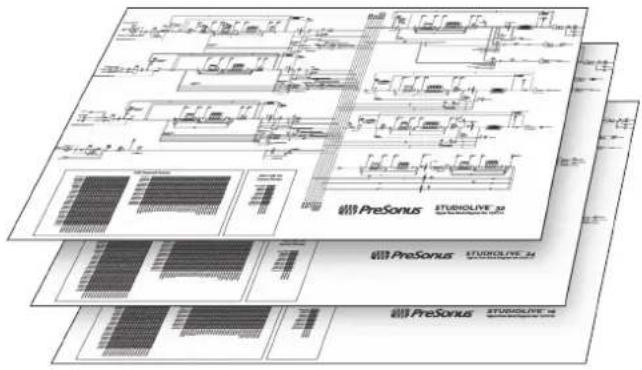
14.4 Informations pour le dépannage
Veuillez consultier régulierement le site internet PreSonus (www.predecessus.com) pour des informations sur les logiciels et les mises à jour, des mises à jour du firmware et des documents d'aide concernant les questions liéquement posées.
Une assistance technique est disponible en ligne pour les utilisateurs enregistrés au moyen de leur compte My PreBonus. Visitez my.presonus.com pour vous enregistrer.
Les mouvements de fader n'ont pas d'effet sur l'audio. Presse la touche Main Mix dans la section Mix Select, puis essayez de monter et de descendre des faders de canal pour voir si leurs mouvements affectent le volume de sortie principale, comme l'affiche l'indicateur de niveau de sortie principale. Sinon, assurez-vous que vos canaux sont bien assignés au bus principal (Main).
Pas d'effets internes sur le bus principal (Main). Pressez la touche Aux dans la section des indicateurs de niveau et vérifie les niveaux de sortie des bus d'effets (FX) internes. Si le niveau est trop bas, utilisez le canal de retour d'effet pour augmenter le niveau master du mixage des effets. Pressez la touche Select de chaque bus FX et assurez-vous que le bus est assigné à la sortie principale en section Assign du Fat Channel.
Pas de sortie par le bus Solo durant l'écoute. Vérifie que le volume Solo et le volume du casque ou des moniteurs est à un niveau raisonnable pour une écoute comfortable. Assurez-vous de n'avoir sélectionné que Solo dans la section Monitors de votre StudioLive.
Impossible d'entendre le mixage général au casque. Vérifiez que le mixage principal (Main) est activé comme source pour le casque et que la commande de sortie casque est à un niveau suffisant.
Les commandes du bus Monitor ne changent pas le routage. Vérifie que vos moniteurs sont bien branchés aux sorties pour régime (CR Outputs) en face arrêté de votre StudioLive, et pas aux sorties générées (Main).
Le fader général (Main) ne contrôle pas le niveau du mixage. Vérifiez que vos moniteurs sont bien branchés aux sorties générales (Main), et pas aux sorties pour régime (Monitor Out) en face arrière de votre StudioLive.
Bonus supplémentaire : la recette PreSonus jusqu'à présent secrete des...
Boulettes d'orphie
Ingrésidents :
-2,2kg d'orphies
4 pommes de terre à chair blanche
-1 gros oignon
-2 branches de celeri
-1 bouquet de persil
-6 oignons verts
1 cuillere a café de poivre de Cayenne
1 cuillere a café de poivre noir
2 cuilleres a café de sel
Farine
Instructions de cuisson :
- Eplucher les pommes de terre et les faire bouillir jusqu'à ce qu'elles soient tendres. Réserver et laisser refroidir.
- Couper en petits dés l'oignon et le celeri et faire revenir dans du beurre jusqu'à ce qu'ils soient tendres. Réserver et laisser refroidir.
- Hacher les orphies dans un hachoir à viande ou un robot culinaire.
- Écraser les pommes de terre en purée avec les légumes cuits.
- Éminencer les oignons verts et le persil.
- Mélanger le hachis d'orphies avec le mélange pommes de terre, persil, oignons verts, poivre et sel. Bien mélanger.
- Faconner des boulettes de la taille d'une balle de baseball et les disposer sur une plaque à biscuits refroidie.
- Rouler chaqueBVoute dans la farine.
- Faire chauffer 1,5 cm d'huile de cuisson dans une poèle.
- Déposer les boulettes dans l'huile et les aplatir en petits pâtés avec une spatule.
- Faire cuire pendant environ 1-2 minutes et les returner. Laisser cuire une autre minute jusqu'à ciisson complete.
12.Sortir de I'huile et egoutter. - Servir avec une sauce brune sur du riz.
Pour 12 personnes
Cette recette donne environ 24 boulettes d'orphie. Les boulettes peuvent etre congelées à l'etape 8. Ne congelez pas les pâtés cuits.
Les orphies ont beaucoup d'arêtes qui peuvent etre dificiles a retirer. Il est recommande si possible de demander a toue poissonnier de les enlever. On peut egalement utilise du cabillaud ou du merlan... mais ce plat est meilleur avec de l'orphie.
©2021 PreBonus Audio Electronics, Inc. Tous droits réservés.
AudioBox USB, Capture, CoActual, EarMix, Eris, FaderPort, FireStudio, MixVerb, Notion, PreBonus, PreBonus AudioBox, QMix, RedLightDist, SampleOne, Sceptre, StudioLive, Temblor, Tricomp et WorxAudio sont des marques déposées de PreBonus Audio Electronics, Inc.
Studio One est une marque déposée de PreSonus Software Ltd.
Mac, macOS, iOS et iPadOS sont des marques déposées d'Apple, Inc., aux U.S.A. et dans d'autres pays.
Windows est une marque déposée de Microsoft, Inc., aux U.S.A. et dans d'autres pays.
ASIO est une marque de commerce et un logiciel de Steinberg Media Technologies GmbH.
VST est une marque de commerce de Steinberg Media Technologies GmbH.
Les autres noms de produit mentionnés ici peuvent etre des marques de commerce de leurs sociétés respectives.
Toutes les caractéristiques sont sujettes à modification sans préavis... sauf la recette, qui est un classique.


StudioLive série III
Console de mixage/enregistreur numérique à faders motorisés Mode d'emploi