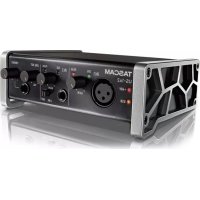
US1X2 - Enregistreur audio TASCAM - Notice d'utilisation et mode d'emploi gratuit
Retrouvez gratuitement la notice de l'appareil US1X2 TASCAM au format PDF.


| Type de produit | Interface audio USB |
| Marque | Tascam |
| Modèle | US-1x2 |
| Résolution audio | 24 bits / 96 kHz |
| Entrées analogiques | 1x XLR (micro), 1x Jack 6,35 mm TRS (ligne/instrument), 2x RCA (ligne) |
| Sorties analogiques | 2x RCA (ligne), 1x Jack 6,35 mm stéréo (casque) |
| Alimentation fantôme | +48 V commutable (pour entrée XLR) |
| Écoute directe | Oui, avec commutateur DIRECT MONITOR et réglage du volume d'entrée |
| Connectivité | USB 2.0 (type B) |
| Systèmes d'exploitation supportés | Windows 7 SP1/8.1/10 (32/64 bits), macOS 10.10+, iOS 7+ |
| Pilotes audio | ASIO 2.0, WDM (Windows) ; Core Audio (Mac) ; Core Audio pour iPhone (iOS) |
| Alimentation | Par bus USB (ordinateur) ou adaptateur secteur 5 V/700 mA (iOS) |
| Consommation électrique | 2,5 W |
| Dimensions (L×H×P) | 146 × 55 × 120 mm |
| Poids | 623 g |
| Plage de température de fonctionnement | 5 à 35 °C |
| Accessoires inclus | Câble USB, logiciel DAW, guide de prise en main |
| Entretien et nettoyage | Essuyer avec un chiffon sec et doux. Ne pas utiliser de solvants. |
| Sécurité | Ne pas exposer à l'humidité. Éteindre avant branchements. Utiliser une alimentation adaptée. |
| Informations générales | Logiciel dédié (Settings Panel) pour réglages avancés. Mode autonome sans ordinateur. |
FOIRE AUX QUESTIONS - US1X2 TASCAM
Questions des utilisateurs sur US1X2 TASCAM
0 question sur cet appareil. Repondez a celles que vous connaissez ou posez la votre.
Poser une nouvelle question sur cet appareil
Téléchargez la notice de votre Enregistreur audio au format PDF gratuitement ! Retrouvez votre notice US1X2 - TASCAM et reprennez votre appareil électronique en main. Sur cette page sont publiés tous les documents nécessaires à l'utilisation de votre appareil US1X2 de la marque TASCAM.
MODE D'EMPLOI US1X2 TASCAM
Caractéristiques....3
Conventions employées dans ce mode d'emploi....3
Marques commerciales et copyrights....3
2 - Nomenclature et fonctions des parties....4
Face avant....4
Face arrière....4
3 - Installation 5
Installation du logiciel dédié ....5
Installation du logiciel dédié pour Windows....5
Installation du logiciel dédié pour Mac....6
Travailler avec le Gatekeeper ....7
Désinstallation du logiciel dédié....8
Désinstallation du logiciel dédié pour Windows....8
Désinstallation du logiciel dédié pour Mac....8
4 – Préparation......9
Connexion de l'alimentation 9
Avec un ordinateur (Windows/Mac)....9
Avec un appareil iOS....9
Branchement d'autres équipements....9
Branchement à un ordinateur ......9
Branchement à des appareils iOS....10
Réglage de la balance d'écoute....11
5 – Emploi du panneau de réglages (Settings Panel) .....12
Ouverture du panneau de réglages....12
Windows....12
Mac....12
Présentation du panneau de réglages (Settings Panel)
pour Windows....12
Page d'accueil (Home)....12
Page des réglages (Settings)....13
Page de réglages personnalisés (Custom) 14
Présentation du panneau de réglages (Settings Panel)
pour Mac....15
Fonction de notification....16
Fonction de mise à jour automatique du panneau
de réglages et du firmware 16
6 – Guide des applications....17
Logiciels stations de travail audio numériques (DAW) ...... 17
Logiciels stations de travail audio numériques (DAW)
fournis 17
Autres logiciels DAW....17
Réglages du pilote à des fins spécifiques
(Windows uniquement) 17
Lecteur Windows Media 17
Mac OS X et iTunes....18
7 - Mode autonome....19
Présentation....19
Réglages en mode autonome....19
Valeurs du panneau de réglages (Settings Panel)....19
8 - Guide de dépannage 20
9 – Caractéristiques techniques .....22
Résolution audio 22
Valeurs d'entrée/sortie....22
Entrées analogiques....22
Valeurs de sortie audio analogique....22
Valeurs d'entrée/sortie de commande....22
Caractéristiques générales....23
Dessins avec cotes....23
Caractéristiques
Interface audio 24 bits/96 kHz.
Deux signaux analogiques (IN1/IN2) peuvent simultanément entrer et sortir par la liaison USB avec un ordinateur
Etrées micro sur XLR (symétriques, équivalent XLR-3-31) et jack 6,35 mm TRS standard (symétriques*1/asymétriques*2)
Les guitares et basses électriques peuvent par exemple être branchées à l'entrée jack TRS standard IN2 quand le sélecteur LINE/INST est réglé sur INST (entrée instrument).
Sorties ligne stéréo sur RCA et sortie casque
Lô fonction d'écoute directe (monitoring direct) permet une écoute de l'entrée à faible latence
Port USB (type B, norme USB 2.0)
Utilisez le câble USB fourni pour relier l'unité à un ordinateur. Pour brancher un appareil iOS, utilisez un adaptateur Lightning vers USB pour appareil photo de marque Apple Inc.
ATTENTION
Lorsqu'elle est connectée à un ordinateur par USB, elle est alimentée par le bus USB.
Lorsqu'elle est connectée par USB à un appareil iOS, il faut par contre lui fournir une alimentation. Achetez pour cela un adaptateur secteur externe.
Fonction de mixage par logiciel pratique pour la diffusion en live et le karaoké (pour Windows)
Logiciel station de travail audio numérique (DAW) inclus
*1 Jack 6,35 mm 3 points (TRS) (sélecteur LINE/INST réglé sur LINE)
*2 Jack 6,35 mm 2 points (TS) (sélecteur LINE/INST réglé sur INST)
Note sur le fonctionnement de l'ordinateur
Si vous n'êtes pas sûr de quoi que ce soit ayant trait au fonctionnement de base d'un ordinateur lorsqu'il est mentionné dans une explication de ce mode d'emploi, veuillez vous référer au mode d'emploi de l'ordinateur.
Pour utiliser cette unité avec un ordinateur, un logiciel dédié doit être installé sur l'ordinateur.
Pour plus de détails sur l'installation du logiciel, voir « Installation du logiciel dédié » en page 5.
Conventions employées dans ce mode d'emploi
Dans ce document, les conventions suivantes sont employées :
Les touches, connecteurs et autres parties physiques de cette unité sont indiqués au moyen de caractères gras comme ceci : bouton PHONES.
Les informations qui s'affichent sur l'écran d'un ordinateur sont indiquées sous la forme : « OK ».
Des informations supplémentaires sont fournies si besoin est sous les intitulés CONSEIL, NOTE et ATTENTION.
CONSEIL
Ce sont des conseils concernant l'emploi de l'unité.
NOTE
Ce sont des explications supplémentaires et des descriptions de cas particuliers.
ATTENTION
Ne pas suivre ces instructions peut par exemple entraîner des blessures, des dommages pour l'équipement ou la perte de données enregistrées.
Marques commerciales et copyrights
2 - Nomenclature et fonctions des parties
Face avant
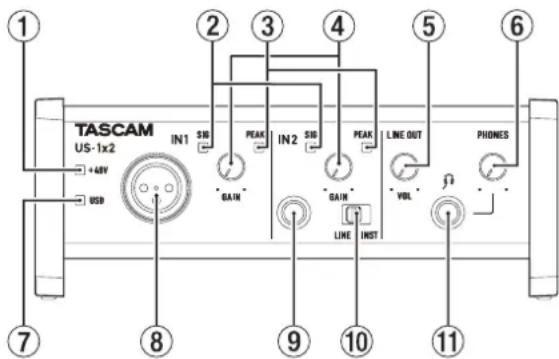
① Voyant d'alimentation fantôme (+48V)
Ce voyant s'allume quand le commutateur d'alimentation fantôme (19) de la face arrière est réglé sur ON.
② Voyants de signal (SIG)
Les voyants SIG s'allument en vert quand des signaux (d'au moins -32 dB FS) entrent par les prises IN1/IN2/LINE IN L-R (8/9/17).
③ Voyants de crête (PEAK)
Les voyants PEAK s'allument en rouge quand des signaux proches de la distorsion (-1 dB FS ou plus) entrent par les prises IN1/IN2/LINE IN L-R (8/9/17).
④ Boutons GAIN
Utilisez-les pour régler les niveaux d'entrée des prises IN1/IN2 (8/9).
⑤ Bouton LINE OUT
Utilisez-le pour régler le niveau de sortie par les prises LINE OUT L-R (18).
⑥ Bouton PHONES
Utilisez-le pour régler le niveau de sortie par la prise casque (PHONES ⑪).
ATTENTION
Avant de brancher le casque, baissez le volume avec le bouton PHONES. Ne pas le faire pourrait laisser passer des bruits forts et soudains risquant d'endommager votre audition ou de créer d'autres problèmes.
⑦ Voyant USB
S'allume quand la connexion USB fonctionne.
⑧ Prise IN1
Cette prise XLR de niveau micro est une entrée symétrique.
⑨ Prise IN2
Cette entrée est une prise jack 6,35 mm TRS standard.
Utilisez le sélecteur LINE/INST (10) de la face avant de l'unité afin d'activer l'entrée ligne symétrique (LINE) ou l'entrée asymétrique (INST) pour cette prise jack 3 points (TRS) standard.
⑩ Sélecteur LINE/INST
Réglez-le en fonction de la source branchée à l'entrée IN2 (9). Choisissez LINE pour brancher des instruments électroniques, appareils audio et équipements similaires. Choisissez INST pour brancher une guitare électrique, une basse électrique ou un autre équipement à haute impédance de sortie.
⑪ Prise casque (PHONES)
Utilisez cette prise jack stéréo standard pour brancher un casque stéréo. Cette prise produit le même signal que les prises de sortie LINE OUT L-R (18) de la face arrière.
Utilisez un adaptateur pour brancher un casque à fiche mini-jack.
Face arrière
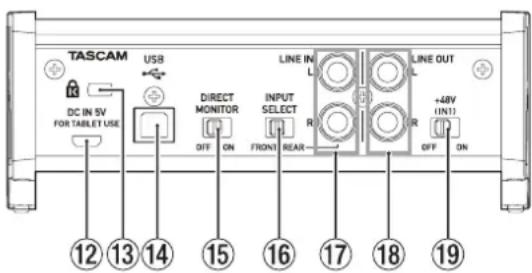
⑫ Connecteur DC IN 5V (type micro-USB)
En cas de connexion à un appareil iOS ou à un autre équipement ne pouvant pas alimenter cette unité, vous devez utiliser un bloc d'alimentation USB, une batterie mobile ou une autre source d'alimentation. Voir « Avec un appareil iOS » en page 9 pour des détails.
⑬ Fixation de sécurité Kensington
⑭ Port USB (type USB-B)
Utilisez le câble USB fourni pour relier l'unité à un ordinateur ou à un appareil iOS (compatible USB 2.0).
⑮ Commutateur DIRECT MONITOR
Réglez-le sur ON si vous voulez écouter directement la source d'entrée.
Quand il est sur ON, vous pouvez régler le volume de la source d'entrée (Low/Mid /High, c'est-à-dire Bas/Moyen/Haut) dans l'application Settings Panel décrite ci-dessous. Voir « Réglage de la balance d'écoute » en page 11 pour des détails.
⑯ Sélecteur INPUT SELECT
Réglez-le en fonction de la source d'entrée.
Réglez-le sur FRONT si vous utilisez les prises IN1/IN2 (8/9) de la face avant. Réglez-le sur REAR si vous utilisez les prises LINE IN L-R (17) de la face arrière.
⑰ Prises LINE IN L-R
Ces prises RCA sont des entrées ligne analogiques.
Ces prises RCA sont des sorties ligne analogiques.
⑲ Commutateur d'alimentation fantôme
Utilisez ce commutateur pour fournir une alimentation fantôme +48 V à la prise IN1 (⑧).
Consultez le site mondial TEAC (http://teac-global.com/) pour les informations les plus récentes sur les systèmes d'exploitation pris en charge.
Windows
Systèmes d'exploitation acceptés
Windows 10 32 bits
Windows 10 64 bits
Windows 8.1 32 bits
Windows 8.1 64 bits
Windows 7 32 bits SP1 ou ultérieur
Windows 7 64 bits SP1 ou ultérieur
(Windows 8, Windows Vista et Windows XP ne sont pas pris en charge)
Configurations informatiques requises
Ordinateur sous Windows avec un port USB 2.0
Processeur/cadence d'horloge
Processeur Dual Core (x86) 2 GHz ou plus rapide
Mémoire
2 Go ou plus
ATTENTION
Le fonctionnement de cette unité a été confirmé sur des ordinateurs standards répondant à ces exigences. Cela ne garantit pas le bon fonctionnement avec tous les ordinateurs répondant aux exigences ci-dessus. Même des ordinateurs présentant les mêmes caractéristiques de système peuvent avoir des capacités de traitement différentes en fonction de leurs paramètres et d'autres conditions de fonctionnement.
Mac OS X
Systèmes d'exploitation acceptés
macOS Sierra (10.12 ou ultérieur)
OS X El Capitan (10.11 ou ultérieur)
OS X Yosemite (10.10 ou ultérieur)
Configurations informatiques requises
Mac avec un port USB 2.0
Processeur/cadence d'horloge
Processeur Dual Core 2 GHz ou plus rapide
Mémoire
2 Go ou plus
Appareils iOS Apple
Systèmes d'exploitation acceptés
Appareil iOS Apple fonctionnant sous iOS 7 ou supérieur
Pilotes audio pris en charge
Windows: ASIO2.0, WDM
Mac : Core Audio
iOS : Core Audio pour iPhone
Installation du logiciel dédié
Un logiciel dédié doit être installé sur l'ordinateur pour utiliser cette unité.
Téléchargez le tout dernier logiciel dédié pour le système d'exploitation que vous utilisez depuis le site mondial TEAC (http://teac-global.com/).
Sor un ordinateur Windows, il installera le pilote Windows et l'application Settings Panel (panneau de réglages).
Installer le logiciel dédié sur un Mac n'installe que l'application Settings Panel (panneau de réglages) pour Mac. Le pilote standard du système d'exploitation sera utilisé.
Avec un appareil iOS, le pilote standard du système d'exploitation sera utilisé, il n'est donc pas nécessaire d'en installer un.
ATTENTION
Avant de lancer le logiciel d'installation, fermez les autres applications.
Installation du logiciel dédié pour Windows
Suivez les procédures ci-dessous afin d'installer le logiciel dédié pour Windows.
ATTENTION
- Terminez l'installation du logiciel dédié pour Windows sur l'ordinateur avant de brancher l'unité à celui-ci à l'aide du câble USB.
- Si vous avez déjà branché l'unité à l'ordinateur à l'aide du câble USB avant d'avoir installé les logiciels Windows et que l'Assistant Ajout de nouveau matériel détecté a été lancé, fermez le message et débranchez le câble USB.
Procédure d'installation du logiciel Windows
- Téléchargez depuis le site mondial TEAC (http://teac-global.com/) le logiciel Windows le plus récent pour le système d'exploitation que vous utilisez et sauvegardez-le sur l'ordinateur devant être employé avec l'unité.
- Décompressez le logiciel ainsi sauvegardé (fichier zip) sur le bureau de l'ordinateur ou à un autre emplacement.
- Double-cliquez sur le fichier « TASCAM_US-1x2_Installer_x.xx.exe » dans le dossier qui apparaît après décompression pour automatiquement lancer le logiciel d'installation.
ATTENTION
Si vous ouvrez le fichier zip sans le décompresser et si vous double-cliquez sur le fichier « TASCAM_US-1x2_Installer_x.xx. exe » dans le dossier qui s'ouvre, l'installation ne démarrera pas. Cliquez avec le bouton droit sur le fichier zip et sélectionnez par exemple « Extraire tout » pour le décompresser puis réessayez.
- Quand un écran « Avertissement de sécurité » ou « Contrôle de compte d'utilisateur » apparaît, cliquez sur le bouton « Oui ».
3 - Installation
- Quand l'écran de l'Assistant d'installation apparaît, cliquez sur le bouton « Next » (Suivant).
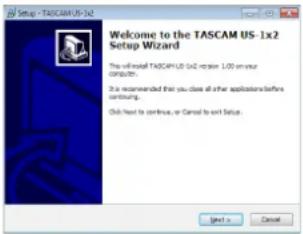
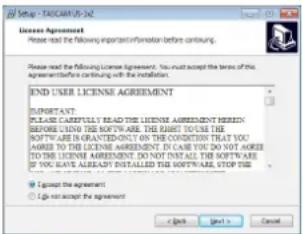
- Lisez le contenu du contrat de licence (License Agreement) puis sélectionnez « I accept the agreement » (J'accepte le contrat) si vous en acceptez les termes. Puis cliquez sur le bouton « Next » (Suivant).
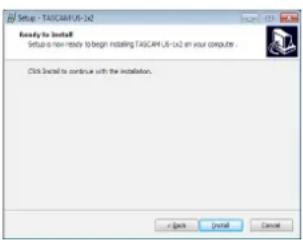
- Ensuite, cliquez sur le bouton « Install » (Installer).
- L'écran suivant apparaît quand l'installation est terminée. Cliquez sur le bouton « Finish » (Terminer).
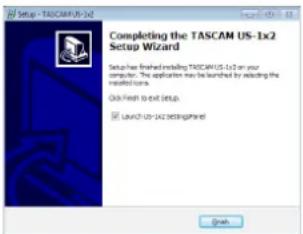
Cela ferme l'installateur et lance le panneau de réglages (Settings Panel) Windows.
NOTE
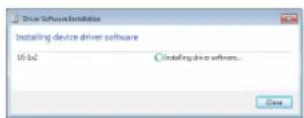
La première fois que vous connectez l'unité par USB à l'ordinateur après avoir installé le logiciel, l'installation du pilote de périphérique est exécutée. Il faut un certain temps avant que l'unité ne soit reconnue car la procédure de mise à jour Windows Update est automatiquement lancée à cet instant. Si l'unité n'est toujours pas reconnue après un certain temps, ouvrez l'écran d'installation du logiciel depuis la zone de notification située en bas à droite de l'écran de l'ordinateur et cliquez sur « Ignorer la recherche de pilote dans Windows Update » pour interrompre la recherche.
Installation du logiciel dédié pour Mac
NOTE
- Installez le logiciel dédié pour Mac sur l'ordinateur avant de brancher l'unité à celui-ci à l'aide du câble USB.
- Selon le réglage du Gatekeeper, un message d'avertissement peut apparaître au cours de l'installation. Voir « Travailler avec le Gatekeeper » en page 7 pour plus d'informations sur le Gatekeeper.
Procédure d'installation du logiciel dédié pour Mac
- Téléchargez depuis le site mondial TEAC (http://teac-global.com/) le logiciel dédié pour Mac le plus récent pour le système d'exploitation que vous utilisez et enregistrez-le sur l'ordinateur devant être employé avec l'unité.
- Double-cliquez sur « TASCAM_US-1x2_Installer_x.xx.dmg » qui est le fichier image disque sauvegardé pour le logiciel dédié pour Mac, et double-cliquez sur « US-1x2_Installer.pkg » dans le dossier qui s'ouvre.

US-1x2_Installer.pkg
NOTE
Selon le paramétrage de l'ordinateur, le fichier zip téléchargé peut ne pas s'être décompressé automatiquement. Dans ce cas, décompressez d'abord le fichier zip, puis double-cliquez sur le fichier image disque.
- Lorsque le programme d'installation démarre, cliquez sur le bouton « Continue » (Continuer).
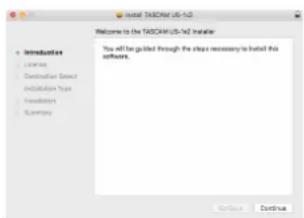
- Ensuite, sélectionnez la langue souhaitée et cliquez sur le bouton « Continue » (Continuer).
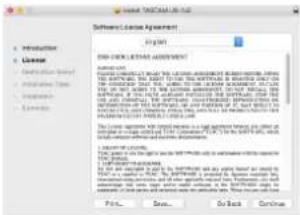
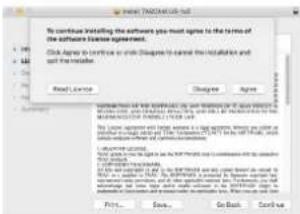
- Cliquez sur le bouton « Read License » (Lire la licence) et prenez connaissance du contrat de licence du logiciel. Si vous convenez de ses dispositions, cliquez sur « Agree » (Ac- cepter).
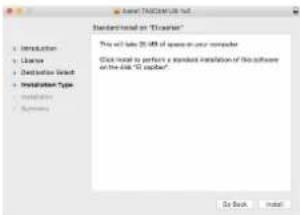
- Ensuite, cliquez sur le bouton « Install » (Installer) pour lancer l'installation.
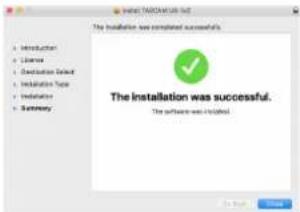
- L'écran suivant apparaît quand l'installation est terminée. Cliquez sur le bouton « Close » (Fermer).
Travailler avec le Gatekeeper
Lors de l'utilisation sous Mac OS X, selon le réglage de la fonction de sécurité Gatekeeper, un message d'avertissement peut apparaître au cours de l'installation.
La solution dépend du message d'avertissement affiché. Suivez les explications ci-dessous pour plus de détails.
Quand le réglage de Gatekeeper est « Autoriser les applications téléchargées de : Mac App Store »
L'avertissement de sécurité suivant peut apparaître : « 'US-1x2_Installer.pkg' ne peut pas être ouvert car il n'a pas été téléchargé à partir du Mac App Store ».
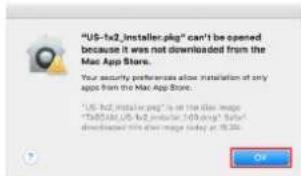
Dans ce cas, cliquez sur le bouton « OK » pour fermer le message. Ensuite, faites un Ctrl-Clic (ou un clic droit) sur le fichier et cliquez sur « Open » (Ouvrir).
L'avertissement de sécurité suivant peut apparaître : « 'US-1x2_Installer.pkg' ne vient pas du Mac App Store. Étes-vous sûr de vouloir l'ouvrir ? ».
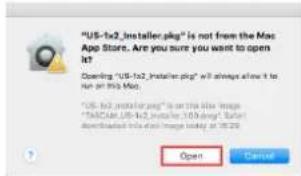
Ce message d'avertissement peut également apparaître lorsque le réglage du Gatekeeper est autre que « Autoriser les applications téléchargées de : Mac App Store. ».
L'avertissement de sécurité suivant peut apparaître : « 'US-1x2_Installer.pkg' ne peut pas être ouvert car il n'a pas été téléchargé à partir du Mac App Store ».
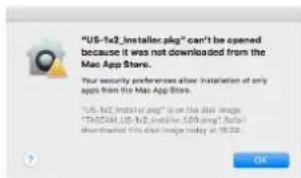
Dans ce cas, copiez le fichier depuis l'endroit où il se trouve sur le bureau ou dans un autre dossier, puis ouvrez-le. Sinon, changez le réglage du Gatekeeper en « Autoriser les applications téléchargées de : Mac App Store et développeurs identifiés » et ré-essayez de l'ouvrir.
3 - Installation
Quand le réglage de Gatekeeper n'est pas « Autoriser les applications téléchargées de : Mac App Store »,
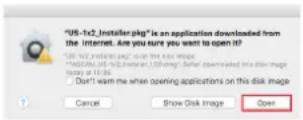
« 'US-1x2_Installer.pkg' est une application téléchargée depuis internet. Étes-vous sûr de vouloir ouvrir ? ». peut apparaître comme message d'avertissement de sécurité. Dans ce cas, cliquez sur le bouton « Ouvrir ».
Changement du réglage de Gatekeeper
Le réglage de Gatekeeper peut être changé en utilisant le paramètre « Autoriser les applications téléchargées de : » en page « Général » du panneau « Sécurité & Confidentialité » des préférences système.
Pour changer ce réglage, vous devez cliquer sur l'icône de cadenas ( ) en bas à gauche et saisir un mot de passe pour déverrouiller les réglages.
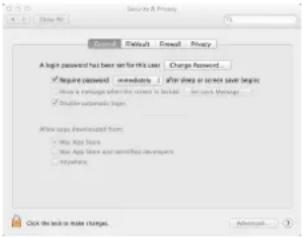
Ce réglage se reverrouillera lorsque vous cliquerez sur le bouton ou taperez Commande-Q pour fermer les Préférences de système ou cliquerez sur « Tout afficher » pour fermer le panneau ouvert.
ATTENTION
Changer le réglage de Gatekeeper peut entraîner des risques liés à la sécurité.
Si vous avez changé le réglage du Gatekeeper pour réduire la sécurité (utiliser un des réglages moins contraignants), revenez aux réglages d'origine après avoir fait la mise à jour du logiciel et/ou du firmware (si vous devez installer une mise à jour du firmware immédiatement après celle du logiciel, faites cela après avoir installé la mise à jour du firmware).
Désinstallation du logiciel dédié
NOTE
Normalement, il n'est pas nécessaire de désinstaller le logiciel dédié. Suivez ces procédures si un problème se produit ou si vous n'avez plus l'intention d'utiliser l'unité avec l'ordinateur.
Désinstallation du logiciel dédié pour Windows
Désinstallation depuis le panneau de configuration Programmes et fonctionnalités
- Depuis le menu Démarrer, ouvrez le Panneau de configuration et lancez Programmes et Fonctionnalités.
NOTE
- Sous Windows 10, cliquez avec le bouton droit sur le bouton Démarrer et cliquez sur le Panneau de configuration quand il s'affiche.
-
Sous Windows 8.1, cliquez avec le bouton droit sur le bouton en bas à gauche de l'écran de démarrage et cliquez sur Panneau de configuration dans l'écran des applications.
-
Si « Afficher par : » est réglé sur « Catégorie », cliquez sur « Désinstaller un programme » sous la rubrique « Programme ».
Si « Afficher par » est réglé sur « Grandes icônes » ou « Petites icônes », cliquez sur « Programmes et fonctionnalités ».
- Sélectionnez et double-cliquez sur « TASCAM US-1x2 version x.xx » dans la liste.
- Ensuite, suivez les instructions qui apparaissent à l'écran.
Désinstallation du logiciel dédié pour Mac
Supprimez « US-1x2_SettingsPanel » du dossier Applications pour terminer la désinstallation.
Connexion de l'alimentation
Avec un ordinateur (Windows/Mac)
Normalement, quand cette unité est branchée à un ordinateur, elle est alimentée par le bus USB, rendant inutile une alimentation électrique séparée.
Avec un appareil iOS
Quand cette unité est connectée à un appareil iOS, il est nécessaire de brancher une batterie externe, un bloc d'alimentation USB ou une autre source d'alimentation de l'unité.
Branchez un adaptateur secteur (PS-P520E TASCAM), un boîtier de batteries externe (BP-6AA TASCAM) ou l'adaptateur secteur USB Apple fourni d'origine avec l'iPad/iPhone à un câble USB (vendu séparément) et branchez ce dernier au port DC IN 5V.
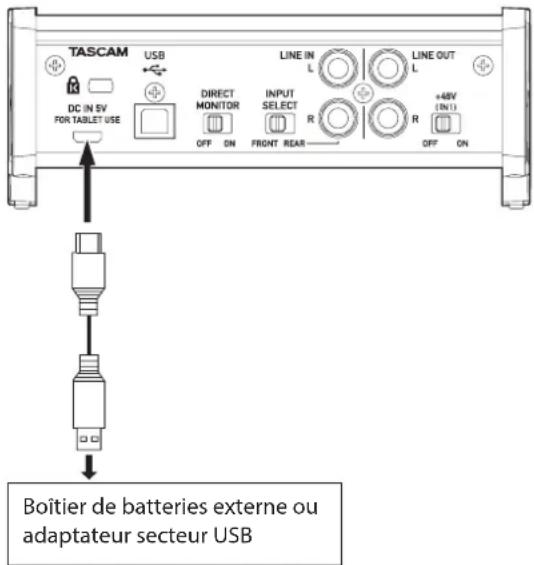
ATTENTION
- Il n'y a pas d'adaptateur secteur USB fourni avec un iPod touch. Pour l'emploi avec un iPod touch, achetez un authentique adaptateur secteur USB Apple (qui peut fournir un courant de 5 V et d'au moins 700 mA).
- Le fonctionnement avec d'autres boîtiers de batteries et adaptateurs secteur USB est possible, mais nous vous recommandons fortement l'emploi de l'adaptateur PS-P520E TASCAM, du boîtier de batteries externe BP-6AA TASCAM ou de l'authentique adaptateur secteur USB Apple fourni avec l'iPad/iPhone.
Si vous utilisez un autre boîtier de batteries externe ou adaptateur secteur USB, sachez que l'alimentation fournie doit répondre aux exigences suivantes :
●Tension fournie : 5 V
●Courant fourni : 700 mA ou plus
Utiliser une alimentation aux caractéristiques autres que celles ci-dessus peut entraîner un dysfonctionnement, une surchauffe, un incendie ou d'autres problèmes. Si quoi que ce soit d'anormal se produit, cessez toute utilisation et contactez le revendeur chez qui vous avez acheté l'unité ou un service après-vente TASCAM pour demander une réparation.
Branchement d'autres équipements
Voici un exemple de branchements.
Précautions avant de faire les branchements
L'ez attentivement les modes d'emploi des appareils à brancher et branchez-les correctement.
Avant de faire les branchements, éteignez cette unité et tous les équipements à connecter (mode veille ou standby).
- possible, installez tous les appareils connectés de façon à ce qu'ils soient alimentés par la même ligne de courant. Si vous utilisez une multiprise ou un dispositif similaire, veillez à en choisir un d'une capacité électrique capable de minimiser les fluctuations de tension d'alimentation.

Exemple (avant)
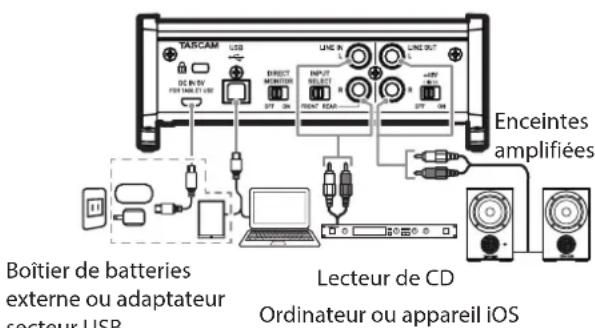
Exemple (arrière)
* Note : lorsque vous utilisez un appareil iOS, vous devez également connecter un boîtier de batteries externe ou un adaptateur secteur USB pour assurer l'alimentation.
Branchement à un ordinateur
Utilisez le câble USB fourni pour raccorder l'unité au port USB 3.0/2.0 d'un ordinateur. Quand la connexion USB fonctionne, le voyant USB est allumé à l'avant de l'unité.
ATTENTION
Si vous branchez cette unité à un ordinateur par exemple au travers d'un concentrateur (hub) USB, des sauts de signal audio, des bruits de clic et autres parasites peuvent être causés par d'autres appareils USB branchés à ce concentrateur. Pour cette raison, nous vous recommandons fortement de réserver à cette unité son propre port USB. Le branchement de claviers et souris USB au même bus ne devrait cependant pas être un problème.
Branchement à des appareils iOS
Vous aurez besoin d'un adaptateur pour appareil photo Lightning vers USB et du câble USB fourni avec cette unité pour brancher un appareil iOS.
Branchements audio
Les signaux audio analogiques entrant dans cette unité en provenance de micros, guitares, claviers et autres équipements audio peuvent être convertis en signaux numériques et transmis à l'ordinateur par USB. De plus, en branchant des enceintes (au travers d'un amplificateur si elles ne sont pas elles-mêmes amplifiées) ou un casque à cette unité, vous pouvez écouter les signaux audio entrant dans cette unité et ceux produits par l'ordinateur.
ATTENTION
Avant de brancher du matériel audio, réglez les boutons GAIN, LINE OUT et PHONES au minimum. Ne pas le faire pourrait causer des bruits forts et soudains dans l'équipement d'écoute, risquant de provoquer des dommages auditifs ou à l'équipement.
Microphones
Micros dynamiques
Branchez-les à la prise IN1 en face avant de l'unité.
Micros électrostatiques (à condensateur)
Lorsque vous utilisez un micro électrostatique nécessitant une alimentation fantôme, branchez-le à la prise IN1 en face avant de l'unité, et réglez le commutateur +48V sur ON.
Quand le commutateur +48V est réglé sur ON, le voyant +48V s'allume en face avant de l'unité.
ATTENTION
- Avant de faire les branchements, éteignez cette unité et tous les équipements à connecter (mode veille ou standby).
- N'activez pas l'alimentation fantôme si vous branchez un micro qui ne la nécessite pas.
- Ne réglez le commutateur d'alimentation fantôme sur +48V que si vous utilisez un microphone électrostatique (à condensateur) nécessitant cette alimentation. Activer l'alimentation fantôme +48V quand vous avez connecté un micro dynamique ou autre micro ne la nécessitant pas peut endommager cette unité et l'équipement connecté.
- Ne branchez/débranchez pas de micros quand l'alimentation fantôme est en service. Cela pourrait causer un grand bruit et endommager cette unité et l'équipement connecté.
- Réglez les boutons LINE OUT et PHONES au minimum avant d'activer/désactiver l'alimentation fantôme. En fonction des micros connectés, des bruits forts et soudains peuvent être produits par l'équipement d'écoute et cela peut causer des dommages auditifs ou à l'équipement.
- Fournir une alimentation fantôme à certains microphones à ruban les détruira. En cas de doute, ne fournissez pas d'alimentation fantôme à un micro à ruban.
Guitare
Pour brancher une guitare ou une basse directement à cette unité, utilisez la prise IN2 de la face avant et réglez le sélecteur LINE/INST sur INST.
Instruments électroniques et autres appareils audio
Pour connecter directement à cette unité un instrument électronique ou autre équipement audio, utilisez la prise IN2 de sa face avant ou les prises LINE IN L-R à l'arrière. En cas de connexion à la prise IN2, réglez les sélecteurs INPUT SELECT sur FRONT et LINE/INST sur LINE. En cas de connexion aux prises LINE IN L-R, réglez le sélecteur INPUT SELECT sur REAR.
Platines tourne-disques analogiques
La sortie d'une platine tourne-disque analogique ne peut pas être directement raccordée à cette unité. Pour brancher une platine tourne-disque analogique à cette unité, un ampli phono et un égaliseur doivent être insérés entre les deux (ou un amplificateur audio disposant de prises d'entrée phono).
Moniteurs d'écoute de contrôle
Branchez des moniteurs d'écoute de contrôle (enceintes amplifiées ou un amplificateur et des enceintes) aux prises LINE OUT à l'arrière de l'unité.
Utilisez le bouton LINE OUT en face avant de l'unité pour régler le volume des enceintes.
Casque
Branchez un casque à la prise PHONES (jack stéréo standard) en face avant de l'unité.
ATTENTION
Avant de brancher le casque, baissez le volume avec le bouton PHONES. Ne pas le faire pourrait laisser passer des bruits forts et soudains risquant d'endommager votre audition ou de créer d'autres problèmes.
Réglage de la balance d'écoute
Réglez la balance d'écoute entre les signaux reçus par les prises d'entrée de cette unité et ceux venant de l'ordinateur.
Utilisez le commutateur DIRECT MONITOR à l'arrière de l'unité et le paramètre « Input Volume » (volume d'entrée) du panneau de réglages (Settings Panel) pour régler la balance.
| Réglage du commutateur DIRECT MONITOR (à l'arrière de l'unité) | Réglage de Input Volume (Settings Panel) | Rapport de balance d'écoute | ||
| Entrée de l'unité Ordinateur | ||||
| OFF ---- | 100 | |||
| ON | Low 7030 | |||
| Mid | 50 | 50 | ||
| High | 70 | 30 | ||
| (Mode autonome) ---- | 100 | |||
5 – Emploi du panneau de réglages (Settings Panel)
Ouverture du panneau de réglages
Vous pouvez utiliser le panneau de réglages (Settings Panel) pour faire les réglages des diverses fonctions de cette unité. Vous pouvez ouvrir Settings Panel à l'aide des procédures suivantes.
Windows
Windows 10
Cliquez sur le bouton Démarrer de Windows, sélectionnez « Toutes les applications » puis sélectionnez « US-1x2 Settings Panel » sous « TASCAM ».
Windows 8.1
Foites un clic droit sur le bouton Démarrer de Windows et sélectionnez Panneau de configuration.
NOTE
Vous pouvez également cliquer sur le bouton Démarrer pour ouvrir l'écran d'accueil. Puis cliquez sur le bouton ⏻ pour ouvrir l'écran Applications et sélectionnez « US-1x2 Settings Panel » sous « TASCAM ».
Windows 7
Giquez sur le bouton Démarrer de Windows, sélectionnez « Tous les programmes », puis sélectionnez « US-1x2 Settings Panel » sous « TASCAM ».
Mac
A moyen du « Finder », ouvrez le dossier « Applications » et cliquez sur « US-1x2_SettingsPanel » pour ouvrir le panneau de réglages.
Dans la fenêtre « Périphériques audio » de l'application « Configuration audio et MIDI », cliquez avec le bouton droit (Ctrl-clic) sur « US-1x2 » (ou cliquez sur l'icône des réglages quand le nom de l'unité est sélectionné) et cliquez sur « Configurer le périphérique... » pour ouvrir le panneau de réglages.
Présentation du panneau de réglages (Settings Panel) pour Windows
Le panneau de réglages (Settings Panel) de Windows a trois pages. Cliquez sur un onglet en haut du panneau de réglages pour ouvrir la page lui correspondant.
Home : cette page affiche diverses informations et permet la sélection de presets adaptés à des fonctionnements spécifiques.
Settings : dans cette page, vous pouvez faire des réglages précis pour l'US-1x2.
Custom : pour faire les réglages du mélangeur logiciel.
Page d'accueil (Home)
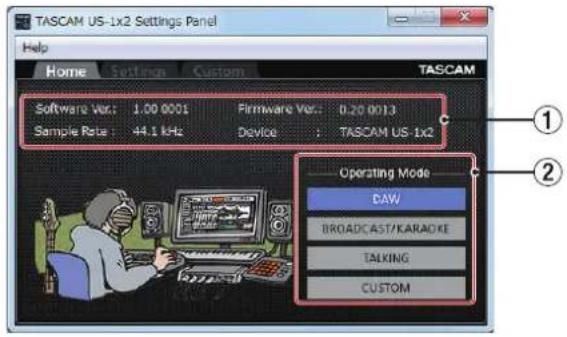
① Zone d'affichage d'état
Affiche l'état actuel du logiciel.
| Affichage Signification | |
| Software Ver. C'est la version du logiciel. | |
| Sample Rate Affiche la fréquence d'échantillonnage. | |
| Firmware Ver. | C'est la version du firmware utilisé par l'unité connectée. |
| Device | C'est le nom de l'unité connectée («No Device» s'affiche si aucun appareil n'est connecté). |
② Mode de fonctionnement
Il sélectionne le mode de fonctionnement de l'unité.
Options
DAW
Sélectionnez cette option si vous employez un logiciel station de travail audio numérique (DAW en anglais) ainsi que si vous n'avez pas besoin du mode « BROADCAST/KARAOKE » (pour la diffusion en live ou le karaoke).
BROADCAST/KARAOKE
Sélectionnez cette option pour la diffusion en live, le karaoké et autres applications similaires.
Ce préréglage active la fonction de renvoi (Loopback). Celle-ci mélange le son produit par l'ordinateur avec le son des micros entrant par les prises IN1, IN2 et LINE IN L-R de l'unité et renvoie le mixage à l'ordinateur.
TALKING
Sélectionnez cette option pour les appels vocaux et autres applications similaires.
Ce préréglage désactive la fonction de renvoi (Loopback). Le son produit par l'ordinateur (comprenant les voix reçues et la musique lue sur l'ordinateur) n'est pas renvoyé à l'ordinateur.
CUSTOM
Sélectionnez cette option pour utiliser les réglages faits en page « Custom ».
5 – Emploi du panneau de réglages (Settings Panel)
Page des réglages (Settings)
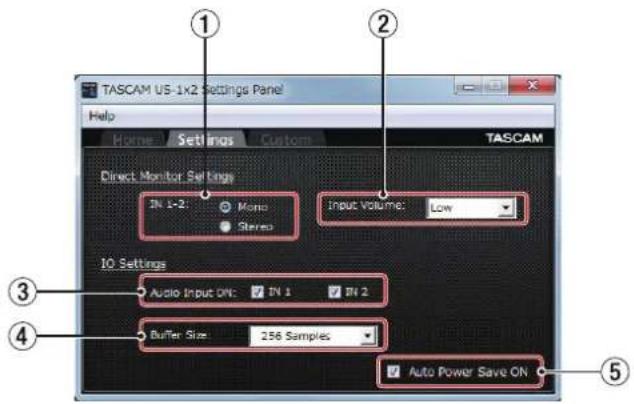
① Réglages d'écoute directe des entrées IN 1-2
Réglez le signal d'écoute pour les prises IN1, IN2 et LINE IN L-R sur « Mono » ou « Stereo ».
- Avec un réglage sur « Mono »
Les signaux stéréo envoyés à l'ordinateur restent inchangés, mais sont produits en mono par les prises LINE OUT et PHONES. - Avec un réglage sur « Stereo »
Les signaux stéréo envoyés à l'ordinateur restent inchangés et sont produits comme signaux stéréo par les prises LINE OUT et PHONES.
② Volume d'entrée
Utilisez ce paramètre pour régler la balance d'écoute entre les signaux reçus par les prises d'entrée de cette unité et ceux venant de l'ordinateur.
Options
Low / Mid / High
Voir « Réglage de la balance d'écoute » en page 11 pour plus de détails sur les options.
③ Activation d'entrée audio
Activez/désactivez séparément chaque entrée.
- Activez une entrée en cochant sa case. Quand une entrée est activée, les signaux de ce canal entrent.
- Désactivez une entrée en décochant sa case. Lorsqu'une entrée est désactivée, les signaux de ce canal n'entrent pas.
④ Réglage de taille de mémoire tampon (Windows uniquement)
Fixe la taille de la mémoire tampon utilisée lorsque les signaux audio d'entrée et de sortie sont transférés vers et depuis l'ordinateur.
De plus petites tailles de mémoire tampon permettent un moindre retard (latence) du signal audio, mais nécessitent un traitement à plus grande vitesse par l'ordinateur.
Si le traitement n'arrive pas à suivre, par exemple à cause d'autres opérations en cours du système, des clics et autres bruits peuvent se produire, le signal audio pouvant même souffrir d'interruptions.
Augmenter la taille de la mémoire tampon stabilisera le fonctionnement et supprimera les effets négatifs sur les signaux audio, mais le retard d'envoi des signaux audio à l'ordinateur augmentera.
Vous pouvez régler la taille de la mémoire tampon, en fonction des conditions d'utilisation.
Options
64, 128, 256, 512, 1024 ou 2048 échantillons (« samples »)
⑤ Activation de l'économie automatique d'énergie
Quand ce paramètre est coché, si l'unité fonctionne en mode autonome et si aucun signal entrant (supérieur à -60 dB FS) n'a été détecté pendant 30 minutes, l'unité se coupe (entre en veille) automatiquement.
- Cocher la case active la fonction d'économie automatique d'énergie permettant à l'unité de s'éteindre automatiquement (de passer en mode de veille).
- Décocher la case désactive la fonction d'économie automatique d'énergie.
5 – Emploi du panneau de réglages (Settings Panel)
Page de réglages personnalisés (Custom)
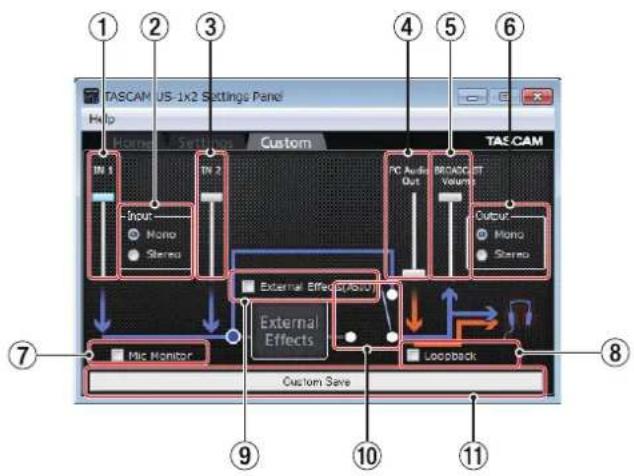
① Curseur de volume IN 1
Sert à régler le volume entrant par la prise IN1 de l'unité.
② Sélection d'entrée
Sert à déterminer si le signal entrant est traité comme « Mono » ou « Stereo ».
Options
Mono
Si vous utilisez un micro (connecté à la prise IN1), il sera considéré comme l'entrée venant à la fois de « IN 1 » et « IN 2 ».
Le son venant de « IN 1 » sera entendu identiquement dans les canaux gauche et droit du casque.
Dans la plupart des cas, sélectionnez cette option lorsque vous utilisez par exemple un micro pour la diffusion en live.
Stereo
Même si vous n'utilisez qu'un micro (branché à la prise IN1), il ne sera pas considéré comme une source à la fois pour « IN 1 » et « IN 2 ».
Il ne sera traité que comme la source d'entrée « IN 1 ».
Le son reçu par « IN 1 » sera entendu dans le canal gauche du casque et celui reçu de l'entrée « IN 2 » par le canal droit du casque.
Utilisez cette fonction si un clavier ou une autre source audio stéréo est reçue pour la diffusion live ou le karaoke.
NOTE
Lorsque le mode « DAW » est sélectionné, un éventuel réglage « Mono » est automatiquement remplacé par « Stereo ».
③ Curseur de volume IN 2
Sert à régler le volume entrant par la prise IN2 de l'unité.
④ Curseur de volume PC Audio Out
Sert à régler le volume de lecture de Windows Media Player et des autres applications de karaoké.
⑤ Curseur BROADCAST Volume
Sert régler le volume de lecture de l'enregistreur sonore et des applications de karaoké. Sert également à régler le volume de diffusion avec les applications de diffusion en live.
NOTE
Double-cliquez sur un curseur de volume pour le ramener à sa valeur par défaut.
⑥ Sortie
Optez ici pour un signal de sortie « Mono » ou « Stereo ».
Options
Mono
Seul le son du côté gauche peut être géré lorsqu'on utilise certaines applications. Si vous employez une telle application, le son du côté droit ne peut être ni transmis, ni enregistré.
Choisissez « Mono » pour mixer les signaux gauche et droit en mono et transmettre le son obtenu à l'ordinateur.
Stereo
À choisir si l'application utilisée prend en charge la stéréo.
Avec le réglage « Stereo », un son stéréo peut être transmis à l'ordinateur.
NOTE
Avec le réglage « Mono », tous les signaux d'entrée stéréo sont convertis en mono. Ce réglage est prioritaire, même si la sélection d'entrée (« Input » ②) est réglée sur « Stereo » pour l'entrée micro.
⑦ Sélection d'écoute du micro
Si la case « Mic Monitor » est cochée, les sons de micro et autres sons entrants sont mixés avec le signal venant de l'ordinateur (« PC Audio Out ») et le tout est renvoyé à l'ordinateur.
Si la case « Mic Monitor » est décochée, les sons de micro et autres sons reçus par les entrées IN 1 et IN 2 ne sont pas envoyés à la sortie casque.
⑧ Sélection de renvoi
Si la case « Loopback » est cochée, le son de l'ordinateur est diffusé et en même temps produit par la prise casque (PHONES).
Si la case « Loopback » est décochée, le son de l'ordinateur ne sort que par la prise casque (PHONES).
⑨ Commutateur d'effets externes (ASIO)
Pour utiliser sur les signaux de micro et autres entrant dans l'unité un écho fourni par un effet externe, cochez la case « External Effects (ASIO) ».
ATTENTION
Selon les réglages du logiciel de diffusion, le bouclage peut entraîner une réinjection du signal et causer un effet larsen.
NOTE
Même si vous avez décoché la case « External Effects (ASIO) », cette case sera automatiquement cochée lorsque vous sélectionnerez le mode DAW.
⑩ Commutateur External Effects
Lorsque la case « External Effects (ASIO) » est cochée, ce commutateur est basculé du côté « External Effects » et allumé.
⑪ Sauvegarde des réglages personnels
Cliquez ici pour sauvegarder les réglages de la page « Custom ».
Vous pouvez utiliser ces réglages quand le paramètre de mode de fonctionnement (« Operating Mode ») est réglé sur « Custom » en page « Home ».
5 – Emploi du panneau de réglages (Settings Panel)
Présentation du panneau de réglages (Settings Panel) pour Mac
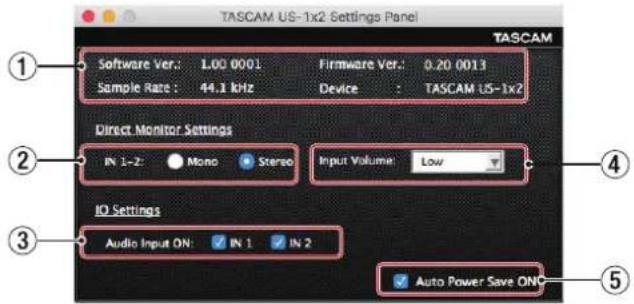
① Zone d'affichage d'état
Affiche l'état actuel du logiciel.
| Affichage Signification | |
| Software Ver. C'est la version du logiciel. | |
| Sample Rate Affiche la fréquence d'échantillonnage. | |
| Firmware Ver. | C'est la version du firmware utilisé par l'unité connectée. |
| Device | C'est le nom de l'unité connectée (« No Device » s'affiche si aucun appareil n'est connecté). |
② Réglages d'écoute directe
Réglez le signal d'écoute pour les prises IN1/IN2/LINE IN L-R sur « Mono » ou « Stereo ».
- Avec un réglage sur « Mono » Les signaux stéréo envoyés à l'ordinateur restent inchangés, mais sont produits en mono par les prises LINE OUT et casque (PHONES).
- Avec un réglage sur « Stereo » Les signaux stéréo envoyés à l'ordinateur restent inchangés et sont produits comme signaux stéréo par les prises LINE OUT et casque (PHONES).
③ Activation d'entrée audio
Activez/désactivez séparément l'entrée pour chaque canal.
- Activez une entrée en cochant sa case. Quand une entrée est activée, les signaux de ce canal entrent.
- Désactivez une entrée en décochant sa case. Lorsqu'une entrée est désactivée, les signaux de ce canal n'entrent pas.
④ Volume d'entrée
Utilisez ce paramètre pour régler la balance d'écoute entre les signaux reçus par les prises d'entrée de cette unité et ceux venant de l'ordinateur.
Options
Low / Mid / High
Voir « Réglage de la balance d'écoute » en page 11 pour plus de détails sur les options.
⑤ Activation de l'économie automatique d'énergie
Quand ce paramètre est coché, si l'unité fonctionne en mode autonome et si aucun signal entrant (supérieur à -60 dB FS) n'a été détecté pendant 30 minutes, l'unité se coupe (entre en veille) automatiquement.
- Cocher la case active la fonction d'économie automatique d'énergie permettant à l'unité de s'éteindre automatiquement (de passer en mode de veille).
- Décocher la case désactive la fonction d'économie automatique d'énergie.
5 – Emploi du panneau de réglages (Settings Panel)
Fonction de notification
Si l'ordinateur que vous utilisez est connecté à Internet, des notifications peuvent apparaître au lancement du panneau de réglages.
NOTE
Cochez l'option « Ne plus afficher ce message » afin d'éviter que le même message ne s'affiche au prochain lancement.
Fonction de mise à jour automatique du panneau de réglages et du firmware
Si l'ordinateur que vous utilisez est connecté à Internet, lorsqu'une nouvelle version du panneau de réglages (Settings Panel) ou du firmware est disponible, une notification de mise à jour automatique s'affiche au lancement du panneau de réglages.
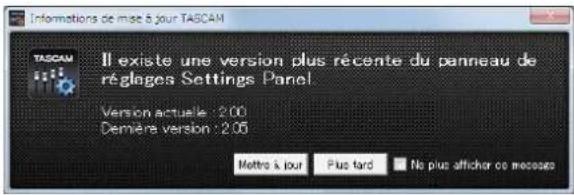
Notification de mise à jour du panneau de réglages
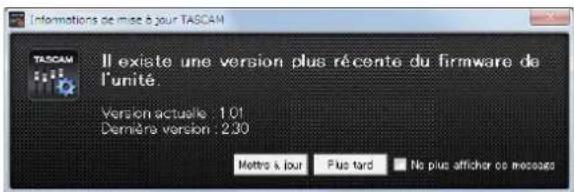
Notification de mise à jour du firmware
Cliquez sur le bouton « Mettre à jour » si vous souhaitez utiliser la dernière version du panneau de réglages ou du firmware.
Le fichier sera automatiquement téléchargé et le logiciel mis à jour se lancera.
Cliquez sur le bouton « Plus tard » pour fermer la fenêtre de mise à jour si vous ne souhaitez pas mettre à jour ou plus tard seulement.
NOTE
- Cochez l'option « Ne plus afficher ce message » afin d'éviter que la même fenêtre ne s'affiche au prochain lancement.
- Après avoir fermé la fenêtre de mise à jour, vous pouvez la rouvrir en sélectionnant Help (aide) → Update (mise à jour) dans le menu.
6 – Guide des applications
Dans ce chapitre, nous expliquons comment régler quelques applications audio pour l'emploi avec cette unité.
Logiciels stations de travail audio numériques (DAW)
Logiciels stations de travail audio numériques (DAW) fournis
Téléchargez les guides de prise en main des logiciels DAW fournis depuis le site mondial TEAC (http://teac-global.com/), et utilisez leurs instructions pour le téléchargement, l'installation et le paramétrage dans ces applications.
Autres logiciels DAW
Si vous utilisez un autre logiciel DAW, consultez son mode d'emploi.
Réglages du pilote à des fins spécifiques (Windows uniquement)
| Pilote ASIO réglé avec le logiciel DAW ou une autre application | Périphérique audio par défaut | |
| Emploi d'une DAW ou autre application principalement pour l'enregistrement (le paramètre « Operating Mode » de la page « Home » est ignoré). | US-1x2 ASIO US-1x2 | |
| Emploi d'une DAW ou autre application principalement pour la lecture (le paramètre « Operating Mode » de la page « Home » est réglé sur DAW). | US-1x2 Mixing Driver | Mixing Driver 1 for US-1x2 |
| Emploi en diffusion live/karaoké (le paramètre « Operating Mode » de la page « Home » est réglé sur BROADCAST/KARAOKE). | ||
| Emploi par exemple d'une application de communication vocale (le paramètre « Operating Mode » de la page « Home » est réglé sur TALK). | ||
* Cela peut améliorer les performances selon les conditions de fonctionnement.
NOTE
Le pilote « Mixing Driver 1 for US-1x2 » est compatible avec les applications de communication courantes. Si vous ne voulez pas voir apparaître « Mixing Driver 1 for US-1x2 », cliquez dessus avec le bouton droit pour ouvrir le menu, sélectionnez « Désactiver » et décochez « Afficher les périphériques désactivés ».
Lecteur Windows Media
- Ouvrez le panneau de configuration du système d'exploitation.
NOTE
Suivez ces procédures pour ouvrir le panneau de configuration.
Windows 10/Windows 8.1
Faites un clic droit sur le bouton Démarrer de Windows et sélectionnez « Panneau de configuration ».
Windows 7
Cliquez avec le bouton gauche de la souris sur le bouton Démarrer de Windows et sélectionnez « Panneau de configuration » dans le menu Démarrer.
- Double-cliquez sur « Son » dans le Panneau de configuration.
NOTE
Si le Panneau de configuration est réglé pour un affichage sous forme d'icônes, une icône « Son » apparaît.
- Dans la page « Lecture », cliquez avec le bouton droit de la souris sur « US-1x2 » ou « Mixing Driver 1 for US-1x2 », puis cliquez sur « Définir en tant que périphérique par défaut » dans le menu contextuel qui s'affiche.
Lorsque vous faites cela, un rond vert coché apparaît en face de l'élément sélectionné.
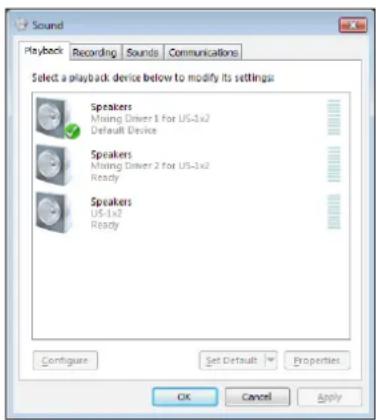
Pour utiliser l'unité comme dispositif d'enregistrement, choisissez le périphérique par défaut en fonction de l'interface ASIO utilisée dans l'onglet « Enregistrement » de la même façon que dans l'onglet « Lecture ».
- Après avoir terminé le réglage, cliquez sur le bouton « OK ».
- Lancez le lecteur Windows Media, sélectionnez un fichier audio et commencez la lecture.
NOTE
- Si vous changez le réglage pendant que le lecteur Windows Media est en fonction, le logiciel ne détectera pas que le périphérique a été modifié. Dans ce cas, relancez le lecteur Windows Media.
- Si vous n'entendez toujours pas de son après avoir fait les réglages et terminé les procédures ci-dessus, faites redémarrer l'ordinateur.
- Si vous faites ce réglage, du son sera produit au travers de cette unité, mais aucun son ne sera plus produit par les enceintes de l'ordinateur ni par sa prise casque.
6 – Guide des applications
Mac OS X et iTunes
-
Ouvrez le dossier Utilitaires dans le dossier « Applications » et double-cliquez sur « Configuration audio et MIDI ». Ouvrez ensuite la fenêtre « Périphériques audio ».
-
Cliquez sur « US-1x2 » pour le sélectionner et ouvrez son menu contextuel par clic droit ou Ctrl-clic. Ensuite, cliquez sur « Utiliser ce périphérique pour la sortie audio » dans le menu contextuel.
À côté de « US-1x2 » apparaît le symbole de haut-parleur.
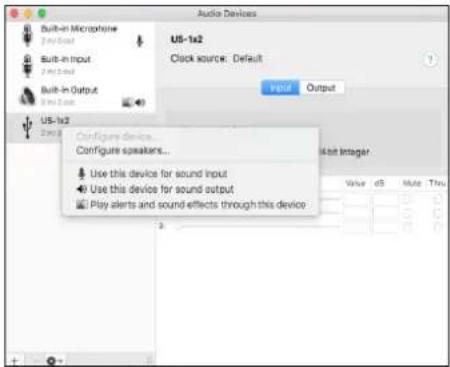
Afin d'utiliser cette unité en tant que périphérique d'enregistrement, sélectionnez l'option « Utiliser ce périphérique pour l'entrée audio » pour « US-1x2 ».
- Lancez iTunes, sélectionnez un fichier audio et lancez la lecture.
Présentation
- tte unité fonctionnera en mode autonome si elle est allumée sans être connectée par USB à un ordinateur.
Vous pouvez utiliser cette unité comme un préamplificateur de microphone et pour une écoute de contrôle des signaux entrants. Cette fonction est pratique lorsque vous désirez par exemple travailler un instrument sans enregistrer.
Une alimentation externe est nécessaire. Voir « Connexion de l'alimentation » en page 9 pour des détails.
Réglages en mode autonome
En mode autonome, les signaux entrants traversent le mélangeur numérique intégré et le sélecteur de sortie, dont les valeurs sont fixées, et sont produits par les prises de sortie. En outre, en mode autonome, le voyant USB clignote.
Valeurs du panneau de réglages (Settings Panel)
Les réglages actuels (les derniers ayant été faits) sont conservés pour les paramètres suivants dans le panneau de réglages (Settings Panel).
* Lors du fonctionnement en mode autonome, seuls les signaux d'entrée peuvent être écoutés, quel que soit le réglage de « Input Volume ». Pour plus de détails, reportez-vous à la section « ② Volume d'entrée » dans « Page des réglages (Settings) » en page 13.
8 – Guide de dépannage
Veuillez lire ce chapitre si vous n'arrivez pas à utiliser correctement l'unité même après l'avoir configurée conformément aux procédures indiquées dans ce mode d'emploi.
Si vous ne pouvez toujours pas résoudre vos problèmes, veuillez contacter le magasin où vous avez acheté cette unité ou le service après-vente TASCAM avec les informations suivantes concernant l'environnement de fonctionnement et des détails décrivant le problème.
Environnement de fonctionnement
Fabricant de l'ordinateur :
Modèle :
Rocesseur :
Mémoire vive (RAM) :
Sostème d'exploitation :
Applications utilisées :
Logiciel antivirus :
Emploi d'un réseau local (LAN) sans fil :
Voir la fin de ce document pour des coordonnées de contact.
Je ne peux pas installer le logiciel dédié.
1. Vérifiez le système d'exploitation.
Le système d'exploitation utilisé peut ne pas être compatible avec le logiciel que vous essayez d'installer. Vérifiez le système d'exploitation avec lequel est compatible le logiciel et réessayez l'installation.
2. Arrêtez tout logiciel fonctionnant en tâche de fond.
Les logiciels antivirus et autres logiciels qui s'exécutent en tâche de fond peuvent empêcher l'installation. Quittez les logiciels qui s'exécutent en tâche de fond et recommencez l'installation.
L'unité est connectée mais l'ordinateur ne la reconnaît pas.
1. Installez le logiciel dédié.
- Installez le logiciel dédié. Voir « Installation du logiciel dédié » en page 5 pour des détails.
2. Changez de port USB.
- Cette unité ne peut pas être utilisée avec l'USB 1.1. Utilisez un port USB 2.0 ou USB 3.0.
- N'utilisez pas de concentrateur (hub) USB avec cette unité. Connectez toujours l'unité directement à un port USB de l'ordinateur.
- Si les méthodes ci-dessus ne résolvent pas le problème, connectez l'unité à un autre port USB de l'ordinateur.
Je n'entends aucun son même lorsque l'audio est lu sur l'ordinateur.
Vérifiez la connexion de l'unité avec l'ordinateur. En outre, si vous faites les réglages suivants, du son sera produit au travers de cette unité, mais aucun son ne sera produit par les enceintes de l'ordinateur ni par sa prise casque.
Windows
Voir la section « Lecteur Windows Media » dans « 6 – Guide des applications » en page 17 de ce manuel et faites les réglages nécessités par le système d'exploitation.
Mac
-
Fermez toutes les applications et ouvrez « Préférences Système... » dans le menu Pomme.
-
Ouvrez « Son ».
-
Dans l'onglet Sortie, sélectionnez « US-1x2 ».
Après avoir terminé le réglage, faites redémarrer l'ordinateur et vérifiez le son reproduit. Selon l'application que vous utilisez, vous pouvez avoir à faire des réglages supplémentaires de périphérique.
En particulier, les logiciels DAW fonctionnent à l'aide de moteurs audio dont les réglages sont différents de ceux du système d'exploitation, aussi vérifiez d'abord les réglages de pilote de DAW après avoir installé le logiciel pour cette unité.
Veuillez consulter les modes d'emploi des applications que vous utilisez pour des procédures de réglage détaillées.
Le son se coupe ou il y a du bruit.
La charge de traitement de l'ordinateur peut entraîner des interruptions du son et la production de bruits.
Voici quelques méthodes pour réduire la charge de travail de l'ordinateur.
-
Un réseau local (LAN) sans fil et un logiciel fonctionnant en tâche de fond, y compris un logiciel antivirus, sollicitent régulièrement le processeur de l'ordinateur, ce qui peut causer des interruptions de son et autres bruits. Arrêtez la transmission par réseau local sans fil, le logiciel antivirus et tout autre logiciel fonctionnant en tâche de fond lorsque vous utilisez cette unité.
-
Réglez sur une valeur plus grande la taille de mémoire tampon (la latence) dans l'application audio que vous utilisez ou dans le panneau de réglages de cette unité (Windows uniquement).
NOTE
Consultez le fabricant de l'application audio que vous utilisez pour obtenir des méthodes permettant de réduire la charge demandée à l'ordinateur par l'application.
- Changez les réglages de votre ordinateur pour qu'ils soient optimisés en vue du traitement audio.
Avec Windows
Options de performances
① Ouvrez le « Panneau de configuration » à l'aide des procédures prévues pour le système d'exploitation (Windows 10/Windows 8.1/Windows 7) que vous utilisez.
- Sous Windows 10, cliquez sur « Panneau de configuration » à partir du bouton Démarrer de Windows pour ouvrir le panneau de configuration. Puis, cliquez sur l'icône « Système ».
- Sous Windows 8.1, cliquez avec le bouton droit de la souris sur l'écran de démarrage ordinaire (écran de l'interface utilisateur Metro) puis cliquez sur « Toutes les applications ». Ensuite, cliquez avec le bouton droit sur « Ordinateur » et sélectionnez « Propriétés ».
- Sous Windows 7, cliquez avec le bouton droit sur « Ordinateur » depuis le bouton Démarrer de Windows et sélectionnez « Propriétés ».
② Cliquez sur « Paramètres système avancés ».
③ Cliquez sur « Paramètres » dans la section « Performances » de l'onglet « Paramètres système avancés » de la fenêtre « Propriétés système ».
④ Dans l'onglet « Effets visuels » de la fenêtre « Options de performances », sélectionnez l'option « Ajuster afin d'obtenir les meilleures performances ».
Options d'alimentation
① Ouvrez le « Panneau de configuration » à l'aide des procédures prévues pour le système d'exploitation (Windows 10/Windows 8.1/Windows 7).
② Cliquez sur « Matériel et audio ».
③ Cliquez sur « Options d'alimentation ».
④ Cliquez sur « Choisir un mode de gestion de l'alimentation ».
⑤ Cliquez sur « Performances élevées » dans les options d'alimentation
NOTE
Si un choix n'est pas affiché, sélectionnez le bouton triangulaire vers le bas de « Choisir un mode de gestion de l'alimentation ».
Avec un Mac
① Ouvrez « Préférences Système... » dans le menu Pomme et sélectionnez « Économiseur d'énergie ».
② Réglez « Ordinateur en veille après » sur « Jamais ».
③ Réglez « Écran en veille après » sur « Jamais ».
NOTE
Selon la version de Mac OS et le modèle d'ordinateur Macintosh, ce réglage peut ne pas être disponible.
Assistance pour les logiciels DAW fournis
TASCAM n'assure pas l'assistance de l'utilisateur final pour les logiciels DAW fournis.
Veuillez vous référer au menu d'aide du logiciel installé pour savoir comment obtenir cette assistance.
9 – Caractéristiques techniques
Résolution audio
Fréquences d'échantillonnage
44,1, 48, 88,2, 96 kHz
Résolution de quantification en bits
16/24 bits
Valeurs d'entrée/sortie
Entrées analogiques
Entrée IN 1
Entrée micro (symétrique)
Connecteur : équivalent XLR-3-31
(1 : masse, 2 : point chaud, 3 : point froid)
Impédance d'entrée : 2,4 kΩ
Niveau d'entrée nominal : -65 dBu (0,0004 Vrms)
(bouton Gain sur MAX)
Niveau d'entrée nominal : -8 dBu (0,3090 Vrms)
(bouton Gain sur MIN)
Niveau d'entrée maximal : +8 dBu (1,9467 Vrms)
Plage de gain : 57 dB
Entrée IN 2
Entrée LINE/INST (symétrique/asymétrique)
Connecteur : jack 6,35 mm 3 points (TRS) standard
(pointe : point chaud, bague : point froid,
manchon : masse)
Plage de gain : 45 dB
Entrée LINE (symétrique)
(sélecteur LINE/INST réglé sur LINE)
Impédance d'entrée : 10 kΩ
Niveau d'entrée nominal : -41 dBu (0,0069 Vrms)
(bouton Gain sur MAX)
Niveau d'entrée nominal : +4 dBu (1,228 Vrms)
(bouton Gain sur MIN)
Niveau d'entrée maximal : +20 dBu (7,75 Vrms)
Entrée INST (asymétrique)
(sélecteur LINE/INST réglé sur INST)
Impédance d'entrée : 1 MΩ ou plus
Niveau d'entrée nominal : -58 dBV (0,0013 Vrms)
(bouton Gain sur MAX)
Niveau d'entrée nominal : -13 dBV (0,2239 Vrms)
(bouton Gain sur MIN)
Niveau d'entrée maximal : +3 dBV (1,4125 Vrms)
Entrées LINE L/R (asymétriques)
Connecteurs : RCA
Impédance d'entrée : 10 kΩ
Niveau d'entrée maximal : +6 dBV (1,9953 Vrms)
Valeurs de sortie audio analogique
Sorties LINE OUT L-R (asymétriques)
Connecteurs : RCA
Impédance de sortie : 100 Ω
Niveau de sortie nominal : -10 dBV (0,316 Vrms)
Niveau de sortie maximal : +6 dBV (1,995 Vrms)
Sortie casque (PHONES)
Connecteur : jack 6,35 mm stéréo standard
Sortie maximale : 18 mW + 18 mW ou plus (DHT+B de 0,1 %
ou moins sous charge de 32 Ω)
Valeurs d'entrée/sortie de commande
USB
Connecteur : USB 4 broches type B
Débit de transfert : USB 2.0 haute vitesse (480 Mbit/s)
Entrée d'alimentation CC 5 V
Connecteur : USB de type micro-B
Performances audio
Bruit rapporté à l'entrée de préampli micro (EIN)
-127 dBu ou moins
(terminaison de 150 Ω, bouton Gain sur MAX)
Réponse en fréquence
IN 1-IN 2 vers LINE OUT L-R, PHONES
44,1 kHz, 48 kHz
20 Hz: +0 dB/-0,5 dB (JEITA)
20 kHz: +0 dB/-0,5 dB (JEITA)
20 kHz : +0 dB/-1,0 dB (sortie PHONES, JEITA)
88,2 kHz, 96 kHz
20 Hz: +0 dB/-0,5 dB (JEITA)
40 kHz: +0 dB/-1,0 dB (JEITA)
40 kHz : +0 dB/-3,0 dB (sortie PHONES, JEITA)
Rapport signal/bruit
100 dB ou plus (filtre passe-bas 22 kHz, pondération A)
(LINE IN vers LINE OUT et bouton de gain sur MIN en mode autonome*) (JEITA)
Distorsion
0,006 % ou moins
(LINE IN vers LINE OUT en mode autonome* pour onde sinusoïdale de 1 kHz à niveaux nominal d'entrée et maximal de sortie) (JEITA)
Diaphonie
95 dB ou plus
(LINE IN vers LINE OUT en mode autonome* pour onde sinusoïdale de 1 kHz) (JEITA)
* Quand cette unité est allumée et non reliée à un ordinateur par USB
Configurations informatiques requises
Consultez le site mondial TEAC (http://teac-global.com/) pour les informations les plus récentes sur les systèmes d'exploitation pris en charge.
Windows
Systèmes d'exploitation acceptés
Windows 10 32 bits
Windows 10 64 bits
Windows 8.1 32 bits
Windows 8.1 64 bits
Windows 7 32 bits SP1 ou ultérieur
Windows 7 64 bits SP1 ou ultérieur
(Windows 8, Windows Vista et Windows XP ne sont pas pris en charge)
Configurations informatiques requises
Ordinateur sous Windows avec un port USB 2.0
Processeur/cadence d'horloge
Processeur Dual Core (x86) 2 GHz ou plus rapide
Mémoire
2 Go ou plus
ATTENTION
Le fonctionnement de cette unité a été confirmé sur des ordinateurs standards répondant à ces exigences. Cela ne garantit pas le bon fonctionnement avec tous les ordinateurs répondant aux exigences ci-dessus. Même des ordinateurs présentant les mêmes caractéristiques de système peuvent avoir des capacités de traitement différentes en fonction de leurs paramètres et d'autres conditions de fonctionnement.
Mac
Systèmes d'exploitation acceptés
macOS Sierra (10.12 ou ultérieur)
OS X El Capitan (10.11 ou ultérieur)
OS X Yosemite (10.10 ou ultérieur)
Configurations informatiques requises
Mac avec un port USB 2.0
Processeur/cadence d'horloge
Processeur Dual Core 2 GHz ou plus rapide
Mémoire
2 Go ou plus
Appareils iOS Apple
Appareil iOS Apple fonctionnant sous iOS 7 ou supérieur
Pilotes audio pris en charge
Windows: ASIO2.0, WDM
Mac : Core Audio
iOS : Core Audio pour iPhone
Caractéristiques générales
Alimentation
Utilisation avec un ordinateur
Alimentation par bus USB
Utilisation avec un appareil iOS
Adaptateur secteur USB
(pouvant fournir un courant de 5 V et d'au moins 700 mA)(*1)
Boîtier de batteries externes :
(pouvant fournir un courant de 5 V et d'au moins 700 mA) (*2)
*1 Nous vous recommandons fortement d'utiliser l'adaptateur secteur PS-P520E TASCAM ou l'adaptateur secteur USB fourni avec l'iPad/iPhone. Il n'y a pas d'adaptateur secteur USB fourni avec un iPod touch. Pour l'emploi avec un iPod touch, achetez un authentique adaptateur secteur USB Apple (qui peut fournir un courant de 5 V et d'au moins 700 mA).
*2 Nous vous recommandons fortement d'utiliser un boîtier de batteries externe BP-6AA TASCAM. Si vous utilisez un autre boîtier de batteries externe ou une batterie mobile, veillez à ce qu'ils puissent fournir un courant de 5 V et d'au moins 700 mA.
Consommation électrique
2,5 W
Dimensions externes (largeur x hauteur x profondeur)
146×55×120mm
Poids
623 g
Plage de température de fonctionnement
5-35°C
Dessins avec cotes

Les illustrations de ce mode d'emploi peuvent partiellement différer du produit réel.
Caractéristiques et aspect externe peuvent être changés sans préavis en vue d'améliorer le produit.
TASCAM
TEAC CORPORATION
Téléphone : +81-42-356-9143
1-47 Ochiai, Tama-shi, Tokyo 206-8530 Japon
Téléphone : +1-323-726-0303
1834 Gage Road, Montebello, Californie 90640 USA
http://tascam.com/
TEAC UK Ltd.
Téléphone : +44-8451-302511
2 Huxley Road, Surrey Research Park, Guildford, GU2 7RE, Royaume-Uni
http://tascam.eu/
TEAC EUROPE GmbH
Téléphone : +49-611-71580
Bahnstrasse 12, 65205 Wiesbaden-Erbenheim, Allemagne
http://tascam.eu/
TEAC SALES & TRADING (SHENZHEN) CO., LTD http://tascam.cn/
Téléphone : +86-755-88311561\~2
- - Nomenclature et fonctions des parties....4
- - Installation 5
- – Préparation......9
- – Emploi du panneau de réglages (Settings Panel) .....12
- – Guide des applications....17
- - Mode autonome....19
- - Guide de dépannage 20
- – Caractéristiques techniques .....22
- Caractéristiques
- ATTENTION
- Note sur le fonctionnement de l'ordinateur
- Conventions employées dans ce mode d'emploi
- CONSEIL
- NOTE
- Marques commerciales et copyrights
- - Nomenclature et fonctions des parties
- Face avant
- Face arrière
- Windows
- Systèmes d'exploitation acceptés
- Configurations informatiques requises
- Processeur/cadence d'horloge
- Mémoire
- Mac OS X
- Appareils iOS Apple
- Pilotes audio pris en charge
- Installation du logiciel dédié
- Installation du logiciel dédié pour Windows
- Procédure d'installation du logiciel Windows
- - Installation
- Installation du logiciel dédié pour Mac
- Procédure d'installation du logiciel dédié pour Mac
- Travailler avec le Gatekeeper
- Quand le réglage de Gatekeeper est « Autoriser les applications téléchargées de : Mac App Store »
- Quand le réglage de Gatekeeper n'est pas « Autoriser les applications téléchargées de : Mac App Store »,
- Changement du réglage de Gatekeeper
- Désinstallation du logiciel dédié
- Désinstallation du logiciel dédié pour Windows
- Désinstallation du logiciel dédié pour Mac
- Connexion de l'alimentation
- Avec un ordinateur (Windows/Mac)
- Avec un appareil iOS
- Branchement d'autres équipements
- Précautions avant de faire les branchements
- Branchement à un ordinateur
- Branchement à des appareils iOS
- Branchements audio
- Microphones
- Micros dynamiques
- Micros électrostatiques (à condensateur)
- Guitare
- Instruments électroniques et autres appareils audio
- Platines tourne-disques analogiques
- Moniteurs d'écoute de contrôle
- Casque
- Réglage de la balance d'écoute
- – Emploi du panneau de réglages (Settings Panel)
- Ouverture du panneau de réglages
- Windows 10
- Windows 8.1
- Windows 7
- Mac
- Présentation du panneau de réglages (Settings Panel) pour Windows
- Page d'accueil (Home)
- ① Zone d'affichage d'état
- ② Mode de fonctionnement
- Options
- DAW
- BROADCAST/KARAOKE
- TALKING
- CUSTOM
- Page des réglages (Settings)
- ① Réglages d'écoute directe des entrées IN 1-2
- ② Volume d'entrée
- ③ Activation d'entrée audio
- ④ Réglage de taille de mémoire tampon (Windows uniquement)
- ⑤ Activation de l'économie automatique d'énergie
- Présentation du panneau de réglages (Settings Panel) pour Mac
- ② Réglages d'écoute directe
- ④ Volume d'entrée
- Fonction de notification
- Fonction de mise à jour automatique du panneau de réglages et du firmware
- – Guide des applications
- Logiciels stations de travail audio numériques (DAW)
- Logiciels stations de travail audio numériques (DAW) fournis
- Autres logiciels DAW
- Lecteur Windows Media
- Windows 10/Windows 8.1
- Mac OS X et iTunes
- Présentation
- Réglages en mode autonome
- Valeurs du panneau de réglages (Settings Panel)
- – Guide de dépannage
- Environnement de fonctionnement
- Je ne peux pas installer le logiciel dédié.
- Vérifiez le système d'exploitation.
- Arrêtez tout logiciel fonctionnant en tâche de fond.
- L'unité est connectée mais l'ordinateur ne la reconnaît pas.
- Installez le logiciel dédié.
- Changez de port USB.
- Je n'entends aucun son même lorsque l'audio est lu sur l'ordinateur.
- Le son se coupe ou il y a du bruit.
- Avec Windows
- Avec un Mac
- Assistance pour les logiciels DAW fournis
- – Caractéristiques techniques
- Résolution audio
- Valeurs d'entrée/sortie
- Entrées analogiques
- Entrée IN 1
- Entrée IN 2
- Valeurs de sortie audio analogique
- Valeurs d'entrée/sortie de commande
- USB
- Performances audio
- Caractéristiques générales
- Alimentation
- Utilisation avec un ordinateur
- Utilisation avec un appareil iOS
- Consommation électrique
- Dimensions externes (largeur x hauteur x profondeur)
- Poids
- Plage de température de fonctionnement
- Dessins avec cotes
- TASCAM
Marque : TASCAM
Modèle : US1X2
Catégorie : Enregistreur audio