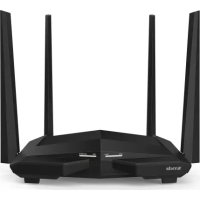
AC10 - Routeur Tenda - Notice d'utilisation et mode d'emploi gratuit
Retrouvez gratuitement la notice de l'appareil AC10 Tenda au format PDF.

| Type de produit | Routeur Wi-Fi double bande |
| Marque | Tenda |
| Modèle | AC10 |
| Dimensions (L x P x H) | 200 x 150 x 30 mm |
| Poids | 300 g |
| Alimentation | Adaptateur secteur 12 V DC, 1 A |
| Fonctions principales | Wi-Fi double bande (2,4 GHz et 5 GHz), ports Gigabit, WPS, IPTV, import PPPoE |
| Indicateurs LED | SYS, WAN, LAN, WiFi |
| Boutons | WPS/RST |
| Ports | 1 port WAN Gigabit, 2 ports LAN Gigabit, 1 port IPTV/3 |
| Sécurité | Conforme à la directive 2014/53/UE |
| Température d'utilisation | 0°C à 40°C |
| Température de stockage | -40°C à 70°C |
| Humidité | 10% à 90% HR sans condensation |
| Entretien et nettoyage | Nettoyer avec un chiffon sec ; éviter l'eau et les solvants |
| Pièces détachées et réparabilité | Contacter le service après-vente ; pas de démontage autorisé |
| Informations générales | SSID et mot de passe par défaut sur l'étiquette sous l'appareil |
FOIRE AUX QUESTIONS - AC10 Tenda
Questions des utilisateurs sur AC10 Tenda
0 question sur cet appareil. Repondez a celles que vous connaissez ou posez la votre.
Poser une nouvelle question sur cet appareil
Téléchargez la notice de votre Routeur au format PDF gratuitement ! Retrouvez votre notice AC10 - Tenda et reprennez votre appareil électronique en main. Sur cette page sont publiés tous les documents nécessaires à l'utilisation de votre appareil AC10 de la marque Tenda.
MODE D'EMPLOI AC10 Tenda
Passo 2: Conecte o Roteador à Internet

Dicas
Étape 1: Importer votre nom d'utilisateur et mot de passe PPPoE vers le nouveau routeur (optionnel)

Astuces
Cette fonction est applicable uniquement lorsque le type de connexion du routeur d'origine est PPPoE.
① Mettez le routeur de départ et le nouveau routeur sous tension. ② Connectez le port WAN du routeur de départ au port LAN du nouveau routeur à l'aide d'un câble Ethernet.
Le nom d'utilisateur et le mot de passe PPPoE ont été importés vers le nouveau routeur quand les témoins LED WAN et LAN du nouveau routeur arrêtent de clignoter et restent fixement allumés (pendant 3 secondes). Vous pouvez à présent retirer le routeur de départ.
Étape 2: Connecter le routeur à Internet

Astuces
Si vous utilisez un modem pour accéder à Internet, veuillez d'abord éteindre le modem avant de connecter le port WAN du routeur au port LAN de votre modem et rallumez-le une fois l'opération effectuée.
① Mettez le routeur sous tension.
Connectez le port WAN du routeur au port LAN de votre modem ou à la prise Ethernet à l'aide d'un câble Ethernet.
Connectez un client sans fil tel qu'un smartphone au réseau WiFi du routeur où utilisez un câble Ethernet pour connecter un ordinateur à un port LAN (1, 2 ou IPTV/3) du routeur. Le SSID et mot de passe WiFi par défaut se trouvent sur l'étiquette au dos de l'appareil.
Étape 3: Configurer le routeur
- Ouvrez un navigateur web sur un smartphone ou un ordinateur connecté au routeur, rendez-vous sur tendawifi.com pour saisir l'interface utilisateur web, puis cliquez sur Commencer (ordinateur utilisé ici à titre d'exemple).

Astuces
Si l'adresse utilisateur web n'apparaît pas, référez-vous à la Q1 de la FAQ.
- Le routeur détecte votre type de connexion Internet automatiquement (PPPoE utilisé ici à titre d'exemple).
- Si vous avez importé le nom d'utilisateur et le mot de passe PPPoE de l'ancien routeur vers le nouveau routeur, vous pouvez directement cliquer sur Suivant. - Sinon, saisissez le Nom utilisateur fournisseur d'accès Internet et le ot de passe du fournisseur d'accès fournis par votre FAI, puis cliquez sur Suivant.
- Définissez le nom et le mot de passe du WiFi ainsi que le mot de passe de connexion du routeur, puis cliquez sur Suivant.

Astuces
- Mot de passe du WiFi: Utilisé pour se connecter au réseau WiFi. - Mot de passe de connexion: Utilisé pour se connecter à l'interface utilisateur web du routeur.

Terminé.
Pour accéder à Internet:
- Appareils WiFi: Connectez-vous au réseau WiFi avec le nom d'utilisateur et le mot de passe WiFi que vous avez définis.
- Appareils câblés: Connectez votre appareil à un port LAN (1, 2 ou IPTV/3) du routeur à l'aide d'un câble Ethernet.

Astuces
Si vous ne pouvez toujours pas accéder à Internet après la configuration, se référer à la Q2 dans la section FAQ.
| Indicateur LED | Statut | Description |
| SYS | Allumé en continu | Le système démarre ou ne fonctionne pas correctement (pendant l'utilisation). |
| Clignotement | Le routeur fonctionne correctement. | |
| WAN | Allumé en continu | Le port WAN est correctement connecté, mais aucune donnée n'est transmise. |
| Clignotement | Les données sont transmises par le port WAN. | |
| Eteint | Le port WAN est déconnecté ou n'est pas correctement connecté. | |
| LAN | Allumé en continu | Au moins un port LAN est branché correctement. |
| Clignotant deux fois | Un nouvel appareil câblé est connecté au routeur. | |
| Eteint | Aucun appareil câblé n'est connecté à un port LAN du routeur, ou l'appareil câblé n'est pas connecté correctement. | |
| WiFi | Allumé en continu | Au moins un des réseaux sans fil (2,4 Ghz ou 5 GHz) est activé. |
| Clignotement rapide | Les données sont en cours de transmission sans fil. | |
| Clignotement lent | Le routeur effectue la négociation WPS. | |
| Eteint | La fonction sans fil est désactivée. |
| Bouton/Port/Prise | Description |
| WPS/RST | Utilisé pour démarrer la négociation WPS du routeur ou pour réinitialiser le routeur.- WPS: maintenir le bouton du routeur enfoncé pendant 1 à 3 secondes, le voyant WiFi clignote lentement. Dans un délai de 2 minutes, activez la fonction WPS de l'autre appareil compatible WPS pour établir une connexion WPS.- Réinitialiser. Lorsque le voyant LED SYS clignote, maintenez le bouton enfoncé pendant environ 8 secondes, puis relâchez-le lorsque tous les voyants LED s'allument. Le routeur est restauré aux réglages d'usine. |
| IPTV/3 | Port LAN/IPTV Gigabit.Il s'agit d'un port LAN par défaut. Si la fonction IPTV est activée, il fonctionne uniquement comme port IPTV utilisé pour être connecté à une boîte de réglage. |
| 1,2 | Port LAN Gigabit.Utilisé pour être connecté à des ordinateurs, des commutateurs ou des machines de jeu. |
| WAN | Port WAN Gigabit.- (Par défaut) En mode Routeur, il est utilisé pour se connecter à un modem ou à une prise Ethernet.- En mode WISP ou Universal Repeater (Répéteur universel), ne connectez AUCUN appareil à ce port.- En mode AP, il fonctionne comme port LAN. |
| POWER | Prise d'alimentation.Veuillez utiliser l'adaptateur d'alimentation fourni pour connecter cette prise à une source d'alimentation électrique. |
Passo 2: Ligar o Router à Internet

Dicas
Para aceder à Internet:
Par la présente, SHENZHEN TENDA TECHNOLOGY CO., LTD. déclare que cet appareil est en conformité avec la directive 2014/53/EU.
Le texte complet de la déclaration UE de conformité est disponible à l'adresse internet suivante:
https://www.tendacn.com/download/list-9.html
Magyar
EGYSZERÜSÍTETT EU-MEGFELELŐSÉGINYILATKOZAT
Précautions de sécurité
Avant d'effectuer une opération, lisez les instructions d'utilisation et les précautions à prendre, et suivez-les rigoureusement afin d'éviter les accidents. Les rubriques d'avertissement et de danger figurant dans d'autres documents ne couvrent pas toutes les précautions à prendre en matière de sécurité. Elles ne constituent que des informations complémentaires. Le personnel d'installation et de maintenance doit être conscient des précautions de sécurité de base à adopter.
- N'utilisez jamais l'appareil dans un endroit où les appareils sans fil ne sont pas autorisés.
- Utilisez l'adaptateur secteur fourni par le fabricant.
- La fiche de secteur est utilisée comme dispositif de déconnexion et doit rester facilement accessible.
- La prise de courant doit être installée à proximité de l'appareil et être facilement accessible.
- Conditions d'exploitation : Température : 0°C - 40°C ; Humidité : (10% - 90%) RH, sans condensation ; Conditions de stockage : Température : -40°C - 70°C ; Humidité : (5% - 90%) RH, sans condensation.
- Tenez l'appareil éloigné de l'eau, du feu, de champs électriques et magnétiques de forte intensité, et d'articles inflammables et explosifs.
- Débranchez l'appareil et déconnectez tous les câbles en cas d'orages ou d'inutilisation prolongée.
- N'utilisez pas l'adaptateur secteur si la fiche ou le cordon est endommagé.
- Si des phénomènes tels que de la fumée, un son ou une odeur anormaux surviennent lorsque vous utilisez l'appareil, cessez immédiatement de l'utiliser, débranchez la source d'alimentation ainsi que tous les câbles connectés et contactez le service après-vente.
- Le démontage ou la modification de l'appareil ou des accessoires sans autorisation entraînera l'annulation de la garantie et peut compromettre votre sécurité.
