
TS2TMTS830S - SSD TRANSCEND - Notice d'utilisation et mode d'emploi gratuit
Retrouvez gratuitement la notice de l'appareil TS2TMTS830S TRANSCEND au format PDF.
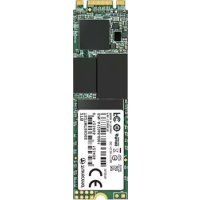

| Type de produit | SSD (Solid State Drive) interne |
| Marque | Transcend |
| Modèle | TS2TMTS830S |
| Capacité | 2 To |
| Interface | SATA III |
| Facteur de forme | 2,5 pouces |
| Dimensions (approx.) | 100 x 69,85 x 7 mm |
| Poids (approx.) | 60 g |
| Alimentation | 5 V via connecteur SATA |
| Fonctions principales | Logiciel SSD Scope : informations disque, S.M.A.R.T., test de performances, analyse diagnostique, effacement sécurisé, clonage système, mise à jour du firmware, activation TRIM, optimisation |
| Entretien et nettoyage | Aucun entretien nécessaire (pas de pièces mobiles) |
| Sécurité | Effacement sécurisé des données via SSD Scope (Quick Erase / Full Erase) |
| Pièces détachées et réparabilité | Non réparable, composant scellé |
| Informations générales | Logiciel compatible Windows 7, 8, 10 (32/64 bits) ; nécessite .NET Framework 4.5.2 |
FOIRE AUX QUESTIONS - TS2TMTS830S TRANSCEND
Questions des utilisateurs sur TS2TMTS830S TRANSCEND
0 question sur cet appareil. Repondez a celles que vous connaissez ou posez la votre.
Poser une nouvelle question sur cet appareil
Téléchargez la notice de votre SSD au format PDF gratuitement ! Retrouvez votre notice TS2TMTS830S - TRANSCEND et reprennez votre appareil électronique en main. Sur cette page sont publiés tous les documents nécessaires à l'utilisation de votre appareil TS2TMTS830S de la marque TRANSCEND.
MODE D'EMPLOI TS2TMTS830S TRANSCEND
Manuel de l'utilisateur
Logiciel SSD Scope
Version 3.1
Les SSD Transcend offrent une expérience informatique plus silencieuse, plus agréable et plus performante. Notre disque à état solide (SSD) dispose de Transcend SSD Scope, une application exclusive très utile qui vous aidera à profiter de votre SSD au maximum de son potentiel en le gardant à jour et en prévenant toute dégradation de fonctionnement ou problème à venir. SSD Scope offre de nombreuses fonctions utiles comme voir les informations du disque, voir le statut S.M.A.R.T., test des performances, analyse diagnostique, effacement sécurisé, mise à jour du firmware, activation de TRIM, optimisation manuelle, indicateur de santé et clonage système.
Sommaire
- Matériel requis.. 3
- Système requis.. 3
- Démarrer 3
- Statut du disque 8
- Statut S.M.A.R.T. 8
- Test de Performance 9
- Analyse Diagnostique 11 8. Effacement sécurisé 12
- Clonage système 15
ÉTAPE 1. Brancher un nouveau SSD à votre ordinateur. 17 ÉTAPE 2. Démarrer System Clone 17 ÉTAPE 3. Changer les disques 19
10. Mise à jour du firmware 19
- Réglages 21
- Assistance 22
- Plus d'aide 22
- Contrat de licence de l'utilisateur final (EULA) 23
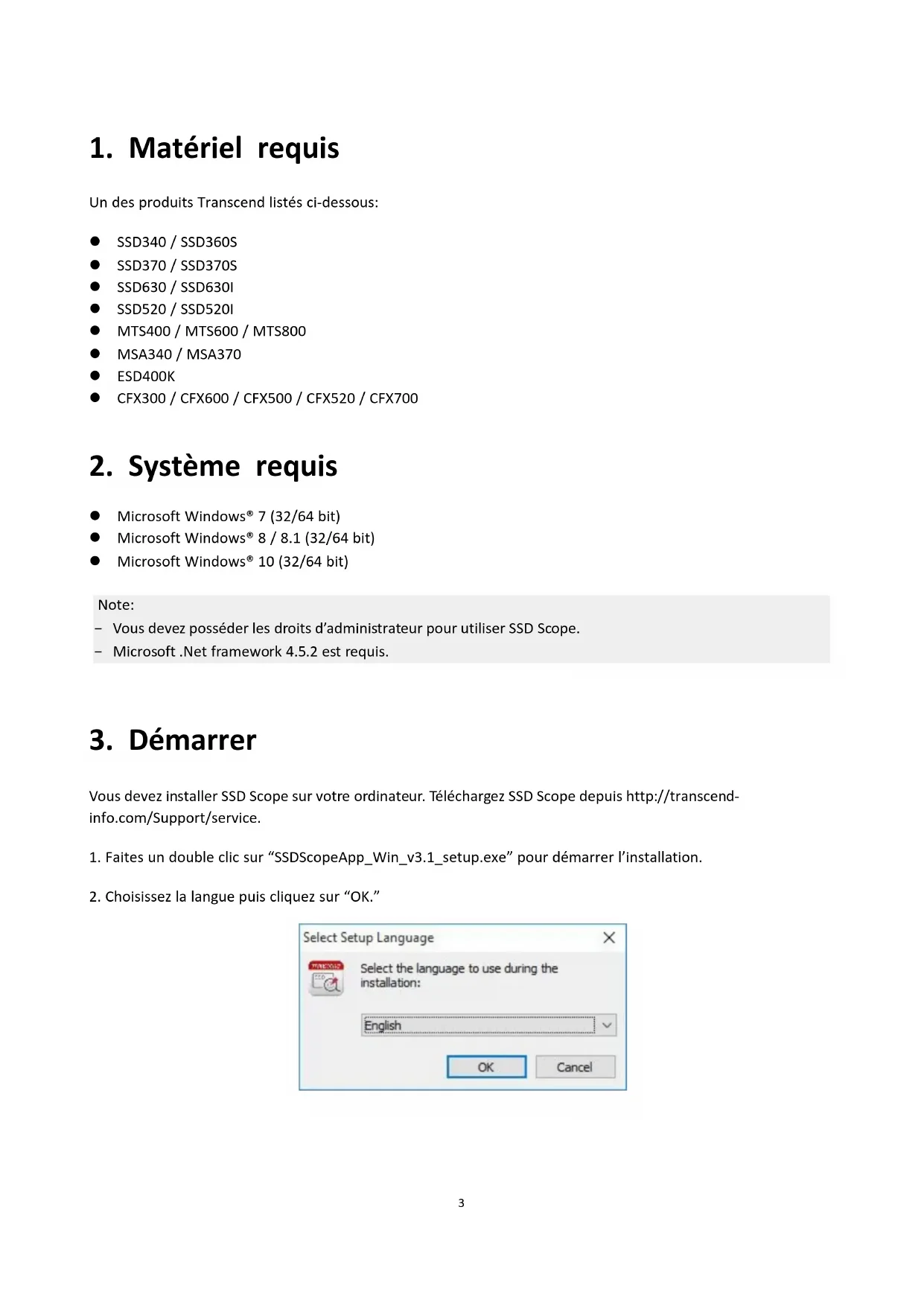
1. Matériel requis
Un des produits Transcend listés ci-dessous :
- SSD340 / SSD360S
- SSD370 / SSD370S
- SSD630 / SSD630I, SSD520/SSD520I, MTS400 / MTS600 / MTS800
- MSA340 / MSA370
- ESD400K
- CFX300 / CFX600 / CFX500 / CFX520 / CFX700
2. Système requis
Microsoft Windows® 7 (32/64 bits), Microsoft Windows 8/8.1 (32/64 bits), Microsoft Windows 10 (32/64 bits)
Note :
- Vous devez posséder les droits d'administrateur pour utiliser SSD Scope.
- Microsoft .NET Framework 4.5.2 est requis.
3. Démarrage
Vous devez installer SSD Scope sur votre ordinateur. Téléchargez SSD Scope depuis http://transcend-info.com/Support/service.
- Double-cliquez sur "SSDscopeApp_Win_v3.1_setup.exe" pour démarrer l'installation.
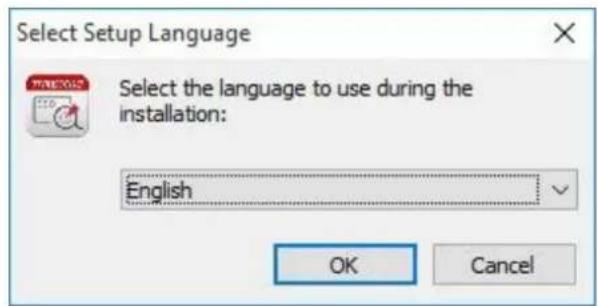
- Choisissez la langue puis cliquez sur "OK".
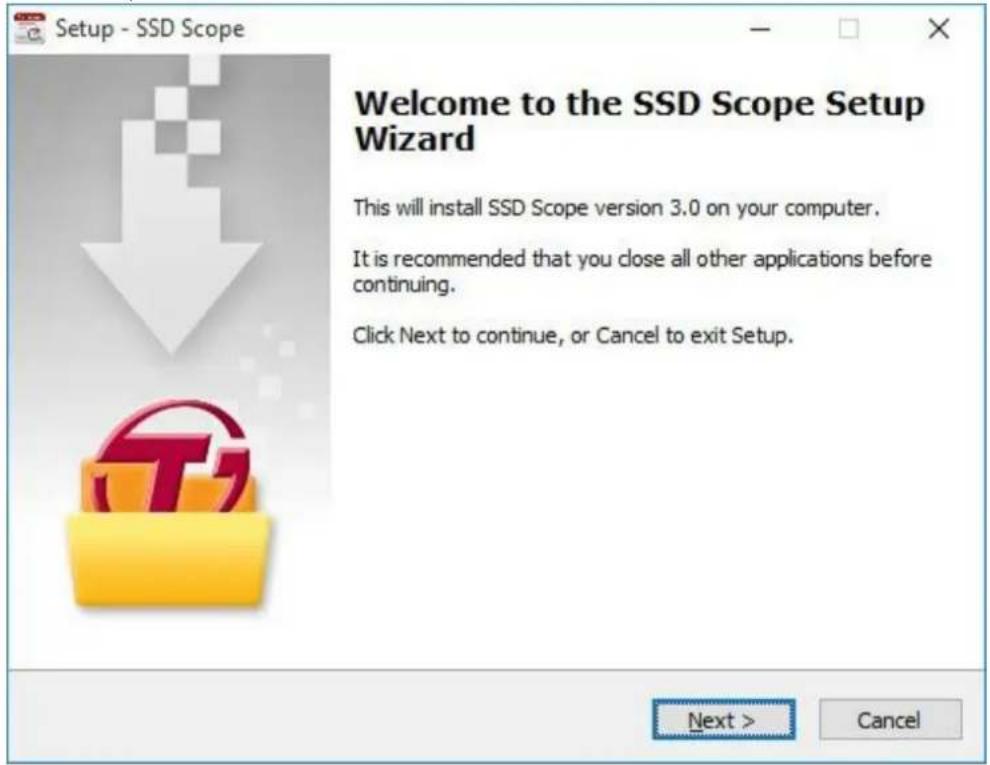
- Cliquez sur "Next" pour continuer.
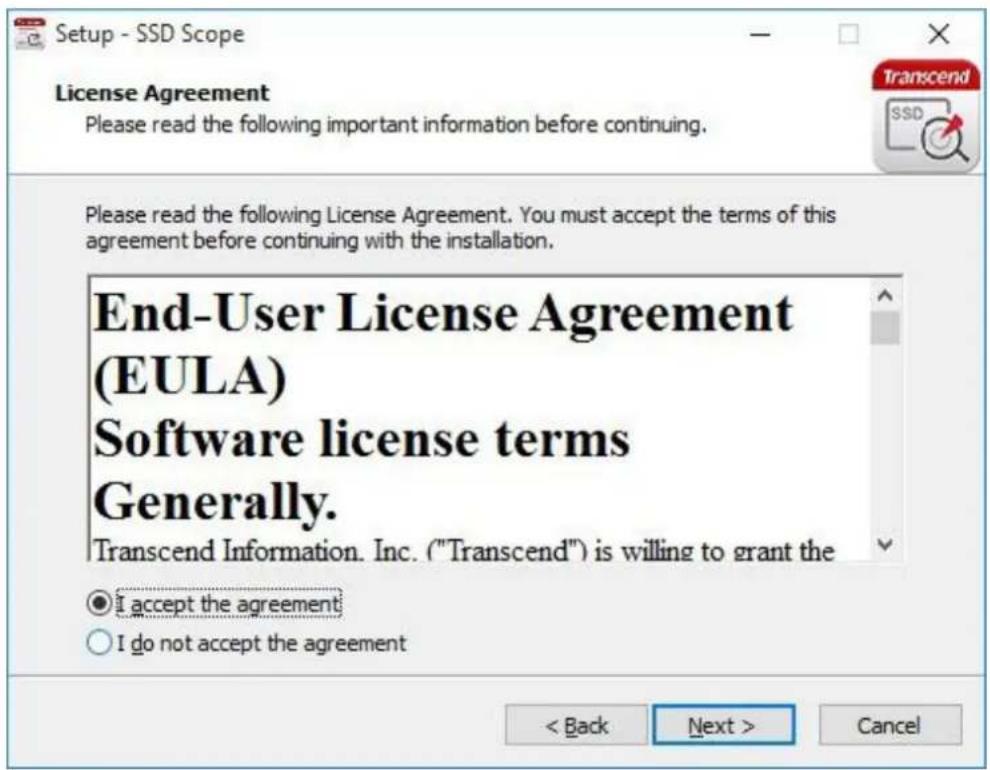
- Cochez la case à proximité du texte "I accept the agreement" puis cliquez sur "Next". Cochez "I do not accept the agreement" pour annuler l'installation.
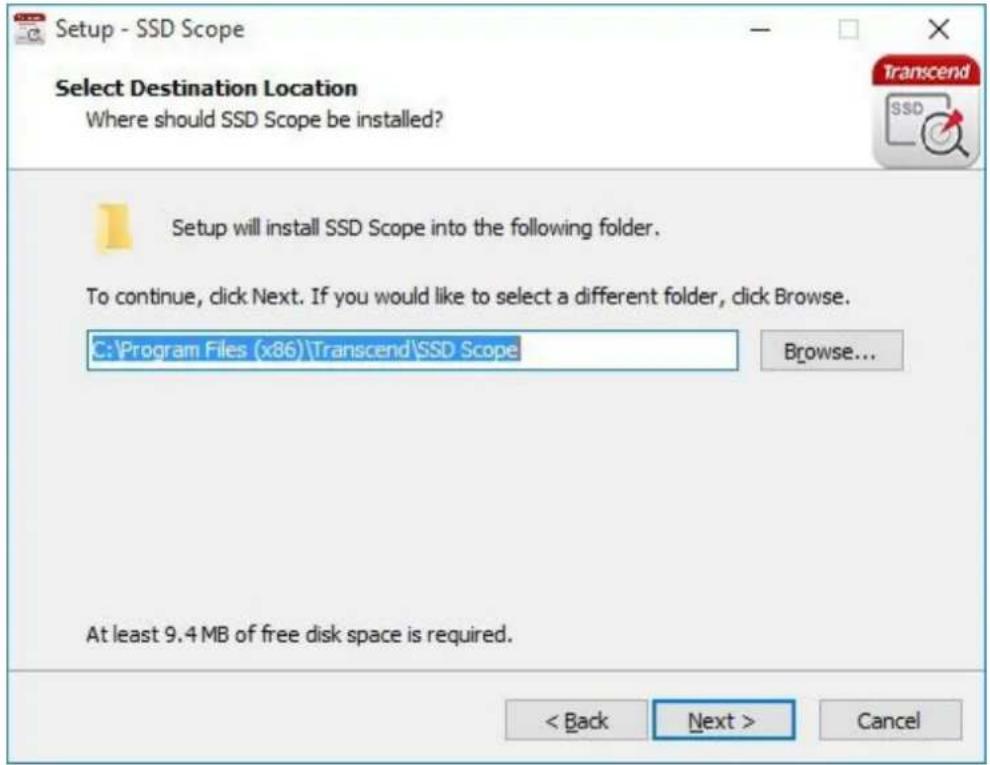
- Choisissez un dossier de destination pour l'installation. Le chemin par défaut est "C:\Program Files\Transcend\SSD Scope".
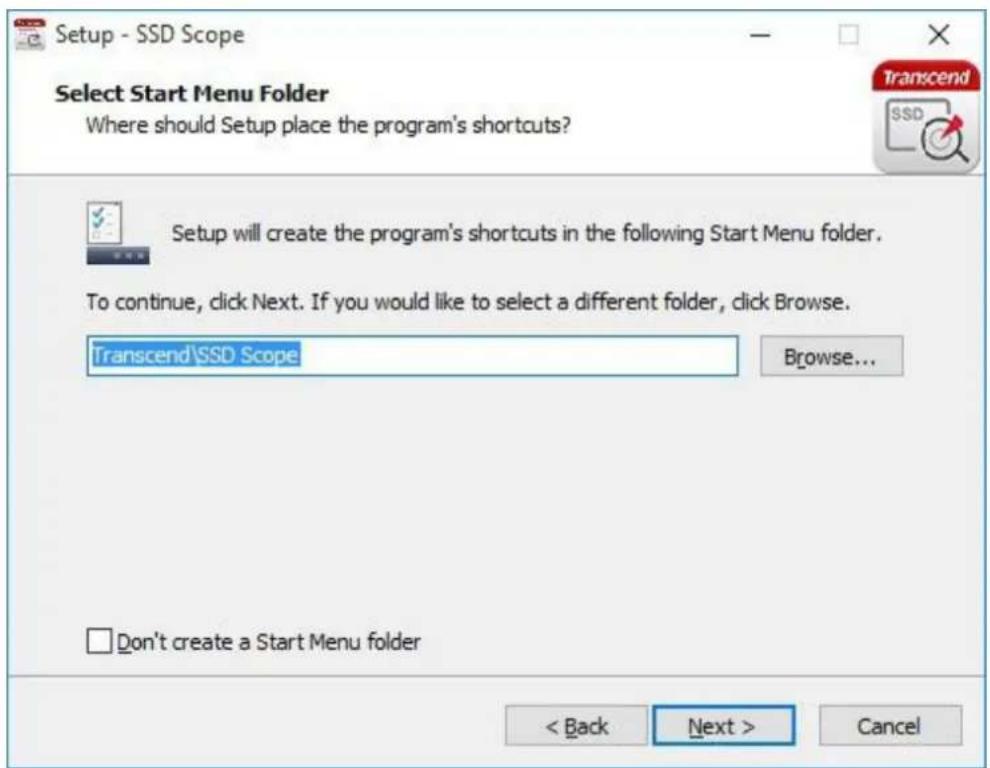
- Si vous souhaitez créer un raccourci dans le menu Démarrer, veuillez choisir un dossier de menu Démarrer. Le nom de dossier par défaut est "Transcend\SSD Scope". Si vous ne souhaitez pas de raccourci, veuillez cocher "Don't create a Start Menu folder".
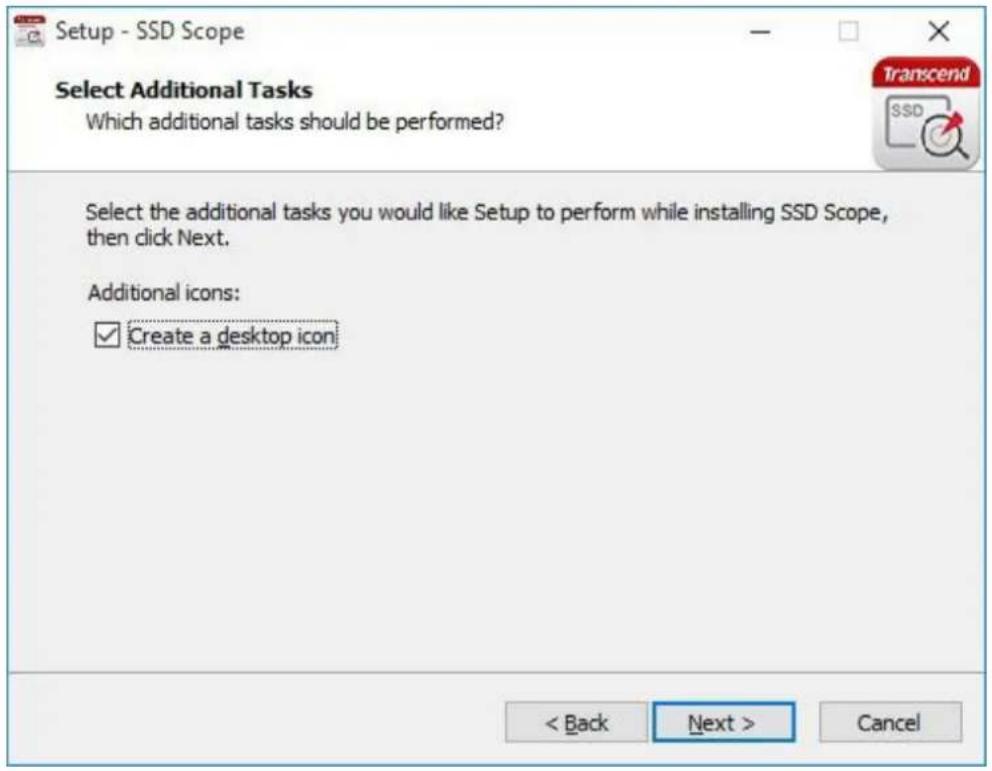
- Cochez la case "Create a desktop icon" si vous souhaitez créer un raccourci sur le bureau de votre ordinateur.
- Les informations sont listées. Cliquez sur "Install" pour démarrer l'installation.
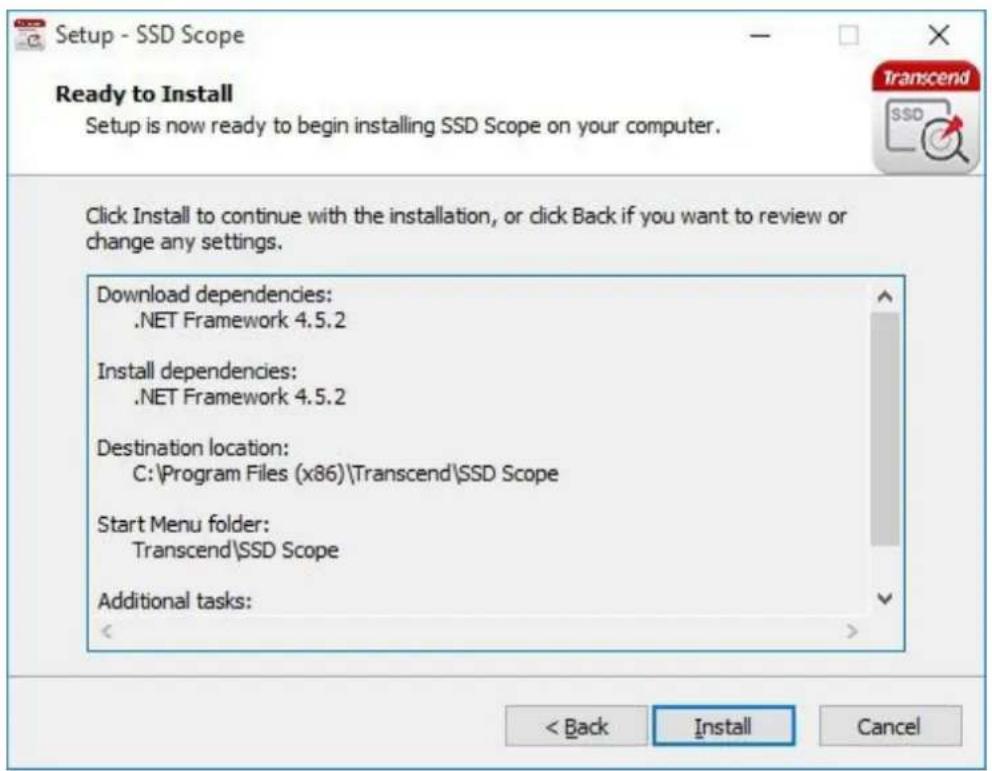
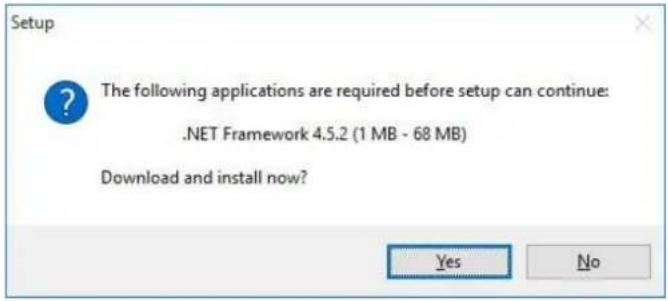
- Le système vous demandera de confirmer si .NET Framework doit être téléchargé. Si vous acceptez, il téléchargera .NET Framework et l'installera immédiatement. À l'issue du téléchargement, il procédera automatiquement à la poursuite de l'installation de SSD Scope.
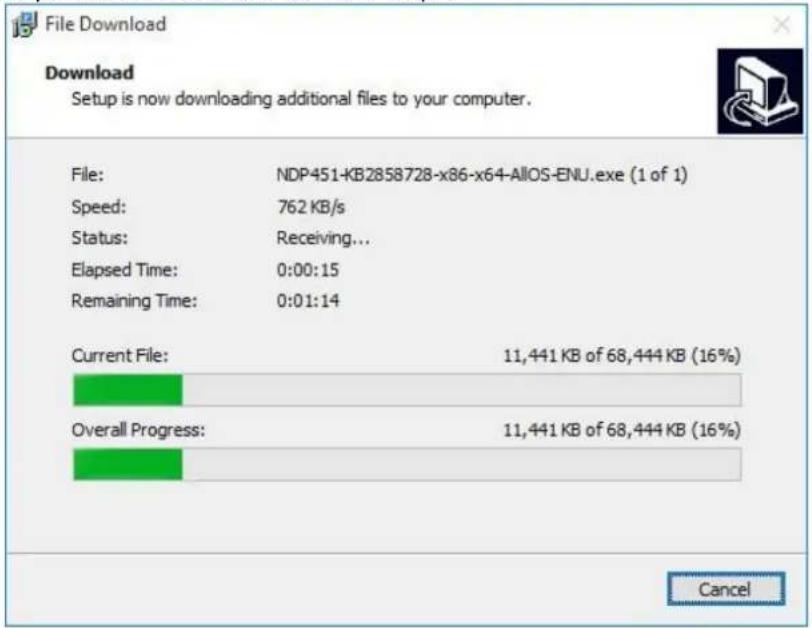
- Patientez pendant l'installation de SSD Scope.
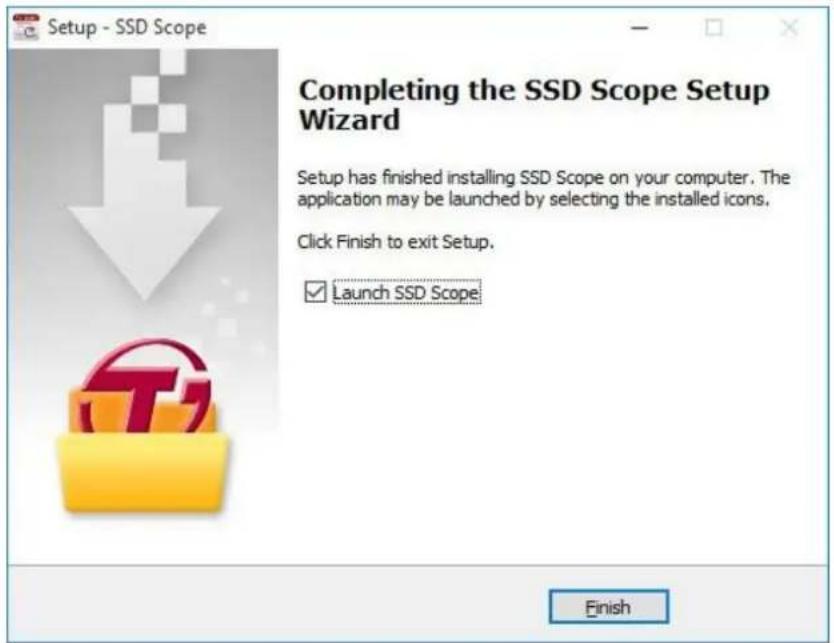
- Cochez la case "Launch Transcend SSD Scope" si vous souhaitez lancer SSD Scope immédiatement. Cliquez sur "Finish" pour terminer l'installation.
4. Statut du disque
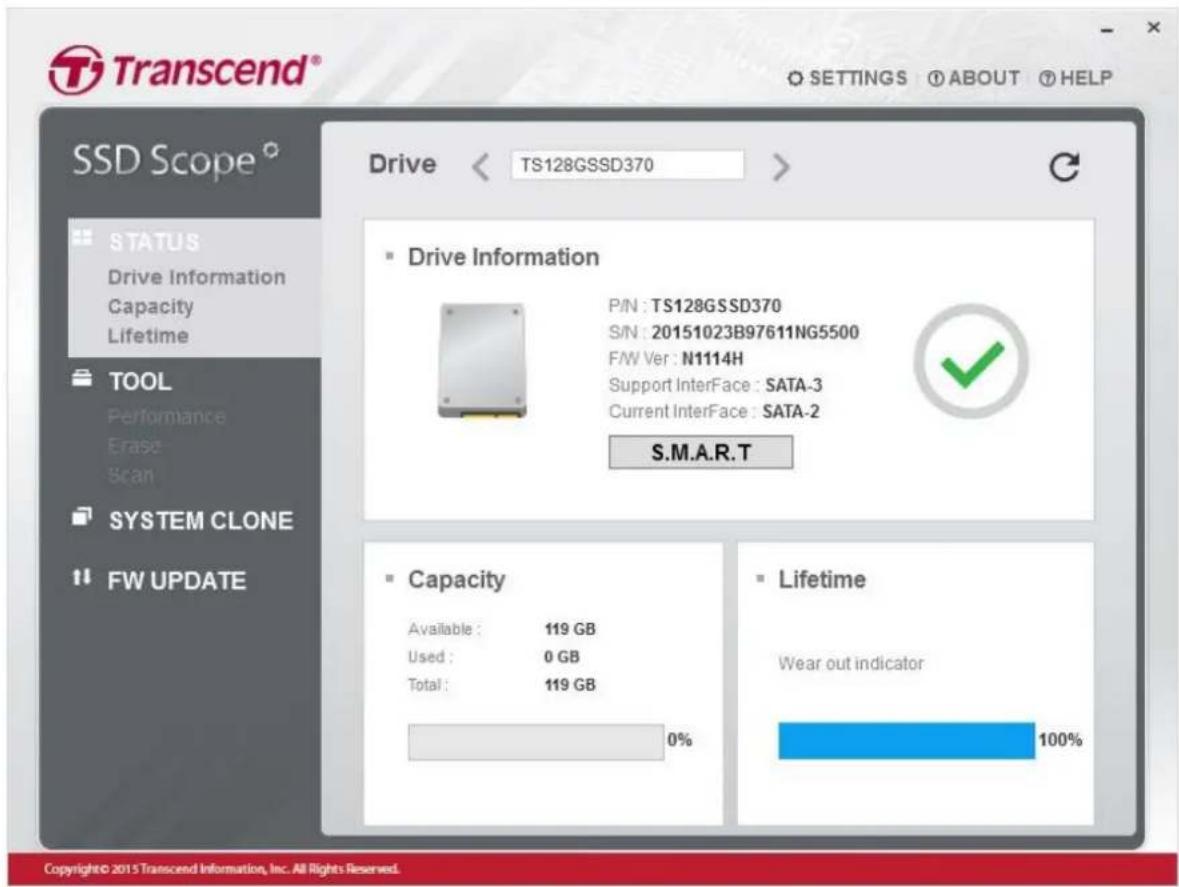
Affiche les informations standardisées de n'importe quel SSD Transcend compatible.
- Choisissez "STATUS" dans l'encadré à gauche du menu.
- Choisissez le SSD Transcend sur lequel réaliser cette procédure dans le champ de texte à droite de "Drive". Vous pourrez consulter l'article du modèle (P/N), son numéro de série (S/N), la version du firmware (F/W Ver.), le support d'interface, l'interface actuelle, la capacité et la durée de vie.
5. Statut S.M.A.R.T.
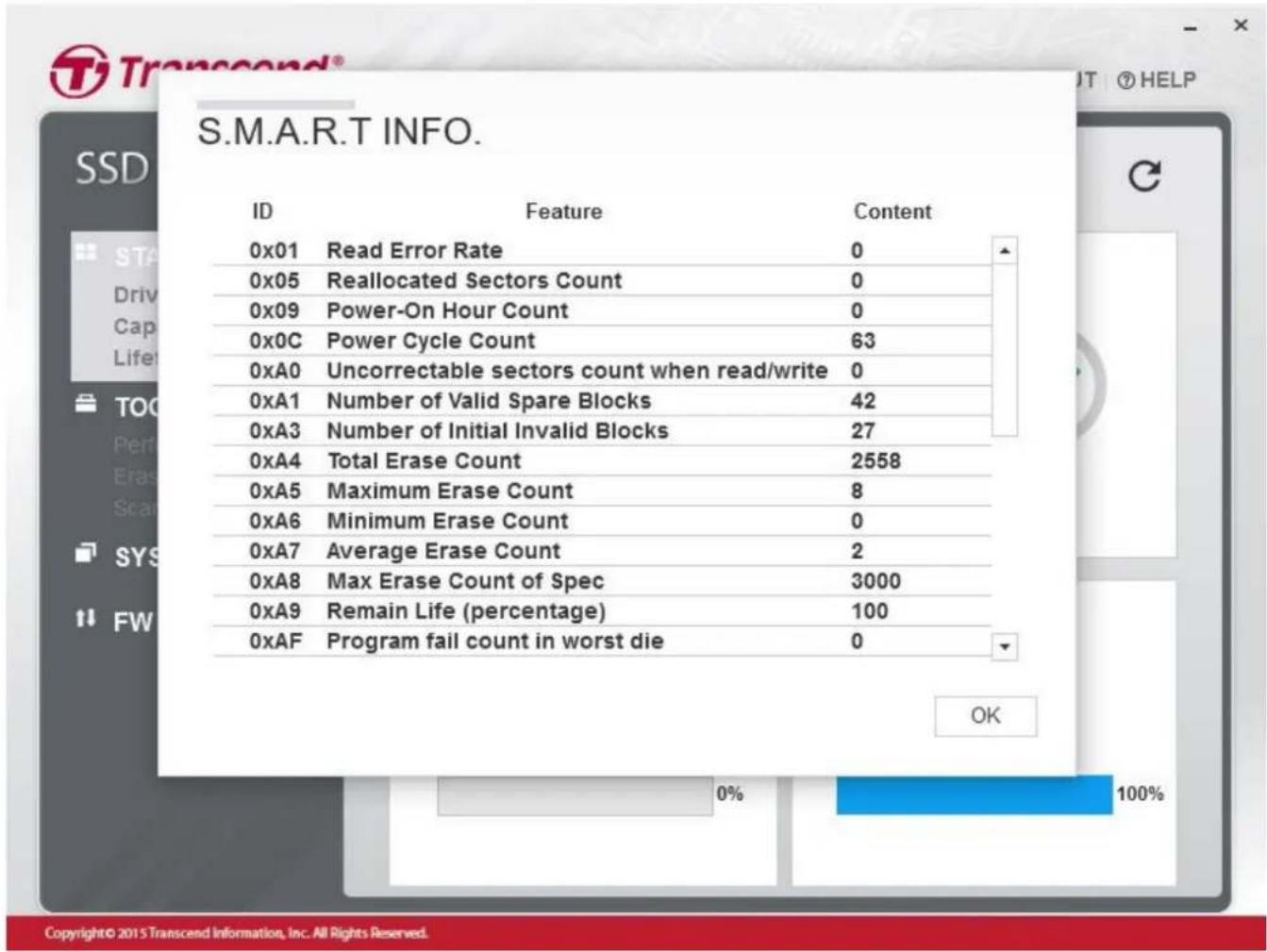
S.M.A.R.T. est une technique standardisée de vérification du stockage d'un appareil utilisée pour la détection des défauts de disque dur avant que ceux-ci n'arrivent.
- Choisissez "STATUS" dans l'encadré à gauche du menu.
- Choisissez le SSD Transcend sur lequel réaliser cette procédure dans le champ de texte à droite de "Drive".
- Cliquez sur le bouton "S.M.A.R.T" dans l'encadré "Drive information".
- Le statut S.M.A.R.T. apparaît dans une nouvelle fenêtre.
6. Test de Performance
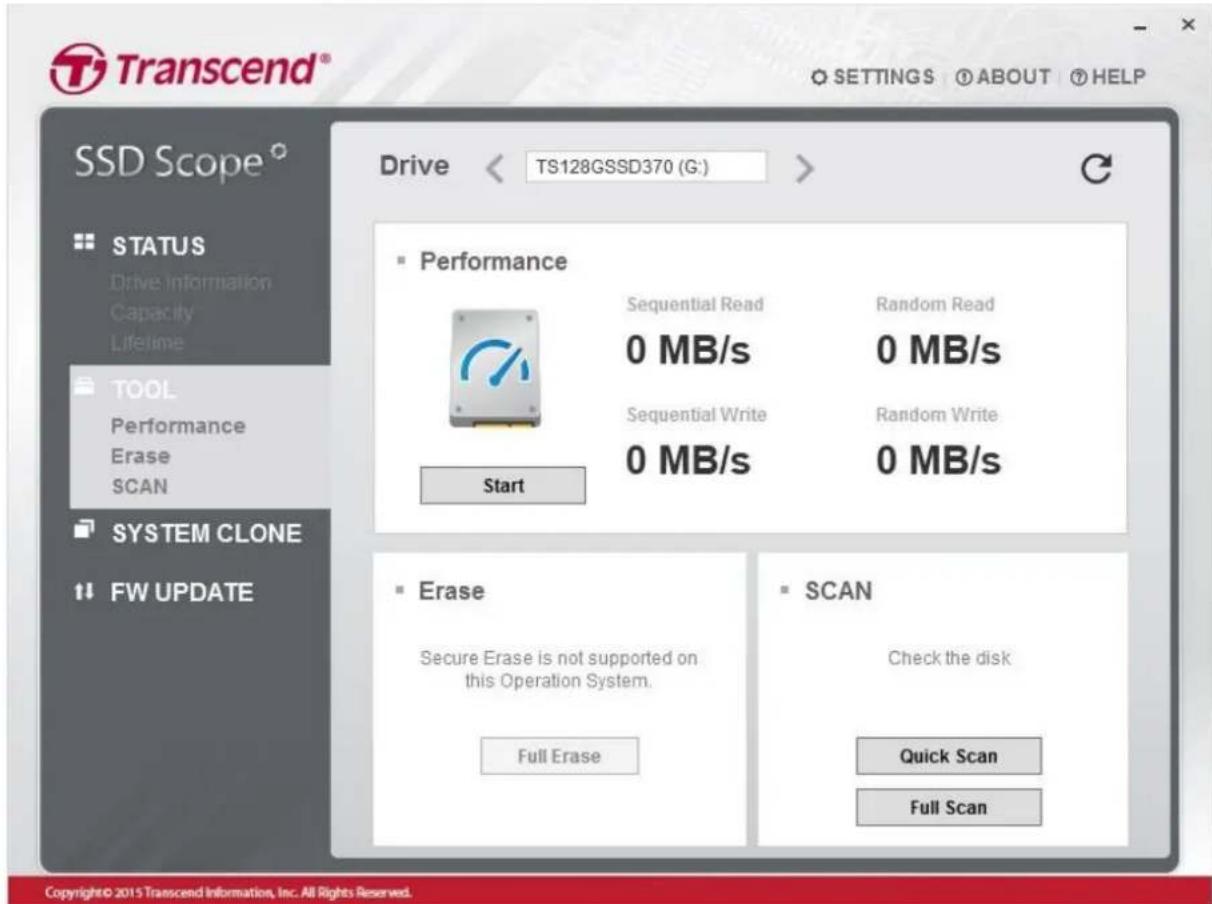
SSD Scope offre aux utilisateurs un outil pratique de mesure des vitesses de lecture/écriture séquentielle et aléatoire de votre SSD.
- Choisissez "TOOL" dans l'encadré à gauche du menu.
- Choisissez le SSD Transcend sur lequel réaliser cette procédure dans le champ de texte à droite de "Drive".
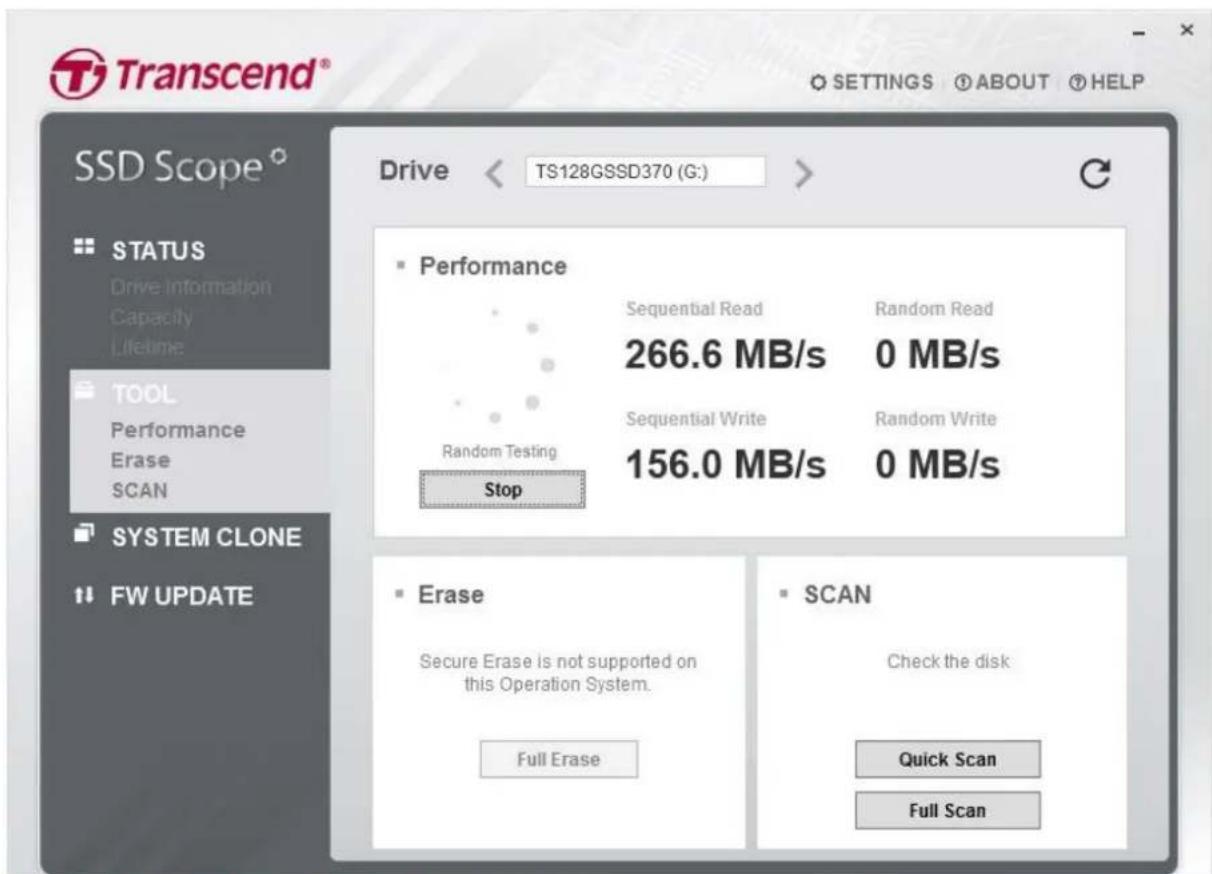
- Cliquez sur le bouton "Start" dans l'encadré "Performance" pour démarrer le test. Si vous souhaitez l'arrêter pendant son exécution, appuyez sur le bouton "Stop".
- A l'issue du test, les vitesses de lecture/écriture du SSD apparaîtront à l'écran.
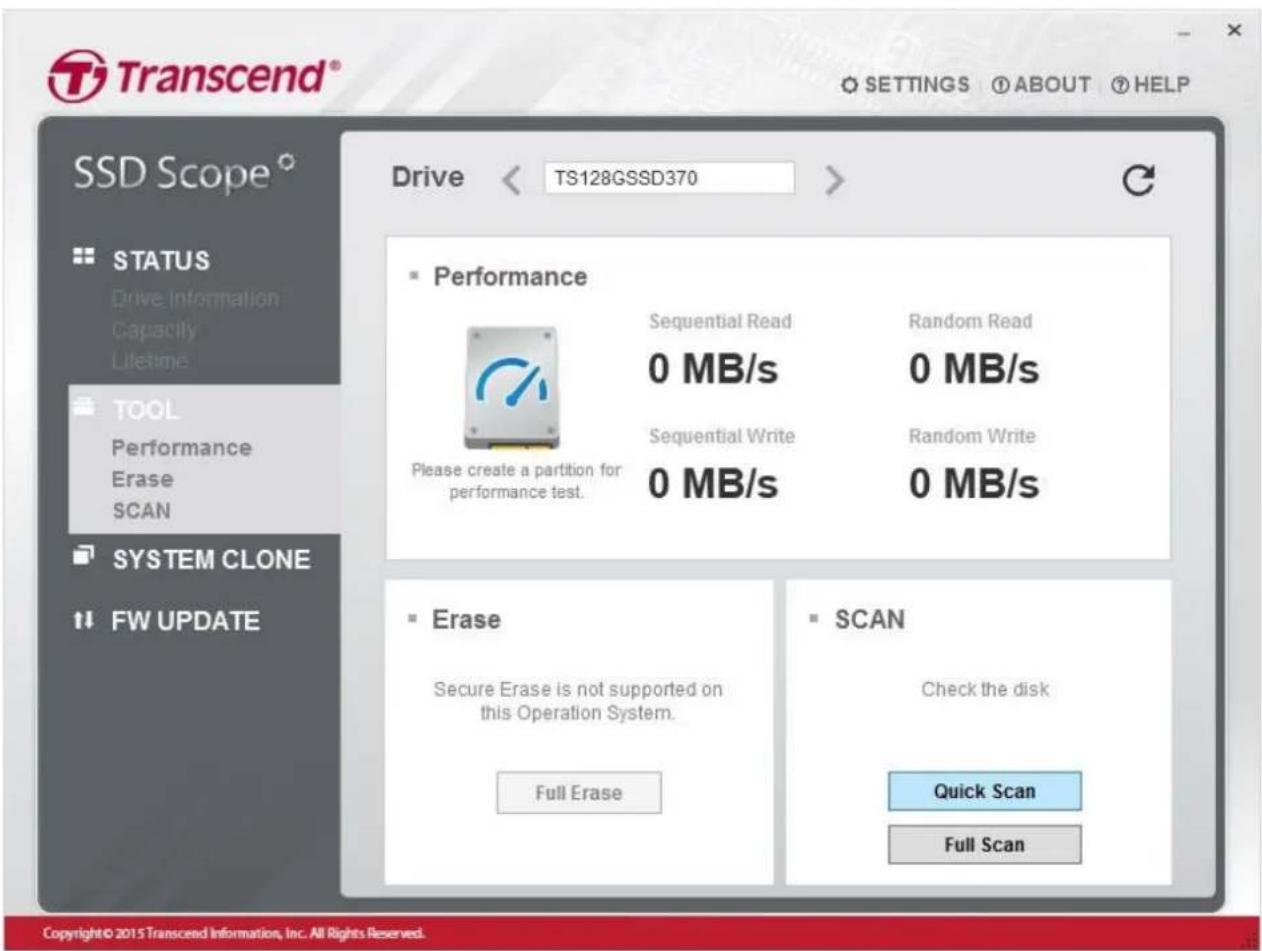
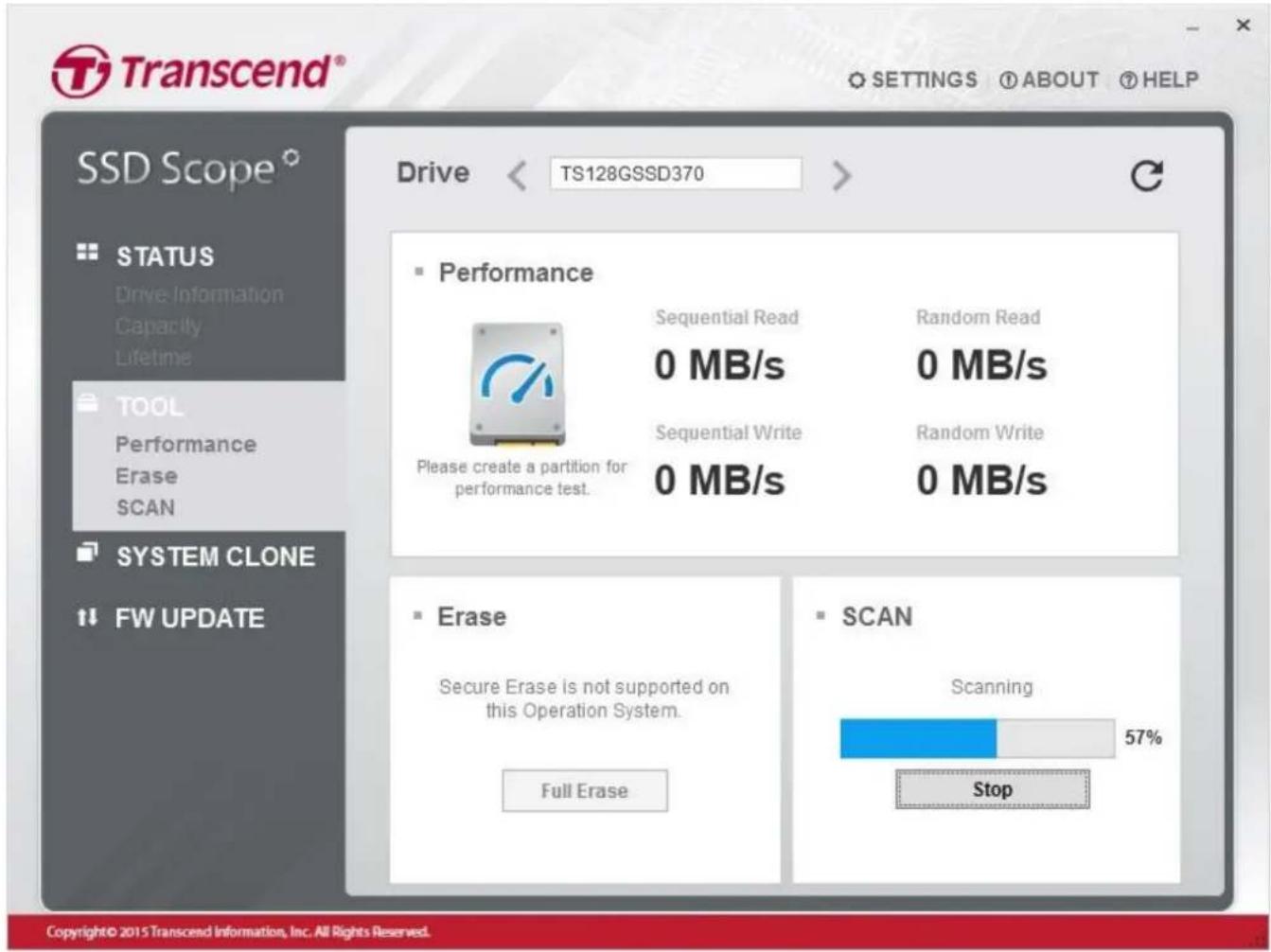
7. Analyse Diagnostique
Cette fonction réalise une évaluation complète de la santé de votre SSD Transcend.
- Choisissez "TOOL" dans l'encadré à gauche du menu.
- Choisissez le SSD Transcend sur lequel réaliser cette procédure dans le champ de texte à droite de "Drive".
- Cliquez sur "Quick Scan" ou "Full Scan" pour démarrer la procédure. Si vous souhaitez l'annuler pendant son exécution, appuyez sur le bouton "Stop".
8. Effacement sécurisé
NOTE:
- Exécuter la fonction Secure Erase effacera de manière permanente toutes les données stockées dans toutes les partitions du SSD. Secure Erase ne peut pas effacer une seule partition sur le disque.
- Secure Erase n'est pas supporté par Windows 8.
- Afin de prévenir tout problème de compatibilité sur un SSD SATAIII, nous recommandons de brancher le SSD sur un port natif SATA II Intel.
- Choisissez "TOOL" dans l'encadré à gauche du menu.
- Choisissez le SSD Transcend sur lequel réaliser cette procédure dans le champ de texte à droite de "Drive".
- Cliquez sur le bouton "Full Erase" dans le cadre "Erase".
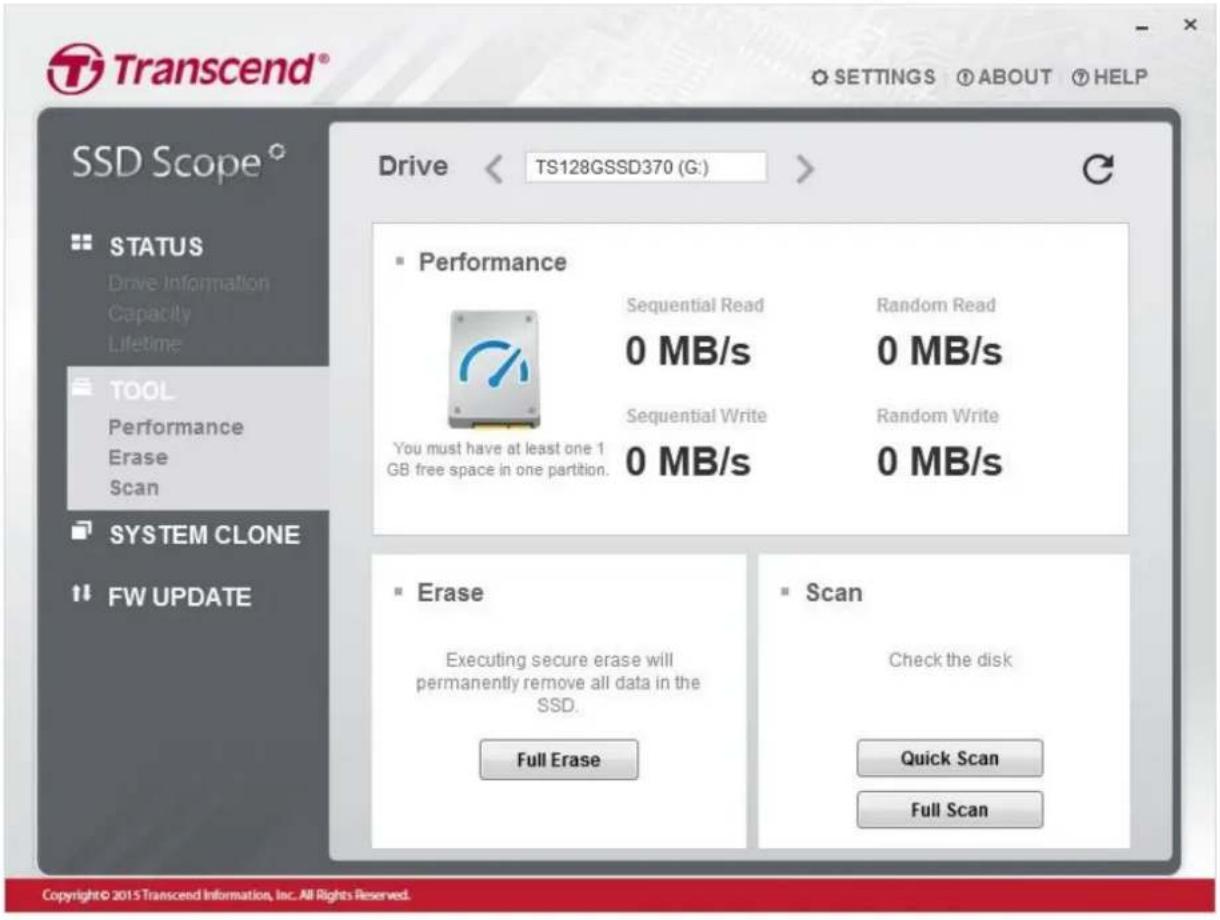
- Confirmez si vous voulez effacer ou pas ce SSD. Si vous confirmez cette action par l'affirmative, la procédure d'effacement sécurisé commencera.
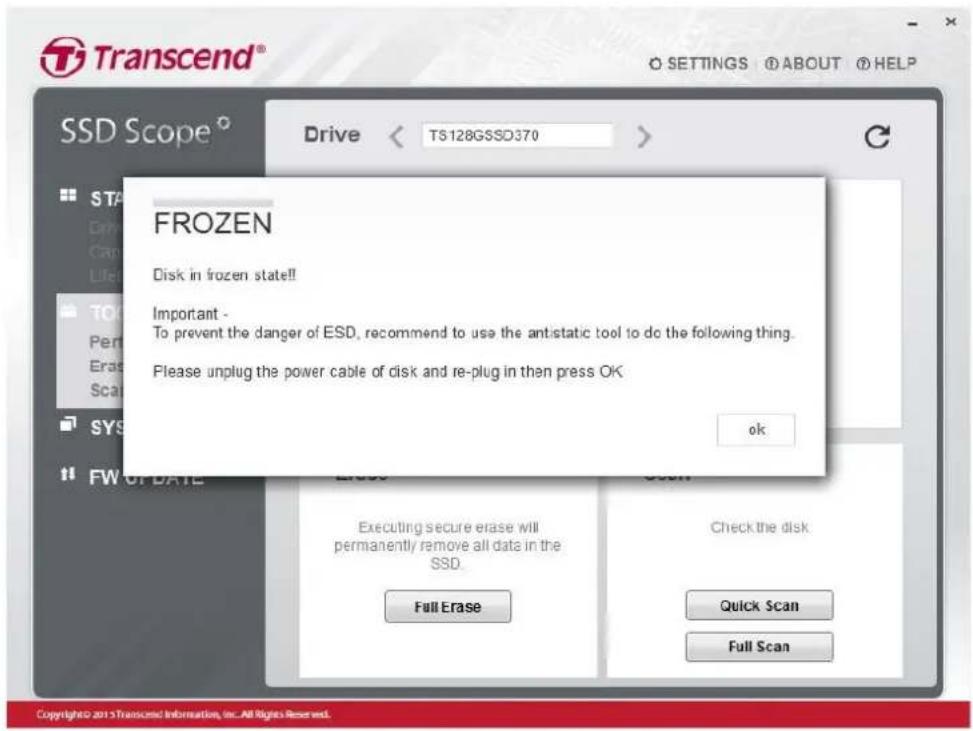
- Après avoir cliqué sur "Yes", un message d'alerte indiquant que le SSD est dans un état gelé peut apparaître à l'écran. Si c'est le cas, veuillez retirer du SSD le câble d'alimentation SATA puis reconnectez-le. Puis cliquez sur "OK".
- La procédure d'effacement peut prendre un certain temps. La durée dépend de la capacité de stockage de votre SSD.
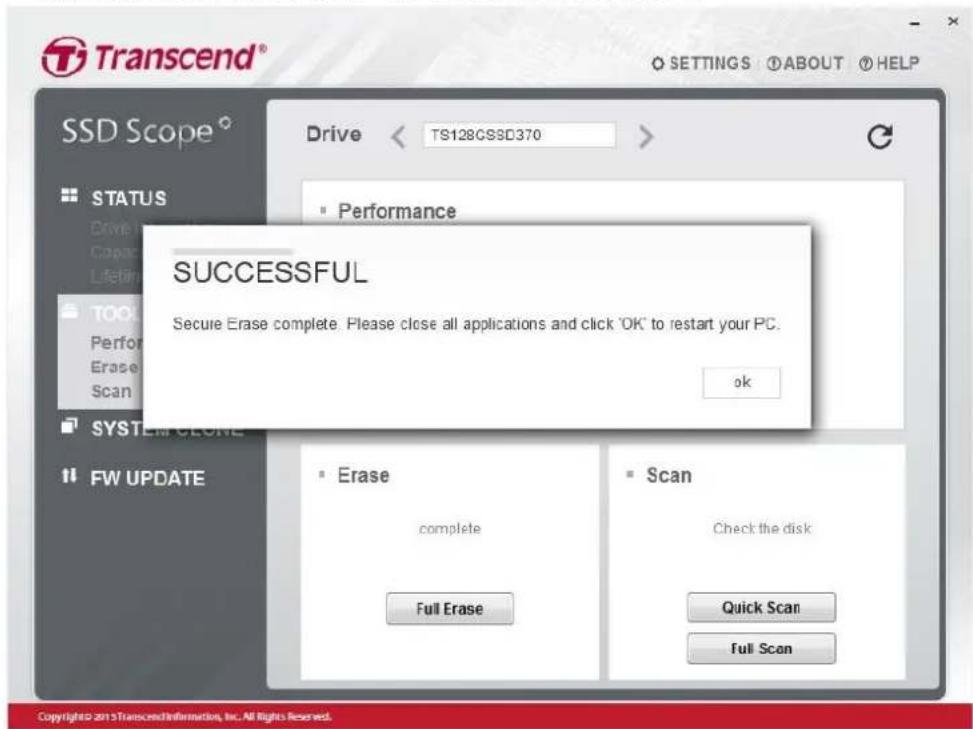
- Une fois l'effacement terminé, le message de confirmation ci-dessous apparaît à l'écran. Fermez toutes vos applications puis cliquez sur "OK" pour redémarrer le PC.
9. Clonage système
System Clone est conçu pour cloner le disque dur de votre ordinateur sur le nouveau SSD (ou autrement dit faire une image du disque). Durant la procédure de clonage, les données seront copiées depuis le disque dur (OS, programmes, fichiers, etc.) sur le nouveau SSD. À l'issue du clonage, vous n'aurez simplement qu'à échanger les disques et à redémarrer votre ordinateur. Windows démarrera normalement depuis le nouveau disque. Ce guide vous explique comment cloner les données OS depuis votre disque d'origine vers le SSD Transcend à l'aide de l'application Transcend System Clone.
ATTENTION: Veuillez lire attentivement les instructions avant de procéder au clonage du système.
OS pris en charge
Microsoft Windows® 7 (32/64 bit) Microsoft Windows 8/8.1 (32/64 bit) Microsoft Windows 10 (32/64 bit)
Systèmes de fichiers supportés
- FAT16 / FAT32 / exFAT / NTFS
Matériel nécessaire
Pour ordinateurs fixes:
- Port SATA ou IDE
- Disque dur et SSD Transcend
- Câble d'interface SATA-à-SATA
- Adaptateur secteur SATA
- Berceau de montage 3,5 pouces et vis
- Tournevis cruciforme
Pour ordinateur portable :
- Port USB 2.0/3.0
- Disque dur et SSD Transcend
- Câble ou adaptateur USB-à-SATA
Si la capacité du nouveau SSD est INFÉRIEURE à celle du disque dur utilisé :
Exemple 1 :
Nouveau SSD = 128 Go, disque dur en cours = 160 Go, partition OS (C:) = 20 Go.
System Clone ne clonera que la partition OS. Vous devrez sauvegarder manuellement les autres partitions du disque dur.
Exemple 2 :
Nouveau SSD = 128 Go. Disque dur en cours = 160 Go, partition OS (C:) = 150 Go et 140 Go sur le disque C. System Clone ne supporte pas cette configuration. La capacité occupée de la partition OS sur le disque dur doit être plus petite que la capacité du SSD pour réaliser le clonage.
Exemple 3 :
Nouveau SSD = 128 Go. Disque dur en cours = 160 Go, partition OS (C:) = 150 Go et 100 Go sur le disque C. System Clone vérifiera la capacité du SSD. Si elle est suffisante, System Clone clonera 100 Go de fichiers stockés sur la partition OS depuis le disque dur vers le disque C. L'espace de stockage disponible du SSD ne sera toutefois pas forcément suffisant pour y placer d'autres fichiers depuis le disque dur après déduction des capacités occupées. Dans ce cas, il est recommandé de posséder un SSD de plus grande capacité.
Si la capacité du nouveau SSD est ÉQUIVALENTE ou SUPÉRIEURE à celle du disque dur utilisé :
Transcend System Clone clonera l'intégralité du disque (dont toutes les partitions) vers le nouveau SSD. System Clone propose également l'option Extend Disk pour inclure la capacité totale du nouveau SSD.
Veuillez suivre les étapes ci-dessous pour démarrer le clonage système :
Remarque : l'appareil de stockage actuel restera branché à votre ordinateur jusqu'à la fin du processus de clonage système.
ÉTAPE 1. Brancher un nouveau SSD à votre ordinateur
Branchement à un ordinateur fixe
- Éteignez votre ordinateur et déconnectez la source d'alimentation.
- Retirez le capot en suivant les instructions du fabricant.
- Placez le SSD dans le berceau de montage 3,5 pouces.
- Retournez avec précaution le berceau et le SSD puis installez les 4 vis à petite tête livrées de série afin de fixer le SSD.
- Localisez une baie de montage 3,5 pouces du disque dur dans votre ordinateur.
- Placez le berceau dans une baie 3,5 pouces de disque dur et fixez-le à l'aide des vis à tête large livrées de série. Assurez-vous que les connecteurs SATA sont orientés vers l'intérieur de l'ordinateur.
- Connectez les câbles SATA de données et d'alimentation au SSD. Si votre source d'alimentation ne dispose pas d'un connecteur d'alimentation SATA, veuillez utiliser l'adaptateur d'alimentation SATA.
- Allumez l'ordinateur puis attendez que l'OS reconnaisse le nouveau SSD.
Branchement à un ordinateur portable
- Connectez la double extrémité du câble USB-à-SATA à deux ports USB disponibles sur l'ordinateur.
- Connectez l'extrémité simple du câble USB-à-SATA au SSD.
- Attendez que l'OS reconnaisse le nouveau SSD.
ÉTAPE 2. Démarrer System Clone
- Fermez tous les programmes en cours avant de procéder au clonage.
- Choisissez "SYSTEM CLONE" qui se trouve dans l'encadré à gauche dans le menu.
- S'il existe un ou plusieurs SSD internes (sous SATA) ou SSD externes (sous USB) avec suffisamment d'espace de stockage, le programme affiche ces derniers dans la liste déroulante des destinations. Si le disque de destination intègre des partitions, ces dernières seront visibles dans les informations dédiées à ces partitions. Choisissez un disque dans la liste déroulante des destinations.
- Choisissez un disque dans la liste déroulante des destinations. Vous avez deux options au besoin pour le processus de clonage :
- Only Clone OS : cochez cette case si vous souhaitez cloner la partition OS uniquement.
- Extend Disk : si le nouveau SSD dispose d'une capacité supérieure à celle du disque dur d'origine, cette option établira la dernière partition pour y inclure l'espace disponible restant du SSD à l'issue du clonage. Si la case n'est pas cochée, il restera un espace de disque non alloué après la dernière partition.
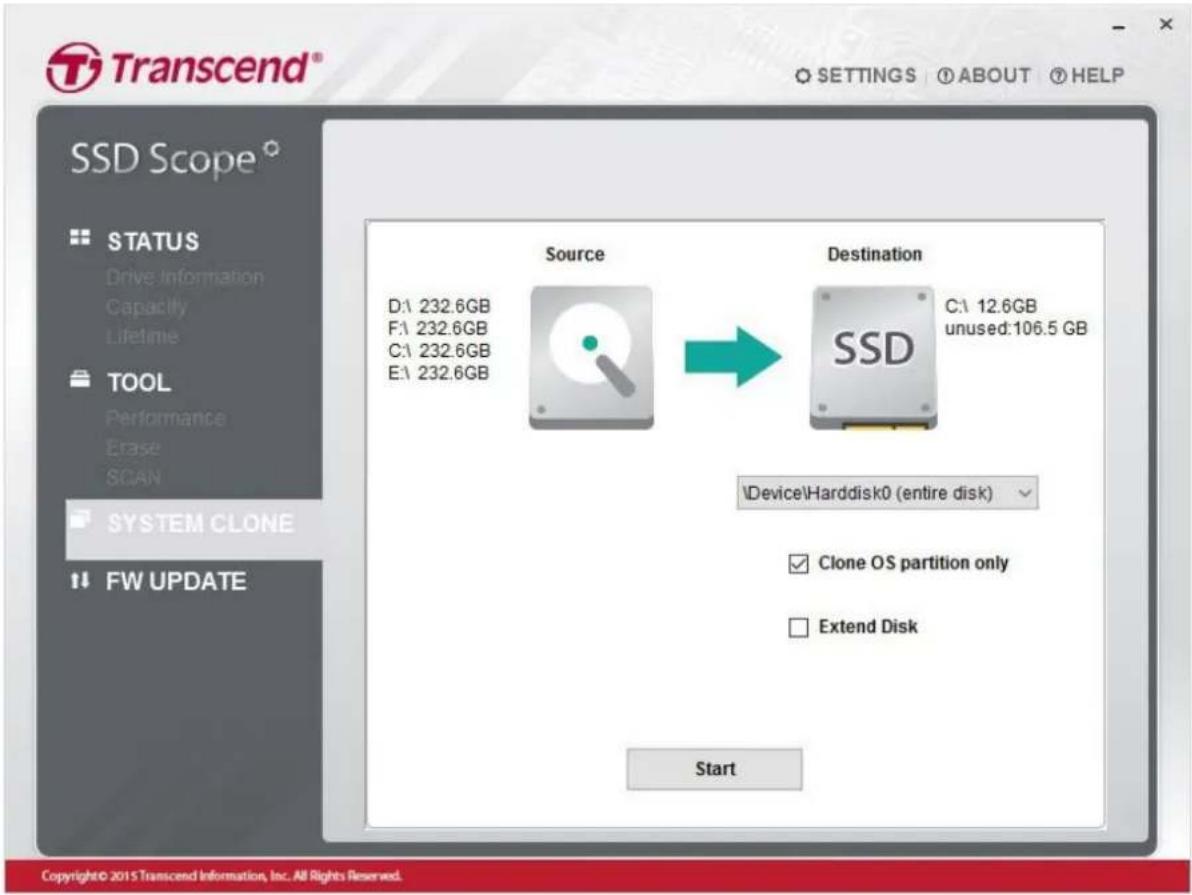
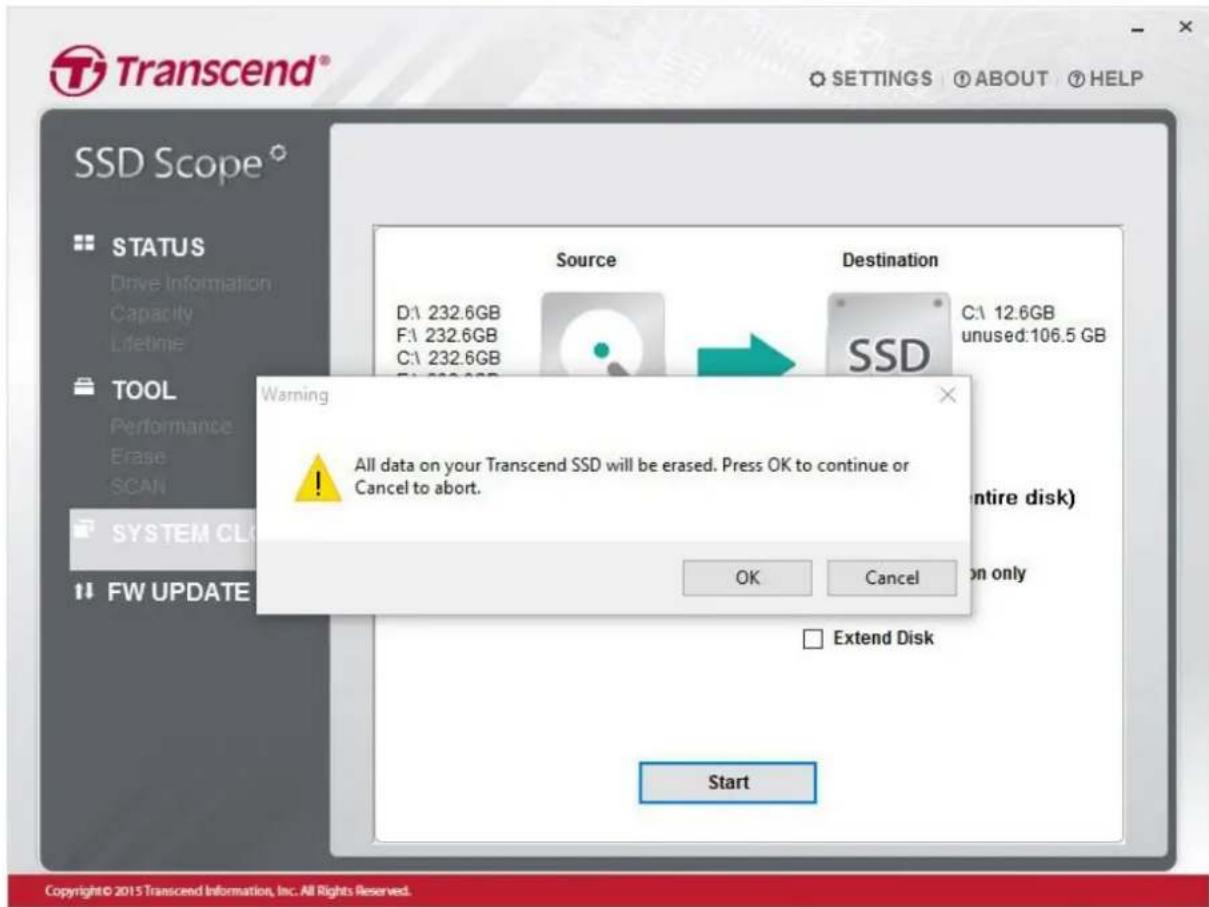
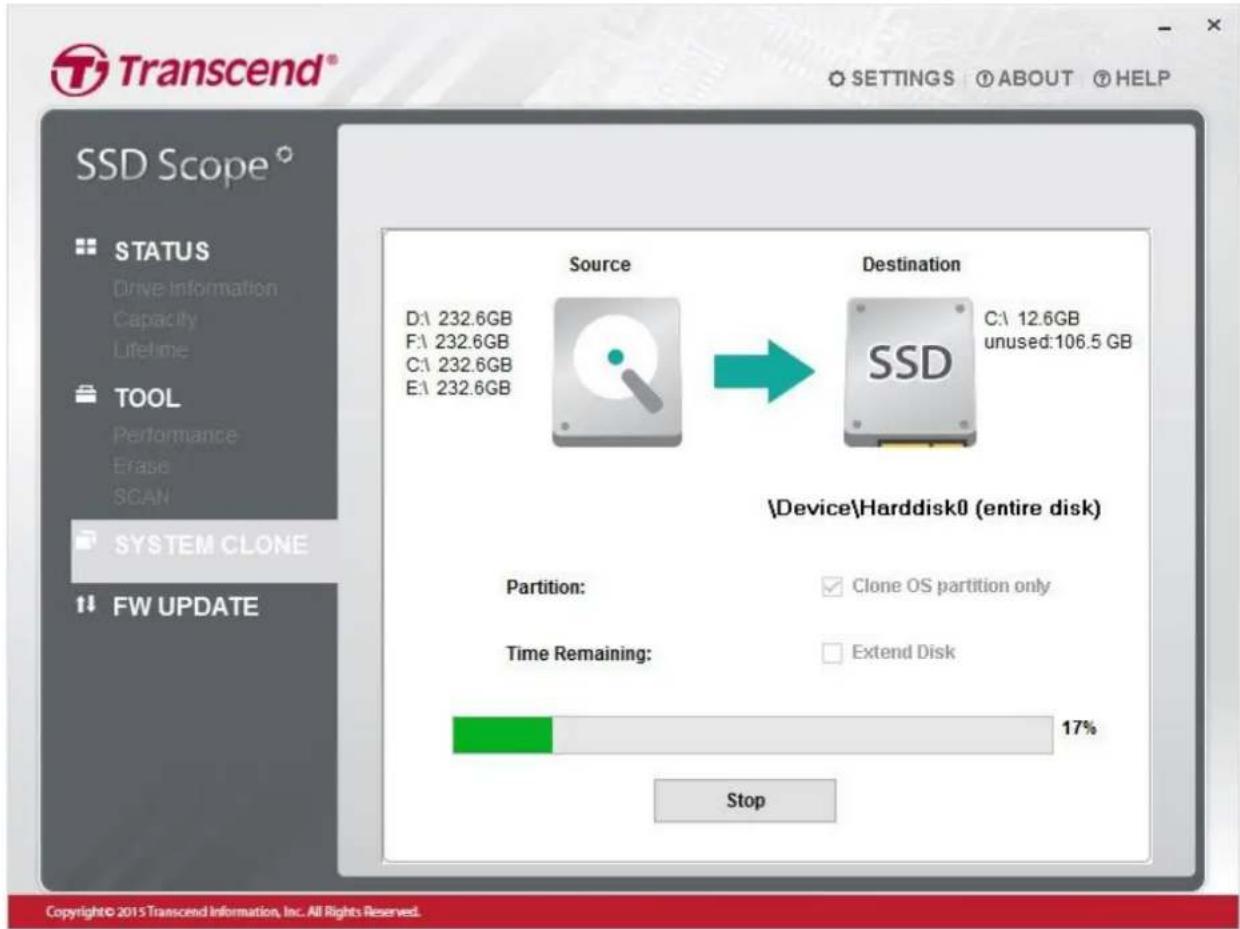
- Cliquez sur "Start" pour démarrer le clonage. Pendant le processus, le pourcentage de progression ainsi que le temps restant seront affichés. Le clonage peut prendre un certain temps.
ÉTAPE 3. Changer les disques
Une fois que Transcend SSD System Clone a cloné vos données sur le nouveau SSD et éteint votre ordinateur, échangez le disque actuel par le nouveau SSD.
- Assurez-vous que votre ordinateur est bien éteint.
- Retirez le disque dur d'origine de votre ordinateur puis installez le SSD à sa place.
- Remettez en place la carrosserie puis redémarrez votre ordinateur.
10. Mise à jour du firmware
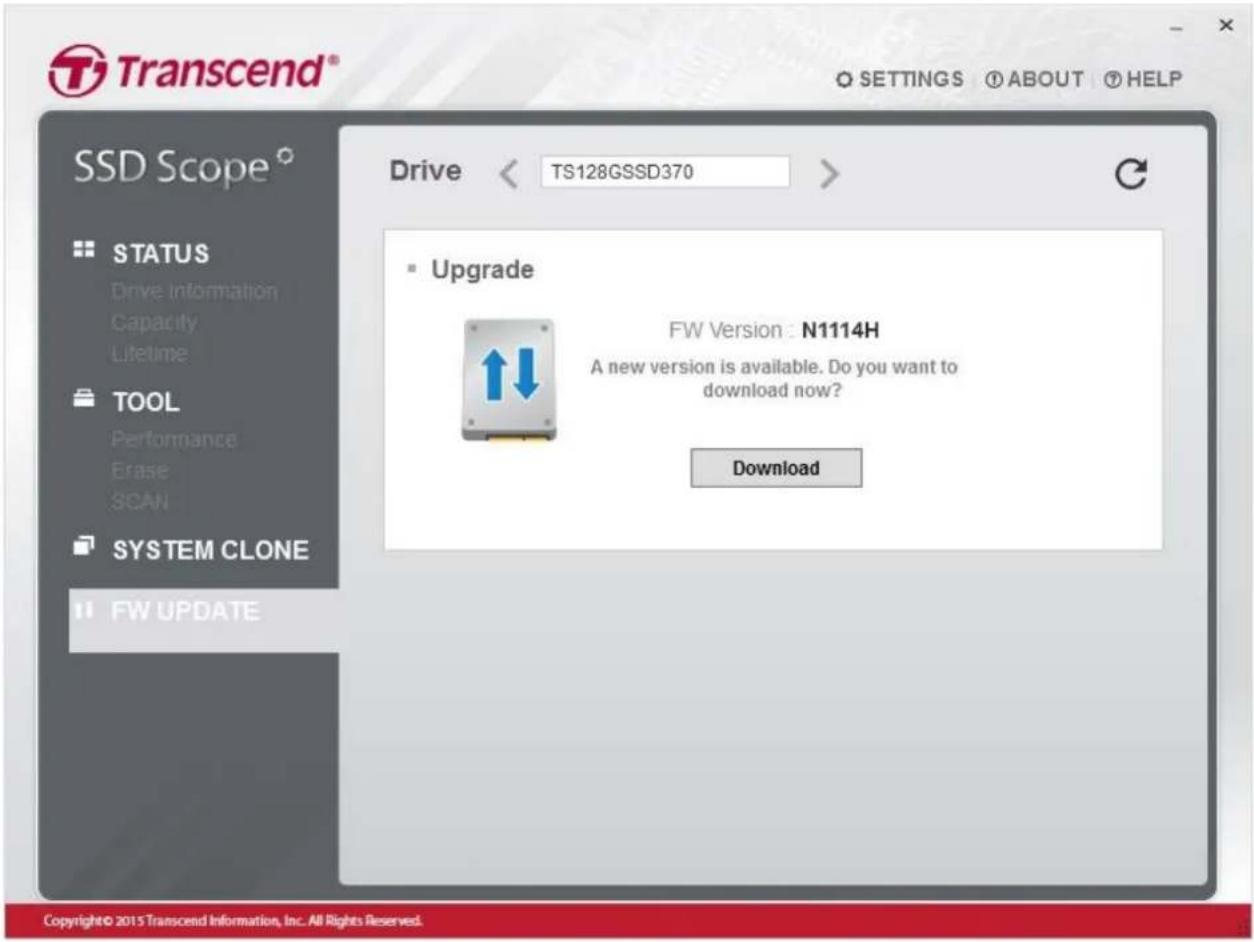
- Choisissez "FW UPDATE" dans l'encadré placé à gauche.
- Choisissez un SSD Transcend pour mettre à jour son firmware dans le champ de texte supérieur intitulé "Drive".
- Le numéro de version du firmware apparaît sous le bloc de mise à jour.
- Si la version du firmware est à jour, le bouton "Download" sera grisé.
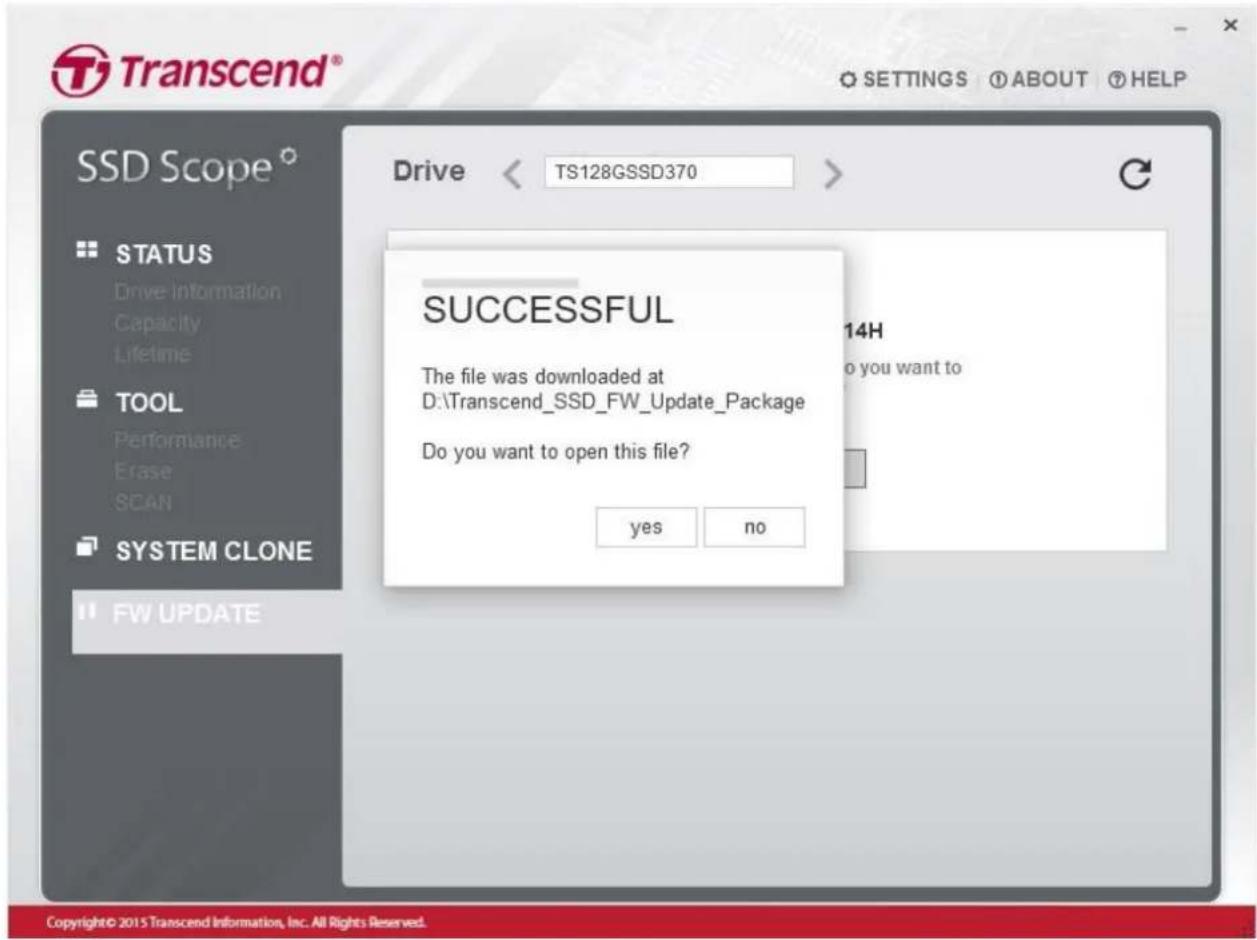
- Cliquez sur le bouton de téléchargement pour mettre à jour le firmware. Le fichier se trouve par défaut dans "D:\Transcend_SSD_FW_Update_Package". Si vous n'avez pas de partition (D:), le chemin de destination sera "C:\Transcend_SSD_FW_Update_Package".
11. Réglages
L'utilisateur peut ajuster les réglages suivants en fonction de ses préférences.
- Réglages Système TRIM - Minimiser la fenêtre du programme au démarrage
- Démarrer le programme au lancement de Windows

Transcend
SSD Scope

STATUS
Informations sur le lecteur
Capacité
Durée de vie

OUTIL
Performances
Facilité
Analyse

CLONAGE SYSTÈME

MISE À JOUR DU FIRMWARE
PARAMÈTRES
TRIM
Q : SSD Scope ne détecte pas mon appareil de stockage.
A : Notre appareil est-il correctement branché au PC ? Essayez de le rebrancher en vous assurant qu'il est correctement connecté au bon port.
Q : SSD Scope ne fonctionne pas quand je fais un double clic sur son icône.
A : Vous ne disposez probablement pas des droits administrateur sur l'ordinateur que vous utilisez. Pour faire fonctionner SSD Scope sous Windows 7, cliquez sur "Allow" quand vous êtes invité aux droits administrateurs.
Q : Je ne peux pas faire la mise à jour du firmware. Le message suivant apparaît à l'écran "The server name or address could not be resolved".
A : Vous n'êtes probablement pas connecté à Internet. Assurez-vous que votre connexion réseau fonctionne bien.
Q : Quelle est la différence entre "Quick Erase" et "Full Erase" ?
A : Chaque fonction efface les données sur le SSD de manière sécurisée tout en garantissant l'effacement permanent de toutes les données (irrécupérables selon les techniques standard de récupération). "Full Erase" fait usage d'algorithmes plus stricts qui rendent la récupération des données par des méthodes spéciales quasiment impossible.
Q : Puis-je cloner deux OS Windows depuis le disque d'origine vers le nouveau SSD ?
A : Transcend System Clone ne supporte que les clones d'OS uniques. Les disques avec de multiples OS et des partitions de systèmes de fichiers non-Windows ne sont pas supportés.
Q : Pourquoi ne puis-je pas cloner la partition OS installée dans le lecteur logique depuis mon disque dur d'origine ?
A : Si la partition OS du disque d'origine est installée dans le lecteur logique, Transcend System Clone ne pourrait pas cloner que la partition OS. Veuillez vous assurer que l'option "Only Clone OS" est désactivée afin de pouvoir cloner l'intégralité du disque d'origine.
13. Plus d'aide
Si vous ne trouvez pas la solution à votre problème par le biais de ce manuel ou que vous éprouvez des difficultés avec le programme SSD Scope ou votre SSD Transcend, veuillez visiter ce site de support technique à l'adresse suivante : http://transcend-info.com/Support/contact_form
14. Contrat de licence de l'utilisateur final (EULA)
Termes et conditions de la licence du logiciel
- Généralités. Transcend Information, Inc. ("Transcend") est disposé à accorder une licence pour l'installation ou l'utilisation du logiciel et/ou des progiciels ("Logiciel sous licence") en vertu du présent contrat de licence de l'utilisateur final ("accord"), qu'il soit proposé séparément ou en association avec un produit de marque Transcend ("Produit"), à l'acheteur original d'un produit dans lequel ou avec lequel le logiciel sous licence a été installé ou associé au moment de l'achat ("client") seulement si le client accepte l'intégralité des termes et conditions de cet accord. VEUILLEZ LIRE AVEC ATTENTION CES TERMES. L'UTILISATION DU LOGICIEL PAR LE CLIENT CONSTITUE UN ACCORD DE SA PART SUR LES TERMES ET CONDITIONS DE CET ACCORD. EN CAS DE DESACCORD SUR LES TERMES ET CONDITIONS DE CET ACCORD, VEUILLEZ NE PAS INSTALLER OU UTILISER LE LOGICIEL SOUS LICENCE.
- Octroi de licence. Transcend accorde au client une licence personnelle, non-exclusive, non-transférable, non-distribuable, non-cessible, non-licenciable pour l'installation et l'utilisation du logiciel sous licence avec le produit, en accord avec les termes et conditions de cet accord.
- Droits de propriété intellectuelle. Entre Transcend et le client, les droits d'auteur et tous autres droits de propriété intellectuelle dans le logiciel sous licence sont la propriété de Transcend ou de ses fournisseurs ou de ses concédants. Tout droit non octroyé expressément dans cette licence reste réservé à Transcend.
- Limites de la licence. Le client ne peut, n'est pas autorisé ou ne peut permettre à un tiers de: (a) utiliser le logiciel sous licence pour tout autre but que celui en rapport avec le produit ou d'une manière incompatible avec la conception ou les documentations du produit sous licence; (b) concéder, distribuer, louer, prêter, transférer, attribuer ou autrement vendre le logiciel sous licence ou l'utiliser dans n'importe quel type d'environnement commercial ou de service; (c) inverser la conception, décompiler, désassembler ou tenter de découvrir le code source pour tout type de commerce des secrets de conception et de fabrication du logiciel sous licence, sauf et seulement si ce type d'activité est explicitement autorisé par la réglementation applicable, nonobstant cette limitation; (d) adapter, modifier, altérer, traduire ou créer n'importe quel type d'œuvre dérivée du logiciel sous licence; (e) retirer, altérer ou cacher toute notification de propriété intellectuelle ou de droit de propriété présente sur ou dans le logiciel sous licence ou le produit; ou (f) contourner ou tenter de contourner la ou les méthodes utilisées par Transcend pour contrôler l'accès aux composants, caractéristiques ou fonctions du produit ou du logiciel sous licence.
- Copie. Le client ne peut réaliser une copie du logiciel sous licence, sauf si cette copie, de n'importe quel type de composant séparé du logiciel sous licence, est nécessaire pour les procédures de sauvegarde personnelles du client.
- Source ouverte. Le logiciel sous licence peut contenir des composants en source ouverte autorisés pour Transcend en vertu des termes de licence suivants : a. GNU General Public License (GPL), dont les termes et conditions sont consultables à l'adresse http://www.gnu.org/licenses/gpl.html ; b. GNU Lesser General Public License (LGPL), dont les termes et conditions sont consultables à l'adresse http://www.gnu.org/copyleft/lesser.html ; c. Apache License, dont les termes et conditions sont consultables à l'adresse http://www.apache.org/licenses/ ; d. MIT License, dont les termes et conditions sont consultables à l'adresse http://opensource.org/licenses/MIT ; e. Berkeley Standard Distribution (BSD), dont les termes et conditions sont consultables à l'adresse http://opensource.org/licenses/BSD-3-Clause ou http://opensource.org/licenses/BSD-2-Clause ; et/ou f. Code Project Open License (CPOL), dont les termes et conditions sont consultables à l'adresse http://www.codeproject.com/info/cpol10.aspx.
Les termes de la licence ci-dessus contrôlent seulement par rapport aux composants libres. Dans l'éventualité où cet accord entre en conflit avec les exigences d'un des termes représentés plus haut en rapport avec l'utilisation d'un des composants libres, le client accepte d'être lié par un ou tous les termes de licence.
- Clause de non-responsabilité. TRANSCEND NE FOURNIT AUCUNE GARANTIE ET REPRÉSENTATION QUANT À LA PERTINENCE, LA FIABILITÉ, LA DISPONIBILITÉ, LA RAPIDITÉ, L'ABSENCE DE VIRUS OU TOUT AUTRE TYPE DE COMPOSANT NÉFASTE, ET L'EXACTITUDE DES INFORMATIONS, LOGICIELS SOUS LICENCE, PRODUITS, SERVICES ET ILLUSTRATIONS CONNEXES CONTENUS DANS LE PROGRAMME SOUS LICENCE, QUEL QU'EN SOIT L'USAGE. TOUTES CES INFORMATIONS, LOGICIELS SOUS LICENCE, PRODUITS, SERVICES ET ILLUSTRATIONS CONNEXES SONT FOURNIS "EN L'ÉTAT", SANS AUCUNE GARANTIE QUE CE SOIT. TRANSCEND REJETTE PAR LA PRÉSENTE TOUTES GARANTIES ET CONDITIONS RELATIVES À CES INFORMATIONS, LOGICIELS SOUS LICENCE, PRODUITS, SERVICES ET ILLUSTRATIONS CONNEXES, Y COMPRIS TOUTES LES GARANTIES TACITES ET CONDITIONS DE VALEUR MARCHANDE, D'ADAPTATION À UN USAGE PARTICULIER, D'EFFORT PROFESSIONNEL, DE TITRE ET DE NON-CONTREFAÇON. EN AUCUN CAS TRANSCEND NE POURRA ÊTRE TENU RESPONSABLE DE TOUT DOMMAGE DIRECT, INDIRECT, PUNITIF, ACCESSOIRE, SPÉCIAL, CONSÉCUTIF OU DE TOUT DOMMAGE DE QUELQUE NATURE QUE CE SOIT, Y COMPRIS, SANS LIMITATION, LES DOMMAGES POUR PERTE D'USAGE, DE DONNÉES OU DE PROFITS, DÉCOULANT DE OU EN RELATION AVEC L'UTILISATION, LA PERFORMANCE OU L'EXACTITUDE DU PROGRAMME SOUS LICENCE, OU EN RELATION AVEC LE RETARD OU L'IMPOSSIBILITÉ D'UTILISER LE PROGRAMME SOUS LICENCE OU LE PRODUIT AUQUEL LE PROGRAMME SOUS LICENCE EST ASSOCIÉ, QUE CE SOIT SUR LA BASE D'UN CONTRAT, D'UN DÉLIT, D'UNE NÉGLIGENCE, D'UNE RESPONSABILITÉ STRICTE OU AUTREMENT, MÊME SI TRANSCEND A ÉTÉ INFORMÉ DE L'ÉVENTUALITÉ DE CES DOMMAGES.
- Limitation de responsabilité. DANS TOUS LES CAS, LA RESPONSABILITÉ DE TRANSCEND DÉCOULANT DE OU EN RELATION AVEC CET ACCORD SERA LIMITÉE AU MONTANT TOTAL ACTUELLEMENT ET ORIGINELLEMENT PAYÉ PAR LE CLIENT POUR CE PRODUIT EN MAGASIN. L'exonération de responsabilité qui précède ainsi que la limitation de responsabilité s'appliqueront dans les limites prévues par la loi en vigueur. Certaines juridictions n'autorisent pas l'exclusion ou la limitation des dommages indirects ou accessoires. Dans ce cas, les exclusions et limitations énoncées précédemment ne s'appliquent pas.
- Résiliation. Transcend pourra, en plus des autres recours disponibles à Transcend, résilier immédiatement cet accord si le client se trouve en violation des obligations concernant ledit accord.
- Divers. (a) Cet accord constitue l'intégralité des ententes entre Transcend et le client à l'égard de son objet, et ne peut être modifié que par un avenant écrit signé par un représentant autorisé de la direction de Transcend. (b) Sauf disposition contraire éventuelle du droit applicable, le cas échéant, en disposant autrement, cet accord sera régi par les lois de la République de Chine, à l'exclusion des conflits de dispositions légales. (c) Si tout ou partie de cet accord est jugé invalide ou inexécutoire, les portions restantes demeureront valides et en vigueur. (d) La renonciation par l'une des parties à un terme ou à une condition de cet accord ou à toute infraction de ces derniers, dans quelques circonstances que ce soit, n'implique en aucun cas la renonciation à ce terme ou à cette condition ou à une infraction à ces derniers. (e) Transcend peut céder ses droits au titre du présent accord sans condition. (f) Le présent accord lie les parties et entre en vigueur au bénéfice de celles-ci et de leurs successeurs et ayants droit autorisés.

- MANUEL DE L'UTILISATEUR
- SOMMAIRE
- MATÉRIEL REQUIS
- SYSTÈME REQUIS
- DÉMARRAGE
- STATUT DU DISQUE
- STATUT S.M.A.R.T
- TEST DE PERFORMANCE
- ANALYSE DIAGNOSTIQUE
- EFFACEMENT SÉCURISÉ
- NOTE
- CLONAGE SYSTÈME
- OS PRIS EN CHARGE
- SYSTÈMES DE FICHIERS SUPPORTÉS
- MATÉRIEL NÉCESSAIRE
- SI LA CAPACITÉ DU NOUVEAU SSD EST INFÉRIEURE À CELLE DU DISQUE DUR UTILISÉ
- EXEMPLE
- SI LA CAPACITÉ DU NOUVEAU SSD EST ÉQUIVALENTE OU SUPÉRIEURE À CELLE DU DISQUE DUR UTILISÉ
- ÉTAPE 1. BRANCHER UN NOUVEAU SSD À VOTRE ORDINATEUR
- BRANCHEMENT À UN ORDINATEUR FIXE
- BRANCHEMENT À UN ORDINATEUR PORTABLE
- ÉTAPE 2. DÉMARRER SYSTEM CLONE
- ÉTAPE 3. CHANGER LES DISQUES
- MISE À JOUR DU FIRMWARE
- RÉGLAGES
- PLUS D'AIDE
- CONTRAT DE LICENCE DE L'UTILISATEUR FINAL (EULA)
- TERMES ET CONDITIONS DE LA LICENCE DU LOGICIEL
Marque : TRANSCEND
Modèle : TS2TMTS830S
Catégorie : SSD