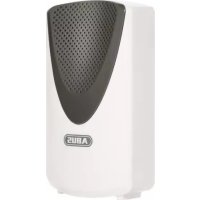
FUSG35010A - Sonnette de portes ABUS - Notice d'utilisation et mode d'emploi gratuit
Retrouvez gratuitement la notice de l'appareil FUSG35010A ABUS au format PDF.

| Marque | ABUS |
| Modèle | FUSG35010A |
| Type de produit | Carillon de porte sans fil |
| Dimensions (approximatives) | 8 × 8 × 3 cm |
| Poids (avec piles) | Environ 150 g |
| Alimentation | 3 piles AA 1,5 V (non rechargeables) |
| Autonomie des piles | Environ 1 an |
| Fonctions principales | Sonnette de porte sans fil, 5 mélodies (dont 1 alarme), volume réglable (3 niveaux + muet), intégration au système Smartvest, LED de signalisation |
| Nombre de mélodies | 5 (4 sonnettes + 1 alarme) |
| Volume sonore | Élevé (~80 dBA), Moyen (~70 dBA), Faible (~60 dBA), Muet |
| Portée radio (estimation) | Jusqu'à 30 m en intérieur (selon obstacles) |
| Fréquence radio | 868,3 MHz |
| Utilisation | Intérieur uniquement |
| Montage | Fixation murale avec gabarit de perçage et chevilles fournies |
| Entretien et nettoyage | Nettoyer avec un chiffon humide, ne pas utiliser de solvants ni de produits abrasifs |
| Sécurité | Protection anti-sabotage non intégrée, ne pas installer en extérieur, tenir hors de portée des enfants |
| Pièces détachées | Piles AA remplaçables par l'utilisateur (aucune autre pièce détachable) |
| Réparabilité | Non réparable par l'utilisateur, contacter le support ABUS en cas de défaut |
| Informations générales | Compatible avec la centrale Smartvest (jusqu'à 32 composants), programmation via application mobile, fonction d'alarme possible (mélodie 5) |
FOIRE AUX QUESTIONS - FUSG35010A ABUS
Questions des utilisateurs sur FUSG35010A ABUS
0 question sur cet appareil. Repondez a celles que vous connaissez ou posez la votre.
Poser une nouvelle question sur cet appareil
Téléchargez la notice de votre Sonnette de portes au format PDF gratuitement ! Retrouvez votre notice FUSG35010A - ABUS et reprennez votre appareil électronique en main. Sur cette page sont publiés tous les documents nécessaires à l'utilisation de votre appareil FUSG35010A de la marque ABUS.
MODE D'EMPLOI FUSG35010A ABUS
Manuel d'utilisation
Vous trouvrez les questions les plus frequently mentionné (FAQ) et des remarques importantes sur ce produit ainsi que d'autres produits sur notre site Internet
wwwabus.com
Version 1.8
Traduction francaise du manuel original allemand.
À conserver pour une utilisation ultérieure.

Introduction
Nosyouremercionsd'avoirchoisiceproduit.
Par la presente, ABUS Security-Center déclare que cet apparéil et tous ses composants sont conformés à la directive RED 2014/53/EU. Les apparéils répondent également aux exigences des directives européennes suivantes : Directive CEM 2014/30/EU et Directive RoHS 2011/65/EU. Le texte intégral de la déclaration de conformité CE est disponible aux adresses Internet suivantes:
Lorsque vous utilise ce produit, respectez les consignes du manuel d'utilisation afin de ne pas ALTERER la conformité du produit et sa sécurité de fonctionnement.
Avant la mise en service du produit, veuillez lore le manuel d'utilisation dans son intégralité et respecter toutes les consignes d'utilisation et de sécurité.
Tous les noms de sociétés et de produits mentionnés dans ce manuel sont des marques déposées de leurs propriétaires respectifs. Tous droits réservés.
Pour toute question, adressez-vous à votre installer ou revendeur spécialisé.

Clause de non-responsabilité
Ce manuel d'utilisation a ete redig ed avec le plus grand soin. Si you constatez malgre tout des omissions ou autres imprecisions, nous you prions de bien vouloir nos les signaler par ecrit à l'adresse indiquee ci-dessus.
La société ABUS Security-Center GmbH decline toute responsabilité pour les erreurs techniques ou typographiques et se réserves le droit de modifier à tout moment le produit et les manuels d'utilisation sans préavis.
ABUS Security-Center ne peut être tenu responsable des dommages consécutifs, directs ou indirects, liés à l'équipement, aux performances et à l'utilisation de ce produit. Le contenu de ce document ne fait l'objet d'aucune garantie.
Signification des pictogrammes
| ! | Le pictogramme représentant un éclair dans un triangle indique un danger pour la santé, par exemple une décharge électrique. |
| ! | Le pictogramme représentant un point d'exclamation dans un triangle indique la présence, dans ce manuel d'utilisation, d'instructions importantes devant être impérativement respectées. |
| i | Ce pictogramme indique la présence de conseils et de remarques spécifique relatives à l'utilisation. |
Énumérations
| 1. ...2. ... | Énumérations avec ordre particulier dans le texte ou dans l'advertisement. |
| • ...• ... | Énumérations sans ordre particulier dans le texte ou dans l'advertisement. |
Utilisation conforme
Utilisez l'appareil exclusivement aux fins pour lesquelles il a ete construit et concu! Toute autre utilisation est consideree comme non conforme!
Cet apparéil est conçu exclusivement pour les applications suivantes :
- Le système d'alarme radio Smartvest est un système simple pour débuter dans la configuration d'un concept d'habitation moderne avec une sécurité totale et fiable, combinée à des fonctions de domotique attrayantes. La centrale d'alarme Smartvest relié jusqu'à 32 composants radio et jusqu'à 4 camères IP à l'application gratuite, qui permet d'acceder à la centrale d'alarme partout dans le monde. En cas d'alarme, la centrale d'alarme est dotée d'une sirène intégrée d'une puissance de 90 dB et peut alerter en parallèle avec des notifications push par l'application et par e-mail.
Consignes de sécurité importantes
Généralités
Avant la première utilisation du matériel, lisez attentivement les indications, et plus particulièrement les avertissements, même si vous étés autorisé à utiliser des appareils électroniques.
| En cas de dommages consécutifs au non-respect de ce manuel d'utilisation, la garantie devient caduque. Nous déclinons toute responsabilité pour les dommages consécutifs! | |
| Nous déclinons toute responsabilité pour les dommages matériels et / ou corporels résultat d'une manipulation non conforme ou du non-respect des consignes de sécurité. Dans de tels cas, la garantie devient caduque! |
Conserve ce manuel en lieu sur pour pouvoir vous y reférer ultérieurement.
Si vous revende ou donnez l'appareil, remettez également le present manuel.
Les consignes de sécurité et les mises en garde suivantes sont destinées à vous protégé ainsi que l'appareil. Veuillez dire attentivement les points suivants :
Alimentation électrique
- Utilisez cet apparéil uniquement avec une source de courant dont la tension sectorur correspond à cette indiquée sur la plaque signalétique. Si vous ne savez pas exactement de chaque alimentation électrique vous disposez,:yeuillez vous adresser à votre fournisseur d'électricité.
- Déconnectez l'appareil du réseau électrique avant toute intervention de maintenance ou d'installation.
- Afin de complètement débrancher l'appareil du réseau, la fiche doit être retiree de la prise.
- Afin de prévenir tout danger d'incendie, il convient de débrancher la fiche de l'appareil de la prise en cas de non-utilisation prolongée.
Surcharge / Surtension
- Avant une tempête et / ou un orage avec risque d'éclair, débranchez l'appareil du réseau électrique ou branchez l'appareil à une ASI.
- Evitez toute surcharge des prises secteur, des rallonges de cable et des adaptateurs, ici pouvant entrainer un risque d'électrocution ou d'incendie.
Cables
Saisissez tous les cables always au niveau de la fiche et ne tirez jamais sur le cable.
- Ne saisissez jamais le cable électrique avec des mains mouillées, car vous risqueries un court-circuit ou une décharge électrique.
- Ne posez ni apparéil, ni partie de meuble ou autres objets lourds sur les câbles et voirlez à ce que ceux-ci ne soient pas piés,URTout au niveau de la fiche et des broches de raccordement.
- Ne faites jamais de nœud avec un cable et ne l'attachez jamais à d'autres cables.
Tous les cables doivent etre installes de facon a ce quils ne genent personne et que personne ne marche dessus.
- Un cable électrique peut engender un incendie ou une electromoculation. Contrôlez de temps à autre le cable électrique.
- Ne modifiez pas et ne manipulez pas le cable électrique ni la prise secteur.
- N'utilisez pas d'adaptateur ou de rallonge qui ne satisfont pas aux normes de sécurité en vigueur et n'intervenez pas au niveau du cable électrique ou réseau.
A propos des enfants
- Ne laïsez pas les apparciels électriques entre les mains des enfants! Ne laïsez jamais les enfants utiliser des apparciels électriques sans surveillance. Les enfants ne peuvent pas toujours identifier les dangers. Les petites parties peuventmettre leur vie en danger si elles sont ingérées.
- Veuillez aussi garder les enfants à l'écart de l'emballage. Risque d'asphyxie!
- Cet apparéil n'est pas conscience pour les enfants. En cas d'utilisation non conforme, les ressorts peuvent sauter et provoquer des blessures chez les enfants (par ex. au niveau des yeux).
Lieu d'installation / Environnement d'exploitation
Posez ou montez la Smartvest sur une surface ou un mur solide et plan, et ne posez pas d'objets lourds sur l'appareil.
Veillez à garantir une aération suffisante (ne posez pas la Smartvest sur des étagères, un tapis écais, un lit ou là où les fentes d'airation sont bouchées, et gardez un écart de 10 cm minimum de tous les cots).
La Smartvest n'est pas conque pour fonctionner dans des pieces à température ou humidité de l'air élevées (par ex. les salles de bain), ou encore dans des locaux soumis à une quantité importante de poussières.
Pour tous les composants concus pour une utilisation à l'intérieur, veillez à :
ne jamais exposer directement les composants à des sources de chaleur (par ex. les chauffages) ;
- éviter l'exposition directe des composants aux rayons du soleil ou à une source de lumière artificielle puissant;
ne pas poser sur ou a coté des composants des sources d'inflammation non protégées (par ex. des bougies);
- éviter les éclaboussures et le contact avec des gouttes d'eau ;
- ne pas utiliser les composants à proximé d'eau, et sur tout ne jamais plonger les composants dans l'eau (ne posez pas de recipients replis de liquide, tels que des vases ou des boissons sur ou à côte de l'appareil);
- ne pas exposer les composants à d'importantes fluctuations de températures, sinon l'humidité peut se condenser et provoquer des courts-circuits.
Concernant tous les composants qui sont concus pour une utilisation à l'intérieur et à l'extérieur, veillez à :
ne pas exposer les composants à des secousses ou des vibrations importantes ;
ne pas poser les composants a proximite de champs magnétiques (par ex. des haut-parleurs) ;
- éviter le contact avec des liquides agressifs;
ne pas insérer de corps étrangers dans les composants;
- respecter la température et l'humidité de l'air requisés pour le fonctionnement des composants.
Pour le montage correct et le respect de l'environnement d'exploitation des composants, veuillez consulter le guide de démarrage rapide, les caractéristiques techniques et les instructions de montage au chapitre 3.
Pile
Tous les composants de la Smartvest, à l'exception de la prise radio, sont ou peuvent être alimentés avec une pile. Pour prolonger la durée de vie de la pile et éviter les incendies et les blessures, respectez les instructions suivantes :
- Ne jetez pas la pile avec les ordures menagères.
La pile ne doit pas etre directement exposée a une source de chaleur, au rayonnement solaire, ou etre conservee dans un lieu tres chaud. - Les piles ne doivent pas etre brulees.
- Les piles ne doivent pas entraîre en contact avec de l'eau.
- Les piles ne doivent pas etre demontees,percees ni endommagées.
- Les contacts des piles ne doivent pas etre court-circuites.
Tenez les piles hors de portee des enfants en bas age. - Les piles ne sont pas rechargeables.
Déballage
Veuillez manipuler l'appareil avec la plus grande précaution lorsque vous le retirez de l'emballage. Les emballages et les accessoires liés sont recyclables et doivent toujours être confiés au recyclage.
Nous vous recommendons ce qui suit :
jeter les parties d'emballage en papier, carton, carton ondulé ou plastique dans les collecteurs prévus à cet effet.
S'il n'y en a pas dans votre zone de residence, vous pouvez jeter ces matériaux avec les déchets menagers.

Avertissement
Si l'emballage d'origine est endommagé, examines tout d'abord l'appareil. Si ce dernier a subi des dommages, veuillez le renvoyer avec son emballage et en informer le service de livreaison.
Mise en service
Avant la première mise en service, respectez toutes les consignes de sécurité et d'utilisation !

Avertissement
Toute intervention mal executée et réalisée par un non-professionnel sur le réseau électrique ou sur les installations domestiques peut être dangereuse, pour vous-même et pour autres.
Les installations doivent être câblées de façon à ce que le circuit secteur et le circuit basse tension soit toujours séparés. Ils ne doivent enaucun cas être reliés ou pouvoir être reliés suite à un défaut.
Maintenance et entretien
Des travaux de maintenance sont nécessaires lorsque l'appareil est endommagé (par exemple lorsque la fiche, le cable électricité ou le boîtier est endommagé, en cas de pénétration de liquide ou d'objets à l'intérieur de l'appareil, d'exposition à la pluie ou à l'humidité, ou s'il ne fonctionne pas correctement, ou encore après une chute).
Maintenance
- Si vous constazez un dégagement de fumée, des bruits ou une odeur inhabituels, éteignez immédiatement l'appareil et débranchez la prise secteur. Dans ces cas, l'appareil ne doit plus être utilisé tant qu'un spécialiste n'a pas procédé à un contrôle.
- Confiez tous les travaux de maintenance à un spécialiste qualifié.
- N'ouvre jamais le boitant de l'appareil ou des accessoires. Un boitant ouvert représenté un danger de mort par électrocution.
Nettoyage
Nettoyez le boftier de l'appareil uniquement à l'aide d'un chiffon humide.
N'tilisez pas de solvants, d'alcool, de diluants, etc., ni aucune des substances suivantes : eau salée, insecticides, solvants à base de chlore ou d'acides, ammoniac, poudre à recurer.
Frottez doucement avec un chiffon en coton sur la surface, jusqu'à ce que cette dernière soit entiement sèche.

L'appareil fonctionne sous une tension dangereuse. Débranche l'appareil du réseau pour effectuer les travaux de maintenance (nettoyage, etc.)!
Sommaire
1.Description de I'appareil 11
1.1. Smartvest FUA35000 11
1.2. Prise radio FUHA35000 14
1.3. Detecteur d'ouverture FUMK35000 15
1.4. Detecteur de mouvement FUBW35000 16
1.5. Detecteur de fumee et de chaleur FURM35000 16
1.6. Sirène FUSG35000 17
1.7. Telecommande FUBE35000/FUBE35001 18
1.8. Clavier de commande FUBE35010 / FUBE35011 19
1.9. Detecteur d'inondation FUWM35000 21
1.10. Bouton sans fil FUBE35020 22
1.11. Carillon (de porte) sans fil FUSG35010 23
1.12. Detecteur de vibrations FUEM35000 24
- Mise en service 25
2.1. Installation de l'application Smartvest 25
2.2. Configuration de la Smartvest 25
2.3. Programmation des composants 28
2.4. Retirer des composants 30
2.5. Reglages généraux 30
- Montage 32
3.1. Smartvest FUAA35000 32
3.2. Prise radio FUHA35000 33
3.3. Detecteur d'ouverture FUMK35000 33
3.4. Deteur de mouvement FUBW35000 35
3.5. Detecteur de fumee et de chaleur FURM35000 36
3.6. Sirene FUSG35000 36
3.7. Telecommande FUBE35000/FUBE35001 37
3.8. Clavier de commande FUBE35010 / FUBE35011 38
3.9. Detecteur d'inondation FUWM35000 39
3.10 Bouton sans fil FUBE35020 40
3.11 Carillon (de porte) sans fil FUSG35010 41
3.12 Deteur de vibrations FUEM35000 41
- Utilisation 43
4.1. Barre de navigation et pied de page 44
4.2. Vue d'ensemble 45
4.3. Raccourcis clavier 47
4.4. Pièces 48
4.5. Cameras 49
4.6. Contacts 51
4.7. Événements 52
4.8. Affichage de I'alarme 54
- Configuration 55
Français
5.1. Vue de configuration 56
5.2. Composants 57
5.2.1Programmer laamera 57
5.2.2Programmer la prise radio. 57
5.2.3Programmer le détecteur d'ouverture 58
5.2.4Programmer le détecteur de mouvement 58
5.2.5Programmer le détecteur de fumee et de chaleur 58
5.2.6Programmer la sirène 59
5.2.7Programmer la telecommande 59
5.2.8Programmer le clavier de commande 59
5.2.9Programmer le détecteur d'inondation 60
5.2.10Programmer le bouton sans fil 60
5.2.11Programmerle carillon(de porte) 60
5.2.12Programmerle detecteur de vibrations 61
5.3. Regler un composant 61
5.3.1 Configuration du panneau d'alarme 61
5.3.2 Configuration de la prise radio 62
5.3.3 Configuration du détecteur d'ouverture 62
5.3.4 Configuration du détecteur de mouvement 63
5.3.5 Configuration du détecteur de fumée et de chaleur 63
5.3.6 Configuration de la sirène 63
5.3.7 Configuration de la télécommande 64
5.3.8 Configuration du clavier de commande 65
5.3.9 Configuration du détecteur d'inondation 66
5.3.10 Configuration du bouton sans fil 66
5.3.11 Configuration du carillon (de porte) 67
5.3.12 Configuration du détecteur de vibrations 67
5.3.13 Configuration de la camera 68
5.4. Raccourcis clavier 70
5.5. Scenarios 72
5.5.1 Examples d'application - Informations de base 72
5.5.2 Scenario Detecteur d'ouverture ouvert / fermé 73
5.5.3 Scenario Lever / coucher du soleil 73
5.5.4 Scenario Sonnette centrale d'alarme 74
5.5.5 Scenario Bouton sans fil 74
5.5.6 Scenario Carillon (de porte) sans fil 74
5.6. Profils horaires 75
5.7. Reglages avances 76
5.7.1 Paramétres réseau 76
5.7.2 Paramétres de sécurité 77
5.7.3 Configuration d'etat 78
5.7.4 Notification 79
5.7.5 Actualisation du firmware 81
Français
5.7.6 Appliquer les réglages d'heure 81
5.7.7 Heure d'etre 82
5.7.8 A propos 82
5.7.9 Mode special 82
- Caracteristiques techniques 83
- Detecteur de chaleur et de fumee sans fil Smartvest FURM35000A 88
7.1. Introduction 89
7.2. Consignes de sécurité 90
7.3. Etendue de la livraison 91
7.4. Caracteristiques techniques 91
7.5. Principe de fonctionnement et caractéristiques 91
7.6. Comportement en cas d'alarme 92
7.7. Sélection du lieu de montage 92
7.8. Montage et mise en service 93
7.9. Affichages et fonctions 93
7.10. Entretien et maintenance 95
7.11. Garantie 96
7.12. Elimination 97
7.13. Déclaration de conformité 97
7.14. Déclaration de performance 97
1. Description de l'appareil
Ce chapitre décrit la Smartvest et tous les composants correspondants.
1.1. Smartvest FUAA35000
Face avant
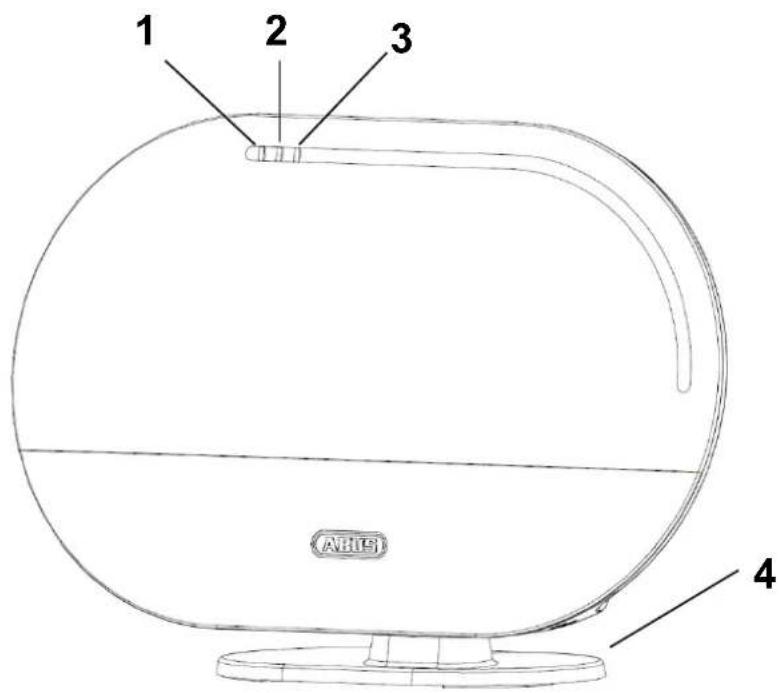
| 1 | LED d'alimentation | Vert | Allumée | Le système est alimenté en tension. |
| Éteinte | Aucune tension d'alimentation | |||
| 2 | LED d' état | Éteinte | Le système est désactivé. | |
| Jaune Allumée | Le système est désactivé et une anomalie est survenue (par ex. la pile est vide ou le détecteur d'ouverture est ouvert). | |||
| Bleu | Allumée | Le système est activé. | ||
| Rouge | Allumée | Le système est activé et se trouve en état d'alarme (alarme normale, alarme anti-sabotage ou alarme de panique). | ||
| 3 | LED réseau | Vert | Allumée | Connexion au réseau et à Internet |
| Éteinte | Connexion au réseau sans Internet | |||
| Rouge | Clignotante | Pas de connexion au réseau | ||
| 4 | Pied en option. Amovible pour le montage encastré. | |||
Face inférieure
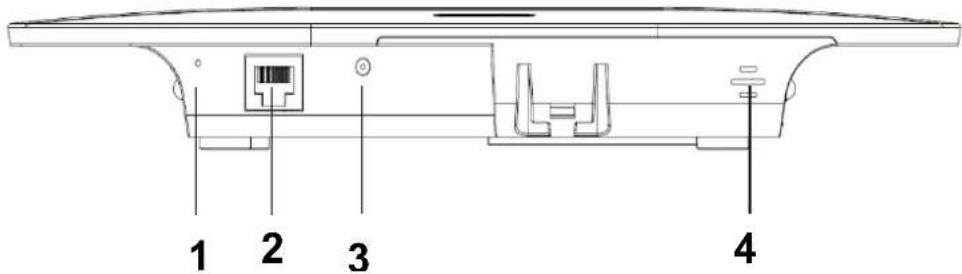
| 1 | Bouton de réinitialisation | Réinitialisation des réglages usine pour les mots de passer (123456) et des réglages reseau sur DHCP :À l'aide d'un trombone, appuyez sur le bouton de réinitialisation plus de 10 secondes pendant que la centrale fonctionne. La LED d'alimentation s'éteint et un son continu retentit. La centrale redémarre ensuite. |
| Réinitialisation des réglages usine de la centrale. Cela signifie que tous les réglages sont réinitialisés et que le pairage des composants est supprimé.Appuyez sur le bouton de réinitialisation lorsque la centrale d'alarmé est hors tension et maintenez ce bouton enforcé plus de 10 secondes pendant que vous la réalmentez. La LED d'alimentation s'éteint et un son continu retentit. La centrale redémarre ensuite. | ||
| 2 | Connexion RJ45 | Connexion reseau 10/100 Mbit intégrée |
| 3 | Alimentation électrique | 5 V CC/1,5 A. L'appareil démarre automatiquement quand il est raccordé au secteur |
| 4 | Hygromètre | Hygromètre intégré pour la mesure de la température et de l'humidité de l'air |
Face arrrière
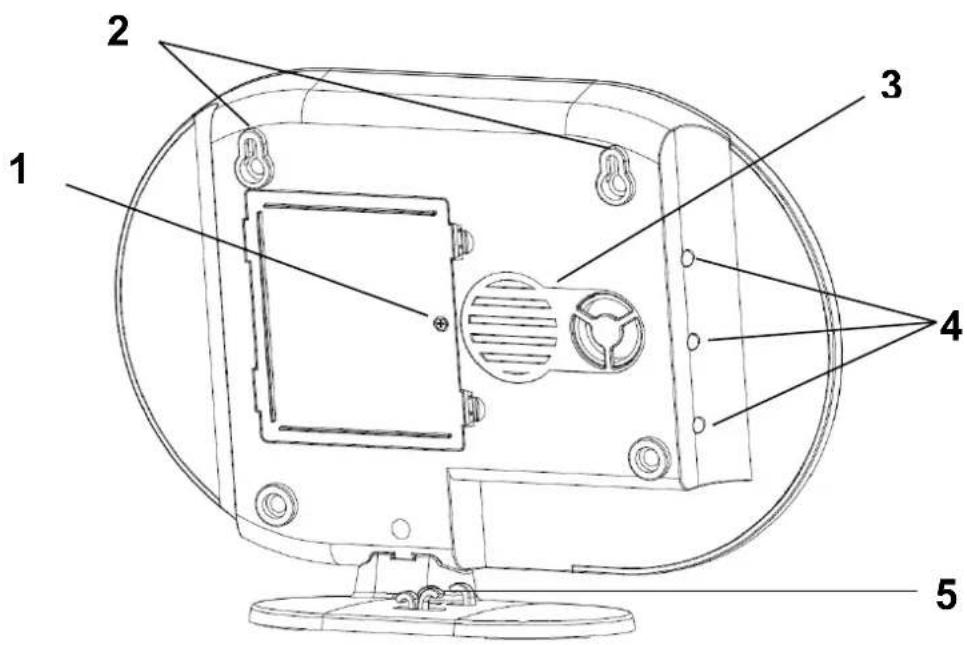
| 1 | Compartment des piles | 6 piles AA (1,5 V) pour l'alimentation de secours (durée de vie des piles env. 5 h) | ||
| Remplacement des pilesAppuyez sur les crochets pour ourir le couvercle du compartment des piles.Retirez les 6 piles AA (1,5 V) vides du compartment, puis insérez 6 piles AA (1,5 V) neues. Respectez bien le sens indiqué au fond. Replacez ensuite le couvercle sur le compartment des piles. | ||||
| 2 | Suspension | Suspension pour montage encastréÉcart entre les trous : 10 cm (gabarit de perçage fourni) | ||
| 3 | Haut-parleur | Haut-parleur de la Smartvest d'un volume maximal de 90 db. | ||
| 4 | LED d'arrière-plan | Éteinte | Éteinte | Le système est désactivé. |
| Jaune Allumée | Le système est désactivé et une anomalie est survenue(par ex. la pile est vide, le détecteur d'ouverture est ouvert) | |||
| Bleu | Allumée | Le système est activé. | ||
| Rouge Allumée | Le système est activé et se trouve en état d'alarme(par ex. détecteur d'ouverture ouvert) | |||
| 5 | Passe-câbles | Passe-câbles pour alimentation électrique et cable réseau. | ||
1.2. Prise radio FUHA35000
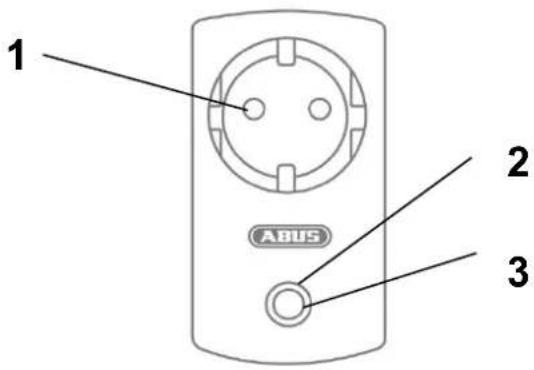
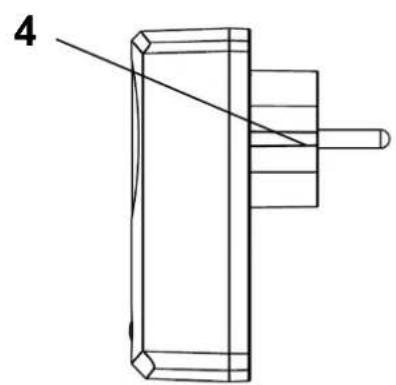
| 1 | Prise Schuko | Prise Schuko de type F (CEE 7/4). Utilisable dans les pays suivants : Allemagne, Autriche, Suède, Pays-Bas | ||
| 2 | LED d' état | Éteinte | La prise radio est activée, la tension est transmise. | |
| Bleu | Allumée | La prise radio est prête et désactivée, la tension n'est pas transmise au consommateur. | ||
| Clignotante | Démarrage de la prise radio | |||
| Orange | Clignotante | Mode Répéteur démarré. | ||
| Allumée | La prise radio est prête et désactivée, la tension n'est pas transmise au consommateur. Le mode Répéteur est démarré et connecté à un composant. | |||
| 3 | Touche | Appuyez une fois sur la touche pour activer ou désactiver la prise radio. | ||
| Maintenez la touche appuyée pendant 5 secondes pour activer le mode Répéteur. | ||||
| 4 | Fiche Schuko | Fiche Schuko de type F (CEE 7/4). Utilisable dans les pays suivants : Allemagne, Autriche, Suède, Pays-Bas | ||
Mode Repeteur
En plus de permettre la commutation d'un consommateur, la prise radio peut aussi faire office de repeteur radio pour un autre composant. Pour cela, procedez comme suit :
- Maintenez la touche appuyee pendant 5 secondes pour activer le mode Repeteur. La LED d'etat commence a clignoter en orange.
- Pour connecter le composant à la prise radio, executez la procédure manuelle de programmation d'un composant (voir chapitre 5 Configuration).
- Une fois la connexion établie, la LED d'etat s'allume en orange.
- Pour désactiver à nouveau le mode Répéteur, débranchez la prise. Appuyez ensuite sur la touche et maintenez-la enforcée. Rebranchez la prise. Attende que la LED bleu clignote, puis relâchez la touche. Une fois la désactivation reussie, la LED s'allume en bleu.

Remarque
Un seul composant peut être connecté à une prise radio.
Autres remarques sur la prise radio
| Programmation | Retrait | Montage | Configuration | Carac. techniques |
1.3.Detecteur d'ouverture FUMK35000
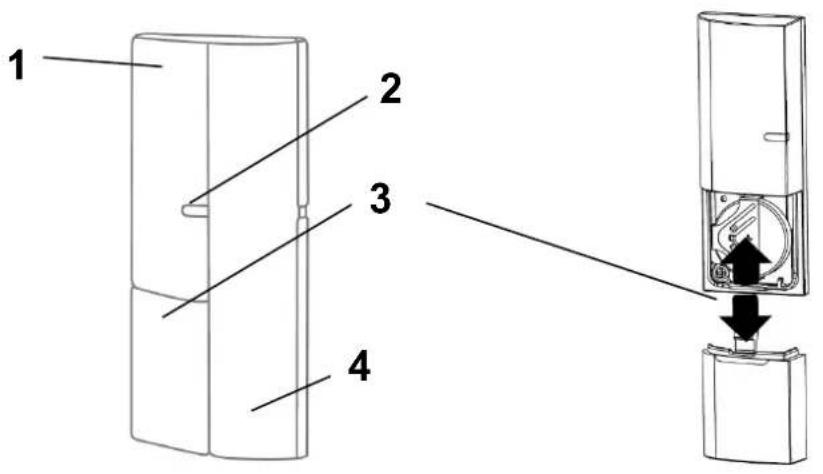
| 1 | Composant d'émission | Contient un composant radio Montage sur cadre de fenêtre | ||
| 2 | LED de signal | Bleu | Clignotante | Le détecteur d'ouverture est fermé. Le détecteur d'ouverture est ouvert. |
| 3 | Compartment de la pile | 1 pile bouton 3 V (CR2032) pour l'alimentation électrique (durée de vie de la pile jusqu'à 1 an) L'application Smartvest vous avertit en cas de pile faible. Suivez les instructions dans l'application. Remplacement de la pile Faites glisser le couvercle du compartment de la pile vers le bas. Retirez la pile bouton 3 V vide du support prévu à cet effet, puis insérez une pile bouton 3 V neue. Replacez ensuite le couvercle sur le compartment de la pile. | ||
| 4 | Composant magnétique | Contient un composant magnétique Montage sur fenêtre | ||
Autres remarques sur le détecteur d'ouverture
| Programmation | Retrait | Montage | Configuration | Carac. techniques |
C
1.6. Sirene FUSG35000
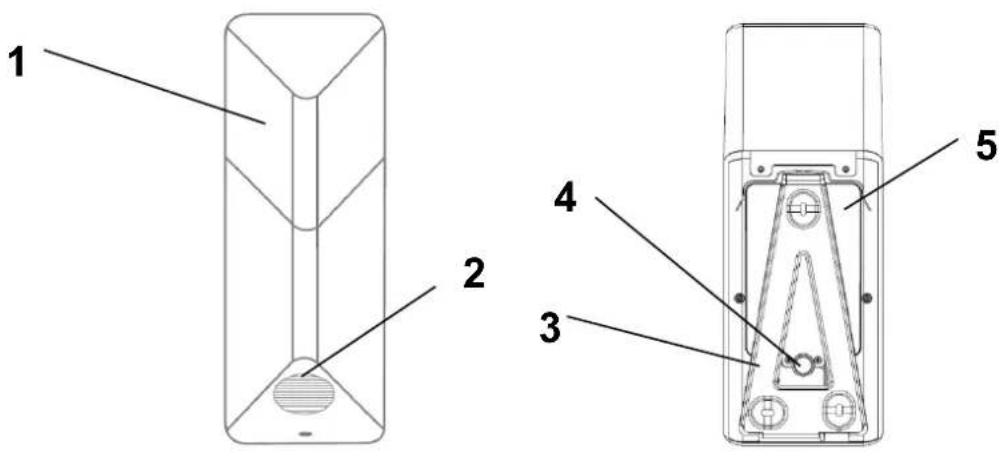
| 1 | Compartment à LED | La LED clignote (selon le réglage) en cas d'alarme et pour confirmer une modification des paramètres de sirène. |
| 2 | Haut-parleur | Haut-parleur de la sirène d'un volume régiable à 80 db ou 100 db. |
| 3 | Touché de programmation | Touché de programmation manuelle dans la Smartvest |
| 4 | Contact anti-sabotage | Contact anti-sabotage pour alerte en cas de démontage non autorisé. |
| 5 | Compartment des piles | 4 piles C (1,5 V) pour l'alimentation électrique (durée de vie des piles jusqu'à 2 ans)Remplacement des pilesMettez le système en mode maintenance avant desterolir la sirène du support.Desserrez les 2 vis du couvercle. Vous ne devez passterolir entiennent les vis.Rabattez le couvercle vers le haut, puis retirez-le.Pour une meilleure accessibilité aux vis, vous pouvezsterolir temporairement le couvercle en caoutchouc du contact anti-sabotage pendant le remplacement des piles.Retirez les 4 piles C (1,5 V) vides du compartment, puis insérez 4 piles C (1,5 V) neues. Veillez à ce que le ressort se trouve toujours du côte négatif (-) des piles. Introduisez la partie supérieure du couvercle dans les trous prévus à cet effet, puis montez le couvercle sur la partie inférieure à l'aide des deux vis. |
Autres remarques sur la sirène
| Programmation | Retrait | Montage | Configuration | Carac. techniques |
1.7. Télecommande FUBE35000 / FUBE35001
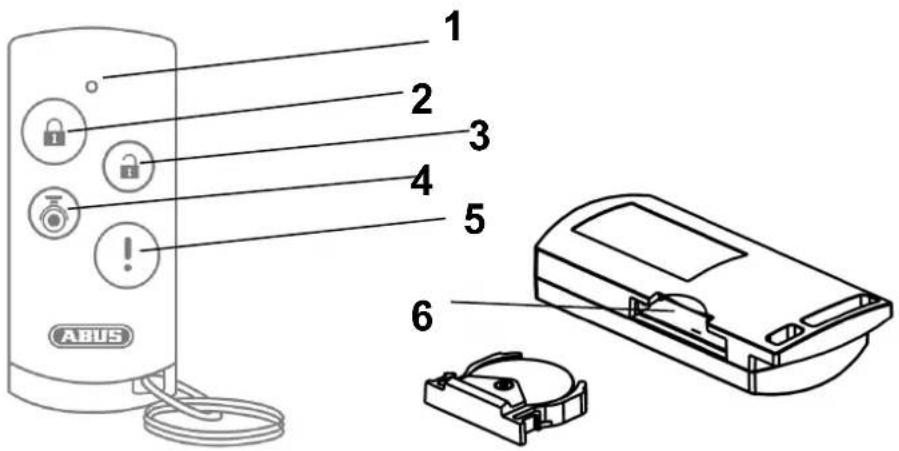
| 1 | LED de signal | Bleu | Clignotante | Réaction à la pression d'une touche | |
| 2 | Touchéd'activation | Touché/permettant d'activer la SmartvestMaintenir appuyé pendant 5 secondes pour activer le mode interne. | |||
| 3 | Touché déssactivation | Touché/permettant de désactiver la Smartvest | |||
| 4 | Touché Caméra | Touché/permettant de démarrer l'enregistrement pour les caméras connectées | |||
| 5 | Touché Panique | Touché/permettant de déclencher l'alarme de panique (appuyer pendant 3 secondes) | |||
| 6 | Compartment de la pile | 1 pile bouton 3 V (CR2032) pour l'alimentation électrique (durée de vie de la pile jusqu'à 2 ans)L'application Smartvest vous avertit en cas de pile faible. Suivez les instructions dans l'application.Remplacement de la pileRetirez le compartment de la pile sur le côte de la télécommande.Retirez la pile bouton 3 V vide du support prévu à cet effet, puis insèrez une pile bouton 3 V neue. Replacez le compartment de la pile dans la télécommande. | |||
| RemarqueLa réaction exacte à la pression d'une touche dépend des réglages dans l'application.Pour les touches d'activation et de désactivation, reportez-vous à la section 5.7 Réglages avancés et, pour les touches Caméra et Panique, à la section 5.4 Raccourcis clavier. | |||||
Autres remarques sur la télécommande
| Programmation | Retrait | Montage | Configuration | Carac. techniques |
1.8. Clavier de commande FUBE35010 / FUBE35011
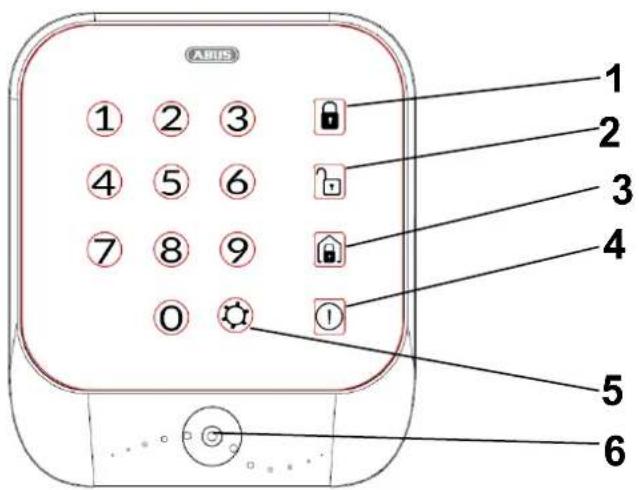
| 1 | Touche d'activation | Touche permettant d'activer la Smartvest. | ||
| 2 | Touche de désactivation | Touche permettant de désactiver la Smartvest. Àpres confirmation, une vérification est nécessaire (PIN ou puce RFID). | ||
| 3 | Touche d'activation interne | Touche permettant d'activer en interne la Smartvest. | ||
| 4 | Touche Panique | Touche permettant de déclencher l'alarme de panique (appuyez pendant 5 secondes). | ||
| 5 | Touche Réglages | Touche permettant d'effectuer les options de réglage. Àpres confirmation, une vérification est nécessaire (code PIN). | ||
| 6 | Lecteur RFID LED de signal | Bleu Clignotante | Le lecteur RFID est actif pendant 30 secondes et attend une vérification. | |
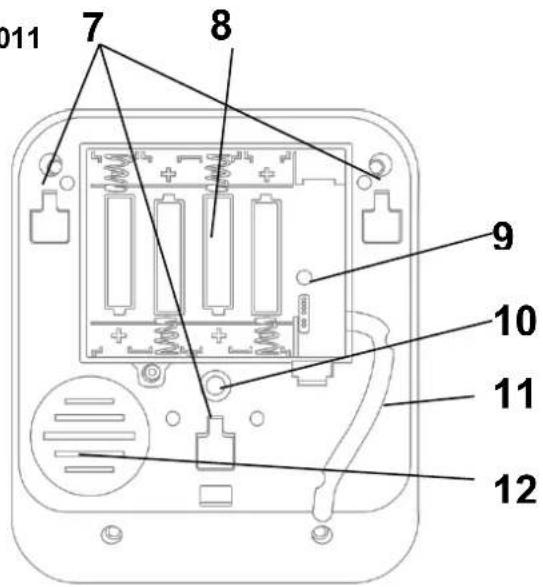
| 7 | Encoche de support | Le clavier de commande du support est fixé à ces encoches carrées. | ||
| 8 | Compartment des piles | 4 piles AA (1,5 V) pour l'alimentation électrique (durée de vie des piles jusqu'à 1 an) L'application Smartvest vous avertit en cas de piles faibles. Suivez les instructions dans l'application. Remplacement des piles Après avoir passé la centrale d'alarme en mode de maintenance, retirez le clavier de commande du support en pressant légèrement vers le bas la bride inférieure du support. Vous pouvezmaintenant pousser le clavier de commande vers le haut. Desserrez la vis situation à l'arrière et ouvre le compartment des piles. Retirez les 4 piles AA (1,5 V) vides du compartment, puis insérez 4 piles AA (1,5 V) neues. Lors de l'insertion des piles, veillez à ce que la polarité soit correcte. | ||
| 9 | Touche Reset | Réinitialisation des réglages usine du clavier de commande. Cela signifie que tous les réglages sont réinitialisés et que le code PIN ainsi que toutes les puces RFID programmes sont supprimés. | ||
| • Appuyez sur le bouton de réinitialisation du clavier de commande pendant plus de 5 secondes pendant que la centrale fonctionne. Deux signaux sonores retentissent rapidement à la suite et confirment la réinitialisation. Le clavier de commande redémarre ensuite. • Le code PIN par défaut est (1234), au cune puce RFID n'est programmée. Veillez à ce que le clavier de commande soit encore programmes dans votre système Smartvest. | ||||
| 10 | Contact anti-sabotage | Contact anti-sabotage pour alerte en cas de démontage non autorisé. | ||
| 11 | Passe-câbles | Passe-câbles pour l'alimentation électrique | ||
| 12 | Sirène | Avertisseurs du clavier de commande. | ||
| Remarque La réaction exacte à la pression d'une touche dépend des régles dans l'application. Pour les touches d'activation et de désactivation, reportez-vous à la section 5.7 Régles avancés et, pour la touche Panique, à la section 5.4 Raccourcis clavier. | ||||
| Remarque Une temporisation de sortie de 30 secondes est fixée sur le clavier de commande. Si vous appuyez sur la touche d'activation / activation interne, la Smartvest sera activée / activée en interne seulement une fois ce temps écoulé. Vouces pouvez augmenter la temporisation de sortie jusqu'à 60 secondes en réglant la temporisation de sortie pour l'activation / activation interne dans les régles avancés des configurations d'état de l'application (voir chapitre 5.7). - Veuillez notes que dans ce cas, l'activation / activation interne par application et télécommande continuent à avoir une temporisation de sortie de 30 secondes. La temporisation de sortie activée au niveau du clavier de commande peut être interrompue en appuyant sur la touche de désactivation. | ||||
Utilisation
Activier le système
Pour activer le système, appuyez sur la touche. ®. Avec avoir appuyé sur la touche, une temporisation de sortie démarre et active le système après 30 secondes. Une série de signaux sonores à intervalle décroissant (crescendo) indique l'activation à partir.
Activer le système en interne
Pour activer le système en interne, appuyez sur la touche ©Après avoir appuyé sur la touche, une temporisation de sortie démarre et active le système en interne après 30 secondes. Une série de signaux sonores à intervalle décroissant (crescendo) indique l'activation à partir.
Désactiver le système
Pour désactiver le système, appuyez sur la touche. ÀpRES avoir appuyé sur la touche, vous disposez de 30 secondes pour la vérification par code PIN à 4 chiffres ou puce RFID (programmation voir section 5.2). Veuillez tener la puce RFID devant la LED clignotant en bleu. Deux signaux sonores retentissentrapidement à la suite et confirmmet la bonne vérification.
Déclencher l'alarme panique
Pour déclencher une alarmé panique, appuyez sur la touche ① pendant au moins 5 secondes.
Autres remarques sur le clavier de commande
| Programmation | Retrait | Montage | Configuration | Carac. techniques |
1.9.Detecteur d'inondation FUWM35000
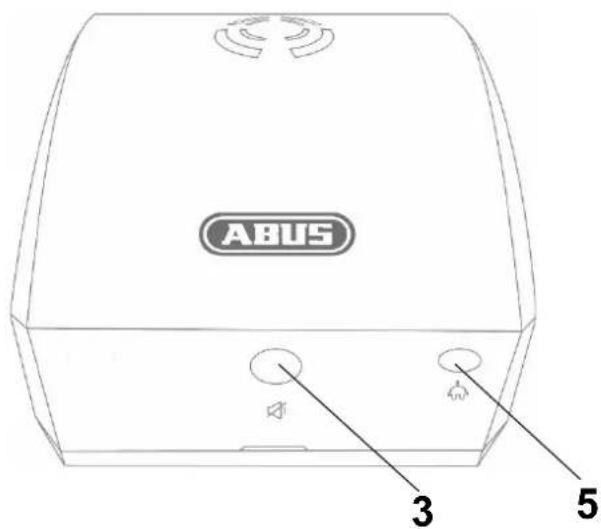
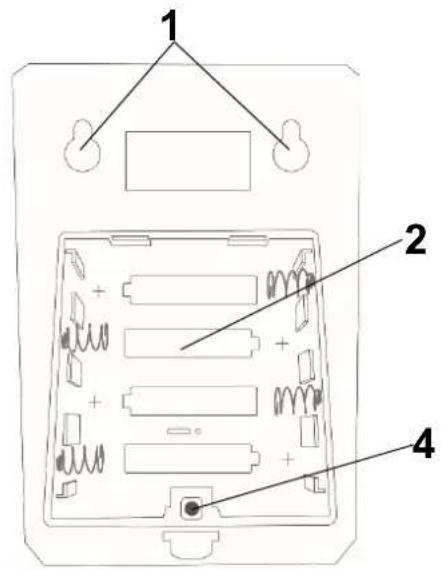
| 1 | Encoche de support | Le détecteur d'inondation est fixé au mur avec les encoches. |
| 2 | Compartment des piles | 4 piles AA (1,5 V) pour l'alimentation électrique (durée de vie des piles jusqu'à 2 ans) L'application Smartvest vous avertit en cas de piles faibles. Suivez les instructions dans l'application. Remplacement des piles Après avoir passé la centrale d'alarme en mode de maintenance, retireze le détecteur d'inondation du mur en le poussant vers le haut. Ouvrez le compartment des piles, retirez les 4 piles AA (1,5 V) du compartment, puis insérez 4 piles AA (1,5 V) neues. Lors de l'insertion des piles, voirlez à ce que la polarité (+/-) soit correcte. |
| 3 | Touches Silencieux | Cette touche vous permet de désactiver la sirène du détecteur d'inondation en cas d'alarme. |
| 4 | Touches de programmation et touche test | Touches de programmation manuelle dans la Smartvest. |
| 5 | Prise de capteur | Le capteur peut être branché à cette prise. |
| 6 | Sirène | La sirène du détecteur d'inondation retentit pendant 5 minutes en cas d'alarme. |
Utilisation
Mettre la sirène en mode silencieux
En cas d'alarme, la sirène du détecteur d'inondation retentit pendant 5 minutes. La touche Silencieux permet de mettre la sirène en mode silencieux, de relancer le capteur d'eau et de reactiver la sirène.
Test de fonctionnement :
Appuyez sur la touche de programmation / test pendant 5 secondes pour activer le mode test (confirmation par 3 bips). Le détecteur est alors en mode test pour 3 minutes, c.-à-d. que chaque déclenchement du capteur déclenché la sirène du détecteur d'inondation pendant 2 secondes.
Cependant, aucune alarme n'est envoyee à la centrale d'alarme Smartvest !
Autres remarques sur le détecteur d'inondation
| Programmation | Retrait | Montage | Configuration | Carac. techniques |
1.10. Bouton sans fil FUBE35020
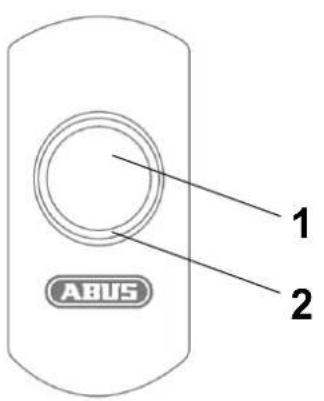
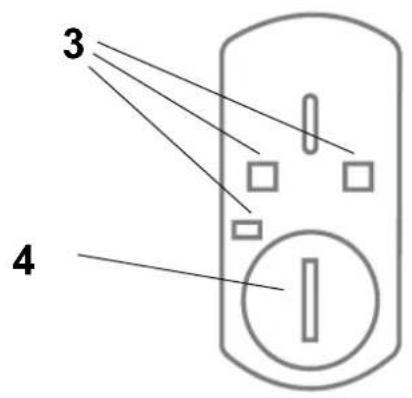
| 1 | Touche | Configurable pour 2 ordres de commutation Pression de touche courte (< 1 s) Pression de touche longue (env. 5 s) |
| 2 | Anneau LED | La LED s'allume en orange lorsqu'un ordre de commutation (court / long) a été envoyé. |
| 3 | Encoche de support | Le bouton sans fil est fixé au support mural avec les encoches. |
| 4 | Compartment de la pile | 1 pile CR2032 (3 V) comme tension d'alimentation (env. 1 an de durée de vie de la pile L'application Smartvest vous avertit en cas de piles faibles. Suivez les instructions dans l'application. Remplacement de la pile Passez la centrale d'alarme Smartvest en mode de maintenance (partie de la procédure de changement de pile dans l'application). Tournez le couvercle de pile vers la gauche et ouvre ainsi le compartment de la pile. Retirez la pile vide et insérez une nouvelle pile CR2032 (3 V). Lors de l'insertion de la pile, voirlez à ce que la polarité (+/-) soit correcte. |
Autres remarques sur le bouton sans fil
| Programmation | Retrait | Montage | Configuration | Carac. techniques |
1.11. Carillon (de porte) sans fil FUSG35010
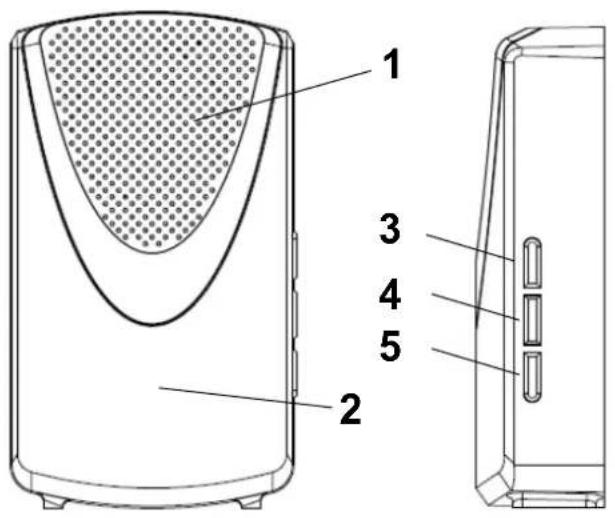
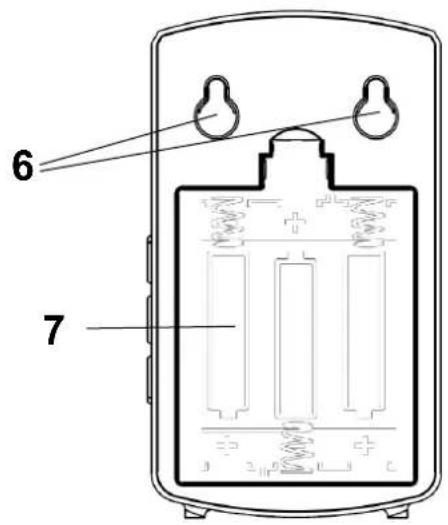
| 1 | Haut-parleur | Haut-parleur du carillon (de porte) |
| 2 | LED | S'allume lors de la lecture d'une mélodie |
| 3 | Touchevolume | Élevé (env. 80 dbA) Moyen (env. 70 dbA) Faible (env. 60 dbA) Muet |
| 4 | Touchemélodie | Pour le test de mélodie : (la configuration réelle s'effectue dans l'application Smartvest) Mélodie 1 - 4 = mélodie de sonnette Mélodie 5 = mélodie d'alarme (seulément en cas d'alarme) |
| 5 | Touchedeprogrammation | Touche de programmation manuelle dans la Smartvest (alternative) |
| 6 | Encoche de support | Le carillon (de porte) est fixé au mur avec les encoches. |
| 7 | Compartment des piles | 3 piles AA (1,5 V) comme tension d'alimentation (env. 1 an de durée de vie de la pile) L'application Smartvest vous avertit en cas de piles faibles. Suivez les instructions dans l'application. Remplacement des piles Passez la centrale d'alarme Smartvest en mode de maintenance (partie de la procédure de changement de pile dans l'application). Ouvrez le compartment des piles. Retirez les piles vides et insérez des piles AA (1,5 V) neues. Veillez à ce que la polarité soit correcte (+/-). |
Autres remarques sur le carillon (de porte) sans fil
| Programmation | Retrait | Montage | Configuration | Carac. techniques |
1.12. Détector de vibrations FUEM35000
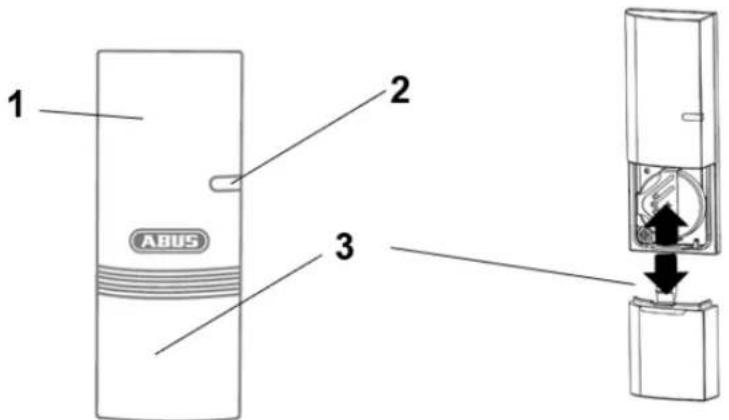
| 1 | Composant d'émission | Contient un composant radio Montage sur cadre de fenêtre | ||
| 2 | LED de signal | Bleu | Clignotante | Déclenchement du détecteur de vibrations |
| 3 | Compartment de la pile | 1 pile bouton 3 V (CR2032) pour l'alimentation électrique (durée de vie de la pile jusqu'à 1 an) L'application Smartvest vous avertit en cas de pile faible. Suivez les instructions dans l'application. Remplacement de la pile Passez la centrale d'alarme Smartvest en mode de maintenance (partie de la procédure de changement de pile dans l'application). Faites glisser le couvercle du compartment de la pile vers le bas. Retirez la pile bouton 3 V vide du support prévu à cet effet, puis insérez une pile bouton 3 V neue. Replacez ensuite le couvercle sur le compartment de la pile. | ||

Remarque
Afin d'assurer un bon fonctionnement du détecteur, il ne doit PAS être installé :
- à proximité du sol;
- à proximé de grandes structures métalliques ;
- à moins de 1 mètre de câbles secteur ou de conduites de gaz ;
- à proximé d'appareils électroniques ou d'appareils sans fil ;
- sur des éléments en mouvement ;
-la tete en haut.

Attention
Le détector de vibrations déclenchée une alarme en cas de vibrations qui sont typiquement provoquées par des tentatives de cambrilage, par ex. lorsque l'intrus brise,/perce ou scie une fenêtre ou une porte, ou lorsqu'il utilise un levier. Le capteur d'accelération 3D analyse ces vibrations et envoie, selon la sensibilité réglée, un signal d'alarme à la centrale d'alarme. Le détector permet de surveiller des objets en mouvement et fixes.
Autres remarques sur le détecteur de vibrations
| Programmation | Retrait | Montage | Configuration | Carac. techniques |
2. Mise en service
Avant de monterVoteSmartvest et le détector, executez les étapes suivantes pourmettre en service.
votere Smartvest etprogrammer les composants dans la Smartvest.
2.1. Installation de l'application Smartvest
| ABUS | Pour la Smartvest, une application de même nom est disponible en téléchargement dans le Google Playstore et dans l'iOS App Store. Cette application peut être utilisée sur smartphones et tablettes, désignés ci-après comme terminaux. Pour l'installation, recherche Smartvest dans le Google Playstore ou l'iOS App Store. Installez l'application Smartvest. Remarque Veuillez notes que l'application Smartvest exige les systèmes d'exploitation suivants comme conditions minimales: Apple iOS 8 Android 4.0 |
2.2. Configuration de la Smartvest
| Branchez d'abord le cable | LAN fourni au bas de la Smartvest, puis raccordez-le à votre routeur. RaccordezFinally le bloc d'alimentation fourni. Remarque Assurez-vous que la fonction DHCP est activée sur votre routeur, sinon aucune connexion à la Smartvest ne peut être établie. Commencez à configurer la Smartvest avec l'application uniquement lorsque la LED Power verte est allumée en permanence et que la centrale d'alarme aémis deux bips. En cas d'intégration dans un réseau local sans accès Internet, le double bip sonore est supprimé. |
| System auswählen | Ouvrez l'application Smartvest et exécutez les étapes suivantes: Démarrer la configuration Appuyez sur le signe plus pour ajouter une Smartvest. L'application recherche alors automatiquement les apparciels de votre réseau. |
| System hinzufügen Weiter | Sélectionner Sélectionnez la Smartvest dans la liste. Si vous souhaitez connecter la Smartvest d'un autre réseau ou que la Smartvest est introuvable, indiquez manuelle le DID. Toutes les saisies suivantes doivent ensuite être aussi réalisées manuelle. |
| Gestaltung (DID) mise en églissement Gestättenung (DID) eingeben Gelmen für die Geschäftswirbung (DIT) nach der lawographie Beziehde der Gesellschaften führte zum Ende des Geldaufungen. Gelate mit lichten Netwerk WCAG-00028-JTBLX Im lokalen Netzwerk sichen | Code de sécurité de l'appareil Le code de sécurité d'appareil par défaut 123456 est déjà enregistré. Lors de la configuration initiale, appuyez sur « Suivant ». Si vous avez déjà modifié le code de sécurité de l'appareil, veuillez saisir ici le code correct. Code de sécurité d'appareil par défaut : 123456 Lors de la première connexion, il vous est demandé de modifier le code de sécurité de l'appareil. Remarque Voues pouvez modifier le code de sécurité de l'appareil dans les régliages. Si vous avez déjà modifié le code de sécurité de l'appareil, vous pouvez le saisir ici manuelle avant d'appuyer sur Suivant. |
| System hinzufügen Weiter | |
| Gestaltung (DID) mise en églissement Gestättenung (DID) eingeben Standardisierte Gesellschaften 123456, Börsenstandtiteln im Gestaltung gehaltener nach dem stelligen Lobe. | Dénomination, indications de piece et de lieu Attribuez un nom à la Smartvest. Le nom Smartvest est préalablement enregistré. Ouvrez la liste de pieces, puis sélectionnez la piece dans laquelle la Smartvest est montée. Appuyez sur la flèche pour revenir à la fenêtre précédente. Pour afficher les informations météorologiques, appuyez sur la ligne de la ville, puis recherchez votre lieu par son nom ou son code postal, et sélectionnez-le dans les résultats. Remarque Les données de lieu sont exclusively utilisées pour déterminer les données météorologiques. |
| Remarque Les données de localisation et le nom Smartvest sont enregistrées dans la centrale d'alarme Smartvest et peuvent uniquement être configurés / modifiés dans les cas suivants: - Lors de la première configuration du système -Après restauration des réglages usine ou réinitialisation du mot de passée (en cas de données de localisation) -(En cas de données de localisation) Si aucune donnée n'a été saisie Toutes les indications suivantes, par exemple d'autres utilisateurs du système, ne sont pas reprises. Terminer la configuration Pour terminer la saisie, appuyez sur « Enregister ». Votre Smartvest est maintainant intégrée à l'application. | |
| System auswahlen Smartvest Bitte ↓dem Sie den Genetessicherheitscode (mindestens 6 Zaichen) Nieder Genetessicherheitscode Genetessicherheitscode bestandige SPECIEN i | Modifier le code de sécurité de l'appareil lors de la première mise en service Lors de la première mise en service (ou après réinitialisation des réglages usine de la centrale d'alarme), il vous est demandé de modifier le code de sécurité de l'appareil. Celui-ci doit comprendre au moins 6 caractères et 16 au plus. Les caractères suivants sont autorisés: · Lettres (a - z / A - Z) · Chiffres (0 - 9) · Caractères spéciaux: + - * / % = _!? @ # $ & ( ) , ; : |
| Remarque Le code de sécurité modifié de l'appareil ne doit pas être 123456. Vous pouvez modifier à nouveau le code de sécurité de l'appareil à tout moment dans les réglages (Réglages avancés / Par amètres de sécurité). | |
| Übersicht Anwendung SMARTVEST derzeit zum Ende Neue Fällwerte verfügbar:itte in den anweiterten Einschlungenactualisierten. BESTÄTIGEN | Nouveau firmware disponible Effectuez une mise à jour du firmware de la centrale d'alarme Smartvest afin de pouvoir utiliser toutes les nouvelles fonctions de l'application Smartvest. Commencez la mise à jour dans les réglages avancés (chapitre 5.7.5). |
2.3. Programmation des composants
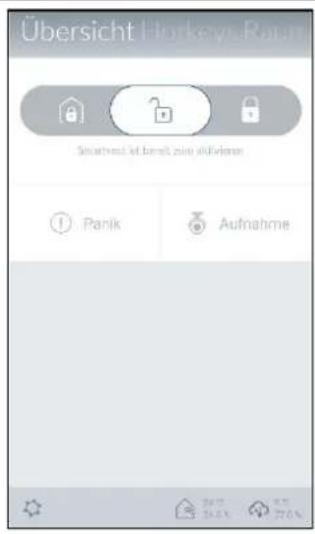
Ouvrez l'application Smartvest et connectez-vous à la Smartvest.

Remarque
Vous trouvez les réglages de vos composants au chapitre 5.3 Régler les composants.
Suivez les étapes ci-après :
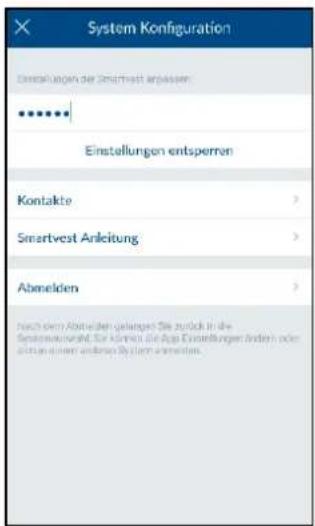
Ouvrir les réglages de la Smartvest
Dans la vue utilisateur, appuyez sur le symbole de réglage en bas à gauche pour acceder aux réglages de la Smartvest. Saisissez le mot de passer correspondant au réglage (par défaut : 123456) pour ouvrir toutes les possibités de réglage.

Mot de passer par défaut permettant d'acceder aux réglages: « 123456 » Vous pouvez l'adapter dans les « Réglages avances / Paramètres de sécurité »
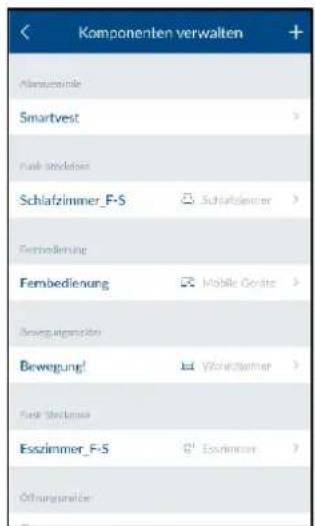
Sélectionner un composant
Effectuez une selection dans la liste Composants du haut.
Appuyez sur le symbole plus en haut à droite pour ajouter un composant.
Dans la liste, selectionnez le composant souhaite.
Pour quitter prematurément la programmation d'un composant, appuyez sur Annuler dans les différentes fenêtres.
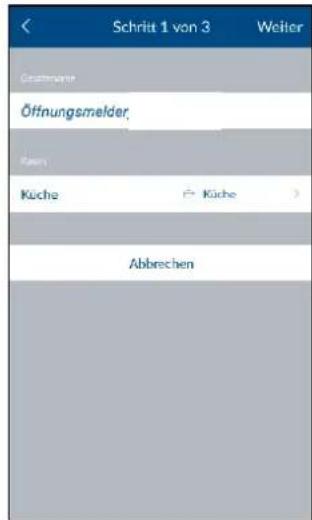
Programmer des composants
Définissez un nom pour le composant.

Remarque
Le nom peut être composé de 15 caractères maximum. Tout caractère supplémentaire est automatiquement supprimé après l'enregistrement.
Ouvrez la liste de pieces, puis selectionnez la piece dans laquelle le composant est monté. Appuyez sur la flèche pour revenir aux réglages.
Appuyez ensuite sur Suivant.
Suivez les instructions dans l'application.
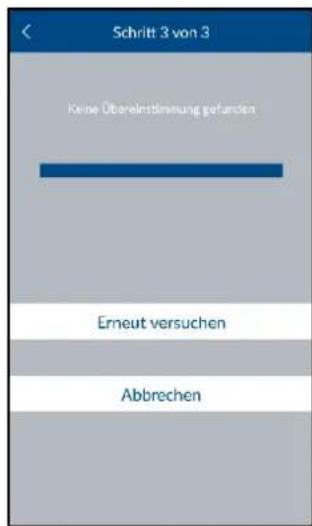

Attention
Si la programmation automatique ne fonctionne pas malgré les instructions fournies, il est possible de programmer manuelles chaque composant. Vous trouvrez cette procédure au chapitre 5.2 Composants.
Vous trouvrez également au chapitre 5.2 Composants les réglages de vos composants.
Répétez cette procédure pour tous vos composants.

Remarque
En principe, tous les composants envoient le signal d'assignation des lors qu'ils sont alimentés.

Remarque
Pour connecter les caméras compatibles à la Smartvest, suivez le manuel de la camera pour procéder à la configuration dans votre réseau. Si vous avez connecté la camera via un cable LAN au même réseau que la centrale d'alarme Smartvest, vous pouvez également procéder au réglage dans l'application Smartvest. La programmation de la camera est décrite au chapitre 5.2 Composants.
Procedez ensuite au montage des composants et de la Smartvest, comme décrit au chapitre suivant Montage.
2.4. Retirer des composants
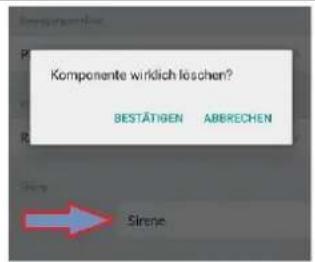
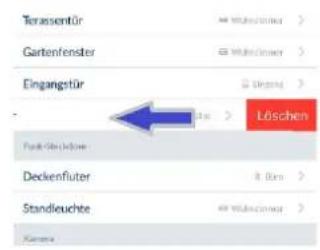
Retirer des composants
Ouvrez la liste des composants et...
Pour Android :
... faites glisser les composants sur la droite de l'écran et confirmez le retrait
Pour IOS :
... faites glisser les composants sur la gauche de l'écran et appuyez sur Supprimer
2.5. Reglages généraux
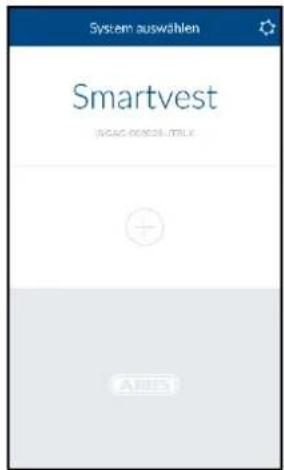
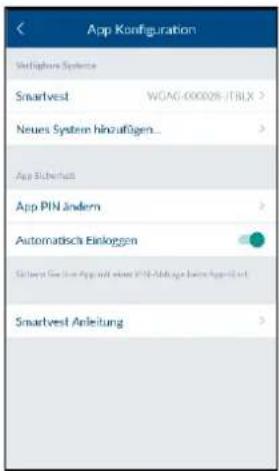
Ouvrez l'application Smartvest et appuyez sur le symbole de réglage en haut à droite pour ouvrir les réglages généraux.
Systèmes disponibles
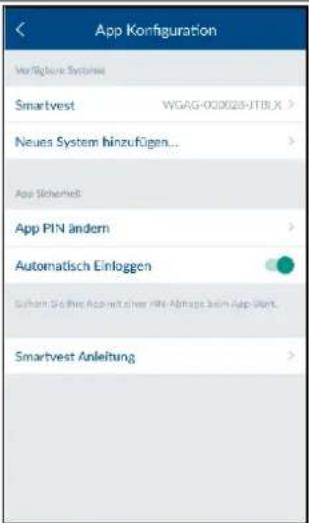
Dans l'application, ajoutez une nouvelle Smartvest ou seLECTIONnez votre Smartvest pour ouvrir les réglages généraux de la Smartvest.
Détails Smartvest
Si le code de sécurité de l'appareil a eté modifié ou saisi de manière erronée, vous pouvez l'adapter ici pour la connexion à la Smartvest.

Remarque
La modification du code de sécurité de l'appareil est décrite au chapitre 5 Configuration.
Activez la reconnexion automatique pour ignorer la connexion manuelle à la Smartvest. Au démarriage suivant de l'application, vous accédez directement à la vue d'ensemble de la Smartvest.
Pour supprimer la Smartvest, appuyez sur Retirer un système de l'appli.
Sécurité de l'application
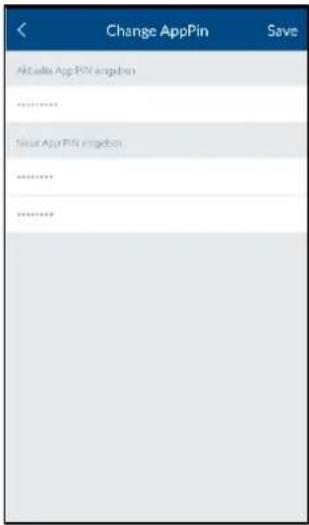
Pour selectionner votre propre code PIN d'application, appuyez sur « Modifier le PIN de l'appli ». Lors de la configuration initiale, le code PIN d'application par défaut 123456 est définii.

Attention
Une fois le code PIN d'application activé, celui-ci est demandé à chaque démarrage de l'application sur votre terminal. Si vous avez oublie votre code PIN d'application, désinstallé, puis réinstallé voserapplication Smartvest.

Code PIN d'application par défaut : 123456
Désactivez la reconnexion automatique pour le code PIN d'application afin que celui-ci soit demandé à chaque démarriage de l'application. Utilisez-le pour empêcher tout accès à l'application si d'autres personnes utilisent leur terminal.
Instructions
Vous pouvez ouvrir ici les instructions Smartves t sur votre téléphone portable.
3. Montage
Ce chapitre décrit le montage de la Smartvest et des composants correspondants.
Pour l'utilisation et le réglage de la Smartvest via l'application Smartvest, veuillez vous reporter aux chapitres 4 et 5.
| A | Avertissement Lors de l'utilisation des pastilles adhésives, assurez- vous que le support est propre, résistant à l'abrasion et sec. Certaines surfaces, comme le papier peint, le polystyrene, le silicone ou le Teflon, ne convennent pas au montage de ce produit. |
3.1. Smartvest FUAA35000
La Smartvest est uniquement conque pour une utilisation à l'intérieur. Veuillez respecter les instructions relatives au lieu d'installation et à l'environnement d'exploitation figurant dans les consignes de sécurité.
Instructions de montage générales
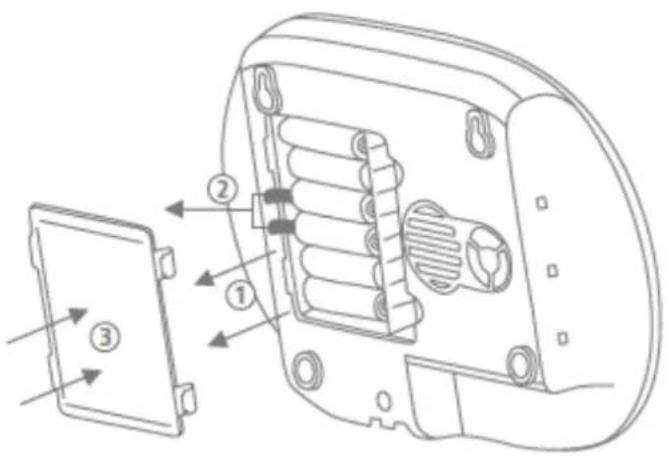
Avant le montage, assurez l'alimentation de secours par pile de votre Smartvest.
- Pour cela, appuyez sur les deux crochets pour ourir le couvercle du compartment de la pile.
- Retirez les bandes en plastique.
- Refermez ensuite le couvercle.
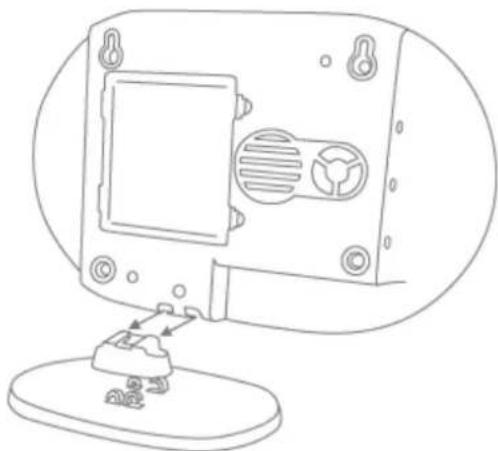
Montage sur pied
Clipsez la Smartvest sur le pied, puis placez-la à l'emplacement souhaite. Vous pouvez fixer les cables dans le passacables du pied afin de les ordonner.
Montage encastré
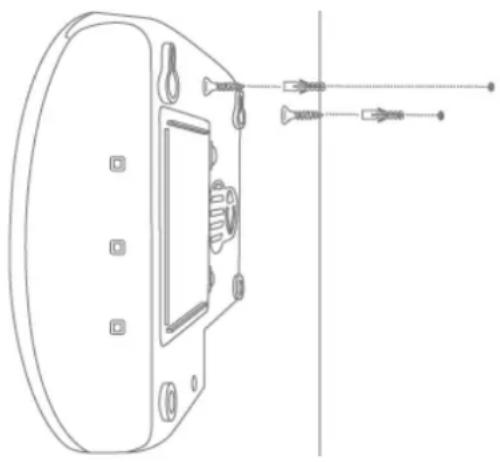
Collez le gabarit de perçage fourni avec la Smartvest à l'emplacement d'installation souhaite. Utilisez un niveau à bulle pour aligner le gabarit de perçage. Percez des trous aux emplacements prévus, puis insérez les chevilles fournies. Vissez ensuite les vis fournies dans les chevilles en laissant dépasser les têtes d'environ 6 mm. Accrochez enfin la Smartvest.
3.2. Prise radio FUHA35000
La prise radio est uniquement conque pour une utilisation à l'intérieur. Veuillez respecter les instructions relatives au lieu d'installation et à l'environnement d'exploitation figurant dans les consignes de sécurité. Il ne faut jamais brancher des prises radio les ones sur les autres.
Montage
Branchez la prise radio sur une prise de courant, puis branchez le consommateur souhaité (par ex. une lampe) sur la prise radio.
Autres remarques sur la prise radio
| Description | Programmation | Retrait | Configuration | Carac. techniques |
3.3. Détector d'ouverture FUMK35000
Le détector d'ouverture est uniquement concu pour une utilisation à l'intérieur. Veuillez respecter les instructions relatives au lieu d'installation et à l'environnement d'exploitation figurant dans les consignes de sécurité.
Instructions de montage générales
Montez toujours le petit composant magnétique sur la fenêtre ou la porte et le grand composant d'émission sur le chassin de la fenêtre ou de la porte.
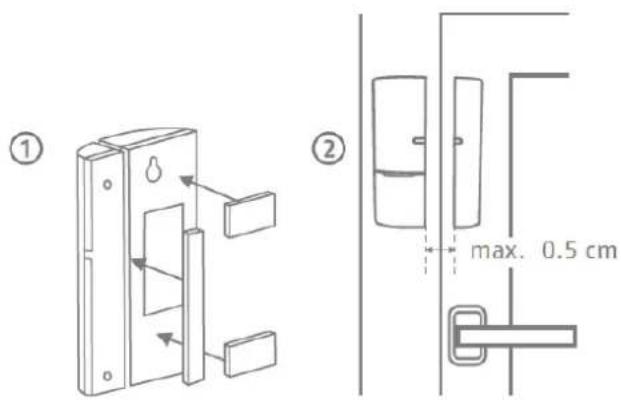
Montez le détector d'ouverture de sorte que les deux composants soient espacés l'un de l'autre au maximum de 0,5 cm à l'horizontal et de 1,5 cm à la verticale.
- En cas de doute, testez si la différence de hauteur sur votre fenêtre ou votre porte est trop importante : maintenez les deux composants à la position souhaitee sur la fenêtre ou la porte, puis amenez le composant d'émission sur le chassin de la fenêtre ou de la porte. Si la LED de signal bleu s'allume, la différence de hauteur est trop importante.
- Pour compenser cette différence de hauteur, utilisez les rondelles fournies, qui doivent etre placees au dos des composants. En cas d'utilisation des rondelles, les vis foumies ne sont plus adaptees pour le montage. Utilizez donc vos propres vis ou les pastilles adhesives foumies (recommendé).
Montez toujours le détecteur d'ouverture du côte ouverture de la fenetre ou de la porte, et jamais cote charmières.
- Vous pouvez placer le détector d'ouverture sur le dessus ou sur le côte d'une fenêtre. Si vous montez le détector d'ouverture en dessous d'une fenêtre, il pourrait ne pas se déclencher en cas de basculement de la fenêtre (non recommandié).
Montage avec pastilles adhesives
- Collez les deux petites pastilles adhéSES sur le grand composant d'émission du détecteur d'ouverture et la pastille adhéSE plus longue sur son petit composant magnétique.
- Collez le grand composant d'émission à l'emplacement souhaite sur le chassin de la fenêtre et le petit composant magnétique sur la fenêtre.
- Auparavant, vuillez nettoyer soigneusement les emplacements ou vous souhaitez apposer les pastilles adhesives.
Montage avec vis (recommende)
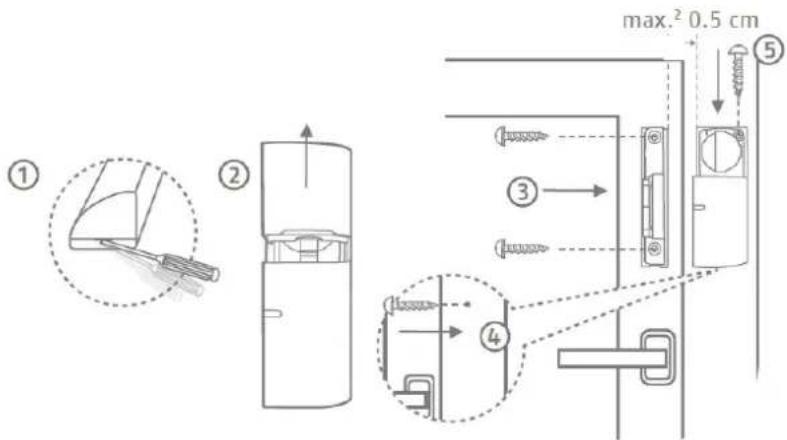
- Ouvrez le petit composant magnétique du détecteur d'ouverture à l'aide d'un fin tournevis plat.
- Retirez le couvercle du compartment de la pile du grand composant d'émission du détecteur d'ouverture.
- À l'aide de 2 vis, vissez le petit composant magnétique à l'emplacement souhaïte sur la fenêtre. Vous doivent au préalable percer les trouss prévus à cet effet à l'aide d'un tournevis ou d'une perseuse.
- Vissez une vis pour I'eelit d'accrochage du composant d'émission sur le chassin de la fenetre.
- Accrochez les composants d'émission, puis fixez-les avec la dernière vis sur le chassin de la fenêtre.
Autres remarques sur le détecteur d'ouverture
| Description | Programmation | Retrait | Configuration | Carac. techniques |
3.4. Détector de mouvement FUBW35000
Le détector de mouvement est concu uniquement pour une utilisation à l'intérieur. Veuillez respecter les instructions relatives au lieu d'installation et à l'environnement d'exploitation figurant dans les consignes de sécurité.
Instructions de montage générales
Pour une portée de 12m montez le détecteur de mouvement a 2 - 2,5 m du sol.
Montez le détecteur plaqué contre le mur ou dans un angle (recommandé).
- Ne montez pas le détector de mouvement face à une source de chaleur ou une fenêtre, audressus d'un radiateur, à proximé de grandes structures métalliques, de cables électriques, de conduites de gaz, d'appareils électroniques ou d'appareils radio, ou à moins de 30 mm du plafond.
- La portée de détction du détecteur est dirigée vers le bas. N'inclinez donc pas trop le détecteur vers le bas, sous peine de minimiser la portée. Il est recommendé de le placer bien droit à l'horizontal.
Fixation par collage
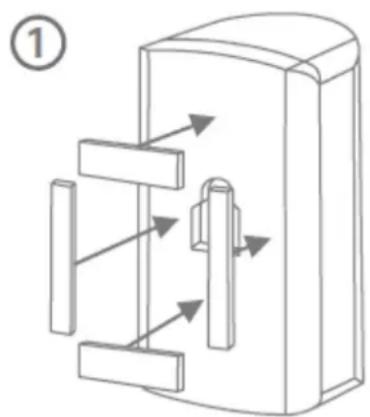
- Pour un montage encastré, collez les pastilles adhésives fournies au dos du détecteur de mouvement.
- Pour un montage dans un angle, collez les pastilles adhesives sur les chanfreins (surfaces biseautees) du détecteur de mouvement.
- Montez le détecteur de mouvement à l'emplacement d'installation souhaité sur une surface plane.
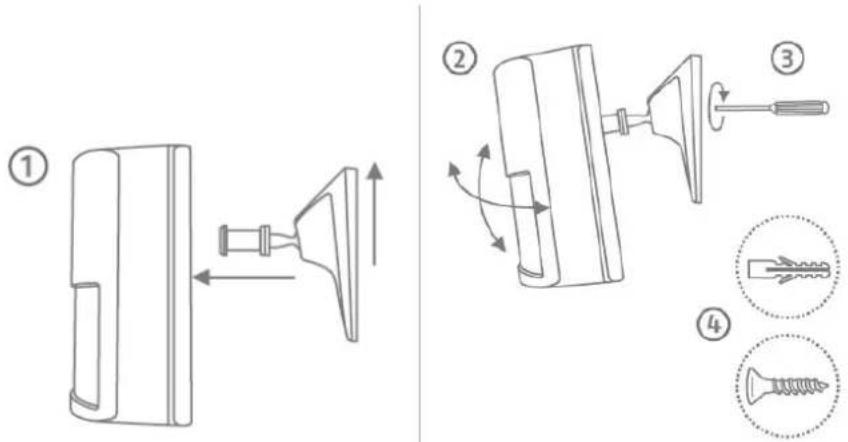
Montage en saillie avec support
- Insérez le support dans le détecteur de mouvement.
- Positionnez le détector de mouvement à l'emplacement d'installation souhaité et réglez l'angle voulu.
- Fixez la position en tournant la vis à l'arrière du support.
- Collez le gabarit de perçage fourni avec le détecteur de mouvement à l'emplacement souhaité. Utilisez un niveau à bulle pour aligner le gabarit de perçage. Percez des trous aux emplacements prevus, puis insérez les chevilles fournies.
Retirez le support et montez-le avec les vis fournies. Enclenchez enfin à nouveau le détecteur de mouvement sur le support.
Montage en saillie sans support
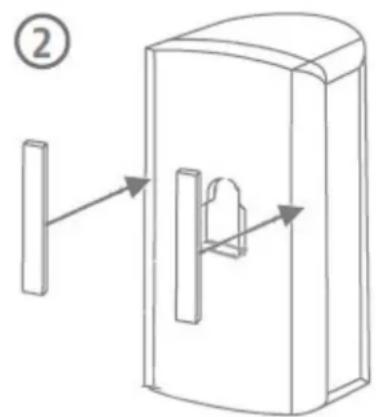
- Appuyez sur le bouton situé sous le détecteur de mouvement, puis retirez la face arrrière de ce dernier.
- Utilisez les trous prevus a cet effet a l'intérieur de la face arriere comme gabarit de perçage pour le montage encastré ou dans un angle.
- Percez les trous et inserez les chevilles fournies. À l'aide des vis fournies, vissez ensuite la face arrrière du détecteur de mouvement au mur ou dans l'angle.
- Enclenchez à nouveau le détecteur de mouvement sur le socle monté du détecteur de mouvement.
Autres remarques sur le détecteur de mouvement
| Description | Programmation | Retrait | Configuration | Carac. techniques |
3.5.Detecteur de fumee et de chaleur FURM35000
Le détector de fumée et de chaleur est uniquement concu pour une utilisation à l'intérieur. Veuillez respecter les instructions relatives au lieu d'installation et à l'environnement d'exploitation figurant dans les consignes de sécurité et dans le manuel du détector de fumée et de chaleur ici.
Montage
Pour le montage, reportez-vous au manuel du détecteur de fumée et de chaleur.
(Voir chapitre Detecteur de chaleur et de fumée sans fil FURM35000 Smartvest)
3.6. Sirene FUSG35000
La sirène est conçue pour une utilisation à l'extérieur et à l'intérieur. Veuillez respecter les instructions relatives au lieu d'installation et à l'environnement d'exploitation figurant dans les consignes de sécurité.
Instructions de montage générales

Avertissement
Lors du montage, la sirène peut se déclencher du fait du contact anti-sabotage. À cet effet, la sirène est réglée par défaut sur LED. Si vous avez déjà paramétré la sirène sur Sirene ou LED et sirène, réglez-la à nouveau sur LED avant le montage. Sinon, un déclenchement soudain du signal d'advertissement sonore de la sirène lors d'un montage à une hauteur elevée peut provoquer des accidents graves et des blessures corporelles ou des dommages matériels.
Vous pouvez aussi activer le mode de maintenance pour éviter le déclenchement d'alarmes indésirables. (Voir chapitre 5.2.6 Configuration)
Lors du test du signal d'advertisement sonore de la sirène, respectez toujours un écart minimum de 3 m pour éviter les blessures corporelles (au niveau de l'ouïe par ex.).
- La sirène est donc uniquement pour une utilisation en extérieur sous abri. (IP44)
Veillez a ce que la sirene soit placee hors de portee de main (hauteur de montage 3 m minimum). - Sélectionnez l'emplacement d'installation de sorte que la sirène soit bien visible et audible même àonne distance.
- La sirène est activée à la première pression du contact anti-sabotage. Le déclenchement du contact anti-sabotage entraine celui de l'alarme anti-sabotage.
Montage en saillie
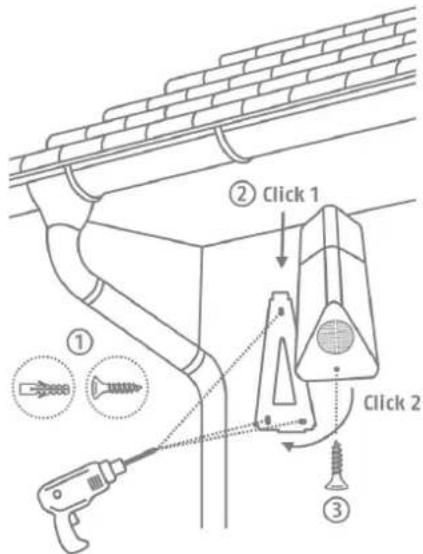
- Collez le gabarit de perçage fourni avec la sirène à l'emplacement d'installation souhaité. Utilisez un niveau à bulle pour aligner le gabarit de perçage. Percez des trous aux emplacements prévus, puis insérez les chevilles fournies. Retirez à nouveau le gabarit de perçage. Fixez le support en forme de A au mur à l'aide des vis.
- Branchez le bloc d'alimentation fourni sur la sirène. Insérez celle-ci dans le support par le haut (clic 1), puis clipsez-la contre le mur (clic 2).
- Serrez enfin la petite vis sur la face inférieure du support.
Autres remarques sur la sirène
| Description | Programmation | Retrait | Configuration | Carac. techniques |
3.7. Telecommande FUBE35000 / FUBE35001
La télécommande est uniquement conque pour une utilisation à l'intérieur. Veuillez respecter les instructions relatives à l'environnement d'exploitation figurant dans les consignes de sécurité.
Montage
Utilisez le porte-clés pour fixer la télécommande à votre trousseau de clés ou autre.
Autres remarques sur la télécommande
| Description | Programmation | Retrait | Configuration | Carac. techniques |
3.8. Clavier de commande FUBE35010 / FUBE35011

Remarque
Le clavier de commande est uniquement concu pour une utilisation à l'intérieur. Veuillez respecter en outre les instructions relatives au lieu d'installation et à l'environnement d'exploitation figurant dans les consignes de sécurité.
Instructions de montage générales

Remarque
Lors du montage du clavier de commande, le contact anti-sabotage peut se déclencher. Pour éviter des alarmes imprévues dans ce cas, vous pouvez activer le mode de maintenance dans les réglages avancés de l'application (voir chapitre 5.7 Réglages avancés).
Retirez les bandes en plastique qui dépasse du département de la pile pour allumer le clavier de commande.
Avant le montage, assurez l'alimentation de secours par pile du clavier de commande de votre Smartvest.
- Pour cela, desserrez la vis du compartment de la pile et appuyez sur le crochet pour ouvrir le couvercle du compartment de la pile.
- Retirez les bandes en plastique.
- Insérez le bloc d'alimentation fourni dans l'ouverture prévue à cet effet du compartment de la pile, puis guidez le cable du bloc d'alimentation dans le passé-cables prévu à cet effet.
- Fermez le couvercle et reisserrez de nouveau solidement la vis du compartment de la pile.
Montage en saillie
- Collez le gabarit de perçage fourni avec le clavier de commande à l'emplacement souhaité. Utilisez un niveau à bulle pour aligner le gabarit de perçage. Percez des trous aux emplacements prévus, puis insérez les chevilles fournies. Retirez le gabarit de perçage avant de fixer le support en forme de T à l'emplacement souhaité à l'aide des vis fournies.
- Pour fixer le clavier de commande au support installé, placez le clavier de commande avec les encoches situées à l'arrière sur les talons du support prévus à cet effet. Appuyez ensuite sur le clavier de commande vers le bas afin que les talons du support s'enclenchent dans le clavier de commande.
Autres remarques sur le clavier de commande
| Description | Programmation | Retrait | Configuration | Carac. techniques |
3.9.Detecteur d'inondation FUWM35000

Remarque
Le détector d'inondation est uniquement concu pour une utilisation à l'intérieur. Veuillez respecter en outre les instructions relatives au lieu d'installation et à l'environnement d'exploitation figurant dans les consignes de sécurité.
Montage en saillie
Avant le montage, assurez l'alimentation par pile de votre détecteur d'inondation Smartvest.
- Pour cela, appuyez sur les crochets pour ouvrir le couvercle du compartment de la pile.
- Retirez les bandes en plastique.
- Refermez ensuite le couvercle du compartment de la pile.
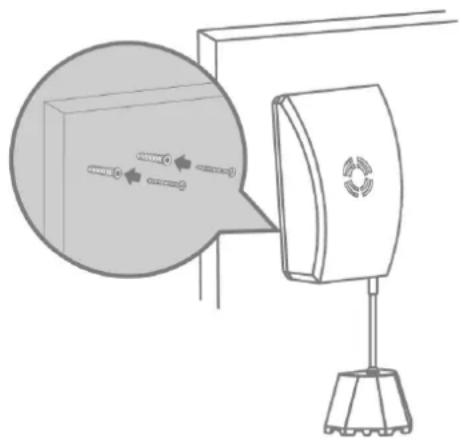
Collez le gabarit de perçage fourni avec le détector d'inondation à l'emplacement souhaité. Utilisez un niveau à bulle pour aligner le gabarit de perçage. Percez des trous aux emplacements prévus, puis insérez les chevilles fournies. Vissez ensuite les vis fournies dans les chevilles en laissant dépasser les têtes d'environ 6 mm. Accrochez enfin le détector d'inondation.
Lieux de montage du capteur d'eau :
Placez l'alarme à eau là où le risque d'écoulement ou de débordement d'eau est le plus élevé, par exemple à côté d'éviers, lavabos ou machines à laver!
Vouss pouvez fixer le détector d'inondation au mur et guider les contacts du capteur jusqu'à la surface à surveiller via le cable de 200 cm. 3 contacts sont situés sur la face inférieure du capteur d'eau. Dans que deux de ces contacts entrent simultanément en contact avec de l'humidité, une alarme se déclenché. Il faut donc s'assurer que les contacts se situent sur une surface plane. Les emplacements privilégios sont les endroits les plus bas de la pierce et à proximé de points de sortie d'eau probables. En cas de contact avec de l'eau, le détector d'inondation déclenché immidiatement un signal d'alarme puissant.
Autres remarques sur le détecteur d'inondation
| Description | Programmation | Retrait | Configuration | Carac. techniques |
3.10 Bouton sans fil FUBE35020

Remarque
Le bouton sans fil est uniquement concu pour une utilisation à l'intérieur. Veuillez respecter en outre les instructions relatives au lieu d'installation et à l'environnement d'exploitation figurant dans les consignes de sécurité.
Montage en saillie avec support
- Marquez l'emplacement des 2 trous de perçage sur le mur à l'aide du support (marquage « UP » vers le haut). Percez des trous aux emplacements prévus, puis insérez les chevilles fournies. Fixez le support au lieu de montage souhaité à l'aide des vis fournies.
- Poussez ensuite le bouton sans fil dans le support, de manière à ce que les encoches reposent sur les talons du support correspondants. Poussez ensuite le bouton vers le bas jusqu'à ce que le support s'enclenché.
- Pour-retirer à nouveau le bouton sans fil du support, poussez légèrement la tige de verrouillage vers le bas et poussez le bouton vers le haut pour le sortir du support.
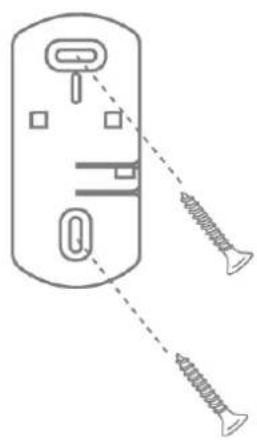
123
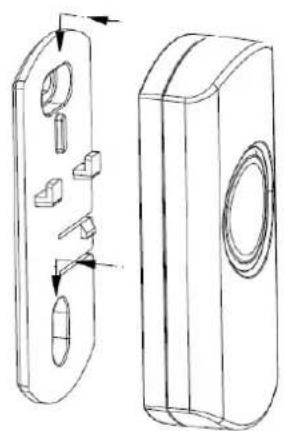
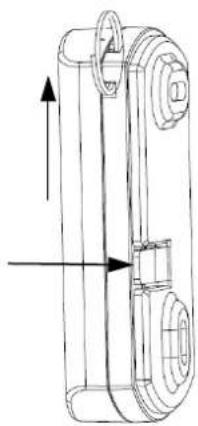
Fixation par collage
- Aparavant, vuillez nettoyer soigneusement les emplacements où vous souhaitez apposer la pastille adhéensive.
- Apposez la pastille adhéseve fournie sur la face inférieure du bouton sans fil.
- Collez le bouton sans fil à la position souhaitation (surface plane).
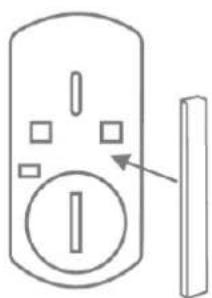
Autres remarques sur le bouton sans fil
| Description | Programmation | Retrait | Configuration | Carac. techniques |
3.11 Carillon (de porte) sans fil FUSG35010

Remarque
Le carillon (de porte) sans fil est uniquement concu pour une utilisation à l'intérieur. Veuillez respecter en outre les instructions relatives au lieu d'installation et à l'environnement d'exploitation figurant dans les consignes de sécurité.
Instructions de montage générales

Remarque
Si vous utilisez le carillon (de porte) comme avertisseur en cas d'alarme, veuillez notes que le carillon (de porte) ne doit pas etre instalé de maniere facilement accessible, car il ne dispose pas de protection anti-sabotage.
Montage en saillie
- Collez le gabarit de perçage fourni avec le carillon (de porte) à l'emplacement souhaité. Utilisez un niveau à bulle pour aligner le gabarit de perçage.
- Percez des trouxs aux emplacements prevus, puis inserez les chevilles fournies.
- Vissez ensuite les vis fournies dans les chevilles en laissant depasser les têtes d'environ 6 mm.
- Accrochez enfin le carillon (de porte).
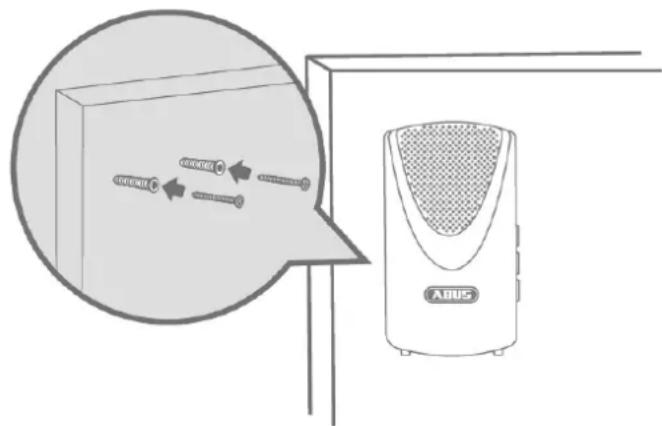
Autres remarques sur le carillon (de porte) sans fil
| Description | Programmation | Retrait | Configuration | Carac. techniques |
3.12 Détector de vibrations FUEM35000

Remarque
Le détector de vibrations est uniquement concu pour une utilisation à l'intérieur. Veuillez respecter en outre les instructions relatives au lieu d'installation et à l'environnement d'exploitation figurant dans les consignes de sécurité.
Instructions de montage générales
- L'emplacement d'utilisation optimal du détecteur de vibrations sans fil se trouve sur des objets qui ne doivent pas etre déplacés (coffre-fort, objets de valeur) ou sur des structures qui ne doivent pas etre percées (portes en bois, parois en verre, parois en plâtre).
Fixez le détector à titre d'essay à l'aide de ruban adhésif double face et déclenchez une alarmé d'essay. Si cette alarme n'est pas reçue par l'installation, testez à nouveau le détector à un autre emplacement. - N'installez pas le détecteur aux emplacements suivants :
O a proximé du sol;
念 a proximite de grandes structures metalliques:
O a proximite de cables secteur ou de conduites de gaz;
àproximé d'appareils électroniques ou d'appareils sans fil ;
sur des éléments qui se déplacent eux-memes ou la tete en haut.
Montage avec pastilles adhesives
- Auparavant, vuillez nettoyer soigneusement les emplacements ou vous souhaitez apposer les pastilles adhesives.
- Collez les deux pastilles adhesives sur la face inférieure du détecteur de vibrations.
- Collez le détecteur de vibrations à la position souhaitée.

Montage avec vis
- Vissez une des vis fournies au lieu de montage (pour l'oeillet d'accrochage de la plaque arriere).
- Accrochez le détecteur de vibrations, puis fixez-le avec la deuxième vis.
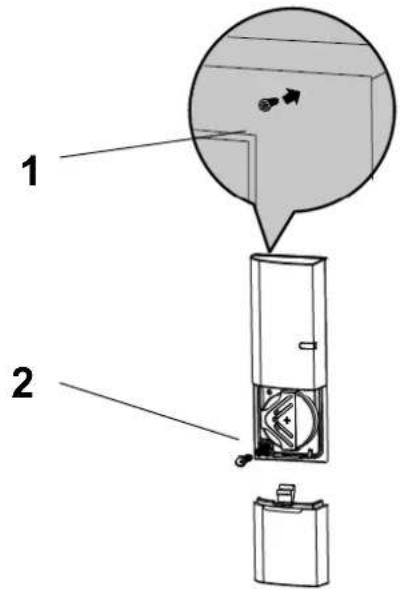
Autres remarques sur le détecteur de vibrations
| Description | Programmation | Retrait | Configuration | Carac. techniques |
4. Utilisation
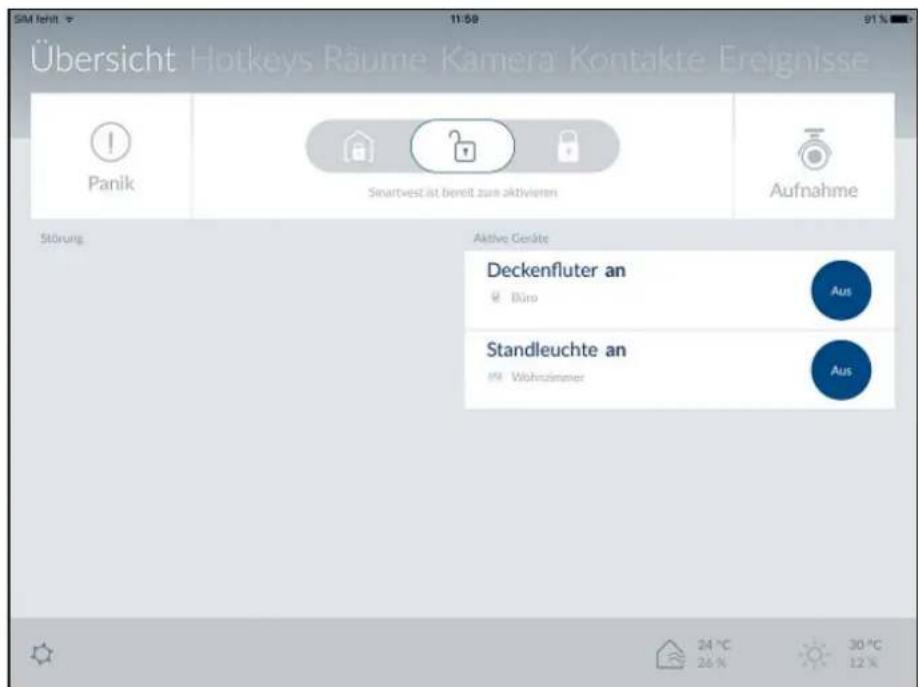
L'application Smartvest est divisée en deux guidages par menu principaux : Utilisation et configuration.
Ce chapitre vous explique l'utilisation de la Smartvest via l'application Smartvest.
Pour la configuration de la Smartvest, veuillesz vous reporter au chapitre 5.
Le menu Utilisation comporte les fonctions suivantes :
-
Vue d'ensemble des informations et fonctions les plus importantes
o Activation, activation Internet et desactivation de la Smartvest
巧 Appareils actifs
Anomalies -
Vue d'ensemble et activation de vos raccourcis clavier
- Vue d'ensemble de vos pieces et de l'état du détecteur de fumée
- Vue d'ensemble et affichage en temps réel de vos caméras
- Vue d'ensemble et appel de vos contacts
- Vue d'ensemble des événements passés
| i | Remarque Selon le système d'exploitation et le terminal utilisés, la représentation réelle peut différer\ quelque peu des captures d'écran insérées dans ce manuel. Dans ce manuel, la vue\ d'ensemble des menus est représentée à l'aide de captures d'écran de tablette, tandis\ que les descriptions des différentes options de menu sont représentées à l'aide de\ captures d'écran de smartphone. Toutefois, les désignations des options de menu et le\ guidage par menu sont identiques sur chaque apparéil. |
4.1. Barre de navigation et pied de page
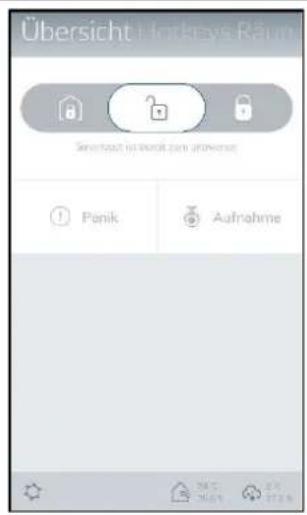
Ouvrez l'application Smartvest et connectez-vous à la Smartvest.
Barre de navigation
Affichage
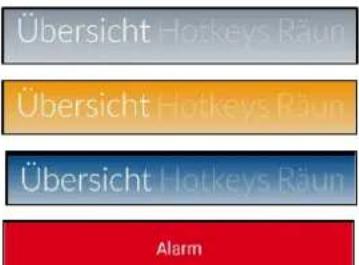
Les différentes options de menu sont représentées dans la barre de navigation supérieure. Le menu dans lequel vous vous trouvez est mis en surbrillance.
Changement de menu
Vous pouvez basculer entre les différents menus par balayage (en faisant glisser le doigt sur l'écran de croite à gauche ou de gauche à droite). Vous pouvez aussi consulter les différents menus en appuyant sur le menu souhaité dans la barre de menu.
Code couleur
L'etat dans lequel se trouve la Smartvest est indiqué par une couleur dans la barre de navigation.
| Gris | Le système est désactivé. |
| Jaune | Le système est désactivé et une anomalie est survenue (par ex. pile vide) |
| Bleu | Le système est activé. |
| Rouge | Le système est activé et se trouve en état d'alarme (par ex. détecteur d'ouverture ouvert, panique ou sabotage) |
Pied de page
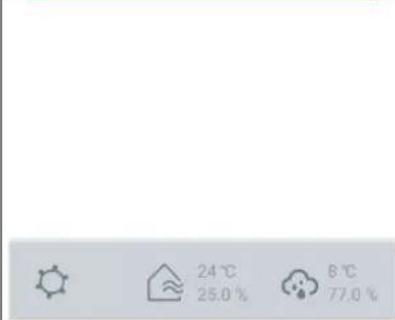
Paramètres
Dans le pied de page, en bas à gauche, figure le symbole de réglage. Appuyez dessus pour acceder aux réglages de la Smartvest.
Affichage de la température, de l'humidité de l'air et de la météo Les informations relatives à la température, à l'humidité de l'air et à la météo sont affichées en bas à droite.
| 22°C 23.0% | Affichage de la température et de l'humidité de l'air interieures, mesurées par l'hygromètre de la Smartvest. |
| 8°C 77.0% | Affichage de la météo pour le lieu indiqué dans les réglages de la Smartvest. |
| i | Remarque Après le démarriage de la centrale, la stabilisation des valeurs de l'hygromètre pour l'intérieur prend environ 30 minutes. |
4.2.Vue d'ensemble
Affichage d'etat
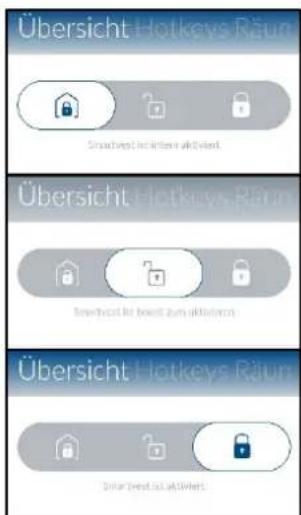
Dans l'affichage d'etat, trois symboles différents indiquent l'etat respectif de la Smartvest. L'etat du moment est affiché en surbrillance et le texte correspondant est affiché en dessous. Vous pouvez modifier l'etat en tirant vers la gauche ou la droite, ou en appuyant sur l'etat souhaité.
| Activation Partielle de Smartvest effectuée | |
| Le mode interne est pré-programmé départ usine pour protégier l'enveloppe extérieure. Cela signifie que les détecteurs d'ouverture déclenchent une alarme, mais pas les détecteurs de mouvements. Ainsi, vous pouvez vous déplacer chez vous en toute liberté, sans déclencher d'alarme. Si une personne extérieure pénétre dans le bâtiment, le détector d'ouverture déclenché une alarme. Application recommmandée: réglez Smartvest en mode interne avant d'aller vous coucher. | |
| Smartvest est désactivé (pré à être activé) | |
| Avec ce statut, le système n'est pas enclenché. Les messages de la plupart des détecteurs ne déclenchent pas d'alarme. La seule exception sont les détecteurs d'alarme (décteur autonome avertisseur de fumée, détector d'inondation) qui déclenchent systématiquement une alarme, quels que soit le statut du système, pour votre sécurité. En outre, une alarme se déclenché si un des composants envoie un message signalant un sabotage. Application recommandée: désactivez Smartvest en rentrant chez vous. | |
| Activation de Smartvest effectuée | |
| L'activation est pré-programmée départ usine pour assurer une sécurité absolue. Cela signifie que tous les détecteurs déclenchent une alarme. Application recommandée: activez Smartvest en sortant de chez vous, s'il n'y a plus personne à l'intérieur. |

Remarque
Lors de la programmation des composants, des valeurs par défaut sont automatiquement définies pour chaque état. Si vous souhaitez modifier les réglages de chaque état, vous trouvez les réglages à la section 5.7.3 Réglages avances / Configuration d'état.
Raccourcis clavier
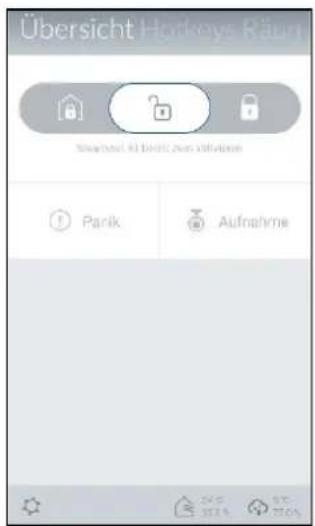
Sous l'affichage d'etat figurent les deux raccourcis clavier préconfigures Panique et Camera, que vous pouze activer par pression dans la vue d'ensemble. Ces deux raccourcis clavier se trouvent également sur la télécommande FUBE35000 et vous pouze aussi les activer par ce biais.

Par défaut :
Tous les acteurs se déclenchent (sirène par ex.) et toutes les caméras enregistrant.

Par défaut :
Toutes les caméras enregistrant.

Remarque
Lors de la programmation des composants, des valeurs par défaut sont automatiquement définies pour les raccourcis clavier préconfigurés. Si vous souhaitez modifier les réglages de chaque raccourci clavier, vous trouvez les réglages à la section 5.4 Raccourcis clavier.
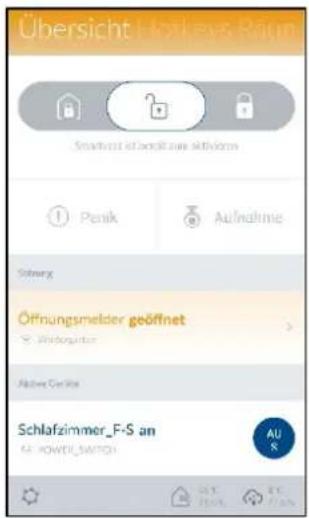
Anomalie
Si des anomalies (par ex. pile vides) survennent, elles sont indiquées sous les raccourcis clavier. Une fois les anomalies corrigées, elles disparaissent de la vue d'ensemble.
Les messages d'erreur se trouvent en outre dans la vue d'ensemble des événements (4.7).
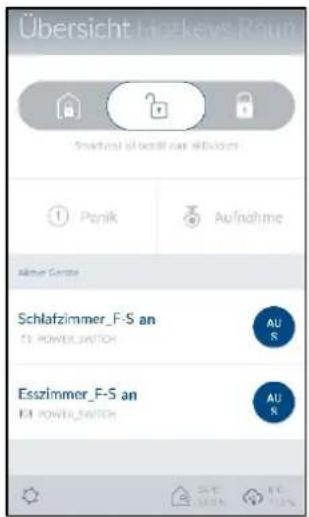
Appareils actifs
Les composants se trouvant à l'etat actif (par ex. prise radio sur Activé) sont répertoriés dans une liste. Une fois les composants désactifs, ils disparaissent de la vue d'ensemble.
Ainsi, vous avez toujours les éventuels consommateurs d'électricité à l'oeil.
4.3. Raccourcis clavier
Exemples d'application
Les raccourcis clavier permettent d'activer différents composants par une simple pression de touche. En cas de besoin, vous pouvez configurer le racourci clavier (Panique) pour activer la sirène afin de dissuader le malfaître avant même sa tentative d'effraction.
Vou陏 que aussi creer un racourci clavier personnalise pour l'activation d'une ou de plusieurs prises radio, et allumer ou eteindre ainsi I'elcairage de voire habitation en appuyant sur le racourci clavier.
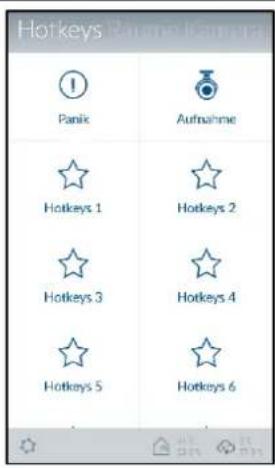
Vue d'ensemble des raccourcis clavier
Jusqu'à 11 raccourcis clavier peuvent être affichés dans la vue d'ensemble des raccourcis clavier. 2 raccourcis clavier préconfigurés Panique et Caméra sont déjà définis lors de l'installation initiale. Dans les réglages (voir chapitre 5.4 Raccourcis clavier), vous pouvez ajouter 9 autres raccourcis clavier à la vue d'ensemble ou modifier les raccourcis existants.
Pour exécuter un raccourci clavier, appuyez dessus.
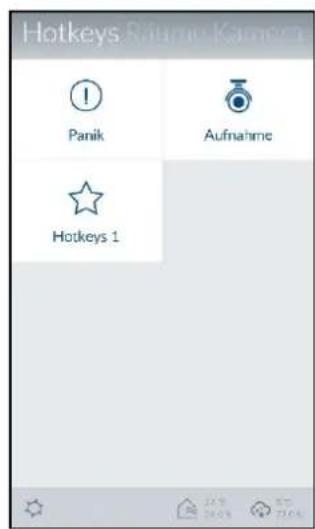
Raccourcis clavier préconfigures
La vue d'ensemble des raccourcis clavier comprend deux raccourcis clavier préconfigurés : Panique et Caméra. Ces deux raccourcis clavier se trouvent également sur la télécommande FUBE35000 et vous pouvez aussi les activer par ce biais.

Par défaut:
Tous les acteurs se déclenchent (sirène par ex.) et toutes les caméras enregistrant.

Par défaut:
Toutes les caméras enregistrrent.

Remarque
Lors de la programmation des composants, des valeurs par défaut sont automatiquement définies pour les raccourcis clavier préconfigurés. Si vous souhaitez modifier les réglages des composants pour chaque raccourci clavier, vous trouvez les réglages au chapitre 5.4 Raccourcis clavier.
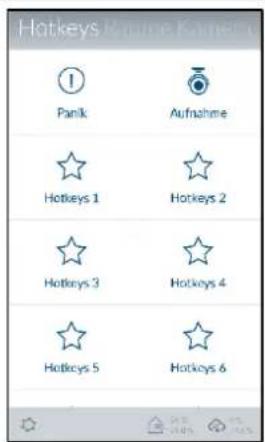
Raccourcis clavier configurables
Vous pouvez configurer jusqu'à 9 raccourcis clavier dans les réglages (voir chapitre 5.4 Raccourcis clavier). Une fois créés, ils apparaissent dans la vue d'ensemble des raccourcis clavier et peuvent être exécutés par simple pression sur le bouton correspondant.

Raccourci clavier configuré
4.4. Pièces
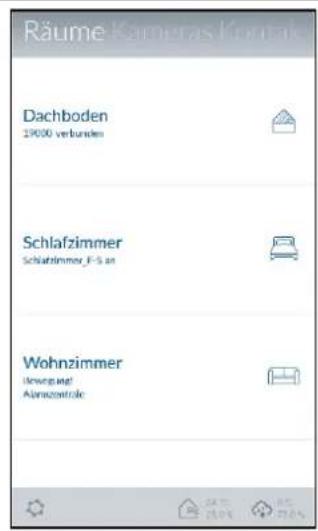
Vue d'ensemble des pieces
La vue d'ensemble des pieces comprend toutes les pieces à laquelle au moins un composant a été ajouté. 2 composants maximum sont répertoriés sous le nom de chaque piece.
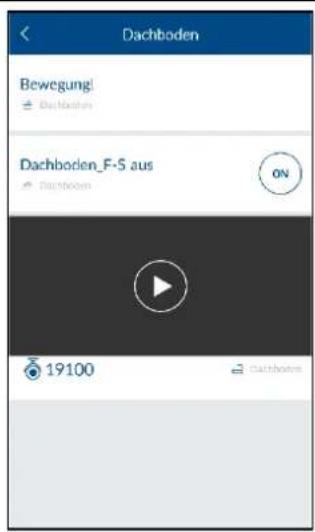
Details d'une piece
Appuyez sur la piece souhaitation pour ouvrir la vue d'ensemble correspondante. Tous les composants ajoutés à cette piece sont répertoriés. Pour quitter la vue d'ensemble de la pierce, appuyez sur la flèche en haut à gauche.
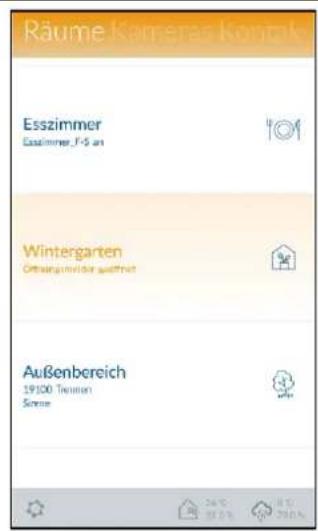
Code couleur
Si un composant présente une anomalie, la pièce correspondante dans la vue d'ensemble des pièces et le composant sont marqués en jaune.
4.5. Cameras
(TVAC16000/TVAC19000/TVAC19100)
(PPIC32020/PPIC3x520/PPIC42520/PPIC44520/PPIC31020)
Vue d'ensemble des cameras
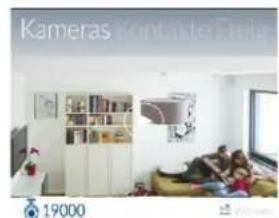
Jusqu'à 4 caméras peuvent être affichées dans la vue d'ensemble des caméras. Dans les réglages, vous pouvez ajouter 4 caméras à la vue d'ensemble des caméras ou modifier les réglages des caméras existantes.
Appuyez sur uneamera pour acceder à l'affichage en temps réel avec les différentes fonctions de cetteamera.
TVAC19000/PPIC32x20
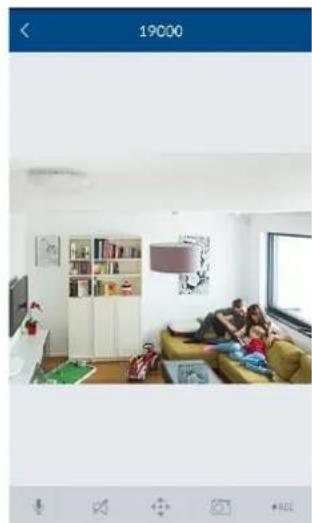
Affichage en temps réel
Pour commander laamera, balayez avec le doigt vers la gauche, la droite, le haut ou le bas dans l'affichage en temps réel.
Pour zoomer sur l'image de laamera, étrez-la avec deux doigts.
Actions

Push to Talk
Maintenez le bouton enforcé pour parler avec des personnes sur site via le haut-parleur de laamera.

Activier le microphone
Appuyez sur le bouton pour entendre l'enregistrement audio de laamera.

Positions preréglées
Appuyez sur le bouton pour enregistrer (préreglage 1, 2, 3) ou appeler les positions venant d'être régées.

Instantané
Appuyez sur le bouton pour enregistrer un instantané sur votre terminal.

Enregistrement
Appuyez sur le bouton pour démarrer un enregistrement d'1 minute.

Remarque :
Les enregistements ne sont possibles que si une carte micro-SD se trouve dans laamera! Dans le cas contraire, la touche « Rec » n'apparait pas.
TVAC19100/PPICx4520
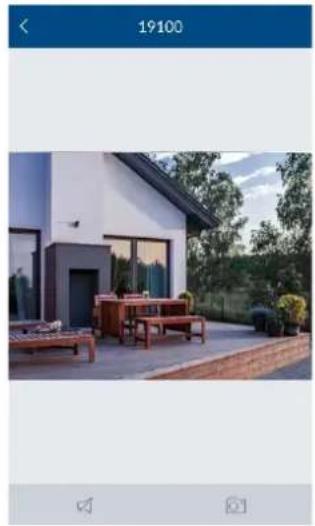
Affichage en temps reel
Pour zoomer sur l'image de laamera, étrez-la avec deux doigts.
Actions

Activier le microphone
Appuyez sur le bouton pour entendre l'enregistrement audio de laamera.

Instantané
Appuyez sur le bouton pour enregistrer un instantané sur votre terminal.

Enregistrement
Appuyez sur le bouton pour démarrer un enregistrement d'1 minute.

Remarque :
Les enregistements ne sont possibles que si une carte micro-SD se trouve dans laamera! Dans le cas contraire, la touche « Rec » n'apparait pas.
TVAC16000
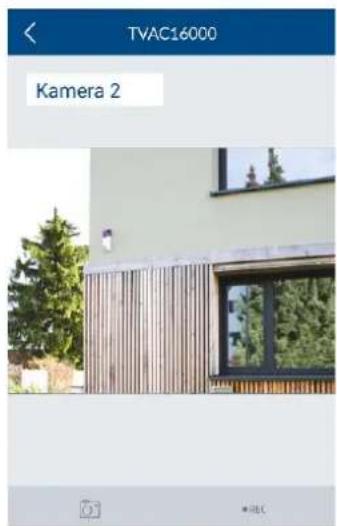
Affichage en temps réel
Pour zoomer sur l'image de laamera, étrez-la avec deux doigts.
Changement deamera
Selectionnez laamera souhaitee (camera 1-4).
Actions

Instantané
Appuyez sur le bouton pour enregistrer un instantané sur votre terminal.
Enregistrement
Appuyez sur le bouton pour démarrer un enregistrement d'1 minute.
Remarque :

Les enregistements ne sont possibles que si une carte micro-SD se trouve dans l'écran TVAC16000! Dans le cas contraire, la touche « Rec » n'apparait pas.
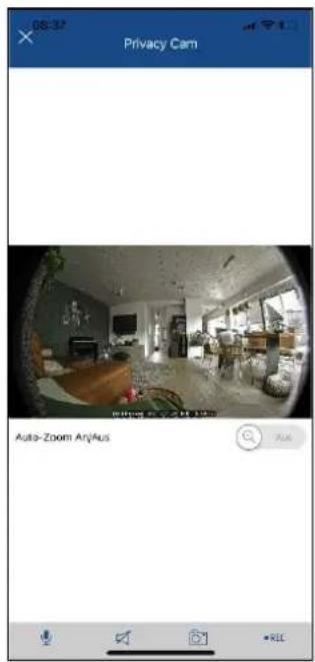
PPIC31020
Fonctions

Zoom automatique
Acté : L'image en direct est automatiquement agrandie.
Désactivé : l'image en direct est affichée dans son intégralité

Note:
La vue en direct n'est disponible que si le rabat est ouvert
4.6. Contacts
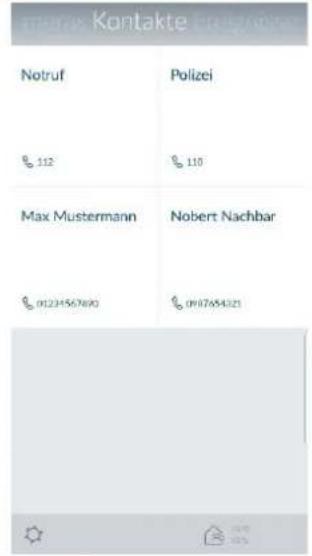
Vue d'ensemble des contacts
Jusqu'à 4 contacts peuvent être affichés dans la vue d'ensemble des contacts. 2 contacts préconfigurés Appel d'urgence et Police sont déjà définis lors de l'installation initiale. Dans les réglages, vous pouvez ajouter 2 autres contacts à la vue d'ensemble des contacts ou modifier les contacts existants.
Vous trouvez d'autres détails à ce sujet au chapitre 5.1 Vue de configuration
Telefon
Q
+Zu Komaktien hinzufugen
01234567890
1
2
3
4
5
6
7
8
9
¥
0
图

4.7. Événements
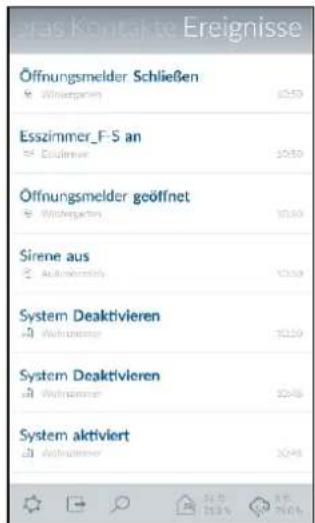
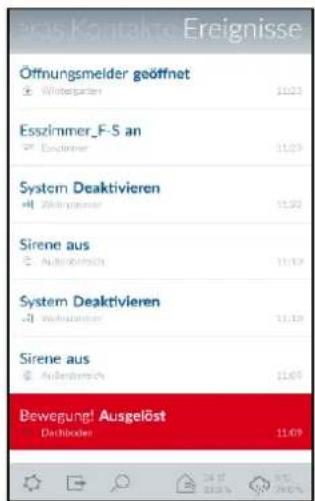
Appel
Appuyez sur le numéro du contact pour ouvrir automatiquement la vue Téléphone de votre terminal avec le numéro du contact préseLECTIONné. Pour passer l'appel, vous devez appuyer sur la touche d'appel du terminal.

Attention
N'utiliser les contacts préconfigurés Appel d'urgence et Police qu'en cas d'urgence.
Vue d'ensemble des événements
Lors de l'appei de la vue d'ensemble des événements, les 100 événements les plus recents sont affichés.
Pour voir les événements plus anciers, utilisez la fonction de recherche. La centrale d'alarme Smartvest enregistre 1000 entrées au maximum.

Remarque
Les événements deamera sont charges et actualisés directement depuis laamera dans la vue d'ensemble des événements. En fonction de la connexion réseau, plusieurs minutes peuvent être nécessaires avant qu'une nouvelle video soit affichée.

Remarque
Les événements du détecteur de mouvement ne figurent pas dans la vue d'ensemble des événements.
Pour le test de fonctionnement, utilisez le mode test. (Voir chapitre 1.4 Detecteur de mouvement)
Code couleur
Si des composants ont déclenché un état d'alarme, ils sont marqués en rouge dans la vue d'ensemble des événements.
Si des composants n'envoientaucun signal à la Smartvest ou que leurs piles sont vides,ils sont marqués en jaune dans la vue d'ensemble des événements.
Exportation
Appuyez sur le symbole d'export en bas à gauche pour enregistrer sur votre terminal la vue d'ensemble actuelle des événements dans un fisier texte.

Remarque :
Le fichier texte est enregistré sur votre smartphone.
Vou le trouverez sous :
Pour le système d'exploitation Android :
| Par explorateur de fichiers séparé dans le dossier « Smartvest »Pour le système d'exploitation IOS :Par synchronisation iTunes | |
| RechercheAppuyez sur le symbole de recherche en bas à gauche pour rechercher les événements sur une plage de temps spécifique. Appuyez sur Recherche pour lancer la recherche ou sur le symbole de la flèche pour revenir à la vue d'ensemble des événements. | |
| Actualisation manuelleVous peuventactualiser manuellement la liste d'événements en balayant vers le bas. Ceci est particulièrement nécessaire lors du chargement des événements deamera, car ils sont directement charges de laamera vers l'application. | |
4.8. Affichage de l'alarme
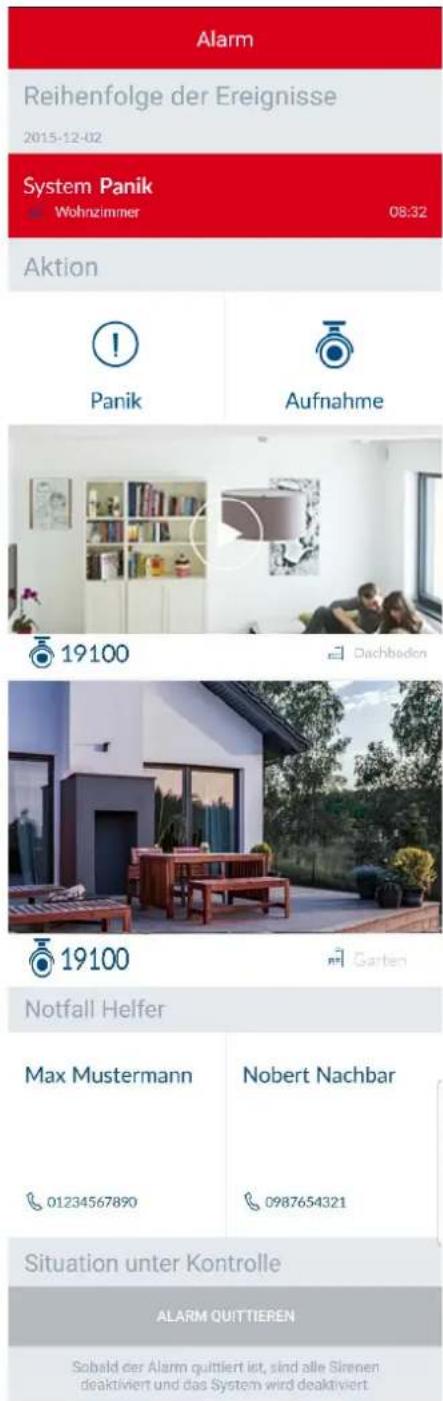
Affichage de l'alarme
L'affichage de l'alarme s'ouvre au déclenchement d'une alarme, si
- l'application Smartvest est déjà ouverte;
- l'application Smartvest est ouverte après l'alarme ;
- l'application Smartvest est ouverte par une pression sur la notification push de l'alarme.
Ordre des événements
L'ordre des événements vous indique quel événement a déclenché l'alarme (surligné en rouge), àquelle heures, ainsi que les événements qui se sont produits après le déclenchement de l'alarme. jusqu'à 5 événements sont affichés.
Actions
Sous les actions, vous trouvez les raccourcis clavier préconfigurés Panique et Enregistrement.

Par défaut :
Tous les acteurs se déclenchent (sirène par ex.) et toutes les caméras enregistrant.

Par défaut :
Toutes les caméras enregistrrent.
Vue d'ensemble des caméras
Appuyez sur uneamera pour acceder à l'affichage en temps réel avec les différentes fonctions de cetteamera.
Assistant en cas d'urgence
Les contacts que vous avez scélectionnés comme assistants en cas d'urgence sont affichés et vous pouvez les appeler à l'aide.
Appuyez sur le numéro du contact pour ouvrir automatiquement la vue Téléphone de votre terminal avec le numéro du contact préselectionné.

Attention
N'utiliser les contacts préconfigurés Appel d'urgence et Police qu'en cas d'urgence.
Situation sous contrôle
Pour désactiver l'alarme et votre système, appuyez sur la touche Acquitter l'alarme.
Vous pouvez aussi accüitter l'alarme et désactiver votre système en appuyant sur la touche de désactivation de votre télécommande.
5. Configuration
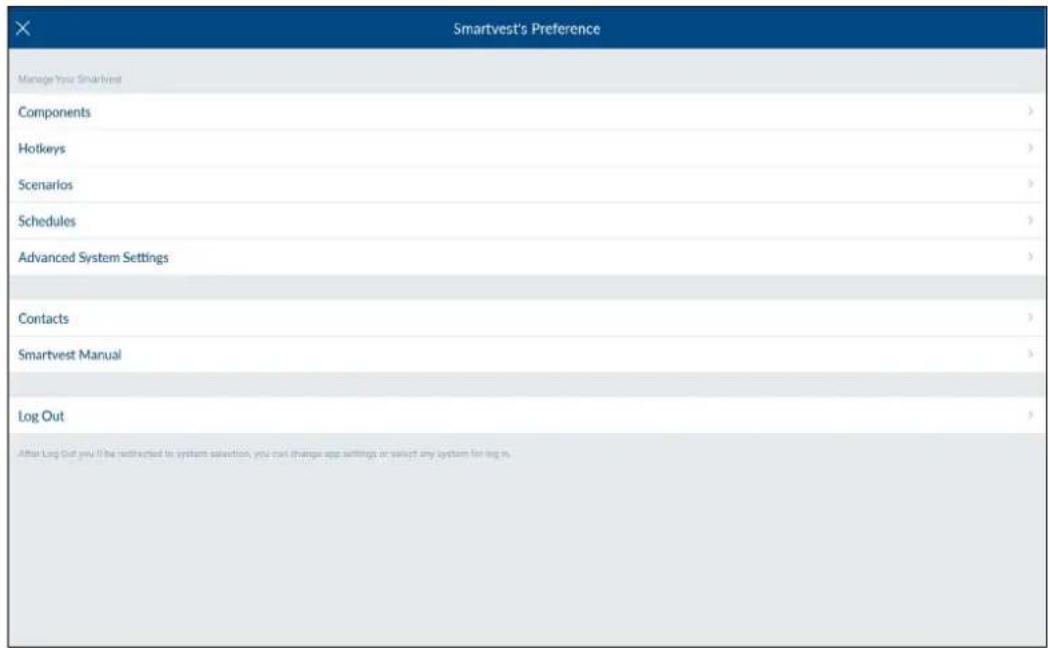
L'application Smartvest est divisée en deux guidages par menu principaux : Utilisation et configuration.
Ce chapitre vous explique la configuration de la Smartvest via l'application Smartvest.
Pour l'utilisation de votre Smartvest, veuillez vous reporter au chapitre 4.
Le menu Configuration permet d'exécuter les points suivants :
- Réglages et ajout de vos composants
- Réglages de vos raccourcis clavier
- Réglages de vos scénarios
- Réglages de vos horaires
- Réglages des paramètres de réseau et de sécurité
- Réglages de modes Activation / Activation interne / Désactivation
- Réglages relatifs à l'heure et au firmware
- Activation du mode Test, Maintenance ou Télecommande
Activation de I'accès à distance au service

Remarque
Selon le système d'exploitation et le terminal utilisés, la représentation réelle peut différer quelques peu des captures d'écran insérées dans ce manuel. Dans ce manuel, la vue d'ensemble des menus est représentée à l'aide de captures d'écran de tablette, tandis que les descriptions des différentes options de menu sont représentées à l'aide de captures d'écran de smartphone. Toutefois, les designations des options de menu et le guidage par menu sont identiques sur chaque apparéil.
5.1. Vue de configuration
Vue de configuration
Les réglages, les contacts et les instructions Smartvest sont affichés dans la vue de configuration.
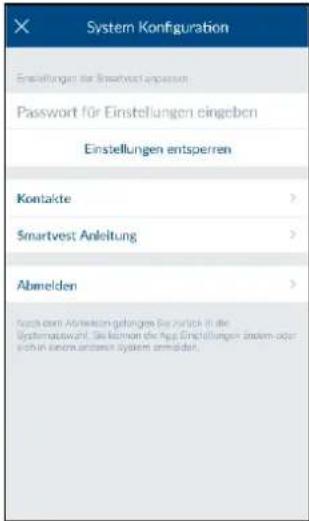
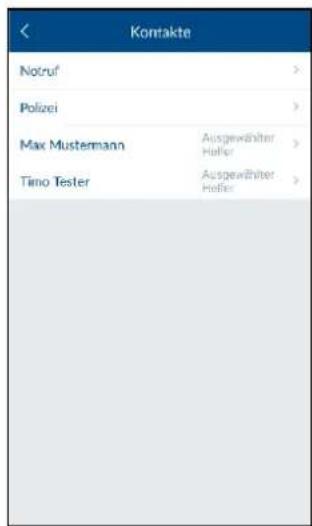
Réglages de la Smartvest
Saisissez le mot de passer correspondant aux réglages (par défaut : 123456) pour ouvrir toutes les possibités de réglage de la Smartvest.
Les réglages suivants ne peuvent être modifiés qu'à l'aide du mot de passer correspondant :
- Composants (voir chapitre 5.2)... (et chapitre 5.3)
Raccourcis clavier (voir chapitre 5.4)
Scenarios (voir chapitre 5.5) - Calendrier (voir chapitre 5.6)
Réglages avances (voir chapitre 5.7)
Ces réglages sont décrits plus en détaill aux sections 5.2 à 5.7.
Contacts
Appuyez sur Contacts pour ouvrir la liste de contacts.
Les contacts affichés doivent être organisés de façon individuelle pour chaque terminal car ils sont enregistrés dans l'application même.
Appuyez sur le contact que vous souhaitez modifier ou sur le symbole plus pour ajouter un nouveau contact.
Nom
Définissez le nom du contact.
Numero
Définissez le numéro d'appoint du contact.
Assistant sélectionné
Activez cette option pour les contacts privilégiiés que vous souhaitez joindre en cas d'alarme. Si vous avez activé au moins un contact comme assistant sélectionné, lors de l'alerte suivante de la Smartvest, ce contact apparait immédiatement comme option d'appeL. Il est possible d'activer au maximum 2 des 4 contacts comme assistants seLECTIONnés.
Les contacts nouveaux ou modifiés sont affichés dans la vue d'ensemble des contacts (voir chapitre 4.6 Contacts).
Instructions Smartvest
Vous pouvez ouvrir ici les instructions Smartvest sur votre téléphone portable.
Déconnexion
Appuyez sur « Déconnexion » pourmettre fin à la connexion à la Smartvest. Vous accédez alors à la page de démarriage.
5.2. Composants
Vue des composants
Appuyez sur Composants pour acceder à la vue des composants. Tous les composants programmés et les pieces correspondantes sont affichés dans cette vue.
Programmer des composants
Appuyez sur le symbole plus pour ajouter un composant. Sélection nez le composant correspondant dans la liste des composants.
5.2.1 Programmer laamera
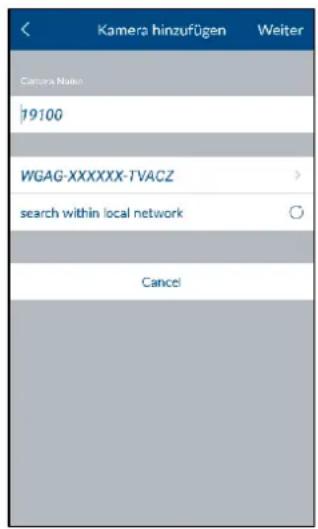

Remarque
Si vous avez connecté laamera via un cable LAN au même réseau que la centrale d'alarme Smartvest, vous pouvez assigner et configurer laamera directement avec l'application Smartvest, puis passer à un fonctionnement par Wi-Fi.
Pour l'intégration Wi-Fi directe d'uneamera, consultez d'abord le manuel de celle-ci afin de la mesure en service dans votre réseau domestique.
- Chapitre 5.2 Zone administrateur → Composants → Symbole plus
- Définissez un nom pour le composant.
- Recherche laamera au sein du réseau.
- Sélectionnez le DID de laamera dans les résultats. Vous pouvez aussi saisir manuellement le DID de laamera et appuyer sur Suivant.
- Indiquez ensuite le code de sécurité de laamera.
- Ouvrez la liste de pieces, puis sélectionnez la piece dans laquelle le composant est monté. Appuyez sur la flèche pour revenir aux réglages.
- Appuyez enfin sur Suivant pour terminer le processus de programmation.
5.2.2 Programmer la prise radio
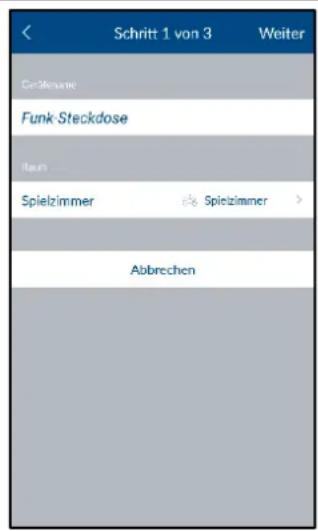
- Chapitre 5.2 Zone administrateur → Composants → Symbole plus
- Définissez un nom pour le composant.
- Ouvrez la liste de pieces, puis sélectionnez la piece dans laquelle le composant est monté. Appuyez sur la flèche pour revenir aux réglages.
- Appuyez ensuite sur Suivant.
- Suivez les instructions qui apparaissent dans l'application, puis terminez l'opération.

Remarque
En cas d'éché du processus de programmation, repêze les étapes.
5.2.3 Programmer le détecteur d'ouverture
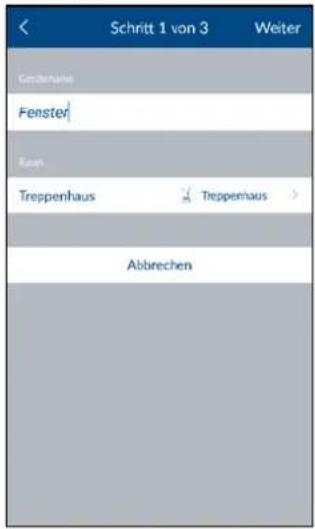
- Chapitre 5.2 Zone administrateur → Composants → Symbole plus
- Définissez un nom pour le composant.
- Ouvrez la liste de pieces, puis selectionnéla piece dans
laquelle le composant est monté. Appuyez sur la flèche pour revenir aux réglages.

- Appuyez ensuite sur Suivant.
- Suivez les instructions dans l'application.

Remarque
En cas d'éché du processus de programmation, appuyez sur Programmation et ouvre le compartment de la pile du détecteur d'ouverture, puis refermez-le.
5.2.4 Programmer le détecteur de mouvement
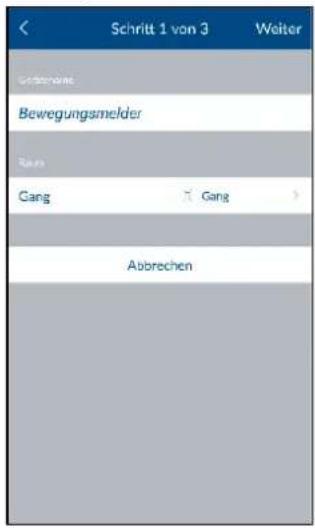
- Chapitre 5.2 Zone administrateur → Composants → Symbole plus
- Définissez un nom pour le composant.
- Ouvrez la liste de pieces, puis selectionnéz la piece dans laquelle le composant est monté. Appuyez sur la flèche pour revenir aux réglages.
- Appuyez ensuite sur Suivant.
- Suivez les instructions qui apparaissent dans l'application, puis terminez l'opération.

Remarque
En cas d'éché du processus de programmation, appuyez sur « Programmation», puis sur le bouton figurant sous le détecteur de mouvement; retirez ce dernier de la face arrière du boitier, puis appuyez sur la touche de programmation.
5.2.5 Programmer le détecteur de fumée et de chaleur
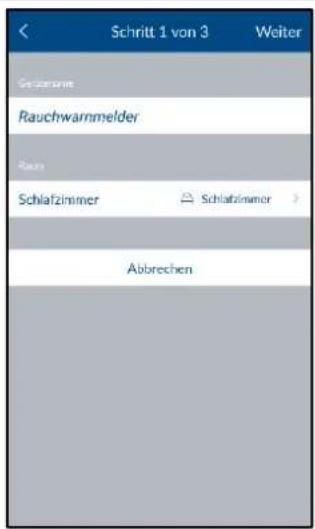
- Chapitre 5.2 Zone administrateur → Composants → Symbole plus
- Définissez un nom pour le composant.
- Ouvrez la liste de pieces, puis selectionnéz la piece dans laquelle le composant est monté. Appuyez sur la flèche pour revenir aux réglages.
- Appuyez ensuite sur Suivant.
- Suivez les instructions qui apparaissent dans l'application, puis terminez l'opération.

Remarque
En cas d'éché du processus de programmation, appuyez sur Programmation, desserrez le détecteur de fumée et de chaleur de la plaque de fond, retirez les piles, puis remettez-les en place.
5.2.6 Programmer la sirène
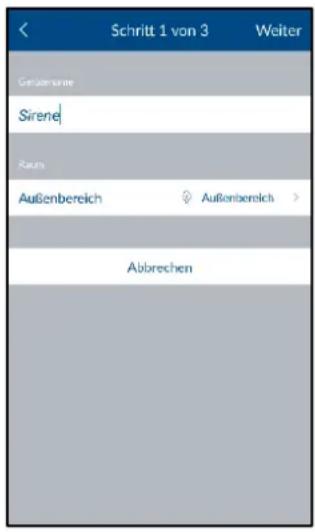
- Chapitre 5.2 Zone administrateur → Composants → Symbole plus
- Définissez un nom pour le composant.
- Ouvrez la liste de pieces, puis selectionnéz la piece dans laquelle le composant est monté. Appuyez sur la flèche pour revenir aux réglages.
- Appuyez ensuite sur Suivant.
- Suivez les instructions qui apparaissent dans l'application, puis terminez l'opération.

Remarque
En cas d'éché du processus de programmation, appuyez sur Programmation, puis sur la touche de programmation à l'arrière de la sirène.
5.2.7 Programmer la télécommande
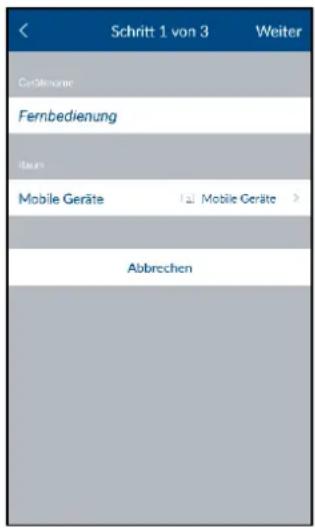
- Chapitre 5.2 Zone administrateur → Composants → Symbole plus
- Définissez un nom pour le composant.
- Ouvrez la liste de pieces, puis sélectionnez la piece dans laquelle le composant est monté. Appuyez sur la flèche pour revenir aux réglages.
- Appuyez ensuite sur Suivant.
- Suivez les instructions qui apparaissent dans l'application, puis terminez l'opération.

Remarque
En cas d'éché du processus de programmation, appuyez sur Programmation, puis pendant 5 secondes sur le raccourci clavier Camera de la télécommande.
5.2.8 Programmer le clavier de commande
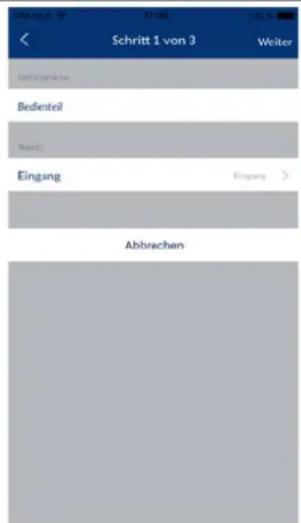
- Chapitre 5.2 Zone administrateur Composants Symbole plus
- Définissez un nom pour le composant.
- Ouvrez la liste de pieces, puis sélectionnez la piece dans laquelle le composant est monté. Appuyez sur la flèche pour revenir aux réglages.
- Appuyez ensuite sur Suivant.
- Suivez les instructions qui apparaissent dans l'application, puis terminez l'opération.
- Si la programmation est réussie, un signal sonore retentit 5 fois au niveau du clavier de commande.

Remarque
En cas d'éché du processus de programmation, retirez une pile (et / ou le cable d'alimentation), appuyez de nouveau sur Programmation et insérez la pile.
5.2.9 Programmer le détecteur d'inondation
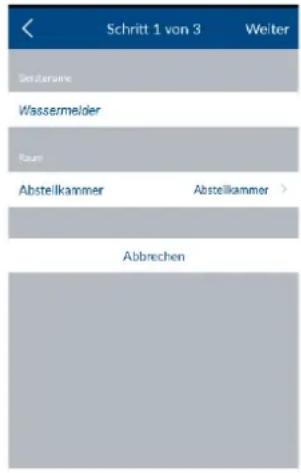
- Chapitre 5.2 Zone administrateur Composants Symbole plus
- Définissez un nom pour le composant.
- Ouvrez la liste de pieces, puis selectionnéz la piece dans laquelle le composant est monté. Appuyez sur la flèche pour revenir aux réglages.
- Appuyez ensuite sur Suivant.
- Suivez les instructions qui apparaissent dans l'application, puis terminez l'opération.
- Si la programmation est réussie, un signal sonore retentit 5 fois au niveau du clavier de commande.

Remarque
En cas d'éché du processus de programmation, retirez une pile, appuyez de nouveau sur Programmation et insérez la pile. Vous pouvez aussi appuyer sur la touche de parage dans le compartment des piles pour envoyer le signal d'assignation du détecteur à la centrale d'alarme.
5.2.10 Programmer le bouton sans fil
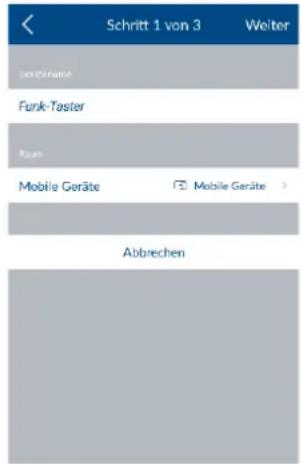
- Chapitre 5.2 Zone administrateur → Composants → Symbole plus
- Définissez un nom pour le composant.
- Ouvrez la liste de pieces, puis sélectionnez la piece dans laquelle le composant est monté. Appuyez sur la flèche pour revenir aux réglages.
- Appuyez ensuite sur Suivant.
- Suivez les instructions qui apparaissent dans l'application, puis terminez l'opération.
- Si la programmation est réussie, la LED du bouton clignote.

Remarque
En cas d'éché du processus de programmation, retirez la pile, appuyez de nouveau sur Programmation et insérez la pile.
5.2.11 Programmer le carillon (de porte)
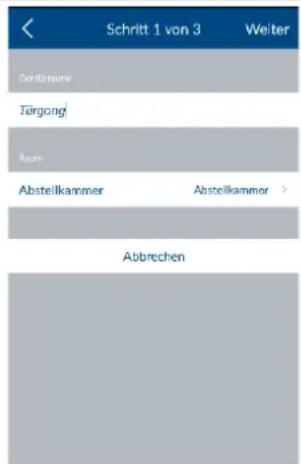
- Chapitre 5.2 Zone administrateur → Composants → Symbole plus
- Définissez un nom pour le composant.
- Ouvrez la liste de pieces, puis selectionnéz la piece dans laquelle le composant est monté. Appuyez sur la flèche pour revenir aux réglages.
- Appuyez ensuite sur Suivant.
- Suivez les instructions qui apparaissent dans l'application, puis terminez l'opération.
- Si la programmation est réussie, la LED du carillon clignote et la melodie n° 1 est jouée.

Remarque
En cas d'échec du processus de programmation, retirez les piles, appuyez de nouveau sur Programmation et insérez les piles.
5.2.12 Programmer le détecteur de vibrations
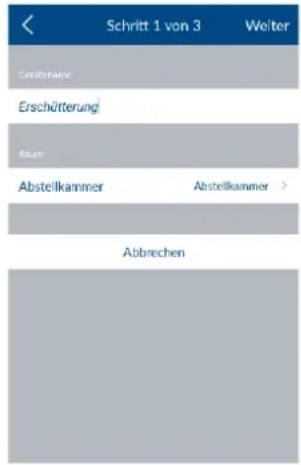
- Chapitre 5.2 Zone administrateur → Composants → Symbole plus
- Définissez un nom pour le composant.
- Ouvrez la liste de pieces, puis selectionnéz la piece dans laquelle le composant est monté. Appuyez sur la flèche pour revenir aux réglages.
- Appuyez ensuite sur Suivant.
- Suivez les instructions qui apparaissent dans l'application, puis terminez l'opération.
- Si la programmation est reussie, la LED du détecteur de vibrations clignote.

Remarque
En cas d'éché du processus de programmation, retirez la pile, appuyez de nouveau sur Programmation et insérez la pile.
5.3. Régler un composant
Régler un composant
Dans la vue des composants, Sélectionnez celui que vous souhaitez régler.
Important:
Cliquez sur Enregistrer pour terminer la configuration et revenir à la vue d'ensemble
5.3.1 Configuration du panneau d'alarme
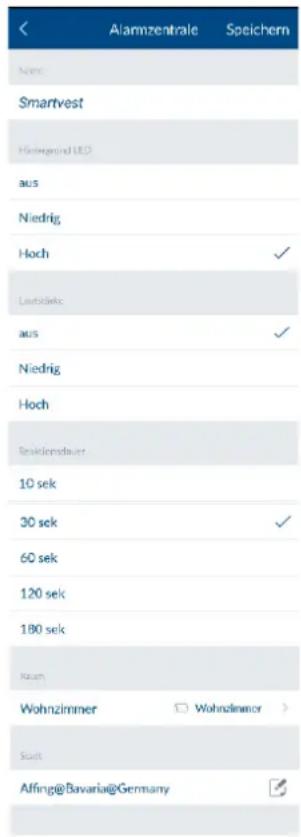
Dans la vue des composants, Sélectionnez celui que vous souhaitez régler.
Nom
Définissez un nom pour la Smartvest.
LED d'arrière-plan
Réglez l'intensité lumineuse des LED d'arrière-plan : Arrêt, Faible ou Elevé.
Volume
Réglez le volume du panneau d'alarme sur « Off » ou « On » pour les événements alarmants ou autres.
De
Sun
Durée de réaction
Réglez ici la durée d'alarme de la centrale d'alarme en cas d'alarme.
Piece
Ouvrez la liste de pieces, puis sélectionnez la piece dans laquelle la Smartvest est montée. Appuyez sur la flèche pour revenir aux réglages.
Ville
Pour afficher les informations météorologiques, appuyez sur la ligne de la ville, puis recherchez votre lieu par son nom ou son code postal, et Sélectionnez-le dans les résultats.
5.3.2 Configuration de la prise radio
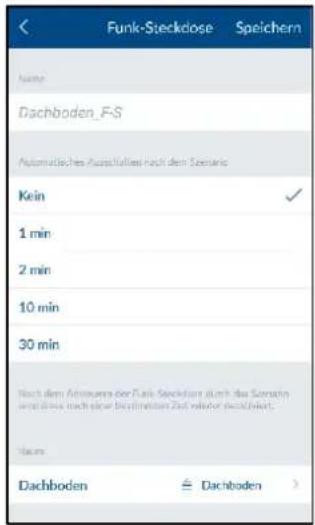
Dans la vue des composants, Sélectionnez celui que vous souhaitez régler.
Nom
Définissez un nom pour le composant.
Désactivation automatique à la fin du scenario
Définissez la durée pendant laquelle la prise radio doit rester activée après son activation par un scenario.
Piece
Ouvrez la liste de pieces, puis selectionnez la piece dans laquelle la prise radio est montée. Appuyez sur la flèche pour revenir aux réglages.
5.3.3 Configuration du détecteur d'ouverture
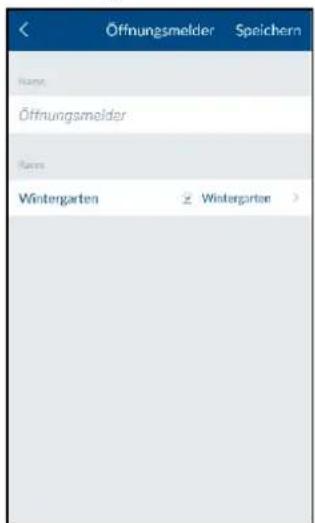
Dans la vue des composants, Sélectionnez celui que vous souhaitez régler.
Nom
Définissez un nom pour le composant.
Piece
Ouvrez la liste de pieces, puis selectionnez la piece dans laquelle le détecteur d'ouverture est monté. Appuyez sur la flèche pour revenir aux réglages.
5.3.4 Configuration du détecteur de mouvement
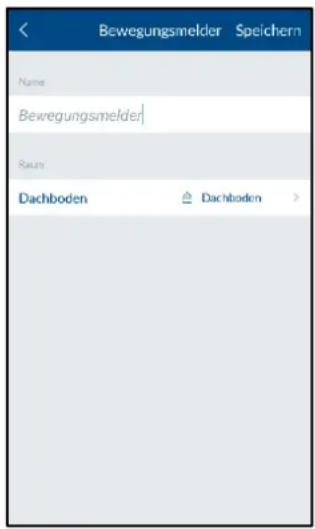
Dans la vue des composants, Sélectionnez celui que vous souhaitez régler.
Nom
Définissez un nom pour le composant.
Piece
Ouvrez la liste de pieces, puis selectionnez la piece dans laquelle le détecteur de mouvement est monté. Appuyez sur la flèche pour revenir aux réglages.
5.3.5 Configuration du détecteur de fumée et de chaleur
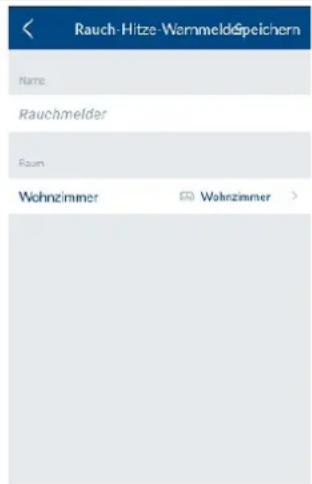
Dans la vue des composants, Sélectionnez celui que vous souhaitez régler.
Nom
Définissez un nom pour le composant.
Piece
Ouvrez la liste de pieces, puis selectionnez la piece dans laquelle le composant est monté. Appuyez sur la flèche pour revenir aux réglages.
5.3.6 Configuration de la sirène
| Dans la vue des composants, Sélectionnez celui que vous souhaitez régler. | |
| NomDéfinissez un nom pour le composant. | |
| Type de réactionRéglez comment doit réagir la sirène en cas d'activation. | |
| LEDLes LED clignotent.SirèneLa sirène est activée.LED et sirèneLes LED clignotent et la sirène est activéeDurée |
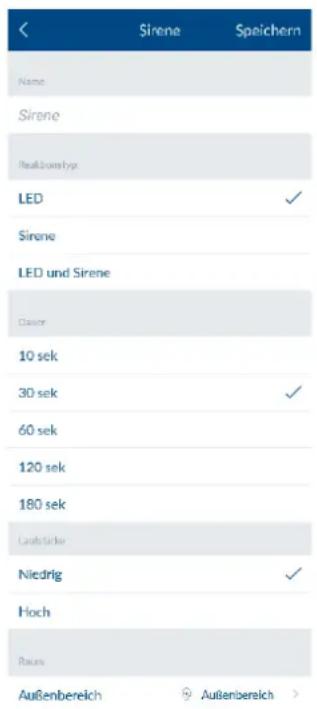
Réglez la durée pendant laquelle la sirène doit retentir ou les LED doivent clignoter en cas d'alarme.
Volume
Réglez le volume de la sirène.
Éteinte
Faible:env.80dB
Elevé: env. 100 dB

Attention
Pour un volume régle de 100 dB, respectez toujours un écart minimum de 3 m pour éviter les blessures corporelles (ouïe par ex.).
Piece
Ouvrez la liste de pieces, puis sélectionnez la piece dans laquelle la Smartvest est montée. Appuyez sur la flèche pour revenir aux réglages.
5.3.7 Configuration de la télécommande
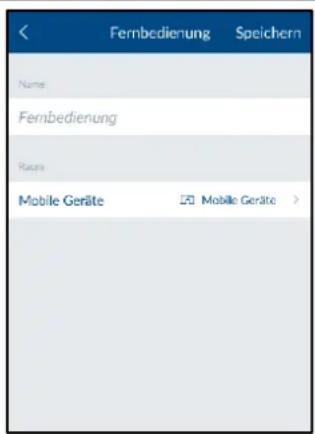
Dans la vue des composants, Sélectionnez celui que vous souhaitez régler.
Nom
Définissez un nom pour le composant.
Piece
Ouvrez la liste de pieces, puis selectionnez la piece dans laquelle la télécommande est montée. Appuyez sur la flèche pour revenir aux réglages.
Pour la télécommande, la piece Appareils mobiles est disponible.
5.3.8 Configuration du clavier de commande
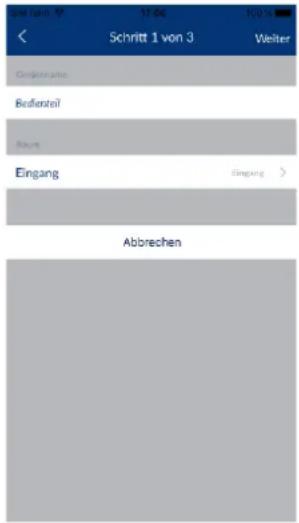
Dans la vue des composants, Sélectionnez celui que vous souhaitez régler.
Nom
Définissez un nom pour le composant.
Pierre
Ouvrez la liste de pieces, puis selectionnez la piece dans laquelle le clavier de commande est monté. Appuyez sur la flèche pour revenir aux réglages.
Autres réglages du clavier de commande

Attention
Tous les réglages suivants se font au niveau du clavier de commande.
Modifier le code PIN
- Appuyez sur la touche de réglage

du clavier de commande.
- Saisissez le code PIN dans les 10 secondes qui suivent. (code PIN par défaut 1234)
- Appuyez ensuite sur la touche (1).
- Vous pouvez maintainant saisir un nouveau code PIN à 4 chiffres.
- Pour quitter les réglages, appuyez de nouveau sur la touche de réglage.
Programmation de la puce RFID
- Appuyez sur la touche de réglage

du clavier de commande.
Saisissez le code PIN dans les (code PIN par défaut 1234)
10 secondes qui suivent.
-
Dans les 30 secondes, placez la puce la LED sous le clavier de commande.
-
Si la programmation est réus, retentissentrapidément à la suite.
sie, 2 signaux sonores
Le nombre de puce RFID progr sur le clavier de commande.
mmées jusqu'ici est affché
- Si la programmation de la puce a eoc sonore retentit.
Choué, un seul long signal.
Pour quitter les réglages, appuyez de réglage.
de nouveau sur la touche

Remarque
Vous pouvez programmer 8 puce RFID au maximum.
Déprogrammation de la puce RFID
- Appuyez sur la touche de réglage

du clavier de commande.
| • Saisissez le code PIN dans les 10 secondes qui suivant (code PIN par défaut 1234) • Appuyez ensuite sur la touche (2). • Dans les 30 secondes, placez la puce RFID souhaitée contre la LED sous le clavier de commande. • Si la dérogrammation est réussie, 2 signaux sonores retentissentrapidement à la suite. • Le nombre de puce RFID programmes restantes est affché sur le clavier de commande. • Pour quitter les réglages, appuyez de nouveau sur la touche de réglage. |
5.3.9 Configuration du détecteur d'inondation
| Schritt 1 von 3 Weiter Génonque Gédonname Tou Keller Keller > | Dans la vue des composants, sélectionnez celui que vous souhaitez régler. Nom Définissez un nom pour le composant. Pièce Ouvrez la liste de pièces, puis sélectionnéz la pièce dans laquelle le détecteur d'inondation est monté. Appuyez sur la flèche pour revenir aux réglages. |
5.3.10 Configuration du bouton sans fil
| Funk-Taster Speichern nase Funktauter Itoum Mobile Geräte F M o b l e Geräte > | Dans la vue des composants, sélectionnez celui que vous souhaitez régler. Nom Définissez un nom pour le composant. Pièce Ouvrez la liste de pièces, puis sélectionnéz la pièce dans laquelle le détecteur d'inondation est monté. Appuyez sur la flèche pour revenir aux réglages. Réglages des scénarios - Affection des touches La configuration du bouton (pression courte / pression longue) s'effectue dans les réglages des scénarios : voir : chapitre 5.5 Scénarios |
5.3.11 Configuration du carillon (de porte)
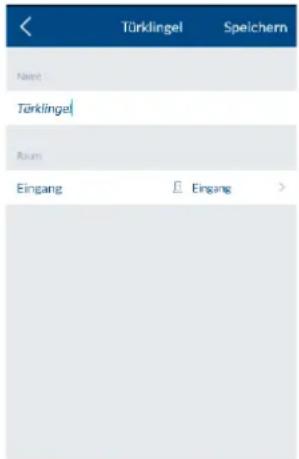
Dans la vue des composants, Sélectionnez celui que vous souhaitez régler.
Nom
Définissez un nom pour le composant.
Piece
Ouvrez la liste de pieces, puis selectionnez la piece dans laquelle le détecteur d'inondation est monté. Appuyez sur la flèche pour revenir aux réglages.
Réglages des scénarios - Mélodie de carillon
La configuration de la mélodie à jour s'effectue dans les réglages des scénarios : voir chapitre 5.5 Scénarios
5.3.12 Configuration du détecteur de vibrations
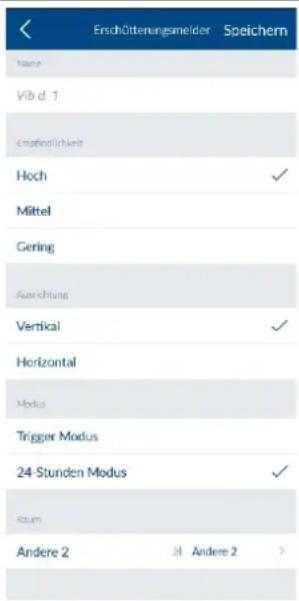
Dans la vue des composants, Sélectionnez celui que vous souhaitez régler.
Nom
Définissez un nom pour le composant.
Sensibilité
Définissez la sensibilité à laquelle le détecteur se déclenché.
Elevée = niveau de sensibilité le plus élevé
Moyenne = niveau de sensibilité moyen
Faible = niveau de sensibilité le plus faible
Direction
Définissez ici le type de montage « horizontal » ou « vertical »
Mode
Trigger
- Le détecteur déclenché une alarme uniquement en cas d'etat du système Actif / Actif en interne.
24 heures
- Chaque déclen chement (inépendamment de l'objet du système) déclenchée une alarme.
Piece
Ouvrez la liste de pieces, puis selectionnez la piece dans laquelle le détecteur d'inondation est monté. Appuyez sur la flèche pour revenir aux réglages.

Attention
Les modifications des réglages de sensibilité, direction et mode sont seulement transmises et enregistrées dans le détecteur au prochain déclenchement du détecteur!
5.3.13 Configuration de laamera
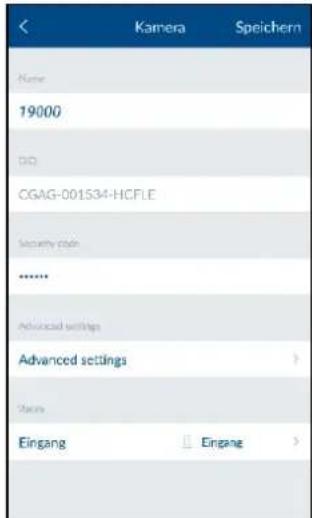
Caméra
Nom
Définissez un nom pour le composant.
Relevez ici le numero DID de laamera.
Code de sécurité
Entrée du code de sécurité de laamera.

Note:
La longueur du mot de passage est limite à 15 caractères
Réglages avances
Ouvrez les réglages avances en saississant le code administrateur de laamera (réglage de base : 123456)
Piece
Ouvrez la liste de pieces, puis sélectionnez la piece dans laquelle laamera est montée. Appuyez sur la flèche pour revenir aux réglages.
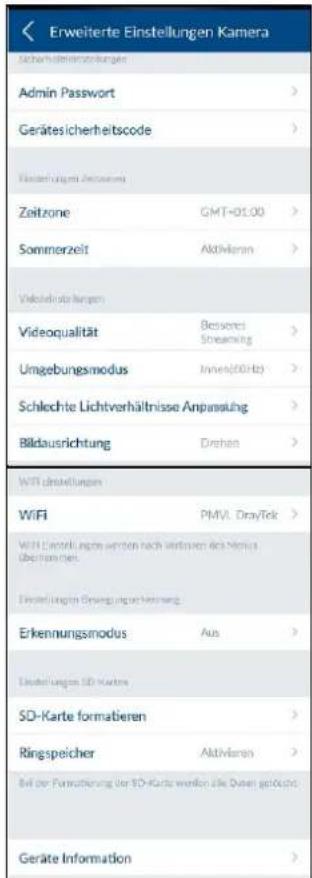
Réglages avances de laamera
(non disponible pour les camères TVAC16000 / PPIC90000 / PPIC42520 / PPIC44520 / PPIC31020, pour ces modèles, les réglages doivent être effectuels sur l'appareil lui-même ou dans l'application App2Cam Plus)
Mot de passer administrateur & code de sécurité de l'appareil
Modifiez ici le code de sécurité de l'appareil et le mot de passer administrateur de laamera.
Le code de sécurité de l'appareil vous donne accès à l'image deamera.
Le mot de passé administrateur ouvre les réglages avancés.
Réglages fuseau horsaire
Selectionnez le fuseau hora dans lequel laamera est installée. Si le fuseau hora utilise la commutation à l'heure d'été, activez l'heure d'été.
Réglages video
Qualité video
Selectionnez la qualité du streaming video :
- Meilleur streaming, l'affichage video est représenté de manière plus fluide.
- Meilleure image, l'image video est représentée avec une résolution plus élevé.
- Video HD, l'image video est transmise avec une résolution HD. L'image peut cependant etre representation de maniere temporisée en raison du grand volume de données.

Remarque :
Utilissez le réglage Meilleure image ou Video HD uniquement avec une bande passante (1 Mbps) et une configuration système requise suffisantes. Notez que les différentes technologies de transmission audio et video peuvent provoquer une transmission asynchrone en raison des différentes utilisations du réseau.
Mode environment
- Vous pouvez ici selectionner la fréquence du réseau à l'intérieur (50 Hz), à l'intérieur (60 Hz) et à l'extérieur.
Valeur standard en Allemagne: 50 Hz
Ajustement « mauvaise luminosité »
Ajustement de l'image video en cas de mauvaise luminosité en mode nuit sur 5 niveaux. Le niveau 5 éclaircit le plus l'image.
Orientation de l'image
You pouvez ici tourner l'image, l'inverser, ou la tourner et l'inverser.
Réglages Wi-Fi
Selectionnez le réseau avec lequel laamera doit être utilisée pour l'accès Internet, et saisissez le mot de passer Wi-Fi requis.
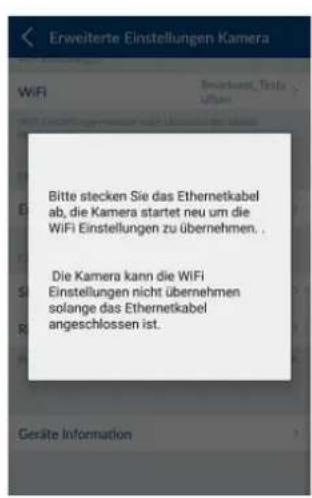

Remarque :
Protégéz vous réseau avec un codage WPA, WPA2 ou WPA2-PSK afin d'éviter qu'une autre personne puisse y accéder.

Laamera redemarre une fois que les réglages ont été enregistrés. N'oubliez pas de-retirer le cable adaptateur Ethernet (s'il a été utilisé pour la première configuration).

Si la connexion ne s'est pas établie ou que des indications Wi-Fi incorrectes ont été saisies, appuyez 5 secondes sur la touche de réinitialisation pour réinitialiser laamera aux réglages d'usine.
Mode de détention
Les réglages pour la détction de mouvement sont nécessaires pour l'enregistrement déclenché par un mouvement.
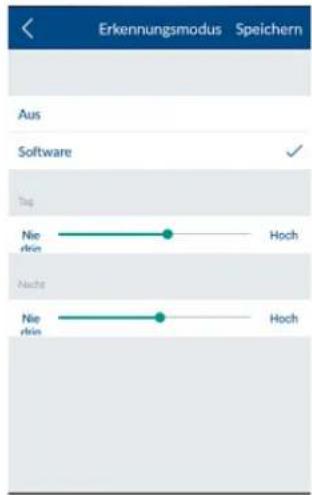
Vous avez le choix entre Off et Logiciel.
- Off: Une notification ou un enregistrement déclenché par un mouvement n'a pas lieu.
- Logiciel : La détction de mouvement est effectue par le logiciel de laamera.
Vous pouvez définir différentes sensibilities de détction de mouvement pour le jour et la nuit. Plus la sensibilité est élevée, moins le mouvement sur l'image a besoin d'être fort pour déclencher la détction de mouvement.
Réglages cartes SD
Formater une carte SD
Formatage de la carte SD. Pour une utilisation à long terme de la carte SD, utilisez une carte SD de la classe 10.

Remarque :
Lors du formatage de la carte SD, toutes les données sont supprimées. Sauvegardez les données avant le formatage.
Activer la mémoire circulaire
Si cette fonction est activée, les enregistrements les plus anciens sont écrasésès que la carte SD est pleine.
Informations sur l'appareil
Lisez ici la version firmware, ainsi que la mémoire totale et l'espace mémoire disponible.
5.4. Raccourcis clavier
| Raccourcis clavier Appuyez sur les raccourcis clavier configurés Panique ou Caméra ou sur l'un des 9 raccourcis clavier configurable pour les régler. Les raccourcis clavier configurés et pas encore configurés sont séparés par une ligne vide. |
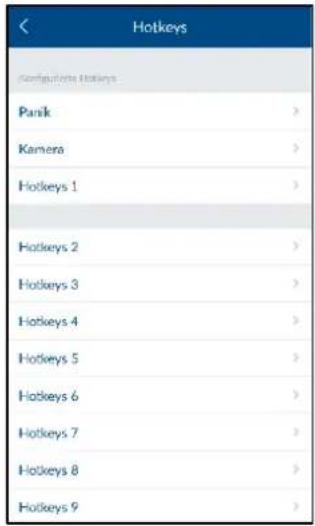
Réglages des raccourcis clavier
Il est possible de nommer les raccourcis clavier 1 à 9 individuellement. Ces noms peuvent accompter un maximum de 16 caractères.
Dans la liste des acteurs, Sélectionnez les composants qui doivent être activés avec les raccourcis clavier.
Appuyez sur Enregistrer pour creer le raccourci clavier avec les acteurs souhaités.
Le raccourci clavier est alors visible dans la vue d'ensemble des raccourcis clavier et peut être activé par une pression.
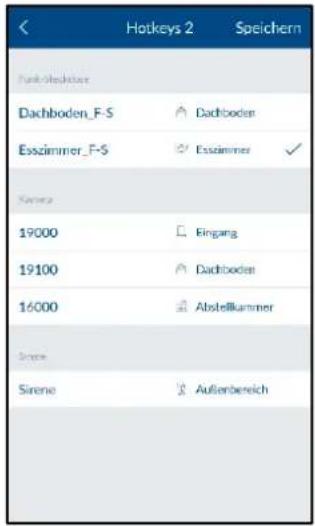
5.5. Scenarios
5.5.1 Examples d'application - Informations de base
Les scénarios permettent une automatisation de votre domicile.
Voussoupvez,parexample,utiliserundetecteur demouvement pouridentifler l'entree dans une piece ou un détecteur d'ouverture pour allumer les eclairages branchesaune prise radio lorsqu'une port est ouverte.
Yououpvez auilisirun decteur de mouvement ou un deteceur d'ouverture pour demarrer I'enregistrement d'une camera. You pouze aisi tous voir qui entrez you et a quel moment.
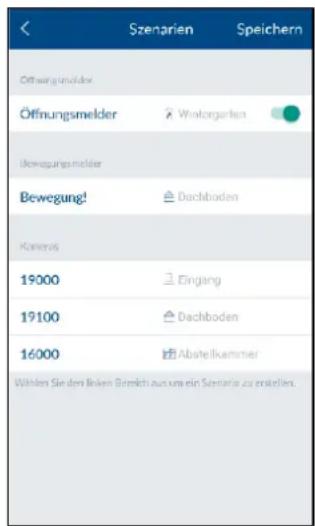
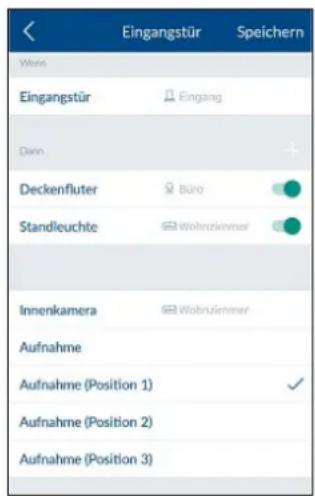
Scenarios
Dans la liste des capteurs, Sélectionnez le composant auquel vous souhaitez attribuer un scenario.
Un capteur peut être affecté à un nombre illimité d'acteurs.
Voussousseusdisactivermanuellementdesscenarios configurésexistantsvia linterrupteur marche/arrêtadroite des composants et les reactiver quand vous le souhaitez.
Réglages des scénarios
Appuyez sur le symbole plus pour ouvrir la liste des acteurs. Sélectionnez un ou plusieurs acteurs à ajouter au scenario du capteur, puis appuyez sur Enregistrer.
Pour les prises radio, Sélectionnez aussi le comportement, à savoir si la prise radio doit être activée (Marche) ou désactivée (Arrêt) lors de l'activation du scenario.
Montez laamera dôme pan tilt TVAC19000 comme acteur, vous pouvez initier le cliché pour 1 des 3 positions prédéfinies.
Remarque :
Vous pouvez supprimer un acteur de la liste en retardant celui-ci de la liste des actuels (cocher « Supprimer »).

Remarque :
Veillez à ce que le scenario
n'entre pas en conflit avec la configuration en cas d'alarme.
Example :
Si un détector de mouvement active une prise radio en cas d'alarme, vous ne devez pas étabir un scenario impliquant la désaction de cette prise avec ce détector.
5.5.2 Scéncario Détector d'ouverture ouvert / fermé
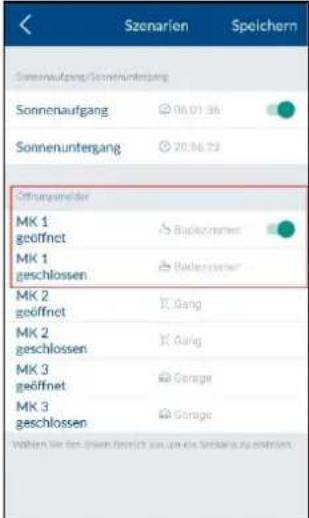
Les scénarios déclenchés par un détecteur d'ouverture peuvent désormais être différenciés par l'état ouvert / fermé.
Pour cela, déterminez séparément un scenario pour l'etat ouvert / fermé.
Vous pouvez définir le lien Si / Alors dans le menu de selection suivant.

Remarque
Dans la partie Alors, vous pouvez désormais également déclencher la fonction de sonnette de la centrale d'alarme, voir : « Scénario Sonnette centrale d'alarme »
5.5.3 Scenario Lever / coucher du soleil
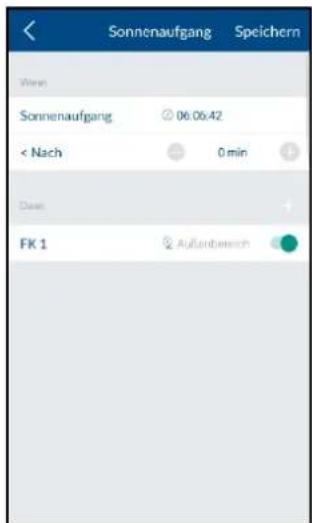
Le lever / coucher du soleil peut désormais être régle comme déclencheur (Si) pour un scenario afin d'activer une prise sans fil, uneamera ou la sonnette de la centrale d'alarme.
Les données du lever / coucher du soleil sont transmises conformément aux réglages de localisation de la centrale d'alarme Smartvest. La durée d'activation peut être régée (-127 min / +128 min)

Remarque
Pour pouvoir utiliser cette fonction, il est nécessaire de relier la centrale d'alarme Smartvest à un lieu (cela s'effectue en ajoutant la centrale d'alarme dans l'application).

Attention
Jusqu'ici, les données de localisation étaient enregistrées dans l'application. Désormais, l'enregistrement a lieu dans la centrale d'alarme et est ainsi uniforme pour tous les utilisateurs d'un système.
Une fois la mise à jour du firmware de la centrale d'alarme effectuee, le lieu disponible dans l'application est enregistré et ne peut plus etre modifie dans les reglages. Pour modifier ou saisir a nouveau le lieu, une reinitialisation du mot de passer ou une restauration des reglages usine de la centrale d'alarme est necessaire.
5.5.4 ScENARIO Sonnette centrale d'alarme
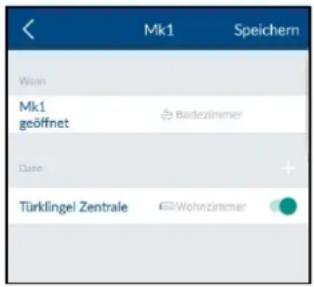
Dans les réglages du scenario, la sonnette de la centrale d'alarme peut désormais être déclenchée.
La sonnette est une série de 2 bips de la sirène piezo, qui est ensuite déclenchée en cas d'activation du scenario.
5.5.5 Scenario Bouton sans fil
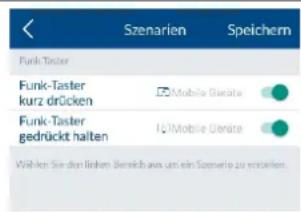
Le bouton sans fil dispose des 2 possibilités d'action suivantes:
- Pression courte (< 1 seconde)
- Pression longue (env. 5 secondes)
L'ordre de commutation est confirmé par la LED au niveau du bouton.
Définissez ici un scenario sépare pour « Pression courte » et « Pression longue »
Vous pouvez définir le lien « Si... , alors » dans le menu de selection suivant.
5.5.6 Scenario Carillon (de porte) sans fil
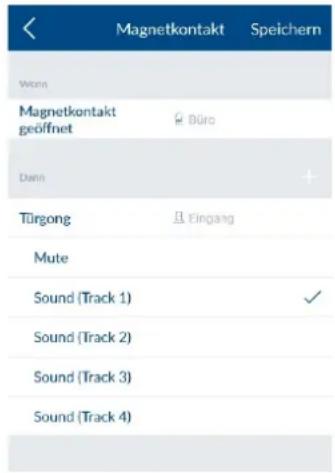
Le carillon (de porte) peut jour 4 mélodies différentes et une melodie d'alarme.
- Les méliodies 1-4 peuvent être sélectionnées dans des scénarios.
- La mélodie d'alarme est une série sonore de 15 secondes qui est prédéfinie en cas d'alarme (Activation, Activation interne, Panique).
Définisse les composants de déclenchement pour le carillon (de porte).
Définissez dans le menu de seLECTION suivant (Si... Alors...) le carillon (de porte) comme « Alors ».
Dans la vue d'ensemble, Sélectionnez ensuite la melodie.

Remarque
Dans le réglage de base, le carillon (de porte) ne se déclènche pas en cas d'alarme; veuillez l'ajouter dans la configuration d'etat au chapitre 5.7.3. En cas d'alarme, la mélodie 5 est jouée dans le volume réglé.
Pour l'alarme de panique, activez le carillon (de porte) dans le raccourci clavier « Panique »
5.6.Profils horaires
Exemples d'application
Les heures permettent une automatisation et une simulation de presence à votre domicile.
Pour chaque prise radio, vous pouvez indiquer des horaires afin d'activer en votre absence (lorsque vous étés en vacances par ex.) les sources de lumière branchées sur la prise radio et ainsi simuler une présence.
Voussoupiezaussi,parexample,brancherlesilluminationsdNoel sur une prise radio et indiquer des horaires pour les allumer uniquement lorsqu'il fait nuit.
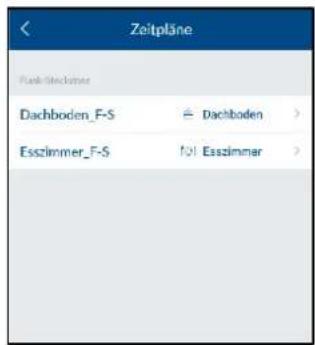
Profils horaires
Dans la liste des prises radio, Sélectionnez cette pour laquelle vous souhaitez indiquer des horaires.
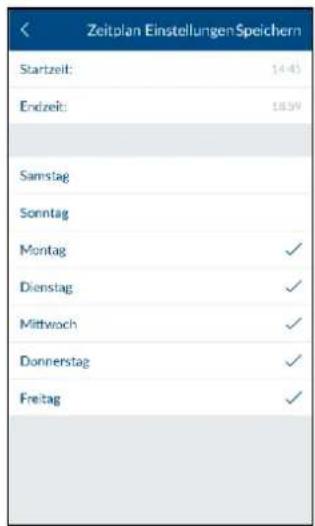
Réglages des horaires
Appuyez sur le symbole plus pour ajouter des horaires.
Selectionnez les heures de début et de fin d'activation de la prise radio.
Selectionnez les jours de la semaine où ces horaires doivent etre appliqués.

Remarque
Vous pouvez creer jusqu'à 10 heures pour chaque prise radio.

Remarque
Veuillez veiller à activer la fonction Heure d'étau printemps et à la désactiver de nouveau à l'autonne. Cette fonction se trouve sous 5.7.9 Réglages avancés, heures d'étae.
5.7. Reglages avancés
5.7.1 Paramètres réseau
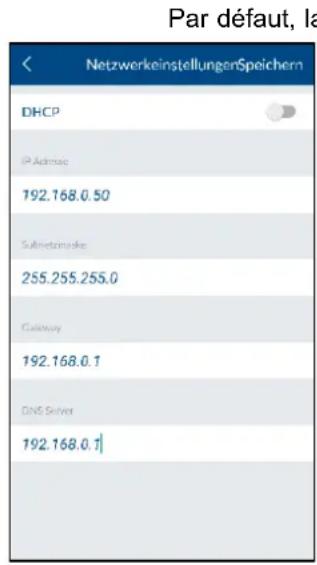
martvest est reglee sur DHCP. Cela signifie que
votre routeur attribue automatiquement une adresse IP, un masque de sous-reseau, une passerelle et un serveur DNS a la Smartvest.
Si vous souhaitez configurer ces informations manuellement, desactivez DHCP et procedez aux saisies.

Remarque
Il est recommandé de laisser la fonction DHCP activée.
Adresse IP
Vous trouvrez les adresses IP disponibles pour la Smartvest dans les réglages de votre routeur.
Masque de sous-réseau
Le masque de sous-réseau dépend du réseau dans lequel vous vous trouvez. Le masque de sous-réseau courant est: 255.255.255.0.
Passerelle et serveur DNS
Pour la passerelle et le serveur DNS, indique l'adresse IP de votre routeur comme vous le faites habituèlement.

Exemple de saisie manuelle :
Adresse IP: 192.168.0.50
Masque de sous-réseau: 255.255.255.0
Passerelle:192.168.0.1
Serveur DNS:192.168.0.1
Appuyez enfin sur Enregistrer pour sauvegarder les données.

Remarque
Après avoir modifié les paramètres réseau, le système redémarre et n'est pas disponible pendant une courte période
5.7.2 Paramètres de sécurité
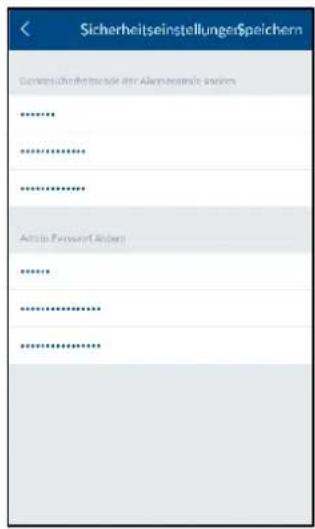
Paramètres de sécurité
Dans les paramètres de sécurité, vous pouvez modifier le code de sécurité de l'appareil et le mot de passer des réglages de la Smartvest. Il est fortement recommendé de modifier les deux mots de passerès la configuration initiale.
Code de sécurité de l'appareil
Indiquez l'ancien code de sécurité de l'appareil, puis le nouveau. Entrez à nouveau ce dernier pour le confirmer, puis appuyez sur Enregistrer.

Remarque
Le code de sécurité de l'appareil est automatiquement modifié dans les réglages de centrale sur le terminal sur lequel la modification a été apportée.
Pour les autres terminaux, vous devez modifier le code de sécurité de l'appareil dans les paramétres généraux avant votre prochaine connexion (voir point 2.5 Paramétres généraux).
Mot de passer perceptant d'acceder aux réglages
Entrez l'ancien mot de passer permettant d'acceder aux réglages, puis le nouveau. Entrez à nouveau ce dernier pour le confirmer, puis appuyez sur Enregister.

Remarque
Si vous avez oublié votre code de sécurité de l'appareil ou votre mot de passerment d'acceder aux réglages, vous pouvez le réinitialiser sur la valeur par défaut 123456.
Pour cela, appuyez sur le bouton de réinitialisation de la Smartvest à l'aide d'un trombone pendant 10 secondes (en cours d'utilisation) pour restaurer ses réglages d'usine. Le pairage avec les composants et les paramètres les plus importantes ne seront pas perdus lors de cette opération.
5.7.3 Configuration d'etat
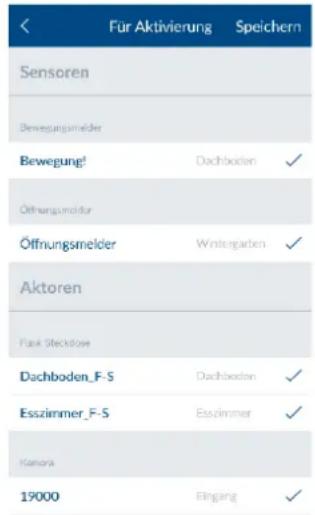
Selectionnez l'etat à configurer. Vous pouvez déterminer comment doit réagir votre Smartvest dans l'etat correspondant.
Activée
Selectionnez les acteurs et les capteurs qui doivent se déclencher ou détecter à l'objet Activé.
Temporisation de sortie
Activez la temporisation de sortie et reglez le dél de temporisation afin d'avoir suffisamment de temps pour quitter la maison après l'activation de la Smartvest. La temporisation de sortie s'applique aux options Activé et Act. interne.
Signal acoustique pour temporisation de sortie
Les temporisations d'entrée / de sortie en cours peuvent désormais être accompaniesées d'un signal acoustique de la centrale d'alarme (piezo). La signalisation s'effectue par intervalle croissant.

Remarque
À l'etat Activé, tous les acteurs et capteurs sont activés par défaut.
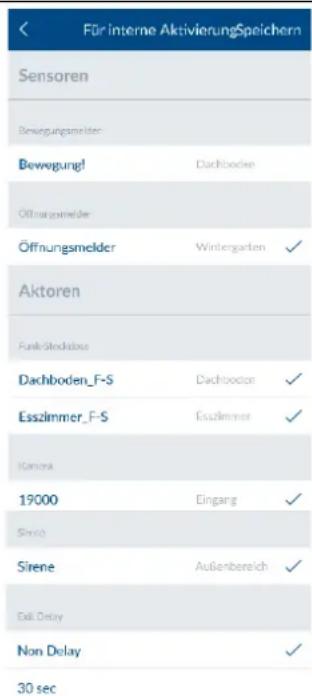
Act. interne
Selectionnez les acteurs et les capteurs qui doivent se déclencher ou détecter à l'etat Act. interne.
Temporisation de sortie
Activez la temporisation de sortie et reglez le délaitemporisation afin d'avoir suffisamment de temps pour quitter lamiaison après l'activation de la Smartvest. La temporisation desorting s'applique aux options Activé et Act. interne.

Remarque
À l'etat Act. interne, tous les acteurs et capteurs sont activés par défaut, à l'exception des détecteurs de mouvement.
Signalacoustique pourtemporisationde sortie
Les temporisations d'entrée / de sortie en cours peuvent désormais être accompagnées d'un signal acoustique de la centrale d'alarme (piezo). La signalisation s'effectue par intervalle croissant.
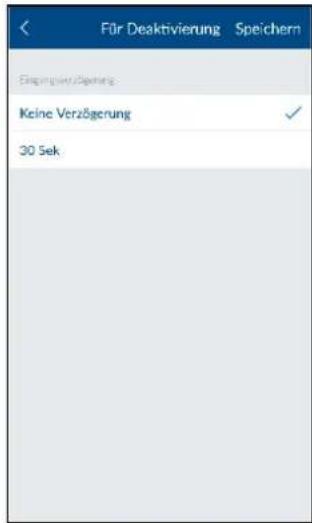
Désactivée
Temporisation d'entrée
Activez la temporisation d'entrée et reglez le péri de temporisation afin d'avoir suffisamment de temps pour entrer dans la maison et désactiver la Smartvest.

Attention
La temporisation d'entrée engendre un risque de sécurité accru car la centrale d'alarme peut etre sabotee pendant ce temps.
Signal acoustique pour temporisation d'entrée
Les temporisations d'entrée / de sortie en cours peuvent désormais être accompaniesées d'un signal acoustique de la centrale d'alarme (piezo). La signalisation s'effectue par intervalle croissant.
5.7.4 Notification
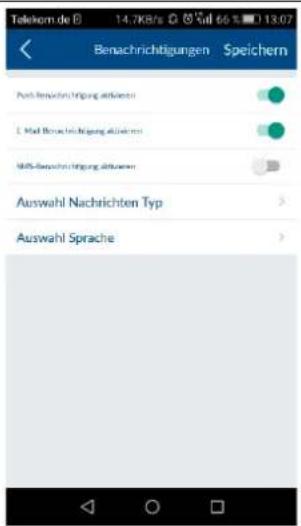
Activier la notification push
Activez la notification push pour receivevoir un message de changement d'etat ou une alarme sur votre terminal.
Notification par e-mail
- Régler
Cliquez sur « Activer la notification par e-mail ». Dans le menu suivant, saisissez les addresses e-mail qui doivent receivevoir une notification.

Remarque
Chaque désresse e-mail saisie doit ensuite être vérifiée. Àpres la saisie, vous obtenez un e-mail de vérification de Smartvest@abus-sc.com portant l'objet : « Please confirm your email address for email notification »
Veuillez également vérifier dans vos dossiers spam et courrier indésirable. Veuillez confirmer votre adresse e-mail enclistuant sur le lien en bleu contenu dans l'e-mail. En cas de confirmation, votre navigateur Web affiche le message suivant: « Your email address has been verified »
- Activation
Activez la notification par e-mail par cursesur pour receivevoir un message de changement d'etat ou une alarme sur votre terminal.
Activier la notification par SMS
Activez la notification par SMS par scourer pour receivevoir un message de changement d'etat ou une alarme sur votre terminal. Dans le menu suivant

Pour une notification par SMS, accedez à la page www.cm.com et commandez un abonnement adaptable à vos besoin. Àpres l'inscription, vous receivez une demande de vérification sur votre téléphone portable. Confirmez-la.

Indiquez ensuite la clé et votre numéro de téléphone, puis Sélectionnéz le programme choisi.


Attention
Le « service SMS » est un produit de l'entreprises CM Telecom Germany GmbH, Office Frankfurt, Mainfrankenpark 53, 97337 Dettelbach. L'utilisation est à vos risques et péris. ABUS Security-Center GmbH & Co. KG, Linker Kreuthweg 5, 86444 Affing, Allemagne, ne saurait être tenue responsable d'eventuels dommages liés à l'utilisation de ce service.





Selection du type de messages
Dans les réglages des notifications, il est désormais possible de régler le type de notification et la langue dans lesquels la notification est envoyée.
Selection des messages
Vous pouvez désormais selectionner ou retarder des groupes de notifications.
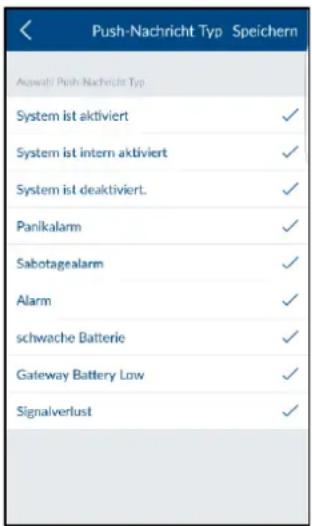
À l'aide du bouton « Enregistrer », la Smartvest enregistré les nouveaux réglages

Remarque
Les réglages sont enregistrés pour toutes les notifications (push, e-mail et sms)
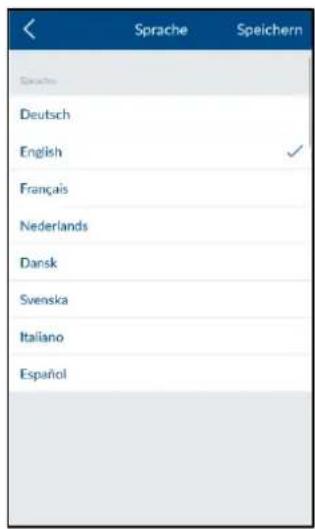
Selection de la langue
Voupez selectionner ici dans quelle langue les notifications (push, e-mail, sms) doivent etre envoyes. Le reglage est alors valable pour tous les apparciels enregistrres dans le systeme, independamment de la langue dans laquelle le smartphone / la tablette a ete configure(e).

Remarque
Dans la mesure où ce n'est plus l'adresse du réseau (DID) mais le nom de système régle qui est envoyé dans les messages, cette fonction nécessite un nommage clair de la centrale d'alarme Smartvest. Jusqu'ici, le nom de la centrale d'alarme Smartvest était enregistré dans l'application, c'est-à-dire que chaque utilisateur pouvait attribuer un nom individuel dans l'application.

Attention
Pour modifier ou saisir à nouveau le lieu, une réinitialisation du mot de passer ou une restauration des réglages usine de la centrale d'alarme est nécessaire.
5.7.5 Actualisation du firmware
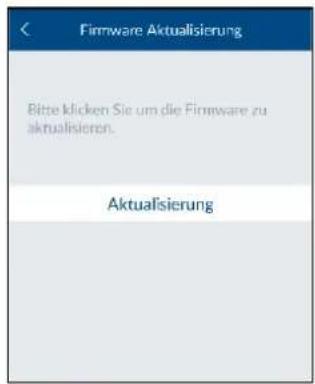
Cliquez sur Actualisation pour démarrer l'actualisation du firmware.
Veuillez attendre que le message Actualisation terminée apparaisse. - La centrale d'alarme redémarre. Durant le processus d'initialisation, la LED clignote en rouge.

Remarque
Dans l'idéal, procédez à uneactualisation du firmware lorsquéguyousyoustrouverz dans le même réseau que la Smartvest.

Remarque
Ne déconnectez pas la passerelle de l'alimentation pendant la mise à jour du micrologiciel.
5.7.6 Appliquer les réglages d'heure
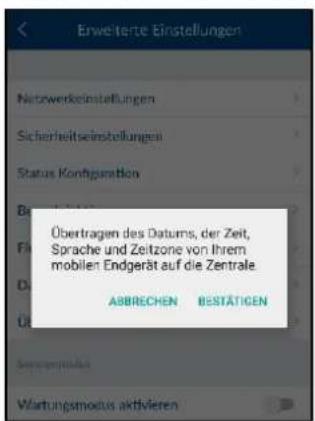
Appuyez sur Appliquer les réglages d'heure pour transmettre le fuseau horaire et l'heure actuels de votre smartphone e sur la Smartvest.

Remarque
Avant d'appliquer les réglages d'heure, veuillez veiller à ce que le curseur Heure d'éte soit correctement régle (voir point suivant).
5.7.7 Heure d'etre
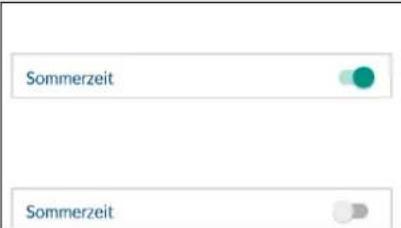
Activez l'heure d'été pour passer des horaires de l'heure normale à ceux de l'heure d'été. Les horaires sont avancés d'une heures.
Désactivez l'heure d'étedepour passer des horaires de l'heure d'étedé à ceux de l'heure normale. Les horaires sont reculés d'une heures.
5.7.8 Å propos
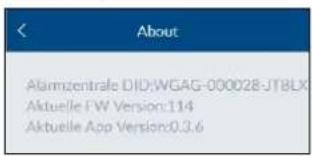
Appuyez sur À propos de pour consulter le DID de la Smartvest et les versions actuelles du firmware et de l'application.
5.7.9 Mode special
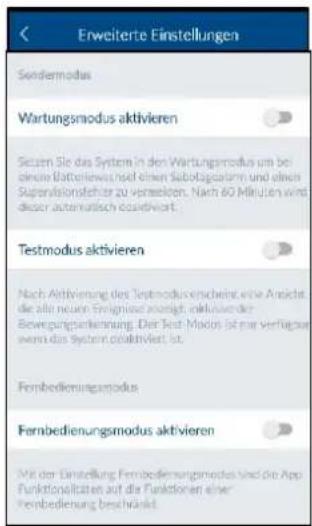
Mode de maintenance
Mettez le système en mode de maintenance pour éviter toute alarme anti-sabotage ou tout défaut de supervision lors du changement des piles.

Attention
N'oubliez pas de redésactiver le mode de maintenance pour revenir à un fonctionnement normal.
Mode test
Après activation du mode test, tous les nouveaux événements s'affichent, y compris la détction de mouvement. Le mode test est disponible uniquement lorsque le système est désactisé.

Attention
N'oubliez pas de redésactiver le mode test pour revenir à un fonctionnement normal.
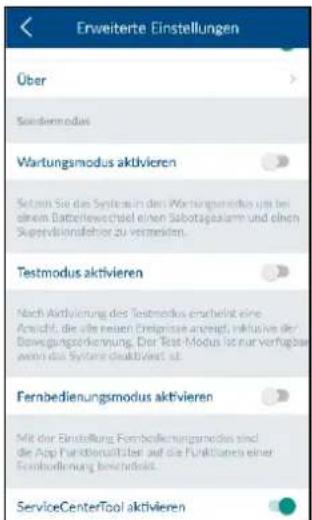
Mode telecommande
Avec le réglage Mode télécommande, les fonctionnalités de l'application sont limitées à celle d'une télécommande. Ce mode convient aux utilisateurs qui ne doivent pouvoir acceder qu'aux fonctions de base (vos enfants, par exemple).
Accès à distance au service
Pour une analyse rapide lors d'un appel vers notre service client, l'application dispose désormais d'une fonction d'accès à distance au service. Elle se trouve dans la zone des réglages avancés.
L'activation par scourur doit être confirmée dans la fenêtre contextuelle suivante. Un nombre à 4 chiffres apparait ensuite. Il est nécessaire au personnel de service nécessite pour acceder à la Smartvest.

Remarque
| Après la désactivation de cette fonction, l'accès à distance au service client n'est plus possible. |
- Caractéristiques techniques
| Numéro du modèle | FUAA35010 - Smartvest | |
| Piles | 6 x AA (2 x 3) (1,5 V) pour l'alimentation de secours | |
| Durée de vie des piles h Ø 5 | ||
| Température de fonctionnement | °C | 0 - 40 |
| Fréquence | MHz | 868,3 |
| Poids | g | 540 |
| Hygromètre | intégré | |
| Dimensions | mm | 279,6 x 89,3 x 193,8 |
| Zones radio max. | 32 | |
| Humidité de l'air max. | % | 80 |
| Montage | Montage sur pied ou encastré. | |
| Connexion réseau | Mbit. | 10/100 |
| Portée | m | Env. 30, selon les conditions du lieu de montage |
| Pression acoustique | dB | 90 |
| Tension d'alimentation | V | 5 |
| Consommation de courant | mA | Max. 450 |
| Numéro du modèle | FUHA35000 - Prise radio | |
| Raccordements | Fiche Schuko sur l'appareil (type : F) ; prise Schuko sur l'appareil (type : F) | |
| Température de fonctionnement | °C | 0 - 35 |
| Fréquence | MHz | 868,3 |
| Poids | g | 129 |
| Dimensions | mm | 55 x 99 x 31 |
| Humidité de l'air max. | % | 80 |
| Portée | m | Env. 30, selon les conditions du lieu de montage |
| Surveillance anti-sabotage | Non | |
| Puisance de commutation | W | < 3 680 |
| Contrôle du signal Oui | ||
| Tension d'alimentation | V | 250 CA |
| Numéro du modele | FUMK35000 - Détecteur d'ouverture | |
| Pile | 1 x CR2032 (3 V) | |
| Durée de vie de la pile | Ø 1 an | |
| Température de fonctionnement | °C | 0 - 40 |
| Fréquence | MHz | 868,3 |
| Poids | g | 30 |
| Dimensions | mm | 40 x 71 x 14 |
| Humidité de l'air max. | % | 80 |
| Montage | Montage sur porte ou fenêtre | |
| Portée | m | Env. 30, selon les conditions du lieu de montage |
| Surveillance anti-sabotage | Oui | |
| Contrôle du signal Oui |
| Numéro du modèle | FUBW35000 - Détecteur de mouvement | |
| Piles | 3 x AA (1,5 V) | |
| Durée de vie des piles | Ø 2 ans | |
| Température de fonctionnement | °C | 0 - 40 |
| Méthode de détction | Reconnaisance thermique | |
| Mode Économie d'énergie | s | 120 (après détction d'un mouvement, le détector de mouvement n'envoié un autre message qu'au bout de 120 secondes) |
| Portée de détction | m | 12 |
| Fréquence | MHz | 868,3 |
| Poids | g | 163 |
| Dimensions | mm | 61 x 110 x 52 |
| Humidité de l'air max. | % | 80 |
| Montage | Montage encastré Hauteur > 2 m | |
| Angle de visée PIR | Horizontal: 105° Vertical: 45° | |
| Portée | m | Env. 30, selon les conditions du lieu de montage |
| Surveillance anti-sabotage | Oui | |
| Contrôle du signal | Oui |
| Numéro du modèle | FURM35000 - Détecteur de fumée et de chaleur | |
| Dispositif de neutralisation de l'alarme | M 10 | |
| Piles | 2 x AA (1,5 V) | |
| Durée de vie des piles | Ø 1 an | |
| Température de fonctionnement | °C | 0 - 40 |
| Portée de détction | m² | 40 |
| Fréquence | MHz | 868,3 |
| Poids | g | 166 |
| Dimensions | mm | 32 x 120 |
| Humidité de l'air max. | % | 93 |
| Montage | Montage au plafond | |
| Portée | m | Env. 30, selon les conditions du lieu de montage |
| Contrôle du signal | Non |
| Numéro du modele | FUSG35000 - Sirène | |
| Piles | 4 x C (1,5 V) | |
| Durée de vie des piles | Ø 2 ans | |
| Température de fonctionnement | °C | -10 - 50 |
| Fréquence | MHz | 868,3 |
| Poids | g | 870 |
| Couleur lumineuse | Rouge | |
| Illuminant | LED | |
| Dimensions | mm | 112 x 300 x 102 |
| Humidité de l'air max. % 80 | ||
| Montage | Montage encastré à l'extérieur, sous abri | |
| Portée | m | Env. 30, selon les conditions du lieu de montage |
| Surveillance anti-sabotage | Oui | |
| Pression acoustique | dB | Éteinte, Faible (80), Élevée (100) |
| Indice de protection | IP | 44 |
| Contrôle du signal Oui | ||
| Tension d'alimentation V | 5 | |
| Consommation de courant | mA | 200 |
| Numéro du modele | FUBE35000 / FUBE35001 - Télécommande | |
| Pile | 1 x CR2032 (3 V) | |
| Durée de vie de la pile | Ø 2 ans | |
| Température de fonctionnement | °C | 0 - 40 |
| Fréquence | MHz | 868,3 |
| Poids | g | 22 |
| Dimensions | mm | 30 x 60 x 14 |
| Humidité de l'air max. | % | 80 |
| Portée | m | Env. 30, selon les conditions du lieu de montage |
| Surveillance anti-sabotage | Non | |
| Contrôle du signal | Non |
| Numéro du modèle | FUBE35010 / FUBE35011 – Clavier de commande | |
| Piles | 4 x AA (1,5 V) | |
| Durée de vie des piles | Ø 1 an | |
| Température de fonctionnement | °C | 0 - 40 |
| Fréquence | MHz | 868,3 |
| Poids | g | 318 |
| Dimensions | mm | 140 x 120 x 30 |
| Humidité de l'air max. | % | 93 |
| Montage | Montage encastré à l'intérieur | |
| Portée | m | Env. 30, selon les conditions du lieu de montage |
| Surveillance anti-sabotage | Oui | |
| Contrôle du signal Oui | ||
| Tension d'alimentation V 5 | ||
| Consommation de courant | mA | 100 max. |
| Numéro du modele | FUWM35000 - Détecteur d'inondation | |
| Piles | 4 x AA (1,5 V) | |
| Durée de vie des piles | Ø 2 ans | |
| Température de fonctionnement | °C | 0 - 40 |
| Fréquence | MHz | 868,3 |
| Poids | g | 310 |
| Dimensions | mm | 120 x 87 x 39 |
| Humidité de l'air max. | % | 93 |
| Montage | Montage encastré à l'intérieur | |
| Portée | m | Env. 30, selon les conditions du lieu de montage |
| Surveillance anti-sabotage | Non | |
| Contrôle du signal Oui | ||
| Tension d'alimentation V 5 | ||
| Consommation de courant | mA | 100 max. |
| Pression acoustique | dB | 90 |
| Numéro du modele | FUBE35020 – Bouton sans fil | |
| Pile | 1 x CR2032 (3 V) | |
| Durée de vie de la pile | Ø 1 an | |
| Température de fonctionnement | °C | 0 - 40 |
| Fréquence | MHz | 868,3 |
| Poids | g | 30 |
| Dimensions | mm | 70 x 30 x 10 |
| Humidité de l'air max. | % | 80 |
| Montage | Montage mural ou par collage à l'intérieur | |
| Portée | m | Env. 30, selon les conditions du lieu de montage |
| Surveillance anti-sabotage | Non | |
| Contrôle du signal Non |
| Numéro du modele | FUSG35010 - Carillon (de porte) sans fil | |
| Piles | 3 x AA (1,5 V) | |
| Durée de vie des piles | Ø 1 an | |
| Température de fonctionnement | °C | 0 - 40 |
| Fréquence | MHz | 868,3 |
| Poids | g | 146 |
| Dimensions | mm | 105 x 60 x 28 |
| Humidité de l'air max. | % | 80 |
| Montage | Montage encastré à l'intérieur | |
| Portée | m | Env. 30, selon les conditions du lieu de montage |
| Surveillance anti-sabotage | Non | |
| Contrôle du signal Non |
| Numéro du modele | FUEM35000 - Détecteur de vibrations | |
| Pile | 1 x CR2032 (3 V) | |
| Durée de vie de la pile | Ø 1 an | |
| Température de fonctionnement | °C | 0 – 35 |
| Fréquence | MHz | 868,3 |
| Poids | g | 20 |
| Dimensions | mm | 27 x 68 x 14 |
| Humidité de l'air max. | % | 80 |
| Montage | Montage encastré à l'intérieur | |
| Portée | m | Env. 30, selon les conditions du lieu de montage |
| Surveillance anti-sabotage | Oui | |
| Contrôle du signal | Oui |
7. Détector de chaleur et de fumée sans fil Smartvest FURM35000A
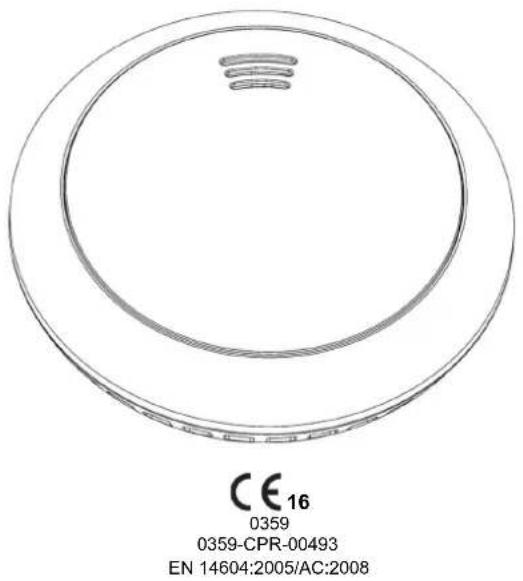
7.1. Introduction
Remarques relatives au manuel d'utilisation
Nous sommes heures que vous ayez choisi notre produit et nous vous remercions de votre confiance!
Voues avez fait le bonchoix.
Ce détector autonome averitseur de fumee (egalement denomme ci-apres « detector » ou « apparil ») a ete devellope et fabriqué avec le plus grand soin pour vous averir à temps du risque d'un incendie. Veuillez ire ce manuel d'utiliser dans son integralite et respecter toutes les consignes afin d'être en mesure de manier l' apparil le moins possible.
Ce guide est un manuel de montage et de maintenance.
Utilisation conforme
Utilisez l'appareil exclusivement aux fins pour lesquelles il a ete construit et conu! Toute autre utilisation est considere comme non conforme!
Cet apparéil est destiné uniquement à l'usage suivant :
la détention d'incendie ou de fumée chez les particuliers
Ce détector autonome avertisseur de fumée est équipé d'une fonction d'vertissement pour la chaleur. Il ne s'agit cependant pas d'un détector de chaleur selon la définition de la norme EN 54 ou d'autres normes légales relatives aux dispositifs de détction d'accidie.
Liminde la responsabilité
Vos droits se limitent à la réparation ou au remplacement de ce produits tel que fourni à la livraison. ABUS Security Center décline toute responsabilité pour les dommages consécutifs spéciaux, fortuits ou secondaires comptant sans s'y limiter les manques à gagner engendrés, les pertes de marchés, la perte ou la restauration de données, les coûts pour les dispositifs de remplacement, les temps d'immobilisation, les dommages matériels et les exigences de tiers à la suite de demandes de restauration issues notamment de la garantie contractuelle et légale ou de dommages et intérêts indifféremment d'autres dispositions de garantie restreintes ou définies par la loi, ou, au cas où la garantie limite ne s'aquise pas, l'étendue de la responsabilité d'ABUS Security-Center se limite au prix d'achat du produit.
Sous réserve de modifications du contenu du present document sans prévis.
© ABUS Security-Center GmbH & Co. KG, 03/2016
7.2. Consignes de sécurité
Signification des pictogrammes
Les symboles suivants sont utilisés dans la documentation ainsi que sur l'appareil :
| Symbole | Mot-signal | Signification |
| ! | Danger | Avertissement de risques de blessures ou de risques pour votre santé. |
| Danger | Avertissement de risques de blessures ou de risques pour votre santé du fait du courant électrique. | |
| Important | Avertissement de sécurité relatif au risque d'endommager l'appareil / les accessoires. | |
| i | Remarque | Informations importantes. |
Piles
L'appareil est alimenté par deux piles AA replacables de 1,5 V.

- Une exposition directe à la chaleur forte peut endommager les piles. Pour cette raison, ne posez pas l'appareil sur des sources de chaleur (p. ex. radiateurs) et ne l'exposez pas directement aux rayons du soleil.
- Les piles ne sont pas rechargeables!
- Ne retirez les piles que si vous devez les remplacer, sinon l'appareil ne pourrait pas vous avertir en cas de danger.
- Afin de garantir une longue durée de vie et un fonctionnement sur, nous recommendons l'utilisation des piles de qualité suivantes: « Gold Peak Group GP15A » ou « Energizer E91 »
- Dès que vous remplacez les piles, vérifie que l'appareil fonctionne correctement.
Emballage

- Ne laïsez pas les emballages ni les petites pièces à portée des enfants : risque d'asphyxie !
- Retirez tout le matériel d'emballage avant d'utiliser l'appareil.
Fonctionnement de l'appareil
Respectez les règles ci-dessous pour assurer le bon fonctionnement de l'appareil :

- L'appareil ne doit pas etre couvert!
-
L'appareil ne doit être ni peint ni tapissé !
-
Vous ne doivent enaucun cas ouvrir ou réparer l'appareil. Un non-respect entraine l'annulation de la garantie.
- A l'issue d'une chute de l'appareil ou en présence d'autres endommagements découulant d'une chute, son utilisation n'est plus autorisée.
7.3. Étendue de la livraison
- Détector autonome avertisseur de fumée ABUS avec piles incluses
- Manuel d'utilisation
Matériel d'installation
7.4. Caracteristiques techniques
| Tension d'alimentation | 2 piles alcalines 1,5 V (remplaçables) |
| Détection de fumée Réflexion photoélectrique | |
| Détection de chaleur | 54 °C – 70 °C |
| Consommation de courant | < 250 μA (veille) || < 40 mA (alarme) |
| Température de fonctionnement | 0 °C à 40 °C |
| Humidité de l'air | 10 % à 93 % (sans condensation) |
| Pression acoustique | > 85 dB (A)@3 m |
| Dispositif de neutralisation de l'alarme | < 10 minutes |
| Portée de détction | 40 m² max. à l'intérieur d'une piece |
| Lieu de montage | Plafond (uniquement dans les pieces interieures) |
| Fréquence radio | 868,3 MHz |
7.5. Principe de fonctionnement et caractéristiques
Les gaz, les vapeurs et la lueur du feu / les flammes ne sont pas detectés par le détecteur autonome avertisseur de fumée !
Il est possible que les personnes ayant des problèmes d'ouie n'entendent pas l'alarme! Des détecteurs avec signalisation visuelle supplémentaire sont disponibles à cet effet!
Des rayonnements electromagnétiques très élevés peuvent restreindre le fonctionnement du détecteur. Pour cette raison, n'installez pas le détecteur à proximé d'appareils à rayonnement electromagnétique ou d'aimants.
Le détector autonome avertisseur de fumée fonctionne selon le principe optique (réflexion photoélectrique) et est pourvu d'une chambre de mesure dans laquelle les particules de fumée qui y pénétrent sont mesurées.
Si le seuil d'alarme est dépasse, une alarme sonore puissant rétentit. De plus, le détecteur autonome avertisseur de fumée est équipé d'une sonde thermique qui déclenché une alarme en cas de dépassement d'une valeur seuil.
L'alarme s'arrête des que la fumée a disparu de la chambre de mesure et / ou que la température est revenue à un niveau normal.
7.6. Comportement en cas d'alarme

- Avertissez toutes les personnes presentes.
- Aidez les enfants, les personnes handicapées, âgées et malades.
- Fermez toutes les portes et les fenêtres derrière vous.
- Quittez immédiatement la maison.
- N'tutilizez pas l'ascenseur.
- Alertez les pompiers : tel. 112.
7.7. Sélection du lieu de montage
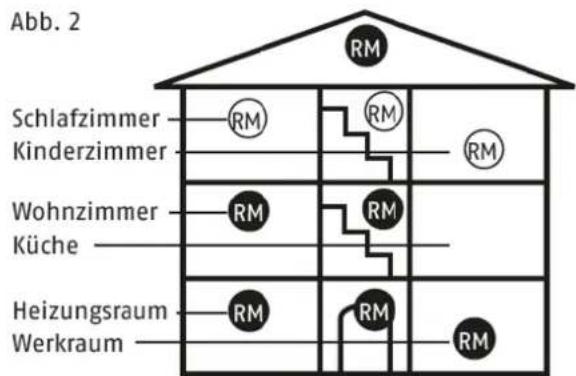
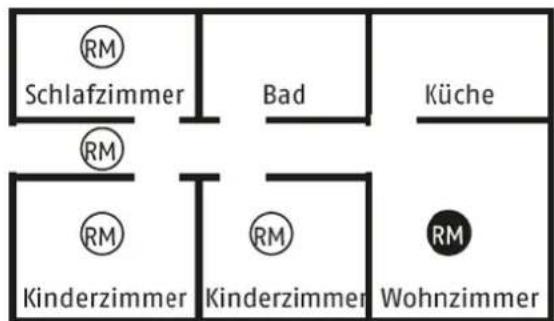
Les détecteurs autonomes averisseurs de fumee doivent etre installes en tant qu'equipement minimum dans toutes les chambres et les couloirs servant d'issues de secours, tous au milieu de la piece (fig. 2) et uniquement au plafond (pas de montage encastre). Choisissez le lieu de montage le plus elevé possible avec un ecart minimum de 50~cm par rapport aux murs, meubles et lampes environnants. Un équipement optimal est obtenu si les appeareils sont installes egalement dans les autres pieces ainsi que dans les cages d'escaliers. Le détecteur autonome averisseur de fumee n'est en general pas nécessaire dans les salles humides (salle de bain, toilettes, etc.) en raison du faible risque d'incendie.
Veuillez tenir compte des graphiques figurant dans ce manuel et des informations détaillées de la norme EN14676 « Dispositif d'alarme de fumée pour habitations, appartements et pieces avec utilisation similaire (montage, usage et entretien) »!
Ou le détecteur autonome averitisseur de fumee ne doit pas etre instalé

à l'air libre (utilisation uniquement dans des pieces fermées) ;
Dans des pieces ou l'alarme peut etre déclenchée par des facteurs perturbateurs (vapeur, condensation, fumee «normale», bue, poussiere, saleté ou graisse) ;
à côté d'une hotte ou de bouches d'aération similaires (courant d'air);
Dans les zones où la température peut tomber en dessous de 0^ ou monter au-dessus de 40^ .
sur un support instable, dont les caractéristiques le rendent inadapté au montage de chevilles.
7.8. Montage et mise en service
Exécutez les étapes suivantes dans l'ordre indiqué pour monter le détecteur au plafond :
- Detachez le détecteur autonome avertisseur de fumée du socle du boîtier en tournant dans le sens contraire des aiguilles d'une montre.
- Placez les piles en respectant la polarité.
- Marquez les trouss a pearcher a travers le socle du boitier.
- Percez les trouss et posez les chevilles nécessaires, puis vissez le socle du détecteur.
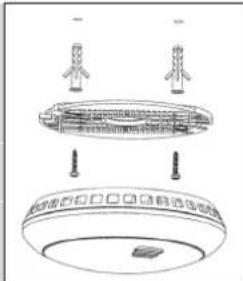

Assurez-vous, lors du marquage des trouss à pincer, de l'absence de lignes / cables électriques et de tuyaux ou autres composants d'installation importants derrière le lieu de montage!
- Fixez le détecteur autonome avertisseur de fumée sur le socle du boftier en tournant dans le sens des aiguilles d'une montre.

En cas de non-respect des indications relatives au besoin du lieu d'installation et au montage, il peut y avoir risque de blessures, p. ex. par la chute de détecteurs avertisseurs de fumée.
7.9. Affichages et fonctions
État de fonctionnement normal
En etat de fonctionnement normal, la LED rouge de contrôle située sous le couvercle du boitier clignote toutes les 40 secondes et signale que le détecteur fonctionne.
Test de l'électronique de l'appareil
Vérifiez régulierement le fonctionnement du dispositif d'alarme de fumée en appuyant sur la touche test. Le signal sonore retentit et la LED rouge « ALARME » clignote.
Cela ne signifie pas qu'il y a de la fumée d'incendie dans l'air ambiant, mais confirme le fonctionnement correct du détecteur.
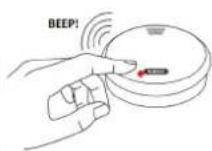

Testez impératifement le fonctionnement du détecteur après l'installation. De plus, une verification régulière est recommendée.

Maintenez une distance de la longueur du bras par rapport à l'appareil pour protégger votre ouie.

Pour effectuer le test, appuyez sur la touche test pendant 3 à 5 secondes.
Si la touche test reste enforcée pendant 15 secondes, le détector de fumée se remet en réglages d'usine et perd ainsi la connexion avec le système Smartvest et les autres détecteurs autonomes avertisseurs de fumée.
Pile usee
Si la tension de la pile ou du détecteur est inférieure à une certaine valeur, celui-ci émet un signal sonore d'advertissement (toutes les 40 secondes). Quand ce signal d'advertissement retentit, les piles du détecteur doivent être remplacées sans retard! Ce signal peut être désactivé pendant 8 heures en appuyant sur la touche test.

À partir du moment du premier signal d'advertisement de la pile, le détecteur est encore opérationnel pendant au moins 30 jours et pleinement fonctionnel!
Autotest avec message d'erreur automatique
Le détecteur autonome avertisseur de fumée subit un autotest de manière périodique.
Si la sensibilité de déclenchement du détector passée sous un seuil minimal nécessaire (p. ex. en cas d'encrassement excessif de la chambre de mesure de la fumée), le détector siffle toutes les 40 secondes. Ce signal peut être désactiver pendant 8 heures en appuyant sur la touche test.

Si le message d'erreur ne peut pas etre elimine par le nettoyage du detectiveur, celui-ci doit etre remplace sans delai (voir chapitre « Entretien et maintenance ») !
État d'alarme : Fumée
Si de la fumée d'incendie est détectée, un signal d'alarme sonore puissant à impulsion retentit et la LED rouge clignote à courts intervalles. Procedez dans ce cas comme il est décrit au chapitre « Comportement en cas d'alarme »
Signal d'alarme 0,5 s - Pause 0,5 s - Signal d'alarme 0,5 s - Pause 0,5 s - Signal d'alarme 0,5 s - Pause 1,5 s
État d'alarme : Chaleur
Si l'appareil détecte de la chaleur, un puissant signal d'alarme pulsatoire retentit et la LED rouge clignote à courts intervalles. Procedez dans ce cas comme il est décrit au chapitre « Comportement en cas d'alarme »
Signal d'alarme 0,2 s - Pause 0,1 s
Alarme déclenchée par signal radio
Si le détector est informé d'une alarme par un autre détector, un puissant signal d'alarme pulsatoire retentit et la LED rouge clignote à courts intervalles.
Signal d'alarme - Signal d'alarme - Pause 1,2 s
Dans le même temps, le détector informé d'une alerte vérifie combien de temps dure la notification radio émise par un autre détector.
Le signal d'alarme pulsatoire s'arrête 60 secondes après l'arrêt du détecteur qui a déclenché l'alarme.
Pour raccourcir cette durée, le signal d'alarme pulsatoire peut être arrêté au bout de 30 secondes en appuyant sur la touche Test (1 seconde).
Alarme test déclenchée par signal radio
Effectuez le test comme il est décrit au chapitre « Test de l'électronique de l'appareil »
Si d'autres détecteurs de chaleur et de fumée sans fil sont connectés avec le système Smartvest, ceux-ci seront informés du test et valideront le test pendant 60 secondes.
Un puissant signal d'alarme pulsatoire retentit et la LED rouge clignote à courts intervalles.
Voussoupiezarrerledetecteur30secondesapresledebutdustenappuyantsurla touche test (1 seconde).
Fonction de neutralisation de l'alarme (mode Hush)
Si le détecteur se trouve en état d'alarme, il est possible de désactiver l'alarme sonore pendant 10 minutes en appuyant sur la touche test.
Si la fonction de neutralisation de l'alarme est activée, la LED rouge clignote toutes les 8 secondes.
Si de la fumée est toujours présente dans la chambre de mesure après ces 10 minutes, l'alarme sonore retentit à nouveau.
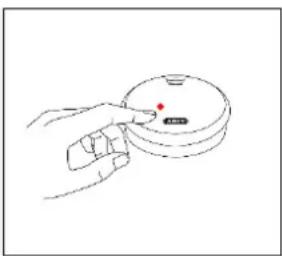
Connector le détecteur à la centrale d'alarme Smartvest

Le détector de chaleur et de fumée radio Smartvest peut être connecté à une centrale Smartvest. Pour cela, reportez-vous aux instructions figurant dans l'application Smartvest. La méthode d'apprentissage doit d'abord être démarrée dans l'application. Placez ensuite les piles dans le détector pour permettre la connexion entre le détector et la centrale.
Une fois que le détecteur est connecté à la centrale Smartvest, il alerte en cas d'urgence tous les autres détecteurs de chaleur et de fumée radio Smartvest à sa portée qui sont connectés à la même centrale d'alarme Smartvest, ainsi que la centrale elle-même. Celle-ci réagit ensuite en fonction des paramètres régés pour le cas d'urgence : par exemple, elle active des sirènes ou envoie des signaux.
Connector le détecteur à d'autres détecteurs identiques

Meme sans centrale d'alarme Smartvest, le détecteur de chaleur et de fumee radio Smartvest peut aussi être connecté à autres détecteurs de chaleur et de fumee radio Smartvest. Pour cela, suivez les étapes ci-après :
- Définissez un détector comme détector central.
- Insérez les piles dans le détecteur central et attendez 3 secondes.
- Maintenez la touche test appuyée pendant plus de 10 secondes, jusqu'à ce que la LED commence à clignoter rapidement. Relâchez ensuite la touche test.
- Insérez les piles dans le détecteur qui doit être connecté au détecteur central, puis attendez quelques secondes. La connexion s'effectue automatiquement.
- Verifiez que les détecteurs ont bien ete connecteds l'un a I'autre: pour cela, maintenez la touche test de I'un des detecteurs appuyee jusqu'a ce que le signal d'alarme ait retenti 3 fois. Les détecteurs connectes affichent despormais I'etat d'alarme « Signalisation radio »
- Appuyez sur la touche test pendant 15 secondes afin de remettre le détecteur de fumée en réglages d'usine et de couper la connexion avec les autres détecteurs autonomos avertisseurs de fumée.
7.10. Entretien et maintenance
Que faire en cas de fausse alerte?
Les causes possibles de fausses alertes peuvent etre : travaux de soudure et de decoupe, travaux de brasage et autres travaux a chaleur forte, travaux de sciage et de ponçage, poussière engendree par des travaux de construction ou de nettoyage, effets électromagnétiques extrêmes, fluctuations de température entraînant la condensation de l'humidité dans le détecteur.

Recouvre ou retirez temporairement le détector en cas de travaux effectuels à côté du détector risquant de déclencher une fausse alerte. À la fin des travaux, l'état de fonctionnement initial doit toutes être impérativement rétabli et vérifié!
Nettoyage
Conformément à la norme d'application allemande DIN 14676, le bon fonctionnement de chaque détecteur autonome avertisseur de fumée installé doit être vérifié régulièrement et assure par des mesures d'entretien.
Ceci comprend une inspection au moins une fois tous les 12 ± 3 mois, y compris maintenance et vérification du fonctionnement des signaux d'advertissement.
Les résultats et les mesures prises doivent être documentés.

Les détecteurs poussièux doivent être nettoyés. Les dépôts de poussière dans les fentes de ventilation peuvent être éliminés par aspiration ou par soufflage.
Si nécessaire, la poussière peut être retiree à l'aide d'un pinceau.
La surface peut être nettoyée à l'aide d'un tissu légarement imbibé de savon.
Veillez à ce que de l'eau ne pénétre pas à l'intérieur de l'appareil. Ne lavez pas l'appareil au lave-vaisselle.
N'employez ni Brosse dure, ni moyen de nettoyage pointu ou tranchant, ni produit de nettoyage recurant ou decapant, ni produit chimique!
Maintenance

Les composants électroniques de chaque détecteur autonome avertisseur de fumée sont soumis au vieillissement. De plus les grilles de protection contre les insectes et la chambre de mesure de la fumée se salissant inévitablement avec le temps.
Afin de pouvoir garantir le bon fonctionnement de chaque détecteur autonome avertisseur de fumée, celui-ci doit être remplaced au plus tard 10 ans après sa mise en service!
Remplacement de la pile

Tournez le détecteur dans le sens inverse des aiguilles d'une montre, puis retirez-le de son support.
Retirez les piles usées.
Insérez deux nouvelles piles en respectant la polarité.
Testez le détecteur autonome avertisseur de fumée. Pour ce faire, maintenez la touche test appuyée pendant plus de 5 secondes. Le détecteur doit alors reproductive ce modele : 3 signaux d'alarme, 1,5 secondes de pause.
Remontez ensuite le détecteur sur son support en le tournant dans le sens des aiguilles d'une montre.
7.11. Garantie

- Le plus grand soin est apporté à la conception et à la fabrication des produits ABUS en conformité avec les normes en vigueur.
-
La garantie couvre uniquement les vices résultat de defaults matériels ou de fabrication présents au moment de la vente. En présence d'un défaut matériel ou de fabrication avéré, le détector autonome avertisseur de fumée est réparé ou remplace à la discrétion du donneur de garantie.
-
La garantie se termine, dans de tels cas, à expiration de la durée d'origine de la garantie de 2 ans. Toute revendication dépassant ce cadre est expressément exclue.
- Les piles jointes à la livraison sont exclues de la garantie.
- ABUS décline toute responsabilité pour les vices et dommages resultant d'effets extérieurs (p. ex. avaries de transport,emploi de la force, manipulation incorrecte), d'une'utilisation inappropriée, de l'usure normale ou de la non-observation des générées instructions.

- En cas de demande dans le cadre de la garantie, il convient de joindre au détectoreur autonome avertisseur de fumée faisant l'objet de la réclamation l'original du justificatif d'achat sur lequel est mentionné la date d'achat ainsi qu'une brève description du défaut.
- Si vous deviez constater un dernier déjàprésent à l'achat sur le détecteur autonome avertisseur de fumée, nous vous prions de vous adresser directement à votre revendeur au cours des deux premières années.
7.12. Élimination

Éliminez l'appareil conformément à la directive UE relative aux derniers apparciels électriques et électroniques 2002/96/CE - WEEE (Waste Electrical and Electronic Equipment). En cas de doute, veuillez vous adresser aux autorités communales compétentes en matière d'élimination. Vous receivez les informations sur les points de reprise de vos derniers apparciels par ex. auprès de l'administration communale ou municipality locale, des entreprises locales d'élimination des déchets ou auprès de votre revendeur.
7.13. Déclaration de conformité
La société ABUS Security-Center déclare que le(s) produit(s) fourni(s) est/sonct conforme(s) aux directives suivantes concernant le(s) produit(s):
directive RED 2014/53/UE, directive CEM 2014/30/UE, directive RoHS 2011/65/UE. Le texte complet de la déclaration de conformité UE est disponible à l'adresse Internet suivante: www.abus.com/product/Référence (dans le lien, « Référence » doit être remplaced par la referencia du/des produit(s) fourni(s))
Il peut également être obtenu à l'adresse suivante: ABUS Security-Center GmbH & Co. KG, Linker Kreuthweg 5, 86444 Affing, GERMANY
7.14. Déclaration de performance
Ce détector autonome averitisseur de fumee est controle et certifie conformement au Reglement EU 305/2011 sur les produits de construction. Le respect constant des prescriptions legales et normatives est surveilé par des contrôles réguliers et indépendants de la production.
La déclaration de performance FURM35000A#1115 est consultable à l'adresse www.abus.com
- Manuel d'utilisation
- Introduction
- Clause de non-responsabilité
- Signification des pictogrammes
- Énumérations
- Utilisation conforme
- Consignes de sécurité importantes
- Généralités
- Alimentation électrique
- Surcharge / Surtension
- Cables
- A propos des enfants
- Lieu d'installation / Environnement d'exploitation
- Pile
- Déballage
- Avertissement
- Mise en service
- Maintenance et entretien
- Maintenance
- Nettoyage
- Sommaire
- Français
- Description de l'appareil
- Smartvest FUAA35000
- Face avant
- Face inférieure
- Face arrrière
- Prise radio FUHA35000
- Mode Repeteur
- Remarque
- Autres remarques sur la prise radio
- 1.3.Detecteur d'ouverture FUMK35000
- Autres remarques sur le détecteur d'ouverture
- Sirene FUSG35000
- Autres remarques sur la sirène
- Télecommande FUBE35000 / FUBE35001
- Autres remarques sur la télécommande
- Clavier de commande FUBE35010 / FUBE35011
- Utilisation
- 1.9.Detecteur d'inondation FUWM35000
- Bouton sans fil FUBE35020
- Autres remarques sur le bouton sans fil
- Carillon (de porte) sans fil FUSG35010
- Autres remarques sur le carillon (de porte) sans fil
- Détector de vibrations FUEM35000
- Attention
- Autres remarques sur le détecteur de vibrations
- Mise en service
- Installation de l'application Smartvest
- Configuration de la Smartvest
- Programmation des composants
- Ouvrir les réglages de la Smartvest
- Sélectionner un composant
- Programmer des composants
- Retirer des composants
- Retirer des composants
- Pour Android :
- Pour IOS :
- Reglages généraux
- Systèmes disponibles
- Détails Smartvest
- Sécurité de l'application
- Code PIN d'application par défaut : 123456
- Instructions
- Montage
- Smartvest FUAA35000
- Instructions de montage générales
- Montage sur pied
- Montage encastré
- Prise radio FUHA35000
- Montage
- Détector d'ouverture FUMK35000
- Montage avec pastilles adhesives
- Montage avec vis (recommende)
- Détector de mouvement FUBW35000
- Fixation par collage
- Montage en saillie avec support
- Montage en saillie sans support
- Autres remarques sur le détecteur de mouvement
- 3.5.Detecteur de fumee et de chaleur FURM35000
- Sirene FUSG35000
- Montage en saillie
- Telecommande FUBE35000 / FUBE35001
- Clavier de commande FUBE35010 / FUBE35011
- 3.9.Detecteur d'inondation FUWM35000
- Lieux de montage du capteur d'eau :
- Bouton sans fil FUBE35020
- Carillon (de porte) sans fil FUSG35010
- Détector de vibrations FUEM35000
- Montage avec vis
- Utilisation
- Barre de navigation et pied de page
- Barre de navigation
- Affichage
- Changement de menu
- Code couleur
- Pied de page
- Paramètres
- 4.2.Vue d'ensemble
- Affichage d'etat
- Raccourcis clavier
- Anomalie
- Appareils actifs
- Raccourcis clavier
- Exemples d'application
- Vue d'ensemble des raccourcis clavier
- Raccourcis clavier préconfigures
- Raccourcis clavier configurables
- Pièces
- Vue d'ensemble des pieces
- Details d'une piece
- Cameras
- Vue d'ensemble des cameras
- TVAC19000/PPIC32x20
- Actions
- TVAC19100/PPICx4520
- Affichage en temps reel
- TVAC16000
- Affichage en temps réel
- Changement deamera
- Remarque :
- PPIC31020
- Fonctions
- Contacts
- Vue d'ensemble des contacts
- Événements
- Appel
- Vue d'ensemble des événements
- Exportation
- Affichage de l'alarme
- Affichage de l'alarme
- Ordre des événements
- Vue d'ensemble des caméras
- Assistant en cas d'urgence
- Situation sous contrôle
- Configuration
- Vue de configuration
- Vue de configuration
- Réglages de la Smartvest
- Contacts
- Nom
- Numero
- Assistant sélectionné
- Instructions Smartvest
- Déconnexion
- Composants
- Vue des composants
- Programmer laamera
- Programmer la prise radio
- Programmer le détecteur d'ouverture
- Programmer le détecteur de mouvement
- Programmer le détecteur de fumée et de chaleur
- Programmer la sirène
- Programmer la télécommande
- Programmer le clavier de commande
- Programmer le détecteur d'inondation
- Programmer le bouton sans fil
- Programmer le carillon (de porte)
- Programmer le détecteur de vibrations
- Régler un composant
- Régler un composant
- Configuration du panneau d'alarme
- LED d'arrière-plan
- Volume
- Durée de réaction
- Piece
- Configuration de la prise radio
- Désactivation automatique à la fin du scenario
- Configuration du détecteur d'ouverture
- Configuration du détecteur de mouvement
- Configuration du détecteur de fumée et de chaleur
- Configuration de la sirène
- Configuration de la télécommande
- Configuration du clavier de commande
- Pierre
- Autres réglages du clavier de commande
- Modifier le code PIN
- Programmation de la puce RFID
- Déprogrammation de la puce RFID
- Configuration du détecteur d'inondation
- Configuration du bouton sans fil
- Configuration du carillon (de porte)
- Configuration du détecteur de vibrations
- Sensibilité
- Direction
- Mode
- Trigger
- heures
- Configuration de laamera
- Caméra
- Note:
- Réglages avances de laamera
- Mot de passer administrateur & code de sécurité de l'appareil
- Réglages fuseau horsaire
- Réglages video
- Qualité video
- Mode environment
- Ajustement « mauvaise luminosité »
- Orientation de l'image
- Réglages Wi-Fi
- Mode de détention
- Réglages cartes SD
- Activer la mémoire circulaire
- Informations sur l'appareil
- Raccourcis clavier
- Réglages des raccourcis clavier
- Scenarios
- Examples d'application - Informations de base
- Scenarios
- Réglages des scénarios
- Scéncario Détector d'ouverture ouvert / fermé
- Scenario Lever / coucher du soleil
- ScENARIO Sonnette centrale d'alarme
- Scenario Bouton sans fil
- Scenario Carillon (de porte) sans fil
- 5.6.Profils horaires
- Profils horaires
- Réglages des horaires
- Reglages avancés
- Paramètres réseau
- Adresse IP
- Masque de sous-réseau
- Passerelle et serveur DNS
- Paramètres de sécurité
- Paramètres de sécurité
- Code de sécurité de l'appareil
- Mot de passer perceptant d'acceder aux réglages
- Configuration d'etat
- Activée
- Temporisation de sortie
- Signal acoustique pour temporisation de sortie
- Act. interne
- Signalacoustique pourtemporisationde sortie
- Désactivée
- Temporisation d'entrée
- Signal acoustique pour temporisation d'entrée
- Notification
- Activier la notification push
- Notification par e-mail
- Activier la notification par SMS
- Selection du type de messages
- Selection des messages
- Selection de la langue
- Actualisation du firmware
- Appliquer les réglages d'heure
- Heure d'etre
- Å propos
- Mode special
- Mode de maintenance
- Mode test
- Mode telecommande
- Accès à distance au service
- Détector de chaleur et de fumée sans fil Smartvest FURM35000A
- Introduction
- Remarques relatives au manuel d'utilisation
- Liminde la responsabilité
- Consignes de sécurité
- Piles
- Emballage
- Fonctionnement de l'appareil
- Étendue de la livraison
- Caracteristiques techniques
- Principe de fonctionnement et caractéristiques
- Comportement en cas d'alarme
- Sélection du lieu de montage
- Ou le détecteur autonome averitisseur de fumee ne doit pas etre instalé
- Montage et mise en service
- Affichages et fonctions
- État de fonctionnement normal
- Test de l'électronique de l'appareil
- Pile usee
- Autotest avec message d'erreur automatique
- État d'alarme : Fumée
- État d'alarme : Chaleur
- Alarme déclenchée par signal radio
- Alarme test déclenchée par signal radio
- Fonction de neutralisation de l'alarme (mode Hush)
- Connector le détecteur à la centrale d'alarme Smartvest
- Connector le détecteur à d'autres détecteurs identiques
- Entretien et maintenance
- Que faire en cas de fausse alerte?
- Remplacement de la pile
- Garantie
- Élimination
- Déclaration de conformité
- Déclaration de performance
Marque : ABUS
Modèle : FUSG35010A
Catégorie : Sonnette de portes