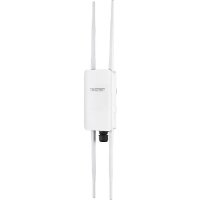
TEW841APBO - Point d'accès TRENDNET - Notice d'utilisation et mode d'emploi gratuit
Retrouvez gratuitement la notice de l'appareil TEW841APBO TRENDNET au format PDF.

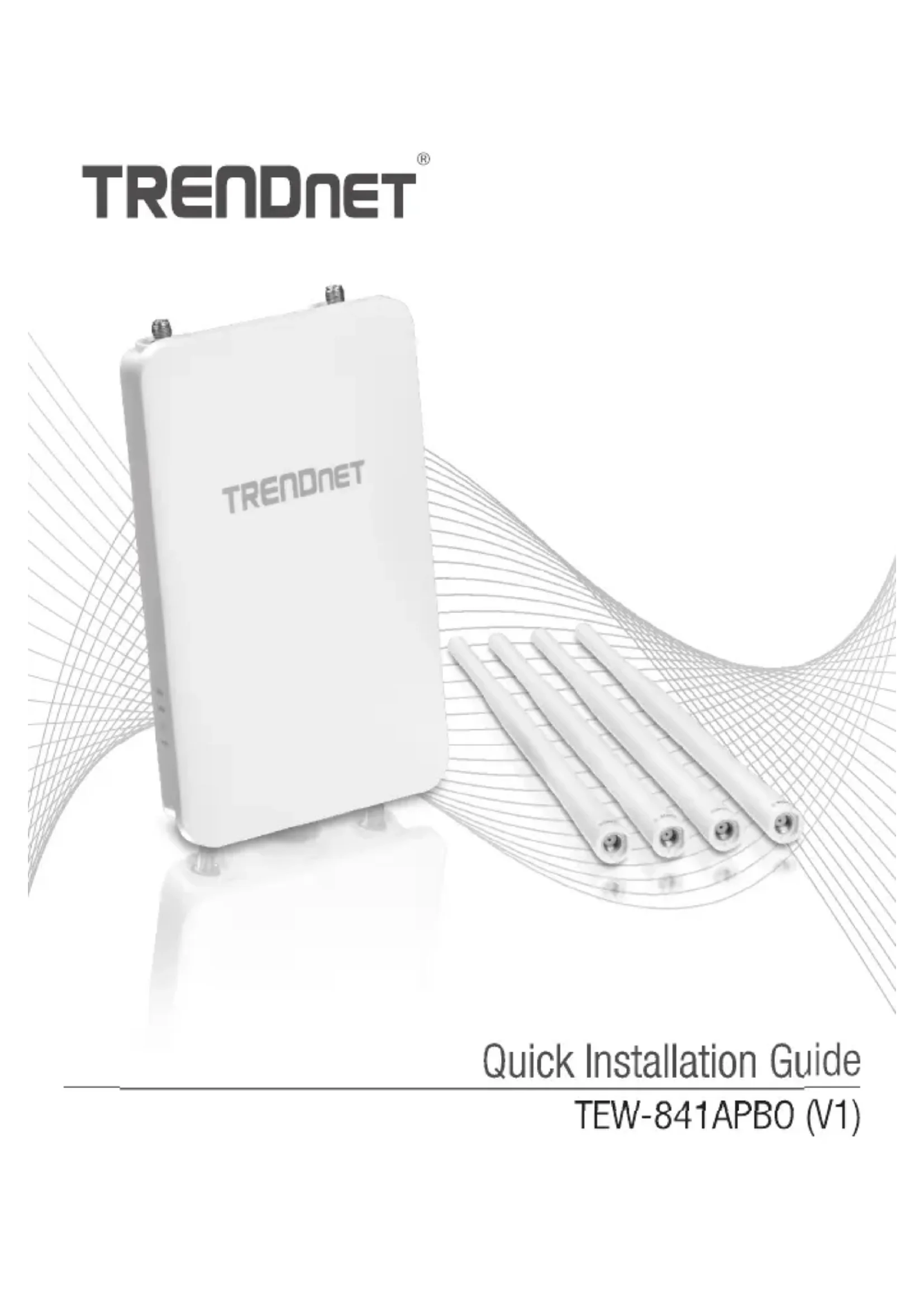
| Type de produit | Point d'accès extérieur |
| Marque | TRENDnet |
| Modèle | TEW-841APBO |
| Norme WiFi | AC1300 (IEEE 802.11ac) |
| Bandes de fréquence | 2,4 GHz et 5 GHz |
| Antennes incluses | 2 antennes 2,4 GHz 5 dBi + 2 antennes 5 GHz 5 dBi (amovibles) |
| Alimentation | PoE+ (IEEE 802.3af) via port LAN RJ-45 |
| Protection contre les intempéries | Connecteur IP67, kit étanche inclus |
| Montage | Sur mât (diamètre max. 66 mm) avec collier fourni |
| Modes de fonctionnement | Point d'accès, Pont WDS (point à point), WDS+AP |
| Configuration | Interface Web (HTTP/HTTPS), par défaut IP 192.168.10.100 |
| Sécurité sans fil | WPA2-PSK (AES), WDS avec AES |
| Bouton de réinitialisation | Aucun (pas de bouton reset) |
| Dimensions (estimées) | Environ 200 x 200 x 50 mm |
| Poids (estimé) | Environ 500 g sans antennes |
| Entretien et nettoyage | Nettoyer avec un chiffon doux et sec. Ne pas utiliser de produits abrasifs. |
| Sécurité d'utilisation | Conserver le mot de passe administrateur en lieu sûr ; aucune réinitialisation matérielle possible. |
| Pièces détachées et réparabilité | Non spécifié par le fabricant. Contacter le SAV TRENDnet. |
| Garantie | Consulter le site TRENDnet pour les conditions de garantie. |
FOIRE AUX QUESTIONS - TEW841APBO TRENDNET
Questions des utilisateurs sur TEW841APBO TRENDNET
0 question sur cet appareil. Repondez a celles que vous connaissez ou posez la votre.
Poser une nouvelle question sur cet appareil
Téléchargez la notice de votre Point d'accès au format PDF gratuitement ! Retrouvez votre notice TEW841APBO - TRENDNET et reprennez votre appareil électronique en main. Sur cette page sont publiés tous les documents nécessaires à l'utilisation de votre appareil TEW841APBO de la marque TRENDNET.
MODE D'EMPLOI TEW841APBO TRENDNET
- Avant de commencer
- Référence rapides
- Installation et configuration de base du matériel (Configuration de base des points d'accès)
- Installation et configuration du matériel (Point d'accès WDS avec configuration point à point du pont)
- Installation du kit étanche à l'eau
1. Avant de commencer
Contenu de l'emballage
-TEW-841APBO
- Guide d'installation rapide
- 2 antennes amovibles de 2,4GHz et 5dBi
-2 antennes amovibles de 5GHz et 5dBi
Raccord de cable avec protection IP67 contre les intempéries
- Matériel de fixation
Configuration minimale
- Un ordinateur avec un port LAN réseau et un navigateur
- Un switch ou un routeur réseau avec un port LAN PoE+ réseau disponible ou un injecteur PoE+
- Un tournevis à tête plate pour le collier de fixation au mât
Cables reseau RJ-45 - (Facultatif pour le pontage point à point uniquement) Point d'accès omnidirectionnel PoE+extérieur AC1300 WiFi 5dBi TEW-841APBO
Remarque:
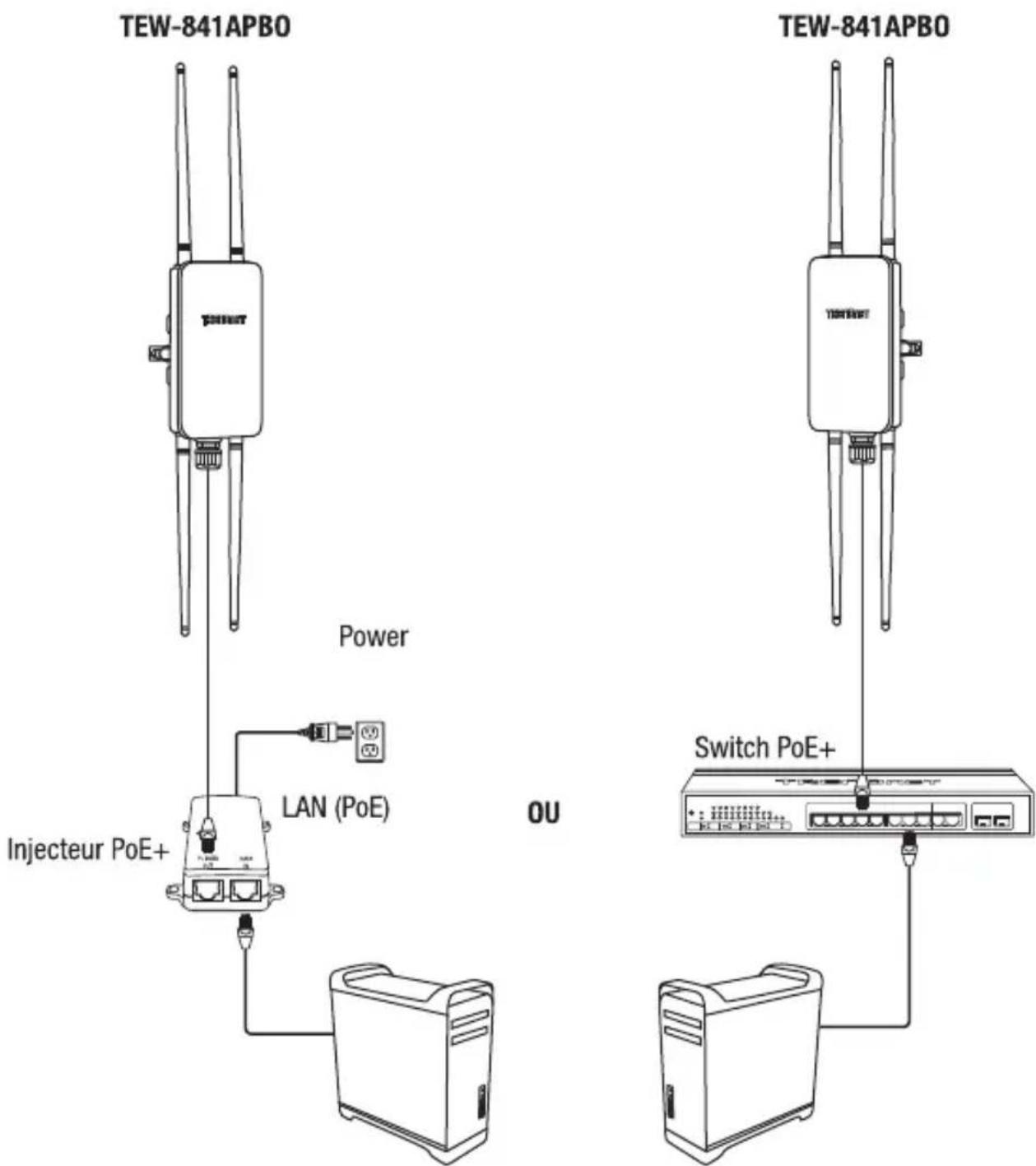
Le point d'accès est conforme à la norme IEEE 802.3af Power over Ethernet (PoE+) et peut être utilisé avec d'autres dispositifs conformes à la norme 802.3af PoE+ tels que les switches PoE+ et les injecteurs PoE+ pour fournir l'alimentation et les données au point d'accès via le port LAN du réseau.
REMARQUE IMPORTANTE: Ce dispositif ne possè de pas de bouton de réinitialisation. Lorsque vous changez le mot de passer administrateur sur la page de configuration du point d'accès, voirlez à noter votre nouveau mot de passer.
NOTE DE COMPATIBILITE: Si vous établissez des connexions de pont WDS vers des points d'accès extérieurs TRENDnet TEW-740APBO: v2.0R, assurez-vous demettre à niveau les points d'accès TEW-740APBO: v2.0R avec le firmware 2.10 ou supérieur pour la compatibilité WDS avec le TEW-841APBO.
2. Référence rapides
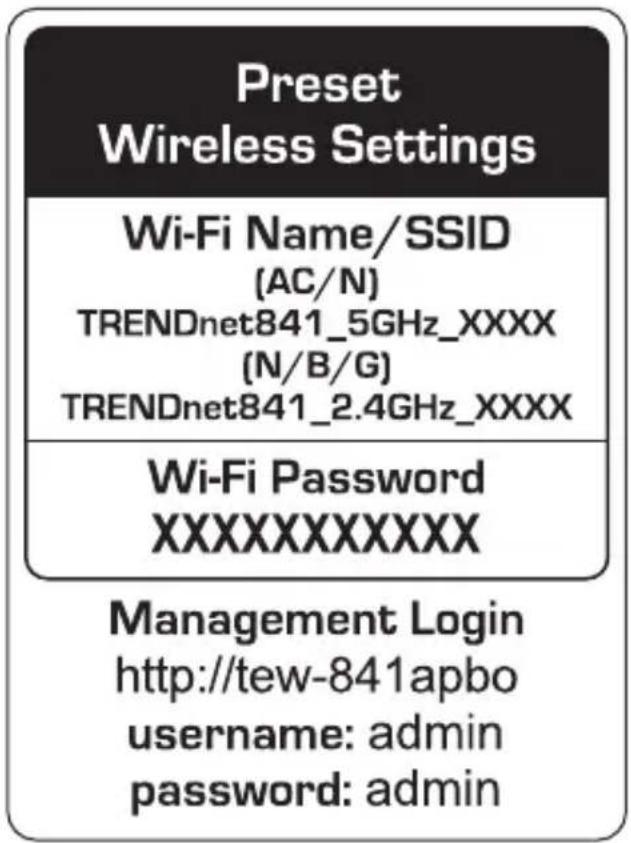
Remarque: Par défaut, le nom du réseau sans fil/SSID et les paramétres de cryptage WiFi ont été préconfigurés pour votre commodité et se trouvent sur l'autocollant représentant les paramétres WiFi préconfigurés ou sur l'étiquette de l'appareil située à l'arrière du point d'accès. Par défaut, la page de configuration de gestion des points d'accès est accessible via l'URL http://tew-826dap ou via l'adresse IP LAN par défaut http://192.168.10.100. Aux paramétres par défaut et à la configuration initiale, si le point d'accès est connecté à un réseau avec un serveur DHCP fournissant automatiquement les paramétres d'adresse IP, le point d'accès obtendra les paramétres d'adresse IP du serveur DHCP du réseau et si aucun serveur DHCP n'est disponible, le point d'accès utilisera les paramétres d'adresse IP par défaut 192.168.10.100 / 255.255.255.0.
0U
3. Installation et configuration de base du matériel (Configuration de base des points d'accès)

Remarque: Il est fortement recommandé de configurer le point d'accès avant le montage.
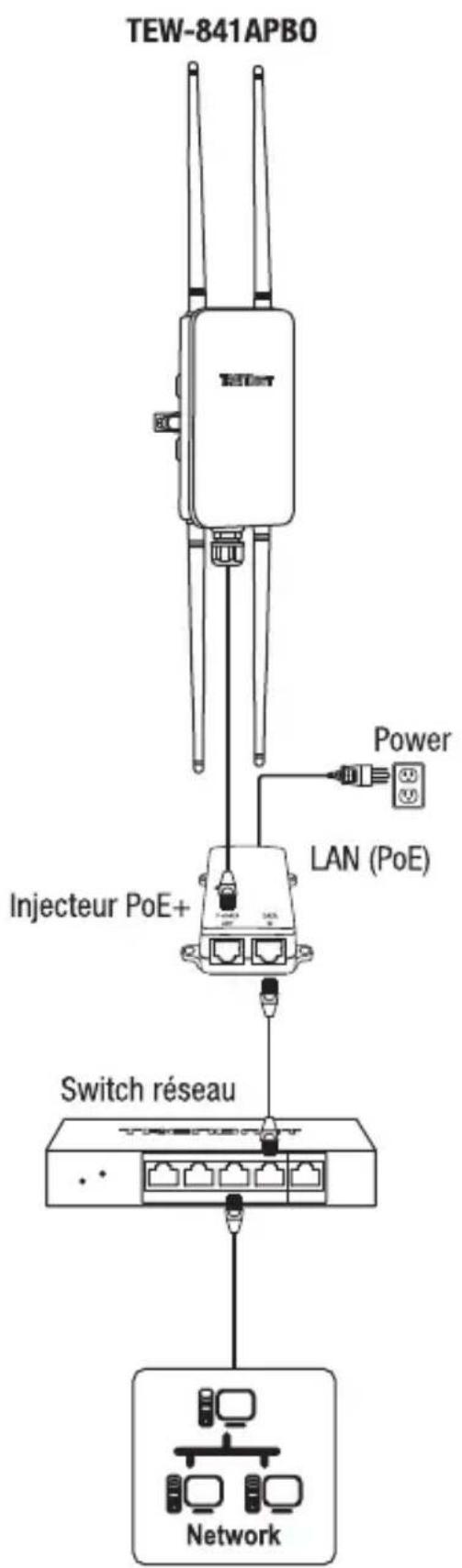
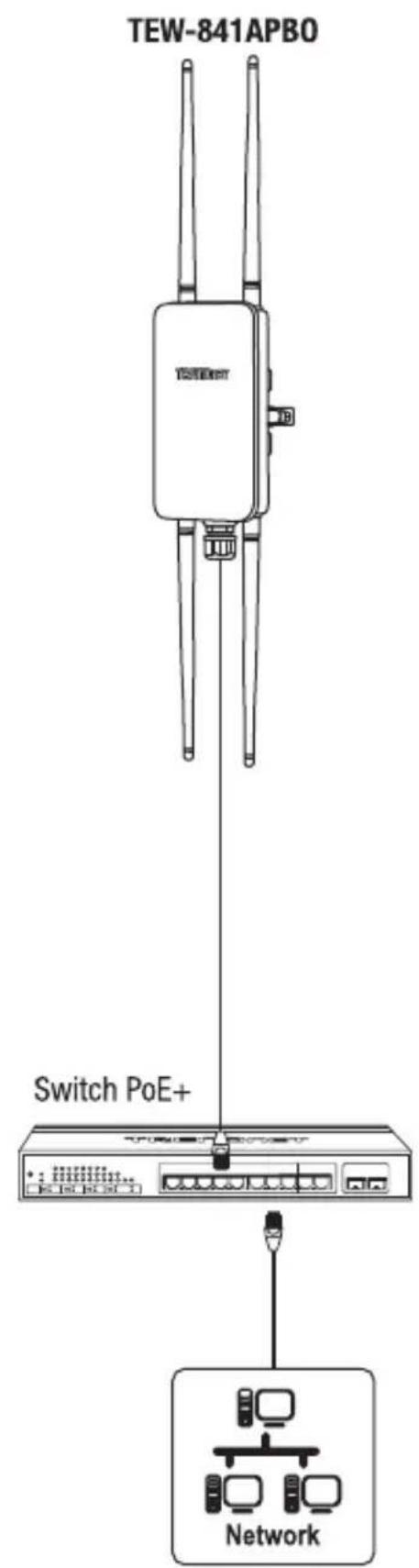
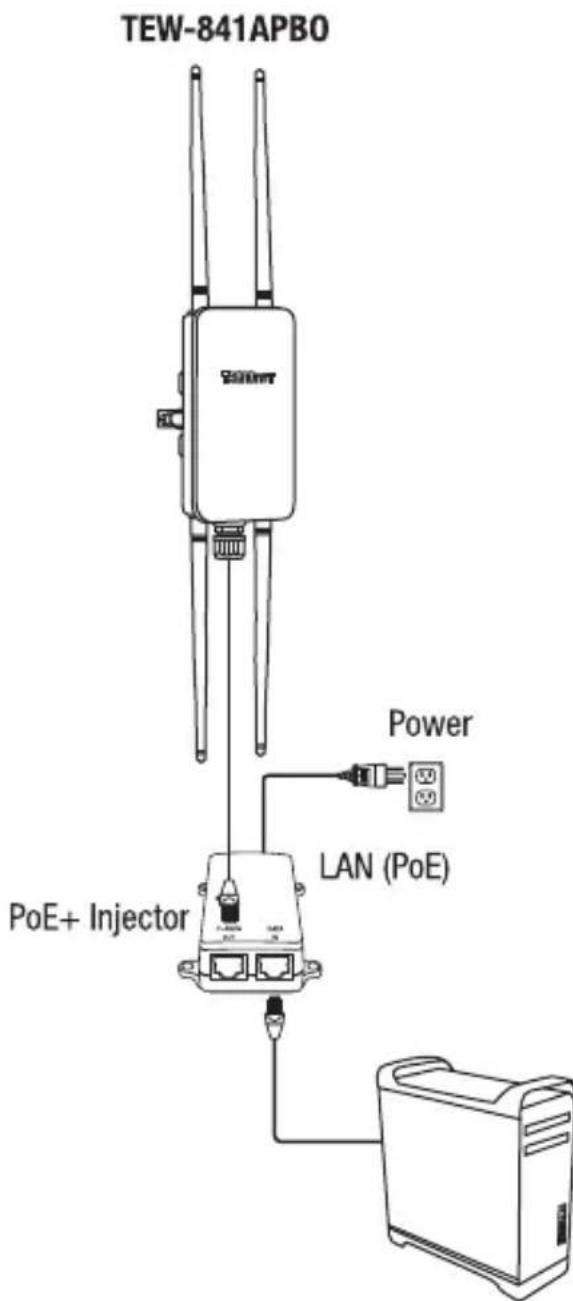
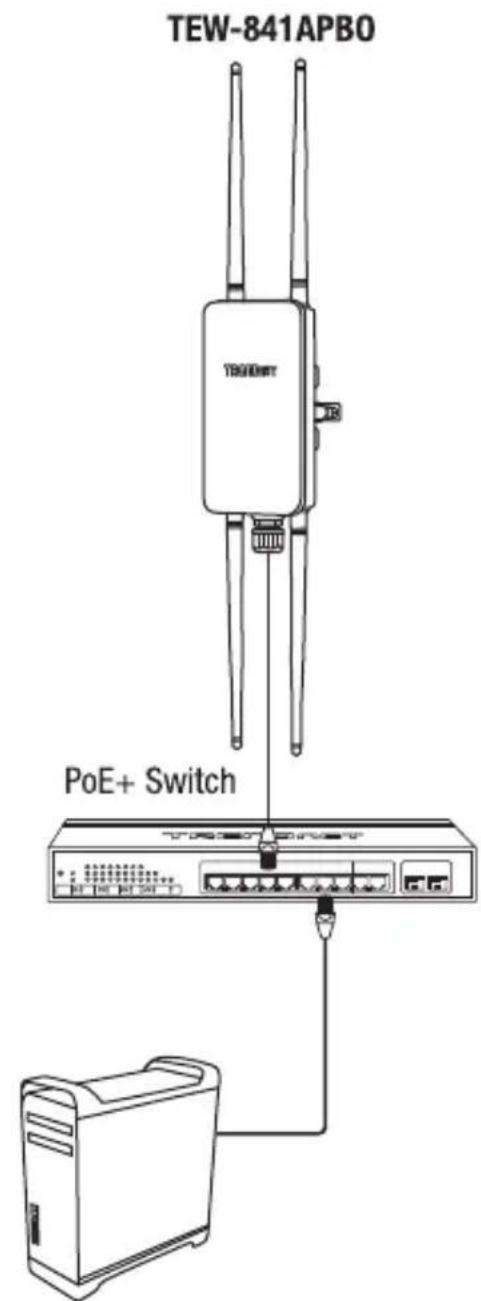
- Connectez un cable réseau du port LAN (PoE) de votre point d'accès à un port LAN PoE+ disponible de votre switch réseau PoE+ ou de votre injecteur PoE+.
- En utilisant un autre cable reseau, connectez une extrimite au switch reseau PoE+ ou à l'injecteur PoE+ et l'autre extrimite du cable reseau au port Ethernet de votre ordinateur.
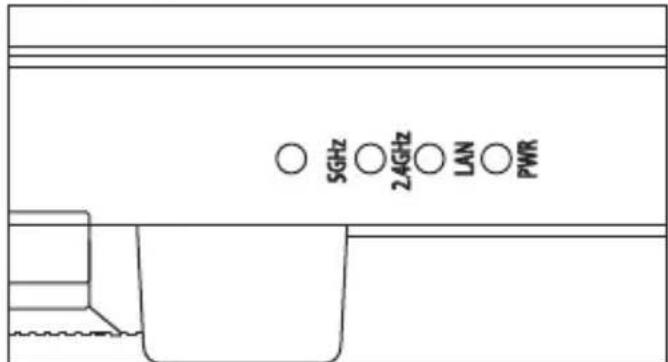
- Verifiez à l'aide des LED que l'appareil est alimenté.
- Assignez une adresse IP statique à l'adaptateur réseau de votre ordinateur dans le sous-reseau de 192.168.10.x (p. ex. 192.168.10.25) et un masque de sous-reseau de 255.255.255.0.
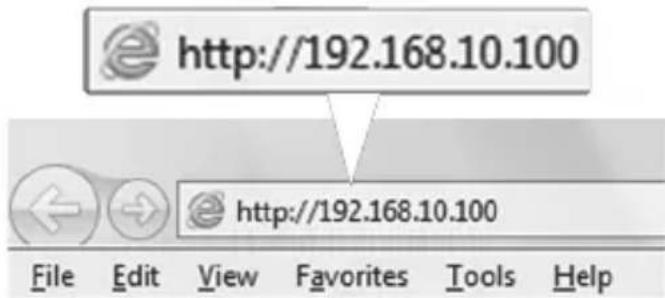
Remarque: Pour plus d'informations concernant l'assignation d'une adresse IP statique à l'adaptateur réseau de votre ordinateur, veuillez consulter le point Q1 de la première section du guide d'installation, « Conseils d'installation et de dépannage ». - Ouvrez votre navigateur Web, tapez l'URL par défaut http://tew-841apbo ou l'adresse IP par défaut http://192.168.10.100 du point d'accès WiFi dans la barre d'adresse, et appuyez sur Enter. L'adresse IP par défaut est 192.168.10.100.
http://tew-841apbo
http://192.168.10.100
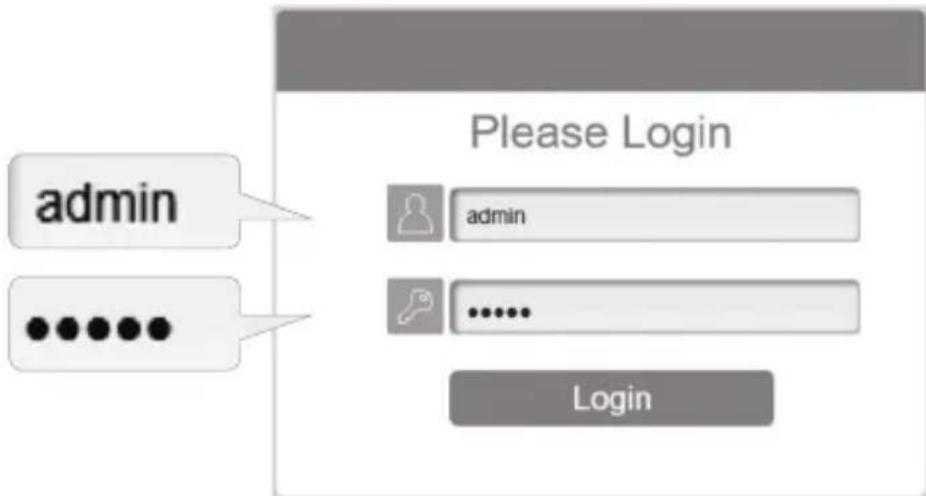
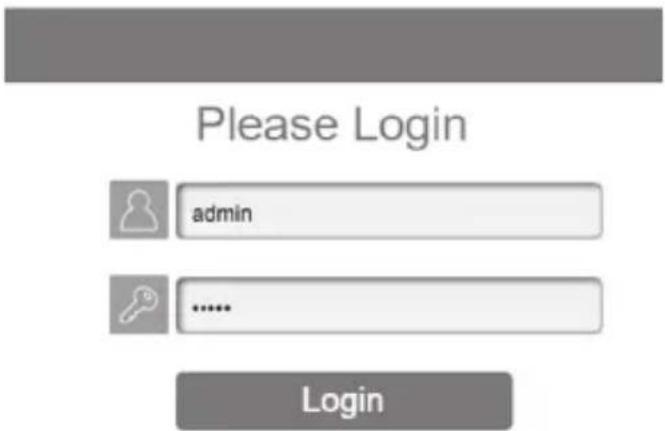
- Lorsque le message s'affiche, identifiez-vous sur la page de configuration du navigateur en utilisant le nom d'utilisateur et le mot de passer par défaut.
Nom d'utilisateur: admin
Remarque: Le nom d'utilisateur et le mot de passage sont sensibles à la casse.
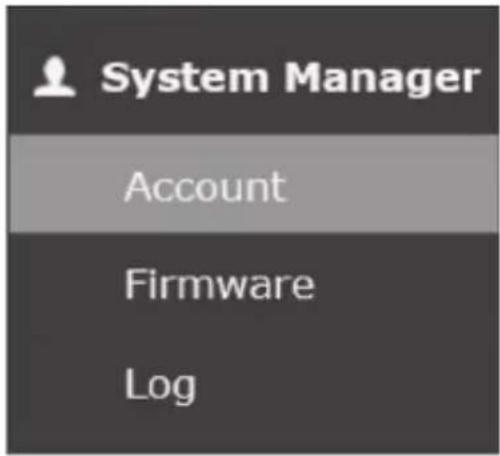
- Pour modifier le mot de passer administrateur utilisé pour acceder à la page de configuration du point d'accès WiFi, Dans le menu de gauche, sous System Manager (Gestionnaire de système), cliquez sur Account (Compte).
REMARQUE IMPORTANTE: Ce dispositif ne possè de pas de bouton de réinitialisation. Lorsque vous changez le mot de passer administrateur sur la page de configuration du point d'accès, voirlez à noter votre nouveau mot de passer.
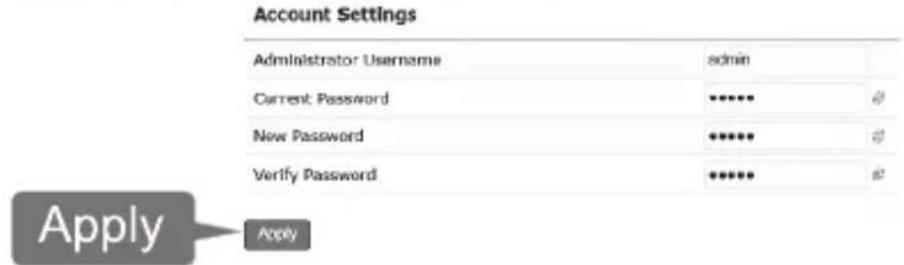
- Sous Account Settings (Paramétres du compte), modifier le mot de passer administrateur par défaut en saississant le mot de passer administrateur actuel et votre nouveau mot de passer dans les champs fournis. Cliquez ensuite sur le bouton Apply (Appliquer) pour enregistrer les nouveaux paramétres de mot de passer. Vous serez invite à vous reconnectcer avec les nouveaux paramétres de mot de passer.
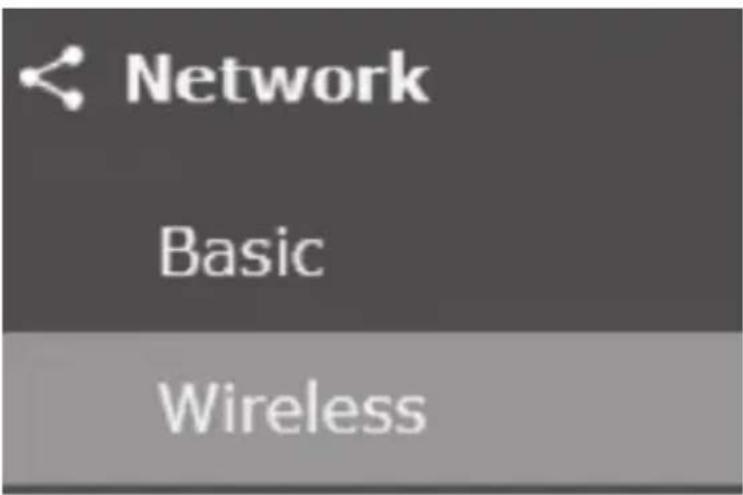
- Pour configurer le nom de votre réseau WiFi/SSID et les paramètres de cryptage sans fil, sous Network (Réseau), cliquez sur Wireless (WiFi).
Remarque: Par défaut, le nom/SSID du réseau WiFi et le cryptage WiFi ont été préconfigurés pour votre commodité et se trouvent sur l'autocollant représentant les paramètres WiFi ou sur l'étiquette de l'appareil située au dos du point d'accès. Si vous modifiez les paramètres WiFi, vous devrez vous connecter au point d'accès avec vos clients WiFi en utilisant les nouveaux paramètres.
- Pour modifier le nom/SSID du réseau WiFi pour la bande WiFi SéLECTIONNée— Dans la section Point d'accès, SéLECTIONNZ la bande que vous souhaitez configurer (2,4 GHz ou 5 GHz), saisissez le nouveau nom dans le champ SSID. Cliquez sur Enregistrer au bas de la page pour enregistrer temporairement les paramétres.
Remarque: Pour appliquer de façon permanente les modifications de la configuration, vous pouze cliquer sur Apply (Appliquer) lorsqu'elle apparait dans le coin inférieur droit de la page et attendre que l'appareil valide les modifications. Si vous appliquez des modifications de configuration supplémentaires, vous pouze appliquer les modifications temporaires ultérieurement en cliquant sur l'onglet Changes (Modifications) dans le coin supérieur droit de la page, puis sur Apply (Appliquer) dans la page Configuration/Changes (Configuration/Modifications).
- Pour modifier la clé de l'encryption sans fil de la bande sans fil SéLECTIONNée, cliquez sur Edit (Modifier).
- Dans la section Wireless Security (Sécurité WiFi), entrez la clé de cryptage dans le champ Passphrase (Phrase de passer). Cliquez sur Save (Enregistrer) au bas de la page pour enregistrer temporairement les paramètres.
Remarque: Pour appliquer de façon permanente les modifications de la configuration, vous pouze cliquer sur Apply (Appliquer) lorsque l'invite apparaît dans le coin inférieur droit de la page et attendre que l'appareil valide les modifications. Si vous appliquez des modifications de configuration supplémentaires, vous pouze appliquer les modifications temporaires ultérieurement en cliquant sur l'onglet Changes (Modifications) dans le coin supérieur droit de la page, puis sur Apply (Appliquer) dans la page Configuration/Changes (Configuration/Modifications).
| Wireless Security | ||
| Security Mode | WPADPSK | * |
| Encryption | AES | * |
| Passphrase | 841XXXXXX | |
| Group Key Update Interval | 3000 | (30-3600; 0:Disable) |
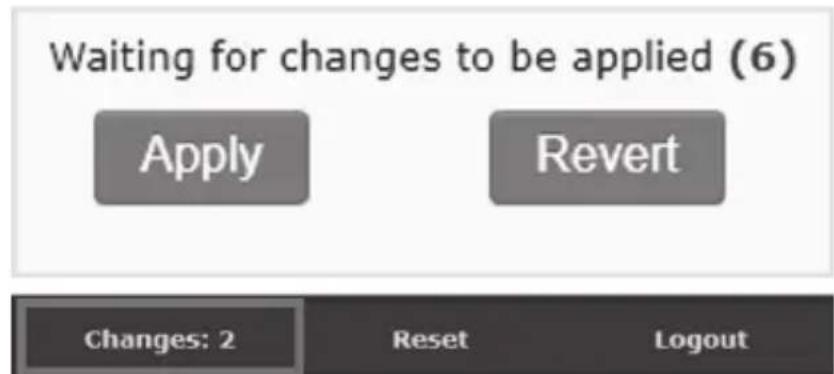
Remarque importante: Les modifications de configuration dans la configuration de gestion Web des points d'accès ne sont appliquées que lorsque vous cliquez en permanence sur Apply (Appliquer) quand le message d'invite apparait ou sous l'onglet Changes (Modifications) dans le coin supérieur droit de la page et que vous cliquez sur Apply (Appliquer) sur la page Configuration/Changes (Configuration/Modifications). L'onglet Changes (Modifications) indique le nombre de modifications temporaires de configuration qui sont en attente d'application permanente. Vous pouvez également cliquer sur Revert (Rétablit) pour annuler tous les changements temporaires de configuration.
- Pour configurer les paramétres d'adresse IP de votre point d'accès, Sous Network (Réseau), cliquez sur Basic (Basique).
Basic

Network
Basic
Wireless
- Sous IPv4 Settings (Paramétres Ipv4), Sélectionnéz DHCP (paramètre par défaut) ou Static IP (IP statique). En sélectionnant DHCP, votre point d'accès obtendra automatiquement les paramétres d'adresse IP d'un serveur DHCP sur votre réseau et en Sélectionnant Static IP (IP statique), vous pourrez attribuer manuellement les paramétres d'adresse IP de votre point d'accès pour répondre aux exigences IP de votre réseau. Si vous Sélectionnéz Static IP (IP statique), entrez les nouveaux paramétres d'adresse IP dans les champs IP Address, Subnet Mask, Gateway, et Primary/Secondary DNS Server (Adresse IP, Masque de sous-)réseau, Passerelle et Serveur DNS primaire/secondaire). Une fois que vous avez terminé de configurer les paramétres d'adresse IP du point d'accès, cliquez sur Save (Enregistrer) au bas de la page pour enregistrer temporairément les paramétres.
Remarque: Pour appliquer de façon permanente les modifications de la configuration, vous pouvez cliquer sur Apply (Appliquer) lorsqu'elle apparait dans le coin inférieur droit de la page et attendre que l'appareil valide les modifications. Si vous appliquez des modifications de configuration supplémentaires, vous pouze appliquer les modifications temporaires ultérieurement en cliquant sur l'onglet Changes (Modifications) dans le coin supérieur droit de la page, puis sur Apply (Appliquer) dans la page Configuration/Changes (Configuration/Modifications).
IPv4 Settings
| IP Network Setting | DHCP Static IP |
| IPv4 Settings | |
| IP Network Setting | DHCP Static IP |
| IP Address | 192.168.10.100 |
| Subnet Mask | 255.255.255.0 |
| Gateway | 192.168.10.100 |
| Primary DNS | 0.0.0.0 |
| Secondary DNS | 0.0.0.0 |
- ÀpRES avoir terminé la configuration du point d'accès, reconfigurez l'adaptateur réseau de votre ordinateur en utilisant les paramétres originaux afin d'obtenir automatiquement les paramétres de l'adresse IP en utilisant le DHCP.
Remarque: Pour plus d'informations sur la reconfiguration de l'adaptateur réseau de votre ordinateur pour obtenir automatiquement les paramétres d'adresse IP en utilisant DHCP, veuillez consulter le point Q2 de la première section du guide d'installation, « Conseils d'installation et de dépannage ».
4. Installation et configuration du matériel (Point d'accès WDS avec configuration point à point du pont)
Remarque:
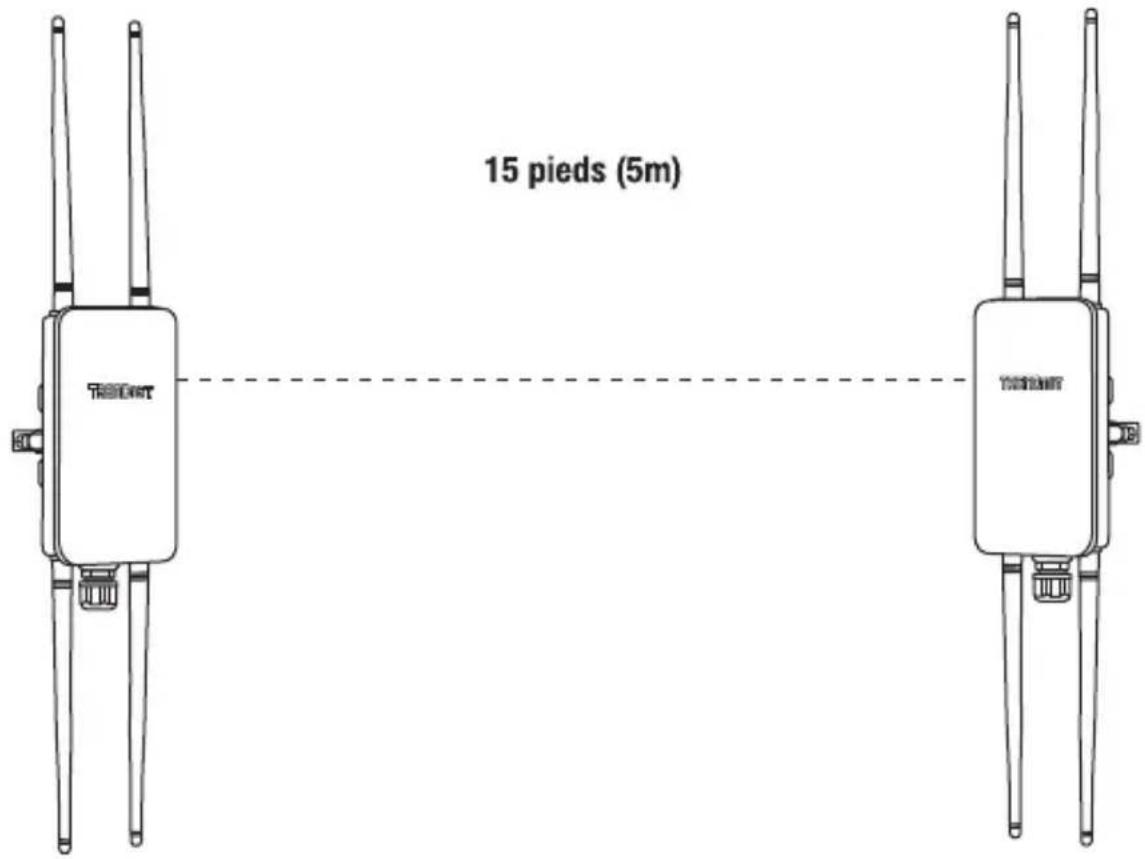
- La configuration initiale doit être effectuee dans un environnement de test avec deux points d'acces TEW-841APBO eloignes I'un de I'autre d'environ 5 m (15 pieds), leur face avant dirigée directement l'une vers I'autre.
- Il est fortement recommandé de configurer et de connecter les points d'accès avant de proceder au montage.
- Dans cet exemple, nous allons configurer les deux points d'accès pour étabir un pont WDS utilisant la bande des 5GHz.
Phase 1: Aperçu
Dans ce guide d'installation, supposons que les données sont les suivantes:
Paramétres du routeur:
Adresse IP du routeur/de la passerelle par défaut: 192.168.10.1
Masque de sous-reseau: 255.255.255.0
Les points d'accès TEW-841APBO seront configurés avec les paramétres suivants:
TEW-841APBO #1
IP Address (Adresse IP): 192.168.10.50
Netmask (Masque de sous-reseau): 255.255.255.0
Gateway (Passerelle) (Passerelle par défaut): 192.168.10.1
Primary DNS (DNS principal): 192.168.10.1
TEW-841APBO #2
IP Address DNS principal: 192.168.10.51
Netmask (Masque de sous-reseau): 255.255.255.0
Gateway (Passerelle) (Passerelle par défaut): 192.168.10.1
Primary DNS (DNS principal): 192.168.10.1
Dans l'exemple ci-dessous, Nous supposerons que les points d'accès utilisent les adresses MAC suivantes :
Phase 2: Installation et configuration du matériel du 1er TEW-841APBO
- Inscrivez l'adresse MAC WiFi (5GHz MAC) des deux points d'accès TEW-841APBO #1 et TEW-841APBO #2 située sur l'étiquette de l'appareil comme indiqué ci-dessous.
TRENDNET TEW-841APBO/A
- Connectez un cable réseau du port LAN (PoE) de votre point d'accès à un port LAN PoE+ disponible de votre switch réseau PoE+ ou de votre injecteur PoE+.
- En utilisant un autre cable réseau, connectez une extrémité au switch réseau PoE+ ou à l'injecteur PoE+ et l'autre extrémité du cable réseau au port Ethernet de votre ordinateur.
OR
- Assignez une adresse IP statique à l'adaptateur réseau de votre ordinateur dans le sous-reseau de 192.168.10.x (p. ex. 192.168.10.25) et un masque de sous-reseau de 255.255.255.0.
- Ouvrez votre navigateur Internet, tapez-y l'adresse IP du point d'accès dans la barre d'adresse et appuyez sur Enter. L'adresse IP par défaut est 192.168.10.100.
Remarque: Si vous avez changé l'adresse IP du point d'accès dans la section précédente, Section 3: Installation et configuration de base du matériel (Configuration de base des points d'accès), vous aurez besoin de la nouvelle adresse IP que vous avez attribuée.
- Ouvrez votre navigateur Internet, tapez-y l'adresse IP du point d'accès dans la barre d'adresse et appuyez sur Enter. L'adresse IP par défaut est 192.168.10.100.
Remarque: Si vous avez changé l'adresse IP du point d'accès dans la section précédente, Section 3: Installation et configuration de base du matériel (Configuration de base des points d'accès), vous aurez besoin de la nouvelle adresse IP que vous avez attribuée.
- Lorsque vous y étés invite, connectez-vous à la page de configuration du navigateur. Le nom d'utilisateur et le mot de passé par défaut sont administré.
Remarque: Le nom d'utilisateur et le mot de passé sont sensibles à lacke. Si vous avez modifié le mot de passage administrateur du point d'accès dans la section précédente, Section 3 : Installation et configuration de base du matériel (Configuration de base des points d'accès), vous devrez utiliser le nouveau mot de passage que vous avez attribué.
- Pour configurer les paramétres de l'adresse IP de votre point d'accès, sous Network (Réseau), cliquez sur Basic (Basique).
- Sous IPv4 Settings (Paramétres Ipv4), Sélectionnez Static IP (IP statique) et saisissez l'adresse IP 192.168.10.50, de Masque de sous réseau 255.255.255.0, de Passerelle 192.168.10.1, et de DNS primaire 192.168.10.1. Une fois que vous avez terminé de configurer les paramétres d'adresse IP du point d'accès, cliquez sur Save (Enregistrer) au bas de la page pour enregistrer temporairement les paramétres.
Remarque: Pour appliquer de façon permanente les modifications de la configuration, vous pouze cliquer sur Apply (Appliquer) lorsqu'elle apparait dans le coin inférieur droit de la page et attendre que l'appareil valide les modifications. Si vous appliquez des modifications de configuration supplémentaires, vous pouze appliquer les modifications temporaires ultérieurement en cliquant sur l'onglet Changes (Modifications) dans le coin supérieur droit de la page, puis sur Apply (Appliquer) dans la page Configuration/Changes (Configuration/Modifications).
Remarque: Lors de la configuration des paramétres d'adresse IP du deuxième TEW-841APBO, saississez l'adresse IP 192.168.10.10.51 et les mêmes paramétres de Masque de sous-réseau, de Passerelle et de DNS primaire.
IPv4 Settings
| IP Network Setting | DHCP Static IP |
| IP Network Setting | DHCP Static IP |
| IP Address | 192.168.10.50 |
| Subnet Mask | 255.255.255.0 |
| Gateway | 192.168.10.1 |
| Primary DNS | 192.168.10.1 |
| Secondary DNS | 0.0.0.0 |
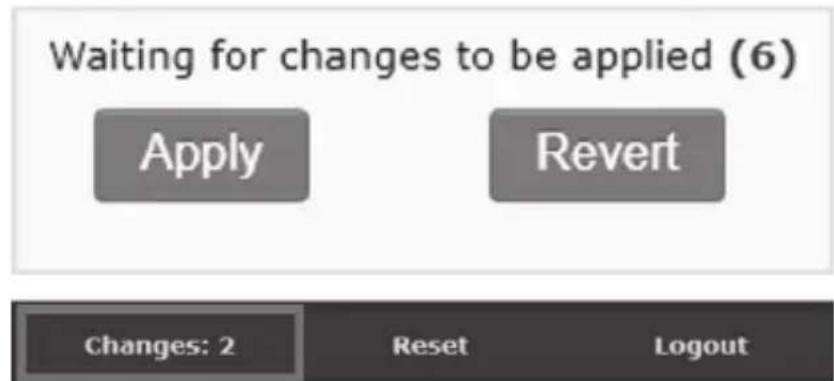
REMARQUE IMPORTANTE: Les modifications de configuration dans la configuration de gestion Web des points d'accès ne sont appliquées que lorsque vous cliquez en permanence sur Apply (Appliquer) quand le message d'invite apparait ou sous l'onglet Changes (Modifications) dans le coin supérieur droit de la page et que vous cliquez sur Apply (Appliquer) sur la page Configuration/Changes (Configuration/Modifications). L'onglet Changes (Modifications) indique le nombre de modifications temporaires de configuration qui sont en attente d'application permanente. Vous pouvez également cliquer sur Revert (Rétablir) pour annuler tous les changements temporaires de configuration.
- Pour configurer les paramètres du pont WDS WiFi, sous Network (Réseau), cliquez sur WiFi.
- Sous 5GHz, cliquez sur la liste déroulante Operation Mode (Mode de fonctionnement) et selectionnez WDS Access Point (Point d'accès WDS).

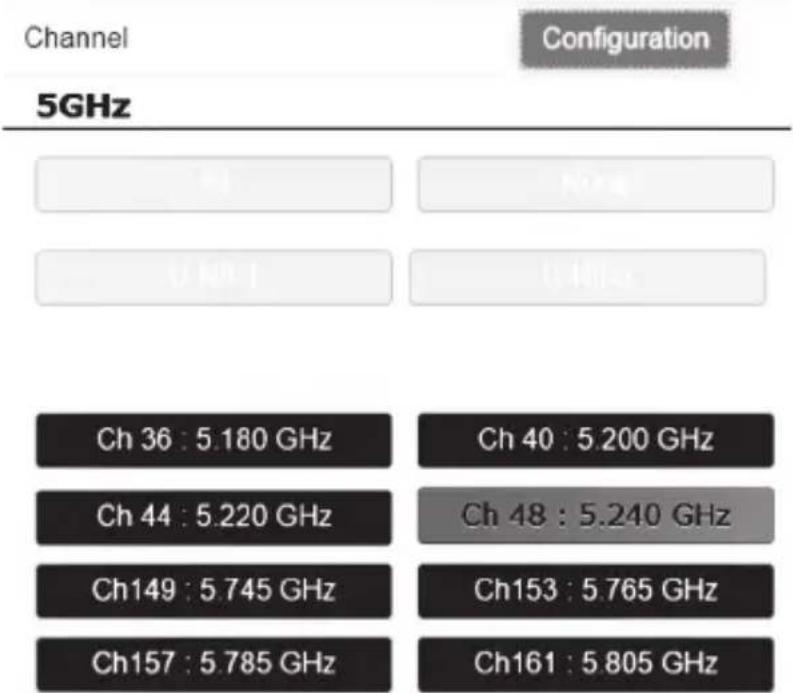
- A côté de Channel (Canal), cliquez sur Configuration et sous la section 5GHz, assurez-vous que le canal 48 est sélectionné et cliquez sur Save (Enregistrer) au bas de la page.
Remarque: Lors de la configuration du deuxième TEW-841APBO, le canal WiFi 5GHz doit être le même que celui de ce premier TEW-841APBO.
- Sous WDS Link Settings - 5GHz (Paramétres de liaison WDS - 5 Ghz), cliquez sur la liste déroulante Security (Sécurité) et Sélectionnez AES. Saisissez une clé de cryptage WDS dans le champ AES Passphrase (Phrase de passer AES) (8-63 caractères alphanumericiques).
Remarque: Lors de la configuration du deuxième TEW-841APBO, la phrase de passer WDS AES doit être la même que celle du premier TEW-841APBO.
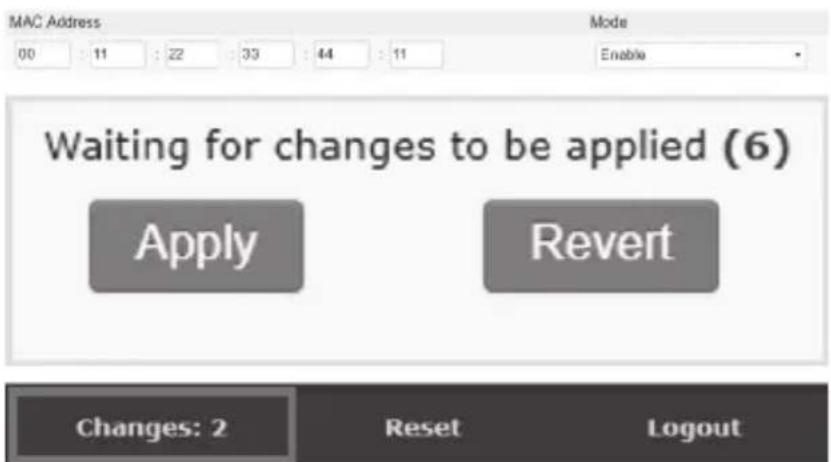
- Dans la section MAC Address (Adresse MAC), cliquez sur la liste déroulante Mode et Sélectionnez Enable (Activer). Dans les champs prévus à cet effet, entrez l'adresse MAC WiFi 5GHz du deuxième TEW-841APBO et cliquez sur Save (Enregistrer) au bas de la page.
Remarque: Pour appliquer de façon permanente les modifications de la configuration, vous pouze cliquer sur Apply (Appliquer) lorsqu'elle apparait dans le coin inférieur droit de la page et attendre que l'appareil valide les modifications. Si vous appliquez des modifications de configuration supplémentaires, vous pouze appliquer les modifications temporaires ultérieurement en cliquant sur l'onglet Changes (Modifications) dans le coin supérieur droit de la page, puis sur Apply (Appliquer) dans la page Configuration/Changes (Configuration/Modifications).
Phase 3: Installation et configuration du matériel du #2 TEW-841APBO
Lors de la configuration du deuxième TEW-841APBO, repetez toutes les étapes de l'installation et de la configuration de la phase 2.
- Lors de l'etape 9, sous Paramétres IPv4, Sélectionnéz Static IP (IP statique) et saisissez l'adresse IP 192.168.10.51, le Masque de sous-reseau 255.255.255.0, la
Passerelle 192.168.10.1 et le DNS primaire 192.168.10.1. Une fois que vous avez terminé de configurer les paramétres d'adresse IP du point d'accès, cliquez sur Save (Enregistrer) au bas de la page pour enregistrer temporairement les paramétres. bottom of the page to temporarily save the settings.
Remarque: Pour appliquer de façon permanente les modifications de la configuration, vous pouze cliquer sur Apply (Appliquer) lorsqu'elle apparait dans le coin inférieur droit de la page et attendre que l'appareil valide les modifications. Si vous appliquez des modifications de configuration supplémentaires, vous pouze appliquer les modifications temporaires ultérieurement en cliquant sur l'onglet Changes (Modifications) dans le coin supérieur droit de la page, puis sur Apply (Appliquer) dans la page Configuration/Changes (Configuration/Modifications).
IPv4 Settings
| IP Network Setting | DHCP Static IP |
| IP Address | 192.168.10.51 |
| Subnet Mask | 255.255.255.0 |
| Gateway | 192.168.10.1 |
| Primary DNS | 192.168.10.1 |
| Secondary DNS | 0.0.0.0 |
- A l' étape 14, dans la section MAC Address (Adresse MAC), cliquez sur la liste déroulante Mode et Sélectionnez Enable (Activer). Dans les champs prévus à cet effet, entrez l'adresse MAC WiFi 5GHz du premier TEW-841APBO et cliquez sur Save (Enregistrer) au bas de la page.
Remarque: Pour appliquer de façon permanente les modifications de la configuration, vous pouze cliquer sur Apply (Appliquer) lorsqu'elle apparait dans le coin inférieur droit de la page et attendre que l'appareil valide les modifications. Si vous appliquez des modifications de configuration supplémentaires, vous pouze appliquer les modifications temporaires ultérieurement en cliquant sur l'onglet Changes (Modifications) dans le coin supérieur droit de la page, puis sur Apply (Appliquer) dans la page Configuration/Changes (Configuration/Modifications).

REMARQUE IMPORTANTE: Les modifications de configuration dans la configuration de gestion Web des points d'accès ne sont appliquées que lorsque vous cliquez en permanence sur Apply (Appliquer) quand le message d'invite apparait ou sous l'onglet Changes (Modifications) dans le coin supérieur droit de la page et que vous cliquez sur Apply (Appliquer) sur la page Configuration/Changes (Configuration/Modifications). L'onglet Changes (Modifications) indique le nombre de modifications temporaires de configuration qui sont en attente d'application permanente. Vous pouvez également cliquer sur Revert (Rétablir) pour annuler tous les changements temporaires de configuration.
- Laissez votre ordinateur connecté au #2 TEW-841APBO et laisserz l'interface de gestion Internet ouverte.
- Assurez-vous que les deux points d'accès (le #1 et le #2 TEW-840APBO) sont alimentés et se trouvent à environ 5 m (15 pieds) l'un de l'autre, leur face avant dirigée directement l'une vers l'autre.
TEW-841APBO #1
TEW-841APBO #2
- Pour vérifier la connexion, sur la page de configuration du point d'accès du deuxième TEW-841APBO, sous Management (Gestion), cliquez sur Tools (Outils) et cliquez sur Ping.

- Sous Ping dans le champ Target IP / Domain Name (Adresse IP cible / Nom de domaine), saisissez l'adresse IP du TEW-841APBO #1, 192.168.10.50, puis cliquez sur Start (Demarrer).
Ping Test Parameters
| Target IP / Domain Name | 192.168.10.50 | |
| Ping Packet Size | 64 | Bytes |
| Number of Pings | 4 | |
| Start | ||
- Les réponses Ping et 0% de perte de paquets indiqueront que la connexion point à point entre le TEW-841APBO #1 et #2 est reussie.
Remarque: Si le test de connexion échoue, attendez environ une minute et réessayez. Assurez-vous qu'il n'y a pas d'obstacles entre les deux points d'accès lors de l'execution du test de connexion et que les deux points d'accès ne sont pas trop rapprochés.
5. Installation du kit étanche à l'eau
- Dévissez l'écrou de plombage de l'ensemble principal.
- Enlevez le joint en caoutchouc de la patte.
- Verifiez que vous disposez bien des pieces suivantes:




- Insérez une extrémité du cable Ethernet dans l'écrou de plombage.
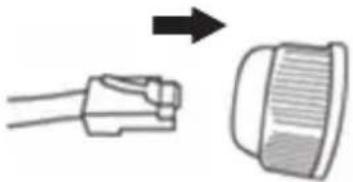
- Insérez le cable Ethernet dans le joint.
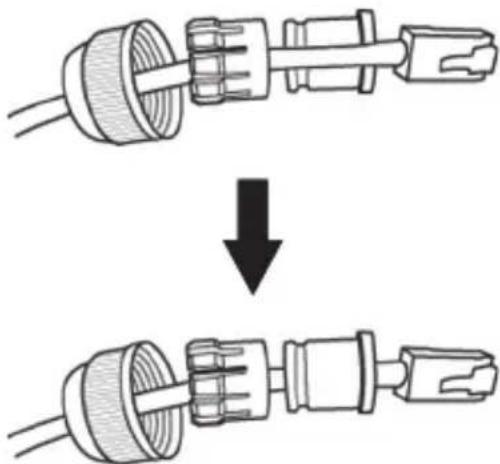
- Insérez le joint dans la patte.
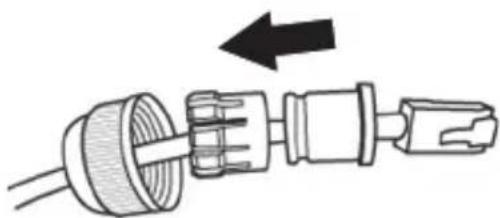
- Insérez le joint / la patte en caoutchouc dans le presse-étoupe.
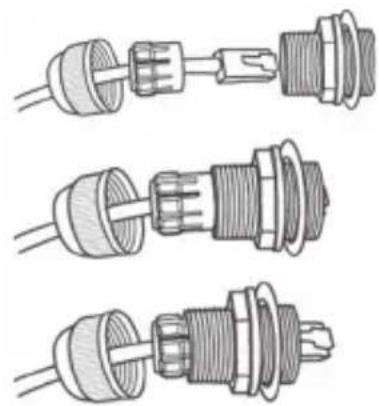
- Connectez le cable Ethernet au port PoE se trouvant à l'arrière du point d'accès.
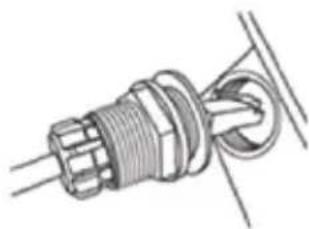
- Vissez à la main (dans le sens oppose à ceux des aiguilles d'une montre) l'élement principal pour le fixer au points d'accès.
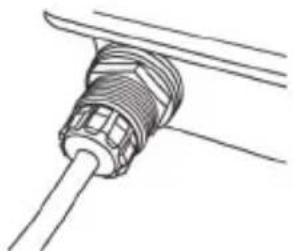
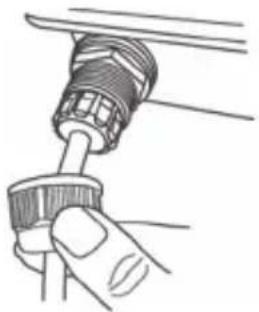
- Toujours à la main et dans le sens oppose à ceux des aiguilles d'une montre, vissez l'écrou de plombage pour le fixer à l'élement principal.
6. Installation sur un mât
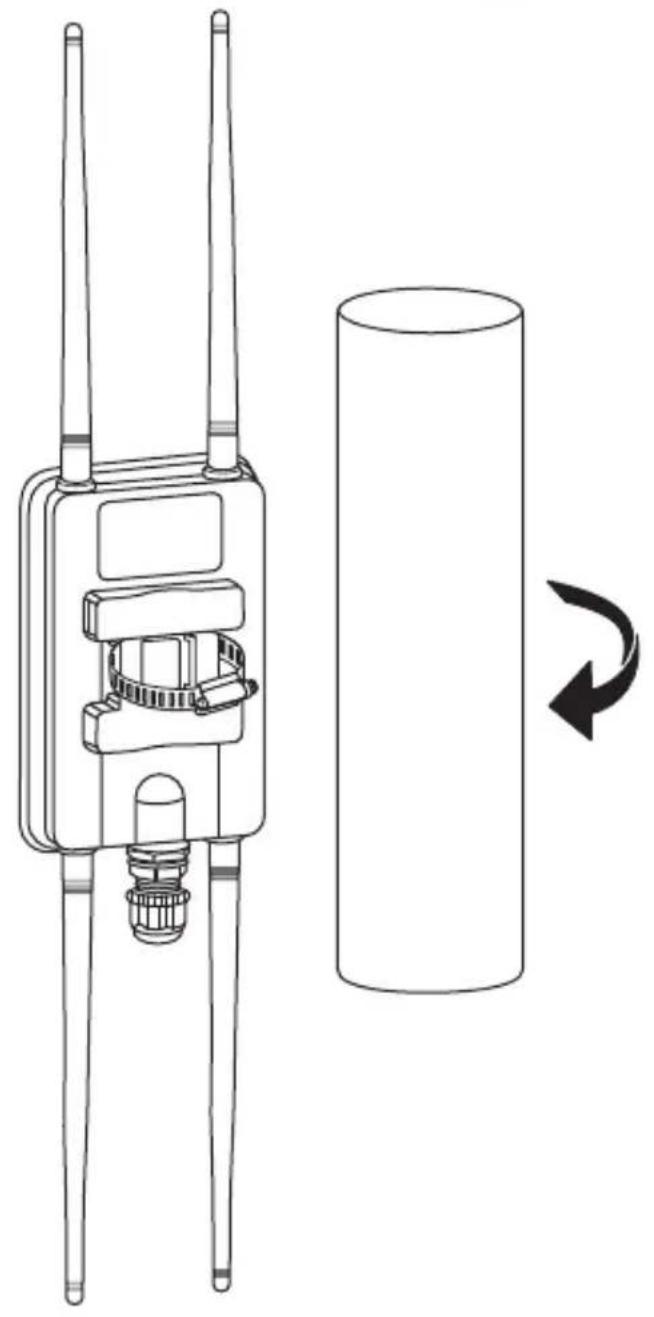
Remarque: Le collier de fixation au mât est compatible avec les mâts d'un diamètre maximum de 66 mm (2,48 pouces).
- Insérez dans le trou sùtue à l'arrière du point d'accès le collier de fixation fourni.
- Enroulez le collier de fixation autour du mât où le point d'accès sera installé et fixez-le en tournant la vis du collier de fixation dans le sens horaire à la hauteur et à la position désirées.
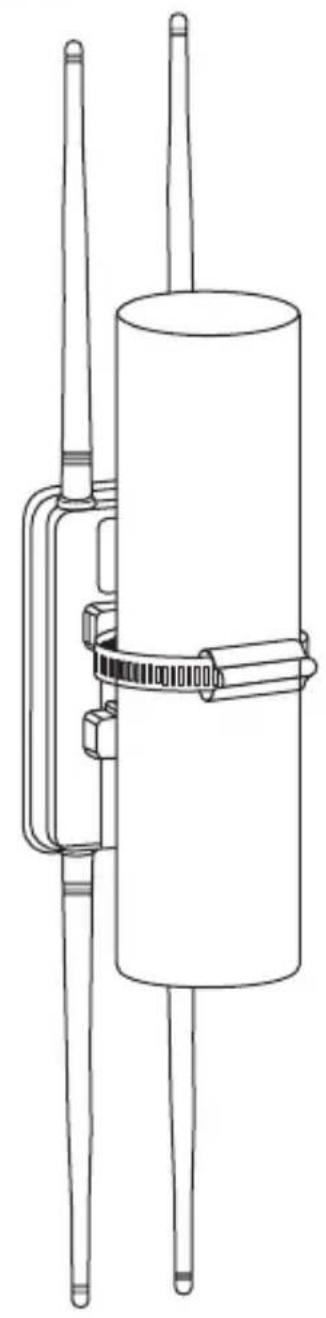
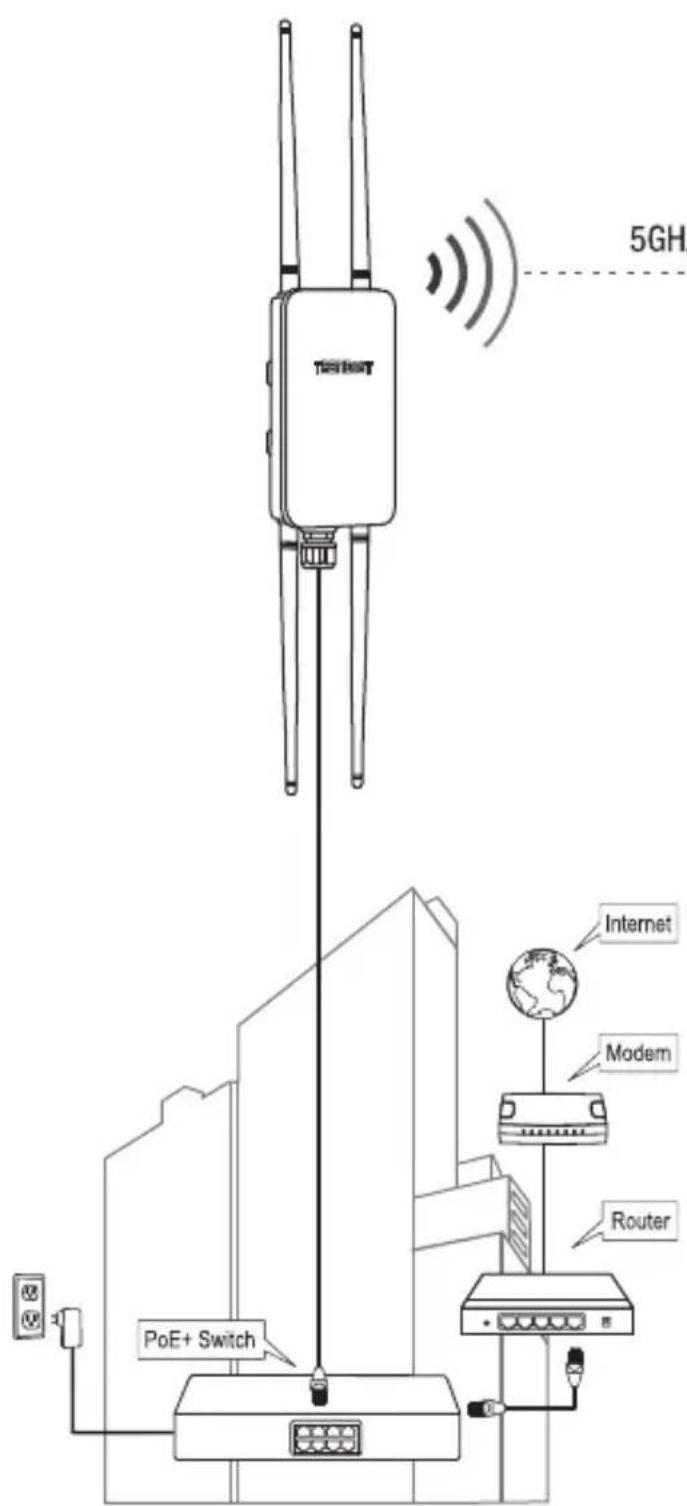
Référence d'installation terminée
Bâtiment 1
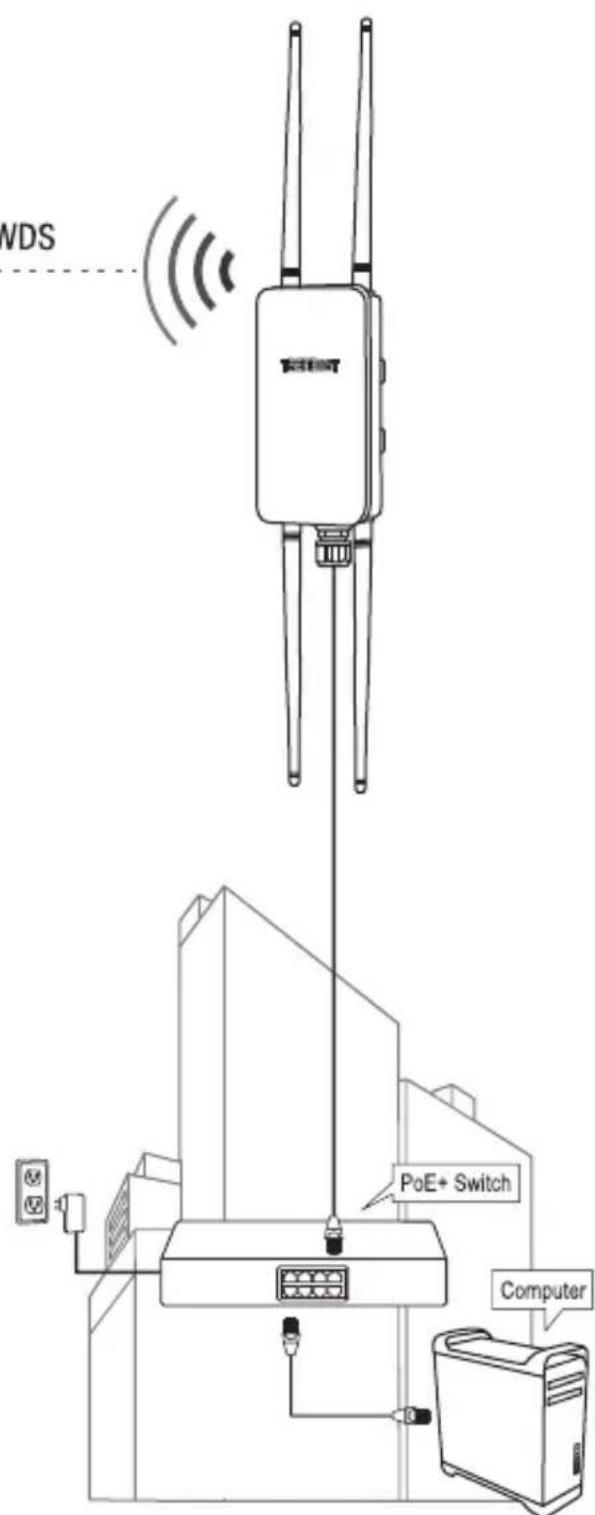
Bâtiment 2
Q1: Comment configurer l'adaptateur réseau de mon ordinateur avec une adresse IP statique?
Remarque: Veuillez notes que, bien que les procédures suivantes sont fournies en respectant les paramètres de l'adaptateur réseau de votre système d'exploitation comme directives générales, nous vous recommendons vivement de consulter directement le fabricant de votre ordinateur ou de votre système d'exploitation afin d'obtenir de l'assistance concernant la méthode exacte de configuration des paramètres réseau. Si vous rencontres des difficultés, veuillez contacter le fabricant de leur ordinateur ou de leur système d'exploitation pour obtenir une assistance.
Windows 2000/XP/Vista/7/8/8.1/10
- Sur votre clavier, enforcez simultanément les touches Logo Windows + R pour lancer la boîte de dialogue Exécuter.
- Dans la boîte de dialogue, tapez ncpa.cpl pour lancer la fenêtre Network Connections (Connexions réseau).
- Faites un cli c d roit sur l'icone Local Area Connection (Connexion au reseau local) ou Ethernet, cliquez sur Properties (Proprietes) et double-cliquez sur Internet Protocol Version 4 (Protocole Internet version 4) (TCP/IPv4).
- Cliquez ensuite sur Use the following IP address (Utiliser l'adresse IP suivante) et assignez une adresse IP statique à votre adaptateur réseau. Voir un exemple des paramétres d'adresse IP statique ci-dessous.
Adresse IP: 192.168.10.25
- Masque de sous-reseau: 255.255.255.0
- Cliquez sur OK les fenêtres TCP/IPv4 Properties (Propriétés TCP/IPv4) et Local Area Connection Properties (Propriétés de la connexion au réseau local).
MAC OS X
- Dans le menu déroulant Apple, Sélectionnez System Preferences (Préférences système).
- Cliquez sur I'icone Network (Réseau).
- Dans le menu déroulant Location (Emplacement), Sélectionnez Automatic.
-
Sélectionnez et visualisez votre connexion Ethernet.
-
Sur MAC OS 10.4, dans le menu déroulant Show (Montrer), Sélectionnez Built-in Ethernet (Ethernet intégré) et Sélectionnez l'onglet TCP/IP.
-
Sur MAC OS 10.5 et supérieur, dans la colonne de gauche, Sélectionnez Ethernet.
-
Configure le TCP/IP afin qu'il utilise un IP statique.
-
Dans le menu déroulant Configure IPv4 (Configuration IPv4) ou Configure (Configuration), Sélectionnez Manually (Manuellement) et assignez une adresse IP statique à votre adaptateur réseau. Cliquez ensuite sur le bouton Apply (Appliquer) ou Apply Now (Appliquer maintainant). Voir un exemple des paramétres d'adresse IP statique ci-dessous.
Adresse IP: 192.168.10.25
- Masque de sous-reseau: 255.255.255.0
- Il se peut que vous receiveviez un message vous invitant à redémarrer votre ordinateur afin d'appliquer les nouveaux paramètres d'adresse IP.
Q2: J'ai configuré l'adaptateur réseau de mon ordinateur avec une adresse IP statique, comment reconfigurer l'adaptateur réseau de mon ordinateur pour restaurer les paramétres par défaut et obtenir une adresse IP automatiquement en utilisant le DHCP ?
Remarque: Veuillez notes que, bien que les procédures suivantes sont fournies en respectant les paramètres de l'adaptateur réseau de votre système d'exploitation comme directives générales, nous vous recommandons vivement de consulter directement le fabricant de votre ordinateur ou de votre système d'exploitation afin d'obtenir de l'assistance concernant la méthode exacte de configuration des paramètres réseau. Si vous rencontres des difficultés, veuillez contacter le fabricant de votre ordinateur ou de votre système d'exploitation pour obtenir une assistance.
Windows 2000/XP/Vista/7/8/8.1/10
- Sur toute clavier, enforcez simultanément les touches Logo Windows + R pour lancer la boîte de dialogue Exécuter.
- Dans la boîte de dialogue, tapez ncpa.cpl pour lancer la fenêtre Network Connections (Connexions réseau).
- Faites un cli c d roit sur l'icone Local Area Connection (Connexion au reseau local) ou Ethernet, cliquez sur Properties (Propriétés) et double-cliquez sur Internet Protocol Version 4 (Protocole Internet version 4) (TCP/IPv4).
- Cliquez en suite sur Obtain an IP address automatically (Obtenir une adresse IP automatique) et sur Obtain DNS Server address automatically (Obtenir une adresse serveur DNS automatique).
- Cliquez sur OK les fenêtres TCP/IPv4 Properties (Propriétés TCP/IPv4) et Local Area Connection Properties (Propriétés de la connexion au réseau local).
MAC OS X
- Dans le menu déroulant Apple, Sélectionnez System Preferences (Préférences système).
-
Cliquez sur I'icone Network (Réseau).
-
Dans le menu déroulant Location (Emplacement), Sélectionnez Automatic.
-
Sélectionnez et visualisez votre connexion Ethernet.
-
Sur MAC OS 10.4, dans le menu déroulant Show (Montrer), Sélectionnez Built-in Ethernet (Ethernet intégré) et Sélectionnéz l'onglet TCP/IP.
-
Sur MAC OS 10.5 et supérieur, dans la colonne de gauche, Sélectionnez Ethernet.
-
Configurez le TCP/IP afin qu'il utilise un IP statique.
-
Dans le menu déroulant Configure IPv4 (Configuration IPv4) ou Configure (Configuration), Sélectionnez Using DHCP et Cliquez ensuite sur le bouton Apply (Appliquer) ou Apply Now (Appliquer maintainant)..
-
Il se peut que vous receiveviez un message vous invitant à redémarrer votre ordinateur afin d'appliquer les nouveaux paramètres d'adresse IP.
Q3: J'ai saisi l'adresse IP http://192.168.10.100 dans la barre d'adresse de mon navigateur Internet, mais un message d'erreur m'informe que « La page ne peut être affichée ». Comment puis-je acceder à la page de gestion du Access Point WiFi ?
- Verifier soigneusement les connexions physiques de tous les cables et des ports.
- Assurez-vous que les voyants PWR/Lan/2.4GHz/GHz LEDs sur le panneau avant du point d'accès sans fil sont allumés.
- Assurez-vous que l'adaptateur réseau de votre ordinateur est bien configuré avec une adresse IP statique. (Voir Q1 pour les instructions relatives à l'attribution d'une adresse IP statique).
- Assurez-vous que votre ordinateur est connecté au port LAN réseau du point d'accès et que la LED LAN est allumée.
- Puisque l'adresse IP par défaut du points d'accès est 192.168.10.100, assurez-vous qu'aucun autre dispositif reseau n'a reçu la même adresse IP.
Remarque: ÀpRES avoir effectué toutes les vérifications ci-dessus, veuillez à nouveau tenter d'acceder à la page de gestion du points d'accès.
Q4: Comment trouver l'adresse IP actuelle de I'adaptateur reseau de mon ordinateur?
Note: Veuillez noter que, bien que les procédures suivantes sont fournies en respectant les paramètres de l'adaptateur réseau de votre système d'exploitation comme directives générales, nous vous recommendons vivement de consulter directement le fabricant de votre ordinateur ou de votre système d'exploitation afin d'obtenir de l'assistance concernant la méthode exacte de configuration des paramètres réseau. Si vous rencontres des difficultés, veuillez contacter le fabricant de votre ordinateur ou de votre système d'exploitation pour obtenir une assistance.
Méthode de l'invite de commande
Windows 2000/XP/Vista/7/8/8.1/10
- Sur votre clavier, enforcez simultanément les touches Logo Windows + R pour lancer la boîte de dialogue Executer.
- Dans la boite de dialogue, tapez cmd pour lancer l'invite de commande.
- Dans l'invite de commande, tapez ipconfig /all pour afficher les paramétres de votre adresse IP.
MAC OS X
- Rendez-vous dans votre dossier Applications et ouyrez Utilities (Utilitaires).
- Double-cliquez sur Terminal pour lancer I'invite de commande.
- Dans l'invite de commande, tapez ipconfig getifaddr
pour afficher les paramétres de l'adresse IP filaire ou WiFi.
Remarque: en0 est en général l'Ethernet filaire et en1 est en général l'interface Airport WiFi.
Méthode graphique
Windows XP/Vista/7/8/8.1/10
- Sur votre clavier, enforcez simultanément les touches Logo Windows + R pour lancer la boîte de dialogue Executer.
- Dans la boîte de dialogue, tapez ncpa.cpl pour lancer la fenêtre Network Connections (Connexions réseau).
- Double-cliquez sur l'icone Local Area Connection (Connexion locale) et cliquez sur le bouton Details pour voir les parametes de I'adresse IP actuelle.
Remarque: L'adaptateur reseau de l'ordinateur doit et connecte pour voir les parametes de I'adresse IP actuelle.
MAC OS X
- Dans le menu Apple, selectionnez System Preferences (Preférences système).
- Dans System Preferences (Preférences système), dans le menu View (Affichage), Sélectionné Network (Réseau).
- Dans la fenêtre Network preference (Preférences réseau), cliquez sur un port réseau (p. ex. Ethernet, AirPort, modem). Si vous étés connecté, vous verrez les paramétres de votre adresse IP sous « Status: » (Statut).
Le present appeareil est conforme aux CNR d'Industrie Canada applicables aux apparereils radio exempts de licence. L'exploitation est autorisee au deux conditions suivantes : (1) l'appareil ne doit pas produire de brouillage, et (2) I'utiliser de I'appareil doit accepter tout brouillage radioelectrique subi, meme si le brouillage est susceptible d'en comprometre le fonctionnement.
Déclaration d'exposition aux radiations:
Cet equipement est conforme aux limites d'exposition aux rayonnements IC etabies pour un environnement non controled. Cet equipement doit et utilise aec un minimum de 25 cm de distance entre la source de rayonnement et voire corps.
TRENDnet®
Certifications
- AVANT DE COMMENCER
- CONTENU DE L'EMBALLAGE
- CONFIGURATION MINIMALE
- REMARQUE
- RÉFÉRENCE RAPIDES
- INSTALLATION ET CONFIGURATION DE BASE DU MATÉRIEL (CONFIGURATION DE BASE DES POINTS D'ACCÈS)
- INSTALLATION ET CONFIGURATION DU MATÉRIEL (POINT D'ACCÈS WDS AVEC CONFIGURATION POINT À POINT DU PONT)
- PHASE 1: APERÇU
- PARAMÉTRES DU ROUTEUR
- TEW-841APBO #1
- TEW-841APBO #2
- PHASE 2: INSTALLATION ET CONFIGURATION DU MATÉRIEL DU 1ER TEW-841APBO
- TRENDNET TEW-841APBO/A
- PHASE 3: INSTALLATION ET CONFIGURATION DU MATÉRIEL DU #2 TEW-841APBO
- INSTALLATION DU KIT ÉTANCHE À L'EAU
- INSTALLATION SUR UN MÂT
- Q1: COMMENT CONFIGURER L'ADAPTATEUR RÉSEAU DE MON ORDINATEUR AVEC UNE ADRESSE IP STATIQUE
- WINDOWS 2000/XP/VISTA/7/8/8.1/10
- MAC OS X
- MÉTHODE DE L'INVITE DE COMMANDE
- MÉTHODE GRAPHIQUE
- WINDOWS XP/VISTA/7/8/8.1/10
- DÉCLARATION D'EXPOSITION AUX RADIATIONS
- TRENDNET®
- CERTIFICATIONS
Marque : TRENDNET
Modèle : TEW841APBO
Catégorie : Point d'accès