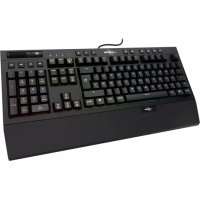
uRage Exodus 900 - Clavier HAMA - Notice d'utilisation et mode d'emploi gratuit
Retrouvez gratuitement la notice de l'appareil uRage Exodus 900 HAMA au format PDF.


| Type de produit | Clavier gaming filaire |
| Marque | Hama |
| Modèle | uRage Exodus 900 |
| Interface | USB filaire (câble tressé) |
| Disposition des touches | AZERTY française (104 touches) |
| Contacts des touches | Membrane (ou mécanique ?) - préciser |
| Rétroéclairage | Rétroéclairage RGB (multicolore) avec modes d'éclairage réglables |
| Fonctions multimédia | Touches F1-F12 combinées avec la touche FN (lecture, volume, etc.) |
| Bouton de volume | Molette de volume intégrée |
| Mode jeu | Mode jeu avec verrouillage de la touche Windows |
| Matériau du châssis | Plastique ABS avec finition texturée |
| Dimensions (L x l x H) | 445 x 130 x 30 mm (estimation) |
| Poids | 950 g (estimation) |
| Longueur du câble | 180 cm |
| Alimentation | Via port USB (5V, 500 mA) |
| Systèmes d'exploitation compatibles | Windows 10/11, macOS, Linux |
| Entretien et nettoyage | Nettoyer avec un chiffon doux légèrement humide, sans produits chimiques agressifs |
| Pièces détachées et réparabilité | Non réparable par l'utilisateur, contacter le SAV Hama |
| Garantie | 2 ans (conformité légale) |
FOIRE AUX QUESTIONS - uRage Exodus 900 HAMA
Questions des utilisateurs sur uRage Exodus 900 HAMA
0 question sur cet appareil. Repondez a celles que vous connaissez ou posez la votre.
Poser une nouvelle question sur cet appareil
Téléchargez la notice de votre Clavier au format PDF gratuitement ! Retrouvez votre notice uRage Exodus 900 - HAMA et reprennez votre appareil électronique en main. Sur cette page sont publiés tous les documents nécessaires à l'utilisation de votre appareil uRage Exodus 900 de la marque HAMA.
MODE D'EMPLOI uRage Exodus 900 HAMA
F. Noticed utilisation
-Avantd'utilisenceproduit_liserlesausertis
consignesdécurité figurantsurlanoticejointe.
Elementsdecommandoeld affichage
-
Functions multimedial(FN+F1-F12)
-
Éclairagermarchetavitt
-
Reglages der Eclairagealgebra, Modes;
-
Modelu anquaternizierung OFDIÖN
-
Boutonpoulevolumef intensitzuminin
-
MODE: modepautiebauton(6.)

Marque : HAMA
Modèle : uRage Exodus 900
Catégorie : Clavier