MB240T - Imprimante TSC - Notice d'utilisation et mode d'emploi gratuit
Retrouvez gratuitement la notice de l'appareil MB240T TSC au format PDF.


| Type de produit | Imprimante industrielle d'étiquettes thermiques |
| Marque | TSC |
| Modèle | MB240T |
| Méthode d'impression | Transfert thermique et thermique direct |
| Résolution | 203 dpi (8 points/mm) |
| Vitesse d'impression max. | 304,8 mm/s (12") |
| Largeur d'impression max. | 107 mm (4,21") |
| Longueur d'impression max. | 25 400 mm (1000") |
| Dimensions (L x H x P) | 248 x 274 x 436 mm |
| Poids | 9,1 kg |
| Alimentation | 100-240 V CA, 2,0 A, 50-60 Hz ; sortie 24 V CC, 3,75 A, 90 W |
| Processeur | CPU RISC 32 bits |
| Mémoire | Flash 256 Mo, SDRAM 256 Mo |
| Interfaces standard | RS-232, USB 2.0, Ethernet 10/100 Mbps, USB Host |
| Interfaces optionnelles | Bluetooth 5.0 MFi, Wi-Fi 802.11 a/b/g/n/ac + Bluetooth 5.0, GPIO |
| Affichage | Écran LCD couleur 3,5 pouces tactile ou 2,3 pouces non tactile selon version |
| Langage d'impression | TSPL-EZD (EPL, ZPL, ZPL II, DPL) |
| Types de consommables supportés | Étiquettes en rouleau, accordéon, marque noire, perforation, prédécollage, découpage, sans doublure |
| Largeur du consommable | 20 - 120 mm (0,8" - 4,7") |
| Épaisseur du consommable | 0,06 - 0,28 mm (2,36 - 11 mil) |
| Ruban | 450 m, mandrin 1" diamètre intérieur, largeur 40 - 110 mm |
| Capteurs | Gap (espacement), marque noire, fin de ruban, ouverture tête, codage ruban |
| Température de fonctionnement | 0 °C à 40 °C |
| Entretien et nettoyage | Nettoyer la tête d'impression avec alcool isopropylique 99% après chaque changement de ruban ; nettoyer les capteurs mensuellement ; utiliser un chiffon non pelucheux |
| Sécurité | Débrancher avant nettoyage ; tête d'impression chaude, attendre refroidissement ; ne pas utiliser de nettoyant liquide ou aérosol |
| Pièces détachées et réparabilité | Consommables, rubans, tête d'impression, module de découpe/déchirement disponibles en option |
FOIRE AUX QUESTIONS - MB240T TSC
Questions des utilisateurs sur MB240T TSC
0 question sur cet appareil. Repondez a celles que vous connaissez ou posez la votre.
Poser une nouvelle question sur cet appareil
Téléchargez la notice de votre Imprimante au format PDF gratuitement ! Retrouvez votre notice MB240T - TSC et reprennez votre appareil électronique en main. Sur cette page sont publiés tous les documents nécessaires à l'utilisation de votre appareil MB240T de la marque TSC.
MODE D'EMPLOI MB240T TSC
Imprimante de codes-barres industrielle
Série MB241
Transfert thermique Transfert • thermique direct
Modèles de la série
MB241/MB341
MB241T/MB341T
Manuel de l'utilisateur
Informations relatives aux droits d'auteur
©2024 TSC Auto ID Technology Co, Ltd.
Les droits d'auteur de ce manuel, le logiciel et le microprogramme de l'imprimante décrits dans ce manuel, sont la propriété de TSC Auto ID Technology Co., Ltd. Tous droits réservés.
CG Triumvirate est une marque commerciale de Agfa Corporation. La police de caractère CG Triumvirate Bold Condensed est protégée par une licence Monotype Corporation. Windows est une marque déposée de Microsoft Corporation.
Toutes les autres marques sont la propriété de leurs propriétaires respectifs. Les informations de ce document sont soumises à modification sans préavis et ne représentent aucun engagement de la part de TSC Auto ID Technology Co. Aucun extrait de ce manuel ne peut être reproduit ni transmis, quelle qu'en soit la forme ou le moyen, si ce n'est que pour l'usage personnel de l'acheteur, sans l'autorisation écrite expresse de TSC Auto ID Technology Co.
Table des matières
1. Introduction...... 1
1.1 Spécification du produit ....2
1.2 Déballage et inspection....6
2. Vue d'ensemble du fonctionnement....7
2.1 Vue d'ensemble de l'imprimante....7
2.2 Contrôle de l'opérateur LCD 10
2.3 Utilitaires de mise en marche ....15
2.4 Interface utilisateur Web 16
3. Configuration 21
3.1 Configuration de l'imprimante....21
3.2 Installation du Ruban 22
3.3 Chargement des consommables....24
3.4 Chargement des consommables en accordéon/externes....26
3.5 Charger les consommables pour le mode prédécollage (optionnel)....27
3.6 Charger les consommables en mode découpage (optionnel) 30
3.7 Chargement du consommable sans doublure (en option) 31
4. Réglage de la molette....34
4.1 Molette de réglage de la pression de la tête d'impression....34
4.2 Molette de réglage de la tension du ruban....35
4.3 Réglage fin du mécanisme pour éviter les plis au niveau du ruban....36
5. TSC Console....39
5.1 Démarrer la console TSC....39
5.2 Configurer Ethernet et l'ajouter à l'interface de TSC Console 41
5.3 Configurer le Wi-Fi et ajouter l'imprimante à l'interface de TSC Console 43
5.4 Initialiser le paramètre Wi-Fi de l'imprimante....46
5.5 Fonctions de l'imprimante ....47
6. Fonctionnement du menu LCD....48
6.1 Entrer dans le menu....48
6.2 Présentation des menus....49
6.3 Réglages....50
6.4 Capteur 56
6.5 Interface 58
6.6 Avancé....61
6.7 Gestionnaire de fichiers 65
6.8 Diagnostic....66
6.9 Favoris (écran LCD tactile uniquement)....67
6.10 Configuration de l'imprimante et définition des options pour le consommable sans doublure....69
7. Dépannage....72
8. Entretien....76
9. Conformité et accords d'agence....79
10. Historique des révisions ....87
1. Introduction
La série TSC MB241 est une imprimante industrielle d'étiquettes thermiques légères de 4 pouces de large.
Le MB241 est doté d'une porte de support pliante, ce qui permet de réduire l'espace de travail de 24 %. Son mécanisme d'impression entièrement métallique garantit la durabilité de l'impression en grand volume. Conçue pour une impression de qualité supérieure, même sur des étiquettes plus épaisses ou plus dures, elle comprend des accessoires tels que des kits sans support, des kits de décollage, des kits d'enroulement interne et des lames de coupe, amplifiant ainsi les fonctionnalités pour répondre aux demandes dynamiques des entreprises. Les capacités de l'imprimante sont conçues avec une émulation à commutation automatique pour un déploiement sans difficulté. TSC Standalone Creator génère l'interface utilisateur LCD de l'imprimante pour un accès rapide aux modèles, tandis que TSCPRTGo agit comme un écran étendu pour l'impression mobile. SOTI Connect, TSC Console et la page Web interne intégrée permettent de gérer la flotte à distance. L'imprimante MB241, respectueuse de l'environnement, est dotée d'un emballage et d'un boîtier 100 % recyclables, avec plus de 90 % de composants recyclables, ce qui minimise son impact sur l'environnement. Idéale pour les espaces limités, elle excelle en termes de qualité d'impression et de polyvalence, ce qui en fait un choix exceptionnel pour répondre à divers besoins d'impression.
Ce manuel fournit les informations essentielles et des instructions claires pour utiliser la série MB241. Pour imprimer les formats d'étiquettes, veuillez consulter les instructions fournies avec votre logiciel d'étiquetage. Les imprimantes TSC comprennent le logiciel d'étiquetage de Windows pour créer votre modèle d'étiquette. Pour l'intégration dans un système, le manuel de programmation de l'imprimante TSPL/TSPL2 ou les SDK se trouvent sur le site Internet de TSC à l'adresse https://www.tscprinters.com.
1.1 Spécification du produit
| Élément\Modèle | MB241 | MB341 | MB241T | MB341T |
| Résolution | 8 points/mm (203 dpi) | 12 points/mm (300 dpi) | 8 points/mm (203 dpi) | 12 points/mm (300 dpi) |
| Méthode d'impression | Transfert thermique et impression thermique directe | |||
| Vitesse d'impression max. | 304,8 mm (12")/seconde | 228,6 mm (9")/seconde | 304,8 mm (12")/seconde | 228,6 mm (9")/seconde |
| Largeur d'impression max. | 107 mm (4,21") | 105,7 mm (4,16") | 107 mm (4,21") | 105,7 mm (4,16") |
| Longueur d'impression max. | 25 400 mm (1000") | 11 430 mm (450") | 25 400 mm (1000") | 11 430 mm (450") |
| Boîtier | Mécanisme d'impression moulé sous pression/capot en métal avec grande fenêtre transparente de visualisation des consommables | |||
| Dimensions physiques | 248 (L) x 274 (H) x 436 (P) mm9,76" (L)x10,79"(H)x17,17"(P) | |||
| Poids | 9,1 kg (20,06 lbs) | |||
| Capacité du rouleau d'étiquettes | 203,2 mm Mandrin avec diamètre extérieur 8", intérieur. 1" ou 3" | |||
| Ruban | 450 m avec un mandrin de ruban de 1" de diamètre intérieur, enduit d'encre à l'extérieur ou à l'intérieur | |||
| Largeur du ruban | 40 - 110 mm (1,6" - 4,3") | |||
| Processeur | CPU RISC 32-bits | |||
| Mémoire | Mémoire Flash 256 MoSDRAM 256 Mo | |||
| Interface | RS-232USB 2.0Ethernet interne, 10/100 MbpsHôte USB Host, pour scanner ou clavier de PCGPIO (option revendeur)Bluetooth interne (option revendeur)Bluetooth 5.0 Mfi interne (option d'usine)Module combiné Wi-Fi 802.11 a/b/g/n/ac avec Bluetooth 5.0 (option revendeur) | |||
| Alimentation | Alimentation universelle à découpage interneEntrée : 100-240 V CA, 2,0 A, 50-60 HzSortie : 24 V CC, 3,75 A, 90 W | |||
| LED/LCD | Écran LCD couleur de 2,3 pouces1 LED (avec 2 LED : verte, rouge) | Écran tactile LCD couleur 3,5 pouces1 LED (avec 2 LED : verte, rouge) | ||
| Interrupteur de fonctionnement,Bouton | 1 interrupteur d'alimentation6 boutons (menu, avancer/pause, haut, bas, gauche, droite) | |||
| Capteurs | Capteur de gap (position réglable)Capteur réfléchissant pour marque noire (position réglable)Capteur de codage de rubanCapteur de fin de rubanCapteur d'ouverture de la tête d'impression | |||
| Horloge en temps réel | Standard | |||
| Polices internes | 8 polices bitmap alpha-numériquesPolice de caractères True Type Monotype Imaging® avec une police à taille variable CG Triumvirate gras condensé | |||
| Codes barres | Codes-barres 1DCode 39, Code 93, Code128UCC, Code128 sous-ensembles A.B.C, Codabar, 2 parmi 5 entrelacé , EAN-8, EAN-13, EAN-128, UPC-A, UPC-E, EAN et UPC 2(5) digits ajout, MSI, PLESSEY, POSTNET, RSS-Stacked, GS1 DataBar, Code 11, China PostCodes-barres 2DPDF-417, Micro PDF 417, Maxicode, DataMatrix, Code QR, Aztec, TLC 39, RSS | |||
| Rotation code barres et polices | 0, 90, 180, 270 degrés | |||
| Langage de l'imprimante | TSPL-EZD (EPL, ZPL, ZPL II, DPL) | |||
| Type de consommable | Étiquettes en continu, étiquettes à découper, étiquettes avec marque noire, étiquettes à pliage paravent, étiquettes avec perforation (embobinage vers l'extérieur) | |||
| Largeur du consommable | 20 mm - 120 mm (0,8" - 4,7") | |||
| Épaisseur du consommable | 0,06 mm - 0,28 mm (2,36 mil - 11 mil) | |||
| Diamètre du mandrin des consommables | 25,4 - 76,2 mm (1" - 3") | |||
| Longueur d'étiquette | 5 - 25 400 mm(0,2" - 1000") | 5 - 11 430 mm(0,2" - 450") | 5 - 25 400 mm(0,2" - 1000") | 5 - 11 430 mm(0,2" - 450") |
| Conditions environnementales | Fonctionnement : 0 °C à 40 °C (32 °F à 104 °F), 25 % - 85 % sans condensationStockage : -40 °C à 60 °C (-40 °F à 140 °F), 10 % - 90 % sans condensation | |||
| Option d'usine | Bluetooth 5.0 MFi interne | |||
| Options Revendeur | Kit de décollageMassicot normal (coupe complète)Kit de rembobineuse interne de 5" de diamètre extérieurGPIOKit de déchirement sans doublureKit de découpage sans doublureKit de mise à niveau de module combiné Wi-Fi 802.11 a/b/g/n/ac avec Bluetooth 5.0 (pour les appareils sans boîtier à encastrer)*Module Bluetooth 5.0 interne** | |||
| Option utilisateur | Module Wi-Fi 802.11 a/b/g/n/ac avec Bluetooth 5.0 combiné (pour les appareils avec boîtier à encastrer)Ensemble clavier avec afficheur KP-200 PlusPlateau de coupe universel | |||
Remarque :
* : Une interface GPIO ou sans fil est disponible.
** : L'option Wi-Fi avec Bluetooth combiné ou interface Bluetooth interne est disponible.
1.2 Déballage et inspection
Cette imprimante a été spécifiquement emballée pour résister aux éventuels dommages durant le transport. Examinez attentivement l'emballage et l'imprimante. Veuillez conserver les matériels d'emballage au cas où il vous serait nécessaire de renvoyer l'imprimante. Lors du déballage de l'imprimante, vous devez disposer des éléments suivants dans le carton.
■ Une imprimante
■ 1 guide de démarrage rapide
■ Un câble d'alimentation
■ Un câble d'interface USB

Remarque : Si un ou plusieurs des éléments sont manquants, veuillez contacter le Service Clientèle de votre revendeur ou de votre distributeur.
2. Vue d'ensemble du fonctionnement
2.1 Vue d'ensemble de l'imprimante
2.1.1 Face avant
Série MB241
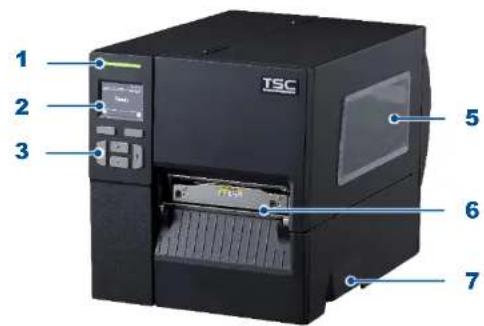
text_image
1 2 3 TSC 5 6 7Série MB241T
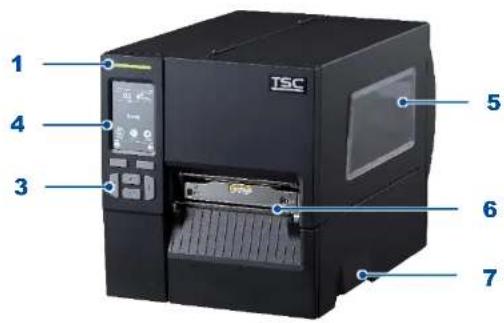
text_image
1 4 3 TSC 5 6 7- Voyant LED
- Écran LCD couleur de 2,3 pouces
- Boutons du panneau avant
- Écran tactile LCD couleur de 3,5 pouces
- Fenêtre de consommables
- Ouverture pour sortie du papier
- Poignée du capot des consommables
2.1.2 Vue intérieure
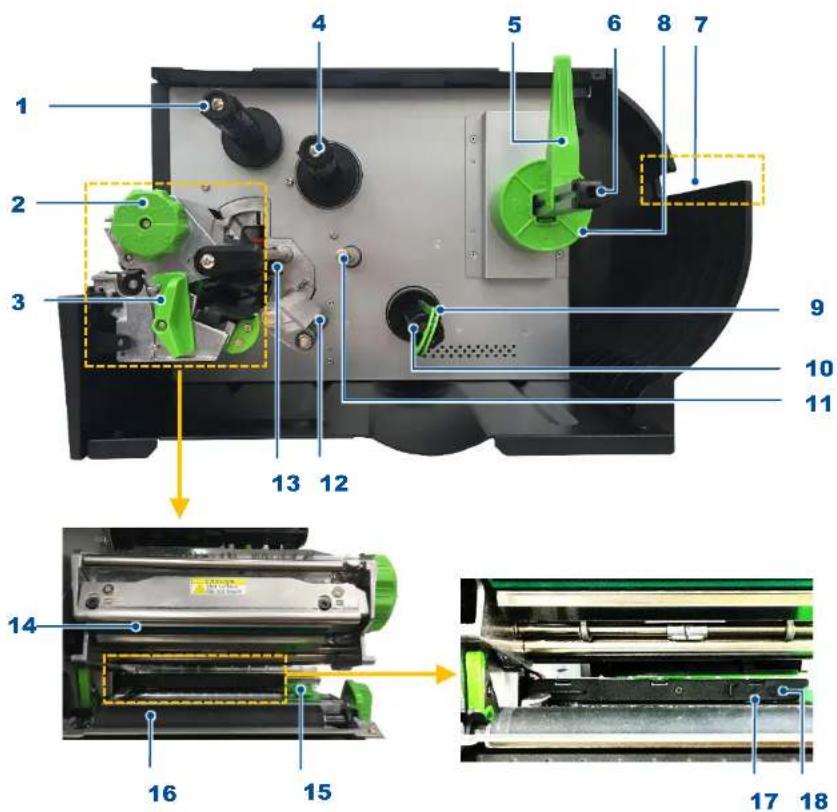
text_image
1 2 3 4 5 6 7 8 9 10 11 12 13 14 15 16 17 18- Axe de rembobinage du ruban
- Molette de réglage de la pression de la tête d'impression
- Levier de dégagement de la tête d'impression
- Axe d'alimentation du ruban
- Barre de retenue du rouleau d'étiquettes
- Axe d'alimentation d'étiquettes
- Glissoir d'entrée d'étiquette externe
- Adaptateurs pour mandrin 3"
- Clip de maintien du papier support (Kit optionnel de l'ensemble du module de décollage)
- Axe de rembobinage du papier support (Kit optionnel de l'ensemble du module de décollage)
- Barre de guidage du consommable (Kit optionnel de l'ensemble du module de décollage)
- Rouleau tendeur
- Capteur de fin de ruban
- Tête d'impression
- Guide étiquette avant
- Rouleau entraîneur
- Capteur de marque noire (indiqué avec ↓)
- Capteur d'espacement (représenté par ▽)
2.1.3 Face arrière
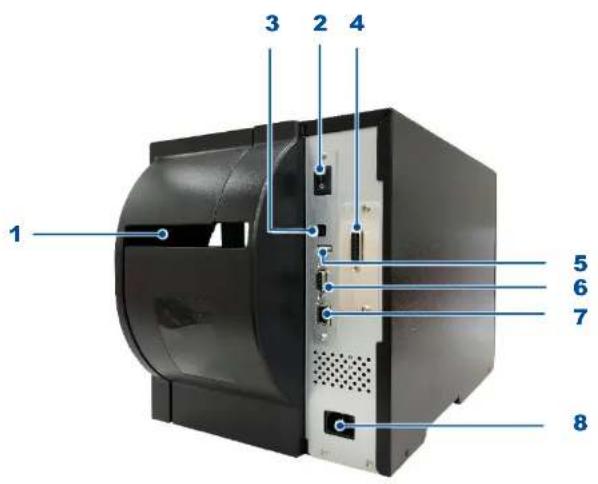
text_image
1 2 3 4 5 6 7 8- Glissoir d'entrée d'étiquette externe
- Interrupteur d'alimentation
- Interface USB (Mode haut débit)
- Emplacement d'entrée interface Wi-Fi ou GPIO (en option)
- Hôte USB
- Interface RS-232C
- Interface Ethernet
- Prise du cordon d'alimentation
Remarque :
L'illustration de l'interface ne figure qu'à titre de référence. Référez-vous aux spécifications du produit pour la disponibilité des interfaces.
2.2 Contrôle de l'opérateur LCD
Série MB241
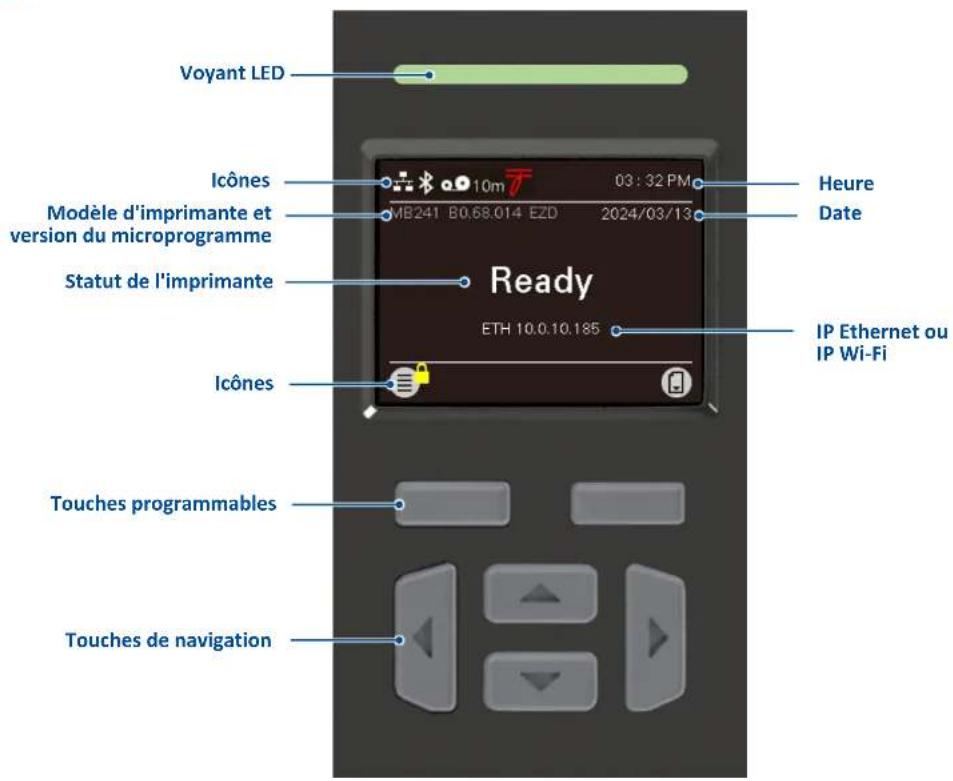
text_image
Voyant LED Icônes Modèle d'imprimante et version du microprogramme Statut de l'imprimante Ready ETH 10.0.10.185 Heure Date IP Ethernet ou IP Wi-Fi Icônes Touches programmables Touches de navigationSérie MB241T
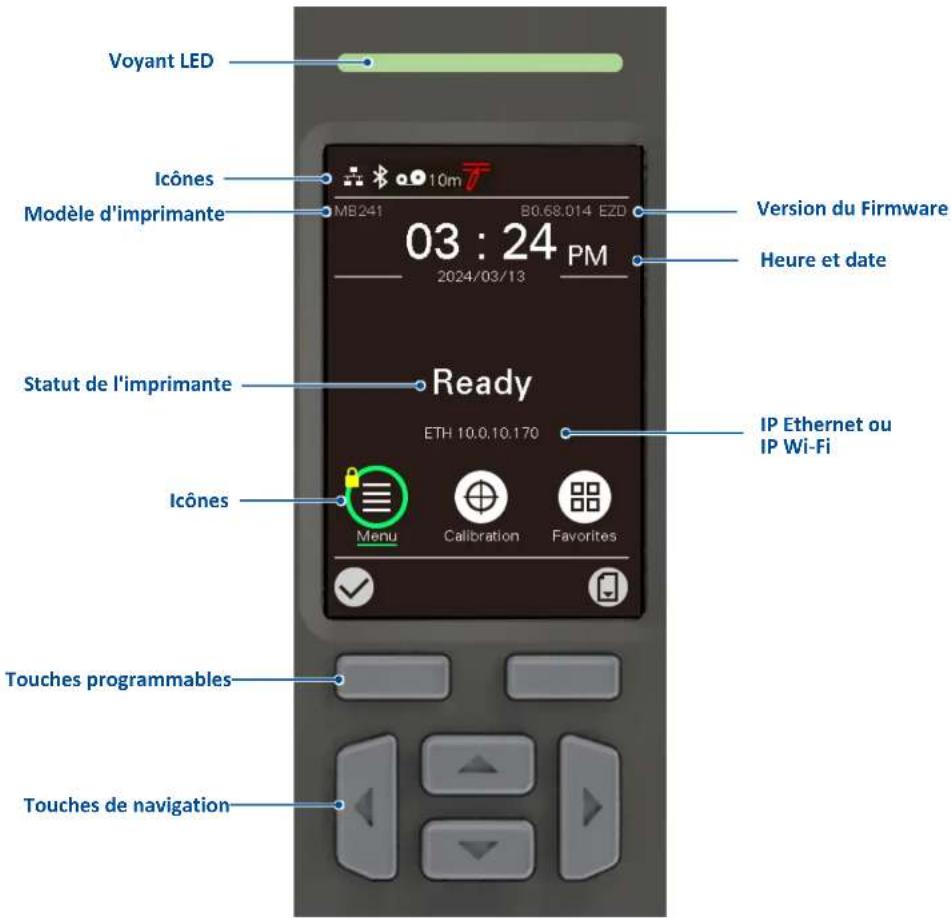
text_image
Voyant LED Icônes Modèle d'imprimante MB241 10m B0.68.014 EZD 03 : 24 PM 2024/03/13 Version du Firmware Heure et date Statut de l'imprimante Ready ETH 10.0.10.170 IP Ethernet ou IP Wi-Fi Icônes Menu Calibration Favorites2.2.1 Indication LED et claviers
■ Couleurs des voyants LED
| Couleur | Signification |
| (Vert) | Fixe : L'alimentation est allumée et prêt à être utilisé.Clignotant : Le système est en train de télécharger des données ou l'imprimante est en pause. |
| (Orange) | Le système est en train d'effacer des données. |
| (Rouge) | Allumé - Tête d'impression ouverte, erreur de découpage.Clignotant - Erreur d'impression comme l'absence de papier, un bourrage du papier, un film vide ou une erreur de la mémoire etc. |
Claviers
| Clavier | Nom des éléments | Fonction |
 | Touches programmables | L’écran montre la fonction pour les touches gauche et droite. La signification des touches programmables varie selon l’écran de l’IU. |
 | Touches de navigation | Sélectionner/Naviguer. |
■ Icône de la page principale
| Icône | Indication |
| [1074] | L'appareil Wi-Fi est prêt (optionnel). |
 | Ethernet est connecté. |
| [ACOH] | L'appareil Bluetooth est prêt (optionnel). |
| [kHH3] xxxm | Quantité de ruban restante (m). |
 | Verrou de sécurité. |
 | Avis de nettoyage de la tête d'impression. |
 | Rappelle aux utilisateurs qu'ils doivent nettoyer l'imprimante lorsqu'ils impriment avec le support sans papier. (option) |
| Icône | Fonction |
 | Entrez dans le menu de configuration de l'imprimante. |
 | Calibrez le capteur de consommables. |
 | Entrez dans l'option « Favoris ». |
 | Accès à l'option de localisation par curseur (marqué en vert).Exécutez la fonction. |
 | Bouton d'alimentation (avance d'une étiquette). |
 | Revenez au niveau/à l'étape précédent(e). |
 | Faites défiler vers le haut. |
 | Faites défiler vers le bas. |
2.2.2 Manipulation de l'écran tactile
Appuyez sur un élément pour l'ouvrir/l'utiliser.
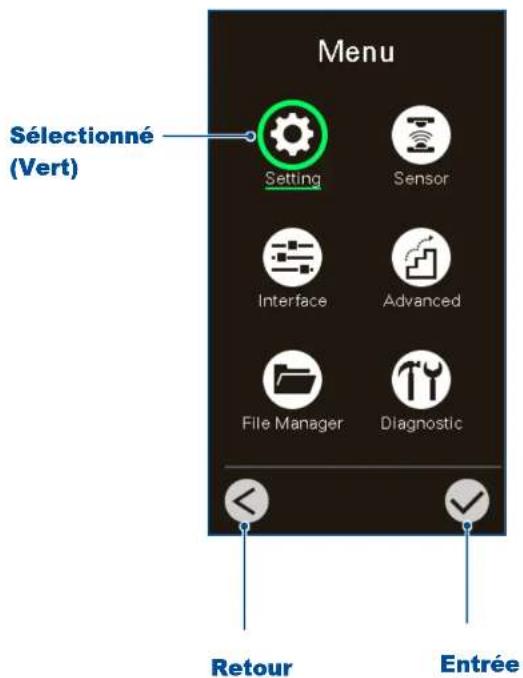
text_image
Menu Sélectionné (Vert) Setting Sensor Interface Advanced File Manager Diagnostic Retour Entrée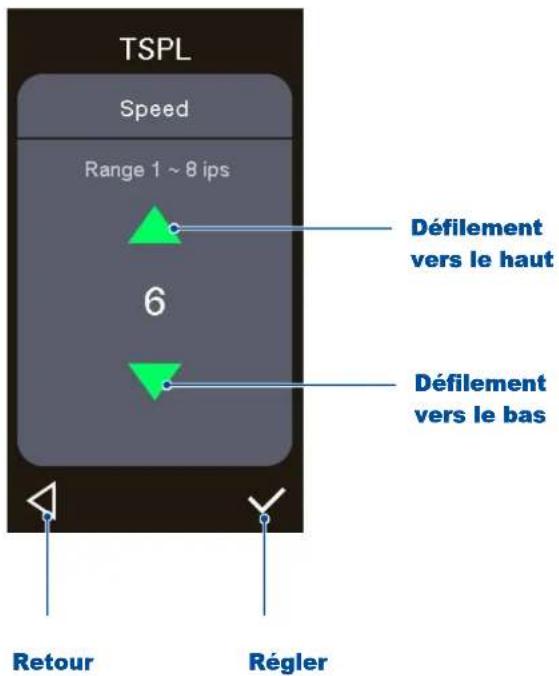
text_image
TSPL Speed Range 1 ~ 8 ips 6 Défilement vers le haut Défilement vers le bas Retour Régler2.3 Utilitaires de mise en marche
Utilitaires de mise en marche fournit les fonctions de base et peut être activé par les procédures qui suivent :
Éteindre l'alimentation > Maintenir le bouton > Activer l'alimentation > Lâcher le bouton en fonction de la couleur de la LED.
Éteignez et maintenez le côté droit des Touches de sélection
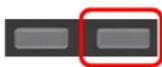
pour redémarrer l'imprimante.
Séquences des paramètres :
| Couleurs de LEDFonctions | Orange | Rouge(5clignotements) | Orange(5clignotements) | Vert(5clignotements) | Vert/Orange(5clignotements) | Rouge/Orange(5clignotements) | Vert fixe |
| 1. Calibrage du capteur(Capteur d'espacement/de marque noire) | Relâcher | ||||||
| 2. Test automatique(Et accès au mode dump) | Relâcher | ||||||
| 3. Réglages par défaut | Relâcher | ||||||
| 4. Étalonnage de la marque noire | Relâcher | ||||||
| 5. Calibrage de l'espacement | Relâcher | ||||||
| 6. PRÊT(Ignorer AUTO.BAS) | Relâcher |
2.4 Interface utilisateur Web
L'interface utilisateur Web permet aux utilisateurs de contrôler et de gérer l'imprimante à l'aide d'un dispositif distant sur le réseau.
2.4.1 Ouverture de l'interface utilisateur Web
Procédez comme suit pour ouvrir l'interface utilisateur Web de l'imprimante :
-
Assurez-vous que l'imprimante est connectée au réseau et obtenez l'adresse IP.
Remarque : Si l'imprimante est connectée au réseau, vous pouvez voir l'adresse IP sur l'écran LCD. Pour savoir comment se connecter au réseau, demandez à votre personnel informatique ou reportez-vous à la section TSC Console (ou Interface). -
Ouvrez le navigateur sur votre ordinateur.
-
Entrez l'adresse IP de l'imprimante dans la barre d'adresse du navigateur et appuyez sur « Entrée ».
REMARQUE :
En raison de réglementations régionales, les utilisateurs qui se connectent pour la première fois dans certaines régions seront invités à définir un nouveau nom d'utilisateur et un nouveau mot de passe.
Lorsque vous vous connectez pour la première fois, l'imprimante vous invite à définir un nouveau nom d'utilisateur/administrateur et un nouveau mot de passe utilisateur/administrateur.
Saisissez les noms et mots de passe de l'utilisateur et de l'administrateur. Saisissez ensuite « admin » dans le champ du mot de passe de l'administrateur actuel et appuyez sur [Set] (Définir) pour le définir. (Nom et mot de passe utilisateur : afficher les paramètres de l'imprimante ; nom et mot de passe administrateur : définir les paramètres de l'imprimante)
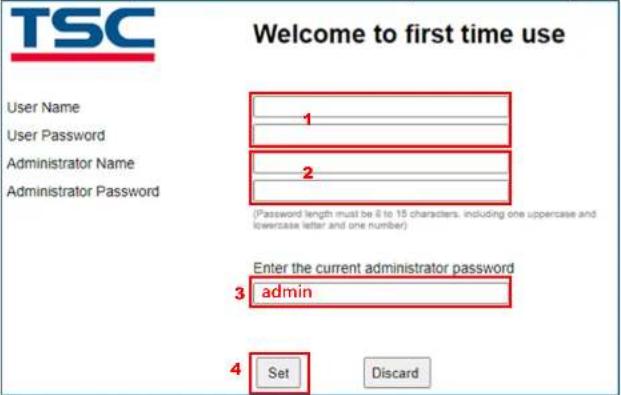
Les règles de définition du mot de passe sont les suivantes : la longueur est limitée de 8 à 15 caractères, il doit contenir au moins une lettre majuscule et une minuscule, et un chiffre. Le contenu peut être constitué de lettres, de chiffres ou de symboles de l'alphabet latin, mais les caractères à deux octets ne sont pas pris en charge.
Pour des raisons de sécurité, l'imprimante redémarrera si vous entrez un mot de passe incorrect 5 fois.
- Lorsque l'écran suivant (Panneau distant) s'affiche, vous pouvez commencer à utiliser l'interface utilisateur Web pour gérer l'imprimante.
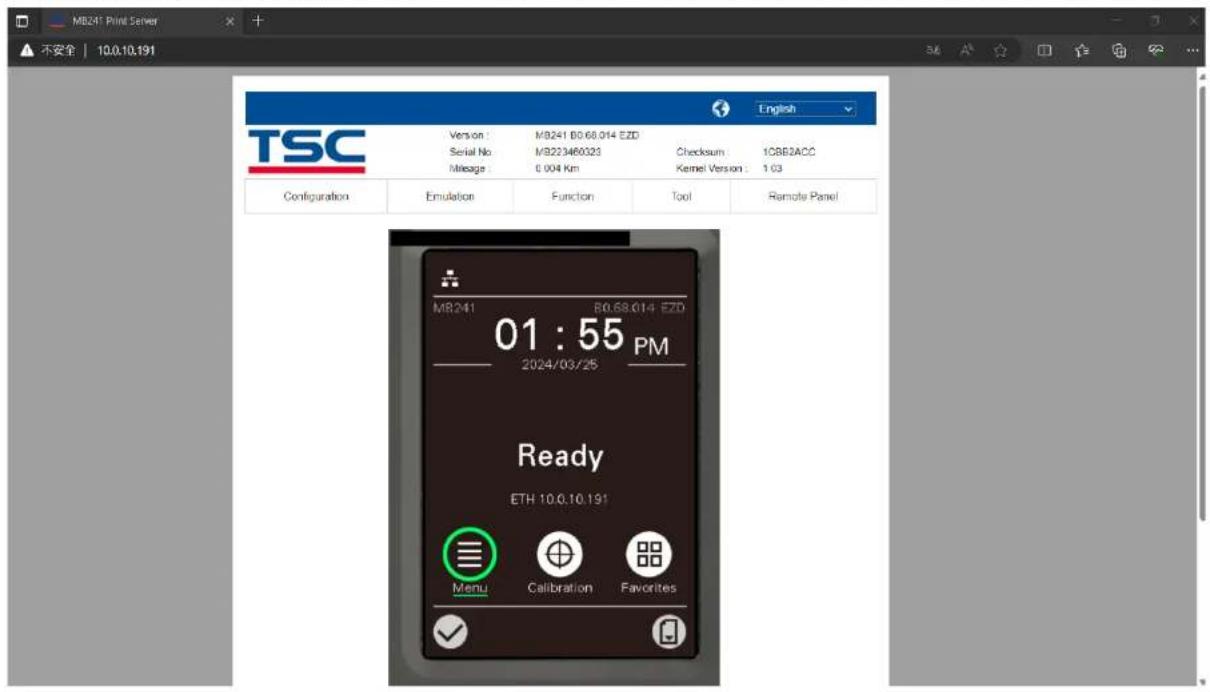
text_image
MB241 Print Server ▲ 不安全 | 10.0.10.191 TSC Version : M8241 B0:68.014 EZD Serial No M8223460323 Checksum 1CBB2ACC Message 0.004 Km Kernel Version : 1.03 Configuration Emulation Function Tool Remote Panel MB241 01:55 PM 2024/03/25 Ready ETH 10.0.10.191 Menu Calibration Favorites2.4.2 Introduction à l'interface utilisateur Web
text_image
TSC Version: MB241 B0 68.014 EZD Serial No: MB223460323 Mileage: 0.004 Km Checksum: 1CBB2ACC Kernel Version: 1.03 Configuration Emulation Function Tool Remote Panel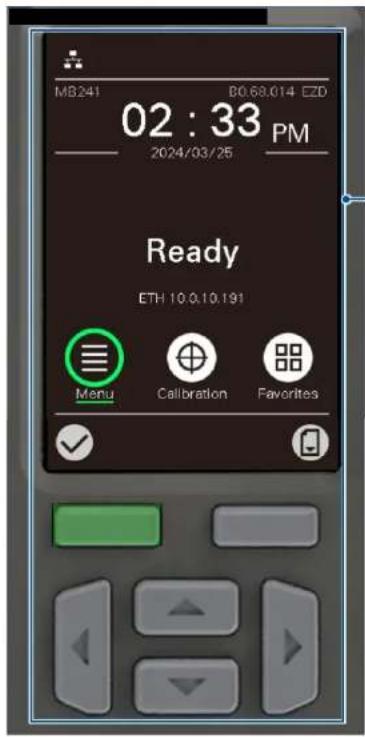
text_image
MB241 B0.69.014 EZD 02:33 PM 2024/03/25 Ready ETH 10.0.10.191 Menu Calibration FavoritesChangement de langue
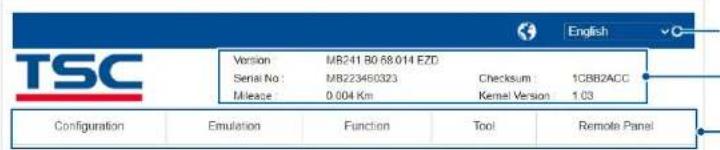
Modèle d'imprimante, version du micrologiciel, numéro de série, etc.
Barre de menu des fonctions (voir la section suivante pour plus de détails)
Interface de commande visualisée
Le contenu que vous voyez ici est exactement le même que celui qui est affiché sur l'écran LCD de l'imprimante réelle. Vous pouvez utiliser/configurer l'imprimante à distance directement à partir d'ici.
Remarque :
- L'écran LCD tactile 3,5" permet d'effectuer des clics directement sur l'écran LCD.
L'écran LCD de 2,3" peut être utilisé en cliquant sur les boutons ci-dessous (si vous passez sur les boutons, l'écran apparaîtra en vert).
Pour savoir comment utiliser les boutons et les options de réglage du panneau de commande, consultez la section Contrôle de l'opérateur LCD.
2.4.3 Menu des fonctions
Configuration
| Élément | Description | |
| Imprimer | Réglages communs | Configure l'imprimante à l'aide de l'ensemble de commandes TSPL. Reportez-vous à la TSPL section pour plus d'informations. |
| Ajuster | Règle l'emplacement de l'impression et de l'arrêt. Reportez-vous à la TSPL section pour plus d'informations. | |
| Média | Configure les paramètres relatifs au type de consommable et règle le capteur de consommable. | |
| Calibrage | Configure les paramètres qui affectent l'étalonnage du consommable. | |
| RS232 | Configure les paramètres pour RS-232. | |
| Bluetooth | Configure les paramètres Bluetooth. | |
| Ethernet | Configure les paramètres Ethernet. | |
| 802.1X | Configure l'authentification 802.1X. | |
| Wi-Fi | Configure les paramètres Wi-Fi. | |
| Filtre de port RAW | Configure les paramètres du filtre de port RAW. | |
| Configuration RTC | Définit la date et l'heure de l'imprimante. | |
Émulation
| Élément | Description |
| Z | Configure les paramètres de l'émulation ZPL |
| D | Configure les paramètres de l'émulation DPL |
Fonction
| Élément | Description |
| Paramètres SOTI | Définit le serveur MQTT et gère les fichiers de certificat d'autorité de certification. |
| TPH Care | Surveille l'état de la tête d'impression. |
| Configure le serveur SMTP. | |
| SNTP | Configure le serveur SNTP. |
| SNMP | Configure le protocole SNMP (Simple Network Management Protocol) pour l'imprimante. |
| Mot de passe Web | Définit le nom d'utilisateur/administrateur et le mot de passe correspondant. |
| Journal | Enregistre les activités de l'imprimante. |
| Fonction | Permet d'accéder rapidement aux fonctions suivantes :Réinitialiser l'imprimantePage de configurationCalibrage du capteurRéglages par défautIgnorer AUTO.BASWi-Fi préféré/Ethernet préféréEnvoyer un fichier à l'imprimante |
Outil
| Élément | Description |
| Gestionnaire de fichiers | Gère les fichiers enregistrés dans la mémoire intégrée. |
| Outil de communication | Envoie des ensembles de commandes ou des instructions à l'imprimante. |
| Mettre à jour le microprogramme | Met à jour le microprogramme de l'imprimante. |
| Effacer l'historique de la navigation | Efface l'historique de navigation. |
| Page Web classique | Passe à l'interface utilisateur classique. |
■ Panneau à distance
Cette option vous renvoie à la page de l'interface de commande visualisée.
3. Configuration
3.1 Configuration de l'imprimante
- Placez l'imprimante sur une surface plate.
- Vérifiez que l'imprimante est éteinte.
- Connectez l'imprimante à l'ordinateur à l'aide du câble USB fourni.
- Branchez le cordon d'alimentation à l'arrière de l'imprimante.
- Insérez complètement la fiche du câble d'alimentation dans la prise de courant.
Remarque : Veuillez mettre l'imprimante hors tension avant de brancher le cordon d'alimentation sur la prise d'alimentation de l'imprimante.
3.2 Installation du Ruban
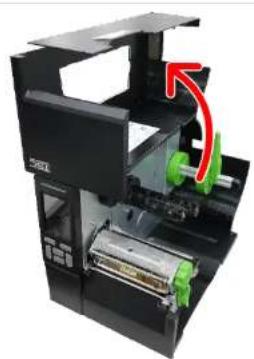
- Ouvrez le capot des consommables.

- Insérez le ruban sur l'axe d'alimentation du ruban jusqu'à ce qu'il soit affleurant à la flasque.
- Installez le mandrin papier sur l'axe de rembobinage du ruban de la même manière.
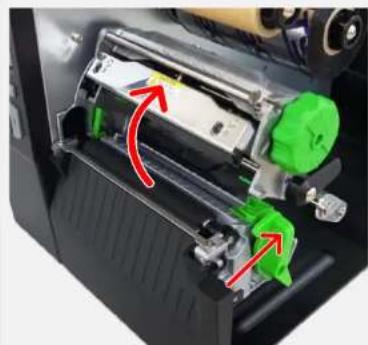
- Relâchez le levier pour ouvrir la tête d'impression.
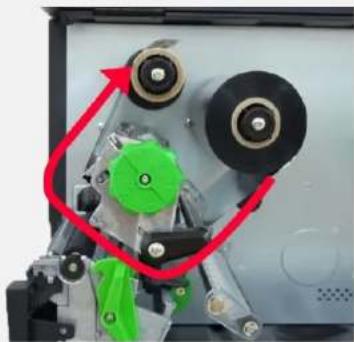
- Faites passer le ruban dans l'espace ouvert entre la tête d'impression et le rouleau entraîneur. Tirez ensuite le ruban sur le mandrin papier.
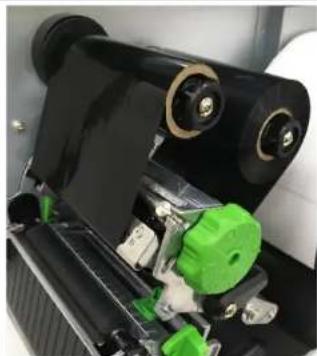
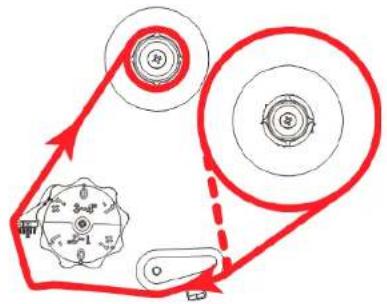
- Enroulez le ruban sur l'axe de rembobinage. Maintenez le ruban à plat et sans plis.
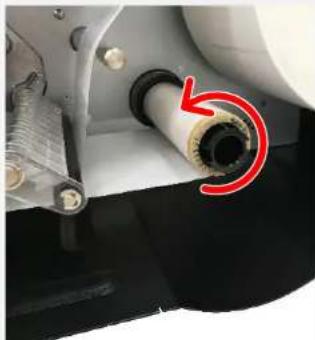
- Faites tourner le film dans le sens des aiguilles d'une montre d'environ 3 à 5 tours sur l'axe d'enroulement, jusqu'à ce qu'il tourne facilement et qu'il soit bien tendu.
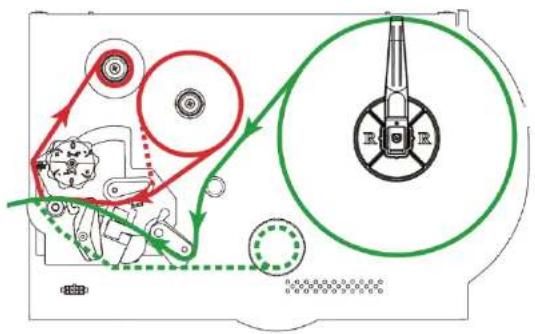
Emplacement du chargement du ruban
3.3 Chargement des consommables
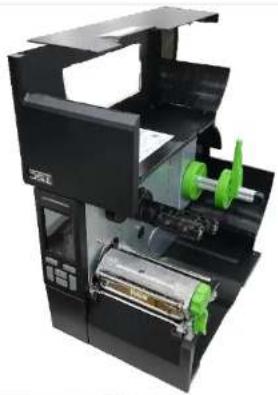
- Ouvrez le capot des consommables.
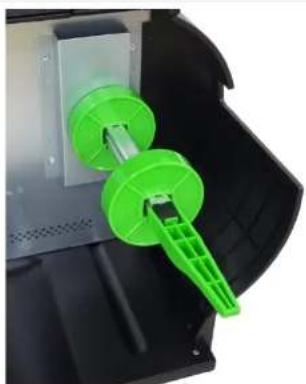
- Faites glisser la barre de retenue du rouleau d'étiquettes jusqu'à l'extrémité de l'axe, puis faites-la basculer vers le bas.
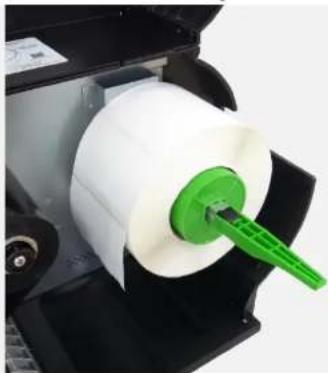
- Placez le rouleau de consommable sur l'axe d'alimentation d'étiquettes (avec des adaptateurs de 3") et poussez-le jusqu'à l'extrémité de l'axe.
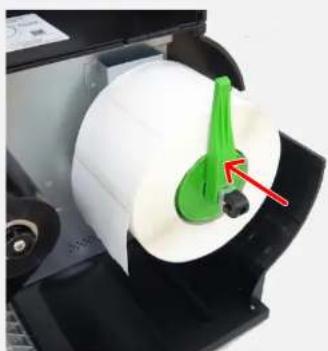
- Relevez la protection du rouleau d'étiquettes et poussez-la pour qu'elle s'adapte à la largeur du rouleau d'étiquettes.
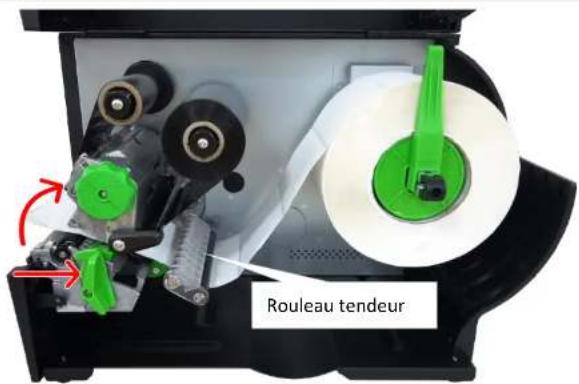
text_image
Rouleau tendeur- Relâchez le levier pour ouvrir la tête d'impression. Faites passer l'étiquette par l'amortisseur, le capteur de consommable et le guide-étiquette.
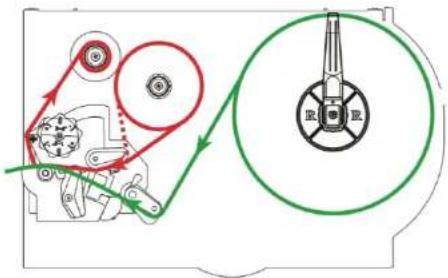
text_image
Capteur de consommable Guide-étiquette-
Ajustez la position du capteur de consommable.
-
Réglez le guide-étiquette pour corriger la position du consommable.
-
Fermez la tête d'impression en vous assurant qu'elle est correctement verrouillée par le levier de déverrouillage de la tête d'impression.
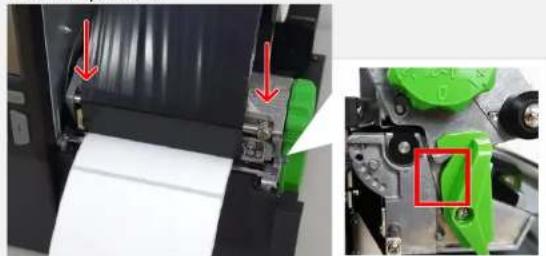
- L'utilisation du panneau d'affichage avant permet d'effectuer un étalonnage pour le consommable utilisé. Pour l'écran tactile LCD, appuyez
sur l'icône Capacité pour étalonner le capteur. Pour l'écran LCD de 2,3", reportez-vous à la section Capteur pour plus d'informations.
3.4 Chargement des consommables en accordéon/externes
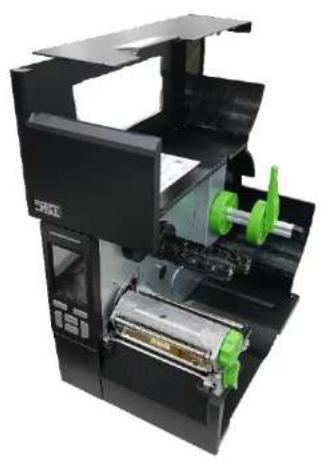
-
Ouvrez le capot des consommables.
-
Insérez les consommables en accordéon par le glissoir d'entrée d'étiquettes externe à l'arrière.
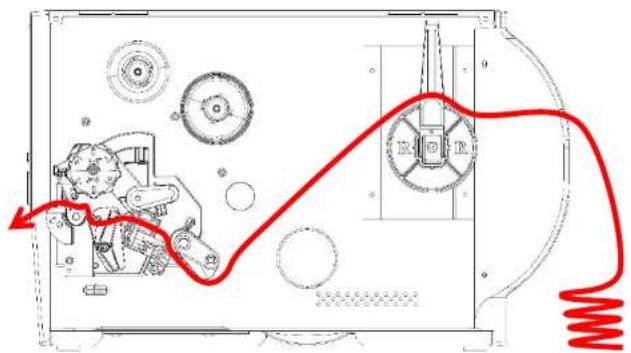
- Reportez-vous à la section Chargement des consommables pour charger le consommable.
3.5 Charger les consommables pour le mode prédécollage (optionnel)
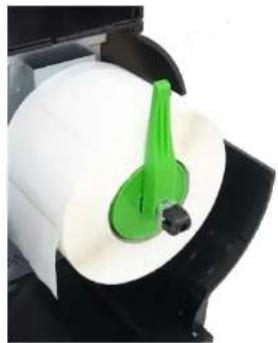
- Ouvrez le capot des consommables et chargez le consommable.
- Relâchez le levier pour ouvrir la tête d'impression.
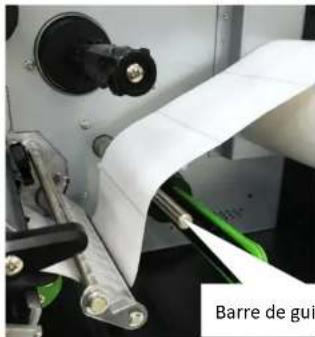
- Installez l'étiquette comme indiqué. (Faites passer l'étiquette par le haut de la barre de guidage et sous l'amortisseur, à travers le capteur de consommable et le guide-étiquette).
Barre de guidage du média
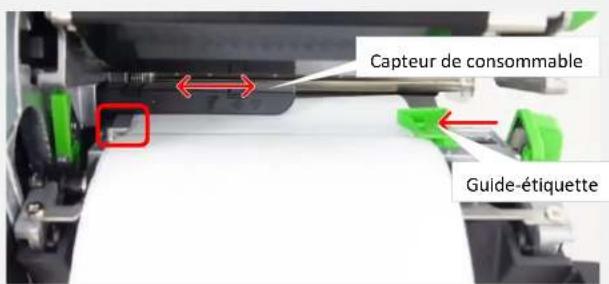
text_image
Capteur de consommable Guide-étiquette- Ajustez la position du capteur de consommable et du guide-étiquette pour fixer la position du consommable.
- Fermez la tête d'impression.
L'utilisation du panneau d'affichage avant permet d'effectuer un étalonnage pour le consommable d'abord. Pour l'écran tactile LCD,

appuyez sur l'icône capteur, étalonner le capteur. Pour l'écran LCD de 2,3", reportez-vous à la section Capteur pour plus d'informations.
Remarque :
Étalonnez le capteur avant de charger le consommable en mode prédécollage afin d'éviter les bourrages papier.
- Réglez le mode d'impression sur le mode Pré-décollage. Reportez-vous à la section Réglages. (Paramètres > Mode d'impression) Remarque :
Le mode d'impression peut également être défini par le biais du pilote ou de TSC Console.
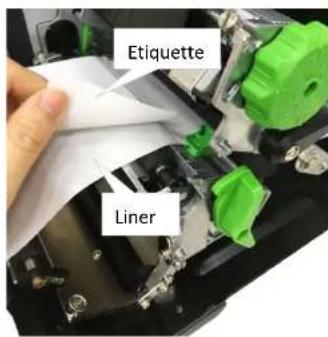
text_image
Etiquette Liner- Relâchez le levier pour ouvrir la tête d'impression après l'étalonnage. Relâchez le levier du module de décollage.
- Tirez l'étiquette sur 650 mm environ et décollez quelques étiquettes, en laissant la doublure.
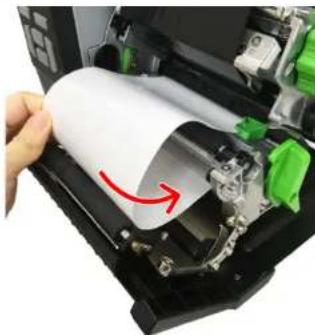
- Acheminez le bord d'attaque du papier support par la fente du module de décollage comme indiqué.
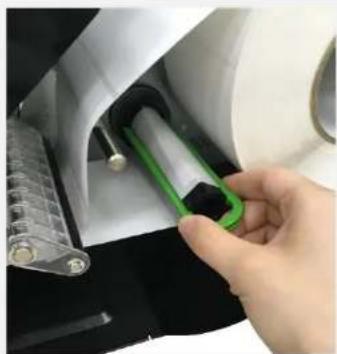
- Retirez le clip de maintien (vert). Enroulez la gaine sur l'axe jusqu'à ce qu'elle soit correctement tendue.
- Insérez le clip de sécurité pour fixer la doublure.
Remarque : La doublure peut également être fixée sur l'axe de rembobinage avec le mandrin papier.
- Fermez le module de prédécollage et la tête d'impression.
- Appuyez sur la touche FEED pour tester le fonctionnement de prédécollage.

Étiquette avec doublure

Doublure
3.6 Charger les consommables en mode découpage (optionnel)
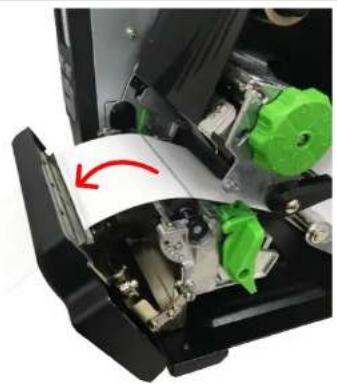
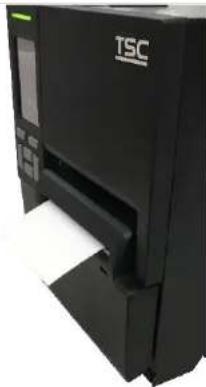
- Ouvrez le capot des consommables, la tête d'impression et le module de découpage.
- Reportez-vous à la section Chargement des consommables pour charger le consommable et le faire passer par l'entrée du papier de la lame de coupe.
-
Fermez la tête d'impression et le module de découpage.
-
Utilisation du panneau d'affichage avant pour effectuer un étalonnage du consommable.

Pour l'écran tactile LCD, appuyez sur l'icône Capteur métalonner le capteur. Pour l'écran LCD de 2,3", reportez-vous à la section Capteur pour plus d'informations.
- Réglez le mode d'impression sur le mode Découpage. Reportez-vous à la section Réglages. (Paramètres > Mode d'impression)
Remarque : Le mode d'impression peut également être défini par le biais du pilote ou de TSC Console.
- Appuyez sur le bouton FEED pour tester le fonctionnement du découpage.
3.7 Chargement du consommable sans doublure (en option)
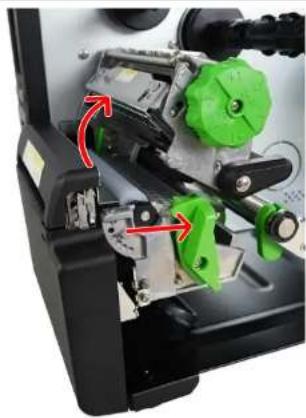
- Ouvrez le capot des consommables et la tête d'impression.
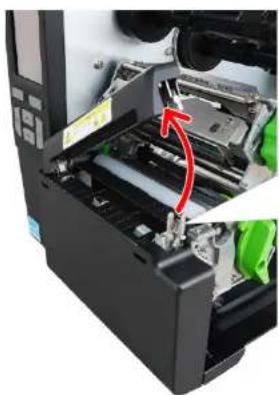
- Ouvrez la barre supérieure de la porte du module de découpage (ou de déchirement) sans doublure.
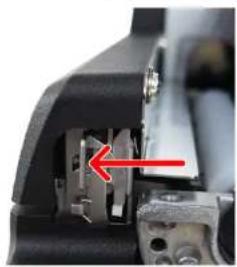
text_image
Capteur de consommable Amortisseur sans doublure- Reportez-vous à la section Chargement des consommables pour faire passer le consommable sous l'amortisseur, à travers le capteur de consommable et sous la tête d'impression. Continuez à alimenter le consommable jusqu'à ce qu'il sorte de la face avant du module de découpage (ou de déchirement) sans doublure.
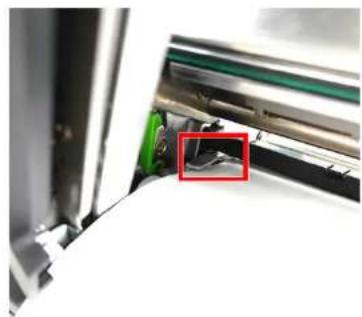
- Alignez le consommable sur le guide en veillant à ce que le consommable soit enfilé sous le guide.
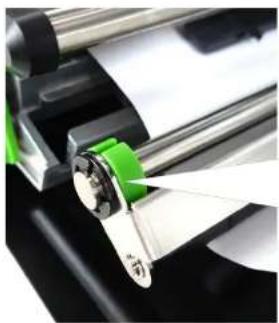
- Réglez le guide du consommable en vous assurant que l'emplacement du guide correspond à la largeur du consommable.
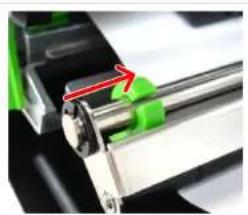
- Fermez la barre supérieure pour la porte de découpe (ou déchirement) sans doublure.
- Fermez la tête d'impression en vous assurant qu'elle est correctement verrouillée par le levier de déverrouillage de la tête d'impression.
- Fermez le capot des consommables.
- Reportez-vous à la section Configuration de l'imprimante et définition des options pour le consommable sans doublure pour le réglage de l'imprimante sans doublure.
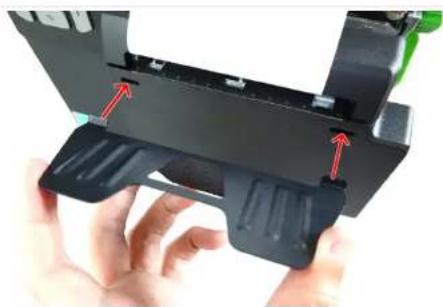
- (Pour module de découpage uniquement) Insérez les nervures du plateau d'étiquettes dans l'ouverture correspondante sur le panneau avant du module de coupe.
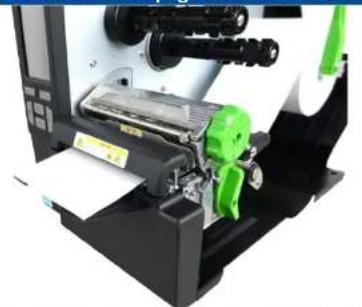
■ Les images ci-dessous montrent les deux imprimantes livrées respectivement avec le module de découpage et le module de déchirement.
Module de découpage sans doublure
Module de déchirement sans doublure
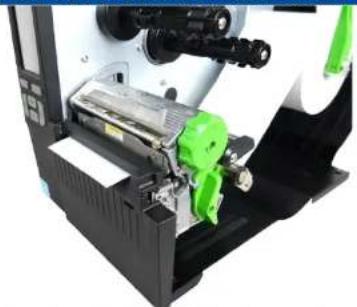
Le chargement des consommables pour les modules de déchirement et de découpe sans consommable est identique. Cette section présente principalement le module de découpage sans consommable à titre d'exemple.
4. Réglage de la molette
4.1 Molette de réglage de la pression de la tête d'impression
La molette de réglage de la pression de la tête d'impression comporte 6 niveaux de réglage pour les consommables de 1" à 2" et de 3" à 4" de largeur.
Un nombre différent signifie une pression différente pour les consommables. L'alignement du papier de l'imprimante se faisant sur le côté gauche du mécanisme, les différentes largeurs de consommable nécessitent une pression différente. Les utilisateurs peuvent rechercher le niveau qui correspond à leurs attentes.
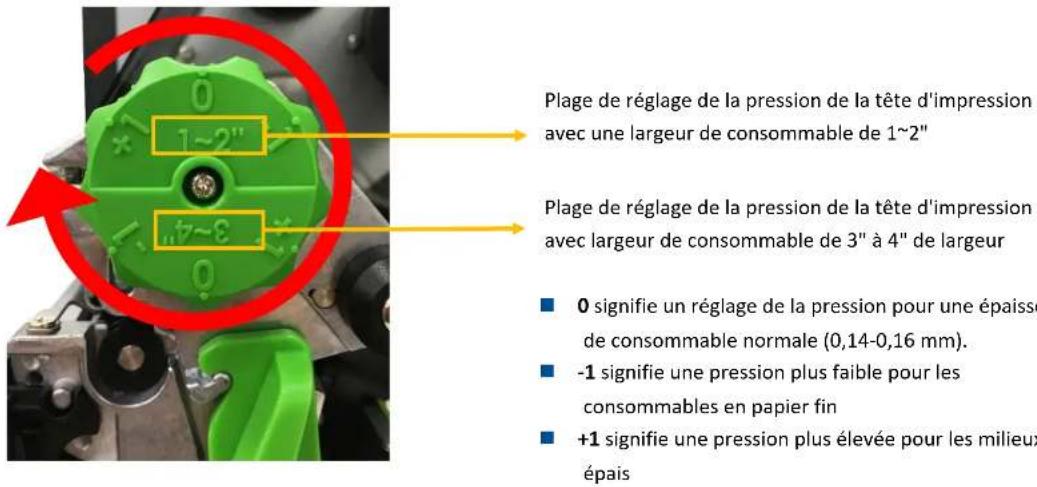
text_image
Plage de réglage de la pression de la tête d'impression avec une largeur de consommable de 1~2" Plage de réglage de la pression de la tête d'impression avec largeur de consommable de 3" à 4" de largeur ■ 0 signifie un réglage de la pression pour une épaisse de consommable normale (0,14-0,16 mm). ■ -1 signifie une pression plus faible pour les consommables en papier fin. ■ +1 signifie une pression plus élevée pour les milieux épais4.2 Molette de réglage de la tension du ruban
La molette de réglage de la tension du ruban a 5 positions de réglage. Le ruban étant aligné sur l'entrée du mécanisme d'impression, il peut être nécessaire d'ajuster la molette de réglage de la tension en fonction de la largeur du ruban afin d'éviter qu'il ne se froisse et d'obtenir la meilleure qualité d'impression possible. Reportez-vous à la section Réglage fin du mécanisme pour éviter les plis au niveau du ruban pour savoir comment ajuster.
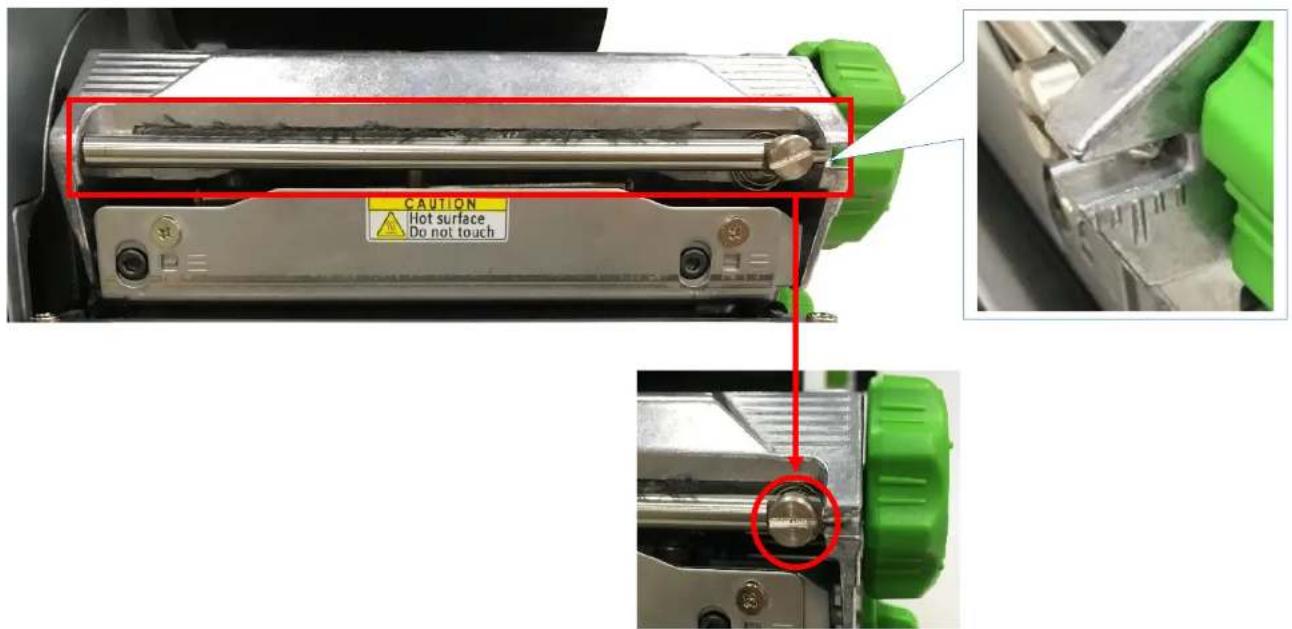
4.3 Réglage fin du mécanisme pour éviter les plis au niveau du ruban
Le pli du ruban peut provenir de la largeur ou de l'épaisseur du consommable, de l'équilibrage de la pression de la tête d'impression, des caractéristiques du ruban, des paramètres de densité d'impression, etc. En cas de plis au niveau du ruban, suivez les instructions ci-dessous pour ajuster les différentes pièces de l'imprimante.
La molette de réglage de la tension du ruban a 5 indices de réglage. Utilisez un tournevis plat pour modifier la tension du ruban.
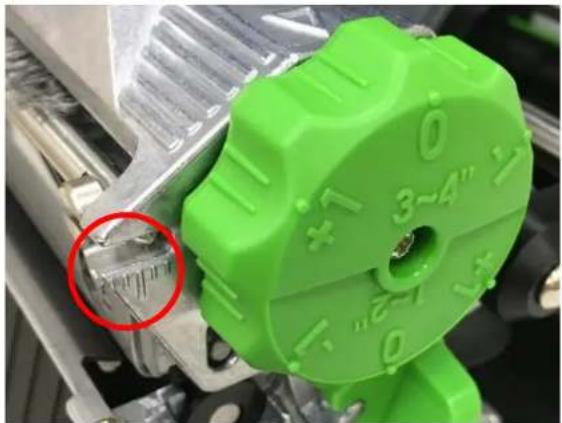
Présence de plis partant du coin inférieur droit vers le coin supérieur gauche de l'étiquette
Assurez-vous que le bouton de réglage de la pression de la tête d'impression (vert) est dans la bonne position pour la largeur actuelle du consommable. (1 à 2" ou 3 à 4")
Tournez la vis dans le sens des aiguilles d'une montre par niveau et imprimez pour voir si le pli a disparu.
Si la molette de réglage de la tension du ruban a été positionnée au niveau du côté le plus intérieur mais que le pli du ruban ne peut pas être éliminé, réglez la pression de la tête d'impression (verte) à 1 niveau et imprimez l'étiquette à nouveau pour vérifier si le pli a disparu.
Si le pli ne peut pas être évité, veuillez contacter le service clientèle de votre revendeur ou distributeur pour obtenir une assistance.
Présence de plis partant du coin inférieur gauche vers le coin supérieur droit de l'étiquette
Assurez-vous que le bouton de réglage de la pression de la tête d'impression (vert) est dans la bonne position pour la largeur actuelle du consommable. (1" à 2" ou 3" à 4")
Tournez la vis dans le sens inverse des aiguilles d'une montre par niveau et imprimez pour voir si le pli a disparu.
Si la molette de réglage de la tension du ruban a été positionnée au niveau du côté le plus extérieur mais que le pli du ruban ne peut pas être éliminé, réglez la pression de la tête d'impression (verte) à 1 niveau et imprimez l'étiquette à nouveau pour vérifier si le pli a disparu.
Si le pli ne peut pas être évité, veuillez contacter le service clientèle de votre revendeur ou distributeur pour obtenir une assistance.
5. TSC Console
TSC Console est un outil de gestion combinant la gestion de l'imprimante, l'outil de diagnostic, les paramètres CommTool et Printer Webpage, qui vous permet d'ajuster les paramètres/l'état de l'imprimante ; modifier les paramètres de l'imprimante ; télécharger des graphiques, déployer des polices, des graphiques, des modèles d'étiquette ou d'actualiser le progiciel pour le groupe d'imprimantes, et d'envoyer des commandes supplémentaires aux imprimantes en même temps.
5.1 Démarrer la console TSC
- Double-cliquez sur l'icône « TSC Console » pour lancer le logiciel.
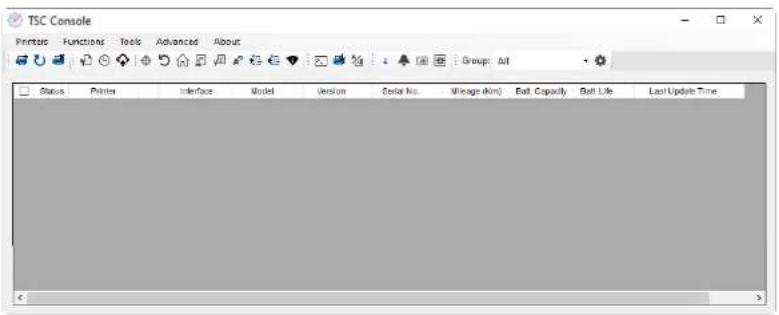
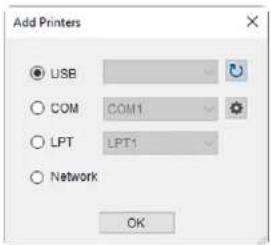
- Ajoutez manuellement les appareils en cliquant sur Imprimante > Ajouter des imprimantes.

- Sélectionnez l'interface actuelle de l'imprimante.
text_image
Add Printers USB COM COM1 LPT LPT1 Network OK- L'imprimante est ajoutée à l'interface de TSC Console.
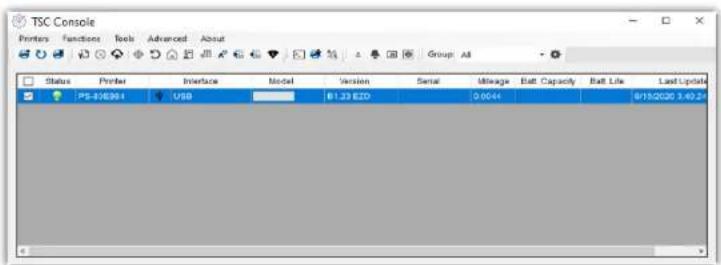
- Sélectionnez l'imprimante et définissez les paramètres.
text_image
TSC Console Printers Functions Tools Advanced About Group: All Status Pirter Interface Model Version Serial Mileage Batt Capacity Batt Life Last Update PS-826261 USB 81.23 E2D 0.0044 8/15/2020 3:40:24Pour plus d'informations, reportez-vous au Manuel d'utilisation de TSC Console.
5.2 Configurer Ethernet et l'ajouter à l'interface de TSC Console
Utilisez USB ou COM pour établir l'interface sur TSC Console. Reportez-vous à la section Démarrer la console TSC.

text_image
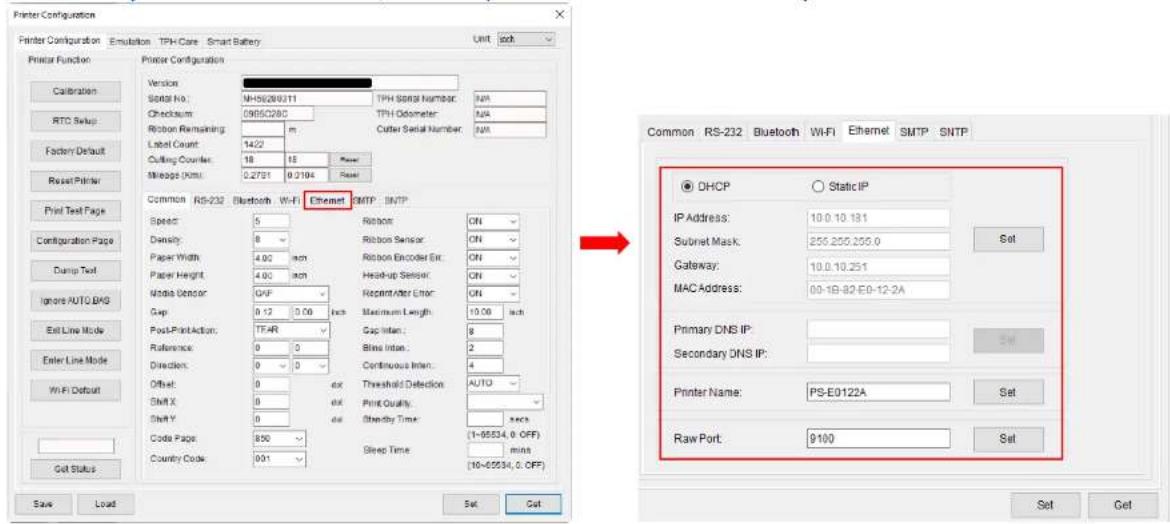
TSC Console Printers Functions Tools Advanced About Group: All Status Printer Interface Model Version Serial No. Mileage (Km) Batt. Capacity Batt. Life Last Update Time PS-E0122A USB MH59280311 0.2791 08/10/2021 15:11:24Double-cliquez pour entrer dans la Page de configuration de l'imprimante > Cliquez sur l'onglet Ethernet > Réglez Ethernet > Lorsque le réglage est terminé, cliquez sur le bouton Définir à droite. (Pour DHCP, appuyez sur le bouton Obtenir pour vérifier l'adresse IP après la configuration, ou vérifiez sur le panneau de commande LCD de l'imprimante).
Remarque :
Si vous êtes déjà connecté à un réseau Wi-Fi, vous devez passer à Ethernet via le menu LCD. Reportez-vous à la Ethernetsection.
text_image
Printer Configuration Printer Configuration Emulation TPH Care Smart Battery Unit 100 Printer Function Printer Configuration Version: Total No: MH56269311 TPH Serial Number: NR Checksum: 0985C280 TPH Odometer: NR Ribbon Remaining m Cutter Serial Number: NR Label Count: 1422 Cutting Currles: 18 18 Reset Mireage (KMI) 0.2751 0.2104 Reset Common RS-232 Bluetooth Wi-Fi Ethernet SMTP SNTP Speed: 5 Ribon ON Density: 8 Ribon Sensor ON Paper Width: 4.00 inch Ribbon Encoder Ext. ON Paper Height: 4.00 inch Hold-up Sensor ON Media Sensor: QOF Reset/After Error ON Gap: 0.12 0.00 inch Maximum Length 10.00 inch Post-PrintAction: TFAR Gap Inten: 8 Reference: 0 0 Blue Inten: 2 Direction: 0 0 Continuous Inten: 4 Offset: 0 ext Threshold Detection AUTO Shift X: 0 ext Print Quality: Shift Y: 0 ext Thready Time seconds Code Page: 830 (1-05534, 0 OFF) Country Code: 001 Sleep Time mini (16-05534, 0 OFF) Save Load Set Cut DHCP StaticIP IP Address: 10.0.10.181 Subset Mask: 255.255.255.0 Set Gateway: 10.0.10.251 MAC Address: 00-18-82-E0-12-2A Primary DNS IP: Secondary DNS IP: Printer Name: PS-E0122A Set Raw Port: 9100 Set Set GetRevenez à la page principale TSC Console > Cliquez sur Ajouter une imprimante en haut à gauche de la fenêtre.

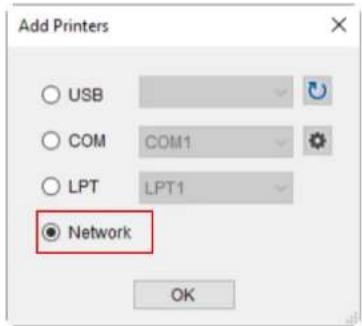
Choisissez Réseau > Entrez l'Adresse IP > Cliquez sur Découvrir pour établir l'interface Ethernet.
text_image
Add Printers USB COM COM1 LPT LPT1 Network OK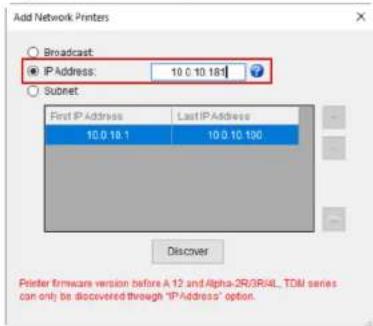
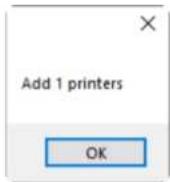
Si la connexion est réussie, la fenêtre Ajouter une imprimante s'affiche > Cliquez sur OK pour fermer la fenêtre > TSC Console s'affiche pour les imprimantes qui utilisent l'interface Ethernet.

text_image
TSC Console Printers Functions Tools Advanced About Group: All Status Printer Interface Model Version Serial No. Mileage (Km) Batt. Capacity Batt. Life Last Update Time PS-E0122A USB MH59280311 0.2791 08/10/2021 15:11:24 PS-E0122A 10.0 10.181 MH59280311 0.2791 08/10/2021 15:12:275.3 Configurer le Wi-Fi et ajouter l'imprimante à l'interface de TSC Console
Utilisez USB ou Port COM pour paramétrer l'interface.
Reportez-vous à la section Démarrer la console TSC.
Double-cliquez pour ouvrir la page de configuration de l'imprimante.
Remarque :
Si vous vous êtes déjà connecté à un réseau Wi-Fi avant, vous devez basculer sur Wi-Fi via le menu LCD. Reportez-vous à la Wi-Fi section.
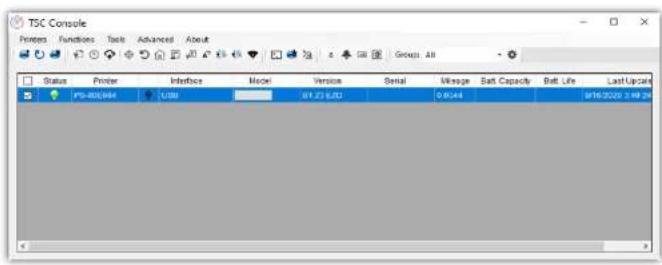
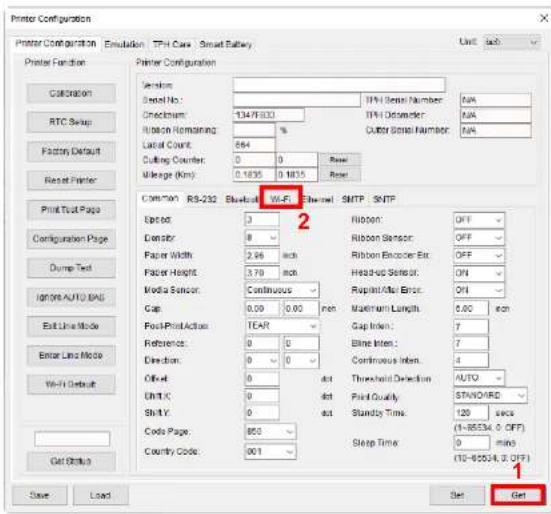
Cliquez sur Obtenir pour recevoir les informations sur l'imprimante.
Cliquez sur Wi-Fi sur la page des paramètres du Wi-Fi.
I. Renseignez le SSID.
II. Sélectionnez l'option de cryptage WPA-Personal
III. Renseignez la clé.
IV. Placez DHCP sur Activé. (Pour l'option Désactivé, veuillez renseigner les informations Adresse IP, Masque de sous-réseau et Passerelle)
V. Après le réglage, cliquez sur le bouton Définir.
Remarque :
Avant le réglage, le champ saisi est affiché en jaune pour rappel.
Sur DHCP, l'utilisateur peut changer le nom de l'imprimante par un autre nom de modèle dans le champ « Nom de l'imprimante ».
L'utilisateur peut également modifier le port brut dans le champ « Port brut ».
Pour WPA-Enterprise
I. Renseignez le SSID.
II. Sélectionnez l'option de cryptage WPA-Enterprise.
III. Placez DHCP sur Activé (Pour l'option Désactivé, veuillez renseigner les informations Adresse IP, Masque de sous-réseau et Passerelle)
IV. Sélectionnez l'option Type EAP. (Pour l'option EAP-TLS, veuillez charger l'autorité de certification et la clé permettant l'authentification mutuelle, la négociation de la suite de chiffrement protégée par intégrité et l'échange de clés entre deux points de terminaison.)
V. Après le réglage, cliquez sur le bouton Définir.
Remarque :
Avant le réglage, le champ saisi est affiché en jaune pour rappel.
Sur DHCP, l'utilisateur peut changer le nom de l'imprimante par un autre nom de modèle dans le champ « Nom de l'imprimante ».
L'utilisateur peut également modifier le port brut dans le champ « Port brut ».
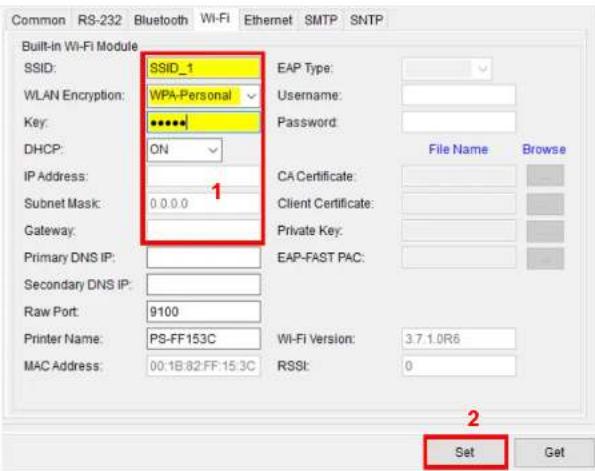
Après avoir cliqué sur le bouton Définir, une fenêtre contextuelle de conseil apparaît comme indiqué ci-dessous.
Please Wait

L'adresse IP est affichée dans le champ « Adresse IP », tandis que le logo Wifi et l'adresse IP sont affichés sur le panneau de commande LCD.
Remarque :
L'adresse IP doit s'afficher dans un délai d'environ 5 à 15 secondes après la mise sous tension de l'imprimante. Dans le cas contraire, veuillez consulter les étapes ci-dessous pour initialiser les paramètres du module Wifi de l'imprimante, puis pour le configurer à nouveau.
Retirez le câble entre l'ordinateur et l'imprimante.
Allez à la page principale, cliquez sur Ajouter une imprimante pour ajouter l'imprimante via le Réseau.
■ Sélectionnez l'imprimante et accédez à la page de configuration en double-cliquant sur l'imprimante.
Cliquez sur le bouton Imprimer la page de test pour imprimer la page de test via l'interface Wifi.
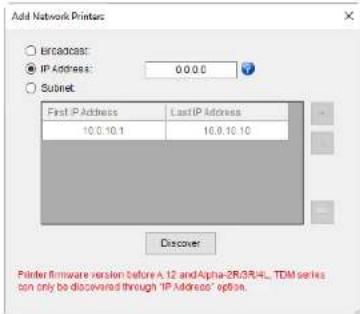
5.4 Initialiser le paramètre Wi-Fi de l'imprimante
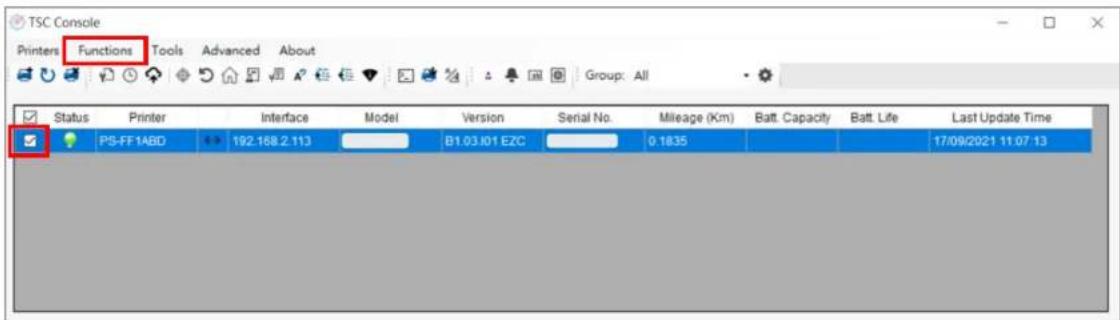
- Revenez à la page principale de TSC Console. Sélectionnez l'imprimante et cliquez sur Fonctions pour développer la page.
text_image
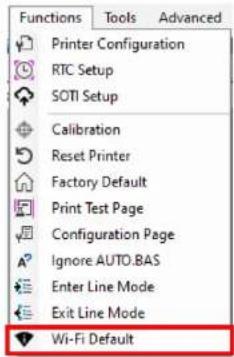
TSC Console Printers Functions Tools Advanced About Group: All Status Printer Interface Model Version Serial No. Mileage (Km) Batt Capacity Batt Life Last Update Time PS-FF1ABD 192.168.2.113 B1.03.01 EZC 0.1835 17/09/2021 11:07:13- Cliquez sur Valeur Wifi par défaut pour restaurer les paramètres du module Wifi de l'imprimante aux réglages d'usine par défaut.
text_image
Functions Tools Advanced Printer Configuration RTC Setup SOTI Setup Calibration Reset Printer Factory Default Print Test Page Configuration Page Ignore AUTO.BAS Enter Line Mode Exit Line Mode Wi-Fi Default5.5 Fonctions de l'imprimante
Fonctions de l'imprimante n'a pas été trouvé dans Configuration de l'imprimante. « Fonctions de l'imprimante » apparaît sur le côté gauche de la fenêtre.
| Printer Function |
| Calibration |
| RTC Setup |
| Factory Default |
| Reset Printer |
| Print Test Page |
| Configuration Page |
| Dump Text |
| Ignore AUTO.BAS |
| Exit Line Mode |
| Enter Line Mode |
| Wi-Fi Default |
| IPv6 Setup |
| RFID Setup |
| GPIO Setup |
| Wi-Fi Advanced |
| Fonctions | Description |
| Calibrage | Détecte les types de support et la taille des étiquettes |
| Configuration RTC | Synchronise l'imprimante avec l'horloge en temps réel du PC |
| Réglages par défaut | Initialise l'imprimante selon les paramètres par défaut |
| Réinitialiser l'imprimante | Redémarre l'imprimante. |
| Impression d'une page test | Imprime la page de test selon la taille d'étiquette spécifiée et le type de capteur. |
| Page de configuration | Imprime les configurations d'imprimante |
| Texte de vidage | Active l'imprimante en mode dump |
| Ignorer AUTO.BAS | Ignorez le fichier AUTO.BAS quand l'imprimante démarre |
| Quitter le Mode Ligne | Quitte le mode ligne pour le mode page |
| Entre en mode ligne | Quitte le mode page et entre en mode ligne |
| Wi-Fi par défaut | Restaurez les paramètres Wi-Fi par défaut. |
| Configuration IPv6 | Entrez dans la fenêtre des paramètres IPv6 pour configurer les paramètres. |
| Configuration RFID | Entrez dans la fenêtre des paramètres RFID pour configurer les paramètres. |
| Configuration GPIO | Entrez dans la fenêtre des paramètres GPIO pour configurer les paramètres. |
| Wi-Fi avancé | Entrez dans la fenêtre des paramètres avancés du module Wi-Fi pour configurer les paramètres. |
6. Fonctionnement du menu LCD
6.1 Entrer dans le menu
text_image
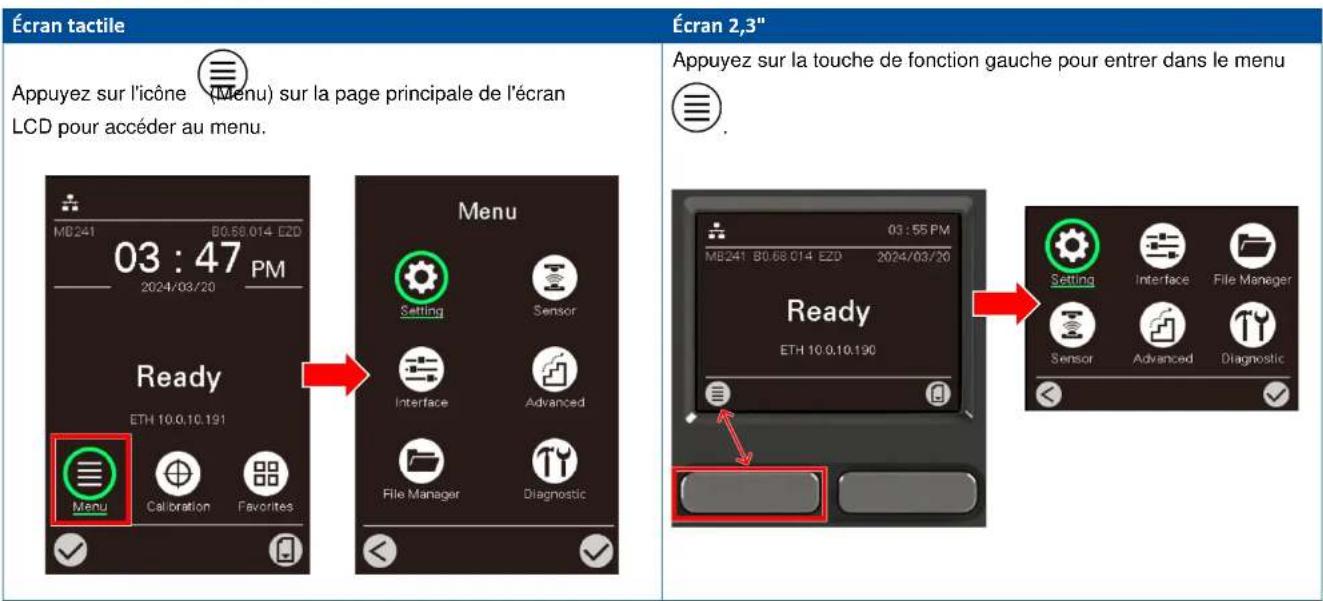
Écran tactile Appuyez sur l'icône (Menu) sur la page principale de l'écran LCD pour accéder au menu. Écran 2,3" Appuyez sur la touche de fonction gauche pour entrer dans le menu Ready ETH 10.0.10.191 Menu Calibration Favorites Menu Setting Sensor Interface Advanced File Manager Diagnostic 03:55 PM MB241 B0.68.014 EZD 2024/03/20 Ready ETH 10.0.10.190 Setting Interface File Manager Sensor Advanced Diagnostic6.2 Présentation des menus
Il y a 6 catégories dans le menu. Les utilisateurs peuvent effectuer facilement les réglages de l'imprimante sans se connecter à l'ordinateur. Veuillez vous référer aux sections suivantes pour plus de détails.
 | RéglagesPour définir les paramètres de l'imprimante pour TSPL et ZPL2. |  | AvancéPour définir le LCD, l'initialisation, le type de découpage, etc. |
 | CapteurPour calibrer le capteur de consommable sélectionné. |  | Gestionnaire de fichiersPour contrôler et gérer le stockage mémoire de l'imprimante. |
 | InterfacePour définir les paramètres de l'interface de l'imprimante. |  | DiagnosticPour contrôler l'imprimante et aider les utilisateurs à résoudre les problèmes. |
6.3 Réglages
Les utilisateurs peuvent configurer l'imprimante à l'aide de l'ensemble de commandes TSPL ou ZPL2.
REMARQUE : TSPL indique le langage d'imprimante TSC et ZPL2 indique une émulation du langage d'imprimante Zebra.
Appuyez sur l'élément Jeu de commandes sur l'écran LCD pour basculer entre TSPL et ZPL2.
Pour les écrans 2,3", Jeu de commandes peut être activé avec les touches de navigation.
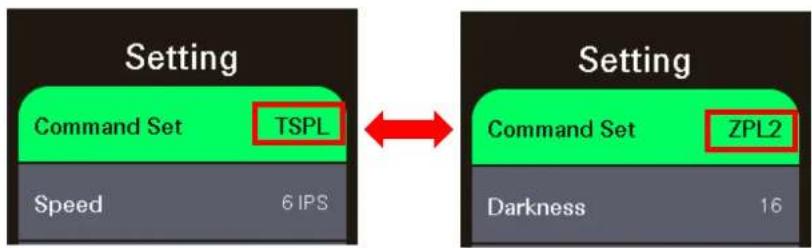
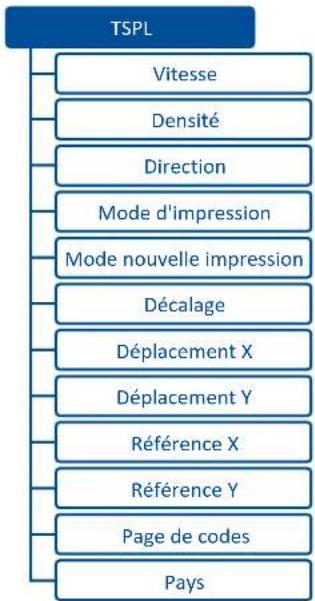
L'illustration et le tableau suivants décrivent l'ensemble de commandes TSPL.
flowchart
graph TD
    A["TSPL"] --> B["Vitesse"]
    A --> C["Densité"]
    A --> D["Direction"]
    A --> E["Mode d'impression"]
    A --> F["Mode nouvelle impression"]
    A --> G["Décalage"]
    A --> H["Déplacement X"]
    A --> I["Déplacement Y"]
    A --> J["Référence X"]
    A --> K["Référence Y"]
    A --> L["Page de codes"]
    A --> M["Pays"]
| Élément | Description | Défaut |
| Vitesse | Définit la vitesse d'impression. Plage de réglage : 1 à 10 pour 203 dpi ; 1 à 7 pour 300 dpi. | 203 dpi : 5300 dpi : 3 |
| Densité | Définit la densité d'impression. Plage de réglage : 0 à 15, et le pas est de 1. | 8 |
| Direction | Définit la direction d'impression. Valeur de réglage : 0 et 1. (Direction de l'alimentation ↓ )Direction 0 : Direction 1 : Direction | 0 |
| Mode d'impression | Configurez le mode d'impression. Il y a 6 modes au total :Aucun : Le bord avant de la prochaine étiquette est aligné avec l'emplacement de la ligne d'impression de la tête d'impression. (Mode Déchirement)Mode Batch : Une fois le processus d'impression achevé, l'étiquette sera alimentée à l'emplacement de la plaque de déchirement.Mode Pré-décollage : Active le mode prédécollage.Mode découpage : Active le mode découpage des étiquettes.Découpage Batch : Coupe l'étiquette à la fin de la tâche d'impression.Mode rembobineur : Active le mode rebobineuse d'étiquettes. | Mode Batch |
| Mode nouvelle impression | Active/désactive le Mode nouvelle réimpression. Lorsque cette option est Activée, vous pouvez réimprimer la dernière étiquette imprimée en appuyant sur la touche fléchée vers le haut. ( ) | Désactivée |
| Décalage | Ajuste l'emplacement d'arrêt du support. Plage de réglage de valeurs disponible : -999 à 999 points. | 0 point |
| Déplacement X | Ajuste la position d'impression. Plage de réglage de valeurs disponible : -999 à 999 points. | 0 point |
| Déplacement Y | 0 point | |
| Référence X | Définit horizontalement et verticalement l'origine du système de coordonnées de l'imprimante. | 0 point |
| Référence Y | Plage de réglage disponible : 0 à 999 points. | 0 point |
| Page de codes | Définit la page des codes de l'ensemble de caractères internationaux. | 850 |
| Pays | Définit le code du pays. Plage de réglage de valeurs disponible : 1 à 358. | 001 |
Remarque : Si l'impression s'effectue depuis le pilote/logiciel fourni, le pilote/logiciel va envoyer les commandes, ce qui va écraser le réglage effectué depuis le panneau de configuration.
6.3.2 ZPL2
Cette fonction "ZPL2", peut définir les paramètres de l'imprimante pour ZPL2.
| ZPL2 |
| Noirceur |
| Vitesse d'impression |
| Déchirement |
| Mode d'impression |
| Largeur d'impression |
| Liste de polices |
| Liste d'images |
| Liste de formats |
| Liste de configuration |
| Préfixe de contrôle |
| Préfixe de format |
| Caractère de délimitation |
| Action du consommable lors de mise sous tension |
| Fermeture tête d'impression |
| Sommet de l'étiquette |
| Position gauche |
| Mode nouvelle impression |
| Conversion de format |
| Élément | Description | Défaut |
| Densité | Définit la densité d'impression. Plage de réglage disponible : 0 à 30. | 16 |
| Vitesse d'impression | Définit la vitesse d'impression. La plage de réglage disponible est comprise entre 1 et 10 pour 203 dpi et 1 et 7 pour 300 dpi. | 203 dpi : 5300 dpi : 3 |
| Déchirement | Ajuste l'emplacement d'arrêt du support. Plage de réglage de valeurs disponible : -120 à 120 points. | 0 point |
| Mode d'impression | Définit le mode d'impression. Il y a 4 modes :Déchirement: Le bord avant de la prochaine étiquette est aligné avec l'emplacement de la ligne d'impression de la tête d'impression.Pré-décollage: Active le mode prédécollage.Découpage: Active le mode découpage des étiquettesRembobiner: Active le mode rembobinage d'étiquettes. | Déchirement |
| Largeur d'impression | Définit la largeur d'impression. Plage de réglage disponible : 2 à 999 points. | 812 point |
| Liste de polices | Imprime sur une étiquette la liste des polices actuelle depuis les dispositifs en mémoire. | N/A |
| Liste d'images | Imprime sur une étiquette la liste des images disponibles de l'imprimante actuelle depuis le dispositif en mémoire. | N/A |
| Liste de formats | Imprime sur une étiquette la liste des formats disponibles de l'imprimante actuelle depuis les dispositifs en mémoire. | N/A |
| Liste de configuration | Imprime la configuration actuelle de l'imprimante sur une étiquette. | N/A |
| Préfixe de contrôle | Définit le caractère de préfixe de contrôle. | N/A |
| Préfixe de format | Définit le caractère de préfixe de format. | N/A |
| Caractère de délimitation | Définit le caractère de délimitation. | N/A |
| Action du consommable lors de mise sous tension | Définit l'action du consommable lorsque l'imprimante est mise sous tension.Avancer: L'imprimante avance d'une étiquette.Calibrage: L'imprimante effectue le calibrage.Longueur: L'imprimante détermine la longueur et l'alimentation en étiquette.Aucun mouvement: L'imprimante ne déplace pas le consommable. | Aucun mouvement |
| Fermeture tête d'impression | Définir l'action du média lors de la fermeture de la tête d'impression.Avancer: L'imprimante avance d'une étiquette.Calibrage: L'imprimante effectue le calibrage.Longueur: L'imprimante détermine la longueur et l'alimentation en étiquette.Aucun mouvement: L'imprimante ne déplace pas le consommable. | Aucun mouvement |
| Sommet de l'étiquette | Ajuste la position d'impression verticalement sur l'étiquette. Plage de valeurs : -120 à +120 points. | 0 point |
| Position gauche | Ajuste la position d'impression horizontalement sur l'étiquette.Plage de valeurs : -9999 à +9999 points. | 0 |
| Mode nouvelle impression | Réimprimez la dernière étiquette en appuyant sur la touche fléchée vers le haut sur le panneau de commande de l'imprimante. | Désactivée |
| Conversion de format | Sélectionnez le facteur d'échelle bitmap. Le premier nombre est la valeur de points par pouce (dpi) d'origine ; la deuxième est le dpi auquel vous souhaitez la mise à l'échelle.Aucun: Pas de changement300 -> 600200 -> 600150 -> 600150 -> 300 | Aucun |
6.4 Capteur
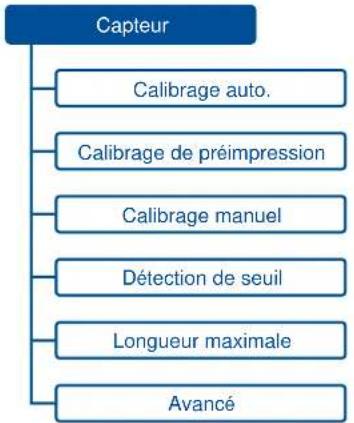
Les options de réglage du menu Capteur permettent aux utilisateurs d'étalonner l'imprimante en fonction du type de consommable qu'ils souhaitent utiliser. Il est recommandé de procéder à l'étalonnage du capteur chaque fois que vous utilisez un consommable différent.
flowchart
graph TD
    A["Capteur"] --> B["Calibrage auto."]
    A --> C["Calibrage de préimpression"]
    A --> D["Calibrage manuel"]
    A --> E["Détection de seuil"]
    A --> F["Longueur maximale"]
    A --> G["Avancé"]
| Élément | Description | Défaut |
| Calibrage auto. | Définit le type de capteur de consommable et calibre automatiquement le capteur sélectionné.EspacementMarque noireContinu | N/A |
| Calibrage de préimpression | Exécute automatiquement l'étalonnage lors de l'utilisation d'étiquettes préimprimées.EspacementMarque noire | N/A |
| Calibrage manuel | Dans le cas où l'étalonnage automatique ne fonctionne pas, veuillez utiliser la fonction « Manuel » pour régler la longueur et l'espacement du papier ou la taille des marques noires pour terminer le réglage de l'étalonnage.EspacementMarque noireContinu | N/A |
| Détection de seuil | Règle la sensibilité du capteur. Options de réglage : Auto/Fixe. | Auto |
| Longueur maximale | Spécifie la longueur maximale pour le calibrage des étiquettes. Plage de réglage : 1 à 9999 mm. | 253 mm |
| Avancé | Spécifie la longueur minimale de l'étiquette et la longueur maximale de l'espace ou de la marque noire avant l'exécution de l'étalonnage automatique.Papier min. (plage de réglage : 0 à 999 mm.)Espace max./Marque (plage de réglage : 0 à 999 mm.) | 0 mm |
6.5 Interface
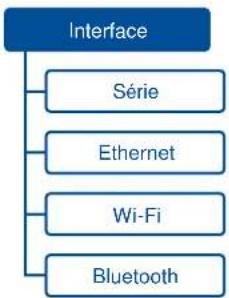
Le menu Interface permet aux utilisateurs de configurer les interfaces E/S de l'imprimante.
flowchart
graph TD
    A["Interface"] --> B["Série"]
    A --> C["Ethernet"]
    A --> D["Wi-Fi"]
    A --> E["Bluetooth"]
6.5.1 COM série
Le tableau ci-dessous décrit les éléments configurables pour l'interface RS-232 de l'imprimante.
| Élément | Description | Défaut |
| Débit en bauds | Définit le débit en bauds pour l'interface RS-232.Options de réglage : 1200/2400/4800/9600/19200/38400/57600/115200 bps. | 9600 |
| Parité | Définit le contrôle de parité pour l'interface RS-232.Options de réglage : Aucun/Pair/Impair. | Aucun |
| Bits de données | Définit le nombre de bits dans une trame de données pour l'interface RS-232.Options de réglage : 7/8. | 8 |
| Bit(s) d'arrêt | Définit le nombre de bits d'arrêt qui marquent la fin d'une trame pour l'interface RS-232.Options de réglage : 1/2. | 1 |
6.5.2 Ethernet
Le tableau ci-dessous décrit les éléments configurables pour l'interface Ethernet de l'imprimante.
| Élément | Description | Défaut |
| Interface réseau | Définit l'interface réseau. Options de réglage : Ethernet/Wi-Fi.Remarque :Si vous avez déjà utilisé l'interface Wi-Fi, vous devez d'abord passer à l'interface Ethernet. | N/A |
| État | Affiche des informations sur la connexion Ethernet si l'imprimante est connectée à un réseau câblé. | N/A |
| Configurer | Choisissez entre l'utilisation d'un serveur DHCP ou non DHCP.DHCP : Sélectionnez l'utilisation d'un protocole réseau DHCP (Dynamic Host Configuration Protocol).IP statique : Sélectionnez cette option pour utiliser un serveur non DHCP. Vous devez saisir manuellement l'adresse IP, le masque de sous-réseau et la passerelle par défaut. | N/A |
6.5.3 Wi-Fi
Le tableau ci-dessous décrit les éléments configurables pour la connexion Wi-Fi de l'imprimante.
| Élément | Description | Défaut |
| Interface réseau | Définit l'interface réseau. Options de réglage : Ethernet/Wi-Fi.Remarque :Si vous êtes déjà connecté à un réseau Wi-Fi, vous devez d'abord passer au réseau Wi-Fi. | N/A |
| État | Affiche des informations sur la connexion Wi-Fi si l'imprimante est connectée à un réseau sans fil. | N/A |
| Config. | Choisissez entre l'utilisation d'un serveur DHCP ou non DHCP.DHCP : Sélectionnez l'utilisation d'un protocole réseau DHCP (Dynamic Host Configuration Protocol).IP statique : Sélectionnez cette option pour utiliser un serveur non DHCP. Vous devez saisir manuellement l'adresse IP, le masque de sous-réseau et la passerelle par défaut. | DHCP |
| SSID | Définit le SSID pour la connexion Wi-Fi. | N/A |
| Sécurité | Définit le type de sécurité pour la connexion Wi-Fi. | Ouvert |
| Mot de passe | Définit un mot de passe pour la connexion Wi-Fi. | N/A |
6.5.4 Bluetooth
Le tableau ci-dessous décrit les éléments configurables pour l'interface Bluetooth.
| Élément | Description | Défaut |
| État | Affiche des informations sur l'état du Bluetooth. | N/A |
| Nom local | Définit le nom local pour le Bluetooth. | PS-XXXXXXRemarque :XXXXXX indique les six derniers chiffres de l'adresse MAC. Vous pouvez trouver l'adresse MAC dans l'élément État. |
| Mode d'appariement | Définit le mode d'appariement Bluetooth.• NORMAL• JUST WORKSRemarque : Cet élément de réglage ne concerne que le module MFi. | NORMAL |
| Code PIN (PIN Code) | Définit le code ping local pour le Bluetooth. | 0000 |
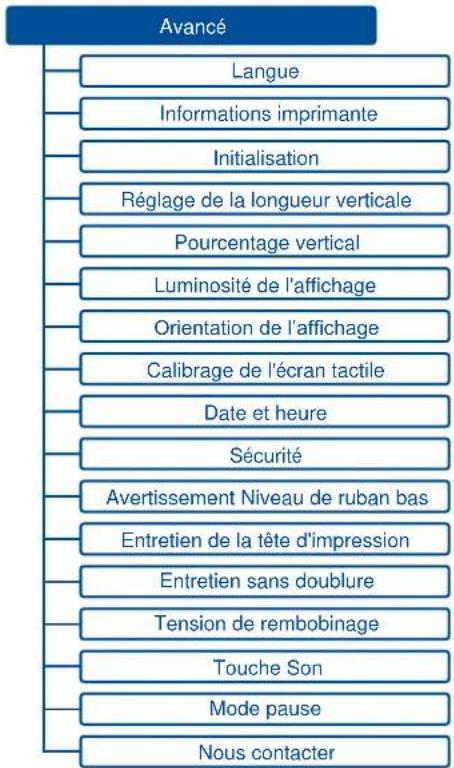
6.6 Avancé
flowchart
graph TD
    A["Avancé"] --> B["Langue"]
    B --> C["Informations imprimante"]
    C --> D["Initialisation"]
    D --> E["Réglage de la longueur verticale"]
    E --> F["Pourcentage vertical"]
    F --> G["Luminosité de l'affichage"]
    G --> H["Orientation de l'affichage"]
    H --> I["Calibrage de l'écran tactile"]
    I --> J["Date et heure"]
    J --> K["Sécurité"]
    K --> L["Avertissement Niveau de ruban bas"]
    L --> M["Entretien de la tête d'impression"]
    M --> N["Entretien sans doublure"]
    N --> O["Tension de rembobinage"]
    O --> P["Touche Son"]
    P --> Q["Mode pause"]
    Q --> R["Nous contacter"]
| Élément | Description | Défaut |
| Langue | Configure la langue de l'affichage à l'écran. | Français |
| Informations imprimante | Vérifie le numéro de série de l'imprimante, la distance imprimée (en mètres), les étiquettes imprimées (en unités) et le décompte de découpe. | N/A |
| Initialisation | Réinitialisez les paramètres de l'imprimante aux valeurs par défaut de l'usine. | N/A |
| Réglage de la longueur verticale | Activez/désactivez la fonction de réglage de la longueur verticale. | ÉTEINT |
| Pourcentage vertical | Ajustez la longueur de l'étiquette. Plage de réglage : 90 à 115 %.Remarque : Cette sous-section ne sera visible que lorsque l'élément « Réglage de la longueur verticale » est activé. | 100 |
| Luminosité de l'affichage | Définit la luminosité de l'écran. Plage de réglage : 0 à 100. | 50 |
| Orientation de l'affichage | Définissez l'orientation de l'écran. Options de réglage : 0/180. | 0 |
| Calibrage de l'écran tactile | Calibre l'écran tactile pour obtenir les meilleurs résultats. | N/A |
| Date et heure | Règle la date et l'heure à l'écran.Format de date : Réglez le format d'affichage de la date. (AAAA/MM/JJ, JJ/MM/AAAA, MM/JJ/AAAA, AAAA-MM-JJ, JJ-MM-AAAA, MM-JJ-AAAA)Date : Ajustez la date.Format d'heure : Réglez le format d'affichage de l'heure. (12 h/ 24 h)Heure : Réglez l'heure. | N/A |
| Sécurité | Définissez le mot de passe pour verrouiller le menu et les favoris. Mot de passe par défaut : 8888. | Désactivée |
| Avertissement Niveau de ruban bas | Définit l'avertissement de niveau bas du ruban bas. Par exemple, si la valeur de réglage est 30 m, lorsque la capacité du ruban est inférieure à 30 m, le nombre de mètres restants à côté de l'icône (30 m) s'affiche en rouge. Plage de réglage : 10 à 100 m. | 30 m |
| Entretien de la tête d'impression | Vérifier l'état de la tête d'impression et définir les paramètres pour l'entretien de la tête d'impression.Avertissement: Activez/désactivez l'avertissement de maintenance de la tête d'impression. Si vous activez cette fonction, une fois que la tête d'impression a atteint la distance de réglage, l'icône d'avertissement ( ) s'affiche sur l'interface utilisateur de l'imprimante pour rappeler à l'utilisateur de nettoyer la tête d'impression. Réglage par défaut : OFF.Réinitialiser le compteur: Réinitialisez la longueur de l'avertissement de nettoyage de la tête d'impression après le nettoyage de la tête d'impression.Intervalle: Définit le décompte de longueur pour la tête d'impression. Lorsque la longueur définie est atteinte, l'icône d'avertissement qui rappelle aux utilisateurs de nettoyer la tête d'impression s'affiche sur le panneau d'affichage. Réglage par défaut : 1 km | N/A |
| Entretien sans doublure | Définit la fréquence de nettoyage de la lame de coupe sans doublure.Avertissement: Active/désactive la notification qui rappelle aux utilisateurs de nettoyer la lame de découpage si la longueur définie pour la lame de coupe est atteinte. Réglage par défaut : ACTIVÉ.Intervalle: Règle la longueur pour la lame de coupe. Lorsque la longueur définie est atteinte, l'icône d'avertissement ( ) qui rappelle aux utilisateurs de nettoyer la lame de coupe s'affiche sur l'écran. Réglage par défaut : 1 kmNettoyer la lame de coupe: Se soulève pour exposer la lame de coupe. Sélectionnez cet élément pour soulever la lame de coupe si vous devez la nettoyer. (Imprimante à découpe sans doublure uniquement)REMARQUE: Pour savoir comment nettoyer la lame de coupe sans doublure, veuillez vous reporter à Entretien pour plus d'informations.ATTENTION: Pour éviter tout risque de blessure, tenez vos mains à l'écart de la porte de découpage lorsque vous sélectionnez Nettoyer la lame de coupe. La sélection de cette option permet de soulever la lame.Réinitialiser le compteur: Réinitialise le décompte de longueur après le nettoyage de la lame de coupe.Remarque :Il est également possible d'accéder rapidement à ces options directement à partir des « Favoris » (écran tactile LCD uniquement) pour les configurer.Cette sous-section n'est visible que lorsque le module sans doublure est installé. | N/A |
| Tension de rembobinage | Réglez le pourcentage de tension de rembobinage du ruban. Plage de réglage : -50 à 50 %. | 0 % |
| Touche Son | Active/désactive les sons lorsque vous touchez l'écran tactile ou que vous appuyez sur les boutons de fonction. | ALLUMÉ |
| Mode pause | Cet élément permet d'activer/désactiver l'imprimante en mode pause (hors ligne). Après avoir sélectionné « activer », appuyez sur la touche fléchée vers le bas ( [IMAGE] ) et l'imprimante mettra en pause toutes les actions. | Désactivée |
| Nous contacter | Vérifiez les informations pour contacter le service d'assistance technique | N/A |
6.7 Gestionnaire de fichiers
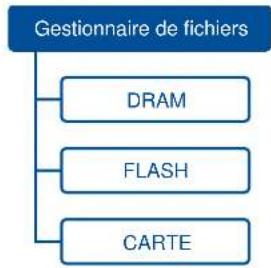
Le Gestionnaire de fichiers permet aux utilisateurs de vérifier l'espace restant dans la mémoire intégrée de l'imprimante et de gérer ou d'exécuter les fichiers enregistrés dans la mémoire DRAM/Flash ou la carte micro SD de l'imprimante.
flowchart
graph TD
    A["Gestionnaire de fichiers"] --> B["DRAM"]
    A --> C["FLASH"]
    A --> D["CARTE"]
| Élément | Description |
| DRAM | Permet aux utilisateurs de gérer ou d'exécuter des fichiers (.BAS) enregistrés dans la DRAM de l'imprimante. |
| FLASH | Permet aux utilisateurs de gérer ou d'exécuter des fichiers (.BAS) enregistrés dans la mémoire Flash de l'imprimante. |
| CARTE | Permet aux utilisateurs de gérer ou d'exécuter des fichiers (.BAS) enregistrés sur la carte micro SD.Remarque : Cette sous-section n'est visible qu'avec la carte SD installée. |
6.8 Diagnostic
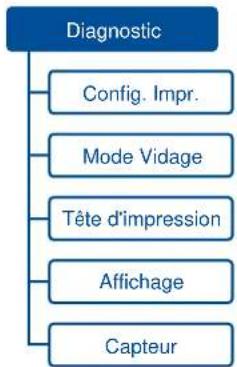
L'illustration et le tableau ci-dessous décrivent les fonctions du menu Diagnostic.
flowchart
graph TD
    A["Diagnostic"] --> B["Config. Impr."]
    A --> C["Mode Vidage"]
    A --> D["Tête d'impression"]
    A --> E["Affichage"]
    A --> F["Capteur"]
| Élément | Description |
| Config. Impr. | Imprime la configuration actuelle de l'imprimante sur une étiquette. L'impression de la configuration contient un motif test de la tête d'impression, très utile pour contrôler l'absence de point défectueux au niveau du composant thermique de la tête d'impression. |
| Mode Vidage | Capture les données provenant des ports de communication et les imprime sur l'imprimante. En mode vidage tous les caractères seront imprimés dans 2 colonnes. Les caractères du côté gauche sont reçus depuis votre système et les données du côté droit présentent les valeurs hexadécimales qui correspondent aux caractères. Ceci permet aux utilisateurs ou aux ingénieurs de vérifier et de débutger les problèmes.Remarque : Le mode Vidage requiert un papier avec une largeur de 4". |
| Tête d'impression | Vérifier la température de la tête d'impression et les points incorrects. |
| Affichage | Vérifie l'état de couleur de l'écran LCD. |
| Capteur | Vérifie l'intensité des capteurs et l'état de lecture. |
6.9 Favoris (écran LCD tactile uniquement)
Les favoris aident les utilisateurs à créer une liste d'usage courant. Organisez les options de réglage couramment utilisées par Favoris 📄.
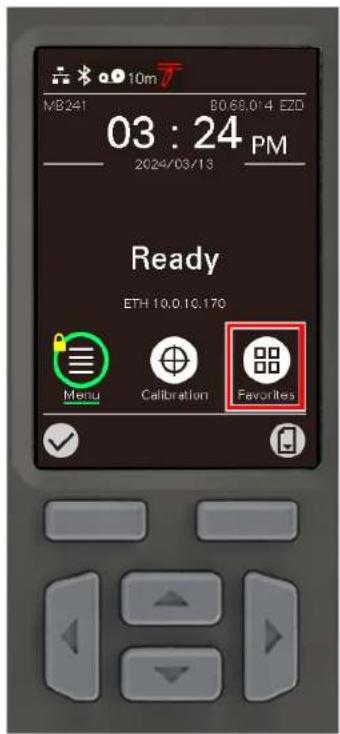
text_image
MB241 03:24 PM 2024/03/13 Ready ETH 10.0.10.170 Menu Calibration Favorites- Ajouter des éléments : Appuyez sur et maintenez enfoncé l'élément > la fenêtre Ajouter aux favoris s'affiche > appuyez sur Oui pour ajouter l'élément aux Favoris.
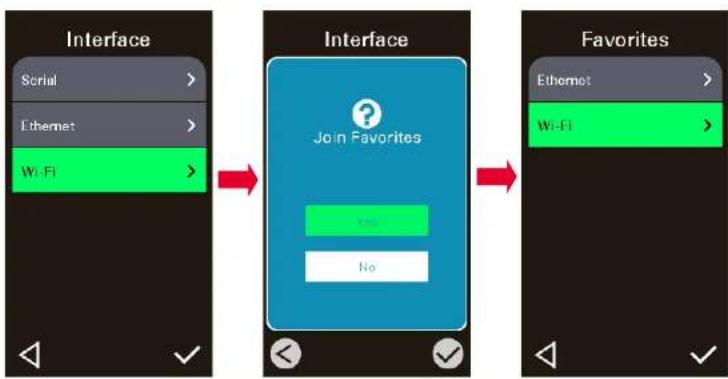
flowchart
graph LR
    A["Interface"] --> B["Join Favorites"]
    B --> C["Favorites"]
    style A fill:#f9f,stroke:#333
    style B fill:#bbf,stroke:#333
    style C fill:#dfd,stroke:#333
- Supprimer des éléments : Appuyez sur et maintenez enfoncé l'élément > la fenêtre Supprimer des favoris s'affiche > appuyez sur Oui pour supprimer l'élément des Favoris.
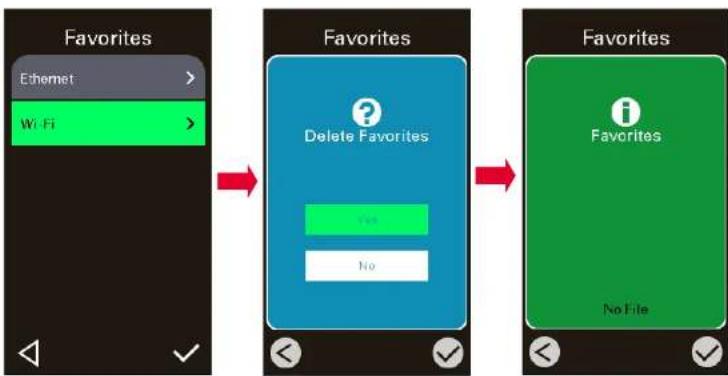
flowchart
graph LR
    A["Favorites"] --> B["Delete Favorites"]
    B --> C["Favorites"]
6.10 Configuration de l'imprimante et définition des options pour le consommable sans doublure
- Après avoir chargé le consommable sans doublure dans l'imprimante, procédez à l'étalonnage du capteur de consommable (Continu).
- Lorsque l'étalonnage est terminé, entrez dans le menu LCD de l'imprimante pour configurer l'imprimante sans doublure.
Sélectionnez Réglage. Assurez-vous que l'Ensemble de commandes est réglé sur TSPL.
Pour le module de déchirement sans doublure, sélectionnez Mode d'impression et réglez le mode d'impression sur Mode Prédécollage.
Pour le module de découpage sans doublure, sélectionnez Mode d'impression et réglez le mode d'impression sur Mode Découpage.
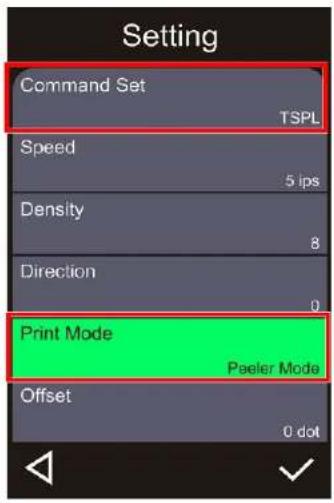
text_image
Setting Command Set TSPL Speed 5 ips Density 8 Direction 0 Print Mode Paeler Mode Offset 0 dot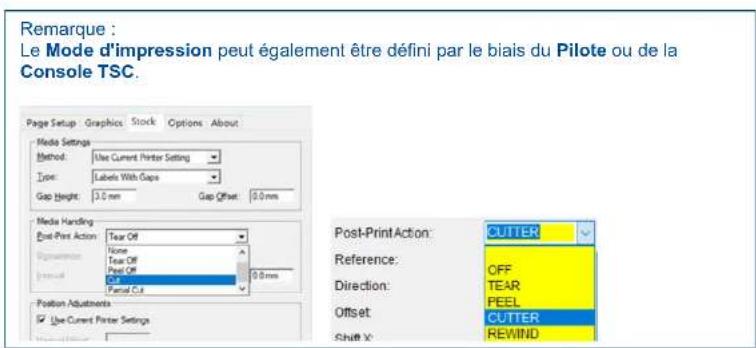
text_image
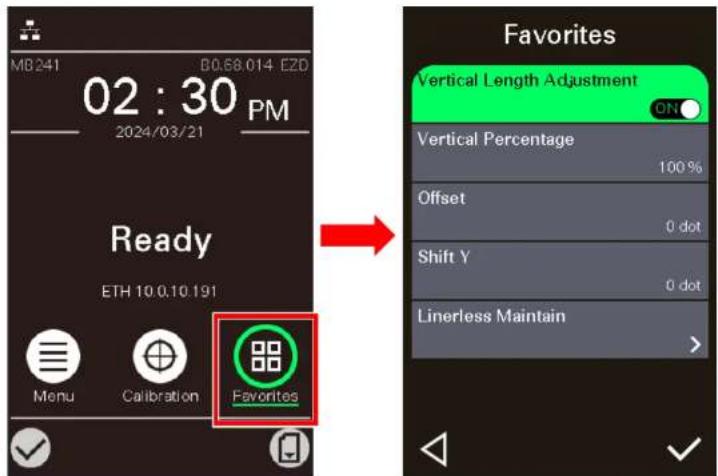
Remarque : Le Mode d'impression peut également être défini par le biais du Pilote ou de la Console TSC. Page Setup Graphics Stock Options About Media Settings Method: Use Current Printer Setting Type: Labels With Caps Gap Height: 3.0 mm Gap Offset: 0.0 mm Media Handling Post-Print Action: Tear Off Name: Tear Off Post Off: 0.0 mm Insert: Panel Cut Position Adjustments Use Current Printer Settings Post-PrintAction: CUTTER Reference: OFF TEAR PEEL Offset: CUTTER REWIND Shift X:Le paragraphe suivant décrit les options de réglage qui permettent d'optimiser la qualité d'impression lors de l'utilisation du consommable sans doublure. Les options de réglage apparaissent automatiquement dans le dossier Favoris (écran tactile LCD uniquement) après l'installation du module de découpage/déchirement sans consommable sur l'imprimante.
(pour les modèles LCD 2,3", reportez-vous à la section Avancé)
text_image
MB241 02:30 PM 2024/03/21 Ready ETH 10.0.10.191 Menu Calibration Favorites Favorites Vertical Length Adjustment ON Vertical Percentage 100% Offset 0 dot Shift Y 0 dot Linerless Maintain Favorites| Élément | Description |
| Réglage de la longueur verticale | Active/désactive la fonction Réglage de la longueur verticale. Options de réglage : ACTIVÉ/DÉSACTIVÉ. |
| Pourcentage vertical | Règle la longueur de l'étiquette. Cet élément n'apparaît pas si le Réglage de la longueur verticale est désactivé. Plage de réglage : 90 à 115 %. |
| Décalage | Spécifie la position d'arrêt pour chaque opération. Plage de réglage : -203 à 203 points. |
| Déplacement Y | Spécifie la quantité de décalage vertical d'une image vers le haut ou le bas pour une position d'impression précise sur l'étiquette. Plage de réglage : -203 à 203 points. |
| Entretien sans doublure | Définit la fréquence à laquelle l'imprimante doit être nettoyée après l'impression avec le consommable sans doublure.Avertissement : Active/désactive la notification qui rappelle aux utilisateurs de nettoyer l'imprimante si la longueur définie est atteinte. Réglage par défaut : ACTIVÉ.Intervalle : Planifie la maintenance de l'imprimante après l'impression avec le consommable sans doublure.Lorsque la longueur définie est atteinte, l'icône d'avertissement ( [10] ) qui rappelle aux utilisateurs de nettoyer l'imprimante s'affiche sur le panneau d'affichage. Réglage par défaut : 1 kmNettoyer la lame de coupe : Se soulève pour exposer la lame de coupe. Sélectionnez cet élément pour soulever la lame de coupe si vous devez la nettoyer.REMARQUE : Nettoyer la lame de coupe s'affiche dans le menu après l'installation du module de coupe sur l'imprimante. Pour savoir comment nettoyer la lame de coupe sans doublure, veuillez vous reporter à Entretien pour plus d'informations.ATTENTION : Pour éviter tout risque de blessure, tenez vos mains à l'écart de la porte de découpage lorsque vous sélectionnez Nettoyer la lame de coupe. La sélection de cette option permet de soulever la lame.Réinitialiser le compteur : Réinitialise le décompte de longueur après le nettoyage de l'imprimante. |
7. Dépannage
Le tableau ci-dessous présente les problèmes courants et les solutions pour l'opérateur moyen ; si vous avez suivi nos suggestions de dépannage et que l'imprimante ne fonctionne toujours pas correctement, contactez le service d'assistance technique de votre revendeur pour obtenir de l'aide.
| Problème | Cause possible | Procédure corrective |
| Le voyant Marche/Arrêt ne s'allume pas | Le cordon d'alimentation n'est pas bien branché.L'interrupteur d'alimentation est fermé. | Branchez le cordon d'alimentation dans l'imprimante et dans la prise.Allumez l'imprimante. |
| Tête d'impression ouvertz | Le chariot d'impression est ouvert. | Fermez le chariot d'impression. |
| N'imprime pas | Vérifiez que le câble d'interface est bien connecté.Vérifiez que l'appareil sans fil ou Bluetooth est bien connecté.Le port dans le pilote Windows n'est pas correct. | Reconnectez le câble à l'interface ou utilisez un nouveau câble.Réinitialisez les paramètres de l'appareil sans fil.Sélectionnez le port correct de l'imprimante dans le pilote.Le connecteur de la tête d'impression n'est pas bien branché à la tête d'impression. Mettez l'imprimante hors tension puis rebranchez le connecteur.Vérifiez votre programme : il doit y avoir une commande PRINT (Imprimer) à la fin du fichier, et CRLF à la fin de chaque ligne de commande. |
| Pas d'impression sur l'étiquette | Les étiquettes ou le ruban ont été mal installés.Le type de papier ou de ruban est incorrect. | Suivez les instructions d'installation des consommables et du ruban.Le ruban et le consommable ne sont pas compatibles.Vérifiez le côté encré du ruban.Nettoyez la tête d'impression.Le paramètre de densité d'impression est incorrect. |
| Pas de ruban | Il n'y pas plus de ruban.Le ruban n'est pas correctement installé. | Installez un nouveau rouleau de ruban.Reportez-vous au manuel de l'utilisateur pour réinstaller le ruban. |
| Pas de papier | Plus d’étiquettesLes étiquettes ne sont pas correctement installéesLe capteur d’espacement / de marque noire n’est pas calibré | Installez un nouveau rouleau d’étiquettes.Reportez-vous au manuel de l’utilisateur pour réinstaller le rouleau d’étiquettes.Calibrez le capteur d’espacement / de marque noire. |
| Bourrage papier | Le capteur d’espacement / de marque noire n’est pas réglé correctementAssurez-vous que la taille d’étiquette est correctement réglée.Les étiquettes peuvent être coincées dans le mécanisme d’impression. | Calibrez le capteur de consommables.Réglez correctement la taille du consommable.Retirez l’étiquette coincée dans le mécanisme d’impression. |
| Prélever étiquette | La fonction de pré-décollage est activée. | Si le module de prédécollage est installé, retirez l’étiquette.Si aucun module de prédécollage n’est installé à l’avant de l’imprimante, veuillez mettre l’Imprimante hors tension puis l’installer.Contrôlez le branchement du connecteur. |
| Impossible de télécharger le fichier en mémoire (FLASH / DRAM/CARD) | L’espace mémoire est plein. | Supprimez les fichlers non utilisés de la mémoire. |
| Mauvaise qualité d’impression | Le ruban et le consommable sont mal chargés.Accumulation de poussière ou d’adhésif sur la tête d’impression.La densité d’impression n’est pas bien réglée.La vitesse d’impression n’est pas bien réglée.L’élément tête d’impression est endommagé.Le ruban et les consommables ne sont pas compatibles.La pression de la tête d’impression n’est pas bien réglée. | Rechargez les consommables.Nettoyez la tête d’impression.Nettoyez le rouleau entraîneur.Réglez la densité et la vitesse d’impression.Exécutez le test automatique de l’imprimante et vérifiez le motif de test de la tête d’Impression pour vérifier si des points manquent sur le motif.Remplacez le ruban ou le support d’étiquettes.Ajustez la molette de réglage de la pression de la tête d’impression.Le levier de dégagement ne verrouille pas correctement la tête d’impression. |
| Impression manquante du côté gauche ou droit de l'étiquette | Mauvais réglage des dimensions de l'étiquette. | Ajustez les dimensions de l'étiquette. |
| Ligne grise sur étiquette vierge | La tête d'Impression est sale.Le rouleau entraîneur est sale. | Nettoyez la tête d'impression.Nettoyez le rouleau entraîneur. |
| Impression irrégulière | L'imprimante est en mode Dump Hex.La configuration RS-232 est incorrecte. | Coupez l'alimentation de l'imprimante puis remettez-la sous tension pour passer outre le mode Dump.Réinitialisez le paramètre RS-232. |
| L'alimentation en étiquettes n'est pas stable (en biais) lors de l'impression | Le guide de consommable ne touche pas le bord du consommable. | Si l'étiquette se déplace vers la droite, déplacez le guide vers la gauche.Si l'étiquette se déplace vers la gauche, déplacez le guide vers la droite. |
| Des étiquettes sont ignorées lors de l'impression | Les dimensions des étiquettes ont été mal spécifiées.La sensibilité du capteur n'est pas bien réglée.Le capteur de consommables est recouvert de poussière. | Vérifiez le réglage des dimensions d'étiquettes.Calibrez le capteur en utilisant les options Auto Gap (Espacement automatique) ou Manual Gap (Espacement manuel).Nettoyez le capteur d'espacement/marque noire en utilisant un jet d'air. |
| Problème de plis | Mauvaise pression au niveau de la tête d'impression.Mauvaise installation du ruban.Mauvaise installation du consommable.Mauvaise densité d'impression.Mauvaise alimentation du consommable. | Veuillez vous reporter à Réglage fin du mécanisme pour éviter les plis au niveau du ruban.Réglez une densité adéquate de façon à obtenir une bonne qualité d'impression.Assurez-vous que les guides des étiquettes touchent le bord du guide du consommable. |
| L'heure RTC n'est pas correcte après le redémarrage de l'imprimante | La batterie est vide. | Vérifiez la présence d'une batterie au niveau du support principal. |
| La position d'impression côté gauche est incorrecteLa position d'impression des petites étiquettes est incorrecte | Mauvais réglage des dimensions de l'étiquette.Le paramètre Déplacement X du menu LCD est incorrect.La sensibilité du capteur de consommable n'est pas bien réglée.Les dimensions des étiquettes sont incorrectes.Le paramètre Déplacement Y du menu LCD est incorrect.Le réglage du décalage vertical dans le pilote est incorrect. | Ajustez les dimensions de l'étiquette.Appuyez sur [Menu] →[Réglage] →[Décalage X] pour affiner le paramètre de décalage X.Étalonnez à nouveau la sensibilité du capteur.Configurez les bonnes dimensions des étiquettes et de l'espacement.Appuyez sur [Menu] →[Réglage] → [Décalage Y] →pour affiner le paramètre du Décalage Y.Définissez le décalage vertical dans le pilote si vous utilisez BarTender. |
| Le panneau LCD est sombre et aucune touche ne fonctionne. | Le câble entre la carte de circuit imprimé principale et l'écran LCD est défait. | Vérifiez le bon branchement du câble entre la carte de circuit imprimé principale et l'écran LCD. |
| Le panneau LCD est sombre mais les témoins DEL sont allumés | L'initialisation de l'imprimante a échoué. | Coupez l'alimentation de l'imprimante et remettez-la sous tension.Initialisation de l'imprimante. |
| Le capteur du codeur de film ne fonctionne pas | Le connecteur du capteur du codeur du ruban est mal branché. | Rebranchez le connecteur. |
| Le capteur de fin de ruban ne fonctionne pas | Le connecteur est mal branché.L'ouverture du capteur de ruban est recouverte de poussière. | Contrôlez le connecteur.Nettoyez la poussière sur l'ouverture du capteur avec un jet d'air. |
| La coupeuse ne fonctionne pas | Le connecteur est mal branché.Le réglage du mode d'impression est incorrect. | Branchez correctement le câble de connexion.Réglez le mode d'impression sur le mode de coupe |
8. Entretien
Cette section présente les outils et les méthodes de nettoyage pour entretenir l'imprimante.
Pour le nettoyage
Selon le consommable utilisé, l'imprimante peut accumuler des résidus (poussière de consommable, adhésifs, etc.) comme sous-produit d'une impression normale. Pour maintenir la meilleure qualité d'impression possible, vous devez éliminer ces résidus en nettoyant régulièrement l'imprimante. Nettoyez fréquemment la tête d'impression et les capteurs d'alimentation lorsque vous changez le consommable pour maintenir les performances optimales de l'imprimante et prolonger sa durée de vie.
Pour la désinfection
Désinfectez votre imprimante pour vous protéger, protéger les autres et contribuer à empêcher la propagation des virus.
Important
- Mettez l'interrupteur d'alimentation de l'imprimante sur O (Arrêt) avant d'effectuer des tâches de nettoyage ou de désinfection. Laissez le cordon d'alimentation branché pour que l'imprimante reste mise à la terre et pour réduire le risque de dommages électrostatiques.
- Ne portez ni bague ni autre objet métallique lors du nettoyage des zones intérieures de l'imprimante.
- Utilisez uniquement les agents nettoyants recommandés dans ce document. L'utilisation d'autres produits peut endommager l'imprimante et annuler sa garantie.
- Ne pulvérisez pas et ne versez pas de solution de nettoyage liquide directement dans l'imprimante. Appliquez la solution sur un chiffon propre non pelucheux, puis utilisez le chiffon humidifié sur l'imprimante.
- N'utilisez pas d'air comprimé à l'intérieur de l'imprimante car cela peut souffler de la poussière et des débris sur les capteurs et autres composants critiques.
- Utilisez uniquement un aspirateur avec une buse et un tuyau qui sont conducteurs et reliés à la terre pour évacuer l'accumulation d'électricité statique.
- Toute référence à l'alcool isopropylique dans ces procédures d'utilisation nécessite une concentration en alcool isopropylique de 99 % ou plus pour réduire le risque de corrosion par l'humidité de la tête d'impression.
- Ne touchez pas la tête d'impression avec votre main. Si vous la touchez par inadvertance, veuillez utiliser de l'alcool isopropylique à 99 % pour la nettoyer.
- Prendre toujours des précautions personnelles en utilisant un produit de nettoyage.
Outils de nettoyage
Coton-tige
Chiffon sans peluche
■ Brosse à poils souples non métalliques
Aspirateur
■ Éthanol à 75 % (pour la désinfection)
Alcool isopropylique à 99 % (pour le nettoyage de la tête d'impression et du rouleau entraîneur)
■ Stylo de nettoyage de tête d'impression d'origine
■ Détergent doux (sans chlore)
Processus de nettoyage :
| Éléments de l'imprimante | Méthode | Intervalle | |
| Tête d'impression | I. Éteignez toujours l'imprimante avant de nettoyer la tête d'impression.II. Laissez la tête d'impression se refroidir au minimum une minute.III. Utilisez un coton-tige et de l'alcool isopropylique à 99 % ou un stylo de nettoyage de tête d'impression véritable pour nettoyer la surface de la tête d'impression. | Nettoyez la tête d'impression lors du changement d'un nouveau rouleau d'étiquettes. | |
| Rouleau entraîneur standard | I. Éteignez l'imprimante.II. Faites tourner le rouleau entraîneur et essuyez-le soigneusement avec un chiffon non pelucheux et de l'alcool isopropylique à 99 %. | Nettoyez le cylindre d'entraînement lorsque vous remplacez le rouleau d'étiquette | |
| Plaque de prédécollage | Utilisez un chiffon non pelucheux avec de l'alcool isopropylique à 99 % pour l'essuyer. | Dès que nécessaire | |
| Capteur | Utilisez une brosse à poils doux non métalliques ou un aspirateur pour éliminer la poussière de papier.Nettoyez les capteurs de consommables supérieur et inférieur pour garantir une détection fiable du haut de page et de la fin du papier. | Mensuel | |
| Extérieur | Nettoyez les surfaces extérieures avec un chiffon propre et non pelucheux (chiffon humidifié avec de l'eau). Si nécessaire, utilisez un détergent doux ou une solution de nettoyage de bureau, puis utilisez de l'éthanol à 75 % pour l'essuyer. | Dès que nécessaire | |
| Intérieur | Nettoyez l'intérieur de l'imprimante en éliminant la saleté et les peluches à l'aide d'un aspirateur, comme décrit ci-dessus. Ou utilisez une brosse à poils doux non métalliques, puis utilisez de l'éthanol à 75 % pour l'essuyer. | Dès que nécessaire | |
| Imprimante sans doublure | Pour plus d'informations, reportez-vous au Manuel d'utilisation du kit de nettoyage sans doublure. | Nettoyez au besoin ou après l'impression tous les 1 km.Déterminez les intervalles d'entretien en fonction de l'utilisation réelle. | |
9. Conformité et accords d'agence
 | EN 55032, classe AEN 55035,EN 301489-1,-17EN 300 328EN 62311EN 60950-1Il s'agit d'un produit de classe A. Dans un environnement domestique, ce produit peut causer des interférences radio, auquel cas il peut être demandé à l'utilisateur de prendre des mesures adéquates. |
 | FCC article 15B, classe AICES-003, classe ACet équipement a été testé et déclaré conforme aux limites pour appareils numériques de classe A, selon l'Article 15 de la réglementation FCC. Ces limites sont destinées à assurer une protection raisonnable contre les interférences nuisibles quand l'équipement est utilisé dans un environnement commercial.Cet équipement génère, utilise et peut émettre un rayonnement de fréquence radio et causer des interférences nuisibles avec les communications radio s'il n'est pas installé et utilisé conformément au mode d'emploi du fabricant.L'utilisation de cet équipement dans une zone résidentielle est susceptible de causer des interférences nocives, auquel cas il vous sera demandé de corriger les interférences à vos propres frais.Cet appareil numérique de classe A est conforme à la norme ICES-003 du Canada.Cet appareil numérique de la classe A est conforme à la norme NMB-003 du Canada.Cet appareil est conforme à l'article 15 de la réglementation de la FCC. Le fonctionnement est soumis aux conditions suivantes : (1) cet appareil ne peut causer d'interférences nuisibles et (2) il doit accepter toute interférence reçue, y compris les interférences pouvant entraîner un fonctionnement non désiré. |
 | AS/NZS CISPR 32, classe AAS/NZS 4268AS/NZS 2772.2 |
 | UL 62368-1CSA C22.2 No. 62368-1 |
 | EN 62368-1 |
 | KS C 9832 / KS C 983535이 기기는 업무용(A 급) 전자파적합기기로서 판매자 또는 사용자는 이 점을 주의하시기 바라며,가정외의 지역에서 사용하는 것을 목적으로 합니다. |
 | GB 4943.1GB 9254, classe AGB 17625.1此为 A 级产品,在生活环境中,该产品可能会造成无线电干扰,在这种情况下,可能需要用户对干扰采取切实可行的措施。 |
 | Energy Star pour les équipements d'imagerie Version 3.2 |
 | IS 13252(Partie 1)/IEC 60950-1 |
 | CNS 15936 甲類CNS 15598-1CNS 15663 |
 | LP0002 |
Remarque : Il peut y avoir des différences de certification dans les modèles de la série, veuillez consulter l'étiquette des produits pour plus de précision.
Informations de sécurité importantes :
- Lire attentivement et conserver ces instructions pour un usage ultérieur.
- Bien suivre les avertissements et instructions sur le produit.
- Débrancher la prise de courant du secteur avant tout nettoyage ou si un default se produit.
Ne pas utiliser de nettoyant liquide ou aérosol. Utiliser un chiffon sec suffit au nettoyage. - La prise électrique doit être installée à proximité avec un accès aisé.
- Le produit doit être protégé de l'humidité.
- Assurez-vous que l'unité est installée de manière stable pour un usage et une manipulation sans risque de chute.
- Respectez les valeurs d'alimentation électrique de tension selon les informations étiquetées par le fabricant.
- Se reporter au manuel pour vérifier les températures maximum d'utilisation recommandées.
AVERTISSEMENT :
Tenir à l'écart vos doigts ou toute partie de votre corps des pièces mobiles en mouvement.
ATTENTION :
(Pour les équipements avec une horloge en temps réel ou contenant une batterie (type CR2032))
Risque d'explosion en cas de remplacement par une référence non conforme.
La batterie usagée :
- NE DOIT PAS être mise au feu.
- NE DOIT PAS être mise en court-circuit.
- NE DOIT PAS être ouverte ou démontée.
- NE DOIT PAS être jetée avec les ordures ménagères.
- NE DOIT PAS être jetée dans les not be placed in municipal waste.

Avertissement : La tête d'impression peut être très chaude et risque de causer des brûlures graves. Attendre son refroidissement avant
toute opération.
AVERTISSEMENT :
Pour la sécurité de fonctionnement, veuillez couper l'alimentation avec l'interrupteur d'alimentation avant d'ouvrir le capot des consommables pour charger des étiquettes, des rubans ou procéder à une réparation. Après avoir terminé ces étapes, veuillez d'abord fermer le capot des consommables puis mettre sous tension pour commencer à imprimer.
ATTENTION :
Toute modification n'ayant pas été expressément approuvée par le fabricant, responsable de la conformité de cet appareil, pourrait faire perdre à l'utilisateur son droit de faire fonctionner cet équipement.
La déclaration ci-dessous concerne les produits dotés de la fonction RF optionnelle.
Déclaration CE :
Cet équipement est conforme aux limites d'exposition aux radiations de l'UE définies pour un environnement non contrôlé. Cet équipement doit être installé et utilisé avec une distance minimale de 20 cm entre le radiateur et votre corps.
Tous les modes opérationnels :
2,4 Ghz : 802.11b, 802.11g, 802.11n (HT20), 802.11n (HT40)
5GHz: 802.11a,
La fréquence, le mode et la puissance transmise maximale au sein de l'UE sont indiqués ci-dessous :
2410 MHz - 2 483,5 Mhz : 19,88 dBm (EIRP)(Wi-Fi)
5150 MHz - 5250 Mhz : 17,51 dBm (EIRP)(Wi-Fi)
2412 MHz - 2480 Mhz : 6,02 dBm (EIRP)(Bluetooth)
Exigences dans les pays AT/BE/BG/CZ/DK/EE/FR/DE/IS/IE/IT/EL/ES/CY/LV/LI/LT/LU/HU/MT/NL/NO/PL/PT/RO/SI/SK/TR/FI/SE/CH/UK/HR.
5150 MHz\~5350 MHz pour une utilisation en intérieur uniquement.
5 150-5 350 MHz pour utilisation uniquement à l'intérieur
5 470-5 725 MHz pour utilisation à l'intérieur/extérieur

Restrictions en AZE
Des informations sur les restrictions nationales sont fournies ci-dessous
| Bande de fréquence | Pays | Remarque |
| 5 150-5 350 MHz | Azerbaïdjan | Aucune licence nécessaire en cas d'utilisation à l'intérieur avec une puissance ne dépassant pas 30 mW |
| 5470-5725 MHz |
Par la présente, TSC Auto ID Technology Co., Ltd. déclares que l'équipement radio type [Wi-Fi] IEEE 802.11 a/b/g/n est conforme à la Directive 2014/53/UE
Le texte intégral de la déclaration de conformité UE est disponible à l'adresse Internet suivante :
Cet équipement doit être installé et utilisé conformément aux instructions fournies, et ne doit pas être situé ou utilisé avec un autre transmetteur/antenne. Les utilisateurs finaux et installateurs doivent suivre les instructions d'installation de l'antenne et connaître les conditions de fonctionnement du transmetteur pour la conformité relative à l'exposition aux RF.
Valeur SAR : 0,736 W/kg
Avertissement concernant l'exposition aux fréquences radio (pour Bluetooth)
Cet équipement est conforme aux limites de radiation de la FCC comme indiquées pour un environnement non contrôlé.
Cet appareil ne doit pas être situé au même endroit ou utilisé conjointement avec un autre transmetteur ou une autre antenne.
Canada, avis d'Industry Canada (IC)
Cet appareil numérique de classe B est conforme aux normes ICES-003 et RSS-210 du Canada.
Le fonctionnement est soumis aux conditions suivantes : (1) cet appareil ne doit pas causer d'interférences, et (2) cet appareil doit accepter toute autre interférence, y compris les interférences pouvant entraîner un fonctionnement non désiré de l'appareil.
Informations sur l'exposition aux fréquences radio (RF)
La puissance de sortie irradiée de cet appareil sans fil est inférieure aux limites d'exposition aux fréquences radio d'Industry Canada (IC). Cependant, l'appareil sans fil doit être utilisé de façon à réduire autant que possible les contacts avec une personne pendant l'utilisation normale.
Cet appareil a été évalué et jugé conforme aux taux d'absorption spécifiques d'IC ("SAR") lors de l'installation dans des produits hôtes spécifiques fonctionnant dans des conditions d'exposition portable. (Pour Wi-Fi)
Cet appareil a aussi été évalué et jugé conforme aux limites d'exposition RF d'IC sous des conditions d'exposition portable. (Les antennes sont à moins de 20 cm du corps d'une personne). (pour Bluetooth)
Canada, avis de l'Industry Canada (IC)
Cet appareil numérique de classe B est conforme aux normes canadiennes ICES-003 et RSS-210.
Son fonctionnement est soumis aux deux conditions suivantes : (1) cet appareil ne doit pas causer d'interférence et (2) cet appareil doit accepter toute interférence, notamment les interférences qui peuvent affecter son fonctionnement.
Informations concernant l'exposition aux fréquences radio (RF)
La puissance de sortie émise par l'appareil sans fil est inférieure à la limite d'exposition aux fréquences radio de l'Industry Canada (IC). Utilisez l'appareil sans fil de façon à minimiser les contacts humains lors du fonctionnement normal.
Ce périphérique a été évalué et démontré conforme aux limites SAR (Specific Absorption Rate – Taux d'absorption spécifique) par l'IC lorsqu'il est connecté à des dispositifs hôtes spécifiques opérant dans des conditions d'utilisation mobile. (Pour le Wi-Fi)
Ce périphérique a également été évalué et démontré conforme aux limites d'exposition radio-fréquence par l'IC pour des utilisations par des opérateurs mobiles (les antennes sont à moins de 20 cm du corps d'une personne). (Pour le Bluetooth)
NCC 警語:
L'utilisation du badge Made for Apple signifie qu'un accessoire a été conçu pour se connecter spécifiquement aux produits Apple Identifiés sur le badge, et a été certifié par le développeur pour répondre aux normes de performance d'Apple. Apple n'est responsable ni du fonctionnement de cet apparell ni de sa conformité aux normes de sécurité et réglementaires.
Pour le modèle américain
Conçu pour iPhone® XS Max, iPhone XS, iPhone XR, iPhone X, iPhone 8, iPhone 8 Plus, iPhone 7,
iPhone 7 Plus, iPhone SE, iPhone 6s, iPhone 6s Plus, iPhone 6, iPhone 6 Plus, iPhone 5s,
iPad Pro ^ 12,9 pouces (2e génération), iPad Pro 10,5 pouces, iPad ^ (6e génération),
iPad (5e génération), iPad Pro 9,7 pouces, iPad Pro 12,9 pouces (1st generation), iPad Air ^® 2,
iPad mini™ 4, iPad mini 3, iPad Air, iPad mini 2, iPod touch® (6e génération)
iPad, iPad Air, iPad Pro, iPhone sont des marques commerciales d'Apple Inc., déposées aux États-Unis et dans d'autres pays.
Pour le modèle japonais
Conçu pour iPhone XS Max, iPhone XS, iPhone XR, iPhone X, iPhone 8, iPhone 8 Plus, iPhone 7,
iPhone 7 Plus, iPhone SE, iPhone 6s, iPhone 6s Plus, iPhone 6, iPhone 6 Plus, iPhone 5s,
iPad Pro 12,9 pouces (2e génération), iPad Pro 10,5 pouces, iPad (6e génération), iPad (5e génération),
iPad Pro 9,7 pouces, iPad Pro 12,9 pouces (1re génération), iPad Air 2, iPad mini 4, iPad mini 3, iPad Air,
iPad mini 2, iPod touch (6e génération)
iPad, iPad Air, iPad Pro, iPhone sont des marques commerciales d'Apple Inc., déposées aux États-Unis et dans d'autres pays. La marque « iPhone » est utilisée au Japon avec une licence d'Aiphone K.K.
Sauf pour le modèle américain et japonais
Conçu pour iPhone XS Max, iPhone XS, iPhone XR, iPhone X, iPhone 8, iPhone 8 Plus, iPhone 7,
iPhone 7 Plus, iPhone SE, iPhone 6s, iPhone 6s Plus, iPhone 6, iPhone 6 Plus, iPhone 5s,
iPad Pro 12,9 pouces (2e génération), iPad Pro 10,5 pouces, iPad (6e génération), iPad (5e génération),
iPad Pro 9,7 pouces, iPad Pro 12,9 pouces (1re génération), iPad Air 2, iPad mini 4, iPad mini 3, iPad Air,
iPad mini 2, iPod touch (6e génération)
iPad, iPad Air, iPad Pro, iPhone sont des marques commerciales d'Apple Inc., déposées aux États-Unis et dans d'autres pays.
10. Historique des révisions
| Date | Contenu | Éditeur |
| 2024/4/25 | Première version | Camille Pao |
| 2024/5/8 | Mise à jour de la section relative à la conformité et aux accords d'agence (Energy Star 3.2) | Camille Pao |
TSC
www.tscprinters.com