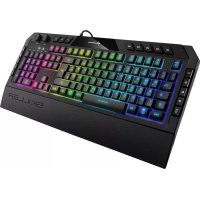
Skiller SGK5 - Clavier Sharkoon - Notice d'utilisation et mode d'emploi gratuit
Retrouvez gratuitement la notice de l'appareil Skiller SGK5 Sharkoon au format PDF.


| Type de produit | Clavier gaming filaire |
| Technologie de commutation | Dôme en caoutchouc |
| Éclairage | RVB, 6 zones, réglable, plusieurs effets |
| Taux d'interrogation max. | 1000 Hz |
| Mode Gaming | Oui (touche Windows désactivable) |
| Repose-poignet | Intégré |
| Bloc de configuration | 3 blocs (profils P1-P3) |
| Poids (avec câble) | 1120 g |
| Dimensions (L x P x H) | 482 x 185 x 40 mm |
| Systèmes d'exploitation pris en charge | Windows 7/8/10 |
| Touches multimédia | 5 touches dédiées |
| Touches macro | 5 touches programmables |
| Touches de profil | 3 touches (P1-P3) |
| Anti-ghosting | Oui, N-key rollover |
| Durée de vie des touches | 10 millions de frappes min. |
| Connecteur | USB plaqué or |
| Longueur du câble | 176 cm, textile tressé |
| Mémoire intégrée | 256 kB pour profils |
| Logiciel de configuration | SKILLER SGK5 (téléchargeable) |
| Contenu de l'emballage | Clavier, manuel |
FOIRE AUX QUESTIONS - Skiller SGK5 Sharkoon
Questions des utilisateurs sur Skiller SGK5 Sharkoon
0 question sur cet appareil. Repondez a celles que vous connaissez ou posez la votre.
Poser une nouvelle question sur cet appareil
Téléchargez la notice de votre Clavier au format PDF gratuitement ! Retrouvez votre notice Skiller SGK5 - Sharkoon et reprennez votre appareil électronique en main. Sur cette page sont publiés tous les documents nécessaires à l'utilisation de votre appareil Skiller SGK5 de la marque Sharkoon.
MODE D'EMPLOI Skiller SGK5 Sharkoon
1.1 Caractéristiques générales 3
1.2 Propriétés des touches. 3
1.3 Câbles et connecteurs 4
1.4 Propriétés du logiciel 4
1.5 Contenu de l'emballage. 4
2. Installation 5
3. Résumé 5
3.1 Touches d'éclairage . . . . . . . . . . . . . . . . . . . . . . . . . . . . . . . . . . . 6
3.2 Touches macro. 7
3.3 Touches de profil 8
3.4 Luminosité et Contrôle du volume ..... 9
3.5 Touches multimédia. 10
3.6 Réinitialiser....11
4. Installation du logiciel . . . . . . . . . . . . . . . . . . . . . . . . . . . . . . . . . . . . . . . . 12
5. Aperçu du logiciel 13
6. Profils de jeu 14
7. Contrôle principal 15
7.1 Attribution des touches. 16
8. Paramètres macros ..... 17, 18, 19
9. Paramètres d'éclairage 20, 21
11. Réinitialisation 23
1. Spécifications
1.1 Caractéristiques générales
| Type Clavier gaming | |
| Technologie de commutation Dôme en caoutchouc | |
| Eclairage RVB, 6 zones | |
| Eclairage réglable | √√ |
| Effet de lumière | √√ |
| Taux d'interrogation max. 1000 Hz | |
| Mode Gaming | √√ |
| Repose-poignet Repose-poignet | |
| Bloc Configuration 3-Bloc | |
| Poids avec câble 1120 g | |
| Dimensions (L x P x H) 482 x 185 x 40 mm | |
| Systèmes d'exploitation pris en charge Windows 7/8/10 | |
1.2 Propriétés des touches
| Touches multimédia | 5 |
| Touches macro | 5 |
| Touches de profil | 3 |
| Touches de fonction avec actions multimédia pré-configurées | √√ |
| Temps de réponse des touches réglable | √√ |
| Touches anti-ghosting | √√ |
| Prise en charge de la frappe de coulée N touches | √√ |
| Fonctions des touches directionnelles interchangeables avec les touches ZQSD | √√ |
| Durée de vie opérationnelle des touches | 10 millions de frappes au clavier min. |
1. Spécifications
1.3 Câbles et connecteurs
| Connecteur USB | |
| Câble en textile tressé |  |
| Longueur du câble 176 cm | |
| Fiche USB plaqué or |  |
1.4 Propriétés du logiciel
| Logiciel gaming |  |
| Touches de fonction personnalisables |  |
| Nombre de profils 3 | |
| Mémoire intégrée pour profils de jeu |  |
| Capacité de la mémoire intégrée 256 kB |
1.5 Contenu de l'emballage
■ SKILLER SGK5
■ Manuel
2. Installation
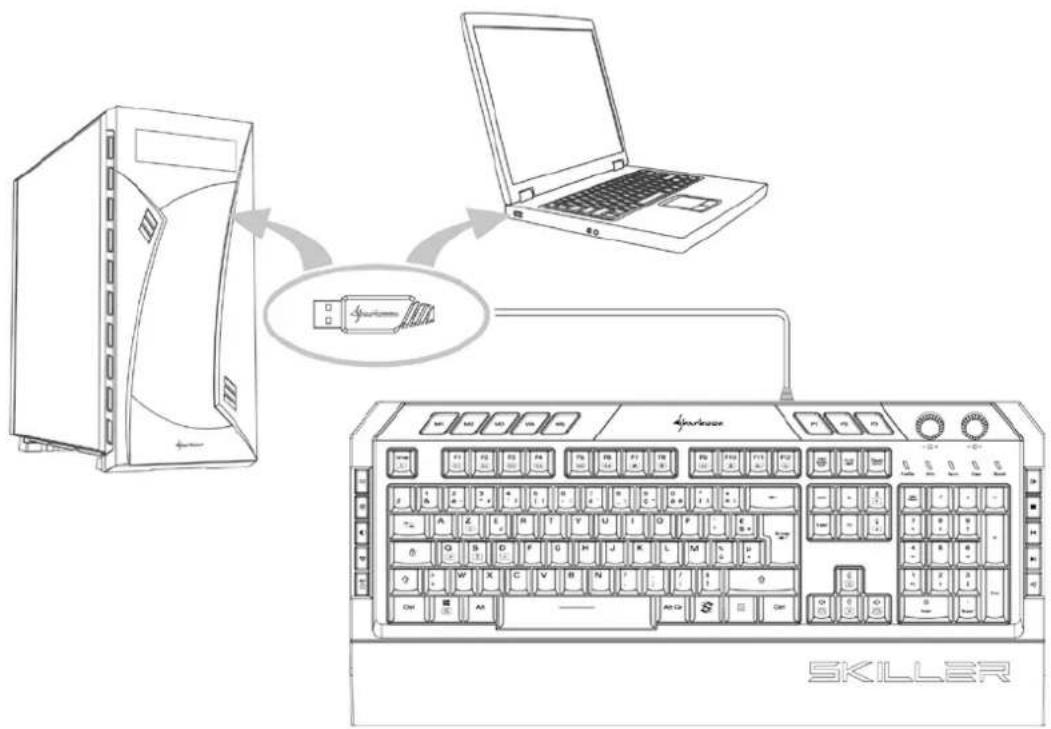
flowchart
graph TD
    A["Desktop Tower"] -->|Arrow to| B["Laptop"]
    B --> C["Skiller keyboard"]
    C --> D["User Interface Button"]
    style A fill:#f9f,stroke:#333
    style B fill:#ccf,stroke:#333
    style C fill:#cfc,stroke:#333
    style D fill:#fcc,stroke:#333
3. Résumé
Effets de lumière

- Onde / Défilé de couleurs
• Changement de couleurs / Permanent
• Profil simple vibrant
Cycle RVB vibrant / Profils vibrants
6 Eclairage personnalisable
Réglages de l'éclairage
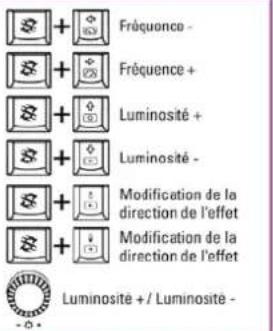
text_image
Fréquence - Fréquence + Luminosité + Luminosité - Modification de la direction de l'effet Modification de la direction de l'effet Luminosité +/ Luminosité -Profils de jeu et Touches macro
Fonctions supplémentaires
text_image
ZOSD et touches fléchées Toutes touches verrouillées Navigateur Verrouiller cet ordinateur Mon ordinateur Touche de verrouillage Windows E-mail Retour aux paramètres d'usine CalculatriceMultimédia
text_image
Lecture / Arrêt Stop Titre précédent Titre suivant Muet Volume + / Volume - Parkson SKILLER3. Résumé
3.1 Touches d'éclairage
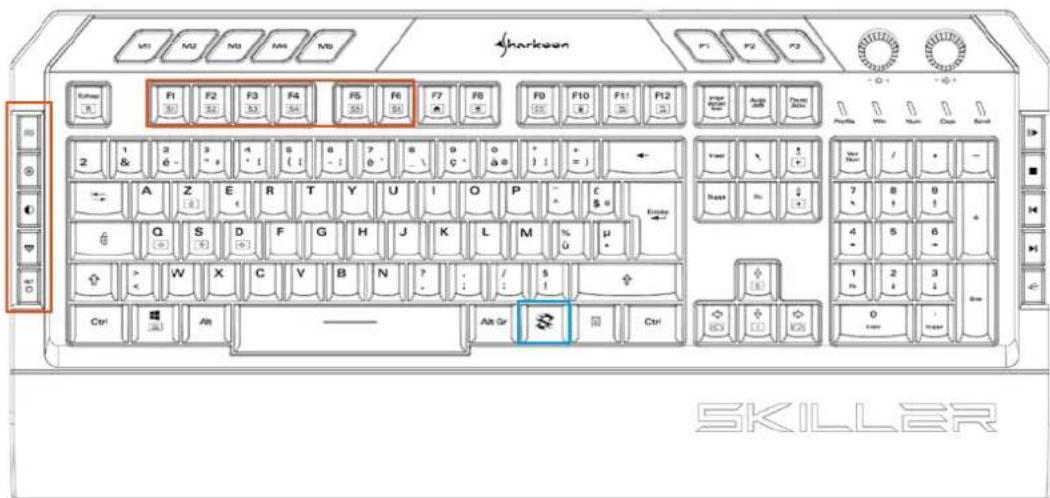
Sur le côté gauche du clavier, les quatre touches supérieures des cinq touches d'éclairage fournissent des effets d'éclairage prédéfinis sans utiliser le logiciel gaming. Avec la cinquième touche, l'éclairage individuel peut être configuré par zone, également indépendamment du logiciel gaming.
Appuyez sur la première touche d'éclairage pour l'effet d'éclairage "Onde". Appuyez à nouveau sur la touche pour passer à l'effet d'éclairage "Défilé de couleurs". Une nouvelle pression sur la touche vous ramène à l'effet d'éclairage "Onde".
Avec la deuxième touche d'éclairage, l'effet d'éclairage "Changement de couleur" est activé ainsi que l'effet "Permanent". Après avoir sélectionné l'effet d'éclairage "Permanent", appuyez jusqu'à sept fois sur la touche pour passer d'un des sept profils d'éclairage prédéfinis à l'autre. Ces profils sont également librement configurables via le logiciel gaming. Vous trouverez plus d'informations sur la configuration des profils d'éclairage dans la section "Paramètres d'éclairage".
La troisième touche d'éclairage lance l'effet "Profil unique pulsant". Appuyez sur le bouton jusqu'à sept fois pour basculer entre les sept profils d'éclairage prédéfinis de l'effet. Ces profils sont également librement configurables via le logiciel gaming.
Appuyez sur la quatrième touche d'éclairage pour activer le "Cycle RVB pulsant" ainsi que l'effet "Profils pulsant".
Appuyez sur la cinquième touche pour régler l'éclairage dans les zones. Lors de la configuration de l'éclairage, les LED d'état au-dessus du bloc numérique clignotent. Pour attribuer à chaque zone du clavier l'une des sept couleurs, appuyez d'abord sur la touche SKILLER et maintenez-la enfoncée, puis appuyez jusqu'à sept fois sur l'une des touches F1 à F6 pour sélectionner les couleurs de la zone. F1 allume la première zone à gauche. F6 est la dernière zone à droite. Lorsque vous avez terminé, appuyez à nouveau sur la cinquième touche. Cela enregistre tous les paramètres et met fin à la configuration. Les voyants d'état cesseront également de clignoter.
3. Résumé
text_image
M1 M2 M3 M4 M5 Skiller F1 F2 F3 F4 F5 F6 F7 F8 F9 F10 F11 F12 Echex F1 F2 F3 F4 F5 F6 F7 F8 F9 F10 F11 F12 F1 5 5 5 5 5 5 5 5 5 5 5 5 5 5 5 5 2 & 3 & 4 & 5 & 6 & 7 & 8 & 9 & 10 & 11 & 12 A Z E R T Y U I O P - C Q S D F G H J K L M % μ W X C V B N ? / 8 Ctrl Alt Alt Gr Ctrl 0 Skiiller3.2 Touches Macro
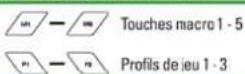
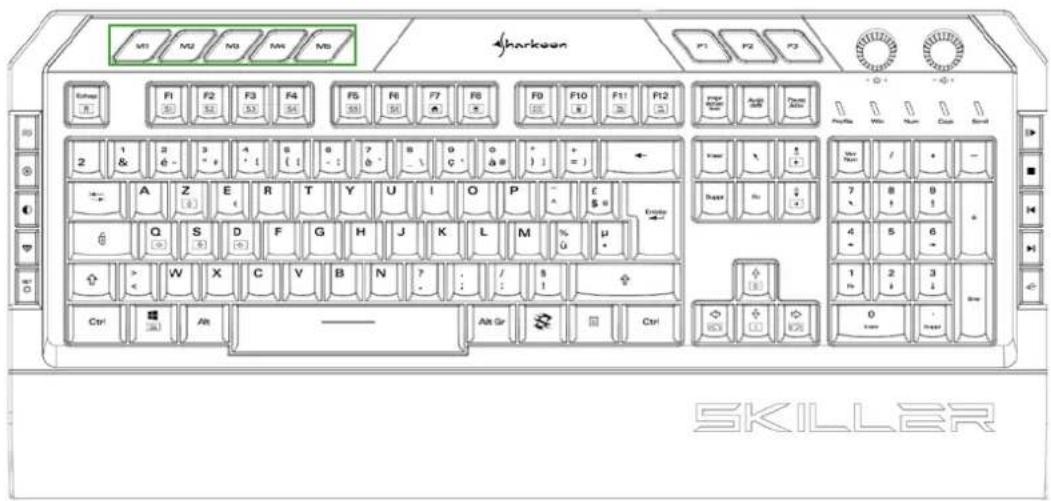
Les cinq touches macro en haut à gauche du clavier n'ont pas de paramètres par défaut et peuvent être librement attribuées avec des macros ou d'autres fonctions. Veuillez vous référer aux sections correspondantes de ce manuel pour plus de détails sur la création de macros et la réaffectation de clés.
3. Résumé
text_image
M1 M2 M3 M4 M5 Parkeen F1 F2 F3 Echex F1 F2 F3 F4 F5 F6 F7 F8 F9 F10 F11 F12 2 1 & 2 3 4 5 6 7 8 9 10 11 12 A Z E R T Y U I O P - C Q S D F G H J K L M % μ W X C V B N ? / 5 Ctrl Alt Alt Gr Ctrl P1 P2 P3 Profile Win New Close Send Enter Down Down Down Down Down Down Down 0 Power Auto Audio Audio Audio Audio Audio Audio Audio Audio Audio Audio Audio Audio Audio Audio Audio Audio Audio Audio Audio Audio Audio Audio Audio Audio Audio Audio Audio Audio Audio Audio Audio Audio Audio Audio Audio Audio Audio Audio Audio Audio Audio Audio Audio Audio Audio Audio Audio Audio Audio Audio AUDIO3.3 Touches de profil
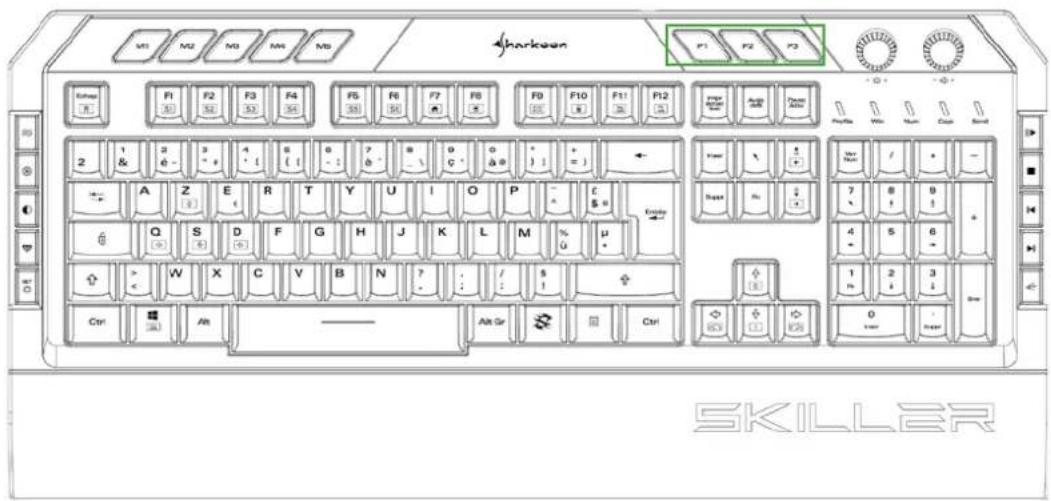
Les profils de jeu peuvent être activés avec les touches P1 à P3. Ils comportent tous les paramètres du logiciel gaming qui incluent la réattribution des touches, les options d'éclairage, le comportement sélectionné de la touche Windows, le taux d'interrogation privilégié ainsi que le temps de réponse des touches. Les macros sont créées indépendamment des profils de jeu, mais vous pouvez utiliser chaque macro pour tous les profils.
La LED du profil située au-dessus du pavé numérique indique quel profil de jeu est actif. Lorsque le profil P1 est actif, la LED du profil s'allume en rouge. Pour le profil P2, la LED s'allume en bleu; pour le profil P3, c'est le vert. Après avoir installé le logiciel gaming, le profil de jeu qui a été activé sera brièvement indiqué en bas du coin droit de l'écran lors d'un changement de profil via les touches de profil.
Au départ, tous les profils de jeu ont les mêmes paramètres de clavier par défaut. Les profils peuvent ensuite être personnalisés selon les désirs à l'aide du logiciel gaming. Pour plus d'informations sur la configuration et la gestion des profils, consultez la section "Profils de jeu".
3. Résumé
text_image
M1 M2 M3 M4 M5 Skiller F1 F2 F3 F4 F5 F6 F7 F8 F9 F10 F11 F12 Echex F1 F2 F3 F4 F5 F6 F7 F8 F9 F10 F11 F12 F1 F2 F3 F4 F5 F6 F7 F8 F9 F10 F11 F12 Profile Win Num Cut Send 2 & 3 & 4 & 5 & 6 & 7 & 8 & 9 & 10 & 11 & 12 A Z E R T Y U I O P - C Q S D F G H J K L M % μ W X C V B N ? / 5 # Ctrl Alt Ctrl Alt Gr Ctrl SKILLER3.4 Luminosité et Volume
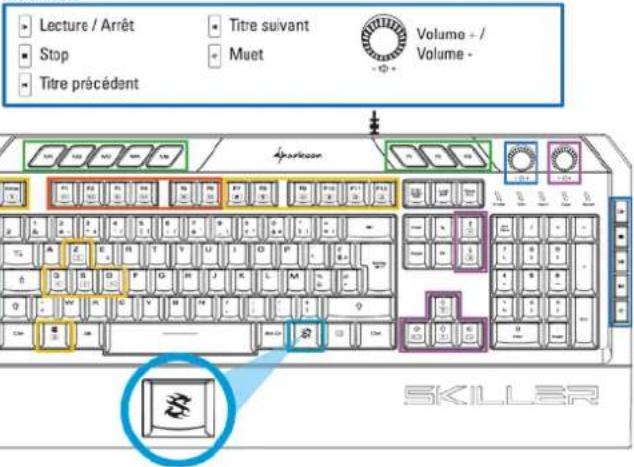
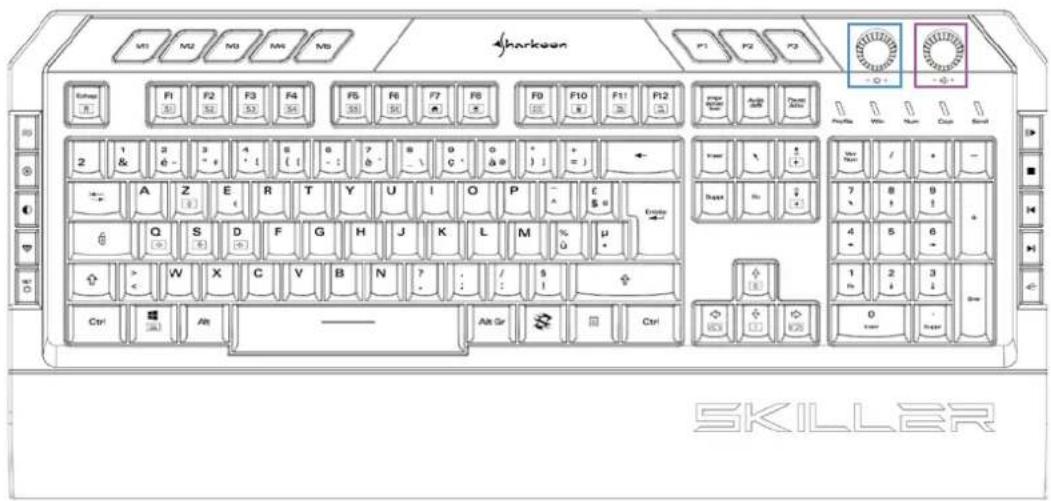
À l'aide des boutons à droite des touches de profil, la luminosité de l'effet d'éclairage actif et le volume global peuvent être réglés.
Tournez le bouton correspondant dans le sens contraire des aiguilles d'une montre pour diminuer la luminosité ou le volume. Tournez dans le sens des aiguilles d'une montre pour augmenter la luminosité ou le volume.
3. Résumé
text_image
M1 M2 M3 M4 M5 Skuller F1 F2 F3 F4 F5 F6 F7 F8 F9 F10 F11 F12 Echex F1 F2 F3 F4 F5 F6 F7 F8 F9 F10 F11 F12 F1 3 3 4 5 6 7 8 9 0 1 2 2 & 3 & 4 & 5 & 6 & 7 & 8 & 9 & 10 & 11 & 12 A Z E R T Y U I O P - C Q S D F G H J K L M % μ W X C V B N ? / 5 Ctrl Alt Ctrl Alt Gr Ctrl 0 Sweer Profile Win New Close Send SKILLER3.5 Touches Multimedia
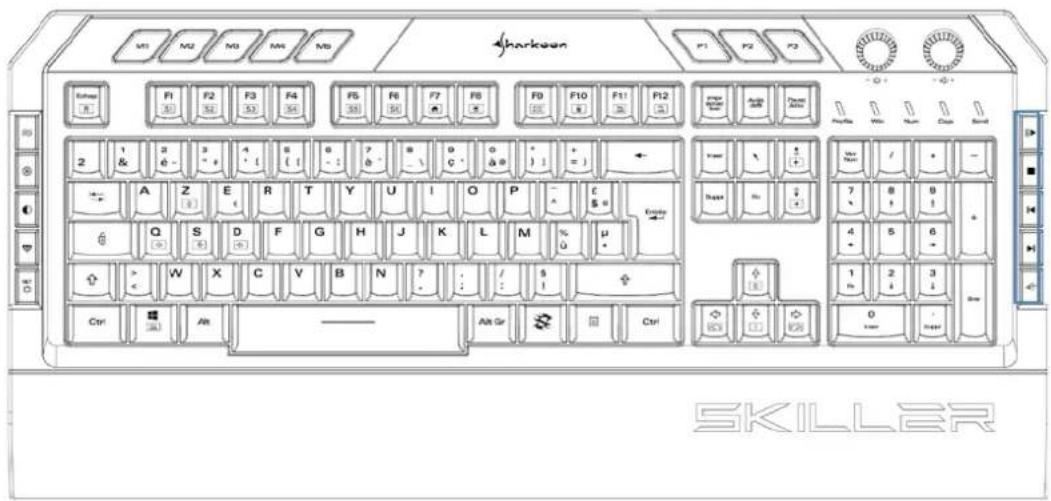
Avec les touches multimédia, sur le côté droit du SKILLER SGK5, les principales fonctions multimédia sont disponibles.
Appuyez sur le premier bouton multimédia pour lire ou mettre en pause une piste à partir du lecteur multimédia choisi. Le bouton suivant arrête la lecture. Les troisième et quatrième touches sont utilisées pour reculer ou avancer d'une piste. La dernière touche coupe la lecture.
3. Résumé
text_image
M1 M2 M3 M4 M5 Skiller F1 F2 F3 F4 F5 F6 F7 F8 F9 F10 F11 F12 Theta E F1 F2 F3 F4 F5 F6 F7 F8 F9 F10 F11 F12 Profile Win New Close Send 2 1 & 2 3 4 5 6 7 8 9 0 1 = + A Z E R T Y U I O P - C Q S D F G H J K L M % μ W X C V B N ? / 5 # Ctrl Alt Ctrl Alt Gr OK Ctrl SKILLER3.6 Réinitialisation
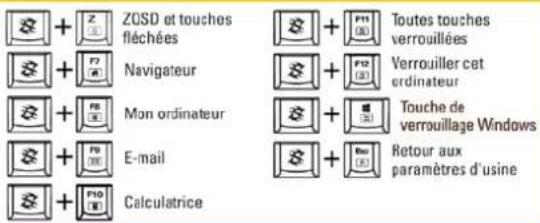
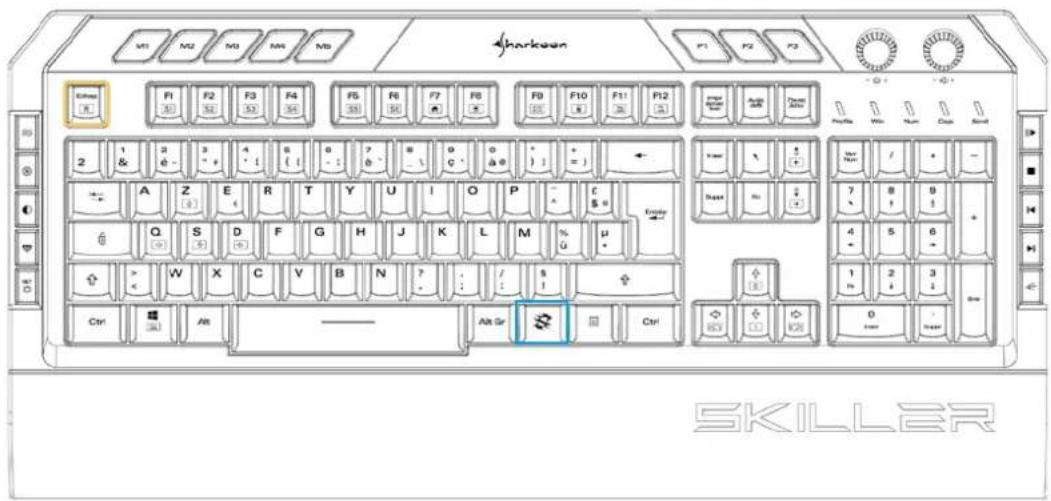
Pour réinitialiser le clavier aux paramètres d'usine par défaut, pressez simultanément sur la touche SKILLER et sur la touche Echap pendant quelques secondes.
Après une réinitialisation réussie, la LED du profil située au-dessus du pavé numérique clignotera plusieurs fois.
4. Installation du logiciel
text_image
Langue de l'assistant d'installation Veuillez sélectionner la langue qui sera utilisée par l'assistant d'installation : Français OK Annuler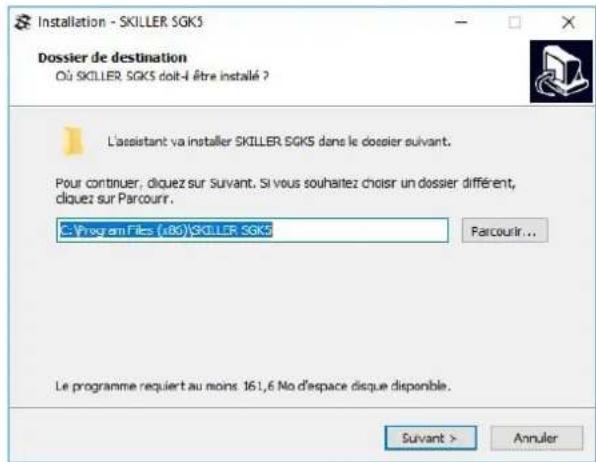
text_image
Installation - SKILLER SGK5 Dossier de destination Où SKILLER SGK5 doit il être installé ? L'assistant va installer SKILLER SGK5 dans le dossier suivant. Pour continuer, diquez sur Suivant. Si vous souhaitez choisir un dossier différent, diquez sur Parcourr. C:\Program Files (u86)\SKILLER SGK5 Parcourir... Le programme requiert au moins 161,6 No d'espace disque disponible. Suivant > Annuler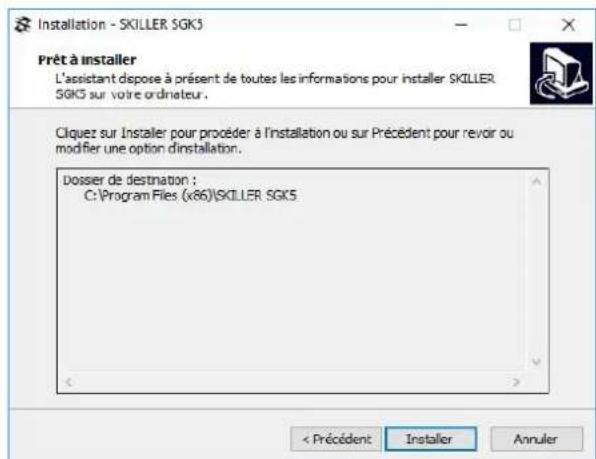
text_image
Installation - SKILLER SGK3 Prêt à installer L'assistant dispose à présent de toutes les informations pour installer SKILLER SGK5 sur voire ordinateur. Cliquez sur Installer pour procéder à l'installation ou sur Précédent pour revoir ou modifier une option d'installation. Dossier de destination : C:\Program Files (x86)\SKILLER SGK5 < Précédent Installer Annuler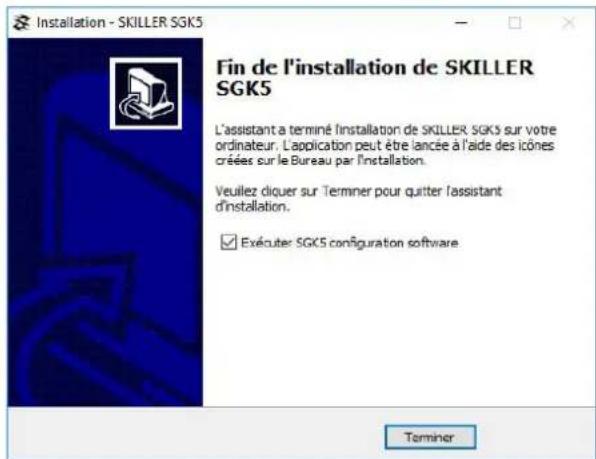
text_image
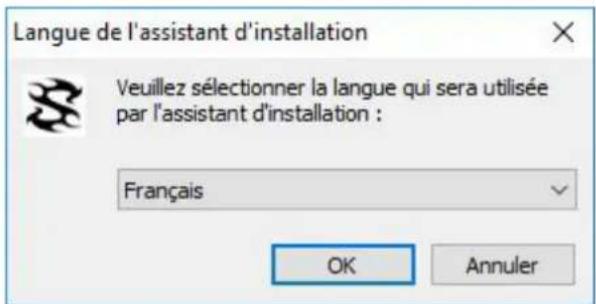
Installation - SKILLER SGK5 Fin de l'installation de SKILLER SGK5 L'assistant a terminé l'installation de SKILLER SGK5 sur votre ordinateur. L'application peut être lancée à l'aide des icônes créées sur le Bureau par l'installation. Veuillez diquer sur Termner pour quitter l'assistant d'installation. Exécuter SGK5 configuration software TerminerTéléchargez le logiciel pour le SKILLER SGK5 à partir du site internet de Sharkoon, à www.sharkoon.com. Décompressez le fichier ZIP dans un dossier de votre choix et double-cliquez sur le fichier "SKILLER SGK5 Setup. exe" pour lancer l'installation.
Suivez les instructions de l'assistant de configuration puis cliquez sur "Terminer" pour terminer l'installation. Le symbole SGK5 apparaîtra ensuite dans la barre de tâche. Le logiciel est dorénavant correctement installé.
Pour démarrer le logiciel gaming, double-cliquez sur le symbole du SGK5 dans la barre de tâche.
Veuillez noter que le logiciel gaming continue à s'exécuter à l'arrière plan lorsque l'ordinateur est en marche. Seul le logiciel vous permet d'utiliser l'éventail complet des fonctions du SKILLER SGK5. Le symbole du SGK5 sera affiché dans la barre de tâche Windows lorsque le logiciel gaming sera en cours d'exécution.
5. Aperçu du logiciel
text_image
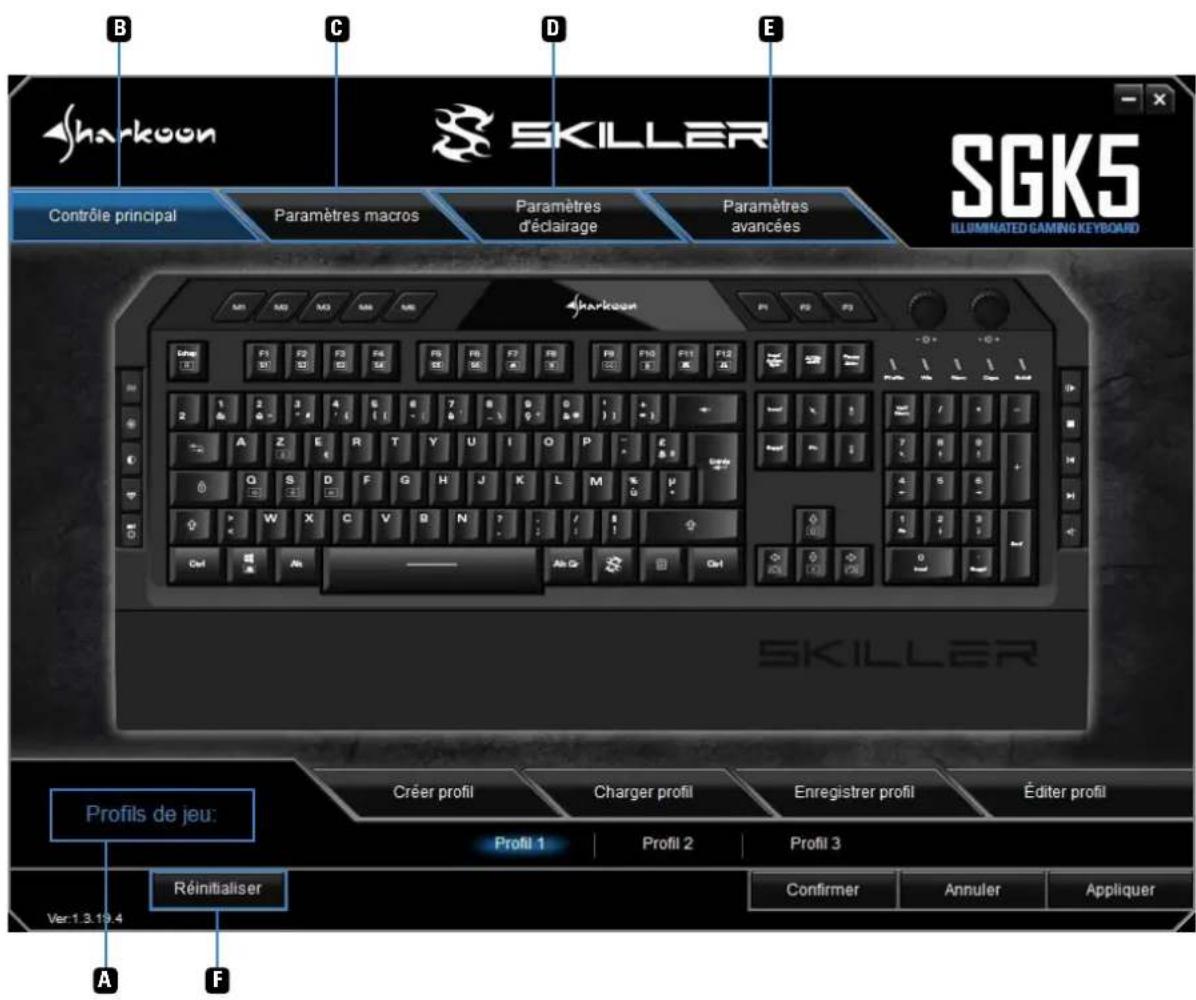
B C D E Sharkoon SKILLER Contrôle principal Paramètres macros Paramètres d'éclairage Paramètres avancées SGK5 ILLUMINATED GAMING KEYBOARD Sharkoon SKILLER Profil 1 Profil 2 Profil 3 Refinitiser Ver.1.3.19.4 A F -0+ -0+ Créer profil Charger profil Enregistrer profil Éditer profilA Profils de jeu: Dans ce menu, visible et accessible via le logiciel, les profils de jeu peuvent être créés, enregistrés et modifiés. Les modifications doivent être confirmées en cliquant sur le bouton "Appliquer".
B Contrôle principal: Le Contrôle principal permet la réattribution des touches individuelles. Il est également possible d'attribuer des touches à l'aide de macros ou de fonctions multimédia. Là aussi, les modifications doivent être confirmées en cliquant sur "Appliquer".
C Paramètres macros: Dans cette section du logiciel, les macros peuvent être créées ou supprimées.
D Paramètres d'éclairage: Vous pouvez personnaliser l'éclairage du clavier dans le menu "Paramètres d'éclairage". Les modifications doivent être confirmées en cliquant sur "Appliquer".
E Paramètres avancés: Ce menu comporte des options pour le taux d'interrogation, le temps de réponse des touches et le statut de la touche Windows.
F Réinitialisation: Elle permet de retourner aux paramètres d'usine par défaut. Les macros, qui ont été précédemment créées, ne seront pas affectées par la réinitialisation.
6. Profils de jeu
text_image
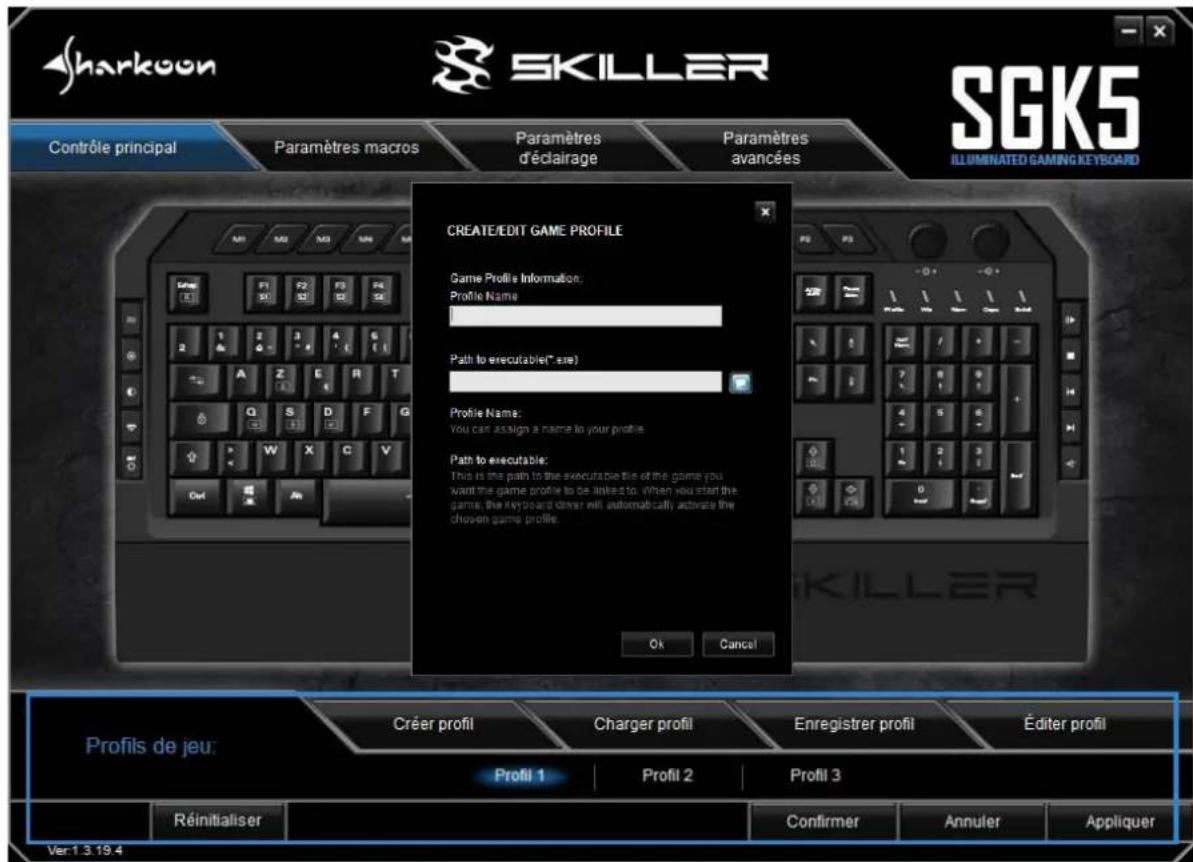
SKILLER SGK5 ILUMINATED GAMING KEYBOARD Contrôle principal Paramètres macros Paramètres d'éclairage Paramètres avancées CREATE/EDIT GAME PROFILE Game Profile Information: Profile Name: Path to executable(* site) Profile Name: You can assign a name to your profile Path to executable: This is the path to the executable file of the game you want the game profile to be linked to. When you start the game, the keyboard other will automatically activate the chosen game profile. Ok Cancel SKILLER Profils de jeu: Créer profil Charger profil Enregistrer profil Éditer profil Profil 1 Profil 2 Profil 3 Réinitialiser Confirmer Annuler Appliquer Ver:1.3.19.4Le menu pour sélectionner, créer, charger, enregistrer et éditer des profils de jeu est visible et accessible via le logiciel. Pour sélectionner un profil de jeu, cliquez sur l'un des trois profils de jeu dans le menu "Profils de jeu", et confirmez votre sélection en cliquant sur "Appliquer". Les trois profils de jeu sont également attribués aux quatre touches de profil P1 à P3 situées sur le clavier. Dans le logiciel gaming, le profil activé est surligné en bleu.
Pour créer un profil de jeu, cliquez sur "Créer profil". Vous avez maintenant la possibilité de donner un nom au profil et de l'associer à un jeu ou à une autre application. Le profil de jeu sera automatiquement activé avec tous ses paramètres lors du démarrage de l'application associée.
Veuillez noter que si une application a été associée à plus d'un profil, alors le profil avec le nombre le plus faible sera activé.
En plus des trois profils de jeu sur le clavier, un nombre illimité de profils de jeu peut être enregistré sur le PC. Pour enregistrer un profil de jeu, faites en sorte que le profil de jeu désiré soit premièrement actif. Ensuite, cliquez sur "Enregistrer profil" et choisissez un nom et un fichier où le profil sera enregistré.
Veuillez noter que par défaut, les profils de jeu sont enregistrés dans le sous-fichier "config" dans le fichier d'installation du SKILLER SGK5.
Les profils de jeu, qui ont été précédemment enregistrés sur le PC, peuvent être chargés dans la mémoire interne du clavier via le bouton "Charger profil". Cliquez sur ce bouton et sélectionnez le profil de jeu désiré enregistré sur le PC. Le profil de jeu du clavier actuellement actif sera remplacé par le profil de jeu qui est chargé à partir du PC.
Dans le menu "Éditer profil", vous pouvez modifier le nom du profil de jeu. Le profil personnalisé peut également être associé à un jeu ou à une autre application.
7. Contrôle principal
text_image
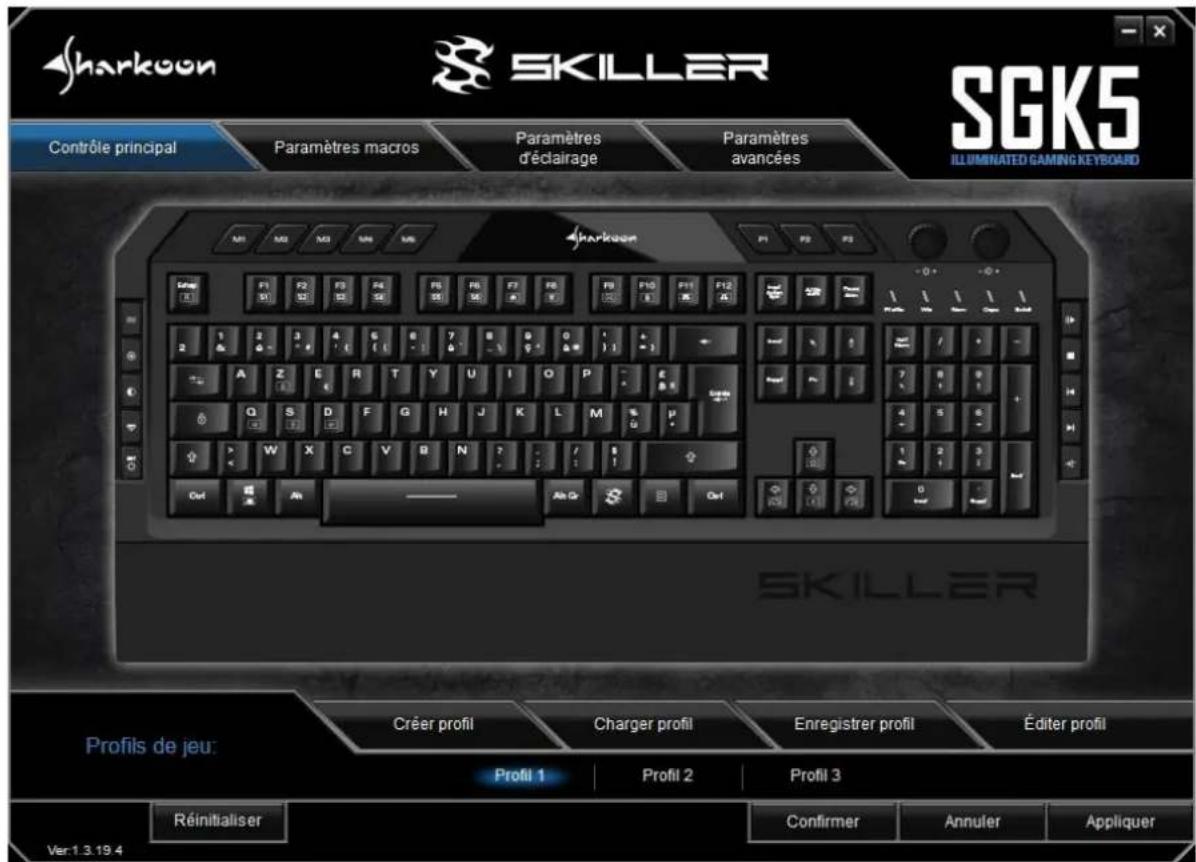
SKILLER SGK5 ILUMINATED GAMING KEYBOARD Contrôle principal Paramètres macros Paramètres déclairage Paramètres avancées SKILLER Préfils de jeu: Créer profil Charger profil Enregistrer profil Éditer profil Profil 1 Profil 2 Profil 3 Réinitialiser Confirmer Annuler Appliquer Ver:1.3.19.4Dans le menu "Contrôle principal", vous pouvez réattribuer les touches individuelles ou attribuer des fonctions. Cependant, les touches Échap, P1 à P3, F1 à F12, Windows, W, A, S, D, les touches directionnelles ainsi que la touche SKILLER ne peuvent pas être réattribuées.
Pour actionner une touche, cliquez sur cette touche présente sur le clavier affiché sur le logiciel gaming. Sur la fenêtre qui apparaît ensuite, vous pouvez attribuer une nouvelle fonction à cette touche via le menu déroulant. Le menu fournit un nombre d'options pour la touche sélectionnée: réinitialisation aux paramètres d'usine par défaut, réattribution à une autre touche, attribution à une fonction média ou à une macro créée, utilisation pour changer de profils de jeu ou pour lancer des applications, attribution à un ou plusieurs raccourcis, ou désactivation complète de celle-ci.
7. Contrôle principal
text_image
SHARKOON SKILLER SGK5 ILUMINATED GAMING KEYBOARD Contrôle principal Paramètres macros Paramètres déclairage Paramètres avancées Attribution des touches Bouton clavier T Attribuer une touche ou une combinaison de touches à enregistrer Confirmer Annuler Profils de jeu: Créer profil Charger profil Enregistrer profil Éditer profil Profil 1 Profil 2 Profil 3 Réinitialiser Ver:1.3.19.4 Confirmer Annuler Appliquer7.1 Attribution des touches
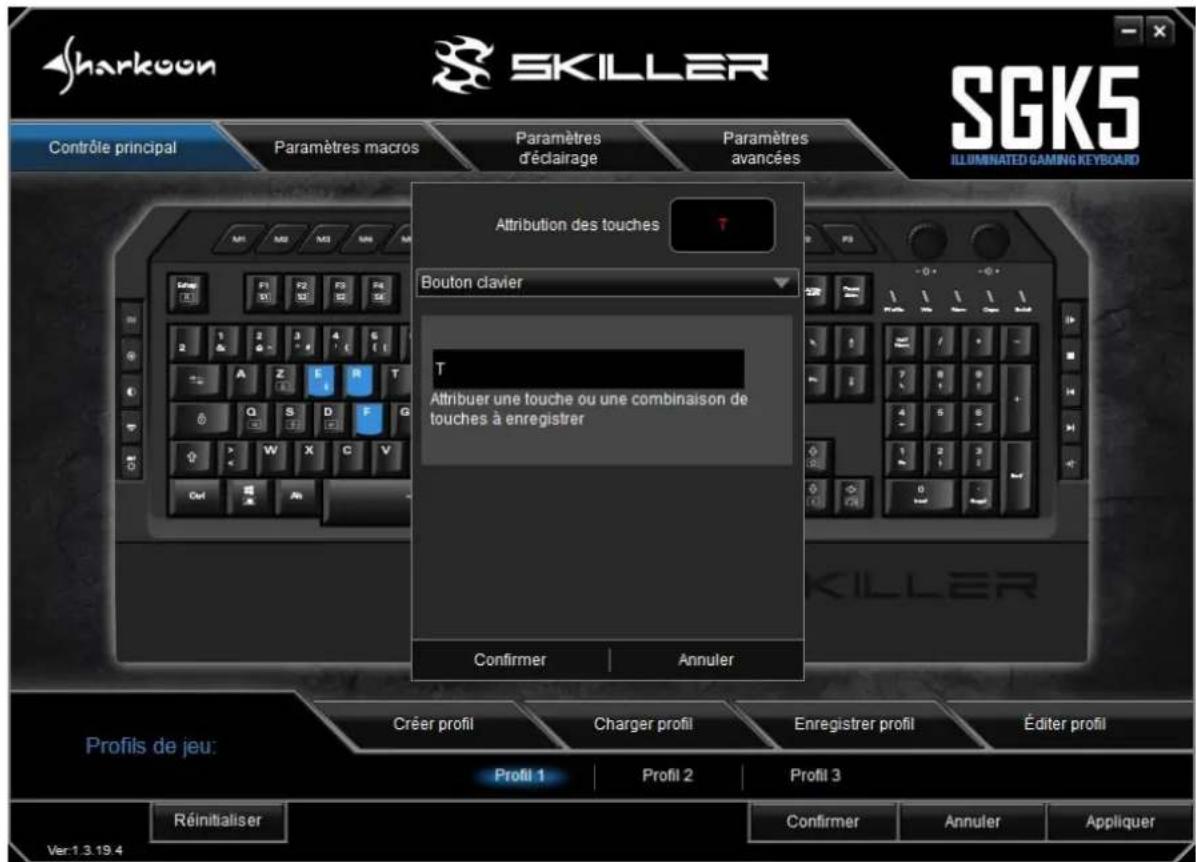
Pour réattribuer une touche, cliquez sur "Bouton clavier", puis cliquez sur le champs noir et tapez la lettre ou entrez la commande souhaitée. Pour mettre en œuvre le changement, cliquez sur «Appliquer». La touche modifiée est surlignée en bleu sur le clavier illustré du logiciel de jeu.
Pour la réattribution d'une touche, vous pouvez combiner jusqu'à quatre touches différentes. Les touches telles que Shift et Ctrl sont comptées. Cela signifie, par exemple, que la combinaison Shift + x + y + z donnera "XYZ" lorsque la touche réattribuée sera enfoncée.
8. Paramètres macros
text_image
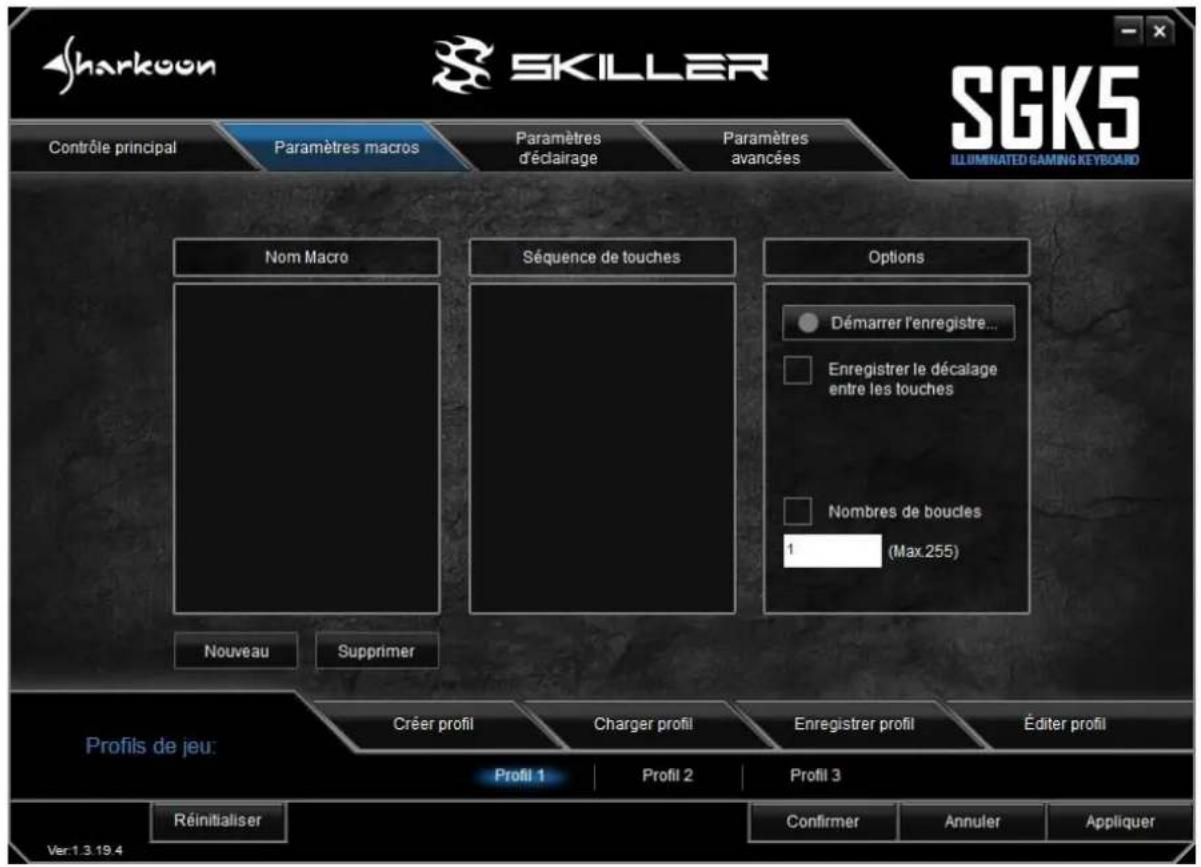
SHARKOON SKILLER SGK5 ILUMINATED GAMING KEYBOARD Contrôle principal Paramètres macros Paramètres d'éclairage Paramètres avancées Nom Macro Séquence de touches Options Démarrer l'enregistre... Enregistrer le décalage entre les touches Nombres de boucles 1 (Max.255) Nouveau Supprimer Profils de jeu: Créer profil Charger profil Enregistrer profil Éditer profil Profil 1 Profil 2 Profil 3 Réinitialiser Ver.1 3.19.4 Confirmer Annuler AppliquerPour créer des macros, cliquez premièrement sur le bouton "Nouveau". Une macro avec un nom par défaut et une numérotation consécutive sera créée. Double-cliquez sur le nom par défaut pour le modifier, puis entrez le nom de votre choix.
8. Paramètres macros
text_image
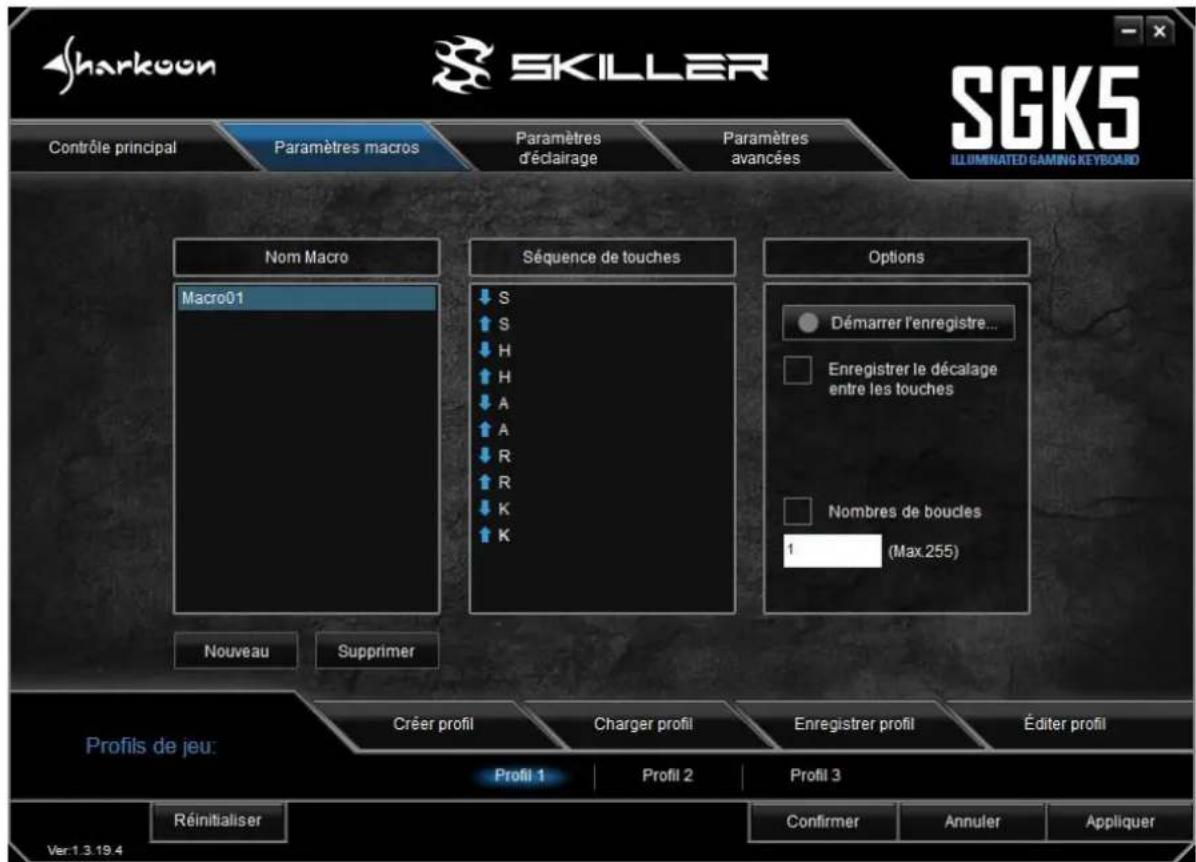
SHARKOON SKILLER SGK5 ILLIMINATED GAMING KEYBOARD Contrôle principal Paramètres macros Paramètres déclairage Paramètres avancées Nom Macro Macro01 Séquence de touches ↓ S ↑ S ↓ H ↑ H ↓ A ↑ A ↓ R ↑ R ↓ K ↑ K Options Démarrer l'enregistre... Enregistrer le décalage entre les touches Nombres de boucles 1 (Max.255) Nouveau Supprimer Profils de jeu: Créer profil Charger profil Enregistrer profil Éditer profil Profil 1 Profil 2 Profil 3 Réinitialiser Ver:1.3.19.4 Confirmer Annuler AppliquerSélectionnez la macro et dans le menu "Options", cliquez sur "Démarrer l'enregistrement" pour enregistrer une séquence de 50 commandes de touches au maximum.
Veuillez noter que vous devez relâcher la touche Shift, Ctrl, etc. seulement après avoir relâché la touche modifiée. Cela permet aux touches Shift, Ctrl, etc d'être correctement enregistrées lors de l'enregistrement des macros. Si nécessaire, vérifiez l'enregistrement sous "Séquence de frappe".
Si vous souhaitez également enregistrer des décalages entre les commandes de touches, cliquez sur "Enregistrer le décalage entre les touches". La séquence des commandes de touches entrées s'affiche dans le champ "Séquence de touches". Cliquez sur "Arrêter l'enregistrement" pour terminer l'enregistrement de la macro. Si vous souhaitez remplacer la séquence enregistrée par une nouvelle, cliquez une nouvelle fois sur "Démarrer l'enregistrement". Pour supprimer définitivement la macro, cliquez sur "Supprimer".
8. Paramètres macros
text_image
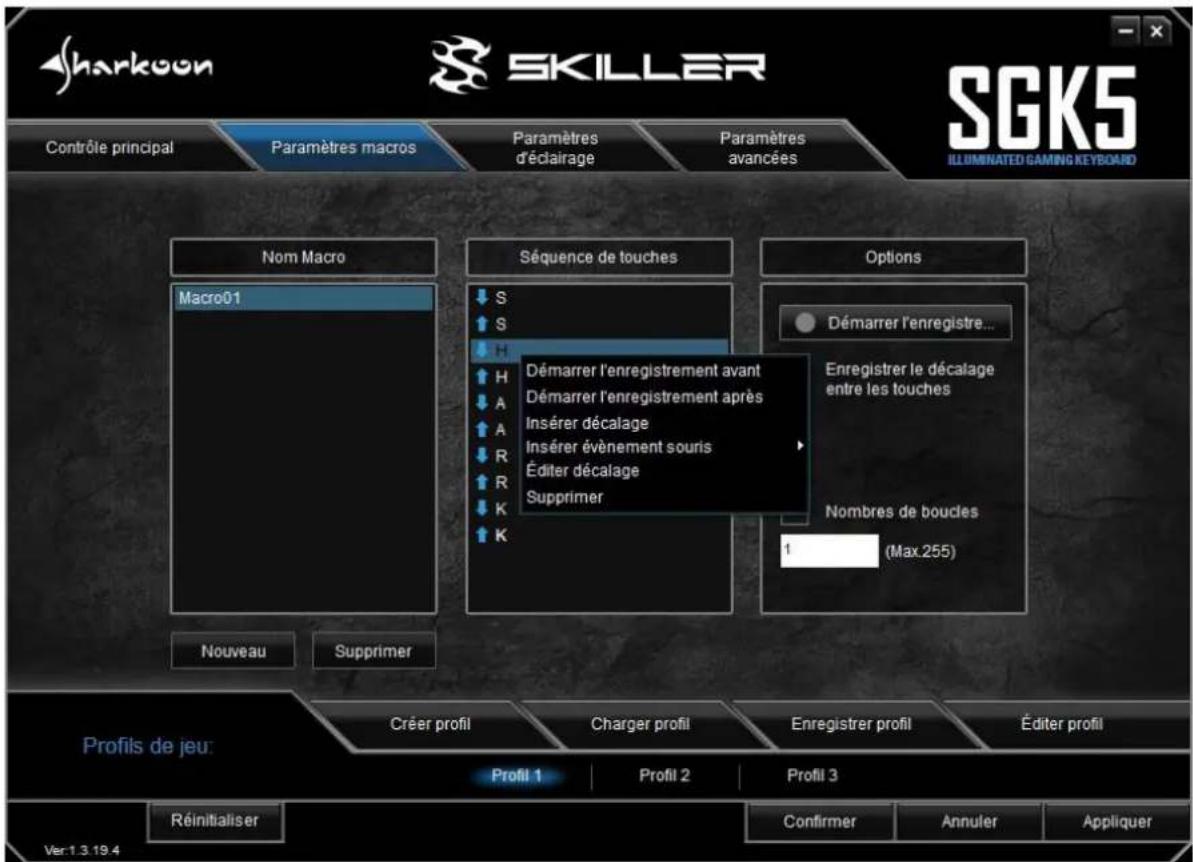
SHARKOON SKILLER SGK5 ILLIMINATED GAMING KEYBOARD Contrôle principal Paramètres macros Paramètres d'éclairage Paramètres avancées Nom Macro Macro01 Séquence de touches ↓ S ↑ S ↓ H ↑ H ↓ A ↑ A ↓ R ↑ R ↓ K ↑ K Options Démarrer l'enregistre... Enregistrer le décalage entre les touches Nombres de boucles 1 (Max.255) Nouveau Supprimer Profils de jeu: Créer profil Charger profil Enregistrer profil Éditer profil Profil 1 Profil 2 Profil 3 Réinitialiser Confirmer Annuler Appliquer Ver.1 3.19.4Il est également possible d'éditer des macros qui ont déjà été enregistrées. Premièrement, sélectionnez la macro à éditer. Ensuite, sélectionnez et cliquez sur la commande de touche enregistrée ou décalez-la à l'endroit où vous souhaitez l'éditer. Cliquez sur le bouton droit de la souris dans le champ "Séquence de touches". Vous avez maintenant accès à différentes options: vous pouvez insérer un enregistrement supplémentaire avant ou après la commande de touche sélectionnée; vous pouvez insérer ou éditer un décalage; vous pouvez ajouter une commande de souris; ou vous pouvez supprimer la commande de touche sélectionnée.
Une séquence de macros peut être répétée jusqu'à 255 fois. Cochez la case "Nombre de boucles" puis entrez le nombre désiré de répétitions directement dans le champ en dessous. Par exemple, si la macro comporte la séquence de touches "F6F2478" avec trois boucles, alors la macro sera: "F6F2478F6F2478F6F2478".
Les macros sont indépendantes des profils de jeu. Avant de pouvoir les utiliser, elles doivent être attribuées à une touche dans le menu "Contrôle principal". Hormis les paramètres du nombre de boucles, vous pouvez, via le menu du Contrôle principal, définir des macros se répétant en continu tout en pressant sur la touche attribuée, ou sinon vous pouvez créer des macros se répétant en continu jusqu'au moment où vous appuyiez sur une touche du clavier. Avec ces options, tous les paramètres de boucle précédants seront annulés. Enfin, cliquez sur "Appliquer" pour confirmer la nouvelle attribution de touche pour le profil de jeu sélectionné.
9. Paramètres d'éclairage
text_image
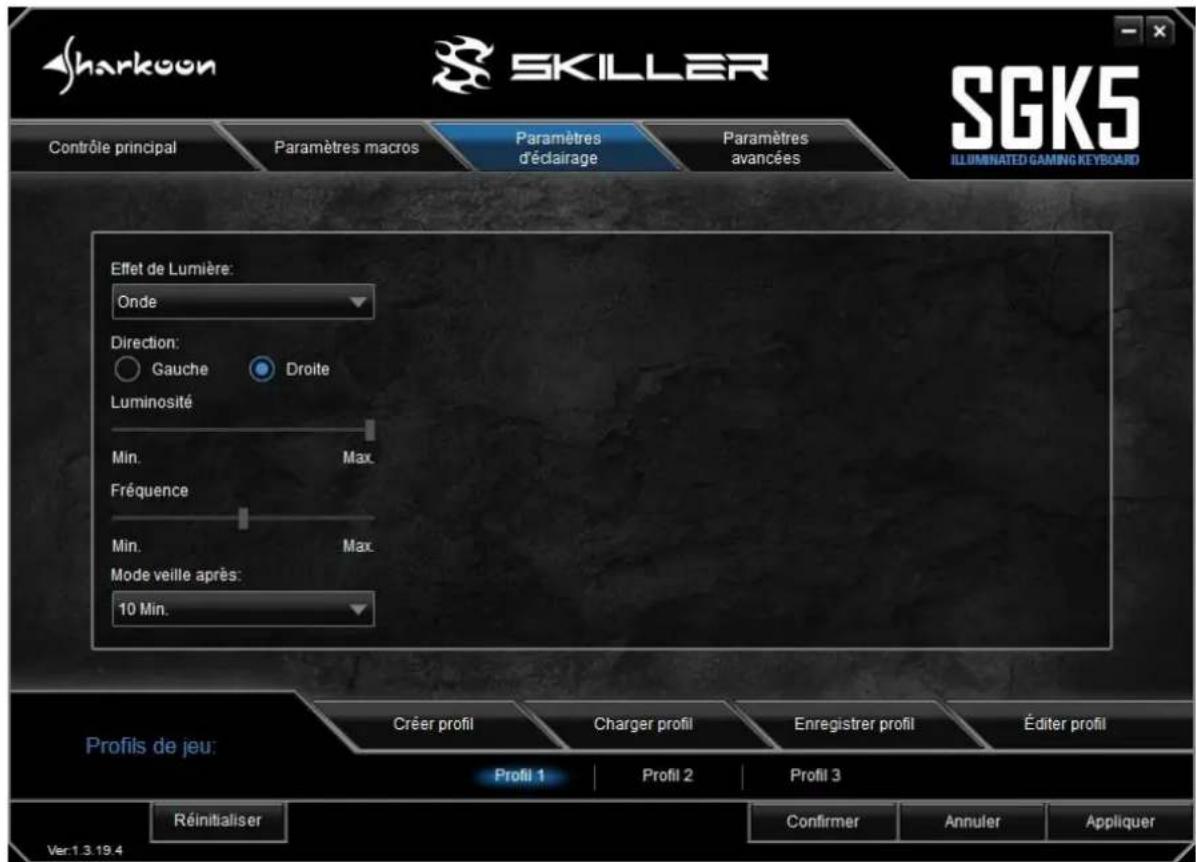
Sharkoon SKILLER Contrôle principal Paramètres macros Paramètres d'éclairage Paramètres avancées SGK5 ILLUMINATED GAMING KEYBOARD Effet de Lumière: Onde Direction: Gauge Droite Luminosité Min. Max. Fréquence Min. Max. Mode veille après: 10 Min. Profils de jeu: Créer profil Charger profil Enregistrer profil Éditer profil Profil 1 Profil 2 Profil 3 Réinitialiser Ver:1.3.19.4 Confirmer Annuler AppliquerPour modifier l'effet de l'éclairage du clavier pour le profil de jeu choisi, sélectionnez l'effet désiré dans le menu déroulant "Effet de Lumière". Vous avez le choix entre: Onde, Défilé de couleurs, Changement de couleurs, Permanent, Vibration cycle RGB ou Profils vibration.
Vous pouvez régler la direction des effets de lumière "Onde" et "Défilé de couleurs". De même, vous pouvez sélectionner la provenance de l'effet: par la gauche ou par la droite du clavier. Il est également possible de régler la luminosité ou la fréquence de tous les effets via les barres de défilement correspondantes.
9. Paramètres d'éclairage
text_image
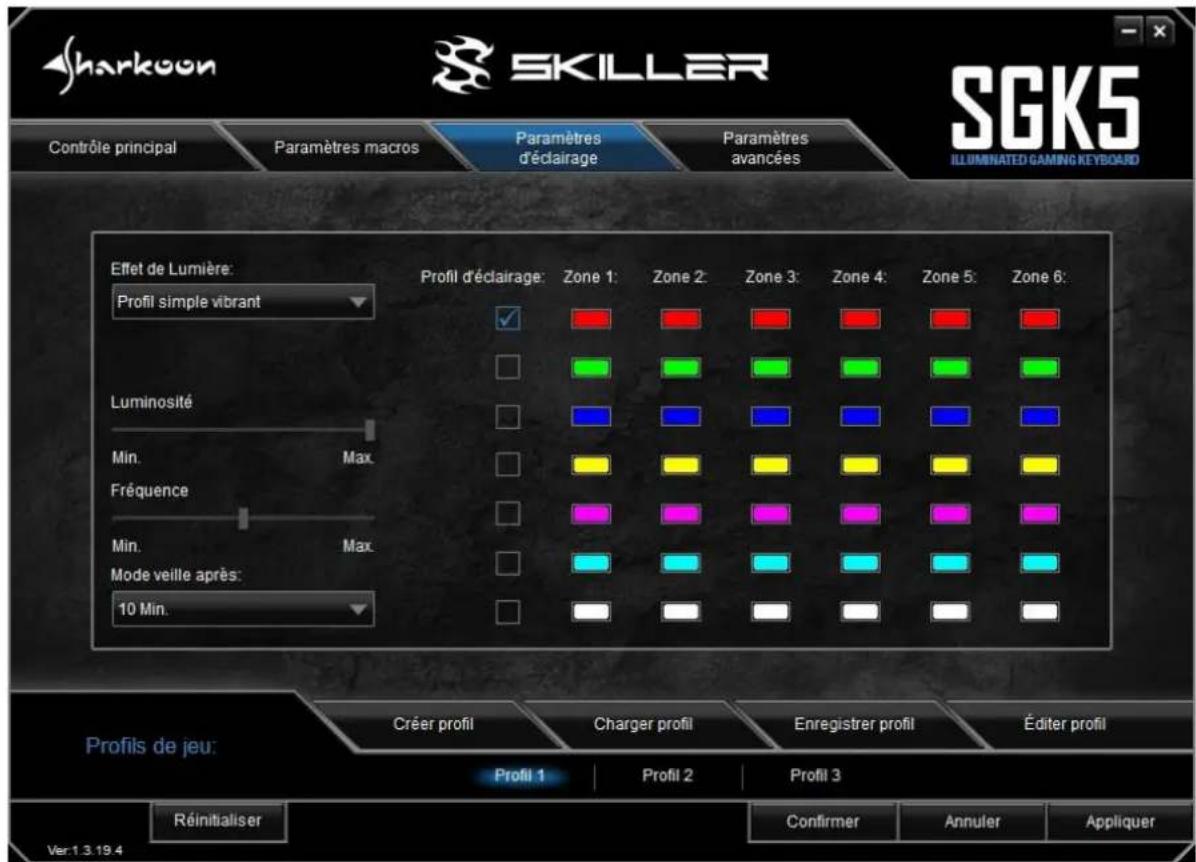
SHARKOON SKILLER SGK5 ILLUMINATED GAMING KEYBOARD Contrôle principal Paramètres macros Paramètres d'éclairage Paramètres avancées Effet de Lumière: Profil simple vibrant Luminosité Min. Max. Fréquence Min. Max. Mode veille après: 10 Min. Profil d'éclairage: Zone 1: Zone 2: Zone 3: Zone 4: Zone 5: Zone 6: ✓ □ □ □ □ □ □ □ □ Créer profil Charger profil Enregistrer profil Éditer profil Profil 1 Profil 2 Profil 3 Réinitialiser Confirmer Annuler Appliquer Ver.1.3.19.4Les effets de lumière "Permanent" et "Profils Vibration" permettent de personnaliser l'éclairage sur les zones d'éclairage du clavier. Une couleur différente peut être attribuée pour chaque zone après avoir coché la case colorée sous chaque zone numérotée. Avec l'effet de lumière "Permanent", un seul profil d'éclairage peut être utilisé à tout moment. Avec l'effet de lumière "Profils Vibration", 7 profils d'éclairage au maximum s'alterneront. Pour permettre cela, cochez deux ou plus de cases sous "Profil d'éclairage" puis cliquez sur "Appliquer" pour confirmer l'effet d'éclairage pour le profil de jeu sélectionné.
Lorsqu'il n'est pas utilisé, l'éclairage du clavier peut automatiquement s'éteindre après une durée prédéterminée. Sélectionnez la durée désirée à partir du menu déroulant "Mode veille après:" et confirmer le paramètre en cliquant sur "Appliquer"."
text_image
Sharkoon SKILLER Contrôle principal Paramètres macros Paramètres d'éclairage Paramètres avancées SGK5 ILLIMINATED GAMING KEYBOARD Taux d'interrogation 125 Hz 250 Hz 500 Hz 1 000 Hz Touche Windows Marche Arrêt Touche temps de réponse 8 ms Profils de jeu: Créer profil Charger profil Enregistrer profil Éditer profil Profil 1 Profil 2 Profil 3 Réinitialiser Ver.1 3.19.4 Confirmer Annuler AppliquerDans le menu "Paramètres avancés", vous pouvez régler le taux d'interrogation, c'est-à-dire la fréquence à laquelle le clavier répond au PC. Plus la valeur en Hertz (Hz) est haute, plus le temps de réponse est court. 125 Hz est équivalent à 8 ms, 250 Hz à 4 ms, 500 Hz à 2 ms et 1.000 Hz à 1 ms.
Vous pouvez également déterminer le comportement de la touche Windows. Sélectionnez "Arrêt" si la fonction de la touche Windows doit être suspendue pour le profil de jeu sélectionné.
Le temps de réponse de la touche se réfère au délai de stabilisation pour les frappes simples. Si une seule frappe produit involontairement le résultat de plusieurs caractères, une augmentation du temps de réponse de la touche peut résoudre ce problème. Sélectionnez le temps de réaction désiré à partir du menu déroulant: vous avez le choix entre 2 ms, 4 ms, 8 ms et 16 ms.
11. Réinitialisation
text_image
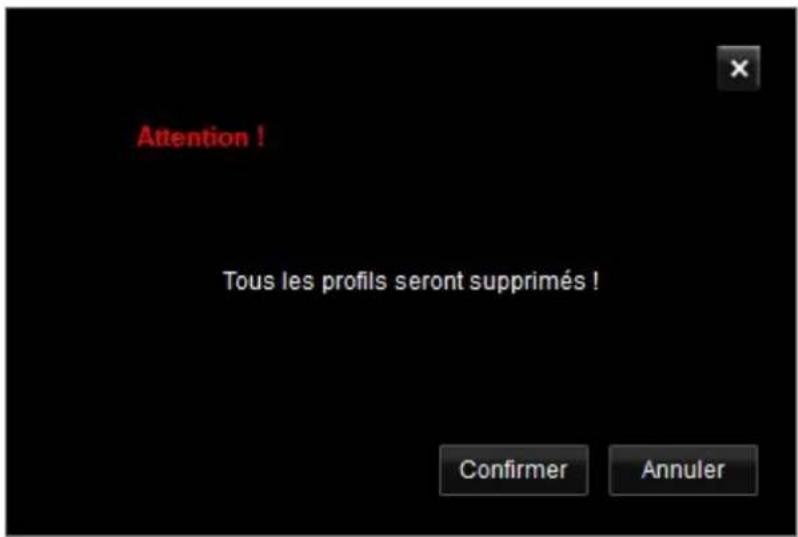
Attention ! Tous les profils seront supprimés ! Confirmer AnnulerLe bouton Réinitialisation est visible et accessible via le logiciel. Vous pouvez l'utiliser pour réinitialiser des profils de jeu P1 à P3, qui sont enregistrés dans la mémoire interne du clavier, aux paramètres d'usine par défaut. Les profils de jeu enregistrés sur le PC et les macros créées restent inchangés par cette fonction.
Sharkoon n'assume aucune responsabilité pour les pertes de données, en particulier celles causées par un traitement inapproprié.
Les noms de produits et descriptions sont des marques commerciales et/ou protégées des fabricants respectifs, acceptées comme protégées.
Dans le cadre de la politique d'amélioration continue des produits chez Sharkoon, le design et les spécifications sont sujets à des modifications sans préavis. Les spécifications nationales du produit peuvent varier.
Les droits légaux du logiciel téléchargeable appartiennent à leurs propriétaires respectifs. Veuillez respecter les conditions du contrat de licence du fabricant avant d'utiliser le logiciel.
Tous les droits sont réservés, en particulier pour la traduction, la réimpression, la reproduction par copie ou tout autre moyen technique. Toute infraction donnera lieu à une demande de compensation. Tous droits réservés, en particulier en cas de cession de brevet ou de brevet d'utilité. Les méthodes de livraison et de modification technique sont réservées.
Traitement de votre produit usagé
Votre produit est conçu et fabriqué avec des matériaux et composants de haute qualité qui peuvent être réutilisés et recyclés.

Lorsque ce symbole de poubelle barrée est présent sur un produit, cela signifie que ce dernier est couvert par la directive européenne 2012/19/EU. Veuillez-vous informer sur le système local de collecte de tri sélectif pour les produits électriques et électroniques.
Veuillez respecter la réglementation locale et ne pas jeter vos produits usagés avec vos déchets ménagers. La mise au rebut conforme de votre ancien produit aidera à prévenir les conséquences négatives potentielles pour l'environnement et la santé humaine.