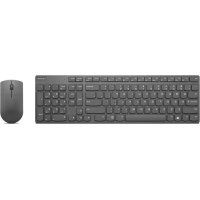
Professional Ultraslim Wireless Combo - Clavier LENOVO - Notice d'utilisation et mode d'emploi gratuit
Retrouvez gratuitement la notice de l'appareil Professional Ultraslim Wireless Combo LENOVO au format PDF.


| Type de produit | Clavier sans fil ultra-mince |
| Marque | Lenovo |
| Modèle | Professional Ultraslim Wireless Combo |
| Type de connexion | Sans fil 2,4 GHz avec récepteur USB |
| Dimensions (approx.) | 430 x 130 x 20 mm |
| Poids (approx.) | 500 g |
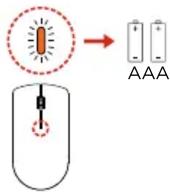
| Alimentation | 2 piles AAA (non incluses) |
| Autonomie estimée | Jusqu'à 12 mois |
| Touches de raccourci | Fn+F1 à F11 pour fonctions multimédia et productivité |
| Compatibilité système | Windows 10 (certaines fonctions), autres via logiciel |
| Logiciel requis | Téléchargeable sur support.lenovo.com/keyboards |
| Matériau du châssis | Plastique ABS |
| Langues du manuel | Multilingue (français inclus) |
| Contenu de la boîte | Clavier, récepteur USB, guide de démarrage rapide |
| Entretien | Nettoyer avec un chiffon doux et sec |
| Température de fonctionnement | 0 à 40 °C |
| Humidité de fonctionnement | 20 à 80 % HR (sans condensation) |
| Certifications | CE, FCC |
| Garantie | 1 an (selon pays) |
FOIRE AUX QUESTIONS - Professional Ultraslim Wireless Combo LENOVO
Questions des utilisateurs sur Professional Ultraslim Wireless Combo LENOVO
0 question sur cet appareil. Repondez a celles que vous connaissez ou posez la votre.
Poser une nouvelle question sur cet appareil
Téléchargez la notice de votre Clavier au format PDF gratuitement ! Retrouvez votre notice Professional Ultraslim Wireless Combo - LENOVO et reprennez votre appareil électronique en main. Sur cette page sont publiés tous les documents nécessaires à l'utilisation de votre appareil Professional Ultraslim Wireless Combo de la marque LENOVO.
MODE D'EMPLOI Professional Ultraslim Wireless Combo LENOVO
Lenovo Professional Ultraslim Wireless Combo Keyboard and Mouse
https://support.lenovo.com

PN:SP40T11652
Printed in China






1
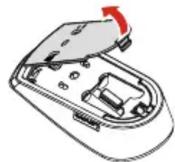
2
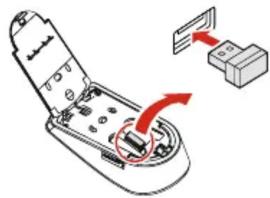
3
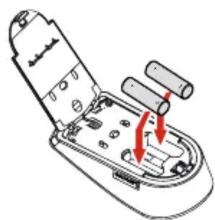
4
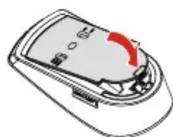
5
6

7
i https://www.lenovo.com/safety
| English |
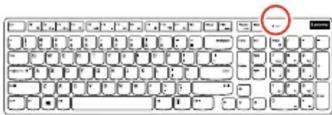
| Press Fn+F1-F11 to use the shortcut functions. The shortcut functions are denoted by the icons printed on the keys. To use all the shortcut functions, download and install the keyboard software from https://www.lenovo.com/support/keyboards. |
| Note: The function of Fn+F9 works for Windows 10 only. |
| Brazilian Portuguese |
| Pressione Fn+F1-F11 para uso as funções de atalho. As funções de atalho são indicadas por icones impressos nas teclas. Para uso todas as funções de atalho, baixe e instale o software de teclado de https://www.lenovo.com/support/keyboards. |
| Note: Aança Fn+F9 funciona somente para o Windows 10. |
| Czech |
| Stiskutim kláves Fn+F1-F11 použijete funkce klávesovych zkratek. Funkce klávesovych zkratek jsou označeny pomoci koni natistěný chá klaVESACH. Chcete-li použit všechyny fungke klávesovych zkratek, stáhněte si a naintalujte software klávesnice z webu https://www.lenovo.com/support/keyboards. |
| Poznanáka: Funkci kláves Fn+F9 Ize použit pouze v systémy Windows 10. |
| Dutch |
| Druk op Fn+F1-F11 om de sneltoetsfuncties te gebruiken. De sneltoetsfuncties worden aangeduid met de pictogrammen die op de toetsen zelfijn gedrukt. Als u alle sneltoetsfuncties wilt gebruiken,kest u de toetsenbordssoftware downloaden en installereren via https://www.lenovo.com/support/keyboards. |
| Opmerking: de functie van Fn+F9 werkert alleen voor Windows 10. |
| French |
| Appuyez sur Fn+F1-F11 pour utiliser les fonctions de racourci. Les fonctions de racourci sont indiquées par les icones imprimés sur les touches. Pour utiliser les fonctions de racourci, téléchargez et installez le logiciel de clavier https://www.lenovo.com/support/keyboards. |
| Remarque: la fonction de Fn+F9 fonctionne sous Windows 10 uniquement. |
| German |
| Drücken Sie Fn+F1-F11, um die Tastaturkurzbefehle zu nutzen. Die Tastaturkurzbefehle erkennen Sie an den Symbolen, die auf die Tasten aufgedrucht sind. Zur Verwendung aller Tastaturkurzbefehle müssen Sie die Tastatursoftware unter https://www.lenovo.com/support/keyboards herunterlagen und installmentieren. |
| Hinweis: Die Tastenkombination Fn+F9 Funktioniert nur unter Windows 10. |
| Italian |
| Premiere Fn+F1-F11 pour utiliser le fonctions di scelta rapida. Le fonzioni di scelta rapida sono contrassegnate delle icone stampate sui tasti. Perutilizzare tutte le fonzioni di scelta rapida, scaricare e INSTALLARE il software della tastiera da https://www.lenovo.com/support/keyboards. |
| Note: la funzione Fn+F9 è disponibile solo con Windows 10. |
| Japanese |
| Shōtō-kutteroots機能を使用のはは、Fn+F1~F11 Kane-押しおです。Shōtō-kutteroot機能は、 Kane-に印刷新たいいランドroomを示ります。サイバーはシャットカット機能を使用いたします。https://www.lenovo.com/support/ keyboardsからギーニートフウアフダらドバイルロードようお願いいたします。 |
| 注: Fn+F9の機能は Windows 10对此の機能は。 |
| Russian |
| надиме сочетаю Кавши Fn+F1-F11, чтоби с很棒ьовоты Функушׂхуд Спсгого Доступу. Функуш с很棒ьовоты Доступу постулу. Функуш с很棒ьовоты постулу постулу постулу постулу постулу постулу постулу постулу постулу постулу постулу постулу постулу постулу постулу постулу постулу постулу постулу постулу noухш. Кавши Кавши с很棒ьовоты Спссчадут и установITE prorpamMною obec prelimуп дя Кавшиатурь с сaita https://www.lenovo.com/support/ keyboards. |
| Прimeмачné. Фун sukций Fn+F9 роботай товьko в Windows 10. |
| Simplified Chinese |
| 按 Fn+F1-F11可使用快捷键功能。快捷键功能由按键上所印的图标表示。要使用所有快捷键功能,请通过https://www.lenovo.com/support/ keyboards下载并安装键盘软件。 |
| 注: Fn+F9的功能仅适用于Windows 10。 |
| Slovak |
| Stálčením kombiničace klávesov Fn+F1-F11 použivajte funkcie klávesovych skratiek. Funkcie klávesovych skratiek sú vyviadrené symbolimi vyvlačenymi na klávesoch. Ak chcete používat funkcie klávesovych skratiek, stiahnite a naintalujte softér klávesnice z adresy https://www.lenovo.com/support/ keyboards. |
| Poznanáka: Funkcia klávesovej skratky Fn+F9 funguige len v systéme Windows 10. |
| Spanish |
| Presione Fn+F1-F11 para utiliser las funções de accesdo directo. Las funções de accesdo directo se indican mediante los iconos impresos en las teclas. Para utilizes todas las funções de accesdo directo, descargue e instale el software de teclado de https://www.lenovo.com/support/ keyboards. |
| Note: la funciona de Fn+F9 FUNCIONA solo para Windows 10. |
| Traditional Chinese |
| 按下 Fn+F1-F11可使用快速键功能。快速键功能由按键上的图示表示。如果要使用所有快速键功能,请從https://www.lenovo.com/support/ keyboards 下载並安装键盘软體。 |
| 附註: Fn+F9的功能僅適用於Windows 10。 |
| Turkish |
| Kisayol islevlerini kalkannak ilen Fn+F1-F11 tuşlarina basin. Kisayol islevleri, tuşlarin üzerine basili simgelere belirilir. Tüm kisayol islevlerini kalkannak ilen kisayluyi kalkannaki niziklorpamimi na klaibiiash. Üçobikörpinstobуbatı rapiyyi Çunluyi Çunluyi Çunluyi Çunluyi Çunluyi Çunluyi Çunluyi Çunluyi Çunluyi Çunluyi Çunluyi Çunluyi Çunluyi Çunluyi Çunluyi Çunluyi Çunluyi Çunluyi Çunluyi Çunluyi Çunlulyi Çunluyi Çunluyi Çunluyi Çunluyi Çunluyi Çunluyi Çunluyi Çunluyi Çunluyi Çunluyi Çunluyi Çunluyi Çunluyi Çunluyi Çunluyi Çunluyi Çunluyi Çunluyi Çunluyi Çunluryi Çunluyi Çunluyi Çunluyi Çunluyi Çunluyi Çunluyi Çunluyi Çunluyi Çunluyi Çunluyi Çunluyi Çunluyi Çunluyi Çunluyi Çunluyi Çunluyi Çunluyi Çunluyi Çunluyi ÇunlUYI ÇUNLYI ÇUNLYI ÇUNLYI ÇUNLYI ÇUNLYI ÇUNLYI ÇUNLYI ÇUNLYI ÇUNLYI ÇUNLYI ÇUNLYI ÇUNLYI ÇUNLYI ÇUNLYI ÇUNLYI ÇUNLYI ÇUNLYI ÇUNLYI ÇUNLYI ÇUNLYI ÇUNLYI ÇUNLYI ÇUNLYI ÇUNLYI ÇUNLYI ÇUNLEYI ÇUNLEYI ÇUNLEYI ÇUNLEYI ÇUNLEYI ÇUNLEYI ÇUNLEYI ÇUNLEYI ÇUNLEYI ÇUNLEYI ÇUNLEYI ÇUNLEYI ÇUNLEYI ÇUNLEYI ÇUNLEYI ÇUNLEYI ÇUNLEYI ÇUNLEYI ÇUNLEYI ÇUNLEYI ÇUNLEYI ÇUNLEYI ÇUNLEYI ÇUNLEYI ÇUNLEYI ÇUNleyl.https://www.lenovo.com/support/ keyboards. |
| Not: Fn+F9 islevi yalinza Windows 10'da kullanilabirir. |
| Ukrainian |
| Наткайты сст lyuchени Каваш Fn+F1-F11, соб Виоростовуати гарся Функул. Гарся Функул поизчесни πіктогамам на каваш. Ріоб Виоростовуати гарся Функул.Завандіті и Исталіті рогрампі заразочeenthа Кавашіті зстінікін https://www.lenovo.com/support/ keyboards. |
| Пrimімітік. Фун sukій Fn+F9 працію лішіе з Windows 10. |
| Trademarks |
| LENOVO and the LENovo logo are trademarks of Lenovo. |
| Windows is a trademark of the Microsoft group of companies. |
| All other trademarks are the property of their respective owners. © 2019 Lenovo. |