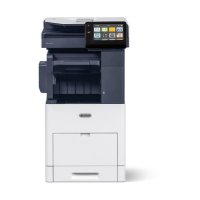
VersaLink B605 - Imprimante XEROX - Notice d'utilisation et mode d'emploi gratuit
Retrouvez gratuitement la notice de l'appareil VersaLink B605 XEROX au format PDF.


| Caractéristique | Détails |
|---|---|
| Type d'imprimante | Imprimante multifonction laser couleur |
| Vitesse d'impression | Jusqu'à 58 pages par minute |
| Résolution d'impression | 1200 x 1200 dpi |
| Capacité de papier | Entrée standard de 250 feuilles, option d'extension jusqu'à 3 250 feuilles |
| Connectivité | USB 3.0, Ethernet, Wi-Fi, NFC |
| Compatibilité | Windows, macOS, Linux |
| Fonctions | Impression, copie, numérisation, fax |
| Dimensions | Dimensions : 48,3 x 42,5 x 40,6 cm |
| Poids | Environ 30 kg |
| Consommation énergétique | Mode veille : 10 W, impression : 650 W |
| Niveau sonore | 55 dB(A) en fonctionnement |
| Maintenance | Remplacement des toners et nettoyage régulier recommandé |
| Sécurité | Fonctionnalités de sécurité intégrées, y compris le cryptage des données |
| Garantie | 1 an de garantie standard |
FOIRE AUX QUESTIONS - VersaLink B605 XEROX
Questions des utilisateurs sur VersaLink B605 XEROX
0 question sur cet appareil. Repondez a celles que vous connaissez ou posez la votre.
Poser une nouvelle question sur cet appareil
Téléchargez la notice de votre Imprimante au format PDF gratuitement ! Retrouvez votre notice VersaLink B605 - XEROX et reprennez votre appareil électronique en main. Sur cette page sont publiés tous les documents nécessaires à l'utilisation de votre appareil VersaLink B605 de la marque XEROX.
MODE D'EMPLOI VersaLink B605 XEROX
Guide d'utilisation rapide
16 Fonctions standard de l'imprimante
FR Tour d'horizon de l'imprimante
R Serveur Web intégré
Server web integrato
FR Personnalisation de votre flux de travail
Impression depuis une clé USB
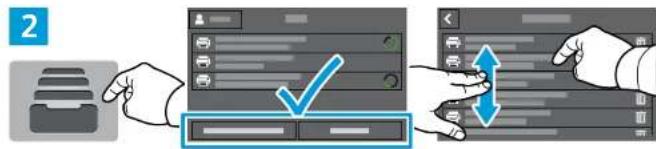
Impression de travaux stockés sur l'imprimante
Tour d'horizon de l'imprimante
PR Chargeur automatique de documents recto verso à passage unique
Vous pouvez enregistrer des préréglages, personnaliser des applis, configurer la disposition des listes et étendre votre collection d'applis afin de personnaliser votre expérience.
Remarque : l'accès aux fonctions de connexion et de personnalisation peut faire l'objet de restrictions définies par l'administrateur système. Pour en savoir plus, consultez le Guide de l'utilisateur et le Guide de l'administrateur système.
EN Touch Add Document, then navigate to your files and select them.
Sélectionnez Ajouter document, puis accédez à vos fichiers pour les sélectionner.
Toccare Aggiungi documento, quindi individuare i file e selezionarli.
DE Dokument hinzufügen antippen, dann die Dateien auswählen.
Toque Agregar documento, vaya a los archivos y selecciónelos.
Selecione Adicionar documento, navegue até os arquivos e selecione-os.
text_image
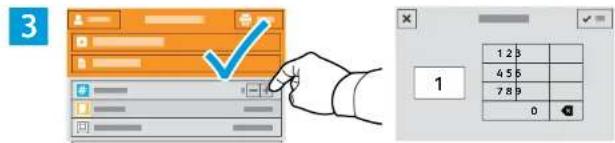
3 1 1 2 3 4 5 6 7 8 9 0To select the number of copies, touch + or -. For larger numbers, touch Quantity and enter a number.
Pour choisir le nombre de copies, sélectionnez + ou -. Pour un nombre important, sélectionnez Quantité, puis saisissez un nombre.
11 Per selezionare il numero di copie, toccare + o - Per numeri elevati, toccare Quantità e immettere un numero.
Zum Festlegen der Auflage - oder - antippen. Bei größeren Zahlen Auflage antippen und Zahl eingeben.
Para seleccionar el número de copias, toque + o . Para grandes cantidades, toque Cantidad e introduzca un número.
Para selecionar a quantidade de cópias, selecione + ou -. Para quantidades maiores, selecione Quantidade e insira um número.
text_image
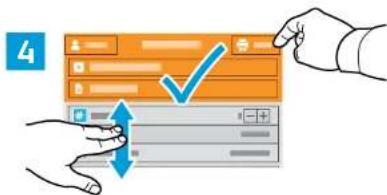
4If more documents are needed, touch Add Document. Select settings as desired, then touch Print.
Si vous devez utiliser d'autres documents, sélectionnez Ajouter document. Choisissez les paramètres souhaités, puis sélectionnez Imprimer.
Se sono necessari ulteriori documenti, toccare Agglungi documento. Selezionare le impostazioni desiderate, quindi laccare Stampa.
20 Falls weitere Dokumente erforderlich sind, Dokument hinzufügen antippen. Einstellungen auswählen, dann Drucken antippen.
Si se necesitaran más documentos, toque Agregar documento. Seleccione las opciones desendas y toque Imprimir.
Se mais documentos forem necessários, selecione Adicionar documento. Selecione as configurações, como necessária, e depois selecione Imprimir.
EN Printing Jobs Stored on the Printer
Impression de travaux stockés sur l'imprimante
■ Stampa di lavori memorizzati sulla stampante
Drucken gespeicherter Aufträge
Impresión de trabajos almacenados en la impresora
Impressão de trabalhos armazenados na impressora

You can send a print job to save to the printer, then select the job from the printer control panel to print at a later time. Jobs can be saved in the public folder or be password protected. In the Xerox ^® printer driver, select Properties (Windows) or Xerox Features (Mac OS), then Job Type. Select Saved Job or Secure Print. For Secure Print, type a passcode.
Vous pouvez enregistrer un travail d'Impression sur l'imprimante, puis le sélectionner à partir du panneau de commande pour l'imprimer à un moment ultérieur. Vous pouvez enregistrer les travaux dans le dossier public ou les protéger à l'aide d'un mat de passe. Dans le pilote d'imprimante Xerox®, sélectionnez Propriétés (Windows) ou Functionalités Xerox (Mac OS), puis Type de travail. Sélectionnez Travail enregistré ou Impression protégée. Saisissez un code d'accès pour l'impression protégée.
È possibile inviare un lavoro di stampa alla stampante e salvarlo per essere selezionato per la stampa in una fase successiva tramite il pannello comandi della stampante. I lavori possono essere salvati in una cartella pubblica o protetti da password. Nel driver della stampante Xerox®, selezionare Proprietà (Windows) o Funzioni Xerox (Mac OS), quindi Tipo di lavoro. Selezionare Lavoro salvato o Stampa protetta. Per la Stampa protetta, digitare un codice di accesso:
Ein Druckauftrag kann auf dem Drucker gespeichert und später am Steuerpult ausgewählt und gedruckt werden. Aufträge können im öffentlichen Ordner gespeichert oder durch ein Kennmort geschützt werden. Im Xerox ^3 -Druckertreiber Eigenschaften (Windows) bzw. Xerox-Funktionen (Mac OS) und dann Auftragsart wählen Speicherauftrag oder Geschützte Ausgabe wählen. Für die geschützte Ausgabe ein Kennmort eingeben.
Se puede enviar un trabajo de impresión para guardarlo en la impresora y más adelante seleccionarlo desde el panel de control de la impresora para imprimirlo. Los trabajos se pueden guardar en una carpeta pública o protegidas con clave. En el controlador de impresión Xerox ^® , seleccione Propiedades (Windows) o Funciones Xerox (Mac OS) y después Tipo de trabajo. Seleccione Trabajo guardado o Impresión protegida. En Impresión protegida, introduzca una clave.
É possível enviar um trabalho de impressão para salvar na impressora e posteriormente selecioná-lo no painel de controle para impressão. Os trabalhos podem ser salvos na pasta pública ou ser protegidos por senha. No driver de impressora Xerox®, selecione Propriedades (Windows) ou Funções Xerox (Mac OS) e depois Tipo de trabalho. Seleção Trabalho salvo ou Impressão protegida. Para Impressão protegida, digite uma senha.
37 You can enter fax numbers manually and store them in the address book, or select fax numbers from the address book. For information about fax settings and managing stored fax numbers in the address book, refer to the User Guide.
Vous pouvez entrer des numéros de fax manuellement et les enregistrer dans le carnet d'adresses ou les sélectionner à partir de celui-ci.
Pour de plus amples informations sur les paramètres de télécopie et la gestion des numéros de fax enregistrés dans le carnet d'adresses, reportez-vous au Guide de l'utilisateur..
1 numeri di fax possano essere immessi manualmente e memorizzati nella rubrica appure essere selezionali dalla rubrica.
Per informazioni sulle impostazioni del fax e sulla gestione dei numeri di fax memorizzati nella rubrica, fare riferimento alla Guida per l'utente.
Faxnummern entweder manuell eingegeben und im Adressbuch speichern oder Faxnummern im Adressbuch auswählen.
Weitere Informationen über Faxeinstellungen und die Verwaltung von Faxnummern im Adressbuch siehe Benutzerhandbuch
Los números de fax se pueden introducir a mano y almacenarlos en la libreta de direcciones, o bien, seleccionarlos de la libreta de direcciones.
Para más información sobre las opciones de fax y la gestión de números de fax almacenados en la libreta de direcciones, consulte la Guía del usuario.
É possível inserir os números de fax manualmente e armazená-los no catálogo de endereços ou selecioná-los no catálogo de endereços.
Para obter mais informações sobre as configurações de fax e o gerenciamento dos números de fax armazenados no catálogo de endereços, consulte a Guia do usuário.
text_image
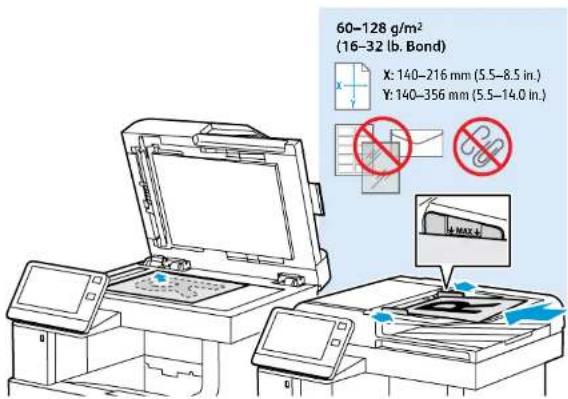
60-128 g/m² (16-32 lb. Bond) X: 140-216 mm (5.5-8.5 in.) Y: 140-356 mm (5.5-14.0 in.) MAXEN Load original images on the document glass or in the document feeder.
FR Placez les images initiales sur la glace d'exposition ou dans le chargeur de documents.
Caricare le immagini originali sulla lastra di esposizione a nell'alimentatore originali.
DE Vorlagen auf das Vorlagenglas oder in den Vorlageneinzug legen.
ES Coloque las imágenes originales en el cristal de exposición o en el alimentador automático de documentos.
PT Coloque as imagens originais sobre o vidro de originais ou no alimentador de originais.
Basic Faxing
Télécopie standard
Funzioni fax di base
Einfacher Faxbetrieb
■ Envío de fax básico
Envio de fax básico
text_image
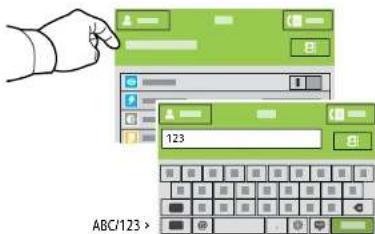
123 ABC/123 >31 Touch Fax, then touch Destination and type a fax number. To add more recipients, touch the destination field again.
Sélectionnez Fax, puis Destination et saisissez un numéro de fax. Sélectionnez à nouveau le champ de destination pour ajouter d'autres destinataires.
Toccare Fax, quindi Destinazione e digitare un numero di fax. Per aggiungere ulteriori destinatari, toccare nuovamente il campo di destinazione.
CE Fax und dann Zielbestimmung antippen und eine Faxnummer eingeben. Zum Hinzufügen weiterer Empfänger das Zielbestimmungsfeld erneut antippen.
Toque Fax y, a continuación, toque Destino e introduzca un número de fax. Para agregar más destinatarios, toque de nuevo el campo de destino.
Toque em Fax e depois selecione Destino e digite um número de fax. Para adicionar mais destinatários, toque no campo de destino novamente.
text_image
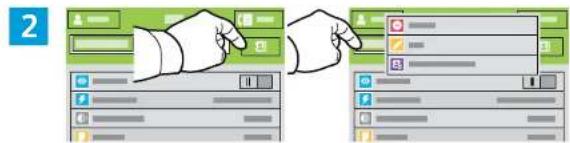
2To add stored destinations to the fax, touch the address book button. To add, edit or remove a number from the address book, touch and hold the number and select an option.
Pour ajouter des destinations enregistrées au fax, sélectionnez le bouton du carnet d'adresses. Pour ajouter, modifier ou supprimer un numéro du carnet d'adresses, maintenez appuyé le numéro et sélectionnez une option.
Per aggiungere destinazioni memorizzate al fax, toccare il pulsante della rubrica. Per aggiungere, modificare o rimuovere un numero dalla rubrica, toccare e tenere premuto il numero e selezionare un opzione.
DE Zum Hinzufügen gespeicherter Zielbestimmungen zum Fax die Adressbuch-Schaltfläche antippen. Zum Hinzufügen, Bearbeiten oder Entfernen einer Nummer im Adressbuch die Nummer lange antippen und eine Option auswählen.
Para agregar destinos guardados a un fax, toque el botón de la libreta de direcciones. Para agregar, editar o eliminar un número de la libreta de direcciones, toque y mantenga pulsado el número y seleccione una opción.
Para adicionar destinos armazenados ao fax, toque no botão de catálogo de endereços. Para adicionar, editar ou remover um número do catálogo de endereças, toque e retenha o número e selecione uma opção.
text_image
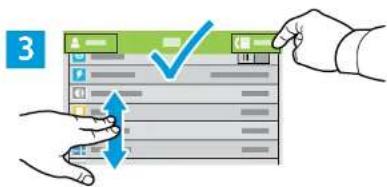
3Choose fax settings as desired, then touch Send.
FR Choisissez les paramètres de télécopie souhaités, puis sélectionnez Envoyer.
Selezionare le impostazioni di fax desiderate, quindi toccare Invia.
CF Faxeinstellungen auswählen, dann Senden antippen.
Seleccione las opciones de fax deseadas y toque Enviar.
PT Seleccione as configurações de fax, como desejado, e depois selecione Enviar.
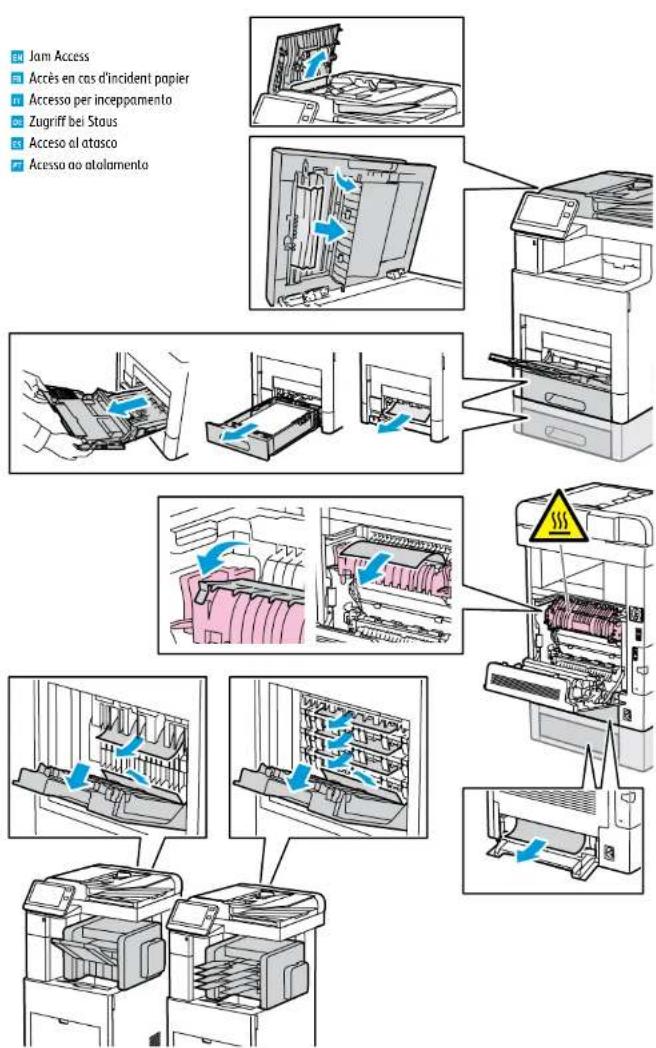
Paper Jams
Incidents papier
■ Inceppamenti carta
Materialstaus
Atascos de papel
Atolamentos de Papel
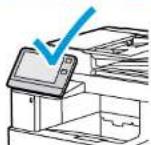
Lorsqu'un incident se produit, le panneau de commande affiche un schéma indiquant comment résoudre l'incident.
Reportez-vous au Guide de l'utilisateur pour savoir comment éviter les incidents papier.
Quando si verifica un inceppamento di carta, sul pannello comandi viene visualizzata un 'immagine su come eliminare l'inceppamento.
Per suggerimenti su come evitare gli inceppamenti, fare riferimento alla Guida per l'utente.
Bei einem Stau werden am Steuerpult Grafiken angezeigt, die die Staubeseitigung erläutern. Tipps zur Vermeidung von Papierstaus siehe Benutzerhandbuch.
Cuando se produce un atasco, el panel de control muestra ilustraciones que indican cómo eliminar el atasco. Para obtener consejos para evitar atascos de papel, consulte la Guía del usuario.
Quando ocorre um atolamento, o painel de controle exibe gráficos mostrando como eliminar o atolamento. Para dicas sobre como evitar atolamentos de papel, consulte o Guia do usuário.
www.xerox.com/office/VLB605support
www.xerox.com/office/VLB615support