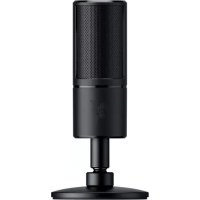
Seirēn X - Microphone RAZER - Notice d'utilisation et mode d'emploi gratuit
Retrouvez gratuitement la notice de l'appareil Seirēn X RAZER au format PDF.

| Type de produit | Microphone électrostatique à condensateur |
| Directivité | Supercardioïde |
| Taux d'échantillonnage | 44.1 kHz / 48 kHz (16 bits) |
| Réponse en fréquence (micro) | 20 Hz - 20 kHz |
| Sensibilité | 17,8 mV/Pa (à 1 kHz) |
| SPL max | 110 dB (THD < 1% à 1 kHz) |
| Alimentation | 5 V / 100 mA via USB |
| Connectivité | Micro-USB vers USB, prise casque 3,5 mm |
| Contrôles | Molette de volume casque, bouton de coupure son avec LED rouge |
| Compatibilité | Windows 7 64-bit / OS X 10.8 ou supérieur |
| Logiciel requis | OBS ou Xsplit (optionnel) |
| Contenu de la boîte | Microphone, tige de support, base de support bureau, câble Micro-USB/USB, informations produit |
| Entretien | Nettoyer avec un chiffon doux ou du coton une fois par mois |
| Température de fonctionnement | 0 °C à 40 °C |
| Garantie | 1 an limitée constructeur |
FOIRE AUX QUESTIONS - Seirēn X RAZER
Questions des utilisateurs sur Seirēn X RAZER
0 question sur cet appareil. Repondez a celles que vous connaissez ou posez la votre.
Poser une nouvelle question sur cet appareil
Téléchargez la notice de votre Microphone au format PDF gratuitement ! Retrouvez votre notice Seirēn X - RAZER et reprennez votre appareil électronique en main. Sur cette page sont publiés tous les documents nécessaires à l'utilisation de votre appareil Seirēn X de la marque RAZER.
MODE D'EMPLOI Seirēn X RAZER
Le Rastele SaitéopXone conçu spécialément pour améliorer la qualité des diffusions. Le microphone filtre de façon stratégique les bruits de fond indésirables et dispose d'un antichoc intégré permettant d'absorber les vibrations. Afin qu'il s'adapte à votre configuration de jeu de façon parfaite et professionnelle, il est conçu pour être élégant et pour ne pas obstruer la vision, permettant à votre audience de vous voir. C'est le microphone dont vous avez besoin pour propulser votre journée de diffusion à un plus haut niveau.
TABLE DES MATIÈRES
1.CONTENU DE LA BOITE/CONFIGURATION DE SYSTème NÉCESSAIRE 3
2. ENREGISTREMENT / ASSISTANCE TECHNIQUE 4
3.CARACTERISTIQUES TECHNIQUES 5
4. CONFIGURATION DU PÉRIPHÉRIQUE 6
5. CONFIGURER VOTRE RAZER SEIREN X 7
6. UTILISATION DE VOTRE RAZER SEIREN X. 11
7. SECURITE ET ENTRETIEN 12
8. MENTIONS LEGALES 13
1. CONTENU DE LA BOITE / CONFIGURATION DE SYSTÉME NÉCESSAIRE
CONTENU DE LA BOITE
- Mieepbeimendiffusionelectrostatique
Tige de support - Base de support de bureau
- Cable Micro-USB vers USB
- Informations importantes sur le produit
CONFIGURATION DE SYSTEME NÉCESSAIRE
PC ou Mac avec un port USB libre
- Windows® 764-bit / OS X® 10.8 (ou supérieur)
- Connexion Internet
- Logiciel tiers : Open Broadcaster Software [obsproject.com] ou Xsplit* [xsplit.com]
*Des frais de licence du logiciel peuvent s'appliquer.
2. ENREGISTREMENT / ASSISTANCE TECHNIQUE
ENREGISTREMENT
Enregistrez votre produit en ligne sur razer-id.razerzone.com/warranty en utilisant votre Razer ID pour Obtir des informations en temps reel sur I'etat de la garantie de votre produit.
Si vous ne possédez pas de Razer ID, enregistrez-vous sur razerzone.com/razer-id pour bénéficier de nombreux avantages Razer.
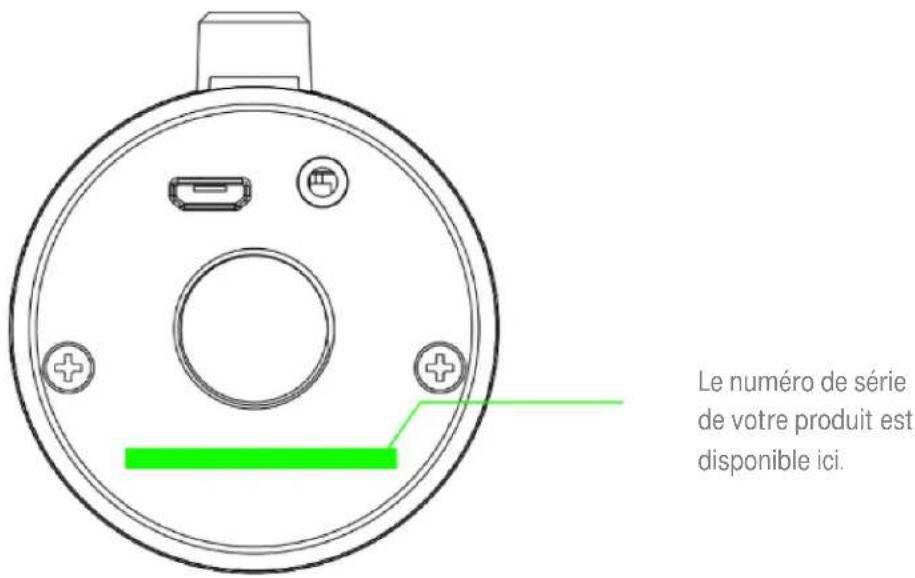
ASSISTANCE TECHNIQUE
Vous obtiendrez :
- 1 an de garantie limite du fabricant.
Assistance technique en ligne gratuite sur support.razerzone.com
3. CHARACTERISTIQUES TECHNIQUES
CHARACTERISTIQUES DU MICRO
Puisssance requise / consommation : 5 V 100 mA
Taux d'échantillonnage : min 44.1 kHz / max 48 kHz
- Débit : 16 bits
- Capsules : capsules de condensation de 25 mm de diamètre
Courbes de directivité: supercardioïdes
- Réponse en fréquence: 20 Hz - -20 kHz
Sensibilite: 17,8 mV/Pa (à 1 kHz)
- SPL Max : 110 dB (THD < 1% à 1 kHz)
AMPLIFICATEUR D'ECOUTEUR
Impedance: ≥ 16
Tension en sortie (RMS) : 125 mW (à 32Ω)
- THD: <0,5% (à 1 kHz)
- Réponse en fréquence: 20 Hz 20 kHz
Rapport signal/bruit:≥85dB
A. Contrôle du volume du casque
B. Bouton pour couper le son
C. Port micro-USB
D. Port de casque de 3,5 ~mm
E. Montage de fil
F. Tige de support
G. Base de support de bureau
H. Cable Micro-USB vers USB
5. CONFIGURER VOTRE RAZER SEIREN X
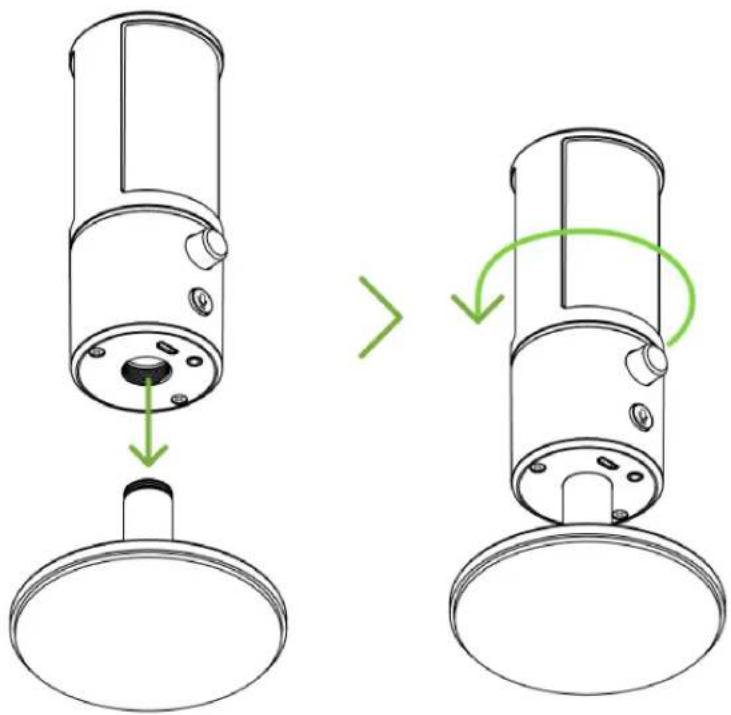
- Vissez la tige de support sur la partie rainurée de la base de support de bureau.
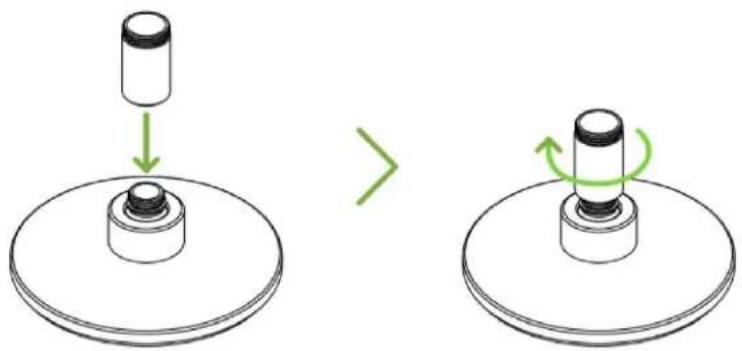
- Faites tourner le Razer Seiren X sur la partie rainurée de la tige de support jusqu'à ce qu'il soit correctement installé.
- Avec le microphone légèrement incliné, connectez le Razer Seiren X à votre ordinateur en utilisant le cable Micro-USB vers USB.
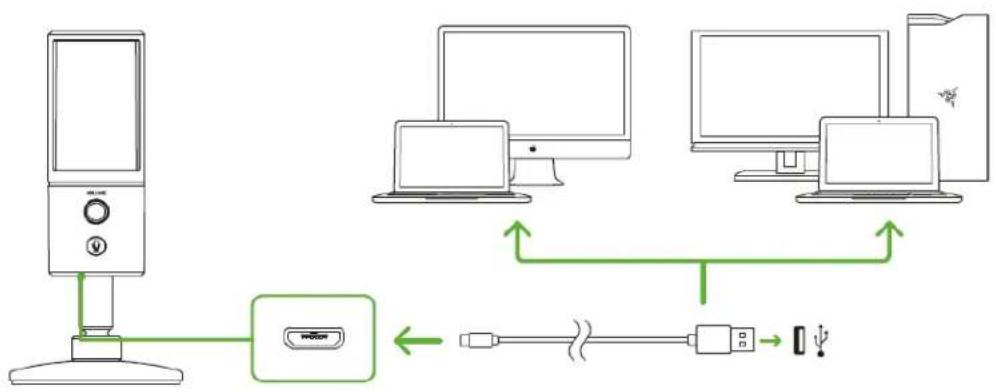
Remarque : Vous pourrez connecter la sortie audio analogique d'un apparéil ( comme un casque) au port de casque de 3,5 mm si vous souhaïez écouter à la fois l'audio du PC et l'audio enregistré par votre Razer Seirén X.
- Configurez le Razer Seiren X en tant que périphérique de lecture et d'enregistrement par défaut de votre ordinateur. Cette étape est nécessaire si vous utilisez le Razer Seiren X pour la première fois.
A. Sous Windows
Étape 1: Ouvrez vos paramètres de Son depuis Panneau de configuration > Matériel et audio > Gérer les péripériques audio. Vous pouvez aussi effectuer un clic droit sur l'icone de volume dans la barre d'état système, puis selectionner Péripériques de lecture.
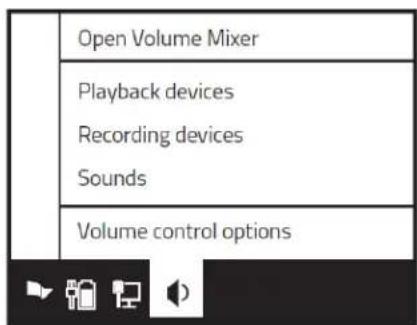

Étape 2 : Dans l'onglet Lecture, Sélectionnez votre Razer Seiren X dans la liste, puis cliquez sur le bouton Par défaut.
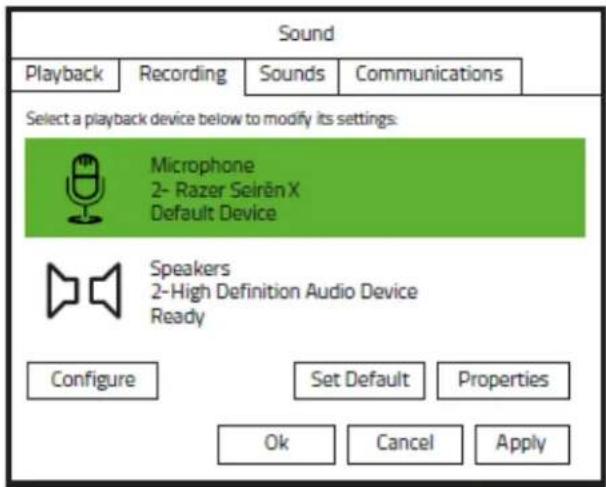
Étape 3 : Dans l'onglet Enregistrement, Sélectionnez vous Razer Seiren X dans la liste, puis cliquez sur le bouton Par défaut.
B. Avec Mac
Étape 1: Ouvrez les paramètres de Son depuis Preférences système > Son.
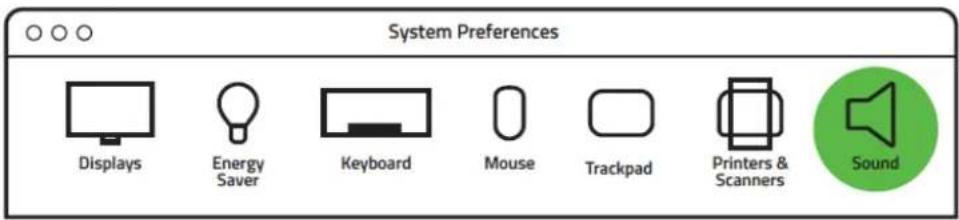
Étape 2 : Dans l'onglet Entrée, Sélectionnez le Razer Seiren X dans la liste.
| Sound Effects | Output | Input |
Étape 3 : Dans l'onglet Sortie, sélectionnez le Razer Seiren X dans la liste.
| Sound Effects | Output | Input |
Félicitations! Vous étes maintainant prét à utiliser votre Razer Seiren X.
6. UTILISATION DE VOTRE RAZER SEIREN X
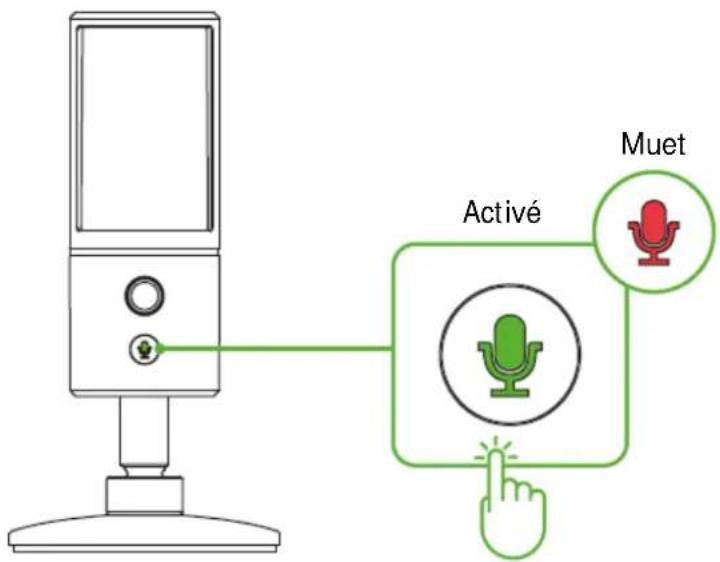
COUPER LE SON DU MICROPHONE
Appuyez sur le bouton de désactivation pour activer ou désactiver le microphone. La LED de coupure du micro s'allume en rouge lorsque le son du microphone est coupé.
RéGLAGE DU VOLUME DU CASQUE
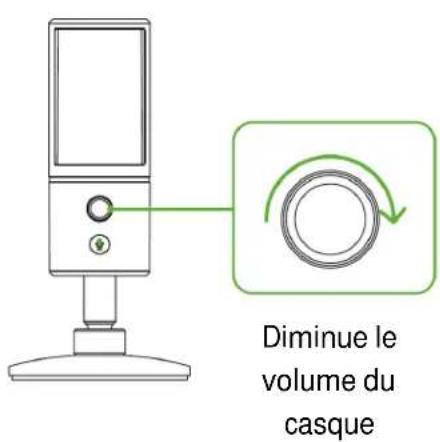
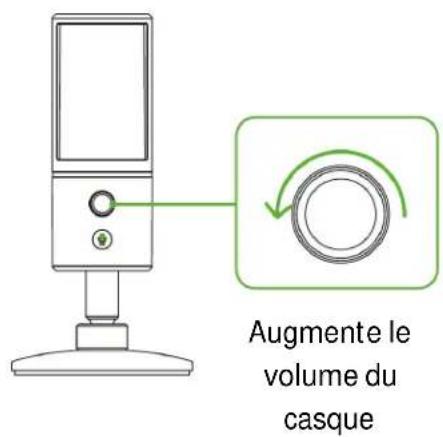
Faites tourner le bouton de contrôle du volume du casque dans le sens des aiguilles d'une montre ou dans le sens inverse pour augmenter ou baisser le volume du casque.
7. SECURITE ET ENTRETIEN
CONSIGNES DE SECURITE
Afin d'utiliser votre Razer Seiren X dans des conditions de sécurité optimes, nous vous recommendons de suivre les consignes suivantes :
Si vous éprouvez des difficultés à faire fonctionner correctement votre apparéil et que le dépannage ne résout pas votre problème, débranchez votre apparéil et contactez le service d'assistance téléphonique de Razer ou rendez-vous sur support.razerzone.com. N'essayez jamais d'assurer l'entretien ou de réparer vous-même l' apparéil.
Ne demontez pas l'appareil (ceci annulerait la garantie) et n'essayez pas de le faire fonctionner avec une charge de courant anormale.
Ne perforez pas ou n'inserez pas d'objets étrangers dans les ouvertures de l'appareil.
N'installez pas ou n'utilisez pas l'appareil et ses composants à proximite d'eau, d'humidité, des solvants ou autres surfaces mouillées, et n'exposez pas cet apparéil à des températures extrêmes ou à la lumière directe du soleil durant des périodes prolongées.
Conservez l'appareil et ses composants à l'abri des liquides et de l'humidité. Faites fonctionner l'appareil et ses composants uniquement à une température comprise entre 0^ ( 32^ ) et 40^ ( 104^ ). Si la température dépasse ces limites, éteignez et débranchez l'appareil pour laisser la température se stabiliser à un degré optimal.
L'écoute prolongée de sons à un volume élevé peut endommager votre ouïe. Par ailleurs, la législation de certains pays n'autorise qu'un niveau sonore de 86 dB d'affectorer votre écoute pendant 8 heures par jour. Nous vous recommandons par conséquent de réduire le volume à un niveaucomfortable lors d'une écoute prolongée. Prenez soit de votre ouïe.
ENTRETIEN ET UTILISATION
Le Razer Seiren X nécessite un minimum d'entretien pour le conserver dans un état de fonctionnement optimal. Une fois par mois, nous vous recommendons de déconnecter l'appareil de l'ordinateur et de le nettoyer avec un chiffon doux ou du coton pour empêcher les dépôts de saleté. N'utilise pas de savon ou de produits nettoyants agressifs.
8. MENTIONS LÉGALES
INFORMATIONS DE DROITRES'DBOETSROE PROPRIÉTE INTELLECTUELLE
©2018 Razer Inc. Tous droits réservés. Razer, le logo du serpent à trois têtes, le Razer, « For Gamers. By Gamers.», et le logo « Powered by Razer Chroma » sont des marques commerciales ou des marques déposées de Razer Inc. et/ou de sociétés associées aux États-Unis ou dans d'autres pays.
Toutes les autres marques déposées sont la propriété de leurs propriétaires respectifs.
Il se peut que Razer Inc. (« Razer ») ait des droits d'auteur, marques commerciales, secrets de fabrication, brevets, demandes de brevet, ou d'autres droits de propriété intellectuelle (enregistrres ou non enregistrres) concernant le produit dans ce guide. Ce guide ne vous donne pas de licence pour ce droit d'auteur, cette marque commerciale, ce brevet ou tout autre droit de propriété intellectuelle. Le Razer Se Produit ne peut différer des images, que ce soit sur l'emballage ou autre. La société Razer refute toute responsabilité relative aux erreurs pouvant s'être glissées dans ce document. Les informations containues dans ce document sont susceptibles d'être modifiées sans préavis.
GARANTIE LIMITEE DU PRODUIT
Pour obtenir les dernières conditions et les conditions actuelles de la garantie limite du produit, veuillez vous rendre sur razerzone.com/warranty.
LIMITATION DE RESPONSABILITÉ
Razer ne sera enaucun cas responsable de toute perte de profit, d'informations ou de données, de dommages speciaux, fortuits, indirects, punitifs ou consecutifs, ou de dommages fortuits decoulant de la distribution, la vente, la revente, l'utilisation, ou l'incapacité d'utiliser le produit. En aucun cas la responsabilité de Razer ne peut exceder le prix d'achat au détail du Produit.
Afin d'eviter toute ambiguité, la société Razer ne peut enaucun cas etre tenue responsable de\
quelque cout d'approvisionnement, sauf si elle avait ete visée de la possiblité de ces dommages,
et la société Razer ne peut enaucun cas etre responsable de couts d'approvisionnement depassant
le prix d'achat au detail du produit.
GÉNÉRAL
Ces termes seront régis par et interprétés conformément aux lois de la juridiction dans laquelle le Produit a été acheté. Si l'une des conditions définies ici est jugée invalide ou inapplicable, cette condition (dans la mesure où elle est invalide ou inapplicable) n'aura alors aucun effet et sera considérée comme exclue sans invalider aucune des conditions restantes. Razer se réserve le droit de modifier ce contrat à tout moment sans préavis.



- TABLE DES MATIÈRES
- CONTENU DE LA BOITE / CONFIGURATION DE SYSTÉME NÉCESSAIRE
- CONTENU DE LA BOITE
- CONFIGURATION DE SYSTEME NÉCESSAIRE
- ENREGISTREMENT / ASSISTANCE TECHNIQUE
- ENREGISTREMENT
- ASSISTANCE TECHNIQUE
- CHARACTERISTIQUES TECHNIQUES
- CHARACTERISTIQUES DU MICRO
- AMPLIFICATEUR D'ECOUTEUR
- CONFIGURER VOTRE RAZER SEIREN X
- UTILISATION DE VOTRE RAZER SEIREN X
- COUPER LE SON DU MICROPHONE
- RéGLAGE DU VOLUME DU CASQUE
- SECURITE ET ENTRETIEN
- CONSIGNES DE SECURITE
- ENTRETIEN ET UTILISATION
- MENTIONS LÉGALES
- INFORMATIONS DE DROITRES'DBOETSROE PROPRIÉTE INTELLECTUELLE
- GARANTIE LIMITEE DU PRODUIT
- LIMITATION DE RESPONSABILITÉ
- GÉNÉRAL
Marque : RAZER
Modèle : Seirēn X
Catégorie : Microphone